
Что такое Уличная поворотная камера наблюдения IPCamera V32-4G FULL HD 1080p (день/ночь, датчик движения проводной/беспроводной интернет через Sim- карту)
Купить уличную поворотную камеру наблюдения IPCamera V32-4G FULL HD 1080p (день/ночь, датчик движения проводной/беспроводной интернет через Sim- карту) на нашем сайте можно ОПТОМ от 20 шт. или не менее 5, если Вы покупаете у нас и другие товары (сборный заказ).
Уличная поворотная камера наблюдения IPCamera V32-4G (день/ночь, датчик движения проводной/беспроводной интернет через Sim- карту) — это современная полнофункциональная поворотная камера наблюдения в защищенном корпусе для улицы или для помещений. Может успешно использоваться для наблюдения за домом, подъездом, дачей, гаражом, двором, придомовой территории, детской площадкой и т.д. Обеспечивает ночную видеосъёмку. Имеет возможность подключения через Sim- карту местных операторов связи поддерживающих беспроводную передачу данных и возможность проводного подключения к интернет-сети через разъём RJ45 (10/100M). Видеозапись ведётся на карту памяти (micro SD, до 128 Гб) или в облачное хранилище (по выбору пользователя) в разрешении Full HD 1080p непрерывно либо короткими файлами при обнаружении движения PIR датчиком камеры.

Поддерживает автоматическое переключение между режимами ночной съемки (чёрно-белое ночное видео с инфракрасной подсветкой либо цветное ночное видео с белой светодиодной подсветкой (опционально) и режимом дневной съемки (без подсветки).
Установив бесплатное приложение V380 Pro и зарегистрировав в нём учетную запись и Вашу камеру, Вы получите простой и удобный доступ к удаленному управлению камерой со смартфона или планшета: поворот объектива по горизонтали и по вертикали, приближение изображения (поддержка функционала PTZ), подключение к трансляции в реальном режиме времени, просмотр ранее записанных на карту памяти видео, получение «тревожных уведомлений» при обнаружении движения.
Также, при подключении дополнительного пакета облачного сервиса (тестовый период предоставляется бесплатно на 30 дней) можно вести сохранение видео в облако для удаленного доступа и дополнительной безопасности. Быстро и просто можно сделать стоп-кадр важного или интересного момента и поделиться им по WhatsApp, WeChat, электронной почте, в социальной сети и т.п..

Сирена и Smart Track
Полезной особенностью камеры является поддержка режима Smart Track — поворот объектива камерой самостоятельно, авто отслеживание движущегося объекта, поддержка режима двусторонней аудио-связи. Камера имеет встроенный микрофон и динамик. Предусмотрен особый охранный режим — включение громкой сирены камеры автоматически при обнаружении движения, сопровождаемой миганием красного и синего яркого светового индикатора, а также настраиваемая отправка push сообщения на Ваш смартфон.
Доступ с компьютера и ноутбука
После того, как Вы зарегистрировали аккаунт в мобильном приложении V380 Pro и привязали к нему одну или несколько Ваших камер, Вам становится доступен удобный сервис просмотра в реальном времени трансляции с Ваших камер, а также управление поворотом камеры.
Размещение
Камера наблюдения имеет поворотные антенны, для уверенного приёма сигнала от Вашего смартфона, а также разъём RJ45 для альтернативного сетевого подключения к интернету.
Самостоятельно устанавливается пользователем, устойчиво закрепляется к любой вертикальной поверхности или к потолку (набор крепления поставляется в комплекте), быстро и несложно подключается к мобильному приложению. Функция «переворот картинки» поможет вести видеозапись в привычном виде.
Питание камеры – DC 12В, 2А. Адаптер питания от сети 220В идёт в комплекте. Если Вам потребуется нарастить кабель питания от розетки до месторасположения камеры, это легко сделать самостоятельно кабелем питания нужной Вам длины с коннекторами DC Jack 5,5 мм х 2,1 мм.
Камера наблюдения будет надёжным помощником в круглосуточной заботе о безопасности Ваших близких, Вашего дома, Вашего офиса!

Характеристики:
Работает по 4G или через проводной канал связи
Разрешение: 2Мп
Датчик движения;
Двустороннее аудио;
Слот для карты microSD — до 128Gb;
С телефона можно просматривать архив. Запись можно вести постоянно, либо по датчику движения;
ИК подсветка — 18шт.
16шт мощных светодиодов, при включении видимость до 30 метров;
Поддержка операционных систем iOS, Android;
Поддержка Plug &Play (P2P);
Поддержка ONVIF протокола;
Производитель: ESCAM;
Питание: DC12V/2А;
Диапазон поворота: 320°;
Диапазон наклона: 90;
Угол обзора градусы: 90°;
Рaзpешениe (1920*1080) 2МП;
Угол обзора в статичном положении 180гр.;
Объектив: 3.6мм;
Клaсс зaщиты: IP66;
Фокусное расстояние объектива: 15 м.
Сигнализация тревоги, есть микрофон и динамик. С помощью приложения на русском языке установленного на телефон, можно озвучить сообщение, которое передается через встроенный динамик в камере, поддерживает двухстороннее аудио. Режимы записи по детектору движения, по расписанию, по времени. Данные режимы позволят настроить работу системы видеонаблюдения для работы в автоматическом режиме.
Основные функции:
-вращение (повороты) камеры прямо с телефона или планшета (РТZ);
— датчик движения объектов;
— ночная видеосъемка;
— просмотр записанного видео;
— двустороннее общение через камеру;
— прослушивание и запись звука;
— резкий тревожный сигнал;
— хорошая ночная картинка в цвете (с подсветкой).
Комплектация:
Уличная поворотная камера наблюдения IPCamera V32-4G FULL HD 1080p (день/ночь, датчик движения проводной/беспроводной интернет через Sim- карту)- 1 шт.;
Комплект для монтажа- 1 комплект.;
Инструкция на английском языке- 1 шт.;
Упаковка: картонная коробка;
Размер упаковки: 20.00 х 20.00 х 12.00 см.;
Вес брутто: 770 гр.;
Производитель: Китай
Информация о товаре предоставлена для ознакомления и не является публичной офертой. Производители оставляют за собой право изменять внешний вид, характеристики и комплектацию товара, предварительно не уведомляя продавцов и потребителей. Просим вас отнестись с пониманием к данному факту и заранее приносим извинения за возможные неточности в описании и фотографиях товара. Будем благодарны вам за сообщение об ошибках — это поможет сделать наш каталог еще точнее!
Почему купить уличную поворотную камеру наблюдения IPCamera V32-4G FULL HD 1080p (день/ночь, датчик движения проводной/беспроводной интернет через Sim- карту) оптом выгодно у нас:
Гарантия низких цен, напрямую от производителя
Отгрузка товара со склада в Москве в течение 1-7 рабочих дней
Акции, скидки и подарки для постоянных клиентов
Двухуровневая проверка каждой единицы товара на брак
Замена неликвида в течение 14 дней,
Доставка Почтой России, курьером, самовывоз, транспортной компанией.
Оплата электронными деньгами, банковской картой, наличными и на расчётный счёт!
Выгрузка на сайт ссылкой — более 3000 позиций, с фото и описанием на ваш сайт с поддержкой актуальности наличия
Предоставляем живые фотографии товаров
Гарантированная замена брака
Всем привет! Сегодня наконец-то дошли руки до настройки V380 WiFi Camera. Аппарат хороший, но вот проблема – инструкции на русском языке в интернете нет и скачать её негде. Также русской инструкции нет и в коробке, потому что сам аппарат китайский. Но мне все же удалось её настроить и подключить. Об этом и будет эта статья.
ПОМОЩЬ! Если в процессе настройки возникнут трудности, то срочно пишем об этом в комментариях под статьей. Я или моя команда, оперативно отвечаем на все вопросы.
Содержание
- Инструкция
- Автономный режим
- Задать вопрос автору статьи
Инструкция
- В первую очередь нужно скачать приложение на свой телефон или планшет. Для этого открываем Google Play или App Store и в поисковой строке вводим модель аппарата «V380».
- Второй вариант — это скачать программу с официального сайта. Для этого нужно отсканировать QR-код. У меня он был на коробке, но некоторые находят его в инструкции, которая идёт в коробке.
- При первом запуске нужно будет зарегистрироваться. Нажимаем «Быстрая регистрация» и вводим почтовый ящик и пароль. Если нет доступа в интернет – нажмите «Локальный вход в систему». При регистрации на тот почтовый ящик, который вы указали ранее – придёт письмо. Там будет ссылка – на неё нужно перейти, чтобы подтвердить регистрацию.
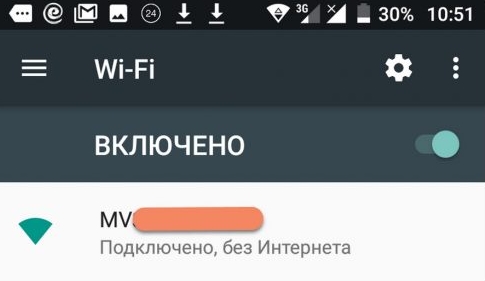
- Теперь отключите мобильную связь на телефоне. Включаем видеокамеру. Она создаст вокруг себя беспроводную точку доступа, к которой можно будет подключиться. Так что нужно просто подключиться к Wi-Fi камеры. Имя сети будет начинаться с «MV», пароля не будет.
- Запускаем опять приложение и нажимаем «Поиск устройства».
- Теперь мы зашли на камеру. Нажимаем на значок проигрывания. После этого вылезет окно, которое попросит вас создать пароль для «админки».
- Придумываем имя пользователя и пароль. После этого вы увидите изображение с камеры.
- Теперь осталось подключить устройство к интернету через Wi-Fi вашего маршрутизатора. Для этого там же нажимаем по шестеренке. После этого выбираем раздел «Сеть».
- Сейчас камера работает в режиме точки доступа, но нам нужно переключить ее в режим клиента. Включаем нижнюю галочку.
- Далее вы увидите все ближайшие сети. Выбираем свой Wi-Fi, вводим пароль от него. Теперь вы сможете иметь доступ к этой видеокамере из любой точки мира, где есть интернет.
Также советую посмотреть все пункты меню WiFi Smart Net Camera V380. Их немного, но они имеют определенные функции, которые могут быть полезны в той или иной ситуации. Если у вас ещё остались вопросы по поводу настройки или быть может каких-то функций камеры – задавайте их в комментариях и я постараюсь вам помочь. Можете также написать свой короткий отзыв внизу под статьёй для других читателей.
Автономный режим
Обновлено Ботаном.
Если почитать комментарии и наш чат поддержки – у многих владельцев этой камеры включается “автономный” режим. Если быть точнее – при открытии приложения “Устройство в автономном режиме”. Ответы уже были даны в комментариях, но люди продолжают упорно задавать этот вопрос. Выношу это в отдельный раздел, авось количество вопросов хоть немного и уменьшится (вряд ли ибо не все читают).
- В 99% случаев эта проблема возникает из-за невнимательности пользователи – вы не подключили камеру к интернету, отсюда и автономный режим. Бывает, конечно, что камера просто не может найти Wi-Fi (он выключен или далеко) или же долго не использовалась, и чего-то настройки слетели, или какие-то ваши сетевые проблемы (которые сложно предугадать), или вообще старые приложения/прошивки.
- Подключились к камеру напрямую? К Wi-Fi камеры? Отлично, в приложении заходим в ее конфигурацию: Сеть – Режим клиента. Далее выбираем свой домашний Wi-Fi и вводим пароль от него. Теперь у камеры должен получиться доступ к интернету, от ее Wi-Fi сети можно отключаться.
Бородач 2668 статей
Сенсей по решению проблем с WiFiем.
Обладатель оленьего свитера, колчана витой пары и харизматичной бороды.
Любитель душевных посиделок за танками.
37 комментариев к “Подключение 4G камер через приложение V380 Pro”
-
Ничего не приходит на почту. Никаких кодов. Зарегистрироваться невозможно.
-
На почты mail.ru и и прочие помойки может не приходить код. Используйте Gmail, Outlook, или хотя бы Яндекс почту. Проверьте папки Спам, Промоакции и другие, письмо может попасть туда.
-
Здравствуйте.
Можно ли без симки подключить проводом к роутэру?-
Можно. Подключил. Запустил сканер ip и нашел ip камеры. Скачал программу для камер видеонаблюдения запустил указал ip адрес камеры и заработала по сети. Если требует имя и пароль от камеры то писал admin
-
-
-
Я в Спаме нашла , думала тоже не приходит
-
мне на почту gmail.com тоже не приходило. пришло 1 раз в папку спам и потом ящик видел следующие письма когда только выходил из ящика и заходил с паролем. А на mail.ru все работает отлично.
-
-
Купил сим карту мегафон ториф
Умние вещи
Индикатор горит красным
Не могу подключиться
Пин кода нет на симке-
у нас такая же проблема была,этот тариф мегафона для камер не подходит,купили би лайн всё сразу подключилось
-
Здравствуйте, дома подключили камеру, все хорошо было. На дом установили, зашли в приложение пишет истёк срок авторизации, дальше пишет устройства не обнаружены, что делать подскажите
-
-
Купила камеру и сим мотив, умные вещи. В приложении камера есть, но при использовании выдает ошибку в имени пользователя или пароля. Десятки раз все перепроверили, удаляли устройство ( пароль проходил) и снова регистрировали, и все равно ошибка идёт. Что делать, подскажите
-
Кнопку сброс нажать и заново на gmail.com зарегистрироваться
-
-
никак не можем подключиться. мигает красный индикатор. апн не распознает
-
Здравствуйте купил камеру с 4G V380 Pro , на корпусе нет наклейки с QR кодом, как её можно ещё подключить
-
Qr код под кронштейном который держит камеру
-
-
Камера работала с марта с билайновской симкой без проблем. Сейчас внезапно перестала подключаться. В чём дело?
-
На камере горит желтый индикатор (что означает, что камера подключена к сети), но в приложении не подключается. Крутит “Подключение…” и изображение не появляется. и перезагружали камеру и сбрасывали настройки. НИЧЕГО
Трафик идет, значит с сим картой все в порядке.
в чем может быть проблема и возможно ли ее как то решить? -
Аналогичная проблема, камера работала 2 месяца затем перестала подключаться к телефону, индикатор горит желтым, крутит СОЕДИНЕНИЕ
-
На камере отсутствует qr для подключения. Как можно подключить?
-
Здравствуйте! Подскажите в чем причина? Добавляю камеру в приложение 380 про , нажимаю на + камера добавляется по кр коду. На этом все! Больше никаких действий не происходит.
-
Добрый вечер! Подскажите, если кто знает. С мтс они работают по приёму сигнала ?
-
Добрый день! У меня заработала с МТС – но только после того, как я перенесла ее на другую сторону дома, где связь более устойчивая. Сначала две работающие сим-карты пробовала, ни с одной камера не подключилась. Тарифы МТС для всех устройств, 30 Г интернета по всей России. Домашний регион – Москва и область. В телефоне сим-карты прекрасно работали, но когда я переносила эти сим-карты в камеру, камера выдавала сообщение что-то типа: “Превышено время набора номера”. Пин-кода на сим-картах нет.
К приложению камера по qr-коду подключилась сразу, но на экране писала, что устройство не доступно. Я уже даже оформила возврат на эту камеру 🙂 Но потом решила дать ей финальный шанс – и с другой стороны дома она подключилась к сети и заработала. В приложении тоже изображение отобразилось. Получается, что в телефоне сим-карта может работать, а в камере в том же месте – уже нет, если связь слабовата.
Камера V380 pro 4G. -
Камеру подключил но запись не ведёт. В чем проблема может быть.
Карты памяти менял. Без изменений. -
Купил 4G камеру. Уже больше месяцо не могу подключиться на даче (оператор А1). В любой точке города подключается без проблем.
На даче пишет “устройство не доступно”. Вышка находится на расстоянии 1,2 км, мощность сигнала -82dBm.
Камеру ставил на крыше, под крышей, в разных местах участка. Менял СИМ-карты, сносил приложение, сбрасывал настройки и т.д. Никаких результатов.-
Не могу нас троить автонаблюдение камера постоянно уходит влево вниз
-
Разобрались в чем была причина?
-
-
Подскажите решили как то проблему ,просто такая же тема(((
-
-
Здравствуйте, не могу понят как записывает видео, у камеры есть 128GB флеш карта но не записывает видео, есть возможность только сам можеш нажимать на кнопку запись? или как ?
-
Возможно карта памяти неисправна.
-
-
симку после перевода камеры на вайфай вытаскивать можно?)
-
Добрый день. Камера открывается через приложение на секунду и выдает такую ошибку. This card does not belong to this platform. Это не зависимо от того вставлена флешка или нет. Это через сим-карту. Через шнур дома пробовал было все окей. В чем проблема?? И флешку вставляю дорогую на 128гб. Какой формат должен быть и размер кластера? Не видит флешку.
-
Добрый день . Купил камеру V380 pro 4G , поставил все отлично, но есть нюанс . Камера одна показывает нормально изображение, вторая перевернутое. Если делаешь инверсию, то переворачивает оба изображения и суть проблемы не меняется. Как перевернуть только одно изображение ?
-
Добрый день. Как перевернуть только одно изображение на двухобъективнной камере V380 ? У меня одно изображение нормальное второе кверх ногами
Добавить комментарий
Для отправки комментария вам необходимо авторизоваться.
Приложение полностью на русском языке
Функции:
- вращение (повороты) камеры прямо с телефона или планшета (PTZ)
- датчик движения
- ночное освещение на камере
- функция слежения (камера сама вращается за объектом)
- зум прямо с телефона или планшета
- делать скриншоты, просматривать записанное видео
- через камеру спросить «Кто там?» (функция домофона, интеркома)
- прослушивать и записывать звук
- запустить сирену с телефона, чтобы отпугнуть нежданного гостя
- хорошая ночная картинка в цвете
Характеристики:
- Разрешение: 1920*1080
- Входное напряжение: AC100V ~ 240В 50Гц / 60Гц Мощность: 5 Вт
- Диафрагма: Zoom 4.7-94MM
- Частота сети: 2,4 ГГц-2,4835 ГГц
Внимание! Камера работает только с приложением своего производителя!
Не нужно пытаться подключить камеру к другому приложению!
Для подключения камеры необходимо скачать приложение указанное на коробке и в описании на мобильное устройство через «AppStore» или «Google Play» (предпочтительно) или отсканировав QR-код на коробке. Необходима регистрация!
С помощью идущего в комплекте адаптера питания подключите камеру к сети. ВАЖНО! Дождитесь сообщения камеры «wait to be configured».
При первом запуске программы появится меню: Выбираете пункт «Войти», затем «Зарегистрировать» и, следуя пошаговой инструкции, создайте свой аккаунт. Для получения кода активации аккаунта нужно будет указать номер телефона или e-mail. Далее появится основное меню программы, где будет располагаться список камер.
Для добавления камеры в программу нужно расположить мобильное устройство рядом с камерой и нажать «+» в правом верхнем углу экрана. Затем отсканировать идентификатор камеры, задать название и пароль для входа в интерфейс управления камерой.
Пример подключения камеры в приложении V380 pro
После входа и регистрации аккаунта нажимаем «+» для добавления камеры.
Открывается окно, в котором нужно отсканировать QR-код на кронштейне камеры
После считывания идентификатора нажать «Активация»
Выбираем имя подключения или пишем своё
На случай утраты QR-кода с идентификатором сохраняем его в приложении (нажать «Сохранить»)
При первом входе в интерфейс управления камерой нужно задать пароль для входа
Придумываем и прописываем пароль
Камера готова к работе. Заходим в интерфейс управления и выполняем пользовательские настройки.