

Кристина Горбунова
Высшее образование по специальности “Информационные системы”. В сфере более 7 лет, занимается разработкой сайтов на WordPress и Tilda.
Задать вопрос
Роутер ZTE MF90 получил широкое распространение на российском рынке интернет-девайсов с 2014 года. Брендированные версии этого устройства предлагают МТС, Билайн и Теле2. На основе этого роутера появились модификации MF90Plus, MF91D. У всех моделей схожий дизайн, функционал и даже поддерживаемые стандарты. Рассмотрим более подробно отличительные особенности ZTE MF90.
Содержание
- Описание и характеристики модели MF90
- Достоинства и недостатки
- Настройка роутера
- Подключение сети Wi-Fi
- Смена пароля профиля
- Инструкция по сбросу устройства
- Отзывы пользователей о ZTE MF90
Описание и характеристики модели MF90
Устройство относится к карманным роутерам и лучше всего подходит для эксплуатации в условиях квартиры или маленького офиса. По заявлениям производителя к маршрутизатору смогут подключиться одновременно до 10 пользователей в радиусе 10 м. Роутер выполнен в виде небольшой пластиковой коробки. Вес устройства составляет всего 140 грамм.

Краткие характеристики MF90:
- Поддерживает 2G, 3G, 4G, LTE.
- 1 гнездо для подсоединения внешней антенны TS9.
- Аккумулятор на 2300 мАч.
- Световые индикаторы подключения и состояния сети.
- Вайфай работает в частотном диапазоне 2,4 / 5 ГГц.
Стандартная комплектация включает роутер, аккумулятор, соединительный кабель, зарядное устройство и sim-карту оператора. При покупке устройства уже будет некоторое количество единиц на балансе номера, поэтому переводить деньги не потребуется.
Световые индикаторы находятся на верхней части передней панели. Под ними располагается кнопка включения/выключения устройства и кнопка WPS для подключения к Wi-Fi без ввода пароля.

На боковой грани устройства находится разъем TS9. К нему можно подключить MIMO-антенну.

Почти весь объем внутреннего пространства маршрутизатора занимает батарея. Антенны находятся в нижней части корпуса. Аппарат поддерживает обычные сим-карты. Второе гнездо внутри корпуса предназначено для подключения microSD с объемом до 32 Гб.

В России ZTE MF90 продается в стандартной белой и черной цветовой гамме, но на иностранных сайтах можно было заказать устройства с синим или салатовым корпусом.

В режиме репитера (повторителя) устройство использовать нельзя. Но подобная опция предусмотрена у роутера MF90+. Однако нужно помнить, что «плюсовая» модель может работать только в диапазоне 2,4 ГГц.
Достоинства и недостатки
Главным плюсом роутера является поддержка всех современных стандартов связи. Благодаря компактным размерам аппарат можно носить с собой на учебу, в офис или на работу.
Другие плюсы MF90:
- Легкая и быстрая автоматическая настройка.
- Совместим со всеми российскими операторами (после разлочки).
- Поддерживает работу в диапазоне 5 ГГц.
- Возможность выбрать сеть для работы.
Недостатки MF90:
- Отсутствует возможность подключения внешних модемов.
- Сырая базовая прошивка.
- Нельзя использовать в качестве повторителя сигнала.
Настройка роутера
Особенности первоначальной настройки устройства зависят от установленной прошивки. В России все MF90 кастомизированы, т.е. поставляются с прошивками конкретных операторов. Рассмотрим процесс настройки роутера на примере встроенного программного обеспечения Билайн.
Сначала нужно подключить устройство к компьютеру с помощью USB-кабеля или же по Wi-Fi сети. При проводном соединении роутера с ПК начнется автоматическая загрузка драйверов Beeline. После этого можно открыть браузер и ввести в адресной строке 192.168.0.1. или m.home.

При стабильном соединении появится окно авторизации. Для входа в веб-интерфейс нужно ввести пароль admin и нажать на кнопку войти. Откроется главная страница встроенного программного обеспечения, с которой можно будет перейти в другие разделы.

Подключение сети Wi-Fi
При первом подключении роутера необходимо активировать стартовый баланс. Интернет заработает только после этой процедуры. Для активации стартового баланса необходимо перейти в раздел «Управление услугами».

В появившемся меню нужно выбрать пункт «Активация стартового баланса» и нажать на кнопку «Активировать».

Если интернет будет оплачен при помощи специальных карт оплаты, необходимо перейти в раздел «Управление услугами». Там нужно выбрать пункт «Активация карты оплаты» и ввести код продукта без пробелов и дефисов.
Билайн также предоставляет пользователям возможность запросить средства у другого абонента. Эта опция тоже доступна в разделе «Управление услугами». Пользователь должен выбрать пункт «Попросить денег у другого абонента», а затем ввести номер друга. Такой запрос можно отправить 5 раз в день.

По умолчанию подключить роутер к интернету можно даже с заводскими настройками. Для этого нужно выбрать автоматический режим соединения. При выборе параметра «Вручную» для подключения к сети придется каждый раз заходить в веб-интерфейс устройства.

Ввод настроек Wi-Fi осуществляется также, как и на любом другом роутере. Обязательно нужно указать следующие параметры:
- Наименование сети в «Имя сети (SSID).
- Поставить галочку напротив «Передача имени сети».
- Пароль, необходимый для авторизации в беспроводной сети.
- Максимальное количество пользователей, которые смогут подключиться к устройству.

В разделе с дополнительными настройками беспроводного соединения можно выбрать диапазон работы сети, режим подключения, ширину полосы и номер канала, страну проживания.

После ввода и сохранения всех параметров подключение к интернету заработает.
В разделе настроек Wi-Fi есть вкладка «Энергосбережение». Там пользователь должен выбрать радиус функционирования роутера. Это важно для увеличения времени автономной работы и снижения общего износа аккумулятора.

В прошивке роутера также присутствуют дополнительные функции вроде настройки фильтрации по портам, встроенного брандмауэра и т. д. Настройкой подобных параметров необходимо заниматься, если существуют конкретные требования от поставщика услуг. В остальных случаях это не понадобится.
Смена пароля профиля
Изменить пароль к профилю можно в разделе с информацией об устройстве. В выпадающей вкладке нужно выбрать пункт «Пароль доступа», а затем указать текущий и новый пароли.

Новый пароль автоматически станет активным после нажатия на кнопку «Применить». В дальнейшем для авторизации в веб-интерфейс нужно будет использовать его.
Инструкция по сбросу устройства
В разделе настроек роутера находится функция сброса пароля и обнуления всех данных. Состояние устройства вернется к заводским настройкам. При сбросе программное обеспечение роутера тоже обнулится до версии, изначально загруженной разработчиками в цеху.

Следующей функцией пользуются, когда роутер перестал корректно работать. При постоянных вылетах из интернета и невозможности оперативно закрывать какие-либо ведомости следует выбрать сброс. Но иногда может помочь простая программная или аппаратная перезагрузка. В веб-интерфейсе эта функция осуществляется через специальное превью.

Непосредственно на самом роутере присутствует отдельная кнопка для отключения. При возникновении каких-либо трудностей с функционированием ПО рекомендуется выполнить аппаратную перезагрузку.
Отзывы пользователей о ZTE MF90
Большинство пользователей отмечают, что роутер удобен в эксплуатации. По отзывам пользователей устройство легко справляется с раздачей интернета на 3-4 ноутбука.
Компактные размеры.
Продолжительное время работы без подзарядки.
Поддержку внешних антенн.
Сложную систему индикации, требующую внимательного разглядывания цвета светодиодов.
Очень маркий в белом цвете.
Виснет с базовой прошивкой.
ZTE MF90 представляет собой интересную модель роутера. Это компактное устройство с лаконичным дизайном. При желании роутер можно легко разлочить и использовать с сим-картами разных операторов.
С базовой заводской прошивкой маршрутизатор работает нестабильно, поэтому при первом включении требуется обязательно обновить встроенное ПО. Дополнительным плюсом служит возможность значительно расширить радиус функционирования роутера за счет подключения MIMO-антенны.
Актуальные
Комплект с антенной KROKS RT-Ubx m4 VC для интернета в загородном доме
Руководство по эксплуатации (PDF, 1,5 МБ)
Схема сборки комплекта (PDF, 5,8 МБ)
ZTE MF90+
Руководство пользователя (PDF, 1,7 МБ)
Инструкция для программы перепрошивки (PDF, 551 КБ)
Файл обновления ПО (RAR, 57 МБ)
ZTE MF823D
Руководство пользователя (PDF, 2,2 МБ)
Инструкция для программы перепрошивки (PDF, 538 КБ)
Файл обновления ПО (RAR, 43 МБ)
ZTE MF831
Руководство пользователя (PDF, 1,5 МБ)
Инструкция для программы перепрошивки (PDF, 549 КБ)
Файл обновления ПО (RAR, 49 МБ)
ZTE MF 667
Руководство пользователя (PDF, 476 КБ)
Инструкция для программы перепрошивки (PDF, 445 КБ)
Файл обновления ПО (RAR, 16 МБ)
Huawei E3131
Руководство пользователя (PDF, 831 КБ)
Инструкция для программы перепрошивки (PDF, 420.7 КБ)
Файл обновления ПО (ZIP, 67.8 МБ)
Для ОС MAC 10.10 (ZIP, 18,6 МБ)
Huawei E3272, Huawei E3372, Huawei E355
Руководство пользователя (PDF, 1,1 МБ)
Драйверы для MAC (RAR, 389 КБ)
Для ОС MAC 10.10 (ZIP, 392 КБ)
ZTE MF821D
Руководство пользователя (PDF, 514 КБ)
ZTE MF823
Руководство пользователя (PDF, 973 КБ)
ZTE MF 192
Руководство пользователя (PDF, 1 МБ)
ZTE MF 190
Руководство пользователя (PDF, 550.3 КБ)
Инструкция для программы перепрошивки (PDF, 333.5 КБ)
Файл обновления ПО (ZIP, 30.3 МБ)
Huawei E171
Руководство пользователя (PDF, 1.9 МБ)
Инструкция для программы перепрошивки (PDF, 588 КБ)
Файл обновления ПО (ZIP, 73.5 МБ)
ZTE MF90
Руководство пользователя (PDF, 2.2 МБ)
3G модем E3533
Руководство пользователя (PDF, 906 КБ)
4G модем 1K6E
Руководство пользователя (PDF, 858 КБ)
Архивные
Huawei E 150
Руководство пользователя (PDF, 405.1 КБ)
Инструкция для программы перепрошивки (PDF, 718.5 КБ)
Файл обновления ПО (ZIP, 25 МБ)
Huawei E 160G
Руководство пользователя (PDF, 441.9 КБ)
Инструкция для программы перепрошивки (PDF, 774.6 КБ)
Файл обновления ПО (ZIP, 29.1 МБ)
Huawei E 219
Руководство пользователя (PDF, 928 КБ)
Инструкция для программы перепрошивки (PDF, 869.1 КБ)
Файл обновления ПО (ZIP, 32.5 МБ)
Huawei E 1550
Руководство пользователя (PDF, 9 МБ)
Инструкция для программы перепрошивки (PDF, 821.3 КБ)
Файл обновления ПО (ZIP, 22.3 МБ)
Huawei E 1800
Руководство пользователя (PDF, 473.8 КБ)
Инструкция для программы перепрошивки (PDF, 544.3 КБ)
Файл обновления ПО (ZIP, 57.6 МБ)
ZTE МF 100
Руководство пользователя (PDF, 1.2 МБ)
Инструкция для программы перепрошивки (PDF, 404.6 КБ)
Файл обновления ПО (ZIP, 23.9 МБ)
ZTE MF 170
Руководство пользователя (PDF, 5.7 МБ)
Инструкция для программы перепрошивки (PDF, 325.3 КБ)
Файл обновления ПО (ZIP, 24.2 МБ)
ZTE MF 180
Руководство пользователя (PDF, 500 КБ)
Инструкция для программы перепрошивки (PDF, 387.3 КБ)
Файл обновления ПО (ZIP, 52.4 МБ)
ZTE MF 626
Руководство пользователя (PDF, 185.4 КБ)
Инструкция для программы перепрошивки (PDF, 416.8 КБ)
Файл обновления ПО (ZIP, 27.4 МБ)
ZTE МF 631
Руководство пользователя (PDF, 494.1 КБ)
Инструкция для программы перепрошивки (PDF, 392.8 КБ)
Файл обновления ПО (ZIP, 28.3 МБ)
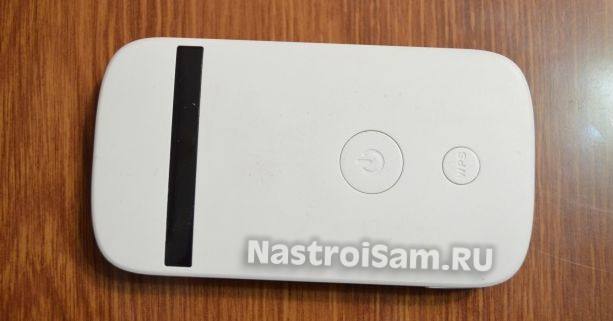
Китайский мобильный 4G роутер Билайн ZTE MF90 — это относительно недорогая и надёжная рабочая «лошадка» без лишних наворотов типа информационного дисплея. Отличная скорость работы, нормальная зона покрытия беспроводной сети с возможностью подключения до 10 клиентов, неплохой аккумулятор, который вытягивает почти день работы. В общем — крепкий середнячок, хотя и не лишённый некоторых недостатков. Эта же модель есть и у конкурентов — МТС 831FT. Но сейчас речь не об этом.
Большинство пользователей, воткнув маршрутизатор СИМ-ку, далее работают на стандартных настройках не замарачиваясь. И есть в 4G/LTE проблем никаких не возникает, то о работе беспроводной сети такого не скажешь. Именно поэтому настоятельно рекомендую обязательно провести тонкую настройку WiFi на мобильном роутере ZTE MF90, чтобы в полной мере пользоваться скоростью Интернета и не страдать от частых дисконнектов.
Локальный IP-адрес маршрутизатора 192.168.0.1, логин admin, пароль admin. Попав на стартовую страницу, выбираем раздел «Настройки»:
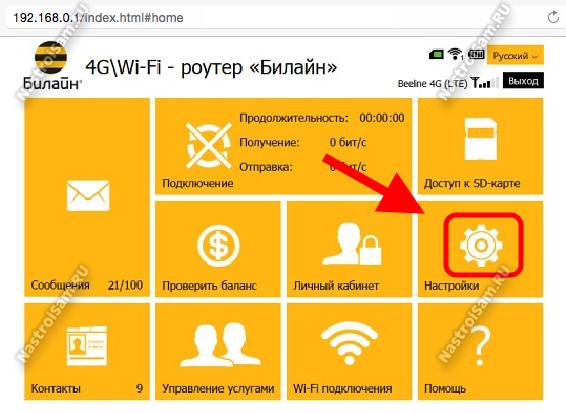
Выбираем подраздел Wi-Fi и открываем основные настройки.
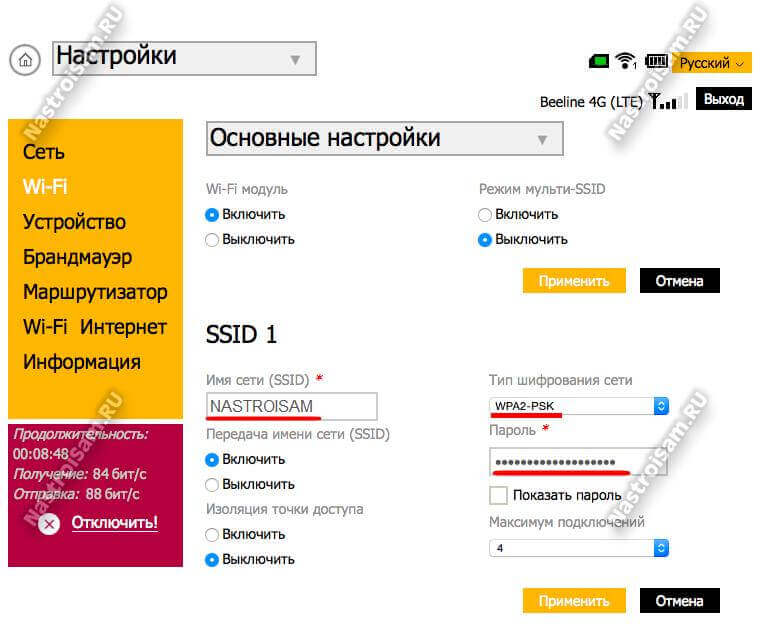
Название сети Вай-Фай на мобильном роутере Билайн указывается в поле «Имя сети(SSID)». Тип шифрования по умолчанию используется смешанный и потому его надо сменить на WPA2-PSK, так как WPA-PSK небезопасен и легко взламывается. Здесь же можно изменить максимальное число подключений, которых по умолчанию выставлено всего 4.
Переходим в «Дополнительные настройки»:
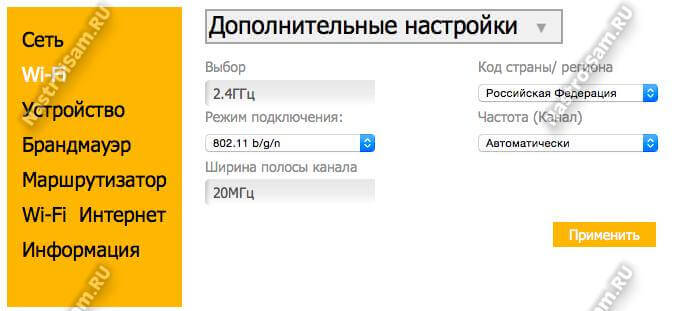
Здесь, если Вы не используете какой-нибудь старый ноутбук или телефон, в списке «Режим подключения» лучше выбрать вариант «802.11N». Если Вы используете ZTE MF90 в месте, где очень много беспроводных сетей, то имеет смысл попробовать поиграться с используемыми радиоканалами в списке «Частота».
Ещё один важный момент — настройка радиуса покрытия Вай-Фай. На этом 4G роутере Билайн это делается в разделе «Устройство»->»Энергосбережение»:
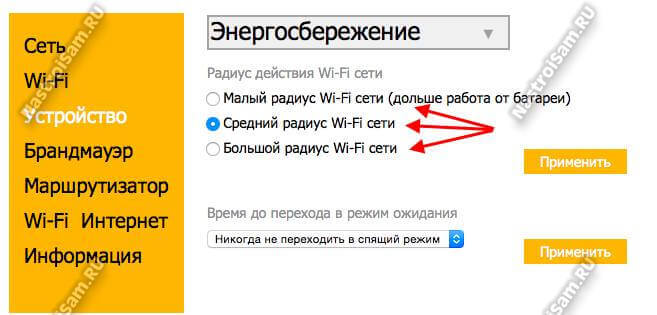
По умолчанию обычно выставлено значение «Малый радиус сети» для экономии заряда батареи. Если подключаться будут несколько устройств, то оптимальнее выбрать среднее значение. А уж если хотите максимальной отдачи — тогда надо выставлять «Большой радиус». Не забудьте нажать кнопку «Применить».
-
Инструкции по эксплуатации
1
ZTE БИЛАЙН MF90 инструкция по эксплуатации
(64 страницы)
- Языки:Русский
-
Тип:
PDF -
Размер:
877.44 KB -
Описание:
Модем
Просмотр
На NoDevice можно скачать инструкцию по эксплуатации для ZTE БИЛАЙН MF90. Руководство пользователя необходимо для ознакомления с правилами установки и эксплуатации ZTE БИЛАЙН MF90. Инструкции по использованию помогут правильно настроить ZTE БИЛАЙН MF90, исправить ошибки и выявить неполадки.
Это современное практичное устройство, обеспечивающее высокоскоростной доступ в интернет в зоне покрытия «Билайн». Модель способна «раздавать 4G-интернет» по Wi-Fi на 10 устройств одновременно. Главные преимущества этой модели, особенно актуальные для мобильного устройства, — надежное соединение в изменяющихся условиях и аккумулятор высокой емкости для автономной работы в течение дня.
Модель MF90+ отличается от MF90 отсутствием антенных разъемов, что удешевило ее производство и, как результат, розничную цену. Эта модель хороша для тех, кто пользуется мобильными устройствами передачи данных в местах уверенного приема — в городской черте, на известных курортах и туристических маршрутах, обильно оснащенных базовыми станциями операторов 4G LTE и 3G. Таких мест с каждым годом становится все больше и больше как у нас, так и за границей.
Разблокировка ZTE MF90 прошивка
1. Подключите модем и дождитесь, когда он обнаружится как дисковод. Далее необходимо установить программу от роутера.
2. После установки. Качаем программу zte mf90.
3. Необходимо установить драйвера ZTE LTE Drivers
4. Запускаем программу из пункта 2.
5. Далее выбираем нужную модель и нажать кнопку 1. Вход в Factory.

6. Модем переключится и появятся новые устройства.
7. Выбрать из списка портов Порт с названием ZTE Mobile Broadband Diagnostics Port
8. Нажать 2. Детект. Если порт выбран правильно — прочитает информацию о модеме.

9. После этого нажимаем 3. Рассчитать и ждать окончания расчета. Когда рассчитает — покажет вот такое окно:

10. Сохраняем IMEI и ENCDATA для ввода их в специальную форму.
11. После всего этого — нажать 4. Выход из Factory, чтобы модем вернулся в исходное состояние.

12. Переходим на Web интерфейс модема по адресу 192.168.0.1 или запустить ярлык от программы на рабочем столе. Если у вас появится запрос ввода пароля, то он по-умолчанию admin
13. После чего у нас выйдет окно для ввода nck-кода.

14. Введите данные IMEI и ENCDATA в форму ниже и оплатите товар (если вы осуществляете оплату, через внешнюю платежную систему (торговую площадку) и по завершении оплаты у вас появиться кнопка «Вернуться на сайт продавца» — не забудьте нажать ее) (Товар высылается на указанный Вами адрес электронной почты (e-mail))
либо оставьте заявку на форуме в соответствующей теме разблокировка 4G LTE Wi-Fi-роутера ZTE MF90.
15. После получения кода-nck вводим его без ошибок.
5. Не забудьте оставить отзыв о приобретенном товаре!
Важно!!! Ссылка на условия отказа от возврата денежных средств.
Совершая оплату, вы соглашаетесь с условиями сервиса!
Узнайте о наших гарантиях, нажав на эту картинку.
Приобрести код разблокировки можно через торговую площадку.
Если вы хотите приобрести товар или у вас возникли проблемы с оплатой через Plati.Market, свяжитесь с нами по Контактам на сайте.