
Как перенастроить роутер – подробная инструкция
110190
Перенастройка роутера – это когда мы меняем определенные параметры роутера для работы в других условиях, с другим интернет-провайдером, устройствами, либо когда есть необходимость настроить роутер заново. То есть, полностью отчистить старые параметры и задать новые настройки – «настроить с нуля». Например, после покупки роутера с рук, который раньше уже был настроен и использовался другим пользователем, и скорее всего с другим провайдером.
Перенастройка роутера может понадобится в нескольких случая:
- Перенастройка на другого провайдера – когда мы поменяли интернет-провайдера, или хотим подключить роутер, который уже был настроен и использовался в другом месте.
- На другой канал или другую частоту – речь идет либо о смене канала Wi-Fi сети, либо же о смене частоты (2.4 ГГц и 5 ГГц). Расскажу об этом более подробно – читайте статью до конца.
- По другим причинам: забыли пароль, заблокировали какое-то устройство, что-то включили/выключили и теперь роутер работает не так как нужно, после обновления прошивки и т. д. Во всех этих случаях нужно выполнить полный сброс параметров до заводских (Reset) и повторную настройку.
Совет: если у вас б/у роутер, до вас его настраивал другой пользователь, то я рекомендую перед повторной настройки выполнить полный сброс настроек и только после этого задать необходимые параметры. Мы не знаем, кто и какие настройки там менял. Лучше их полностью очистить и настроить устройство как новое. Смотрите решение в последнем разделе этой статьи.
Давайте рассмотрим все эти три случая более подробно и на реальных примерах. С фото, скриншотами – все как вы любите.
На другого провайдера
Если у вас уже был установлен роутер и вы просто сменили провайдера (специалисты провели в дом другой кабель, или переключили вас на существующий кабель), то эти же специалисты, как правило, сразу подключают интерне к роутеру и настраивают его самостоятельно. Но если вам по какой-то причине пришлось самому перенастраивать роутер, то не обязательно делать сброс, менять имя Wi-Fi сети, пароль и т. д. Достаточно зайти в настройки роутера, в раздел с настройками подключения к интернету и сменить параметры подключения под нового интернет-провайдера.
Важно! Чтобы все правильно настроить, у вас должна быть информация, которая необходима для настройки. Нужно знать, какой тип подключения использует новый провайдер и делает ли он привязку по MAC-адресу (это бывает редко, но бывает). Эта информация должна быть в договоре о подключении к интернету. Или на сайте провайдера. В любом случае, вы всегда можете позвонить в поддержку.
Делаем так:
- Заходим в настройки роутера по этой инструкции.
- Переходим в раздел с параметрами подключения к интернету. Обычно он так и называется – «Интернет» (Internet), или «WAN».
- Дальше выбираем тип подключения, который использует наш провайдер и задаем параметры (если это необходимо). Для «Динамический IP (DHCP)» ничего дополнительно настраивать не нужно (выбрали его и сохранили настройки). Для PPPoE нужно прописать имя пользователя и пароль. А для PPTP и L2TP – имя пользователя, пароль и адрес сервера. Все эти параметры выдает провайдер. На примере роутера TP-Link:

На TP-Link со старым веб-интерфейсом.

Перенастройка роутера ASUS:

Перенастройка ZyXEL:

Перенастройка роутера D-Link:

- Если у вас другой маршрутизатор, или его веб-интерфейс выглядит иначе, то поищите инструкцию конкретно для своей модели. Можете воспользоваться поиском по нашему сайту (строка поиска в правом верхнем углу).


Главная задача – правильно указать в настройках роутера необходимые параметры, чтобы роутер смог подключиться к новому провайдеру. Если он не подключится – не будет раздавать интернет на другие устройства.
Если не получается настроить, то важно помнить, что не всегда проблема в роутере, или настройках. Поэтому, желательно проверить, работает ли интернет при подключении к компьютеру напрямую. И не стесняйтесь звонить в службу поддержки интернет-провайдера.
На другой канал или частоту
Здесь все просто. Если вы хотите сменить канал Wi-Fi сети, то вот подробная инструкция – Как найти свободный Wi-Fi канал, и сменить канал на роутере?
Если речь идет о перенастройке на частоту 2.4 ГГц или 5 ГГц, то я не совсем понимаю, что в этом случае вы хотите сделать. Если у вас однодиапазонный роутер, без поддержки частоты 5 ГГц, то ее никак не добавить и не настроит. Нужно менять роутер. Если же роутер двухдиапазонный, есть поддержка 2.4 ГГц и 5 ГГц, то настроить Wi-Fi сеть на каждом из диапазонов можно в веб-интерфейсе роутера, в соответствующем разделе.
На примере двухдиапазонного роутера от TP-Link:
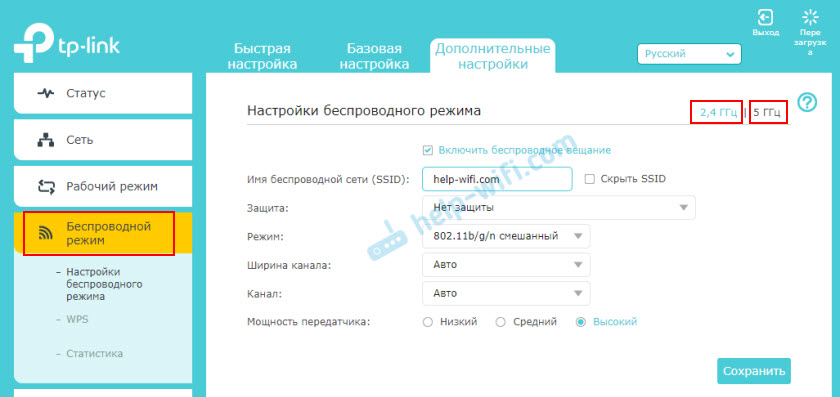
Отдельно меняем настройки (имя, пароль) для каждого диапазона.
Возможно, я что-то не так понял. Если что – дополните или поправьте меня в комментариях.
Полная перенастройка роутера
Это когда мы сначала делаем сброс настроек роутера до заводских, а затем настраиваем роутер как новый. Именно этот способ я рекомендую использовать в том случае, когда у вас роутер, который раньше уже был кем-то настроен.
Делается это в два шага:
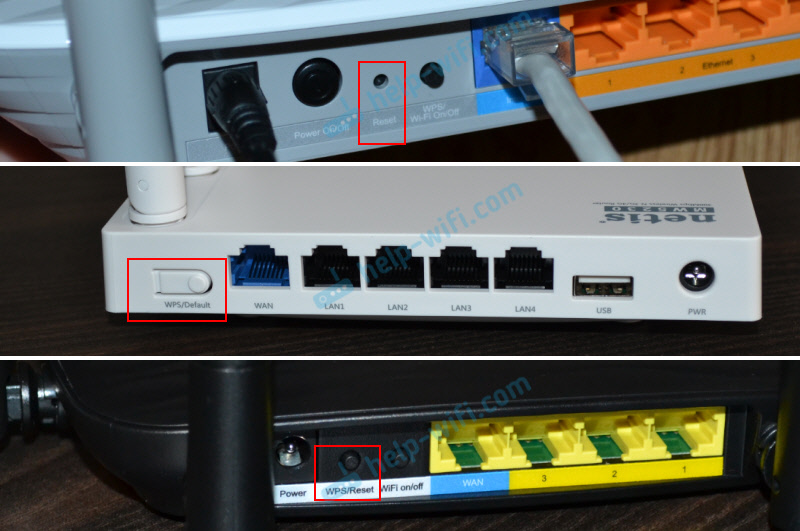
- Сначала делам сброс настроек. Нужно найти на роутере кнопку «Reset» («RST», «Сброс», «Default»), нажать на нее и подержать 10-15 секунд. Устройство должно быть включено. Обычно эта кнопка утоплена в корпус (защищена от случайных нажатий), или же совмещена с другими функциями. Например, с активацией WPS, или отключением Wi-Fi.

Вот еще подробные инструкции по сбросу настроек на роутерах от: TP-Link, ASUS, D-Link.
- После восстановления заводских настроек делаем перенастройку. То есть настраиваем маршрутизатор под своего провайдера. Задаем настройки Wi-Fi сети. Меняем пароль администратора. Лучше всего это делать по инструкции, которая есть в комплекте с роутером, или по инструкции, которая написана конкретно для вашей модели. У нас на сайте есть много подробных инструкций для разных маршрутизаторов. Вы можете найти их через поиск по сайту.

Если у нас не найдете – поищите на других сайтах (через Google, Яндекс). Или смотрите универсальную инструкцию: как подключить и настроить Wi-Fi роутер? Пошаговая инструкция для всех моделей.

Вы всегда можете написать мне в комментариях и задать интересующий вас вопрос по теме этой статьи. Только не забудьте указать модель своего роутера и подробно описать саму проблему.
ПРЕИМУЩЕСТВА
ДЛЯ ЧЕГО ПРЕДНАЗНАЧЕНО СРЕДСТВО
СПОСОБ ПРИМЕНЕНИЯ
КОМПОНЕНТЫ
УТИЛИЗАЦИЯ

- Удаление пятен с первого раза, даже в холодной воде (30°C)¹
- Формула Oxi Action удаляет пятна, проникая глубоко в волокна
- Формула без хлора предотвращает потерю цвета
Часто задаваемые вопросы
Рекомендуем также попробовать
¹На основании исследований лаборатории Рекитт Бенкизер г. Мира (Италия) лабораторией Рекитт Бенкизер, г. Мира (Италия) № FTNPD-165-19 от 17.09.2019. Холодная вода- вода с температурой 30.
²На основании исследований лаборатории Рекитт Бенкизер г. Мира (Италия) лабораторией Рекитт Бенкизер, г. Мира (Италия) № FTNPD-168-19 от 18.09.2019.
³В отношении запахов пота и запаха от ног согласно исследованию лаборатории Рекитт Бенкизер, г. Мира (Италия) № FTNPD-194-19 от 22.10.2019, № FTNPD-196-19 от 22.10.2019.
⁴Гигиенический эффект достигается за счет усиления действия средств для стирки.
⁵Обладает бактерицидной активностью в отношении грамположительных и грамотрицательных бактерий (кроме микобактерий туберкулёза), вирулицидной активностью в отношении вирусов гриппа, герпеса, коронавирусов, аденовирусов, парентеральных гепатитов, а также фунгицидной активностью в отношении патогенных грибов (возбудителей кандидозов и дерматофитий), при дезинфекции/ замачивании в соответствии с инструкцией по применению, согласно экспертному заключению Испытательного лабораторного центра ФБУН ГНЦ ПМБ, № 195/21 от 28.05.2021 г.

Юрий Санаев
Системный администратор. Менеджер по продажам компьютеров и wi-fi оборудования. Опыт работы – 10 лет. Знает о «железе» и софте все и даже больше.
Компания TP-Link выпускает надежные и качественные маршрутизаторы, недорогие и простые в обращении. Перед использованием важно правильно выполнить подключение и настройку роутера TP-Link. В пошаговой инструкции разберем технические характеристики маршрутизаторов этой компании, познакомимся с возможными разъемами и индикаторами, а также рассмотрим все тонкости ручной и автоматической настройки.
Содержание
- Особенности и технические характеристики
- Подключение
- Вход в настройки роутера
- Автоматическая настройка
- Ручная настройка
- Настройка через мобильное приложение
- Подключение и параметры Wi-Fi
- Настройка IP TV
- Смена пароля
- Режим повторителя
- Обновление прошивки
- Сброс настроек
- Отзывы
Особенности и технические характеристики
Маршрутизаторы TP-Link представлены в разных ценовых сегментах, от бюджетного до премиального. В зависимости от возможностей и технических характеристик, они подходят для решения разных задач – настройки Wi-Fi в маленькой квартире или беспроводной сети в большом офисе. Приборы предлагают разную скорость по Wi-Fi – от 150 до 3000 Мбит/с и поддерживают скорость Интернета от 100 до 3000 Мбит/с.

Устройства имеют разные режимы – их можно использовать не только для настройки проводной или беспроводной сети, но и в режиме повторителя или точки доступа.
Роутеры TP-Link работают с разными видами подключений – с их помощью можно настроить соединение через оптоволокно, телефонную линию или USB-модем.
Важная особенность продукции компании – это простота настройки. Создать подключение, выбрать режим работы, задать параметры проводной или беспроводной сети можно как через WEB-интерфейс, так и в мобильном приложении (для моделей среднего и премиального ценового сегмента). В веб-интерфейсе для всех маршрутизаторов есть мастер быстрой настройки, с помощью которого сможет настроить соединение даже неопытный пользователь.
Дополнительный функционал роутеров TP-Link очень широк. Технику можно использовать для доступа к IP TV, создания VPN-туннелей, гостевых сетей, настройки файл-, медиа-, FTP- и принт-серверов (через USB) или для решения иных задач.
Сравнить модели и подобрать наиболее подходящую для решения своих задач можно на сайте производителя по ссылке https://www.tp-link.com/ru/home-networking/wifi-router/?page=1
Подключение
Перед тем как подключить роутер, нужно правильно его установить в помещении. Если планируется настраивать беспроводную сеть, устройство рекомендуется расположить в ее центре. Так будет обеспечен равномерный сигнал во всех комнатах. При необходимости роутер можно повесить на стену – на нижней стороне большинства моделей есть отверстия для вертикального монтажа.
Прибор должен быть размещен так, чтобы кабель Ethernet или питания не был натянут – так его можно выдернуть неосторожным движением. Не нужно убирать устройство в нишу, крепить слишком высоко или придвигать вплотную к стене – так будет затруднен доступ к кнопкам на корпусе.

После установки к роутеру нужно подвести кабель от поставщика. Телефонный провод подключается к разъему ADSL, Ethernet-кабель – к порту WAN. Далее от разъемов LAN проводится сетевой кабель к аналогичным входам на системном блоке ПК или других устройствах. Адаптер питания подключается к разъему на корпусе, а затем вставляется в розетку. Если есть кнопка включения, нужно нажать на нее, чтобы запустить роутер, иначе он заработает сразу после подключения к сети.
Перед тем, как приступить к настройке, нужно подготовить договор, полученный от провайдера, и найти в нем данные для установки подключения. Если его нет, уточнить необходимую информацию можно, позвонив в службу поддержки поставщика услуг.
Вход в настройки роутера
Чтобы настроить соединение с Интернетом на маршрутизаторе, нужно знать, как подключиться к TP-Link для решения этой задачи. Все операции с устройством выполняются через WEB-интерфейс.
Инструкция:
- Запустить любой браузер, в адресной строке ввести IP-адрес 192.168.0.1 или 192.168.1.1.
- Появится окно, в котором нужно заполнить учетные данные. Если роутер новый, то значения с завода – «admin/admin».
- Нажать на кнопку ввода.
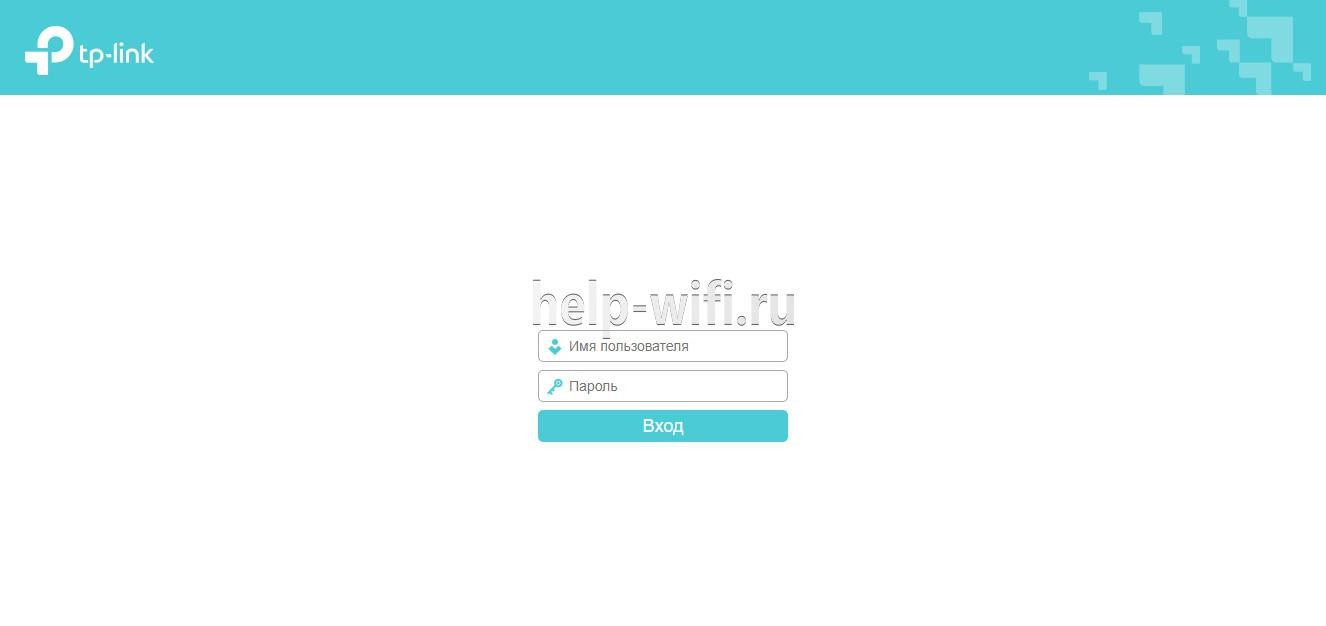
Откроется веб-интерфейс, в котором пользователь сможет установить подключение к Сети и настроить роутер TP-Link для дальнейшей работы.
В зависимости от модели маршрутизатора, встречаются 3 типа интерфейса – синий, зеленый и черный. Инструкции для них похожи, но названия и местоположение разделов могут отличаться. Если пользователя интересует настройка для конкретной модели роутера, лучше найти руководство именно для нее.
Читайте, что делать, если не получается зайти в настройки TP-Link.
Автоматическая настройка
Автоматическая или быстрая настройка роутера TP-Link – это самый простой способ настроить соединение с Интернетом. Пошаговый мастер поможет создать подключение даже неопытным пользователям.
Инструкция:
- Нажать «Быстрая настройка» или «Quick Setup».
- Выбрать часовой пояс.
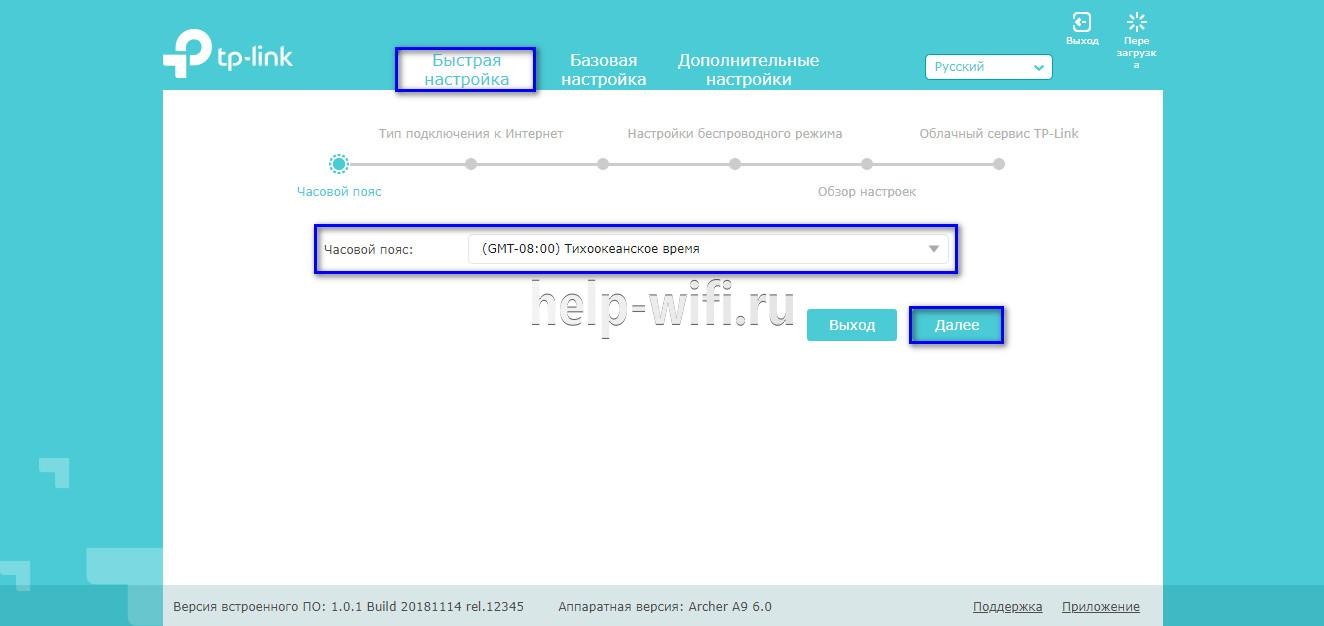
- Установить «Тип подключения». Если маршрутизатор поддерживает такую функцию, кликнуть «Автоопределение», чтобы он самостоятельно выбрал тип соединения.
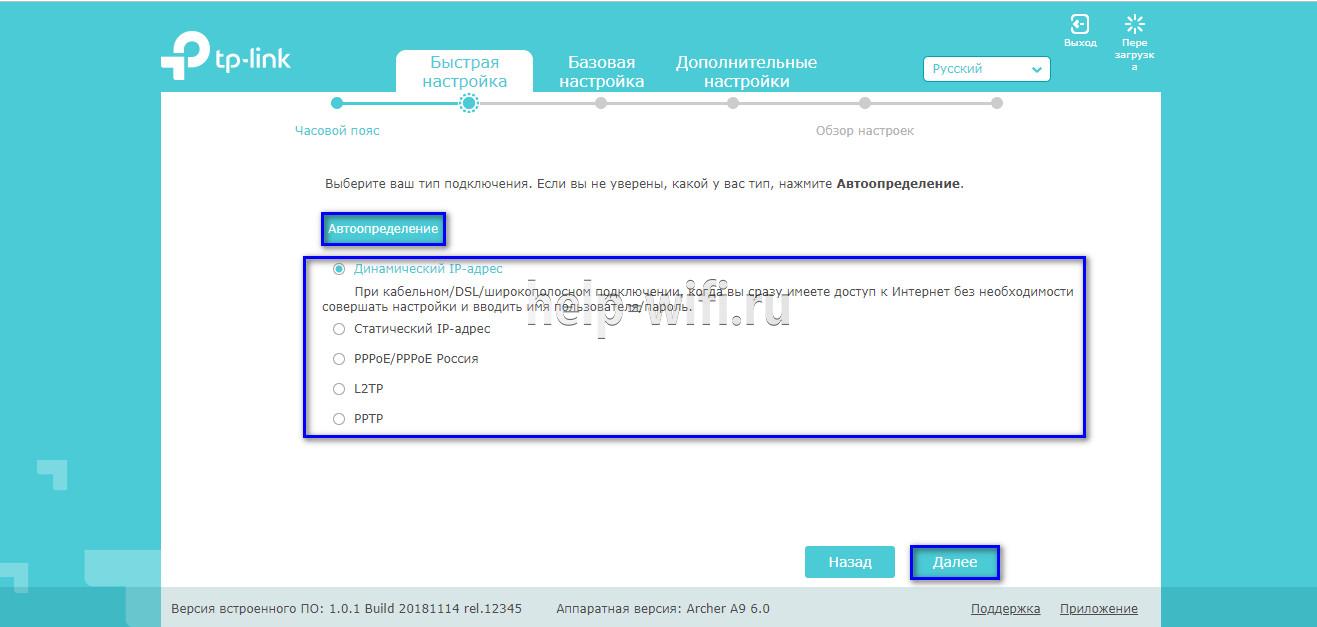
- Если провайдер использует Динамический IP, других данных указывать не потребуется. Если же выбраны Статический IP, PPPOE, PPTP или L2TP, потребуется ввести дополнительные данные – логин, пароль, IP-адрес и т.д., в зависимости от способа подключения. Эту информацию можно получить у поставщика услуг.
- Выбрать «Не клонировать MAC-адрес».

- Настроить беспроводную сеть – указать название, включить шифрование, придумать пароль. Если роутер работает на двух частотах, повторить действие для беспроводной сети на второй частоте.

- Проверить правильность внесенных настроек, если все верно, нажать «Сохранить».
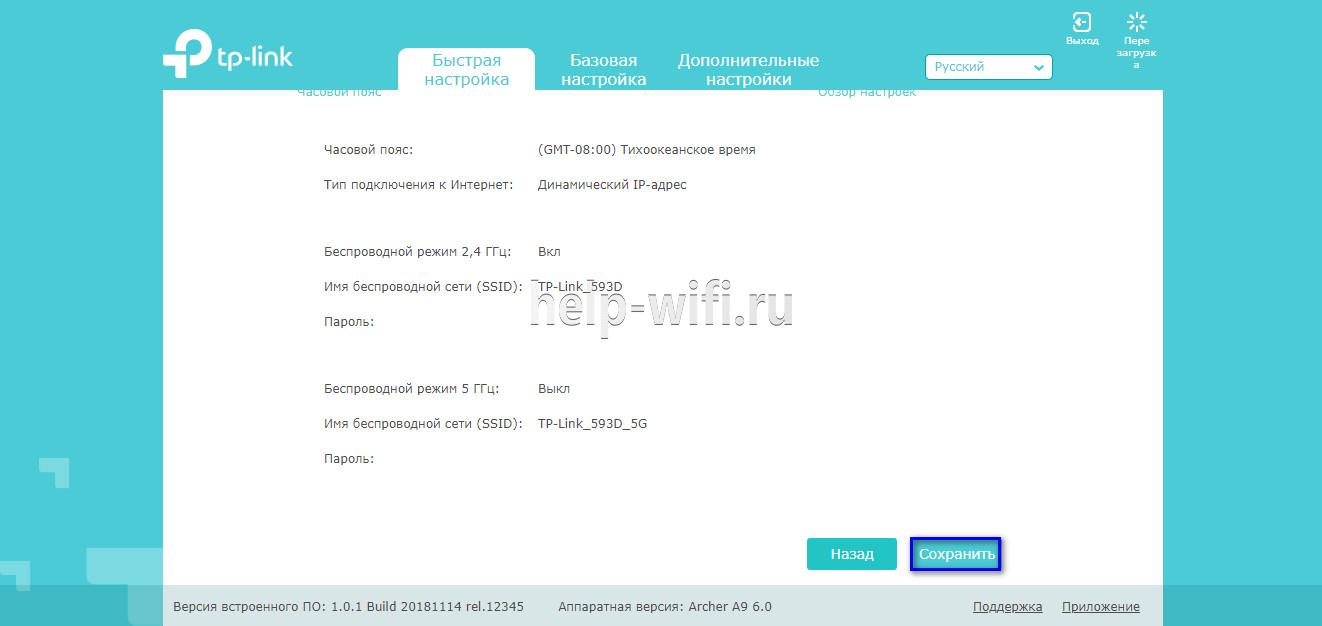
Быстрая настройка роутера завершена. В зависимости от модели маршрутизатора и типа веб-интерфейса некоторых шагов может не быть, либо они будут отличаться. Если возникнут затруднения, в инструкции к конкретной модели будет более подробное описание.
Ручная настройка
Пошаговая ручная настройка роутера TP-Link более гибкая в сравнении с автоматической. В ней пользователю доступно больше параметров, которые можно изменить, в отличие от быстрой, где представлены только основные установки.
Выполнить ручную настройку TP-Link на ноутбуке или компьютере можно с помощью пошаговой инструкции:
- Кликнуть «Базовая настройка».
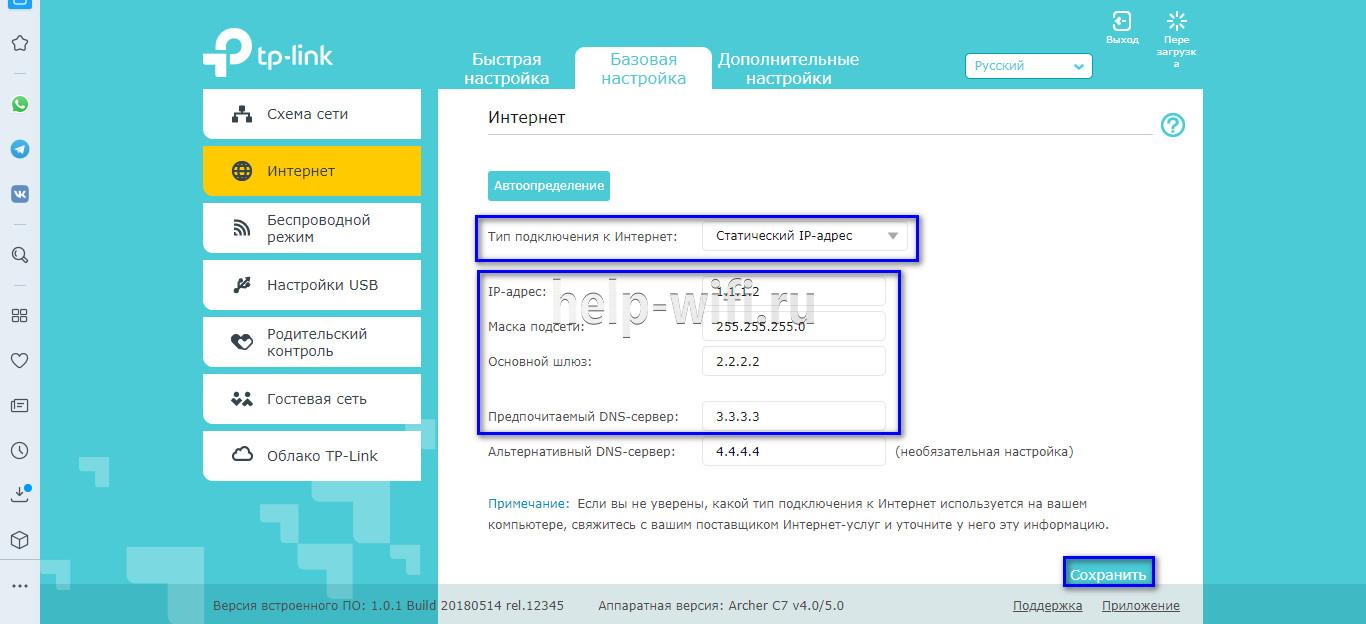
- Нажать «Автоопределение», чтобы маршрутизатор вручную определил тип подключения. Если такой опции нет, нужно узнать у провайдера, какое он поддерживает подключение, и выбрать необходимый вид в списке. Обычно это «Динамический IP», он автоматизирован и не требует ввода каких-либо данных.

- При выборе «Статического IP» потребуется вручную заполнить IP, маску подсети, шлюз и DNS-сервер.
- Подключение PPPOE требует указания логина и пароля, предоставленных поставщиком услуг.

- При установке L2TP или PPTP соединения заполняют имя пользователя, пароль и IP. Если IP-адрес статический, дополнительно вводят маску подсети, шлюз и предпочтительный DNS-сервер.
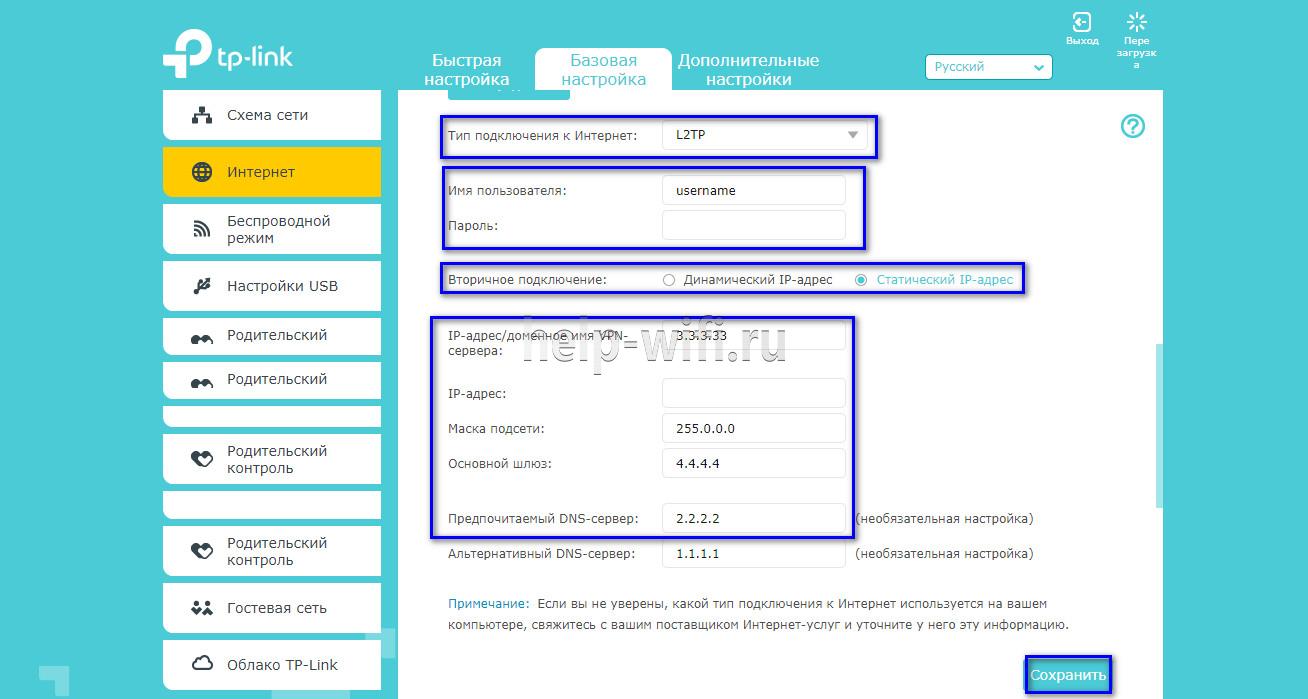
- После внесения изменений в работу маршрутизатора сохранить изменения.
Чтобы настройки вступили в силу, роутер будет перезагружен.
Перенастроить маршрутизатор на другой тип подключения можно в разделе «Сеть», вкладка «Интернет».
Настройка через мобильное приложение
Управлять маршрутизаторами TP-Link можно с помощью приложения для Android и iOS. Это функциональная программа, которая работает не со всеми моделями роутеров. Чтобы познакомиться со списком поддерживаемых устройств, нужно открыть страницу приложения в Google Play или в App Store.
Среди возможностей программы:
- просмотр состояния маршрутизатора;
- установка статуса для подключенных пользователей;
- настройка родительского контроля;
- создание гостевых сетей;
- управление роутером на большом расстоянии;
- настройка маршрутизатора: создание подключения, имени и пароля для Wi-Fi сети;
- управление беспроводной сетью в режиме настоящего времени: просмотр подключившихся пользователей, блокировка нежелательных клиентов.
Для работы с маршрутизатором нужно скачать и установить приложение на смартфон, а затем запустить его. Приложение потребует регистрации через электронную почту.
Чтобы управлять роутером, нужно просто подключиться к нему по Wi-Fi. Если необходимо настроить новый прибор, его нужно включить в розетку, а затем подключиться к появившейся стандартной беспроводной сети (имя и пароль находятся на наклейке на нижней части маршрутизатора).
Теперь необходимо запустить приложение. Роутер появится в списке обнаруженных устройств. Чтобы начать управлять им, нужно ввести логин и пароль («admin»/«admin» или установленные пользователем).
На главной странице показана схема сети. Можно нажать на любое подключенное устройство и заблокировать его, если оно нежелательно.
Во вкладке «Управление» можно включить или отключить беспроводную сеть, изменить пароль или имя, сделать ее открытой.
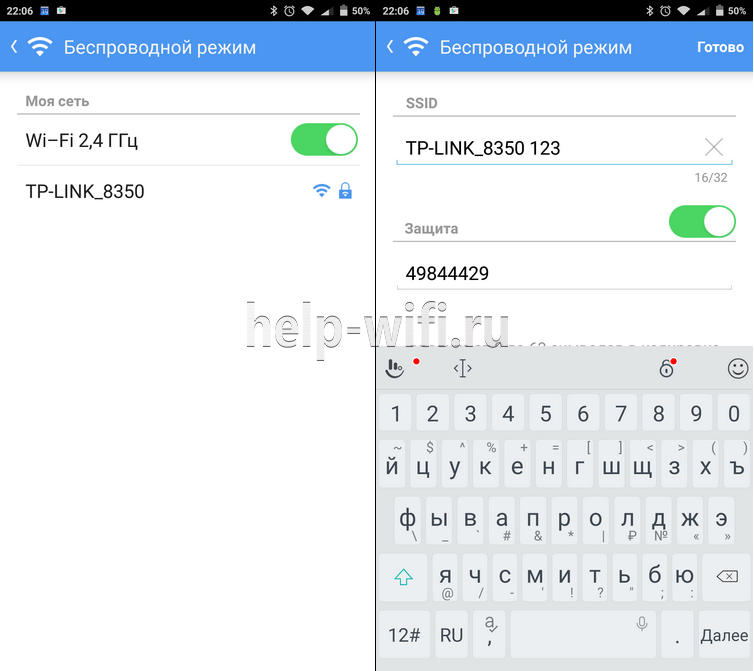
В разделе «Родительский контроль» происходит добавление или отключение устройств, к которым применяются установленные параметры. Сама настройка правил выполняется через браузер.
Вкладка «Заблокированные клиенты» показывает заблокированные устройства.
Раздел «Подключение к Интернету» используется при первой настройке роутера. Здесь выбирается тип подключения (Динамический IP, Статический IP и т.д.) и вводятся данные (имя пользователя, пароль, адрес IP и т.д.), которые предоставляет провайдер. Более глубокие настройки выполняются через WEB-интерфейс.
В разделе «Система» выполняется сброс роутера до заводских параметров, перезагрузка, смена паролей для входа в приложение и в веб-интерфейс.
Подключение и параметры Wi-Fi
Создание беспроводной сети на маршрутизаторах TP-Link выполняется в процессе быстрой настройки, но если пользователь ее не сделал, настройку Wi-Fi сети он может выполнить позднее в WEB-интерфейсе роутера.
Роутеры TP-Link могут работать в одном или двух диапазонах, а значит, создать на них можно одну или две вай-фай сети.
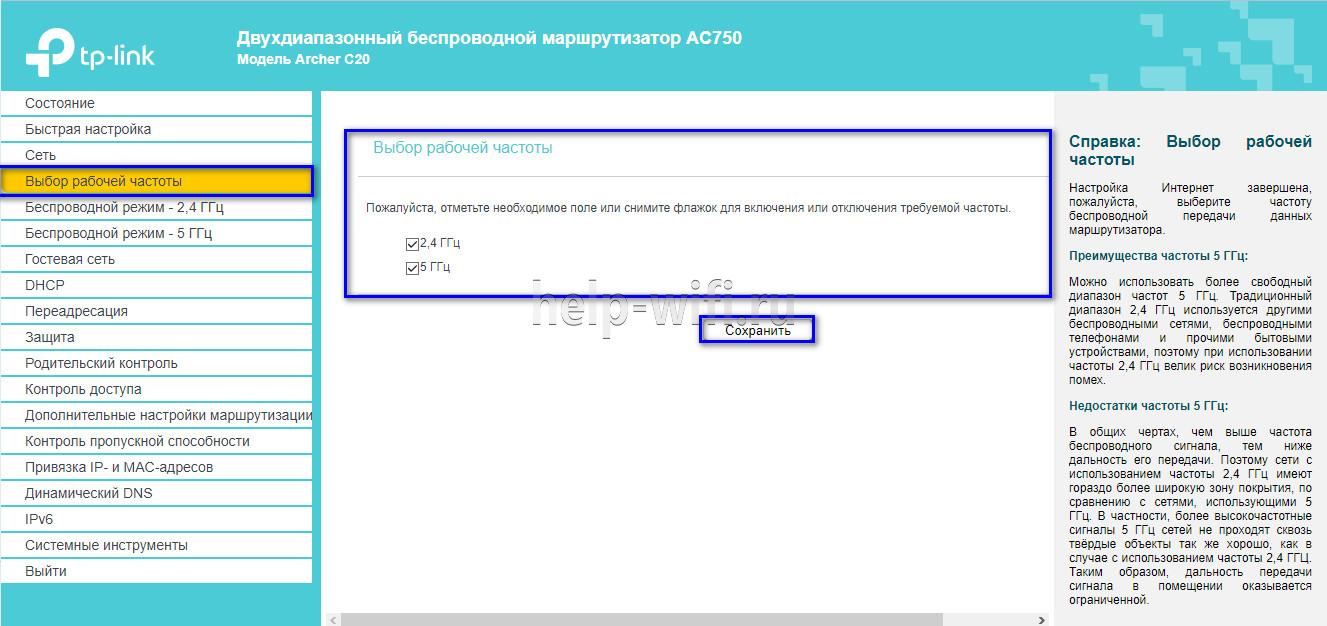
Руководство на примере двухдиапазонного маршрутизатора Archer C20:
- Кликнуть «Выбор рабочей частоты», указать обе частоты или выбрать одну.
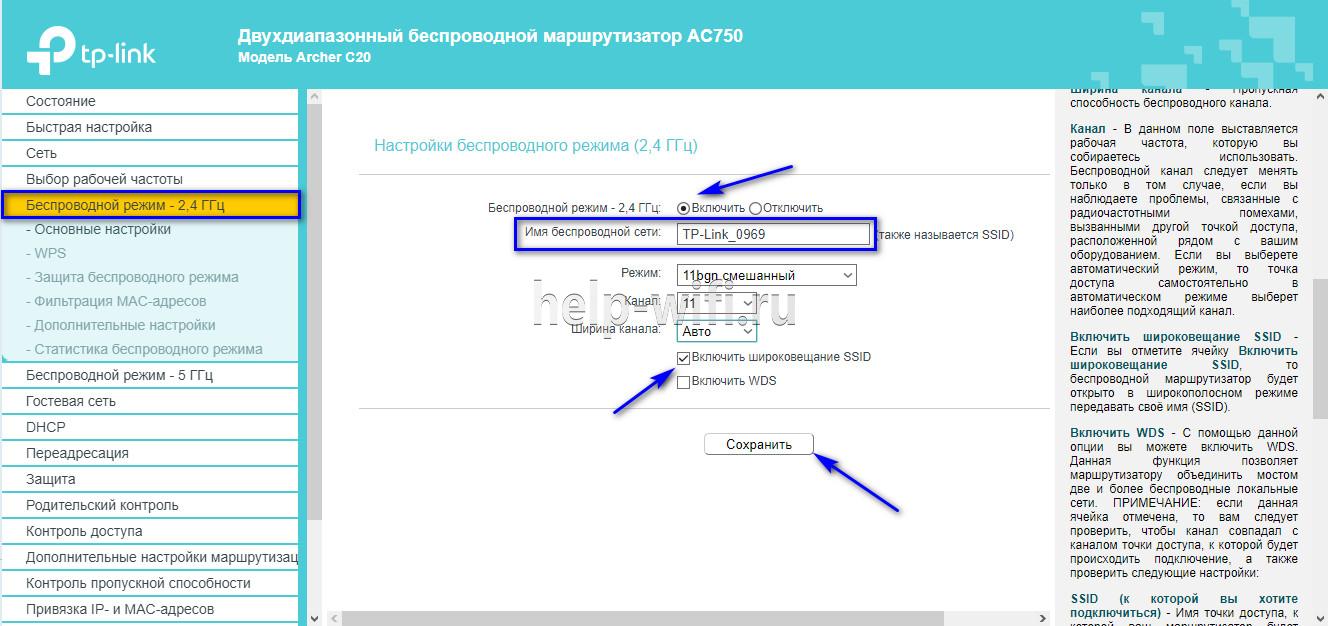
- Нажать «Беспроводной режим 2,4 ГГц». Установить метку в поле «Включить», ввести название сети, включить широковещание SSID, чтобы созданная Wi-Fi сеть была видна в поиске на подключаемых устройствах. Если убрать метку, сеть не будут видеть посторонние, но на своей технике вводить ее название и пароль потребуется вручную.
- Кликнуть «Защита беспроводного режима». Выбрать тип «WPA/WPA2-Personal», придумать и ввести пароль.

- Выбрать беспроводной режим 5 ГГц, повторить действия по созданию и защите сети, описанные в шагах 2-3.
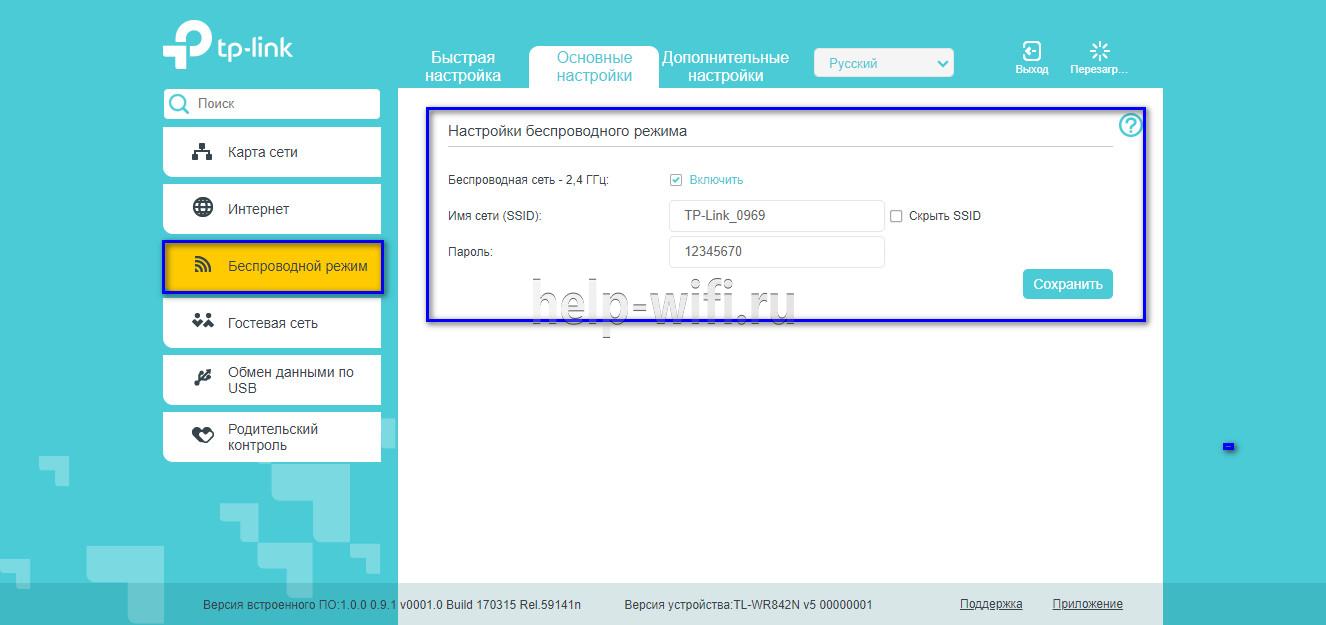
Для маршрутизаторов с одним диапазоном не нужно выбирать рабочую частоту. В их веб-интерфейсе необходимо кликнуть «Беспроводной режим», включить сеть, ввести имя и пароль, выбрать, скрывать SSID или нет.
Настройка IP TV
Если роутер поддерживает IP TV, пользователь сможет настроить просмотр интерактивного телевидения на всех своих устройствах, подключенных к беспроводной сети.
Руководство:
- Подключить IP TV приставку к разъему LAN на корпусе маршрутизатора.
- В веб-интерфейсе открыть «Сеть» – «IP TV».
- Включить «IGMP прокси» (если отсутствует кнопка, пропустить шаг).
- Выбрать разъем LAN, к которому подключена приставка.
- Для большинства провайдеров выбрать режим «Мост» и сохранить изменения.

- Некоторые поставщики услуг (Ростелеком) требуют при подключении указание значения VLAN ID. Этот параметр нужно узнать у специалиста поддержки, а затем вместо режима «Мост» выбрать «802.1Q Tag VLAN».
- Отключить «VLAN TAG для Интернет», в поле «Идентификатор VLAN для услуги IP TV» вписать значение, полученное от провайдера. Выбрать порт для IP TV. Сохранить изменения.
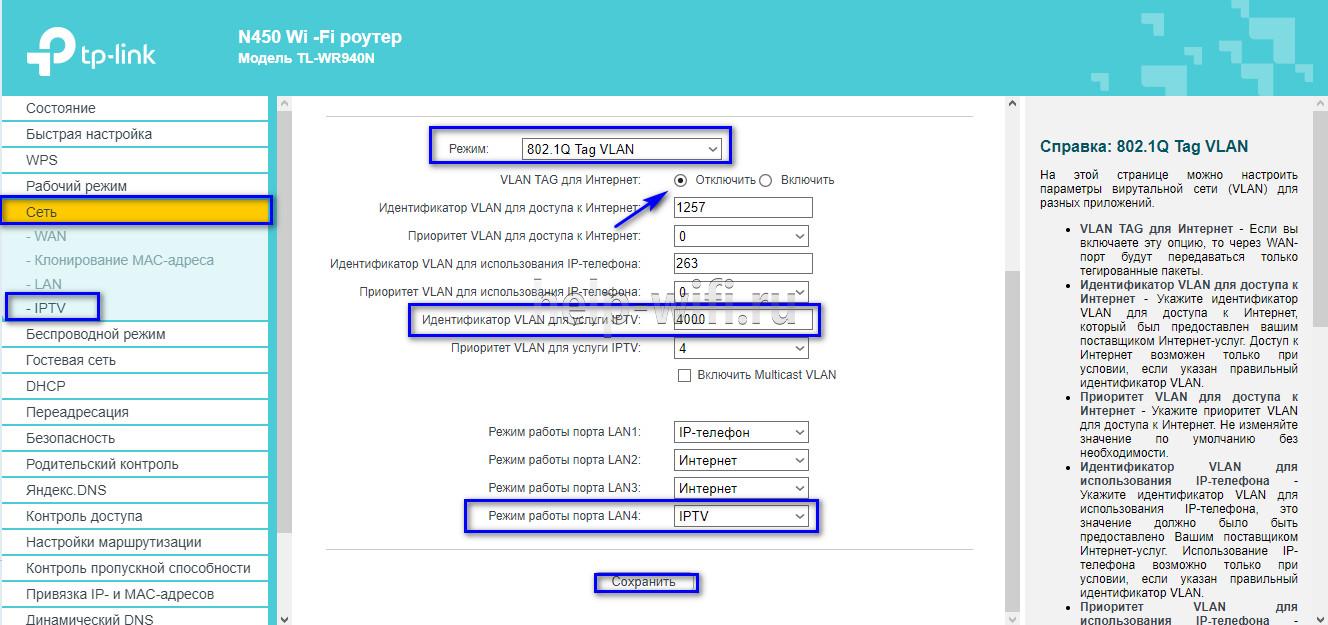
В зависимости от веб-интерфейса, чтобы открыть вкладку «IP TV», потребуется перейти в раздел «Дополнительные настройки», а затем в «Сеть».
Смена пароля
Смену пароля нужно выполнить в обязательном порядке, чтобы к роутеру не получили доступ посторонние и не изменили его настройки. Для этого нужно:
- Открыть вкладку «Системные инструменты».
- Выбрать «Пароль».
- Ввести старый логин и пароль (если роутер новый, нужно ввести «admin/admin»).
- Указать новый логин, придумать, ввести и повторить новый пароль.
- Сохранить изменения.
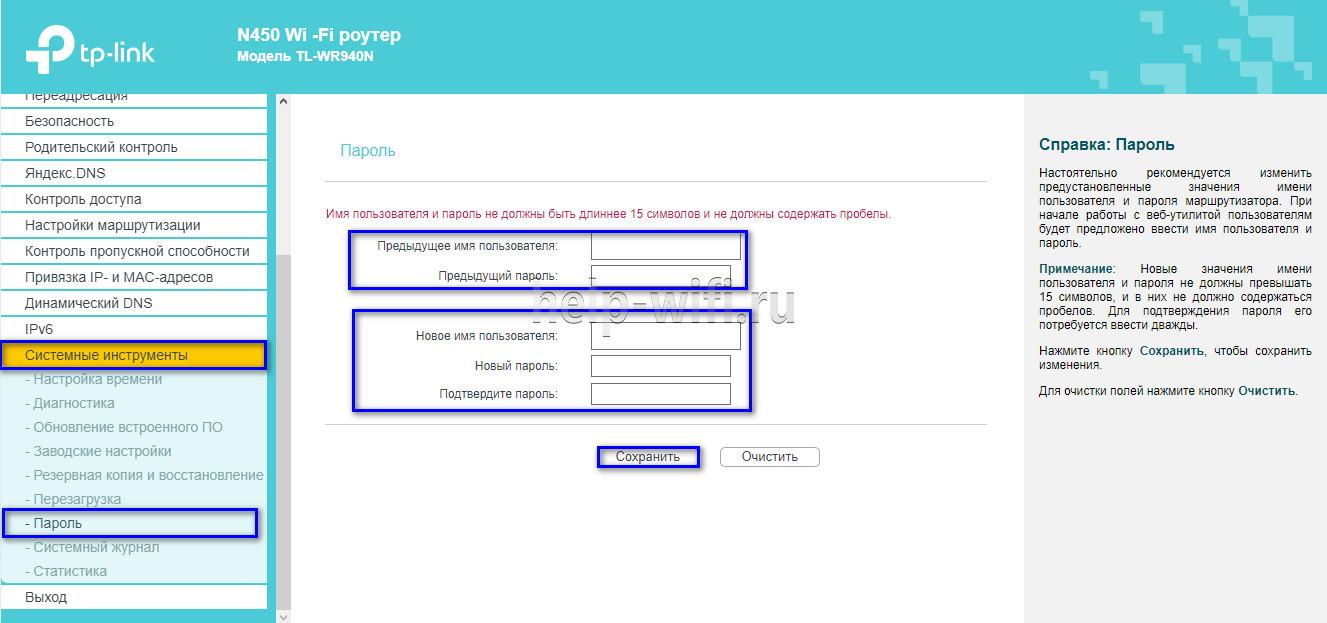
Новые логин и пароль не должны быть длиннее 15 символов и содержать пробелы.
Режим повторителя
Режим повторителя (репитера, усилителя сигнала) – удобная опция, позволяющая маршрутизатору получать и усиливать беспроводной сигнал от основного роутера, чтобы расширить площадь его покрытия.
Данный режим присутствует не у всех моделей маршрутизаторов TP-Link. Узнать о его наличии можно в технических характеристиках определенного устройства или в его веб-интерфейсе. Если прибор имеет несколько режимов работы, у него будет раздел «Рабочий режим». Нужно открыть его и найти «Усилитель сигнала», выбрать и нажать «Сохранить».
Роутер перезагрузится. Во вкладке «Состояние» будет видно, что режим работы изменился на «Усилитель Wi-Fi сигнала».
Теперь нужно открыть «Беспроводной режим», выбрать «Подключение к сети» и запустить «Поиск». При необходимости можно вручную прописать имя основной сети и MAC-адрес. Когда маршрутизатор найдет ее, нужно нажать «Подключить», ввести пароль и нажать «Сохранить».
Теперь роутер должен подключиться к действующей Wi-Fi сети и расширить ее.
Обновление прошивки
Обновление прошивки маршрутизатора выполняется двумя способами – автоматическим (часть моделей) или ручным. Новые версии для обновления вручную следует скачивать только с официального сайта по ссылке https://www.tp-link.com/ru/support/download/. Загрузка программного обеспечения с других ресурсов может привести не только к поломке роутера, но и к заражению компьютера вирусами или установке вредоносного ПО.

Инструкция по автоматическому обновлению прошивки:
- Открыть «Дополнительные настройки» и перейти в раздел «Системные инструменты».
- Выбрать «Обновление встроенного ПО».
- Кликнуть «Проверить наличие обновлений».
- Если новая версия ПО будет найдена, появится соответствующее уведомление и предложение установить ее. Нужно подтвердить действие, а затем дождаться завершения загрузки и установки прошивки.
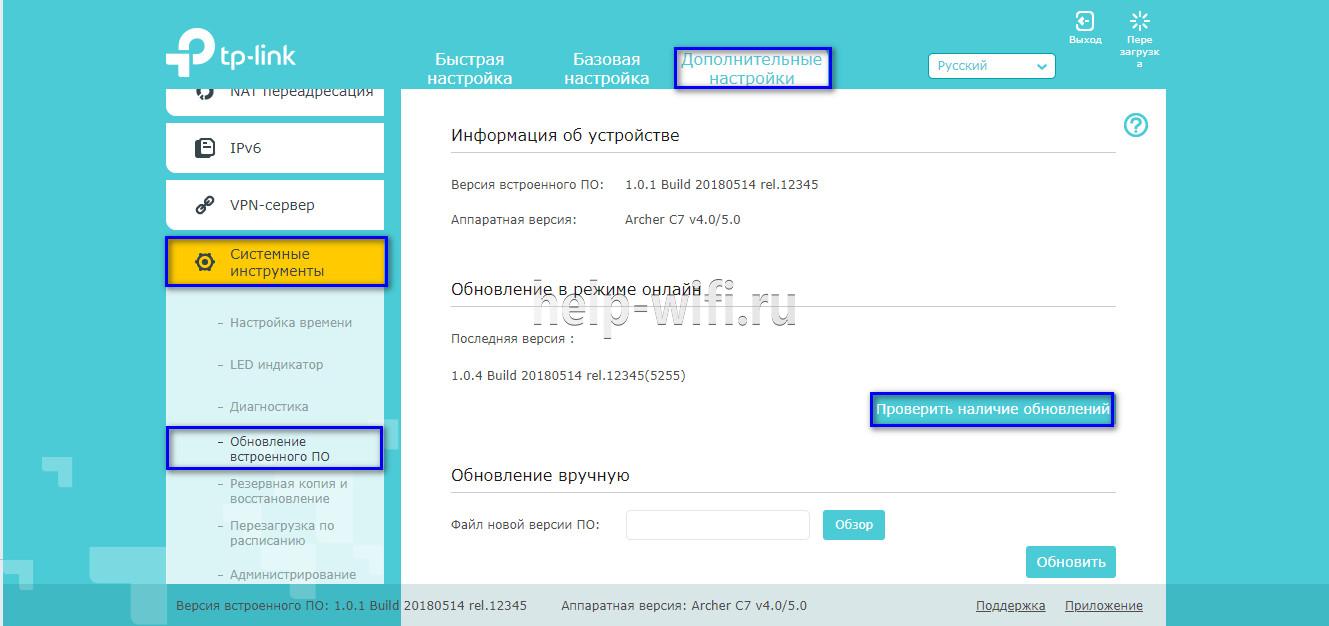
Обновление онлайн рекомендуется выполнять только при стабильном Интернет-соединении, подключившись к провайдеру через кабель. Беспроводные сети менее надежны, а разрыв связи может привести к сбою в процессе обновления и поломке устройства.
Руководство по обновлению прошивки вручную:
- Загрузить официальный сайт производителя https://www.tp-link.com/ru/support/download/.
- Выбрать тип устройства и название модели маршрутизатора, перейти на страницу прибора и во вкладке «Встроенное ПО» скачать последнюю версию программного обеспечения. Распаковать архив, извлечь файл.
- Открыть «Дополнительные настройки» -«Системные инструменты» – «Обновление встроенного ПО».
- Нажать «Обзор», указать путь к файлу с прошивкой, нажать «Обновить».
- Дождаться завершения процесса.
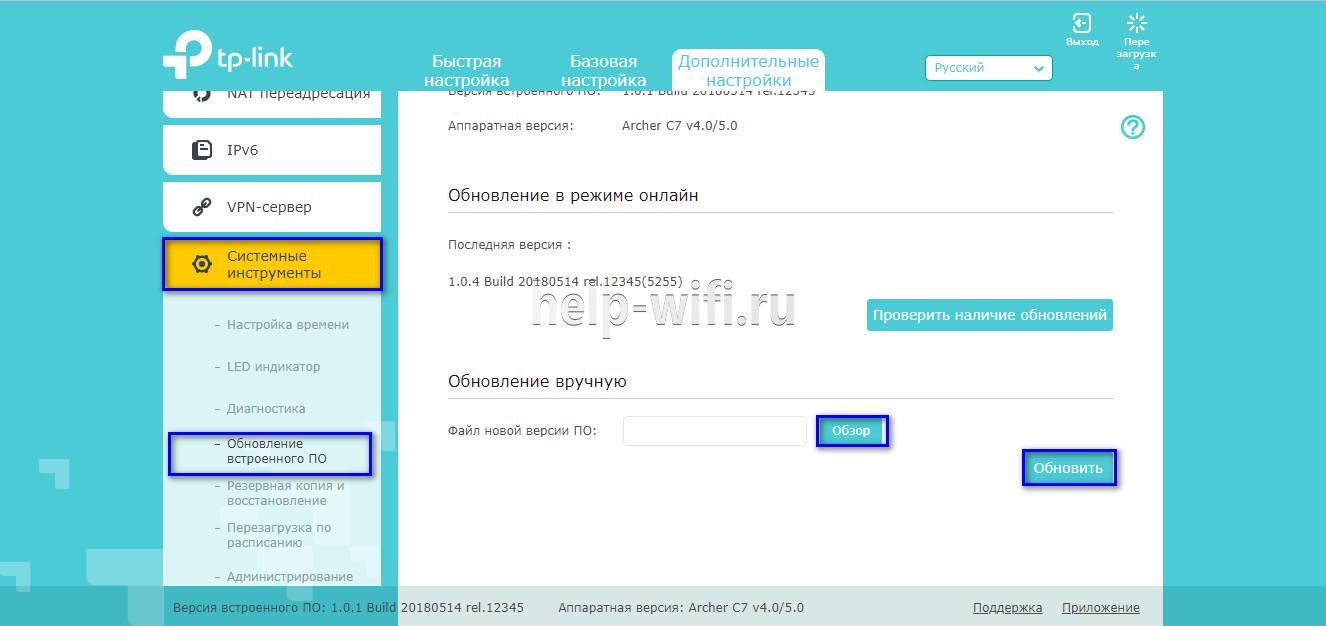
В ходе установки обновления запрещено выключать роутер. Это может стать причиной его поломки.
Сброс настроек
Сброс настроек маршрутизатора выполняют, если устройство некорректно работает после установки новой прошивки, технического сбоя или неправильных действий пользователя.
Инструкция:
- Открыть «Дополнительные настройки», выбрать вкладку «Системные инструменты».
- Кликнуть «Резервная копия и восстановление».
- Нажать «Восстановить заводские настройки».

Роутер будет перезагружен, его параметры будут возвращены к начальным, а пользовательские установки стерты. Настройку маршрутизатора придется выполнить заново.
Часть моделей поддерживают восстановление устройства другим способом. Если на корпусе прибора есть кнопка «Reset», нужно нажать на нее, а затем не менее 10 секунд удерживать нажатой, пока не моргнут индикаторы на корпусе. Будет выполнена перезагрузка роутера и сброс параметров к заводским.
Отзывы
Стоимость маршрутизаторов TP-Link – от 1000 рублей. Техника компании представлена в бюджетном, среднем и премиальном ценовом сегменте, но, независимо от принадлежности к любому из них, все устройства имеют примерно один и те же достоинства и недостатки.
простота настройки
стабильный сигнал
стоимость в сравнении с устройствами с аналогичными параметрами от конкурентов
средний радиус покрытия
недорогие модели подвисают, пропадает сигнал
Некоторые пользователи отмечают, что недорогие роутеры плохо справляются с большой площадью покрытия, но это не их задачи. Для таких целей следует покупать устройства средней или премиальной ценовой категории или воспользоваться несколькими приборами с помощью режима повторителя.
Маршрутизаторы TP-link – это надежная техника, выделяющаяся доступной ценой и простотой настройки. Среди нее представлены решения для самых разных задач, будь то настройка беспроводной сети для маленькой квартиры или создание Wi-Fi сети в большом офисе. В статье представлены общие пошаговые инструкции по настройке роутеров TP-Link. Более точную информацию по настройке какой-либо функции можно получить в руководстве к определенной модели.
Как поменять пароль на роутере
Пароль от роутера — ваш цифровой барьер на пути к безопасности домашней сети и всех подключенных к ней устройств. Получив доступ к сетевому ключу, кто-угодно сможет использовать ваш Wi-Fi без абонентской платы, а также узнать, какие сайты вы посещаете. Как поменять пароль на Wi-Fi роутере и сохранить свою конфиденциальность, расскажем в этой статье.
Не секрет, что большинство современных роутеров имеют стандартные учетные данные, которые можно легко подобрать. Этим рано или поздно могут воспользоваться ваши соседи или, того хуже, — злоумышленники. Используя уязвимость в прошивке, хакеры смогут поменять пароль, зайти в роутер и сделать так называемую DNS-подмену, чтобы перехватить трафик и направить его на скомпрометированный DNS-сервер с вредоносными сайтами.
Если повезет, то «непрошенных гостей» удастся распознать по падению скорости интернета или периодическому «отваливанию» домашних устройств. Однако заметить такое можно не всегда. Поэтому советуем периодически проверять свой роутер на одном из специальных сервисов, который вовремя определит уязвимость домашней сети. Второй совет — использовать более сложный пароль и менять его хотя бы раз в несколько месяцев. Как поменять пароль на Wi-Fi роутере, расскажем ниже.
Как поменять пароль на роутере: пошаговая инструкция для всех моделей
Для смены пароля вам понадобится:
- Подключенный к интернету роутер.
- Компьютер, подключенный к роутеру беспроводным путем или кабелем.
- Данные для входа в админ-панель (ip-адрес вашего поставщика интернет, а также логин и пароль).
- Актуальная версия браузера.
Как поменять пароль роутера на компьютере:
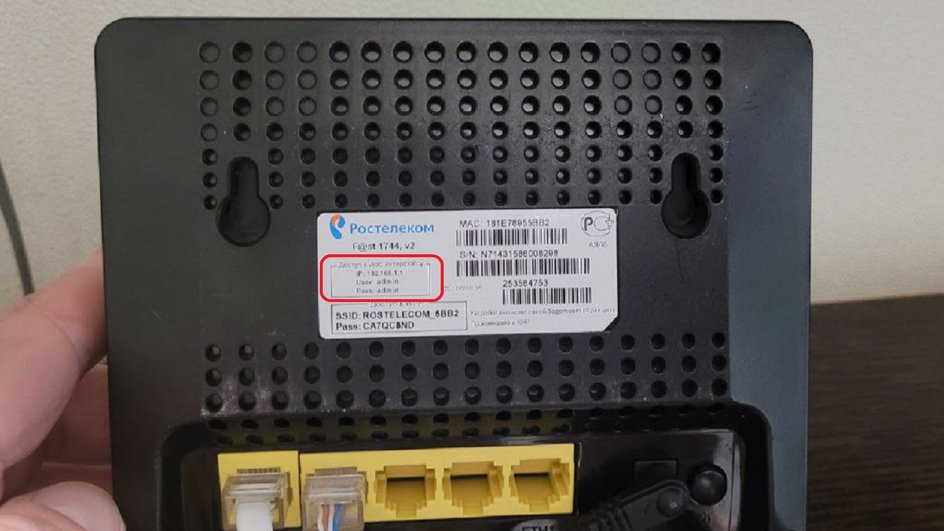
- Чтобы поменять пароль на роутере через компьютер, откройте любой браузер и введите в адресной строке IP-адрес для входа в админ-панель. Чаще всего это 192.168.0.1 или 192.168.1.1, но в зависимости от производителя и поставщика интернет-услуг адрес может быть и другим. Узнать точные цифры вы сможете на этикетке, расположенной в нижней части устройства, или в его сопроводительных документах. Там же, как правило, находятся ваш логин и пароль для входа в админку.
- После входа в веб-интерфейс маршрутизатора, необходимо отыскать раздел с одним из названиев: Wireless (Настройка LAN), Сеть Wi-Fi или Беспроводная сеть, а затем ввести в поле «Пароль» (Ключ сети) новые данные. После применения новых настроек вам останется лишь переподключить все ваши беспроводные устройства с использованием новой комбинации.
Как на роутере поменять пароль с телефона
Поменять пароль на роутере через телефон Android так же просто, как и на компьютере, ведь все действия по смене сетевого ключа будут практически идентичными.
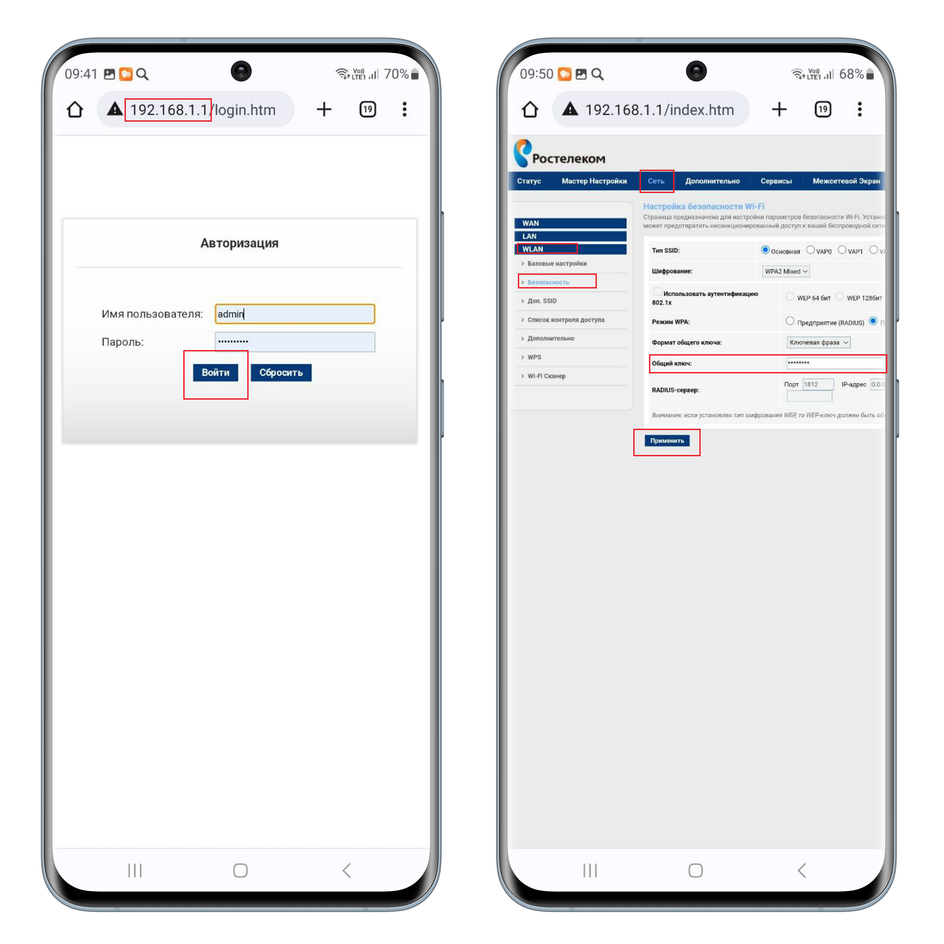
- Открываем любой из доступных вам браузеров и вводим в его строке IP-адрес, указанный на стикере под маршрутизатором.
- На странице авторизации веб-интерфейса вводим логин и пароль от админ-панели.
- Находим здесь один из разделов: «Сеть →Безопасность», «Настройка беспроводного режима» или «Wi-Fi Configuration»
- Меняем сетевой ключ на новый.
Как поменять пароль на роутере если забыл пароль от админки
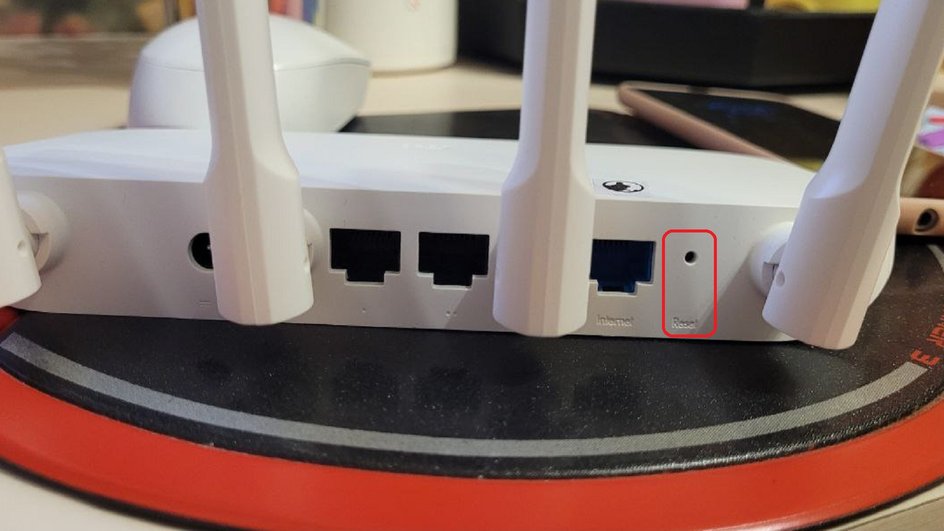
Если данные от админ панели с этикетки не подходят, скорее всего, они были изменены кем-то до вас, например, если вы покупали устройство с рук. В этом случае можно сбросить настройки специальной кнопкой «Reset» на корпусе устройства (чаще всего она расположена на его тыльной стороне). После этого имя и пароль роутера снова будут совпадать с данными на стикере.
Смена пароля на роутере: инструкции для популярных моделей
Для наглядности покажем, как изменить сетевой ключ Wi-Fi на некоторых популярных моделях маршрутизаторов.
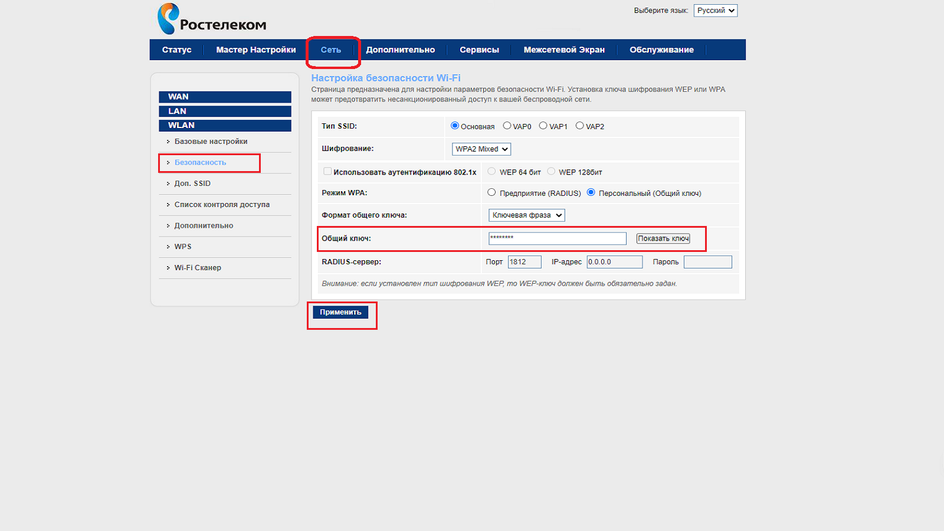
Как поменять пароль на роутере Ростелеком
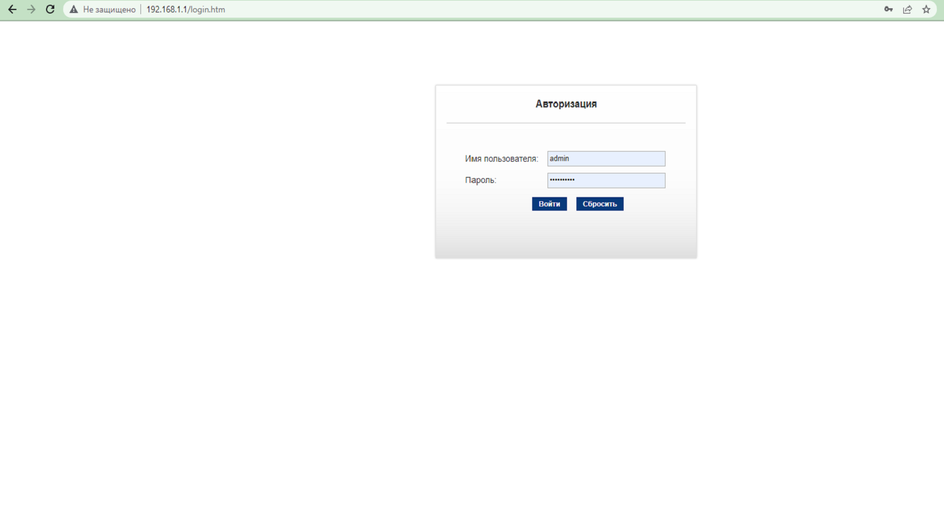
Перед тем, как поставить пароль на роутер Ростелеком, нам необходимо попасть в его веб-интерфейс. Для этого:
- Вводим IP-адрес в адресной строке браузера, затем вбиваем данные для входа в админ панель.
- После входа в админку, переходим в раздел «Сеть» и на боковой панели открывшегося интерфейса жмем «WLAN»→ «Безопасность».
- В строке «Общий ключ» меняем текущую комбинацию на новую, а затем жмем кнопку «Применить».
Как поменять пароль на роутере Билайн
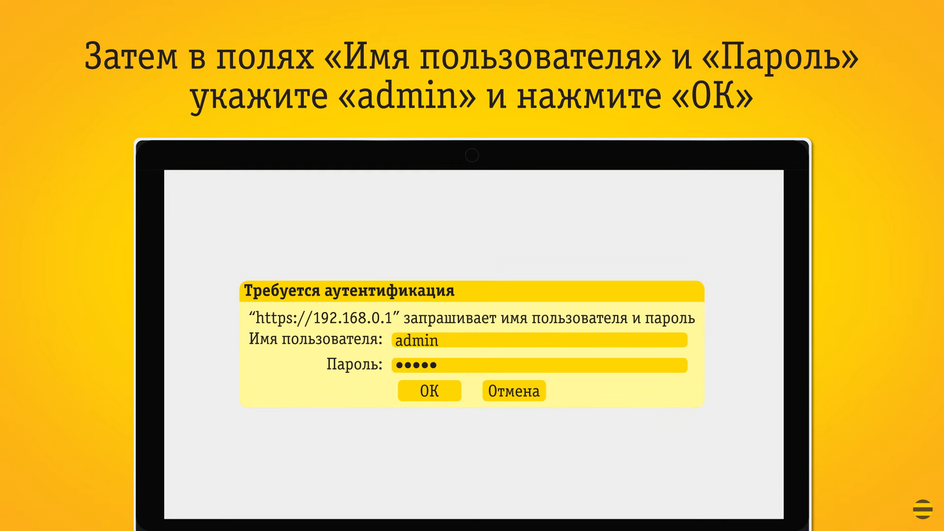
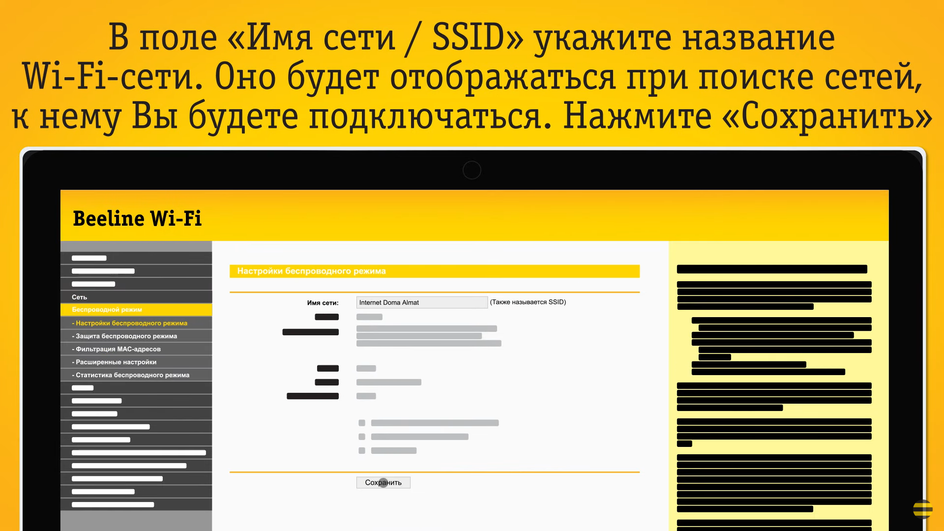
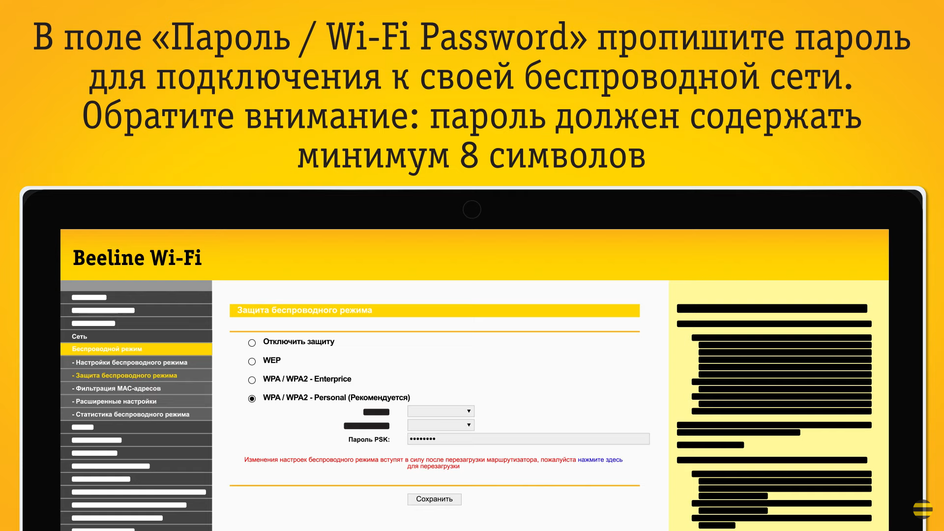
Чтобы поменять пароль на маршрутизаторе от Билайн:
- Подключитесь к маршрутизатору беспроводным путем или кабелем и перейдите в его веб-панель с помощью данных для входа: логина и пароля. По умолчанию пароли роутеров Билайн «admin/admin».
- Выберите раздел «Беспроводной режим» и перейдите в пункт «Настройка беспроводного режима» (WLAN Settings).
- В поле «Имя сети» (SSID) укажите название вашей Wi-Fi сети. Это имя будет отображаться в списке сетей при подключении.
- Нажмите «Сохранить».
- Перейдите в пункт «Защита беспроводного подключения» и в поле «Пароль PSK» введите ваш новый сетевой ключ (минимум 8 символов)
- Нажмите сохранить.
- Ваш новый сетевой ключ активирован, применяйте его при последующем подключении к сети WI-FI.
Как поменять пароль на роутере HUAWEI ONT
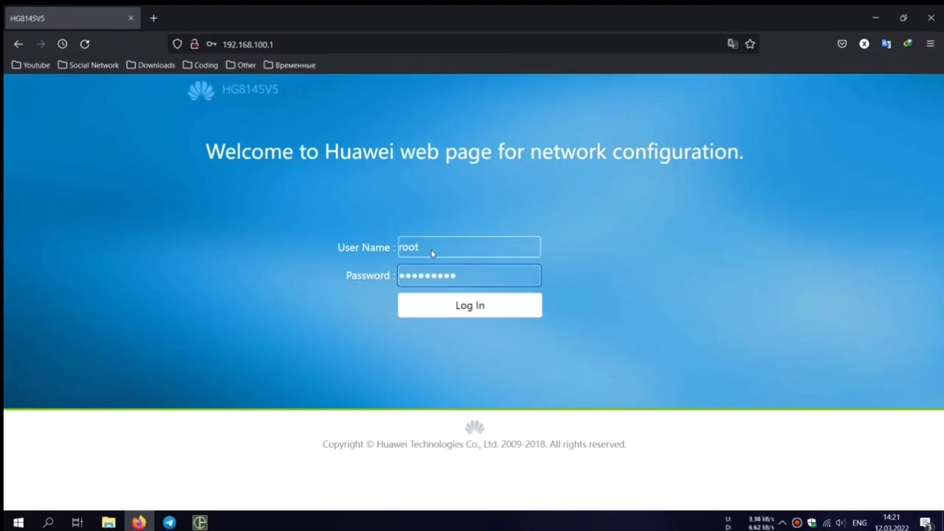
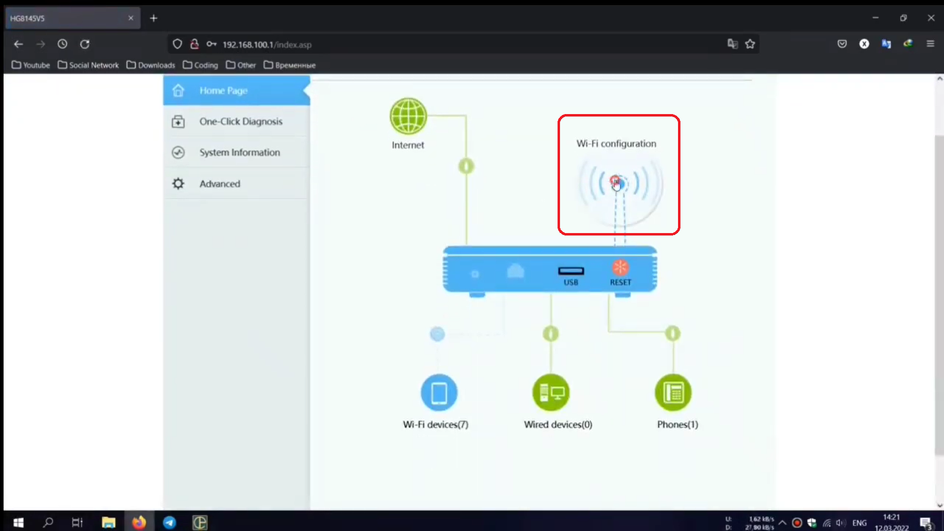
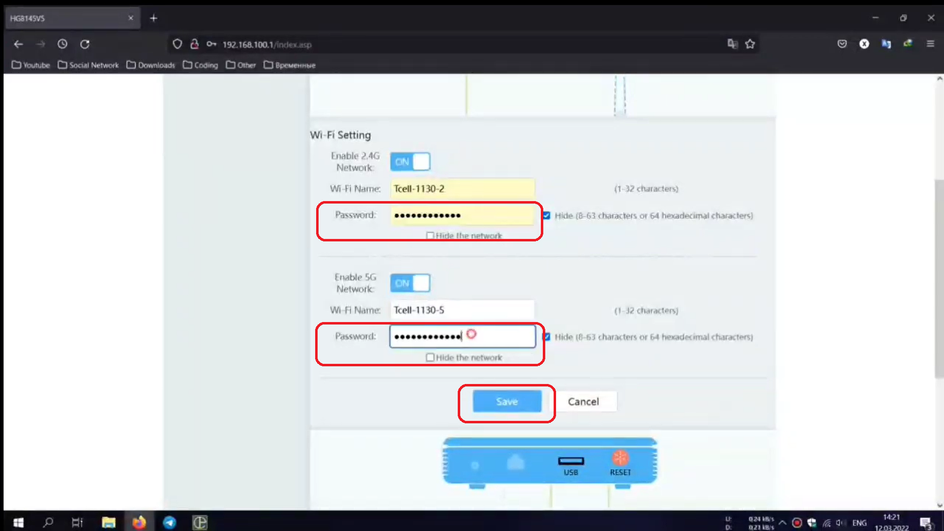
Как установить пароль на роутеры HUAWEI:
- Перейдите по IP-адресу, указанному на стикере в нижней части вашего маршрутизатора. На роутерах компании HUAWEI обычно это 192.168.100.1.
- В окне авторизации введите логин и пароль от админ панели.
- Нажмите кнопку «Log in».
- В новом окне перейдите в раздел «Home Page».
- На экране появится пиктограмма с изображением маршрутизатора и подключенных к нему устройств.
- Нажмите кнопку «Wi-Fi Configuration».
- Так как у роутера две сети в разных частотах (2, 4 и 5 ГГц), вы можете указать два разных имени и пароля для каждой из них.
Как поменять пароль на роутере Keenetic Speedster (KN-3012)
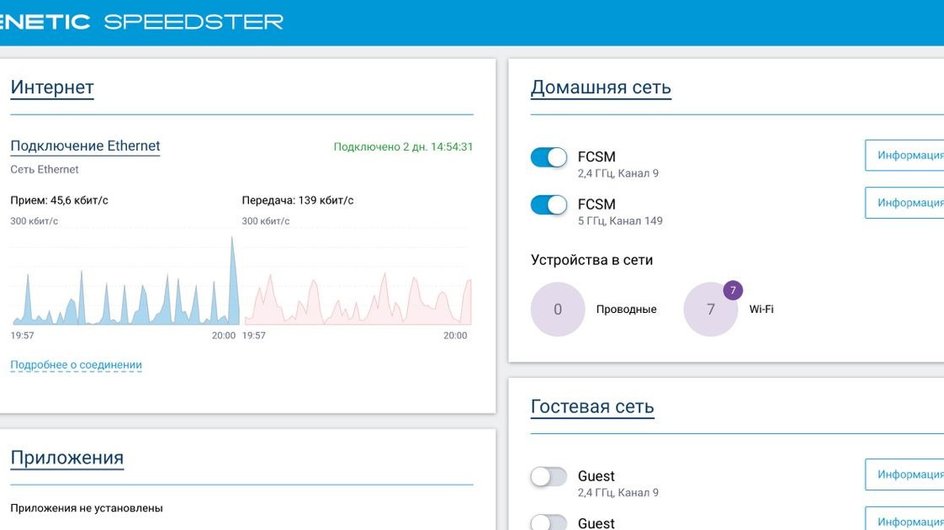
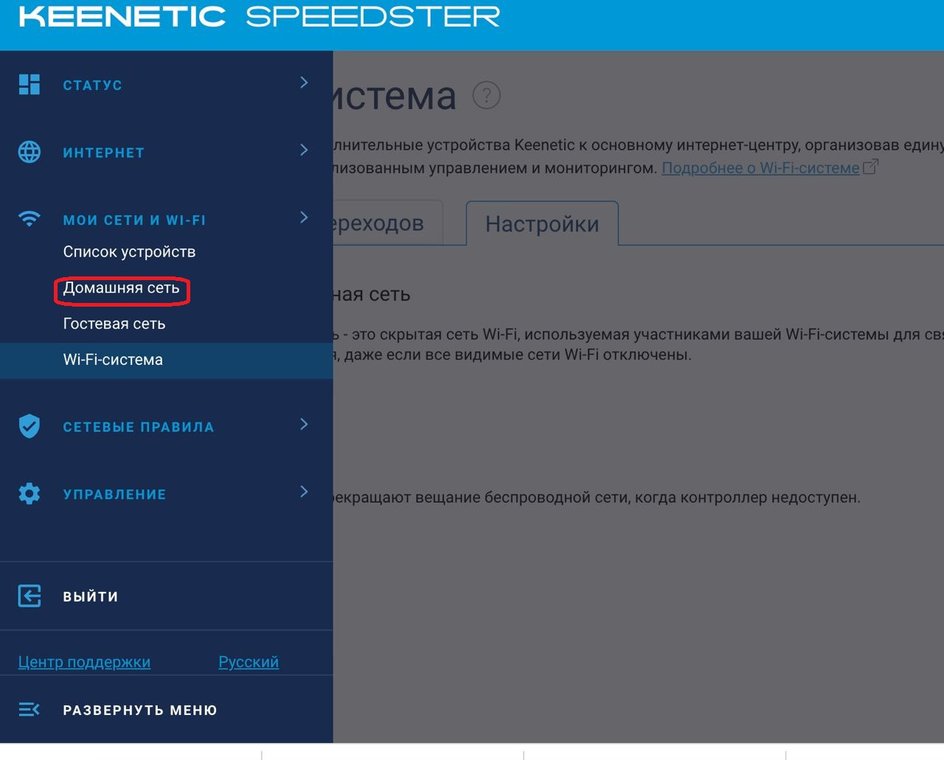
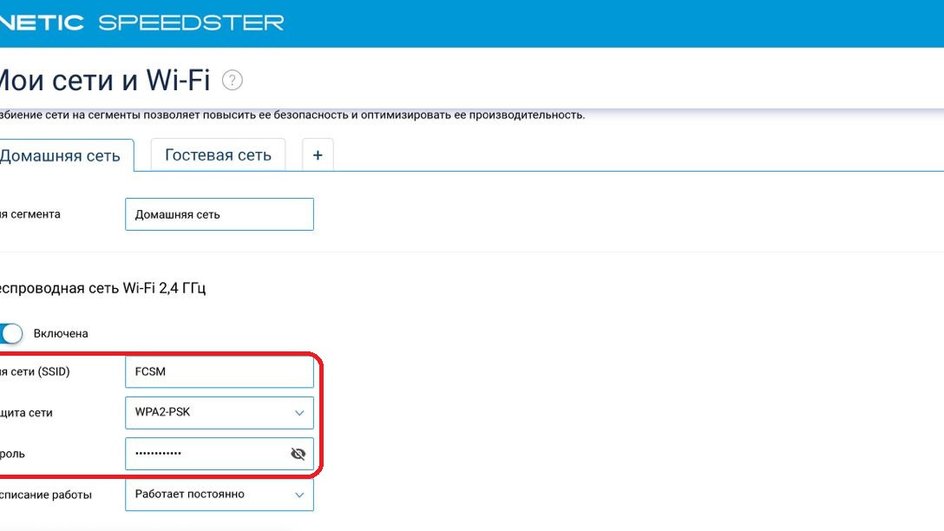
Чтобы поменять пароль в настройках роутера Keenetic:
- Введите в адресной строке браузера IP-адрес роутера — 192.168.1.1, чтобы попасть в его интерфейс
- Введите логин и пароль для входа, который указан на стикере в нижней части корпуса вашего роутера.
- Войдя в веб-интерфейс маршрутизатора, выберите значок «Wi-Fi» в левой части экрана.
- Откройте пункт «Домашняя сеть».
- После этого в строке с соответствующим названием можно поменять пароль на роутере и сохранить настройки. Помните, что длина сетевого ключа должна составлять не менее 8 символов.
Как поменять пароль на роутере Xiaomi Mi WI-Fi Router 4A
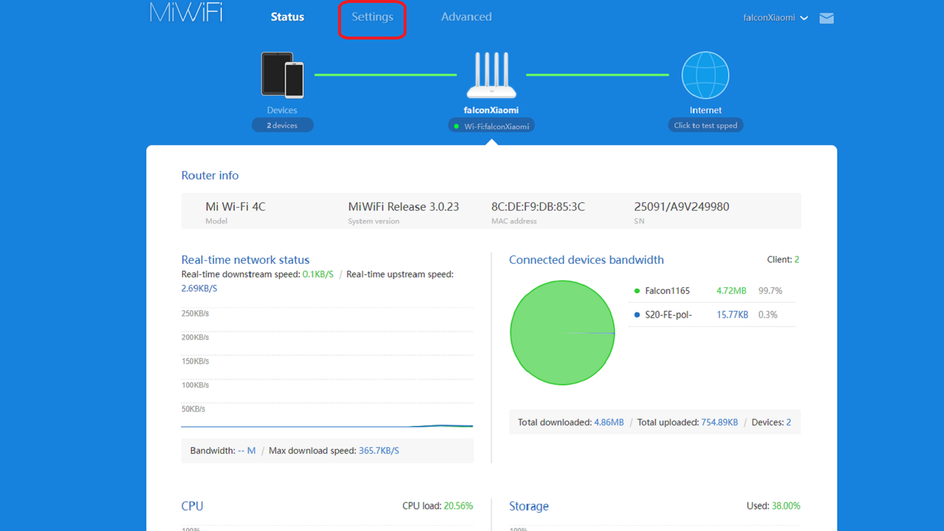
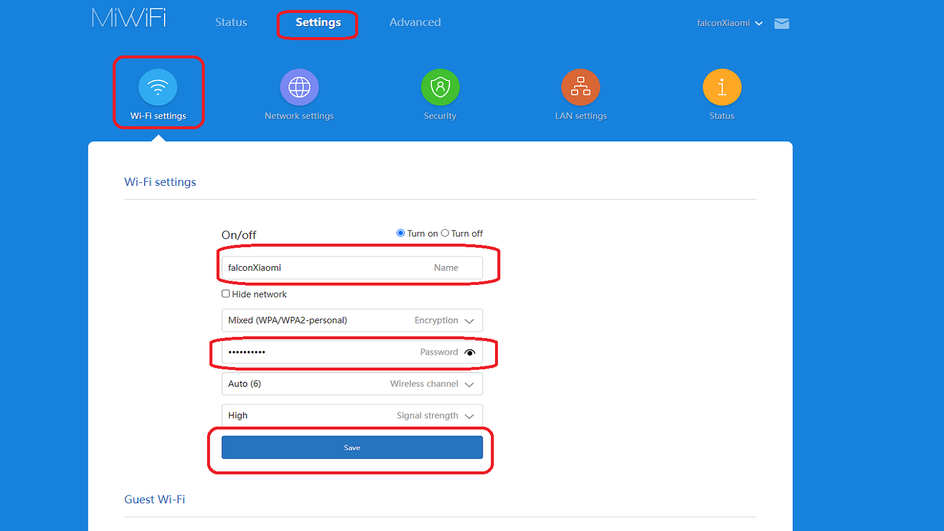
Как поменять пароль от cети Wi-Fi на роутерах Xiaomi:
- Чтобы попасть в админ-панель устройств Xiaomi, откройте любой браузер и введите в его адресной строке IP-адрес 192.168.31.1 (либо перейдите по адресу miwifi.com), и нажмите клавишу Enter.
- Перейдите в раздел «Settings» → «Wi-Fi Settings».
- В строке «Password» укажите ваш новый сетевой ключ.
- Нажмите кнопку «Save», чтобы сохранить настройки.
Как поменять пароль на роутере TP-Link (WR 840 N)
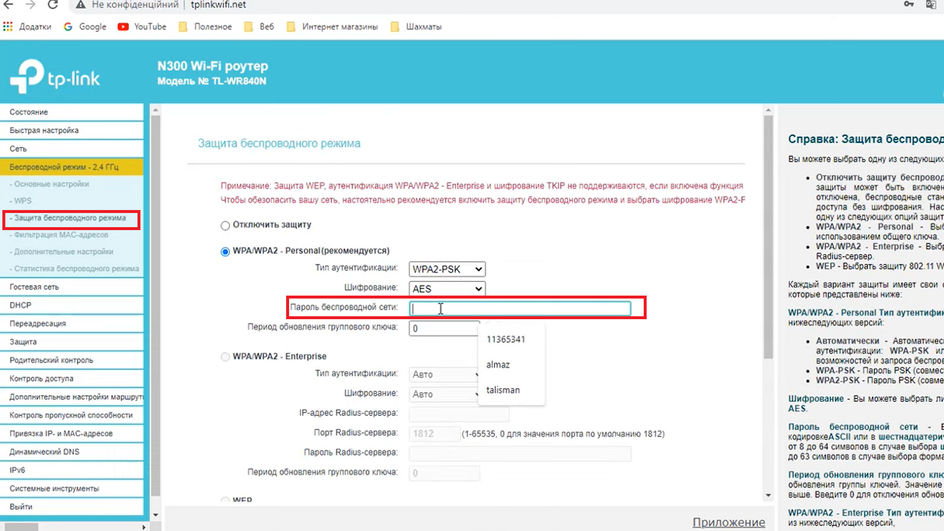
Как сменить пароль на роутере TP-Link:
- В адресной строке браузера введите IP-адрес роутера — 192.168.1.1 (192.168.0.1) или tplinklogin.net (tplinkwifi.net).
- В меню слева выберите раздел «Беспроводной режим».
- Выберите подраздел «Защита беспроводного режима».
- В строке «Пароль беспроводной сети» впишите ваш новый сетевой ключ и примените настройки нажатием кнопки «Сохранить» в нижней части окна.
Как поменять пароль на роутере ASUS (RT N12)
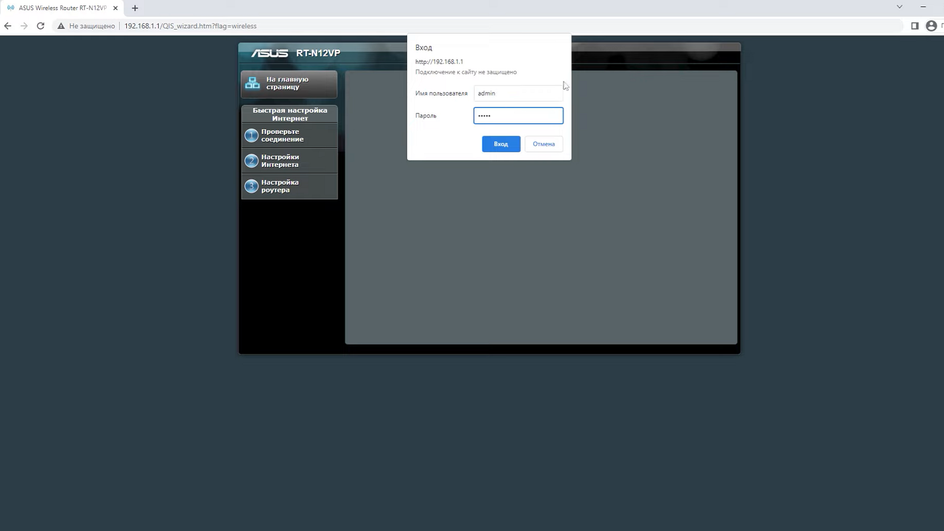
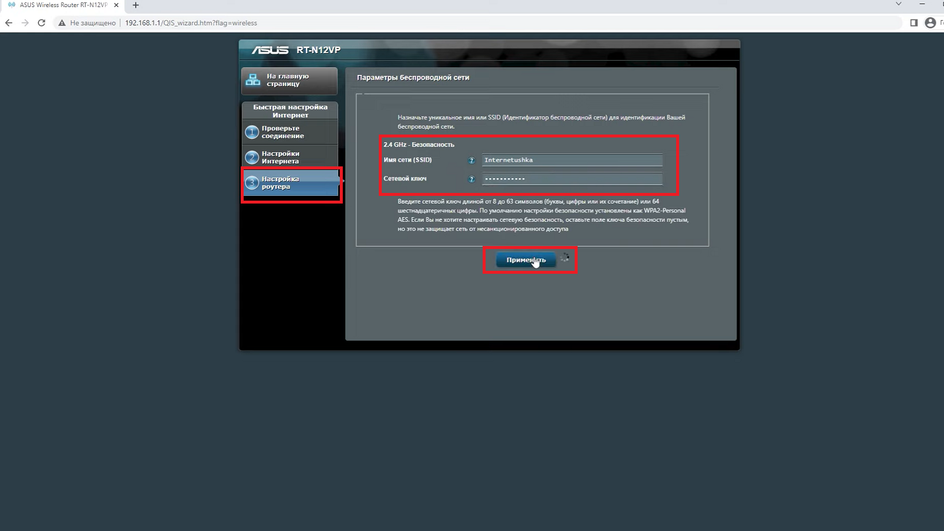
Чтобы поменять имя и пароль роутера Asus:
- Введите в адресной строке браузера IP-адрес роутера — 192.168.1.1, чтобы попасть в его админ-панель.
- В меню слева выберите «Настройки роутера».
- В строке «Имя сети (SSID)» введите название вашей сети.
- В строке «Сетевой ключ» введите ваш новый сетевой ключ.
- Сохраните настройки нажатием кнопки «Применить».
Смена пароля на роутере — важный шаг на пути к безопасности вашей домашней сети. Тем более, что сделать это совсем не сложно. Не смотря на то, что интерфейсы админ панелей большинства поставщиков интернет оборудования отличаются, шаги по изменению настроек Wi-Fi для большинства маршрутизаторов остаются практически одинаковыми. Надеемся, что после прочтения нашей инструкции вы убедились в этом лично.
Если у Вас не работает дома Wi-Fi или нет доступа в Интернет – иногда приходится делать сброс роутера через кнопку Reset. Вот наиболее частые причины, по которым требуется сбросить устройство на заводские настройки.
– Роутер не подключается к сети провайдера, хотя всё настроено верно. Провайдер со своей стороны так же выполнил проверку и ничего не обнаружил;
– Роутер не раздаёт IP-адреса подключенным к нему по локальной сети устройствам. Перезагрузка не помогает;
– Нет доступа к настройкам через веб-интерфейс маршрутизатора;
– Забыт пароль на вход в настройки роутера, а стандартный не подходит.
Как сбросить настройки роутера до заводских
Специально для этих целей на корпусе каждого WiFi-роутера, есть небольшая кнопка. Чаще всего она выглядит в виде отверстия с подписью «Reset», «RST» или «Сброс».
Сама кнопка там есть и расположена ниже, так чтобы для её нажатия потребовалось воспользоваться дополнительным предметом в виде скрепки, спички или стержня от шариковой ручки.
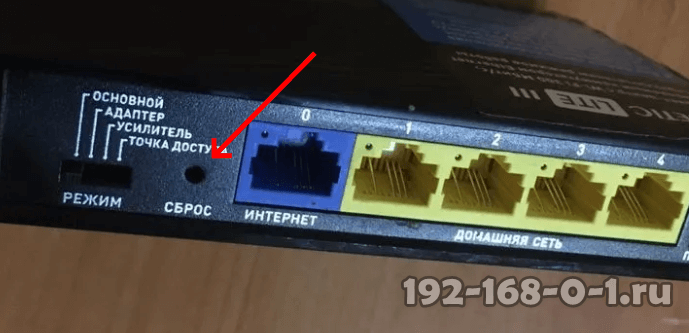
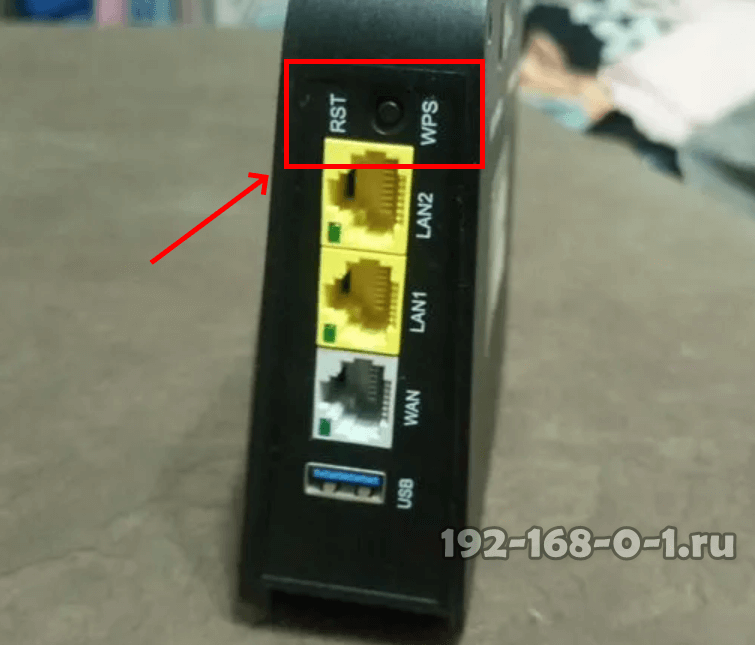
Так же может быть и выпуклая кнопка сброса роутера, но тогда она чаще всего совмещена с другой – включение и выключение функции WPS. Тогда кнопка будет подписана вот так:
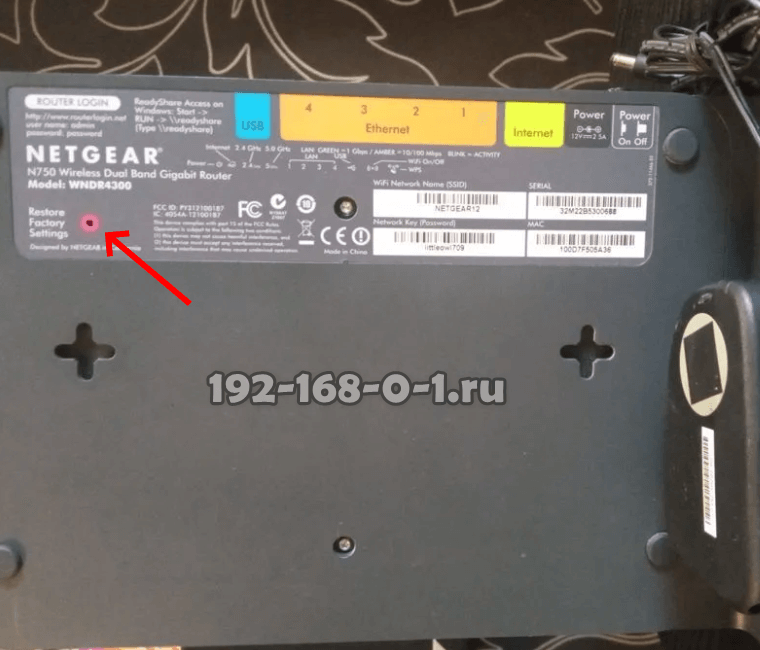
А на некоторых моделях кнопка может быть расположена снизу и чтобы её нажать потребуется перевернуть устройство «вверх тормашками».
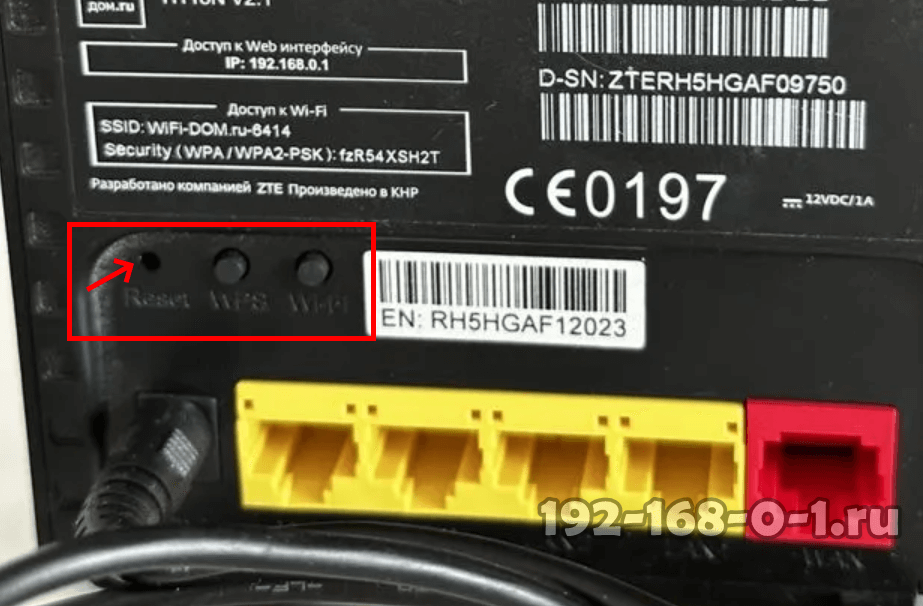
На ряде моделей вай-фай роутером может быть сразу несколько разных кнопок – тогда нужно внимательно читать подписи и смотреть какая из них за что отвечает.
Теперь давайте рассмотрим как же сбросить настройки роутера до заводских аппаратным способом.
Вам потребуется взять скрепку, иголку или спичку сечения, чтобы она прошла в отверстие Reset вашего роутера.
Нажмите скрепкой или иголкой на кнопку, которая находится в глубине отверстия.
Удерживайте кнопку нажатой примерно 10-12 секунд, после чего отпустите. (В редких случаях дольше, но лучше уточнить в инструкции)
Если сброс выполнен, то индикаторы маршрутизатора разом загорятся и потухнут все, кроме питания. Роутер уйдёт на перезагрузку.
Reset выполнен в виде кнопки
Просто-напросто нажмите на кнопку сброса любым пальцем (каким Вам будет удобнее). Вот таким образом:
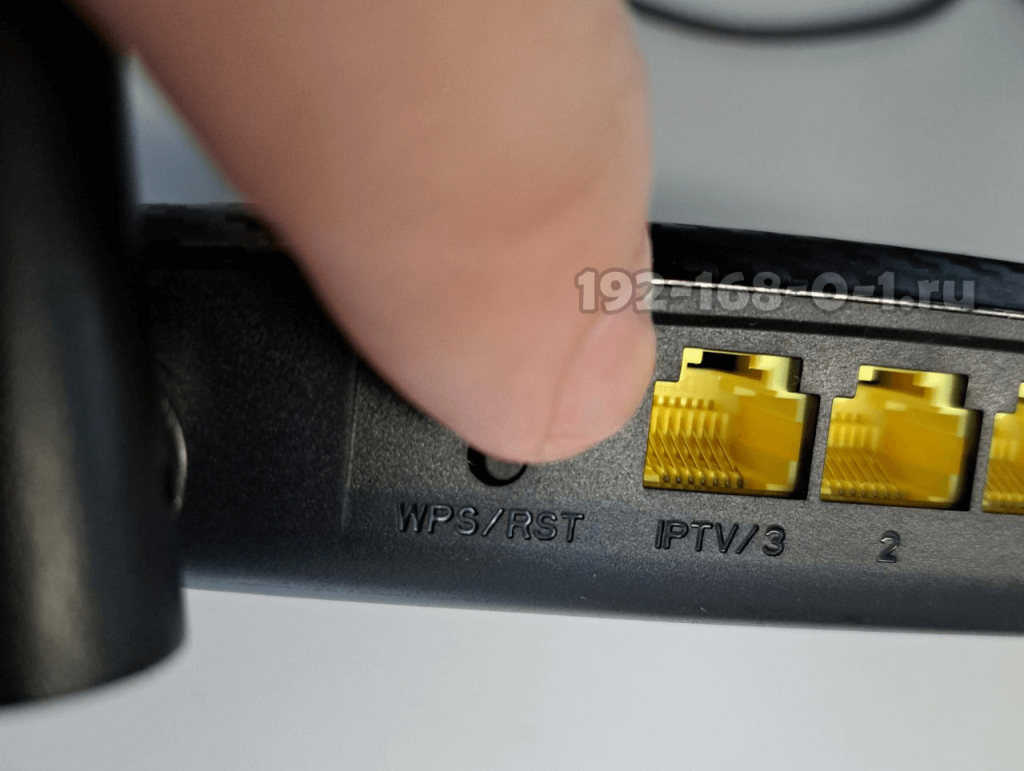
Удерживайте кнопку в нажатом виде примерно 15 секунд, после чего отпустите. Индикаторы на устройстве должны разом потухнуть, кроме индикатора питания. Роутер будет перезагружаться.
После выполнения представленных выше действий настройки роутера будут сброшены на заводские значения, в том числе и пароль на вход в его веб-интерфейс. Стандартный заводской логин и пароль на вход написаны на нижней или задней части корпуса маршрутизатора в специальной наклейке.
Важно! После сброса настроек Вам придётся заново сделать все необходимые настройки роутера для подключения к Интернету и работы беспроводной сети. Если Вы не имеете опыта или знаний для этого – лучше воспользоваться услугами специалиста.