
Код: 120345
Извините, товара сейчас нет в наличии
Бесплатная доставка
по Красноярску
Извините, товара сейчас нет в наличии
Новости интернет-магазина «Лаукар»:
Дополнительная информация в категории Веб-камера:
В интернет-магазине бытовой техники «Лаукар» Вы можете скачать инструкцию к товару Веб-камера DEXP Chat M100R1 совершенно бесплатно.
Все инструкции, представленные на сайте интернет-магазина бытовой техники «Лаукар», предоставляются производителем товара.
Перед началом использования товара рекомендуем Вам ознакомиться с инструкцией по применению.
Для того чтобы скачать инструкцию, Вам необходимо нажать на ссылку «скачать инструкцию», расположенную ниже, а в случае, если ссылки нет,
Вы можете попробовать обратиться к данной странице позднее,
возможно специалисты интернет-магазина бытовой техники «Лаукар» еще не успели загрузить для скачивания инструкцию к товару:
Веб-камера DEXP Chat M100R1.

Фирма-производитель оставляет за собой право на внесение изменений в конструкцию, дизайн и комплектацию товара: Веб-камера DEXP Chat M100R1. Пожалуйста, сверяйте информацию о товаре с информацией на
официальном сайте компании производителя.
Веб Камера
DEXP Chat M100R1
Уважаемый покупатель!
Благодарим Вас за выбор продукции, выпускаемой под торговой маркой «DEXP».
Мы рады предложить Вам изделия, разработанные и изготовленные в соответствии с высокими
требованиями к качеству, функциональности
и дизайну. Перед началом эксплуатации прибора
внимательно прочитайте данное руководство,
в котором содержится важная информация, касающаяся Вашей безопасности, а также рекомендации по правильному использованию устройства
и уходу за ним. Позаботьтесь о сохранности
настоящего Руководства, используйте его в качестве справочного материала при дальнейшем
использовании устройства.
Меры предосторожности
• Не пытайтесь самостоятельно модифицировать устройство и не вскрывайте его корпус.
Данное устройство не содержит внутренних
элементов, обслуживаемых пользователем.
• Не подвергайте устройство воздействию влаги
и пыли.
• Оберегайте устройство от воздействия экстремальных температур и прямых солнечных лучей, длительная подверженность может негативно сказаться
на внутренних элементах и корпусе устройства.
• Данное устройство не предназначено для
использования вне помещений.
• Незамедлительно прекратите эксплуатацию
устройства при попадании посторонних предметов и жидкостей в корпус устройства. Обратитесь в авторизованный сервисный центр.
• Прекратите использование устройства при наличии неприятного запаха или дыма, перегрева
или любых других сбоев в работе устройства.
Обратитесь в авторизованный сервисный центр.
• Оберегайте устройство от ударов, падений,
царапин и прочих вредоносных воздействий.
• Не используйте данное устройство после падения, а также при наличии видимых повреждений
USB-кабеля или самого устройства, обратитесь
в авторизованный сервисный центр.
Loading…
Содержание
- Dexp Chat M100R1 — Возможности использования под Windows 7
- Чат Dexp m100r1 для Windows 7: обзор и руководство по использованию
- Приобретение Dexp chat m100r1 для Windows 7: основные характеристики и преимущества
- Установка и настройка Dexp chat m100r1 на операционной системе Windows 7
- Интерфейс и функциональность Dexp chat m100r1 для Windows 7: полный обзор
- Как использовать Dexp chat m100r1 для общения и коммуникации в Windows 7
- Улучшение производительности и удобства использования Dexp chat m100r1 в Windows 7
Dexp Chat M100R1 — Возможности использования под Windows 7
Windows 7 является одной из самых популярных операционных систем от Microsoft, и множество пользователей по всему миру до сих пор используют его на своих компьютерах. Однако, часто возникает потребность в улучшении опыта работы на Windows 7, чтобы получить больше функциональности и эффективности.
Dexp Chat M100R1 — это инновационное программное обеспечение, которое поможет вам оптимизировать работу на Windows 7. Оно предлагает множество полезных функций и инструментов, которые значительно упрощают вашу повседневную работу и улучшают вашу производительность.
Одной из великолепных возможностей Dexp Chat M100R1 является умная система управления окнами, которая позволяет вам быстро и легко организовывать свои окна на рабочем столе. Вы можете легко изменять размеры окон, перемещать их и даже создавать пользовательские макеты, чтобы максимально использовать пространство на вашем экране.
Кроме того, Dexp Chat M100R1 включает в себя расширенные функции поиска и навигации. Вы можете быстро находить нужные вам файлы и папки, а также легко переключаться между различными приложениями и окнами. Это помогает сэкономить ваше время и упростить вашу работу на Windows 7.
В дополнение к этому, Dexp Chat M100R1 предлагает улучшенные возможности мультимедиа. Вы можете наслаждаться полноэкранным воспроизведением видео, настраивать громкость звука и даже захватывать скриншоты с экрана без необходимости устанавливать дополнительные программы.
И все это доступно для вас абсолютно бесплатно! Dexp Chat M100R1 легок в использовании и предлагает удобный интерфейс, который прост в освоении. Если вы ищете способ улучшить свой опыт работы на Windows 7, являющейся надежной и известной операционной системой, Dexp Chat M100R1 — отличное решение для вас.
Максимизируйте свою производительность на Windows 7 с помощью Dexp Chat M100R1 и наслаждайтесь превосходным пользовательским опытом без лишних затрат!
Чат Dexp m100r1 для Windows 7: обзор и руководство по использованию
Для пользователей операционной системы Windows 7, которые ищут надежное и удобное приложение для общения и обмена сообщениями, чат Dexp m100r1 предлагает интересное решение. Это многофункциональная программа, которая позволяет легко и удобно общаться с друзьями, коллегами и семьей.
Одной из наиболее привлекательных особенностей чата Dexp m100r1 является его простота использования. Даже новички могут быстро освоить это приложение благодаря его интуитивно понятному интерфейсу. Вам не потребуется проводить много времени на изучение сложных инструкций или настройку программы, вы можете начать общаться сразу после её установки.
Чат Dexp m100r1 предлагает полный набор функций, необходимых для комфортного общения. Вы можете отправлять текстовые сообщения, а также обмениваться файлами и изображениями. Кроме того, вам доступны дополнительные возможности, такие как создание групповых чатов, отправка голосовых сообщений и проведение видеозвонков.
Еще одним преимуществом чата Dexp m100r1 является его совместимость с операционной системой Windows 7. Вы можете установить это приложение на свой компьютер без каких-либо проблем и начать пользоваться всеми его возможностями. Кроме того, данный чат обладает низкими системными требованиями, что позволяет ему работать плавно и не замедлять вашу операционную систему.
В целом, чат Dexp m100r1 для Windows 7 представляет собой отличное решение для тех, кто ищет надежное и удобное приложение для общения. Его простота использования, полный набор функций и совместимость с операционной системой Windows 7 делают его привлекательным выбором для широкого круга пользователей.
Приобретение Dexp chat m100r1 для Windows 7: основные характеристики и преимущества
Одной из основных характеристик Dexp chat m100r1 является его совместимость с Windows 7. Он оснащен операционной системой Windows 7, что позволяет вам легко взаимодействовать с вашим компьютером и выполнять все необходимые задачи без каких-либо ограничений. Благодаря этой совместимости, вы можете наслаждаться всеми преимуществами Windows 7 на своем мобильном устройстве и получать свободу и удобство, которые вы ожидаете от операционной системы.
Преимущества использования Dexp chat m100r1 с операционной системой Windows 7 очевидны. Во-первых, устройство оснащено надежным процессором, который обеспечивает высокую скорость работы и отличную производительность. Вы сможете легко запустить несколько приложений и выполнить несколько задач одновременно без замедления работы устройства.
Кроме того, Dexp chat m100r1 имеет просторный дисплей, который обеспечивает яркие и четкие изображения. Вам будет удобно работать с приложениями и просматривать контент на своем смартфоне, что делает его удобным для развлечений и повседневного использования в любое время и в любом месте.
И, конечно же, нельзя забывать о возможностях связи. Dexp chat m100r1 поддерживает соединение с Wi-Fi и Bluetooth, что позволяет вам быть подключенными в любое время и где бы вы ни находились. Вы сможете без труда общаться с друзьями и родственниками, обмениваться файлами и наслаждаться быстрым и удобным доступом к информации.
Установка и настройка Dexp chat m100r1 на операционной системе Windows 7
Прежде чем начать, убедитесь, что ваш компьютер соответствует минимальным системным требованиям для установки Dexp chat m100r1. Вам понадобится операционная система Windows 7 или выше, процессор с тактовой частотой не менее 1 ГГц, 1 ГБ оперативной памяти и 100 МБ свободного места на жестком диске. Также убедитесь, что на вашем компьютере установлена последняя версия драйверов устройств.
1. Сначала загрузите установочный файл Dexp chat m100r1 с официального сайта разработчика. Обычно этот файл имеет расширение .exe и может быть найден на странице загрузок.
2. После того, как загрузка завершена, откройте установочный файл Dexp chat m100r1. Вам может потребоваться подтверждение администратора для продолжения установки.
3. Следуйте инструкциям установщика, выбирая нужные параметры и папку для установки. Если вы не уверены, оставьте настройки по умолчанию.
4. После завершения установки запустите Dexp chat m100r1, это может занять некоторое время. После запуска вам будет предложено создать учетную запись или войти существующей.
5. После входа в систему настройте Dexp chat m100r1 согласно вашим предпочтениям и потребностям. Вы можете настроить оповещения, звуковые эффекты, язык интерфейса и другие параметры.
6. Теперь вы готовы использовать Dexp chat m100r1 на операционной системе Windows 7! Вы можете добавить контакты, начать чат и наслаждаться общением с друзьями и коллегами.
Установка и настройка Dexp chat m100r1 на операционной системе Windows 7 является простым и понятным процессом. Следуя этим шагам, вы сможете быстро и легко настроить чат приложение и начать общаться с другими пользователями. Наслаждайтесь удобством и функциональностью Dexp chat m100r1 на вашем компьютере!
Интерфейс и функциональность Dexp chat m100r1 для Windows 7: полный обзор
Интерфейс Dexp chat m100r1 предельно прост и удобен в использовании. Пользователь сразу замечает, что основное окно приложения состоит из трех основных вкладок: «Чаты», «Контакты» и «Настройки». Вкладка «Чаты» позволяет легко переключаться между активными чатами и просматривать историю сообщений. В «Контактах» пользователь может управлять списком своих контактов, добавлять новых и настраивать группы. Вкладка «Настройки» предлагает широкий спектр настроек, где можно изменять интерфейс, уведомления, звуки и многое другое.
Одним из главных преимуществ Dexp chat m100r1 является его многофункциональность. В приложении доступны все основные возможности мессенджера: отправка текстовых сообщений, передача файлов, аудио- и видеозвонки, обмен стикерами и фотографиями, создание групповых чатов и многое другое. Несмотря на обилие функций, приложение остается удобным в использовании благодаря простому и интуитивно понятному интерфейсу. Все функции легко доступны и интегрированы в удобное меню.
Кроме того, Dexp chat m100r1 обладает рядом дополнительных возможностей, которые делают его особенно привлекательным для пользователей Windows 7. Например, приложение полностью поддерживает голосовой и текстовый ввод на русском языке, что позволяет удобно общаться с собеседниками на родном языке. Также пользователь имеет возможность настроить уведомления о новых сообщениях и вызовах, выбрав подходящий для себя режим.
В целом, Dexp chat m100r1 представляет собой отличное приложение для общения и обладает всем необходимым набором функций, чтобы удовлетворить потребности пользователей Windows 7. Его простой и интуитивно понятный интерфейс, а также многофункциональность делают его привлекательным для всех, кто хочет наладить эффективное общение в операционной системе Windows 7.
Как использовать Dexp chat m100r1 для общения и коммуникации в Windows 7
Dexp chat m100r1 — это программа, которая позволяет пользователям общаться посредством мгновенного обмена сообщениями. Она поддерживает текстовые сообщения, а также предоставляет возможность проведения голосовых и видеозвонков. С помощью Dexp chat m100r1 вы можете легко и удобно общаться с друзьями, коллегами и семьей, даже если они находятся в другой части мира.
Для использования Dexp chat m100r1 в Windows 7 необходимо сначала установить программу на ваш компьютер. После установки вы можете создать учетную запись и войти в систему. После этого вы сможете добавить контакты в ваш список и начать общаться с ними.
Используя Dexp chat m100r1, вы можете отправлять текстовые сообщения одному или нескольким контактам одновременно. Вы также можете проводить голосовые и видеозвонки, что позволяет вам общаться с вашими контактами в реальном времени и видеть их лица. Это особенно полезно, когда вам нужно обсудить важные вопросы или просто поговорить с друзьями и близкими.
В целом, Dexp chat m100r1 является отличным инструментом для общения и коммуникации в Windows 7. Он предоставляет пользователю широкий спектр возможностей и легко использовать. Независимо от того, хотите ли вы просто поболтать с друзьями или провести деловую конференцию, Dexp chat m100r1 поможет вам обмениваться сообщениями и установить связь с другими людьми.
Улучшение производительности и удобства использования Dexp chat m100r1 в Windows 7
Использование мобильного устройства Dexp chat m100r1 на операционной системе Windows 7 может предоставить ряд преимуществ для пользователей. Новейшая версия операционной системы Windows 7 предлагает ряд улучшений в производительности и удобстве использования, которые могут быть оценены владельцами Dexp chat m100r1.
Одним из главных улучшений является повышение производительности устройства. Windows 7 обладает оптимизированными настройками, что позволяет улучшить производительность приложений и ускорить их работу. Устройство Dexp chat m100r1 сможет работать более плавно и эффективно под управлением Windows 7, что обеспечит более комфортное использование приложений и функций устройства.
Вторым значимым улучшением является удобство использования. Windows 7 предоставляет новые возможности пользовательского интерфейса, такие как Aero Peek, Aero Shake и Aero Snap, позволяющие более удобно управлять окнами приложений и перемещаться между ними. Эти функции значительно упрощают работу с Dexp chat m100r1 и помогают повысить его эффективность.
Кроме того, Windows 7 поддерживает широкий спектр программного обеспечения, что делает Dexp chat m100r1 еще более удобным для использования. Пользователи могут устанавливать и запускать различные приложения и программы, которые могут быть несовместимы с предыдущими версиями операционных систем.
В целом, использование Dexp chat m100r1 на операционной системе Windows 7 позволяет улучшить производительность устройства и обеспечить более удобное использование. Windows 7 предоставляет набор функций и возможностей, которые помогут владельцам Dexp chat m100r1 получить максимум удовольствия от использования своего мобильного устройства.
Веб-камера DEXP Chat M100R1 — отзыв
Веб-камера DEXP Chat M100R1 — 3 тысячи на ветер, испортит любую онлайн конференцию
Зачем современному человеку вебка на компьютере в эпоху фронталок на телефоне? Правильно, если руководитель хочет собирать сотрудников через онлайн-платформы типо Zoom и проверять, чтобы все были на рабочих местах в течение дня.
А как быть, если начальник — это ты? Только задавать планку своим, чтобы было на кого равняться.
Вебку приобретала для онлайн-созвонов с руководством и подчиненными в период удаленки, на которой нахожусь последние полгода.
🔸 Основные характеристики
Веб-камера Dexp Chat M100R1 подойдет для профессионального применения. Модель предназначена для размещения на мониторе
Интерфейс подключения камеры – USB.
За запись звука отвечает встроенный микрофон.
Габариты – 77x60x51 мм. Масса модели равна 102 г. Длина провода 120 см.
💰 Цена покупки: 2999 руб
🔸 Использование
✅ Настраивается камера максимально просто, не требует каких-либо драйверов.
А вот с размещением возникла проблема. Если вешать ее по центру на монитор Samsung Изогнутый LED монитор 26.9″ C27JG54QQI- горизонт кадра заваливается, я получаюсь странной. Опять же основной ракурс — смотрю прямо в центр, при размещении поверх монитора приходилось бы задирать взгляд. Думаю дальше.
Сбоку она висеть не захотела — крепление вроде держит, но сползает от малейшего задевания шнура. Тоже не есть гуд.
И тут мой гениальный ум зацепился за отверстие для штатива, который был у меня в комплекте с кольцевой лампой Aliexpress LED Studio camera- ура, есть контакт. Теперь моя вебка стоит на треноге и может свободно перемещаться по столу и держать ровный ракус.
❌ Отсюда вывод — либо нужно брать доп штатив, либо картинка будет немного смещенной.
Камера Dexp Chat M100R1 оснащена 2-мегапиксельной матрицей. Разрешение видео – 1920×1080. Такая «картинка» более чем достаточна для комфортного интернет-общения.
❌ Качество картинки максимально убогое, она пикселит при активном движении, чтобы я была четкой в кадре — нужно замереть без движения. Иначе все размыто, как при плохой съемке в расфокусе
Максимальная частота кадров – 30 кадров в секунду.
Допустим, запустили мы конфру. И тут мне нужно дать демонстрацию экрана.
Сужаю окно конфры и вывожу вбок на отдельную вкладку — чтобы основное рабочее пространство браузера было под демонстрацию — и вижу, что я стала серо-розовой. И так каждый раз то со мной, то с теми, с кем я общаюсь.
Честно скажу — это бесило, думала даже сдать камеру. Но не было времени везти и подыскивать новый вариант, она мне нужна практически каждый день.
✅ Микрофон нормальный, качество звука устраивает
🔸 Мое мнение
Веб-камера DEXP Chat M100R1 — неудачная покупка. Выбирала по отзывам в ДНС и промахнулась, она совершенно не отвечает моим запросам, имеет низкое качество картинки и пикселит при движении. Порой искажает цвета собеседников и вообще всячески вредит онлайн процессу. Не рекомендую!
Буду благодарна, если вы найдете время нажать сердечко ❤️ под моим отзывом!
Источник
Поиск и установка драйвера для веб камеры
Краткое описание
Описание способа проверки работоспособности веб-камеры, а также инструкции как установить драйвер для нее.
Небольшое введение
Веб-камерами оснащается подавляющее большинство выпускаемых нынче ноутбуков, нетбуков и моноблоков. Ввиду того, что Skype и прочие сервисы видеотелефонии набирают популярность, веб-камера становится все более необходимым аксессуаром.
И вот с этим аксессуаром иногда возникают различные проблемы с драйверами, а также другие проблемы вроде перевернутого изображения. Последняя, кстати, часто возникает на ноутбуках Asus. Решить проблему с перевернутым изображением довольно просто: Решение проблемы с перевернутым изображением камеры, а вот с драйверами сложней. Также часто бывает такое, что соединение камеры с материнской платой ноутбука, нетбука или моноблока нарушается и камера просто не отображается в списке устройств. К такому же результату может привести и неподходящий драйвер для камеры. Камера в этом случае вроде и есть, но ее нет.
В данном руководстве будет показано как же эти все проблемы решить и заставить веб-камеру работать. Вот примерный алгоритм решения проблемы:
- Определение модели веб-камеры;
- Установка драйверов для конкретной веб-камеры;
- Установка программного обеспечения и исправление ошибок в работе веб-камеры.
1. Определение модели камеры
Логично, что перед тем как браться за установку драйверов для камеры, нужно выяснить что же за камера стоит. Сделать это можно по значениям VID (VEN) и PID (DEV) кодов вашей веб-камеры.
Чтобы их узнать, нужно зайти в Диспетчер устройств, найти вашу камеру и перейти в ее свойства:
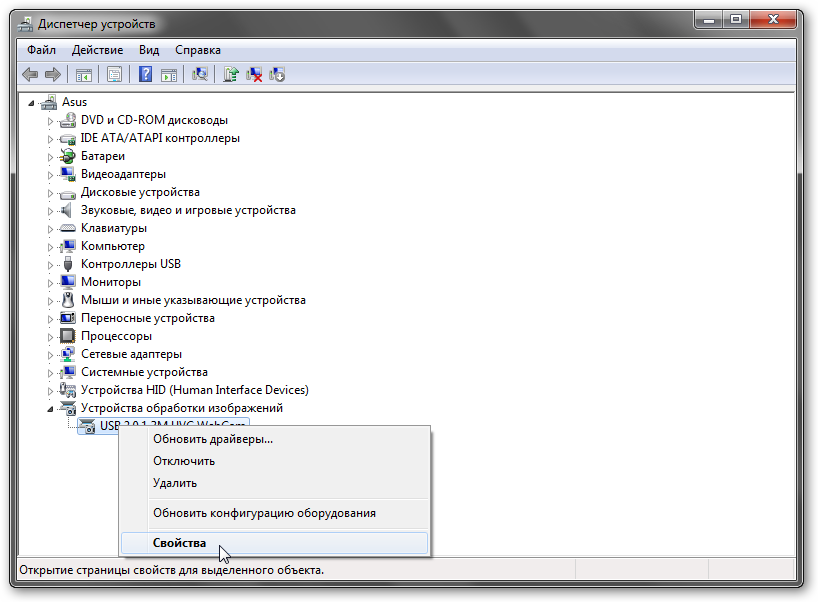
Важное замечание: в Диспетчере устройств камеры часто могут отображаться как USB-видеоустройство, Мультимедиа контроллер или как другое Неизвестное устройство в категории Другие устройства или Устройства обработки изображений. Если вы ее у себя не нашли, то не расстраиваетесь. Ее модель можно определить с помощью Ubuntu. Об этом будет рассказано ниже.
Переходите на вкладку Сведения и в списке выбираете пункт ИД-оборудования:
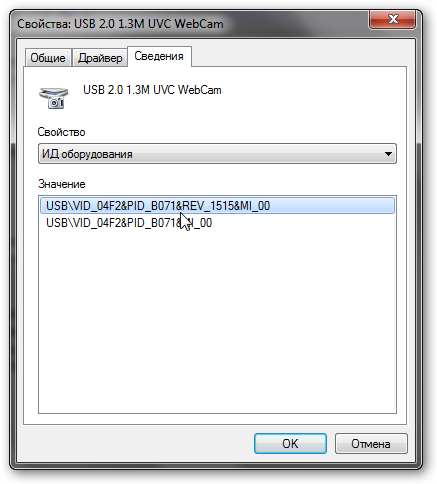
Нас интересует строка USB\VID_04F2&PID_B071&REV_1515&MI_00 (у вас она скорей-всего совершенно другая, но VID и PID в ней обязательно должны присутствовать). Она содержит значения VID (VEN) и PID (DEV) для вашей камеры. В данном случае VID имеет значение 04F2, а PID — B071. Данные значения содержат по 4 цифры или буквы от A до F.
Важное замечание: подавляющее большинство веб-камер подключается по внутренней шине USB. Это значит, что в начале строки будет обозначение USB — USB\VID_04F2&PID_B071&REV_1515&MI_00. Если у вас там стоит PCI, а строка имеет примерно такой вид: PCI\VEN_1969&DEV_1063&SUBSYS_18201043&REV_C0, то значит неизвестное устройство, которое вы выбрали, камерой не является. Абсолютно аналогично и с Bluetooth-адаптерами и некоторыми 3G/4G-модемами. Они также подключаются по внутренней шине USB.
Когда у вас будут значения VID и PID для вашей камеры, то можете смело переходить к второму пункту, который связан с установкой драйверов. А вот если вы не смогли найти вашу камеру, то читаем дальше.
Если через Диспетчер устройств вы не смогли найти камеру, то не нужно расстраиваться. Поискать ее можно и через утилиты вроде Everest. Как это делается описано в данном руководстве: Поиск и установка драйверов на Windows. Когда будете искать стоит помнить, что камера у вас подключена к внутренней шине USB.
Если поиски камеры и через Everest не увенчались успехом, то тут возможно несколько вариантов:
- Проблемы с драйверами. Были установлены не те драйвера, что привело к тому, что камера пропала из Диспетчера устройств и невидима в Everest. Такое довольно часто бывает. Решается переустановкой операционной системы вместе с драйверами;
- Отошел или повредился шлейф или провода которыми камера подключается к материнской плате. Такую неисправность можно устранить и дома. Нужно разобрать устройство и проверить шлейф камеры и особенно места, где шлейф подключается к плате камеры и к материнской плате;
- Камера вышла из строя или возникают сбои в работе чипсета (южного моста, большая такая микросхема, которая занимается USB-портами). Тут, думаю, все понятно. Сервисный центр.
Как же определить что с камерой случилось? Переставлять систему? Долго и не факт что поможет. Разбирать ноутбук? Тоже не вариант если ноутбук на гарантии. Отдавать в сервисный центр на несколько недель? Тоже не вариант если проблема окажется в драйверах, а инженеры в сервисном центре закажут новую камеру, чтобы не париться.
На самом деле базовую диагностику камеры можно провести и в домашних условиях. Для этого нам понадобятся:
- Утилита для записи образов дисков. Я предпочитаю Ashampoo Burning Studio (ссылки для скачивания: скачать / скачать);
- Дистрибутив Ubuntu (версия, которая применяется в статье: скачать / скачать).
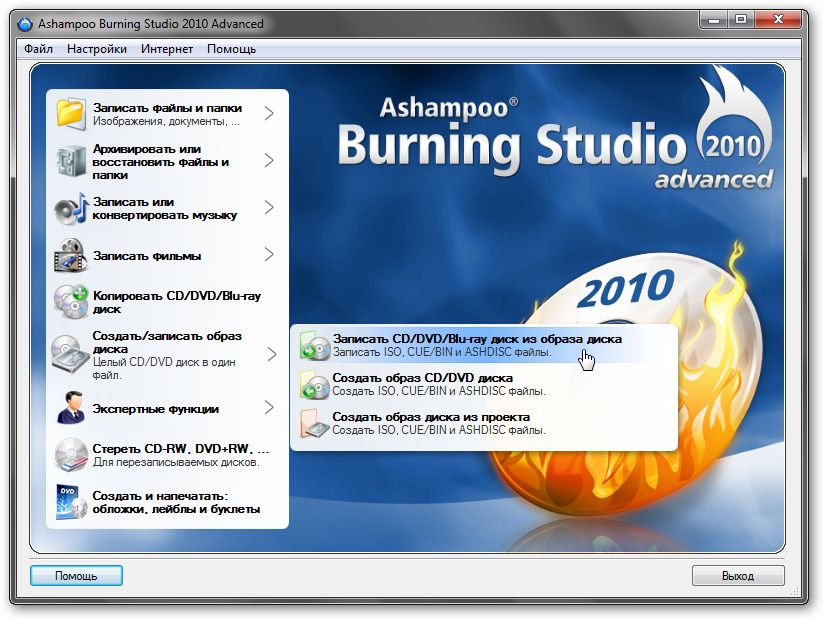
Сначала скачиваем, устанавливаем и запускаем Ashampoo Burning Studio. Выбираем в меню Записать CD/DVD/Blue-Ray диск из образа диска:
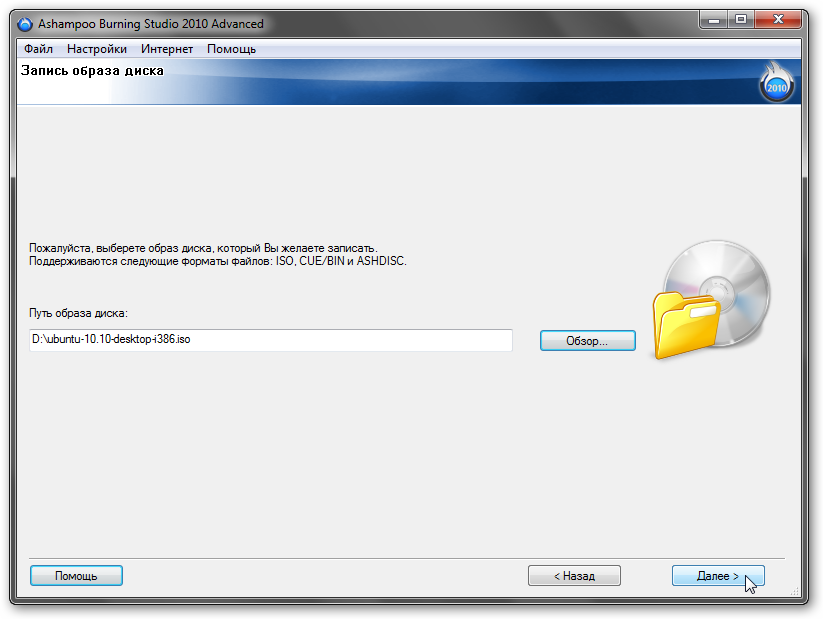
Указываете путь к скачанному образу с Ubuntu:
Ставите диск в привод и нажимаете Записать:
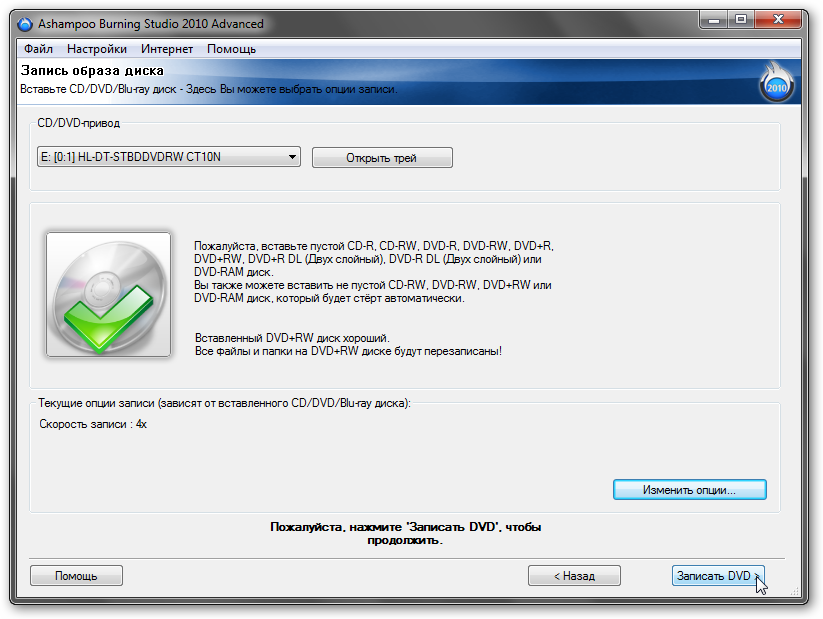
Чуть ждем пока пишется диск.
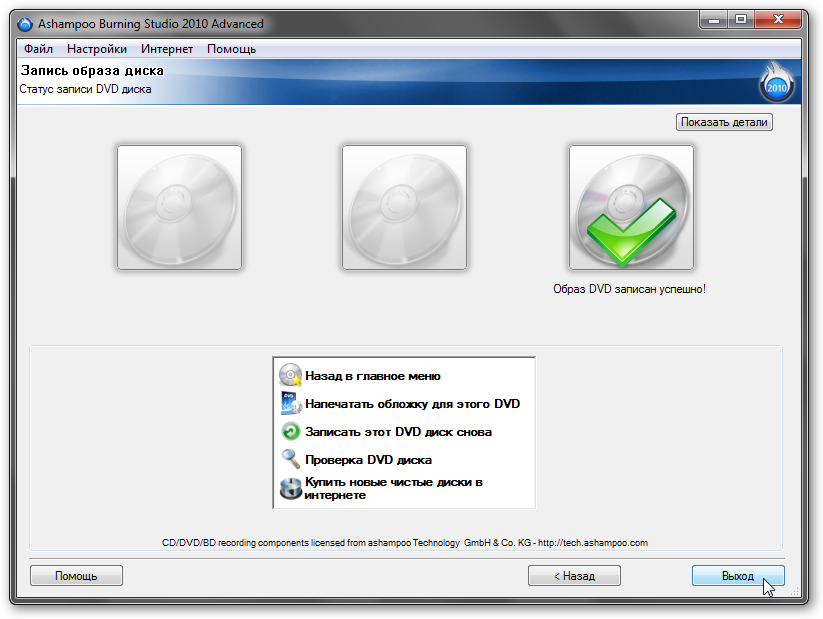
В итоге у вас будет загрузочный диск с Ubuntu Linux. Теперь нужно чтобы ноутбук загружался с этого диска.
Важное замечание: если у вас в ноутбуке нет DVD-привода, то можно воспользоваться флешкой. Для записи образа диска на флешку я рекомендую использовать утилиту UNetBootin.
Выключаем ноутбук, ставим в него флешку или диск с Ubuntu и включаем. Заходим в BIOS ноутбука. Для этого в начале загрузки ноутбука нужно нажать определенную клавишу или сочетание клавиш. Обычно при загрузке внизу экрана указано какую кнопку нажать, чтобы войти в BIOS. Чаще всего это F2, Del, Esc и другие. Как войти в BIOS должно быть описано в инструкции к ноутбуку.
После входа в BIOS нужно найти где настраивается порядок загрузки. Обычно эти настройки размещены на вкладке BOOT. Для смены порядка загрузки обычно используются кнопки F5/F6. Как правило на страничке с настройками указано какими кнопками можно менять список загрузки. Как менять порядок загрузки также должно быть указано в инструкции к ноутбуку.
Устанавливаете вашу флешку или карту памяти на первое место в списке загрузки. Флешки обычно выступают как USB-HDD. Порядок загрузки должен иметь примерно такой вид:
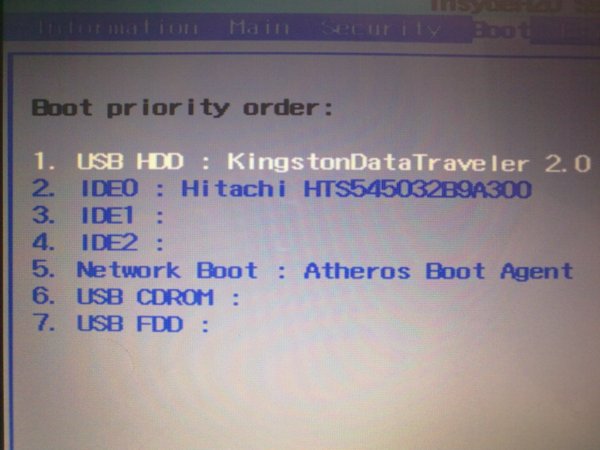
Теперь следует сохранить настройки и выйти из BIOS. Для этого нужно в BIOS найти пункт с примерным названием Save and Exit Setup.
После сохранения настроек ноутбук должен перезагрузиться. Теперь можно переходить к загрузке Ubuntu.
Если все сделано правильно, то появится такое вот окно:
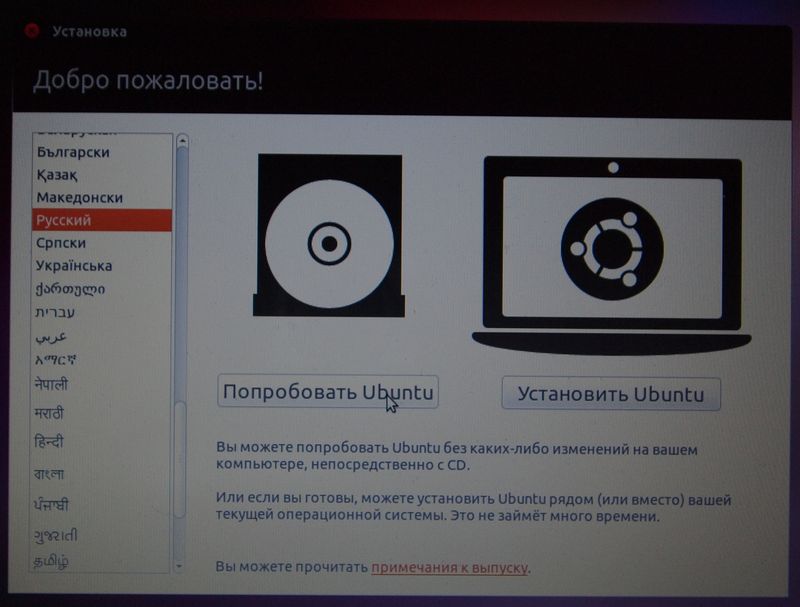
Нажимаем на Попробовать Ubuntu (Try Ubuntu) и ждем пока загрузится система.
Когда система загрузилась, заходим в верхнее меню и запускаем Терминал:
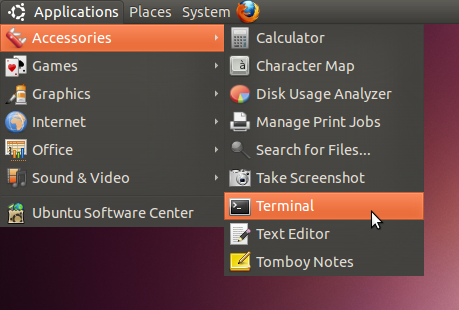
В терминале вводим команду lsusb и нажимаем Enter:
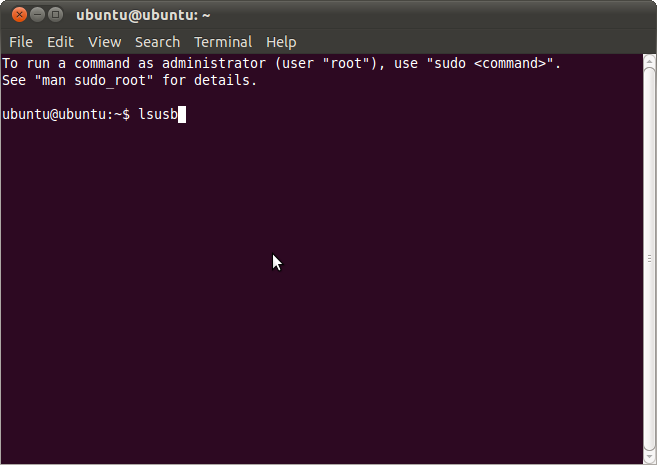
Данная команда выводит список всех USB устройств, которые есть в системе:
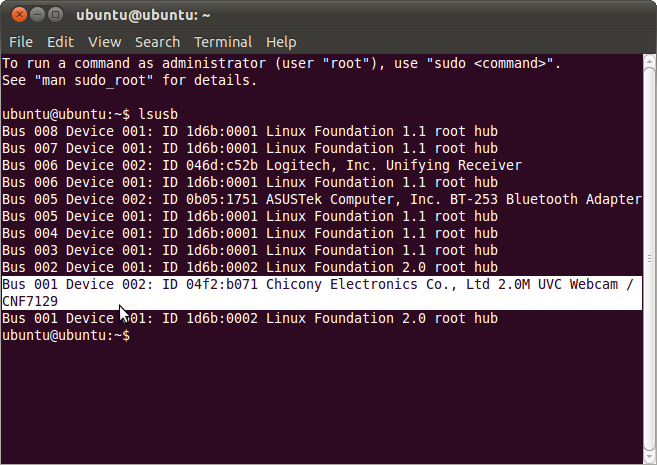
Поскольку камера подключена по USB, то она также должна присутствовать в том списке. На изображении выше я выделил ее мышкой. Там же можно увидеть значения VID и PID кодов для вашей камеры. Они записаны в форме VID:PID. Судя по изображению выше, VID у моей камеры равен 04f2, PID — b071. Эту же информацию сообщал и Диспетчер устройств. Таким вот образом можно узнать что за веб-камера у вас установлена.
Важное замечание: если вашей камеры там не оказалось, то это значит или сама камера вышла из строя, или, что более вероятно, отошел контакт в разъемах камеры или где-то шлейф повредился. Если ноутбук на гарантии, то имеет смысл его сдать в сервисный центр по гарантии, если ноутбук не на гарантии, то можно попробовать самим разобрать ноутбук и осмотреть сам шлейф камеры и разъемы.
Если у вас есть желание, то можно прямо в Ubuntu проверить работает ли ваша камера или нет. Для этого нам понадобится утилита Kamoso. Для ее установки заходим в меню и запускаем менеджер приложений:
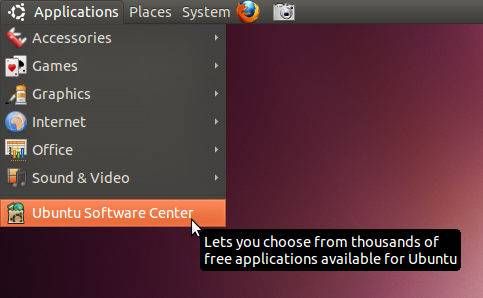
Важное замечание: для установки данного приложения вам нужно сначала настроить доступ к интернету из Ubuntu. Если вы подключаетесь через 3G/4G-модемы, то лучше сразу перейти к установке драйверов. VID и PID коды у вас есть. Дело в том, что настройка интернета в Ubuntu в этом случае довольно сложная.
В окошке вверху вводите Kamoso:
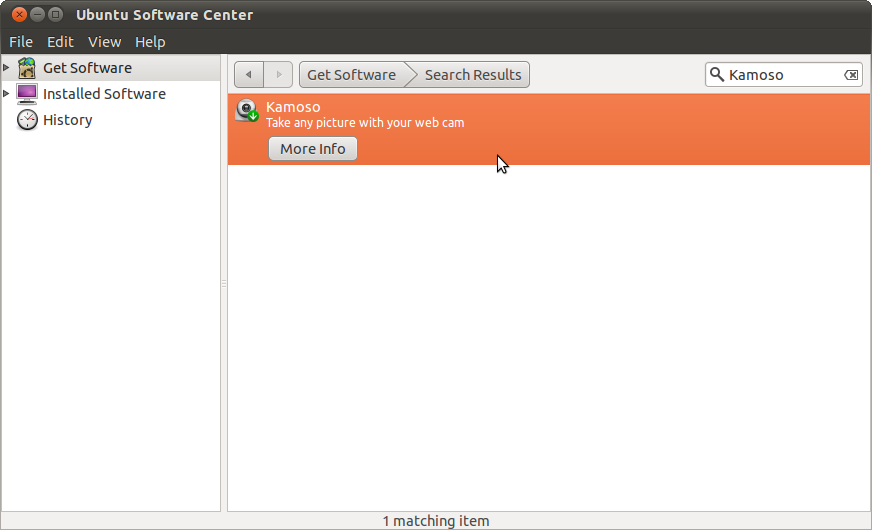
Два раза щелкаете на приложении, а потом нажимаете на кнопки Use This Source и Install:
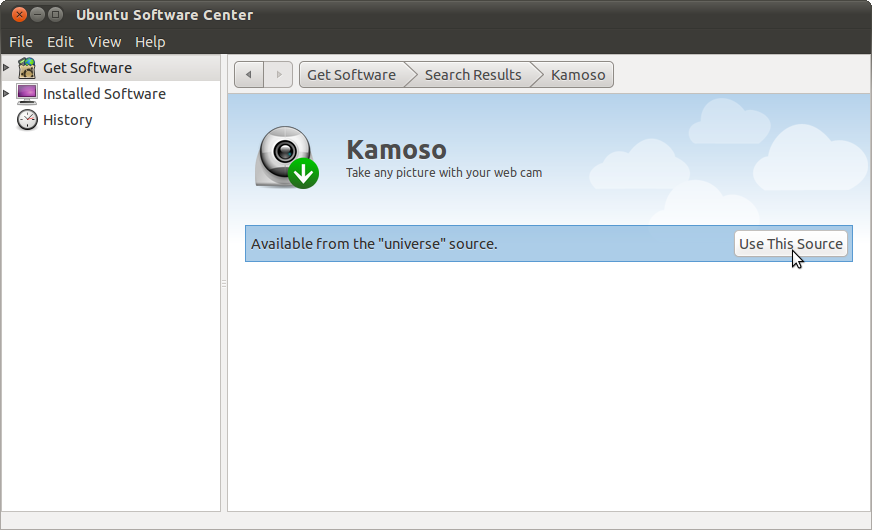
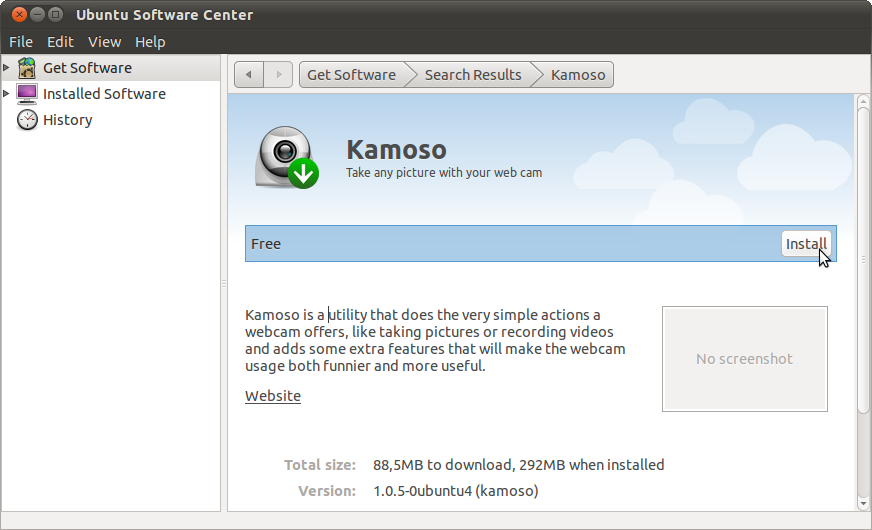
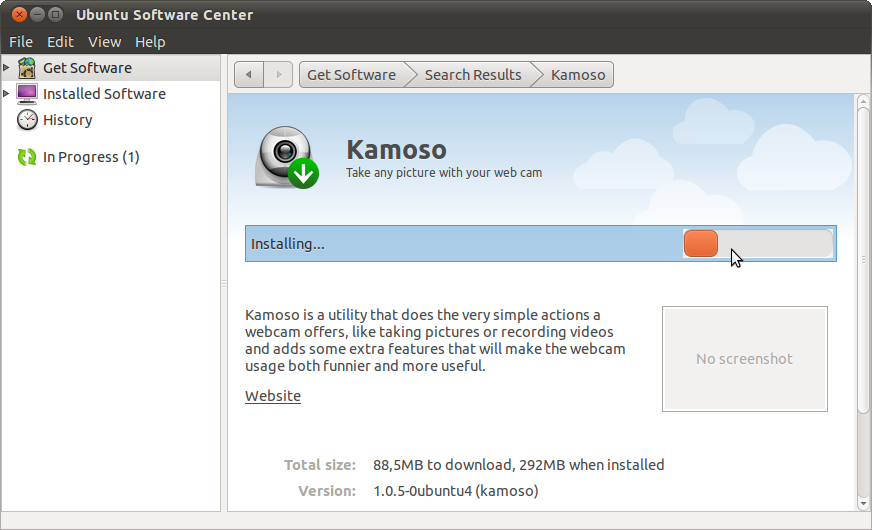
Вот и все. Приложение установилось. Вот так в Ubuntu устанавливаются программы:
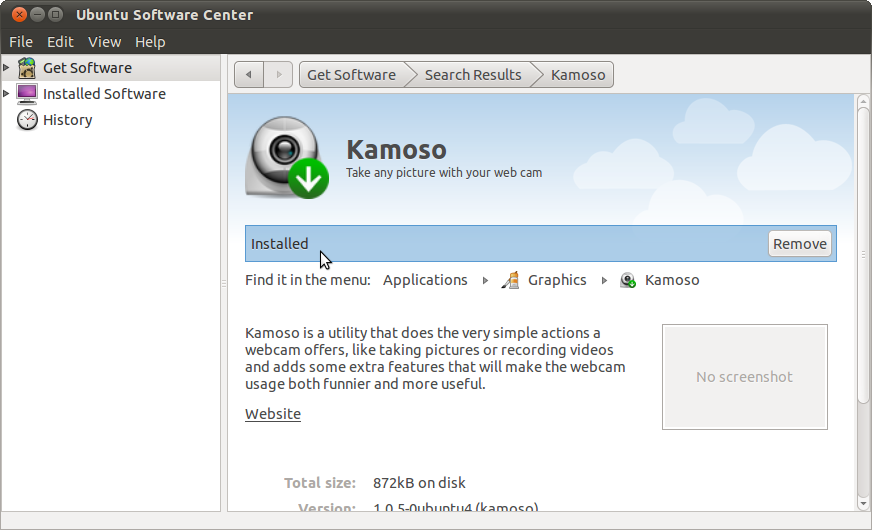
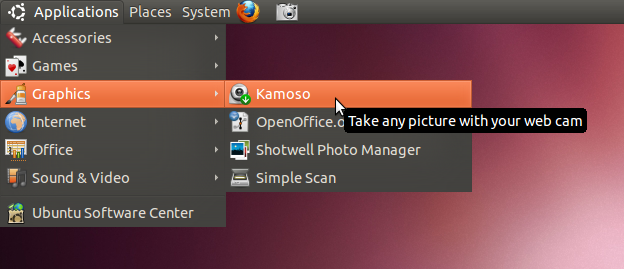
Запускаем данную утилиту:
И вот камера работает:
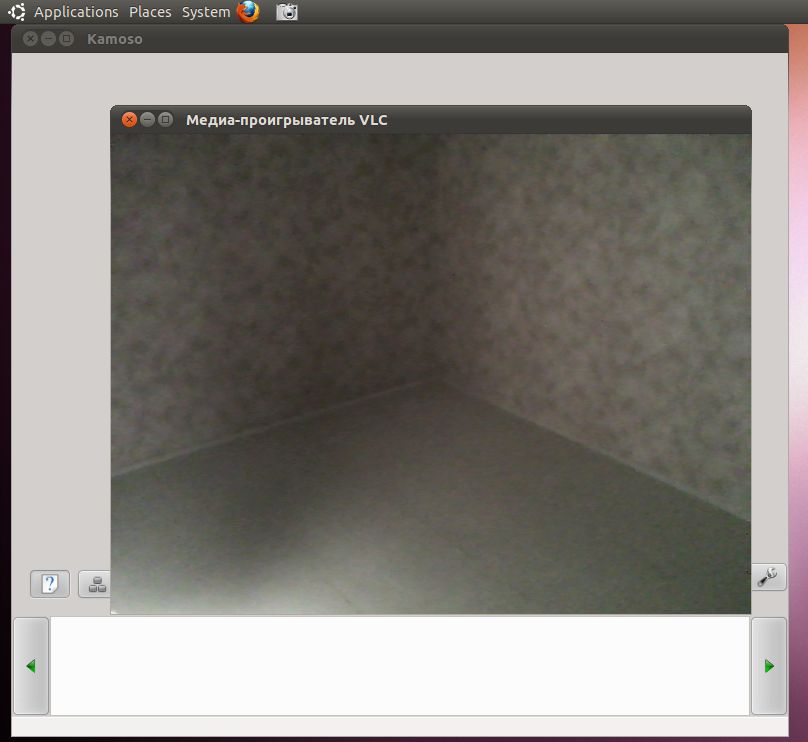
Если у вас не заработала, то Kamoso скорей-всего не поддерживает вашу камеру.
Переходим к установке драйверов.
2. Установка драйверов для веб-камеры
И так. С определением какая камера стоит разобрались. У вас на данный момент должны быть значения VID и PID кодов для вашей камеры. По ним и будем подбирать драйвера.
Для большего удобства драйвера собраны в одном небольшом архиве и разбиты по папкам. Ниже будут идти ссылки на скачивание, а также список поддерживаемых камер для каждой папки с драйверами. Пользуйтесь поиском по странице по вашему PID коду. Быстрее будет.
Набор драйверов для веб-камер: скачать / скачать.
Также можете скачать набор драйверов для Web-камер ноутбуков Asus (скачать / скачать) и Lenovo (скачать / скачать). Описание со списком VID/PID кодов для разных папок находится в архиве. Для поиска VID/PID кода рекомендуется пользоваться поиском по странице в браузере. Обычно вызывается нажатием Ctrl и F.
Данный архив драйверов для веб-камер содержит такие папки с драйверами:
Azureware_AE5017
Список поддерживаемых веб-камер:
VID_05E3&PID_0503
VID_05E3&PID_0505
VID_05E3&PID_F191
VID_05E3&PID_F192
Azurewave_AM2S002
Список поддерживаемых веб-камер:
VID_13D3&PID_5108
VID_13D3&PID_5118
VID_13D3&PID_5120
VID_13D3&PID_5129
VID_13D3&PID_5130
VID_13D3&PID_5132
VID_13D3&PID_5082
VID_13D3&PID_5102
VID_13D3&PID_5104
VID_13D3&PID_5105
VID_13D3&PID_5106
VID_13D3&PID_5113
VID_13D3&PID_5114
VID_13D3&PID_5133
VID_13D3&PID_5122
VID_13D3&PID_5101
Azurewave_VB008
Список поддерживаемых веб-камер:
VID_093A&PID_2700
VID_13D3&PID_5094
Azurewave_VS011
Список поддерживаемых веб-камер:
VID_13D3&PID_5108
VID_13D3&PID_5118
VID_13D3&PID_5120
VID_13D3&PID_5129
VID_13D3&PID_5130
VID_13D3&PID_5132
VID_13D3&PID_5082
VID_13D3&PID_5102
VID_13D3&PID_5104
VID_13D3&PID_5105
VID_13D3&PID_5106
VID_13D3&PID_5113
VID_13D3&PID_5114
VID_13D3&PID_5133
VID_13D3&PID_5122
VID_13D3&PID_5101
Bison
Список поддерживаемых веб-камер:
VID_5986&PID_01A3
VID_5986&PID_01AB
VID_5986&PID_01AD
VID_5986&PID_01AF
VID_5986&PID_02A0
VID_5986&PID_02A1
VID_5986&PID_02A2
VID_5986&PID_02A3
VID_5986&PID_02A4
VID_5986&PID_02A5
VID_5986&PID_02A6
VID_5986&PID_02A7
VID_5986&PID_02A8
VID_5986&PID_02A9
Chicony_CNF6131
Список поддерживаемых веб-камер:
VID_04F2&PID_B012
VID_04F2&PID_B028
Chicony_CNF6150
Список поддерживаемых веб-камер:
VID_04F2&PID_B033
Chicony_CNF7129
Список поддерживаемых веб-камер:
VID_04F2&PID_B034
VID_04F2&PID_B106
VID_04F2&PID_B10B
VID_04F2&PID_B10D
VID_04F2&PID_B012
VID_04F2&PID_B029
VID_04F2&PID_B071
VID_04F2&PID_B13A
VID_04F2&PID_B140
VID_04F2&PID_B141
VID_04F2&PID_B16B
VID_04F2&PID_B16E
VID_04F2&PID_B028
VID_04F2&PID_B066
VID_04F2&PID_B036
VID_04F2&PID_B10C
VID_04F2&PID_B10E
VID_04F2&PID_B10F
VID_04F2&PID_B189
Chicony_CNF7246
Список поддерживаемых веб-камер:
VID_04F2&PID_B028
VID_04F2&PID_B036
VID_04F2&PID_B029
VID_04F2&PID_B071
VID_04F2&PID_B034
VID_04F2&PID_B106
VID_04F2&PID_B141
VID_04F2&PID_B140
VID_04F2&PID_B13A
VID_04F2&PID_B16B
VID_04F2&PID_B16E
VID_04F2&PID_B189
Chicony_CNF9059
Список поддерживаемых веб-камер:
VID_04F2&PID_B028
VID_04F2&PID_B036
VID_04F2&PID_B029
VID_04F2&PID_B071
VID_04F2&PID_B034
VID_04F2&PID_B106
VID_04F2&PID_B141
VID_04F2&PID_B140
VID_04F2&PID_B13A
VID_04F2&PID_B16B
VID_04F2&PID_B16E
VID_04F2&PID_B189
VID_04F2&PID_B1BE
VID_04F2&PID_B1B9
Chicony_CNF9085
Список поддерживаемых веб-камер:
VID_04F2&PID_B1E5
Chicony_CNF9236
Список поддерживаемых веб-камер:
VID_04F2&PID_B19D
VID_04F2&PID_B17D
VID_04F2&PID_B084
VID_04F2&PID_B1C4
VID_04F2&PID_B1C5
VID_04F2&PID_B1C6
VID_0402&PID_7670
VID_0402&PID_7740
VID_0402&PID_9710
VID_0402&PID_7675
VID_064E&PID_D101
VID_064E&PID_D102
VID_064E&PID_D103
VID_04F2&PID_B14A
VID_04F2&PID_B1D0
VID_04F2&PID_B188
VID_04F2&PID_B1A2
VID_04F2&PID_B1BD
VID_04F2&PID_B1BB
VID_04F2&PID_B1C7
VID_064E&PID_D203
VID_0402&PID_9665
VID_064E&PID_D104
VID_064E&PID_D202
D-Max_GD5094
Список поддерживаемых веб-камер:
VID_093A&PID_2700
VID_13D3&PID_5094
D-Max_GD5A35
Список поддерживаемых веб-камер:
VID_174F&PID_5A35
VID_174F&PID_5A31
VID_174F&PID_5A51
VID_174F&PID_5A11
D-Max_Sunplus
Список поддерживаемых веб-камер:
VID_04FC&PID_2000
VID_174F&PID_110D
VID_174F&PID_1115
VID_174F&PID_111D
VID_174F&PID_1120
VID_174F&PID_170E
Suiyn_A111_A115_A116_A122_A124_A136
Список поддерживаемых веб-камер:
VID_064E&PID_A115
VID_064E&PID_A122
VID_064E&PID_A112
VID_064E&PID_A131
VID_064E&PID_A116
VID_064E&PID_A111
VID_064E&PID_A118
VID_064E&PID_A130
VID_064E&PID_A117
VID_064E&PID_A133
VID_064E&PID_F111
VID_064E&PID_F116
VID_064E&PID_F118
VID_064E&PID_F117
VID_064E&PID_F115
VID_064E&PID_A124
VID_064E&PID_A134
VID_064E&PID_A136
VID_064E&PID_A138
Suiyn_CN1316
Список поддерживаемых веб-камер:
VID_064E&PID_A111
VID_064E&PID_F111
VID_064E&PID_F116
VID_064E&PID_A116
VID_064E&PID_F115
VID_064E&PID_A115
VID_064E&PID_A122
VID_064E&PID_A124
VID_064E&PID_A136
Suyin_CN1314
Список поддерживаемых веб-камер:
VID_064E&PID_A115
VID_064E&PID_A113
VID_064E&PID_A108
VID_064E&PID_F115
VID_064E&PID_F113
VID_064E&PID_A116
VID_064E&PID_A111
VID_064E&PID_A118
VID_064E&PID_F111
VID_064E&PID_F116
VID_064E&PID_F118
VID_064E&PID_A117
VID_064E&PID_F117
VID_064E&PID_A114
Suyin_CN2015
Список поддерживаемых веб-камер:
VID_064E&PID_A115
VID_064E&PID_A122
VID_064E&PID_A112
VID_064E&PID_A131
VID_064E&PID_A116
VID_064E&PID_A111
VID_064E&PID_A118
VID_064E&PID_A130
VID_064E&PID_A117
VID_064E&PID_A133
VID_064E&PID_F111
VID_064E&PID_F116
VID_064E&PID_F118
VID_064E&PID_F117
VID_064E&PID_F115
VID_064E&PID_A124
VID_064E&PID_A134
VID_064E&PID_A136
VID_064E&PID_A138
Список поддерживаемых веб-камер:
VID_04F2&PID_B19D
VID_04F2&PID_B17D
VID_04F2&PID_B084
VID_04F2&PID_B1C4
VID_04F2&PID_B1C5
VID_04F2&PID_B1C6
VID_0402&PID_7670
VID_0402&PID_7740
VID_0402&PID_9710
VID_0402&PID_2675
VID_064E&PID_D101
VID_064E&PID_D102
VID_064E&PID_D103
VID_04F2&PID_B14A
VID_04F2&PID_B1D0
VID_04F2&PID_B188
VID_04F2&PID_B1A2
VID_04F2&PID_B1BD
VID_04F2&PID_B1BB
VID_04F2&PID_B1C7
VID_064E&PID_D203
VID_0402&PID_9665
VID_064E&PID_D104
VID_064E&PID_D202
Suiyn
Список поддерживаемых веб-камер:
VID_064E&PID_A102
VID_04F2&PID_B175
VID_04F2&PID_B155
VID_0C45&PID_64A1
VID_0C45&PID_62C0
VID_0C45&PID_6310
VID_04F2&PID_B196
VID_064E&PID_A103
VID_064E&PID_A139
VID_064E&PID_A140
VID_04F2&PID_B044
VID_04F2&PID_B18C
VID_0C45&PID_64A0
VID_064E&PID_A117
VID_064E&PID_A133
VID_04F2&PID_B110
VID_04F2&PID_B160
VID_04F2&PID_B199
VID_04F2&PID_B1D8
VID_064E&PID_A219
VID_04F2&PID_B026
Список поддерживаемых веб-камер:
VID_04F2&PID_B026
VID_0C45&PID_6310
Список поддерживаемых веб-камер:
VID_0C45&PID_62C0
VID_0C45&PID_6300
VID_0C45&PID_6310
VID_0C45&PID_62E1
VID_0C45&PID_62F0
VID_0C45&PID_62E0
VID_0C45&PID_62C1
VID_0C45&PID_6301
VID_0C45&PID_62F1
VID_5986&PID_0105
Список поддерживаемых веб-камер:
VID_5986&PID_0105
Combined_2
Список поддерживаемых веб-камер:
VID_0C45&PID_62C0
VID_064E&PID_A100
VID_064E&PID_A101
VID_064E&PID_A110
VID_064E&PID_A111
VID_064E&PID_A112
VID_064E&PID_A120
Combined_3
Список поддерживаемых веб-камер:
VID_5986&PID_0200
VID_5986&PID_0100
VID_5986&PID_0101
VID_5986&PID_0102
VID_5986&PID_0103
VID_0402&PID_5606
Combined_4
Список поддерживаемых веб-камер:
VID_04F2&PID_B044
VID_04F2&PID_B110
VID_04F2&PID_B160
Combined_5
Список поддерживаемых веб-камер:
VID_04F2&PID_B026
VID_04F2&PID_B044
VID_04F2&PID_B084
Важное замечание: если вы не нашли в списке выше драйверов для вашей камеры с нужными значениями VID и PID, то обращайтесь за помощью в данную тему форума: Решение проблем с Web-камерами. В сообщении обязательно указывайте ваши VID и PID.
Теперь коснемся вопроса как же устанавливать драйвер для камеры. Обычно для установки достаточно запустить setup.exe, PNPINST.exe, PNPINST64.exe или другой исполняемый файл. Если такового вы не нашли или драйвер так не устанавливается, то можно установить драйвер вручную.
Для ручной установки драйвера нужно зайти в Диспетчер устройств, перейти в свойства камеры, как мы уже делали ранее, и перейти на вкладку Драйвер:
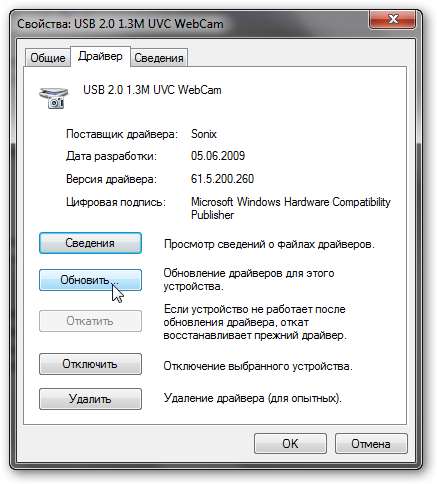
На этой вкладке нажимаем на кнопку Обновить. Отказываемся от автоматического поиска драйверов:
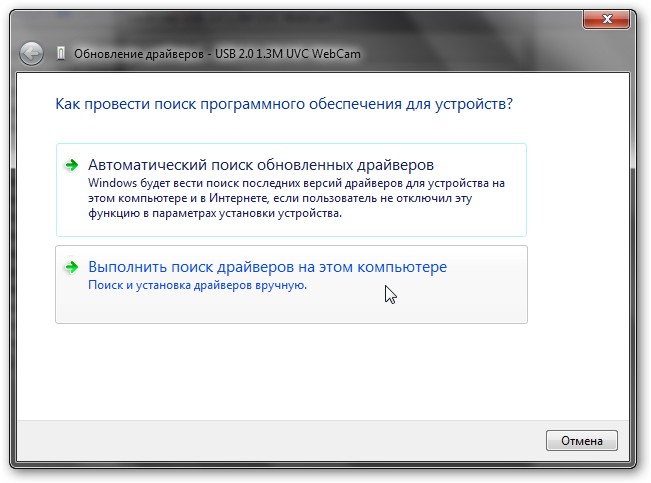
Указываем папку с драйверами для веб-камеры:
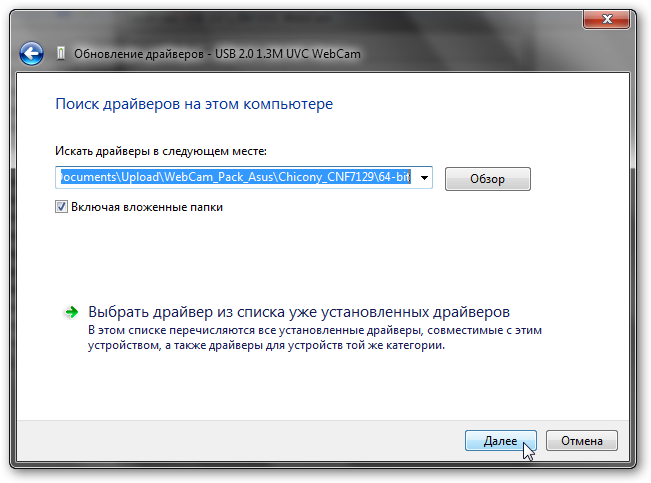
Нажимаем Далее. Если драйвер установился, то появится такое вот окно:
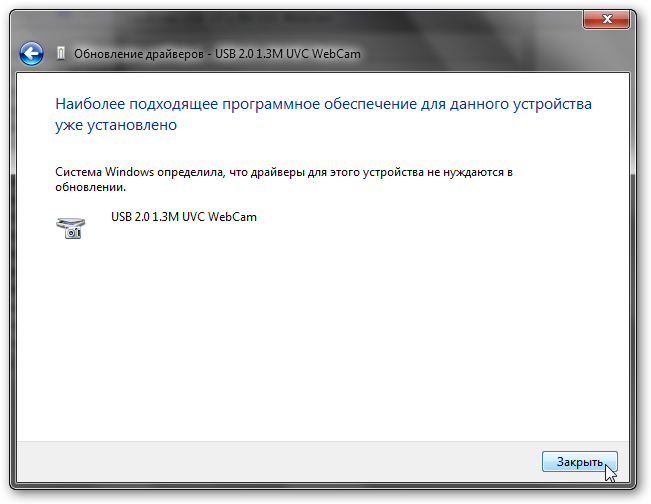
На этом установка драйвера закончена. Если у вас возникнут проблемы с поиском и установкой драйверов, то обращаемся в данную тему форума: Решение проблем с Web-камерами.
Установка программного обеспечения и исправление ошибок в работе веб-камеры
Напоследок поговорим о программах для работы с камерой. Их существует великое множество. У каждого производителя есть свои версии таких программ. У Acer это Acer Crystal Eye, у Asus — LifeFrame, у Lenovo — YouCam, у НР своя и так далее. Они зачастую позволяют делать фотографии, применять различные эффекты и менять настройки. Некоторые также позволяют снимать видео на веб-камеру.
Кроме программ от производителей ноутбуков, нетбуков, моноблоков и прочих устройств, есть и сторонние программы вроде WebCamMax и прочие подобные. Также с камерой способен работать тот же Skype. Для его работы необходимо наличие установленных драйверов на камеру. В настройках Skype можно проверить работает ли камера или нет.
В Windows XP доступ к камере можно было получить через Мой компьютер, на Windows Vista и Windows 7 эту возможность убрали.
Настройки камеры доступны как из приложений, так и через реестр. Более подробно это показано тут: Решение проблемы с перевернутым изображением камеры. Изменяя различные параметры в реестре можно настраивать камеру. Для каждой камеры эти параметры свои. Их названия и значения часто прописаны в inf-файле в папке с драйвером камеры. Это прощает их дальнейший поиск в реестре.
Все вопросы по веб-камерам излагаем в этой теме форума: Решение проблем с Web-камерами. Перед тем как спрашивать обязательно ознакомьтесь с самой темой. Возможно, что подобную проблему уже решили.
Все замечания и предложения по самой статье вы можете высказать через данную контактную форму: отправить e-mail автору. Прошу заметить, что если у вас что-то не получается, то спрашивать стоит только на форуме. Подобного рода электронные письма будут проигнорированы.
С уважением, автор материала — Тониевич Андрей. Публикация данного материала на других ресурсах разрешаются исключительно со ссылкой на источник и с указанием автора
Полное руководство как найти и поставить все драйвера на ноутбук или компьютер
Детальное описание как установить на ноутбук видеодрайвер от ATI
Описание где достать и как установить самый свежий драйвер на видеокарту ноутбука от nVidia
Полные наборы драйверов для различных ноутбуков, нетбуков и компьютеров для операционных систем Windows XP, Windows Vista и Windows 7, инструкции по их установке, а также другая не менее важная информация.
Источник
проводная, микрофон, 2 Мп, 1920 x 1080, USB 2.0
Подробнее
Цена действительна только для интернет-магазина и может отличаться от цен в розничных магазинах
- Описание
- Отзывы
Описание
Веб-камера DEXP Chat M100R1 подойдет для профессионального применения. Модель предназначена для размещения на мониторе. Ничто не помешает вам закрепить камеру и на большинстве ноутбуков (последняя возможность может потребоваться в случае, если штатная веб-камера портативного компьютера отсутствует, вышла из строя или не устраивает вас качеством изображения). Интерфейс подключения камеры – USB. Вы сможете подключать и отключать камеру, не выключая компьютер. Кабель, с помощью которого подключается камера, имеет ферритовый фильтр, обеспечивающий защиту от электромагнитных помех.
Камера DEXP Chat M100R1 оснащена 2-мегапиксельной матрицей. Разрешение видео – 1920×1080. Такая «картинка» более чем достаточна для комфортного интернет-общения. Максимальная частота кадров – 30 кадров в секунду. Фокусировка камеры производится в ручном режиме. За запись звука отвечает встроенный микрофон.
Корпус камеры преимущественно имеет классический для данного типа устройств черный цвет. Габариты устройства – 77x60x51 мм. Масса модели равна 102 г. В комплектацию камеры входит руководство пользователя. Длина провода 120 см.