
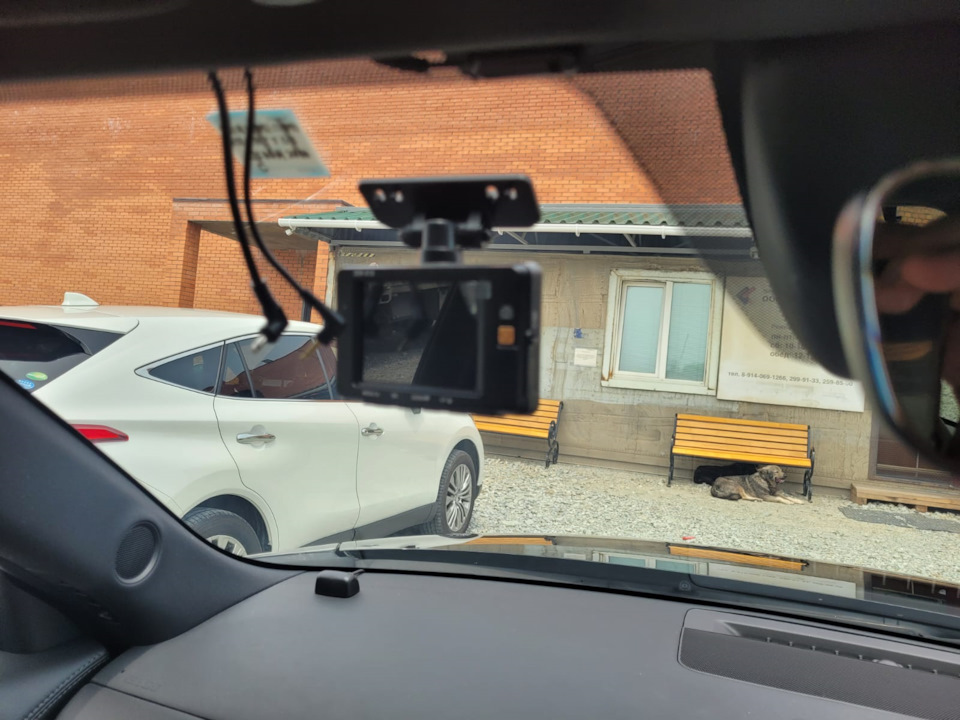
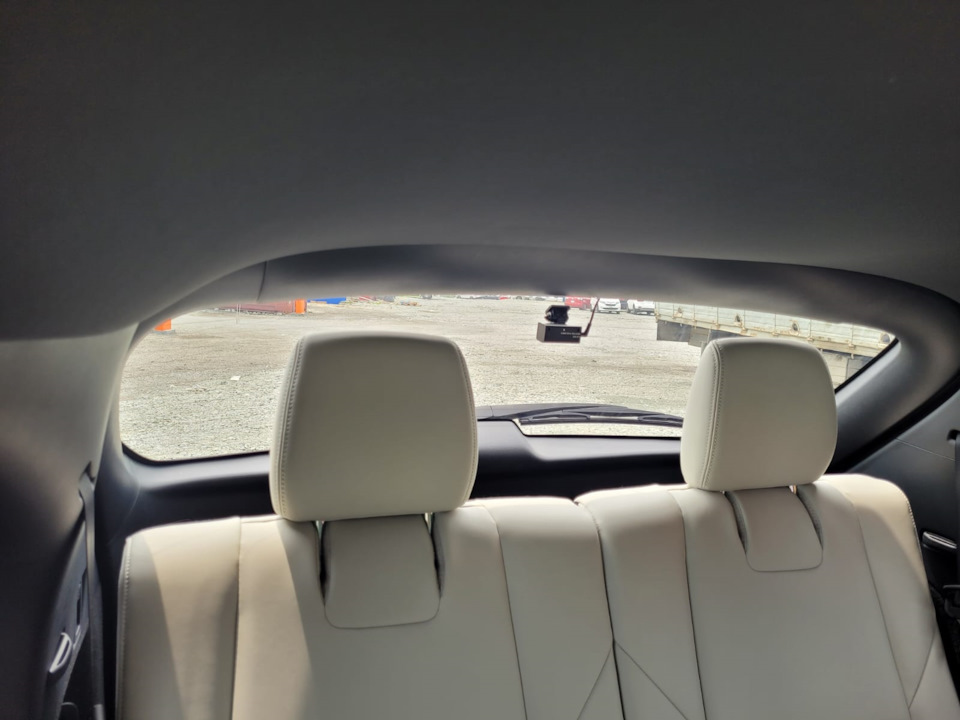
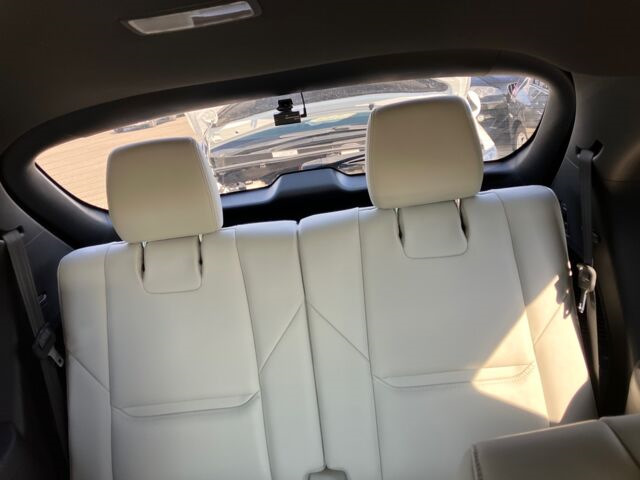
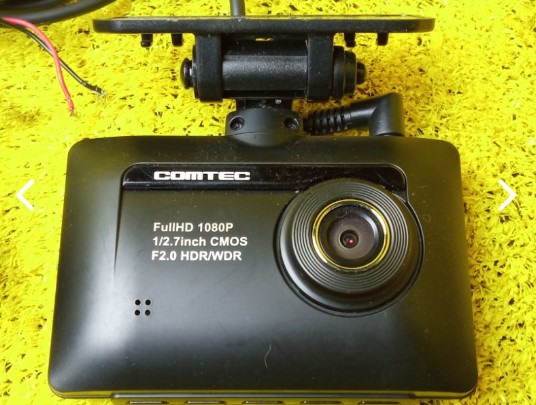
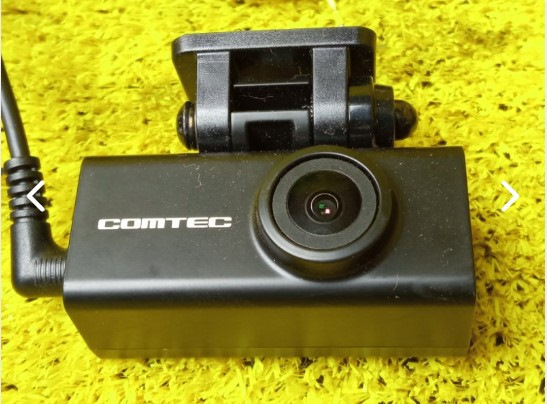
В начале покупки когда пришли первые фото с порта FUKUI (Япония) стало ясно что на ТС установлен видеорегистратор (Фронт/Тыл), но не совсем было понятно во что японцы регистрируют ДТП (Марка, модель, ТТХ устройства, разрешение, руководство по эксплуатации, реализация подключения к ТС, формат карты microSDHC, характеристики карты, форматы записи видео).
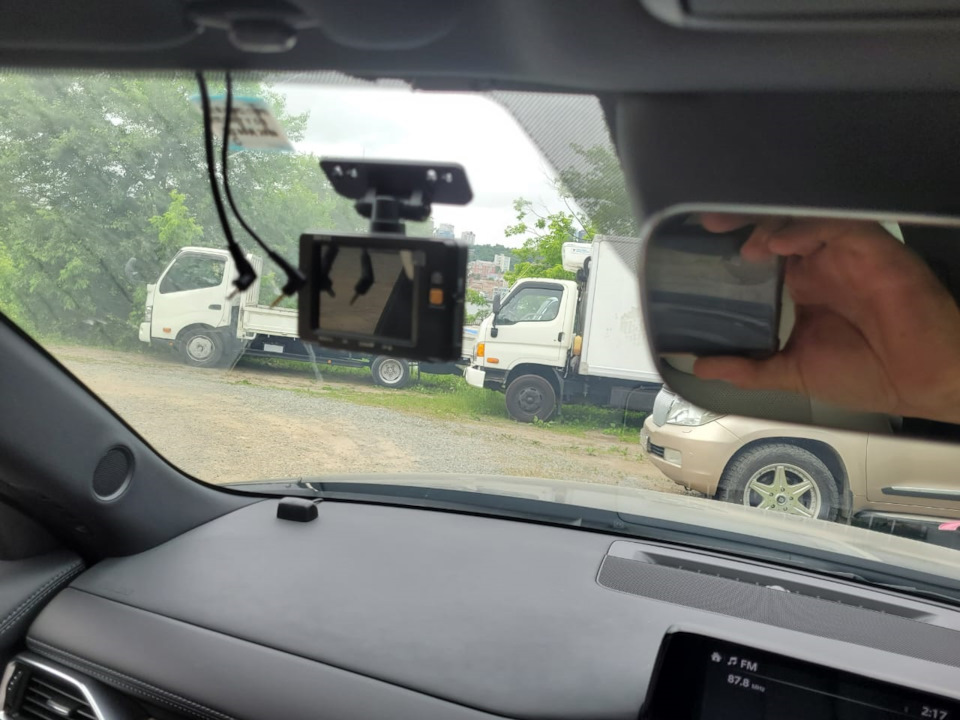
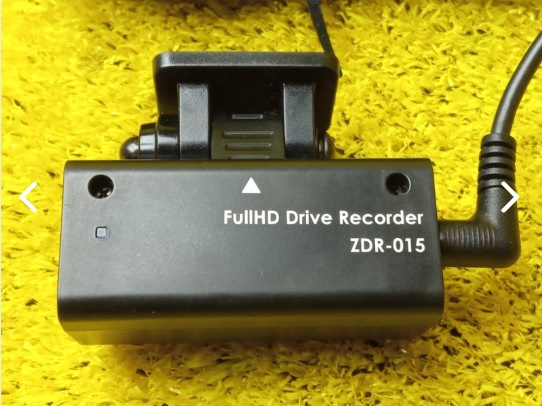
В общем когда авто уже приехал в РФ появились фото более реальные, по которым можно идентифицировать устройство.
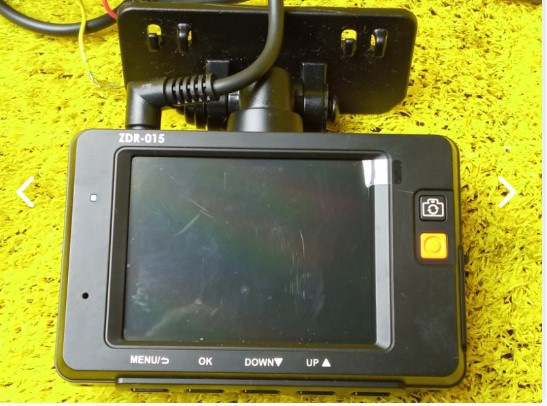
В результате (не особо и долгого) поиска на просторах интернета удалось идентифицировать устройство (COMTEC ZDR015), найти официальный сайт производителя в Японии, по работая с сайтом через переводчик появилась возможность скачать обновление и обновить устройство, ну и скачать руководство по эксплуатации (на японском) данного устройства, и перевезти его на русский (www.e-comtec.co.jp/manual…drive_recorder/zdr015.pdf)
На 07.08.2023г реализовал работоспособность видеорегистратора (фронт/тыл) просто вставил карту microSD на 64гб (предварительно отформатировал) с классом 10, подключил питание (сразу включился), идентифицировал карту (нажатием клавиши подтверждения), начал запись, ну и через переводчик настроил работоспособность под себя (весь интерфейс на японском, возможности выбрать EN нет), системой в целом доволен более чем, менять не буду. К данному устройству при желании можно подключить дополнительно 2 камеры. В очередной раз японская электроника удивляет.
Скачать программу для просмотра видео можно ТУТ скачиваем архив — распаковываем (устанавливать программу не нужно) открываем и работаем с ней
Товарищ из группы CX-8 попросил найти руководство по эксплуатации Mazda Drive Recorder (C9T2-V7-590) — оставлю здесь
Цена вопроса: 0 ₽
Пробег: 77 000 км
+7 (495) 215-16-67
8 (800) 333-16-67
с 9:00-19:00 — ежедневно (МСК)
Заказать звонок
×
Обратный звонок
Представьтесь
Номер вашего телефона
Ваш вопрос
я даю согласие Shopozz на обработку персональных данных
в соответствии с Федеральным законом от 27.07.2006 года №152-ФЗ «О персональных данных», на условиях и для целей, определенных Политикой конфиденциальности.
×
Доставка товаров с аукциона eBay и интернет-магазинов США в
Россию (Москва, Санкт-Петербург, Новосибирск, Екатеринбург,
Казань, Нижний Новгород, Челябинск, Красноярск, Самара, Уфа,
Ростов-на-Дону, Омск, Краснодар, Воронеж, Волгоград, Пермь и
другие города).
© Shopozz — сервис покупок за рубежом
※2020年3月31日更新~2020年モデルとの比較結果に基づいて再評価を行いました。
こんにちは!ドライブレコーダー専門家の鈴木朝臣です。
2017年の後半以降、ドライブレコーダーの人気は1カメラモデルから2カメラモデルにシフトしていますが、2020年3月時点までの2年半の期間に国内で最も販売数量が多かった2カメラドライブレコーダーはコムテックの「ZDR-015」だと言われています。
本機の実機テストは発売直後の2017年に実施していますが、販売数量が最も多い2カメラドラレコという事で他社競合商品とのベンチマーク基準として、2年半という長い期間に渡り参考にしてきました。
この2年半で2カメラドライブレコーダーも大幅に進化しており、最近では「ZDR-015」の直系の後継機と言える「ZDR025」も発売されていますので、今回は過去のレビューと直近の最新モデルとの比較結果を踏まえて、「ZDR-015」について再レビューを行いました。
目次
- 「ZDR-015」のスペック
- セット内容とデザイン
- 取付状況について
- ドライブレコーダーとしての画質について
- 録画視野角について
- ナンバー読み取り精度について
- 逆光補正能力について
- 夜間のナンバー読み取り精度について
- 夜間の明るさについて
- 西日本LED信号の見え方について
- 駐車監視について
- 駐車監視の録画方式
- タイマー設定とカットオフ電圧
- 衝撃感度とキャンセルタイマー
- 駐車監視の実際の運用について
- 設定を常に駐車監視を行うようにしている場合
- 基本は駐車監視をしないようにしている場合
- 外部電源を使用した駐車監視について
- 使用可能なmicroSDカードの最大容量について
- 動画の再生について
- PC専用ビュワーでの再生
- テレビでの再生
- カーナビでの再生
- 地デジへのノイズの影響について
- 「ZDR-015」の総評
- リア動画のファイル分割と汎用ビュワーでの再生
「ZDR-015」のスペック
「ZDR-015」のスペックは以下の表の通りです。
| ZDR-015 |
|---|
|
コムテック 前後2カメラ ドライブレコーダー ZDR-015 前後200万画素 Full HD ノイズ対策済 夜間画像補正 LED信号対応 専用microSD(16GB)付 1年保証 Gセンサー GPS 高速起動 駐車監視/安全運転支援機能付 COMTEC created by Rinker コムテック(COMTEC) ¥24,200
|
| 17.08発売 |
| フロント:1920×1080/29fpsHDR/WDR リア:1920×1080/29fps |
| 録画視野角 フロント:水平116° リア:水平119° |
| LED信号対応 |
| microSD付属16GB/最大32GB |
| GPS内蔵 |
| 駐車監視モード |
| 衝撃録画/自動起動 常時録画+衝撃録画/自動起動 タイムラプス/自動起動 |
| 専用ケーブル HDROP-09 |
| 「ドライブレコーダーの持込取り付け」が出来るお店 |
2020年時点での基準で考えると、録画視野角はスタンダードで後発の製品が新しい夜間特化型STARVISセンサーなどを採用している事を考えると特徴の薄いスペックとなっています。
ドライブレコーダーに搭載されているSONYのイメージセンサーごとの特徴
※2022年11月11日更新:最新の情勢に合わせて内容を見直しました。こんにちは!ドライブレコーダー専門家の鈴木朝臣です。ドライブレコーダーに限らず、カメラの映像のクオリティを左右するに最も重要なパーツの一つに、レンズから入って来た映像を取…
セット内容とデザイン
セット内容については以下の通りとなります。
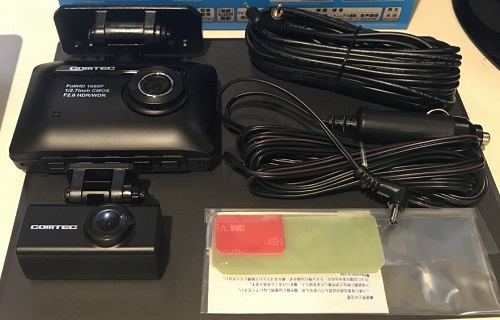
①フロントカメラ筐体
②リアカメラ
③シガー電源ケーブル
④カメラ接続ケーブル(アナログ4極7m)
⑤マウント調整用レンチ
⑥両面テープ
⑦16GBのmicroSD
⑧取扱説明書
⑨その他取付用品
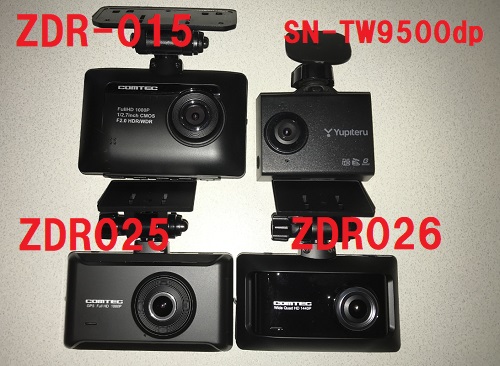
この年代のコムテックのドライブレコーダーは全般的にラージサイズのモデルが多いのですが、フロント筐体はかなりの存在感で最新モデルに比べるとかなり大きく感じます。
取付状況について
「ZDR-015」はフロント筐体がかなり大きいので、ミラー裏に隠すのはちょっと難しい感じです。
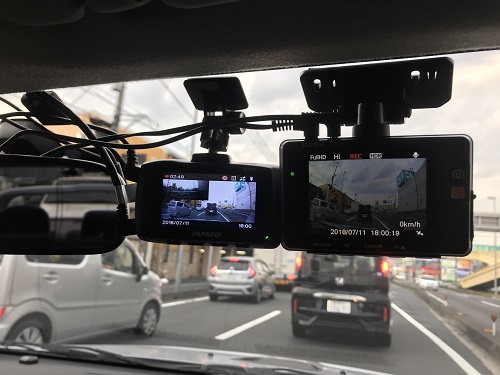
他社のスタンダードなサイズのドラレコと比べるとかなり圧迫感があります。
リアカメラのケーブルは7mと、最近のモデルの9~10mに比べると若干短く、車長が長いミニバンなどでは配線を上から這わせる必要があるでしょう。
ドライブレコーダーとしての画質について
画質については次の3つの2カメラドライブレコーダーと前後の映像を比較しました。
①コムテック「ZDR026」~前後「2560×1440」、STARVIS
②コムテック「ZDR-025」~前後フルハイビジョン、リアのみSTARVIS
③ユピテル「SN-TW9500dp」~前後フルハイビジョン、STARVIS
比較ポイントはこちらの通りです。
①録画視野角
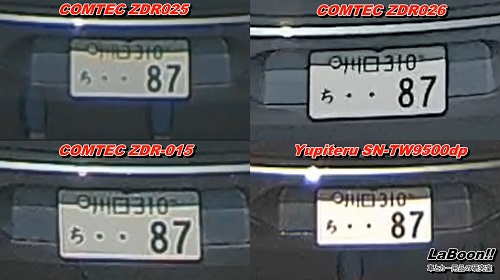
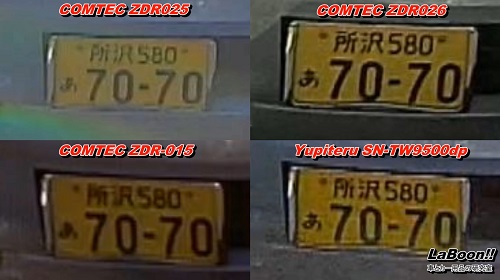
②ナンバー認識精度
③逆光補正能力(白飛び・黒つぶれ)
④夜間のナンバー認識精度
⑤夜間の明るさ
⑥暗視能力
なお、リアカメラの明るさ設定は調整が可能なもののみを最高設定としてあります。
①コムテック「ZDR025」~明るさ設定最高
②コムテック「ZDR026」~明るさ設定最高
③コムテック「ZDR-015」~明るさ設定最高
④ユピテル「SN-TW9500dp」~明るさ設定不可
録画視野角について
フロントカメラの録画視野角は水平116°程度で現行の2カメラドライブレコーダーとして標準的な部類に入ります。
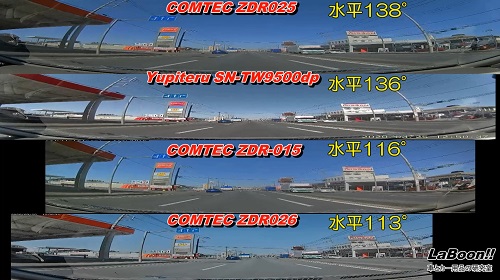
リアカメラはやや広めの水平119°程度です。
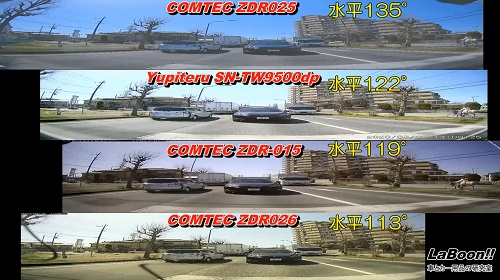
これら4つのモデルの前後合わせた録画視野角を広い順番に並べると次のようになります。
①コムテック「ZDR025」~前:水平138°+後:135°=272°
②ユピテル「SN-TW9500dp」~前:水平136°+後:122°=258°
③コムテック「ZDR-015」~前:水平116°+後:119°=235°
④コムテック 「ZDR026」~前:水平113°+後:113°=226°
「ZDR-015」は、現行2カメラドラレコとしては標準的な録画視野角です。
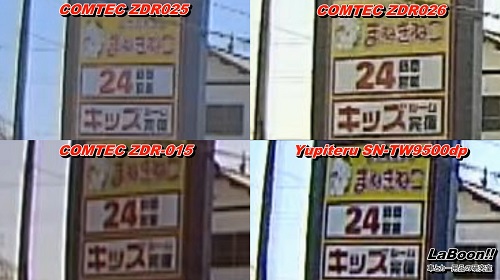
ナンバー読み取り精度について
「ZDR-015」はフロント・リアともに録画視野角は標準的ですが、リアについてはにじみが出がちなアナログ接続です。
また、録画ファイルも圧縮率を高めてデータサイズを小さくしていますので、ナンバー認識精度では不利になり、フルハイビジョンモデルとしてはやや低い部類となります。
【フロント】
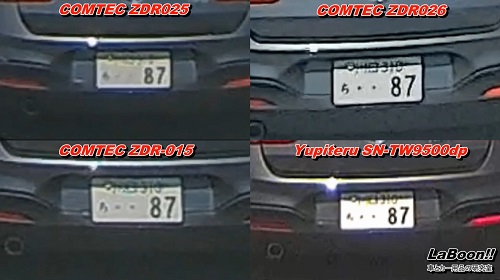
【リア】
逆光補正能力について
「ZDR-015」にはフロントカメラのみに強烈なHDR補正が掛かっており、トンネル内での白飛びには抜群の強さとなっています。(見え方としては「ZDR025」に非常に近い)
一方で光の外側が暗くなりますので、黒潰れはそこそこ出易いチューニングと言えます。
【フロント】
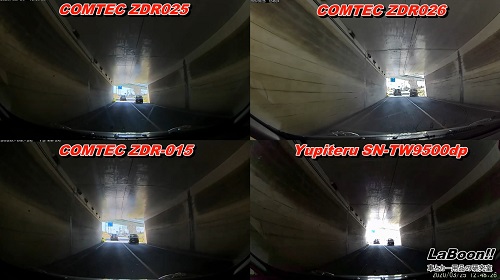
【リア】
リアカメラについてはHDRには非対応でハードウェア的にもあまりスペックが高いものではないようで、中央が白飛びしその周辺が黒潰れし易くなっています。
最新の「ZDR025」と比べるとその差は歴然です。
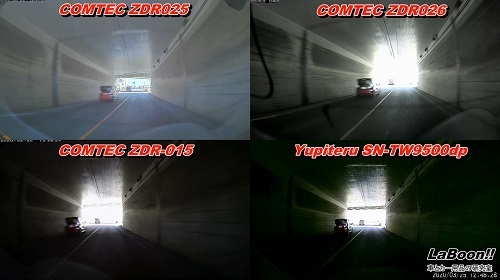
また、前後ともに日陰の部分はフロントがやや暗くなる傾向があります。
【フロント】

【リア】
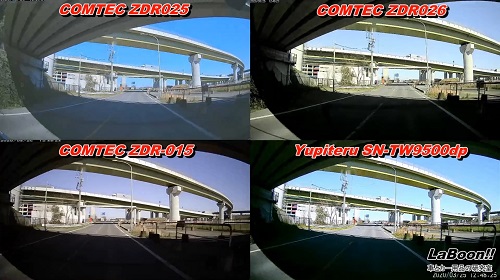
従ってダイナミックレンジの広さ、逆光に対する強さでは「ZDR025」が現行の全ドラレコの中でも単独最強と言え、旧機種の「ZDR-015」はやはり最新機種と比べると厳しいという結果になります。
夜間のナンバー読み取り精度について
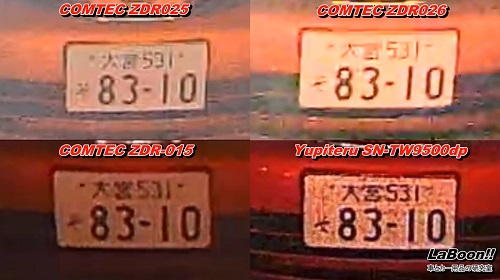
夜のヘッドライトが強く反射した状態のナンバープレートの読み取り精度は、コムテックの3つの製品が非常に高く、ユピテルの「SN-TW9500dp」のみ低いと言った結果です。
【フロント】
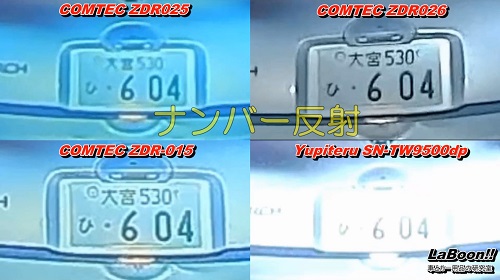
リアカメラについては後続車のヘッドライトが点灯した状態ではユピテルの「SN-TW9500dp」が最もナンバーの読み取り精度が高いという結果でした。
【リア】
夜間の明るさについて
夜の明るさについてはネオンが多い市街地では、フロントはこの中では「SN-TW9500dp」が画面のどの部分も満遍なく明るく、次いで「ZDR025」「ZDR-015」、「ZDR026」は光の弱い部分が暗めとなっています。
【フロント】
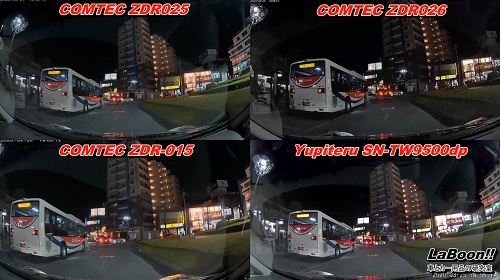
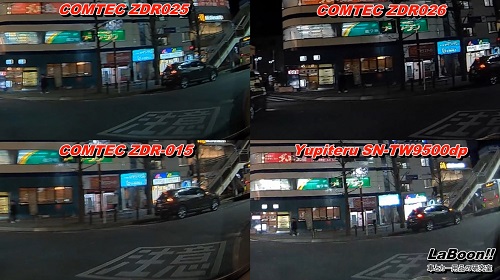
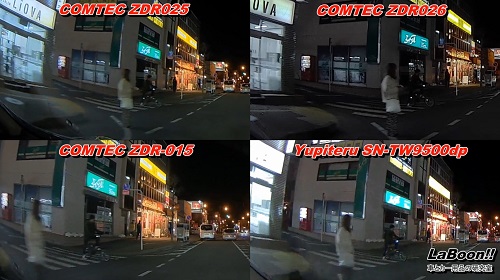
※この中では「SN-TW9500dp」が最も明るいですが、STRAVISモデルでは更に明るいものも結構あります。
リアに関しては市街地では「ZDR025」「ZDR026」が明るく、他の2機種は明るさが落ちます。
【リア】
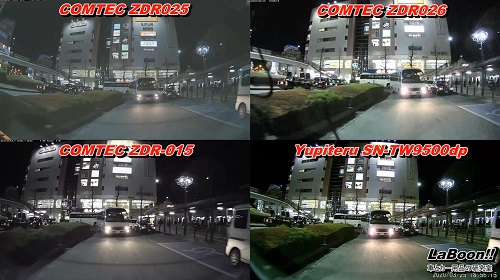
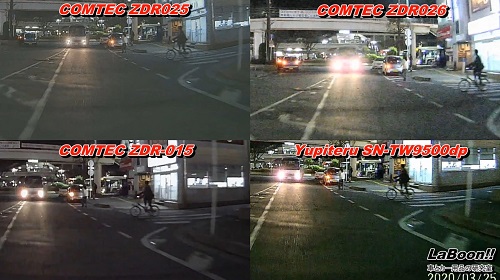

街灯が少ない場所になるとフロントカメラはSTARVISの「SN-TW9500dp」が最も明るく、次いで同じくSTARVISの「ZDR026」と続き、STARVISではない「ZDR025」と「ZDR-015」についてはやや暗めとなります。
【フロント】
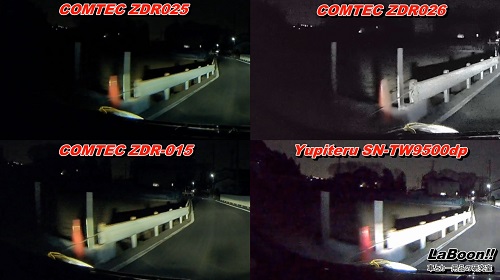
リアについてはSTARVISの「ZDR025」がダントツに明るく、その他の3モデルは暗めとなっています。
【リア】
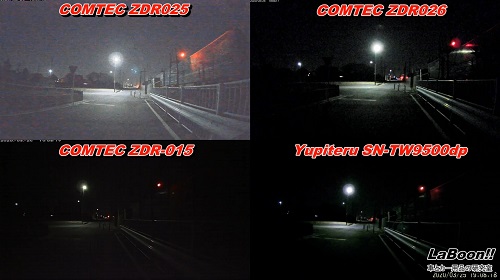
暗視能力についてはフロントは「SN-TW9500dp」が最も高く、「ZDR026」がほんの少し明るめ、「ZDR025」「ZDR-015」は全く期待できません。
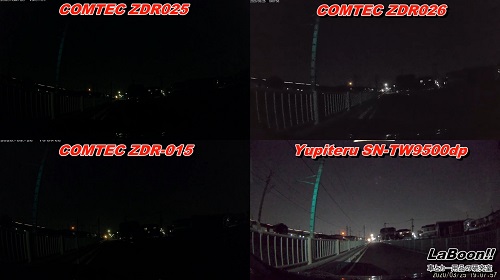
リアカメラは「ZDR025」が全ドラレコの中でも最高クラスとなっています。
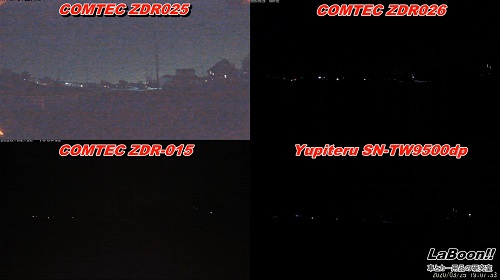
明るさの面では「ZDR-015」のフロントカメラは市街地ではそこそこのレベル、ただしリアはかなり暗めの部類となり、「ZDR-015」の最大の弱点であるリアカメラの撮影能力を劇的に改善したものが「ZDR025」と言った形です。
というわけですので、これから2カメラドラレコを買う方は、まずは「ZDR025」をベースに考えて他社モデルと比較検討する事をおすすめします。
西日本LED信号の見え方について
「ZDR-015」のフレームレートは29.1fpsとスペック表に記載されていますが、西日本(長野県佐久市~60Hz)でのLED信号は以下のようにコンマ数秒間隔で点滅して映ります。
駐車監視について
駐車監視については、以下の専用ケーブル「HDROP-09」を使用します。
仕組みとしては、車の常時電源とACCの2系統から電源を取り、2系統から通電状態→ACCのみカット(エンジンオフ)、で駐車監視モードに入るものとなります。
ドライブレコーダーの駐車監視の配線方法について解説
※2021年12月14日更新:最新の情勢に合わせて内容を見直しました。 こんにちは!ドライブレコーダー専門家の鈴木朝臣です。 ドライブレコーダーの電源接続には、こちらのようなシガープラグタイプのケーブルを使用する方法が一般的で、通常はドラレ
駐車監視の録画方式
駐車監視モードの録画方式には次の3通りの設定があります。
- 衝撃録画のみ~常に内部メモリに録画を行いつつ、衝撃の際には5秒前程度の動画をmicroSDに記録
- 常時+衝撃録画~常時録画を行いつつ、衝撃が加わるとイベント録画を行う
- タイムラプス~毎秒1コマの撮影の常時録画とイベント録画行い、microSDカードの使用容量を節約
※タイムラプス中にも衝撃センサーは稼働している模様です。

基本は「常時+衝撃録画」での運用、長時間の運用の場合には「衝撃録画のみ」「タイムラプス」で運用する事になろうかと思います。
※「衝撃録画のみ」の場合にも、ドラレコ自体は内部メモリに常に録画データを保存していますので、microSDの節約にはなりますが、電力の節約効果はほとんどないと思われます。
なお、microSDカードの録画時間については32GBのカードで最高画質であれば、総録画時間のMAXは180分となり、イベント録画の領域は40分~120分の範囲で設定する事が出来ます。
従って常時録画+タイムラプスの領域は60分~140分となりますね。
タイムラプスモードでの駐車監視の最大録画時間は44時間となっています。
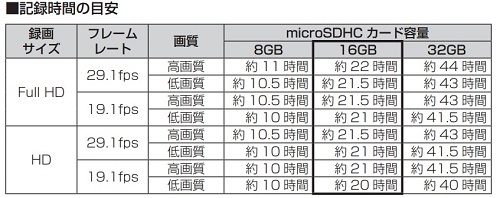
タイマー設定とカットオフ電圧
駐車監視のタイマー設定は、「30分/1時間/3時間/6時間/9時間/12時間/常時オン」となりますので、電源さえ確保できればタイムラプスモードで44時間分のデータの保存が可能となります。
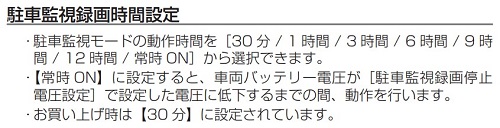
※1日12時間以上の駐車監視については、車のバッテリーの容量の問題で、毎日2~3時間は走行しないと継続が難しいかと思います。(外部バッテリーを使用する方法もある)
バッテリー上がり防止の為のカットオフ電圧の設定は「11.9/12.0/12.1/12.2V」となりますが、仮に最高値の12.2Vでカットオフが働く設定にしたとしても、100%バッテリーが上がらないという訳ではありませんのでご注意下さい。
理由は以下の記事で説明しています。
■ ドライブレコーダー駐車監視によるバッテリー上がりの4つの原因と6つの対策
衝撃感度とキャンセルタイマー
「ZDR-015」の駐車監視モードの感度は「0.03G~0.15G」までの範囲で0.01G単位で切り替える事が可能です。
このモデルは、駐車監視中に衝撃によるイベント録画を行った場合には、エンジンオンの際に駐車監視を自動で終了し、イベント録画があった場合には告知があるタイプですが、感度の設定によってはドアの開閉でイベント録画が発生しますので、無駄な録画と告知をカットする為のキャンセルタイマーの設定があります。(1分/3分)
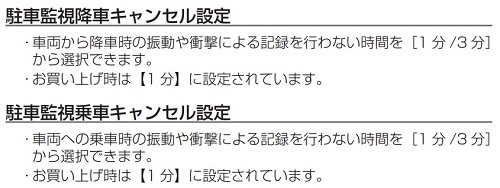
駐車監視の感度設定については、後日最高の0.03Gとデフォルトの0.08G、最低の0.15Gでのテストを行いました。
結果は、0.03Gだと反応させずに閉めるのが困難、0.08Gでは普通の強さで反応、0.15Gでは強めに閉めなければ反応しない、と言った形になりました。
なお、ドアパンチについてはぶつかる強度の幅が広すぎる為、最高感度で必ず反応するかどうかは分かりません。
試しにTHINKWARE「F770」でもテストしてみましたが、「F770」の最高感度の方がやや敏感であると確認出来ました。
駐車監視の実際の運用について
駐車監視の運用については、①設定を常に駐車監視を行うようにしている場合、②基本は駐車監視をしないようにしている場合で、若干異なります。
設定を常に駐車監視を行うようにしている場合
駐車監視を行う場面ではエンジンをオフにすると、キャンセルタイマーで設定した時間が経過後に自動で駐車監視モードに入ります。
エンジン・ACCがオンになると自動で駐車監視モードを終了し、イベント告知があります。
一時的に駐車監視を行わない場合には、かんたんスイッチを長押しする事で駐車監視をキャンセルし、電源を落とす事が可能です。
自宅駐車場では毎回「かんたんスイッチ」を押す事になろうかと思います。
GPSで自動で駐車監視のON/OFF LaBoon!!企画のガジェット「iZONE」
※2024年10月29日更新:iCELL B12APとの接続方法について追記しました。こんにちは!ドライブレコーダー専門家でLaBoon!!編集長の鈴木朝臣です。2021年から正式販売しているiZONEですが、お陰様で2023年12月に一旦…
基本は駐車監視をしないようにしている場合
駐車監視の設定をオフにしていても、簡単スイッチを長押しする事で駐車監視を開始する事が可能です。(エンジンオフ後にも可)
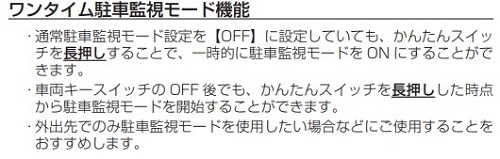
この場合には自宅駐車場では操作は不要ですが、外出先で毎回「かんたんスイッチ」を押す事になろうかと思います。
なお、私自身の場合には自宅で駐車監視を切り忘れて無駄にバッテリーを消費する事が多いのですが、自宅での電源オフが習慣化出来ない方は、緊張感の出る外出先でのワンタイム駐車監視モードを使用する事をおすすめします。
GPSで自動で駐車監視のON/OFF LaBoon!!企画のガジェット「iZONE」
※2024年10月29日更新:iCELL B12APとの接続方法について追記しました。こんにちは!ドライブレコーダー専門家でLaBoon!!編集長の鈴木朝臣です。2021年から正式販売しているiZONEですが、お陰様で2023年12月に一旦…
外部電源を使用した駐車監視について
ドラレコ専用の外部バッテリーiCELLを使用した駐車監視の駆動予想時間はこちらの通りです。
| iCELL | B6A | B12A | B40A |
|---|---|---|---|
| 容量 | 76Wh | 153Wh | 422Wh |
| 駆動時間 | 16時間 | 32時間 | 79時間 |
| 満充電 | 50分 | 100分 | 150分 |
ikeep「iCELL B6A/B12A」
ikeep「iCELL B40A」
使用可能なmicroSDカードの最大容量について
「ZDR-015」の使用可能なmicroSDカードは32GBまでとなっていますが、以下のカードについては「ZDR-015」でフォーマットし、1時間の録画では特に不具合は発生しませんでした。
■ 東芝 microSDXC 64GB Class10 UHS-I 防水 耐X線
■ 東芝 microSDXC 128GB EXCERIA 48MB/s Class10
■ SanDisk Ultra 128GB Ultra Micro SDXC UHS-I/Class 10
■ MicroSDXCカード SanDisk Ultra 200GB
動画の再生について
動画の再生については以下の3つの再生方法をテストしました。
①PC専用ビュワーでの再生
②テレビでの再生
③カーナビでの再生
PC専用ビュワーでの再生
PCビュワーについては「ZDR-015」の専用ソフトになり、以下のページからダウンロードが可能です。(ZDR-Viewer Type04)
■ ZDR-015専用 ビューワソフト
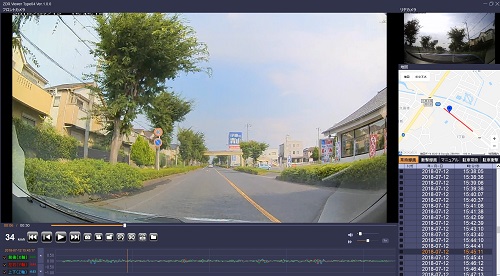
ビュワーソフトで可能な事は以下の通りです。
- フロント・リアの同時再生
- フロントリアの動画ウィンドウ入れ替え
- 再生速度の変更(1/4~4倍速)
- リア動画の左右反転
- フロント・リア動画の上下反転
- 加速度XYZ軸の表示
- 速度表示
- 静止画のキャプチャー
- 動画の保存
各ウィンドウは独立させる事が出来ず、巻き戻しや拡縮機能はありませんが、スタンダードな機能はほぼ搭載されており、フル画面表示は不可ですがそれなりの多さのウィンドウにはなります。
なお、Win10のMediaPlayerとの画質の差は感じられませんでした。(まぁ、元があんまり精細感高くないので差が出にくい部分もあるかと)
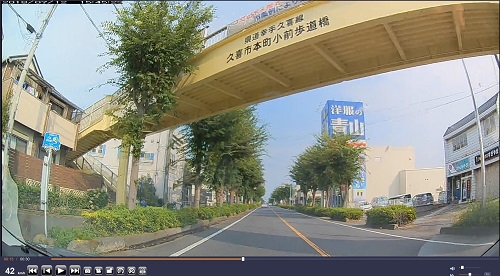
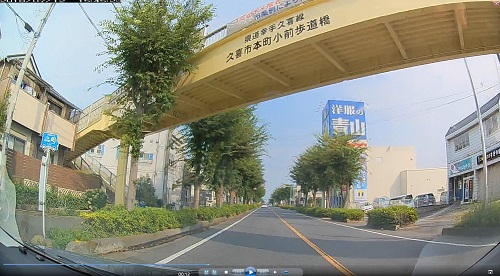
なお、「ZDR-15」の録画ファイルは前後の2カメラ分をAVIコンテナに収納しているタイプで、PCの汎用動画再生ソフトではフロント動画のみしか再生も編集も出来ません。

リア動画を汎用ビュワーで再生する為には、別途の手順が必要となりますが、長くなるのでページの最後で説明します。
テレビでの再生
「ZDR-015」は2.8インチ液晶とドライブレコーダーの中では大型の液晶を搭載していますが、更に大画面で動画を再生したい場合には、オプションのケーブルを使用して家庭用のテレビで動画を視聴する事も可能です。
家庭用のテレビの場合には12Vの電源が必要になりますので、以下のACアダプターが必要です。
また、テレビ・カーナビともにドラレコと接続するAVケーブルが必要になります。
純正の2芯ケーブルは以下のようにプラグが3極になっていますが、汎用品を使用するとチリが合わないというか、若干フィットするポイントがズレてノイズが入りましたので、専用品が無難でしょう。
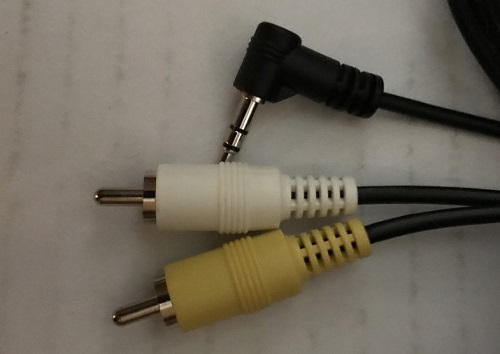
このAVケーブルの黄色・白のRCAプラグをテレビの裏のビデオ入力端子に挿し、黒の3極プラグを「ZDR-015」のAV OUTポートに挿す事でビデオ出力が可能になります。(ビデオ出力中は「ZDR-015」の画面はオフになる)
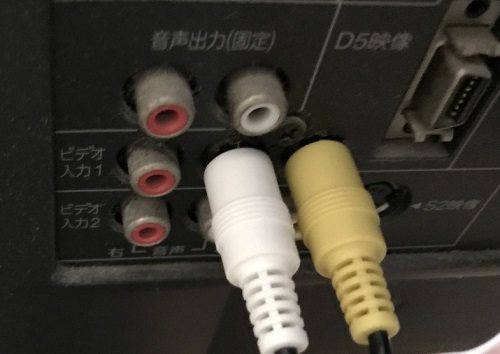
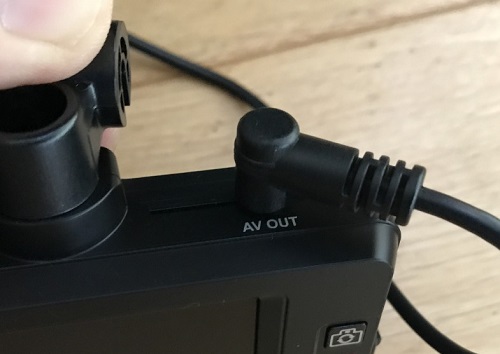
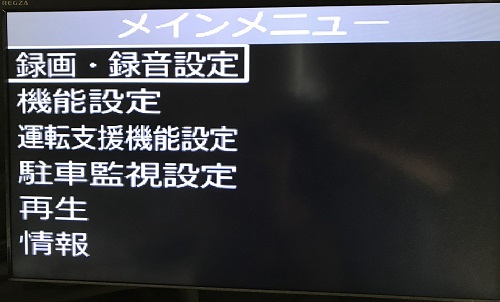
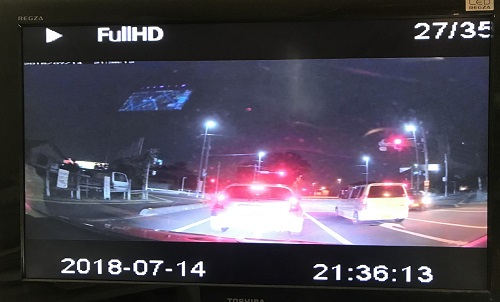
こんな感じで「ZDR-015」の画面が丸々ミラーリング出力されますので、動画再生の映像部分だけを全画面表示には出来ない模様です。
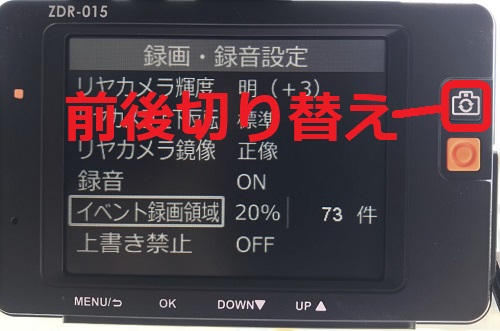
※なお、「ZDR-015」本体でリアの動画を再生する場合には、ファイル自体がフロント+リアが結合したものになっている為、フロントの動画の再生中に前後切り替えボタンを押します。
カーナビでの再生
カーナビでの再生に関しては、おそらくテレビと同様に外部入力ポートを搭載しているものであればミラーリング出力が可能かと思いますが、こちらのサイバーナビでテストした限りは全く画面が映らず…ただし、2年前に予めAVケーブルを仕込んでおいたものの為、カーナビ裏の接続に問題がある可能性があります。
なお、カーナビのUSBポートからメディア再生機能を使用した場合には、一応AVI対応ではあるものの、コーデックの問題なのか「ZDR-015」の録画方式が特殊だからなのかは分かりませんが、ファイルの再生は不可でした。
地デジへのノイズの影響について
「ZDR-015」の単体使用では、初期型リーフ+純正ナビの組み合わせで影響は確認出来ませんでした。
ラジオへのノイズの影響も確認出来ませんでしたが、車種やカーナビの種類、アンテナの位置で状況は変わる事がありますので結果は参考程度に捉えて下さい。
ドライブレコーダーのノイズ対策と、ノイズが少ないであろうドライブレコーダー
※2022年2月1日更新:最新の情勢に合わせて内容を見直しました。こんにちは!ドライブレコーダー専門家の鈴木朝臣です。このところ、何件か特定のドライブレコーダーに関するノイズの影響についてご質問を頂いていますので、今回はドラレコのノイズの影…
「ZDR-015」の総評
「ZDR-015」は予想に反して、フロントカメラのみではありますが、逆光補正が非常に優秀で夜間もかなり明るい部類の2カメラドライブレコーダーだという事が分かりました。
画質に関しては明るさと補正の面では「HDR-352/751G」に近いのですが、HDR系の精細感を犠牲にして明るさと白飛び耐性を確保していると言った印象が強いです。
フロント・リアともに2カメラモデルとしてはかなり広い部類に入ります。
以下、2カメラモデルの中での評価です。(2020年向けにデータ整理中です)
| 点数 | 視野角 | ナンバー昼 | ナンバー夜 | 逆光 | 明るさ | 暗視 | |
|---|---|---|---|---|---|---|---|
| X4S | 29.5点 | ★★★☆ | ★★★★★ | ★★★★★ | ★★★★ | ★★★★★ | ★★★★★ |
| DC2000R | 29.5点 | ★★★★★ | ★★★☆ | ★★★★★ | ★★★★★ | ★★★★★ | ★★★★★ |
| S1 Pro | 28.0点 | ★★★★ | ★★★★ | ★★★★★ | ★★★★★ | ★★★★★ | ★★★★★ |
| HDR801 | 26.0点 | ★★★★★ | ★★ | ★★★★ | ★★★★★ | ★★★★★ | ★★★★★ |
| Element 2 | 26.0点 | ★★★ | ★★★★★ | ★★★★ | ★★★★ | ★★★★★ | ★★★★★ |
| Y-4K | 25.5点 | ★★★★★ | ★★★★★ | ★★★☆ | ★★★☆ | ★★★★ | ★★★☆ |
| DRV-MR570 | 25.5点 | ★★★★★ | ★★ | ★★★★ | ★★★★★ | ★★★★★ | ★★★★☆ |
| ZDR055 | 25.0点 | ★★★★★ | ★ | ★★★★ | ★★★★★ | ★★★★☆ | ★★★★☆ |
| ZDR045 | 25.0点 | ★★★★★ | ★ | ★★★★ | ★★★★★ | ★★★★☆ | ★★★★☆ |
| 47Z | 24.5点 | ★★★★ | ★★★ | ★★★★★ | ★★★★ | ★★★★☆ | ★★★★ |
| CS-92WQH | 24.0点 | ★★★ | ★★★★☆ | ★★★☆ | ★★★★ | ★★★★☆ | ★★★★☆ |
| ZDR035 | 23.5点 | ★★★★★ | ★ | ★★★★ | ★★★★☆ | ★★★★ | ★★★★☆ |
| Y-300R | 22.0点 | ★★★★★ | ★ | ★★★★ | ★★★★ | ★★★☆ | ★★★★ |
| ZDR025 | 22.0点 | ★★★★★ | ★ | ★★★★ | ★★★★☆ | ★★★☆ | ★★★ |
| A129 IR Duo | 22.0点 | ★★★ | ★★★☆ | ★★★ | ★★★ | ★★★★★ | ★★★★☆ |
| CS-91FH | 21.5点 | ★★★☆ | ★★☆ | ★★ | ★★★ | ★★★★☆ | ★★★★★ |
| A129 Duo | 21.5点 | ★☆ | ★★★☆ | ★★★ | ★★★☆ | ★★★★★ | ★★★★★ |
| Y-400di | 21.0点 | ★★★★★ | ★★ | ★★★★ | ★★★ | ★★★ | ★★★★ |
| HDR963GW | 21.0点 | ★★★★★ | ★ | ★★★★ | ★★★★☆ | ★★★ | ★★☆ |
| PDR800FR | 21.0点 | ★☆ | ★★★☆ | ★★★ | ★★☆ | ★★★★☆ | ★★★★★ |
| A129 Plus Duo | 20.5点 | ★★★☆ | ★★★★ | ★★☆ | ★★☆ | ★★★★ | ★★★★ |
| SN-TW81 | 20.0点 | ★★★★★ | ★★ | ★★ | ★★☆ | ★★★☆ | ★★★★★ |
| DRV-MR8500 | 20.0点 | ★★★ | ★★★☆ | ★★★☆ | ★★★★ | ★★★★ | ★★★ |
| P4 | 20.0点 | ★★★☆ | ★★★★★ | ★★★☆ | ★★ | ★★ | ★★★ |
| SN-TW80d | 19.5点 | ★★★★★ | ★★ | ★★ | ★★ | ★★★★ | ★★★★☆ |
| DRV-MR770 | 19.0点 | ★★★★★ | ★★ | ★★★★ | ★★★★ | ★★★ | |
| VREC-DH300D | 19.0点 | ★★☆ | ★★★★☆ | ★★★★ | ★★ | ★★★ | ★★★ |
| SN-TW9500dp | 19.0点 | ★★★★★ | ★★ | ★★ | ★★☆ | ★★★☆ | ★★★★ |
| DRY-TW9100d | 19.0点 | ★★★★☆ | ★★☆ | ★★☆ | ★★ | ★★★★ | ★★★☆ |
| VREC-DZ700DLC | 18.5点 | ★★★★ | ★★ | ★ | ★★ | ★★★★★ | ★★★★☆ |
| ZDR026 | 18.5点 | ★★★ | ★★★☆ | ★★★★ | ★★★★ | ★★☆ | ★☆ |
| DR750X Plus | 18.5点 | ★★★☆ | ★★★ | ★★☆ | ★★★★★ | ★★★☆ | ★☆ |
| VREC-DZ800DC | 18.0点 | ★★★★ | ★★ | ★★★ | ★★★ | ★★★ | ★★★ |
| A129 Pro Duo | 18.0点 | ★☆ | ★★★★★ | ★★ | ★★ | ★★★★ | ★★☆ |
| DR750S-2CH | 18.0点 | ★★★☆ | ★★☆ | ★ | ★★☆ | ★★★★ | ★★★★☆ |
| S1 | 17.5点 | ★★★☆ | ★★★ | ★ | ★★ | ★★★★★ | ★★★ |
| DRV-MR480 | 17.5点 | ★★★★☆ | ★★ | ★★★★ | ★★★★ | ★★ | ★ |
| 46Z | 17.0点 | ★★★ | ★★☆ | ★★★ | ★★☆ | ★★★ | ★★★ |
| GoSafe S70GS1 | 17.0点 | ★★★ | ★★★ | ★★★ | ★★ | ★★★☆ | ★★☆ |
| DRV-MR760 | 16.0点 | ★★★★ | ★★★ | ★★★★ | ★★★ | ★☆ | ★☆ |
| DRV-MR870 | 15.5点 | ★★☆ | ★ | ★★ | ★★★★★ | ★★☆ | ★★☆ |
| ZDR-015 | 15.5点 | ★★★☆ | ★☆ | ★★★★ | ★★★☆ | ★★ | ★ |
| DRV-MR745 | 15.0点 | ★★★ | ★★★ | ★★★ | ★★★ | ★☆ | ★☆ |
| YA-670 | 14.0点 | ★☆ | ★★☆ | ★★ | ★★ | ★★★ | ★★★ |
| DRV-MR740 | 13.5点 | ★ | ★★★☆ | ★★★ | ★★★ | ★☆ | ★☆ |
| CSD-790FHG | 11.5点 | ★★☆ | ★ | ★ | ★★☆ | ★★☆ | ★★ |
| ★=2pt、★=1pt、☆=0.5pt |
駐車監視を考えなければ現行2カメラモデルの中で、最もバランスの良い証拠能力を期待出来そうなモデルです。
毎度の事ながらコムテックは切り捨てる部分と特化する部分の取捨選択について、ドライに割り切っていて良い感じかと、(笑)
駐車監視のナンバー認識精度を求めるなら、違った選択もありますね。
リア動画のファイル分割と汎用ビュワーでの再生
リア動画を汎用ビュワーで再生する為には、別途の手順が必要となります。
こちらのサイトを参考にさせて頂きました。
■ デフよん
リア動画を再生する為には以下の「XMedia Recode」というフリーソフトを使用します。
■ 「XMedia Recode」ダウンロードページ
2018年7月14日現在では「Version 3.4.3.6」が最新バージョンとなっています。
なお、このソフトにはダウンロードしてインストーラーを起動するタイプのものと、インストール後のファイル群一式が圧縮されたタイプのものがあります。
インストーラータイプのものは何故かインストール時に言語選択で「日本語」が出てこなかったので、圧縮タイプの方をダウンロードしました。(XMedia Recode Portableの方)
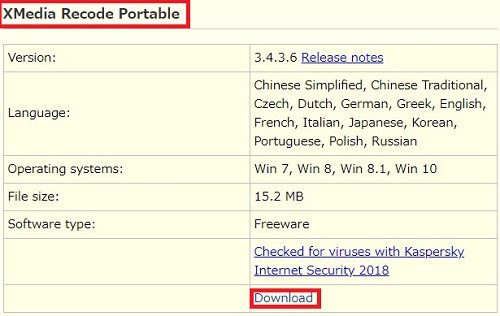
※インストーラータイプのもので「English」を選んでも日本語表示にはなるそうです
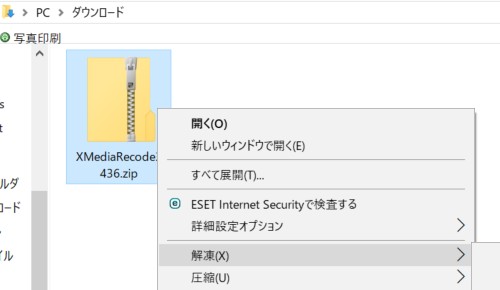
「Download」のリンクをクリックすると、Windowsのダウンロードフォルダに(PC→ダウンロードフォルダ)zipファイルがダウンロードされますので、このファイルを右クリックしてデスクトップなどに「解凍」します。
※解凍先がソフトのインストール先になります。
ファイルを解凍すると指定場所にソフトがインストールされますので、「XMedia Recode.exe」をWクリックでソフトが起動します。
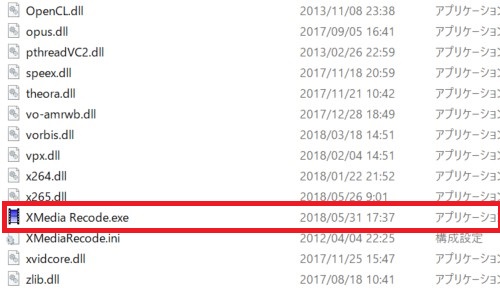
ショートカットをデスクトップなどに作成しておくと良いでしょう。
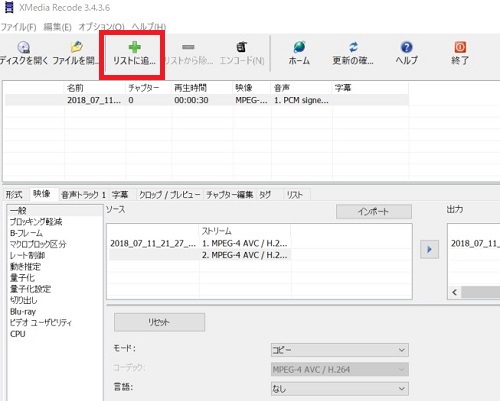
ソフトを起動させると以下ウィンドウが開きますので、「ファイルを開く」をクリックします。
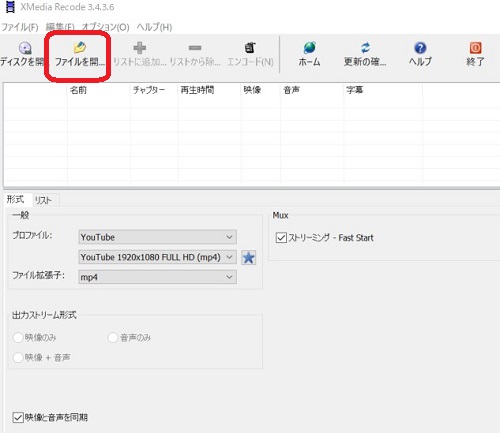
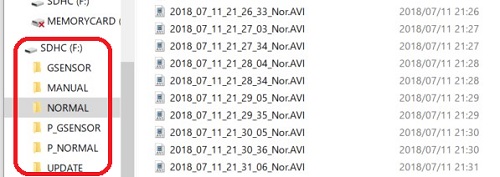
ファイルを開く為のウィンドウが出てきますので、「ZDR-015」のmicroSDカードが挿さったドライブを指定し、開きたい動画を選択して開きます。(複数ファイルの一括指定も可能)
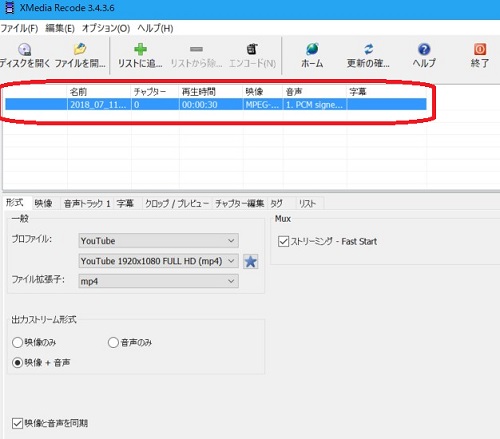
ファイルを開くと上段のリスト欄に開いたファイルが表示されますので、分割したいファイルを選択します。
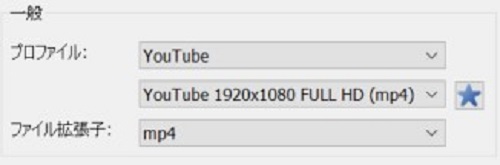
プロファイルの部分は「Youtube」「1920×1080 FULLHD」、拡張子はmp4を選択します。
ファイルの保存先を任意の場所に指定します。(デスクトップが分かり易いかと…デスクトップに任意の名前のフォルダを作成しておきましょう)

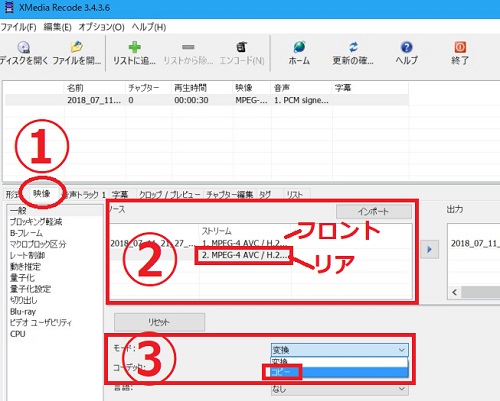
①「映像」タブを選択し、②下段のリストから下側のリア動画を選択、③その下のモードを「コピー」にします。
「+リストに追加」のアイコンを押します。
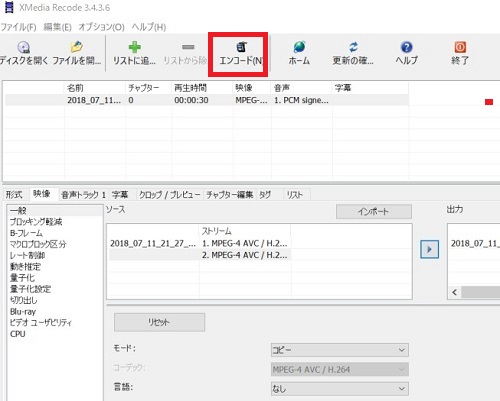
それまで点灯していなかった「エンコード」のアイコンが点灯しますので、ここをクリックします。
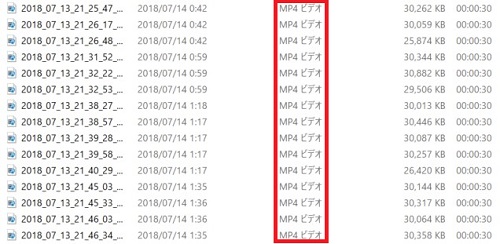
指定したフォルダにmp4形式のファイルが出力されていれば成功です。
(ドライブレコーダー専門家 鈴木朝臣)
■ 前後が撮影できる2カメラドライブレコーダー11選
■ 駐車監視機能が優秀なおすすめドライブレコーダー
Современные технологии предоставляют нам множество возможностей для повышения безопасности на дороге. Одним из таких решений является прибор, который фиксирует происходящее вокруг автомобиля. В данной статье мы рассмотрим особенности и функционал этого устройства, а также дадим рекомендации по его настройке и эксплуатации.
Вам предстоит узнать о ключевых моментах, которые помогут максимально эффективно использовать ваш гаджет. Правильная настройка и знание всех функций устройства позволят вам не только зафиксировать важные моменты во время поездки, но и обеспечить защиту ваших интересов в случае споров с другими участниками дорожного движения.
Обратите внимание, что соблюдение всех принципов эксплуатации поможет достичь наилучших результатов. Мы предлагаем вам ознакомиться с основными шагами по настройке и использованию вашего устройства, чтобы каждый момент вашей поездки был зафиксирован в наилучшем качестве.
Общие характеристики

В данном разделе рассматриваются ключевые особенности и технические параметры устройства, предоставляющего возможность записи происходящего на дороге. Эти данные помогут пользователям лучше понять возможности модели и сделать обоснованный выбор при эксплуатации.
Разрешение записи: Модель предоставляет высококачественную съемку, что обеспечивает четкость и детальность запечатленных моментов. Это особенно важно для последующего анализа записей.
Угол обзора: Устройство оборудовано широкоугольным объективом, позволяющим захватывать большую область перед автомобилем. Такой параметр способствует более полному охвату дорожной ситуации.
Ночнaя съемка: Важная функция, позволяющая записывать видео в условиях низкой освещенности. Это обеспечивается наличием инфракрасной подсветки или улучшенной матрицы, что повышает безопасность поездок в темное время суток.
Система G-сенсоров: Этот элемент служит для автоматического сохранения записей в случае резкого торможения или удара. Такой функционал не позволит потерять важные моменты в случае аварии.
Подключение к сети: Возможность подключения к интернету или мобильным устройствам через различные интерфейсы (например, Wi-Fi или Bluetooth) облегчает работу с записями и их передачу на другие устройства.
Память: Модель поддерживает использование карт памяти большого объема, что позволяет хранить значительное количество записей без необходимости частой замены носителя.
Компактность и дизайн: Устройство отличается стильным и современным дизайном, а также компактными размерами, что обеспечивает удобство установки и использования в автомобиле.
Установка устройства в автомобиле
Первым делом, необходимо выбрать подходящее место для крепления. Основные критерии включают в себя свободу обзора для камеры и небольшое влияние на функциональность автомобиля. Установка должна производиться так, чтобы не мешать водителю, а также минимизировать риск повреждений во время поездок.
| Шаг | Рекомендации |
|---|---|
| 1 | Выберите место для крепления, где обзор не будет перекрыт. |
| 2 | Подготовьте поверхность, очищая ее от пыли и загрязнений. |
| 3 | Используйте специальные крепления или присоски для надежной фиксации. |
| 4 | Подключите питание устройства к автомобильному прикуривателю или аккумулятору. |
| 5 | Проверьте угол наклона и положение, чтобы обеспечить оптимальный захват изображений. |
Следуя этим простым рекомендациям, вы сможете правильно установить устройство, что обеспечит его надежную работу и отличное качество записи в любых условиях. Не забывайте о том, что грамотная установка – это залог вашего комфорта и безопасности на дороге.
Основные функции устройства

Современные устройства для записи видео во время движения имеют множество полезных возможностей, которые способствуют повышению безопасности пользователей и улучшению общего опыта эксплуатации. Рассмотрим основные из них.
- Запись в любое время суток: Возможность съемки в условиях низкой освещенности благодаря наличию инфракрасной подсветки или особым сенсорам.
- Автоматическая запись: Функция, позволяющая начинать запись автоматически при включении двигателя автомобиля.
- Циклическая запись: Система, при которой старые файлы перезаписываются новыми, что исключает необходимость постоянного контроля за объемом памяти.
- Датчик удара: Автономная функция, которая активирует запись в случае резкого замедления или удара, сохраняя важные кадры.
- GPS-модуль: Позволяет фиксировать местоположение и скорость движения, что может быть полезно в случае возникновения споров с другими участниками дорожного движения.
- Звукозапись: Функционал, позволяющий фиксировать звуки во время поездок, что может быть полезно в различных ситуациях.
- Подключение к мобильным устройствам: Возможность передачи видеофайлов и управление с помощью смартфона или планшета.
Благодаря этим уникальным возможностям, устройство становится надежным помощником на дороге, обеспечивая защиту и безопасность в любых ситуациях.
Навигация по меню и настройкам
При первом запуске рекомендуется ознакомиться с основными разделами меню, чтобы получить представление о доступных возможностях. Основные категории могут включать:
- Запись видео
- Настройки качества изображения
- Функция записи в цикле
- Настройки звука
- Управление датчиком движения
- Общие параметры системы
Для удобства навигации используется сочетание кнопок, которое позволяет выбирать варианты без необходимости глубокого погружения в интерфейс. Каждую опцию можно настраивать, выбирая между несколькими предустановленными параметрами:
- Разрешение записи: Обычно доступны различные варианты разрешения – от низкого до высокого.
- Частота кадров: Установка необходимого FPS для плавности записи.
- Угол обзора: Возможность регулировки охватываемой площади.
Не забывайте сохранять изменения после внесения корректив. В случае необходимости вернитесь к настройкам для их дальнейшего уточнения. Пользователь может также проверить обновления программного обеспечения, что позволит поддерживать устройство в актуальном состоянии и предотвратить возможные неисправности.
Снятие и просмотр записей
Процесс получения и анализа записей осуществляется через несколько этапов, позволяющих удобно управлять материалом, зафиксированным устройством. Первым делом необходимо извлечь носитель информации из устройства, что предоставит возможность доступа ко всем сохранённым файлам. Этот шаг может быть выполнен как напрямую при помощи USB-кабеля, так и через картридер, в зависимости от возможностей вашего компьютера.
После подключения носителя к компьютеру или другому устройству, пользователю следует открыть папку с записями, чтобы просмотреть список доступных видеофайлов. Каждое из записанных событий обычно именуется по дате и времени, что способствует быстрому ориентированию в записях. Для комфортного воспроизведения рекомендуется использовать мультимедийный плеер с поддержкой популярного формата файлов.
Воспроизведение видео позволяет не только увидеть события, произошедшие на дороге, но и проанализировать обстановку, что может быть полезно в случае спорных ситуаций. Некоторые программы предлагают дополнительные функции, такие как редактирование записей, создание скриншотов или добавление аннотаций, что значительно расширяет возможности работы с полученным материалом.
При необходимости, записи можно перенести на другие устройства или в облачное хранилище, что обеспечит дополнительную защиту информации и удобный доступ к ней из любого места. Ответственное отношение к сохранённому материалу поможет избежать потери важных записей и обеспечит безопасность на дороге.
Рекомендации по эксплуатации устройства
Для достижения наилучших результатов при использовании аппарата следует учитывать ряд важных аспектов, которые помогут продлить срок службы и повысить качество записи. Правильное обращение и соблюдение рекомендаций позволят избежать неприятностей и обеспечить надежную работу устройства.
Во-первых, размещение устройства должно быть осуществлено таким образом, чтобы оно не мешало водителю и не перекрывало обзор. Убедитесь, что устройство надежно крепится на лобовом стекле или в другом подходящем месте, чтобы минимизировать риск повреждений при резких движениях или ударах.
Во-вторых, для получения максимально четких и качественных видеофайлов используйте карту памяти, соответствующую рекомендациям производителя. Регулярно проверяйте состояние карты, удаляйте ненужные записи и производите форматирование по необходимости, чтобы предотвратить сбои в работе.
Кроме того, рекомендуется периодически очищать объектив от пыли и загрязнений, избегая появления размытия или размытости изображения. Используйте для этого мягкую, безворсовую ткань, чтобы не повредить поверхность.
Также важно следить за уровнем заряда аккумулятора и при необходимости подключать устройство к источнику питания, особенно во время долгих поездок, чтобы избежать отключения в ответственный момент.
Кроме этого, не забывайте о регулярных проверках настроек устройства. Убедитесь, что выбраны подходящие параметры качества съемки и режим записи, соответствующие условиям движения и освещения. При возникновении вопросов или проблем обращайтесь к официальным рекомендациям или службе поддержки для получения помощи.
Подключение к компьютеру и мобильным устройствам
Современные модели устройств для записи происходящего на дороге предлагают удобные способы передачи файлов и синхронизации данных с другими устройствами. Подключение к ПК и смартфонам позволяет легко загружать, просматривать и обрабатывать записанные материалы. Данный процесс включает в себя несколько простых шагов, которые обеспечивают пользователю доступ к важной информации и возможность ее редактирования.
Для начала, необходимо использовать подходящий кабель, например USB, который обычно поставляется в комплекте. Подключите один конец кабеля к устройству, а другой – к USB-порту компьютера или адаптеру для мобильного устройства. После этого на экране может появиться опция выбора режима подключения: хранилище или передача данных. Выберите нужный режим, чтобы начать работу с файлами.
На компьютере система автоматически отобразит диск, содержащий записанные материалы. Вам останется только открыть его и скопировать нужные файлы на локальный носитель. Также можно использовать специализированные программы для просмотра и редактирования данных. Для подключения к смартфону потребуется установить приложение, совместимое с устройством записи, что обеспечит простой процесс передачи данных.
Важно помнить, что для корректного завершения сеанса передачи нужно безопасно отключить устройство от компьютера или мобильного телефона, чтобы избежать возможных повреждений файловой системы. Соблюдение этих рекомендаций позволит эффективно работать с видео и получать максимальную выгоду от функций записи.
Советы по обслуживанию и уходу
Правильное обслуживание и забота о вашем устройстве значительно продлевают его срок службы и обеспечивают стабильную работу в любых условиях. Существует несколько простых рекомендаций, соблюдение которых позволит сохранить технические характеристики на высоком уровне и минимизировать вероятность поломок.
Регулярно очищайте экран и корпус от пыли и загрязнений. Используйте мягкую ткань без ворса и специальные средства для очистки оптики. Это поможет избежать появления разводов и улучшит качество записи. Также важно держать устройство подальше от источников влаги, чтобы предотвратить случайные короткие замыкания.
Следите за состоянием крепежей и проводов. Периодически проверяйте, не ослабли ли соединения. Заменяйте поврежденные элементы, если они обнаружены. Не оставляйте устройство на солнце или в местах с резкими перепадами температуры, так как это может негативно сказаться на его функциональности.
Регулярное обновление программного обеспечения может помочь улучшить работу устройства. Проверяйте наличие новых версий в разделе поддержки и устанавливайте их согласно рекомендациям производителя. Это позволит повысить надежность и расширить функциональные возможности, а также обеспечить совместимость с последними стандартами.
И наконец, не забывайте о регулярной проверке записей. Удаляйте ненужные файлы и создавайте резервные копии важной информации. Это обеспечит вам больше свободного места и повысит шансы на успешное сохранение необходимых записей в будущем.