
12 июня 2024
Руководство по эксплуатации видеорегистратора, больше для себя что бы не забыть.
Инструкция по установке приложения для чтения записанного видео с флешки: Установка приложения PC Browser
Настройка приложения после установки (поставить галочки):
Использую флешку 16Gb родную, японскую. При первом включение регистратора он выдавал ошибки и пищал. Помогло форматирование флешки, это дело хитрое, с использованием файлов «Q01_111», видимо скаченных с официального сайта.

Запчасти на фото: 162441
Видео из Японии:
Качество не очень, номера не видно…может можно улучшить, пока не разобрался.
Войдите или зарегистрируйтесь, чтобы писать комментарии, задавать вопросы и участвовать в обсуждении.
Содержание
- Видеорегистратор Юпитер: инструкция по эксплуатации
- Характеристики видеорегистратора Юпитер
- Инструкция по эксплуатации видеорегистратора Юпитер
- Шаг 1: Установка видеорегистратора в автомобиле
- Шаг 2: Подключение к питанию
- Шаг 3: Настройка параметров записи
- Шаг 4: Запись видео
- Шаг 5: Просмотр записи
- Общий итог
- Видеорегистратор Юпитер: инструкция по эксплуатации
- Описание и технические характеристики
- Инструкция по эксплуатации
- Итоги
- Видеорегистратор Юпитер: инструкция по эксплуатации
- Что такое видеорегистратор Юпитер?
- Инструкция по эксплуатации видеорегистратора Юпитер
- Общий итог
Видеорегистратор Юпитер: инструкция по эксплуатации

В наше время все больше автовладельцев ставят в свои машины видеорегистраторы, чтобы иметь возможность записать происходящее на дороге. В статье мы расскажем об одном из наиболее популярных видеорегистраторов – «Юпитер», и как им пользоваться.
Характеристики видеорегистратора Юпитер
- Разрешение видеозаписи: Full HD 1080P;
- Угол обзора камеры: 170 градусов;
- ЖК-дисплей: 2,4 дюйма;
- Процессор: Novatek;
- Сенсорное управление на ЖК-экране;
- Одновременная запись видео и звука.
Видеорегистратор Юпитер имеет высокое разрешение записи, что позволяет снимать видео с высокой четкостью. Угол обзора камеры – 170 градусов – позволяет захватить все события на дороге. ЖК-дисплей 2,4 дюйма позволяет просмотреть запись непосредственно на месте.
Инструкция по эксплуатации видеорегистратора Юпитер
Важно! Перед включением видеорегистратора Юпитер в розетку, рекомендуется ознакомиться с инструкцией.
Шаг 1: Установка видеорегистратора в автомобиле
Перед установкой видеорегистратора Юпитер в автомобиле, требуется определить удобное место для его размещения. Важно выбрать такое место, чтобы видеорегистратор не мешал водителю и не препятствовал обзору наружу.
Второе важное условие надежной установки регистратора – горизонтальное положение корпуса устройства. Если уклон машины слишком большой, можно воспользоваться специальным наклонным кронштейном, который идёт в комплекте.
Шаг 2: Подключение к питанию
Питание видеорегистратора Юпитер осуществляется через прикуриватель автомобиля. Перед подключением к сети питания нужно удостовериться, что напряжение в автомобиле 12 вольт.
Видеорегистратор Юпитер оснащен встроенным аккумулятора, но он способен держать заряд лишь на короткое время.
Шаг 3: Настройка параметров записи
Перед началом записи рекомендуется зайти в меню настроек и установить необходимые параметры, такие как время работы, разрешение видеозаписи, значение экспозиции, режим работы звукозаписи и другие параметры.
Шаг 4: Запись видео

После установки и подключения к автомобильному питанию, видеорегистратор Юпитер автоматически начнет запись видео после запуска двигателя автомобиля. В случае если двигатель заглохнет, видеорегистратор автоматически завершит запись и отключится через несколько секунд.
Шаг 5: Просмотр записи
Видеорегистратор Юпитер имеет функцию автоматической записи – новые видеофрагменты перезаписывают старые. Но пользователь может в любой момент остановить запись и сохранить текущий файл с видео на карту памяти.
Для просмотра записи необходимо подключить камеру к компьютеру через USB или использовать карту памяти и специальное ПО для просмотра видеофайлов.
Общий итог
Видеорегистратор Юпитер – это удобное устройство для записи видео в машине. Широкий угол обзора камеры позволяет записать все события на дороге, а высокое разрешение – обеспечивает отличное качество записи. С помощью данной инструкции вы научитесь устанавливать и настраивать видеорегистратор Юпитер, а также осуществлять просмотр записей.
Видеорегистратор Юпитер: инструкция по эксплуатации
В современном мире, когда дорожное движение становится все более интенсивным, необходимость в использовании видеорегистраторов возрастает. Одним из самых популярных на рынке является видеорегистратор Юпитер.
Описание и технические характеристики

Видеорегистратор Юпитер – это высокотехнологичное устройство, предназначенное для записи видео во время движения транспортного средства. Он имеет несколько режимов записи, включая запись в формате Full HD, а также автоматический режим записи при столкновении.
Технические характеристики видеорегистратора Юпитер:
- Камера: 2 Мп, угол обзора 170 градусов;
- Дисплей: 3 дюйма;
- Разрешение записи: Full HD 1080p;
- Формат записи: H.264;
- Поддержка карт памяти до 128 Гб;
- Встроенный аккумулятор емкостью 500 мАч.
Инструкция по эксплуатации
Перед началом использования видеорегистратора Юпитер необходимо ознакомиться с инструкцией по эксплуатации. Прежде всего, следует установить устройство на лобовое стекло автомобиля с помощью встроенного крепления.
После установки видеорегистратора следует установить необходимые настройки, в том числе язык меню, разрешение записи, длительность записи и т.д. Они могут быть изменены в настройках устройства.

Для начала записи следует нажать кнопку включения на передней панели видеорегистратора. Для остановки записи следует нажать кнопку еще раз. В том случае, если произошло столкновение, видеорегистратор автоматически начнет запись и сохранит запись до исчерпания памяти.
Чтобы просмотреть записанные видеофайлы, следует подключить видеорегистратор к компьютеру или ноутбуку с помощью USB-кабеля. В этом случае он будет использоваться как обычный накопитель.
Итоги
Видеорегистратор Юпитер является высококачественным и надежным устройством, которое позволяет записать все происходящее на дороге в хорошем качестве. Он имеет простую инструкцию по эксплуатации и может использоваться любым водителем. Однако перед использованием рекомендуется внимательно ознакомиться с инструкцией и настроить устройство на свой вкус и потребности.
Таким образом, если Вы хотите полный контроль над своей безопасностью на дороге, то выбор видеорегистратора Юпитер будет отличным решением.
Обратите внимание, что правила дорожного движения не меняются с использованием видеорегистратора Юпитер. Поэтому, используйте его соответствующим образом и не забывайте о безопасности на дороге.
Видеорегистратор Юпитер: инструкция по эксплуатации

В наше время всё больше автомобилистов ставят на свои машины видеорегистраторы. Это очень удобно, так как в случае ДТП или конфликта на дороге можно доказать свою правоту, имея запись происходившего на видео. В данной статье мы расскажем о видеорегистраторе Юпитер и дадим инструкцию по его эксплуатации.
Что такое видеорегистратор Юпитер?
Видеорегистратор Юпитер – это устройство, предназначенное для записи видео и звука при движении автомобиля. Он оборудован камерой с широким углом обзора, что позволяет записывать происходящее на дороге с большей точностью. Видео сохраняется на специальной флеш-карте, которая устанавливается в регистраторе.
Инструкция по эксплуатации видеорегистратора Юпитер
- Шаг 1: Установка видеорегистратора на автомобиль. Для этого необходимо выбрать место на лобовом стекле, где регистратор будет наиболее эффективно снимать видео. Затем приклеить крепление на стекло и установить регистратор. При этом камера должна быть обращена вперёд.
- Шаг 2: Подключение к питанию. Юпитер подключается к прикуривателю с помощью шнура, который идёт в комплекте. При этом устройство включается автоматически при запуске двигателя.
- Шаг 3: Настройка видеорегистратора. Перед тем, как начать использовать Юпитер, необходимо настроить его. Для этого нужно нажать на кнопку меню на устройстве и выбрать необходимые параметры. Например, разрешение видео, частоту кадров, наличие звука на записи и т.д.
- Шаг 4: Использование видеорегистратора. При каждой поездке на автомобиле Юпитер начинает записывать видео и звук. Сделать это он начинает автоматически при запуске двигателя и прекращает запись в момент выключения двигателя. В процессе записи на экране видеорегистратора отображаются данные о скорости, времени, дате и т.д.
Общий итог

Видеорегистратор Юпитер – это простое и практичное устройство для записи видео и звука при движении автомобиля. Для того, чтобы пользоваться им, необходимо правильно установить регистратор и настроить необходимые параметры. После этого он будет автоматически записывать видео при поездках на автомобиле. Данная инструкция поможет вам овладеть эксплуатацией устройства и использовать его наиболее эффективно.
Вопросы и ответы МАВР Юпитер-7412
- 1 С какими терминалами работает МАВР Юпитер-7412?
- 2 Как включить регистратор?
- 3 Запись видео не ведется
- 4 Как просмотреть архив видеорегистратора?
- 4.1 в СПО
- 4.2 на ПК
- 5 Последовательность доступа к архиву:
- 6 Как поменять разрешение записи?
- 7 Как остановить запись?
- 8 Не определяются координаты GPS
- 9 Как выключить видеорегистратор?
С какими терминалами работает МАВР Юпитер-7412?
Для работы с регистратором Юпитер-7412 используются терминалы моделей «7420» (поддерживает до 60 камер) и «7437» (аналогичен модели 7436) (до 8 камер)
Как включить регистратор?
На корпусе регистратора отсутствует кнопка включения. Для включения МАВРа Юпитер 7412 необходимо поместить его в док-станцию или терминал. Регистратор автоматически включится.
После изъятия камеры из докстанции начнется запись.
Запись видео не ведется
В модели 7412 не предусмотрена перезапись архива. В нижнем правом углу отображается оставшееся место на карте памяти. В случае если память закончилась запись останавливается. Необходимо очистить место, подключив регистратор к терминалу с СПО для выгрузки архива. Второй вариант подключить регистратор через док-станцию к ПК и очистить карту памяти вручную.
Как просмотреть архив видеорегистратора?
Просмотр архива возможен при подключении МАВРа к ПК либо после скачивания в СПО.
в СПО
При подключении регистратора к терминалу с СПО произойдет автоматическая выгрузка архива на жесткий диск. В дальнейшем можно просмотреть записи в интерфейсе СПО.
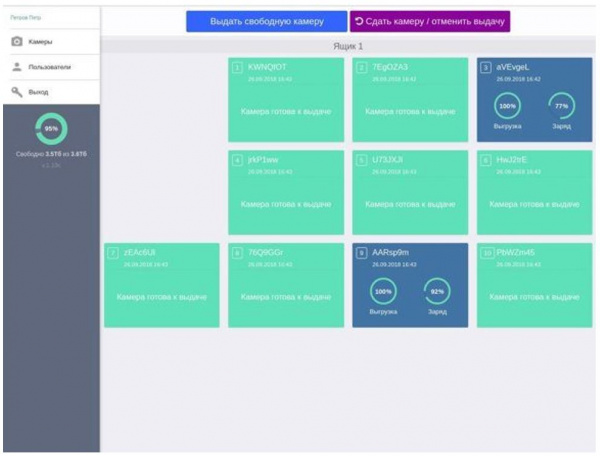
на ПК
Доступ к архиву и настройкам видеорегистратора осуществляется с помощью приложения Body camera background OS
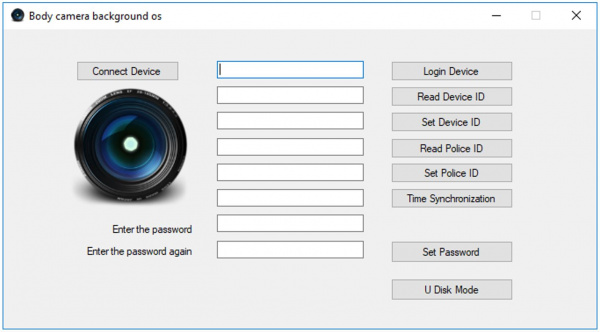
Последовательность доступа к архиву:
1) Подключить физически регистратор к ПК с помощью докстанции
2) Нажать Connect Device
3) Ввести пароль (по умолчанию 00000000)
4) Нажать U Disk Mode
Далее для просмотра видеозаписей можно использовать любой видеопроигрыватель, поддерживающий воспроизведение файлов с расширением .avi.
Для одновременного просмотра видеофайлов и трэка используйте GPSplayer.
Как поменять разрешение записи?
Видеорегистратор поддерживает 2 режима записи:
• нормальный режим (разрешение записи 848х480)
• режим детализированной съемки (разрешение записи 1920х1080)
При необходимости оба эти параметра могут быть изменены через интерфейс СПО
Как остановить запись?
Остановить запись невозможно. Запись останавливается в трех случаях:
1) Закончилось место на карте памяти
2) Регистратор установлен в терминал или докстанцию
3) Регистратор выключен
Не определяются координаты GPS
Для уверенного приема сигнала GPS регистратор должен находиться на открытой местности. Нахождение регистратора в здании или металлическом фургоне автомобиля сводит возможность определения координат к минимуму.
Также следует учесть при длительном простое регистратору потребуется время до 1 часа для обновления данных альманаха.
Как выключить видеорегистратор?
Для выключения регистратора необходимо выкрутить винт сбоку (ниже кнопки PTT) и нажать на кнопку внутри корпуса.
Yupiteru: Innovating Your Scanners and Dashcams
Founded with a commitment to innovation, Yupiteru is a renowned brand in the technology industry, specializing in a wide range of cutting-edge products. From scanners and dashcams to other electronic devices, Yupiteru has established itself as a leader in providing high-quality solutions to meet the evolving needs of its customers.
Scanners: Capturing Every Detail with Precision
Yupiteru’s range of scanners is designed to deliver exceptional performance and reliability. Whether you need a scanner for personal or professional use, Yupiteru offers a diverse selection to suit various requirements. From compact portable scanners to high-speed desktop scanners, each device is built with attention to detail and advanced features to ensure efficient document management. Enhance your productivity and streamline your workflow with Yupiteru scanners, backed by user-friendly interfaces and robust functionalities.
For detailed instructions on how to set up and operate your Yupiteru scanner, refer to the user manual accompanying your device. The user manual provides step-by-step guidance on installation, scanning options, maintenance, and more.
Dashcams: Ensuring Road Safety with Advanced Technology
Yupiteru’s dashcams are equipped with advanced features to ensure your safety and peace of mind on the road. Offering crystal-clear video quality and a wide viewing angle, these dashcams capture every moment with precision. Whether you need evidence in case of an accident or simply want to record your trips, Yupiteru dashcams are designed to deliver exceptional performance. With various models available, you can choose the one that best suits your requirements and budget.
To get started with your Yupiteru dashcam, refer to the product manual included in the package. The quick start guide provides essential information on installation, configuration, and operation, allowing you to maximize the benefits of your device.
Beyond Scanners and Dashcams: Other Remarkable Products
Yupiteru doesn’t limit itself to scanners and dashcams; the brand offers a diverse range of other electronic devices as well. From audio equipment and navigation systems to communication devices, Yupiteru continues to push boundaries and introduce innovative solutions to enhance your daily life.
To explore the full range of Yupiteru’s products and learn more about their features, refer to the comprehensive product brochure available on their website. The product brochure provides detailed information about each device, helping you make an informed decision about your purchase.
Discover the world of Yupiteru and experience the cutting-edge technology that they bring to your fingertips. With a commitment to excellence and a focus on customer satisfaction, Yupiteru continues to be a trusted brand for all your technological needs.
For troubleshooting tips and detailed information on your Yupiteru device, refer to the user manual provided with your product. The user manual serves as a valuable resource for understanding your device and resolving any potential issues efficiently.
Вы не робот?
Мы зарегистрировали подозрительный траффик, исходящий из вашей сети.
С помощью этой страницы мы сможем определить, что запросы отправляете именно вы, а не робот.
Введите символы, чтобы продолжить.
Вы не робот?
Мы зарегистрировали подозрительный траффик, исходящий из вашей сети.
С помощью этой страницы мы сможем определить, что запросы отправляете именно вы, а не робот.
Введите символы, чтобы продолжить.
Вы не робот?
Мы зарегистрировали подозрительный траффик, исходящий из вашей сети.
С помощью этой страницы мы сможем определить, что запросы отправляете именно вы, а не робот.
Введите символы, чтобы продолжить.
Что-то идет не так? Напишите нам
подробная информация
| Количество | : | 1 |
| Стартовая цена | : | 1000¥(~7$) |
| Число ставок | : | 0 [
] |
| Лидер/Рейтинг | : |
— — |
| Hачало (Japan) | : | 2025-04-18 16:40:04 |
| Конец (Japan) | : | 2025-04-25 16:40:04 |
| Завершение | : | есть |
| Авто продление | : | есть |
| Состояние товара | : | used40 |