
Здравствуйте, уважаемые читатели. В этой статье мы поговорим о том, как пользоваться очками виртуальной реальности, какие сценарии их применения существуют, как выполнить настройку и подключение VR очков. Не останутся без внимания и игры, ведь устройства виртуальной реальности чаще всего покупаются именно ради развлечений.
Что такое виртуальная реальность
Если говорить техническим языком, под термином виртуальная реальность понимается искусственно созданный мир, транслируемый или передаваемый пользователю через его ощущения (в первую очередь – зрительное и слуховое восприятие, реже – тактильные ощущения). Действия, происходящие в VR, синхронизированы с определенными действиями и движениями, совершаемыми человеком в реальном мире. Например, наклон головы в реальности воспроизводится и в VR.
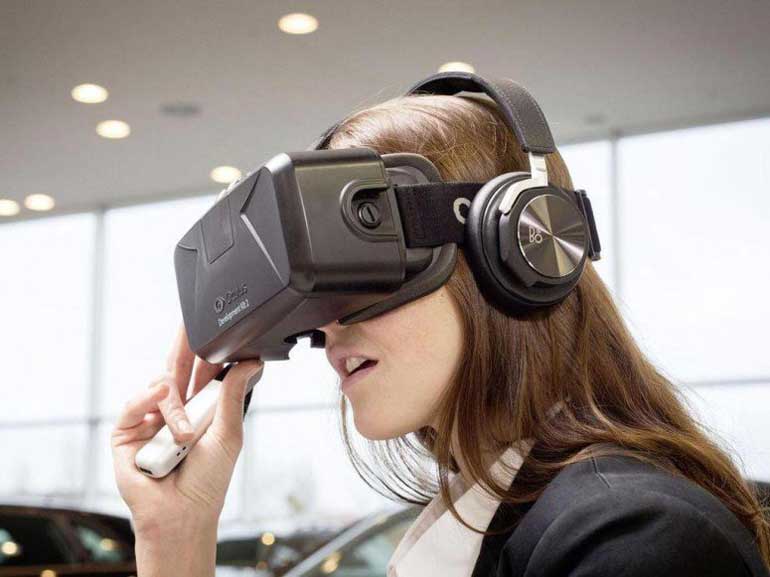
Не существует некого единого VR мира, по крайней мере, в настоящий момент. Каждая его версия является отдельной компьютерной программой, игрой. Для того, чтобы оказаться внутри виртуальной реальности, необходимы специальные VR очки или шлем.
Для чего нужны очки VR
Без специальных очков увидеть виртуальную реальность можно, однако эффект присутствия не возникнет. Очки нужны для того, чтобы «обмануть» человеческий мозг, создать из плоского изображения объемную картинку, синхронизированную с действиями человека в реальном мире.
Принцип работы
Каждая пара VR очков оснащена окулярами, тогда как роль дисплея выполняет экран смартфона — мобильное устройство устанавливается внутрь очков. В этом заключается одно из принципиальных отличий от шлемов для компьютеров. Шлемы оснащены собственными дисплеями с более высоким качеством изображения.
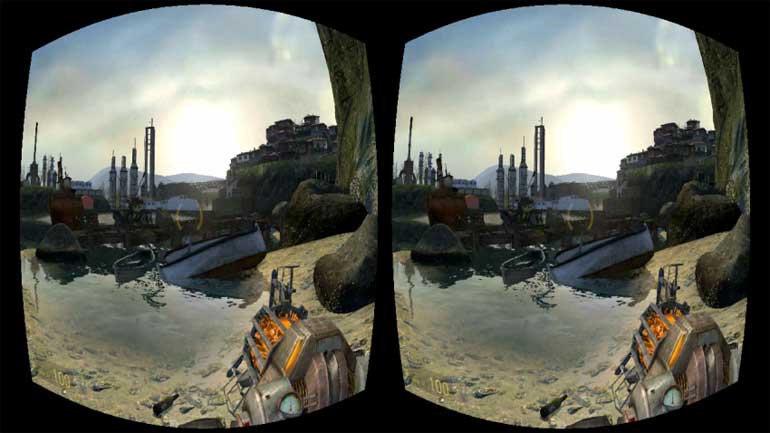
Перед дисплеем располагаются окуляры с перегородкой между ними. Для левого и правого глаза формируется отдельная картинка, то есть каждый глаз видит только ту часть изображения, что предназначена для него. В результате, обе части изображения соединяются в единую картинку, приобретающую глубину и объем. Благодаря тому, что картинка на экране изменяется в зависимости от поворота и/или наклона головы, у пользователя возникает ощущение, что он оказался в виртуальной реальности.
Проблемы VR устройств
Есть несколько препятствий, из-за которых VR устройства пока не могут по-настоящему перевернуть мир цифровых мобильных развлечений. Во-первых – неприятные ощущения (головокружения, тошнота), возникающие у многих пользователей во время просмотра 3D контента. Чувство дискомфорта может преследовать в течение нескольких часов после окончания игры.
Во-вторых – сравнительно небольшой ассортимент игровых приложений. Пока что крупные игровые компании лишь присматриваются к новому рынку.
Как подключить и настроить ВР очки
Настройка и подключение зависят от того, с каким типом VR очков вы имеете дело. Однако в любом случае никаких сложных действий производить не придется.
Для телефона
Для смартфонов создано огромное количество VR-очков, самыми известными из которых являются, пожалуй, Google Cardboard и VR BOX. Настройка крайне проста. Необходимо запустить на смартфоне приложение (это может быть игра или видео), поддерживающее режим работы VR, установить мобильный девайс в специальный отсек в очках и одеть их на голову. В некоторых моделях очков можно выполнить калибровку изображения, покрутив окуляры.
Далеко не все игры способны работать в VR режиме. Как правило, о совместимости с устройствами виртуальной реальности сообщает пиктограмма VR.
Очки на Android
Набирающая популярность разновидность автономных VR устройств, оснащенных не только дисплеями, но и собственным процессором, флеш и оперативной памятью, операционной системой Android, аккумулятором. Недавно выпущенный Oculus Rift Go является представителем этого семейства.
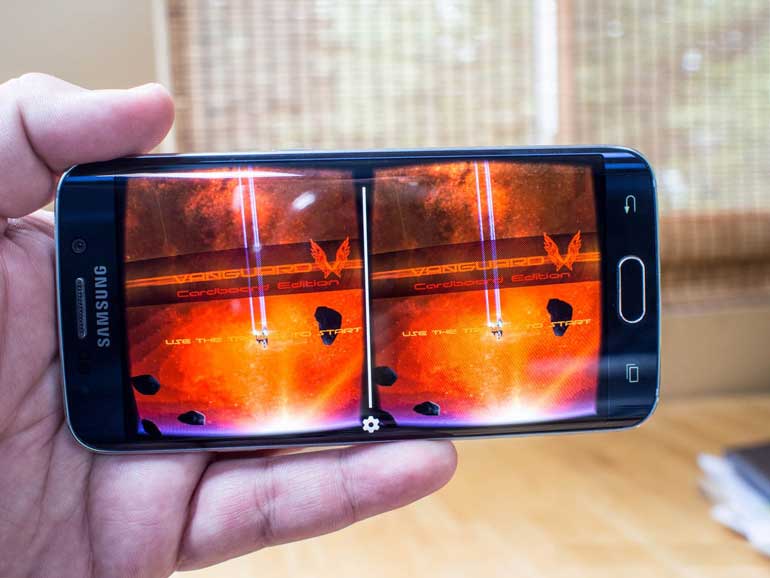
Настройка проста. В память устройства уже загружено специальное ПО, предоставляющее доступ к VR-контенту. Как правило, небольшой набор игр и видео 360 установлен по умолчанию, остальные приложения можно скачать через Wi-Fi сеть. Нужно лишь включить очки, одеть их на голову и выбрать игру.
В некоторых моделях первичная настройка осуществляется с помощью смартфона. Устройство соединяется с телефоном по Wi-Fi сети, после чего происходит инициализация и оно становится доступным для полноценного использования.
Для компьютера
Наиболее перспективными, качественными и удобными считаются компьютерные VR-шлемы. Такого рода устройства оснащаются дисплеями высокого разрешения с увеличенной частотой развертки. Разделение экрана на две области в компьютерных VR-шлемах не столь заметно, так как суммарное разрешение дисплея велико и для каждого глаза формируется четкая и детализированная картинка.
Инструкция по применению, поставляемая в комплекте, может содержать десятки страниц, но сложной назвать настройку нельзя. На компьютер устанавливается специальное ПО, с помощью которого осуществляется автоматическая регулировка параметров.
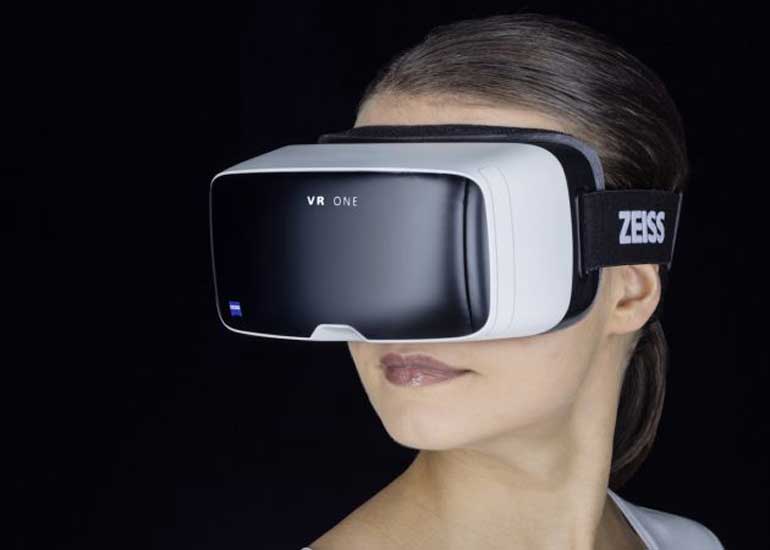
Шлем подключается к HDMI выходу видеокарты и к USB порту/портам, после чего запускается утилита для его настройки. Необходимо одеть шлем на голову и выполнить определенные движения (покрутить головой в разные стороны, выполнить наклоны и так далее).
Современные модели все чаще оснащаются внешними ИК-камерами, с помощью которых происходит отслеживание положения пользователя в пространстве. Настройка такой камеры производится одновременно с настройкой шлема. Важно правильно расположить камеру в помещении, где будет проходить игра. Она должна находиться на некотором удалении от пользователя и быть приблизительно на уровне его головы.
Для консоли
Настройка VR гарнитуры для консоли принципиально ничем не отличается от настройки для компьютера. Шлем и камера подсоединяются к игровой приставке, после чего можно запустить специальное приложение для VR устройств (если оно не установлено, его нужно скачать из магазина приложений), которое проведет через все этапы.
Можно ли подключить очки к компьютеру через телефон
На экран телефона можно транслировать изображение рабочего стола компьютера или запущенного на ПК приложения. Существуют специальные программы, для этого предназначенные.
Есть приложения и для работы с VR контентом. К примеру, если вы давно хотели поиграть в какой-то 3D шутер, но у вас нет Oculus Rift, можно воспользоваться приложением Trinus VR. С его помощью организуется стриминг с ПК на мобильное устройство. Есть версия как для Android, так и iOS устройств.
На компьютере устанавливается сервер Trinus, тогда как на смартфоне работает клиент. Мобильное устройство подсоединяется через беспроводную сеть к ПК, после чего на его экран начинает поступать картинка с компьютера.
В самом приложении есть пошаговое руководство для настройки. Софт платный, но доступна пробная версия. Рекомендуем сначала ознакомиться с ней. Требования к производительности ПК довольно серьезные, что неудивительно, ведь будут запускаться компьютерные игры. Без современной видеокарты и мощного процессора добиться нормальной работы не получится. Еще одно требование – быстрое и стабильное Wi-Fi соединение.
Как играть
После того, как подключение и настройка завершены, можно наконец-то поиграть. На самом деле первые впечатления от 3d мира пользователь чаще всего получает еще в процессе настройки, запуская демосцену. Однако в демке набор возможностей не особенно широк и нет каких-то увлекательных задач, равно как нет сюжета, дополнительных уровней, других персонажей.
Несмотря на необычные ощущения, возникающие благодаря виртуальной реальности, игровой процесс не слишком отличается от того, к которому мы привыкли. В шутерах нужно стрелять, в гонках – ловко водить машиной, в адвентюрах – исследовать мир. Повороты и наклоны головы приводят к изменению картинки, и это необычно. Вы внезапно оказываетесь в центре 3д вселенной.
Игры, запускаемые на Андроид и iOS устройствах, заметно уступают десктопным приложениям. Как правило, это обычные платформеры с ограниченным набором действий, не самой качественной графикой. К тому же, мобильные девайсы быстро разряжаются, а телефонный звонок или сообщение могут нарушить игровой процесс.
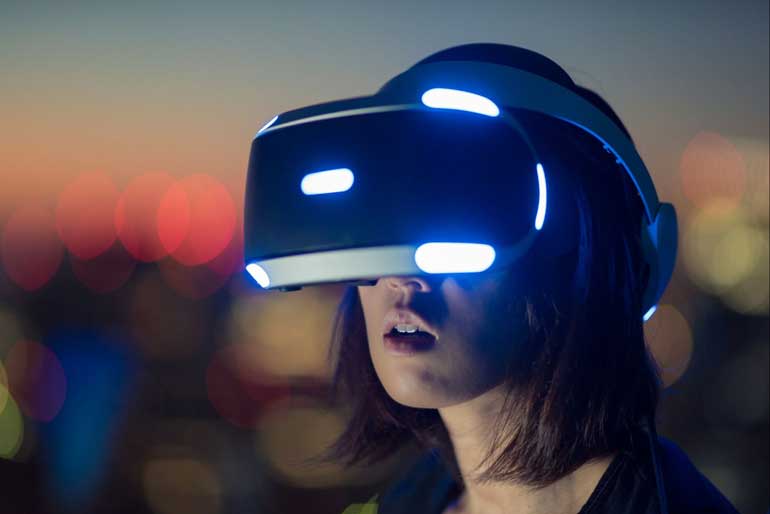
Эффект полного погружения в VR вряд ли возникнет, ведь мощности современных мобильных процессоров пока еще недостаточно для того, чтобы выдать реалистичную картинку. Но зато небольшие и легкие VR очки можно кинуть в рюкзак и взять с собой, не задумываясь над тем, как их использовать вдали от ПК.
Компьютерные шлемы предлагают иной уровень ощущений. Последние модели оснащаются ИК-камерами, благодаря которым отслеживаются перемещения шлема (а значит и пользователя) в пространстве. Есть игры, в которых можно ходить, прыгать и даже бежать.
Аксессуары
Очки виртуальной реальности создают иллюзию объемного пространства, а для управления необходимы внешние аксессуары. Самые простые и привычные – мышь с клавиатурой. На Андроид устройствах удобнее играть с bluetooth геймпадом или пультом.
В некоторых играх часть действий активируется после того, как пользователь на несколько мгновений фиксирует взгляд в одном направлении. Например, в шутерах это может быть стрельба по врагам. Однако обычный джойстик или мышь справляются с этой задачей лучше.
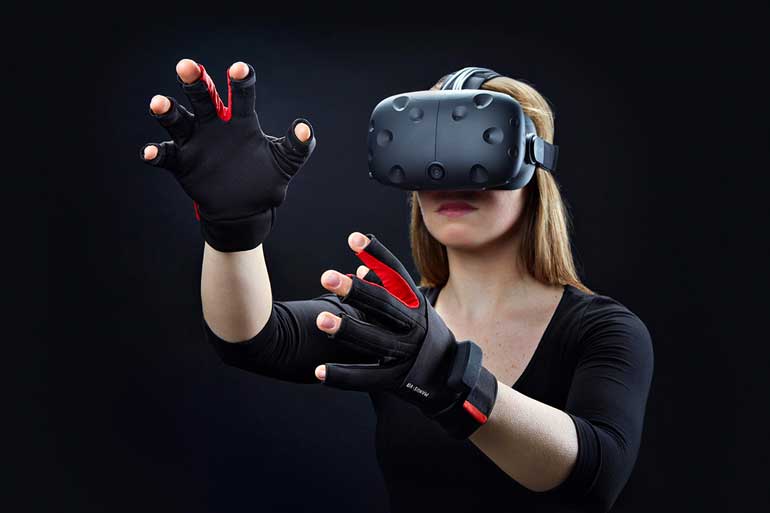
Более продвинутый аксессуар – перчатки. В перчатках отслеживаются не только движения рук, но и движения пальцев. Это выводит уровень ощущений от виртуальной реальности на новый уровень.
Огромное значение имеет звук. В первые несколько минут или часов игры все внимание сосредоточено на картинке и на ощущениях, возникающих от объемного изображения. Хорошая гарнитура позволит не отвлекаться на посторонние шумы. Тот же Oculus Rift оснащен встроенными наушниками, но можно использовать и любые другие наушники.
Главное, чтобы они надежно изолировали уши от внешних звуков.
Топ игр и программ
Мы создали небольшую подборку наиболее интересных приложений для разных категорий VR очков. В нее вошли не только игры, но и несколько программ. Ассортимент доступных приложений увеличивается и скучать с VR гарнитурой вам вряд ли придется.
На смартфон
- AAA VR Cinema (медиа проигрыватель)
- Trinus VR (приложение для стриминга)
- Vrse — Virtual Reality (видео 360)
- Sisters
- Dive City Rollercoaster
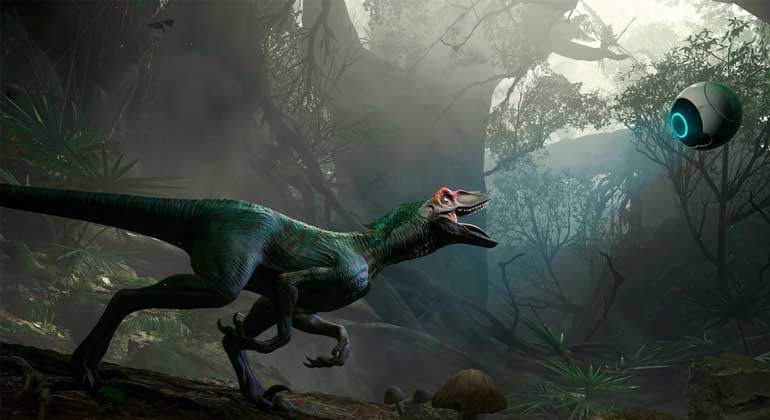
На консоль
- Robinson: The Journey
- Star Trek: Bridge Crew
- The London Heist
- Wayward Sky
- VR Worlds
На ПК
- Elite – Dangerous
- Subnautica
- ADR1FT
- Assetto Corsa VR
- Eve – Valkyrie
Заключение
VR очки для Android устройств пока что являются не более чем любопытным аксессуаром. Они недорого стоят, просты в настройке и использовании, способны создать 3D картинку, но ожидать от них высокого качества изображения не стоит. Возможно, ситуация изменится с дальнейшим развитием Oculus Go и подобных ему моделей.
Наиболее перспективными считаются VR устройства для компьютеров и приставок. В этом направлении ведущие производители уже проделали огромный объем работы и, похоже, не собираются останавливаться на достигнутом. Достаточно сравнить первую модель Rift для разработчиков с последней потребительской версией.
И все же, VR очки постепенно избавляются от детских болезней, становятся все более качественными, удобными. Цены на них не бьют рекордов, особенно если речь идет о моделях для смартфонов, а подключение и настройка обычно не занимает много времени. С помощью дополнительных аксессуаров можно усилить впечатления от виртуальной реальности.
На этом наша статья подошла к концу. Не забывайте подписываться на новые обзоры и делиться полезными комментариями в социальных сетях. До новых встреч.
Загрузка…
VR шлемы и очки имеют свои особенности в подключении и настройке, и они не всегда очевидны. Мы расскажем о том, как разобраться с основными моделями, что установить и как выбрать пространство для игры.
Шлемы против очков
Устройства виртуальной реальности делятся на два вида: шлемы и очки. VR шлем предназначен для ПК и приставок и требует дополнительных аксессуаров. Они могут как входить в комплект, так и продаваться отдельно. Шлемы позволяют играть в тяжелые многогигабайтные игры.
VR очки работают со смартфонами. Игры будут легче, а графика проще. Впечатления тоже не такие захватывающие.

Фото: oculus.com
По данным за 2019 год, самыми продаваемыми в мире стали шлемы PS VR, HTC Vive, Valve Index и Oculus Rift.
Vive и Rift работают с компьютерами, как и Valve Index, но последний не только прочно привязан к Steam, но и не доступен к покупке в России.
PS VR предназначен исключительно для приставки PlayStation 4, с поддержкой на анонсированной PS 5. Существует он уже три года, но по сей день актуален.
Oculus Quest — это отдельный беспроводной шлем, который работает и автономно, и с ПК. Минус в том, что для его использования нужен аккаунт в Фейсбук.
Первое, что нужно учесть перед подключением VR шлема, это конфигурация компьютера. Виртуальная реальность очень требовательна к ресурсам, особенно графическим.
Минимальные требования, это:
- Видеокарта: NVIDIA GTX 1070
- Процессор: Intel i7-6700
- Оперативная память: 16GB+ RAM
- Видео выход: Совместимый с HDMI 1.3
- USB: USB 3.0 (для моделей с базовыми станциями), 1x USB 2.0
- Операционная система: Windows 8 SP1 64 bit
Рекомендуемые требования
- Видеокарта: NVIDIA GeForce RTX 2080
- Процессор: Intel i7-7700
- Оперативная память: 32GB+ RAM
- Видео выход: Совместимый с HDMI 1.3
- USB: USB 3.0, 1x USB 2.0
- Операционная система: Windows 10 64 bit
Для ноутбуков также есть рекомендованные требования:
- Видеокарта: GeForce RTX 2080 Max-Q
- Процессор: 8th Gen Intel Core i7
- 3x порта USB 3.0, 1x USB 2.0, 1x HDMI
- Память: 32GB+ RAM
Особые требования для HTC Vive
Тем кто планирует приобрести шлем HTC Vive, придется учесть несколько особенностей. Технология Optimus на ноутбуках, которая использует встроенную видеокарту во время легких задач и подключает дискретную для требовательных, несовместима с Vive. Ноутбук Asus ROG G752, который рекламировался как готовый для VR, не распознает шлемы Vive. Это баг таких ноутбуков. Для того, чтобы они работали вместе, нужен mini display порт и hdmi адаптер с поддержкой 4К на 60Гц.
Дополнительно нужно учесть, что HTC Vive Pro подключаются через DisplayPort, а не HDMI, поэтому предварительно убедитесь, что соответствующий вход имеется на ПК.

Фото: htc.com
HTC VIVE Pro
Каждый шлем в модельной линейке HTC требует собственных настроек. Компания позаботилась о том, чтобы процесс установки ПО был максимально прост. На сайте Vive есть отдельная страница по настройке шлема и аксессуаров. Для начала, вам потребуется скачать приложение VIVE, после чего, уже в нем, нужно будет выбрать конкретное устройство.
Далее нужно выполнить следующие действия:
- Выбрать место для установки базовых станций. Станции помогают шлему и контроллерам отслеживать местоположение игрока. Их нужно закреплять на стене, на стойках или прищепках, в противоположных углах на оптимальной высоте 2 метра. Угол обзора базовых станций должен охватывать всю игровую зону. Учитывая, что угол составляет 120°, станции лучше размещать на расстоянии около 5 метров. И обязательно убедиться, что базовые станции видят друг друга без препятствий или соедините их проводом.
- Ознакомиться с инструкцией и скачать ПО для Vive и Steam с официального сайта.
- Приложение SteamVR само покажет вам, насколько вы можете передвигаться по помещению: шагать вправо и влево, назад и вперед, или же просто стоять.
- Готово, шлемы Vive не требуют дополнительной калибровки, а контроллеры поставляются предварительно заряженными. Играть рекомендуется, повернувшись спиной к ПК, чтобы провода не мешались.
Беспроводной адаптер Vive
Адаптер подключается к шлему, получая данные от ПК через радиоканал. Состоит он из платы PCIe WiGig и специального модуля. Их нужно установить на компьютер и шлем.
PCIe WiGig требует аккуратного обращения, поскольку содержит хрупкие элементы. Установка производится на выключенный из розетки ПК. Если компьютер до этого работал, ему нужно дать остыть. Установку желательно осуществлять, надев заземленный антистатический браслет.
Держа плату за края, нужно вставить ее в слот PCI на материнской плате, после чего надеть крышку системного блока и подключить ПК к сети.
После установки платы, к ней подключается кабель беспроводного коммуникационного модуля. Он вставляется в отверстие на плате, затем надо повернуть разъем по часовой стрелке. Специальный зажим позволяет закрепить коммуникационный модуль, чаще всего его ставят на монитор компьютера. Высота должна составлять не менее 125 см, а расстояние от игровой зоны — не менее 150 см.
Перед тем, как надевать шлем HTC Vive Pro, нужно снять защитную пленку с окуляров и ослабить крепление наушников вращением регулятора против часовой стрелки. Шлем прижимается к глазам так, чтобы не оставалось просветов, а после — крепление сдвигается и подгоняется по размеру теми же регуляторами. Наушники нужно расположить так, как вам удобно, после чего прижать и зафиксировать. Кабель должен проходить через фиксатор и висеть точно вдоль спины.
Шлем можно носить с очками, главное — убедиться в том, что очки не царапают объектив, и наоборот.

Фото: htc.com
HTC Vive Cosmos
HTC Vive Cosmos надевается практически так же: сначала нужно полностью ослабить ремень фиксации вращением диска против часовой стрелки, с него необходимо снять защитную пленку. Ремень нужно потянуть вверх, после чего прижать окуляры к глазам, пока изображение не станет четким. Затем потяните ремень вниз до щелчка, но убедитесь в том, что кабель не застрял между ремнем и головой. Окуляры должны быть направлены строго вперед.
Оculus
Новейший шлем от Oculus — Quest 2 включается с помощью мобильного приложения, которое можно скачать на сайте компании. Через приложение шлем можно подключить к сети Wi-Fi.
Oculus Rift и Quest подключаются к ПК с помощью кабеля Oculus Link или его аналога USB 3. Шлем требует соблюдения тех же правил безопасности, что и HTC.
Во что играть: Star Wars Squadrons, Beat Saber, Half-Life Alyx, Star Trek Bridge Crew, Skyrim VR.

Фото: oculus.com
PlayStation VR
Поскольку PS VR изначально создавался как комплект, особых сложностей его установка не вызывает.
Сначала необходимо отключить телевизор и приставку PS4. Затем предстоит вытащить HDMI кабель из приставки и включить его в аналогичный порт на процессорном блоке.
Камера PlayStation включается в порт AUX на PS4. PS VR HDMI кабель включается одним концом в HDMI порт на PS4 и другим — в аналогичный разъем на процессорном блоке. Кабель должен быть минимум версии 1.4, если вы используете не тот, который входит в комплект. Процессорный блок соединяется с PS4 с помощью micro USB провода, а кабель питания подключает его к сети.
Последний шаг — это подключение шлема к процессорному блоку, после чего можно включить телевизор и приставку и сам шлем.
Камера должна находиться на высоте 1.4 метра и в 2 метрах от места, где вы будете находиться во время игры.
Поскольку в PS VR шлеме нет встроенных наушников, придется использовать внешние.
Во что играть: Beat Saber, Blood & Truth, Iron Man VR, PlayStation VR worlds, Skyrim VR.
VR очки
Очки виртуальной реальности предназначены для работы со смартфоном. Все модели имеют ограничения по диагонали экрана устройства, поэтому важно убедиться, что очки совместимы с телефоном. Зато сложное подключение им не нужно. Загрузите приложение специально для очков или с vr игрой, подгоните очки по размеру и начинайте играть. Очки совместимы и с Android и с iOS.
Во что играть: Minecraft, Zombie Shooter VR, Minos Starfighter VR, NFS No Limits VR, Skyrim VR.
Здравствуйте, уважаемые читатели! Узнавать что-то новое — это всегда интересно, особенно когда речь идет о современных технологиях. Сегодня мы вместе разберем, как подключить VR-очки к вашему телефону. Тема виртуальной реальности звучит как что-то сложное и даже футуристическое, но не переживайте — мы объясним всё просто и доступно.
Эта статья пригодится тем, кто задумывается об использовании VR-очков с телефоном, но пока не уверен, с чего начать. Мы расскажем об истории технологии, зачем это нужно, как настроить VR-очки с вашим смартфоном и в чём их польза. Подготовьтесь к путешествию в мир технологий!
Краткая история VR и смартфонов: кто кого нашёл первым?
Концепция виртуальной реальности сформировалась ещё в 20-м веке. Первые шаги в эту сторону сделали инженеры NASA, разрабатывающие симуляторы для тренировок астронавтов. Однако, первые VR-устройства были громоздкими и дорогими, а их применение ограничивалось профессиональной сферой.
Всё изменилось с появлением смартфонов. К середине 2010-х годов идея объединения VR и портативных устройств стала реальностью. Компактные VR-гарнитуры, которые используют экран вашего телефона, сделали технологии доступными каждому.
Теперь вы можете использовать смартфон, чтобы смотреть фильмы в формате 360 градусов, изучать виртуальные туры или даже играть в игры. Всё, что нужно, — это подходящий телефон и VR-очки.
Почему стоит задуматься о VR-очках для телефона?
Прежде чем перейти к инструкции, давайте поймём, зачем вообще подключать VR-очки к смартфону.
- Доступность. Использование телефона делает возможность погружения в виртуальную реальность более доступной, ведь у большинства из нас уже есть смартфон.
- Многофункциональность. С помощью VR вы можете расширить своё представление о развлечениях, обучении и даже работе. Например, смотреть фильмы в формате 360°, посещать виртуальные музеи или участвовать в онлайн-лекциях.
- Образование и развитие. VR помогает учиться: вы можете буквально «оказаться» внутри анатомической модели или прогуляться по древнему Риму.
- Развлечения для всей семьи. Это отличный способ провести время с семьёй или друзьями.
Как подключить VR-очки к телефону: пошаговая инструкция
Если у вас уже есть VR-очки, пора их подключить. Это совсем не сложно!
1. Проверьте совместимость телефона и очков
- Убедитесь, что ваш смартфон поддерживает приложения виртуальной реальности. На Android и iOS доступны такие платформы, как Google Cardboard, VR Cinema и другие.
- Ваш телефон должен обладать гироскопом — встроенным датчиком, который отслеживает движения. Без него VR-приложения не будут работать.
2. Скачайте приложение для VR
- Зайдите в магазин приложений (Google Play или App Store) и скачайте официальное приложение для виртуальной реальности.
- Рекомендуем начать с базовых приложений, таких как YouTube VR или Google Cardboard.
3. Настройте телефон для использования с VR-очками
- Откройте приложение и следуйте инструкциям по настройке. Обычно оно попросит вас подтвердить модель очков и откалибровать изображение.
- Установите телефон в специальный отсек VR-очков. Убедитесь, что экран расположен ровно и чётко виден через линзы.
4. Регулировка устройства
- Отрегулируйте ремни VR-очков, чтобы они плотно, но комфортно сидели на голове.
- Проверьте, чтобы линзы были настроены под ваше зрение. Если изображение выглядит размытым, используйте регуляторы на устройстве.
5. Используйте VR-контент
- Начните с простого: видео в формате 360°, виртуальных туров и небольших игр.
- Постепенно осваивайте более сложные приложения и возможности.
Советы для комфортного использования
- Безопасное пространство. Убедитесь, что вокруг вас нет препятствий, пока вы находитесь в виртуальной реальности.
- Соблюдайте время. Не используйте VR-очки более 20–30 минут подряд, чтобы избежать утомления глаз.
- Уход за устройством. Регулярно чистите линзы мягкой тканью и правильно храните очки.
В чём польза VR-очков для телефона?
Если вы до сих пор сомневаетесь, зачем всё это нужно, давайте разберёмся, какие преимущества открывает VR.
- Визуальные впечатления. Это как домашний кинотеатр, но с эффектом полного погружения.
- Инновационное обучение. Современные образовательные материалы в формате VR делают процесс запоминания проще и интереснее.
- Развитие технологий. Используя VR, вы становитесь частью прогресса и осваиваете современные цифровые навыки.
- Эмоциональная разрядка. Виртуальные прогулки, медитации и игры помогают снять стресс и получить заряд положительных эмоций.
Законы и безопасность использования
Пользуясь VR-очками, важно учитывать правовые аспекты.
- Лицензионный контент. Используйте приложения и игры только из официальных магазинов, чтобы не нарушать авторские права (статья 1229 Гражданского кодекса РФ).
- Персональные данные. Убедитесь, что приложение защищает вашу конфиденциальность в соответствии с законом «О персональных данных» (ФЗ №152).
- Возрастные ограничения. Многие производители рекомендуют использовать VR только для пользователей старше 13 лет, чтобы избежать негативного влияния на зрение и здоровье.
Почему это важно для вас?
Выход в виртуальную реальность — это способ шагнуть в будущее, не выходя из дома. Знание того, как подключить VR-очки к смартфону, открывает перед вами бесконечные возможности: от развлечений до обучения. Возможно, вы давно хотели попробовать эту технологию, но думали, что это сложно. Теперь вы знаете, что всё проще, чем кажется. Попробуйте — и вы удивитесь, насколько это увлекательно!
Источники:
- Руководства пользователей Google Cardboard и Samsung Gear VR.
- Обзор VR-технологий на портале «Популярная механика».
- Гражданский кодекс РФ, статья 1229 «Исключительные права на результаты интеллектуальной деятельности».
- Федеральный закон РФ №152 «О персональных данных».
- Материалы портала «Habr» о виртуальной реальности и смартфонах.
Виртуальная реальность становится все более доступной и популярной среди пользователей. Одним из устройств, которое позволяет погрузиться в этот увлекательный мир, являются очки виртуальной реальности Shinecon. Эти очки обеспечивают качественное изображение и комфортную эксплуатацию, что делает их идеальным выбором как для новичков, так и для опытных пользователей.
Настройка очков виртуальной реальности Shinecon может показаться сложной задачей, особенно для тех, кто впервые сталкивается с этой технологией. Однако, следуя простым шагам, вы сможете быстро и легко настроить устройство под свои потребности. В данной статье мы подробно рассмотрим все этапы настройки, начиная с подключения и заканчивая оптимизацией параметров для максимального комфорта.
Кроме того, мы поделимся рекомендациями по выбору подходящих приложений и игр, которые могут улучшить ваш опыт использования Shinecon. Виртуальная реальность открывает двери в новый мир развлечений, и правильно настроенные очки помогут вам насладиться им в полной мере. Давайте разберемся, как сделать это наиболее эффективно.
Как настроить очки виртуальной реальности Shinecon
Очки виртуальной реальности Shinecon стали популярными среди пользователей благодаря своей доступной цене и хорошему качеству изображения. Если вы только начинаете знакомство с виртуальной реальностью, правильная настройка очков — это первый и важный шаг к получению полноценного опыта. В этой статье мы рассмотрим все этапы настройки очков Shinecon, чтобы вы могли наслаждаться погружением в виртуальный мир без лишних проблем.
Что такое очки виртуальной реальности Shinecon?
Очки виртуальной реальности Shinecon — это устройства, которые позволяют пользователю погружаться в трёхмерные миры с помощью смартфона. Они предлагают широкую совместимость с различными моделями телефонов и могут использоваться для игр, просмотра фильмов и других приложений виртуальной реальности.
Подготовка перед настройкой
Прежде чем начать настройку очков Shinecon, убедитесь, что у вас есть следующее:
- Смартфон с установленным приложением для виртуальной реальности.
- Полностью заряженный аккумулятор смартфона.
- Система Android или iOS последней версии для лучшей совместимости.
- Wi-Fi соединение для загрузки любых необходимых приложений.
Шаг 1: Установка приложения для виртуальной реальности
Первый шаг — это установка приложения для виртуальной реальности. Наиболее популярные приложения включают:
- Google Cardboard
- VRidge
- Fulldive VR
- Viveport
Чтобы установить приложение, перейдите в Google Play или App Store, введите название приложения в строку поиска и нажмите «Установить». После завершения установки откройте приложение.
Шаг 2: Подключение смартфона к очкам VR
После установки приложения необходимо подключить смартфон к очкам Shinecon. Для этого выполните следующие шаги:
- Откройте отделение для смартфона в очках Shinecon.
- Убедитесь, что вы правильно расположили смартфон, чтобы экран был направлен к линзам.
- Закройте отделение, убедившись, что устройство надежно зафиксировано.
Шаг 3: Настройка линз
Чтобы получить наилучшее изображение, настройте линзы очков Shinecon. Это можно сделать следующим образом:
- Посмотрите через линзы и отрегулируйте положение таким образом, чтобы изображение было четким.
- Если у вас есть возможность, настройте расстояние между линзами, чтобы оно соответствовало ширине ваших глаз.
- Убедитесь, что ваши глаза находятся на одном уровне с центром линз.
Шаг 4: Активация режима VR в приложении
После того как смартфон установлен и линзы отрегулированы, откройте приложение для виртуальной реальности. Обычно в приложении есть кнопка «VR», которая активирует режим виртуальной реальности. Нажмите на эту кнопку, и приложение должно автоматически разделить экран на две части, что позволит вашему мозгу воспринимать изображение как объемное.
Шаг 5: Настройка звука и управления
Для полного погружения в виртуальную реальность убедитесь, что у вас есть хорошие наушники. Также проверьте настройки звука в приложении и убедитесь, что звук включен. Если ваше приложение поддерживает управление жестами, также проверяйте, как управлять играми и приложениями, не используя контроллер.
Шаг 6: Безопасность и комфорт
Не забывайте о комфорте и безопасности во время использования VR. Убедитесь, что у вас имеется достаточно свободного пространства для перемещения, и не забывайте делать перерывы каждые 20-30 минут, чтобы избежать дискомфорта или усталости глаз.
Если вы испытываете головокружение или дискомфорт, немедленно прекратите использование очков Virtual Reality. Возможно, вам требуется подстроить линзы или сделать перерыв.
Шаг 7: Обновление программного обеспечения
Регулярно проверяйте наличие обновлений для приложений и вашего смартфона. Это поможет избежать проблем с совместимостью и обеспечит вам доступ к новейшим функциям и улучшениям.
Заключение
Настройка очков виртуальной реальности Shinecon — это процесс, который требует небольших усилий, но результат стоит того. Следуя приведенным выше шагам, вы сможете настраивать очки для наилучшего качества изображения и комфорта во время использования. Не забывайте экспериментировать с различными приложениями и играми, чтобы найти то, что вам больше всего нравится.
Теперь, когда вы знаете, как настроить свои Shinecon, вы можете наслаждаться увлекательным миром виртуальной реальности. Откройте новые горизонты, погружаясь в развлечения, которые предлагает этот удивительный технологический прогресс!
Настоящая реальность — это всего лишь точка зрения.
Марк Секрет
| Шаг | Описание | Советы |
|---|---|---|
| 1 | Скачайте приложение для VR | Используйте проверенные источники, такие как Google Play или App Store. |
| 2 | Настройте смартфон в очках | Убедитесь, что экран вашего устройства соответствует линзам очков. |
| 3 | Отрегулируйте линзы | Настройте расстояние между линзами для комфортного просмотра. |
| 4 | Выберите контент для просмотра | Ищите приложения или видео, оптимизированные для VR. |
| 5 | Запустите VR-контент | Убедитесь, что у вас хорошее освещение и нет помех. |
| 6 | Настройте звук | Используйте наушники для улучшения погружения в контент. |
Основные проблемы по теме «Как настроить очки виртуальной реальности shinecon»
Проблемы с совместимостью устройств
Одна из основных проблем заключается в совместимости очков Shinecon с различными устройствами. Некоторые пользователи могут столкнуться с трудностями при подключении очков к своим смартфонам или ПК, особенно если устройство не поддерживает необходимые технологии. Необходимо заранее проверить совместимость устройства с очками, обратить внимание на требуемые характеристики, такие как размер экрана, разрешение и операционная система. Также важно установить необходимые приложения для корректной работы VR-контента. В случае несоответствия характеристик пользователи могут испытывать проблемы с изображением или вовсе не смогут запустить VR-игры и приложения.
Неправильная настройка линз
Правильная настройка линз также является важной задачей при использовании очков Shinecon. Неправильное положение линз может привести к дискомфорту во время использования, а также к плохому качеству изображения. Пользователи должны убедиться, что линзы корректно настроены под индивидуальные зрительные параметры, такие как расстояние между зрачками. Некоторые модели могут иметь специальные регуляторы для настройки фокуса, и при их неправильном использовании это может серьезно повлиять на впечатление от виртуальной реальности и вызывать головную боль или напряжение глаз. Следует тщательно изучить инструкции к очкам и правильно отрегулировать линзы перед началом использования.
Качество изображения и эффект размытия
Качество изображения в очках виртуальной реальности Shinecon часто вызывает вопросы у пользователей. Некоторые могут заметить размытость картинки или недостаточную четкость, что существенно снижает уровень погружения в мир виртуальной реальности. Причинами могут быть недостаточная мощность устройства, на котором запускается VR-контент, или низкое качество самих очков. Необходимо следовать рекомендациям по разрешению и качеству контента, а также проверить настройки графики в играх или приложениях. Если устройство не поддерживает необходимую частоту обновления или разрешение, это может вызвать дискомфорт и негативное восприятие VR-опыта. Пользователи должны обратить внимание на настройки и оптимизацию контента для достижения лучшего результата.
Как подключить очки виртуальной реальности Shinecon к смартфону?
Для подключения очков Shinecon к смартфону необходимо поместить устройство в держатель, затем открыть приложение для виртуальной реальности и отрегулировать линзы для более четкого изображения.
Подходят ли очки Shinecon для всех смартфонов?
Очки Shinecon совместимы с большинством смартфонов с экраном от 4 до 6 дюймов, но перед использованием рекомендуется проверить совместимость устройства с VR-приложениями.
Как настроить линзы очков Shinecon для комфортного просмотра?
Линзы можно отрегулировать с помощью специальных колесиков на очках. Вам нужно повернуть их так, чтобы достичь максимальной четкости и комфорта при просмотре контента.
Здравствуйте, уважаемые читатели. В этой статье мы поговорим о том, как пользоваться очками виртуальной реальности, какие сценарии их применения существуют, как выполнить настройку и подключение VR очков. Не останутся без внимания и игры, ведь устройства виртуальной реальности чаще всего покупаются именно ради развлечений.
Что такое виртуальная реальность
Если говорить техническим языком, под термином виртуальная реальность понимается искусственно созданный мир, транслируемый или передаваемый пользователю через его ощущения (в первую очередь – зрительное и слуховое восприятие, реже – тактильные ощущения). Действия, происходящие в VR, синхронизированы с определенными действиями и движениями, совершаемыми человеком в реальном мире. Например, наклон головы в реальности воспроизводится и в VR.
Не существует некого единого VR мира, по крайней мере, в настоящий момент. Каждая его версия является отдельной компьютерной программой, игрой. Для того, чтобы оказаться внутри виртуальной реальности, необходимы специальные VR очки или шлем.
Для чего нужны очки VR
Без специальных очков увидеть виртуальную реальность можно, однако эффект присутствия не возникнет. Очки нужны для того, чтобы «обмануть» человеческий мозг, создать из плоского изображения объемную картинку, синхронизированную с действиями человека в реальном мире.
Принцип работы
Каждая пара VR очков оснащена окулярами, тогда как роль дисплея выполняет экран смартфона — мобильное устройство устанавливается внутрь очков. В этом заключается одно из принципиальных отличий от шлемов для компьютеров. Шлемы оснащены собственными дисплеями с более высоким качеством изображения.
Перед дисплеем располагаются окуляры с перегородкой между ними. Для левого и правого глаза формируется отдельная картинка, то есть каждый глаз видит только ту часть изображения, что предназначена для него. В результате, обе части изображения соединяются в единую картинку, приобретающую глубину и объем. Благодаря тому, что картинка на экране изменяется в зависимости от поворота и/или наклона головы, у пользователя возникает ощущение, что он оказался в виртуальной реальности.
Проблемы VR устройств
Есть несколько препятствий, из-за которых VR устройства пока не могут по-настоящему перевернуть мир цифровых мобильных развлечений. Во-первых – неприятные ощущения (головокружения, тошнота), возникающие у многих пользователей во время просмотра 3D контента. Чувство дискомфорта может преследовать в течение нескольких часов после окончания игры.
Во-вторых – сравнительно небольшой ассортимент игровых приложений. Пока что крупные игровые компании лишь присматриваются к новому рынку.
Как подключить и настроить ВР очки
Настройка и подключение зависят от того, с каким типом VR очков вы имеете дело. Однако в любом случае никаких сложных действий производить не придется.
Для телефона
Для смартфонов создано огромное количество VR-очков, самыми известными из которых являются, пожалуй, Google Cardboard и VR BOX. Настройка крайне проста. Необходимо запустить на смартфоне приложение (это может быть игра или видео), поддерживающее режим работы VR, установить мобильный девайс в специальный отсек в очках и одеть их на голову. В некоторых моделях очков можно выполнить калибровку изображения, покрутив окуляры.
Далеко не все игры способны работать в VR режиме. Как правило, о совместимости с устройствами виртуальной реальности сообщает пиктограмма VR.
Очки на Android
Набирающая популярность разновидность автономных VR устройств, оснащенных не только дисплеями, но и собственным процессором, флеш и оперативной памятью, операционной системой Android, аккумулятором. Недавно выпущенный Oculus Rift Go является представителем этого семейства.
Настройка проста. В память устройства уже загружено специальное ПО, предоставляющее доступ к VR-контенту. Как правило, небольшой набор игр и видео 360 установлен по умолчанию, остальные приложения можно скачать через Wi-Fi сеть. Нужно лишь включить очки, одеть их на голову и выбрать игру.
В некоторых моделях первичная настройка осуществляется с помощью смартфона. Устройство соединяется с телефоном по Wi-Fi сети, после чего происходит инициализация и оно становится доступным для полноценного использования.
Для компьютера
Наиболее перспективными, качественными и удобными считаются компьютерные VR-шлемы. Такого рода устройства оснащаются дисплеями высокого разрешения с увеличенной частотой развертки. Разделение экрана на две области в компьютерных VR-шлемах не столь заметно, так как суммарное разрешение дисплея велико и для каждого глаза формируется четкая и детализированная картинка.
Инструкция по применению, поставляемая в комплекте, может содержать десятки страниц, но сложной назвать настройку нельзя. На компьютер устанавливается специальное ПО, с помощью которого осуществляется автоматическая регулировка параметров.
Шлем подключается к HDMI выходу видеокарты и к USB порту/портам, после чего запускается утилита для его настройки. Необходимо одеть шлем на голову и выполнить определенные движения (покрутить головой в разные стороны, выполнить наклоны и так далее).
Современные модели все чаще оснащаются внешними ИК-камерами, с помощью которых происходит отслеживание положения пользователя в пространстве. Настройка такой камеры производится одновременно с настройкой шлема. Важно правильно расположить камеру в помещении, где будет проходить игра. Она должна находиться на некотором удалении от пользователя и быть приблизительно на уровне его головы.
Для консоли
Настройка VR гарнитуры для консоли принципиально ничем не отличается от настройки для компьютера. Шлем и камера подсоединяются к игровой приставке, после чего можно запустить специальное приложение для VR устройств (если оно не установлено, его нужно скачать из магазина приложений), которое проведет через все этапы.
Можно ли подключить очки к компьютеру через телефон
На экран телефона можно транслировать изображение рабочего стола компьютера или запущенного на ПК приложения. Существуют специальные программы, для этого предназначенные.
Есть приложения и для работы с VR контентом. К примеру, если вы давно хотели поиграть в какой-то 3D шутер, но у вас нет Oculus Rift, можно воспользоваться приложением Trinus VR. С его помощью организуется стриминг с ПК на мобильное устройство. Есть версия как для Android, так и iOS устройств.
На компьютере устанавливается сервер Trinus, тогда как на смартфоне работает клиент. Мобильное устройство подсоединяется через беспроводную сеть к ПК, после чего на его экран начинает поступать картинка с компьютера.
В самом приложении есть пошаговое руководство для настройки. Софт платный, но доступна пробная версия. Рекомендуем сначала ознакомиться с ней. Требования к производительности ПК довольно серьезные, что неудивительно, ведь будут запускаться компьютерные игры. Без современной видеокарты и мощного процессора добиться нормальной работы не получится. Еще одно требование – быстрое и стабильное Wi-Fi соединение.
Как играть
После того, как подключение и настройка завершены, можно наконец-то поиграть. На самом деле первые впечатления от 3d мира пользователь чаще всего получает еще в процессе настройки, запуская демосцену. Однако в демке набор возможностей не особенно широк и нет каких-то увлекательных задач, равно как нет сюжета, дополнительных уровней, других персонажей.
Несмотря на необычные ощущения, возникающие благодаря виртуальной реальности, игровой процесс не слишком отличается от того, к которому мы привыкли. В шутерах нужно стрелять, в гонках – ловко водить машиной, в адвентюрах – исследовать мир. Повороты и наклоны головы приводят к изменению картинки, и это необычно. Вы внезапно оказываетесь в центре 3д вселенной.
Игры, запускаемые на Андроид и iOS устройствах, заметно уступают десктопным приложениям. Как правило, это обычные платформеры с ограниченным набором действий, не самой качественной графикой. К тому же, мобильные девайсы быстро разряжаются, а телефонный звонок или сообщение могут нарушить игровой процесс.
Эффект полного погружения в VR вряд ли возникнет, ведь мощности современных мобильных процессоров пока еще недостаточно для того, чтобы выдать реалистичную картинку. Но зато небольшие и легкие VR очки можно кинуть в рюкзак и взять с собой, не задумываясь над тем, как их использовать вдали от ПК.
Компьютерные шлемы предлагают иной уровень ощущений. Последние модели оснащаются ИК-камерами, благодаря которым отслеживаются перемещения шлема (а значит и пользователя) в пространстве. Есть игры, в которых можно ходить, прыгать и даже бежать.
Аксессуары
Очки виртуальной реальности создают иллюзию объемного пространства, а для управления необходимы внешние аксессуары. Самые простые и привычные – мышь с клавиатурой. На Андроид устройствах удобнее играть с bluetooth геймпадом или пультом.
В некоторых играх часть действий активируется после того, как пользователь на несколько мгновений фиксирует взгляд в одном направлении. Например, в шутерах это может быть стрельба по врагам. Однако обычный джойстик или мышь справляются с этой задачей лучше.
Более продвинутый аксессуар – перчатки. В перчатках отслеживаются не только движения рук, но и движения пальцев. Это выводит уровень ощущений от виртуальной реальности на новый уровень.
Огромное значение имеет звук. В первые несколько минут или часов игры все внимание сосредоточено на картинке и на ощущениях, возникающих от объемного изображения. Хорошая гарнитура позволит не отвлекаться на посторонние шумы. Тот же Oculus Rift оснащен встроенными наушниками, но можно использовать и любые другие наушники.
Главное, чтобы они надежно изолировали уши от внешних звуков.
Топ игр и программ
Мы создали небольшую подборку наиболее интересных приложений для разных категорий VR очков. В нее вошли не только игры, но и несколько программ. Ассортимент доступных приложений увеличивается и скучать с VR гарнитурой вам вряд ли придется.
На смартфон
- AAA VR Cinema (медиа проигрыватель)
- Trinus VR (приложение для стриминга)
- Vrse — Virtual Reality (видео 360)
- Sisters
- Dive City Rollercoaster
На консоль
- Robinson: The Journey
- Star Trek: Bridge Crew
- The London Heist
- Wayward Sky
- VR Worlds
На ПК
- Elite – Dangerous
- Subnautica
- ADR1FT
- Assetto Corsa VR
- Eve – Valkyrie
Заключение
VR очки для Android устройств пока что являются не более чем любопытным аксессуаром. Они недорого стоят, просты в настройке и использовании, способны создать 3D картинку, но ожидать от них высокого качества изображения не стоит. Возможно, ситуация изменится с дальнейшим развитием Oculus Go и подобных ему моделей.
Наиболее перспективными считаются VR устройства для компьютеров и приставок. В этом направлении ведущие производители уже проделали огромный объем работы и, похоже, не собираются останавливаться на достигнутом. Достаточно сравнить первую модель Rift для разработчиков с последней потребительской версией.
И все же, VR очки постепенно избавляются от детских болезней, становятся все более качественными, удобными. Цены на них не бьют рекордов, особенно если речь идет о моделях для смартфонов, а подключение и настройка обычно не занимает много времени. С помощью дополнительных аксессуаров можно усилить впечатления от виртуальной реальности.
На этом наша статья подошла к концу. Не забывайте подписываться на новые обзоры и делиться полезными комментариями в социальных сетях. До новых встреч.
Загрузка…
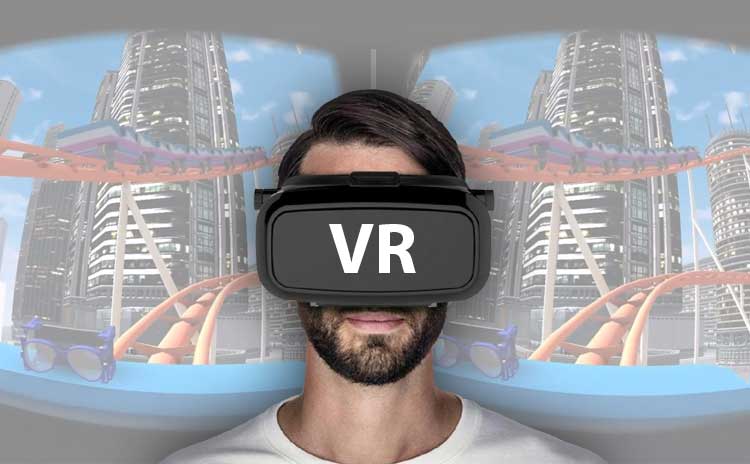
Самый простой и дешёвый способ погрузиться в виртуальный мир – использовать очки виртуальной реальности для смартфонов. Сегодня без труда можно приобрести как совсем недорогую модель из картона, так и продвинутый VR шлем с кучей разных настроек. Как же выбрать и настроить вр очки? Как проверить совместимость и подобрать правильный смартфон? В этой статье мы подробно рассмотрим все эти вопросы.
Виртуальная реальность (искусственная реальность, англ. virtual reality, VR) — созданный программными средствами искусственный мир, демонстрируемый человеку с помощью технических устройств через его чувства: зрение, слух, осязание, обоняние. В виртуальной реальности возможно управление действиями персонажа, перемещение предметов, получение обратной связи от происходящего.
Очки виртуальной реальности (VR BOX) – VR шлем, который надевается на голову зрителя и переносит его в виртуальный мир. Это может быть игра, в которой нужно сражаться с зомби, виртуальная экскурсия по музею или другое. Не зря технологию назвали виртуальной реальностью, она создает полное ощущение присутствия. Не выходя из дома, можно побывать в любой точке земли или очутиться в выдуманном мире.
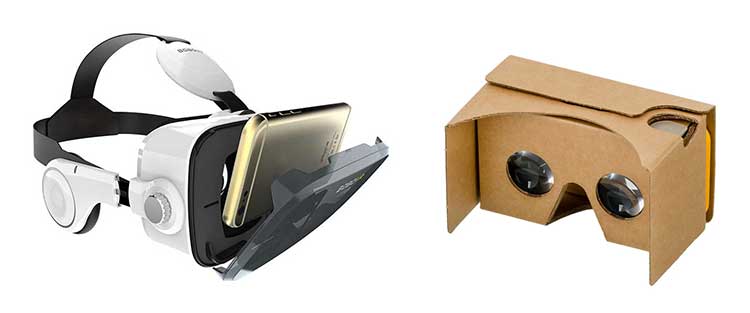
Популярные производители vr очков для телефона: Shinecon, BoboVR.
Для чего нужны вр очки для смартфона
Шлем VR должен иметь дисплей, которой показывает изображение. В случае с телефоном, роль экрана выполняет сам гаджет. Смартфон устанавливается в VR Box, в совокупности, получается устройство для демонстрации виртуального мира. Как же работают очки виртуальной реальности? Чтобы ответить на этот вопрос, рассмотри их устройство и принцип действия.
Принцип работы VR очков для телефона
Для создания шлема виртуальной реальности потребуется:
- VR Box для смартфона.
- Смартфон.
- Установка программного обеспечения – приложение или игра.
Посмотрим, как устроен шлем виртуальной реальности для мобильника:
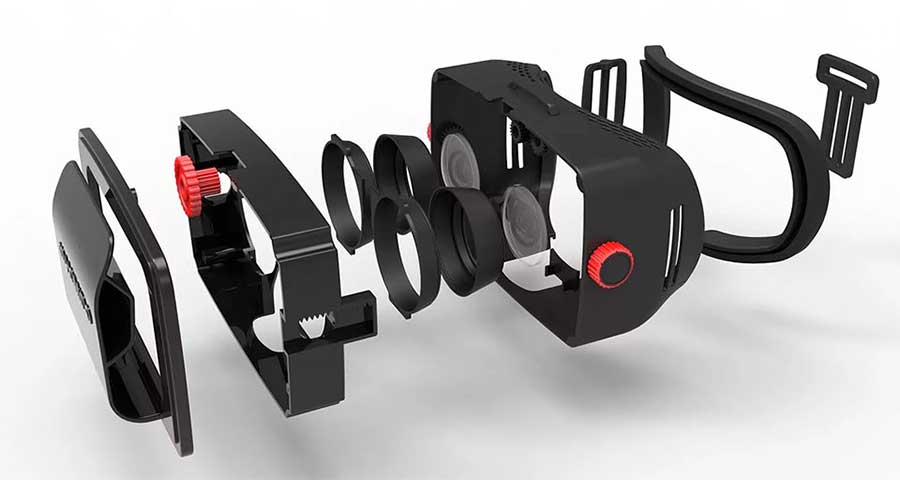
Основные элементы:
- Слот для установки телефона – расположен в дальней части от глаз. Имеет крепления для надежной фиксации гаджета.
- Линзы – предназначенная для фокусировки зрения на экране. Эта деталь необходима, потому что дисплей расположен близко к глазам. Сосредоточить взгляд без линз никак не получится.
- Корпус – препятствует попаданию света и вида посторонних предметов в поле зрения. В более простых моделях может отсутствовать.
- Накладка на лицо и крепление на голову – для удобства фиксации на голове. Этих элементов тоже может не быть в простых моделях. В этом случае очки просто прижимаются к лицу руками.
Итак, телефон крепится перед глазами, а линзы фокусируют взгляд на дисплее. На экране выводится изображение в vr формате, которое делится на две части – для левого и правого глаза.
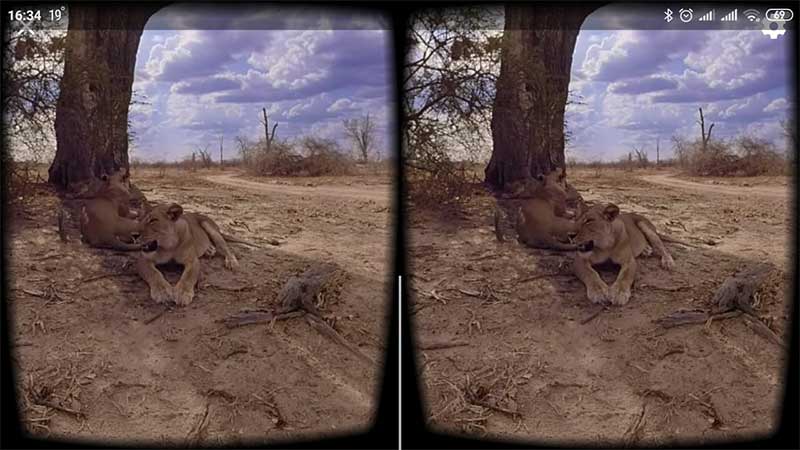
Благодаря конструктивной особенности, каждый глаз видит только предназначенную для него картинку. Мозг человека обрабатывает информацию, полученную от каждого глаза, и объединяет ее в одно изображение. Благодаря этому, создается стереоскопический эффект. Такой же результат мы получаем при просмотре 3D фильмов в кинотеатре. Только там разделение изображений для глаз достигается за счет фильтров в 3D очках.
Взаимодействие с миром виртуальной реальности происходит посредством встроенных датчиков телефона – гироскоп и акселерометр. Поэтому при повороте или наклоне головы изображение в vr очках двигается в туже сторону. Это придает дополнительное ощущение реальности.
Некоторые модели очков имеют функциональную кнопку, которая позволяет производить действие – запустить игру, произвести выстрел, поставить на паузу видео. Если такой кнопки нет, можно подключить к телефону bluetooth пульт или джойстик.
Как выбрать очки виртуальной реальности для смартфона
При выборе vr очков, в первую очередь нужно обратить внимание на поддерживаемый размер экрана (длина диагонали в дюймах). Другими слова, какой смартфон поместится в данный vr box. Некоторые модели очков сделаны под конкретные мобильники. В этом случае их можно будет использовать только с одной моделью телефона.
Предложений на рынке много, выбрать нужную модель поможет наш обзор самых популярных очков виртуальной реальности для смартфонов: Shinecon, BoboVR
Многие vr шлемы универсальны и имеют возможность подстройки крепления под заданную диагональ дисплея. В большинстве случаев подходит размер экрана 4-5.7 дюймов. Такой разброс дает возможно использовать многие популярные телефоны.
В остальном, функционал vr очков подбирается под собственные нужды. Это могут быть:
- Встроенная акустика или возможность подключить свои наушники.
- Различные крепления смартфона.
- Варианты подстройки очков (об этом подробнее ниже).
- Наличие кнопок управления.
- Другие конструктивные особенности.
VR очки можно сделать самостоятельно из картона по шаблону.
рекомендуемая статья
Какой телефон подойдет для VR — советы по выбору
Сразу отметим, что подойдут все популярные операционные системы – Android, iOS, Windows Mobile. Большое внимание при выборе смартфона стоит уделить дисплею и наличию необходимых датчиков. Именно хороший дисплей является показателем качественного изображения при просмотре vr контента. Каким же должен быть экран?
- Чем больше дисплей, тем больше будет поле обзора в очках виртуальной реальности. Только не стоит забывать о максимально допустимом размере диагонали вашего VR бокса.
- Разрешение экрана должно быть высоким. Чем больше количество пикселей, тем меньше вы будете замечать назойливые квадратики при просмотре. Желательно разрешение дисплея от 1920×1080 пикселей и выше.
| Параметры телефона | Оптимальная совместимость с VR | Нормальная совместимость с VR |
| Диагональ экрана | 5-5.7 дюймов | 4-5.7 дюймов |
| Разрешение экрана | 1080×1920 (full HD) и выше | 720×1280 (HD) |
| Процессор | Quad-core 1,6 GHz и выше | Требуется тестирование |
| Датчики | Акселерометр, Гироскоп | Акселерометр, Гироскоп |
Если от качества экрана зависит только качество изображения, то без наличия необходимых датчиков смартфон вовсе не подойдет для использования в VR режиме. Какие же датчики нужны?
- Гироскоп – прибор для измерения угла наклона относительно трех плоскостей.
- Акселерометр — это датчик, измеряющий кажущееся ускорение. Прибор сигнализирует системе смартфона о том, что он двигается и в каком положении находится в данный момент.
Без акселерометра и гироскопа гаджет не сможет отслеживать положение в пространстве, а значит нельзя будет считывать движение головы в очках виртуальной реальности.
Как проверить смартфон на совместимость с виртуальной реальностью
Скорее всего сенсорный телефон у вас уже есть, остается только проверить подходит ли он к использованию с очками VR или нет. Для этого можно воспользоваться специальным приложением. Чтобы найти такую программу, нужно зайти Play Маркет (Android) или App Store (iOS – iPhone) и ввести запрос «VR тест» в поисковой строке. В результате вы увидите целый ряд приложений для проверки совместимости. Для примера установим программу «VR Checker» на Андроид.
Работа приложения крайне проста, после запуска оно автоматически проведет анализ и покажет результат:
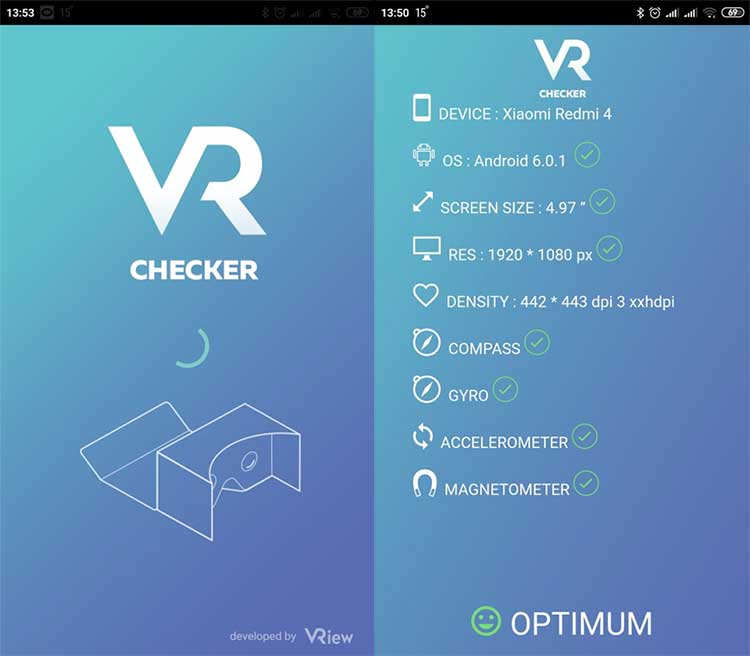
- Версия операционной системы;
- Размер дисплея;
- Разрешение экрана;
- Наличие необходимых датчиков.
Для проверки мы использовали телефон Xiaomi Redmi 4 pro. Даже эта совсем неновая модель выдает оптимальный результат.
Если результат вашей проверки положительный – смело можно приступать к выбору подходящих VR очков для вашего телефона.
Если у вас уже есть очки виртуальной реальности для смартфона остается выполнить несколько простых шагов:
- Скачать приложение для VR на мобильный и запустить его.
- Установить смартфон в вр шлем так, чтобы центральная перегородка очков была ровно посередине экрана. Во многих приложениях при запуске появляется специальная разметка, облегчающая данный процесс.
- Настроить телефон под конкретную модель vr очков.
- Настроить vr очки.
- Закрепить очки на голове и играть.
Как настроить смартфон для виртуальной реальности
Настройка VR в телефоне чаще всего не понадобится, играть и использовать приложения можно будет сразу. В некоторых программах есть возможность подстройки проекции под разные модели vr очков. Например, в приложении Carboard потребуется указать вашу версию очков. Все происходит автоматически. Для этого нужно сканировать QR-код, расположенный на корпусе VR бокса или в инструкции по применению. Если кода нет, можно попробовать найти его на сайте производителя. После сканирования QR-кода все настройки применятся автоматически, они необходимы только для приложений виртуальной реальности от Google.
Устанавливать связь между VR очками и смартфоном не нужно, по сути они являются только креплением смартфона на голове. Поэтому не стоит волноваться о том, как подключить очки виртуальной реальности к телефону.
Как настроить VR очки
Если ваш VR Box не имеет возможности настройки, этот шаг можно пропустить. В большинстве универсальных VR очков при помощи колесиков и рычажков можно настроить:
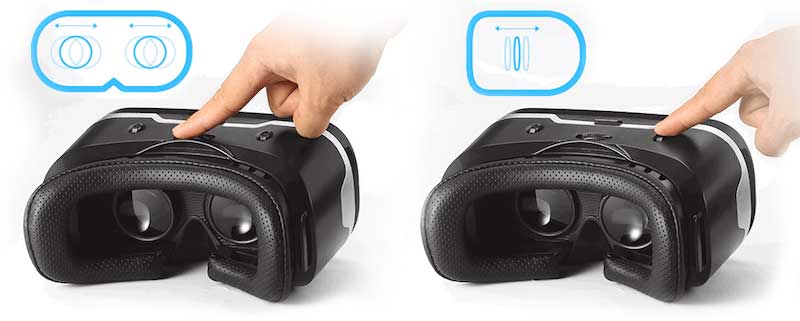
- Расстояние между линзами. Чаще всего колесо настройки находится в центре корпуса сверху или снизу.
- Фокусное расстояние – перемещая вперёд/назад крепление с телефоном или линзы.
- Замена диоптрий для различного уровня зрения.
- Настройка крепления на голову.
Такими нехитрыми действиями можно легко подстроить очки виртуальной реальности по свои анатомические особенности.
Подключение аудио гарнитуры
Если у vr очков есть наушники, их необходимо подключить к телефону:
- С помощью провода подсоединить в разъем наушников телефона (если такой имеется) или использовать переходник для mini jack 3,5.
- Использовать блютуз подключение если наушники в очках беспроводные. Подключение аналогично синхронизации с любыми беспроводными наушниками.
После подключения наушников, будет доступно управление звуком кнопками на корпусе очков виртуальной реальности.
Как подключение bluetooth геймпад или пульт к VR очкам
К телефону можно подключить блютуз джойстик или пульт. Это намного облегчит навигацию в VR режиме. Например, в плеере для просмотра видео 360 можно будет включить паузу и перемотать ролик. А в некоторых играх пульт просто необходим для совершения ряда действий.
Джойстики для vr очков
рекомендуем почитать
Подключение геймпада ничем не отличается от добавления любого другого bluetooth устройства:
- Включаем видимость bluetooth устройства. Для этого переключаем тумблер или зажимаем соответственную кнопку (см. в инструкции) на джойстике.
- Заходим в настройки блютуз в мобильном, нажимаем поиск новых устройств и выбираем нужное из списка.
- После сопряжения пульт можно будет использовать в vr играх и приложениях.
Игры и приложения для VR режима на телефоне
Для начала можно посмотреть VR видео 360 на Youtube или скачать панорамные видеоролики в интернет и просматривать их офлайн через приложение-плеер.
Количество приложений для vr очков растет с каждым днем. В Google PLay и App Store без труда можно скачать как бесплатные игры, так и программы за небольшую плату.
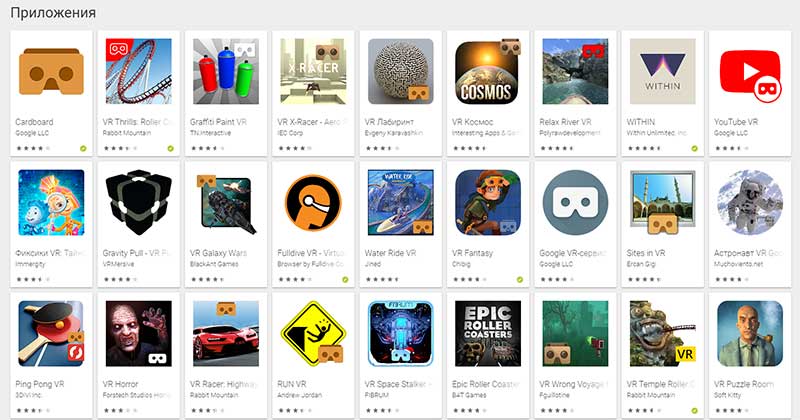
Чтобы найти приложение с VR возможностями, нужно ввести в поисковой строке «VR» или «Cardboard». В результате вы увидите массу самых разных программ и игр различных жанров.
Как можно применить VR очки на android телефоне:
- Онлайн просмотр видео VR 180 и 360.
- Плееры для просмотра VR видео офлайн.
- VR игры с возможностью управления персонажем.
- Демо-ролики и симуляторы, типа гонок, аттракционов американские горки и др.
- Виртуальные путешествия по достопримечательностям всего мира.
- Познавательные приложения об устройстве вселенной и дикой природе.
Этой теме мы посвятим отдельную статью — обзор самых популярных игр и приложений для виртуальной реальности на смартфонах.
Как играть в VR очках на смартфоне
Во многих играх перед глазами появляется виртуальный курсор (точка по центру экрана). Управление осуществляется при помощи него. Чтобы произвести выбор, нужно навести курсор на нужную кнопку или предмет. После загрузки выполнится действие.
Существуют игры, которые требую нажатия на экран. В некоторых моделях VR очков кнопка, выполняющая эту функцию. Если на очках нет кнопки управления, можно использовать bluetooth пульт. Действие будет выполняться при нажатии соответствующей кнопки на геймпаде.
Плюсы и минусы VR шлемов для телефонов
Плюсы:
• Небольшая стоимость по сравнению с гарнитурами виртуальной реальности для компьютера.
• Простота использования, нет необходимости в долгом подключении.
• Компактность, все что нужно – это смартфон и небольшие очки, такой комплект с легкостью можно взять с собой в гости к друзьям.
Минусы:
• Ограниченность возможных действий в виртуальной реальности по сравнению гарнитурами для ПК.
• Меньшее количество доступных приложений.
• Тошнота и головокружение у чувствительных людей.
Выводы
При своей доступности и простоте использования VR очки для смартфона однозначно заслуживают внимание. За небольшую цену вы прочувствуете на себе загадочный мир виртуальной реальности. Очки виртуальной реальности станут для вас игровой новинкой, вовлекут детей в образовательный процесс интерактивными возможностями. Если вы еще думаете стоит ли покупать VR шлем для смартфона – наш ответ ДА. Кстати, такие vr очки можно сделать своими руками, но об этом в другой раз.
Приятных экспериментов в виртуальном мире!
Очки виртуальной реальности имеют свои особенности в плане подключения и настройки. Если гаджет предназначен для работы с компьютером, то там нужны одни элементы и способы настройки, для смартфона — совсем другие. Поэтому мы рассмотрим особенности использования разных устройств, а также технологии подключения VR-очков к смартфону и компьютеру.
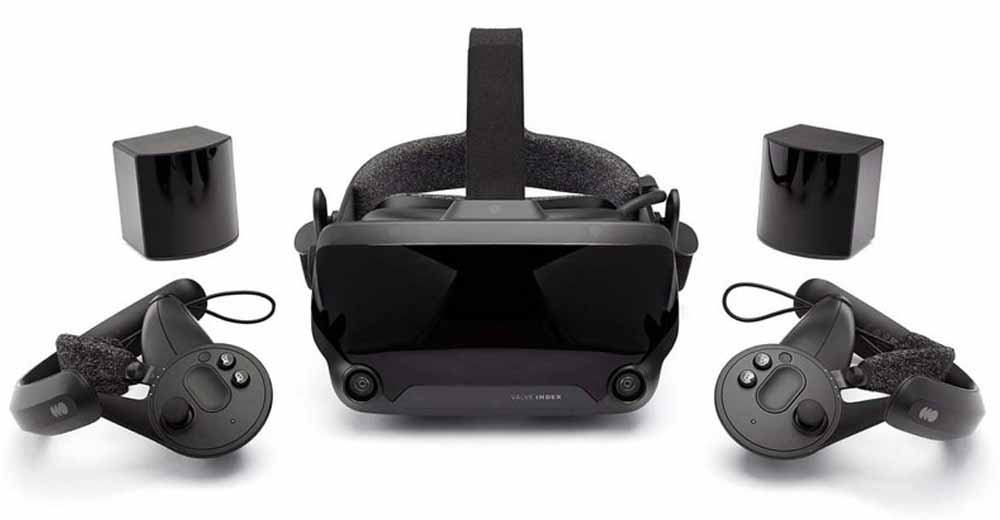
Как пользоваться VR— и AR-очками
В этом разделе мы рассмотрим в общем алгоритм действий при работе с виртуальными очками разного вида. А в следующем разделе разберем в деталях принцип подключения к различным гаджетам.
Как пользоваться очками виртуальной реальности для смартфона
Алгоритм действия такой.
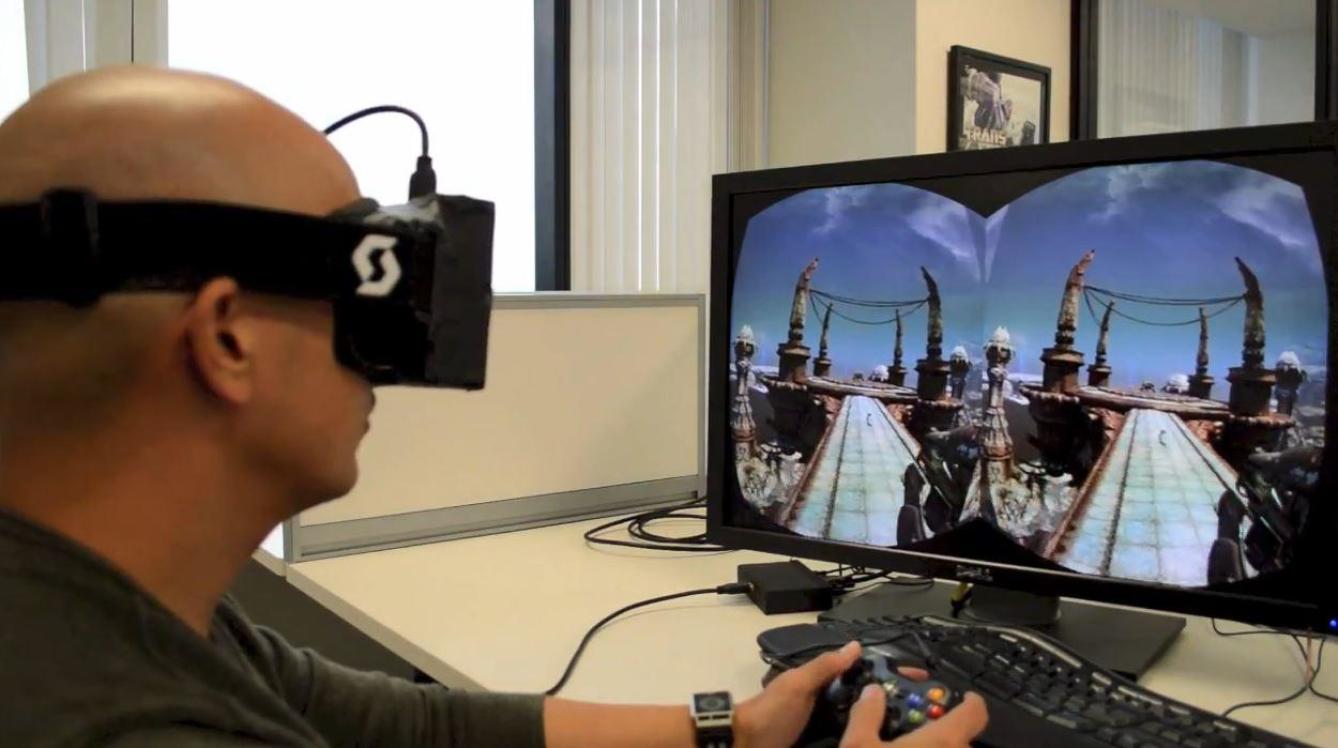
1. Установить и запустить приложение для VR-реальности и сам VR-файл (фильм, игру). Подробнее об этом далее.
2. Установить смартфон в предназначенный для него отсек виртуальных очков.
3. Зафиксировать виртуальные очки на голове так, чтобы при просмотре не ощущалось дискомфорта.
4. Подстроить изображение под свои глаза, если в очках есть такая возможность.
5. Если картинка отображается некорректно, установить приложение для калибровки изображений и настроить через него очки.
5. Смотреть VR-файл и пользоваться средствами управления (кнопками, джойстиками и пр.), если таковые имеются.
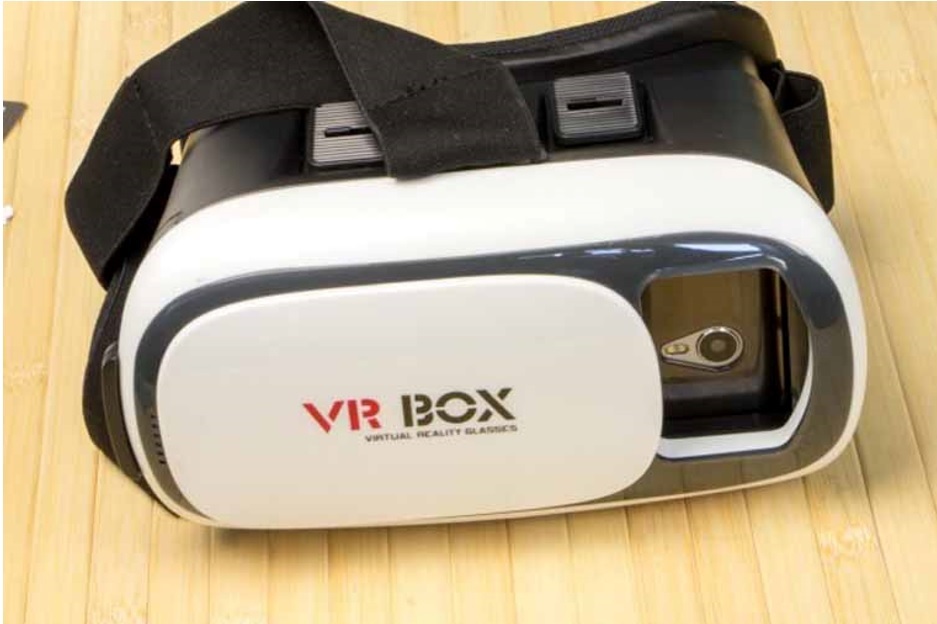
Как пользоваться виртуальными очками на компьютере или консоли
1. Установить на компьютер (игровую консоль) управляющую программу (у каждого производителя своя).
2. Настроить виртуальные очки: подсоединить их к подходящим портам компьютера (консоли) по проводу, отладить их работу в идущей с очками программе по инструкции.
3. Установить и настроить по инструкции другое оборудование, идущее в комплекте (базовые станции, видеокамеры и прочее).
4. При необходимости подготовить помещение: убрать острые, хрупкие предметы, поднять с пола вещи, о которые можно запнуться, и так далее.
4. Запустить игру, фильм или другой VR-файл.
5. Зафиксировать на голове очки, а также взять другое имеющееся оборудование (пульты управления, орудие и другое) и приступить к игре.
Как пользоваться автономными очками
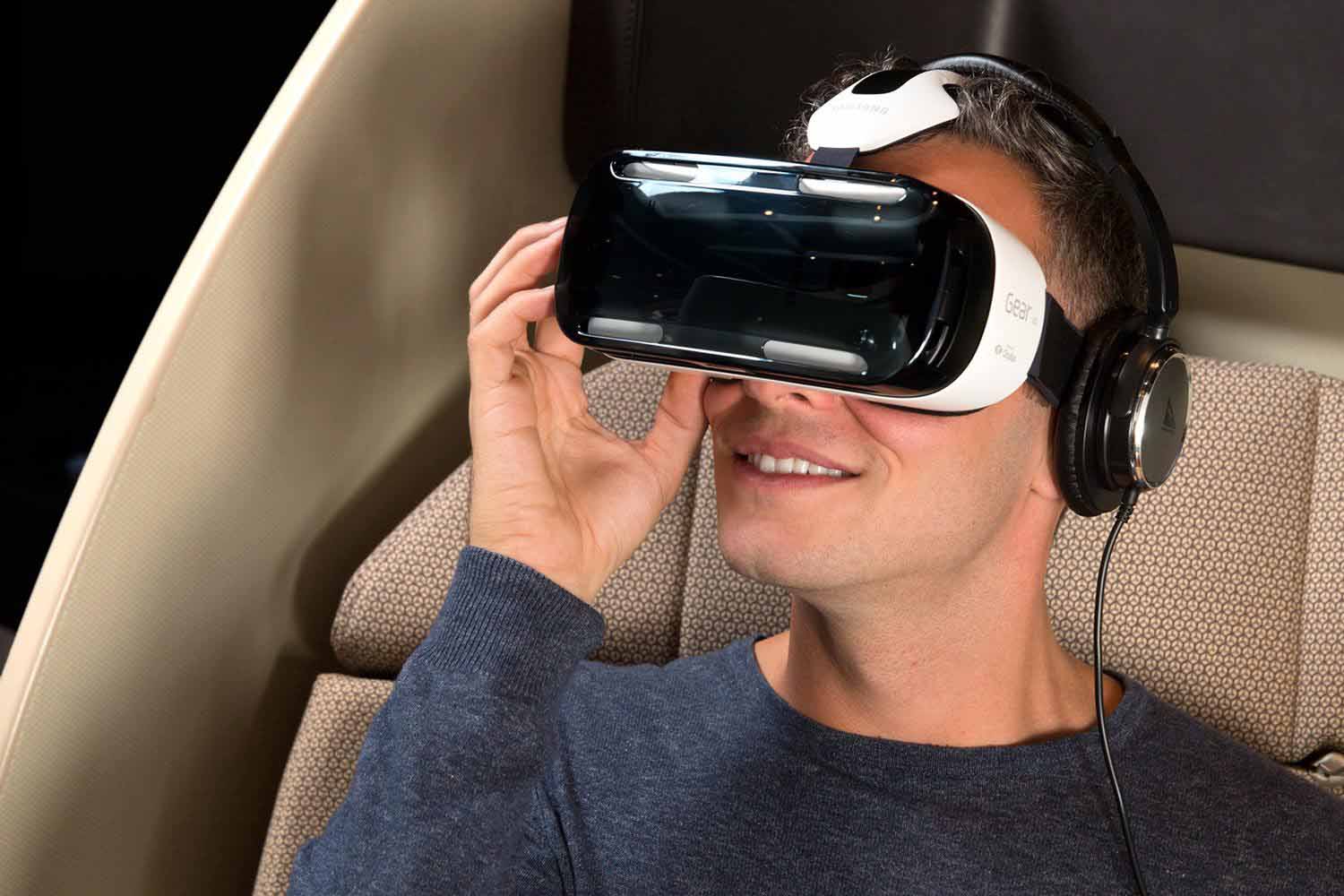
Есть и такие очки, которым не нужен компьютер или источник питания. В них уже есть свой экран, свой мини-компьютер с операционной системой, необходимыми программами и батарея. Этим гаджетом пользоваться проще всего: достаточно включить его, зафиксировать на голове, выбрать из списка предложенный фильм или игру и запустить их. Другие материалы закачиваются на автономные смарт-очки по проводным или беспроводным технологиям.
Как пользоваться AR-очками
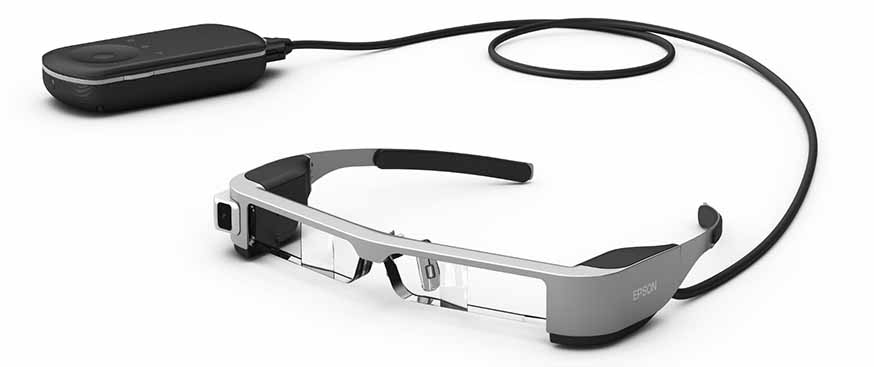
Пользование AR-очками схоже и с эксплуатацией VR-очков, так как гаджеты дополненной реальности точно так же подключаются к ПК, работают от смартфона или от собственного мини-компьютера. В начале декабря этого года глава корпорации Qualcomm заявил о том, что в будущем на смену смартфонов придут умные очки дополненной реальности. Поэтому они будут не только легкими, но и многофункциональными, что потребует освоения нового вида техники. Но пока освоение многих моделей уже выпущенных AR-очков много времени не займет.
Как подключить очки виртуальной реальности к смартфону
Как установить программу для обработки VR-файлов
Для подключения VR-очков к смартфону вначале вам понадобится установить на него необходимое ПО. Первым делом это мобильное приложение, которое поддерживает режим VR. Таких приложений сегодня существует много, причем каждое из них решает свои задачи. Одни являются каталогами, собравшими множество роликов, фильмов, игр, другие пригодятся для виртуальных прогулок и так далее. Примеры приложений для VR-реальности мы рассмотрим в конце статьи. Познакомьтесь с существующими на рынке приложениями, найдите одно из них в вашем магазине приложений («Play Маркет» или App Store) и установите. Часто производитель очков рекомендуют определенное приложение для своей модели. Рассмотрим принципы установки на примере приложения Cardboard.
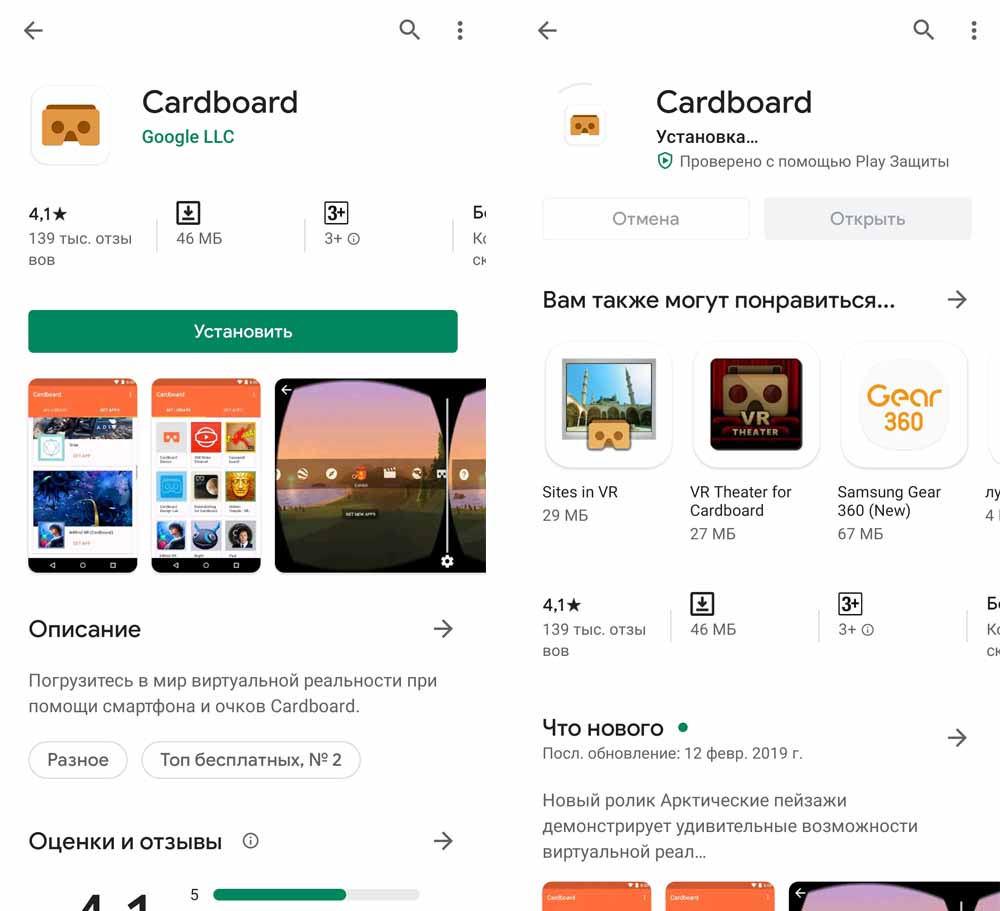
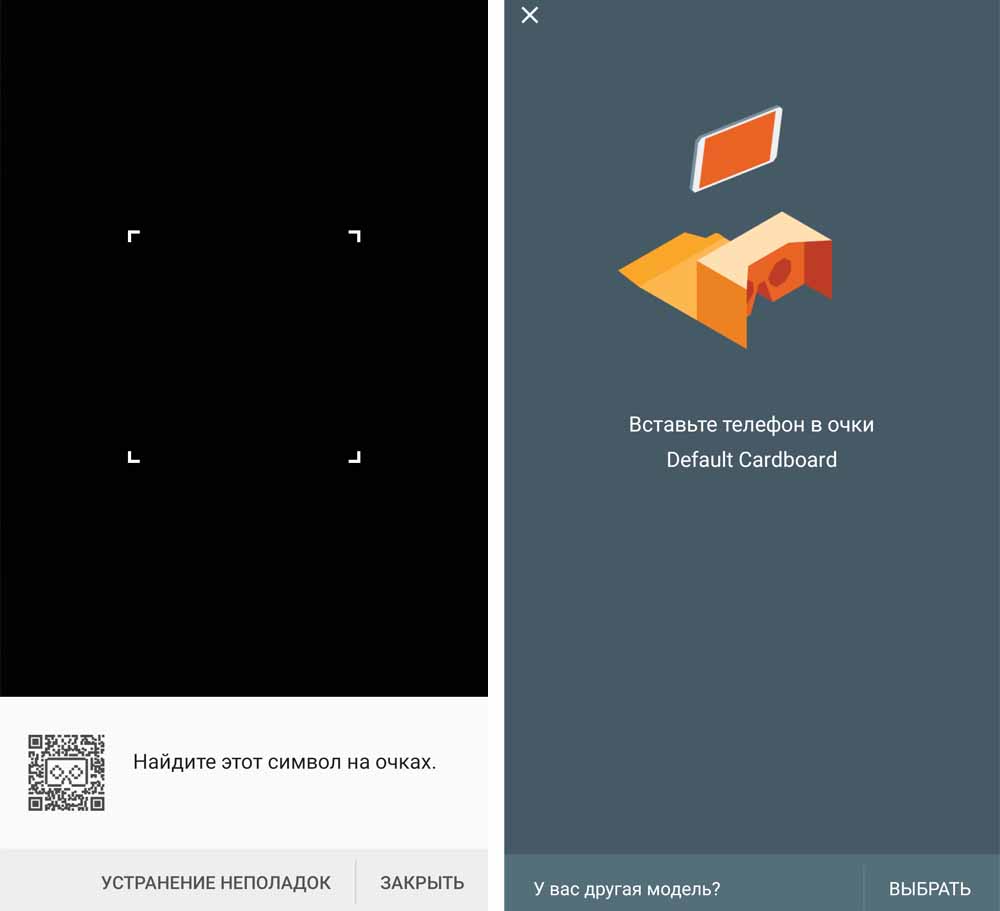
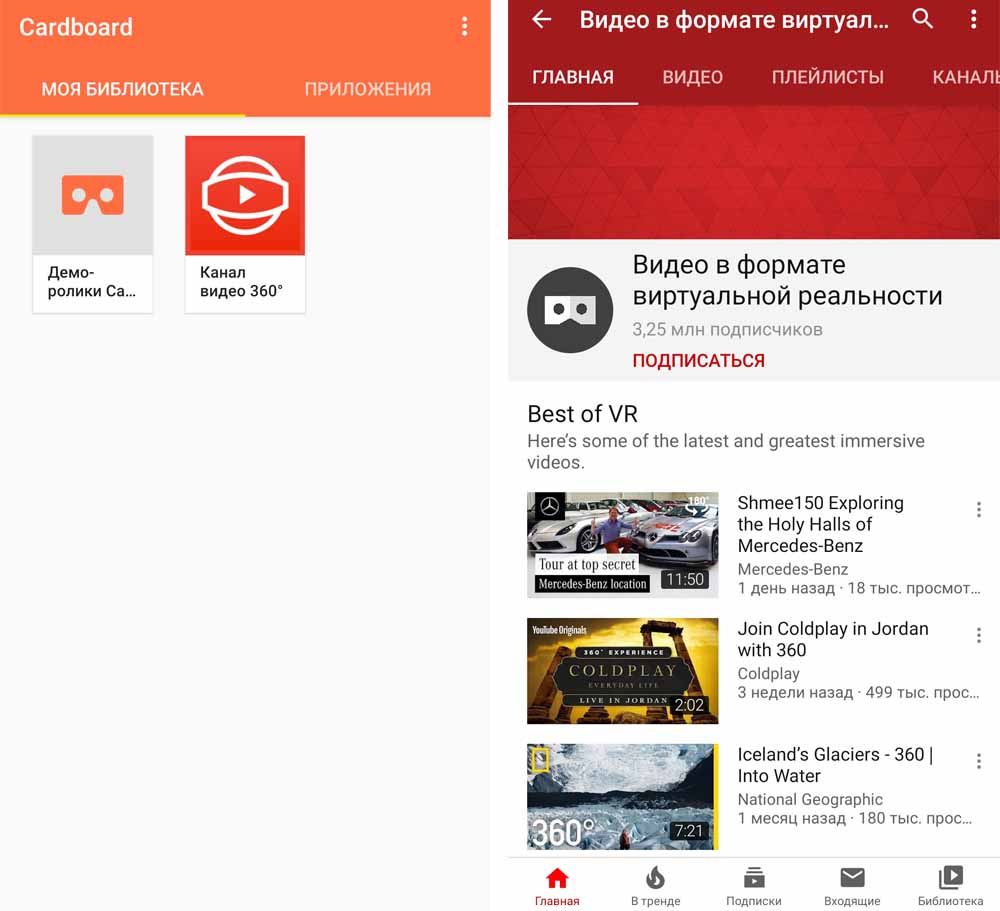
Перейдите в «Play Маркет» или App Store. Наберите в строке поиска Cardboard, нажмите напротив этого приложения кнопку «Установить», дождитесь окончания установки и нажмите «Открыть». Дайте запрашиваемые разрешения на доступ к фото- и мультимедиа. На следующем шаге найдите на ваших очках QR-код и отсканируйте его этим же приложением, а также вставьте смартфон в очки. Вставка может сопровождаться установкой специальных прокладок или наклеек согласно инструкции. Если QR-кода у вас нет, перейдите на официальный сайт производителя и поищите там модель своих очков и код для нее. После успешного добавления очков в приложение вы можете просматривать VR-материалы на канале видео 360 или установить дополнительные приложения в разделе «Приложения».
Как настроить виртуальные очки
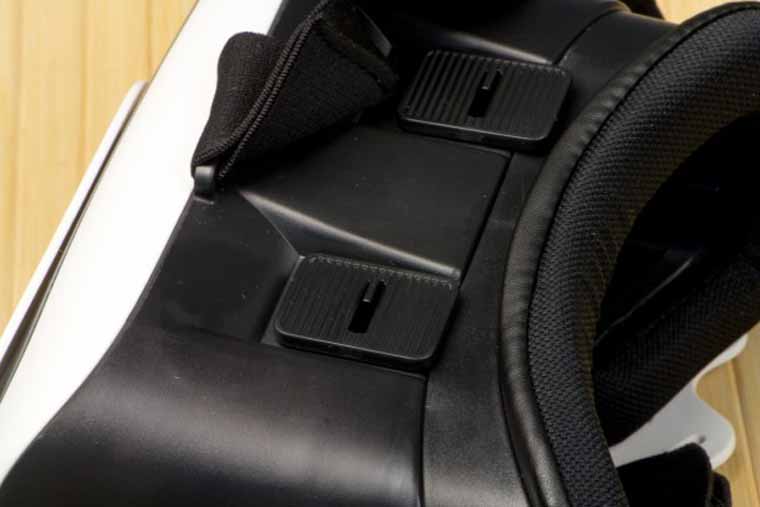
Рассмотрите ваши очки на предмет того, можно ли в них регулировать четкость изображения, как в бинокле. В одних моделях таким способом можно изменить расстояние между зрачками и добиться более комфортного просмотра раздвоенной картинки. В других кроме этого есть еще и возможность менять диоптрии, что пригодится людям с ослабленным зрением. Настройки ведутся, например, при помощи рычажков на корпусе очков. При наличии такой возможности подстройте гаджет под себя.
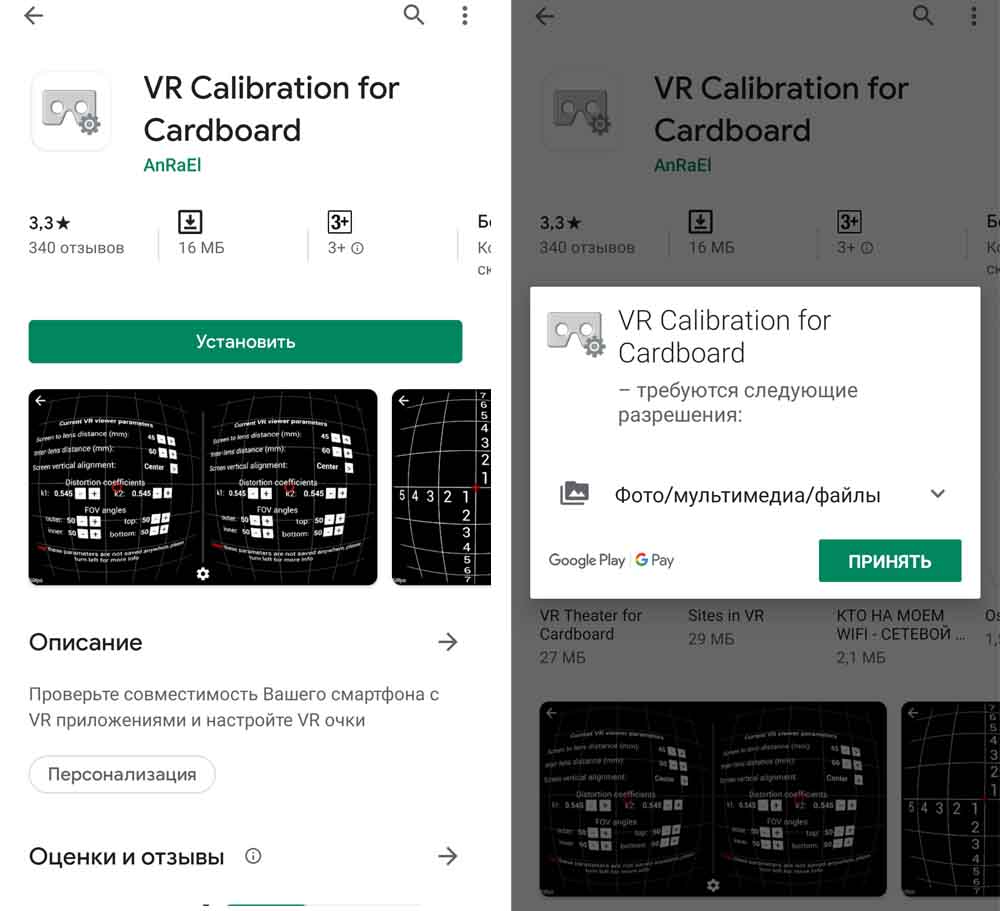
Если таких настроек нет или вы испытываете дискомфорт в очках: головокружение, искажение картинки или что-то другое, можно откалибровать гаджет через специальные мобильные приложения. Например, через VR Calibration for Cardboard. Найдите его у себя на смартфоне в магазине приложений и установите. Русскоязычная инструкция по работе с приложением появится у вас прямо на экране, причем удобнее ее читать в очках.
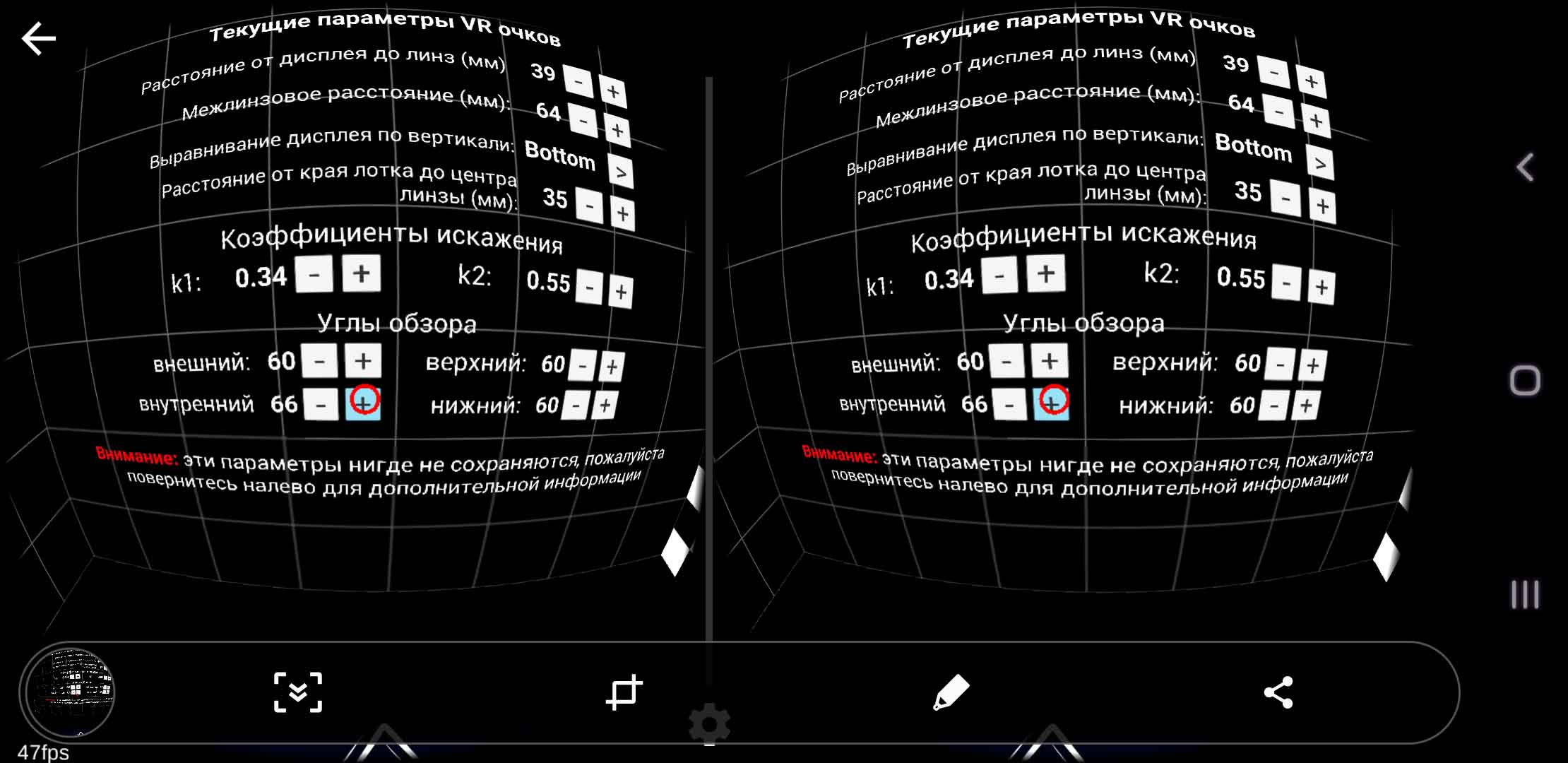
Кстати, если у вас еще нет VR-очков, пользование этим приложением поможет вам определить, подходит ли ваш смартфон для VR-гаджетов. Для этого поверните смартфон на одну стену комнаты, потом на другую. Если изображение на экране также поворачивается, а слева внизу под картинкой вы видите параметр 60 fps или около того, то можете смело выбирать VR-очки для смартфона.
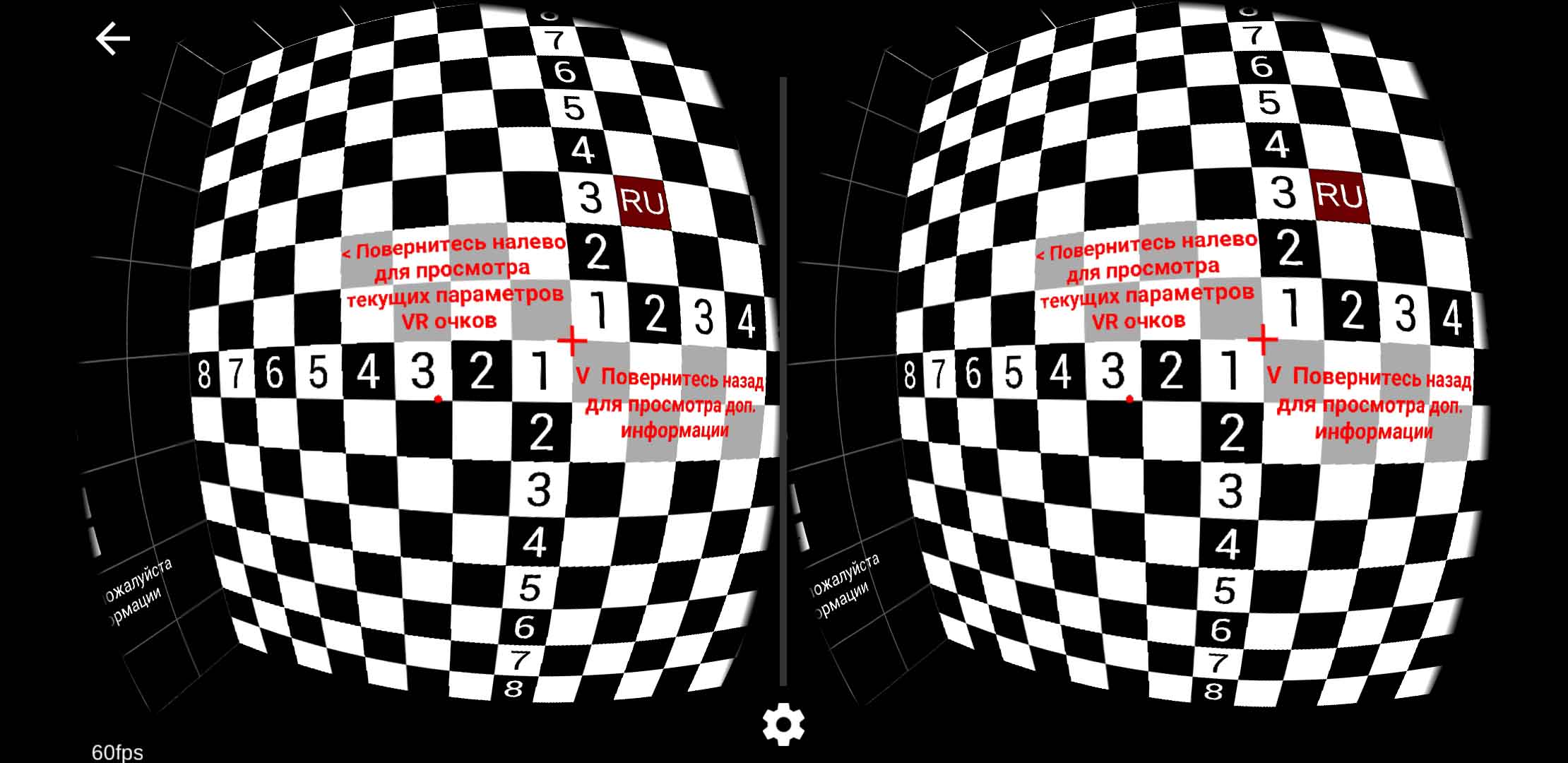
Вернемся к настройке изображения. На одном из экранов представлены текущие параметры очков: расстояние от дисплея до линз, межлинзовое расстояние и другое. Также на экране есть красный кружок. Если вы наведете его на значок плюса или минуса любого параметра, то он автоматически увеличится или уменьшится соответственно. Тем самым вы можете настраивать параметры под себя. Но заметим, что не на всех смартфонах приложение работает корректно.
Помимо названных приложений вам понадобятся и сами VR-материалы. Для начала вы можете смотреть VR-ролики на «Канале видео 360» в приложении Cardboard или установить все из того же магазина приложений подходящие игры и другие материалы.
Как подготовить управляющие элементы
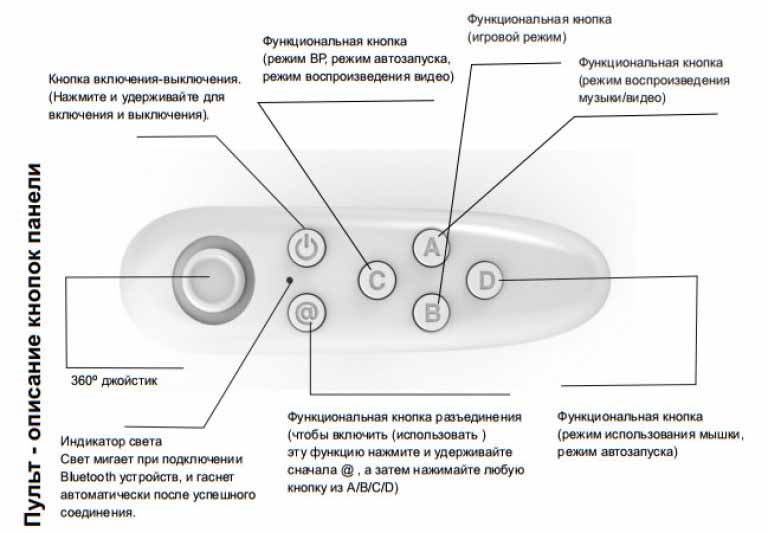
В некоторых моделях виртуальных очков есть элементы управления: кнопки, джойстики, пульты или комбинированные устройства. Если они есть, подключите их к телефону по инструкции. Для этого может потребоваться, например, включить на смартфоне Bluetooth, включить пульт или джойстик и выполнить поиск находящихся рядом устройств. Обратите внимание, что на джойстиках и на пультах игровой режим может запускаться отдельной кнопкой или переключателем.
Крепление очков на голове
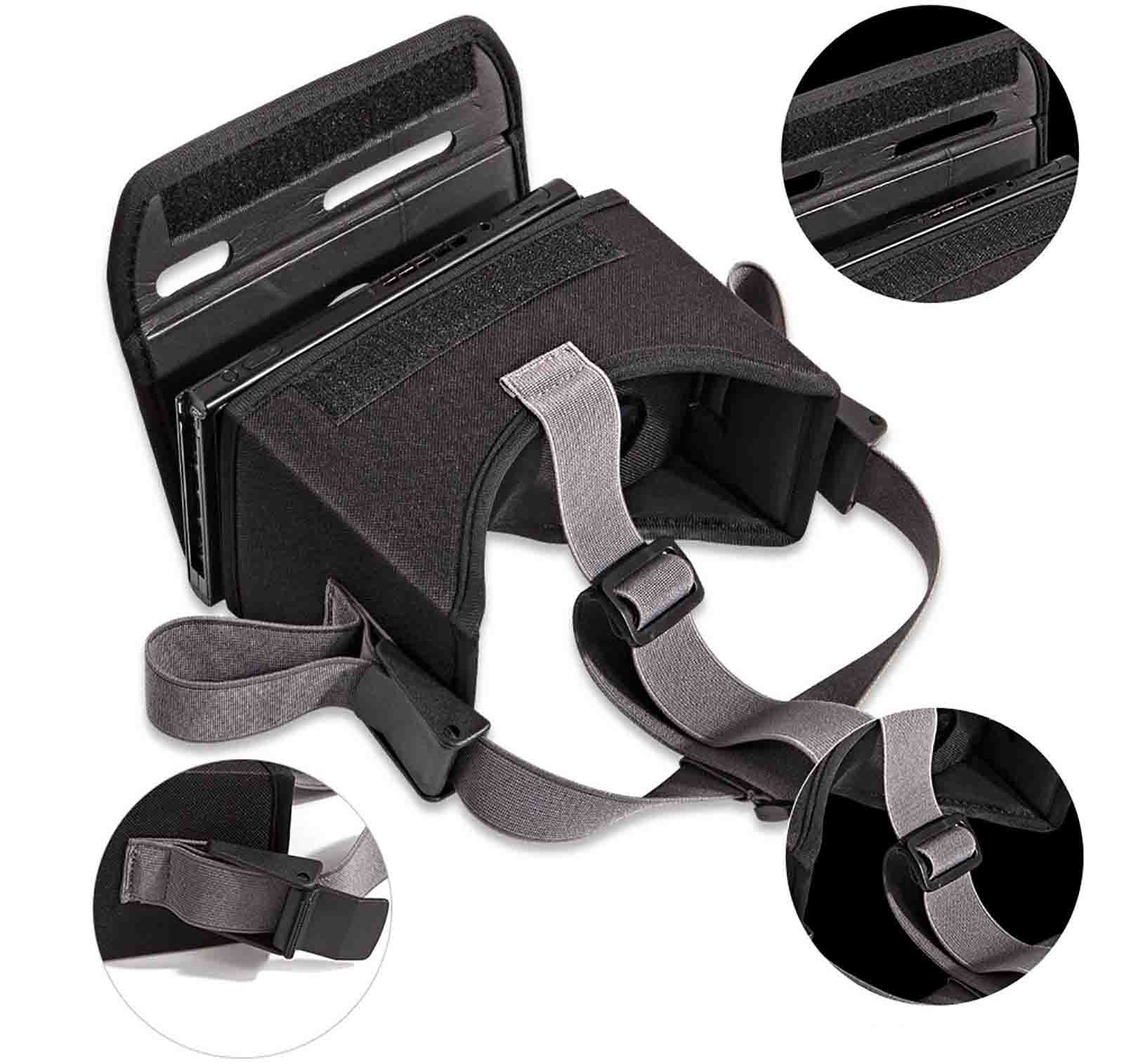
В очках виртуальной реальности предусмотрены крепления в виде широких гибких ремешков и липучек. Укрепите их на голове таким образом, чтобы вам было комфортно, иначе после долгой игры можете почувствовать головные боли и другие неприятные симптомы.
Как подключить очки виртуальной реальности к компьютеру
Здесь есть два разных варианта: когда очки рассчитаны именно на подключение к компьютеру, и когда мы подключаем к ПК VR-очки для смартфонов. В первом случае подключение зависит от сложности игровой системы и должно проводиться по конкретной инструкции. Второй случай мы рассмотрим далее. Такое подключение нужно для того, чтобы вести трансляцию виртуальной игры с компьютера на смартфон. Это продиктовано тем, что интересных виртуальных игр для компьютеров сегодня намного больше, чем для смартфонов. Чтобы организовать такую трансляцию с ПК на смартфон, проделайте следующие шаги. Мы рассмотрим их на примере программы Trinus Cardboard VR, но вместо нее можно установить и другую подходящую программу.
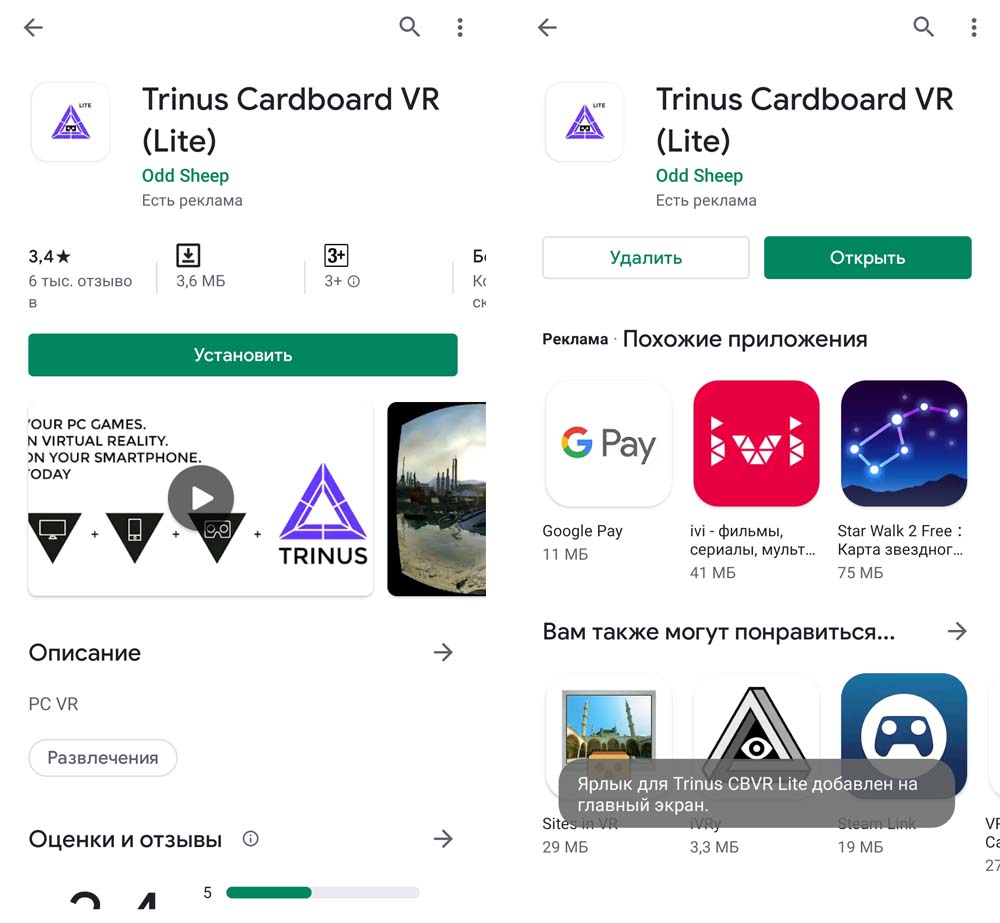
1. На смартфоне установите приложение Trinus Cardboard VR, найдя его в вашем магазине приложений. Версия Lite бесплатная, но имеет ряд ограничений.
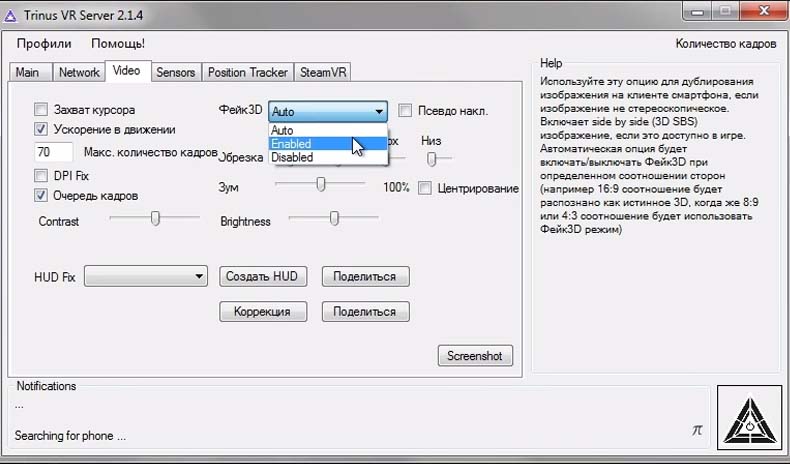
2. На компьютере установите программу Trinus VR Server, скачав его с официального сайта производителя. Запустите приложение, откройте вкладку Video и в строке «Фейк 3D» выберите Enabled (этим вы включаете данную опцию).
3. Теперь подключите смартфон по USB-кабелю к компьютеру. При необходимости отключите Wi-Fi.
4. Откройте приложение Trinus VR на смартфоне и дайте требуемые доступы, а также поставьте галочку в строке о том, что вы познакомились с условиями использования сервиса. На экране с названием Safety Warning описано предупреждение о том, что в случае любого дискомфорта при ношении виртуальных очков немедленно прекратите их использование и убедитесь в том, что они надеты и настроены по инструкции.
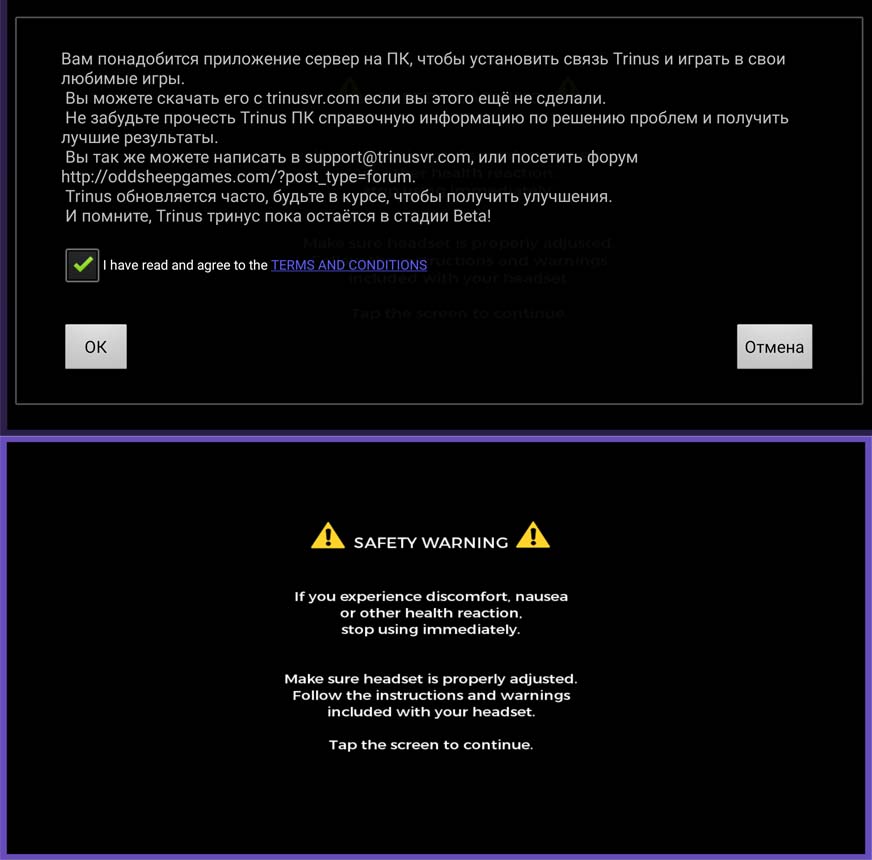
Кликните по этому экрану и на следующем экране нажмите на USB и поставьте переключатель в строке «USB-модем». Далее на главном экране приложения нажмите на шестеренку и нажмите на кнопку Lеns Off, чтобы переключить ее в позицию Lens On. Нажмите на крупный значок треугольника.
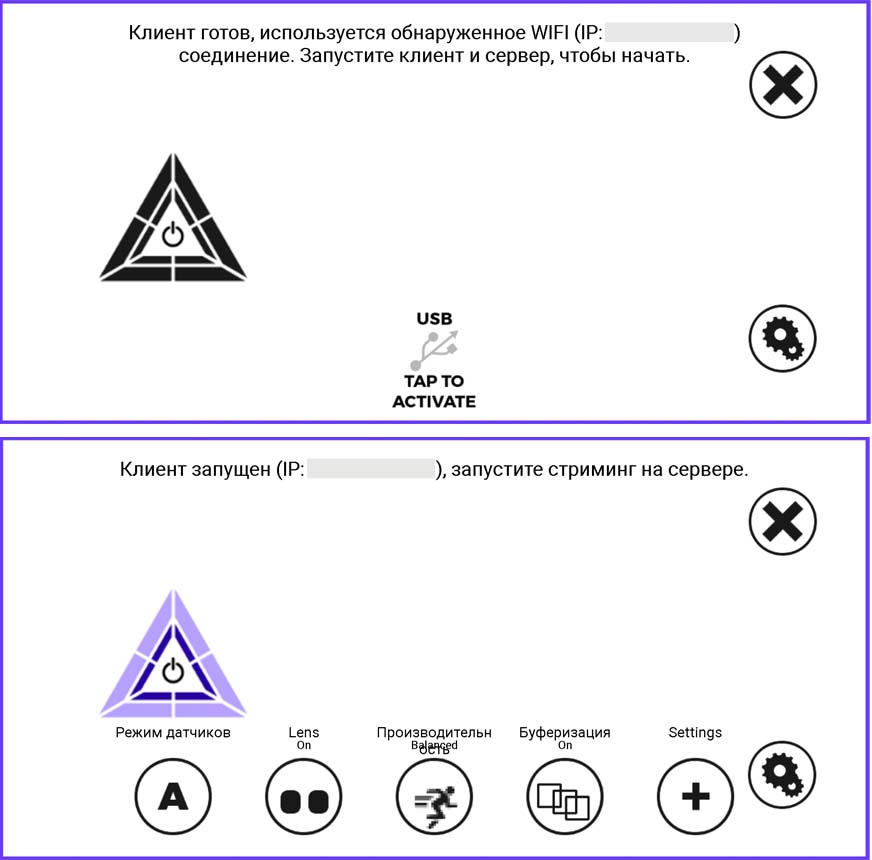
5. Нажмите на такой же значок треугольника в программе Trinus VR Server на компьютере и запустите вашу любимую VR-игру. При этом изображение на смартфоне поделится пополам. Вложите смартфон в очки, наденьте их и можете играть.
Приложения для виртуальных очков
Рынок VR-приложений для смартфонов интенсивно развивается, поэтому и возможностей по работе с VR-файлами становится все больше. Если вы хотите посмотреть готовые небольшие фильмы, посетите библиотеку упомянутой программы Cardboard или VR Cinema. Для просмотра роликов в высочайшем качестве воспользуйтесь библиотекой WITHIN. Она постоянно пополняется новыми материалами, но требует смартфона с мощным процессором.
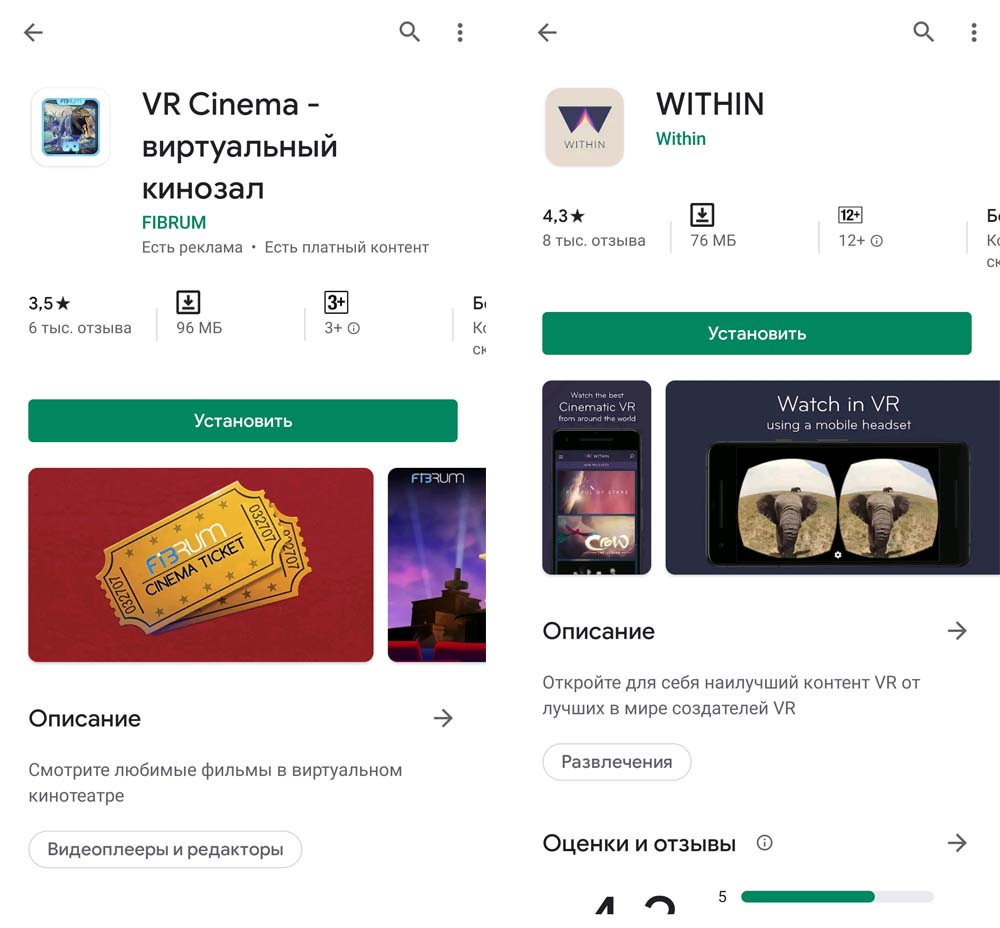
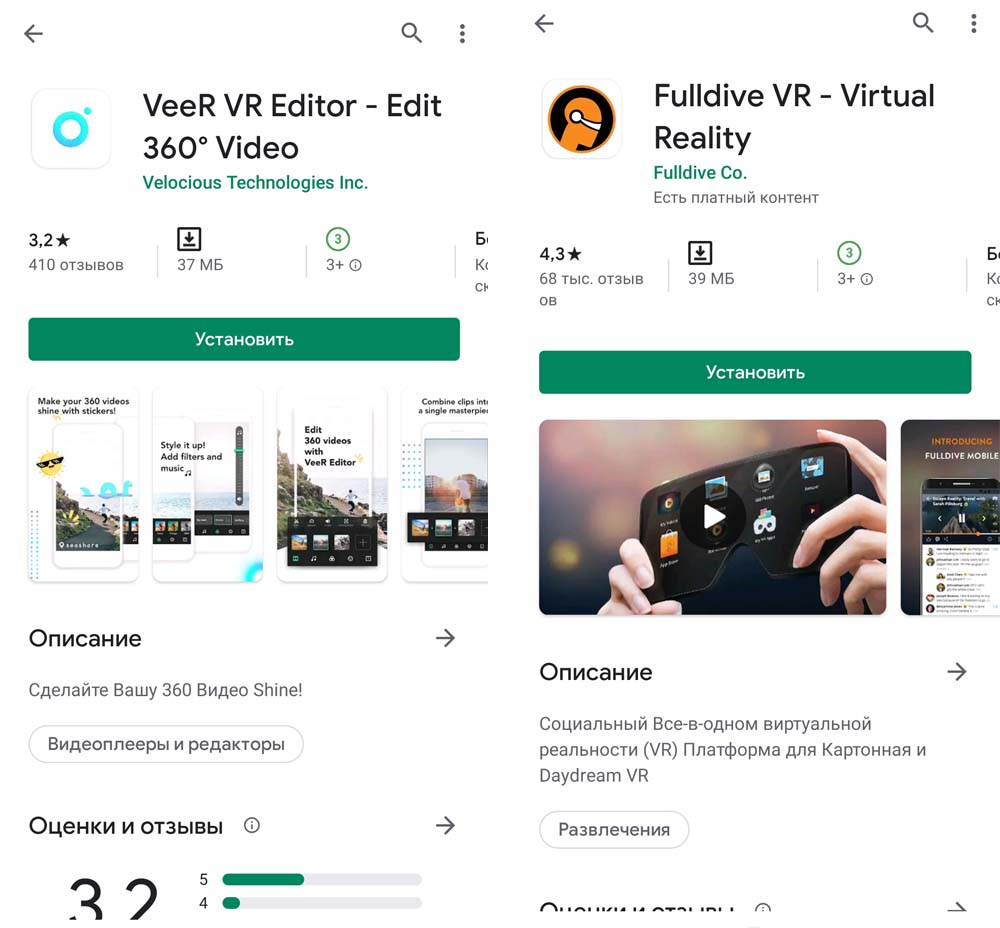
Если вы хотите удивить друзей своим VR-фильмом или панорамными фото, тогда установите VeeR VR Editor. Это простой редактор для обработки виртуальных материалов. Готовые снимки или ролики можно тут же выложить в социальные сети. Кстати, для любителей соцсетей есть такое популярное приложение, как Fulldive VR. Эта обычная сеть, но для тех, у кого есть VR-очки. Здесь можно поделиться своими материалами или посмотреть творения друзей, оставить комментарии и поиграть в виртуальные игры.
VR-индустрия пока только развивается, поэтому не все виртуальные очки, фильмы и игры для них могут порадовать вас своим качеством. Здесь вам придется немного поэкспериментировать в поисках лучших решений, но, безусловно, использование VR-очков расширит ваш опыт и подарит новые ощущения.
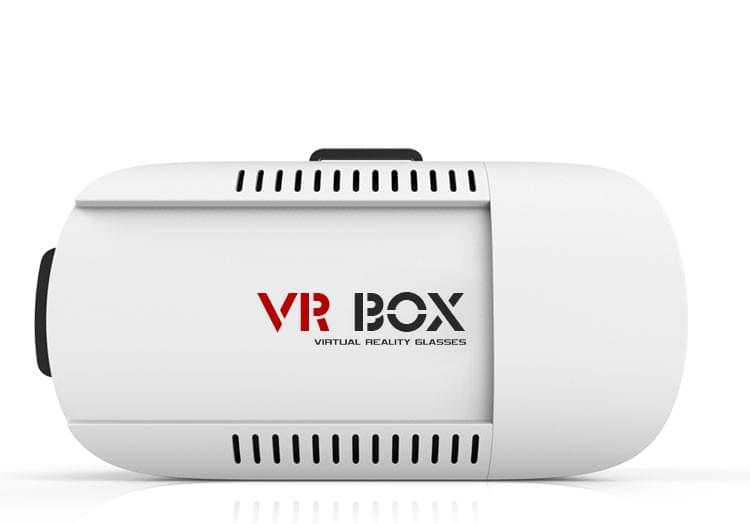
Интерактивные очки виртуальной реальности VR Box являются устройством не только с хорошим техническим исполнением, но и с привлекательным дизайном. Разработчики сделали свое творение весьма практичным и красивым, чтобы оно могло понравиться любому пользователю.
Правильное использование очков предоставит отличные возможности не только для геймеров, перед которыми открывается затягивающий мир 3D технологий, но и подойдут для любителей путешествий, которые с помощью этого гаджета смогут «побывать» в различных городах, посетить известные музеи или даже посчитать звезды на небе.
3D VR Box отличается тем, что в нем, в отличие от других устройств, сзади есть пластина, позволяющая очкам плотнее прилегать к голове. Благодаря этому устройство не смещается в сторону и не натирает даже во время активной игры.
Правильное использование очков
Эксплуатация очков VR Box достаточно простая, и не займет лишнего времени на ее пристальное изучение. Благодаря удобной конструкции шлема пользоваться ВР Бокс стало еще проще. Сбоку в устройстве сделали выдвигающуюся платформу с фиксаторами, куда можно вставлять телефон. Для правильного подключения очков понадобится пошаговая инструкция «Как пользоваться очками виртуальной реальности ВР Бокс». При неумелой настройке может попросту ничего не получиться.
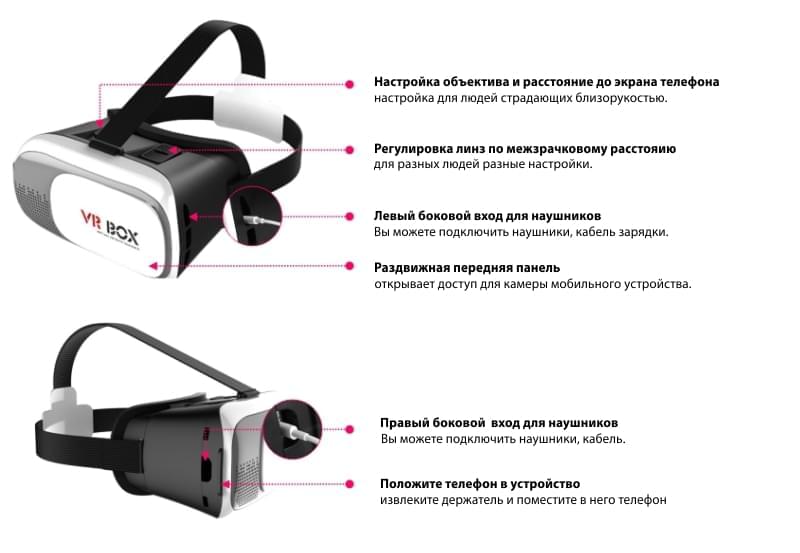
Погружение в виртуальную реальность в гарнитуре VR Box осуществляется при помощи совместимого смартфона на основе Android OS, iOS, Windows Phone. Перед погружением необходимо проверить телефон с помощью специальных программ. Если же телефон поддерживает совместимость, на него необходимо установить приложение VR Box, вставить устройство в специальную платформу с фиксаторами и произвести настройку линз для того, чтобы изображение было качественным и четким.
К примеру, очки виртуальной реальности VR Box имеют совместимость со следующими моделями телефонов:
- Asus ZenFone 2;
- HTC One Max;
- Acer Jade S;
- Huawei Honor 7;
- Samsung Galaxy Note 5;
- Meizu M2 Note.
Шлем виртуальной реальности VR Box можно подключать даже к компьютеру, но для этого все равно понадобится смартфон, причем на Android. Придется установить на гаджет приложение из магазина GooglePlay и включить VR Box. Данная программа понадобится для передачи видео с ПК на смартфон, и для передачи информации, которая считывается с гироскопа обратно на ПК. Информация передается либо при помощи Wi-Fi, либо же посредством USB-кабеля.
Специальные линзы для качественной настройки
Если эксплуатация виртуальных очков VR Box ранее была возможна только людьми с хорошим зрением, то с помощью линз с тонкими настройками она доступна для всех. Линзы в устройстве достаточно большие, и сделаны из высококачественного материала. Они обеспечивают отличное изображение, благодаря которому глаза не устают при использовании шлема длительный период.
Очки используют специальную технологию, которая проецирует уникальное изображение картинки в каждом глазу. Рассматривать объекты, практически ощущать их на расстоянии и заниматься изучением мира можно в любое время суток, как в реальности.
Настройка интерактивных очков VR Box
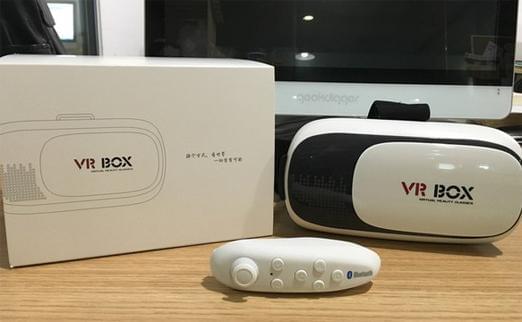
Перед использованием устройства необходимо настроить мобильное приложение. Для создания виртуальной реальности с помощью смартфона применяют различные программы, которые используют даже гигантские компании, такие как Volvo, YouTube или LG. Такие приложения позволяют проверить совместимость мобильного гаджета с устройством виртуальной реальности, для того чтобы выяснить, способно ли он их поддерживать.
Различные инструменты в приложении упрощают все специфические настройки, необходимые для грамотной настройки VR Box. Коррекция изображения, калибровка картинки в трехмерном виртуальном мире или отслеживание положения головы – все можно найти в этом приложении.
Cкопировано из сайта vr-j.ru
Подписывайтесь на наш Telegram