
People often ask, how to use VR park.
Let’s find out!
VR Park is a virtual reality game that allows you to play in the real world with your friends and family. It’s an amazing experience, but it can be difficult to get started. This guide will help you understand how to use VR Park, follow these steps to get started:
- Download the app
- Create an account
- Set up your controller
- Play!
How to Use VR Glasses?
Open the Google Play Store or Apple’s iOS store and download an application. Place your smartphone into the headset.
Place the headset on your head and align the display so that it is centered on your face.
Adjust the fit and position of the headset. Use your head to move the mouse pointer.
Step by Step Guide
1. Download Virtual Reality Apps
To get started using virtual reality (VR) applications, open the Google Play store on an Android device, or the Apple App Store on an iOS device. Search for “virtual reality”. Tap one of the results. Tap Get, or Install next to the app.
2. Open the Oculus Rift Headset.
There are two types of VR headsets: some open from the front, and others have a tray that opens from the left or right.
3. Place Your Smartphone in the Holding Tray
Most VR headsets have mounts for holding smartphones. To use your smartphone in the VR device, turn it sideways and slide it into the mount.
If you usually keep your smartphone in a plastic or rubber protective cover, you might need to remove it first.
4. Open a VR App
If you tap the icon for an Oculus Rift or HTC Vive application on your home screen, you’ll see a prompt asking if you’d like to pair a compatible headset. You may need to connect them via Bluetooth first.
5. Align the Screen in the Center
With VR apps, you align the center lines of the two images displayed in the headset with the markers on the mount, or with the vision dividers in the headset.
6. Close the VR Headset
When using an Oculus Rift, put the headset on by sliding the tray back into the headset.
7. Place the VR Headset on Your Head
Put the screen mount over your eyes and tighten the head strap until it feels comfortable. Then adjust the head strap if necessary so that the screen mount stays put.
8. Adjust the Spacing of the Lenses
Many VR headsets have the ability to adjust both the vertical and horizontal distance between each eyepiece. If you are able to adjust the lens separation, adjust them so that they are clear.
Some VR headsets have a dial that you can rotate, others allow you to manually adjust the distance between the two eyes. Only do this one time.
9. Adjust the Focus
Most VR headsets have an adjustment mechanism so that you can change the focus. Some headsets use a dial to control the focus, while others allow you to move the lenses forward and backward, or change the position of the headset relative to the screen.
Once you’ve done this, you don’t need to worry about adjusting the focus again.
10. Use Your Head Movements to Control the Cursor
You can move the cursor by moving your head.
To activate an app, simply tap its name once. So apps are just views without any input devices.
You’ll need to start the application before putting on the headset and take off the headset to use another application or switch to a different one. Some VR applications require an external gamepad for VR.
To use these apps, you’ll first have to pair them with your controller via Bluetooth. Consult the user manual for your controller for instructions.

Tips
- To get the best VR (virtual reality) experience, wear headphones when watching VR content. Some VR devices have openings that allow you to attach headphones via the 3.5-millimeter jack.
- You can also connect wireless headphones to your smartphone using Bluetooth.
- You may not be aware that you can watch VR (virtual reality) video content on YouTube.
- If you want to test out Google Cardboard, download the YouTube app and search “360 videos.”
- Then place your phone into the cardboard holder and tap the button that looks like a VR viewfinder in the lower right corner.
- Then close the headset and view the video.
- If you’re having trouble seeing clearly through your headset, check out these tips for making sure you get
- Some games have settings that are specific for each VR headset model. Tap the “View” button (the one shaped like a camera) when you’re inside a game and then choose your VR headset model from the menu.
- You can use QR codes to quickly and easily download apps for your VR headset.
Warnings
- VR headsets are not recommended for kids younger than 12 years old. Viewing 3D images can cause permanent damage to their vision.
- While using VR headsets, some people may experience nausea, dizziness, disorientation, and other signs of cyber sickness.
- If you feel uncomfortable when watching VR videos, stop immediately.
- If you’re new to VR, don’t spend too long watching VR content. It could cause you to experience “cybersickness.”
- With practice, you can gradually extend the amount of VR content you view.
Conclusions
We hope that this article was helpful. If you have any queries feel free to reach out in the comments section below.
-
Victor is the Editor in Chief at Techtyche. He tests the performance and quality of new VR boxes, headsets, pedals, etc. He got promoted to the Senior Game Tester position in 2021. His past experience makes him very qualified to review gadgets, speakers, VR, games, Xbox, laptops, and more.
Feel free to check out his posts.
View all posts
Victor Marquez
Victor is the Editor in Chief at Techtyche. He tests the performance and quality of new VR boxes, headsets, pedals, etc. He got promoted to the Senior Game Tester position in 2021. His past experience makes him very qualified to review gadgets, speakers, VR, games, Xbox, laptops, and more.
Feel free to check out his posts.
Как настроить очки виртуальной реальности
Итак, у нас появилось такое устройство первый вопрос, как настроить очки виртуальной реальности? В наиболее распространенных 3D-очках размещается смартфон и две линзы. Процедура настройки не сложна и позволяет настроить прибор индивидуально с учетом физических особенностей конкретного пользователя (например, расстояния между зрачками). Каждая линза настраивается по диоптриям и может ориентироваться по вертикальным и горизонтальным осям.
как подключить очки виртуальной реальности к телефону
Для того, чтобы произвести настройку можно воспользоваться программами, например VR Calibration, Roller Coaster VR, InMind VR или их аналогами. Они позволят произвести коррекцию стереоизображения, отслеживать положение головы в пространстве. Перед использованием необходимо закрепить смартфон, все устройства обеспечивают надежную фиксацию. Также необходимо подготовить смартфон, для этого потребуется программа. На базе какой системы построен смартфон не особо важно, программы работают примерно одинаково.
Как настроить vr очки на андроид
Для android первым делом необходимо скачать приложение Tridef 3D, оно требуется для запуска в режиме виртуальной реальности. Приложение это работает с root-доступом. Далее потребуется подключить игровое устройство. Обычно джойстик поддерживает не более 4 режимов:
- GamePad – основной и наиболее часто применяемый,
- iCade – для iPhone и iPad,
- keyboard – режим эмуляции клавиатуры,
- mouse – эмуляция мыши.
Эти подключения выполняются по Bluetooth.
Далее запускаем программу Tridef 3D, выбираем игру из списка и наслаждаемся игровым процессом. Единственным минусом, что не всегда очки для андроид поддерживается поворот головы, но оно не всегда и важно.
Как настроить vr очками на Айфон
Пользователи же «яблочной» продукции зададутся вопросом, а как настроить очки vr для iPhone. И здесь тоже нет никаких особых трудностей. По мнению экспертов, наилучшим приложением является Jaunt VR, оно очень функционально и позволяет просматриваться видео, играть, полностью погружаясь в виртуальную реальность. Кроме того, разработчики не требуют за него денег.
Загрузить приложения можно бесплатно из различных источников, хоть для андроид, хоть для iPhone. Это не составляет особых сложностей, выше были озвучены программы, которые Вам потребуются для различных платформ. Для их загрузки на android необходимо зайти на PlayMarket, указать название, скачать и установить. Для iOS проделать аналогичные процедуры в AppleStore.
Пошаговая инструкция подключения vr очков к телефону
Для работы очков в режиме виртуальной реальности необходимо действующее подключение Bluetooth для джойстика или геймпада. Он присутствует только в полноценной комплектации очков VR. В бюджетных вариантах он приобретается отдельно.
Необходимо произвести ряд относительно простых манипуляций:
- включите Bluetooth;
- включите игровое устройство;
- произведите сопряжение.
В программе нужно выбрать тип очков VR. При необходимости подключить наушники или аудиосистему очков к разъему на смартфоне.
Предварительная настройка vr приложения
Обычно для комфортной работы особой настройки vr очков не требуется. Самое главное правильно произвести калибровку – выставить положение линз, для того чтобы можно было пользоваться устройством. Картинка должна быть четкой, не вызывать утомления зрения.
Помните, что неправильная калибровка может вызвать такие неприятные эффекты, как тошнота, слабость, головокружение, крайне редко потерю ориентации в пространстве, проблемы с вестибулярным аппаратом.
Качественное погружение в виртуальную реальность возможно только на нормальных устройствах. Не понятно что и будет работать непонятно как. Зачастую каких-либо дополнительных настроек или калибровок не требуется.
Крепление телефона в vr очках
Крепление телефона в vr очках тоже продумано довольно хорошо, исключение из этого разве что совсем простые экземпляры, выполненные из картона, которые можно сделать и самому. В каждой модели крепежи выполнены с незначительными вариациями и представляют собой отсек, в который вставляется смартфон. Крепления можно подогнать под свой размер смартфона. Сам же аппарат плотно фиксируется для устранения возможности его выпадения.
Подведение итогов
Мы рассмотрели основные моменты по первичной настройке очков виртуальной реальности, конечно, в зависимости от модели могут быть какие-то нюансы, но в целом данная статья подходит под большинство моделей. Перед приобретением все же рекомендуется почитать отзывы и инструкцию по использованию. При правильной настройке и калибровке Вы сможете наслаждаться игровым процессом или просмотром видео в полной мере.
Понравилась статья? Если это так. То пожалуйста оставьте свое мнение в комментариях. А также поделитесь в соц сети с друзьями. Нам это даст дополнительную мотивацию.
Источник
Очки виртуальной реальности VR — как подключить и настроить
Очки виртуальной реальности VR — как подключить и настроить. В настоящее время технология погружения в виртуальную реальность пользуется все большим спросом и популярностью. Теперь любой геймер может погрузиться в виртуальный мир своей любимой игры без каких-либо трудностей. А оценив VR игры, вы поймете, что за ними будущее и вскоре привычные развлечения уйдут в прошлое.
Так давайте же разберемся, какие гарнитуры виртуальной реальности существуют на данный момент, чем они отличаются друг от друга и как их настроить для корректной работы. Инструкция универсальная и подходит для любых устройств, но упор будем делать на VR для Андроид, т.к. это самый доступный и бюджетный вариант, подходящий абсолютно всем.
Как работают VR гарнитуры
Все очки и шлемы виртуальной реальности устроены по одному принципу и по большому счету отличаются лишь качеством своей электронной «начинки». По сути это «коробка» с двумя экранами либо одним дисплеем, поделенным на два, и имеющие изолирующую перегородку между ними.
Это сделано для того, чтобы левый и правый глаза человека видели отдельные картинки. А это самое изображение отличается тем, что подается под разными углами. Человеческий мозг устроен так, что получая зрительную информацию от левого и правого глаз, он собирает ее воедино. А так как она была дана под нужными углами, то в результате формируется ощущение, что мы видим 3D, а не две отдельные плоские картинки.
Еще одним важным элементом VR гарнитуры является гироскоп — встроенный датчик, реагирующий на изменение положение тела в пространстве. Проще говоря, именно благодаря нему, мы можем вертеть головой в виртуальном мире и рассматривать его, как в обычной реальности. Отметим, что во всех VR шлемах этот датчик присутствует, а вот в бюджетных смартфонах его нет. Существуют VR игры на Андроид, работающие от акселерометра, но их мало и они низкого качества.
Виды VR очков
Все VR девайсы делятся на три основные категории:
- 1. VR шлемы для ПК и консолей. Сюда относятся «родоначальники» индустрии, такие как HTC Vive, Oculus Rift, PlayStation VR и другие менее известные. Для их работы обязательно нужен мощный ПК или соответствующая игровая консоль, к которым их и подключают. Сюда также относятся Pimax 4K, Deepoon E2.
Плюсы:
- Лучшие игры с самой современной графикой выпущены только для таких устройств. К тому же играть в VR шлеме можно и в обычные игры на ПК, вышедшие уже давно. Правда 3D будет неполноценным.
Минусы:
- Дороговизна. Помимо самого шлема, цена которого достигает 60-70 тысяч рублей, требуется мощный ПК, обходящийся примерно в такую же сумму.
- Отсутствие мобильности — далеко от компьютера уйти не удастся, и в дорогу с собой вы их тоже не возьмете.
- 2. Автономные VR гарнитуры, такие как Uranus VR One, Sulon Q и другие. Обладают встроенным процессором, дисплеем, оперативной памятью и не требуют подключения к компьютеру. Как говорится «одел и пошел», предварительно зарядив аккумулятор как у обычного смартфона. Очень многие модели, кстати, могут быть подключены при желании к ПК и работать от него. К этой категории относятся Magicsee M1, VR PRO и др.
Плюсы:
- Самый главный — это автономность. Погрузиться в VR вы сможете в любом месте, лишь бы батарея была заряжена.
- Более низкая цена по сравнению с предыдущей категорией.
Минусы:
- Можно отметить, что по цене они начинаются приблизительно от 15000 рублей, что гораздо дороже, чем например, Cardboard.
3. VR очки для смартфонов — это самая многочисленная группа, родоначальником которой является всемирно известный Google Cardboard. По своей сути они представляют собой «коробку» с линзами, куда вставляется смартфон. Однако есть и промежуточные «гибридные» варианты, например Samsung Gear, которые имеют электронную начинку, но для погружения в виртуальный мир все равно требуется смартфон. Модельный ряд: Baofeng, Xiaomi Mi VR, VR Space, Fit VR, Shinecon, VR BOX, Ritech и другие.
Плюсы:
- Самые дешевые VR очки, доступные любому. Тот же Cardboard будет стоить вам всего 100-150 рублей, а достойные пластиковые образцы — 1500-3000 рублей.
- Мобильность. Такую гарнитуру можно взять с собой куда угодно, тем более что смартфон всегда находится под рукой.
- Можно играть в ПК игры, подключившись к компьютеру с помощью специальных программ.
Минусы:
Единственный и главный минус — малое количество хорошего контента. VR игр на Андроид существует множество, но по-настоящему качественных проектов очень мало. Однако с каждым днем их становится все больше, начиная от простых VR тиров и заканчивая полноценными шутерами.
Как подключить и настроить VR очки
VR шлемы для ПК настраиваются и подключаются к компьютеру согласно инструкции, которая идет в комплекте. Автономные гарнитуры вообще никаких настроек не требуют: включили и играем. Поэтому на этих девайсах мы заострять внимание не будем, а рассмотрим последнюю категорию.
Инструкция по настройке:
- Первым делом скачиваем нужное нам VR-приложение на свой смартфон и запускаем его. Чаще всего вы сразу увидите, что экран смартфона «раздвоился» — это нормально, пугаться и писать негативные отзывы разработчикам не нужно.
- Затем устанавливаем смартфон в свою VR гарнитуру. В зависимости от конкретной модели способ установки будет отличаться. Например, в очках VR BOX вынимается специальная планка, где между зажимами на пружинах устанавливается смартфон, после чего планку вставляют назад в очки.
А в BOBO VR Z4 просто откидывается передняя крышка, куда затем и вставляем смартфон. В общем, ничего сложного тут нет — разберется даже ребенок. Не забываем воткнуть провод наушников, если они имеются, в стандартный разъем.
- После этого надеваем очки и наслаждаемся игрой. Добавим, что для управления нам может понадобиться специальный джойстик (его рассмотрим ниже) или же оно будет реализовано с использованием гироскопа устройства. Например, герой стреляет автоматически, когда мы наводим взгляд на противника или интерактивная кнопка активируется, когда мы долго на нее смотрим.
Некоторые VR гарнитуры имеют встроенные элементы управления. Например, у Cardboard -это встроенный магнитный триггер, а у BOBO VR Z4 — это внешняя беспроводная кнопка, нажимая на которую, мы словно пальцем жмем на экран. Это довольно важный нюанс, так как есть игры, поддерживающие именно такой способ управления. Поэтому приобретая гарнитуру виртуальной реальности, берите ту, у которой есть такие кнопки.
- Если возникают проблемы с изображением, то попробуйте отрегулировать линзы в своих очках. Регулировка есть не во всех моделях, но например в VR BOX можно переместить линзы ближе к переносице, а также отодвинуть или наоборот придвинуть их к глазам.
Часто встречается такая проблема, когда экран смартфона поделен неправильно, и мы, одев VR очки, продолжаем видеть два отдельных экрана. Если регулировка линз здесь не помогает (а чаще всего так и будет), нужно использовать специальное приложение под названием Cardboard, которое можно скачать, перейдя по ссылке .
Инструкция:
- 1. Скачиваем, устанавливаем и запускаем Cardboard.
- 2. После запуска приложение должно определить модель ваших очков самостоятельно. Если все правильно жмем «да». В противном случае — «нет, выбрать очки».
- 3. Предоставляем приложению доступ к камере и сканируем штрих-код с вашей VR гарнитуры, если он там конечно есть. Если на очках его нет, то ищем на официальном сайте модель своей гарнитуры — там же будет и код. Сканируем его, и приложение автоматически настроит смартфон для работы с вашими очками, т.е. подберет нужные углы и соотношение разделение экрана.
Джойстик для VR
Большинство полноценных VR игр на андроид потребует подключения Bluetooth-геймпада. Такие джойстики бывают разных моделей и отличаются друг от друга не только внешне, но и по функционалу. Чаще всего геймпад идет в комплекте с VR гарнитурой и выглядит, так как показано на рисунке.
Однако он подходит не ко всем играм: некоторые шутеры, например, требуют полноценный джойстик, такой как на этом изображении.
Универсальная инструкция по подключению Bluetooth геймпада:
- Включаем Bluetooth на смартфоне и одновременно джойстик, нажав кнопку Start или Home.
- Ждем, пока смартфон найдет новое устройство, и нажимаем на него для сопряжения. После подключения должно появиться такое сообщение.
Важно! На стандартных геймпадах, идущих в комплекте с очками сбоку есть переключатель. Для того чтобы геймпад корректно работал в игре, поставьте его в режим Game. А режим Key нужен для управления смартфоном в обычном состоянии, например, включить дистанционно аудиоплеер.
Теперь вы узнали, какие VR шлемы бывают, как подключить VR гарнитуру к смартфону и прочие нюансы.
Источник
На чтение 3 мин Просмотров 218 Опубликовано
Виртуальная реальность уже давно перестала быть чем-то далеким и недоступным, став неотъемлемой частью нашего повседневного опыта. Одним из самых захватывающих способов погрузиться в этот удивительный мир является использование очков, и сегодня одними из востребованных VR являются представленные китайским производителем «Park».
Давайте разберемся, что такое VR Park очки и как ними пользоваться.
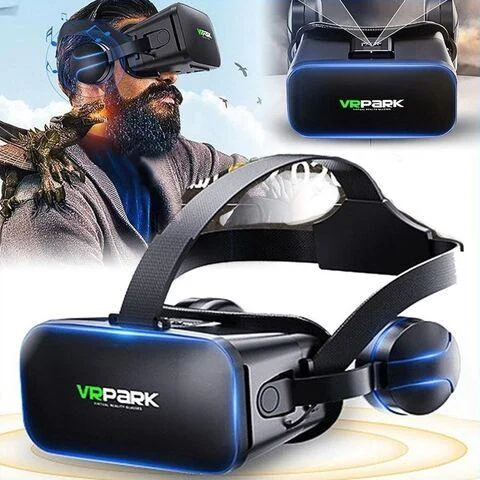
Особенности использования очков VR Park
Очки виртуальной реальности VR Park — это передовое устройство, которое позволяет пользователям окунуться в мир виртуальных приключений и развлечений, обеспечивая незабываемый опыт полного погружения. Однако, чтобы максимально насладиться этим опытом, важно учитывать несколько ключевых особенностей.
- Высокое качество изображения: эти VR-очки поддерживают высокое разрешение, что обеспечивает четкость и яркость виртуальной среды.
- Удобство использования: легкий и эргономичный дизайн устройств VR Park гарантирует комфорт даже при длительном использовании. Мягкие подушки и регулируемые ремешки позволяют надежно фиксировать очки, не создавая дискомфорта.
- Совместимость с разными устройствами: очки VR Park поддерживают работу с различными моделями смартфонов, благодаря чему пользователи могут использовать свой смартфон в качестве дисплея. Это позволяет значительно расширить функциональность устройства и экономить на дорогостоящих специализированных гарнитурах.
- Простота настройки и использования: VR-очки Park не требуют сложной настройки. Достаточно вставить смартфон в специальный отсек, выбрать нужное приложение или контент, и мир виртуальной реальности откроется перед вами. Этот простой процесс делает устройство доступным даже для тех, кто не имеет опыта работы с VR-технологиями.
- Большой выбор контента: на рынке доступно множество приложений и игр, совместимых с очками VR Park. Пользователи могут погружаться в виртуальные туры по знаменитым городам мира, участвовать в захватывающих играх или просто смотреть видео в формате 360 градусов, получая новый уровень удовольствия от обычного мультимедийного контента.
В итоге использование VR-очков бренда «Park» — это не только увлекательный, но и многогранный опыт. Понимая данные особенности, вы сможете насладиться виртуальной реальностью в полную меру, погружаясь в миры, которые ранее были доступны только в мечтах.
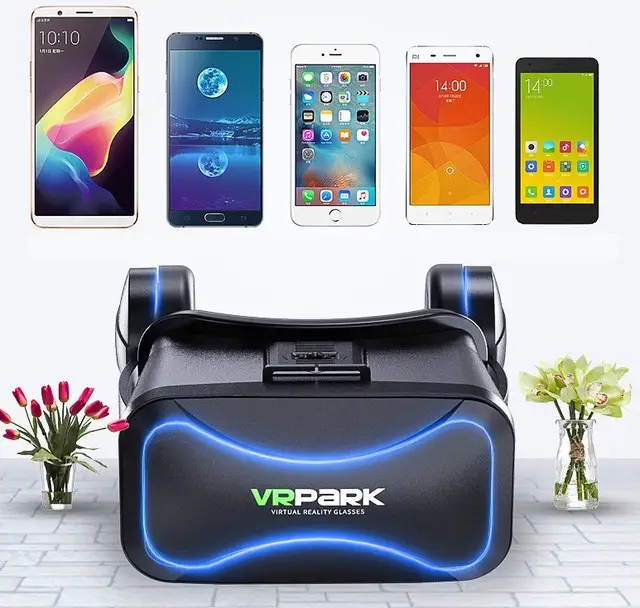
Советы и рекомендации по применению VR-очков от «Park»
VR-очки известного китайского бренда «Park» могут быть полезны не только для развлечений, но и для обучения, работы.
Например, с их помощью студенты могут изучать анатомию человека или проводить виртуальные эксперименты, а архитекторы — создавать и оценивать виртуальные модели зданий.
Такой функционал открывает новые горизонты и позволяет использовать VR в профессиональных сферах, что еще больше подчеркивает универсальность этих очков.
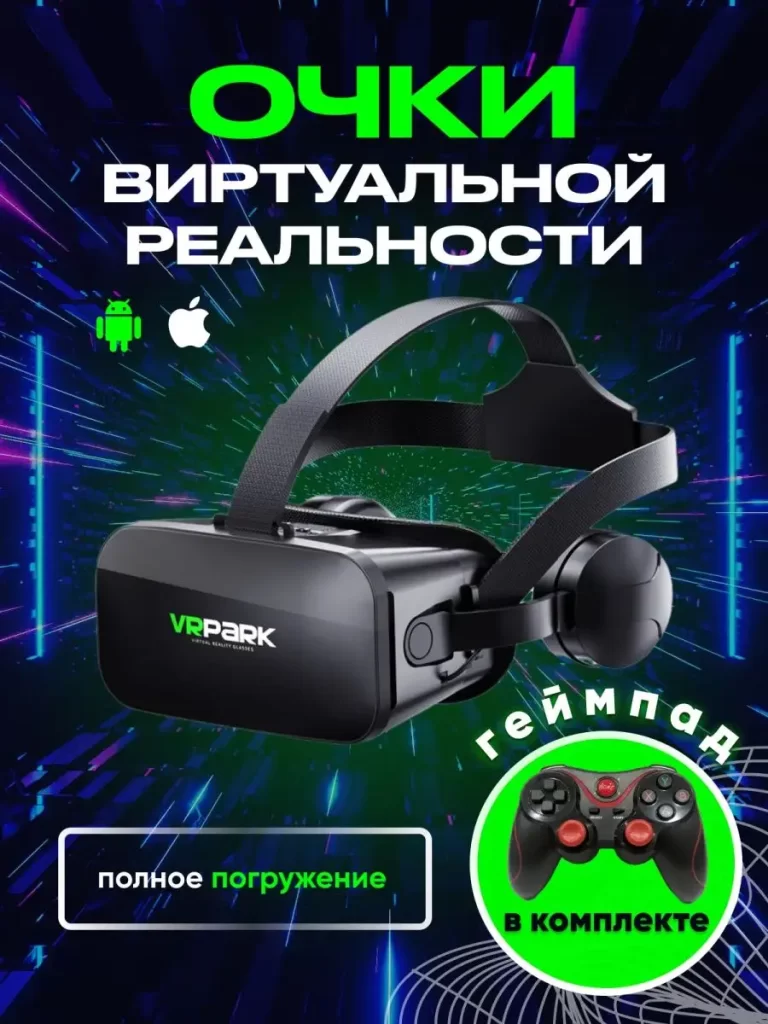
Модели VR Park стали отличным примером того, как технологии виртуальной реальности могут быть доступными, функциональными и простыми в использовании. Эти очки дарят пользователям возможность открыть для себя новый мир цифрового опыта, который до этого казался чем-то недоступным.
Виртуальная реальность открывает новые горизонты в мире развлечений, образования и бизнеса. Очки виртуальной реальности становятся всё более доступными, предоставляя пользователям возможность погрузиться в невероятные цифровые миры. В данной статье мы рассмотрим, как правильно включить и настроить свои очки виртуальной реальности для максимально комфортного использования.
Существуют различные модели и бренды очков виртуальной реальности, каждая из которых имеет свои особенности и требования. Понимание того, как правильно подготовить устройство, поможет избежать распространенных ошибок и быстро погрузиться в мир VR. Мы постараемся максимально подробно рассказать о каждом этапе процесса, начиная от подключения устройства до его настройки.
Также в статье будут представлены советы и рекомендации по улучшению качества изображения и общей работы очков. Если вы новичок в мире виртуальной реальности или просто хотите освежить свои знания, этот материал станет вам отличным помощником на пути к увлекательным приключениям в нарастающем цифровом пространстве.
Как включить очки виртуальной реальности: пошаговое руководство для новичков
Очки виртуальной реальности (VR) становятся всё более популярными благодаря улучшению технологий и разнообразию контента, доступного для пользователей. Однако для многих новичков вопрос, как включить эти устройства, может показаться сложным. В данной статье мы расскажем, как правильно включить очки виртуальной реальности, а также предоставим советы по их настройке и использованию.
Прежде всего, важно отметить, что разные модели очков виртуальной реальности могут иметь свои особенности. В данном руководстве мы рассмотрим общие шаги по включению и настройке VR-устройств. Пожалуйста, ознакомьтесь с инструкцией к вашему конкретному устройству для получения наиболее точной информации.
Шаг 1: Подготовка оборудования
Перед тем как включить очки виртуальной реальности, убедитесь, что вы подготовили все необходимое оборудование. Обычно для использования VR-очков вам понадобятся:
- Очки виртуальной реальности.
- Сенсорный контроллер или пульт управления (в зависимости от модели).
- Смартфон или игровая консоль (если ваше устройство требует их).
- Подключение к интернету (для загрузки контента и обновлений).
- Специальное приложение или программное обеспечение для работы с VR-устройством.
Также убедитесь, что у вас достаточно свободного пространства для безопасного использования VR, чтобы избежать возможных травм.
Шаг 2: Зарядка устройства
Перед тем как включить очки виртуальной реальности, вам необходимо убедиться, что они заряжены. От этого зависит не только работоспособность устройства, но и качество вашего опыта. Подключите очки VR к зарядному устройству и дождитесь полного заряда. Обычно индикатор на устройстве показывает состояние зарядки.
Шаг 3: Подключение к источнику
В зависимости от того, какое устройство вы используете, процесс подключения может различаться:
- Для смартфонов: Проверьте, чтобы ваш смартфон был установлен в специальный отсек очков. Обязательно откройте приложение VR на вашем смартфоне перед тем, как надеть очки.
- Для ПК: Убедитесь, что ваши VR-очков подключены к компьютеру через USB или HDMI, в зависимости от модели. Вам может понадобиться загрузить и установить специальное программное обеспечение, такое как SteamVR.
- Для игровых консолей: Подключите очки VR к консоли и следуйте инструкциям на экране.
Шаг 4: Включение VR-очков
Теперь, когда все подготовлено, самое время включить ваше устройство. Обычно процесс включает в себя нажатие кнопки питания, которая может находиться на самих очках или на контроллере:
- Найдите кнопку питания на очках или контроллере.
- Удерживайте кнопку в течение нескольких секунд, пока не почувствуете вибрацию или не увидите индикаторное окно.
- Дождитесь, пока экраны очков загрузятся и увидите панель меню.
Шаг 5: Настройка устройства
После того, как вы включили очки, вам необходимо произвести базовую настройку:
- Калибровка: Многие VR-устройства требуют калибровки, чтобы определить размер вашего игрового пространства. Следуйте инструкциям на экране, чтобы правильно установить границы.
- Настройка контроллеров: Убедитесь, что контроллеры подключены и правильно настроены. Если необходимо, обновите их ПО.
- Проверка обновлений: Программное обеспечение часто обновляется. Убедитесь, что у вас установлена последняя версия, чтобы избежать сбоев в производительности.
Шаг 6: Установка приложений и игр
Теперь, когда ваше устройство включено и настроено, вы можете перейти к загрузке VR-контента. Большинство устройств имеют собственные онлайн-магазины, где вы можете найти игры и приложения:
- Для Oculus Quest используйте Oculus Store.
- Для HTC Vive перейдите в Steam или Viveport.
- Для PlayStation VR воспользуйтесь PlayStation Store.
Выбирайте и устанавливайте контент, который вам интересен, затем просто следуйте инструкциям на экране для его запуска.
Шаг 7: Наслаждайтесь VR-опытом
Теперь вы готовы погрузиться в мир виртуальной реальности! Наденьте очки, возьмите контроллеры и выберите желаемое приложение или игру для начала. Не забывайте делать перерывы, чтобы избежать усталости глаз и головокружения.
Советы по безопасному использованию VR
Чтобы ваш опыт использования VR был максимально приятным и безопасным, следуйте нескольким простым советам:
- Создайте свободное пространство вокруг себя, уберите любые предметы, о которые можно случайно удариться.
- Каждые 20-30 минут делайте паузы, чтобы дать глазам отдохнуть.
- Очки VR могут вызывать головокружение или тошноту у некоторых пользователей; если это произойдет, снимите устройство и отдохните.
- Если у вас есть проблемы со зрением, обязательно проконсультируйтесь с врачом перед использованием VR.
Заключение
Теперь вы знаете, как включить очки виртуальной реальности и настроить их для комфортного использования. Надеемся, что наше руководство поможет вам в начале вашего путешествия в мир VR. Не забывайте, что каждая модель устройства может отличаться, поэтому всегда полезно ознакомиться с руководством пользователя.
Погружение в виртуальную реальность — это увлекательный опыт, который открывает новые горизонты в играх, обучении и взаимодействии. Удачных вам погружений!
Чтобы увидеть мир по-настоящему, нужно надеть очки виртуальной реальности.
— Неизвестный автор
| Шаг | Описание | Примечания |
|---|---|---|
| 1 | Проверьте совместимость | Убедитесь, что ваше устройство поддерживает VR. |
| 2 | Подключите гарнитуру | Используйте USB или HDMI для подключения. |
| 3 | Установите драйвера | Скачайте и установите необходимые драйвера. |
| 4 | Настройте программное обеспечение | Запустите ПО для вашего VR-устройства. |
| 5 | Калибруйте гарнитуру | Следуйте инструкциям на экране для калибровки. |
| 6 | Начните использовать VR | Запустите игры или приложения. |
Основные проблемы по теме «Как включить очки виртуальной реальности»
Проблемы совместимости устройств
Одной из основных проблем является несовместимость очков виртуальной реальности с различными устройствами. Не все VR-гарнитуры работают с каждым компьютером или игровой консолью, что может вызвать трудности при подключении. Некоторые модели требуют наличия специфического оборудования или программного обеспечения, что усложняет процесс настройки. Пользователям часто приходится проверять системные требования и обновлять драйвера, чтобы обеспечить функциональность устройства. Это может быть особенно проблематично для тех, кто не имеет достаточного опыта работы с технологиями, так как любые ошибки в выборе оборудования могут привести к безрезультатным попыткам активации VR-опыта.
Настройка программного обеспечения
Настройка программного обеспечения для очков виртуальной реальности может вызывать массу проблем. После подключения гарнитуры пользователю необходимо установить специальные драйвера и приложения, которые не всегда доступны или совместимы с используемыми устройствами. Процесс установки может быть запутанным и требует внимания к деталям, поскольку не все инструкции понятны. Порой возникают сбои в самом программном обеспечении, которые могут привести к тому, что устройство просто не распознается. Таким образом, даже опытные пользователи могут столкнуться с длительными и неприятными этапами настройки, которые тормозят процесс погружения в виртуальную реальность.
Отсутствие поддержки
Отсутствие должной поддержки пользователей также представляет собой серьезную проблему при использовании VR-очков. Многие производители не предоставляют необходимой информации или технической помощи, что может вызвать трудности в процессе эксплуатации. Некоторым начать пользоваться устройством может оказаться непросто, поскольку в интернете часто встречается противоречивая информация, что добавляет путаницы. Пользователи могут столкнуться с отсутствием ответов на распространенные вопросы или решением проблем, что затрудняет процесс подключения и использования. Это приводит к разочарованию и потере интереса, влияя на общее восприятие технологии виртуальной реальности.
Как включить очки виртуальной реальности?
Для включения очков виртуальной реальности найдите кнопку питания на устройстве и нажмите её.
Нужны ли мне специальные настройки для использования VR-очков?
Да, вам может понадобиться установить приложение или драйвера, чтобы корректно использовать VR-очки с вашим устройством.
Можно ли использовать VR-очки с консолью или ПК?
Да, большинство виртуальных очков совместимы с игровыми консолями и ПК, но убедитесь, что ваше устройство поддерживает данную модель.
VR-очки с функцией Bluetooth позволяют вам полностью погрузиться в мир виртуальной реальности. Однако, чтобы насладиться этой функцией, нужно правильно настроить ваше устройство. Если вы только что приобрели VR Park Bluetooth и не знаете, как его настроить, вы находитесь в нужном месте! В этой статье мы расскажем, как подключить VR Park Bluetooth к вашему смартфону и какие шаги нужно выполнить для начала использования устройства.
VR Park Bluetooth является ультрасовременным устройством, предлагающим пользователям высококачественный интерфейс виртуальной реальности. Чтобы начать использовать очки, вы должны сопрягнуть их с вашим мобильным устройством. Кроме того, они совместимы с любым смартфоном, работающим с операционной системой Android или iOS.
В данном обзоре мы расскажем, как настроить VR Park Bluetooth в соответствии с вашими потребностями. Эта подробная инструкция поможет вам правильно настроить устройство и насладиться всеми его возможностями на 100%.
Содержание
- Шаг 1: Подготовка к настройке
- 1.1 Первоначальная проверка
- 1.2 Подготовка устройства
- 1.3 Подготовка мобильного устройства
- Шаг 2: Подключение к устройству Bluetooth
- Шаг 3: Настройка параметров подключения
- 1. Настройка Bluetooth:
- 2. Настройка громкости и звука:
- 3. Подключение кабеля:
- Шаг 4: Настройка звука в VR Park
- Настройка звука на гарнитуре
- Настройка звука на смартфоне
- Шаг 5: Тестирование подключения
- Использование мобильного приложения
- Проверка качества изображения и звука
- Готово, вы готовы к погружению в виртуальный мир
- Вопрос-ответ
- Как подключить VR Park Bluetooth к телефону?
- Можно ли использовать VR Park Bluetooth с ПК?
- Что делать, если видео на шлеме работает с перебоями?
- Какие игры можно запускать на VR Park Bluetooth?
- Будет ли работать VR Park Bluetooth с моим телефоном/ПК?
- Какие настройки звука стоит выбрать на VR Park Bluetooth?
Шаг 1: Подготовка к настройке
1.1 Первоначальная проверка
Для начала работы с VR Park Bluetooth необходимо убедиться, что все компоненты находятся в рабочем состоянии. Проверьте наличие устройства и кабелей для зарядки, наличие батареек в пульте дистанционного управления (если таковой имеется).
1.2 Подготовка устройства
Подключите VR Park Bluetooth к зарядке и дождитесь полной зарядки. Проверьте, что устройство находится в режиме ожидания с помощью светодиодной индикации.
1.3 Подготовка мобильного устройства
Установите приложение для виртуальной реальности на ваше мобильное устройство, а также приложение для VR Park Bluetooth, если такое имеется. Убедитесь, что ваше устройство поддерживает соединение Bluetooth и имеет достаточно заряда на батарее.
Шаг 2: Подключение к устройству Bluetooth
Чтобы успешно подключить VR Park Bluetooth к вашему устройству, выполните следующие действия:
- Включите Bluetooth на вашем устройстве, например на смартфоне или планшете. Для этого зайдите в настройки и выберите пункт «Bluetooth».
- Убедитесь, что параметр «Bluetooth» включен на VR Park Bluetooth. Для этого воспользуйтесь кнопкой «Power» на боковой поверхности устройства. Если посередине светодиода загорается синий цвет, значит Bluetooth включен.
- На вашем устройстве найдите и выберите в списке доступных устройств VR Park Bluetooth. Имя устройства должно начинаться с «VR» и оканчиваться на некоторое число, например «VRPark001».
- После успешного подключения на корпусе VR Park Bluetooth загорится зеленый светодиод. Теперь вы готовы погрузиться в виртуальную реальность!
Важно: Если устройство не подключается к VR Park Bluetooth, убедитесь, что вы находитесь в зоне действия Bluetooth и что на вашем устройстве не запущено другое приложение, которое использует Bluetooth, например, игра с геймпадом. Если подключение не удалось, попробуйте перезапустить Bluetooth на обоих устройствах и повторить попытку.
Шаг 3: Настройка параметров подключения
1. Настройка Bluetooth:
Для того чтобы правильно настроить VR Park Bluetooth, нужно сначала настроить Bluetooth на вашем устройстве. В настройках Bluetooth на вашем устройстве найдите VR Park Bluetooth и добавьте его в список устройств. Затем установите соединение между устройствами, следуя инструкциям на экране.
2. Настройка громкости и звука:
После того, как вы настроили Bluetooth, следует настроить громкость и звук на VR Park Bluetooth. Чтобы настроить громкость, используйте соответствующие кнопки на устройстве. Чтобы настроить звук, настройте его на вашем смартфоне или другом устройстве и подключите его к VR Park Bluetooth через Bluetooth.
3. Подключение кабеля:
Если вы хотите использовать VR Park Bluetooth со шнуром, вставьте кабель в разъем на устройстве. Затем подключите другой конец кабеля к вашему смартфону или компьютеру. Чтобы настроить звук, используйте соответствующие настройки на вашем устройстве.
Следуя этим простым инструкциям, вы сможете правильно настроить параметры подключения вашего VR Park Bluetooth и использовать его с наибольшей возможной эффективностью.
Шаг 4: Настройка звука в VR Park
Звук в VR Park Bluetooth может быть настроен на двух устройствах: на самой гарнитуре и на вашем смартфоне. Давайте посмотрим, как это сделать.
Настройка звука на гарнитуре
Чтобы настроить звук на гарнитуре, сначала включите ее и подключите к смартфону.
Затем удерживайте кнопку громкости «+» на несколько секунд, пока не услышите звуковой сигнал. Это переведет гарнитуру в режим настройки звука.
Теперь используйте кнопки громкости «+» и «-» на гарнитуре, чтобы настроить уровень громкости по вашему вкусу.
Настройка звука на смартфоне
Чтобы настроить звук на вашем смартфоне, найдите приложение «Настройки» и выберите раздел «Звук и уведомления».
Здесь вы сможете настроить тон звонка, уровень громкости уведомлений и другие параметры звука на своем смартфоне.
Обратите внимание, что некоторые приложения могут иметь свои собственные настройки звука, поэтому проверьте настройки каждого приложения по отдельности.
Готово! Теперь вы настроили звук в VR Park Bluetooth на обоих устройствах и можете наслаждаться высококачественным звуком в вашей виртуальной реальности.
Шаг 5: Тестирование подключения
Использование мобильного приложения
После успешного подключения к VR-шлему Bluetooth, необходимо установить и запустить мобильное приложение «VR Park» на вашем смартфоне или планшете. В приложении вы увидите список доступных игр и приложений, с которыми совместим ваш VR-шлем.
Выберите одну из игр или приложений и запустите ее, чтобы убедиться в качественном подключении между устройствами.
Проверка качества изображения и звука
Если у вас возникли проблемы с изображением или звуком, убедитесь, что все настройки в VR-шлеме, приложении и вашем смартфоне верно настроены. Также проверьте, не выключен ли звук на вашем устройстве или в приложении.
Если после проверки вы все еще сталкиваетесь с проблемами, проверьте наличие последней версии приложения и ОС на вашем смартфоне или планшете. Если проблема не устраняется, свяжитесь с технической поддержкой VR-шлема.
Готово, вы готовы к погружению в виртуальный мир
После успешного тестирования подключения и качества изображения и звука, вы можете наслаждаться полной гаммой виртуальных реалий, которые вам предоставляет ваш VR-шлем. Не забывайте регулярно проверять обновления для приложения и вашей ОС, чтобы наслаждаться более качественным поведением устройства.
Вопрос-ответ
Как подключить VR Park Bluetooth к телефону?
Для подключения VR Park Bluetooth к телефону нужно включить Bluetooth на телефоне, затем включить и режим паринга на шлеме. После этого телефон найдет шлем в списке устройств Bluetooth, и можно подключиться.
Можно ли использовать VR Park Bluetooth с ПК?
Да, можно. Для этого нужно также включить Bluetooth на ПК и на шлеме, после чего их можно сопрячивать.
Что делать, если видео на шлеме работает с перебоями?
В первую очередь, стоит проверить настройки качества видео и совместимость выбранного видеоформата с VR Park Bluetooth. Если проблема не решается, можно попробовать использовать более мощный телефон или ПК, чтобы обеспечить плавность воспроизведения.
Какие игры можно запускать на VR Park Bluetooth?
На VR Park Bluetooth можно запускать любые игры, которые поддерживают VR-режим. Однако, чем более требовательной к железу является игра, тем мощнее должно быть устройство, на которое она запускается, чтобы обеспечить плавный геймплей.
Будет ли работать VR Park Bluetooth с моим телефоном/ПК?
Вероятность совместимости VR Park Bluetooth с вашим устройством очень высока. Однако, стоит учитывать требования к железу для запуска VR-приложений, и некоторые более старые устройства могут не поддерживать эту технологию.
Какие настройки звука стоит выбрать на VR Park Bluetooth?
Настройки звука на VR Park Bluetooth зависят от ваших предпочтений и устройства, на котором запускается аудио- или видеофайл. Однако, важно не забывать о том, что шлем плотно прилегает к голове, поэтому громкость звука лучше не делать оглушающей.