
Базовые инструменты
Если вы никогда прежде не работали в VSDC и не знакомы с особенностями нелинейного монтажа, начните с этого раздела.
Эффекты перехода
Узнайте, как работать с продвинутыми эффектами перехода в VSDC
Работа с аудио
Узнайте, как работать со звуком и применять аудиоэффекты в VSDC
Текстовые эффекты
Освойте инструменты для работы с текстом доступные в VSDC
Идеи для вашего вдохновения
Нужны идеи для следующего проекта? Мы собрали для вас несколько вариантов
Цветокоррекция
Освойте инструменты цветокоррекции и научитесь создавать впечатляющие видео
Работа со скоростью
Научитесь менять скорость всего видео или отдельного фрагмента
Спецэффекты
Создайте эффект голливудского кино у себя дома
Быстрые советы
Здесь собраны различные приёмы монтажа, которые можно применить за пару кликов
Моушн трекинг и анимация
В этом разделе всё о том, как применить движение к объектам на видео
Video Editor documentation
Как пользоваться VSDC Free Video Editor: инструкция по базовым операциям
Добро пожаловать в сообщество пользователей VSDC!
Если вы никогда прежде не работали с нелинейными видеоредакторами, будьте готовы к абсолютно новому уровню монтажа и практически безграничным возможностям. Однако прежде чем переходить к сложным приёмам и профессиональным эффектам, стоит начать с освоения базового набора инструментов.
В этой статье мы подробно расскажем о том, как работать в видеоредакторе VSDC, начиная с самых основных функций: разбивка видео на фрагменты, обрезка, наложение текста, импорт и экспорт файлов.
Начало работы с VSDC Free Video Editor (v.6.3.5 или выше)
К слову, мы постоянно добавляем новые функциональные возможности и выпускаем новые версии программы несколько раз год. Поэтому прежде чем начинать работу, убедитесь в том, что вы установили последнюю версию VSDC с нашего официального сайта. То есть, отсюда.
Как импортировать видео в VSDC
Импортировать файлы в VSDC можно несколькими способами. Во-первых, как только вы запустите программу, на стартовом экране вы увидите кнопку «Импортировать контент» (см. иллюстрацию выше). Этот способ удобен тем, что программа автоматически определяет параметры файла и подстраивает параметры всего проекта в соответствии с ними. После того, как вы выберете файл с вашего ПК через Проводник, появится всплывающее окно, в котором вы можете ввести имя проекта, сменить разрешение, частоту кадров и другие параметры. Когда все данные будут введены корректно, нажмите «Принять».
Вы также можете добавлять файлы в проект по мере необходимости непосредственно из рабочего окна. Для этого используйте кнопки «Вставить объект», расположенные в верхней части меню и по левой стороне (см. изображение ниже). Если вы импортируете файлы таким образом, обратите внимание на всплывающее окно с настройками позиции объекта и слоя. С помощью меню «Позиция слоя» вы определяете, будет новый файл добавлен на текущий слой или на соседний.
Опция «Добавить слой» разместит файл на новом слое поверх остальных. Опция «Вставить слой» разместит файл на новом слое непосредственно под выбранным. Опция «Вставить в слой» добавит файл в текущий слой последовательно.
Ну и конечно же, вы можете воспользоваться горячими сочетаниями клавиш:
- Shift + I – для импорта изображения
- Shift + A – для импорта аудиофайла
- Shift +V – для импорта видеофайла
Таким образом, каждый раз, когда вы импортируете новый файл с компьютера в VSDC, он автоматически размещается на шкале времени. Вы можете размещать файлы как на одном слое (линейно), так и на нескольких (нелинейно). Остались вопросы по работе со шкалой времени в VSDC? Посмотрите эту видеоинструкцию.
Как разделить файл на фрагменты, повернуть и обрезать видео по краям в VSDC
Все базовые операции с видео – обрезка, поворот, разбивка – совершаются с помощью кнопок в меню быстрого доступа «Удаление и разбивка», расположенном в верхней части интерфейса (иллюстрация ниже).
Самый первый инструмент – ножницы – позволяет быстро обрезать лишнее и удобен, когда нужно одним щелчком сократить начало или конец видео. Просто разместите курсор на том моменте, с которого (или до которого) необходимо произвести обрезку и выберите «Удалить от начала объекта» или «Удалить до конца объекта» в выпадающем меню справа от иконки ножниц.
Если вам необходимо разбить видео на части, используйте следующую иконку — изображение бритвы. Этот инструмент работает аналогичным образом: вам необходимо разместить курсор на соответствующем моменте на шкале времени нажать на кнопку «Разбить на части». Имейте в виду: для того, чтобы удалить один из фрагментов, сперва нужно кликнуть на пустом месте на шкале времени, чтобы снять выделение со всего файла (иначе вы удалите файл целиком), а затем уже выбрать нужный фрагмент и нажать Delete. Подробная инструкция по разбивке видео на части в VSDC опубликована здесь.
Следующая по порядку иконка позволяет обрезать видео по краям. Эта функция пригодится, если, скажем, в кадр попало много лишнего пространства, и фокус объекта съёмки пропал. Просто выберите нужный файл на шкале времени и нажмите на кнопку обрезки. Появится всплывающее окно, в котором вы сможете выбрать область, которая должна остаться в кадре. Более подробно этот инструмент описан в инструкции по обрезке видео по краям.
Наконец, меню инструментов включает две кнопки для поворота видео на 90 градусов. Здесь всё достаточно интуитивно: просто выберите файл, который необходимо развернуть, и щёлкните по иконке с соответствующим направлением. Если вам необходимо сделать поворот на нестандартный угол, мы написали для вас более подробную инструкцию.
Как применять эффекты и добавлять переходы в VSDC
В VSDC вы сможете создавать разного типа эффекты, многие из которых применяются в один клик и не требуют опыта монтажа. Меню эффектов расположено в верхней части интерфейса программы, во вкладке «Видеоэффекты». Здесь вы найдёте цветные фильтры в стиле Instagram, настройки тона, контрастности и яркости, эффекты трансформации, переходы и прозрачность.
Чтобы применить эффект к видео, щёлкните по фрагменту и выберите нужный эффект в меню. На шкале времени появится новая вкладка, включающая все эффекты, применённые к выбранному фрагменту. Здесь вы сможете настроить продолжительность эффекта, момент его появления и исчезновения. Другие параметры эффектов можно откорректировать в Окне свойств, расположенном справа.
Аналогичное правило действует для переходов. Разместите курсор там, где должен начинаться переход, выберите переход из выпадающего меню и настройте продолжительность вручную.
Как убрать звук на видео в VSDC
Если вам нужно полностью удалить аудиодорожку из видеофайла, сделайте следующее:
- Щёлкните по видеофрагменту правой кнопкой мыши
- В открывшемся меню выберите «Свойства»
- Перейдите в Окно свойств, открывшееся справа
- Прокрутите меню вниз и найдите раздел «Аудио дорожка»
- Из выпадающего меню выберите «Не воспроизводить звук»
Вы также можете нажать кнопку «Разбить объект на видео и аудио» (расположенный там же в Окне свойств) и как только аудиодорожка появится на шкале времени в качестве отдельного файла, нажмите “Delete”.
Как добавить текст поверх видео или изображения в VSDC
В VSDC есть встроенный редактор текста, с которым вы можете создавать стильные заголовки и различные эффекты с использованием букв. Чтобы наложить текст поверх видео в VSDC, перейдите в меню, расположенное по левой стороне, и выберите иконку в форме буквы “T”. Выберите «Текст» и разместите курсор на рабочей области там, где вы хотите расположить текст. После того, как вы закончите печатать, воспользуйтесь редактором (верхнее меню), чтобы отрегулировать размер, цвет, шрифт и прочие параметры – так же, как вы бы делали это в обычном текстовом редакторе.
Перемещать текстовый объект вы можете с помощью мыши методом перетаскивания, а другие параметры – включая момент появления, продолжительность и исчезание – настраиваются в Окне свойств. Подробную инструкцию о том, как работать с текстом в VSDC, мы опубликовали здесь.
Как экспортировать и сохранить видео в VSDC
Прежде чем экспортировать видео в VSDC, убедитесь, что всё выглядит так, как вы задумывали. Для этого используйте красную кнопку предпросмотра над шкалой времени слева. Если видео подвисает во время проигрывания, снизьте качество картинки (выпадающее меню справа от кнопки предпросмотра). Подвисание говорит о том, что компьютеру не хватает ресурсов для обработки такого объёма информации в режиме реального времени. Тем не менее, это никак не влияет на результат экспорта и качество сохранённого видео.
Как только всё будет готово, перейдите во вкладку «Экспорт проекта» и выберите нужный формат. Для вашего удобства, в VSDC есть множество профилей экспорта, преднастроенных для различных задач. Например, если вы планируете загружать видео на YouTube, выберите «Интернет» — «Для YouTube», и программа автоматически применит наилучшие настройки к вашему проекту. Как правило, файл сохраняется в папке “C:\Users\Owner\Videos\”. Однако вы можете изменить как местоположение, так и имя файла, щёлкнув по кнопке «Изменить имя», расположенной справа под окном предпросмотра.
После всего, нажмите на красную круглую кнопку «Экспортировать проект» и подождите, пока закончится процесс конвертации. Если в процессе экспорта вы увидите баннер с предложением использовать версию Pro, вы можете как приобрести годовую подписку, так и продолжить работать в бесплатной версии, нажав на кнопку «Продолжить» в правом нижнем углу.
Хотите знать больше о возможностях VSDC?
Тогда ознакомьтесь с нашими инструкциями, подпишитесь на YouTube канал и присоединяйтесь к нашей страничке на Facebook, чтобы быть в курсе последних новостей, а также советов по работе с программой.
Пройдите тест, узнайте какой профессии подходите
Работать самостоятельно и не зависеть от других
Работать в команде и рассчитывать на помощь коллег
Организовывать и контролировать процесс работы
Введение в VSDC Free Video Editor
VSDC Free Video Editor — это бесплатный видеоредактор, который предлагает широкий спектр инструментов для монтажа видео. Программа подходит как для новичков, так и для опытных пользователей, благодаря интуитивно понятному интерфейсу и мощным функциям. В этой статье мы рассмотрим, как установить и настроить VSDC, основные функции программы, а также пошаговое руководство по монтажу видео и экспорту готового проекта.
VSDC Free Video Editor предоставляет пользователям возможность работать с различными форматами видео и аудио, что делает его универсальным инструментом для создания и редактирования видео. Программа поддерживает работу с HD и 4K видео, а также позволяет добавлять эффекты, переходы и текстовые элементы. Благодаря этому, VSDC становится отличным выбором для тех, кто хочет создать качественный видеоконтент без необходимости приобретать дорогостоящее программное обеспечение.
Установка и настройка программы
Скачивание VSDC Free Video Editor
Для начала необходимо скачать программу с официального сайта. Перейдите по ссылке VSDC Free Video Editor и нажмите на кнопку «Скачать». Официальный сайт предоставляет последнюю версию программы, что гарантирует наличие всех актуальных функций и исправлений.
Установка программы
- Откройте скачанный установочный файл. Обычно он находится в папке «Загрузки» вашего компьютера.
- Следуйте инструкциям мастера установки, выбирая язык и папку для установки. Рекомендуется оставить настройки по умолчанию, если вы не уверены, какие параметры выбрать.
- После завершения установки запустите программу. На рабочем столе появится ярлык для быстрого доступа к VSDC Free Video Editor.
Настройка программы
- При первом запуске VSDC предложит настроить основные параметры. Выберите предпочтительные настройки или оставьте параметры по умолчанию. Это включает выбор языка интерфейса, качество видео и другие базовые настройки.
- Перейдите в меню «Настройки» и настройте дополнительные параметры, такие как качество видео, путь сохранения проектов и другие. Это позволит вам оптимизировать работу программы под ваши нужды и предпочтения.
Основные функции и интерфейс
Интерфейс программы
Интерфейс VSDC состоит из нескольких основных элементов:
- Главное меню: содержит основные команды и настройки программы. Здесь вы найдете опции для создания нового проекта, открытия существующего и сохранения текущего.
- Панель инструментов: предоставляет доступ к основным инструментам редактирования. Это включает инструменты для обрезки, нарезки, добавления эффектов и переходов.
- Рабочая область: здесь отображается ваш проект и временная шкала. В этой области вы будете работать с вашими медиафайлами, редактировать их и добавлять эффекты.
- Панель свойств: показывает параметры выбранного элемента. Здесь вы можете настроить свойства видео, аудио, текста и других элементов вашего проекта.
Основные функции
- Импорт медиафайлов: позволяет добавлять видео, аудио и изображения в проект. Вы можете импортировать файлы из различных источников, включая ваш компьютер, внешние устройства и облачные хранилища.
- Редактирование видео: включает обрезку, нарезку, объединение и другие операции. Вы можете удалять ненужные фрагменты, объединять клипы и создавать плавные переходы между ними.
- Эффекты и переходы: добавление визуальных и звуковых эффектов, переходов между клипами. Это позволяет сделать ваше видео более динамичным и интересным.
- Текст и субтитры: возможность добавления текста и субтитров на видео. Вы можете добавлять заголовки, комментарии и субтитры, чтобы сделать ваше видео более информативным.
- Аудио редактирование: настройка звуковых дорожек, добавление музыки и звуковых эффектов. Вы можете обрезать аудиофайлы, регулировать громкость и добавлять звуковые эффекты для улучшения качества звука.
Пошаговое руководство по монтажу видео
Шаг 1: Импорт медиафайлов
- Нажмите на кнопку «Импортировать контент» на панели инструментов. Это откроет окно выбора файлов на вашем компьютере.
- Выберите нужные файлы и добавьте их в проект. Вы можете выбрать несколько файлов одновременно, удерживая клавишу Ctrl на клавиатуре.
- Перетащите файлы на временную шкалу для начала редактирования. Временная шкала позволяет вам организовать ваши медиафайлы и управлять их последовательностью.
Шаг 2: Обрезка и нарезка видео
- Выберите клип на временной шкале. Кликните на него, чтобы выделить.
- Используйте инструмент «Ножницы» для нарезки видео на части. Этот инструмент позволяет разделить клип на несколько частей для дальнейшего редактирования.
- Перемещайте и удаляйте ненужные фрагменты. Вы можете перетаскивать части клипа на временной шкале и удалять ненужные фрагменты, чтобы создать плавный монтаж.
Шаг 3: Добавление эффектов и переходов
- Перейдите в раздел «Эффекты» на панели инструментов. Здесь вы найдете различные визуальные и звуковые эффекты, которые можно применить к вашему видео.
- Выберите нужный эффект и примените его к выбранному клипу. Просто перетащите эффект на клип на временной шкале.
- Для добавления переходов между клипами, выберите раздел «Переходы» и перетащите нужный переход на временную шкалу между клипами. Переходы помогут сделать смену кадров более плавной и естественной.
Шаг 4: Добавление текста и субтитров
- Нажмите на кнопку «Текст» на панели инструментов. Это откроет окно добавления текста.
- Выберите тип текста (например, заголовок или субтитры) и добавьте его на видео. Вы можете выбрать различные шрифты, размеры и цвета текста.
- Настройте шрифт, размер и цвет текста в панели свойств. Это позволит вам сделать текст более заметным и читаемым.
Шаг 5: Редактирование аудио
- Выберите аудиофайл на временной шкале. Кликните на него, чтобы выделить.
- Используйте инструменты для обрезки, нарезки и настройки громкости аудио. Вы можете удалять ненужные фрагменты, регулировать громкость и добавлять звуковые эффекты.
- Добавьте звуковые эффекты или музыку, если это необходимо. Вы можете импортировать аудиофайлы и добавить их на временную шкалу для улучшения звукового сопровождения вашего видео.
Экспорт и сохранение готового проекта
Шаг 1: Настройка параметров экспорта
- Нажмите на кнопку «Экспорт проекта» на панели инструментов. Это откроет окно настроек экспорта.
- Выберите формат файла и качество видео. VSDC поддерживает различные форматы, включая MP4, AVI, MOV и другие.
- Настройте дополнительные параметры, такие как разрешение и битрейт. Это позволит вам оптимизировать качество видео и размер файла.
Шаг 2: Сохранение проекта
- Укажите путь для сохранения файла. Выберите папку на вашем компьютере, где будет сохранен готовый файл.
- Нажмите кнопку «Начать экспорт» и дождитесь завершения процесса. Экспорт может занять некоторое время в зависимости от длины и качества видео.
Шаг 3: Проверка готового видео
- Откройте сохраненный файл и проверьте качество видео и аудио. Убедитесь, что все элементы видео отображаются правильно и звук соответствует вашим ожиданиям.
- Если необходимо, вернитесь в проект и внесите изменения. Вы можете повторно открыть проект в VSDC и внести необходимые коррективы.
Теперь вы знаете, как работать с VSDC Free Video Editor и можете создавать свои собственные видеопроекты. Удачного монтажа! 😉
Читайте также
Бесплатный видеоредактор VSDC это многофункциональная программа для нелинейного редактирования видео. Он разработан для устройств Windows и рекомендуется для начинающих и опытных пользователей. В этом посте будет представлена подробная информация о программе, ее функциях и многом другом. Кроме того, он представит альтернативный инструмент, который поможет пользователям создавать профессионально выглядящие видео. Без дальнейших обсуждений рассчитывайте на следующие детали.
СОДЕРЖИМОЕ СТРАНИЦЫ
- Часть 1. Обзор бесплатного видеоредактора VSDC
- Часть 2. Почему Dsdc Free Video Editor дает трещину
- Часть 3. Альтернатива бесплатному видеоредактору VSDC
- Часть 4. Часто задаваемые вопросы о бесплатном видеоредакторе VSDC
Часть 1. Обзор бесплатного видеоредактора VSDC
Что такое бесплатный видеоредактор VSDC?
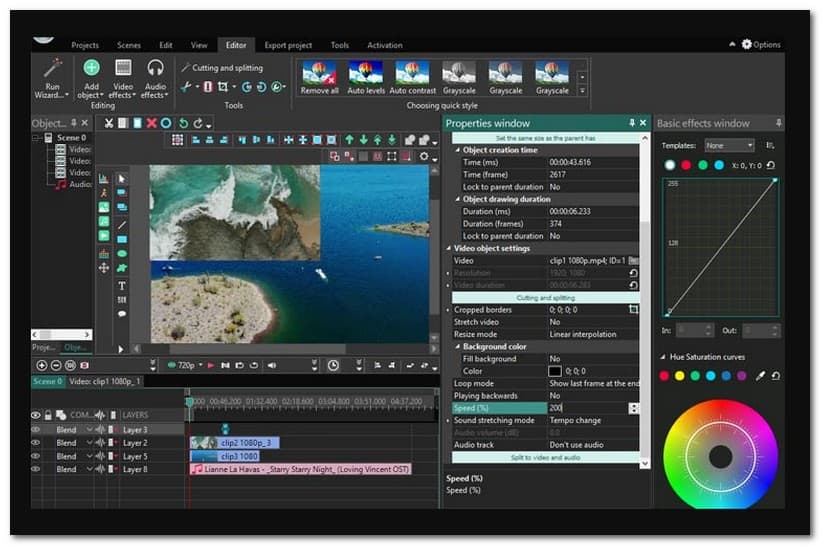
VSDC Free Video Editor — это программа для редактирования видео, которая предоставляет несколько вариантов редактирования для редактирования видео. Рекомендуется для начинающих и опытных пользователей с ограниченным бюджетом. Эта программа поддерживает множество аудио- и видеокодеков и форматов. Кроме того, он позволяет пользователям записывать голосовые комментарии и захватывать видео и экраны компьютеров.
VSDC Free Video Editor включает в себя различные видеоэффекты, в том числе удаление фона, функцию «картинка в картинке», разделение экрана, коррекцию цвета и многое другое. Кроме того, он обеспечивает базовые операции редактирования, такие как вырезание, обрезка, слияние, вращение, включение текстов, субтитров, переходов, фильтров и т. д. С помощью этих функций пользователи могут улучшить внешний вид видео и результаты, которыми можно поделиться; даже человек без опыта может воспользоваться ими.
Помимо упомянутых выше функций, пользователи могут создавать видеоконтент из аудиофайлов, неподвижных изображений и видеоклипов. Он имеет пошаговый мастер с перетаскиванием, который поможет вам создать проект, даже если вы не уверены, что делаете. Они могут накладывать их различными способами, такими как смешивание, маскирование и наложение. Кроме того, пользователи могут создавать выходные видео высокой четкости, которые будут выглядеть более прозрачными и четкими на экране.
Однако интерфейс VSDC Free Video Editor не удобен для пользователя; он имеет некоторые серьезные ограничения. Интерфейс мощный, но он не для пользователей, у которых нет опыта редактирования видео. В любой момент времени отображается много информации — этого достаточно, чтобы ошеломить новичков. Кроме того, пользователи не могут просмотреть видео прямо из редактора; они могут воспроизводить видео только с помощью медиаплеера. Кроме того, предварительный просмотр и экспорт видео в формате 4K выполняются очень медленно. Кроме того, многие функции скрыты в подменю, которые начинающим пользователям трудно найти.
Поддерживаемые форматы
| Входные форматы | Видео форматы: AVI, QuickTime, AVCHD (TOD, MOD, TS, MTS, M2TS), Windows Media (ASF, WMV, DVR-MS), VCD/SVCD, DVD/VOB, MPEG/MPG/DAT, Matroska Video (MKV), Real Media Video (RM, RMVB), Flash Video (FLV, SWF), AMV, DV, NUT, MTV, H.264/MPEG-4, DivX, XviD, WebM, MJPEG, Vp8 и VP9. Форматы изображений: JPG/JPEG, BMP, PNG, GIF, ICO, PSD и CUR. Аудио форматы: MP3/MP2, M4A, WMA, FLAC, AAC, OGG, RA, RAM, WAV, VOC, AIFF, AC3, MPA, AIFF, APE, AU, CDA и CUE. |
| Форматы вывода | Видео форматы: MP4, M4V, MOV, AVI, DVD, VCD/SVCD, MPEG, 3GP/3G2, WMV, RM/RMVB, MKV, FLV, SWF, MTC, AMV, MTV, WebM, VP8 и VP9. Форматы изображений: PNG, BMP, JPEG, SVG и GIF. Аудио форматы: MP3, AAC, M4A, AMR, OGG и WAV. |
Ключевая особенность
VSDC Free Video Editor имеет две версии: Free Video Editor и Pro Video Editor. Бесплатная версия имеет ограниченные возможности редактирования, а платная версия имеет расширенные возможности. Здесь мы рассмотрим ключевые функции бесплатного видеоредактора VSDC.
Базовое редактирование — Пользователи могут вырезать, обрезать, вращать, изменять размер, разделять и комбинировать видеоклипы среди основных параметров редактирования. Он имеет параметры цветокоррекции и наложения, а также может редактировать 36-градусные видео, инструменты диаграммы и многое другое.
Последствия — Существует обширная коллекция аудио, видео и текстовых эффектов. Пользователи могут включать объекты в свои видео и применять различные готовые темы. Пользователи также могут применять переходы между видеоклипами и слайдами. Кроме того, пользователи могут использовать эффект зеленого экрана для изменения фона своего видео.
Захват видео — Он имеет функцию, которая может фиксировать любые действия на экране компьютера пользователя. Кроме того, он может создавать слайд-шоу из видео и изображений. Пользователи могут записывать свой голос за кадром, если они хотят.
Форматы файлов — Впечатляющая часть программы заключается в том, что она поддерживает популярные форматы файлов для импорта и экспорта аудио- и видеофайлов. Он предлагает различные профили экспорта, в которых пользователи могут без проблем сохранять отредактированное видео для разных устройств.
Низкие системные требования — В отличие от большинства видеоредакторов, эта программа не требует высоких системных настроек. При этом даже недорогие настольные компьютеры с устаревшими операционными системами Windows могут получить доступ к программе без каких-либо проблем.
Учебник VSDC о том, как обрезать видео
Шаг 1. Предположим, вы уже импортировали видеофайл в программу. Перейдите в верхнюю строку меню и нажмите кнопку Границы обрезки икона.
Шаг 2. Вам предлагается обрезать определенный участок видео или использовать опцию автообрезки. Если вы выберете Пользовательский регион, на экране появится окно и выберите область видео, которую вы хотите обрезать.
Шаг 3. Удовлетворившись результатом, нажмите кнопку Экспорт кнопку и выберите предпочитаемый формат вывода.
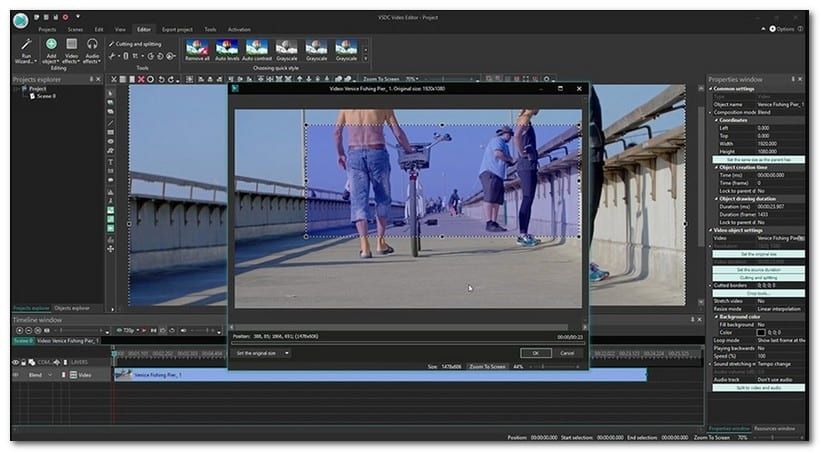
Таким образом, вы можете быстро и без проблем обрезать видео; именно так работает обрезка видео VSDC.
Часть 2. Почему VSDC Free Video Editor дает трещину
VSDC Free Video Editor имеет бесплатную и лицензионную версию, которая является лицензионной версией, которую пользователи взламывают для активации программы. Его взламывают с помощью стороннего приложения, зная, что программа доступна для устаревших операционных систем Windows, а значит, ее легче взломать.
Часть 3. Альтернатива бесплатному видеоредактору VSDC
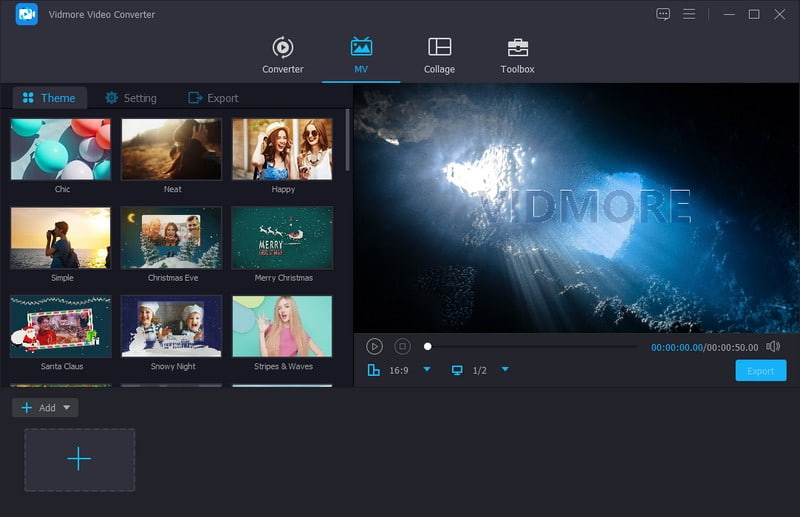
Бесплатный видеоредактор VSDC доступен только на устройствах Windows, поэтому мы настоятельно рекомендуем Видео конвертер Vidmore. Эта программа имеет важные встроенные функции и функции редактирования, которые помогут вам создавать потрясающий видеоконтент. Он имеет конвертер для преобразования ваших аудио и видео файлов в другие выходные форматы. В нем есть средство для создания коллажей, позволяющее создавать коллажи из различных изображений и видеофайлов без ограничений по количеству. В нем есть раздел, состоящий из нескольких инструментов для базового и расширенного редактирования аудио, изображений и видео. Удивительно, правда?
Vidmore Video Converter имеет встроенную функцию MV, позволяющую пользователям создавать различный видеоконтент. Они могут создавать слайд-шоу из изображений или видеоклипов, создавать трейлер к фильму, делать презентации, импортируя мультимедийные файлы, и многое другое. Кроме того, он предлагает параметры редактирования, такие как поворот, обрезка, эффекты, фильтры и водяной знак. Также пользователи могут добавлять готовые темы, текст и фоновую музыку. Впечатляет то, что пользователи могут изменять формат видео, разрешение и многое другое в соответствии со своими потребностями. Действительно, Vidmore Video Converter — лучший видеоредактор, который вы можете попробовать.
Часть 4. Часто задаваемые вопросы о обзоре бесплатного видеоредактора VSDC
Работает ли VSDC на Mac?
К сожалению, VSDC Free Video Editor недоступен на устройствах Mac, так как он доступен только для операционных систем Windows.
VSDC не является водяным знаком?
VSDC Free Video Editor не встраивает водяные знаки в ваши видеопроекты, поэтому вы можете создавать различный контент, не беспокоясь о водяных знаках.
Безопасен ли VSDC?
Действительно, его безопасно использовать, зная, что он гарантирует безопасность, когда файлы, импортируемые и экспортируемые, защищены.
Вывод
Этот пост представил Обзор VSDC, который поможет вам получить общее представление о видеоредакторе. Он предлагает несколько функций редактирования, которые могут помочь пользователям создавать впечатляющие видео. Тем не менее, вы можете положиться на Vidmore Video Converter, если хотите иметь множество базовых и расширенных параметров редактирования, которые вы можете использовать. Кроме того, у него есть много возможностей сделать ваше видео более привлекательным.
- 1. VSDC Free Video Editor
- 1. Запуск видеоредактора
- 2. Создание проекта
- 3. Помощник создания слайд-шоу
- 4. Редактирование видео
- 2. Резюме
- 3. Видеоурок
Бесплатный видеоредактор, который ещё ко всему и хорошо работает? Я вот тоже думал, что я такой не найду… Однако нет. Такой видеоредактор существует. И самое главное, он справляется со своей функцией. Этот видеоредактор называется
VSDC Free Video Editor
.
Дело в том, что для некоторых статей я делаю видеоуроки, записывая видео с экрана компьютера, а также добавляю туда заставку с аудиодорожкой. Для этого требуется производить монтаж видео. Я перепробовал множество видеоредакторов и все они по-своему не устроили. Расскажу про несколько из них:
Pitivi
— видеоредактор, который я использовал под linux, всем хорош, но вылетает периодически;
Microsoft Movie Maker
— какой-то странный и не понятный для меня, просто не понравился;
Nuke —
мощные видеоредактор, с помощью которого делали фильм Avatar, имеется бесплатная некоммерческая лицензия. Но он жутко прожорлив для ресурсов, что привело к невозможности комфортной работы на моём ноутбуке;
Sony Vegas —
довелось поработать, но как люди за него деньги отдают? Тормозное ПО.
Adobe Premiere —
всё хорошо, но при импорте видео часто сдвигал аудио и видео дорожки и выдавал артефакты на картинке. Возможно мне просто не повезло, и я не прав относительно этого ПО, по опыт у меня были именно такой.
Этот список можно продолжать и дальше, но не будем. Всё, что мне нужно было, это нормальный монтаж нескольких видео и аудиодорожек с простым эффектом перехода а-ля
прозрачность
. И мне повезло найти этот бесплатный видеоредактор.
VSDC Free Video Editor
Запуск видеоредактора
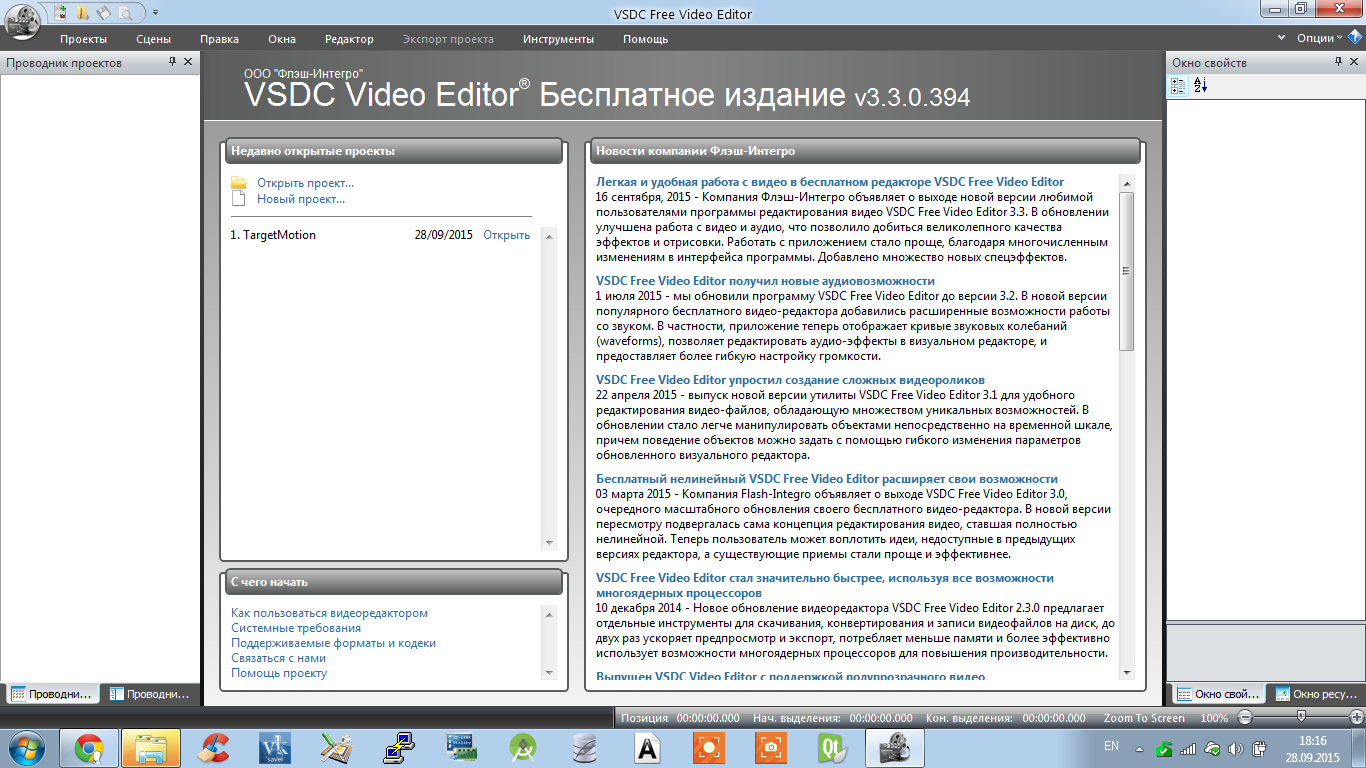
При запуске
VSDC Free Video Editor
покажет Нам новости компании-разработчика этого видеоредактора.
Создание проекта
После чего во вкладке
Проекты
выберем
Новый проект
и откроется окно настройки проекта, где будет возможность настроить разрешение проекта, а также частоту кадров и аудиодорожки.
Создание проекта
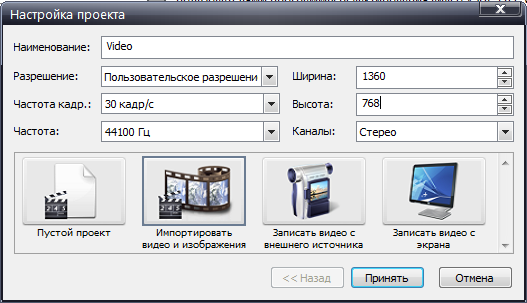
Настройка проекта при создании
Помощник создания слайд-шоу
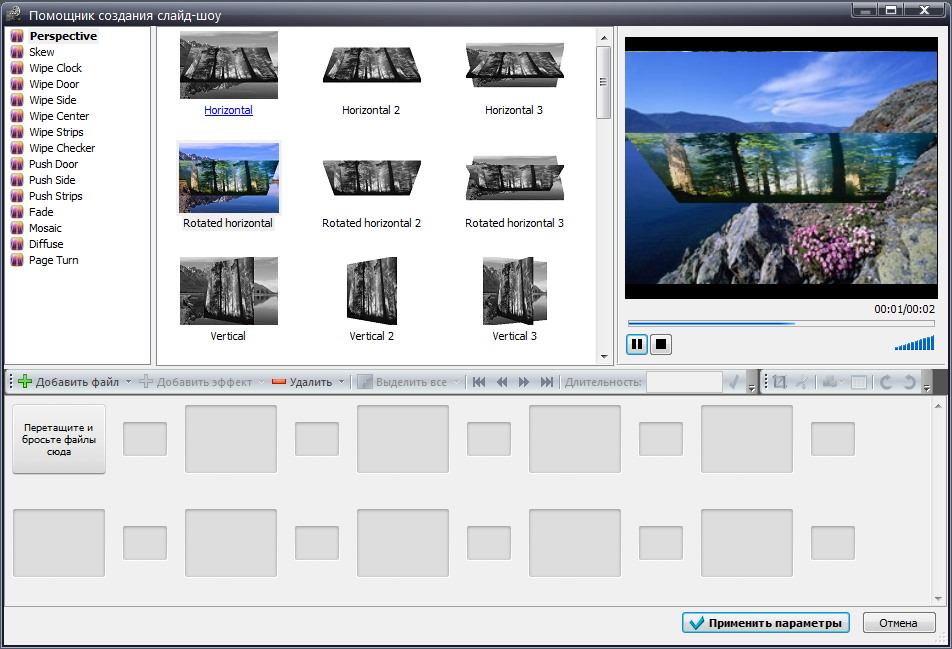
Помощник создания слайд-шоу
После создания проекта
VSDC Free Video Editor
услужливо предложит нам создать слайд-шоу, но Мы откажемся от этого.
Редактирование видео
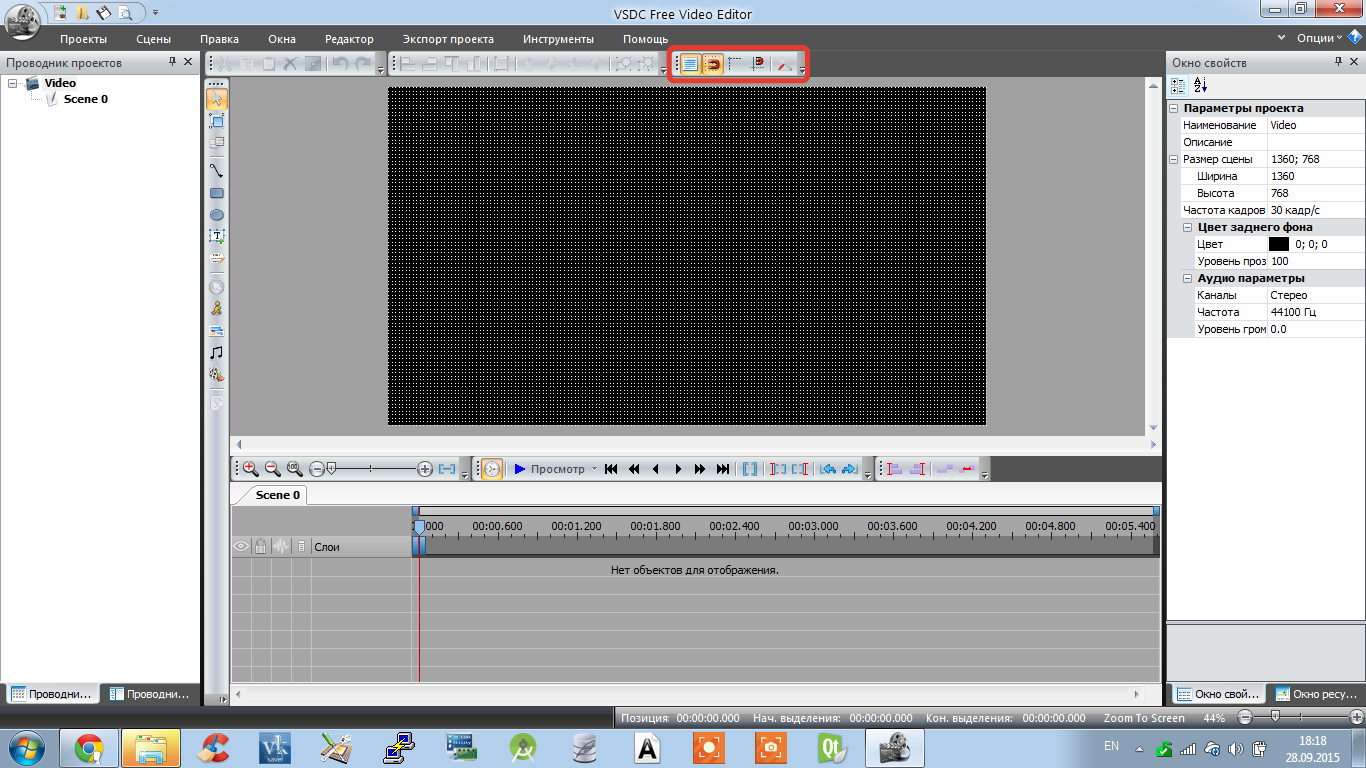
Редактирование видео
После того, как проект создан, Нам необходимо будет добавить видео и аудио дорожки на сцену. Что примечательно, при добавлении видеодорожек на экран необходимо будет растянуть по экрану ту область, в которой будет отображаться добавленная нами дорожка. Это весьма удобно, если мы захотим проигрывать два видео в одном кадре.
Также рекомендую включить сетку и привязку по сетке для удобства расположения видео на экране.
Во вкладке
Scene 0
располагаются аудио и видеодорожки, куда мы будем добавлять файлы для монтажа. Добавить файлы можно простым перетаскиванием файлом в область экрана, где отображается само видео в предпросмотре. То есть в черный прямоугольник с сеткой на скриншоте.
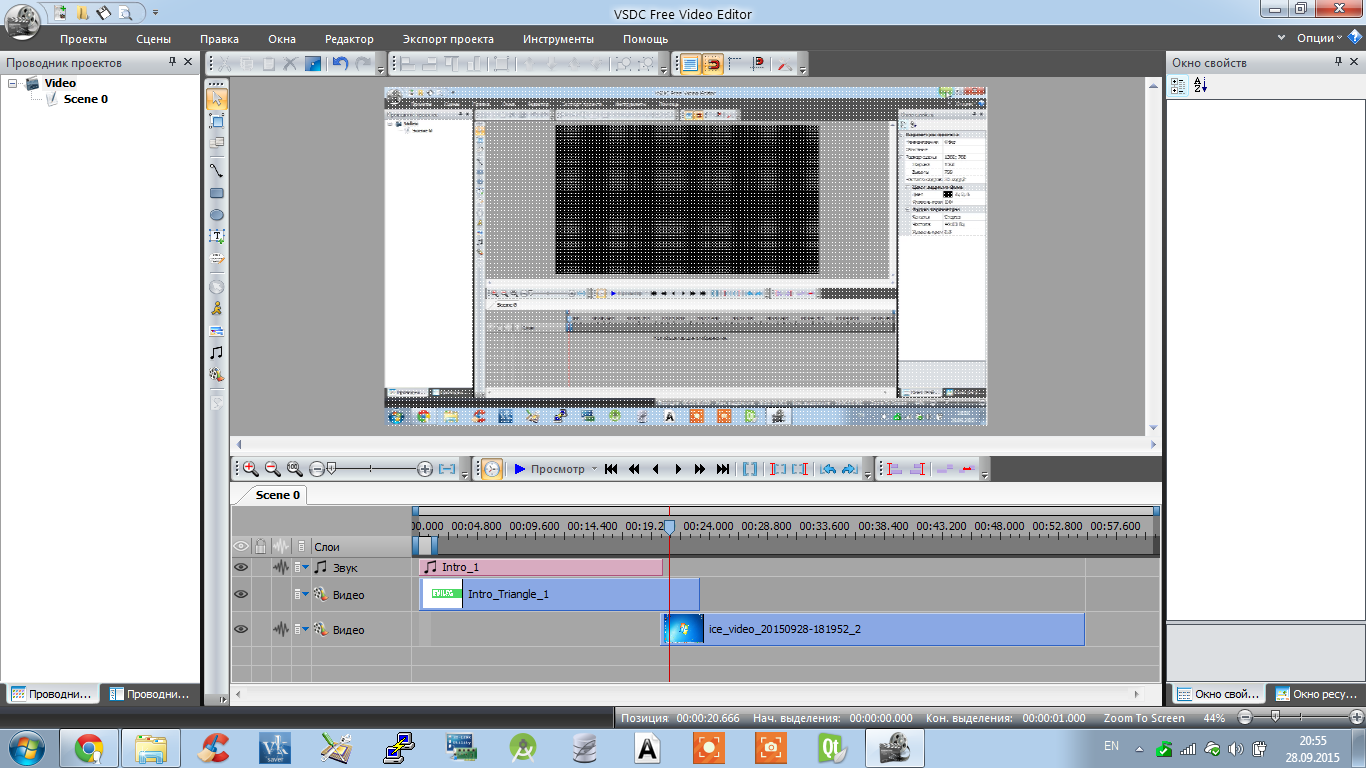
Имеет также один нюанс в расположении дорожек. Дело в том, что та дорожка, которая располагается в самом низу редактора дорожек, на самом деле является самым верхним слоем в видео.
Также программа позволяет нарезать видео и раскидывает разрезанные куски автоматически в различные дорожки, что тоже весьма неплохо для работы.
Также имеется возможность добавления эффектов перехода размытия, подписывание кадров, наложения различных прямоугольников и т.д.
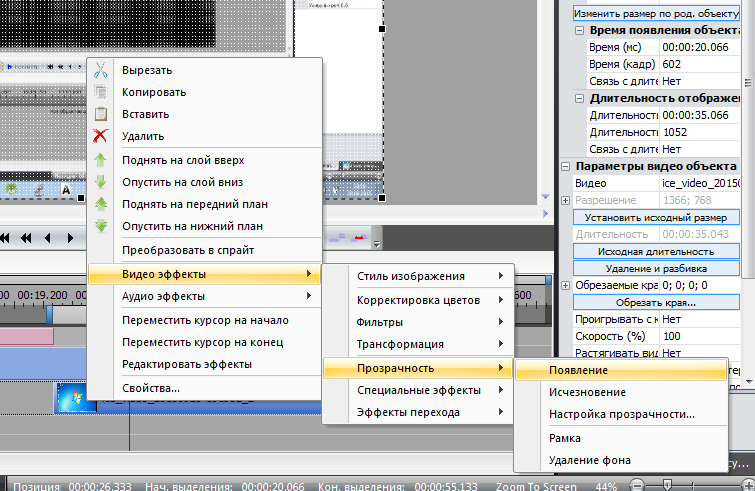
Вызвав контекстное меню на дорожке мы можем добавить эффекты перехода из дорожки в дорожку. Задавая длительность эффекта.
После того, как все дорожки добавлены, а эффекты настроены, мы можем приступать к конвертированию видео в нужный нам формат.
Для этого переходим во вкладку Экспорт проекта и выбираем формат выходного файла и мультимедийное устройство. В нашем случае это будет компьютер. Также не забываем задать выходную папку, куда будет сохранён сконвертированный файл.
После того, как проект настроен для экспорта, нам необходимо выбрать вкладку конвертация и нажать на виджет
Начать конвертацию.
Процент готовности будет отображаться во вкладке конвертация.
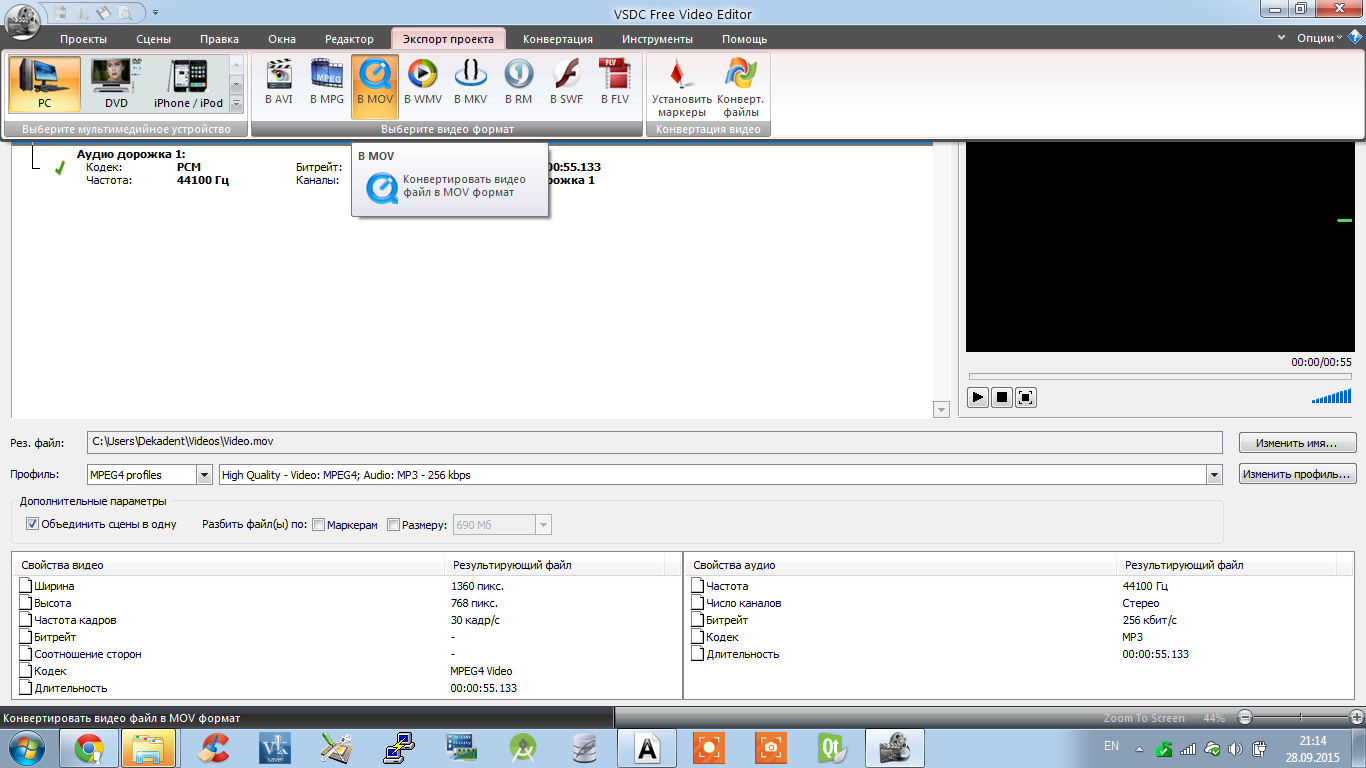
Экспорт проекта
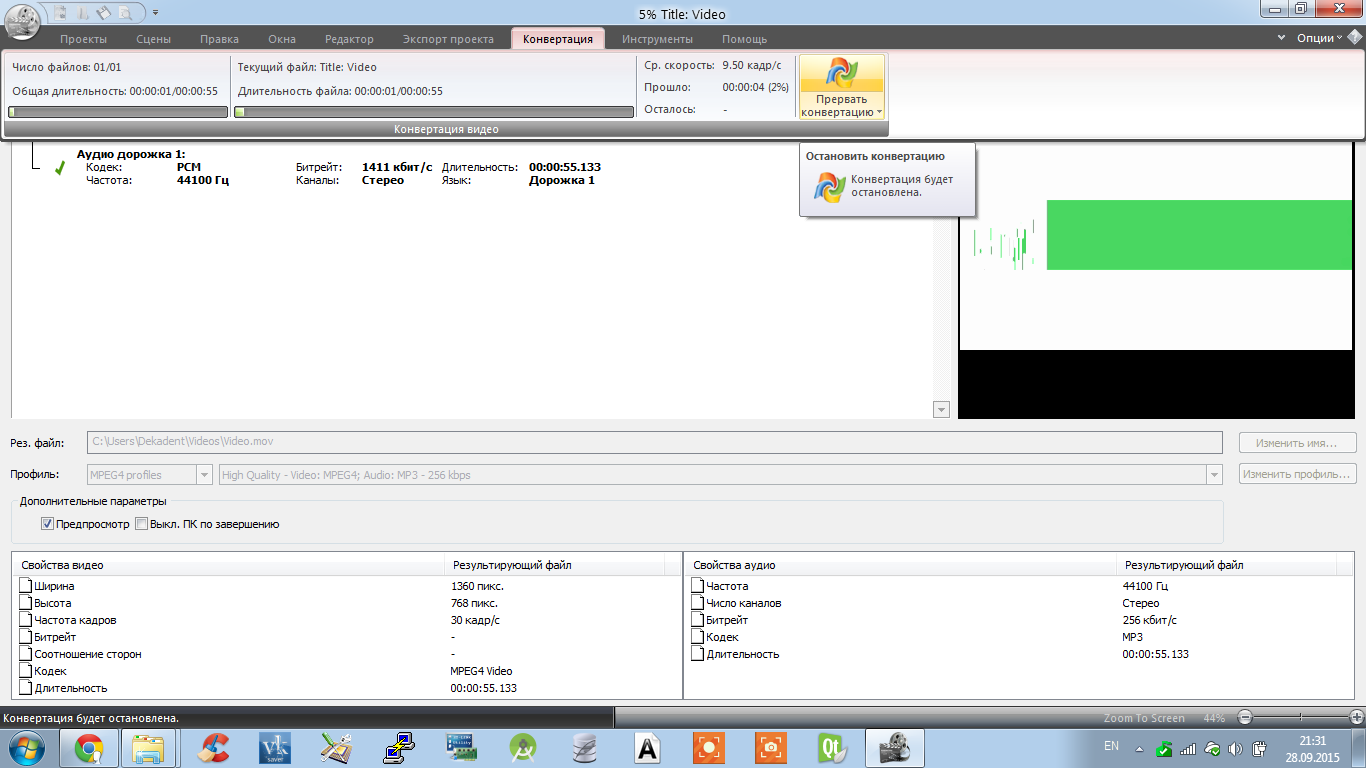
Процесс конвертации
Резюме
В заключение хочу сказать, что это отличный видеоредактор, а главное работающий без тормозов при редактировании и добавлении видео в проект. Также не было замечено проблем с импортом файлом и съезжающих дорожек.
Во время установки
VSDC Free Video Editor
рекомендую воспользоваться пользовательской установкой и отключить установку двух дополнительных программ. Они не являются вредоносными, но чтобы не было неожиданности, всё-таки не забудьте снять галочки для их установки.
Также Вы можете ознакомиться с видеоуроком по данному видеоредактору.