
В программе 1С Бухгалтерия 8.3 можно выставить Счет на оплату. Рассмотрим:
- как создать Счет покупателю в 1С Предприятие, разместить на нем факсимильную подпись и печать;
- нюансы выставления Счета на оплату в 1С.
Подробнее смотрите в онлайн-курсе: «Бухгалтерский и налоговый учет в 1С:Бухгалтерия 8 ред. 3 от А до Я»
Содержание
- Как завести счет на оплату в 1С
- Как выписать счет в 1С
- Как выставить счет на оплату в 1C 8.3
- Бланк Счет на оплату в 1C
- Условия об оплате
- Дополнительные условия в бланке Счет на оплату
- Логотип
- Факсимильная печать и подписи
Документ Счет покупателю можно создать:
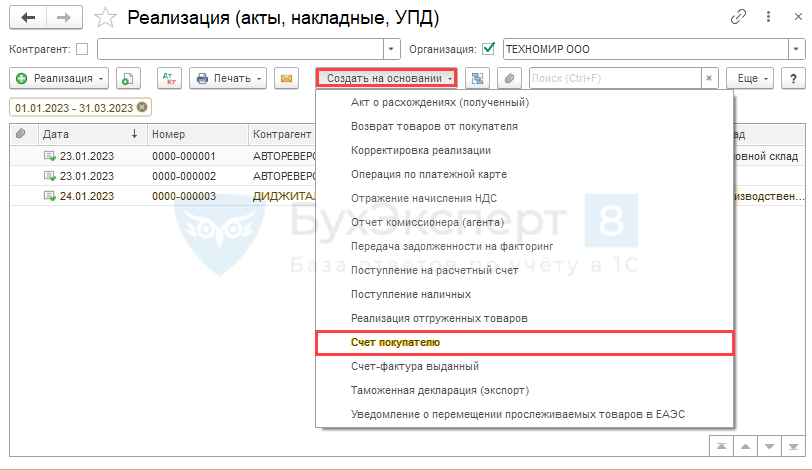
Как выписать счет в 1С
Рассмотрим, как сделать счет в 1С 8.3 пошагово на примере.
30 января покупателю выставлен счет на оплату:
- Жесткий диск 500Gb ADATA — 5 шт. по цене 8 400 руб. (в т. ч. НДС 20%);
- Материнская плата ASUS — 2 шт. по цене 13 200 руб. (в т. ч. НДС 20%).
При заказе на жесткие диски предоставляется скидка 5%.
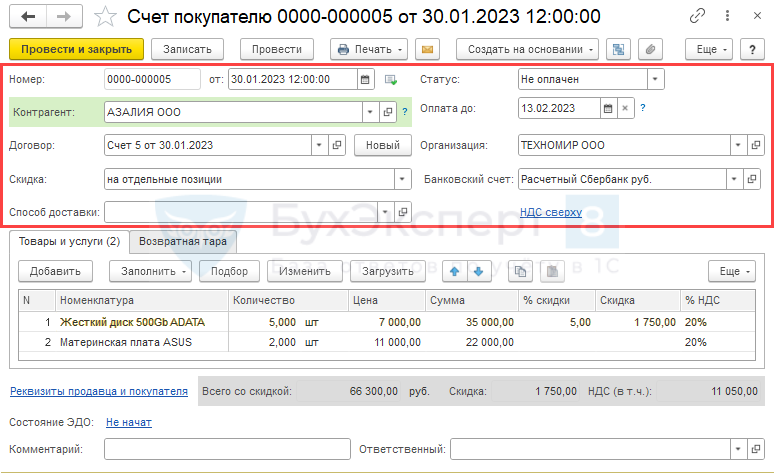
В шапке документа укажите:
- Контрагент — наименование покупателя, которому выставляется счет. Наименование покупателя выберите из справочника Контрагенты.
- Договор — основание для расчетов с покупателем: договор, счет либо иной документ. Основание выбирается из справочника Договоры. При нажатии кнопки Новый счет автоматически пронумеруется по полю Номер;
Изучить подробнее Как создать договор на основании счета в 1С - Скидка — скидка, предоставляемая покупателю. Можно выбрать из списка:
- не предоставлена — указана полная стоимость в счете;
- на отдельные позиции — скидка учитывается только по отдельным позициям счета и устанавливается в табличной части (в нашем примере выбран этот вариант);
- по документу в целом — сумма скидки указывается в шапке и действует на весь перечень позиций в документе.
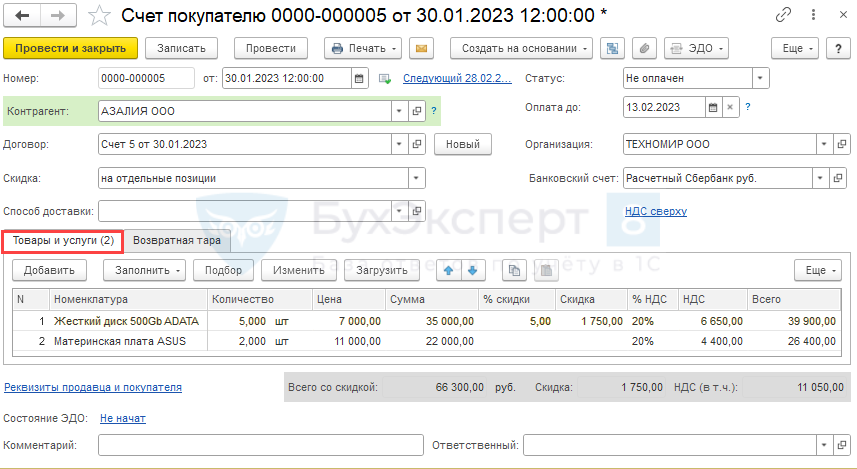
В табличной части на вкладке Товары и услуги указывается перечень товаров, работ, услуг на который выставляется счет.
Как выставить счет на оплату в 1C 8.3
Счет на оплату можно выставить:
- в бумажном виде, для этого его нужно распечатать. Подробнее Как распечатать счет на оплату в 1C?
- в электронном виде, для этого можно:
- отправить непосредственно из 1С по кнопке Еще — Отправить по электронной почте. Подробнее как настроить электронную почту в 1С;
- сохранить печатную форму на компьютер и отправить ее через внешнюю электронную почту.
Бланк Счет на оплату в 1C
Для вывода бланка Счет на оплату нажмите кнопку Печать – Счет на оплату документа Счет покупателя. PDF
Условия об оплате
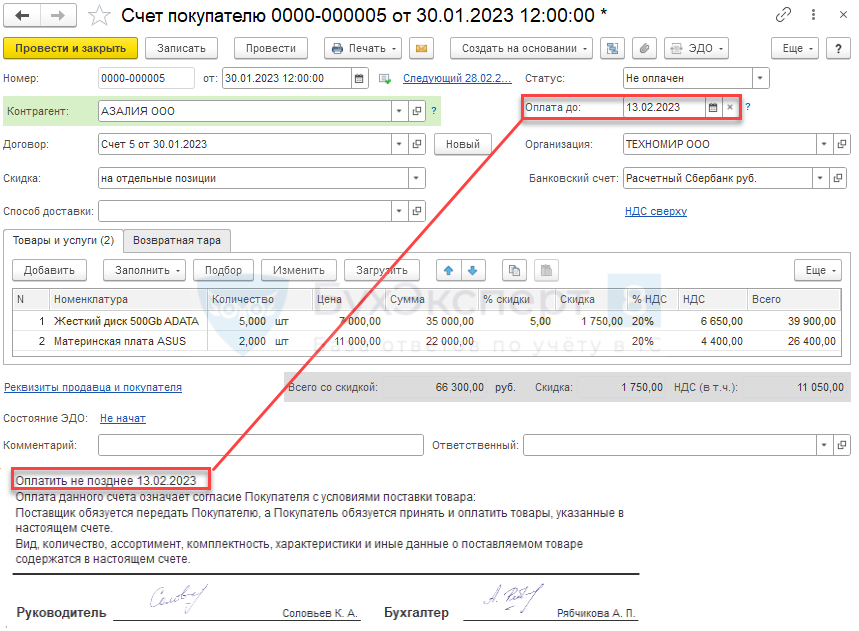
В счете можно указать условия об оплате, которые задаются в поле Оплата до. Если поле Оплата до заполнено, в печатной форме отражается Оплатить не позднее…
Изучить подробнее Сроки оплаты покупателями
Дополнительные условия в бланке Счет на оплату
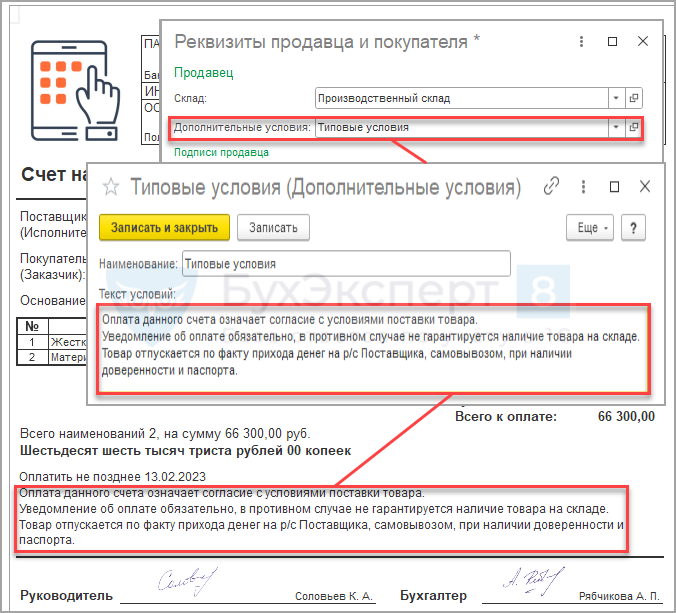
Если в счет на оплату необходимо внести дополнительную информацию, например, об условиях отгрузки или о доставке товара, можно ее указать в текстовом виде в справочнике Дополнительные условия и выбрать в поле Дополнительные условия по ссылке Реквизиты продавца и покупателя.
Логотип
Для отображения на печатной форме Счет на оплату логотипа необходимо установить рисунок логотипа в справочнике Организация – раздел Логотип и печать – загрузить Логотип.
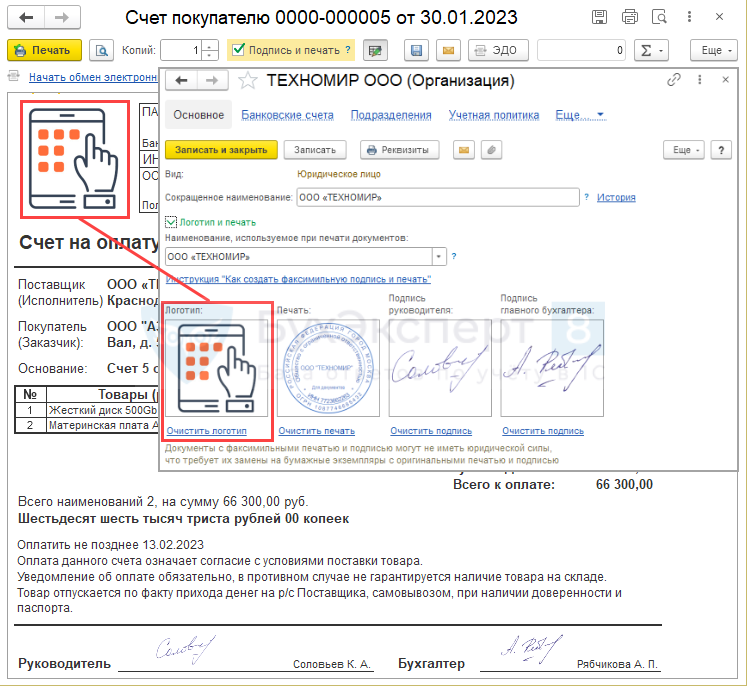
Изучить подробнее Сведения об организации.
Факсимильная печать и подписи
Для отображения на бланке Счет на оплату печати и подписи ответственных лиц установите флажок Подпись и печать PDF и сделайте следующие настройки в справочнике Организации:
В разделе Логотип и печать установите соответствующие рисунки:
- Печать;
- Подпись руководителя;
- Подпись главного бухгалтера.
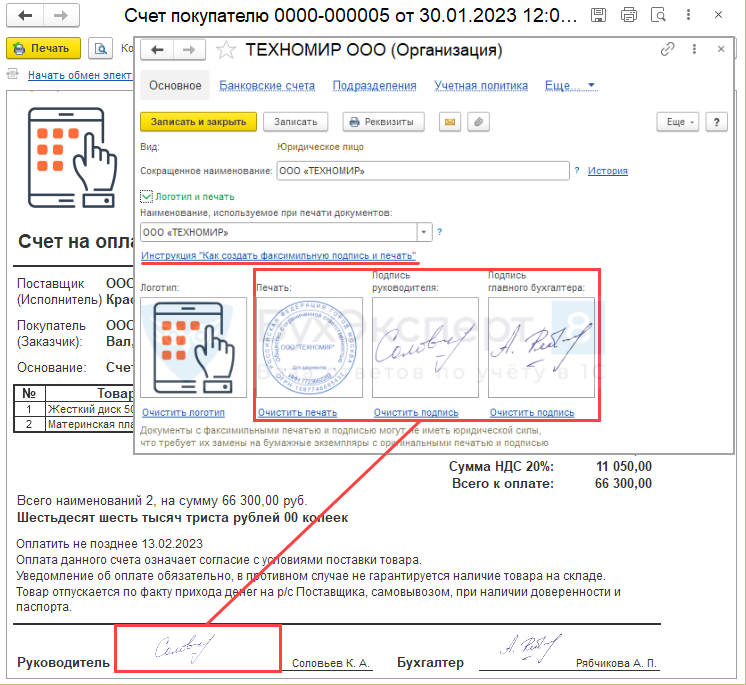
С загрузкой рисунков более подробно можно ознакомиться по ссылке Инструкция «Как создать факсимильную подпись и печать» в справочнике Организация.
Изучить подробнее:
- Где указать факсимильную подпись и печать
- Практикум по работе с подписями и печатями на документах
Мы рассмотрели, как выставить счет в 1С 8.3 Предприятие.
Проверьте себя! Пройдите тест:
- Тест. Путеводитель по документу Счет покупателю
- Тест. Настройка сроков оплаты покупателями и поставщиками
См. также:
- Заполнение и печать договора из документа Счет покупателю
- Автоматическое заполнении ответственных лиц в документах
- Путеводитель по документу Счет покупателю с описанием дополнительных возможностей (анализ отгрузки и оплаты и т.д.)
- Отправка и загрузка счетов на оплату в 1С
- Калькуляция расходов на производство в Счете покупателю
- Как с помощью Универсального отчета вывести подробную информацию по проданным товарам в разрезе покупателей
- Отчеты руководителю: контроль оплаты покупателей, покупка, продажа, движение товаров
Помогла статья?
Получите еще секретный бонус и полный доступ к справочной системе Бухэксперт на 8 дней
бесплатно
Отслеживание платежей от клиентов — одна из ключевых обязанностей бухгалтера. В купленной на официальном сайте 1 С Бухгалтерии для этих целей предназначен документ «Счет покупателю». Сегодня мы подробно разберем, как правильно его оформлять, научимся заполнять все необходимые поля, а также изучим способы, с помощью которых в 1С можно отправлять выставленные счета клиентам.
Способы создания документа «Счет покупателю»
Счет покупателю — это документ, который выставляет продавец клиенту при продаже товара или услуги. Он не формирует бухгалтерские проводки, а показывает состояние расчетов с покупателями.
В программе 1С:Бухгалтерия счет покупателю можно создать несколькими способами. Это сделано для удобства и позволяет работать более рационально.
Создание возможно:
- По кнопке «Создать»,
- На основании другого документа.
Рассмотрим эти способы подробнее.
Создание нового счета по кнопке «Создать»
Чтобы создать документ, заходим в подраздел «Счета покупателям» раздела «Продажи».

Затем кликаем по кнопке «Создать».

После нажатия открывается окно создания.
Создание счета на основании другого документа
Программа 1С Бухгалтерия позволяет создать счет покупателю на основании следующих документов:
- Реализация товаров и услуг;
- Отчет комитента о продажах;
- Акт об оказании производственных услуг;
- Передача ОС в аренду;
- Поступление товаров и услуг;
- Коммерческое предложение;
- Счет от поставщика.


При создании «на основании» появляется связь между документами.

Данный способ можно использовать, например, при договоре с отсрочкой платежа. В этом случае сначала создается документ реализации, а уже потом выставляется счет для оплаты. Таким образом мы экономим время и исключаем дополнительные ошибки.
Выставление счета в программе 1С:Бухгалтерия 8.3
Обязательные реквизиты заполняются одинаково вне зависимости от способа создания счета.
Номер счета
Номер будет проставлен автоматически после записи документа. Его можно поменять вручную.
Контрагент
В программе 1С:Бухгалтерия возможен поиск контрагента по наименованию и ИНН. Например, вводим ИНН покупателя в поле «Контрагент» и находим нужного покупателя.

Если покупатель отсутствует в справочнике, его нужно создать.

Подтверждаем создание по ИНН, попадаем в карточку создания контрагента. Для юридических лиц и ИП при подключенном сервисе 1С:Контрагент можно автоматически заполнить реквизиты на основании данных ЕГРЮЛ/ЕГРИП.

Договор
После выбора контрагента заполняем поле «Договор».

Если у нашего покупателя несколько договоров, выбираем нужный.

В случае отсутствия договора в программе его можно создать.

Вы можете выставить счет без договора, если он не был заключен.

Если учет ведется в разрезе счетов, можно создать новый счет-договор с присвоением ему номера. Документ создается автоматически по кнопке «Новый».

Срок оплаты
Для контроля сроков предусмотрено заполнение даты оплаты. Это позволяет отслеживать неоплаченные клиентами счета.

Банковский счет
Поле «Банковский счет» заполнится автоматически, если у организации один счет. В противном случае выбираем нужный из списка.

Скидка
Из выпадающего списка выбираем вариант предоставления скидки.

Способ доставки
Выбираем способ доставки. Если нужный способ доставки отсутствует, его можно создать.

Товары и услуги
Вкладка «Товары и услуги» находится в табличной части документа.
Кнопкой «Добавить» создаем новую строку.

Заполняем поля таблицы. При реализации с НДС выбираем способ учета НДС (сверху/в сумме).
Важно правильно выделить сумму НДС, т. к. на основании счета клиент будет делать оплату, а мы создавать реализацию.
В процессе внесения данных вы можете выбирать номенклатуру разных видов. Например, в один счет можно включить и товары, и услуги, и свою продукцию.

Поле «Расходы за единицу» заполнять необязательно. Оно используется для отображения расходов продукции собственного производства. Также здесь вы можете увидеть процент наценки продукции.

Заполнение табличной части возможно также по кнопке «Заполнить» на основании созданных ранее документов.

Реквизиты продавца и покупателя
Реквизиты вносятся для отражения в печатной форме. Вы можете также настроить доп. условия в соответствии с договором, заключенным с поставщиком.

После заполнения всех обязательных реквизитов счет нужно записать и провести.
Статус счета
Когда мы только сформировали счет, он появляется в статусе «Не оплачен». Далее статус будет меняться в зависимости от хозяйственных операций и связанных со счетом документов, которые можно посмотреть по ссылке.

При поступлении полной оплаты статус поменяется на «Оплачен».
В случае частичной оплаты отразиться оплаченная сумма и долг клиента.

Отгрузка товара также меняет статус на «Отгружен» или «Частично отгружен».
Обратите внимание! Автоматическое изменение статуса счета возможно, только если документы поступления и отгрузки связаны с ним.
В некоторых случаях, например, при взаимозачете задолженности, статус может не поменяться автоматически. То есть фактически задолженности нет, но документ ее показывает. Тогда статус можно изменить вручную. Для этого из списка выбираем нужный, нажимает кнопку «Изменить статус». Команда также доступна при нажатии правой кнопки мыши.

В появившемся окне меняем статус на правильный.

Печать счета
Печать осуществляется по кнопке «Печать».


Отправка счета покупателю
Счет покупателю можно сохранить и отправить по электронной почте либо по ЭДО.
В 1С:Бухгалтерии есть возможность отправить документ на эл. адрес контрагента, не выходя из программы, предварительно выбрав формат.

При первой отправке программа предложит сделать дополнительные настройки.

Возможно, потребуется авторизация на почтовом сервере.

После успешной настройки появится окно отправки сообщения.

В поле «Кому» введите адрес электронной почты покупателя. Его также можно сохранить в карточку контрагента, тогда email будет автоматически подставляться при отправке писем.


Первоначальная настройка электронной почты также доступна из меню «Администрирование – Органайзер – Настройка почты».
Контроль состояния счетов
Проверить состояние счетов вы можете из «Журнала счетов». Здесь отображается статус и дата оплаты. Счета с незавершенными операциями подсвечены в списке красным. С помощью настройки списка можно также отфильтровать документы по требуемым параметрам.

Эту же информацию можно увидеть в отчете по неоплаченным счетам, перейдя в раздел «Руководителю – Расчеты с покупателями – Счета, не оплаченные покупателями».

Грамотное использование документа «Счет покупателю» в 1С:Бухгалтерии 8 позволяет эффективно отслеживать платежи от клиентов, а также контролировать состояние расчетов. Следуя нашим рекомендациям, вы сможете оптимизировать работу с клиентами и улучшить финансовый учет в вашей организации.
Важно
Важно для УСН!
Налоговая реформа для УСН в 2025 году в БП 3.
Как выставить счет в 1С:Бухгалтерия ред. 3.0
Оплата продажи или покупки товаров происходит по счёту. В некоторых случаях требуется договор. Давайте рассмотрим, как в программе 1С Бухгалтерия редакция 3.0 выставить счет на оплату и распечатать договор.
Находим в меню слева вкладку Продажи и переходим в журнал Счета покупателям:
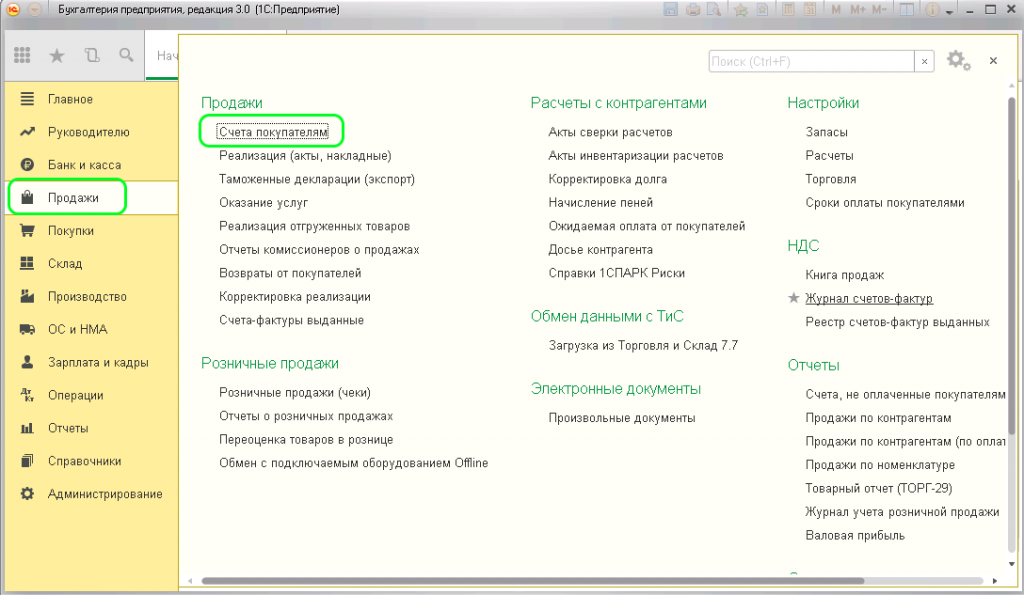
В открывшемся окне нажимаем кнопку Создать и попадаем на страницу заполнения:
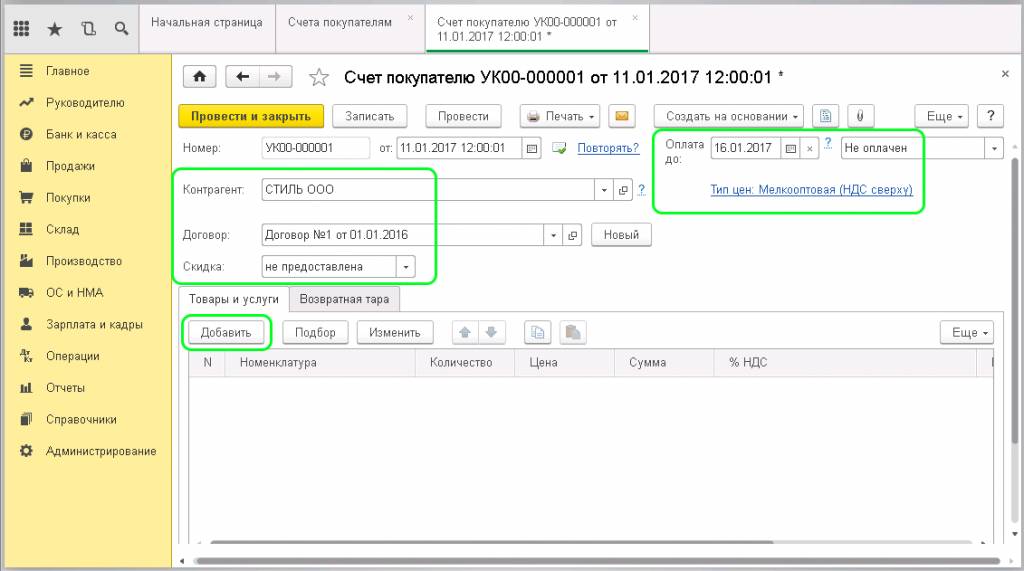
Здесь обязательно должны быть заполнены поля:
-
Контрагент — выбираем название организации, для которой нужно выставить счет.
-
Договор — проставляется автоматически после выбора контрагента, так как он должен быть прописан в карточке контрагента.
-
Тип цен — заполняется автоматически на основании введенной информации в карточке контрагента. Эти данные можно проверить, если проследовать в карточку договора. Для этого нужно нажать кнопочку с двумя маленькими квадратиками справа от договора. И развернуть раздел Расчеты.
-
Скидка — здесь можно выбрать варианты предоставления скидки на данный документ.
-
Для примера будем выставлять счет без скидки, поэтому выбираем не предоставлена.
-
Оплата до — здесь проставляется дата, до которой клиенту необходимо оплатить этот счет. В поле справа выбирается статус: Оплачен, Оплачен частично, Не оплачен или Отменен.
-
Добавить — через эту функцию выбираем товар из номенклатуры и проставляем вручную нужное количество. Можно увидеть, что программа автоматически проставила цены по указанному типу цен. Процент НДС и сумма НДС заполняются автоматически на каждый добавленный товар, на основании введенных данных из карточки товара.
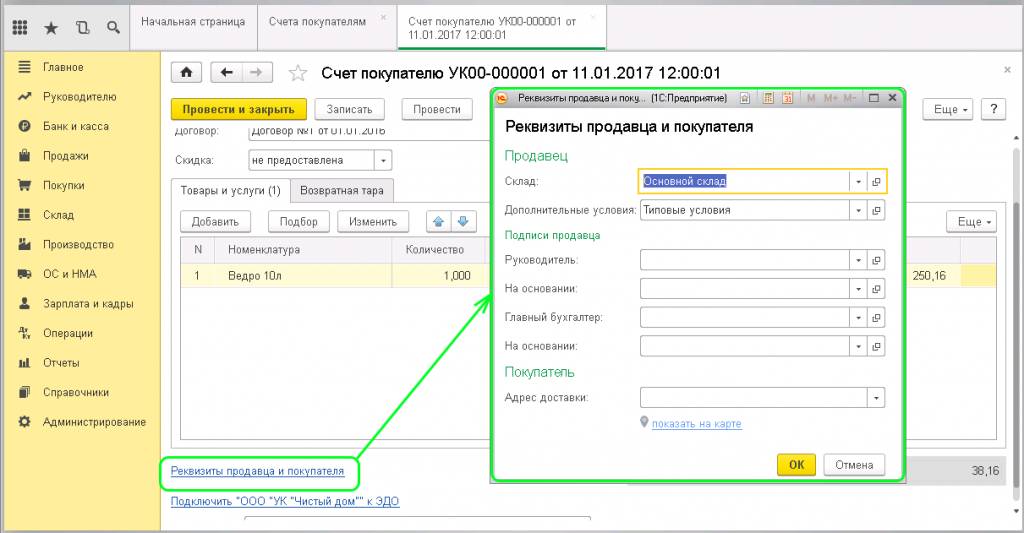
Обратите внимание, внизу слева имеется ссылка Реквизиты продавца и покупателя. При нажатии появляется окошко, где можно изменить параметры по отгрузке.
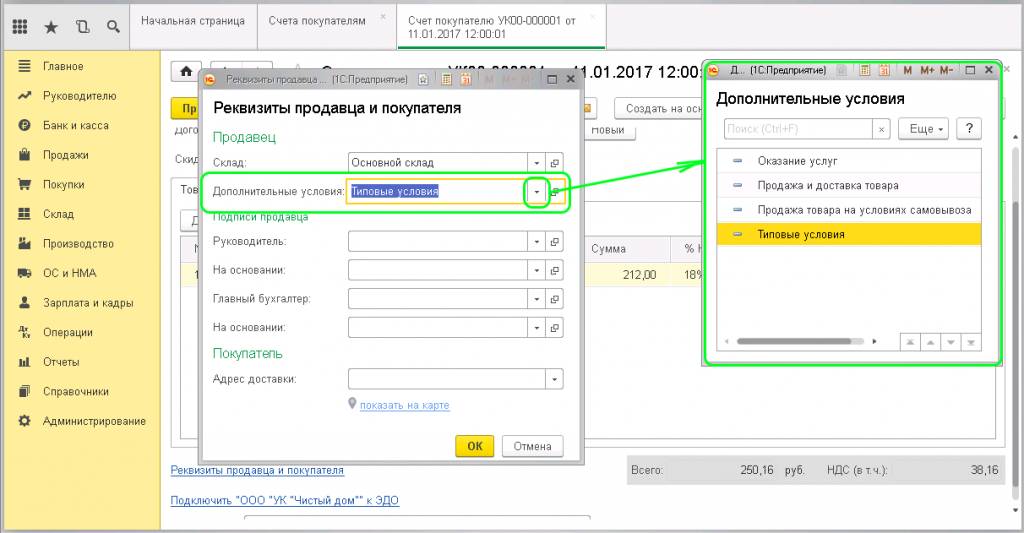
Рассмотрим поле Дополнительные условия. Нажатием на черточку справа можно выбрать подходящее условие для отгрузки:
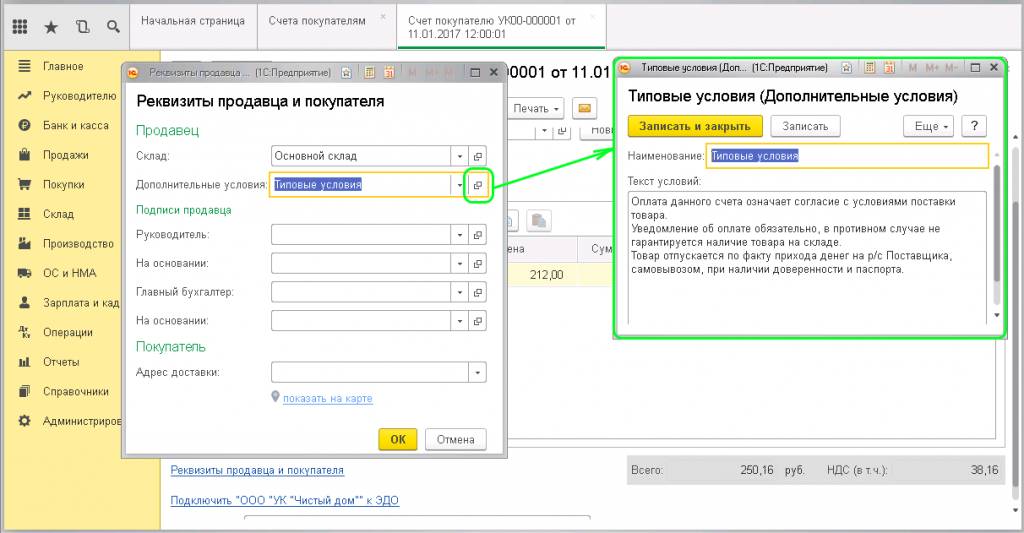
Если нажать на два квадрата, то попадаем в описание условия. Здесь прописывается произвольный текст, на основании которого будет проходить отгрузка товара. Этот текс будет отображен в печатной форме счета:
Далее проверяем поле Подписи продавца. Здесь указывается, кто будет подписывать документы со стороны продавца. Эта информация также будет отображаться при печати документов. Следующее поле Покупатель. Здесь указывается адрес доставки. Его можно изменить, если нажать на черточку справа. После заполнения и проверки документ нужно провести нажатием вверху экрана кнопки Провести.
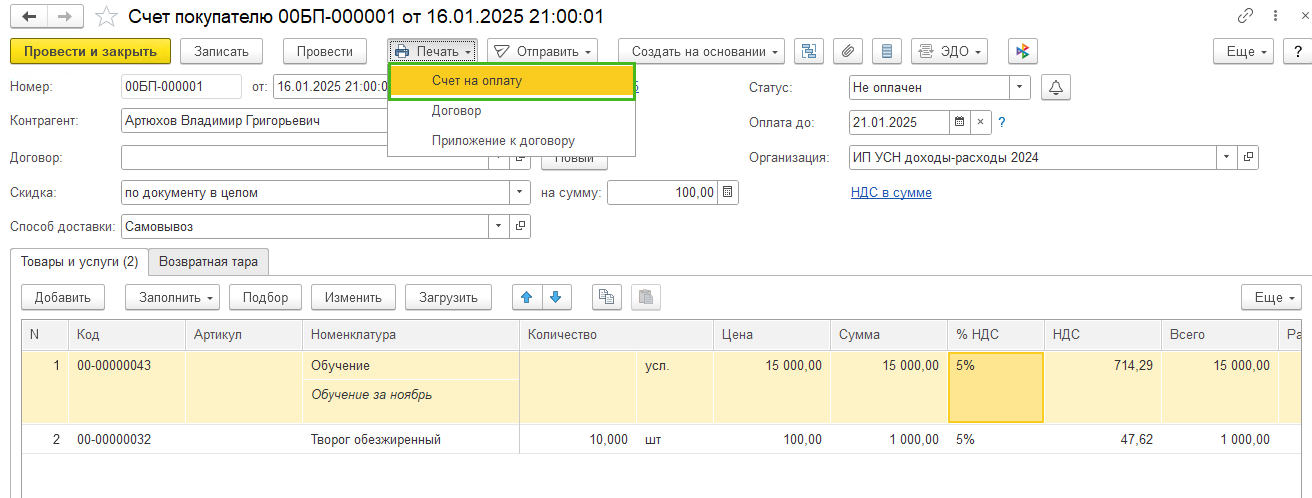
Как распечатать в 1С счет на оплату: нажмите кнопку Печать — Счет на оплату
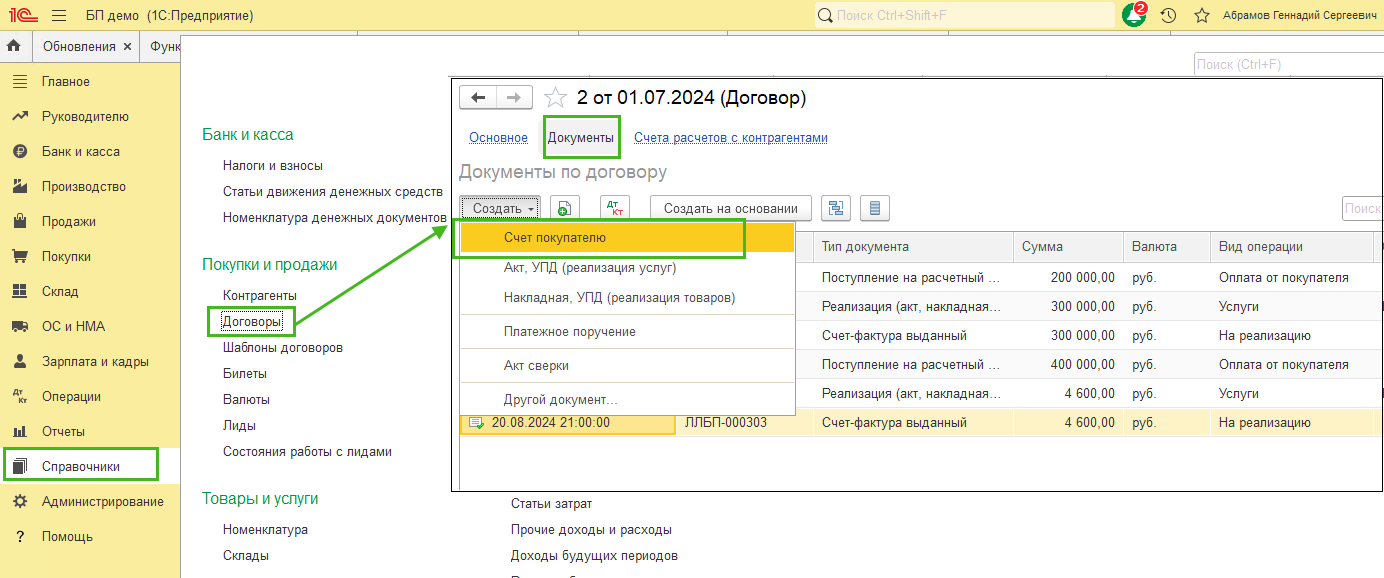
Чтобы создать счет на основании договора, перейдите в справочник в разделе Справочники — Договоры, провалитесь в нужный договор, перейдите во вкладку Документы — Создать — Счет покупателю
(Рейтинг:
4.2 ,
Голосов: 5 )
Материалы по теме
1С – это мощная товароучетная программа, которая позволяет вести учет финансовой деятельности компании. Одной из важных задач является выставление счетов покупателям. В данной статье мы рассмотрим, как правильно выставить счет в 1С и что важно учесть при этом.
Создание контрагента
У компании много контактов, с кем может быть совершена сделка по продукции. Все они называются контрагентами. Это могут быть физические или юридические лица: клиенты, поставщики, покупатели, подрядчики. При работе с каждым контрагентом требуется корректно вести учет всей документации: заказы, счета, накладные поставки и возвратов.
Заведение контрагента
Перед тем, как выставлять счет, необходимо завести контрагента в 1С. Для этого необходимо зайти в раздел «Контрагенты» и создать новую запись.

Важно указать все необходимые данные о контрагенте: наименование, ИНН, КПП, адрес, банковские реквизиты и т.д.

С помощью дополнительных сервисов 1С:Контрагент — данные могут быть заполнены автоматически, а 1СПарк Риски позволяет проверить новое юр.лицо по финансовым показателям.
Создание счета в 1С
После того, как контрагент был успешно заведен, можно приступать к созданию счета. Для создания счета в 1С заходим в меню “Продажи” — “Счета покупателям”.

Далее в журнале покупателей выбираем нового или уже имеющегося контрагента. Нажимаем кнопку “создать”. В открывшемся окне необходимо заполнить все необходимые данные о счете: дату, номер, контрагента и т.д. Важно учесть, что в каждом документе должна быть указана дата и номер. Также необходимо указать товары или услуги, которые были предоставлены покупателю, и их стоимость.

В 1С есть возможность создать счет уже после отгрузки товара. В таком случае будем в меню “продажи” выбирать уже другой блок.

Открывая журнал отгруженной продукции, создаем счет на основании накладной реализации (в системе выбираем меню — счет покупателю) или выданной счет-фактуры.

Накладная на реализацию товаров может быть создана на основании таможенной декларации, акта о расхождениях или поступлении средств на счет компании.
Печать и отправка счета
После того, как все данные заполнены, необходимо распечатать счет и отправить его покупателю. В 1С есть возможность отправить счет по электронной почте, а также сохранить его в PDF-формате. Кроме того, можно создать электронный документ сразу с печатью и подписью руководителя для печати непосредственно у поставщика. Для этого необходимо будет заполнить графы “логотип” и “печать” в реквизитах компании.


Важно учесть, что при выставлении счета необходимо учитывать все налоговые и бухгалтерские нормы и правила. Например, необходимо указывать правильный код товара или услуги, а также правильно рассчитывать НДС.
Также необходимо учитывать сроки оплаты. В 1С есть возможность создать напоминание о неоплаченном счете, чтобы своевременно получить оплату от покупателя.
В документе “счет от поставщика” можно проверить все выставленные счета, а также статус их оплаты (оплачен, частично оплачен). Не оплаченные в срок счета будут отмечены красным.
Выставление счета покупателю в 1С – это важный процесс, который требует внимательности и точности. Следуя нашим рекомендациям, можно успешно выставить счет и получить оплату за предоставленные товары или услуги. Консультанты компании “Денвик” помогут в установке необходимой конфигурации 1С, настройке отчетов и решении текущих вопросов, связанных с товароучетной системой.
Оставить заявку
- Опубликовано 01.11.2023 18:02
- Автор: Administrator
- Просмотров: 7611
Счет на оплату покупателю – это очень распространенный, регулярно используемый в обычаях делового оборота документ. В программе он не формирует каких-либо проводок и никак не влияет на данные бухгалтерского и налогового учета. Тем не менее, использование счета покупателю в 1С: Бухгалтерии предприятия ред. 3.0 значительно упрощает в дальнейшем проведение документов реализации и позволяет быстро формировать данные для управленческого учета. В этой статье мы с вами рассмотрим все нюансы заполнения счета на оплату: из каких документов он формируется, как заполняется, как добавить в счет логотип, подпись и печать, как настроить автоматическое повторение счетов, а также раскроем секрет: правда ли, что, если не указать нужный счет при поступлении оплаты от покупателей в банковских выписках, то в дальнейшем это приведет к ошибкам в 1С?
На основании каких документов можно сформировать счет на оплату?
Счет на оплату в 1С: Бухгалтерии предприятия ред. 3.0 можно сделать несколькими способами:
1. В разделе «Продажи» — «Счета покупателям»:

Для создания нового счета нажимаем кнопку «Создать»:

2. На основании других документов, которые создаются при отгрузке или передаче каких-либо товарно-материальных ценностей или услуг контрагентам:
— на основании документа «Реализация (акт, накладная)» (раздел «Продажи»)

— на основании документа «Передача основного средства в аренду» в разделе «ОС и НМА»:

— на основании документа «Оказание производственных услуг» в разделе «Производство»:

— на основании документа «Отчет комитенту о продажах» в разделе «Покупки»:

Причем создать счет можно как непосредственного из самого документа, нажав кнопку «Создать на основании», так и из журнала документов:

Какие данные заполняются в счете на оплату?
После того, как мы создали новый Счет на оплату, заполняем все основные реквизиты: контрагента, которому его выставляем, банковский счет на который должна быть зачислена оплата по нему, условия скидки и доставки.
Также в счете указывается дата, до которой он должен быть оплачен. Эта дата проставляется автоматически в зависимости от срока оплаты счетов покупателями, установленного в разделе «Администрирование»- «Параметры учета» — «Сроки оплаты покупателями» в рабочих днях, но при необходимости ее можно изменить вручную.

Скидка может быть предоставлена по всему документу в целом или по отдельным позициям.
При выборе первого варианта заполняем сумму скидки в рублях в табличной части:

При выборе второго варианта скидка устанавливается к каждому товару отдельно по каждой позиции в процентах и автоматически пересчитывается программой в рубли:

Важный нюанс: скидка отображается только в счете на оплату! В отгрузочных документах (например, УПД, ТОРГ-12 и т.д.) столбца со скидками нет потому, что в утвержденной законодательством печатных формах этих документов колонка со скидками не предусмотрена.
Если ваша компания осуществляет дополнительно доставку товара (своим транспортом или с помощью транспортной компании), то для того, чтобы была возможность указать в счете вид доставки, необходимо включить этот функционал в программе.
Для этого необходимо перейти в раздел «Главное» — «Настройки» — «Функциональность» и, выбрав раздел «Торговля», поставьте галочки напротив соответствующих видов доставки:

После этих настроек в счете появится возможность выбрать нужный способ доставки и внести адрес:

При выборе доставки собственной службой доставки программа предложит добавить услугу доставки к счету:

При нажатии кнопки «Да» в счете появляется дополнительная строка, в которой можно указать стоимость доставки:

Внизу в документе есть гиперссылочка «Реквизиты продавца и покупателя». Нажав на нее можно настроить дополнительные параметры счета, такие как склад, с которого производится отгрузка, подписи ответственных лиц и документы на основании которых они уполномочены подписывать (например, доверенности), дополнительные условия:
От чего зависит печатная форма счета на оплату?
В графе дополнительные условия программа предлагает выбрать 3 разных варианта: типовые условия, продажа на условиях самовывоза, продажа и доставка товара.

От этой настройки будет зависеть печатная форма нашего счета!
Чтобы вывести печатную форму счета на оплату на экран, нажимаем по кнопке «Счет на оплату» со значком принтера.

По умолчанию в программе установлены типовые условия, при выборе которых печатная форма счета будет выглядеть так:

Если выбрать вариант «Продажа товара на условиях самовывоза», то печатная форма изменяется: добавляется больше пунктов, касающихся момента получения и приемки товара:

Если выбрать вариант «Продажа и доставка товара», то в печатной форме добавляются пункты, касающиеся доставки товара:

Как добавить в счет на оплату логотип, подпись и печать?
В печатной форме счета можно также настроить отображение логотипа организации, а также подписи и печати организации.
Для того, чтобы сделать эти настройки, переходим в раздел «Главное» — «Организации», открываем нужную нам организацию, если их несколько в нашей базе, и разворачиваем вкладку «Логотип и печать»:

По приложенной инструкции загружаем подписи и печати в программу:

Теперь в печатной форме при установке галочки «Подпись и печать» отображаются эти параметры. Это очень удобно, поскольку можно будет сразу выгрузить счет из программы и отправить по электронной почте без необходимости распечатывать, подписывать и сканировать его.

Настройка автоматического повторения счетов на оплату
В 1С: Бухгалтерии предприятия ред. 3.0 предусмотрена возможность выставлять повторяющиеся счета. Очень удобно пользоваться данной функции при ежемесячном оказании каких-либо услуг, например, аренды.
Для того, чтобы настроить эту функцию, необходимо в счете на оплату нажать по синей гиперссылке «Повторять?» и ввести нужные параметры:

После нажатия кнопки «ОК» в счете гиперссылка меняется на дату выставления следующего счета данному покупателю:

А в журнале счетов появляется гиперссылка «Периодические счета», напоминающая нам о создании очередного счета на оплату:

При нажатии на данную ссылку мы можем управлять выставлением периодических счетов: выставить запланированный счет, изменит его дату, пропустить выставление счета этому покупателю в текущем периоде или вообще отменить повторение счетов.

Есть ли взаимосвязь заполнения строки «Счет на оплату» в банковских выписках с дальнейшей работой программы?
Приведем условный пример: покупатель оплатил выставленный нами счет на оплату. При загрузке банковской выписки мы подгружаем ранее выставленный счет и проводим документ поступления:

Если после этого мы перейдем в журнал «Счета покупателям», то увидим, что статус подгруженного в выписке счета изменился на «Оплачен». Если бы мы не выбрали оплачиваемый счет в банковской выписке, то его статус так и остался бы «Не оплачен».
На что это влияет? Ответ: ни на что!
Ни на какие функции программы факт выбора счета в банковской выписке не влияет! Равно как и не влияет «Статус счета».
Статус счета разработчики добавили по пожеланию клиентов, в основном это касалось просьбы бухгалтеров сделать так, чтобы директор/менеджер по этому статусу мог видеть какие счета оплачены, а какие нет. Но это работает хорошо только там, где вся цепочка действий верная: вы выставили верный счет на оплату, ваш покупатель заплатил именно по этому счету корректную сумму. Как только сбивается эта последовательность действий, например, покупатель оплатил несколько счетов в одной платежке, или, наоборот, что-то недоплатил, ошибся в реквизитах и т.д., то приходится прибегать к ручному исправлению.
Тем более, что статус счета вы действительно можете в любой момент изменить вручную, нажав по кнопке «Изменить статус» в журнале «Счета покупателям»

или непосредственно в самом счете:

Эта функция служит лишь для удобства отслеживания оплаты по выставленным счетам и никаким образом не влияет в дальнейшем на данные учета.
Частичная отгрузка ТМЦ в счете на оплату
В программе 1С: Бухгалтерия предприятия ред. 3.0 также предусмотрена возможность автоматического заполнения оставшегося количества товаров при частичной отгрузке по счету.
Например, мы выставили счет покупателю и отгрузили только одну позицию по нему.

В журнале «Счета покупателям» статус такого счета будет отображаться как «Отгружен частично»:

В дальнейшем, при отгрузке покупателю других позиций, ранее не отгруженных по данному счету (либо отгруженных, но не полностью), создаем реализацию на основании данного счета. Документ реализации автоматически заполняется только неотгруженными товарами:

Эта функция очень удобна для отслеживания отгрузки по выставленным счетам.
Автор статьи: Евгения Шимова
Понравилась статья? Подпишитесь на рассылку новых материалов