
Описание продукта
Руководство по эксплуатации
Функции

Начало работы

1.
Откройте упаковку.
Следуйте инструкции, чтобы установить ремешок.

2.
Наденьте часы и удерживайте кнопку для включения

3.
Откройте Wearfit Pro на вашем телефон, чтобы подключить устройство

4.
Для зарядки положите часы на беспроводное зарядное устройство
Управление устройством

Кнопки управления
- Кнопка управления
Короткое нажатие на странице с циферблатом для входа в меню, короткое нажатие для возврата к циферблату;
Дважды щёлкните на странице меню для переключения меню;
Вращайте кнопку, чтобы увеличивать значки, перелистывать страницы и т.д.;
Короткое нажатие на остальных страницах для возврата к циферблату - Кнопка переключения
Долгое нажатие для переключения

Сенсорное управление
- Вверх:
УведомленияВправо:
Переход в действиеВниз:
Быстрый доступВлево:
Назад к циферблату
Подключение

- Кнопка управления
Короткое нажатие на странице с циферблатом для входа в меню, короткое нажатие для возврата к циферблату;
Дважды щёлкните на странице меню для переключения меню;
Вращайте кнопку, чтобы увеличивать значки, перелистывать страницы и т.д.;
Короткое нажатие на остальных страницах для возврата к циферблату - Кнопка переключения
Долгое нажатие для переключения

Часы могут определять состояние здоровья, уровень сахара в крови, частоту дыхания и т.д. Вы можете загрузить приложение из маркета, оно синхронизируется с вашими часами. Вы сможете узнать о своём состоянии здоровья, а также местоположении друзей в любое время.
Функции
Контакты: Подключитесь к мобильному телефону для синхронизации контактов на мобильном телефоне и установки экстренных контактов. Дозвон: Подключитесь к мобильному телефону для набора номера, и вы сможете звонить с помощью часов. Запись вызовов: Подключите мобильный телефон для записи вызовов.
Записывайте данные об активности за день, в том числе: калории, время активности, количество упражнений, шаги и расстояние
Привяжите устройство к WeChat для получения оплаты с помощью QR-кода WeChat
Наденьте часы на запястье. Лучше всего их носить на верхней части запястной кости. Вы можете измерить частоту сердечных сокращений в режиме реального времени. Нормальное значение для человека составляет 60-90 ударов в минуту. Часы записывают последние 7 измерений, а также самые высокие и низкие значения
Зарядка

Положите часы задней частью на поверхность беспроводного зарядного устройства, чтобы начать зарядку. Инструкции по зарядке отображаются на экране часов
Примечание:
Положите часы задней частью на поверхность беспроводного зарядного устройства, чтобы начать зарядку. Инструкции по зарядке отображаются на экране часов
Технические характеристики
UNIQ Watch Series 9

Питание
Время непрерывной автономной работы
72 часа
Время зарядки аккумулятора
120 мин
Общие характеристики
нержавеющая сталь; силикон
Класс водонепроницаемости
1 ATM
Вес товара с упаковкой (г)
200 г
Смарт часы — 1шт; Беспроводное зарядное устройство таблетка — 1 шт; Силиконовый классический ремешок 42-44 мм для умных часов-1 шт; Металлический ремешок Миланская петля для smart watch-1 шт; Гарантийный талон — 1шт., Инструкция на русском языке — 1шт.
Передачача данных по Bluetooth
Положите часы задней частью на поверхность беспроводного зарядного устройства, чтобы начать зарядку. Инструкции по зарядке отображаются на экране часов
Меры предосторожности
Положите часы задней частью на поверхность беспроводного зарядного устройства, чтобы начать зарядку. Инструкции по зарядке отображаются на экране часов
Чтобы смарт-часы правильно функционировали, их нужно настроить. Не все владеют этими знаниями и навыками. Подсказки и инструкции помогут справиться с задачей.
Установка и настройка приложения для смарт-часов
Какое нужно скачать приложение для смарт-часов? На сайте поддержки Google объясняют, что нужно скачать на телефон приложение Wear OS. С его помощью можно подключить и настроить смарт-часы не только на Android, но и iOS. Также можно попробовать приложение SmartWatch Sync Wear, позволяющее установить соединение Bluetooth с Android.
Как настроить смарт-часы с телефоном? Рассмотрим как настроить смарт-часы на примере использования приложения Wear OS:
- Через Google Play Market или App Store скачайте и установите приложение.
- Включите часы.
- Запустите приложение на телефоне и нажмите «Настроить».
- Выберите язык и примите пользовательское соглашение.
- Следуйте инструкции на экране телефона, пока не увидите название часов. Если на телефоне не видите название часов, перейдите к настройкам самих часов.
- Когда на экране часов появится надпись «Нажмите, чтобы начать», коснитесь экрана.
- Выберите язык на часах.
- Примите условия использования.
- Когда на часах появится надпись «Скачайте и запустите приложение Wear OS на мобильном устройстве», нажмите «Обновить» на телефоне.
- Кликните на название часов на телефоне.
- На смартфоне и часах появятся коды. Если они совпадают, нажмите «Подключить» на телефоне. Если коды не совпадают, перезапустите часы.
- Завершите настройку, следуя инструкциям на экране.
На некоторых телефонах перед настройкой нужно активировать передачу геоданных. Сделайте это в настройках в разделе «Местоположение», включив функцию «Использовать местоположение». После этого откройте Wear OS и обновите, чтобы обнаружить смарт-часы.
Если после всех манипуляций, телефон не может обнаружить часы, отключите их от устройства и сбросьте настройки. Сделаете это так:
- Нажмите и удерживайте кнопку питания на часах. Прокрутите экран вниз и тапните «Отключение и сброс настроек». Если такого пункта нет, выберите «Отключить от телефона».
- Подтвердите действие.
- Закройте Wear OS и сопутствующее приложение на устройствах.
- Повторите настройку с первого шага.
Когда часы подключены к устройству, в приложении Wear OS видна надпись «Подключено». В противном случае на экране часов показан значок «Отключено» в виде перечеркнутого облака.
Отладка базовых настроек
Как настроить дату и время на смарт-часах? Как правило, ничего делать не нужно, поскольку срабатывает автоопределение даты и времени. Если этого не произошло, выполните такие действия:
- Войдите в меню настроек смарт-часов.
- Перейдите в раздел «Время и дата» либо подобный.
- Укажите год, месяц, день и время.
Настраивая эти параметры учтите, что время на гаджете и телефоне должно совпадать.
Как настроить смарт-часы без телефона? Настройте дату и время, если это не произошло автоматически, выберите язык, циферблат и фон, при желании включите будильник, активируйте уведомления. Подобные настройки зависят от модели смарт-часов. Некоторые предоставляют больше возможностей, поэтому изучите в паспорте доступные функции, что еще можно установить или настроить.
В некоторых моделях можно установить SIM-карту, особенно в детских. Как правило, слот под симку располагается сбоку или под аккумулятором. Перед установкой SIM-карты в часы активируйте и протестируйте ее на телефоне.
Если часы не видят SIM-карту после установки, возможно, она недостаточно плотно вошла в разъем. Проверьте это. После успешной установки SIM-карты в течение нескольких секунд на дисплее смарт-часов должен отобразиться индикатор мобильной сети.
Синхронизация смарт-часов с телефоном
Синхронизация позволяет дублировать уведомления и звонки, которые поступают на телефон, на дисплее смарт-часов. Проще всего синхронизировать устройства через Bluetooth:
- На телефоне и смарт-часах включите Bluetooth.
- Когда телефон распознает часы, отобразится их название. Тапните по нему.
- На дисплеях обоих устройств появится код. Введите его на телефоне. Возможно, понадобится ввести PIN-код, который найдете в инструкции к часам. Иногда ничего вводить не нужно, устройства синхронизируются автоматически.
- Появится кнопка «Подключиться». Нажмите на нее.
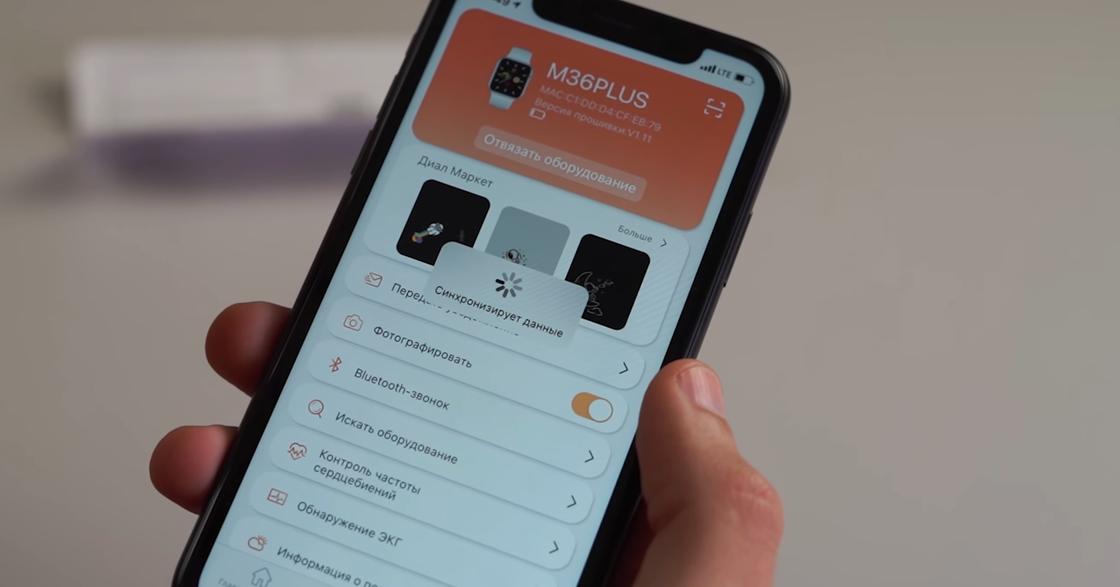
Apple Watch подключите к iPhone так:
- Включите часы и наденьте на руку.
- Поднесите их к iPhone.
- Подождите, пока не появится уведомление, нажмите «Продолжить». Если уведомление не отображается, откройте приложение Apple Watch на iPhone и в разделе со всеми часами добавьте свои.
- Разместите iPhone над часами.
- Если это первый Apple Watch, нажмите «Настройка нового Apple Watch».
- Если ранее на этом устройстве iPhone были настроены другие часы Apple Watch, отобразится экран «Ваш новый Apple Watch». Нажмите «Программы и данные» и «Параметры», дождитесь, пока функция экспресс-настройки настроит новые часы. После этого нажмите кнопку «Продолжить». Для восстановления настроек выберите резервную копию предыдущих часов Apple Watch.
- Войдите при помощи Apple ID при появлении соответствующего запроса.
- Создайте код доступа.
- Настройте необходимые параметры на свое усмотрение.
- Настройте мобильную связь и Apple Pay.
Когда процесс создания пары будет завершен и часы будут готовы к использованию, на Apple Watch отобразится циферблат. Держите Apple Watch и iPhone рядом, чтобы устройства могли продолжать синхронизироваться. При необходимости обновите iOS и WatchOS до последней версии.
Подключение к Wi-Fi
На портале Citizenwatch указано, как подключить смарт-часы к Wi-Fi. Выполните следующие действия:
- Нажмите среднюю кнопку или проведите пальцем вниз от верхней части экрана.
- Прокрутите и нажмите «Настройки».
- Нажмите на подключение.
- Кликните на Wi-Fi и «Добавить сеть».
- Прокрутите, чтобы найти свою сеть, и нажмите.
- Включите телефон и запустите приложение Wear OS или подобное.
- Нажмите «Ввод» на телефоне, введите пароль.
Если часы сопряжены с телефоном Android и уже были подключены к Wi-Fi, часы могут автоматически подключаться к сохраненным сетям Wi-Fi при потере соединения Bluetooth с телефоном. Таким образом, можете получать уведомления и использовать голосовой поиск на часах по всему дому и на работе, даже если оставляете телефон в другой комнате.
Настройка мобильных платежей
Автор портала Engadget Черлинн Лоу пишет, что смарт-часы располагают очень удобной функцией — мобильными платежами. Это возможно в том случае, если смарт-часы поддерживают технологию NFC и соответствующий способ оплаты.
Для осуществления бесконтактных платежей при помощи смарт-часов необходимо добавить карту. Рассмотрим на примере Google Pay, как это сделать. На часах должно быть установлено Wear OS версии 2.0 и выше. Действия следующие:
- На часах откройте приложение «Google Кошелек». Если данного приложения нет на часах, установите их из Google Play.
- Нажмите «Начать».
- Настройте блокировку экрана, если этого еще не делали.
- На телефоне выполните действия по добавлению карты.
Карта сохраниться только в Google кошельке на часах. Учтите, что «Google Кошелек» не поддерживает PayPal, подарочные, скидочные и бонусные карты. При оплате часы необходимо будет просто поднести к терминалу и дождаться звукового сигнала или вибрации.
На устройствах Samsung используется приложение Samsung Gear, а на Apple Watch — приложение Wallet.
Это были основные и первоначальные действия для настройки смарт-часов. Многие модели предлагают возможность настройки различных фитнес-функций и многого другого. Все это настраивается и добавляется на свое усмотрение.
Содержание
- Как подключить часы Smart Watch X8 к телефону
- Функционал Smart Watch X8
- Как можно настроить Smart Watch X8?
- Как подключить звонки
- Настройка даты и времени
- Что делать, если часы не настраиваются
- Видео-инструкция
- Заключение
- Инструкция Smart Watch X8 Pro Руководство пользователя Smart Watch X8 Pro умные часы
- Инструкции
- Статьи и обзоры
- Словарь терминов и сокращений по радиосвязи
- Нормативные документы
- Технические спецификации
- Новости и пресс-релизы
- Внешний вид умных часов и комплектация
- Описание
- Основные функции Smart Watch X8 Pro
- Подробные характеристики
- Основные
- Датчики и функции мониторинга
- Экран
- Конструкция
- Интерфейсы, беспроводная связь и навигация
- Аккумулятор
- Использование Smart Watch X8
- Включение Smart Watch X8
- Синхронизация Smart Watch X8 со смартфоном
- Настройка уведомлений
- Органы управления
- Зарядка Smart Watch X8
- Голосовые вызовы через встроенный динамик и микрофон Smart Watch X8
- Настройка времени на Smart Watch X8
- Разделы меню Smart Watch X8
- Инструкции по эксплуатации умных часов (Smart Watch)
- Инструкция Smart Watch X7 Pro
- Cмарт часы Huawei Watch GT 3 инструкция
Как подключить часы Smart Watch X8 к телефону
Если знать, как настроить смарт часы Smart Watch X8 можно создать единую экосистему вместе со смартфоном. Принимать звонки, смотреть время и измерять пульс на двух девайсах. Синхронизация через Bluetooth поможет управлять системой с телефона.

Функционал Smart Watch X8
Базовые функции девайса схожи со смарт-браслетом:
- измерять пульс;
- показывать время;
- отображать количество пройденных шагов;
- принимать звонки.
Можно настроить отображение уведомлений от приложений на экране смарт-часов. Главное преимущество X8 – большой экран. По сравнению с другими моделями, все стало делать намного удобнее.
Если говорить про технические характеристики, то внимания заслуживает зарядка и влагостойкость. Можно принимать ванную с устройством и даже получать уведомления под водой. Главное – сохранять активное Bluetooth-соединение.
Как можно настроить Smart Watch X8?
После распаковки коробки сначала нужно открыть инструкцию. Там написаны все технические характеристики, особенности первоначальной настройки и работы. Запускаются часы так:
- Поставить девайс на зарядку.
- Нажать на кнопку справа и держать ее примерно 10 секунд.
- Дождаться включения. Должна прозвучать мелодия, которая свидетельствует о загрузке.
- Включить блютус;
Если в магазине не зарядили устройство, то оно не включится сразу. Потребуется 20-30 минут. После того, как все получилось, можно приступать к базовой настройке.
Сначала нужно скачать на телефон приложение «Wearfit Pro». Желательно загружать через официальный Store, потому что там публикуют последнюю версию программы. Если не подключать часы через приложения, то они могут только отображать шаги, пульс и время.
В App Store и Play Market всегда последние версии. Из-за того, что на часы периодически обновляют прошивку под актуальные программы, старый софт может некорректно работать. Стоит либо обновлять пиратские программы, либо качать сразу официальные.
После запуска приложения, нужно включить Bluetooth на обоих девайсах. Далее:
- Запустить приложение Wearfit Pro.
- На стартовой странице кликнуть по «Смотреть устройство».

Откройте вкладку «Устройство»

Нажмите на кнопку «Добавить устройство».

Выбрать свою версию x8.

Теперь приложение будет автоматически синхронизировать все умные данные с двух устройств.
Как подключить звонки
Звонки подключаются через специальную функцию «Watch Call». Это делается так:
- Включить Блютуз на обоих устройствах.

На смартфоне найти «Watch Call».

После этого можно будет принимать и совершать звонки. В часах установлен собственный динамик и колонка. По сравнению с современными смартфонами, качество входящего и исходящего звука будет немного хуже, но на небольшую беседу этого хватит.
Повторно осуществлять сопряжение и выдавать разрешения не нужно. Все функции будут работать после включения Bluetooth на смартфоне и часах.
Важно помнить, что синхронизировать одновременно часы, телефон и наушники нельзя. Только если принимать звонки с телефона, чтобы весь звук шел на наушники, а часы оставались отдельным аксессуаром.
Настройка даты и времени
Пользователи часто ищут, как корректировать дату и время на своих часах. В Х8 нет такой возможности. Устройство автоматически берет данные из смартфона, и обновляет их, как только подключается снова.
Чтобы изменить дату и время, нужно поменять их на самом смартфоне. Тогда, при следующей синхронизации, программа сама поменяет отображаемую информацию.
Что делать, если часы не настраиваются
Если настроить сразу не получилось, сначала надо проверить соединения. Частая ошибка – автоматически подключиться к другому устройству, а потом пытаться понять, почему все не работает.
К часам нельзя подключить два устройства одновременно. Поэтому нужно внимательно смотреть на активные соединения. Возможно, подключен не смартфон, а ноутбук, колонки или наушники.
Вторая возможная причина – дальнее расстояние. Официально заявлено, что соединение поддерживается на расстоянии до 100 метров, но опытным путем выяснили, что лучше держать технику на меньшем расстоянии. Оптимально – 15.
Видео-инструкция
Заключение
В инструкции по эксплуатации написано, как можно настроить смарт часы Smart Watch X8. Достаточно скачать нужное приложение, провести первую синхронизацию, а потом выдать все необходимые разрешения. Если устройства не включаются или не реагируют на команды – стоит проверить сначала зарядку, затем актуальные соединения, а потом расстояние между ними.
Источник
Инструкция Smart Watch X8 Pro
Руководство пользователя Smart Watch X8 Pro умные часы
Инструкции
Статьи и обзоры
Словарь терминов и сокращений по радиосвязи
Нормативные документы
Технические спецификации
Новости и пресс-релизы
Внимательно прочитайте данное руководство перед использованием часов Smart Watch X8 Pro
Внешний вид умных часов и комплектация
Комплектация:
— часы Smart Watch X8 Pro
— USB, беспроводная магнитная зарядка — упаковка (коробка)
— инструкция
Описание
Smart Watch X8 Pro — это аналог Apple Watch 8 — модель умных часов с функцией многофункционального фитнес-трекера. Подойдет на каждый день для людей, ведущих активный образ жизни. Фитнес трекер, мониторинг качества сна, пульсометр, шагомер с подсчетом калорий будут незаменимыми помощниками в тренировках и обычных повседневных делах.
Смарт часы X8 Pro могут отслеживать звонки, сообщения и уведомления приложений. Фитнес трекер, мониторинг качества сна, пульсометр, шагомер с подсчетом калорий будут незаменимыми помощниками в тренировках и обычных повседневных делах.
Умные часы Smart Watch X8 Pro получили обновление процессора и внутреннего меню, а также новые функции, расширенные циферблаты, производительный чип Bluetooth 5.0, отзывчивый сенсор, качественную синхронизацию со смартфонами на платформах Android и iOS. Разработчики так же обновили прошивку, теперь здесь есть три игры.
Часы оснащены динамиком и встроенным микрофоном. Вы сможете разговаривать через часы, слышать своего собеседника или просто слушать музыку. Динамик получил обновление, теперь он стал громче и четче.
Часы оснащены мощным аккумулятором, который позволяет им работать в режиме ожидания до 5-ти дней.
Устройство доступно в цветах черный, серебро, золото.
Основные функции Smart Watch X8 Pro
• Основной интерфейс – показывает время, дату, показатели шагомера, заряда батареи
• Функциональное колесо «Digital Crown» используется для выбора интерфейса и навигации по меню. Колесо имеет возможность нажатия, что позволяет вернуться в предыдущий пункт меню
• Нижняя функциональная кнопка (включение/выключение экрана, кнопка «назад»)
• Таймер, Секундомер, Калькулятор
• Шагомер – показывает пройденное количество шагов, затраченных калорий и пройденную дистанцию.
• Мониторинг и измерение пульса, уровня кислорода в крови – зажмите на несколько секунд сенсорную область, на задней поверхности часов загорится зеленый индикатор и начнется измерение
• Мониторинг и измерение артериального давления
• Мониторинг сна
• Контроль дыхания «антистресс»
• Функция напоминания о времени проведенном в сидячем положении
• Sport – имеет такие спортивные режимы как ходьба, сидячий режим, скакалка. В каждом из режимов будет отображаться данные времени и затраченных калорий (Счетчик калорий).
• Уведомление о входящих и пропущенных звонках. Возможность совершать и отвечать на звонки (встроенный микрофон и динамик)
• Messаge – здесь будут отображаться пропущенные сообщения и уведомления, которые поступили на смартфон (работает только с приложением Wearfit pro)
• More – раздел меню, в котором отображается QRcode для сканирования приложения, перезагрузка и выключение часов
• Возможность установки на циферблат часов собственной фотографии
• Камера – удаленное управление камерой Вашего смартфона (Синхронизация через приложение Wearfit pro)
• Поиск смартфона (Long Press, работает только с приложением Wearfit pro)
• Спортивные режимы — велоспорт, бег, приседания, альпинизм и другие
• Музыкальный плеер (управление воспроизведением)
Подробные характеристики
Основные
Материал корпуса: алюминий, керамика
Форма корпуса часов: прямоугольная
Размер корпуса: 45*38*13 мм
Материал браслета/ремешка: силикон гипоаллергенный
Размер ремешка: стандартный 42-44 мм
Цвет: чёрный
Тип: умные часы
Совместимость с ОС: iOS v10 и выше, Android v 4.0 и выше
Особенности: USB, магнитная зарядка, поиск смартфона, поиск часов
Дополнительные функции: микрофон, динамик, вибрация, наличие фотокамеры, компас, таймер, барометр, шагомер, будильник, календарь, калькулятор
Рабочая температура: -10 °C +50 °C
Датчики и функции мониторинга
Датчик ЧСС: встроенный и внешний
NFC метка
Функции мониторинга: постоянное измерение пульса, мониторинг сна, мониторинг физической активности, мониторинг калорий, водный баланс
Экран
Функции экрана: сенсорный экран, постоянная работа экрана (функция Always On Display)
Технология экрана: IPS
Размен экрана: 2,02″
Число пикселей на дюйм (PPI): 280
Разрешение: 385 на 450 px
Тип стекла: повышенной прочности, с антибликовым покрытием
Отображение цветов: цветной
Конструкция
Класс водонепроницаемости: защита от брызг
Класс пыле-влагозащиты (IP): IP67
Вес: 50 г
Объем встроенной памяти: 128 МБ
Интерфейсы, беспроводная связь и навигация
Версия Bluetooth: 5.0
Аккумулятор
Емкость аккумулятора: 230мА⋅ч
Тип батареи: литий-ионный аккумулятор
Время ожидания: 240 ч
Время работы в активном режиме: 72 ч
Время зарядки: 90 мин
Беспроводная зарядка: есть
Тип разъема для зарядки: USB
Использование Smart Watch X8
Включение Smart Watch X8
Умные часы Smart Watch X8 включаются с помощью долгого удерживания боковой кнопки, справа. Удерживать надо несколько секунд до тех пор, пока не загорится экран. Во время включения прозвучит мелодия, свидетельствующая об успешной загрузке.
Если вы удерживаете кнопку и часы не включаются, то это происходит скорее всего из-за того, что аккумулятор не заряжен. Приложите зарядку к задней крышке часов и оставьте на один час. За это время часы зарядятся до такого состояния, что вы сможете включить их.
Синхронизация Smart Watch X8 со смартфоном
Для получения полного функционала умных часов X8 их необходимо соединить по Bluetooth. В противном случае набор функций часов будет ограничен отображением времени и даты, подсчёта шагов, без подсчёта калорий, и некоторых других.
Для подключение часов к смартфону проделайте следующие операции:
1. Скачайте на свой смартфон приложение Wearfit Pro. Оно доступно для Android и iOs. Также вы сможете получить это приложение, если отсканируете QR-код ниже или на упаковке часов.
2. В процессе установки, приложение Wearfit Pro будет выводить запросы на разрешение доступа к тем или иным полномочиям на смартфоне. Для максимальной функциональности часов нужно дать все запрошенные разрешения.
3. Включите блютуз на вашем смартфоне и на часах. На смартфоне блютуз включается в настройках, доступ к меню настроек можно получить в шторке сверху. На часах блютуз также включается в верхней шторке. Цветная кнопка блютуз свидетельствует о том, что он активирован, серая — выключен.
4. Откройте приложение Wearfit Pro на смартфоне. При первом запуске в нём необходимо зарегистрироваться. Введите ваш адрес e-mail, на него придёт код, который необходимо указать в приложении. Затем заполните простую анкету, где выберите ваш пол и укажите дату рождения. Эти сведения будут использоваться для правильного подсчета потраченых калорий и других данных. После этого вы увидите стартовую страницу, на которой активизируйте «Часовое оборудование».
5. Появится список доступных Bluetooth часов. Выберите свою модель, чтобы произвести сопряжение. Сопряжение произойдёт в течение нескольких секунд.
6. После успешного сопряжения часы Wearfit Pro будут подключены к смартфону и будут работать с приложением. Теперь будут доступны уведомления, управление звонками и воспроизведением музыки и другие функции. Если вы хотите отвязать часы от смартфона, то отключите на них блютуз. Затем, для повторного подключения делать сопряжение уже не обязательно, достаточно только включить блютуз.
Примечение: Если вы делаете всё по инструкции, но часы не подключаются, то проверьте следующее:
— Убедитесь, что блютуз включен и на часах, и на смартфоне.
— Если к смартфону сейчас по блютуз подключены какие-то другие устройства, то попробуйте отключить их.
— Попробуйте поставить смартфон и часы рядом. Блютуз работает на расстоянии до 10 метров, но во время сопряжения лучше ставить устройства как можно ближе друг к другу.
Настройка уведомлений
Для настройки уведомлений о входящих сообщениях:
Откройте «Wearfit Pro» — Устройство — Напоминание о сообщении, выберите соответствующее приложение и выберите Открыть.
Если хотите строить графики с датчиков в часах и в программе Wearfit, нужно разрешить измерения каждый час.
Для получения уведомления о погоде нужно включить push.
Что делать, если я не могу получить уведомление?
1. Прежде всего, функция уведомлений часов предназначена только для синхронизации уведомлений. Если ваш мобильный телефон не получает уведомление, часы также не получат его. Вам нужно активировать функцию уведомления на мобильном телефоне и найти соответствующее уведомление APP, включите «Разрешить уведомления».
2. Сбросьте часы до заводских настроек, войдите в настройки Bluetooth мобильного телефона и посмотрите, есть ли на подключенном устройстве «Wearfit Pro». Если это так, пожалуйста, отмените сопряжение, выключите Bluetooth мобильного телефона, а затем снова включите его для повторного подключения.
3. Удалите «Wearfit Pro» и загрузите его снова, не забудьте согласиться со всеми разрешениями. при появлении запроса в процессе установки, а затем снова подключитесь.
Органы управления
Вращающаяся кнопка
Вращением кнопки на боковой стороне вы можете:
— увеличивать и уменьшать масштаб меню
— перелистывать экраны меню вверх и вниз
Нажатия на вращающуюся кнопку:
— войти в выбранный раздел меню: однократное нажатие
— выйте из раздела меню: двукратное нажатие
Нижняя кнопка
— длительное нажатие: для переключения, затем короткое нажатие для выключения экрана
— короткое нажатие: включение экрана
Сенсорнный экран
— тап по экрану: войти в рекущий раздел меню
— свайп вправо: возврат в предыдущее меню
— свайп вниз режиме ожидания: отобразить строку состояния
— свайп вверх режиме ожидания: отобразить уведомление о сообщении
— свайп вправо режиме ожидания: войти в главное меню
— свайп вправо режиме ожидания: войти в общие функции
пролистайте меню общих функций до знака «+» в конце, нажмите, чтобы выбрать общие функции и установить их порядок.
Зарядка Smart Watch X8
Для зарядки умных часов используется беспроводное магнитное зарядное устройство. Заряднная станция работает со стандартными адаитерами питания USB 5 В и компьютерными USB-интерфейсами.
Подключите зарядную станцию к адаптеру питания (в комплект не входит).
Установите часы тыльной стороной на зарядную станцию Часы примагнитятся к станции. Начнется зарядка.
Для полной зарядки аккумулятора требуется около 3 часов.
Голосовые вызовы через встроенный динамик и микрофон Smart Watch X8
Для возможности совершать исходящие и принимать входящие звонки через встроенный динамик и микрофон Smart Watch X8 необходимо произвести следующие настройки:
1. На часах опустите шторку вниз и снова тапните на иконку блютуза. Блютуз включен
2. На смартфоне зайдите в настройки, далее — в список блютуз устройств. В списке доступных к сопряжению устройств найдите Watch-call и тапните на него, чтобы произвести сопряжение с этим устройством тоже.
3. После этого вы сможете принимать звонки через часы, а также осуществлять исходящие вызовы. В часах есть встроенный микрофон и динамик, поэтому вы сможете говорить прямо через них, не отрываясь от важных дел, например, от спортивной тренировки. Во время разговора часы продолжают фиксировать биологические данные.
4. Повторно делать сопряжение с Watch-call не понадобится. Это устройство будет подключаться каждый раз, когда часы подключены к смартфону по Bluetooth.
Настройка времени на Smart Watch X8
В меню Smart Watch X8 отсутсвует настройка текущей даты, часов и минут. Актуализация текущего времени происходит автоматически при синхронизации с вашим смартфоном по Bluetooth. После синхронизации часы будут отображать ту дату и время, которые установлены на вашем смартфон. Дополнительная настройка времени не требуется.
Для изменения времени и даты на ваших смарт часах необходимо изменить время и дату на смартфона. Возможности отдельного изменения даты и времени на часах не предосмотрено.
Разделы меню Smart Watch X8
После сопряжения часов со смартфоном по по Bluetooth будут доступны следующие меню:

• Принять звонок
• Напоминание о сидячем образе жизни
• Напоминание о низком заряде батареи
• Сделать звонок
• Шагомер

• Восстановление заводских настроек
• Секундомер
• Часы
• Фотокамера. Для управления камерой смартфона включить в настройках реагирование на взмах. Снимок будет сделан по взмаху руки с часами
• Настройка яркости

• Будильник
• Почта
• История вызовов
• Пульс
• Давление

Подъем в горы
Езда на велосипеде
Прыжки на скакалке
Плавание
Бег

Песни по bluetooth
Настройки
Кислород в крови
Поиск сотового телефона
Выключение
Инструкции по эксплуатации умных часов (Smart Watch)
Инструкция Smart Watch X7 Pro
Руководство пользователя Smart Watch X7 / X7 Pro / X7 Pro MAX умные часы
Cмарт часы Huawei Watch GT 3 инструкция
Руководство пользователя Huawei Watch GT 3 умные часы
Источник
Десять лет назад телефоны (в том числе и смартфоны) были единственным компактным девайсом, позволяющим совершать звонки и выходить в интернет. За несколько лет список устройств с подобным функционалом значительно расширился. Среди необычных инноваций появились «умные» часы, позволяющие принимать звонки (либо сбрасывать их) с помощью функции Watch Call. В этом гайде расскажем, как сопоставить функцию Watch Call на часах X8 Pro.
Описание функции
Часы с функцией звонков, телефоны со встроенным временем (которое еще и настраивается через интернет) … В этом технологичном мире сложно не запутаться. Поэтому, прежде чем мы перейдем к описанию настройки функции, давайте разберемся с ее предназначением. Очень важно изучить даже базовые термины, чтобы не запутать читателя.
Watch Call – это функция, которая позволяет синхронизировать умные часы с телефоном через Bluetooth. Сопряжение со смартфоном значительно увеличивает функционал часов. Благодаря этой функции все звонки, отправляемые на телефон, будут автоматически дублироваться на смарт-браслеты. Соответственно, пользователь может ответить на звонок или сбросить его, просто кликнув на соответствующую кнопку на часах.
Доставать телефон и дополнительно сбрасывать звонок на нем не нужно… В этом и заключается главное преимущество функции «Воч Кол». Однако у этого инструмента есть и некоторые недостатки. Экраны часов меньше, чем у телефонов, да и устанавливаемых на них сенсоры иногда глючат. Из-за этого часы могу автоматически отвечать на звонки или сбрасывать их.
К слову, не стоит путать Smart Watch со встроенными SIM-картами и простые смарт-часы, которые могут выходить в интернет только посредством Bluetooth-соединения с телефоном. Устройства с собственными SIM-картами не нуждаются в подключении к телефону. По сути, такие устройства полностью автономны и в теории могут заменить смартфон.

Инструкция по подключению
Что ж, с теоретической частью более-менее разобрались. Давайте перейдем к практической части и рассмотрим, как подключить умные часы к телефону и настроить на них функцию Watch Call. Пошаговая инструкция по настройке часов для Android представлена ниже:
- Скачайте приложение Wearfit Pro через магазин приложений Play Market. Можно использовать и другие программы, однако лично автор чаще всего работал именно с этим приложением.
- Зарегистрируйтесь в установленной программе. Кстати, ее русификация оставляет желать лучшего. Поэтому готовьтесь к непонятным названиям пунктов, команд и разделов.

- Кликните по вкладке «Оборудование», которая будет находиться в нижней части экрана.
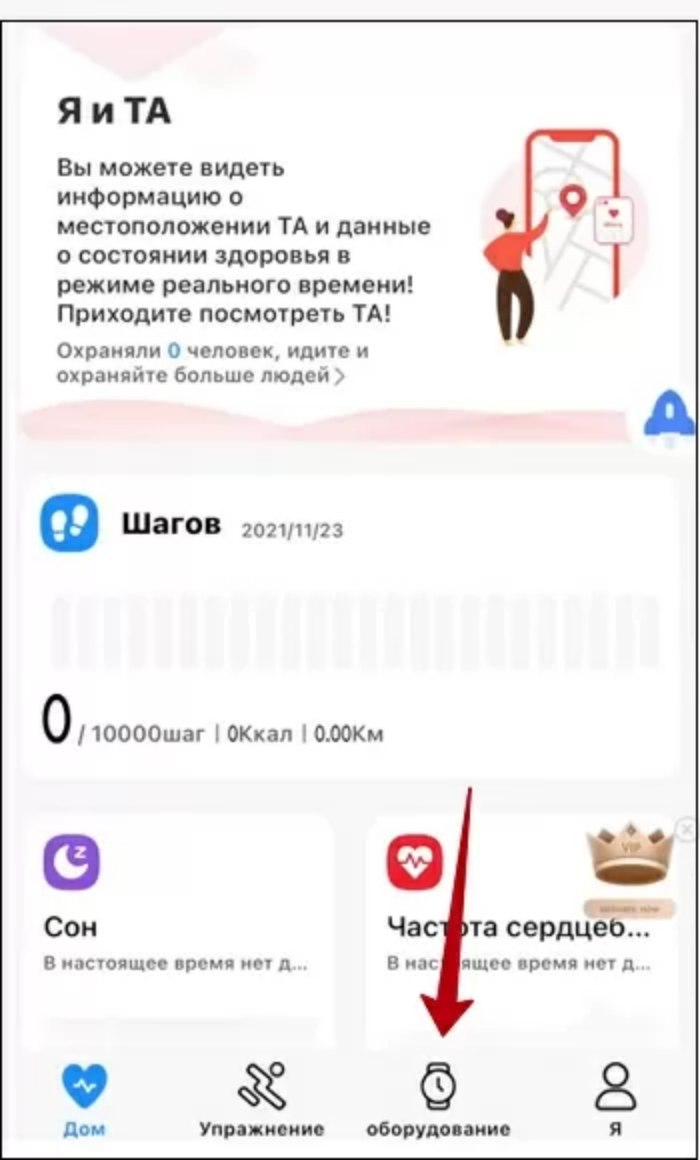
- Кликните по пункту «Добавить устройство».
- Выберите удобный способ подключения – через сканирование или QR-код.

- Подтвердите сопряжение телефона с часами. При необходимости разрешите обновление ПО на устройстве.
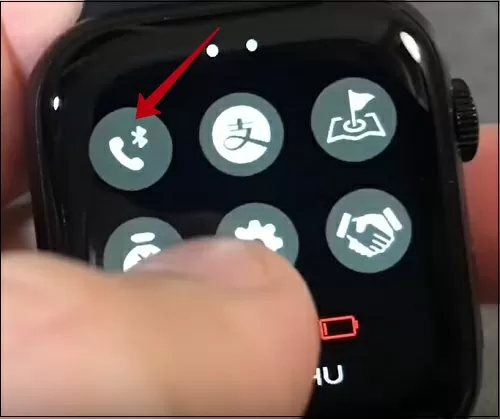
- Откройте панель управления (меню, где много кнопок) смарт-браслета.
- Кликните по кнопке с трубкой телефона и значком Bluetooth.
- Откройте настройки Bluetooth на телефон.
- Кликните по подключенному устройству.

- В открывшемся меню поставьте галочки напротив всех пунктов.
- Если в меню Bluetooth появилось новое устройство, то подключитесь и к нему. Некоторые модели смарт-девайсов создают вторую точку доступа для функции Watch Call.
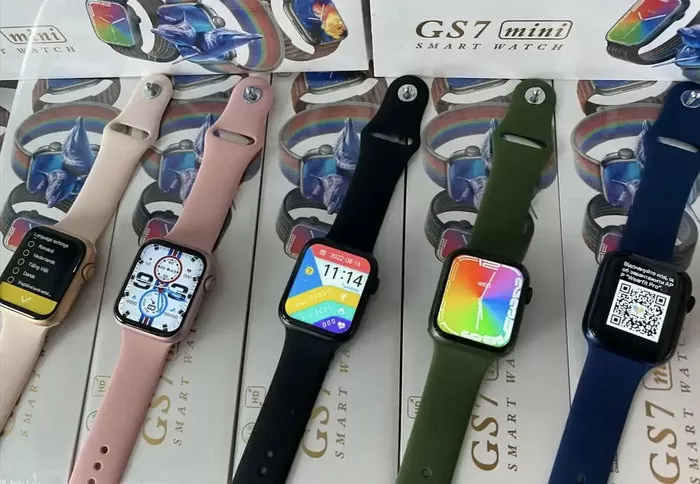
Готово. После проделанных выше манипуляций можете проверить работоспособность функции. Для этого достаточно позвонить на телефон, привязанный к смарт-браслету и не отвечать на звонок.
Если пользователь правильно настроил функцию, то через несколько секунд после начала звонка на циферблате отобразится номер или имя звонящего.
Возможные проблемы и их решение
Технология Watch Call появилась относительно давно. С первого дня появления новой функции, пользователи сталкивались с различными проблемами при ее настройке. Некоторые проблемы были связаны с программными глюками. Однако разработчики и производители за несколько лет удалили большинство багов из технологии.
Тем не менее, пользователи все еще сталкиваются с проблемами при настройке Watch Call. Ниже собраны частые ошибки, которые возникают у юзеров при попытке подключить часы к телефону:
- Браслет не отображается в меню Bluetooth. Попробуйте использовать QR-код для прямого подключения или перезапустите Bluetooth.
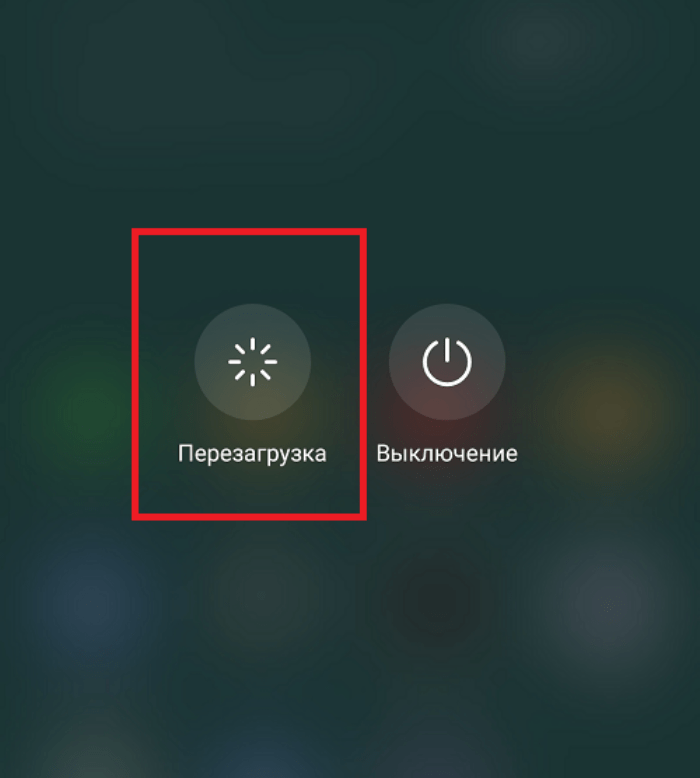
- Устройство обнаружено, но пользователю не удается подключиться к нему. Перезагрузите телефон и девайс.
- Звук не транслируется на часы, хотя в них встроен динамик. В настройках Блютуза укажите возможность передачи аудио и мультимедиа.

- Не удается ответить на звонок. Попробуйте заблокировать и сразу же разблокировать часы. В некоторых случаях также помогает простая перезагрузка девайса.
На этом наш материал подходит к концу. Будем рады услышать ваше конструктивное мнение в комментариях.
Если знать, как настроить смарт часы Smart Watch X8 можно создать единую экосистему вместе со смартфоном. Принимать звонки, смотреть время и измерять пульс на двух девайсах. Синхронизация через Bluetooth поможет управлять системой с телефона.
Содержание
- Функционал Smart Watch X8
- Как можно настроить Smart Watch X8?
- Как подключить звонки
- Настройка даты и времени
- Что делать, если часы не настраиваются
- Видео-инструкция
- Заключение
Функционал Smart Watch X8
Базовые функции девайса схожи со смарт-браслетом:
- измерять пульс;
- показывать время;
- отображать количество пройденных шагов;
- принимать звонки.
Можно настроить отображение уведомлений от приложений на экране смарт-часов. Главное преимущество X8 – большой экран. По сравнению с другими моделями, все стало делать намного удобнее.
Если говорить про технические характеристики, то внимания заслуживает зарядка и влагостойкость. Можно принимать ванную с устройством и даже получать уведомления под водой. Главное – сохранять активное Bluetooth-соединение.
Как можно настроить Smart Watch X8?
После распаковки коробки сначала нужно открыть инструкцию. Там написаны все технические характеристики, особенности первоначальной настройки и работы. Запускаются часы так:
- Поставить девайс на зарядку.
- Нажать на кнопку справа и держать ее примерно 10 секунд.
- Дождаться включения. Должна прозвучать мелодия, которая свидетельствует о загрузке.
- Включить блютус;
Если в магазине не зарядили устройство, то оно не включится сразу. Потребуется 20-30 минут. После того, как все получилось, можно приступать к базовой настройке.
Сначала нужно скачать на телефон приложение «Wearfit Pro». Желательно загружать через официальный Store, потому что там публикуют последнюю версию программы. Если не подключать часы через приложения, то они могут только отображать шаги, пульс и время.
В App Store и Play Market всегда последние версии. Из-за того, что на часы периодически обновляют прошивку под актуальные программы, старый софт может некорректно работать. Стоит либо обновлять пиратские программы, либо качать сразу официальные.
После запуска приложения, нужно включить Bluetooth на обоих девайсах. Далее:
- Запустить приложение Wearfit Pro.
- На стартовой странице кликнуть по «Смотреть устройство».

- Откройте вкладку «Устройство»

- Нажмите на кнопку «Добавить устройство».

- Выбрать свою версию x8.

- После начала сопряжения, на смартфоне выдать все разрешения через приложения. Там будут звонки, подсчет шагов, информация о активностях, GPS.
- Если все прошло удачно – приложение будет отображать активное соединение. В следующий раз оба девайса синхронизируются, как только включится Блютуз.
Теперь приложение будет автоматически синхронизировать все умные данные с двух устройств.
Как подключить звонки
Звонки подключаются через специальную функцию «Watch Call». Это делается так:
- Включить Блютуз на обоих устройствах.

- На смартфоне найти «Watch Call».

- Если пользователь уже выдал все необходимые разрешения через приложения, ничего делать не нужно. Если нет – подтвердить полномочия на смартфоне.
После этого можно будет принимать и совершать звонки. В часах установлен собственный динамик и колонка. По сравнению с современными смартфонами, качество входящего и исходящего звука будет немного хуже, но на небольшую беседу этого хватит.
Повторно осуществлять сопряжение и выдавать разрешения не нужно. Все функции будут работать после включения Bluetooth на смартфоне и часах.
Важно помнить, что синхронизировать одновременно часы, телефон и наушники нельзя. Только если принимать звонки с телефона, чтобы весь звук шел на наушники, а часы оставались отдельным аксессуаром.
Настройка даты и времени
Пользователи часто ищут, как корректировать дату и время на своих часах. В Х8 нет такой возможности. Устройство автоматически берет данные из смартфона, и обновляет их, как только подключается снова.
Чтобы изменить дату и время, нужно поменять их на самом смартфоне. Тогда, при следующей синхронизации, программа сама поменяет отображаемую информацию.
Читайте также: как оплатить заказ на Вайлдберриз при получении
Что делать, если часы не настраиваются
Если настроить сразу не получилось, сначала надо проверить соединения. Частая ошибка – автоматически подключиться к другому устройству, а потом пытаться понять, почему все не работает.
К часам нельзя подключить два устройства одновременно. Поэтому нужно внимательно смотреть на активные соединения. Возможно, подключен не смартфон, а ноутбук, колонки или наушники.
Вторая возможная причина – дальнее расстояние. Официально заявлено, что соединение поддерживается на расстоянии до 100 метров, но опытным путем выяснили, что лучше держать технику на меньшем расстоянии. Оптимально – 15.
Видео-инструкция
Заключение
В инструкции по эксплуатации написано, как можно настроить смарт часы Smart Watch X8. Достаточно скачать нужное приложение, провести первую синхронизацию, а потом выдать все необходимые разрешения. Если устройства не включаются или не реагируют на команды – стоит проверить сначала зарядку, затем актуальные соединения, а потом расстояние между ними.
Смарт-часы T800 Pro Max – это новое слово в мире цифровых технологий. Они предлагают множество функций и возможностей, которые помогут вам оставаться на связи, быть в курсе последних новостей и контролировать свое здоровье. Но что делать, если у вас возникли сложности при настройке этих новых умных часов?
В этой статье мы предлагаем вам подробную инструкцию по настройке смарт-часов T800 Pro Max. Мы расскажем вам о том, как правильно подключить часы к вашему смартфону, как настроить уведомления и личные настройки, а также как использовать все функции и приложения, доступные на этих умных часах.
Шаг 1: Подключение к смартфону
Первым делом вам необходимо подключить смарт-часы T800 Pro Max к вашему смартфону. Для этого откройте настройки Bluetooth на вашем смартфоне и включите Bluetooth на часах. Затем на телефоне найдите доступные устройства, выберите T800 Pro Max и дождитесь установления связи.
Примечание: убедитесь, что ваш смартфон находится в пределах радиуса действия Bluetooth и у него достаточный заряд батареи.
Шаг 2: Настройка уведомлений
Когда вы успешно подключили свои смарт-часы к смартфону, вам нужно настроить уведомления. В настройках часов найдите раздел «Уведомления» и выберите приложения, которые вы хотите получать уведомления на своих часах. Вы можете настроить уведомления от социальных сетей, мессенджеров, почты, календаря и других приложений.
Содержание
- Распаковка и первые шаги
- Подключение к смартфону
- Установка приложения и аккаунта
- Настройка адресной книги и уведомлений
- Подключение к сетям Wi-Fi и Bluetooth
- Настройка дисплея и мелодий
- Установка и настройка дополнительных приложений
- Календарь и будильник
Распаковка и первые шаги
После покупки смарт-часов T800 Pro Max вам потребуется распаковать устройство и выполнить несколько простых шагов для настройки и начала использования.
1. Распакуйте коробку смарт-часов и возьмите устройство в руки. Убедитесь, что все комплектующие находятся внутри коробки и ничего не пропало.
2. Включите смарт-часы, нажав и удерживая кнопку питания на боковой панели устройства.
3. Следуйте инструкциям, отображаемым на экране, для осуществления первоначальной настройки. Вам может потребоваться выбрать язык, установить время и дату, а также подключить устройство к смартфону.
Примечание: Для успешной настройки и синхронизации смарт-часов с вашим смартфоном, убедитесь, что на вашем смартфоне установлено приложение, совместимое с T800 Pro Max.
4. После завершения настройки вы сможете приступить к использованию смарт-часов. Они предлагают множество функций, таких как отслеживание пульса, трекер физической активности, уведомления о звонках и сообщениях, музыкальный плеер и многое другое.
Поздравляем! Вы успешно выполнили первые шаги по настройке и использованию смарт-часов T800 Pro Max.
Подключение к смартфону
Для того чтобы использовать все функции и возможности смарт-часов Т800 Pro Max, нужно сначала подключить их к вашему смартфону. Вот шаги, которые необходимо выполнить:
|
Шаг 1: На вашем смартфоне откройте настройки Bluetooth. |
Шаг 2: На смарт-часах Т800 Pro Max откройте настройки Bluetooth и включите его. |
|
Шаг 3: На смартфоне найдите список доступных устройств Bluetooth и выберите «Т800 Pro Max». |
Шаг 4: На смарт-часах Т800 Pro Max подтвердите запрос на пару. |
|
Шаг 5: После успешного подключения на вашем смартфоне будет отображаться статус «Соединено». |
Шаг 6: Теперь вы можете настроить синхронизацию данных между смарт-часами и смартфоном. |
После подключения к смартфону вы сможете управлять смарт-часами Т800 Pro Max через специальное приложение, отслеживать активность, получать уведомления и многое другое.
Установка приложения и аккаунта
Для использования всех возможностей смарт-часов T800 Pro Max необходимо сначала установить приложение на свой смартфон и создать аккаунт.
Для установки приложения выполните следующие шаги:
- Откройте приложение Play Market (для устройств на базе Android) или App Store (для устройств на базе iOS).
- В поисковой строке введите «T800 Pro Max» и нажмите на кнопку поиска.
- Выберите приложение «T800 Pro Max» из результатов поиска и нажмите кнопку «Установить».
- Дождитесь завершения установки приложения.
После установки приложения на свой смартфон необходимо создать аккаунт:
- Откройте приложение «T800 Pro Max» на своем смартфоне.
- Нажмите кнопку «Создать аккаунт» или «Зарегистрироваться».
- Введите свою электронную почту, пароль и персональные данные, если требуется.
- Пройдите процесс верификации электронной почты, если это необходимо.
- После создания аккаунта вы можете войти в приложение, используя свои учетные данные.
Теперь ваша учетная запись настроена и готова к использованию со смарт-часами T800 Pro Max.
Настройка адресной книги и уведомлений
Смарт-часы Т800 Pro Max предлагают функциональность настройки адресной книги, которая позволяет сохранять важные контакты и получать уведомления от них.
Чтобы настроить адресную книгу, следуйте инструкциям ниже:
- Откройте приложение «Контакты» на смарт-часах.
- Нажмите на кнопку «Добавить контакт» или выберите уже существующий контакт для редактирования.
- Внесите необходимые данные, такие как имя, фамилию, номер телефона и адрес электронной почты.
- Сохраните изменения, нажав на кнопку «Готово».
После того, как адресная книга настроена, вы можете получать уведомления от выбранных контактов. Чтобы настроить уведомления, следуйте инструкциям ниже:
- Откройте приложение «Настройки» на смарт-часах.
- Выберите вкладку «Уведомления» или аналогичный пункт меню.
- Найдите раздел «Контакты» или «Адресная книга» и выберите его.
- Разрешите уведомления для контактов, от которых вы хотите получать уведомления.
Теперь, когда адресная книга настроена и уведомления включены, вы будете получать уведомления от выбранных контактов на смарт-часах Т800 Pro Max.
Подключение к сетям Wi-Fi и Bluetooth
Смарт-часы T800 Pro Max поддерживают функцию подключения к сетям Wi-Fi и Bluetooth, что позволяет расширить и улучшить функциональность устройства.
Для подключения к сети Wi-Fi на смарт-часах T800 Pro Max выполните следующие шаги:
1. Откройте меню настроек
Свайпните вниз по экрану смарт-часов, чтобы открыть панель уведомлений. Затем нажмите на иконку «Настройки» для открытия меню настроек.
2. Перейдите в раздел «Сеть и подключения»
Пролистайте меню настроек и найдите раздел «Сеть и подключения». Коснитесь его, чтобы перейти в этот раздел.
3. Выберите «Wi-Fi»
В разделе «Сеть и подключения» найдите и нажмите на опцию «Wi-Fi», чтобы открыть настройки подключения к сети Wi-Fi.
4. Включите Wi-Fi
Убедитесь, что переключатель Wi-Fi в верхней части экрана находится в положении «Включено». Если переключатель выключен, переключите его в положение «Включено».
5. Выберите сеть Wi-Fi
Смарт-часы автоматически отобразят список доступных сетей Wi-Fi. Нажмите на название сети, к которой вы хотите подключиться, и введите пароль, если требуется.
Теперь ваше устройство успешно подключено к сети Wi-Fi. Вы можете наслаждаться доступом к интернету.
Для подключения к устройству Bluetooth на смарт-часах T800 Pro Max выполните следующие шаги:
1. Откройте меню настроек
Свайпните вниз по экрану смарт-часов и нажмите на иконку «Настройки» для открытия меню настроек.
2. Перейдите в раздел «Сеть и подключения»
Найдите и нажмите на раздел «Сеть и подключения» в меню настроек, чтобы открыть его.
3. Выберите «Bluetooth»
В разделе «Сеть и подключения» найдите опцию «Bluetooth» и нажмите на нее, чтобы открыть настройки подключения Bluetooth.
4. Включите Bluetooth
Убедитесь, что переключатель Bluetooth в верхней части экрана находится в положении «Включено». Если переключатель выключен, переключите его в положение «Включено».
5. Включите режим обнаружения устройств
В настройках Bluetooth включите режим обнаружения устройств. Это позволит другим устройствам видеть ваш смарт-часы и подключаться к нему.
Теперь ваше устройство подключено к другим устройствам через Bluetooth. Вы можете использовать его для передачи данных и управления другими Bluetooth-устройствами.
Настройка дисплея и мелодий
Приобретение смарт-часов T800 Pro Max открывает перед вами возможности настройки дисплея и мелодий, чтобы адаптировать устройство под ваши индивидуальные предпочтения.
Для начала, вам необходимо открыть настройки устройства, нажав на значок «Настройки» на дисплее или с помощью жеста смахивания вверх.
В разделе настроек вы найдете опцию «Дисплей». Нажмите на неё, чтобы перейти к дополнительным настройкам дисплея.
Здесь вы можете настроить яркость экрана, выбрать режим отображения (стандартный или всегда включенный дисплей), а также настроить таймер отключения экрана для экономии заряда батареи.
Чтобы настроить мелодии на часах, вернитесь в раздел «Настройки» и перейдите в раздел «Звуки». Здесь вы сможете выбрать рингтоны, уведомления и уровень громкости для каждого отдельного события.
Не забудьте сохранить изменения после завершения настройки дисплея и мелодий, чтобы они вступили в действие.
Установка и настройка дополнительных приложений
Чтобы расширить функциональность вашего смарт-часов Т800 Pro Max, вы можете установить и настроить дополнительные приложения. В этом разделе мы расскажем, как это сделать.
Обычно дополнительные приложения предлагаются в магазине приложений смарт-часов. Найдите на вашем устройстве иконку «Магазин приложений» и нажмите на нее, чтобы открыть магазин.
В магазине вы увидите список доступных приложений. Выберите нужное вам приложение и нажмите на него. Откроется страница с описанием приложения и кнопкой «Установить». Нажмите на кнопку «Установить», чтобы начать установку приложения.
После завершения установки приложения, оно появится на домашнем экране смарт-часов. Чтобы настроить приложение, откройте его, следуя инструкциям на экране. В зависимости от приложения, вам может потребоваться войти в аккаунт, указать свои предпочтения или настроить определенные параметры.
Если вы хотите удалить приложение, зажмите иконку приложения на домашнем экране, пока не появится контекстное меню. В меню выберите опцию «Удалить» или «Отключить». Подтвердите удаление, если появится соответствующее сообщение.
Обратите внимание, что не все смарт-часы поддерживают установку дополнительных приложений. Перед установкой нового приложения, убедитесь, что ваше устройство поддерживает данную функцию.
| Шаг | Действие |
|---|---|
| 1 | Откройте магазин приложений на смарт-часах |
| 2 | Выберите нужное приложение и нажмите на него |
| 3 | Нажмите на кнопку «Установить» |
| 4 | Откройте установленное приложение и настройте его |
| 5 | Для удаления приложения, зажмите его иконку и выберите опцию «Удалить» или «Отключить» |
Следуя этим простым шагам, вы сможете установить и настроить дополнительные приложения на своих смарт-часах Т800 Pro Max, расширив их функциональность и удовлетворяя свои потребности.
Календарь и будильник
Смарт-часы T800 Pro Max предлагают удобный календарь и расширенные возможности будильника, помогающие организовать ваше время и повысить производительность.
Календарь на смарт-часах позволяет просматривать текущую дату, день недели и месяц, что особенно удобно в повседневной жизни. Также вы можете установить напоминания о важных событиях или задачах, чтобы не пропустить ничего важного.
Смарт-часы T800 Pro Max также имеют расширенные функции будильника. Вы можете настроить несколько будильников с различными временными интервалами и выбрать музыкальный сигнал или вибрацию. Больше не нужно беспокоиться, что вы проспите важную встречу или пропустите важное событие.
Чтобы воспользоваться возможностями календаря и будильника на смарт-часах T800 Pro Max, просто откройте соответствующее приложение на часах или воспользуйтесь голосовым помощником, чтобы установить напоминание или настроить будильник.
Важно помнить, что для работы функций календаря и будильника на смарт-часах T800 Pro Max требуется активное подключение к смартфону с установленным приложением-компаньоном. Убедитесь, что ваш смартфон и часы связаны по Bluetooth и приложение синхронизировано.