
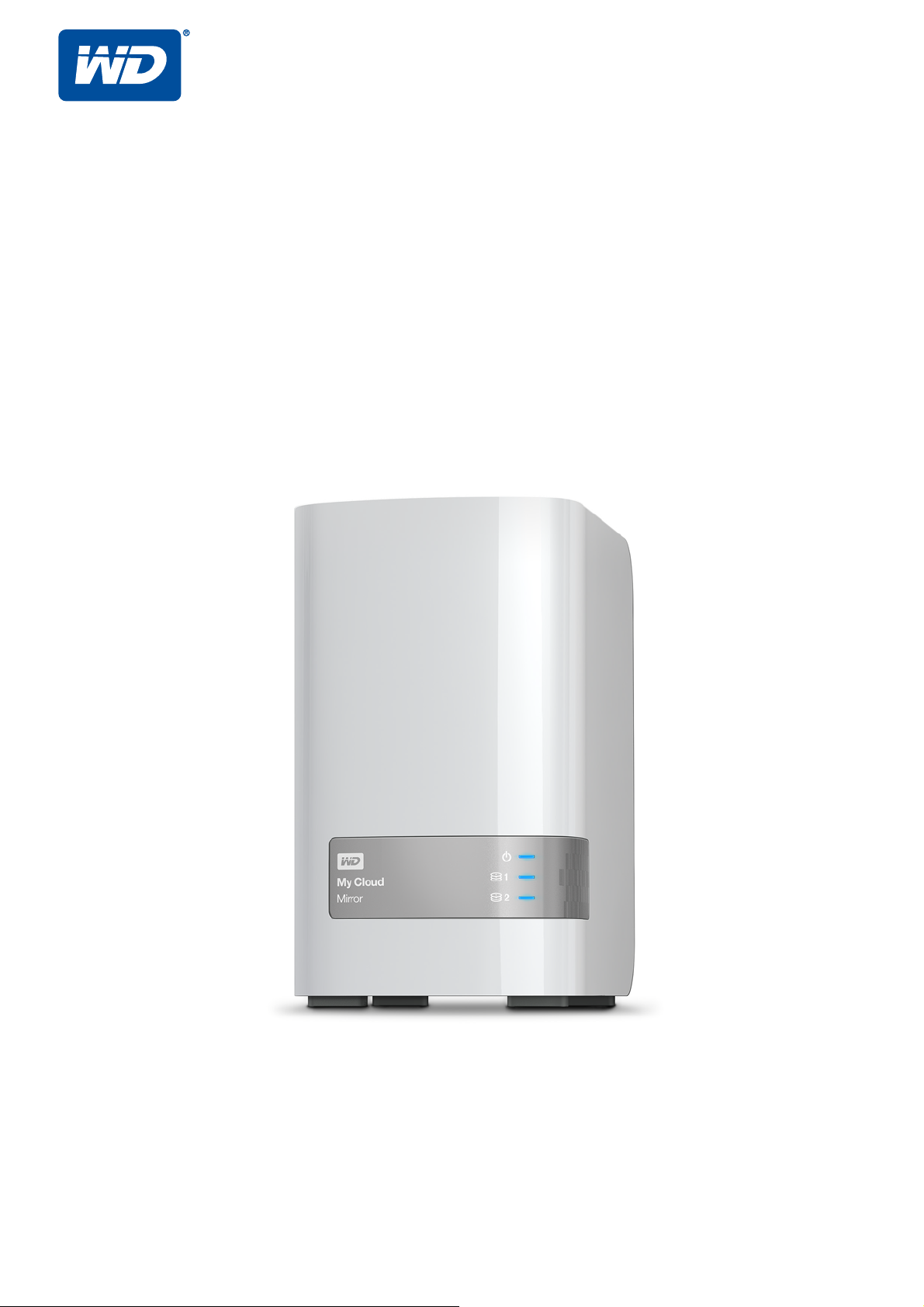
My Cloud Mirror (2-е поколение)
Облачный накопитель
Руководство по эксплуатации

Ремонт и поддержка продукции WD
При возникновении неполадок вработе изделия, пожалуйста, не торопитесь его
возвращать. Мы всегда готовы помочь вам устранить неполадки самостоятельно.
Ответы на большинство технических вопросов можно получить, обратившись к нашей базе
знаний или кслужбе поддержки по электронной почте на сайте
http://support.wd.com
.
Если вы не нашли ответа на свой вопрос или предпочитаете общаться со службой
поддержки по телефону, позвоните по наиболее удобному для вас номеру из числа
приведенных ниже.
На приобретенное вами изделие распространяется 30-дневная бесплатная техническая
поддержка по телефону втечение гарантийного срока. Этот 30-дневный период
начинается вмомент вашего первого обращения вслужбу
технической поддержки WD
по телефону. Техническая поддержка по электронной почте предоставляется бесплатно
втечение всего гарантийного срока, а наша обширная база знаний доступна ежедневно
икруглосуточно. Если вы хотите получать от нас известия оновых возможностях иуслугах,
зарегистрируйте свое изделие на сайте
http://register.wd.com
.
Ресурсы поддержки в Интернете
Посетите сайт поддержки нашей продукции по адресу
предоставляются следующие возможности:
Файлы — Загрузить драйверы, программы и обновления для изделий WD.
Регистрация — Зарегистрировать изделие WD, чтобы получать последние обновления
испециальные предложения.
Гарантийное обслуживание и RMA — Получить сведения огарантии,
возврате изделий (RMA), состоянии RMA и восстановлении данных.
База знаний — Поиск по ключевым словам или номеру ответа.
Установка — Получить справку в Интернете об установке изделия или программы WD.
Сообщество WD — Общайтесь иобменивайтесь мнениями сдругими
пользователями WD.
Виртуальный центр обучения — Зайдите сюда, чтобы узнать, как максимально
использовать возможности вашего облачного накопителя (http://www.wd.com/setup).
http://support.wd.com
, где вам

Порядок обращения вслужбу технической поддержки WD
При обращении вкомпанию WD за технической поддержкой необходимо знать
серийный номер своего изделия WD, конфигурацию своего компьютера и версию
операционной системы.
Северная
Америка
США иКанада,
английский язык
800 275-4932
США,
испанский язык
Мексика
Европа
(бесплатно)*
Европа +31 880062100
Ближний Восток +31 880062100
Африка +31 880062100
Россия 8-10-8002-3355011
* Бесплатные телефоны работают в следующих странах: Австрия, Бельгия, Великобритания,
Германия, Дания, Ирландия, Испания, Италия, Нидерланды, Норвегия, Франция, Швейцария, Швеция.
949 672-7199
800.832.4778
00800 ASK4 WDEU
(00800 27549338)
Азиатскотихоокеанский
регион
Австралия
Китай
Гонконг
Индия
Индонезия
Япония
Малайзия
Филиппины
Сингапур
Тайвань
1 800 42 9861
800 820 6682 / 400 627 6682
+852-3057 9031
1 800-200 5789 / 1 800-419 5591
001-803-852 3993
0800-805 7293 / 0120-934 453
1 800-817 477
1 800-1855 0277 / +63-2-395 2319
1 800 608 6008
0800-225 593 / +886-2-8723 1298
Список телефонов службы поддержки WD вдругих странах см. на веб-странице
http://support.wdc.com/contact/contact.asp?lang=en
Регистрация изделия WD
Зарегистрируйте приобретенное вами изделие WD, чтобы получать последние
обновления и специальные предложения. Вы можете легко зарегистрировать свой
накопитель на сайте http://register.wd.com или спомощью программного обеспечения
облачного накопителя My Cloud Mirror.

Содержание
Ремонт и поддержка продукции WD . . . . . . . . . . . . . . . . . . . . . . . . . . . ii
Регистрация изделия WD. . . . . . . . . . . . . . . . . . . . . . . . . . . . . . . . . . . iii
1 Важные сведения для пользователя . . . . . . . . . . . . . 1
Важные правила техники безопасности . . . . . . . . . . . . . . . . . . . . . . . .1
Запись сведений об изделии WD . . . . . . . . . . . . . . . . . . . . . . . . . . . . .2
2 Общие сведения об изделии. . . . . . . . . . . . . . . . . . . . . 3
О системе . . . . . . . . . . . . . . . . . . . . . . . . . . . . . . . . . . . . . . . . . . . . . . . .3
Особенности . . . . . . . . . . . . . . . . . . . . . . . . . . . . . . . . . . . . . . . . . . . . . .3
О виртуальном центре обучения . . . . . . . . . . . . . . . . . . . . . . . . . . . . . .4
Комплект поставки . . . . . . . . . . . . . . . . . . . . . . . . . . . . . . . . . . . . . . . . .5
Требования . . . . . . . . . . . . . . . . . . . . . . . . . . . . . . . . . . . . . . . . . . . . . . .5
Компоненты изделия. . . . . . . . . . . . . . . . . . . . . . . . . . . . . . . . . . . . . . . .6
Прежде чем приступить кустановке . . . . . . . . . . . . . . . . . . . . . . . . . . .9
Меры предосторожности . . . . . . . . . . . . . . . . . . . . . . . . . . . . . . . . . . . .9
3C чего начать . . . . . . . . . . . . . . . . . . . . . . . . . . . . . . . . . 10
Подсоединение устройства . . . . . . . . . . . . . . . . . . . . . . . . . . . . . . . . .10
С чего начать спрограммой установки из Интернета . . . . . . . . . . . .11
Доступ к содержимому . . . . . . . . . . . . . . . . . . . . . . . . . . . . . . . . . . . . .12
4 Дистанционный доступ квашему
облачному накопителю . . . . . . . . . . . . . . . . . . . . . . . . 14
Как разрешить облачный доступ к устройству My Cloud Mirror. . . . .14
Как настроить доступ коблаку для пользователя . . . . . . . . . . . . . . .14
Мобильный доступ квашим файлам спомощью приложения для
мобильных устройств под управлением iOS или Android . . . . . . . . .16
5 Управление пользователями,
группами и общими папками. . . . . . . . . . . . . . . . . . . . 18
Сведения о пользователях . . . . . . . . . . . . . . . . . . . . . . . . . . . . . . . . .18
Сведения о группах . . . . . . . . . . . . . . . . . . . . . . . . . . . . . . . . . . . . . . .26
Сведения об общих папках . . . . . . . . . . . . . . . . . . . . . . . . . . . . . . . . .29
6 Главное о приборной панели . . . . . . . . . . . . . . . . . . . 35
Вызов приборной панели . . . . . . . . . . . . . . . . . . . . . . . . . . . . . . . . . . .35
Начальная страница приборной панели. . . . . . . . . . . . . . . . . . . . . . .37
Как обратиться за поддержкой . . . . . . . . . . . . . . . . . . . . . . . . . . . . . .45
Стандартные задачи. . . . . . . . . . . . . . . . . . . . . . . . . . . . . . . . . . . . . . .47
ОБЛАЧНЫЙ НАКОПИТЕЛЬ MY CLOUD MIRROR (2-Е ПОКОЛЕНИЕ)
РУКОВОДСТВО ПО ЭКСПЛУАТАЦИИ
iv

7 Резервное копирование и восстановление
файлов . . . . . . . . . . . . . . . . . . . . . . . . . . . . . . . . . . . . . . 48
О резервном копировании . . . . . . . . . . . . . . . . . . . . . . . . . . . . . . . . . .48
Работа с USB-устройствами и резервное копирование через USB .48
Дистанционное резервное копирование . . . . . . . . . . . . . . . . . . . . . . .51
Внутреннее резервное копирование . . . . . . . . . . . . . . . . . . . . . . . . . .54
Облачное резервное копирование . . . . . . . . . . . . . . . . . . . . . . . . . . .56
8 Работа с программами в устройстве
My Cloud Mirror. . . . . . . . . . . . . . . . . . . . . . . . . . . . . . . . 61
Сведения оприложениях. . . . . . . . . . . . . . . . . . . . . . . . . . . . . . . . . . .61
Работа с программами . . . . . . . . . . . . . . . . . . . . . . . . . . . . . . . . . . . . .61
9 Работа с хранилищем в устройстве
My Cloud Mirror. . . . . . . . . . . . . . . . . . . . . . . . . . . . . . . . 65
Сведения охранилище. . . . . . . . . . . . . . . . . . . . . . . . . . . . . . . . . . . . .65
RAID-массив . . . . . . . . . . . . . . . . . . . . . . . . . . . . . . . . . . . . . . . . . . . . .65
Состояние диска . . . . . . . . . . . . . . . . . . . . . . . . . . . . . . . . . . . . . . . . . .70
10 Воспроизведение и трансляция фильмов,
фотоснимков имузыки . . . . . . . . . . . . . . . . . . . . . . . . 72
Медиасерверы. . . . . . . . . . . . . . . . . . . . . . . . . . . . . . . . . . . . . . . . . . . .72
Хранение медиафайлов . . . . . . . . . . . . . . . . . . . . . . . . . . . . . . . . . . . .74
Как включить серверы DLNA и iTunes . . . . . . . . . . . . . . . . . . . . . . . . .74
Доступ к персональному облачному накопителю с помощью
медиаплееров . . . . . . . . . . . . . . . . . . . . . . . . . . . . . . . . . . . . . . . . . . . .78
Доступ к персональному облаку с помощью iTunes. . . . . . . . . . . . . .79
11 Настройка параметров . . . . . . . . . . . . . . . . . . . . . . . . . 80
Основные. . . . . . . . . . . . . . . . . . . . . . . . . . . . . . . . . . . . . . . . . . . . . . . .80
Сеть . . . . . . . . . . . . . . . . . . . . . . . . . . . . . . . . . . . . . . . . . . . . . . . . . . . .88
Мультимедиа. . . . . . . . . . . . . . . . . . . . . . . . . . . . . . . . . . . . . . . . . . . . .96
Служебные программы. . . . . . . . . . . . . . . . . . . . . . . . . . . . . . . . . . . . .97
Уведомления . . . . . . . . . . . . . . . . . . . . . . . . . . . . . . . . . . . . . . . . . . . .105
Обновление микропрограммы . . . . . . . . . . . . . . . . . . . . . . . . . . . . . .108
12 Замена дисков . . . . . . . . . . . . . . . . . . . . . . . . . . . . . . . 110
Как выявить неисправный диск . . . . . . . . . . . . . . . . . . . . . . . . . . . . .110
Замена диска. . . . . . . . . . . . . . . . . . . . . . . . . . . . . . . . . . . . . . . . . . . . 111
Восстановление RAID-массива . . . . . . . . . . . . . . . . . . . . . . . . . . . . . 113
Возврат жесткого диска WD . . . . . . . . . . . . . . . . . . . . . . . . . . . . . . . .113
ОБЛАЧНЫЙ НАКОПИТЕЛЬ MY CLOUD MIRROR (2-Е ПОКОЛЕНИЕ)
РУКОВОДСТВО ПО ЭКСПЛУАТАЦИИ
v

13 Сведения о гарантии и нормативно-правовом
соответствии . . . . . . . . . . . . . . . . . . . . . . . . . . . . . . . . 114
Нормативно-правовое соответствие . . . . . . . . . . . . . . . . . . . . . . . . .114
Сведения о гарантии (для всех регионов, кроме Австралии
и Новой Зеландии) . . . . . . . . . . . . . . . . . . . . . . . . . . . . . . . . . . . . . . .116
Сведения о гарантии (только для Австралии
и Новой Зеландии) . . . . . . . . . . . . . . . . . . . . . . . . . . . . . . . . . . . . . . .116
Приложения . . . . . . . . . . . . . . . . . . . . . . . . . . . . . . . . . 119
Приложение A. Краткое руководство по эксплуатации
My Cloud Mirror . . . . . . . . . . . . . . . . . . . . . . . . . . . . . . . . . . . . . . . . . .119
Приложение B. Руководство по установке системы Joomla!
Приложение C. Руководство по установке системы phpBB . . . . . .132
Приложение D. Поддерживаемые режимы RAID . . . . . . . . . . . . . . .137
Приложение E. Перенос RAID-массивов . . . . . . . . . . . . . . . . . . . . .137
Приложение F. Порядок обновления встроенной программы
в безопасном режиме . . . . . . . . . . . . . . . . . . . . . . . . . . . . . . . . . . . . .137
Приложение G. Технические характеристики. . . . . . . . . . . . . . . . . .138
Алфавитный указатель . . . . . . . . . . . . . . . . . . . . . . . 140
®
. . . . .128
ОБЛАЧНЫЙ НАКОПИТЕЛЬ MY CLOUD MIRROR (2-Е ПОКОЛЕНИЕ)
РУКОВОДСТВО ПО ЭКСПЛУАТАЦИИ
vi

Важные сведения для пользователя
Важные правила техники безопасности
Запись сведений об изделии WD
Важные правила техники безопасности
Это устройство спроектировано и изготовлено так, чтобы обеспечить личную
безопасность. Неправильное его использование может привести к поражению
электрическим током или возникновению пожара. Средства защиты, реализованные
вэтом изделии, обеспечат вашу безопасность при условии соблюдения
нижеописанных процедур установки, эксплуатации итехнического обслуживания.
Следуйте всем указаниям и предупреждениям, обозначенным на изделии.
Перед чисткой отсоедините изделие от электророзетки. Не пользуйтесь
жидкими или аэрозольными чистящими средствами. Для чистки используйте
влажную ткань.
Не пользуйтесь изделием вблизи каких бы то ни было жидкостей.
Не ставьте изделие на неустойчивые предметы. Изделие может упасть
исерьезно повредиться.
Не роняйте изделие.
Не заслоняйте прорези иотверстия на верхнем инижнем торцах корпуса.
Для обеспечения надлежащей вентиляции инадежной работы изделия,
атакже для его защиты от перегрева эти отверстия не следует перекрывать
или заслонять. Кроме того, чтобы избежать перегрева накопителя,
необходимо следить за тем, чтобы он находился ввертикальном положении.
Подключайте изделие только кисточникам питания, параметры которых
соответствуют его маркировке. Если вам точно не известны параметры
электросети, проконсультируйтесь с продавцом изделия или сотрудником
вашей местной энергокомпании.
Не ставьте никаких предметов на шнур питания. Не располагайте изделие
вместах, где на шнур питания будут наступать.
В случае использования удлинителя убедитесь втом, что совокупный
номинальный ток всех приборов, подключенных к удлинителю,
не превышает номинального тока самого удлинителя. Также убедитесь
втом, что совокупный номинальный ток всех приборов, подключенных
к электророзетке, не превышает номинала предохранителя.
Не засовывайте какие бы то ни было предметы вовнутрь изделия через
прорези на его корпусе, так как эти предметы могут соприкоснуться
сточками, вкоторых присутствует опасное напряжение, или вызвать
короткое замыкание, что может привести к поражению электрическим током
или возникновению пожара.
Отключите изделие от сети иобратитесь за техническим обслуживанием
к квалифицированному мастеру, если:
—
Шнур питания или вилка повреждены или изношены.
—
На изделие пролилась жидкость.
—
Изделие попало под дождь или всырость.
ОБЛАЧНЫЙ НАКОПИТЕЛЬ MY CLOUD MIRROR (2-Е ПОКОЛЕНИЕ)
РУКОВОДСТВО ПО ЭКСПЛУАТАЦИИ
1

ВАЖНЫЕ СВЕДЕНИЯ ДЛЯ ПОЛЬЗОВАТЕЛЯ
—
При соблюдении инструкций по эксплуатации изделие не работает должным
образом. Осуществляйте настройку только элементами управления,
упомянутыми в руководстве по эксплуатации. Настройка изделия
ненадлежащим образом может привести кего повреждению ипотребовать
значительных затрат труда квалифицированного технического специалиста
для восстановления нормального функционирования.
—
Изделие уронили или его корпус поврежден.
—
Если эксплуатационные характеристики изделия существенно изменились,
обратитесь вслужбу поддержки клиентов компании WD на веб-сайте
http://support.wd.com.
ВНИМАНИЕ! В устройстве используется литиевая батарея типа CR2032.
Вслучае неправильной замены этой батареи возникает
опасность взрыва. Заменяйте её только на такую же или
аналогичную батарею рекомендуемого производителем типа.
Выбрасывать использованные батареи следует в соответствии
суказаниями производителя.
Запись сведений об изделии WD
Для настройки устройства иполучения технической поддержки запишите
следующие сведения об изделии WD. Сведения об изделии WD указаны
на этикетке, размещенной на задней панели устройства.
—
Серийный номер
—
Артикул модели
—
Дата покупки
—
Операционная система и программы
ОБЛАЧНЫЙ НАКОПИТЕЛЬ MY CLOUD MIRROR (2-Е ПОКОЛЕНИЕ)
РУКОВОДСТВО ПО ЭКСПЛУАТАЦИИ
2

Общие сведения об изделии
О системе
Особенности
О виртуальном центре обучения
Комплект поставки
Компоненты изделия
Требования
Компоненты изделия
Меры предосторожности
О системе
Итак, ваше собственное облако. Централизованно храните все свои файлы под
двойной защитой иобращайтесь кним с компьютеров, планшетов исмартфонов
откуда угодно. Облачный накопитель My Cloud™ Mirror™ может одновременно
работать снесколькими операционными системами, например Windows и Mac OS
на компьютерах, атакже iOS и Android на мобильных устройствах.
Особенности
Персональная облачная система для ваших медиа идругих файлов —
Вотличие от облачной системы общего пользования, на устройстве My Cloud Mirror
можно централизованно иочень надежно хранить все свои материалы в домашней
сети, ане на чужом сервере. Никакой отправки своих файлов неизвестно куда.
Никакой абонентской платы. Никаких ограничений. Только молниеносное
быстродействие двух дисков для вашей скоростной цифровой жизни
.
Централизованный двухдисковый накопитель для медиаколлекции вашей
семьи — Централизованно и защищенно храните иупорядочивайте все
фотоснимки, видеоролики, мелодии иважные документы своей семьи всвоей
домашней сети.
Доступ откуда угодно — Воспроизводите свои фотоснимки, видеоролики, мелодии
идругие файлы откуда угодно на ПК, Mac
бесплатным программам WD ваше персональное облако всегда будет свами.
Зеркальная запись для защиты данных — Взаводской конфигурации диски
объединены в массив зеркальной записи (RAID 1), в котором на одном диске
хранятся все данные, ана другом — их дубликаты. Теперь вы можете быть вдвое
спокойнее, потому что ваши данные защищены вдвое надежнее.
Автоматическое резервное
труда сохраняйте резервные копии файлов со всех компьютеров типа PC и Mac
всвоем доме. С программой WD SmartWare™ Pro пользователи ПК могут сами
выбирать, когда, куда икак сохранять резервные копии файлов. Пользователи
компьютеров Mac могут использовать все возможности программы резервного
копирования Apple
Дистанционное резервное копирование — Защитите свои файлы путем
дистанционного резервного копирования на другое устройство My Cloud Mirror,
облачного резервного копирования, либо резервного копирования через LAN
или WAN.
®
Time Machine® для того, чтобы защитить свои данные.
копирование со всех ваших компьютеров — Без
®
, планшете или смартфоне. Благодаря
Увеличение емкости планшета исмартфона — Отправляйте фотоснимки
и видеоролики сразу всвою персональную облачную систему откуда угодно.
ОБЛАЧНЫЙ НАКОПИТЕЛЬ MY CLOUD MIRROR (2-Е ПОКОЛЕНИЕ)
РУКОВОДСТВО ПО ЭКСПЛУАТАЦИИ
3

ОБЩИЕ СВЕДЕНИЯ ОБ ИЗДЕЛИИ
Подключение к Dropbox™ идругим службам — Легко обменивайтесь файлами
между своим персональным облаком, Dropbox идругими общедоступными
облачными службами спомощью бесплатных программ WD My Cloud.
Увеличение емкости вашей персональной облачной системы — Просто
подсоедините совместимый USB-накопитель кодному из двух портов
расширения USB 3.0 на устройстве My Cloud Mirror и моментально увеличьте
емкость своей системы.
Ускорение передачи итрансляции файлов — Интерфейс Gigabit Ethernet
ипроцессор с частотой 1,3 ГГц ускоряют передачу и трансляцию
файлов.
Свободу медиафайлам! — Легко транслируйте свои видеоролики, фотоснимки
имелодии на сетевые телевизоры, медиаплееры, игровые приставки идругие
устройства, сертифицированные DLNA
®
оснащено сервером iTunes
, вы можете легко транслировать музыку из своей
®
. Поскольку устройство My Cloud Mirror
коллекции на любые компьютеры типа PC или Mac при помощи iTunes.
Защита паролем для конфиденциальности — Ваши файлы всегда
в безопасности иполностью под вашим контролем. Каждый пользователь вашей
облачной системы может уберечь свои файлы от несанкционированного доступа,
защитив их паролем.
Установка за считанные минуты — Разработанные компанией WD веб—интерфейс
пользователя и удобный мастер настройки помогают подготовить систему к работе
за считанные минуты. Для упрощения этого процесса программа WD автоматически
обнаруживает ваш накопитель всети. Нужна дополнительная помощь? Получить
справку по установке устройства My Cloud Mirror ибесплатных программ WD для
настольных ПК имобильных устройств можно на сайте wd.com/setup/wdmycloudmirror.
О виртуальном центре обучения
В виртуальном центре обучения WD содержатся самые актуальные сведения,
указания и программы, помогающие использовать возможности облачных
накопителей с максимальной отдачей. Вэтом Интернет-руководстве имеются
поэтапные инструкции по настройке дистанционного доступа, резервному
копированию файлов, проверке состояния устройства ит.д. Это интерактивный
ресурс, наглядно описывающий все этапы установки иэксплуатации устройств
My Cloud Mirror. Спомощью виртуального Центра обучения вы
Узнать об особенностях приобретенного вами облачного накопителя.
Загрузить последние версии программ для вашего изделия.
Найти исчерпывающие сведения обо всех функциях вашего изделия,
представленные в интерактивной форме.
Обновить свое изделие при появлении новых функциональных возможностей.
Пользоваться постоянно функционирующим Интернет-ресурсом без
руководства пользователя или компакт-диска.
сможете:
ОБЛАЧНЫЙ НАКОПИТЕЛЬ MY CLOUD MIRROR (2-Е ПОКОЛЕНИЕ)
РУКОВОДСТВО ПО ЭКСПЛУАТАЦИИ
4
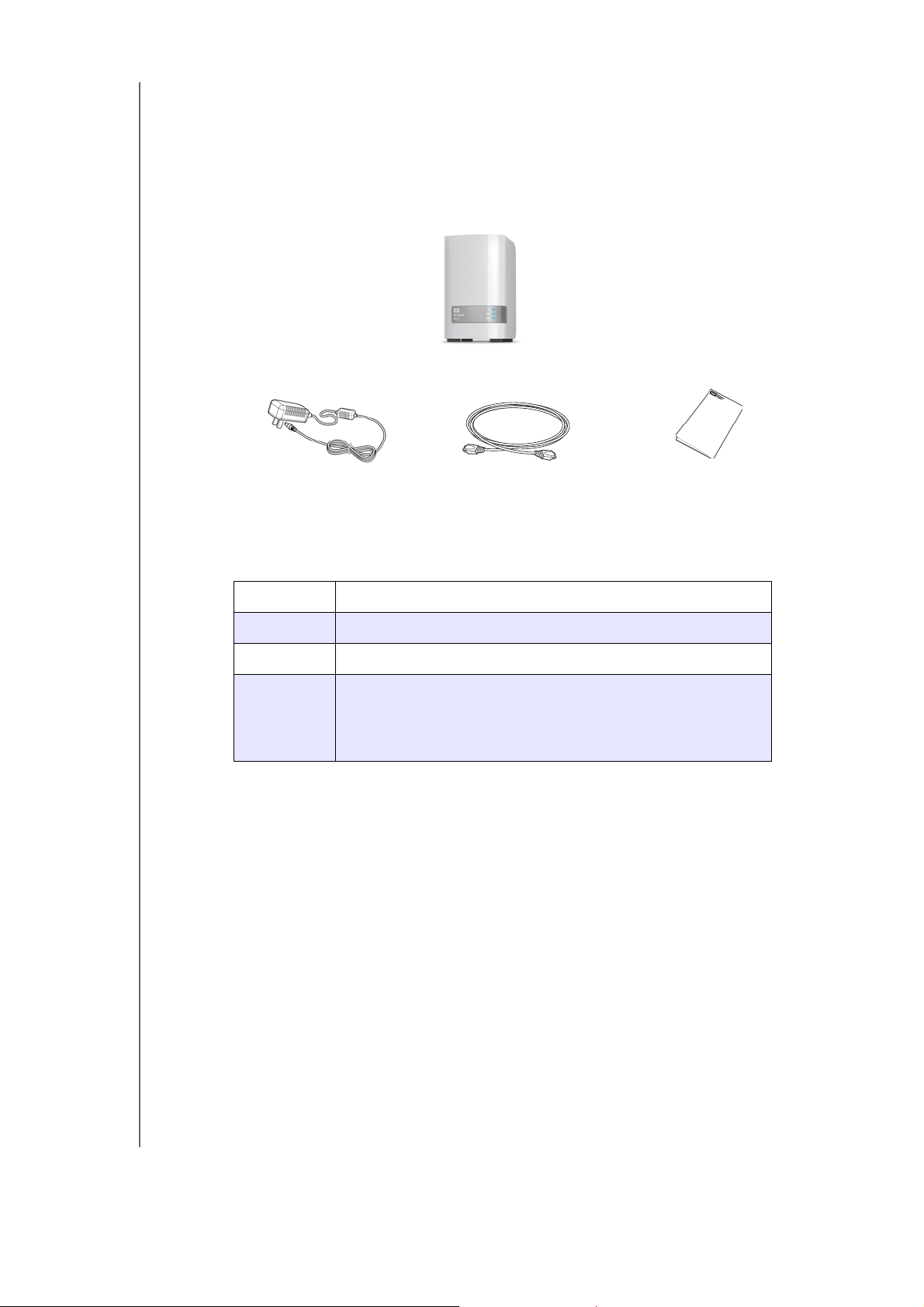
Комплект поставки
Сетевой источник
питания*
Кабель
Ethernet
Памятка по установке
и настройке
Облачный накопитель
My Cloud Mirror
Облачный накопитель My Cloud Mirror
Кабель Ethernet
Сетевой источник питания
Памятка по установке инастройке
ОБЩИЕ СВЕДЕНИЯ ОБ ИЗДЕЛИИ
Сведения о дополнительных аксессуарах для данного изделия см. на указанных
ниже сайтах.
США www.shopwd.com или www.wdstore.com
Канада www.shopwd.ca или www.wdstore.ca
Европа www.shopwd.eu или www.wdstore.eu
Все
остальные
Обращайтесь вслужбу технической поддержки WD
ввашем регионе. Контактную информацию службы
технической поддержки можно найти вБазе знаний
на сайте http://support.wd.com, Answer ID 1048.
Требования
Операционная система
Windows
®
Windows 10
Windows 8 или 8.1
Windows 7
Windows Vista
®
Mac OS X
®
El Capitan (Mac OS X 10.11)
Yosemite (Mac OS X 10.10)
Mavericks (Mac OS X 10.9)
Mountain Lion (Mac OS X 10.8)
Lion (Mac OS X 10.7)
ОБЛАЧНЫЙ НАКОПИТЕЛЬ MY CLOUD MIRROR (2-Е ПОКОЛЕНИЕ)
РУКОВОДСТВО ПО ЭКСПЛУАТАЦИИ
Примечание. Совместимость зависит от аппаратной конфигурации вашего
компьютера и версии операционной системы.
5
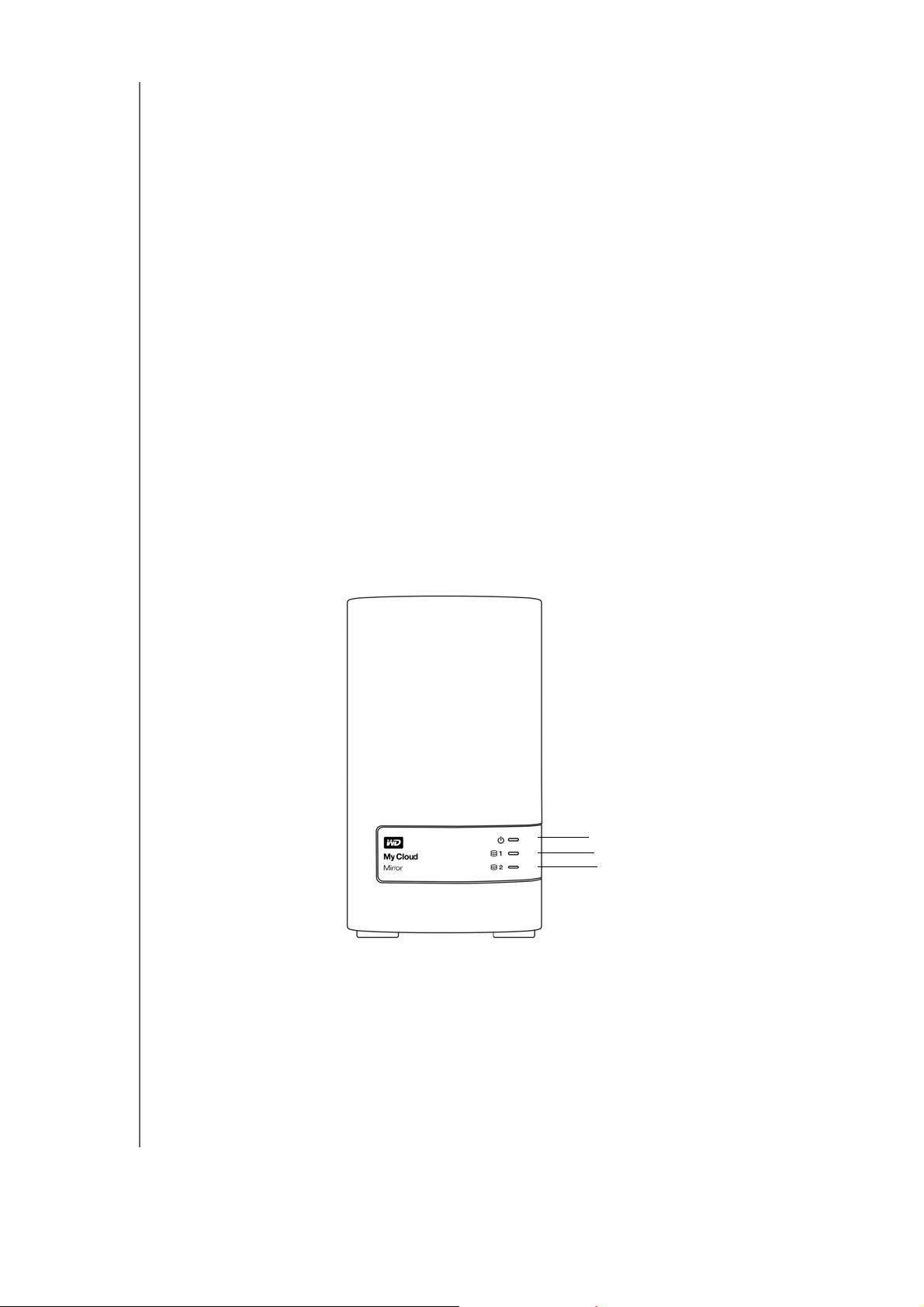
Веб—браузеры
Индикатор питания
Индикаторы дисков
Internet Explorer с версии 10.0 на поддерживаемых компьютерах
под Windows
Safari сверсии 6.0 на поддерживаемых компьютерах под управлением
Mac OS
Firefox с версии 30 на поддерживаемых компьютерах под управлением
Windows и Mac OS
Google Chrome сверсии 31 на поддерживаемых компьютерах под
управлением Windows и Mac OS
Локальная сеть
Маршрутизатор или коммутатор (для максимального быстродействия
рекомендуется модель с поддержкой Gigabit Ethernet).
Интернет
Для первоначальной настройки и загрузки программ, атакже для
дистанционного доступа и работы смобильными устройствами требуется
скоростное соединение с Интернетом.
ОБЩИЕ СВЕДЕНИЯ ОБ ИЗДЕЛИИ
Компоненты изделия
Вид спереди
ОБЛАЧНЫЙ НАКОПИТЕЛЬ MY CLOUD MIRROR (2-Е ПОКОЛЕНИЕ)
РУКОВОДСТВО ПО ЭКСПЛУАТАЦИИ
6
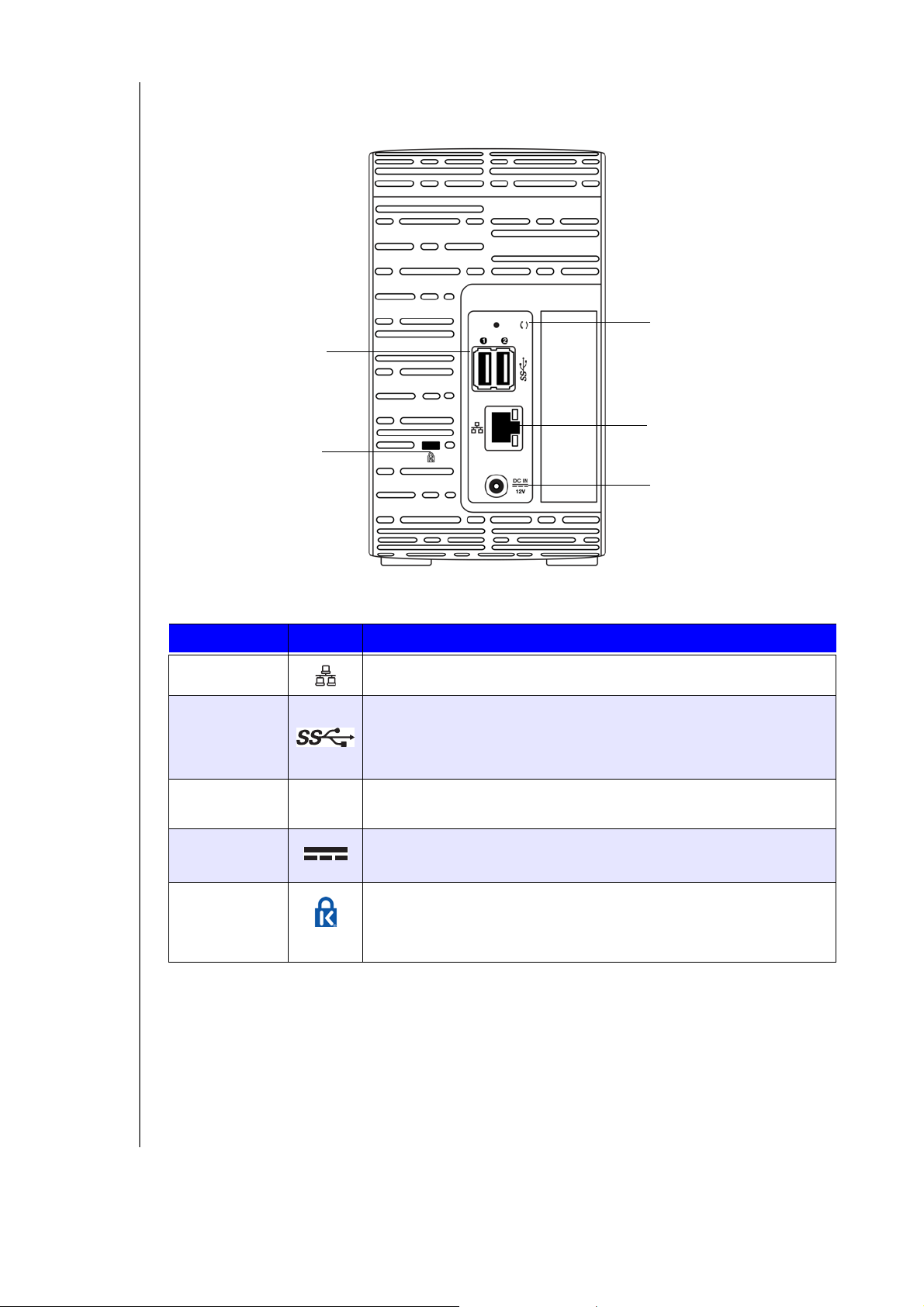
Вид сзади
Отверстие
для замка
Kensington
®
Порты USB
Гнездо внешнего
источника питания
(постоянный ток)
Порт Ethernet
Кнопка сброса
ОБЩИЕ СВЕДЕНИЯ ОБ ИЗДЕЛИИ
Компонент Значок Описание
Порт Ethernet Для подключения устройства к локальной сети.
Порт USB 3.0 Для подключения дополнительного USB-накопителя.
Кнопка
сброса
Гнездо
питания
Отверстие
для замка
Kensington
()
Для восстановления заводских настроек: например,
имени и пароля администратора устройства.
Для подключения устройства кисточнику питания,
включающемуся врозетку электросети.
Для защиты от кражи устройство имеет отверстие, в которое
входит стандартный замок Kensington на стальном тросике.
Подробности на сайте http://www.kensington.com/.
ОБЛАЧНЫЙ НАКОПИТЕЛЬ MY CLOUD MIRROR (2-Е ПОКОЛЕНИЕ)
РУКОВОДСТВО ПО ЭКСПЛУАТАЦИИ
7
ОБЩИЕ СВЕДЕНИЯ ОБ ИЗДЕЛИИ
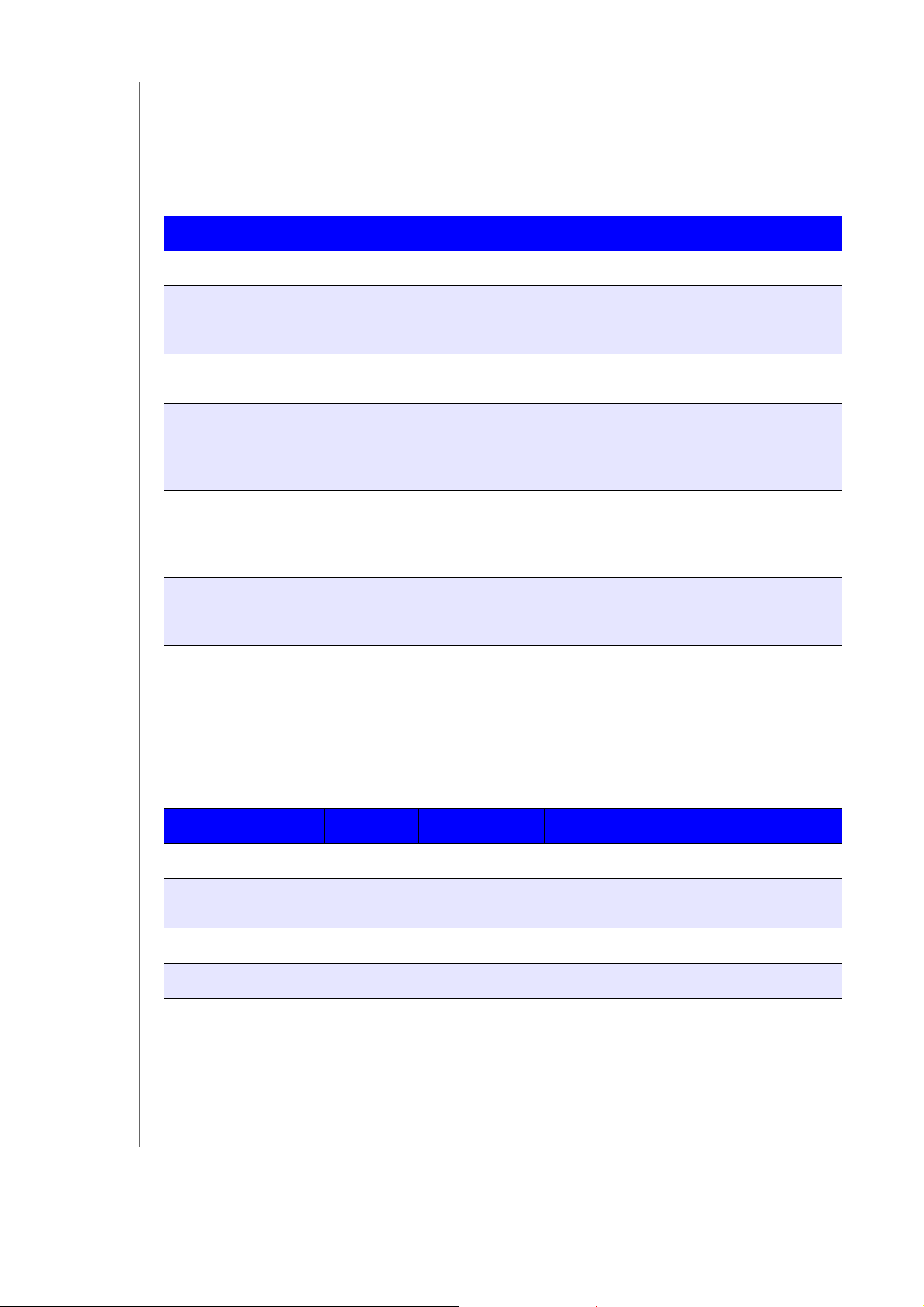
Индикаторы
Индикатор питания на передней панели
В следующей таблице описываются возможные состояния индикатора
на передней панели.
Состояние Цвет Вид Описание состояния
Питание отключено Не горит Н/Д Устройство выключено.
Включение Синий Мигает Устройство включается или
выполняется обновление
микропрограммы.
Питание включено Синий Непрерывно Устройство включено иготово
к работе.
Неисправность
системы
Ожидание Синий Мигает
Необходимо
вмешательство
пользователя
Примечание. При установке несовместимых дисков индикатор питания
Красный Мигает Неисправность системы (например,
не удалось обновить встроенную
программу, система зависла,
не работает вентилятор ит. д.).
Система находится в режиме ожидания.
(медленно
включается
ивыключается)
Красный Непрерывно Устройство включено, но требуется
вмешательство пользователя.
мигает желтым во время включения устройства.
Индикаторы дисков на передней панели
В следующей таблице описываются возможные состояния индикаторов дисков
на передней панели.
Функция Цвет Вид Описание функции
Нет диска Не горит Н/ДДиск отсутствует.
Диск присутствует,
обращений нет
Диск работает Синий Мигает Диск есть, он активен.
Ошибка диска Красный Непрерывно Неисправность диска.
Примечание. При установке несовместимых дисков индикаторы дисков
ОБЛАЧНЫЙ НАКОПИТЕЛЬ MY CLOUD MIRROR (2-Е ПОКОЛЕНИЕ)
РУКОВОДСТВО ПО ЭКСПЛУАТАЦИИ
Синий Непрерывно Диск есть, но нет активности.
быстро мигают красным во время включения устройства.
8
ОБЩИЕ СВЕДЕНИЯ ОБ ИЗДЕЛИИ
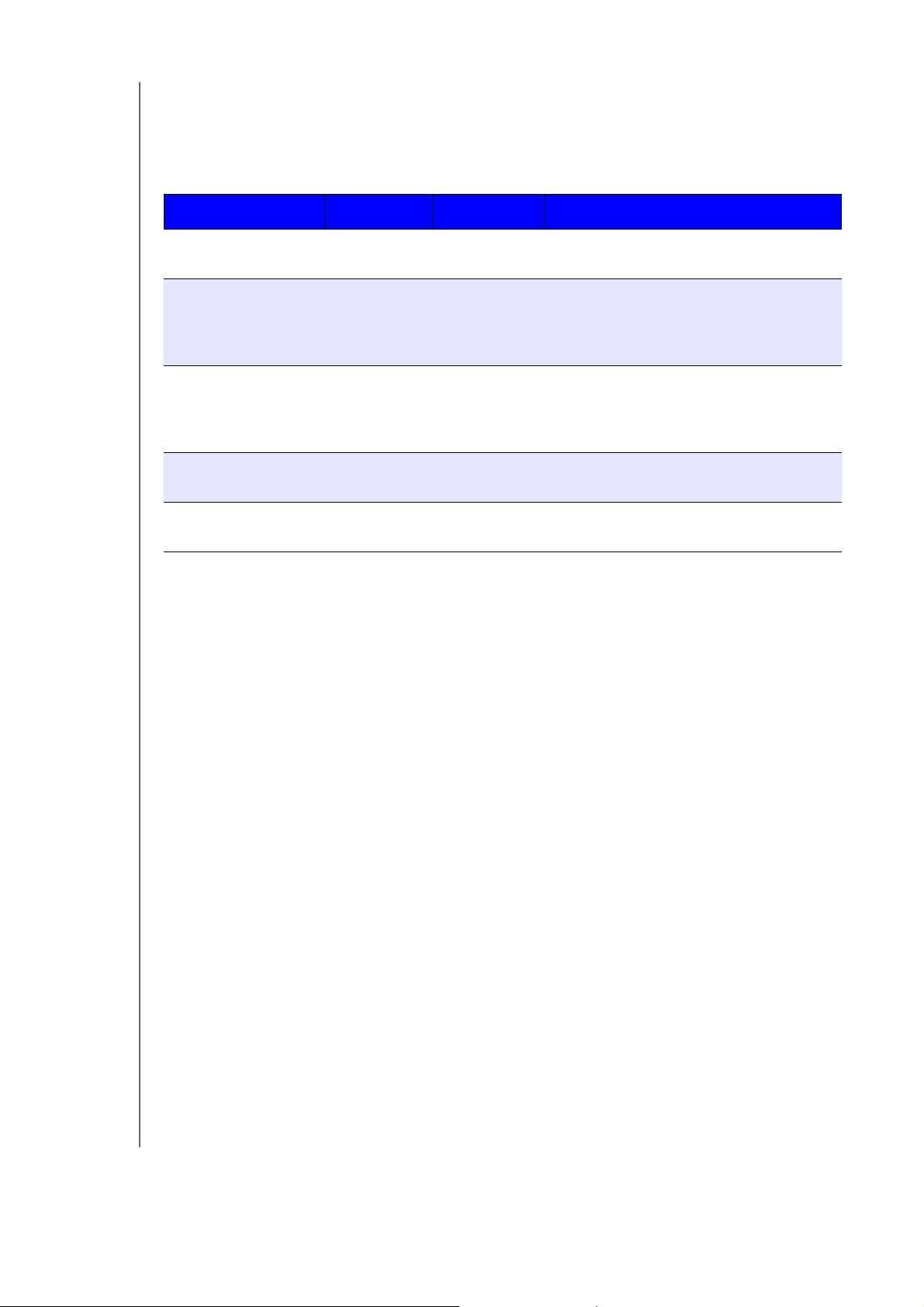
Индикаторы сети (Ethernet) на задней панели
В таблице ниже описываются возможные состояния индикаторов работы сети.
Примечание. Если смотреть на порт Ethernet, то верхний справа — это
индикатор работы, анижний справа — индикатор соединения.
Состояние Индикатор Вид Описание состояния
Соединение
разорвано
Соединение
установлено —
100 Мб/с
Соединение Выкл. Один из концов кабеля не подключен
либо соединение неисправно.
Соединение Желтый Кабель подключен, имежду двумя
сторонами канала выполняется
обмен данными. Скорость
соединения — 100 Мб/с.
Соединение
установлено —
1000 Мб/с
Соединение Зеленый Кабель подключен, имежду двумя
сторонами канала выполняется
обмен данными. Скорость
соединения — 1000 Мб/с.
Соединение
неактивно
Действие Непрерывно Активный обмен данными
не выполняется.
Канал занят Действие Мигает Выполняется активный
обмен данными.
Прежде чем приступить кустановке
Прежде чем приступить кустановке устройства, выберите оптимальное место его
расположения. Разместите его вместе, удовлетворяющем следующим требованиям:
Находится рядом с заземленной электророзеткой
Чистое ине пыльное
На устойчивом предмете, не подверженном вибрации
Хорошо проветривается, вдали от источников тепла, прорези иотверстия
на верхнем инижнем торцах устройства не заслоняются, атакже вдали
от электромагнитных полей, создаваемых такими электроприборами,
как кондиционеры, радио- и телеприемники.
Меры предосторожности
Изделия WD — это высокоточные устройства, требующие бережного обращения
при распаковке и установке. Неосторожное обращение, удары и вибрация могут
привести к повреждению дисков вустройстве. В процессе распаковки и установки
внешнего накопителя соблюдайте следующие меры предосторожности:
Не толкайте ине роняйте устройство.
Не передвигайте устройство, когда его питание включено.
Не используйте это изделие вкачестве портативного устройства.
Не извлекайте оба диска сданными одновременно. Вэтом случае
устройство перестанет реагировать на ваши действия.
ОБЛАЧНЫЙ НАКОПИТЕЛЬ MY CLOUD MIRROR (2-Е ПОКОЛЕНИЕ)
РУКОВОДСТВО ПО ЭКСПЛУАТАЦИИ
9
C чего начать
Подсоединение устройства
С чего начать с программой установки из Интернета
Доступ ксодержимому
Установить облачный накопитель My Cloud Mirror просто. Достаточно его
распаковать, подключить идождаться, когда индикатор питания на передней
панели начнет непрерывно светиться синим цветом. После этого настройте
систему, выполнив действия, указанные вразделе «С чего начать с программой
установки из Интернета» на странице 11.
Сведения отом, как безопасно
см. в разделе «Служебные программы» на странице 97.
завершить работу устройства и отсоединить его,
Подсоединение устройства
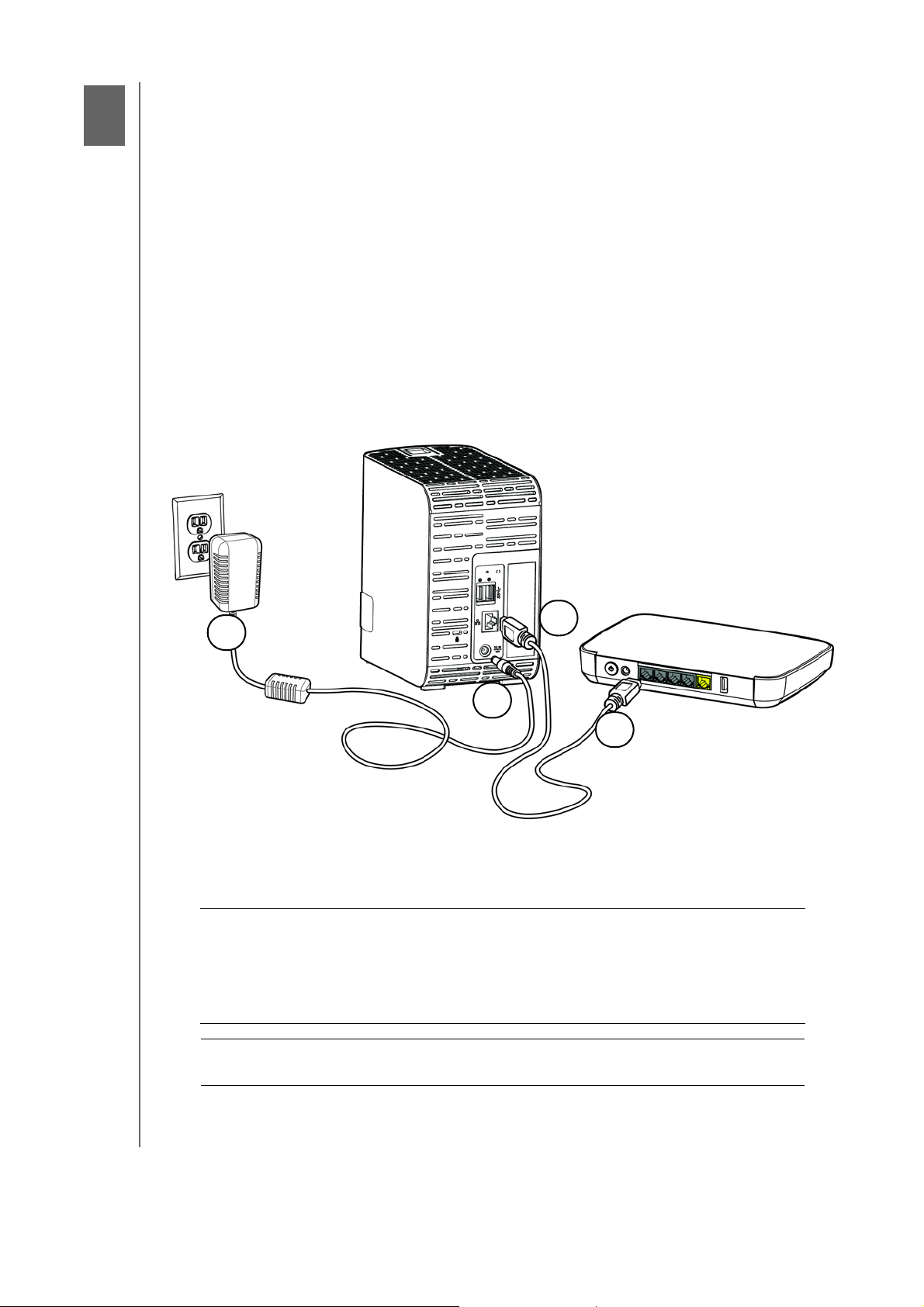
Чтобы подключить облачный накопитель My Cloud Mirror к локальной сети усебя
дома или в небольшом офисе, выполните указанные ниже действия.
Внимание! С целью избежать перегрева устройства, установите его
вертикально, как показано на рисунке выше, чтобы прорези
иотверстия на верхнем инижнем торцах устройства не
заслонялись. Вслучае перегрева устройство безопасно
завершит свою работу. Выполнение всех текущих операций
прервано. Это может привести кутрате данных.
будет
Внимание! Чтобы обеспечить оптимальное быстродействие,
рекомендуем использовать комплектный кабель Ethernet.
ОБЛАЧНЫЙ НАКОПИТЕЛЬ MY CLOUD MIRROR (2-Е ПОКОЛЕНИЕ)
РУКОВОДСТВО ПО ЭКСПЛУАТАЦИИ
10
C ЧЕГО НАЧАТЬ
1. Подключите один конец входящего в комплект поставки кабеля Ethernet
непосредственно впорт маршрутизатора или сетевого коммутатора.
2. Другой конец кабеля подключите кпорту Ethernet на задней панели
устройства My Cloud.
3. Подключите шнур источника питания к соответствующему разъему на задней
панели устройства.
4. Включите источник питания врозетку электросети. Питание устройства
включится автоматически.
Внимание! Прежде чем приступить к настройке устройства My Cloud
Mirror, дождитесь, пока он полностью включится (это
занимает примерно три минуты). Устройство будет готово
к работе, когда индикатор питания перестанет мигать
иначнет светиться синим.
5. Когда индикатор питания начнет светиться синим цветом,
«Счего начать с программой установки из Интернета» ниже.
перейдите к разделу
С чего начать спрограммой установки из Интернета
С помощью программы установки из Интернета можно легко подключить это
устройство к домашней сети или сети внебольшом офисе. Выполните указанные
ниже действия, чтобы загрузить ивыполнить программу установки из Интернета,
обнаружить свое устройство и начать его использовать.
Подключение ксети и создание персональной
облачной системы
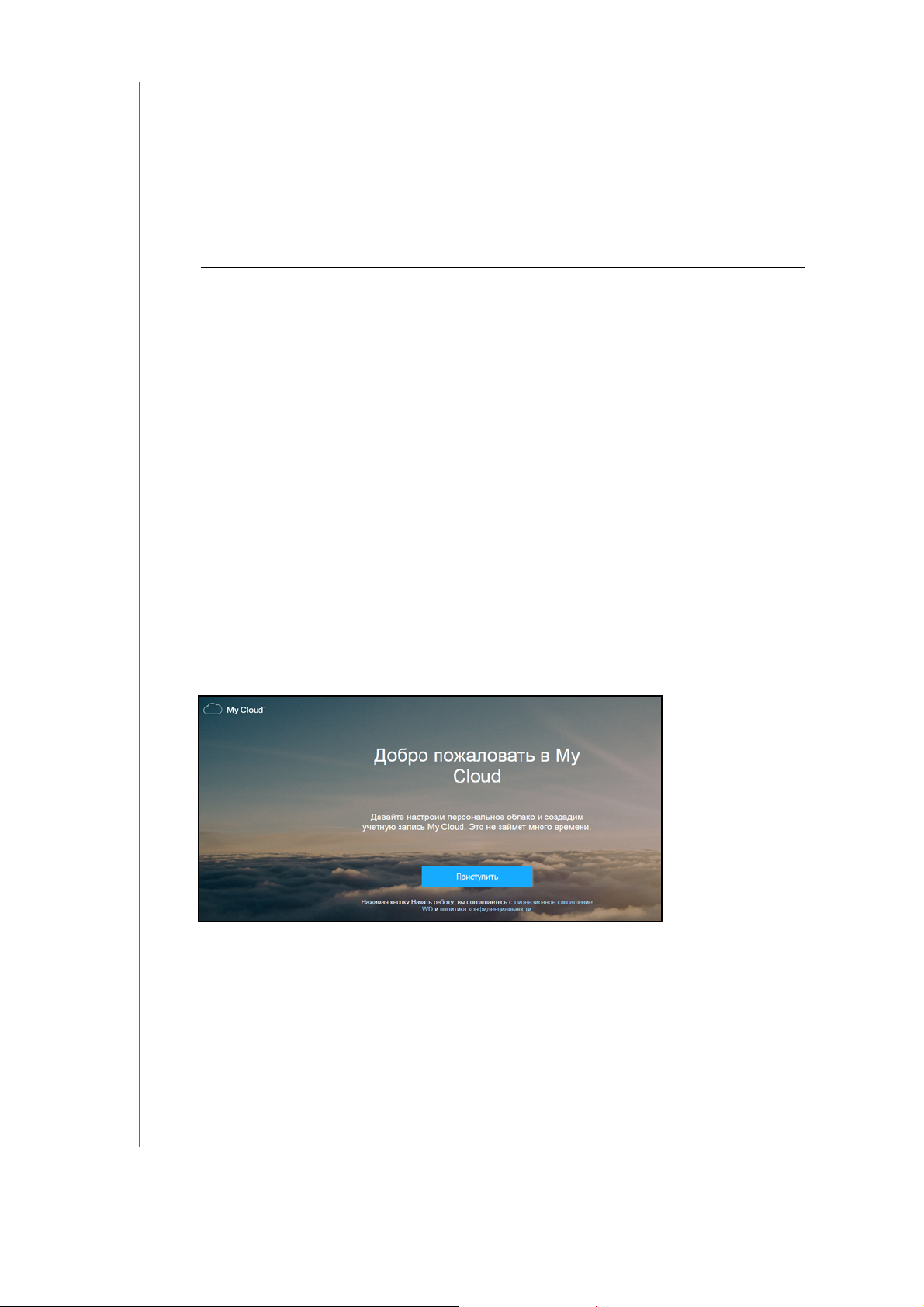
1. В адресной строке веб-браузера введите http://mycloud.com/setup. Отобразится
страница приветствия.
2. На странице приветствия щелкните Приступить.
Программа установки начнет поиск устройства My Cloud. После
обнаружения устройства отобразится экран со сведениями онем,
включая IP- и MAC-адрес устройства.
3. Следуйте инструкциям на экране, чтобы настроить устройство и установить
программу WD Sync.
4. По завершении настройки иустановки программы WD Sync отобразится окно
со списком чаще
папки на компьютере, которые необходимо синхронизировать с устройством
My Cloud, инажмите Далее.
ОБЛАЧНЫЙ НАКОПИТЕЛЬ MY CLOUD MIRROR (2-Е ПОКОЛЕНИЕ)
РУКОВОДСТВО ПО ЭКСПЛУАТАЦИИ
всего используемых папок на вашем компьютере. Выберите
11
C ЧЕГО НАЧАТЬ
5. Настройка программы WD Sync завершена. Нажмите Закрыть, чтобы выйти из
программы настройки WD Sync.
Примечание. Ярлык WD Sync может находиться в разделе «Отображать
скрытые значки» на панели задач.
Доступ к содержимому
Для получения доступа к содержимому из любого места лучше всего использовать
веб-сайт MyCloud.com. Тем не менее если вам необходимо получать доступ
к содержимому через локальную сеть, My Cloud Mirror может обмениваться
данными с компьютерами Windows и Mac.
В папке Public на устройстве My Cloud Mirror находятся вложенные папки
Shared Music, Shared Pictures и Shared Videos. Вэтих папках содержатся файлы,
скопированные вами на устройство, и резервные копии файлов, сохраненные
с компьютера
Примечание. В этих папках могут находиться файлы любых типов.
Подсоединив устройство My Cloud Mirror (см. «Подсоединение устройства»
на странице 10), выполните указанные ниже действия, чтобы получить доступ
кегосодержимому.
или подключенного USB-накопителя.
ЕСЛИ увас операционная
система…
Windows 10, Windows 8 или 8.1.1
Windows Vista или Windows 7
ТО…
1. На начальной странице наберите Компьютер.
2. Выберите Компьютер.
3. На левой панели выберите Сеть.
4. Дважды щелкните устройство My Cloud Mirror
инайдите папку Public на устройстве.
5. Дважды нажмите на значок папки Public. Отобразятся
значки вложенных папок Shared Music, Shared Pictures
и Shared Videos. Теперь вы можете работать
с медиафайлами всоответствующих папках при
помощи Проводника Windows.
1. Нажмите кнопку (или Пуск) и последовательно
выберите пункты Компьютер > Сеть > Устройство
My Cloud, азатем, если необходимо, введите ваши
учетные данные для общей папки. Отобразятся общая
папка Public иличные папки устройства.
2. Дважды нажмите на значок папки Public. Отобразятся
значки вложенных папок Shared Music, Shared Pictures
и Shared Videos. Теперь вы можете работать
с медиафайлами всоответствующих папках при
помощи Проводника Windows.
ОБЛАЧНЫЙ НАКОПИТЕЛЬ MY CLOUD MIRROR (2-Е ПОКОЛЕНИЕ)
РУКОВОДСТВО ПО ЭКСПЛУАТАЦИИ
12

C ЧЕГО НАЧАТЬ
ЕСЛИ увас операционная
система…
Mac OS X
(Mavericks, Mountain Lion, Lion)
ТО…
1. В разделе «Общий доступ» на боковой панели Finder
выберите устройство My Cloud Mirror.
2. Если отобразится страница авторизации, введите имя
пользователя и пароль или выберите пункт Как гость,
азатем нажмите кнопку Подключиться. Откроется
общая папка Public.
3. Дважды нажмите на значок папки Public. Отобразятся
вложенные внеё папки: Shared Music, Shared Pictures
и Shared Videos. Теперь вы можете перетаскивать
файлы вобщие папки при помощи Finder.
4. Если
необходимо, чтобы значок общего накопителя
постоянно отображался на рабочем столе,
создайте его псевдоним. Это можно сделать одним
из двух способов:
Примечание. Прежде чем создавать псевдоним,
—
Щелкните объект, для которого необходимо
создать псевдоним (например, Shared Music),
и не отпускайте кнопку мыши. Далее, удерживая
нажатыми клавиши Cmd и Option, перетащите
выбранный объект туда, где необходимо создать
его псевдоним. В результате вместо перемещения
объекта на новом месте будет создан
его псевдоним.
—
Щелкните правой кнопкой мыши объект, для
которого необходимо создать псевдоним
(например, Shared Music), и последовательно
выберите пункты Файл > Создать псевдоним.
последовательно выберите пункты
Finder > Настройки > Основные
настройки и установите флажок
Подключенные серверы.
—
ИЛИ
—
Как назначить букву диска папке Public (в Windows)
Чтобы назначить общей папке Public на устройстве My Cloud Mirror букву диска для
быстрого доступа кней, выполните указанные ниже действия.
1. В разделе «Сеть» Проводника Windows выберите WDMYCLOUDMIRROR.
2. Щелкните правой кнопкой мыши папку Public и в появившемся меню выберите
пункт Подключить сетевой диск.
3. В раскрывающемся списке Диск выберите одну из доступных букв.
4. Установите флажок Восстанавливать при входе всистему
5. Нажмите Готово. Общая папка Public теперь подключена как сетевой диск.
ОБЛАЧНЫЙ НАКОПИТЕЛЬ MY CLOUD MIRROR (2-Е ПОКОЛЕНИЕ)
РУКОВОДСТВО ПО ЭКСПЛУАТАЦИИ
.
13
Дистанционный доступ квашему
облачному накопителю
Как разрешить облачный доступ к устройству My Cloud Mirror
Как настроить доступ к облаку для пользователя
Мобильный доступ квашим файлам спомощью приложения для мобильных
устройств под управлением iOS или Android
Персональная облачная система — это когда ваши файлы надежно хранятся под
вашим контролем увас дома. В отличие от облачных систем общего пользования,
персональная облачная система дает вам возможность централизованно инадежно
хранить все свои материалы вдомашней сети. Обменивайтесь файлами,
транслируйте медиа иобращайтесь ксвоим материалам с компьютеров типа PC
или Mac исмобильных устройств, где бы вы ни были. Никакой абонентской платы.
Без отправки своих файлов неизвестно куда. Надежно храните свои фильмы,
музыку, фотоснимки идругие файлы дома, всегда держите их под рукой.
В данной главе рассказывается, как
дистанционного доступа. Кроме того, вней приведены примеры использования
некоторых из множества возможностей устройства.
настроить устройство My Cloud Mirror для
Как разрешить облачный доступ кустройству
My Cloud Mirror
Прежде чем начать пользоваться дистанционным доступом к устройству My Cloud
Mirror, в настройках устройства необходимо разрешить облачный доступ (по
умолчанию он разрешен). Сведения отом, как узнать, разрешен ли дистанционный
доступ к устройству My Cloud Mirror, и проверить состояние соединения для
дистанционного доступа, см. в разделе «Доступ к облаку» на странице 83.
Как настроить доступ коблаку для пользователя
После того как вы разрешите дистанционный доступ кустройству My Cloud Mirror,
выполните указанные ниже действия, чтобы настроить облачный доступ для
пользователей этого устройства.
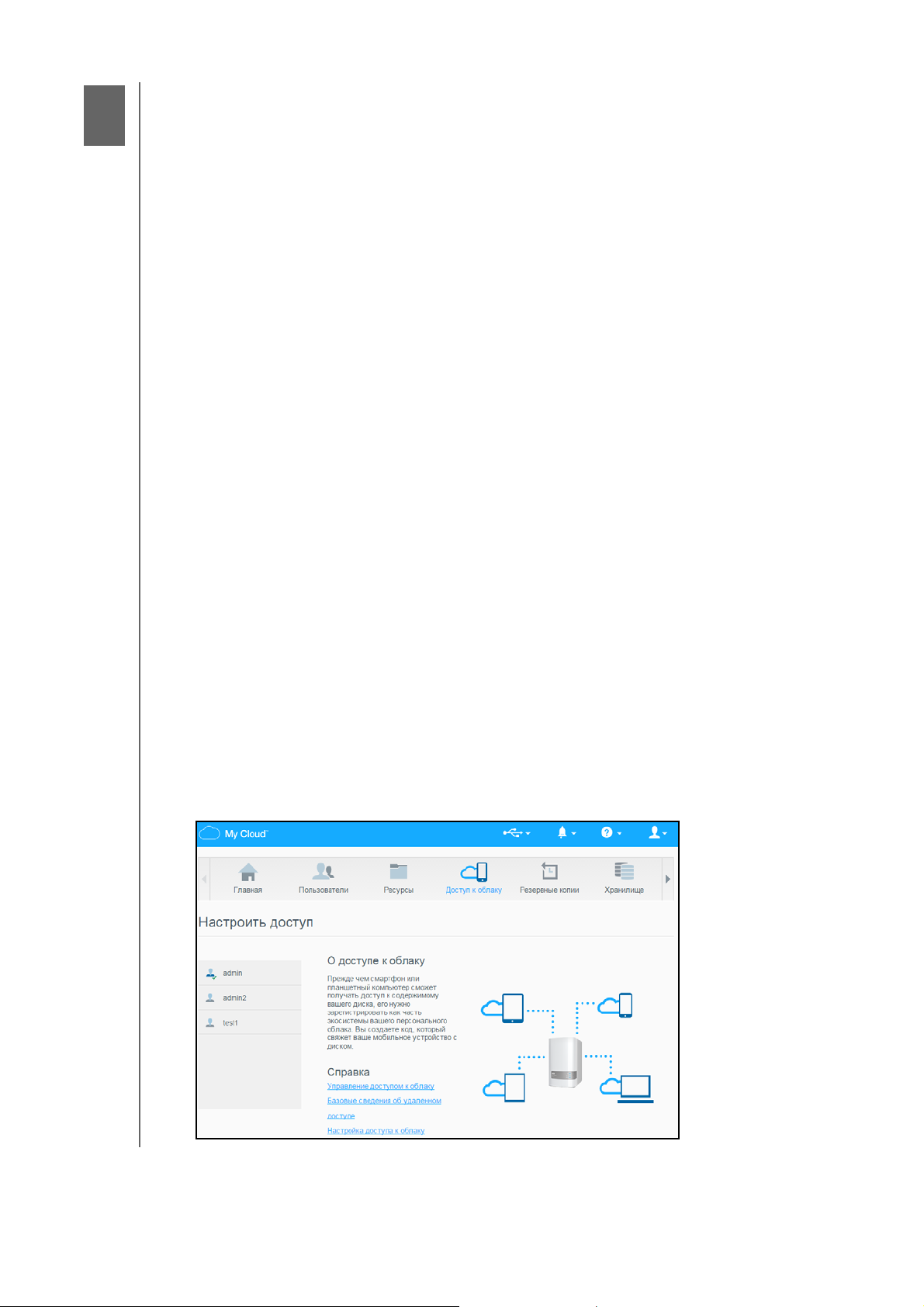
1. На панели навигации щелкните значок Доступ коблаку.
ОБЛАЧНЫЙ НАКОПИТЕЛЬ MY CLOUD MIRROR (2-Е ПОКОЛЕНИЕ)
РУКОВОДСТВО ПО ЭКСПЛУАТАЦИИ
14
ДИСТАНЦИОННЫЙ ДОСТУП К ВАШЕМУ ОБЛАЧНОМУ НАКОПИТЕЛЮ
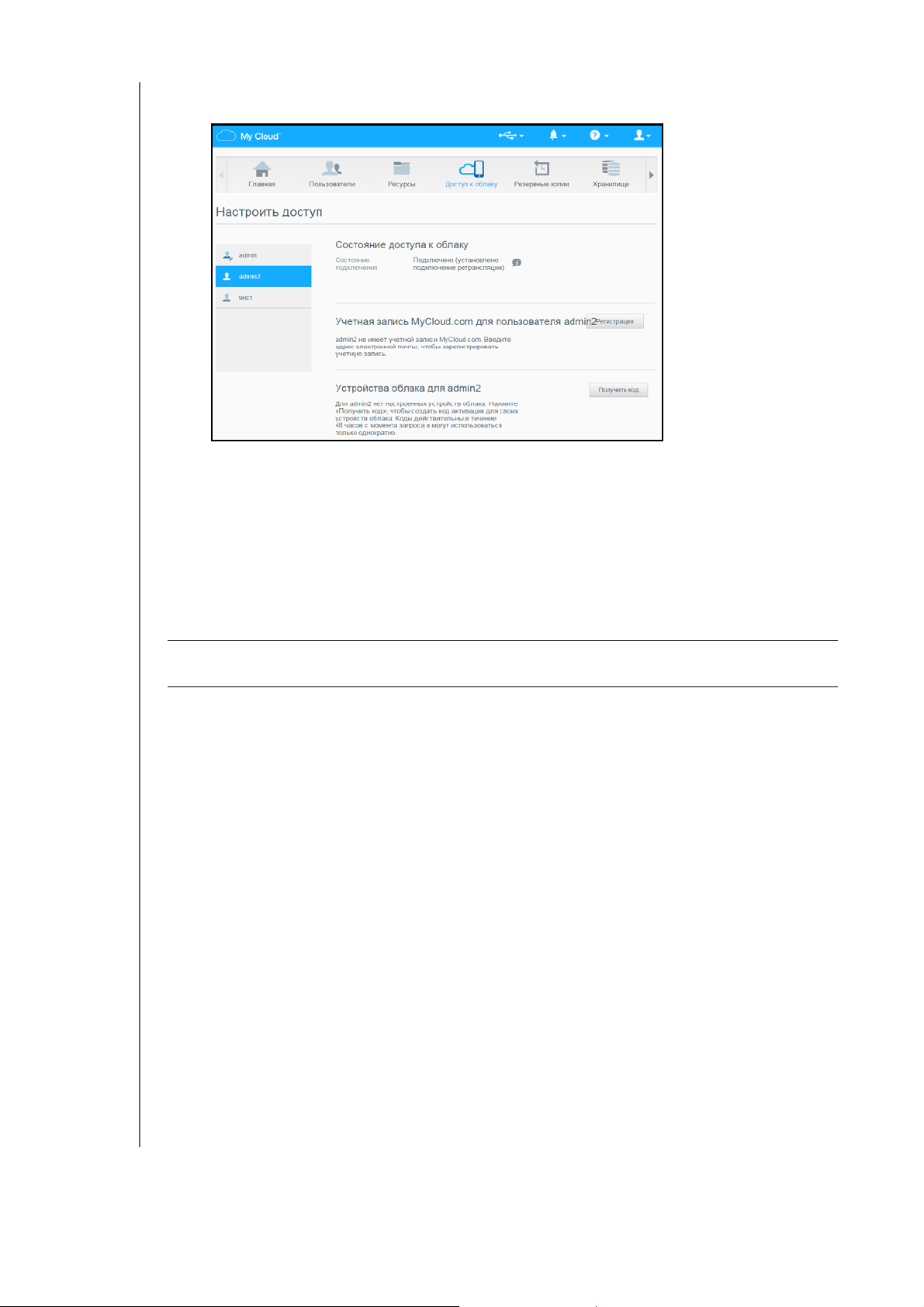
2. На левой панели выберите пользователя, для которого необходимо настроить
доступ коблаку.
3. В разделе Учетная запись MyCloud.com для <имя_пользователя> нажмите
кнопку Регистрация.
4. Введите адрес электронной почты этого пользователя. На этот адрес будут
отправляться запросы подтверждения иуказания по установке и активации
пароля для облачного доступа.
5. Нажмите Сохранить.
Чтобы создать код активации для
мобильного устройства пользователя, выполните
указанные ниже действия.
Внимание! Коды действительны втечение 48 часов смомента создания имогут
быть использованы только однократно.
1. В разделе «Облачные устройства для <имя_пользователя>» внижней части
экрана нажмите Получить код. Вам понадобится создать по одному коду для
каждого из мобильных устройств иприложений, которые требуется
активировать. Вдиалоговом окне отобразится код активации, атакже дата
ивремя окончания срока его действия.
Примечание. Обязательно запишите созданные коды активации.
2. Нажмите OK. После того как вы используете эти коды, на странице «Настройка
доступа» отобразятся облачные устройства, к которым этому пользователю
теперь разрешен доступ, наряду ссоответствующими кодами активации.
ОБЛАЧНЫЙ НАКОПИТЕЛЬ MY CLOUD MIRROR (2-Е ПОКОЛЕНИЕ)
РУКОВОДСТВО ПО ЭКСПЛУАТАЦИИ
15

ДИСТАНЦИОННЫЙ ДОСТУП К ВАШЕМУ ОБЛАЧНОМУ НАКОПИТЕЛЮ
Мобильный доступ квашим файлам спомощью
приложения для мобильных устройств под
управлением iOS или Android
С помощью программы My Cloud для мобильных устройств вы можете
получать доступ ко всему содержимому своей персональной облачной системы
слюбого устройства.
Программа My Cloud для мобильных устройств
Освободите драгоценное пространство на своем мобильном устройстве:
напрямую отправляйте фотоснимки и видеозаписи на свой персональный
облачный накопитель, азатем обращайтесь кним иобменивайтесь ими
в защищенном режиме.
Программа My Cloud для мобильных устройств позволяет легко пересылать
файлы между персональным облаком, Dropbox™ идругими общедоступными
облачными службами.
С помощью программы My Cloud для мобильных устройств вы можете выполнять
указанные ниже действия.
Открывать ипросматривать важные файлы, хранящиеся на вашем
устройстве My Cloud Mirror, откуда угодно, не копируя их на свое
мобильное устройство.
Показывать фотоснимки, хранящиеся на вашем устройстве My Cloud Mirror.
Подключаться с планшета или смартфона кдругим облачным службам:
например, Dropbox.
Транслировать ивоспроизводить музыку ифильмы, хранящиеся на вашем
устройстве My Cloud Mirror.
Примечание. Качество трансляции видеоматериалов выше при
подключении через локальную сеть или через Wi-Fi.
На трансляцию через WAN влияет ограничение скорости
передачи данных от абонента, установленное вашим
провайдером домашнего Интернета.
Показывать презентации с планшетов под управлением iOS и Android.
Программа My Cloud поддерживает большинство популярных форматов
файлов, например документы Microsoft Word, таблицы Microsoft Excel
ипрезентации PowerPoint.
Подробнее овозможностях программы ио том, как ею пользоваться, читайте
вСправке, на странице «Помогите мне» ивПолезных советах в программе
My Cloud для мобильных устройств, атакже на сайте http://mycloud.com/learn.
Примечание. Программа My Cloud позволяет перенести файлы из вашего
персонального облака на планшет, смартфон или другое
портативное устройство под управлением Google Android
или Apple iOS. My Cloud выводит удобный список файлов,
хранящихся на устройстве My Cloud Mirror, ипозволяет
воспроизводить и просматривать их при помощи выбранных
вами программ. Отом, файлы каких форматов поддерживает
ваше мобильное устройство, читайте вего руководстве
по эксплуатации.
ОБЛАЧНЫЙ НАКОПИТЕЛЬ MY CLOUD MIRROR (2-Е ПОКОЛЕНИЕ)
РУКОВОДСТВО ПО ЭКСПЛУАТАЦИИ
16

ДИСТАНЦИОННЫЙ ДОСТУП К ВАШЕМУ ОБЛАЧНОМУ НАКОПИТЕЛЮ
Требования
Облачный накопитель My Cloud Mirror с последней версией встроенной
программы, подключенный к Интернету.
Для доступа коблачным службам необходима программа My Cloud для
мобильных устройств и действующая учетная запись Dropbox, Google Drive
или OneDrive™.
Устройство iPhone или iPad сОС iOS 7.0 или более поздней версии.
Смартфон или планшет сОС Android 4.0 или более поздней версии.
Установка программы My Cloud для мобильных устройств
Загрузите программу My Cloud для мобильных устройств из магазина Apple
App Store или Google Play и установите её на мобильное устройство.
ОБЛАЧНЫЙ НАКОПИТЕЛЬ MY CLOUD MIRROR (2-Е ПОКОЛЕНИЕ)
РУКОВОДСТВО ПО ЭКСПЛУАТАЦИИ
17

Управление пользователями,
группами и общими папками
Сведения о пользователях
Сведения огруппах
Сведения об общих папках
Сведения о пользователях
Администратор — как правило, владелец устройства, отвечает за его настройку.
Так как вы — владелец устройства My Cloud Mirror, то увас есть специальная
учетная запись пользователя справами администратора. Используя эти права,
можно настраивать устройство всоответствии со своими потребностями
и добавлять других пользователей всвое персональное облако. Вы также можете
определять, какие именно пользователи получат доступ к устройству.
По умолчанию для
создать его влюбой момент (см. раздел «Как изменить пароль пользователя»
на странице 24).
Примечание. Одновременный вход ввеб-интерфейс устройства нескольких
На экране «Пользователи» отображается список пользователей. Здесь
администратор может просматривать сведения окаждом из пользователей,
создавать новых пользователей, создавать группы, атакже выдавать
пользователям и группам права доступа кобщим папкам.
администратора (admin) пароль не требуется. Вы можете
пользователей среквизитами администратора не допускается.
Поэтому обязательно выходите из веб-интерфейса устройства
My Cloud Mirror по окончании работы сним. Это даст
возможность войти ввеб-интерфейс другим пользователям,
у которых имеются реквизиты администратора.
Сведения отом, как настроить автоматический выход из
программы по истечении заданного времени, см. в разделе
«Энергосбережение
«Экономия энергии» на странице 85.
— период ожидания веб-доступа» вглаве
ОБЛАЧНЫЙ НАКОПИТЕЛЬ MY CLOUD MIRROR (2-Е ПОКОЛЕНИЕ)
РУКОВОДСТВО ПО ЭКСПЛУАТАЦИИ
18
УПРАВЛЕНИЕ ПОЛЬЗОВАТЕЛЯМИ, ГРУППАМИ И ОБЩИМИ ПАПКАМИ
Просмотр списка пользователей
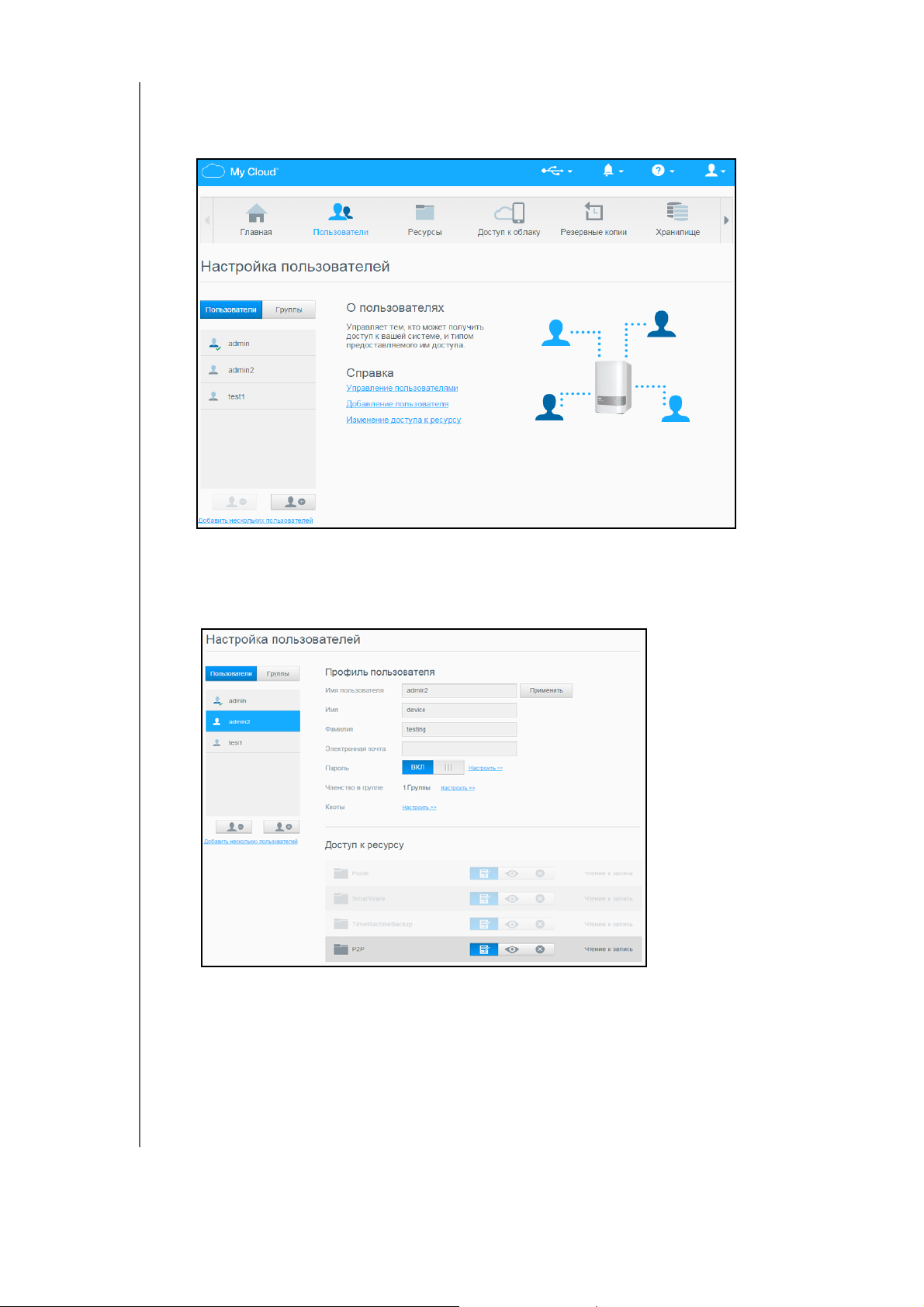
1. На панели навигации выберите значок Пользователи. Откроется экран
«Настройка пользователей».
2. Чтобы просмотреть сведения о пользователе, выберите его имя впанели слева.
Отобразятся сведения о пользователе иего правах доступа кпапкам.
Пользователь может иметь следующие права доступа кпапке: только чтение,
чтение изапись, доступ запрещен.
Примечание. Папки в разделе «Доступ кобщим папкам», установка прав
доступа ккоторым не требуется, отмечаются серым цветом
(неактивны). После того как папка будет сделана личной, она
отобразится вэтом списке иправа доступа кней можно будет
изменить. (См. раздел «Как сделать общую папку личной»
на странице 33.)
ОБЛАЧНЫЙ НАКОПИТЕЛЬ MY CLOUD MIRROR (2-Е ПОКОЛЕНИЕ)
РУКОВОДСТВО ПО ЭКСПЛУАТАЦИИ
19
УПРАВЛЕНИЕ ПОЛЬЗОВАТЕЛЯМИ, ГРУППАМИ И ОБЩИМИ ПАПКАМИ
Как добавить одного пользователя
Администратор создает учетные записи пользователей инастраивает параметры
общих папок, к которым тот или иной пользователь может обращаться. Чтобы
создать одну учетную запись пользователя, выполните следующие действия.
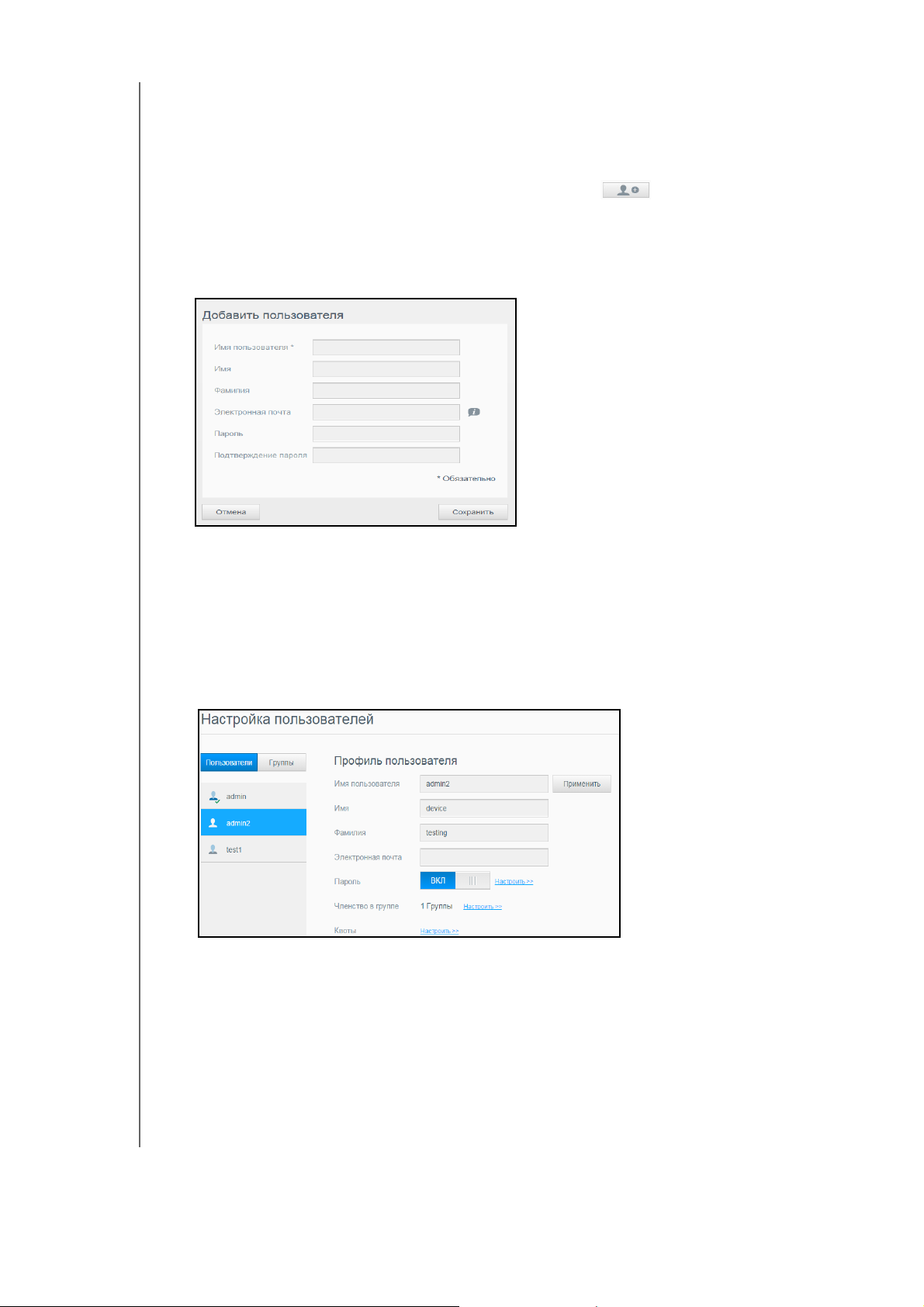
1. Чтобы добавить пользователя, нажмите на значок в левом нижнем
углу экрана.
2. В поля создаваемой учетной записи введите имя пользователя, атакже его имя,
фамилию, адрес электронной почты (необязательно
нажмите Сохранить.
) и пароль, азатем
В результате будет создана учетная запись пользователя, которая отобразится
на показанном ниже экране «Профиль пользователя».
Примечание. Если на экране «Добавить пользователя» ввести адрес
электронной почты, будет создана учетная запись для
облачного доступа. После создания учетной записи
соответствующий пользователь получит по электронной
почте письмо суказаниями по созданию иактивации пароля
для облачного доступа.
3. На экране «Профиль пользователя» можно изменить пароль и группу
пользователя и настроить размер квоты.
Сведения отом, как изменить или настроить пароль, см. вразделе
«Как изменить пароль пользователя» на странице 24.
Сведения отом, как поместить пользователя в группу, см. вразделе
«Как поместить пользователя вгруппу» на странице 25.
Сведения о размерах квот см. вразделе «Правила выделения квот»
на странице 25.
ОБЛАЧНЫЙ НАКОПИТЕЛЬ MY CLOUD MIRROR (2-Е ПОКОЛЕНИЕ)
РУКОВОДСТВО ПО ЭКСПЛУАТАЦИИ
20
УПРАВЛЕНИЕ ПОЛЬЗОВАТЕЛЯМИ, ГРУППАМИ И ОБЩИМИ ПАПКАМИ
Как добавить нескольких пользователей
Чтобы создать несколько учетных записей пользователей, выполните
следующие действия:
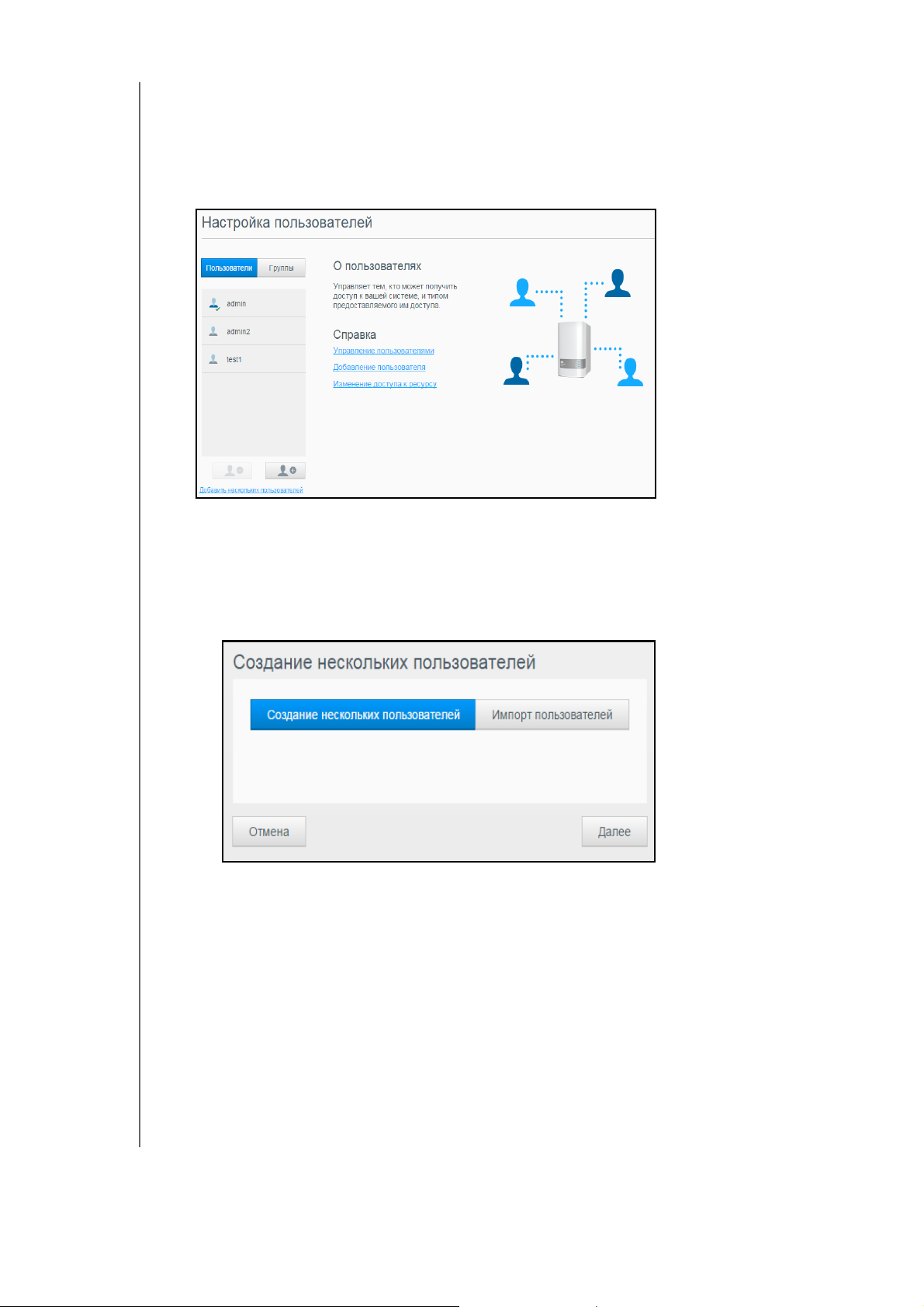
1. Чтобы добавить нескольких пользователей, нажмите Добавить нескольких
пользователей в левом нижнем углу экрана.
2. Выберите, как будут вводиться сведения о пользователях, инажмите Далее:
Создание нескольких пользователей: Ввести сведения о пользователях
вручную. Прочтите «Как создать нескольких пользователей» на странице 21.
Импорт пользователей: Импортировать в устройство список
пользователей. Перейдите враздел «Как импортировать нескольких
пользователей» на странице 23.
Как создать нескольких пользователей
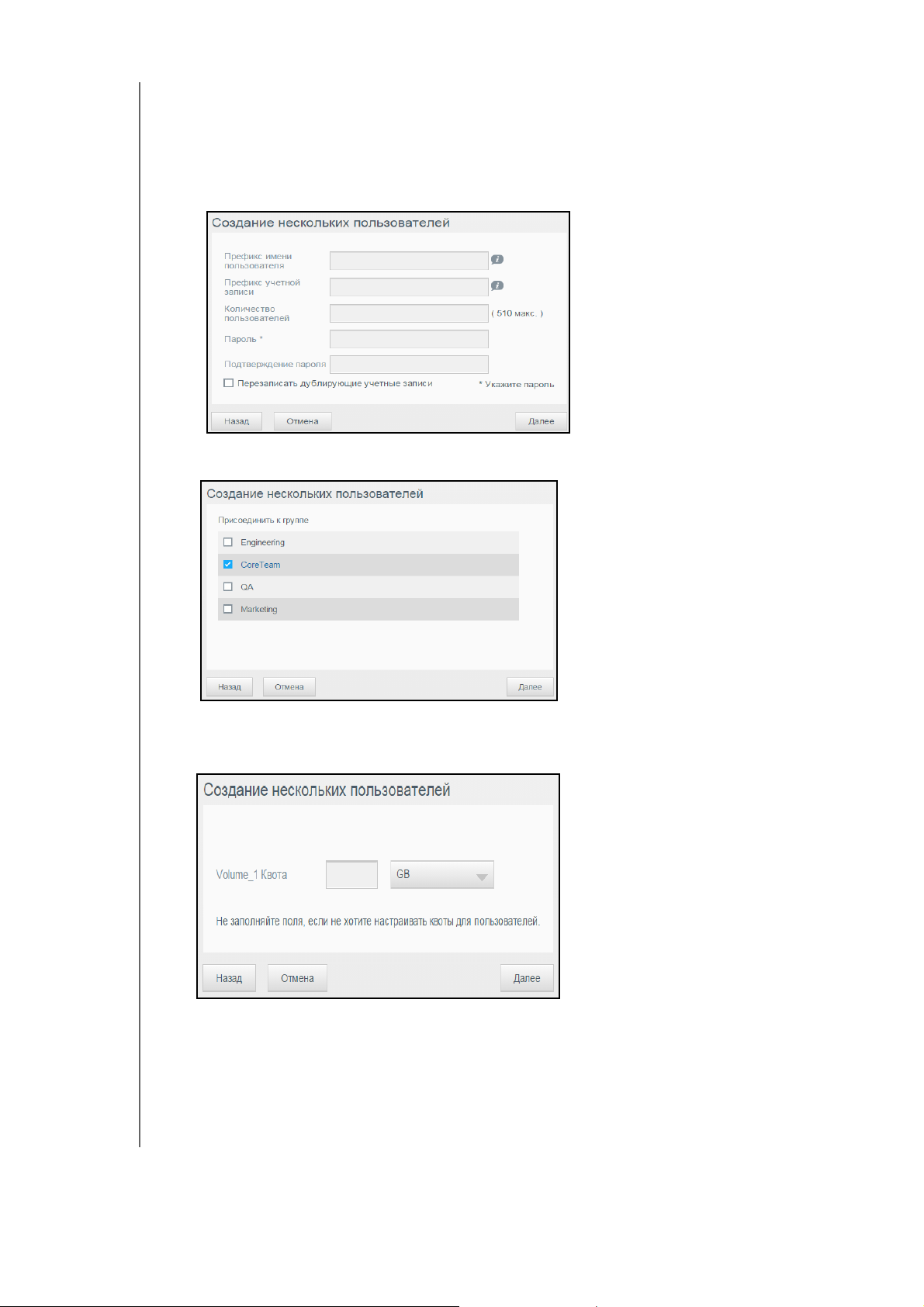
1. На экране «Создание нескольких пользователей» укажите следующие сведения
инажмите Далее:
Префикс имени пользователя: Укажите префикс имени пользователя.
Он будет добавлен кпрефиксу учетной записи при создании имени
пользователя. (Пример: HR)
Префикс учетной записи: Укажите цифровой префикс учетной записи.
Он будет добавлен кпрефиксу имени пользователя при создании имени
пользователя. (Пример: 143)
Количество пользователей: Укажите число учетных записей
пользователей, которые требуется создать. Максимально допустимое
число новых пользователей отображается справа.
ОБЛАЧНЫЙ НАКОПИТЕЛЬ MY CLOUD MIRROR (2-Е ПОКОЛЕНИЕ)
РУКОВОДСТВО ПО ЭКСПЛУАТАЦИИ
21
УПРАВЛЕНИЕ ПОЛЬЗОВАТЕЛЯМИ, ГРУППАМИ И ОБЩИМИ ПАПКАМИ
Пароль: Укажите пароль для этих учетных записей.
Подтверждение пароля: Повторно введите пароль для этих
учетных записей.
Перезаписать дублирующие учетные записи (необязательно): Установите
флажок Перезаписать дублирующие учетные записи, если необходимо
заменить повторяющиеся учетные записи, уже имеющиеся на устройстве.
2. Чтобы поместить новых пользователей водну из групп, установите флажок
напротив требуемой группы инажмите Далее.
3. Укажите размер квоты или не заполняйте это поле, чтобы не ограничивать
доступный пользователю объем дискового
пространства, инажмите Далее.
(Прочтите «Правила выделения квот» на странице 25.)
ОБЛАЧНЫЙ НАКОПИТЕЛЬ MY CLOUD MIRROR (2-Е ПОКОЛЕНИЕ)
РУКОВОДСТВО ПО ЭКСПЛУАТАЦИИ
22
УПРАВЛЕНИЕ ПОЛЬЗОВАТЕЛЯМИ, ГРУППАМИ И ОБЩИМИ ПАПКАМИ
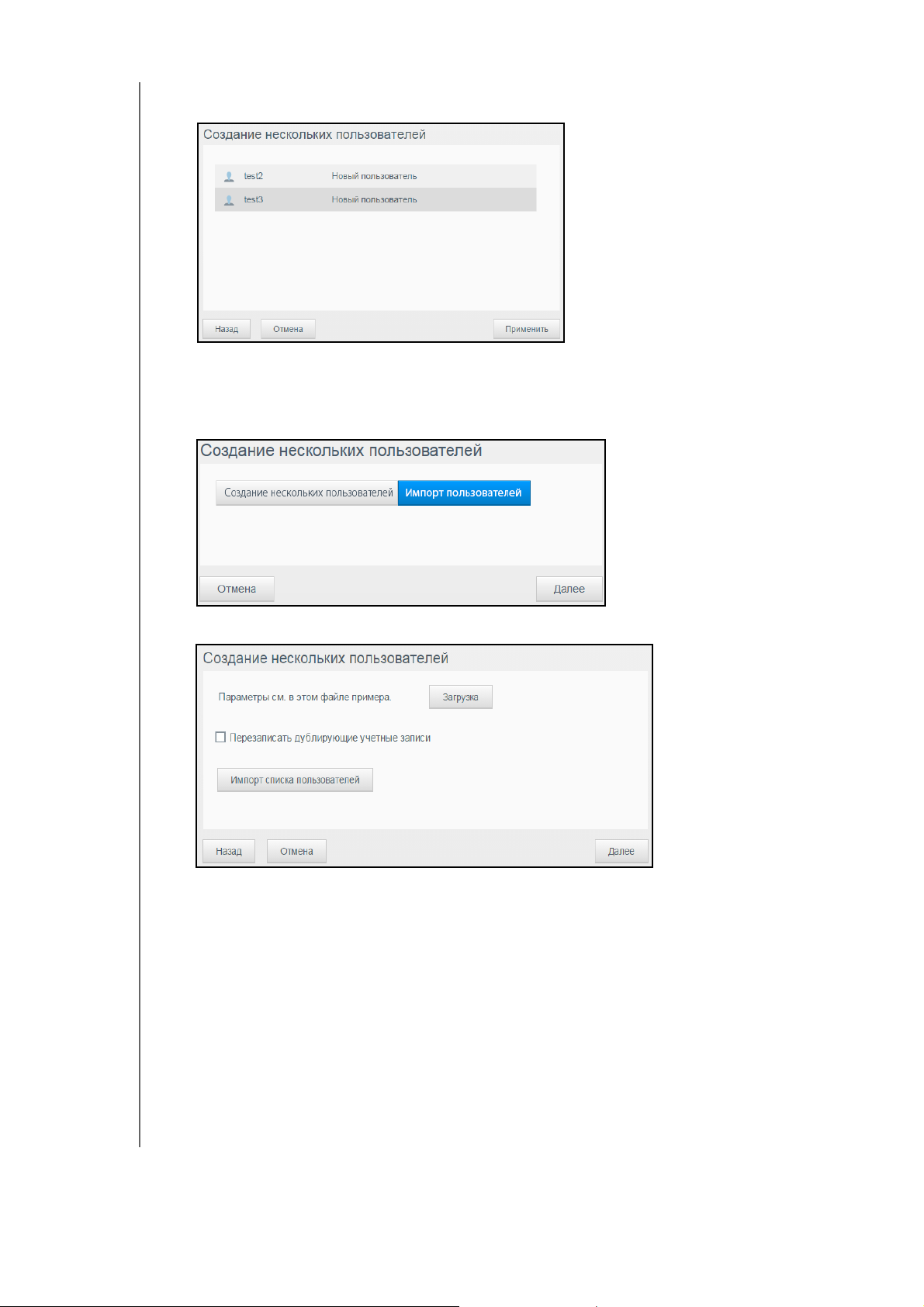
4. Отобразятся новые учетные записи пользователей. Чтобы сохранить
их в устройстве, нажмите кнопку Применить.
Как импортировать нескольких пользователей
1. Чтобы импортировать нескольких пользователей, нажмите Добавить нескольких
пользователей в левом нижнем углу экрана Настройка пользователей.
2. Выберите Импорт пользователей, азатем нажмите Далее.
3. Нажмите Загрузка, чтобы загрузить текстовый файл суказанием формата,
в котором вам потребуется создать файл с данными пользователей для импорта.
4. Создайте исохраните файл для импорта. Файл для импорта должен иметь
следующий формат
Формат файла сданными пользователей для импорта:
:
#имя пользователя/пароль пользователя/группы пользователя/
общая папка(ч+з)/общая папка(ч)/общая папка(нд)/квота пользователя
Пример: #user/pw/g1:g2/folder1:folder2/folder3:folder4/folder5:folder6/0:0:0:0
5. Нажмите Импорт список пользователей ивыберите созданный вами файл
для импорта.
6. Нажмите Далее.
ОБЛАЧНЫЙ НАКОПИТЕЛЬ MY CLOUD MIRROR (2-Е ПОКОЛЕНИЕ)
РУКОВОДСТВО ПО ЭКСПЛУАТАЦИИ
23
УПРАВЛЕНИЕ ПОЛЬЗОВАТЕЛЯМИ, ГРУППАМИ И ОБЩИМИ ПАПКАМИ
7. Выберите программы, права доступа ккоторым необходимо предоставить
новым учетным записям, инажмите Далее.
Отобразится экран «Создание нескольких пользователей».
8. Нажмите Сохранить. Новые учетные записи пользователей будут сохранены
вваше персональное облако.
Редактирование настроек пользователя
1. На экране «Настройка пользователей» выберите пользователя, сведения
окотором требуется изменить. Отобразятся панели «Сведения опользователе»
и «Доступ кобщим папкам».
2. Измените обязательные и необязательные настройки по своему желанию.
3. Если на экране «Общая папка» создана личная папка, то она отобразится
вразделе «Доступ кобщим папкам» на экране «Настройки пользователей».
Вы можете назначить права доступа кней
для каждого из пользователей.
(Сведения отом, как создать личную папку, см. вразделе «Как сделать общую
папку личной» на странице 33.)
Как изменить пароль пользователя
При просмотре сведений о пользователе администратор может установить или
сменить пароль пользователя (заводская настройка — без пароля).
Чтобы сменить пароль пользователя, выполните следующие действия:
1. На экране «Настройка пользователей» выберите пользователя всписке слева.
2. Нажмите на переключатель , если пароль ранее не был задан.
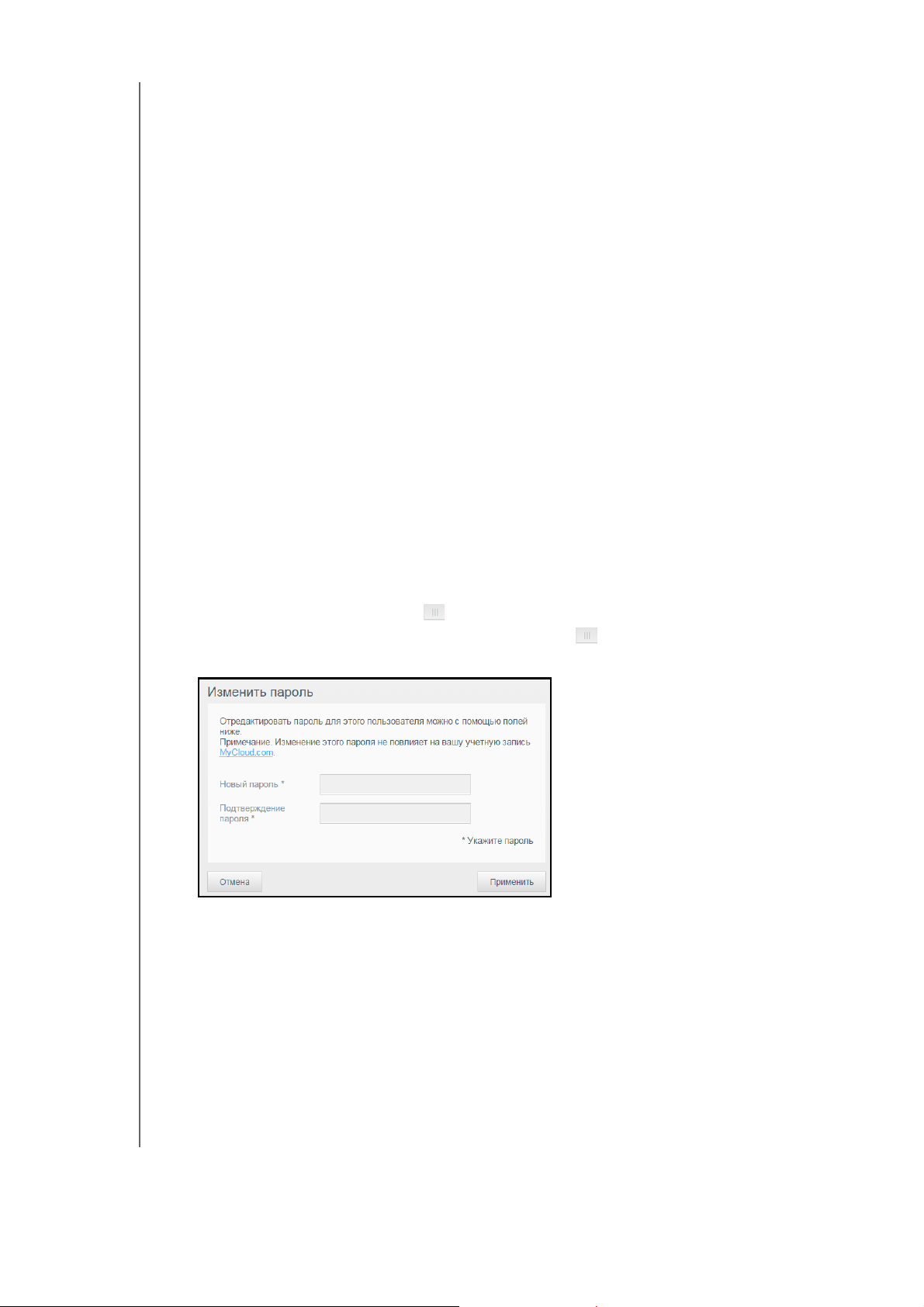
3. Нажмите Настроить справа от переключателя . Отобразится экран
«Изменить пароль»:
4. Введите новый пароль вполя «Новый пароль» и «Подтверждение пароля».
5. Нажмите Применить.
ОБЛАЧНЫЙ НАКОПИТЕЛЬ MY CLOUD MIRROR (2-Е ПОКОЛЕНИЕ)
РУКОВОДСТВО ПО ЭКСПЛУАТАЦИИ
24
Loading…
Часто задаваемые вопросы
-
Как настроить My Cloud Home?
Из этого короткого видеоролика вы узнаете, как
- настроить My Cloud Home с помощью браузера мобильного устройства;
- настроить My Cloud Home, если устройство не обнаруживается автоматически по девятизначному коду.
-
Как отправлять данные с мобильного телефона?
Из этого короткого видеоролика вы узнаете, как
- настроить автоматическое резервное копирование папки «Фотопленка»;
- вручную отправлять данные на устройство My Cloud Home;
- снять фотографию или видео и сохранить непосредственно на устройство My Cloud Home;
- загрузить все данные из общедоступного облачного хранилища (Dropbox, Box, One Drive и т. д.) на устройство My Cloud Home;
- перенести все данные из имеющегося устройства My Cloud на новое устройство My Cloud Home;
- подключить USB-накопитель и скопировать данные на устройство My Cloud Home.
-
Как объединить все данные в одном месте?
Из этого короткого видеоролика вы узнаете, как
- загрузить все данные из общедоступного облачного хранилища (Dropbox, Box, One Drive и т. д.) на устройство My Cloud Home;
- перенести данные из имеющегося устройства My Cloud на новое устройство My Cloud Home;
- отправлять данные с помощью MyCloud.com.
-
Как предоставлять общий доступ к данным?
Из этого короткого видеоролика вы узнаете, как
- поделиться фотографией или файлом с друзьями или родными с помощью мобильного приложения, сайта MyCloud.com или приложения для компьютера.
-
Как добавлять пользователей?
Из этого короткого видеоролика вы узнаете, как
- настраивать для друзей и родных подключение к своему устройству и их личные папки;
- управлять пользователями с мобильного телефона.
-
Как защитить устройство?
Из этого короткого видеоролика вы узнаете, как
- настроить пароль и Touch ID в своем мобильном приложении;
- использовать общие рекомендации по обеспечению безопасности устройства.
- Инструкции и руководства
- Бренды
- Western Digital
- My Cloud Mirror
- Справочник Пользователя
ii
WD My Cloud Mirror
Personal Cloud Storage
User Manual
™
™
-
Page 1: Western Digital My Cloud Mirror
ii WD My Cloud Mirr or Personal Cloud Storage User Manual ™ ™[…]
-
Page 2: Western Digital My Cloud Mirror
ii WD Service and Support Should you encounter any problem, please give us an opportunity to address it bef ore ret ur n in g t h is product. Most technical support questions can be answer ed through our knowledge base or email support service at http://support.wd.com . If the answer is not available or if you prefer , please contact WD at the best[…]
-
Page 3: Western Digital My Cloud Mirror
i WD MY CLOUD MIRROR PERSONAL CLOUD STOR AGE USER MA NUAL T able of Contents WD Service and Su pport . . . . . . . . . . . . . . . . . . . . . . . . . . . . . . . . ii Registering You r WD Product . . . . . . . . . . . . . . . . . . . . . . . . . . . . ii 1 Important User Informat ion . . . . . . . . . . . . . . . . . . . . 1 Important Safe ty Inst[…]
-
Page 4: Western Digital My Cloud Mirror
ii WD MY CLOUD MIRROR PERSONAL CLOUD STOR AGE USER MA NUAL Managing a U SB Device and USB Ba ckups . . . . . . . . . . . . . . . . 6 9 Remote Back ups . . . . . . . . . . . . . . . . . . . . . . . . . . . . . . . . . . . . . 7 2 Internal Back ups . . . . . . . . . . . . . . . . . . . . . . . . . . . . . . . . . . . . . . 76 Cloud Backups . . . . . […]
-
Page 5: Western Digital My Cloud Mirror
iii WD MY CLOUD MIRROR PERSONAL CLOUD STOR AGE USER MA NUAL Appendices . . . . . . . . . . . . . . . . . . . . . . . . . . . . . . . . . . . 138 Appendix A: WD My Cloud Mirror Quick U ser Guide . . . . . . . . . 138 Appendix B: Joomla !® Setup Guide . . . . . . . . . . . . . . . . . . . . . 142 Appendix C: phpBB Setu p Guide . . . . . . . . . . . […]
-
Page 6: Western Digital My Cloud Mirror
IMPORTANT USER INFORMAT ION 1 WD MY CLOUD MIRROR PERSONAL CLOUD S TORAGE USER MANUAL Important User Information Important Safety Instructions Recording Y our WD Pr oduct Information Important Safety Instructions This device is designed and manufactured to assur e personal safety . Improper use can result in electric shock or fir e hazard. The safe […]
-
Page 7: Western Digital My Cloud Mirror
IMPORTANT USER INFORMAT ION 2 WD MY CLOUD MIRROR PERSONAL CLOUD S TORAGE USER MANUAL Recor ding Y our WD Pr oduct Information Remember to write down the following WD pr od uct information, which is used for setup and technical support. Y our WD product information is found on the label on the back of the device. — Serial Number — Model Number — Pur[…]
-
Page 8: Western Digital My Cloud Mirror
PRODUCT OVERVIEW 3 WD MY CLOUD MIRROR PERSONAL CLOUD S TORAGE USER MANUAL Pr oduct Overview About the System Features About the Online Learning Center Package Contents Product Components Requirements Product Components Handling Precautions About the System Finally , a cloud of your own. Save everything in one place with twice the data pr otection a[…]
-
Page 9: Western Digital My Cloud Mirror
PRODUCT OVERVIEW 4 WD MY CLOUD MIRROR PERSONAL CLOUD S TORAGE USER MANUAL Unleash your media – Seamlessly str eam your videos, photos, and music to your connected TVs, media players, gaming consoles, and other DLNA ® – certified devices. W ith My Cloud Mirror’s iT unes ® server , you can easily stream your music collection to any PC or M[…]
-
Page 10: Western Digital My Cloud Mirror
PRODUCT OVERVIEW 5 WD MY CLOUD MIRROR PERSONAL CLOUD S TORAGE USER MANUAL For information on additional accessories for this pr oduct, visit: Requir ements Operating System Note: Compatibility may vary depending on your computer’ s hardwar e configuration and operating sy stem. US www .shopwd.c om or w ww .wd store.com Canada www .shopwd.c a or w[…]
-
Page 11: Western Digital My Cloud Mirror
PRODUCT OVERVIEW 6 WD MY CLOUD MIRROR PERSONAL CLOUD S TORAGE USER MANUAL W eb Br owsers Internet Explorer 8.0 and later on supported Windows computers Safari 6.0 and later on supported Mac computers Firefox 21 and later on support ed Wi ndows and Mac computers Google Chr ome 27 and later on su pported Wind ows and Mac computers Loc[…]
-
Page 12: Western Digital My Cloud Mirror
PRODUCT OVERVIEW 7 WD MY CLOUD MIRROR PERSONAL CLOUD S TORAGE USER MANUAL Back View Component Icon Description Ether net port Connects the device to a loca l network. USB 3.0 port Connects to a USB hard drive for additional storage. Reset button ( ) Restores settings such as the administrato r user name and password for the de vice. Power port Conn[…]
-
Page 13: Western Digital My Cloud Mirror
PRODUCT OVERVIEW 8 WD MY CLOUD MIRROR PERSONAL CLOUD S TORAGE USER MANUAL LEDs Front Panel Power LED The following table describes the front panel power LED behavior . Note: For non-compatible dr ives, the power LED blinks yellow during power up. Front Panel Har d Drive (HDD) LEDs The following table describes the front panel har d drive LED behavi[…]
-
Page 14: Western Digital My Cloud Mirror
PRODUCT OVERVIEW 9 WD MY CLOUD MIRROR PERSONAL CLOUD S TORAGE USER MANUAL Back Panel Ether net (Network) LEDs The following table describes the network and activity LEDs: Note: Looking at the Ethernet port, the LED on the top right is the Act ivity LED, and the one on the bottom right is the Link LED. Pr e-installation Instructions Before beginning[…]
-
Page 15: Western Digital My Cloud Mirror
GETTING STARTED 10 WD MY CLOUD MIRROR PERSONAL CLOUD S TORAGE USER MANUAL Getting Started Physically Connecting the Device Getting Started Using Online Setup Software Getting Started W ithout Online Setup Software Accessing Content It’ s ea sy t o s et u p t he W D M y Cl ou d Mi rror Pe rsonal Cloud Storage device — all you have to do is unpack[…]
-
Page 16: Western Digital My Cloud Mirror
GETTING STARTED 11 WD MY CLOUD MIRROR PERSONAL CLOUD S TORAGE USER MANUAL 1. Using the pr ovided Ether net cable, connect one end of the Ethernet cable to the Ethernet port located on the back of the device. 2. Connect the other end of the Ethernet cable di rectly into a router or networ k switch port. 3. Connect one end of the power adapter into t[…]
-
Page 17: Western Digital My Cloud Mirror
GETTING STARTED 12 WD MY CLOUD MIRROR PERSONAL CLOUD S TORAGE USER MANUAL 3. Click WD My Cloud Mirror to display the Download Setup Softwar e page: Note: The online Lear ning Center automati cally dete cts your operating system (OS). If you’d like t o download setup so ftware for a different operating system, select your OS from the drop-down men[…]
-
Page 18: Western Digital My Cloud Mirror
GETTING STARTED 13 WD MY CLOUD MIRROR PERSONAL CLOUD S TORAGE USER MANUAL 6. Access the downloaded files and double-click Setup.exe (W indows) or WD My Cloud Mirror Personal Cloud Storage Setup.dmg (Mac) to open the setup software. The Getting Started window displays. 7. Continue to “ Connecting to the Network an d Creating a Personal Cloud ,” […]
-
Page 19: Western Digital My Cloud Mirror
GETTING STARTED 14 WD MY CLOUD MIRROR PERSONAL CLOUD S TORAGE USER MANUAL 3. Click Next to display the Getting powered up and connected scr een. 4. Review the information on the screen, an d when the power LED on your WD My Cloud Mirror device is solid blue, click Next . The software discovers your device and displays it on the Select your WD My Cl[…]
-
Page 20: Western Digital My Cloud Mirror
GETTING STARTED 15 WD MY CLOUD MIRROR PERSONAL CLOUD S TORAGE USER MANUAL 5. Select your WD My Cloud Mirror device and click Next . The Set up your personal cloud screen displays. Note: WD My Cloud M irror pr o vides fee-free remote access to your perso nal cloud device. On ce you create your acc ount, you can ac cess your device using your mobile […]
-
Page 21: Western Digital My Cloud Mirror
GETTING STARTED 16 WD MY CLOUD MIRROR PERSONAL CLOUD S TORAGE USER MANUAL 9. Check your email to confirm your new account and click Next to display the Setup Complete screen. Note: Y ou may need to check you r email spam folder if your spam filter does not allow email from WD. The Congratulations! screen displays. Y ou’ve successfully set up your[…]
-
Page 22: Western Digital My Cloud Mirror
GETTING STARTED 17 WD MY CLOUD MIRROR PERSONAL CLOUD S TORAGE USER MANUAL 2. Click Finish to close the setup wizard. Getting Started Without Online Setup Softwar e If you don’t want to use the setup software to get started, you can use a br owser instead. If you don’t want to use either , you can still: Use your WD My Cloud Mirror personal […]
-
Page 23: Western Digital My Cloud Mirror
GETTING STARTED 18 WD MY CLOUD MIRROR PERSONAL CLOUD S TORAGE USER MANUAL Setting up the Device Using a Br owser T o set up the WD My Cloud Mirr or device: 1. Open a br owser and enter http://wdmycloudmirror for W indows or http://wdmycloudmirror .local for a Mac and pre ss Enter . The login page appears: 2. Click Login . Y ou do not need to enter […]
-
Page 24: Western Digital My Cloud Mirror
GETTING STARTED 19 WD MY CLOUD MIRROR PERSONAL CLOUD S TORAGE USER MANUAL 5. Click Continue . The Getting Started Setup for WD MyCloud.com login screen appears. 6. Enter your first and last name and optional ly , your email address. The email address is needed if you want to create an account wi th remote access capability . Make sure the check box[…]
-
Page 25: Western Digital My Cloud Mirror
GETTING STARTED 20 WD MY CLOUD MIRROR PERSONAL CLOUD S TORAGE USER MANUAL 11. Click Finish to display the WD My Cloud Mirr or dashboard. For inst ructions on using the dashboard, see “The Dashboard Home Page” on page 59 . Accessing Content Note: This manual uses th e term shares and folders interchangeably . The WD My Cloud Mirror device’ s P[…]
-
Page 26: Western Digital My Cloud Mirror
GETTING STARTED 21 WD MY CLOUD MIRROR PERSONAL CLOUD S TORAGE USER MANUAL Mapping the Public Folder (Windows) T o map the WD My Cloud Mirr or Public folder for quick access in the future: 1. In Windows Explorer , under Network, click WDMYCLOUDMIRROR . 2. Right-click the Public folder and select Map Network Drive from the menu. 3. Select an availabl[…]
-
Page 27: Western Digital My Cloud Mirror
ACCESSING Y OUR CLOUD REM OTELY 22 WD MY CLOUD MIRROR PERSONAL CLOUD S TORAGE USER MANUAL Accessing Y our Cloud Remotely Enabling Cloud Access for the WD My Cloud Mirror Device Configuring Cloud Access for a User Mobilizing Y our Files with iOS and Android Mobile Apps A personal cloud is your content, at home, secure and under your control. Unlike […]
-
Page 28: Western Digital My Cloud Mirror
ACCESSING Y OUR CLOUD REM OTELY 23 WD MY CLOUD MIRROR PERSONAL CLOUD S TORAGE USER MANUAL 2. In the left pane, select the user you’d like to configure for cloud access. 3. In the WDMyCloud.com Login for <user name> area, click the Add/Change Email Addr ess icon .Click this icon if you have not previousl y added an email address to the user […]
-
Page 29: Western Digital My Cloud Mirror
ACCESSING Y OUR CLOUD REM OTELY 24 WD MY CLOUD MIRROR PERSONAL CLOUD S TORAGE USER MANUAL Mobilizing Y our Files with iOS and Android Mobile Apps The WD My Cloud and WD Photos mobile a pps and WD My Cloud desktop app allow you to access all the content on your personal cloud from any device. WD Photos Mobile App T ur n your mobile device into the u[…]
-
Page 30: Western Digital My Cloud Mirror
ACCESSING Y OUR CLOUD REM OTELY 25 WD MY CLOUD MIRROR PERSONAL CLOUD S TORAGE USER MANUAL T o install WD Photos on your mobile device: 1. Download WD Photos from the Apple App or Google Play store and install it on your mobile device. 2. Launch WD Photos on your mobile device to display the WD Photos page: 3. Ta p Connect Now to display a page of f[…]
-
Page 31: Western Digital My Cloud Mirror
ACCESSING Y OUR CLOUD REM OTELY 26 WD MY CLOUD MIRROR PERSONAL CLOUD S TORAGE USER MANUAL Add Manually : If the mobile device is not on the same LAN or W i-Fi network as the WD My Cloud device: a. In the Add Manually section, tap to the left of WD device. b. Enter the activation code generated on the WD My Cloud Mirror’ s dashboard and tap Ac[…]
-
Page 32: Western Digital My Cloud Mirror
ACCESSING Y OUR CLOUD REM OTELY 27 WD MY CLOUD MIRROR PERSONAL CLOUD S TORAGE USER MANUAL 4. T ap your WD My Cloud Mirror device to view your album(s) and tap an album to display the photos contained within it: Note: If you have problems in stalling WD Photos, visit http: //wd.com/se tup/ wdphotos . For mo re featur es and instructions, s e e the a[…]
-
Page 33: Western Digital My Cloud Mirror
ACCESSING Y OUR CLOUD REM OTELY 28 WD MY CLOUD MIRROR PERSONAL CLOUD S TORAGE USER MANUAL Requirements WD My Cloud Mirror personal cloud st orage with the most r ecent firmware, connected to the Internet. Access to cloud services requir es the WD My Cloud app and an active Dropbox, Google Drive, or OneDrive™ account. iOS iPhone or iPa[…]
-
Page 34: Western Digital My Cloud Mirror
ACCESSING Y OUR CLOUD REM OTELY 29 WD MY CLOUD MIRROR PERSONAL CLOUD S TORAGE USER MANUAL 4. Ta p Connect Now to display a page offering several connection options: 5. Y ou have the following options for connecting to the WD My Cloud device: From Y our Local Network : If the mobile device is connected by Wi -Fi to the same Local Area Network as[…]
-
Page 35: Western Digital My Cloud Mirror
ACCESSING Y OUR CLOUD REM OTELY 30 WD MY CLOUD MIRROR PERSONAL CLOUD S TORAGE USER MANUAL A page displaying your WD My Cloud Mirror device displays: 6. T ap your device to display its share(s): 7. T ap a share to disp lay its subfolders. 8. T ap a subfolder to display a list of files. 9. T ap a file to access it. Note: For more fe atures and instr […]
-
Page 36: Western Digital My Cloud Mirror
ACCESSING Y OUR CLOUD REM OTELY 31 WD MY CLOUD MIRROR PERSONAL CLOUD S TORAGE USER MANUAL WD My Cloud for Desktop App This app keeps your PC or Mac connected to yo ur personal cloud, no matter where you ar e. From the application, you can easily drag and dr op to transfer , manage your files, and share links to specific files or folders via email. […]
-
Page 37: Western Digital My Cloud Mirror
ACCESSING Y OUR CLOUD REM OTELY 32 WD MY CLOUD MIRROR PERSONAL CLOUD S TORAGE USER MANUAL 3. Click WD My Cloud Mirror to display the download page: : 4. In the Software Downloads ar ea, click Go to Downloads .[…]
-
Page 38: Western Digital My Cloud Mirror
ACCESSING Y OUR CLOUD REM OTELY 33 WD MY CLOUD MIRROR PERSONAL CLOUD S TORAGE USER MANUAL 5. In the WD My Cloud for desktop ar ea, click Download . The setup software downloads to your computer . 6. Access your downloaded files and double-click wdmycloud.exe (W indows) or wdmycloud.dmg (Mac). 7. Select a language from the drop-down menu and click O[…]
-
Page 39: Western Digital My Cloud Mirror
ACCESSING Y OUR CLOUD REM OTELY 34 WD MY CLOUD MIRROR PERSONAL CLOUD S TORAGE USER MANUAL 10. Read the Apple License Agreement and select I accept the terms of the License Agreement : 11. Click Install . Installation begins. 12. Once the installation is complete, click Done to close the WD My Cloud installer .[…]
-
Page 40: Western Digital My Cloud Mirror
ACCESSING Y OUR CLOUD REM OTELY 35 WD MY CLOUD MIRROR PERSONAL CLOUD S TORAGE USER MANUAL Mac 1. Complete Steps 1 — 4 above. 2. Click Downloads and select WD My Cloud Installer . Note: Depending on your softwar e configur ation, a r equest to install a Java runtime may appear . Click Install . 3. Read the Apple Software License Agr eement and click[…]
-
Page 41: Western Digital My Cloud Mirror
ACCESSING Y OUR CLOUD REM OTELY 36 WD MY CLOUD MIRROR PERSONAL CLOUD S TORAGE USER MANUAL 7. Once the installation is complete, click Done to close the WD My Cloud installer . Mac 1. Complete Steps 1 — 4 above. 2. Click Downloads and select WD My Cloud Installer . If asked to install a Java runtime, click Install . If a warning screen displ[…]
-
Page 42: Western Digital My Cloud Mirror
ACCESSING Y OUR CLOUD REM OTELY 37 WD MY CLOUD MIRROR PERSONAL CLOUD S TORAGE USER MANUAL 5. Read the WD Software License Agr eement and click I accept the terms of the License Agreement . 6. Click Install . The installation begins. 7. Once the installation is complete, click Done to close the WD My Cloud installer . Launching the WD My Cloud Deskt[…]
-
Page 43: Western Digital My Cloud Mirror
ACCESSING Y OUR CLOUD REM OTELY 38 WD MY CLOUD MIRROR PERSONAL CLOUD S TORAGE USER MANUAL Using the WD My Cloud for Desktop App 1. Launch the WD My Cloud Desktop app as described above. 2. If a Security Alert In fo scr een disp lays, click I understand . The Choose Y our Device screen displays. 3. If your device displays on the screen, select it. T[…]
-
Page 44: Western Digital My Cloud Mirror
ACCESSING Y OUR CLOUD REM OTELY 39 WD MY CLOUD MIRROR PERSONAL CLOUD S TORAGE USER MANUAL 4. If your device does not display on the Choose your device screen, click Connect to a device manually to display the WD My Cloud Manual Connect scr een. 5. Y ou have two options: Select WDMyCloud.com Login , enter your email address and passwor d and cli[…]
-
Page 45: Western Digital My Cloud Mirror
ACCESSING Y OUR CLOUD REM OTELY 40 WD MY CLOUD MIRROR PERSONAL CLOUD S TORAGE USER MANUAL The WD My Cloud for Desktop app opens to the Getting Started screen. 6. Click Start . Refer to the application’ s online help if you have questions.[…]
-
Page 46: Western Digital My Cloud Mirror
MANAGING U SERS, GROUPS , AND SHARES 41 WD MY CLOUD MIRROR PERSONAL CLOUD S TORAGE USER MANUAL Managing Users, Gr oups, and Shar es About Users About Groups About Shares About Users The Administrator , normally the device owner , is the person in char ge of setting up the device. As the WD My Cloud Mirror device owner , you have a special user acco[…]
-
Page 47: Western Digital My Cloud Mirror
MANAGING U SERS, GROUPS , AND SHARES 42 WD MY CLOUD MIRROR PERSONAL CLOUD S TORAGE USER MANUAL 2. T o view user details, click a user name on the left pane. The user’ s profile and shar e access information display . A user can have read only , read/write, or no access to a share. Note: The shares in the Share Access s ection that don’t require[…]
-
Page 48: Western Digital My Cloud Mirror
MANAGING U SERS, GROUPS , AND SHARES 43 WD MY CLOUD MIRROR PERSONAL CLOUD S TORAGE USER MANUAL 3. T o assign a password, click the toggle button to ON, enter a password and confirm the user’ s passwor d . Click Next . 4. T o assign a group to the new user , clic k the check box next to a group and click Next . 5. Enter the Quota Amount, or leave […]
-
Page 49: Western Digital My Cloud Mirror
MANAGING U SERS, GROUPS , AND SHARES 44 WD MY CLOUD MIRROR PERSONAL CLOUD S TORAGE USER MANUAL Adding Multiple Users Use the following steps to add multiple user accounts: 1. T o add multiple users, click Add Multiple Users in the lower left side of the scr een. 2. Select how you’d like to enter your users into the device and click Next : Cre[…]
-
Page 50: Western Digital My Cloud Mirror
MANAGING U SERS, GROUPS , AND SHARES 45 WD MY CLOUD MIRROR PERSONAL CLOUD S TORAGE USER MANUAL Overwrite Duplicate Accounts (optional): Select this check box to overwrite any existing duplicate accounts on your device. 2. T o assign the new users to a group, click the check box next to a group and click Next . 3. Enter the Quota Amount or leave[…]
-
Page 51: Western Digital My Cloud Mirror
MANAGING U SERS, GROUPS , AND SHARES 46 WD MY CLOUD MIRROR PERSONAL CLOUD S TORAGE USER MANUAL Import Multiple Users 1. Click Download to download a .txt fi le identifying th e format you’ll need to set up your user import file. 2. Create and save your import file. Y our im port file should be formatted as follows: User import file format : #[…]
-
Page 52: Western Digital My Cloud Mirror
MANAGING U SERS, GROUPS , AND SHARES 47 WD MY CLOUD MIRROR PERSONAL CLOUD S TORAGE USER MANUAL Updating a User Passwor d When viewing details about a user , the Admi nistrator can add or change the user’ s password (no passwor d is the default setting). Use the following steps to update a user password: 1. On the Set Up Users scr een, select a us[…]
-
Page 53: Western Digital My Cloud Mirror
MANAGING U SERS, GROUPS , AND SHARES 48 WD MY CLOUD MIRROR PERSONAL CLOUD S TORAGE USER MANUAL Assigning Quotas to a User A quota determines the amount of disk space allocated to the user on the WD My Cloud Mirror device. Use the following steps to assign a quota to a user account: 1. On the Set Up Users scr een, select the user from the left pane.[…]
-
Page 54: Western Digital My Cloud Mirror
MANAGING U SERS, GROUPS , AND SHARES 49 WD MY CLOUD MIRROR PERSONAL CLOUD S TORAGE USER MANUAL 3. T o view gr oup details, click a gro u p name on the left pane. The gr oup profile displays. Adding a Group 1. T o add a gr oup, click on the lower left of the Set Up Groups scr een. 2. Enter a Gr oup Name. 3. Click the check box next to the users you?[…]
-
Page 55: Western Digital My Cloud Mirror
MANAGING U SERS, GROUPS , AND SHARES 50 WD MY CLOUD MIRROR PERSONAL CLOUD S TORAGE USER MANUAL Editing Group Settings 1. On the Set Up Groups scr een, select the gr oup whose information you’d li ke to edit. The Group Pr ofile and Share Access panel displays. 2. Modify the requir ed and optional settings as desired. T o update the gr oup’ s acc[…]
-
Page 56: Western Digital My Cloud Mirror
MANAGING U SERS, GROUPS , AND SHARES 51 WD MY CLOUD MIRROR PERSONAL CLOUD S TORAGE USER MANUAL Assigning Quotas to a Gr oup Use the following steps to assign a quota to a Group. A quota determines the amount of space assigned to the user on the WD My Cloud Mirror device. ( See “Quota Rules” on page 47 for information on quotas.) 1. On the Set U[…]
-
Page 57: Western Digital My Cloud Mirror
MANAGING U SERS, GROUPS , AND SHARES 52 WD MY CLOUD MIRROR PERSONAL CLOUD S TORAGE USER MANUAL V i ewing a List of Shar es Click the Shares icon on the navigation bar to displa y a list of shares on the WD My Cloud Mirror device. For each share name, the desc ription, media serving, and public access status display . Use the following steps to view[…]
-
Page 58: Western Digital My Cloud Mirror
MANAGING U SERS, GROUPS , AND SHARES 53 WD MY CLOUD MIRROR PERSONAL CLOUD S TORAGE USER MANUAL Cr eating a New Share Y ou can create a share and designate it as pub lic or private. For example, if the share contains financial information, you might want to make the share private. Or , if there ar e photos you would like a friend to see, you can mak[…]
-
Page 59: Western Digital My Cloud Mirror
MANAGING U SERS, GROUPS , AND SHARES 54 WD MY CLOUD MIRROR PERSONAL CLOUD S TORAGE USER MANUAL 5. Complete the following settings: Editing Shar e Settings 1. On the Set Up Shares scr een, select the share you’d like to edit. The Shar e Profile panel displays. 2. Modify the requir ed and optional settings as desired. Making a Shar e Private If you[…]
-
Page 60: Western Digital My Cloud Mirror
MANAGING U SERS, GROUPS , AND SHARES 55 WD MY CLOUD MIRROR PERSONAL CLOUD S TORAGE USER MANUAL 1. On the Set Up Shar es screen, select the share: 2. Switch the Public Access button to OFF . 3. For each user listed in the User Access section, select the level of access by clicking the appropriate icon for the shar e (read/write , read only , or no a[…]
-
Page 61: Western Digital My Cloud Mirror
MANAGING U SERS, GROUPS , AND SHARES 56 WD MY CLOUD MIRROR PERSONAL CLOUD S TORAGE USER MANUAL Note: The table belo w refers to WD Quick View , an application that helps you perform importan t functions quic kly . Y o u can download WD Quick View and its help from the online Le arning Center . IF you want to open a shar e using . . . THEN . . . WD […]
-
Page 62: Western Digital My Cloud Mirror
THE DASHB OARD AT A GLA NCE 57 WD MY CLOUD MIRROR PERSONAL CLOUD S TORAGE USER MANUAL The Dashboar d at a Glance Launching the Dashboard The Dashboard Home Page Obtaining Customer Support Common T asks Use the WD My Cloud Mirr or das hboar d to configure settings and to manage the device as you prefer . For example, you can set up user accounts and[…]
-
Page 63: Western Digital My Cloud Mirror
THE DASHB OARD AT A GLA NCE 58 WD MY CLOUD MIRROR PERSONAL CLOUD S TORAGE USER MANUAL Windows 8 or 8.1 1. On the Start page, type Computer . 2. Click Computer . 3. In the left pane, click Network . 4. In the right panel, locate your WD My Cloud Mirror de vice under Storage. 5. Double-click the devi ce, or right-click and select Vi ew device webpage[…]
-
Page 64: Western Digital My Cloud Mirror
THE DASHB OARD AT A GLA NCE 59 WD MY CLOUD MIRROR PERSONAL CLOUD S TORAGE USER MANUAL The Dashboar d Home Page The WD My Cloud Mirr or Home page has an info rmation bar at the top right, an navigation icon bar across the page, and an instant over view of the status of the d evice’ s main functions with links for updating settings. Information Ico[…]
-
Page 65: Western Digital My Cloud Mirror
THE DASHB OARD AT A GLA NCE 60 WD MY CLOUD MIRROR PERSONAL CLOUD S TORAGE USER MANUAL Navigation Icons Icon Name Actions Home Page The dashboard displays an instant overview of the status of the device’ s main function s and links for updating settings. Users Create, change, and delete users and grant them full or limited access to partic ular sh[…]
-
Page 66: Western Digital My Cloud Mirror
THE DASHB OARD AT A GLA NCE 61 WD MY CLOUD MIRROR PERSONAL CLOUD S TORAGE USER MANUAL V i ewing Device Status and Making Updates on the Home Page The main body of the Home page shows the status of the device and its functions and provides shortcuts to the most necessary tasks. Capacity The Capacity panel displays the amount of fr ee storage left on[…]
-
Page 67: Western Digital My Cloud Mirror
THE DASHB OARD AT A GLA NCE 62 WD MY CLOUD MIRROR PERSONAL CLOUD S TORAGE USER MANUAL Device The Device section identifies the overall health of the system, indicates the current version of your firmwar e, and informs you if firmware updates are available. Diagnostics The Diagnostics section displays a snapshot of the system’ s components and ide[…]
-
Page 68: Western Digital My Cloud Mirror
THE DASHB OARD AT A GLA NCE 63 WD MY CLOUD MIRROR PERSONAL CLOUD S TORAGE USER MANUAL Network Activity The Network Activity panel displays the system activities and processes that ar e running on your WD My Cloud Mirror device. At a glance, you can see the network, CPU, and RAM activity . 1. T o view a list of all the sys tem activities an d proces[…]
-
Page 69: Western Digital My Cloud Mirror
THE DASHB OARD AT A GLA NCE 64 WD MY CLOUD MIRROR PERSONAL CLOUD S TORAGE USER MANUAL Network : Click the right arrow to view the network activity . Click Back to return to the Device Activity pane. Click Close to retu r n to the Home page. Process : Click the right arr ow to view the pro cess information, including the list of active proce[…]
-
Page 70: Western Digital My Cloud Mirror
THE DASHB OARD AT A GLA NCE 65 WD MY CLOUD MIRROR PERSONAL CLOUD S TORAGE USER MANUAL 3. Follow the page instructions to connect your tablet or mobile device to the WD My Cloud Mirror device. Users The Users panel displays the number of users currently set up to use the WD My Cloud Mirror device. 1. T o add a user , click the plus ( + ) sign in the[…]
-
Page 71: Western Digital My Cloud Mirror
THE DASHB OARD AT A GLA NCE 66 WD MY CLOUD MIRROR PERSONAL CLOUD S TORAGE USER MANUAL 3. T o assign a password, click the toggle button , enter a password and confirm your password. Click Next to display the user group screen. 4. T o assign a group to the new user , click the check box next to a group and click Next to display the Add User screen. […]
-
Page 72: Western Digital My Cloud Mirror
THE DASHB OARD AT A GLA NCE 67 WD MY CLOUD MIRROR PERSONAL CLOUD S TORAGE USER MANUAL 1. T o view the installed apps, click the arr ow in the lower right of the panel to display: Note: T o install an app, see “Managin g Apps on WD My Cloud Mirror” on page 85 . 2. T o r etur n to the Home page, click Close . Managing Alerts Alerts display system[…]
-
Page 73: Western Digital My Cloud Mirror
THE DASHB OARD AT A GLA NCE 68 WD MY CLOUD MIRROR PERSONAL CLOUD S TORAGE USER MANUAL 2. From the Alert list, click the arr ow next to the alert you’d like to view , or click Vie w Al l to review details for all of your alerts. When an alert occurs, the alert message displays the Alert icon and window within the dashboard. T o close the alert mes[…]
-
Page 74: Western Digital My Cloud Mirror
THE DASHB OARD AT A GLA NCE 69 WD MY CLOUD MIRROR PERSONAL CLOUD S TORAGE USER MANUAL Obtaining Customer Support T o open the Support page: 1. Click the Help icon on any page to display the Help menu. 2. Click Support to display the following page: If a problem occurs with the WD My Cloud Mi rr or device, WD T echnical Support will need information[…]
-
Page 75: Western Digital My Cloud Mirror
THE DASHB OARD AT A GLA NCE 70 WD MY CLOUD MIRROR PERSONAL CLOUD S TORAGE USER MANUAL Common T asks The next few chapters step you through the pr ocedures for configuring and using the WD My Cloud Mirror device. The following table pr ovides shortcuts to instructions for some common tasks. How do I … See … Set up the device on my network page 1[…]
-
Page 76: Western Digital My Cloud Mirror
BACKIN G UP AND RETRIEVIN G FILES 71 WD MY CLOUD MIRROR PERSONAL CLOUD S TORAGE USER MANUAL Backing Up and Retrieving Files About Backups Managing a USB Device and USB Backups Remote Backups Internal Backups Cloud Backups About Backups There ar e various ways to back up your data on the WD My Cloud Mirr or device. These include: USB Backup —A[…]
-
Page 77: Western Digital My Cloud Mirror
BACKIN G UP AND RETRIEVIN G FILES 72 WD MY CLOUD MIRROR PERSONAL CLOUD S TORAGE USER MANUAL Creating a USB Backup Use the following steps to back u p y ou r da t a o n y o ur WD My C lo ud M ir ror to o r f ro m a US B device. 1. On the navigation bar , click Backups to display the Backups scr een. 2. Click USB Backups , if not already selected. 3.[…]
-
Page 78: Western Digital My Cloud Mirror
BACKIN G UP AND RETRIEVIN G FILES 73 WD MY CLOUD MIRROR PERSONAL CLOUD S TORAGE USER MANUAL 5. In the USB Backup Jobs area, click the arrow to begin your backup. The progr ess of the backup displays in the USB Backup Jobs area. V iewing the Details of a USB Backup Job 1. On the USB Backups scr een, under USB Backup Jobs, select the job you’d like[…]
-
Page 79: Western Digital My Cloud Mirror
BACKIN G UP AND RETRIEVIN G FILES 74 WD MY CLOUD MIRROR PERSONAL CLOUD S TORAGE USER MANUAL Editing a USB Backup Job 1. On the USB Backups scr een, under USB Backup Jobs, select the job you’d like to modify and click the Edit Job icon. 2. In the USB Backup ar ea, ma ke the n ecessary changes to your job and click Save . Deleting a USB Backup Job […]
-
Page 80: Western Digital My Cloud Mirror
BACKIN G UP AND RETRIEVIN G FILES 75 WD MY CLOUD MIRROR PERSONAL CLOUD S TORAGE USER MANUAL Cr eating a Remote Backup Use the following steps to back up your WD My Cloud Mirr or to a remote device. 1. On the navigation bar , click Backups to display the Backups scr een. 2. Click Remote Backup . 3. Click Create Remote Backup . 4. Place a check mark […]
-
Page 81: Western Digital My Cloud Mirror
BACKIN G UP AND RETRIEVIN G FILES 76 WD MY CLOUD MIRROR PERSONAL CLOUD S TORAGE USER MANUAL 7. Select the check box next to the share wher e you’d like to back up your data and click Next . 8. Enter the following information to create a Remote backup job and click Next : 9. Review the details of your Remote Backup job and click Finish . Job Name […]
-
Page 82: Western Digital My Cloud Mirror
BACKIN G UP AND RETRIEVIN G FILES 77 WD MY CLOUD MIRROR PERSONAL CLOUD S TORAGE USER MANUAL V iewing the Details of a Remote Backup Job 1. On the Remote Backup scr een, under Remote Backup Jobs, click the Details icon next to the job you’d like to view . 2. Review the Details screen and click Close . Recovering a Remote Backup Use the following s[…]
-
Page 83: Western Digital My Cloud Mirror
BACKIN G UP AND RETRIEVIN G FILES 78 WD MY CLOUD MIRROR PERSONAL CLOUD S TORAGE USER MANUAL Deleting a Remote Backup 1. On the Remote Backup screen, under Remote Backup Jobs, click the Delete icon next to the job you’d like to delete. 2. In response to the confirmation message, click OK . The selected Remote Backup job is now deleted and removed […]
-
Page 84: Western Digital My Cloud Mirror
BACKIN G UP AND RETRIEVIN G FILES 79 WD MY CLOUD MIRROR PERSONAL CLOUD S TORAGE USER MANUAL 5. Click Create . Y our job displays in the Inter nal Backup Queue area and will begin backing up at the indicated time. Initiating an Immediat e Inter nal Backup On the Internal Backups screen, under Internal Backup Queue, select the job you’d like to[…]
-
Page 85: Western Digital My Cloud Mirror
BACKIN G UP AND RETRIEVIN G FILES 80 WD MY CLOUD MIRROR PERSONAL CLOUD S TORAGE USER MANUAL Deleting an Internal Backup Job 1. On the Internal Backups screen, under Internal Backup Queue, click the Delete button. 2. In response to the confirmation message, click OK . The selected Internal Backup job is now deleted and removed fr om the Internal Bac[…]
-
Page 86: Western Digital My Cloud Mirror
BACKIN G UP AND RETRIEVIN G FILES 81 WD MY CLOUD MIRROR PERSONAL CLOUD S TORAGE USER MANUAL 4. In the ElephantDrive field, click the toggle button to tur n on your ElephantDrive cloud backup. 5. Click Register . The Register screen displays. 6. Enter the following information and click Register : Email address : Enter the email addr es s you’[…]
-
Page 87: Western Digital My Cloud Mirror
BACKIN G UP AND RETRIEVIN G FILES 82 WD MY CLOUD MIRROR PERSONAL CLOUD S TORAGE USER MANUAL Enabling an Amazon S3 Cloud Backup Note: Before creating your Cloud backu p, sign up for the Amazon S3 service at http://aws.ama zon.com/s3 . Once your Amazon S3 account is set up, use th e following steps to create a cloud backup. 1. On the navigation bar ,[…]
-
Page 88: Western Digital My Cloud Mirror
BACKIN G UP AND RETRIEVIN G FILES 83 WD MY CLOUD MIRROR PERSONAL CLOUD S TORAGE USER MANUAL 7. Click Next . 8. Enter the following information and click Next : 9. In the Local Path field, enter a path for yo ur backup on your WD My Cloud Mirr or server . Click Browse to br owse to a location for your backup on the device. (Example V olume_1/bac[…]
-
Page 89: Western Digital My Cloud Mirror
BACKIN G UP AND RETRIEVIN G FILES 84 WD MY CLOUD MIRROR PERSONAL CLOUD S TORAGE USER MANUAL Select Autoupdate Date and T ime from the dr op-down menus (Weekly or Monthly option). 11. If you don’t select Autoupdate, in the B ackup Now field, indicate whether you want to begin the backup now . Select Ye s to begin your backup now . 12. Clic[…]
-
Page 90: Western Digital My Cloud Mirror
MANAGING APPS ON WD MY CL OUD MIRROR 85 WD MY CLOUD MIRROR PERSONAL CLOUD S TORAGE USER MANUAL Managing Apps on WD My Cloud Mirr or About Apps Managing Apps About Apps Apps is short for Applications. Apps are little self-contained programs used to enhance the existing functions of your device or service. The WD My Cloud Mirror device pr ovides vari[…]
-
Page 91: Western Digital My Cloud Mirror
MANAGING APPS ON WD MY CL OUD MIRROR 86 WD MY CLOUD MIRROR PERSONAL CLOUD S TORAGE USER MANUAL Adding an App Use the following steps to add an app to your WD My Cloud Mirror device: 1. On the navigation bar , click Apps to display the Apps screen. 2. Click the Add an App icon in the lower le ft side of the scr een. The first time you add an app, th[…]
-
Page 92: Western Digital My Cloud Mirror
MANAGING APPS ON WD MY CL OUD MIRROR 87 WD MY CLOUD MIRROR PERSONAL CLOUD S TORAGE USER MANUAL Manually Adding an App If you have an app you’d like to add that is not listed on the Add an App scr een, use the following steps to manually add that a pp to your WD My Cloud Mirror device. Note: WD recommends that you fully understand the nature of an[…]
-
Page 93: Western Digital My Cloud Mirror
MANAGING APPS ON WD MY CL OUD MIRROR 88 WD MY CLOUD MIRROR PERSONAL CLOUD S TORAGE USER MANUAL Deleting an App Use the following steps to delete an app from your WD My Cloud Mirror device. 1. On the navigation bar , click Apps to display the Apps screen. 2. Fr om the Apps list in the left pane, select the app that you’d like to delete from the de[…]
-
Page 94: Western Digital My Cloud Mirror
MANAGING STORAGE ON W D MY CLOUD MIRROR 89 WD MY CLOUD MIRROR PERSONAL CLOUD S TORAGE USER MANUAL Managing Storage on WD My Cloud Mirr or About Storage RAID Storage Disk Status About Storage The Storage page allows you to configur e the st orage within your device and view the status and capacity of its disks. This chapter provides details on manag[…]
-
Page 95: Western Digital My Cloud Mirror
MANAGING STORAGE ON W D MY CLOUD MIRROR 90 WD MY CLOUD MIRROR PERSONAL CLOUD S TORAGE USER MANUAL V i ewing the Curr ent RAID Mode Use the following steps to view the RAID mode currently used on your device. 1. On the navigation bar , click Storage to display the Storage screen. 2. Click RAID , if not already selected. 3. In the RAID Pr ofile, the […]
-
Page 96: Western Digital My Cloud Mirror
MANAGING STORAGE ON W D MY CLOUD MIRROR 91 WD MY CLOUD MIRROR PERSONAL CLOUD S TORAGE USER MANUAL 3. Click Change RAID Mode at the bottom of the screen. 4. Review the W arning message and click OK . 5. Select the RAID mode you’d like to us e for your WD My Cloud Mirr or device. Options include: 6. Select the Switch to <RAID Mode> check box […]
-
Page 97: Western Digital My Cloud Mirror
MANAGING STORAGE ON W D MY CLOUD MIRROR 92 WD MY CLOUD MIRROR PERSONAL CLOUD S TORAGE USER MANUAL 8. Review the status of your volumes and click Next. 9. If the V olume slider displays, select the amount of space you’d like to dedicate to the selected RAID mode. The V olume slid er displays for RAID1 (default). If you choose not to use the en[…]
-
Page 98: Western Digital My Cloud Mirror
MANAGING STORAGE ON W D MY CLOUD MIRROR 93 WD MY CLOUD MIRROR PERSONAL CLOUD S TORAGE USER MANUAL 11. Review the summary of your selections and click Next . 12. Review the warning screen and click Finish . 13. The requested har d drive changes begin. Do not turn off your WD My Cloud Mirror device while these changes are in pr ogress. 14. When the p[…]
-
Page 99: Western Digital My Cloud Mirror
MANAGING STORAGE ON W D MY CLOUD MIRROR 94 WD MY CLOUD MIRROR PERSONAL CLOUD S TORAGE USER MANUAL 3. Review the Auto-Rebuild field to determine whether your WD My Cloud Mirror device is currently set up for auto-r ebuild. If Auto-Rebuild is OFF (defau lt), click the toggle button to enable Auto-Rebuild. Disk Status The Disk Status screen identi[…]
-
Page 100: Western Digital My Cloud Mirror
MANAGING STORAGE ON W D MY CLOUD MIRROR 95 WD MY CLOUD MIRROR PERSONAL CLOUD S TORAGE USER MANUAL V i ewing Har d Drive Information Use the following steps to view status of the disks on your WD My Cloud Mirror device. 1. On the Storage page, click Disk Status , if not already se lected. 2. Select Drive <drive #> next to the disk for which yo[…]
-
Page 101: Western Digital My Cloud Mirror
PLAYING/STREAMING VIDEOS, PHOTOS, & MUSIC 96 WD MY CLOUD MIRROR PERSONAL CLOUD S TORAGE USER MANUAL Playing/Str eaming Videos, Photos, & Music Media Servers Media St orage Enabling DLNA and iT unes Accessing Y our Personal Cloud Using Media Players Accessing Y our Personal Cloud Using iT unes Media Servers WD My Cloud Mirror is designed to […]
-
Page 102: Western Digital My Cloud Mirror
PLAYING/STREAMING VIDEOS, PHOTOS, & MUSIC 97 WD MY CLOUD MIRROR PERSONAL CLOUD S TORAGE USER MANUAL Media T ypes Supported Note: Some devices may not supp ort playback of all these files. Plea se refer to your device’ s user manual to see whic h formats are supp orted. Audio files Video files Image Files 3GP AAC AC3 AIF ASF FLAC LPCM M4A M4B […]
-
Page 103: Western Digital My Cloud Mirror
PLAYING/STREAMING VIDEOS, PHOTOS, & MUSIC 98 WD MY CLOUD MIRROR PERSONAL CLOUD S TORAGE USER MANUAL Media T ypes Supported by iT unes Note: iT unes 10.4 or later only supports music f iles. See Knowledge Base Answer ID 8412 for additiona l inform ation on iT unes-supported versions. The iT unes Media Server supports the followin g file extensio[…]
-
Page 104: Western Digital My Cloud Mirror
PLAYING/STREAMING VIDEOS, PHOTOS, & MUSIC 99 WD MY CLOUD MIRROR PERSONAL CLOUD S TORAGE USER MANUAL 1. In the DLNA Media Server ar ea, toggle the Media Streaming toggle to ON. Note: Media Streaming is OFF by default. The media server must be en abled befor e you can provide media serving for a shar e. (See “Creating a New Shar e” on page 53[…]
-
Page 105: Western Digital My Cloud Mirror
PLAYING/STREAMING VIDEOS, PHOTOS, & MUSIC 100 WD MY CLOUD MIRROR PERSONAL CLOUD S TORAGE USER MANUAL Rescanning/Rebuildin g the DLNA Database The WD My Cloud Mirr or device automatically rescans and r ebuilds the DLNA database; however , if you suspect that your database is corrupted, use the following steps to either rescan or r ebuild your DL[…]
-
Page 106: Western Digital My Cloud Mirror
PLAYING/STREAMING VIDEOS, PHOTOS, & MUSIC 101 WD MY CLOUD MIRROR PERSONAL CLOUD S TORAGE USER MANUAL 4. If you’d like to change the default MP3 T a g Code page, select the page fr om the drop- down menu. 5. For Auto Refresh, select the fr equency of the media refr esh for iT unes from the drop- down menu. 6. Click Save to save your settings. […]
-
Page 107: Western Digital My Cloud Mirror
PLAYING/STREAMING VIDEOS, PHOTOS, & MUSIC 102 WD MY CLOUD MIRROR PERSONAL CLOUD S TORAGE USER MANUAL Accessing Y our Personal Cloud Using Media Players Now that you have copied your files to one of the Shared folders, you can use a variety of media players to stream media. The following types ar e supported: WD TV Live Media Players Win[…]
-
Page 108: Western Digital My Cloud Mirror
PLAYING/STREAMING VIDEOS, PHOTOS, & MUSIC 103 WD MY CLOUD MIRROR PERSONAL CLOUD S TORAGE USER MANUAL DLNA Devices See specific DLNA media device user manuals for instructions on connecting a DLNA device to your local area network so you can access content on the WD My Cloud Mirror device. Go to http://www .dlna.org for a list of DLNA-certified […]
-
Page 109: Western Digital My Cloud Mirror
CONFIGURING SETTINGS 104 WD MY CLOUD MIRROR PERSONAL CLOUD S TORAGE USER MANUAL Configuring Settings General Network Media Utilities Notifications Firmware Update The Settings option on the navigation bar a llows the Administrator to view and customize the WD My Cloud Mirror device’ s system, network, media, utilities, notifications, and firmware[…]
-
Page 110: Western Digital My Cloud Mirror
CONFIGURING SETTINGS 105 WD MY CLOUD MIRROR PERSONAL CLOUD S TORAGE USER MANUAL Accessing the General Scr een On the Navigation bar , click Settings . The General page displays:[…]
-
Page 111: Western Digital My Cloud Mirror
CONFIGURING SETTINGS 106 WD MY CLOUD MIRROR PERSONAL CLOUD S TORAGE USER MANUAL Device Pr ofile 1. In the Device Pr ofile section of the General page, view or modify the following settings: 2. If you made any changes, click Save (appears next to the updated field once a change is made). Note: Throughout the W D My Cloud Mirror dashb oard, the Save […]
-
Page 112: Western Digital My Cloud Mirror
CONFIGURING SETTINGS 107 WD MY CLOUD MIRROR PERSONAL CLOUD S TORAGE USER MANUAL 1. In the Language & Clock section, view or modify the following settings : 2. Click Save for each change you make. Language From the drop-down list, select the language you’d like to display on your WD My Cloud Mirror Personal Cloud Storage web pages. The default[…]
-
Page 113: Western Digital My Cloud Mirror
CONFIGURING SETTINGS 108 WD MY CLOUD MIRROR PERSONAL CLOUD S TORAGE USER MANUAL Cloud Access Use the following steps to turn cloud access on or off for all users (i.e., control whether computers and mobile devices can access the content on the WD My Cloud Mirror device) . Note: This act ion tur ns on clou d access fo r the entire device. T o tur n […]
-
Page 114: Western Digital My Cloud Mirror
CONFIGURING SETTINGS 109 WD MY CLOUD MIRROR PERSONAL CLOUD S TORAGE USER MANUAL 5. Click Save . 6. In the Dashboar d Cloud Access field, click the toggle button to turn on remote access to the dashboard. Note: Selecting this option allows you to perf orm administrator functions rem o t el y . 7. Review the information on the screen an d then enter […]
-
Page 115: Western Digital My Cloud Mirror
CONFIGURING SETTINGS 110 WD MY CLOUD MIRROR PERSONAL CLOUD S TORAGE USER MANUAL View or change the following settings: Mac Backups This section of the General screen enables or disables Time Machine backups of Mac computers. Drive Sleep Enabling this function allows the hard drives to go in to standby mode to save power after a designa ted period o[…]
-
Page 116: Western Digital My Cloud Mirror
CONFIGURING SETTINGS 111 WD MY CLOUD MIRROR PERSONAL CLOUD S TORAGE USER MANUAL T o configur e backup settings: 1. In the Mac Backups area, click the toggle button to enable T ime Machine backups if not previously enabled. 2. Click the Configur e link to display the T ime Machine Settings dialog. 3. Fr om the Select a Share drop-down list, select a[…]
-
Page 117: Western Digital My Cloud Mirror
CONFIGURING SETTINGS 112 WD MY CLOUD MIRROR PERSONAL CLOUD S TORAGE USER MANUAL Network The Network screen displays the device’ s MAC and IP addr esses and allows you to set network options such as FTP access, remote servers, and workgroups.[…]
-
Page 118: Western Digital My Cloud Mirror
CONFIGURING SETTINGS 113 WD MY CLOUD MIRROR PERSONAL CLOUD S TORAGE USER MANUAL Network Profile The Network Profile section of the Network scr een displays network information for the WD My Cloud Mirror device. The Network Profile section displays the followi ng information: Network Service The Network Services section of the Network sc reen allows[…]
-
Page 119: Western Digital My Cloud Mirror
CONFIGURING SETTINGS 114 WD MY CLOUD MIRROR PERSONAL CLOUD S TORAGE USER MANUAL 1. Review or update the following: IPv4 Network Mode By default, the ne twork mode is s et to DHCP , which means the WD My Cloud Mirr or device automatic ally gets the IP addr ess and other settings f rom your network. Select the me thod of assign ing the devic e’ s u[…]
-
Page 120: Western Digital My Cloud Mirror
CONFIGURING SETTINGS 115 WD MY CLOUD MIRROR PERSONAL CLOUD S TORAGE USER MANUAL FTP Access File T ransfer Protoco l enables the transfer of data f rom one computer to another through a network. FTP is d isabled by d efault. 1. T o enable FTP Access, click the toggle button to on. 2. Click Configur e . 3. On the FTP Settings screen , e n ter the fol[…]
-
Page 121: Western Digital My Cloud Mirror
CONFIGURING SETTINGS 116 WD MY CLOUD MIRROR PERSONAL CLOUD S TORAGE USER MANUAL Network UPS An Uninterruptible Power Supply (UPS) is a de vice that works off of a battery and keeps devices that are connected to the UPS port ru nning for at least a short time if the main power source goes out. When a WD My Cloud Mirr or device is connected via USB t[…]
-
Page 122: Western Digital My Cloud Mirror
CONFIGURING SETTINGS 117 WD MY CLOUD MIRROR PERSONAL CLOUD S TORAGE USER MANUAL 1. Click the Slave toggle button to ON. The Network UPS Slave mode scr een displa ys. 2. Enter the IP address of the UPS master . An “in pr ogress” screen displays and when the setting is updated, the Network screen disp lays with Network UPS Slave set to OFF . Netw[…]
-
Page 123: Western Digital My Cloud Mirror
CONFIGURING SETTINGS 118 WD MY CLOUD MIRROR PERSONAL CLOUD S TORAGE USER MANUAL Remote Server The Remote Server section of the Networ k scr een allows you to enable your WD My Cloud Mirror device to act as a r emote server , allowing you to back up shares fr om another WD My Cloud Mirror on the local LAN or W AN. Note: T o see yo ur WD My Cloud Mir[…]
-
Page 124: Western Digital My Cloud Mirror
CONFIGURING SETTINGS 119 WD MY CLOUD MIRROR PERSONAL CLOUD S TORAGE USER MANUAL Port Forwar ding The Port Forwarding section of the Network screen allows yo u to manage your connections to particular services by assigning default or custom port numbers. For additional information on Port Forwarding, see Knowledge Base Answer ID 1064 9 . Adding Port[…]
-
Page 125: Western Digital My Cloud Mirror
CONFIGURING BASIC SETTIN GS 120 WD MY CLOUD MIRROR PERSONAL CLOUD S TORAGE USER MANUAL Media On the Media screen, you can enter DLNA (Digit al Living Network Alliance) media server and iT unes media player settings so that you can enjoy media in every room in your house. 1. On the Navigation bar , click the Settings icon and then click Media in the[…]
-
Page 126: Western Digital My Cloud Mirror
CONFIGURING BASIC SETTIN GS 121 WD MY CLOUD MIRROR PERSONAL CLOUD S TORAGE USER MANUAL System Diagnostics Run diagnostic tests if you are having pr oblems with your device. There ar e three types of diagnostic tests: Quick T est : The quick test checks the har d driv es for major performance problems. The result of a quick test is a pass or fai[…]
-
Page 127: Western Digital My Cloud Mirror
CONFIGURING BASIC SETTIN GS 122 WD MY CLOUD MIRROR PERSONAL CLOUD S TORAGE USER MANUAL System Configuration The system configuration area allows you to s ave a configuration file or import an existing configuration file. This is useful if you perfor m a system r estore and want to maintain your current configurations. Saving a Configuration File Us[…]
-
Page 128: Western Digital My Cloud Mirror
CONFIGURING BASIC SETTIN GS 123 WD MY CLOUD MIRROR PERSONAL CLOUD S TORAGE USER MANUAL Scan Disk The Scan Disk area allows you to scan your device’ s hard disks for any err ors. Scanning Y our Disk Use the following steps to run a disk scan on your WD My Cloud Mirror devi ce. 1. In the Scan Disk ar ea, select the volume you’d like to scan from […]
-
Page 129: Western Digital My Cloud Mirror
CONFIGURING BASIC SETTIN GS 124 WD MY CLOUD MIRROR PERSONAL CLOUD S TORAGE USER MANUAL Cr eating an ISO Image An ISO image is a file that is an exact copy of an existing file system. Use the following steps to create a n ISO image. 1. On the Navigation bar , click Settings and then click ISO Mount . 2. Click Create ISO Image . 3. In the Image Size […]
-
Page 130: Western Digital My Cloud Mirror
CONFIGURING BASIC SETTIN GS 125 WD MY CLOUD MIRROR PERSONAL CLOUD S TORAGE USER MANUAL 10. Click Next . Y our ISO image is created. 11. Click Finish . Cr eating an ISO Shar e Use the following steps to create an ISO sha re. 1. On the Navigation bar , click Settings and then click ISO Mount . 2. Click Create ISO Share . 3. Browse to the ISO file you[…]
-
Page 131: Western Digital My Cloud Mirror
CONFIGURING BASIC SETTIN GS 126 WD MY CLOUD MIRROR PERSONAL CLOUD S TORAGE USER MANUAL 5. Enter a description for your ISO share and click Next . 6. Complete the following fields: Enable Media Serving : T o enable Media server for the ISO Share, click the toggle button . FTP Access : T o enable FTP Access for the ISO Shar e, click the toggl[…]
-
Page 132: Western Digital My Cloud Mirror
CONFIGURING BASIC SETTIN GS 127 WD MY CLOUD MIRROR PERSONAL CLOUD S TORAGE USER MANUAL 2. Review the ISO Share details and click Close . Modifying an ISO Shar e Use the following steps to modify an ISO share. 1. On the ISO Mount scr een, select next to the ISO Sha re that you’d like to modify . 2. Make any necessary changes and click Save . Delet[…]
-
Page 133: Western Digital My Cloud Mirror
CONFIGURING BASIC SETTIN GS 128 WD MY CLOUD MIRROR PERSONAL CLOUD S TORAGE USER MANUAL . Notifications Email The Notification Email area allows you to set up email alerts and SMS notifications for specified users. Enabling Email Alerts 1. On the Navigation bar , click the Settings icon and click Notifications on the left pane. 2. T o enable Alert e[…]
-
Page 134: Western Digital My Cloud Mirror
CONFIGURING BASIC SETTIN GS 129 WD MY CLOUD MIRROR PERSONAL CLOUD S TORAGE USER MANUAL 1. On the Navigation bar , click the Settings icon and click Notifications from the left pane. 2. T o enable SMS, click the toggle button . 3. Click Configure . 4. On the SMS Settings scr een, enter the name of your SMS provider . 5. Enter the SMS URL with the me[…]
-
Page 135: Western Digital My Cloud Mirror
CONFIGURING BASIC SETTIN GS 130 WD MY CLOUD MIRROR PERSONAL CLOUD S TORAGE USER MANUAL Firmwar e Update The Firmware Update page allows you to set up the device to update the My Cloud Mirr or firmware automatically or to manually check for an update file. The curr ent version numb er and the date of last update of the firmware also display on this […]
-
Page 136: Western Digital My Cloud Mirror
CONFIGURING BASIC SETTIN GS 131 WD MY CLOUD MIRROR PERSONAL CLOUD S TORAGE USER MANUAL A vailable Updates Y ou can check for available updates at any time in the Available Updates area. This area also displays the current version of the firmwar e and indicates when the last firmware update was made. Checking for Updates 1. In the New Firmwar e fiel[…]
-
Page 137: Western Digital My Cloud Mirror
Replacing a Drive 132 WD MY CLOUD MIRROR PERSONAL CLOUD S TORAGE USER MANUAL Replacing a Drive Identifying a Faulty Hard Drive Replacing a Drive Rebuilding the Drive Returning a WD Drive The My Cloud Mirror device is a limited user -serviceable product that allows you to r e place the hard drives in the enclosur e. Y ou can use WD hard drives or an[…]
-
Page 138: Western Digital My Cloud Mirror
Replacing a Drive 133 WD MY CLOUD MIRROR PERSONAL CLOUD S TORAGE USER MANUAL 2. If one of the drives is Bad or has Fail ed, select it and view deta iled information on the Hard Drive Information dialog box: Note: The drive number cor responds to the 1 o r 2 decal on the driv e. In the event a fault occurs, and you would lik e to service the device […]
-
Page 139: Western Digital My Cloud Mirror
Replacing a Drive 134 WD MY CLOUD MIRROR PERSONAL CLOUD S TORAGE USER MANUAL Inserting a Drive Preparing a Drive For WD replacement drives, r euse the screws and tabs attached to the faulty drive. Note: A standard phillips-head sc r ewdriver is all you need . 1. Using the parts from the faulty drive, attach a plastic tab to the top hole in the driv[…]
-
Page 140: Western Digital My Cloud Mirror
Replacing a Drive 135 WD MY CLOUD MIRROR PERSONAL CLOUD S TORAGE USER MANUAL 1. Pr ess the ind ent on the top of the unit to open the door and remove the bracket that holds the drives in. 2. When looking down on the top of the unit with the fr ont panel towards you, If you ar e inserting two drives, arrange them so that the connectors at the bottom[…]
-
Page 141: Western Digital My Cloud Mirror
REGULATORY AND WARRANTY INFORMATION 136 WD MY CLOUD MIRROR PERSONAL CLOUD S TORAGE USER MANUAL Regulatory and W arranty Information Regulatory Compliance W arranty Information (All Region s Except Australia/New Zealand) W arranty Information (Australia/New Zealand only) Regulatory Compliance Federal Communications Commission (FCC) Class B Informati[…]
-
Page 142: Western Digital My Cloud Mirror
REGULATORY AND WARRANTY INFORMATION 137 WD MY CLOUD MIRROR PERSONAL CLOUD S TORAGE USER MANUAL KC Notice (Republic of Kor ea only) Class B Device Please note that this device has been approved for non-business purp oses and may be used in any environment, including r esidential areas. Korean KCC certificatio n ID: MSIP-REM-WDT -D8C VCCI Statement E[…]
-
Page 143: Western Digital My Cloud Mirror
REGULATORY AND WARRANTY INFORMATION 138 WD MY CLOUD MIRROR PERSONAL CLOUD S TORAGE USER MANUAL shall commence on the pur chase date appearing on your purchase receipt. WD may at its discr etion make extended warranties available for pur chase. WD shall have no liability for any Produ ct returned if WD determines that the Product wa s stolen from WD[…]
-
Page 144: Western Digital My Cloud Mirror
REGULATORY AND WARRANTY INFORMATION 139 WD MY CLOUD MIRROR PERSONAL CLOUD S TORAGE USER MANUAL This warranty shall extend to r epaired or replaced Pr oducts for the bal ance of the appli cable period of the original warranty or ninety (90) days from the date of shipment of a r epaired or replaced Product, whichever is longer . This warranty is WD?[…]
-
Page 145: Western Digital My Cloud Mirror
APPENDICES 140 WD MY CLOUD MIRROR PERSONAL CLOUD S TORAGE USER MANUAL Appendices Appendix A: WD My Cloud Mirr or Quick User Guide Appendix B: Joomla!® Setup Guide Appendix C: phpBB Setup Guide Appendix D: Supported RAID Modes Appendix E: RAID Migrations Appendix F: Safe Mode Firmware Update Pr ocedu res Appendix G: T echnical Specifications Append[…]
-
Page 146: Western Digital My Cloud Mirror
APPENDICES 141 WD MY CLOUD MIRROR PERSONAL CLOUD S TORAGE USER MANUAL The Dashboar d Home Page The WD My Cloud Mirr or Home page has an in formation bar at the top right, a navigation icon bar across the page, an instant overview of the status of the device’ s main functions and links for updating settings. Navigation Icons Icon Name Actions Home[…]
-
Page 147: Western Digital My Cloud Mirror
APPENDICES 142 WD MY CLOUD MIRROR PERSONAL CLOUD S TORAGE USER MANUAL Viewing the Home Page The Home page is your gateway to the WD My Cloud Mirr or device. From this page you can find: The capacity of the device Quick status and links to download information Links to desktop and mobile apps Built-in apps to make your device more pr[…]
-
Page 148: Western Digital My Cloud Mirror
APPENDICES 143 WD MY CLOUD MIRROR PERSONAL CLOUD S TORAGE USER MANUAL 1. T o see detailed information, click the arrow in the lower right to display the curr ent usage of the drive’ s capacity: 2. T o r etur n to the Home page, click Close . Quick Status Note: Displays for us ers not the administrator . The Quick Status area displays the total nu[…]
-
Page 149: Western Digital My Cloud Mirror
APPENDICES 144 WD MY CLOUD MIRROR PERSONAL CLOUD S TORAGE USER MANUAL Apps The Apps page provides access to the various apps available for your use on the WD My Cloud Mirror device. Available apps va ry depending on what your administrator has implemented. Appendix B: Joomla! ® Setup Guide Joomla! is an award-winning content manageme nt system (CM[…]
-
Page 150: Western Digital My Cloud Mirror
APPENDICES 145 WD MY CLOUD MIRROR PERSONAL CLOUD S TORAGE USER MANUAL 4. Select a language from the scrolling window . This is the language that will be used during Joomla! installation. 5. Click Next . 6. Review the Joomla! Pre-installation check to ensur e that all items passed and click Next . 7. Read the Joomla! license declaration and click Ne[…]
-
Page 151: Western Digital My Cloud Mirror
APPENDICES 146 WD MY CLOUD MIRROR PERSONAL CLOUD S TORAGE USER MANUAL Username : Enter your MySQL account user name. — If you’re using the phpMyAdmin app, enter admin . Password : Enter your MySQL passwor d. — If you’re using the phpMyAdmin app, enter admin . Database Name : Enter a name for your database to be used for Joomla!. […]
-
Page 152: Western Digital My Cloud Mirror
APPENDICES 147 WD MY CLOUD MIRROR PERSONAL CLOUD S TORAGE USER MANUAL Confirm Admin Passwor d : Reenter the password you enter ed in the Admin Password field. 11. Click Install Sample Data . 12. Click Next . 13. Review the information on the screen and click Remove installation folder . 14. At the top of this page, click Site . Y our Joomla! si[…]
-
Page 153: Western Digital My Cloud Mirror
APPENDICES 148 WD MY CLOUD MIRROR PERSONAL CLOUD S TORAGE USER MANUAL Requir ements MySQL database Setting Up phpBB 1. Add the phpBB app to your WD My Cloud Mirr or device (see “Adding an App” on page 86 ). 2. On the App screen, click phpBB in the left pane. 3. In the Configuration URL fi eld, click the configuration UR L link. The phpBB In[…]
-
Page 154: Western Digital My Cloud Mirror
APPENDICES 149 WD MY CLOUD MIRROR PERSONAL CLOUD S TORAGE USER MANUAL 7. On the Database configuration screen, enter the following information and click Proceed to Next Step . Database T ype : Select MySQL if not already selected. Database server hostname or DSN : Enter localhost . Database server post : Leave this field blank. Data[…]
-
Page 155: Western Digital My Cloud Mirror
APPENDICES 150 WD MY CLOUD MIRROR PERSONAL CLOUD S TORAGE USER MANUAL Contact e-mail address : Enter the email addr ess of the ind ividual administering the board. Confirm contact e-mail : Reenter the email address you enter ed in the Contact e- mail address field. 10. Review the Administrator details screen to ensur e that the administrato[…]
-
Page 156: Western Digital My Cloud Mirror
APPENDICES 151 WD MY CLOUD MIRROR PERSONAL CLOUD S TORAGE USER MANUAL 12. Review the information on the screen and click Proceed to next step . Note: Keep the default settings on th is screen for now . If you fin d that you ne ed to update this in formation in t he future, you can do so on the Administration Contr ol Pane l after phpBB is installed[…]
-
Page 157: Western Digital My Cloud Mirror
APPENDICES 152 WD MY CLOUD MIRROR PERSONAL CLOUD S TORAGE USER MANUAL Appendix D: Supported RAID Modes The chart below identifies those modes that are supported for RAID storage. Appendix E: RAID Migrations The chart below identifies the RAID migration path allowed on your WD My Cloud Mirr or device. Appendix F: Safe Mode Firmwar e Update Procedur […]
-
Page 158: Western Digital My Cloud Mirror
APPENDICES 153 WD MY CLOUD MIRROR PERSONAL CLOUD S TORAGE USER MANUAL 2. T ype device IP address in a br ow ser window . The Safe Mode UI appears. 3. Browse to the location wher e you saved the downloaded firmware. 4. Click Apply to load the firmware. 5. On the dialog box, click OK . The device r eboots. 6. Once your reboot is completed, ensur e th[…]
-
Page 159: Western Digital My Cloud Mirror
APPENDICES 154 WD MY CLOUD MIRROR PERSONAL CLOUD S TORAGE USER MANUAL Power supply AC input voltage (AC adapter) AC input fr equency DC output Input voltage: 100V to 240V AC Input frequency: 50 to 60 Hz Output voltag e: 12 VDC, 3A Power supply: 36W Te m p e r a t u r e Operating temper ature : 5°C to 35°C (41°F to 95 °F) Non-operating temper at[…]
-
Page 160: Western Digital My Cloud Mirror
INDEX 155 WD MY CLOUD PERSONAL CLOUD STORAGE USER MANUAL Index A about apps 83 backups 69 disk status 92 DLNA 101 internal backups 76 media servers 94 shares 49 WD Media Players 100 WD My Cloud 26 WD Photos 24 accessing general settings 103 online support ii personal clou d using media players 100 personal cloud with iTunes 101 WD My Cloud Desktop […]
-
Page 161: Western Digital My Cloud Mirror
INDEX 156 WD MY CLOUD PERSONAL CLOUD STORAGE USER MANUAL Diagnostics Panel 60 disabling DLNA 96 iTunes 98 Disk Status about 92 dismissing a system alert 66 DLNA about 101 devices 101 disabling 96 enabling 96 rebuilding the databas e 98 rescanning the database 98 viewing media server information 97 drive replacement 130 Dynamic DNS 114 E editing gro[…]
-
Page 162: Western Digital My Cloud Mirror
INDEX 157 WD MY CLOUD PERSONAL CLOUD STORAGE USER MANUAL about 76 creating 76 deleting 78 initiating 77 modifying 77 viewing 77 IPv4 Network Mode 112 ISO Shares creating 123 deleting 125 modifying 125 viewing 124 iTunes accessing personal cloud with 101 disabling 98 enabling 98 overview 94 , 96 refreshing 99 streaming media 101 J Joomla setup guide[…]
-
Page 163: Western Digital My Cloud Mirror
INDEX 158 WD MY CLOUD PERSONAL CLOUD STORAGE USER MANUAL P Package contents 4 password updating 45 phpBB Setup Guide 145 Port Forwarding 117 adding 117 deleting 117 modifying 117 Power Recovery 108 Power Sche dule 108 Precautions 9 Pre-installati on requirements 6 product obtaining service 135 product components 6 product registration ii public fol[…]
-
Page 164: Western Digital My Cloud Mirror
INDEX 159 WD MY CLOUD PERSONAL CLOUD STORAGE USER MANUAL icons 65 System Configuration about 120 System Diagnostics about 60 , 119 system health 60 system report 67 sending to Customer Support 67 System Restore about 119 U updates making on the Home Page 59 updating apps 86 UPS 114 USB backups creating 70 deleting 72 editing 72 managing 69 viewing […]
-
Page 165: Western Digital My Cloud Mirror
INDEX 160 WD MY CLOUD PERSONAL CLOUD STORAGE USER MANUAL WD My Cloud Mirror Home page (end us — er) 140 WD Photos about 24 installing 24 WD service and support ii WD Technical Support contacting ii WD’s Online Learning Center 11 Web Access Timeout 108 Web browser compatibility 6 WebDAV Service 113 Windows mapping a public folder 21 Windows Vista/[…]
На этой странице вы можете совершенно бесплатно скачать Инструкция по эксплуатации Western Digital My Cloud Mirror.
У документа PDF Инструкция по эксплуатации 166 страниц, а его размер составляет 5.49 Mb.
Читать онлайн Устройства хранения Western Digital My Cloud Mirror Инструкция по эксплуатации
Google Ads:
Скачать файл PDF «Western Digital My Cloud Mirror Инструкция по эксплуатации» (5.49 Mb)
Популярность:
13671 просмотры
Подсчет страниц:
166 страницы
Тип файла:
Размер файла:
5.49 Mb
Google Ads:
Google Ads: