
714831
В этой статье мы подробно рассмотрим процесс подключения и настройки двух отличных моделей роутеров от компании TP-LINK. Это модель TL-WR940N и TL-WR941ND. Я не вижу смысла писать для каждой модели отдельную статью, так как TL-WR941ND и TL-WR940N практически одинаковые по внешнему виду и по разъемам. Так же, у них одинаковые панели управления. Отличие только в том, что у роутера TL-WR940N не съемные антенны, ну и скорее всего есть отличие в железе. Для нас это не очень важно.

Кстати, недавно появилась обновленная модель роутера, в черном корпусе. Не важно, какая у вас модель, вы сможете настроить ее по этой инструкции. Я постараюсь максимально подробно и понятно все расписать. Настраивать мы будем через панель управления. Поэтому, диск, который вы скорее всего нашли в комплекте, можете оставить. Он нам не пригодится. На нем есть только утилита для настройки, и руководство. Можете попробовать настроить маршрутизатор с помощью утилит, но я бы советовал делать это через WEB-интерфейс.
Несколько советов перед настройкой:
Я рекомендую подключать роутер к компьютеру, или ноутбуку по сетевому кабелю, который вы найдете в комплекте. Только для настройки. Проводить настройку лучше по кабелю. После настройки, вы сможете отключить сетевой кабель.
Если нет возможности подключится по LAN, то можно настроить и по Wi-Fi. Просто подключитесь к незащищенной сети, которая должна появится сразу после включения маршрутизатора. Не прошивайте роутер по Wi-Fi! Только по кабелю.
Возможно, что роутер уже пробовали настроить. Либо вы, либо в магазине. Те настройки, которые уже возможно там указаны, могут нам помешать. Я советую сделать сброс настроек на вашем TL-WR940N, или TL-WR941ND перед там, как приступать к настройке.
Включите роутер в розетку. Убедитесь, что индикаторы на устройстве загорелись. Если нет, то включите питание специальной кнопкой на задней панели.
Нажмите, и секунд 10 подержите кнопку RESET на задней панели роутера.
Если там кнопка утоплена в корпус, то нажмите на нее чем то острым. Например, скрепкой.
Все индикаторы на передней панели должны мигнуть. Это значит, что произошел сброс настроек.
Подробнее о восстановлении заводских настроек на маршрутизаторах TP-LINK, вы можете почитать в этой статье.
Все, можно преступать к настройке.
Как подключить TL-WR940N/TL-WR941ND?
Для начала, нам нужно все соединить.
Подсоедините антенны (если они съемные).
Подключите к роутеру кабель питания и включите его в розетку.
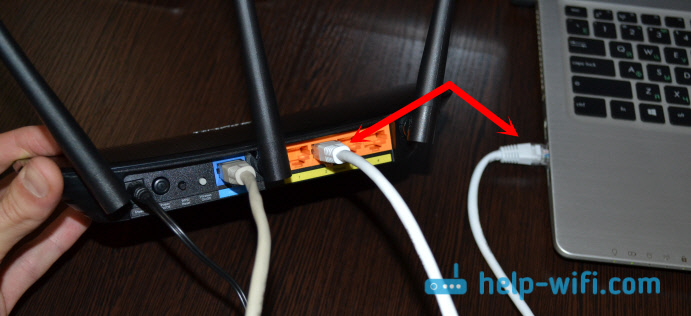
В один из желтых разъемов подключите сетевой кабель, который был в комплекте. Второй конец кабеля подключите к компьютеру в сетевой разъем. Если вы будете настраивать по Wi-Fi, то подключите свой ноутбук к открытой сети, которая по умолчанию называется примерно так: «TP-LINK_37DE50». Можете отключить питание на маршрутизаторе, если сеть пропадет, значит ваша.
Если заводская беспроводная сеть закрыта паролем (в обновленной модели), то сам стандартный пароль от Wi-Fi указан снизу роутера на наклейке.
В синий разъем (WAN) подсоедините кабель от вашего интернет-провайдера (или, например, от ADSL модема).
Вот картинка для наглядности:

B фото подключения обновленной модели TP-LINK TL-WR940N (в черном корпусе):
Подключили? Продолжаем.
Настройка TP-LINK TL-WR940N (TL-WR941ND)
Откройте на компьютере (к которому вы подключили наш TP-LINK TL-WR940N, или 941ND) любой браузер. Opera, Chrome, Internet Explorer – не важно.
В адресной строек браузера наберите адрес http://192.168.1.1 и перейдите по нему.
В обновленной версии (которая в черном корпусе), для доступа к настройкам используйте адрес tplinkwifi.net, или 192.168.0.1.
Должен появится запрос логина и пароля. По умолчанию, это admin и admin (эту информацию можно посмотреть на наклейке снизу маршрутизатора).
Введите их, и войдите в панель управления. Или смотрите подробную инструкцию по входу в настройки на Tp-Link.

Должна открыться панель управления роутером TP-LINK.
Советуем вам перед настройкой проверить прошивку на которой работает роутер. И, если есть новая, то прошить роутер. Как найти и скачать прошивку для TP-LINK, читайте в этой статье. Инструкция по прошивке находится здесь. Если не желаете обновлять ПО, то продолжайте настройку по инструкции.
Настройка WAN
Это самый важный этап настройки. Нам нужно настроить роутер, что бы он смог подключатся к провайдеру и раздавать интернет на ваши устройства. Если мы укажем неправильные настройки на вкладке WAN, то интернет через роутер работать не будет.
Ваши устройства будут просто подключаться к Wi-Fi сети от TL-WR940N, или TL-WR941ND, но интернет работать не будет. Поэтому, здесь нужно все сделать очень внимательно.
Главное, вам нужно узнать технологию соединения, которую использует ваш интернет-провайдер. Скорее всего, это: Динамический IP, Статический IP, PPPoE, L2TP, PPTP и т. д. Так же, вам нужно узнать, делает ли провайдер привязку к интернету по MAC адресу.
Всю это информацию вы можете узнать у поддержки вашего интернет-провайдера, на их сайте, или в договоре, который вам должны были дать при подключении.
Давайте на всякий случай клонируем MAC адрес с компьютера, к которому был привязан интернет. Если вы точно знаете, что ваш провайдер не делает привязку по MAС, то можете пропустить этот пункт. Инструкция под спойлером:
Перейдите на вкладку Network — WAN, и напротив пункта WAN Connection Type выберите технологию соединения, которую использует ваш провайдер.
Динамический IP
Если ваш интернет-провайдер использует технологию соединения Динамический IP (скорее всего так и есть, это очень популярная технология), то выберите ее «Dynamic IP«, и интернет сразу должен заработать. Но лучше все сохранить, нажав на кнопку Save и перезагрузить роутер.

Настройки для других технологий соединения:
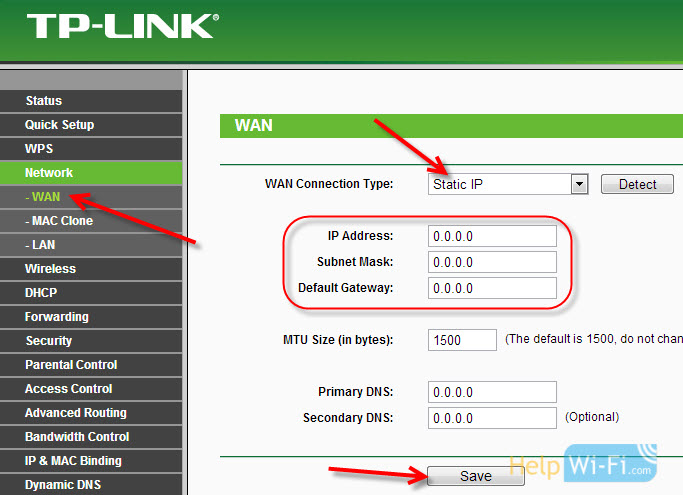
Статический IP
Выбираем Static IP, указываем IP, который нам выдал провайдер и нажимаем кнопку Save для сохранения настроек.
PPPoE
Выберите PPPoE, и ниже укажите нужные параметры, которые вам выдал провайдер: логин, пароль, возможно еще IP адрес.

L2TP или PPTP
Выбираем одну из технологий, и задаем нужные параметры. Для сохранения настроек не забудьте нажать кнопку Save.

Если вы правильно укажите тип соединения, то интернет должен сразу заработать. Сохраните настройки, и перезагрузите роутер. Перезагрузить можно из панели управления System Tools — Reboot, кнопка Reboot. После перезагрузки, интернет на компьютере уже должен работать.
Возле значка сети, уже должен пропасть желтый треугольник, и статус соединения должен быть «Доступ к интернету«. Если интернет через TL-WR941ND так и не заработал, то проверяйте настройки на вкладке WAN, скорее всего, вы там допустили ошибку. Проверьте, правильно ли клонировали MAC адрес (если нужно).
Если вы раньше на компьютере запускали какое-то соединение (высокоскоростное соединение), то его можно удалить.
Настройка Wi-Fi, установка защиты на сеть
Перейдите на вкладку Wireless — Wireless Settings.
Укажите имя для вашей Wi-Fi сети, и выберите в списке свой регион.

Дальше перейдите на вкладку Wireless — Wireless Security. Установим пароль на Wi-Fi, что бы к нашей сети никто не смог подключится.
Выделяем пункт WPA/WPA2 — Personal(Recommended). В поле Wireless Password, указываем пароль. Я рекомендую указать ровно 8 символов. Английские буквы и цифры.

Нажмите снизу на кнопку Save, что бы сохранить настройки.
Сменить пароль на Wi-Fi вы сможете в любой момент. Но, устанавливать его я советую стразу в процессе настройки роутера.
Настройка даты, установка защиты на панель управления
На вкладке System Tools — Time Settings укажите правильный часовой пояс, дату и время. Не забудьте сохранить настройки.
Дальше перейдите на вкладку System Tools — Password.
Здесь мы изменим стандартные логин/пароль, которые используются для входа в настройки роутера.
В поле Old User Name и Old Password укажите данные по умолчанию admin и admin. А в полях ниже, укажите новый логин (можете оставить admin), и пароль, придумайте свой. Обязательно запишите пароль на бумажку.
Подробнее о настройке защиты панели управления написано в этой статье.

Вот и все, осталось только перезагрузить TP-LINK TL-WR940N, или TL-WR941ND, если вы настраивали его, и можно подключать к интернету свои устройства: ноутбуки, компьютеры, планшеты, телефоны, телевизор и т. д.
Если у вас в процессе настройки роутера возникли проблемы, то напишите о них в комментариях, постараемся помочь разобраться в вашей проблеме.
Роутер TP-Link TL-WR940N: обзор и технические характеристики
Компания TP-Link выпускает комплекты надежного сетевого оборудования для интернета. Роутер TP-Link TL-WR940N – это популярный девайс для интернета в частном доме. Его предпочитают использовать для домашней и офисной работы. Технические характеристики делают модель универсальной. Настроить девайс WR940N для интернета в Домодедово сможет даже новичок. Ничего сложного в подключении и настройке устройства нет.
Краткий обзор маршрутизатора
Конструктивно модель TL-WR940N отличается от своих предшественников. Устройство достаточно большое по размерам. Разработчики оснастили его тремя антеннами, которые отлично передают сигналы Wi-Fi. Функциональные возможности прибора достаточно широки. Установить его можно дома или в небольшом офисе.
Комплект поставки включает:
- непосредственно сам прибор;
- адаптер питания;
- патч-корд;
- краткую инструкцию по эксплуатации;
- установочный диск с ПО;
- гарантию.
Внешне устройство смотрится привлекательно. Электроника заключена в черный пластиковый корпус, выполненный в необычной форме. Крышка роутера вогнута. Антенны в этой модели несъемные. Крышка матовая, поэтому на ней не остаются следы от пальцев. Спереди на корпусе размещен блок с индикацией. Светодиоды указывают на режимы работы оборудования. По центру панели маршрутизатора производитель разместил фирменный логотип. Отсеки для вентиляции размещены на торцах и снизу на устройстве.
На панели сзади расположены:
- гнездо для адаптера питания;
- включатель роутера;
- универсальная кнопка WPS и сброса настроек;
- разъем WAN;
- 4 порта LAN без светодиодов.
Как подключить роутер TP-Link WR940N
Перед подготовкой маршрутизатора к работе необходимо выполнить его подключение. Подсоединяем к прибору блок питания, вставляем его в розетку. Теперь можно подключить роутер к ПК через кабель. Один конец кабеля вставляем в любое желтое гнездо на роутере, а второй подключаем к компьютеру. В разъем WAN следует подключить сетевой кабель. Также вы можете подключиться по беспроводной сети. Нажимаем кнопку включения на корпусе девайса. Теперь прибор готов для настроек.
Как настраивать
Все настройки будут выполняться в панели управления устройства. Открываем на компьютере или ноутбуке любой веб-обозреватель. В адресной строке вводим сетевой адрес нашего роутера. По умолчанию обычно 192 168 0 1. Если этот адрес не подошел, берем в руки устройство, переворачиваем его и смотрим на данные, которые напечатаны на этикетке. Следующий этап – авторизация. После того, как вы правильно введете адрес маршрутизатора, перед вами отобразится новая страница. На ней вам будет предложено авторизоваться. Для этого в соответствующие поля вводим логин и пароль. Эти сведения можно также уточнить на наклейке. Введя информацию, подтвердите свои действия. Теперь вы должны попасть в главное меню панели управления.
Подключаем интернет вручную для разных поставщиков услуг
Если не подключить роутер к интернету, он будет обеспечивать только локальную сеть. Самостоятельные настройки предельно просты. Для подключения к Глобальной сети в меню панели управления выбираем вкладку с настройками. Затем находим категорию под названием WAN. Здесь перед вами отобразится меню, в котором нужно выбрать тип подключения. Эту технологию нужно сверить с той, по которой работает ваш поставщик услуг. Уточнить нужные сведения можно в договоре на оказание услуг. Посмотрите в письменном соглашении, применяет ли ваш поставщик услуг привязку к MAC-адресу. Если ответ утвердительный, заходим в раздел Network. В графе с типом подключения выбираем нужную технологию и кликаем на опцию «Клонировать». Ниже рассмотрим алгоритм действий при настройке интернета для провайдера «Дом.ру»:
- Заходим в панель управления вышеуказанным способом.
- Выбираем меню WAN.
- Тип подключения устанавливаем PPPoE.
- Перед вами появятся два поля, в которые необходимо ввести логин и пароль. Эти данные берем из письменного соглашения.
- Задаем опцию автоматического подключения.
- Сохраняем внесенные изменения.
- Выполняем перезагрузку роутера.
Ниже рассмотрим принципы настройки для провайдера «Ростелеком»:
- Снова заходим в веб-интерфейс роутера.
- Выбираем раздел WAN.
- В пункте тип соединения указываем PPPoE.
- Имя пользователя и пароль берем из договора, который вам выдал провайдер.
- Также нужно выбрать опцию автоматического подключения к интернету.
- Ставим отметку в пункте «Использовать следующие DNS-серверы».
- Для пункта «Первичный DNS» задаем значение 195.34.224.1.
- Для пункта «Вторичный DNS» параметр будет 195.34.224.2.
- Сохраняем внесенные изменения и перезапускаем маршрутизатор.
Как настроить интернет для провайдера «Билайн»:
- Настройки для Beeline выполняются также через веб-интерфейс устройства.
- В блоке «Тип подключения WAN» нужно задать параметр L2TP.
- Логин и пароль выписываем из соглашения, которое вам предоставил Билайн.
- Установите отметку на пункте «Динамический IP».
- В графе IP-адрес прописываем значение tp.internet.beeline.ru.
- В «Размер MTU» прописываем 1400.
- Максимальное время простоя должно равняться нулю.
- Сохраняемся и выполняем перезагрузку девайса.
Настройки интернета для провайдера NetByNet выполняются аналогично:
- Выполните вход в веб-интерфейс роутера.
- Этот поставщик услуг работает с привязкой к MAC-адресу. Для его копирования заходим в раздел Network. Далее находим подраздел с клонированием МАС-адреса. Вводим в строчку свои параметры. Уточнить их можно в письменном соглашении.
- Выбираем категорию WAN.
- Если будет применяться динамический IP, следует выбирать его.
- Если используется тип подключения PPPoE, нужно прописать имя пользователя и пароль.
- Обязательно ставим отметку в поле «Подключаться автоматически».
- Перезагружаем девайс, предварительно сохранив настройки.
Подключение по 3G, 4G
В модели ТП-Линк WR940N поддержка сетей сотовых операторов отсутствует. Если для вас важна эта опция, стоит рассмотреть более функциональные модели.
Настраиваем беспроводное соединение
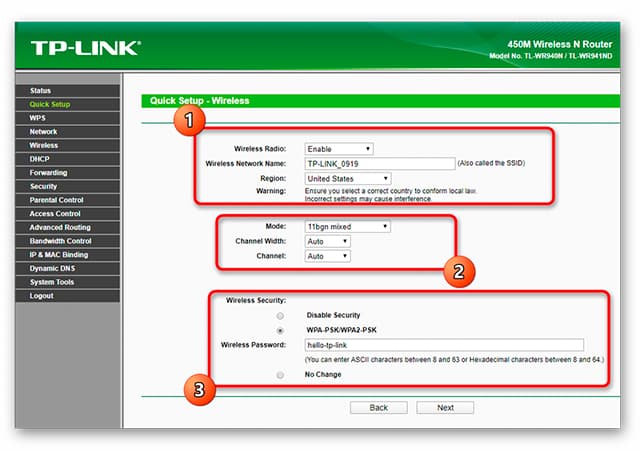
Роутер модели WR940N не поддерживает функцию организации гостевой сети. Чтобы настроить беспроводную сеть на маршрутизаторе, зайдите в раздел с одноименным названием. В англоязычной панели управления категория называется Wireless. Затем выбираем блок с настройками. Пропишите наименование сети и укажите свой регион. Также в подразделе с защитой поставьте пароль в графе WPA/WPA2. Проверьте правильность введенных данных и сохраните изменения.
Режим ретранслятора и другие опции
Работать в режиме репитера и беспроводного клиента роутер не может. Из дополнительных опций вы можете только выбирать мощность передатчика.
IPTV
Модель WR940N поддерживает функцию интерактивного телевидения. Прибор имеет IGMP-прокси. Также вы можете настраивать режим выделения порта для ТВ-приставки. Чтобы настроить IPTV на маршрутизаторе, найдите в панели управления раздел, посвященный настройкам интерактивного телевидения. Выбираем нужный режим и заполняем поля.
IPv6
Роутер ТП-Линк WR940N не поддерживает работу по протоколу IPv6.
Дополнительные настройки роутера TL-WR940N
- Эксперты рекомендуют сразу выставить дату и время. Выбираем пункт Time Settings и прописываем корректные значения. Также желательно сразу выставить региональные стандарты. Тогда проблем с интернет-соединением в будущем не возникнет.
- Dynamic IP. Вы можете настроить эту функцию в одноименном подразделе в панели управления. На выбор пользователям предложено три сервиса.
- Настраиваем защиту. Роутер оснащен межсетевым экраном SPI. Также здесь есть встроенный брандмауэр. Дополнительно пользователи могут активировать защиту от сетевых атак DoS. Также укажите порог скорости получения пакетов данных.
- Опция «Родительский контроль». Вы можете ограничивать доступ к определённым ресурсам.
- Подключение принтера. Опция подключения принтера в этой модели ТП-Линк не предусмотрена. Вы можете подключиться только к сетевому принтеру.
- Медиа-сервер DLNA. Поддержка отсутствует.
- Применяется для автоматической настройки клиентов.
Вероятные неполадки и пути их устранения
Если у вас возникли неполадки с подключением, необходимо выполнить диагностику. В плане аппаратной части роутеры ТП-Линк достаточно надежны. Пользователи редко сдают девайсы в ремонт. Изредка могут возникать неполадки с разъемами LAN. Неисправности программного характера возникают чаще после обновления микропрограммного обеспечения. Если из строя вышел порт на роутере, его придется сдать на ремонт в сервисный центр. Если возникла проблема с прошивкой, устранить неполадку можно самостоятельно. Что делать, если на роутере нет интернета:
- Перезагрузите маршрутизатор и ПК.
- Уточните у поставщика услуг, не ведутся ли аварийные или профилактические работы на линии.
- Выполните проверку баланса. Иногда абоненты забывают пополнить счет, поэтому остаются без доступа к интернету.
- Выполните проверку целостности кабеля. При наличии перегибов и других деформаций провод придется заменить.
- Внимательно осмотрите корпус маршрутизатора.
- Проверьте базовые настройки устройства.
Обновляем прошивку
Эксперты рекомендуют сразу после приобретения маршрутизатора выполнить обновление перепрошивки. Выполняется процедура через панель управления. В мобильном приложения такая опция не предусмотрена. Через приложение вы сможете только уточнить текущую версию микропрограммного обеспечения. Заходим в панель управления устройства. Выбираем категорию «Системные инструменты». Здесь есть специальный подраздел. Используя его функционал, можно самостоятельно поменять прошивку.
Для начала файл с ПО скачивается с официального сайта производителя. Крайне нежелательно скачивать файлы с программным обеспечением со сторонних веб-ресурсов. Сохраняем скачанный файл на ПК. Затем заходим в веб-интерфейс, находим раздел с системными инструментами. Здесь нас будет интересовать пункт «Обновление встроенного ПО». Нажимаем на обзор и выбираем предварительно скачанный файл. Кликаем на «Обновить». Как мы уже отметили, выполнить перепрошивку через приложение невозможно. Но с помощью утилиты вы можете контролировать статус девайса, объем трафика и другие параметры.
Как обнулить настройки
Сброс настроек до заводских параметров можно выполнить двумя способами – программным и аппаратным. Во втором случае вы будете использовать специальную кнопку на корпусе прибора. Нажимаем и удерживаем кнопку RESET. Обычно достаточно десяти секунд, чтобы прибор обнулил настройки.
Если вы выбрали программный метод, последовательность действий будет следующая:
- В веб-интерфейсе находим раздел с системными инструментами.
- Находим подраздел с заводскими настройками.
- Здесь выбираем опцию «Восстановить».
- Подтверждаем действия и ждем окончания процесса.
После сброса все настройки придется прописывать заново.
Преимущества и недостатки
Модель WR940N — универсальный девайс, стоимость которого вполне доступна для большинства пользователей. Роутер прост в настройках и работе.
Преимущества:
- Цена.
- Простые настройки.
- Стабильная работа.
- Неплохое внешнее оформление.
- Высококачественный корпус.
- Русифицированная панель управления.
- Функциональные возможности.
- Наличие полезных дополнительных опций.
- Надежная степень защиты.
Недостатки модели:
- За эту стоимость на рынке сетевого оборудования можно найти более производительные модели.
- Не предусмотрены крепления для стены.
- Роутер большой.
- Антенны не снимаются.
- Периодически может пропадать сигнал беспроводной сети.
Роутер оптимально подходит для офисной и домашней работы. Несмотря на наличие минусов, прибор остается популярным и востребованным среди пользователей.
Некоторые роутеры отличаются своей конструкцией и этим пугают пользователей, но это не страшно, ведь, к примеру, для TP Link TL WR940N настройка не более сложна, чем для других маршрутизаторов этой марки более старых версий и поколений.
Она не занимает слишком много времени, а ее интерфейс будет знаком тем, кто уже сталкивался с роутерами, выпущенными под этой торговой маркой.
Тем, для кого знакомство с этой моделью будет первым, стоит отметить несколько технических особенностей конструкции.
Этот роутер сравнительно большой и имеет несъемные антенны для раздачи сигнала Wi-Fi. Их всего три и они дополняют раздачу сигнала через стандартную четверку портов LAN.
В зависимости от модификации корпус модели может несколько отличаться от оригинальной версии, однако на настройку роутера он совершенно не влияет.
Что касается спецификаций устройства, то стоит особо выделить скорость подключения по LAN-портам, которая составляет 100 Мбит/с, и скорость подключения по беспроводному каналу, что составляет 450 Мбит/с.
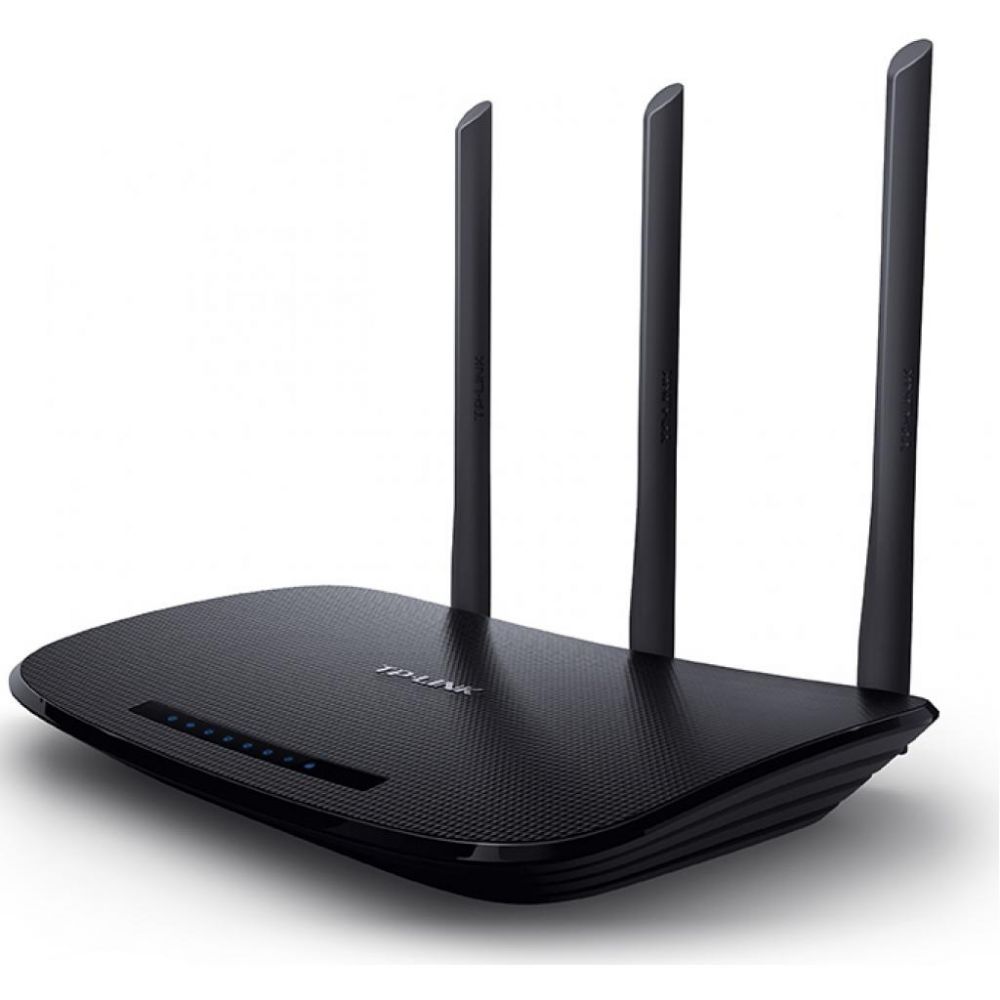
Содержание:
Первое включение и подключение
Важно, что комплектация маршрутизатора включает все необходимое для начала работы устройства.
Это существенно упрощает процесс настройки и подключения, ведь наличие комплектного блока питания на 12 В/1 А и сетевого патч-корда избавляет пользователя от необходимости искать подходящие аксессуары.
Чтобы начать первичную настройку роутера, его стоит достать из упаковки и при желании удалить с него защитные пленки.
Далее к устройству потребуется в отдельный порт WAN подключить входящий кабель провайдера, а по обычаю в порт LAN1, находящийся в группе из четырех портов, подключить патч-корд.
Другой его конец потребуется установить в разъем на сетевой плате компьютера.
Чтобы маршрутизатор заработал, всего этого недостаточно.
На следующем этапе подключения требуется в соответствующий порт в задней части корпуса установить штекер комплектного блока питания, и только после этого можно будет включать сам блок питания в электрическую розетку.
А на последнем этапе понадобится включить кнопку «ON», расположенную также на задней части корпуса, после чего роутер будет готов к работе.
Если же настройка устройства будет осуществляться не посредством ПК или ноутбука, а к примеру, через беспроводное устройство – смартфон или планшет, этап с подключением патч-корда потребуется пропустить.
Вместо этого потребуется подключиться к беспроводной сети, параметры которой (название и пароль) будут указаны на стикере, приклеенном на донной части корпуса.
Важно: для настройки роутера можно использовать и iOS, и Android-гаджеты, но далеко не все специалисты являются приверженцами такого способа настройки.
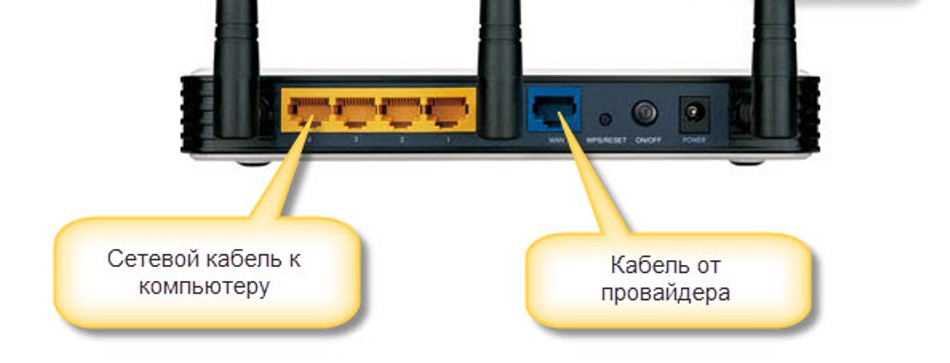
Рис. 2 – Места подключения кабелей
к содержанию ↑
Первичная наладка
Учитывая тот факт, что на данный момент модель не является самой свежей, она может попасть к вам в руки уже с некоторыми предварительными настройками.
Чаще всего они сделаны либо предыдущим пользователем, либо оператором/провайдером для оптимизации параметров работы, которые вряд ли соответствуют требуемым вам.
Соответственно, чтобы убрать эти негативные моменты, потребуется обнуление параметров устройства до заводских настроек.
Делается это достаточно просто. Маршрутизатор подключается к сети электропитания и после того, как загорится вся индикация, потребуется на задней части корпуса нажать кнопку RESET.
Ее потребуется несколько секунд удержать и после того, как все светодиодные индикаторы мигнут – отпустить.
Важно: производитель прячет кнопку внутри корпуса в целях безопасности. Поэтому чтобы ее нажать, потребуется особое приспособление вроде скрепки, которая входит в комплектацию некоторых смартфонов для замены SIM-карт.
Запуск WEB-интерфейса с помощью ПК
После того как установлена физическая связь компьютера с маршрутизатором, а роутер подключен к сети, можно приступать к настройке связи.
Для этого требуется запустить WEB-интерфейс, который обеспечит необходимое взаимодействие. Для его запуска понадобится любой браузер, к которому вы привыкли.
В адресной строке интернет-браузера следует набрать адрес, указанный на стикере, расположенном в донной части корпуса.
Обычно срабатывает комбинация символов 192.168.1.1, но производитель ее может изменить на буквенный эквивалент в зависимости от сборки. Поэтому стоит еще раз обратиться к данным на стикере.
Важно: не удаляйте стикер с корпуса, даже если вы уже настроили роутер. Данные, находящиеся на нем, могут понадобиться в будущем, когда по какой-либо причине настройки маршрутизатора будут сброшены до заводских.
После ввода адреса загрузится форма ввода, где потребуется указать логин с паролем в соответствующих ячейках.
Обычно в обе ячейки заносится слово admin, если на стикере производитель не указал иное. В результате данных действий будет загружен WEB-интерфейс настроек.
Если этого не произошло, проверьте соединение, сделанное с помощью патч-корда, и наличие электропитания.
А также на этом этапе можно проверить версию прошивки и при необходимости обновить ее. В противном случае все далее внесенные настройки будут потеряны при обновлении прошивки.
к содержанию ↑
Настройка подключения к Интернету
Без подключения к сети Интернет роутер будет способен обеспечить только локальную сеть.
Поэтому, чтобы обеспечить подключение устройства к глобальной сети, понадобится перейти в раздел меню «WAN».
Для этого требуется выбрать соответствующий раздел в горизонтальном меню, расположенном сверху.
Далее станет доступным меню, расположенное слева, в котором понадобится правильно выбрать технологию, которой провайдер обеспечивает соединение.
Эти данные следует уточнить именно у него, если они не указаны в договоре. Этот роутер дает возможность настраивать подключение по таким технологиям:
- Динамический IP;
- Статический IP;
- PPPoE;
- L2TP;
Этого набора достаточно для того, чтобы обеспечить подключение к сетям преимущественного большинства провайдеров.
Кроме того, из договора на подключение к интернету следует почерпнуть данные о том, использует ли ваш провайдер привязку по MAC-адресу.
Если это так, его следует клонировать, используя WEB-интерфейс.
Для этого следует перейти в подраздел Network.
В нем следует на пункте «WAN Connection Type» задать в списке соответствующую провайдеру технологию подключения, а после этого нажать кнопку «Клонировать».
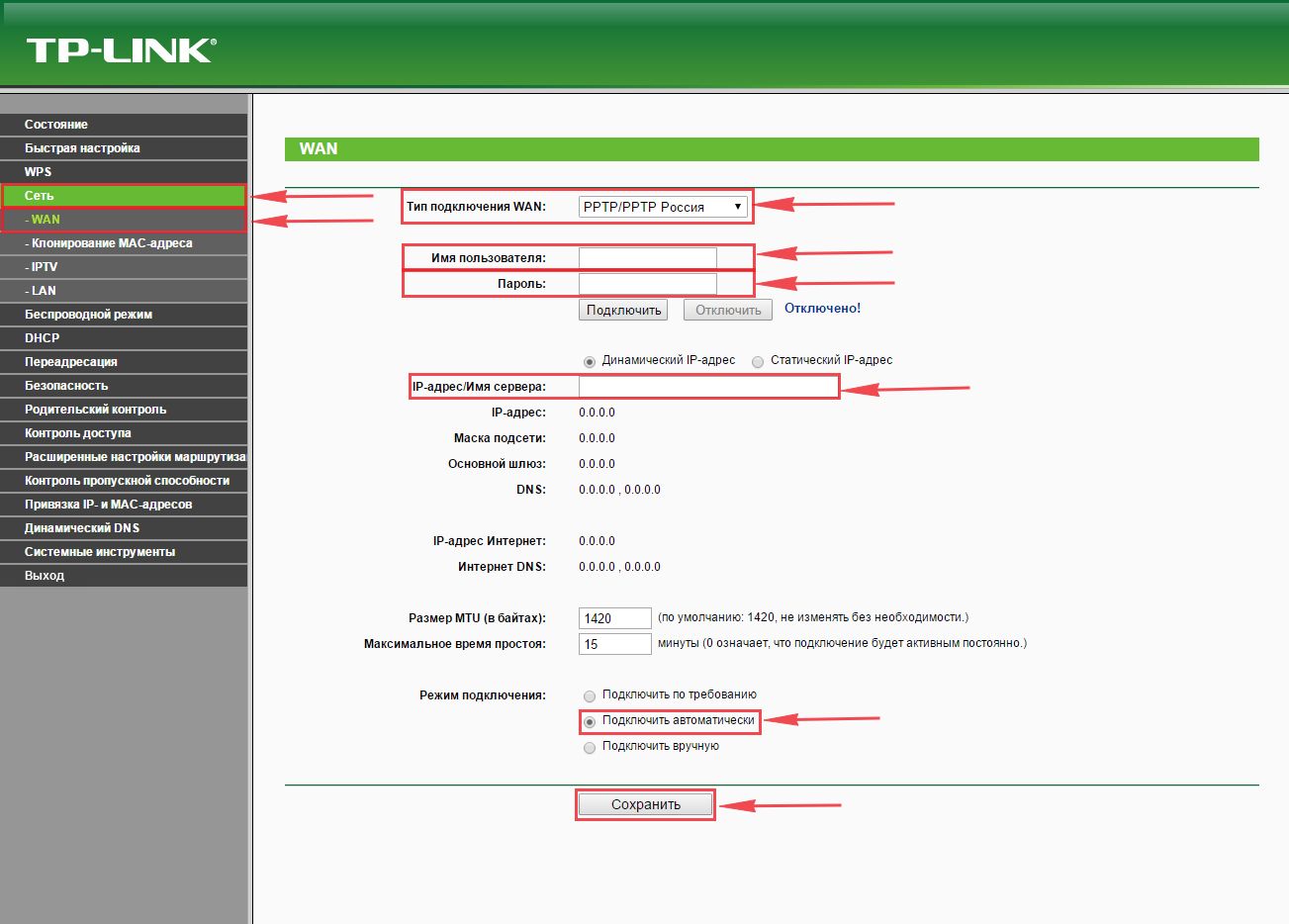
Рис. 3 – Раздел интерфейса «Сеть»
к содержанию ↑
Ваш провайдер использует динамический IP
Если провайдер использует технологию подключения «Динамический IP», достаточно выбрать в списке «Dynamic IP», чтобы появился доступ к глобальной сети.
Это можно проверить, открыв еще одну вкладку в браузере и запустив любимый сайт.
Если все работает, нужно вернуться на вкладку WEB-интерфейса и завершить настройку, нажав на кнопку «Save» (Сохранить).
Чтобы примененные параметры сохранились, требуется провести перезапуск устройства. Сделать это можно несколькими путями. Первый способ – использовать WEB-интерфейс.
Для этого требуется зайти в раздел «System Tools» и подраздел «Reboot», и нажать элемент Reboot (Перезагрузка).
После этого в разделе появится прогресс-бар, указывающий на выполнение перезагрузки.
Если такой вариант не устраивает, можно нажать на кнопку «ON», расположенную на задней части корпуса, чтобы произвести перезагрузку, или выключить и включить в сеть снова блок электропитания.
После этого можно переходить к активному использованию Интернета, а при необходимости еще и настроить раздачу другим пользователям и устройствам посредством Wi-Fi.
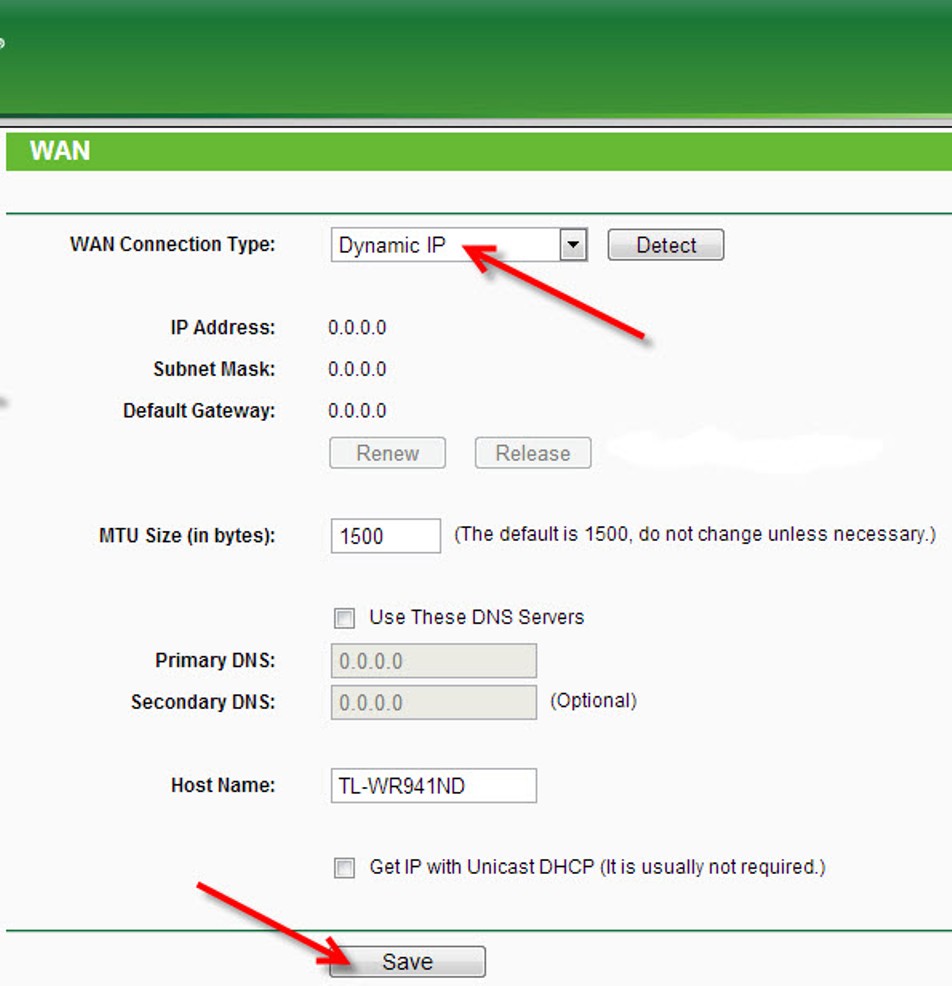
Рис. 4 – Настройка подключения по типу «Динамический IP»
к содержанию ↑
Статический IP в подключении
В том случае, если провайдер предоставляет вам возможность использования статического IP-адреса, преимущества использования которого известны большинству коммерческих организаций, список устанавливаемых настроек несколько расширяется.
Так, в разделе «WAN» (Сеть) независимо от технологии подключения требуется внести кроме стандартного имени пользователя, пароля и ip-адреса сервера еще дополнительные данные.
Чтобы поля для их ввода стали доступными, требуется необходимо установить маркер напротив элемента «Статический IP-адрес». В результате этого станут доступны для редактирования поля:
- «IP-адрес/Имя сервера»;
- «IP-адрес»;
- «Маска подсети»;
- «Основной шлюз»;
- «DNS».
Данные для них будут прописаны в договоре на оказание услуг связи провайдером.
Их после ввода потребуется зафиксировать, и чтобы это сделать, необходимо нажать элемент «Save» (Сохранить).
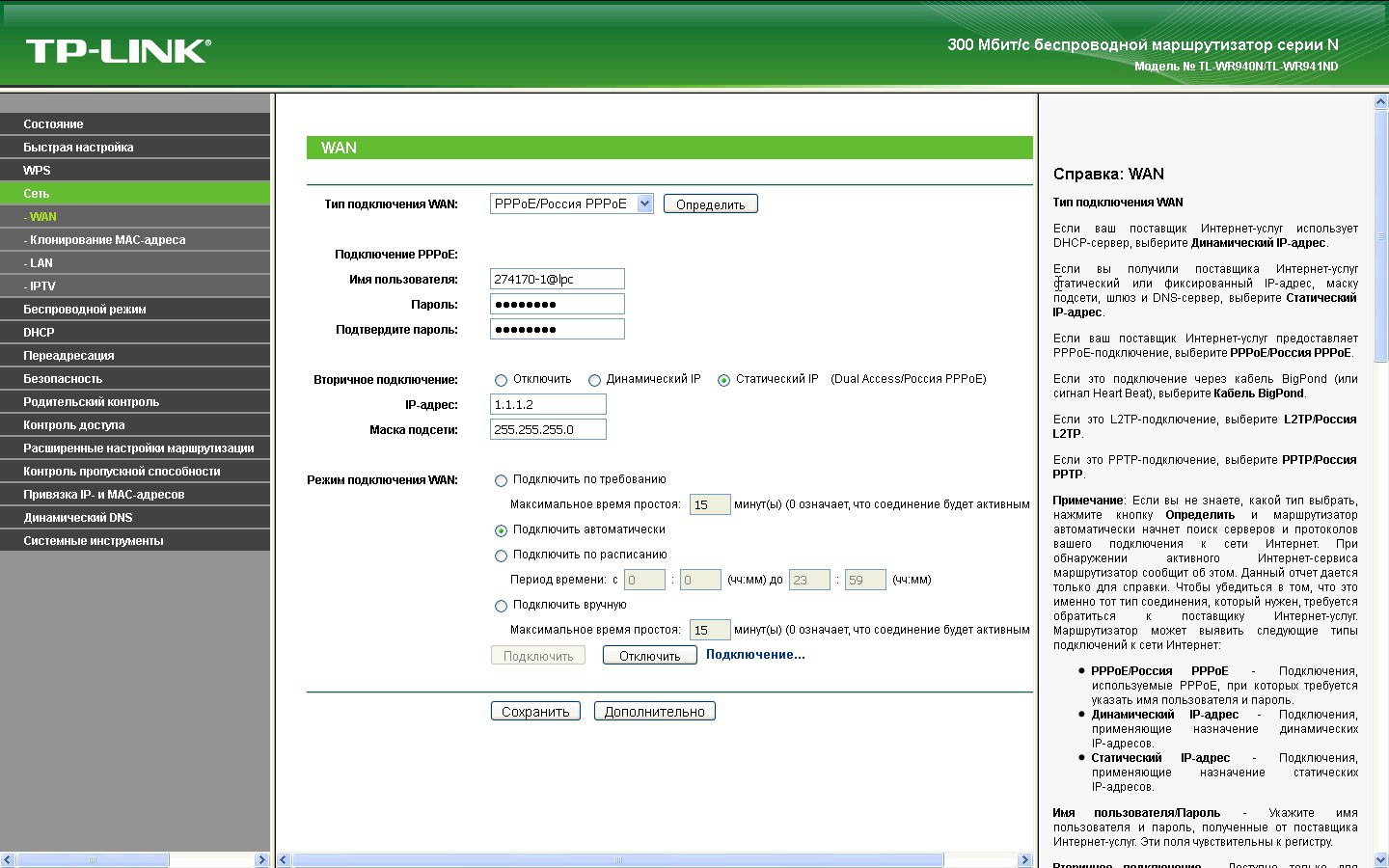
Рис. 5 – Подраздел «WAN», заполненный для PPPoE
к содержанию ↑
Параметры настройки Wi-Fi
Чтобы настроить параметры беспроводной связи, требуется перейти на раздел WEB-интерфейса «Wireless» (Беспроводная сеть). В нем нужно найти раздел «Wireless Settings».
Далее потребуется внести название сети, которое вам по душе, в поле SSID, а в соответствующем списке выбрать регион, чтобы обеспечить соответствующие региональные параметры беспроводной связи.
В подразделе «Wireless Security» в целях безопасности можно установить пароль, по которому будет открываться доступ к сети.
Для этого в пункте «WPA/WPA2» нужно выбрать значение «Personal», а в ячейке «Wireless Password» задать пароль. Право выбора пароля остается за вами.
Чтобы данные параметры беспроводной сети вступили в силу, нужно их обновить, нажав элемент «Save» (Сохранить).
Пароль можно будет позже удалить или заменить, при этом он может отличаться от того, который установлен на вход в WEB-интерфейс.
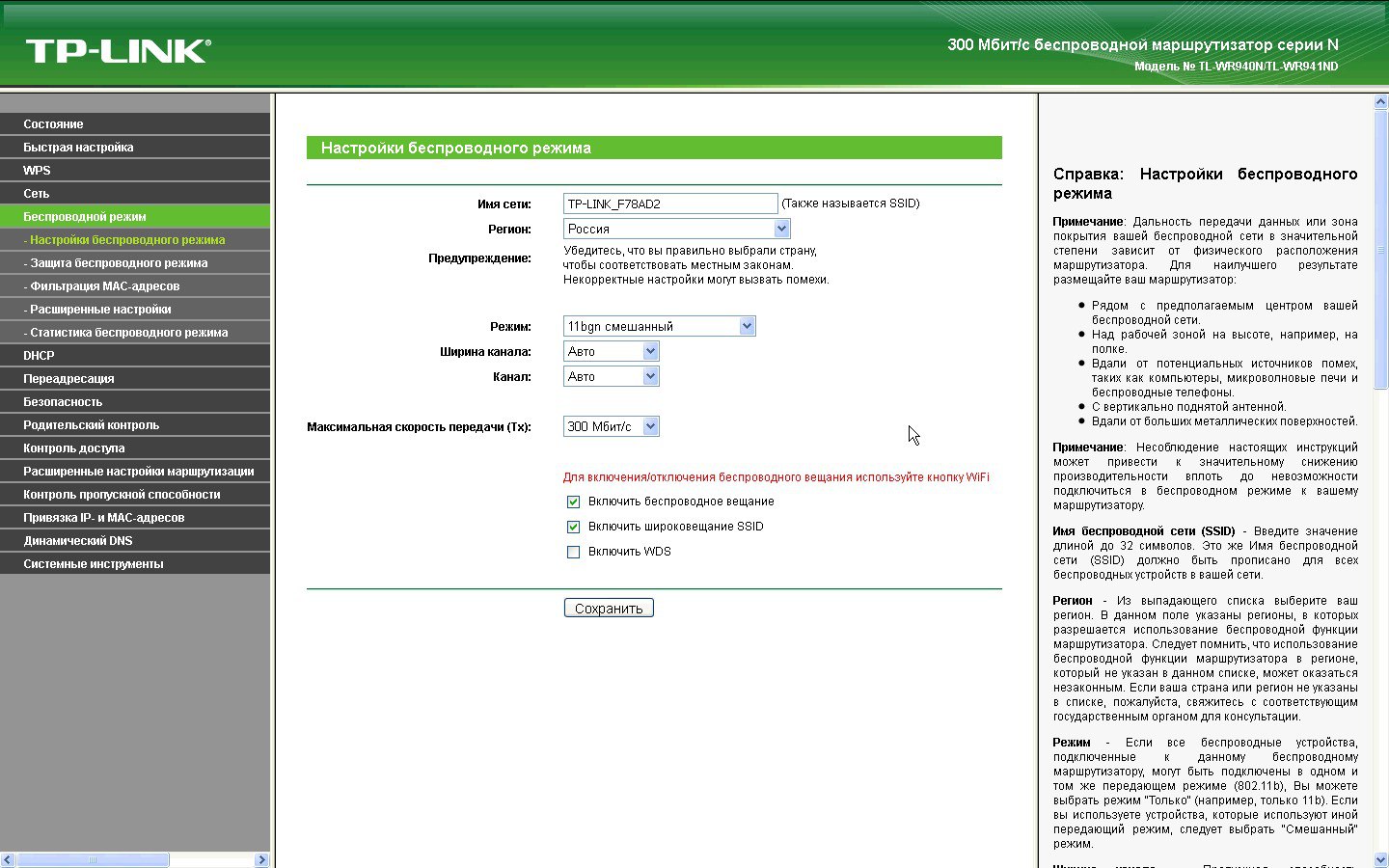
Рис. 6 – Подраздел «Настройки беспроводного режима»
к содержанию ↑
Региональные стандартные и прочие настройки
Чтобы избежать проблем с подключением к сети, стоит сразу настроить региональные стандарты. Это касается не только языка интерфейса, но и таких параметров, как дата и время.
Они связаны и с часовым поясом, который также требуется задавать вручную.
Все эти настройки устанавливаются в разделе «System Tools». Для этого используется подраздел «Time Settings».
Процедура эта проста и не занимает много времени, но по ее окончании важно не забыть сохранить параметры настройки, нажав элемент «Save» (Сохранить), иначе они так и не будут применены, а работа такого функционала, как, например, «Родительский контроль» будет нарушена.
В этом же разделе можно поменять стандартный пароль и логин доступа в WEB-интерфейс в целях защиты от взлома. Для этого служит специальный подраздел «Password».
В нем потребуется для смены указать в поле «Old User Name» и «Old Password» текущие логин и пароль, а в ячейках, указанных ниже – один раз новый логин и дважды пароль для подтверждения.
Совет: Чтобы новые данные для входа не потерялись, их стоит переписать или сохранить на другом устройстве.
При возникновении проблем с подключением можно дополнительно использовать специальный подраздел «Диагностика».
Он обеспечивает такие вспомогательные функции доступа к утилитам ping и traceroute, которые будут полезны в первую очередь представителям провайдера.
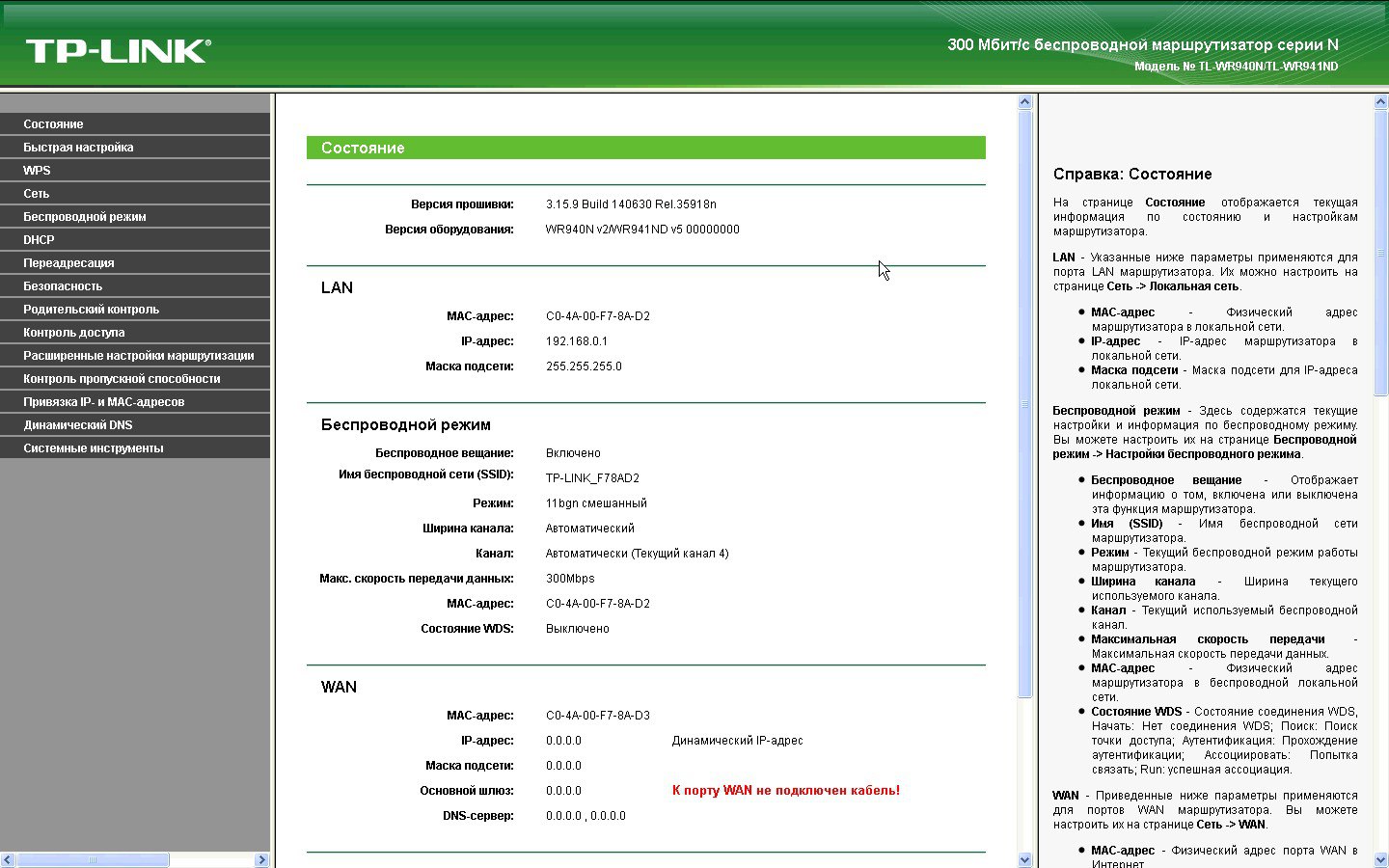
Рис. 7 – Базовая информация о настройках
к содержанию ↑
Мобильный клиент
Как уже отмечалось выше, для настройки могут использоваться не только стационарные, но и мобильные устройства. Для них имеется фирменное приложение, скачиваемое в Play Market или AppStore.
Оно позволяет не только настраивать сеть, используя подраздел «Управление», но и просматривать статистику.
К примеру, можно узнать:
- статус роутера;
- версию прошивки;
- количество трафика;
- количество и имена подключенных клиентов.
Здесь же можно заблокировать доступ нежелательных к подключению устройств.
Что касается раздела «Управление», он позволяет изменять такие параметры как:
- настройки подключения;
- беспроводные подключения;
- родительский контроль;
- системные и региональные настройки.
к содержанию ↑
Выводы и напутствие
Как видите, для модели TP Link TL WR940N настройка практически не отличается от процесса настройки других маршрутизаторов.
Доступно это благодаря простому унифицированному интерфейсу, который дополнен полноценной справочной системой, дающей подсказки к любой выполняемой операции.
При этом плюс в том, что прошивки имеют полностью русифицированную справку.
Стоит также отметить широкий функционал, который обеспечивает устройство. Выше была рассмотрена лишь основная часть настроек – именно тех, что будут полезны всем пользователям.
Но есть еще несколько функций, которые обеспечиваются не всеми провайдерами, к примеру, IPTV.
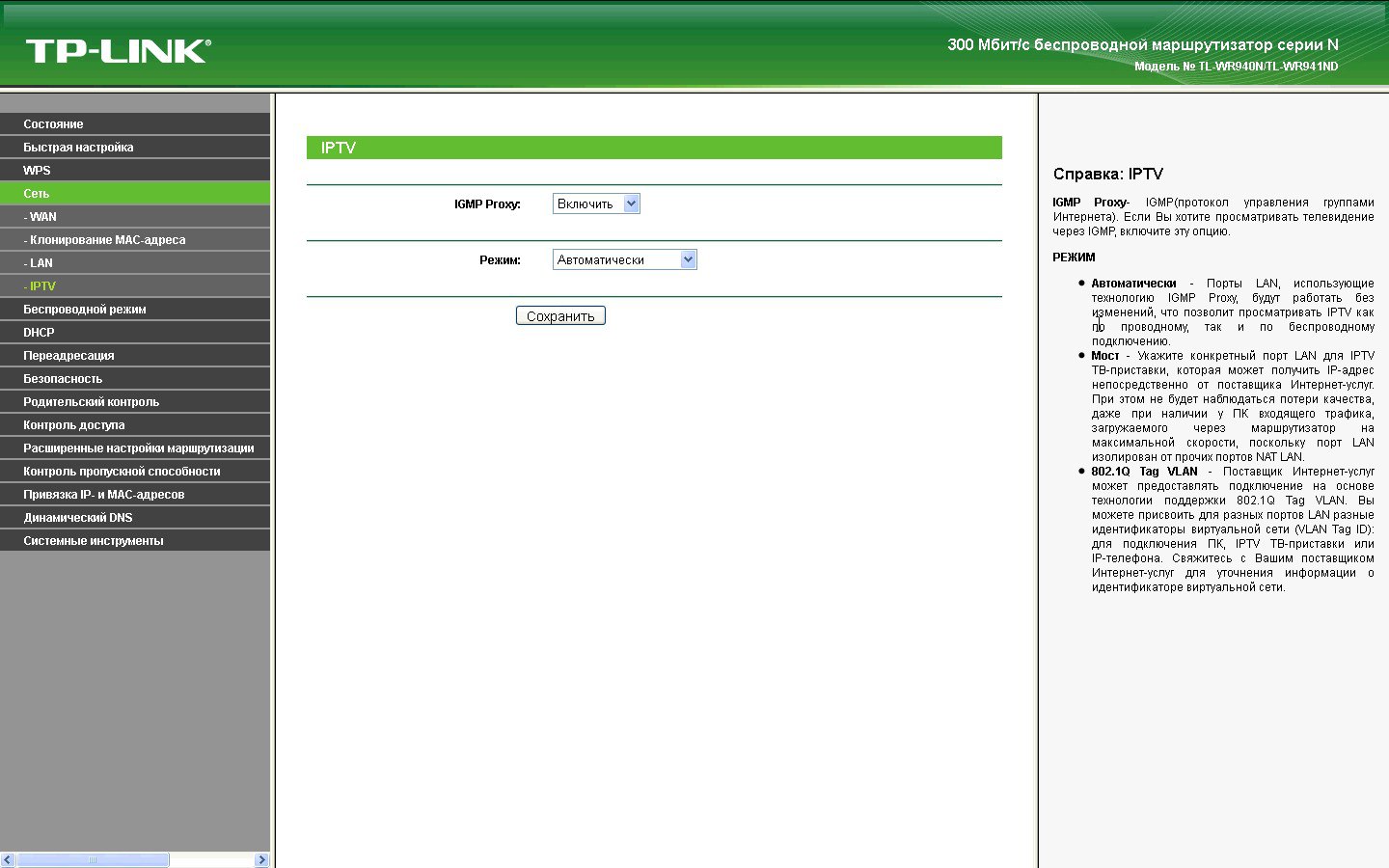
Рис. 8 – Подраздел «IPTV» с подсказками
WLAN data transfer rates supported
11, 54, 450 Mbit/s
Windows operating systems supported
Windows 10 Education, Windows 10 Education x64, Windows 10 Enterprise, Windows 10 Enterprise x64, Windows 10 Home, Windows 10 Home x64, Windows 10 Pro, Windows 10 Pro x64, Windows 2000, Windows 2000 Professional, Windows 7 Home Basic, Windows 7 Home Basic x64, Windows 7 Home Premium, Windows 7 Home Premium x64, Windows 7 Professional, Windows 7 Professional x64, Windows 7 Starter, Windows 7 Starter x64, Windows 7 Ultimate, Windows 7 Ultimate x64, Windows 8, Windows 8 Enterprise, Windows 8 Enterprise x64, Windows 8 Pro, Windows 8 Pro x64, Windows 8 x64, Windows 8.1, Windows 8.1 Enterprise, Windows 8.1 Enterprise x64, Windows 8.1 Pro, Windows 8.1 Pro x64, Windows 8.1 x64, Windows Vista Business, Windows Vista Business x64, Windows Vista Enterprise, Windows Vista Enterprise x64, Windows Vista Home Basic, Windows Vista Home Basic x64, Windows Vista Home Premium, Windows Vista Home Premium x64, Windows Vista Ultimate, Windows Vista Ultimate x64, Windows XP Home, Windows XP Home x64, Windows XP Professional, Windows XP Professional x64
TL-WR940N
TL-WR941ND
450Mbps Wireless N Router

COPYRIGHT & TRADEMARKS
Specifications are subject to change without notice. is a registered trademark of
TP-LINK TECHNOLOGIES CO., LTD. Other brands and product names are trademarks or
registered trademarks of their respective holders.
No part of the specifications may be reproduced in any form or by any means or used to make any
derivative such as translation, transformation, or adaptation without permission from TP-LINK
TECHNOLOGIES CO., LTD. Copyright © 2014 TP-LINK TECHNOLOGIES CO., LTD. All rights
reserved.
http://www.tp-link.com

FCC STATEMENT
This equipment has been tested and found to comply with the limits for a Class B digital device,
pursuant to part 15 of the FCC Rules. These limits are designed to provide reasonable protection
against harmful interference in a residential installation. This equipment generates, uses and can
radiate radio frequency energy and, if not installed and used in accordance with the instructions,
may cause harmful interference to radio communications. However, there is no guarantee that
interference will not occur in a particular installation. If this equipment does cause harmful
interference to radio or television reception, which can be determined by turning the equipment off
and on, the user is encouraged to try to correct the interference by one or more of the following
measures:
• Reorient or relocate the receiving antenna.
• Increase the separation between the equipment and receiver.
• Connect the equipment into an outlet on a circuit different from that to which the receiver
is connected.
• Consult the dealer or an experienced radio/ TV technician for help.
This device complies with part 15 of the FCC Rules. Operation is subject to the following two
conditions:
1) This device may not cause harmful interference.
2) This device must accept any interference received, including interference that may
cause undesired operation.
Any changes or modifications not expressly approved by the party responsible for compliance
could void the user’s authority to operate the equipment.
Note: The manufacturer is not responsible for any radio or TV interference caused by
unauthorized modifications to this equipment. Such modifications could void the user’s authority
to operate the equipment.
FCC RF Radiation Exposure Statement:
This equipment complies with FCC RF radiation exposure limits set forth for an uncontrolled
environment. This device and its antenna must not be co-located or operating in conjunction with
any other antenna or transmitter.
“To comply with FCC RF exposure compliance requirements, this grant is applicable to only
Mobile Configurations. The antennas used for this transmitter must be installed to provide a
separation distance of at least 20 cm from all persons and must not be co-located or operating in
conjunction with any other antenna or transmitter.”

CE Mark Warning
This is a class B product. In a domestic environment, this product may cause radio interference, in
which case the user may be required to take adequate measures.
Canadian Compliance Statement
This device complies with Industry Canada license-exempt RSS standard(s). Operation is subject
to the following two conditions:
(1) This device may not cause interference, and
(2)This device must accept any interference, including interference that may cause undesired
operation of the device.
Cet appareil est conforme aux norms CNR exemptes de licence d’Industrie Canada. Le
fonctionnement est soumis aux deux conditions suivantes:
(1) cet appareil ne doit pas provoquer d’interférences et
(2) cet appareil doit accepter toute interférence, y compris celles susceptibles de provoquer un
fonctionnement non souhaité de l’appareil.
This device has been designed to operate with the antennas listed below, and having a maximum
gain of 3 dBi. Antennas not included in this list or having a gain greater than 3 dBi are strictly
prohibited for use with this device. The required antenna impedance is 50 ohms.
To reduce potential radio interference to other users, the antenna type and its gain should be so
chosen that the equivalent isotropically radiated power (e.i.r.p.) is not more than that permitted for
successful communication.
Industry Canada Statement
Complies with the Canadian ICES-003 Class B specifications.
Cet appareil numérique de la classe B est conforme à la norme NMB-003 du Canada.
This device complies with RSS 210 of Industry Canada. This Class B device meets all the
requirements of the Canadian interference-causing equipment regulations.
Cet appareil numérique de la Classe B respecte toutes les exigences du Règlement sur le
matériel brouilleur du Canada.
Korea Warning Statements
당해 무선설비는 운용중 전파혼신 가능성이 있음.

NCC Notice & BSMI Notice
注意!
依據 低功率電波輻射性電機管理辦法
第十二條 經型式認證合格之低功率射頻電機,非經許可,公司、商號或使用者均不得擅自變更頻
率、加大功率或變更原設計之特性或功能。
第十四條 低功率射頻電機之使用不得影響飛航安全及干擾合法通行;經發現有干擾現象時,應立
即停用,並改善至無干擾時方得繼續使用。前項合法通信,指依電信規定作業之無線電信。低功率
射頻電機需忍受合法通信或工業、科學以及醫療用電波輻射性電機設備之干擾。
減少電磁波影響,請妥適使用。
安全諮詢及注意事項
●請使用原裝電源供應器或只能按照本產品注明的電源類型使用本產品。
●清潔本產品之前請先拔掉電源線。請勿使用液體、噴霧清潔劑或濕布進行清潔。
●注意防潮,請勿將水或其他液體潑灑到本產品上。
●插槽與開口供通風使用,以確保本產品的操作可靠並防止過熱,請勿堵塞或覆蓋開口。
●請勿將本產品置放於靠近熱源的地方。除非有正常的通風,否則不可放在密閉位置中。
●請不要私自打開機殼,不要嘗試自行維修本產品,請由授權的專業人士進行此項工作。
Продукт сертифіковано згідно с правилами системи УкрСЕПРО на відповідність вимогам
нормативних документів та вимогам, що передбачені чинними законодавчими актами
України.
Safety Information
When product has power button, the power button is one of the way to shut off the product;
when there is no power button, the only way to completely shut off power is to disconnect the
product or the power adapter from the power source.
Don’t disassemble the product, or make repairs yourself. You run the risk of electric shock
and voiding the limited warranty. If you need service, please contact us.
Avoid water and wet locations.

This product can be used in the following countries:
AT BG BY CA CZ DE DK EE
ES FI FR GB GR HU IE IT
LT LV MT NL NO PL PT RO
RU SE SK TR UA US

TP-LINK TECHNOLOGIES CO., LTD
DECLARATION OF CONFORMITY
For the following equipment:
Product Description: 450Mbps Wireless N Router
Model No.: TL-WR940N/TL-WR941ND
Trademark: TP-LINK
We declare under our own responsibility that the above products satisfy all the technical
regulations applicable to the product within the scope of Council Directives:
Directives 1999/5/EC, Directives 2004/108/EC, Directives 2006/95/EC, Directives 1999/519/EC,
Directives 2011/65/EU
The above product is in conformity with the following standards or other normative documents
EN 300 328 V1.8.1
EN 301 489-1 V1.9.2 & EN 301 489-17 V2.2.1
EN 55022: 2010 + AC: 2011
EN 55024: 2010
EN 61000-3-2: 2006 + A1: 2009 + A2: 2009
EN 61000-3-3: 2013
EN 60950-1: 2006 + A11: 2009 + A1: 2010 + A12: 2011
EN 50385: 2002
The product carries the CE Mark:
Person responsible for making this declaration:
Yang Hongliang
Product Manager of International Business
Date of issue: 2014
TP-LINK TECHNOLOGIES CO., LTD.
Building 24 (floors 1, 3, 4, 5), and 28 (floors 1-4) Central Science and Technology Park,
Shennan Rd, Nanshan, Shenzhen, China

CONTENTS
Package Contents …………………………………………………………………………………………………………….. 1
Chapter 1. Introduction ……………………………………………………………………………………………………. 2
1.1 Overview of the Router ……………………………………………………………………………………… 2
1.2 Conventions …………………………………………………………………………………………………….. 3
1.3 Main Features ………………………………………………………………………………………………….. 3
1.4 Panel Layout ……………………………………………………………………………………………………. 4
1.4.1 The Front Panel …………………………………………………………………………………….. 4
1.4.2 The Rear Panel ……………………………………………………………………………………… 5
Chapter 2. Connecting the Router ……………………………………………………………………………………. 6
2.1 System Requirements ………………………………………………………………………………………. 6
2.2 Installation Environment Requirements ……………………………………………………………….. 6
2.3 Connecting the Router ………………………………………………………………………………………. 6
Chapter 3. Quick Installation Guide ………………………………………………………………………………….. 8
3.1 TCP/IP Configuration ………………………………………………………………………………………… 8
3.2 Quick Installation Guide …………………………………………………………………………………….. 9
Chapter 4. Configuring the Router ………………………………………………………………………………….. 17
4.1 Login …………………………………………………………………………………………………………….. 17
4.2 Status ……………………………………………………………………………………………………………. 17
4.3 Quick Setup …………………………………………………………………………………………………… 18
4.4 WPS ……………………………………………………………………………………………………………… 18
4.5 Network …………………………………………………………………………………………………………. 21
4.5.1 WAN …………………………………………………………………………………………………… 21
4.5.2 MAC Clone ………………………………………………………………………………………….. 29
4.5.3 LAN ……………………………………………………………………………………………………. 30
4.6 Wireless ………………………………………………………………………………………………………… 31
4.6.1 Wireless Settings …………………………………………………………………………………. 31
4.6.2 Wireless Security …………………………………………………………………………………. 33
4.6.3 Wireless MAC Filtering …………………………………………………………………………. 36
4.6.4 Wireless Advanced ………………………………………………………………………………. 39
4.6.5 Wireless Statistics ………………………………………………………………………………… 40
4.7 DHCP ……………………………………………………………………………………………………………. 41
4.7.1 DHCP Settings …………………………………………………………………………………….. 41
4.7.2 DHCP Client List ………………………………………………………………………………….. 42
4.7.3 Address Reservation…………………………………………………………………………….. 43

4.8 Forwarding …………………………………………………………………………………………………….. 44
4.8.1 Virtual Servers……………………………………………………………………………………… 44
4.8.2 Port Triggering …………………………………………………………………………………….. 46
4.8.3 DMZ …………………………………………………………………………………………………… 48
4.8.4 UPnP ………………………………………………………………………………………………….. 48
4.9 Security …………………………………………………………………………………………………………. 49
4.9.1 Basic Security ……………………………………………………………………………………… 50
4.9.2 Advanced Security ……………………………………………………………………………….. 51
4.9.3 Local Management ………………………………………………………………………………. 52
4.9.4 Remote Management …………………………………………………………………………… 53
4.10 Parental Control ……………………………………………………………………………………………… 54
4.11 Access Control ……………………………………………………………………………………………….. 56
4.11.1 Rule ……………………………………………………………………………………………………. 57
4.11.2 Host ……………………………………………………………………………………………………. 62
4.11.3 Target …………………………………………………………………………………………………. 63
4.11.4 Schedule …………………………………………………………………………………………….. 65
4.12 Advanced Routing ………………………………………………………………………………………….. 67
4.12.1 Static Routing List ………………………………………………………………………………… 67
4.12.2 System Routing Table …………………………………………………………………………… 68
4.13 Bandwidth Control…………………………………………………………………………………………… 69
4.13.1 Control Settings …………………………………………………………………………………… 69
4.13.2 Rules List ……………………………………………………………………………………………. 70
4.14 IP & MAC Binding Setting ………………………………………………………………………………… 71
4.14.1 Binding Settings …………………………………………………………………………………… 71
4.14.2 ARP List ……………………………………………………………………………………………… 73
4.15 Dynamic DNS ………………………………………………………………………………………………… 73
4.15.1 Comexe DDNS ……………………………………………………………………………………. 74
4.15.2 Dyndns DDNS ……………………………………………………………………………………… 74
4.15.3 No-IP DDNS ………………………………………………………………………………………… 75
4.16 System Tools ………………………………………………………………………………………………….. 76
4.16.1 Time Settings ………………………………………………………………………………………. 77
4.16.2 Diagnostic …………………………………………………………………………………………… 78
4.16.3 Firmware Upgrade ……………………………………………………………………………….. 80
4.16.4 Factory Defaults …………………………………………………………………………………… 81
4.16.5 Backup & Restore ………………………………………………………………………………… 81
4.16.6 Reboot ………………………………………………………………………………………………… 82
4.16.7 Password ……………………………………………………………………………………………. 82

4.16.8 System Log …………………………………………………………………………………………. 83
4.16.9 Statistics ……………………………………………………………………………………………… 85
4.17 Logout …………………………………………………………………………………………………………… 87
Appendix A: FAQ …………………………………………………………………………………………………………….. 88
Appendix B: Configuring the PCs ……………………………………………………………………………………. 93
Appendix C: Specifications …………………………………………………………………………………………….. 96
Appendix D: Glossary ……………………………………………………………………………………………………… 97

450Mbps Wireless N Router
Package Contents
The following items should be found in your package:
TL-WR940N/TL-WR941ND 450Mbps Wireless N Router
DC Power Adapter for TL-WR940N/TL-WR941ND 450Mbps Wireless N Router
Ethernet Cable
Quick Installation Guide
Resource CD for TL-WR940N/TL-WR941ND 450Mbps Wireless N Router, including:
• This Guide
• Other Helpful Information
Note:
Make sure that the package contains the above items. If any of the listed items is damaged or
missing, please contact your distributor.
1

450Mbps Wireless N Router
Multiple Security Protections
Chapter 1. Introduction
1.1 Overview of the Router
The TL-WR940N/TL-WR941ND 450Mbps Wireless N Router integrates 4-port Switch, Firewall,
NAT-Router and Wireless AP. The 450Mbps Wireless N Router delivers exceptional range and
speed, which can fully meet the need of Small Office/Home Office (SOHO) networks and the
users demanding higher networking performance.
The TL-WR940N/TL-WR941ND 450Mbps Wireless N Router provides up to 450Mbps wireless
connection with other 802.11n wireless clients. The incredible speed makes it ideal for handling
multiple data streams at the same time, which ensures your network stable and smooth. The
performance of this 802.11n wireless Router will give you the unexpected networking experience
at speed 650% faster than 802.11g. It is also compatible with all IEEE 802.11g and IEEE 802.11b
products.
With multiple protection measures, including SSID broadcast control and wireless LAN
64/128/152-bit WEP encryption, Wi-Fi protected Access (WPA2-PSK, WPA-PSK), as well as
advanced Firewall protections, the TL-WR940N/TL-WR941ND 450Mbps Wireless N Router
provides complete data privacy.
The TL-WR940N/TL-WR941ND 450Mbps Wireless N Router provides flexible access control, so
that parents or network administrators can establish restricted access policies for children or staff.
It also supports Virtual Server and DMZ host for Port Triggering, and then the network
administrators can manage and monitor the network in real time with the remote management
function.
Since the Router is compatible with virtually all the major operating systems, it is very easy to
manage. Quick Setup Wizard is supported and detailed instructions are provided step by step in
this user guide. Before installing the Router, please look through this guide to know all the
Router’s functions.
2

450Mbps Wireless N Router
1.2 Conventions
The Router or TL-WR940N/TL-WR941ND mentioned in this guide stands for
TL-WR940N/TL-WR941ND 450Mbps Wireless N Router without any explanation.
Note:
The two devices of TL-WR940N and TL-WR941ND share this User Guide. For simplicity, we will
take TL-WR940ND for example throughout this Guide.
The difference between them is:
TL-WR940N has one fixed antenna.
TL-WR941ND has one detachable antenna.
1.3 Main Features
Make use of IEEE 802.11n wireless technology to provide a wireless data rate of up to
450Mbps
One 10/100M Auto-Negotiation RJ45 WAN port, four 10/100M Auto-Negotiation RJ45 LAN
ports, supporting Auto MDI/MDIX
Provides WPA/WPA2, WPA-PSK/WPA2-PSK authentication, TKIP/AES encryption security
Shares data and Internet access for users, supporting Dynamic IP/Static IP/PPPoE Internet
access
Supports Virtual Server, Special Application and DMZ host
Supports UPnP, Dynamic DNS, Static Routing
Provides Automatic-connection and Scheduled Connection on certain time to the Internet
Connects Internet on demand and disconnects from the Internet when idle for PPPoE
Built-in NAT and DHCP server supporting static IP address distributing
Supports Stateful Packet Inspection
Supports VPN Passthrough
Supports Parental Control and Access Control
Provides 64/128/152-bit WEP encryption security and wireless LAN ACL (Access Control
List)
Supports Flow Statistics
Supports firmware upgrade and Web management
Provide a switch for the power
3
450Mbps Wireless N Router
1.4 Panel Layout
The Wireless function is working properly.
evice(s) connected to the Ethernet (1/2/3/4)
WPS button on the router is pressed, and the router is
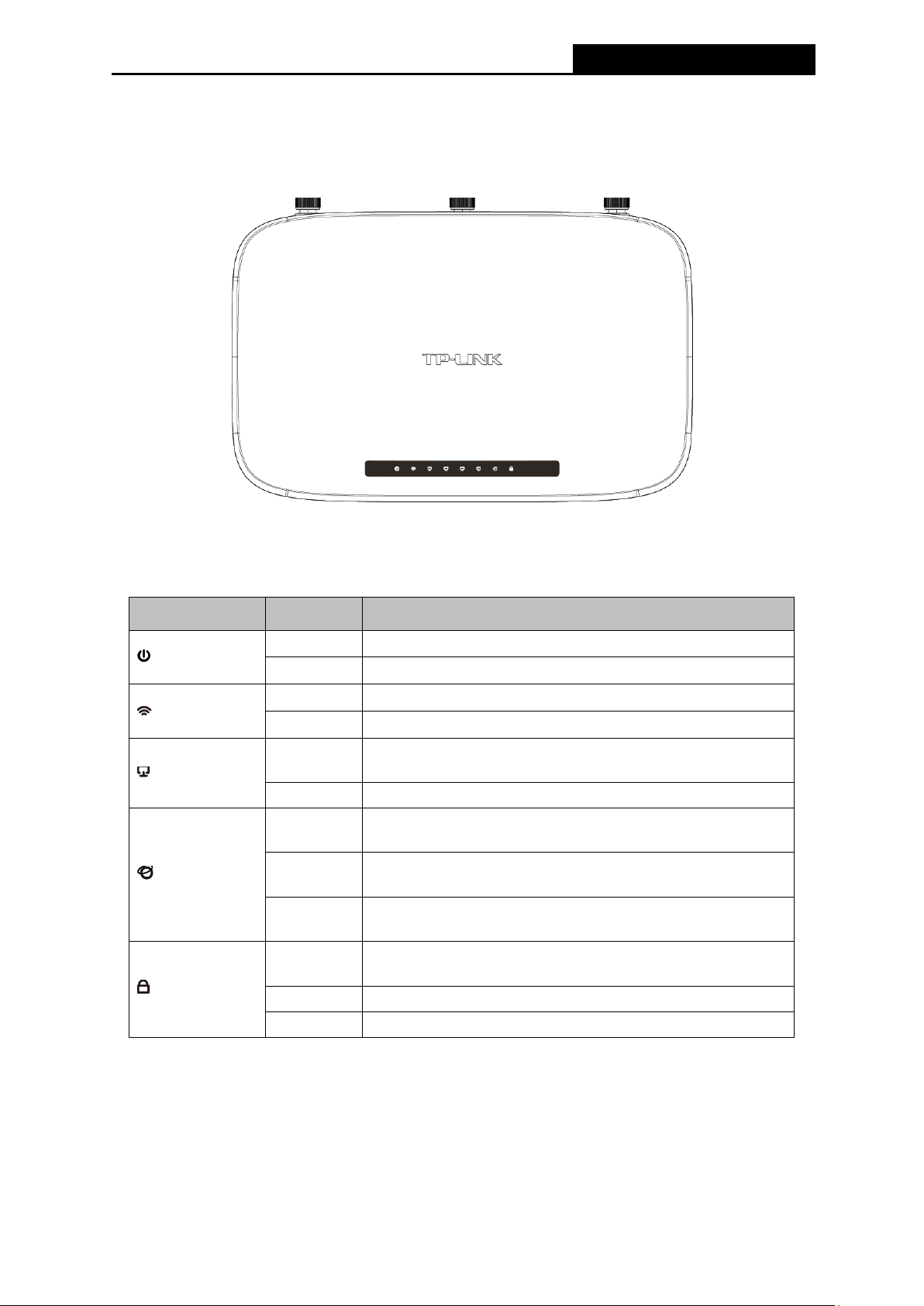
1.4.1 The Front Panel
Figure 1-1 Front Panel sketch
The Router’s LEDs and the WPS button are located on the front panel (View from left to right).
Name Status Indication
(Power)
(Wireless)
(Ethernet)
(Internet)
(WPS)
Off Power is off.
On Power is on.
Off The Wireless function is disabled.
On
Off No device is connected to the Ethernet (1/2/3/4) port.
Blue
Orange
Off
Flashing
On The connection via WPS is successful.
Off The connection via WPS fails.
There is d
port(s).
The Internet port is connected, and
accessible.
The Internet port is connected, but the Internet is
inaccessible.
The Internet port isn’t connected, and the Internet is
inaccessible.
trying to connect a wireless device to its network via WPS.
Table 1-1 The LEDs description
Note:
After a device is successfully added to the network by WPS function, the WPS LED will keep on
for about 5 minutes and then turn off.
4
450Mbps Wireless N Router
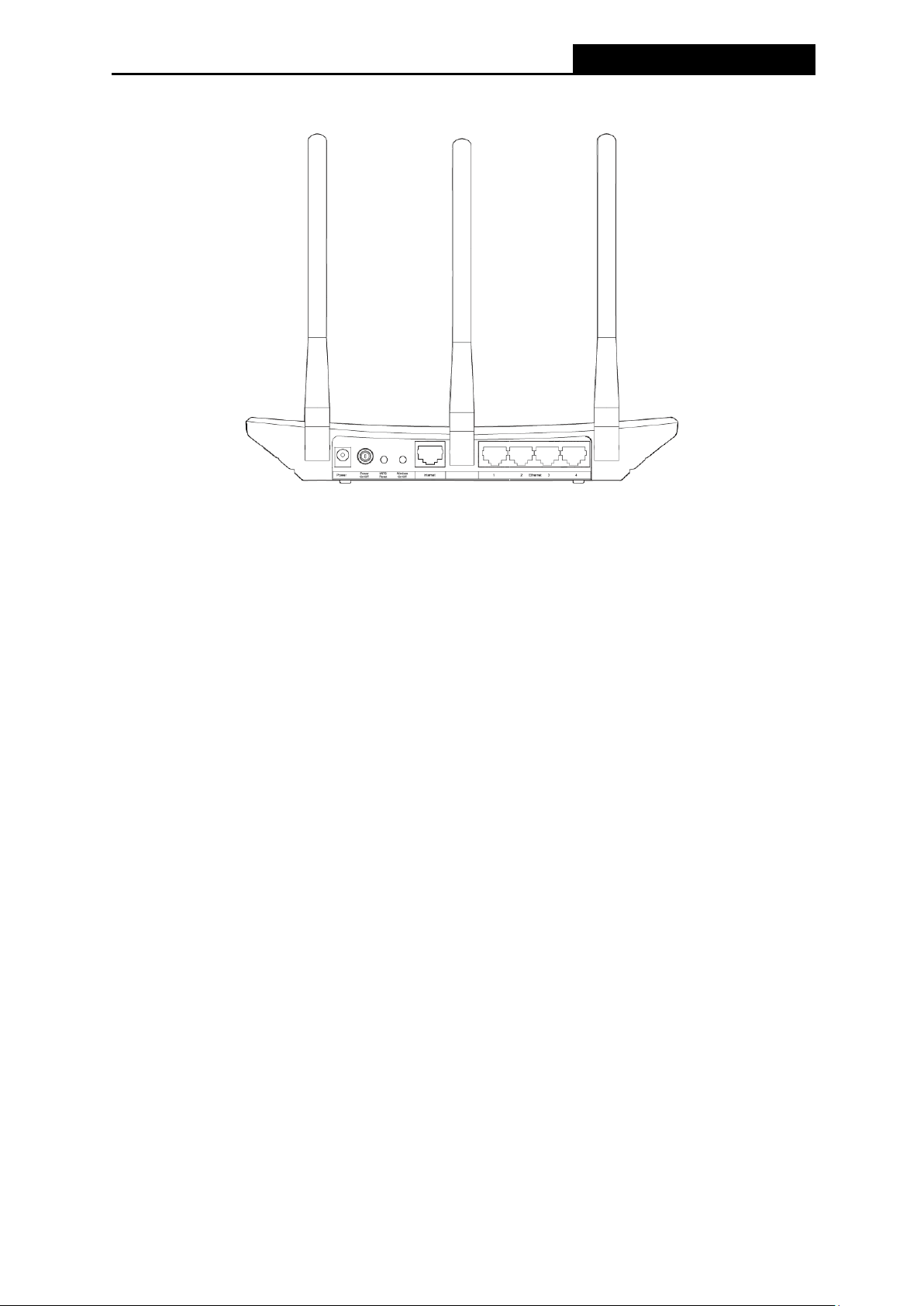
1.4.2 The Rear Panel
Figure 1-2 Rear Panel sketch
The following parts are located on the rear panel (View from left to right).
Power: The Power socket is where you will connect the power adapter. Please use the
power adapter provided with this TL-WR940N/TL-WR941ND 450Mbps Wireless N
Router.
WPS/Reset:
Pressing this button for less than 5 seconds enables the WPS function. If your client devices,
such as wireless adapters, that support Wi-Fi Protected Setup, then you can press this button
to quickly establish a connection between the router and client devices and automatically
configure wireless security for your wireless network.
Pressing this button for more than 5 seconds enables the Reset function. With the router
powered on, press and hold the WPS/Reset button (approximately 8 seconds) until the
system LED becomes quick-flash from slow-flash. And then release the button and wait the
router to reboot to its factory default settings.
There are two ways to reset to the Router’s factory defaults:
1) Use the Factory Defaults function on System Tools -> Factory Defaults page in the
Router’s Web-based Utility.
2) Use the Factory Default Reset button: Press the WPS/Reset button for more than 5
seconds and then wait for the Router to reboot.
Wireless On/Off: This button is to control the wireless function of the router, either to enable
or disable.
WAN: This WAN port is where you will connect the DSL/cable Modem, or Ethernet.
4/3/2/1 (LAN): These ports connect the Router to the local PC(s).
Wireless antenna: To r eceive and transmit the wireless data.
5

450Mbps Wireless N Router
Chapter 2. Connecting the Router
2.1 System Requirements
Broadband Internet Access Service (DSL/Cable/Ethernet)
One DSL/Cable Modem that has an RJ45 connector (which is not necessary if the Router is
connected directly to the Ethernet.)
PCs with a working Ethernet Adapter and an Ethernet cable with RJ45 connectors
TCP/IP protocol on each PC
Web browser, such as Microsoft Internet Explorer 5.0 , Netscape Navigator 6.0 or above
2.2 Installation Environment Requirements
Place the Router in a well ventilated place far from any heater or heating vent
Avoid direct irradiation of any strong light (such as sunlight)
Keep at least 2 inches (5 cm) of clear space around the Router
Operating Temperature: 0℃~40℃ (32℉~104℉)
Operating Humidity: 10%~90%RH, Non-condensing
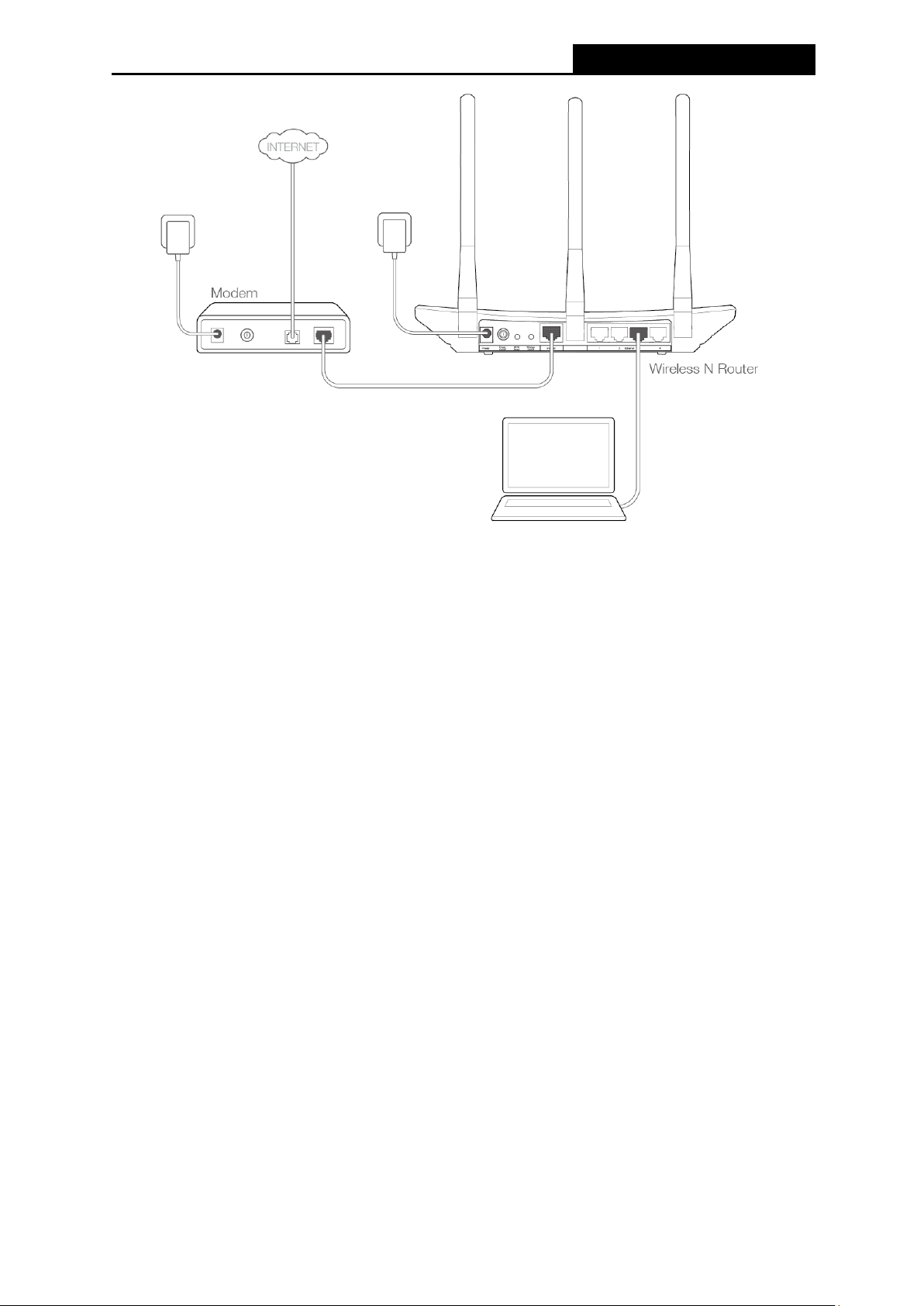
2.3 Connecting the Router
Before installing the Router, make sure your PC is connected to the Internet through the
broadband service successfully. If there is any problem, please contact your ISP. After that, please
install the router according to the following steps. Don’t forget to pull out the power plug and keep
your hands dry.
1. Power off your Cable/DSL Modem.
2. Locate an optimum location for the router. The best place is usually at the center of your
wireless network. The place must accord with the 2.2 Installation Environment Requirements
3. Adjust the direction of the antenna. Normally, upright is a good direction.
.
4. Connect the DSL/Cable modem to the Internet port on the router
5. Connect the PC to the Ethernet port on the router. (If you have the wireless NIC and want to
use the wireless function, you can skip this step.)
6. Connect the power adapter to the Power socket on the router, and the other end into an
electrical outlet. Then press the Power On/Off button to turn on the router.
7. Power on your Cable/DSL Modem.
.
6
450Mbps Wireless N Router
Figure 2-1 Hardware Installation
7

450Mbps Wireless N Router
Chapter 3. Quick Installation Guide
This chapter will show you how to configure the basic functions of your TL-WR941ND 450Mbps
Wireless N Router using Quick Setup Wizard within minutes.
3.1 TCP/IP Configuration
The default domain name of the TL-WR941ND 450Mbps Wireless N Router is http://tplinkwifi.net,
the default IP address is 192.168.0.1, and the default Subnet Mask is 255.255.255.0. These
values can be changed as you desire. In this guide, we all use the default values for description.
Connect the local PC to the LAN ports of the Router, and then you can configure the IP address
for your PC by following the steps below:
1) Set up the TCP/IP Protocol in «Obtain an IP address automatically» mode on your PC.
If you need instructions as to how to do this, please refer to
PC.
2) Then the built-in DHCP server will assign IP address for the PC.
Now, you can run the Ping command in the command prompt to verify the network connection
between your PC and the Router. The following example is in Windows 7 operation system.
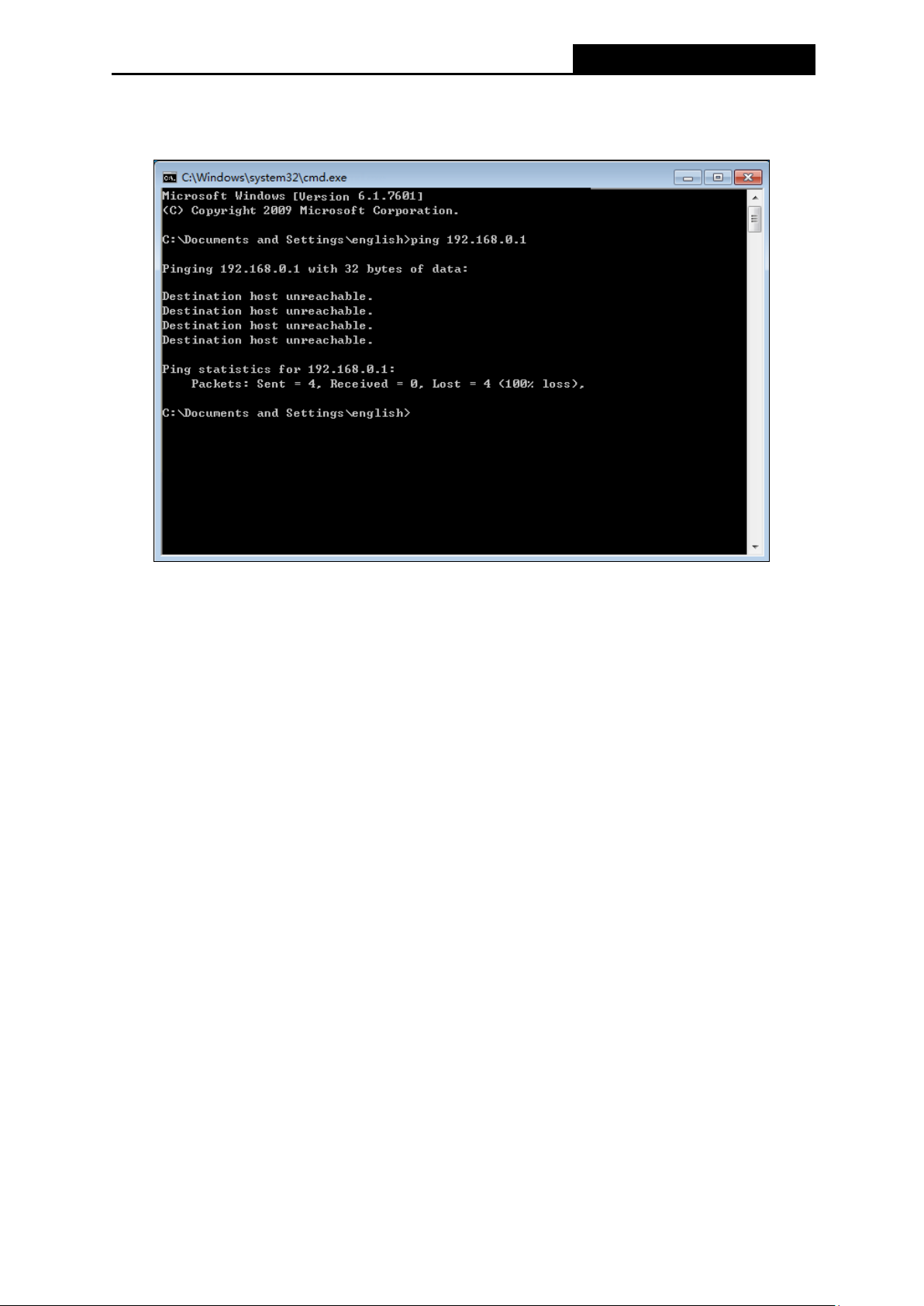
Open a command prompt, and type ping 192.168.0.1, and then press Enter.
If the result displayed is similar to the
and the Router has been established well.
Figure 3-1, it means the connection between your PC
Appendix B: Configuring the
Figure 3-1 Success result of Ping command
8
450Mbps Wireless N Router
If the result displayed is similar to the Figure 3-2, it means the connection between your PC
and the Router failed.
Figure 3-2 Failure result of Ping command
Please check the connection following these steps:
1. Is the connection between your PC and the Router correct?
Note:
The 1/2/3/4 LEDs of LAN ports which you link to on the Router and LEDs on your PC’s adapter
should be lit.
2. Is the TCP/IP configuration for your PC correct?
Note:
If the Router’s IP address is 192.168.0.1, your PC’s IP address must be within the range of
192.168.0.2 ~ 192.168.0.254.
3. Try the IP address 192.168.1.1.
Note:
If the LAN IP of the modem connected with your router is 192.168.0.x, the default LAN IP of the
Router will automatically switch from 192.168.0.1 to 192.168.1.1 to avoid IP conflict. Therefore, in
order to verify the network connection between your PC and the Router, you can open a
command prompt, and type ping 192.168.1.1, and then press Enter.
3.2 Quick Installation Guide
With a Web-based (Internet Explorer or Netscape® Navigator) utility, it is easy to configure and
manage the TL-WR941ND 450Mbps Wireless N Router. The Web-based utility can be used on
any Windows, Macintosh or UNIX OS with a Web browser.
9
450Mbps Wireless N Router
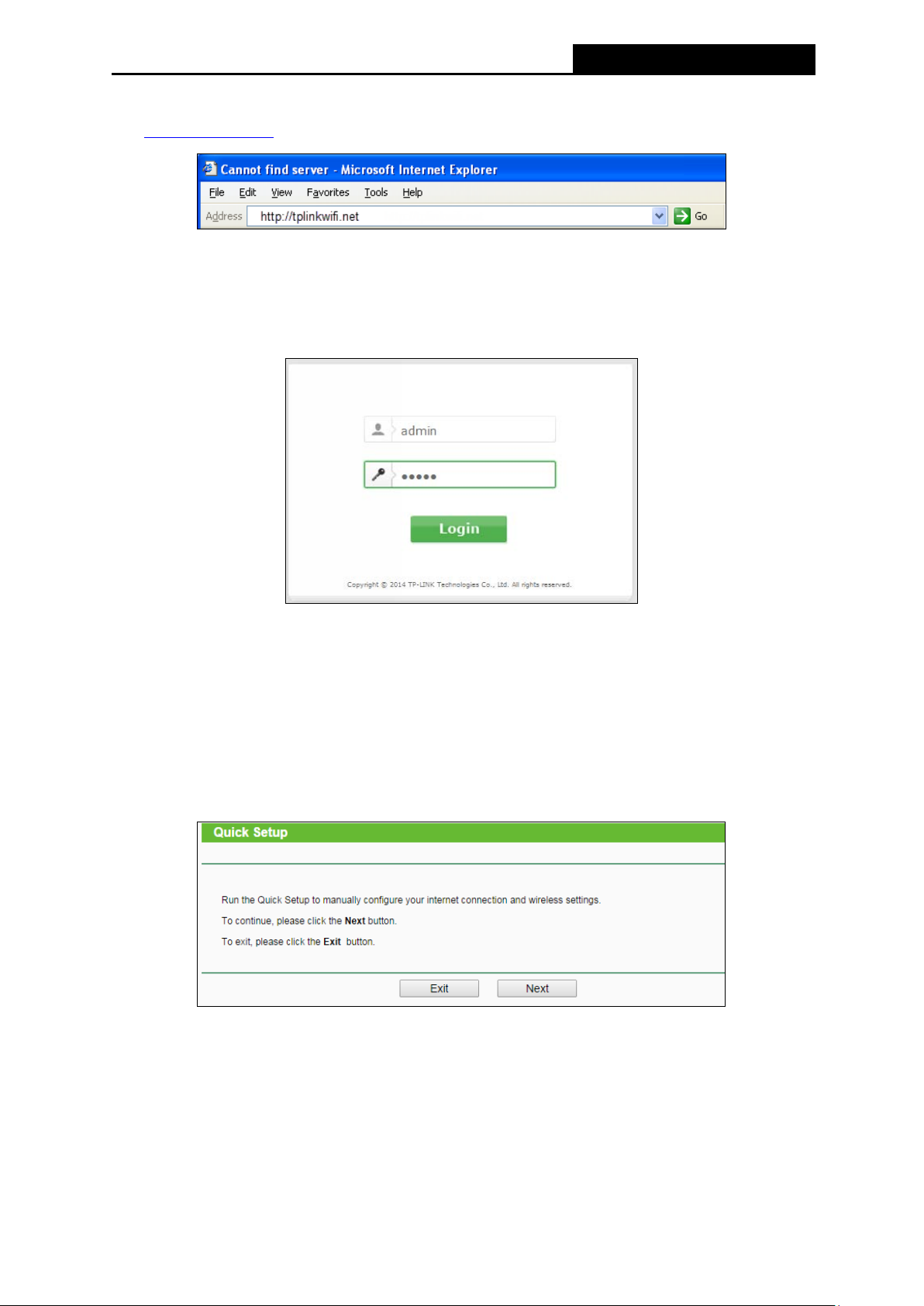
1. To access the configuration utility, open a web-browser and type the default address
http://tplinkwifi.net
in the address field of the browser.
Figure 3-3 Login the Router
After a moment, a login window will appear, similar to Figure 3-4. Enter admin for the User Name
and Password, both in lower case letters. Then click the Login button or press the Enter key.
Figure 3-4 Login Windows
Note:
If the above screen does not pop-up, it means that your Web-browser has been set to a proxy. Go
to Tools menu>Internet Options>Connections>LAN Settings, in the screen that appears, cancel
the Using Proxy checkbox, and click OK to finish it.
2. After successful login, click Next on the Quick Setup page and then you can go to quickly
configure your router.
Figure 3-5 Quick Setup
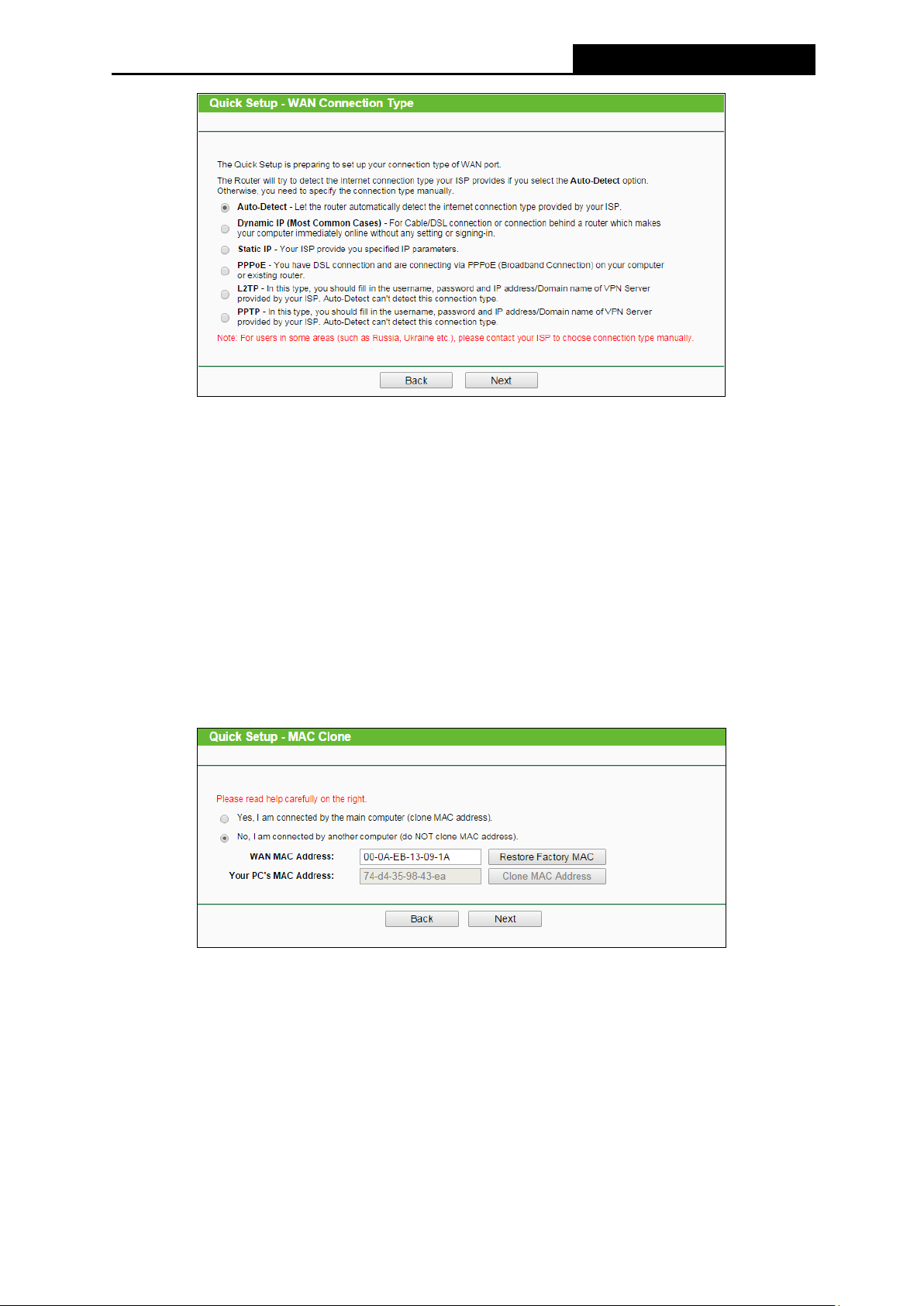
3. WAN Connection Type page will appear as shown in Figure 3-6, select a proper type and
then click Next.
10
450Mbps Wireless N Router
Figure 3-6 Choose WAN Connection Type
The router provides Auto-Detect function and supports five popular ways PPPoE, Dynamic IP,
Static IP, L2TP and PPTP to connect to the Internet. It’s recommended that you make use of the
Auto-Detect function. If you are sure of what kind of connection type your ISP provides, you can
select the very type and click Next to go on configuring.
If you select Auto-Detect, the router will automatically detect the connection type your ISP
provides. Make sure the cable is securely plugged into the Internet port before detection. The
appropriate configuration page will be displayed when an active Internet service is successfully
detected by the router.
a) If the connection type detected is Dynamic IP, the next screen will appear as shown in
Figure 3-7. Please select to clone the MAC address or not, according to your situation.
Figure 3-7 Quick Setup – MAC Clone
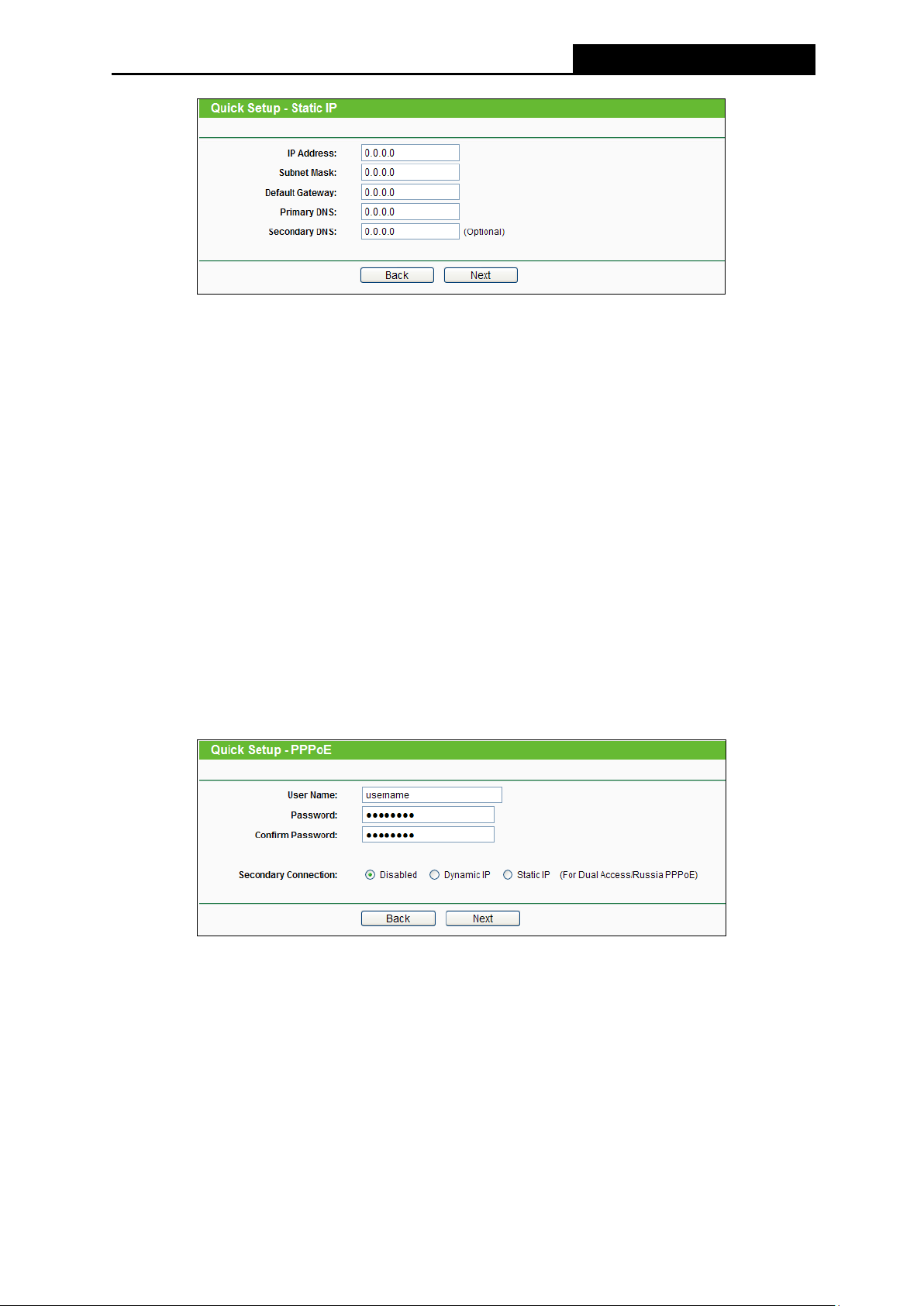
b) If the connection type detected is Static IP, the next screen will appear as shown in Figure
3-8. Configure the following parameters and then click Next to continue.
11
450Mbps Wireless N Router
Figure 3-8 Quick Setup — Static IP
IP Address — This is the WAN IP address as seen by external users on the Internet
(including your ISP). Your ISP will provide you with the IP address you need to enter
here. Enter the IP address into the field.
Subnet Mask — The Subnet Mask is used for the WAN IP address. Your IPS will provide
you with the subnet mask which is usually 255.255.255.0.
Default Gateway — Your ISP will provide you with the Gateway address which is the ISP
server’s address. Enter the gateway IP address into the box if required.
Primary DNS — Enter the DNS Server IP address into the box if required.
Secondary DNS — (Optional) If your ISP provides another DNS server, enter it into this
field.
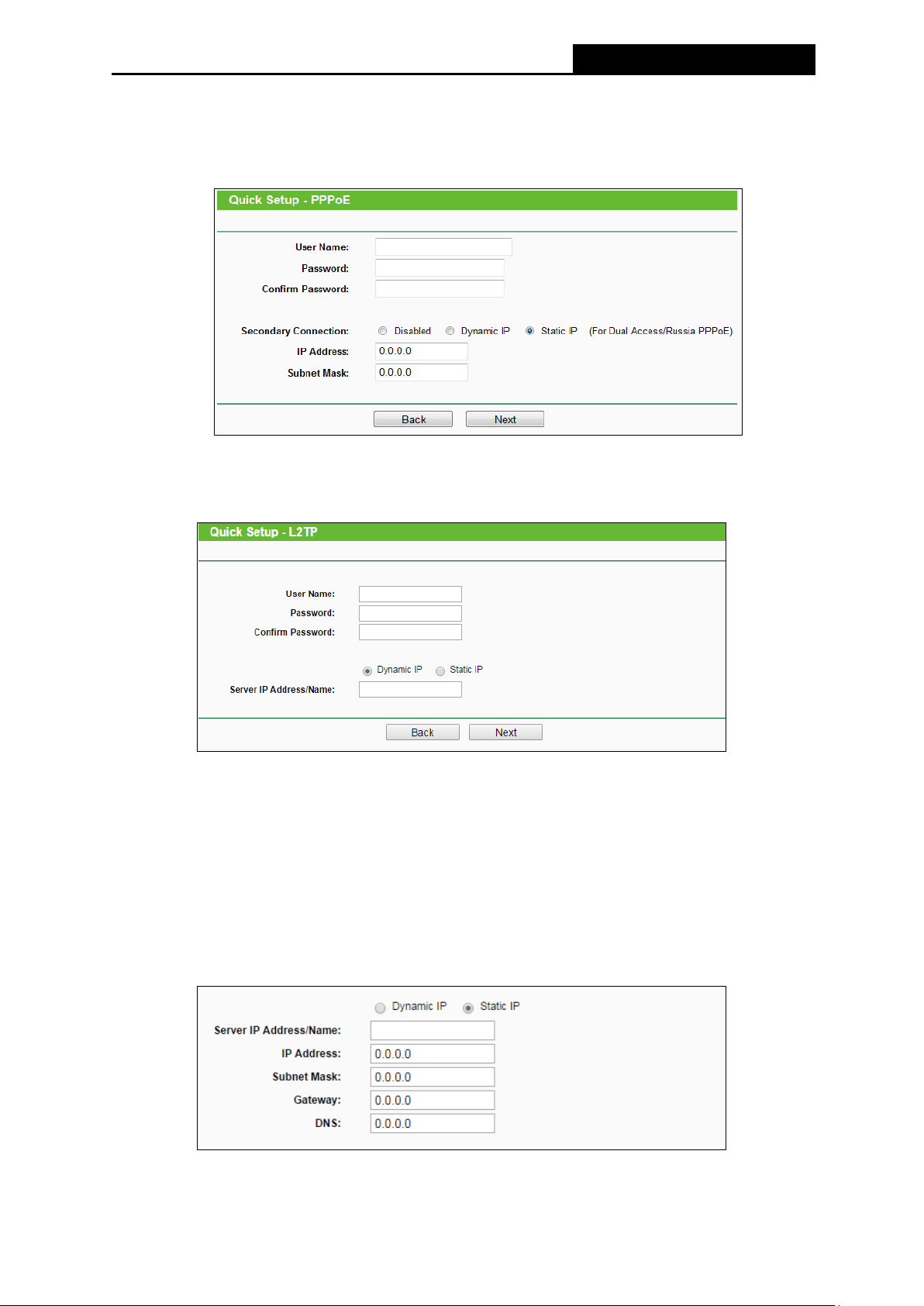
c) If the connection type detected is PPPoE/Russian PPPoE, the next screen will appear as
shown in Figure 3-9. Configure the following parameters and then click Next to continue.
Figure 3-9 Quick Setup – PPPoE/Russia PPPoE
User Name/Password — Enter the User Name and Password provided by your ISP.
These fields are case-sensitive. If you have difficulty with this process, please contact
your ISP.
Confirm Password — Enter the password again to make sure that the password is
correct.
12
450Mbps Wireless N Router
Check the radio button of Dynamic/Static IP to activate the secondary connection if your ISP
provides an extra Connection type such as Dynamic/Static IP to connect to a local area
network.
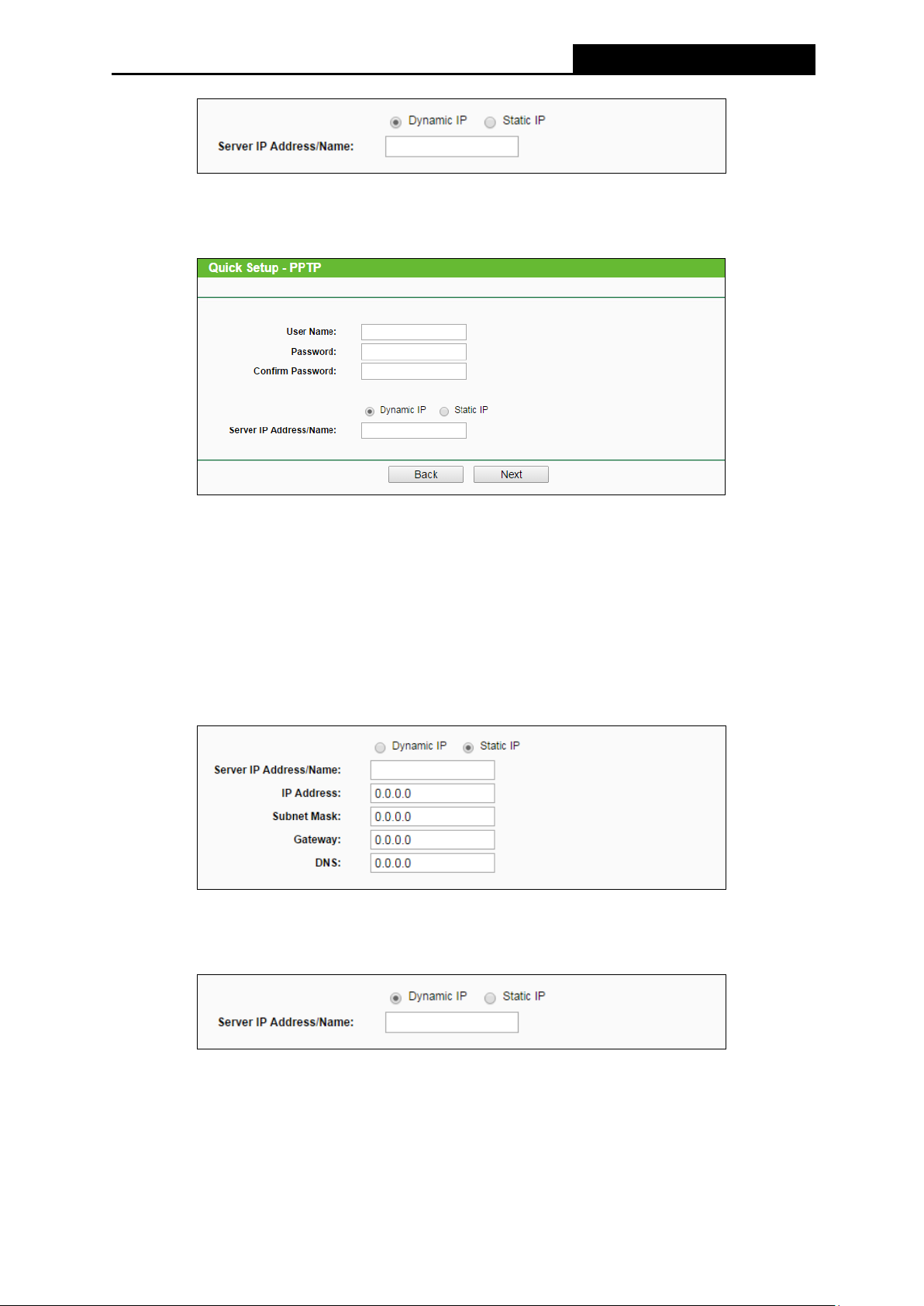
d) If the connection type detected is L2TP/ Russian L2TP, the next screen will appear as
shown in Figure 3-10. Configure the following parameters and then click Next to continue.
Figure 3-10 Quick Setup – L2TP/Russia L2TP
User Name/Password — Enter the User Name and Password provided by your ISP.
These fields are case-sensitive. If you have difficulty with this process, please contact
your ISP.
Select Static IP if IP Address/ Subnet Mask/ Gateway and DNS server address have been
provided by your ISP. Then please enter server IP address or domain name provided by your
ISP, and also enter the corresponding parameters.
Select Dynamic IP if none of the above parameters are provided. Then you just need to enter
server IP address or domain name provided by your ISP.
13
450Mbps Wireless N Router
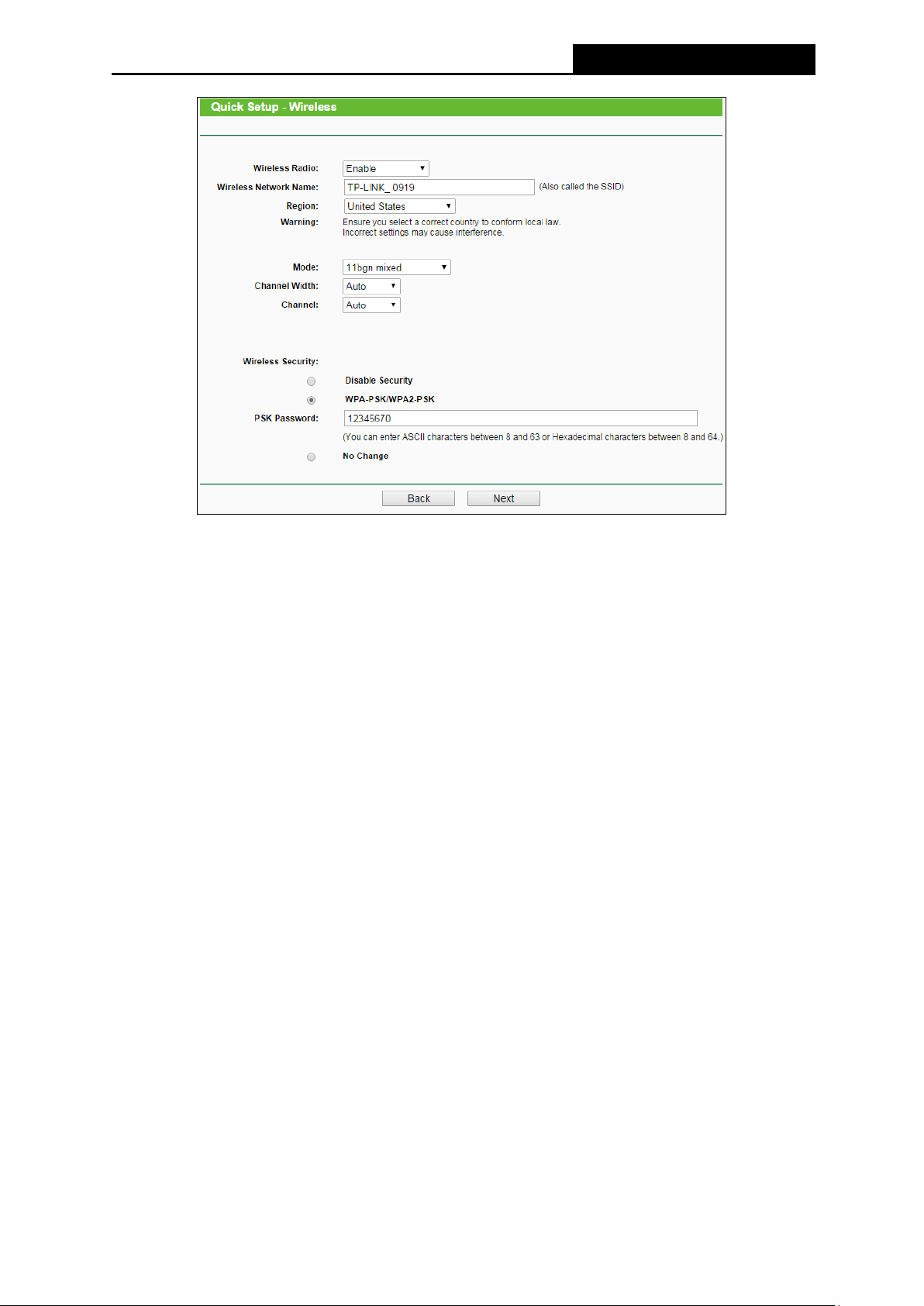
e) If the connection type detected is PPTP/Russian PPTP, the next screen will appear as
shown in Figure 3-11. Configure the following parameters and then click Next to continue.
Figure 3-11 Quick Setup – PPTP/Russia PPTP
User Name/Password — Enter the User Name and Password provided by your ISP.
These fields are case-sensitive. If you have difficulty with this process, please contact
your ISP.
Select Static IP if IP Address/ Subnet Mask/ Gateway and DNS server address have been
provided by your ISP. Then please enter server IP address or domain name provided by your
ISP, and also enter the corresponding parameters.
Select Dynamic IP if none of the above parameters are provided. Then you just need to enter
server IP address or domain name provided by your ISP.
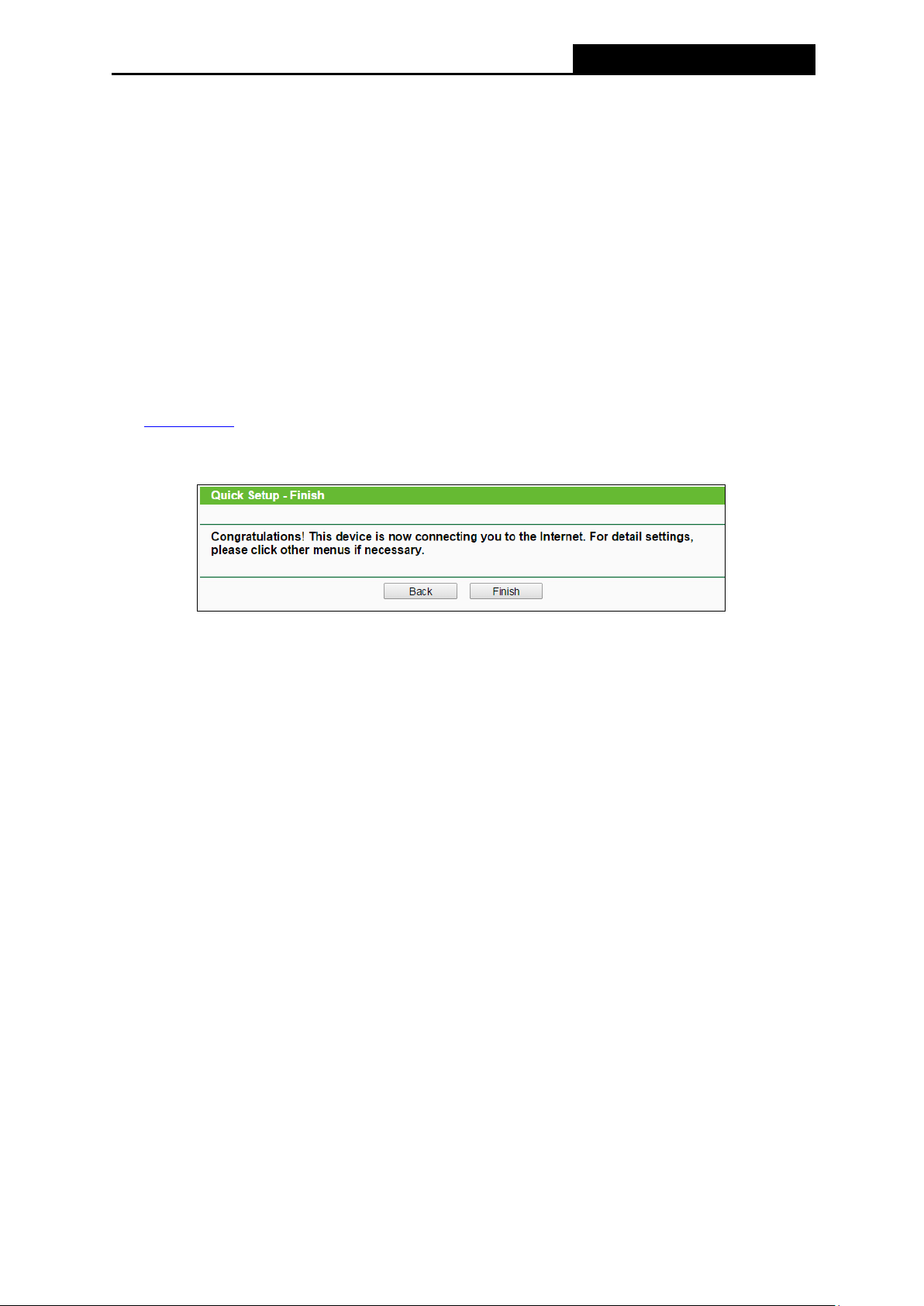
4. Wireless settings page will appear as shown in Figure 3-12. Please configure the parameters
and then click Next .
14
450Mbps Wireless N Router
Figure 3-12 Quick Setup – Wireless
Wireless Radio — Enable or disable the wireless radio by choosing from the drop-down
list.
Wireless Network Name (also called SSID) — Enter a value of up to 32 characters. The
same name of SSID (Service Set Identification) must be assigned to all wireless devices
in your network. Considering your wireless network security, the default SSID is set to
be TP-LINK_XXXX (XXXX indicates the last unique four numbers of each Router’s MAC
address). This value is case-sensitive. For example, TEST is NOT the same as test.
Region — Select your region from the drop-down list. This field specifies the region
where the wireless function of the Router can be used. It may be illegal to use the
wireless function of the Router in a region other than one of those specified in this field. If
your country or region is not listed, please contact your local government agency for
assistance.
Mode — This field determines the wireless mode which the Router works on.
Channel Width — The bandwidth of the wireless channel.
Channel — This field determines which operating frequency will be used. It is not
necessary to change the wireless channel unless you notice interference problems with
another nearby access point. If you select auto, then the AP will select the best channel
automatically.
Disable Security — The wireless security function can be enabled or disabled. If
disabled, the wireless stations will be able to connect the Router without encryption. It is
strongly recommended that you choose one of following options to enable security.
WPA-PSK/WPA2-PSK — Select WPA based on pre-shared passphrase.
15
450Mbps Wireless N Router
Wireless Password — You can enter ASCII or Hexadecimal characters.
For ASCII, the key can be made up of any numbers from 0 to 9 and any letters from A to
Z, and the length should be between 8 and 63 characters.
For Hexadecimal, the key can be made up of any numbers from 0 to 9 and letters from
A to F, and the length should be between 8 and 64 characters.
Please also note the key is case sensitive, which means that upper and lower case keys
will affect the outcome. It would also be a good idea to write down the key and all related
wireless security settings.
No Change — If you choose this option, wireless security configuration will not change!
These settings are only for basic wireless parameters. For advanced settings, please refer to
4.6 Wireless
”.
5. Click the Finish button to complete the Quick Setup.
Figure 3-13 Quick Setup — Finish
16
450Mbps Wireless N Router
Chapter 4. Configuring the Router
This chapter will show each Web page’s key functions and the configuration way.
4.1 Login
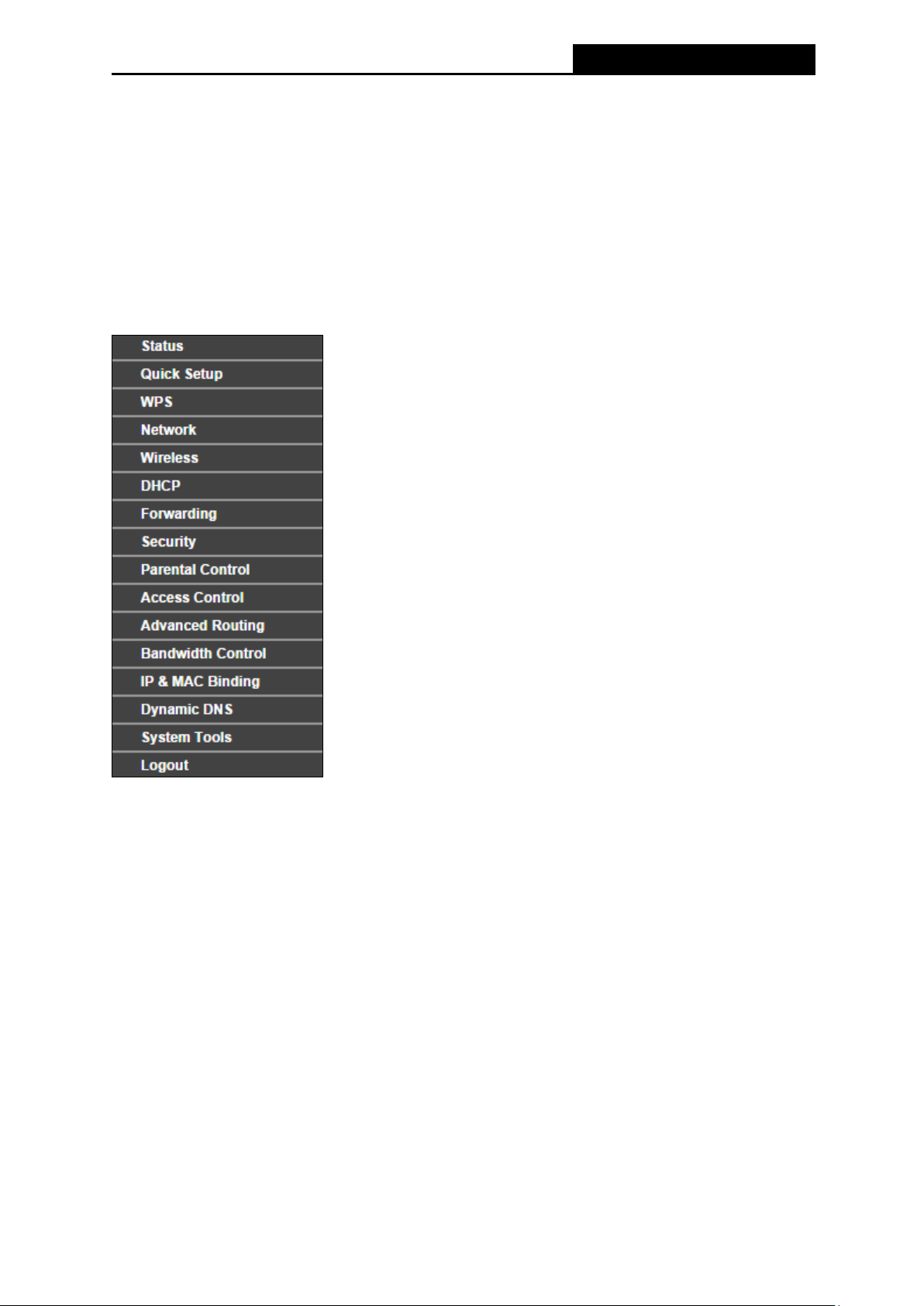
After your successful login, you will see the main menus on the left of the Web-based utility. On
the right, there are the corresponding explanations and instructions.
The detailed explanations for each Web page’s key function are listed below.
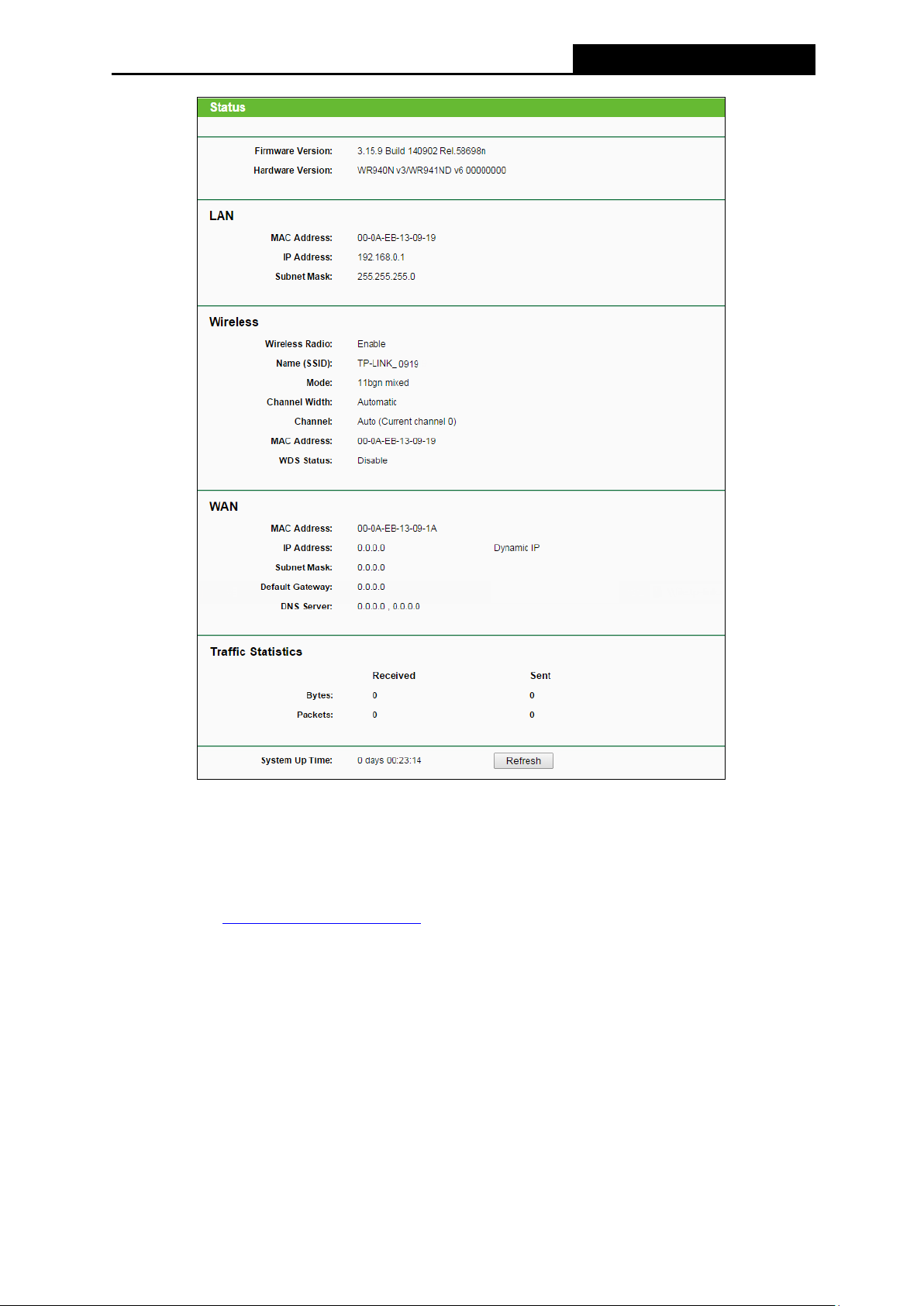
4.2 Status
The Status page provides the current status information about the Router. All information is
read-only.
17
450Mbps Wireless N Router
Figure 4-1 Router Status
4.3 Quick Setup
Please refer to 3.2 Quick Installation Guide.
4.4 WPS
This section will guide you to add a new wireless device to an existing network quickly by WPS
(Wi-Fi Protected Setup) function.
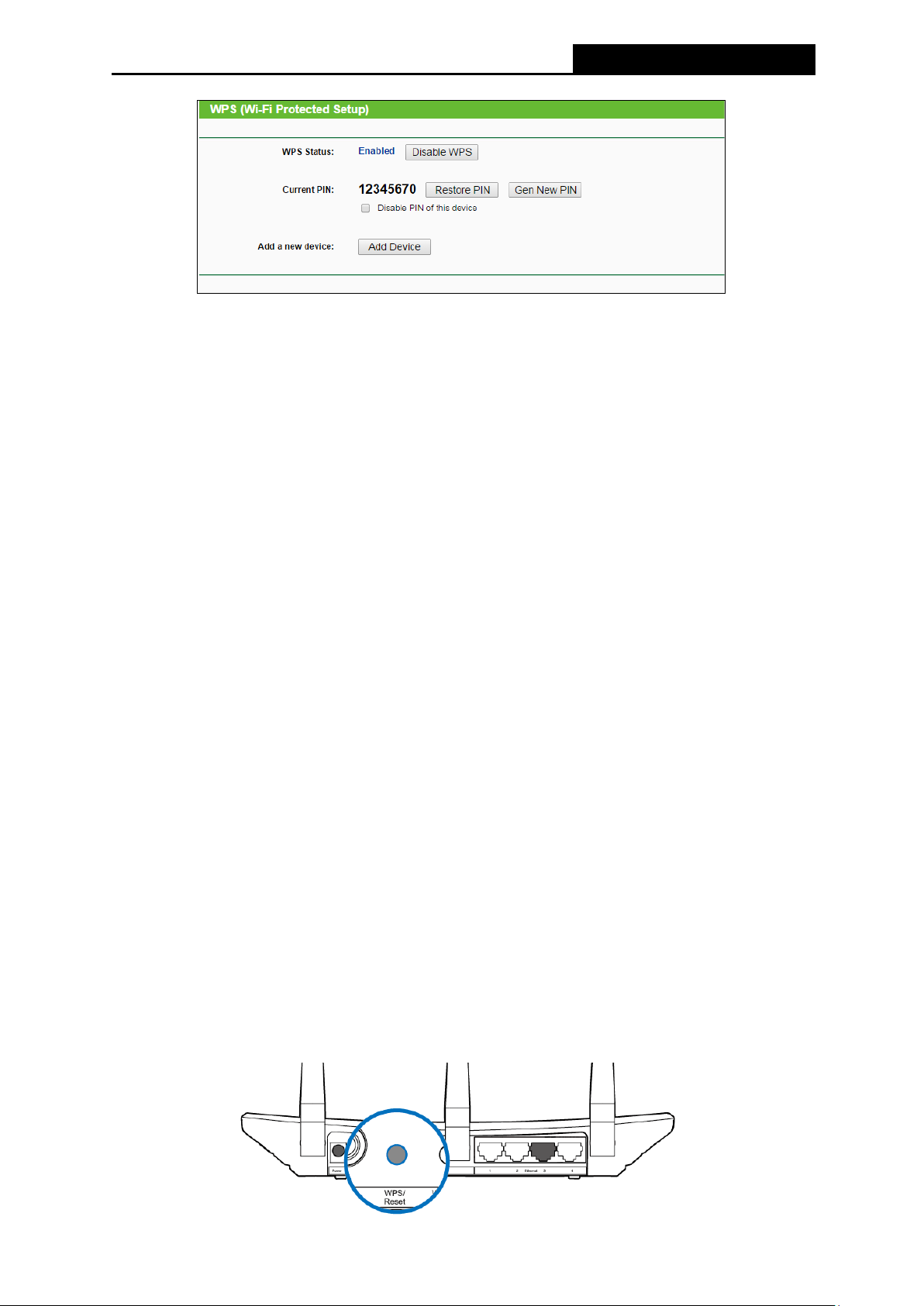
Choose menu “WPS”, and you will see the next screen (shown in
Figure 4-2 ).
18
450Mbps Wireless N Router
Figure 4-2 WPS
WPS Status — Enable or disable the WPS function here.
Current PIN — The current value of the Router’s PIN displayed here. The default PIN of the
Router can be found in the label or User Guide.
Restore PIN — Restore the PIN of the Router to its default.
Gen New PIN — Click this button, and then you can get a new random value for the Router’s
PIN. You can ensure the network security by generating a new PIN.
Disable PIN of this device — WPS external registrar of entering this device’s PIN can be
disabled or enabled manually. If this device receives multiple failed attempts to authenticate
an external registrar, this function will be disabled automatically.
Add Device — You can add the new device to the existing network manually by clicking this
button.
If the wireless adapter supports Wi-Fi Protected Setup (WPS), you can establish a wireless
connection between wireless adapter and router using either Push Button Configuration (PBC)
method or PIN method.
Note:
To build a successful connection by WPS, you should also do the corresponding configuration of
the new device for WPS function meanwhile.
I. Use the Wi-Fi Protected Setup Button
Use this method if your client device has a WPS button.
Step 1: Press the WPS/Reset button on the back panel of the router, as shown in Figure 4-3.
You can also keep the default WPS status as Enabled and click the Add device button in
Figure 4-2. Then choose “Press the button of the new device in two minutes” and click
Connect, shown in Figure 4-4.
19

450Mbps Wireless N Router
Figure 4-3
Figure 4-4 Add A New Device
Step 2: Press and hold the WPS button of the client device.
Step 3: The Wi-Fi Protected Setup LED flashes for two minutes during the Wi-Fi Protected
Setup process.
Step 4: When the WPS LED is on, the client device has successfully connected to the router.
II. Enter the client device’s PIN on the router
Use this method if your client device does not have the WPS button, but has a Wi-Fi Protected
Setup PIN number.
Step 1: Keep the default WPS status as Enabled and click the Add device button in
Figure 4-2,
then Figure 4-5 will appear.
Figure 4-5 Add A New Device
Step 2: Enter the PIN number from the client device in the field on the WPS screen above. Then
click Connect button.
Step 3: “Connect successfully” will appear on the screen of Figure 4-5, which means the
client device has successfully connected to the router.
III. Enter the router’s PIN on your client device
Use this method if your client device asks for the router’s PIN number.
Step 1: On the client device, enter the PIN number listed on the router’s Wi-Fi Protected Setup
screen, shown in
Step 2: The Wi-Fi Protected Setup LED flashes for two minutes during the Wi-Fi Protected
Setup process.
Step 3: When the WPS LED is on, the client device has successfully connected to the router.
Figure 4-2 (It is also labeled on the bottom of the router).
20
Loading…