

ВЕРСИЯ 1.1
ОКТЯБРЬ 2018 Г.
702P06481
Многофункциональное устройство
Xerox
®
B1025
Руководство пользователя

© Корпорация Xerox, 2018 г. Все права защищены. Xerox®, Xerox и Design®являются товарными знаками
корпорации Xerox в США и других странах.
®
Apple
, AirPrint®, Bonjour®, Mac®и Mac OS®являются товарными знаками или зарегистрированными товарными знаками компании Apple Inc. в США и других странах.
Служба веб-печати Google Cloud Print
™
, служба веб-почты Gmail™и мобильная платформа Android™явля-
ются товарными знаками компании Google, Inc.
®
HP-GL
, HP-UX®и PCL®являются зарегистрированными товарными знаками корпорации Hewlett-Packard в
США и других странах.
Microsoft
®
, OneDrive®, Windows Vista®, Windows®и Windows Server®являются зарегистрированными товарными знаками корпорации Microsoft в США и других странах.
McAfee
®
, ePolicy Orchestrator®и McAfee ePO™являются товарными знаками или зарегистрированными товарными знаками компании McAfee Inc. в США и других странах.
Mopria является товарным знаком Mopria Alliance.
®
UNIX
является товарным знаком, зарегистрированным в США и других странах, с эксклюзивной лицензией
через компанию X/Open Company Limited.
Wi-Fi CERTIFIED Wi-Fi Direct
®
является товарным знаком ассоциации Wi-Fi Alliance.

1 Безопасность ………………………………………………………………………………………………………. 9
Уведомления по технике безопасности . . ……………….. . . . . ………………… . . . …………………. . 10
Электробезопасность . …………………. . . . ………………… . . . . ……………….. . . . …………………. . . … 11
Общие инструкции ………………. . . . …………………. . . ………………….. . . …………………. . . . … 11
Шнур питания ……… . . . …………………. . . ………………….. . . …………………. . . . ……………….. . 11
Аварийное отключение электропитания ………………… . . ………………….. . ……………… 12
Меры безопасности при работе с лазерным оборудованием …… . . ………………… . . . . 12
Безопасность при эксплуатации . . . …………………. . . ………………….. . . …………………. . . . ……. 13
Указания по эксплуатации …….. . . . . ……………….. . . . …………………. . . ………………….. . . … 13
Выделение озона…………………. . . ………………… . . . . ……………….. . . . . ……………….. . . . . ….. 13
Размещение принтера ………. . . ………………….. . . …………………. . . . ………………… . . . . ……. 14
Расходные материалы для принтера ………………… . . . . ……………….. . . . . ………………… . 14
Техника безопасности при обслуживании……………… . ………………….. . . …………………. . . . 15
Символы на принтере… . . …………………. . . . ………………… . . . . ……………….. . . . . ………………… . 16
Контактные данные для обращения по вопросам охраны труда, техники безопасности
и охраны окружающей среды ……………….. . . . . ……………….. . . . . ………………… . . …………….. 18
2 Начало работы ………………………………………………………………………………………………….19
Узлы и детали принтера . . …………………. . . ………………….. . . …………………. . . . ………………… 20
Вид спереди …………. . . . . ……………….. . . . . ………………… . . ………………….. . . ………………… 20
Вид сзади ………….. . . . . ……………….. . . . . ………………… . . ………………….. . ………………….. . . 20
Внутренние компоненты ……. . . . . ……………….. . . . . ………………… . . ………………….. . . ……. 21
Податчик оригиналов …. . . …………………. . . . ……………….. . . . . ………………… . . . ……………. 21
Панель управления ……….. . . ………………….. . ………………….. . . …………………. . . . ……….. 23
Информационные страницы ………….. . . ………………….. . ………………….. . . …………………. . . . 25
Доступ к информационным страницам и их печать ……………….. . . . ………………… . . . . 25
Печать отчета о конфигурации …………… . . . . ……………….. . . . . ………………… . . . …………. 25
Функции системного администратора . . . ………………… . . . …………………. . . ………………….. . 26
®
Xerox
Доступ к приложению Xerox
Определение IP-адреса принтера . ………………….. . . …………………. . . . ……………….. . . . . . 26
Автоматический сбор данных …………. . . . …………………. . . ………………….. . ……………… 27
Ассистент по обслуживанию ………. . . . ………………… . . . . ……………….. . . . …………………. . 27
Просмотр счетчиков учета и использования . . ………………… . . . . ……………….. . . . . …….. 28
Дополнительные сведения .. . . . …………………. . . ………………….. . . ………………… . . . . ………….. 29
Установка и настройка ………………….. . ………………….. . . …………………. . . . ……………….. . . . . . 30
Краткие сведения по установке и настройке ………………… . . . …………………. . ……….. 30
Выбор места установки для принтера . ………………….. . . …………………. . . . ……………… 30
Подключение принтера ……… . . . . ……………….. . . . . ………………… . . . …………………. . . ……. 30
Установка настроек сети ……. . . . . ……………….. . . . . ………………… . . . …………………. . . ……. 34
Включение на принтере режима сканирования …………. . . . . ………………… . . . …………. 34
Режим энергосбережения …….. . . ………………….. . . …………………. . . . ………………… . . . . … 35
Установка драйвера ………………. . . . ……………….. . . . . ………………… . . . …………………. . . … 35
Установка принтера в качестве веб-службы WSD ………… . . . ………………… . . . . ……….. 39
Печать с мобильных устройств с помощью службы Mopria и Google Cloud
Print……………… . . …………………. . . . ……………….. . . . . ……………….. . . . . ………………… . . . …… 40
CentreWare®Internet Services ………… . . . . ………………… . . . …………………. . . ……. 26
®
CentreWare®Internet Services ………………… . . . . ……….. 26
3 Использование служб……………………………………………………………………………………….41
Копирование……. . . . . ……………….. . . . . ………………… . . . …………………. . . ………………….. . . ……. 42
Многофункциональное устройство Xerox®B1025
Руководство пользователя
3

Копирование…. . . . . ………………… . . . …………………. . . ………………….. . . ………………… . . . . … 43
Изменение настроек копирования……………….. . . ………………….. . . …………………. . . . … 44
Выбор копирования книги ……….. . . ………………….. . ………………….. . . …………………. . . . 50
Копирование обложек… . . …………………. . . . ……………….. . . . . ………………… . . . ……………. 50
Создание брошюры ………….. . . …………………. . . . ………………… . . . . ……………….. . . . . …….. 51
Сканировать (куда) . ………………….. . . …………………. . . . ………………… . . . . ……………….. . . . . …. 52
Отправка изображения сканирования на выходное устройство ………… . . ………….. 52
Сканирование в электронную почту ……….. . . . . ……………….. . . . . ………………… . . . ……… 53
Сканирование в общую папку на компьютере в сети……………….. . ………………….. . . 55
Запуск сканирования c компьютера ……………… . . . . ……………….. . . . . ………………… . . … 58
Сканирование на USB-накопитель…….. . . . ……………….. . . . . ………………… . . . ……………. 58
Настройка параметров сканирования . ………………… . . . . ……………….. . . . ……………….. 59
Электронная почта . . ………………….. . . ………………… . . . . ……………….. . . . . ……………….. . . . . ….. 65
Сканирование в электронную почту ……….. . . . . ……………….. . . . . ………………… . . . ……… 65
Факс ………… . . . . ………………… . . . …………………. . . ………………….. . . …………………. . . . ………….. 68
Отправка факса …………….. . …………………. . . . ………………… . . . . ……………….. . . . . ………… 68
Установка параметров факса. . …………………. . . ………………….. . . ………………… . . . . ……. 69
Использование почтовых ящиков факса……………… . . …………………. . . . ……………….. . 73
Опрос …………… . . . …………………. . . ………………….. . . …………………. . . . ……………….. . . . . …. 74
Копир. удостовер. …………. . . . …………………. . . ………………….. . ………………….. . . ……………… 76
Копирование удостоверения. . …………………. . . . ……………….. . . . . ………………… . . . ……… 76
USB………….. . . ………………….. . . …………………. . . . ………………… . . . . ……………….. . . . . …………… 78
Сканирование на USB-накопитель…….. . . . ……………….. . . . . ………………… . . . ……………. 78
Печать с USB-накопителя ……………….. . . ………………….. . ………………….. . . ……………… 78
Сохраненные работы ………….. . . . …………………. . . ………………….. . ………………….. . . ……….. 80
Печать из списка сохраненных работ ………. . . . ……………….. . . . . ………………… . . . ……… 80
Адресная книга………. . . . …………………. . . ………………….. . ………………….. . . …………………. . . . 81
Добавление контакта в адресную книгу……………… . . …………………. . . . ……………….. . 81
Импортирование записи контакта в адресную книгу……… . …………………. . . . ……….. 82
Изменение и удаление контактов в адресной книге с помощью приложения
®
Xerox
CentreWare®Internet Services ………… . . . . ………………… . . . …………………. . . ……. 82
Статус работы…….. . . ………………….. . . …………………. . . . ……………….. . . . . ……………….. . . . . ….. 83
Проверка статуса работы с панели управления…………. . . …………………. . . . ………….. 83
Удаление выполняемой работы печати…………. . . . . ……………….. . . . …………………. . . … 83
Статус аппарата . . ……………….. . . . . ………………… . . . …………………. . . ………………….. . ……….. 84
Определение IP-адреса принтера . ………………….. . . …………………. . . . ……………….. . . . . . 84
Просмотр предупреждений на панели управления…………. . . . . ……………….. . . . ……… 84
Проверка состояния расходных материалов принтера……. . . . . ……………….. . . . . …….. 85
Проверка показаний счетчиков учета ……. . ………………….. . . …………………. . . . ……….. 85
4 Печать…………………………………………………………………………………………………………………87
Краткие сведения о печати …………………. . . ………………… . . . . ……………….. . . . . ………………. 88
Выбор параметров печати …… . . . . ………………… . . . …………………. . . ………………….. . ……….. 89
Справочная система драйвера принтера ….. . . ………………….. . . …………………. . . . ……. 89
Параметры печати Windows….. . . …………………. . . . ………………… . . . . ……………….. . . . . …. 90
Параметры печати Macintosh………………. . . . ………………… . . . . ……………….. . . . . ………… 91
Параметры печати в системе Linux ……………. . . . . ……………….. . . . . ………………… . . . …… 91
Параметры мобильной печати………………. . . . …………………. . . ………………….. . ……….. 94
Использование функции «Печатать с» … . . . …………………. . . ………………….. . . ………….. 94
Функции печати ……………. . . . . ………………… . . . …………………. . . ………………….. . ……………… 96
4
Многофункциональное устройство Xerox®B1025
Руководство пользователя

Управление работами …………….. . . …………………. . . . ……………….. . . . . ………………… . . . .. 96
Печать работ специальных типов . . . . . ……………….. . . . . ………………… . . ………………….. . 97
Выбор параметров бумаги для печати ………… . . . ………………… . . . . ……………….. . . . . …. 98
Масштабирование.. . . ………………… . . . . ……………….. . . . . ………………… . . . …………………. . 98
Двусторонняя печать……… . . . …………………. . …………………… . …………………. . . . ……….. 98
Печать зеркальных изображений . . . . . ……………….. . . . . ………………… . . . …………………. . 99
Печать нескольких страниц на одном листе……………. . . ………………….. . ……………… 99
Качество печати ………… . . . . ………………… . . . …………………. . . ………………….. . . ………….. 99
Печать брошюр……. . . . . ………………… . . . …………………. . . ………………….. . . ………………… 99
Печать обложек …… . . ………………… . . . . ……………….. . . . . ………………… . . . ………………… 100
Печать водяных знаков в системе Windows …………………… . …………………. . . . ……… 101
Выбор ориентации страниц ……………. . …………………. . . . ………………… . . . . ……………. 101
Использование бумаги пользовательского формата . . ……………….. . . . . ………………… . . . 103
Печатать на бумаге нестандартного размера ………………….. . . …………………. . . . ….. 103
Указание настраиваемого размера бумаги………. . . . . ………………… . . . ………………… 103
5 Бумага и другие материалы…………………………………………………………………………. 107
Поддерживаемые виды бумаги. . . ………………… . . . …………………. . …………………… . ……… 108
Заказ бумаги …………….. . . . …………………. . . ………………….. . . ………………… . . . . ………… 108
Общие указания по вкладыванию бумаги в лотки …… . ………………….. . . ……………. 108
Повреждающая принтер бумага …….. . . …………………. . . . ……………….. . . . . …………….. 108
Рекомендации по хранению бумаги ………………… . …………………. . . . ………………… . . 109
Поддерживаемые типы и плотность бумаги ……… . ………………….. . . ………………… . . 109
Поддерживаемые стандартные форматы бумаги . ………………… . . . . ……………….. . . . 110
Поддерживаемые нестандартные размеры бумаги ……. . . . . ………………… . . . ……….. 110
Поддерживаемые типы и плотность бумаги для автоматической двусторонней
печати …. . . . . ……………….. . . . …………………. . . ………………….. . . …………………. . . . ………… 110
Поддерживаемые стандартные форматы бумаги для автоматической двусто-
ронней печати …………… . . . . ………………… . . . …………………. . . ………………….. . . ………… 111
Поддерживаемые нестандартные форматы бумаги для автоматической дву-
сторонней печати ……. . ………………….. . . …………………. . . . ………………… . . . . ……………. 111
Вкладывание бумаги в лотки ………. . . . . ……………….. . . . . ………………… . . . …………………. . . . 113
Вкладывание бумаги в лоток 1 ……….. . ………………….. . . …………………. . . . ……………. 113
Вкладывание бумаги в опциональный лоток 2 ……………….. . . . ………………… . . . . ….. 115
Вкладывание бумаги в обходной лоток………. . . . . ………………. . . . . ………………… . . . …. 117
6 Для обслуживания…………………………………………………………………………………………. 121
Чистка принтера ……….. . . . …………………. . . ………………….. . . ………………… . . . . ………………. 122
Общие меры предосторожности ……… . …………………… . …………………. . . . ……………. 122
Очистка наружных поверхностей……………….. . . . . ………………. . . . . ………………… . . . …. 122
Чистка сканера ………….. . . ………………….. . . ………………… . . . . ……………….. . . . . …………. 122
Заказ расходных материалов …………………. . . …………………. . . . ……………….. . . . . …………. 125
Когда заказывать расходные материалы………………….. . . ………………… . . . . ………… 125
Проверка состояния расходных материалов принтера……. . . . . ……………….. . . . . …… 125
Расходные материалы………. . . . …………………. . . ………………….. . . …………………. . . . ….. 125
Регулярно заменяемые модули…. . ………………….. . . …………………. . . . ………………… . . 126
Тонер-картриджи …… . . …………………. . . . ……………….. . . . . ………………… . . . ……………… 126
Принт-картриджи …………….. . . . …………………. . . ………………….. . . ………………… . . . . ….. 128
Вторичная переработка расходных материалов….. . . …………………. . . . ………………. 128
Перемещение принтера …………… . . . . ……………….. . . . . ……………….. . . . . ………………… . . . …. 129
Проверка показаний счетчиков учета ……… . . ………………….. . . …………………. . . . ………… 131
Многофункциональное устройство Xerox®B1025
Руководство пользователя
5

7 Устранение неисправностей ………………………………………………………………………… 133
Устранение общих неисправностей …………….. . . . . ………………… . . . …………………. . ……… 134
Перезагрузка принтера ….. . . . …………………. . . ………………….. . ………………….. . . ……… 134
Принтер не включается ………………….. . ………………….. . . …………………. . . . ……………. 134
Принтер часто перезагружается или отключается . . . ………………… . . …………………. 134
Документ печатается не из указанного лотка ……… . . ………………….. . . ………………. 135
Проблемы при автоматической двусторонней печати ………….. . . …………………. . . . . 135
Лоток для бумаги не закрывается ……… . . …………………. . . . ………………… . . . . ………… 135
Печать занимает слишком много времени ……………. . . . ……………….. . . . . …………….. 136
Работа не печатается …………… . . …………………. . . . ………………… . . . . ……………….. . . . . .. 136
Посторонний шум в принтере …………….. . . . . ……………….. . . . . ………………… . . . ……….. 137
Конденсация внутри принтера….. . …………………… . …………………. . . . ………………… . . 137
Сообщения о состоянии тонер-картриджа . ………………….. . . …………………. . . . ……… 138
Сообщения о состоянии принт-картриджа ………… . . . . ……………….. . . . . ……………….. 138
Застревание бумаги ………… . . …………………. . . . ………………… . . . . ……………….. . . . . …………. 139
Предотвращение застревания бумаги ….. . . . ………………… . . . . ……………….. . . . . ………. 139
Нахождение застрявшей бумаги……… . . . …………………. . . ………………….. . ……………. 140
Извлечение застрявшей бумаги ……. . . . . ……………….. . . . . ………………… . . . ……………… 141
Устранение застревания бумаги ……………… . . . ………………… . . . . ……………….. . . . . …… 154
Проблемы с качеством печати . …………………. . . . ………………… . . . . ……………….. . . . . ………. 156
Контроль качества печати…………….. . . . ………………… . . . . ……………….. . . . ……………… 156
Устранение проблем с качеством печати . . . …………………. . . . ………………… . . . . ……… 156
Проблемы при копировании и сканировании ………………… . . . ………………… . . . . ………… 160
Проблемы с факсом………………. . . . ………………… . . . . ……………….. . . . …………………. . . …….. 161
Проблемы при отправке факсов ………… . . ………………….. . . …………………. . . . ………… 161
Проблемы при приеме факсов …….. . . ………………… . . . . ……………….. . . . . ……………….. 162
Получение помощи .. . . . ………………… . . . . ……………….. . . . . ………………… . . . …………………. . . . 164
Сообщения на панели управления . . . ……………….. . . . …………………. . . …………………. 164
Использование встроенных средств устранения неисправностей ……………….. . . . 164
Информационные страницы ……….. . . ………………….. . . ………………… . . . . ………………. 165
Online Support Assistant (Онлайновый ассистент поддержки) ………. . . ………………. 166
Дополнительные сведения . ………………….. . . …………………. . . . ………………… . . . . ……… 167
A Характеристики……………………………………………………………………………………………… 169
Конфигурации и опции принтера………….. . . . …………………. . …………………… . ……………. 170
Доступные конфигурации ………………. . . . . ………………… . . . …………………. . . …………… 170
Стандартные функции … . . ………………….. . . …………………. . . . ………………… . . . . ………… 171
Габаритные размеры и вес …… . . . . ……………….. . . . . ………………… . . ………………….. . ……… 173
Масса и габаритные размеры……………. . . …………………. . . . ………………… . . . . ………… 173
Размеры аппаратов в стандартной конфигурации .. . . . . ………………… . . . ……………… 173
Габаритные требования . . ……………….. . . . . ………………… . . . …………………. . ……………. 174
Требования к окружающей среде……… . . …………………. . . . ……………….. . . . . ……………….. 175
Температура…………… . ………………….. . . …………………. . . . ………………… . . . . ……………. 175
Относительная влажность…………… . . …………………. . . . ………………… . . . . ………………. 175
Высота над уровнем моря . . ………………….. . . …………………. . . . ………………… . . . . ……… 175
Электропитание. . . ……………….. . . . . ………………… . . ………………….. . ………………….. . . ……… 176
Напряжение и частота питания ……. . . . . ……………….. . . . . ………………… . . ………………. 176
Энергопотребление ……….. . . ………………….. . ………………….. . . …………………. . . . ……… 176
Эксплуатационные характеристики… . ………………….. . . ………………… . . . . ……………….. . . . 177
6
Многофункциональное устройство Xerox®B1025
Руководство пользователя

Время разогрева принтера……………. . . . ………………… . . . . ……………….. . . . . …………….. 177
Скорость печати . . . …………………. . . . ………………… . . . . ……………….. . . . . ………………… . . . 177
B Информация о соответствии стандартам …………………………………………………… 179
Соответствие основным стандартам…….. . . …………………. . . . ………………… . . . . ……………. 180
Аппарат удовлетворяет требованиям ENERGY STAR
Европейский Союз ……….. . . . ………………… . . . . ……………….. . . . . ………………… . . ………… 180
Соглашение ЕС по оборудованию для создания изображений (группа 4). Эко-
логическая информация………………… . . …………………. . . . ………………… . . . . ……………. 181
Сертификация Евразийского экономического сообщества … . . ………………… . . . . ….. 182
Германия ……………. . . ………………….. . . …………………. . . . ……………….. . . . . ……………….. 182
Правила ограничения содержания вредных веществ для Турции …. . . . …………….. 183
Нормативная информация для адаптера беспроводной сети 2,4 ГГц …………….. . 183
Ограничения на копирование …………… . . …………………. . . . ………………… . . . . ………………. 184
Ограничения на копирование ………… . . …………………. . . . ………………… . . . …………….. 184
Ограничения на передачу факсов……. . . . . ……………….. . . . . ………………… . . …………………. 185
Требования к заголовкам отправляемых факсов … . . . ………………… . . . . ………………. 185
Европейский Союз ……….. . . . ………………… . . . . ……………….. . . . . ………………… . . ………… 185
Ограничения на передачу факсов ЮАР . . . ……………….. . . . . ………………… . . . ………….. 185
Material Safety Data Sheets (Данные по безопасности материалов) ……………….. . . . . … 186
®
….. . . . . ……………….. . . . . ………. 180
C Вторичная переработка и утилизация ……………………………………………………….. 187
Все страны …….. . . . ………………… . . . . ……………….. . . . . ………………… . . . …………………. . ……… 188
Европейский Союз …………… . . ………………… . . . . ……………….. . . . . ………………… . . . ………….. 189
Бытовое использование . ………………… . . . …………………. . . ………………….. . ……………. 189
Профессиональное использование ………………. . . ………………….. . . …………………. . . . . 189
Корпоративные пользователи в Европейском Союзе……….. . . . ……………….. . . . . …… 189
Утилизация за пределами Европейского Союза …………. . . . …………………. . . ………… 189
Символ предупреждения для аккумуляторов ……… . . ………………….. . . ………………. 190
Извлечение аккумуляторов………. . …………………… . …………………. . . . ………………… . . 190
Другие страны ……………… . . ………………….. . ………………….. . . …………………. . . . ……………. 191
D Функции………………………………………………………………………………………………………….. 193
Многофункциональное устройство Xerox®B1025
Руководство пользователя
7


1
Безопасность
Данный принтер и рекомендуемые расходные материалы разработаны с учетом строгих
требований техники безопасности и прошли проверки на соответствие этим требованиям.
Точное соблюдение следующих правил обеспечит длительную и безопасную работу принтера Xerox.
Содержание главы:
• Уведомления по технике безопасности ……….. . . ………………….. . . …………………. . . . ………….. 10
• Электробезопасность ……….. . . . …………………. . …………………… . …………………. . . . ……………… 11
• Безопасность при эксплуатации …………. . . . . ……………….. . . . . ………………… . . . …………………. . 13
• Техника безопасности при обслуживании .. . . . ………………… . . . . ……………….. . . . . ………………. 15
• Символы на принтере……….. . . . . ………………… . . ………………….. . ………………….. . . ……………… 16
• Контактные данные для обращения по вопросам охраны труда, техники безопасно-
сти и охраны окружающей среды . . …………………. . . ………………….. . ………………….. . . ……….. 18
Многофункциональное устройство Xerox®B1025
Руководство пользователя
9

Безопасность
Уведомления по технике безопасности
Прежде чем приступать к эксплуатации принтера, внимательно ознакомьтесь с приведенными ниже указаниями. Соблюдение этих указаний позволит обеспечить длительную и безопасную эксплуатацию принтера.
Принтер и расходные материалы Xerox
строгим требованиям безопасности. Эти требования включают проводимые агентствами по
безопасности испытания, утверждение и подтверждение соответствия установленным стандартам по электромагнитной совместимости и охране окружающей среды.
Проверка безопасности и рабочих характеристик данного принтера выполнялась только с
использованием материалов Xerox
Примечание. Любое несанкционированное изменение, включая добавление новых
функций или подключение внешних устройств, может повлиять на соответствие принтера сертификационным требованиям. Дополнительную информацию можно получить
в представительстве Xerox.
®
разработаны и проверены на предмет соответствия
®
.
10
Многофункциональное устройство Xerox®B1025
Руководство пользователя

Электробезопасность
ООббщщииее ииннссттррууккццииии
ПРЕДУПРЕЖДЕНИЕ.
• Не вставляйте никаких предметов в щели и отверстия принтера. Прикосновение к
электрическим контактам или короткое замыкание могут привести к пожару или
поражению электрическим током.
• Не снимайте крышки и ограждения, закрепленные винтами, за исключением
случаев установки дополнительного оборудования и выполнения специальных
инструкций. Прежде чем выполнять такие установки, отключите питание принтера.
Для снятия крышек и ограждений при установке дополнительного оборудования
отсоедините шнур питания. Кроме устанавливаемого дополнительного
оборудования, под этими крышками нет компонентов, подлежащих обслуживанию
пользователем.
ПРЕДУПРЕЖДЕНИЕ. Угроза вашей безопасности возникает в следующих случаях:
• Шнур питания поврежден или изношен.
Безопасность
• В принтер попала жидкость.
• Принтер намок.
• Принтер дымится или поверхность нагревается больше обычного.
• Принтер издает необычный шум или запах.
• Из-за принтера срабатывает автоматический выключатель, предохранитель или
другое защитное устройство.
При возникновении любой из перечисленных ситуаций выполните следующие действия:
1. Сразу отключите питание принтера.
2. Выньте вилку шнура питания из розетки.
3. Обратитесь в уполномоченное сервисное представительство.
ШШннуурр ппииттаанниияя
Используйте шнур питания, который входит в комплект поставки принтера.
• Не используйте удлинители. Запрещается снимать и модифицировать вилку шнура
питания.
• Подключайте шнур питания напрямую к правильно заземленной электрической розетке.
Убедитесь, что шнур надежно подключен с обоих концов. Если вы не знаете, заземлена
ли розетка, попросите специалиста проверить ее.
• Не используйте вилку адаптера с заземлением для подключения принтера к сетевой
розетке без контакта заземления.
ПРЕДУПРЕЖДЕНИЕ. Правильное заземление принтера защищает от
поражения током. При неправильном использовании электрические устройства
могут представлять опасность.
• Убедитесь, что принтер подключен к розетке сети с правильными параметрами
электропитания. При необходимости проверьте электротехнические характеристики
вместе со специалистом.
• Не размещайте принтер в таком месте, где на шнур питания могут случайно наступить.
Многофункциональное устройство Xerox
Руководство пользователя
®
B1025
11

Безопасность
• Не ставьте предметы на шнур питания.
• При повреждении или износе шнура питания замените его.
• Во избежание поражения электрическим током и повреждения шнура питания при
отсоединении его от розетки держитесь за вилку.
• Сетевая розетка должна быть установлена в непосредственной близости от принтера, а
доступ к ней не должен быть затруднен.
Шнур питания подключается через гнездо на задней панели принтера. Если потребуется
полностью отключить электропитание принтера, выньте вилку шнура питания из розетки.
ААввааррииййннооее ооттккллююччееннииее ээллееккттррооппииттаанниияя
При возникновении любого из следующих условий немедленно отключите питание
аппарата. Выньте вилку шнура питания из розетки. В следующих случаях необходимо
обращаться в авторизованный сервисный центр Xerox для устранения неисправности:
• Аппарат издает необычные шумы или запахи.
• Шнур питания поврежден или изношен.
• Срабатывание автомата настенного щитка, предохранителя или другого защитного
устройства.
• В принтер попала жидкость.
• Принтер намок.
• Произошло повреждение любого компонента принтера.
ММееррыы ббееззооппаассннооссттии ппррии ррааббооттее сс ллааззееррнныымм
ооббооррууддооввааннииеемм
Данный лазерный принтер соответствует стандартам для лазерных устройств,
установленным правительственными, государственными и международными
организациями, и сертифицирован как лазерное устройство класса 1. Этот принтер не
является источником опасного излучения, поскольку луч полностью закрыт кожухами на
всех этапах эксплуатации и технического обслуживания пользователями.
Предупреждение об опасности лазера. Использование не описанных здесь
регулировок, настроек или процедур может привести к опасному воздействию
лазерного излучения.
12
Многофункциональное устройство Xerox®B1025
Руководство пользователя

Безопасность
Безопасность при эксплуатации
Принтер и расходные материалы разработаны с учетом строгих требований техники безопасности и прошли проверку на соответствие этим требованиям. Эти требования включают
проверку и утверждение агентствами по техники безопасности, а также соответствие установленным стандартам охраны окружающей среды.
Соблюдение вами перечисленных условий обеспечит длительную и безопасную работу
принтера.
УУккааззаанниияя ппоо ээккссппллууааттааццииии
• Не извлекайте бумагу из лотков в процессе печати.
• Не открывайте дверцы во время печати.
• Не двигайте принтер во время печати.
• Следите за тем, чтобы руки, волосы, галстук и т. п. не попали между роликами вывода и
подачи принтера.
• Опасные участки принтера закрыты крышками, которые снимаются с помощью
инструмента. Не снимайте защитные крышки.
Предупреждение об опасности ожога. Металлические поверхности на участке
фьюзера нагреваются. Извлекая застрявшую бумагу на этом участке,
соблюдайте осторожность, чтобы не коснуться металлической поверхности.
• Запрещается блокировать устройства электрической и механической блокировки.
• Не пытайтесь извлечь бумагу, застрявшую глубоко внутри принтера. Немедленно
выключите принтер и обратитесь в региональное представительство компании Xerox.
• Во избежание опрокидывания не двигайте аппарат, когда все лотки выдвинуты.
ВВыыддееллееннииее ооззооннаа
В процессе обычной работы принтера выделяется озон. Количество выделяемого озона
зависит от объемов копирования. Озон тяжелее воздуха и выделяется в количествах,
недостаточных для причинения вреда здоровью. Принтер следует устанавливать в хорошо
проветриваемом помещении.
Дополнительную информацию можно получить в региональном представительстве Xerox
или по адресу www.xerox.com/environment_europe.
Многофункциональное устройство Xerox
Руководство пользователя
®
B1025
13

Безопасность
РРааззммеещщееннииее ппррииннттеерраа
• Принтер следует устанавливать на ровной, прочной и устойчивой поверхности, которая
может выдержать его вес. Сведения о весе принтера см. раздел Габаритные размеры и
вес.
• Не блокируйте и не закрывайте щели и отверстия принтера. Эти отверстия
предназначены для вентиляции и предотвращения перегрева принтера.
• Размещайте принтер таким образом, чтобы оставалось достаточно свободного места для
работы и обслуживания.
• Принтер не следует устанавливать в пыльных помещениях и пространствах.
• Принтер нельзя хранить и эксплуатировать в условиях высоких и низких температур или
высокой влажности.
• Не размещайте принтер рядом с источником тепла.
• Не размещайте принтер в местах, где он может подвергнуться воздействию прямых
солнечных лучей, иначе могут повредиться чувствительные к свету компоненты.
• Не размещайте принтер на пути потока холодного воздуха из кондиционера.
• Не размещайте принтер в местах с высоким уровнем вибрации.
• Наилучшая производительность принтера обеспечивается на высоте, указанной в
разделе Высота над уровнем моря.
РРаассххоодднныыее ммааттееррииааллыы ддлляя ппррииннттеерраа
• Используйте расходные материалы, предназначенные для данной модели принтера.
Применение неподходящих материалов может привести к ухудшению работы принтера
и возникновению опасных ситуаций.
• Выполняйте требования всех указаний, имеющихся на принтере, дополнительных
устройствах и расходных материалах или в поставляемой к ним документации.
• Храните расходные материалы в соответствии с указаниями, приведенными на их
упаковке.
• Храните расходные материалы в недоступном для детей месте.
• Не бросайте тонер- и принт-картриджи в открытый огонь.
• При обращении с картриджами (такими как тонер-картриджи) соблюдайте
осторожность — берегите глаза и незащищенные участки тела. При попадании тонера в
глаза может возникать раздражение и воспаление. Не пытайтесь разбирать картридж —
тонер может попасть в глаза или на незащищенные участки тела.
14
Многофункциональное устройство Xerox®B1025
Руководство пользователя

Безопасность
Техника безопасности при обслуживании
• Не выполняйте никакие операции по обслуживанию, не указанные в документации
принтера.
• Протирайте принтер сухой безворсовой тканью.
• Не сжигайте расходные материалы и регулярно заменяемые модули.
• Информация о программах утилизации расходных материалов Xerox содержится по адресу www.xerox.com/gwa.
ПРЕДУПРЕЖДЕНИЕ. Не применяйте аэрозольные очистители. При контакте с электро-
механическим оборудованием аэрозольные очистители могут быть взрыво- и
пожароопасны.
Многофункциональное устройство Xerox
Руководство пользователя
®
B1025
15
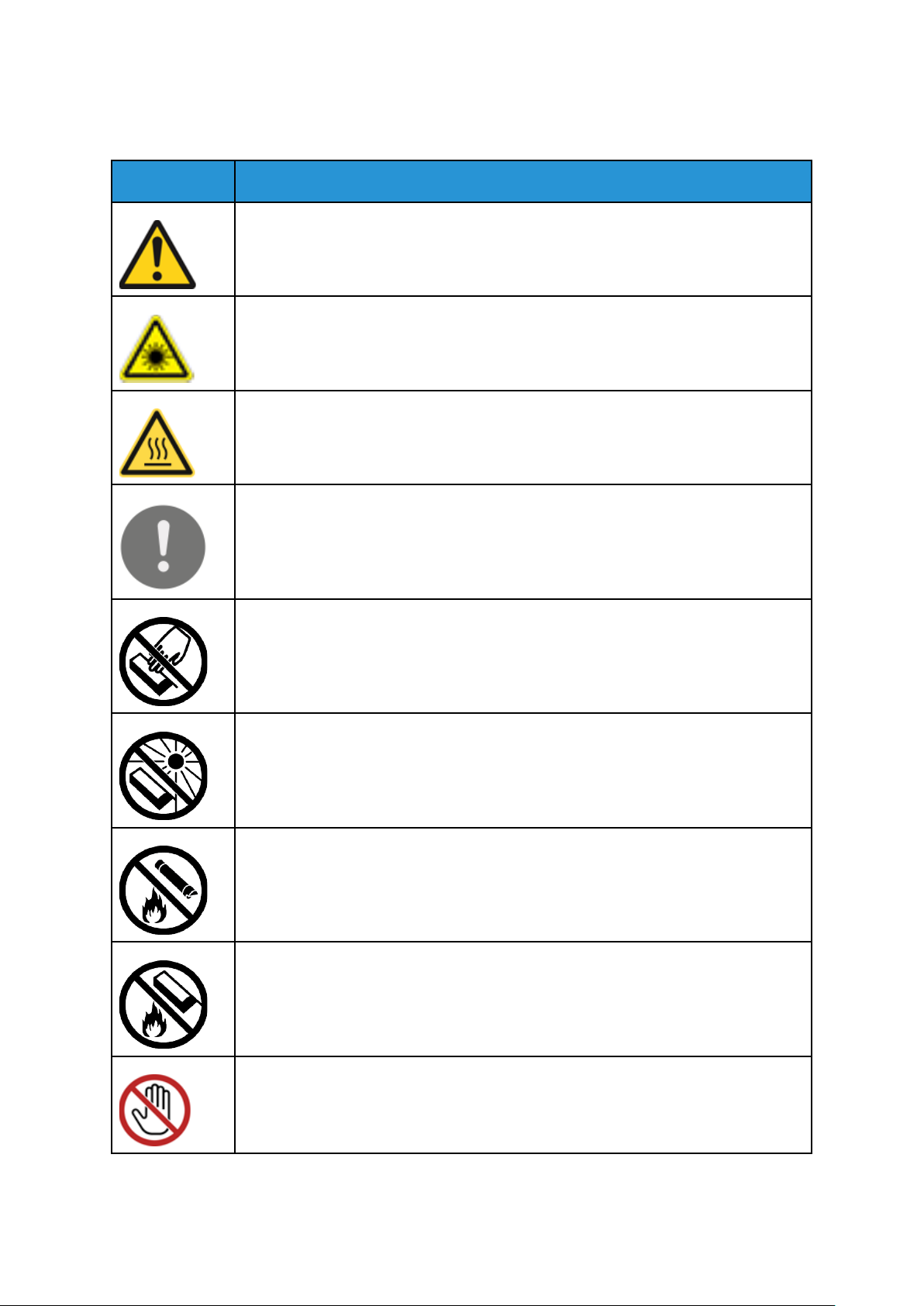
Безопасность
Символы на принтере
Знак Описание
Осторожно!
Указывается опасность, которая в случае неосторожности может привести к тяжелой травме или даже гибели.
Предупреждение о лазерном облучении
Указывает, что использование не описанных здесь регулировок, настроек или
процедур может привести к опасному воздействию лазерного излучения.
.
Предупреждение об опасности ожога
Наружная или внутренняя поверхность принтера может нагреваться. Во избежание травм соблюдайте осторожность.
Внимание
Указывается обязательное действие, которое необходимо выполнить для предотвращения материального ущерба.
Не касайтесь данной детали или участка принтера.
Не допускайте воздействия прямого солнечного света на принт-картриджи.
Не сжигайте тонер-картриджи.
Не сжигайте принт-картриджи.
Не касайтесь данной детали или участка принтера.
16
Многофункциональное устройство Xerox®B1025
Руководство пользователя
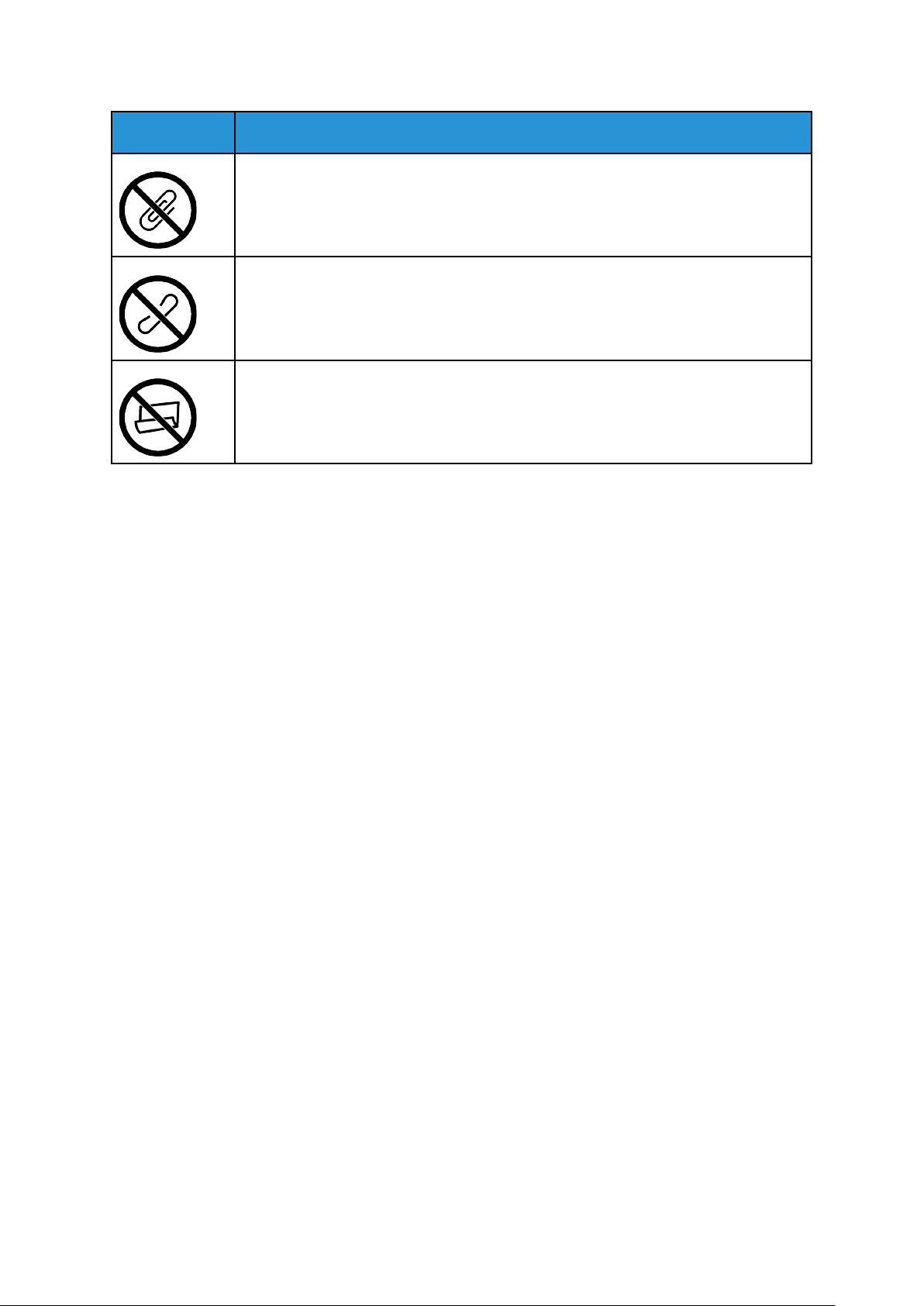
Знак Описание
Не используйте бумагу со скобками и т. д.
Не используйте бумагу со скрепками.
Не используйте бумагу со складками и загибами, скрученную и мятую бумагу.
Безопасность
Многофункциональное устройство Xerox®B1025
Руководство пользователя
17

Безопасность
Контактные данные для обращения по
вопросам охраны труда, техники
безопасности и охраны окружающей среды
За дополнительной информацией по вопросам охраны труда, техники безопасности и окружающей среды, связанным с эти принтером и расходными материалами Xerox, обращайтесь
по адресу (для Европы): EHS-Europe@xerox.com
Сведения о безопасности принтера для Европы см. по адресу www.xerox.com/environment_
europe.
18
Многофункциональное устройство Xerox®B1025
Руководство пользователя

2
Начало работы
Содержание главы:
• Узлы и детали принтера ……… . . . ……………….. . . . . ………………… . . . …………………. . . …………….. 20
• Информационные страницы . ………………… . . . . ……………….. . . . . ………………… . . . ……………….. 25
• Функции системного администратора …………. . . …………………. . . . ………………… . . . . ………….. 26
• Дополнительные сведения ……….. . . . . ……………….. . . . . ………………… . . . …………………. . ……….. 29
• Установка и настройка ……. . . . ……………….. . . . . ………………… . . . …………………. . . ………………… 30
Многофункциональное устройство Xerox®B1025
Руководство пользователя
19
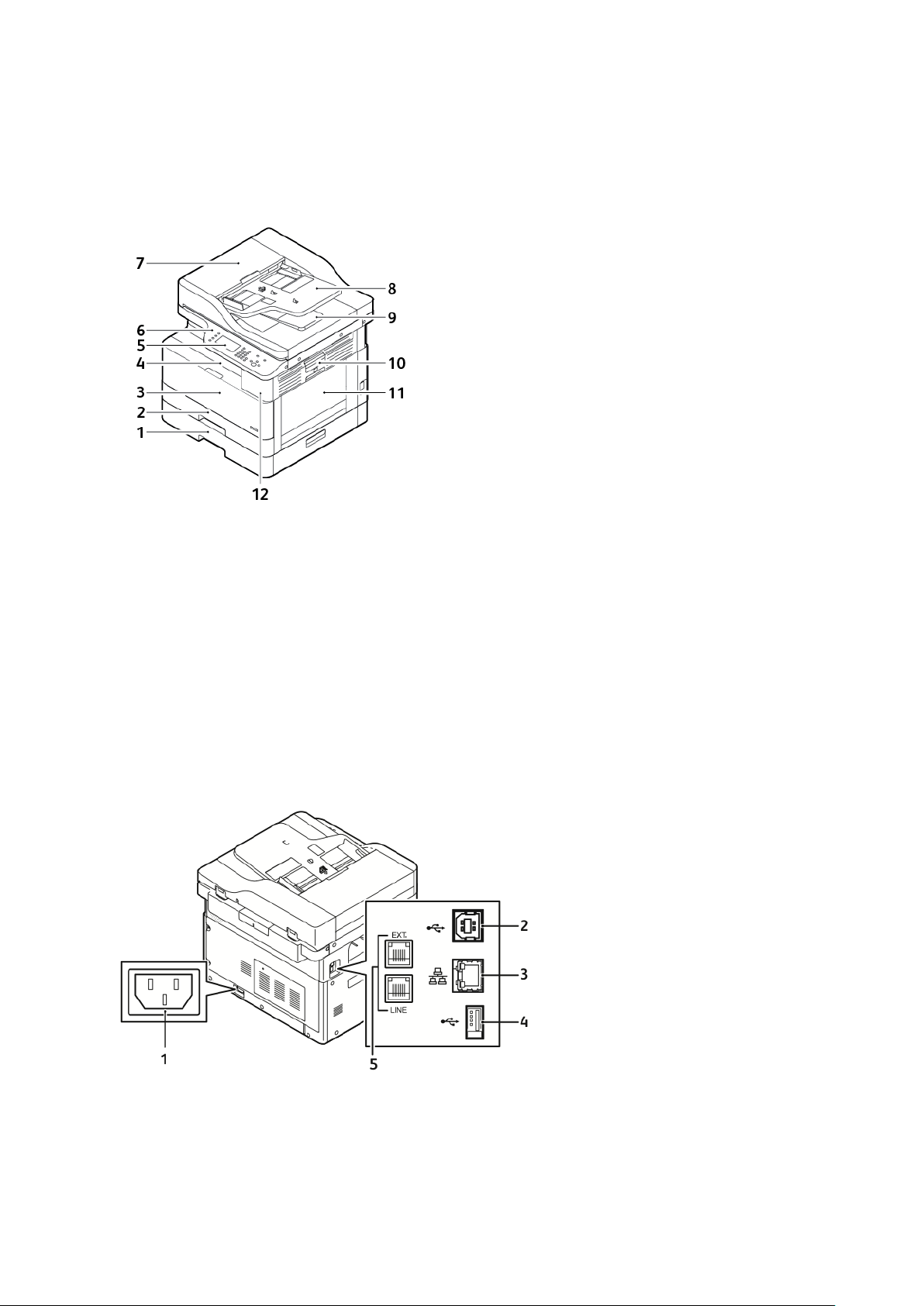
Начало работы
Узлы и детали принтера
ВВиидд ссппееррееддии
1. Лоток 2 дополнительного податчика
на 250 листов
2. Лоток 1 на 250 листов
3. Крышка передней дверцы
4. Выходной лоток
5. Сенсорный экран
6. Панель управления
ВВиидд ссззааддии
7. Верхняя крышка податчика
оригиналов
8. Входной лоток податчика оригиналов
9. Выходной лоток податчика
оригиналов
10. Защелка боковой крышки
11. Обходной лоток
12. Порт USB
1. Гнездо питания
2. Порт USB, тип B
3. Разъем Ethernet
20
Многофункциональное устройство Xerox®B1025
Руководство пользователя
4. Порт USB, тип А
5. Гнездо для линии факса (опция)
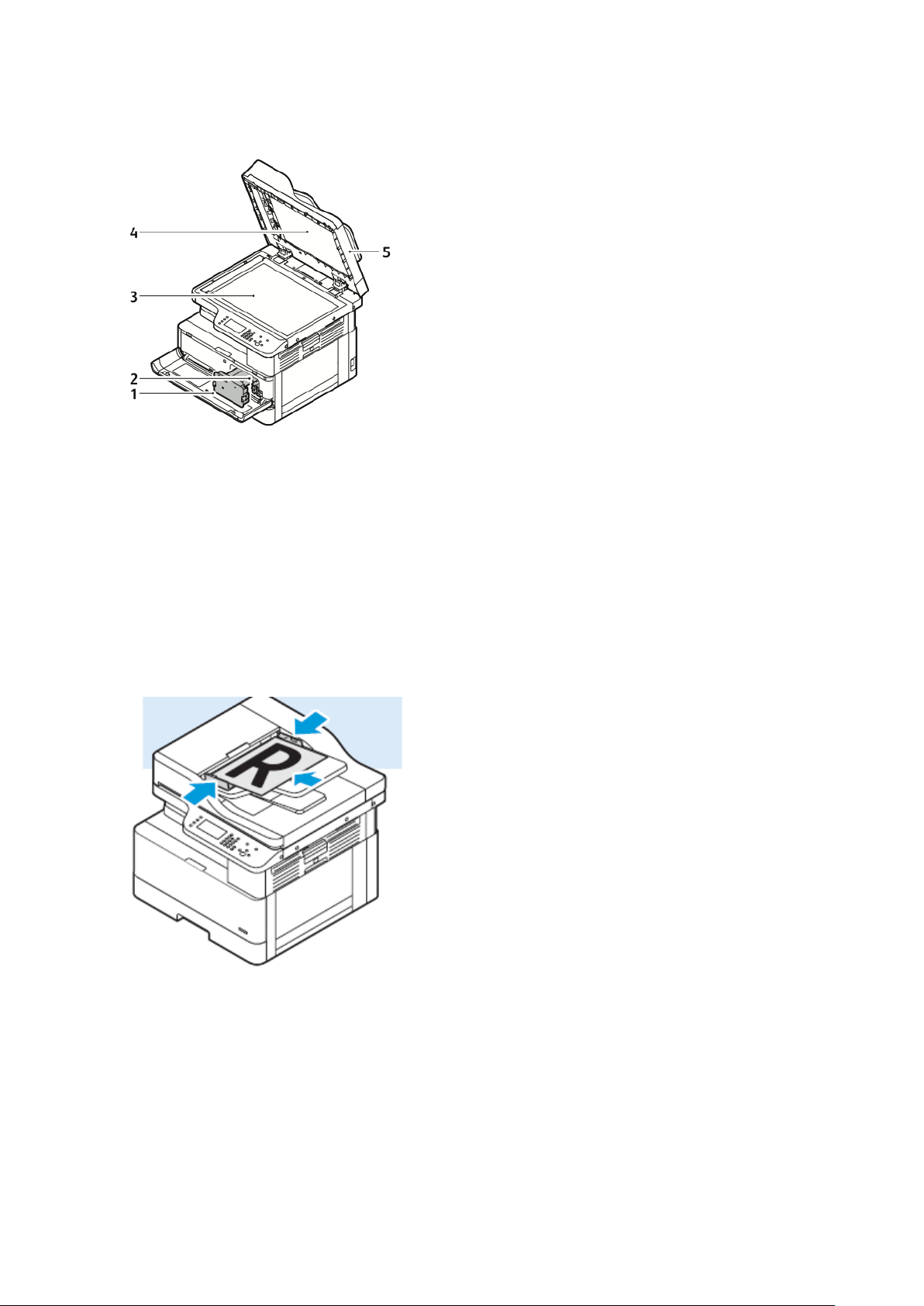
ВВннууттррееннннииее ккооммппооннееннттыы
Начало работы
1. Тонер-картридж
2. Принт-картридж
3. Стекло экспонирования
4. Крышка стекла экспонир.
5. Податчик оригиналов
ППооддааттччиикк ооррииггииннааллоовв
Податчик оригиналов входит в стандартную конфигурацию принтера.
ИИссппооллььззооввааннииее ппооддааттччииккаа ооррииггииннааллоовв
• Максимальная емкость податчика оригиналов составляет около 100 листов бумаги
плотностью 80 г/м².
• Для двусторонних листов в податчик оригиналов можно вкладывать бумагу плотностью
60-128 г/м² (16–34 фунта).
Многофункциональное устройство Xerox
Руководство пользователя
®
B1025
21

Начало работы
• В податчик оригиналов вкладывается бумага следующих форматов:
– Для односторонних листов: от 140 x 130 мм (5,5 x 5 дюймов) до 297 x 432 мм (11,7 x
17 дюймов)
– Для двусторонних листов: от 148 x 210 мм (5,8 x 8 дюймов) до 297 x 432 мм (11,7 x
17 дюймов)
1. Вставьте оригиналы в авподатчик лицевой стороной вверх так, чтобы первый лист был
обращен к вам.
2. Установите направляющие по размеру оригиналов.
ИИннссттррууккццииии ппоо ппррииммееннееннииюю ппооддааттччииккаа ооррииггииннааллоовв
При вкладывании оригиналов в податчик соблюдайте следующие правила:
• Вставляйте оригиналы лицевой стороной вверх так, чтобы в податчик сначала входила
верхняя кромка листа.
• Вкладывайте в автоподатчик только нескрепленные листы бумаги.
• Устанавливайте направляющие по размеру оригиналов.
• Вставлять бумагу в устройство подачи документов следует только после того, как
чернила на ней полностью высохнут.
• Не вкладывайте оригиналы выше линии максимального заполнения.
ИИссппооллььззооввааннииее ссттееккллаа ээккссппоонниирроовваанниияя
1. Поднимите крышку стекла экспонирования.
2. Поместите первый лист лицевой стороной вниз в верхний левый угол стекла
экспонирования.
3. Оригинал необходимо совместить с соответствующей отметкой формата бумаги по краю
стекла.
22
Многофункциональное устройство Xerox®B1025
Руководство пользователя
Начало работы
УУккааззаанниияя ппоо ииссппооллььззооввааннииюю ссттееккллаа ээккссппоонниирроовваанниияя
Размеры бумаги для стекла экспонирования: до 297 x 432 мм (11,69 x 17 дюймов). Стекло
экспонирования предназначено для копирования и сканирования следующих типов
оригиналов.
• Бумага со скрепками или скобками.
• Бумага со складками, следами изгиба, рваная или мятая.
• Самокопирующая бумага и такие материалы, как ткань и металл.
• Книги
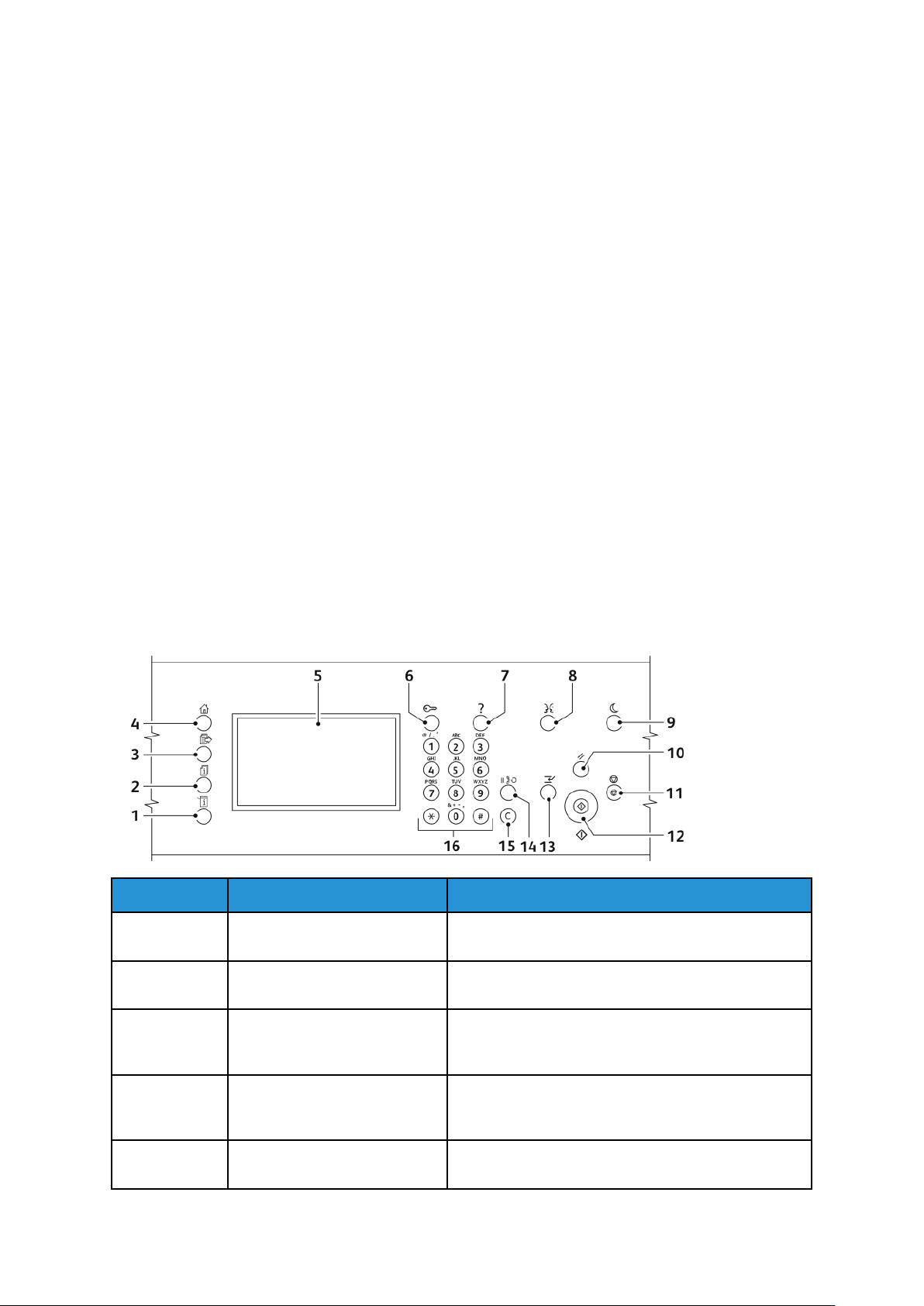
ППааннеелльь ууппррааввллеенниияя
На панели управления находится сенсорный экран, буквенно-цифровая клавиатура и
кнопки для управления функциями принтера. Панель управления используется для
следующих задач:
• Проверка текущего рабочего состояния принтера.
• Доступ к функциям принтера.
• Доступ к справочным материалам.
• Доступ к меню «Сист. средства» и «Настройка».
• Доступ к меню «Поиск и устр. неиспр.» и видеороликам.
• Проверка состояния лотка в лотках и расходных материалов.
• Проверка ошибок и предупреждений для принтера.
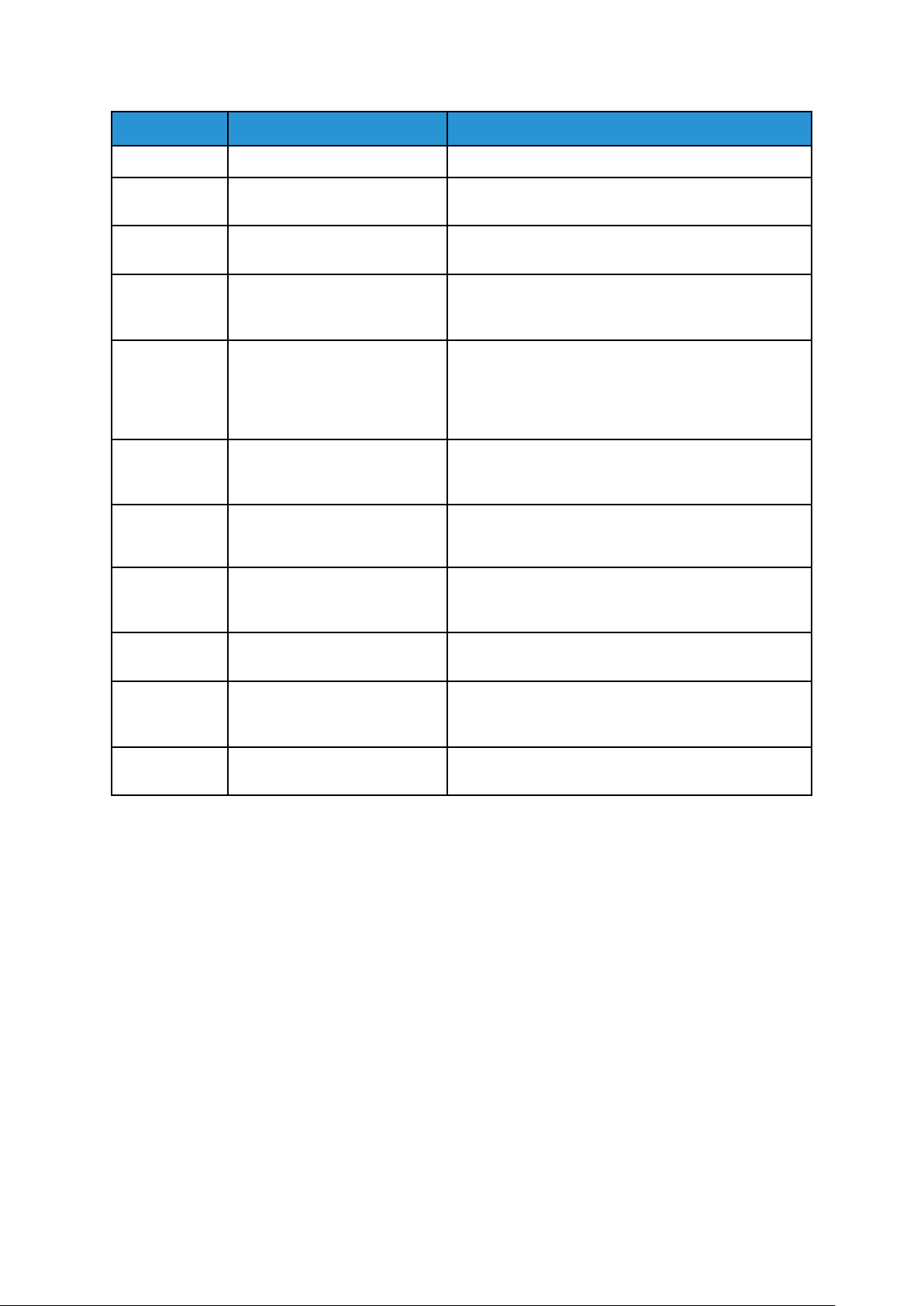
Параметр
1 Кнопка Состояние аппарата Для вывода на сенсорный экран информации о
2 Кнопка Статус работы Для отображения всех выполняемых, защищенных
Имя
Описание
текущем состоянии аппарата.
и завершенных работ на сенсорном экране.
3 Кнопка Режимы Для возврата к активному режиму из окна «Статус
работы» или «Статус аппарат», либо к
предустановленному режиму.
4 Кнопка «Основные режимы» Для доступа к режимам принтера, таким как
копирование, сканирование и факс, на сенсорном
экране.
5 Сенсорный экран На сенсорном экране отображается информация и
обеспечивается доступ к функциям принтера.
Многофункциональное устройство Xerox®B1025
Руководство пользователя
23
Начало работы
Параметр
6 Кнопка Вход/Выход Для доступа к функциям, защищенным паролем.
7 Кнопка Справка (?) Для отображения информации об элементе,
8 Кнопка Язык Для смены языка сенсорного экрана и параметров
9 Кнопка Энергосбережение Для перехода принтера в режим низкого
10 Кнопка Очистить все Для сброса предыдущих и измененных настроек
11 Кнопка Стоп Для временной остановки текущей работы. Для
12 Кнопка Старт Для запуска выполнения работы копирования,
Имя Описание
выбранном на сенсорном экране.
клавиатуры.
энергопотребления, выхода из него и выключения
принтера.
для текущего параметра. Чтобы восстановить для
всех функций значения по умолчанию и удалить
существующие изображения сканирования,
дважды нажмите эту кнопку.
отмены или возобновления работы следуйте
указаниям на экране.
сканирования, факса или печати, например с USBнакопителя.
13 Кнопка Прерывание Для приостановки текущей работы при
выполнении более срочной работы печати,
копирования или факса.
14 Кнопка Пауза набора Для вставки паузы в набираемый телефонный
номер при отправке факса.
15 Кнопка C (Очистить) Для удаления числовых значений или последней
цифры, введенной с буквенно-цифровой
клавиатуры.
16 Буквенно-цифровая
клавиатура
Для ввода тексата и телефонных номеров факса.
24
Многофункциональное устройство Xerox®B1025
Руководство пользователя

Начало работы
Информационные страницы
Для принтера предусмотрен набор информационных страниц, доступных с сенсорного экрана панели управления. На этих страницах содержатся сведения о доступе к службе поддержки, установленных опциях и др.
ДДооссттуупп кк ииннффооррммааццииоонннныымм ссттррааннииццаамм ии иихх
ппееччааттьь
Доступ к информационным страницам для принтера:
1. На панели управления принтера нажмите кнопку Самообслуж. (?).
Отобразится перечень информационных страниц для печати.
2. Для прокрутки списка страниц коснитесь меню и сдвиньте его вверх или вниз. Выберите
страницу и нажмите Печать.
Примечание. Чтобы распечатать все информационные страницы, выберите Все
информационные страницы и нажмите Печать.
3. Для возврата на экран Основные режимы нажмите кнопку X.
ППееччааттьь ооттччееттаа оо ккооннффииггууррааццииии
Печатать отчет о конфигурации можно с панели управления принтера. В отчете о
конфигурации содержится информация об аппарате, включая сведения об установленных
опциях, сетевых настройках, настройках портов, лотках и т. д.
Примечание. Порядок отключения автопечати отчета о конфигурации см. публикацию
System Administrator Guide (Руководство системного администратора) по адресу www.
xerox.com/office/B1022_B1025docs.
1. На панели управления принтера нажмите кнопку Справка.
2. Нажмите Конфигурация системы.
3. Нажмите кнопку Печать.
4. Чтобы вернуться на экран Основные режимы, нажмите кнопку Основные режимы.
Многофункциональное устройство Xerox
Руководство пользователя
®
B1025
25

Начало работы
Функции системного администратора
Описание задач системного администратора см. публикацию System Administrator Guide (Руководство системного администратора) по адресу www.xerox.com/office/B1022_B1025docs.
XXeerrooxx®®CCeennttrreeWWaarree®®IInntteerrnneett SSeerrvviicceess
Xerox®CentreWare®Internet Services — это программное приложение для
администрирования и настройки, устанавливаемое на встроенном веб-сервере принтера.
Приложение Xerox CentreWare Internet Services позволяет выполнять настройку принтера и
управление им с помощью браузера.
Для работы приложения Xerox
• Соединение по протоколу TCP/IP между принтером и сетью в среде Windows, Macintosh,
UNIX или Linux.
• На принтере должны быть включены протоколы TCP/IP и HTTP.
• Подключенный к сети компьютер с веб-браузером, поддерживающим JavaScript.
®
CentreWare®Internet Services требуется:
ДДооссттуупп кк ппррииллоожжееннииюю XXeerrooxx®®CCeennttrreeWWaarree
®®
IInntteerrnneett SSeerrvviicceess
1. На компьютере откройте браузер.
2. Введите IP-адрес принтера в поле адреса.
3. Нажмите клавишу Enter или Return.
ООппррееддееллееннииее IIPP—ааддрреессаа ппррииннттеерраа
IP-адрес принтера можно узнать на панели управления или в отчете о конфигурации.
Для установки драйверов для сетевого принтера необходимо знать его IP-адрес. IP-адрес
также требуется для получения доступа к настройкам принтера и их установки в
приложении Xerox
Проверка IP-адреса принтера с панели управления:
1. На панели управления принтера нажмите кнопку Статус аппарата.
2. Выберите пункт Информ. об аппарате.
Если системный администратор установил настройку Показать настройки сети для
отображения IP-адреса, он содержится в начале списка Информация об аппарате.
Примечание. Если IP-адрес не отобразится, следует распечатать отчет о
конфигурации или обратиться к системному администратору.
®
CentreWare®Internet Services.
3. Чтобы закрыть окно, нажмите кнопку X.
26
Многофункциональное устройство Xerox®B1025
Руководство пользователя

Начало работы
ААввттооммааттииччеессккиийй ссббоорр ддаанннныыхх
Для принтера Xerox предусмотрен автоматический сбор данных и их передача в надежное
место за пределами организации. Компания Xerox или назначенный поставщик услуг
использует эти данные для технической поддержки и обслуживания принтера, а также для
тарификации, пополнения запасов расходных материалов и модернизации продукции.
Передаваемые авоматически данные могут включать регистрацию изделия, показания
счетчиков, уровни запаса расходных материалов, конфигурацию и настройки принтера,
версию программы и коды ошибок. Это не позволяет компании Xerox считывать,
просматривать или загружать содержимое каких-либо документов, хранящихся в принтере
или проходящих через него или системы управления информацией.
Примечание. Служба SMart eSolutions отключается по реквизитам системного
администратора.
Отключение автоматического сбора данных:
1. На компьютере откройте браузер.
2. Введите IP-адрес принтера в поле адреса.
3. Нажмите клавишу Enter или Return.
4. На странице приветствия в приложении Xerox
принтера щелкните ссылку, относящуюся к автоматическим режимам.
В окне Xerox
eSolutions. На этой странице функция SMart eSolutions отключается системным
администратором. Для отключения функции выберите Не
зарегистрировано→Применить.
®
CentreWare®Internet Services откроется страница Установка SMart
®
CentreWare®Internet Services для
ААссссииссттееннтт ппоо ооббссллуужжииввааннииюю
Данный принтер оснащен встроенной системой диагностики, с помощью которой
диагностические сведения можно отправлять непосредственно в компанию Xerox. Ассистент
по обслуживанию представляет собой удаленное средство диагностики, упрощающее
устранение неполадок, получение помощи и автоматизацию процессов диагностики и
ремонта.
ВВккллююччееннииее ффууннккццииии ААссссииссттееннттаа ппоо ооббссллуужжииввааннииюю
Подготовка:
Если в сети используется прокси-сервер, установите его настройки, чтобы принтер
подключался к интернету.
1. На компьютере откройте браузер.
2. Введите IP-адрес принтера в поле адреса.
3. Нажмите клавишу Enter или Return.
4. В приложении Xerox
Статус→SMart eSolutions.
5. В разделе «SMart eSolutions» выберите Ассистент по обслуживанию.
6. Чтобы отправить в систему Xerox информацию о состоянии, нажмите Начать сеанс
устранения неисправностей на сайте www.xerox.com.
7. После отправки данных принтера приложением Xerox
браузере откроется сайт www.xerox.com, где начнется сеанс устранения неисправностей.
®
CentreWare®Internet Services на аппарате Xerox выберите
®
CentreWare®Internet Services в
Многофункциональное устройство Xerox
Руководство пользователя
®
B1025
27

Начало работы
ППррооссммооттрр ссччееттччииккоовв ууччееттаа ии ииссппооллььззоовваанниияя
Счетчики учета и использования отображаются на экране «Счетчики учета» Исходя из
отображаемого количества отпечатков производится оплата.
Сведения о просмотре этой информации см раздел Проверка показаний счетчиков учета в
главе Обслуживание.
28
Многофункциональное устройство Xerox®B1025
Руководство пользователя
Начало работы
Дополнительные сведения
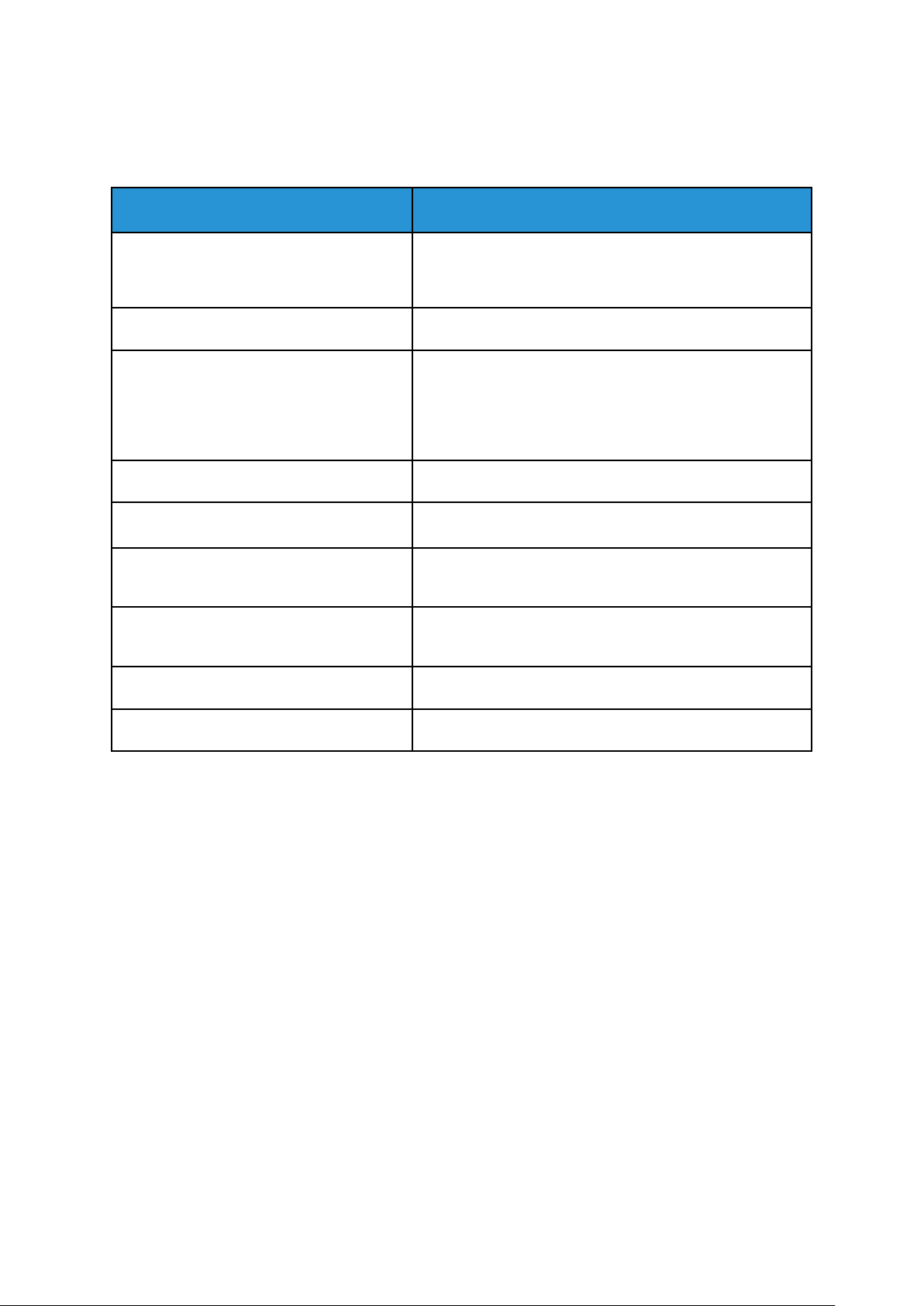
Дополнительные сведения о принтере можно получить из следующих источников:
Ресурс
Руководство по установке Входит в комплект принтера и доступно также для за-
Прочая документация для принтера
Техническая поддержка для принтера, в
том числе интернет-служба поддержки,
система Online Support Assistant (Онлайновый ассистент поддержки) и драйверы
принтера для загрузки.
Информационные страницы
Информация о меню и сообщениях об
ошибках
Заказ расходных материалов для
принтера
Региональные центры продаж и технической поддержки
Местоположение
грузки по адресу
www.xerox.com/office/B1022_B1025docs
www.xerox.com/office/B1022_B1025docs
www.xerox.com/office/B1022_B1025support
Доступ к информационным страницам и их печать
Кнопка справки (?) на панели управления.
http://www.support.xerox.com
www.xerox.com/office/worldcontacts
Регистрация принтера
Интернет-магазин Xerox
®
Direct
www.xerox.com/office/register
www.direct.xerox.com/
Многофункциональное устройство Xerox®B1025
Руководство пользователя
29

Начало работы
Установка и настройка
См.
• Руководство по установке, входит в комплект принтера.
• System Administrator Guide (Руководство системного администратора) по адресу www.
xerox.com/office/B1022_B1025docs.
ККррааттккииее ссввееддеенниияя ппоо ууссттааннооввккее ии ннаассттррооййккее
Перед печатью выполните следующее:
• Компьютер и принтер следует подсоединить к сети электропитания, включить и
подключить к компьютерной сети.
• Установите первоначальные настройки принтера.
• Установите драйверы и утилиты.
Принтер можно подключить к компьютеру напрямую кабелем USB или по сети с помощью
кабеля Ethernet или беспроводного соединения. Требования к аппаратным средствам и
кабелям зависят от типа подключения. Маршрутизатор, сетевые концентраторы и
коммутаторы, модемы и кабели Ethernet и USB не входят в комплект поставки принтера и
приобретаются отдельно. Рекомендуется подключение через Ethernet, поскольку оно, как
правило, обеспечивает более высокую скорость передачи, чем через порт USB, а также
доступ к приложению Xerox
®
CentreWare®Internet Services.
Примечание. Если диск Software and Documentation (Диск с программным
обеспечением и документацией) отсутствует, последнюю версию драйверов можно
загрузить по адресу www.xerox.com/office/B1025drivers.
ВВыыббоорр ммеессттаа ууссттааннооввккии ддлляя ппррииннттеерраа
• Выберите место, где нет пыли, температура воздуха составляет 10–30°C (50–86° F), а
относительная влажность воздуха — 20–80%.
Примечание. Резкие колебания температуры могут ухудшать качество
печати. При резком повышении температуры воздуха в холодном помещении
внутри принтера может образоваться конденсат, влияя на качество передачи
изображения.
• Установите принтер на ровной, прочной поверхности, которая может выдержать его вес.
Он должен стоять на поверхности устойчиво, без наклона. Сведения о весе принтера см.
раздел Габаритные размеры и вес.
• Выберите место, где можно обеспечить достаточно места для доступа к расходным
материалам и надлежащую вентиляцию. Сведения о габаритных требованиях для
принтера см. раздел Габаритные требования.
• После размещения принтера его можно подключить к источнику питания и компьютеру
или к сети.
ППооддккллююччееннииее ппррииннттеерраа
ВВыыббоорр ттииппаа ппооддккллююччеенниияя
Принтер может подключаться к компьютеру с помощью кабеля USB или Ethernet. Выбор
типа подключения зависит от того, как подключен компьютер к компьютерной сети. Самым
простым способом подключения является прямое USB-подключение. Подключение через
30
Многофункциональное устройство Xerox®B1025
Руководство пользователя
Loading…
Код: 114182
99 520
рублей
Бесплатная доставка
по Красноярску
?
под заказ
(7-14 дней)
Новости интернет-магазина «Лаукар»:
Дополнительная информация в категории МФУ:
В интернет-магазине бытовой техники «Лаукар» Вы можете скачать инструкцию к товару МФУ Xerox B1025DN совершенно бесплатно.
Все инструкции, представленные на сайте интернет-магазина бытовой техники «Лаукар», предоставляются производителем товара.
Перед началом использования товара рекомендуем Вам ознакомиться с инструкцией по применению.
Для того чтобы скачать инструкцию, Вам необходимо нажать на ссылку «скачать инструкцию», расположенную ниже, а в случае, если ссылки нет,
Вы можете попробовать обратиться к данной странице позднее,
возможно специалисты интернет-магазина бытовой техники «Лаукар» еще не успели загрузить для скачивания инструкцию к товару:
МФУ Xerox B1025DN.

Фирма-производитель оставляет за собой право на внесение изменений в конструкцию, дизайн и комплектацию товара: МФУ Xerox B1025DN. Пожалуйста, сверяйте информацию о товаре с информацией на
официальном сайте компании производителя.

ВЕРСИЯ 1.1
ОКТЯБРЬ 2018 Г.
702P06481
Многофункциональное устройство
Xerox
®
B1025
Руководство пользователя

© Корпорация Xerox, 2018 г. Все права защищены. Xerox
®
, Xerox и Design
®
являются товарными знаками
корпорации Xerox в США и других странах.
Apple
®
, AirPrint
®
, Bonjour
®
, Mac
®
и Mac OS
®
являются товарными знаками или зарегистрированными товар-
ными знаками компании Apple Inc. в США и других странах.
Служба веб-печати Google Cloud Print
™
, служба веб-почты Gmail
™
и мобильная платформа Android
™
явля-
ются товарными знаками компании Google, Inc.
HP-GL
®
, HP-UX
®
и PCL
®
являются зарегистрированными товарными знаками корпорации Hewlett-Packard в
США и других странах.
Microsoft
®
, OneDrive
®
, Windows Vista
®
, Windows
®
и Windows Server
®
являются зарегистрированными товар-
ными знаками корпорации Microsoft в США и других странах.
McAfee
®
, ePolicy Orchestrator
®
и McAfee ePO
™
являются товарными знаками или зарегистрированными то-
варными знаками компании McAfee Inc. в США и других странах.
Mopria является товарным знаком Mopria Alliance.
UNIX
®
является товарным знаком, зарегистрированным в США и других странах, с эксклюзивной лицензией
через компанию X/Open Company Limited.
Wi-Fi CERTIFIED Wi-Fi Direct
®
является товарным знаком ассоциации Wi-Fi Alliance.

Многофункциональное устройство Xerox
®
B1025
Руководство пользователя
3
1 Безопасность...................................................................................................................... 9
Уведомления по технике безопасности ......................................................................... 10
Электробезопасность ..................................................................................................... 11
Общие инструкции ................................................................................................... 11
Шнур питания ........................................................................................................... 11
Аварийное отключение электропитания ................................................................. 12
Меры безопасности при работе с лазерным оборудованием................................. 12
Безопасность при эксплуатации .................................................................................... 13
Указания по эксплуатации ....................................................................................... 13
Выделение озона...................................................................................................... 13
Размещение принтера .............................................................................................. 14
Расходные материалы для принтера ....................................................................... 14
Техника безопасности при обслуживании..................................................................... 15
Символы на принтере..................................................................................................... 16
Контактные данные для обращения по вопросам охраны труда, техники безопасности
и охраны окружающей среды ........................................................................................ 18
2 Начало работы ................................................................................................................19
Узлы и детали принтера ................................................................................................. 20
Вид спереди .............................................................................................................. 20
Вид сзади .................................................................................................................. 20
Внутренние компоненты .......................................................................................... 21
Податчик оригиналов............................................................................................... 21
Панель управления .................................................................................................. 23
Информационные страницы .......................................................................................... 25
Доступ к информационным страницам и их печать ................................................ 25
Печать отчета о конфигурации ................................................................................ 25
Функции системного администратора ........................................................................... 26
Xerox
®
CentreWare
®
Internet Services ....................................................................... 26
Доступ к приложению Xerox
®
CentreWare
®
Internet Services.................................... 26
Определение IP-адреса принтера............................................................................ 26
Автоматический сбор данных .................................................................................. 27
Ассистент по обслуживанию .................................................................................... 27
Просмотр счетчиков учета и использования ........................................................... 28
Дополнительные сведения............................................................................................. 29
Установка и настройка................................................................................................... 30
Краткие сведения по установке и настройке .......................................................... 30
Выбор места установки для принтера ..................................................................... 30
Подключение принтера ............................................................................................ 30
Установка настроек сети .......................................................................................... 34
Включение на принтере режима сканирования ...................................................... 34
Режим энергосбережения ........................................................................................ 35
Установка драйвера ................................................................................................. 35
Установка принтера в качестве веб-службы WSD ................................................... 39
Печать с мобильных устройств с помощью службы Mopria и Google Cloud
Print........................................................................................................................... 40
3 Использование служб....................................................................................................41
Копирование................................................................................................................... 42

4
Многофункциональное устройство Xerox
®
B1025
Руководство пользователя
Копирование............................................................................................................. 43
Изменение настроек копирования........................................................................... 44
Выбор копирования книги ....................................................................................... 50
Копирование обложек.............................................................................................. 50
Создание брошюры .................................................................................................. 51
Сканировать (куда) ........................................................................................................ 52
Отправка изображения сканирования на выходное устройство ............................ 52
Сканирование в электронную почту ........................................................................ 53
Сканирование в общую папку на компьютере в сети.............................................. 55
Запуск сканирования c компьютера ........................................................................ 58
Сканирование на USB-накопитель........................................................................... 58
Настройка параметров сканирования..................................................................... 59
Электронная почта ......................................................................................................... 65
Сканирование в электронную почту ........................................................................ 65
Факс ................................................................................................................................ 68
Отправка факса ........................................................................................................ 68
Установка параметров факса................................................................................... 69
Использование почтовых ящиков факса.................................................................. 73
Опрос ........................................................................................................................ 74
Копир. удостовер. ........................................................................................................... 76
Копирование удостоверения.................................................................................... 76
USB.................................................................................................................................. 78
Сканирование на USB-накопитель........................................................................... 78
Печать с USB-накопителя ......................................................................................... 78
Сохраненные работы ..................................................................................................... 80
Печать из списка сохраненных работ ...................................................................... 80
Адресная книга............................................................................................................... 81
Добавление контакта в адресную книгу.................................................................. 81
Импортирование записи контакта в адресную книгу.............................................. 82
Изменение и удаление контактов в адресной книге с помощью приложения
Xerox
®
CentreWare
®
Internet Services ....................................................................... 82
Статус работы................................................................................................................. 83
Проверка статуса работы с панели управления...................................................... 83
Удаление выполняемой работы печати................................................................... 83
Статус аппарата ............................................................................................................. 84
Определение IP-адреса принтера............................................................................ 84
Просмотр предупреждений на панели управления................................................. 84
Проверка состояния расходных материалов принтера........................................... 85
Проверка показаний счетчиков учета ..................................................................... 85
4 Печать.................................................................................................................................87
Краткие сведения о печати ............................................................................................ 88
Выбор параметров печати ............................................................................................. 89
Справочная система драйвера принтера ................................................................ 89
Параметры печати Windows..................................................................................... 90
Параметры печати Macintosh................................................................................... 91
Параметры печати в системе Linux .......................................................................... 91
Параметры мобильной печати................................................................................. 94
Использование функции «Печатать с» ..................................................................... 94
Функции печати .............................................................................................................. 96

Многофункциональное устройство Xerox
®
B1025
Руководство пользователя
5
Управление работами .............................................................................................. 96
Печать работ специальных типов ............................................................................ 97
Выбор параметров бумаги для печати .................................................................... 98
Масштабирование.................................................................................................... 98
Двусторонняя печать................................................................................................ 98
Печать зеркальных изображений ............................................................................ 99
Печать нескольких страниц на одном листе............................................................ 99
Качество печати ....................................................................................................... 99
Печать брошюр......................................................................................................... 99
Печать обложек ...................................................................................................... 100
Печать водяных знаков в системе Windows........................................................... 101
Выбор ориентации страниц ................................................................................... 101
Использование бумаги пользовательского формата .................................................. 103
Печатать на бумаге нестандартного размера ....................................................... 103
Указание настраиваемого размера бумаги........................................................... 103
5 Бумага и другие материалы..................................................................................... 107
Поддерживаемые виды бумаги.................................................................................... 108
Заказ бумаги .......................................................................................................... 108
Общие указания по вкладыванию бумаги в лотки ................................................ 108
Повреждающая принтер бумага ............................................................................ 108
Рекомендации по хранению бумаги ...................................................................... 109
Поддерживаемые типы и плотность бумаги.......................................................... 109
Поддерживаемые стандартные форматы бумаги ................................................. 110
Поддерживаемые нестандартные размеры бумаги .............................................. 110
Поддерживаемые типы и плотность бумаги для автоматической двусторонней
печати ..................................................................................................................... 110
Поддерживаемые стандартные форматы бумаги для автоматической двусто-
ронней печати ........................................................................................................ 111
Поддерживаемые нестандартные форматы бумаги для автоматической дву-
сторонней печати ................................................................................................... 111
Вкладывание бумаги в лотки ....................................................................................... 113
Вкладывание бумаги в лоток 1 .............................................................................. 113
Вкладывание бумаги в опциональный лоток 2 ..................................................... 115
Вкладывание бумаги в обходной лоток................................................................. 117
6 Для обслуживания....................................................................................................... 121
Чистка принтера........................................................................................................... 122
Общие меры предосторожности ............................................................................ 122
Очистка наружных поверхностей........................................................................... 122
Чистка сканера ....................................................................................................... 122
Заказ расходных материалов ...................................................................................... 125
Когда заказывать расходные материалы.............................................................. 125
Проверка состояния расходных материалов принтера......................................... 125
Расходные материалы............................................................................................ 125
Регулярно заменяемые модули.............................................................................. 126
Тонер-картриджи ................................................................................................... 126
Принт-картриджи ................................................................................................... 128
Вторичная переработка расходных материалов................................................... 128
Перемещение принтера ............................................................................................... 129
Проверка показаний счетчиков учета ......................................................................... 131

6
Многофункциональное устройство Xerox
®
B1025
Руководство пользователя
7 Устранение неисправностей .................................................................................... 133
Устранение общих неисправностей ............................................................................. 134
Перезагрузка принтера.......................................................................................... 134
Принтер не включается .......................................................................................... 134
Принтер часто перезагружается или отключается ................................................ 134
Документ печатается не из указанного лотка ....................................................... 135
Проблемы при автоматической двусторонней печати .......................................... 135
Лоток для бумаги не закрывается ......................................................................... 135
Печать занимает слишком много времени ............................................................ 136
Работа не печатается ............................................................................................. 136
Посторонний шум в принтере ................................................................................ 137
Конденсация внутри принтера............................................................................... 137
Сообщения о состоянии тонер-картриджа ............................................................ 138
Сообщения о состоянии принт-картриджа ............................................................ 138
Застревание бумаги ..................................................................................................... 139
Предотвращение застревания бумаги ................................................................... 139
Нахождение застрявшей бумаги............................................................................ 140
Извлечение застрявшей бумаги ............................................................................. 141
Устранение застревания бумаги ............................................................................ 154
Проблемы с качеством печати ..................................................................................... 156
Контроль качества печати...................................................................................... 156
Устранение проблем с качеством печати .............................................................. 156
Проблемы при копировании и сканировании ............................................................. 160
Проблемы с факсом...................................................................................................... 161
Проблемы при отправке факсов ............................................................................ 161
Проблемы при приеме факсов ............................................................................... 162
Получение помощи....................................................................................................... 164
Сообщения на панели управления ........................................................................ 164
Использование встроенных средств устранения неисправностей ....................... 164
Информационные страницы .................................................................................. 165
Online Support Assistant (Онлайновый ассистент поддержки) ............................... 166
Дополнительные сведения..................................................................................... 167
A Характеристики............................................................................................................ 169
Конфигурации и опции принтера................................................................................. 170
Доступные конфигурации ...................................................................................... 170
Стандартные функции............................................................................................ 171
Габаритные размеры и вес .......................................................................................... 173
Масса и габаритные размеры................................................................................ 173
Размеры аппаратов в стандартной конфигурации................................................ 173
Габаритные требования......................................................................................... 174
Требования к окружающей среде................................................................................ 175
Температура........................................................................................................... 175
Относительная влажность...................................................................................... 175
Высота над уровнем моря ...................................................................................... 175
Электропитание............................................................................................................ 176
Напряжение и частота питания ............................................................................. 176
Энергопотребление ................................................................................................ 176
Эксплуатационные характеристики............................................................................. 177

Многофункциональное устройство Xerox
®
B1025
Руководство пользователя
7
Время разогрева принтера..................................................................................... 177
Скорость печати ..................................................................................................... 177
B Информация о соответствии стандартам ............................................................ 179
Соответствие основным стандартам............................................................................ 180
Аппарат удовлетворяет требованиям ENERGY STAR
®
........................................... 180
Европейский Союз .................................................................................................. 180
Соглашение ЕС по оборудованию для создания изображений (группа 4). Эко-
логическая информация......................................................................................... 181
Сертификация Евразийского экономического сообщества ................................... 182
Германия ................................................................................................................ 182
Правила ограничения содержания вредных веществ для Турции ........................ 183
Нормативная информация для адаптера беспроводной сети 2,4 ГГц .................. 183
Ограничения на копирование ...................................................................................... 184
Ограничения на копирование ................................................................................ 184
Ограничения на передачу факсов................................................................................ 185
Требования к заголовкам отправляемых факсов.................................................. 185
Европейский Союз .................................................................................................. 185
Ограничения на передачу факсов ЮАР ................................................................. 185
Material Safety Data Sheets (Данные по безопасности материалов)........................... 186
C Вторичная переработка и утилизация ................................................................. 187
Все страны .................................................................................................................... 188
Европейский Союз ........................................................................................................ 189
Бытовое использование ......................................................................................... 189
Профессиональное использование ........................................................................ 189
Корпоративные пользователи в Европейском Союзе............................................ 189
Утилизация за пределами Европейского Союза .................................................... 189
Символ предупреждения для аккумуляторов ....................................................... 190
Извлечение аккумуляторов.................................................................................... 190
Другие страны .............................................................................................................. 191
D Функции.......................................................................................................................... 193


Многофункциональное устройство Xerox
®
B1025
Руководство пользователя
9
1
Безопасность
Данный принтер и рекомендуемые расходные материалы разработаны с учетом строгих
требований техники безопасности и прошли проверки на соответствие этим требованиям.
Точное соблюдение следующих правил обеспечит длительную и безопасную работу принте-
ра Xerox.
Содержание главы:
• Уведомления по технике безопасности ............................................................................. 10
• Электробезопасность ......................................................................................................... 11
• Безопасность при эксплуатации ........................................................................................ 13
• Техника безопасности при обслуживании ......................................................................... 15
• Символы на принтере......................................................................................................... 16
• Контактные данные для обращения по вопросам охраны труда, техники безопасно-
сти и охраны окружающей среды ...................................................................................... 18

Уведомления по технике безопасности
Прежде чем приступать к эксплуатации принтера, внимательно ознакомьтесь с приведенны-
ми ниже указаниями. Соблюдение этих указаний позволит обеспечить длительную и без-
опасную эксплуатацию принтера.
Принтер и расходные материалы Xerox
®
разработаны и проверены на предмет соответствия
строгим требованиям безопасности. Эти требования включают проводимые агентствами по
безопасности испытания, утверждение и подтверждение соответствия установленным стан-
дартам по электромагнитной совместимости и охране окружающей среды.
Проверка безопасности и рабочих характеристик данного принтера выполнялась только с
использованием материалов Xerox
®
.
Примечание. Любое несанкционированное изменение, включая добавление новых
функций или подключение внешних устройств, может повлиять на соответствие прин-
тера сертификационным требованиям. Дополнительную информацию можно получить
в представительстве Xerox.
10
Многофункциональное устройство Xerox
®
B1025
Руководство пользователя
Безопасность

Электробезопасность
ООббщщииее ииннссттррууккццииии
ПРЕДУПРЕЖДЕНИЕ.
• Не вставляйте никаких предметов в щели и отверстия принтера. Прикосновение к
электрическим контактам или короткое замыкание могут привести к пожару или
поражению электрическим током.
• Не снимайте крышки и ограждения, закрепленные винтами, за исключением
случаев установки дополнительного оборудования и выполнения специальных
инструкций. Прежде чем выполнять такие установки, отключите питание принтера.
Для снятия крышек и ограждений при установке дополнительного оборудования
отсоедините шнур питания. Кроме устанавливаемого дополнительного
оборудования, под этими крышками нет компонентов, подлежащих обслуживанию
пользователем.
ПРЕДУПРЕЖДЕНИЕ. Угроза вашей безопасности возникает в следующих случаях:
• Шнур питания поврежден или изношен.
• В принтер попала жидкость.
• Принтер намок.
• Принтер дымится или поверхность нагревается больше обычного.
• Принтер издает необычный шум или запах.
• Из-за принтера срабатывает автоматический выключатель, предохранитель или
другое защитное устройство.
При возникновении любой из перечисленных ситуаций выполните следующие действия:
1. Сразу отключите питание принтера.
2. Выньте вилку шнура питания из розетки.
3. Обратитесь в уполномоченное сервисное представительство.
ШШннуурр ппииттаанниияя
Используйте шнур питания, который входит в комплект поставки принтера.
• Не используйте удлинители. Запрещается снимать и модифицировать вилку шнура
питания.
• Подключайте шнур питания напрямую к правильно заземленной электрической розетке.
Убедитесь, что шнур надежно подключен с обоих концов. Если вы не знаете, заземлена
ли розетка, попросите специалиста проверить ее.
• Не используйте вилку адаптера с заземлением для подключения принтера к сетевой
розетке без контакта заземления.
ПРЕДУПРЕЖДЕНИЕ. Правильное заземление принтера защищает от
поражения током. При неправильном использовании электрические устройства
могут представлять опасность.
• Убедитесь, что принтер подключен к розетке сети с правильными параметрами
электропитания. При необходимости проверьте электротехнические характеристики
вместе со специалистом.
• Не размещайте принтер в таком месте, где на шнур питания могут случайно наступить.
Многофункциональное устройство Xerox
®
B1025
Руководство пользователя
11
Безопасность

• Не ставьте предметы на шнур питания.
• При повреждении или износе шнура питания замените его.
• Во избежание поражения электрическим током и повреждения шнура питания при
отсоединении его от розетки держитесь за вилку.
• Сетевая розетка должна быть установлена в непосредственной близости от принтера, а
доступ к ней не должен быть затруднен.
Шнур питания подключается через гнездо на задней панели принтера. Если потребуется
полностью отключить электропитание принтера, выньте вилку шнура питания из розетки.
ААввааррииййннооее ооттккллююччееннииее ээллееккттррооппииттаанниияя
При возникновении любого из следующих условий немедленно отключите питание
аппарата. Выньте вилку шнура питания из розетки. В следующих случаях необходимо
обращаться в авторизованный сервисный центр Xerox для устранения неисправности:
• Аппарат издает необычные шумы или запахи.
• Шнур питания поврежден или изношен.
• Срабатывание автомата настенного щитка, предохранителя или другого защитного
устройства.
• В принтер попала жидкость.
• Принтер намок.
• Произошло повреждение любого компонента принтера.
ММееррыы ббееззооппаассннооссттии ппррии ррааббооттее сс ллааззееррнныымм
ооббооррууддооввааннииеемм
Данный лазерный принтер соответствует стандартам для лазерных устройств,
установленным правительственными, государственными и международными
организациями, и сертифицирован как лазерное устройство класса 1. Этот принтер не
является источником опасного излучения, поскольку луч полностью закрыт кожухами на
всех этапах эксплуатации и технического обслуживания пользователями.
Предупреждение об опасности лазера. Использование не описанных здесь
регулировок, настроек или процедур может привести к опасному воздействию
лазерного излучения.
12
Многофункциональное устройство Xerox
®
B1025
Руководство пользователя
Безопасность

Безопасность при эксплуатации
Принтер и расходные материалы разработаны с учетом строгих требований техники без-
опасности и прошли проверку на соответствие этим требованиям. Эти требования включают
проверку и утверждение агентствами по техники безопасности, а также соответствие устано-
вленным стандартам охраны окружающей среды.
Соблюдение вами перечисленных условий обеспечит длительную и безопасную работу
принтера.
УУккааззаанниияя ппоо ээккссппллууааттааццииии
• Не извлекайте бумагу из лотков в процессе печати.
• Не открывайте дверцы во время печати.
• Не двигайте принтер во время печати.
• Следите за тем, чтобы руки, волосы, галстук и т. п. не попали между роликами вывода и
подачи принтера.
• Опасные участки принтера закрыты крышками, которые снимаются с помощью
инструмента. Не снимайте защитные крышки.
Предупреждение об опасности ожога. Металлические поверхности на участке
фьюзера нагреваются. Извлекая застрявшую бумагу на этом участке,
соблюдайте осторожность, чтобы не коснуться металлической поверхности.
• Запрещается блокировать устройства электрической и механической блокировки.
• Не пытайтесь извлечь бумагу, застрявшую глубоко внутри принтера. Немедленно
выключите принтер и обратитесь в региональное представительство компании Xerox.
• Во избежание опрокидывания не двигайте аппарат, когда все лотки выдвинуты.
ВВыыддееллееннииее ооззооннаа
В процессе обычной работы принтера выделяется озон. Количество выделяемого озона
зависит от объемов копирования. Озон тяжелее воздуха и выделяется в количествах,
недостаточных для причинения вреда здоровью. Принтер следует устанавливать в хорошо
проветриваемом помещении.
Дополнительную информацию можно получить в региональном представительстве Xerox
или по адресу www.xerox.com/environment_europe.
Многофункциональное устройство Xerox
®
B1025
Руководство пользователя
13
Безопасность

РРааззммеещщееннииее ппррииннттеерраа
• Принтер следует устанавливать на ровной, прочной и устойчивой поверхности, которая
может выдержать его вес. Сведения о весе принтера см. раздел Габаритные размеры и
вес.
• Не блокируйте и не закрывайте щели и отверстия принтера. Эти отверстия
предназначены для вентиляции и предотвращения перегрева принтера.
• Размещайте принтер таким образом, чтобы оставалось достаточно свободного места для
работы и обслуживания.
• Принтер не следует устанавливать в пыльных помещениях и пространствах.
• Принтер нельзя хранить и эксплуатировать в условиях высоких и низких температур или
высокой влажности.
• Не размещайте принтер рядом с источником тепла.
• Не размещайте принтер в местах, где он может подвергнуться воздействию прямых
солнечных лучей, иначе могут повредиться чувствительные к свету компоненты.
• Не размещайте принтер на пути потока холодного воздуха из кондиционера.
• Не размещайте принтер в местах с высоким уровнем вибрации.
• Наилучшая производительность принтера обеспечивается на высоте, указанной в
разделе Высота над уровнем моря.
РРаассххоодднныыее ммааттееррииааллыы ддлляя ппррииннттеерраа
• Используйте расходные материалы, предназначенные для данной модели принтера.
Применение неподходящих материалов может привести к ухудшению работы принтера
и возникновению опасных ситуаций.
• Выполняйте требования всех указаний, имеющихся на принтере, дополнительных
устройствах и расходных материалах или в поставляемой к ним документации.
• Храните расходные материалы в соответствии с указаниями, приведенными на их
упаковке.
• Храните расходные материалы в недоступном для детей месте.
• Не бросайте тонер- и принт-картриджи в открытый огонь.
• При обращении с картриджами (такими как тонер-картриджи) соблюдайте
осторожность — берегите глаза и незащищенные участки тела. При попадании тонера в
глаза может возникать раздражение и воспаление. Не пытайтесь разбирать картридж —
тонер может попасть в глаза или на незащищенные участки тела.
14
Многофункциональное устройство Xerox
®
B1025
Руководство пользователя
Безопасность

Техника безопасности при обслуживании
• Не выполняйте никакие операции по обслуживанию, не указанные в документации
принтера.
• Протирайте принтер сухой безворсовой тканью.
• Не сжигайте расходные материалы и регулярно заменяемые модули.
• Информация о программах утилизации расходных материалов Xerox содержится по ад-
ресу www.xerox.com/gwa.
ПРЕДУПРЕЖДЕНИЕ. Не применяйте аэрозольные очистители. При контакте с электро-
механическим оборудованием аэрозольные очистители могут быть взрыво- и
пожароопасны.
Многофункциональное устройство Xerox
®
B1025
Руководство пользователя
15
Безопасность
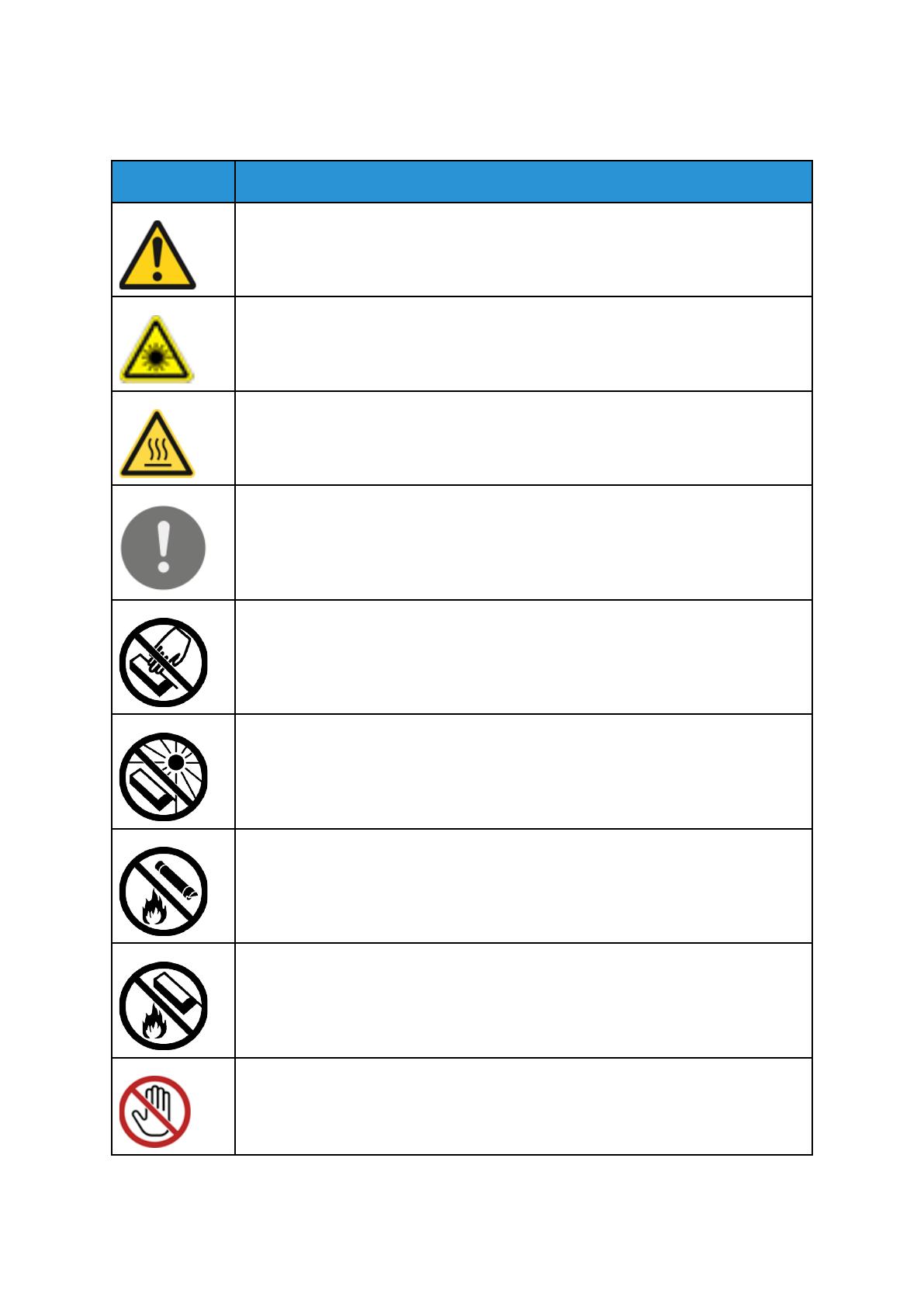
Символы на принтере
Знак Описание
Осторожно!
Указывается опасность, которая в случае неосторожности может привести к тяже-
лой травме или даже гибели.
Предупреждение о лазерном облучении
Указывает, что использование не описанных здесь регулировок, настроек или
процедур может привести к опасному воздействию лазерного излучения.
.
Предупреждение об опасности ожога
Наружная или внутренняя поверхность принтера может нагреваться. Во избежа-
ние травм соблюдайте осторожность.
Внимание
Указывается обязательное действие, которое необходимо выполнить для предот-
вращения материального ущерба.
Не касайтесь данной детали или участка принтера.
Не допускайте воздействия прямого солнечного света на принт-картриджи.
Не сжигайте тонер-картриджи.
Не сжигайте принт-картриджи.
Не касайтесь данной детали или участка принтера.
16
Многофункциональное устройство Xerox
®
B1025
Руководство пользователя
Безопасность

Знак Описание
Не используйте бумагу со скобками и т. д.
Не используйте бумагу со скрепками.
Не используйте бумагу со складками и загибами, скрученную и мятую бумагу.
Многофункциональное устройство Xerox
®
B1025
Руководство пользователя
17
Безопасность

Контактные данные для обращения по
вопросам охраны труда, техники
безопасности и охраны окружающей среды
За дополнительной информацией по вопросам охраны труда, техники безопасности и окру-
жающей среды, связанным с эти принтером и расходными материалами Xerox, обращайтесь
Сведения о безопасности принтера для Европы см. по адресу www.xerox.com/environment_
europe.
18
Многофункциональное устройство Xerox
®
B1025
Руководство пользователя
Безопасность

Многофункциональное устройство Xerox
®
B1025
Руководство пользователя
19
2
Начало работы
Содержание главы:
• Узлы и детали принтера ..................................................................................................... 20
• Информационные страницы .............................................................................................. 25
• Функции системного администратора ............................................................................... 26
• Дополнительные сведения ................................................................................................. 29
• Установка и настройка ....................................................................................................... 30
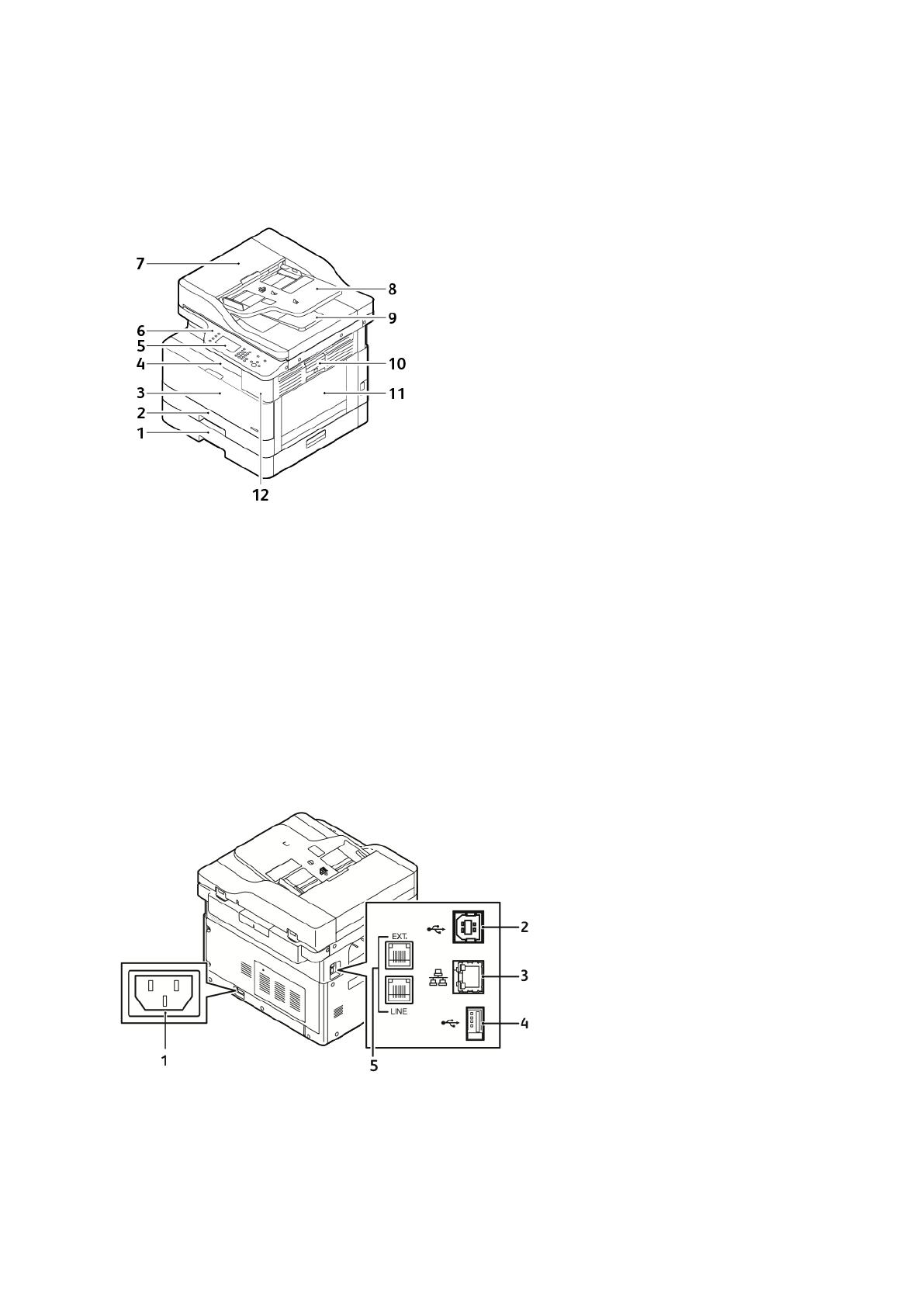
Узлы и детали принтера
ВВиидд ссппееррееддии
1. Лоток 2 дополнительного податчика
на 250 листов
2. Лоток 1 на 250 листов
3. Крышка передней дверцы
4. Выходной лоток
5. Сенсорный экран
6. Панель управления
7. Верхняя крышка податчика
оригиналов
8. Входной лоток податчика оригиналов
9. Выходной лоток податчика
оригиналов
10. Защелка боковой крышки
11. Обходной лоток
12. Порт USB
ВВиидд ссззааддии
1. Гнездо питания
2. Порт USB, тип B
3. Разъем Ethernet
4. Порт USB, тип А
5. Гнездо для линии факса (опция)
20
Многофункциональное устройство Xerox
®
B1025
Руководство пользователя
Начало работы
-
Page 1: User Guide
ERSION 2018 CTOBER 702P06481 Xerox B1025 Multifunction Printer ® User Guide…
-
Page 2
© 2018 Xerox Corporation. All rights reserved. Xerox ® , Xerox and Design ® are trademarks of Xerox Corporation in the United States or other countries. Apple ® , AirPrint ® , Bonjour ® , Mac ® , and Mac OS ®… -
Page 3: Table Of Contents
Installing the Driver Software ………………36 Installing the Printer as a Web Service on Devices …………39 Printing from a Device Using Mopria or Google Cloud Print ……….40 3 Using the Services ……………………41 Xerox ® B1025 Multifunction Printer User Guide…
-
Page 4
Printing from the Saved Jobs List ………………79 Address Book ……………………. 80 Adding a Contact to an Address Book …………….80 Importing a Contact Entry into an Address Book………….. 81 Editing or Deleting an Address Book Contact in Xerox ® CentreWare ®… -
Page 5
Cleaning the Printer ………………….118 General Precautions ………………….. 118 Cleaning the Exterior ………………… 118 Cleaning the Scanner………………… 118 Ordering Supplies……………………. 121 When to Order Supplies ………………..121 Viewing Printer Supply Status ………………121 Consumables ……………………. 121 Xerox ® B1025 Multifunction Printer User Guide… -
Page 6
Available Information Pages ………………161 Online Support Assistant………………..162 More Information ………………….162 A Specifications……………………165 Printer Configurations and Options ………………166 Available Configurations ………………..166 Standard Features………………….167 Physical Specifications ………………….169 Weights and Dimensions………………..169 Xerox ® B1025 Multifunction Printer User Guide… -
Page 7
Domestic/Household Environment …………….. 185 Professional/Business Environment…………….. 185 Business Users in the European Union…………….185 Disposal Outside of the European Union ……………. 185 Battery Symbol Note…………………. 185 Battery Removal ………………….186 Other Countries……………………187 D Features……………………..189 Xerox ® B1025 Multifunction Printer User Guide… -
Page 9: Safety
This chapter contains: • Notices and Safety……………………10 • Electrical Safety ……………………. 11 • Operational Safety……………………13 • Maintenance Safety……………………15 • Printer Symbols …………………….. 16 • Environmental, Health, and Safety Contact Information…………. 18 Xerox ® B1025 Multifunction Printer User Guide…
-
Page 10: Notices And Safety
These requirements include safety agency evaluation and certification, and compliance with electromagnetic regulations and established environmental standards. The safety and environment testing and performance of this printer was verified with Xerox ® materials only.
-
Page 11: Electrical Safety
• Do not place the printer in an area where people can step on the power cord. • Do not place objects on the power cord. • Replace a frayed or worn power cord. Xerox ® B1025 Multifunction Printer User Guide…
-
Page 12: Emergency Power Off
E E m m e e r r g g e e n n c c y y P P o o w w e e r r O O f f f f If any of the following conditions occur, power off the printer immediately. Disconnect the power cord from the electrical outlet. To correct the problem, contact an authorized Xerox service representative if any of these conditions occur: •…
-
Page 13: Operational Safety
This printer produces ozone during regular operation. The amount of ozone produced depends on copy volume. Ozone is heavier than air and is not produced in amounts large enough to harm anyone. Install the printer in a well-ventilated room. For more information, contact your local Xerox representative, or go to www.xerox.com/environment_ europe.
-
Page 14: Printer Location
• When handling cartridges, such as toner cartridges, avoid skin and eye contact with the toner. Eye contact with toner can cause irritation and inflammation. Do not attempt to disassemble the cartridge, which can increase the risk of skin and eye contact with the toner. Xerox ® B1025 Multifunction Printer User Guide…
-
Page 15: Maintenance Safety
• Clean the printer with a dry, lint-free cloth only. • Do not burn any consumables or routine maintenance items. • For information on Xerox supplies recycling programs, go to www.xerox.com/gwa. WARNING: Do not use aerosol cleaners. When used on electromechanical equipment, aerosol cleaners can cause explosions or fires.
-
Page 16: Printer Symbols
Indicates a mandatory action to take to avoid damage to the property. Do not touch the part or area of the printer. Do not expose the drum cartridges to direct sunlight. Do not burn the toner cartridges. Do not burn the drum cartridges. Xerox ® B1025 Multifunction Printer User Guide…
-
Page 17: User Guide
Do not use paper attached with paper clip or any other form of binding clip. Do not use paper attached with one or more staples. Do not use folded, creased, curled, or wrinkled paper. Xerox ® B1025 Multifunction Printer User Guide…
-
Page 18: Environmental, Health, And Safety Contact Information
Safety Environmental, Health, and Safety Contact Information For more information on Environment, Health, and Safety in relation to this Xerox printer and supplies, contact Europe: EHS-Europe@xerox.com For printer safety information in Europe, go to www.xerox.com/environment_europe. Xerox ® B1025 Multifunction Printer…
-
Page 19: Getting Started
Getting Started This chapter contains: • Parts of the Printer ……………………20 • Information Pages ……………………26 • System Administration Features ………………..27 • More Information ……………………30 • Installation and Setup ………………….. 31 Xerox ® B1025 Multifunction Printer User Guide…
-
Page 20: Parts Of The Printer
10. Side Cover Release Lever 4. Output Tray 11. Bypass Tray 5. Touch Screen 12. USB Port 6. Control Panel R R e e a a r r V V i i e e w w Xerox ® B1025 Multifunction Printer User Guide…
-
Page 21: Internal Components
D D o o c c u u m m e e n n t t F F e e e e d d e e r r The document feeder is a standard feature of this printer. Xerox ® B1025 Multifunction Printer User Guide…
-
Page 22: User Guide
• Adjust the paper guides so that they fit against the edges of the original documents. • Insert paper in the document feeder only when ink on the paper is dry. • Do not load original documents above the MAX fill line. Xerox ® B1025 Multifunction Printer User Guide…
-
Page 23: Control Panel
The control panel consists of a touch screen, an alphanumeric keypad, and buttons to control the functions available on the Xerox device. You can use the control panel for these tasks: • View the current operating status of the device.
-
Page 24: Information
This button pauses the current job to run a more urgent print, copy, or fax job. Dial Pause button This button inserts a pause in a telephone number when the device transmits a fax. Xerox ® B1025 Multifunction Printer User Guide…
-
Page 25: User Guide
Description Item Name C clear button This button deletes numeric values or the last digit entered using the alphanumeric keys. Alphanumeric keypad The keypad allows you to enter text and fax telephone numbers. Xerox ® B1025 Multifunction Printer User Guide…
-
Page 26: Information Pages
Note: To deactivate automatic printing of a Configuration Report, refer to the System Administrator Guide at www.xerox.com/office/B1022_B1025docs. 1. At the printer control panel, press the Help button. 2. Touch System Configuration. 3. Touch Print.
-
Page 27: System Administration Features
® CentreWare ® Internet Services is the administration and configuration software installed on the embedded Web server in the printer. Xerox CentreWare Internet Services software allows you to configure and administer the printer from a Web browser. Xerox CentreWare Internet Services requires: ®…
-
Page 28: Automatic Data Collection
A A u u t t o o m m a a t t i i c c D D a a t t a a C C o o l l l l e e c c t t i i o o n n The Xerox printer collects data automatically, then transmits the data to a secure off-site location. Xerox, or a designated service provider, uses the data to support and service the printer, or for billing, supplies replenishment, or product improvement.
-
Page 29: Viewing Billing And Usage Information
Billing and printer usage information appears on the Billing Meters information screen. The impression counts shown onscreen are used for billing. For details on viewing the billing information, refer to Viewing Billing Meter Information in the Maintenance chapter. Xerox ® B1025 Multifunction Printer User Guide…
-
Page 30: More Information
Information about menus or error Press the control panel Self Help (?) button. messages http://www.support.xerox.com Order supplies for your printer www.xerox.com/office/worldcontacts Local Sales and Support Center www.xerox.com/office/register Printer registration www.direct.xerox.com/ Xerox ® Direct online store Xerox ® B1025 Multifunction Printer User Guide…
-
Page 31: Installation And Setup
Routers, network hubs, network switches, modems, Ethernet cables, and USB cables are not included with your printer and must be purchased separately. Xerox recommends an Ethernet connection because, typically, it is faster than a USB connection, and it provides access to Xerox ®…
-
Page 32: User Guide
A wireless network connection provides the same access and services as a wired connection provides. A wireless network connection is typically faster than USB and allows direct access to the setting of the printer using Xerox ®…
-
Page 33
C C o o n n n n e e c c t t i i n n g g t t h h e e P P r r i i n n t t e e r r t t o o a a W W i i r r e e l l e e s s s s N N e e t t w w o o r r k k If you purchased a Wireless Network Adapter, you can connect the device to a wireless network. If the device is connected to a wired network, you can configure wireless settings using Xerox ®… -
Page 34: Configuring Network Settings
A A b b o o u u t t T T C C P P / / I I P P a a n n d d I I P P A A d d d d r r e e s s s s e e s s Computers and printers primarily use TCP/IP protocols to communicate over an Ethernet network. Generally, Macintosh computers use either TCP/IP or the Bonjour protocol to communicate with a Xerox ® B1025 Multifunction Printer User Guide…
-
Page 35: Enabling The Printer For Scanning
For details, refer to the System Administrator Guide at www.xerox.com/office/B1022_B1025docs. P P o o w w e e r r S S a a v v e e r r M M o o d d e e Power Saver mode reduces power consumption when the printer is left idle for a specified period.
-
Page 36: Installing The Driver Software
I I n n s s t t a a l l l l i i n n g g D D r r i i v v e e r r s s a a n n d d U U t t i i l l i i t t i i e e s s f f o o r r W W i i n n d d o o w w s s To access all the features of your printer, install the Xerox ®…
-
Page 37: User Guide
I I n n s s t t a a l l l l i i n n g g P P r r i i n n t t D D r r i i v v e e r r s s f f o o r r M M a a c c i i n n t t o o s s h h O O S S X X V V e e r r s s i i o o n n 1 1 0 0 . . 9 9 a a n n d d L L a a t t e e r r Use this procedure to install the Xerox print driver to access all features of your printer.
-
Page 38: User Guide
I I n n s s t t a a l l l l i i n n g g S S c c a a n n D D r r i i v v e e r r s s f f o o r r M M a a c c i i n n t t o o s s h h To install the scan driver software: 1. To download the latest driver, go to www.xerox.com/office/B1025drivers. 2. Download the appropriate package for your operating system.
-
Page 39: Installing The Printer As A Web Service On Devices
Download the drivers at www.xerox.com/office/B1025drivers. I I n n s s t t a a l l l l i i n n g g t t h h e e P P r r i i n n t t e e r r a a s s a a W W e e b b S S e e r r v v i i c c e e o o n n D D e e v v i i c c e e s s The Web Services on Devices (WSD) application allows you to discover and access a remote device and associated services across a network.
-
Page 40: Printing From A Device Using Mopria Or Google Cloud Print
You can send documents stored in the cloud, on a personal computer, a tablet, or smartphone to the printer from anywhere. For more information, refer to the System Administrator Guide at www.xerox.com/office/B1022_ B1025docs. Xerox ® B1025 Multifunction Printer User Guide…
-
Page 41: Using The Services
The Services are a gateway to the features and functions of your device. There are standard Services already installed and ready to use on the device. There are also Services that are hidden when your device is used for the first time. Set up and customize the Services using Xerox ®…
-
Page 42: Copy
Using the Services Copy System administrator credentials are required to set up this feature before you can use it. For details, refer to the System Administrator Guide at www.xerox.com/office/B1022_B1025docs. Xerox ® B1025 Multifunction Printer User Guide…
-
Page 43: Making A Copy
If the Copy feature is grayed-out, contact your system administrator to enable the feature. For details, refer to the System Administrator Guide at www.xerox.com/office/B1022_B1025docs. • For single pages, or paper that cannot be fed using the document feeder, use the document glass.
-
Page 44: Adjusting Copying Options
• The B image represents page 2. The rotation result applies to these rotation options. • 1 to 2–Sided rotation, if you selected the Output Rotation option • 2 to 1–Sided rotation, if you selected the Original Rotation option Xerox ® B1025 Multifunction Printer User Guide…
-
Page 45: User Guide
• 2–Sided to 2–Sided, or Landscape to Portrait rotation, if you selected the Original Rotation option. • 1 to 2–Sided Default output, if you did not select either the Original or Output Rotation option. Xerox ® B1025 Multifunction Printer User Guide…
-
Page 46: User Guide
1. At the printer control panel, press the Services Home button. 2. Touch Copy. 3. On the Copy screen, touch the Right Arrow icon. 4. On the Copy Features screen, touch Reduce/Enlarge. 5. Select an option: Xerox ® B1025 Multifunction Printer User Guide…
-
Page 47: User Guide
• Photocopied documents that include text and photos • Documents that include photos and text on photographic paper • Photo: Use this setting for the following: • Original photographs on photographic paper • Photos printed on magazine paper Xerox ® B1025 Multifunction Printer User Guide…
-
Page 48: User Guide
• Auto Center: This option centers the image within the document margins. • Margin Shift: This option shifts the margins on the left, right, top, or bottom of the image. 7. Touch OK. Xerox ® B1025 Multifunction Printer User Guide…
-
Page 49: User Guide
1. At the printer control panel, press the Services Home button. 2. Touch Copy. 3. On the Copy screen, touch the Right Arrow icon. 4. On the Copy Features screen, touch Page Layout. 5. Touch an option. Xerox ® B1025 Multifunction Printer User Guide…
-
Page 50: Selecting Book Copy
6. For Paper Supply, touch the tray that contains the paper for the document. Note: The printer automatically selects the cover paper from a different tray. 7. Touch OK. 8. Touch Covers. 9. Touch an option. Xerox ® B1025 Multifunction Printer User Guide…
-
Page 51: Creating A Booklet
• 1-Sided Original: This option scans only one side of the original image, and produces 1-sided output files. • 2-Sided Original: This option scans both sides of the original image. 7. Select a Paper Supply option. This is the tray that contains the appropriate paper. 8. Touch OK. Xerox ® B1025 Multifunction Printer User Guide…
-
Page 52: Scan To
System administrator credentials are required to set up this feature before you can use it. For details, refer to the System Administrator Guide at www.xerox.com/office/B1022_B1025docs. S S e e n n d d i i n n g g a a S S c c a a n n n n e e d d I I m m a a g g e e t t o o a a D D e e s s t t i i n n a a t t i i o o n n Scanning to a PC allows you to scan to a folder on the server or to a shared folder on a personal computer.
-
Page 53: Scanning To An Email Address
2. At the printer control panel, press the Clear All button, then press the Scan To button. If the Scan To feature is grayed-out, contact your system administrator to enable the feature. For details, refer to the System Administrator Guide at www.xerox.com/office/B1022_B1025docs. 3. Touch Scan To PC.
-
Page 54: Scanning To An Email Address
4. On the printer control panel, touch Email. If the Scanning to an Email Address feature is grayed-out, contact your system administrator to enable the feature. For details, refer to the System Administrator Guide at www.xerox.com/office/ B1022_B1025docs. Xerox ® B1025 Multifunction Printer User Guide…
-
Page 55: Scanning To A Shared Folder On A Network Computer
S S c c a a n n n n i i n n g g t t o o a a S S h h a a r r e e d d F F o o l l d d e e r r o o n n a a N N e e t t w w o o r r k k C C o o m m p p u u t t e e r r Before you can scan to a shared folder, share the folder. In Xerox…
-
Page 56: User Guide
S S c c a a n n n n i i n n g g t t o o a a F F o o l l d d e e r r o o n n a a N N e e t t w w o o r r k k C C o o m m p p u u t t e e r r 1. Load your original documents. Xerox ® B1025 Multifunction Printer User Guide…
-
Page 57: User Guide
If the Scanning to a Folder on a Network Computer feature is grayed-out, contact your system administrator to enable the feature. For details, refer to the System Administrator Guide at www. xerox.com/office/B1022_B1025docs. 4. Touch the Right Arrow icon repeatedly until the Scan To Features screen appears. Xerox ® B1025 Multifunction Printer User Guide…
-
Page 58: Initiating Scanning From A Computer
1. At the printer, load the original document on the document glass, or in the document feeder. 2. Insert a USB Flash drive into the USB port on the front of your Xerox printer. The control panel touch screen displays the USB Device Detected screen.
-
Page 59: Adjusting Scanning Options
• Black/White: This option scans the image in black and white. Use this setting for black text on a white background. This option sometimes is referred to as monochrome. 6. Touch OK. Xerox ® B1025 Multifunction Printer User Guide…
-
Page 60: User Guide
• Add to pdf Folder: This option adds the PDF to the folder that you created on your computer. • Overwrite Existing File: If file names are identical, this option overwrites an existing file with file that you are saving. 6. Touch OK. Xerox ® B1025 Multifunction Printer User Guide…
-
Page 61: User Guide
• OFF: This option indicates that the Background Suppression feature is not activated. • Auto Suppression: To improve image quality, select this option. The printer automatically examines a sample of the document that you are scanning, and adjusts the image quality. Xerox ® B1025 Multifunction Printer User Guide…
-
Page 62: User Guide
Good Moderate Best suited for standard office documents and photographs. High Large Offers better image quality for standard office documents and photographs. Recommended for automated processing and OCR (Optical Character Recognition). Xerox ® B1025 Multifunction Printer User Guide…
-
Page 63: User Guide
• Photocopied documents that include text and photos • Documents that include photos and text on photographic paper • Photo: Use this setting for the following: • Original photographs on photographic paper • Photos printed on magazine paper Xerox ® B1025 Multifunction Printer User Guide…
-
Page 64: User Guide
Using the Services • Photocopied photos • Text: Use this setting for black and white or colored text. 6. After you select the appropriate document type, touch OK. Xerox ® B1025 Multifunction Printer User Guide…
-
Page 65: Email
• For single pages, or paper that cannot be fed using the document feeder, use the document glass. Place the first page of the document face down, in the top-left corner of the document glass. Note: For details, refer to Using the Document Glass Document Glass Guidelines. Xerox ® B1025 Multifunction Printer User Guide…
-
Page 66: Scanning To An Email Address
• To change the email body message, touch Message, enter a new message, then touch OK. • If necessary, set the From and Reply To addresses. 8. Touch the Back Arrow icon. 9. To start the scan, press the Start button. Xerox ® B1025 Multifunction Printer User Guide…
-
Page 67: User Guide
Scan. Note: If you are scanning a document from the automatic document feeder, a prompt does not appear. 11. To return to the Home screen, press the Home button. Xerox ® B1025 Multifunction Printer User Guide…
-
Page 68: Fax
If the Fax feature is grayed-out, contact your system administrator to enable the feature. For details, refer to the System Administrator Guide at www.xerox.com/office/B1022_B1025docs. S S e e n n d d i i n n g g a a F F a a x x 1.
-
Page 69: Adjusting Faxing Options
3. Touch Fax. If the Fax feature is grayed-out, contact your system administrator to enable the feature. For details, refer to the System Administrator Guide at www.xerox.com/office/B1022_B1025docs. 4. To enter a Fax address, use one or more of the available options.
-
Page 70: User Guide
1. At the printer control panel, press the Clear All button, then press the Services Home button. 2. Touch Fax. 3. At the top of the Fax screen, touch the Right Arrow icon twice. The Fax Features screen appears. Xerox ® B1025 Multifunction Printer User Guide…
-
Page 71: User Guide
S S e e n n d d i i n n g g H H e e a a d d e e r r T T e e x x t t If the Sending Header Text feature is grayed-out, contact your system administrator. For details, refer to the System Administrator Guide at www.xerox.com/office/B1022_B1025docs. To include the fax header text in a fax: 1.
-
Page 72: User Guide
1. At the printer control panel, press the Clear All button, then press the Services Home button. 2. Touch Fax. 3. Touch the Right Arrow icon twice. The Fax Features screen appears. 4. Touch Original Size or select one of the preset paper sizes. 5. Touch OK. Xerox ® B1025 Multifunction Printer User Guide…
-
Page 73: Using Fax Mailboxes
Use this feature for documents stored in a mailbox. To print local mailbox documents: 1. At the printer control panel, press the Clear All button, then press the Services Home button. 2. Touch Fax→Mailboxes. Xerox ® B1025 Multifunction Printer User Guide…
-
Page 74: Polling
1. At the printer control panel, press the Clear All button, then press the Services Home button. 2. Touch Fax→Polling. 3. Touch Local File Management, then select Print All Files or Delete All Files. Xerox ® B1025 Multifunction Printer User Guide…
-
Page 75: Id Card Copy
5. Lift the document cover. 6. Place the ID card, or a document smaller than half the selected paper supply size, in the upper left corner of the document glass. 7. Press the Start button. Xerox ® B1025 Multifunction Printer User Guide…
-
Page 76: User Guide
8. To copy the second side of the ID card, repeat the previous steps. The printer copies the second side of the ID card. 9. Lift the document cover, then remove the ID card or document. Xerox ® B1025 Multifunction Printer User Guide…
-
Page 77: Usb
1. At the printer, load the original document on the document glass, or in the document feeder. 2. Insert a USB Flash drive into the USB port on the front of your Xerox printer. The control panel touch screen displays the USB Device Detected screen.
-
Page 78: User Guide
6. Press the green Start button. 7. To print another file from the USB device, touch the Back Arrow icon located in the upper right corner of the window. 8. Touch Add File. Xerox ® B1025 Multifunction Printer User Guide…
-
Page 79: Saved Jobs
2. Touch the name of the saved job that you want to print. 3. Touch OK. 4. Press the green Start button. 5. To return to the list of saved jobs, after the job prints, touch Browse. Xerox ® B1025 Multifunction Printer User Guide…
-
Page 80: Address Book
Using the Services Address Book Use the Address Book feature to create contacts for use with the Email, Fax, and Scan services. • You can add contacts to the Address Book using Xerox ® Centreware ® Internet Services. • You can use the Address Book feature to scan documents to contacts in an address book.
-
Page 81: Importing A Contact Entry Into An Address Book
I I m m p p o o r r t t i i n n g g a a C C o o n n t t a a c c t t E E n n t t r r y y i i n n t t o o a a n n A A d d d d r r e e s s s s B B o o o o k k You can import a contact entry into an address book using Xerox ®…
-
Page 82: Job Status
1. At the printer control panel, press the Job Status button. 2. Touch the Active Jobs tab. 3. To delete the print job, from the Active Jobs list, touch the name of the job, then touch Delete. Xerox ® B1025 Multifunction Printer User Guide…
-
Page 83: Machine Status
You can view the IP address of your printer on the control panel or on the Configuration Report. Note: • You need the IP address of your printer to install print drivers for a network-connected printer. • Use the IP address to access and configure any printer settings in Xerox ® CentreWare ®…
-
Page 84: Viewing Printer Supplies Status
V V i i e e w w i i n n g g P P r r i i n n t t e e r r S S u u p p p p l l i i e e s s S S t t a a t t u u s s You can check the status of your printer supplies at any time using Xerox CentreWare Internet ®…
-
Page 85: Printing
Printing This chapter contains: • Printing Overview ……………………86 • Selecting Printing Options ………………….87 • Printing Features ……………………94 • Using Custom Paper Sizes ………………….101 Xerox ® B1025 Multifunction Printer User Guide…
-
Page 86: Printing Overview
• For Linux, to launch the print manager dialog window, type sudo xeroxprtmgr. For the queue to be modified, select Queue Preferences or Queue Properties. • For Macintosh, select Xerox Features. • For Windows, select Printer Properties or Preferences. 7. Select the needed options.
-
Page 87: Selecting Printing Options
• For Linux, the xeroxprtmgr command line utility is used to launch a queue manager. The use of this command line utility allows the user to modify installed Xerox print queues. • For Macintosh, printing options are named Xerox Features.
-
Page 88: Windows Printing Options
1. With the document open in your software application, click File→Print. 2. Select the printer, then click Printer Properties. 3. In the Printer Properties window, select the appropriate options. 4. To save the settings, click Saved Settings→Save As. Xerox ® B1025 Multifunction Printer User Guide…
-
Page 89: User Guide
To use specific printing options, before you send a job to the printer, change the print settings. 1. With the document open in your application, click File→Print. 2. Select your printer. 3. Select Xerox Features. 4. Select the options needed. 5. Click Print.
-
Page 90: User Guide
Printer Manager from a command-line prompt: 1. Log in as root. 2. Type xeroxprtmgr. Note: Another way to access the Xerox Printer Manager is to run the xeroxprtmgr command as root using sudo. 3. Press Enter or Return. Xerox ®…
-
Page 91: Printing Features
M M o o b b i i l l e e P P r r i i n n t t i i n n g g O O p p t t i i o o n n s s You can print from iOS and Android mobile devices to the Xerox printer. For more information, refer to Printing from a Device Using Mopria or Google Cloud Print.
-
Page 92: User Guide
USB device. Before you begin, ensure that your system administrator set up and enabled the feature on your Xerox printer. For details, refer to the System Administrator Guide at www.xerox.com/office/B1022_ B1025docs.
-
Page 93: User Guide
Printing 7. To print another file from the USB device, touch the Back Arrow icon located in the upper right corner of the window. 8. Touch Add File. Xerox ® B1025 Multifunction Printer User Guide…
-
Page 94: User Guide
I I n n t t e e r r n n e e t t S S e e r r v v i i c c e e s s ® ® ® ® You can use Xerox CentreWare Internet Services to view a list of active jobs, and delete print jobs ®…
-
Page 95: User Guide
P P r r i i n n t t i i n n g g S S p p e e c c i i a a l l J J o o b b T T y y p p e e s s Special job types allow you to send a print job from your computer, then print the job from the Xerox device control panel.
-
Page 96: Scaling
2 2 — — S S i i d d e e d d P P a a g g e e L L a a y y o o u u t t O O p p t t i i o o n n s s You can specify the page layout for 2-sided printing, which determines how the printed pages turn. These settings override the application page-orientation settings. Xerox ® B1025 Multifunction Printer User Guide…
-
Page 97: User Guide
CTRL+P. For Macintosh, press CMD+P. For Linux, press CTRL+P. 2 From the list, select your printer, then click Printer Properties. In the native Linux Print UI, to access the Xerox Print UI, click Print. 3 In the Document Options tab, select Page Layout.
-
Page 98: User Guide
• For Linux, Booklet Layout is on the Layout tab. • For Macintosh, in the Print window, in Xerox Features, Booklet Layout is on the Paper/Output list. • For Windows, Booklet Layout is on the Page Layout tab. Page Layout is on the Document Options tab.
-
Page 99: User Guide
• For Macintosh, Orientation options are in the Print window. • For Windows, the Orientation tab is on the Document Options tab. Note: The orientation setting in your application print dialog box can override the orientation options in the print driver. Xerox ® B1025 Multifunction Printer User Guide…
-
Page 100: User Guide
• Landscape: This option orients the paper so that the text and images print across the long dimension of the paper. Note: For Macintosh, to print portrait text and images in landscape orientation, clear the Auto Rotate check box, if available. Xerox ® B1025 Multifunction Printer User Guide…
-
Page 101: User Guide
P P r r i i n n t t i i n n g g o o n n C C u u s s t t o o m m — — S S i i z z e e d d P P a a p p e e r r f f r r o o m m L L i i n n u u x x Before printing on custom-sized paper, define the customer size in the Xerox ®…
-
Page 102: User Guide
3. From the list, touch Custom. 4. In the Custom Paper Size screen, enter the height and width of the new paper size. 5. To save the setting, touch OK. 6. Touch Confirm. Xerox ® B1025 Multifunction Printer User Guide…
-
Page 103: User Guide
Paper and Media This chapter contains: • Supported Paper ……………………104 • Loading Paper…………………….. 109 Xerox ® B1025 Multifunction Printer User Guide…
-
Page 104: Print Quality
For best results, use Xerox paper and media recommended for your printer. O O r r d d e e r r i i n n g g P P a a p p e e r r To order paper or other media, contact your local reseller or visit www.xerox.com/office/B1022_…
-
Page 105: User Guide
® Warranty, Service Agreement, and Xerox ® Total Satisfaction Guarantee do not cover damage caused by using unsupported paper or specialty media. The Xerox ® Total Satisfaction Guarantee is available in the United States and Canada. Coverage could vary outside these areas. For details, contact your local Xerox representative.
-
Page 106: User Guide
S S i i d d e e d d P P r r i i n n t t i i n n g g Paper Types Weights Lightweight 60–70 g/m Recycled 60–90 g/m Plain 71–90 g/m Letterhead Hole-Punched Pre-printed Heavyweight 86–110 g/m Xerox ® B1025 Multifunction Printer User Guide…
-
Page 107: User Guide
216 x 330 mm (8.5 x 13 in.) Oficio 216 x 340 mm (8.5 x 13.4 in.) Executive 184 x 267 mm (7.25 x 10.5 in.) Statement SEF 140 x 216 mm (5.5 x 8.5 in.) Xerox ® B1025 Multifunction Printer User Guide…
-
Page 108: User Guide
(16 lb. Bond to 100 lb. Text) Cardstock, Pre-Printed, B5, A5 SEF, Statement Recycled, Archive SEF, Ledger, A3, B4 Custom Minimum: 130 x 182 mm (5.1 x 7.2 in.) Maximum: (297 x 432 mm (11.7 x 17 in.) Xerox ® B1025 Multifunction Printer User Guide…
-
Page 109: User Guide
2. Move out the length and width paper guides a. Pinch the paper guide levers on both guides. b. Slide out the paper guides until they stop. c. Release the paper guide levers. Xerox ® B1025 Multifunction Printer User Guide…
-
Page 110: User Guide
5. Slide the tray into the printer, then push the tray in all the way. 6. When the control panel Paper Settings screen prompts you, verify the paper size, type, and color. 7. Change the paper size, type, or color, if necessary. 8. Touch Confirm. Xerox ® B1025 Multifunction Printer User Guide…
-
Page 111: User Guide
3. Flex the sheets back and forth and fan them, then align the edges of the stack on a level surface. This procedure separates any sheets that are stuck together and reduces the possibility of jams. Xerox ® B1025 Multifunction Printer User Guide…
-
Page 112: User Guide
5. Slide the tray into the printer, then push the tray in all the way. 6. When the control panel Paper Settings screen prompts you, verify the paper size, type, and color. 7. Change the paper size, type or color, if necessary. 8. Touch Confirm. Xerox ® B1025 Multifunction Printer User Guide…
-
Page 113: User Guide
Fully extend the bypass tray. 2. Move out the length and width paper guides, then press down the metal plate near the feed area. Note: The metal plate is part of the tray near the feeder roll. Xerox ® B1025 Multifunction Printer User Guide…
-
Page 114: User Guide
This procedure separates any sheets that are stuck together and reduces the possibility of jams. Note: To avoid jams and misfeeds, do not remove paper from the packaging until you are ready to use it. Xerox ® B1025 Multifunction Printer User Guide…
-
Page 115: User Guide
• To load letterhead or pre-printed paper, place the letterhead face down with the top edge of the paper entering the printer first. Note: These instructions for loading the paper apply to 1-sided and 2-sided printing. Xerox ® B1025 Multifunction Printer User Guide…
-
Page 116: User Guide
Paper and Media 5. When the control panel Paper Settings screen prompts you, verify the paper size, type, and color. 6. Change the paper size, type or color, if necessary. 7. Touch Confirm. Xerox ® B1025 Multifunction Printer User Guide…
-
Page 117: User Guide
Maintenance This chapter contains: • Cleaning the Printer ……………………. 118 • Ordering Supplies……………………121 • Moving the Printer ……………………125 • Viewing Billing Meter Information……………….. 126 Xerox ® B1025 Multifunction Printer User Guide…
-
Page 118: Maintenance
Clean the scanner once a month, when anything is spilled, or when debris or dust collects on any of the surfaces. To ensure the best possible copies and scans, keep the feed rollers clean. Xerox ® B1025 Multifunction Printer User Guide…
-
Page 119: User Guide
5. Wipe the Constant Velocity Transport (CVT) glass until there is no debris, and the glass is clean and dry. The CVT glass is the long narrow strip to the left of the document glass. Xerox ® B1025 Multifunction Printer User Guide…
-
Page 120: User Guide
Maintenance 6. Wipe the white underside of the document cover until it is clean and dry. 7. Close the document cover. Xerox ® B1025 Multifunction Printer User Guide…
-
Page 121: Ordering Supplies
® Warranty, Service Agreement, and Total Satisfaction Guarantee do not cover damage, malfunction, or degradation of performance caused by use of non-Xerox supplies, or the use of Xerox ® supplies not specified for this printer. The Total Satisfaction Guarantee is available in the United States and Canada.
-
Page 122: User Guide
• Use a damp cloth to wipe off spilled toner. Never use a vacuum cleaner to remove spills. Electric sparks inside the vacuum cleaner can cause a fire or explosion. If you spill a large volume of toner, contact your local Xerox ®…
-
Page 123: User Guide
2. To release the toner cartridge, push the clips on both sides of the toner cartridge toward each other. 3. Pull the cartridge straight out toward you. 4. Depending upon the warning message that appears on the control panel, complete one of the following actions: Xerox ® B1025 Multifunction Printer User Guide…
-
Page 124: User Guide
R R e e c c y y c c l l i i n n g g S S u u p p p p l l i i e e s s For more information on the Xerox ®…
-
Page 125: Moving The Printer
Tilting the printer more than 10 degrees can cause toner spillage and the printer to topple. • Repack the printer and options using the original packing material and boxes or a Xerox Repackaging Kit. For a repacking kit and instructions, go to www.xerox.com/office/B1022_…
-
Page 126: Viewing Billing Meter Information
4. To select and view any of the counters, use the menu, then select a counter. • Impression Counters • Sheet Counters • Images Sent Counters • Fax Impression Counters • All Usage Counters 5. To update counter data to current usage, touch the Update Counters option. Xerox ® B1025 Multifunction Printer User Guide…
-
Page 127: User Guide
This chapter contains: • General Troubleshooting ………………….128 • Paper Jams ……………………..133 • Print-Quality Problems………………….152 • Copy and Scan Problems ………………….156 • Fax Problems……………………..157 • Getting Help ……………………..160 Xerox ® B1025 Multifunction Printer User Guide…
-
Page 128: General Troubleshooting
Power off the printer, then power it on again. To print the Error History report, at the printer control panel, press the Self Help (?) button. Scroll to and select Error Messages, then touch Print. If the error persists, contact your Xerox ® representative. Xerox ®…
-
Page 129: Supported Paper
P P a a p p e e r r T T r r a a y y F F a a i i l l s s t t o o C C l l o o s s e e Probable Cause Solution Debris or an object is blocking the paper tray. Remove the debris or object that is blocking the paper tray. Xerox ® B1025 Multifunction Printer User Guide…
-
Page 130: User Guide
Solutions • To clear the error, power off the printer, then The printer has an error. power it on again. • If the error persists, contact your Xerox ® representative. The printer is out of paper. Load paper into the tray.
-
Page 131: User Guide
Moisture can condense inside a printer when the humidity is above 85% or when a cold printer is in a warm room. Condensation can form in a printer after it has been sitting in a cold room that is heated quickly. Xerox ® B1025 Multifunction Printer User Guide…
-
Page 132: User Guide
The drum cartridge is nearing end of life. Order a new drum cartridge is available. drum cartridge. Drum cartridge is worn. Replace drum cartridge. The drum cartridge requires replacement. Open the front cover and side cover, then replace the drum cartridge. Xerox ® B1025 Multifunction Printer User Guide…
-
Page 133: Paper Jams
M M i i n n i i m m i i z z i i n n g g P P a a p p e e r r J J a a m m s s The printer is designed to function with minimal paper jams using Xerox supported paper.
-
Page 134: Toner Cartridges
Power off the printer immediately, and wait 30 minutes for the fuser to cool. After the printer cools, try to remove the jammed paper. If the error persists, contact your Xerox ®…
-
Page 135: User Guide
1. Remove any documents from the document feeder. 2. Open the document feeder top cover. 3. If the paper is jammed in the exit of the document feeder, gently pull out the paper toward you. Xerox ® B1025 Multifunction Printer User Guide…
-
Page 136: User Guide
5. If you cannot see the jammed paper, perform the following steps. a. Open the top cover, then lift the document feeder input tray. b. Gently pull out the jammed paper toward you. Xerox ® B1025 Multifunction Printer User Guide…
-
Page 137: User Guide
6. To close the top cover of the document feeder, press down the top cover. 7. To remove jammed paper from the document feeder inside cover, complete the following steps. a. Lift the document feeder. Xerox ® B1025 Multifunction Printer User Guide…
-
Page 138: User Guide
8. Remove any jammed paper from the document feeder input tray. 9. Reload the documents in the document feeder input tray, then adjust the paper guides so that they touch the edges of the paper. Xerox ® B1025 Multifunction Printer User Guide…
-
Page 139: Paper Jams
1. To open the side cover of the printer, press the release lever. 2. To remove jammed paper from the side of the printer, pull the jammed paper toward you. 3. To remove jammed paper from Tray 1, pull out the tray until it stops. Xerox ® B1025 Multifunction Printer User Guide…
-
Page 140: User Guide
5. To close the tray, push it in, toward the printer. 6. If the control panel prompts you, on the Paper Settings screen, verify the paper size, type, and color. 7. Touch Confirm. Xerox ® B1025 Multifunction Printer User Guide…
-
Page 141: Clearing Paper Jams
2. To remove jammed paper from the side of the printer, pull the jammed paper toward you. 3. To remove jammed paper from the optional Tray 2, pull out Tray 2 until it stops. Xerox ® B1025 Multifunction Printer User Guide…
-
Page 142: User Guide
5. If the jammed paper does not move when you pull it, or if there is no jammed paper in the optional Tray 2 area, complete the following steps. a. Pull out Tray 1. Xerox ® B1025 Multifunction Printer User Guide…
-
Page 143: User Guide
Troubleshooting b. To remove jammed paper, gently pull up the paper. c. Push in Tray 1. Xerox ® B1025 Multifunction Printer User Guide…
-
Page 144: User Guide
1. To remove jammed paper, pull the paper toward you. 2. If the paper is torn, check inside the printer for pieces of paper, then gently remove them. If you cannot remove the paper fragments easily, contact your Xerox ®…
-
Page 145: User Guide
2. If the paper tears or does not move when you pull it, refer to Clearing Paper Jams from Inside the Printer. 3. If necessary, to resume printing, follow any remaining instructions on the printer control panel. Xerox ® B1025 Multifunction Printer User Guide…
-
Page 146: User Guide
1. To open the side cover of the printer, press the release lever. 2. To remove jammed paper, gently pull up the paper. 3. If the paper is jammed in the roller, gently lift the roller, then pull the paper toward you. Xerox ® B1025 Multifunction Printer User Guide…
-
Page 147: User Guide
4. After you remove all jammed paper, close the side cover. 5. If the control panel prompts you, on the Paper Settings screen, verify the paper size, type, and color. 6. Touch Confirm. Xerox ® B1025 Multifunction Printer User Guide…
-
Page 148: User Guide
C C l l e e a a r r i i n n g g P P a a p p e e r r J J a a m m s s f f r r o o m m I I n n s s i i d d e e t t h h e e P P r r i i n n t t e e r r Note: After following this procedure, if you still cannot remove the jammed paper from inside the printer, contact your Xerox ® representative.
-
Page 149: User Guide
If the paper is jammed in the transfer roller, gently lift the roller, then pull the paper toward you. e. If you cannot remove the jammed paper by pulling the paper toward you, gently pull up the paper. Note: If you still cannot remove the jammed paper, contact your Xerox ® representative. Xerox ®…
-
Page 150: User Guide
Remove the paper from the tray, then replace it with new, dry paper. Too much static electricity is present. Load new paper into the printer. Using unsupported paper. Use only Xerox-approved paper. For details, refer to Supported Paper. Xerox ®…
-
Page 151: User Guide
Remove the moist paper, then replace it with new, dry paper. Using paper of the wrong size, thickness, or type. Use only Xerox-approved paper. For details, refer to Supported Paper. P P a a p p e e r r J J a a m m M M e e s s s s a a g g e e S S t t a a y y s s O O n n…
-
Page 152: Print-Quality Problems
When the print quality is poor, select the closest symptom from the following table, then refer to the corresponding solution. To determine the print-quality problem more precisely, you can print a Demo Page. If the print quality does not improve after completing the appropriate action, contact your Xerox ® representative.
-
Page 153: User Guide
• Verify that the toner cartridge is approved for use in the printer, then replace the cartridge, as needed. For best results, use a genuine Xerox ® toner cartridge. • Use the Heavyweight or Cardstock paper type setting, or use a paper type with a smoother surface.
-
Page 154: User Guide
Troubleshooting Symptom Solutions The output is blank. Power off the printer, then power it on again. If the error persists, contact your Xerox ® representative. Streaks appear in the output. Order a new Drum Cartridge. To replace the Drum Cartridge, follow the installation instructions that are included with the new Drum Cartridge.
-
Page 155: User Guide
Troubleshooting Symptom Solutions needed. For best results, use a genuine Xerox ® toner cartridge. • Order a new Drum Cartridge. To replace the Drum Cartridge, follow the installation instructions that are included with the new Drum Cartridge. • Verify that the paper is the correct size, type, and The output is wrinkled or stained.
-
Page 156: Copy And Scan Problems
The image is too light or too dark. To lighten or darken the image, use the Lighten/ Darken tab in either the Scan To or Copy function. If the problem persists, for online support information, go to www.xerox.com/office/B1022_ B1025support Xerox ® B1025 Multifunction Printer User Guide…
-
Page 157: Fax Problems
Fax Problems Note: If your Xerox device cannot send and receive faxes, ensure that the printer is connected to an approved analog or digital telephone line. If your printer cannot send or receive faxes correctly, refer to the following tables.
-
Page 158: User Guide
There is a problem with the fax To verify that your printer is machine of the sender. operating correctly, create a copy. If the copy prints correctly, request that the sender verify that the fax machine is operating correctly. Xerox ® B1025 Multifunction Printer User Guide…
-
Page 159: User Guide
Troubleshooting If the problem persists, for online support information, go to www.xerox.com/office/B1022_ B1025support Xerox ® B1025 Multifunction Printer User Guide…
-
Page 160: Getting Help
• Prevent the Configuration Report from printing automatically whenever the printer powers on. • Restrict access rights of some or all users so that they cannot print the Information Pages or the Configuration Report. Xerox ® B1025 Multifunction Printer User Guide…
-
Page 161: User Guide
Fax Options Report The Fax Options Report displays the current fax settings. Fax Phone Book The Fax Phone Book displays a list of names and fax numbers. Xerox ® B1025 Multifunction Printer User Guide…
-
Page 162: Online Support Assistant
To access the Online Support Assistant, go to www.xerox.com/office/B1022_B1025support. M M o o r r e e I I n n f f o o r r m m a a t t i i o o n n…
-
Page 163: User Guide
Information about menus or error Press the control panel Self Help (?) button. messages http://www.support.xerox.com Order supplies for your printer www.xerox.com/office/worldcontacts Local Sales and Support Center www.xerox.com/office/register Printer registration www.direct.xerox.com/ Xerox ® Direct online store Xerox ® B1025 Multifunction Printer User Guide…
-
Page 165: Printer Configurations And Options
Specifications This appendix contains: • Printer Configurations and Options ………………166 • Physical Specifications ………………….169 • Environmental Specifications ………………..171 • Electrical Specifications………………….172 • Performance Specifications …………………. 173 Xerox ® B1025 Multifunction Printer User Guide…
-
Page 166: User Guide
All features included in the first standard configuration, plus the optional Tray 2 with 250- configuration, except for the document feeder. The sheet capacity. optional Tray 2 with 250-sheet capacity is also included. Xerox ® B1025 Multifunction Printer User Guide…
-
Page 167: User Guide
• Document Feeder: Up to 279 x 432 mm (11 x 17 in.) A3 Email and Scan File • JPG Formats • PDF – single and multi-page • TIFF – single and multi-page Xerox ® B1025 Multifunction Printer User Guide…
-
Page 168: User Guide
• Fine: 8 x 7.7 pixels/mm (203 x 196 dpi) • Superfine: 11.8 x 11.8 pixels/mm (300 x 300 dpi) Compression MH, MR, MMR, JBIG, JPEG Fax Features Walk-up Fax, LAN Fax, Direct Fax, Fax Forward to Email Xerox ® B1025 Multifunction Printer User Guide…
-
Page 169: Physical Specifications
P P h h y y s s i i c c a a l l S S p p e e c c i i f f i i c c a a t t i i o o n n s s f f o o r r S S t t a a n n d d a a r r d d C C o o n n f f i i g g u u r r a a t t i i o o n n Xerox ® B1025 Multifunction Printer User Guide…
-
Page 170: User Guide
The figure on the left provides clearance requirements for a printer that is equipped with tray 1. The figure on the right provides additional clearance requirements for a printer that is equipped with the optional tray 2. Xerox ® B1025 Multifunction Printer User Guide…
-
Page 171: User Guide
E E l l e e v v a a t t i i o o n n For optimum performance, use the printer at elevations below 2500 m (8,202 ft.) Xerox ® B1025 Multifunction Printer User Guide…
-
Page 172: User Guide
P P o o w w e e r r C C o o n n s s u u m m p p t t i i o o n n • Power Saver mode or Sleep mode: Less than 1.5 W • Continuous printing: Less than 650 W • Ready or Standby: Less than 80 W Xerox ® B1025 Multifunction Printer User Guide…
-
Page 173: User Guide
Enhanced mode is half the speed of Standard mode. • Paper size: Letter (8.5 x 11 in.) and A4 (210 x 297 mm) sizes print the fastest. • Paper type: Plain paper prints faster than cardstock or heavyweight paper. Xerox ® B1025 Multifunction Printer User Guide…
-
Page 175: Regulatory Information
Regulatory Information This appendix contains: • Basic Regulations ……………………176 • Copy Regulations ……………………180 • Fax Regulations……………………181 • Material Safety Data Sheets ………………..182 Xerox ® B1025 Multifunction Printer User Guide…
-
Page 176: Basic Regulations
Xerox ENERGY STAR equipment is preset at the factory. Your printer is delivered with the timer, for switching to Power Saver Mode from the last copy/print out, set at 1 or 2 minutes. For a more…
-
Page 177
40 ppm color, or 45 ppm monochrome. The 2-sided function is auto-enabled during the setup and print driver installation. Some Xerox models below these speed bands can be enabled with 2-sided print settings defaulted at the time of installation. Using the 2-sided function reduces the environmental impact of your work. -
Page 178
Regulatory Information For more information about Xerox participation in sustainability initiatives, go to: www.xerox.co.uk/ about-xerox/environment/engb.html. Environmental Choice Certified to Office Devices CCD-035 This printer is certified to the Environmental Choice standard for office devices, meeting all requirements for reduced environmental impact. As part of achieving certification, Xerox Corporation has proven this product meets the Environmental Choice criteria for energy efficiency. -
Page 179
1. The device does not cause harmful interference, and 2. This device accepts any interference received, including interference that may cause undesired operation. Changes or modifications to this device, not specifically approved by the Xerox Corporation, may void the user’s authority to operate this equipment. Xerox ®… -
Page 180: Copy Regulations
• Copyright material or trademarks without the consent of the owner • Postage stamps and other negotiable instruments This list is not inclusive and no liability is assumed for either its completeness or accuracy. If there is doubt, contact your legal counsel. Xerox ® B1025 Multifunction Printer User Guide…
-
Page 181: A Specifications
Xerox, invalidates its certification. S S o o u u t t h h A A f f r r i i c c a a F F a a x x R R e e g g u u l l a a t t i i o o n n s s Use this modem with an approved surge-protection device.
-
Page 182: European Union
Regulatory Information Material Safety Data Sheets For Material Safety Data information regarding your printer, go to European Union: www.xerox.com/ environment_europe For the Technical Customer Support phone numbers, go to: www.xerox.com/office/worldcontacts. Xerox ® B1025 Multifunction Printer User Guide…
-
Page 183: European Union
Recycling and Disposal This appendix contains: • All Countries……………………..184 • European Union ……………………185 • Other Countries……………………187 Xerox ® B1025 Multifunction Printer User Guide…
-
Page 184: All Countries
Recycling and Disposal All Countries If you are managing the disposal of your Xerox product, note that the printer may contain lead, mercury, perchlorate, and other materials whose disposal may be regulated due to environmental considerations. The presence of these materials is fully consistent with global regulations applicable at the time that the product was placed on the market.
-
Page 185: European Union
In accordance with European legislation, you are required to manage end-of-life electrical and electronic equipment that is subject to disposal, within agreed procedures. Before disposal, for end-of-life take-back information, contact your local reseller or Xerox representative. B B u u s s i i n n e e s s s s U U s s e e r r s s i i n n t t h h e e E E u u r r o o p p e e a a n n U U n n i i o o n n To discard electrical and electronic equipment, for further information, contact your dealer or supplier.
-
Page 186
B B a a t t t t e e r r y y R R e e m m o o v v a a l l Use only a manufacturer-approved service facility to replace the batteries. Xerox ® B1025 Multifunction Printer User Guide… -
Page 187: Other Countries
Recycling and Disposal Other Countries To request disposal guidance, contact your local waste-management authority. Xerox ® B1025 Multifunction Printer User Guide…
-
Page 189
1, 2, 3, 4, 5, 6; 1, 2, 3, 4, 5, 6; 1, 2, 3, 4, 5, 6. Covers You can add a front cover, a back cover, or front and back covers to a job. The printer Xerox ® B1025 Multifunction Printer User Guide… -
Page 190
Mailboxes option. You can use this option to store faxes for retrieval by a remote printer with faxing capability. The mailbox number is required to access a mailbox. You can set a passcode to secure confidential documents. Xerox ® B1025 Multifunction Printer User Guide… -
Page 191
You can print the selected number of pages on one side of a sheet of paper. If you select multiple pages per sheet, you save paper, and provide a way to review the document layout. Xerox ® B1025 Multifunction Printer User Guide… -
Page 192
Note: The system administrator can preset this option. Resolution Resolution determines how fine or grainy graphic images appear. Image resolution is measured in dots per inch (dpi). Xerox ® B1025 Multifunction Printer User Guide… -
Page 193
Send Header Text option: • Name and telephone number of the sender • Date and time of the transmission Subject To add a title or heading to an email, use the Subject option. Xerox ® B1025 Multifunction Printer User Guide…