
98 страниц подробных инструкций и пользовательских руководств по эксплуатации на русском
Phaser 3100MFP/X
— 26 —
3 —
Копирование
Копирование
Ваш аппарат позволяет Вам выполнять копии в
одном или в нескольких экземплярах.
Вы также можете задать разнообразные
параметры, чтобы выполнять копии в
соответствии с Вашими требованиями.
Простое копирование
В этом случае применяются параметры,
установленные по умолчанию.
1 Поместите Ваш документ в автоматический
загрузчик, при этом сторона, которую нужно
скопировать, должна находиться сверху.
или
Поместите нужный документ копируемой
стороной к стеклу.
2 Нажмите дважды клавишу .
Копия
выполняется с учетом параметров,
установленных по умолчанию.
Копирование в режиме экономии
тонера
Режим экономии ( ECO режим ) уменьшает
количество тонера, которое используется при печати
страницы, и ,таким образом, уменьшает стоимость
печати.
Работа в этом режиме уменьшает потребление
тонера, а плотность печати становится более
светлой.
1 Поместите Ваш документ в автоматический
загрузчик, при этом сторона, которую нужно
скопировать, должна находиться сверху.
или
Поместите нужный документ копируемой
стороной к стеклу.
2 Нажмите клавишу
.
3 Нажмите клавишу
.
Особые настройки для
копирования
Специальное копирование позволяет производить
особые настройки для текущего копирования.
1 Поместите документ в автоматический
загрузчик, при этом сторона, которую нужно
скопировать, должна находиться сверху.
или
Поместите нужный документ копируемой
стороной к стеклу.
2 Нажмите клавишу
.
3 Введите нужное число копий и подтвердите,
нажав на клавишу OK.
4 Выберите лоток для бумаги АВТОМАТИЧ. или
ВРУЧН. с помощью клавиш или , затем
подтвердите нажатием клавиши OK.
5 Выберите с помощью клавиш или опцию
печати (см. примеры ниже) в зависимости от
выбранного режима копирования:
— Mosaic (Мозаичный режим) (автоматический
загрузчик): 1 Стр. на 1, 2 Стр. на 1, или
4 Стр. на 1.
— Режим Poster (Постера) (для планшетного
сканера): 1 Стр. к 1, 1 Стр. к 4 или 1 Стр. к 9.
П
РИМЕ
ч
АНИЕ
Вы можете начать копирование,
нажав клавишу
в любой момент
при выполнении следующих этапов.
П
РИМЕ
ч
АНИЕ
После этапа 1 с помощью цифровой
клавиатуры Вы можете ввести число
экземпляров и нажать OK для
подтверждения. Then refer to step 4.

Phaser 3100MFP/X
— 27 —
3 —
Копирование
Подтвердите клавишей OK .
6 Вы можете установить масштаб от 25%
ДО
400% с помощью клавиш или , затем
подтвердите выполненную операцию нажатием
клавиши OK(доступно только в режиме
копирования 1 Стр. к 1).
7 Отрегулируйте исходные значения с помощью
клавиш или с цифровой клавиатуры, а
затем подтвердите нажатием клавиши OK.
8 Выберите разрешение в зависимости от
желаемого качества печати АВТО, ТЕКСТ,
ФОТО или КАЧЕСТ. ТЕКСТА с помощью
клавиш или , затем подтвердите нажатием
клавиши OK .
9 Отрегулируйте значение контрастности с
помощью клавиш или , затем подтвердите
с помощью клавиши OK.
10 Отрегулируйте значение яркости с помощью
клавиш или , затем подтвердите с
помощью клавиши OK.
11 Выберите тип бумаги НОРМАЛ, ЖИРН.
клавишами или , затем подтвердите
нажатием клавиши OK.
Режима копирования ID Card
(удостоверение личности)
Функция копирования ID CARD используется для
копирования с обеих сторон удостоверения личности
или водительских прав на листе формата A4
(оригинальный размер документа < A5) или на листе
формата Letter (оригинальный размер документа <
Statement).
На ЖК-экране выводятся полезные инструкции по
эксплуатации (когда нужно поместить оригинальный
документ, когда его нужно перевернуть, и т.д.), а
также запрашивается подтверждение на выполнение
операции.
1 Проверьте, чтобы в автоматическом загрузчике
отсутствовал документ.
2 Нажмите клавишу
.
3 Введите нужное число копий и подтвердите,
нажав на клавишу OK.
4 Выберите лоток для бумаги АВТОМАТИЧ. или
ВРУЧН. с помощью клавиш или , затем
подтвердите нажатием клавиши OK.
5 Выберите опцию копирования ID CARD с
помощью клавиш или и подтвердите
клавишей OK .
6 Выберите разрешение в зависимости от
желаемого качества печати АВТО, ТЕКСТ,
ФОТО или КАЧЕСТ. ТЕКСТА с помощью
клавиш или , затем подтвердите нажатием
клавиши OK . Для получения оптимальных
результатов для идентификационных
документов, выберите разрешение ФОТО .
7 Отрегулируйте значение контрастности с
помощью клавиш или , затем подтвердите
с помощью клавиши OK.
8 Отрегулируйте значение яркости с помощью
клавиш или , затем подтвердите с
помощью клавиши OK.
9 Выберите тип бумаги НОРМАЛ, ЖИРН.
клавишами или , затем подтвердите
нажатием клавиши OK. На ЖК-экране
выводится следующее сообщение:
В
АЖНО
Эта функция доступна, только
когда копируемый документ
располагается на планшетном
сканере, и если в автоматическом
загрузчике не обнаружено бумаги.
В этом режиме копирования
регулировки Zoom (Масштаб) и
Origin (Начало) отсутствуют.
В
АЖНО
Копирование в режиме ID Card
возможно только на бумаге
размера A4 (оригинальный размер
документа < A5) или Letter
(оригинальный размер документа <
Statement) . Проверьте, чтобы
выбранный лоток использовал
правильный размер бумаги.
PUT ID CARD
THEN OK

Специальные регулировки копирования 28, Комбинированной копии 28, 3 — копирование
Phaser 3100mfp/x, Специальные регулировки копирования, Регулировка разрешения, Параметры масштабирования, Установка параметров комбинированной Чат поддержки
- Изображение
- Текст
Phaser 3100MFP/X
— 28 —
3 —
Копирование
10 Поместите удостоверение личности или другой
официальный документ на стекло планшетного
сканера, как показано ниже:
11 Нажмите клавишу OK .
Документ сканируется, затем на ЖК-экране
выводится следующее сообщение:
12 Переверните документ, затем подтвердите
клавишей OK .
Аппарат распечатывает копию документ.
Специальные регулировки
копирования
Регулировки, произведенные в этом меню,
становятся регулировками по умолчанию аппарата
после Вашего подтверждения.
Регулировка разрешения
Параметр РАЗРЕШЕНИЕ позволяет Вам
отрегулировать разрешение фотокопии.
841 — РАСШИР. ФУНКЦ / КОПИЯ / РАЭРЕШЕНИЕ
1 Нажмите , введите 841 с клавиатуры.
2 Выберите разрешение с помощью клавиш
или в соответствии с таблицей:
3 Подтвердите Ваш выбор нажатием
клавиши OK.
4 Выход из этого меню осуществляется
клавишей
.
Параметры масштабирования
Параметр ПРИБЛИЖЕНИЕ позволит Вам уменьшить
или увеличить часть документа, выбирая начало
отсчета и значение масштабирования, которое может
варьироваться от 25 до 400 %.
842 — РАСШИР. ФУНКЦ / КОПИЯ /
ПРИБЛИЖЕНИЕ
1 Нажмите , введите 842 с клавиатуры.
2 Введите желаемый масштаб с помощью
буквенно-цифровой клавиатуры или выберите
среди предопределенных значений с помощью
клавиш и .
3 Подтвердите Ваш выбор нажатием
клавиши OK.
4 Выход из этого меню осуществляется
клавишей
.
Установка параметров комбинированной
копии
Параметр КОМБИНИРОВАННЫЙ позволяет Вам
выполнять комбинированные или не
комбинированное копирование.
843 — РАСШИР. ФУНКЦ / КОПИЯ / СОБРАН.
1 Нажмите , введите 843 с клавиатуры.
TURN UP DOC
THEN OK
В
АЖНО
Если качество копирования Вас не
удовлетворяет, что Вы можете
выполнить калибровку (см.
Калибровка сканера,
страница 48).
Параметр
Обозначение
Пикто
грамм
а
АВТО
Н
ИЗКОЕ
РАЗРЕШЕНИЕ
.
нет
ТЕКСТ
С
ТАНДАРТНОЕ
РАЗРЕШЕНИЕ
ДЛџ
ДОКУМЕНТОВ
,
СОДЕРЖАЩИХ
ТЕКСТ
И
ГРАФИКУ
.
ФОТО
Р
АЗРЕШЕНИЕ
,
ПРЕДНАЗНА
ч
ЕННОЕ
ДЛџ
ДОКУМЕНТОВ
,
СОДЕРЖАЩИХ
ФОТОГРАФИИ
.
КАЧЕСТ
ТЕКСТА
Р
АЗРЕШЕНИЕ
,
ПРЕДНАЗНА
ч
ЕННОЕ
ДЛџ
ДОКУМЕНТОВ
,
СОДЕРЖАЩИХ
ТЕКСТ
.
П
РИМЕ
ч
АНИЕ
Вы также можете отрегулировать
разрешение, нажимая на
клавишу
.
Параметр
Обозначение
Пикто
грамм
а

3 — копирование, Phaser 3100mfp/x, Установить начало отсчета
Настройка контрастности, Регулировка яркости, Выбор типа бумаги, Выбор лотка для бумаги Чат поддержки
- Изображение
- Текст
Phaser 3100MFP/X
— 29 —
3 —
Копирование
2 Выберите нужную опцию с помощью клавиш
и в соответствии с таблицей:
3 Подтвердите Ваш выбор нажатием
клавиши OK.
4 Выход из этого меню осуществляется
клавишей
.
Установить начало отсчета
По своему желанию Вы можете менять начало
отсчета сканирования.
Вводя новые значения X и Y, выраженные в мм (X <
209 и Y < 280), Вы перемещаете анализируемую зону,
как показано на нижеприведенном рисунке.
844 — РАСШИР. ФУНКЦ / КОПИЯ / ПРОИСХОЖД.
1 Нажмите , введите 844 с клавиатуры.
2 Выберите координаты X и Y с помощью клавиш
или .
3 Задайте координаты с помощью цифровой
клавиатуры или клавиш и .
4 Подтвердите Ваш выбор нажатием
клавиши OK.
5 Выход из этого меню осуществляется
клавишей
.
Настройка контрастности
Параметр КОНТРАСТНОСТЬ позволяет выбрать
нужный контраст фотокопии.
845 — РАСШИР. ФУНКЦ / КОПИЯ / КОНТРАСТ
1 Нажмите , введите 845 с клавиатуры.
2 Задайте значение контрастности с помощью
клавиш и .
3 Подтвердите Ваш выбор нажатием
клавиши OK.
4 Выход из этого меню осуществляется
клавишей
.
Регулировка яркости
Параметр ЯРКОСТЬ позволяет сделать Ваш
исходный документ светлее или темнее.
846 — РАСШИР. ФУНКЦ / КОПИЯ / ЯРКОСТЬ
1 Нажмите , введите 846 с клавиатуры.
2 Задайте значение яркости с помощью клавиш
и .
3 Подтвердите Ваш выбор нажатием
клавиши OK.
4 Выход из этого меню осуществляется
клавишей
.
Выбор типа бумаги
851 — РАСШИР. ФУНКЦ / СКАН. И ПЕЧАТЬ / ТИП
БУМАГИ
1 Нажмите , введите 851 с клавиатуры.
2 Выберите вид бумаги Normal или Thick
помощью клавиш и .
3 Подтвердите Ваш выбор нажатием
клавиши OK.
4 Выход из этого меню осуществляется
клавишей
.
Выбор лотка для бумаги
Выбор Автоматический может иметь два значения в
зависимости от формата бумаги, установленного для
лотков. Нижеследующая таблица описывает
различные случаи.
852 — РАСШИР. ФУНКЦ / СКАН. И ПЕЧАТЬ / БУМ.
КОНТ.
1 Нажмите , введите 852 с клавиатуры.
Параметр
Обозначение
СОБРАН.
П
РИНТЕР
ОБЪЕДИНџЕТ
КОПИИ
ОРИГИНАЛЬНОГО
ДОКУМЕНТА
.
Н
АПРИМЕР
:
ЕСЛИ
ДЕЛАЮТСџ
ТРИ
КОПИИ
10-
СТРАНИ
ч
НОГО
ДОКУМЕНТА
,
ТО
ДОКУМЕНТ
КОПИРУЕТСџ
СО
СТРАНИЦЫ
1
ДО
10
ТРИ
РАЗА
.
НЕ СОБРАН.
П
РИНТЕР
НЕ
ОБЪЕДИНџЕТ
КОПИИ
ОРИГИНАЛЬНОГО
ДОКУМЕНТА
.
Н
АПРИМЕР
:
ЕСЛИ
ДЕЛАЮТСџ
ТРИ
КОПИИ
10-
СТРАНИ
ч
НОГО
ДОКУМЕНТА
,
ТО
ТРИ
РАЗА
КОПИРУЕТСџ
СТРАНИЦА
1,
ЗАТЕМ
СТРАНИЦА
2,
СТРАНИЦА
3,
И
Т
.
Д
.
Лоток по
умолчанию
Лоток, используемый для
копирования
О
ДИНАКОВЫЙ
ФОРМАТ
БУМАГИ
В
ЛОТКАХ
АВТОМАТИ
ЧЕСКИЙ
Выбор между главным
и ручным лотком.
РУчНОЙ
Используется лоток с
ручным устройством
подачи.
Р
АЗЛИ
ч
НЫЙ
ФОРМАТ
БУМАГИ
В
ЛОТКАХ
АВТОМАТИ
ЧЕСКИЙ
Используется
основной лоток.
РУчНОЙ
Используется лоток с
ручным устройством
подачи.

Phaser 3100MFP/X
— 30 —
3 —
Копирование
2 Выберите лоток для бумаги, используемый по
умолчанию АВТОМАТИЧ.
или ВРУЧН. с
помощью клавиш и .
3 Подтвердите Ваш выбор нажатием клавиши
OK.
4 Выход из этого меню осуществляется
клавишей
.
Регулировка полей для лентопротяжного
аппарата
Эта функция позволяет сместить боковые поля
документа влево или вправо при копировании с
лентопротяжным сканером.
853 — РАСШИР. ФУНКЦ / СКАН. И ПЕЧАТЬ /
ДЕФИЛ.ПОЛЯ
1 Нажмите , введите 853 с клавиатуры.
2 Отрегулируйте отступ полей слева / справа (с
помощью шага в 0,5 мм) с помощью клавиш
и .
3 Подтвердите Ваш выбор нажатием
клавиши OK.
4 Выход из этого меню осуществляется
клавишей
.
Регулировка полей для планшетного
аппарата
Эта функция позволяет сместить боковые поля
документа влево или вправо при копировании с
планшетным сканером.
854 — РАСШИР. ФУНКЦ / СКАН. И ПЕЧАТЬ /
ПЛАНШ. ПОЛЯ
1 Нажмите , введите 854 с клавиатуры.
2 Отрегулируйте отступ полей слева / справа (с
помощью шага в 0,5 мм) с помощью клавиш
и .
3 Подтвердите Ваш выбор нажатием
клавиши OK.
4 Выход из этого меню осуществляется
клавишей
.
Регулировка полей печати слева и справа
Эта функция позволяет сместить боковые поля
Вашего документа влево и вправо при печати.
855 — РАСШИР. ФУНКЦ / СКАН. И ПЕЧАТЬ /
ПРИНТЕРА
1 Нажмите , введите 855 с клавиатуры.
2 Отрегулируйте отступ полей слева / справа (с
помощью шага в 0,5 мм) с помощью клавиш
и .
3 Подтвердите Ваш выбор нажатием
клавиши OK.
4 Выход из этого меню осуществляется
клавишей
.
Регулировка верхнего и нижнего полей
печати
Эта функция позволяет сместить боковые поля
Вашего документа вверх и вниз при печати.
856 — РАСШИР. ФУНКЦ / СКАН. И ПЕЧАТЬ /ВЕРХ
ПЕЧ.
1 Нажмите , введите 856 с клавиатуры.
2 Отрегулируйте отступ полей сверху / снизу (с
помощью шага в 0,5 мм) с помощью клавиш
и .
3 Подтвердите Ваш выбор нажатием
клавиши OK.
4 Выход из этого меню осуществляется
клавишей
.
Установка формата бумаги
Это меню позволит Вам установить формат бумаги,
используемый по умолчанию для основного лотка и
лотка ручной подачи. Вы также можете установить
горизонтальный размер, используемый при
сканировании по умолчанию.
857 — РАСШИР. ФУНКЦ / СКАН. И ПЕЧАТЬ /
ФОРМАТ БУМАГИ
1 Нажмите , введите 857 с клавиатуры.
2 Выберите лоток для бумаги, для которого Вы
хотите установить формат бумаги по
умолчанию, с помощью клавиш и .
3 Подтвердите Ваш выбор нажатием
клавиши OK.
4 Выберите формат бумаги с помощью клавиш
или в соответствии с таблицей:
5 Подтвердите Ваш выбор нажатием
клавиши OK.
6 Выход из этого меню осуществляется
клавишей
.
Лоток для
бумаги
Доступный формат бумаги
РУЧ. КОНТ.
A5, Statement, A4, Legal и Letter
АВТ. КОНТ.
A5, Statement, A4, Legal и Letter
СКАНЕР
LTR/LGL и A4

Факс 31, Передача факса 31, Распечатка страницы заголовка 31
Немедленная передача 31 отложенная передача 31, Факс, 4 — факс, Phaser 3100mfp/x, Передача факса Чат поддержки
- Изображение
- Текст
Phaser 3100MFP/X
— 31 —
4 —
Факс
Факс
Данная глава описывает функции, связанные с
обработкой и техническими возможностями по
передаче и приему факсимильных сообщений.
Кроме того, в главу входит раздел, посвященный
описанию работы почтовых ящиков факсимильных
сообщений.
Передача факса
Распечатка страницы заголовка
Страница заголовка хранится в вашем терминале.
Для передачи факса с использованием страницы
заголовка, вы можете его распечатать в любой
момент и заполнить его информацией.
1 Выберите 30 — ФАКС /HEADER PAGE.
2 Выберите:
301 — LOCAL, для распечатки страницы
заголовка в зависимости от языка,
сконфигурированного на терминале,
302 — INTERNAT, для распечатки двуязычной
страницы заголовка на языке страны,
сконфигурированной на терминале, и на
английском языке. Разделитель, используемый
между двумя языками — «/».
Пример международной страницы заголовка:
Немедленная передача
1 Поместите
документ
в
автоматический
загрузчик, при этом сторона, которую нужно
скопировать, должна находиться сверху.
или
Поместите нужный документ копируемой
стороной к стеклу.
2 Введите номер факса, затем нажмите на
клавишу
или
.
3 При использовании планшетного сканера
можно отсканировать несколько страниц.
Поместите на сканер следующую страницу,
выберите СЛЕД. СТРАНИЦА и подтвердите
OK. Выберите ГОТОВО, когда все страницы
отсканированы.
Пиктограмма будет мигать во время набора
номера Вашего корреспондента, мигание
прекращается как только два факса устанавливают
связь друг с другом.
В конце передачи факсимильного сообщения на
дисплее появится исходный экран.
Отложенная передача
Эта функция позволяет Вам отправлять факсы в
определенное запрограммированное время.
Для программирования отложенной передачи Вы
должны ввести номер факса Вашего корреспондента,
время передачи Вашего факса, тип загрузки
документа (из памяти или с помощью автоматической
подачи бумажного документа) и число страниц.
Для программирования отложенной передачи
документа :
1 Поместите
документ
в
автоматический
загрузчик, при этом сторона, которую нужно
скопировать, должна находиться сверху.
или
Поместите нужный документ копируемой
стороной к стеклу и выровняйте его по меткам.
2 Выберите 31 —
ФАКС / ПЕРЕДАЧА.
3 Введите номер корреспондента, которому Вы
хотите назначить отложенную передачу или
выберите способ набора и подтвердите с
помощью клавиши OK.
4 Рядом с текущим временем введите время, на
которое Вы хотите запрограммировать
П
РИМЕ
ч
АНИЕ
Если английский язык
сконфигурирован на терминале, то
страница заголовка будет
распечатана только на английском
языке.
П
РИМЕ
ч
АНИЕ
При отправке факса можно
изменять опции передачи. Для
этого нажмите OK после ввода
номера факса.
Важно
Проверьте, чтобы документ в
автоматическом загрузчике или в
окне сканера был правильно
расположен, чтобы не допустить
отправки пустых или
неправильных страниц.

Многоадресная рассылка факса 32, Прием факса 32, 4 — факс
Phaser 3100mfp/x, Прием факса, Многоадресная рассылка факса Чат поддержки
- Изображение
- Текст
Phaser 3100MFP/X
— 32 —
4 —
Факс
передачу документа и подтвердите операцию с
помощью клавиши OK.
5 Если необходимо, проверьте контрастность и
подтвердите клавишей OK.
6 Выберите тип загрузки документа, который Вы
хотите использовать, АВТОПОДАТЧ или
ПАМЯТЬ и подтвердите с помощью
клавиши OK.
7 При желании можете перед отправкой ввести
количество страниц в документе, затем
подтвердите клавишей OK.
8 Подтвердите отложенную передачу с помощью
клавиши
.
9 При использовании планшетного сканера
можно отсканировать несколько страниц.
Поместите на сканер следующую страницу,
выберите СЛЕД. СТРАНИЦА и подтвердите
OK. Выберите ГОТОВО, когда все страницы
отсканированы.
Ваш документ сохранен в памяти и будет отправлен в
запрограммированное время.
Многоадресная рассылка факса
Эти функция дает Вам возможность услышать,
благодаря динамику, как проходит процесс набора
при отправке факса. В этом случае максимальная
скорость передачи будет составлять 14400 бод.
Эта функция позволяет, например:
• услышать, что факс получателя занят и,
следовательно, выбрать момент, когда линия
будет свободна и снова отправить документ.
• контролировать процесс связи, что может быть
полезно, например, в случае неточно указанных
номеров и т.д.
Чтобы отправить факс вручную:
1 Поместите документ в устройство
автоматической подачи факса.
2 Нажмите
.
3 При необходимости установите уровень звука с
помощью кнопок или .
4 Введите номер корреспондента.
Если вы слышите звуковой сигнал удаленного
факса, это означает, что линия свободна, и Вы
можете отправлять факс.
5 Нажмите на клавишу
для запуска отправки
документа.
Если параметры Вашего аппарата настроены на
автоматическую печать отчета отправки , то
уменьшенная копия первой отправленной страницы
не будет фигурировать в отчете; в отчете будет лишь
указано, что передача происходила в ручном режиме
(см. Отчет об отправке, страница 42).
Прием факса
Прием факса зависит от установок параметра Вашего
аппарата.
Следующие параметры позволяют Вам
отрегулировать печать принятых факсимильных
сообщений:
— Режим приема, страница 43;
— Получение без бумаги, страница 43;
— Количество копий, страница 43;
— Получение факсом или ПК, страница 44;
— Режим уменьшения полученных факсов,
страница 44;
— Технические параметры, страница 44.
Следующие таблицы показывают, какой лоток
используется для печати принятого факса в
зависимости от лотка, установленного по умолчанию
и формата бумаги для обоих лотков.
Установлен лоток по умолчанию Ручной:
Важно
На формате бумаги А5 (или
Statement) печать невозможна.
Формат бумаги
для ручного
лотка
Формат
бумаги для
основного
лотка
Действие
A4, Letter и
Legal
A4, Letter и
Legal
Факс печатает,
используя лоток с
ручной подачей.
A4, Letter и
Legal
A5
,
Statement
Факс печатает,
используя лоток с
ручной подачей.
A5,
Statement
A4, Letter и
Legal
Бумага в лотке ручной
подачи
неподходящая.
Факс печатает,
используя основной
лоток.
A5,
Statement
A5,
Statement
На экране показано
сообщение об ошибке.
Бумага в лотке ручной
подачи
неподходящая.

Phaser 3100MFP/X
— 33 —
4 —
Факс
Установлен лоток по умолчанию Автоматический:
Многоадресная рассылка факса
Вы можете с помощью Вашего аппарата (инициатора)
произвести многоадресную рассылку документа, то
есть отправить Ваш документ Вашим
корреспондентам с помощью удаленного факса точно
в соответствии со списком рассылки.
Для этого оба аппарата — факс-инициатор и
удаленный факс — должны иметь функцию рассылки.
Для рассылки Вы должны передать удаленному
факсу документ для передачи и номер списка
рассылки. Затем удаленный факс приступает к
рассылке этого документа всем корреспондентам,
входящим в список назначенной рассылки.
После активации рассылки и приема документа
удаленным факсом данный и перед дальнейшей
рассылкой корреспондентам списка данный документ
печатается. Для активации рассылки с Вашего
аппарата:
Для активации многоадресной рассылки с
факсимильного аппарата:
1 Вставьте документ для рассылки.
2 Выберите 37 — ФАКС / ПЕРЕДАЧА.
3 Введите номер удаленного факса, которому Вы
хотите назначить рассылку, или выберите
способ набора и подтвердите с помощью
клавиши OK.
4 Введите номер списка рассылки, который
должен использовать удаленный факс и
подтвердите клавишей OK.
5 Рядом с текущим временем Вы можете ввести
время, на которое Вы хотите
запрограммировать передачу документа, а
затем Вам следует подтвердить операцию с
помощью клавиши OK.
6 Если Вы хотите изменить тип загрузки
документа, выберите одну из опций
АВТОПОДАТЧ или ПАМЯТЬ, затем нажмите
OK.
7 Вы можете ввести число страниц документа,
которые нужно отправить.
8 Подтвердите активацию многоадресной
рассылки с помощью клавиши
.
9 При использовании планшетного сканера
можно отсканировать несколько страниц.
Поместите на сканер следующую страницу,
выберите СЛЕД. СТРАНИЦА и подтвердите
OK. Выберите ГОТОВО, когда все страницы
отсканированы.
Документ, помещенный в устройство подачи, может
быть отправлен немедленно или позже (в
зависимости от Вашего выбора) на удаленный факс,
который будет производить рассылку.
Автоответчик по приему
факсимильных сообщений в
память
Приемное устройство факсимильных сообщений
(автоответчик факса) позволяет Вам не
распечатывать факсы автоматически при получении,
а соблюдать конфиденциальность полученных
сообщений, которые регистрируются в памяти
аппарата.
Индикаторный
сигнал позволяет узнать
состояние автоответчика
• Сигнал непрерывно горит: автоответчик активен.
• Мигает: факс содержит документы в памяти или
идет процесс получения факса.
• Сигнал не горит: память переполнена, аппарат
больше не может принимать документы.
Конфиденциальность полученных документов можно
обеспечить, используя код доступа, включающий 4
цифры. После введения такого кода доступа аппарат
будет запрашивать ввод этого кода для:
• печати факсимильных сообщений в памяти,
• активации или деактивации автоответчика.
Формат бумаги
для ручного
лотка
Формат
бумаги для
основного
лотка
Действие
A4, Letter и
Legal
A4, Letter и
Legal
Факс печатает,
выбирая лоток
автоматически.
A4, Letter и
Legal
A5
,
Statement
На экране показано
сообщение об ошибке.
Бумага в лотке
автоматической
подачи
неподходящая.
A5,
Statement
A4, Letter и
Legal
Факс печатает,
используя основной
лоток.
A5,
Statement
A5,
Statement
На экране показано
сообщение об ошибке.
Бумага в лотке
автоматической
подачи
неподходящая.
Важно
Проверьте, чтобы документ в
автоматическом загрузчике или в
окне сканера был правильно
расположен, чтобы не допустить
отправки пустых или
неправильных страниц.

Phaser 3100MFP/X
— 34 —
4 —
Факс
Сохранение кода доступа
383 — ФАКС / ОТВЕТ ФАКС / КОД ОТВЕТА
1 Нажмите , введите 383 с клавиатуры.
2 Введите требуемый код (4 цифры) и
подтвердите с помощью клавиши OK.
3 Выход
из
этого
меню
осуществляется
клавишей
.
Активировать / Деактивировать
автоответчик
382 — ФАКС / ОТВЕТ ФАКС / АКТИВАЦИЯ
1 Нажмите , введите 382 с клавиатуры.
2 Если вы сохранили код доступа к
автоответчику, введите его и подтвердите ввод
с помощью клавиши OK.
3 Выберите нужную опцию, C или БЕЭ,
подтвердите выбор с помощью клавиши OK.
4 Выход
из
этого
меню
осуществляется
клавишей
.
Печать факсимильных сообщений,
сохраняемых в памяти
381 — ФАКС / ОТВЕТ ФАКС / ПЕЧАТЬ
1 Нажмите , введите 381 с клавиатуры.
2 Если вы сохранили код доступа к
автоответчику, введите его и подтвердите ввод
с помощью клавиши OK.
Начинается печать документов, принятых в память.
Переадресация факсов
Эта функция позволяет перенаправить полученные
факсимильные сообщения получателю, внесенному в
адресную книгу. Кроме того, эта функция позволяет
Вам автоматически распечатать все
переадресованные документы.
1 Активировать переадресацию.
2 Задать адрес размер переадресации факса.
Активация переадресации
391 — ФАКС / ПЕРЕСЫЛКА / АКТИВАЦИЯ
1 Нажмите , введите 391 с клавиатуры.
2 С помощью клавиш и навигатора,
выберите опцию C.
3 С помощью клавиш и навигатора,
выберите получателя в справочнике и
подтвердите.
4 Подтвердите с помощью OK.
5 Выход из этого меню осуществляется
клавишей
.
Если выбрана опция БЕЭ , то меню 392 и 393 не
появятся в списке функций при распечатке.
Определение получателя переадресации
392 — ФАКС / ПЕРЕСЫЛКА / НАБИРАЕМЫЙ
НОМЕР
1 Нажмите , введите 392 с клавиатуры.
2 С помощью клавиш и навигатора,
выберите получателя в справочнике.
3 Подтвердите с помощью OK.
4 Выход из этого меню осуществляется
клавишей
.
Печать переадресованных документов
393 — ФАКС / ПЕРЕСЫЛКА / КОПИЯ
1 Нажмите , введите 393 с клавиатуры.
2 С помощью клавишей и навигатора,
выберите КОПИЯ (местная распечатка
информации, передаваемой на Ваше
устройство), C или БЕЭ.
3 Подтвердите с помощью OK
4 Выход
из
этого
меню
осуществляется
клавишей
.
Переадресовка факсимильных
сообщений на карту памяти USB
Эта функция позволяет перенаправить полученные
факсимильные сообщения непосредственно на карту
памяти USB Phaser3100MFP_X\FAX, подключенного к
терминалу. Папка Phaser3100MFP_X\FAX создается
приложением. Карта памяти USB становится памятью
приема терминала.
Переадресованные факсимильные сообщения
записываются на карту памяти USB в формате Tiff и
называются следующим образом:
«FAXYYMMDDHHMMSS» где YYMMDDHHMMSS
соответствует дате и времени получения факса.
Вы также можете настроить автоматическую
распечатку документов, переадресованных на карту
памяти, активизируя меню 052 ПЕЧАТЬ.
Важно
На формате бумаги А5 (или
Statement) печать невозможна.
Важно
Убедитесь, что получатель
присутствует в справочнике (см.
Справочник, страница 49).

Phaser 3100MFP/X
— 35 —
4 —
Факс
Активация переадресации
051 — МЕДИА / АРХИВИР. ФАКС / АКТИВАЦИЯ)
1 Нажмите , введите 051 с клавиатуры.
2 С помощью клавиш и навигатора,
выберите опцию C и подтвердите выбор
клавишей OK.
3 Выход из этого меню осуществляется
клавишей
.
Печать переадресованных документов
052 — МЕДИА / АРХИВИР. ФАКС / ПЕЧАТЬ)
1 Нажмите , введите 052 с клавиатуры.
2 С помощью клавиш и выберите опцию C
для автоматической печати всех
переадресованных документов.
3 Подтвердите выбор с помощью OK.
4 Выход из этого меню осуществляется
клавишей
.
Лист ожидания отправки
Эта функция позволяет восстановить очередь всех
документов для передачи, включая отложенные
документы, и др.
Она позволяет выполнить следующее:
• Просмотреть или изменить лист ожидания. В
этом списке ожидания документы кодируются
следующим образом:
Порядковое число в списке ожидания / статус
документа / телефонный номер корреспондента.
Статус документов может быть следующим:
— TX: передача
— REL: рассылка
— DOC: на хранении
— POL: доставка
— MBX: отправка на почтовый ящик
— PMB: доставка с почтового ящика
— TR: происходит выполнение команд
— SMS: Передача SMS
• Немедленно выполнить передачу из списка
ожидания,
• Напечатать документ, хранящийся в памяти,
ждущий очереди на отправку или находящийся на
хранении;
• Напечатать лист ожидания, чтобы увидеть
состояние каждого документа, ожидающего
отправки или:
— его порядковый номер в очереди,
— номер или имя получателя документа,
— время, предусмотренное для отправки (факса),
— тип операции, назначенной документу: отправка
из памяти, отложенная передача, хранение,
— число страниц документа,
— размер документа (в процентное выражение
объема, который документ занимает в памяти)
• Отменить передачу из списка ожидания.
Немедленная отправка документа из
списка ожидания
61 — КОМАНДЫ / ВЫПОЛНИТЬ
1 Нажмите , введите 61 с клавиатуры.
2 Выберите в списке ожидания желаемый
документ.
3 подтвердите выбор с помощью OK или
для немедленной передачи выбранной
отправки.
Просмотр или изменение листа ожидания
62 — КОМАНДЫ / ИЗМЕНИТЬ
1 Нажмите , введите 62 с клавиатуры.
2 Выберите в листе ожидания нужный документ и
подтвердите выбор с помощью клавиши OK.
3 Вы можете изменить параметры выбранного
задания на отправку, а затем подтвердить
внесенные изменения с помощью
клавиши
.
Удаление задания на отправку документа,
ожидающего отправки
63
—
КОМАНДЫ / УДАЛИТЬ
1 Нажмите , введите 63 с клавиатуры.
2 Выберите в листе ожидания нужный документ и
подтвердите выбор с помощью клавиши OK.
Печать документа, ожидающего своей
отправки или находящегося на хранении
64 — КОМАНДЫ / ПЕЧАТЬ
1 Нажмите , введите 64 с клавиатуры.
2 Выберите в листе ожидания нужный документ и
подтвердите выбор с помощью клавиши OK.
Важно
Перед активацией этой функции
подсоедините к терминалу карту
памяти.
Важно
На формате бумаги А5 (или
Statement) печать невозможна.
Важно
Это меню доступно, только когда
активирована функций АРХИВИР.
ФАКС.

04:11
#5 Xerox phaser 3100 mfp мажет, плохо печатает? Разбираемся и решаем проблему!
03:16
Xerox Phaser 3100 Застревание бумаги
05:29
Калибровка сканера МФУ Xerox Phaser 3100MFP
02:52
#87 Xerox Phaser 3100 MFP застревание бумаги, выньте тонер | Замятие бумаги, принтер не берет бумагу
04:21
Xerox Phaser 3100 Многоразовая карта сброса. Прошивка
33:18
Как правильно разобрать принтер xerox Phaser 3100
08:32
RESET XEROX 3100 MFP — reset -chip xerox phaser 3100 mfp firmware v2.07t e v2.07m
04:08
Xerox PHASER 3100MFP سحب الورق
Нажмите на кнопку для помощи
- Инструкции и руководства
- Бренды
- Xerox
- Phaser 3100MFP
- Руководство Пользователя
TELECOM
Руководство по
эксплуатации
253107577A_RUS
XEROX
Phaser 3100MFP/S

TELECOM
XEROX
Phaser 3100MFP/X
253107569-A_RUS
Руководство по
эксплуатации

Phaser 3100MFP/X
Уважаемый клиент!
Перед использованием в целях обеспечения большего удобства мы настоятельно рекомендуем внимательно
прочесть главу Безопасность.
Покупая этот многофункциональный аппарат, Вы выбрали изделие высокого качества, произведенное
компанией XEROX. Ваш аппарат соответствует многочисленным техническим требованиям, предъявляемым
к современному офисному оборудованию.
Этот аппарат позволяет выполнять цветное сканирование, отправлять факсы, распечатывать документы, а
также производить черно-белое
аппарат к персональному компьютеру (работающему в системе Microsoft Windows 2000/XP/Vista).
Установите соответствующее программное обеспечение, чтобы использовать аппарат в качестве принтера.
Также с помощью персонального компьютера Вы можете сканировать, редактировать и сохранять документы.
При использовании аппарата для беспроводной работы с компьютером, Вы должны воспользоваться
адаптером Wireless Local Area Network (WLAN) (адаптер не входит
копирование документов. Вы можете подсоединить многофункциональный
в поставку).
Уважаемый клиент!
WLAN является опцией, и работает исключительно с конкретным адаптером, который Вы можете приобрести
у Вашего дистрибьютора. Дополнительную информацию Вы сможете найти на нашем Веб-сайте:
www.xerox.com.
Многофункциональный аппарат позволяет подсоединить базу USB-DECT к одному из USB-портов аппарата, и
зарегистрировать на этой базе трубки DECT. Вы можете звонить и принимать вызовы зарегистрированными
трубками DECT с помощью телефонной линии многофункционального аппарата (стандартное использование
беспроводного телефона).
Речевая связь является опцией, и работает исключительно с конкретным ключом USB DECT, который Вы
можете приобрести у Вашего дистрибьютора. Дополнительную информацию Вы сможете найти на нашем Вебсайте: www.xerox.com.
Данное оборудование является развитым и простым в использовании благодаря своему навигатору и
многофункциональному интерфейсу
Многофункциональные аппараты Phaser 3100MFP/X оборудованы сканером с разрешением 600 dpi и чернобелым принтером со скоростью печати 20 стр/мин. Входящее с комплект поставки программное обеспечение
Xerox Companion Suite позволяет использовать Ваш многофункциональный аппарат в качестве сканера и
принтера при подключении к персональному компьютеру. Кроме того, данное программное обеспечение дает
возможность управлять аппаратом.
.
Расходные материалы
См. раздел Характеристики, страница 91.

Phaser 3100MFP/X
Ответственность 13
Содержание
Уважаемый клиент! I
Расходные материалы I
Безопасность 1
Вводная информация по обеспечению
безопасности 1
Инструкции по безопасности 1
Маркировки, ярлыки 1
Символы 1
Электромагнитная совместимость 1
Примечание для пользователей в США 1
Заявление о соответствии 2
Электромагнитная совместимость для
Канады 2
Информация по обеспечению безопасности
при работе лазера 2
Для Европы/Азии 2
Для Северной Америки 2
Информация по обеспечению
эксплуатационной безопасности 2
Информация по обеспечению электрической
безопасности 3
Электропитание 4
Разъединяющее устройство 4
Аварийное отключение питания 4
Информация, связанная с выработкой озона 4
Информация о техническом обслуживании 5
Информация о расходных материалах 5
Сертификация безопасности продукта 5
Регулятивная информация 5
Сертификации в Европе 5
Информация о контроле за маркировкой CE
(Только для стран ЕС) 6
Регуляторная информация относительно
факсимильных сообщений 6
США 6
Канада 7
Европа 7
Повторное использование и утилизация
продукта 8
США и Канада 8
Европейский Союз 9
Директива WEEE 2002/96/EC 9
Северная Америка (США, Канада) 9
Соответствие с энергетическими
программами 10
ENERGY STAR 10
Раздел 16 Защита окружающей среды,
охрана здоровья и безопасность,
контактная информация 10
Инструкции по безопасности 11
Положения символов безопасности
на аппарате 12
Символы переключателя питания 12
Лицензия на использование
программного оборудования 13
Определение 13
Лицензия 13
Собственность 13
Продолжительность 13
Гарантия 13
Усовершенствования 14
Применимый закон 14
Зарегистрированные торговые марки 14
Запрет на воспроизведение 14
Установка 15
Условия выбора места установки аппарата 15
Условия размещения аппарата 15
Информация по обеспечению безопасности 16
Безопасность во время эксплуатации 16
Электропитание 17
Для факса или телефона 17
Рекомендации по работе с бумагой 17
Загрузка бумаги в основной лоток 17
Работа с бумагой 17
Контроль влажности 18
Работа с блоком 18
Воздействие оператора 18
Перемещение блока 18
Работа с картриджем тонера 18
Правила использования символов 18
Описание
Панель управления 20
Доступ к меню терминала 20
Содержание упаковки 21
Установка аппарата 21
Установка загрузчика документа 21
Загрузка бумаги в кассету 21
Установка картриджа 22
Ограничитель уровня бумаги 23
Подготовка к работе аппарата 23
Подсоединение устройства 23
Начальная настройка устройства 23
Загрузка бумаги в ручное устройство
подачи бумаги 24
терминала 19
Использование конвертов 25
Копирование 26
Простое копирование 26
Копирование в режиме экономии тонера 26
Особые настройки для копирования 26
Режима копирования ID Card
(удостоверение личности) 27
Специальные регулировки копирования 28
Регулировка разрешения 28
Параметры масштабирования 28
Установка параметров
комбинированной копии 28
Установить начало отсчета 29
Настройка контрастности 29
Регулировка яркости 29
Выбор типа бумаги 29
Выбор лотка для бумаги 29
Регулировка полей для лентопротяжного
аппарата 30
Регулировка полей для планшетного
аппарата 30
Регулировка полей печати слева и справа 30
Регулировка верхнего и нижнего полей
печати 30
Установка формата бумаги 30
Факс 31
Передача факса 31
Распечатка страницы заголовка 31
Содержание
— I —

Phaser 3100MFP/X
Немедленная передача 31
Отложенная передача 31
Многоадресная рассылка факса 32
Прием факса 32
Многоадресная рассылка факса 33
Автоответчик по приему факсимильных
сообщений в память 33
Сохранение кода доступа 34
Активировать / Деактивировать
автоответчик 34
Печать факсимильных сообщений,
сохраняемых в памяти 34
Переадресация факсов 34
Активация переадресации 34
Определение получателя переадресации 34
Печать переадресованных документов 34
Переадресовка факсимильных сообщений на
карту памяти USB 34
Активация переадресации 35
Печать переадресованных
Лист ожидания отправки 35
Немедленная отправка документа
из списка ожидания 35
Просмотр или изменение листа ожидания 35
Удаление задания на отправку
документа, ожидающего отправки 35
Печать документа, ожидающего своей
отправки или находящегося на хранении 35
Печать списка ожидания 36
Выполняется отмена передачи 36
Почтовые ящики (MBX Fax) 36
Создание почтового ящика 36
Изменение параметров почтового ящика 36
Печать содержимое почтового ящика 37
Удаление почтового ящика 37
Печать списка почтовых ящиков 37
Хранение почтового ящика в факсе 37
Хранение почтового ящика в удаленном
факсе 37
Доставка почты с почтового ящика
удаленного факса 37
Хранение и доставка факса 38
Сдача на хранение документа 38
Доставка депонированного документа 38
документов 35
SMS 39
Параметры SMS сообщений 39
Отображение отправителя 39
Номер сервера отправки SMS 39
Отправка SMS 39
Параметры/Настройки 40
Установка времени и даты 40
Установка летнего времени / Зимнего
времени 40
Введите номер и имя аппарата 40
Тип сети 41
Географические настройки 41
Страна 41
Сеть передачи данных 41
Установка языка 41
Локальный префикс 41
Отчет об отправке 42
Тип загрузки документов 42
Экономичные часы работы 42
Режим приема 43
Получение без бумаги 43
Количество копий 43
Получение факсом или ПК 44
Настроить на страницу 44
Режим уменьшения полученных факсов 44
Технические параметры 44
Распечатать руководство по функциям
Распечатать журналы 46
Напечатать лист настроек 46
Блокировка 46
Заблокировать клавиатуру 47
Блокировка цифр 47
Блокировка службы SMS 47
Блокировка службы носителя 47
Проверка показателей 47
Счетчик отправленных страниц 47
Счетчик полученных страниц 47
Счетчик отсканированных страниц 47
Счетчик напечатанных страниц 48
Вывод на экран информации о состоянии
расходных материалов 48
Калибровка сканера 48
46
Справочник 49
Создание карточки корреспондента 49
Создание списка корреспондентов 49
Изменение карточки 49
Удаление карточки или списка 50
Распечатка справочника 50
Сохранение/Восстановление справочника
(Опция смарт- карты) 50
Игры и Календарь 51
Sudoku 51
Распечатать решение таблицы 51
Распечатать решение таблицы 51
Календарь 51
Характеристики сети 52
Тип радиосети 52
Инфраструктурная радиосеть 52
Одноранговая радиосеть 52
Радиосети (WLAN) 52
Подключите адаптер WLAN 53
Сконфигурируйте сеть 53
Создание или повторное соединение сети 53
Просмотрите или измените Ваши
параметры сети 54
Пример конфигурирования
одноранговой сети AD-HOC 55
Настройка параметров аппарата 56
Задание параметров ПК 56
Карта памяти USB 57
Использование карты памяти USB 57
Распечатать Ваши документы 57
Распечатать список файлов, содержащихся в
карте памяти 57
Распечатать файлы, содержащиеся в карте
памяти 57
Стереть файлы, содержащиеся в карте
памяти 58
Считать содержимое Вашей карты
памяти USB 58
Сохранить документ на карту памяти USB 58
Содержание
— II —

Phaser 3100MFP/X
Телефония (опция) 60
Подсоединение базы USB-DECT 60
Регистрация трубок DECT 60
Адаптация настроек телефонии 61
Отмена регистрации трубки DECT 61
Функции персонального компьютера 62
Введение 62
Требуемая конфигурация компьютера 62
Установка программного обеспечения 62
Установка полного пакета программ 62
Установка только драйверов 63
Установка драйверов с помощью
программы Xerox Companion Suite 63
Установка драйверов вручную 65
Подключение 65
Удаление программного обеспечения 66
Удаление программного обеспечения с ПК 66
Удаление драйверов с ПК 66
Удалить драйверы с помощью программы
Xerox Companion Suite 66
Удалить драйвера вручную 67
Проверка многофункционального аппарата 68
Проверка соединения между персональным
компьютером и многофункциональным
аппаратом 68
Companion Director 68
Графическое представление 68
Активация утилит и приложений 68
Companion Monitor 68
Графическое представление 68
Device management (управление
устройствами) 68
Выбор текущего устройства 69
Status of the connection (Статус соединения) 69
Device management (Параметры устройства) 69
Удаление устройства 69
Вывод состояния расходных материалов 70
Функциональные возможности
Xerox Companion Suite 70
Анализ документа 70
Анализ с помощью функции Scan To 70
Программное обеспечение оптического
распознавания символов (OCR) 71
Печать 71
Печать на многофункциональном аппарате 71
Печать в дуплексном режиме на
многофункциональном аппарате 71
Адресная книга 73
Добавить контакт в адресную книгу
терминала 73
Добавить группу в адресную книгу
терминала 73
Работа с адресной книгой 74
Изменить информацию, относящуюся
к контакту 74
Изменить группу 74
Удалить контакт или группу из адресной книги 74
Распечатать адресную книгу 74
Импортировать или экспортировать
адресную книгу 74
Сохранить / Экспортировать адресную книгу 74
Импортировать адресную книгу 74
Обмен факсимильными сообщениями
(в зависимости от модели) 75
Представление окна Факс 75
Отправка факсимильного сообщения 75
Отправить факсимильное сообщение с жесткого
диска или с терминала 75
Отправить факс из приложения 76
Получение факсимильного сообщения 77
Контроль за передачей факсимильных
сообщений 77
Почтовый ящик отправки 77
Память отправленных сообщений
(отправленные сообщения) 77
Журнал отправки 77
Журнал приема 77
Параметры факсимильных сообщений 77
Доступ к параметрам факсимильных
сообщений 77
Описание закладки Журналы и отчеты 78
Описание закладки Параметры факса 78
Титульная страница 79
Создать модель титульной страницы 79
Создание титульной страницы 80
Описание закладки Титульная страница 81
Обмен SMS-сообщениями
(в зависимости от модели) 82
Изображение окна SMS 82
Отправить SMS 82
Отслеживание отправки SMS сообщения 83
Почтовый ящик отправки 83
Журнал почтового ящика отправки 83
Память отправленных сообщений
(отправленные сообщения) 83
Параметры SMS сообщений 83
Доступ к параметрам SMS сообщений 83
Описание закладки Журналы и отчеты 83
Техническое обслуживание 84
Уход 84
Общая информация 84
Замена картриджа тонера 84
Проблемы со смарт-картами 85
Чистка 85
Чистка системы считывания сканера 85
Чистка принтера 85
Внешняя чистка принтера 85
Чистка ролика автоматического
загрузчика 85
Проблемы, связанные с принтером 86
Сообщения об ошибках 86
Замятие бумаги 87
Неполадки в работе сканера 87
Прочие неполадки 87
Ошибки связи 88
Передача от загрузчика 88
Передача из памяти 88
Коды ошибок связи 88
Общие коды 88
Проблемы, связанные с ПК 89
Печать ПК через соединение USB 89
Печать ПК через соединение WLAN 90
Обновление микропрограммы 90
Характеристики 91
Физические характеристики 91
Электрические характеристики 91
Характеристики окружающей среды
91
Характеристики оборудования 91
Характеристики расходных материалов 92
Информация для клиента 93
Содержание
— III —

Phaser 3100MFP/X
Безопасность
Вводная информация по обеспечению безопасности
Инструкции по безопасности
Перед началом эксплуатации аппарата внимательно прочитайте следующие инструкции. При
необходимости обращайтесь к ним, чтобы обеспечить непрерывную и безопасную работу аппарата.
Аппарат Xerox и расходные материалы разработаны и испытаны, чтобы обеспечить строгое соблюдение
требований к обеспечению безопасности. Меры включают оценку и сертификацию обеспечения
безопасности, соответствие нормам электромагнитной совместимости и действующих стандартов по
защите
Испытания и эффективность этого продукта с точки зрения безопасности и защиты окружающей среды
проверены только на материалах Xerox.
ПРЕДУПРЕЖДЕНИЕ: Неразрешенные изменения, которые могут включать добавление новых функций
или соединение с внешними устройствами, могут отрицательно повлиять на сертификацию продукта. Для
получения более подробной информации обратитесь к своему представителю Xerox.
окружающей среды.
Маркировки, ярлыки
Символы
Должны соблюдаться все предупреждения и инструкции, промаркированные на продуктах или
поставляемые вместе с продуктами.
ПРЕДУПРЕЖДЕНИЕ: Этот символ предупреждает пользователей о тех частях оборудования,
где можно получить травму.
— Лицензия
ПРЕДУПРЕЖДЕНИЕ: Этот символ предупреждает пользователей о тех частях оборудования,
где есть нагретые или горячие поверхности, и которых нельзя касаться.
ПРЕДОСТЕРЕЖЕНИЕ: Этот символ
которые требуют особого внимания, чтобы не допустить травмы или материального ущерба.
ПРЕДУПРЕЖДЕНИЕ: Этот символ указывает, что в оборудовании используется Лазер
предупреждает пользователя ознакомиться с соответствующей информацией по обеспечению
безопасности.
СОВЕТ: Этот символ обращает внимание на важную информацию, которую нужно помнить.
предупреждает пользователей о тех частях оборудования,
, и
Электромагнитная совместимость
Примечание для пользователей в США
Это оборудование было протестировано и результатом явилось соответствие требованиям к цифровому
устройству класса B части 15 норм FCC. Эти требования были разработаны для обеспечения защиты от
опасных помех в случае домашней установки.
Безопасность — Лицензия на использование программного оборудования
1 —
Это оборудование вырабатывает, использует и может излучать радиочастотную энергию и в случае, если
установлено и используется не в соответствии с инструкциями, может
радиосвязи. Однако нет гарантии, что помехи не возникнут при отдельной установке.
— 1 —
стать причиной опасных помех

Phaser 3100MFP/X
Если данное оборудование причиняет опасные помехи радио- и телевизионному приему, которые можно
определить выключением и включением оборудования, пользователь может попытаться устранить помехи
принятием следующих мер:
1 Переместить принимающую антенну.
2 Увеличить расстояние между оборудованием и приемником.
3 Подключить оборудование к выходу в сетке, отличной от той, к которой подключен приемник.
4 Проконсультироваться с
Заявление о соответствии
Это устройство соответствует Части 15 Правил FCC. При эксплуатации должны выполняться следующие
условия:
1. Это устройство не производит недопустимых помех, и
2. это устройство должно допускать любые принимаемые помехи, включая помехи, которые могут
привести к нежелательной работе.
Электромагнитная совместимость для Канады
Этот цифровой аппарат класса «B» соответствует канадским нормам ICES-003.
Cet appareil numérique de la classe B est conforme à la norme NMB-003 du Canada.
агентом по продаже или пригласить радио / ТВ техника помочь.
— Лицензия
Информация по обеспечению безопасности при работе лазера
ПРЕДОСТЕРЕЖЕНИЕ: Использование средств управления, регулировок или выполнение процедур,
отличное от инструкций, приведенных в этом руководстве, может привести к опасному световому
воздействию.
Это оборудование соответствует международным стандартам по обеспечению безопасности, и
классифицируется как лазерный продукт класса 1.
Относительно использования лазера, оборудование соответствует стандартам для лазерных продуктов,
установленным правительственными, национальным и международными органами, как
класса 1. Оно не испускает опасное световое излучение, поскольку луч полностью закрыт на всех этапах
эксплуатации и технического обеспечения, выполняемых пользователем.
Для Европы/Азии
Этот аппарат соответствует требованиям стандарта IEC 60825-1:1993+A1:1997+A2:2001 и является
лазерным устройством класса 1, безопасным для использования в офисах для электронной обработки
данных. Этот аппарат содержит один лазерный диод класса 3В, 10,72 мВт максимум, с длиной волны
770 – 795 нм и другие светодиоды класса 1 (280 мВт, с длиной волны 639 нм).
Непосредственный (или косвенно отраженный) визуальный контакт с лазерным
серьезному повреждению глаза. Меры предосторожности в обеспечение безопасности, как и соединенные
механизмы, разработаны, чтобы предотвратить подвергание оператора воздействию лазерного луча.
лучом может привести к
Для Северной Америки
лазерный продукт
Нормы CDRH
Это оборудование соответствует требованиям стандартов рабочих характеристик FDA для лазерных
устройств, за исключением отступлений в соответствии с Извещением о лазерных устройствах № 50 от 24
июня 2007 г. Это оборудование содержит один лазерный диод класса 3В, 10,72 мВт, с длиной волны
770 – 795 нм и другие светодиоды класса 1 (280 мВт, с длиной волны 639 нм).
Это оборудование не
режимов работы и техобслуживания для потребителей.
излучает опасного света, т.к. луч полностью замкнут в корпусе в течение всех
Информация по обеспечению эксплуатационной безопасности
Оборудование Xerox и расходные материалы разработаны и испытаны, чтобы обеспечить строгое
соблюдение требований к обеспечению безопасности. Меры включают оценку и сертификацию
обеспечения безопасности, утверждение и соответствие действующим стандартам по защите
окружающей среды.
— 2 —
Безопасность — Лицензия на использование программного оборудования
1 —

Phaser 3100MFP/X
Для обеспечения непрерывной работы оборудования Xerox, всегда выполняйте эти требования к
обеспечению безопасности:
Выполняйте следующее:
• Всегда соблюдайте требования всех предупреждений и инструкций, промаркированных на
оборудовании или поставляемых вместе с ним.
• Перед очисткой этого продукта, отсоедините сетевой шнур продукта от электрической розетки. Всегда
пользуйтесь материалами, специально предназначенными для этого продукта. Использование других
материалов может привести к снижению качества работы и создать опасную ситуацию.
• ПРЕДУПРЕЖДЕНИЕ: Не пользуйтесь аэрозольными чистящими средствами. Аэрозольные
чистящие средства могут оказаться взрывоопасными или огнеопасными при использовании
электромеханического оборудования.
• При перемещении оборудования всегда проявляйте осторожность. Обратитесь к своему местному
Центру обслуживания Xerox для организации перемещения копировального аппарата в место за
пределами здания.
• Всегда размещайте аппарат на твердой опорной поверхности (не ставить на плюшевый ковер), которая
достаточно прочная, чтобы выдержать вес аппарата.
• Всегда располагайте аппарат в месте, где имеется необходимая вентиляция и помещение для
обслуживания.
— Лицензия
• Перед очисткой этого оборудования всегда отсоединяйте сетевой шнур от электрической розетки.
• ПРИМЕЧАНИЕ: Аппарат Xerox имеет устройство
когда аппарат не используется. Аппарат может постоянно оставаться включенным.
• ПРЕДУПРЕЖДЕНИЕ: Металлические поверхности в области термофиксатора горячие. Будьте
осторожны при удалении замятий бумаги в этом месте, не дотрагивайтесь до металлических
поверхностей.
Не допускается следующее:
• Никогда не используйте заземляющий штепсель-переходник для подсоединения оборудования к
сетевой
• Никогда не пытайтесь выполнять функцию технического обслуживания, которая конкретно не описана в
этой документации.
• Никогда не заслоняйте вентиляционные отверстия. Они предназначены для того, чтобы предотвратить
перегрев.
• Никогда не снимайте крышки или защитные ограждения, закрепленные винтами. В области крышек
отсутствуют места, которые должны обслуживаться
• Никогда не располагайте аппарат вблизи радиатора или другого источника тепла.
• Никогда не проталкивайте какие—либо предметы в вентиляционные отверстия.
• Никогда не отменяйте или «нарушайте» работу каких—либо электрических или механических
блокировочных устройств.
розетке, в которой отсутствует заземляющая клемма.
экономии энергии, которое может применяться,
оператором.
• Никогда не располагайте это оборудование там, где люди могут наступить или отсоединить сетевой
шнур.
• Это
оборудование не следует размещать в помещении, если в нем не предусмотрена надлежащая
вентиляция. Для получения более подробной информации обратитесь к своему местному
авторизованному дилеру.
Информация по обеспечению электрической безопасности
1. Розетка для аппарата должна соответствовать требованиям, указанным на паспортной табличке,
расположенной на обратной стороне аппарата. Если Вы не уверены, что электропитание
соответствует требованиям, обратитесь в свою местную электроэнергетическую компанию или к
электрику за советом.
— 3 —
Безопасность — Лицензия на использование программного оборудования
1 —

Phaser 3100MFP/X
2. Розетка должна быть установлена около оборудования, и быть легко доступной.
3. Пользуйтесь сетевым кабелем, поставляемым вместе с аппаратом. Не пользуйтесь удлинителем, не
модифицируйте вилку сетевого кабеля.
4. Включайте сетевой кабель непосредственно в правильно заземленную электрическую розетку. Если
Вы не уверены, правильно ли заземлена розетка, обратитесь за советом к электрику.
5. Не используйте
которой отсутствует заземляющая клемма.
6. Не располагайте это оборудование там, где люди могут наступить или отсоединить сетевой кабель.
7. Не ставьте предметы на сетевой кабель.
8. Не отменяйте или отключайте работу электрических или механических блокировочных устройств.
9. Не проталкивайте предметы в прорези или отверстия
электрический удар.
10. Не заслоняйте вентиляционные отверстия. Эти отверстия используются для надлежащего охлаждения
аппарата Xerox.
переходник для подсоединения оборудования Xerox к электрической розетке, в
на аппарате. Может произойти пожар или
Электропитание
1. Этот продукт должен работать от электричества, характеристики которого указаны на паспортной
табличке продукта. Если Вы не уверены, что электропитание соответствует требованиям, обратитесь
к лицензированному электрику за советом.
— Лицензия
2. ПРЕДУПРЕЖДЕНИЕ: Это оборудование нужно подсоединить к цепи защитного заземления.
Это оборудование поставляется с вилкой, имеющей вывод защитного заземления.
Эта вилка подойдет только
Это необходимо для целей безопасности. Если Вы не можете вставить вилку в розетку, обратитесь к
лицензированному электрику для замены розетки.
3. Всегда подсоединяйте оборудования к правильно заземленной электрической розетке. В случае
сомнения обратитесь к квалифицированному электрику, чтобы он проверил розетку.
к электрической розетке с заземлением.
Разъединяющее устройство
Сетевой кабель является разъединяющим устройством для этого оборудования. Он расположен с
обратной стороны аппарата как съемное устройство. Для полного отключения электропитания от
оборудования, отсоедините сетевой кабель от электрической розетки.
Аварийное отключение питания
Если произойдет какое—либо из следующих условий, немедленно выключите аппарат и отсоедините
сетевой кабель (кабели) от электрической розетки (розеток). Обратитесь к авторизованному
представителю службы Xerox для исправления проблемы:
• Оборудование издает необычные запахи или звуки.
• Сетевой кабель поврежден или изношен.
• Настенный автоматический выключатель, предохранитель или иное защитное устройство отключается.
• Пролив
• Аппарат находится под воздействием воды.
• Какая—либо часть аппарата повреждена.
жидкости на аппарат.
Информация, связанная с выработкой озона
Этот продукт вырабатывает озон при нормальной работе. Вырабатываемый озон тяжелее воздуха, его
объем зависит от объема копирования. Устанавливайте систему в хорошо вентилируемом помещении.
Если необходимо получить дополнительную информацию по озону, запросите публикацию Xerox Facts
About Ozone (Факты об озоне) (номер детали 610P64653), позвонив 1-800-828-6571 в США и Канаде. В
других странах обращайтесь к своему местному
представителю Xerox.
— 4 —
Безопасность — Лицензия на использование программного оборудования
1 —

Phaser 3100MFP/X
Информация о техническом обслуживании
1. Все процедуры технического обслуживания аппарата оператором будут описаны в документации
пользователя, поставляемой вместе с продуктом.
2. Не выполняйте операции по техническому обслуживанию этого продукта, которые не описаны в
документации пользователя.
3. ПРЕДУПРЕЖДЕНИЕ: Не пользуйтесь аэрозольными чистящими средствами.
Аэрозольные чистящие средства могут оказаться взрывоопасными или огнеопасными при
использовании электромеханического оборудования.
4. Пользуйтесь только
руководства.
5. Не снимайте крышки или защитные ограждения, закрепленные винтами. В области крышек
отсутствуют места, которые должны обслуживаться Вами.
расходным и чистящими материалами, указанными в разделе Оператор этого
Информация о расходных материалах
1. Храните все расходные материалы в соответствии с инструкциями, поставляемыми в пакете или
контейнере.
2. Храните все расходные материалы вне досягаемости их детьми.
3. Никогда не бросайте картриджи для печати в открытое пламя.
4. Картриджи для печати При работе с картриджами для печати, термофиксаторами и т.п., избегайте
контакта с кожей или глазами
пытайтесь разбирать картридж. Это повысит риск контакта с кожей или глазами.
. Контакт с глазами может вызвать раздражение и воспаление. Не
Сертификация безопасности продукта
ЕВРОПА: Этот продукт XEROX сертифицирован следующей организацией на основе перечисленных
стандартов безопасности.
— Лицензия
Организация: TUV Rheinland
Стандарт: IEC 60950-1
США/КАНАДА: Этот продукт XEROX сертифицирован следующей организацией на основе
перечисленных стандартов безопасности.
Организация: UNDERWRITERS LABORATORIES INC.
Стандарт: UL 60950-1. Сертификация основана на соглашениях, основанных на взаимности, которые
включают требования для Канады.
Регулятивная информация
Сертификации в Европе
Европейский Союз
(СЕ)
12 декабря 2006 г.:
15 декабря 2004 г.:
Маркировка CE на этом продукте означает декларацию
соответствия XEROX со следующими применимыми Директивами
Европейского Союза на указанную дату:
Директива Совета 2006/95/EC с изменениями. Адаптация
законодательства стран-членов, относящаяся к низковольтному
оборудованию.
Директива Совета 2004/108/EC с изменениями. Адаптация
законодательства стран-членов, относящаяся к электромагнитной
совместимости.
Безопасность — Лицензия на использование программного оборудования
1 —
9 марта 1999 г
Директива Совета 99/5/EC, о радиооборудовании и
телекоммуникационном терминальном оборудовании и взаимном
.:
признании соответствия.
Полная декларация соответствия, определяющая
соответствующие директивы и стандарты, может быть получена у
Вашего представителя XEROX.
— 5 —

Информация о контроле за маркировкой CE (Только для стран ЕС)
Изготовитель:
Xerox Ltd.
Bessemer Rd
Welwyn Gdn City
Herts AL7 1BU — АНГЛИЯ
Phaser 3100MFP/X
Регуляторная информация относительно факсимильных сообщений
США
Требования к заголовку при отправлении факсов:
Акт по защите потребителей телефонных линий от 1991 года говорит о том, что отправление сообщения с
помощью компьютера или другого электронного устройства, включая факсимильный аппарат, считается
не незаконным, если такое сообщение не содержит четко на полях вверху и внизу на каждой передаваемой
странице или на первой
предприятия или другой организации либо лица, отправляющего сообщение, а также номер телефона
отправляющего аппарата или такого предприятия, организации или лица. (Этот телефонный номер не
может быть номером 900 или каким-либо другим номером, для которого тарифы превышают тарифы на
местные или междугородние
Для того, чтобы запрограммировать эту информацию в факсимильном аппарате, см. Установка и
выполните указанные действия.
Информация о коммутаторе данных:
Это устройство соответствует Части 68 Правил FCC, а также требованиям, адаптированным
Административным Советом по терминальным присоединениям (ACTA). На обратной стороне этого
оборудования имеется ярлык, который содержит, в частности, идентификатор продукта и формат
США:AAAEQ##TXXXX. При
Вилка и гнездо, используемые для подсоединения оборудования к проводам помещения и телефонной
сети, должны соответствовать действующим правилам FCC Часть 68, а также требованиям,
адаптированным ACTA. В состав поставке этого продукта входит телефонный провод и модульная вилка,
соответствующие этим требованиям. Они рассчитаны на подключение к совместимому
гнезду, которое также соответствует требованиям. Для более подробной информации см. инструкции по
установке.
передаваемой странице, дату и время отправки, а также идентификацию
линии.)
необходимости этот номер должен быть предоставлен телефонной компании.
модульному
— Лицензия
Вы можете безопасно подключить аппарат к следующему стандартному модульному гнезду: USOC RJ-11C
с помощью соответствующего телефонного провода (с модульными вилками), входящего в состав
установочного комплекта. Для более подробной информации см. инструкции по установке.
Параметр «Количество звонков, генерируемое несколькими телефонными
одному абонентскому номеру, при вызове» (или REN) используется для определения количества
устройств, которое может быть подключено к телефонной линии. Слишком большое количество REN на
телефонной линии может привести к тому, что устройства не звонят в ответ на поступающий вызов. В
большинстве случаев, но не всегда, сумма REN не должна превышать
количество устройств, которые можно подключить к линии в соответствии с суммарным REN, обратитесь
в телефонную компанию. Для продуктов, утвержденных после 23 июля 2001 года, REN для этого продукта
есть часть идентификатора продукта, который имеет формат США: AAAEQ##TXXXX. Разряды,
представленные ##, являются REN без десятичной точки (например, 03 — REN равно 0.3). Для более
ранних продуктов, REN указывается на ярлыке
Если это оборудование Xerox приводит к проблемам в работе телефонной сети, то телефонная компания
уведомит Вас заблаговременно о том, что может потребоваться временное отключение от обслуживания.
Если предварительное уведомление не практикуется, то телефонная компания уведомит потребителя
максимально оперативно. Кроме того, Вас уведомят о том, что Вы можете, если считаете это
необходимым, подать жалобу в FCC.
Телефонная компания может производить изменения своих средств, оборудования, операций или
процедур, которые могут повлиять на работу оборудования. В этом случае телефонная компания сделает
предварительное уведомление, чтобы Вы смогли выполнить необходимые изменения и не прерывать
обслуживание.
Если возникли проблемы с этим оборудованием Xerox, обратитесь в соответствующий сервисный центр
за
информацией, связанной с ремонтом или гарантией. Данные о сервисном центре приведены на
отдельно.
аппаратами, подключенными к
пять (5.0). Чтобы точно знать
Безопасность — Лицензия на использование программного оборудования
1 —
— 6 —

Phaser 3100MFP/X
аппарате или содержатся в руководстве пользователя. Если оборудование приводит к проблемам в
работе телефонной сети, то телефонная компания может потребовать временно отключить оборудование
до решения проблемы.
Ремонт аппарата следует производить только представителем Xerox или авторизованной компанией по
обслуживанию Xerox. Это относится к любому периоду, как гарантийному, так и послегарантийному. Если
производится неавторизованный ремонт
оборудованием не должно использоваться на линиях связи коллективного пользования. Подключение к
линиям связи коллективного пользования приводит к необходимости оплачивать государственные
тарифы. Более подробную информацию можно узнать в коммунальном предприятии, в комиссии по
вопросам обслуживания населения или корпоративной комиссии.
, то оставшийся гарантийный период аннулируется. Это
— Лицензия
Если в Вашем офисе имеется оборудование
подключено к телефонной линии, проверьте, чтобы это оборудование Xerox не отключило это
оборудование сигнализации. Если у Вас имеются вопросы, связанные с возможным отключением
оборудования сигнализации, обратитесь в телефонную компанию или к квалифицированному
установщику.
сигнализации со специальной проводкой, которое
Канада
Этот продукт соответствует действующим промышленным техническим требованиям Канады.
ПРИМЕЧАНИЕ:Параметр «Количество звонков, генерируемое несколькими телефонными аппаратами,
подключенными к одному абонентскому номеру, при вызове» (или REN), присвоенный каждому
терминальному устройству, указывает максимально допустимое количество терминалов, которое можно
подключить к телефонному интерфейсу. Реализация интерфейса может состоять из любой комбинации
устройств, для которых существует единственное
превышать 5.
Ремонт сертифицированного оборудования должен согласовываться с представителем, назначенным
поставщиком. Любой ремонт или изменения, произведенные пользователем этого оборудования, а также
неисправная работа оборудования, могут стать причиной запроса телекоммуникационной компании к
пользователю, чтобы он отключил оборудование.
Пользователи должны обеспечить, для своей собственной защиты, соединения
заземления энергосистемы общего пользования, телефонных линий и внутренних металлических
водопроводных систем, если они есть, были подсоединены вместе. Эта мера предосторожности особенно
важна в сельской местности.
требование: сумма REN для всех устройств не должна
электрического
ПРЕДОСТЕРЕЖЕНИЕ: Пользователям не следует пытаться выполнить такие подсоединения
самостоятельно, а обратиться в соответствующий надзорный орган по электроснабжению, или к
электрику.
Европа
Директива по радио- и телекоммуникационному терминальному оборудованию
Этот продукт Xerox самосертифицирован компанией Xerox для европейского однотерминального
подключения к аналоговой линии коммутируемой телефонной связи общего пользования (PSTN) в
соответствии с Директивой 1999/5/EC.
Этот продукт предназначен для работы с национальными PSTN в следующих странах:
Австрия Финляндия Италия Норвегия Швеция
Бельгия Франция Латвия Польша Швейцария
Болгария Германия Лихтенштейн Португалия
Кипр Греция Литва Румыния
Чешская
Республика
Дания Исландия Мальта Словения
Венгрия Люксембург Словакия
Великобри
тания
Безопасность — Лицензия на использование программного оборудования
1 —
Эстония Ирландия Голландия Испания
— 7 —

Phaser 3100MFP/X
При возникновении проблемы обратитесь прежде всего к своему местному представителю Xerox.
Этот продукт испытан, и соответствует требованиям TBR21 или ES 103 021-1/2/3 или ES 203 021-1/2/3,
техническим требованиям к терминальному оборудованию для использования в аналоговых линиях
коммутируемой телефонной связи в европейской экономической зоне.
Продукт возможно сконфигурировать так, чтобы он был совместим с телефонными линиями других стран.
Если нужно подключиться
к линии другой страны, обратитесь к своему представителю Xerox.
ПРИМЕЧАНИЕ: Хотя этот продукт может использовать сигнализацию при отключении линии, импульсную
или DTMF (тональную), рекомендуется задать сигнализацию DTMF. Сигнализация DTMF обеспечивает
более надежные и быстрые вызовы.
Модификации, подключение к внешней программе управления или к внешнему устройству управления, не
разрешенные компанией Xerox, приведут к аннулированию сертификации.
Повторное использование и утилизация продукта
США и Канада
Компания Xerox обслуживает всемирную программу возврата оборудования и повторного использования.
Обратитесь к своему торговому представителю Xerox (1-800-ASK-XEROX), относится ли Ваш продукт
Xerox к этой программе. Для более подробных сведений о программах защиты окружающей среды
компании Xerox, посетите сайт www.xerox.com/environment.html.
Если Ваш продукт Xerox не относится к этой программе, и Вам необходимо его утилизировать, нужно
учитывать, что продукт
регулироваться экологическими нормами. Для получения информации о повторном использовании и
утилизации, обратитесь в соответствующие местные органы. В Соединенных Штатах Вы также можете
посетить сайт Союза компаний электронной отрасли: www.eiae.org.
может содержать свинец и другие материалы, утилизация которых может
— Лицензия
— 8 —
Безопасность — Лицензия на использование программного оборудования
1 —
Phaser 3100MFP/X
Европейский Союз
Директива WEEE 2002/96/EC
Некоторое оборудование может использоваться как для бытовых, так и для профессиональных деловых
целей.
Профессиональная/деловая среда
Этот символ на оборудовании подтверждает, что Вы должны утилизировать это оборудование в
соответствии с принятыми национальными процедурами. В соответствии с европейским
законодательством, по окончании срока службы утилизируемого электрического и электронного
оборудования, необходимо утилизировать в соответствии
Бытовая/хозяйственная среда
Этот символ на оборудовании подтверждает, что Вы не должны утилизировать это оборудование как
обычные хозяйственные расходы. В соответствии с европейским законодательством, по окончании срока
службы утилизируемого электрического и электронного оборудования, его необходимо изолировать от
хозяйственных отходов.
с принятыми процедурами.
— Лицензия
Частные хозяйства в странах-членах ЕС могут возвращать использованное
оборудование в предназначенные для этого места сбора бесплатно. Для получения более подробной
информации обратитесь в свою местную организацию, отвечающую за утилизацию.
В некоторых странах-членах ЕС, при покупке нового оборудования, от Вашего местного розничного
торговца закон может требовать забирать старое оборудование бесплатно. Обратитесь за информацией
к своему розничному
представителю Xerox относительно информации по возврату оборудования в конце срока службы.
торговцу. Перед утилизацией обратитесь к своему местному дилеру или
электрическое и электронное
Северная Америка (США, Канада)
ЭКОЛОГИЧЕСКИЕ ТРЕБОВАНИЯ К ПРОДУКТУ
Компания Xerox обслуживает всемирную программу возврата оборудования и повторного использования.
Обратитесь к своему торговому представителю Xerox (1-800-ASK-XEROX), относится ли Ваш продукт
Xerox к этой программе. Для более подробных сведений о программах защиты окружающей среды
компании Xerox, посетите сайт http://www.xerox.com/environment.
Если Вам необходимо утилизировать продукт Xerox, нужно учитывать, что продукт может содержать
свинец, ртуть, перхлорат
нормами. Наличие этих материалов полностью соответствует общемировым нормам, принятым в момент
размещения продукта на рынке. Для получения информации о повторном использовании и утилизации,
обратитесь в соответствующие местные органы. В Соединенных Штатах Вы также можете посетить сайт
Союза компаний электронной отрасли: http://www.eiae.org/.
Перхлорат — Этот
аккумуляторы. Он требует специального обращения; посетите сайт http://www.dtsc.ca.gov/hazardouswaste/
perchlorate/.
продукт может содержаться в одном или нескольких компонентах, например,
и другие материалы, утилизация которых может регулироваться экологическими
— 9 —
Безопасность — Лицензия на использование программного оборудования
1 —
Phaser 3100MFP/X
Соответствие с энергетическими программами
ENERGY STAR
Являясь партнером ENERGY STAR®, компания Xerox Corporation определила, что данное изделие
соответствует требованиям ENERGY STAR по энергосбережению.
ENERGY STAR и ENERGY STAR MARK являются зарегистрированными торговыми знаками
Соединенных Штатов. Программа для оборудования формирования изображений компании
ENERGY STAR является результатом совместных усилий правительств США, Европейского
Союза и Японии, а также отраслей промышленности, производящих офисное оборудование,
направленных на продвижение энергоэффективных копировальных аппаратов, принтеров,
факсов, многофункциональных
Снижение уровня потребления энергии способствует борьбе со смогом, кислотными дождями
и долгосрочными изменениями климата, благодаря уменьшению выбросов, связанных с
генерацией электричества.
Оборудование Xerox ENERGY STAR имеет предварительную заводскую настройку. Ваш
аппарат будет поставляться с таймером для переключения в режим экономии энергии; при
этом время перехода в этот режим
минут, в зависимости от модели. Более подробное описание этой функции приведено в разделе настроек
аппарата в этом руководстве.
после последнего копирования/печати устанавливается на 5 или 15
аппаратов, персональных компьютеров и мониторов.
Раздел 16 Защита окружающей среды, охрана здоровья и безопасность, контактная
информация
Контактная информация
Для получения более подробной информации по вопросам защиты окружающей среды, охраны здоровья
и безопасности в связи с продуктом и расходными материалами Xerox, обратитесь по следующим линиям
помощи потребителям:
США: 1-800 828-6571
— Лицензия
Канада:1-800 828-6571
Европа:+44 1707 353 434
www.xerox информация о безопасности, США (информация о безопасности продукта для США)
www.xerox информация о безопасности, ЕС (информация о безопасности продукта
для ЕС)
Безопасность — Лицензия на использование программного оборудования
1 —
— 10 —
Phaser 3100MFP/X
Инструкции по безопасности
До подключения Вашего аппарата, проверьте, чтобы розетка, к которой Вы будете подключать данное
оборудование, соответствовала требованиям, указанным на шильдике аппарата (электрическое напряжение,
сила тока, частота). Данный аппарат должен подключаться к однофазной электрической сети. Нельзя
устанавливать аппарат непосредственно на земле.
Батарейки, зарядные устройства, упаковка, электрическое и электронное оборудование (EEE) должны
утилизироваться в соответствии
руководства.
В силу особенностей модели аппарата, вилка сетевого кабеля аппарата является единственным средством,
позволяющим отключиться от электрической сети, поэтому необходимо соблюдать следующие правила
предосторожности: ваш аппарат должен быть подключен к розетке, находящейся близко от места
расположения аппарата. Розетка должна располагаться в легкодоступном
Ваш аппарат поставляется в комплекте с сетевым шнуром, снабженным вилкой с заземлением. Вилка сетевого
шнура должна подключаться к розетке, имеющей заземление, соединенное с защитным заземлением всего
здания.
с инструкциями, приведенными в главе “Окружающая среда” этого
месте.
Ремонтные работы и техническое обслуживание: Ремонтные работы и
техническое
квалифицированным специалистом. Пользователь не должен проводить
ремонт внутренних частей аппарата. Во избежание опасности поражения
электрошоком, нельзя самостоятельно проводить подобные процедуры, так
как открытие или съем панелей может представлять собой двойную опасность,
а именно:
— Попадание лазерного луча в глаз может вызвать необратимые поражения
глаз.
— Контакт с
электрический шок с тяжелыми последствиями.
обслуживание должны производиться только
частями, находящимися под напряжением, может вызвать
— Лицензия
Для получения информации по установке и мерах предосторожности при использовании, см. главу Установка,
страница 15.
Безопасность — Лицензия на использование программного оборудования
1 —
— 11 —
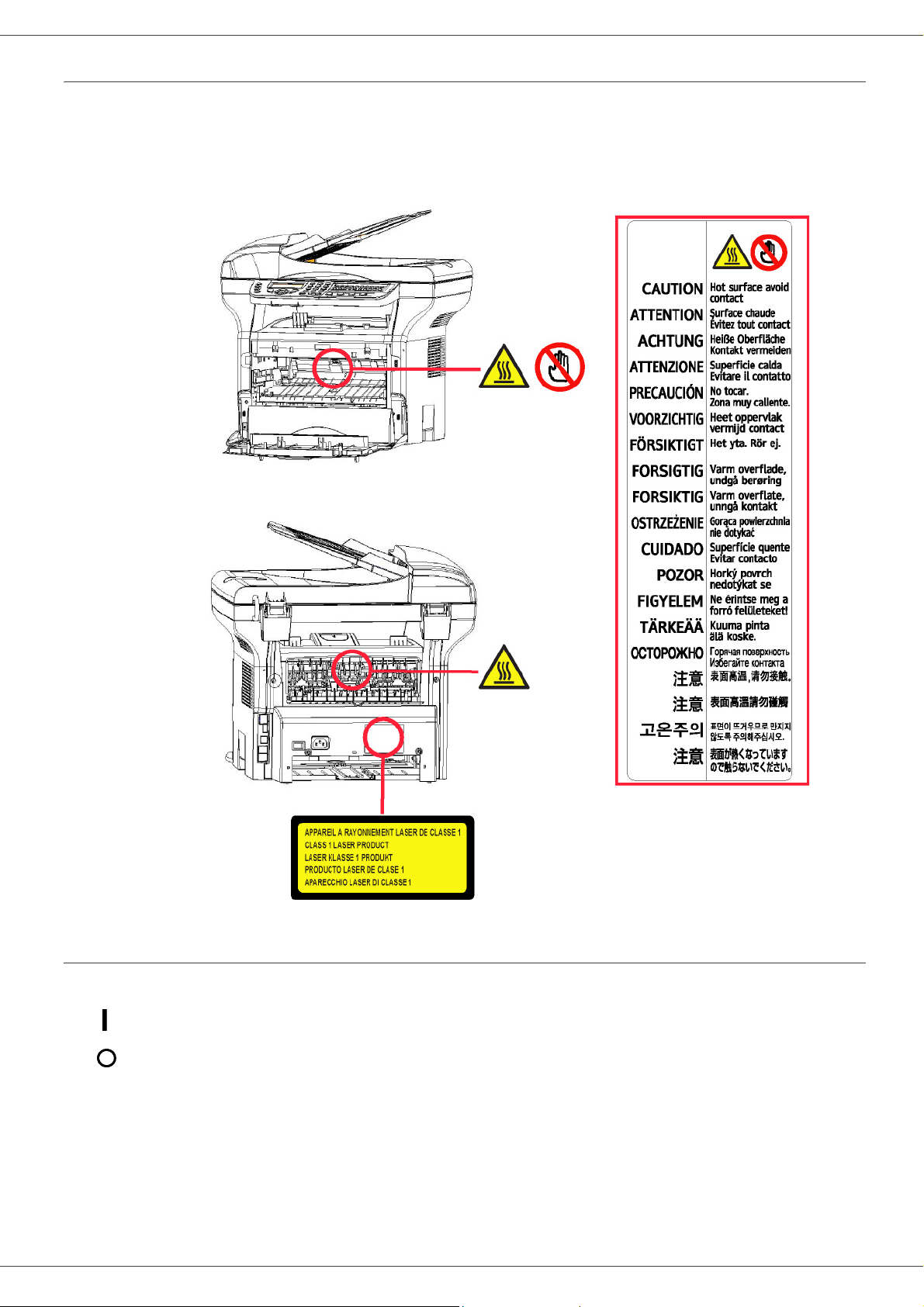
Phaser 3100MFP/X
Положения символов безопасности на аппарате
Для обеспечения безопасности наклейки с предупреждениями расположены на аппарате в соответствии с
нижеприведенной схемой. В целях безопасности не касайтесь этих поверхностей при извлечении застрявшей
бумаги или во время замены картриджа тонера.
— Лицензия
Символы переключателя питания
В соответствии со стандартами IEC 60417, аппарат использует следующие символы переключателя питания:
— означает ВКЛ.
— Означает ВЫКЛ.
— 12 —
Безопасность — Лицензия на использование программного оборудования
1 —

Phaser 3100MFP/X
Лицензия на использование
программного оборудования
ВНИМАТЕЛЬНО ПРОЧТИТЕ ВСЕ УСЛОВИЯ И ПОЛОЖЕНИЯ ДАННОЙ ЛИЦЕНЗИИ ДО ВСКРЫТИЯ
КОНВЕРТА, СОДЕРЖАЩЕГО ПРОГРАММНОЕ ОБЕСПЕЧЕНИЕ. ОТКРЫТИЕ ДАННОГО КОНВЕРТА
ОЗНАЧАЕТ ВАШЕ СОГЛАСИЕ НА ДАННЫЕ УСЛОВИЯ.
Если Вы не принимаете условия данной лицензии, то просим вернуть Вашему поставщику упаковку с CD-ROM,
не вскрывая ее, а также другие комплектующие данного изделия. Сумма, которую Вы заплатили за
изделие, будет Вам возвращена. Возврат суммы не будет произведен за изделия с нарушенной упаковкой СD
-ROM, при недостаче комплектующих, а также в случае, если заявление о возврате суммы было подано по
истечении десяти (10) дней от даты поставки, которая указывается в Вашей копии квитанции.
Определение
Программное оборудование содержит программы и соответствующую документацию.
Лицензия
— Данная лицензия позволяет Вам использовать программное оборудование на персональных компьютерах,
подсоединенных к локальной сети. Вы имеете право использовать программное оборудование для печати
только на одном многофункциональном аппарате. Вы не можете передать право на пользование программным
оборудованием третьим лицам.
это
— Лицензия
— Вы имеете право сделать одну резервную копию данного обеспечения.
— Данную лицензию
нельзя передать третьим лицам.
Собственность
Изготовитель и его поставщики сохраняют за собой право собственности на программное обеспечение. Вы
являетесь владельцем только CD-ROM. Вы не можете изменять, адаптировать, декомпилировать, переводить,
создавать производные продукты, сдавать в прокат или продавать программное обеспечение или
документацию. Все права, которые не были намеренно переданы, являются собственностью изготовителя и
его поставщиков.
Продолжительность
Данная лицензия действительна вплоть до момента ее аннулирования. Вы можете аннулировать лицензию,
уничтожив программу и документацию, а также все их копии. В случае, если Вы не соблюдаете условий данной
лицензии, она будет автоматически аннулирована. При аннулировании лицензии, Вы обязуетесь уничтожить
все копии программы и документации.
Гарантия
Программное обеспечение поставляется в рабочем состоянии без какой-либо явной или подразумеваемой
гарантии, а также без гарантии для использования в коммерческих целях или специальной эксплуатации. Все
риски, относящиеся к результатам работы и техническим характеристикам программного обеспечения,
принимает на себе покупатель. В случае, если программа окажется бракованной, все расходы по ремонту или
по приведению программ в рабочее состояние, будет нести покупатель.
Тем не менее, обладатель данной лицензии имеет гарантию: Мы гарантируем, что диск CD-ROM, на котором
данное программное обеспечение записано, не имеет дефектов оборудования или изготовления при
использовании его в нормальных условиях. Данная гарантия действует в течение девяноста (90) дней от даты
поставки, которая
вызвана небрежным обращением или неправильной эксплуатацией, диск не будет заменяться на основе
данной гарантии.
указана в Вашей копии квитанции. В случае, если неисправность диска CD-ROM будет
Ответственность
Единственная ответственность, которую несет на себе Ваш дистрибьютор — это замена диска CD-ROM, не
отвечающего гарантийным обязательствам, который будет возвращен производителю вместе с Вашей копией
чека. Ни изготовитель, ни компании, участвовавшие в разработке, реализации, продаже и доставке этой
программы не несут никакой ответственности за причиненный ущерб — физическое повреждение или
— 13 —
Безопасность — Лицензия на использование программного оборудования
1 —

Phaser 3100MFP/X
нарушение работы программы, потерю информации, неисправности при эксплуатации, потерю прибыли,
клиентов в результате использования или невозможности использования данной программы (данный
перечень не является исчерпывающим).
Усовершенствования
В целях постоянного улучшения программы, изготовитель оставляет за собой право изменять характеристики
программного обеспечения без предварительного уведомления. В случае внесения таких изменений, Ваши
права пользователя не предоставляют Вам прав на бесплатное обновление программы.
Применимый закон
Правовое регулирование данной лицензии осуществляется в рамках французского законодательства. Любые
расхождения, связанные с пониманием или выполнением данной лицензии, будут рассматриваться в
судебных инстанциях Парижа.
Учитывая постоянное техническое совершенствование технологии, изготовитель оставляет за собой право в
любой момент изменять технические характеристики данного продукта без предварительного уведомления и/
или приостановить выпуск данной продукции
изделий и торговых марок, официально зарегистрированных владельцами.
. В данной документации соблюдаются все наименования
Зарегистрированные торговые марки
— Лицензия
Учитывая постоянное техническое совершенствование своих продуктов, компания Sagem Communications
оставляет за собой право изменять заявленные технические характеристики данного изделия и/или
прекратить выпуск данного изделия. Xerox Companion Suite является зарегистрированной торговой маркой
компании Sagem Communications.
Adobe® и указываемые наименования продуктов Adobe® являются зарегистрированными торговыми марками
компании Adobe Systems Incorporated.
PaperPort11SE является запатентованной маркой компании ScanSoft.
Microsoft® Windows 2000®, Microsoft® Windows Server 2003®, Microsoft® Windows XP®, Microsoft® Windows
Vista® а также любые другие продукты Microsoft® являются торговыми
зарегистрированными в США и/или в других странах.
Все другие торговые марки или наименования, упоминаемые в качестве примеров или для информации,
являются торговыми марками, зарегистрированными соответствующими владельцами.
Информация, содержащаяся в данной инструкции по эксплуатации, может быть изменена без
предварительного уведомления.
марками компании Microsoft Corporation,
Запрет на воспроизведение
Никогда не копируйте и не распечатывайте документы, воспроизведение которых запрещено законом.
Печать и копирование следующих документов обычно запрещено законом:
— банковские купюры;
— чеки;
— облигации;
— депозитные сертификаты;
— облигации займа;
— паспорта;
— водительские права.
Данные перечень приведен в качестве справочной информации и не является исчерпывающим. Если у Вас
возникнут вопросы, относящиеся
обращайтесь к юридическому консультанту.
к законности копирования или печати определенных документов,
— 14 —
Безопасность — Лицензия на использование программного оборудования
1 —

Phaser 3100MFP/X
Установка
Условия выбора места установки аппарата
Выбирая соответствующее место для установки Вашего аппарата, Вы способствуете продлению срока службы
этого оборудования. Проверьте, чтобы выбранное место обладало следующими характеристиками:
— Выберите хорошо вентилируемое помещение.
— Не заграждайте посторонними предметами вентиляционные решетки, расположенные на левой и правой
стороне аппарата. При установке поставьте аппарат на расстоянии 30 см от любых предметов, чтобы
облегчить
— Убедитесь, что на месте расположения аппарата не находятся источники аммиака или других
органических газов.
— Заземленная розетка (см. правила предосторожности, изложенные в главе Безопасность), к которой Вы
хотите подключить аппарат, должна находиться рядом с Вашим аппаратом и быть доступной.
— Убедитесь, что на Ваш аппарат не попадают прямые
— Не устанавливайте Ваш аппарат в зоне прохождения потоков воздуха, вызываемых работой
кондиционеров, нагревательных и вентиляционных аппаратов, а также в зонах с перепадами температуры
и влажности.
— Выберите твердую горизонтальную поверхность, на которой на аппарат не будет действовать сильная
вибрация.
— Устанавливайте аппарат вдали от предметов, которые могут загораживать вентиляционные
отверстия.
— Не устанавливайте аппарат рядом с красками или другими легковоспламеняющимися предметами.
— Выберите место, где риски попадания воды или других жидкостей на аппарат будут минимальны.
— Убедитесь, что выбрано сухое, непыльное и чистое место.
открытие корпусных панелей.
солнечные лучи.
Условия размещения аппарата
2 — Установка
Учитывайте меры предосторожности, изложенные ниже, при эксплуатации оборудования.
Условия окружающей среды:
— Температура: от 10 °C до 27 °C [от 50 °F до 80.6 °F] при влажности окружающей среды от 15 до 80% (до
32°C [89.6 °F] при влажности окружающей среды от 15 до 54%).
Многофункциональный аппарат:
Следующий раздел описывает меры предосторожности, которые следует принимать при эксплуатации
аппарата:
— Во время печати никогда не отключайте аппарат
— Никогда не используйте газ, горючие жидкости или предметы, способные вызывать возникновение
магнитного поля вблизи аппарата.
— При отключении сетевого шнура всегда держитесь за вилку, а не тяните за провод. Поврежденный шнур
представляет собой потенциальный источник пожара или электрического разряда.
— Никогда не прикасайтесь
током.
— Перед перемещением центра всегда отключайте от питания сетевой шнур. В противном случае Вы
рискуете повредить сетевой кабель и создать потенциальный источник пожара или электрического
разряда.
— Всегда отключайте сетевой шнур от питания, если Вы намерены не использовать аппарат в течение
продолжительного периода.
— Никогда не размещайте посторонние предметы на сетевом шнуре, не вытягивайте и не перегибайте его.
Это может вызвать риск пожара или электрического разряда.
— Следите за тем, чтобы сетевой шнур и соединительные кабели другого оборудования не попадали под
корпус аппарата. Следите также за тем, чтобы шнур и кабели не
противном случае это может привести к сбоям в работе аппарата или к риску возникновения пожара.
— Убедитесь, что принтер подключен к сети питания до подключения кабеля интерфейса к принтеру
к сетевому шнуру мокрыми руками. Вы рискуете получить удар электрическим
от сети питания и не открывайте корпус аппарата.
попадали внутрь механизма аппарата. В
— 15 —

Phaser 3100MFP/X
(используйте экранированный кабель интерфейса).
— Никогда не пытайтесь снять неподвижную панель или фиксированную крышку корпуса. Аппарат включает
схемы высокого напряжения. Любой контакт с этими схемами может вызвать риск электрического разряда.
— Никогда не пытайтесь вносить изменения в конфигурацию аппарата. Это может вызвать риск пожара или
электрического разряда.
— Всегда следите за тем
вентиляционные отверстия или другие открытые части аппарата. Это может вызвать риск пожара или
электрического разряда.
— Избегайте попадания воды или другой жидкости в аппарат или в прилегающую к нему зону. Любое
попадание воды или другой жидкости в аппарат может вызвать
разряда..
— Если жидкость или металлический предмет случайно попадет внутрь аппарата, немедленно выключите
прибор, отсоедините сетевой шнур и обратитесь к поставщику аппаратуры. В противном случае Вы
подвергаетесь риску возникновения пожара или электрического разряда.
— При появлении признаков аномального нагревания, дыма, необычных запахов или странных шумов
выключите устройство,
аппарата. В противном случае Вы подвергаетесь риску возникновения пожара или электрического
разряда.
— Избегайте использования аппарата во время грозы, та как в этом случае возникает риск разряда
электрического тока, вызванного молнией.
— Никогда не перемещайте аппарат во время процесса печати.
—
Если вы хотите переместить аппарат, приподнимите его.
, чтобы скрепки, скобы и другие мелкие металлические предметы не проникали в
пожар или возникновение электрического
немедленно отсоедините его от сети питания, а затем обратитесь к поставщику
2 — Установка
Разместите аппарат в хорошо проветриваемом помещении. Работа принтера генерирует
небольшое количество озона. В случае, если аппарат работает в интенсивном режиме и
установлен в плохо
обеспечения надежной работы аппарата устанавливайте его в хорошо вентилируемом
помещении.
проветриваемом помещении, возможно появление неприятного запаха. Для
Информация по обеспечению безопасности
При использовании аппарата, всегда соблюдайте следующие меры безопасности.
Безопасность во время эксплуатации
При описании используются следующие символы:
ПРЕДУПР
ЕЖДЕНИЕ:
ПРЕДОСТ
ЕРЕЖЕНИЕ:
Указывает на потенциально опасную ситуацию, которая, если не соблюдаются
инструкции, может привести к смертельному случаю или серьезной травме.
Указывает на потенциально опасную ситуацию, которая, если не соблюдаются инструкции,
может привести к
травме легкой или средней степени тяжести, или материальному ущербу.
ПРЕДУПРЕЖДЕНИЕ
— Подсоединяйте шнур питания непосредственно к настенной сетевой розетке; никогда не используйте
удлинитель.
— Отсоедините вилку питания (потянув за вилку, а не за кабель), если шнур питания или вилка изношены или
имеют другое повреждение.
— Чтобы избежать опасного электрического удара или воздействия лазерного излучения, снимайте крышки
или винты только в соответствии с Инструкциями по эксплуатации.
— Выключите питание и отсоедините вилку питания (потянув за вилку, а не за кабель) при наличии
следующих условий:
— 16 —

Phaser 3100MFP/X
• Пролив какого—либо вещества на продукт.
• Вы предполагаете, что продукт требует обслуживания или ремонта.
• Крышка продукта повреждена.
— Не сжигайте пролитый или отработанный тонер. Пыль тонера может загореться при воздействии
открытого пламени.
— Утилизацию можно выполнить у нашего уполномоченного дилера или в соответствующих местах сбора
отходов.
— Утилизируйте отработанный картридж с
ПРЕДОСТЕРЕЖЕНИЕ
— Защищайте продукт от влаги или влажных условий окружающей среды, например, дождя, снега, и т.п.
— Выньте вилку шнура питания из стенной розетки перед перемещением продукта. При перемещении
продукта следите за тем, чтобы шнур питания не попал под продукт и не
— При отсоединении вилки питания от стенной розетки, всегда тяните за вилку (а не за кабель).
— Следите за тем, чтобы бумажные скрепки, скобы и другие малые металлические предметы не упали
внутрь продукта.
— Храните тонер (отработанный или рабочий), картридж с тонером (или бутылку), чернила (отработанные
или рабочие) или чернильный картридж
— Будьте внимательны, чтобы не порезаться об острые края, когда Вы будете удалять неправильно
поданные листы бумаги внутри аппарата.
— С целью охраны окружающей среды, не утилизируйте продукт или расходные материалы в месте сбора
бытовых отходов. Утилизацию можно выполнить у нашего уполномоченного дилера или в
соответствующих местах сбора
— Наши продукты разработаны по высоким стандартам качества и функциональности, и мы рекомендуем,
чтобы Вы использовали расходные материалы, приобретенные только у уполномоченного дилера.
отходов.
тонером (или бутылку) в соответствии с местными нормами.
повредился.
вне досягаемости их детьми.
2 — Установка
Электропитание
Розетка должна быть установлена около продукта, и быть легко доступной.
Для факса или телефона
— Не используйте этот продукт вблизи воды, например, около ванной, моечной барки, кухонной мойки или
емкости для стирки, во влажном цоколе или вблизи бассейна.
— Избегайте использования телефона (кроме беспроводного) во время грозы. При этом существует риск
получить электрический удар от молнии.
— Не пользуйтесь телефоном вблизи утечек газа.
Рекомендации по работе с бумагой
Загрузка бумаги в основной лоток
• Всегда вставляйте бумагу стороной для печати вниз, а затем настройте направляющие по формату
используемой бумаги, чтобы избежать проблем подачи и застревания бумаги в аппарате.
• Количество бумаги не должно превышать емкость загрузки. В противном случае это может привести к
возникновению проблем при подаче бумаги и к забиванию бумаги в аппарате.
•
Добавляйте бумагу только в пустой лоток.
• Добавление бумаги стопками может привести к двойному поступлению бумаги в аппарат.
• При выдвижении лотка для бумаги всегда берите его двумя руками, чтобы не уронить.
Работа с бумагой
• Исправьте все неровности бумаги перед печатью.
• Неровности не должны превышать 10 мм.
• Храните бумагу аккуратно во избежание проблем при подаче бумаги и появления плохого изображения изза того, что бумага хранилась в месте с повышенной влажностью.
— 17 —
Phaser 3100MFP/X
Контроль влажности
• Никогда не используйте влажную бумагу или бумагу, которая хранилась в открытом виде.
• После вскрытия упаковки храните бумагу в полиэтиленовом пакете.
• Никогда не используйте бумагу с волнистыми краями, мятую или поврежденную бумагу.
Работа с блоком
Воздействие оператора
Во время печати не допускаются толчки бумаги, автоматического устройства подачи, лотка, крышки, а также
других частей машины.
Перемещение блока
При перемещении блока на столе его нужно приподнять, а не перетаскивать.
Работа с картриджем тонера
• Нельзя переворачивать или класть на бок.
• Не допускается сильное встряхивание.
Правила использования символов
ПРЕДУПРЕЖДЕНИЕ
Указывает на важные замечания, касающиеся безопасности.
Игнорирование эти замечаний может привести к серьезной травме или смертельному исходу. Прочитайте эти
замечания. Они находятся в разделе Информация по обеспечению безопасности этого руководства.
ПРЕДОСТЕРЕЖЕНИЕ
Указывает на важные замечания, касающиеся безопасности.
Игнорирование эти замечаний может привести к травме легкой или средней степени тяжести, материальному
ущербу или повреждению аппарата. Прочитайте эти замечания. Они находятся в разделе Информация по
обеспечению безопасности этого руководства.
2 — Установка
Важно
Указывает на моменты, требующие внимания при использовании аппарата, а также пояснения возможных
причин неправильной подачи бумаги, повреждения оригиналов, утери данных. Прочитайте эти пояснения.
Примечание
Дает дополнительные пояснения функций аппарата, а также инструкции
по устранению ошибок пользователя.
— 18 —

Phaser 3100MFP/X
Описание терминала
Передняя и задняя сторона
2 — Установка
1. Панель управления
2. Автоматический загрузчик
3. Крышка замятия бумаги
4. Подсоединение шнура питания
5. Переключатель Вкл/Выкл
6. Гнездо LINE — подсоединение телефонного кабеля
7. Гнездо EXT. — подсоединение внешних телефонных
устройств
8. Подчиненное соединение USB (для ПК)
9. Главное соединение USB (память USB)
10. Главное соединение USB (память USB)
11. Руководства по установке ручной подачи бумаги
12. Ручное устройство подачи бумаги
13. Лоток для бумаги
14. Крышка доступа к картриджу
15. Откидной фиксатор для подачи бумаги
16. Выход бумаги
17. Место ввода смарт—карты
— 19 —

Панель управления
Phaser 3100MFP/X
2 — Установка
1. Экран.
2. Цифровая клавиатура.
3. Алфавитная клавиатура.
4. Клавиша
5. Клавиша : вход или подача на одну строку.
6. Клавиша : доступ к специальным символам.
7. Клавиша
8. Клавиша : анализ документа на ПК или
носитель (память USB).
9. Клавиша : местное копирование.
10. Клавиша : останавливает текущее задание на
печать ПК.
11. Клавиша : отправка SMS (Short Message
Service).
12. Клавиша : отправка факсимильного сообщения.
13. Клавиша : доступ к папке и номера быстрого
набора.
14. Клавиша
тональный сигнал при отправке факса.
15. Клавиша : отправка нескольких контактов (факс,
e-mail или SMS).
: удаляет символ влево от курсора.
:
Сдвиг.
:
ручное соединение линии, слушать
16. Клавиша : Подтверждение.
OK
17. Клавиша
18. Клавиша
19. Клавиша
корректировка входа.
20. Клавиша
21. Клавиша : останавливает текущую работу.
22. Клавиша : устанавливает задержку активации.
23. Клавиша : доступ к меню печати (списо
функций печати, установки аппарата, и т.д.).
24. Клавиша : установка разрешения анализа.
25. Клавиша : настройка контрастности.
26. Иконка : разрешение «Копирование:
текста
27. Иконка : разрешение «
28. Иконка : разрешение «Копирование:
Высокого качества
29. Иконка : цветной режим.
30. Иконка : активность телефонной линии.
31. Иконка : Режим факса.
32. Иконка : режим внешнего автоответчика.
: подтверждает отображаемый выбор.
: доступ к меню и навигация в меню вниз.
C
: обратно к предыдущему меню и
: навигацию в меню вверх.
/ Факс:
Супервысокого качества
Фото
«.
«.
«.
Текст
Качеств
/ Факс:
Доступ к меню терминала
Все функции и установки терминала доступны с помощью меню, и соответствуют конкретной команде меню.
Например, команда меню 51 запускает печать списка функций (список функций хранит все меню и подменю
терминала, а также их идентификационный номер).
Доступ к меню возможен двумя способами: пошаговый способ и использование клавиш быстрого ввода.
Для распечатки списка
1 Нажмите .
2 Используйте клавишу или для просмотра меню и выбора 5 — П
3 Используйте клавишу или для просмотра меню и выбора 5 — П
ФУНКЦИЙ
Для распечатки списка функций с использованием клавиш быстрого ввода:
1 Нажмите .
2 Введите 51 с цифровой клавиатуры для непосредственной распечатки списка функций.
. Подтвердите с помощью OK.
функций пошаговым способом:
— 20 —
ЕчАТЬ
. Подтвердите с помощью OK.
ЕчАТЬ
и выберите 51-С
ПИСОК
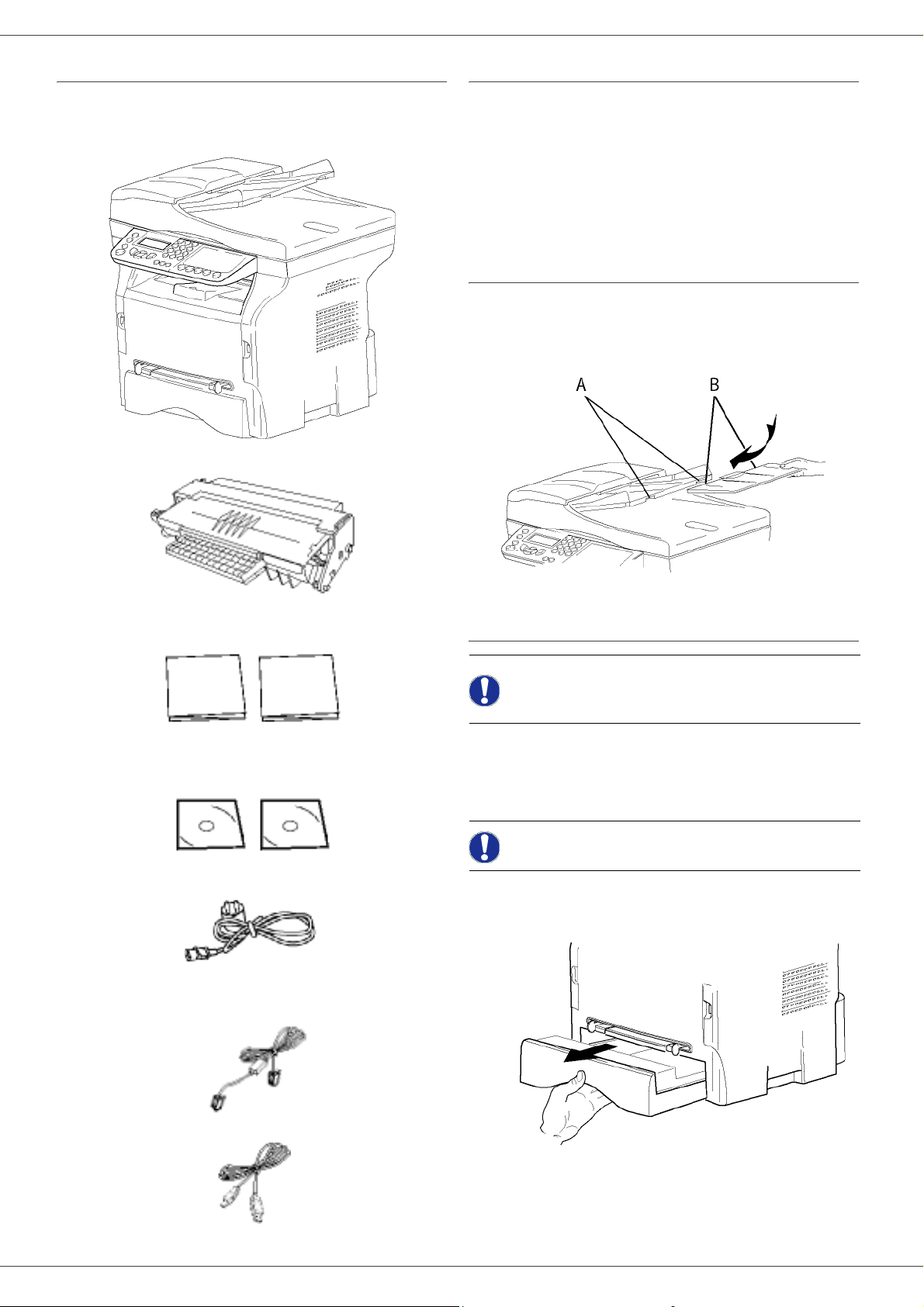
Phaser 3100MFP/X
Содержание упаковки
Упаковка содержит следующие компоненты:
Многофункциональный центр
1 тонер-картридж
Установка аппарата
1 Извлеките аппарат из упаковки.
2 Установите аппарат, соблюдая правила
предосторожности, описанные в начале этого
руководства.
3 Снимите все клейкие ленты, присутствующие
на аппарате.
4 Снимите с экрана защитную пленку.
Установка загрузчика документа
1 Зафиксируйте загрузчик документа, вставляя
соответствующие два выступа (B) в специально
предусмотренные для этого отверстия (A).
2 — Установка
1 Руководство по безопасности и 1 Руководство
по установке
1 установочныйCD ROM для ПК и 1 CD ROM с
программой OCR для ПК (в зависимости от модели)
1 сетевой шнур
1 телефонный кабель (только для Северной
Америки)
Загрузка бумаги в кассету
До загрузки бумаги, reportez-vous au
Важно
Ваш аппарат работает с различными форматами и
типами бумаги (reportez-vous au paragraphe
Характеристики, page -91).
Важно
1 Выньте полностью лоток для бумаги.
paragraphe Рекомендации по
работе с бумагой, page -17.
Вы можете использовать бумагу с
плотностью от 60 до 105г/м2.
1 шнур USB
— 21 —

Phaser 3100MFP/X
2 Надавите на нижнюю пластину вниз, чтобы она
защелкнулась.
3 Отрегулируйте ограничительный упор сзади
лотка, нажимая на рычаг «PUSH (НАЖАТЬ)»(A).
Затем отрегулируйте боковые направляющие
бумаги в соответствии с форматом бумаги,
нажимая на рычаг (B), расположенный на левой
направляющей. Отрегулируйте продольную
направляющую бумаги в соответствии с
форматом бумаги, нажимая на рычаг (C).
Установка картриджа
1 Встаньте перед аппаратом.
2 Нажмите с левой и с правой стороны задвижки
и одновременно потяните ее на себя.
2 — Установка
3 Извлеките пусковой тонер—картридж из
упаковки. Осторожно прокрутите картридж 5
или 6 раз, чтобы равномерно распределить
тонер внутри картриджа. Тщательная прокрутка
картриджа обеспечит максимум копий.
Держите его за ручку.
4 Возьмите пачку бумаги, снимите упаковку, а
затем выровняйте стопку на плоской
поверхности.
5 Поместите стопку бумаги в лоток для бумаги
(например, 200 листов для бумаги с
плотностью 80г/мІ).
6 Поставьте лоток обратно в предназначенное
для него место.
4 Вставьте картридж в предназначенный
него отсек, нажимая вплоть до защелкивания
(последнее движение должно быть направлено
вниз).
для
— 22 —
5 Закройте крышку.

Phaser 3100MFP/X
Ограничитель уровня бумаги
Отрегулируйте ограничитель уровня бумаги в
зависимости от формата документа, который
необходимо напечатать. Не забудьте поднять
подвижную часть ограничителя, чтобы листы бумаги
не выпадали.
ПРЕДУПРЕЖДЕНИЕ
2 — Установка
Сетевой шнур используется как
средство отсоединения блока
питания. В качестве меры
предосторожности, розетка
должна находиться около
аппарата, и должна быть
легкодоступной в случае
опасности.
Подготовка к работе аппарата
Подсоединение устройства
До подсоединения сетевого шнура
обязательно прочитайте
ПРЕДУПРЕЖДЕНИЕ
1 Подключите один конец телефонного кабеля к
разъему центра, а другой конец — к стенной
телефонной розетке.
Инструкции по безопасности,
страница 11.
4 Нажмите на клавишу ВКЛ/ВЫКЛ для включения
аппарата (положение I ).
Начальная настройка устройства
Через несколько секунд, когда аппарат прогреется,
запускается функция Easy Install (Легкая
установка), а на ЖК-экране выводится следующее
сообщение:
џЗЫК
ДА=OK — НЕТ=C
Функция Easy Install помогает сконфигурировать
аппарат, выполнив базовые настройки.
Если Вы хотите изменить выводимую настройку,
нажмите клавишу OK. Если Вы не хотите изменить
выводимую настройку, нажмите клавишу C. функция
Easy Install выводит следующую базовую настройку
Если Вы не хотите выполнять
начальную настройку, нажмите
клавишу . Появляется сообщение
подтверждения. Нажмите еще раз
.
2 Убедитесь, что переключатель ВКЛ/ВЫКЛ
находится в положении ВЫКЛ (положение O ).
3 Подсоедините сетевой шнур к аппарату.
Подсоедините сетевой шнур к стенной розетке.
Примечание
1 Для изменения языка вывода, нажмите
2 Выберите нужный язык с помощью клавиш
— 23 —
клавишу для подтверждения.
Для ручного изменения и
индивидуальной настройки аппарата,
см. Параметры/Настройки,
страница 40.
клавишу OK.
или и подтвердите OK.
3 Для задания страны, нажмите клавишу OK.
Phaser 3100MFP/X
СТРАНА
ДА=OK — НЕТ=C
4 Выберите нужную страну в выводимом списке с
помощью клавиш или и подтвердите OK.
Если ни одна опция вам не подошла в
предложенном списке, выбирайте
Примечание
5 Если для страны установлено «Другие», то
может потребоваться задание телефонной
СЕТИ общего пользования. Нажмите клавишу
OK для задания.
Выберите нужную телефонную сеть в
выводимом списке с помощью клавиш
и подтвердите OK.
Примечание
6 Для задания даты и времени, нажмите клавишу
OK.
7 Последовательно введите цифры,
соответствующие времени и дате.
Формат даты зависит от выбранной страны:
например, ДДММГГ для Франции, ММДДГГ для
США.
Используйте клавишу C для изменения записи.
Нажмите OK для подтверждения.
8 Для указания номера
нажмите клавишу OK.
Эта информация появляется на передаваемых
документах, когда включена функция «Sending
Header (Заголовок отправления)».
9 Введите номер телефона (максимум 20 цифр) с
помощью цифровой клавиатуры.
Для ввода знака «+», нажмите одновременно
клавиши C
Используйте клавишу C для изменения записи.
Нажмите клавишу OK для подтверждения.
10 Введите имя машины ( максимум 20 символов) с
помощью алфавитно-цифровой клавиатуры.
Нажмите клавишу OK для подтверждения.
11 При подсоединении аппарата к частной сети в
учрежденческой АТС, может потребоваться
задание локального префикса. Этот префикс
будет использоваться для выхода
телефонной сети компании.
Для задания этой функции, нажмите
клавишу OK.
опцию «ДРУГИЕ».
СЕТЬ
ДА=OK — НЕТ=C
или
Если ни одна опция вам не подошла в
предложенном списке, выбирайте
опцию «ДРУГИЕ».
ДАТА/ВРЕМџ
ДА=OK — НЕТ=C
факса и имени аппарата,
НОМЕР/НАЭВАНИЕ
ДА=OK — НЕТ=C
TRL
и Q.
из
ПРЕФИКС
ДА=OK — НЕТ=C
12 Введите минимальную длину внешних
телефонных номеров предприятия (1-30) с
помощью цифровой клавиатуры.
Эта установка используется для того, чтобы
отличить внутренние номера от внешних
номеров.
Например, если Вы устанавливаете машину во
Франции в учрежденческой АТС, ведите 10 (10
разрядов является стандартной
телефонного номер во Франции).
Используйте C для изменения записи.
Нажмите клавишу OK для подтверждения.
13 Введите местный префикс (максимум 10 цифр)
с помощью цифровой клавиатуры.
При наборе внешних номеров этот префикс
будет добавляться автоматически.
Для вввода паузы для тонального сигнала (знак
«/»), нажмите одновременно клавиши C
или сделайте долгое нажатие клавиши 0 (нуль)
на цифровой клавиатуре, пока не появится
знак «/».
Используйте клавишу C для изменения записи.
Нажмите клавишу OK для подтверждения.
Настройка завершена; автоматически
распечатывается список функций.
На ЖК-экране выводится сообщение P
(Отсутствует бумага), если в лоток не загружена
бумага (см. Загрузка бумаги в основной лоток,
страница 17). Когда бумага загружена, печать
возобновится.
длиной
TRL
APER EMPTY
и M,
Загрузка бумаги в ручное
устройство подачи бумаги
До загрузки бумаги, см.
Важно
Ручное устройство подачи бумаги позволяет Вам
использовать разные форматы бумаги с большей
плотностью, чем это предусмотрено при работе с
основным лотком бумаги (reportez-vous au paragraphe
Характеристики, page -91).
Единовременно можно вставить только один лист
бумаги или конверт.
Важно
Рекомендации по работе с
бумагой, страница 17.
Вы можете использовать бумагу с
плотностью от 52 до 160 г/мІ.
2 — Установка
— 24 —

Phaser 3100MFP/X
1 Максимально раздвиньте направляющие
ручного устройства подачи бумаги.
2 Вставьте лист бумаги или конверт в ручной
приемник.
3 Отрегулируйте направляющие бумаги по
правому и левому краям бумаги или конверта.
4 Выполните печать, убедившись в том, что
выбранный формат бумаги соответствует
формату, выбранному на принтере (см.
Копирование, страница 26).
2 — Установка
Использование конвертов
• Используйте только устройство ручной подачи.
• Рекомендуемая зона должна составлять сектор,
который ограничен 15 мм от основного края и 10
мм слева, справа и сзади.
• Несколько строчек можно отступить в полной
копии во избежание наложения изображения.
• В случае несоблюдения данных рекомендаций
печать может быть некачественной (см.
Характеристики, страница 91).
• После печати выровняйте
• Небольшие складки могут возникнуть на лицевой
стороне конверта, на оборотной стороне конверта
печать может быть нечеткой.
• Подготовьте конверт: сначала выдавите воздух,
содержащийся внутри конверта, а затем
равномерно нажмите по линии сгиба четырех
сторон конверта.
• Расположите конверт соответствующим образом
во избежание образования складок и деформации
конверта.
• Кондиционирование бумаги
должна использоваться в нормальных условиях
окружающей среды офисного помещения.
вручную конверт.
не допускается. Она
— 25 —
Loading…

• Ensure the «Xerox Phaser 3100MFP Documentation and
Companion Pro Software» CD is installed on your computer
• Do not install the «Xerox Phaser 3100MFP WLAN» CD until
directed to do so.
1. Insert the Wireless Adapter into the MFP
2. Configuring the Wireless Adapter
There are two methods of configuring the Wireless Adapter :
If you have a wireless router and want to use it then choose the Infrastructure
method, otherwise choose the Ad-Hoc method.
Infrastructure Method
1. On the Phaser 3100MFP press
, select SETUP using the keys
or
and confirm with OK.
2. Select WLAN using the keys
or
and confirm with OK.
3. Select SETUP WIZARD using the keys
or
and confirm with OK.
4. Select your existing wireless network name in the list using the keys or
and confirm with OK.
Note
: If your network does not appear in the list, you have to select NEW
NETWORK
at the end of the list and then enter SSID (the name of
your network using the numerical keypad, (32 characters maximum)
and select mode INFRA.
5. If your wireless network has a encryption key (WEP or WPA) you must
enter the key you are using in the network from the control panel. For
more details see the user guide of your gateway or computer.
6. IP CONF.: MANU or IP CONF.: AUTO appears on the screen.
It is recommended to use an Automatic IP Address by selecting IP
CONF.:AUTO using the keys
or
and confirming with OK.
If you choose to set up the system manually enter the parameters IP
ADDRESS, SUBNET MASK and GATEWAY.
7. When you press OK, the machine reboots to take into account the new
WLAN parameters. Once the network has been set up, the LED of the
Wireless Adapter should be on.
Ad-Hoc Method
1. On the Phaser 3100MFP press
, select SETUP using the keys
or
and confirm with OK.
2. Select WLAN using the keys
or
and confirm with OK.
3. Select SETUP WIZARD using the keys
or
and confirm with OK.
4. Select NEW NETWORK using the keys
or
and confirm with OK.
5. SSID appears on the screen, enter the name of your network using the
numerical keypad, pressing the keys one after the other until you obtain
the name you want (32 characters maximum) and confirm with OK.
6. MODE AD-HOC or MODE INFRA appears on the screen. Select AD-HOC
MODE and confirm with OK.
7. The sub-menu CHANNEL appears, enter a figure between 1 and 11 and
confirm with OK.
8. Select your encryption method, W/O Security or WEP Encryption, and
confirm with OK. If you choose WEP, enter the WEP key that you wish to
use on your network.
9. IP CONF.: MANU or IP CONF.: AUTO appears on the screen.
It is recommended to use Automatic IP Address by selecting IP CONF.:
AUTO using the keys
or
and confirm with OK.
If you choose to set up the system manually enter the parameters IP
ADDRESS, SUBNET MASK and GATEWAY.
10.You should now return to the main menu of SETUP WIZARD. When you
press OK, the machine reboots to take into account the new WLAN
parameters. Once the network has been set up, the LED of the Wireless
Adapter should be on.
11.Open up your PC wireless connections and select your SSID name (set up
earlier) and select connect. Wait until connected is displayed. This may
take several minutes.
12.If your SSID name does not appear verify Ad-Hoc steps 1-12.
3. After Configuring the Wireless Adapter
1. Insert Phaser 3100MFP Wireless Adapter CD in the computer.
2. Select Yes, Next, I accept, Next and follow the instructions. Depending
on your PC configuration it may reboot. Once the reboot is complete verify
the Companion Monitor is loaded (two Xerox Icons will appear on your
desktop) if not retry.
3. Connect USB cable. Drivers installation will start automatically. Wait for
the end of the installation.
4. Follow instructions to update the firmware of the MFP and wait for the
reboot of the MFP then remove the USB cable.
4. Add the printer to the PC Wireless Networks list
1. If you used the Ad-hoc method. Depending on your PC configuration you
may have to open up your PC wireless connections and select your SSID
name (set up earlier) and select Connect. Wait until connected is
displayed. This may take several minutes. If you used the Infrastructure
method go to step 2.
2. Double click on the Xerox Companion Monitor Icon and in the tab
Device selection, select +Add.
Wait for the screen to refresh. This may take several minutes
3. Select your device (i.e. MF_XXXXXXXXXXXX) from the list and select
Next.
4. Depending on the Operating System of your PC and the model of your
machine, choose the printer driver to install and click Next, then check
the technical settings and click Next and Finish.
5. Enter a registration name for your PC, click OK and follow the instructions.
6. Select the printer you want to use on Companion monitor.
For more details: Click on the Companion Director icon on your desktop to
open Companion Director. Click on the Help button to view the
comprehensive user guide. see chapter PC features / Companion Monitor
/ Device Management / Adding a device connected to the network.
Important : Only print and scan functions are available when you use the
WLAN. The WLAN adaptor and DECT are not compatible, do not use them
together.
• Assurez-vous que le CD « Xerox Phaser 3100MFP Documentation
and Companion Pro Software » est installé sur votre ordinateur.
• N’installez pas le CD « Xerox Phaser 3100MFP WLAN » avant qu’il
vous le soit demandé.
1. Insérer l’adaptateur sans fil dans la MFP
2. Configuration de l’adaptateur sans fil
Voici deux méthodes de configuration de l’adaptateur sans fil :
Si vous disposez d’un routeur sans fil et que vous souhaitez l’utiliser,
choisissez alors la méthode Infrastructure, sinon choisissez la méthode Ad-
Hoc.
Méthode Infrastructure
1. Sur le Phaser 3100MFP, appuyez sur
, sélectionnez REGLAGES à l’aide
de la touche
ou
et validez en appuyant sur OK.
2. Sélectionnez WLAN à l’aide de la touche
ou
et validez en appuyant
sur OK.
3. Sélectionnez ASS. CONFIG. à l’aide de la touche
ou
et validez en
appuyant sur OK.
4. Sélectionnez le nom de votre réseau sans fil existant dans la liste à l’aide
de la touche
ou
et validez en appuyant sur OK.
Remarque
: Si votre réseau n’apparaît pas dans la liste, vous devez
sélectionner NOUVEAU RESEAU à la fin de la liste puis entrer SSID
(le nom de votre réseau à l’aide du clavier numérique, (32 caractères
maximum) et sélectionnez le mode INFRA.
5. Si votre réseau sans fil dispose d’une clé de cryptage (WEP ou WPA),
vous devez entrer la clé utilisée sur le réseau sur le panneau de
commande. Pour obtenir plus d’informations détaillées, reportez-vous au
Guide utilisateur de votre passerelle ou de votre ordinateur.
6. CONF. IP : MANU ou CONF. IP : AUTO apparaît à l’écran.
Il est recommandé d’utiliser une adresse IP automatique en sélectionnant
CONF. IP : AUTO à l’aide de la touche
ou et validez en appuyant sur
OK.
Si vous choisissez de configurer le système manuellement, entrez les
paramètres ADRESSE IP, MSK SS RES et PASSERELLE.
7. Lorsque vous appuyez sur OK, le terminal redémarre pour prendre en
compte les nouveaux paramètres WLAN. Une fois le réseau configuré, la
LED de l’adaptateur sans fil doit être allumée.
Méthode Ad-Hoc
1. Sur le Phaser 3100MFP, appuyez sur
, sélectionnez REGLAGES à l’aide
de la touche
ou
et validez en appuyant sur OK.
2. Sélectionnez WLAN à l’aide de la touche
ou
et validez en appuyant
sur OK.
3. Sélectionnez ASS. CONFIG. à l’aide de la touche
ou
et validez en
appuyant sur OK.
4. Sélectionnez NOUVEAU RESEAU à l’aide de la touche
ou
et validez
en appuyant sur OK.
5. SSID apparaît à l’écran, saisissez le nom de votre réseau à l’aide du
clavier numérique en appuyant successivement sur les touches jusqu’à
l’obtention du nom voulu (32 caractères maximum) et validez en appuyant
sur OK.
6. MODE AD-HOC ou MODE INFRA apparaît à l’écran. Sélectionnez MODE
AD-HOC et validez en appuyant sur OK.
7. Le sous-menu CANAL apparaît, entrez un chiffre entre 1 et 11 et validez
en appuyant sur OK.
8. Sélectionnez votre méthode de cryptage, AUCUNE ou WEP, et validez en
appuyant sur OK. Si vous choisissez WEP, entrez la clé WEP que vous
souhaitez utiliser sur votre réseau.
9. CONF. IP : MANU ou CONF. IP : AUTO apparaît à l’écran.
Il est recommandé d’utiliser l’adresse IP automatique en sélectionnant
CONF. IP : AUTO à l’aide de la clé
ou et validez en appuyant sur OK.
Si vous choisissez de configurer le système manuellement, entrez les
paramètres ADRESSE IP, MSK SS RES et PASSERELLE.
10.Vous devez à présent revenir au menu principal de l’ASSISTANT DE
CONFIGURATION. Lorsque vous appuyez sur OK, le terminal redémarre
pour prendre en compte les nouveaux paramètres WLAN. Une fois le
réseau configuré, la LED de l’adaptateur sans fil doit être allumée.
11.Activez les connexions sans fil de votre PC et sélectionnez le nom de votre
SSID (configuré précédemment) et sélectionnez Connecter. Patientez
jusqu’à ce que Connecté s’affiche. Cette opération peut prendre plusieurs
minutes.
12.Si le nom de votre SSID n’apparaît pas, vérifiez les étapes Ad-Hoc 1 à 12.
3. Après avoir configuré l’adaptateur sans fil
1. Insérez le CD Phaser 3100MFP Wireless Adapter dans l’ordinateur.
2. Sélectionnez Oui, Suivant, J’accepte, Suivant et suivez les instructions.
En fonction de la configuration de votre PC, il se peut que celui-ci
redémarre. À l’issue du redémarrage, vérifiez que le Companion Monitor
est chargé (deux icônes Xerox apparaîtront sur votre bureau). Si ce n’est
pas le cas, réessayez.
3. Connectez le câble USB. L’installation des pilotes démarrera
automatiquement. Patientez jusqu’à la fin de l’installation.
4. Suivez les instructions pour mettre à jour le firmware de la MFP et
attendez que la MFP redémarre, puis retirez le câble USB.
4. Ajouter l’imprimante à la liste des réseaux sans
fil du PC
1. Si vous avez utilisé la méthode Ad-hoc. En fonction de la configuration de
votre PC, il se peut que deviez activer les connexions sans fil de votre PC
et sélectionner le nom de votre SSID (configuré précédemment) puis
Connecter. Patientez jusqu’à ce que Connecté s’affiche. Cette opération
peut prendre plusieurs minutes. Si vous avez utilisé la méthode
Infrastructure, passez à l’étape 2.
2. Double cliquez sur l’icône Xerox Companion Monitor et sous l’onglet
Sélection du périphérique, sélectionnez +Ajouter.
Patientez jusqu’à ce que l’écran soit mis à jour. Cette opération peut
prendre plusieurs minutes.
3. Sélectionnez votre périphérique (soit MF_XXXXXXXXXXXX) dans la liste et
sélectionnez Suivant.
4. En fonction du système d’exploitation de votre PC et du modèle de votre
terminal, choisissez le pilote de l’imprimante à installer et cliquez sur
Suivant, puis vérifiez les paramètres techniques et cliquez sur Suivant
et Terminer.
5. Entrez un nom d’enregistrement pour votre PC, cliquez sur OK et suivez
les instructions.
6. Sélectionnez l’imprimante que vous souhaitez utiliser sur Companion
monitor.
Pour obtenir plus d’informations détaillées : Cliquez sur l’icône Companion
Director sur votre bureau pour ouvrir Companion Director. Cliquez sur le
bouton Aide pour afficher le Guide utilisateur dans son intégralité. Reportez-
vous au chapitre Fonctions PC / Companion Monitor / Gestion des
périphériques / Ajout d’un périphérique connecté au réseau.
Important : Seules les fonctions d’impression et de numérisation sont
disponibles lorsque vous utilisez le WLAN. L’adaptateur WLAN et le DECT ne
sont pas compatibles, ne les utilisez pas simultanément.
• Compruebe que el CD de «Documentación del Xerox Phaser
3100MFP y del programa Companion Pro» está instalado en su
ordenador.
• No instale el CD «WLAN del Xerox Phaser 3100MFP» hasta que le
indique que lo haga.
1. Introduzca el adaptador inalámbrico en el MFP
2. Configuración del adaptador inalámbrico
Existen dos métodos para configurar el adaptador inalámbrico:
si tiene un enrutador inalámbrico y desea utilizarlo, elija el método de
infraestructura, o de lo contrario, elija el método Ad-hoc.
Método de infraestructura
1. En el Phaser 3100MFP pulse
, seleccione PARAMETROS utilizando las
teclas
o
y confirme con OK.
2. Seleccione WLAN utilizando las teclas
o
y confirme con OK.
3. Seleccione ASIS. CONFIG. utilizando las teclas o y confirme con OK.
4. Seleccione el nombre de su red inalámbrica existente en la lista, utilizando
las teclas
o
y confirme con OK.
Nota
: Si su red no aparece en la lista, tendrá que seleccionar NUEVA RED
al final de la lista y a continuación, indicar SSID (el nombre de su
red utilizando el teclado numérico, de 32 caracteres como máximo)
y seleccione el modo INFRA.
5. Si su red inalámbrica tiene una clave de codificación (WEP o WPA),
deberá indicar la clave que esté utilizando en la red a partir del panel de
control. Si desea más información, véase la guía de usuario de la puerta
de salida o del ordenador.
6. CONFIG. IP: MANU o CONF. IP: AUTO aparecerá en pantalla.
Se le aconseja que utilice una Dirección IP automática seleccionando
CONF. IP:AUTO utilizando las teclas
o
y confirmando con OK.
Si elije configurar el sistema manualmente, indique los parámetros
DIRECCIÓN IP, MÁSCARA DE SUBRED y GATEWAY.
7. Cuando pulse OK, la máquina se reinicia para tener en cuenta los nuevos
parámetros WLAN. Una vez que haya configurado la red, la LED del
adaptador inalámbrico deberá estar encendida.
Método Ad-Hoc
8. v
y confirme con OK.
9. Seleccione NUEVA RED utilizando las teclas
o
y confirme con OK.
10.SSID aparece en pantalla, indique el nombre de su red utilizando el
teclado numérico, pulsando las teclas una tras la otra hasta que obtenga
el nombre que desee (32 caracteres como máximo) y confirme con OK.
11.MODO AD-HOC o MODO INFRA aparece en pantalla. Seleccione MODO
AD-HOC y confirme con OK.
12.Aparecerá el submenú de CANAL, indique un número entre el 1 y el 11,
y confirme con OK.
13.Seleccione su método de codificación, Seguridad W/O o la
CodificaciónWEP, y confirme con OK. Si elije WEP, indique la clave WEP
que desea utilizar en su red.
14.CONFIG. IP: MANU o CONF. IP: AUTO aparecerá en pantalla.
Le aconsejamos que utilice una Dirección IP automática seleccionando
CONF IP: AUTO utilizando las teclas
o
y confirme con OK.
Si elije configurar el sistema manualmente, indique los parámetros
DIRECCIÓN IP, MÁSCARA DE SUBRED y GATEWAY.
15.Ahora deberá regresar al menú principal del ASIS. CONFIG. Cuando
pulse OK, la máquina se reinicia para tener en cuenta los nuevos
parámetros WLAN. Una vez que haya configurado la red, la LED del
adaptador inalámbrico deberá estar encendida.
16.Abra sus conexiones inalámbricas de PC y seleccione su nombre SSID
(configurado previamente) y seleccione conectar. Espere hasta que
aparezca un mensaje «conectado» en pantalla. Esto podrá tardar varios
minutos.
17.Si su nombre SSID no aparece, compruebe las etapas 1-12 Ad-Hoc.
3. Tras configurar el adaptador inalámbrico
1. Introduzca el CD del Adaptador inalámbrico Phaser 3100MFP en el
ordenador.
2. Seleccione Sí, Siguiente, Acepto, Siguiente y siga las instrucciones. En
función de la configuración de su PC, quizás deba reiniciarlo. Una vez que
haya completado el reinicio, compruebe que el Monitor de Companion se
ha cargado (aparecerán dos iconos de Xerox en su escritorio), de lo
contrario, inténtelo de nuevo.
3. Conecte el cable USB. La instalación de los pilotos empezará
automáticamente. Espere a que termine la instalación.
4. Siga las instrucciones para actualizar el firmware del MFP y espere a que
se reinicie el MFP y a continuación, retire el cable USB.
4. Añada la impresora a la lista de redes
inalámbricas del PC.
1. Si utilizó el método Ad-hoc. En función de la configuración de su PC, quizás
tenga que abrir sus conexiones inalámbricas de PC y seleccionar su
nombre SSID (configurado previamente) y seleccionar Conectar. Espere
hasta que aparezca un mensaje «conectado» en pantalla. Esto podrá
tardar varios minutos. Si utilizó el método de Infraestructura, vaya a la
etapa 2.
2. Haga doble clic en el icono del Monitor de Xerox Companion y en la
pestaña Selección del dispositivo, seleccione+Añadir.
Espere a que la pantalla se actualice. Esto podrá tardar varios minutos.
3. Seleccione su dispositivo (por Ej. MF_XXXXXXXXXXXX) a partir de la lista
y seleccione Siguiente.
4. En función del sistema operativo de su PC y del modelo de su ordenador,
elija el piloto de la impresora que va a instalar y pulse en Siguiente, a
continuación, compruebe la configuración técnica y pulse en Siguiente y
Terminar.
5. Indique un nombre de registro para su PC, pulse en OK y siga las
instrucciones.
6. Seleccione la impresora que desea utilizar en el monitor de Companion.
Para más información: Pulse en el icono de Companion Director ubicado en
su escritorio para abrir el Companion Director. Pulse el botón de Ayuda para
ver la guía de usuario al completo. Véase el capítulo Funciones del PC/
Monitor Companion / Gestión del dispositivo / Añadir un dispositivo
conectado a la red.
Importante: Sólo las funciones de impresión y escáner se encuentran
disponibles cuando utiliza el WLAN. El adaptador WLAN y DECT no son
compatibles, no los utilice juntos.
Printer ans scanner driver name
Connection
Xerox Phaser 3100 MFP
USB
Phaser 3100MFP WLAN
WLAN
Nom du pilote de l’imprimante et du
scanner
Connexion
Xerox Phaser 3100 MFP
USB
Phaser 3100MFP WLAN
WLAN
Nombre del piloto del escáner e
impresora
Conexión
Xerox Phaser 3100 MFP
USB
Phaser 3100MFP WLAN
WLAN
Wireless adapter installation instructions
Instructions d’installation de l’adaptateur sans fil
Instrucciones de instalación del adaptador inalámbrico
2
5
3
x
x
x
x
x
x
A
GI WLAN XEROX 6 langues.fm Page 1 Vendredi, 19. décembre 2008 3:44 15