
Прошло не так много времени после выхода прошлой модели, как компания Xiaomi выпускает на рынок совсем новую модель регистратора. Позиционируя её как бюджетную. Которая кроме своего компактного размера может похвастаться наличием WiFi, голосовым управлением и записью видео, правда в уже скромном, формате 1080Р.
Все ли так сладко, радужно и красиво, как расписывает производитель?! За ответом приглашаю в обзор далее…
СРОЧНАЯ НОВОСТЬ
rom-cdn.midrive.com.cn/70mai_dashcam_v1.0.3_20171124-1821_cn.apk
С ПОМОЩЬЮ ЭТОГО ПРИЛОЖЕНИЯ МОЖНО АКТИВИРОВАТЬ ПО EMAIL
18.* — Товар предоставлен магазином…
✔ ХАРАКТЕРИСТИКИ
Brand: Xiaomi
Model: 70 Minutes
Type: Full HD Dashcam,Wireless Dashcam
Image Sensor: CMOS
Features: Mini,Wireless
Function: G-sensor,Loop-cycle Recording,WiFi
Max External Card Supported:TF 64G (not included)
Class Rating Requirements: Class 10 or Above
Battery Type: Built-in
Battery Capacity (mAh): 240mAh Li-polymer Battery
Working Voltage: 5V
Wide Angle: 130 degree wide angle lens
Camera Pixel : 2MP
Aperture Range : F2.2
Decode Format: H.264
Video Resolution: 1080P (1920 x 1080)
Video Frame Rate: 30fps
WIFI: Yes
WiFi Network Frequency: 2.4GHz
Loop-cycle Recording : Yes
G-sensor: Yes
Operating Temp.: -20 — 60 Degrees
Power Cable Length: 3.5m
Product weight: 0.0700 kg
Package weight: 0.2320 kg
Product size (L x W x H): 10.00 x 5.50 x 3.20 cm
Package size (L x W x H): 12.70 x 12.20 x 5.00 cm
Package Contents: 1 x DVR, 1 x Car Charger, 1 x 3.5m Micro USB Power Cable, 1 x Chinese Manual
✔ УПАКОВКА И КОМПЛЕКТАЦИЯ
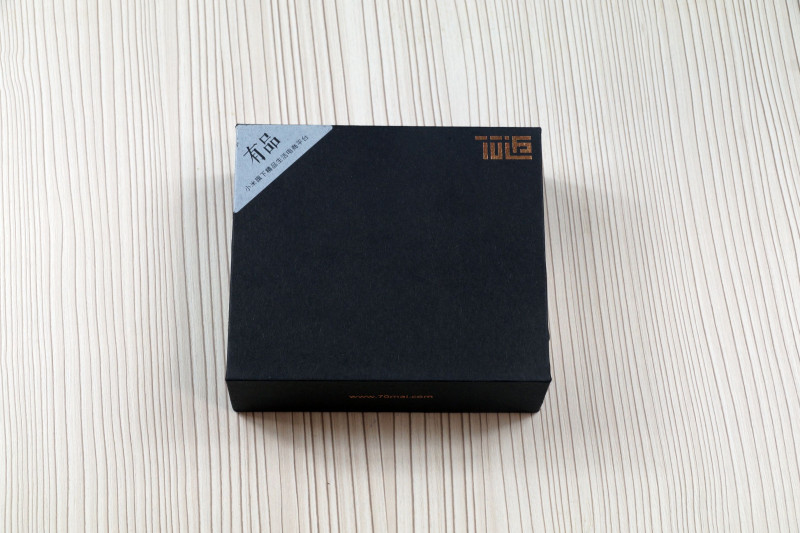
Кулёк с логотипом DHL я думаю, все видели, его показывать не буду. Внутри него находится коробка из плотного картона с непосредственно регистраторов. Если не знать, что он принадлежит линейки продукции Mi, то и не поймёшь этого, так как никаких логотипов или надписей Сяомишных нет.
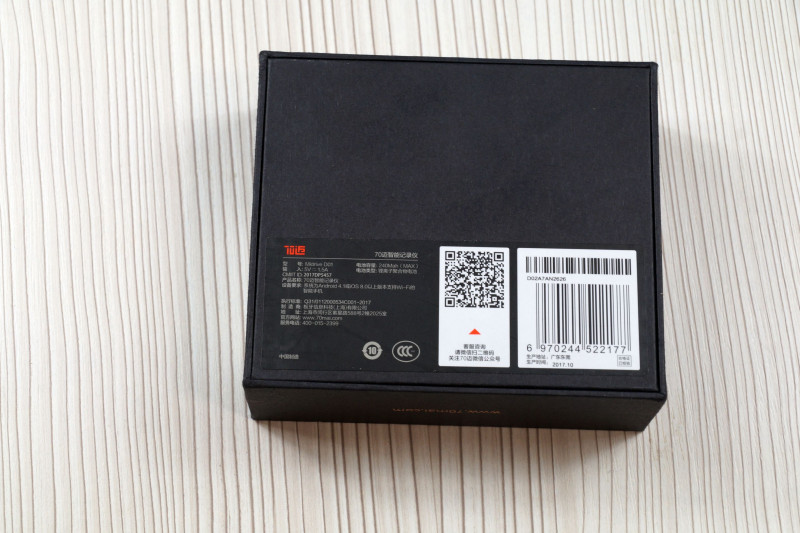
На задней части технические характеристики и QR код, но не для скачивания приложения, а с переходом в QQ чат.
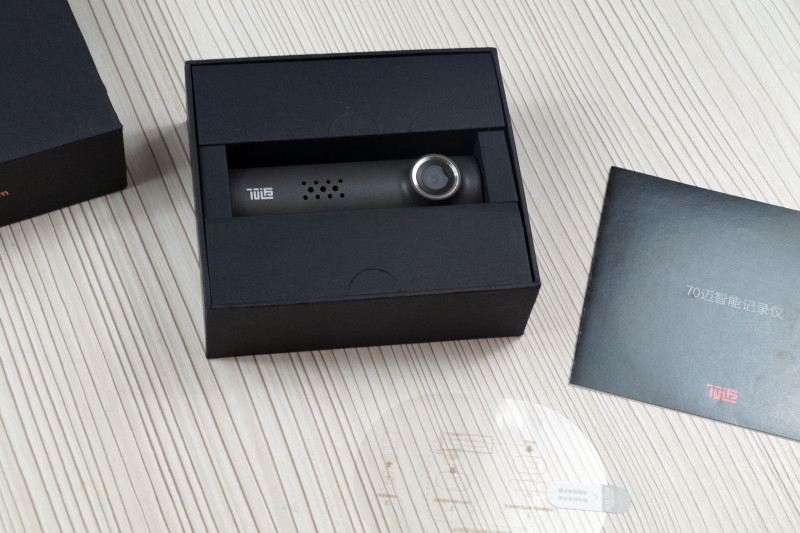
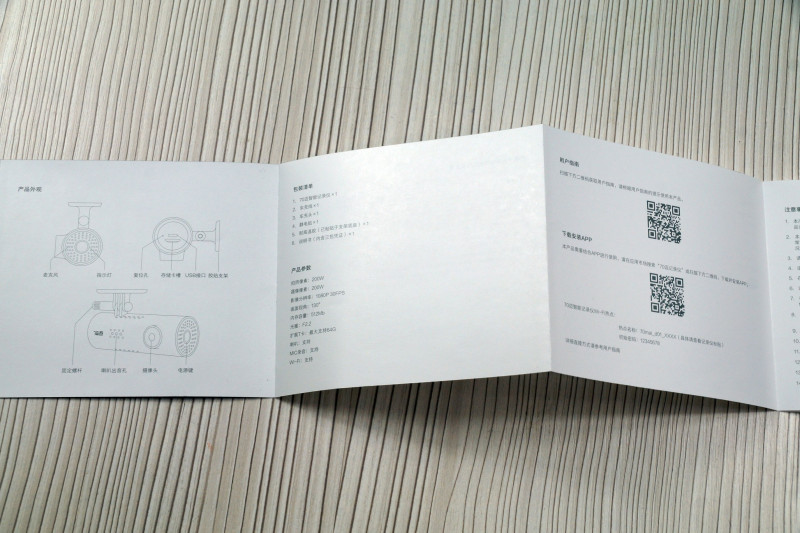
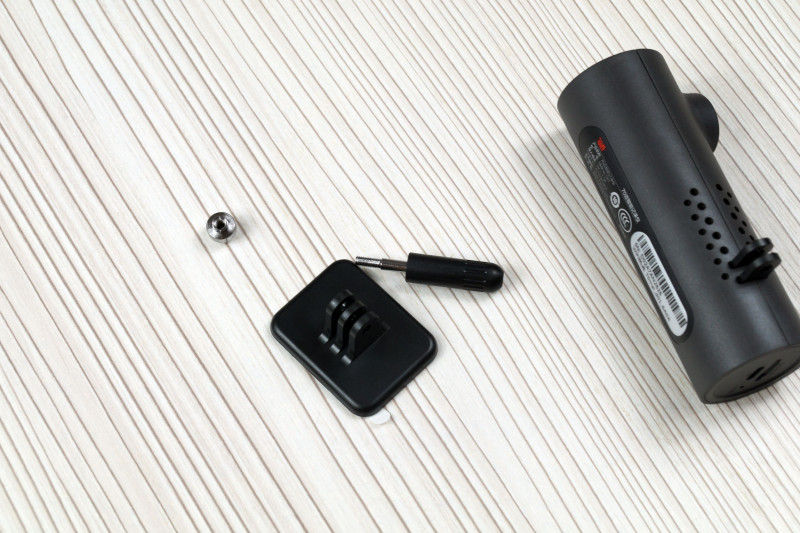
Регистратор с двух сторон защищён «коробочками» с кабелем и зарядным. Верхнюю часть защищает инструкция и пластиковая платформа на клейкой основе.
Общая комплектация, я думаю, стандартна для большинства регистраторов.
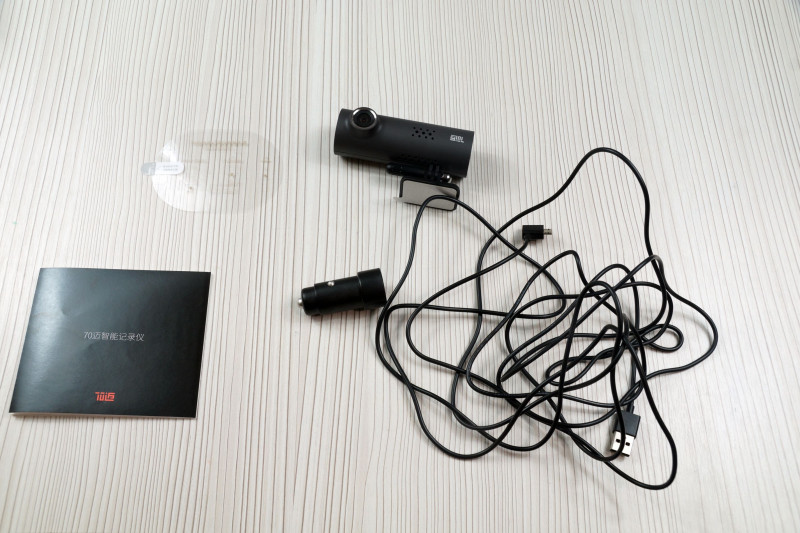
В инструкцию рекомендую заглянуть, как минимум для сканирования QR кода, так как приложение из «Плеймаркета» не подошло, оно для Сяомишного автомобильного зеркала.
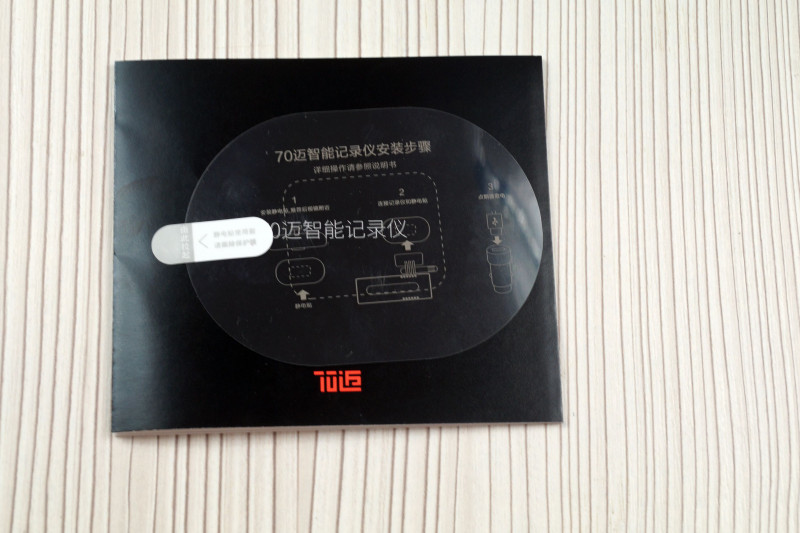
Вместо привычной присоски, Сяомовцы решили использовать вот такую плёночку, наподобие тех, которые клеят на стекло смартфона. Регистратор подошвой, с двухсторонним скотчем, клеим на эту плёночку, а плёночку уже на стекло автомобиля. Сомнительное решение, особенно для тех, у кого автомобиль ночует во дворе. Так как если регистратор снять, наклеить раз этак 10, то я сомневаюсь, что плёнка будет нормально его держать и не отваливаться.
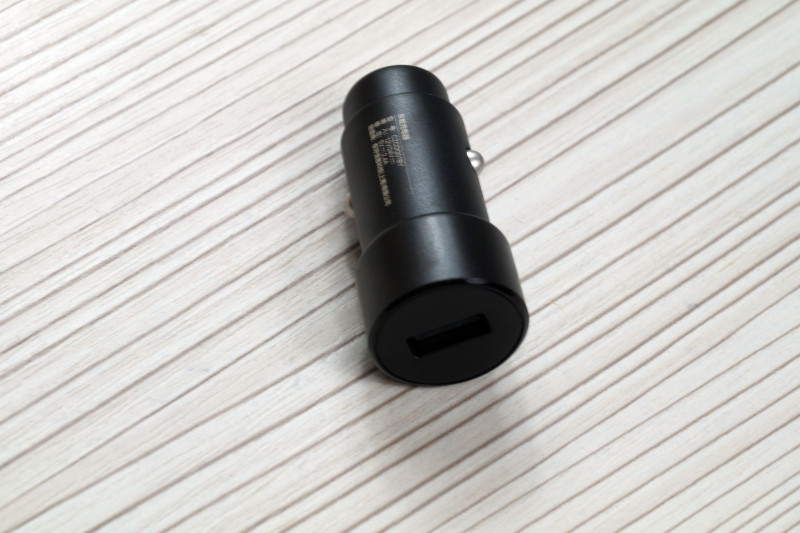
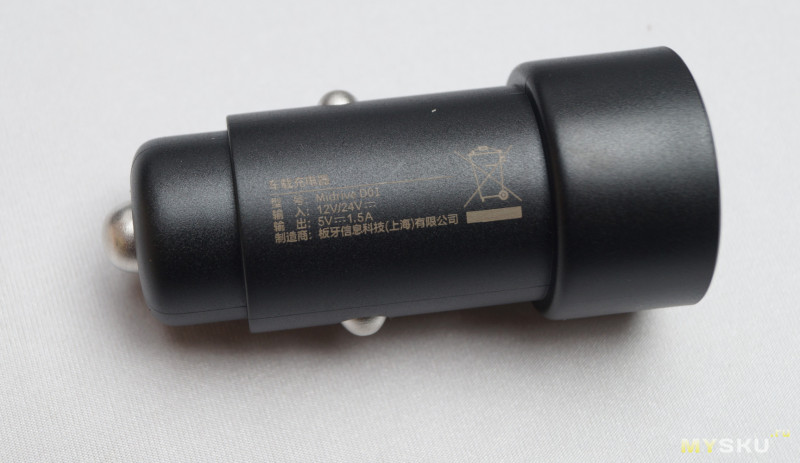
Для подзарядки встроенного в регистратор аккумулятора ёмкостью 240 мАч, в комплекте находится зарядное устройство с одним USB портом. Выдаёт максимально 2,4А / 5 В. Отсутствие второго USB порта записываем в «бюджетность» модели.
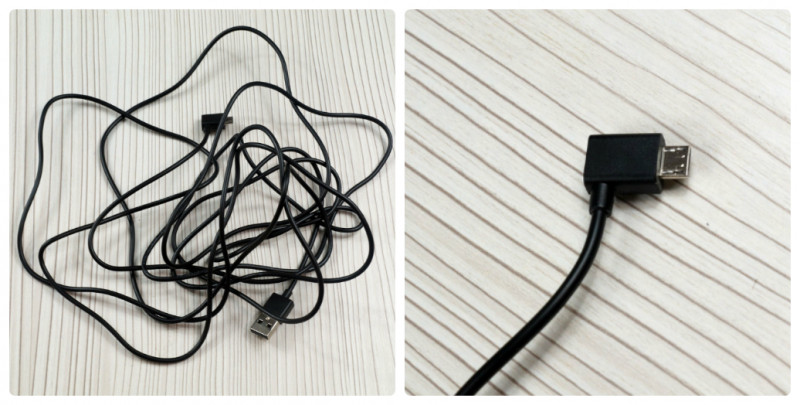
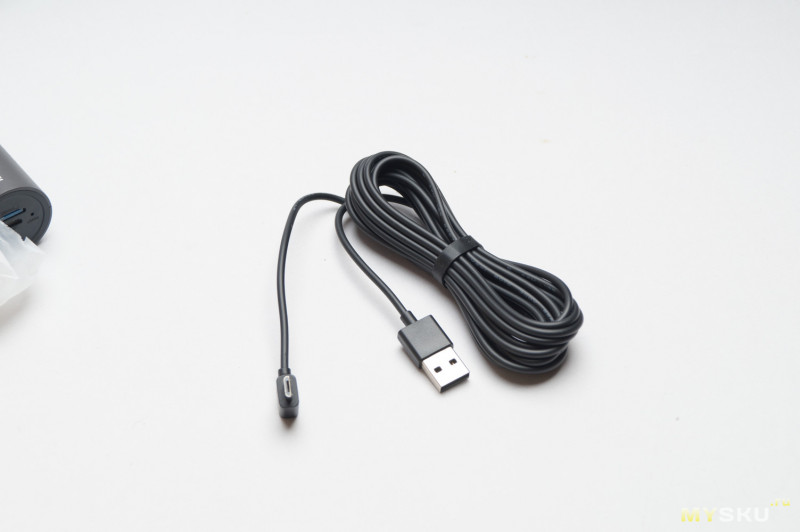
Кабеля USB-microUSB не пожалели, 3.5 метра должно вполне хватить от прикуривателя до регистратора. Г — образный разъем отнесу в плюс, не так выпирает.
✔ ВНЕШНИЙ ВИД
Первый регистратор от Сяоми в таком форм факторе небольшого бочонка Угол наклона регулируется, но снимать не очень удобно, гайка очень маленькая, и так и норовит выскользнуть из рук. Угол обзора регистратор 130 градусов, сенсор Sony IMX323, а сама стеклянная линза покрыта целыми 7 слоями защиты. Производитель заявляет, что это покрытие улучшает передачу света и уменьшает отражение. Но, забегая вперёд, скажу, что это не так.
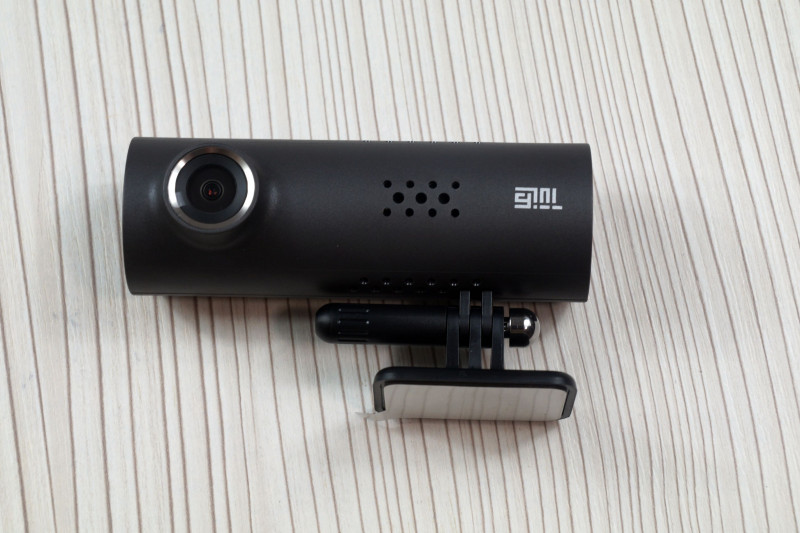
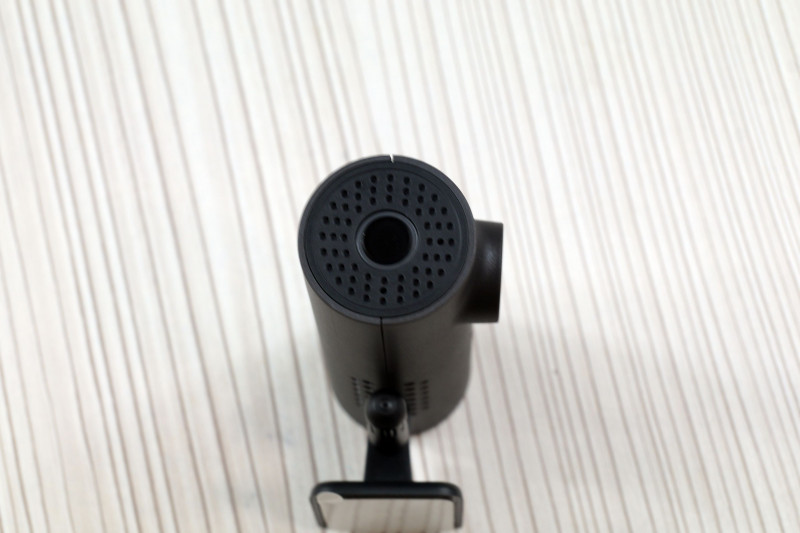
На грани, которая ближе к водителю при езде, расположилась единственная кнопка управления, она же отвечает за переключение режимов. Вокруг кнопки небольшое колечко с подсветкой/индикатором работы. Горит синий цвет — регистратор включён, плавно мигающий зелёный — нормальный режим работы, идёт запись, постоянно горящий красный — проверить карту, есть проблемы при записи.
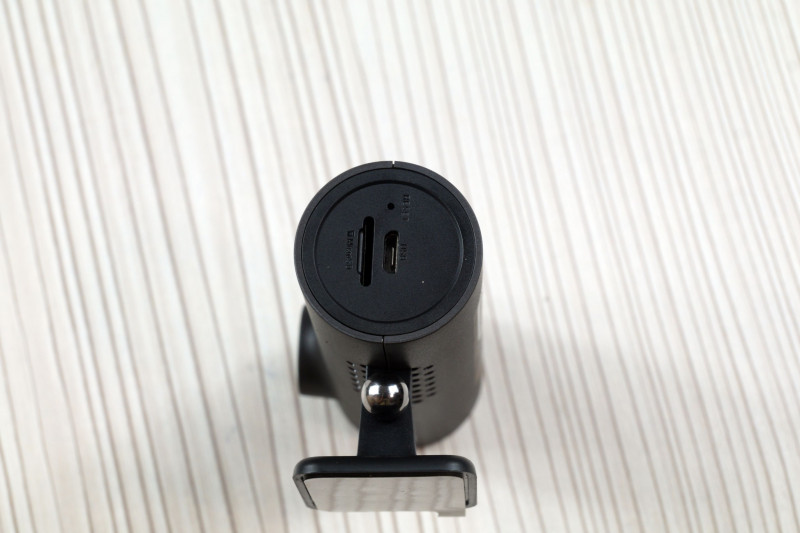
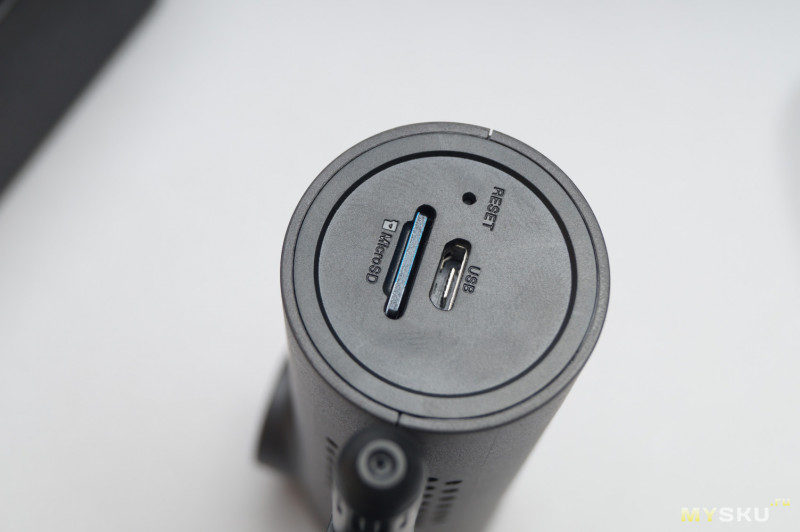
На противоположенной стороне расположился слот для microSD карты, порт microUSB для питания и/или передачи данных и утопленная кнопка сброса.
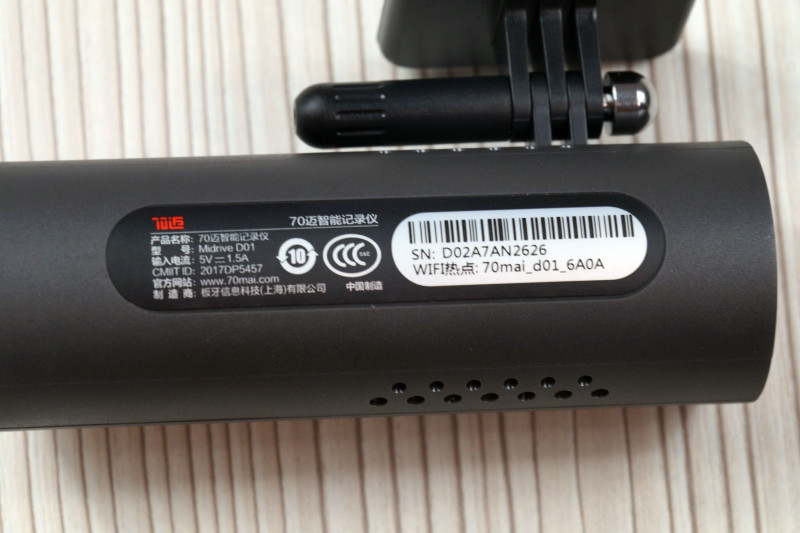
На наклейке в задней части, кроме серийного номера, расположен SSID WIFi сети.
Крепление от стандартной камеры не подошли, я думал приколхозить небольшую присоску…
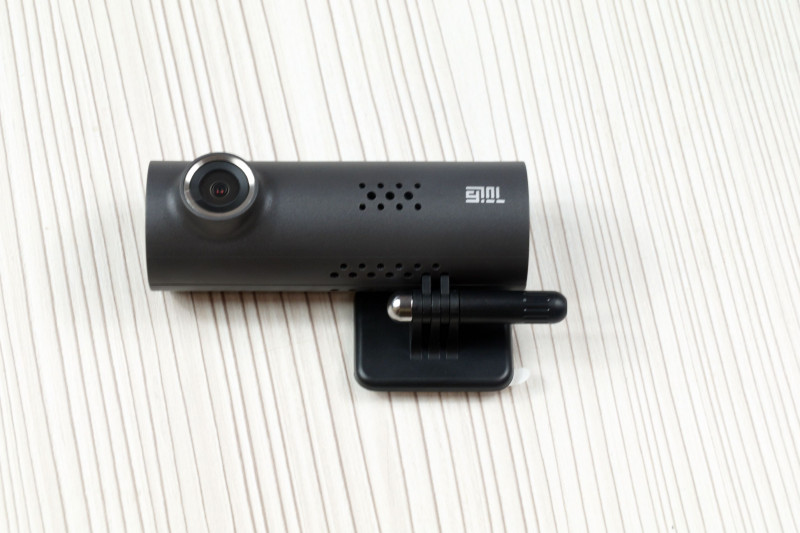
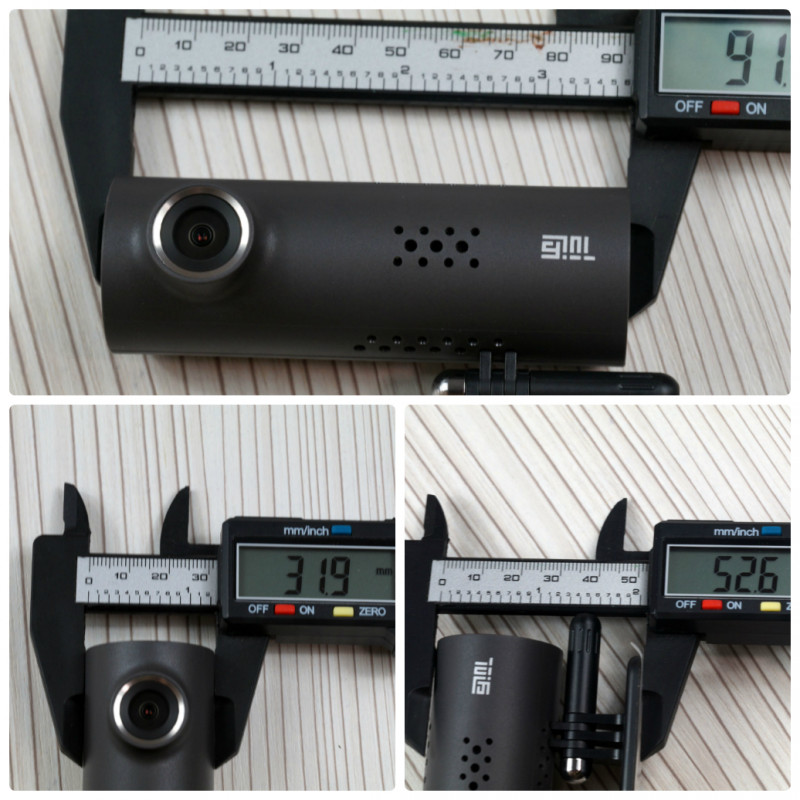
Размеры регистратора — 91*32*53 мм.
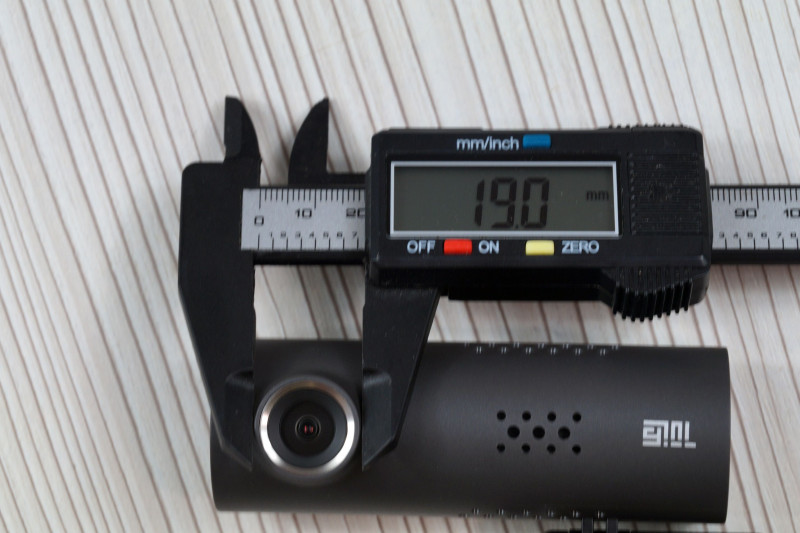
Если кто надумает надеть антибликовый фильтр, то искать 19 миллиметров диаметром.
✔ ПО
Сканируем QR код с инструкции, устанавливаем приложение для Android или iOs. На 4пда были жалобы, что необходимо переключить страну на Китай, или, что-то вы этом роде. Я плохо разбираюсь в яблоках, но небольшой затык при установке ПО, пока, присутствует. С коробки QR код — редирект на WeChat.
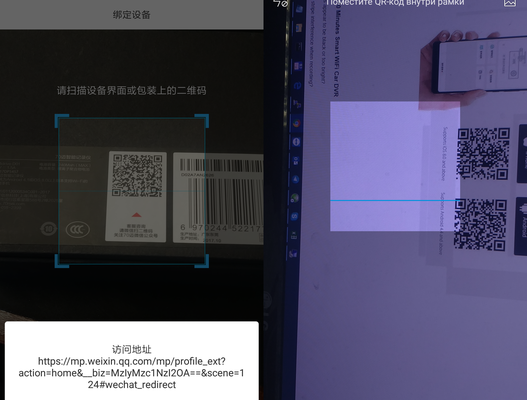
Если перепутать ПО, то надо будет ещё сканировать QR код, который высветиться на экране зеркала, которого у нас и нет.
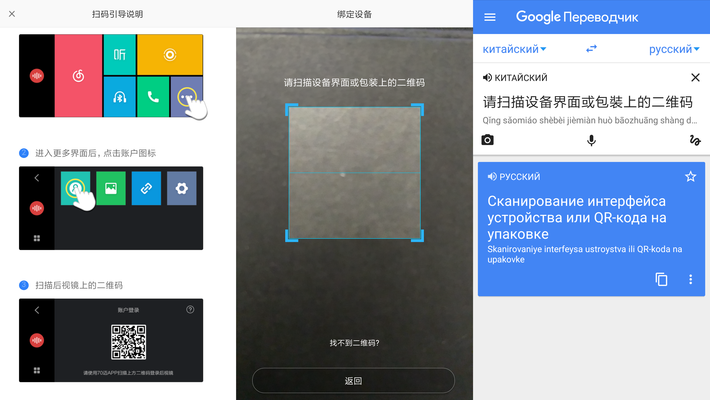
Правильное приложение имеет такой вид.
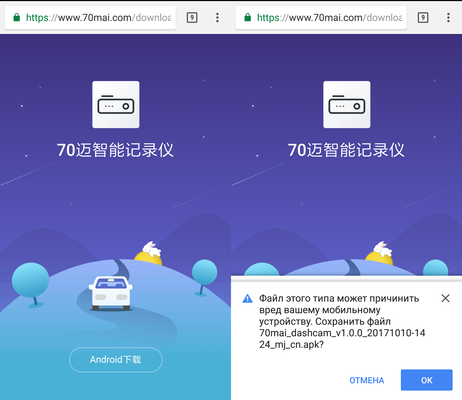
И все, на этой картинке все заканчивается. Как заканчивается, спросите вы.
А вот так, так как далее идёт строка с регистрацией, и регистрация не простая, а ТОЛЬКО с помощью китайского номера телефона. Все… Приплыли…
Сделать ничего нельзя, регистратор самостоятельно не пишет, обойти регистрацию НА ДАННЫЙ МОМЕНТ НЕЛЬЗЯ!
Да интерфейс уже изменяют на английский, в оригинале тут все будет на китайском языке.
Решения на данный момент только два:
— найти знакомого китайца и попросить номер и код активации,
— писать в саппорт, с просьбой дать номер и код…
Ждать, что после нового года (сроки везде разные!) выйдет локализованная версия, где можно будет регистрироваться с помощью emal.
У меня был друг, который помог активировать приложение, поэтому продолжим обзор этой новинки.
Интерфейс ПО очень простой. 3 отдельных значка выделенны для инструкций, FAQ и решениям. И только 1 кнопочка непосредственно для настройки камеры.
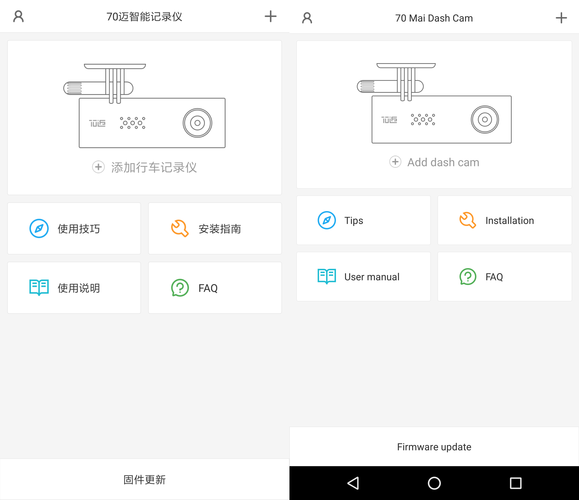
В настройках приложения из полезного только возможность проверки обновлений.
К одному приложению, насколько я понял, можно подсоединить больше чем 1 камеру. Но настраивать и просматривать видео будет необходимо через переключение WiFi на нужную камеру.
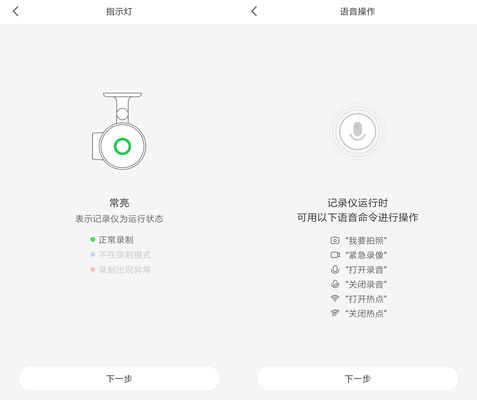
Небольшая инструкция по светодиоду и по тому, как управлять регистратором с помощью голосовых команд.
Но, голосовые команды будут работать, только если вы китаец. Правда, производитель обещает выпустить международную версию регистратора, в которой можно будет даже различными акцентами на английском языке голосом задавать режим работы. Но в этой версии, если вы не знаете китайского, голосовые команды не доступны.
После подключения камеры и соединения с ней по WiFi, в верхней части приложения — своеобразный видоискатель, по центру кнопочка сделать фото (странно, почему не запись видео). В нижней части просмотр записанного материала на microSD, настройки регистратора и обновление прошивки.
Настройки регистратора. Только методом проб и ошибок, так как все на данный момент на китайском.
Инструкция по подключению камеры.
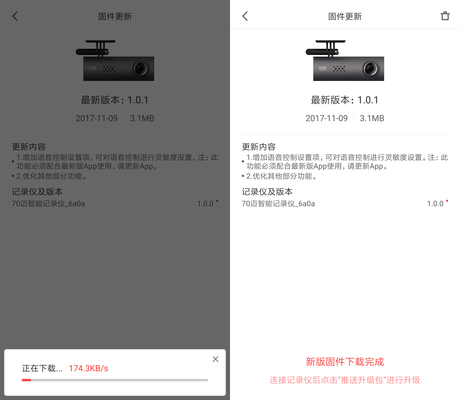
Обновления прошивок появляются довольно часто, уже 1,0,2 даже вышла. Так, что возможно и решат проблему с регистрацией!
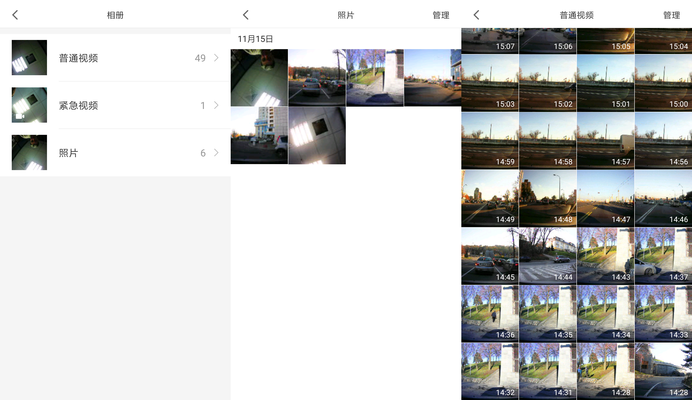
В меню просмотра отснятого материала три папки — фото, сохранённая от перезаписи информация и обычные записи. G- сенсор довольно чувствителен, много файлов в папке emergency, но в 1,0,2 прошивке, насколько я понял, изменили его чувствительность и добавили регулировку в приложение. Ролики снимает длительностью в 1 минуту, длительность пока не регулируется.
✔ ПРИМЕР ФОТО И ВИДЕО
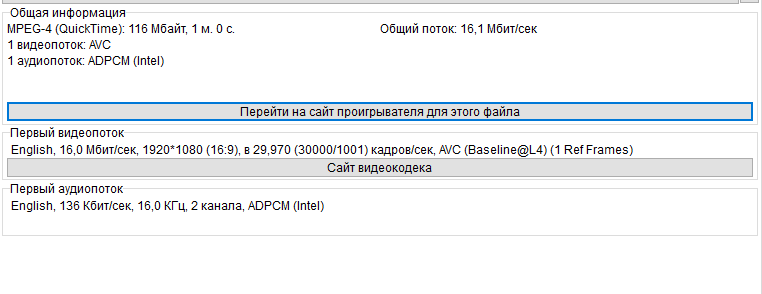
Фотографии сохраняет в JPG формате, видео в MP4 с такими параметрами:
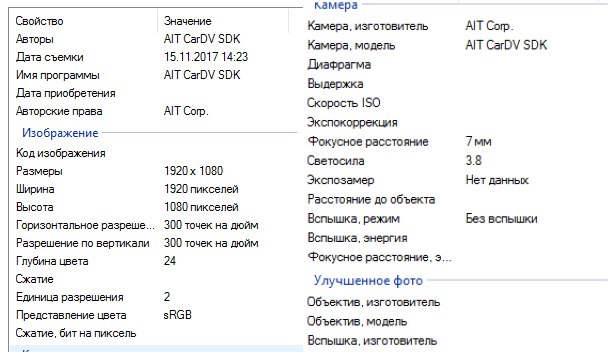
Примеры фото.
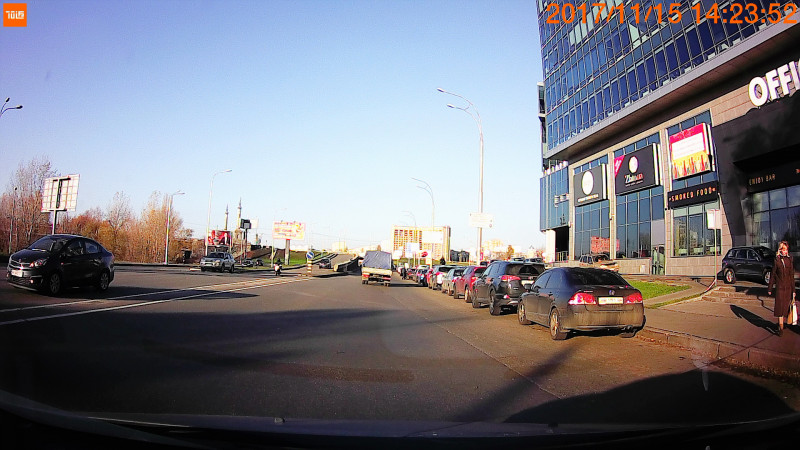
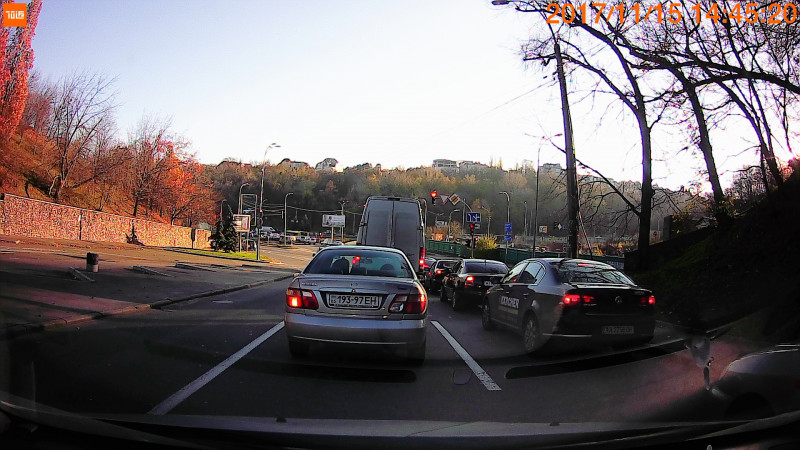
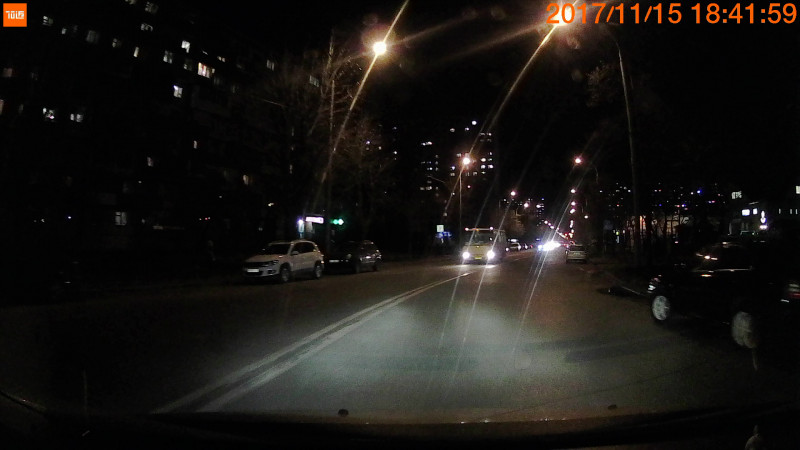
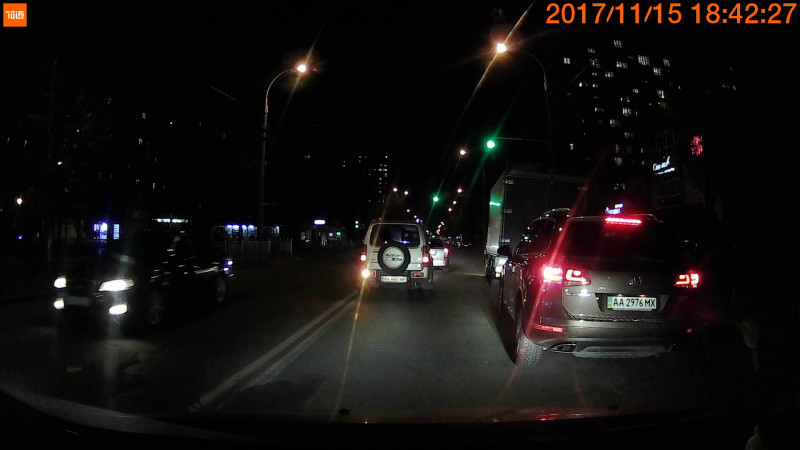
Пример видео.
Исходники фото и видео — mega.nz/#F!3QxzkCBb!TyVP1xrXuncEN8GdEWwWTA
✔ ИТОГО
Если оглядываться на цену, которая на распродажах падает до 29,99$, то регистратор рассматривать к покупке можно, если Вы не сильно требовательный к качеству видео. Компактный размер, наличие WiFi и известный бренд это все в плюс. Но относительно низкое качество видео, блики и отсутствие антибликового фильтра, это самый огромный минус, как основной регистратор я бы не стал его рассматривать. Кроме этого, без доработок, регистратор перенести на привычную присоску тоже нет возможности, а поэтому оставлять автомобиль на ночь с регистратором = шанс «попасть» на новое стекло. На момент написания обзора 22/11/2017 — регистратор без китайского номера ИСПОЛЬЗОВАТЬ невозможно, или ждать обновлений ПО или выхода интернациональной версии…
-
-
Видеорегистратор Xiaomi 70mai

РУКОВОДСТВО ПО ЭКСПЛУАТАЦИИ
Автомобильный видеорегистратор Xiaomi 70mai Dash Cam Smart WiFi с встроенным Wi-Fi — международная версия, цвет «Полночь».
Умный, простой и безопасный
- Предоставление убедительных доказательств происшествия
- Помощь в оформлении автостраховых претензий
- Мгновенный снимок дорожного пейзажа
70 May Dash Cam
-
- Точное голосовое управление – Управляйте видеорегистратором без помощи рук, обеспечивая максимальную безопасность за рулем.
- Автоматическая экстренная запись – В случае происшествия устройство автоматически сохраняет важные записи.
- Ночное видение – Четкое изображение даже в темное время суток, благодаря передовым технологиям ночного видения.
- Управление приложениями – Встроенный Wi-Fi позволяет управлять устройством и получать доступ к данным без использования мобильного трафика.
- Воспроизведение видео и загрузка – Легко просматривайте и загружайте видео с вашего устройства для дальнейшего использования.
- Простота установки – Быстрая и легкая установка, не требующая специальных навыков.
Голосовое управление – Удобное и безопасное управление без использования рук для простоты и комфорта во время вождения.
Управление приложениями – Встроенный Wi-Fi позволяет пользоваться всеми функциями устройства без использования мобильного трафика, экономя ваши данные.Мини-дизайн – Компактный размер, который не мешает обзору, гарантируя полный угол видимости.
3-минутная установка – Установка устройства занимает всего 3 минуты, минимальные шаги для максимального удобства.
130° широкий угол обзора – Захватывайте больше деталей на дороге с широким углом обзора.
Интегрированный AI – Использует искусственный интеллект для улучшения качества записи и анализа ситуации на дороге.
Регулируемый угол объектива – Возможность настройки угла камеры для получения наиболее удобного и четкого обзора.
1080p Full HD – Высокое качество записи с разрешением 1080p, обеспечивающее четкие и детализированные изображения.
Датчик высокой чувствительности – Обеспечивает точную и стабильную работу устройства даже в условиях слабого освещения.
Четкое ночное видение – Превосходное качество видео в темное время суток для полной безопасности при вождении ночью.
Продук
Кнопка питания
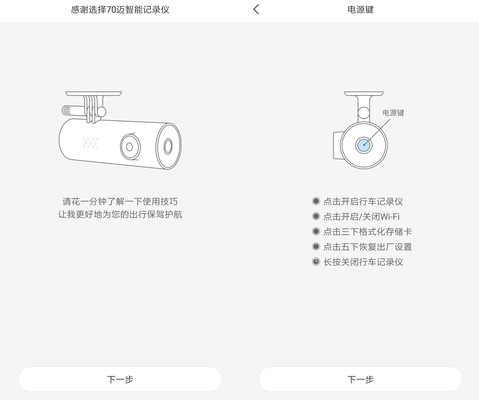
Устройство оснащено лишь одним физическим кнопочным элементом — кнопкой питания.
Когда устройство выключено:
- Нажмите кнопку для включения устройства.
Когда устройство включено:
- Нажмите кнопку для включения/выключения точки доступа Wi-Fi.
- Нажмите и удерживайте кнопку для выключения устройства.
- Нажмите кнопку трижды для форматирования TF-карты.
- Нажмите кнопку пять раз для восстановления настроек по умолчанию.
Индикаторные
Кольцевой индикатор расположен на внешнем крае кнопки питания и имеет несколько различных состояний:
Выключен
Когда устройство выключено, индикатор также гаснет.Состояние работы
После включения устройства индикатор загорается. В зависимости от рабочего режима устройства, цвет индикатора меняется:- Зелёный: Нормальная запись.
- Синий: Не в режиме записи.
- Красный: Ошибка записи.
Состояние дыхания
Если индикатор находится в режиме дыхания (медленно мигает светом и затем темнеет), точка доступа Wi-Fi отключена. Когда индикатор светится постоянно, точка доступа Wi-Fi активна.Мигающее состояние
Во время выполнения временных задач индикатор мигает. К таким задачам относятся:Состояние индикатора Временная задача Зеленый мигающий свет Запись экстренного видео… Синий мигающий свет Форматирование TF-карты… Восстановление настроек по умолчанию… Получение пакета обновления… Обновление прошивки… Ожидание принятия запроса на подключение… Красный мигающий свет Предупреждение о низком заряде батареи. Установка
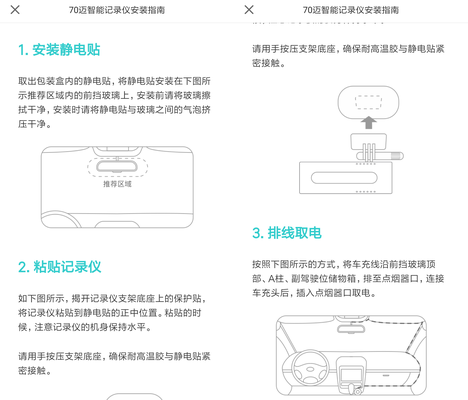
1. Электростатическая наклейка.
ООчистите лобовое стекло и приклейте электростатический стикер в указанную область, как показано на рисунке ниже. Убедитесь, что вы удалили все пузырьки воздуха между стикером и стеклом.2. Прикрепите крепление камеры к лобовому стеклу.
Удалите защитную крышку с крепления и прикрепите основание крепления к центру электростатической наклейки. Убедитесь, что корпус видеорегистратора находится в параллельном положении с землей.
Нажмите на крепление, чтобы надежно закрепить его на наклейке.
3. Подключите USB-кабель к гнезду прикуривателя.
Проложите кабель вдоль верхнего края ветрового стекла и зафиксируйте его вдоль стороны пассажира и перчаточного ящика, как показано ниже. Подключите кабель к адаптеру питания и вставьте адаптер в гнездо прикуривателя.Гнездо прикуривателя может быть расположено в вашем автомобиле по-другому. Изображение предоставлено только для справки.
управление голосом
Видеорегистратор 70mai поддерживает голосовое управление. Во время работы устройства вы можете управлять им с помощью следующих голосовых команд:
- Сделать фотографию: Сфотографировать.
- Запись видео: Записать экстренный видеоклип и сохранить его в папке событий.
- Запись без звука: Остановить запись звука, видеозапись будет без звука.
- Запись со звуком: Включить запись звука, захватывая звуки внутри автомобиля.
- Выключить Wi-Fi: Отключить точку доступа Wi-Fi видеорегистратора.
- Включить Wi-Fi: Включить точку доступа Wi-Fi на видеорегистраторе.
Голосовое управление не будет работать в следующих случаях:
- Приложение видеорегистратора 70mai обращается к устройству.
- Индикатор мигает.
Активируйте видеорегистратор при первом использовании
Включение видеорегистратора
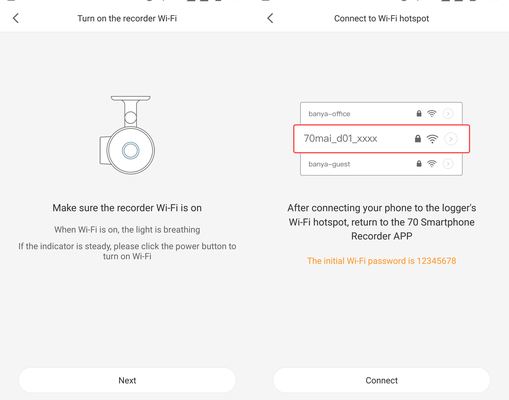
Когда видеорегистратор включается в первый раз, вы услышите голосовую подсказку: «70mai загружается, пожалуйста, активируйте устройство, подключившись к мобильному телефону». В это время индикатор будет мигать синим цветом в режиме дыхания.
(Если индикатор светится синим постоянно, нажмите кнопку питания, чтобы активировать точку доступа Wi-Fi на видеорегистраторе.)Подключение к видеорегистратору через приложение
- Откройте приложение видеорегистратора 70mai и войдите в свою учетную запись.
- На главной странице приложения выберите «Добавить новый видеорегистратор» и следуйте рекомендациям для подключения устройства. Пароль по умолчанию — 12345678.
- Когда вы услышите сообщение «Пожалуйста, нажмите кнопку питания для авторизации», нажмите кнопку питания, чтобы подтвердить запрос на подключение с вашего мобильного телефона.
- При первом подключении к видеорегистратору через приложение появится новое окно с ориентацией пользователя. Внимательно ознакомьтесь с ним, чтобы узнать основные функции и способы настройки угла наклона видеорегистратора.
Функции приложения
ГЛАВНАЯ
1. Список устройств
Если видеорегистратор ещё не добавлен, список устройств будет пустым. Для добавления нового устройства нажмите кнопку «Добавить новый» или значок «+» в правом верхнем углу экрана.
Если видеорегистратор уже добавлен, щёлкните на его изображение, чтобы перейти на страницу подключения устройства.
Если в списке несколько видеорегистраторов, вы можете выбрать нужное устройство, сдвинув его изображение.2. Проверка обновлений прошивки
Если доступна новая версия прошивки, в нижней части главной страницы на кнопке «Обновление прошивки» появится красная точка.
Нажмите на «Обновление прошивки», чтобы проверить наличие обновлений. Если новая прошивка доступна, нажмите «Загрузить», чтобы скачать обновление на свой мобильный телефон. После загрузки пакета обновления перейдите на страницу подключения устройства, чтобы отправить обновление на видеорегистратор.
Если устройство обновлено до последней версии, вы можете удалить файл обновления, нажав значок «Удалить» в верхней части страницы обновления прошивки.ПЛАГИН ДЛЯ ВИДЕОРЕГИСТРАТОРОВ
Перед тем как перейти на страницу плагина, убедитесь, что ваш мобильный телефон подключен к точке доступа Wi-Fi видеорегистратора. После выхода с этой страницы соединение будет автоматически разорвано.
1. Предварительный просмотр
Получите в реальном времени предварительный просмотр с видеорегистратора. Для перехода в полноэкранный режим щёлкните значок «Увеличить» в правом нижнем углу экрана.2. Сделать фото
Нажмите кнопку «Сделать фото», чтобы сделать снимок. Когда вы услышите звук затвора и голосовую подсказку «Фотография сохранена», это означает, что фотография была успешно сделана и сохранена как в альбоме видеорегистратора, так и на мобильном телефоне.3. Просмотр альбома видеорегистратора
На странице подключаемого модуля видеорегистратора нажмите значок «Альбом», чтобы открыть альбом устройства. Здесь вы можете найти все видео и фотографии, сохранённые на TF-карте.
Альбом устройства включает три папки:- Нормальные (видео)
- Мероприятие (видео)
- Фото
Вы можете воспроизводить или загружать видео и фотографии из этих папок.
4. Изменение настроек устройства
Вы можете настроить устройство через приложение 70mai Dash Cam. На странице подключения видеорегистратора нажмите значок «Настройки устройства», чтобы перейти на страницу с параметрами.
Здесь можно изменить следующие настройки устройства:Товар Настройки по умолчанию Описание Состояние Wi-Fi при загрузке Включено Определяет состояние точки доступа Wi-Fi при запуске устройства. Пароль Wi-Fi 12345678 Пароль для подключения к точке доступа Wi-Fi видеорегистратора. При изменении пароля соединение с мобильным телефоном будет разорвано. Подключитесь снова, используя новый пароль. G-сенсор Низкая чувствительность Настройка чувствительности G-сенсора устройства. Запись звука Выключено Включение или выключение записи звука. Если включено, будет записываться звук внутри автомобиля. Все видео и звук сохраняются на TF-карте. Громкость динамика Высокая Уровень громкости звука, воспроизводимого через динамик видеорегистратора. Системное время – Системное время устройства. При подключении к приложению 70mai можно синхронизировать время с мобильным телефоном. Регулировка камеры – Настройка угла наклона камеры видеорегистратора. Состояние TF-карты – Просмотр состояния TF-карты и возможность её форматирования. Восстановление настроек по умолчанию – Сброс всех настроек устройства до заводских значений. О нас – Просмотр информации о версии видеорегистратора. 5. Отправка пакета обновления
Если последний пакет прошивки уже загружен, перейдите на страницу подключаемого модуля и нажмите значок «Отправить обновление», чтобы передать пакет на видеорегистратор.
Если подходящего пакета обновлений нет, значок «Отправить обновление» будет неактивен.Когда видеорегистратор получает пакет обновления, индикатор начинает мигать синим цветом, и запись видео временно прекращается.
ПЕРСОНАЛЬНЫЙ ЦЕНТР
На главной странице приложения нажмите значок «Пользователь» в левом верхнем углу, чтобы открыть личный кабинет.
1. Редактирование профиля
В личном кабинете вы можете изменить:
- Аватар;
- Псевдоним;
- Имя;
- Пол.
2. Управление устройствами
В этом разделе можно управлять подключенными устройствами:
- Добавлять новые устройства;
- Удалять существующие устройства.
3. Просмотр информации о приложении
В личном кабинете доступна следующая информация:
- Версия приложения;
- Пользовательское соглашение;
- Политика конфиденциальности.
Если у вас есть вопросы или предложения по работе приложения или видеорегистратора, вы можете отправить свой отзыв через личный кабинет.
Запись видео
Обычные видео
- Продолжительность: 1 минута.
- Режим записи: циклическая запись, автоматически заменяющая старые файлы.
Видео событий
- Продолжительность: 30 секунд до момента начала записи.
- Режим записи: циклическая запись, старые видео заменяются новыми при заполнении памяти.
Фотографии
- Максимальный объём: до 300 фотографий.
- Если память для фотографий заполнена, старые фотографии необходимо удалять вручную, чтобы освободить место для новых.
Хранения Видео
Требование к TF-карте
Ваш видеорегистратор совместим с TF-картами объёмом от 16 ГБ до 64 ГБ и классом скорости 10 или выше. Перед началом использования обязательно выполните форматирование TF-карты непосредственно через видеорегистратор.
Вот сколько видео могут хранить карты разной емкости:
Тип данных 16 ГБ 32 ГБ 64 ГБ Обычные видео ≈ 1,5 часа ≈ 3 часа ≈ 6 часов Видео событий ≈ 10 роликов ≈ 20 роликов ≈ 40 роликов Фотографии До 300 фото До 300 фото До 300 фото - Автоматическая перезапись видео
Все видео автоматически перезаписываются, начиная с самых старых, когда память TF-карты заполняется. Рекомендуется своевременно сохранять важные записи (footage) на телефон или компьютер, особенно в случае аварии. - Износ TF-карт
TF-карты могут выйти из строя из-за постоянного процесса записи и удаления видео. Если карта перестала работать, замените её на новую. - Использование качественных TF-карт
- Выбирайте TF-карты только от известных производителей, чтобы избежать проблем с низкой скоростью записи или несоответствием реальной ёмкости заявленной.
- Некачественные карты памяти могут не сохранять видео, что может привести к потере данных. В таких случаях ответственность за ущерб не несётся.
- Форматирование TF-карты
- Перед первым использованием новой TF-карты обязательно отформатируйте её через видеорегистратор.
- Рекомендуется форматировать карту каждые две недели, чтобы поддерживать её оптимальную производительность. В противном случае карта может замедлиться и работать некорректно.
- Безопасное использование TF-карты
Никогда не вставляйте и не извлекайте TF-карту, пока видеорегистратор работает, чтобы избежать повреждения карты или данных.
Исключения карты TF
Если видеорегистратор прекращает запись из-за проблемы с TF-картой, индикатор загорается красным. Возможные причины неисправности включают:
- Недостаточный объём памяти: ёмкость TF-карты менее 8 ГБ.
- Низкая скорость карты: класс скорости TF-карты ниже 4.
- Износ карты: TF-карта устарела и больше не может корректно работать.
- Медленная запись: карта потеряла производительность и не справляется с записью данных.
- Отсутствие распознавания: TF-карта не обнаружена устройством.
- Неподходящие файлы: на карте памяти есть файлы, не созданные видеорегистратором.
- Неправильный формат: TF-карта отформатирована в неподдерживаемом формате.
Рекомендация: Используйте TF-карты высокого качества, отформатированные через видеорегистратор, чтобы избежать этих проблем.
Источник питания
- Источник питания
Видеорегистратор получает питание через гнездо прикуривателя автомобиля. Для стабильной работы используйте оригинальный кабель питания и адаптер.
Важно: Мы не несем ответственности за возможные убытки или повреждения, вызванные использованием неоригинальных аксессуаров или альтернативных источников питания. - Предотвращение разряда аккумулятора автомобиля
В некоторых автомобилях гнездо прикуривателя продолжает подавать питание даже после выключения двигателя. Чтобы избежать разряда аккумулятора:- Нажмите и удерживайте кнопку питания, чтобы выключить видеорегистратор вручную;
- Или отключите адаптер от гнезда прикуривателя.
- Включение перед поездкой
Не забудьте включить видеорегистратор перед началом следующей поездки.
Примечание: Мы не несем ответственности за убытки или ущерб, которые могут возникнуть из-за того, что устройство не было выключено при покидании автомобиля.
Батарея
- Назначение аккумулятора
Встроенный аккумулятор предназначен исключительно для сохранения последнего видеофайла при отключении внешнего источника питания. Использование видеорегистратора без подключения к внешнему источнику питания не рекомендуется. - Внимание: не вскрывайте аккумулятор
Никогда не пытайтесь извлечь или разобрать встроенный аккумулятор самостоятельно. - Признаки неисправности аккумулятора
Немедленно прекратите использование устройства и обратитесь в сервисный центр, если наблюдаются следующие проблемы с аккумулятором:- Слишком высокая температура;
- Деформация корпуса;
- Вздутие или увеличение размеров;
- Утечка жидкости;
- Любые другие аномалии в работе аккумулятора.
Важно: Своевременное обращение за профессиональной помощью поможет предотвратить повреждение устройства и обеспечить вашу безопасность.
УСТРАНЕНИЕ НЕПОЛАДОК
Сценарий Проблема Решение Установка Электростатическая наклейка падает Очистите поверхность лобового стекла, прикрепите наклейку, убедитесь, что удалили все пузырьки воздуха между наклейкой и стеклом. Клей на креплении не липкий Убедитесь, что крепление приклеено строго в центр электростатической наклейки, избегая краев. Включение Камера не работает Проверьте, что адаптер надежно подключен к прикуривателю, а USB-кабель корректно подключён. Убедитесь, что двигатель автомобиля запущен, и прикуриватель подает питание. При необходимости нажмите кнопку сброса. Камера перезагружается после включения Используйте оригинальные аксессуары. Попробуйте вынуть адаптер из прикуривателя и вставить его снова. Работа устройства Камера не начинает запись после включения Активируйте устройство через приложение 70mai Dash Cam при первом использовании. Убедитесь, что TF-карта соответствует требованиям и отформатирована на устройстве. Камера неожиданно прекращает запись Попробуйте отформатировать TF-карту или заменить её на новую. Видео нечеткое Убедитесь, что лобовое стекло чистое, а объектив камеры свободен от загрязнений или препятствий. Звук не записывается Запись звука по умолчанию отключена для защиты конфиденциальности. Включите её в настройках устройства, если хотите записывать звук. Видео файлы повреждены Замените TF-карту на новую, соответствующую требованиям устройства. Неверное системное время Синхронизируйте системное время через приложение 70mai Dash Cam после подключения устройства к телефону. Устройство не отвечает Нажмите кнопку сброса с помощью булавки или удерживайте кнопку питания для выключения и повторного включения устройства. Подключение Авторизация не удалась При добавлении устройства нажмите кнопку питания для подтверждения запроса. Если ошибка повторяется, удалите видеорегистратор из списка «Мои устройства» в приложении и добавьте его заново. Не могу воспроизвести видео в приложении Возможна проблема совместимости. Отправьте информацию о марке, модели и версии операционной системы телефона через раздел «Обратная связь» в приложении, чтобы получить обновление. Подключение к компьютеру Видеорегистратор не найден Комплектный USB-кабель подходит только для зарядки. Для передачи данных используйте совместимый кабель передачи данных. Меры безопасности
- Видеорегистратор 70MAI предназначен для записи видео при движении транспортных средств. Однако он не может обеспечить защиту водителя и пассажиров от аварий. Мы не несем ответственности за любые происшествия или убытки, возникающие из-за неисправности устройства, потери данных или сбоев в его работе.
- Из-за различий в типах транспортных средств, условиях эксплуатации, предпочтениях водителей и окружающей среде устройство может не функционировать должным образом в некоторых ситуациях. Например, запись может прерваться из-за потери питания, работы при экстремальных температурах и влажности, механических повреждений, неисправности TF-карты и других причин. Мы не гарантируем сохранность всех записанных видео в любых обстоятельствах. Записанные изображения служат только в качестве справочной информации.
- Установите устройство корректно, чтобы оно не перекрывало обзор водителю и не блокировало подушки безопасности. Неправильная установка может привести к повреждению устройства или травмам.
- Избегайте воздействия сильных магнитных полей на устройство, чтобы предотвратить его повреждение.
- Не вставляйте и не извлекайте TF-карту, когда устройство работает, чтобы избежать повреждений карты.
- Используйте TF-карты объемом от 16 до 64 ГБ и с классом записи не ниже Class 10. Перед использованием обязательно отформатируйте карту.
- Повторное использование TF-карт может привести к их повреждению. Рекомендуется своевременно заменять карту для обеспечения нормальной записи видео. Мы не несем ответственности за сбои, вызванные повреждением TF-карты.
- Продукт может записывать и сохранять видео с ДТП, однако мы не гарантируем, что все происшествия будут записаны. Сенсоры могут не зафиксировать легкие столкновения, в этом случае видео не будет доступно как доказательство аварии.
- Не используйте устройство при температуре выше 60°C или ниже -20°C.
- Если устройство не используется долгое время, аккумулятор может разрядиться. При повторном включении может потребоваться сброс времени.
- Не подвергайте устройство сильным ударам или тряске. Эти действия могут привести к непоправимым повреждениям.
- Не используйте химические растворители или агрессивные чистящие средства для очистки устройства.
- Используйте устройство в соответствии с действующими законами и нормативами.
-

1. Какую карту памяти следует использовать с видеорегистратором?
Рекомендуется использовать карты памяти microSD объемом от 16 до 64 ГБ с классом скорости не ниже Class 10. Перед первым использованием обязательно отформатируйте карту непосредственно в устройстве. Это обеспечит оптимальную производительность и предотвратит возможные сбои в записи.
2. Как подключить видеорегистратор к автомобилю?
Видеорегистратор 70mai обычно подключается к гнезду прикуривателя автомобиля. Для скрытой установки и питания устройства даже при выключенном зажигании рекомендуется использовать проводку через предохранительную коробку или подключение к замку зажигания. Однако такие методы требуют определенных навыков и знаний, поэтому рекомендуется обратиться к специалистам для профессиональной установки.
3. Как настроить парковочный режим на видеорегистраторе 70mai?
Для активации парковочного режима необходимо использовать специальный кабель, который позволяет устройству работать от аккумулятора автомобиля даже при выключенном зажигании. Этот кабель обеспечивает питание видеорегистратора и позволяет ему записывать видео при срабатывании датчика удара или движения. Обратите внимание, что использование такого кабеля может привести к разрядке аккумулятора, поэтому рекомендуется использовать его с осторожностью.
4. Почему видеорегистратор не записывает звук?
По умолчанию функция записи звука на видеорегистраторе 70mai отключена для защиты конфиденциальности. Чтобы включить запись звука, необходимо зайти в настройки устройства через мобильное приложение 70mai Dash Cam и активировать соответствующую опцию.
5. Как обновить прошивку видеорегистратора?
Для обновления прошивки необходимо скачать последнюю версию с официального сайта 70mai или из приложения 70mai Dash Cam. Затем сохраните файл прошивки на карту памяти, вставленную в видеорегистратор. При включении устройства оно автоматически обнаружит файл и начнет процесс обновления. Важно не прерывать питание устройства во время обновления, чтобы избежать возможных сбоев.
Небольшой обзор автомобильного видеорегистратора MiDrive D01. Фанатам фирмы Xiaomi к прочтению не рекомендуется.
Рынок регистраторов у нас в стране не развит, наверное, регистратор можно увидеть на одной машине из 10000, если не меньше. Причина в огромном количестве камер на улицах, и малом количестве криминала там же. Когда я брала регистратор на обзор, думала подарить отцу, но он отказался, выкинуть мне жалко, продать тут не получится, нет спроса, поэтому думаю приспособить в бокс, и использовать как экшн камеру (свою я потеряла).
Особенности камеры:
1. Отсутствие экрана.
2. Наличие голосового управления (на Китайском).
3. Подключение только по WiFi.
4. Акселерометр.
5. Отсутствие входов, выходов, органов управления (кроме одной универсальной кнопки).
6. Не поддерживает карты памяти менее 4Гб.
Сама камера это такой небольшой пластиковый цилиндрик размером 9х3см, размером чуть больше коробка спичек. Качество изготовления пластика хорошее, цвета он тёмно-серого.
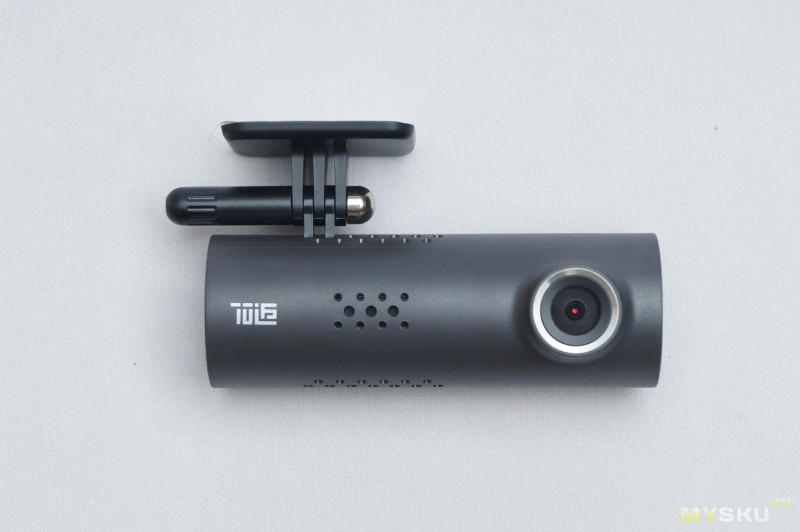
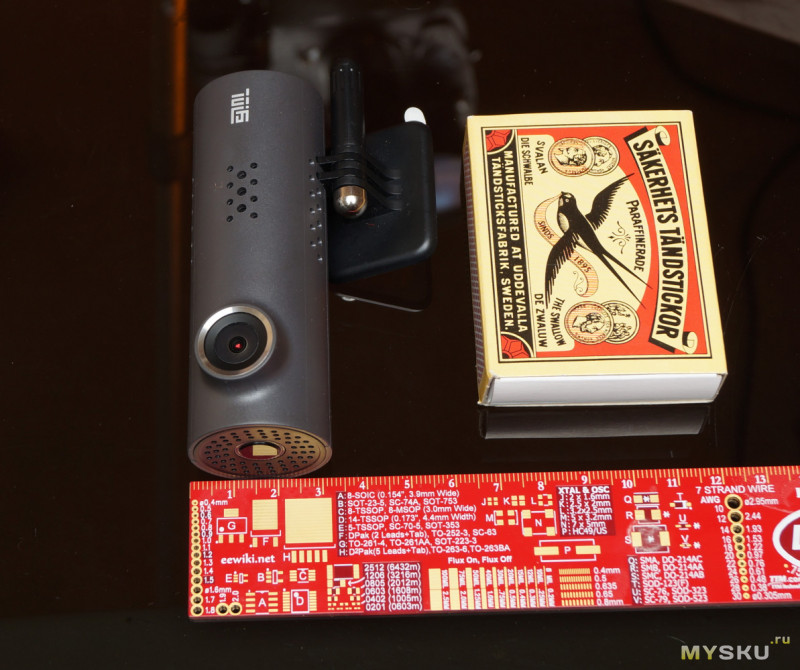
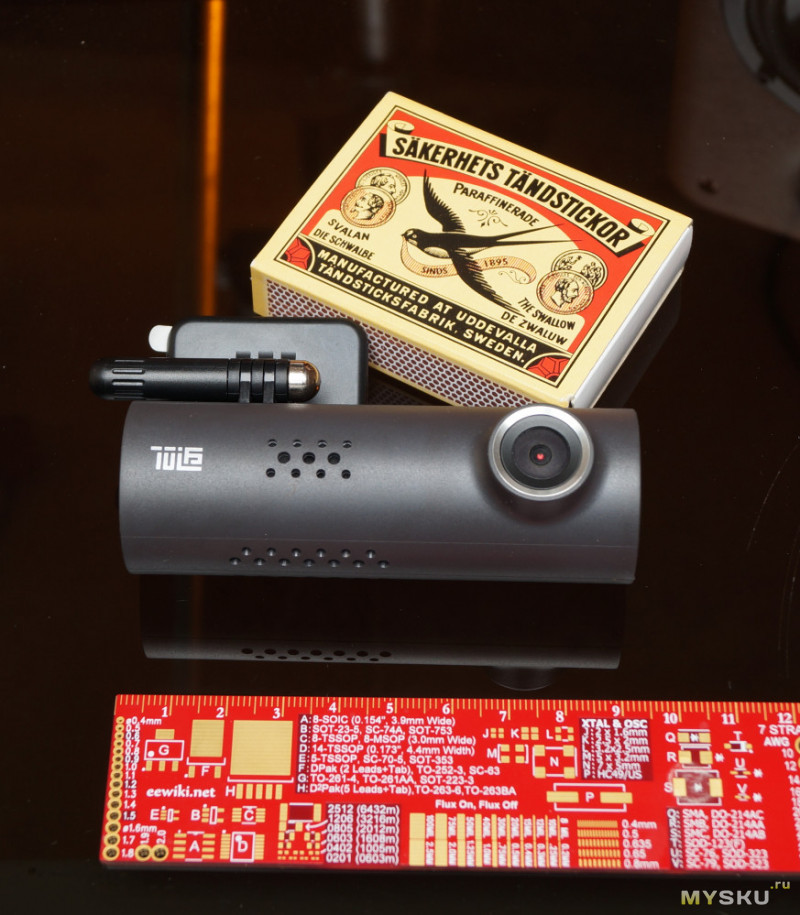
С одной стороны кнопка включения-выключения, она же кнопка начала-остановки записи и даже форматирования карты (если 5 раз быстро её нажать) с разноцветной подсветкой по кругу (зелёный, работа и запись, красный — вставьте карточку, синий — зарядка. ) Там же размещён микрофон для голосового управления и записи звука.
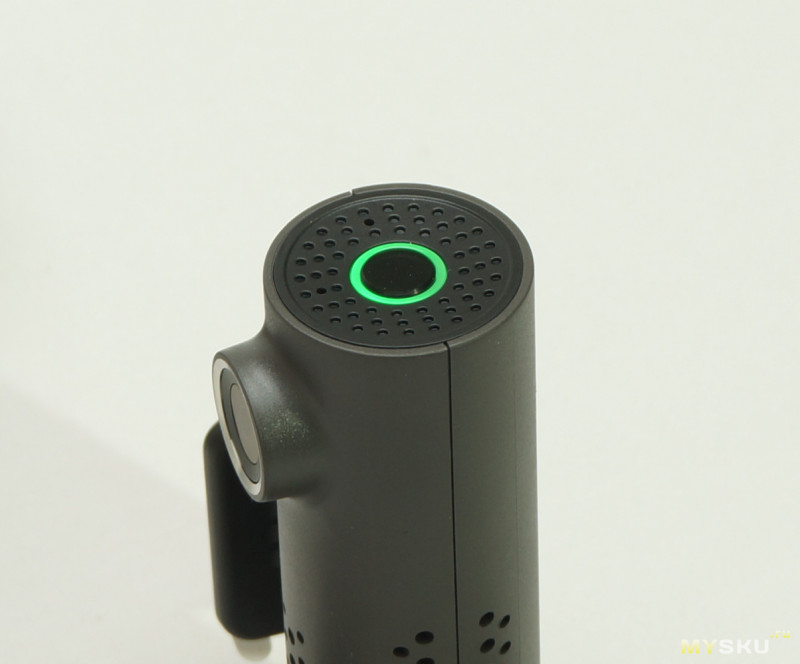
На противоположенной стороне — разъем под карту памяти MicroSD, MicroUSB разъем питания и кнопка сброса настроек.
В комплекте с регистратором поставляется адаптер питания в прикуриватель, на один USB порт и ток до 1.5А (ровно столько потребляет сам регистратор), что однозначно жирный минус, ведь сейчас у всех в машине зарядное устройство для телефона, что им мешало сделать адаптер на 2 или 3 USB порта? цена бы возросла несильно, а сейчас, в любом случае придётся двух портовую зарядку-адаптер покупать.
Также в комплекте поставляется USB<>MicroUSB кабель, тонкий, но на вид достаточно прочный, длиной 3 метра. По моим прикидкам, проложить вдоль ветрового стекла — длина хватит, но будет в притык.
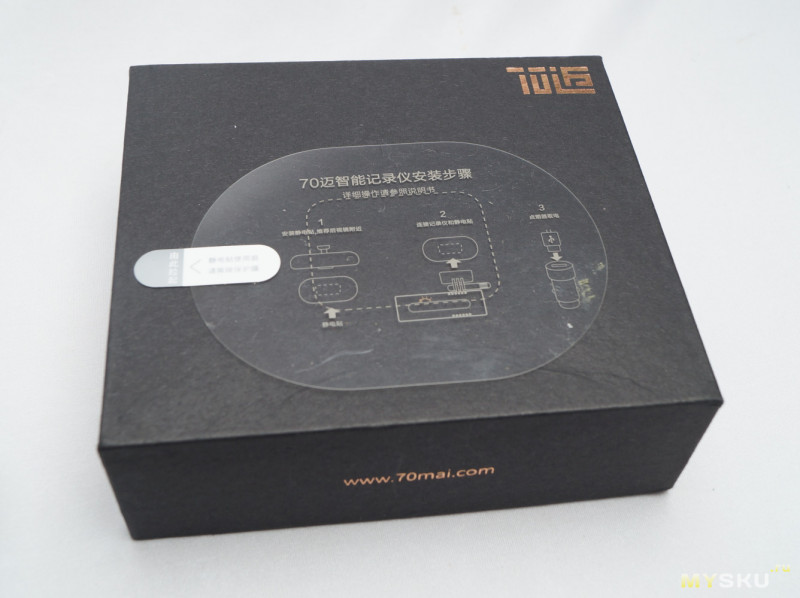
Ещё в комплекте с регистратором вот такая плёнка, назначение которой осталось для меня непонятным, это лекало чтоб точно камеру приклеить?
Всё управление регистратором осуществляется через приложение 70 mai dash cam. (скачать можно через QR код на упаковке регистратора, скачивается .apk напрямую, без маркета, доктор веб вирусов не находит) Приложение англофицировано, но криво, например, написано lick вместо click, open-close вместо enable-disable и другие, типичные для китайцев ошибки. Но это не очень мешает, так как приложение очень простое. Всё что надо в нём сделать, это зарегистрировать учётную запись, или если у вас есть учётная запись Xiaomi, войти через неё. Я в интернете читала что мол, для регистраций нужен Китайский номер телефона, иначе не получится. Это неправда, я совершенно без проблем зарегистрировалась через свой имейл, письмо пришло буквально через 5 минут.
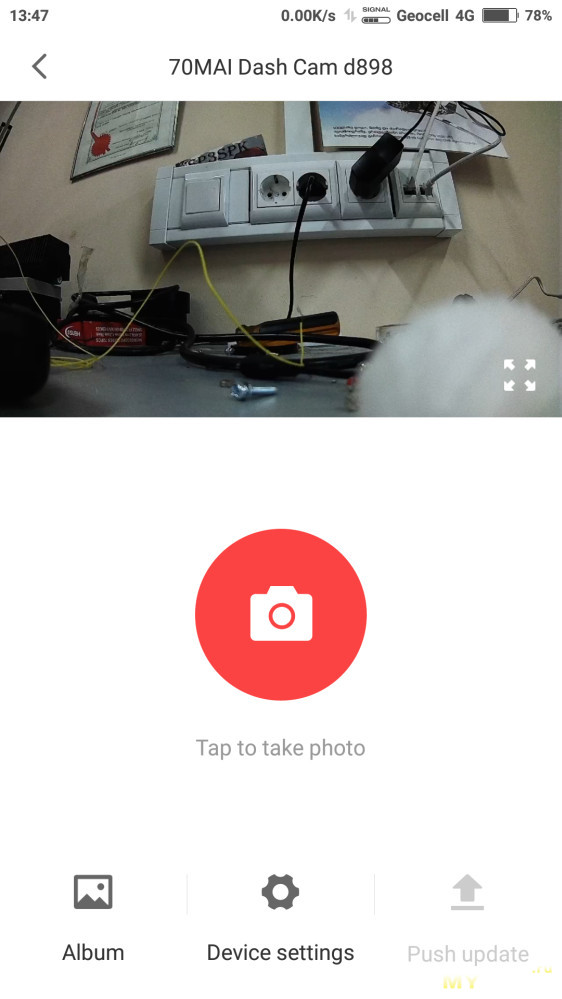
У программы одно основное окно, в котором можно посмотреть живое видео с камеры, просмотреть отснятое, и второе, для настроек.
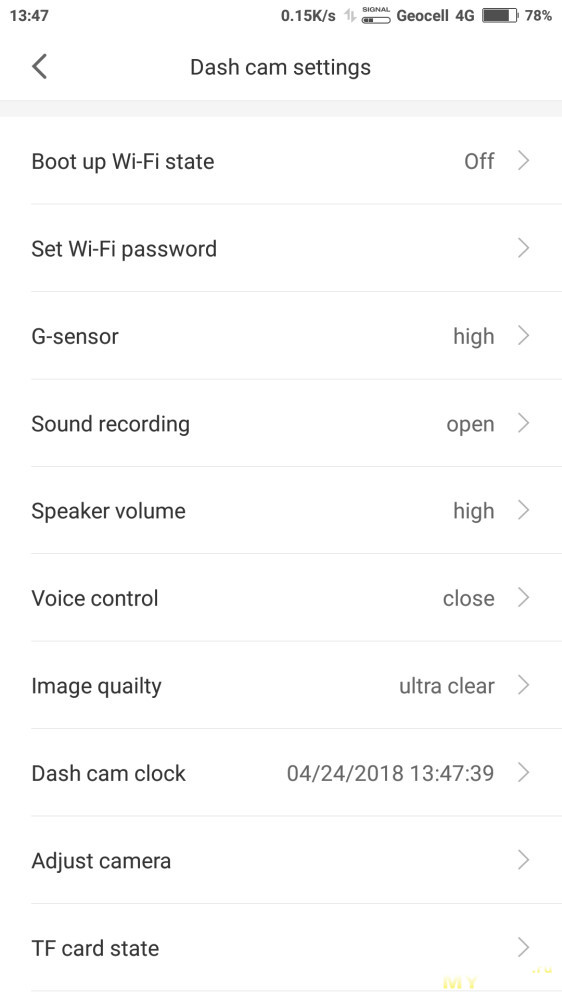
Boot up Wi-Fi state — работа встроенной точки доступа, разрешить-запретить.
Set Wi-Fi password — Установить пароль на встроенную точку доступа.
G-sensor — Настройка акселерометра — low/medium/high. На low — срабатывает от каждого чиха.
Sound recording — Запись звука, вкл-выкл.
Speaker volume — Громкость встроенного динамика
Voice control — Голосовое управление, вкл-выкл
Image quality — Качество изображения, есть две настройки, ultra clear, normal
Dash cam clock — Настройка встроенных часов, которые накладываются на видео
Adjust camera — Просто показывает картинку с камеры, чтоб была возможность её отъюстировать
TF Card state — Состояние карты памяти, форматирование.
Регистратор пишет видео с частотой 30 кадров в секунду, разрешение 1920х1080, битрейт — 16мбит, моно аудио. Видео разбивает на фрагменты по 1 минуте.
Включение-выключение, начало записи, остановку записи, срабатывание акселерометра камера анонсирует женским голосом на китайском языке. Это быстро надоедает, но к счастью, через приложение можно выставить громкость встроенного динамика на 0. Камера поддерживает голосовое управление, которое не смогла проверить по вполне объективным причинам.
Для полноценной работы, в регистратор надо установить MicroSD карту, и отформатировать её средствами регистратора — или 5 раз быстро нажав на кнопку включения, или через пункт в меню приложения. Карта должна быть как минимум 8гб, ниже не поддерживается, если поставить карту скажем 4гб, то регистратор пишет — вставьте карту на 8гб или больше. Карточки на 64гб поддерживаются, большего объёма у меня в наличии нет, проверить нечем.
После форматирования, регистратор создаёт на карте памяти следующую файловую структуру
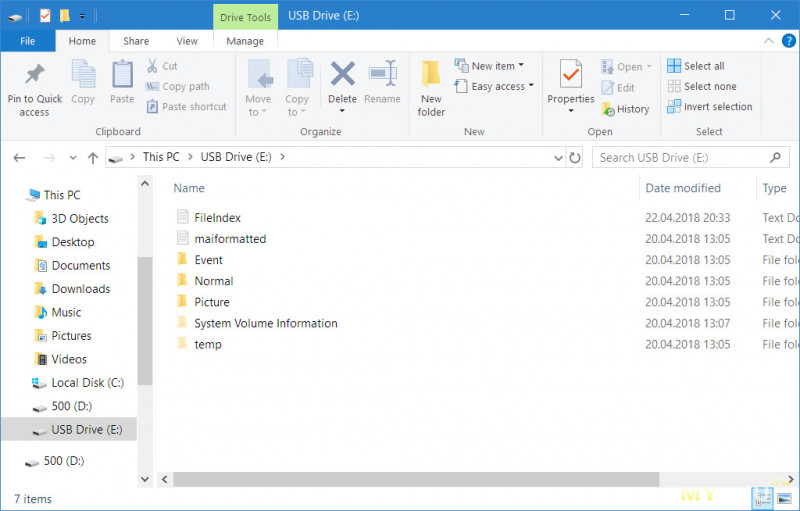
Pictures — папка где хранятся кадры из видео (сделанные из приложения)
Normal — папка где хранится видео, отснятое в обычном режиме
Emergency — папка для видео, куда пишется видео снятое при срабатываниях акселерометра
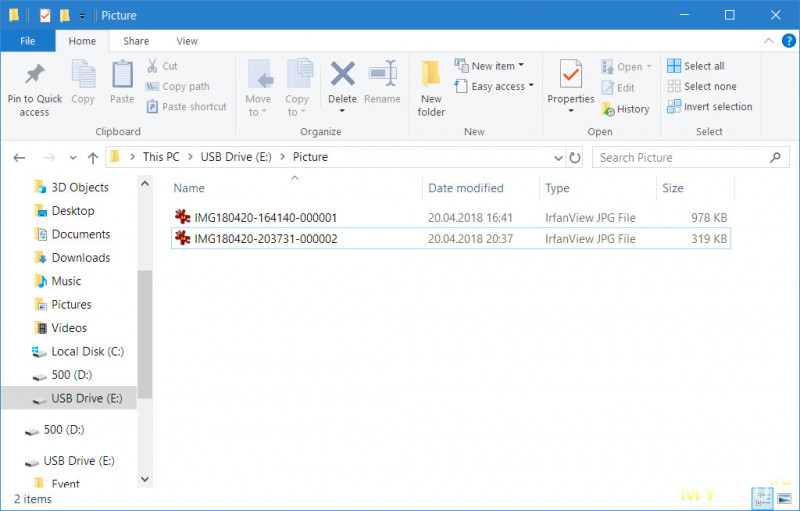
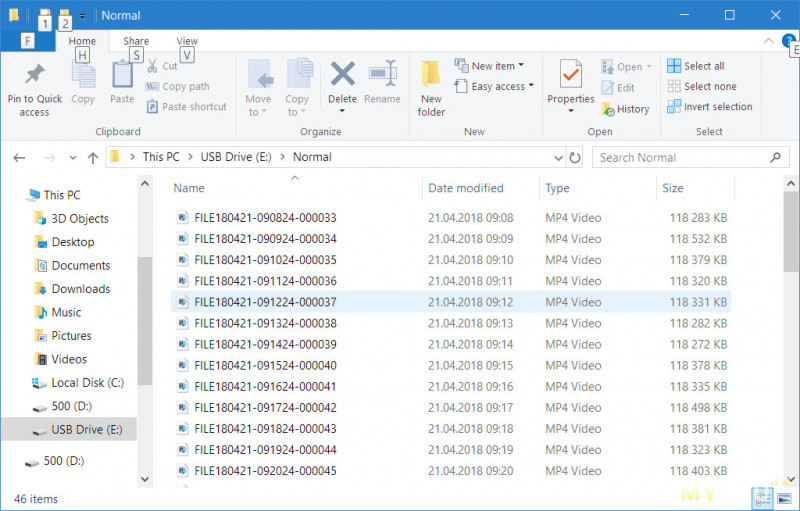
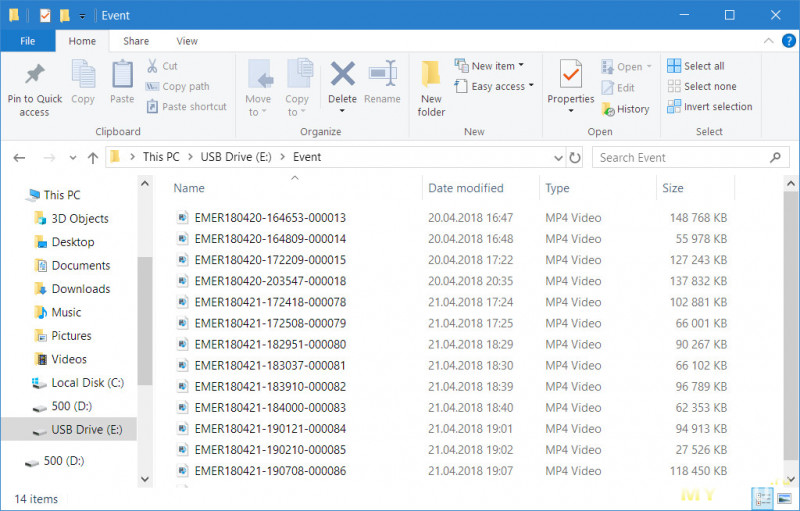
Видеофайлы из папки Emergency и стоп-кадры из папки Pictures не стираются при циклическом режиме записи, а из папки Normal регистратор их сам удаляет по мере заполнения карты памяти.
Заряда аккумулятора хватает как минимум на пол часа, дальше мне надоело и я его выключила. При работе регистратор греется, но не сильно, на ощупь рукой еле теплый. Качество записи звука нормальное. Разговоры в видео — на заднем сидении, даже негромкий разговор пишется хорошо (но вот зачем это в регистраторе вообще? )
Ну и об видео. В небольшом примере я набрала кадры снятые в разных условиях освещения, при боковом и контровом свете, в сумерках и вечером.
Из видео хорошо видно что регистратору не хватает битрейта, особенно это заметно в начале видео, когда в кадре много движения. Когда в кадре появляется небо, то качество изображения улучшается. Контровой свет камера держит нормально, не засвечивается полностью. Ночная чувствительность на мой взгляд тоже не самая лучшая. Но я не специалист по видео регистраторам, какие-либо выводы делать не берусь, вполне возможно что существуют регистраторы как лучше, так и похуже, за ту же цену. Логически могу предположить, что регистратор без экрана компактней, и его легче будет Примеры «raw» видео, не с ютуба, выложу вечером, регистратор с файлами дома лежит.
70 mai Dash Cam — популярный видеорегистратор по отличной цене, от 30$. У конкурентов, подобные девайсы стоят от 200$. Отличное качество сборки, настраивать, показывать и работать с файлами можно через смартфон. Широкоугольный объектив, 130°, SONY IMX323 записывает видео H.264, 1080P, 30 fps, Wi-Fi 2.4 ГГц, поддерживается карты памяти MicroSD до 64 ГБ, аккумулятор 240 мАч, работает при температуре -20 ~ 60 °C.
Инструкция для Xiaomi 70mai Dash Cam
| тип файла: | размер файла: | формат файла: | скачать: |
| руководство пользователя | 0.68 мегабайт |
Теперь вы знаете как пользоваться Xiaomi 70 mai Dash Cam. Инструкция по применению сжата и адаптирована для вашего удобства. Легко скачать и читать на всех смартфонах, планшетах и компьютерах.
Приложения на смартфон для видеорегистратора 70mai
Отсканируйте бар-код, перейдите по ссылке на официальный сайт, выберите ваш регион, повторно выберите ваш ОС и вас перебросит в маркет с приложением.
Обращаем внимание, приложение доступно к скачиванию в указанных регионах. Если у вас другой регион, смените, на время скачивания, ваш регион на один из предложенных, после вернете в исходное положение.
Как скачать руководство пользователя
Руководство по эксплуатации Xiaomi 70mai легко скачивается с нашего сайта в один клик и без регистрации. Нажмите на кнопку «Скачать», документ откроется в новой вкладке браузера. Сохраните файл на своем смартфоне или компьютере и читайте, в любое время.
Подробный обзор и тест Xiaomi 70mai Dash Cam
Отличный обзор, демонстрация и тест регистратора 70mai Dash Cam на русском языке.
Также, эту модель ищут как: 70 Meters и 70 Minutes, и есть версия PRO.
Полезные ссылки:
- все модели видеорегистраторов