
70mai
Loading…
A
- A4002
D
- Dash Cam 1S
M
- MIDRIVED01
- MidriveD022
- MidriveD042
- MIDRIVED05
- MIDRIVED06
- MidriveD08
- MIDRIVEPB01
- MIDRIVET01
R
- RC06
S
- Smart Dash Cam 1S
U
- UP02
Loading…
Loading…
Nothing found
MIDRIVED05
Users Manual
52 pgs2.32 Mb0
Table of contents
Loading…
…
70mai Users Manual
Download
Specifications and Main Features
Frequently Asked Questions
User Manual


Loading…
+ 36 hidden pages
You need points to download manuals.
1 point = 1 manual.
You can buy points or you can get point for every manual you upload.
Buy points
Upload your manuals
70mai Mini Dash Cam
User Manual

Please read this manual carefully before using the product and keep it in a safe place.
Thank you for choosing the 70mai Mini Dash Cam
The 70mai Mini Dash Cam is equipped with a professional video recording chip and image sensor for capturing high-quality videos.
User guide
Please scan the QR code below to get the online user guide. Please use the product according to the instructions in the user guide.https://help.70mai.asia/640.html
Activating 70mai Mini Dash Cam
The 70mai Mini Dash Cam must be activated using the 70mai app. To download and install the app, search for “70mai” in GooglePlay Store (Android) or App Store (iOS).
Or you can download the app by scanning the QR code below:
https://www.70mai.com/en/download/?souce=QrcodeVue
Please select “Add Device” in the 70mai app and complete the activation according to the prompts.
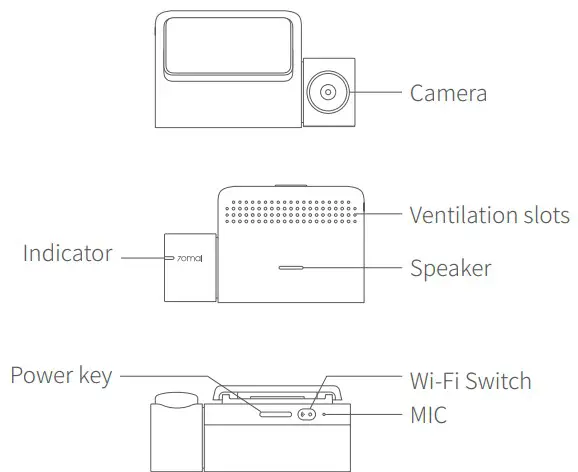
Product overview
Illustrations of the product, accessories and user interface in the user manual are for reference purposes only. The actual product
and functions may vary due to product enhancements.
Installation
Please install the product following the method below.
- Install the electrostatic sticker
Clean your windshield and put the electrostatic sticker on the recommended area as shown in the figure below. Make sure you remove air bubbles between the sticker and the glass.
- Install the bracket
Lock the bracket to the Dash Cam, as shown in the figure below.
You will hear a snap when it is in place. - Stick the camera mount to the windshield
Remove the protective cover from the mount and stick the mount’s base to the center of the electrostatic sticker. Make sure
your dash cam body is parallel to the ground. Press the mount to attach it to the electrostatic sticker tightly.
4. Connect the USB cable to the cigarette lighter receptacle
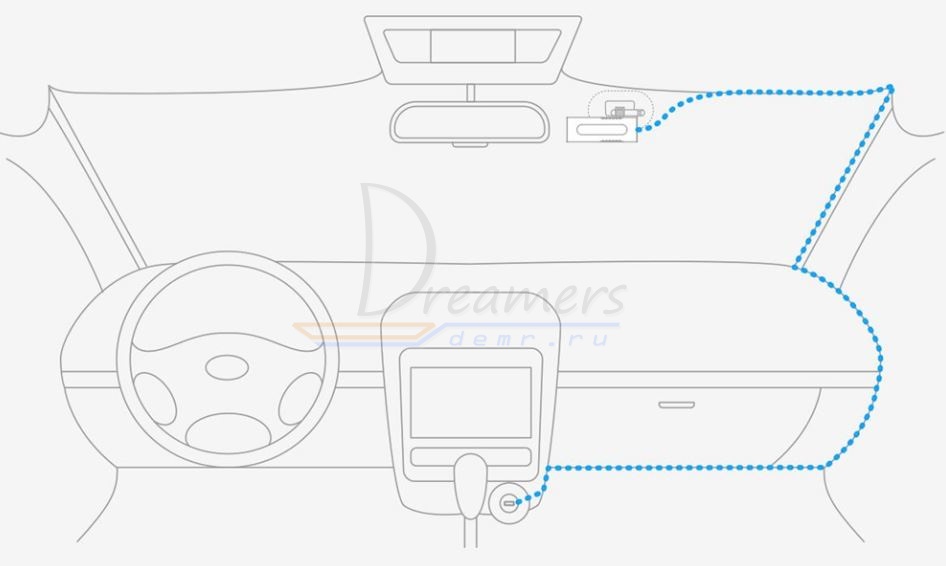
Align the cable with the top edge of the windshield and fasten it along the passenger’s side and the glovebox as shown below. Connect the cable to the power adapter and insert the adapter into the cigarette lighter receptacle.
Note: The cigarette lighter receptacle might be positioned differently in your car. The picture is provided for reference only.
Note: You can use the cable crowbar in the box to hide the power cord underneath a rubber sealing strip.
Key functions
The following actions are supported for buttons of the dash cam:
| Keys | Action | Function |
| Power key | Press and hold | Turn the dashcam on/ off |
| Press once | Turn on/off the audio recording | |
| Press three times in a row | Format memory card | |
| Press five times in a row | Reset factory settings | |
| Wi-Fi Switch | Press briefly | Turn Wi-Fi hotspot on / off |
Safety precautions
Please read all precautions and instructions carefully before using this product to ensure proper and safe usage.
- This product records videos outside of moving vehicles. It can’t protect drivers and passengers from any accidents. We shall
not take any responsibility if the user gets involved in any traffic accident and/or bear any loss due to product failure, information loss, or product operation. - Due to differences in vehicle type, driving preferences, the environment, and other differences, parts of the product or the
whole product may not work normally in some circumstances. The device may not record normally due to loss of power source, abnormal temperatures and/or humidity, collisions, damage to the TF card, and other reasons. We do not guarantee that all the recorded videos will be saved completely in any given situation. The images recorded by this product are for reference only. - Install the product correctly. Do not block the driver’s vision. Do not obstruct the airbag. Keep the product at least 20cm away from the driver and passengers. Incorrect installation of the product may cause product failure and injury.
- Please use the car charger and USB cable that comes with this device to avoid compatibility issues. 70mai is not responsible for any loss caused by the use of non-standard car chargers and USB cables.
- The memory card is not included in the package. You will need to buy it by yourself.
- Use a TF card with storage capacity between 16GB and 64GB, and reading and writing speed not lower than Class10. Format the TF card before using it.
- Do not insert or pull out the TF card when the product is working to avoid damaging the TF card.
- TF card may be damaged after repetitive use. Replace TF cards in time to maintain proper recording. We shall not bear any responsibility caused by failed TF cards.
- This device is equipped with a built-in battery that is not removable. Do not disassemble the device yourself. The battery
(battery pack or assembled battery) shall not be exposed to overheating environments such as sunlight, fire, or the like. If the battery is replaced improperly, there is a danger of explosion, so that it can only be replaced with a battery of the same or equivalent type. - The device should not be exposed to water droplets or water splashes. Keep the device dry to avoid battery failure.
- If the battery is deformed, swelling, or leaking, stop using the product immediately and contact customer service.
- Do not shake or press the product. Strong impact or shaking may cause irreparable damage to the product.
- Do not clean this product with chemical solvents or cleansers.
- Keep this product away from strong magnetic fields to avoid damage.
- Do not use this product in temperatures higher than 60℃ or lower than -10℃.
- Please note that the housing’s temperature rises when the device is running.
- Use this product within the scope of the law.
Package contents
- 70mai Mini Dash Cam ×1
- USB cable×1
- Power adapter×1
- Electrostatic sticker×1
- Heat resistant adhesive ×1
- Cable crowbar ×1
- Mounting bracket ×1
- User manual×1
Specifications
Model name: Midrive D05
Image sensor: OV OS05A10
Resolution: 2560×1600
Camera: FOV 140° , F1.8
Wireless connection: Wi-Fi IEEE 802.11 b/g/n/ 2.4GHz
G-sensor: Acceleration sensor
Extended storage: MicroSD card, 16GB~64GB, Class10 or above
Supported OS: Android4.4/iOS9.0 and above
Power supply: car cigarette lighter
Battery type: li-polymer battery
Battery capacity: 500mAh
Input: 5V 1.5A
Dimensions: 86.9 × 47 × 31.9mm
FCC
Changes or modifications not expressly approved by the party responsible for compliance could void the user’s authority to
operate the equipment. This equipment has been tested and found to comply with the limits for a Class B digital device, pursuant to Part 15 of the FCC Rules. These limits are designed to provide reasonable protection against harmful interference in a residential installation. This equipment generates, uses, and can radiate radio frequency energy and, if not installed and used in accordance with the instructions, may cause harmful interference to radio communications. However, there is no guarantee that
interference will not occur in a particular installation. If this equipment does cause harmful interference to radio or television reception, which can be determined by turning the equipment off and on, the user is encouraged to try to correct the interference by one or more of the following measures:
— Reorient or relocate the receiving antenna.
— Increase the separation between the equipment and receiver.
— Connect the equipment into an outlet on a circuit different from that to which the receiver is connected.
— Consult the dealer or an experienced radio/TV technician for help.
This device complies with Part 15 of the FCC Rules. Operation is subject to the following two conditions: (1) this device may not use harmful interference, and (2) this device must accept any interference received, including interference that may cause undesired operation.
This equipment complies with FCC radiation exposure limits set forth for an uncontrolled environment. This equipment should
be installed and operated with a minimum distance of 20 cm between the radiator & your body. This transmitter must not be
co-located or operating in conjunction with any other antenna or transmitter.
Service: [email protected]
For further information, please go to www.70mai.com
Manufacturer: 70mai Co., Ltd
Address: Room2220, building2, No.588, Zixingroad, MinHangDisstrict, Shanghai, China
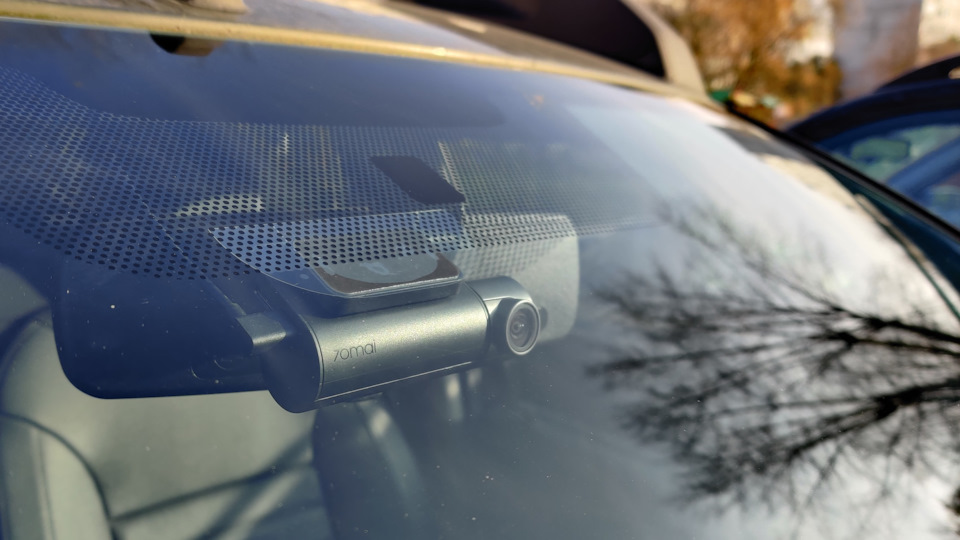
Видеорегистратор, как, скажем, и КАСКО, является бесполезной тратой денег ровно до тех пор, когда его наличие спасло бы от большого количества головной боли, денежных затрат или даже, не дай Бог, уголовной статьи.
Лично меня эта тема хорошо коснулась однажды, когда случайная запись с камеры скутериста помогла восстановить справедливость после небольшого ДТП, когда второй участник на разборе в ГИБДД с пеной у рта утверждал, что виноват в столкновении именно я.
Однако, после покупки Дастера я проездил без регистратора три года и приобрести устройство решил лишь осенью 2020-го (после просмотра разбора какого-то ДТП на YouTube). Что меня останавливало всё это время?
Во-первых, терпеть не могу, когда обзору что-то мешает: не понимаю людей с тремя креплениями для телефона, транспондером и ёлочкой-освежителем на зеркале. Во-вторых, я очень ленивый и паять провода от регистратора к плафону мне категорически не хотелось, а другой способ установки я не рассматривал — см. первый пункт. Наконец, в-третьих, появлялась ненулевая вероятность того, что какой-нибудь маргинал решит разбить стекло и регистратор спереть.
Отсюда выросли и требования к регистратору:
1. Минимальный размер и малозаметность
2. Хорошее качество видео при адекватной цене (чтобы не жалко было)
3. Популярность, большое количество отзывов и информация в сети
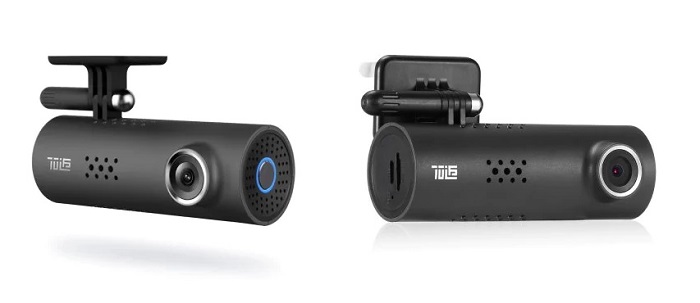
Xiaomi 70mai Dash Cam Mini Midrive D05 (блин, кто у них вообще эти названия придумывает?) оказался идеальным вариантом. Формально, бренд Xiaomi фигурирует в названии только в магазинах ради маркетинговых целей — нигде на упаковке или на устройстве вы это слово не встретите. Ну да ладно, нам же ездить, а не шашечки, верно? Поэтому изучаем.
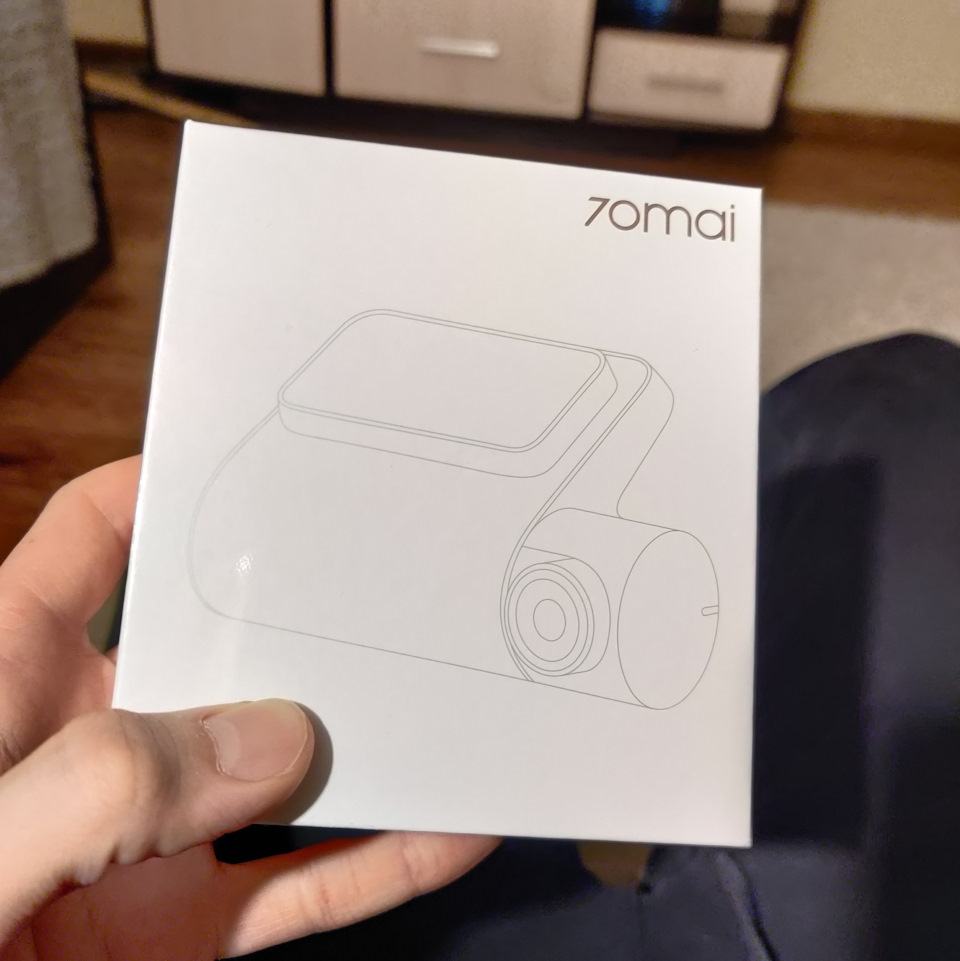
В линейке 70mai есть множество устройств по цене от 3 до 15 тысяч, серьёзно отличающихся между собой как формой, так и содержанием — от совсем пустого, до навороченного в виде зеркала с большим экраном, GPS и прочими свистелками и перделками. Мой Midrive D05 относится к начальному сегменту и на момент покупки стоил менее 4 тысяч. Так почему именно он?
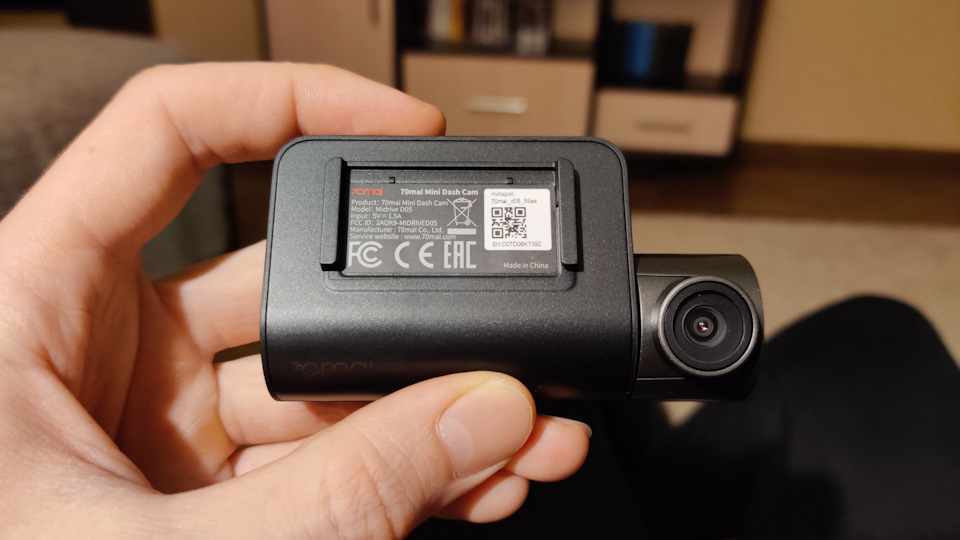
Прибор очень компактный: в основном из-за отсутствия экрана, который, как я считаю совершенно не нужен — устройство подключается к телефону через Wi-Fi за несколько секунд и все видео можно прекрасно посмотреть в фирменном приложении.
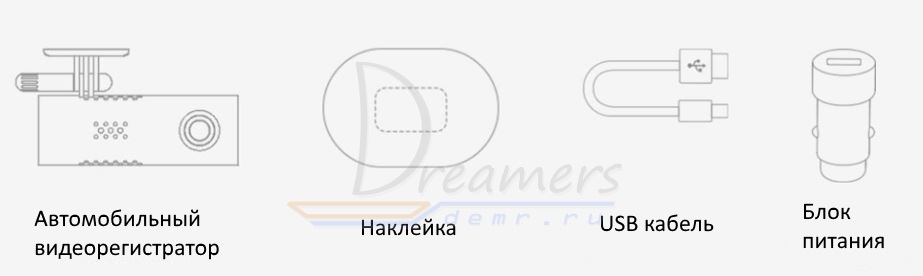
В комплекте есть всё (кроме карты памяти), что нужно для установки — камера, платформа с «рельсами» для крепления устройства, адаптер с 2 USB, кабель, две липкие прозрачные наклейки на стекло.
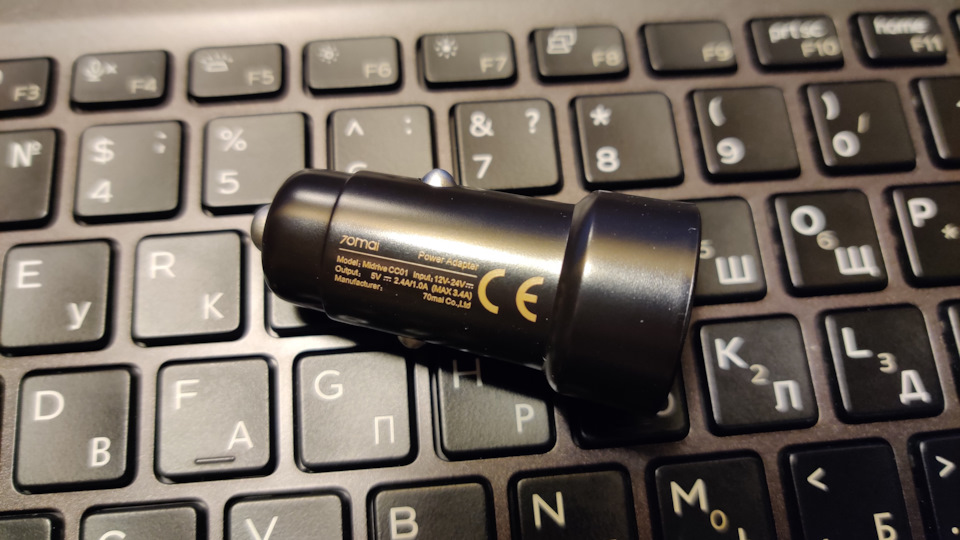
Кстати по карте памяти — устройство пишет видео в достаточно высоком качестве, поэтому лучше взять карту 10-го класса с приставкой High Endurance — такие долго служат в регистраторах. Kingston MicroSDXC Class10 High Endurance на 64 Гб успешно работает уже почти полгода. Но карточки такого уровня, к сожалению, по цене сравнимы с самим регистратором — моя стоила около трёх тысяч.
Если говорить о характеристиках языком цифр, то получается как-то так:
Процессор: HiSilicon Hi3556V200
Разрешение: 2560 х 1600 Р 30 FPS
Объектив: 140 ° широкоугольный, F = 1,8
Емкость аккумулятора: 500 мАч
Мощность: 5 В/2A
Рабочая температура: -10 ℃ ~ 60 ℃
Связь: Wi-Fi IEEE 802,11 b/g/n/2,4 ГГц
Карты памяти: Class 10 TF, 16 г до 64 ГБ
Датчики: G-сенсор
Совместимость: Android4.1/iOS8.0 или выше
Размер: 86,9 × 47 × 31.9 мм
Но я думаю, что основная характеристика — это качество видео, а её по цифрам не очень-то оценишь.
При хорошем освещении характеристик устройства хватает. Немного подбешивают разве что логотип 70mai и страшноватый тайм-код, которые нельзя убрать, но в самом деле — это регистратор, а не экшн-камера, так что претензия снимается.
Ночью (к сожалению, есть образец только с освещённой улицы) картинка тоже достойная. Примеров «из леса без света» у меня сейчас не оказалось, но записывается там всё хорошо — мне даже временами казалось, что камера видит дальше, чем я со своим стопроцентным зрением.
Конечно, 30 кадров в секунду не всегда хватает для полноценной фиксации госномеров, но если разница в скорости между мной и машинами в кадре минимальная, то всё отлично видно. Кстати, и на встречных машинах тоже — но учтите, что YouTube существенно сжимает видео.
Из приятного:
Функция охраны на парковке, когда регистратор включается от удара по машине. Мне тут пару недель назад какой-то нехороший человек номер передний помял и рамку сломал (видать, не очень удачно получилось припарковаться), так вот регистратор в этот момент включился и превосходно заснял сугроб, лежащий на лобовом стекле 
Очень удобное приложение — видео можно посмотреть через wi-fi и быстро скачать. Кроме того, куча информации, прошивки и т.п. на форуме 4pda. Если хотите что-то изменить в устройстве — добро пожаловать.
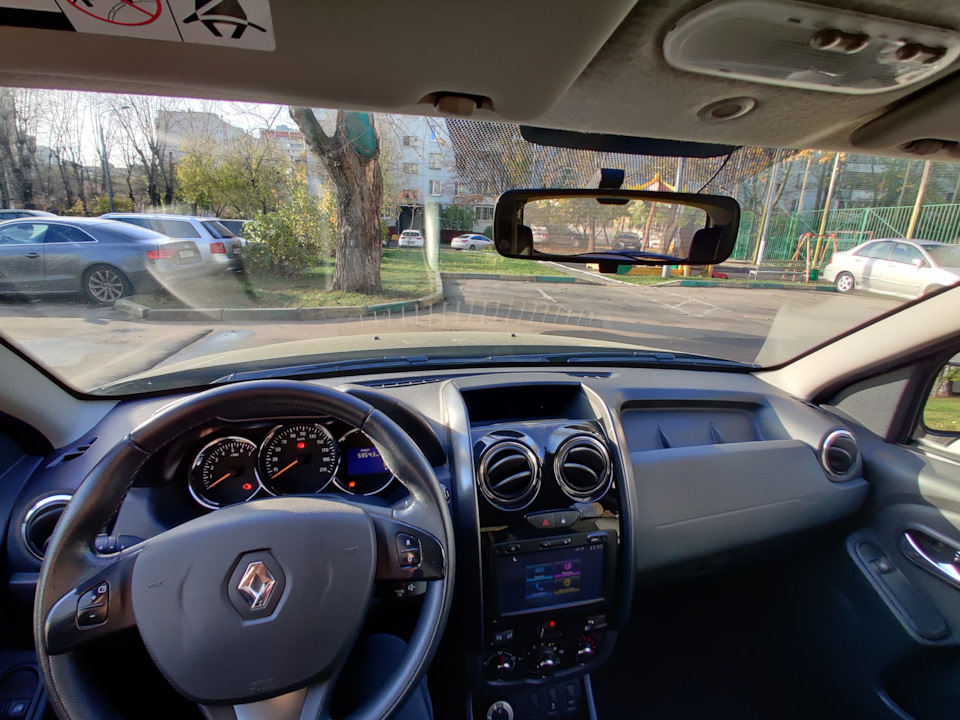
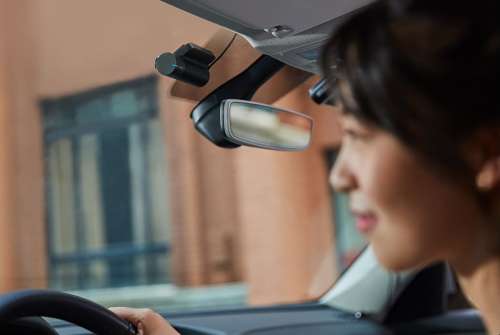
Ну и абсолютная незаметность — регистратор отлично скрывается за зеркалом и совершенно не мешает обзору. Кстати, на кабель питания при этом легко можно повесить транспондер и его тоже не будет видно — я не приклеиваю его к стеклу, так как пользуюсь всего несколько раз в год.
Из досадных вещей:
Баг с отключением. Через несколько часов езды камера иногда начинает переходить в режим парковки и отключаться, но это можно вылечить с прошивкой с 4pda (я не ставил, мне лень, ибо происходит это редко), либо нажатием кнопки включения Wi-Fi на устройстве во время очередной перезагрузки — тогда камера снова приходит в себя. Кстати при отключении камера сообщает про это голосом, так что не заметить это невозможно. Ну и индикатор записи перестаёт гореть.
Кстати голос — это тоже минус, он не особенно приятный и отключить его можно только физически отпаяв динамик. Но слышно его нечасто — только при включении (у меня это открытие центрального замка, так что я не успеваю сесть в машину), отключении (питание с плафона отключается через несколько минут, так что я успеваю уйти) и ударе.
А, ну и клейкие прозрачные прокладки отваливаются — они должны лепиться на стекло, а платформа лепится уже сверху. Я их выкинул и прилепил платформу прямо на стекло — отлично держится.
Вывод:
Устройством доволен, ставлю 4,5 гуся из 5, смело рекомендую к покупке.
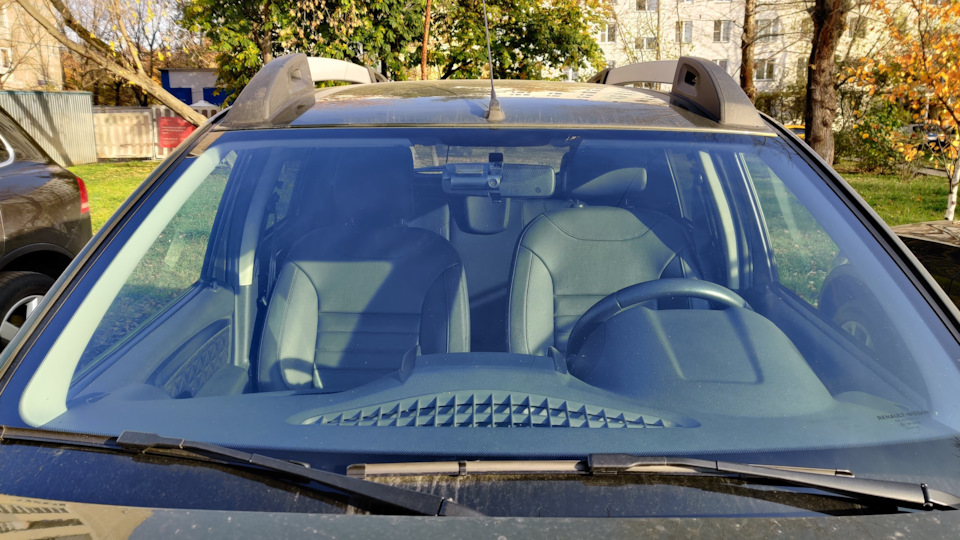
Ну и по установке!

Делал по инструкции Balmi-RUS, который тоже делал по инструкции, но у него очень прям всё красиво (и он первый в яндексе был), так что спасибище!
Но я немного процесс изменил — не стал докупать переходников и преобразователей, а просто аккуратно припаял к плафону комплектный адаптер. Как вы уже поняли, я очень ленивый.

Сначала думал, что весь этот колхоз отвалится через неделю, но оно пережило поездку по Карелии и Кольскому, так что, похоже, получилось надёжно.
Вот такая история, надеюсь кому-нибудь пригодится. Ну, не регистратор, в смысле, а обзор.
Функционал регистратора лучше бы никогда не пригождался!
Регистратор в автомобиле — это уже не роскошь, а необходимость. Ситуации на дороге могут быть разными, поэтому лишний свидетель в лице регистратора никогда не будет лишним. Хорошо, когда регистратор может синхронизироваться с вашим смартфоном, чтобы быстро дать нужную информацию или включить нужную настройку. Видеорегистратор Xiaomi 70mai Smart Dash Cam Pro как раз из таких! И сейчас мы расскажем, как же он синхронизируется со смартфоном.
Для начала необходимо скачать приложение 70mai на смартфон. Для Android-устройств оно доступно по ссылке.
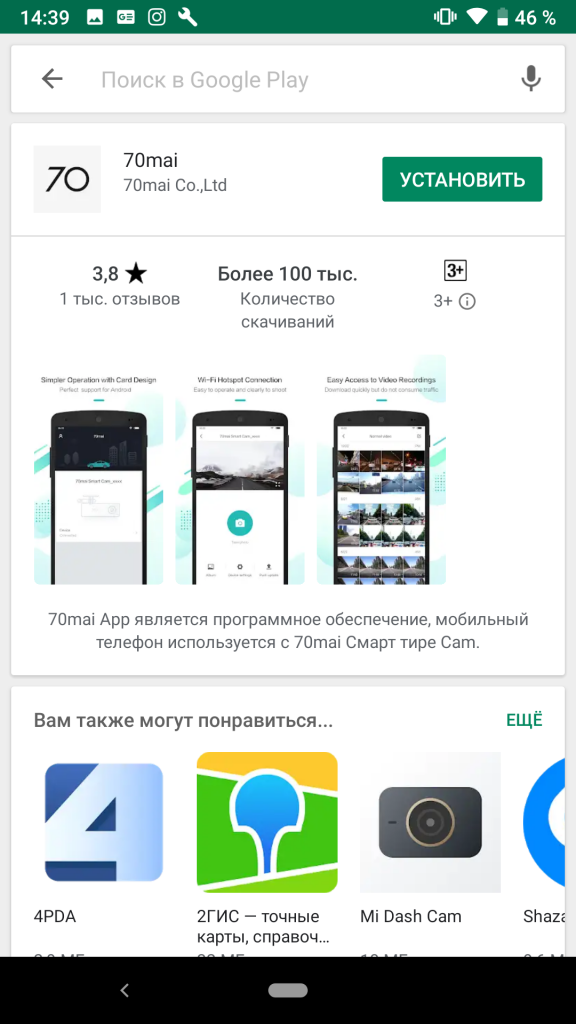
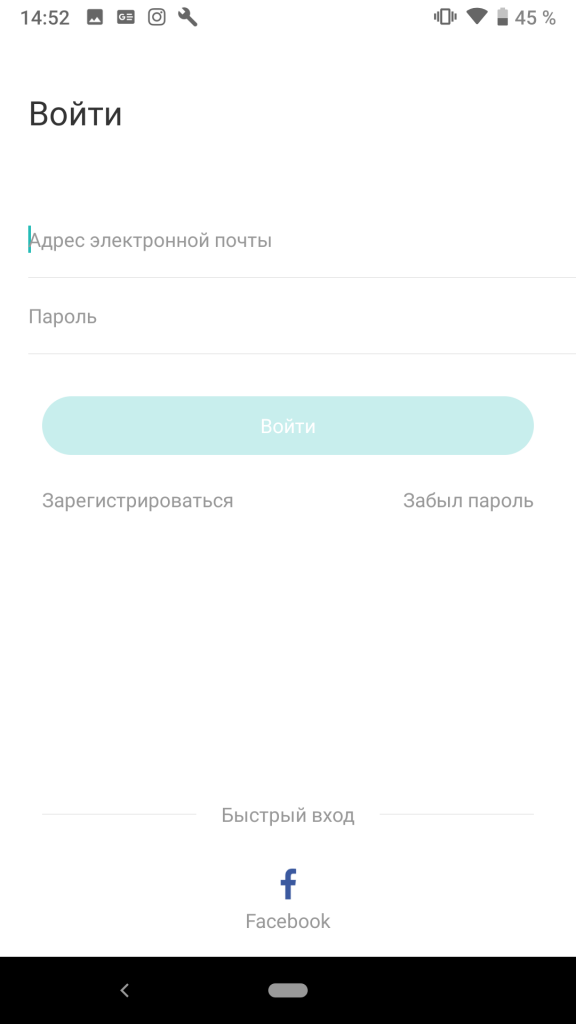
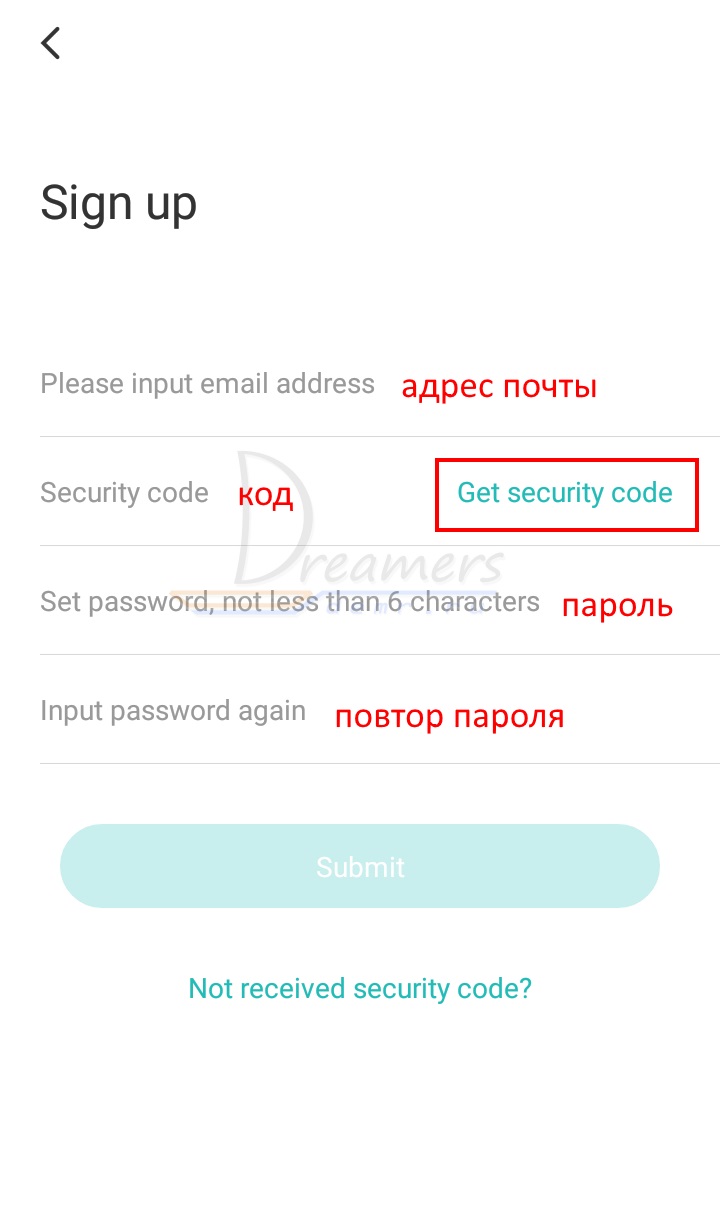
Далее необходимо войти в приложение и авторизоваться в нем. Для этого можно использовать email или аккаунт в Facebook.
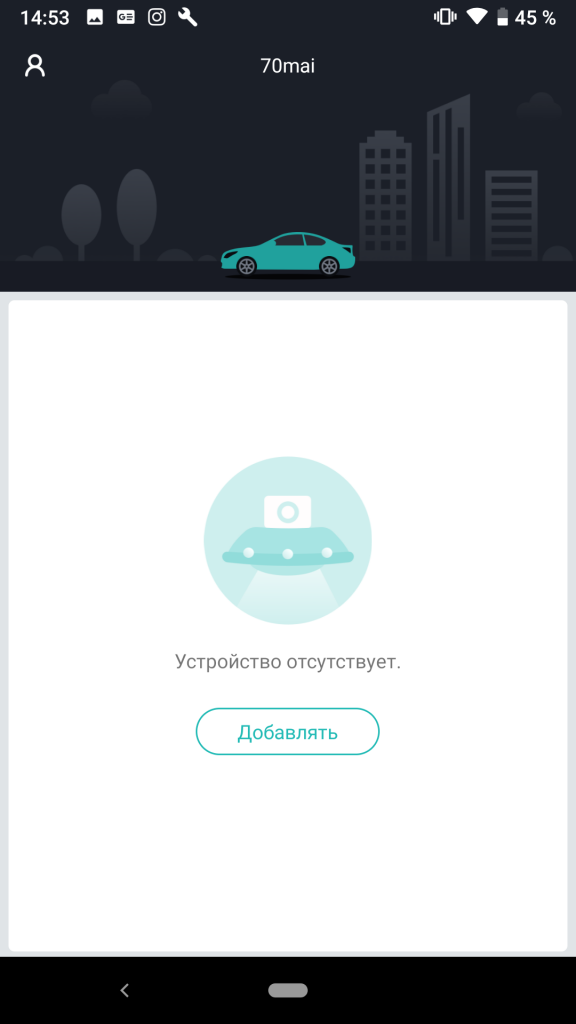
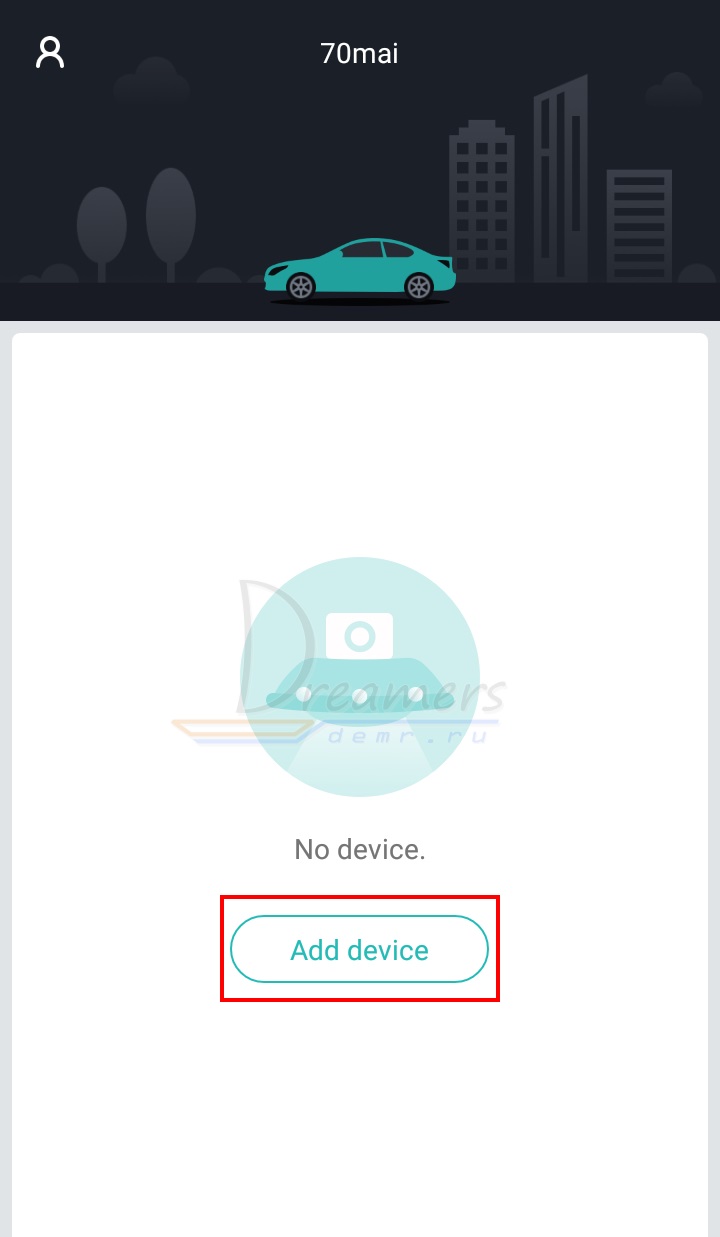
После входа нужно подключить регистратор к смартфону. Для этого нажимаете в приложении на зеленую кнопку «Добавить».
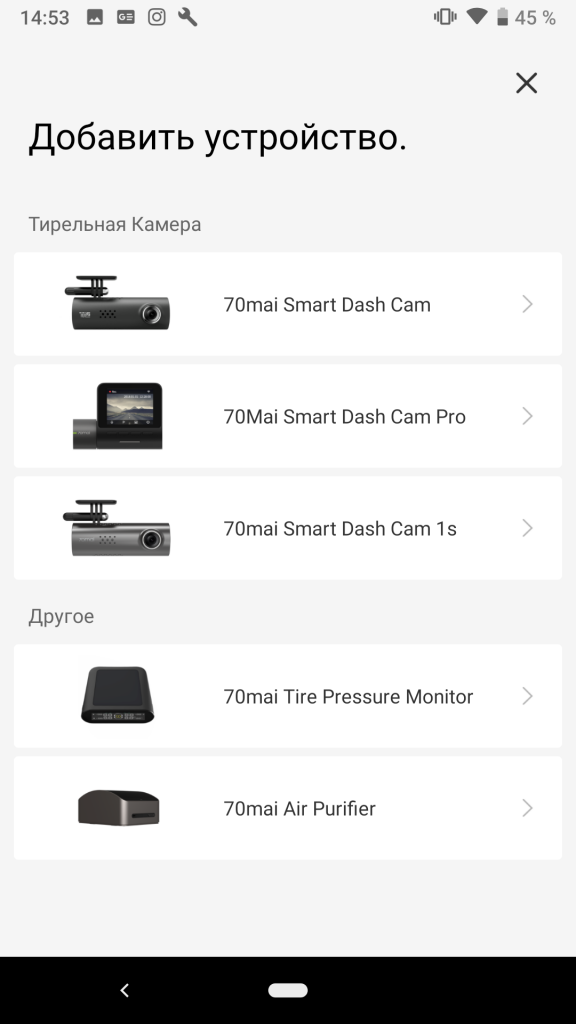
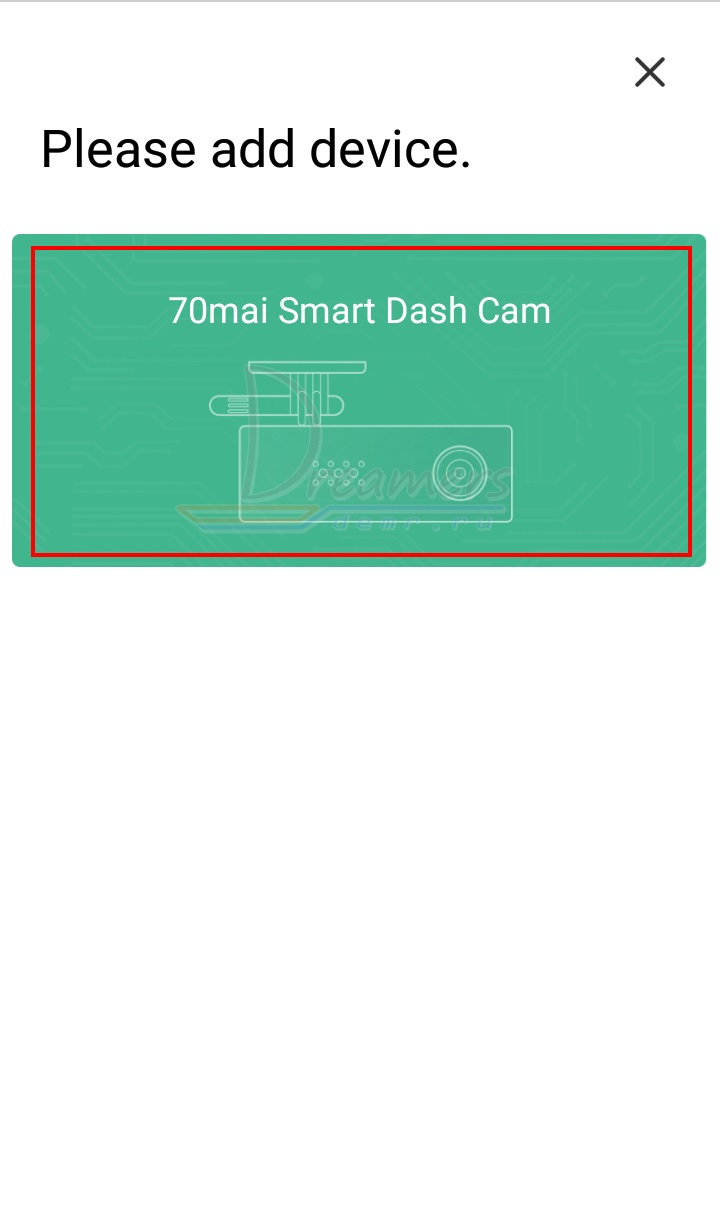
После чего выбираете нужную модель регистратора, в данном случае это 70mai Smart Dash Cam Pro.
Оденьте блок с GPS-модулем на регистратор.
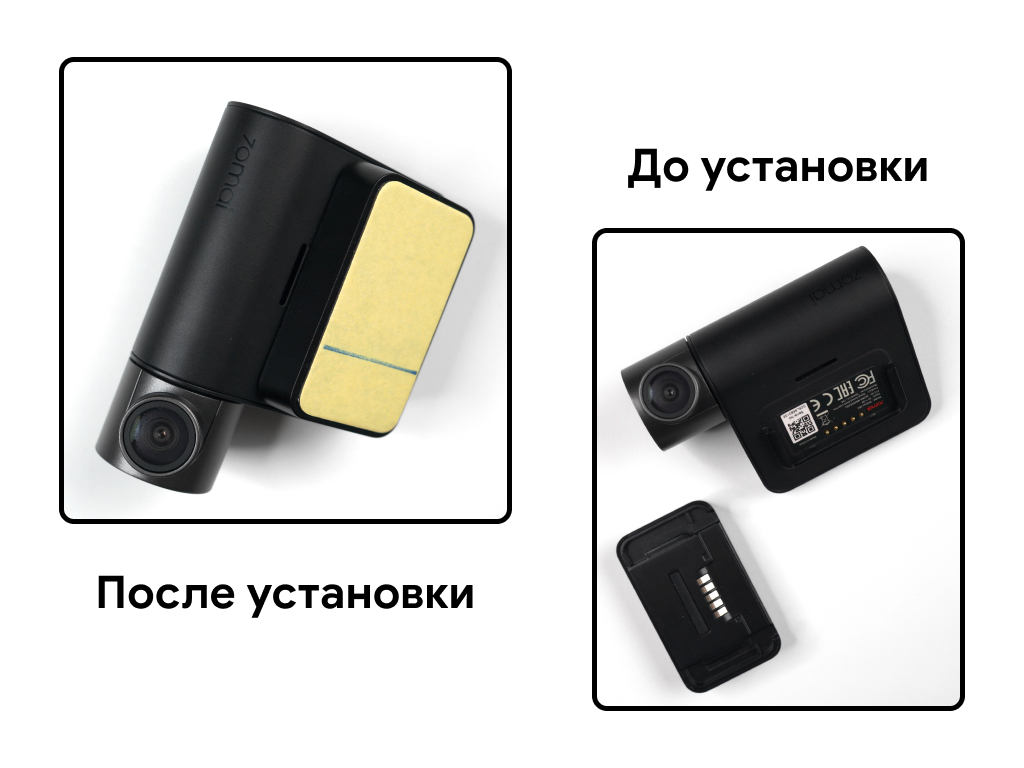
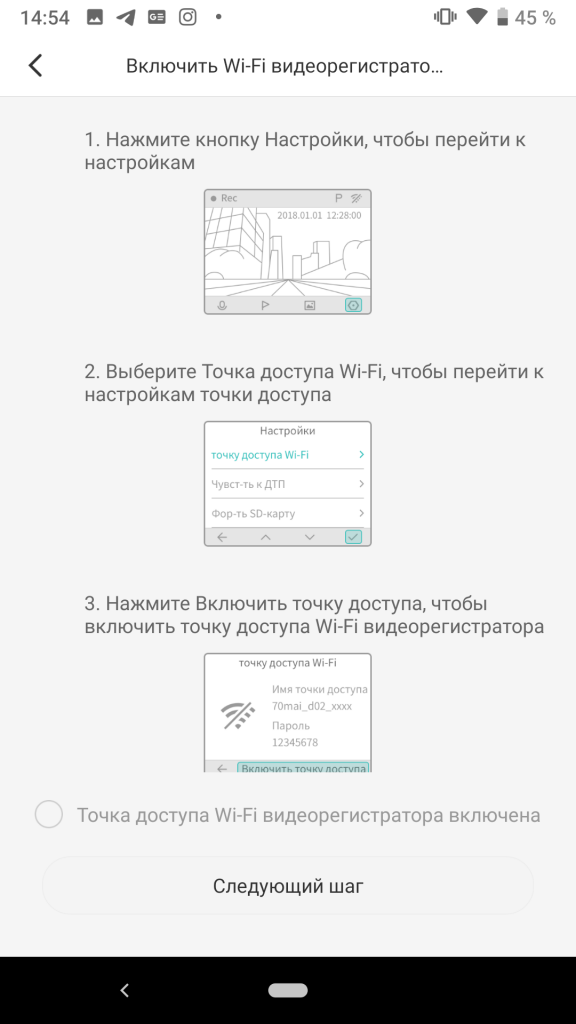
Затем необходимо включить регистратор путем удержания кнопки питания, а также вставить карту памяти MicroSD. Перейдите в «Настройки» регистратора путем нажатия крайней правой кнопки, далее выберите «Точка доступа Wi-Fi», после включите точку доступа. Все эти действия также будут продублированы в приложении на смартфоне.
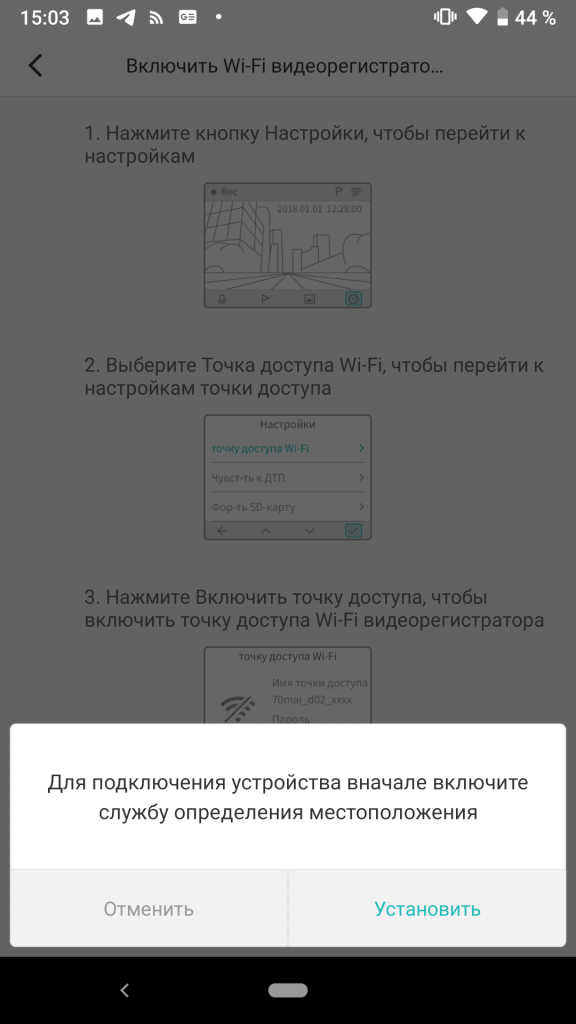
Далее необходимо выдать разрешение на использование служб местоположения на смартфоне.
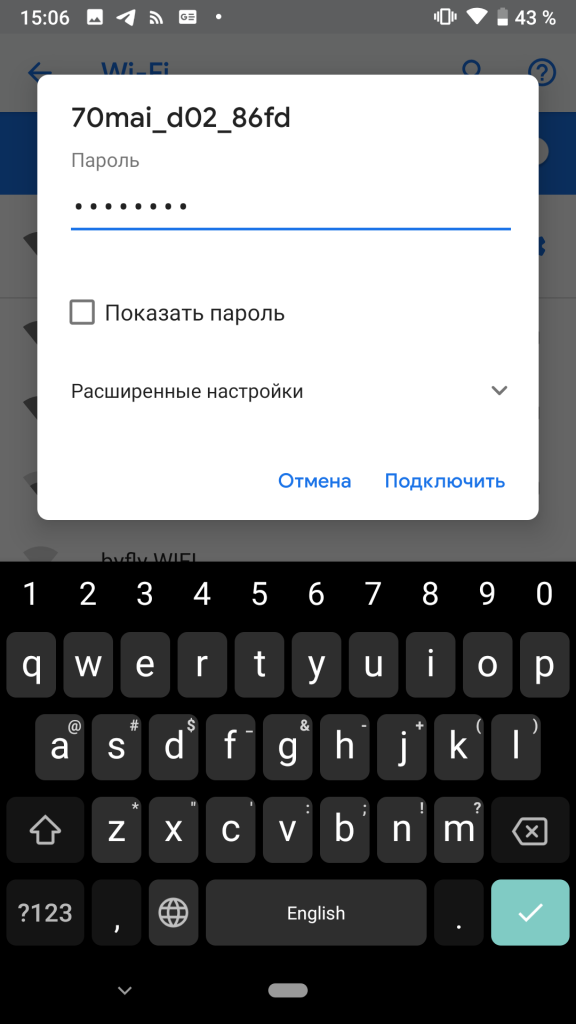
После чего подключаете смартфон к точке доступа вашего регистратора. Название и пароль будут отображаться на экране регистратора.
Теперь необходимо лишь повторить синхронизацию устройств с помощью нажатия на правую кнопку регистратора, после чего они будут связаны.
Узнавайте новое вместе с Xistore!
Смартфоны в каталоге Xistore
Автор:
Обновлено: 22.04.2025
Основные характеристики:
• Наблюдение за парковкой
• Расширенная система поддержки водителя
• Превосходное дневное и ночное видение
• Поддержка APP, простота воспроизведения и загрузки
• Компактная конструкция
• 3-минутная установка
• Голосовое управление
WDR: отрегулируйте баланс экспозиции, чтобы камера могла получать более подробную информацию, позволяя приборной панели обрабатывать больше света на сенторе и создавать более яркое изображение.
Defog Algorithm: (Алгоритм дефогирования) эффективно уменьшает искажения или ухудшение изображений и воспроизводит четкое видение во время движения в условиях дыма и дымки.
G-Sensor: 70mai Dash Pro автоматически начинает запись при обнаружении столкновения. Кадры, заблокированные в файле событий, отделены от обычного файла.
140 ° Широкий угол: Позволяет записывать больший угол обзора и позволять водителям видеть 4 полосы движения. Наряду с 6 стеклами он может обеспечивать передачу света, таким образом записывая кристально чистый видеосигнал.
2592 x 1944 пикселей HD: 2,5 раза разрешение 1080P HD, производить дорожные фильмы в любое время и в любом месте, фиксировать детали ваших маршрутов, не пропуская ни одной чудесности во время путешествия.
6-Glass Lens: 6-слойные стеклянные линзы позволяют 70mai Dash Cam Pro предотвращать расплывчатость в нескольких климатических условиях и условиях вместе с эффектом Defog.
APP Enabled: подключенный к точке доступа устройства, вы можете легко получить доступ к Интернету, просматривать и загружать изображения видео в поездке без использования мобильного трафика.
SONY IMX335, F / 1.8: SONY IMX335 — это тип датчика изображения, широко используемый в камерах для его возможности снимать четкие снимки с высоким разрешением и кадры даже в условиях низкой освещенности.
Инструкция
Обзор продукта
Монтаж
Пожалуйста, установите продукт, следуя приведенному ниже методу.
1. Установите электростатическую наклейку
Выньте электростатический наклейку из упаковочной коробки и установите ее в рекомендованную область на лобовом стекле, как показано на рисунке ниже. Пожалуйста, очистите лобовое стекло и удалите пузырьки воздуха между электростатической наклейкой и ветровым стеклом во время установки.
2. Подключите 70mai Dash Cam Pro к кронштейну
Закрепите кронштейн на 70mai Dash Cam Pro, как показано на рисунке ниже. Вы услышите щелчок, когда он будет на месте.
3. Прикрепите Dash Cam Pro
Снимите защитную наклейку на кронштейне 70mai Dash Cam Pro и прикрепите видеорегистратор к центру электростатической наклейки, как показано на рисунке ниже. Нажмите кронштейн вручную, чтобы убедиться, что термостойкий клей находится в тесном контакте с электростатическим наклейкой.
4. Подключите источник питания
Как показано на рисунке, запустите силовой кабель вдоль верхней части лобового стекла, задней стойки A и вокруг перчаточного ящика для пассажиров. Расположите конец так, чтобы он проходил к порту прикуривателя. После подключения к автомобильному зарядному устройству подключите зарядное устройство к порту
5. Отрегулируйте угол Dash Cam Pro
Включите Dash Cam Pro и отрегулируйте угол камеры вверх и вниз против экрана предварительного просмотра, чтобы убедиться, что камера обращена спереди.
Активация 70mai Smart Dash Cam Pro
70mai Smart Dash Cam Pro необходимо активировать с помощью приложения 70mai. Посетите веб-сайт ниже, чтобы загрузить и установить приложение 70mai.
70mai Mini Dash Cam
MIDRIVE D05
Официально поддерживаются карты памяти до 64 Гб, но по факту поддерживаются 128 Гб (есть подтверждения, вбейте в поиск по теме «128»)
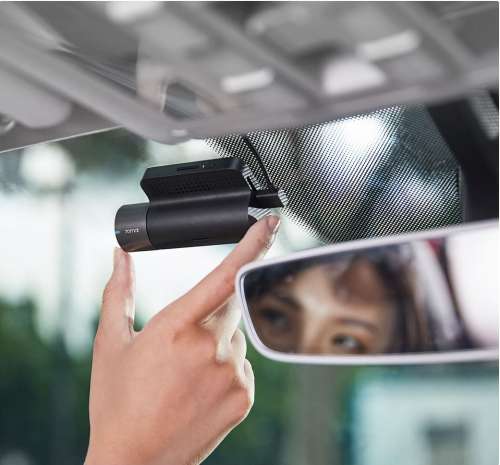
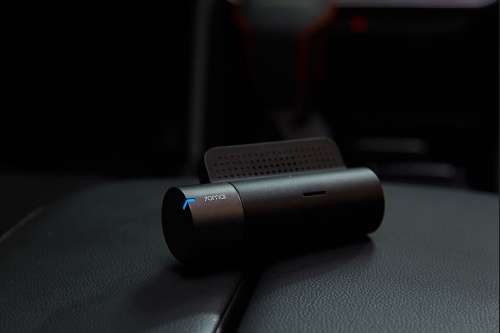
- Обзор 140 градусов
- 2-х ядерный процессор Huawei HiSilicon Hi3556V200(datasheet)
- Разрешение 2560×1600 Кодек H.265, 30 fps
- Датчик изображения OmniVision OS05A1, 5 MП, диапазон диафрагмы: F1.8, 6 линз (2 стекл. 4 пластик)
- WiFi-соединение 2.4GHz 802.11 b/g/n
- Датчик удара
- Режим парковки
- Аккумулятор 500mAh Li-Ion Battery
- Поддержка карт памяти от 16 до 64 ГБ (10 класс)
- Разъем Micro USB, напряжение 5V 1.5А, длина кабеля 3,5 метра
- Размеры (Д x Ш x В): 86.9 x 47.0 x 31.9 мм
- Инструкция из коробки на 6 языках, вкл. русский (pdf):
Users-Manual.pdf ( 2.22 МБ )
1. Отформатировать карту памяти в видеорегистраторе. Лучше используйте карту 32 Gb или менее. (а если нет карты менее 32гб?). Карта должна быть отформатирована в FAT32, карты большего объема, или новые, форматируется в exFat32. В таких случаях часто прошивка ложится криво. Обязательное проверьте, чтобы карта была отформатирована в FAT32
2. Отключить от регистратора питание и подождать, пока он отключится, если он бы включён.
3. Распаковать архив в корень карты памяти и вставить её в регистратор.
4. Удерживая нажатой кнопку Wi-Fi подключить питание. Кнопку не отпускать.
5. После включения регистратора индикатор на объективе должен начать светиться синим. Теперь кнопку можно отпустить.
6. Ждать около минуты, пока регистратор не выключится сам (потухнет индикатор).
7. Как только индикатор потух — можно включать его снова. Кнопкой, либо отключением/подключением питания.
— сервисная прошивка + дамп (dump)Подходит для восстановления кирпичей. Только «международных» кирпичей!
— родная прошивка, OTA
— кастомная прошивка с русской озвучкой, ssh, telnet, USB storage (предупреждение от автора)
— кастомная прошивка с русской озвучкой («кожаные ублюдки»), telnet, USB storage
— родная прошивка, OTA
Кликабельные картинки на приложения 70mai ( iOS 8.0+ и Android 4.4+ ):
- Долго (медленно) качает по wi-fi?
— Отключите Bluetooth
По вопросам наполнения шапки обращайтесь в QMS к куратору темы — lisabon_Q3 , указав в теме «70mai Mini Dash Cam»
Настройка автомобильного видеорегистратора Xiaomi 70 mai dash cam.
Комплект поставки
Элементы автомобильного видеорегистратора
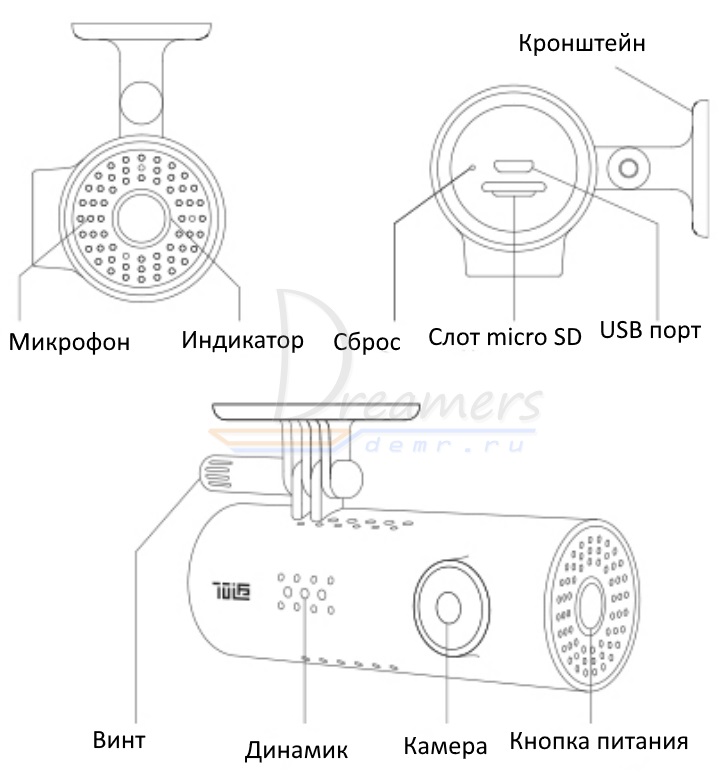
Кнопка питания
Видеорегистратор 70mai имеет только одну кнопку – кнопку питания.
Чтобы включить видеорегистратор, нажмите кнопку питания.
Когда видеорегистратор включен, кликните кнопку питания, чтобы включить или выключить Wi-Fi точку доступа.
Чтобы выключить видеорегистратор, нажмите и удерживайте кнопку питания.
Нажмите три раза кнопку питания, чтобы отформатировать карту памяти micro SD.
Нажмите пять раз кнопку питания, чтобы сбросить настройки устройства до заводских параметров.
Индикатор видеорегистратора 70mai
Индикатор имеет форму кольца и расположен вокруг кнопки питания.
Индикатор имеет следующие режимы:
1. Индикатор выключен, когда видеорегистратор выключен.
2. Когда устройство включено, индикатор светится следующими цветами:
3. Плавно мигающий режим. Когда включена Wi-Fi точка доступа индикатор находится в состоянии плавно мигающего режима независимо от его цвета.
4. Мигающий режим:
- зеленый мигающий: запись аварийного видео.
- голубой мигающий: форматирование карты памяти, восстановление заводских настроек, получение пакета обновлений, обновление прошивки, ожидание подтверждение соединения.
- красный мигающий: разряжена батарея.
Установка видеорегистратора Xiaomi 70 mai
Очистите лобовое стекло и наклейте наклейку на рекомендуемую область, представленную на картинке. При этом необходимо удалить пузырьки между стеклом и наклейкой.
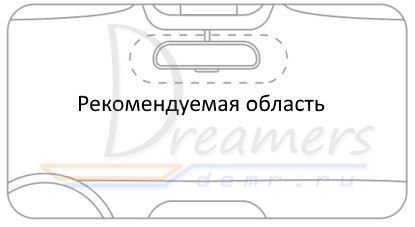
2. Закрепление кронштейна на лобовом стекле.
Удалите защитную пленку с наклейки и приклейте кронштейн, плотно прижав его к центру наклейки. При этом необходимо учитывать, что корпус видеорегистратора должен быть параллельным земле.
3. Подключение USB кабеля в прикуриватель.
Проложите кабель вдоль верхнего края лобового стекла и опустите его вниз с пассажирской стороны, как показано на рисунке.
Подключите кабель к блоку питания и включите блок питания в прикуриватель.
Голосовой контроль
70mai dash cam поддерживает голосовой контроль.
Когда видеорегистратор включен, вы можете голосом контролировать следующие функции:
Голосовые функции не работают, когда выполняется доступ к устройству или когда индикатор находится в режиме мигания.
Первое включение видеорегистратора 70 mai dash cam
Если индикатор будет постоянно гореть голубым цветом, нажмите один раз кнопку питания, чтобы включить Wi-Fi точку доступа.
Для подключения к видеорегистратору с телефона установите приложение 70mai на Ваш телефон. Приложение можно найти в Play Market и App Store

Теперь нужно нажать кнопку Add device, чтобы добавить видеорегистратор в приложение. При этом Wi-Fi точка доступа на камере должна быть включена, как было описано ранее.
Далее выбираем 70mai Smart Dash Cam
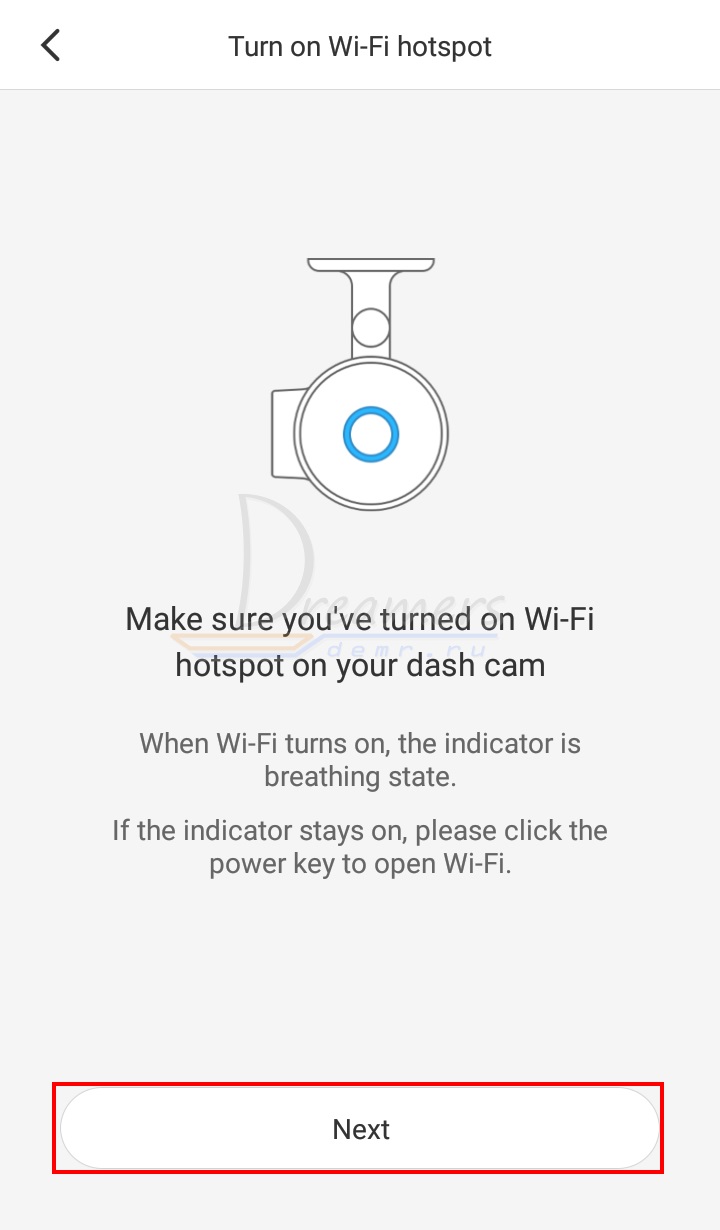
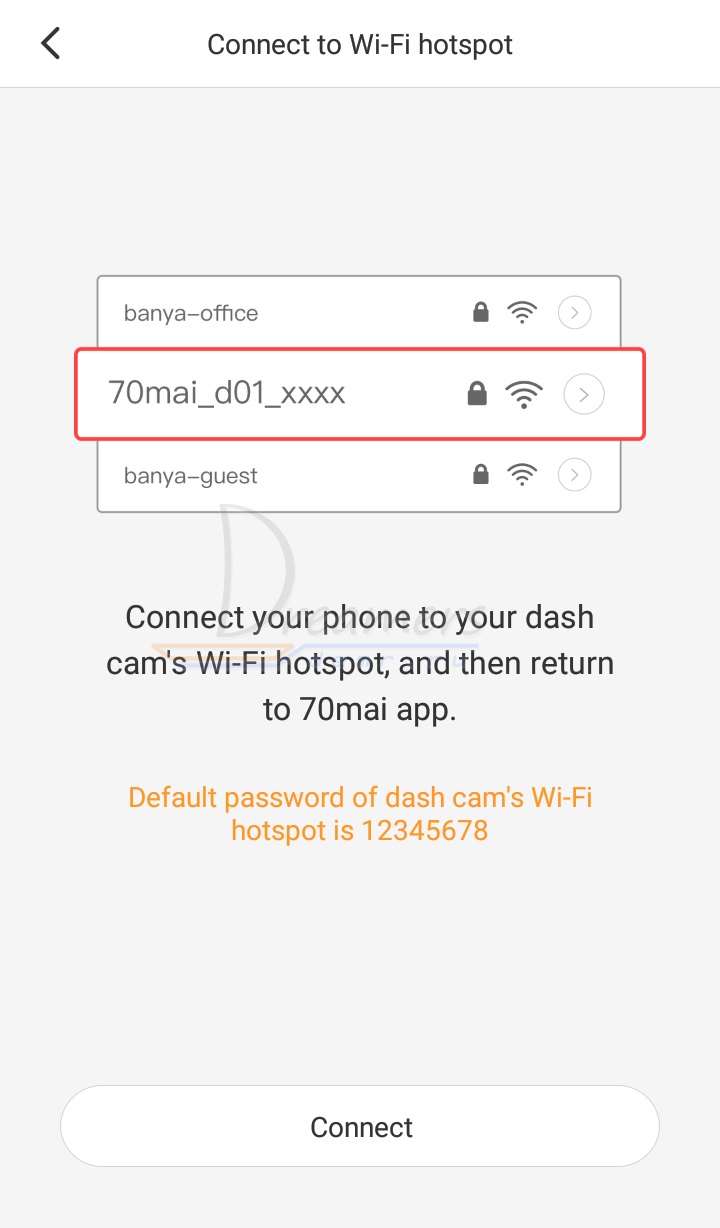
Откроется следующее окно настроек
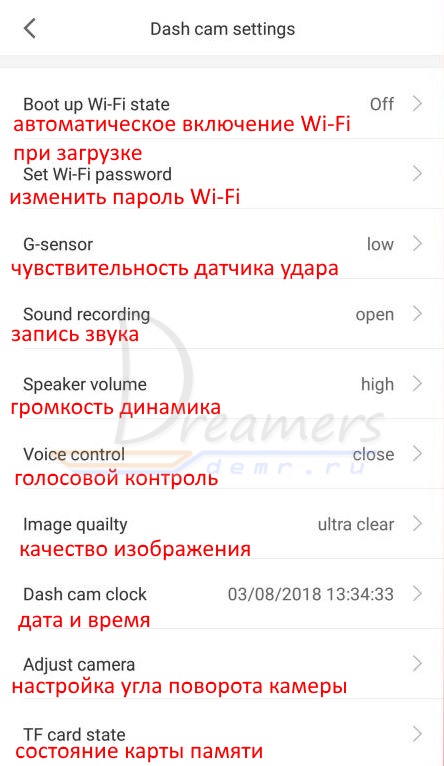
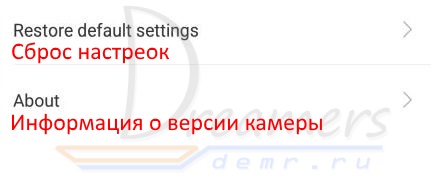
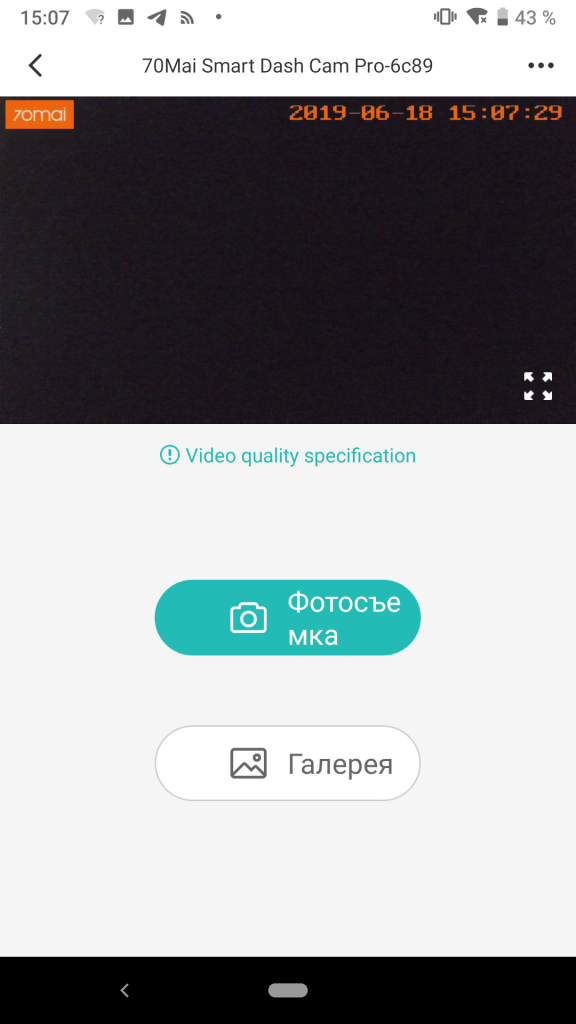
Также с помощью приложения Вы сможете обновлять прошивку устройства, просматривать трансляцию с видеорегистратора в реальном времени, делать снимки
Обновление прошивки автомобильного видеорегистратора 70 mai dash cam
Далее Вам необходимо подключиться к Wi-Fi точке доступа видеорегистратора, как это описано выше, и в приложении открыть страницу просмотра видеорегистратора.
Рекомендуемая карта памяти
Видеорегистратор поддерживает стандартные micro SD карты памяти от 16 до 64GB 10 класса или выше.
Перед использованием не забудьте отформатировать карту памяти.
Купившие Xiaomi 70 Mai также покупают
Читайте полностью — Рейтинг беспроводных камер видеонаблюдения (особенности, где купить, характеристики) — Ознакомиться: Топ 17 беспроводных камер видеонаблюдения. Основные преимущества, где купить.
Купившие Xiaomi 70 Mai также смотрят
Купившие Xiaomi 70 Mai также интересуются
Читайте полностью — Топ Фитнес-трекеров (преимущества, где купить, характеристики) — Открыть: Рейтинг. Топ лучших фитнес-трекеров 2022. Сравнить фитнес-браслеты.

Описание автомобильного видеорегистратора-зеркала Xiaomi Rearview Mirror Dash Cam Midrive D04


Купившие Xiaomi Rearview Mirror Dash Cam также покупают
Читайте полностью — Рейтинг Wi-Fi Smart камер видеонаблюдения (особенности, где купить, характеристики) — Ссылка: Топ 17. Рейтинг Smart камер видеонаблюдения. Преимущества, где купить.
Комплект упаковки регистратора Xiaomi Rearview Mirror Dash Cam
1. Автомобильный видеорегистратор 70mai Rearview Mirror Dash Cam Midrive D04 x 1шт.
2. Автомобильный блок питания x 1шт.
3. Кабель питания x 1шт.
4. Приспособление для прокладки кабеля x 1шт.
5. Крепежный ремень x 2шт.
6. Инструкция x 1шт.
Характеристики видеорегистратора-зеркала
Модель: Midrive D04
Матрица: SONY IMX335
Разрешение: 2560 × 1600
Камера: FOV 140°,F1.8,6-ти линзовый объектив
Беспроводное подключение: Wi-Fi IEEE 802.11 b/g/n 2.4 GHz
Датчик: Датчик ускорения
Поддерживаемые ОС: Android 4.4 или iOS 9.0 и выше
Дополнительная память: Поддерживает карты памяти MicroSD 16-64 ГБ MicroSD Class 10 или выше.
Подключение питания: От автомобильного прикуривателя
Емкость аккумулятора: 500 мАч
Тип аккумулятора: Литий-ионный полимерный
Питание: 5 В, 2 А
Габариты: 304.3 × 76.7 × 15.2 мм
Купившие Xiaomi Rearview Mirror Dash Cam также смотрят
Рейтинг Bluetooth наушников с Aliexpress (достоинства, где купить, характеристики) — Ознакомиться: Рейтинг. Топ 30 беспроводных bluetooth наушников 2022. Выбор наушников
Установка приложения 70mai App
Автомобильный видеорегистратор 70mai Rearview Mirror Dash Cam используется с приложением 70mai app. В магазине приложений Google Play или App Store введите поисковой запрос «70mai» или сканируйте следующий QR-код, чтобы скачать и установить приложение.
С примером использования мобильного приложения 70mai можно ознакомиться в инструкции другого видеорегистратора Xiaomi 70 Mai.
Установка автомобильного видеорегистратора Xiaomi Rearview Mirror Dash Cam
Подготовка
Сначала установите карту памяти microSD в слот видеорегистратора. После этого подключите кабель питания к интерфейсу DC/IN

Установка
Прикрепите видеорегистратор к автомобильному зеркалу, как показано на рисунке ниже, и убедитесь в том, что камера видеорегистратора не заслонена. Для этого используйте фиксирующие ремешки из комплекта упаковки видеорегистратора.

Купившие Xiaomi Rearview Mirror Dash Cam также интересуются
Смотрите полностью — Рейтинг Фитнес-браслетов (преимущества, где купить, характеристики) — Подробнее: Топ. Рейтинг фитнес-трекеров 2022. Купить фитнес-трекеры.
Подключение кабеля питания
Проложите кабель питания видеорегистратора вдоль периметра лобового стекла, как показано на рисунке. Включите автомобильный блок питания в прикуриватель.

* Вы можете использовать приспособление для прокладки кабеля из комплекта упаковки, чтобы скрыть кабель под резиновым уплотнением ветрового стекла.
Отрегулируйте угол обзора камеры видеорегистратора Rearview Mirror Dash Cam
Заведите автомобиль или поверните ключ зажигания в положение, при котором включится прикуриватель. Видеорегистратор включится автоматически.
Камера видеорегистратора 70mai Rearview Mirror Dash Cam поддерживает универсальный угол обзора с дополнительной регулировкой +/- 4°.

Запуск / остановка видеорегистратора Xiaomi Rearview Mirror Dash Cam
Запуск
Используйте один из следующих способов включения видеорегистратора:
— нажатие кнопки питания
— подключение к прикуривателю и запуск двигателя. Видеорегистратор будет включаться автоматически.
— включение функции наблюдения на парковке. Видеорегистратор будет включаться автоматически при любом столкновении или при обнаружении движения автомобиля на парковке.
* Если питание будет отключено и аккумулятор будет иметь низкий уровень заряда, то видеорегистратор не включится.
Выключение
Используйте один из следующих способов выключения видеорегистратора:
— нажмите и удерживайте кнопку питания
— подключите питание к прикуривателю и заглушите двигатель. При выключении прикуривателя видеорегистратор выключится автоматически.
Видеорегистратор выключится автоматически при следующих обстоятельствах:
— если внешнее питание отключено и аккумулятор разряжен
— если внешнее питание отключено и окружающая температура превышает температурный предел встроенной батареи
— если температура видеорегистратора превышает допустимый предел рабочей температуры
— если карта памяти microSD была извлечена во время работы видеорегистратора
— если двигатель заглушен, но прикуриватель останется включенным, камера выключится через 20 минут при отсутствии движения. Если включена функция слежения на парковке, то видеорегистратор будет включаться автоматически на парковке.
* Некоторые автомобили продолжают подавать питание на прикуриватель после выключения двигателя. Чтобы не разрядить аккумулятор, выключайте питание видеорегистратора вручную или извлекайте блок питания из прикуривателя, если не используете режим слежения на парковке.
* Если видеорегистратор выключен вручную, то при следующем запуске его так же необходимо включить вручную.
Голосовой контроль Rearview Mirror Dash Cam
Видеорегистратор-зеркало Xiaomi Rearview Mirror Dash Cam поддерживает управление голосовыми командами. Когда видеорегистратор включен, вы можете использовать следующие голосовые команды:
Take picture — Сделать быстрое фото
Record video — начать запись экстренного видео
Turn on screen — включить подсветку экрана
Turn off screen — выключить подсветку экрана
Если Вы не желаете использовать функцию голосового управления (voice control), то можете ее выключить, зайдя в «Настройки» (Settings) > «Дополнительные настройки» (Advanced Settings)
Описание функций видеорегистратора Rearview Mirror Dash Cam
Главный интерфейс


Сразу после включения видеорегистратора запись видео начинается автоматически. Мигающая красная точка в левом верхнем углу экрана показывает, что идет запись видео.
: запись звука включена по-умолчанию. Если желаете выключить запись звука, то нажмите кнопку под этой иконкой. Иконка поменяется на .
При включении двойной записи (передняя/задняя) значок поменяется на .
: нажмите кнопку под этой иконкой для записи экстренного видео. При этом видео будет сохранено в отдельной директории экстренных записей.
: нажмите кнопку под этой иконкой, чтобы открыть альбом.
: нажмите кнопку под этой иконкой, чтобы зайти в настройки (Settings).
Иконки в строке состояния:
: эта иконка означает, что включена функция записи заднего вида.
: эта иконка означает, что включен режим слежения на парковке.
: эта иконка означает, что включена Wi-Fi точка доступа.
: эта иконка означает, что Wi-Fi точка доступа выключена.
* Функция записи заднего вида может использоваться при подключенной камере заднего вида.
* Включить или выключить Wi-Fi точку доступа Вы можете, зайдя в Настройки (Settings) > Wi-Fi точка доступа (Wi-Fi Hotspot)
Режим записи
Сразу после включения видеорегистратора включается режим записи. Мигающая красная точка в левом верхнем углу экрана означает, что идет запись видео.
Запись видео может не происходить в следующих случаях:
— когда видеорегистратор демонстрирует руководство по эксплуатации при первом запуске
— когда идет форматирование карты памяти microSD
— когда идет процесс обновления видеорегистратора
— когда видеорегистратор сбрасывает настройки на заводские
— когда происходит загрузка пакета обновлений через приложение 70mai app
— когда Вы зашли в альбом на видеорегистраторе или через мобильное приложение
Когда видеорегистратор будет переключен на главный интерфейс, процесс записи включится автоматически.
Запись экстренного видео на видеорегистраторе Rearview Mirror Dash Cam
Вы можете выбрать один из следующих способов записи экстренного видео:
1. На главном интерфейсе нажмите кнопку под иконкой , чтобы начать запись экстренного видео.
2. Когда видеорегистратор включен, экстренное видео будет записываться автоматически при обнаружении любого столкновения.
Процесс записи экстренного видео не может быть прерван. Когда экстренная запись завершиться, видеорегистратор автоматически переключится в нормальный режим записи.
Вы можете настроить чувствительность датчика, который запускает запись экстренного видео. Для этого зайдите в Настройки (Settings) > Чувствительность столкновения (Collision Sensitivity). Чем выше чувствительность, тем проще будет включаться режим экстренной записи. Если Вам не нужен режим экстренной записи, Вы можете выключить эту функцию в Настройках (Settings).
Вы сможете посмотреть экстренные записи в директории экстренных записей в альбоме.
Из-за сложностей на дороге видеорегистратор может сохранять не все экстренные записи в директории экстренных записей. Если Вы не можете найти нужное экстренное видео в директории экстренных записей, то поищите это видео среди тех, которые были сделаны в обычном режиме записи.
Система выделяет отдельное пространство для экстренных записей во время форматирования карты памяти microSD. Когда это пространство будет заполнено, новые видео будут записываться поверх старых. Поэтому необходимо сохранять важные экстренные записи на мобильный телефон или ПК.
Режим слежения на парковке
Функция слежения на парковке (parking surveillance) по-умолчанию выключена. Чтобы ее включить, зайдите в Настройки (Settings) > Дополнительные настройки (Advanced Settings).
Когда включена функция слежения на парковке, видеорегистратор будет автоматически переходить в режим слежения на парковке, когда автомобиль припаркован и заглушен. В этом режиме видео будут записываться в отдельную директорию. Видеорегистратор напомнит Вам посмотреть эти видео при следующем запуске автомобиля.
Функция слежения на парковке будет неэффективной при следующих обстоятельствах:
1. Если отключено внешнее питание и аккумулятор разряжен, то режим слежения на парковке не сможет включиться.
2. Аккумулятор может разрядиться, когда видеорегистратор длительное время находится в режиме слежения на парковке без подключенного внешнего питания. В этом случае видеорегистратор не сможет заснять видео на парковке.
3. Когда видеорегистратор Xiaomi Rearview Mirror Dash Cam находится в режиме слежения на парковке, внешнее питание не подключено и температура внутри автомобиля ниже 0℃ или выше 50℃, встроенный аккумулятор не сможет работать. В этом случае видеорегистратор не сможет заснять видео на парковке.
Если прикуриватель Вашего автомобиля остается включенным даже после выключения зажигания, то видеорегистратор автоматически включится в режим слежения на парковке через 20 минут после того, как автомобиль будет припаркован. При этом функция наблюдения будет разряжать автомобильный аккумулятор. Если Ваш автомобиль будет простаивать длительное время, это может привести к существенному снижению заряда автомобильного аккумулятора. В этом случае рекомендуется использовать систему питания с функцией защиты автомобильного аккумулятора.
В Настройках (Settings) Вы можете отключить функцию слежения на парковке.
Устройство имеет только одину кнопку, кнопку питания.
Когда устройство выключено
• Нажмите, чтобы включить устройство;
Когда устройство включено
• Нажмите, чтобы Вкл. / Выкл. точку доступа WiFi;
• Нажмите и удерживайте, чтобы выключить устройство;
• Нажмите 3 раза, чтобы отформатировать карту TF;
• Нажмите 5 раз, чтобы восстановить настройки по умолчанию.
Индикатор
Кольцевой индикатор находится на внешнем крае клавиши включения. Индикатор имеет следующие состояния:
Состояние выключено
Когда устройство выключено, индикатор также выключен.
Сохранение состояния
Когда устройство включено, индикатор включается. Пока устройство работает в другом режиме, цвет индикатора отличается следующим образом:
• Зеленый : обычно запись;
• Синий : не в режиме записи;
• Красный : ошибка записи.
Состояние индикатора
Когда индикатор включен, независимо от его цвета, точка доступа WiFi открывается, если индикатор находится в состоянии изменения цвета (медленно чередуясь между светлым и темным), точка доступа Wi-Fi закрывается, если индикатор продолжает светиться. ,
Мигание индикатора
Когда устройство выполняет временное задание, индикатор мигает в течение всего процесса задания. Есть следующие временные задачи:
Монтаж
1. Электростатическая наклейка
Очистите лобовое стекло и поместите электростатическую наклейку в рекомендованную область, как показано на рисунке ниже. Убедитесь, что вы удалите пузырьки воздуха между наклейкой и стеклом.
2. Прикрепите крепление камеры к ветровому стеклу.
Снимите защитную крышку с крепления и приклейте основание крепления к центру электростатической наклейки. Убедитесь, что ваш корпус кулачка находится параллельно земле.
Нажмите на крепление, чтобы плотно прикрепить его к электростатической наклейке.
3. Подключите USB-кабель к гнезду прикуривателя.
Совместите кабель с верхним краем ветрового стекла и закрепите его вдоль стороны пассажира и перчаточного ящика, как показано ниже. Подсоедините кабель к адаптеру питания и вставьте адаптер в гнездо прикуривателя.
Гнездо прикуривателя может быть расположено по-разному в вашей машине. Картинка предоставлена только для ознакомления.
Голосовое управление
70mai Dash Cam поддерживает голосовое управление. Когда видеорегистратор работает, вы можете управлять им с помощью следующих голосовых команд:
• Сфотографируйте : сделайте фотографию.
• Запись видео : запись экстренного видеоклипа и его сохранение отдельно в папке событий.
• Запись без звука : остановка записи звука, запись видео без звука .
• Запись со звуком : начать запись звука, включая звук внутри автомобиля.
• Отключить WiFi : отключить точку доступа WiFi видеорегистратора.
• Включить WiFi : включить точку доступа WiFi.
В следующей ситуации голосовое управление не работает::
• Приложение 70mai Dash Cam получает доступ к устройству;
• Индикатор мигает.
Активируйте камеру при первом использовании
Функции приложения
Прежде чем войти на страницу плагинов, вы должны подключить свой мобильный телефон к точке доступа WiFi видеорегистратора. Когда вы покидаете страницу плагина, соединение будет автоматически разорвано.
• Нормальный (видео)
• Событие (видео)
• Фото
Вы можете воспроизводить или загружать видео и фото при входе в определенный список.
PERSONAL CENTER
1. Изменить профиль
В личном центре вы можете изменить свой аватар, никнейм, имя и пол.
2. Управляйте своими устройствами.
Вы также можете управлять своими устройствами здесь.
Вы можете добавить новое устройство, а также удалить существующее устройство.
3. Просмотр информации о приложении
Вы можете просмотреть версию, пользовательское соглашение, условия конфиденциальности в личном центре.
Если у вас есть какие-либо вопросы о приложении и видеорегистраторе, пожалуйста, оставьте свой отзыв.
Запись видео
Обычное видео
Продолжительность видео: 1 минута
Режим записи: циклическая запись
Видео событий
Продолжительность видео: 30 секунд до текущего видео.
Режим записи: циклическая запись.
Фото
Объем памяти фотографий : до 300 фотографий.
Если хранилище фотографий израсходовано, вам нужно вручную удалить старые фотографии, чтобы освободить место.
Хранение видео
Требование карты TF
Видеорегистратор Xiaomi 70mai Dash Cam поддерживает стандартную TF-карту емкостью от 16 ГБ до 64 ГБ и скоростью класса 10 или выше. Перед использованием убедитесь, что вы отформатировали карту TF внутри видеорегистратора.
Вот количество видео, которое могут хранить карты разной емкости:
Все видео перезаписываются, начиная со старых, по достижении лимита дискового пространства. Обязательно сделайте резервную копию отснятого материала на свой телефон или компьютер в случае аварии.
Карты TF могут быть повреждены во время постоянной записи и очистки видео. В этом случае замените карту TF, если она не работает.
Убедитесь, что вы используете высококачественные карты TF от известного бренда. Фактическая скорость записи и емкость низкокачественных карт TF могут быть ниже заявленных. Видео обычно не сохраняется на низкокачественные карты TF. Мы не несем никакой ответственности за такие случаи.
Перед использованием новой карты TF отформатируйте ее внутри видеорегистратора. Мы настоятельно рекомендуем вам форматировать вашу TF-карту один раз каждые 2 недели; в противном случае ваша TF-карта может стать слишком медленной.
Не вставляйте и не извлекайте TF-карту, когда ваша приборная камера работает.
Исключения из TF карты
Если видеорегистратор останавливает запись из-за исключения карты TF, индикатор горит красным.
Могут быть следующие состояния исключений:
• Емкость карты TF составляет менее 8 ГБ;
• класс TF карты меньше 4;
• Старая TF карта;
• TF карта стала медленной в скорости записи;
• TF карта не распознана;
• Есть файлы, которые не генерируются устройством;
• Формат карты TF неверен.
Источник питания
Ваш видеорегистратор получает электричество от розетки прикуривателя. Используйте оригинальный кабель питания и адаптер для поддержания стабильного источника входного питания. Мы не несем ответственности за любые потери или повреждения, вызванные использованием других источников питания, помимо розетки прикуривателя, или использованием неоригинальных силовых кабелей и адаптеров.
Некоторые автомобили по-прежнему подают питание на розетку прикуривателя после выключения двигателя. Чтобы избежать разрядки аккумулятора вашего автомобиля, нажмите и удерживайте кнопку питания, чтобы выключить камеру, или выньте адаптер из гнезда прикуривателя. Не забудьте включить камеру, когда вы начинаете следующую поездку. Мы не несем ответственности за любые потери или повреждения, вызванные отключением камеры при выходе из автомобиля.
Аккумулятор
Встроенный аккумулятор видеорегистратора используется только для сохранения последнего видеофайла, когда внешний источник питания отключен. Не используйте камеру без внешнего источника питания.
Не вынимайте встроенную батарею самостоятельно.
Прекратите использование устройства и обратитесь в сервисную службу за помощью, если вы столкнетесь с одним из следующих факторов: температура аккумулятора слишком высокая; батарея деформирована; батарея расширяется; разливается жидкость из аккумулятора; и любые другие ненормальные случаи, связанные с батареей.
Поиск проблемы
Меры безопасности
1. 70MAI Dash Cam записывает видео вне движущихся транспортных средств. Он не может защитить водителей и пассажиров от каких-либо аварий. Мы не несем никакой ответственности, если пользователь оказывается вовлеченным в какое-либо дорожно-транспортное происшествие и / или несет какие-либо убытки из-за сбоя продукта, потери информации или эксплуатации продукта.
2. Из-за различий в типе транспортного средства, предпочтениях вождения, окружающей среде и других различиях части продукта или весь продукт могут работать неправильно в данных обстоятельствах. Запись может работать некорректно из-за потери внешнего источника питания, работы при ненормальных температурах и / или влажности, столкновениях, повреждении карты TF и по другим возможным причинам. Мы не гарантируем, что все видео могут быть полностью сохранены в любой ситуации. Изображения, записанные этим продуктом, предназначены только для справки.
3. Установите изделие правильно, не закрывайте зрение водителя и не закрывайте подушку безопасности. Неправильная установка изделия может привести к его поломке и травме.
4. Держите этот продукт вдали от сильных магнитных полей, чтобы избежать повреждений.
5. Не вставляйте и не вынимайте карту TF во время работы устройства, чтобы не повредить карту TF.
6. Используйте TF-карту емкостью от 16 ГБ до 64 ГБ и скоростью чтения и записи не ниже, чем Class10. Отформатируйте карту TF перед ее использованием.
7. Карты TF могут быть повреждены после повторного использования. Замените карты TF вовремя, чтобы иметь возможность сохранять видео. Мы не несем никакой ответственности за сбой, вызванный карточками TF.
8. Продукт может записывать и сохранять отснятый материал о дорожно-транспортных происшествиях, но мы не гарантируем, что отснятый материал по происшествиям всегда можно записать и сохранить. Незначительные столкновения могут не обнаруживаться датчиком; поэтому отснятый материал нельзя размещать среди видеороликов об авариях.
9. Не используйте этот продукт при температуре выше 60 ° C или ниже -20 ° C.
10. Батарея может разрядиться, если устройство не используется в течение длительного времени. Вас могут попросить сбросить время устройства при повторном включении устройства.
11. Не трясите и не нажимайте на изделие. Сильный удар или встряхивание могут нанести непоправимый ущерб камере.
12. Не чистите это изделие химическими растворителями или чистящими средствами.
Читайте также:
- Отмена средней скорости автомобиля штраф
- Диагностика вебасто термо топ эво старт
- Чистка дроссельной заслонки тойота 3s fe
- Отличие выпускного коллектора ваз 2101 от 2123
- Эвакуатор попал в дтп перевозил машину