
Перейти к контенту

Русские электронные инструкции по эксплуатации
Постоянно обновляемый большой каталог документации по эксплуатации и использованию современных устройств и оборудования на русском языке. Бесплатное скачивание файлов.
Поиск:
Главная
♥ В закладки
Просмотр инструкции в pdf
Инструкция по эксплуатации робота-пылесоса Xiaomi Mi Robot Vacuum-Mop 2 Lite RU White.
Скачать инструкцию к роботу-пылесосу Xiaomi Mi Robot Vacuum-Mop 2 Lite RU White (3,20 МБ)
Инструкции по эксплуатации роботов-пылесосов Xiaomi
« Инструкция к смартфону Realme 10 4G 8+128GB Rush Black
» Инструкция к роботу-пылесосу Xiaomi Mi Robot Vacuum-Mop 2 Ultra
Вам также может быть интересно

Инструкция к роботу-пылесосу Xiaomi Robot Vacuum-Mop 2S

Инструкция к смартфону Xiaomi 11 Lite 5G NE 8+128 Blue
.jpg)
Инструкция к умным часам Xiaomi Mi Watch Black (BHR4550GL)

Инструкция к смартфону Xiaomi Redmi 9C 3+64GB Purple

Инструкция к роботу-пылесосу Xiaomi Mi Robot Vacuum-Mop 2 Ultra

Инструкция к медиаплееру Xiaomi TV Stick EU

Инструкция к смартфону Xiaomi Redmi Note 8 Pro 6+128GB Mineral Grey

Инструкция к смартфону Xiaomi Redmi 9A 32GB Aurora Green
Добавить комментарий
Имя *
Email *
Сайт
Комментарий
Сохранить моё имя, email и адрес сайта в этом браузере для последующих моих комментариев.
- Добавить инструкцию
- Заказать инструкцию
- Политика конфиденциальности
Разберемся, как подружить умный пылесос с фирменным приложением Mi Home, решить проблемы при подключении, научить пылесос говорить на русском и запретить будить всех по ночам.
Первое подключение
Если вы устанавливаете Mi Home (доступно для Android и iOS) в первый раз, оно попросит создать учетную запись. Это просто. Нужно пошагово выполнить инструкцию, которую также можно найти в документации к пылесосу.
Сначала обеспечьте роботу соединение с интернетом. Зайдите в Mi Home под своим логином и паролем и нажмите плюс в правом верхнем углу.
В открывшемся окне появится список доступных в России устройств Xiaomi, которые можно подключить к приложению. Вам нужна вкладка «Бытовая техника».
Найдите вашу модель пылесоса и кликните на нее, чтобы робот подключился к Wi-Fi сети. Просто дождитесь окончания процесса. Когда устройство подключится, приложение сообщит вам об этом.
Что делать, если не подключается
Бывает, что пылесос не подключается по инструкции. Рассмотрим возможные причины.
Нужной модели нет в списке. Это одна из самых распространенных проблем. Вы можете с ней столкнуться, если купили версию робота-пылесоса для китайского рынка. Понять это можно по индексу SKV в наклейке со штрих-кодом: если в конце стоит CN, это модель для китайского рынка, GL — международная.
Китайская версия тоже подключается к Mi Home, но для этого нужно сменить регион: зайти в Профиль > Настройки > Регион. И выбрать «Китай». После этого список доступных устройств обновится, и модель появится.
Но есть нюанс: теперь планирование уборки будет происходить по китайскому времени, а это +5 часов к московскому.
В списке есть, но не подключается. Бывает и так, что пылесос в списке есть, но он не подключается. Возможно, его уже подключали ранее, или произошел сбой в ПО робота.
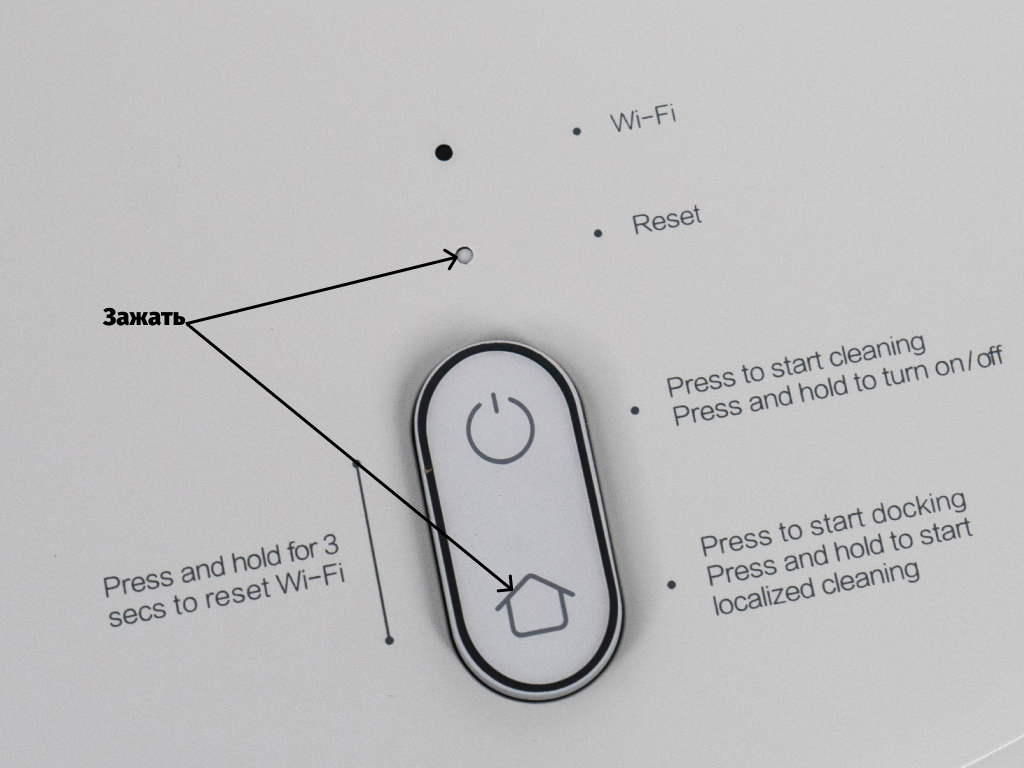
Попробуйте сбросить настройки пылесоса. Например, у Xiaomi Mi Robot Vacuum Mop для этого нужно нажать обе кнопки на верхней панели и удерживать 3 секунды.
Неправильный Wi-Fi. Например, Xiaomi Mi Robot Vacuum Mop P ловит сеть только с частотой 2,4 ГГц. Если ваш Wi-Fi работает на частоте 5 ГГц, пылесос попросту его не увидит. Проверьте настройки роутера и при возможности переключитесь на 2,4 ГГц.
Подключили? Теперь попробуем настроить умный пылесос.
Найдите место для робота-пылесоса
Если пылесос не единственное умное устройство Xiaomi в вашем доме, добавьте его в одну из комнат в приложении: в гостиную, кабинет, спальню или на кухню.
Заодно можете переименовать робот-пылесос — назвать его Кругляш, Мой помощник или придумать любое другое имя.
Научите его говорить на русском
После подключения выберите язык, чтобы пылесос говорил с вами на одном языке. Если пропустили этот этап во время первой настройки, сделайте это позже.
На главном экране в приложении нажмите на свой пылесос, затем — на три точки в верхнем правом углу, чтобы попасть в меню настроек. Перейдите в пункт «Настройки звука», выберите подходящий язык и нажмите «Использовать».
Тихий час
При слишком низком уровне заряда продвинутые модели роботов-пылесосов Xiaomi автоматически возвращаются на базу. А после зарядки продолжают уборку с того же места. Чтобы пылесос не продолжил уборку среди ночи, придумали режим «Не беспокоить». Он запрещает устройству шуметь в установленное время.
Зайдите в главное меню Mi Home, выберите пылесос в списке подключенных устройств и нажмите на три точки в правом верхнем углу. Включите режим и установите временной промежуток.
Установите расписание
В том же меню настроек пылесоса можно запланировать уборку в определенное время. Например, когда никого нет дома, чтобы робот не мешался под ногами.
Контролируйте износ элементов
Время от времени заглядывайте во вкладку «График обслуживания». Здесь приложение анализирует время работы пылесоса и примерно оценивает износ основных элементов: центральной и боковых щеток, фильтра. Оценка примерная, так как не учитывает, что на гладком ламинате щетки изнашиваются меньше, чем на ковре с длинным ворсом. Но всё же помогает понять общее состояние деталей.
Отрегулируйте мощность и интенсивность уборки
Большинство пылесосов Xiaomi регулируют мощности всасывания, а если устройство с функцией влажной уборки, то и интенсивность увлажнения.
Эти параметры тоже регулируются в настройках. Для этого нажмите на пылесос в списке подключенных устройств и установите интенсивную уборку, если нужно быстро пропылесосить землю из разбитого горшка, или уменьшите уровень воды, если кажется, что пол после уборки слишком влажный.
У нас ещё много всего интересного
Оставьте почту и получайте подборку лучших материалов от главного редактора
раз в две недели.
Рекомендуется к прочтению перед использованием умных пылесосов Xiaomi.
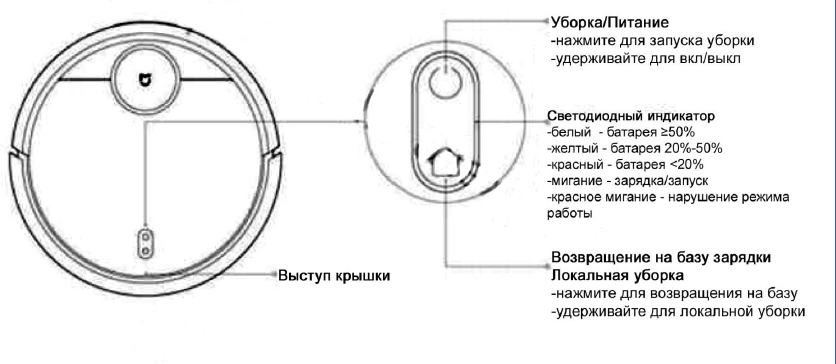
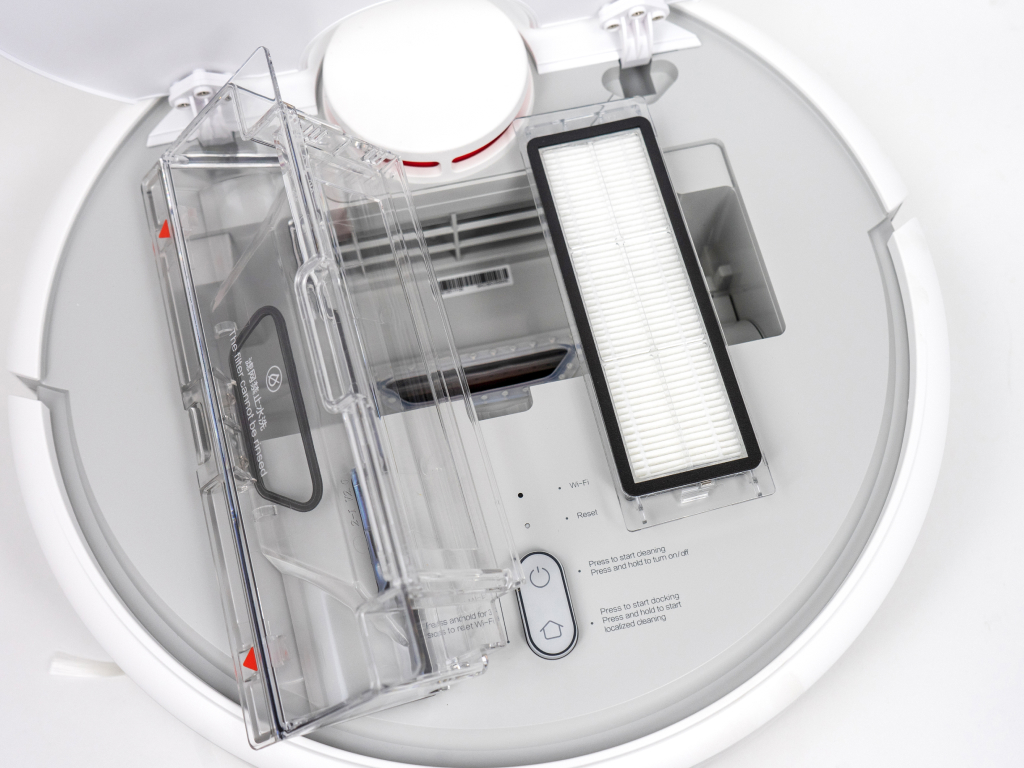
Схематический вид и кнопки управления:
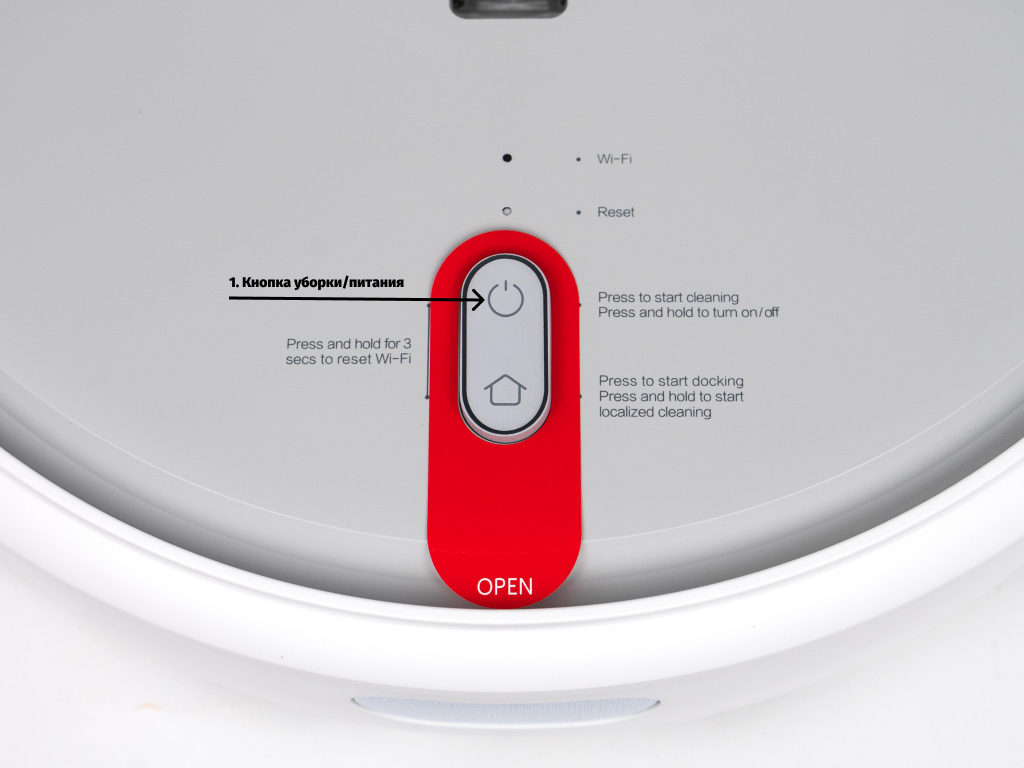
1. Кнопка уборки/питания. Данная кнопка отвечает за включение и выключение робота путем удержания кнопки. Короткое нажатие запускает режим уборки.
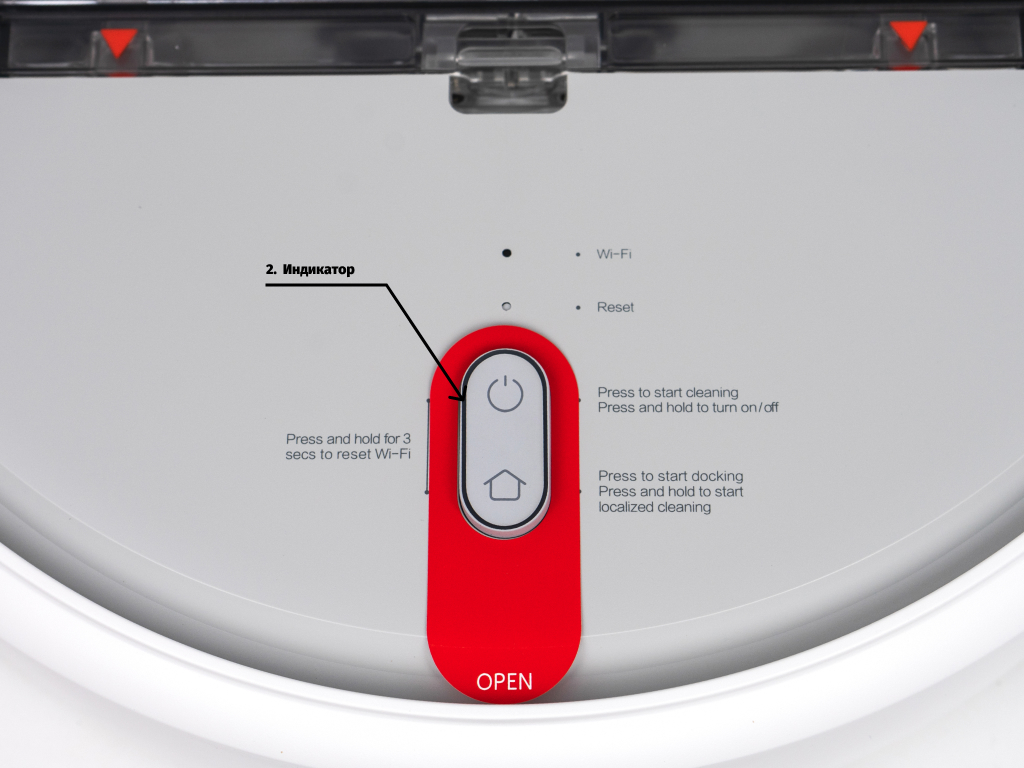
2. Индикатор. Индикатор показывает уровень заряда аккумулятора, а также сервисную информацию:
белый цвет – батарея заряжена на 50 и более процентов;
желтый цвет – диапазон от 20 до 50 процентов;
красный цвет – заряд менее 20 процентов;
мигание индикатора указывает на включение/выключение, а также зарядку;
красное мигание указывает на нарушение режима работы.
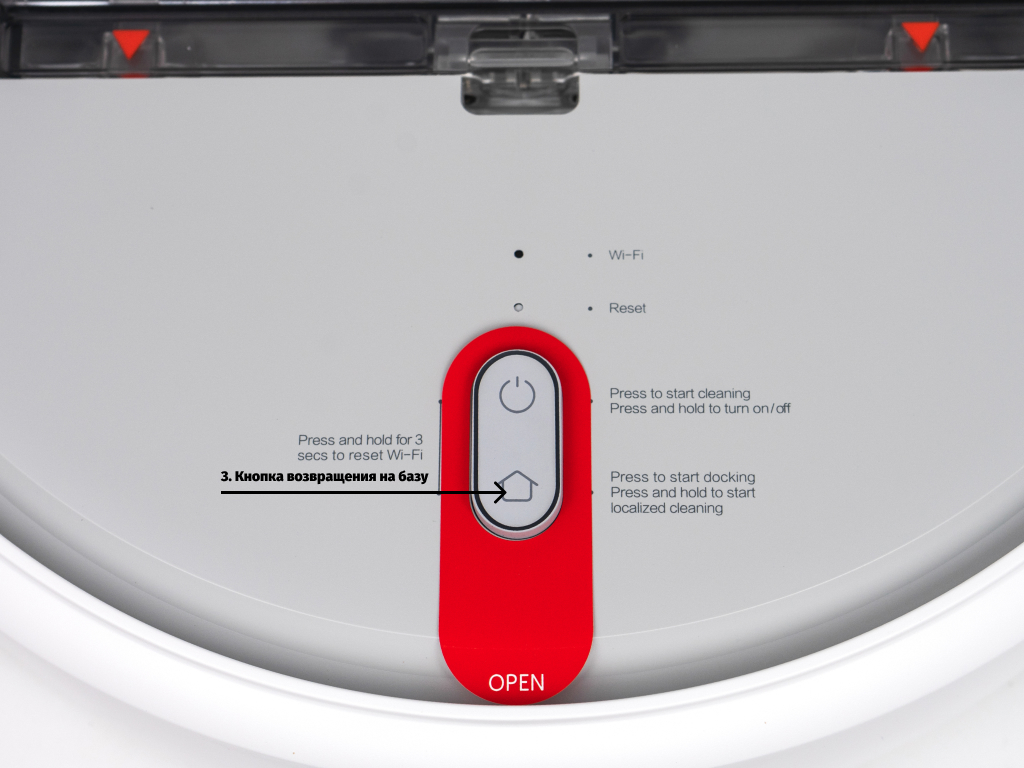
3. Кнопка возвращения на базу. Нажатие данной кнопки даёт роботу команду на возврат к зарядной станции. Удержание клавиши запускает локальную уборку.
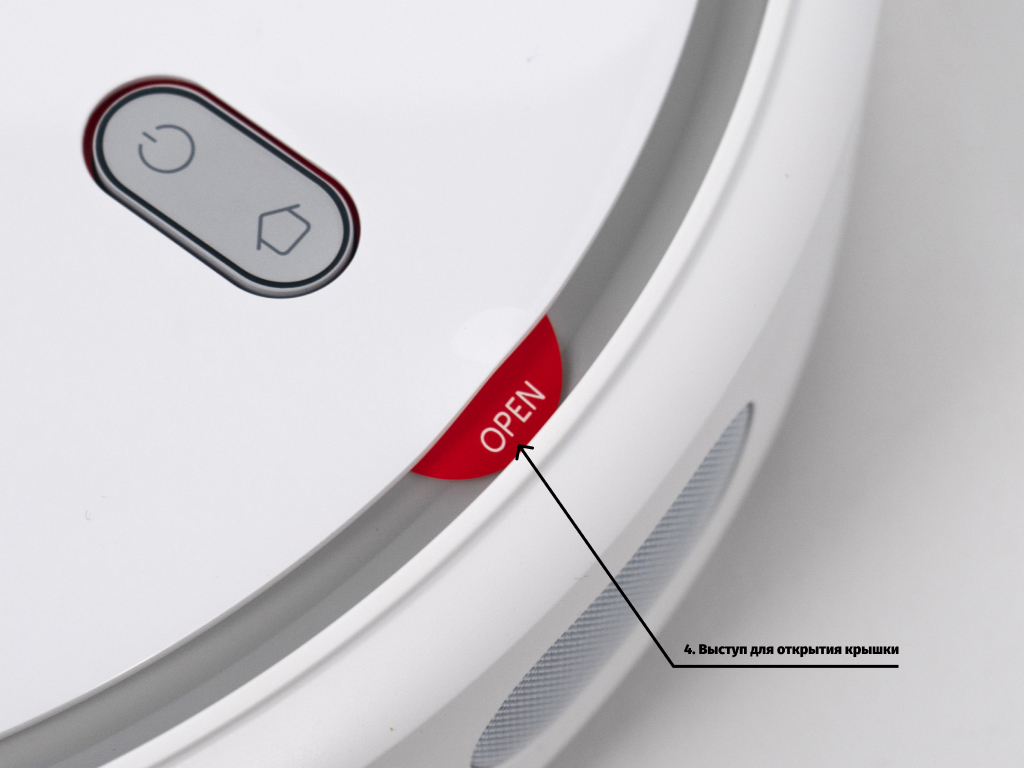
4. Выступ для открытия крышки.
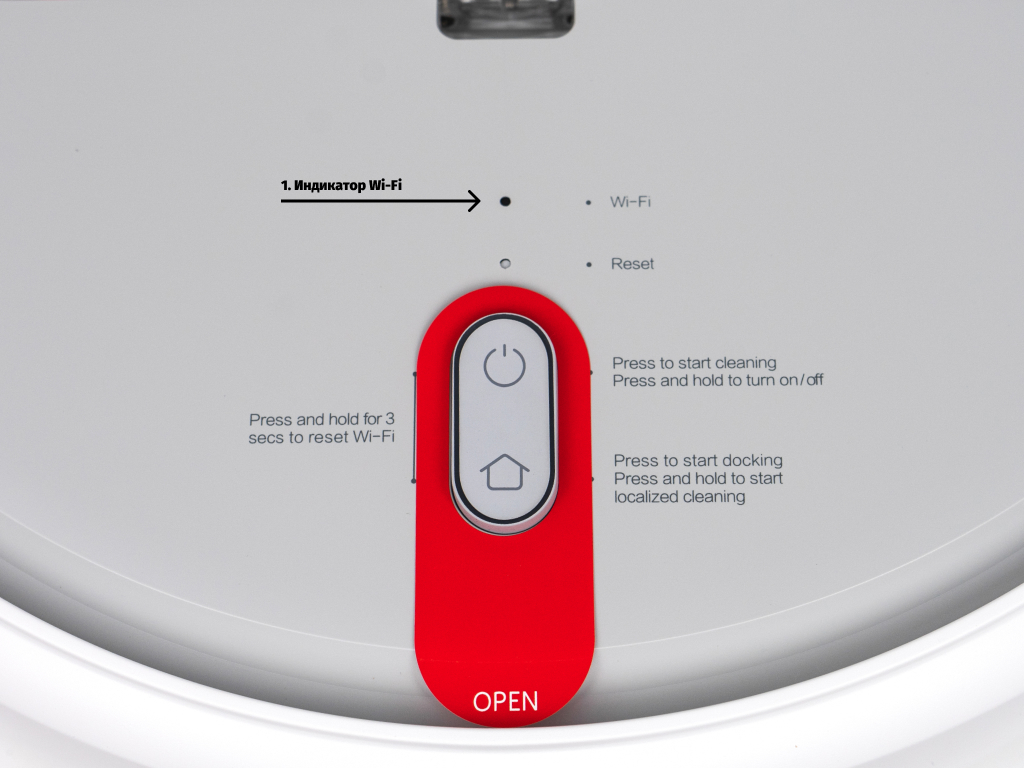
1. Индикатор Wi-Fi. Данный индикатор показывает статус подключения к сети Wi-Fi:
частое мигание означает, что Wi-Fi подключается;
постоянное свечение показывает, что Wi-Fi подключен;
медленное мигание указывает на отключение Wi-Fi.
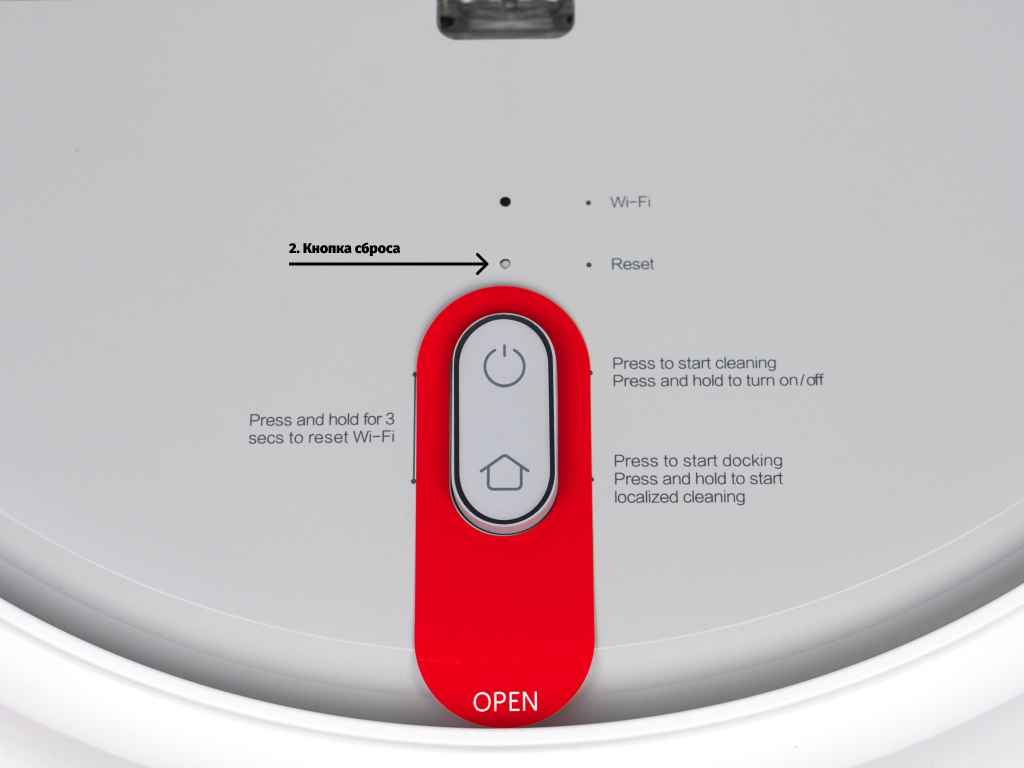
2. Кнопка сброса. Нажимается скрепкой для открытия лотка с sim-картами.
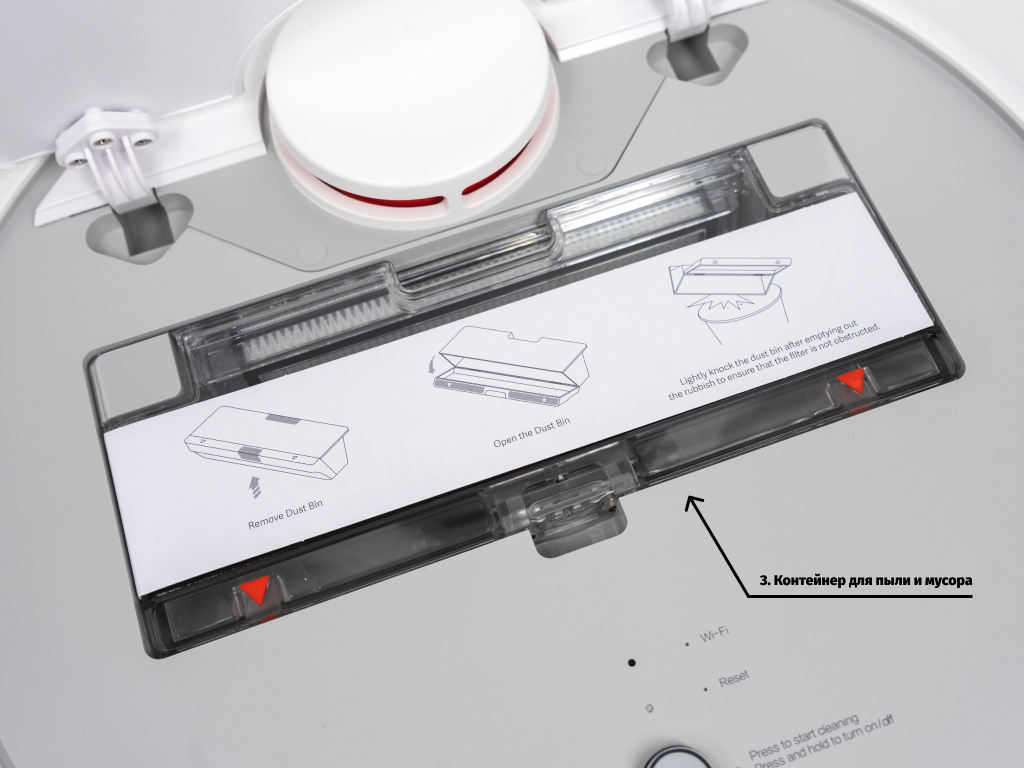
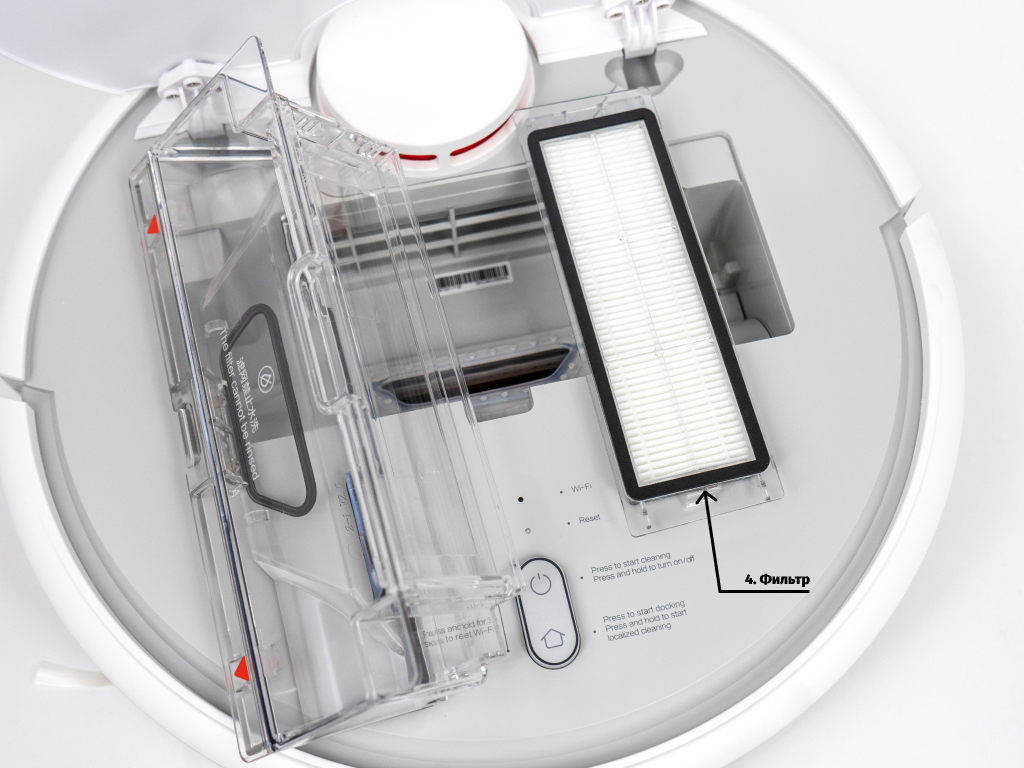
3. Контейнер для пыли и мусора.
4. Фильтр.
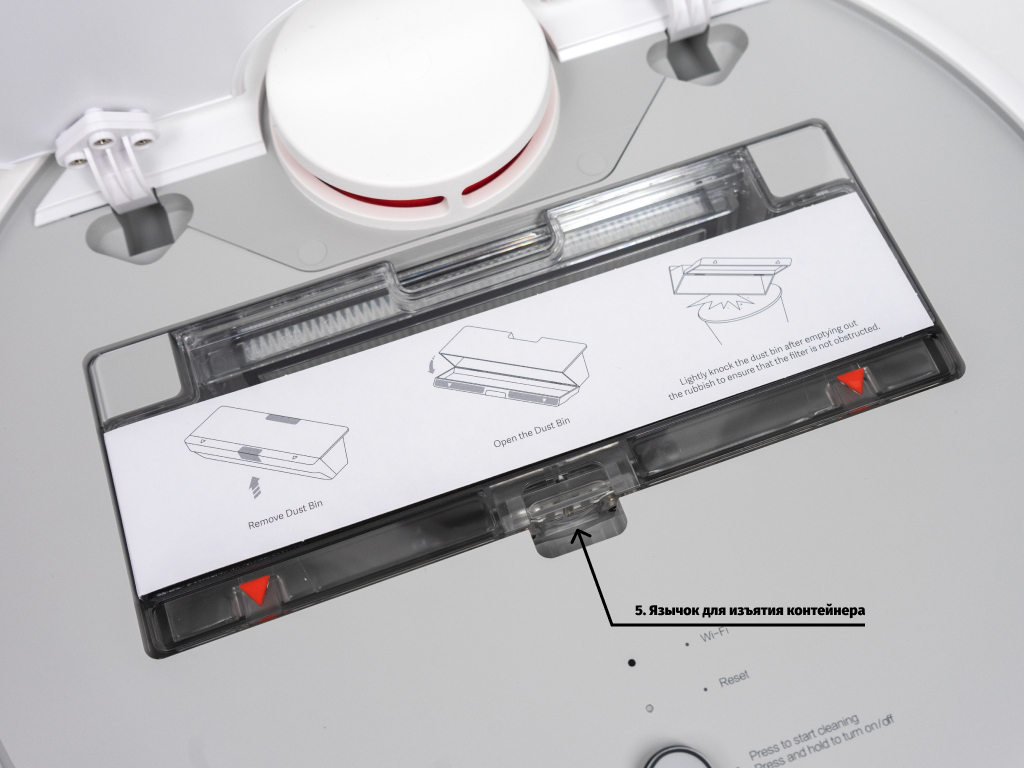
5. Язычок для изъятия контейнера.
Дополнительные принадлежности
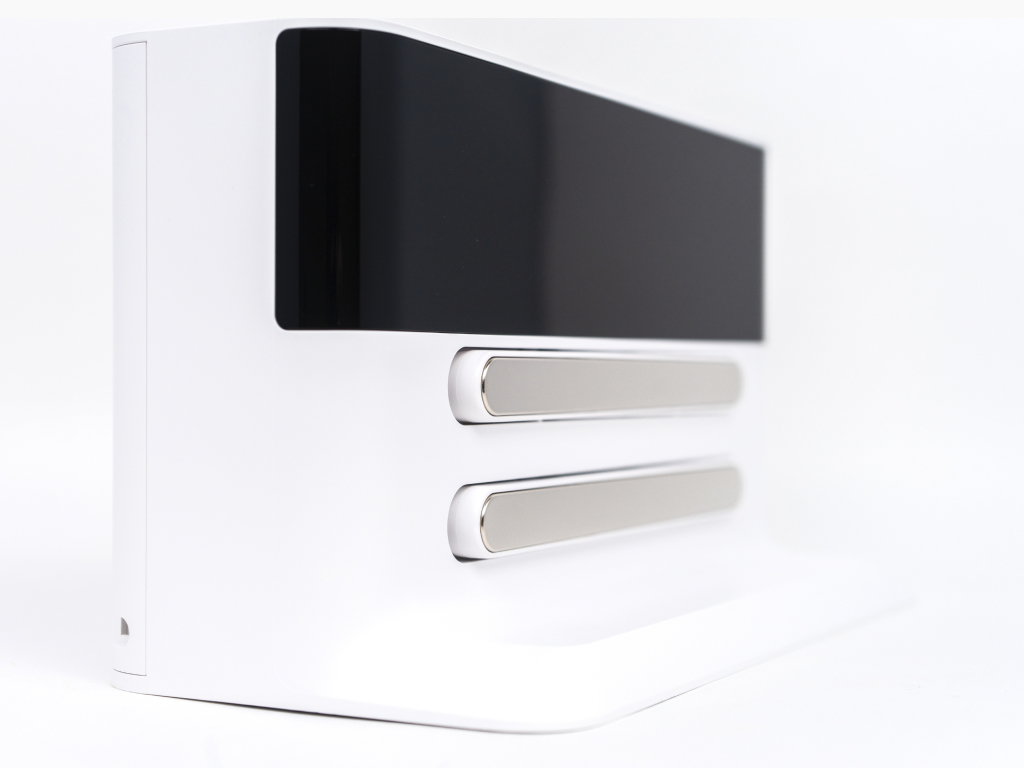
1. Зарядная станция. Используется для зарядки и синхронизации робота со смартфоном и домашним Wi-Fi.
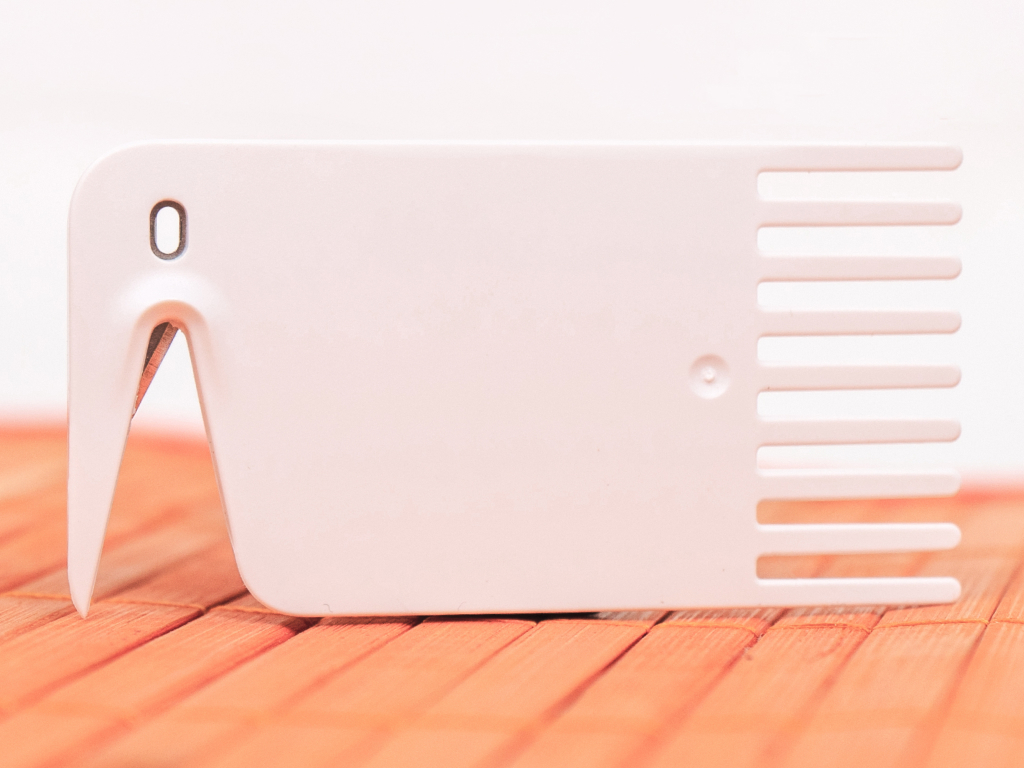
2. Инструмент для очистки щеток.
3. Шнур для подключения зарядной станции к сети 220V.
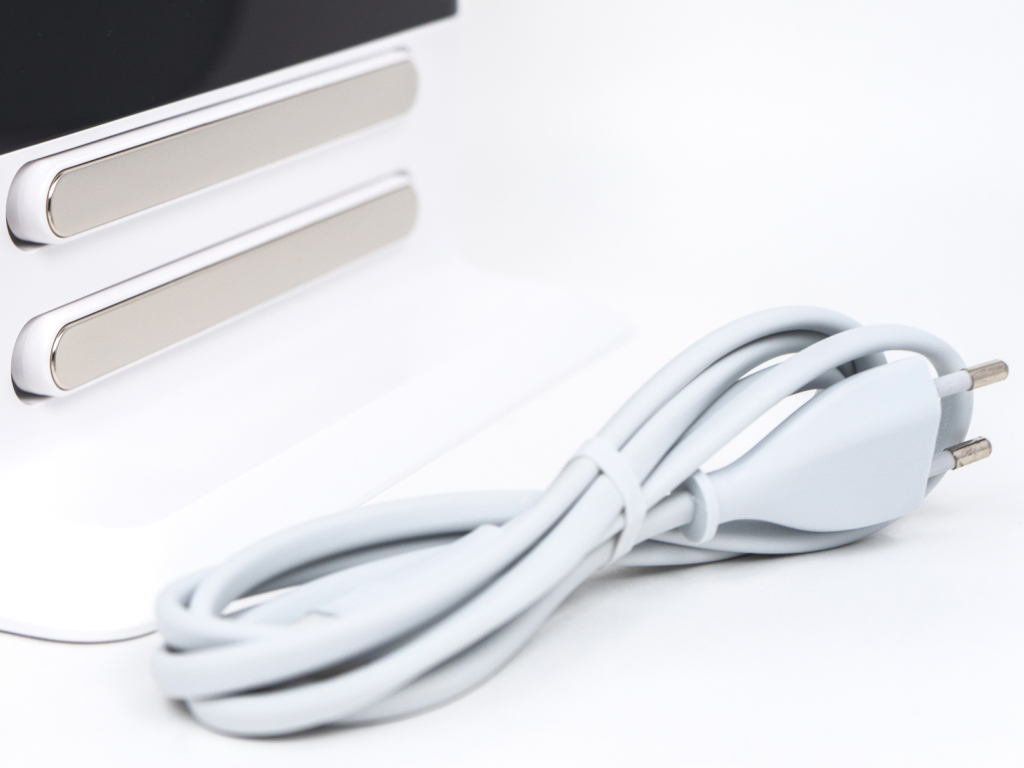
Также опционально в комплекте может находиться тряпка для влажной уборки, дополнительный комплект щеток и фильтров.
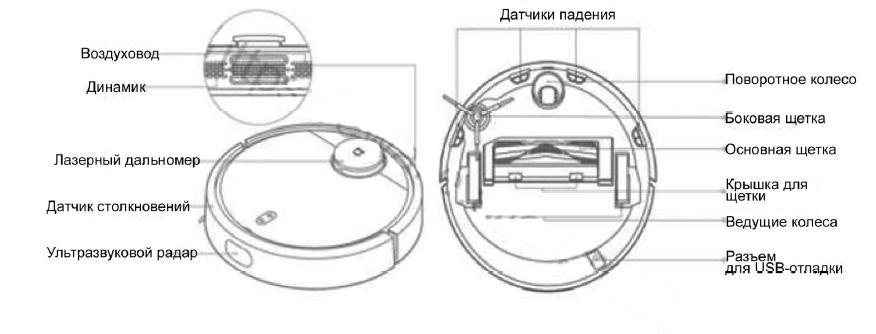
Информация о роботе
1. Лазерный дальномер для определения расстояния до объектов.
2. Датчик столкновения для определения столкновения с объектами.
3. Ультразвуковой радар для прорисовки местности.
4. Воздуховод для всасывания воздуха.
5. Динамик для воспроизведения системных сигналов.
6. Датчики высоты. Предотвращают падение робота с высоты, например, не позволят пылесосу упасть с лестницы.
7. Поворотное колесо для маневренности.
8. Боковая щетка для уборки в углах.
9. Основная щетка для захвата загрязняющих элементов.
10. Крышка для щетки служит удерживающим механизмом.
11. Ведущие колеса.
12. Разъем USB для отладки робота через специальное устройство.
Подготовка и запуск робота-пылесоса
Очистите участок пола, где будет установлена зарядная станция робота. По бокам от нее должно быть свободное расстояние в 0.5 метра, а спереди – более 1 метра (желательно 1.5 метра).
Далее устанавливаем станцию, присоединяем к ней штатный кабель и подключаем ее к сети питания.
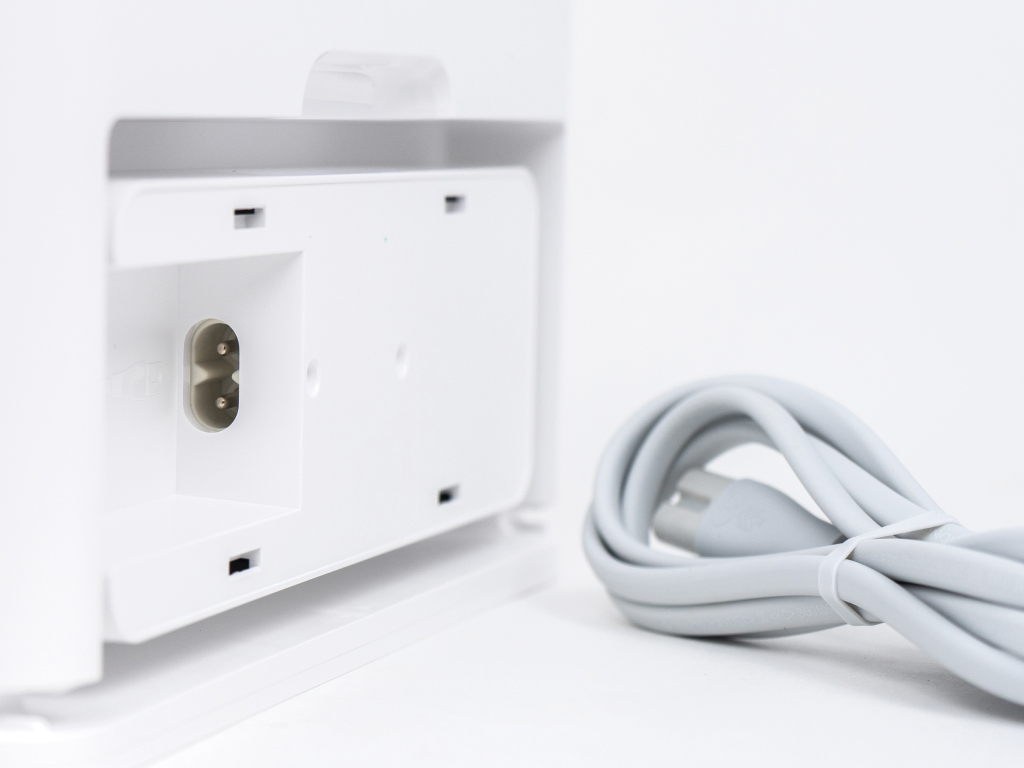
Включите робота, удерживая кнопку питания, и поставьте его на зарядную станцию так, чтобы индикатор отобразил процесс зарядки.
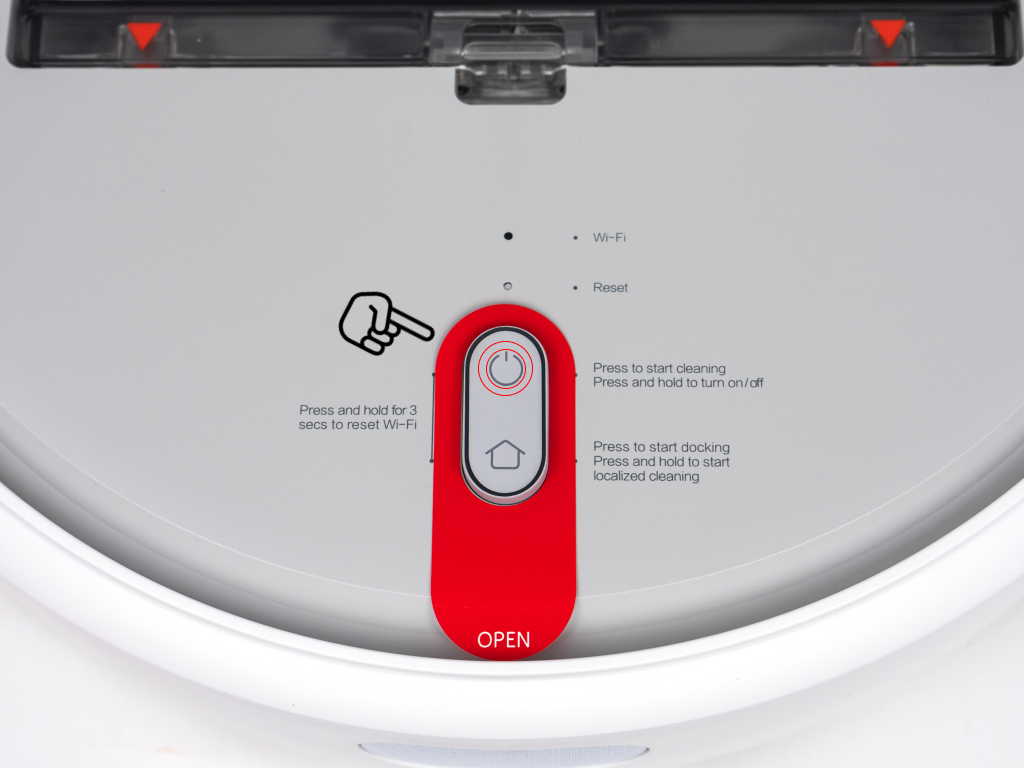
Следующий шаг – это синхронизация робота со смартфоном и домашним Wi-Fi. Для этого нужно скачать приложение Mi Home. Оно доступно по данным QR-кодам, либо в магазинах приложений.
QR-код для Аndroid
QR-код для iOS
Далее следует войти в приложение и синхронизироваться с роботом-пылесосом. Подробное описание будет доступно по данной ссылке
QR-код на описания подключения
Обслуживание Контейнер и фильтр необходимо чистить после каждой уборки.
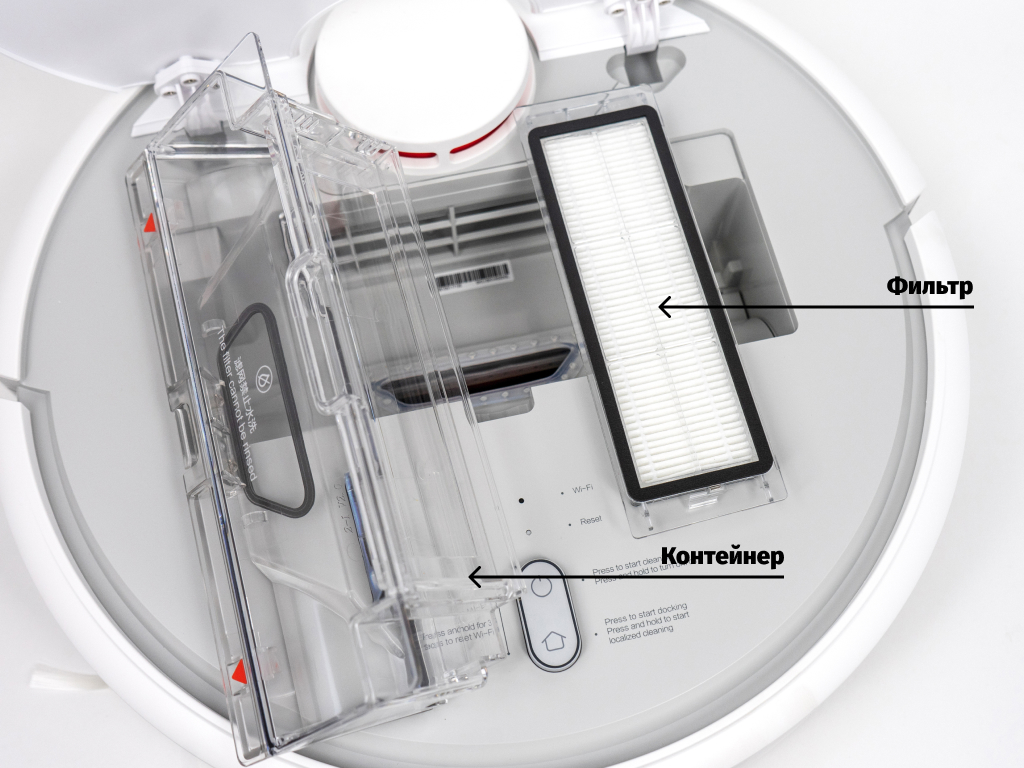
Для этого откройте люк пылесоса и извлеките пылесборник из отсека, нажав на паз.
Откройте крышку контейнера в указанном направлении.
Выбросьте мусор из контейнера.
* Для поддержания нормальной работы фильтра рекомендуется во время очистки от мусора слегка постучать по нему, чтобы избавиться от оставшихся частиц. Мыть фильтр категорически запрещается! Менять фильтр рекомендуется раз в 3 месяца для поддержания высокой степени эффективности. Основная (центральная) щетка
1. Нажмите упоры для удаления крышки основной щетки.
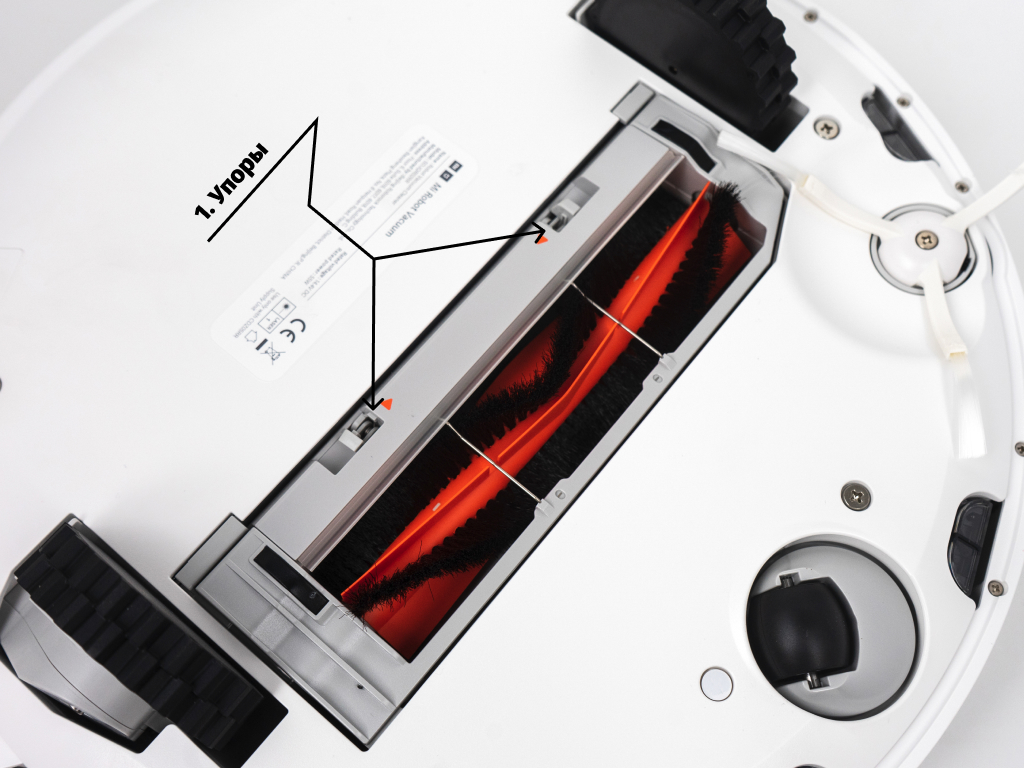
2. Снимите основную щетку и очистите ее ось с помощью специального инструмента.
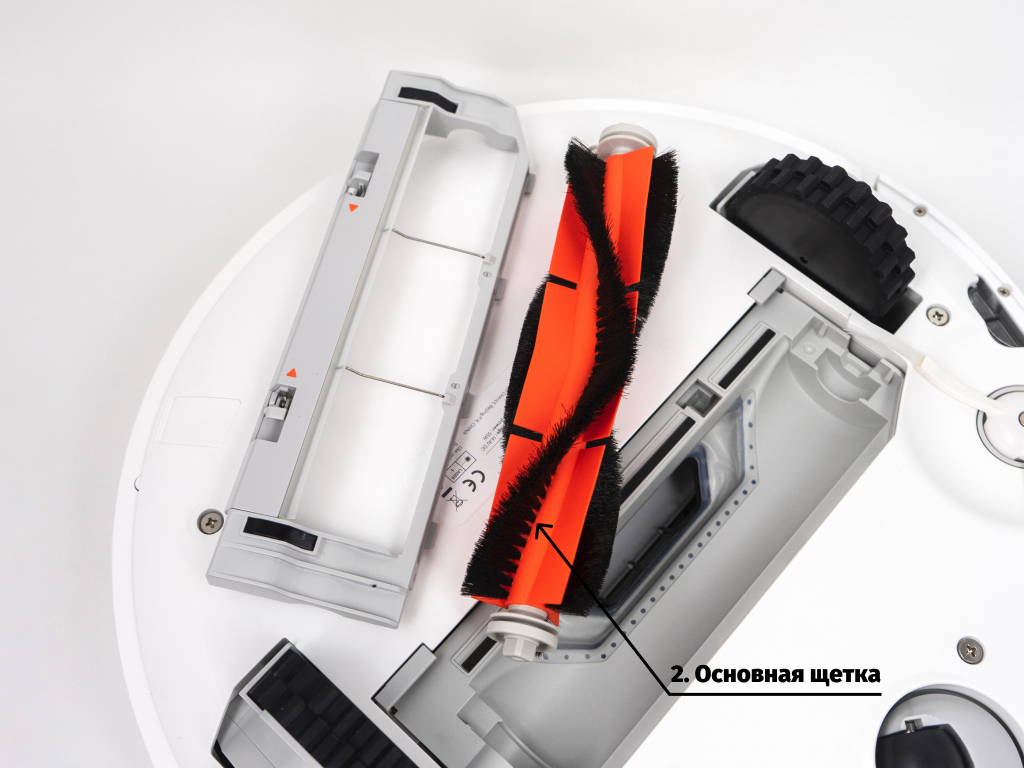
3. Отрежьте накрученные волосы с помощью специального инструмента.
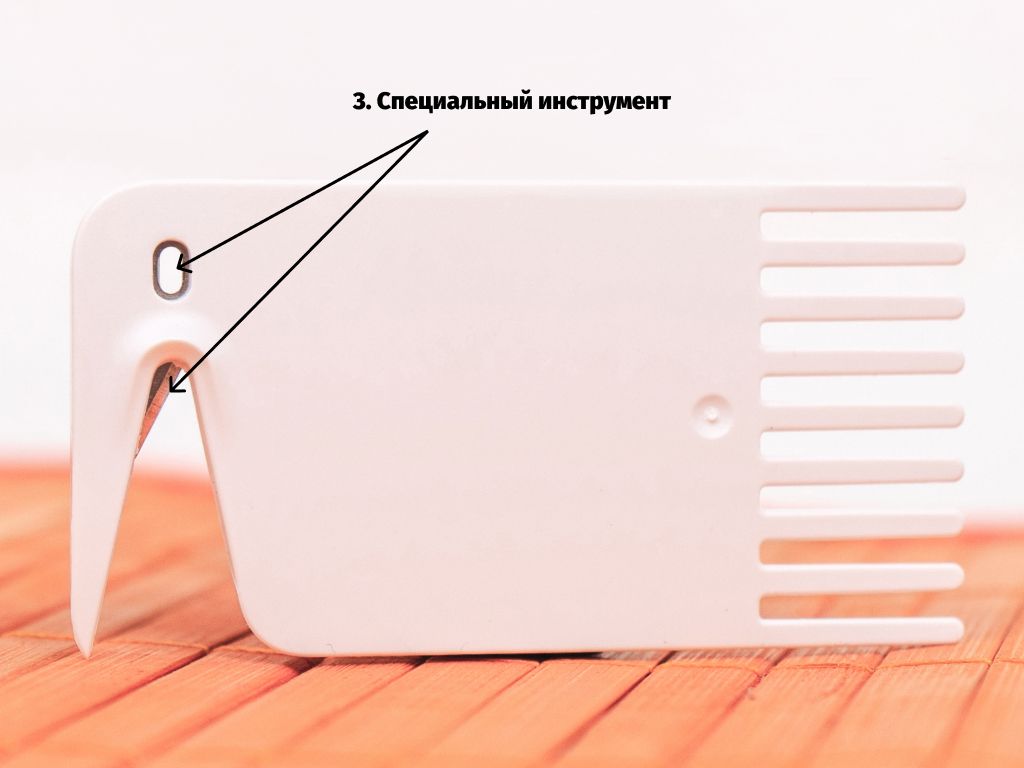
4. Поставьте обратно очищенную основную щетку и крышку.
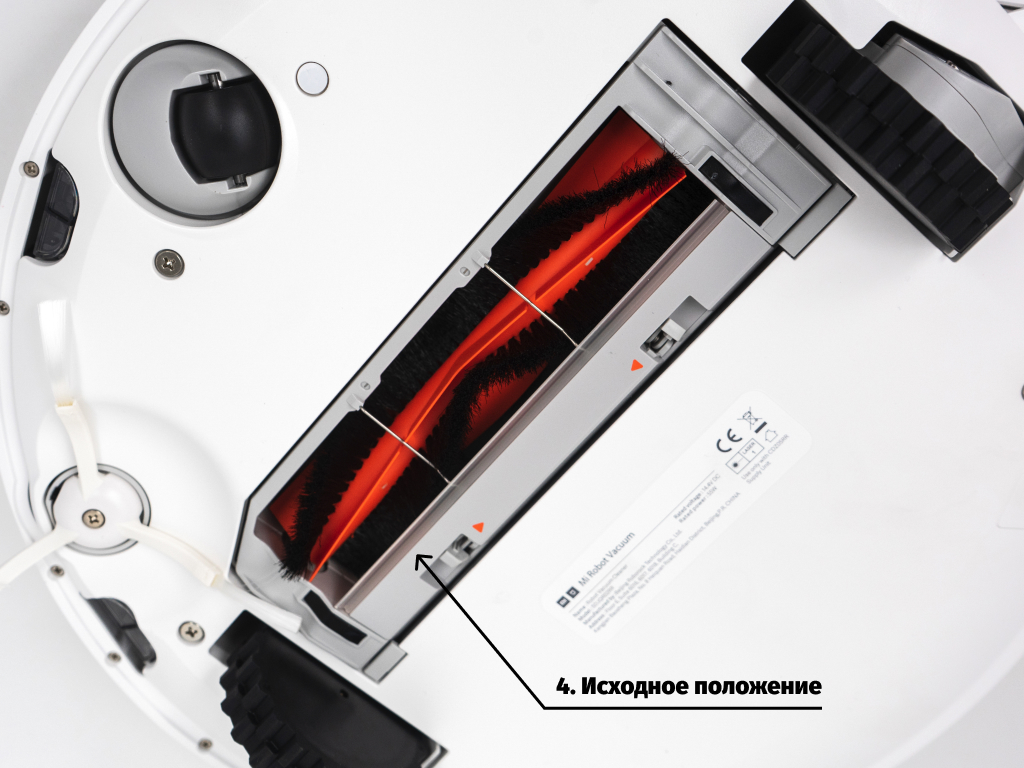
Примечание: для эффективной уборки рекомендуется производить замену щетки каждые 6-12 месяцев в зависимости от интенсивности использования. Чистить щетку рекомендуется раз в неделю.
Боковая щетка
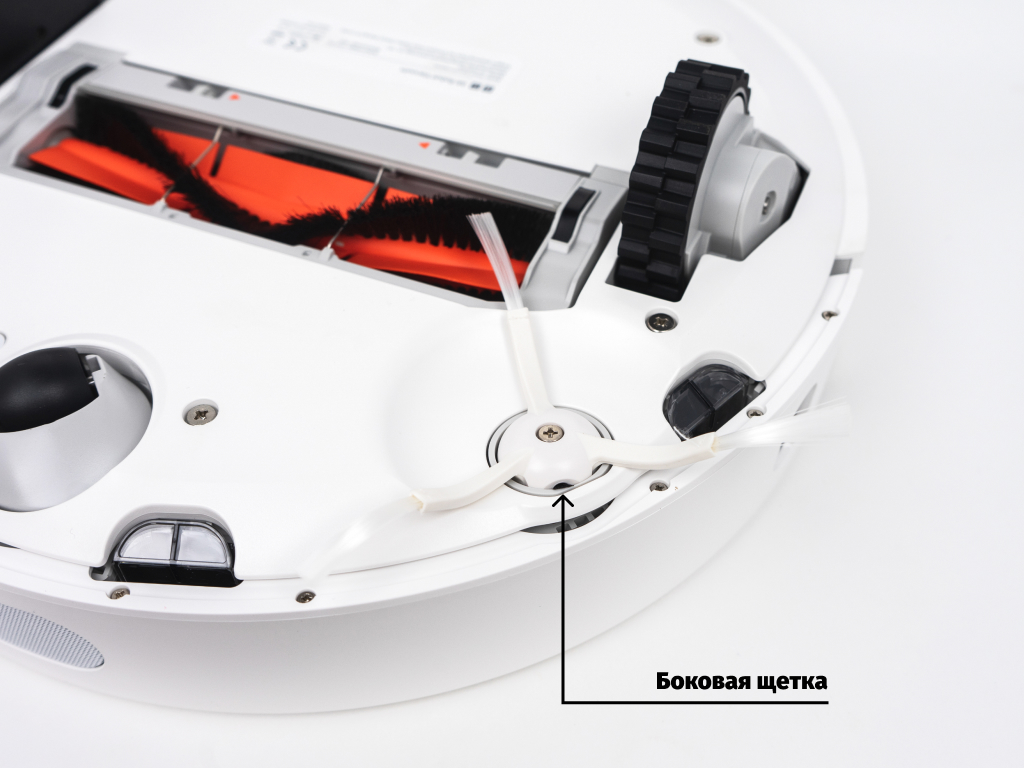
1) Отвинтите боковую щетку.
2) Снимите и очистите боковую щетку.
3) Вставьте обратно и закрепите боковую щетку.
Примечание: рекомендуется заменять боковую щетку каждые 3-6 месяцев, чтобы обеспечить эффективную уборку. А чистить щетку рекомендуется раз в 3-4 недели.
Датчики
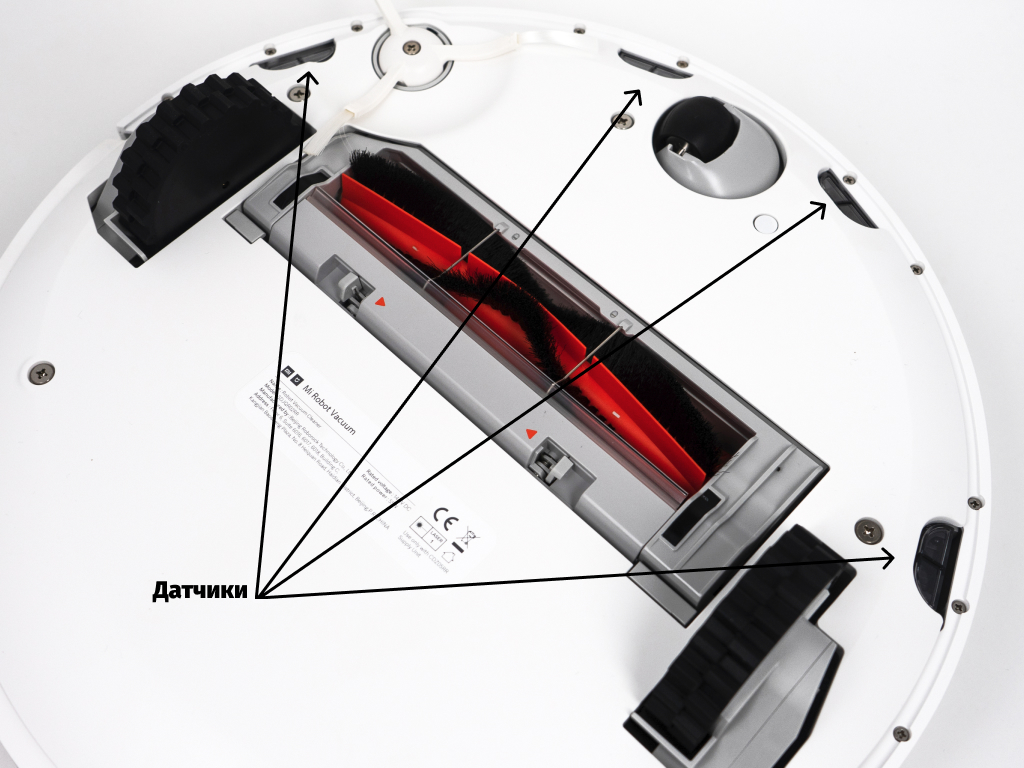
Датчики, расположенные на корпусе робота-пылесоса, рекомендуется протирать по мере загрязнения или раз в месяц.
Док-станция
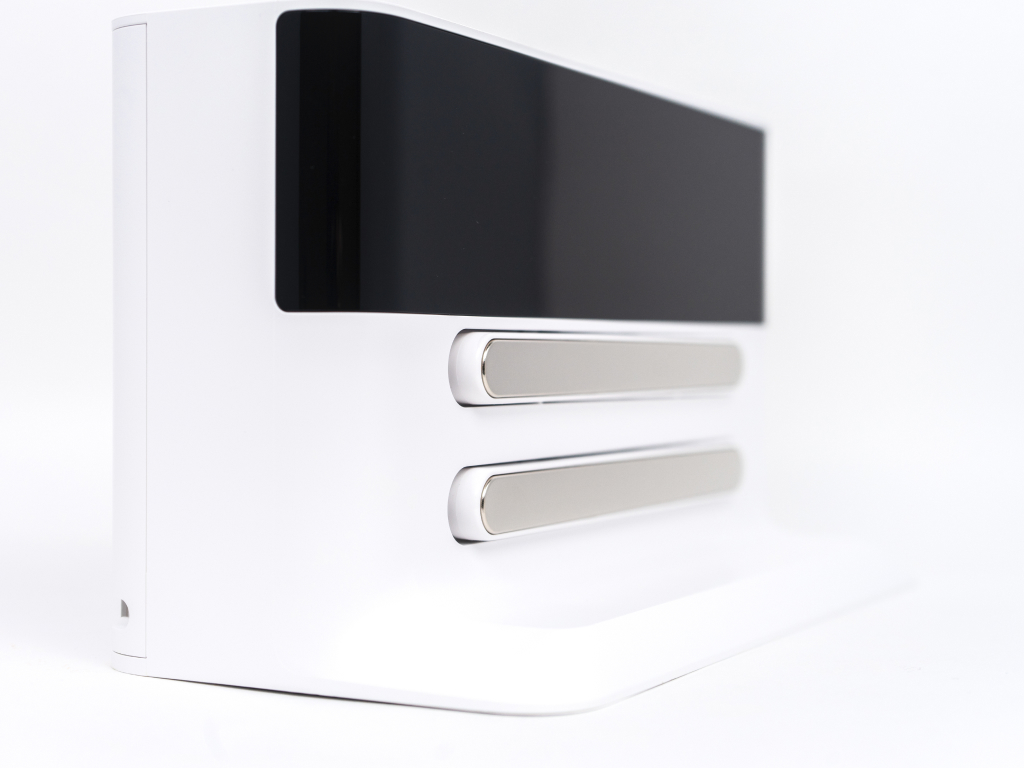
Очистите коннектор зарядного устройства док-станции сухой мягкой тканью.
Обеспечьте свободное пространство 0.5 м с обеих сторон и 1 метр с лицевой стороны, затем подключите док-станцию к электросети.
Примечание: не устанавливайте зарядную станцию под прямыми солнечными лучами, а также рядом с посторонними объектами в районе стыковки. В противном случае робот не сможет вернуться к зарядной станции автоматически. Проводить уборку рекомендуем раз в месяц.
Батарея
Робот имеет встроенный высокопроизводительный литий-ионный аккумулятор. Для того чтобы поддерживать работу батареи, рекомендуем заряжать робота после ежедневных уборок.
Примечание: если Вы планируете не пользоваться роботом в течение длительного времени, пожалуйста, выключите его и заряжайте по крайней мере раз в три месяца, чтобы избежать повреждения батареи из-за чрезмерного разряда и последующей потери емкости.
Устранение возможных неисправностей
1) Нужно ли заряжать батарею и полностью разряжать первые 3 раза?
Литиевая батарея без эффекта памяти, поэтому достаточно полной зарядки.
2) Как сбросить настройки Wi-Fi?
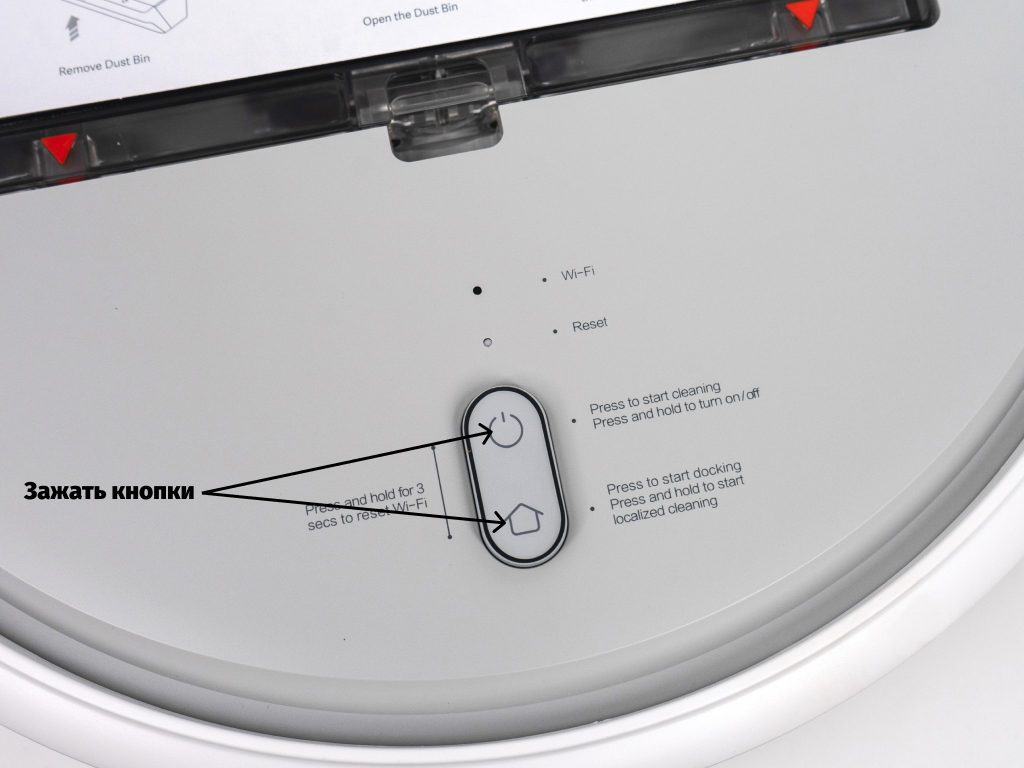
В случаях, когда произошла потеря связи между роботом и телефоном (маршрутизатор изменил конфигурацию, вы забыли пароль или по каким-то другим причинам), откройте верхнюю крышку, чтобы видеть индикатор Wi-Fi. Затем нажмите одновременно на кнопку питания и клавишу Home до тех пор, пока не услышите голосовое оповещение «Перезагрузка W-Fi». Если индикатор Wi-Fi снова нечасто замигает, это значит, что произведен успешный сброс.
3) Как я могу обновить прошивку?
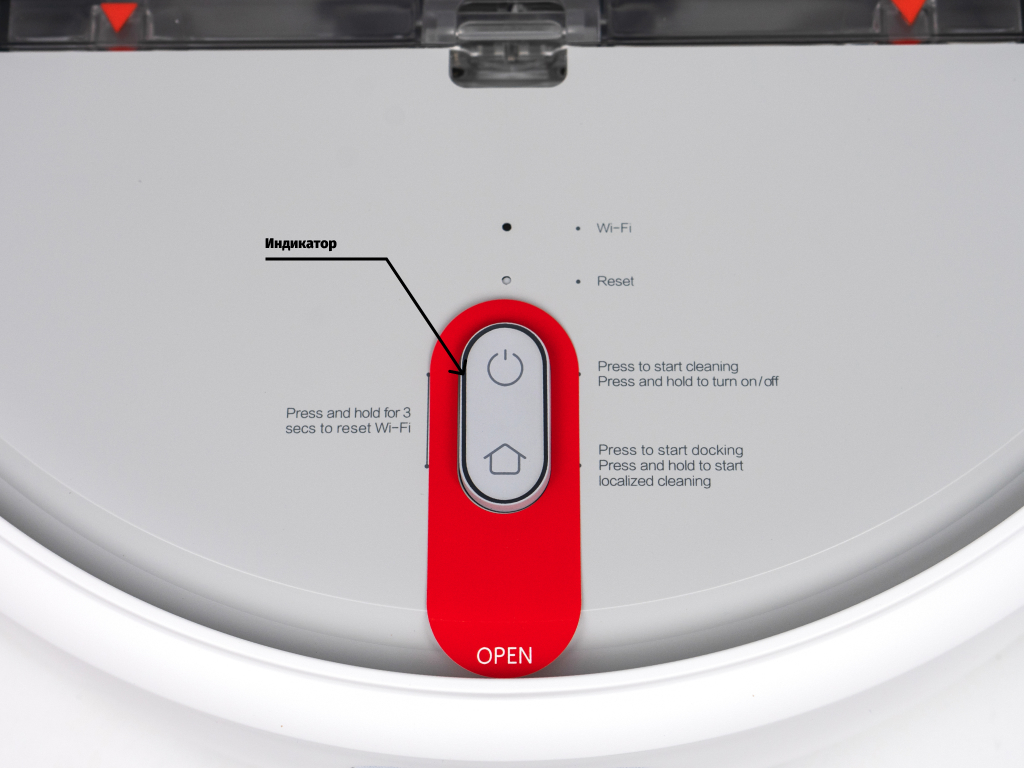
Вы можете обновить прошивку робота через мобильное приложение. Во время обновления, пожалуйста, подключите робота к док-станции и убедитесь, что уровень заряда превышает 20%. Когда кольцевой индикатор замигает белым цветом – встроенное программное обеспечение обновлено.
4) Как сделать сброс системы?
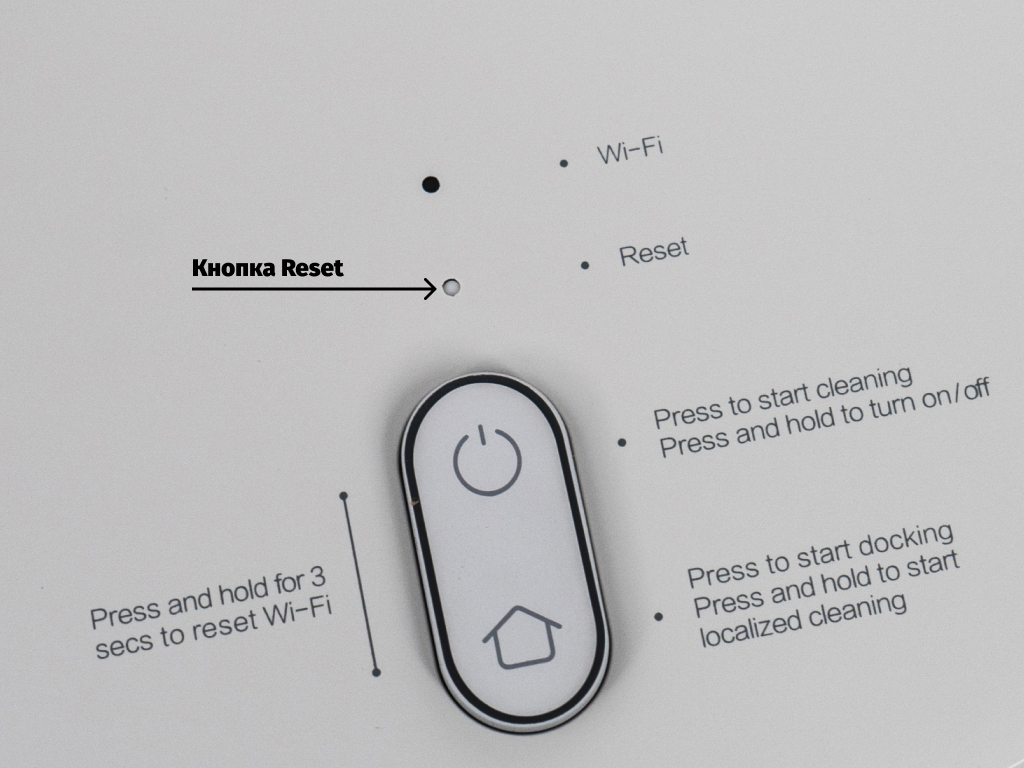
Если робот не реагирует на нажатие клавиш или не может быть выключен, попробуйте его перезагрузить, нажав кнопку сброса (кнопка Reset под крышкой), робот автоматически перезагрузит систему. Перезагрузка системы сбрасывает настройки синхронизации, режима уборки, а также настройки Wi-Fi.
5) Как восстановить заводские настройки, если не удается сбросить систему?
Если не удается произвести сброс системы, пожалуйста, нажмите одновременно на клавишу Home и на клавишу Reset, пока не услышите голосовое оповещение «Запуск восстановления заводских настроек» – робот начнет восстанавливать заводские настройки.
6) Почему не включается робот?
Возможное решение 1. Уровень заряда батареи может быть очень низким. Пожалуйста, подключите робота к док-станции и дайте зарядиться.
Возможное решение 2. Температура может быть ниже 0°C или выше 50°С, в то время как рабочий диапазон температуры 0-40°.
7) Почему не удается зарядить робота?
Возможное решение 1. Док-станция может быть не подключена к источнику питания, поэтому, пожалуйста, убедитесь, что оба конца электрического шнура подключены.
Возможное решение 2. Коннекторы док-станции могут быть загрязнены, поэтому, пожалуйста, почистите зарядные разъемы док-станции и робота.
 Что делать, если эффективность очистки снизилась или остается грязь?
Возможное решение 1. Пожалуйста, очистите мусорный контейнер, он может быть полон.
Возможное решение 2. Пожалуйста, очистите фильтры, они могут быть забиты.
Возможное решение 3. Пожалуйста, очистите центральную щетку, на ней могут быть накручены волосы.
9) Что делать, если робот не может вернуться к док-станции?
Возможное решение 1. Пожалуйста, переместите его в другую свободную зону, т.к. ему могут мешать препятствия.
Возможное решение 2: Пожалуйста, поставьте робота рядом с док-станцией и проверьте, возвращается ли он к док-станции или нет. Возможно, он находился слишком далеко.
10) Что делать, если робот ведет себя ненормально?
Перезапустите робота. Если проблема осталась, то, пожалуйста, выполните сброс системы или восстановите заводские настройки.
11) Потребляет ли робот много энергии при постоянной зарядке?
Во время зарядки робот потребляет некоторое количество электроэнергии, но после полной зарядки он переходит в спящий режим, чтобы сохранить максимальную производительность.
12) Почему уборка по расписанию не работает?
Пожалуйста, проследите, чтобы уровень заряда батареи превышал 20%.
Спасибо, что выбрали технику Xiaomi!
Если вы только что приобрели Xiaomi Mop 2 и не знаете, как подключить его к приложению, не переживайте! В этой статье мы подробно расскажем, как выполнить эту задачу, а также предложим полезные советы для решения возможных проблем.
Шаг 1. Первые действия перед установкой.
Перед тем как подключить пылесос Xiaomi, убедитесь, что у вас для этого есть все необходимое: сам пылесос, смартфон с установленным приложением Mi Home, стабильное подключение к Wi-Fi. Также позаботьтесь о том, чтобы пылесос был заряжен минимум на 50%, иначе подключение может не пройти успешно.
Шаг 2. Установка приложения Mi Home.
Установите приложение Mi Home, предварительно его нужно скачать удобные для вас способом. После установки запустите приложение и пройдите процедуру регистрации.
Шаг 3. Подключение пылесоса к Wi-Fi.
Robotic Mop 2 подключается к Wi-Fi, и для использования с приложением Mi Home, он должен также подключен к вашей сети. Для этого выполните следующие шаги:
- Запустите робота, нажимая на кнопку питания.
- Включите режим синхронизации (подключения). Нажмите и удерживайте кнопку на устройстве несколько секунд, пока индикатор состояния не начнёт мигать.
- В приложении Mi Home выберите опцию «Добавить устройство» или нажмите на значок «+».
- Приложение автоматически начнёт искать доступные устройства. Выберите подходящий пылесос из представленных моделей и следуйте дальнейшим инструкциям.
- Укажите информацию вашей беспроводной сети Wi-Fi (название и пароль).
Оценка бренда: 4.9На основании многих тысяч отзывов наших довольных клиентов!
С нами ваш помощник быстро восстановит свою прежнюю мощность!
Шаг 4. Соединение устройства с приложением.
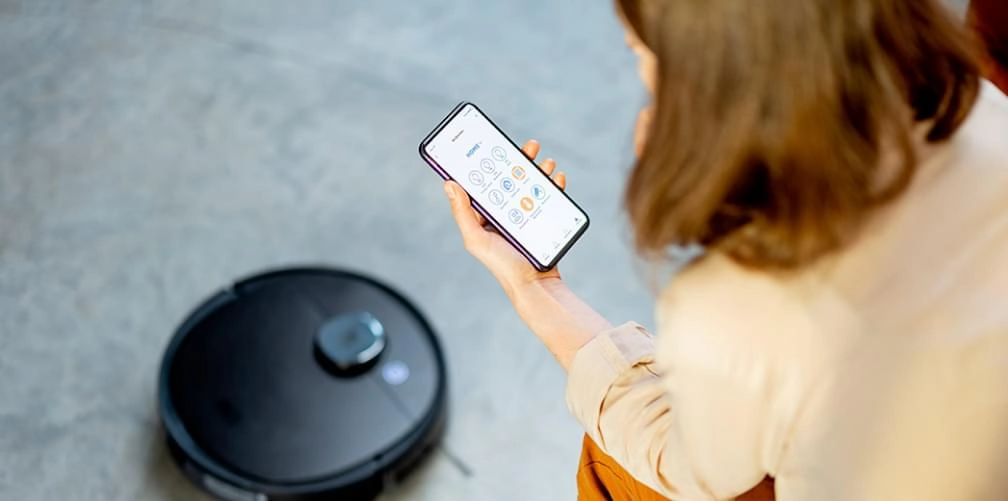
Как только вы введете корректные данные для подключения, пылесос должен подключиться к Wi-Fi. Процесс может занять несколько минут. После подключения устройства на экране вашего телефона отобразится уведомление о успешном соединении.
С этого момента вы можете контролировать ваш пылесос с помощью приложения Mi Home. На экране отобразится карта вашего дома, а также кнопки для управления режимами работы пылесоса, таких как уборка пола или мытье.
Шаг 5. Настройка расписания и режимов работы.
- Уборка по расписанию. В разделе «Расписание» вы можете установить время, когда пылесос будет автоматически начинать уборку.
- Режимы работы. Выберите режимы уборки: обычная, интенсивная или только мойка пола.
- Карты и маршруты. Xiaomi Mop 2 использует интеллектуальную карту для эффективного планирования маршрута. Вы можете просматривать карты, редактировать их и определять запретные зоны, в которых пылесос не будет работать.
Устранение возможных проблем
Иногда могут возникнуть незначительные трудности:
1. Не удается подключиться к Wi-Fi.
- Проверьте, что ваш Wi-Fi настроен на частоту 2.4 GHz.
- Убедитесь, что пароль для Wi-Fi введён корректно.
- Перезагрузите пылесос и ваш Wi-Fi роутер.
2. Проблемы с подключением через приложение.
- Убедитесь, что ваше приложение Mi Home обновлено до последней версии.
- Попробуйте перезапустить приложение и попробуйте подключить пылесос снова.
- Если пылесос не отображается в списке устройств, попробуйте выполнить сброс устройства до заводских настроек и повторить подключение.
3. Не синхронизируется карта или маршруты.
- Удостоверьтесь, что пылесос не блокирован в вашем доме другими электронными устройствами, которые могут мешать сигналу.
- Проверьте, что пылесос не сталкивается с физическими препятствиями в процессе работы, которые могут нарушить точность карты.
Теперь, когда вы знаете, как подключить робот-пылесос Xiaomi Mop 2 к приложению Mi Home. В случае, если вам понадобятся аксессуары или запасные части для вашего пылесоса, обращайтесь в Filterix — мы всегда рады помочь!
Аксессуары для
вашего пылесоса!
Кликните по промокоду,
чтобы применить!