
При всех своих достоинствах ТВ-боксы бренда Xiaomi пока не могут похвастать подробными инструкциями. Поэтому в этой статье мы по шагам рассмотрим, как подключить Mi Box S к телевизору и интернету, как настроить приставку при помощи Android-телефона или пульта, как работать с пультом и использовать USB-накопитель.
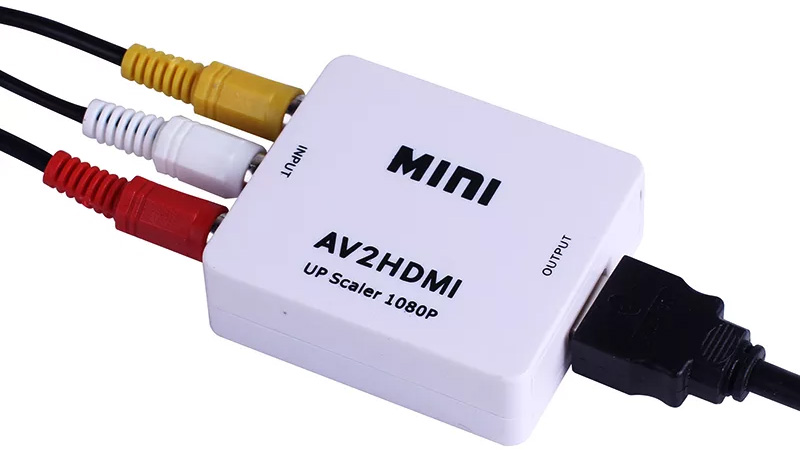
Перед подключением ТВ-приставки вставьте в пульт батарейки и убедитесь в том, что у вашего телевизора есть порт HDMI. Если он отсутствует, приобретите конвертер HDMI-AV — переходник с разъемами, которые подойдут к вашей модели телевизора.
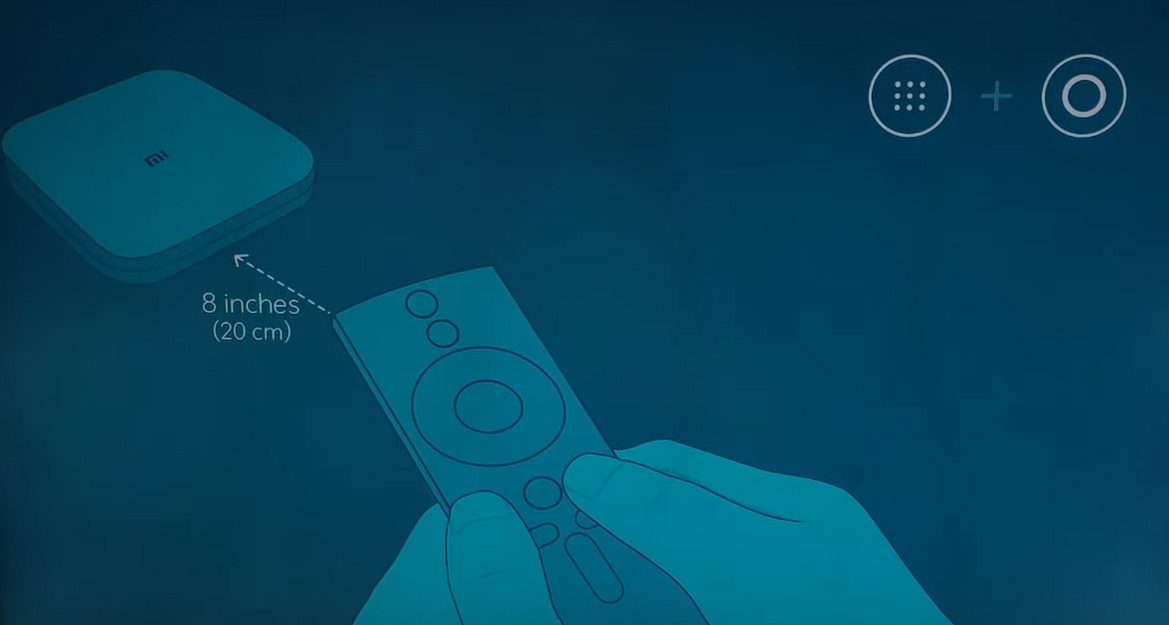
Возьмите из коробки приставки HDMI-кабель и вставьте его в соответствующие порты в телевизоре и в ТВ-боксе. После этого подключите оба устройства к сети. Так как Mi Box S не имеет кнопки включения, после подачи питания устройство автоматически загрузится и выведет на экран телевизора приветственное окно. На первом же экране вам предлагается зажать на пульте две боковых кнопки, чтобы установилась связь между пультом и смарт-приставкой. Картинки в ТВ-приставках с ОС Android 8 и Android 9 немного отличаются, но суть настройки в них одинаковая.
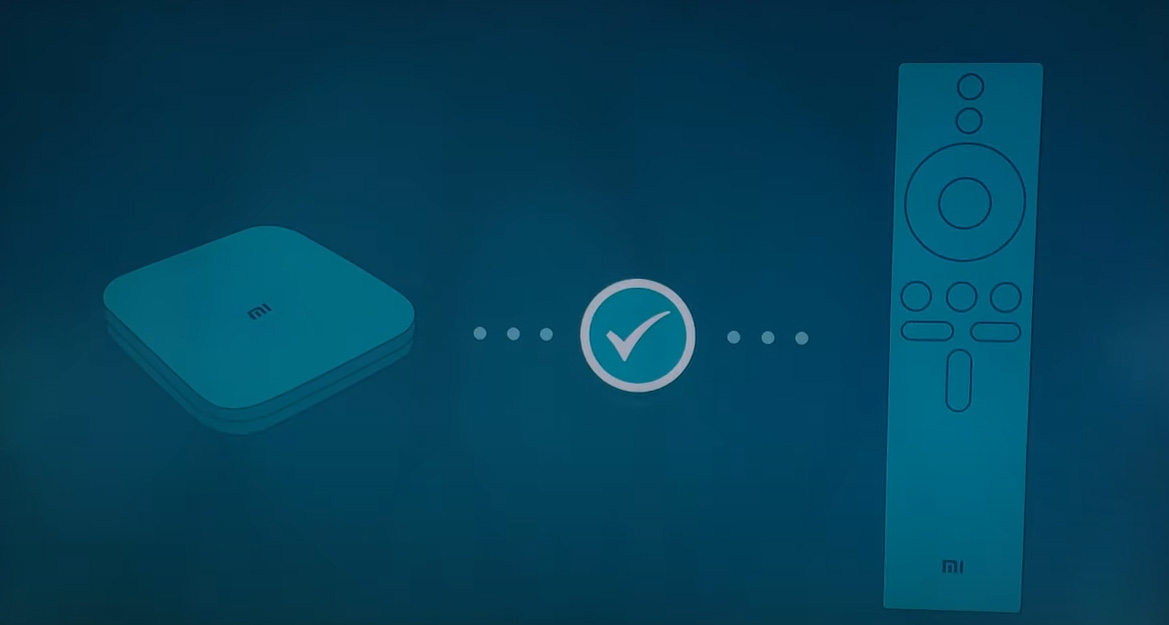
После соединения на экране появится картинка об успешном подключении устройств. Затем в списке листайте пультом языки и выберите строку «Русский» или другой подходящий вам язык.
В умной приставке Mi Box S есть два способа настройки: при помощи телефона, работающего на ОС Android, или при помощи пульта. Первый вариант удобен тем, что подключение к вашей домашней Wi-Fi-сети произойдет автоматически. Рассмотрим оба варианта.
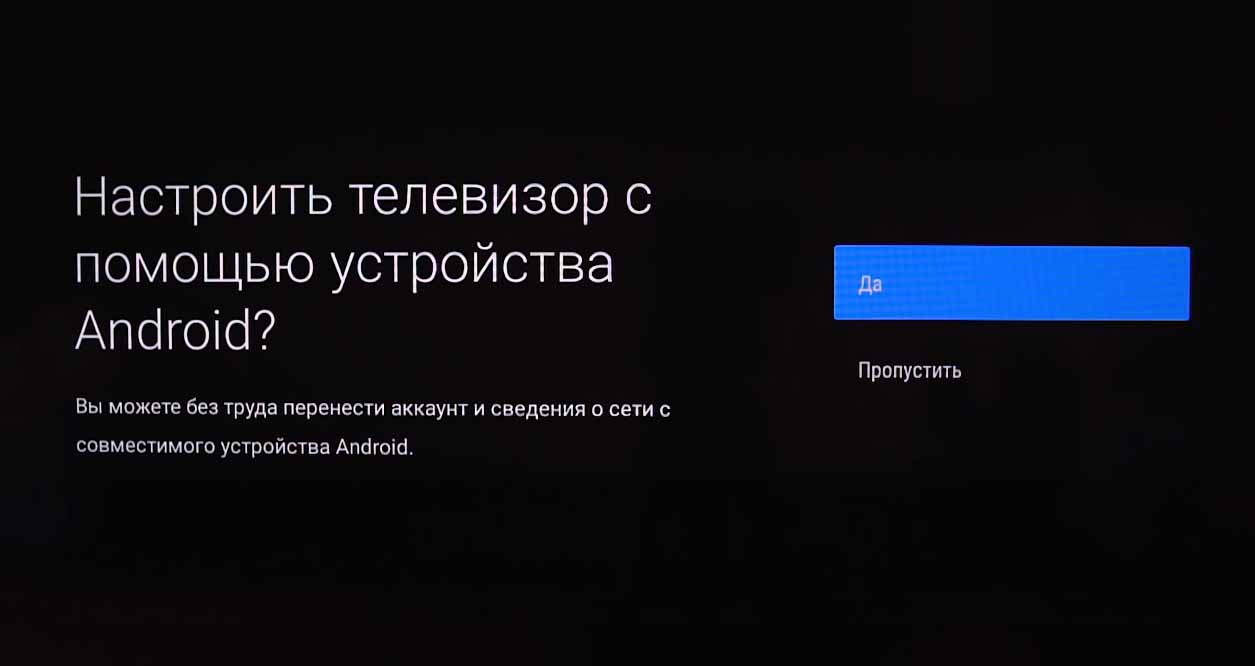
Как настроить приставку Mi Box S с помощью телефона на Android
В Mi Box S есть технология так называемого быстрого подключения от Google, которая сама запустит сервис настройки для находящихся поблизости девайсов. Для ее активации на телефоне перейдите в приложение Google и дайте голосовую команду «Окей Гугл, настройки устройства» или напечатайте в поисковой строке «настройки устройства». Сервис предупредит вас о том, что будет использовать на вашем телефоне Wi-Fi и Bluetooth и после вашего согласия начнет искать ТВ-приставку и подключаться к ней.
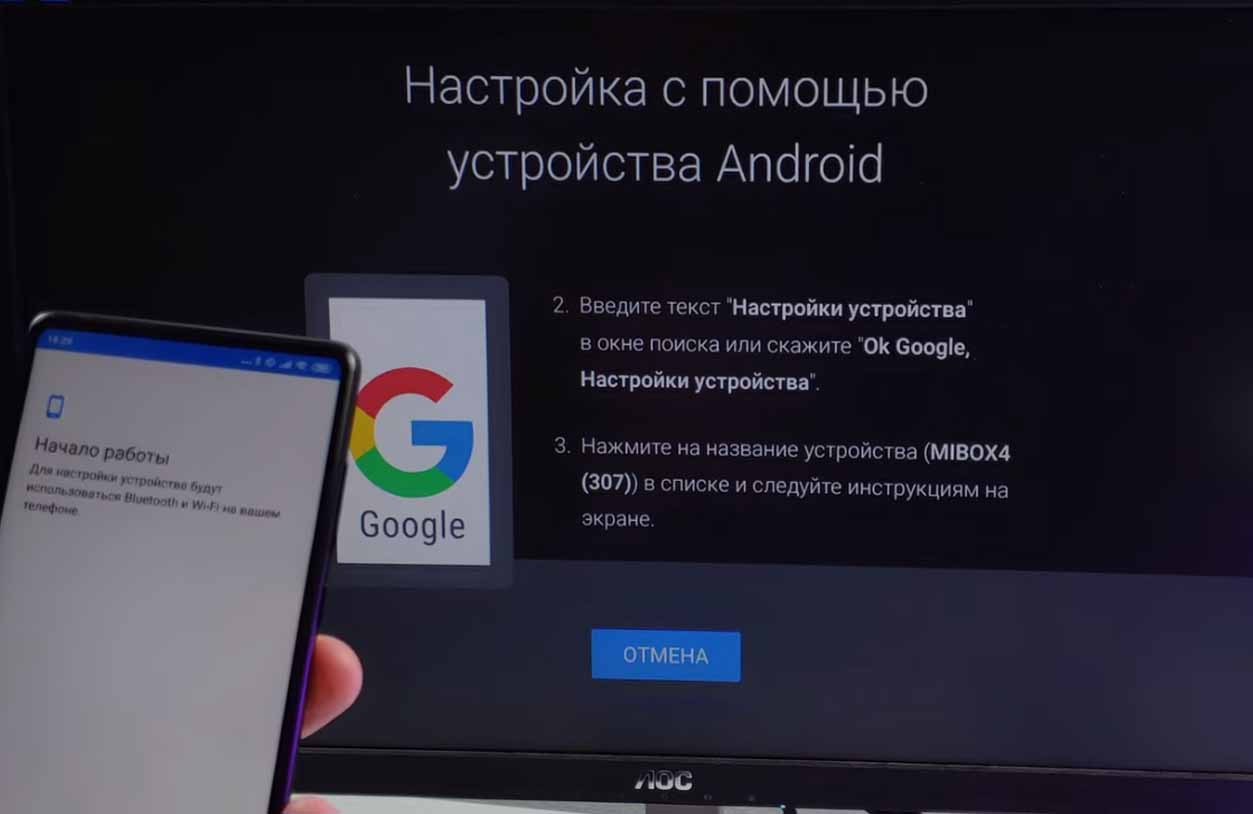
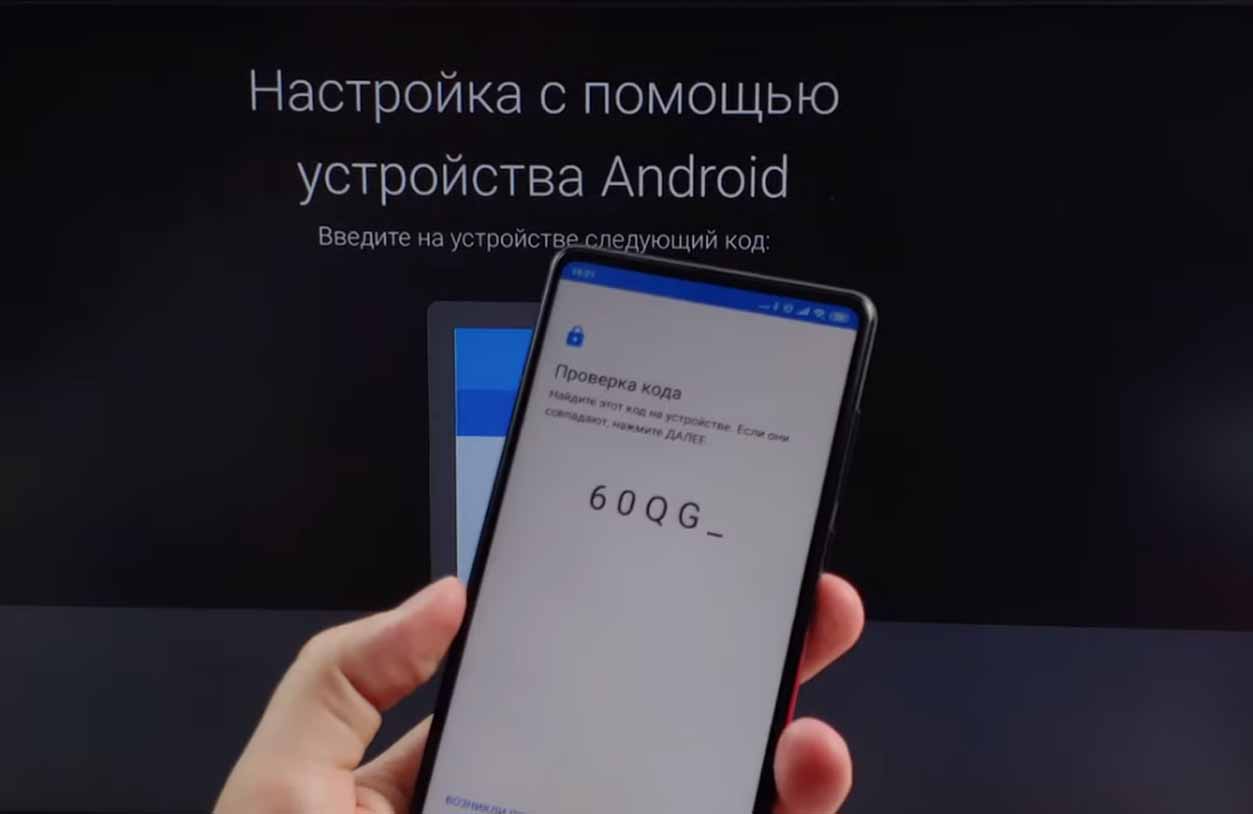
Далее сервис выводит на экран проверочный код и предлагает сравнить его с тем, что прописан в вашем ТВ-боксе. Если он совпадает, подтвердите действие и подтвердите копирование аккаунта Google.
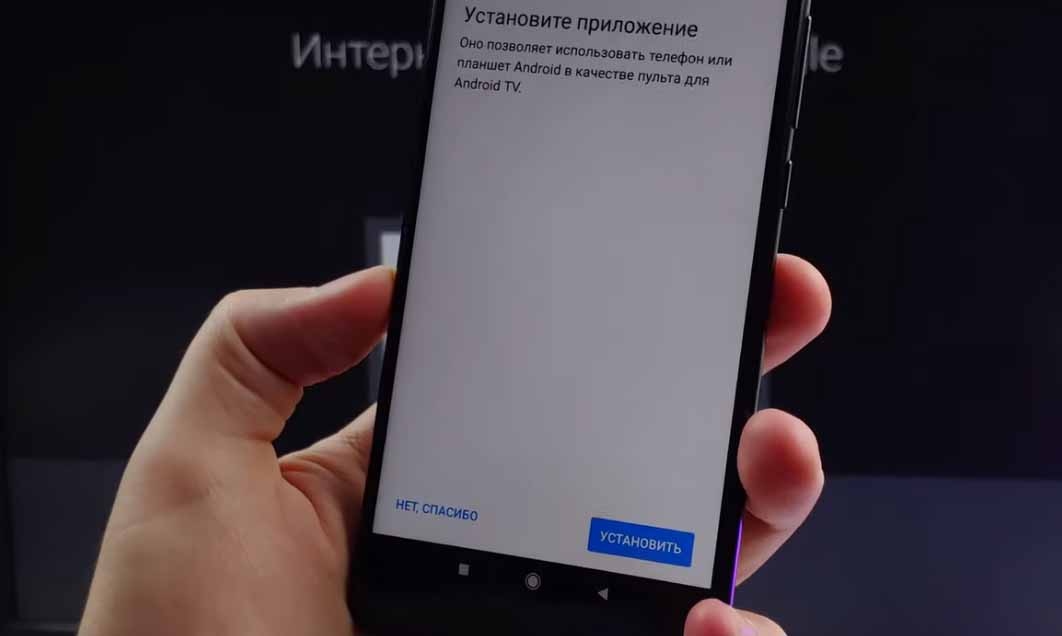
На следующем шаге вам предлагается установить мобильное приложение, при помощи которого ваш телефон превратится в пульт с поддержкой голосовых команд и традиционных кнопок управления. С этим приложением вы сможете одинаково легко управлять приставкой как с пульта, так и с телефона.
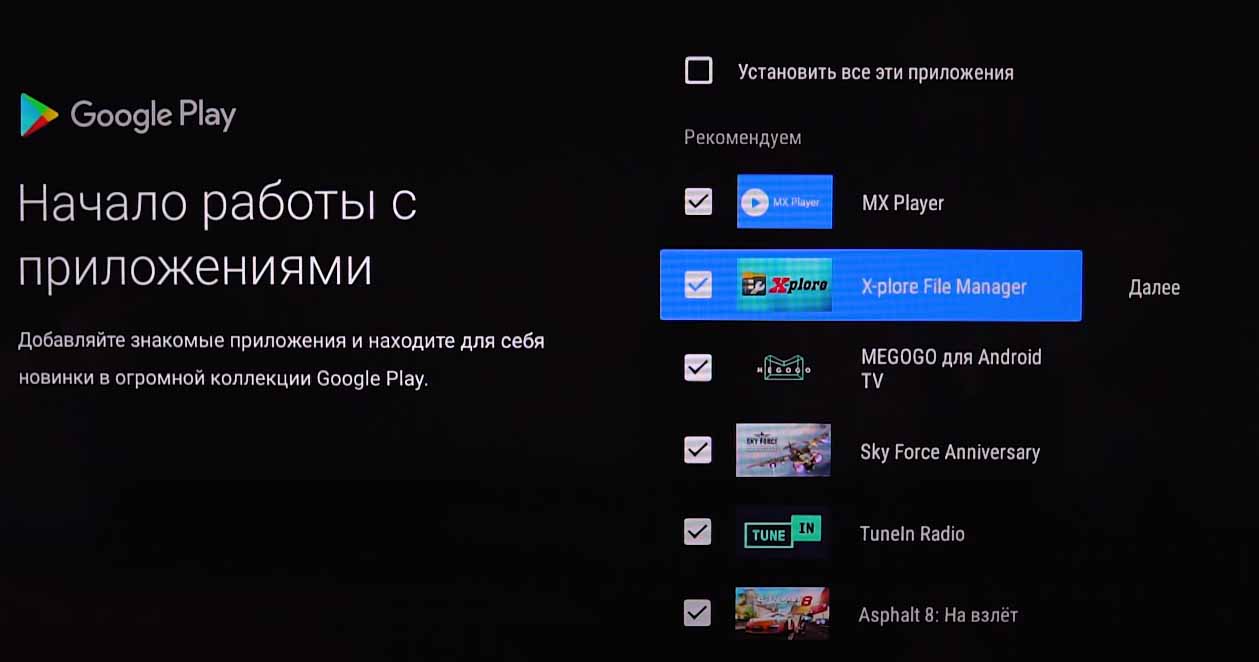
Дальше выберите из доступных вариантов название вашего ТВ-бокса, чтобы вы потом легко находили его в списке устройств для подключения. После этого сервис предлагает установить ряд приложений для просмотра фильмов, игр и многие другие. Если вы с ними не знакомы, можете установить рекомендуемые, а затем удалить те, которыми не будете пользоваться. Просмотрите ознакомительные слайды и дождитесь, пока завершится настройка главного экрана. При предложении обновить систему, примите его и дождитесь окончания процесса. Можно пользоваться приставкой.
Как настроить Xiaomi Mi Box S с помощью пульта
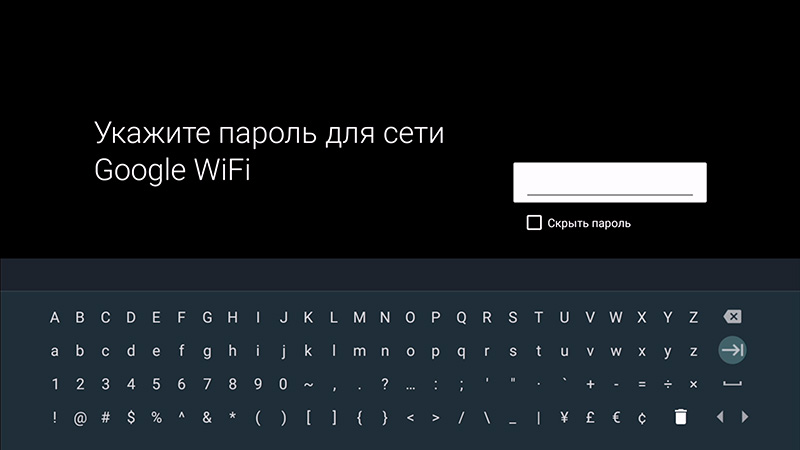
Для выбора этого способа настройки на вопрос «Настроить телевизор с помощью устройства Android?» выберите позицию «Пропустить». После этого сервис вам предлагает выбрать свою домашнюю Wi-Fi-сеть и подключиться к ней, введя от нее пароль.
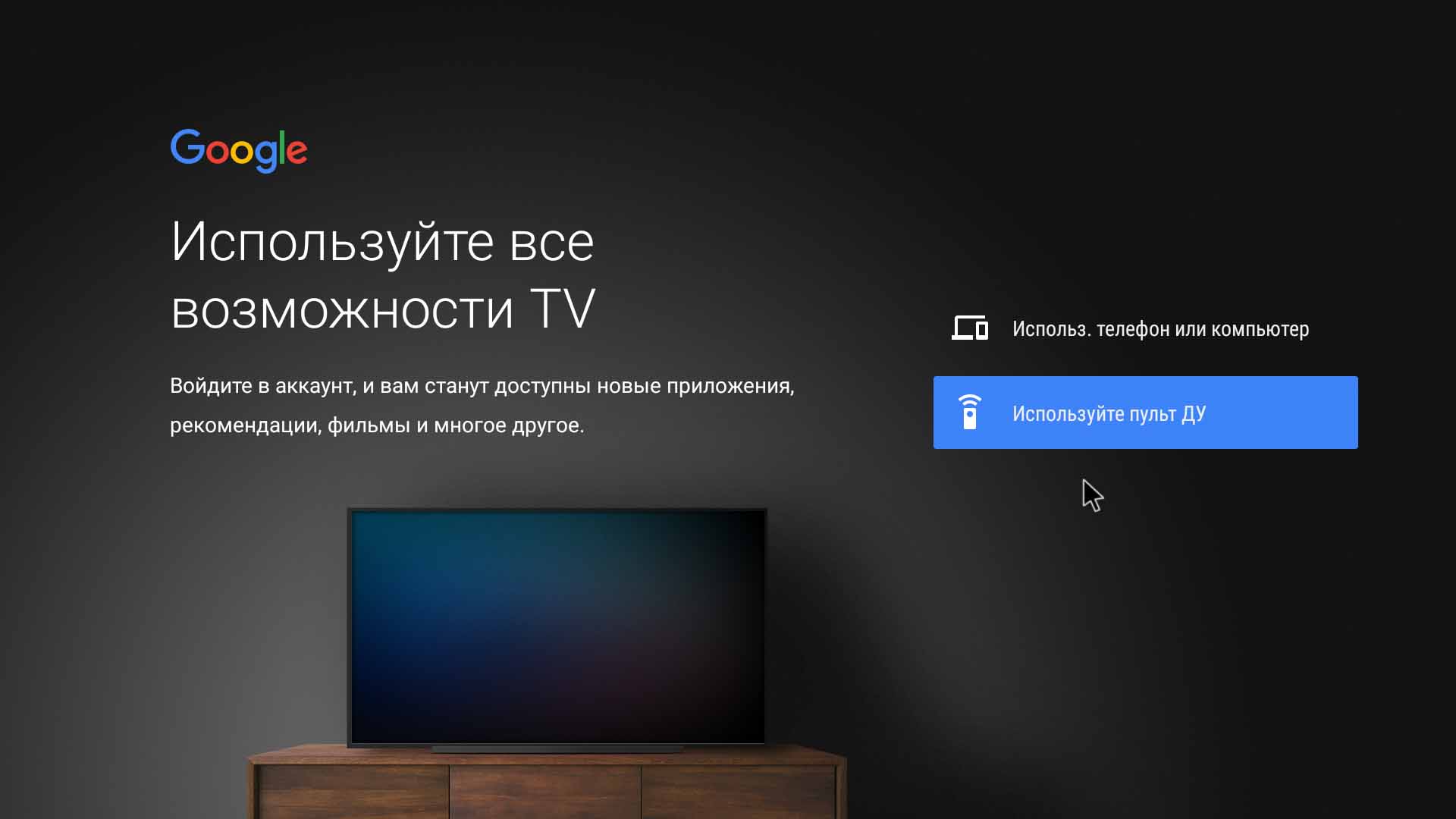
На следующем шаге вам нужно войти в аккаунт Google с телефона, компьютера или ввести данные с пульта. Выберите подходящий вам способ для входа в свой аккаунт. Если аккаунта нет, пройдите регистрацию или выберите «Пропустить». При входе в аккаунт сервис предложит вам перейти по указанному адресу, удостовериться, что телефон или компьютер подключены к той же Wi-Fi-сети, что и ваш ТВ-бокс, и ввести код с экрана. После ввода кода приставка подключится. Задайте имя ТВ-приставки, выберите приложения и просмотрите ознакомительные материалы.
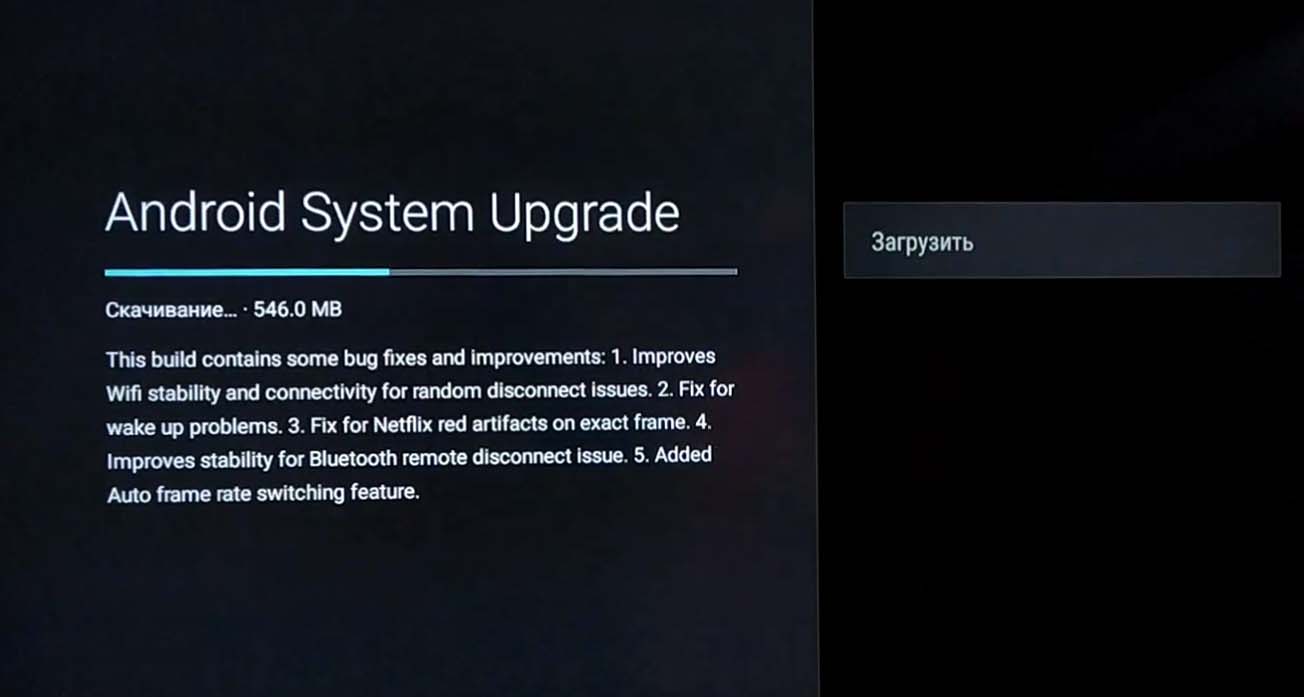
По завершению настройки сервис предлагает загрузить обновления при их наличии. Заметим, что здесь все не так строго, как при обновлении другой техники, например, роутеров. Во время обновления вы можете спокойно листать меню или смотреть фильм, но не выключайте технику.
Как подключить Mi Box S к интернету по кабелю
Если у вас в доме нет роутера или будут подвисать онлайн-фильмы или игры, тогда можно подключиться к приставке по кабелю провайдера. Но для этого вам необходимо приобрести специальный USB-LAN адаптер, у которого на одном конце разъем USB, а на другом разъем под сетевой кабель. Обратите внимание, что есть адаптеры, а есть просто удлинители с точно такими же разъемами. Вторые стоят дешевле, не имеют встроенных чипов для преобразования сигнала и не позволят вам подключить по кабелю интернет к вашему смарт-боксу (приставка просто не обнаружит сетевое подключение). Вы можете сразу приобрести более дорогой адаптер с портами USB, чтобы занятый под кабель USB-порт можно было использовать по назначению для жестких дисков или флешек.
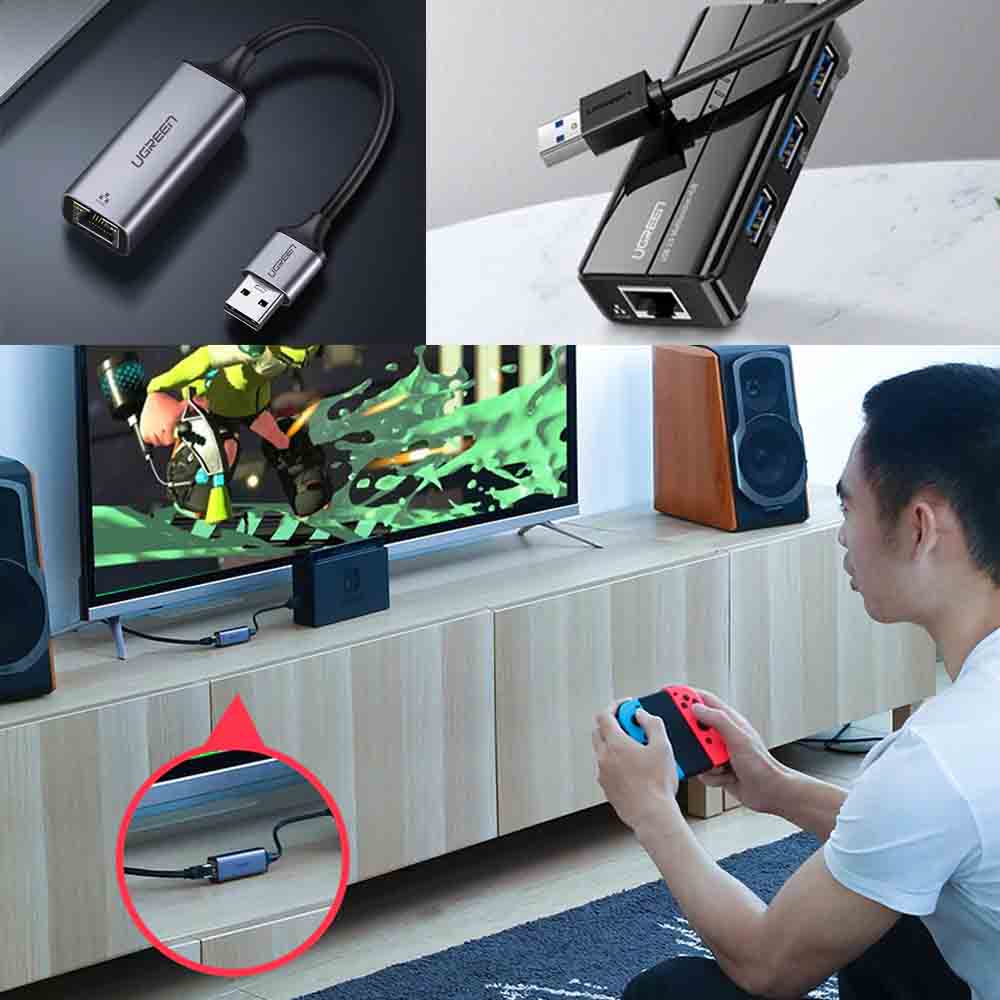
Когда вы подключите провод своего провайдера через переходник к ТВ-боксу, последний автоматически определит сетевое подключение. При помощи пульта управления откройте меню ТВ-бокса, зайдите в раздел «Настройки» и выберите там «Сеть». В этом разделе вы можете отключить Wi-Fi и посмотреть данные проводного соединения в разделе Ethernet.
Как пользоваться меню ТВ-приставки и работать с пультом
После завершения всех настроек вы попадаете в основное меню вашей ТВ-приставки. Для облегчения управления в ваше распоряжение дается голосовой поиск и виртуальная клавиатура. Кнопка голосового поиска присутствует и на пульте и требует однократного нажатия для передачи команды голосом. После произнесения команды вы увидите на экране телевизора распознавание речи и соответствующую реакцию на команду. Заметим, что сервис неплохо распознает разнообразные русские команды, поэтому вы можете отдавать команду на включение YouTube, конкретного сериала, спросить погоду, время или что-то другое и получить обратную связь от голосового ассистента. Если вы не хотите или не можете вводить текст голосом, тогда воспользуйтесь виртуальной клавиатурой или специальными клавиатурами для телевизоров.
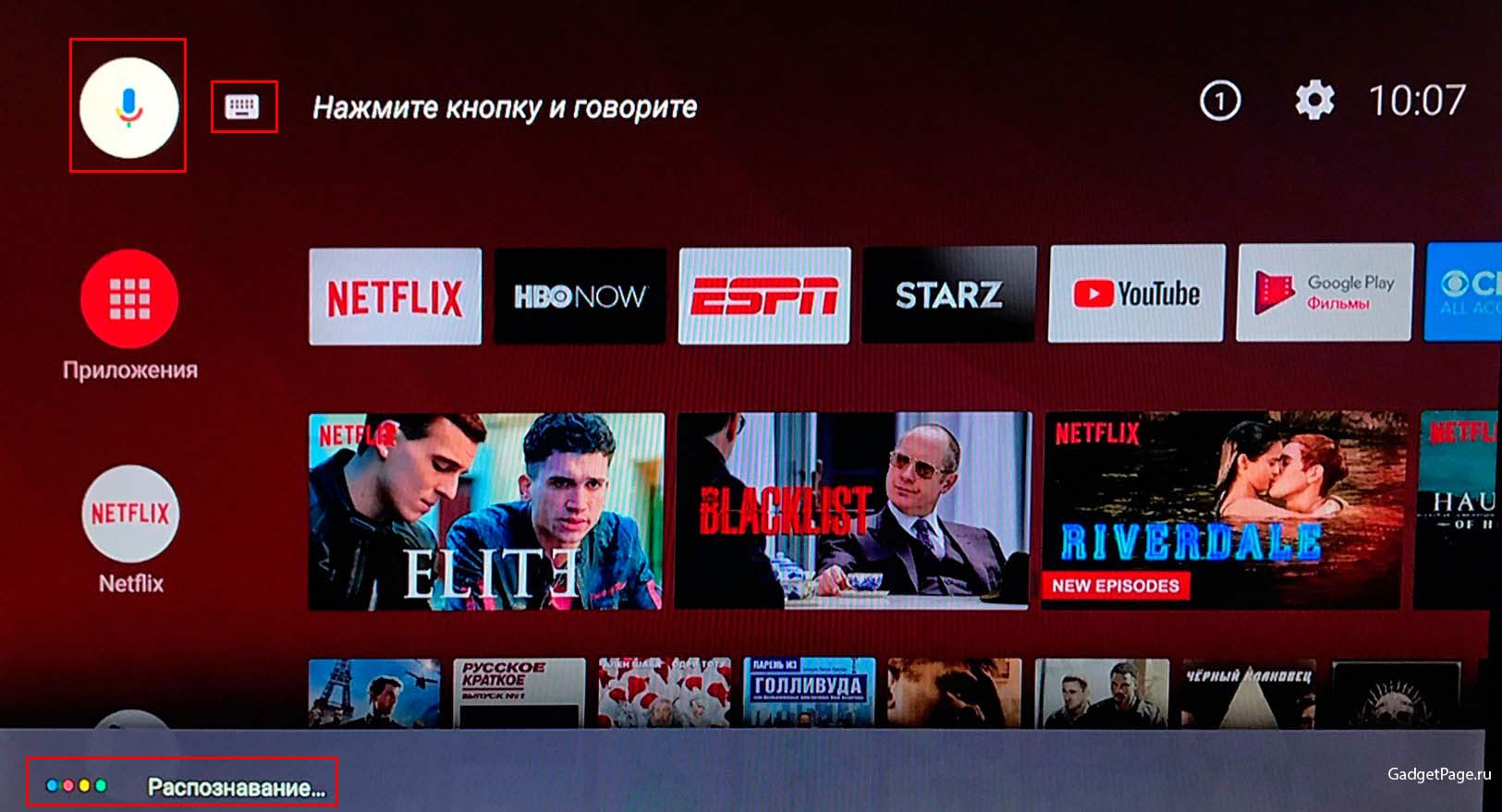
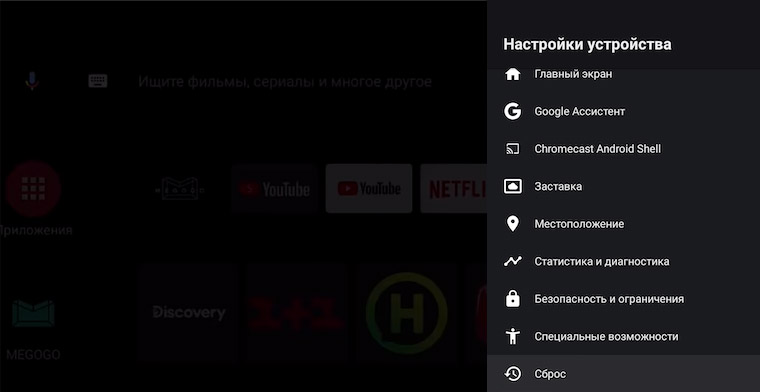
Слева и по центру представлены основные приложения и сервисы, доступные в Xiaomi Mi Box S, но многие из них платные и требуют подписки. Устанавливать дополнительные приложения вы можете все из того же сервиса Google Play Store, с помощью браузера Aptoide tv или загружая свои файлы на приставку с флешки, по локальной сети или другим способом. В правом верхнем углу экрана будут в виде цифры высвечиваться пришедшие уведомления, а рядом с ними можно открыть обширный раздел настроек по клику на значок шестеренки. Здесь есть как традиционные для устройств настройки вроде настроек экрана, звука, заставки, даты и времени, так и специфические. Например, работа с хранилищем или возможность добавить устройства, просмотреть статистику и провести диагностику. Просмотрите меню настроек самостоятельно, чтобы иметь возможность о том, где какая функция находится.
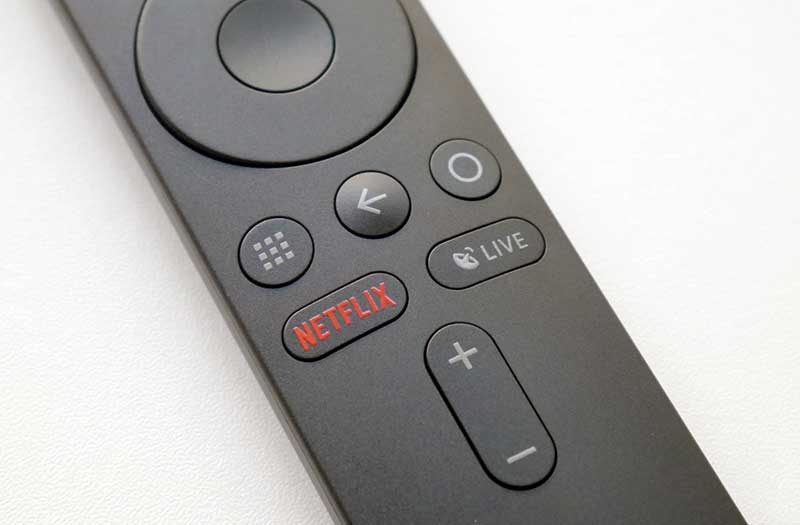
Также кратко рассмотрим возможности пульта. Помимо кнопки включения и кнопки голосовых команд на пульте есть круглый джойстик и ниже него идут три кнопки: «Приложения», «Домой», «Назад». Для вызова многочисленных приложений Netflix предусмотрена отдельная кнопка Netflix, а также есть и кнопка Live для работы с Live-каналами IPTV. Но последняя кнопка просто так работать не будет, так как для нее придется устанавливать специальную программу, закачивать плейлист и добавлять телегид. Под приведенными кнопками расположилась традиционная клавиша громкости. Заметим, что пульт работает по технологии Bluetooth, поэтому направлять его точно на устройство не требуется.
Как использовать USB-накопитель
В работе USB-накопителя на модели Mi Box S есть определенные нюансы, которые вам желательно знать до начала его использования. Начнем с рассмотрения вариантов применения накопителя. Вставьте флешку в USB-порт. Кликните по пришедшему уведомлению в верхнем правом углу экрана и попадете в меню настроек. Команда «Настроить как съемный носитель» подойдет для тех случаев, когда вы хотите перенести на флешку файл приложения или посмотреть с нее фильм.
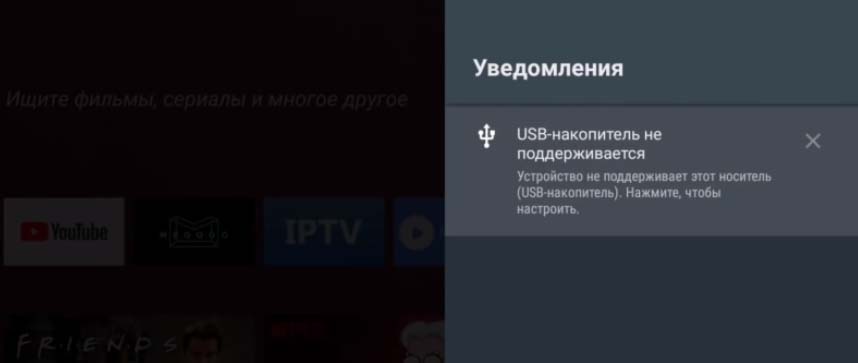
Если же вы хотите организовать постоянное хранилище для размещения приложений, фильмов и других громоздких материалов, выбирайте команду «Использовать как накопитель». Но здесь есть определенные тонкости. Во-первых, сервис отформатирует эту флешку специально под Mi Box S, и вы не сможете параллельно с этим использовать ее для других целей, например, для работы на компьютере. Во-вторых, если вы извлечете накопитель без его отвязки от приставки, то всякий раз при сохранении любого файла ТВ-бокс будет жаловаться на нехватку места. Посмотрим, как это выглядит на практике.
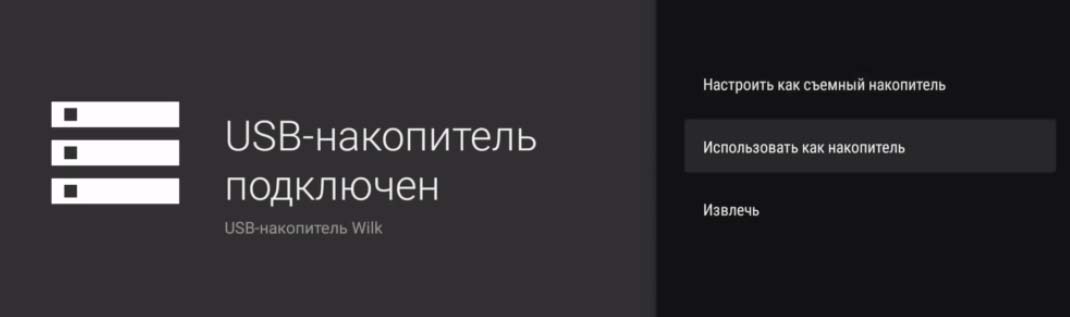
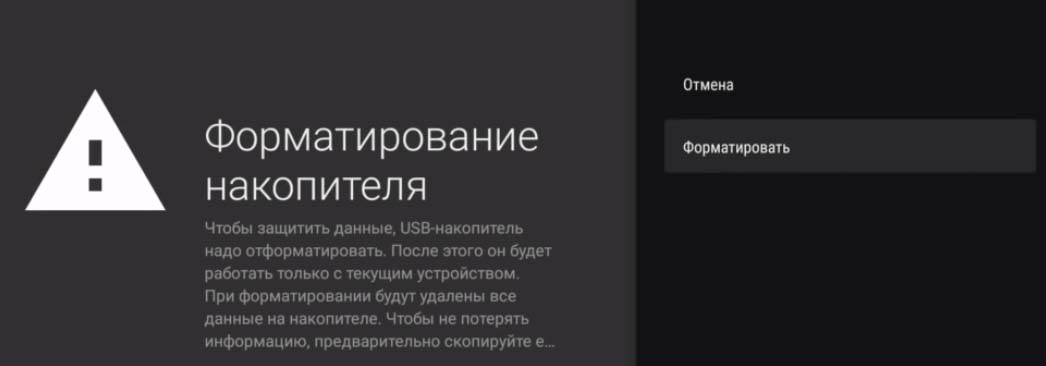
После выбора команды «Использовать как накопитель» выберите вариант «Форматировать», предварительно прочитав предупреждение на экране. После форматирования сервис предложит вам перенести все данные, которые до этого хранились во внутренней памяти устройства, на флешку. Выберите вариант «Пропустить». Затем зайдите в раздел «Настройки» и выберите подраздел «Хранилище и сброс». Посмотрите, сколько места занимает внутренний накопитель и подключенная вами флешка.
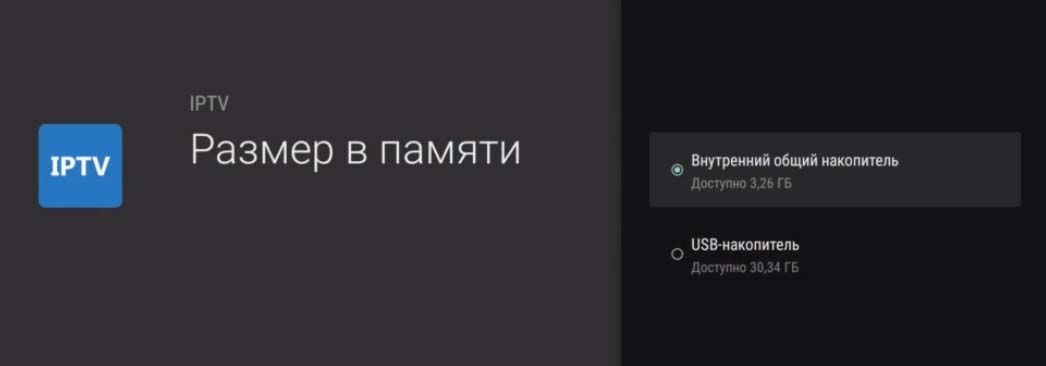
Теперь вы можете перенести на флешку скачанные материалы. Например, для переноса установленных приложений перейдите в раздел «Настройки», затем «Приложения», кликните по любому из скачанных приложений. В открывшемся окне выберите строку «Размер памяти» и поставьте переключатель на «USB-накопитель». После этого приложение перенесется на вашу флешку. Заметим, что скачанные до этого приложения нужно самому переносить на флешку, а новые будут автоматически добавляться на нее.
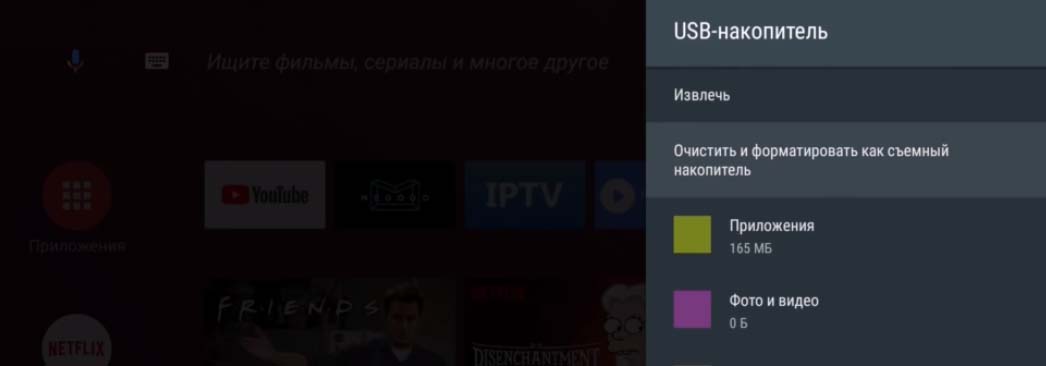
Если вы больше не хотите использовать флешку как накопитель, вначале перенесите приложения и другие нужные вам материалы обратно на внутреннюю память ТВ-бокса. Затем в разделе «Хранилище и сброс» и подразделе «USB-накопитель» выберите команду «Очистить и форматировать как съемный накопитель» и «Форматировать». После форматирования снова зайдите в накопитель и выберите строку «Извлечь». Если вы отключили флешку без этих действий, тогда в разделе «USB-накопитель» выберите вариант «Не использовать как накопитель».
Мы рассмотрели только базовые настройки, которые помогут вам начать знакомство с смарт-приставкой Mi Box S. При детальной работе с этим устройством у вас может возникнуть ряд вопросов и затруднений при потере связи, зависании видео, установке приложений и в других случаях. В их решении вам помогут другие наши статьи об умной приставке бренда Xiaomi.
Характеристики
-
Параметр Значение Модель МДЗ-28-АА Производитель Xiaomi Electronics Co., Ltd. Соответствие Директива 2014/53/ЕС Диапазоны частот (для ЕС) Bluetooth 2402–2480 МГц, 20 дБ Wi-Fi 2.4 GHz 2412–2472 МГц, 20 дБ Wi-Fi 5 GHz (1) 5180–5240 МГц, 23 дБ Wi-Fi 5 GHz (2) 5260–5320 МГц, 20 дБ Wi-Fi 5 GHz (3) 5500–5700 МГц, 20 дБ Wi-Fi 5 GHz (4) 5745–5825 МГц, 13 дБ Только для внутреннего использования Диапазон 5150–5350 МГц в некоторых странах Категория приемника 2
Руководствопо использованию продукта:
Установка и эксплуатация
- Убедитесь, что оборудование установлено и используется в соответствии с прилагаемыми мануалами и руководствами.
- При эксплуатации передатчика соблюдайте минимальное расстояние в 20 см от людей.
- Не размещайте и не используйте антенну совместно с другими передатчиками.
Утилизация отходов
При утилизации продукта сдайте его в авторизованный центр сбора отходов, утилизатору, переработчику или сервисному центру Xiaomi для надлежащей переработки.
Требования к адаптеру питания
- Используйте адаптер питания, соответствующий требованиям пункта 6.4.5 стандарта IEC62368-1/EN62368-1.
- Убедитесь, что адаптер протестирован и одобрен в соответствии с применимыми национальными или местными стандартами.
Предупреждение
Любые изменения или модификации устройства, не утвержденные ответственным органом, могут лишить пользователя права управлять оборудованием.
Ассембелы


Xiaomi TV BOX S (2-го поколения) Важная информация о продукте
- МОДЕЛЬ: МДЗ-28-АА
| Компания | Xiaomi Electronics Co., Ltd. |
|---|---|
| Документ | Упрощенная декларация соответствия ЕС |
| Заявление | Компания Beijing Xiaomi Electronics Co., Ltd. заявляет, что тип радиооборудования Xiaomi BOX соответствует Директиве 2014/53/EU. |
| Полный текст декларации | Доступен по адресу: http://www.mi.com/global/service/support/declaration.html |
| Диапазоны частот (для ЕС) | |
| Bluetooth | 2402–2480 МГц, мощность не более 20 дБ |
| Wi-Fi 2.4 GHz | 2412–2472 МГц, мощность не более 20 дБ |
| Wi-Fi 5 GHz (1) | 5180–5240 МГц, мощность не более 23 дБ |
| Wi-Fi 5 GHz (2) | 5260–5320 МГц, мощность не более 20 дБ |
| Wi-Fi 5 GHz (3) | 5500–5700 МГц, мощность не более 20 дБ |
| Wi-Fi 5 GHz (4) | 5745–5825 МГц, мощность не более 13 дБ |
| Использование внутри помещений | Устройство предназначено только для использования в помещениях при работе в диапазоне частот 5150–5350 МГц в следующих странах: |
Эта версия формализована и структурирована для лучшего восприятия.

Категория приемника 2
-
Это оборудование должно устанавливаться и эксплуатироваться в соответствии с предоставленными мануалами, а антенны, используемые для этого передатчика, должны быть установлены на расстоянии не менее 20 см от всех людей, и не должны располагаться рядом или работать вместе любая другая антенна или передатчик.
В целях утилизации, чтобы облегчить эффективное использование ресурсов, пожалуйста, верните этот продукт в ближайший авторизованный центр сбора, зарегистрированный разборщик или переработчик или сервисный центр Xiaomi при утилизации этого продукта.
Что означает символ мусорного ведра на колесах: этот символ говорит о том, что не выбрасывайте электронные отходы в мусорные баки для бытовых отходов. Это связано с тем, что эти отходы опасны по своей природе и нуждаются в специальной переработке.
Предупреждение: Убедитесь, что используемый адаптер питания соответствует требованиям пункта 6.4.5 стандарта IEC62368-1/EN62368-1, а также протестирован и одобрен в соответствии с национальными или местными стандартами.
Для адаптера переменного / постоянного тока сетевая розетка должна быть установлена рядом с оборудованием и быть легко доступной.Внимание!
Любые изменения или модификации, прямо не одобренные стороной, ответственной за соответствие, могут лишить пользователя права на эксплуатацию оборудования.
Диапазон рабочих температур:
- Рабочая температура: 0°С–40°С;
- Температура хранения: -15°С–45°С;
- Относительная влажность: <80%.
- Адрес: Комната 802, этаж 8, корпус 5, № 15, улица Кечуанг Тен, зона экономического и технологического развития Пекина, Пекин, Китай
Электронные отходы
Продукция Xiaomi соответствует требованиям по сокращению использования опасных веществ, установленным Правилами управления электронными отходами 2016 года. Содержание опасных веществ, за исключением приложений, перечисленных в ПРИЛОЖЕНИИ II Правил электронных отходов, ограничено следующими уровнями:
- Свинец (Pb): не более 0,1% по массе;
- Кадмий (Cd): не более 0,01% по массе;
- Ртуть (Hg): не более 0,1% по массе;
- Шестивалентный хром (Cr6+): не более 0,1% по массе;
- Полибромированные дифенилы (ПБД): не более 0,1% по массе;
- Полибромированные дифениловые эфиры (ПБДЭ): не более 0,1% по массе.
Как утилизировать этот продукт
Пожалуйста, принесите продукт в ближайший сервисный центр Xiaomi или свяжитесь с нами по бесплатному номеру, посетив сайт: https://www.mi.com/global/support/contact. Также вы можете отправить нам сообщение на адрес: service.global@xiaomi.com. Для получения информации о правильном обращении с продуктом до и после его использования, а также об руководствах по его эксплуатации, ознакомьтесь с руководствами.
ПДО:
- Всегда обращайтесь к каталогу, прилагаемому к вашему продукту, для получения информации о правильной утилизации отработанного оборудования.Убедитесь, что только авторизованные переработчики занимаются ремонтом и обработкой вашей электронной продукции.
Для утилизации продуктов, срок службы которых подошел к концу, всегда обращайтесь к уполномоченным специалистам по переработке электронных отходов.
Использованные электронные устройства, батареи и аксессуары следует сдавать в ближайший авторизованный центр сбора электронных отходов или пункт сбора, когда их срок службы истечет.
При возможности или в соответствии с мануалами, разделяйте упаковочный материал для правильной утилизации и сортировки с целью дальнейшей переработки.
Этикет:
- Не пытайтесь разбирать электронные устройства самостоятельно.
- Не выбрасывайте электронику в обычные мусорные контейнеры с пометкой «Не выбрасывать».
- Не передавайте электронные отходы неформальным или неорганизованным сборщикам, таким как местные торговцы металлоломом или сборщики тряпок.
Bluetooth® + ИК-пульт голосового управления Важная информация о продукте
Упрощенная декларация соответствия ЕС
Компания Beijing Xiaomi Electronics Co., Ltd. заявляет, что радиооборудование Bluetooth Voice Remote соответствует требованиям Директивы 2014/53/EU.
Полный текст декларации соответствия ЕС доступен по следующему адресу: http://www.mi.com/global/service/support/declaration.html.
РЧ-частота и мощность
Это устройство поддерживает следующие диапазоны частот в регионах ЕС, а также максимальную мощность радиочастот Bluetooth (2402–2480 МГц), которая составляет < 4 дБм.
Утилизация
Для эффективного использования ресурсов и защиты окружающей среды, пожалуйста, сдайте этот продукт в ближайший авторизованный центр сбора отходов, зарегистрированному разборщику или переработчику, либо в сервисный центр Xiaomi.
Символ мусорного ведра на колесах
Этот символ предупреждает, что электронные отходы не следует выбрасывать в муниципальные мусорные контейнеры. Электронные устройства содержат компоненты, которые могут быть опасными для окружающей среды и требуют специальной переработки.
Внимание!
Любые изменения или модификации, прямо не одобренные стороной, ответственной за соответствие, могут лишить пользователя права на эксплуатацию оборудования.
Диапазон рабочих температур:
-
Рабочие условия
- Рабочая температура: от 0°C до 40°C;
- Температура хранения: от -15°C до 45°C;
- Относительная влажность: менее 80%.
Предупреждение
Не смешивайте новые и использованные батарейки, а также не комбинируйте щелочные, стандартные (угольно-цинковые) и перезаряжаемые (никель-кадмиевые, никель-металлгидридные и другие) батарейки.
Электронные отходы
Продукты Xiaomi соответствуют требованиям по сокращению опасных веществ, установленным Правилами управления электронными отходами 2016 года. Содержание опасных веществ, за исключением тех, что перечислены в ПРИЛОЖЕНИИ II Правил, не превышает следующих значений:
- Свинец (Pb): не более 0,1% по массе;
- Кадмий (Cd): не более 0,01% по массе;
- Ртуть (Hg): не более 0,1% по массе;
- Шестивалентный хром (Cr6+): не более 0,1% по массе;
- Полибромированные дифенилы (ПБД): не более 0,1% по массе;
- Полибромированные дифениловые эфиры (ПБДЭ): не более 0,1% по массе.
Адрес
Комната 802, этаж 8, корпус 5, № 15, улица Кечуанг Тен, зона экономического и технологического развития, Пекин, Китай.
Как утилизировать этот продукт
Отнесите его в ближайший сервисный центр Xiaomi или позвоните по бесплатному номеру: https://www.mi.com/global/support/contact
Или напишите нам на service.global@xiaomi.com. Мануалыпо обращению с продуктом во время и после его использования, а также правила обращения с продуктом;
ПДО:
- Ознакомьтесь с информацией в каталоге, прилагаемом к вашему продукту, относительно утилизации отработанного оборудования.
- Убедитесь, что только авторизованные переработчики занимаются ремонтом и обработкой вашей электронной продукции.
- Для утилизации продуктов, срок службы которых завершен, всегда обращайтесь к уполномоченным специалистам по переработке электронных отходов.
- При окончании срока службы электронных устройств, батарей или аксессуаров сдавайте их в ближайший авторизованный центр сбора электронных отходов или пункт сбора.
- По возможности, а также в соответствии с руководствами, разделяйте упаковочные материалы для правильной утилизации и сортировки с целью переработки.
Этикет:
- Не разбирайте электронные продукты самостоятельно.
- Не выбрасывайте электронику в мусорные ведра с надписью «Не выбрасывать».
- Не передавайте электронные отходы неформальным и неорганизованным секторам, таким как местный торговец металлоломом / сборщики тряпок.
УСЛОВИЯ И ПОЛИТИКА XIAOMI
Это уведомление информирует вас о ваших правах в рамках юридической гарантии. Для полного понимания ваших прав рекомендуется ознакомиться с законодательством вашей страны, провинции или штата. Продолжительность и условия, связанные с юридическими гарантиями, регулируются местными законами.
Для получения дополнительной информации о потребительской гарантии, пожалуйста, посетите официальный сайт Xiaomi по следующей ссылке: https://www.mi.com/en/service/warranty/, если вы приобрели продукт непосредственно у Xiaomi. В других случаях обратитесь к продавцу.
Продукт не гарантирован от постоянной и безошибочной работы. Претензии, связанные с повреждениями, возникшими из-за несоответствия использования продукту или несоблюдения руководств, не принимаются.
Если в течение гарантийного срока обнаружен аппаратный дефект, Xiaomi предлагает следующие варианты решения:
- Ремонт продукта;
- Замену продукта;
- Возврат денег, в зависимости от законодательства вашей страны.
Гарантия не покрывает естественный износ, повреждения, вызванные форс-мажорными обстоятельствами, неправильным использованием или небрежностью.
Контактным лицом для послепродажного обслуживания может быть авторизованный сервисный центр Xiaomi, авторизованный дистрибьютор или продавец, у которого был приобретён продукт.
Исключения:
- Гарантия не распространяется на Гонконг и Тайвань.
- Гарантия не действует на продукты, которые не были официально импортированы, произведены Xiaomi или приобретены через официальные каналы Xiaomi.
В случае, если вы приобрели продукт через неофициального продавца, обратитесь к нему для получения гарантийных услуг, предусмотренных местным законодательством.
Лицензии и товарные знаки
- Dolby, Dolby Vision, Dolby Atmos и символ двойной буквы D являются зарегистрированными товарными знаками Dolby Laboratories Licensing Corporation. Изготовлено по лицензии Dolby Laboratories. Авторские права © 2012–2022 Dolby Laboratories. Все права защищены.
- Для информации о патентах DTS, пожалуйста, посетите http://patents.dts.com. Изготовлено по лицензии DTS, Inc. (для компаний со штаб-квартирой в США/Японии/Тайване) или по лицензии DTS Licensing Limited (для других компаний). DTS, DTS-HD и логотип DTS-HD являются зарегистрированными товарными знаками DTS, Inc. в США и других странах. © 2021 DTS, Inc. Все права защищены.
- HDMI и HDMI High-Definition Multimedia Interface и логотип HDMI являются товарными знаками или зарегистрированными товарными знаками HDMI Licensing Administrator, Inc. в США и других странах.
Уполномоченный представитель производителя в ЕС
- Имя: Xiaomi Technology Нидерланды BV
- Адрес: Prinses Beatrixlaan 582, 2595BM, Гаага, Нидерланды
- Импортер:
- Beryko sro
- Pod Vinicemi 931/2, 301 00 Пльзень
197963
Эта статья поможет вам самостоятельно подключить и настроить Smart TV приставку Xiaomi Mi Box S 4K. Подробно покажу процесс подключения и первой настройки. Рассмотрим возможные проблемы. Отвечу на самые популярные вопросы, которые не редко возникают при первом знакомстве с Xiaomi Mi Box S. Можете оставлять свои вопросы и дополнения к статье в комментариях, делится собственным опытом. Обязательно всем отвечу!
Smart TV приставка от Xiaomi – одна из лучших на рынке. Поддерживает 4K. Работает на официальной версии Android TV, которая была разработана специально для Smart TV телевизоров и приставок. Имеет компактный корпус, удобный и красивый пуль. Поддерживает голосовой поиск, который очень хорошо работает. Без проблем справляется с воспроизведением видео как через интернет, так и с USB накопителей. Я считаю, что это идеальное решение для просмотра YouTube, Netflix, IPTV, и разных онлайн кинотеатров типа IVI, MEGOGO, Okko, Amediateka, Primevideo, HD VideoBox и т. д.
Я приобрел Xiaomi Mi Box S специально для того, чтобы познакомиться с этой приставкой и рассказать о ней посетителям этого сайта. Устройство мне очень понравилось. Подключил и настроить Mi Box 4 буквально за несколько минут. Теперь думаю, может использовать приставку вместо встроенного Smart TV в своем телевизоре Philips, который тоже на Android TV, но заметно медленнее.
Как подключить?
Xiaomi Mi Box S подключается к телевизору с помощью HDMI кабеля. Это значит, что в телевизоре должен быть HDMI-вход. Он есть даже на относительно старых телевизорах. Все что нам нужно сделать, это подключить кабель (он есть в комплекте) в HDMI-выход на Mi Box и в HDMI-вход на телевизоре. Как правило, если на телевизоре несколько входов, то они пронумерованы. Запомните номер порта, в который вы подключили кабель. Так же подключаем к приставке адаптер питания и включаем его в розетку.
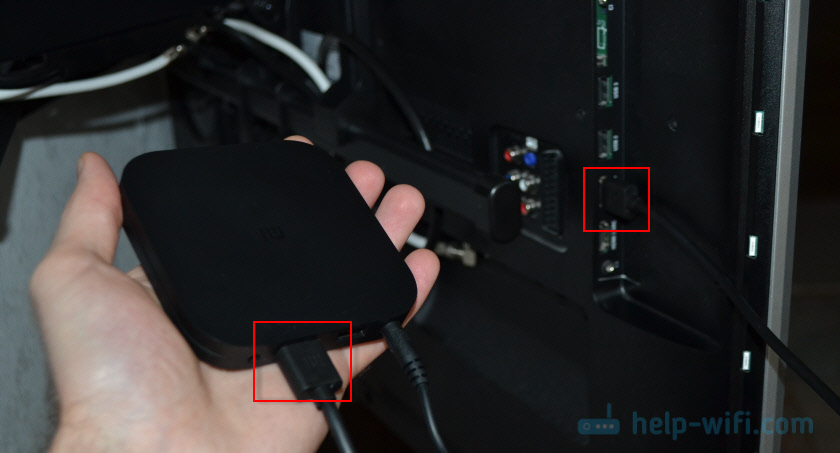
Если необходимо, приставку можно разместить за телевизором. Не обязательно оставлять ее на видном месте. Многие спрашивают, а будет ли работать пульт, если не будет прямой видимости – будет работать. Пульт дистанционного управления соединяется с Xiaomi Mi Box S по Bluetooth.
Если изображение на экране телевизора не появилось, то возможно в настройках телевизора в качестве источника сигнала нужно выбрать HDMI-вход, в который мы подключили нашу Смарт приставку Сяоми. Обычно это делается следующим образом: на пульте от ТВ нажимаем на кнопку «INPUT», или «SOURCES». В меню выбираем HDMI порт, в который подключена приставка (у меня это HDMI 4).
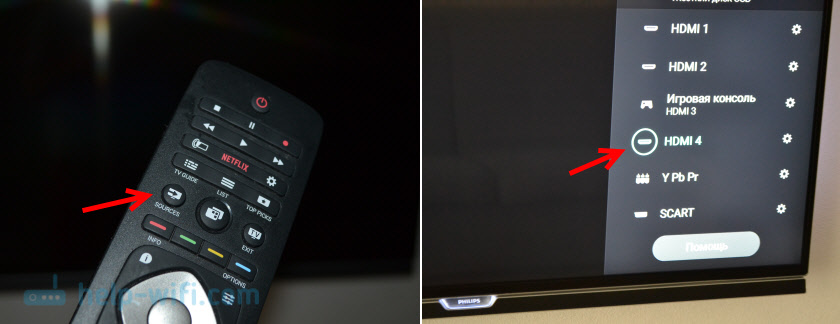
И если приставка подключена к питанию, то на экране телевизора должно появится окно с загрузкой приставки, или с предложением подключить пульт (если ваша Ми Бокс еще не была настроена).
Как подключить Xiaomi Mi Box S к старому телевизору?
В данном случае «старый телевизор» – это телевизор без HDMI-входа. Если нет HDMI, то должен быть RCA разъем (тюльпан). И здесь без переходника не обойтись.
Можно ли подключить к монитору?
Можно! Если на мониторе есть HDMI-вход (а он есть практически на всех мониторах) – Mi Box к монитору подключается без проблем.
Только остается вопрос со звуком. Так как не на всех мониторах есть встроенные динамики, то возможно понадобится подключить к Xiaomi Mi Box S внешние колонки. По кабелю (на приставке есть аудиовыход 3.5 mm Jack), или по Bluetooth можно без проблем подключить любые наушники, колонку, саундбар.
Настройка Xiaomi Mi Box S
После подключения и включения приставки на экране появится инструкция, где будет показано, как вставить батарейки в пульт и как выполнить подключение пульта к приставке.

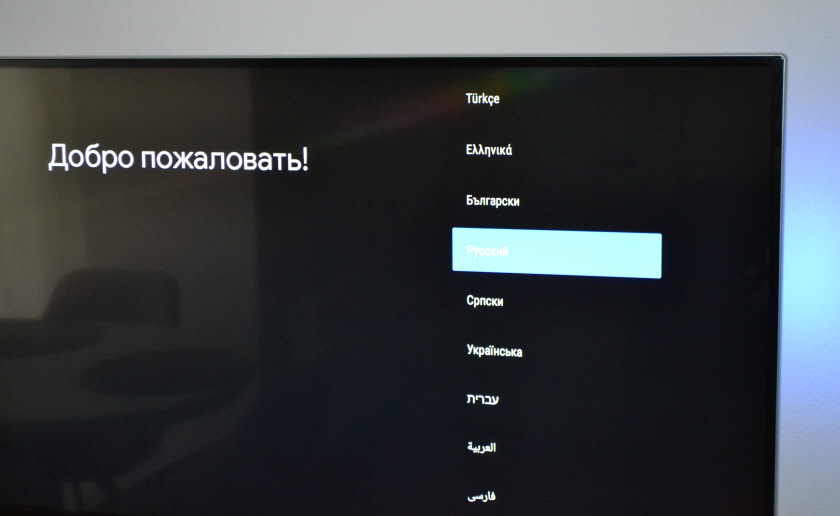
Для соединения нужно нажать на центральную кнопку. После того как пульт будет соединен с Mi Box по Bluetooth, нужно выбрать язык.
Дальше система предложит нам настроить Ми Бокс 4 с помощью телефона.
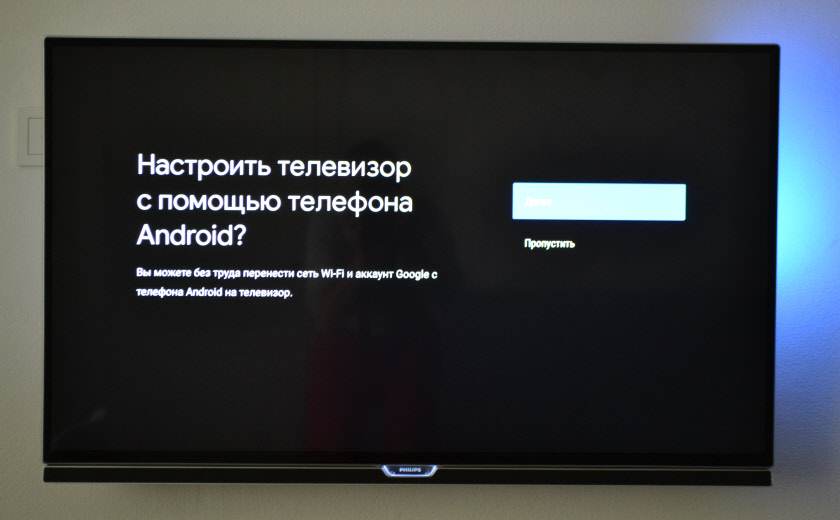
Можно либо выбрать этот способ, либо попустить его и пройти настройку в обычном режиме.
Если выбрать вариант настройки с помощью телефона, то нужно будет выполнить следующие инструкции:

Я пропустил настройку с помощью телефона и пошел обычным путем. На следующем шаге нужно установить подключение к Wi-Fi сети. Конечно, этот можно сделать позже в настройках, или вообще не подключить приставку к интернету (правда, от нее тогда не много толку), но я рекомендую сразу установить подключение к интернету.
Просто выберите из списка свою Wi-Fi сеть. Если у вас двухдиапазонный роутер, то лучше подключать Xiaomi Mi Box S к Wi-Fi сети на частоте 5 GHz.

Вводим пароль от выбранной беспроводной сети.

Должно появится сообщение, что подключение к интернету успешно установлено. Дальше немного ждем, и видим предложение войти в аккаунт Google.

Это нужно для того, чтобы была возможность устанавливать приложения из Google Play. Плюс автоматические будет выполнен вход в аккаунт YouTube и другие сервисы от Google.
Если у вас нет аккаунта Google (почты Gmail, YouTube), то я рекомендую создать его и выполнить вход в процессе настройки, или позже в настройках Смарт приставки. Но как оправило аккаунт есть, так что выполняем вход. Есть два варианта: «Использовать телефон или компьютер» (который подключен к этому же роутеру и на котором вы зашли в свой аккаунт), или «Использовать пульт ДУ» (ввести логин или номер телефона и пароль вручную).

Если вы выберите «Использовать телефон или компьютер», то на одном из ваших устройств в браузере нужно перейти по адресу androidtv.com/setup и ввести код, который будет отображаться на экране телевизора.

После ввода кода вход в ваш аккаунт Google на Mi Box 4 будет выполнен автоматически.
Я выбрал «Использовать пуль ДУ». Дальше вручную ввел свой логин (почту Gmail).

И пароль.

Принимаем условия использования.

Включаем, или отключаем передачу геоданных.

И разрешаем, или запрещаем Смарт приставке отправлять данные в Google, которые будут помогать компании улучшать Android.

Система предложит нам установить несколько дополнительных приложений. Я не устанавливал. Их потом можно установить из магазина приложений.
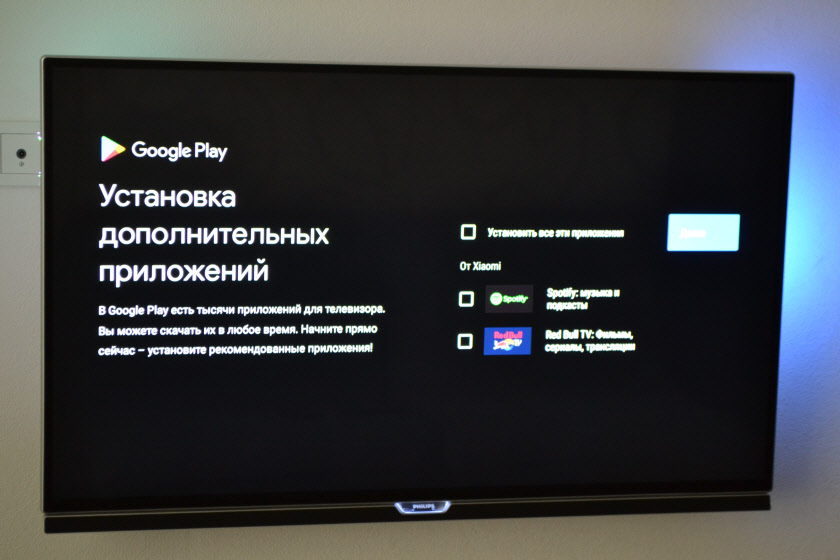
Дальше появится несколько информационных слайдов с информацией о том, что Mi Box 4 работает на Android TV, можно устанавливать приложения из Google Play и транслировать фото, видео и музыку с телефона на телевизор через Смарт приставку с помощью технологии Chromecast. После чего появится стартовый экран.

Все! Приставка Xiaomi Mi Box S настроена и готова к работе!
Если в процессе настройки вы не подключили приставку к Wi-Fi и не вошли в аккаунт Google
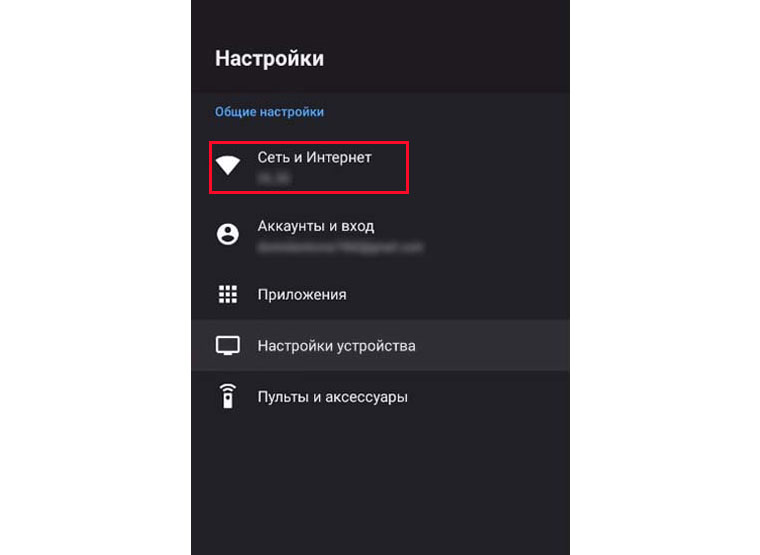
Если не подключили Mi Box к интернету, то делать на ней особо нечего, разве что фильмы с флешки смотреть. То же самое с входом в аккаунт Google. Если не заходить, то Google Play (магазин приложений) работать не будет. Если при первом включении вы пропустили подключение к Wi-Fi сети и вход в аккаунт, то это можно сделать в настройках. Чтобы открыть настройки выберите иконку в виде шестеренки.

Подключить приставку к беспроводной сети можно в разделе «Сеть и Интернет».

Там нужно просто выбрать свою сеть и ввести пароль. Проблем с подключением быть не должно. Если у вас что-то не получается – спрашивайте в комментариях. После подключения к интернету выполняем вход в аккаунт в разделе «Аккаунты и вход».
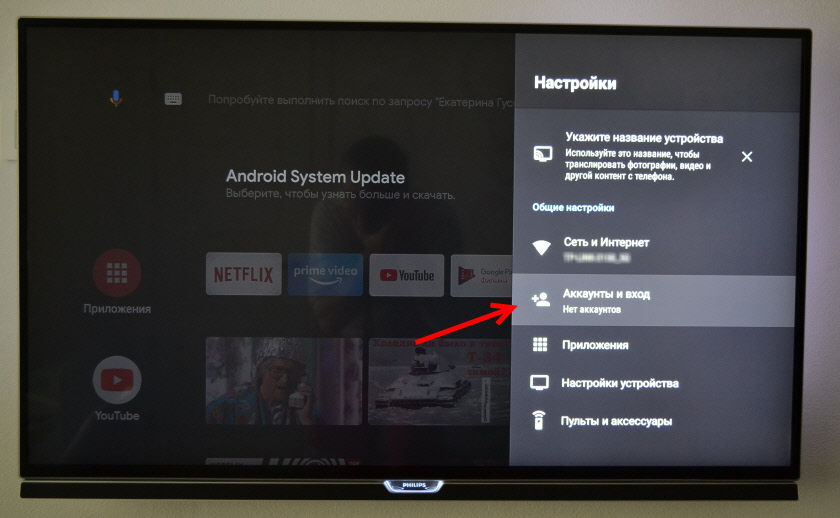
Там нужно выбрать вход с помощью телефона или компьютера, или ввести данные вручную (логин и пароль). Если у вас нет аккаунта Google (почты Gmail) – создайте его и выполните вход в настройках приставки.
Что делать после настройки и как пользоваться Xiaomi Mi Box S?
У меня, например, сразу после настройки появилось сообщение: «Android System Update». Это значит, что есть новое обновление Android TV для нашей приставки. Нажимаем на «Сведения», загружаем и устанавливаем обновление.

В процессе обновления приставка уйдет в перезагрузку.
Указываем название для Chromecast
Так как приставка поддерживает Chromecast, что позволяет выводить с телефона фото, видео или музыку на телевизор через Mi Box, то в настройках будет висеть сообщение: «Укажите название устройства».

Нужно нажать на него и выбрать одно из предложенных названий, или указать свое. Это название будет отображаться на телефоне, когда вы захотите вывести какой-то контент через Smart TV приставку.
Как смотреть фильмы, сериалы, ТВ каналы?
Очень много разных вариантов. Xiaomi Mi Box 4 именно для этого и была создана. На первом месте, лично для меня – YouTube. Открываем приложение и смотрим что угодно. На YouTube есть даже много фильмов, которые доступны абсолютно бесплатно.

А я себе еще оформил подписку YouTube Premium. Чтобы смотреть YouTube вообще без рекламы на всех своих устройствах.
Вообще, чтобы смотреть фильмы, сериалы и обычные ТВ каналы (через интернет, разумеется), желательно оформлять платную подписку в одном из онлайн-кинотеатров. Чтобы это все работало стабильно и без заморочек. А видео было в хорошем качестве. Да, можно настроить бесплатный доступ, но здесь уже нужно устанавливать разные приложения (не с магазина приложений, а через флешку). Можно даже настроить онлайн просмотр торрентов. Об этом мы еще поговорим в отдельных статьях.
Есть официальная поддержка Netflix, где очень много классных сериалов. А из Google Play можно установить приложение практически любого онлайн-кинотеатра. И за небольшую суму денег в месяц оформить подписку, по которой будут доступны тысячи фильмов, сериалов и ТВ каналы. Самые популярные: MEGOGO, IVI, OKKO, КиноПоиск HD, HD VideoBox, Wink, МТС ТВ и т. д. Их очень много. Нужно просто выбрать подходящий для себя сервис и подходящий пакет.
Так же можно смотреть IPTV, если такую услугу предоставляет ваш интернет-провайдер.
Для прослушивания музыки есть Spotify, Deezer и другие сервисы.
Как устанавливать приложения и игры?
Практически все необходим приложения есть в Google Play.

Просто запускаем Google Play, находим необходимое приложение или игру (по категориям, или через поиск) и устанавливаем их.
Так же можно загрузить .apk файл с приложением с интернета, скинуть его на флешку и установить на Сяоми Ми Бокс 4. Так как не все необходимые приложения есть в маркете.
Как настроить каналы (рекомендации на главном экране)?
Разные приложения могут выводить на главный экран свой контент. Например, каике-то рекомендации от Netflix. Тот же YouTube может выводить рекомендованное вам видео, или видео которое в тренде.
Эти ленты рекомендаций можно настроить. Можно отключить их, или изменить. Для этого внизу на главном экране есть кнопка «Настроить каналы».

Там можно выключить/отключить необходимые приложения, или настроить отдельные каналы. Настроить «Избранное».

Можно, например, убрать с главного экрана рекомендации от Google Play Фильмы.
Ответы на популярные вопросы о Xiaomi Mi Box S
Можно ли подключить наушники, колонку, телефон, беспроводную мышь, клавиатуру по Bluetooth?
Можно. Вот инструкция: как подключить Bluetooth устройство к Xiaomi Mi Box S, TV Stick или другой Android ТВ приставке.
К Xiaomi Mi Box S по Bluetooth можно подключить любое устройство. Наушник подключаются без проблем. Я подключал AirPods. Сделать это можно в настройках, в разделе «Пульты и аксессуары». Там уже будет отображаться подключенный по Bluetooth пульт ДУ Xiaomi RC.

Просто нажимаем на кнопку «Добавить устройство» (оно должно находится в режиме подключения, быть видимым для других устройств) выбираем устройство и оно подключиться к ТВ приставке.
Одновременно по Bluetooth можно подключить до 5 устройств. Например, две пары наушников, мышку, пульт.
Я считаю, что это одно из больших преимуществ данной приставки перед телевизорами со встроенной функцией Smart TV. Так как только к некоторым телевизорам можно напрямую подключить Bluetooth наушники. В большинстве случаев такой возможности нет, даже есть в телевизоре есть Bluetooth.
Как пользоваться голосовым поиском?
Нажмите на кнопку голосового поиска на пульте ДУ, произнесите фразу и смотрите результат на экране телевизора.

Голосовой поиск работает в разных приложениях.
Планирую пополнять этот раздел отвечая на новые вопросы. Так же в планах написать несколько подробных инструкций по настройке отдельных функций и решению некоторых проблем с приставкой Xiaomi Mi Box 4.
Оставляйте свои вопросы в комментариях! Делитесь собственным опытом и решениями! Всего хорошего!
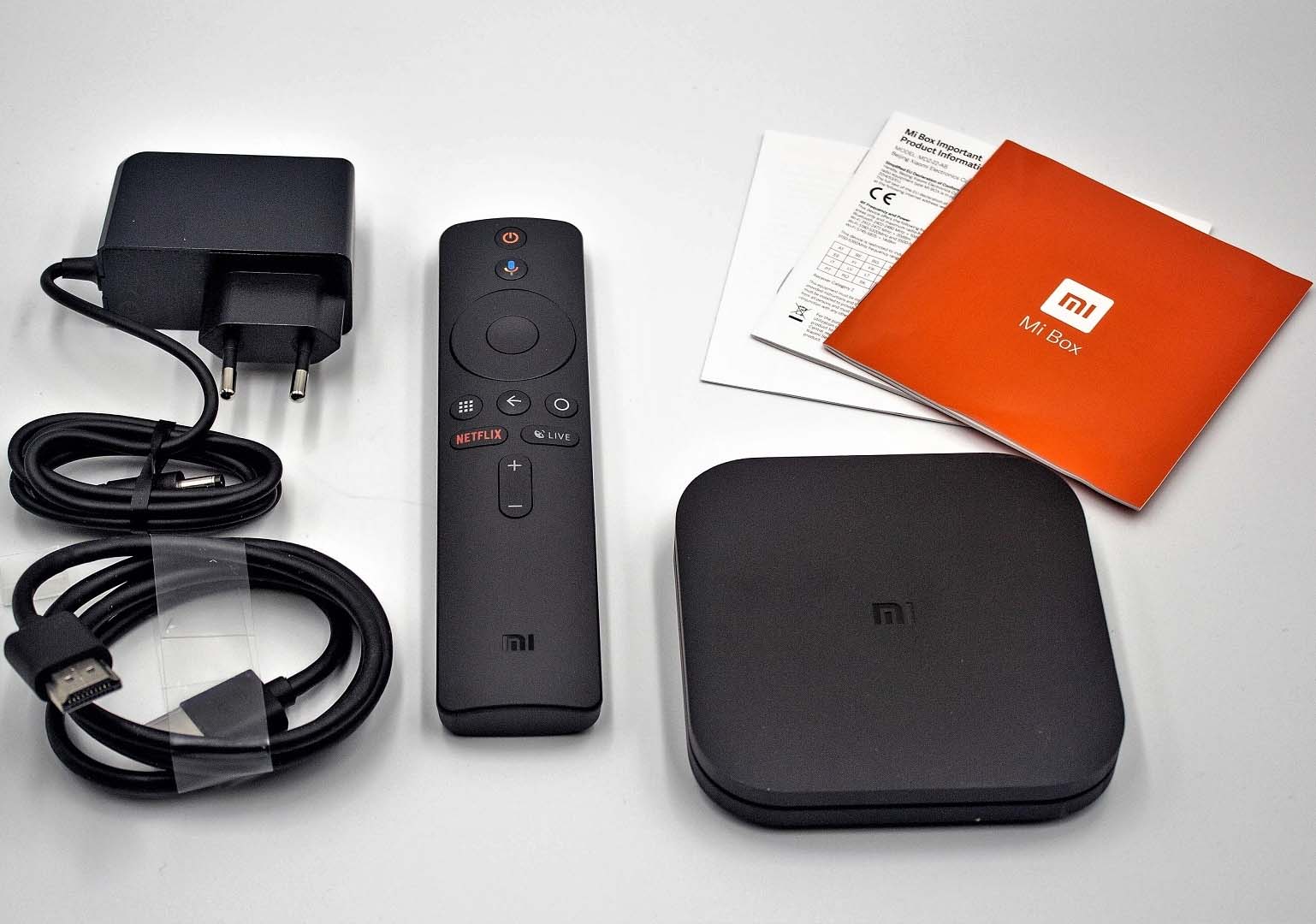
Сегодня у нас на обзоре телеприставка Xiaomi TV Box S 2nd Gen, которая позволяет превратить «неумный» телевизор в умный (хотя бы частично), а также смотреть ТВ через монитор — всякое в жизни бывает. В комплекте компактная коробочка — сама приставка, зарядка с проприетарным неотсоединяемым кабелем питания, HDMI-кабель для подключения к монитору или телевизору, а также пульт управления (сразу в пакетике, но пленка жесткая — лучше заменить) и нечитаемое из-за мелкого шрифта руководство пользователя.
Приставка совсем небольшая, а так как пульт работает по Bluetooth, ее можно куда-то спрятать с глаз долой — главное, чтобы кабель доставал до телека, как и питание до розетки. Тем более комплектный HDMI-кабель короткий (один метр), особенно не разгуляешься с размещением девайса.
Ножки у телеприставки пластиковые и нехваткие, поэтому практически на любой поверхности она скользит, а тяжелые кабели утягивают устройство к краю условной тумбы. Сзади ТВ-приставки Xiaomi имеются разъемы питания, USB для флешек и Ethernet-адаптера, HDMI и 3,5-миллиметровый выход для аудио. Из дополнительных особенностей — логотип Xiaomi на верхней панели и неяркий (это хорошо) световой индикатор спереди, гаснущий при выключении девайса.
К интернету Xiaomi TV Box S второго поколения без дополнительных аксессуаров подключается только через Wi-Fi, так что возиться с Ethernet-кабелем не придется. Для стабильного соединения в многоквартирных домах лучше отдавать предпочтение Wi-Fi в 5 ГГц, благо приставка его поддерживает.
После первого включения телеприставка предлагает спариться с пультом дистанционного управления (технология HDMI CEC), выводя инструкцию на экран телевизора. Зажав пару кнопок, как на картинке, получаем коннект и проходим этап настройки: выбор языка, страны, ввод пароля от вашей Wi-Fi-сети, ввод данных учетной записи Google — все операции осуществляются с помощью кольца и кнопки в нем на пульте. Принимаем все условия и отказываемся от почтовой рассылки.
Xiaomi TV Box S предлагает подключить ассистента Google для поиска по приложениям и ТХ-контенту. Для интеграции, видимо, доступны сервисы уровня Netflix, Disney+ и подобные, о чем чуть ниже. Белорусский юзер выберет, скорее, что-то из «более местного», а приставка без проблем даст их установить, но не станет в них искать ваше любимое кино.
Далее следует реклама собственного телесервиса Xiaomi TV+, который особого смысла для белорусского зрителя не имеет, но все же является рабочей альтернативой: есть кино, музыка и другой потенциально интересный контент. Из действительно нужного — предложение использовать приставку для управления телеком: включать одной кнопкой оба устройства (ТВ и приставку) и регулировать громкость. Снова принимаем соглашение пользователя (теперь от Xiaomi) и на этом основной этап завершен.
Пользователю для его приложений и файлов доступно чуть менее 5 ГБ из 8 ГБ встроенной памяти, оперативной — 2 ГБ, чего предостаточно. В качестве ОС установлена Android TV 11. Xiaomi TV Box S успешно подхватила оригинальное разрешение телевизора 4K и его HDR, а настраивать особенно в ней нечего. Это не слишком обычно для бренда, который нередко подталкивает пользователя к чтению мануалов. Хотя…
Была предпринята попытка установить программный пульт ДУ Mi Remote, однако он наотрез отказался подключаться к приставке, хотя все условия были выполнены. Не исключено, что программа заработала бы на смартфоне Xiaomi, но его под рукой не оказалось. Что ж, будем по-старинке.
Пульт Xiaomi TV Box S аскетичный, в стиле современной бытовой техники подобного плана: кнопка включения, кнопка голосовых команд (ассистент Google), резиновое кольцо-шайба с кнопкой по центру, кнопка вызова фирменного стриминга Xiaomi, кнопки «Назад», «Домой», выделенные кнопки Netflix, YouTube, Amazon Prime Video и вызова установленных приложений, а также качелька регулировки громкости. Батарейки нужно докупать отдельно.
Пульт удобный, но в большой руке теряется и сложнее нащупывать кнопки. «Резиновое» кольцо, кнопка и качелька громкости имеют текстуру, моментально покрывающуюся пылью. Благо она стирается, когда елозишь по ним пальцами.
Голосовой ассистент работает весьма неплохо, подносить пульт ко рту не нужно, микрофон справляется и в вытянутой руке (для активации нужно нажать и держать кнопку). Можно запускать приложения, установленные на приставке, искать контент и программы через интегрированный поиск, менять громкость (странно, но кнопка не зажимается, и нужно многократно тискать ее, подбирая уровень). На деле неоценимую помощь голосовой ассистент оказывает при поиске чего-либо: тыкать по виртуальной клавиатуре с пульта долго, а помощник распознает фразы, составленные из двух языков. Например, говорите: «Задача трех тел», — а приставка предложит посмотреть его через установленный стриминг, где сериал есть.
В качестве теста попробовали три варианта: Netflix, IPTV от одного из белорусских операторов связи, а также один неофициальный источник контента и локальные файлы. Здесь напомним, что Xiaomi TV Box S второго поколения поддерживает разрешение 4K при 60 fps, а также технологии DTS-HD и Dolby Atmos, Dolby Vision и HDR10+. Прочувствовать их преимущества возможно в полной мере на стримингах уровня того же Netflix, можно также попытаться поискать счастья в других сервисах и собственных видеофайлах.
Американский стриминговый сервис ожидаемо выдал максимально качественную картинку, хотя иногда возникали сомнения относительно высокого fps. При этом никаких затыков трансляции через Wi-Fi, «тормозов» интерфейса не наблюдалось ни разу. Бесперебойно все происходит и с операторским IPTV, хотя качество картинки просело, однако это вопрос к источнику, а не к приставке.
Определенные нюансы возникли при просмотре контента с помощью сторонних плееров (Kodi, OTT-play FOSS, а также встроенного YouTube. Не исключено, что проблема характерна и для других аналогичных программ). Связаны они с регулировкой громкости: звука практически не слышно даже на максимуме. Это означает, что спаривание пультов было проведено неверно и его нужно повторить.
В остальном все работает без каких-либо нареканий. Попробовали стримить с помощью VLC по локальной сети: небольшой видеофайл (менее 900 МБ) с низким битрейтом и пообъемней (12 ГБ) более высокого качества, а также в 4K, источником стал встроенный в Wi-Fi-роутер сервер. В первых двух случаях воспроизведение было плавным, без намеков на обрывы. 4K-файл с кодеком AVC (8 бит) запнулся лишь в начале, затем воспроизведение шло без остановок, с HEVC (10 бит) система не справилась: проблема может быть на стороне VLC (звук есть, картинки нет).
При подключении носителя напрямую через USB-порт на приставке ситуация сложилась аналогично. Для тех, кто не ищет легких путей, доступен еще и Miracast, позволяющий транслировать контент с мобильного устройства. Играть, например, на большом экране телевизора увлекательно, однако задержка для комфортного времяпрепровождения слишком велика.
Чем отличается Xiaomi TV Box S 2nd Gen от первого поколения Xiaomi TV Box S? Заметное отличие кроется в чипе: это Amlogic S905X4 (Cortex-A55), который пришел на замену Amlogic S905X. Также подросли версии Bluetooth — до 5.2 и HDMI — до 2.1, которая поддерживает вывод динамического HDR и более высокого разрешения (не востребованного в данном случае). Пульт изменился незначительно: появились новые кнопки и чуть поменялось расположение старых, а вот ИК-бластера в нем нет (в приставке приемник имеется). И наконец, в качестве ОС установлена Android TV 11. Для новых пользователей, не знакомых с прошлой версией приставки, она будет выглядеть удобной, «ветеранам» придется привыкнуть к некоторым отличиям.
Вердикт
Xiaomi TV Box S 2nd Gen — телеприставка, которая практически лишена «тормозов» встроенных в умные телевизоры систем. Ориентирована на работу «по воздуху», но есть возможность подключить провод, если ваш Wi-Fi не вытягивает. По большому счету всеядна, так как позволяет устанавливать приложения из маркета и с внешнего носителя, не примет разве что совсем экзотические файлы. Плюсом будет возможность стрима контента по сети без лишних проводов, но это для ценителей.
Можно отнести к незначительным минусам единственный USB-разъем, если вдруг понадобится одновременно и флешку использовать, и клавиатуру подключить; голосовой поиск работает по определенным приложениям (в «Кинопоиске», например, только текстовый набор). Да, обычный современный умный телевизор умеет практически все то же самое, так что девайс интересен в первую очередь тем, у кого телек «не очень умный» либо не отличается скоростью работы.
Есть о чем рассказать? Пишите в наш телеграм-бот. Это анонимно и быстро
Перепечатка текста и фотографий Onlíner без разрешения редакции запрещена. ga@onliner.by
Xiaomi Mi TV Box S – один из лучших смарт-боксов 2018 года для телевизоров, что стало возможным за счет обеспечения функциональности устройства и поддержки операционной системы Android TV. Заслуживает положительной оценки и аппаратная начинка изделия, которая включает в себя четырехъядерный процессор, 2 Гб оперативной и 8 гигабайт встроенной памяти. Еще одно преимущество – поддержка режимов 4K и HDR.
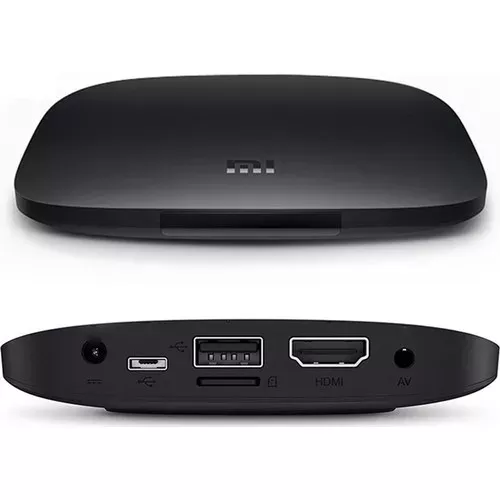
Для того чтобы использовать по максимуму возможности приставки Xiaomi, необходимо правильно ее настроить.
Подключение Сяоми Mi Box S к телевизору
Для этого потребуется HDMI-кабель, который входит в состав комплекта. Далее требуется при помощи кабеля соединить телевизор и приставку.
После этого остается только подключить смарт-блок к Wi-Fi и при необходимости создать учетную запись в Google, так как без нее невозможно выполнить дальнейшую настройку Xiaomi Mi TV Box S.
Дальше выполняются следующие действия:
- Включаем смарт-блок с помощью пульта управления. На экране телевизора должна появиться приветственная надпись.
- Выбрать язык. На экране после первого включения автоматически будет представлен полный список доступных языков, а выбор нужного варианта осуществляется с помощью кнопок перелистывания.
- Выбрать способ настройки приставки для телевизора Сяоми. Будет доступно несколько вариантов: планшет, смартфон либо же пульт дистанционного управления. Далее производится синхронизация двух устройств, для чего используется проверочный код.


После этого приставка автоматически должна произвести копирование уже имеющихся аккаунтов, а также подключиться к интернету. Если все сделано правильно, то программа должна открыть главное меню фирменной оболочки Android.