
Здравствуйте,
сегодня мы Вам расскажем о Термопринтере этикеток и чеков XPrinter XP-365B / XP-370B
Приобрести Термопринтер
этикеток и чеков XPrinter XP-365B / XP-370B можно здесь

Простой и
недорогой настольный принтер этикеток с прямой термопечатью. Принтер обладает
высокой скоростью печати — 127 мм/сек и поддерживает печать 2D штрих кодов,
логотипов, картинок.
Корпус
сделан из толстого пластика.

Надежная печатающая головка

Поддержка различных форматов печати,
логотипов, шрифтов.
Возможность использования как принтера чеков с шириной
ленты 57мм или 80 мм., так и принтера для этикеток шириной от 20мм до 80 мм

В комплекте
идет лицензионное приложение для дизайна термоэтикеток.
Поддерживается работа с драйвером Seagull.


Скачать
драйвер Вы можете с нашего сайта по ниже размещенной ссылки
Скачать Драйвер XPrinter XP-365B / XP-370B
Как правильно установить драйвер Вы можете
посмотреть на нашем сайте, перейдя по ниже размещенной ссылке
Видео
инструкция по установке Драйвера XPrinter XP-365B / XP-370B
Настройка
драйвера:
Открываем
Панель управления — устройство и принтеры, выбираем наш принтер (у меня он
отключен на данный момент, поэтому светиться серым цветом, не обращайте
внимания), выбираем пункт Настройка печати

Переход во вкладку Параметры
страницы

В
данном окне Вам нужно настроить шаблоны для используемой Вами бумаги и
этикеток.
Для того чтоб настроить новый шаблон нажмите кнопку Новая…

Прописываем размер используемой бумаги

Имя пишите произвольное, например: Чек 80мм или Этикетка 60*40мм и т.д.
Если
Вы настраиваете шаблон для печати чека то Тип нужно выбрать Сплошные
(переменной длины).
Если
Вы настраиваете шаблон для печати этикеток то Тип нужно выбрать Фасонные
этикетки.
В
соответствии с используемой бумагой настройте
ширину и высоту, если Вы настраиваете шаблон для печати чеков длину
установите 1000,0 мм, это максимальная длина чека который сможет напечатать
данный принтер.
При
печати чеков и этикеток через программу Тирика-Магазин начиная с версии 7.2 и
выше в свойства принтера нужно выбрать шаблон, если Вы хотите чтоб чеки у Вас
печатались автоматически, без выбора шаблона, то Вам нужно шаблон чека
созданный Вами установить шаблоном по умолчанию (делается в настройках печати
принтера, там же где настройка шаблонов)
Вот такие
чеки и этикетки можно напечатать на данном принтере

Так же Вы можете посмотреть Видео
обзор печати этикеток
Видео обзор
Принтера XPrinter XP-365B — Печать этикеток
Основные
характеристики:
- Интерфейсный порт USB
- Скорость печати 127 мм/сек или
101 мм/сек - Разрешение печати 203
DPI - Ширина этикетки до 80
мм - Ресурс печати 500 000
этикеток - Поддержка популярного
приложения для термопринтеров Seagull - Поддержка двух типов бумаги:
термобумага, термоэтикетки. - Печать штрихкодов CODE128,
EAN128, ITF, CODE39, Code93, EAN13, EAN13 + 2, EAN13 + 5, EAN8, EAN8 + 2,
EAN8 + 5, Codabar, POSTNET, UPC-A, Upca + 2, Upca + 5, UPC-E, Upce + 2,
UPC-E + 5, Cpost, MSI, МСМК, Plessey, Itf14, EAN14. - Поддержка ОС Windows, Android,
IOS
Технические
характеристики:
Метод печати: Прямая термопечать
Разрешение: 203 точек/дюйм
Скорость печати: Максимальная 127 мм/сек.; стандартная 101 мм/сек.
Память: 4 Mb
Коммуникационный интерфейс: USB интерфейс
Печать: Монохромный pcx, BMP и прочее
Типы бумаги: термо бумага, термо этикетка
Ширина бумаги: 20 мм-82 мм
Максимальный диметр: 80 мм
Минимальный диметр: 25 мм
Автообрезка: нет
Буфер обмена: 1024 Кбайт NV 256 К байт
Питание : 24 Вт постоянного тока, 2.5A
Габаритные размеры: 220 x 148 x 150 мм
Температура рабочая: °C: от 5°C до +45°C
Температура хранения: °C: от -40°C до -55°C
Комплект поставки:
Принтер
xprinter XP-365B или XP-370B — 1шт.
USB кабель для передачи данных — 1шт.
Кабель питания — 1шт.
Инструкция и драйвер — 1шт.
Приобрести Термопринтер этикеток и чеков XPrinter XP-365B / XP-370B можно здесь
В общем данный принтер меня
полностью устраивает, не дорогой,
высокопроизводительный, быстрый, компактный, сделан из толстого
качественного пластика, установлена качественная печатающая головка с большим
ресурсом работы. Умеет печатать как чеки так и этикетки. Ни чем не уступает аналогам,
стоимость которых гораздо выше данного принтера.
А ещё…
У нас есть отличные сканеры штрих кодов, проводные
и без проводные, работающие в 1D и 2D режимах, ознакомится с ними можно на
данной странице
Компания XPrinter специализируется на выпуске оборудования для печати чеков, этикеток, бирок и ярлыков. Принтеры этого бренда востребованы в ретейле, логистике, организации грузовых перевозок, складском хранении, общепите, медобслуживании и других сферах. Рассказываем, как установить носитель в принтер Xprinter, подключить его и настроить параметры печати.
Установка носителя в принтер Xprinter
В ассортименте компании представлены две категории принтеров: для печати чеков и этикеток. Первые устанавливаются на кассовых узлах и подключаются к POS-системе, вторые работают под управлением компьютера или ноутбука, используются на складах, в розничных точках и офисах. В каталоге преобладают модели с поддержкой прямой термопечати. Выбор расходных материалов зависит от типа принтера и его задач:
- чековые ленты;
- наклейки с подложкой или без нее;
- непрерывные этикет-ленты или с разделителем (зазором, перфорацией, черной меткой).
Онлайн-кассы под ключ за 1 день
- Готовый комплект: Касса, ФН, ОФД и услуги
- Выгодно — рассрочка на отличных условиях
- Служба поддержки 24/7
Подберем решение под ваши задачи!
Печатные материалы для термопринтера поставляются в рулонах и имеют особую структуру. Верхний слой бумаги чувствителен к высокой температуре. При воздействии нагретой термоголовки этикетка темнеет, и на ней проявляются заданные в программе символы: тексты, штрихкод и т. д.
Процедуру установки рулона в принтер рассмотрим на примере Xprinter XP-365B:
- Извлеките шпиндель и вставьте его в рулон с этикетками.
- Установите катушку во внутреннее крепление, чтобы шпиндель был надежно зафиксирован в пазах. Сторона для печати должна быть обращена вверх.

- Пропустите конец ленты через направляющие и отрегулируйте ширину бумаги.
- Закройте крышку до щелчка.
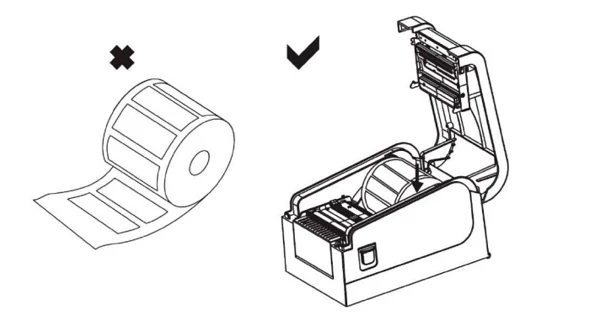
Принтер поддерживает этикетки разных размеров. Если используется узкая лента, ширина печати регулируется с помощью ограничителей.
Этикетки можно печатать в режиме отделения. При установке носителя необходимо вручную отсоединить край основы от наклейки и продеть его через шпиндель, после чего поднять рычаг отделителя, чтобы ролик прижал подложку.
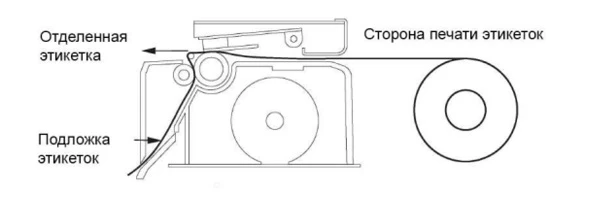
В Xprinter XP-365B отделитель установлен по умолчанию. В некоторых моделях, например в XP-420B, он предусмотрен в качестве опции. Модуль отделения для этого принтера поставляется отдельно, и пользователю необходимо установить его самостоятельно по инструкции.
Подача этикеток возможна с внешнего держателя (например, если используется рулон нестандартного размера). Ленту в этом случае необходимо пропустить через щель на задней стенке термопринтера.
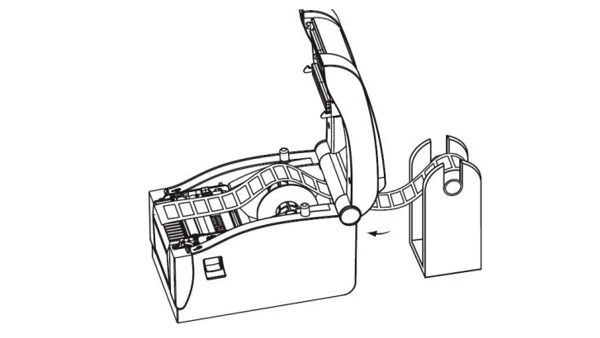
Для загрузки чековой ленты предполагается тот же порядок действий, что и для установки этикеток.
Как подключить принтер Xprinter к компьютеру и установить драйвер
Принтеры Xprinter подключаются к внешнему оборудованию по кабелю USB или RS-232. В некоторых моделях, например в XP-365B и XP-370B, предусмотрен параллельный порт. В Xprinter XP-235B опционально доступен модуль беспроводной связи Bluetooth. Принтер XP-420B оснащен интерфейсом Ethernet, который позволяет организовать удаленную печать с разных ПК в локальной сети.
Все устройства поставляются в комплекте со шнуром USB и готовы к работе сразу после распаковки. Как подключить принтер Xprinter к компьютеру и ноутбуку по кабелю:
- Отключите питание устройства и подсоедините его к ПК через USB или RS-232.
- Нажмите на кнопку включения и дождитесь, когда на корпусе загорится индикатор.
Для настройки Xprinter необходимо установить драйвер на ПК:
- Запустите Установщик и подтвердите согласие с условиями лицензионного соглашения.
- В приветственном окне выберите команду «Установить драйверы принтера» и нажмите «Далее».
- Укажите интерфейс подключения. После установки драйвера появится окно.

- Поставьте галочку «Использовать этот принтер по умолчанию» и нажмите «Далее».
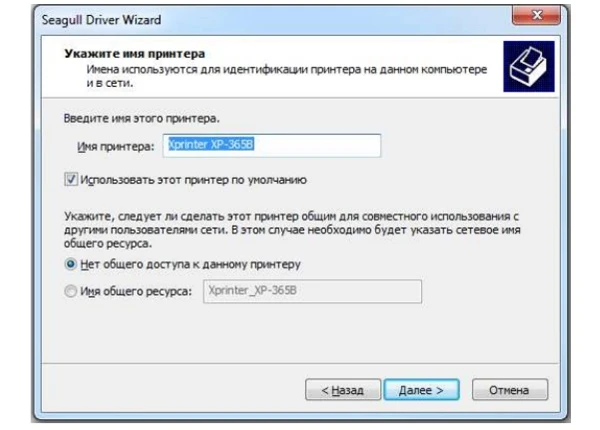
На этом установка драйвера завершена. Если оборудование успешно подключено и настроено в системе, оно появится во вкладке «Устройства и принтеры». Драйвер доступен для бесплатного скачивания на официальном сайте, также он представлен на CD-диске из комплекта поставки.
Настройка термопринтера Xprinter
После подключения оборудования и установки драйвера необходимо отрегулировать размеры шаблона этикетки. Рассмотрим, как настроить параметры печати на термопринтере Xprinter:
- Откройте Панель управления, зайдите во вкладку «Оборудование и звук» → «Устройства и принтеры».
- Правой кнопкой мыши кликните по иконке принтера.
- В контекстном меню отметьте галочкой пункт «Использовать по умолчанию».
- Перейдите в раздел «Настройка печати».
- Откройте вкладку «Параметры печати» и нажмите кнопку «Изменить».

- Укажите параметры этикетки.

- Нажмите ОК и «Применить».
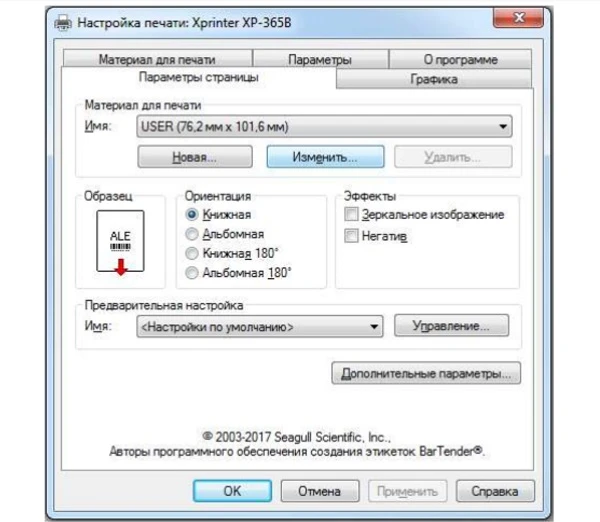
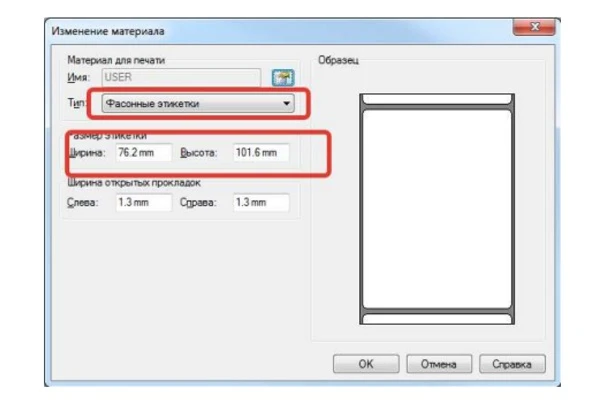
На этом настройка шаблона завершена.
Самодиагностика
Термопринтеры Xprinter отличаются простым интерфейсом. Они не имеют встроенного дисплея, а на панели управления, как правило, предусмотрены всего две кнопки — подачи этикеток (FEED) и паузы (PAUSE). Все настройки принтера осуществляются с помощью этих клавиш. Перед началом работы необходимо запустить самодиагностику:
- Выключите питание.
- Убедитесь, что рулон бумаги установлен правильно, и крышка принтера закрыта.
- Нажмите кнопку FEED и одновременно включите питание.
Удерживайте кнопку FEED до того момента, пока принтер не напечатает отчет по самодиагностике.
Калибровка
Калибровка датчика зазора/черной метки выполняется при настройке нового принтера, при изменении типа этикетки, а также после инициализации (сброса настроек до заводских). Порядок действий для разных моделей может немного отличаться. Для калибровки термопринтера XP-365B необходимо:
- Выключить питание.
- Нажать и удерживать клавишу PAUSE.
- Включить питание.
Принтер автоматически откалибрует чувствительность датчика зазора и сохранит длину этикетки в памяти.
Инициализация
Эта процедура используется для очистки оперативной памяти и восстановления настроек термопринтера по умолчанию. Как выполнить инициализацию для XP-370B:
- Выключите питание.
- Нажмите одновременно и удерживайте кнопки PAUSE и FEED.
- Включите питание принтера.
- Когда загорится индикатор POWER (синий) и погаснет значок ERROR (красный), отпустите обе кнопки.
Настройки принтера восстанавливаются до значений по умолчанию. После этого необходимо откалибровать датчик зазора.
Установим и настроим принтер Xprinter за один день
Оставьте заявку и получите консультацию в течение 5 минут.
Как скачать BarTender для Xprinter и использовать его для печати этикеток
В комплекте с каждым принтером Xprinter поставляется CD-диск с драйверами и программой BarTender для создания и печати этикеток. Демонстрационная версия программы с полным набором инструментов доступна до 30 дней. По окончании этого срока можно выбрать один из двух вариантов: приобрести лицензионный ключ или продолжить использовать ПО BarTender UltraLite с ограниченной функциональностью.
Бесплатная версия редактора содержит готовые шаблоны и позволяет создавать собственный дизайн: добавлять тексты, изображения, линейные и двумерные штрихкоды. Главный недостаток BarTender UltraLite, отличающий его от платных версий, — отсутствие инструментов для создания этикеток с переменными данными. Софт нельзя интегрировать с внешними базами, поэтому всю информацию в шаблоны придется вводить вручную. Это ПО подойдет для небольших предприятий, где этикетки печатаются нерегулярно и малыми тиражами.
Платный софт Starter поддерживает работу с переменной информацией из файлов Excel или CSV. Редакция Professional предполагает полный набор функций для взаимодействия с сетевыми источниками информации: базами данных, электронными таблицами и текстовыми файлами.
Самые старшие версии — Automation и Enterprise — позволяют полностью автоматизировать управление печатью этикеток со штрихкодами. Они содержат дополнительные инструменты для интеграции со сторонними платформами и ПО.
Демонстрационную версию BarTender для Xprinter можно скачать на официальном сайте разработчика — Seagull Scientific. Если вы уже пользовались бесплатным 30-дневным периодом, повторно активировать его на том же ПК не получится.
Мы предлагаем широкий выбор принтеров Xprinter и расходных материалов для печати этикеток и чеков. Наши специалисты подберут модель с учетом бюджета и персональных запросов. Также вы сможете воспользоваться комплексной услугой по подключению и настройке принтера. Она включает в себя интеграцию устройства с внешним оборудованием, установку драйверов и создание типового шаблона этикетки. Все работы выполняются удаленно в удобное для вас время.
Александр Киреев
Эксперт отдела автоматизации и развития бизнеса Online-kassa.ru. Бизнес-тренер и аналитик, отвечает за работу с ключевыми клиентами.
Оцените, насколько полезна была информация в статье?
Наш каталог продукции
У нас Вы найдете широкий ассортимент товаров в сегментах
кассового, торгового, весового, банковского и офисного оборудования.
Посмотреть весь каталог
Драйверы для Windows:
СКАЧАТЬ
Видео по настройке принтера на Windows:
Пошаговая инструкция по установке принтера на Windows в формате .PDF:
СКАЧАТЬ
Драйверы для MacOS:
СКАЧАТЬ
Для модели XP-365B выбираем драйвер от модели XP-420B
Перед установкой драйвера необходимо разрешить установку приложений от сторонних разработчиков в настройках безопасности операционной системы
Видео по установке драйверов MacOS:
СКАЧАТЬ
Видео по настройке печати на MacOS:
Драйверы для Linux:
СКАЧАТЬ
Установка рулона (фото):
XP-365B СКАЧАТЬ
XP-350B/360B/370B СКАЧАТЬ
XP-320B/325B/420B/426B/460B/470B/490B СКАЧАТЬ
Калибровка термопринтеров:
Серия принтеров XP-3xxB и XP-DT3xxB калибруется самостоятельно при каждом включении принтера.
Серия принтеров XP-4xxB и XP-DT4xxB калибруется зажатием верхней кнопки на 5сек. при включенном принтере и установленном рулоне (перед калибровкой светодиод должен гореть синим цветом)
За инструкциями пользователя и дополнительным ПО Вы можете обратиться к нам, отправив запрос на электронную почту info@xprinter24.ru
Все наши клиенты, при возникновении вопросов по настройке и установке принтера, могут бесплатно обратиться в техподдержку по контактам указанным разделе https://xprinter24.ru/page/contacts
Настройка принтера печати стикеров XPrinter XP 370B
Настройка размеров стикера
1. Зайдите в Панель управления вашего компьютера -> устройства и принтеры.
2. Нажмите правую кнопку мыши на нужном вам принтере и в появившемся меню выберите пункт “Настройка печати”:

3. Зайдите на вкладку “Параметры страницы” и нажмите кнопку “Новая”.
4. Введите необходимые параметры и сохраните
Рекомендуется зайти на вкладку “Графика” и выбрать опцию “Нет” в секции “Сглаживание”. В этом случае линии штрихкода на стикере будут более ровными:

Основной специализацией компании Xprinter является производство оборудования предназначенного для печати фискальных документов, этикеток, бирок и ярлыков. Принтеры этого бренда одни из наиболее востребованных в таких сферах деятельности, как розничная и оптовая торговля, логистика, транспортные перевозки, складской учёт, общественное питание, медицинское обслуживание и т.д.
В ассортиментной линейке производителя приведены две группы принтеров, одна для печати фискальных документов, а вторая для распечатки этикеток.
Первые ставятся на кассовых узлах и используются как элемент POS-системы, вторые функционируют под управлением ПК или ноутбука, а также применяются на складах и в офисах.
Больше всего в каталоге приведено моделей с поддержкой термопечати. При этом выбор расходников зависит от вида печатающего оборудования и поставленных перед ним задач:
-
Чековая лента.
-
Клейкие этикетки с подложкой и без.
-
Этикет-ленты с разделением и непрерывные.
Расходники для принтеров прямой термопечати реализуются в катушках, сверху на бумагу нанесено специализированное термочувствительное покрытие.
Ниже мы, на примере модели Xprinter XP-365B, подробно разобрали процесс установки катушки с бумагой:
-
Выньте шпиндель и вставьте его в катушку с этикетками.
-
Поставьте катушку во внутреннее крепление так, чтобы шпиндель прочно зафиксировался в пазах. Носитель должен быть установлен стороной для печати вверх.
-
Протяните конец бумаги в направляющие, после чего откорректируйте ширину ленты.
-
Защёлкните крышку.
На принтере предусмотрена поддержка разноформатных этикеток. Если применяется катушка с узкой лентой, то регулировка ширины печати осуществляется при помощи ограничителя. Печать этикеток при этом можно осуществлять в режиме отделения. При установке катушки требуется самостоятельно отсоединить край основания от этикетки и продеть его через шпиндель и поднять рычаг отделителя так, чтобы ролик был прижат к подложке.
На Xprinter XP-365B отделитель предусмотрен по умолчанию, но в других моделях, к примеру, в XP-420B, он доступен только опционально. При этом отделитель поставляется отдельно от принтера и пользователю требуется самостоятельно поставить его на устройство, в полном соответствии с руководством по эксплуатации.
Подача этикеток на Xprinter XP доступна также и с внешнего держателя (к примеру, если нужна установка катушки нестандартного размера). Лента, тогда, пропускается через специальное отверстие в задней стенке устройства.
Для установки чековой ленты предусматривается такая же последовательность действий, что и для этикеток.
Как подключить принтер Xprinter к ПК и инсталлировать драйвера
Принтеры Xprinter интегрируются с внешним оборудвоанием через интерфейсы USB и RS232. Также в отдельных моделях, к примеру, XP-365B и XP-370B, предусмотрен параллельный порт, в Xprinter XP-235B имеется возможность опциональной установки Bluetooth-модуля, а XP-420B оснащен модулем Ethernet.
Все принтеры Xprinter поставляются вместе с USB-кабелем и подходят для работы сразу после покупки.
Последовательность подсоединения принтеров Xprinter к ПК и ноутбуку:
-
Выключите устройство и, используя USB или RS232 шнур, подключите его к ПК.
-
Включите устройство и подождите, пока на корпусе засветится индикатор.
Чтобы настроить принтер, пользователю треуется инсталлировать драйвер на компьютер:
-
Откройте установщик и поставьте галочку напротив согласия с условиями лицензионного соглашения.
-
В стартовом окне отдайте команду «Инсталлировать драйверы принтера» и кликните на «Далее».
-
Выставьте интерфейс подсоединения. После инсталляции драйвера запустится окно.
-
Поставьте отметку рядом с «Использовать этот принтер по умолчанию» и кликните на «Далее».
Если всё было сделано правильно, то оборудование отобразится во вкладке «Устройства и принтеры». Необходимые драйверы можно загрузить на официальном портале производителя.
Термопринтер Xprinter: настройка
После подсоединения оборудования и инсталляции драйверов, нужно поправить макет этикетки. Ниже мы разберем, как произвести настройку характеристик печати на термопринтере Xprinter:
-
Войдите в панель управления и запустите подраздел «Оборудование и звук», после чего откройте влкадку «Устройства и принтеры».
-
Дважды кликните на иконку принтера.
-
В контекстном меню поставьте отметку напротив пункта «Использовать по умолчанию».
-
Зайдите во вкладку «Настройка печати» и кликните на «Параметры печати», после чего выберите «Изменить».
-
Выставьте характеристики этикетки.
-
Кликните на ОК, а затем на «Применить».
Самодиагностика
Отличительной чертой термопринтера Xprinter является простой интуитивно понятный интерфейс. Практически все модели не оснащены встроенным экраном, а панель управления состоит из пары кнопок, одна для подачи этикеток (FEED), а вторая — кнопка паузы (PAUSE). Все настройки производятся при помощи данных кнопок. Перед тем, как приступить к работе, пользователю нужно запустить самодиагностику:
-
Отключите питание.
-
Проверьте, правильно ли стоит катушка с бумагой, а также закрыта ли крышка принтера.
-
Зажмите на клавишу FEED и, не отпуская, отключите питание.
-
Держите кнопку до тех пор, пока устройство не выпустит отчёт по самодиагностике.
Калибровка
Калибровка датчика зазора/черной метки осуществляется во время настройки нового принтера, в случаях, когда требуется смена типа этикетки, а также, если пользователь произвёл откат настроек к заводским. Последовательность действий при этом может различаться в зависимости от модели. Так, для калибровки термопринтера XP-365B требуется:
-
Включить устройство.
-
Зажмите кнопку PAUSE и не отпуская включите питание.
Принтер в автоматическом режиме произведёт калибровку датчика зазора, сохранив при этом в памяти габариты этикетки.
Инициализация
Данная процедура применяется для чистки оперативной памяти.
Как произвести инициализацию для XP-370B:
-
Выключить устройство.
-
Зажав кнопки PAUSE и FEED, включить устройство.
-
После того, как засветится синий индикатор POWER, а также погаснет значок ERROR, можно отпустить кнопки.
После восстановления настроек требуется калибровка датчика зазора.
Как загрузить BarTender для Xprinter и использовать его для печати этикеток
В комплектацию принтеров Xprinter входят диски с драйверами и ПО BarTender, которая требуется для формирования и выпуска этикеток. Новым пользователям на протяжении 30 дней доступна тестовая полнофукнциональная версия. По окончании данного срока можно оплатить лицензию, либо применять ПО BarTender UltraLite с ограниченным функционалом.
В бесплатной версии редактора есть готовые макеты, позволяющие делать свои дизайны: добавляя текст, картинки, а также 1D и 2D штрих-коды. Основным недостатком бесплатной версии BarTender UltraLite является отсутствие инструментов, необходимых для формирования этикеток с переменными данными.
ПО не интегрируется с внешними базами, поэтому все данные и макеты требуется вносить вручную. Данный софт подходит для представителей малого бизнеса, печатающих этикетки редко и малыми партиями.
Платная версия Starter осуществляет поддержку работы с переменными данными из документов Excel или CSV, а конфигурация Professional предусматривает наличие полноценного функционала.
Версии — Automation и Enterprise — обеспечивают возможность оптимизации управления печатью этикеток с штрих-кодами. В них представлен дополнительный функционал, предназначенный для интеграции со сторонним ПО.
Тестовую версию BarTender для Xprinter можно загрузить с официального портала разработчика — Seagull Scientific.
У нас на сайте представлен широкий ассортимент принтеров Xprinter, а также расходных материалов, предназначенных для печати этикеток и фискальных документов.
Данный материал носит информационный характер. ООО «Компания Интегро» не несет ответственности за актуальность предоставленной информации и возможные последствия.
Наш каталог продукции
У нас Вы найдете широкий ассортимент товаров в сегментах кассового, торгового, весового, банковского и офисного оборудования