
Мультимедиа-платформа Яндекса для Smart TV — это прошивка на базе Android для умных телевизоров разных производителей. С ней телевизор становится больше похож на компьютер: можно смотреть трансляции телеканалов, фильмы из онлайн-кинотеатров и видео из интернета, переходить на сайты и использовать сторонние приложения. Для просмотра телеканалов не обязательно подключаться к антенне — нужен только интернет. Пользователь получает доступ к библиотеке бесплатных фильмов, сериалов, а также играм и персональным рекомендациям видео.
К каждому телевизору в подарок идёт подписка Яндекс.Плюс на 3 месяца.
В состав Smart TV от Яндекса входит:
* Доступ к Яндекс.Видео — сервису для поиска и просмотра любых роликов, фильмов, трансляций соревнований и каналов блогеров, размещённых в свободном доступе на видеоресурсах. Он запоминает фильмы и каналы, которые смотрит пользователь, и, ориентируясь на его интересы, рекомендует похожие новинки.
* КиноПоиск. Пользователь получает доступ к тысячам бесплатных фильмов из библиотеки КиноПоиска
* Длинные названия фильмов, сериалов или роликов не обязательно печатать: в телевизоре есть голосовой ввод текста. Это удобно и экономит время. Пульт обязательно должен быть подключен к телевизору по Bluetooth.
* Кабельные и антенные каналы можно смотреть через интернет — то есть без лишних проводов.
* В режиме ожидания на экране появляются фотозаставки из встроенной библиотеки профессиональных фотографий.
* Если вам неудобно использовать пульт, вы можете вводить текст, переключаться между экранами и пунктами меню через приложение Яндекса на смартфоне.
* Встроенный в него детский режим ограничивает доступ к контенту для взрослых.
* Просмотр файлов с флешки. Можно просматривать видео и фото, а также воспроизводить музыку с флешки или другого USB-носителя.
Что такое Мультимедиа-платформа Яндекса для Smart TV? Это операционная система или что-то другое?
Мультимедиа-платформа Яндекса — это платформа для Smart TV, где на одном экране найдётся всё: фильмы, сериалы, мультфильмы, телеканалы, трансляции, видео любимых блогеров и многое другое. Это не операционная система – Мультимедиа-платформа Яндекса работает на основе Android Open Source Project, который был сильно переработан.
Чем отличается от обычного Smart TV?
В мультимедиа-платформе Яндекса весь контент из сервисов Яндекса отображается на одном экране – не нужно переключаться между разными приложениями, поиск сразу будет искать необходимый тайтл. Лента рекомендаций на первом экране строится из разного типа контента. Кроме того, через пульт доступен голосовой поиск на основе технологий Яндекса, а также можно заводить мультиаккаунты для всей семьи.
Какие сервисы установлены? Где брать мои любимые приложения Ivi, Okko и так далее?
На платформе работает Яндекс.Эфир, КиноПоиск, а также поиск по Яндекс.Видео. Но кроме этого, на платформе доступны крупнейшие онлайн-кинотеатры – например, Ivi, Megogo, Okko, Tvigl и tvzavr. Также на телевизорах можно смотреть YouTube через приложение.
Концептуальные вопросы о платформе
Если в телевизоре установлена мультимедиа-платформа Яндекса для Smart TV, это значит, что там только она и нельзя никак использовать другую систему?
Да, подразумевается, что пользователи будут использовать ее.
Если это андроид тв, почему там нет магазина приложений Google?
Это оболочка на основе Android Open Source Project, в котором нет магазина приложений Google. Мы не считаем его наличие в платформе обязательным для того, чтобы можно было удобно и без проблем пользоваться нашей оболочкой – в ней и так есть все основные онлайн-кинотеатры.
Мультимедиа-платформа Яндекса для Smart TV разработана на основе Android TV? По какому праву/лицензии вы так сделали?
Мультимедиа-платформа Яндекса разработана на основе AOSP (Android Open Source Project), который распространяется свободно по лицензии Apache License 2.0.
Что уже на старте можно сделать через голосовое управление? Можно ли переключать эфирные каналы и менять звук?
На старте доступен только голосовой поиск через основной раздел поиска на главном экране, но мы планируем развивать его функциональность.
Когда появится Алиса? Она будет работать через пульт?
Алиса появится в одном из следующих бесплатных обновлений платформы. Она будет работать через пульт.
Можно ли самостоятельно накатить мультимедиа-платформу Яндекса на свой телевизор с андроидом?
На данный момент нельзя.
Покупка
Как понять, что в телевизоре используется платформа Яндекса? Где про это будет написано? Как это выглядит в офлайне? Как это отслеживать в онлайн-магазинах?
Список моделей телевизоров с мультимедиа-платформой Яндекса для Smart TV можно найти на сайте yandex.ru/smart-tv. В магазинах телевизор с платформой Яндекса можно опознать по информации на ценнике и наклейке на самом ТВ.
Использование телевизора
Работа в разных странах
Телевизорами с прошивкой Яндекс.Плюс можно пользоваться везде, но просмотр интернет-телеканалов и фильмов из библиотеки КиноПоиска доступен только в России. Кроме того, мы не можем гарантировать полную доступность каталога КиноПоиска в Республике Крым. Это связано с лицензионными правами — по условиям договоров с правообладателями зоны трансляции контента ограничены.
Все остальные возможности прошивки — просмотр эфирных аналоговых и цифровых, кабельных, спутниковых каналов, видео из интернета и внешних источников и др. — доступны в любой стране мира.
Первое включение и настройка
Настроить телевизор проще на смартфоне с приложением Яндекс: оно автоматически подключит телевизор к Wi-Fi и свяжет его с вашим аккаунтом. Перед первым включением скачайте приложение в App Store или Google Play и войдите в свой аккаунт на Яндексе.
Чтобы включить телевизор, присоедините его к розетке 170–242 В, 50–60 Гц и нажмите кнопку включения на пульте или корпусе. Затем дождитесь загрузки телевизора и следуйте инструкциям на экране.
Подробная инструкция к первому включению
- Для подключения телевизора нужен аккаунт Яндекс. Если у вас его еще нет, зарегистрируйтесь.
- Присоедините телевизор к розетке ~170–242 В, 50–60 Гц и нажмите кнопку включения на корпусе или пульте телевизора. Дождитесь, когда телевизор загрузится и на экране отобразится приветствие. Затем нажмите OK на пульте.
- Прочитайте пользовательское соглашение и нажмите OK на пульте.
- Выберите, как телевизор будет подключен к интернету: через Wi-Fi или локальную сеть. Если используется беспроводная сеть, найдите ее в списке, нажмите OK на пульте и введите пароль от сети. Для подключения к локальной сети просто подключите провод LAN и выберите Локальная сеть.
Если вы не хотите подключать телевизор к интернету, нажмите Пропустить — произойдет переход к этапу подключения пульта (см. п. 7). Обратите внимание, что без интернета вы не сможете смотреть телеканалы и видео из сети, кроме того, у телевизора не будет обновляться прошивка.
- Телевизор начнет поиск обновлений прошивки в интернете. Дождитесь завершения операции.
- Войдите в свой аккаунт на Яндексе:
* Если на вашем смартфоне стоит приложение Яндекс и вы в нем авторизованы, откройте его, в поисковой строке нажмите на значок камеры и отсканируйте QR-код с экрана телевизора.
* Если у вас нет приложения Яндекс, на любом подключенном к интернету компьютере, телефоне или планшете откройте браузер и введите в адресную строку yandex.ru/activate. Если на сайте отобразится запрос авторизации — войдите в свой аккаунт. Затем введите код с экрана телевизора и нажмите Войти .
* Если для входа в аккаунт Яндекса вы используете двухфакторную аутентификацию, откройте приложение Яндекс.Ключ, и отсканируйте QR-код с экрана телевизора.
- Дождитесь завершения авторизации и нажмите OK на пульте.
- На экране отобразится запрос на подключение пульта к телевизору через Bluetooth. Для начала подключения одновременно нажмите кнопки уменьшения и увеличения громкости на пульте и удерживайте их, пока индикатор не замигает. Когда подключение завершится, откроется домашний экран телевизора.
При первом включении телевизора вы получите промопериод на 3 месяца подписки Яндекс.Плюс в подарок. В телевизоре подписка позволяет смотреть без рекламы более 4 500 фильмов и сериалов, в том числе эксклюзивы: Доктор Кто, Рик и Морти и другие. Кроме того, она дает скидки в приложении Яндекс.Такси, 10 ГБ на Яндекс.Диске и другие бонусы на сервисах Яндекса. Со всеми скидками, предложениями и условиями их использования вы можете ознакомиться в справке Яндекс.Плюса.
Промопериод привязывается к аккаунту, который вы указали при первом включении телевизора. Если на этом аккаунте уже есть действующая подписка, то промопериод начнет применяться после завершения текущей подписки. Если не продлить подписку, часть функций телевизора станет недоступной.
Домашний экран
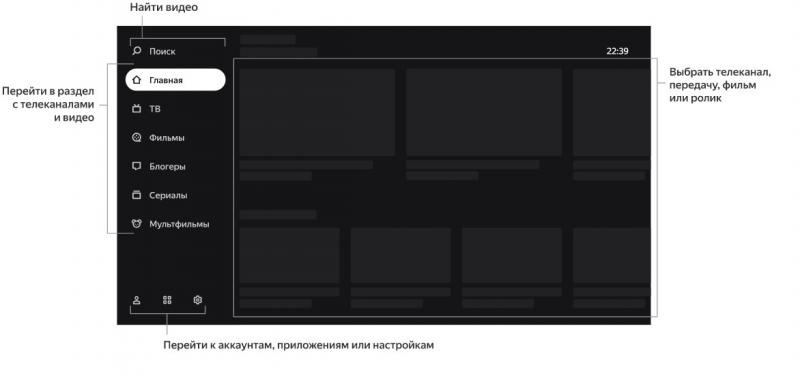
Поиск Выберите, чтобы найти видео в интернете
Главная Телеканалы и видео, рекомендуемые персонально вам. Чем больше вы смотрите видео и передач, тем точнее будут рекомендации. Также в этом разделе можно включить «Мой Эфир» — канал, программа которого формируется с учетом ваших интересов
ТВ Эфирные аналоговые и цифровые, кабельные, спутниковые и интернет-каналы, доступные на телевизоре
Фильмы Тысячи фильмов — от легенд кинематографа, до новинок и эксклюзивов
Сериалы Лучшие российские и зарубежные сериалы
Блогеры Ролики с YouTube
Мультфильмы Мультсериалы, короткометражные и полнометражные анимационные фильмы
В нижней строке:
* Приложения на телевизоре
* Настройки телевизора
* Управление аккаунтами
Для просмотра фильмов, сериалов и мультфильмов нужна подписка Яндекс.Плюс или КиноПоиск. Действующий промопериод или промокод также подойдет.
Кнопки пульта
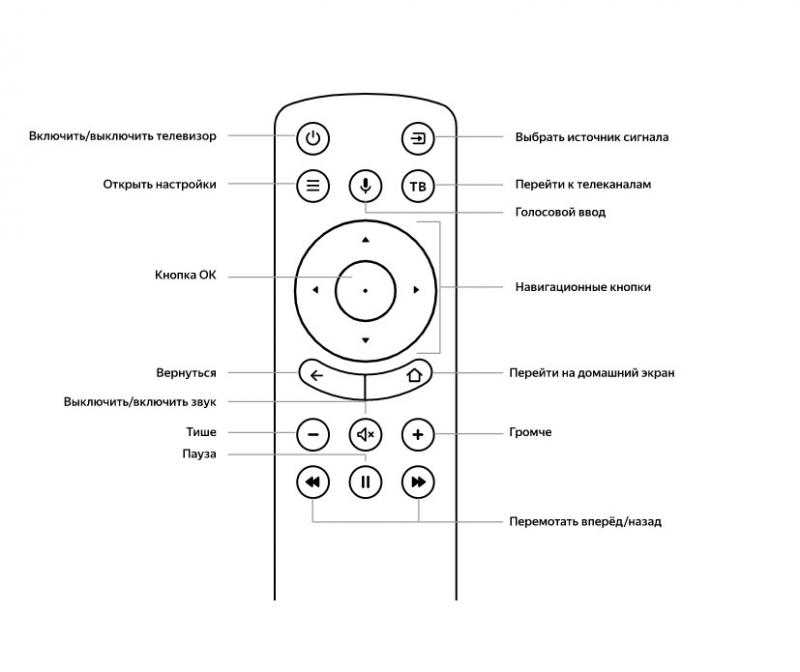
Внешний вид пульта может отличаться.
Подключить пульт или другое устройство через Bluetooth
Если при первом включении вы не связали пульт и телевизор через Bluetooth, сделайте это позднее — иначе вы не сможете пользоваться голосовым вводом. Кроме того, так же вы можете подключить клавиатуру, мышь, джойстик или другое устройство управления:
- На домашнем экране телевизора нажмите шестерёнку, затем перейдите в раздел Настройки устройства и в группе Пульт и аксессуары выберите Добавить устройство .
- Переведите устройство в режим подключения. Если вы привязываете пульт, то одновременно зажмите кнопки уменьшения и увеличения громкости на нем и подождите, пока не замигает индикатор.
- Дождитесь, когда телевизор обнаружит устройство и подключится к нему.
Изменить дату и время
- На домашнем экране телевизора нажмите шестерёнку, затем перейдите в раздел Настройки устройства и выберите Дата и время .
- Измените настройки:
* Чтобы дата и время автоматически определялись через интернет, нажмите Автонастройка даты и времени и включите опцию Использовать время сети. Если время при этом отображается не для вашего часового пояса, вернитесь в меню настроек даты и времени, нажмите Выбрать часовой пояс и найдите пояс своего региона.
* Если вы хотите задать настройки даты или времени вручную, нажмите Автонастройка даты и времени и выключите опцию Использовать время сети. Затем в меню настроек даты и времени и установите нужные значения.
Изменить настройки экрана
- На домашнем экране телевизора нажмите шестерёнку и выберите Изображение .
- Измените настройки:
*
Подсветка. Меняет яркость экрана.
*
Режим изображения. Яркость, контраст, сглаживание и другие настройки, подобранные для конкретного типа видео. Выбирайте режим, который соответствует тому, что вы чаще всего смотрите — например, для просмотра спортивных передач и видео подойдет режим Спорт.
*
Цветовая температура. Оттенок цвета, который будет накладываться на изображение. Как правило, лучше всего изображение выглядит со стандартной или теплой температурой цвета, однако стоит поэкспериментировать и выбрать ту температуру, которая нравится именно вам.
*
Шумоподавление. Если включить эту опцию, телевизор будет пытаться автоматически улучшить изображение: убрать помехи и размытость. Если обычно вы смотрите качественное видео, подавление шума можно оставить средним или выключить.
*
Формат изображения. Определяет соотношение сторон экрана. По умолчанию соотношение установлено как 16:9 — это подходит для большинства каналов и видео. Если вы смотрите видео другого формата или хотите увеличить изображение, выберите подходящий пункт в списке.
*
MEMC. Делает изображение более плавным и четким за счет добавления кадров в видео. Для видео хорошего качества настройку использовать необязательно — можно выключить или установить в средний режим работы.
Изменить настройки звука
- На домашнем экране телевизора нажмите шестерёнку, затем перейдите в раздел Настройки устройства и выберите Звук .
- Измените настройки:
*
Системные звуки. Выключите, если не хотите, чтобы телевизор сопровождал звуками команды с пульта (перемещения по меню, ввод текста и др.).
*
Уравнивание громкости. Усредняет громкость разных телевизионных каналов и видео — чтобы при переключении между ними звук не был слишком громким или тихим.
*
Объемный звук. Обрабатывает звук таким образом, чтобы он звучал объемно даже на двух динамиках телевизора.
*
Режим аудио. Настройки звука, подобранные под конкретный тип видео. Выбирайте режим, который соответствует тому, что вы чаще всего смотрите — например, для просмотра музыкальных клипов подойдет режим Музыка.
*
Цифровой аудиовывод. Определяет, цифровой или аналоговый звук транслировать на аудиосистему. Выберите PCM, чтобы принудительно передавать цифровой звук, Auto — чтобы телевизор сам определял тип передаваемого звука, и Выкл., если вы не хотите выводить цифровой звук на внешнее устройство.
- Некоторые аудиосистемы не могут принимать цифровой звук. В этом случае выключите цифровой аудио вывод или переключите его в режим Auto .
Включить детский режим
- На домашнем экране телевизора нажмите шестерёнку, затем перейдите в раздел Настройки устройства и выберите Родительский контроль.
- Задайте код доступа — не зная его, дети не смогут сами менять настройки родительского контроля.
- Выберите уровень фильтрации в поиске и ограничения по возрастному рейтингу.
- Когда вы в следующий раз попробуете открыть меню Родительский контроль, телевизор запросит текущий ПИН-код. Если вы забыли его и пять раз ввели неверно, телевизор предложит сбросить код. Введите мастер-ПИН 0000, а затем задайте новый код.
Просмотр телеканалов, фильмов, сериалов и роликов через Интернет
Этот телевизор необязательно подключать к кабельному, спутниковому или аналоговому телевидению: в нем уже доступны трансляции десятков телеканалов. Кроме того, вы можете выбирать фильмы и сериалы из библиотек крупнейших онлайн-кинотеатров — КиноПоиска и Амедиатеки, а также искать видео в интернете .
Чтобы включить телепрограмму, фильм, сериал, ролик видеоблогера или мультфильм, выберите нужный раздел в меню в левой части экрана. Если вы не знаете, что посмотреть, перейдите в раздел «Главное» — в нем собрано видео, рекомендуемое вам.
Искать ролики в интернете можно в разделе «Поиск» — откройте его и напечатайте либо продиктуйте название видеозаписи. Чтобы использовать голосовой ввод, нажмите и удерживайте кнопку микрофона на пульте.
Искать видео на КиноПоиске или в сети
Чтобы найти ролик из интернета или фильм из библиотеки КиноПоиска, в меню в левой части экрана выберите
Поиск и напечатайте название видеозаписи. Кроме того, название можно продиктовать. Для этого зажмите кнопку с изображением микрофона на пульте и скажите, что нужно найти. Голосовой ввод работает, только если пульт подключен к телевизору через Bluetooth.
Примечание. Для фильмов и сериалов нужна подписка Яндекс.Плюс или КиноПоиск. Действующий промопериод или промокод также подойдет. Телепрограммы и видео из интернета можно смотреть бесплатно.
Смотреть медиафайлы с USB-носителя
Телевизор поддерживает USB-носители:
- емкостью до 256 ТБ с файловой системой NTFS (максимальный размер файла — 16 ТБ);
- емкостью до 2 ТБ с файловой системой FAT32 (максимальный размер файла — 4 ГБ);
- емкостью до 4,2 ГБ с файловой системой FAT16 (до 30 папок и 5000 файлов).
Смотреть можно медиафайлы следующих форматов:
|
Изображения |
PNG, JPEG, BMP |
|
Музыка |
AAC, MP3 (32–320 кбит/c). Чтобы телевизор корректно показывал автора и название трека, а также другую информацию, метаданные в файле MP3 должны быть в формате ID3v2.4 и кодировке UTF-8 |
|
Видео |
AVI, TS, VOB, MPG (MPEG-2), MP4, MKV |
|
Субтитры |
SRT (Unicode). Чтобы субтитры корректно считывались, файл SRT должен храниться в том же каталоге, что и видео, а названия обоих файлов должны совпадать. Кроме того, убедитесь, что текст субтитров кодирован в формат Unicode |
Чтобы посмотреть медиафайл, на домашнем экране телевизора откройте меню и запустите приложение Медиаплеер. В нем найдите и откройте нужный файл — фильм, фотографию или музыкальный трек.
Смотреть видео с определенной антенны или внешнего устойства
- Подключите к телевизору антенну аналогового или цифрового ТВ или внешний источник сигнала — видеокамеру, проигрыватель или другое устройство.
- Нажмите кнопку с изображением стрелки на пульте, затем в списке источников сигнала найдите разъем, к которому подключено устройство.
Подписки
Какая подписка полагается при покупке ТВ с Яндексом?
3 месяца подписки Яндекс.Плюс независимо от модели телевизора.
Какие платные сервисы поддерживает платформа?
Телевизоры с мультимедиа-платформой Яндекса поддерживают подписку Яндекс.Плюс и подписки от КиноПоиска: КиноПоиск HD и КиноПоиск + Амедиатека.
Яндекс.Плюс — это единая подписка на сервисы Яндекса. Подписчики могут смотреть фильмы и сериалы из базового каталога фильмов КиноПоиска, а также получают доступ ко всем возможностям Яндекс.Музыки, скидки в приложении Яндекс.Такси, 10 ГБ на Яндекс.Диске и другие бонусы на сервисах Яндекса. Со всеми скидками и предложениями, а также с условиями использования вы можете ознакомиться в справке Яндекс.Плюса.
Подписка одновременно действует на телевизоре, мобильных устройствах, умных колонках с Алисой и Модуле Яндекса, а также на сайтах Яндекс.Музыки и КиноПоиска.
Подписки от КиноПоиска включают в себя подписку Яндекс.Плюс и дополнительно предоставляют доступ к большему числу фильмов фильмов и сериалов — их все можно смотреть на телевизоре.
Какие возможности доступны без подписки Плюс?
Если у вас закончился промоприод или подписка, вы не сможете смотреть некоторые фильмы и сериалы из каталога КиноПоиска. Все остальные возможности прошивки — просмотр эфирных аналоговых и цифровых, кабельных, спутниковых каналов, видео из интернета и внешних источников — останутся доступными.
Отключить автоматическое продление подписки
Подписка продлевается автоматически:
* при подключении промопериода Яндекс.Плюс или КиноПоиск на сайте Плюса или КиноПоиска;
* после оформления подписки Плюс или КиноПоиск;
* после активации промопериода с помощью промокода.
После окончания промопериода, как только произойдет первое списание, вы можете отказаться от продления подписки — для этого перейдите в Яндекс.Паспорт на страницу управления подписками, нажмите Управлять рядом с действующей подпиской и выберите
Отменить .
После отмены подписки и окончания оплаченного периода вы не сможете смотреть платные фильмы и сериалы из КиноПоиска. Также прекратится полный доступ к Яндекс.Музыке.
Обновление прошивки
Телевизор автоматически проверяет наличие обновлений и устанавливает их.
Если вы хотите посмотреть текущую версию прошивки или обновить ее:
- На домашнем экране телевизора нажмите иконку шестеренки, затем перейдите в раздел «Настройки устройства».
- Выберите «Об устройстве». Текущая версия прошивки отображается в пункте «Сборка». Чтобы обновить прошивку, нажмите «Обновление системы».
Сброс настроек
На домашнем экране телевизора нажмите иконку шестеренки, затем перейдите в раздел «Настройки устройства» и выберите «Хранилище и сброс». Нажмите «Заводские настройки» и подождите, пока сброс настроек завершится. Затем заново настройте телевизор.
Заново подключить к интернету
Если телевизор был подключен к интернету с помощью кабеля, отсоедините его и подключите заново так, как написано в разделе «Подключение антенны и внешних устройств».
Чтобы заново подключить телевизор к Wi-Fi:
- Вытащите кабель из разъема LAN, если вы подключены к интернету через него.
- На домашнем экране телевизора нажмите иконку шестеренки, затем выберите «Сеть».
- Если вы хотите переподключить телевизор к сети, у которой сменился пароль, то сначала удалите ее. Для этого выберите сеть в списке доступных и нажмите «Удалить эту сеть».
- В этом же списке найдите нужную сеть и введите пароль от нее.
Смена аккаунта
- Добавьте новый аккаунт. Для этого на домашнем экране телевизора нажмите иконку человека, выберите «Добавить пользователя» и следуйте инструкциям на экране.
Добавленный аккаунт автоматически станет активным — рекомендации будут подбираться с учетом предпочтений владельца, также будет использоваться его подписка Плюс или КиноПоиск.
- Если старый аккаунт на телевизоре больше не нужен, выйдите из него: на домашнем экране телевизора нажмите иконку человека, выберите аккаунт и нажмите «Выйти из аккаунта».
- Если телевизором пользуются несколько человек, то смена аккаунтов — хороший вариант для того, чтобы система правильно подбирала рекомендации для каждого пользователя.
Помощь
Если пользователю необходимо получить помощь от специалиста: Настройки устройства (иконка шестеренки) > Помощь.
Телефон колл-центра Яндекса: 8 800 600-78-11 (с 7:00 до 24:00 по Москве)
E-mail: smart-tv@support.yandex.ru
Инструкции: ya.cc/smart-tv
Инновационная техника прочно вошла в нашу повседневную жизнь, и телевизоры не исключение. Современные модели позволяют нам наслаждаться просмотром любимых фильмов и сериалов, а также получать доступ к разнообразным функциям. Сегодня мы расскажем вам о настройке Алисы – голосового помощника, который позволяет управлять функциями телевизора Hartens. В этой пошаговой инструкции мы подробно рассмотрим все этапы настройки Алисы на вашем телевизоре.
Шаг 1: Подготовка к настройке
Перед началом настройки убедитесь, что ваш телевизор Hartens подключен к сети интернет. Убедитесь, что у вас есть доступ к Wi-Fi, и что сетевое соединение стабильно. Если у вас нет подключения к интернету, свяжитесь с вашим провайдером для решения этой проблемы.
Шаг 2: Загрузка и установка приложения Алисы
Первым шагом в настройке Алисы является загрузка и установка соответствующего приложения на телевизор Hartens. Откройте интернет-браузер на телевизоре и введите «https://www.appstore.com/alisa» в адресную строку. Нажмите Enter, чтобы перейти на сайт загрузки. Следуйте инструкциям на экране для установки приложения Алисы на ваш телевизор. После завершения установки, приложение будет доступно в разделе «Приложения» на главном экране телевизора.
Шаг 3: Вход в приложение Алисы
Теперь, когда приложение Алисы установлено на вашем телевизоре, вам необходимо войти в него с помощью своего аккаунта Алисы. Если у вас уже есть аккаунт, введите свои учетные данные и нажмите «Вход». Если у вас еще нет аккаунта, вам потребуется зарегистрироваться, следуя указаниям на экране. После успешного входа в приложение Алисы, вы будете готовы к использованию голосового помощника на вашем телевизоре Hartens.
Содержание
- Как настроить Алису на телевизор Hartens: шаг за шагом
- Регистрация аккаунта Алисы
- Подключение телевизора к интернету
- Установка навыка Алисы на телевизор
- Вход в аккаунт Алисы на телевизоре
- Настройка голосовых команд для управления телевизором
- Проверка совместимости телевизора с Алисой
- Использование функций Алисы на телевизоре Hartens
- Часто задаваемые вопросы по настройке Алисы на телевизоре
- Решение проблем при настройке Алисы на телевизоре Hartens
Как настроить Алису на телевизор Hartens: шаг за шагом
Настройка Алисы на телевизоре Hartens может быть произведена с помощью следующих шагов:
| Шаг 1: | Включите телевизор Hartens и перейдите в меню настроек. |
| Шаг 2: | Выберите раздел «Приложения» или «Smart TV». |
| Шаг 3: | Найдите приложение «Алиса» в списке доступных приложений. |
| Шаг 4: | Установите приложение «Алиса» на телевизор Hartens. |
| Шаг 5: | После установки откройте приложение «Алиса». |
| Шаг 6: | Следуйте инструкциям на экране для настройки Алисы на телевизоре Hartens. |
| Шаг 7: | Подключите телевизор к интернету, если требуется. |
| Шаг 8: | Перейдите к главному экрану Алисы и начните наслаждаться ее функциями. |
Теперь вы знаете, как настроить Алису на телевизоре Hartens. Следуйте этим простым шагам и получите доступ к широкому спектру сервисов и функций, предоставляемых Алисой.
Регистрация аккаунта Алисы
Шаг 1: Зайдите на официальный сайт Алисы и нажмите на кнопку «Регистрация».
Шаг 2: Введите свою электронную почту, на которую будет привязан аккаунт, и придумайте пароль.
Шаг 3: Подтвердите свою электронную почту, перейдя по ссылке, которую вы получите на указанный адрес.
Шаг 4: После подтверждения электронной почты вы будете перенаправлены на страницу входа в аккаунт.
Шаг 5: Введите свой адрес электронной почты и пароль, после чего нажмите кнопку «Войти».
Шаг 6: Для использования Алисы на телевизоре Hartens, выберите раздел «Настройки» и перейдите к настройке подключения к вашему телевизору.
Шаг 7: Введите данные вашего телевизора (модель, серийный номер и другие требуемые сведения).
Шаг 8: После успешной настройки подключения, вы сможете управлять и использовать Алису на вашем телевизоре.
Примечание: При регистрации аккаунта Алисы обязательно используйте действующий адрес электронной почты, чтобы быть уверенным в безопасности их персональных данных.
Подключение телевизора к интернету
Чтобы подключить телевизор к интернету, выполните следующие шаги:
- Проверьте, поддерживает ли ваш телевизор Wi-Fi подключение. Если нет, необходимо подключить его к роутеру с помощью сетевого кабеля.
- В меню настроек телевизора выберите раздел «Сеть» или «Wi-Fi».
- Выберите доступную Wi-Fi сеть из списка и введите пароль, если требуется.
- Дождитесь подключения телевизора к выбранной сети.
- После успешного подключения откройте приложение Алисы на телевизоре и выполните настройку по инструкции.
После выполнения этих шагов ваш телевизор Hartens будет подключен к интернету, и вы сможете пользоваться всеми функциями Алисы.
Установка навыка Алисы на телевизор
Чтобы настроить навык Алисы на телевизоре Hartens, следуйте инструкциям ниже:
| Шаг | Действие |
|---|---|
| 1 | Включите ваш телевизор и убедитесь, что он подключен к интернету. |
| 2 | На пульте дистанционного управления телевизора найдите кнопку «Smart» или «Приложения» и нажмите на нее. |
| 3 | Откройте раздел «Магазин приложений» или «Приложения» и найдите поиск. |
| 4 | Введите в поиске «Алиса» и нажмите «Найти». |
| 5 | Выберите приложение «Алиса» и нажмите «Установить». |
| 6 | Дождитесь окончания установки и нажмите «Открыть». |
| 7 | Войдите в свой аккаунт Яндекс и следуйте дальнейшим указаниям на экране для настройки навыка Алисы на вашем телевизоре. |
После завершения настройки вы сможете управлять телевизором с помощью голосовых команд к Алисе.
Вход в аккаунт Алисы на телевизоре
Для того чтобы настроить Алису на вашем телевизоре Hartens, вам необходимо войти в свой аккаунт Алисы. Следуйте этой пошаговой инструкции:
- На пульте телевизора нажмите кнопку «Меню».
- Используя кнопки на пульте, выберите пункт «Поиск приложений» (возможно, он может называться по-другому, например «Телеприставка»).
- В открывшемся окне введите «Алиса» в строке поиска.
- Найдите приложение «Алиса» и нажмите на него.
- В открывшемся окне нажмите кнопку «Войти в аккаунт».
- Введите ваш логин и пароль от аккаунта Алисы, затем нажмите кнопку «Войти».
Теперь вы вошли в свой аккаунт Алисы на телевизоре Hartens и готовы наслаждаться его возможностями! Если у вас нет аккаунта, вы можете зарегистрироваться прямо на телевизоре, следуя указаниям на экране.
Настройка голосовых команд для управления телевизором
Шаг 1: Включите телевизор Hartens и перейдите в меню настроек.
Шаг 2: Найдите раздел «Голосовое управление» и откройте его.
Шаг 3: Включите функцию «Голосовое управление» и пройдите калибровку микрофона.
Примечание: калибровка микрофона позволит телевизору лучше распознавать вашу речь и правильно выполнять команды.
Шаг 4: Нажмите на кнопку «Добавить команду» и введите желаемую голосовую команду.
Примечание: выберите команду, которая легко произносится и легко распознается телевизором.
Шаг 5: Задайте действие, которое должен выполнить телевизор при распознавании команды. Например, изменение громкости, переключение каналов или открытие определенного приложения.
Шаг 6: Повторите шаги 4-5 для каждой голосовой команды, которую хотите настроить.
После завершения настройки голосовых команд, вы сможете управлять телевизором Hartens при помощи голосовых команд. Просто произнесите нужную команду и дождитесь, пока телевизор выполнит заданное действие. Управление телевизором стало проще и удобнее!
Проверка совместимости телевизора с Алисой
Перед началом настройки Алисы на телевизоре Hartens необходимо убедиться, что ваш телевизор совместим с данной функцией. Для этого выполните следующие шаги:
| Шаг | Действие |
|---|---|
| Шаг 1 | Включите телевизор и перейдите в меню настроек. |
| Шаг 2 | Найдите раздел «Подключение к сети» или похожий пункт. |
| Шаг 3 | Выберите тип подключения: Wi-Fi или Ethernet. |
| Шаг 4 | Убедитесь, что телевизор подключен к сети Интернет. |
| Шаг 5 | Откройте встроенный магазин приложений на телевизоре. |
| Шаг 6 | Найдите приложение «Алиса» или «Яндекс.Алиса» и установите его. |
| Шаг 7 | Откройте приложение Алиса и пройдите процедуру авторизации. |
| Шаг 8 | Если все прошло успешно и вы видите интерфейс Алисы на экране телевизора, значит ваш телевизор совместим с Алисой. |
Если вам не удалось установить приложение Алисы на телевизор или вы не видите интерфейс Алисы после авторизации, то возможно ваш телевизор не поддерживает данную функцию. В таком случае, обратитесь к руководству пользователя вашего телевизора или свяжитесь с производителем для получения дополнительной информации.
Использование функций Алисы на телевизоре Hartens
Телевизор Hartens имеет встроенный голосовой помощник Алиса, который обеспечивает удобное управление телевизором с помощью голосовых команд. Вот несколько основных функций Алисы, которые можно использовать на телевизоре Hartens:
- Управление телевизором: Алиса позволяет включать и выключать телевизор, регулировать громкость звука, изменять яркость и контрастность изображения и переключать телеканалы.
- Поиск контента: Алиса поможет найти интересующий вас фильм, сериал или программу. Просто скажите Алисе название контента или задайте вопрос, и она найдет нужную информацию для вас.
- Управление умным домом: Если у вас есть устройства умного дома, совместимые с Алисой, вы можете использовать телевизор Hartens в качестве голосового центра управления. Вы можете включать свет, регулировать температуру и выполнять другие команды, просто говоря Алисе.
- Информация и развлечения: Алиса может предоставить вам актуальные новости, погоду, расписание телепередач и другую полезную информацию. Она также может рассказать анекдоты, попросить покажать интересные видео и многое другое.
- Покупки и заказы: Если у вас есть аккаунт Алисы, вы можете использовать ее для совершения покупок и заказов. Просто скажите Алисе, что вы хотите купить, и она поможет вам сделать это.
Использование функций Алисы на телевизоре Hartens делает его еще более удобным и интуитивно понятным в использовании. Попробуйте использовать эти функции и наслаждайтесь новым уровнем комфорта при просмотре телевизора.
Часто задаваемые вопросы по настройке Алисы на телевизоре
1. Как подключить Алису к телевизору Hartens?
Для подключения Алисы к телевизору Hartens необходимо выполнить следующие шаги:
- Убедитесь, что ваш телевизор и смартфон подключены к одной сети Wi-Fi.
- Скачайте и установите приложение Алиса на свой смартфон через официальный магазин приложений.
- Откройте приложение Алиса на смартфоне и выполните вход в свою учетную запись.
- Настройте Wi-Fi на телевизоре Hartens: откройте меню настройки телевизора, найдите раздел Wi-Fi и выберите свою сеть Wi-Fi.
- В приложении Алиса на смартфоне найдите функцию «Домашний экран» или «Синхронизация с телевизором» и выполните инструкции по парированию с телевизором.
- После установки соединения между Алисой на смартфоне и телевизором Hartens, вы сможете использовать их взаимодействие.
2. Могу ли я использовать Алису на телевизоре Hartens без смартфона?
Нет, использование Алисы на телевизоре Hartens требует наличия смартфона и установленного на нем приложения Алиса. Смартфон необходим для управления функциями и настройками Алисы на телевизоре.
3. Какие функции доступны при использовании Алисы на телевизоре Hartens?
Алиса на телевизоре Hartens предоставляет широкий спектр функций, таких как управление телевизором с помощью голосовых команд, поиск и воспроизведение контента, доступ к различным приложениям и сервисам, управление умным домом и многое другое. Подробные инструкции по использованию функций Алисы на телевизоре можно найти в руководстве пользователя или на сайте производителя.
4. Как обновить программное обеспечение Алисы на телевизоре Hartens?
Для обновления программного обеспечения Алисы на телевизоре Hartens следуйте инструкциям производителя. Обычно обновление проводится через интернет-соединение или с помощью специального приложения на смартфоне. Проверяйте наличие новых версий программного обеспечения и устанавливайте их, чтобы получить наиболее актуальные функции и исправления.
Решение проблем при настройке Алисы на телевизоре Hartens
При настройке Алисы на телевизоре Hartens могут возникать некоторые проблемы. В этом разделе мы рассмотрим несколько распространенных проблем и их возможные решения.
-
Проблема: Отсутствует подключение к интернету.
Решение: Проверьте подключение к Wi-Fi или кабельной сети. Убедитесь, что Wi-Fi или кабель подключены и работают исправно. Если проблема не устранена, попробуйте перезагрузить роутер или модем.
-
Проблема: Не удается войти в аккаунт Алисы.
Решение: Проверьте правильность введенных данных для входа. Если вы забыли пароль, воспользуйтесь функцией сброса пароля в приложении Алисы. Если проблема не устранена, обратитесь в службу поддержки Алисы для получения дополнительной помощи.
-
Проблема: Алиса не распознает команды голосового управления.
Решение: Убедитесь, что микрофон на телевизоре активирован и работает исправно. Проверьте также настройки микрофона в меню на телевизоре. Если проблема не устранена, попробуйте повторить команды более четко и громко.
-
Проблема: Телевизор не реагирует на команды Алисы.
Решение: Проверьте, что телевизор подключен к интернету. Убедитесь также, что у вас установлена последняя версия приложения Алисы и обновление операционной системы телевизора. Если проблема не устранена, попробуйте перезагрузить телевизор.
Если после применения всех вышеуказанных рекомендаций проблема не устранена, рекомендуется обратиться в службу поддержки Hartens для получения дополнительной помощи и консультации.
Настройка смарт ТВ на телевизоре Хартенс — пошаговая инструкция для простого и быстрого доступа к множеству функций и приложений
На чтение7 мин
Опубликовано
Обновлено
Смарт ТВ сегодня становится все более популярным среди пользователей телевизоров. Оно предлагает огромное количество возможностей для развлечения и доступа к различным контентам через интернет. Современные телевизоры, такие как Хартенс, также оснащены функцией смарт ТВ, которую необходимо правильно настроить, чтобы получить максимальное удовольствие от использования.
Настройка смарт ТВ на телевизоре Хартенс — простая и понятная процедура. В этой пошаговой инструкции мы расскажем вам о всех необходимых шагах для настройки вашего смарт ТВ.
Шаг 1: Подключите телевизор Хартенс к Интернету. Для этого используйте доступ к Wi-Fi или Ethernet-подключение. Если у вас есть Wi-Fi, выберите вашу домашнюю сеть Wi-Fi и введите пароль, если это требуется. Если у вас есть проводное Ethernet-подключение, подключите Ethernet-кабель к телевизору и маршрутизатору.
Шаг 2: После успешного подключения к Интернету включите смарт ТВ на вашем телевизоре Хартенс. Обычно оно находится в меню управления или на пульте дистанционного управления, обозначено специальной кнопкой или иконкой. Нажмите на эту кнопку, чтобы войти в режим смарт ТВ.
Шаг 3: После входа в режим смарт ТВ вам будет предложено выполнить начальную настройку. Следуйте инструкциям на экране для выбора языка, страны, часового пояса и других параметров. Введите ваши учетные данные или создайте новую учетную запись, если это требуется.
После завершения всех шагов настройки вы будете готовы пользоваться всеми функциями смарт ТВ на вашем телевизоре Хартенс. Наслаждайтесь просмотром видео, играми и многим другим контентом, доступным через Интернет.
Подготовка телевизора Хартенс
Перед началом процесса настройки смарт ТВ на телевизоре Хартенс необходимо выполнить несколько предварительных шагов:
- Проверьте подключение к интернету: Убедитесь, что ваш телевизор Хартенс подключен к домашней сети Wi-Fi или проводному интернету. Если вы используете проводное подключение, удостоверьтесь, что Ethernet-кабель подключен к соответствующему порту на задней панели телевизора, а другой конец к вашему маршрутизатору или модему.
- Обновите программное обеспечение: Прежде чем приступить к настройке смарт ТВ, рекомендуется проверить наличие последней версии программного обеспечения для телевизора Хартенс. Вы можете найти инструкции по обновлению ПО в руководстве пользователя или на сайте производителя.
- Проверьте наличие аккаунта: Некоторые приложения и сервисы на смарт ТВ требуют наличия аккаунта. Убедитесь, что у вас есть аккаунт в необходимом сервисе, например, в Google или в Amazon. Если у вас нет аккаунта, зарегистрируйтесь на соответствующем сайте.
После выполнения этих предварительных шагов вы будете готовы приступить к настройке смарт ТВ на телевизоре Хартенс и получить доступ к множеству полезных функций и приложений.
Подключение к интернету
Для настройки смарт ТВ на телевизоре Хартенс, необходимо сначала подключить телевизор к интернету. Это позволит получить доступ к различным онлайн-сервисам, приложениям и контенту.
Есть несколько способов подключить телевизор Хартенс к интернету:
- Подключение через Wi-Fi:
- Настройте Wi-Fi на вашем телевизоре. Обычно это делается из меню настроек, где вы можете выбрать сеть Wi-Fi и ввести пароль, если требуется.
- Выберите вашу Wi-Fi сеть из списка доступных сетей и введите пароль, если он требуется.
- Подождите, пока телевизор подключится к Wi-Fi сети. Это может занять несколько секунд.
- Подключение через Ethernet-кабель:
- Подключите Ethernet-кабель к разъему LAN на задней панели телевизора Хартенс.
- Подключите другой конец Ethernet-кабеля к доступной сетевой розетке или маршрутизатору.
- Подождите, пока телевизор установит соединение с интернетом через Ethernet-кабель.
После успешного подключения к интернету, ваш телевизор Хартенс будет готов к использованию онлайн-сервисов и приложений. Убедитесь, что ваше интернет-соединение стабильно и имеет достаточную пропускную способность для потоковой передачи контента.
Установка приложений
Установка приложений на телевизор Хартенс очень простая и занимает всего несколько шагов:
- Включите телевизор и подключите его к интернету.
- На главном экране выберите раздел «Магазин приложений» или «Приложения».
- Откройте магазин приложений и найдите нужное вам приложение.
- Нажмите на приложение, чтобы открыть его страницу с подробным описанием.
- На странице приложения найдите кнопку «Установить» и нажмите на нее.
- Дождитесь завершения установки приложения.
- После установки приложение будет доступно на главном экране или в разделе «Приложения».
Теперь вы можете наслаждаться использованием новых приложений на своем телевизоре Хартенс. Установка приложений позволяет расширить функциональность телевизора и настроить его под ваши потребности.
Вход в учетную запись
Для того чтобы настроить ваш смарт ТВ на телевизоре Хартенс, вам необходимо войти в свою учетную запись. Это позволит вам настроить определенные параметры телевизора и получить доступ к различным функциям.
Чтобы войти в учетную запись, следуйте этим шагам:
Шаг 1: Включите телевизор и дождитесь загрузки операционной системы.
Шаг 2: На пульте дистанционного управления нажмите кнопку «Меню».
Шаг 3: Из списка в меню выберите пункт «Вход в учетную запись».
Шаг 4: В открывшемся окне введите свои учетные данные, такие как имя пользователя и пароль.
Шаг 5: Нажмите кнопку «Войти» для подтверждения входа в учетную запись.
Примечание: Если у вас еще нет учетной записи, вам потребуется создать новую, следуя инструкциям на экране.
После успешного входа вы будете перенаправлены на главный экран учетной записи, где сможете настроить различные параметры смарт ТВ и пользоваться доступными функциями.
Настройка сетевых настроек
Для полноценной работы смарт ТВ на телевизоре Хартенс необходимо правильно настроить сетевые параметры.
1. Подключите телевизор к роутеру через Ethernet-кабель или установите Wi-Fi модуль, если такая возможность есть.
2. В меню телевизора найдите раздел «Сеть» или «Настройки сети» и выберите его.
3. В этом разделе вы увидите список доступных сетей Wi-Fi. Если вы планируете использовать Wi-Fi, выберите свою сеть из списка и введите пароль.
4. Если вы используете Ethernet-кабель, найдите раздел «Подключение через LAN» и выберите его. Далее следуйте инструкциям, чтобы настроить подключение.
5. После того как настройки сети будут применены, выполните тест соединения, чтобы убедиться, что телевизор успешно подключен к Интернету.
Сетевые настройки завершены. Теперь вы можете пользоваться всеми функциями смарт ТВ на вашем телевизоре Хартенс.
Привязка к мобильному устройству
Для полноценной работы и использования всех функций вашего смарт ТВ на телевизоре Хартенс, рекомендуется привязать его к мобильному устройству. Это даст вам дополнительные возможности управления, доступ к интерактивным функциям и персонализацию настроек.
Привязка к мобильному устройству осуществляется посредством специального приложения, которое должно быть установлено на вашем смартфоне или планшете. Вам понадобится доступ к интернету для загрузки и установки приложения.
Процесс привязки очень прост. Вот пошаговая инструкция:
| Шаг | Действие |
| 1 | Откройте магазин приложений на мобильном устройстве (например, App Store для iOS или Google Play для Android). |
| 2 | В поисковой строке введите название приложения для привязки к телевизору Хартенс. |
| 3 | Найдите и установите приложение на своё мобильное устройство. |
| 4 | Откройте приложение на своём мобильном устройстве. |
| 5 | В настройках приложения найдите раздел «Привязка к телевизору» или подобный. |
| 6 | Выберите модель вашего телевизора Хартенс из списка доступных устройств. |
| 7 | Следуйте инструкциям приложения для завершения процесса привязки. |
| 8 | После завершения привязки ваше мобильное устройство будет готово к использованию в качестве пульта управления и других функций смарт ТВ на телевизоре Хартенс. |
Не забудьте проверить совместимость вашего мобильного устройства и телевизора Хартенс перед установкой приложения. Информацию о совместимых моделях можно найти на официальном сайте производителя.
Настройка экрана и звука
После успешной установки смарт ТВ на ваш телевизор Хартенс, вы можете настроить экран и звук в соответствии со своими предпочтениями. Вот несколько шагов, которые вам понадобятся для этого:
1. Нажмите на кнопку «Настройки» на пульте дистанционного управления, чтобы открыть меню настроек.
2. В меню настроек выберите раздел «Экран» или «Изображение», чтобы настроить параметры экрана.
3. В этом разделе вы можете регулировать яркость, контрастность, насыщенность и другие параметры изображения. Изменяйте значения, пока не достигнете желаемого результата.
4. Если ваш телевизор поддерживает разрешение Ultra HD или 4K, вы можете выбрать соответствующий режим для наилучшего качества изображения.
5. После настройки экрана можно перейти к настройке звука. Для этого выберите раздел «Звук» в меню настроек.
6. В разделе «Звук» вы можете настроить громкость, баланс, эффекты звука и другие параметры. Изменяйте их значения до тех пор, пока не будете довольны качеством звука.
7. Если ваш телевизор поддерживает подключение внешней аудиосистемы, например, аудиоусилитель или саундбар, убедитесь, что вы правильно настроили соответствующие параметры.
8. После завершения настройки экрана и звука сохраните изменения и выйдите из меню настроек.
Теперь, у вас настроен экран и звук вашего смарт ТВ на телевизоре Хартенс. Наслаждайтесь просмотром любимых фильмов, сериалов и других контентов с идеальным качеством изображения и звука!
Обновление прошивки
Для обновления прошивки на телевизоре Хартенс, следуйте следующим шагам:
- Подключите телевизор к интернету.
- Зайдите в меню телевизора и выберите раздел «Настройки».
- В разделе «Настройки» найдите опцию «Обновление прошивки».
- Выберите опцию «Обновить прошивку».
- Телевизор автоматически проверит наличие новой прошивки и предложит вам установить ее.
- При необходимости, подключите флеш-накопитель к телевизору, чтобы загрузить прошивку с него.
- Подтвердите установку новой прошивки и дождитесь завершения процесса.
- После успешного обновления прошивки, телевизор Хартенс будет готов к использованию.
Обновление прошивки может занять несколько минут, так что будьте терпеливы и не выключайте телевизор в процессе обновления.
Яндекс ТВ предлагает широкий выбор развлечений для пользователей. Это удобный способ смотреть любимые фильмы, сериалы, ТВ-шоу и видеоконтент на большом экране. Если у вас телевизор марки Hartens, то есть возможность настроить Яндекс ТВ и наслаждаться бесконечным потоком развлечений, предоставляемых сервисом.
Настройка Яндекс ТВ на телевизоре Hartens не требует особых технических навыков или специального оборудования. Все, что вам понадобится, это доступ к интернету и пульт управления телевизором. В этой подробной инструкции мы расскажем, как выполнить настройку, чтобы вы могли насладиться просмотром любимых программ и контента в высоком качестве прямо на экране своего телевизора.
Шаг 1: Подключение к интернету. Прежде всего, убедитесь, что ваш телевизор Hartens подключен к интернету. Для этого воспользуйтесь настройками Wi-Fi или проводного подключения, в зависимости от возможностей вашего устройства. Убедитесь, что соединение стабильное и скорость интернета достаточная для потоковой передачи видеоконтента.
Шаг 2: Установка приложения Яндекс ТВ. Прежде чем приступить к установке, убедитесь, что у вас есть аккаунт Яндекс. Если его нет, создайте его на официальном сайте Яндекса. Затем перейдите в магазин приложений телевизора Hartens и найдите приложение для Яндекс ТВ. Нажмите на кнопку «Установить» и дождитесь завершения установки.
Шаг 3: Вход в приложение Яндекс ТВ. После установки приложения откройте его на телевизоре. Вам будет предложено войти в аккаунт Яндекс. Введите свои данные и нажмите «Войти». Если у вас уже есть аккаунт, но вы его забыли, нажмите «Восстановить пароль» и следуйте инструкциям на экране для восстановления доступа.
Шаг 4: Настройка каналов и предпочтений. После входа в приложение Яндекс ТВ вы сможете настроить список каналов и выбрать предпочтения по жанрам и типу контента. Выберите интересующие вас каналы и добавьте их в свой список избранных. Это поможет вам быстро найти и просматривать контент на основе ваших предпочтений.
Теперь вы готовы наслаждаться просмотром Яндекс ТВ на телевизоре Hartens. Используйте пульт управления для переключения каналов, поиска фильмов и сериалов, а также просмотра видеоконтента в удобное для вас время. Приятного просмотра!
Содержание
- Подготовка к настройке
- Шаг 1: Установка Яндекс ТВ
- Шаг 2: Покупка и активация подписки
- Шаг 3: Подключение телевизора Hartens к интернету
- Шаг 4: Вход в аккаунт Яндекс
- Шаг 5: Поиск и установка приложения Яндекс ТВ
- Шаг 6: Настройка Яндекс ТВ на телевизоре Hartens
Подготовка к настройке
Перед началом настройки Яндекс ТВ на телевизоре Hartens, убедитесь, что у вас есть следующие вещи:
- Телевизор Hartens: Обратите внимание, что не все модели телевизоров Hartens поддерживают установку и использование Яндекс ТВ. Пожалуйста, проверьте совместимость вашей модели телевизора.
- Установленное приложение Яндекс ТВ: Убедитесь, что на вашем телевизоре уже установлено приложение Яндекс ТВ. Если приложение не установлено, вы можете найти его в магазине приложений вашего телевизора и установить его.
- Активное подключение к Интернету: Чтобы использовать Яндекс ТВ, ваш телевизор должен быть подключен к Интернету. Убедитесь, что у вас есть рабочее и стабильное подключение к Интернету.
- Учетная запись Яндекс: Для использования Яндекс ТВ вам потребуется аккаунт Яндекс. Если у вас нет аккаунта, вы можете создать его на официальном сайте Яндекса.
После того как вы удостоверились, что у вас есть все необходимые компоненты, вы можете переходить к настройке Яндекс ТВ на вашем телевизоре Hartens.
Шаг 1: Установка Яндекс ТВ
Перед началом установки убедитесь, что ваш телевизор Hartens подключен к Интернету.
1. Включите телевизор и нажмите на кнопку меню на пульте дистанционного управления. Откроется главное меню телевизора.
2. В главном меню выберите раздел «Приложения» или «Smart TV».
3. В списке доступных приложений найдите приложение «Яндекс ТВ» и выберите его.
4. Нажмите на кнопку «Установить» или «Добавить», чтобы начать загрузку и установку приложения.
5. После завершения установки вернитесь в главное меню и откройте приложение «Яндекс ТВ».
6. Для входа в приложение вам понадобится аккаунт Яндекс. Если у вас уже есть аккаунт, введите свои данные для входа. Если у вас нет аккаунта, создайте его на официальном сайте Яндекса.
7. После успешного входа вы будете перенаправлены в главный экран Яндекс ТВ, где вы сможете выбрать и настроить доступные каналы и сервисы.
Теперь у вас установлено приложение Яндекс ТВ на телевизоре Hartens и вы можете начать пользоваться всеми его возможностями.
Шаг 2: Покупка и активация подписки
Шаг 1: Перейдите на сайт Яндекс ТВ и зарегистрируйтесь или войдите в свою учетную запись, если у вас уже есть аккаунт.
Шаг 2: Выберите нужный тарифный план и нажмите кнопку «Получить доступ».
Шаг 3: Укажите свои платежные данные и подтвердите покупку.
Шаг 4: После успешной покупки подписки вам будет предоставлен активационный код.
Шаг 5: Запустите приложение Яндекс ТВ на телевизоре Hartens и выберите раздел «Активация подписки».
Шаг 6: Введите полученный активационный код с помощью пульта дистанционного управления.
Шаг 7: Подтвердите активацию кода и наслаждайтесь просмотром любимых каналов и сериалов через Яндекс ТВ на телевизоре Hartens!
Шаг 3: Подключение телевизора Hartens к интернету
Чтобы настроить Яндекс ТВ на телевизоре Hartens, необходимо обеспечить подключение к интернету. В этом разделе мы расскажем, как это сделать.
1. Убедитесь, что роутер и телевизор находятся в одной сети. Проверьте, что Wi-Fi на телевизоре включен.
2. На пульте телевизора нажмите кнопку «Меню» и перейдите в раздел «Настройки».
3. Выберите «Сеть» и затем «Подключение к интернету».
4. Выберите тип подключения: Wi-Fi или проводное подключение (Ethernet). Если у вас есть возможность подключиться по Ethernet, это предпочтительный вариант в плане стабильности сигнала.
5. Следуйте инструкциям на экране, чтобы настроить соединение. Если вы выбрали Wi-Fi, вам потребуется ввести пароль от вашей Wi-Fi сети.
6. После настройки соединения, телевизор Hartens будет подключен к интернету.
Важно помнить, что для лучшей производительности и качества потока, рекомендуется подключать телевизор к сети по проводу Ethernet или использовать более стабильное Wi-Fi подключение.
Примечание: Если у вас возникают сложности с настройкой подключения или интернетом, обратитесь к руководству пользователя вашего телевизора Hartens либо свяжитесь с технической поддержкой.
Шаг 4: Вход в аккаунт Яндекс
Чтобы воспользоваться функциональными возможностями Яндекс ТВ, вам необходимо войти в свой аккаунт Яндекс. Это позволит вам пользоваться всеми сервисами и настройками, которые предоставляет Яндекс.
Для входа в свой аккаунт Яндекс выполните следующие действия:
- На главном экране телевизора откройте приложение Яндекс ТВ.
- В верхней части экрана найдите и выберите кнопку «Войти».
- На экране появится окно входа в аккаунт Яндекс. Введите вашу почту или номер телефона, связанный с аккаунтом Яндекс.
- Нажмите на кнопку «Далее».
- Введите пароль от аккаунта Яндекс.
- Нажмите на кнопку «Войти».
После успешного входа в свой аккаунт Яндекс вы сможете пользоваться всеми доступными функциями и сервисами Яндекс ТВ. Не забудьте, что если вы впервые входите в аккаунт Яндекс на данном устройстве, то возможно потребуется подтвердить вход с помощью SMS-кода, который будет отправлен на ваш номер телефона.
Шаг 5: Поиск и установка приложения Яндекс ТВ
После того как вы подключили телевизор Hartens к интернету и настроили его на работу со смарт-функциями, вам понадобится установить приложение Яндекс ТВ.
1. На главном экране телевизора найдите и откройте магазин приложений. В большинстве случаев это иконка с названием «Магазин» или «Приложения».
2. В поисковой строке магазина введите «Яндекс ТВ» или просто «Яндекс».
3. Нажмите на найденное приложение «Яндекс ТВ» для перехода на страницу с подробной информацией.
4. Выберите опцию «Установить» или «Скачать», чтобы начать процесс установки приложения.
5. После завершения установки приложение появится на главном экране вашего телевизора. Теперь вы можете запускать Яндекс ТВ и наслаждаться просмотром телеканалов, фильмов и сериалов.
Примечание: Если вы не можете найти приложение Яндекс ТВ в магазине приложений, убедитесь, что ваш телевизор подключен к интернету и обновите список доступных приложений, если это возможно.
Установка приложения Яндекс ТВ на телевизор Hartens — это простой процесс, который занимает всего несколько минут. Следуйте указанным выше шагам, чтобы настроить Яндекс ТВ и наслаждаться просмотром своего любимого контента.
Шаг 6: Настройка Яндекс ТВ на телевизоре Hartens
После установки и запуска приложения Яндекс ТВ на телевизоре Hartens, вам необходимо выполнить несколько настроек, чтобы начать пользоваться всеми возможностями этого сервиса.
1. Перейдите в меню настройки телевизора. Обычно кнопка меню находится на пульт управления телевизором или на передней панели телевизора.
2. В меню настройки найдите раздел «Параметры сети» или «Сетевые настройки».
3. В разделе «Параметры сети» найдите раздел «Ethernet» или «Подключение по проводу», если вы используете сетевой кабель для подключения телевизора к роутеру.
4. Если вы используете беспроводное подключение Wi-Fi, найдите раздел «Wi-Fi» или «Беспроводная сеть».
5. В разделе «Ethernet» или «Wi-Fi» найдите доступные сети Wi-Fi и выберите свою домашнюю Wi-Fi сеть из списка.
6. Если у вашей Wi-Fi сети настроена защита паролем, введите его. Убедитесь, что вы вводите пароль верно, чтобы успешно подключиться к сети.
7. После подключения к Wi-Fi сети, телевизор автоматически проверит наличие обновлений для приложений.
8. Дождитесь окончания проверки обновлений и запустите приложение Яндекс ТВ.
9. Когда приложение Яндекс ТВ запустится, вам может потребоваться выполнить авторизацию, используя аккаунт Яндекс или аккаунт, привязанный к телевизору.
10. После успешной авторизации, вы сможете наслаждаться просмотром каналов, видео и другими функциями Яндекс ТВ на телевизоре Hartens.
Если у вас возникли какие-либо проблемы с настройкой, проверьте подключение к интернету и убедитесь, что у вас установлена последняя версия приложения Яндекс ТВ на телевизоре Hartens.
Содержание
- Как Подключить и настроить Smart TV — инструкция
- Проводное LAN подключение к сети интернет
- Подключение Smart — телевидения через Wi—Fi
- Настройка Smart ТВ при помощи технологий WPS, Plug&Access
- Smart ТВ приставка. Процесс подключения к телевизору
- Ручная настройка Smart-телевидения
- Подключение Smart TV на модели LG
- Подключение Samsung Smart TV
- Возможные проблемы при настройке и методы их устранения
- Что лучше приобрести – Смарт-телевизор или приставку с функцией СмартТВ
- Как настроить смарт ТВ
- Подключение Smart TV
- Настройка смарт телевизоров Samsung
- Смарт телевизоры LG
- Решение проблем с «умным» телевизором
- Заключение
Современные телевизоры с функцией Smart TV позволяют не только иметь доступ ко всем мировым телеканалам, но и пользоваться большинством интернет ресурсов (в зависимости от модели). Перед приобретением такого телевизора следует разобраться, как подключить и настроить Smart TV, а также определиться со способом подключения к сети интернет.
Проводное LAN подключение к сети интернет
Этот вид соединения Смарт — телевизора с сетью самый простой. Он позволяет сэкономить бюджет — не нужно приобретать дополнительное оборудование. Владельцы данных телевизоров положительно отзываются о проводном соединении, поскольку он отличается стабильностью сигнала.
Итак, вот пошаговое руководство по LAN – подключению:
- Желательно, чтобы под рукой был кримпер. Этот инструмент понадобится для зажима проводов витой пары. Это можно сделать и обычной отвёрткой, но более проблематично. С помощью витых пар делается соединение с внешним модемом.
- Интернет — кабель подсоединяем к разветвителю. Последний можно не использовать, если Вы будете пользоваться интернетом только через телевизор. В этом случае кабель подсоединяется напрямую к интернет — порту на телевизоре.
- Далее Smart — система на телевизоре самостоятельно запускает процесс настройки параметров сети.
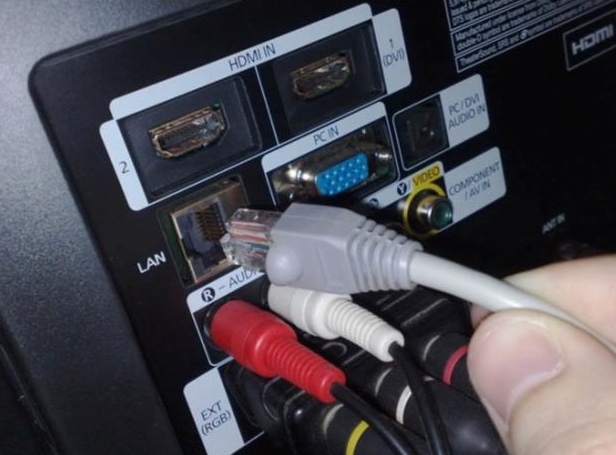
Подключаем кабель к телевизору
Если автоматизированная настройка по каким — то причинам не прошла успешно, смотрите раздел « ручная настройка».
Подключение Smart — телевидения через Wi—Fi
Современные Smart -телевизоры оснащены встроенными Wi—Fi модулями. Если модель телевизора не имеет такого модуля, то нужно приобрести адаптер для подключения к беспроводным сетям. Подключается он через USB — разъем на телевизоре. Настройки большинства Smart — телевизоров не отличаются, поэтому алгоритм действий общий для популярных на российском рынке моделей. Через Wi—Fi настройка проводится следующим образом:
- включить Wi—Fi роутер и убедиться, что он находится в рабочем состоянии;
- настраивать его не нужно – настройки на нём стандартны для всех принимающих устройств. Уточнить функциональность раздаваемого интернета можно через смартфон;
- подключить адаптер к телевизору (если он встроен, никаких действий делать не нужно);
- на пульте от телевизора нажать кнопку «меню»;
- перейти в раздел «сеть»;
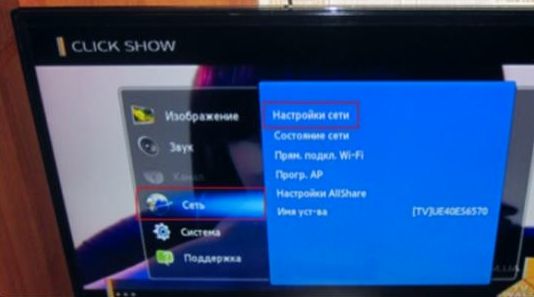
Настройка сети
- нажать опцию «настройки сети»;
- проверить ещё раз раздачу Wi—Fi, после этого нажать «Пуск»;
- телевизор запустит автоматический поиск сетей и покажет их в виде списка: выбрать название своей сети и ввести пароль от Wi—Fi.
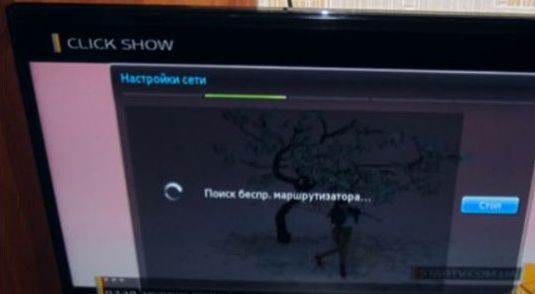
Поиск подключения
Здесь следует помнить, что при ошибочном выборе Wi—Fi соседей интернет — соединение будет постоянно пропадать, поэтому внимательно смотрим на название сети.
Отдельные сложности у многих начинающих владельцев «умных» телевизоров возникают с введением пароля, ввиду забывчивости, утери данных. Найти его можно либо на тыльной стороне роутера, либо в телефоне или планшете. Нужно зайти на гаджете в раздел «свойства соединения» — там есть опция «разрешить открыть окно пароля»
При соблюдении инструкции по подключению сложностей при данном виде подключения возникнуть не должно. Если возникли сложности, то нужно дополнительно изучить информацию в инструкции (руководстве пользователя) ТВ.
Аналогичный алгоритм подключения Smart ТВ через компьютер. Здесь следует учитывать, что соединение получится только через сеть Wi—Fi. Если синхронизировать ПК и Smart телевизор с помощью HDMI-кабеля, то монитор последнего будет просто транслировать изображение с компьютера.
Настройка Smart ТВ при помощи технологий WPS, Plug&Access
Эти виды подключений к сети имеют определённые особенности, которые необходимо знать в процессе настройки.
Чтобы настроить соединение при помощи WPS системы, нужно чтобы в телевизоре и роутере была встроена эта программа. Подключение осуществляется в 3 шага:
- Зайти в настройки телевизора и найти и выбрать функцию WPS.
- На роутере нажать кнопку WPS.
- Подождать несколько секунд для синхронизации устройств: на дисплее должен появиться результат проведенного соединения.
Чтобы использовать Plug&Access, нужно убедиться, что роутер и телевизор поддерживают эту функцию. Подключение Smart ТВ таким образом проходит в 5 шагов:
- К Wi—Fi роутеру подключается любой накопитель.
- При сигнале светового индикатора накопительное устройство извлекается.
- Далее его нужно подсоединить через порт USB к телевизору.
- Подождать несколько секунд – система проведёт автоматическую настройку.
- Извлечь накопитель.
Smart ТВ приставка. Процесс подключения к телевизору
Smart ТВ приставка представляет собой компактное устройство на операционной системе Андроид. Она представляет собой небольшой модуль со встроенным процессором и памятью. По функционалу она очень похожа на планшет, оснащенный такой же операционкой, единственное отличие между ними – это интерфейс. Как подключить и настроить Smart TV через приставку? Для этого нужно:
- естественно, сама приставка;
- телевизор с HDMI — разъёмом (в комплекте есть приставки HDMI — удлинитель);
- если в комплектации приставки нет пульта, то понадобится компьютерная мышь или клавиатура для управления.
Сам процесс настройки выглядит так:
- Подключается приставка в HDMI — разъём в телевизоре. Если необходимо, можно произвести подключение через удлинитель.
- Далее к приставке подсоединяется кабель питания microUSB; другой конец устанавливается в соответствующий разъём телевизора. Если на нём такого входа нет, то подключение можно произвести через адаптер питания в розетку (он идёт в комплекте с приставкой).
- Если нет пульта в комплекте, в приставку устанавливается адаптер для мыши в ещё один USB — разъём (всего их 2).
- На телевизоре выбираем режим приема HDMI, иначе картинки не будет. Если их несколько – выбрать активный.
- Подождать несколько секунд, пока оборудование загрузится.
- Появится главный экран – удобный, функциональный интерфейс.
- Зайти в Setting (настройки), подключиться к Wi-Fi (если имеется), настроить время, дату, часовой пояс для правильной работы Wi-Fi.
- Вернуться на главный экран и выбрать папку ТВ – там доступен просмотр любого мультимедийного видеоформата.
- Для просмотра ТВ каналов перейти с HDMI на соответствующий видеовыход.
Ручная настройка Smart-телевидения
Если с автоматизированной настройкой Smart ТВ возникают сложности, то можно попробовать ручной вариант. Такой метод можно использовать при неправильной установке параметров, или если не изменились заводские. Такое бывает, если происходят сбои в операционной системе Smart или при ложных настройках сети провайдером. Пугаться этого не нужно — ситуация вполне исправимая, главное узнать правильные параметры.
Это удобнее всего выполнить через компьютер, если он подключен к той же сети. Нужно 2 раза кликнуть на иконку «подключение» и зайти в раздел « сведения».
Ниже приведены инструкции на наиболее популярные модели Smart – телевизоров.
Подключение Smart TV на модели LG
Выполнить это действие можно в пять шагов:
- Включить телевизор, перейти в основное меню и нажать «Home».
- На рабочей панели выбрать папку «сеть», выбрать опцию « сетевое подключение».

Сетевое подключение LG
- Появятся 2 типа соединения – выбрать нужное (беспроводное или проводное) и нажать « настроить подключение».
Выбор подключения LG
- После появится список доступных сетей – выбрать соответствующую.
LG выбор сети для подключения
- Там же будет кнопку « настройка вручную», нажав её, ввести необходимые параметры.
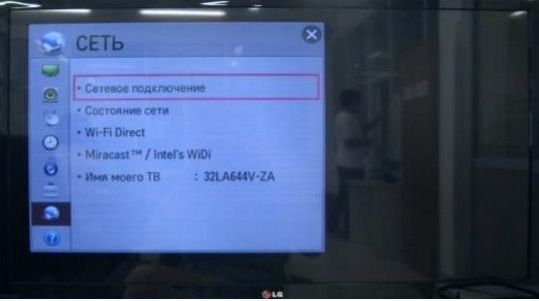
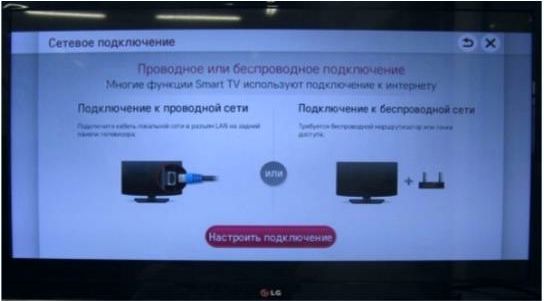
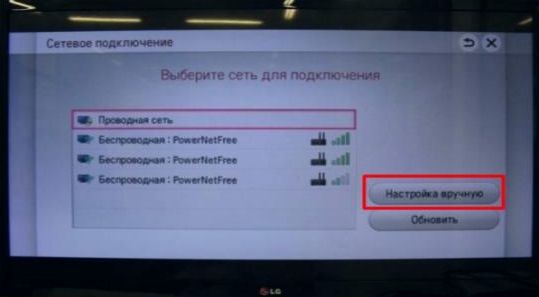
Подключение Samsung Smart TV
Здесь также ничего сложного, если следовать 5 пунктам:
- На пульте зайти в «меню» открыть вкладку «сеть».
- Далее «настройки сети».
Настройка сети Samsung Smart TV
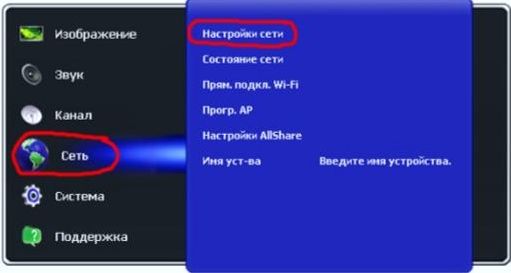
Далее «настройки сети»
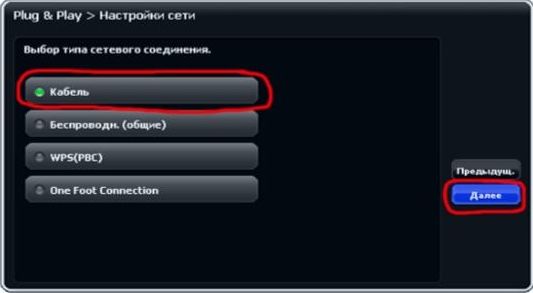
Выбор кабеля Samsung Smart TV
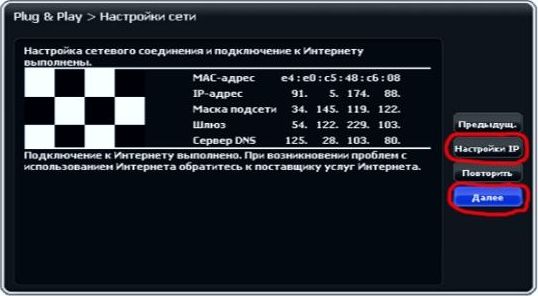
Настройки IP Samsung Smart TV
Если автоматическая настройка не запустилась, выбрать «Настройки IP»
Возможные проблемы при настройке и методы их устранения
- Слишком долго грузятся страницы.
Подвинуть роутер поближе к телевизору.
- Нет подключения к сети интернет.
Выполнить перезагрузку телевизора или адаптера, отключить и перенастроить.
- Настройки адаптера ошибочные.
Эта проблема решается путем ручной настройки интернета. Можно воспользоваться системой WPS — она позволяет провести подключение в автоматическом режиме.
- Плохое, нечёткое изображение, помехи при воспроизведении видео — контента.
Основные причины такого явления – либо низкая скорость передачи данных, либо в роутере установлен слабый процессор. Выходом из ситуации станет замена Wi-Fi оборудования на более мощное или увеличение скорости передачи данных.
- Самостоятельное отключение и включение оборудования.
Здесь необходимо проверить его настройки. Если причина не устраняется, специалисты рекомендуют поменять прошивку или крепко зафиксировать розетку.
Бывает, что у оборудования заканчивается память – эта проблема решается просто: необходимо периодически очищать кэш и устройство будет функционировать нормально.
Но случается и такое, что приходится обращаться к услугам специалистов. В случае самостоятельного отключения функций или, например, перебоев в звуковом сопровождении. Часто такие проблемы возникают из — за сбоев в программном обеспечении или выхода из строя какой — то детали технической конструкции.
Также стоит помнить – если Смарт — телевизор приобретён с рук, то на нём установлены настройки предыдущего хозяина. Рекомендуется сбросить их до заводских, и заново настроить не только подключение к своей, домашней сети, но и стандартные (яркость, каналы, контраст и т.д.).
Что лучше приобрести – Смарт-телевизор или приставку с функцией СмартТВ
Оба варианта созданы для того, чтобы сделать телевизор « умным» и мультифункциональным. Но всё же, между ними есть функциональные различия. Самое основное отличие Смарт ТВ от приставки – это оптимизация именно под функционал телевизора. Эту систему нельзя использовать на смартфоне или ПК – она разработана специально для телевидения. А приставку с функцией Андроид ТВ можно интегрировать с другими устройствами, работающими на этой платформе. Например, с андроид — смартфона можно интегрировать свою учётную запись на телевизор, получив при этом что – то типа большого планшета.
Ещё одна очевидная разница между этими устройствами – цена. Смарт — телевизоры стоят в разы дороже, чем обычные. Поэтому, если важен вопрос экономии, то можно приобрести обычную модель телевизора и отдельно приставку с возможностями Smart TV. Цена у ней более чем демократичная, поэтому экономия в таком случае на лицо.
ОС Андроид не имеет идеальной адаптации под большой экран. Также она не заточена под пультовое управление и в большинстве случаев нужно приобретать к приставке мышь и клавиатуру. А система Smart TV оптимизирована под экраны большого разрешения и пульты.
Людям, которые никогда не пользовались возможностями Smart TV и далеки от тонкостей настроек данной системы лучше приобрести Smart TV LG или Samsung. У этих моделей управление и настройки самые простые. Превратить обычный телевизор в «умный» — этот вариант больше подходит для опытных интернет — серферов, которые хотят выжать максимум возможностей и синхронизировать свои гаджеты с телевизором.
Современные технологии открывают новые возможности телевидения. Давайте оглянемся на каких — то 10 лет назад и вспомним, каким оно было. Аналоговый сигнал с ограниченными возможностями приёма – жители небольших городов смотрели только те ТВ каналы, которые принимали телевизионные вышки. Это была цветная картинка, в большинстве случаев, с неважным качеством изображения. Сейчас это в прошлом: у нас есть возможность смотреть наши любимые каналы в идеальном качестве.
Источник
Как настроить смарт ТВ
«Умный», или смарт-телевизор позволяет смотреть обычные цифровые и аналоговые каналы, включать internet-телевидение, работать с приложениями для обмена сообщениями, клиентами социальных сетей. Подключение smart tv к интернету можно провести самостоятельно, следуя приведённой ниже инструкции. Не получается? Мастера «Службы добрых дел» дадут вам дистанционную консультацию или окажут помощь на дому. А пока — несколько слов о включении и настройке смарт-ТВ.
Подключение Smart TV
Для работы функции Smart TV на телевизоре или приставке необходимо постоянное стабильное соединение с интернетом. Обеспечить его можно двумя основными способами:
В первом случае вам нужно подсоединить отдельный кабель к разветвителю. Вместо этого можете напрямую включить провод, заведённый провайдером — если собираетесь пользоваться интернетом только на ТВ. Подключите кабель к порту телевизора, расположенному на боковой или задней панели. Соединение будет установлено автоматически.
Расскажем, как подключить интернет на телевизоре при помощи беспроводной сети. Для этого способа понадобится работающий настроенный роутер. Модуль приёма данных по умолчанию установлен в новых моделях Samsung, LG и других производителей. Если его нет, необходимо купить специальный адаптер.
Чтобы установить интернет-соединение:
- Убедитесь, что маршрутизатор включён.
- В меню телевизора найдите раздел «Сеть».
- Выберите пункт «Настройка сети» и запустите сканирование.
- Подключитесь к домашнему вай-фаю, введя в окошке код доступа.
Можете использовать опцию роутера WPS — тогда вводить пароль не потребуется.
Настройка смарт телевизоров Samsung
После установки соединения с интернетом можно переходить к настройке smart-функций. На примере Samsung процесс выглядит так.
На первом этапе вы находите на пульте разноцветную кнопку, открывающую меню Smart Hub.
Пробуете запустить любое из представленных в списке приложений. Если оно открывается, подключение есть, и можно переходить к выбору каналов и списков воспроизведения.
Полная настройка смарт телевизора включает выбор каналов и списков воспроизведения, регистрацию в онлайн-кинотеатрах, медиатеках. Всё это можно сделать при помощи фирменных приложений Samsung. Мастера «Службы добрых дел» помогут вам справиться с задачей быстрее — и начать наслаждаться просмотром уже через несколько минут после подсоединения к интернету.
Смарт телевизоры LG
«Умные» устройства этого производителя позволяют пользоваться возможностями Smart TV после регистрации в системе. Не зарегистрировав аккаунт, вы не сможете запускать встроенные приложения, устанавливать новые, настраивать каналы и плейлисты, оформлять подписки на любимые онлайн-передачи.
Расскажем, как настроить смарт тв на устройствах LG:
- Вы открываете основное меню телевизора и выбираете кнопку для входа в учётную запись.
- При первом запуске — проходите обязательную процедуру регистрации. Для этого создаёте аккаунт, придумываете логин и пароль, указываете свой адрес электронной почты.
- После подтверждения регистрации вы сможете входить в профиль на любом другом «умном» устройстве LG, вводя данные учётной записи.
- Чтобы проверить наличие соединения, открываете магазин приложений и запускаете любое. Если программа работает, вы смогли подключить ТВ к интернету.
Теперь остаётся установить каналы, плей-листы, оформить подписки в онлайн-кинотеатрах. Думаете, что это сложно? Обратитесь в «Службу добрых дел» — наши мастера справятся с задачей за несколько минут!
Решение проблем с «умным» телевизором
Рассказ, как подключить smart tv, завершим описанием способа исправления ошибки подключения к интернету. На каждом «умном» устройстве детали процесса будут отличаться — обратитесь в «Службу добрых дел» за онлайн-консультацией или вызовите мастера на помощь.
В целом процесс исправления ошибки выглядит так:
- Вы переходите в главное меню и открываете пункт «Настройки сети», размещённый по вкладке «Сеть».
- Соглашаетесь с предложением автоматически отыскать и исправить проблемы, нажимая «Пуск».
- При удачном завершении сканирования закрываете окошко и наслаждаетесь просмотром каналов. Если ничего не получилось, открываете пункт «Состояние сети».
- Выбираете заголовок «Настройки IP» и задаёте автоматический поиск адреса.
- Не помог и этот способ? Тогда введите правильный IP вручную, выбрав одноимённый вариант.
Посмотреть «правильный» IP, который будет использован для подключения телевизора, вы можете на компьютере или ноутбуке, в «Панели управления» («Сведения о сетевом подключении»). После исправления ошибки снова попытайтесь запустить любое встроенное приложение.
Заключение
Как видите, настройка смарт-ТВ — достаточно долгий и сложный процесс. Чтобы не тратить времени на изучение инструкций и поиск возможных неполадок, обратитесь в «Службу добрых дел» — наши мастера оказывают выездную помощь в Москве и Санкт-Петербурге. Чтобы оформить заявку, позвоните консультанту или напишите в чате на сайте. Мы выполним сложные настройки за вас — а вы будете получать удовольствие от стабильно работающего smart-телевизора!
Источник
Hartens Российский бренд производящий телевизоры и другую мелкую технику. С недавних пор владельцем торговой марки стал маркетплейс Озон, что дало импульс к развитию современной техники. Основной упор сделан на телевизоры с технологией Smart TV. Так как устройства предназначены в основном для отечественного рынка, работают они на платформе Яндекс ТВ. Современные модели имеют возможность принимать цифровой сигнал, без дополнительного оборудования в виде приставки. Поэтому вы можете самостоятельно настроить каналы цифрового телевидения на телевизоре Хартенс. Как это сделать читайте ниже.
Так как большинство моделей работают на операционной системе Яндекс тв, то инструкция по поиску каналов на телевизоре Hartens подойдет большинству ТВ работающих на этой ОС.
Первым делом производим подключение телевизора к антенне, работающей в ДМВ диапазоне.
Чтобы быстро произвести настройку каналов цифрового ТВ, воспользуйтесь опцией Автопоиска. Для этого вам нужно будет выполнить несколько не сложных действий.

- С помощью пульта переходим в меню телевизора нажав на кнопку дом.
- Далее находим в низу экрана значок настроек и кликаем по нему.
- В списке установок находим раздел Настройка каналов.
- Режим установки каналов выбираем обязательно тот тюнер, который вы используете Антенна если будите настраивать двадцать бесплатных телеканалов.
- Нажимаем на автоматический поиск и ждем окончания сканирования.
Ручная настройка

Другой способ найти телеканалы, это использовать функцию ручного поиска. Данный способ актуален для поиска кабельного и цифрового ТВ. Если на вашем телевизоре встроен спутниковый тюнер, используйте данный метод для сканирования нужной частоты.
- Выходим в главное меню нажав на кнопку Menu, если у вас Смарт тв нажимаем на HOME.
- Далее необходимо перейти в раздел Каналы.
- Находим настройки тюнера и выбираем тип используемого стандарта вещания. DVB-T2 если использует эфирную Антенну. DVB-С это кабельное телевидение и для его использование необходимо подключиться к сети оператора связи. Спутниковое вещание идет в стандарте DVB-S.
- После этого переходим в пункт Ручной поиск DTV
- Водим частоту мультиплекса и другие параметры при необходимости.
- Нажимаем на сканирование.
- Сохраняем список найденных телерадиоканалов. и повторяем поиск для следующего пакета каналов.
Так как Hartens отечественный бренд электроники, телевизоры работают на Российской платформе Яндекс ТВ. Преимущества данной операционной системы, это интеграция с популярными сервисами яндекса. Однако чтобы пользоваться всеми возможностями необходимо будет приобрести подписку, без нее функционал будет ограничен.
Подключение с помощью Wi-FI
Для того чтобы на своем телевизоре настроить интернет по беспроводной технологии, необходим роутер или модем с раздачей Wi-FI. Интернет соединение должно быть высокоскоростным, для стабильной работы.

- Нажимаем на пульту кнопку Домик для выхода в главный экран Смарта.
- Далее находим значок настроек внизу списка.
- Кликаем на Сеть и интернет, именно в данном разделе находятся необходимые параметры.
- Выбираем свою точку доступа Wi-FI.
- Водим пароль и ждем синхронизации устройства.
Проверяем работу телевизора в приложениях и если при воспроизведение видео контента возникают проблемы, используйте проводной вариант подключения.
Для этого соедините ТВ и ваш роутер кабелем RG45, вставив его в соответствующие разъемы на устройствах. На экране появиться должно появиться сообщение об успешном интернет соединение. Данный способ намного увеличить скорость интернета на телевизоре.
Содержание
- Как Подключить и настроить Smart TV — инструкция
- Проводное LAN подключение к сети интернет
- Подключение Smart — телевидения через Wi—Fi
- Настройка Smart ТВ при помощи технологий WPS, Plug&Access
- Smart ТВ приставка. Процесс подключения к телевизору
- Ручная настройка Smart-телевидения
- Подключение Smart TV на модели LG
- Подключение Samsung Smart TV
- Возможные проблемы при настройке и методы их устранения
- Что лучше приобрести – Смарт-телевизор или приставку с функцией СмартТВ
- Как настроить смарт ТВ
- Подключение Smart TV
- Настройка смарт телевизоров Samsung
- Смарт телевизоры LG
- Решение проблем с «умным» телевизором
- Заключение
Как Подключить и настроить Smart TV — инструкция
Современные телевизоры с функцией Smart TV позволяют не только иметь доступ ко всем мировым телеканалам, но и пользоваться большинством интернет ресурсов (в зависимости от модели). Перед приобретением такого телевизора следует разобраться, как подключить и настроить Smart TV, а также определиться со способом подключения к сети интернет.
Проводное LAN подключение к сети интернет
Этот вид соединения Смарт — телевизора с сетью самый простой. Он позволяет сэкономить бюджет — не нужно приобретать дополнительное оборудование. Владельцы данных телевизоров положительно отзываются о проводном соединении, поскольку он отличается стабильностью сигнала.
Итак, вот пошаговое руководство по LAN – подключению:
- Желательно, чтобы под рукой был кримпер. Этот инструмент понадобится для зажима проводов витой пары. Это можно сделать и обычной отвёрткой, но более проблематично. С помощью витых пар делается соединение с внешним модемом.
- Интернет — кабель подсоединяем к разветвителю. Последний можно не использовать, если Вы будете пользоваться интернетом только через телевизор. В этом случае кабель подсоединяется напрямую к интернет — порту на телевизоре.
- Далее Smart — система на телевизоре самостоятельно запускает процесс настройки параметров сети.
Подключаем кабель к телевизору
Если автоматизированная настройка по каким — то причинам не прошла успешно, смотрите раздел « ручная настройка».
Подключение Smart — телевидения через Wi—Fi
Современные Smart -телевизоры оснащены встроенными Wi—Fi модулями. Если модель телевизора не имеет такого модуля, то нужно приобрести адаптер для подключения к беспроводным сетям. Подключается он через USB — разъем на телевизоре. Настройки большинства Smart — телевизоров не отличаются, поэтому алгоритм действий общий для популярных на российском рынке моделей. Через Wi—Fi настройка проводится следующим образом:
- включить Wi—Fi роутер и убедиться, что он находится в рабочем состоянии;
- настраивать его не нужно – настройки на нём стандартны для всех принимающих устройств. Уточнить функциональность раздаваемого интернета можно через смартфон;
- подключить адаптер к телевизору (если он встроен, никаких действий делать не нужно);
- на пульте от телевизора нажать кнопку «меню»;
- перейти в раздел «сеть»;
Настройка сети
- нажать опцию «настройки сети»;
- проверить ещё раз раздачу Wi—Fi, после этого нажать «Пуск»;
- телевизор запустит автоматический поиск сетей и покажет их в виде списка: выбрать название своей сети и ввести пароль от Wi—Fi.
Поиск подключения
Здесь следует помнить, что при ошибочном выборе Wi—Fi соседей интернет — соединение будет постоянно пропадать, поэтому внимательно смотрим на название сети.
Отдельные сложности у многих начинающих владельцев «умных» телевизоров возникают с введением пароля, ввиду забывчивости, утери данных. Найти его можно либо на тыльной стороне роутера, либо в телефоне или планшете. Нужно зайти на гаджете в раздел «свойства соединения» — там есть опция «разрешить открыть окно пароля»
При соблюдении инструкции по подключению сложностей при данном виде подключения возникнуть не должно. Если возникли сложности, то нужно дополнительно изучить информацию в инструкции (руководстве пользователя) ТВ.
Аналогичный алгоритм подключения Smart ТВ через компьютер. Здесь следует учитывать, что соединение получится только через сеть Wi—Fi. Если синхронизировать ПК и Smart телевизор с помощью HDMI-кабеля, то монитор последнего будет просто транслировать изображение с компьютера.
Настройка Smart ТВ при помощи технологий WPS, Plug&Access
Эти виды подключений к сети имеют определённые особенности, которые необходимо знать в процессе настройки.
Чтобы настроить соединение при помощи WPS системы, нужно чтобы в телевизоре и роутере была встроена эта программа. Подключение осуществляется в 3 шага:
- Зайти в настройки телевизора и найти и выбрать функцию WPS.
- На роутере нажать кнопку WPS.
- Подождать несколько секунд для синхронизации устройств: на дисплее должен появиться результат проведенного соединения.
Чтобы использовать Plug&Access, нужно убедиться, что роутер и телевизор поддерживают эту функцию. Подключение Smart ТВ таким образом проходит в 5 шагов:
- К Wi—Fi роутеру подключается любой накопитель.
- При сигнале светового индикатора накопительное устройство извлекается.
- Далее его нужно подсоединить через порт USB к телевизору.
- Подождать несколько секунд – система проведёт автоматическую настройку.
- Извлечь накопитель.
Smart ТВ приставка. Процесс подключения к телевизору
Smart ТВ приставка представляет собой компактное устройство на операционной системе Андроид. Она представляет собой небольшой модуль со встроенным процессором и памятью. По функционалу она очень похожа на планшет, оснащенный такой же операционкой, единственное отличие между ними – это интерфейс. Как подключить и настроить Smart TV через приставку? Для этого нужно:
- естественно, сама приставка;
- телевизор с HDMI — разъёмом (в комплекте есть приставки HDMI — удлинитель);
- если в комплектации приставки нет пульта, то понадобится компьютерная мышь или клавиатура для управления.
Сам процесс настройки выглядит так:
- Подключается приставка в HDMI — разъём в телевизоре. Если необходимо, можно произвести подключение через удлинитель.
- Далее к приставке подсоединяется кабель питания microUSB; другой конец устанавливается в соответствующий разъём телевизора. Если на нём такого входа нет, то подключение можно произвести через адаптер питания в розетку (он идёт в комплекте с приставкой).
- Если нет пульта в комплекте, в приставку устанавливается адаптер для мыши в ещё один USB — разъём (всего их 2).
- На телевизоре выбираем режим приема HDMI, иначе картинки не будет. Если их несколько – выбрать активный.
- Подождать несколько секунд, пока оборудование загрузится.
- Появится главный экран – удобный, функциональный интерфейс.
- Зайти в Setting (настройки), подключиться к Wi-Fi (если имеется), настроить время, дату, часовой пояс для правильной работы Wi-Fi.
- Вернуться на главный экран и выбрать папку ТВ – там доступен просмотр любого мультимедийного видеоформата.
- Для просмотра ТВ каналов перейти с HDMI на соответствующий видеовыход.
Ручная настройка Smart-телевидения
Если с автоматизированной настройкой Smart ТВ возникают сложности, то можно попробовать ручной вариант. Такой метод можно использовать при неправильной установке параметров, или если не изменились заводские. Такое бывает, если происходят сбои в операционной системе Smart или при ложных настройках сети провайдером. Пугаться этого не нужно — ситуация вполне исправимая, главное узнать правильные параметры.
Это удобнее всего выполнить через компьютер, если он подключен к той же сети. Нужно 2 раза кликнуть на иконку «подключение» и зайти в раздел « сведения».
Ниже приведены инструкции на наиболее популярные модели Smart – телевизоров.
Подключение Smart TV на модели LG
Выполнить это действие можно в пять шагов:
- Включить телевизор, перейти в основное меню и нажать «Home».
- На рабочей панели выбрать папку «сеть», выбрать опцию « сетевое подключение».
Сетевое подключение LG
- Появятся 2 типа соединения – выбрать нужное (беспроводное или проводное) и нажать « настроить подключение».
Выбор подключения LG
- После появится список доступных сетей – выбрать соответствующую.
LG выбор сети для подключения
- Там же будет кнопку « настройка вручную», нажав её, ввести необходимые параметры.
Подключение Samsung Smart TV
Здесь также ничего сложного, если следовать 5 пунктам:
- На пульте зайти в «меню» открыть вкладку «сеть».
- Далее «настройки сети».
Настройка сети Samsung Smart TV
Далее «настройки сети»
Выбор кабеля Samsung Smart TV
Настройки IP Samsung Smart TV
Если автоматическая настройка не запустилась, выбрать «Настройки IP»
Возможные проблемы при настройке и методы их устранения
- Слишком долго грузятся страницы.
Подвинуть роутер поближе к телевизору.
- Нет подключения к сети интернет.
Выполнить перезагрузку телевизора или адаптера, отключить и перенастроить.
- Настройки адаптера ошибочные.
Эта проблема решается путем ручной настройки интернета. Можно воспользоваться системой WPS — она позволяет провести подключение в автоматическом режиме.
- Плохое, нечёткое изображение, помехи при воспроизведении видео — контента.
Основные причины такого явления – либо низкая скорость передачи данных, либо в роутере установлен слабый процессор. Выходом из ситуации станет замена Wi-Fi оборудования на более мощное или увеличение скорости передачи данных.
- Самостоятельное отключение и включение оборудования.
Здесь необходимо проверить его настройки. Если причина не устраняется, специалисты рекомендуют поменять прошивку или крепко зафиксировать розетку.
Бывает, что у оборудования заканчивается память – эта проблема решается просто: необходимо периодически очищать кэш и устройство будет функционировать нормально.
Но случается и такое, что приходится обращаться к услугам специалистов. В случае самостоятельного отключения функций или, например, перебоев в звуковом сопровождении. Часто такие проблемы возникают из — за сбоев в программном обеспечении или выхода из строя какой — то детали технической конструкции.
Также стоит помнить – если Смарт — телевизор приобретён с рук, то на нём установлены настройки предыдущего хозяина. Рекомендуется сбросить их до заводских, и заново настроить не только подключение к своей, домашней сети, но и стандартные (яркость, каналы, контраст и т.д.).
Что лучше приобрести – Смарт-телевизор или приставку с функцией СмартТВ
Оба варианта созданы для того, чтобы сделать телевизор « умным» и мультифункциональным. Но всё же, между ними есть функциональные различия. Самое основное отличие Смарт ТВ от приставки – это оптимизация именно под функционал телевизора. Эту систему нельзя использовать на смартфоне или ПК – она разработана специально для телевидения. А приставку с функцией Андроид ТВ можно интегрировать с другими устройствами, работающими на этой платформе. Например, с андроид — смартфона можно интегрировать свою учётную запись на телевизор, получив при этом что – то типа большого планшета.
Ещё одна очевидная разница между этими устройствами – цена. Смарт — телевизоры стоят в разы дороже, чем обычные. Поэтому, если важен вопрос экономии, то можно приобрести обычную модель телевизора и отдельно приставку с возможностями Smart TV. Цена у ней более чем демократичная, поэтому экономия в таком случае на лицо.
ОС Андроид не имеет идеальной адаптации под большой экран. Также она не заточена под пультовое управление и в большинстве случаев нужно приобретать к приставке мышь и клавиатуру. А система Smart TV оптимизирована под экраны большого разрешения и пульты.
Людям, которые никогда не пользовались возможностями Smart TV и далеки от тонкостей настроек данной системы лучше приобрести Smart TV LG или Samsung. У этих моделей управление и настройки самые простые. Превратить обычный телевизор в «умный» — этот вариант больше подходит для опытных интернет — серферов, которые хотят выжать максимум возможностей и синхронизировать свои гаджеты с телевизором.
Современные технологии открывают новые возможности телевидения. Давайте оглянемся на каких — то 10 лет назад и вспомним, каким оно было. Аналоговый сигнал с ограниченными возможностями приёма – жители небольших городов смотрели только те ТВ каналы, которые принимали телевизионные вышки. Это была цветная картинка, в большинстве случаев, с неважным качеством изображения. Сейчас это в прошлом: у нас есть возможность смотреть наши любимые каналы в идеальном качестве.
Источник
Как настроить смарт ТВ
«Умный», или смарт-телевизор позволяет смотреть обычные цифровые и аналоговые каналы, включать internet-телевидение, работать с приложениями для обмена сообщениями, клиентами социальных сетей. Подключение smart tv к интернету можно провести самостоятельно, следуя приведённой ниже инструкции. Не получается? Мастера «Службы добрых дел» дадут вам дистанционную консультацию или окажут помощь на дому. А пока — несколько слов о включении и настройке смарт-ТВ.
Подключение Smart TV
Для работы функции Smart TV на телевизоре или приставке необходимо постоянное стабильное соединение с интернетом. Обеспечить его можно двумя основными способами:
В первом случае вам нужно подсоединить отдельный кабель к разветвителю. Вместо этого можете напрямую включить провод, заведённый провайдером — если собираетесь пользоваться интернетом только на ТВ. Подключите кабель к порту телевизора, расположенному на боковой или задней панели. Соединение будет установлено автоматически.
Расскажем, как подключить интернет на телевизоре при помощи беспроводной сети. Для этого способа понадобится работающий настроенный роутер. Модуль приёма данных по умолчанию установлен в новых моделях Samsung, LG и других производителей. Если его нет, необходимо купить специальный адаптер.
Чтобы установить интернет-соединение:
- Убедитесь, что маршрутизатор включён.
- В меню телевизора найдите раздел «Сеть».
- Выберите пункт «Настройка сети» и запустите сканирование.
- Подключитесь к домашнему вай-фаю, введя в окошке код доступа.
Можете использовать опцию роутера WPS — тогда вводить пароль не потребуется.
Настройка смарт телевизоров Samsung
После установки соединения с интернетом можно переходить к настройке smart-функций. На примере Samsung процесс выглядит так.
На первом этапе вы находите на пульте разноцветную кнопку, открывающую меню Smart Hub.
Пробуете запустить любое из представленных в списке приложений. Если оно открывается, подключение есть, и можно переходить к выбору каналов и списков воспроизведения.
Полная настройка смарт телевизора включает выбор каналов и списков воспроизведения, регистрацию в онлайн-кинотеатрах, медиатеках. Всё это можно сделать при помощи фирменных приложений Samsung. Мастера «Службы добрых дел» помогут вам справиться с задачей быстрее — и начать наслаждаться просмотром уже через несколько минут после подсоединения к интернету.
Смарт телевизоры LG
«Умные» устройства этого производителя позволяют пользоваться возможностями Smart TV после регистрации в системе. Не зарегистрировав аккаунт, вы не сможете запускать встроенные приложения, устанавливать новые, настраивать каналы и плейлисты, оформлять подписки на любимые онлайн-передачи.
Расскажем, как настроить смарт тв на устройствах LG:
- Вы открываете основное меню телевизора и выбираете кнопку для входа в учётную запись.
- При первом запуске — проходите обязательную процедуру регистрации. Для этого создаёте аккаунт, придумываете логин и пароль, указываете свой адрес электронной почты.
- После подтверждения регистрации вы сможете входить в профиль на любом другом «умном» устройстве LG, вводя данные учётной записи.
- Чтобы проверить наличие соединения, открываете магазин приложений и запускаете любое. Если программа работает, вы смогли подключить ТВ к интернету.
Теперь остаётся установить каналы, плей-листы, оформить подписки в онлайн-кинотеатрах. Думаете, что это сложно? Обратитесь в «Службу добрых дел» — наши мастера справятся с задачей за несколько минут!
Решение проблем с «умным» телевизором
Рассказ, как подключить smart tv, завершим описанием способа исправления ошибки подключения к интернету. На каждом «умном» устройстве детали процесса будут отличаться — обратитесь в «Службу добрых дел» за онлайн-консультацией или вызовите мастера на помощь.
В целом процесс исправления ошибки выглядит так:
- Вы переходите в главное меню и открываете пункт «Настройки сети», размещённый по вкладке «Сеть».
- Соглашаетесь с предложением автоматически отыскать и исправить проблемы, нажимая «Пуск».
- При удачном завершении сканирования закрываете окошко и наслаждаетесь просмотром каналов. Если ничего не получилось, открываете пункт «Состояние сети».
- Выбираете заголовок «Настройки IP» и задаёте автоматический поиск адреса.
- Не помог и этот способ? Тогда введите правильный IP вручную, выбрав одноимённый вариант.
Посмотреть «правильный» IP, который будет использован для подключения телевизора, вы можете на компьютере или ноутбуке, в «Панели управления» («Сведения о сетевом подключении»). После исправления ошибки снова попытайтесь запустить любое встроенное приложение.
Заключение
Как видите, настройка смарт-ТВ — достаточно долгий и сложный процесс. Чтобы не тратить времени на изучение инструкций и поиск возможных неполадок, обратитесь в «Службу добрых дел» — наши мастера оказывают выездную помощь в Москве и Санкт-Петербурге. Чтобы оформить заявку, позвоните консультанту или напишите в чате на сайте. Мы выполним сложные настройки за вас — а вы будете получать удовольствие от стабильно работающего smart-телевизора!
Источник
Сейчас на полках магазинов полным полно различных телевизоров со Smart TV: кто-то предпочитает вариант подороже и приобретает устройство с Tizen OS или WebOS, а те, кто хочет сделать из телевизора еще один умный гаджет наподобие компьютера — Android TV. Несмотря на большие возможности кастомизации, рано или поздно даже эта операционка надоедает, поэтому многие выбирают телевизор на российской системе Яндекс.ТВ. Но что она из себя представляет? Как работает? Можно ли установить стороннее приложение на телевизор с Яндекс.ТВ? Сейчас всё расскажем.
Объясняем, что умеет платформа Яндекс ТВ и как на на нее устанавливать приложения
ПОДПИСЫВАЙТЕСЬ НА НАШ КАНАЛ В ДЗЕНЕ ПРЯМО СЕЙЧАС
Что такое Яндекс ТВ
Фактически, Яндекс ТВ — это лаунчер для Android TV, практически как Google TV. В ней упор сделан на сервисы Яндекса, в основе которого лежит Алиса и Кинопоиск. Для российских пользователей она этим как раз и хороша, так как все приложения на русском языке, контент — тоже. В отличие от «чистого» Android TV, здесь практически нет десятков бесполезных встроенных приложений, наоборот — только самые нужные, знакомые отечественной аудитории.
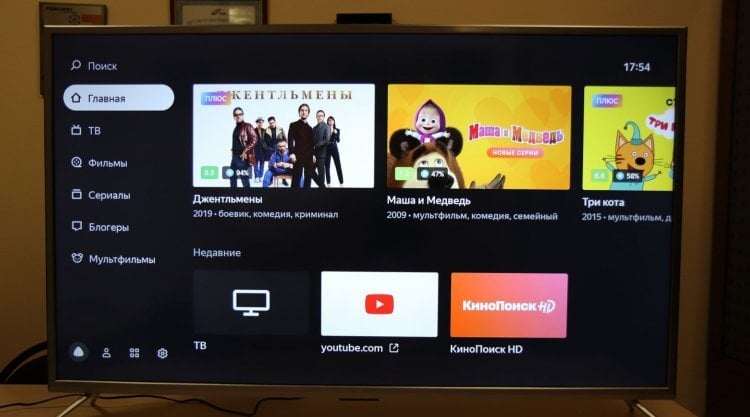
Яндекс.ТВ — это оболочка для Android TV, оптимизированная под недорогие телевизоры
При входе здесь используется аккаунт Яндекса, так что, не нужно вводить данные от Google-аккаунта, скачивать приложения Яндекса, а затем снова в них входить под своей учетной записью. Так что, во многом такой телевизор — еще один паззл в экосистеме Яндекса. Конечно, если вы ею пользуетесь.
Еще одна фишка — это Алиса вместо Гугл Ассистента в Android TV: работает она довольно шустро, не ломает работу телевизора и слышит вас с первого раза. Поддерживает ровно те же навыки, что и Яндекс.Станция. Можно сказать, что система Яндекс ТВ хорошо оптимизирована, так как работает без сбоев и лагов. Систему предустанавливают на свои телевизоры OEM-производители, но на бюджетных моделях работает оболочка хорошо.
Вот почему я до сих пор не хочу покупать складной телефон и вам не советую
Как установить приложение на Яндекс ТВ
Некоторые приложения уже есть в телевизоре с Яндекс.ТВ, другие можно установить из раздела «Приложения»: на мой взгляд, там реально собрано реально все только самое нужное. Игр в Яндекс.ТВ нет, зато есть встроенный браузер Яндекса. Google Play в Яндекс.ТВ нет, но это не проблема: можно установить любой другой магазин приложений.
Проблема в том, что программы могут быть не оптимизированы для Яндекс.ТВ, так как платформа чисто развлекательная. Это еще одно отличие, поэтому вряд ли получится сделать из телевизора с Яндекс.ТВ еще один компьютер. Впрочем, попробовать явно стоит, так как система не имеет ограничений, поэтому в телевизор с Яндексом можно установить стороннее приложение.
- Скачайте apk-файл приложения на флэшку или любой другой носитель.
- Подключите его к телевизору.
- На домашнем экране телевизора нажмите значок «Приложения».
- Запустите файловый менеджер.
- Выберите APK-файл и установите его.
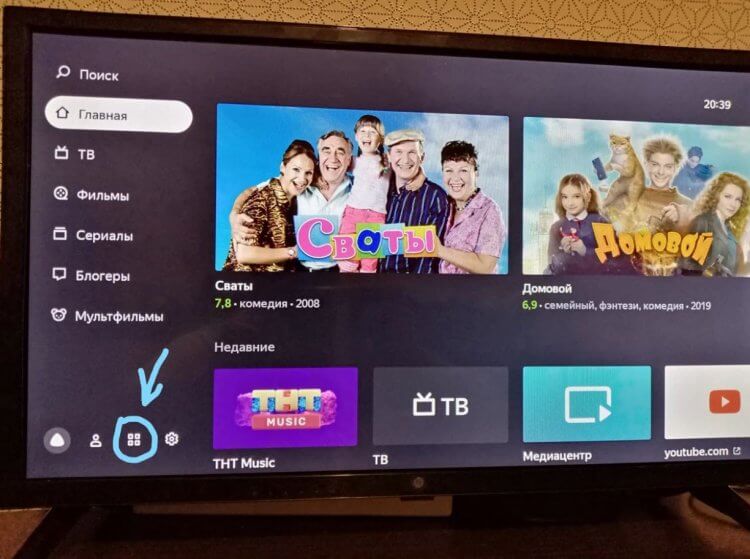
Зайдите в приложения и найдите файловый менеджер
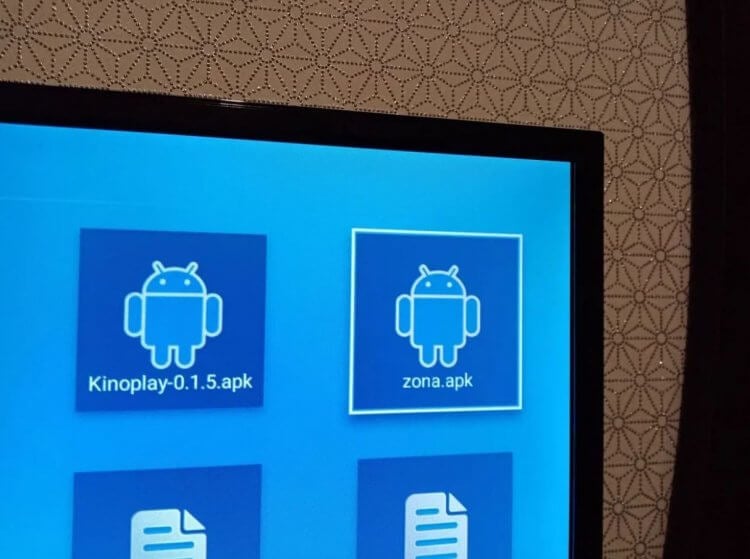
Просто откройте в файловом менеджере нужное приложение
Обратите внимание на то, что при подключении флешки Яндекс.ТВ молчит и не предлагает никаких действий. На самом деле, в этом нет ничего необычного, но после Android TV немного непривычно.
Настройки Плей Маркета, о которых должен знать каждый пользователь
Как установить магазин приложений на Яндекс ТВ
Как уже говорилось выше, в телевизоре с Яндекс.ТВ нет своего магазина приложений, только небольшой набор программ. Но это не значит, что вы не сможете скачивать приложения из одного проверенного источника: так как Яндекс.ТВ — по сути, тот же Android TV, вы можете установить в систему сторонний магазин приложений Aptoide TV — это каталог бесплатных программ, который с лихвой вам заменит Google Play.
Он отлично работает на недорогих моделях телевизоров, а значит, должен без проблем запускаться на Яндекс.ТВ. Единственный нюанс — в нем вам нужно будет войти в свой аккаунт Google, после чего можно установить практически любое приложение.
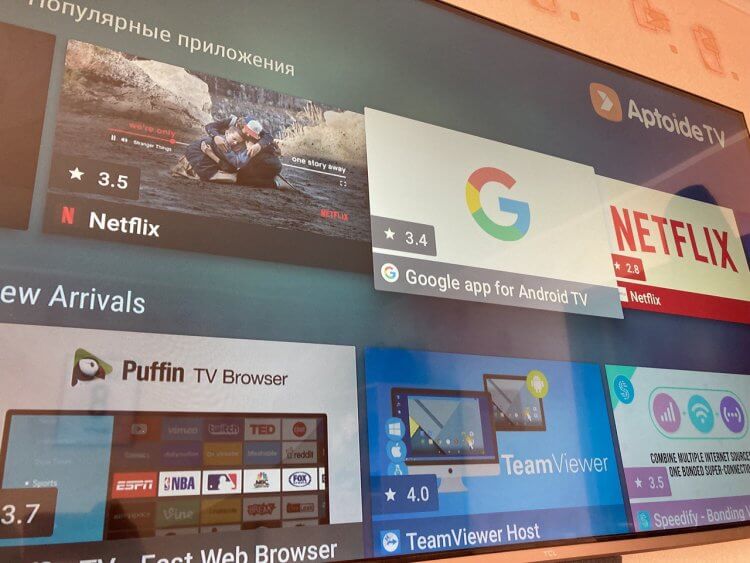
В Aptoide TV есть все популярные приложения для телевизора
- Зайдите через Яндекс.Браузер на телевизоре или с компьютера на сайт tv.aptoide.com
- Нажмите «Загрузить Aptoide TV» и после скачивания перекиньте файл на флешку, если делали это на компьютере.
- Зайдите в файловый менеджер, откройте нужную папку и запустите установку, дав разрешения при необходимости.
- Магазин приложений должен работать без проблем, так как он специально оптимизирован под телевизоры с Android TV. Приложения можно устанавливать удаленно — прямо со смартфона, а также отфильтровать приложения для использования с геймпадом.
ПРИСОЕДИНЯЙТЕСЬ К НАШЕМУ ЧАТУ В ТЕЛЕГРАМЕ
Как видите, Яндекс ТВ — неплохая платформа, в которой практически нет ограничений как и в Android TV, а нехватка приложений восполняется установкой с флешки или стороннего магазина приложений.
Современные телевизоры с функцией Smart TV не только позволяют смотреть эфирные каналы, но и дают возможность пользоваться онлайн-кинотеатрами, сервисами стриминговой музыки и даже играть в достаточно серьезные игры с хорошей графикой. Главное здесь — правильно настроить Cмарт ТВ, и сегодня мы расскажем, как это сделать.
Содержание
- Как настроить Смарт ТВ на телевизоре
- Как подключить приставку Смарт ТВ
- Как управлять Смарт ТВ
- Как настроить остальные функции Смарт ТВ на телевизоре
Как настроить Смарт ТВ на телевизоре
Настройка Cмарт ТВ происходит в несколько этапов, но первое, что вам нужно сделать, это подключить его к интернету.
Настройка проводного подключения к интернету
Это самый простой и одновременно самый надежный способ подключения Cмарт ТВ к интернету, а в случае телевизоров с 4К и более высоким разрешением, пожалуй, и единственно верный — скорости и стабильности Wi-Fi может банально не хватить для адекватного воспроизведения 4К-картинки без фризов и подвисаний. Главный же минус проводного подключения в возможных проблемах со скрытой проводкой сетевого кабеля и необходимостью повторять эту процедуру каждый раз, когда вы переносите ТВ в новое место.
Перед подключением телевизора запаситесь сетевым кабелем нужной длины. Его можно купить в любом компьютерном магазине. Там же вы можете попросить специалистов обжать его (установить на оба конца кабеля соответствующие разъемы). Альтернативой этому может стать покупка готового патч-корда с уже установленными коннекторами RJ-45.
Теперь вам остается подключить один конец кабеля к роутеру, а другой — к LAN-разъему телевизора. В подавляющем большинстве случаев никаких дополнительных настроек не потребуется, но, если ваш маршрутизатор не может автоматически выдавать IP-адреса подключенным устройствам, зайдите в меню настроек сети телевизора и вручную введите все сетевые параметры:
- установите IP-адрес (обычное значение 192.168.1.ХХХ, где ХХХ любое 3-значное число до 256);
- укажите шлюз сети (обычно 192.168.1.1);
- не забудьте про сервер DNS (8.8.8.8).
На этом настройка проводного соединения завершается.
Настройка беспроводного подключения к интернету
Беспроводное подключение Смарт ТВ к интернету медленнее проводного и не отличается такой же стабильностью. Но оно выгодно выделяется отсутствием дополнительных проводов и куда большей свободой в выборе места установки телевизора: по сути, вы можете поставить его в любое место квартиры, где есть розетка, а в будущем также свободно перемещать его. Что до ограничения в скорости, то ее вполне хватит для любого Смарт ТВ с разрешением Full HD. Главное убедитесь, что в вашем телевизоре есть беспроводной Wi-Fi модуль. В противном случае вам придется купить внешний адаптер или ограничиться проводным соединением.
- Зайдите в меню настроек Смарт ТВ
- Перейдите в пункт Сеть или Сетевые подключения и найдите там меню настроек беспроводного подключения.
- При нажатии на него вы увидите список всех доступных сетей Wi-Fi. Кликните на нужную вам, введите ключ сети и нажмите «Подключиться».
Учтите, что этот алгоритм достаточно примерный и может отличаться в зависимости от модели вашего телевизора.
Если же и телевизор, и маршрутизатор поддерживают WPS, то вам достаточно нажать кнопки WPS на обоих устройствах, после чего соединение будет установлено автоматически.
Как подключить приставку Смарт ТВ
Многие пользователи предпочитают покупать обычный телевизор без смарт-функций и добавлять их с помощью одной из множества ТВ-приставок, тем самым экономя немало денег и получая гибкость в выборе платформы Смарт ТВ. В этом случае перед настройкой сети вам понадобится подключить ТВ-приставку к телевизору через любой HDMI-разъем. Не забудьте подключить саму приставку к электросети с помощью комплектного адаптера.
После этого настройте подключение ТВ-приставки к сети любым из описанных выше способов (в зависимости от того, какой тип соединения она поддерживает).
Как управлять Смарт ТВ
В комплект поставки подавляющего большинства «умных» телевизоров входит пульт дистанционного управления. Его можно использовать как для банального переключения каналов и управления громкостью, так и для навигации по пунктам меню. А вот многих пультах имеется еще и ряд горячих клавиш, запускающих предустановленные приложения. Это может быть и клиент Netflix, и голосовой помощник, и российские сервисы вроде популярного у нас Кинопоиска.
Но комплектный пульт не всегда удобен и имеет свойство теряться в самое неподходящее для этого время. Поэтому многие пользователи предпочитают подключать к Смарт ТВ свои смартфоны и использовать их в качестве ПДУ. Благо, в случае с «умными» телевизорами сделать это несложно. К тому же, подключив телефон к Смарт ТВ, вы сможете транслировать с него изображение на большой экран, что также может оказаться весьма полезно. Например, таким образом можно легко посмотреть с семьей и друзьями отснятые на отдыхе фотографии или видео, запустить скачанный на телефон фильм или провести мини-презентацию. В общем, фишка очень полезная и нужная.
Как подключить телефон к Смарт ТВ
Подключить телефон к телевизору можно разными способами, но в рамках сегодняшней статьи рассматривать проводной тип подключения вряд ли стоит — это банально неудобно, да и, чего греха таить, бессмысленно при тех возможностях, которые дает Смарт ТВ.
Самый простой способ подключения смартфона к Смарт ТВ для трансляции видео — это использование технологии Miracast.
- Активируйте Miracast в настройках телевизора.
- Включите функцию «Беспроводной монитор» на смартфоне. Обычно она находится в меню Настройки -> Экран.
- Выберите ваш телевизор в списке доступных Miracast-устройств.
Изображение с экрана смартфона появится на телевизоре сразу же после того, как вы выполните последний пункт.
Для того, чтобы использовать смартфон не только для трансляции картинки, но еще и в качестве пульта дистанционного управления, существует множество самых разных приложений. Некоторые из них работают через Wi-Fi (для этого телевизор и телефон должны находиться в одной сети), а другие используют ИК-порт телевизора и смартфона и могут сработать только при его наличии у обоих устройств.
Один из самых удобных способов подключить смартфон к телевизору — использовать приложение Google Home. Для этого достаточно, чтобы оба устройства были подключены к одному и тому же аккаунту Google.
Вам достаточно запустить приложение Google Home и тапнуть на название нужной модели телевизора.
После этого на экране ТВ появится 6-значный код. Введите его на смартфоне в ответ на соответствующий запрос.
Теперь вы сможете использовать Google Home для трансляции картинки со смартфона на телевизор, а сам телефон может работать в качестве пульта, управляя всеми функциями Смарт ТВ.
Как настроить остальные функции Смарт ТВ на телевизоре
Вся остальная настройка функций Смарт ТВ факультативна, т.е. напрямую зависит от того, какие возможности вы хотите получить. Все «умные» телевизоры поставляются с набором предустановленных производителем приложений. Среди них в обязательном порядке имеются программы для трансляции эфирного вещания и парочка приложений стриминговых сервисов.
Правда, тут стоит учесть, что если вы хотите настроить обычное эфирное вещание, одного приложения для этого не хватит — телевизор должен быть подключен еще и к внешней антенне или сети кабельного вещания. Хотя и это ограничение можно обойти. Большинство онлайн-кинотеатров транслирует в том числе и некоторые эфирные каналы. В этом случае вы вполне можете обойтись проводным или беспроводным подключением к сети, о котором мы писали в начале статьи. К примеру, эфирные каналы можно посмотреть через интернет в приложениях Мегафон ТВ, Кинопоиск, Peers.TV и множестве других сервисов.
Главное, что нужно понимать, при выборе Смарт ТВ, это то, на какой платформе он работает. Больше всего приложений и настроек имеется у платформы Android TV, тогда как фирменные оболочки производителей вроде Tizen, WebOS гораздо более ограниченны в выборе программ и отдают предпочтение собственным сервисам.
В общем случае, добавление новых функций Смарт ТВ сводится к скачиванию и установке нужной программы из магазина приложений (из Google Play Store у Android TV и фирменных магазинов приложений у других платформ Смарт ТВ) с его последующей настройкой. Т.е. ничем не отличается от знакомого владельцам всех смартфонов алгоритма. Поэтому и расписывать эту процедуру подробно нет никакого смысла.
Читайте также
- Топ-7 современных ТВ-приставок: от Chromecast до Apple TV
- Как подключить Смарт ТВ на телевизоре Samsung: пошаговая инструкция
Нередко проблемы пользователей можно решить без вызова мастера на дом. Для вашего удобства организована
Консультация по настройке телевизоров.
Содержание разделов
Как настроить телевизор Hartens, Techno, Trony, United, HP, Konka.
Нашими мастерами производится обслуживание и настройка телевизоров Techno, Trony, United, HP, Hartens, Konka на телевизионные каналы,
подключение к сети интернет, регулировка оптимальных параметров изображения и
звука. Обслуживание телевизоров производится
на выезде у заказчика во всех районах Москвы и ближайшего Подмосковья.
Мы знаем как настроить ваш телевизор.
Модели телевизора Hartens
Современные модели жк телевизоров Hartens выпускаются на заводах ЗЭБТ Минск, Беларусь и Квант Москва, Зеленоград в модификациях Смарт ТВ и без него.
В моделях, выпускаемых ЗЭБТ наличие модуля Smart обозначается буквой S, A4 или A7 в названии модели. При этом S — модели ранних выпусков, A4/A7 установлена операционная система Android версии 4 или 7 соответственно.
В моделях, выпускаемых на заводе КВАНТ, принадлежность к «умным» моделям обозначается третьей буквой S в названии модели (HTS).
Инструкция обновления прошивки ПО
В модели Hartens 50UHD10B-S2 необходимо сделать следующее:
1. Подключить телевизор к сети Интернет.
2. Войти в настройки.
3. Войти в меню «Об устройстве».
4. Войти в меню «Обновление системы».
5. Выбрать «Проверить обновления».
6. При обнаружении обновлений телевизор предложит обновить ПО. Следуйте инструкциям на экране.
В модели HTV-43F01-T2/C/B необходимо:
1. Произвести вход в сервисное меню последовательным нажатием на ПДУ “MENU, 1, 1, 4, 7”
2. Войти в раздел Update/ Usb Update
3. Вставить флешку с предварительно записанной прошивкой в порт
4. При наличии прошивки на флэшке выводится меню с подтверждением операции.
Если стоит та-же версия, то перепрошивка может не запуститься. Необходимо переименовать файл (взять название от другой прошивки)
Отзывы и ответы на вопросы
Проблемы с настройкой телевизора
25.07.2021 Телевизор Hartens HTS-43FHD03B-S2 после отключения от сети 220 В, не сохраняет настройки каналов. Приходится всё время заново настраивать.
Это происходит потому, что в сервисном меню стоит Factory mode -> open Должно быть turn off
Необходимо сделать Shipping mode — после включения должно исправиться на turn off Если останется open — выставить turn off вручную.
Вход в сервисyое инжинерное меню для HTS-43FHD03B-S2 на плате CV338H-U42, необходимо нажать следующие клавиши: input 2 5 8 0
После призведённых манипуляций ТВ будет запоминать каналы.
03.01.2022 Hartens HTY-32HDR06B-S2 32″ На данном телевизоре перестали включатся настройки как с пульта так и с кнопки телевизора, как исправить?
06.02.2022 HARTENS HTV-50F01-TS2C/A7/B Телевизор не реагирует на пульт не работает с пульта, не могу даже войти в настройки
Обычно, такая ситуация происходит, когда телевизор находится в режиме подключения одного из входных портов. Переключитесь на просмотр аналогового или цифрового телевидения, а затем произведите нужную настройку.
Настройка на кабельные каналы
02.09.2021 HARTENS HTV-32R02 Не показывают кабельные каналы. На экране появляется надпись»Зашифровано». Больше на экране ни чего нет. Темный экран.
Надпись «Зашифровано» появляется в случае настройки на платный канал без использования модуля условного доступа ci+. Уточните у вашего провайдера цифрового телевидения, имеются ли в пакете бесплатные открытые тв каналы и на каких
номерах общего списка они находятся.
Подключение и настройка wi- fi беспроводной сети
28.12.2021 Hartens HTY-32HDR06B-S2 32 Здравствуйте! Как подключить интернет без Wi-fi , а через USB
Согласно характеристикам с сайта Озон, телевизор HTY-32HDR06B-S2 имеет подключение к интернет через wi-fi. Альтернативная возможность подключения к сети — через любую Smart приставку, но с подключением по HDMI.
К порту USB можно подключить Wi-Fi адаптер («свисток»), однако его корректная работа не гарантируется.
Настройка телевизора Techno
Модельный ряд телевизор Techno представляет собой линейку кинескопных и жидкокристаллических аппаратов. Обозначение модели Techno TS-LED говорит о ЖК телевизоре сс светодиодной подсветкой
экрана, Techno TS-LCD телевизор с ЖК экраном и люминесцентной подсветкой. А Techno TS может быть моделью с экраном на электронно лучевой трубке, или с ЖК экраном.
Телевизор Techno TS 1505, 1510, 1530, 1535, 1561 — жк телевизоры с диагональю экрана 15″ и форматом 4:3
Телевизор Techno TS 1905, 1930, 1935, 2110, 2615, 2905, 3215, 3230, 3235, 3730, 4235 с жидкокристаллическим экраном 19″, 21″, 26″, 29″, 32″, 37″, 42″ и форматом 16:9.
Телевизор Techno TS-LCD TS-LCD 1962, 2605, 2635, 2670 с жидкокристаллическим экраном 19″, 26″ и форматом 16:9.
Телевизоры Techno TS LED-PX19, 22, 26, 16, 32 с жк экраном 16″, 19″, 22″, 26″, 32″ формата 16:9 и подсветкой экрана на светодиодах.
Отзывы и ответы на вопросы по телевизору Техно
24.12.2020 Техно Тс2905ф Не могу отредактировать каналы. Много повторов.Кабельное тв
Редактирование каналов может быть запрещено из-за активации опции LCN. Необходимо установить её в положение OFF
в меню настройки каналов.
Настройка телевизора Trony
Телевизор Trony T-LCD с жидкокристаллическим экраном, в отличие от T-CRT с экраном кинескопным.
Модельный ряд современных телевизоров Trony представлен аппаратурой с размером экрана от 15″ до 32:
Trony T-LCD 1502, 1503, 2010, 2200, 2600, 2610, 3210.
Разрешение экрана: 1366×768, Мощность звука: 10Вт, экранное меню на русском, защита от детей, функция PIP картинка в картинке, телетекст.
Вопросы эксплуатации телевизоров Trony
Блокировка управления
11.8.2019 TRONY K-CRT2100 Санкт-Петербург Случайно в настройках нажала какую то функцию. Теперь при включении синий экран, в левом нижнем углу слово LOCK. Инструкции по эксплуатации
нету. В инете пишут электронной версии нет. Что делать не знаю, а как хорошо показывал.
Настройка телевизора United
Модельный ряд телевизоров United представляет собой линейку жидкокристаллических аппаратов.
Телевизор United LTV15X67, это жидкокристаллический телевизор 15″ с форматом экрана 4:3, разрешение экрана 1024х768, поддерживаемые форматы 480i,p; 576i,p.
Телевизоры United LTW23X67, LTW20X67 жк телевизоры 20″ и 23″ с форматом экрана 16:9, разрешение экрана 1366Х768, формат 720р HD.
Телевизоры United LTW20X73, 26X73 с экраном 20″ и 26″ форматом 16:9, разрешение 1680Х1050.
Телевизоры United LTW32W67, LTW32W73 с экраном 32″, формат 16:9, разрешение: 1366×768, поддержка HD 720p.
Настройка телевизора HP
Компания Hewlett-Packard является одним из ведущих поставщиков аппаратного и программного обеспечения, в том числе компьютерных мониторов. Телевизор HP
не часто можно встретить в продаже и в эксплуатации. На российский рынок поставлялись несколько моделей жидкокристаллических телевизоров с диагональю экрана 42″ и 47″.
Телевизор HP LD4200, LD4201, LD4210 — с экраном 42″, разрешением 1920×1080 и форматом 1080p Full HD
Телевизор HP LD4700, LD4710 и LD4720 — с экраном 47″, разрешением 1920×1080 и форматом 1080p Full HD
Настройка телевизора Yuno
На нашем сайте можно скачать
Пульт для телевизора
расположение и обозначение кнопок дистанционного управления, а также инструкцию и Руководство пользователя
Теперь каждому охотнику за интересным и качественным телевизионным контентом доступна удобная услуга в виде телевизора Яндекс ТВ. Это невероятно мощный и функциональный инструмент для тех, кто любит проводить время перед экраном и не хочет упускать ни одной возможности для просмотра полезного контента. Однако, прежде чем полностью наслаждаться этим сервисом, необходимо правильно настроить телевизор и сделать его более функциональным.
Настройка Яндекс ТВ далеко не сложная задача. Важно лишь знать об основных функциях и возможностях, чтобы убедиться в том, что вы сможете получить от устройства максимальное количество преимуществ. Настройка включает в себя множество задач, включая создание учетной записи, подключение к Интернету, настройку Wi-Fi и многое другое.
В этой статье мы расскажем вам, как настроить телевизор Яндекс ТВ пошагово, указав на основные этапы настройки, а также на важные моменты, которые необходимо учитывать при работе с этим инновационным сервисом.
Настройка каналов на телевизоре с Яндекс ТВ
1. Подключение каналов
После установки Яндекс ТВ и подключения к интернету, необходимо настроить каналы. Чтобы добавить каналы, зайдите в меню «Каналы» на главной странице и выберите интересующие Вас телеканалы. После добавления каналов они будут отображаться на главной странице в разделе «Телевидение».
2. Сортировка каналов
Если Вы хотите изменить порядок, в котором каналы отображаются на главной странице, то зайдите в «Мои каналы» в меню «Каналы». Там вы можете перемещать каналы методом «перетаскивания» мышкой, чтобы изменить порядок их отображения на главной странице. Также вы можете удалить или добавить новые каналы.
3. Привязка каналов к пульту
Чтобы быстро переключаться между каналами на Яндекс ТВ, Вы можете настроить привязку каналов к определенным кнопкам на пульте управления вашего телевизора. Для этого зайдите в меню «Пульт». Нажмите на кнопку, которую хотите привязать к каналу. Выберите нужный канал и сохраните настройки.
| Полезные советы |
|---|
|
Как подключить к телевизору Яндекс
Если вы хотите наслаждаться Яндекс ТВ на своем телевизоре, нужно сначала подключить его к интернету. Для этого используйте сетевой кабель или Wi-Fi соединение.
Способ 1: Подключение кабелем
Если ваш телевизор и модем находятся рядом, лучше использовать сетевой кабель. Для этого нужно:
- Подключить кабель к модему и телевизору;
- Настроить соединение в меню телевизора.
Способ 2: Подключение Wi-Fi
Если вы не хотите использовать провода, можно подключить телевизор к Wi-Fi. Для этого:
- Зайти в настройки Wi-Fi на телевизоре;
- Выбрать вашу домашнюю сеть;
- Ввести пароль;
- Сохранить настройки.
Шаг 3: Установка Яндекс ТВ
После того как телевизор подключен к интернету, нужно установить приложение Яндекс ТВ. Для этого:
- Открыть приложение магазина на телевизоре;
- Найти приложение Яндекс ТВ;
- Установить приложение.
Установка Яндекса на телевизор
Шаг 1: Проверьте поддерживаемые телевизоры
Перед установкой Яндекса на телевизор, убедитесь, что ваш телевизор поддерживается. Список поддерживаемых устройств доступен на официальном сайте Яндекс. Также, перед установкой Яндекса на телевизор, установите все необходимые обновления.
Шаг 2: Скачайте приложение Яндекс на телевизор
Чтобы скачать приложение Яндекс на телевизор, зайдите в меню телевизора. На экране вы увидите список доступных приложений. Выберите «Яндекс», нажмите «Скачать», и приложение установится на телевизор.
Шаг 3: Зарегистрируйтесь в Яндексе
Для того, чтобы пользоваться всеми функциями Яндекса на телевизоре, необходимо зарегистрироваться в системе. Пройдите быструю регистрацию на сайте Яндекса. Если вы уже зарегистрированы, введите свои данные для входа.
Шаг 4: Настройте Яндекс на телевизоре
После установки приложения и регистрации на сайте Яндекса, вы можете начинать пользоваться функциями Яндекса на телевизоре. Настройте приложение в соответствии со своими потребностями и предпочтениями. Вы можете просматривать фильмы, сериалы, новости и другие материалы на большом экране вашего телевизора.
Шаг 5: Наслаждайтесь функционалом Яндекса на телевизоре
Теперь вы можете наслаждаться всеми преимуществами Яндекса на большом экране вашего телевизора. Вы можете выйти на главный экран или нажать на кнопку «Домой» на пульте дистанционного управления, чтобы начать использовать Яндекс на телевизоре. Наслаждайтесь контентом, подобранным Яндексом специально для вас!
Как смотреть каналы на Яндекс ТВ
1. Выберите категорию
На главном экране Яндекс ТВ выберите нужную категорию каналов. Это может быть категория «Фильмы и сериалы», «Спорт», «Новости» и т.д. Категории можно выбирать с помощью пульта дистанционного управления или голосовым управлением.
2. Найдите нужный канал
В выбранной категории найдите нужный канал. Каналы располагаются в алфавитном порядке, поэтому быстро найти нужный канал не составит труда. Также можно воспользоваться поиском по названию канала.
3. Нажмите на канал и начните просмотр
После того как вы нашли нужный канал, нажмите на него и начните просмотр. Если канал вещает в прямом эфире, то вы сможете следить за ним в режиме реального времени. Если же канал предоставляет доступ к архиву передач, вы сможете выбрать нужный вам контент и посмотреть его в удобном для вас время.
4. Воспользуйтесь персональными рекомендациями
Новая функция Яндекс ТВ — персональные рекомендации, на основании вашего просмотра подбираются новые передачи и фильмы. Если вы не знаете, что посмотреть, позвольте Яндекс ТВ порекомендовать вам что-то новое и интересное.
Как правильно настроить каналы на телевизоре?
Настройка каналов на телевизоре – это исключительно лёгкая задача, требующая лишь некотороего времени и терпения. Единственное, что нужно, чтобы это сделать, это знать параметры каждого канала, который вы собираетесь настроить, и иметь при себе документацию телевизора.
Первым шагом для корректной настройки телевизионных каналов является открытие меню настройки на вашем телевизоре. Некоторые телевизоры могут иметь автоматический режим настройки, но это не гарантирует, что все каналы будут настроены корректно. Помимо автоматической настройки, вы можете также настроить все каналы вручную.
Важно направить антенну или кабель в нужном направлении, чтобы телевизор мог детектировать новые каналы. Также, следует обновлять список каналов время от времени, чтобы обеспечить максимальный уровень качества.
Кроме того, существует несколько моментов, которые могут помочь вам настроить каналы более эффективно, такие как полное блокирование нежелательных каналов и установка различных предпочтений для каждого канала, чтобы их отображение было более приятным для вас.
- Направьте антенну в нужном направлении. Если у вас есть антенна, установите ее на максимальную высоту, учитывая, что она должна смотреть в направлении передающей станции телевизионного канала. Если у вас телевизор с присоединенным кабелем, убедитесь, что кабель правильно подключен.
- Обновляйте список каналов время от времени. Вы можете обновлять список каналов вручную, чтобы удостовериться, что все каналы из списка работают исправно.
- Отберите нежелательные каналы. После настройки каналов, если вы не хотите, чтобы каналы отображались на вашем экране, вы можете заблокировать их в настройках. Это также обезопасит ваш телевизор от показа нежелательного контента.
- Установите предпочтения для каждого канала. После того, как вы настроили каналы на своем телевизоре, вы можете перейти к детальной настройке на каждый из каналов. Некоторые настройки включают яркость, контраст, цветокоррекцию и другие. Многие телевизоры имеют также возможность настройки языка, субтитров и звука на каждом канале.
Что такое Яндекс ТВ в телевизоре?
Яндекс ТВ – это удобный сервис для просмотра телевизионных каналов и стриминговых сервисов на телевизоре. Он позволяет смотреть любимые фильмы и сериалы, спортивные трансляции и музыкальные видео на большом экране в высоком качестве.
Чтобы использовать Яндекс ТВ, необходимо подключить устройство (например, приставку) к телевизору и подключиться к интернету. Затем можно выбрать пакет телеканалов и трансляций, подходящий именно вам.
Яндекс ТВ предоставляет широкий спектр возможностей для управления просмотром, включая голосовой поиск, рекомендации, возможность записать программу и многое другое.
Благодаря Яндекс ТВ вы получаете простой и удобный способ получения доступа к большому количеству контента, который можно смотреть по вашему желанию и на вашем расписании.
Как подключить модуль Яндекс ТВ к телевизору
Для того чтобы насладиться контентом, который предоставляет Яндекс ТВ, нужно правильно настроить подключение модуля к вашему телевизору. Это не так сложно, как может показаться на первый взгляд, и не требует особенных знаний в области IT-технологий.
Прежде всего, вам нужно убедиться, что ваш телевизор поддерживает работу с Яндекс ТВ. Для этого проверьте информацию о поддерживаемых моделях на сайте Яндекс ТВ. Если ваш телевизор не поддерживается, это не значит, что вы не можете воспользоваться этим сервисом — в таком случае вам потребуется использовать специальный приставку от Яндекс.
Если у вас есть поддерживаемый телевизор, вам нужно подключить модуль к телевизору. Для этого вам нужно использовать HDMI-порт, который находится на вашем телевизоре. Подключение к порту HDMI обеспечивает наилучшее качество звука и изображения.
Подходящий HDMI-кабель должен подключаться к специальному порту на модуле Яндекс ТВ и к порту HDMI на вашем телевизоре. После этого вам нужно вставить зарядное устройство в розетку и включить модуль Яндекс ТВ.
После того, как вы подключили модуль, вам нужно подключить его к Интернету, чтобы иметь доступ ко всем функциям. Для этого зайдите в меню настроек и выберите опцию «Подключение к Интернету». После того, как вы подключили модуль к Интернету, вы можете начать пользоваться всеми возможностями, которые предоставляет Яндекс ТВ.
Как подключить телевизор к интернету
Подключение к Wi-Fi
Для подключения телевизора к Wi-Fi сначала необходимо настроить соединение с помощью Wi-Fi-роутера. В меню настроек телевизора нужно выбрать пункт «Wi-Fi» и подключиться к доступной сети Wi-Fi. Если сеть защищена паролем, то его необходимо ввести.
После удачного подключения вы сможете использовать приложения телевизора для просмотра интернет-контента.
Подключение через LAN-кабель
Для подключения телевизора к интернету через LAN-кабель необходимо подключить один конец кабеля к телевизору, а другой – к роутеру или модему. Затем необходимо выбрать пункт «Проводное подключение» в меню настроек телевизора и выполнить необходимые настройки для подключения.
Подключение через мобильный телефон
Если у вас есть мобильный телефон с подключенным к нему интернет-трафиком, то можно подключить телевизор к интернету через мобильный хотспот. Сначала нужно разрешить доступ телевизору к телефону, а затем выполнить настройки подключения в меню телевизора.
Подключение с помощью смарт-контроллера
Смарт-контроллер – это устройство, которое подключается к телевизору и позволяет управлять им с помощью голосовых команд. Некоторые смарт-контроллеры могут также служить точкой доступа Wi-Fi или сетевым мостом. Если у вас есть такой контроллер, то можно использовать его для подключения телевизора к интернету.
Выберите один из способов подключения, настроите его и начинайте пользоваться телевизором с полным доступом к интернет-контенту!
Что можно смотреть на Яндекс ТВ без подписки
Яндекс ТВ – это удобный сервис для просмотра множества телеканалов, фильмов, сериалов, и других видеоматериалов. Изучив возможности Яндекс ТВ, многие пользователи задаются вопросом, какие каналы и фильмы доступны без подписки.
На Яндекс ТВ можно смотреть более 100 бесплатных телеканалов, включая первые каналы России, РТР, НТВ, СТС, ТНТ, РЕН ТВ и многие другие. Большинство каналов доступны в HD качестве, при этом полный список бесплатных каналов можно найти на сайте Яндекс ТВ.
Без подписки на Яндекс ТВ доступен также огромный архив фильмов и сериалов, включая лучшие фильмы и сериалы российских и зарубежных производств, документальные фильмы, аниме и многое другое. В архиве Яндекс ТВ можно найти как классические киноленты, так и новинки, которые только-только вышли на экраны.
- Более 100 бесплатных телеканалов
- Большинство каналов доступны в HD качестве
- Огромный архив фильмов и сериалов
- Включает лучшие фильмы и сериалы российских и зарубежных производств, документальные фильмы, аниме и многое другое
Обладая Яндекс ТВ, можно насладиться просмотром множества каналов и фильмов без дополнительной подписки, оставаясь в тепле домашней обстановки.
Можно ли установить приложения на Яндекс ТВ?
Как и любое другое устройство на базе Android, Яндекс ТВ позволяет устанавливать приложения. Существует огромное количество приложений, которые можно загрузить на эту платформу.
Полезные приложения, такие как YouTube, Netflix или Amazon Prime Video доступны в магазине приложений Яндекс ТВ. Здесь можно найти и множество игр, приложений для фитнеса, музыки, фильмов, сериалов и многое другое.
Установка приложений на Яндекс ТВ не требует особых навыков или инструментов. Просто откройте магазин приложений и найдите нужное приложение. После этого нажмите кнопку «Установить» и дождитесь завершения установки.
- Приложения можно устанавливать на Яндекс ТВ только из магазина приложений Яндекс ТВ.
- Некоторые приложения могут быть недоступны в определенных регионах.
- Установка приложений может занять некоторое время, в зависимости от размера приложения и скорости интернет-соединения.
Обновление Яндекс ТВ на телевизоре
Шаг 1: Проверьте текущую версию
Прежде чем обновлять Яндекс ТВ, убедитесь, что вы используете устаревшую версию приложения. Вы можете проверить текущую версию, открыв меню на главной странице Яндекс ТВ и выбрав «О приложении».
Шаг 2: Обновите приложение
Если текущая версия устарела, вы можете обновить ее в несколько простых шагов. Откройте магазин приложений на своем телевизоре и найдите Яндекс ТВ. Выберите «Обновить» и дождитесь завершения процесса.
Шаг 3: Перезапустите Яндекс ТВ
После успешного обновления Яндекс ТВ, рекомендуется перезапустить приложение. Для этого закройте приложение и откройте его снова. Вы можете также перезагрузить телевизор, чтобы обновления вступили в силу.
Примечание: Если вы все еще испытываете проблемы после обновления Яндекс ТВ, попробуйте выполнить полную перезагрузку телевизора, а также убедитесь, что ваше устройство подключено к Интернету.
Что делать, если на телевизоре не работает Яндекс?
Если на вашем телевизоре Яндекс ТВ перестал работать, стоит проверить несколько вариантов:
- Проверьте подключение к интернету. Чтобы использовать Яндекс ТВ, необходима стабильная и быстрая связь с сетью. Убедитесь, что устройство находится в зоне Wi-Fi или подключено к проводной сети. Попробуйте перезагрузить роутер или модем.
- Убедитесь, что телевизор поддерживает технологию Smart TV. Яндекс ТВ доступен только на тех устройствах, которые имеют установленную операционную систему для Smart TV (например, Android TV, Tizen).
- Обновите приложение Яндекс ТВ. Если приложение не работает, попробуйте обновить до последней версии. Обычно, это можно сделать в меню телевизора.
- Перезагрузите телевизор. Иногда, простая перезагрузка устройства может помочь исправить ошибки в работе Яндекс ТВ. Перезагрузка может ускорить работу телевизора и убрать временные сбои.
- Свяжитесь с технической поддержкой Яндекс ТВ. Если ничего не помогает, можно обратиться в службу поддержки Яндекс ТВ. Сотрудники помогут разобраться с проблемой и предложат варианты решения.
Как работают телевизоры с Яндекс ТВ
Что такое Яндекс ТВ
Яндекс ТВ – это интерактивный телевидение, которое позволяет просмотривать телевизионные каналы, фильмы, сериалы и другой контент через интернет. Через Яндекс ТВ можно подключиться к различным операторам, которые предоставляют услуги цифрового телевидения.
Как работает Яндекс ТВ
Для того чтобы использовать Яндекс ТВ на телевизоре нужно, чтобы телевизор поддерживал данную технологию и была установлена специальная приставка. Приставка соединяется с телевизором через HDMI порт и подключается к интернету. После настройки приставки вам откроется доступ к списку каналов, фильмов и сериалов через удобное меню на экране телевизора.
Преимущества использования Яндекс ТВ
- Широкий выбор контента
- Возможность просмотра любимых программ в удобное время
- Возможность записи телепередач
- Интерактивное управление контентом
Стоимость использования Яндекс ТВ
Стоимость использования Яндекс ТВ зависит от тарифного плана телеком-оператора, к которому вы подключитесь. Обычно тарифы начинаются от 300 рублей в месяц и выше. Также может понадобиться приобрести специальную приставку для использования Яндекс ТВ, которая стоит в среднем от 1000 рублей и выше.
Оплата за сервис Яндекс ТВ
Яндекс ТВ – это интерактивный сервис, который позволяет смотреть телевизор через интернет на вашем телевизоре. Возникает вопрос: нужно ли за него платить?
Да, использование Яндекс ТВ платное. Для того, чтобы начать использовать сервис, необходимо оформить подписку. Стоимость подписки зависит от тарифного плана, который вы выберете. Цены на тарифы и дополнительные услуги вы можете узнать на сайте Яндекс ТВ.
Но есть также возможность попробовать сервис бесплатно в течение 7 дней. Для этого необходимо зарегистрироваться на сайте Яндекс ТВ и выбрать пробный тарифный план. Если сервис вам понравится, вы можете продлить подписку на необходимое количество месяцев.
Также стоит учесть, что на использование сервиса Яндекс ТВ могут взиматься дополнительные платы за интернет-трафик. Обязательно уточняйте эту информацию в своем интернет-провайдере.
Как смотреть на Яндекс ТВ бесплатно
Хотите смотреть телевизор бесплатно? Яндекс ТВ предоставляет возможность бесплатного просмотра некоторых каналов. Для этого необходимо установить приложение на телевизор или другое устройство и зарегистрироваться в сервисе Яндекс.
После регистрации можно наслаждаться бесплатным просмотром каналов в высоком качестве. Кроме того, в приложении есть возможность устанавливать напоминания о начале любимых передач и фильмов, создавать свой список избранных каналов и просматривать телепрограмму на сегодня и ближайшие дни.
Если вы хотите получить больше возможностей и доступ к большому количеству каналов и фильмов, то можно подписаться на платные тарифы Яндекс.ТВ. Стоимость подписки зависит от выбранного тарифного плана и длительности подписки.
- Оформить бесплатную подписку на Яндекс ТВ можно на официальном сайте.
- Установить приложение можно на телевизорах с операционной системой Android TV, Apple TV, на устройствах Smart TV, а также на мобильных устройствах с ОС Android и iOS.
- Для удобного использования Яндекс ТВ можно покупать дополнительные функциональные устройства, например, пульт ДУ или приставку.
Как настроить каналы на телевизоре смарт
Чтобы начать настраивать каналы на телевизоре смарт, нужно зайти в меню «Настройки» и выбрать раздел «ТВ». В нём будет доступен пункт «Каналы» или что-то вроде этого.
Далее стоит выбрать «Автонастройка каналов», чтобы телевизор сам нашёл все каналы, имеющиеся в эфире. Обычно этот процесс занимает несколько минут, в течение которых лучше не менять программу или переключаться между каналами.
Если нужно настроить каналы вручную, стоит выбрать соответствующий пункт в меню и ввести нужные параметры — частоту, скорость потока и т.д. Информацию об этих параметрах можно найти в интернете, на сайтах телекомпаний или на специальных форумах.
Для того, чтобы каналы отображались в правильном порядке, их можно переставлять в меню «Каналы» в соответствии с персональными предпочтениями. Также можно добавлять и удалять каналы, включать/выключать их из списка и т.д.
После того как все каналы настроены и отсортированы, их можно сразу начать просматривать на телевизоре. Для этого нужно открыть соответствующий плейлист или выбрать категорию каналов в меню.
Если в процессе настройки каналов возникли какие-то проблемы или остались вопросы, можно обратиться за помощью к специалистам технической поддержки производителя телевизора, либо искать информацию на специализированных интернет-форумах и сайтах.
Как настроить Яндекс ТВ пульт
Яндекс ТВ пульт – это специальное устройство, которое позволяет управлять телевизором на расстоянии. Чтобы настроить пульт, нужно выполнить несколько простых шагов.
Шаг 1: Подготовка
Перед началом настройки Яндекс ТВ пульта, убедитесь, что у вас есть все необходимые элементы: пульт, батарейки и инструкция по эксплуатации.
Шаг 2: Установка батареек
Установите батарейки в Яндекс ТВ пульт. Для этого, откройте крышку внизу пульта и вставьте батарейки в отсек с учётом полярности.
Шаг 3: Синхронизация пульта
Последним шагом является синхронизация пульта с телевизором. Для этого следуйте инструкции, которая идет в комплекте с пультом, подключите устройство к телевизору и выполните необходимые настройки.
После того, как вы установите соединение между пультом и телевизором, вы сможете пользоваться дополнительными функциями пульта, включая голосовые команды и навигацию по меню.
Стоимость подписки на Яндекс ТВ
Яндекс ТВ предлагает своим пользователям подписку, которая позволяет получить доступ к большому количеству видео контента и интерактивным сервисам. Стоимость подписки на Яндекс ТВ зависит от тарифного плана, который вы выберете.
На сегодняшний день Яндекс ТВ предлагает два тарифных плана: «Стандарт» и «Премиум». Стоимость «Стандартного» тарифа составляет 399 рублей в месяц, а «Премиум» обойдется в 699 рублей в месяц.
Подписка на Яндекс ТВ позволяет смотреть большое количество каналов, фильмов, сериалов и передач в высоком качестве. Кроме того, пользователи могут наслаждаться услугами интерактивных сервисов, таких как «Киношок», «КиноПоиск», «Матч-ТВ», «IVI» и многих других.
Чтобы подписаться на Яндекс ТВ, необходимо зарегистрироваться на сайте компании и выбрать желаемый тарифный план. После оплаты подписки вы сможете пользоваться сервисом на любых устройствах, таких как телевизор, смартфон или компьютер.
Как смотреть бесплатные каналы на телевизоре?
Если вы хотите сэкономить деньги на подписке на телевизионные каналы, то есть возможность смотреть бесплатные каналы на телевизоре. Для этого нужен телевизор с поддержкой цифрового вещания и антенна или другое устройство для приема сигнала.
В большинстве городов доступно бесплатное цифровое вещание, которое позволяет смотреть несколько десятков каналов бесплатно. Для этого нужно настроить телевизор на прием сигнала и просканировать доступные каналы.
Если у вас нет возможности подключить антенну, то можно воспользоваться интернет-телевидением, где также есть бесплатные каналы. Настройка такого телевидения может быть несколько сложнее, но есть готовые решения, например, платформа Яндекс ТВ.
Настройка телевизора на Яндекс ТВ позволит смотреть бесплатные каналы и сервисы, такие как Music Box, Новости, Кино и многие другие. Для этого нужно подключить устройство к интернету и ввести данные учетной записи Яндекс.
Настройка цифровых каналов на телевизоре с Яндекс ТВ
Шаг 1: Подключение телевизора
Перед настройкой цифровых каналов необходимо подключить телевизор к интернету и установить приложение Яндекс ТВ.
Шаг 2: Поиск доступных каналов
Чтобы найти доступные цифровые каналы, необходимо зайти в меню Яндекс ТВ и выбрать раздел «Каналы». Затем нужно нажать на кнопку «Перейти к поиску».
Шаг 3: Настройка порядка каналов
Для настройки порядка цифровых каналов нужно выбрать опцию «Ручная настройка». Затем нужно перетаскивать каналы в нужном порядке с помощью мыши или пульта управления.
Шаг 4: Сохранение настроек
После настройки порядка цифровых каналов необходимо сохранить настройки. Для этого нужно нажать на кнопку «Сохранить настройки» в правом верхнем углу экрана. После сохранения настроек каналы будут отображаться в выбранном порядке.