
Yamaha Expansion Manager is a free PC desktop application that enables users to install and manage Expansion Packs as well as transfer to specified Yamaha Arranger Workstations.
- Double-click Setup.exe, which can be found in the folder where you unzip the downloaded file.
- Follow the instructions displayed to install Yamaha Expansion Manager.
NoteUninstall old version of Yamaha Expansion Manager prior to V2.4.0 before installing the latest version. The uninstallation does not effect on existing user data. (The existing user data won’t be deleted.)
After installing the Yamaha Expansion Manager, double-click* the Yamaha Expansion Manager icon () to launch the application.
*Note
- Before double-clicking the Yamaha Expansion Manager icon, please make sure you are connecting your PC to the Internet.
- If you cannot find the Yamaha Expansion Manager icon in the Start window, right-click at any location where there are no icons and then click All apps when it is displayed at the bottom of the screen. All installed applications will now be shown, and from here, you can select and launch Yamaha Expansion Manager.
V2.10.0 to V2.11.0
- Now supports PSR-SX920, PSR-SX720.
- Solved some other minor problems.
V2.9.0 to V2.10.0
- Now supports the Genos2.
- Yamaha Expansion Manager no longer supports Windows 8.1.
- Improved response performance when selecting content to install on the instrument.
- Solved some other minor problems.
V2.8.1 to V2.9.0
- Now supports the ELA-1.
- Solved some other minor problems.
V2.8.0 to V2.8.1
- Fixed a problem in which the Super Articulation Voice could not be selected.
- Solved some other minor problems.
* Do not use content to be released from now with previous versions (V2.7.0 or earlier).
V2.7.0 to V2.8.0
- Now supports the PSR-A5000.
- Expanded Drum Keys to 128 for keyboards that support 128-note Drum kits.
- Now supports upgraded Mono/Portamento for the keyboards that support those functions.
- Solved some other minor problems.
* Do not use content to be released from now with previous versions (V.2.7.0 or earlier).
V2.6.0 to V2.7.0
- Now supports the PSR-SX600.
- Incremental installation of Expansion Packs using a USB flash drive called as «Quick Installation» is now available on the PSR-SX900, the PSR-SX700 and the PSR-SX600 with the latest firmware.
- Yamaha Expansion Manager no longer supports Windows 7.
- Now supports only 64-bit Windows.
- Solved some other minor problems.
V2.5.3 to V2.6.0
- Now supports the Genos V2.00.
- Incremental installation of Expansion Packs using a USB flash drive called as «Quick Installation» is now available on compatible instruments.
- Solved some other minor problems.
V2.5.2 to V2.5.3
- Now supports the PSR-SX900 and PSR-SX700.
- Solved some other minor problems.
V2.5.1 to V2.5.2
- For Genos, data capacity limit of Pack Installation File has been extended.
- Solved some other minor problems.
V2.5.0 to V2.5.1
- Content names which include special characters (umlaut, etc.) are now shown properly when the pack data is installed on Genos.
- Solved some other minor problems.
V2.4.1 to V2.5.0
- Now supports Genos.
- The Voice data format has been changed.
- During creating/editing of a Genos Custom Normal Voice, there is a case in which you may not be able to audition the pitch change of User Wave correctly. (This only happens during creating/editing, and the pitch change will be reflected correctly when the created Voice data is installed to the instrument.)
- Solved some other minor problems.
V2.4.0 to V2.4.1
- [PSR-S670/S770/S970/A3000] You can now import protected packs from Yamaha MusicSoft.
- Yamaha Expansion Manager no longer supports Windows 8
- Solved some other minor problems.
V2.3.2 to V2.4.0
- You can now import REX files (.rex, .rx2, .rcy). Voices containing imported slices are generated, as well as Style and the Multipad data using the generated Voices.
- You can now protect your pack data when you export the pack, using a Instrument Info file as a key. Contents of the protected pack can be installed only to the instrument which has generated the «key» Instrument Info file.
- Yamaha Expansion Manager no longer supports Windows® Vista.
- Other minor problems have been corrected.
V2.3.1 to V2.3.2
- Supported Windows® 10 (32-bit, 64-bit).
- Improved some function for developer.
- Other minor problems have been corrected.
V2.3.0 to V2.3.1
- Improved the usability of the Wave Mapping area for Normal Voices.
- Increased the compatibility between models concerning the behavior of Portamento for Normal Voices.
- Some function for developer added.
- Other minor problems have been corrected.
V2.2.0 to V2.3.0
- You can now change LSB values in the Pack.
- You can now select the icon of the content which is displayed on the instrument.
- You can now directly enter values by right-clicking on a graph when editing Voices.
- The Element name is now displayed when editing Custom Voices.
- You can now import SoundFont files (.sf2) as Contents.
- You can now export selected content as a Pack Project File (.ppf).
- Now supports PSR-S970/S770/S670.
- Other minor problems have been corrected.
* Do not use content to be released from now with previous versions (V.2.2.0 or earlier).
V2.1.1 to V2.2.0
- You can now edit preset Voices of the Tyros5. (Use firmware V1.10 or later of Tyros5)
To edit Tyros4 Custom Voice, please re-import UVI files on the latest Yamaha Expansion Manager.
- You can now import Tyros4 Custom Voice (.uvd/.uvn) using Import Content.
- You can now import SoundFont files (.sf2). However, some may fail to be imported or, even if imported, may not sound properly.
- Within the Drum Voice creating function, settings have been fixed so that you can create continuous (non-decaying) sounds.
- Other minor problems have been corrected.
V2.1.0 to V2.1.1
- Fixed a problem in which, when importing the Library (.uvi) file which contains some particular Tyros4 Custom Voices, the application would crash. (Use firmware V1.08 or later of Tyros5)
- Other minor problems have been corrected.
Pack data (.ppf/.cpf) exported from V2.5.0 or later is not properly restored when it is imported to V2.4.1 or older.
OS: Windows® 10 (64-bit) / Windows® 11 (64-bit)
* Correct operation cannot be guaranteed with Windows® installed on a Macintosh® computer using the Boot Camp utility.
CPU: Intel Pentium® 4 or better; 1.4 GHz or faster
RAM: 1 GB or more
Hard Disk: At least 1 GB of free space (Additional space is required for storing Pack data.)
Display: Resolution of 1,280 x 800 or better, full color (32-bit)
PLEASE READ THIS SOFTWARE LICENSE AGREEMENT («AGREEMENT») CAREFULLY BEFORE USING THIS SOFTWARE. YOU ARE ONLY PERMITTED TO USE THIS SOFTWARE PURSUANT TO THE TERMS AND CONDITIONS OF THIS AGREEMENT.
BY DOWNLOADING, INSTALLING, COPYING, OR OTHERWISE USING THIS SOFTWARE YOU ARE AGREEING TO BE BOUND BY THE TERMS OF THIS LICENSE. IF YOU DO NOT AGREE WITH THE TERMS, DO NOT DOWNLOAD, INSTALL, COPY, OR OTHERWISE USE THIS SOFTWARE. IF YOU HAVE DOWNLOADED OR INSTALLED THE SOFTWARE AND DO NOT AGREE TO THE TERMS, PROMPTLY ABORT USING THE SOFTWARE.
1. GRANT OF LICENSE AND COPYRIGHT
Subject to the terms and conditions of this Agreement, Yamaha hereby grants you a non-transferable license to use copy(ies) of the software program(s) and data («SOFTWARE») accompanying this Agreement, only on a computer, smartphone, musical instrument or equipment item that you yourself own or manage. The term SOFTWARE shall encompass any updates to the accompanying software and data. The SOFTWARE is owned by Yamaha and/or Yamaha’s licensor(s), and is protected by relevant copyright laws and all applicable treaty provisions. While you are entitled to claim ownership of the storage media in which the SOFTWARE is stored and the data created with the use of SOFTWARE, the SOFTWARE will continue to be protected under relevant copyrights.
2. RESTRICTIONS
- You may not engage in reverse engineering, disassembly, decompilation or otherwise deriving a source code form of the SOFTWARE by any method whatsoever.
- You may not reproduce, modify, change, rent, lease, or distribute the SOFTWARE in whole or in part, or create derivative works of the SOFTWARE.
- You may not electronically transmit the SOFTWARE from one computer to another or share the SOFTWARE in a network with other computers.
- You may not use the SOFTWARE to distribute illegal data or data that violates public policy.
- You may not initiate services based on the use of the SOFTWARE without permission by Yamaha Corporation.
- You may not use the SOFTWARE in any manner that might infringe third party copyrighted material or material that is subject to other third party proprietary rights, unless you have permission from the rightful owner of the material or you are otherwise legally entitled to use.
- You may not engage in any act that are against the law, public order and morals.
Copyrighted data, including but not limited to MIDI data for songs, used by or obtained by means of the SOFTWARE, are subject to the following restrictions which you must observe.
- Data received by means of the SOFTWARE may not be used for any commercial purposes without permission of the copyright owner.
- Data received by means of the SOFTWARE may not be duplicated, transferred, or distributed, or played back or performed for listeners in public without permission of the copyright owner.
- The encryption of data received by means of the SOFTWARE may not be removed nor may the electronic watermark be modified without permission of the copyright owner.
3. TERM
This Agreement becomes effective on the day that you agree with this Agreement and remains effective until terminated. If any copyright law or provision of this Agreement is violated, this Agreement shall terminate automatically and immediately without notice from Yamaha. Upon such termination, you must immediately abort using the SOFTWARE and destroy any accompanying written documents and all copies thereof.
4. DISCLAIMER OF WARRANTY ON SOFTWARE
YOU EXPRESSLY ACKNOWLEDGE AND AGREE THAT USE OF THE SOFTWARE IS AT YOUR SOLE RISK. THE SOFTWARE AND RELATED DOCUMENTATION ARE PROVIDED «AS IS» AND WITHOUT WARRANTY OF ANY KIND. NOTWITHSTANDING ANY OTHER PROVISION OF THIS AGREEMENT, YAMAHA EXPRESSLY DISCLAIMS ALL WARRANTIES AS TO THE SOFTWARE, EXPRESS, AND IMPLIED, INCLUDING BUT NOT LIMITED TO THE IMPLIED WARRANTIES OF MERCHANTABILITY, FITNESS FOR A PARTICULAR PURPOSE AND NON-INFRINGEMENT OF THIRD PARTY RIGHTS. SPECIALLY, BUT WITHOUT LIMITING THE FOREGOING, YAMAHA DOES NOT WARRANT THAT THE SOFTWARE WILL MEET YOUR REQUIREMENTS, THAT THE OPERATION OF THE SOFTWARE WILL BE UNINTERRUPTED OR ERROR-FREE, OR THAT DEFECTS IN THE SOFTWARE WILL BE CORRECTED.
5. LIMITATION OF LIABILITY
EXCEPT WHEN THE DAMAGE INCURRED DUE TO ANY CAUSE ATTRIBUTABLE TO YAMAHA, YAMAHA’S ENTIRE OBLIGATION HEREUNDER SHALL BE TO PERMIT USE OF THE SOFTWARE UNDER THE TERMS HEREOF. EXCEPT WHEN THE DAMAGE INCURRED DUE TO ANY CAUSE ATTRIBUTABLE TO YAMAHA, IN NO EVENT SHALL YAMAHA BE LIABLE TO YOU OR ANY OTHER PERSON FOR ANY DAMAGES, INCLUDING, WITHOUT LIMITATION, ANY DIRECT, INDIRECT, INCIDENTAL OR CONSEQUENTIAL DAMAGES, EXPENSES, LOST PROFITS, LOST DATA OR OTHER DAMAGES ARISING OUT OF THE USE, MISUSE OR INABILITY TO USE THE SOFTWARE, EVEN IF YAMAHA HAS BEEN ADVISED OF THE POSSIBILITY OF SUCH DAMAGES. EVEN IF YAMAHA IS LIABLE, EXCEPT IN CASE OF WILLFUL MISCONDUCT OR GROSS NEGLIGENCE BY YAMAHA, YAMAHA’S TOTAL LIABILITY TO YOU FOR ALL DAMAGES, LOSSES AND CAUSES OF ACTION (WHETHER IN CONTRACT, TORT OR OTHERWISE) SHALL BE LIMITED TO DIRECT OR GENERAL DAMAGES AND SHALL NOT INCLUDE INDIRECT, INCIDENTAL, CONSEQUENTIAL OR SPECIAL DAMAGES, EXPENSES, LOST PROFITS, LOST DATA OR OTHER DAMAGES, AND IN NO EVENT SHALL YAMAHA’S TOTAL LIABILITY TO YOU FOR ALL DAMAGES EXCEED THE AMOUNT PAID FOR THE PRODUCT USED WITH THE SOFTWARE.
6. OPEN SOURCE SOFTWARE
This SOFTWARE may include the software or its modifications which include any open source licenses, including but not limited to GNU General Public License or Lesser General Public License («OPEN SOURCE SOFTWARE»). Your use of OPEN SOURCE SOFTWARE is subject to the license terms specified by each rights holder. If there is a conflict between the terms and conditions of this Agreement and each open source license, the open source license terms will prevail only where there is a conflict.
7. THIRD PARTY SOFTWARE AND SERVICE
Third party software, service and data («THIRD PARTY SOFTWARE») may be attached to the SOFTWARE. IF, in the written materials or the electronic data accompanying the software, Yamaha identifies any software and data as THIRD PARTY SOFTWARE, you acknowledge and agree that you must abide by the terms of any agreement provided with the THIRD PARTY SOFTWARE and that the party providing the THIRD PARTY SOFTWARE is responsible for any warranty or liability related to or arising from the THIRD PARTY SOFTWARE. Yamaha is not responsible in any way for the THIRD PARTY SOFTWARE or your use thereof.
- Yamaha provides no express warranties as to the THIRD PARTY SOFTWARE. IN ADDITION, YAMAHA EXPRESSLY DISCLAIMS ALL IMPLIED WARRANTIES, INCLUDING BUT NOT LIMITED TO THE IMPLIED WARRANTIES OF MERCHANTABILITY AND FITNESS FOR A PARTICULAR PURPOSE, as to the THIRD PARTY SOFTWARE.
- Yamaha shall not provide you with any service or maintenance as to the THIRD PARTY SOFTWARE.
Yamaha is not liable to you or any other person for any damages, including, without limitation, any direct, indirect, incidental or consequential damages, expenses, lost profits, lost data or other damages arising out of the use, misuse or inability to use the THIRD PARTY SOFTWARE.
U.S. GOVERNMENT RESTRICTED RIGHTS NOTICE:
The Software is a “commercial item,” as that term is defined at 48 C.F.R. 2.101 (Oct 1995), consisting of “commercial computer software” and “commercial computer software documentation,” as such terms are used in 48 C.F.R. 12.212 (Sept 1995). Consistent with 48 C.F.R. 12.212 and 48 C.F.R. 227.7202-1 through 227.72024 (June 1995), all U.S. Government End Users shall acquire the Software with only those rights set forth herein.
8. CHANGE OR END OF SOFTWARE
- Yamaha may change the specification of the Software without notice to you.
- Yamaha may end the supply or support of the Software without notice to you when Yamaha determines that it is difficult to continue supply of the Software accompanied by the end of manufacturing or sales of the products or service applicable to Software.
9. AMENDMENT
- Yamaha may at its discretion amend, revise, or update this Agreement.
- When Yamaha amends, revises, or updates this Agreement, Yamaha obtains your consent to the updated terms of this Agreement, or Yamaha specifies the amendment contents and the effective date and posts them on Yamaha’s Website within a reasonable period of time before the effective date.
- You may terminate this Agreement before the effective date in accordance with the way that Yamaha specifies if you don’t agree with the amendment of this Agreement.
10. GENERAL
This Agreement shall be interpreted according to and governed by Japanese law without reference to principles of conflict of laws. Any dispute or procedure shall be heard before the Tokyo District Court in Japan. If for any reason a court of competent jurisdiction finds any portion of this Agreement to be unenforceable, the remainder of this Agreement shall continue in full force and effect. All legal notices, notice of disputes and demands for arbitration, and any other notice which purports to change these provisions or to assert legal entitlements must be sent in writing to:
Yamaha Corporation
10-1, Nakazawa-cho, Chuo-ku, Hamamatsu, Shizuoka, 430-8650, Japan
11. ENTIRE AGREEMENT
This Agreement constitutes the entire agreement between the parties with respect to use of the SOFTWARE and any accompanying written materials and supersedes all prior or contemporaneous understandings or agreements, written or oral, regarding the subject matter of this Agreement.
Last updated: July 10, 2024
Уважаемые форумчане!
Мы стараемся сделать форум не только содержательным, но и удобным для поиска информации.
Давайте вместе будем содержать его в информационной чистоте и порядке!
Это не сложно, необходимо придерживаться лишь нескольких простых правил…
1. Перед тем, как что-то писать на форуме, сформулируйте свои мысли — посмотрите на заголовок темы, которую вы открыли, и если при этом ваши умозаключения не совпадают с названием темы — поищите наиболее подходящую тему или раздел.
2. Старайтесь группировать свои мысли в одно сообщение, не надо писать по одной фразе по принципу «лучше сорок раз по разу, чем один раз сорок раз». При этом, если у вас много мыслей или вопросов разного характера, не задавайте их в одной теме. Поищите для каждой отдельной мысли необходимую тему и напишите там. При этом НЕ ДУБЛИРУЙТЕ одно и тоже сообщение в разных темах!
3. Предварительно пролистайте форум хотя бы «О г л а в л е н и е», поищите там подходящие темы в разделах, и когда вы точно поймете, что подходящей темы или раздела на форуме нет, не бойтесь создать новую! При этом название темы должно бы лаконичным и отражать суть возникшего вопроса. При написании сообщений используйте пунктуацию, если с этим проблема — хотя бы разделяйте фразы абзацами. Пишите так, чтобы было понятно другим…
4. Если вы хотите выразить благодарность человеку, написав при этом что-то вроде «Спасибо тебе Вася за совет… сейчас буду изучать!», и не сообщая какой-либо полезной для других участников информации, воспользуйтесь кнопкой «СПАСИБО» внизу сообщения человека, который вам помог. Таким же образом вы можете выразить свою симпатию какому либо сообщению…
5. Итак, запоминаем некоторые важные моменты:
- – свои контактные данные и немного об себе — пишите в теме по контактам в «курилке»;
- – покупка-продажа частного характера и обсуждение интернет-торговли в своем разделе;
- – модели ваших синтезаторов и оборудования, их достоинства и недостатки обсуждаются в разделе «А какой синтезатор у вас…»;
- – ваше творчество, cover-версии и авторские произведения — в разделе «творчество»;
- – для стилей есть свой отдельный раздел:
- Спрашиваем или выкладываем стили — в темах по стилям (для разных синтезаторов есть свои темы). При этом первая часть (Part 1) темы по стилям для синтезаторов Yamaha уже содержит в себе богатый архив стилей и ссылок, откуда вы запросто можете пополнить свою коллекцию, спрашиваем интересующее вас во второй части темы (Part 2).
Для вопросов по созданию и редактированию стилей также существуют отдельные темы;
- – аналогично МИДИ-файлы и их коллекции — в теме по миди;
- – пакеты расширений, тембра, мультипэды, ОТС, совместная работа синтезатора и компьютера, поиск нот, азы музыкальной грамоты и проч… — для этого всего также имеются свои разделы и соответствующие темы;
- – файлы небольшого объема (до 200 кб) со стилями и миди, полезные информационные картинки, а так же небольшие архивы, вы можете смело прикреплять к сообщениям (имя файла должно быть набрано латиницей)…;
- – более весящие файлы (более 200 кб) mp3, wav, архивы, коллекции, картинки не несущие полезной информации и уже имеющиеся в интернете, аудио-видео…, размещаем на сторонних хранилищах (яндеск-диск, ютуб, savepic.su), а здесь даем на них ссылки;
- – подписывайте свои ссылки в сообщении, указав что вы там разместили;
- При этом вы должны понимать следующее — УДАЛИВ из своего хранилища ФАЙЛ — его ССЫЛКА становится БЕСПОЛЕЗНОЙ и скорее всего, ваше сообщение будет полностью нами тоже удалено со страниц форума! Ни в коем случае не стоит поступать подобным образом!!! Старайтесь сохранять материалы, ссылки на которые вы публикуете на форуме;
- – свои аватарки перед загрузкой предварительно делайте небольшими по размеру;
- – избегайте «оверквотинга» (избыточного цитирования) — не надо городить трехэтажные цитаты, со полными сообщениями и вложениями. Также не надо цитировать, если ваш ответ следует прямо за вопросом. Научитесь редактировать чужие цитаты, оставляя только краткую суть цитаты. Используйте цитирование только для связки сообщений, которые разорваны логически;
- – если вы хотите уточнить-спросить-предложить что-либо «не для всех», а кому-то лично, не стоит писать об этом в общей теме, вроде «обращайся ко мне» и давать свои контакты. Там где больше двух — говорят вслух. Или делитесь со всеми этой информацией или пишите в личные сообщения (ЛС) «тет-а-тет»;
- – также, если ваши мысли ушли далеко от тематики форума и вы хотите ими поделиться — «перекурите» в «курилке»
 хоть Минздрав и предупреждает — наша «курилка» вашему здоровью не повредит! У нас также есть группа «вконтакте», интерактивный чат на чатоводе и скайп-группа — там у нас бывает многолюдно!
6. Не ленитесь поискать нужную вам информацию. Все зависит от вашего желания и стремления. Если у вас нет оных, вам уже никто не поможет! Перед тем как задать вопрос по работе вашего инструмента, изучите «Руководство пользователя» хотя бы первых три-пять страниц — это будет огромным прорывом к познанию неизведанного!  Используйте встроенный поиск на сайте!
7. Не ругайтесь между собой и нецензурно, не выясняйте на страницах форума отношений — в крайнем случае используйте для этого личные сообщения, да и… Лучше вообще не ругайтесь — мы не для этого здесь собрались. Да и нервные клетки не восстанавливаются!
Высказывайте свое мнение в вежливой форме! Не нужно «с пеной у рта» доказывать свою правоту, пытаясь унизить несогласного с вами оппонента, тем более, что все мы, по своей человеческой природе, склонны к заблуждениям.
Администратор и Модератор — полноправные участники форума, и также могут иметь свою точку зрения на обсуждаемые на форуме темы!
8. Ознакомиться с некоторыми нюансами по работе с сайтом, внести какие-то предложения, пожелания, замечания, а так же, если вы вдруг обнаружили неточности или ошибки — пишите в «Раздел предложений» в соответствующие темы. Мы стараемся для вас и сделаем всё, что в наших силах. Так же, если есть необходимость что-то подправить в ваших сообщениях — обращайтесь к Администратору или Модератору. Злостные нарушители этих несложных «Правил» будут ограничены в действиях на форуме и сайте.
Уважайте себя и других, цените свое и чужое время,
оставайтесь логичными и человечными в своих поступках и действиях.
Будьте доброжелательны и вам ответят тем же!
Скрыть подробную информацию…

Yamaha Expansion Manager
Owner’s Manual
Contents
Overview of Yamaha Expansion Manager …………………………………………………..2
Screen Items & Functions ………………………………………………………………………….3
Managing Pack Data …………………………………………………………………………………5
Installing Pack Data on a Digital Instrument ……………………………………………..6
Creating Your Own Original Packs……………………………………………………………9
Creating Your Own Original Voices………………………………………………………… 11
Special Features for Tyros5 …………………………………………………………………….. 23
Confidential
• Copying of the commercially available music sequence data and/or digital audio/graphic /video files is strictly
prohibited except for your personal use.
• The software and this Owner’s Manual are exclusive copyrights of Yamaha Corporation.
• Copying of the software or reproduction of this manual in whole or in part by any means is expressly forbidden
without the written consent of the manufacturer.
• Yamaha makes no representations or warranties with regard to the use of the software and documentation and
cannot be held responsible for the results of the use of this manual and the software.
• The screen displays as illustrated in this Owner’s Manual are for instructional purposes, and may appear somewhat different from the screens which appear on your computer.
• Windows is a registered trademark of Microsoft® Corporation in the United States and other countries.
• Apple, Mac and Macintosh are trademarks of Apple Inc., registered in the U.S. and other countries.
• The company names and product names in this Owner’s Manual are the trademarks or registered trademarks of
their respective companies.
This owner’s manual assumes that you are already familiar with basic Windows/Mac operations. If you are not,
please refer to the owner’s manual which came with your Windows/Mac software before using this application.
Manual Development Department
© 2013 Yamaha Corporation
Published 03/2016 PO-G0
1
Overview of Yamaha Expansion Manager
Voice data
Style data
Song data
Multi Pad data
Registration data
Music Finder data
:
Pack
Content
The term “Pack” is used to refer to a full set of Voice, Style, Song, and other data (collectively
referred to as “content” below) for use on Yamaha digital instruments.
Yamaha Expansion Manager can be used with Packs to perform the following:
• Management of Pack data
• Installation of Pack data on a digital instrument
• Creation of your own original Packs
• Creation of your own original Voices
2

Screen Items & Functions
q
t
o
w
y
u !4!3 !5
e r
!0i!1 !2
The Pack Manager window shown below is displayed whenever the application is launched. Here,
you can import Packs and install them on your digital instrument.
q My Packs button
The term “My Packs” is used to refer to Packs that you have imported or created. Click My Packs to display all Packs in the
Pack list t (on the My Packs page).
w Install Target list
This area shows a list of instruments on which Pack data can be installed. is displayed when the instrument is connected
via wireless network.
e Add Install Target button
This button can be used to manually add instruments to the Install Target list.
r Edit Install Target button
Click this button with an Install Target selected to display a menu for editing the Install Target list.
t Pack list
This area shows all of the Packs that you have imported or created.
y Add Pack button
Click this button to add to the Pack list by importing Packs or creating new ones.
3
Screen Items & Functions
u Pack Edit button
Click this button to display a menu for editing the Pack selected in the Pack list.
i Pack name
This area shows the name of the currently selected Pack.
o Content list
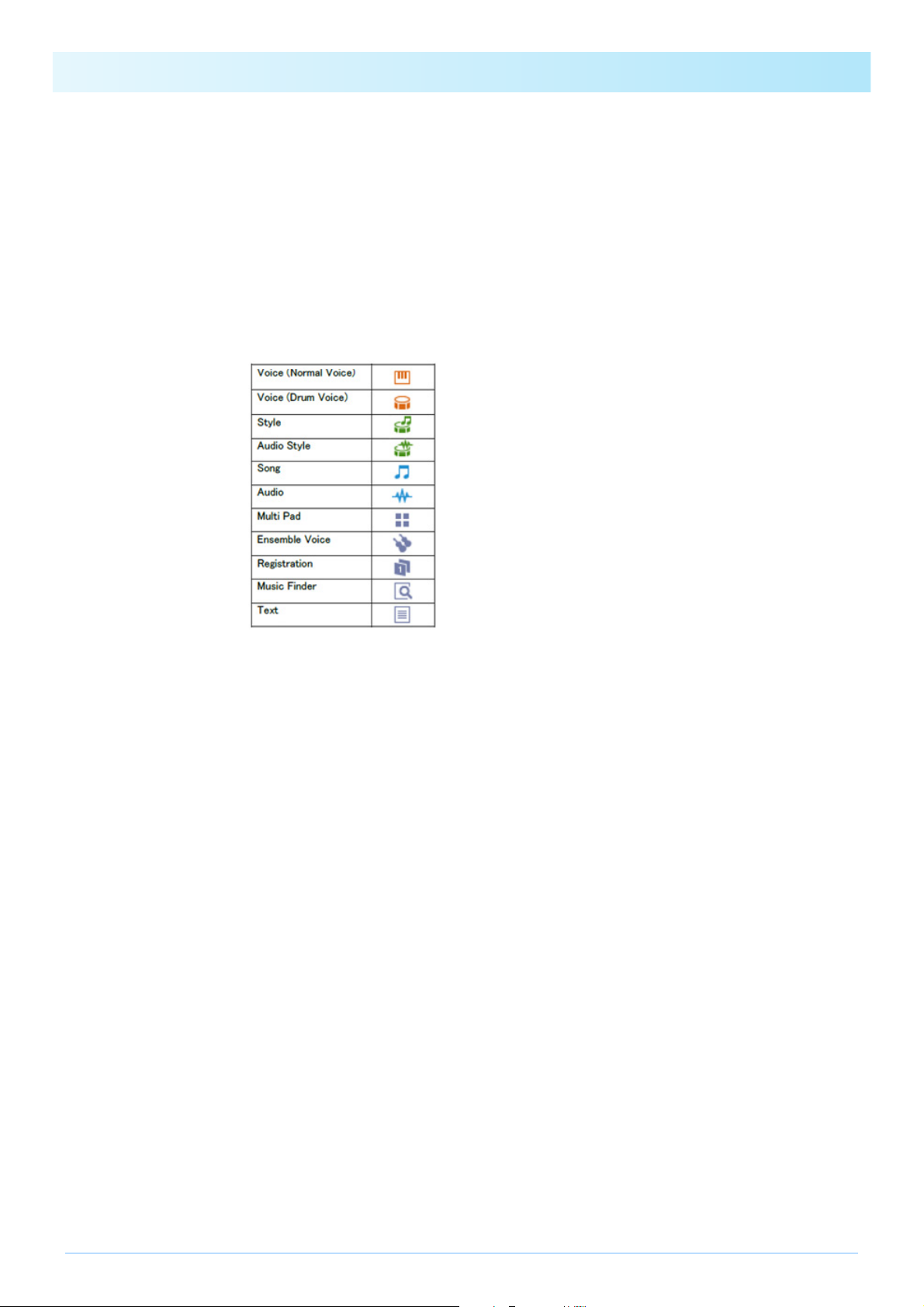
This area shows all of the content included in the Pack currently selected in the Pac k list. Each item of Pack content is identified using its name and the corresponding icon from the following table.
!0 Add Content button
Click this button to display a menu for adding content to the Content list. This button will not be displayed in the case of protected Packs, such as any that you have purchased, and you will not be able to add content to them.
!1 Content Edit button
Click this button to display a menu for editing content. This button will not be displayed in the case of protected Packs, such
as any that you have purchased, and you will not be able to edit their content.
!2 Protected icon
This icon is displayed whenever you select a protected Pack.
!3 Device Setting button
Click this button to open the Device Setting window. On this window, you can make the settings required to listen to the
Voice currently being edited using a MIDI keyboard, or other similar devices.
!4 Shop button
Click this button to launch your default browser and visit the Yamaha MusicSoft web site.
!5 About Yamaha Expansion Manager button
Click this button to display the current version number, copyright details, and other information on the Yamaha Expansion
Manager application.
4

Managing Pack Data
Importing Packs and managing your library
1. Click My Packs on the Pack Manager window.
2. Click the Add Pack button and then select Import Pack from the menu displayed.
3. When the file selector dialog is displayed, select the file containing the Pack you
wish to install and click Open.
4. If a user verification dialog is then displayed, enter your User ID and password.
Your Pack will now be imported.
The icons for all imported Packs will be displayed in the Pa ck list on the My Packs page. When you select a Pack by clicking the
corresponding icon, all of its content will be displayed in the Content list.
NOTE
• When importing a purchased Pack for the first time, your computer must be connected to the Internet.
• You can also import a Pack by dragging and dropping its file into the Pack list on the My Packs page.
• SoundFont files (.sf2) can also be imported as Packs. The SoundFont format was developed by Creative Labs and differs considerably
from the format used in this software. Accordingly, it may not be possible to accurately convert all of the data from .sf2 files. If imported
data does not produce the expected sounds, use this software’s editing functions to make the necessary adjustments.
• REX files (.rex, .rx2, .rcy) can be imported in the same way as Packs.
Developed by Propellerhead Software, REX is a file format that allows you to freely slice an audio file into multiple samples, which it
arranges in the same order as in the original file. In this way, you can change playback tempo without affecting pitch and also rearrange
the samples to create new phrases.
Importing REX files creates Drum and Normal Voices with which the constituent samples are assigned in sequence to individual keys.
The samples are assigned in the same way in the Drum and Normal Voice, so you can use either type as appropriate. In addition, importing a REX file also creates Style and Multi Pad data that allows the original audio to be recreated by using the individual Voices. These
can be installed into your instrument together with the Voices and edited as required.
Deleting an imported Pack
1. Select the Pack to be deleted by clicking its icon in the Pack list on the My Packs
page.
2. Click the Pack Edit button and select Delete from the menu displayed.
3. Click Delete when asked to confirm whether you wish to proceed.
Your Pack will now be deleted.
The icons for deleted Packs will be removed from the Pack list.
5

Installing Pack Data on a Digital Instrument
First of all, ensure that your computer is connected to the correct network.
NOTE
Depending on the instrument to which the Pack is to be installed, the length of Waves that can be played back may be limited.
1. Add the digital instrument on which you wish to install Pack content to the Install
Tar get list.
As described below, this can be done in two different ways—using a USB flash drive or via wireless network.
Adding using a USB flash drive
1-1. Plug the USB flash drive into the digital instrument in question and save the corresponding Instrument Info file to
the USB flash drive.
NOTE
• Details on the USB flash drives that can be used with your digital instrument can be found on the following web site.
http://download.yamaha.com
• Refer to the Owner’s Manual or Reference Manual that came with your digital instrument for instructions on how to save
its Instrument Info file.
1-2. Plug the USB flash drive into your computer and click the Add Install Target button in the Yamaha Expansion
Manager application.
1-3. Select Import Instrument Info from the menu displayed.
1-4. When the file selector dialog is displayed, select the Instrument Info file that you exported from your digital
instrument.
The instrument will now be added to the Install Target list.
Adding via wireless network
1-1. Connect your digital instrument and computer to the same wireless network or wireless access point.
NOTE
Refer to the Owner’s Manual or Reference Manual that came with your digital instrument for instructions on how to con-
nect it to a wireless network.
1-2. Click the Add Install Target button in the Yamaha Expansion Manager application.
1-3. Select Search Instruments from the menu displayed.
The instrument will now be added to the Install Target list.
2. Select the digital instrument on which you wish to install the Pack content.
Click the digital instrument added to the Install Target list in the previous step.
6

Installing Pack Data on a Digital Instrument
3. Select the Pack or content to install on the digital instrument.
A screen similar to that shown below will be displayed when you select an Install Target.
q The name of the selected Install Target is shown here.
w This area displays size information related to Wave-format audio files for Voices or Audio Styles. Click to select
e This button indicates whether or not the Pack is to be installed. Click to toggle between installation of all or none of the
r These buttons can be used to specify whether or not individual content items from the selected Pack are to be installed.
either Voice Wave Size or Audio Style Wave Size.
The left side indicates the combined size for Voices or Audio Styles already installed on the instrument and for Voices
or Audio Styles selected in the Content list. The right side indicates the total capacity available for Voices or Audio
Styles on the instrument selected for installation. If you have connected the instrument using a wireless network, the
total size for Voices from the previous wireless installation (Step 4) is also shown on the very left.
NOTE
A part of your instrument’s total capacity is used for the optimization of data access.
Pack’s content. Depending on the selection status, this button is displayed in one of the three following ways.
All of the Pack’s content will be installed.
Some of the Pack’s content will be installed.
None of the Pack’s content will be installed.
Click any item of Pack content to toggle its selection status on or off. You can also drag the selection range over multiple items to toggle them all on or off together. In such a case, the selection status of all selected Pack content items will
depend on whether the first item in the selection range is toggled on or off.
7

Installing Pack Data on a Digital Instrument
NOTE
Content items may be displayed in gray or become unselectable if they are not supported by the instrument selected for installation.
Click any Pack or content item you wish to install and verify that is displayed on its icon.
4. Install the selected Pack(s) and content on your digital instrument.
As described below, this can be done in two different ways—using a USB flash drive or via wireless network.
Installation using a USB flash drive
4-1. Plug a USB flash drive into your computer and click Save as Pack Install File t in the Yamaha Expansion Man-
ager application.
4-2. Click Yes when asked to confirm whether you wish to proceed. A user verification dialog may then be displayed.
If so, enter the User ID and password you used when adding the Pack(s) to the My Packs page.
4-3. When the file save dialog is displayed, select a destination for saving the Pack content to be installed.
4-4. Click Save to start saving the content file to the USB flash drive. A window showing the state of progress will be
displayed.
4-5. When the Pack content has been saved, remove the USB flash drive from your computer, plug it into the digital
instrument, and import the content.
NOTE
Refer to the Owner’s Manual or Reference Manual that came with your digital instrument for instructions on how to
import Pack content from a USB flash drive.
This completes the process for installation using a USB flash drive.
Installation via wireless network
4-1. Click Send to Instrument y in the Yamaha Expansion Manager application.
4-2. Click Yes when asked to confirm whether you wish to proceed. A user verification dialog may then be displayed.
If so, enter the User ID and password you used when adding the Pack(s) to the My Packs page.
4-3. Click OK when asked to confirm whether you wish to install the Pack content. Yamaha Expansion Manager will
now start installing on your digital instrument. A window showing the state of progress will be displayed.
Installation via wireless network will be complete when this window disappears.
8
Loading…
Yamaha Expansion Manager – это мощный инструмент, разработанный компанией Yamaha для управления и создания музыкальных расширений (экспансий) для синтезаторов и рабочих станций Yamaha. С его помощью вы можете создать свои собственные звуковые библиотеки, обмениваться ими с другими музыкантами и загружать их на различные инструменты Yamaha.
С помощью Yamaha Expansion Manager вы можете добавить новые звуки, стили, мультитреки и другие данные к вашему синтезатору или рабочей станции Yamaha. Вы можете выбирать из богатого каталога предлагаемых звуковых библиотек или создавать собственные библиотеки, используя семплы и другие аудиофайлы.
В данном руководстве мы рассмотрим все основные функции и возможности Yamaha Expansion Manager и покажем вам, как использовать этот инструмент для создания, редактирования и управления музыкальными расширениями. Мы познакомим вас со всеми вкладками и элементами пользовательского интерфейса программы, научим вас импортировать и экспортировать звуковые библиотеки, а также дадим подробные инструкции по установке библиотек на ваш инструмент Yamaha.
Содержание
- Основная функциональность Yamaha Expansion Manager
- Установка и настройка Yamaha Expansion Manager
- Создание и управление пользовательскими звуковыми библиотеками
- Загрузка и установка новых расширений
- Импортирование и экспортирование звуковых файлов
- Совместимость Yamaha Expansion Manager с различными моделями инструментов
- Поддержка и ресурсы для Yamaha Expansion Manager
Основная функциональность Yamaha Expansion Manager
Основная функциональность YEM включает в себя:
1. Создание пользовательских звуков: С помощью YEM вы можете использовать звуки из различных источников, таких как семплы, MIDI-файлы и встроенные звуки на своем синтезаторе, чтобы создать новые звуки. Вы можете редактировать параметры звука, такие как тембр, тон, громкость и эффекты, чтобы создать уникальные звучания.
2. Пакетирование расширений: С YEM вы можете создавать пакеты расширений, которые содержат несколько звуков и настроек. Пакеты расширений могут быть загружены на синтезатор или рабочую станцию, чтобы расширить их звуковые возможности. Вы можете создавать пакеты расширений для собственного использования или для обмена с другими пользователями.
3. Управление библиотекой звуков: YEM позволяет удобно организовывать и управлять вашей библиотекой звуков. Вы можете отображать, фильтровать и искать звуки по различным критериям, таким как название, категория и атрибуты звука. Это делает процесс поиска конкретного звука или набора звуков более простым и быстрым.
4. Загрузка и экспорт звуковых данных: YEM поддерживает загрузку и экспорт звуковых данных в различных форматах, включая WAV, AIFF и MIDI. Вы можете импортировать звуковые данные из других источников и экспортировать в другие приложения для дальнейшей обработки и использования.
5. Обновление программного обеспечения: С помощью YEM вы можете обновлять программное обеспечение вашего синтезатора или рабочей станции Yamaha. YEM автоматически проверяет наличие обновлений и предлагает установить их. Это обеспечивает доступ к последним функциям и улучшает общую производительность устройства.
Использование Yamaha Expansion Manager дает вам полный контроль над звуками и настройками вашего синтезатора или рабочей станции Yamaha. Это мощный инструмент, который позволяет вам создавать уникальные музыкальные проекты и расширять возможности ваших инструментов.
Установка и настройка Yamaha Expansion Manager
Шаг 1: Загрузка и установка
Первым шагом в использовании Yamaha Expansion Manager является загрузка и установка самой программы. Вы можете найти последнюю версию на официальном сайте Yamaha. Загрузите исполняемый файл и следуйте инструкциям по установке.
Шаг 2: Подключение инструмента
После установки Yamaha Expansion Manager подключите свой совместимый инструмент Yamaha к компьютеру при помощи USB-кабеля. Убедитесь, что инструмент включен и находится в режиме передачи данных.
Шаг 3: Открытие Yamaha Expansion Manager
Запустите программу Yamaha Expansion Manager. При первом запуске вам может потребоваться зарегистрироваться или войти в свою учетную запись Yamaha, если у вас ее нет. Затем следуйте инструкциям на экране, чтобы завершить настройку программы.
Шаг 4: Импорт и управление расширениями
После настройки программы вы можете начать импортировать и управлять различными расширениями для вашего инструмента Yamaha. Для импорта расширения выберите пункт меню «Файл» и выберите «Импорт». Затем выберите файлы расширений, которые вы хотите добавить в Yamaha Expansion Manager.
Шаг 5: Синхронизация с инструментом
После импорта расширений вы можете синхронизировать их с подключенным инструментом Yamaha. Выберите пункт меню «Инструмент» и выберите «Синхронизация». Программа автоматически обновит ваш инструмент с загруженными расширениями.
Шаг 6: Настройка расширений
После синхронизации вы можете настроить каждое расширение в соответствии с вашими потребностями. Выберите пункт меню «Расширения» и выберите нужное расширение. Затем настройте параметры и сохраните изменения.
Теперь вы готовы использовать Yamaha Expansion Manager для управления расширениями для вашего инструмента Yamaha. Наслаждайтесь новыми звуками и функциями, которые расширения предоставляют!
Создание и управление пользовательскими звуковыми библиотеками
Yamaha Expansion Manager предоставляет возможность создавать и управлять пользовательскими звуковыми библиотеками для синтезаторов и рабочих станций Yamaha. Следуя простым шагам, вы можете создавать собственные звуковые наборы, основанные на предустановленных звуках и сэмплах, а также импортировать собственные сэмплы для дополнительной настройки.
Первым шагом является создание новой библиотеки. Вам нужно выбрать пустой слот, в котором будет создана ваша библиотека, и нажать на кнопку «Create Library». Затем вы можете выбрать имя для вашей библиотеки и установить некоторые основные параметры, такие как голос, перебор голосов, эффекты и другие.
После создания библиотеки вы можете начать добавлять звуки в нее. Вы можете выбрать предустановленный звук из списков звуков, доступных для вашей модели синтезатора, или импортировать свои собственные сэмплы. Просто перетащите выбранный звук или сэмпл в пустой слот вашей библиотеки.
Один из полезных инструментов в Yamaha Expansion Manager — это возможность настройки параметров звуков и сэмплов. Вы можете изменить длительность, темп, строй и другие характеристики каждого звука или сэмпла в вашей библиотеке. Это дает вам большую гибкость в создании собственного уникального звука.
После того, как вы завершили создание пользовательской библиотеки, вы можете экспортировать ее на USB-накопитель и установить на ваш синтезатор или рабочую станцию Yamaha. Затем вы сможете использовать свои собственные звуки в своих музыкальных проектах и выступлениях.
Обратите внимание, что некоторые модели синтезаторов и рабочих станций Yamaha могут иметь ограничения по количеству и размеру пользовательских библиотек. Убедитесь, что вы проверили документацию для вашей модели, чтобы избежать проблем с созданием или управлением библиотеками.
С Yamaha Expansion Manager вы получаете полный контроль над созданием и управлением пользовательскими звуковыми библиотеками. Это отличный инструмент для всех музыкантов, которые хотят иметь собственные звуки в своих проектах и выступлениях.
Загрузка и установка новых расширений
Yamaha Expansion Manager предоставляет возможность загружать и устанавливать новые расширения для вашего инструмента Yamaha. Вот как выполнить эту задачу:
- Перейдите на официальный веб-сайт Yamaha Expansion Manager.
- Найдите секцию «Загрузки» и выберите желаемое расширение из списка.
- Нажмите кнопку «Скачать» рядом с выбранным расширением.
- Сохраните загруженный файл на вашем компьютере.
- Откройте Yamaha Expansion Manager на вашем компьютере.
- В меню выберите «Файл» и затем «Добавить расширение».
- Укажите путь к загруженному файлу расширения на вашем компьютере.
- Нажмите «Открыть», чтобы загрузить и установить выбранное расширение.
После загрузки и установки нового расширения вы сможете использовать его в своем инструменте Yamaha. Обратите внимание, что некоторые расширения могут требовать дополнительного настроения или активации перед использованием.
Импортирование и экспортирование звуковых файлов
Yamaha Expansion Manager предоставляет возможность импортировать и экспортировать звуковые файлы для использования с вашим синтезатором Yamaha. В этом разделе мы рассмотрим процесс импорта и экспорта звуковых файлов.
Для импорта звуковых файлов в Yamaha Expansion Manager, выберите нужный файл и нажмите кнопку «Импорт». Вы можете выбрать один или несколько файлов одновременно. После импорта, звуковые файлы будут доступны в списке файлов проекта.
Для экспорта звуковых файлов из Yamaha Expansion Manager, выберите файлы, которые вы хотите экспортировать, и нажмите кнопку «Экспорт». Затем выберите папку, в которую хотите экспортировать файлы, и нажмите «ОК». Звуковые файлы будут сохранены в выбранной папке и будут готовы к использованию с вашим синтезатором Yamaha.
Кроме того, Yamaha Expansion Manager предлагает возможность импортировать и экспортировать файлы проекта целиком. Чтобы импортировать файл проекта, выберите опцию «Импортировать проект» в меню. Затем выберите нужный файл проекта, который вы хотите импортировать, и нажмите «Открыть». Весь проект будет импортирован в Yamaha Expansion Manager с сохранением всех звуковых файлов и настроек.
Чтобы экспортировать файл проекта из Yamaha Expansion Manager, выберите опцию «Экспортировать проект» в меню. Затем выберите папку, в которую хотите экспортировать файл проекта, и нажмите «ОК». Весь проект будет экспортирован в выбранную папку с сохранением всех звуковых файлов и настроек.
| Шаг | Действие |
|---|---|
| 1 | Выберите файлы для импорта или экспорта |
| 2 | Нажмите кнопку «Импорт» или «Экспорт» |
| 3 | Выберите папку для экспорта или файл проекта для импорта |
| 4 | Подтвердите действие, нажав «ОК» |
| 5 | Проверьте результаты импорта или экспорта |
Теперь вы знаете, как импортировать и экспортировать звуковые файлы с помощью Yamaha Expansion Manager. Эта функция позволяет легко управлять звуковыми файлами и проектами, обеспечивая максимальную гибкость при работе с вашим синтезатором Yamaha.
Совместимость Yamaha Expansion Manager с различными моделями инструментов
— Синтезаторы:
— Yamaha MOTIF XF
— Yamaha MOXF
— Yamaha Montage
— Yamaha MODX
— Yamaha MONTAGE White
— Yamaha MONTAGE Music Synthesizer
— Рабочие станции:
— Yamaha Tyros5
— Yamaha Tyros4
— Yamaha Tyros3
— Yamaha Tyros2
— Yamaha Tyros
— Yamaha PSR-S975
— Yamaha PSR-S970
— Yamaha PSR-S775
— Yamaha PSR-S770
— Yamaha PSR-S670
— Yamaha PSR-S650
— Аранжировщики:
— Yamaha PSR-A2000
— Yamaha PSR-A3000
— Yamaha PSR-S910
— Yamaha PSR-S950
— Yamaha PSR-3000
— Yamaha PSR-1500
— Yamaha PSR-1100
— Yamaha PSR-540
— Yamaha PSR-5
— Портативные клавишные инструменты:
— Yamaha PSR-EW410
— Yamaha PSR-EW300
— Yamaha PSR-E463
— Yamaha PSR-E453
— Yamaha PSR-E443
— Yamaha PSR-E433
— Yamaha PSR-E423
— Yamaha PSR-E323
— Yamaha PSR-E313
— Yamaha PSR-E303
— Yamaha PSR-E223
— Yamaha PSR-E213
— Yamaha PSR-E203
Yamaha Expansion Manager предлагает широкий спектр возможностей для создания, редактирования и обмена экспансионных данных между различными моделями инструментов Yamaha. Он позволяет пользователям загружать новые звуки, стили и другие сведения на свой инструмент, расширяя его функциональность и возможности. Благодаря своей универсальности, Yamaha Expansion Manager становится незаменимым инструментом для всех владельцев продукции Yamaha, желающих расширить свои творческие возможности.
Поддержка и ресурсы для Yamaha Expansion Manager
Yamaha Expansion Manager обеспечивает пользователей всем необходимым для создания и редактирования собственных расширений для клавиатур и синтезаторов от Yamaha. Вот некоторые ресурсы и поддержка, которые могут пригодиться при использовании этого инструмента.
- Официальный веб-сайт: На официальном веб-сайте Yamaha Expansion Manager вы можете найти последнюю версию программного обеспечения, а также дополнительные руководства и материалы.
- Форумы сообщества: Существуют форумы и сообщества, посвященные Yamaha Expansion Manager и продуктам Yamaha, где вы можете найти ответы на свои вопросы и поделиться опытом.
- Поддержка от Yamaha: Если у вас возникли проблемы или вопросы, вы можете обратиться в службу поддержки Yamaha для получения помощи. Они предлагают различные способы связи, включая телефон, электронную почту и онлайн-чат.
- Видеоуроки YouTube: На YouTube вы можете найти множество видеоуроков, которые объясняют основы работы с Yamaha Expansion Manager и демонстрируют различные функции и возможности программы.
- Дополнительные ресурсы: В интернете можно найти дополнительные ресурсы, такие как блоги, вебинары и книги, которые рассказывают о более продвинутых техниках и использовании Yamaha Expansion Manager.
Использование Yamaha Expansion Manager может быть удивительно полезным при создании собственных расширений для клавиатур и синтезаторов от Yamaha. Если вы столкнетесь с проблемами или нуждаетесь в дополнительной информации, не стесняйтесь использовать вышеперечисленные ресурсы и получить поддержку от сильного сообщества пользователей и производителя.
Yamaha Expansion Manager — это мощное программное обеспечение, предназначенное для создания и управления расширениями для музыкальных инструментов Yamaha. Если вы музыкант или композитор, работающий с музыкой на инструментах Yamaha, то это руководство идеально подходит для вас. Здесь вы найдете все необходимые сведения о том, как использовать программу и получить максимальную пользу от ее функциональности.
С помощью Yamaha Expansion Manager вы можете создавать свои собственные расширения, добавлять новое звучание и стили к вашим инструментам, а также управлять существующими расширениями. Программа позволяет импортировать и экспортировать файлы, редактировать названия звуков и стилей, добавлять эффекты и многое другое. Все это делает Yamaha Expansion Manager незаменимым инструментом для всех, кто хочет расширить звуковые возможности своих инструментов Yamaha.
В этом руководстве мы рассмотрим каждый аспект Yamaha Expansion Manager подробно. Мы начнем с установки программы и обзора ее интерфейса, затем перейдем к созданию своих собственных расширений, импортированию и экспортированию файлов, а также настройке звуков и стилей. Мы также рассмотрим некоторые полезные советы и трюки, которые помогут вам использовать программу более эффективно и творчески.
Содержание
- Описание Yamaha Expansion Manager
- Что такое Yamaha Expansion Manager?
- Установка Yamaha Expansion Manager
- Как установить Yamaha Expansion Manager?
- Создание пользовательского контента
- Как создать пользовательский контент в Yamaha Expansion Manager?
- Редактирование и экспорт контента
Описание Yamaha Expansion Manager
Yamaha Expansion Manager предлагает широкий спектр возможностей для создания и редактирования расширений. Пользователи могут импортировать сэмплы из различных форматов, включая WAV, AIFF и MP3, а затем использовать их для создания новых звуковых банков. Инструменты сэмплирования и редактирования помогают пользователю создавать уникальные звуки и эффекты, а также настраивать параметры темبرа, обертона и обратной связи.
Одной из ключевых функций Yamaha Expansion Manager является возможность создания пакетов стилей. Пользователь может выбирать и комбинировать различные ритмы, аккорды и мелодии, чтобы создавать полноценные музыкальные композиции. Кроме того, программа позволяет пользователю редактировать и аранжировать существующие стили, чтобы они лучше соответствовали его индивидуальным предпочтениям и стилю.
Yamaha Expansion Manager также обеспечивает возможность управления и передачи созданных расширений на синтезатор или рабочую станцию Yamaha. Пользователь может легко загружать и устанавливать расширения на свое устройство с помощью USB-подключения. Кроме того, программа позволяет делиться своими расширениями с другими пользователями, загружая их в онлайн-сообщества и форумы.
В целом, Yamaha Expansion Manager — это мощный и удобный инструмент для создания и управления расширениями для синтезаторов и рабочих станций Yamaha. Он обеспечивает широкий набор функций для создания уникальных звуковых банков и пакетов стилей, а также легко управляет передачей этих расширений на устройство. Благодаря этому инструменту пользователь может создать свою собственную персональную коллекцию звуков и музыкальных стилей.
Что такое Yamaha Expansion Manager?
С помощью Yamaha Expansion Manager вы можете создавать собственные expansion packs, загружать их на инструменты Yamaha и управлять ими. Программа позволяет загружать новые звуки, стили, DSP-процессоры и другие элементы, чтобы расширить каталог звуковых возможностей вашего инструмента. Это отличный способ настроить инструмент под свой собственный стиль игры или запросы производительности.
Yamaha Expansion Manager также предоставляет удобный интерфейс для организации и упорядочивания звуковых наборов. Вы можете создавать категории, добавлять теги и выполнять ряд других действий, чтобы упростить навигацию по вашей библиотеке звуков на инструменте Yamaha.
Кроме того, Yamaha Expansion Manager позволяет обмениваться звуковыми наборами с другими пользователями и загружать официальные expansion packs от Yamaha, чтобы получить доступ к новым звукам и стилям.
В целом, Yamaha Expansion Manager открывает множество возможностей для настройки и расширения вашего инструмента Yamaha, позволяя усовершенствовать свое музыкальное творчество и добавлять новые звучания к вашим выступлениям.
Установка Yamaha Expansion Manager
Вот пошаговая инструкция по установке Yamaha Expansion Manager:
- Перейдите на официальный сайт Yamaha и нажмите на ссылку для загрузки Yamaha Expansion Manager.
- Сохраните загруженный файл на вашем компьютере.
- Откройте загруженный файл и следуйте инструкциям мастера установки.
- При необходимости прочтите и примите условия лицензионного соглашения.
- Выберите папку для установки Yamaha Expansion Manager.
- Нажмите кнопку «Установить», чтобы начать процесс установки.
- Подождите, пока процесс установки завершится.
- Запустите Yamaha Expansion Manager после завершения установки.
Поздравляю! Теперь у вас установлена Yamaha Expansion Manager на вашем компьютере. Теперь вы можете начать использовать ее для создания и управления своими расширяемыми фразами и звуками для инструментов Yamaha.
Как установить Yamaha Expansion Manager?
Чтобы начать использовать Yamaha Expansion Manager, необходимо установить программное обеспечение на ваш компьютер. Вот пошаговая инструкция о том, как установить Yamaha Expansion Manager:
- Перейдите на официальный сайт Yamaha и найдите раздел загрузки.
- В разделе загрузки найдите Yamaha Expansion Manager и нажмите на ссылку для скачивания.
- Сохраните установочный файл на вашем компьютере.
- Запустите установочный файл и следуйте инструкциям мастера установки.
- Примите лицензионное соглашение и выберите папку для установки программы.
- Выполните установку, дождитесь завершения процесса.
- После завершения установки запустите Yamaha Expansion Manager.
Теперь вы готовы начать работу с Yamaha Expansion Manager и использовать все его функции для создания, редактирования и управления темами и звуками на вашем инструменте Yamaha.
Создание пользовательского контента
1. Выберите стартовую точку: Прежде всего, вам нужно выбрать, с чего начать создание пользовательского контента. Это может быть пустой проект или существующий контент, который вы хотите модифицировать.
2. Добавьте звуки: После выбора стартовой точки вы можете добавить звуки в свой проект. Вы можете использовать звуки, собранные из различных источников, или создать собственные сэмплы, записав их с помощью микрофона или виртуальных инструментов.
3. Организуйте звуки: После добавления звуков вы можете организовать их в заранее определенные категории. Например, вы можете создать разделы для аккордов, барабанной установки, клавишных и т. д. Это позволит удобно навигировать по вашему контенту.
4. Добавьте эффекты: Yamaha Expansion Manager также позволяет добавлять эффекты к ваши звукам для создания уникального звучания. Вы можете использовать различные эффекты, такие как реверберация, хорус, фланжер и многое другое.
5. Создайте пользовательский набор: После того, как вы закончите организацию и настройку звуков, вы можете сохранить их в виде пользовательского набора. Пользовательский набор включает все настройки, сэмплы и эффекты, которые вы создали, и является готовым к использованию на совместимых синтезаторах Yamaha.
6. Тестирование и экспорт: После создания пользовательского набора вы можете протестировать его непосредственно в Yamaha Expansion Manager, чтобы убедиться, что он звучит так, как вы задумали. После этого вы можете экспортировать пользовательский контент и загрузить его на ваш синтезатор, используя USB-накопитель или специальное программное обеспечение.
Создание пользовательского контента с помощью Yamaha Expansion Manager дает вам полный контроль над звуками и настройками на совместимых синтезаторах Yamaha. Вы можете создавать уникальные звучания, подходящие для вашего стиля игры или музыкального направления.
Как создать пользовательский контент в Yamaha Expansion Manager?
Чтобы создать пользовательский контент с помощью Yamaha Expansion Manager, выполните следующие шаги:
- Запустите Yamaha Expansion Manager на вашем компьютере.
- Выберите тип контента, который вы хотите создать.
- Щелкните на кнопку «Создать» или выберите пункт меню «Файл» > «Создать».
- Задайте необходимые параметры для создания контента, такие как название, автор и описание.
- Выберите и добавьте звуки, стили, песни или другие элементы, которые вы хотите включить в свой контент.
- Настройте параметры звуков, стилей, песен и других элементов, если это необходимо.
- Сохраните созданный контент на вашем компьютере.
- Перенесите сохраненный контент на USB-накопитель или другой совместимый носитель.
- Подключите USB-накопитель к вашему инструменту Yamaha.
- Импортируйте пользовательский контент в ваш инструмент с помощью функции Yamaha Expansion Manager.
- Проверьте, что созданный пользовательский контент успешно импортирован и доступен на вашем инструменте.
Теперь вы можете наслаждаться своим собственным пользовательским контентом на вашем клавишном инструменте Yamaha. Не забывайте, что Yamaha Expansion Manager позволяет вам также редактировать и удалить созданный контент, если это потребуется.
Редактирование и экспорт контента
Yamaha Expansion Manager обеспечивает широкий спектр возможностей для редактирования и создания нового контента для вашего Yamaha инструмента. Вот некоторые основные функции, которые вы можете использовать:
- Импорт аудио- и MIDI-файлов: Вы можете импортировать аудио-файлы в формате WAV или AIFF и MIDI-файлы для дальнейшего использования в ваших проектах. Это позволяет вам добавлять новые звуки и музыкальные партии в свои расширения.
- Редактирование аудио- и MIDI-файлов: Yamaha Expansion Manager предоставляет набор инструментов для редактирования импортированных аудио- и MIDI-файлов. Вы можете изменять скорость и тон аудио, обрезать и объединять аудиофрагменты, редактировать MIDI-события и многое другое. Это позволяет вам создавать уникальные звуки и аранжировки.
- Добавление и редактирование семплов: Вы можете добавлять новые семплы в создаваемые экспансии и редактировать существующие. Yamaha Expansion Manager предоставляет инструменты для настройки громкости, панорамы, обрезки и циклической записи семплов. Вы также можете добавлять эффекты и применять аудио-обработку для улучшения звука.
- Организация и группировка контента: В программе доступен удобный интерфейс для организации и группировки контента вашего расширения. Вы можете создавать категории, располагать звуки и стили по папкам, присваивать им теги и метки для быстрого поиска и выбора.
- Экспорт и загрузка расширений: Yamaha Expansion Manager предлагает различные способы экспорта созданного контента. Вы можете сохранять ваше расширение на компьютере или напрямую загружать его на ваш Yamaha инструмент по USB-соединению. Вам также доступна возможность экспортировать созданный контент в виде установочного пакета для обмена с другими пользователями Yamaha.
Благодаря этим функциям редактирования и экспорта контента, Yamaha Expansion Manager делает процесс создания и настройки расширений максимально гибким и удобным для пользователей.