
Загрузить PDF
Загрузить PDF
Блок питания нередко выходит из строя. Из этой статьи вы узнаете как обнаружить несправность блока питания и самостоятельно его заменить, сэкономив на оплате услуг компьютерного мастера.
-

Проверьте подключен ли кабель питания к системному блоку. Если проблема не в кабеле и, подключенные к компьютеру, монитор с колонками работают исправно, то проблема, скорее всего, в блоке питания.
-
Если при включении компьютера не включается монитор, не загораются индикаторы на системном блоке и нет никаких звуковых сигналов, то причина в блоке питания.
-
Если же компьютер включается, то определить неисправность блока питания можно по следующим признакам: необычное долгое включение и выключение компьютера, неожиданные перезагрузки.
-
Короткие и непрерывные звуковые сигналы при включении компьютера также указывают на неисправность блока питания.
-
Если компьютер зависает при включении или появляется сообщение о сбое запуска или об ошибках, связанных с памятью, повреждением файловой системы или проблем с USB, то все это указывает на проблемы с питанием.
-
Если вентилятор не работает, то это приведет к перегреву блока питания и его выходу из строя. Возможно также задымление.
Реклама


-
Знание элементарных правил безопасности позволит не повредить компьютер.
-
клавиатуру, мышь, сетевой кабель и динамики.
-
Обычно он крепится в верхней части системного блока и выглядит следующим образом:
-
Отвинтите шурупы крепления блока питания. Не потеряйте шурупы.
-
Не тяните слишком сильно. Это простой процесс, однако, в системных блоках маленьких размеров, возможно, придется вынуть некоторые компоненты, мешающие извлечению блока питания.
Реклама


-
Хотя все современные блоки питания выпускаются по стандарту «ATX», на всякий случай, возьмите с собой старый блок питания и попросите продавца дать вам такой же тип.
- Главное, чтоб новый блок питания был такой же ширины. Длина блока питания нe критична, даже если он будет длиннее старого, он все равно поместится в системный блок.

- Главное, чтоб новый блок питания был такой же ширины. Длина блока питания нe критична, даже если он будет длиннее старого, он все равно поместится в системный блок.
-
Установите его на место старого блока питания и закрепите шурупами.
-
Соедините провода в том же порядке. Подключение разъемов питания к материнской плате может потребовать небольших усилий. Однако конструкция этих разъемов предотвращает неправильное подключение. Если не получается подключить разъем, попробуйте просто его развернуть.
-
Убедитесь, что никакой кабель не касается вентилятора процессора и не задевает его лопастей. Закрепите все неиспользуемые провода внутри системного блока.
-
-
Подключите провода от мышки, клавиатуры, монитора, а также питание и сетевой кабель. Включите компьютер и наслаждайтесь работой нового блока питания.
- Неисправный блок питания может повредить материнскую плату.
Реклама


Советы
- Не экономьте на блоке питания. Приобретите хороший, однако не кидайтесь за большей мощностью. В среднем, домашнему компьютеру вполне достаточно 300-ватного блока питания. Не приобретайте также очень дешевый блок питания. Некачественный блок питания может вывести из строя материнскую плату.
- Экономия на блоке питания приводит к частой его замене. Лучше купить один раз качественный, чем несколько раз менять дешевый.
- Если вы подозреваете, что ваш блок питания скоро выйдет из строя, замените его. Признаком скорого выхода из строя может стать гул, исходящий от блока питания. Своевременный ремонт и замена блока питания может спасти весь компьютер.
- Цена дорогого блока питания — это не только плата за марку, но и за качественный теплоотвод и использование конденсаторов большей емкости.
- Проверьте работоспособность нового блока питания при покупке.
Реклама
Предупреждения
- Некоторые фирменные системные блоки (HP, Dell) имеют уникальный разъемы питания, несовместимые со стандартными. Проверьте подходят ли разъемы до покупки нового блока питания.
- Если не получается снять питание с CD/DVD, слегка пошевелите разъем, но не выдергивайте с силой.
- В некоторых случаях, неисправный блок питания позволяет включать компьютер, вызывая лишь иногда зависания компьютера или неожиданную перезагрузку. В таком случае следует исключить другие причины, прежде чем менять блок питания.
- Чтобы свести к минимуму возможность повреждения компонентов компьютера из-за электростатического разряда, надевайте антистатический браслет при работе с системным блоком.
- Некоторые блоки питания снабжаются 20+4 разъемом питания. Это позволяет работать с материнскими платами как и с 20-штырьковым, так и с 24-штырьковым разъемами. Разъем с 4 дополнительными контактами при необходимости легко отстёгивается от основной колодки. Поэтому при подсоединении питания к материнской плате проверьте разъем на плате и на разъеме блока питания. В случае необходимости отсоедините дополнительный 4-штырьковый разъем.
- Не пытайтесь открыть блок питания для самостоятельного ремонта. Не экспериментируйте с блоком питания, если вы не знакомы с электрикой. Конденсаторы в блоке питания могут удерживать напряжение в течение нескольких минут. Отдайте блок питания на ремонт опытному мастеру. Дешевле приобрести новый или восстановленный блок питания, чем отремонтировать старый.
Реклама
Что вам понадобится
- Крестообразная отвертка
- Исправный блок питания
Об этой статье
Эту страницу просматривали 37 796 раз.
Была ли эта статья полезной?
Если вы видите это сообщение, значит, произошла проблема с загрузкой файлов в стилей (CSS) нашего сайта. Попробуйте сбросить кэш браузера (Ctrl+F5).
Если это не поможет, а вы находитесь в регионе, где возможны ограничения интернет-трафика с российских серверов — воспользуйтесь VPN.
|
как заменить блок питания на пк? Отключаешь компьютер от электросети. Выдергиваешь все разъемы старого блока питания из устройств, которые он питал, Если не очень знаешь, что надо подключать, лучше составить список, что отключал, чтобы потом ничего не упустить и не удивляться, почему компьютер не запкскается, когда не подключил разъемы дополнительного питания на материнскую плату или видеокарту. Откручиваешь четыре самореза, которыми прикручен БП, на зедней стенке корпуса, извлекаешь блок питания. Тут все зависит от конструкции корпуса. В некоторых корпусах блок питания просто не вытащить, не снимая радиатор с процессора, а то и полностью не извлекая материнскую плату из корпуса. После этого ставишь новы блок питания на место, прикручиваешь его саморезами и подключаешь все разъемы на свое место. автор вопроса выбрал этот ответ лучшим silve 9 лет назад Если речь идет о десктопе, обычном компьютере с монитором, клавиатурой и мышкой, то заменить БП несложно. Все блоки питания примерно одинаковы по конструкции, разница только в мощности, качестве выдаваемого напряжения и наличии разъемов (их может быть больше или меньше), все остальное не так существенно. Нужно узнать мощность старого БП, чтобы купить такой же или более мощный, если не знаете, тогда нужно ориентироваться на БП примерно 400Вт, если отдельной видеокарты нет, и 500-600Вт, если видеокарта есть, выбираем по цене, отзывам в интернете понравившийся БП и покупаем. Меняется БП так: выключаем компьютер, отсоединяем все провода от системника(особенно 220В), отсоединяем провода от БП внутри корпуса компьютера (многожильный провод 20+4 контакта, доп. питания, 4 или 8 контактов, все провода от жестких дисков и дисководов), откручиваем 4 винта сзади на корпусе от БП и вытаскиваем старый БП. Далее действуем в обратном порядке: новый БП устанавливаем в корпусе, закручиваем винты, подсоединяем провода (не забыть про доп. питание), подключаем устройсва внутри корпуса к БП и подключаем провод 220В. На БП бывает тумблер как на сетевом фильтре, нужно проверить, включен ли он. Все, компьютер готов к включению. Нужно отметить, что блоки питания бывают с разъемом как 20+4 контакта (большой разъем БП состоит из 2х частей), так и 24 контакта (неразборный разъем), нужно чтобы контактов на разъеме БП было не больше чем на материнской плате, а то не заведется. На новых мат. платах обычно везде 24 контакта, а вот на старых бывает и 20, такую плату нерарборным разъемом не подключить, только разборным. Это нужно иметь во внимании. Что еще? Некоторые БП для большей надежности прикручиваются еще одним винтом сбоку к корпусу, если это так, работы на один винтик прибавляется. Вроде бы все. Есть один очень эффективный способ, который подходит,если вы не особо продвинутый пользователь и общаетесь с персональным компьютером на вы. 1)Отсоединяем от сети шнур питания. 2)Если есть тумблер на блоке питания (в основном сейчас он есть на всех) с тыльной стороны, то отключаем его — это очень важно и нужно это делать как правило хорошего тона во избежании проблем. Обратный процесс включения также и при установке нового блока питания. Открутить держащие винты блока питания, при этом делать все лучше в лежачем положении во избежании того, что блок питания не свалился на материнскую плату или видеокарту. 3)Попав в корпус, советую взять ценники или что-то схожее и поэтапно отсоединяя шнуры, питающие составные части компьютера, подписывать так, чтобы вам было понятно, что к чему подключалось, делая таким образом себе подсказки, чтобы ничего не забыть, можно конечно сфотографировать свое подключение, но лично я первый раз делал именно так и все получилось. 4)Берете свой не рабочий блок питания и с ним идете в ближайшую компьютерную лавку для того, чтобы один раз показать и наверняка купить себе нужный идентичный блок. 5)Теперь опираясь на прилепленные подсказки возвращаем все в былое положение, потом втыкаем шнур питания, следом нажимаем тумблер, если таковой имеется. Пробуем запустить компьютер. P/S Таким образом поднимаем себе самооценку,узнаем много нового, экономим на вызове мастера, и в конце концов радуемся жизни. АЛЕКС 9 лет назад Отсоединяете шнур питания от сети, вскрываете системный блок. Далее желательно сфотографировать начинку системника. После этого отсоединяете разъёмы проводов которые идут от блока питания. После этого открутите болты, которые крепят бок питания, и заменитель его. После установки нового б/п, прикрутите его и подключите разъёмы. Если вы забыли что куда идёт, вот здесь вам и понадобится фотграфия. Удачи! Кладе 4 года назад На стационарном ящике поменять блок питания никаких проблем не составит если сам блок достаточно современный. Сейчас там нет никаких паек — просто 3 самореза которые крепят блок питания к корпусу и отсоединить клеммы от блока питания идущие в компьютер. Знаете ответ? |
Блок питания быстро выходит из строя при частых колебаниях напряжения в сети
Блок питания очень быстро выходит из строя, и система полностью разрушается. Ниже приведены несколько простых способов замены блока.
Ниже приведены несколько простых способов замены блока.
1. Для начала нужно извлечь блок питания
(далее БП) из системного блока. Перед любыми процедурами связанными с ремонтом,
или чисткой системного блока, отключайте его от сети.
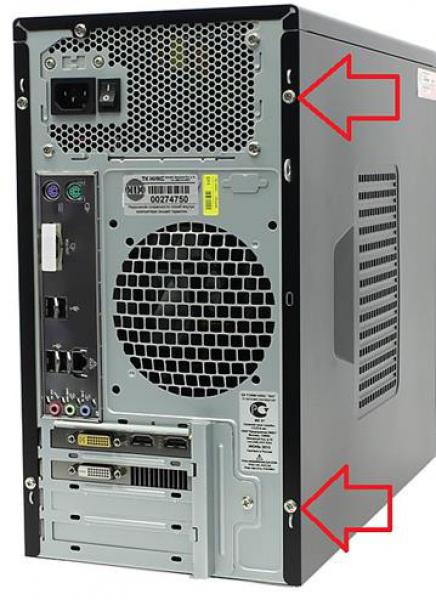
· 2. Снимите боковую панель системного блока,
предварительно выкрутив винты в задней части.
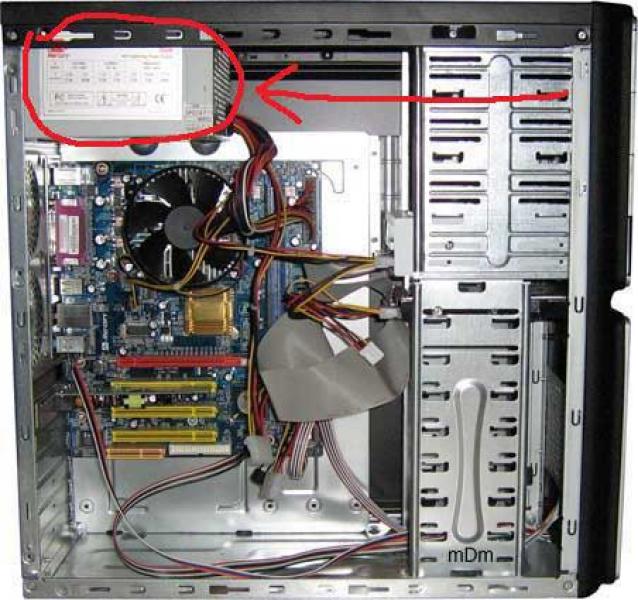
· 3. Отключите разъемы БП ведущие к
материнской плате и другим устройствам. Пометьте для себя куда какой разъем был
подключен, маркером, либо липкой лентой.
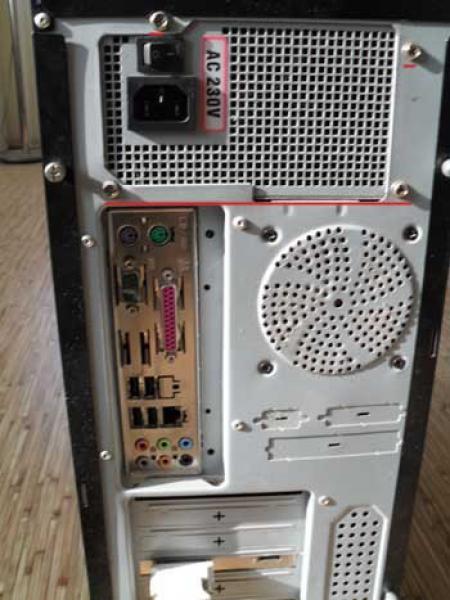
· 4. На задней поверхности системного блока
найдите, и открутите винты, затем, аккуратно выньте БП.
- Перед покупкой нового запасного блока питания
Обязательно запишите параметры старого блока питания на отдельном листе бумаги. Убедитесь, что параметры
точно такие же: если вы чувствуете необходимость увеличить мощность блока питания, заранее.
Прежде чем покупать новый блок питания, проконсультируйтесь с профессионалом в области сетевой информации или с вашим дилером
или с продавцом вашего дилера или магазина.
Чтобы установить новый блок питания, выполните
шаги в обратном порядке.
Удачи!
Блок питания – одна из наиболее часто выходящих из строя часть персонального компьютера. Замена блока питания зачастую не занимает много времени.
Итак, вам потребовалось заменить блок питания. В первую очередь отсоединяем неисправный блок питания.
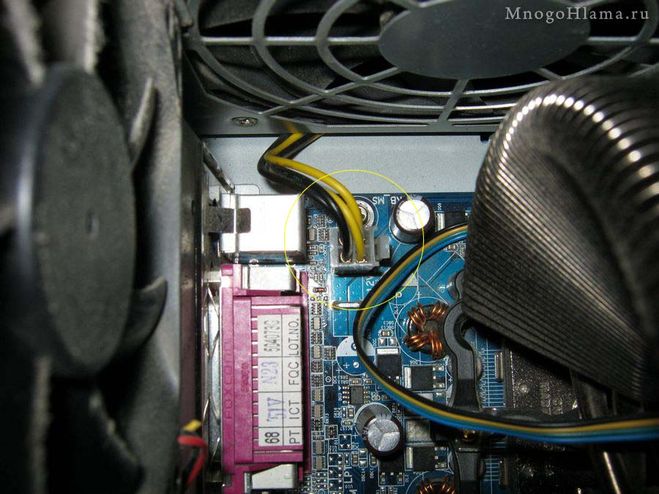
Демонтаж неисправного блока питания
Отключаем блок питания от розетки, нажимаем кнопку включения, полностью обесточив компьютер. Снимаем боковую крышку системного блока.
Отключаем провода блока питания от материнской платы, жестких дисков, привода оптических дисков, флоппи-дисковода (при наличии), видеокарты (если она подключена к блоку питания), кулеров на системном блоке (если подключены через адаптеры к блоку питания).
Как правило, после сборки компьютера все свободно висящие провода собираются в жгуты при помощи нейлоновых стяжек. При демонтаже эти стяжки могут помешать вам извлечь блок питания из корпуса компьютера. Поэтому при демонтаже стяжки лучше удалить при помощи бокорезов.
Итак, отсоединив все провода блока питания, откручиваем его с тыльной стороны корпуса (четыре винта). При выворачивании последнего винтика желательно «подстраховать» блок питания рукой, предупредив его падение (если он крепится в верхнем положении, то есть находится выше материнской платы).
Монтаж блока питания
Новый блок питания вставляем на место старого, прикручиваем винтиками к корпусу. Затем можно подключить все провода (по аналогии с тем, как был подключен блок питания ранее). Главное – плотно соединить «фишки» при подключении проводов.

Проверяем правильность монтажа включением компьютера. Если все правильно – выключаем компьютер, отключаем от розетки, ражимаем кнопку включения еще раз – чтобы полностью разрядить все конденсаторы.
Завершаем работу по подключению сбором всех свободно висящих проводов нейлоновыми стяжками. В идеале – не позволяем проводам провисать, сматываем все свободно висящее и стягиваем в аккуратные жгуты. Торчащие «хвосты» стяжек «обкусываем» бокорезами.
Блок питания обеспечивает электричеством все составляющие компьютера. Поэтому этот элемент напрямую влияет на работу ПК. Пренебрегать его здоровьем не стоит, и если он сломался или демонстрирует нестабильную работу, то требуется его заменить. Установка и замена блока питания – занятие не такое уж и сложное, как кажется на первый взгляд. Если все действия выполнять внимательно и осторожно, то ничего страшного не выйдет, и всё будет работать хорошо.
Предлагаю подробную инструкцию о том, как правильно установить блок питания, а также включаю в неё пояснительные видео, которые сделают этот процесс ещё более понятным.
Замена блока питания
Понятно, что для замены блока питания старый следует снять. При демонтаже блока питания необходимо убрать все устройства, которые мешают этому – платы PCI, видеокарты, оперативная память, радиаторы процессоров.

Затем нужно открутить крепёжные болты, при этом придерживая блок питания рукой, чтобы он не упал и не повредил своим весом детали компьютера. И потом аккуратно вынуть его из корпуса. После этого можно приступать к замене БП компьютера.
Монтаж в блока питания системный блок
Установка блока питания компьютера осуществляется с помощью четырёх болтов. Обычно они идут в комплекте к устройству. Если нет, то может использовать любые другие, которые подойдут и обеспечат прочное его крепление к каркасу системного блока.
Иногда установку блока питания компьютера мешает произвести радиатор процессора, плата видеокарты или PCI устройства. Если обойти их не получается, то лучше произведи их демонтаж на время, пока будете вставлять БП.
Блок питания необходимо вставить в каркас системного блока. При этом форма устройства такого, что не получится произвести монтаж не правильно.
После установки блока питания в компьютер следует прикрутить все четыре болта. Сначала один наживить, придерживая блок рукой, затем также все остальные. После этого можно все болты затянуть покрепче.
Подключение блока питания
Установка и замена блока питания сопровождается обязательным подключением проводов, которые снабжены разъёмами.
Итак, в первую очередь соединяем Main Power Connector 20+4 pin – самый большой разъём. Благодаря ему осуществляется подключение материнки к блоку питания . Разъём оснащён защёлкой-замком, которая не позволит подключить его не правильно. При подключении следует избегать применения силы. Удовлетворительным считается результат, когда раздался характерный щелчок. После этого разъём уже нельзя будет легко вытащить из своего гнезда.
Разъём +12V Power Connector, состоящих из 4-х или 8-ми линий также используется для подключения материнки к блоку питания. Он нужен для питания процессора. Разъём тоже имеет замок и подключается с таким же щелчком, также в материнскую плату. Обычно гнездо для него находится рядом с процессором.
На этом материнская плата подключена к блоку питания, и основная часть работы завершена. Теперь осталось подключить остальные устройства.
Жесткий диск удобнее подключит к питанию после его монтажа и подключения его к материнке. У блока питания для жёсткого диска есть разъём Peripheral Power Connector для интерфейсов IDE ATA и SATA Power Connector для SATA. Обычного блоки питания снабжаются обоими типами разъёмов.

При подключении Peripheral Power Connector или SATA Power Connector никаких щелчков не раздаётся. Они должны свободно войти в гнездо, и затем следует немного надавить, после чего разъёмы будут туго и надёжно там сидеть. Подключить их неправильно невозможно из-за таких же ключей на корпусе.
Аналогично жёсткому диску подключает и оптический привод с таким же разделением на виды интерфейсов.
Разъём PCI Express Power Connector может потребоваться для того, чтобы запитать видеокарту. Подключается он так же, как и жёсткий и диск и оптический привод – без щелчка. Если видеокарта не нуждается в дополнительно питания, то этот провод подключать не нужно.
Завершающие процедуры
После того, как правильно установить блок питания удалось, и подключены его разъёмы, следует привести в порядок оставшиеся провода. Их лучше всего связать между собой чем-то в жгут, что бы они не болтались в корпусе свободно, так как это может мешать нормальной вентиляции внутри системного блока, и они могут повредиться о кулер.
Перед включением проследите за тем, чтобы вентилятор на БП мог свободно крутиться, а также чтобы провода блока питания не мешали крутиться вентилятору, охлаждающему процессор.
В последний раз осмотрите, правильно ли установили блок питания и включаем его, подключив предварительно монитор, клавиатуру и мышь.
Если всё включилось, и нормально крутится, то хорошо. Если раздался пик, то что-то подключили не правильно или мощность БП слишком мала. Прочитайте о том, как подобрать мощность блока питания.
Помните, что блок питания состоит из конденсаторов, которые могут хранить большой заряд электричества даже после отключения его из розетки. Поэтому не открывайте его корпус и не суйте в него металлические предметы.