
Интерфейс программы 1С Документооборот – инструкция по настройке
-
1. Интерфейс программы 1С:ДО
-
2. Как настроить интерфейс в 1С Документооборот – инструкция: настройка панелей, настройка начальной страницы, настройка панели разделов
-
3. Как настроить автообновление начальной страницы
Интерфейс программы 1С:ДО
Первое, на что нужно обратить внимание при попытке настроить интерфейс программы 1С:Документооборот – меню функций. Кнопка «Функции» расположена слева на панели, по нажатию на нее будет открыта панель разделов и их функций

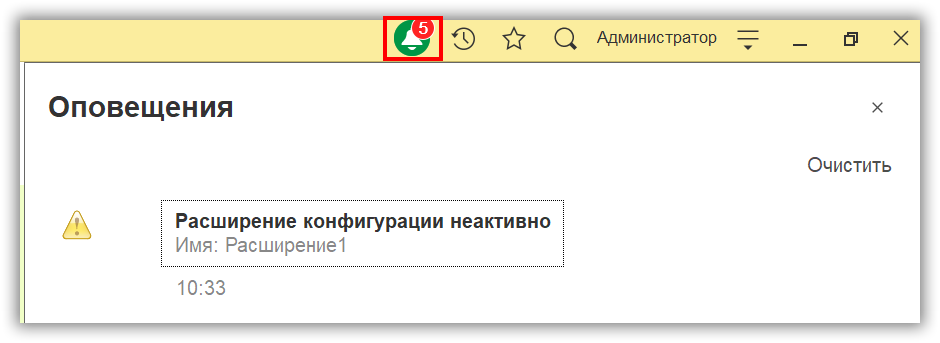
В правой верхней части окна расположены иконки оповещений, истории, избранного и поиска.
При получении нового уведомления иконка «Оповещения» окрасится в зеленый цвет, а колокольчик на иконке будет двигаться.
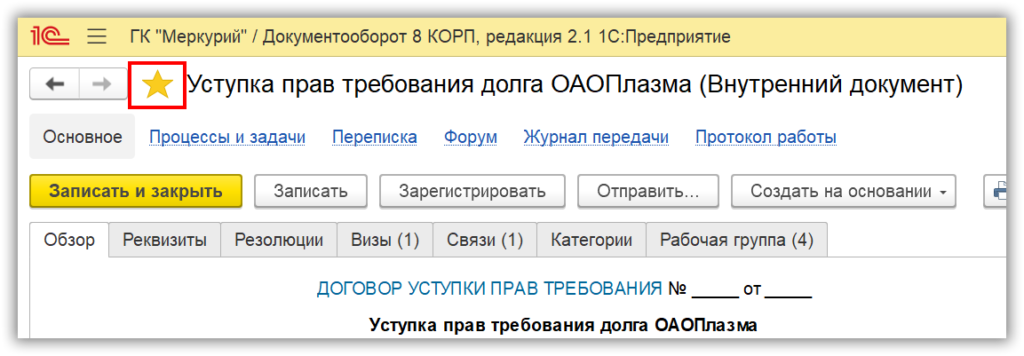
Для добавления объекта системы в список избранного, нажмите на звездочку перед наименованием объекта системы. Если объект помечен в избранное, звездочка будет желтого цвета. Чтобы убрать объект из списка избранного, повторно нажмите на звездочку, чтобы она стала белого цвета.
Теперь Вы можете обращаться к избранным объектам с помощью нажатия на кнопку «Избранное» со своей начальной страницы.
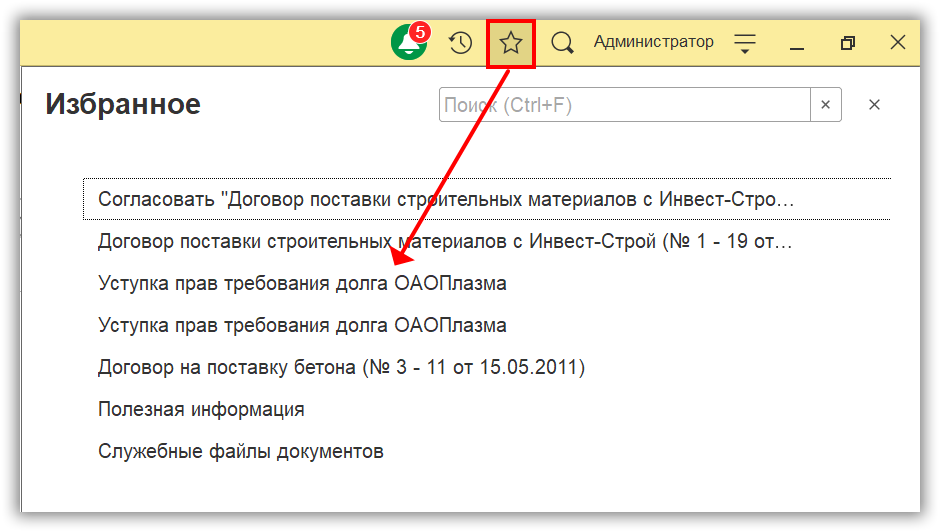
Теперь Вы можете обращаться к избранным объектам с помощью нажатия на кнопку «Избранное» со своей начальной страницы.
Как настроить интерфейс в 1С:Документооборот – инструкция: настройка панелей, настройка начальной страницы, настройка панели разделов
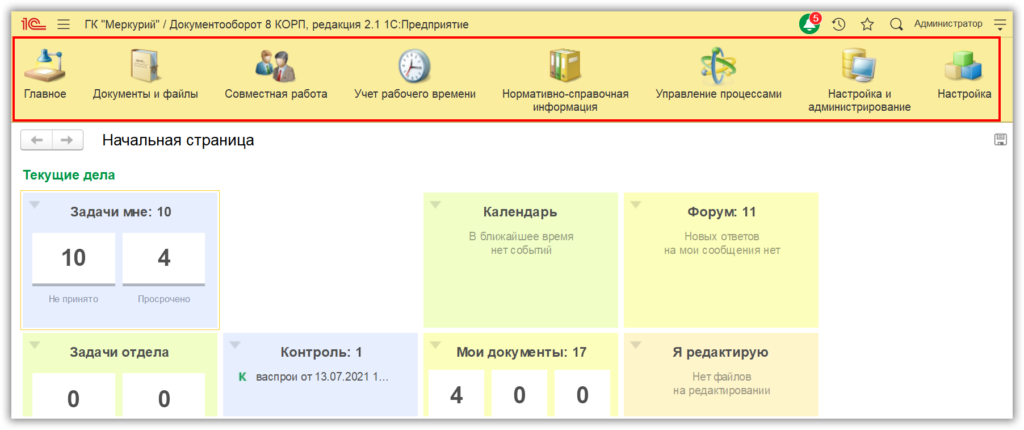
Во время настройки интерфейса программы 1С Электронный документооборот обратите внимание, что в правой верхней части окна расположена команда «Сервис и настройки».
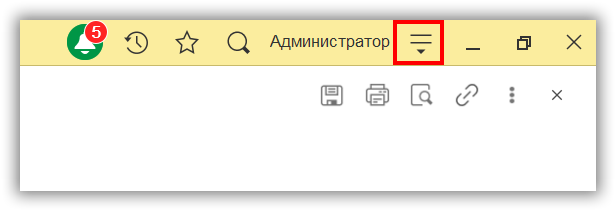
При нажатии на кнопку открывается меню, где можно получить внутреннюю ссылку текущего открытого объекта системы, либо перейти по внутренней ссылке на объект, полученной от коллег. Здесь же можно воспользоваться календарем, добавить заметки или напоминания, а также воспользоваться встроенным калькулятором.
По ссылке «Окна» возможно выбрать, какая страница станет стартовой при запуске системы.
Внимание! Рекомендуем устанавливать значение «Начальная страница», здесь расположены виджеты, которыми вы чаще всего пользуетесь.
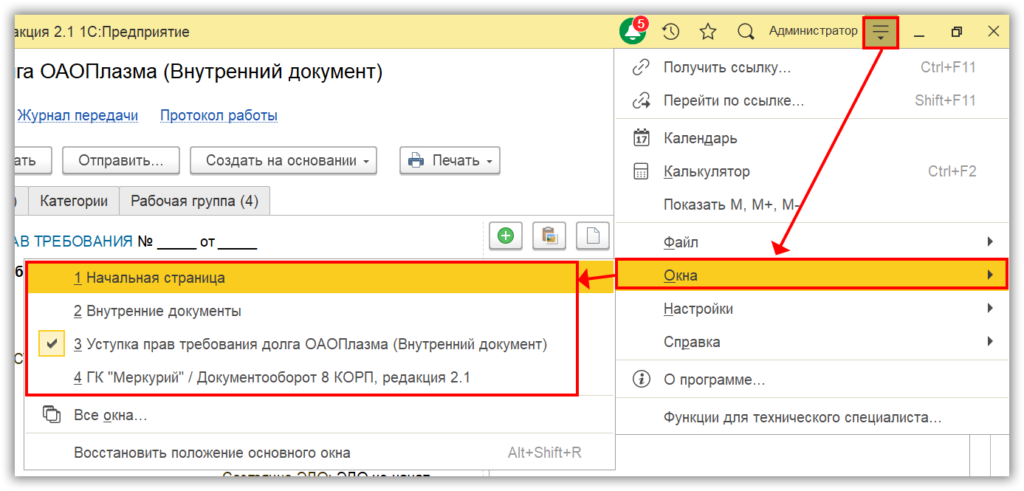
Настройка панелей.
Для настройки расположения панелей индивидуально для себя, нажмите на кнопку «Сервис и настройки» в правой верхней части экрана.
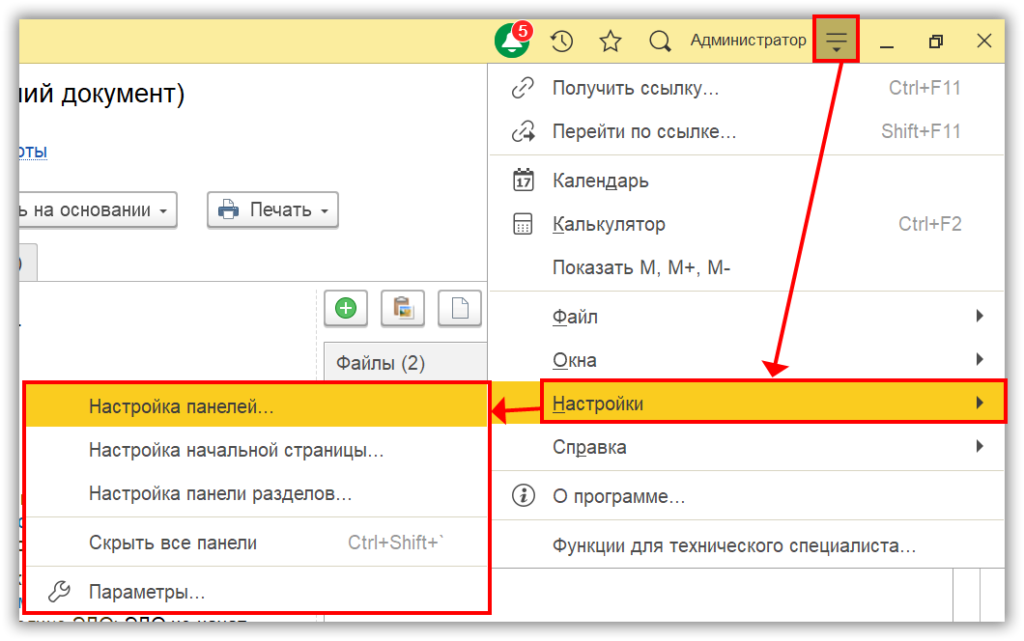
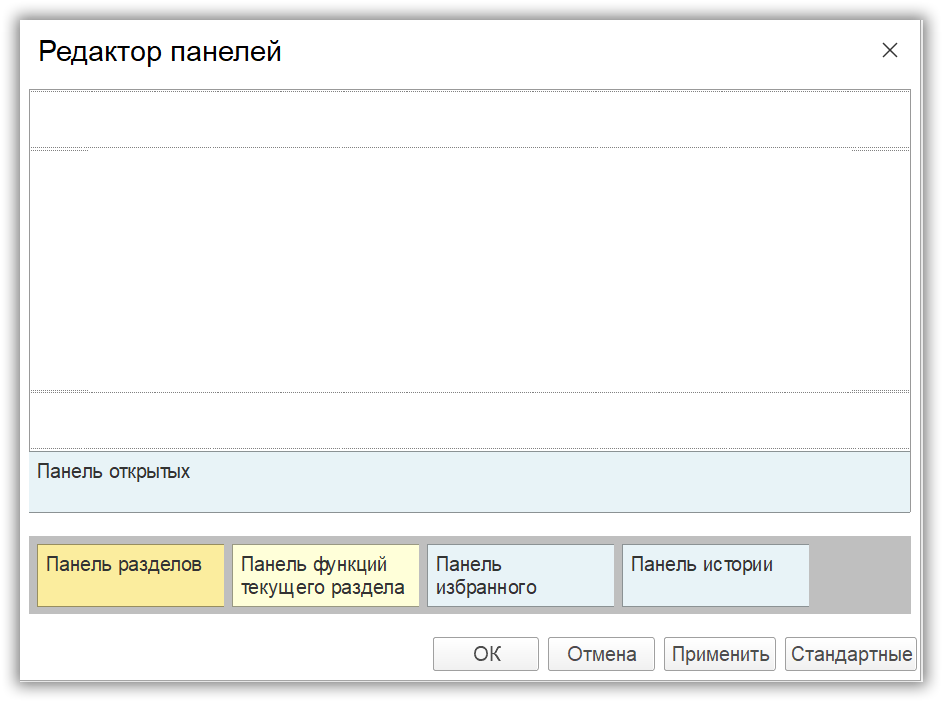
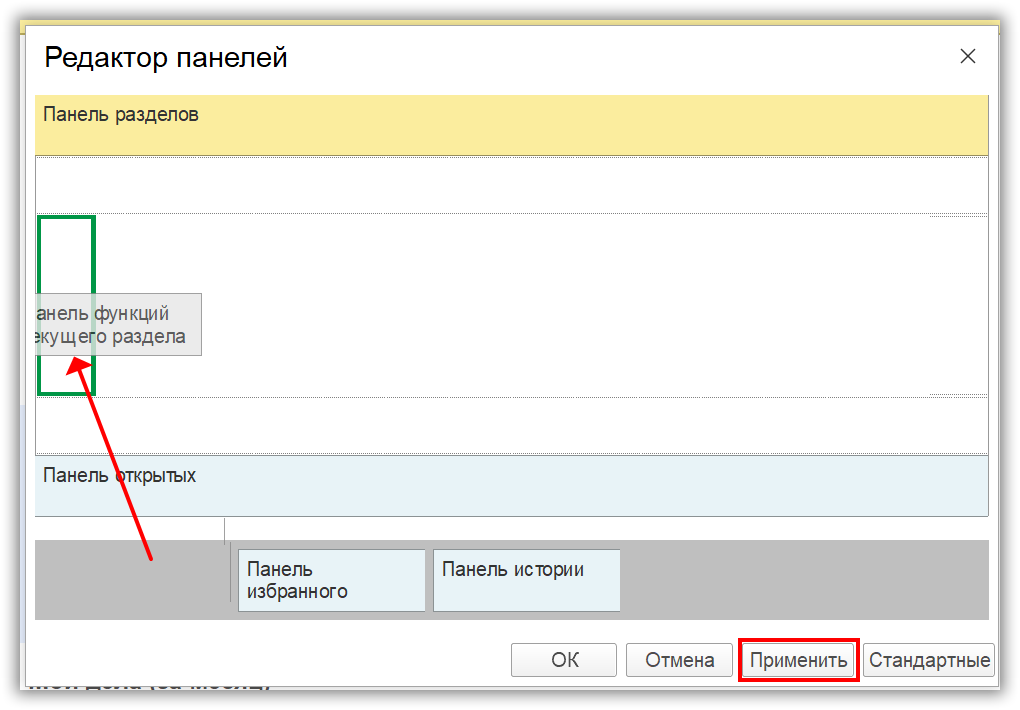
В редакторе панелей выберите расположение панели разделов, панели функций, панели избранного или панели истории.
Захватите нужную панель, зажав левую кнопку мыши, после чего перетащите ее в нужное место и нажмите на кнопку «Применить».
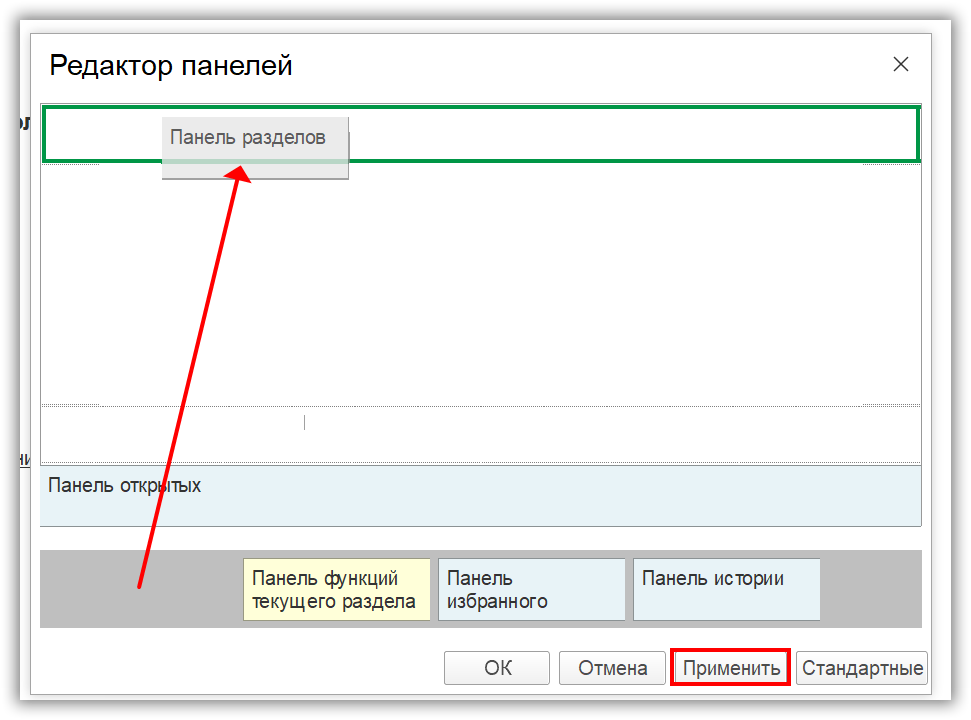
Теперь ваш интерфейс будет всегда содержать панель разделов, без дополнительного нажатия на команду «Функции».
Панель функций текущего раздела можно также расположить в удобном для вас месте с помощью перетаскивания блока в нужное место в редакторе панелей.
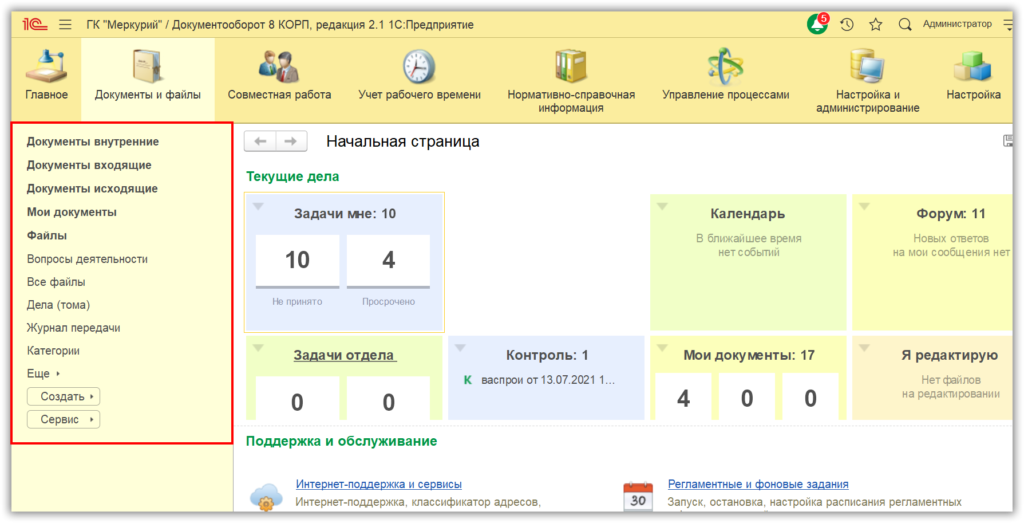
Панель функций текущего раздела останется в том месте, в которое вы ее поместили.
Настройка начальной страницы.
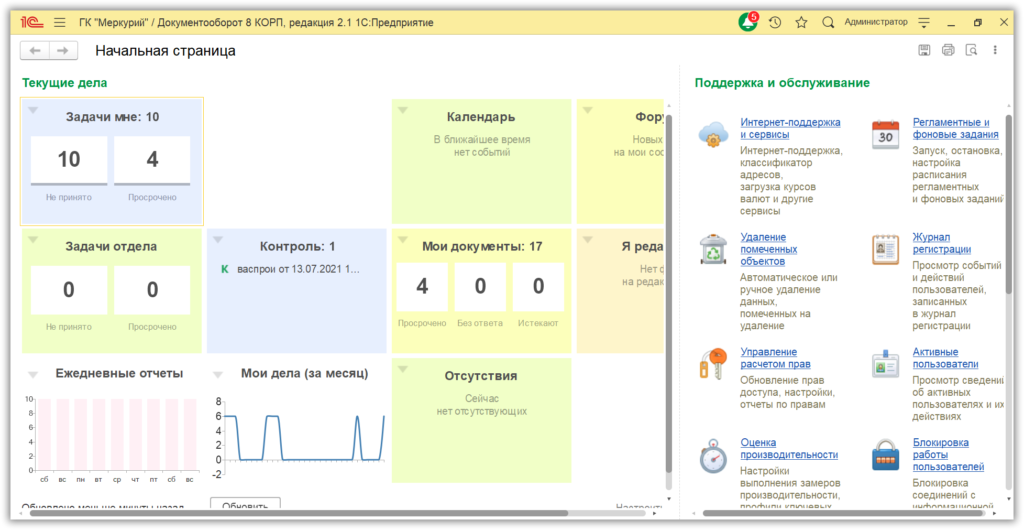
В настройках начальной страницы настраивается визуальное представление Вашей начальной страницы. По умолчанию на начальной странице Вы видите виджеты, помогающие в работе.
Чтобы добавить новую форму в левую часть начальной страницы, выберите ее в списке «Доступные формы», после чего нажмите на кнопку «Добавить». Форма будет перемещена в список «Левая колонка начальной страницы».
Для того, чтобы добавить форму в правую часть начальной страницы, после добавления формы в список «Левая колонка начальной страницы» нажмите на стрелочку «>». Форма будет перемещена в список «Правая колонка начальной страницы». Нажмите на кнопку «Ок».
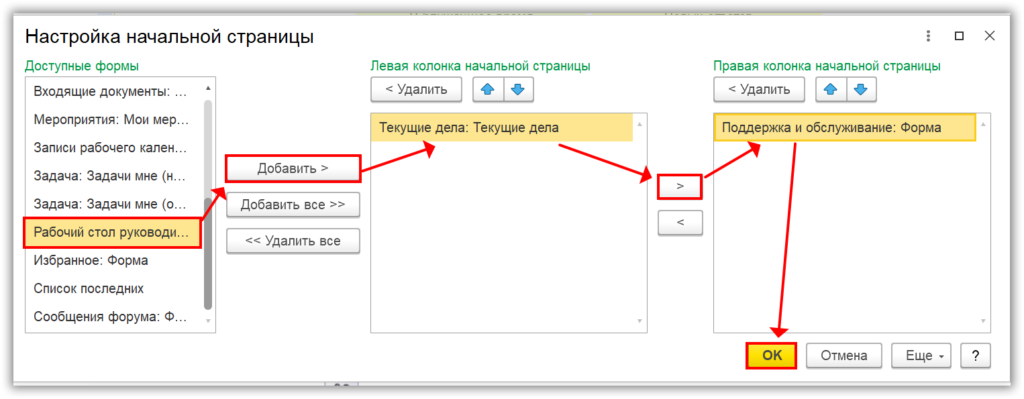
При добавлении формы на начальной странице появится ее отображение.
Настройка панелей разделов.
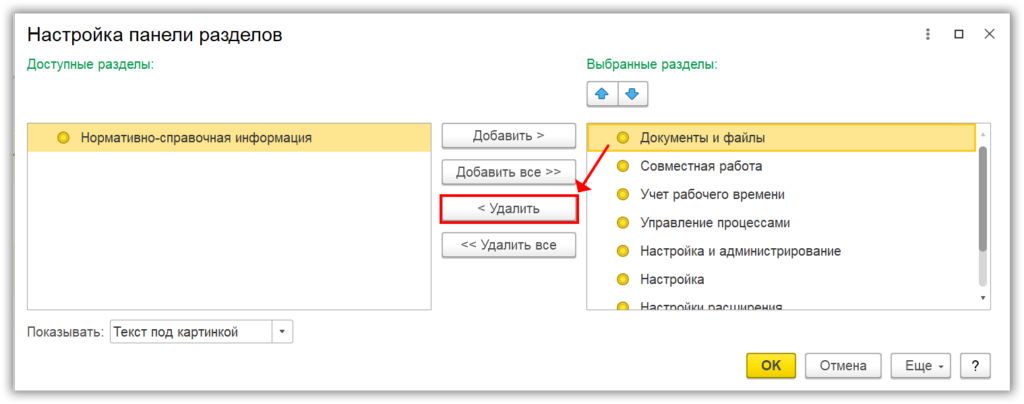
По умолчанию настройки установлены в максимально удобном для вас виде. Если Вы не работаете с тем или иным разделом, уберите его из правого списка нажатием кнопки «Удалить».
Как настроить автообновление начальной страницы
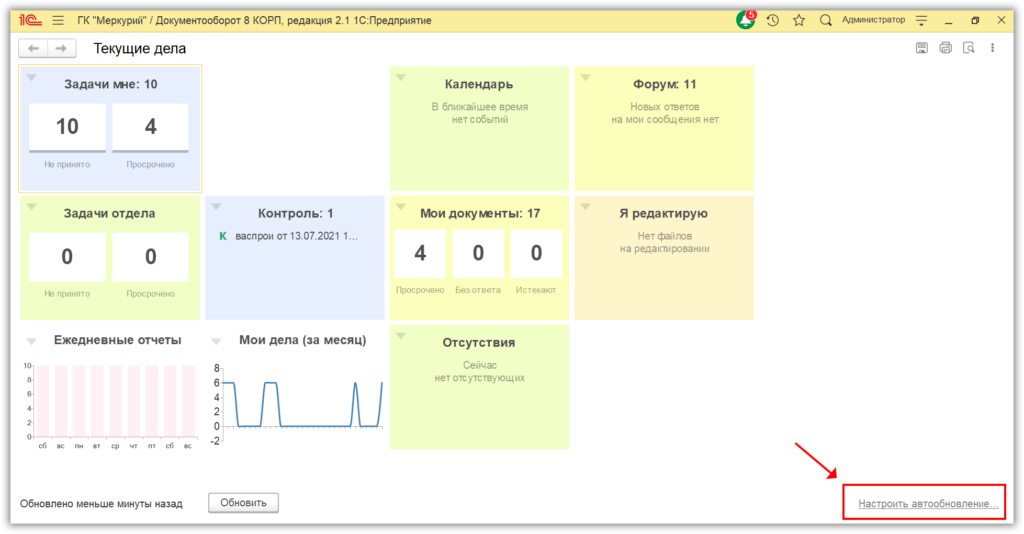
Виджеты на начальной странице могут обновляться автоматически с заданным интервалом. Для этого на начальной странице перейдите по ссылке «Настроить автообновление…».
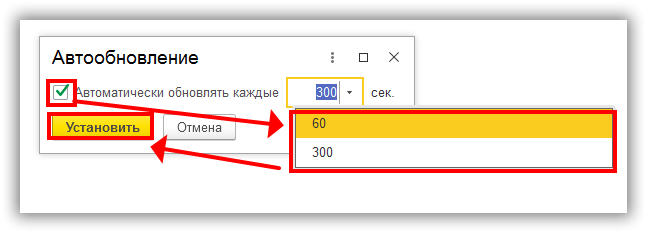
В открывшемся окне установите галочку «Автоматически обновлять каждые» и выберите частоту обновления каждые 60 или 300 секунд. Затем нажмите на кнопку «Установить».
Начальная страница будет обновляться автоматически с заданным интервалом.
«1С:Документооборот государственного учреждения 8» в комплексе решает широкий спектр задач автоматизации учета документов, взаимодействия сотрудников, контроля и анализа исполнительской дисциплины. При наличии у пользователя соответствующих клиентских лицензий программа поддерживает многопользовательскую работу в локальной сети или через Интернет, в том числе и через веб-браузеры.
«1С:Документооборот государственного учреждения 8» соответствует основным делопроизводственным стандартам, ГОСТам и нормативным актам:
- ГОСТ Р 6.30-2003 «Унифицированная система организационно-распорядительной документации. Требования к оформлению документов»;
- ГОСТ Р 51141-98 «Делопроизводство и архивное дело. Термины и определения»;
- Федеральный закон от 02.05.2006 № 59-ФЗ «О порядке рассмотрения обращений граждан Российской Федерации»;
- Федеральный закон от 27.07.2006 № 152-ФЗ «О персональных данных». Принят Государственной Думой 08.07.2006;
- Постановление Правительства от 15.06.2009 № 477 «Об утверждении Правил делопроизводства в федеральных органах исполнительной власти»;
- Методические рекомендации по разработке инструкций по делопроизводству в федеральных органах исполнительной власти. Утверждены приказом Росархива от 23.12.2009 № 76;
- Государственная система документационного обеспечения управления. Основные положения. Общие требования к документам и службам документационного обеспечения;
- ГОСТ Р 53898-2010 «Системы электронного документооборота. Взаимодействие систем управления документами. Требования к электронному сообщению»;
- Постановление Правительства Российской Федерации от 22.09.2009 № 754 «Об утверждении Положения о системе межведомственного электронного документооборота»;
- Приказ Министерства связи и массовых коммуникаций Российской Федерации от 02.09.2011 № 221 «Об утверждении Требований к информационным системам электронного документооборота федеральных органов исполнительной власти, учитывающих в том числе необходимость обработки посредством данных систем служебной информации ограниченного распространения».
Работа с документами
«1С:Документооборот государственного учреждения 8» позволяет работать с документами любых типов. Каждый документ сопровождается учетно-регистрационной карточкой, набор реквизитов которой соответствует ГОСТ Р 6.30-2003, требованиям ГСДОУ, рекомендациям Росархива и традициям делопроизводства, сложившимся в отечественной практике.
Поддерживается учет входящих и исходящих документов, обращений граждан, организационно-распорядительных, информационно-справочных и прочих внутренних документов.
Права доступа
В программе «1С:Документооборот государственного учреждения 8» внутренние документы и файлы хранятся в структуре папок с учетом прав доступа.
Структура папок может формироваться в соответствии с организационной структурой предприятия или по типам документов. Каждой папке устанавливается разрешение на выполнение пользователями или группами пользователей различных операций: чтения, добавления, редактирования или удаления.
Дополнительно к этому данные конфигурации «Документооборот государственного учреждения» ограничиваются правами доступа в зависимости от видов документов, грифов доступа к документам, групп корреспондентов и групп физических лиц, учреждений и вопросов деятельности, а также рабочей группы.
Рабочая группа документов и прочих объектов предназначена для ведения списка пользователей, групп пользователей и ролей, которые имеют доступ к данному объекту системы. Остальным пользователям объект становится недоступен. Имеется возможность автоматического заполнения рабочей группы (из процессов, запущенных по объекту, из реквизитов объекта и т. д.).
Регистрация входящих и исходящих документов
«1С:Документооборот государственного учреждения 8» позволяет вести учет и регистрацию входящей и исходящей корреспонденции. При этом осуществляется автоматическая генерация сквозных регистрационных номеров по настроенным правилам.
Регистрация документа сопровождается следующими процессами:
- учет поступивших документов, сканирование бумажных документов, печать штрихкодов и регистрационных штампов;
- автоматизация процедуры рассмотрения документов, отправки на исполнение и постановки на контроль;
- поддержка регламентированных сроков исполнения документов;
- ведение номенклатуры дел, формирование дел, передача закрытых дел на архивное хранение или уничтожение;
- последующее формирование отчетов по поступлению и исполнению документов, по просроченным документам.
Учет обращений граждан
В программе предусмотрена регистрация и обработка обращений граждан в соответствии с Федеральным законом от 02.05.2006 № 59-ФЗ «О порядке рассмотрения обращений граждан Российской Федерации».
Предусмотрен учет дубликатов и повторных обращений, а также учет переадресации обращений граждан в сторонние организации и от них.
Для работы с обращениями граждан используется специальное рабочее место, в котором специалист сразу видит все поступившие обращения граждан, историю переписки и другую сопроводительную информацию по ним.
Для анализа и контроля исполнения обращений граждан используются отчеты «Исполнение обращений граждан», «Структура обращений за период», «Динамика количества обращений», «Список обращений граждан».
Межведомственный электронный документооборот
«1С:Документооборот государственного учреждения 8» имеет возможность передавать и принимать документы посредством МЭДО.
МЭДО обеспечивает автоматический обмен электронными документами между различными предприятиями и учреждениями в соответствии с ГОСТ Р 53898-2010.
При использовании МЭДО программа автоматически осуществляет многие операции, которые обычно выполняются сотрудниками вручную:
- обмен входящими и исходящими документами,
- учет поступающих документов в журналах,
- увязывание входящих и исходящих документов в цепочки,
- отслеживание состояния отправленных документов.
Сканирование
В «1С:Документообороте государственного учреждения 8» предусмотрена возможность загружать входящие, исходящие, внутренние документы и файлы со сканеров любых типов, поддерживающих интерфейс TWAIN. Сканирование осуществляется в форматы jpg, pdf и tif, в том числе и многостраничный.
Поддерживается потоковое сканирование с автоматическим распознаванием штрихкодов документов и формирование многостраничных tif или pdf файлов.
Предусмотрено автоматическое распознавание отсканированных изображений и полнотекстовый поиск по распознанным документам.
Электронная почта
Встроенная почта предоставляет возможность работать с письмами непосредственно в «1С:Документообороте государственного учреждения 8» при помощи полноценного почтового клиента. При этом письма являются такими же учетными единицами, как и входящие и исходящие документы.
Любой документ или файл можно отправить по электронной почте непосредственно из программы. Предусмотрена также загрузка входящих и внутренних документов из электронной почты. При использовании ЭЦП можно отправлять и принимать подписанные и зашифрованные файлы.
Имеется дополнительная возможность отправки и получения почтовых сообщений с помощью внешних почтовых клиентов. Поддерживаются почтовые клиенты Microsoft Outlook, The Bat, Mozilla Thunderbird и другие клиенты, работающие по протоколу MAPI.
Просмотр, редактирование и контроль версий
Для просмотра и редактирования документов «1С:Документооборот государственного учреждения 8» использует соответствующие приложения, установленные на локальных компьютерах пользователей.
Текстовые файлы можно просматривать и редактировать во встроенном текстовом редакторе непосредственно в программе.
Повседневная работа с документами и файлами выполняется непосредственно на рабочем столе; пользователь видит список редактируемых документов и список невыполненных задач.
«1С:Документооборот государственного учреждения 8» обеспечивает доступ сотрудников к файлам, как для просмотра, так и для редактирования. Конфликты при одновременном редактировании документов исключаются благодаря механизму блокировки файлов.
При сохранении изменений в информационной базе автоматически создается новая версия файла с указанием автора, даты и времени создания.
Непосредственно из карточки файла можно посмотреть список версий, удалить ненужные, сменить активную (текущую) версию. Для файлов популярных форматов (doc, rtf, html, txt, odt) поддерживается сравнение версий.
Шаблоны документов и файлов
В «1С:Документообороте государственного учреждения 8» пользователи могут настраивать и использовать автоматически заполняемые шаблоны файлов и документов. При создании нового файла из шаблона поля шаблона автоматически заполняются учетными данными, например, наименование, автор, дата создания, сумма договора, реквизиты контрагента.
При создании нового документа из шаблона его реквизиты сразу заполняются по шаблону, и к документу автоматически присоединяются все указанные в шаблоне файлы, которые, в свою очередь, тоже автоматически заполняются на основании реквизитов документа.
Штрихкодирование документов
В «1С:Документообороте государственного учреждения 8» всем документам автоматически присваивается штрихкод, который можно:
- распечатать на отдельном листе,
- распечатать поверх титульного листа бумажного документа,
- распечатать на наклейке,
- вставить в электронный документ как изображение.
Штрихкоды используются для быстрого поиска учетных карточек документов и для автоматического прикрепления файлов к документам при потоковом сканировании.
Электронная подпись
В «1С:Документообороте государственного учреждения 8» поддерживается возможность использовать сертифицированные механизмы ЭП для подписания и шифрования документов и файлов. Электронная подпись позволяет установить отсутствие искажения информации в электронном документе.
Печать регистрационных штампов документов
В «1С:Документообороте государственного учреждения 8» пользователи могут выводить на печать регистрационный штамп документа, который содержит название организации, регистрационный номер и дату регистрации, штрихкод. Регистрационный штамп может печататься как на отдельном листе, так и поверх титульного листа бумажного документа.
Формирование дел
Программа «1С:Документооборот государственного учреждения 8» позволяет вести номенклатуру дел учреждения, отражать списание документов в дела, формировать регистрационный номер документа с использованием индекса по номенклатуре дел, отражать передачу дел в архив и уничтожение дел. Также поддерживается печать разнообразных делопроизводственных отчетов и печатных форм, таких как обложка дела, внутренняя опись документов дела, итоговая запись о категориях и количестве дел и т. п.
Несколько резолюций в документах
В карточке документа «1С:Документооборота государственного учреждения 8» можно указать несколько резолюций. Резолюции автоматически формируются бизнес-процессом «Рассмотрение» или могут быть введены вручную. При этом в качестве авторов резолюций могут выступать не только сотрудники вашего учреждения, но и должностные лица сторонних учреждений.
Визы согласования
Для отражения результатов согласования в карточке документа используются визы согласования. Визы согласования представляют собой записи о фактах согласования документов и позволяют:
- из карточки документа узнать, согласован документ или нет; если согласован, то кем и когда, если не согласован, то почему;
- в процессе согласования увидеть замечания других сотрудников, в том числе высказанные ранее;
- отразить согласование, если согласующие лица не работают в системе;
- распечатать лист согласования документа.
Контроль переданных документов
Предусмотрен учет передачи документов должностным лицам и контроль сроков возврата переданных документов. Для этих целей используется журнал передачи, который позволяет отразить передачу документа как сотруднику внутри учреждения, так и внешним корреспондентам. Отчеты по журналу передачи позволяют узнать, у кого находится документ в настоящий момент, а также сигнализирует о нарушении срока возврата.
Связи между документами
В «1С:Документообороте государственного учреждения 8» предусмотрены стандартные связи между документами, которые автоматически устанавливаются, например, при регистрации ответных документов. Программа позволяет настроить дополнительные связи между документами и указать правила использования этих связей для видов документов. Поддерживаются единичные, множественные, односторонние и двухсторонние связи.
Учет договоров
В «1С:Документообороте государственного учреждения 8» автоматизирован полный жизненный цикл договорных документов:
- подготовка проекта договора;
- согласование проекта договора, как внешнее, так и внутреннее;
- учет всех связанных с договором документов, например, акты, дополнительные соглашения;
- учет и контроль сроков действия договоров;
- автоматическое продление сроков действия по правилам, указанным в договоре;
- учет и контроль исполнения финансовых обязательств по договору;
- контроль наличия сопроводительных документов по договору, например, счетов-фактур;
- контроль возврата переданных экземпляров документов по договору;
- расторжение договора.
Переадресация входящих документов
В программе «1С:Документооборот государственного учреждения 8» можно учитывать переадресацию входящих документов в сторонние организации, а также получение переадресованных входящих документов от сторонних организаций. При этом программа позволяет контролировать сроки исполнения переадресованных документов.
Комплекты документов
Часто возникает потребность работы с несколькими документами и файлами как с единым целым. Для повышения удобства работы в «1С:Документообороте государственного учреждения 8» есть возможность объединять документы в комплекты.
Поиск
Электронный документ представляет собой структурированный набор данных, содержащий реквизитную и содержательную часть. Реквизиты документа и информация его содержательной части могут быть использованы в процессе поиска конкретного документа.
В «1С:Документообороте государственного учреждения 8» реализован полнотекстовый поиск любых данных (документов, файлов) не только по всем полям карточек, но и по содержимому версий файлов популярных форматов с учетом морфологии русского, украинского и английского языков.
При помощи расширенного полнотекстового поиска можно выбрать метод, а также ограничить область поиска выбранным разделом или разделами. Чтобы начать поиск, достаточно ввести лишь часть искомого слова или фразы.
Также имеется возможность поиска документов по реквизитам с возможностью настройки и сохранения сложных условий поиска.
Хранение файлов
Непосредственно файлы могут храниться как в информационной базе, так и в томах на диске. Тома служат для размещения файлов на различных носителях, например сетевых дисках. Имеется возможность настроить размещение файлов в томах по условиям (размер, расширение, дата и т. п.).
Процессы и совместная работа пользователей
В программе «1С:Документооборот государственного учреждения 8» коллективная работа с документами реализована при помощи следующих бизнес-процессов:
- Рассмотрение: документ попадает на рассмотрение к руководителю и с его резолюцией возвращается к автору документа. При этом непосредственно в процессе рассмотрения должностное лицо может вынести текстовую резолюцию или отправить документ на исполнение или ознакомление.
- Исполнение: документ передается на исполнение всем пользователям по списку и контролеру для соблюдения исполнительской дисциплины. Один из пользователей может быть назначен ответственным исполнителем.
- Согласование: приложенные к такому бизнес-процессу документы попадают на согласование указанным респондентам и потом возвращаются к автору этого бизнес-процесса для ознакомления с результатами согласования или отправки на повторное согласование. Поддерживаются такие варианты согласования, как:
- параллельное;
- последовательное;
- смешанное (параллельное и последовательное), в том числе и с учетом условий маршрутизации.
- Утверждение: документ попадает на утверждение к ответственному лицу и возвращается к автору документа для ознакомления с результатом утверждения.
- Регистрация: документ попадает к секретарю для присвоения регистрационного номера, проставления печати организации и отправки корреспонденту.
- Ознакомление: с помощью этого бизнес-процесса нужный документ рассылается всем пользователям по списку для ознакомления.
- Поручение: с помощью этого бизнес-процесса можно выдавать поручения сотрудникам и проверять их исполнение.
- Приглашение: с помощью этого процесса можно направить приглашения участникам совещания и получить их ответы.
- Обработка входящего документа: этот бизнес-процесс автоматизирует полный цикл обработки входящего документа – рассмотрение, исполнение, списание в дело.
- Обработка исходящего документа: этот бизнес-процесс автоматизирует полный цикл обработки исходящего документа – согласование, утверждение, регистрация.
- Обработка внутреннего документа: этот бизнес-процесс автоматизирует полный цикл обработки исходящего документа – согласование, утверждение, регистрация, рассмотрение, исполнение, списание в дело.
- Комплексный процесс: позволяет настроить произвольный маршрут обработки документа, состоящий из отдельных этапов.
При создании процесса используется помощник, в котором можно выбрать подходящий под нужды шаблон. Для удобства выбора все процессы распределены по группам в порядке, рекомендованном для использования.
Предусмотрена возможность назначать задачи не только конкретным исполнителям, но и ролям. Так, например, документ можно отправить на утверждение роли «Директор», и программа автоматически доставит соответствующую задачу тому, кто в данный момент выполняет эту роль, – самому директору или его заместителю.
Предусмотрена возможность настроить шаблоны маршрутов бизнес-процессов по каждому виду документов с учетом условной маршрутизации. Условия маршрутизации могут настраиваться в режиме конструктора или на встроенном языке.
Сроки исполнения бизнес-процессов контролируются с учетом графиков работ сотрудников и могут исчисляться не только в днях, но и в часах и даже минутах.
Реализован автоматический запуск бизнес-процессов по расписанию.
Поддерживается иерархия подчиненности бизнес-процессов и их задач. При создании бизнес-процесса можно указать, что он является подчиненным по отношению к задаче другого бизнес-процесса. Таким образом, выстраивается иерархия бизнес-процессов и задач, которую могут видеть все участники этих бизнес-процессов с учетом прав доступа.
Имеется возможность временной остановки бизнес-процессов, которая распространяется на все подчиненные бизнес-процессы и их задачи.
При создании процесса автор определяет срок, до которого должны быть выполнены задачи по процессу. Если по каким-то причинам исполнитель не может выполнить задачу вовремя, он может воспользоваться механизмом переноса сроков. Во время работы над задачей у исполнителя могут возникнуть вопросы к автору. В таких случаях имеется возможность задать вопрос автору процесса.
Можно указывать дополнительные реквизиты для процессов и задач, чтобы отразить требования специфики конкретного процесса. Если стандартных реквизитов, имеющихся в типовом наборе программы, оказывается недостаточно, у пользователя есть возможность добавить к ним свои собственные. Они будут соответствовать насущным требованиям конкретного учреждения и принятого в нем порядка делопроизводства.
Комплексные процессы
Комплексный процесс – это сложный процесс, состоящий из одного или нескольких подпроцессов, порядок и условия перехода между которыми могут быть настроены пользователем. Комплексные процессы используются, когда необходимо автоматизировать сложную последовательность действий, состоящую из более простых процессов. Комплексный процесс позволяет настроить произвольный маршрут обработки документа.
Управление мероприятиями
Механизм управления мероприятиями позволяет организовывать, учитывать и анализировать мероприятия, которые проводятся в организации. Под мероприятиями понимаются совещания, собрания, обсуждения, заседания и проч. Поддерживается ведение протокола мероприятия и исполнение решений протокола.
Рабочий стол руководителя
Рабочий стол руководителя организован так, чтобы руководителю было удобно решать свои типовые задачи, такие как согласование, утверждение и рассмотрение, а также контролировать текущие задачи. Рабочий стол руководителя оптимизирован для работы на планшетных компьютерах.
Обсуждения
При помощи механизма обсуждений можно организовать общение с коллегами. Это может быть полезно, когда перед составлением документа, например регламента или инструкции, требуется собрать мнения коллег.
Протоколирование работы пользователей
Протоколирование работы пользователей ведется для анализа и сбора сведений о работе над различными объектами системы. Протокол дает возможность узнать, кто, когда и какое действие совершил в системе. Таким образом легко выяснять спорные ситуации.
Учет рабочего времени и контроль исполнения
Данные учета рабочего времени и возможность его контроля обеспечивают руководителя информацией для принятия управленческих решений и позволяют оптимизировать работу сотрудников.
В программе реализована ежедневная отчетность сотрудников, которая включает в себя данные о времени, проекте, содержании работы. На основании этих сведений можно построить различные отчеты о затратах времени сотрудников в разрезе видов работ, подразделений или периодов.
Проекты
Проект – это временное предприятие, предназначенное для создания уникальных продуктов, услуг или результатов.
Проекты используются для автоматизации деятельности по исполнению плана проекта и для ведения аналитического учета всех данных в разрезе проектов.
Бизнес-события
Бизнес-событие – это отражение факта того, что произошло некоторое важное событие, которое подтверждено изменением данных в информационной базе. При наступлении бизнес-событий можно настроить автостарт необходимых процессов. Например, можно настроить старт необходимого процесса при регистрации документа.
Организация распределенной информационной базы
В «1С:Документообороте государственного учреждения 8» предусмотрена работа в режиме распределенной информационной базы, в том числе и для варианта хранения файлов не в информационной базе, а на диске.
Обмен данными с другими типовыми конфигурациями
В «1С:Документообороте государственного учреждения 8» предусмотрены планы обмена с типовыми конфигурациями, работающими на платформе «1С:Предприятие 8.2»:
- «Управление производственным предприятием», 1.3.6;
- «Управление торговлей», 11.0.6;
- «Бухгалтерия предприятия», 2.0.15;
- «Управление небольшой фирмой», 1.2.2.
Дополнительно к программе приложены правила обмена с типовыми конфигурациями, работающими на платформе «1С:Предприятие 8.1»:
- «Бухгалтерия предприятия КОРП», редакция 2.0;
- «Комплексная автоматизация», редакция 1.0;
- «Зарплата и управление персоналом», редакция 2.5;
- «Управление производственным предприятием», редакция 1.2;
- «Управление торговлей», редакция 10.
Веб-сервисы
Работа с файлами
«1С:Документооборот государственного учреждения 8» может выступать как внешняя по отношению к другим системам библиотека файлов. Взаимодействие между «1С:Документооборотом государственного учреждения 8» и другим приложением осуществляется при помощи веб-сервисов.
Работа с документами и процессами
При помощи имеющегося веб-сервиса «1С:Документооборот государственного учреждения 8» предоставляет возможность создания и обработки документов из сторонних систем. Это может использоваться, например, для добавления обращений, введенных на сайте учреждения.
В данной статье рассмотрены изменения в части настроек и возможностей внутреннего ЭДО. Ознакомиться с подготовительными мероприятиями и нормативным регулированием можно по ссылке.
Начиная с версии 2.0.87.19 произошли изменения в части настройки и использования внутреннего электронного документооборота (далее — внутренний ЭДО). Разработана новая подсистема внутреннего ЭДО, в которой реализованы следующие новые возможности:
-
одновременное использование простых и усиленных электронных подписей при подписи электронных документов;
-
отмена отказа от подписания;
-
отмена аннулирования документа;
-
отказ от автоматической потери актуальности при изменении документа.
Так как совместимость настроек и маршрутов подписания с предыдущей подсистемой внутреннего ЭДО не поддерживается, то перед началом работы с внутренним ЭДО необходимо:
-
настроить права подписантов и ответственных за настройку маршрутов;
-
отметить печатные формы документов, подлежащих внутреннему ЭДО;
-
настроить маршруты подписания и подключить их к печатным формам.
Включение внутреннего ЭДО
Для включения внутреннего ЭДО необходимо в разделе Администрирование
перейти в форму Настройка параметров учета и в разделе Настройки оформления документов и отчетов установить флаг Использовать внутренние электронные документы.
Настройка маршрутов подписания
Электронные документы подписываются по определенному порядку – маршруту подписания. Справочник Маршруты подписания (БГУ) хранит информацию о последовательности подписантов с указанием видов их электронных подписей. Перейти в справочник Маршруты подписания можно по одноименной ссылке из формы Настройки оформления документов и отчетов.
По кнопке Создать открывается форма, где необходимо указать наименование маршрута и его состав.
Возможно гибко настроить маршрут подписания для любого документа. В составе маршрута с помощью кнопки Добавить группу можно добавить группу с любым из трех значений:
-
Все по очереди – пользователи будут подписывать документ последовательно: пока предыдущий подписант не подпишет, следующий не сможет подписать. Группа считается подписавшей после подписания документа последним пользователем группы.
-
Все одновременно – пользователи могут подписывать документ одновременно. Группа считается подписавшей после подписания всеми входящими в нее пользователями.
-
Любой – необходима подпись любого и только одного пользователя из группы, после чего остальные подписанты далее не смогут подписать документ. Группа считается подписавшей после подписания любым пользователем группы.
Затем нажатием по кнопке Добавить подписанта
в добавленные группы можно подобрать подписантов с указанием вида электронной подписи пользователя.
Настройка прав пользователей
Для пользователей – участников внутреннего ЭДО — необходимо настроить права в зависимости от их ролей. Пользователю, ответственному за создание маршрутов подписания и за управление подключения форм к внутреннему ЭДО, необходимо добавить профиль Настройка внутреннего ЭДО. Для пользователя, ответственного за создание и аннулирование электронных документов, а также предоставления права подписи, назначается профиль Добавление и изменение внутренних электронных документов. Если пользователь имеет право подписи и просмотра электронных документов, то для такого пользователя устанавливается профиль Работа только с внутренними документами пользователя.
Права пользователей настраиваются в разделе Администрирование – Настройки пользователей и прав – Пользователи
В карточке пользователя необходимо перейти по гиперссылке Права доступа и установить флаги для нужных профилей пользователей
Нажатием по кнопке Записать необходимо сохранить настройки.
Настройка формирования электронных документов
Настройка формирования электронных документов состоит из выбора печатных форм, участвующих во внутреннем ЭДО, и присвоения им маршрута подписания. Настройку можно выполнить из рабочего места Настройка параметров учета (раздел Администрирование)
или в карточке учреждения по команде Внутреннее ЭДО — Настройки внутреннего ЭДО.
Подпишитесь на дайджест!
Подпишитесь на дайджест, и получайте ежемесячно подборку полезных статей.
В форме настройки необходимо отметить флагом печатные формы, которые должны участвовать во внутреннем ЭДО. Для каждой печатной формы можно указать маршрут подписания либо не указывать – тогда его надо будет выбрать или создать непосредственно при создании электронного документа. Печатная форма с установленным флагом Основная будет выведена первой в списке электронных документов при их создании/просмотре из учетного документа.
В программе предусмотрена возможность защиты документов от изменения после начала их подписания. Защита заключается в запрете редактирования форм документов, у которых есть электронные документы с состоянием внутреннего ЭДО отличным от Не начат. Включается данная настройка с помощью кнопки Прочие настройки ЭДО.
В открывшемся окне настройки необходимо установить флаг Запрет редактирования форм документов после начала подписания и нажатием по кнопке записать, сохранить настройку.
Для пользователей, у которых в правах включен профиль групп доступа Настройка внутреннего ЭДО, данная настройка работать не будет. Они могут вносить исправления в защищенные документы, например, для исправления критических ошибок отражения в учете.
По завершению всех настроек для сохранения изменений необходимо нажать кнопку Записать в форме Настройка внутреннего документооборота (БГУ).
Подписание внутреннего ЭДО
После создания первичного учетного документа его необходимо отправить на подписание. С помощью кнопки внутренний ЭДО можно просмотреть и сформировать электронный документ, а если он уже сформирован, то открыть форму со всеми электронными документами пользователя.
По гиперссылке Сформировать открывается печатная форма документа со статусом внутреннего ЭДО Не начат.
После нажатия на кнопку Подписать статус документа изменится на Требуется подписание, на вкладке Подписи появится запись с информацией об авторе подписи и ее дате, а также на вкладке Содержимое появится штамп электронной подписи. Далее документ уйдет к следующему подписанту.
Когда все указанные в маршруте подписания пользователи подпишут электронный документ, тогда статус измениться на Завершен.
Если необходимо внести изменения в текущий электронный документ для его последующего переподписания, либо его необходимо аннулировать по решению должностного лица, то нажатием по кнопке Другие действия можно аннулировать документ обязательно указав причину.
Если аннулирование документа было ошибочным, его можно отменить.
Отказ от подписания
Любой подписант может отказаться от подписания электронного документа с помощью кнопки Другие действия – Отказаться от подписания. При отказе от подписания требуется указать причину отказа.
После отказа состояние документа изменится на требуется уточнение, и в уточнении будет прописана причина отказа.
Также по кнопке Другие действия можно отменить отказ от подписания.
Актуальность электронного документа
Актуальность электронного документа – это соответствие сохраненной печатной формы и формы, сформированной по текущим данным учетного документа. При открытии формы электронного документа производится автоматическая проверка возможной неактуальности документа.
При нажатии на гиперссылку Показать отличия будет открыта форма сравнения табличных документов, где можно проверить, действительно ли электронный документ неактуален. В случае обнаружения отличий, на форму выводится подсказка — изменения выделяются цветом.
В данной статье мы рассмотрели изменения в настройке и использовании внутреннего ЭДО. Если в процессе настройки у вас возникли сложности, обращайтесь к нашим специалистам.
-
1С:Документооборот 3.0 — лицензии
Современная ECM-система для автоматизации ЭДО организаций любого масштаба.
-
1С:Кабинет сотрудника
Бесшовная интеграция дистанционного кадрового ЭДО в 1С:Документооборот.
-
1С:АРХИВ
Электронная система хранения юридически значимых документов на бесконечный срок.
-
Серверы для 1С
Виртуальная машина Linux польностью готовая для работы с СЭД 1С Документооборот.
-
ДОКИ
Новый удобный сервис для обмена документами в 1С или через веб-браузер.
-
1С:Документооборот 8 КОРП
Подходит коммерческим предприятиям со сложной структурой и процессами бизнеса.
-
1С:Документооборот 8 ПРОФ
Решение для малых и средних компаний с несложными процессами делопроизводства.
-
1С:Документооборот Холдинга
Новое решение для компаний с подразделениями и филиалами.
-
1С:ДГУ / КОРП Регион
Автоматизация документооборота бюджетных компаний и государственных учреждений.
-
1С:Document Management
Аналог конфигурации «КОРП» с интерфейсами на английском и русском языках.
-
Аудит
Поможем навести порядок в базах и минимизировать риски потери данных.
-
Методика Академии
Авторская методика внедрения по функциональным блокам.
-
Проектная команда
Уникальная команда специалистов экспертного уровня по 1С:Документооборот.
-
Внедрение
Опыт внедрения и автоматизации электронного документооборота более 20 лет.
-
Кейсы
Каталог проектов внедрения СЭД и ЭДО для крупных корпоративных клиентов.
-
Сопровождение
Комплексное техническое обслуживание, обновление и выделенная линия поддержки.
-
Клуб
Создаем закрытое сообщество экспертов-практиков по внедрению 1С:Документооборот.
-
Канал в telegram
Удобный способ быть в курсе всех важных событий Академии Документооборота.
-
День открытых дверей
Анонсы приглашений на день открытых дверей в Клубе 1С:Документооборота.
-
Вопросы-ответы
Делимся опытом разборов популярных вопросов по версии 1С:ДО 3.0 и 2.1 (архив).
-
О компании
Специализируемся на автоматизации и внедрении документооборота с 2008-го года.
-
Вакансии
Присоединяйтесь к лучшей экспертной команде 1С программистов и консультантов-аналитиков.
-
Команда
Уникальная команда специалистов экспертного уровня по 1С:Документооборот.
-
Контакты
Оперативно ответим на все вопросы.
-
Реквизиты
Скачать карточку предприятия.
Наша миссия
Мы помогаем компаниям из различных областей бизнеса в автоматизации документооборота
Обсудить проект
Делимся инструкциями по настройке и внедрению документооборота. Проводим обучающие мероприятия для новичков и специалистов. Развиваем сообщество практиков по автоматизации делопроизводства.

Узнайте, что такое система менеджмента качества (СМК) и как её внедрение в 1С Документооборот 3.0 может улучшить управление и эффективность вашего бизнеса.

От малого бизнеса до государственных структур: пробуем разобраться в версиях 1С Документооборот: ПРОФ, КОРП, ДГУ, Документооборот холдинга или 1С Management. Читайте в статье, как правильно выбрать и не ошибиться.

Мобильный документооборот в 1С — для тех, кто стремится к эффективной работе вне офиса. Обзор функциональных возможностей мобильного клиента 1С:ДО, настройки и применения для бизнеса.

Зачем использовать механизм выполнения задач по почте в 1С:Документооборот. Как подключать сотрудников к процессам, согласовывать выполнение задачи без авторизации и обеспечивать безопасность работы через почтовый клиент.

Переход на электронный документооборот — это серьезный вызов. Узнайте, с какими трудностями вы можете столкнуться и как извлечь максимальную пользу для вашего бизнеса.
В статье расскажем о принципах электронного делопроизводства, его выгодах для бизнеса, а также о выборе подходящей системы СЭД. Рассмотрим этапы перехода на цифровую модель управления документами и преимущества ее использования для повышения эффективности и контроля бизнес-процессов.
Зачем проверять подпись? ПЭП, УКЭП и УНЭП — не просто разные аббревиатуры. Без правильного выбора ЭП сделки не состоятся. Вся правда о типах электронных подписей — и почему без них любой бизнес обречён на провал.

Что такое системы электронного документооборота (СЭД) и какие тенденции и тренды в 2025 году? Узнайте, как СЭД автоматизируют работу с документами, повышают эффективность и оптимизируют бизнес-процессы. Примеры ECM-систем и экспертное мнение Бирюкова Андрея, CTO Академии Документооборота.

В этой статье Базы знаний подробно и с примерами рассказываем о том, как настраивать Асю — чат-бота с персональными настройками, который будет не только отправлять уведомления, но и давать возможность работать через мессенджер.
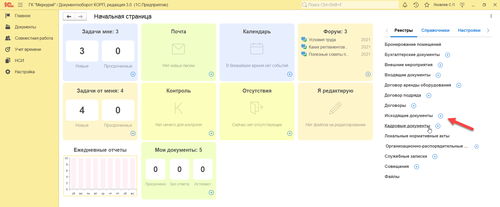
Ключевые отличия новой редакции 1С:Документооборот 3.0 от версии 2.1. Пожалуй, самое революционное отличие 1С:Документооборот 3.0 — новая логика обработки документа, новые возможности по работе с файлами, единые справочники, единые справочники, простота и удобство совместной работы.
В статье подробно рассказываем как управлять «Реестрами документов» и настраивать карточки. Разбираем настройки раздельного учета входящей и исходящей документации. Обсуждаем интерфейс программы и видео про «Документы в 1С:Документооборот 3.0», а также вопросы по внедрению и отправке бумажных версий в «Почту России».

В правах доступа «1С:Документооборот 3.0» произошли существенные изменения настроек прав доступа. Владимир Лушников записал видео интерфейса и рассказал, зачем в документообороте появилось автоматическое назначение прав.

В новой статье рассказываем, как перейти на ЭДО без стресса и лишних затрат. Пошаговый гайд: какие нюансы учесть, кого привлечь, и что давно пора оставить в прошлом. Готовый план внедрения электронного документооборота.
Видео про настройки наследование обработки связанного документа в 1С Документооборот 3.0 от Академии 1С ДО. Довольно часто обработка документов второго уровня (доп соглашения, спецификации и т.д.) согласуются тем же составом сотрудников, что и договор-основание, как настроить можно изучить в этой статье видео-инструкции.
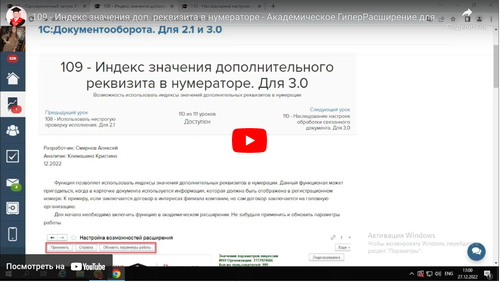
Инструкция видео по настройке индекс значения дополнительного реквизита в нумераторе для 1С Документооборот 3.0 от Академии Лушникова Владимира. Функция позволяет использовать индексы значений дополнительных реквизитов в нумерации, смотрите в видео по настройкам 1С ДО.
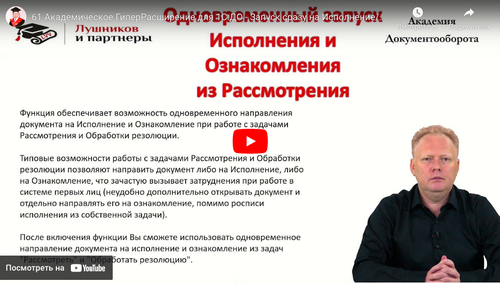
Видео про настройку функции как использовать в рассмотрении отправку на исполнение и ознакомление в 1С:Документооборот 2.1 и 3.0. Смотрите в подробной видео-инструкции как настроить одновременного запуск Исполнения/Ознакомления из Рассмотрения для Документооборот 2.1 и 3.0 от Академии Владимира Лушникова.
В программе 1С:Документооборот ред 2.1 механизм системы прав доступа сильно изменился. С одной стороны права доступа в данной версии стали проще и быстрее, с другой стороны права по рабочим группам объектов теперь могут противоречить политикам доступа. Разберемся в данной статье как работает механизм прав доступа в 1с документообороте 2.1.
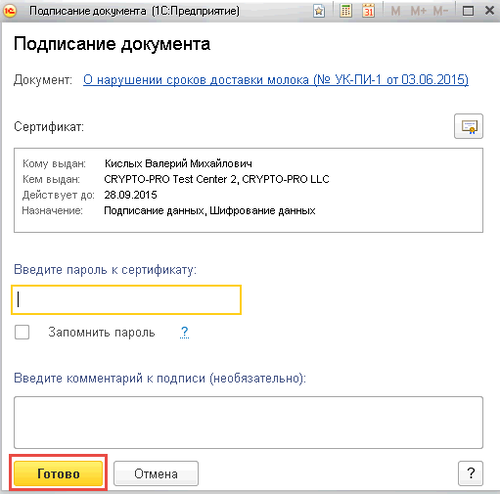
Как настроить и использовать электронную подпись (ЭП) в 1С:Документооборот? Как зашифровать файл в 1С:Документооборот?
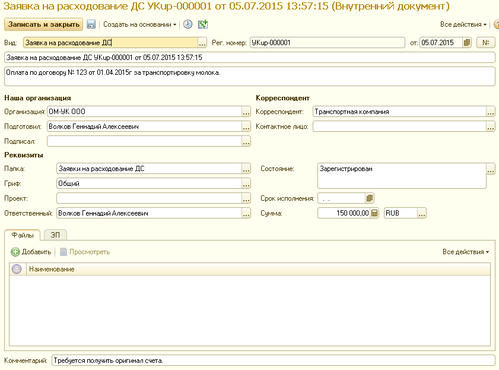
Как между 1С:Документооборот и 1С:ERP настроить бесшовную интеграцию? Пошаговая инструкция.
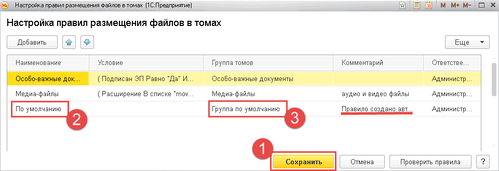
Как установить 1С:Документооборот и правильно настроить файловый том, чтобы файлы хранились отдельно от базы данных.
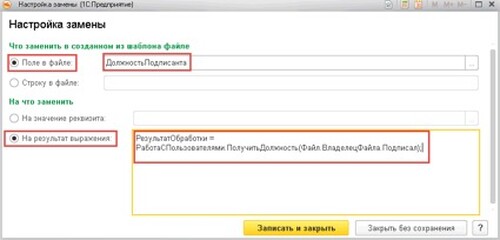
Как в 1С:Документооборот настроить в исходящем документе автозаполнение шаблона файла? Рассмотрим кейс реального исходящего документа.
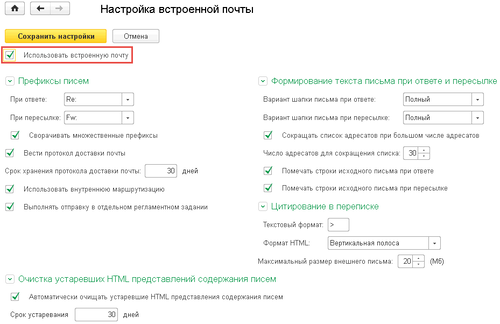
Как настроить и использовать электронную почту в 1С:Документооборот? Встроенная и легкая почта, учетные записи электронной почты, автоматическая обработка почты.
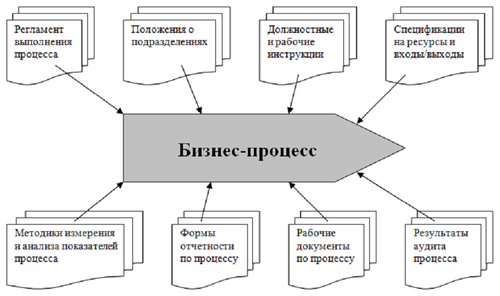
Разберемся с термином бизнес-процесс и как процессы используются в 1с, и в частности в 1с документообороте. Выделим элементарные процессы: исполнение, рассмотрение, регистрация, согласование, утверждение.
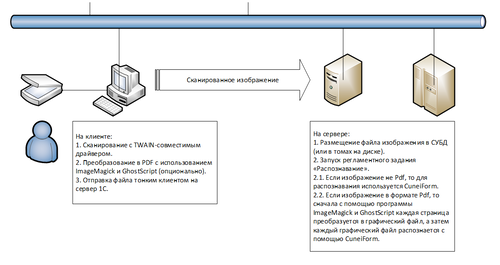
Как настроить распознавание картинок и скан-копий документов в 1С:Документооборот 8 (pdf, png, jpg), чтобы по содержимому файлов был доступен полнотекстовый поиск?
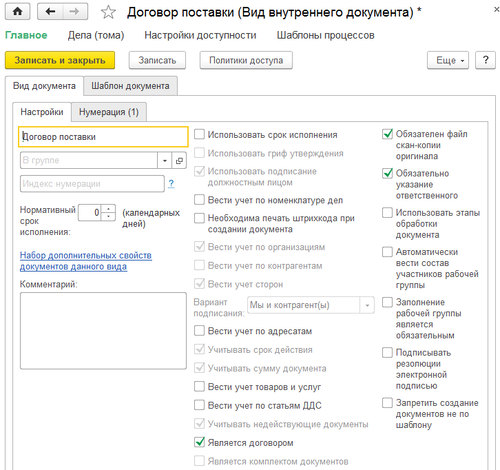
Как настроить управление договорами в 1с документообороте? Виды договоров, папки договоров, права доступа на договоры, согласование и подписание договора, дополнительные соглашения к договорам. Видео вебинара «Управление договорами в 1С:Документооборот».
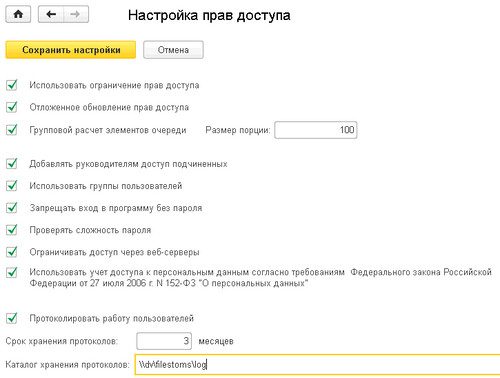
Как настроить права доступа в 1С:Документооборот 8 редакции 2.0? Ограничивающие и расширяющие настройки, делегирование прав, доступность полей по состоянию. Профили и группы доступа, RLS. Пользователи и группы пользователей. Рабочие группы. Виды доступа. Права по папкам. Грифы доступа.
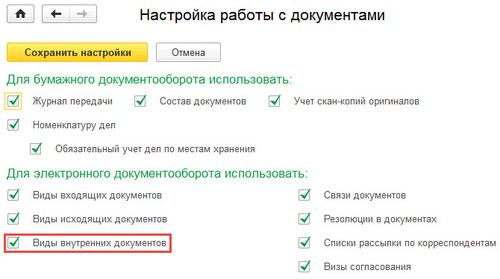
Как в 1С Документооборот настроить виды внутренних документов и сделать правильную классификацию по видам документов?
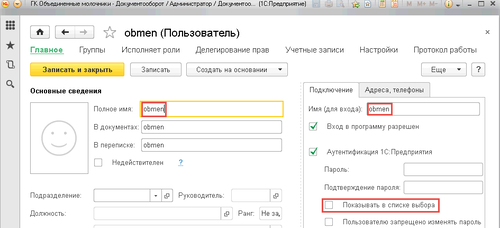
Как между 1с документооборот и 1с erp настроить обмен НСИ (нормативно справочной информацией)? Обмен данными (интеграция, синхронизация) строится на механизме планов обмена.
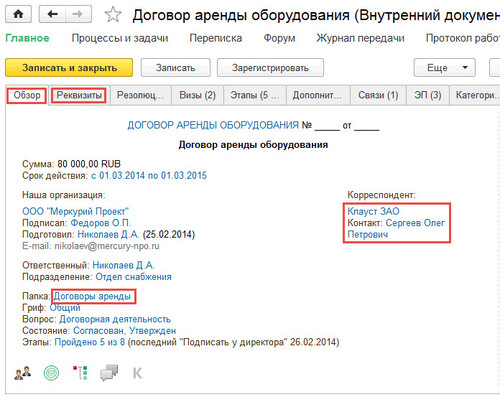
Как в 1С:Документооборот устроен внутренний документ? Какова структура метаданных по внутреннему документу?
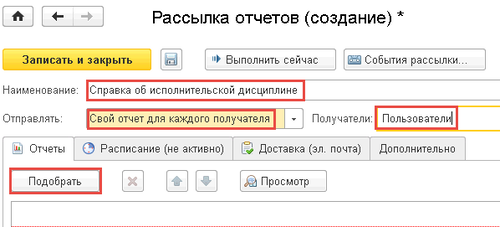
Как в 1С:Документооборот сделать рассылку по почте справки об исполнительской дисциплине? Механизм рассылки отчетов по расписанию.
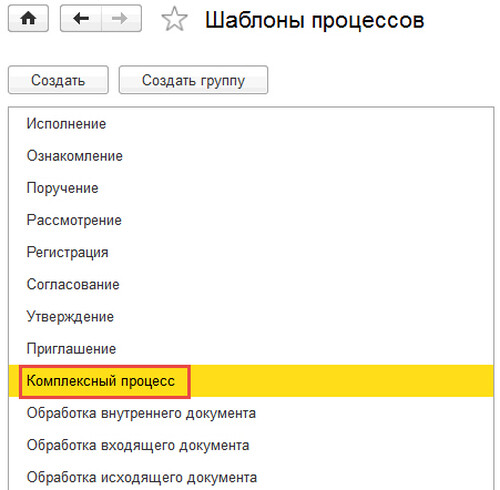
Как в 1с документооборот настроить шаблон комплексного процесса для служебной записки? Пошаговая инструкция.
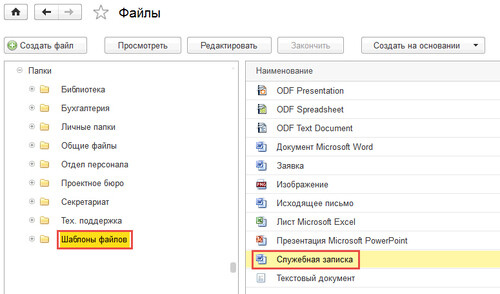
Как в 1с документооборот автоматизировать документирование (сделать шаблон автозаполняемого файла) служебной записки?
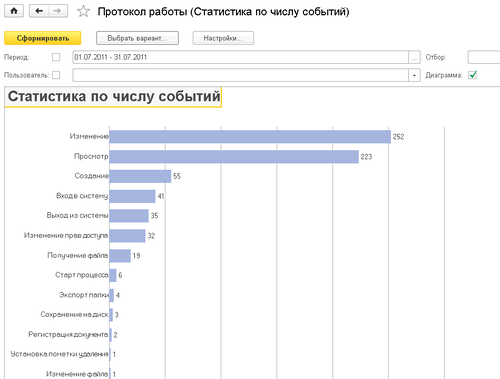
Как включить и использовать протоколирование работы пользователей в 1С:Документооборот 8 КОРП / ДГУ? Примеры работы механизма со скриншотами.
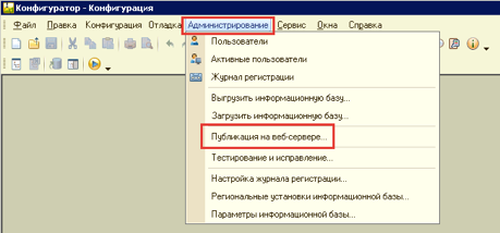
Как в 1С документооборот сделать публикацию на веб-сервере через конфигуратор и через компоненту webinst?
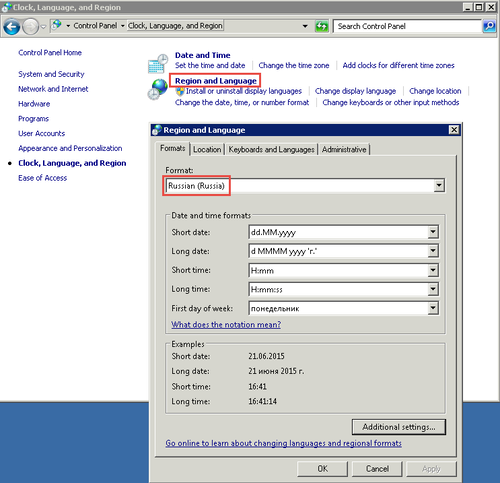
Как происходит в 1С:Документооборот извлечение текстов и для чего это надо? Полнотекстовый поиск по содержимому файлов.
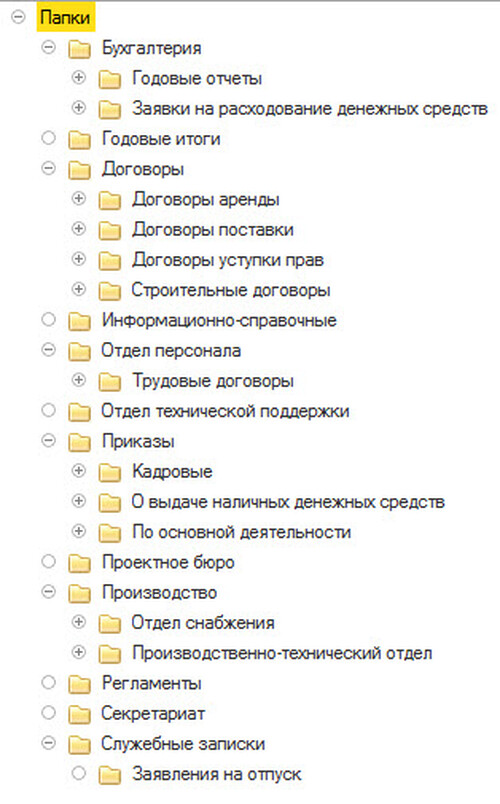
Как в СЭД 1С:Документооборот во внутренних документах правильно настроить папки внутренних документов? Создаем оптимальную структуру папок.
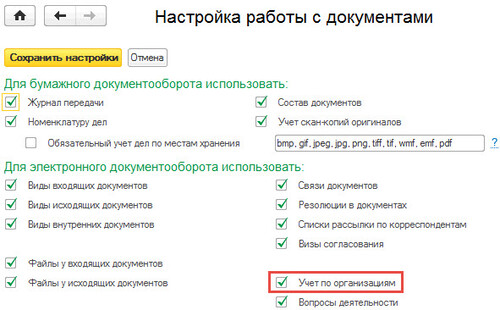
Как правильно организовать в СЭД 1С:Документооборот внутрихолдинговую переписку (внутригрупповую переписку)? Использовать СВД, входящие/исходящие или внутренние документы?
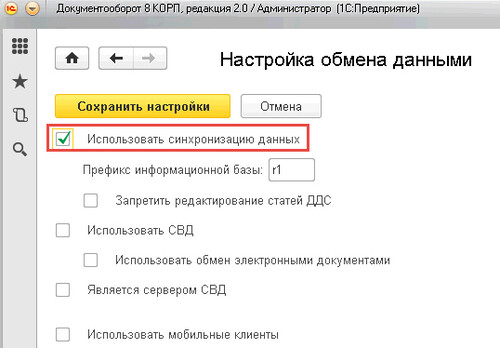
Как в 1с документооборот настроить риб (распределенную информационную базу)? Обмен данными между базами, где использовать тонкий клиент проблематично из-за нестабильного интернета.
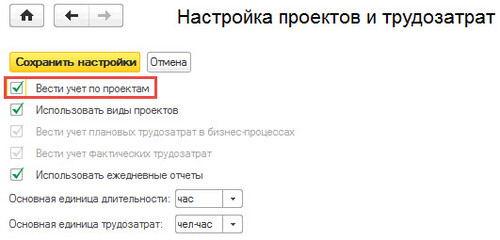
Как сделать в 1С:Документооборот проект, и организовать ведение проектной деятельности? Настройка.
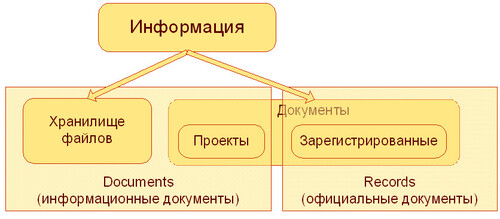
Что такое документ, официальный документ с точки зрения ГОСТ? Как в 1С:Документооборот 8 правильно использовать эти термины?
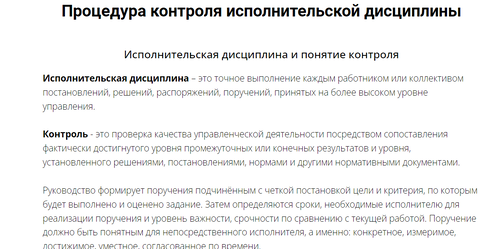
Разберемся, что такое исполнительская дисциплина, контроль, сроки, поручение, исполнение. Почему ВАЖНО понимать это при внедрении 1с документооборот.
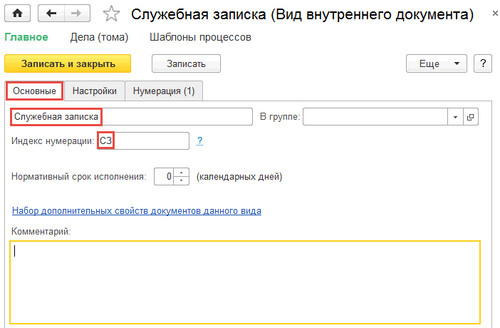
Как в 1с документооборот организовать делопроизводство
служебных записок? Правильное хранение и настройка.
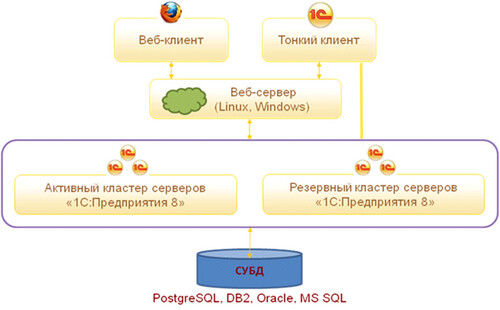
Что такое документ, официальный документ с точки зрения ГОСТ? Как в 1С:Документооборот 8 правильно использовать эти термины?
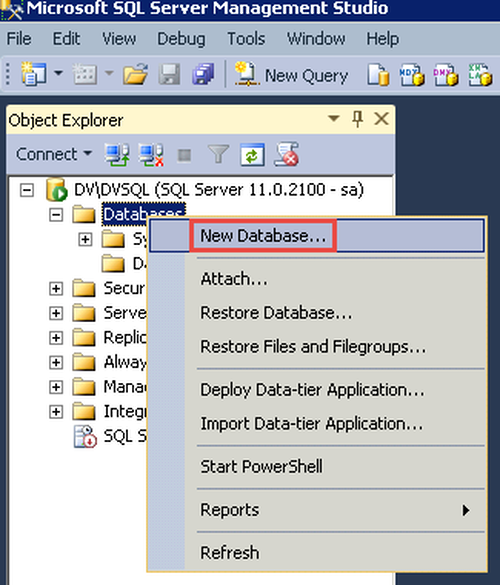
Как в СУБД MS SQL Server создать базу данных 1С Документооборот, а затем прописать базу на сервере 1С? Инструкция со скриншотами.
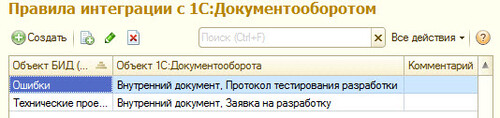
Как в 1С:Документооборот и в 1С:СППР настроить бесшовную интеграцию, чтобы при проектировании использовать задачи и документы.
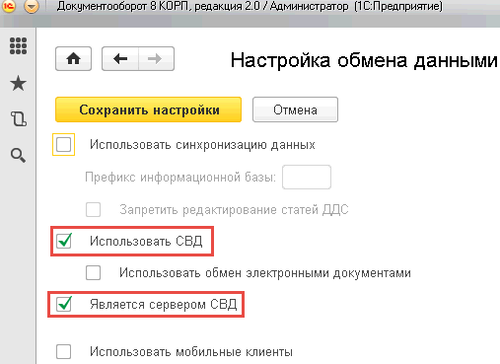
Как настроить сервер МЭДО (СВД) в 1С Документооборот? Пошаговая инструкция.
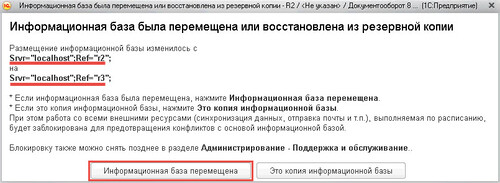
Как в 1с документооборот при использовании РИБ (распределенной информационной базы) добавить периферийный узел из копии и правильно заполнить идентификатор узла.
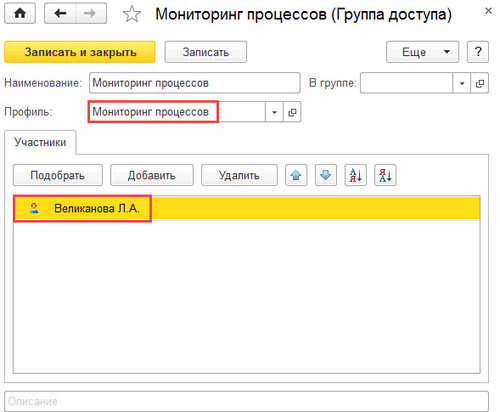
Рассмотрим что такое мониторинг процессов, эффективность бизнес-процессов, кпд процессов в сэд 1с документооборот. Разберем показатели средняя длительность и время просрочки.
Рассмотрим упрощенное нагрузочное тестирование СЭД 1с документооборот. Посмотрим на оценку производительности.
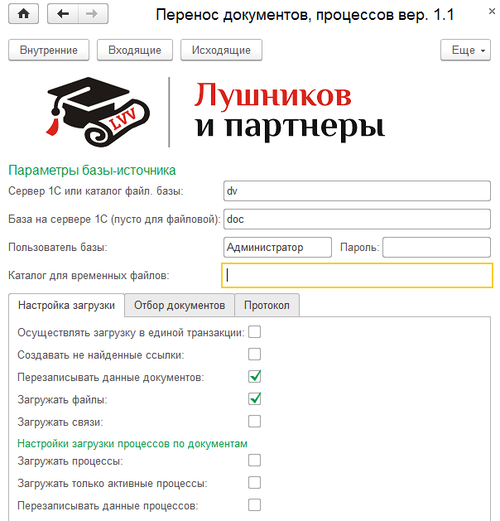
Как быстро перенести документы с файлами и активными процессами из одной СЭД 1С:Документооборот в другую СЭД 1С:Документооборот?
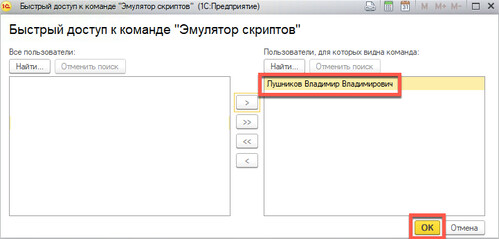
Как протестировать работу скриптов (выражений на встроенном языке) в 1С:Документооборот?
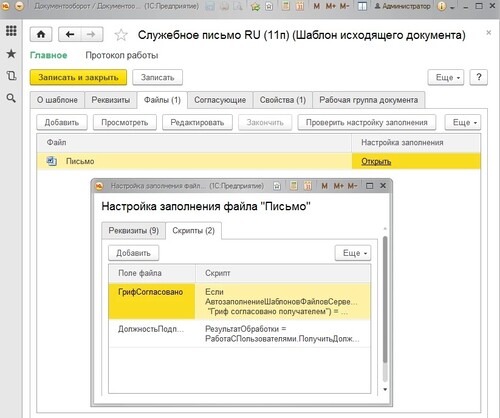
Использование базы знаний по скриптам 1С:Документооборот. Скрипты автозаполнения файлов, условий проверки задач и маршрутизации процессов, обработок комплексных процессов, автоподстановок, бизнес-событий, правил эскалаций.
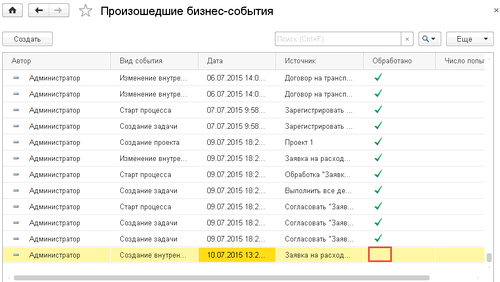
Как работает механизм бизнес-событий в 1С:Документооборот? Виды бизнес-событий, детекторы, дополнительные обработчики, произошедшие бизнес-события.
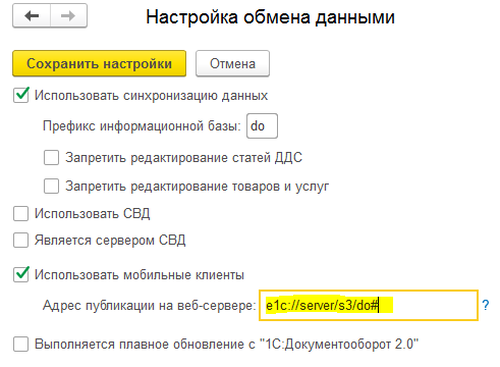
Как поменять ссылки, чтобы в уведомлениях вместо браузера открывался тонкий клиент 1С:Документооборота?
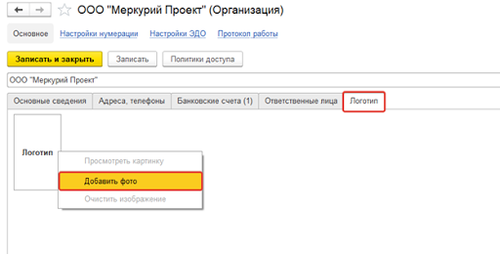
В системе появилась возможность автозаполнения бланков Исходящий писем, Служебных записок, Организационно – распорядительных документов с учётом логотипов
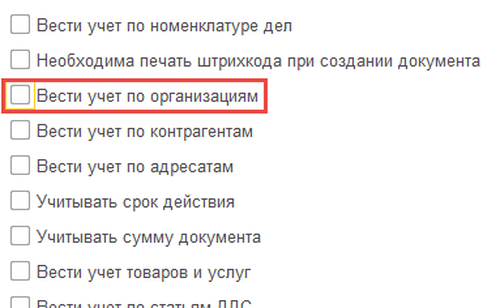
Что нового появилось в 1С:Документооборот 2.1 по сравнению с 1С:Документооборот 2.0? Эскалация задач. Новая архитектура прав доступа. SMS. Заметки. Описание новых возможностей 1С:ДО 2.1 и видео трансляция вебинара.
Ссылка на это место страницы:
#price
Описание функционала
«1С:Документооборот государственного учреждения 8» в комплексе решает широкий спектр задач автоматизации учета документов, взаимодействия сотрудников, контроля и анализа исполнительской дисциплины. При наличии у пользователя соответствующих клиентских лицензий программа поддерживает многопользовательскую работу в локальной сети или через Интернет, в том числе и через веб-браузеры.
Работа с документами
«1С:Документооборот государственного учреждения 8» позволяет работать с документами любых типов. Каждый документ сопровождается учетно-регистрационной карточкой, набор реквизитов которой соответствует ГОСТ Р 6.30-2003, требованиям ГСДОУ, рекомендациям Росархива и традициям делопроизводства, сложившимся в отечественной практике.
Поддерживается учет входящих и исходящих документов, обращений граждан, организационно-распорядительных, информационно-справочных и прочих внутренних документов.
Права доступа
В программе «1С:Документооборот государственного учреждения 8» внутренние документы и файлы хранятся в структуре папок с учетом прав доступа.
Структура папок может формироваться в соответствии с организационной структурой предприятия или по типам документов. Каждой папке устанавливается разрешение на выполнение пользователями или группами пользователей различных операций: чтения, добавления, редактирования или удаления.
Дополнительно к этому данные конфигурации «Документооборот государственного учреждения» ограничиваются правами доступа в зависимости от видов документов, грифов доступа к документам, групп корреспондентов и групп физических лиц, учреждений и вопросов деятельности, а также рабочей группы.
Рабочая группа документов и прочих объектов предназначена для ведения списка пользователей, групп пользователей и ролей, которые имеют доступ к данному объекту системы. Остальным пользователям объект становится недоступен. Имеется возможность автоматического заполнения рабочей группы (из процессов, запущенных по объекту, из реквизитов объекта и т. д.).
Регистрация входящих и исходящих документов
«1С:Документооборот государственного учреждения 8» позволяет вести учет и регистрацию входящей и исходящей корреспонденции. При этом осуществляется автоматическая генерация сквозных регистрационных номеров по настроенным правилам.
Регистрация документа сопровождается следующими процессами:
- учет поступивших документов, сканирование бумажных документов, печать штрихкодов и регистрационных штампов;
- автоматизация процедуры рассмотрения документов, отправки на исполнение и постановки на контроль;
- поддержка регламентированных сроков исполнения документов;
- ведение номенклатуры дел, формирование дел, передача закрытых дел на архивное хранение или уничтожение;
- последующее формирование отчетов по поступлению и исполнению документов, по просроченным документам.
Учет обращений граждан
В программе предусмотрена регистрация и обработка обращений граждан в соответствии с Федеральным законом от 02.05.2006 № 59-ФЗ «О порядке рассмотрения обращений граждан Российской Федерации».
Предусмотрен учет дубликатов и повторных обращений, а также учет переадресации обращений граждан в сторонние организации и от них.
Для работы с обращениями граждан используется специальное рабочее место, в котором специалист сразу видит все поступившие обращения граждан, историю переписки и другую сопроводительную информацию по ним.
Для анализа и контроля исполнения обращений граждан используются отчеты «Исполнение обращений граждан», «Структура обращений за период», «Динамика количества обращений», «Список обращений граждан».
Межведомственный электронный документооборот
«1С:Документооборот государственного учреждения 8» имеет возможность передавать и принимать документы посредством МЭДО.
МЭДО обеспечивает автоматический обмен электронными документами между различными предприятиями и учреждениями в соответствии с ГОСТ Р 53898-2010.
При использовании МЭДО программа автоматически осуществляет многие операции, которые обычно выполняются сотрудниками вручную:
- обмен входящими и исходящими документами,
- учет поступающих документов в журналах,
- увязывание входящих и исходящих документов в цепочки,
- отслеживание состояния отправленных документов.
Сканирование
В «1С:Документообороте государственного учреждения 8» предусмотрена возможность загружать входящие, исходящие, внутренние документы и файлы со сканеров любых типов, поддерживающих интерфейс TWAIN. Сканирование осуществляется в форматы jpg, pdf и tif, в том числе и многостраничный.
Поддерживается потоковое сканирование с автоматическим распознаванием штрихкодов документов и формирование многостраничных tif или pdf файлов. Предусмотрено автоматическое распознавание отсканированных изображений и полнотекстовый поиск по распознанным документам.
Электронная почта
Встроенная почта предоставляет возможность работать с письмами непосредственно в «1С:Документообороте государственного учреждения 8» при помощи полноценного почтового клиента. При этом письма являются такими же учетными единицами, как и входящие и исходящие документы.
Любой документ или файл можно отправить по электронной почте непосредственно из программы. Предусмотрена также загрузка входящих и внутренних документов из электронной почты. При использовании ЭЦП можно отправлять и принимать подписанные и зашифрованные файлы.
Имеется дополнительная возможность отправки и получения почтовых сообщений с помощью внешних почтовых клиентов. Поддерживаются почтовые клиенты MicrosoftOutlook, TheBat, MozillaThunderbird и другие клиенты, работающие по протоколу MAPI.
Просмотр, редактирование и контроль версий
Для просмотра и редактирования документов «1С:Документооборот государственного учреждения 8» использует соответствующие приложения, установленные на локальных компьютерах пользователей.
Текстовые файлы можно просматривать и редактировать во встроенном текстовом редакторе непосредственно в программе.
Повседневная работа с документами и файлами выполняется непосредственно на рабочем столе; пользователь видит список редактируемых документов и список невыполненных задач.
«1С:Документооборот государственного учреждения 8» обеспечивает доступ сотрудников к файлам, как для просмотра, так и для редактирования. Конфликты при одновременном редактировании документов исключаются благодаря механизму блокировки файлов.
При сохранении изменений в информационной базе автоматически создается новая версия файла с указанием автора, даты и времени создания.
Непосредственно из карточки файла можно посмотреть список версий, удалить ненужные, сменить активную (текущую) версию. Для файлов популярных форматов (doc, rtf, html, txt, odt) поддерживается сравнение версий.
Шаблоны документов и файлов
В «1С:Документообороте государственного учреждения 8» пользователи могут настраивать и использовать автоматически заполняемые шаблоны файлов и документов. При создании нового файла из шаблона поля шаблона автоматически заполняются учетными данными, например, наименование, автор, дата создания, сумма договора, реквизиты контрагента.
При создании нового документа из шаблона его реквизиты сразу заполняются по шаблону, и к документу автоматически присоединяются все указанные в шаблоне файлы, которые, в свою очередь, тоже автоматически заполняются на основании реквизитов документа.
Штрихкодирование документов
В «1С:Документообороте государственного учреждения 8» всем документам автоматически присваивается штрихкод, который можно:
- распечатать на отдельном листе,
- распечатать поверх титульного листа бумажного документа,
- распечатать на наклейке,
- вставить в электронный документ как изображение.
Штрихкоды используются для быстрого поиска учетных карточек документов и для автоматического прикрепления файлов к документам при потоковом сканировании.
Электронная подпись
В «1С:Документообороте государственного учреждения 8» поддерживается возможность использовать сертифицированные механизмы ЭП для подписания и шифрования документов и файлов. Электронная подпись позволяет установить отсутствие искажения информации в электронном документе.
Печать регистрационных штампов документов
В «1С:Документообороте государственного учреждения 8» пользователи могут выводить на печать регистрационный штамп документа, который содержит название организации, регистрационный номер и дату регистрации, штрихкод. Регистрационный штамп может печататься как на отдельном листе, так и поверх титульного листа бумажного документа.
Формирование дел
Программа «1С:Документооборот государственного учреждения 8» позволяет вести номенклатуру дел учреждения, отражать списание документов в дела, формировать регистрационный номер документа с использованием индекса по номенклатуре дел, отражать передачу дел в архив и уничтожение дел. Также поддерживается печать разнообразных делопроизводственных отчетов и печатных форм, таких как обложка дела, внутренняя опись документов дела, итоговая запись о категориях и количестве дел и т. п.
Несколько резолюций в документах
В карточке документа «1С:Документооборота государственного учреждения 8» можно указать несколько резолюций. Резолюции автоматически формируются бизнес-процессом «Рассмотрение» или могут быть введены вручную. При этом в качестве авторов резолюций могут выступать не только сотрудники вашего учреждения, но и должностные лица сторонних учреждений.
Визы согласования
Для отражения результатов согласования в карточке документа используются визы согласования. Визы согласования представляют собой записи о фактах согласования документов и позволяют:
- из карточки документа узнать, согласован документ или нет; если согласован, то кем и когда, если не согласован, то почему;
- в процессе согласования увидеть замечания других сотрудников, в том числе высказанные ранее;
- отразить согласование, если согласующие лица не работают в системе;
- распечатать лист согласования документа.
Контроль переданных документов
Предусмотрен учет передачи документов должностным лицам и контроль сроков возврата переданных документов. Для этих целей используется журнал передачи, который позволяет отразить передачу документа как сотруднику внутри учреждения, так и внешним корреспондентам. Отчеты по журналу передачи позволяют узнать, у кого находится документ в настоящий момент, а также сигнализирует о нарушении срока возврата.
Связи между документами
В «1С:Документообороте государственного учреждения 8» предусмотрены стандартные связи между документами, которые автоматически устанавливаются, например, при регистрации ответных документов. Программа позволяет настроить дополнительные связи между документами и указать правила использования этих связей для видов документов. Поддерживаются единичные, множественные, односторонние и двухсторонние связи.
Учет договоров
В «1С:Документообороте государственного учреждения 8» автоматизирован полный жизненный цикл договорных документов:
- подготовка проекта договора;
- согласование проекта договора, как внешнее, так и внутреннее;
- учет всех связанных с договором документов, например, акты, дополнительные соглашения;
- учет и контроль сроков действия договоров;
- автоматическое продление сроков действия по правилам, указанным в договоре;
- учет и контроль исполнения финансовых обязательств по договору;
- контроль наличия сопроводительных документов по договору, например, счетов-фактур;
- контроль возврата переданных экземпляров документов по договору;
- расторжение договора.
Переадресация входящих документов
В программе «1С:Документооборот государственного учреждения 8» можно учитывать переадресацию входящих документов в сторонние организации, а также получение переадресованных входящих документов от сторонних организаций. При этом программа позволяет контролировать сроки исполнения переадресованных документов.
Комплекты документов
Часто возникает потребность работы с несколькими документами и файлами как с единым целым. Для повышения удобства работы в «1С:Документообороте государственного учреждения 8» есть возможность объединять документы в комплекты.
Поиск
Электронный документ представляет собой структурированный набор данных, содержащий реквизитную и содержательную часть. Реквизиты документа и информация его содержательной части могут быть использованы в процессе поиска конкретного документа.
В «1С:Документообороте государственного учреждения 8» реализован полнотекстовый поиск любых данных (документов, файлов) не только по всем полям карточек, но и по содержимому версий файлов популярных форматов с учетом морфологии русского, украинского и английского языков.
При помощи расширенного полнотекстового поиска можно выбрать метод, а также ограничить область поиска выбранным разделом или разделами. Чтобы начать поиск, достаточно ввести лишь часть искомого слова или фразы.
Также имеется возможность поиска документов по реквизитам с возможностью настройки и сохранения сложных условий поиска.
Хранение файлов
Непосредственно файлы могут храниться как в информационной базе, так и в томах на диске. Тома служат для размещения файлов на различных носителях, например сетевых дисках. Имеется возможность настроить размещение файлов в томах по условиям (размер, расширение, дата и т. п.).
Процессы и совместная работа пользователей
В программе «1С:Документооборот государственного учреждения 8» коллективная работа с документами реализована при помощи следующих бизнес-процессов:
- Рассмотрение: документ попадает на рассмотрение к руководителю и с его резолюцией возвращается к автору документа. При этом непосредственно в процессе рассмотрения должностное лицо может вынести текстовую резолюцию или отправить документ на исполнение или ознакомление.
- Исполнение: документ передается на исполнение всем пользователям по списку и контролеру для соблюдения исполнительской дисциплины. Один из пользователей может быть назначен ответственным исполнителем.
- Согласование: приложенные к такому бизнес-процессу документы попадают на согласование указанным респондентам и потом возвращаются к автору этого бизнес-процесса для ознакомления с результатами согласования или отправки на повторное согласование. Поддерживаются такие варианты согласования, как:
- параллельное;
- последовательное;
- смешанное (параллельное и последовательное), в том числе и с учетом условий маршрутизации.
- Утверждение: документ попадает на утверждение к ответственному лицу и возвращается к автору документа для ознакомления с результатом утверждения.
- Регистрация: документ попадает к секретарю для присвоения регистрационного номера, проставления печати организации и отправки корреспонденту.
- Ознакомление: с помощью этого бизнес-процесса нужный документ рассылается всем пользователям по списку для ознакомления.
- Поручение: с помощью этого бизнес-процесса можно выдавать поручения сотрудникам и проверять их исполнение.
- Приглашение: с помощью этого процесса можно направить приглашения участникам совещания и получить их ответы.
- Обработка входящего документа: этот бизнес-процесс автоматизирует полный цикл обработки входящего документа — рассмотрение, исполнение, списание в дело.
- Обработка исходящего документа: этот бизнес-процесс автоматизирует полный цикл обработки исходящего документа — согласование, утверждение, регистрация.
- Обработка внутреннего документа: этот бизнес-процесс автоматизирует полный цикл обработки исходящего документа — согласование, утверждение, регистрация, рассмотрение, исполнение, списание в дело.
- Комплексный процесс: позволяет настроить произвольный маршрут обработки документа, состоящий из отдельных этапов.
При создании процесса используется помощник, в котором можно выбрать подходящий под нужды шаблон. Для удобства выбора все процессы распределены по группам в порядке, рекомендованном для использования.
Предусмотрена возможность назначать задачи не только конкретным исполнителям, но и ролям. Так, например, документ можно отправить на утверждение роли «Директор», и программа автоматически доставит соответствующую задачу тому, кто в данный момент выполняет эту роль, -— самому директору или его заместителю.
Предусмотрена возможность настроить шаблоны маршрутов бизнес-процессов по каждому виду документов с учетом условной маршрутизации. Условия маршрутизации могут настраиваться в режиме конструктора или на встроенном языке.
Сроки исполнения бизнес-процессов контролируются с учетом графиков работ сотрудников и могут исчисляться не только в днях, но и в часах и даже минутах. Реализован автоматический запуск бизнес-процессов по расписанию.
Поддерживается иерархия подчиненности бизнес-процессов и их задач. При создании бизнес-процесса можно указать, что он является подчиненным по отношению к задаче другого бизнес-процесса. Таким образом, выстраивается иерархия бизнес-процессов и задач, которую могут видеть все участники этих бизнес-процессов с учетом прав доступа.
Имеется возможность временной остановки бизнес-процессов, которая распространяется на все подчиненные бизнес-процессы и их задачи.
При создании процесса автор определяет срок, до которого должны быть выполнены задачи по процессу. Если по каким-то причинам исполнитель не может выполнить задачу вовремя, он может воспользоваться механизмом переноса сроков. Во время работы над задачей у исполнителя могут возникнуть вопросы к автору. В таких случаях имеется возможность задать вопрос автору процесса.
Можно указывать дополнительные реквизиты для процессов и задач, чтобы отразить требования специфики конкретного процесса. Если стандартных реквизитов, имеющихся в типовом наборе программы, оказывается недостаточно, у пользователя есть возможность добавить к ним свои собственные. Они будут соответствовать насущным требованиям конкретного учреждения и принятого в нем порядка делопроизводства.
Комплексные процессы
Комплексный процесс – это сложный процесс, состоящий из одного или нескольких подпроцессов, порядок и условия перехода между которыми могут быть настроены пользователем. Комплексные процессы используются, когда необходимо автоматизировать сложную последовательность действий, состоящую из более простых процессов. Комплексный процесс позволяет настроить произвольный маршрут обработки документа.
Управление мероприятиями
Механизм управления мероприятиями позволяет организовывать, учитывать и анализировать мероприятия, которые проводятся в организации. Под мероприятиями понимаются совещания, собрания, обсуждения, заседания и проч. Поддерживается ведение протокола мероприятия и исполнение решений протокола.
Рабочий стол руководителя
Рабочий стол руководителя организован так, чтобы руководителю было удобно решать свои типовые задачи, такие как согласование, утверждение и рассмотрение, а также контролировать текущие задачи. Рабочий стол руководителя оптимизирован для работы на планшетных компьютерах.
Обсуждения
При помощи механизма обсуждений можно организовать общение с коллегами. Это может быть полезно, когда перед составлением документа, например регламента или инструкции, требуется собрать мнения коллег.
Протоколирование работы пользователей
Протоколирование работы пользователей ведется для анализа и сбора сведений о работе над различными объектами системы. Протокол дает возможность узнать, кто, когда и какое действие совершил в системе. Таким образом легко выяснять спорные ситуации.
Учет рабочего времени и контроль исполнения
Данные учета рабочего времени и возможность его контроля обеспечивают руководителя информацией для принятия управленческих решений и позволяют оптимизировать работу сотрудников.
В программе реализована ежедневная отчетность сотрудников, которая включает в себя данные о времени, проекте, содержании работы. На основании этих сведений можно построить различные отчеты о затратах времени сотрудников в разрезе видов работ, подразделений или периодов.
Проекты
Проект – это временное предприятие, предназначенное для создания уникальных продуктов, услуг или результатов.
Проекты используются для автоматизации деятельности по исполнению плана проекта и для ведения аналитического учета всех данных в разрезе проектов.
Организация распределенной информационной базы
В «1С:Документообороте государственного учреждения 8» предусмотрена работа в режиме распределенной информационной базы, в том числе и для варианта хранения файлов не в информационной базе, а на диске.
Обмен данными с другими типовыми конфигурациями
«1С:Документооборот государственного учреждения 8» поддерживает технологию обмена данными с программами на платформе «1С:Предприятие 8», в том числе «1С:Бухгалтерия государственного учреждения 8» и «1С:Зарплата и кадры бюджетного учреждения 8».
Веб-сервисы
Работа с файлами
«1С:Документооборот государственного учреждения 8» может выступать как внешняя по отношению к другим системам библиотека файлов. Взаимодействие между «1С:Документооборотом государственного учреждения 8» и другим приложением осуществляется при помощи веб-сервисов.
Работа с документами и процессами
При помощи имеющегося веб-сервиса «1С:Документооборот государственного учреждения 8» предоставляет возможность создания и обработки документов из сторонних систем. Это может использоваться, например, для добавления обращений, введенных на сайте учреждения.
Особенности лицензирования
Программный продукт «1С:Предприятие 8. Документооборот государственного учреждения» обеспечивает работу прикладного решения на одном рабочем месте в один момент времени.
Для работы в многопользовательском режиме необходимо наличие у пользователей клиентских лицензий «1С:Предприятие 8».
Для работы в клиент-серверном режиме необходимо наличие у пользователей лицензий на сервер «1С:Предприятие 8».
Список лицензий
| Наименование | Стоимость | |
|---|---|---|
|
1С:Предприятие 8 ПРОФ. Клиентская лицензия на 1 рабочее место. Коробочная поставка |
8 500 руб. |
|
|
1С:Предприятие 8 ПРОФ. Клиентская лицензия на 5 рабочих мест. Коробочная поставка |
28 900 руб. |
|
|
1С:Предприятие 8 ПРОФ. Клиентская лицензия на 10 рабочих мест. Коробочная поставка |
55 300 руб. |
|
|
1С:Предприятие 8 ПРОФ. Клиентская лицензия на 20 рабочих мест. Коробочная поставка |
103 900 руб. |
|
|
1С:Предприятие 8 ПРОФ. Клиентская лицензия на 50 рабочих мест. Коробочная поставка |
249 300 руб. |
|
|
1С:Предприятие 8 ПРОФ. Клиентская лицензия на 100 рабочих мест. Коробочная поставка |
479 200 руб. |
|
|
1С:Предприятие 8 ПРОФ. Клиентская лицензия на 300 рабочих мест. Коробочная поставка |
1 421 500 руб. |
|
|
1С:Предприятие 8 ПРОФ. Клиентская лицензия на 500 рабочих мест. Коробочная поставка |
2 364 000 руб. |
|
Истории успеха с продуктом 1С:Документооборот государственного учреждения 8. Коробочная поставка
Все истории успеха
Новости о продукте 1С:Документооборот государственного учреждения 8. Коробочная поставка
Все новости