
Статья будет полезна разработчикам, системным администраторам и руководителям.
Чтобы организация соответствовала установленным законодательным изменениям и эффективно взаимодействовала с программой, пользователь должен выполнять обновления конфигураций. В новом выпуске рассмотрим два способа обновления конфигурации 1С — через конфигуратор и через Интернет.
Оглавление
- Для чего нужно обновлять конфигурацию 1С?
- Как часто нужно выполнять обновление?
- Предварительная проверка конфигурации
- Процесс обновления конфигураций 1С через конфигуратор
- Процесс обновления конфигураций 1С через Интернет
Для чего нужно обновлять конфигурации 1С?
Законодательство РФ регулярно изменяется:
- появляются новшества и изменения;
- вводятся новые формы документов;
- утверждаются новые виды отчетов;
- устанавливаются новые сроки и алгоритмы подачи различной документации для проверки.
Пользователям необходимо всегда соответствовать актуальным изменениям, поэтому изменения вносятся в конфигурации, чтобы пользователи могли работать только в актуальных версиях.
Все это позволяет избежать проблем с контролирующими органами и нарушениями правил сдачи отчетов.
Более того, обновление конфигурации «1С» требуется:
- для роста функциональности и развития программного продукта;
- устранения ошибок;
- повышения удобства использования прикладного решения.
Как часто необходимо обновление конфигурации 1С?
Мы рекомендуем проводить обновление не реже 1 раза в месяц.
Оптимальным периодом обновления будет обновление раз в квартал. Такая периодичность установлена из-за необходимости сдачи квартальных отчетов, когда необходимо соответствовать последним изменениям в законодательстве.
Первоначальная проверка конфигурации
Для примера возьмем программный продукт «1С:Бухгалтерия 3.0».
Обратите внимание: способ подойдет и для других конфигураций «1С»: 1С:ЗУП, 1С:Управление торговлей, 1С:Розница и других.
Перед началом проведения обновления необходимо выполнить три действия:
- Проверить тип конфигурации:
- Типовая конфигурация. Конфигурация предполагает отсутствие доработок.
- Нетиповая конфигурация. Это доработанная конфигурация, т. е. та, в которую внесены изменения.
Обновление нетиповой конфигурации — это более сложный процесс, требующий определенных навыков.
Мы рекомендуем не выполнять обновление нетиповой конфигурации самостоятельно, а обратиться к специалистам «1С-Рарус».
Обновление типовой конфигурации пользователь может выполнить самостоятельно.
- Проверить наличие активных пользователей:
- Обновление происходит исключительно в монопольном режиме.
- В момент обновления в базе не должно быть активных пользователей, кроме текущего сеанса.
- Резервное копирование:
- Необходимо для создания резервных копий баз.
- Помогает обезопасить пользователя от лишних проблем. Например, если программа по каким-то причинам не обновилась и вышли ошибки. Тогда пользователь может вернуться к копии.
Пользователю необходимо выполнить следующие действия:
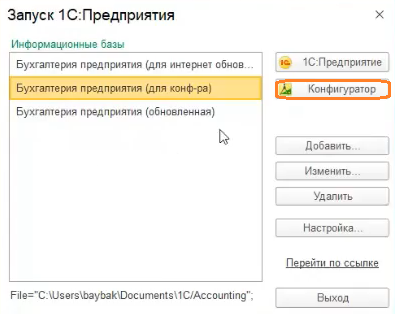
- Запустить программу и выбрать базу, которую необходимо обновить до последнего релиза.
- Нажать «Конфигуратор».
Обратите внимание: если на базе установлен пароль, его также необходимо ввести на этом этапе.
- Перейти в раздел «Конфигурация», затем «Открыть конфигурацию».
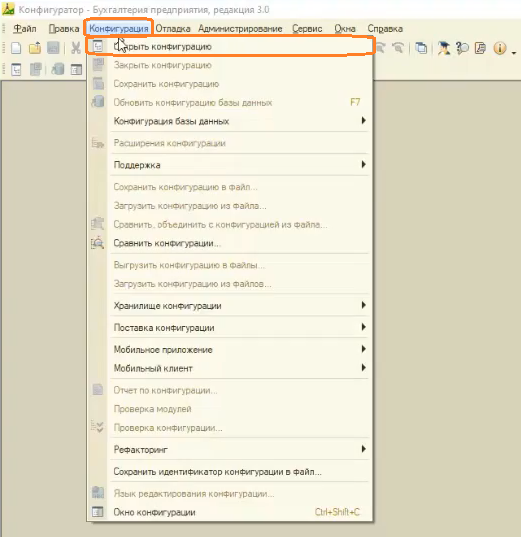
- Конфигурация открылась.
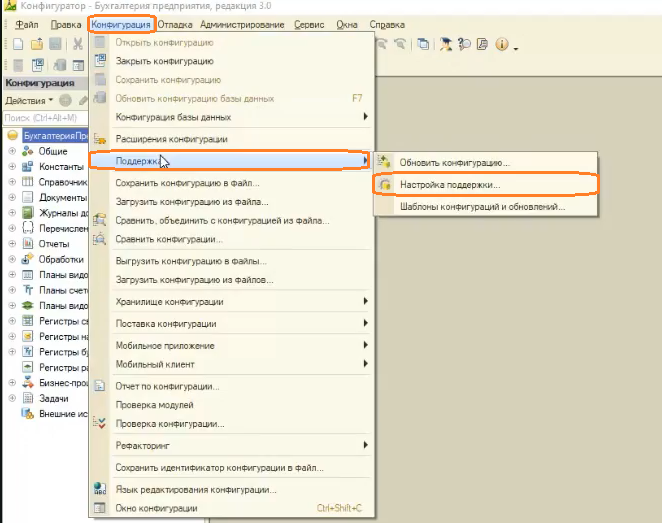
- Перейти в раздел «Конфигурация», затем «Поддержка».
- Выбрать «Настройка поддержки».
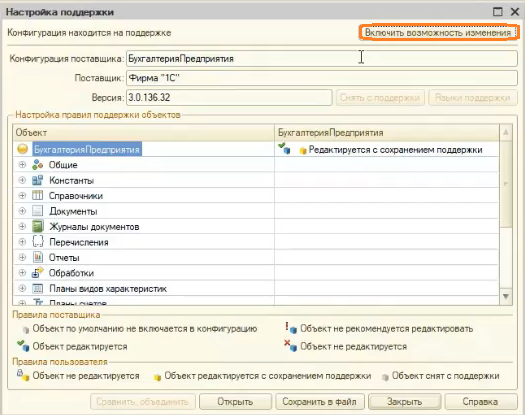
- Если клавиша «Включить возможность изменения» активна, то конфигурация является типовой. Следовательно, можно начать обновление.
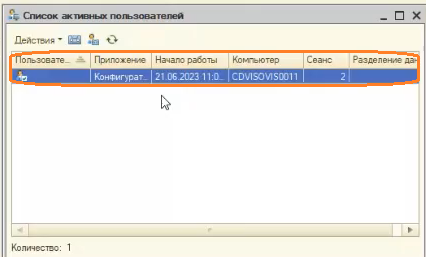
- Проверить, что в системе находится один пользователь. Перейти в раздел «Администрирование», затем «Активные пользователи».
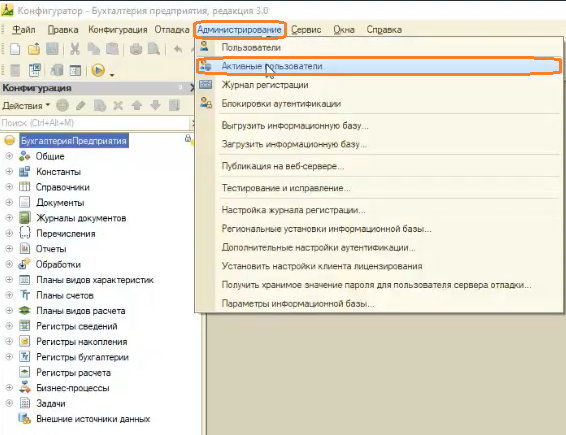
- В списке пользователей должна быть одна строка, т. е. текущий сеанс.
- Выполнить резервную копию. Перейти в раздел «Администрирование», затем «Выгрузить информационную базу».
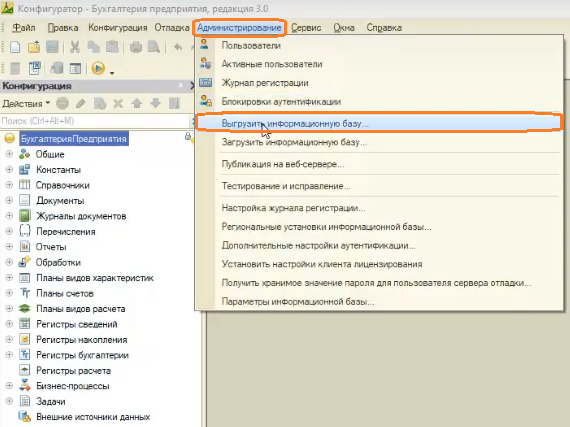
- В открывшемся окне указать место, в котором необходимо сохранить файл с резервной копией.
Обратите внимание: мы рекомендуем называть базу удобным для вас именем, то есть изменять название, предлагаемое программой. - После формирования файла резервной копии появится уведомление о сохранении файла.
Обратите внимание: сохранение резервной копии может занять длительное время. Все зависит от размера информационной базы.

Приступаем к обновлению
Процесс обновления конфигураций через конфигуратор
Обновление конфигураций «1С» через конфигуратор — более сложно, чем в режиме пользователя. Однако этот вариант более предпочтителен с точки зрения надежности и сохранности данных.
Подготовительный этап
Пользователю необходимо выполнить следующие действия:
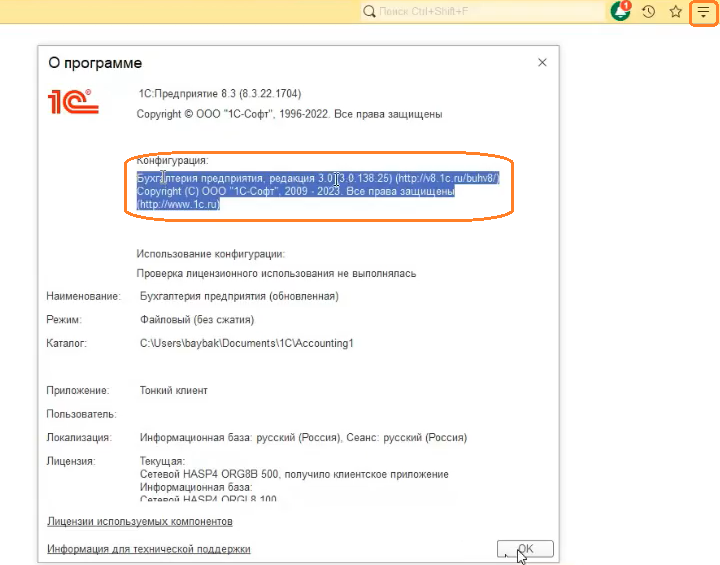
- Чтобы корректно выполнить обновление, необходимо точно знать, какая конфигурация и какой версии установлена на данный момент. Для этого нужно перейти в раздел «Справка», затем «О программе».
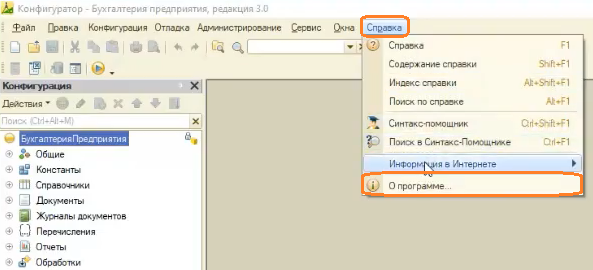
- В открывшемся окне посмотреть подробный отчет о версии. Эти данные необходимо запомнить, чтобы использовать далее.
- Перейти на официальный сайт 1С, чтобы получить сам файл, который содержит последние обновления.
- Авторизоваться по кнопке «Войти» в правом верхнем углу.
- На открывшейся странице выбрать пункт «Обновления».
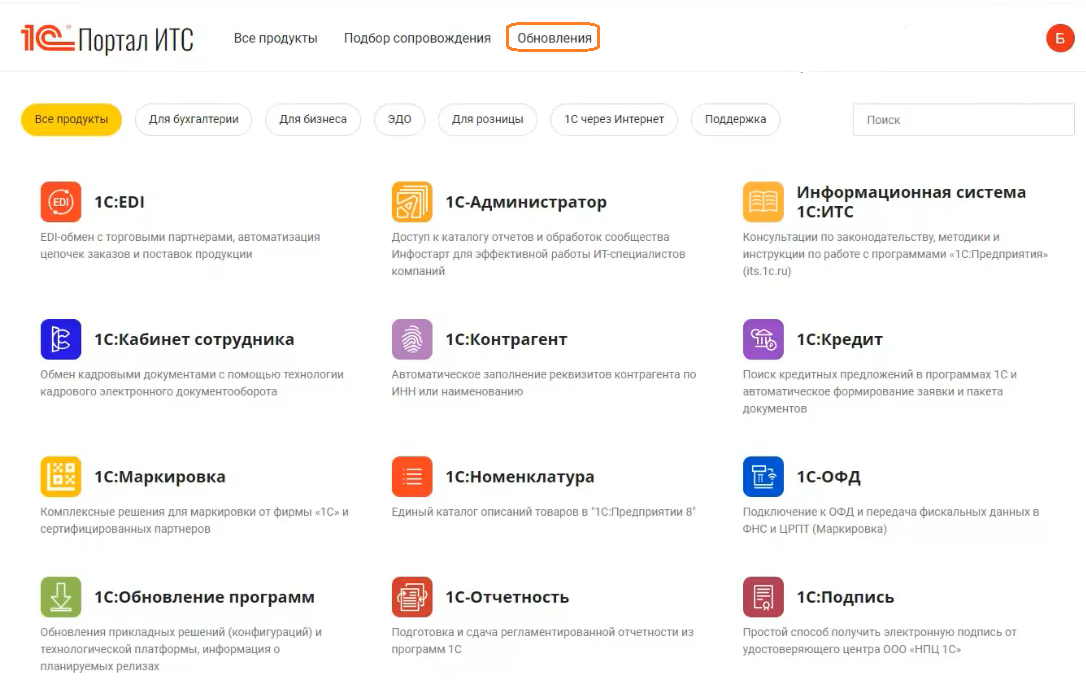
- Перед пользователем открывается список доступных обновлений конфигурации.
- Найти раздел «Типовые конфигурации фирмы „1С“ для России».
- Нажать на выбранную конфигурацию. В нашем случае это «1С:Бухгалтерия 3.0».
- Перейти по ссылке. Оказываемся в таблице всех обновлений конкретно по выбранной конфигурации, где версии упорядочены по убыванию.
Обратите внимание: здесь пользователю и понадобится информация о текущем релизе.
- Найти нужный релиз в списке.
- В колонках указано:
- номер версии,
- дата выхода,
- обновление версии.
- Найти наиболее актуальную версию, у которой в колонке «Обновление версии» указан пользовательский номер.
- Перейти по ссылке.
- Перейти в «Дистрибутив обновления», затем «Скачать дистрибутив».
- Дистрибутив автоматически загружается в виде архива.
- После скачивания необходимо разархивировать файл.
- Зайти в папку и запустить установочный файл setup.exe, тем самым начиная установку обновления.
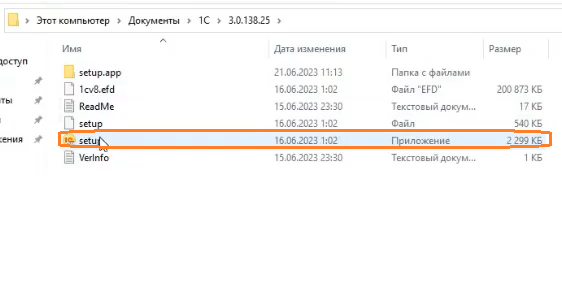
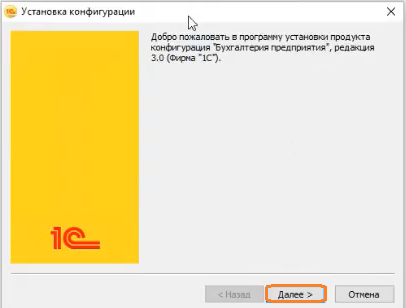
- В открывшемся окне нажать «Далее».
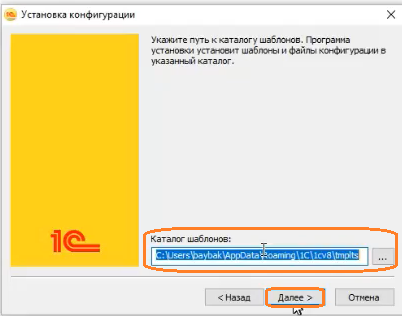
- Выбрать каталог шаблонов.
Обратите внимание: мы рекомендуем оставить его таким, каким предлагает программа установки.
- Нажать «Далее».
- Снять галочку и нажать «Готово».
- Шаблон обновления успешно установлен на компьютер.
Этап обновления
Пользователю на этом этапе нужно выполнить следующие действия:
- Вернуться в конфигуратор.
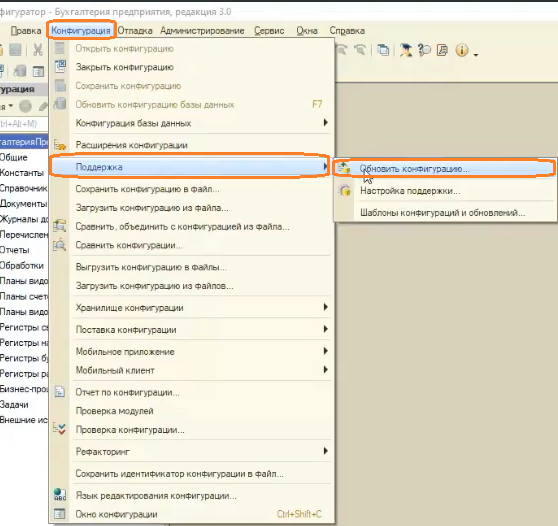
- Перейти в раздел «Конфигурация», затем «Поддержка».
- Выбрать «Обновить конфигурацию».
- Выбрать источник обновлений конфигурации:
- Поиск доступных обновлений. в этом случае программа сама найдет актуальное обновление.
- Выбор файла обновления. В этом случае пользователь сначала скачивает обновление с портала ИТС, а затем указывает путь к файлу напрямую.
- Рассмотрим на примере первого источника. Необходимо поставить галочку «Искать в текущих каталогах шаблонов обновления».
- Нажать «Далее».
- Ввести учетные данные с портала 1С:ИТС.
- Программа начнет поиск обновлений.
- При завершении поиска появятся доступные обновления — список релизов, на который можно обновиться.
- Выбрать релиз и нажать «Готово».
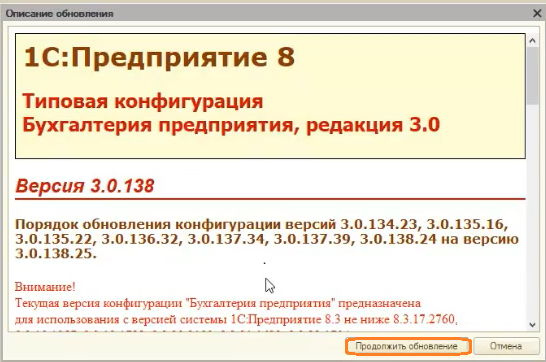
- Появляется окно с информацией об обновлении и совместимости устанавливаемого релиза и платформы. Нажать «Продолжить обновление».
- В открывшемся окне отображается информация о текущей версии и о версии, на которую обновляется пользователь. Нажать «ОК».
- Программа начинает процесс обновления.
Обратите внимание: если версия не является последней, то необходимо скачать новый файл обновления. Версию выбирается по такому же принципу. Если текущая версия конфигурации базы достаточно старая, обновления могут занять много времени. Между такими обновлениями необходимо не забывать проводить обновления и в режиме предприятия.
- Обновление конфигурации завершилось. Необходимо обновить базу данных, нажав «Да».
- Обновление завершено. В открывшемся окне можно ознакомиться с изменениями в конфигурации. Нажать «Принять».
- Запустить программу в пользовательском режиме, нажав клавишу F5. Эта операция запустит конечный процесс конвертации пользовательских данных под новые изменения в релизе конфигурации.
Обратите внимание: часть обновлений проходит в пользовательском режиме, поэтому после обновления в конфигураторе не рекомендуется сразу запускать пользователей в программу для дальнейшей работы. Лучше сначала самостоятельно запустить базу в пользовательском режиме.
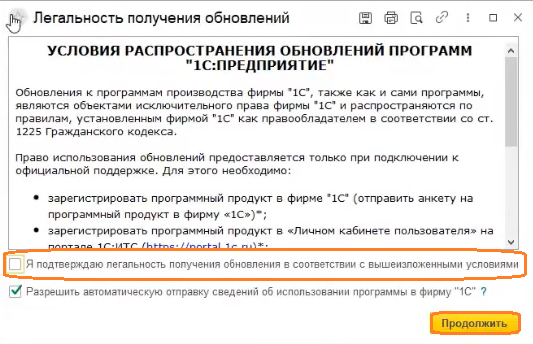
- При запуске программа потребует подтвердить легальность полученных обновлений, установив соответствующий флажок. После нажать «Продолжить».
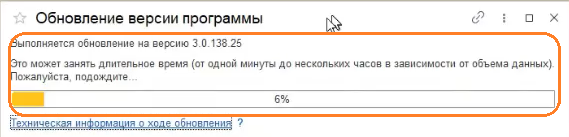
- Начинается процесс обновления программы в пользовательском режиме. После окончания обновления можно будет приступать к работе с обновленной версией.
Обратите внимание: после окончания обновления можно перейти в программу в пользовательском режиме, выбрать пункт меню «О программе». Будет показана новая версия.
Процесс обновления конфигураций через Интернет
При обновлении через интернет программа сама контролирует актуальность своей версии и предлагает пользователю скачать и установить новейшие обновления.
Для этого необходимо быть зарегистрированными на портале «1С:ИТС».
Для обновления через интернет необходимо выполнить следующее:
- Запустить конфигурацию в режиме пользователя.
- Выполнить действия, указанные в первоначальной проверке конфигурации.
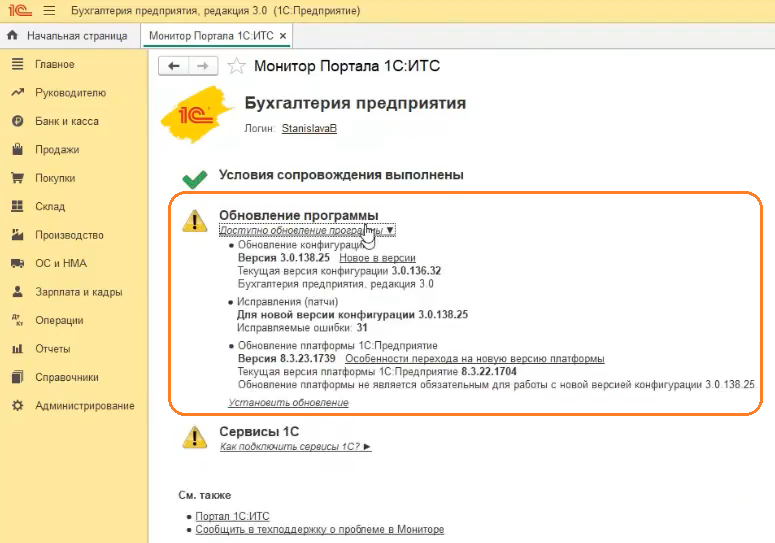
- Программа самостоятельно подберет версии, на которые можно выполнить обновление.
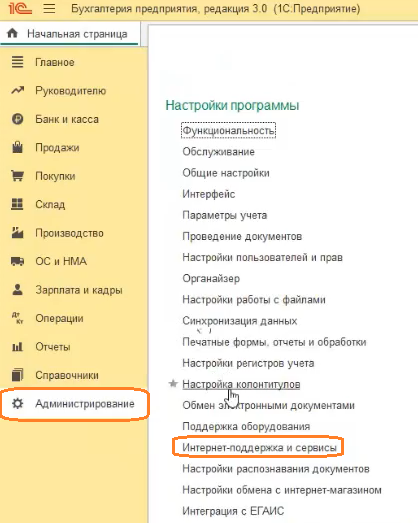
- Для настройки автоматического раздела необходимо открыть раздел «Администрирование», затем «Интернет поддержка и сервисы».
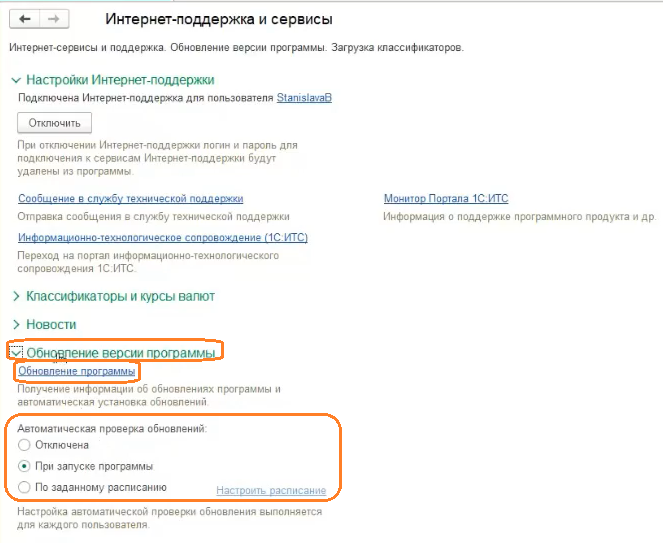
- В разделе «Обновление версии программы» можно настроить проверку обновлений — при запуске, по заданному расписанию или вовсе отключить ее.
- Перейти по ссылке «Обновление программы».
- Нажать «Подробнее» в открывшейся форме.
- Установить флажки на нужные обновления.
- Нажать «Далее». Происходит подключение к серверу.
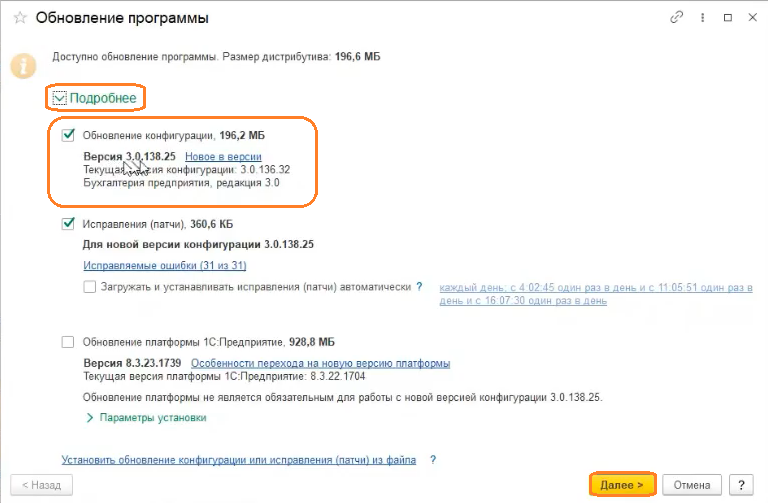
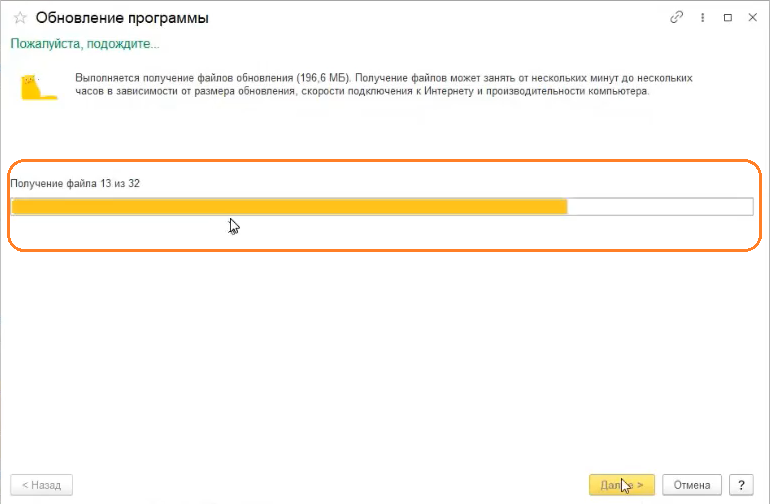
- После получения файла обновления программа предложит установить его сейчас или напомнить при завершении работы. Необходимо установить переключатель в нужное положение.
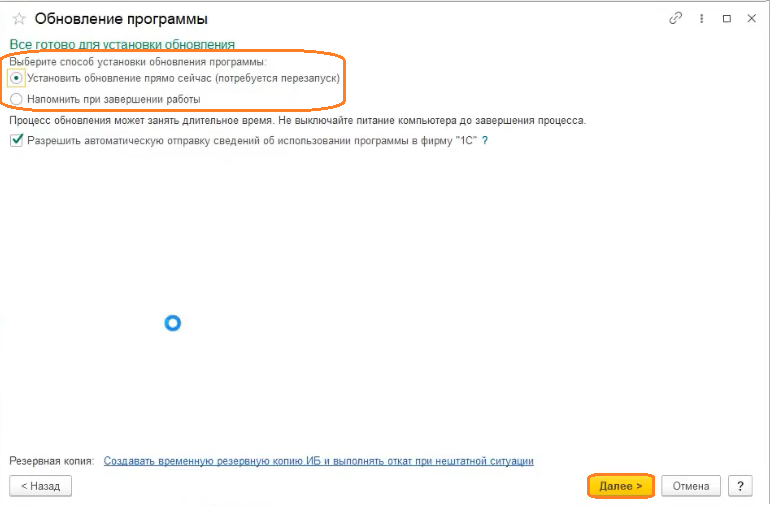
- Нажать кнопку «Далее».
Обратите внимание: на этом этапе пользователь также может создать резервную копию базы для того, чтобы в случае ошибки можно было вернуться к предыдущей версии программы.
- Начинается установка обновления программы. Пользователь должен дождаться окончания процесса обновления. После обновления программа сама перезапустится, завершит обновление, и можно будет приступать к работе.
Обратите внимание: при обновлении в режиме «1С:Предприятие» нельзя выбрать версию, на которую пользователь хочет обновиться. Количество обновлений будет соответствовать количеству выпущенных версий.
Подписывайтесь на Telegram-канал «ЛК 1С-Рарус отвечает», чтобы не пропустить.
Работая с системой программ 1С:Предприятие, необходимо поддерживать её в актуальном состоянии для того, чтобы все функции выполнялись корректно. В связи с изменениями в законодательстве и развитием программных продуктов периодически выходят новые версии, обновления, которые необходимо устанавливать. Мы рассмотрим наиболее часто возникающие при обновлении вопросы и процесс обновления на примере платформы 1С:Предприятие 8.3 и конфигурации Бухгалтерия государственного учреждения ред. 2.0.
Что такое платформа, что такое конфигурация?
Система 1С:Предприятие состоит из технологической платформы и прикладных решений (конфигураций), которые разрабатываются на её основе. Платформа является средой разработки, внутри которой функционирует прикладное решение. Конфигурация является отдельным программным продуктом, однако полностью опирается на механизмы платформы и не может работать отдельно. Также платформа содержит инструменты для поддержки и администрирования конфигураций.
Иначе говоря, платформа – это программа, которая устанавливается на компьютер и с помощью которой осуществляется вход в информационную базу, а конфигурация – это основа информационной базы, только без ваших данных. В качестве примера конфигураций можно привести Бухгалтерию государственного учреждения, Зарплату и кадры государственного учреждения и т.д.
Как посмотреть, что нового в конфигурации?
Посмотреть, что нового вышло в установленном обновлении конфигурации, можно, выбрав в меню Администрирование пункт «Интернет-поддержка и сервисы».
Далее необходимо в разделе Обновление версий программы перейти по гиперссылке Описание изменений программы.
В открывшейся форме будет представлена информация об изменениях в конфигурации, сгруппированная по версиям.
Как определить: файловая или серверная база?
Чтобы определить режим работы базы (файловый или серверный), необходимо открыть техническую информацию о базе. Для этого в базе, режим работы которой необходимо узнать, нужно открыть меню со значком стрелочки вниз и выбрать пункт «О программе…»
В появившемся окне следует обратить внимание на строку Режим, там будет написано, файловая база или серверная.
Зачем обновления, когда обновлять
В связи с периодическими изменениями в законодательстве, в экономическом секторе, в работе организаций, появляется потребность изменения конфигураций. С течением времени улучшается документооборот, модифицируются алгоритмы и методики расчетов. Поэтому для эффективного управления предприятием необходимо регулярно обновлять конфигурацию. Обновление типовой конфигурации, находящейся на поддержке, можно выполнять самостоятельно, следуя инструкции. Обновление нетиповой конфигурации является более сложным процессом, который лучше доверить специалистам.
Обновление типовой конфигурации и платформы
Рассмотрим обновление типовой конфигурации Бухгалтерия государственного учреждения 2.0 из режима 1С:Предприятие и из режима Конфигуратор.
Обновление конфигурации из режима 1С:Предприятие
Заходим в информационную базу, которую требуется обновить, под пользователем, у которого есть права администратора. Текущую версию конфигурации и платформы можно узнать в окне «О программе…»
При обновлении работа в базе других пользователей будет невозможна. Необходимо попросить их завершить работу с базой и убедиться, что в базе остался только один пользователь.
Перед тем, как начинать процесс обновления, необходимо проверить, есть ли в базе активные пользователи. Это можно сделать в разделе Обслуживание, перейдя по гиперссылке «Активные пользователи».
В списке должен быть один пользователь, под которым мы и осуществили вход в базу.
Когда мы убедились, что остальные пользователи из базы вышли, можно переходить к следующему шагу. Перед обновлением нужно сделать резервную копию базы. Для этого выбираем Администрирование – Обслуживание. В разделе Обслуживание выбираем «Создание резервной копии».
В открывшемся окне указываем путь, куда будет сохранена резервная копия, и нажимаем кнопку «Сохранить резервную копию».
Дожидаемся успешного завершения резервного копирования. Если во время обновления произойдут какие-либо ошибки или сбои, можно будет вернуться к началу процесса с помощью восстановления данных из полученной копии.
Далее переходим к обновлению. В разделе Администрирование выбираем «Интернет-поддержка и сервисы».
Обратите внимание, если у вас не подключена интернет-поддержка, при запуске поиска обновлений потребуется ввести логин и пароль от 1С:ИТС. Либо можно подключить интернет-поддержку сейчас, нажав по кнопке «Подключить» и введя логин и пароль от 1С:ИТС, тогда в информационной базе сохранятся данные авторизации и не нужно будет впоследствии их вводить заново.
Нажимаем на гиперссылку «Обновление программы» и переходим к окну «Обновление программы».
В открывшемся окне отображаются доступные обновления конфигурации и платформы. Галочками отмечены обновления и исправления, которые будут производиться в базе. При обновлении в режиме 1С:Предприятие невозможно выбрать версию, до которой нужно обновить базу. Количество обновлений конфигурации будет соответствовать количеству выпущенных версий. Если текущая версия конфигурации базы довольно старая, обновления могут занять много времени.
Платформу обычно обновлять необходимости нет, за исключением случаев, когда требуется поддержка обновлённой конфигурации. При обновлении данным способом выбрать новую версию платформы так же возможности нет, автоматически выбирается последняя версия. Недостатком последнего релиза платформы является то, что существует вероятность обнаружения невыявленных ошибок, что может негативно отразиться на работе конфигурации. Поэтому лучше не обновлять платформу в автоматическом режиме, а скачать самостоятельно с сайта обновлений releases.1c.ru. Стабильную версию платформы можно узнать у наших специалистов.
Итак, при обновлении данным способом нет возможности выбрать конкретный релиз конфигурации и платформы, они выбираются программой автоматически. Рекомендуется выбирать галочками обновление конфигурации и исправления (патчи), а обновление платформы только по необходимости. Например, в данном случае программа пишет «Обновление платформы не является обязательным для работы с новой версией конфигурации», соответственно, галочку на обновление платформы мы не поставили.
После выбора обновлений нажимаем Далее. Если в программе не подключена Интернет-поддержка, потребуется ввести логин и пароль, которые выдаются при заключении договора ИТС (информационно-техническое сопровождение). Если вы их не знаете, обратитесь за помощью в обслуживающую вас организацию.
Обновление платформы
Для обновления платформы 1С:Предприятие необходимо зайти на сайт с обновлениями releases.1c.ru. Для входа потребуется ввести логин и пароль от 1С:ИТС. Если вы их не знаете, обратитесь за помощью в обслуживающую вас организацию.
После успешной авторизации появится таблица с перечнем доступных обновлений. Необходимо найти нужный вариант и перейти по соответствующей гиперссылке. Например, если необходимо обновить платформу 1С:Предприятие 8.3, то соответственно выбираем «Технологическая платформа 8.3».
После перехода к списку обновлений необходимо выбрать нужную версию. Стабильную версию платформы можно узнать у наших специалистов.
Далее находим подходящий вариант и переходим по соответствующей гиперссылке. Например, если требуется скачать платформу для 32-разрядной операционной системы Windows, то выбираем «Технологическая платформа 1С:Предприятия Windows».
При нажатии на ссылку «Скачать дистрибутив» система предложит выбрать папку для сохранения. Указываем путь и нажимаем кнопку «Сохранить». Если в браузере задан путь для сохранения загружаемых файлов, скачивание начнётся автоматически.
Дождавшись окончания скачивания, находим файл в указанной ранее папке и разархивируем его.
Для установки программы необходимо, чтобы пользователь операционной системы обладал правами администратора. В разархивированной папке находим файл setup.exe и запускаем его (нажимаем правой кнопкой мыши и выбираем «Запуск от имени администратора»).
Следуя инструкциям программы-установщика, устанавливаем программу.
Обновление конфигурации из режима Конфигуратор
Способ обновления информационной базы через Конфигуратор более сложный, но также он является более надёжным. При нём меньше риски повредить базу данных и больше возможностей контролировать ход обновления. В отличие от режима 1С:Предприятие, где новая версия выбирается исключительно автоматически, в режиме Конфигуратор версию, до которой производится обновление, можно выбрать самостоятельно. Это поможет сократить время обновления, если текущая конфигурация довольно старая и после неё вышло уже несколько новых версий.
Необходимо выбрать из списка информационную базу, которую требуется обновить, и открыть её в режиме Конфигуратор.
Если конфигурация не открыта для редактирования, команды разделов будут неактивны. В таком случае сначала нужно выбрать «Открыть конфигурацию».
После этого отобразится дерево конфигурации и разделы меню Конфигурация станут активны.
Узнать текущую версию конфигурации можно в меню Справка раздел «О программе…».
В открывшемся окне обращаем внимание на информацию о конфигурации, в частности на номер версии (четыре группы цифр через точку).
Перед обновлением следует убедиться, что в базе нет активных пользователей, кроме текущего сеанса. Для этого заходим в меню Администрирование – Активные пользователи.
В списке пользователей должна быть одна строка (текущий сеанс).
Перед обновлением необходимо сделать резервную копию базы с помощью Администрирование – Выгрузить информационную базу…
Когда выбрана удобная папка и задано имя файла, нужно нажать кнопку «Сохранить». После этого начнётся процесс выгрузки. В строке состояния (в нижней части программы) будет написано «Выгрузка информационной базы…» и указан путь сохранения. По окончании выгрузки появится соответствующее сообщение.
Подпишитесь на дайджест!
Подпишитесь на дайджест, и получайте ежемесячно подборку полезных статей.
Обновление конфигурации производится с помощью меню Конфигурация – Поддержка.
Убедиться, что конфигурация является типовой и находится на поддержке, можно, выбрав Конфигурация – Поддержка – Настройки поддержки…
Откроется окно «Настройка поддержки». В примере рассмотрена типовая конфигурация, находящаяся на поддержке.
Выбираем меню Конфигурация – Поддержка – Обновить конфигурацию… и переходим к окну «Обновление конфигурации».
Самый простой способ – автоматический поиск обновлений на сайте с обновлениями. Выбираем «Поиск доступных обновлений» и нажимаем «Далее». Галочками отмечаем «Искать обновления в каталогах» и адрес сайта «http://downloads.v8.1c.ru/tmplts/» и нажимаем «Далее».
В появившемся окне вводим логин и пароль, которые выдаются при заключении договора ИТС. Если вы их не знаете, обратитесь за помощью в обслуживающую вас организацию.
Если данные введены верно, появится окно со списком версий конфигурации, на которые можно обновиться с текущей версии. Выбираем версию с наибольшим номером (верхняя, выделенная жирным шрифтом) и нажимаем «Готово».
В открывшемся окне «Описание обновления» нажимаем кнопку «Продолжить обновление».
Откроется окно с информацией о текущей конфигурации и конфигурации, на которую происходит обновление. После нажатия «Ок» начнётся обновление конфигурации.
После обновления конфигурации поставщика будет предложено обновить конфигурацию базы данных. Необходимо согласиться по кнопке «Да».
В окне «Реорганизация информации» нажимаем «Принять» изменения в структуре информации конфигурации.
Дожидаемся, когда в строке состояния отобразится «Для получения подсказки нажмите F1».
Номер версии можно проверить в меню Справка – О программе… Мы обновлялись до версии 2.0.85.21, соответственно, у нас указана она. Если данная версия не является актуальной и мы хотим установить ещё обновление, необходимо повторить действия, начиная с открытия окна «Обновление конфигурации» (меню Конфигурация – Поддержка – Обновить конфигурацию…) Подробнее со списком релизов можно ознакомиться на сайте releases.1c.ru.
Когда мы установим обновления последней версии, переходим в режим отладки по кнопке с зелёным треугольником или F5.
Необходимо подтвердить законность получения обновления, поставив соответствующую галочку, и нажать «Продолжить», после чего обновление продолжится в режиме 1С:Предприятие.
После окончания обновления в технической информации о конфигурации будет отображаться новая версия.
Обновление конфигурации из режима Конфигуратор на компьютере без стабильного подключения к интернету
Если нет возможности найти обновления с помощью автоматического поиска (например, нет стабильного подключения к интернету или большая нагрузка на сайт с обновлениями), можно самостоятельно выбрать файл обновления. Конфигурация – Поддержка – Обновить конфигурацию… В окне «Обновление конфигурации» выбираем «Выбор файла обновления» и нажимаем «Далее».
Будет предложено указать файл обновления. При нажатии на кнопку с троеточием открывается окно для выбора файла. Файл обновления должен иметь расширение .cfu. Если компьютер, на который требуется установить обновление, не имеет доступа в интернет, можно скачать файлы обновления на том компьютере, где доступ есть, а потом перенести файлы, например, с помощью USB-накопителя.
Обновления можно скачать с сайта releases.1c.ru. После авторизации по логину и паролю от 1С:ИТС откроется страница с перечнем программных продуктов. В данном примере мы обновляем Бухгалтерию государственного учреждения ред. 2.0.
Перейдя по соответствующей ссылке, видим таблицу с перечнем версий программного продукта. Номер версии указан в первой колонке. Версии упорядочены по убыванию, то есть самая новая находится сверху. Ищем текущую версию нашей информационной базы (можно воспользоваться поиском по сайту). В первой колонке указана версия конфигурации, а в третьей – список версий, с которых до неё можно обновиться. Нам нужно скачать самую верхнюю версию, на которую можно сделать обновление с нашей текущей.
Номер версии мы можем посмотреть в информации о базе (Справка – О программе…) в строке Конфигурация. В данном примере номер версии 2.0.85.21.
По таблице со списком версий мы видим, что с нашей версии 2.0.85.21 мы можем обновиться до 2.0.86.29, 2.0.86.37 и 2.0.87.19. Выбираем самую новую из них (это 2.0.87.19, она находится выше остальных). Нажимаем на её номер и переходим на страницу данной версии. Видим список вариантов, что мы можем скачать по данной версии. Нас интересует обновление, поэтому переходим по ссылке «Дистрибутив обновления».
Далее видим ссылки на скачивание файла. С помощью любой из них скачиваем файл на компьютер.
Дожидаемся окончания загрузки и извлекаем файлы из архива.
Заходим в папку и запускаем файл setup.exe.
Следуем инструкциям программы-установщика. Необходимо запомнить или скопировать путь к «Каталогу шаблонов», именно там будет находиться файл с обновлением конфигурации.
Теперь у нас на компьютере есть файл с обновлением нашей конфигурации до более новой версии. Возвращаемся в Конфигуратор. При обновлении данным способом также необходимо убедиться, что кроме нас активных пользователей в базе нет (Администрирование – Активные пользователи). Перед обновлением делаем выгрузку базы (Администрирование – Выгрузить информационную базу…). Далее приступаем непосредственно к обновлению (Конфигурация – Поддержка – Обновить конфигурацию…). Выбираем «Выбор файла обновления» и нажимаем Далее.
Нажимаем на кнопку с троеточием и в появившемся окне выбираем наш установленный файл.
Для этого переходим в каталог по указанному при установке пути.
Нам нужен файл обновления на версию 2.0.87.19 с расширением .cfu. В примере из каталога, в который производилась установка, мы перешли в 1с – StateAccounting (название конфигурации) – 2_0_87_19 (номер версии). В данной папке мы выбрали файл 1cv8.cfu.
После выбора файла нажимаем Готово.
В открывшемся окне «Описание обновления» нажимаем кнопку «Продолжить обновление».
Откроется окно с информацией о текущей конфигурации и конфигурации, на которую происходит обновление. После нажатия «Ок» начнётся обновление конфигурации.
После обновления конфигурации поставщика будет предложено обновить конфигурацию базы данных. Необходимо согласиться по кнопке «Да».
В окне «Реорганизация информации» нажимаем «Принять» изменения в структуре информации конфигурации.
Дожидаемся, когда в строке состояния отобразится «Для получения подсказки нажмите F1».
Если версия не является последней, скачиваем новый файл обновления. Версию выбираем по такому же принципу. В примере мы делали обновление до версии 2.0.87.19. В следующий раз, согласно таблице версий, мы можем обновиться до 2.0.88.58.
После установки обновлений до последней версии запускаем отладку. В режиме 1С:Предприятие подтверждаем легальность получения обновления, нажимаем «Продолжить» и дожидаемся окончания обновления.
Установка патчей
Как и в любой программе, в конфигурациях 1С могут возникать ошибки. Для исправления какой-либо конкретной ошибки выпускается специальное расширение (патч), которое эту ошибку исправляет. При обновлении конфигурации до новой версии расширение автоматически удаляется, если в новой версии данная ошибка исправлена.
Посмотреть установленные патчи или установить необходимые можно в меню Администрирование – Обслуживание, перейдя по ссылке «Установленные исправления (патчи)» или «Установка обновлений и исправлений (патчей)» соответственно.
Для выполнения автоматического поиска новых патчей в окне «Установка обновлений» перейдём по гиперссылке «Поиск и установка обновлений».
Из предложенного списка обновлений конфигурации, платформы и исправлений отметим галочкой исправления.
Если нажать на гиперссылку «Исправляемые ошибки», откроется окно с перечнем и описанием исправлений. Можно отметить галочками, какие патчи устанавливать, а какие нет, если это необходимо.
После выбора патчей нажимаем Далее. Если в программе не подключена Интернет-поддержка, потребуется ввести логин и пароль от 1С:ИТС.
После авторизации дожидаемся окончания установки патчей. Чтобы исправления вступили в силу, потребуется перезапустить программу. Для этого можно поставить соответствующую галочку. Нажимаем «Готово». Если галочку для перезапуска программы мы не поставили, самостоятельно закрываем базу и открываем её снова.
Если нет возможности для автоматического поиска новых патчей, их можно найти самостоятельно на сайте release.ru, выбрав нужный программный продукт, версию и перейдя по гиперссылке «Исправления ошибок версий». В данном случае путь Бухгалтерия государственного учреждения ред. 2.0 – 2.0.87.19 – Исправления ошибок версий. Отмечаем галочками нужные нам патчи из перечня, скачиваем их и извлекаем из архива.
Для установки патчей вручную в окне «Установка обновлений» выбираем не «Поиск и установка обновлений», а «Укажите файл обновления или исправлений» и выбираем файл патча с расширением .cfe.
При выборе файла вручную может появиться предупреждение безопасности, которое просит обратить внимание на источник, из которого получен файл. Нажимаем «Продолжить». И устанавливаем патч.
Список установленных исправлений можно посмотреть в соответствующем разделе Администрирование – Обслуживание – Установленные исправления (патчи).
При необходимости любое исправление можно удалить, нажав по нему правой кнопкой мыши и выбрав в контекстном меню «Удалить».
Если у вас возникают затруднения при обновлении, обратитесь к нашим специалистам.
Часто бывает так, что конфигурацию давно не обновляли. Расскажем вам, как самостоятельно обновить типовую конфигурацию 1С.

С чего начать обновление?
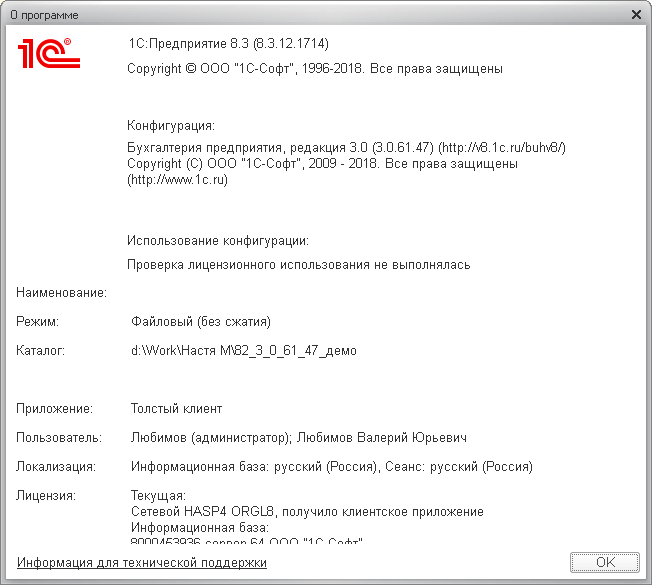
Перед самым обновлением, вам необходимо узнать версию конфигурации 1С. Чтобы узнать текущую версию, нужно зайти в главном меню в раздел «Справка — О программе». Здесь вы увидите всю необходимую информацию о конфигурации.
Вам нужно будет записать: версию платформы, а из пункта конфигурация выпишите версию программы.
Как скачать обновления?
1. Если у вас нет файлов для обновлений, то то для типовых конфигурацийих можно скачать на портале https://users.v8.1c.ru/. Учтите, что если вы давно не обновляли конфигурацию, то для установки актуальной версии вам нужно будет скачать и установить несколько обновлений.
2. Зайдите в раздел «Обновление программ» и выберите пункт «Скачать обновление программ».
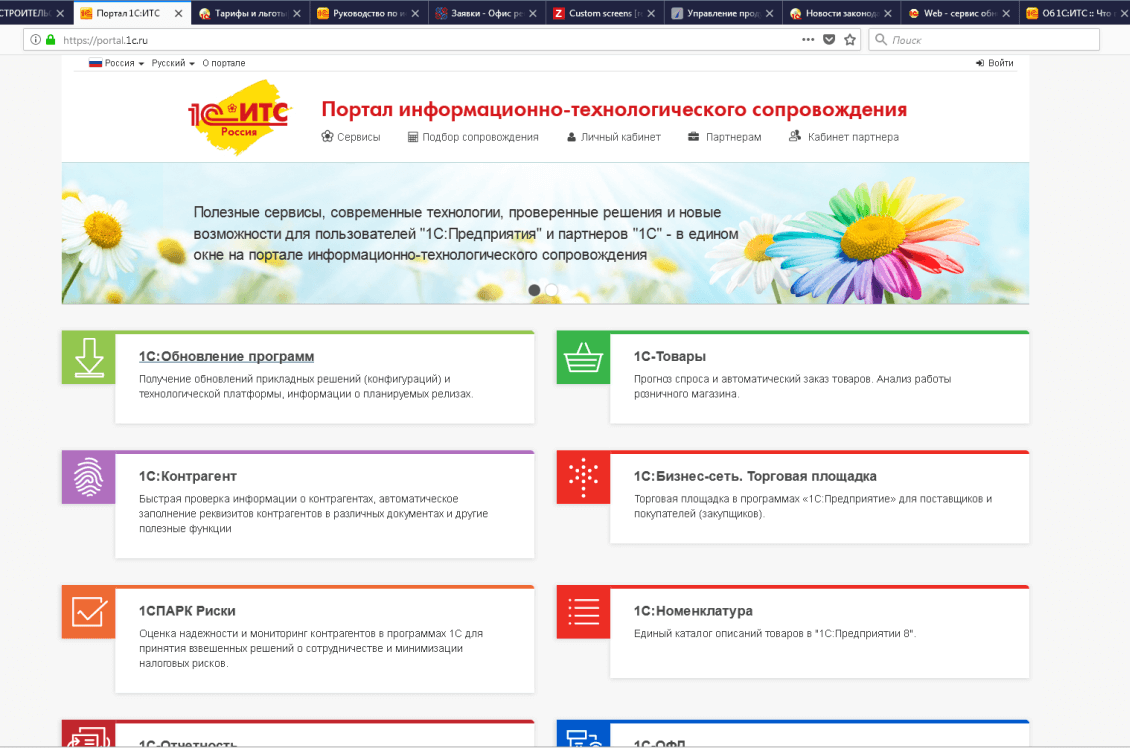
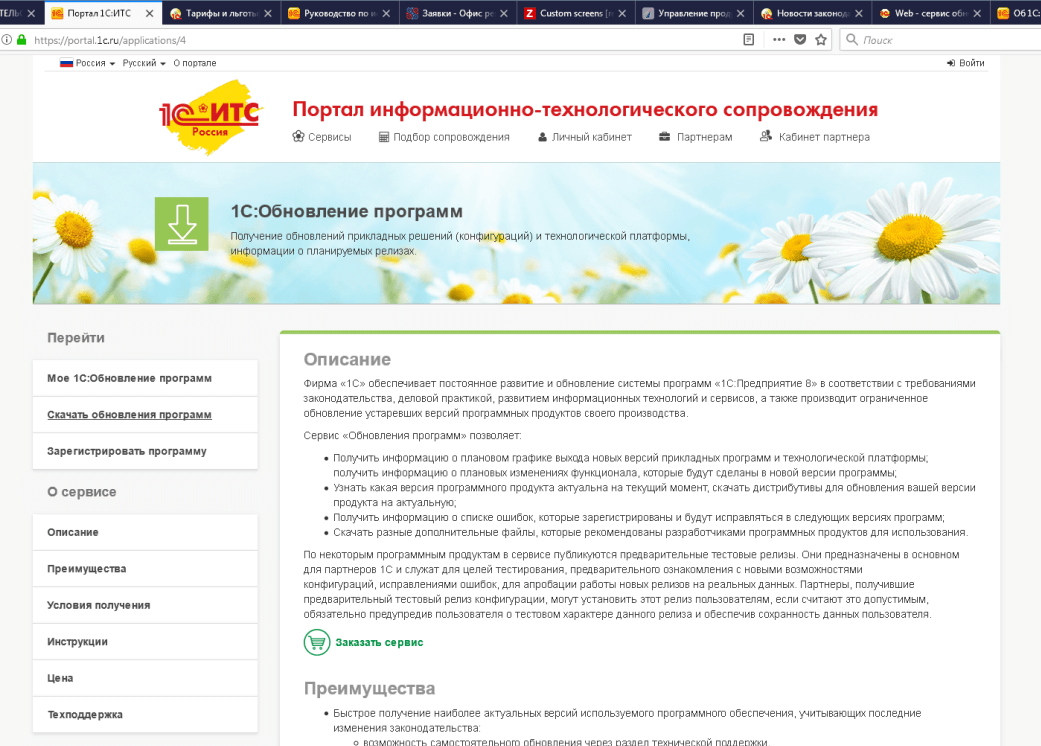
3. Заполните поля с логином и паролем и нажмите кнопку «Войти».
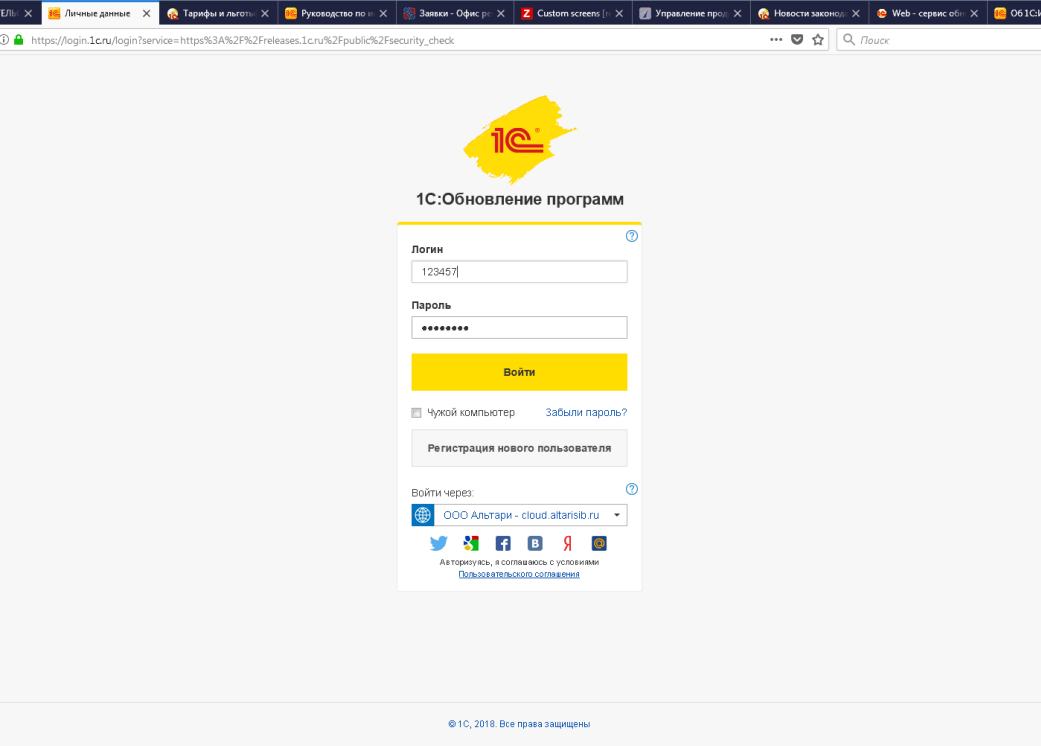
4. Перед вами откроется страница обновления программ. Вам нужно будет обратить внимание на название конфигурации, а также актуальную версию — это последняя рабочая версия конфигурации. Для корректной работы нужно обновить свою версию программы именно до этой.
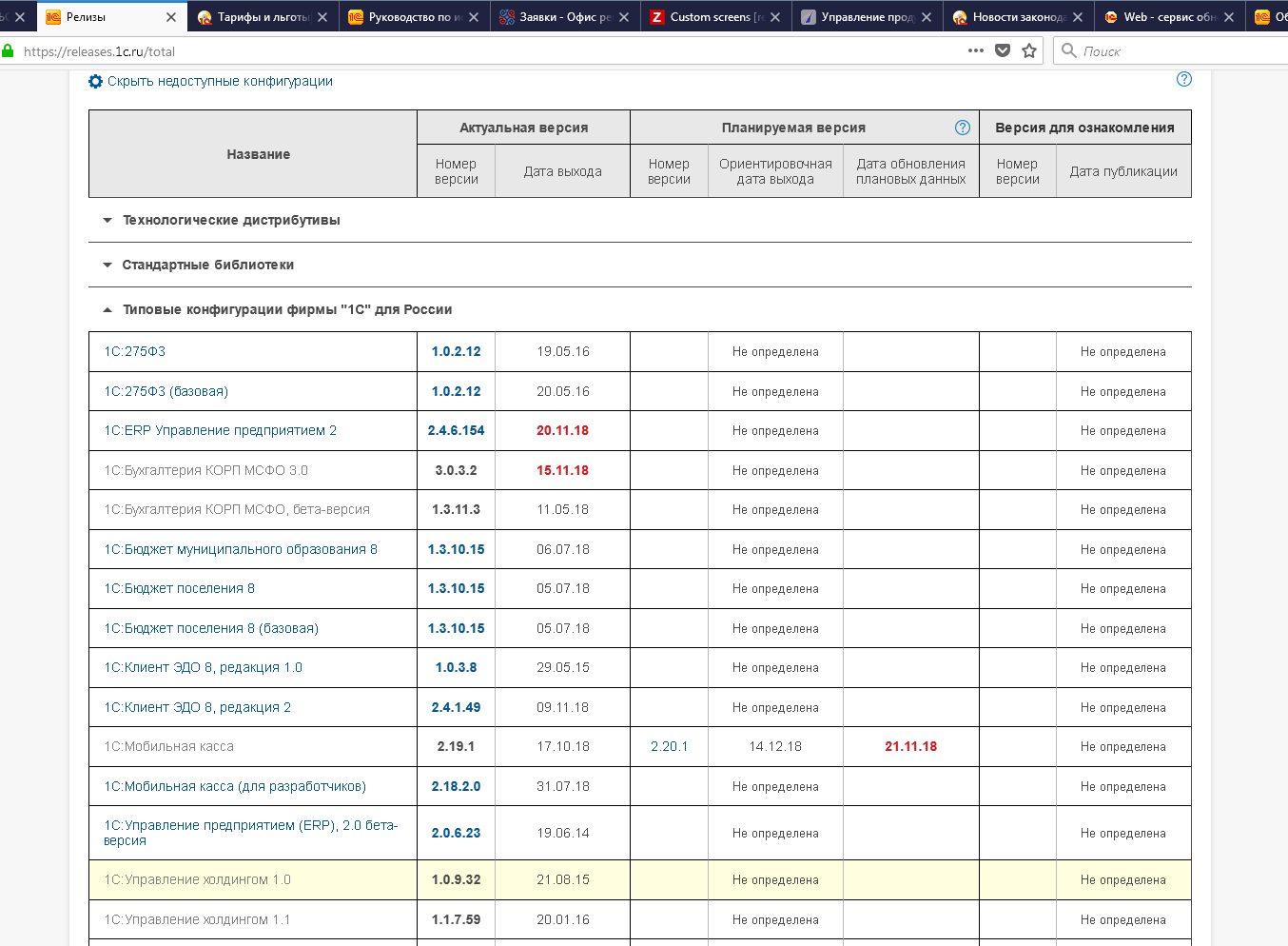
5. Найдите в колонке «Название» свою конфигурацию и перейдите по ссылке.
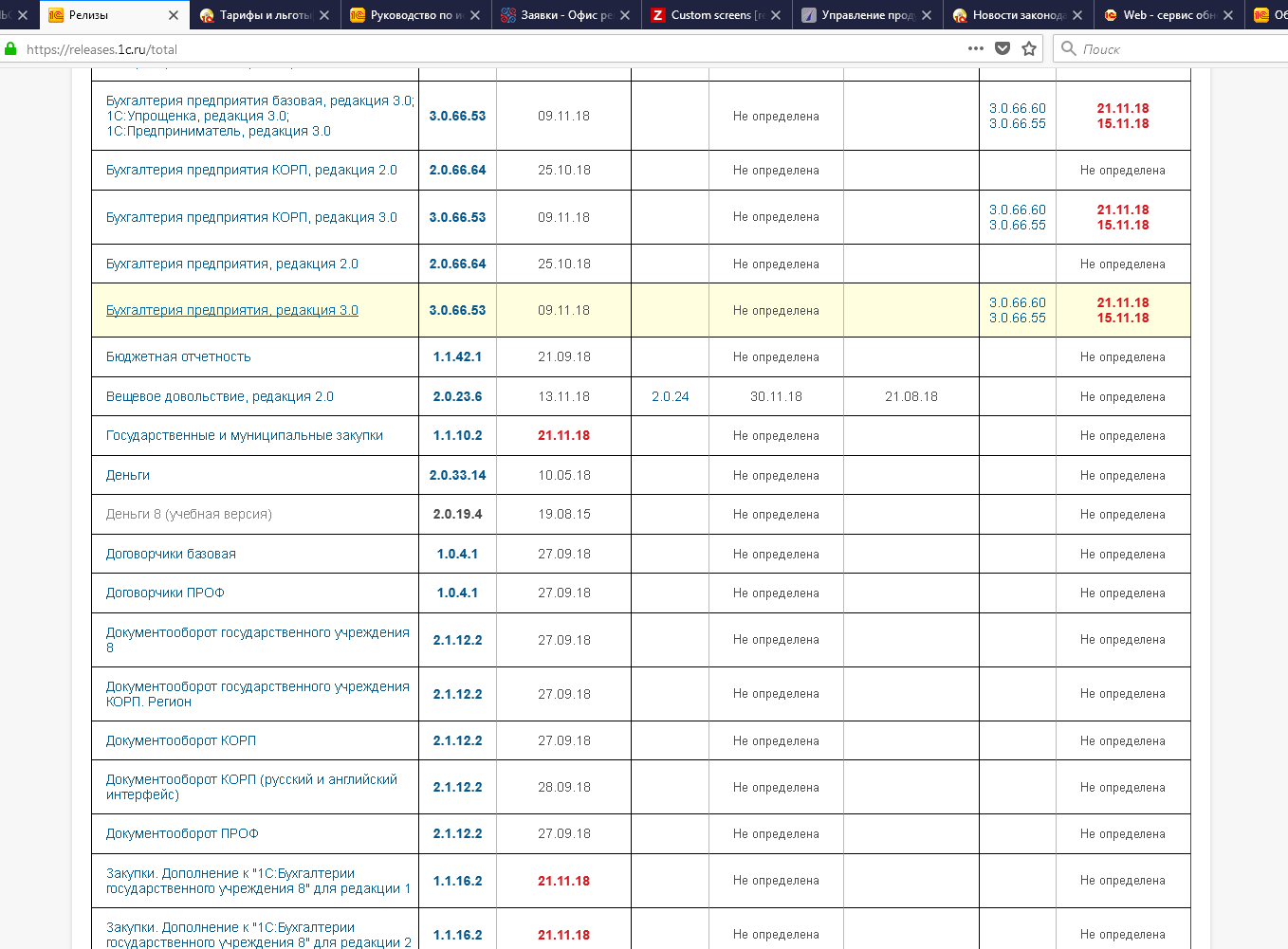
6. На новой странице найдите номер конфигурации в колонке «Обновление версии».
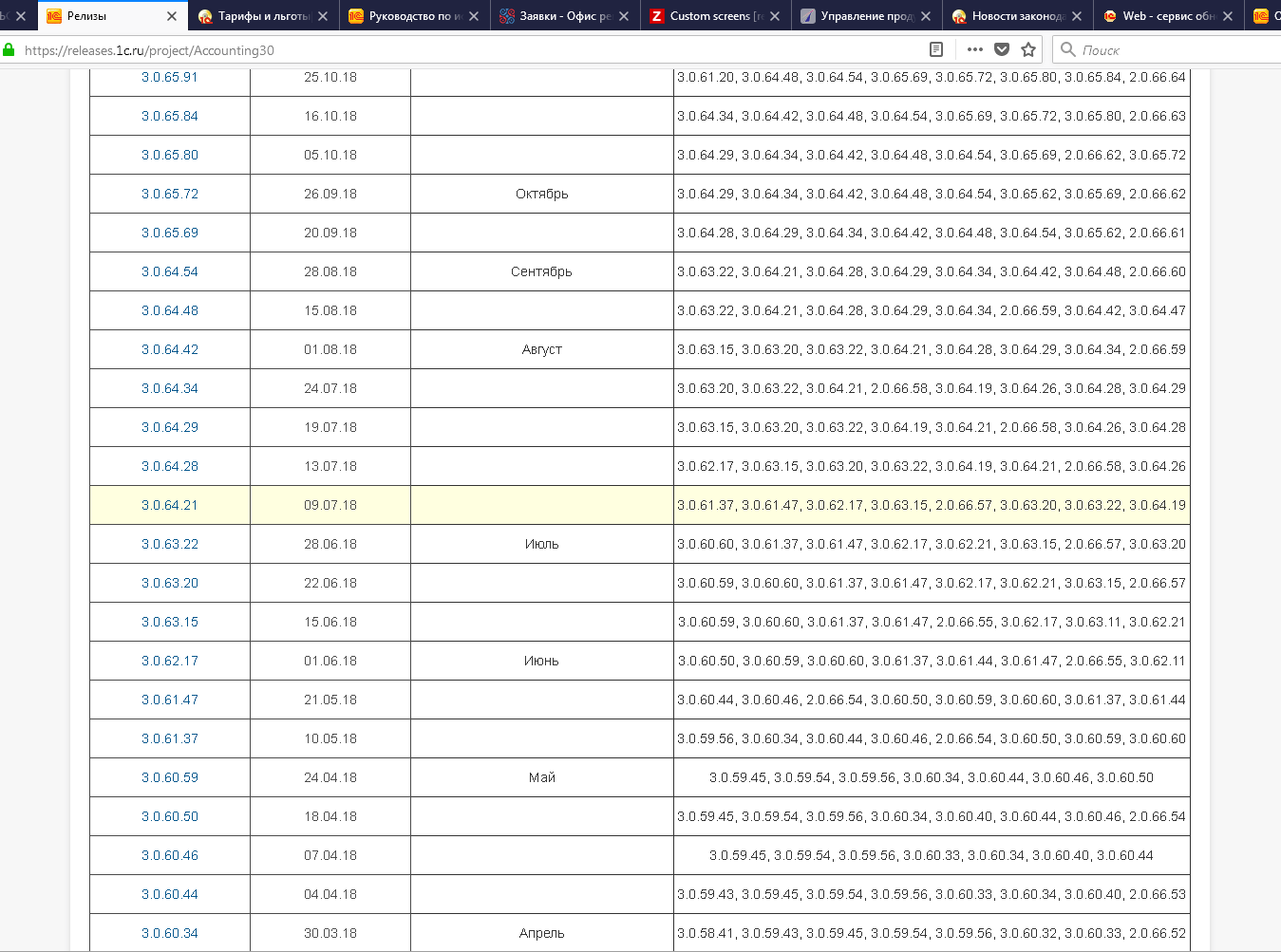
7. Обновлений может быть несколько, но вам нужно найти самое свежее, которое будет доступно для вашей конфигурации. Перейдите по ссылке.
8. Нажмите на пункт «Дистрибутив обновления»:
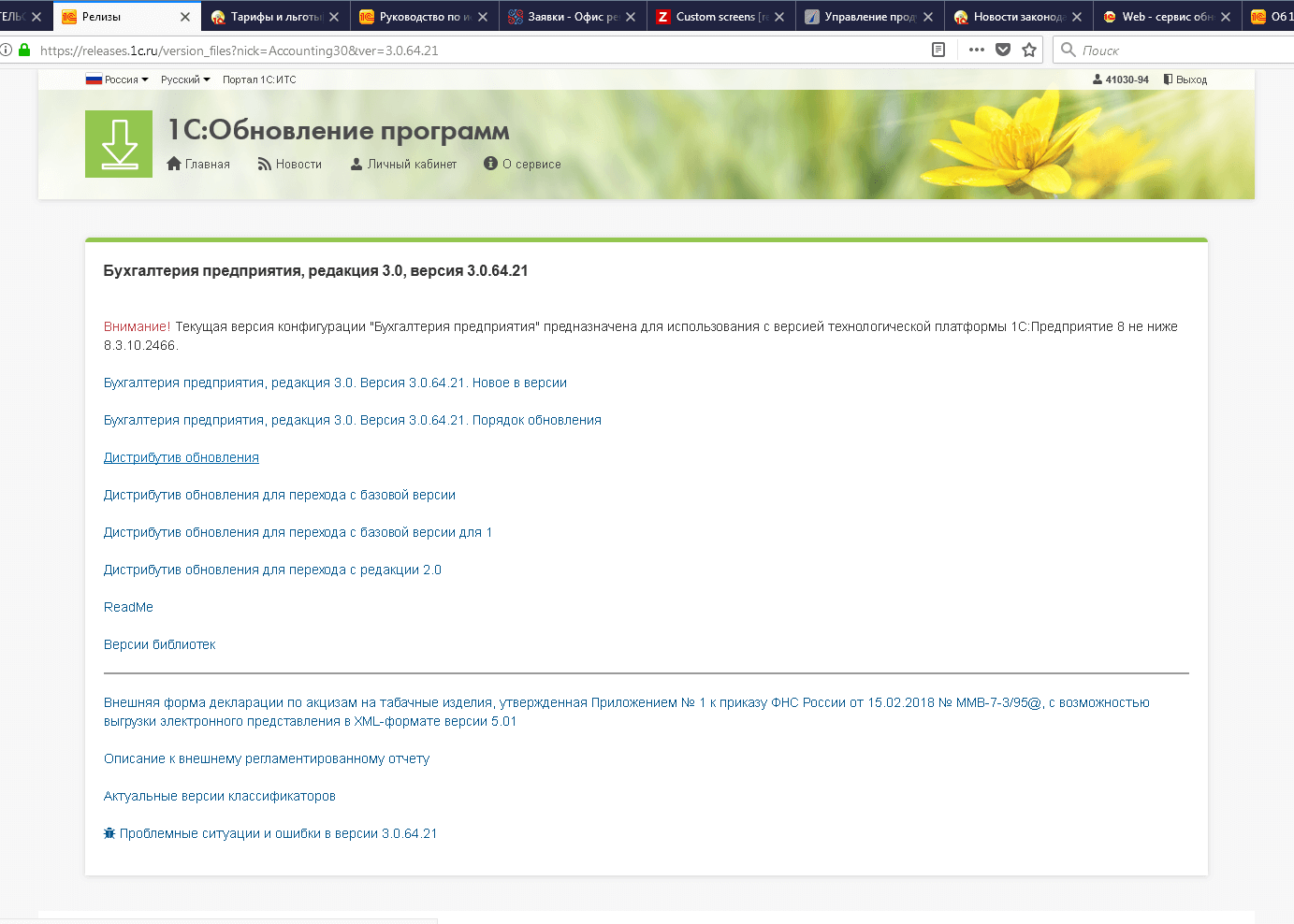
9. Нажмите на пункт «Скачать дистрибутив». Сохраните файл.
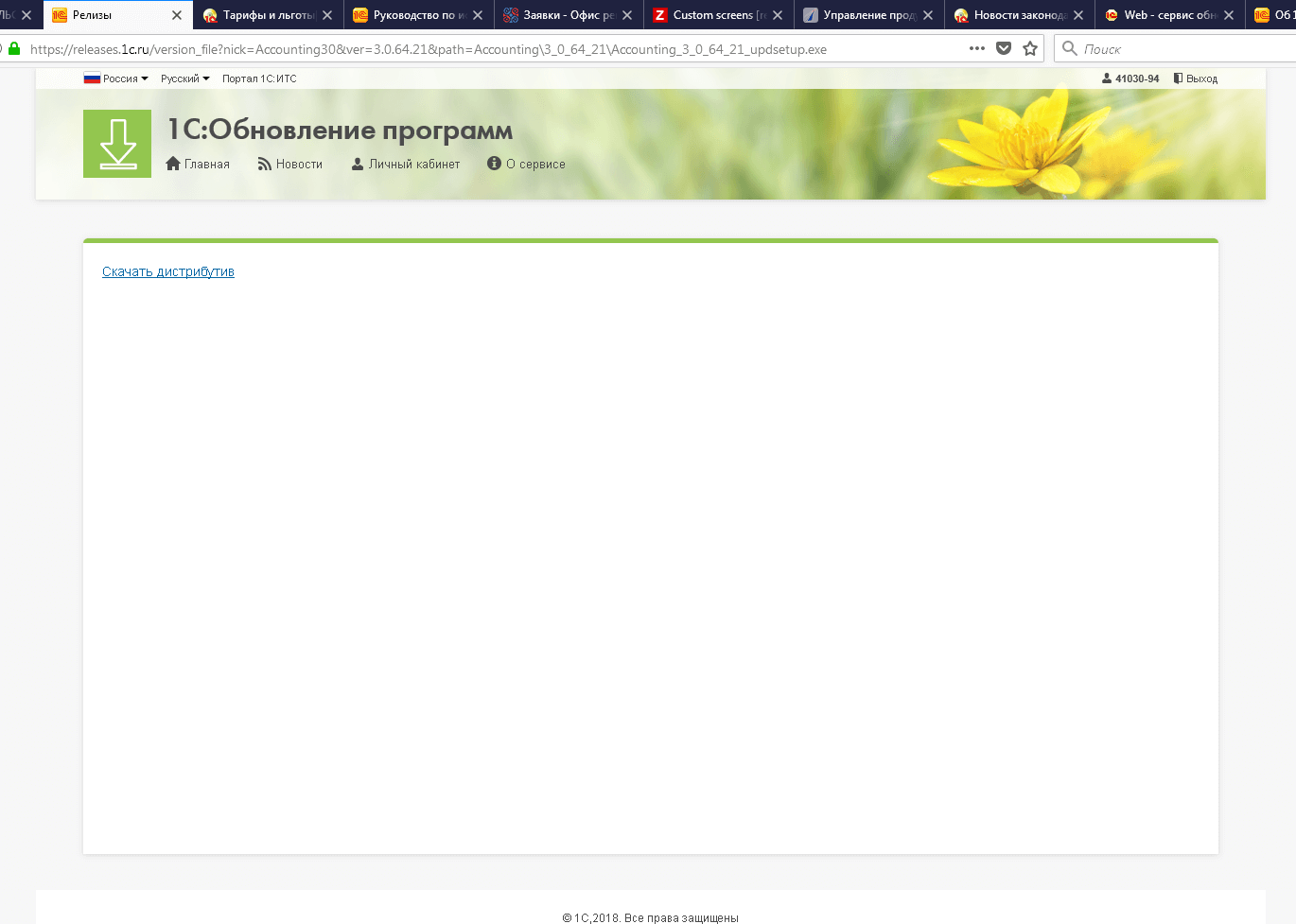
10. Запустите файл и распакуйте.
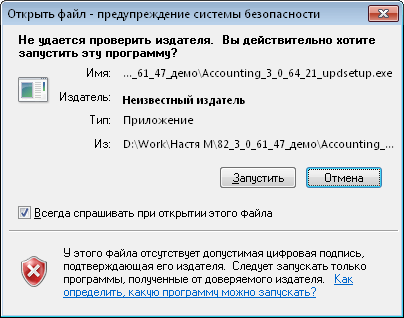
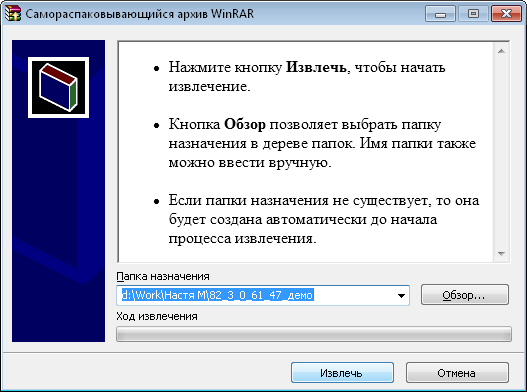
Как установить обновление?
Зайдите в папку, куда вы сохранили скачанные обновления, и запустите приложение setup.exe:
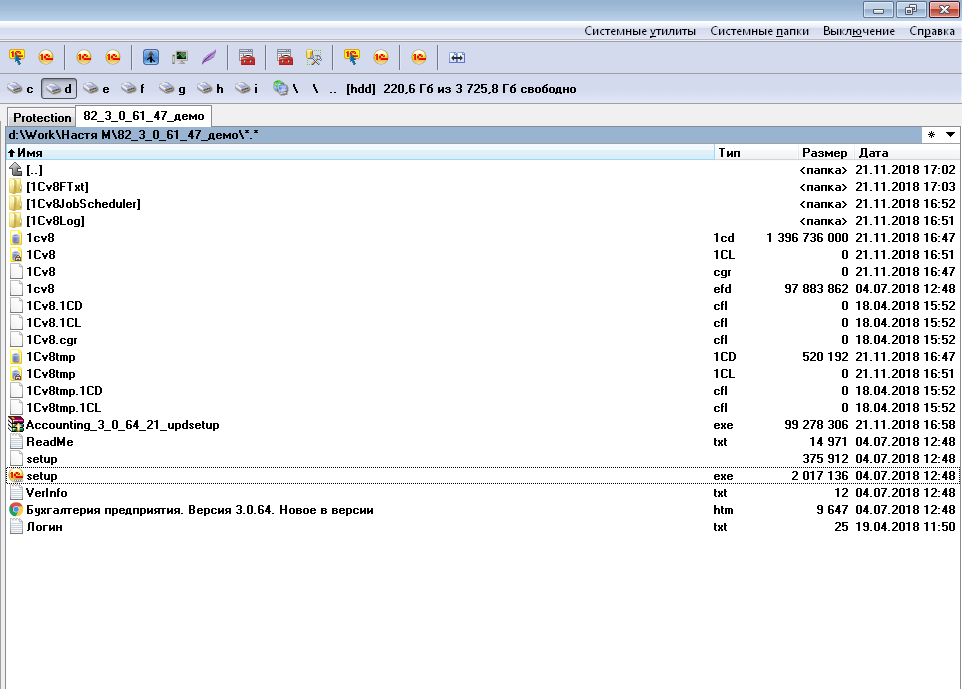
На компьютере будет запущена программа установки. Нажимайте кнопку «Далее»:
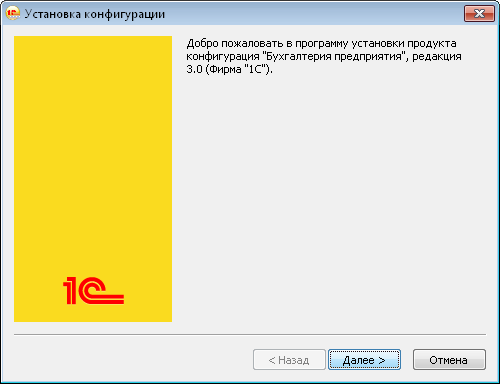
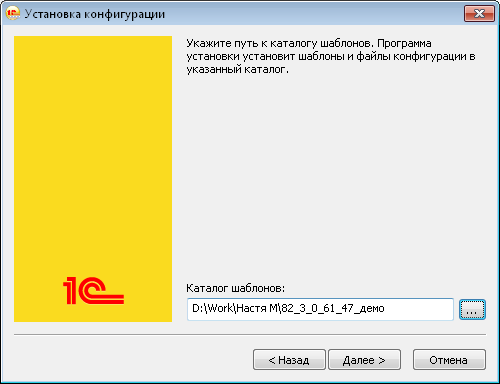
Программа предложит вам выбрать, куда выполнить установку файлов обновления. Вы можете оставить каталог, который вам предложили программа, а можете создать отдельную папку для обновлений и для установки указать именно этот каталог. Нажмите кнопку «Далее».
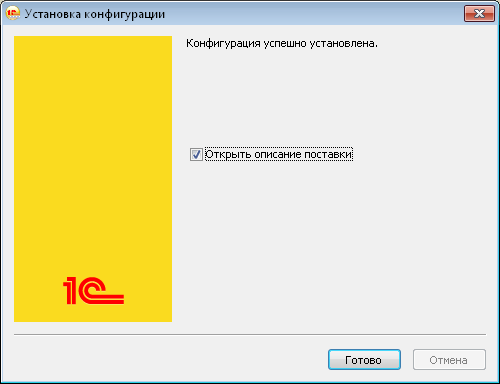
Если хотите ознакомиться с описанием, не убирайте галочку «Открыть описание поставки» и нажмите кнопку «Готово».
Как выполнить обновление 1С?
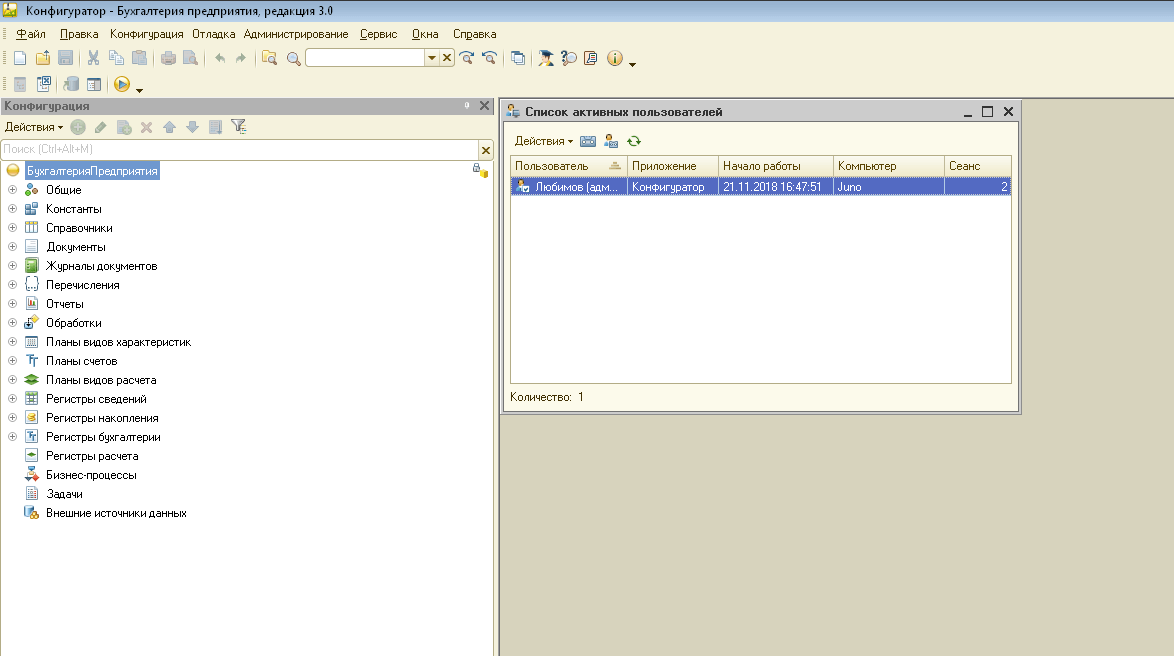
1. Перед обновлением проверьте, чтобы все пользователи вышли из информационной базы. Это можно проверить из конфигуратора, перейти «Администрирование» -> «Активные пользователи». В списке должен быть только текущий пользователь.
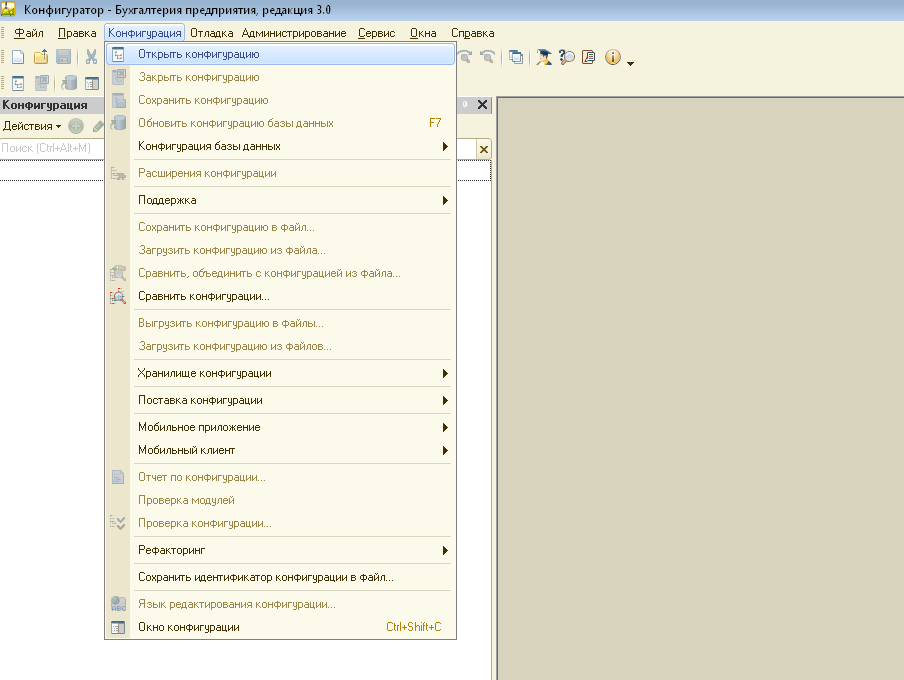
2. Для начала обновления откройте конфигурацию. Для этого перейдите «Конфигурация» -> «Открыть конфигурацию».
3. Обязательно убедитесь, что конфигурация находится на поддержке. Перейдите «Конфигурация» -> «Поддержка» -> «Настройка поддержки». Должна появиться надпись «Конфигурация находится на поддержке». Если же такой надписи нет, то за обновлением вам следует обратиться к опытным программистам.
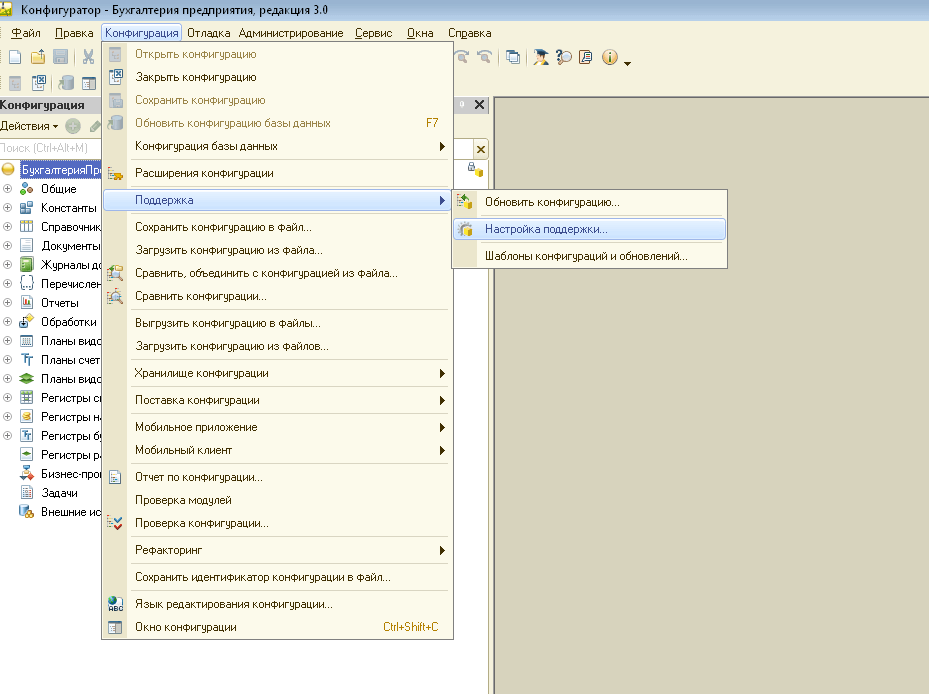
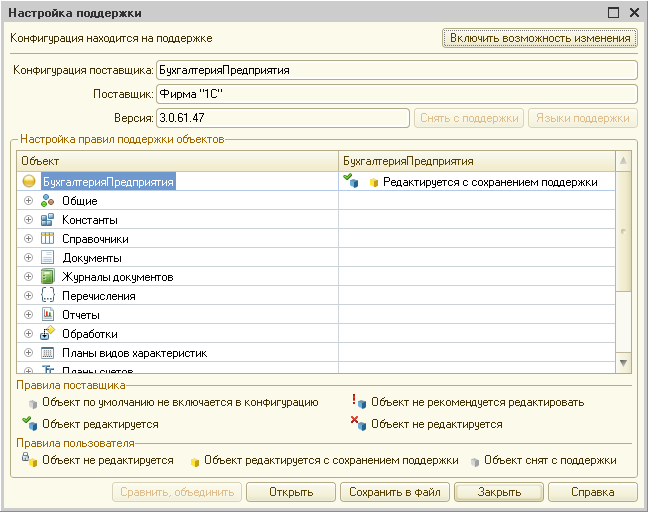
4. Пройдите «Конфигурация» -> «Поддержка» -> «Обновить конфигурацию».
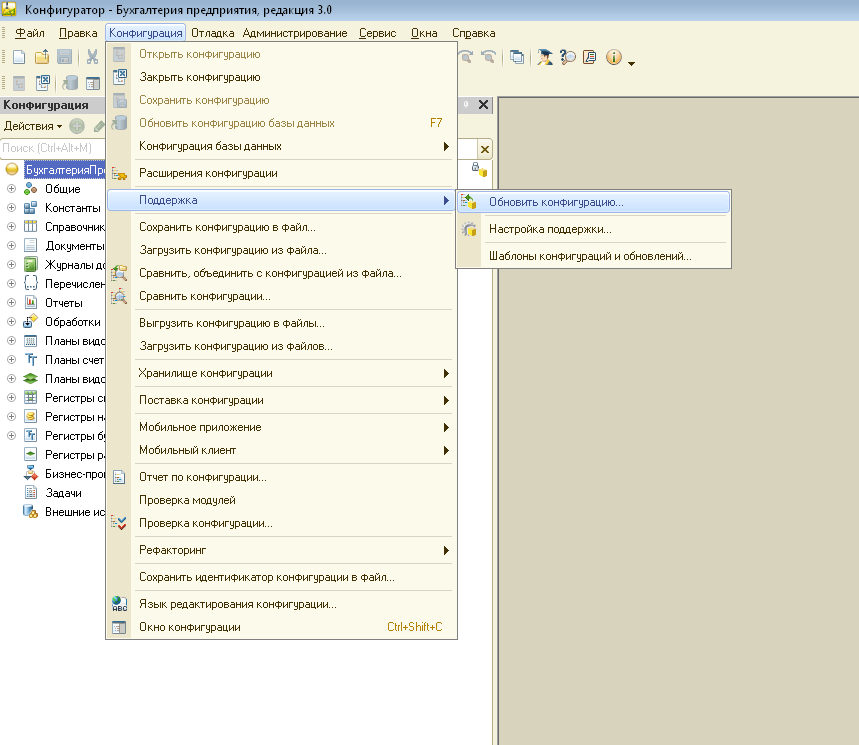
5. Нажмите на пункт «Поиск доступных обновлений (рекомендуется)» и кнопку «Далее».
6. Нажмите на пункт «Искать обновления в каталогах». Добавьте туда тот каталог, куда вы установили файлы для обновления. Нажните на «Далее».
7. Обновление, которое вам необходимо, будет выделено жирным шрифтом. Нажмите на него и кнопку «Готово».
8. В новом открытом окне вы сможете ознакомиться с описанием обновления. Далее нажмите кнопку «Продолжить обновление».
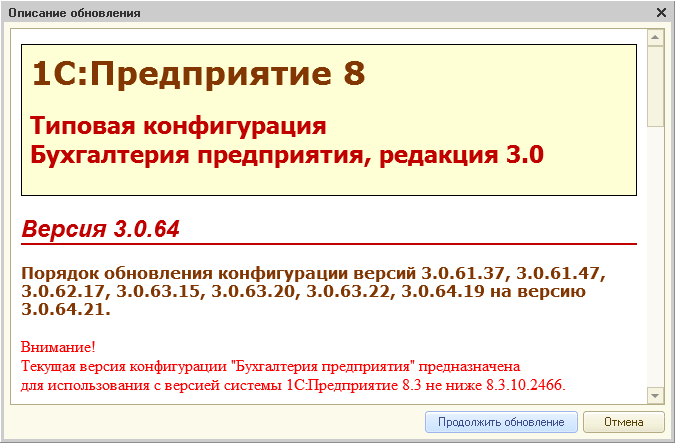
9. Проверьте версию текущей конфигурации и версию, которая будет доступна после обновления. Всё правильно? Нажимайте «Ок».
10. Процесс обновления может занять до 10 минут.
11. Откроется окно с подтверждением обновления 1С. Нажмите на кнопку «Да».
12. Новшества и изменения, включенные в новую конфигурацию. Нажмите кнопку «Принять».
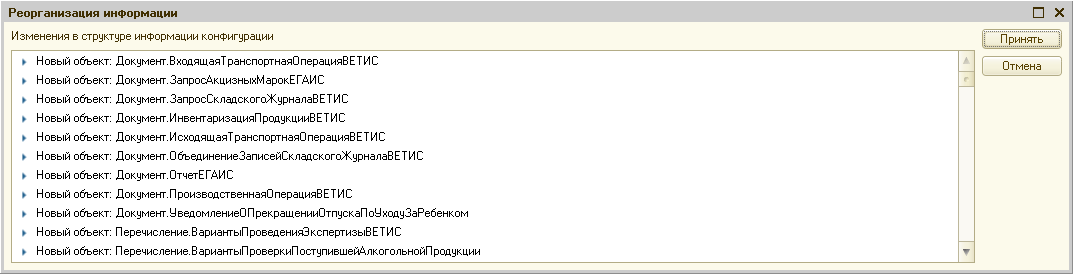
13. А теперь выполните запуск конфигурации в режиме «1С:Предприятие».
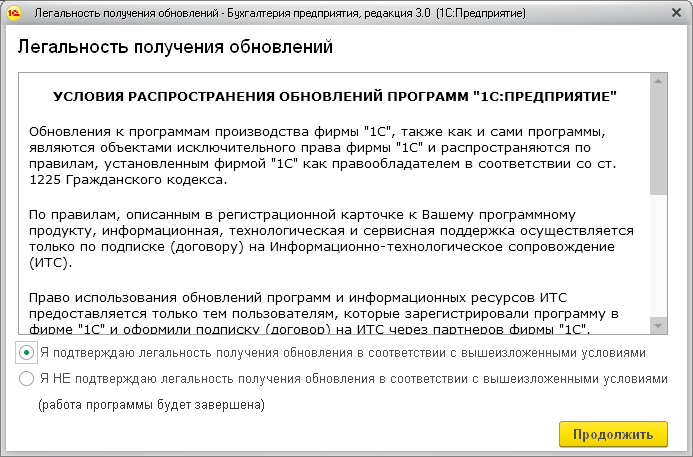
14. Подтвердите легальность получения обновления:
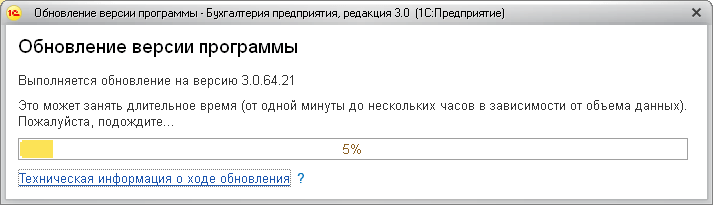
15. После этого начнется процесс подготовки информационной базы.
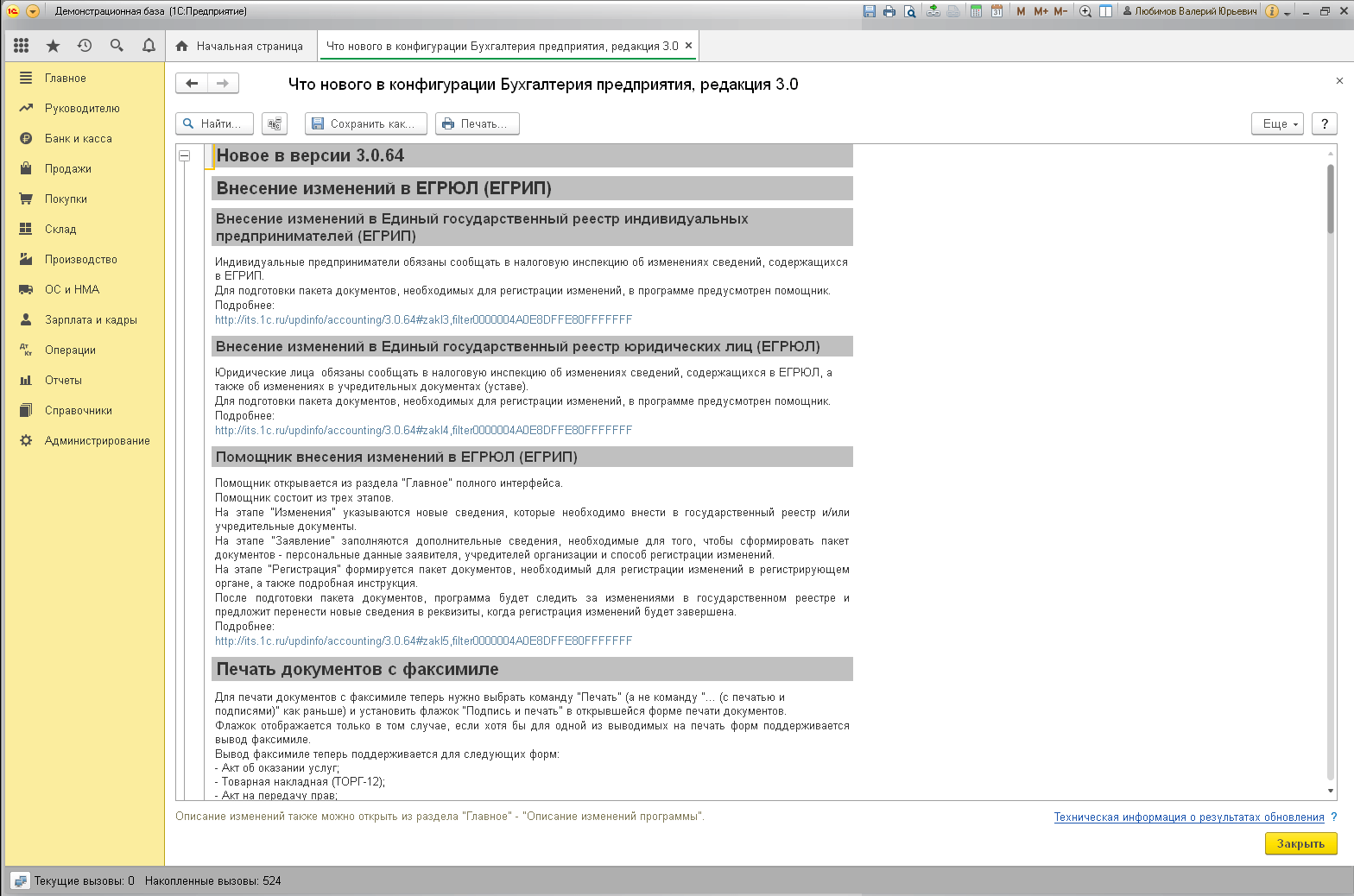
16. На этом обновление 1С завершено.
Кстати! Если для программы, с момента последнего обновления, вышло, много контрольных релизов, процесс установки обновлений не обязательно придется повторять много раз — для таких ситуаций существуют специальные промежуточные конфигурации 1С.
обзор
15 апр. 2025
472
Как перейти на ЭПД в 2025 году и избежать штрафов
С 2025 года действуют новые правила, касающиеся использования электронных перевозочных документов. Подробнее о работе с ЭПД рассказали в статье
обзор
08 апр. 2025
3033
Декларация по НДС на УСН: как заполнить и сдать
Разбираемся, кто должен подавать декларацию по НДС на УСН в 2025 году, какие изменения появились в форме документа и как его правильно заполнить
обзор
09 апр. 2025
524
1С-Коннект: что это, как скачать и установить
С помощью 1С-Коннект пользователи могут в любой момент обратиться техподдержку 1С. Как установить и использовать 1С-Коннект, рассказали в статье
обзор
10 апр. 2025
266
Как подключить 1С:Подпись — инструкция
Разбираемся, как работает 1С:Подпись. Пошаговая инструкция: как настроить 1С:Подпись, подать заявку на получение квалифицированной электронной подписи
обзор
07 апр. 2025
556
ФНС, Роспотребнадзор и не только: кого ждать с проверкой в 2025 году?
Рассказали, кто может прийти с проверкой в 2025 году, что будут проверять и как бизнесу подготовиться
обзор
01 апр. 2025
908
Декларация по УСН за 2024 год: как заполнить и сдать
С 2025 года изменилась форма декларации УСН, порядок заполнения, контрольные соотношения для проверки данных. Подробнее рассказали в статье
Рассмотрим некоторые ключевые аспекты. Продукты от компании «1С» состоят из двух основных компонентов: платформы и конфигурации. Конфигурация включает в себя сведения пользователей, с которыми они работают ежедневно, внося изменения и взаимодействуя с информацией. Платформа, в свою очередь, является фундаментом, без которой конфигурации не функционируют, поскольку прикладное решение устанавливается на определенную платформу. Несмотря на то, что существует разнообразие конфигураций, платформа остается неизменной.

Обновления обычно выпускаются для конфигураций, и это происходит обычно ежемесячно. Платформу также необходимо обновлять, но это делается по мере необходимости. Если ваша версия платформы устарела, программа предупредит вас и предложит перейти на новую версию. Рекомендуется обновлять конфигурацию после каждого выхода нового обновления. Это поможет поддерживать вашу базу данных в актуальном состоянии, следить за последними изменениями в законодательстве, а также использовать все преимущества современных решений.
Однако не все придает должное значение важности обновлений, предпочитая отложить этот процесс на потом. Но важно помнить, что обновления выпускаются по мере необходимости, а не по расписанию. Это может быть обусловлено изменениями в законодательстве, исправлением ошибок или внедрением новых функций. Поэтому важно отнестись серьезно к уведомлениям о необходимости обновлений, чтобы обеспечить более стабильную работу и быть в курсе последних изменений и улучшений.
Если обновления актуализированы, на экране появится уведомление:

Давайте задумаемся о том, насколько важно следить за обновлениями и зачем это нужно. Даже если вы откладываете эту процедуру, в конечном итоге вам все равно придется пройти через нее. Ведь обновление программного обеспечения помогает не только обеспечить более стабильную работу, но и быть в курсе последних изменений и улучшений.
Мы рекомендуем обновлять 1С один раз в месяц — так вы всегда будете работать в актуальной программе с учетом последних изменений, а обновление не будет занимать много времени. Если вы планируете обновлять программу самостоятельно, воспользуйтесь инструкцией ниже.
Теперь важно определить, кто возьмется за обновление программы. Возможность самостоятельно обновить 1С существует, но несет определенные риски. Безопаснее всего доверить эту задачу сотруднику компании, обладающему нужными навыками, имеющему полный доступ и права администратора.
Итак, есть два пути обновления программы:
Простой — через саму систему, выполняя пошаговые инструкции.
Сложный — вручную. Этим способом пользуются те организации, у которых на рабочих компьютерах нет доступа к интернету, поэтому файлы обновлений необходимо предварительно скачать с сайта releases.1c.ru/total, затем открыть на компьютере с 1С и запустить обновление.
Мы расскажем как обновить типовую конфигурацию на примере «1С:Бухгалтерия предприятия 3.0».
1. Подготовка к обновлению
Прежде чем начать процесс обновления, необходимо провести подготовительные мероприятия:
1.1 Создание резервной копии данных
Важно! Перед началом обновления рекомендуется создать полную резервную копию базы данных и конфигурации. Это позволит восстановить систему в случае возникновения проблем.
Подробнее о том, как создать резервную копию мы писали тут. Этот этап у нас стоит самым первым и является самым важным в обновлении. Если что-то пойдет не так, то резервная копия наш гарант безопасности и возможности вернуть все назад. Если коротко, то открываем конфигуратор, в разделе «Администрирование» выбираем пункт: «Выгрузить информационную базу», выбираем место хранения архива, нажимаем сохранить. Готово.
1.2 Проверка совместимости версий
Убедитесь, что выбранная версия обновления типовой конфигурации совместима с текущей версией платформы 1С, установленной на сервере.
Заказать помощь специалиста 1С
1.3. Убедиться, что у вас установлена типовая конфигурация программы
Только в таком случае вы можете взять на себя обновление самостоятельно! Если же были внесены специальные изменения в конфигурацию для вашей компании, то обновить программу самостоятельно не получится – вам придется обратиться к разработчикам.
Если вы установили дополнительные расширения, отчеты, обработки или внешние печатные формы, то они не обновляются автоматически. Обычно они и не нуждаются в регулярных обновлениях. Однако, если в какой-то момент понадобится обновление, эти объекты могут перестать работать корректно, и в таком случае система сообщит вам о необходимости обновления. Но только разработчики смогут это сделать.
1.4. Завершить работу всех сотрудников программе 1С
Для этого достаточно перейти в раздел «Администрирование», открыть вкладку «Обслуживание» и нажать на кнопку «Блокировка работы пользователей». Затем в появившемся окне выбрать нужные параметры и написать сообщение для коллег, попросив их завершить работу с базой данных.

Нажимаем «Установить блокировку», во всплывающем окне подтверждаем данные и дожидаемся завершения процесса.

До завершения процесса другие пользователи в программу войти не смогут. Если этого не сделать, обновление не загрузятся.
Для того, чтобы войти в заблокированную конфигурацию и открыть доступ только для себя, нам необходимо установить код блокировки.
После завершения процесса блокировки необходимо закрыть и затем снова запустить программу. Для этого в окне запуска 1С выбираем нужную базу и кликаем на кнопку «Изменить».

В окне «редактирование информационной базы» нажимаем далее и переходим к пункту «дополнительные параметры запуска».

Чтобы разблокировать программу для себя, просто введите /UC и код разблокировки без кавычек. Если код еще не установлен, достаточно ввести только /UC и нажать «Готово». Но помните, что в данный момент доступ к программе открыт только для вас.
Что произойдет, если перед установкой обновления не завершить работу всех пользователей? Это приведет к тому, что обновление не установится. Однако, это также может вызвать сбой в работе программы, и в таком случае вам придется обратиться за помощью к нашим специалистам. Но не волнуйтесь, мы всегда рады помочь вам в решении любых проблем!
Обновление из пользовательского режима
Приступаем к загрузке обновлений. Для успешной установки новой версии платформы 1С, мы нажимаем правой кнопкой мыши на ярлык 1С и выбираем опцию «Запуск от имени администратора». Это важный шаг, который обеспечит корректную установку новой версии платформы 1С. Из подсистемы Администрирование переходим в раздел «Обслуживание», далее выбираем «обновление программы».

Когда новая версия программы доступна, автоматический механизм предложит выполнить обновление. Если необходимо также обновить платформу, система предложит это сделать вместе с программой. Для этого нужно будет установить отметки в соответствующих опциях и нажать кнопку «Далее». После этого программа запросит ввести логин и пароль для подключения к порталу 1С:ИТС, где будут доступны обновления для скачивания.

Ждем завершения процесса загрузки.
Обращайте внимание на источник, если используете файл инсталлятор, скачанный не с официального сайта.
После завершения загрузки, мы переходим к шагу «Создать временную резервную копию информационной базы и выполнить откат при нештатной ситуации».
В окне «Резервное копирование» мы выбираем опцию «Создать резервную копию и сохранить в каталоге», затем указываем папку, где будет храниться копия, и нажимаем кнопку «Ок».

В окне «Обновление программы» мы устанавливаем флажки следующим образом:
Флажок «Обновление конфигурации»: это обновление позволит использовать новый функционал, а также учесть изменения в регламентированной отчетности и законодательстве.
Флажок «Исправления (патчи)»: это маленькие исправления ошибок в конфигурации, которые помогут повысить ее стабильность и надежность.
Флажок «Обновление платформы»: в некоторых случаях это обновление обязательно для установки и флаг устанавливается автоматически, в других случаях оно необязательно и его можно пропустить.
Если все требования соблюдены, можно приступать к установке. Мы выбираем вариант «Установить обновление прямо сейчас (потребуется перезапуск)» и нажимаем кнопку «Далее». После этого база данных закроется, и начнется процесс загрузки обновления.
После этого нажимаем кнопку «Далее».
Во вкладке «Новое в версии» можно посмотреть список изменений в конфигурации.

По завершении процесса обновления важно убедиться в корректности загрузки всех файлов. Для этого переходим в раздел «Обновление программы» и выбираем опцию «Результаты обновления и дополнительная обработка данных».

После завершения обновления, мы проверяем дополнительные процедуры обработки данных. Если видим зеленые галочки повсюду, это означает, что все прошло гладко, и мы готовы к началу работы. Если же мы видим красный крестик, это сигнал о наличии ошибки, и в этом случае лучше обратиться к профессионалам для ее устранения. Не стоит беспокоиться, ведь решение подобных проблем для наших специалистов — это обычное дело, а попытка решить проблему самостоятельно может привести к нежелательным последствиям.
После успешного завершения обновления, можно предоставить доступ к базе данных для всех сотрудников. Для этого переходим в раздел «Блокировка работы пользователей» и выбираем опцию «Снять блокировку».

Теперь все могут продолжить работу в обычном режиме.
Если вы решите самостоятельно обновлять конфигурацию 1С, важно осознавать возможные риски. Наименьшими из них могут быть некорректно функционирующие документы, но в крайнем случае неудачное обновление может привести к потере данных.
Вот совет от наших специалистов: настоятельно рекомендуем обновлять программу 1С сразу после выхода новой версии. Если вы решите выполнить обновление самостоятельно, тщательно изучите инструкцию и следуйте ей строго.
Решения от Santogroup
Проведем аудит вашей системы
Настроим, доработаем, внедрим
Разработаем новый функционал
Оставьте заявку и наши специалисты рассчитают стоимость услуг под Ваши требования
Обновление с помощью «1С-Обновлятор»
Обновлять конфигурации через 1С — Обновлятор очень просто, справится даже новичок. 1С-Обновлятор — интеллектуальный инструмент для автоматизации операций с базами данных, широко используется в России и ему доверяют тысячи пользователей и компаний с 2015 года, бесплатный для всех пользователей.
Он эффективно выполняет архивацию, обновление, тестирование и другие задачи, освобождая от рутины и позволяя сконцентрироваться на важном. Инструмент предназначен для широкого круга пользователей и практически исключает риски повреждения базы данных или потери данных.
Безопасность — один из ключевых аспектов Обновлятора. Он гарантирует безопасность выполнения операций через пакетный запуск платформы 1С.
Обновлятор одинаково хорошо работает с разными типами баз данных 1С, поддерживает многопоточное выполнение операций, что обеспечивает быстроту и эффективность обновления, легко интегрируется с различными облачными хранилищами, обеспечивая безопасное хранение данных.
При процессе обновления, Обновлятор автоматически осуществляет следующие действия без участия пользователя:
- Загружает все необходимые обновления с сайта 1С или использует уже установленные.
- Отключает пользователей, приостанавливает работу регламентных заданий на сервере и завершает зависшие сеансы.
- Создает резервную копию базы данных.
- Выполняет обновление базы в пакетном режиме и обработчики обновления.
- Восстанавливает работу всех пользователей.
- Проверяет необходимость обновления конфигурации.
- Определяет порядок обновления.
- Проверяет совместимость платформы и версии конфигурации.
При архивации, Обновлятор:
- Создает резервную копию базы в формате zip, dt или sql.
- Позволяет зашифровать архив паролем по вашему выбору.
- Дает возможность изменить расширение архива на указанное или случайное.
- Позволяет указать имя пользователя системы для сохранения архива.
- Дает возможность создать дубликат архива в других папках, хранилищах или облачных сервисах.
- Удаляет старые архивы, чтобы хранить заданное количество копий за определенные периоды времени.
Как обновить типовую конфигурацию через 1С-Обновлятор?

Для любой подсвеченной группы в приложении можно выполнить: обновление, архивирование или ряд дополнительных функций в раскрывающемся списке. Обращаем внимание: в ЛАЙТ версии доступна групповая работа над базами не более 2-х штук.

Все производимые операции над базами можно посмотреть в менеджере отчетов. Отчеты группируются по папкам. В ПРОФ версии можно настроить автоматическую отправку отчетов на электронную почту, настроить работу по расписанию.

Инструмент умеет самостоятельно скачивать и устанавливать обновления с сайта 1С, для этого необходимо ввести логин и пароль с которыми вы входите на сайт users.v8.1c.ru
Итак, шаг 1. Настраиваем учетную запись для успешного подключения к выбранной базе. Если для входа в систему у вас был установлен логин и пароль, то в 1С-Обновлятор необходимо ввести те же самые данные аутентификации.

Проверяем настройки подключения. Если при подключении к базе возникнут проблемы, система оповестит нас об этом и подсветит те участки, в которые необходимо внести коррективы.

Для загрузки обновлений вводим данные авторизации сайта 1С.

Возвращаемся на вкладку Базы, нажимаем «Обновить базу», ожидаем завершения процесса. Напоминаем, можно настроить отлаженное обновление, тогда самостоятельно участвовать в процессе не придется, и процедура завершится без вмешательства.

Как видим, программа представляем мощный и многофункциональный инструмент, совмещая в себе простоту и удобство. Пользуйтесь и экономьте время!
Обновление из режима Конфигуратор
Важно! Независимо от способа обновления, всегда создавайте архивную копию базы данных. Это обезопасит вас от непредвиденных форс-мажоров в случае неудачного обновления.
Итак, создаем копию базы данных по инструкции.
Когда копия готова, переходим к загрузке обновления.
Открываем портал ИТС, авторизуемся и переходим в раздел Обновление программ.

Ищем нужную конфигурацию «1С», требующую обновления.

Переходим к конфигурации и смотрим какая последняя версия доступна для скачивания.

Обратите внимание на столбцы таблицы. Левый столбец означает выпущенную новую версию, дистрибутивы для скачивания доступны по клику. Правый столбец говорит какие версии можно обновить. Если вы давно не обновлялись, и версия установленной у вас конфигурации не содержится в строке, вам придется произвести процедуру обновления несколько раз, сначала установив более ранний релиз.
Чтобы узнать какой релиз у вас установлен на данный момент, необходимо зайти в конфигуратор->Справка->О программе

Верхняя рамка говорит о версии платформы, нижняя-о версии конфигурации.
На портале ИТС, переходим к скачиванию дистрибутива. Загружаем дистрибутив на свой компьютер и распаковываем его.
Запускаем файл setup.exe, находящийся в папке.
Нас приветствует мастер установки, жмем «Далее», выбираем каталог, где будут храниться все обновления. Жмем «Готово».

Обновление конфигурации 1С
Мы подготовили файлы для обновления. Переходим в Конфигуратор, в меню Конфигурация->Поддержка->Обновить конфигурацию.

В сплывающем окне нам предоставляется выбор, мы уже скачали файл обновления с портала ИТС, поэтому нам подходит 2 вариант. Нажимаем «Далее» и в следующем окне выбираем файл файл обновления 1cv8.cfu. Нажимаем готово.

Следующим будет информационное окно о текущей конфигурации и новой конфигурации, нажимаем ОК и запускаем процесс обновления.

В левом нижнем углу можно следить за статусом обновления. После загрузки данных, нам будет предложено обновить конфигурацию базы данных. Нажимаем «Да».

Если ваша конфигурация не содержит ошибок или дополнительных настроек, обновление пройдет гладко. В случае возникновения проблем программа предупредит о них после проверки.
Если ваша версия «1С» подверглась индивидуальным изменениям (доработкам) и вы сомневаетесь в успешном завершении обновления, настоятельно рекомендуем обратиться за помощью к нам. Мы предоставляем услуги по обновлению, настройке, внесению изменений и исправлению ошибок как удаленно, так и на месте, в вашем офисе. Мы гарантируем быструю и качественную поддержку по всем техническим вопросам.
Перед началом процесса применения обновлений программа предоставляет информацию о всех изменениях, которые будут внесены в конфигурацию с новым релизом (это информационное окно, которое нельзя изменить, и в котором также отображаются возможные ошибки). Нажимаем «Принять».

Если кнопка «Принять» неактивна, обратитесь к программисту.
Когда нам удастся принять изменения, переходим в режим «предприятие». Это можно сделать сразу в конфигураторе: отладка->начать отладку, или в обычном запуске.

В сплывающем окне нам необходимо подтвердить легальность установленного обновления. Соглашаемся и нажимаем продолжить.

Обновление конфигурации будет автоматически продолжено программой. Мы ждем, пока процент выполнения достигнет 100%, после чего программа отобразит окна с информацией о процессе обновления. Этот процесс может занять продолжительное время, в зависимости от объема данных в вашей конфигурации. Не редки случаи, что после применения нововведений в конфигурации появляются ошибки или неверно формируются данные. Обратитесь к программисту для поиска источника проблемы.
Конфигурация обновлена! Информацию о версии установленной конфигурации можно посмотреть также, как и вначале статьи.
Повторим еще раз, обновление конфигурации происходит только по порядку. Это означает, что нельзя сразу перейти с очень старой версии приложения на самую новую. Если в описании вашей конфигурации не указан номер текущей версии, вам придется последовательно загружать и устанавливать все необходимые обновления.
При самостоятельном обновлении 1С могут возникнуть различные проблемы:
Несовместимость версий: обновление конфигурации может быть несовместимо с текущей версией платформы 1С или другими компонентами системы. Например, версия конфигурации может быть несовместима с версией платформы 1С.
Ошибка при загрузке обновлений: при загрузке обновлений через конфигуратор или «1C-Обновлятор» могут возникнуть ошибки, связанные с доступом к файлам или сетевыми проблемами.
Проблемы с установкой обновлений: возможны сбои при установке обновлений, вызванные конфликтами с другими программами или неправильными настройками сервера.
Потеря данных: некорректное выполнение процесса обновления может привести к потере данных, если не были сделаны резервные копии или если обновление не было выполнено правильно. Данная проблема может коснуться расчетов, формул и т.д.
Ошибка конфигурации: после обновления могут возникнуть ошибки в конфигурации, которые могут привести к неправильной работе системы или к невозможности ее запуска.
Проблемы совместимости с пользовательскими настройками: обновление может нарушить пользовательские настройки или интеграции с другими системами, что может потребовать дополнительной настройки.
Неработоспособность системы: если у вас когда-то использовалось нелегальное программное обеспечение, или вы все еще его используете, то после обновления системы могут возникнуть проблемы с запуском программы. Например, массовый сбой после обновления произошел 15 ноября 2022, многие пользователи не смогли тогда приступить к работе.
Получить консультацию
Ответим на все Ваши вопросы по программам и услугам 1С
Что нужно сделать после обновления 1С
После завершения всех этапов обновления, необходимо проверить статус фоновых процессов обновления. Для этого используется функционал обработки «Результаты обновления программы». Для доступа к этой обработке обычно необходимо перейти в раздел «Администрирование» -> «Обслуживание» -> «Результаты обновления программы» (см. рис 11. Результаты обновления).
Если фоновые процедуры не завершены, необходимо дождаться окончания всех процедур.
Для ускорения выполнения процедур рекомендуется изменить параметры в обработке. Для этого выставите переключатель «Приоритет» на «Обработка данных» и укажите количество потоков равное числу логических процессоров на сервере 1С. Эти опции могут быть недоступны в окне обработки в зависимости от конфигурации и версии программы.
Время выполнения процедур зависит от размера информационной базы (количества данных в ней) и от производительности сервера, на котором расположена информационная база. Обычно это занимает от нескольких минут до нескольких часов, а иногда и несколько дней в особо сложных случаях.
Если количество выполненных процедур не увеличивается в течение продолжительного времени (несколько минут), необходимо проверить состояние фонового задания «Отложенное обновление информационной базы». Это можно сделать в обработке «Регламентные и фоновые задания», которую можно открыть, перейдя в раздел «НСИ и администрирование» -> «Обслуживание» -> «Регламентные операции» -> «Регламентные и фоновые задания». Названия разделов и пунктов меню могут отличаться в разных версиях программы. Если состояние задания «Выполняется», значит все в порядке — процедуры выполняются. Если состояние другое, например, «Не определено» или «Задание выполнено», значит задание в данный момент не выполняется. В этом случае его можно запустить вручную, выбрав его в списке и нажав кнопку «Выполнить сейчас». Для автоматического запуска фоновых процедур их блокировка должна быть отключена. Это настраивается в свойствах базы данных в консоли администрирования сервера 1С. Способ открытия данного окна уточняется у администратора сервера 1С.