
Как настроить программу для бегущей строки
Настройка бегущих строк, работающих под управлением контроллера HD-U6A.
Данный контроллер производится с 2012 года, и является одним из самых популярных в России, для настройки монохромных (одноцветных) строк небольших размеров.
Выглядит он так:
Это простой и надёжный контроллер, который зарекомендовал себя очень хорошо. У данного контроллера есть собственная батарейка (таблетка) которая неограниченное время хранит записанный текст с флешки в памяти контроллера.
В нашей практике не было ни одного случая, чтобы этот контроллер вышел из строя. Если у вас не работает строка, то скорее всего причина или в питании, или в светодиодных модулях, а если на строке демонстрируется какая-либо надпись (у новых строк Welcome), то вероятнее всего, у вас некорректно настроена программа.
Работа с программой.
Программа для работы с бегущей строкой с контроллером HD-U6A, называется: HD2016
Скачайте пожалуйста программу с сайта Инверторы.Ру:
свежая версия 2016 года HD2016 (V6.1.3) на русском языке.
Данная программа работает на всех версиях Windows.
На компьютерах под управлением macOS (Apple), данная программа не работает.
После скачивания программы на вашем компьютере появится ярлык:
Установите эту программу:
Далее нажимаете готово
И у вас запускается программа:
Далее нажимаете установки и выбираете пункт «настройки табло»
В открывшемся окне введите пароль 168
И укажите в полях:
Card Model: HD-U6A
Ширина: 96
Высота: 16
и далее нажмите ок
Двигаете ползунок (жёлтую полоску) вправо:
Далее в меню программы нажмите текст1
Далее в правом нижнем чёрном поле пишите текст любой длины,
на русском или английском или любом другом языке.
Программа поддерживает более 100 языков и различные символы.(знак вопроса, стрелочка, знак вопроса и т.д.)
В поле шрифтов выбираете тот шрифт который вам визуально больше нравится.
Обратите, пожалуйста, внимание!
если шрифт вы выбираете с символом собачки — текст будет транслироваться вертикально.
если шрифт вы выбираете без символа собачки — текст будет транслироваться горизонтально.
Далее заходите в пункты меню: файл и далее «сохранить как»
Выбираете флешку и сохраняете на неё файл с вашим текстом:
Далее, вынимаете флешку из компьютера и вставляете в бегущую строку.
Строка мигнёт 1-2 раза и начнется трансляция вашего текста.
Далее флешку можно вынимать, у контроллера есть собственная память и батарейка, которая сохраняет ваш текст,
даже если строку выключить. Батарейка позволяет сохранить ваш текст в выключенной строке более 1 года,
так что вы можете не переживать что ваш текст сотрётся, если выключить строку на продолжительное время.
Источник
Инструкция к программе HD 2014
ВАЖНО: перед использованием LED-экрана (бегущей строки) внимательно ознакомьтесь с инструкцией.
При настройке программы и создании нового проекта, программа будет запрашивает пароль.
При обоих случаях пароль «168».
Инструкция:
Установите программу HD2014 на своём компьютере.
1) После установки программы на Вашем рабочем столе появится ярлык программы HD2014.
2) Нажмите на ярлык программы HD2014.

3) В левом верхнем углу нажимаем «Файл» и выбираем «Новый проект». Появится окно «Пароль идентификации», вводим пароль «168».

4) Откроется окно настроек.
5) В строке «Выбор модуля» выбираем модуль (тип платы) HD-A41.

6) Во вкладке «Основные настройки» в графе «Ширина» и «Высота» экрана выставляем размер нашей бегущей строки.

Нажимаем «Завершить».
Далее в окне в верхнем левом углу выбираем «Текст в окне» — «Одна строка».

7) В окне программы у нас появится импровизированная бегущая строка, в ней контуром обозначена зона, где будет располагаться текст. Растягиваем эту область на всю строку и можем приступать к написанию текста.

 В правом нижнем углу у нас находится область для ввода текста.
Пишем текст, например: A-Mobi — лучшие бегущие строки.
В этой области можно выделить и увеличить текст, поменять шрифт, размер символов и т.п.
Также возможно просто копировать текст из любого источника и вставить в эту область.

9) В нижнем левом углу в области «Выбор спецэффектов» выбираем, как текст будет появляться и исчезать, задаём его скорость.
Час-другой экспериментов и вы с лёгкостью сможете управлять анимацией и текстом для создания именно той идеи текста, которую вы задумали.

10) Далее в верхнем углу нажимаем «Просмотреть». На импровизированной строке будет появляться, бежать или мерцать текст в зависимости от анимации, которую вы выставили в настройках.

11) Когда вы окончательно определились с текстом, чтобы перенести его с компьютера непосредственно на бегущую строку, нужно вставить флешку в компьютер и в верхнем углу выбрать «Сохранить на U-Disk». В появившемся окне выбираем соответствующий съемный диск, ставим галочку «Синхронизировать» и нажимаем «Экспорт на съемный диск».
Источник
ГЛАВНАЯ»СКАЧАТЬ
• Программы для удаленного доступа к компьютеру.
• Видеоинструкция по сборке бегущих строк.
• Программа для управления бегущей строкой HD2018 V1.0.5.
• Программа для управления бегущей строкой HD2016 V6.4.5.
• Программа для управления бегущей строкой HD2016 V6.3.0 с поддержкой 3D текста.
• Программа для управления бегущей строкой HD2016 V6.2.2 с поддержкой 3D текста.
• Программа для управления бегущей строкой HD2016 V6.1.15 с поддержкой аптечного креста.
• Программа для управления бегущей строкой HD2014 V2.0.89 с поддержкой аптечного креста.
• Программа для управления бегущей строкой HD2014.
• Программа для управления бегущей строкой HD2013.
• Программа для управления бегущей строкой Ledartist 2012 на контроллерах BLD-R3 с инфракрасной клавиатурой.
• Программа LED Player v.5.1 для управления бегущими строками на контроллерах.
• Инструкция на русском языке по работе с программой для управления бегущей строкой HD2013.
• Инструкция на русском языке по работе с программой для управления бегущей строкой HD2014 ( С поддержкой создания светодиодных Аптечных крестов ).
• Инструкция на русском языке по работе с программой для управления бегущей строкой LED Player v.5.1
• Схема поключение RGB модулей к контроллеру.
• Инструкция на русском языке по сборке бегущих строк в формате PDF.
• Шаблон для резки композитной несущей рамы бегущей строки.
• Инструкция на русском языке по монтажу термодатчика к контроллеру бегущей строки в формате PDF.
• ПРОГРАММЫ И ИНСТРУКЦИИ ДЛЯ СВЕТОДИОДНЫХ ЭКРАНОВ
• Инструкция на русском языке по настройке программы Led MPlayer для сборки светодиодных экранов на контроллерах BLD-Q1 в формате PDF.
• Инструкция на русском языке по настройке программы Led Media Player V1.4-V1.5 для сборки светодиодных экранов на контроллерах BLD-Q2, BLD-Q3-C, BLD-Q3 в формате PDF.
• Программа LED Media Player v.1.4.9.3 для управления светодиодными экранами на контроллерах Q2 и Q3 (2012, 2013 г.в.).
• Программа LED Media Player v.1.5.9.3 для управления светодиодными экранами на контроллерах Q2 и Q3 (2014 г.в.).
• Инструкция по настройке программы LedArt для управления светодиодным экраном на контроллерах серии С1 и С3 на русском языке
• Программа LedArt для управления светодиодным экраном на контроллерах серии С1 и С3
• Программа Led MPlayer для управления светодиодным экраном на контроллерах серии BLD-RGB-Q1 v2.0.0.0510
• Программа Led MPlayer для управления светодиодным экраном на контроллерах серии BLD-RGB-Q1 v1.2.0
• Программа Led MPlayer для управления светодиодным экраном на контроллерах серии BLD-RGB-Q1 после 2013 года выпуска
• Программа LedStudio v12.43 для управления светодиодным экраном на контроллерах серии BLD-TS802 и BLD-RV908
• СХЕМЫ, ШРИФТЫ И ДОПОЛНИТЕЛЬНОЕ ПО ДЛЯ СВЕТОДИОДНЫХ БЕГУЩИХ СТРОК И ЭКРАНОВ
• Схема подключения температурного датчика к контроллерам серии С1 и С3
• Драйвер для кабеля USB-RS232 для Win7 64bit
• Драйвер для кабеля USB-RS232 для Win 32bit
• Шрифт для вертикальных бегущих строк
Скачать прайс-лист по светодиодам и светодиодной продукции в формате Excel ( MB) со складскими остатками и ожидаемым поступлением Здесь

Источник
ПРОГРАММЫ И ИНСТРУКЦИИ
Инструкция CL_HD 2014 (монохромные вывески и бегущие строки)
1. Установите программу управления на компьютер с ОС Windows.
2. Запустите программу.
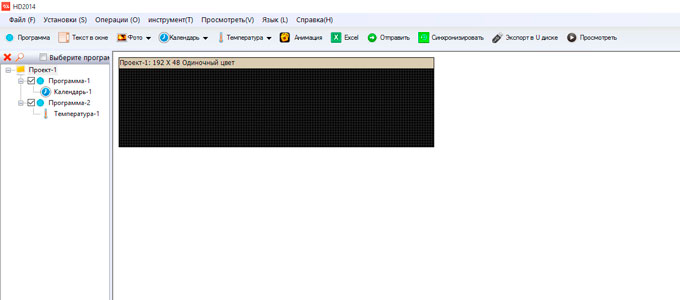
3. Откройте вкладку УСТАНОВКИ -> НАСТРОИТЬ ПАРАМЕТРЫ ТАБЛО
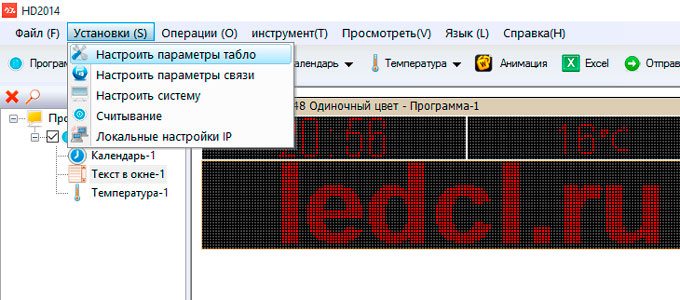
4. Введите пароль 888
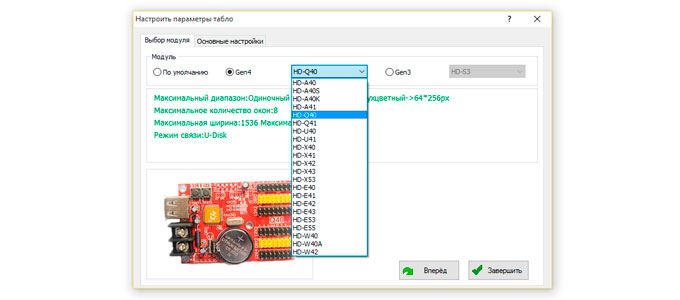
5. В открывшемся окне выберите Модуль (контроллер). Например, Gen4 -> HD-Q40
6. Далее во вкладке ОСНОВНЫЕ НАСТРОЙКИ надо установить Ширину и Высоту экрана в пикселях.
Например, 192х48рх
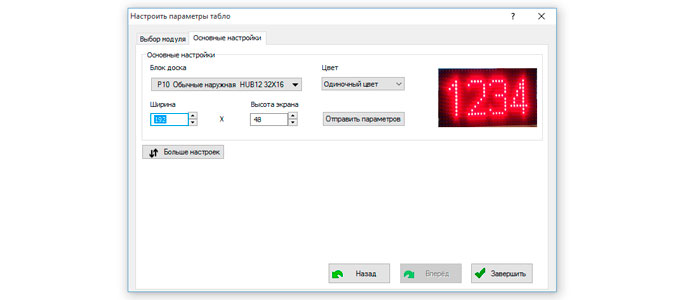
7. Нажмите ЗАВЕРШИТЬ. На экране появится макет Вашего LED экрана.
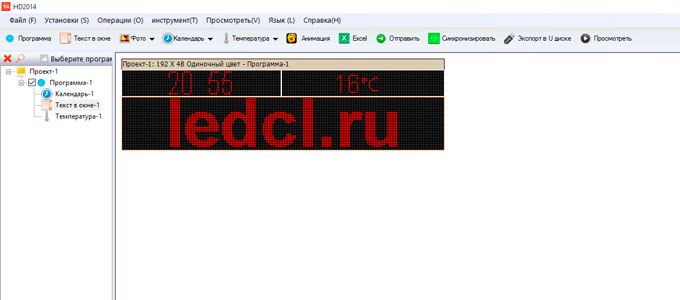
8. Создаём ролик.
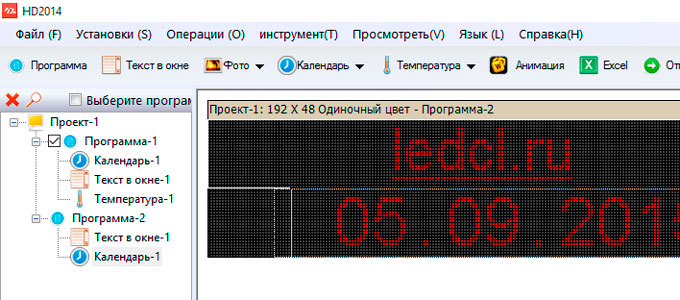
В левом окошке в Проект добавляем Программу, в Программу добавляем Текст в окне.
В одном Проекте может быть несколько Программ, а в одной Программе несколько текстовых или графических окон. С помощью курсора мыши можно задать размер и положение выбранных областей.
Внимание: области не должны пересекаться.
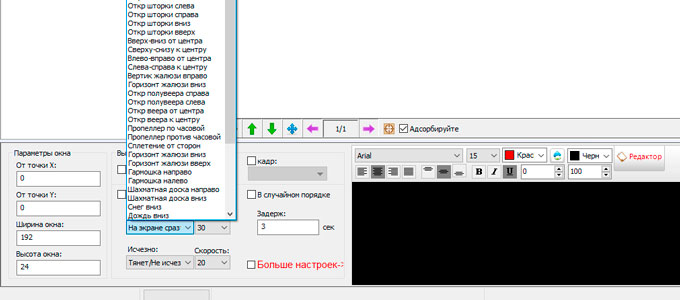
В нижней части экрана, при выделенной области появляются настройки для выбранной области. Можно выбрать эффекты появления и исчезновения информации, скорость эффектов, а также время задержки информации на экране.
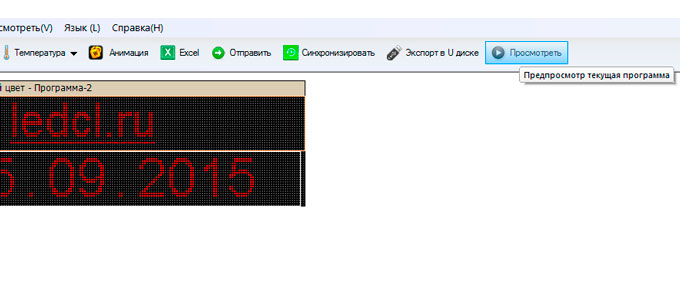
9. Когда Проект будет готов, можно поочередно посмотреть все Программы, нажав на кнопку ПРОСМОТРЕТЬ в правой верхней части экрана.
10. Загружаем ролик в LED экран.
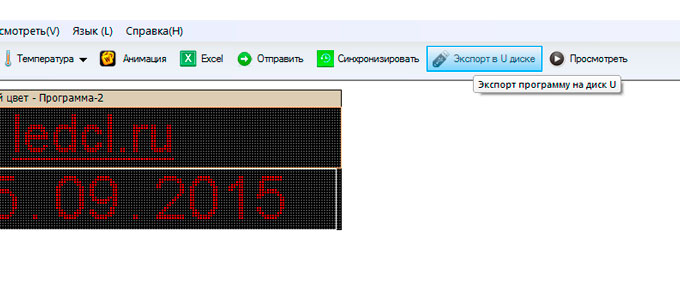
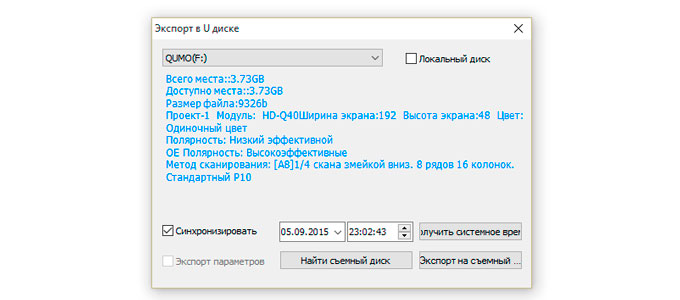
— При управлении через USB флешку нужно нажать ЭКСПОРТ В U ДИСК.
Флешку надо предварительно вставить в USB разъем компьютера. Далее флешку с экспортированным на нее вашим проектом надо вставить в USB разъем LED экрана. Загрузка начнется автоматически.
— При управлении через LAN или Wi-Fi нужно нажать кнопку ОТПРАВИТЬ
Предварительно надо подключить ваш Led экран к компьютеру . (LAN кабель или Wi-Fi сеть)
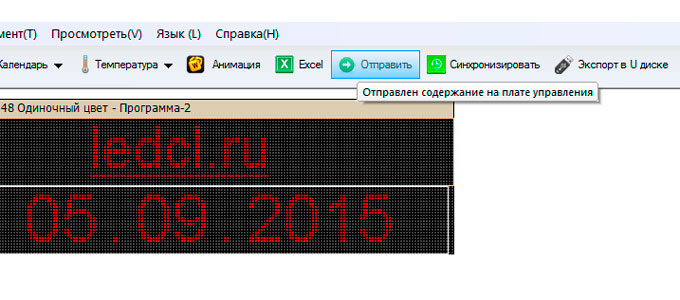
11. Ролик загрузился.
Базовое ПО Color LED управления монохромными вывесками и бегущими строками.
Источник

Современные экраны и панели для различных устройств требуют не только качественного изображения, но и точной настройки для комфортного использования. Для обеспечения надежной работы таких технологий важно правильно подобрать подходящий блок управления, который будет эффективно работать с дисплеем, обеспечивая стабильную работу системы в целом. В этой статье мы рассмотрим, на что стоит обратить внимание при выборе подобного устройства для вашего экрана.
Существует несколько факторов, которые необходимо учитывать при соединении панели с блоком управления. Это и совместимость, и функциональные особенности, и дополнительные опции, которые могут повлиять на производительность устройства. Важно понимать, как характеристики экрана сочетаются с возможностями управляющих элементов, чтобы исключить возможные проблемы при эксплуатации.
Правильный подбор такого оборудования обеспечит долгосрочную стабильность работы и качественную передачу изображения. Мы постараемся рассмотреть все нюансы, чтобы помочь вам сделать обоснованный выбор, соответствующий вашим потребностям.
Обзор модели SC DS D 2014
Данная модель представляет собой современный экран с передовыми характеристиками, обеспечивающими высокое качество изображения и стабильную работу при длительной эксплуатации. Важно отметить, что устройство обладает выдающимися показателями яркости и контрастности, что делает его отличным выбором для использования в самых различных сферах, от медиа-пространств до промышленного применения.
Основной особенностью устройства является высокая разрешающая способность, которая позволяет отображать картинку с максимальной четкостью. В сочетании с хорошей цветопередачей, это делает модель идеальной для задач, связанных с визуальной точностью и детализированным отображением данных. Технологии, применяемые в панели, способствуют уменьшению уровня искажений даже при углах обзора, приближающихся к максимальным значениям.
Также стоит отметить, что эта модель отлично подходит для работы в условиях постоянной нагрузки. Низкое энергопотребление и устойчивость к внешним воздействиям делают ее подходящим вариантом для долгосрочного использования. Устройство легко адаптируется к различным условиям эксплуатации, обеспечивая пользователям гибкость в настройке.
Технические особенности модели 2014 года

Модель, представленная в 2014 году, включает в себя ряд уникальных технических решений, которые обеспечивают высокую эффективность и производительность при различных условиях эксплуатации. Каждая деталь устройства была разработана с учётом современных требований к качеству изображения, энергосбережению и долговечности, что делает его отличным выбором для профессионалов, работающих в области видеопроизводства и других высоконагруженных сфер.
Основными преимуществами данной модели являются улучшенные характеристики цветопередачи и яркости, которые значительно повышают визуальный комфорт пользователя. Эти параметры особенно актуальны для тех, кто работает с высококачественными графическими данными, где точность изображения имеет решающее значение. Также стоит отметить улучшенную систему управления, которая позволяет легко интегрировать устройство в различные системы.
Кроме того, модель оснащена рядом функций, направленных на снижение энергопотребления и повышение общей устойчивости к внешним воздействиям. Это позволяет использовать её в самых разнообразных условиях, включая рабочие процессы, где требуется длительная эксплуатация без значительных перерывов.
Как подобрать устройство управления для панели

При подключении дисплея к управляющему модулю необходимо учитывать несколько ключевых факторов, которые напрямую влияют на производительность и стабильность работы всей системы. Правильный выбор блока управления позволяет обеспечить оптимальное взаимодействие между экраном и источником сигнала, а также гарантирует бесперебойную работу устройства в течение долгого времени.
Прежде всего, нужно обратить внимание на совместимость. Разные модели экранов могут требовать специфического оборудования для правильной работы, поэтому важно точно знать характеристики устройства и подобрать соответствующий модуль управления. Для этого стоит учесть следующие моменты:
- Подключение и интерфейсы. Убедитесь, что выбранное оборудование поддерживает все необходимые порты и интерфейсы для корректной работы с вашим дисплеем.
- Производительность. Важно, чтобы блок управления был способен обрабатывать необходимые объемы данных без задержек или перегрузок.
- Энергопотребление. Обратите внимание на уровень энергозатрат устройства. Выбор энергоэффективных моделей поможет снизить эксплуатационные расходы.
- Совместимость с дополнительными функциями. Если планируется использование специфических возможностей, таких как управление цветовой палитрой или поддержка расширенных режимов отображения, убедитесь, что модуль поддерживает эти функции.
Не менее важным аспектом является устойчивость к внешним воздействиям и долговечность выбранного решения. Некоторые модели могут использоваться в сложных климатических условиях или при длительной нагрузке, поэтому стоит выбирать устройства с высокой степенью защиты от пыли, влаги и перепадов температуры.
Подытоживая, можно сказать, что правильный выбор управляющего устройства зависит от множества факторов, включая совместимость, производительность и надежность. Уделив внимание этим аспектам, можно значительно повысить качество работы всей системы в целом.
Совместимость с различными устройствами

Для обеспечения бесперебойной работы необходимо убедиться, что устройство поддерживает наиболее распространённые интерфейсы передачи сигнала, такие как HDMI, VGA, DisplayPort и другие. Важно, чтобы система могла взаимодействовать с различными источниками данных, будь то компьютеры, медиаплееры или другие устройства. Чем больше вариантов подключения предлагает экран, тем более универсальным и адаптивным он становится в различных сценариях использования.
Кроме того, следует учитывать возможные особенности взаимодействия с определёнными типами оборудования. Например, если планируется подключение панели к видеосистемам с высокой разрешающей способностью или к устройствам, работающим в специализированных режимах (например, для графического дизайна или профессиональной видеообработки), важно, чтобы дисплей и подключаемые устройства могли поддерживать требуемые разрешения и частоты обновления изображения.
Также стоит обратить внимание на поддержку технологий, обеспечивающих улучшенную работу с несколькими устройствами одновременно. Например, возможность подключения нескольких источников данных или использования устройства в многозадачном режиме, когда экран работает с несколькими сигналами, может существенно расширить функциональные возможности системы.
Итак, выбор правильного оборудования для подключения зависит от ряда факторов, включая поддерживаемые интерфейсы и совместимость с внешними системами. Заранее проанализировав эти особенности, можно избежать множества проблем и обеспечить стабильную работу системы в целом.
Преимущества и недостатки блоков управления

При выборе устройства для управления экраном важно тщательно оценить как его достоинства, так и возможные ограничения. Правильно подобранное оборудование может значительно повысить производительность и упростить настройку системы, однако каждый блок управления имеет свои особенности, которые могут оказывать влияние на эксплуатацию в зависимости от конкретных условий.
Преимущества:
- Универсальность. Современные решения поддерживают широкий спектр устройств, что делает их подходящими для использования в различных системах и средах. Это позволяет интегрировать оборудование в уже существующие структуры без необходимости значительных изменений.
- Гибкость в настройках. Многие блоки управления предоставляют пользователю широкий набор опций для оптимизации работы, включая настройку яркости, контрастности и цветопередачи, а также поддержку различных режимов отображения.
- Надежность. Современные устройства имеют высокий уровень защиты от перегрузок и внешних воздействий, что увеличивает их долговечность и снижает вероятность выхода из строя при длительном использовании.
- Энергосбережение. Современные решения для управления потребляют меньше энергии, что способствует снижению эксплуатационных расходов и увеличению общей эффективности системы.
Недостатки:
- Сложности с интеграцией. В некоторых случаях подключение устройства может потребовать дополнительных адаптеров или специфических настроек, особенно если система включает несколько различных типов техники.
- Высокая стоимость. В зависимости от возможностей и характеристик, устройства управления могут иметь достаточно высокую цену, что может стать препятствием для малого бизнеса или личных пользователей.
- Совместимость с устаревшими технологиями. Некоторые блоки управления могут не поддерживать старые стандарты подключения или работать с устаревшими моделями устройств, что ограничивает их использование в старых системах.
Взвесив все эти плюсы и минусы, можно сделать более осознанный выбор, который соответствует вашим требованиям и бюджету. Главное – четко понимать, какие именно функции и возможности вам нужны, чтобы максимально эффективно использовать потенциал выбранного решения.
Рекомендации по эксплуатации и настройке

Для того чтобы устройство работало эффективно и долго, необходимо соблюдать ряд правил и рекомендаций по его настройке и эксплуатации. Правильный подход к использованию оборудования поможет избежать проблем с производительностью, продлит срок службы устройства и обеспечит стабильную работу системы в целом.
Ниже приведены основные рекомендации, которые помогут вам настроить и использовать ваше оборудование максимально эффективно:
- Правильное подключение. Перед включением устройства убедитесь, что все соединения выполнены правильно, а также что используемые кабели и порты соответствуют необходимым стандартам. Неправильное подключение может привести к сбоям в работе или повреждению оборудования.
- Настройка яркости и контрастности. После установки устройства важно настроить параметры яркости и контрастности в соответствии с условиями освещения и требованиями к изображению. Это поможет избежать усталости глаз и улучшит качество отображаемого контента.
- Регулярные обновления программного обеспечения. Чтобы поддерживать систему в актуальном состоянии, регулярно проверяйте наличие обновлений прошивки или программного обеспечения. Это поможет улучшить функциональность устройства и повысить его безопасность.
- Температурные условия. Следите за температурой окружающей среды, в которой работает оборудование. Многие устройства чувствительны к перегреву, поэтому важно обеспечить достаточную вентиляцию и избегать перегрева устройства, что может повлиять на его работоспособность.
- Регулярная проверка соединений. Периодически проверяйте кабели и соединения на наличие повреждений. Некачественные соединения могут привести к потере сигнала или снижению качества изображения.
- Использование фильтров и защиты. Если устройство используется в условиях, где возможно попадание пыли или влаги, рекомендуется использовать защитные фильтры и покрытия, которые помогут сохранить его в хорошем состоянии и продлить срок службы.
Соблюдение этих рекомендаций позволит вам не только получить максимальную производительность от вашего оборудования, но и снизит риск возникновения неполадок в процессе эксплуатации. Внимательность на каждом этапе установки и настройки гарантирует стабильную работу системы на протяжении долгого времени.
Популярные бренды и модели управляющих устройств
На рынке существует множество производителей, предлагающих решения для управления дисплеями, и каждый из них имеет свои особенности. Разнообразие моделей и технологий позволяет выбрать подходящее оборудование для различных задач, от бытовых до профессиональных. Однако важно понимать, что не все устройства одинаково хорошо подходят для всех типов экранов, поэтому стоит ознакомиться с характеристиками лучших производителей, чтобы сделать осознанный выбор.
Одними из самых популярных брендов в данной области являются:
- NEC – известный бренд, предлагающий высококачественные решения для управления большими экранами и видеостенами. Эти устройства обладают высокой производительностью, поддерживают различные интерфейсы и обеспечивают стабильную работу при длительных нагрузках.
- Barco – лидер на рынке профессиональных дисплейных решений. Продукция этой компании часто используется в таких сферах, как киноиндустрия, медиа-центры и контрольные комнаты. Их управляющие устройства отличаются высокой надежностью и точностью передачи данных.
- Christie – компания, специализирующаяся на производстве оборудования для высококачественного отображения изображений. Christie известна своими инновациями в области управления контентом и поддержкой передовых технологий, таких как 4K.
- Extron – предлагает решения для управления аудио-визуальными системами, включая мониторы и видеопроцессоры. Эти устройства хорошо интегрируются с другими системами и часто используются в образовательных и корпоративных учреждениях.
Каждый из этих производителей предлагает несколько моделей, которые могут удовлетворить различные требования. Например, для корпоративных пользователей, которым необходима высокая производительность и стабильность, подойдут устройства от NEC или Barco, в то время как для бытового использования или небольших медиа-систем могут быть подходящими решения от Extron.
Важно учитывать, что выбор подходящего производителя и модели зависит от множества факторов, включая размеры экрана, необходимую производительность и требования к качеству изображения. Исследуя рынок, можно найти оптимальное решение, которое будет соответствовать вашим потребностям и бюджету.
Какие ошибки избегать при выборе

При выборе оборудования для управления экранами важно учитывать множество факторов, чтобы избежать ошибок, которые могут привести к снижению эффективности работы системы или даже к её поломке. Многие пользователи, особенно те, кто не имеет глубоких знаний в области технологий, совершают типичные ошибки, которые могут стать причиной разочарования и дополнительных затрат. Чтобы этого не случилось, важно тщательно подходить к каждому этапу выбора и установки.
1. Игнорирование совместимости. Одна из самых распространённых ошибок – это выбор устройства, которое не соответствует характеристикам экрана. Убедитесь, что оборудование поддерживает все необходимые порты и интерфейсы, а также может работать с требуемым разрешением и частотой обновления изображения. Неправильная совместимость может привести к сбоям в работе или ухудшению качества отображаемого контента.
2. Недооценка производительности. Выбирая управление для дисплея, не стоит забывать о том, что производительность устройства должна соответствовать требуемым задачам. Если выбранный блок управления не способен обрабатывать необходимое количество данных или поддерживать нужные параметры, это может сказаться на скорости работы и качестве изображения. Это особенно важно для тех, кто работает с высококачественным контентом или в реальном времени.
3. Пренебрежение энергоэффективностью. Многие пользователи выбирают решения, не обращая внимания на их энергопотребление. Важно помнить, что устройства, которые работают на длительных сессиях или в условиях постоянной нагрузки, должны быть энергоэффективными. Пренебрежение этим фактором может привести к значительным расходам на электроэнергию и преждевременному износу оборудования.
4. Недостаточное внимание к будущей масштабируемости. При планировании системы стоит учитывать не только текущие нужды, но и потенциальные потребности в будущем. Некоторые устройства могут не поддерживать расширение или интеграцию с дополнительным оборудованием, что затруднит модернизацию в дальнейшем. Всегда учитывайте возможность роста системы и выбирайте решения, которые можно адаптировать под новые задачи.
5. Сомнительные источники и низкая стоимость. В поисках более дешёвых вариантов многие начинают рассматривать устройства от малоизвестных производителей или сомнительных продавцов. Однако низкая цена часто является индикатором низкого качества или отсутствия нужных функций. Стоит инвестировать в проверенные решения от известных брендов, чтобы избежать скрытых расходов на ремонт и замену.
Избегая этих распространённых ошибок, вы сможете сделать более обоснованный выбор, который обеспечит стабильную и эффективную работу вашего оборудования на протяжении долгого времени.
Вопрос-ответ:
Что нужно учитывать при выборе оборудования для управления дисплеем?
При выборе устройства управления для дисплея следует обратить внимание на несколько ключевых факторов. Важно, чтобы оборудование было совместимо с используемым экраном, поддерживало необходимые интерфейсы (например, HDMI, VGA или DisplayPort) и соответствовало требуемой производительности. Кроме того, стоит учитывать параметры энергопотребления, возможность интеграции с другими системами и спецификации по разрешению и частоте обновления экрана. Также важно убедиться, что выбранное устройство имеет необходимые функции, такие как настройка яркости, контрастности и цветопередачи, для оптимизации качества отображаемого изображения.
Какие бренды считаются лучшими для управления дисплеями?
На рынке существует множество брендов, которые предлагают надежные и высококачественные решения для управления экранами. Одними из самых популярных являются NEC, Barco, Christie и Extron. NEC известен своими универсальными и высокопроизводительными устройствами, которые хорошо подходят для профессиональных решений. Barco предоставляет инновационные продукты для киноиндустрии и видеонаблюдения, а Christie ориентирован на дисплеи с высокой разрешающей способностью. Extron же специализируется на системах для корпоративных и образовательных учреждений, предлагая простоту интеграции и надежность. Выбор бренда зависит от специфики задачи и бюджета.
Как правильно настроить оборудование для оптимальной работы?
Правильная настройка оборудования для дисплея начинается с подключения. Убедитесь, что все соединения выполнены правильно, и используемые порты соответствуют стандартам. После этого настройте параметры яркости, контрастности и цветопередачи в зависимости от освещенности помещения и потребностей в изображении. Не забывайте про регулярное обновление программного обеспечения устройства, чтобы получать актуальные улучшения и исправления. Для долгосрочной работы важно следить за температурными условиями: устройство должно эксплуатироваться в помещении с нормальной вентиляцией, чтобы избежать перегрева. Также важно регулярно проверять все кабели и соединения на наличие повреждений.
Можно ли подключать дисплей к старому оборудованию?
Подключение нового дисплея к старому оборудованию может быть проблематичным, поскольку старые устройства часто не поддерживают новые стандарты передачи данных или имеют ограничения по разрешению и частоте обновления. Например, если у вас старый компьютер с портом VGA, а новый дисплей поддерживает только HDMI или DisplayPort, вам понадобится переходник или дополнительное оборудование для корректной работы. Важно удостовериться, что все компоненты системы совместимы друг с другом по интерфейсам и характеристикам. Иногда стоит подумать о модернизации старого оборудования, чтобы избежать проблем с производительностью и качеством изображения.
Как избежать проблем с совместимостью при выборе оборудования?
Чтобы избежать проблем с совместимостью, необходимо тщательно изучить технические характеристики и требования как дисплея, так и устройства управления. Прежде чем покупать оборудование, уточните, какие порты и интерфейсы поддерживаются, а также обратите внимание на разрешение и частоту обновления экрана. Также важно удостовериться, что устройство управления поддерживает нужные параметры для вашей системы. Если вы работаете с несколькими дисплеями или используете сложные видеостены, стоит выбирать решения, которые имеют возможность расширения и настройки под различные типы экранов. Дополнительное внимание стоит уделить рекомендациям производителей и рекомендациям специалистов по интеграции.
Какие параметры нужно учитывать при выборе устройства для управления дисплеем?
При выборе устройства для управления дисплеем важно учитывать несколько ключевых факторов, чтобы обеспечить его максимальную эффективность и долгосрочную эксплуатацию. Во-первых, нужно обратить внимание на совместимость с используемым экраном, включая поддерживаемые интерфейсы и разрешение. Например, если у вас дисплей с высоким разрешением (например, 4K), управляющее устройство должно быть способно передавать сигнал соответствующего качества. Во-вторых, стоит учитывать производительность оборудования, которое должно обеспечивать бесперебойную работу без задержек, особенно если используется для видеостен или профессиональных видеосистем. Третий важный фактор — это энергопотребление. Для длительных эксплуатаций, например, в публичных местах или на крупных объектах, важно выбирать устройства с низким потреблением энергии, чтобы снизить эксплуатационные расходы. Также не стоит забывать про модульность и возможность расширения системы, если в будущем потребуется добавить дополнительные дисплеи или устройства. Наконец, обращайте внимание на надежность и долговечность оборудования, особенно если оно будет работать в сложных условиях или при высокой нагрузке. Эти параметры в совокупности помогут выбрать устройство, которое будет соответствовать вашим требованиям по функциональности и сроку службы.
ПРОГРАММЫ И ИНСТРУКЦИИ
1. Установите программу управления на компьютер с ОС Windows.
2. Запустите программу.
3. Откройте вкладку УСТАНОВКИ -> НАСТРОИТЬ ПАРАМЕТРЫ ТАБЛО
4. Введите пароль 888
5. В открывшемся окне выберите Модуль (контроллер). Например, Gen4 -> HD-Q40
6. Далее во вкладке ОСНОВНЫЕ НАСТРОЙКИ надо установить Ширину и Высоту экрана в пикселях.
Например, 192х48рх
7. Нажмите ЗАВЕРШИТЬ. На экране появится макет Вашего LED экрана.
8. Создаём ролик.
В левом окошке в Проект добавляем Программу, в Программу добавляем Текст в окне.
В одном Проекте может быть несколько Программ, а в одной Программе несколько текстовых или графических окон. С помощью курсора мыши можно задать размер и положение выбранных областей.
Внимание: области не должны пересекаться.
В нижней части экрана, при выделенной области появляются настройки для выбранной области. Можно выбрать эффекты появления и исчезновения информации, скорость эффектов, а также время задержки информации на экране.
9. Когда Проект будет готов, можно поочередно посмотреть все Программы, нажав на кнопку ПРОСМОТРЕТЬ в правой верхней части экрана.
10. Загружаем ролик в LED экран.
— При управлении через USB флешку нужно нажать ЭКСПОРТ В U ДИСК.
Флешку надо предварительно вставить в USB разъем компьютера. Далее флешку с экспортированным на нее вашим проектом надо вставить в USB разъем LED экрана. Загрузка начнется автоматически.
— При управлении через LAN или Wi-Fi нужно нажать кнопку ОТПРАВИТЬ
Предварительно надо подключить ваш Led экран к компьютеру . (LAN кабель или Wi-Fi сеть)
11. Ролик загрузился.
Базовое ПО Color LED управления монохромными вывесками и бегущими строками.
Пароль для входа в настройки 888
Скачать — Инструкцияя для программы HD-2014 (RUS)
Скачать — Инструкцияя для программы HD-2016 (ENG)
При включении зоны температуры в последних версиях программ, нужно поставить точку в левом чекбоксе в области настройки отображения показаний
Скачать — HDPlayer.7.4.40.0 Программа для управления видеоэкранами на базе контроллеров HD серии A60x/Ax/A30/A30+/Cx5/Cx0/Dx5/Dx0/D0x/T901
Скачать — HDplayer.7.4.1.0 Программа для управления видеоэкранами на базе контроллеров HD серии A60x/Ax/A30/A30+/Cx5/Cx0/Dx5/Dx0/D0x/T901
Скачать — HDPlayer 7.1.28.0 Программа для управления видеоэкранами на базе контроллеров HD серии A,C,D
Скачать — Инструкция для программы HDPlayer ENG
Установить из Google Play — LedArt для Андроид программа для управления контроллерами серии W (Wi-Fi) и серии A,C,D
Программы для управления контроллерами BX (Onbon)
Программы для управления монохромными и цветными бегущими строками
Скачать — LedshowTW2017(23.03.16.00).rar с поддержкой контроллеров серии X
Скачать — LedshowTW 2007 17.12.28.00
Скачать — LedshowTW 2017 V18.07.26.00
Скачать — LedshowTW 2018 V18.09.06.00
Скачать — Инструкция по программе LedshowTW
Установить из Google Play — Ledshow для Android программа для управления контроллерами 5го и 6го поколения со встроенным Wi-Fi
Программы для управления видеоэкранами
Скачать — LedshowTV 2015 V15.11.23.00
Скачать — LedshowTV 2016 V1.7.2.9
Скачать — LedshowYQ 2018 V19.3.12.01
Для включения зоны температуры в некотороых версиях программ её нужно включать зайдя в меню «усовершенствованные конфигурации» -> «конфигурация датчиков»
Пароль для входа в настройки 888
Aboled sc ds d 2014 i какой контроллер
| HD Player (V7.6.40.0) — программа для управления полноцветными LED-экранами с контроллерами HD. Используется для настройки контроллеров A60x/Ax/A30/A30+/Cx5/Cx0/Dx5/Dx0/D0x/T901. | |
| HD Player 5.3.102.0 — (старая версия) программа для управления полноцветными LED-экранами с контроллерами HD. Используется для настройки контроллеров D10,D20,D30,C10,C30,A30,A30+,A601,A602,A603 | |

|
Инструкция к программе HD Player |
| HD2020 (V1.3.0.2) — Новая программа для управления бегущей строкой на контроллерах HD. Используется для настройки контроллеров E6x/W6x/W0x/S6x/U6x/G6x. | |
| HD2018 (V1.0.23) — Программа для управления бегущей строкой на контроллерах HD. Используется для настройки контроллеров E6x/W6x/W0x/S6x/U6x/G6x. | |
|
|
Инструкция к программе HD2018 |
| HD2016 (V6.4.5) — Программа для управления бегущей строкой на контроллерах HD. | |
|
|
Инструкция к программе HD 2016 |
| HD2014_V2.0.125 — программа для управления Бегущей строкой. | |
|
|
Инструкция к программе HD 2014 |
| LedArt — программа для управления полноцветными видеоэкранами контроллеры HD-С1, С3. | |
| Прошивки для новой линейки контроллеров HD (v.4.0) Скачать архив, выбрать из списка свой контроллер, скопировать на флешку, вставить на 1 минуту в контроллер. | |
| SM16237DS firmware | |
| Драйвер адаптера USB-COM для Windows 7 | |
| Драйвер адаптера USB-COM для Windows XP |
Контроллеры Listen
Контроллеры BX
| LedshowTW2014 — программа для управления Бегущей строкой с платами BX. | |
| LedshowTW2015 — программа для управления Бегущей строкой с платами BX. | |
| LedshowTW2017 — программа для управления бегущей строкой с контроллерами BX. | |
|
|
Инструкция к программе LedShowTW 2016 |
|
|
Инструкция к программе LedShowTW |
| Драйвер адаптера USB-COM для Windows 7 | |
| Драйвер адаптера USB-COM для Windows XP |
|
|
Схемы пайки датчиков температуры, влажности для плат BX 5-ой серии |
Прочие контроллеры
Программа для управления контроллером Wi-Fi RHX-32W512 с вашего мобильного устройства скачивается по ссылке, зашифрованной в данном QR-коде.
Для скачивания наведите камеру смартфона на QR-код. На смартфоне при этом должна быть установлена программа для считывания QR-кодов.
Управление бегущими строками
На нашем сайте Вы можете не только заказать на выгодных условиях светодиодную бегущую строку (доставка по всей РФ), но и безопасно скачать программу для управления бегущей строкой . Также, предлагаем Вашему вниманию инструкции по работе с программами . Освоив их, Вы сможете самостоятельно управлять изображением на экране, разрабатывать рекламные ролики, программировать периодичность смены текста, видео и графики.
ВСЕ ПРОГРАММЫ ПРОВЕРЕНЫ АНТИВИРУСОМ.
Программы для управления светодиодной бегущей строкой:
LedArt — программа управления бегущими строками, работающих на базе контроллеров серии HD-C1 и HD-C3.
HD 2013 — программа для управления бегущими строками, работающими на базе контроллеров серии HD, за исключением моделей HD-C1 и HD-C3
Ledshow TW 2013 — программа для настройки бегущих строк на базе контроллеров серии ВХ с понятным интерфейсом:
10. PowerLed 2013 — программа по настройке бегущих строк на базе контролеров серии TF.
12. Перевернутый шрифт для вертикальных бегущих строк.
14. Программа для создания GIF анимации на бегущей строке Easy GIF Animations 6 .
Если у Вас возникли вопросы по установке и работе с программами, звоните 8-863-226-87-11, или воспользуйтесь формой обратной связи.
Это интересно:
Купить бегущую строку от DIODROSTOV в Таганроге.
Aboled sc ds d 2014 – это модель гаджета, которая позволяет отслеживать показания сердечного ритма, количества шагов и других полезных параметров для здоровья. Чтобы получать максимальную выгоду от использования этого устройства, необходимо правильно его настроить. В данной статье мы предоставим подробную инструкцию по настройке Aboled sc ds d 2014.
Первым шагом в настройке этого устройства является его подключение к устройству с помощью bluetooth. После того, как устройство было успешно подключено, необходимо установить соответствующее приложение на смартфон или планшет. В приложении следует выбрать опцию «Соединение», а затем найти Aboled sc ds d 2014 в списке доступных устройств для связи.
Далее следует выбрать язык, в котором будет отображаться информация на экране гаджета, а также настроить дополнительные функции, такие как напоминания о снах или ежедневные цели по шагам. После завершения настройки можно начинать использовать Aboled sc ds d 2014 и наслаждаться всеми ее возможностями.
В заключении следует отметить, что правильная настройка гаджета – это залог того, что вы получите максимальную выгоду от его использования. Надеемся, что наша подробная инструкция поможет вам успешно настроить Aboled sc ds d 2014 и использовать его для того, чтобы следить за своим здоровьем и улучшить свои результаты занятий спортом.
Содержание
- Установка софта и подключение Aboled sc ds d 2014 к компьютеру
- Шаг 1: Установка необходимого ПО
- Шаг 2: Подключение к компьютеру
- Шаг 3: Поиск устройства
- Шаг 4: Настройка Aboled sc ds d 2014
- Настройка сетевых параметров Aboled sc ds d 2014
- Подключение к сети
- Настройка Wi-Fi
- Настройка сетевых параметров вручную
- Калибровка экрана Aboled sc ds d 2014
- Что такое калибровка экрана?
- Как настроить калибровку экрана Aboled sc ds d 2014?
- Зачем калибровать экран Aboled sc ds d 2014?
- Настройка параметров отображения и изображения на панели Aboled sc ds d 2014
- Яркость и контрастность
- Отображение изображений
- Разрешение экрана
- Прочие настройки
- Обновление прошивки Aboled sc ds d 2014 и решение проблем при работе
- Почему нужно обновлять прошивку?
- Как обновить прошивку?
- Что делать при возникновении проблем?
- Вопрос-ответ
- Какую операционную систему необходимо иметь для настройки Aboled sc ds d 2014?
- Какие программы необходимы для настройки Aboled sc ds d 2014?
- Как подключить Aboled sc ds d 2014 к компьютеру?
- Каким образом производится установка драйверов на Aboled sc ds d 2014?
- Как включить режим отладки на Aboled sc ds d 2014?
- Каким образом установить нужное ПО на Aboled sc ds d 2014?
- Какие параметры стоит настроить на Aboled sc ds d 2014 для лучшей производительности?
Установка софта и подключение Aboled sc ds d 2014 к компьютеру
Шаг 1: Установка необходимого ПО
Перед тем, как подключить Aboled sc ds d 2014 к компьютеру, нужно установить необходимое программное обеспечение (ПО). Рекомендуется загрузить драйверы с официального сайта производителя, чтобы избежать проблем совместимости.
Шаг 2: Подключение к компьютеру
После установки ПО и драйверов можно подключить Aboled sc ds d 2014 к компьютеру. Вставьте один конец кабеля USB в порт компьютера, а другой – в Aboled sc ds d 2014.
Шаг 3: Поиск устройства
Когда Aboled sc ds d 2014 будет подключен к компьютеру, нужно будет найти его в списке устройств. Для этого можно воспользоваться программным обеспечением, которое было установлено на Шаге 1.
Если вы не нашли устройство в списке, попробуйте перезагрузить компьютер и повторите Шаг 3.
Шаг 4: Настройка Aboled sc ds d 2014
Когда устройство будет обнаружено и подключено к компьютеру, его нужно настроить. Для этого можно воспользоваться программным обеспечением, которое было установлено на Шаге 1.
Следуйте инструкциям в программном обеспечении, чтобы настроить Aboled sc ds d 2014.
Настройка сетевых параметров Aboled sc ds d 2014
Подключение к сети
Для подключения Aboled sc ds d 2014 к сети необходимо:
- Подключить Ethernet-кабель от модема или роутера к порту LAN на устройстве.
- Перейти в меню «Настройки» на экране телевизора.
- Выбрать пункт «Сеть» и нажать «Подключить».
Настройка Wi-Fi
Для настройки Wi-Fi на Aboled sc ds d 2014 необходимо:
- Перейти в меню «Настройки» на экране телевизора.
- Выбрать пункт «Сеть» и нажать «Wi-Fi».
- Выбрать доступную Wi-Fi сеть и ввести пароль (если требуется).
- Нажать «Подключить».
Настройка сетевых параметров вручную
В случае необходимости настройки сетевых параметров вручную, необходимо:
- Перейти в меню «Настройки» на экране телевизора.
- Выбрать пункт «Сеть» и нажать «Сетевые параметры».
- Ввести следующие параметры: IP-адрес, маска подсети, шлюз по умолчанию и DNS-сервер.
- Нажать «Сохранить».
| Параметр | Значение |
|---|---|
| IP-адрес | 192.168.0.100 |
| Маска подсети | 255.255.255.0 |
| Шлюз по умолчанию | 192.168.0.1 |
| DNS-сервер | 8.8.8.8 |
Калибровка экрана Aboled sc ds d 2014
Что такое калибровка экрана?
Калибровка экрана – это настройка яркости, контрастности, цветовой гаммы и других параметров экрана, чтобы достичь наилучшего качества изображения.
Как настроить калибровку экрана Aboled sc ds d 2014?
Для настройки калибровки экрана Aboled sc ds d 2014 необходимо выполнить следующие шаги:
- Зайти в меню настроек телевизора.
- Выбрать раздел «Экран».
- В разделе «Калибровка» выбрать режим «Пользовательский».
- Настроить параметры яркости, контрастности, цветовой гаммы и других параметров экрана с помощью регуляторов.
- Сохранить настройки.
Зачем калибровать экран Aboled sc ds d 2014?
Калибровка экрана позволяет добиться более четкого и реалистичного изображения, что особенно важно при просмотре фильмов, сериалов и игр. Кроме того, правильная калибровка экрана уменьшает нагрузку на глаза и предотвращает усталость при длительном просмотре.
Настройка параметров отображения и изображения на панели Aboled sc ds d 2014
Яркость и контрастность
Для настройки яркости и контрастности на панели Aboled sc ds d 2014 необходимо перейти в меню «Настройки». Здесь можно выбрать опцию «Яркость» и «Контрастность». С помощью соответствующих кнопок пользователям данной панели удобно регулировать данные параметры.
Отображение изображений
Настройка отображения изображений на панели Aboled sc ds d 2014 также осуществляется в меню «Настройки». Здесь можно выбрать опцию «Отображение изображений», где можно выбрать наилучший режим отображения, например, «Стандартный» или «Яркий». Также можно регулировать насыщенность и контрастность цветов.
Разрешение экрана
Для настройки разрешения экрана пользователям панели Aboled sc ds d 2014 необходимо перейти в настройки «Отображение» и выбрать опцию «Разрешение». Здесь можно выбрать различные режимы. Рекомендуется использовать максимальное разрешение, которое поддерживает данная панель.
Прочие настройки
Кроме основных параметров, пользователи могут настроить другие параметры, такие как яркость светодиодной подсветки, входные порты и различные настройки для звука. Для этого необходимо также перейти в меню «Настройки» и выбрать соответствующие опции.
Обновление прошивки Aboled sc ds d 2014 и решение проблем при работе
Почему нужно обновлять прошивку?
Обновление прошивки Aboled sc ds d 2014 необходимо для улучшения работы устройства, исправления ошибок и уязвимостей, увеличения производительности и расширения функциональности.
Как обновить прошивку?
Для обновления прошивки Aboled sc ds d 2014 необходимо скачать соответствующий файл с официального сайта производителя и следовать инструкции, указанной вместе с файлом.
Что делать при возникновении проблем?
Если при работе с Aboled sc ds d 2014 возникают проблемы, необходимо в первую очередь проверить наличие обновлений прошивки и осуществить их установку. Если проблема не решается, следует обратиться к технической поддержке производителя или в сервисный центр.
Также стоит убедиться в правильности подключения устройства, в наличии необходимых драйверов и в наличии достаточного объема свободной памяти на устройстве и на внешнем носителе, если требуется использование.
Вопрос-ответ
Какую операционную систему необходимо иметь для настройки Aboled sc ds d 2014?
Для настройки Aboled sc ds d 2014 необходимо наличие операционных систем Windows XP, Vista, 7, 8 или 10.
Какие программы необходимы для настройки Aboled sc ds d 2014?
Для настройки Aboled sc ds d 2014 необходимо скачать и установить USB-драйвера и программу из официального сайта производителя.
Как подключить Aboled sc ds d 2014 к компьютеру?
Для подключения Aboled sc ds d 2014 к компьютеру необходимо использовать USB-кабель. Подключите кабель к порту USB компьютера и к порту USB на устройстве.
Каким образом производится установка драйверов на Aboled sc ds d 2014?
Для установки драйверов на Aboled sc ds d 2014 необходимо запустить установочный файл, после чего подключить устройство к компьютеру в режиме отладки и следовать инструкциям на экране.
Как включить режим отладки на Aboled sc ds d 2014?
Для включения режима отладки на Aboled sc ds d 2014 необходимо перейти в раздел «Настройки» -> «О телефоне» -> «Номер сборки» и тапнуть на нем 7 раз. После этого появится сообщение о том, что режим разработчика включен и появится соответствующий пункт в настройках.
Каким образом установить нужное ПО на Aboled sc ds d 2014?
Для установки нужного ПО на Aboled sc ds d 2014 необходимо скачать его с официального сайта производителя или из магазина приложений Google Play. После этого установить его на телефон в соответствии с инструкцией.
Какие параметры стоит настроить на Aboled sc ds d 2014 для лучшей производительности?
Для лучшей производительности Aboled sc ds d 2014 стоит настроить следующие параметры: отключить анимацию окон и переходов, отключить закрытие приложений в фоновом режиме, отключить автоматическую синхронизацию, очистить кэш приложений и отключить неиспользуемые сервисы и функции телефона.
Настройка Aboled sc ds d 2014 i может быть сложной задачей для многих пользователей. Однако, с некоторыми полезными советами и инструкциями, вы сможете легко настроить и использовать эту модель в 2021 году.
Прежде всего, вам нужно осознать, что Aboled sc ds d 2014 i — это старая модель, и пользовательский интерфейс может немного отличаться от более новых моделей. Однако, основные функции и настройки все же будут доступны.
Первым шагом в настройке Aboled sc ds d 2014 i в 2021 году является обновление программного обеспечения. Убедитесь, что у вас установлена последняя версия операционной системы и все приложения обновлены до последних версий. Это поможет улучшить производительность устройства и исправить возможные ошибки.
Далее, настройте свои предпочтения в настройках устройства. Изучите различные параметры и функции, доступные в меню настроек, и настройте их согласно вашим потребностям. Например, вы можете настроить яркость экрана, установить достоверную дату и время, настроить уведомления о приходящих сообщениях и многое другое.
Не забывайте также о защите своего устройства. Установите надежный пароль или используйте функцию сканера отпечатков пальцев для обеспечения безопасности. Установите антивирусное программное обеспечение и регулярно сканируйте устройство для обнаружения и удаления возможной вредоносной программы.
Обзор Aboled sc ds d 2014 i в 2021 году

Аболед sc ds d 2014 i — это одна из самых популярных моделей в 2021 году. Этот ультразвуковой прибор используется для очистки и ухода за кожей лица. Он был разработан и выпущен компанией Aboled в 2014 году и с тех пор покорил сердца многих пользователей.
Основное преимущество Aboled sc ds d 2014 i — это его эффективность. Устройство оснащено ультразвуковыми волнами, которые проникают вглубь кожи и разрушают загрязнения, избавляя от часто встречающихся проблем, таких как прыщи, черные точки и угревая сыпь.
Кроме того, Aboled sc ds d 2014 i имеет три режима работы, позволяющих настроить интенсивность и тип очистки в зависимости от индивидуальных потребностей кожи. Это делает прибор универсальным и подходящим для всех типов кожи.
Очищение кожи с помощью Aboled sc ds d 2014 i — это простой и комфортный процесс. Устройство легко удерживается в руке и имеет эргономичный дизайн, который обеспечивает удобство при использовании. Кроме того, прибор оборудован автоматическим выключением, чтобы избежать возможных повреждений кожи при длительном использовании.
Если вы ищете эффективный и удобный способ ухаживать за кожей лица, то Aboled sc ds d 2014 i может быть отличным выбором. Он сочетает в себе передовые технологии и долговечность, что делает его идеальным инструментом для самостоятельного ухода за кожей в домашних условиях.
История и развитие
Aboled sc ds d 2014 i — это популярная веб-платформа, которая была создана в 2014 году и продолжает активно развиваться в 2021 году.
Первоначально Aboled sc ds d 2014 i была разработана в качестве инструмента для управления и оптимизации стоимости размещения рекламы в Интернете. Ее главная цель — помочь рекламодателям максимизировать результаты от своих рекламных кампаний.
С течением времени платформа Aboled sc ds d 2014 i стала популярной среди различных типов бизнеса, таких как малые, средние и крупные компании. Она предоставляет инструменты для управления рекламными кампаниями, аналитики и отчетности, а также помогает в определении целевой аудитории и оптимизации рекламного бюджета.
Преимущества Aboled sc ds d 2014 i:
- Простота использования и интуитивно понятный интерфейс.
- Мощные алгоритмы оптимизации стоимости размещения рекламы.
- Обширные возможности аналитики и отчетности.
С каждым годом платформа Aboled sc ds d 2014 i продолжает совершенствоваться и адаптироваться к изменяющимся потребностям рекламодателей. В 2021 году она предлагает новые возможности для настройки и проведения эффективных рекламных кампаний в Интернете.
Основные характеристики и возможности

Aboled sc ds d 2014 i – это универсальное устройство, которое предлагает множество возможностей и функций для настройки и использования в 2021 году.
Одной из главных характеристик данного устройства является его высокое качество дисплея. Aboled sc ds d 2014 i оснащен современным OLED-экраном, который обеспечивает яркое и четкое изображение. Благодаря этому дисплею вы сможете наслаждаться просмотром видео, фотографий и игр, получая максимум качества и детализации.
Устройство также обладает различными функциями для настройки под индивидуальные предпочтения пользователей. Вы сможете настроить яркость, контрастность и насыщенность цветов на своем дисплее, чтобы достичь наилучшего визуального опыта. Кроме того, Aboled sc ds d 2014 i поддерживает функцию автоматической подстройки яркости под освещение окружающей среды, что позволит сохранить комфортный уровень освещения при любых условиях.
Дополнительные возможности устройства включают различные режимы работы, такие как режим чтения, режим просмотра фотографий, режим прослушивания музыки и другие. Кроме того, вы сможете управлять устройством с помощью сенсорных кнопок или дополнительного пульта дистанционного управления, что обеспечит удобство и простоту использования.
- Основные характеристики:
- Высокое качество OLED-дисплея
- Настройка яркости, контрастности и насыщенности цветов
- Автоматическая подстройка яркости под освещение окружающей среды
- Различные режимы работы
Преимущества использования Aboled sc ds d 2014 i
1. Высокое качество изображения: Aboled sc ds d 2014 i обладает очень высоким качеством изображения. Благодаря использованию технологии Aboled, которая представляет собой комбинацию активной матрицы и органических светодиодов, этот дисплей обеспечивает четкие и яркие цвета, глубокий контраст и широкий угол обзора.
2. Энергоэффективность: Aboled sc ds d 2014 i потребляет гораздо меньше энергии по сравнению с другими типами дисплеев, такими как LCD или плазменные панели. Это связано с тем, что каждый пиксель в Aboled дисплее освещается индивидуально, в то время как в других типах дисплеев для подсветки используется боковая или задняя подсветка, что требует большего количества энергии.
3. Гибкость и тонкость: Aboled sc ds d 2014 i обладает гибкой структурой, что позволяет создавать кривые или изогнутые экраны. Это открывает широкие возможности для дизайна и использования дисплея в различных областях, таких как мобильные устройства, телевизоры, смарт-часы и другие электронные устройства. Кроме того, Aboled sc ds d 2014 i имеет очень тонкую структуру, что делает его идеальным для использования в устройствах с ограниченным пространством, например, смартфонах или планшетах.
4. Быстрая реакция и обновление: Aboled sc ds d 2014 i обладает очень высокой скоростью реакции и обновления изображения. Он способен отображать быстро движущиеся объекты без размытия или искажений, что делает его идеальным для использования в играх, спортивных трансляциях и других видео с высокой динамической нагрузкой.
5. Долгий срок службы: Aboled sc ds d 2014 i обладает долгим сроком службы. Он устойчив к перегоранию пикселей и имеет высокую стойкость к внешним воздействиям, таким как вибрации или удары. Это означает, что дисплей будет сохранять свои характеристики на протяжении долгого времени, что является важным фактором для продолжительного использования устройства.
Экономия энергии
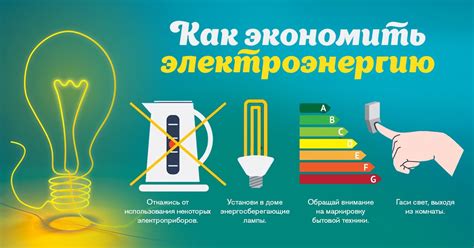
Экономия энергии имеет большое значение в нашей современной жизни. Ведь ресурсы нашей планеты ограничены, и мы должны стремиться использовать их максимально эффективно. Кроме того, экономия энергии позволяет снизить нагрузку на окружающую среду и уменьшить выбросы вредных веществ, что способствует более чистому и здоровому окружающему пространству.
Одним из способов экономии энергии является эффективное использование электроэнергии. Для этого рекомендуется выключать свет, когда он не нужен, использовать энергосберегающие лампы с низким энергопотреблением, а также отключать электрические приборы и зарядные устройства, когда они не используются. Также полезно установить таймеры на свет и электрические приборы, чтобы они автоматически выключались в заданное время.
Кроме того, важно обратить внимание на утепление жилых помещений. Хорошая теплоизоляция помогает сократить потери тепла и снизить энергозатраты на отопление. Для этого можно использовать современные утеплители, установить энергосберегающие окна и двери, а также задуматься о дополнительной теплоизоляции стен и полов.
Не следует забывать и о технологических решениях, которые помогают экономить энергию. Например, использование энергосберегающей техники, такой как холодильники и стиральные машины с высоким классом энергопотребления, а также энергосберегающие режимы работы компьютеров и других устройств. Кроме того, лучше отказаться от использования электрических обогревателей и предпочесть более эффективные системы отопления.
В целом, экономия энергии является не только важным шагом в охране окружающей среды, но и способом снижения затрат на электроэнергию. Внедрение энергосберегающих практик и технологий позволит нам сохранить энергию для будущих поколений и создать более устойчивую и экологически чистую среду обитания.
Длительный срок службы
Aboled sc ds d 2014 i — это инновационная технология, которая была выпущена в 2014 году и до сих пор активно используется в 2021 году. Одним из главных преимуществ этой системы является ее длительный срок службы.
Благодаря использованию высококачественных материалов и передовых технологий, Aboled sc ds d 2014 i способна прослужить множество лет без потери качества и яркости изображения. Это означает, что пользователи могут наслаждаться четким и ярким видео контентом на своих устройствах продолжительное время, не беспокоясь о необходимости замены или ремонта.
Aboled sc ds d 2014 i также обладает высокой устойчивостью к внешним воздействиям. Она может выдерживать экстремальные температуры, влажность, а также удары и вибрации. Это делает ее идеальным выбором для использования в различных условиях, включая наружную рекламу, автомобильные дисплеи и промышленные системы.
Кроме того, Aboled sc ds d 2014 i имеет эффективное энергопотребление. Благодаря использованию передовых технологий управления энергией, эта система потребляет минимум электроэнергии, что позволяет снизить операционные расходы и сделать ее более экологически безопасной.
В итоге, благодаря своему длительному сроку службы, прочности и энергоэффективности, Aboled sc ds d 2014 i остается одним из наиболее привлекательных и надежных решений для различных видов дисплеев в 2021 году.
Подготовка к установке Aboled sc ds d 2014 i

Перед установкой Aboled sc ds d 2014 i необходимо выполнить несколько подготовительных шагов, чтобы гарантировать успешную установку и работу программы.
1. Перед началом установки убедитесь, что ваш компьютер соответствует системным требованиям Aboled sc ds d 2014 i. Проверьте операционную систему, версию процессора, объем оперативной памяти и доступное место на жестком диске. Если ваш компьютер не соответствует требованиям, обновите его или выберите другую программу.
2. Проверьте наличие всех необходимых драйверов и обновите их при необходимости. Драйверы обеспечивают правильную работу программы и взаимодействие с оборудованием компьютера. Обратитесь к документации операционной системы или сайту производителя для поиска и установки драйверов.
3. Заранее подготовьте все необходимые данные и файлы, которые будут использоваться в Aboled sc ds d 2014 i. Это могут быть изображения, видео, аудиофайлы, текстовые документы и другие файлы. Организуйте и структурируйте эти данные, чтобы они были легко доступны и использовались в программе.
4. Проведите антивирусную проверку компьютера перед установкой Aboled sc ds d 2014 i. Это поможет предотвратить возможные конфликты с уже установленными программами и обнаружить потенциальные угрозы безопасности. Обновите антивирусные базы данных и выполните полную проверку системы.
5. Если вы являетесь пользователем, знакомым с программой Aboled sc ds d 2014 i, рекомендуется ознакомиться с документацией и руководством пользователя. Это поможет вам лучше понять особенности программы и использовать ее в полной мере. Если у вас возникнут вопросы, обратитесь к руководству пользователя или технической поддержке программы.
Выбор правильного места
При выборе места для установки и настройки Aboled sc ds d 2014 i в 2021 году необходимо учесть ряд важных факторов. Начните с определения доступных розеток и возможности подключения устройства к электросети. Убедитесь, что выбранное место обеспечивает достаточную электрическую мощность и не создаст перегрузки.
Также важно учесть окружающую среду и условия эксплуатации. Если Aboled sc ds d 2014 i предназначено для использования внутри помещения, то необходимо выбрать место, защищенное от воздействия влаги и других неблагоприятных факторов. Если устройство будет установлено на открытом воздухе, то следует обеспечить его защиту от пыли, влаги и перепадов температур.
Также стоит учесть удобство доступа к устройству для обслуживания и настройки. Разместите его в месте, где вы сможете легко добраться и выполнить необходимые операции. Обратите внимание на доступность кнопок управления, разъемов и других элементов Aboled sc ds d 2014 i.
Важным аспектом является также безопасность. Разместите устройство в месте, недоступном для детей и животных. Убедитесь, что оно установлено на прочной основе и не представляет опасности для окружающих предметов и людей.
В итоге, выбор правильного места для установки и настройки Aboled sc ds d 2014 i в 2021 году включает учет электропитания, условий эксплуатации, удобства доступа и безопасности. Не забывайте, что правильное место обеспечит надежную и эффективную работу устройства весь срок его службы.
Подготовка поверхности

Перед началом работ по настройке Aboled sc ds d 2014 i в 2021 году необходимо правильно подготовить поверхность, на которую будет установлена система.
1. Осмотрите поверхность и убедитесь, что она чистая и ровная. Удалите все пыль, грязь и жир с помощью мягкой губки и моющего средства. При необходимости можно использовать специальные средства для удаления загрязнений.
2. Если поверхность имеет неровности или трещины, необходимо их замазать. Для этого подходят различные строительные материалы, такие как шпаклевка или гипсовая смесь. Нанесите материал на трещину или неровность, выровняйте поверхность и дайте время для высыхания.
3. Если поверхность имеет старую краску или обои, рекомендуется удалить их перед установкой системы. Используйте шпатель или стеклоочиститель для удаления краски или обоев. Если грунтовка была нанесена на поверхность, перед установкой системы необходимо удалить ее и очистить поверхность.
4. После подготовки поверхности рекомендуется провести проверку на равномерность цвета и фактуру. Для этого можно использовать плоскую доску или рейку. Приложите ее к поверхности и проверьте, что цвет и фактура поверхности равномерны. Если есть отличия, можно воспользоваться грунтовкой или акриловым грунтом, чтобы выровнять цвет и фактуру.
5. После проведения всех вышеперечисленных работ поверхность готова к установке системы Aboled sc ds d 2014 i в 2021 году. Рекомендуется следовать дальнейшим инструкциям производителя при установке системы и настройке ее работы.
Установка и настройка Aboled sc ds d 2014 i
Шаг 1: Перед началом установки Aboled sc ds d 2014 i убедитесь, что ваше устройство соответствует минимальным системным требованиям. Проверьте доступное место на жестком диске, оперативную память и процессор.
Шаг 2: Скачайте установочный файл Aboled sc ds d 2014 i с официального сайта разработчика или используйте ссылку, предоставленную вам. Обязательно проверьте подлинность файла перед его запуском.
Шаг 3: Запустите установочный файл Aboled sc ds d 2014 i и следуйте инструкциям на экране. Выберите папку для установки программы и подтвердите начало установки.
Шаг 4: После завершения установки Aboled sc ds d 2014 i откройте программу. Вам может потребоваться ввести серийный номер или активационный ключ, если таковой имеется. Убедитесь, что вы используете лицензионную версию программы, чтобы избежать конфликтов и проблем в дальнейшем.
Шаг 5: Теперь настройте программу Aboled sc ds d 2014 i в соответствии с вашими предпочтениями и потребностями. Изучите доступные функции и инструменты, настройте параметры работы и сохраните их. Убедитесь, что в программе указаны правильные настройки, чтобы достичь желаемых результатов.
Шаг 6: Проверьте работу программы Aboled sc ds d 2014 i после настройки. Запустите несколько тестовых задач или процессов, чтобы убедиться, что программа функционирует правильно и соответствует вашим ожиданиям. Если в процессе работы возникают ошибки или проблемы, обратитесь к документации программы или к разработчику для получения помощи.
Шаг 7: Регулярно обновляйте программу Aboled sc ds d 2014 i, чтобы получить доступ к новым функциям, исправлениям ошибок и улучшениям производительности. Следите за выпуском обновлений и следуйте инструкциям по их установке. Убедитесь, что у вас есть подключение к интернету для загрузки и установки обновлений.
Шаг 8: В случае необходимости настройки Aboled sc ds d 2014 i для работы с другими программами или устройствами, обратитесь к соответствующей документации или источникам информации. Обычно разработчики предоставляют инструкции по интеграции программы с другими приложениями или системами, что может быть полезным для вашей работы.
Шаг 9: Регулярно резервируйте данные, связанные с программой Aboled sc ds d 2014 i, чтобы избежать потери информации в случае сбоя системы или других проблем. Создайте регулярное расписание резервного копирования и следуйте ему, чтобы обеспечить безопасность ваших данных.
Подключение к электрической сети

Подключение к электрической сети является важным процессом при использовании электрических устройств. Чтобы обеспечить безопасное и эффективное подключение, следует учесть несколько ключевых аспектов.
В первую очередь необходимо установить правильные параметры напряжения и частоты электросети. Электрическое оборудование и устройства должны соответствовать стандартам и требованиям электросети, чтобы избежать неправильной работы или повреждения.
Для безопасного подключения следует использовать качественные и сертифицированные провода, розетки и разъемы. Также необходимо правильно установить заземление, чтобы обеспечить защиту от электрического удара и пожара.
При подключении к электрической сети важно учитывать максимальную мощность устройств, чтобы избежать перегрузки сети. Рекомендуется использовать специальные защитные устройства, такие как автоматические выключатели или предохранители, чтобы обеспечить стабильную работу системы и предотвратить повреждение оборудования.
При выполнении подключения необходимо соблюдать все безопасностные меры. Работы с электрическими устройствами должны проводиться только квалифицированными специалистами или под их контролем. Рекомендуется избегать самостоятельной модификации электрической сети, чтобы избежать риска возникновения аварийных ситуаций.
В случае возникновения неполадок или проблем с подключением, следует обратиться за помощью к специалистам. Не рекомендуется самостоятельно решать сложные или опасные ситуации, чтобы избежать возможных последствий.
Настройка освещения и цветовой гаммы
Освещение и цветовая гамма являются важными аспектами в создании комфортной и эстетически привлекательной атмосферы в помещении. Правильная настройка освещения позволяет создать оптимальные условия для работы, отдыха и развлечений.
Для настройки освещения можно использовать различные методы. Одним из них является выбор правильных лампочек и светильников. Например, использование LED-ламп позволяет сэкономить электроэнергию и создать мягкое и приятное освещение. Также стоит обратить внимание на возможность регулировки яркости света, чтобы подобрать оптимальную интенсивность.
Для настройки цветовой гаммы можно использовать различные методы, включая сочетание цветовых оттенков в интерьере. Например, использование контрастных цветов создает эффект динамичности и яркости, а гармоничное сочетание пастельных оттенков создает спокойную и уютную атмосферу. Также можно использовать различные светофильтры и декоративные элементы, чтобы придать интерьеру оригинальность и индивидуальность.
Помимо этого, стоит обратить внимание на расположение и направленность источников света. Например, правильное размещение светильников и световых полос позволит равномерно осветить помещение и создать эффект объемности. Также стоит учитывать функциональность каждого помещения и выбирать соответствующие методы настройки освещения.
Поддержание и обслуживание Aboled sc ds d 2014 i

Для обеспечения долгой и стабильной работы Aboled sc ds d 2014 i важно проводить регулярные профилактические мероприятия. Одной из важных задач при обслуживании дисплея является очистка его поверхности от пыли и грязи. Для этого можно использовать мягкую влажную ткань и специальные моющие средства, не содержащие агрессивных химических компонентов. При этом следует избегать применения сильного давления, чтобы не повредить экран.
Также необходимо регулярно проверять состояние кабелей, подключающих Aboled sc ds d 2014 i. В случае выявления повреждений или износа кабелей, их следует заменить, чтобы избежать проблем с передачей сигнала. При этом важно использовать только кабели, рекомендованные производителем, чтобы обеспечить стабильную работу системы.
Дополнительно, необходимо периодически проводить обновление программного обеспечения Aboled sc ds d 2014 i. Обновления позволяют исправлять обнаруженные ошибки, улучшать функциональность и обеспечивать совместимость с новыми технологиями. Обновление можно производить с помощью специального программного обеспечения, предоставляемого производителем, либо установкой обновления через интернет.
Важным аспектом поддержания Aboled sc ds d 2014 i в рабочем состоянии является правильное хранение и транспортировка. Дисплей следует хранить в сухом помещении при температуре не ниже определенной производителем, а также избегать механических повреждений при транспортировке. Адекватная забота о дисплее поможет сохранить его работоспособность на долгие годы.
Очистка и уход за светодиодами
Светодиоды — это современная и эффективная технология освещения, которая активно использована во многих устройствах и системах. Они обеспечивают яркое и долговечное освещение, однако требуют правильного ухода и очистки для сохранения своих качеств и продолжительного срока службы.
Первый шаг в уходе за светодиодами — это регулярная очистка. Для этого можно использовать мягкую щетку или салфетку, чтобы удалить пыль и грязь с поверхности светодиодов. Важно не использовать абразивные материалы или жидкости, которые могут повредить светодиоды.
Если светодиоды находятся во влажной среде или подвержены повышенной загрязненности, рекомендуется использовать специальные чистящие средства или специальные принадлежности для очистки светодиодов. Это поможет избежать повреждения и сохранить яркость и эффективность светодиодов.
Также важно обеспечить правильную вентиляцию для светодиодов. Они могут нагреваться при работе, поэтому необходимо предусмотреть хорошую циркуляцию воздуха вокруг них. При установке светодиодов следует учитывать их теплоотдачу и разброс тепла для предотвращения перегрева и повреждения.
Для предотвращения повреждений служебной информации в светодиодах рекомендуется избегать механических воздействий или ударов на них. Если светодиоды находятся на открытом воздухе, следует защитить их от атмосферных воздействий, например, использовать защитные кожухи или пленку.
При необходимости замены светодиодов, следует обращаться к производителю или специалистам, которые смогут выполнить замену согласно инструкциям и рекомендациям. Это поможет избежать ошибок и повреждений при замене компонентов.
Итак, регулярная очистка, правильная вентиляция и предупредительные меры — это основные способы обеспечения долговечности и эффективности светодиодов. Соблюдая эти рекомендации, вы сможете наслаждаться ярким и качественным освещением от светодиодов в вашем устройстве или системе на протяжении длительного времени.
Важные меры предосторожности

При настройке Aboled sc ds d 2014 i в 2021 году следует принять во внимание ряд важных мер предосторожности, чтобы обеспечить безопасность и защиту данных.
- Обновление ПО: Важно регулярно обновлять программное обеспечение Aboled sc ds d 2014 i до последней версии, чтобы избежать уязвимостей и получить доступ к последним функциям и исправлениям.
- Создание резервных копий: Регулярное создание резервных копий данных является важным шагом для защиты информации от потери или повреждения. Рекомендуется использовать внешние хранилища данных или облачные сервисы для сохранения копий данных.
- Установка паролей: Чтобы предотвратить несанкционированный доступ к Aboled sc ds d 2014 i, рекомендуется установить надежные пароли. Пароли должны быть сложными и уникальными для каждого устройства или аккаунта.
- Ограничение доступа: Еще одна важная мера — ограничить доступ к Aboled sc ds d 2014 i только авторизованным пользователям. Это можно сделать путем установки разрешений и ограничений доступа к файлам и папкам.
- Антивирусная защита: Установка надежного антивирусного программного обеспечения поможет обнаружить и предотвратить вредоносные программы или вирусы, которые могут нанести ущерб вашему Aboled sc ds d 2014 i и данным.
Соблюдение этих важных мер предосторожности поможет обеспечить безопасность и защиту при настройке и использовании Aboled sc ds d 2014 i в 2021 году. Не забывайте, что безопасность данных должна быть вашим приоритетом!
Вопрос-ответ
Какие есть изменения в настройке Aboled sc ds d 2014 i в 2021 году?
В 2021 году в настройках Aboled sc ds d 2014 i появились новые функции, такие как возможность настройки яркости и контрастности экрана, настройка цветовой гаммы, изменение разрешения экрана и др.
Как изменить яркость экрана на Aboled sc ds d 2014 i в 2021 году?
Для изменения яркости экрана Aboled sc ds d 2014 i в 2021 году нужно перейти в настройки дисплея, затем выбрать раздел «Яркость» и переместить ползунок в нужное положение. Можно также воспользоваться автоматической настройкой яркости на основе окружающего освещения.
Можно ли изменить разрешение экрана на Aboled sc ds d 2014 i в 2021 году?
Да, на Aboled sc ds d 2014 i в 2021 году можно изменить разрешение экрана. Для этого нужно зайти в настройки дисплея, выбрать пункт «Разрешение экрана» и выбрать нужное разрешение из списка доступных опций. Изменение разрешения может повлиять на качество отображения изображений и текста на экране.
Как настроить цветовую гамму на Aboled sc ds d 2014 i в 2021 году?
Настройка цветовой гаммы на Aboled sc ds d 2014 i в 2021 году производится в настройках дисплея. Пользователь может выбрать предустановленные режимы цветовой гаммы, такие как «Естественные цвета», «Живые цвета» или настроить цвета вручную, регулируя насыщенность, контрастность и оттенки цветов.