
Lychico 1200M-U10 WiFi Extender
Booster Installation Guide

1. Product Overview
The Urant Wireless Router is connected to your router wirelessly,
strengthening its signal and expanding its coverage into areas that could not
otherwise be reached. The device also reduces signal interference to ensure
reliable Wi-Fi coverage throughout your home or office.
Easy Installation & Quick Position. The extender works with any standard
wireless router. Follow the Quick Setup instructions on the extender’s web
management page. Once the extender is connected to a router, you can relocate
it to your preferred location with no further configuration required. The
intelligent signal light can help to find the best location.
2. Appearance

3.LED Explanation
You can check the Wireless Router’s working status by following the LED
Explanation table.

4.Port and Button Description
Repeater Mode
- Power On
Plug the Repeater into an electrical outlet next to your host router, and then
wait until the 2.4G wireless and 5G wireless LED is on.
2) Set Up

http ://192.168.168.1
Router Mode


Frequently Asked Questions(FAQ)
Q1. What can I do if the login window does not appear?
• If the computer is set to a static or fixed IP address, change the setting
to obtain an IP address automatically .
• Verify if http:/1192.168.168.1 is correctly entered
I in the web browser.
• Make sure your computer is connected to the Mini Router’s network.
• Use another web browser and try again.
• Reboot your router and try again.
• Disable the network adapter used currently and then enable it again.
Q2. What can I do if I cannot access the Internet?
• Check if the internet is working properly by connecting a computer directly
to the modem via Ethernet cable. If not,
connect your internet provider.
■ Reboot your router and try again.
Q3. How do I restore the router to its factory default setting?
■ While the router is powered on, press and hold the reset button on the rear
panel of the router for approximately
5 seconds.
Q4. Why set the repeater mode is unsuccessfully?
• You may have typed in the router’s wireless password incorrectly, please log
in and check the wireless password.
• The Mini router may be out of range, please move it closer to the router.
• Please reset the Mini Router and go through the configuration again.
A.If you need reset the extender. You need press and hold the reset button
inside the tiny hole for 10 seconds .
Read User Manual Online (PDF format)
Read User Manual Online (PDF format) >>
Download This Manual (PDF format)
Download this manual >>
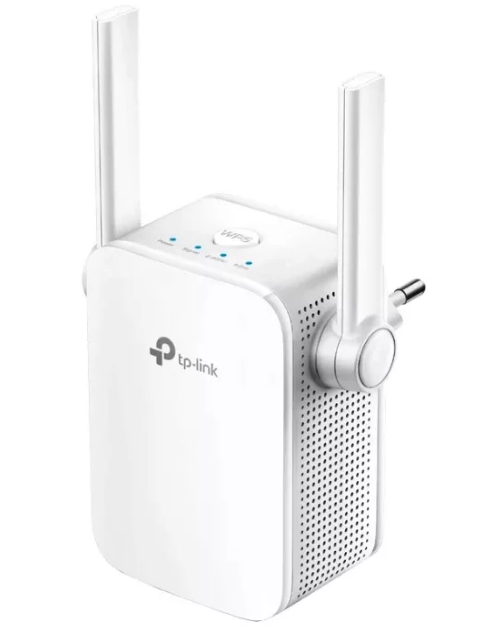
Всем привет на портале WiFiGid! Опишу свою проблему. У меня стоит роутер на первом этаже, и в целом он покрывает почти весь дом, но в одной из комнат подключение постоянно отваливается. Именно поэтому решился и купил беспроводной ретранслятор, репитер (он же усилитель Wi-Fi сигнала) TP-Link RE305 (AC1200). В статье я расскажу, как его настроить, а также выскажу свое собственное мнение по этому аппарату: преимущества, недостатки и мелкие нюансы. Если у вас останутся какие-то вопросы при прочтении, пишите о них в комментариях.
Содержание
- ШАГ 1: Распаковка и знакомство
- ШАГ 2: Подключение
- Способ 1: Через WPS
- Способ 2: Через Web-интерфейс.
- Способ 3: С телефона
- ШАГ 3: Детальные настройки репитера
- Состояние
- Беспроводной режим
- Сеть
- Дополнительные настройки
- Зона Wi-Fi
- Контроль доступа
- High Speed
- Как отключить лампочки (индикаторы)?
- Как обновить прошивку?
- Как поменять admin пароль?
- Характеристики
- Плюсы, минусы и мой личный отзыв
- Руководство пользователя
- Эмулятор
- Видео
- Задать вопрос автору статьи
ШАГ 1: Распаковка и знакомство
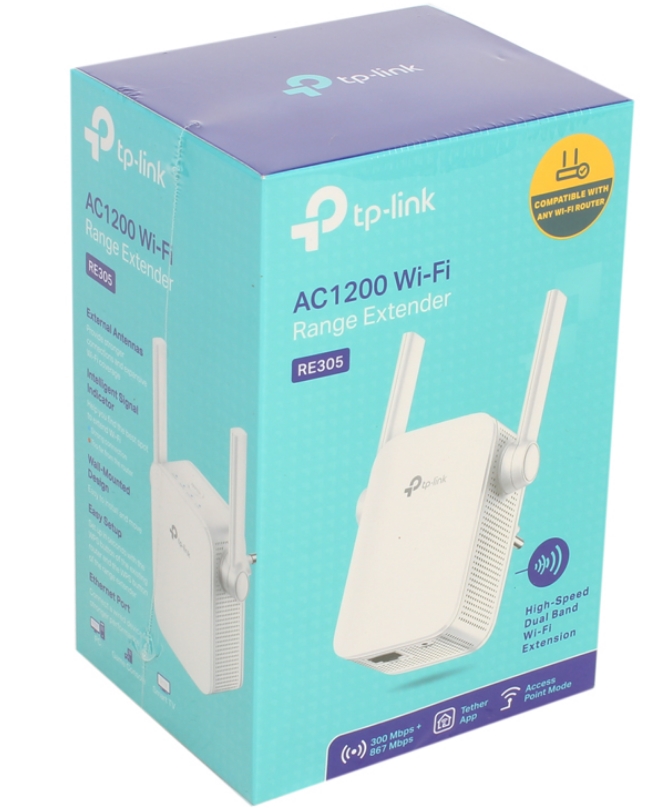
Аппарат идет вот в такой коробке – тут ничего особенного.
Рассказывать про то, что находится в коробке – я не буду. Лучше давайте рассмотрим поближе сам репитер. На ощупь очень приятный, сделан из качественного пластика. По бокам идут две антенны
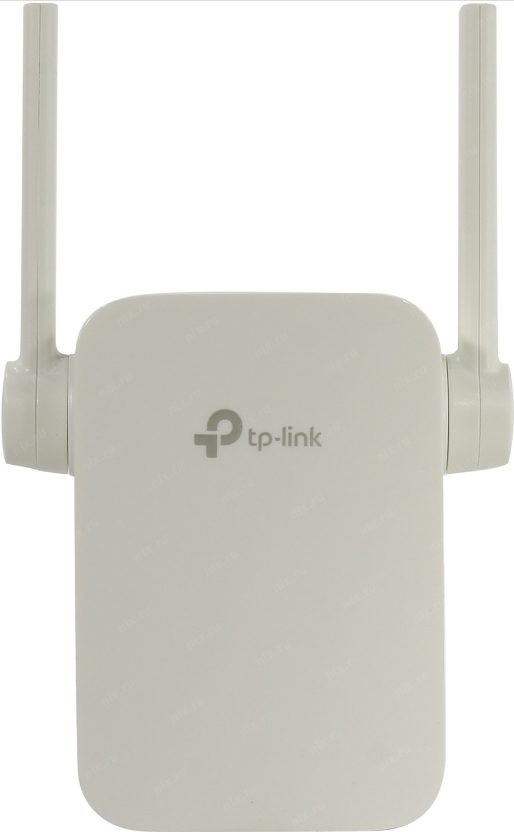
Сам корпус крепится маленькими болтиками, так что в случае чего его можно будет разобрать. На задней части есть этикетка, на которой написана вся важная информация.
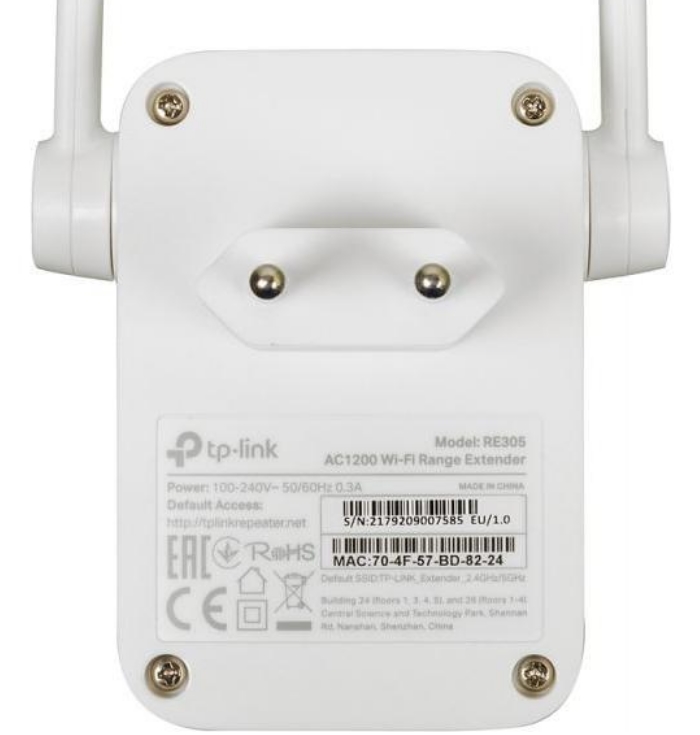
Охлаждение происходит естественным путем за счет дырочек сбоку и снизу репитера.
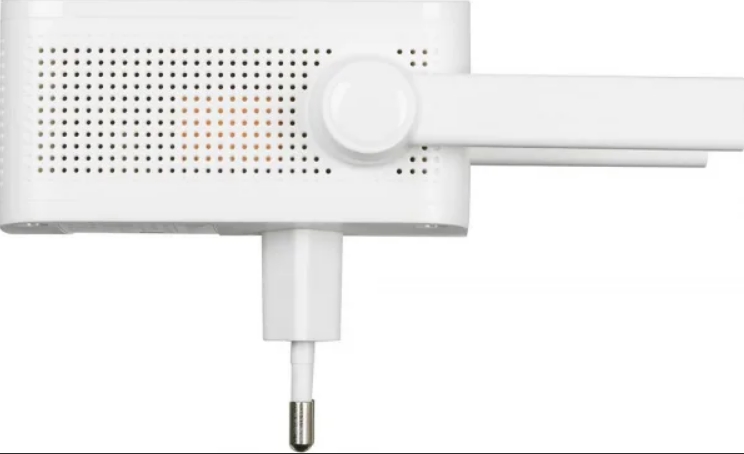
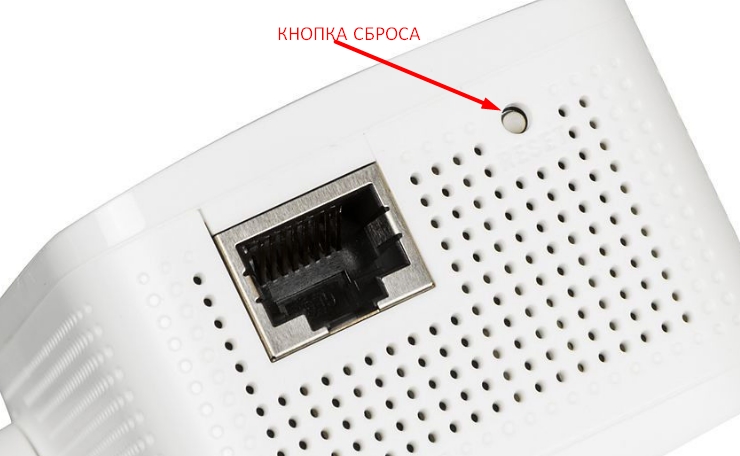
Снизу идет LAN-порт, поэтому его можно превратить в точку доступа. Также там есть кнопка «RESET» – она нужна для сброса аппарата до заводской конфигурации. Кнопка расположена не очень удобно.
ПРИМЕЧАНИЕ! Для сброса репитера TP-Link RE305 до заводской настройки при включенном аппарате в розетку зажмите кнопку «РЕСЕТ» ровно на 10 секунд. Советую это сделать, если вы получили его с рук от знакомого, друга или купили на барахолке.
Сверху мы видим индикаторы:
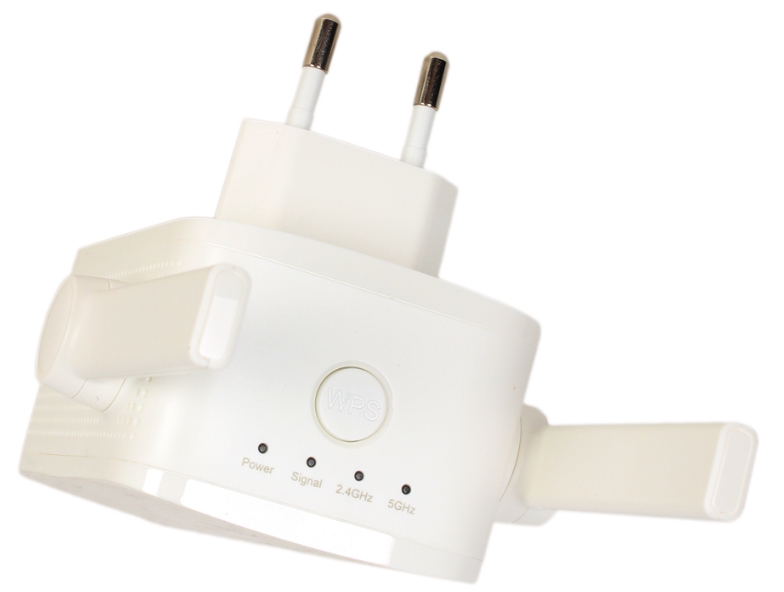
- Power – включен ли аппарат.
- Signal – показывает уровень сигнала. Если горит синим, то сигнал хороший, если оранжевым, то плохой.
- 4GHz и 5GHz – показывает, какую частоту усиливает аппарат. Например, ваш роутер работает только с частотой 2,4ГГц, тогда будет гореть этот индикатор. Если повторитель усиливает сразу две частоты, то будут гореть две лампочки.
- WPS – кнопка для подключения к роутеру.
ШАГ 2: Подключение
Теперь давайте его подключим. У вас есть три способа. Первый – вы подключаете его с помощью кнопки WPS. Второй – вы можете воспользоваться WEB-интерфейсом. Третий – использовать специальное приложение на телефон.
Для этого воткните его в розетку, подождите пока индикаторы перестанут мигать и начнет гореть только одна лампочка синим цветом – «Power». Я вам советую первичную настройку проводить рядом с основным роутером.
Способ 1: Через WPS
- Жмем кнопку «WPS» на репитере.
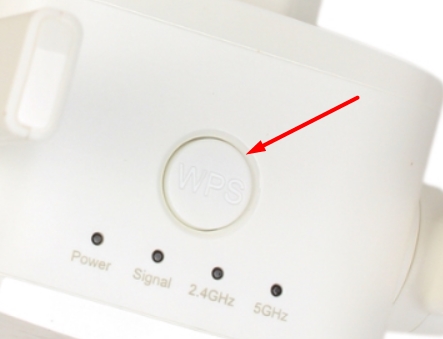
- Теперь быстро бежим к роутеру, находим аналогичную кнопку и жмем на неё.
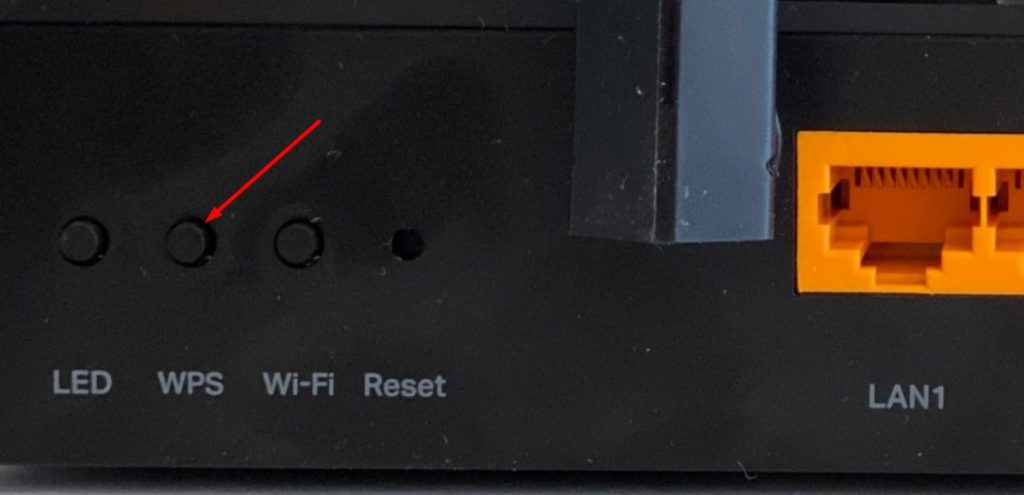
- После этого начнут гореть как минимум две лампочки «Signal» и «2.4GHz».

Способ 2: Через Web-интерфейс.
- Нужно подключиться к сети репитера, это можно сделать двумя способами:
- Первый – использовать сетевой кабель. Один конец втыкаем в LAN порт устройства, а второй подключаем к компьютеру или ноутбуку.
- Второй – подключитесь к Wi-Fi. Стандартное имя сети можно посмотреть на этикетке под корпусом. Пароля у сети не будет.
- Как только вы подключились, то с телефона, планшета, компьютера или ноутбука, открываем любой браузер и в адресную строку вводим любой из представленных:
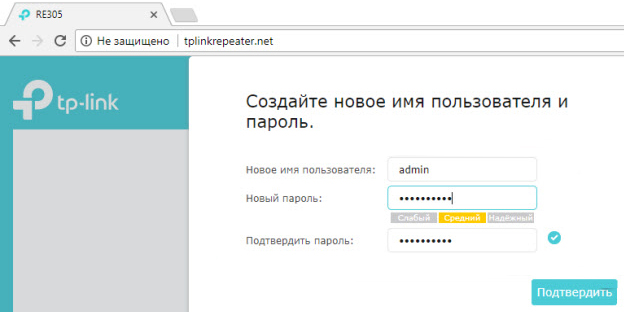
http://tplinkrepeater.net
http://192.168.0.254
- Вас могут попросить ввести логин и пароль. По умолчанию это:
Имя пользователя – admin
Пароль – admin
- Теперь нужно будет ввести новый пароль от админки. Не забудьте эти данные, или придется сбрасывать его до заводских настроек и настраивать заново, в случае, если вы захотите что-то поменять в конфигураторе.
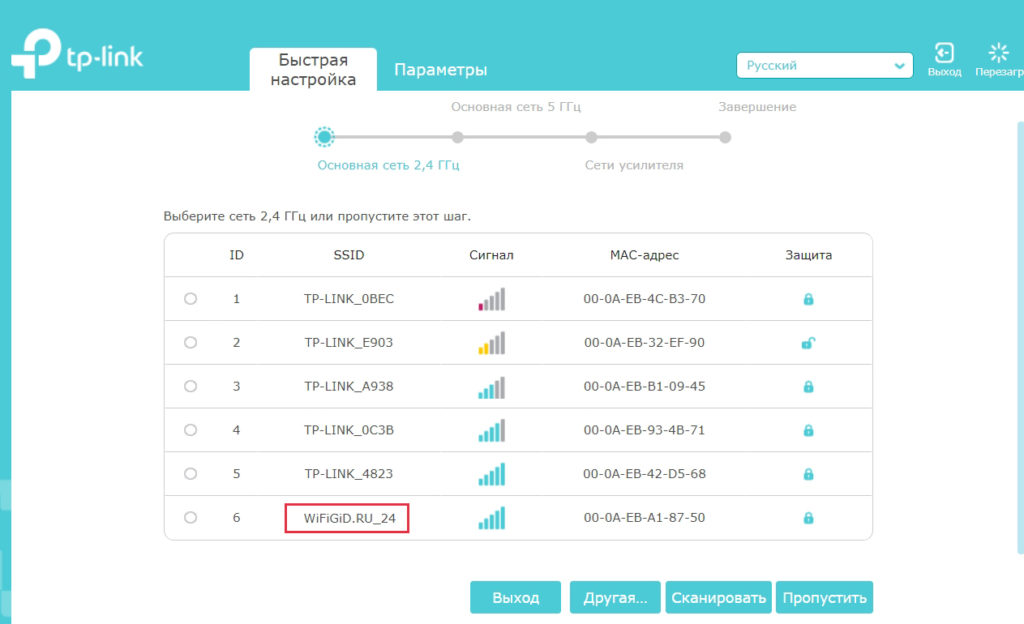
- Теперь вы должны попасть на страницу «Быстрая настройка», если она не запустилась, то просто откройте верхнюю вкладку с этим названием. После сканирования вы должны увидеть вашу беспроводную сеть на частоте 2,4 ГГц – выделите её.
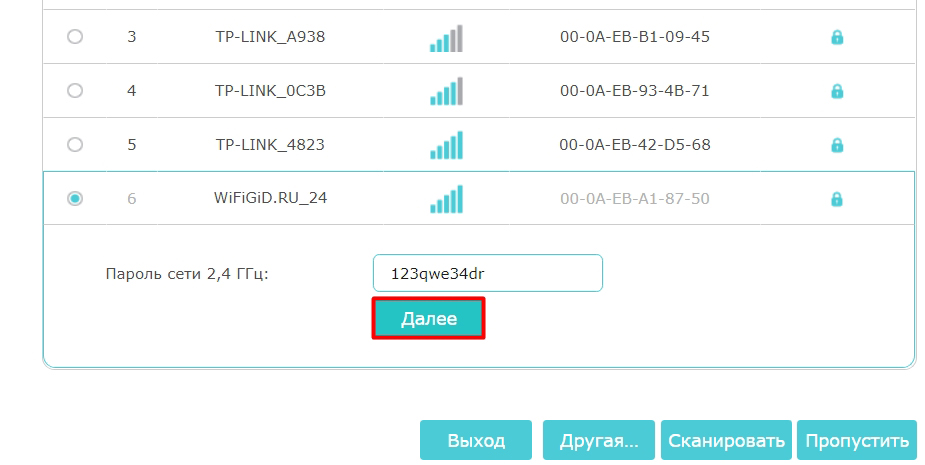
- Вписываем пароль и нажимаем «Далее».
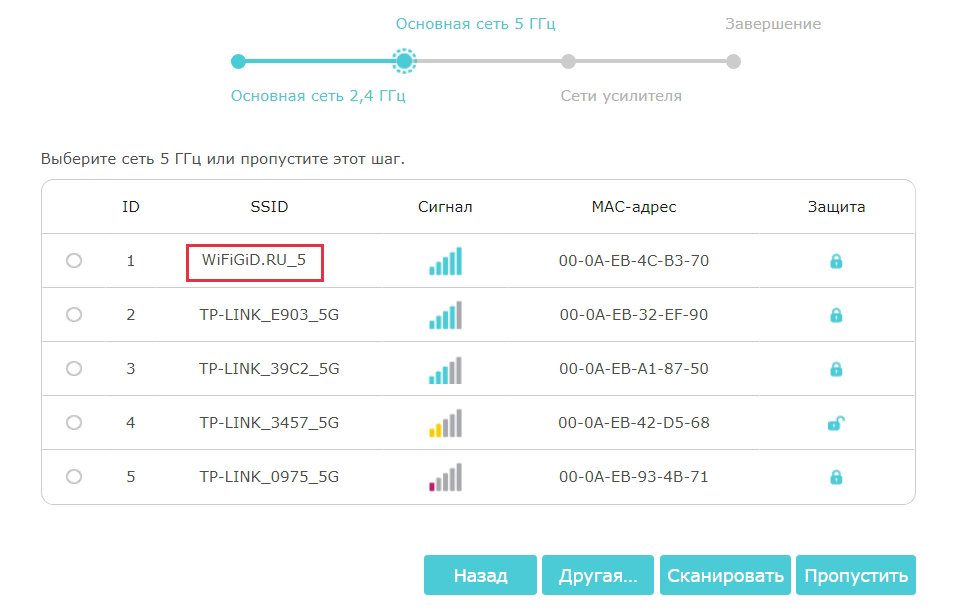
- Теперь то же самое проделываем с частотой 5 ГГц. Если у вас роутер не раздает сеть на этой частоте, тогда нажимаем по кнопке «Пропустить».
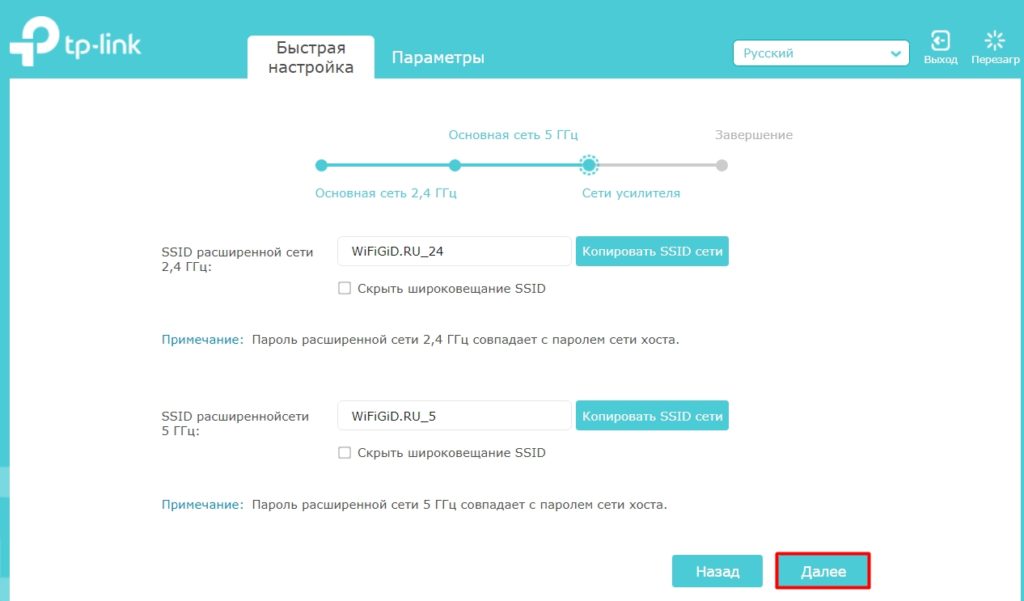
- На этапе «Сети усиления» вас попросят ввести имя сети, которая будет повторяться. То есть в теории вы можете сменить имя для повторителя, но лучше этого не делать и оставить настройки по умолчанию.
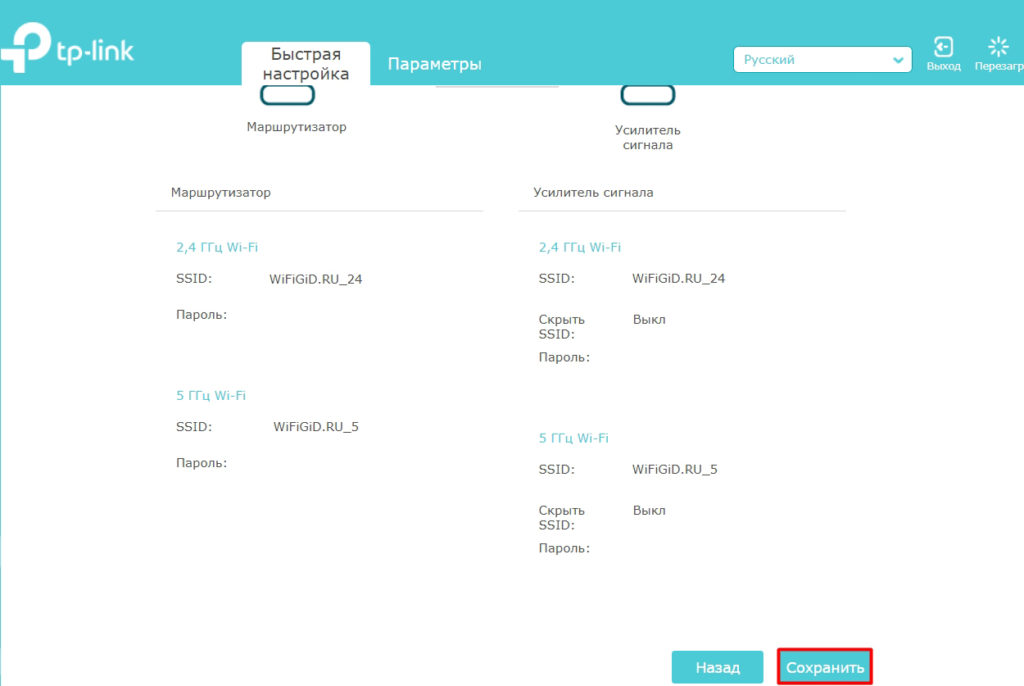
- Смотрим, чтобы все параметры были верны и нажимаем «Сохранить».
Способ 3: С телефона
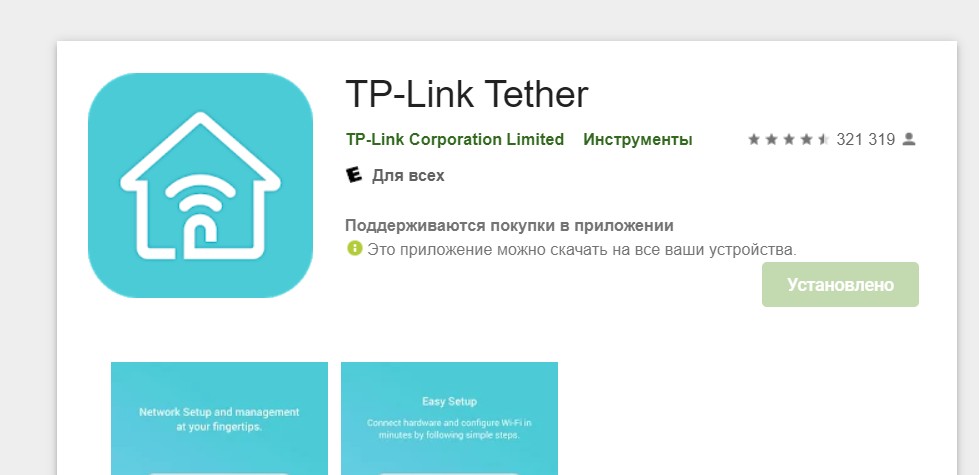
- В App Store или Google Play находим, скачиваем и устанавливаем приложение: «TP-Link Tether».
- Далее вас попросят зарегистрировать учетную запись TP-Link ID – просто действуйте согласно инструкциям, там нет ничего сложного. Напомню, что эта учетка дает возможным иметь доступ к роутерам и повторителям от TP-Link из любой точки планеты через облако.
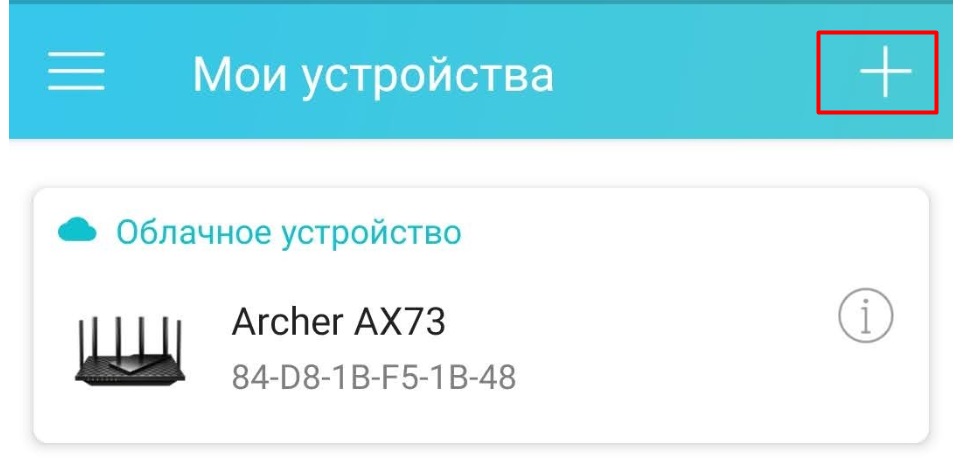
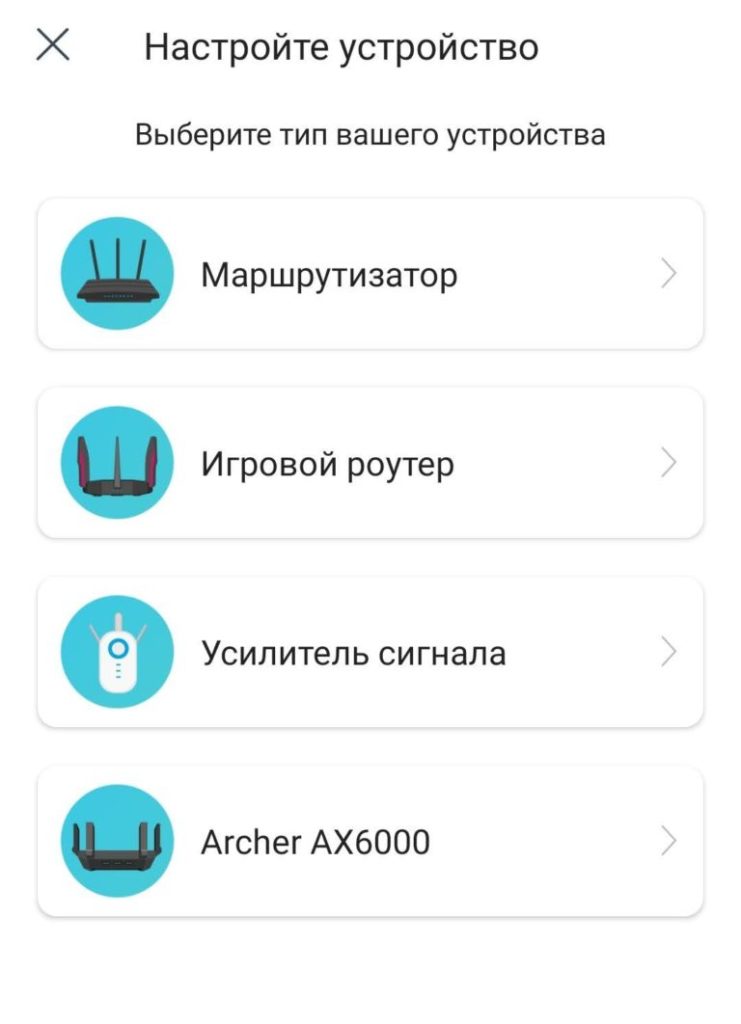
- Выбираем тип устройства: «Усилитель сигнала».
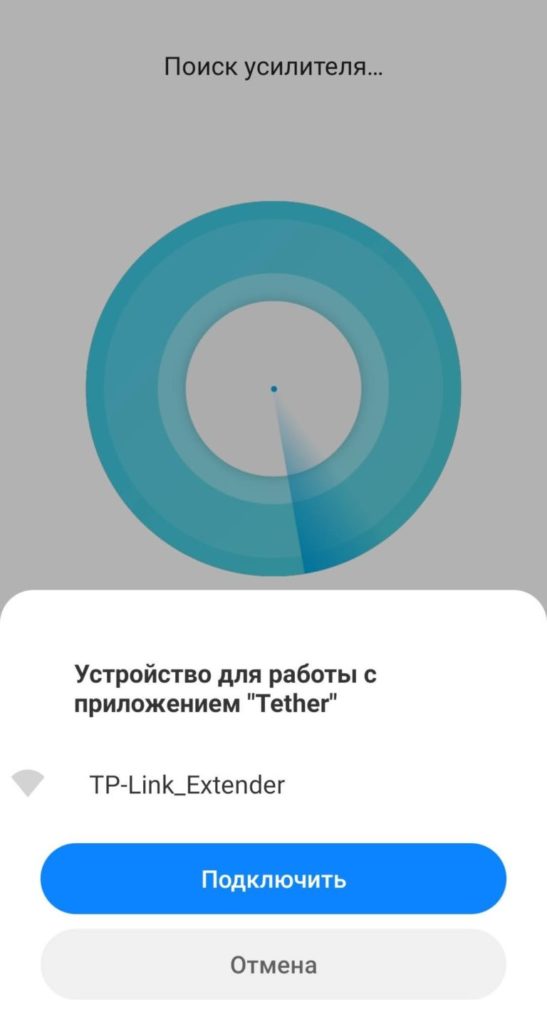
- После сканирования всплывет вот такое окошко, просто жмем «Подключить».
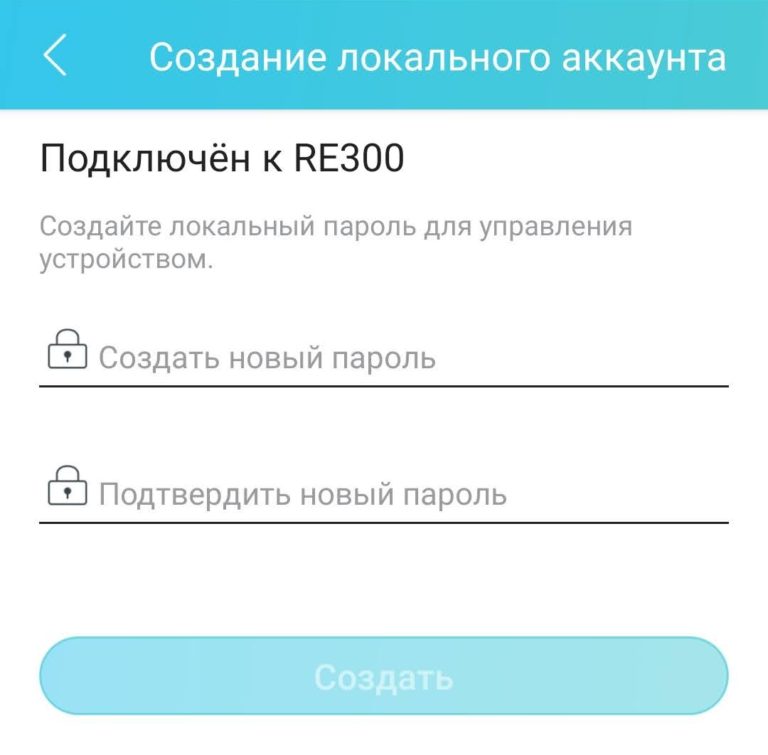
- Нужно будет создать пароль от админки для повторителя.
- Нажимаем по своей беспроводной сети 2,4 ГГц, вводим пароль.
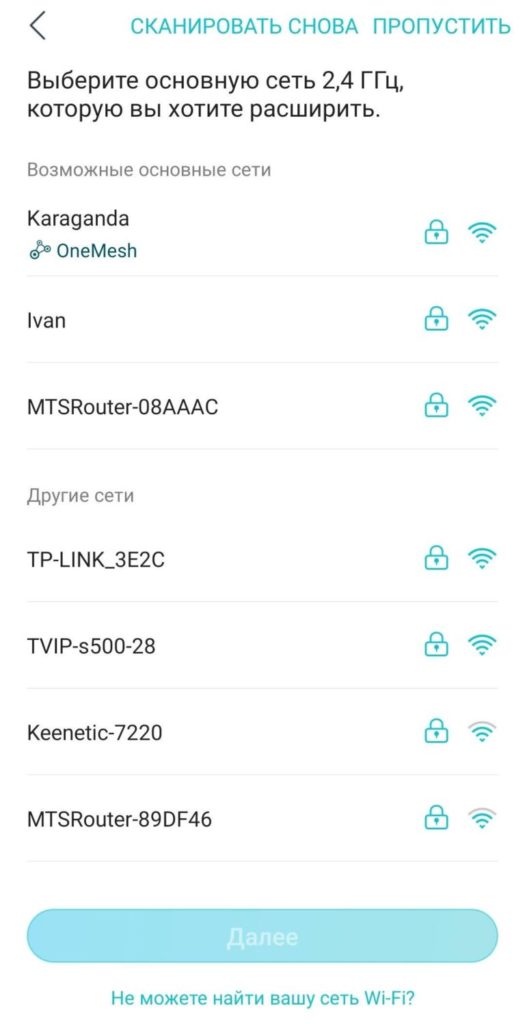
- То же самое делаем и для 5 ГГц.
ШАГ 3: Детальные настройки репитера
Я вам советую познакомиться с конфигуратором роутера, поэтому давайте рассмотрим его возможности. Конечно тут намного меньше плюшек, чем в стандартном маршрутизаторе, но все же они есть.
Состояние
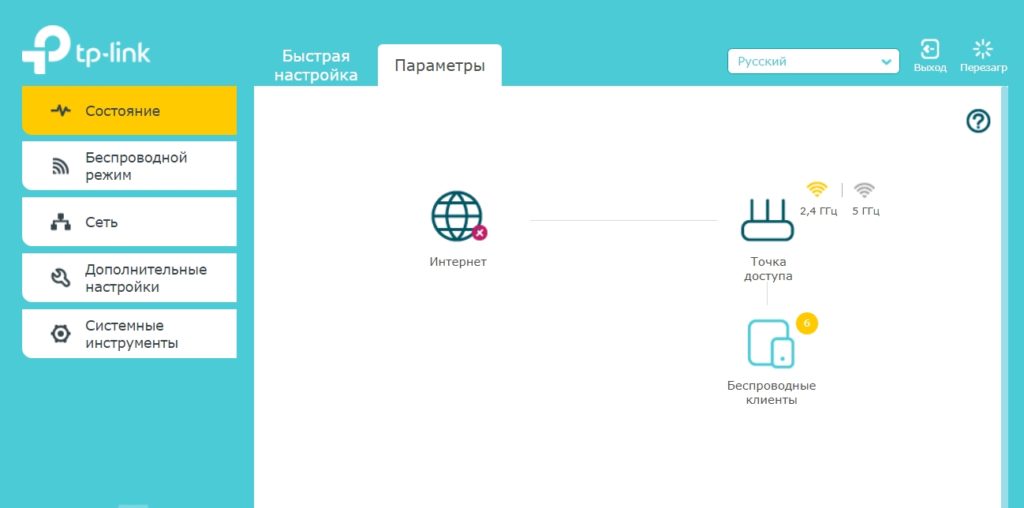
На вкладке «Состояние» можно посмотреть схему подключения, а также просмотреть количество клиентов, подключенных к Wi-Fi.
Беспроводной режим
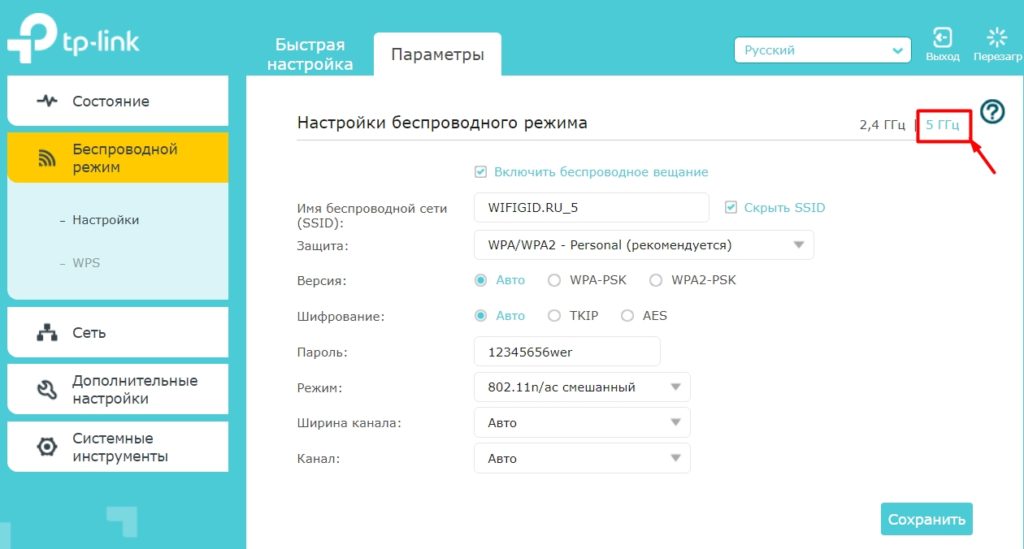
В разделе «Беспроводной режим» можно изменить имя Wi-Fi сети. Здесь будет две сети: 2,4 и 5 ГГц.
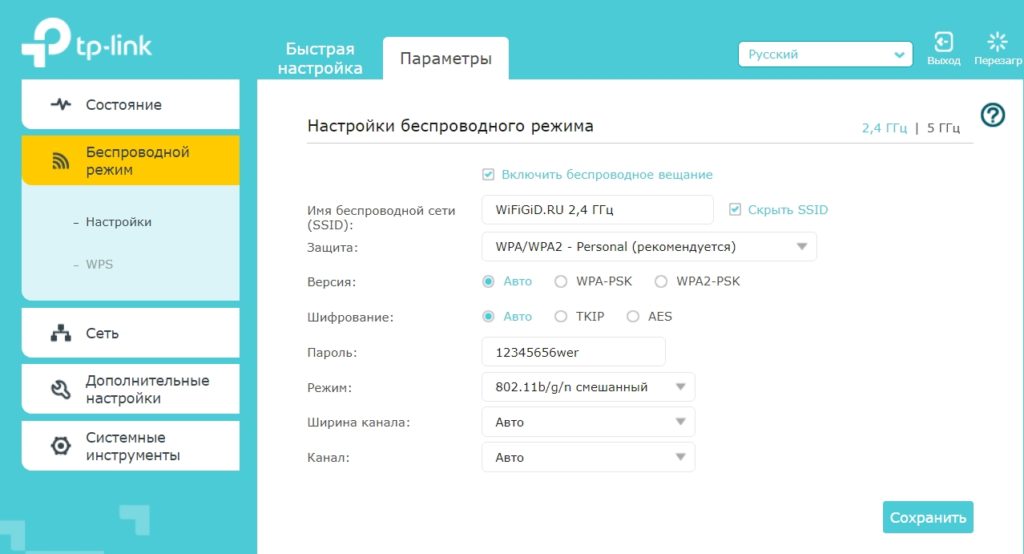
Даже если у вас роутер не работает с сетями 5 ГГц, то вы все равно можете включить эту сеть на повторителе.
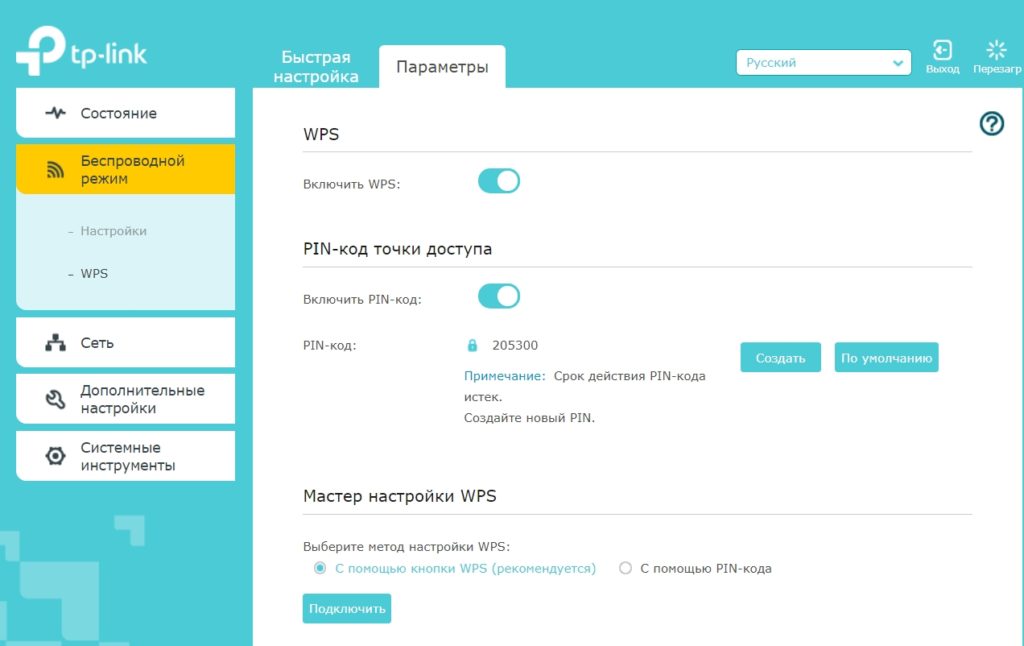
На вкладке WPS можно отключить эту функцию или поменять PIN-код. Я все же советую отключить именно коннект по ПИН-коду – так будет безопаснее и вас по нему никто не сможет взломать.
Сеть
- Настройки сети – можно изменить IP репитера, а также поменять IP шлюза, полезная штука, особенно если IP роутера и репитера отличаются. Если вы сомневаетесь, что поставить, то ставим параметр «Получать IP-адрес автоматически».
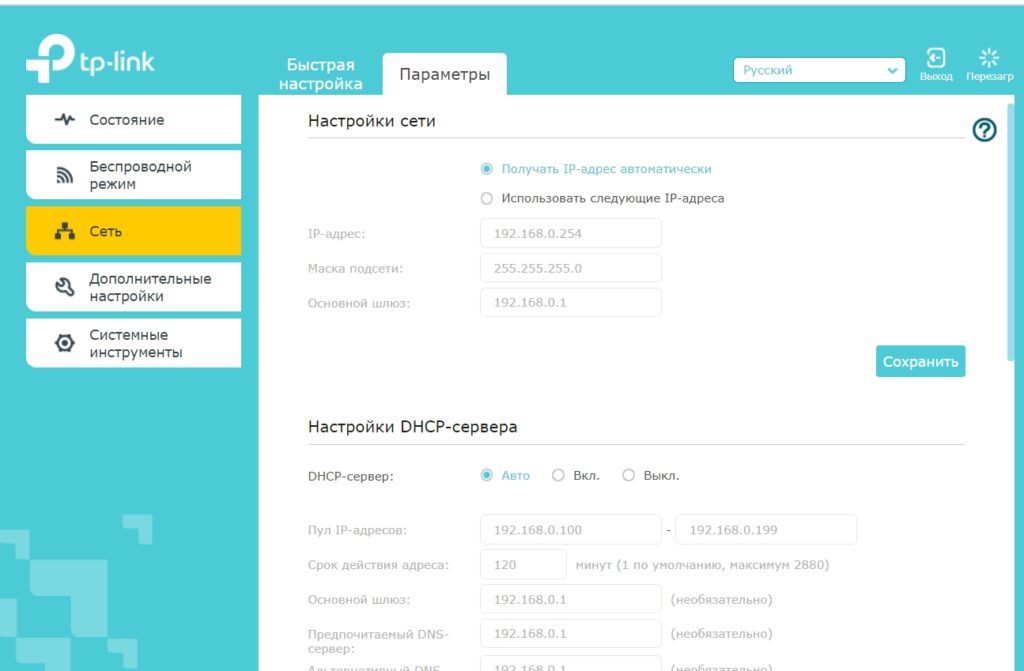
- Настройка DHCP – конфигурация пула адресов для всех локальных устройств.
- Резервирование адресов – можно назначить постоянный адрес для конкретного устройства. Например, для камеры видеонаблюдения или принтера.
- Список клиентов DHCP – тут все понятно.
Дополнительные настройки
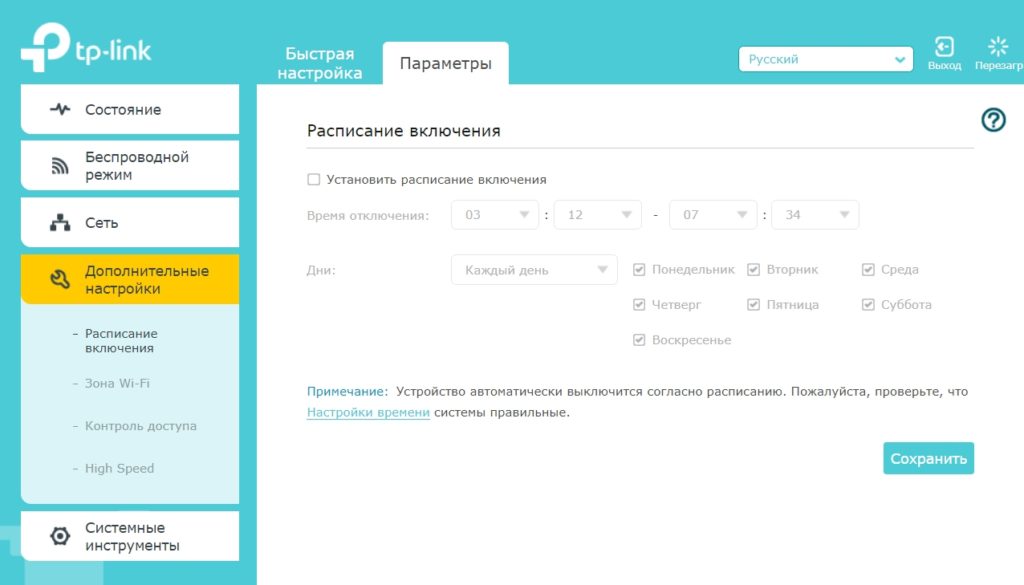
Во вкладке «Расписание включения» можно назначить время, а также дни, когда аппарат будет работать.
Зона Wi-Fi
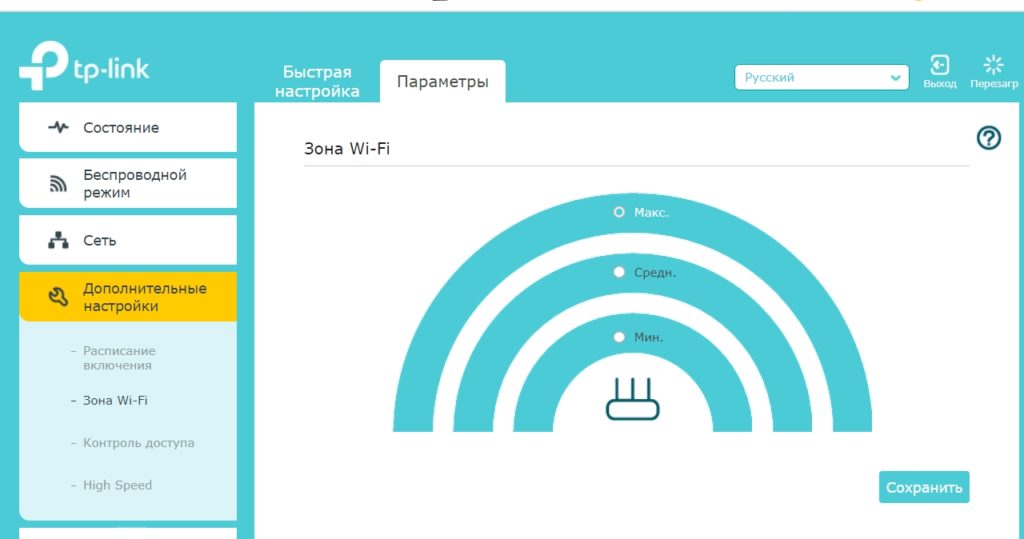
Можно увеличить или уменьшить зону покрытия вай-фай сети.
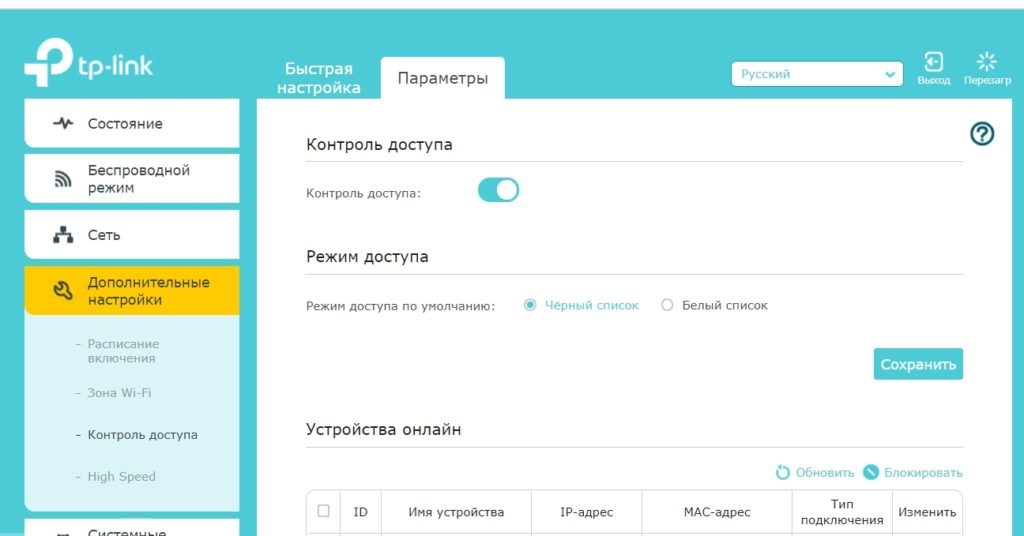
Контроль доступа
Смотрите, у нас есть белый и черный список. Белый список – это те устройства, которые могут подключаться к сети репитера. Черный – это заблокированные устройства. Поэтому если вас взломает сосед, то вы сможете его заблочить.
High Speed
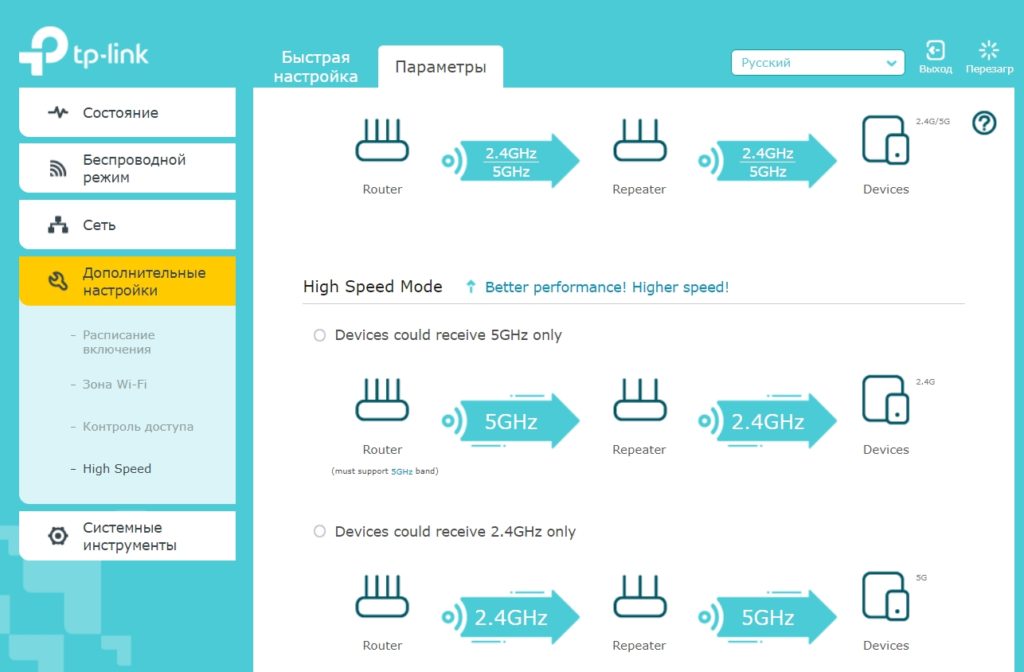
По умолчанию аппарат сам выбираем сеть 2,4 и 5 ГГц и подключается к нужной, а такую же раздает. Но можно поменять режим на другой. Напомню, что у 2,4 ГГц более широкий диапазон, но у 5 ГГц выше скорость и помехоустойчивость.
Советую более детально почитать про 2,4 и 5 ГГц в этой статье.
Как отключить лампочки (индикаторы)?
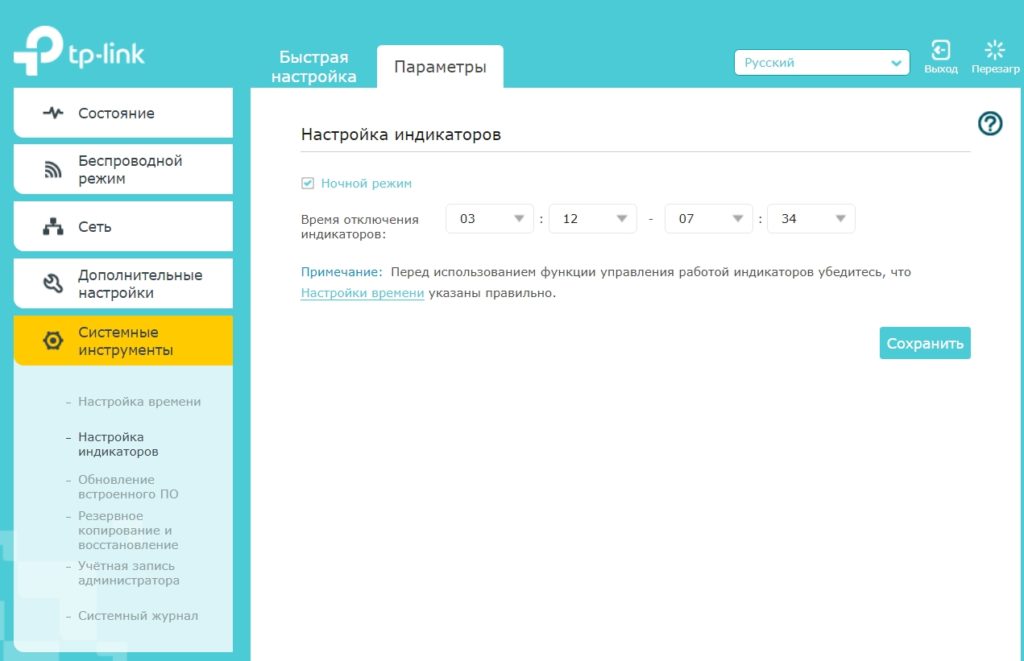
Для этого в «Системных инструментах» перейдите в подраздел «Настройки индикаторов». Здесь можно включить «Ночной режим», во время которого лампочки гореть не будут.
Как обновить прошивку?
- «Системные инструменты» – «Обновление встроенного ПО». Сначала посмотрите в строку «Аппаратная версия», нам нужна цифра после буквы «v».
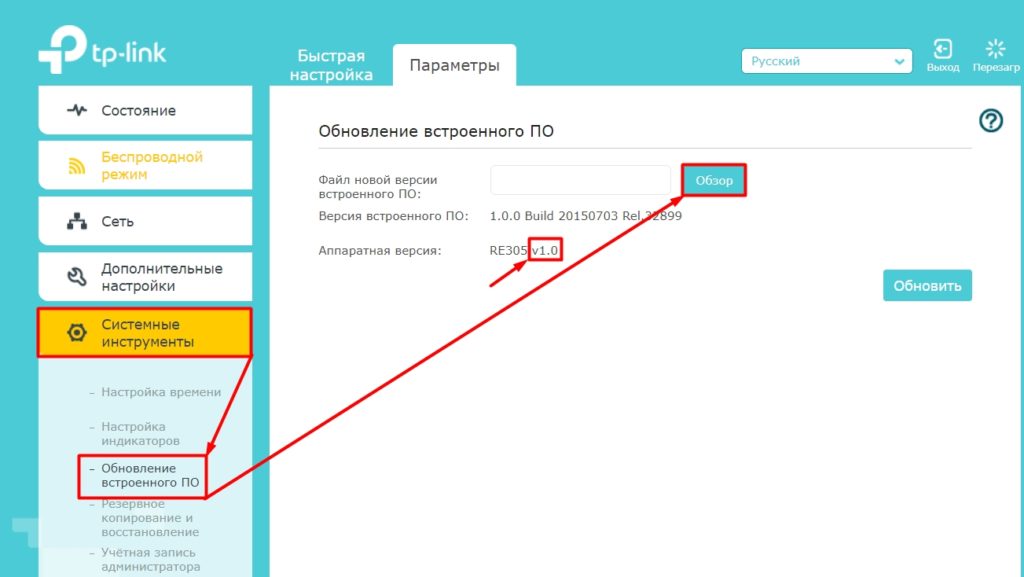
- Переходим на официальную страницу репитера. Выбираем нужную версию.
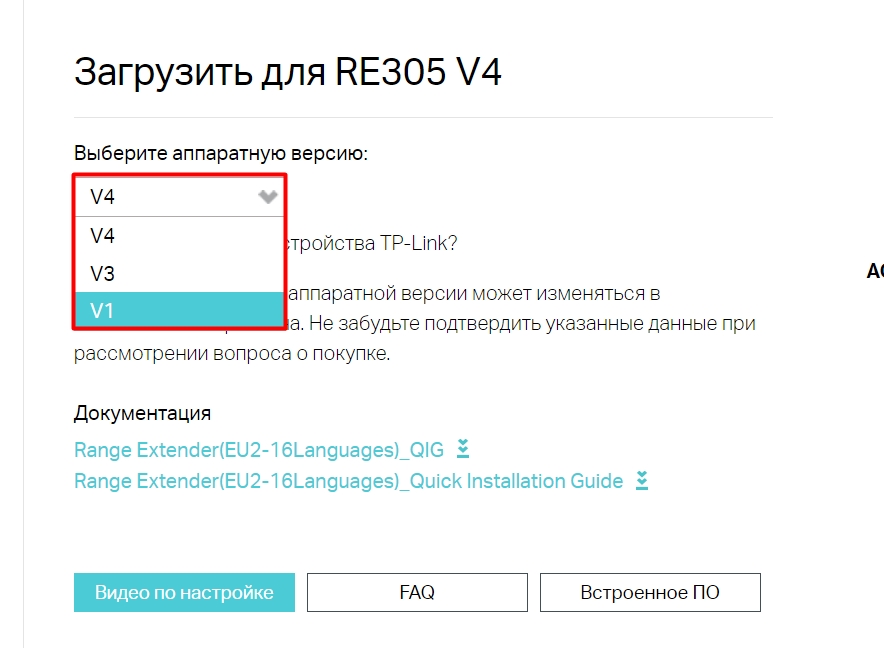
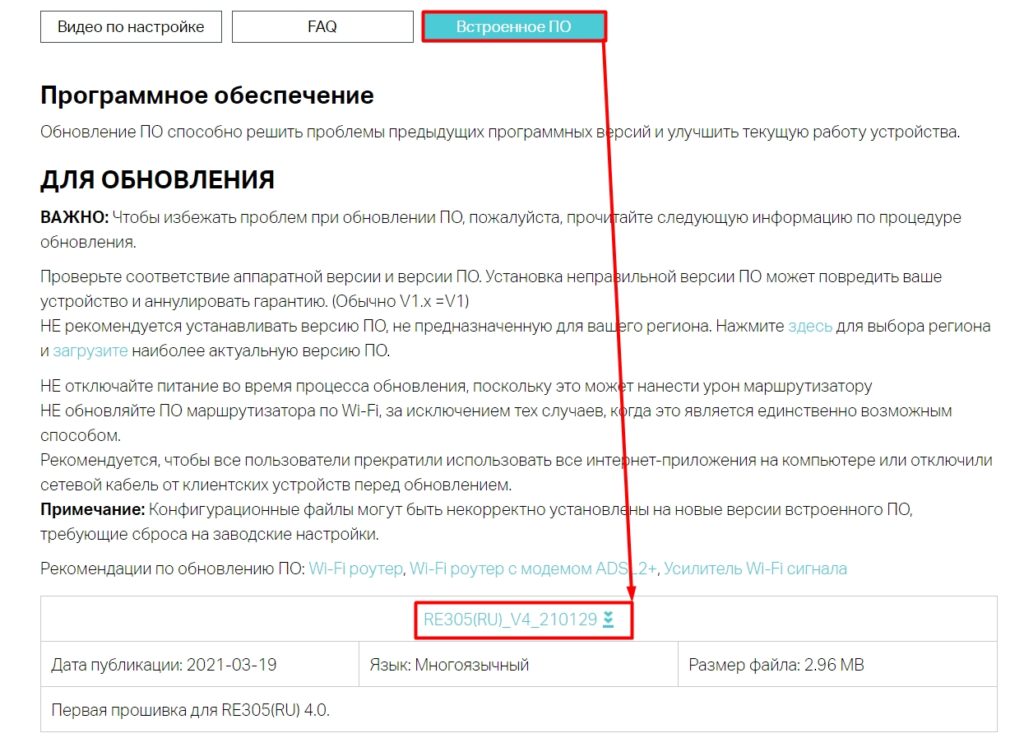
- Кликаем по «Встроенному ПО». И скачиваем последнюю версию.
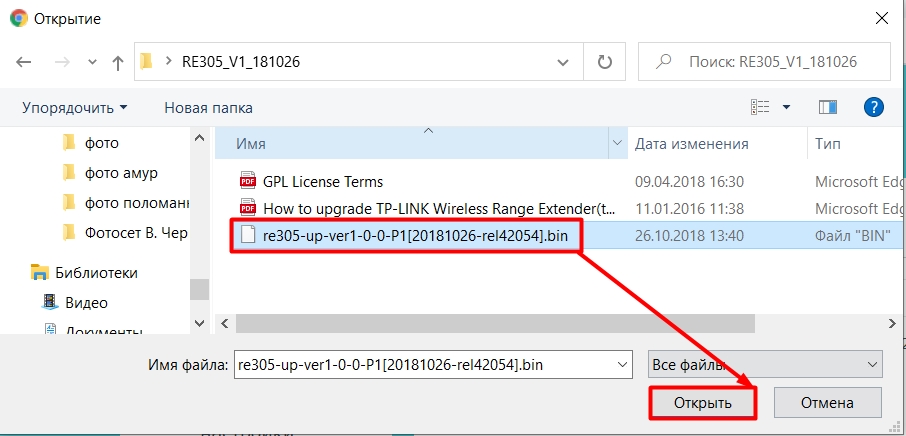
- Далее будет скачен архив, вам нужно будет его разархивировать. В Web-интерфейсе нажимаем по кнопке «Обзор» и выбираем файл с расширением «BIN».
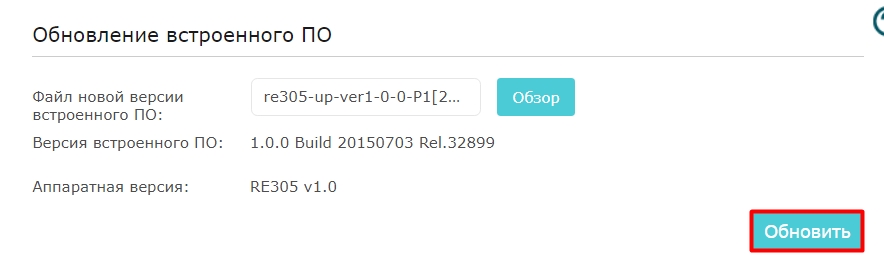
- Теперь кликаем по кнопке «Обновить».
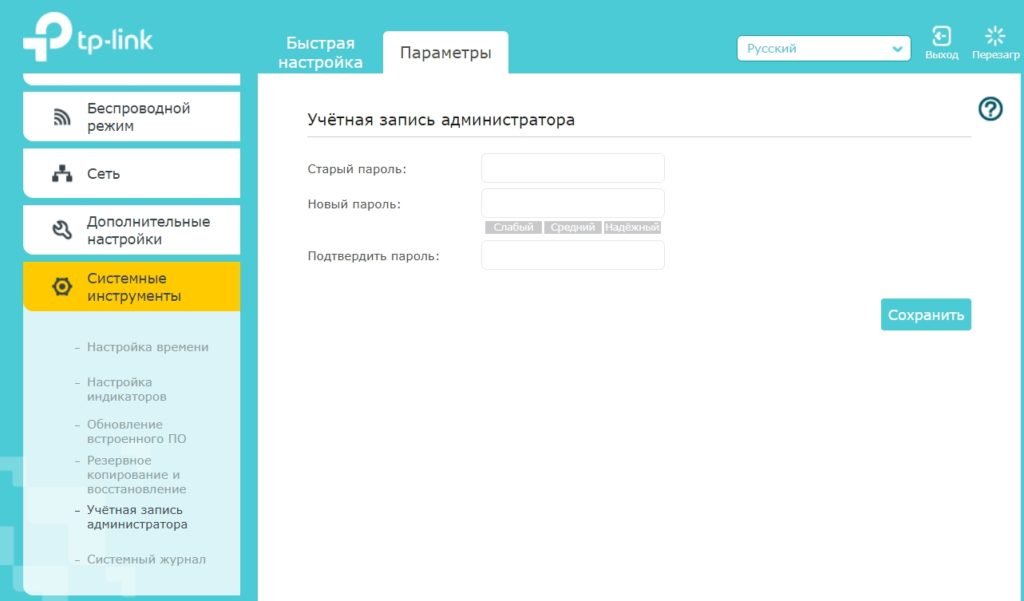
Как поменять admin пароль?
Это делается в том же разделе во подразделе «Учетная запись администратора». Как видите, имя учетки (admin) поменять, к сожалению, нельзя.
Характеристики
| Розетка | C, F |
| Стандарты Wi-Fi | IEEE802.11ac, n, g, a, b |
| Порты | Ethernet 10/100 Мбит/с (RJ45) |
| Энергопотребление | 7,3 Вт |
| Габариты | 8 х 7,8 х 7,7 см |
| Частоты | 2400–2483,5 МГц
5150–5350 МГц 5650–5725 МГц |
| Максимальная скорость | 5 ГГц: до 867 Мбит/с
2,4 ГГц: до 300 Мбит/с |
| Чувствительность (приём) | 5 ГГц:
11a 6 Мбит/с: -91 дБм при 10% PER 11a 54 Мбит/с: -74 дБм при 10% PER 11ac HT20 mcs8: -68 дБм при 10% PER 11ac HT40 mcs9: -63 дБм при 10% PER 11ac HT80 mcs9: -59 дБм при 10% PER 2,4 ГГц: 11g 54 Мбит/с: -79 дБм при 10% PER 11n HT20 mcs7: -77 дБм при 10% PER 11n HT40 mcs7: -74 дБм при 10% PER |
| Мощность передатчика | <17 дБм (2,4 ГГц)
<17 дБм (5 ГГц) |
Плюсы, минусы и мой личный отзыв
- Поддержка всех популярных вайфай стандартов и двух частот 2,4 и 5 ГГц.
- Очень компактный, не выделается среди интерьера.
- Стильный и белый.
- Сделан из хороших материалов.
- Отлично ловит и хорошо раздает Wi-Fi. К слову, роутер у меня стоял на первом этаже, а репитер сейчас установлен на втором и все стабильно и хорошо работает, без прерываний и падения скорости.
- Есть удобное приложение, которое дает доступ к аппарату из любой точки мира.
- Есть поддержка Mesh, но только для аппаратов фирмы TP-Link.
- Есть LAN порт, поэтому можно использовать повторитель в режиме точки доступа.
- LAN порт на 100 Мбит в секунду.
- Нет поддержки Wi-Fi 6-го поколения, хотя многим оно и не нужно.
Аппарат просто бомба. Да стоит он не так дешево, но зато вы получаете на 100% рабочую машинку, которая полностью себя оправдывает. Все мертвые зоны были покрыты. Wi-Fi стабильно работает как на частоте 2,4 ГГц, так и на 5 ГГц. А в скупе с Mesh, вай-фай становится бесшовным. Очень маленький и компактный, поэтому вы можете его переподключить в любую розетку и усиливать сигнал в другой зоне. В общем я им полностью доволен. Есть конечно пару огрехов, но в целом примочка просто топ за свои деньги. Пишите в комментариях свои вопросы, а также свои отзывы.
Руководство пользователя
Эмулятор
Ссылка на эмулятор
Видео
Содержание: скрывать
-
- 1 Об этом продукте
- 2 Установка
- 3 FAQ (часто задаваемые вопросы)
- 4 Характеристики
- Популярные вопросы
- 5 Документы
Об этом продукте
Mi WiFi Range Extender AC1200 — это устройство, предназначенное для увеличения покрытия вашей домашней Wi-Fi сети. Он эффективно расширяет сигнал, позволяя вам наслаждаться стабильным и быстрым интернет-соединением в зонах с недостаточным покрытием или в местах, где сигнал роутера не доходит.
Индикатор сигнала
| Индикатор | Значение |
|---|---|
| Сплошной синий | Расширитель сигнала подключен к существующей сети и получает сильный сигнал. |
| Сплошной оранжевый | Расширитель диапазона принимает слабый сигнал. Рекомендуется переместить его ближе к маршрутизатору. |
| Горит красным | Расширитель отключен от сети. Попробуйте переместить его в пределах диапазона вашего маршрутизатора. |
| Мигает красным | Расширитель диапазона готов к инициализации. |
| Off | Расширитель диапазона не готов к подключению. |
Индикатор системы
| Индикатор | Значение |
|---|---|
| Сплошной синий | Система работает нормально |
| Мигающий синий | WPS обрабатывает |
| Сплошной оранжевый | Система загружается |
| Мигающий оранжевый | Система обновляется |
| Off | Нет питания |
Кнопка WPS
Нажмите, чтобы запустить мастер WPS.
кнопка сброса
Нажмите и удерживайте не менее 5 секунд, чтобы восстановить заводские настройки.
Установка
- Шаг 1: Включите питание
Подключите расширитель диапазона в розетку рядом с маршрутизатором. Подождите несколько секунд, пока индикатор «Сигнал» не начнёт мигать красным, что будет означать, что устройство готово к настройке.Шаг 2: Настройка
Метод 1: Настройка через приложение (Рекомендуется)- Загрузите и установите приложение Mi Home или Xiaomi Home из Google Play или App Store.
- Откройте приложение и создайте или войдите в свою учетную запись Mi.
- В приложении выберите «Добавить устройство» и выберите Mi WiFi Range Extender AC1200 из списка.
- Следуйте пошаговым рекомендациям в приложении для завершения настройки. Это позволит автоматически подключить расширитель диапазона к вашему маршрутизатору и настроить Wi-Fi.
Метод 2: Настройка кнопки WPS
- Нажмите кнопку WPS на маршрутизаторе, если он есть.
- В течение 2 минут нажмите кнопку WPS на ретрансляторе. После успешного подключения индикатор «Сигнал» должен постоянно гореть синим цветом.
Расширенное имя и пароль WiFi по умолчанию после настройки
- 2.4G Wi-Fi: имя сети будет завершаться на «_Plus», например, «MyRouter_Plus».
- 5G Wi-Fi: имя сети будет завершаться на «_Plus_5G», например, «MyRouter_Plus_5G».
- Пароль: пароль сети будет таким же, как и у основного роутера, который вы указали при настройке.
Шаг 3. Переместите расширитель диапазона
Разместите расширитель диапазона между маршрутизатором и областью с плохим сигналом Wi-Fi. Для оптимального качества сигнала выберите место, где индикатор «Сигнал» стабильно горит синим. Если индикатор мигает или не горит, переместите расширитель ближе к маршрутизатору.

FAQ (часто задаваемые вопросы)
Q1. Что делать, если приложение Mi Home или Xiaomi Home не находит мой устройство при настройке?
Если ваше устройство не обнаружено автоматически, попробуйте найти Mi WiFi Range Extender AC1200 вручную в списке доступных устройств в приложении. Следуйте рекомендациям на экране для завершения настройки.
Q2. Что делать, если Mi WiFi Range Extender AC1200 перестал работать?
- Плохое качество сигнала: Переместите расширитель в место, где между ним и маршрутизатором минимальные препятствия. Это улучшит стабильность сигнала.
- Проблемы с подключением: Если расширитель не работает, убедитесь, что ваш маршрутизатор излучает сигнал Wi-Fi. Если роутер функционирует нормально, перезагрузите расширитель и повторите попытку.
- Черный список: Проверьте, не занесен ли расширитель в черный список на вашем маршрутизаторе. Если это так, удалите его из списка заблокированных устройств.
- Сброс настроек: Если проблема сохраняется, удерживайте кнопку сброса на расширителе не менее 5 секунд, пока индикатор не станет оранжевым. После этого перенастройте устройство.
Q3. Как подключить расширитель диапазона к новой сети Wi-Fi?
Для подключения к новой сети Wi-Fi выполните сброс устройства до заводских настроек. После этого настройте расширитель заново, как это указано в руководстве.
Характеристики
| Параметр | Описание |
|---|---|
| Имя продукта | Расширитель диапазона Wi-Fi Mi AC1200 |
| Модель | RA75 |
| Рабочая температура | 0–40ºC |
| Входной сигнал | 100~240VAC, 50/60Hz, 0.3A |
| Рабочая частота | 2400~2483.5 МГц (≤20 дБм); 5150–5250 МГц (≤23 дБм); 5250–5350 МГц (≤20 дБм); 5470–5725 МГц (≤27 дБм) |
| Местоположение паспортной таблички | Задняя внешняя сторона устройства |
Сертификаты:
Настоящим Xiaomi Communications Co.,Ltd заявляет, что радиооборудование типа RA75 соответствует Директиве 2014/53/ЕС. Полный текст декларации о соответствии ЕС доступен по следующему интернет-адресу:
http://www.mi.com/global/service/support/declaration.html
Все продукты, помеченные данным символом, являются отходами электрического и электронного оборудования (WEEE), в соответствии с директивой 2012/19/ЕС. Такие устройства не следует выбрасывать с обычными бытовыми отходами. Для защиты здоровья людей и окружающей среды передайте использованное оборудование в специализированный пункт сбора отходов электрического и электронного оборудования, который назначен местными властями или правительственными органами. Правильная утилизация и переработка помогут предотвратить негативные последствия для экологии и здоровья человека. Для получения дополнительной информации о местах сбора отходов и их условиях, обратитесь к установщику или местным властям.
Это оборудование относится к классу II электрических приборов и оснащено двойной изоляцией, что исключает необходимость заземления устройства.
Для соответствия требованиям CE по уровню радиочастотного излучения, устройство должно быть установлено и эксплуатироваться на расстоянии не менее 20 см (8 дюймов) от тела пользователя.
Сетевая вилка устройства выполняет функцию средства отключения. Убедитесь, что она установлена рядом с розеткой и легко доступна для быстрого отключения.
Это устройство предназначено исключительно для использования в помещениях и работает в частотном диапазоне 5150–5350 МГц в следующих странах:
| AT | BE | BG | HR | CY | CZ | DK | EE | FI | |
| FR | DE | EL | HU | IE | IT | LV | LT | LU | |
| MT | NL | PL | PT | RO | SK | SI | ES | SE | |
| UK | (NI) | IS | LI | НЕТ | CH | TR |
Популярные вопросы
1: Что делать, если приложение Mi Home или Xiaomi Home не находит мой расширитель при настройке?
Ответ:
Если приложение не обнаруживает ваш расширитель автоматически, попробуйте найти Mi WiFi Range Extender AC1200 вручную в списке доступных устройств. Для этого откройте приложение, зайдите в меню «Добавить устройство» и выберите ваш расширитель. Следуйте руководству на экране для завершения настройки.
2: Что делать, если сигнал Wi-Fi от расширителя стал слабым или прерывается?
Ответ:
Если сигнал слабый, переместите расширитель ближе к маршрутизатору. Лучше всего размещать его в месте, где индикатор «Сигнал» стабильно горит синим, что означает хороший уровень сигнала. Избегайте блокировки сигналов большими препятствиями (например, стенами и металлическими предметами).
3: Как подключить расширитель диапазона к новой сети Wi-Fi?
Ответ:
Для подключения расширителя к новой сети Wi-Fi нужно сбросить устройство до заводских настроек. Для этого нажмите и удерживайте кнопку сброса на расширителе не менее 5 секунд. После сброса настройте устройство заново, следуя пошаговым руководству в приложении Mi Home или Xiaomi Home.
4: Почему расширитель диапазона не подключается к маршрутизатору?
Ответ:
Если расширитель не подключается, убедитесь, что ваш маршрутизатор работает и излучает сигнал Wi-Fi. Также проверьте, не был ли расширитель занесен в черный список на роутере. Если это так, удалите его из списка заблокированных устройств. Если проблема сохраняется, выполните перезагрузку расширителя и повторите настройку.
5: Какое расстояние должно быть между расширителем и моим телом при эксплуатации устройства для соблюдения стандартов CE?
Ответ:
Для соответствия требованиям CE по радиочастотному излучению устройство должно быть установлено и эксплуатироваться на расстоянии не менее 20 см (8 дюймов) от тела пользователя. Это обеспечит безопасную работу устройства и минимизирует возможные воздействия радиочастотного излучения.
Videos: Mi WiFi Range Extender AC1200

В наше время надежный и стабильный Wi-Fi стал неотъемлемой частью нашей повседневной жизни. Однако не всегда сигнал Wi-Fi охватывает каждый угол нашего дома. Если вы столкнулись с проблемой слабого сигнала Wi-Fi и постоянно теряете соединение, то усилитель Wi-Fi Xiaomi Mi Range Extender AC1200 станет для вас настоящим спасением.
Усилитель Wi-Fi Xiaomi Mi Range Extender AC1200 – это компактное и удобное устройство, которое позволяет расширить зону покрытия Wi-Fi сигнала в вашем доме или офисе. При помощи этого усилителя вы сможете наслаждаться стабильным и быстрым Wi-Fi в любой точке вашего жилища.
Настройка усилителя Wi-Fi Xiaomi Mi Range Extender AC1200 проще простого. Для начала вам потребуется подключить устройство к розетке и дождаться, пока индикатор питания загорится зеленым цветом. Затем найдите на своем смартфоне или ноутбуке Wi-Fi точку доступа с названием «Xiaomi_Range_XXX», где XXX — последние три цифры MAC-адреса вашего усилителя.
Подключитесь к этой точке доступа и откройте веб-браузер для входа в панель управления усилителя Wi-Fi Xiaomi Mi Range Extender AC1200. В адресной строке наберите «192.168.188.1» и нажмите Enter. В открывшемся окне вас попросят ввести логин и пароль по умолчанию: admin/admin. После успешной авторизации вы попадете в основное меню усилителя.
Распаковка и подготовка усилителя wifi
Перед началом настройки усилителя wifi Xiaomi Mi Range Extender AC1200 следует распаковать устройство, проверить комплектацию и подготовить необходимые материалы.
1. Внимательно откройте упаковку и извлеките усилитель wifi.
2. Проверьте комплектацию усилителя. Убедитесь, что в комплект входит: усилитель wifi, инструкция по эксплуатации и кабель питания.
3. Проверьте внешний вид усилителя. Убедитесь, что корпус устройства не поврежден, а все разъемы и кнопки на месте и работают корректно.
4. Подготовьте необходимые материалы: доступ к роутеру wifi (пользовательское имя и пароль), смартфон или компьютер с доступом в интернет.
Теперь усилитель wifi Xiaomi Mi Range Extender AC1200 готов к настройке. Перейдите к следующему шагу — подключению устройства к сети.
Подключение усилителя wifi Xiaomi Mi Range Extender AC1200 к роутеру
Для того чтобы настроить усилитель wifi Xiaomi Mi Range Extender AC1200 и подключить его к вашему роутеру, следуйте этим простым шагам:
Шаг 1: Разместите усилитель wifi в пределах действия вашего роутера. Убедитесь, что он находится в зоне покрытия сильного сигнала wifi.
Шаг 2: Возьмите ваш смартфон или компьютер и подключитесь к wifi-сети, которую вы хотите усилить.
Шаг 3: Откройте браузер и введите адрес «miwifi.com» в адресной строке.
Шаг 4: Вам будет предложено ввести имя пользователя и пароль. Введите admin для обоих полей и нажмите «Войти».
Шаг 5: Выберите «Настройка усилителя wifi» на главной странице.
Шаг 6: Укажите имя сети (SSID) вашего роутера и пароль для подключения к вашей сети wifi.
Шаг 7: Дождитесь, пока усилитель wifi Xiaomi Mi Range Extender AC1200 завершит настройку. Это может занять несколько минут.
Шаг 8: Подключите устройства к новой wifi-сети, созданной усилителем wifi.
Обратите внимание, что в процессе настройки может потребоваться обновление прошивки усилителя wifi. Убедитесь, что ваш усилитель wifi Xiaomi Mi Range Extender AC1200 подключен к сети электропитания в течение всего процесса настройки.
После завершения этих шагов вы должны успешно подключить усилитель wifi Xiaomi Mi Range Extender AC1200 к вашему роутеру и наслаждаться более сильным сигналом wifi во всем вашем доме или офисе.
Подключение устройства к усилителю wifi
1. Убедитесь, что устройство включено в розетку и находится в радиусе действия вашей сети wifi.
2. Зайдите в настройки wifi на устройстве, которое вы хотите подключить к усилителю.
3. Найдите доступную сеть wifi с именем, начинающимся на «MI_XXXX».
4. Подключитесь к сети wifi, введя пароль, указанный на задней панели усилителя.
5. Откройте браузер на устройстве и введите адрес «192.168.0.1» для доступа к интерфейсу усилителя wifi.
6. Вам может потребоваться ввести пароль для входа в интерфейс усилителя. Пароль по умолчанию — «admin».
7. В интерфейсе усилителя выберите опцию «Подключение сетевого устройства».
8. Усилитель wifi автоматически найдет и отобразит доступные сети wifi.
9. Выберите вашу основную сеть wifi из списка и введите пароль для подключения.
10. Нажмите кнопку «Подключить» и подождите, пока устройство подключится к основной сети через усилитель wifi.
11. После завершения подключения, устройство будет автоматически переподключаться к основной сети через усилитель wifi при необходимости.
12. Поздравляем! Теперь ваше устройство успешно подключено к усилителю wifi Xiaomi Mi Range Extender AC1200.
Вход в настройки усилителя wifi Xiaomi Mi Range Extender AC1200
Для того чтобы настроить усилитель wifi Xiaomi Mi Range Extender AC1200, необходимо прежде всего получить доступ к его настройкам. Для этого выполните следующие шаги:
- Установите усилитель wifi Xiaomi Mi Range Extender AC1200 вблизи вашего роутера.
- Подключите усилитель wifi к источнику питания.
- Дождитесь, пока светодиодный индикатор усилителя wifi Xiaomi Mi Range Extender AC1200 не перестанет мигать и станет постоянно светиться.
- На вашем устройсте, подключенном к домашней сети, запустите браузер и введите адрес 192.168.31.1 в адресной строке.
- Появится страница входа в настройки усилителя wifi Xiaomi Mi Range Extender AC1200.
- Введите логин и пароль для доступа к настройкам. По умолчанию логин и пароль — admin.
- Нажмите кнопку «Войти» для входа в настройки усилителя wifi Xiaomi Mi Range Extender AC1200.
После успешного входа в настройки усилителя wifi Xiaomi Mi Range Extender AC1200, вы сможете произвести необходимые настройки, такие как установка имени сети, пароля и других параметров.
Настройка режима работы усилителя wifi
После успешной установки и подключения усилителя wifi Xiaomi Mi Range Extender AC1200, необходимо произвести настройку режима работы для обеспечения оптимальной производительности и расширения покрытия сети.
Шаги для настройки режима работы усилителя wifi Xiaomi Mi Range Extender AC1200:
- Подключите усилитель wifi к источнику питания и дождитесь загорания индикатора питания.
- С помощью мобильного устройства подключитесь к сети «Xiaomi_XXXX» (где «XXXX» – последние четыре цифры MAC-адреса усилителя).
- Откройте приложение Mi Home на своем устройстве и пройдите процесс добавления устройства, следуя инструкциям в приложении.
- Выберите ваш домашний роутер Wi-Fi из списка доступных сетей и введите пароль для подключения.
- Выберите режим работы усилителя wifi, который соответствует вашим потребностям:
- Режим усиления сигнала (Extender mode) – этот режим подходит для усиления сигнала существующей сети Wi-Fi в зонах с плохим покрытием. Укажите сеть Wi-Fi, которую вы хотите усилить, и подключитесь к ней.
- Режим точки доступа (Access Point mode) – этот режим позволяет создать новую точку доступа Wi-Fi, которая будет использовать существующее подключение к интернету. Укажите имя новой сети Wi-Fi и установите пароль.
- Режим моста (Bridge mode) – этот режим позволяет объединить две беспроводные сети в одну. Сеть Wi-Fi, к которой вы подключаетесь, будет ретранслироваться через усилитель wifi.
После выбора режима работы, усилитель wifi Xiaomi Mi Range Extender AC1200 будет настроен и готов к использованию. В случае необходимости, вы также можете настроить дополнительные параметры, такие как имена сетей, пароли и другие настройки, через приложение Mi Home.
Настройка сетевых параметров усилителя wifi
После успешной установки усилителя wifi Xiaomi Mi Range Extender AC1200, необходимо произвести настройку сетевых параметров для обеспечения оптимальной работы устройства.
1. Подключите усилитель wifi к источнику питания и дождитесь, пока он полностью загрузится.
2. Найдите на вашем устройстве wifi точку доступа с названием «Xiaomi_Extender_XXXX» (где «XXXX» это последние 4 цифры MAC-адреса усилителя).
3. Подключитесь к этой точке доступа с помощью вашего смартфона или компьютера.
4. Откройте браузер и введите в адресной строке «192.168.188.1» для доступа к панели управления усилителем.
5. В открывшемся окне введите «admin» в поле «Логин» и «admin» в поле «Пароль». Нажмите кнопку «Войти».
6. Перейдите на вкладку «Сеть» или «Network» (в зависимости от языка интерфейса) в панели управления усилителем.
7. Внесите необходимые изменения в настройках сети, включая название сети (SSID), тип шифрования, пароль и другие параметры по вашему усмотрению.
8. Нажмите кнопку «Сохранить» или «Save», чтобы сохранить внесенные изменения.
9. После сохранения настроек усилитель wifi Xiaomi Mi Range Extender AC1200 автоматически перезагрузится и применит новые настройки.
Теперь ваш усилитель wifi готов к использованию с новыми сетевыми параметрами. Убедитесь, что все ваши устройства подключены к обновленной wifi сети для получения максимального приема сигнала.
Проверка соединения и скорости wifi
После настройки усилителя wifi Xiaomi Mi Range Extender AC1200 важно проверить, работает ли соединение и какая скорость передачи данных достигается. Вот несколько простых шагов, которые помогут вам выполнить эту проверку:
1. Подключите устройство к усилителю wifi.
Удостоверьтесь, что ваше устройство (например, ноутбук или смартфон) подключено к усилителю wifi Xiaomi Mi Range Extender AC1200. Вы можете проверить это, открыв панель управления своего устройства и убедившись, что усилитель wifi отображается в списке доступных сетей.
2. Запустите тест скорости интернета.
Перейдите на веб-сайт, предлагающий тестирование скорости интернета, например, speedtest.net. Там вы найдете кнопку «Начать тест», которую нужно нажать для запуска теста.
3. Дождитесь завершения теста.
Тест скорости интернета может занять некоторое время. Подождите, пока тест завершится, и вы получите результаты.
4. Сравните результаты.
После завершения теста скорости интернета вы увидите три основных показателя: скорость загрузки, скорость отдачи и пинг. Сравните эти показатели с теми, которые вы получаете, когда подключены к основной беспроводной сети. Если усилитель wifi работает правильно, вы должны увидеть улучшение скорости передачи данных.
5. Перезагрузите устройства.
Если результаты теста скорости интернета не удовлетворяют ваши требованиям, попробуйте перезагрузить усилитель wifi Xiaomi Mi Range Extender AC1200 и ваше устройство. Иногда это может помочь улучшить скорость соединения.
Следуя этим простым шагам, вы сможете проверить соединение и скорость wifi после настройки усилителя wifi Xiaomi Mi Range Extender AC1200.
Распределение wifi-сигнала усилителя Xiaomi Mi Range Extender AC1200
Усилитель wifi Xiaomi Mi Range Extender AC1200 предназначен для расширения зоны покрытия сети wifi и усиления сигнала. Чтобы максимально эффективно использовать усилитель, необходимо правильно настроить распределение wifi-сигнала.
Прежде всего, убедитесь, что усилитель подключен к вашему основному роутеру и готов к работе.
Для распределения wifi-сигнала усилителя Xiaomi Mi Range Extender AC1200 выполните следующие действия:
| Шаг 1: | Откройте приложение Mi Wi-Fi на вашем смартфоне или планшете. |
| Шаг 2: | В приложении выберите усилитель Xiaomi Mi Range Extender AC1200 из списка доступных устройств. |
| Шаг 3: | Нажмите на кнопку «Настройки» (или иконку шестеренки), чтобы открыть настройки усилителя. |
| Шаг 4: | В настройках усилителя найдите раздел «Расширение сети» или «Wireless settings». |
| Шаг 5: | В разделе «Расширение сети» выберите опцию «Распределение wifi-сигнала» или «Distribute Wi-Fi signal». |
| Шаг 6: | Настройте параметры распределения wifi-сигнала в соответствии с вашими потребностями. Вы можете задать имя сети (SSID), пароль и другие настройки. |
| Шаг 7: | Нажмите кнопку «Сохранить», чтобы применить изменения и завершить процесс настройки распределения wifi-сигнала. |
| Шаг 8: | Убедитесь, что усилитель корректно работает и распределяет wifi-сигнал в нужных местах вашего дома или офиса. |
Следуя этим простым инструкциям, вы сможете настроить распределение wifi-сигнала усилителя Xiaomi Mi Range Extender AC1200 и получить максимальную пользу от использования устройства.
Защита и безопасность wifi-сети усилителя Xiaomi Mi Range Extender AC1200
1. Измените имя и пароль сети. При первоначальной установке усилителя Xiaomi Mi Range Extender AC1200, ему присваивается стандартное имя сети (SSID) и пароль. Важно изменить эти настройки на уникальные значения, которые будут известны только вам. Это поможет предотвратить доступ к вашей сети и защитить ее от несанкционированного использования.
2. Включите шифрование данных. Убедитесь, что на усилителе Xiaomi Mi Range Extender AC1200 включено шифрование данных для вашей wifi-сети. Рекомендуется использовать WPA2-PSK (AES) — это самый безопасный протокол шифрования. Пароль, который вы задали при изменении настроек сети, будет использоваться для защиты передачи данных.
3. Ограничьте доступ в сеть. Усилитель Xiaomi Mi Range Extender AC1200 позволяет вам настроить фильтр MAC-адресов, который ограничит доступ к вашей сети только для известных устройств. Вы можете добавить MAC-адреса устройств, которым разрешен доступ, и блокировать все остальные. Это поможет предотвратить несанкционированный доступ к вашей сети.
4. Обновляйте прошивку. Периодически проверяйте наличие обновлений прошивки для вашего усилителя Xiaomi Mi Range Extender AC1200. Обновления часто содержат исправления уязвимостей безопасности и другие важные улучшения. Убедитесь, что ваше устройство всегда работает на последней версии прошивки, чтобы обеспечить максимальную безопасность.
Применяя эти простые меры безопасности, вы можете быть уверены в защите вашей wifi-сети и сохранности ваших данных при использовании усилителя Xiaomi Mi Range Extender AC1200.