
В этой статье расскажем, как перенести Windows 10, 8 или 7 с одного диска на другой (например, с HDD на SSD) с помощью программы Acronis True Image. Эта программа часто поставляется бесплатно с дисками известных производителей, таких как Western Digital (WD) или Sandisk, и позволяет легко клонировать диски.
Приобрести оригинальные ключи активации Windows 10 можно у нас в каталоге от 1490 ₽
Почему Acronis True Image?
Acronis True Image поставляется бесплатно с некоторыми дисками известных производителей. Например, доступна версия Acronis True Image WD Edition для пользователей, у которых есть диски или SSD от WD или Sandisk. Если у вас SSD от Kingston, программа также предоставляется с ключом для активации.
Шаг 1: Подготовка и запуск Acronis True Image
После скачивания и установки Acronis True Image (например, WD Edition) программа автоматически определит наличие совместимого диска WD или Sandisk и позволит начать работу. Если диск не инициализирован, программа может не запуститься, тогда вам нужно инициализировать диск через утилиту Управление дисками.
Нажмите Win + R, введите diskmgmt.msc, откроется управление дисками.

Далее выберите диск который не инициализирован, нажмите правой кнопкой мыши > Инициализировать.

После этого перезапустите Acronis, и программа распознает ваш диск.
Шаг 2: Клонирование диска
1. Откройте программу и перейдите в раздел Инструменты.
2. Выберите опцию Клонировать диск.

3. Вам будет предложено два варианта клонирования:
— Автоматически — программа сама подгонит размеры исходного диска под целевой диск.
— Вручную — этот метод позволяет настроить параметры разделов и размеры целевого диска самостоятельно.
Выберите тот метод, который вам подходит. Для большинства пользователей подойдет автоматический вариант, который подгоняет размеры разделов автоматически. В нашем случае мы выберем «Вручную».

Шаг 3: Настройка клонирования
1. Выберите исходный диск (тот, с которого хотите клонировать систему).

2. Выберите целевой диск (тот, на который будет клонироваться система). Обратите внимание, что все данные на целевом диске будут удалены.

Нажмите «Ок»

3. Выберите метод клонирования:
— Один в один — полное копирование разделов.
— Пропорционально — программа подгонит размеры разделов исходного диска под целевой, что удобно, если исходный диск больше, чем целевой.
Рекомендуется выбрать вариант Пропорционально, так как он автоматически оптимизирует размер разделов.

Шаг 4: Исключение файлов
Если у вас недостаточно места на целевом диске, программа предложит исключить некоторые файлы.
Например, можно не переносить образы ISO или виртуальные машины, если они занимают много места.

Шаг 5: Перенос и завершение
После настройки клонирования нажмите Приступить. Программа начнет перенос данных. В процессе может потребоваться перезагрузка компьютера, и во время этого процесса может возникнуть черный экран. Не пугайтесь — это нормальная часть процесса клонирования, и через некоторое время система перезагрузится.


Шаг 6: Настройка BIOS
После завершения клонирования, возможно, потребуется изменить порядок загрузки в BIOS, чтобы система загружалась с нового диска. Если этого не сделать, компьютер может продолжить загружаться со старого диска. Если вы не можете изменить порядок загрузки в BIOS, попробуйте поменять диски местами внутри компьютера.
Итог
Программа Acronis True Image позволяет легко и быстро клонировать систему на новый SSD или HDD. Несмотря на возможные трудности, такие как черный экран в процессе переноса, клонирование проходит без проблем.
Лицензионный ключ активации Windows 10 от
Многие производители накопителей SSD в качестве официальной утилиты для переноса системы на SSD предлагают использовать Acronis True Image: например, если вы купили SSD Western Digital (WD) или SanDisk, вам полагается бесплатная версия Acronis True Image WD Edition, аналогичная версия Acronis есть для покупателей SSD производства Kingston, Crucial и A-Data. А возможно у вас есть и полная версия программы. Во всех случаях перенос системы на SSD с её помощью — сравнительно не сложная задача.
В этой инструкции подробно о том, как перенести Windows 10 на SSD с помощью Acronis True Image (подойдет и для других версий ОС), возможных проблемах при переносе, а также видео демонстрация процесса.
- Перенос Windows 10 на SSD в Acronis True Image
- Видео инструкция
- Где бесплатно скачать Acronis True Image для SSD разных марок
- Возможные проблемы и методы решения
Перенос системы на SSD в Acronis True Image
Вне зависимости от того, какую именно версию Acronis True Image для переноса Windows с жесткого диска на SSD вы используете, шаги по переносу будут практически одинаковыми:
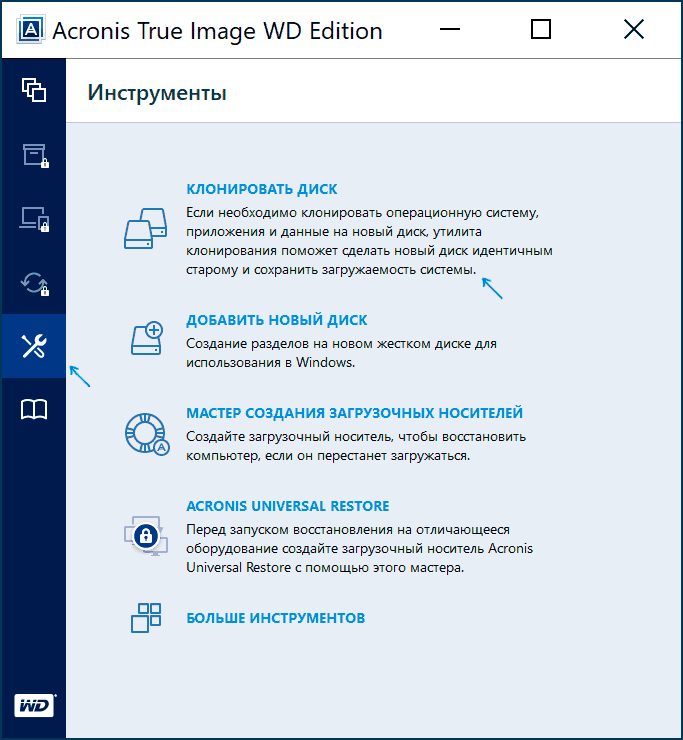
- В разделе программы «Инструменты» нажмите «Клонировать диск».

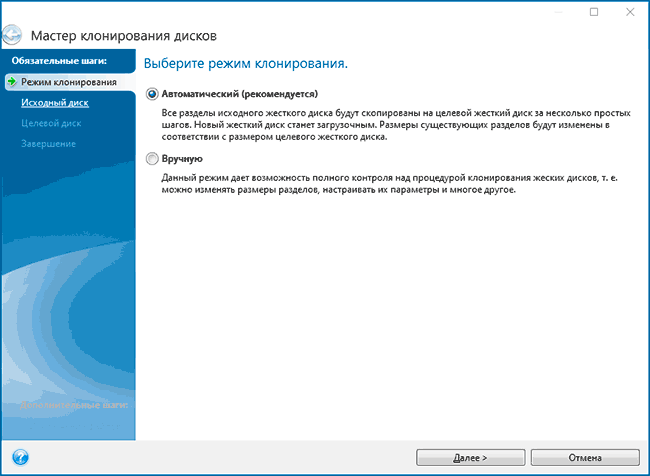
- Выберите вариант клонирования: «Автоматический» проще — достаточно будет выбрать исходный и целевой диск, а также при необходимости исключить отдельные файлы из клонирования. «Вручную» слегка сложнее, его и рассмотрим.

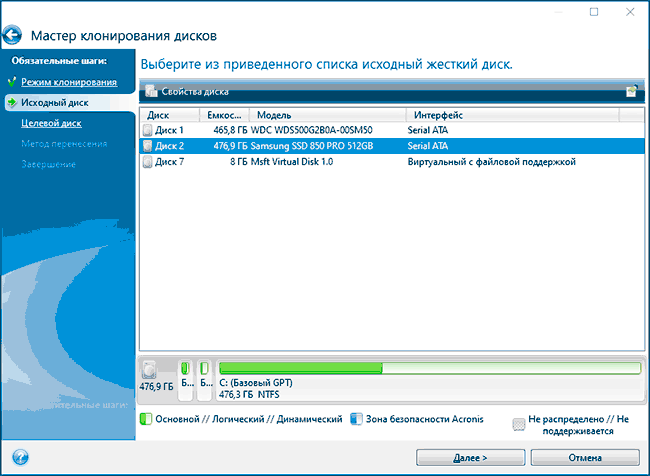
- Выберите исходный диск — тот, с которого выполняется клонирование системы.
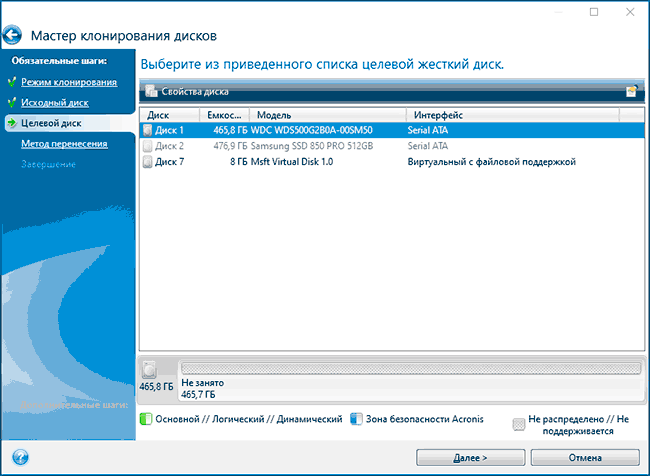
- Выберите целевой диск — ваш SSD, на который вы переносите операционную систему.
- Учитывайте, что все данные и разделы с целевого диска будут удалены, об этом вас предупредят.
- Выберите метод переноса. Лучший вариант — «Пропорционально». Метод «Один в один» может не подойти при различии размеров исходного и целевого накопителей, а «Вручную» не совсем для начинающих. Все три метода пояснил более подробно в видео ниже.
- Нажав пункт «Исключение файлов» слева внизу вы можете отметить те папки и файлы, которые не нужно переносить на SSD, чтобы высвободить место на нем. Разумным будет не переносить загрузки, корзину, а возможно и еще какие-то не слишком важные данные.
- Нажмите кнопку «Приступить», начнется процесс клонирования системы на другой диск. Если вам сообщат о необходимости перезагрузить компьютер, перезагрузите его. Учитывайте: если после перезагрузки вы видите лишь черный экран (что произошло в моем эксперименте), вполне возможно, перенос идет и лучше подождать пару часов (в зависимости от скорости исходного диска и его объема), а не выключать компьютер, в противном случае можно навредить SSD.
- После завершения процесса переноса система автоматически перезагрузится, и загрузка будет выполнена с того диска, который с «точки зрения» БИОС/UEFI является первым. Если это не тот диск, с которого нужно было загружаться, укажите нужный (предположительно, новый SSD) в параметрах загрузки БИОС. Если вдруг у вас это не получается, поищите, есть ли отдельная настройка порядка жестких дисков в БИОС. Если и такие пункты не найдены, может помочь простое переключение дисков местами в компьютере или ноутбуке (при условии, что они имеют одинаковый интерфейс подключения).


Обычно всё проходит гладко, однако, если что-то не получается или в процессе программа сообщает об ошибках, распространенные случае рассмотрены в соответствующем разделе далее в инструкции.
Как перенести Windows на другой диск в Acronis True Image — видео
Где скачать и как установить Acronis True Image для SSD определенной марки
Если у вас SSD одного из указанных производителей, загрузить бесплатную версию Acronis True Image вы можете:
- Для дисков WD и Sandisk — Acronis True Image WD Edition https://support.wdc.com/downloads.aspx?lang=ru (программа запускается в случае если к компьютеру подключен диск указанных марок).
- Для Kingston —https://www.kingston.com/ru/support/technical/acronis-download — ключ для Acronis True Image обычно в комплекте с покупаемым накопителем.
- Для SSD Crucial — https://www.acronis.com/en-us/promotion/CrucialHD-download/
- Для A-Data — https://www.adata.com/ru/ss/software-5/ (загружаем Acronis True Image OEM, для получения ключа продукта может потребоваться регистрация вашего SSD A-Data на той же странице).
Возможные проблемы при переносе системы
Среди частых проблем, которые могут возникнуть при клонировании Windows на SSD в Acronis True Image:
- Acronis True Image не запускается и сообщает, что нет SSD нужной марки. Такое бывает, если вы подключили новый диск и не инициализировали его. Инициализируйте в «Управлении дисками» — нажмите Win+R, введите diskmgmt.msc и следуйте указаниям (инициализацию предложат автоматически, либо нужно будет нажать правой кнопкой мыши по диску с изображением красной стрелки). Выбор таблицы разделов не важен, форматировать диск не требуется.
- При переносе Acronis True Image сообщает, что недостаточно места на целевом диске. Это возможно по разным причинам: файлы с исходного диска не удается поместить на целевой (тогда нужно исключить больше данных из переноса), вы выбрали режим переноса «Один в один», но разделы исходного диска не помещаются на целевой (независимо от занятого места на них). Эта же ошибка возникает и при включенном шифровании для исходного диска. Решение — либо расшифровать диск, либо создать загрузочный накопитель Acronis (на вкладке «Инструменты») и выполнить клонирование с него.
- После перезагрузки Acronis True Image черный экран. Лучшее решение — ничего не предпринимать и подождать, возможно, долго. Если по истечении очень длительного периода времени ничего не произошло, можно выключить компьютер долгим удержанием кнопки питания (но это не безопасно в данном случае) и попробовать в БИОС отключить Secure Boot.
В завершение еще один момент: если вы успешно перенесли систему и в ближайшее время не планируете пользоваться программой, я рекомендую её удалить — она создает собственные службы и пункты в автозагрузки, которые вам вероятнее всего не нужны.
Привет админ, в программе Acronis True Image есть такой инструмент «Клонирование«, могу я помощью него перенести операционную систему с одного жёсткого диска на другой или перенести Windows 7, 8.1 с твердотельного накопителя на другой твердотельный накопитель SSD. И обязательно ли, чтобы два накопителя имели одинаковый размер?
Клонирование жёстких дисков и твердотельных накопителей в программе Acronis True Image
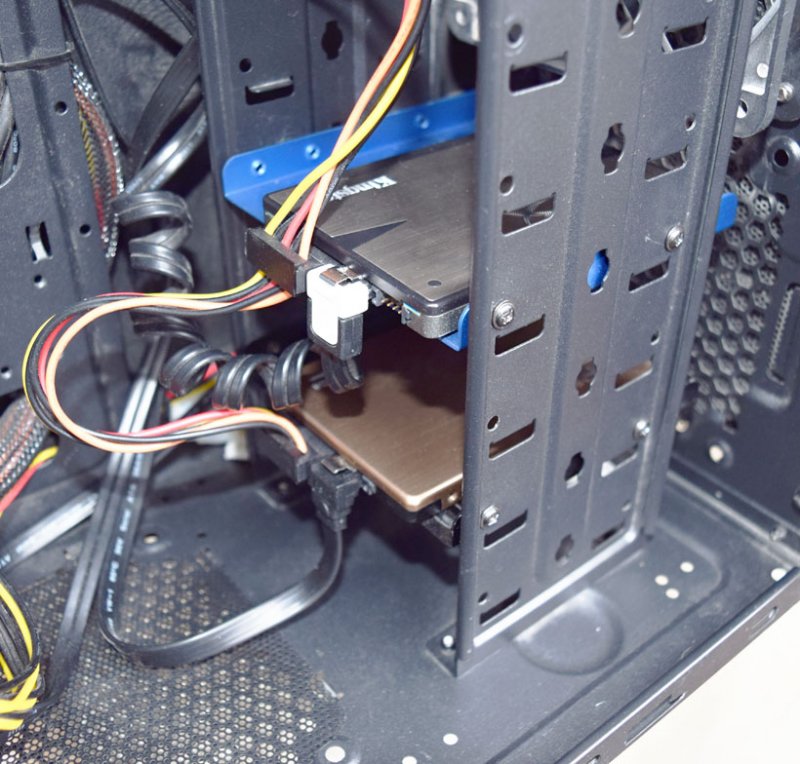
Друзья, это очень просто сделать. У меня есть два твердотельных накопителя одинакового объёма 120 ГБ, давайте клонируем операционную систему Windows 8.1 с одного SSD на другой! В результате наших действий второй твердотельный накопитель SSD станет настоящим клоном первого SSD, то есть информация на обоих твердотельных накопителях будет абсолютно одинакова и две абсолютно идентичные операционные системы находящиеся на обоих SSD будут отлично работать.
{banner_google1}
Вовсе необязателен для операции клонирования жёстких дисков или SSD в программе Acronis True Image одинаковый размер накопителей. Самое главное, чтобы информации на исходном винчестере (с которого клонируется файлы данных) было в объёме не больше чем объём самого целевого винчестера (на который клонируется информация), иначе инфа просто не поместится на целевой жёсткий диск.
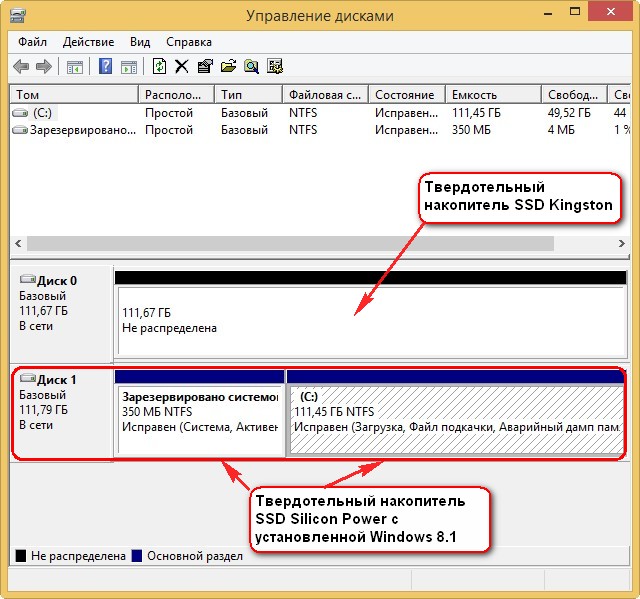
Перед клонированием зайдём в Управление дисками нашей операционной системы. Как видим в системном блоке находится два одинаковых твердотельных накопителя: Диск 0 Kingston и Диск 1 Silicon Power, оба они объёмом 120 ГБ. Клонируем Windows 8.1 с твердотельного накопителя SSD Silicon Power на SSD Kingston. Пространство твердотельного накопителя Kingston нераспределено.
Загружаемся с загрузочного диска Acronis True Image 15
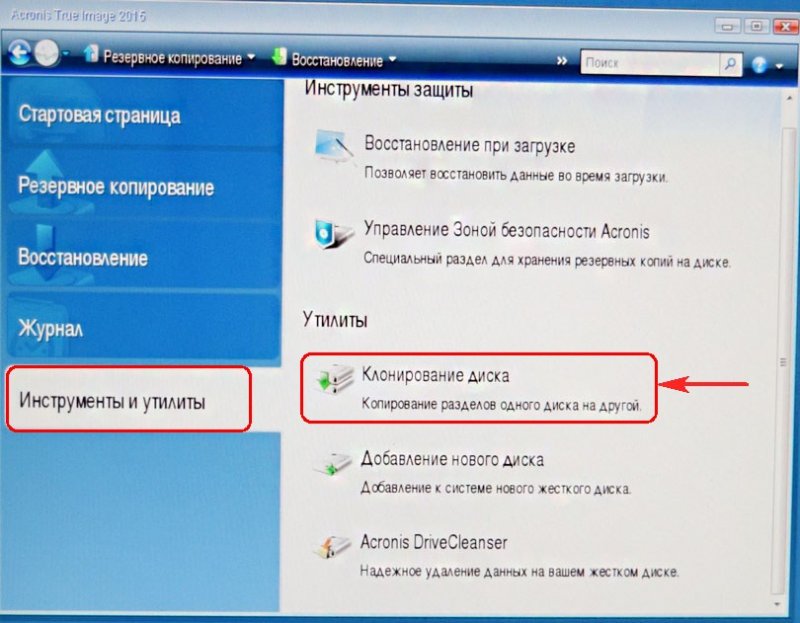
Выбираем Инструменты и утилиты. Клонирование диска.
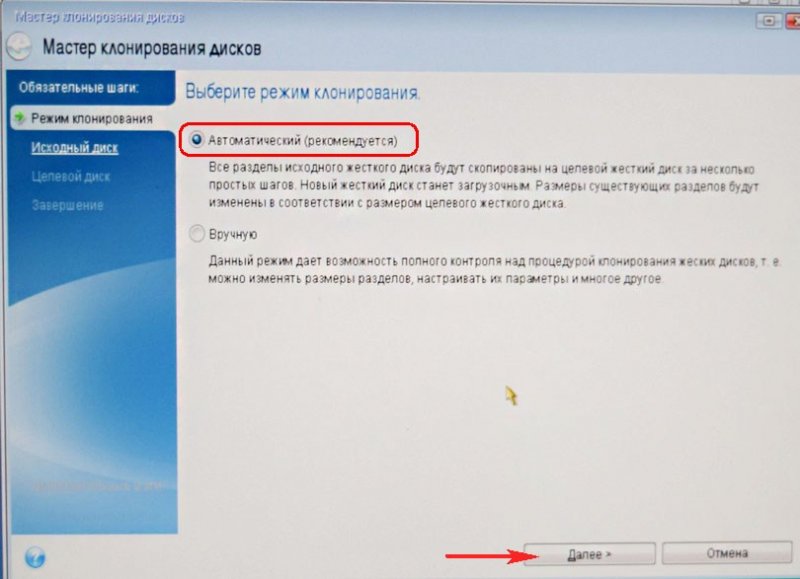
Выбираем Режим клонирования Автоматический и жмём Далее.
Выделяем левой мышью Исходный диск (диск, с которого нужно клонировать операционную систему Win 8.1), в нашем случае SSD Silicon Power и жмём Далее.
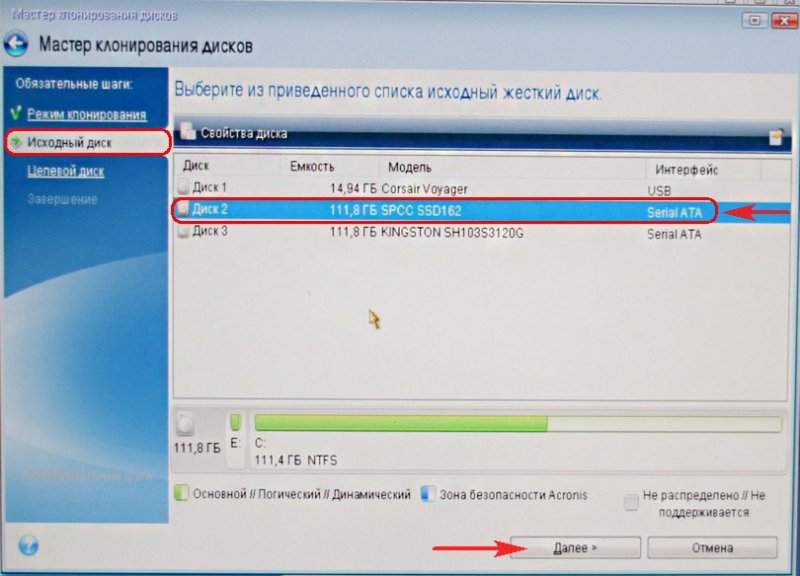
Выделяем левой мышью Целевой диск (диск, на который будет скопирована операционная система Win 8.1), в нашем случае твердотельный накопитель SSD Kingston и жмём Далее
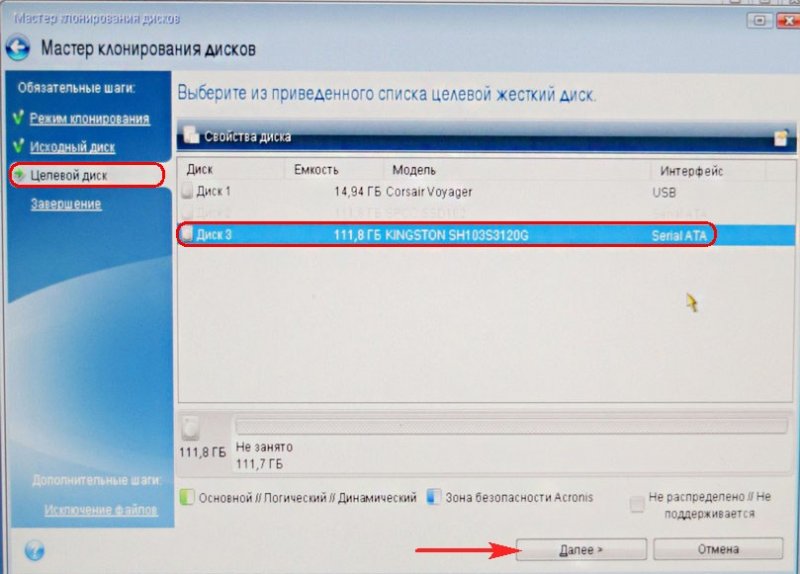
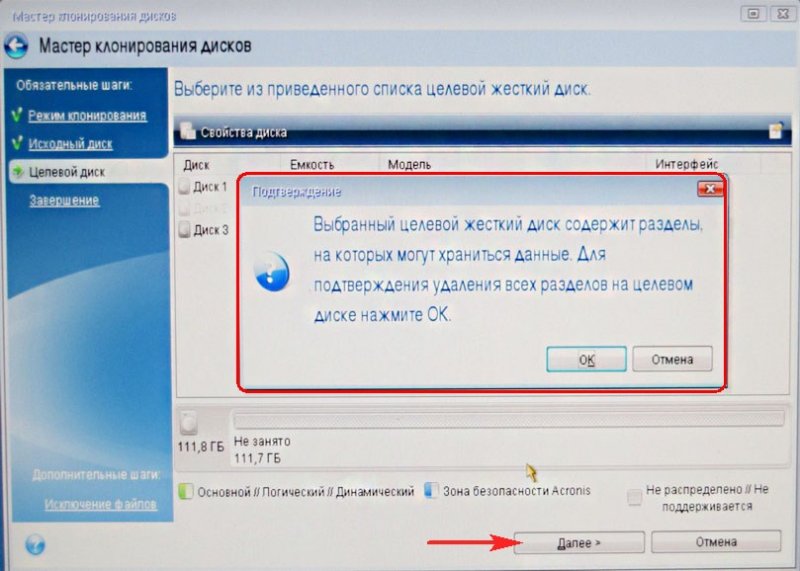
Несмотря на то, что на SSD Kingston нет никаких разделов, программа выводит предупреждение «Выбранный целевой жёсткий диск содержит разделы на которых могут храниться данные. Для подтверждения удаления всех разделов на целевом жёстком диске нажмите ОК». Жмём ОК и Далее.
{banner_google1}
Видим состояние жёсткого диска до и после клонирования. Приступить
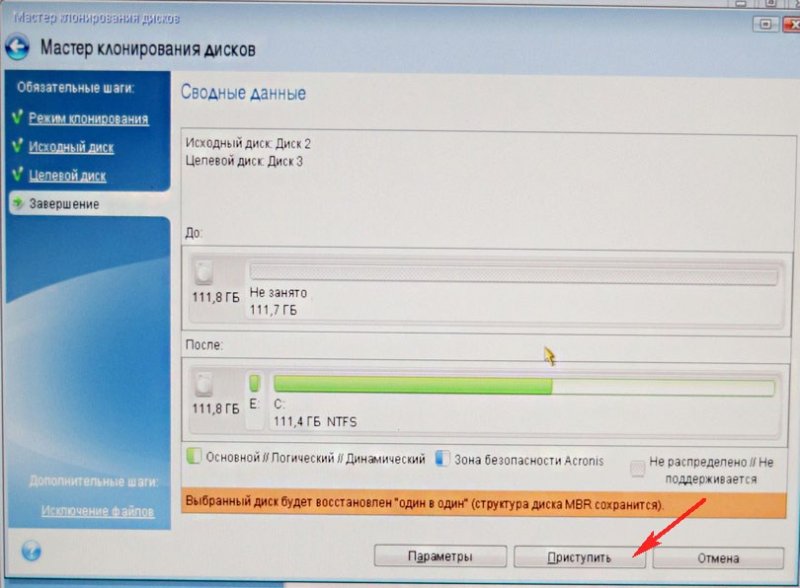
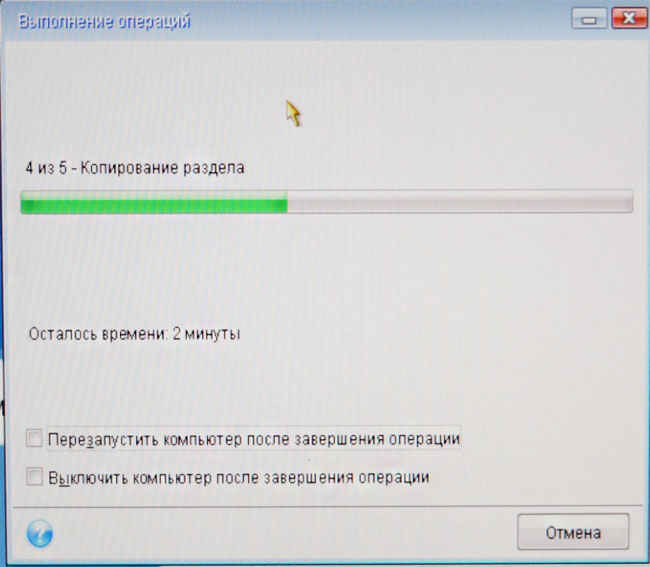
Происходит копирование раздела.
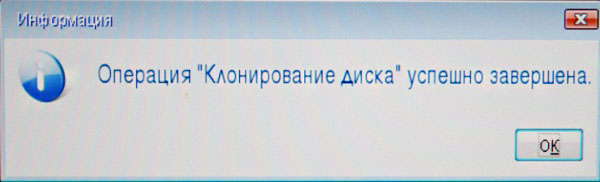
Операция «Клонирования диска» Успешно завершена. ОК
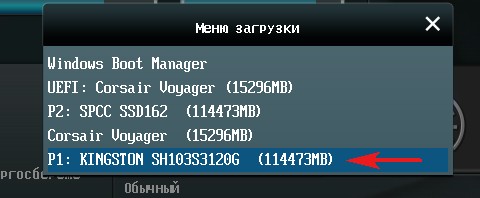
Выключаем компьютер. Отсоединяем твердотельный накопитель SSD Silicon Power, затем включаем компьютер и происходит загрузка Windows 8.1 с твердотельного накопителя SSD Kingston. Кстати, Вы можете и не отсоединять SSD Silicon Power, а просто при включении компьютера войдите в загрузочное меню и выберите для загрузки SSD Kingston.
Более подробно о том как правильно организовать работу на компьютере, если у Вас установлено несколько твердотельных накопителей SSD и на всех установлены операционные системы читайте здесь
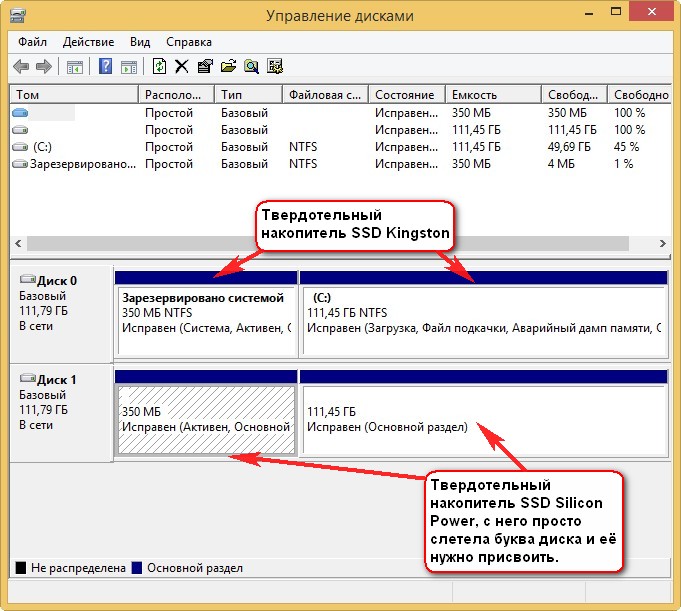
После того, как скопированная операционная система Windows 8.1 загрузилась с твердотельного накопителя SSD Kingston идём в Управление дисками и видим результат нашей работы.
В операционной системе не может быть два тома с одинаковой буквой С:, поэтому с твердотельного накопителя SSD Silicon Power слетела буква диска и нужно просто присвоить ему любую другую букву.
В этой статье будет рассмотрен интерфейс, исследованы и протестированы возможности Acronis TrueImage 7.0. Он предназначен для создания резервных копий данных, хранящихся на жестком диске компьютера, и позволяет автоматизировать процесс восстановления данных из архивных копий в случае их потери или порчи.
- Назначение программы, основные функции
- Установка программы
- Интерфейс программы
- Создание образа
- Восстановление из образа
- Подключение раздела из образа как логического диска
- Отключение образа
- Клонирование диска
- Клонирование диска в автоматическом режиме
- Клонирование диска в ручном режиме
- Установка нового диска
- Планировщик
- Сервисные функции и настройки
- Управление Зоной безопасности Acronis
- Восстановление при загрузке
- Проверка образа
- Создание загрузочного диска
- Журнал работы
- Вывод
Назначение программы, основные функции
Программа Acronis TrueImage 7.0 предназначена для создания резервных копий данных, хранящихся на компьютере. Отличительной особенностью Acronis TrueImage является то, что для создания полной копии данных ей не требуется перезагрузка компьютера. TrueImage способен создать архив всех файлов, хранящихся либо на одном из разделов, либо на всем жестком диске. Такой архив называется «образ». Если требуется восстановить данные, то Acronis TrueImage восстанавливает их именно в том виде, в котором они были при создании образа. Восстанавливаются абсолютно все данные, включая состояние системы. То есть, после восстановления операционная система будет полностью работоспособна и ее настройки будут соответствовать настройкам, которые были на момент создания образа. Это позволяет использовать Acronis TrueImage при проведении деструктивных тестов над операционной системой для быстрого восстановления системы в том виде, в котором она была до проведения теста. Эта же особенность позволяет обеспечить сохранность данных и при выходе из строя жесткого диска компьютера, но с той оговоркой, что образ данных, созданный Acronis TrueImage, хранится на другом жестком диске. С образами можно работать как с логическими дисками, подключая образ на определенную букву. После этого можно извлечь из образа один или несколько файлов.
Acronis TrueImage может сохранять образы на жестком диске, в локальной сети и практически на любом сменном носителе.
Помимо этого, Acronis TrueImage предоставляет в распоряжение пользователя инструменты для клонирования жестких дисков и подготовки новых дисков к работе. Клонирование позволяет достаточно быстро переместить все данные со старого жесткого диска небольшого объема на новый в том виде, в котором они находились на старом диске. Это позволяет избежать переустановки и последующей настройки операционной системы и программного обеспечения.
Мастер подготовки новых дисков к работе позволяет разметить и отформатировать новый жесткий диск, подготовив его тем самым к дальнейшему использованию.
Помимо перечисленного выше, в Acronis TrueImage есть свой планировщик, с помощью которого можно запланировать запуск задания в определенное время. Например, можно запланировать создание образа системы и данных на то время, когда за компьютером никто не работает.
К оглавлениюУстановка программы
Пробную версию программы можно скачать на сайте Acronis. Размер дистрибутива чуть меньше 20–мегабайт. Скачанная демо–версия проработает 15 дней с ограничениями функциональности. Приобрести программу можно в интернет–магазине OZON за 1445 рублей, либо в интернет–магазине Acronis за 1504 рубля.
Для персональных пользователей доступна версия Acronis True Image 7.0 Personal, которую можно приобрести на сайте Acronis за 108 рублей или в интернет–магазине OZON за 124 рубля. Отличия персональной от профессиональной версии Acronis True Image 7.0 можно просмотреть на странице сравнения версий на сайте Acronis.
Установка программы проста. После запуска программы–установщика на экран будет выведено приветственное сообщение, где кратко рассказано о назначении программы. В следующем окне будут показаны условия использования программы. Для продолжения установки с ними нужно согласиться. Далее следует ввести серийный номер продукта и указать папку, куда будет установлен Acronis TrueImage. Затем надо определить, для всех ли пользователей, зарегистрированных на компьютере, будет доступен Acronis TrueImage, и выбрать имя для папки с ярлыками для запуска программы в меню Пуск. В последнем окне будут показаны настройки установки программы и если какие-то из них ошибочны, то можно при помощи кнопки Назад вернуться и исправить их. По окончании копирования файлов, программа установки предложит создать загрузочные дискеты или загрузочный компакт–диск. Они могут пригодиться, если возникнет необходимость восстановить систему из архива. От создания дискет или диска на этапе установки можно отказаться и создать их позже. Следующие окна информируют об окончании процесса установки программы. Acronis TrueImage будет готов к работе после перезагрузки.
К оглавлениюИнтерфейс программы
После перезагрузки системы Acronis TrueImage готов к работе. Главное окно программы показано на рисунке ниже.
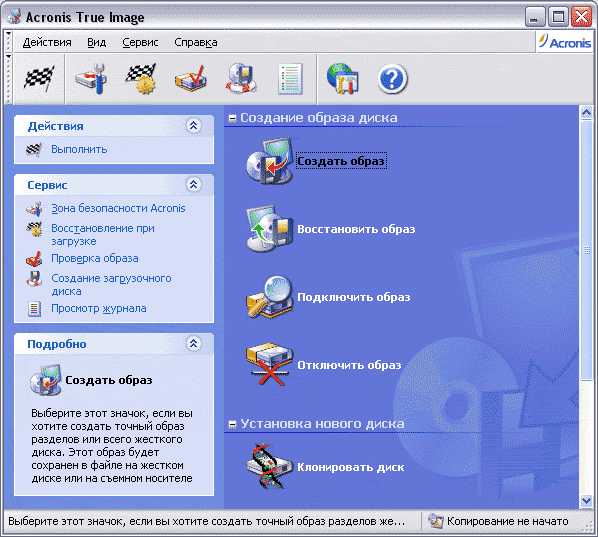
Интерфейс программы прост и выполнен в стиле Windows XP. В правом окне собраны значки, двойной щелчок мыши по которым запускает основные операции. При выделении одинарным щелчком значка в правой части главного окна программы, в левой части появляется подсказка, которая информирует о назначении выбранного значка. Из главного окна программы можно выполнить следующие действия:
- Создать образ – запускает Мастера создания образа, который помогает снять точную копию со всего жесткого диска или отдельного раздела и сохранить ее в файл на жестком диске, в зоне безопасности, на сетевом диске или на сменном носителе.
- Восстановить образ – запускает Мастера восстановления образа. Мастер запрашивает параметры восстановления раздела или всего жесткого диска из файла образа, который был создан ранее и запускает процесс восстановления.
- Подключить образ – запускает Мастера подключения образа, который помогает назначить файлу образа жесткого диска или раздела букву и использовать образ как обычный диск.
- Отключить образ – запускает Мастера отключения образа, который был подключен ранее.
- Клонировать диск – запускает Мастера клонирования дисков. Этот мастер помогает перенести все данные с одного жесткого диска на другой и создать, таким образом, точную его копию. Клонирование дисков может быть использовано, в том числе, при замене старого винчестера малой емкости на новый. По окончании клонирования все установленное ранее программное обеспечение продолжает работу с нового винчестера так же, как и на старом.
- Установить новый диск – запускает Мастера установки новых дисков, с помощью которого можно подготовить для дальнейшей работы новый жесткий диск, установленный в компьютер. Мастер поможет создать разделы на жестком диске и отформатировать их.
- Назначить задание – запускает Планировщик. С его помощью можно запланировать на определенное время автоматический запуск создания образа или создать задание, которое потом можно будет запускать вручную, не настраивая каждый раз Мастера создания образа.
В левом окне программы, в разделе Сервис, находятся ссылки, которые запускают мастеров для настройки или выполнения служебных операций, а также позволяют просмотреть журнал работы программы, в котором фиксируются все операции, выполненные программой.
- Зона безопасности Acronis – запускает Мастера управления зоной безопасности Acronis. Зона безопасности Acronis – это зарезервированная Acronis TrueImage область на жестком диске, где программа может сохранять образы разделов или всего жесткого диска. Эта область не доступна другим программам и поэтому можно быть уверенным, что файл образа, размещенный в зоне безопасности, не будет случайно удален или испорчен. С помощью данного мастера можно управлять размером зоны безопасности, увеличивая или уменьшая занимаемое ей место на выбранном разделе или переносить зону безопасности на другой диск или в другой раздел.
- Восстановление при загрузке – запускает Мастера активизации Восстановления при загрузке. После указания параметров, запрошенных этим мастером, будет запланировано восстановление данных из образа до загрузки операционной системы.
- Проверка образа – запускает Мастера Проверки образов, который позволяет проверить целостность файлов образов раздела или жесткого диска и убедиться в том, что восстановление данных, в случае необходимости, из данного образа будет возможно.
- Создание загрузочного диска – запускает соответствующего мастера, который поможет создать загрузочные дискеты или загрузочный компакт–диск. Дискеты или диск могут пригодиться во время серьезной аварии, когда загрузка системы с жесткого диска невозможна. Они помогут запустить процесс восстановления системы из созданного заранее образа.
- Просмотр журнала – этот ярлык позволяет открыть журнал и просмотреть все события, которые происходили во время работы Acronis TrueImage.
К оглавлению
Создание образа
Для того, чтобы создать образ раздела или всего жесткого диска нужно дважды щелкнуть мышью на значке Создать образ в главном окне программы. Будет запущен мастер, пример которого показан на рисунке ниже.
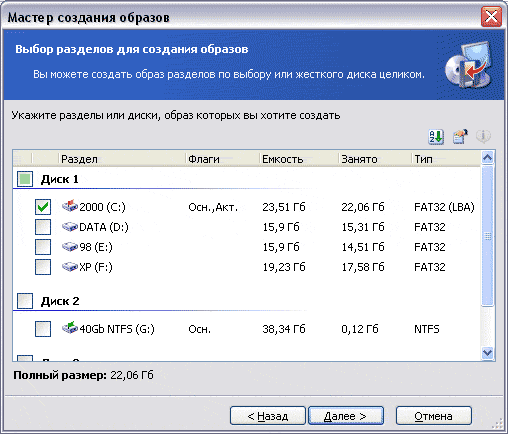
Чтобы создать образ одного или нескольких разделов или всего жесткого диска их нужно отметить в этом окне. После того, как объекты выбраны и нажата кнопка Далее откроется следующее окно мастера, пример которого показан ниже. Если ранее образы не создавались, то будет выдано следующее информационное сообщение:
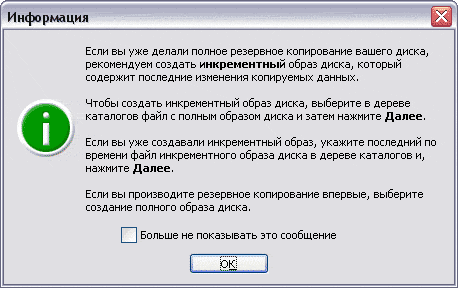
Инкрементный образ – это образ только тех секторов диска, которые изменились после создания полного образа или после создания предыдущего инкрементного образа. За счет этого создание инкрементного образа занимает значительно меньше времени, чем создание полного образа.
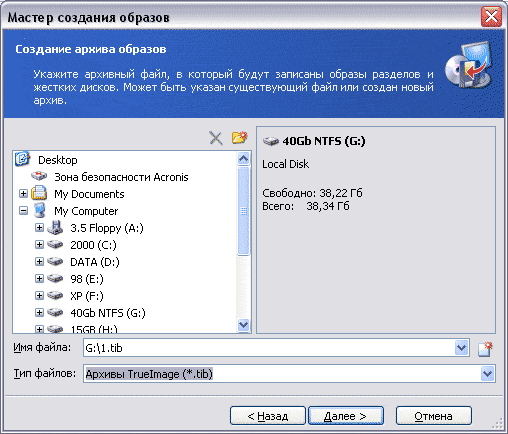
В этом окне мастера нужно указать расположение файла образа и его имя. Если выбрать Зона безопасности Acronis, то образ будет создан в специально отведенном для этого месте жесткого диска. К этой области диска не имеют доступа другие программы и поэтому файл образа ими гарантированно не будет изменен или удален. После нажатия кнопки Далее откроется следующее окно мастера.
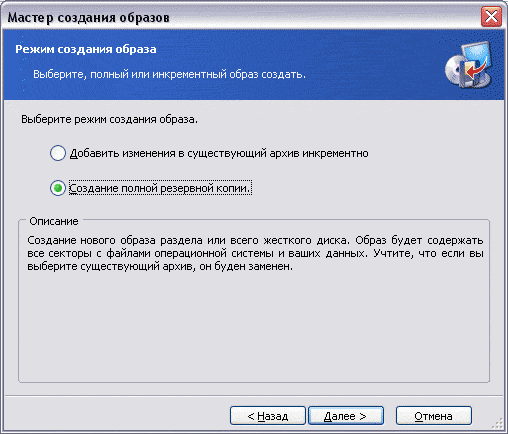
В этом окне можно выбрать тип образа. Если образ выбранного раздела или жесткого диска раньше не создавался, то нужно выбрать Создание полной резервной копии. Если образ уже был создан и его надо обновить, то необходимо отметить пункт Добавить изменения в существующий архив инкрементно. После нажатия кнопки Далее открывается следующее окно мастера.
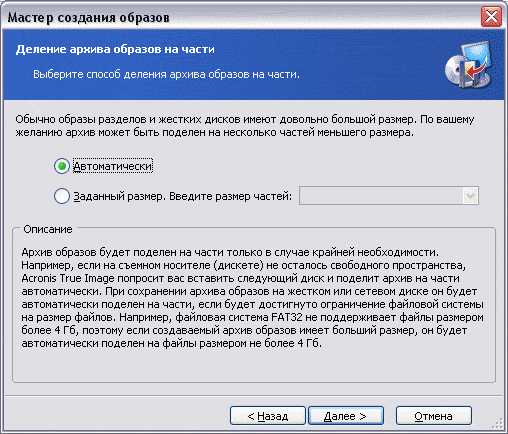
Файлы образов имеют очень большой размер, иногда превышающий сотню гигабайт. На этом этапе создания образа можно разделить файл на части, указав размер одной части. Если выбрать пункт Автоматически, то Acronis TrueImage в ходе создания образа будет сам принимать решение о необходимости делить файл образа на части. Например, если образ сохраняется на разделе с файловой системой NTFS, то вне зависимости от размера файла образа он будет сохранен одним файлом. Если образ сохраняется на разделе с файловой системой FAT32, то файл образа будет автоматически разрезан на части, размер каждой из которых будет 4 Гигабайта. Это связано с ограничениями, которые накладывает файловая система FAT32 на максимальный размер одного файла. После нажатия Далее мастер выведет следующее окно.
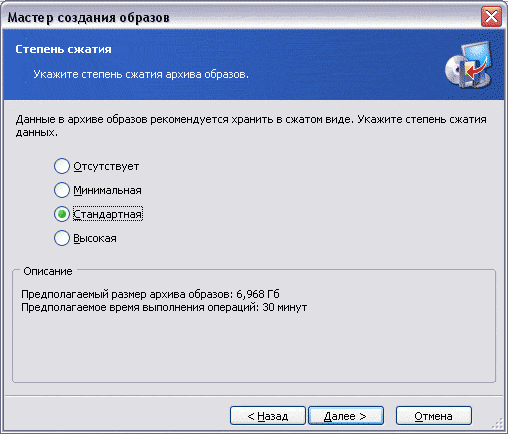
По аналогии с архиваторами, Acronis TrueImage сжимает файл образа для экономии занимаемого образом места на диске. Как и при работе с архиваторами, на этом этапе создания образа нужно выбрать степень сжатия файла образа. Создание образа вообще без сжатия позволит при работе с образом в дальнейшем получать доступ к файлам, хранящимся в образе практически без задержки, но размер файла образа будет равен занятому файлами месту на том разделе или жестком диске, с которого снимается образ. Использование максимального сжатия значительно уменьшает файл образа, но увеличивает время, которое затратит Acronis TrueImage на его создание. Нажатие кнопки Далее приведет к открытию следующего окна мастера, пример которого показан ниже.
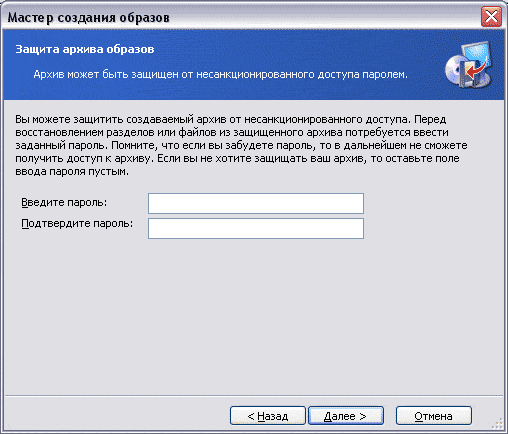
На этом этапе мастер предлагает защитить создаваемый образ паролем. С одной стороны, пароль ограничит доступ к файлам, сохраненным в образе, а с другой, если пароль будет забыт, сделает восстановление из образа невозможным.
На следующем экране мастер предложит ввести описание создаваемого образа. Весьма полезная функция, если образов несколько.
Следующий экран содержит резюме настроек, которые были заданы при создании задания. Эта информация позволяет еще раз удостовериться в том, что настройки заданы правильно, и если будет обнаружена ошибка, то ее можно исправить, вернувшись к определенному экрану мастера при помощи кнопки Назад. Запуск процесса создания образа осуществляется кнопкой Приступить на последнем экране мастера создания образа.
Информацию о ходе процесса выполнения задания можно получить в окне, пример которого показан ниже.
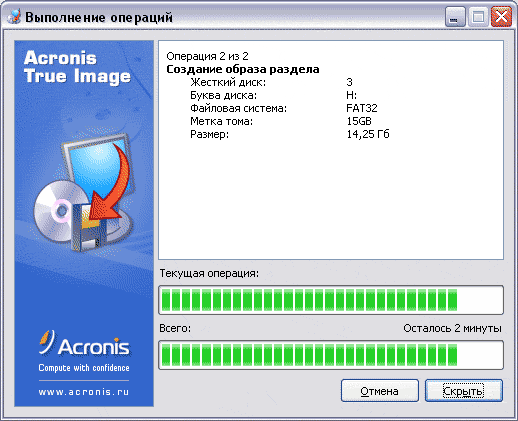
Кнопка Скрыть позволяет свернуть окно, показанное выше, в трей и закрыть основное окно программы. Это освобождает порядка 15–ти мегабайт памяти. Сведения о ходе выполнения задания, свернутого в трей, можно получить, подведя указатель мыши к значку Во всплывающей подсказке будет выведен процент выполнения задания.
Во время создания образа сервис TrueImage занимал приблизительно 59 мегабайт оперативной памяти и 57 мегабайт виртуальной. Загрузка процессора составляла 99%, но работать на компьютере можно было без проблем, так как при активности других приложений сервис TrueImage уступал им ресурсы.
По окончании создания образа на экран будет выведено информационное сообщение об этом.
К оглавлению
Восстановление из образа
Восстановление из образа происходит с помощью мастера, который можно вызвать двойным щелчком по значку Восстановить образ в главном окне программы.
Открывшееся окно мастера показано на рисунке ниже.
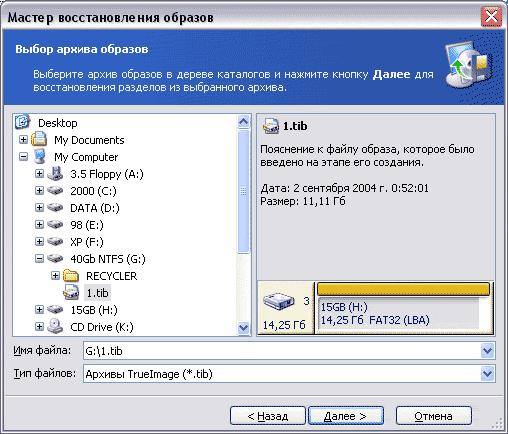
В этом окне нужно указать на тот образ, восстановление из которого необходимо выполнить. После указания на файл образа в окне мастера будет выведена вся информация об этом образе: когда он создан, с какого раздела или диска, размер файла образа и суммарный размер файлов, хранящихся в образе после их извлечения на диск.
После того, как файл образа, из которого необходимо произвести восстановление, выбран нужно нажать кнопку Далее.
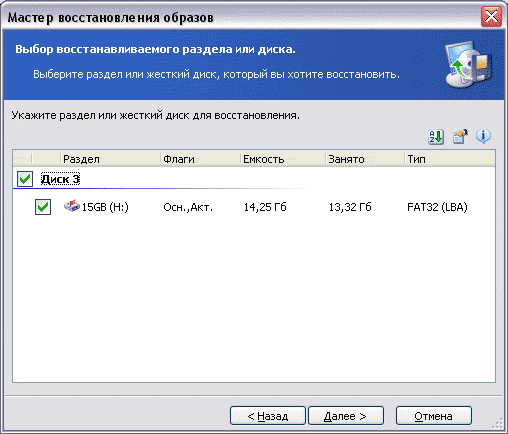
Если в образе хранится несколько разделов или жестких дисков, то среди них следует выбрать те, которые требуют восстановления. На этом этапе выбираются данные, которые будут восстановлены. После нажатия Далее откроется окно, показанное ниже.
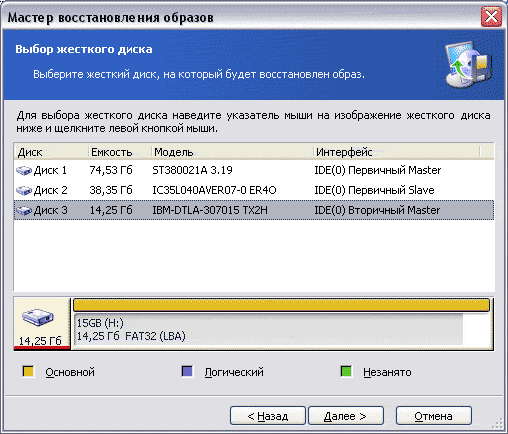
В этом окне выведен список всех жестких дисков, установленных в системе и всех разделов, которые созданы на каждом из дисков. Необходимо выделить тот диск или раздел, куда необходимо восстановить данные, выбранные на предыдущем этапе. Диск, на который будут записаны данные может быть любым, а не только тем, с которого эти данные были помещены в образ. После нажатия Далее откроется следующее окно.
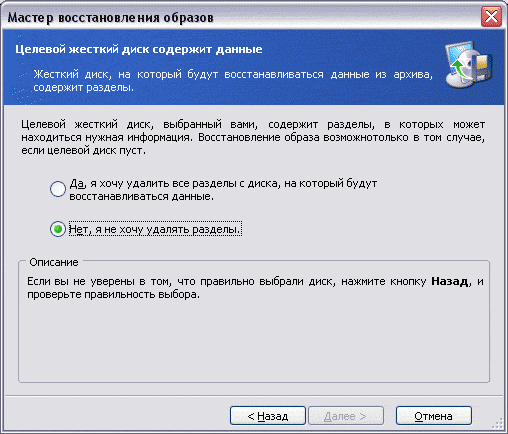
Если на диске, на который необходимо восстановить данные, созданы разделы, то мастер выдаст запрос на подтверждение их удаления. Следует четко понимать, что, согласившись на удаление разделов на жестком диске с последующей посекторной записью на него информации из образа, вероятность восстановления данных, хранившихся на удаленных разделах, практически равна нулю. Поэтому перед подтверждением удаления разделов лучше воспользоваться рекомендацией мастера и убедиться в том, что диск, на который будет записан образ, выбран правильно. После нажатия кнопки Далее Acronis TrueImage заблокирует доступ к диску или разделу, на который будет развернут образ и откроет следующее окно мастера.
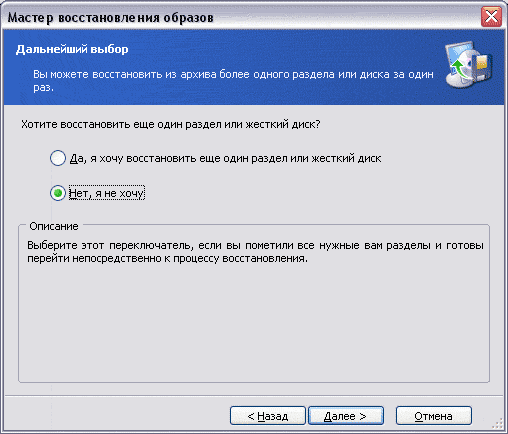
Acronis TrueImage позволяет за один раз запланировать восстановление нескольких разделов или жестких дисков. Если это требуется, то установив переключатель в значение Да, я хочу восстановить еще один раздел или жесткий диск и, нажав Далее, можно повторить описанные выше шаги и запланировать к восстановлению другие разделы или жесткие диски.
Если нет необходимости восстанавливать другие разделы или жесткие диски, то переключатель нужно установить в положение Нет, я не хочу и нажать Далее.
Откроется окно со сводной информацией о созданном задании для восстановления. Перед запуском задания имеет смысл еще раз проверить, что все настройки сделаны верно. Для запуска задания надо нажать кнопку Приступить.
Ход выполнения задания по восстановлению данных можно наблюдать в таком же окне, как и при создании образа.
Во время восстановления образа сервис TrueImage использовал под свои нужды примерно 21 мегабайт оперативной и 24 мегабайта виртуальной памяти. Загрузка процессора составляла примерно 50% и при активности других приложений значительно снижалась. Это позволяло во время восстановления данных из образа комфортно работать, не ощущая снижения производительности системы. По окончании восстановления на экран выводится информационное сообщение.
К оглавлению
Подключение раздела из образа как логического диска
В Acronis TrueImage есть приятная возможность подключить разделы, хранящиеся в файле образа, как логический диск. После такого подключения в Мой компьютер появится еще одна буква, при обращении к которой будет открываться содержимое раздела. Подключив раздел, хранящийся в образе, как логический диск, с него можно будет копировать файлы. Но добавить файлы в образ или переименовать их, равно, как и удалить файлы из образа невозможно.
Подключение раздела осуществляется при помощи мастера, вызвать который можно двойным щелчком по значку Подключить образ в главном окне программы. Пример окна мастера показан на рисунке ниже.
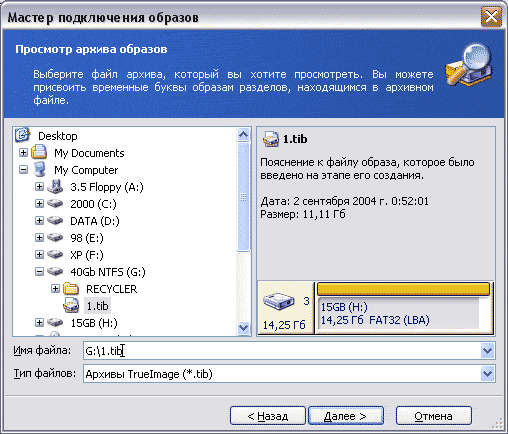
В этом окне нужно выбрать образ, содержащий раздел, который необходимо подключить и нажать Далее.
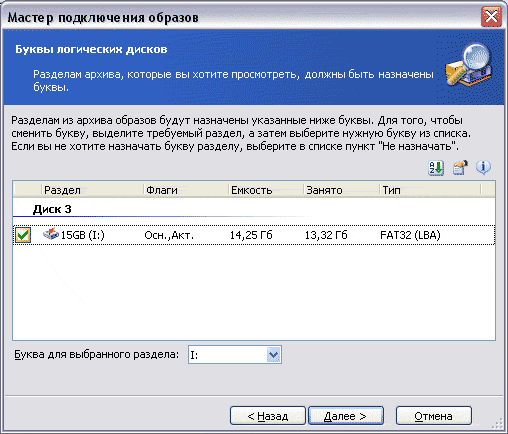
В этом окне нужно выбрать букву, которая будет назначена подключаемому разделу, хранящемуся в образе. Если нужно подключить несколько разделов, то их нужно выбрать поочереди и назначить каждому свою букву.
После нажатия кнопки Далее откроется окно, в котором будет выведена информация, собранная мастером.
Нажатие кнопки Приступить завершит работу мастера и подключит указанные разделы на указанные буквы. По окончании подключения на экран будет выведено информационное сообщение и автоматически откроется окно проводника с содержимым подключенного раздела. В папке Мой компьютер подключенный раздел из образа представлен особым значком.
После подключения раздела из образа к нему можно открыть общий доступ по сети.
К оглавлению
Отключение образа
Чтобы отключить образ раздела, подключенный ранее как логический диск, нужно воспользоваться Мастером отключения образов. Вызвать этот мастер можно двойным щелчком мыши на значке Отключить образ в главном окне программы. Окно мастера показано на рисунке ниже.
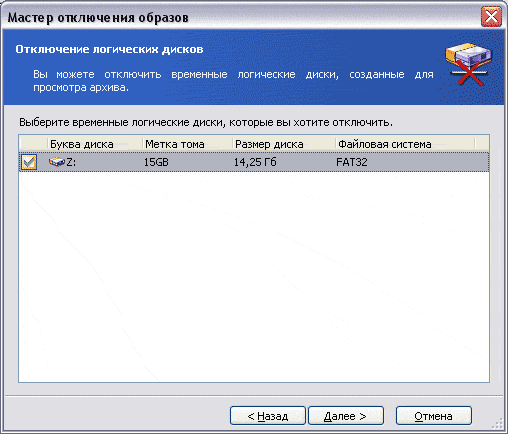
Чтобы отключить подключенные ранее разделы, хранящиеся в образе, достаточно выделить их в этом окне и нажать Далее.
После нажатия в следующем окне кнопки Приступить буква диска будет освобождена и образ раздела отключен.
Таким образом, подключая определенные разделы, хранящиеся в образе, можно восстанавливать файлы и папки в том состоянии, в котором они были помещены в образ.
К оглавлению
Клонирование диска
Клонирование диска – это создание точной копии одного диска на другом. Чаще всего клонирование применяется при замене одного жесткого диска другим, например, когда объем старого жесткого диска мал или новый диск обладает большей производительностью. При клонировании вся информация с одного диска посекторно переписывается на другой, что обеспечивает работоспособность операционной системы и программного обеспечения на новом диске. Это избавляет от необходимости тратить время на установку и настройку системы и программ на новом жестком диске.
Acronis TrueImage предоставляет отличный инструмент в виде Мастера клонирования дисков с помощью которого клонирование сделать достаточно просто.
Чтобы запустить Мастер клонирования дисков нужно дважды щелкнуть мышью по значку Клонировать диск в главном окне программы. Пример второго окна мастера (первое – приветственное) показан на рисунке ниже.
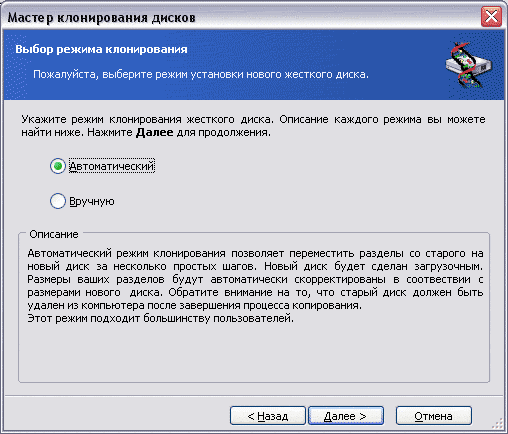
Возможны два режима клонирования: автоматический и ручной. Далее эти режимы будут рассмотрены поочереди.
К оглавлению
Клонирование диска в автоматическом режиме
После выбора автоматического режима клонирования и нажатия кнопки Далее откроется окно, показанное ниже.
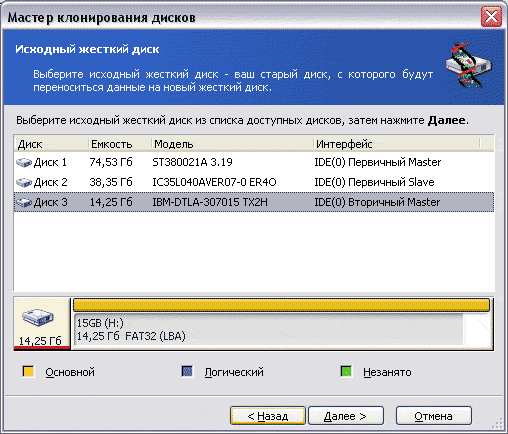
Предположим, что нужно клонировать третий диск на второй. Для этого в показанном выше окне выделим третий диск. Он будет источником, информация с него будет скопирована на диск, который выберем в окне, показанном ниже.
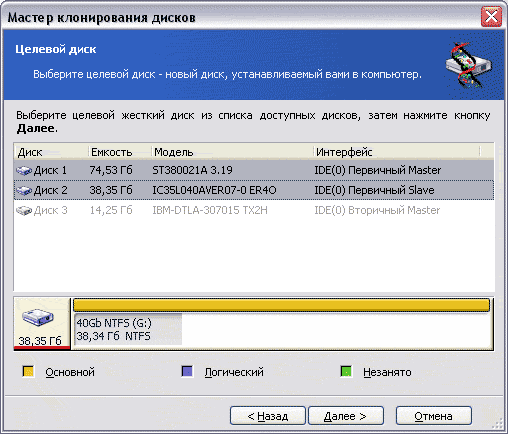
В этом окне выделим диск–получатель, то есть, в нашем примере, диск 2 и нажмем кнопку Далее.
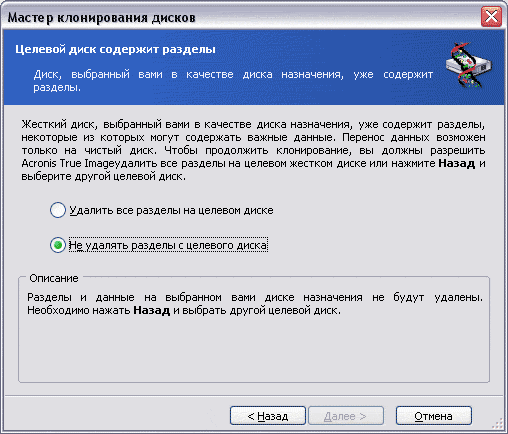
Если диск, на который планируется клонировать, то есть, диск–получатель или целевой диск имеет разделы, то они будут удалены. Будьте внимательны, удаление разделов и последующее клонирование сделает восстановление данных практически невозможным. Если выбор диска–получателя сделан правильно, то переключатель нудно установить в положение Удалить все разделы на целевом диске и нажать кнопку Далее. После этого разделы будут заблокированы и произведена их проверка на отсутствие ошибок. Затем мастер выведет информирующее окно с прогнозом результатов клонирования, которое показано ниже.

После нажатия кнопки Далее мастер выведет на экран окно, в котором будет перечислена вся информация о настройках запланированного клонирования. Нажатие кнопки Приступить запустит процесс.
К оглавлению
Клонирование диска в ручном режиме
При выборе ручного режима клонирования мастер выведет на экран те же окна, что и при автоматическом клонировании. Разница появится лишь после подтверждения удаления разделов в окне, пример которого показан выше. Мастер выведет на экран окно, в котором необходимо выбрать действие, которое должен предпринять TrueImage по отношению к старому (или источнику) диску по окончании клонирования. Пример показан ниже.
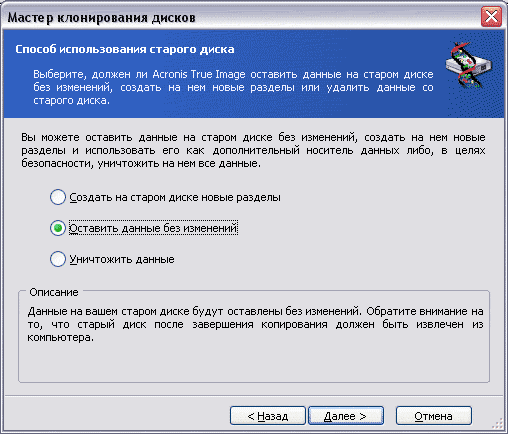
Возможен следующий выбор:
- Создать на старом диске новые разделы – по окончании клонирования разделы на старом диске будут удалены и созданы вновь выбранного размера.
- Оставить данные без изменений – по окончании клонирования со старым диском не будет предпринято никаких действий. Диск должен быть отключен после клонирования.
- Уничтожить данные – информация на старом диске будет уничтожена.
После выбора одного из вариантов и нажатия кнопки Далее на экран будет выведено следующее окно мастера, показанное ниже.
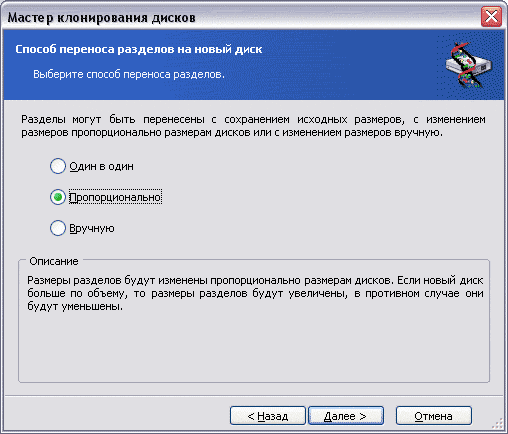
В зависимости от выбранного значения далее мастер может запросить размеры разделов на диске–получателе, размеры разделов на старом диске (если выбран вариант Создать на старом диске новые разделы), тип файловой системы (не форматировать, FAT16, FAT32, NTFS, Linux Ext2, Linux Ext3, Linux Swap, Linux ReiserFS), метку и т.д.
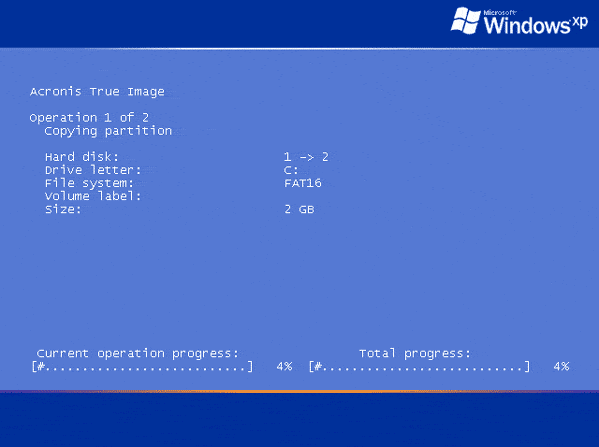
По окончании выбора параметров клонирования на экран будет выведено окно с перечислением всех настроек клонирования. Если все верно, то при помощи кнопки Приступить процесс клонирования будет запущен.
Процесс клонирования, как в ручном так и в автоматическом режиме, требует перезагрузки компьютера.
К оглавлению
Установка нового диска
Acronis TrueImage имеет инструмент, который значительно облегчает процесс разметки и форматирования жесткого диска. Чтобы воспользоваться этим мастером нужно дважды щелкнуть по значку Установить новый диск в главном окне программы. Пример окна мастера показан ниже.
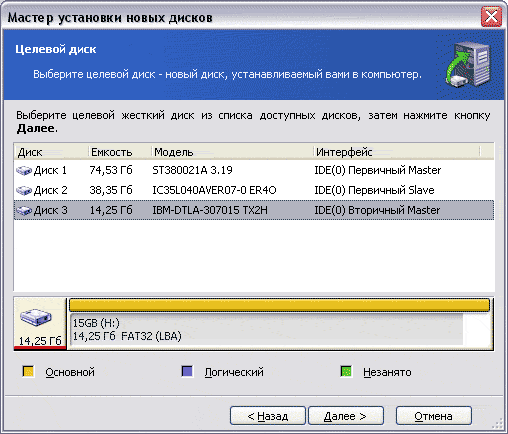
В этом окне нужно выбрать диск, который был подключен к компьютеру и который необходимо разметить или отформатировать и нажать кнопку Далее.
Если на диске ранее были созданы разделы, то в следующем окне нужно подтвердить их удаление, выбрав пункт Удалить все разделы на целевом диске и нажать кнопку Далее.
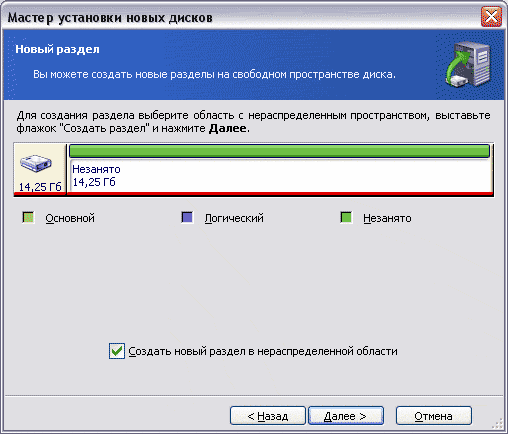
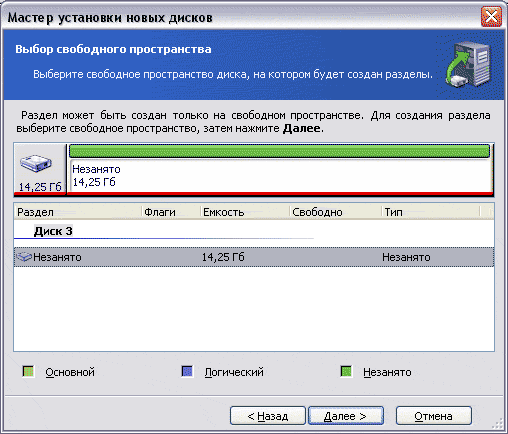
Далее нужно выбрать тип файловой системы (не форматировать, FAT16, FAT32, NTFS, Linux Ext2, Linux Ext3, Linux Swap, Linux ReiserFS), тип создаваемого раздела, размер раздела и его местоположение на диске, указать метку. Нажатие кнопки Приступить в последнем окне, где собрана информация обо всех настройках, запустит процесс разбивки и форматирования диска.
К оглавлению
Планировщик
Планировщик помогает автоматизировать создание образов определенных разделов по расписанию. Для запуска Планировщика необходимо дважды щелкнуть мышью по значку Назначить задание в главном окне программы. Будет запущен мастер создания образа, настройки которого были подробно рассмотрены выше. После настройки создания образа Планировщик выведет на экран окно, показанное ниже.
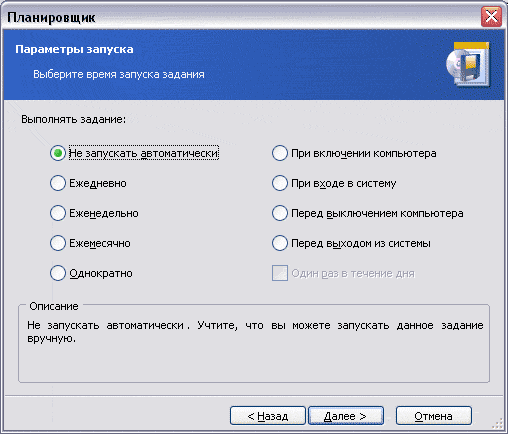
В этом окне нужно выбрать тип запуска задания. В зависимости от выбранного типа запуска следующее окно будет содержать настройки времени или даты запуска задания.
После настройки расписания запуска и ввода учетных данных пользователя, от имени которого будет запущено задание, оно будет создано и сохранено в главном окне программы.
К оглавлениюСервисные функции и настройки
В этой главе будут кратко рассмотрены сервисные функции и настройки Acronis TrueImage.
Управление Зоной безопасности Acronis
Зона безопасности Acronis – это зарезервированное TrueImage место на жестком диске, в котором программа сохраняет образы разделов или дисков. Доступ в эту зону имеет только TrueImage и поэтому случайно удалить или испортить файл образа невозможно. Настройки зоны безопасности доступны в главном окне программы, в левом окне Сервис ярлык Зона безопасности Acronis. Пример окна настройки показан ниже.
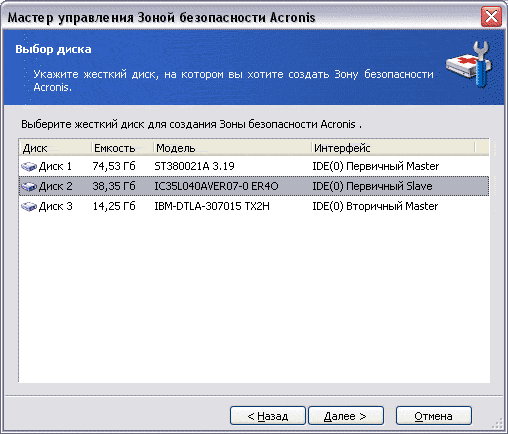
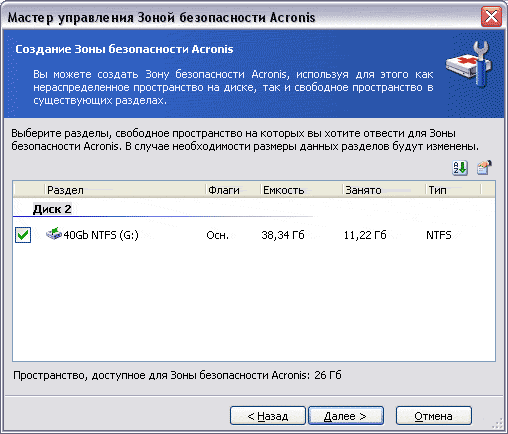

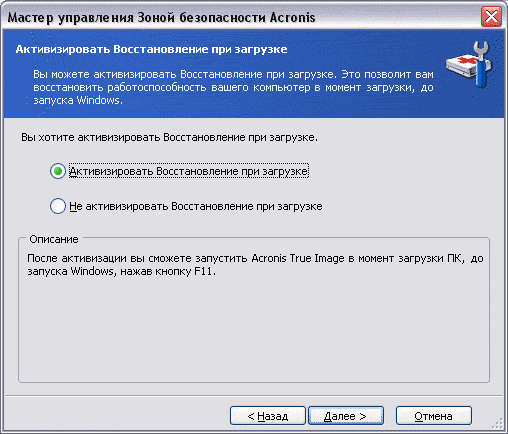
Таким образом, Acronis TrueImage создает защищенную область на жестком диске, где можно сохранять образы. Если на последнем экране мастера включена опция Активизировать Восстановление при загрузке, то для восстановления будет достаточно нажать клавишу F11 до загрузки Windows и после этого будет запущен TrueImage. После запуска можно будет выполнить стандартные операции: создание или восстановление дисков или разделов из образа.
При помощи этого же пункта меню можно изменить размеры ранее созданной зоны безопасности или вообще удалить ее.
К оглавлению
Восстановление при загрузке
Когда зона восстановления создана, то выбор этого пункта меню при следующей перезагрузке компьютера до загрузки операционной системы, активирует загрузку консоли TrueImage, с помощью которой можно восстановить данные из образа.
К оглавлению
Проверка образа
Иногда возникает необходимость проверить файл образа на целостность и убедиться в том, что при необходимости восстановление из этого файла возможно. Проверить файл образа помогает Мастер проверки образов.
Запустить мастер можно при помощи ссылки Проверка образа в разделе Сервис главного окна программы.
Работа с этим мастером сводится к указанию файла образа, после чего, при помощи кнопки Приступить, проверка образа будет запущена. По окончании проверки TrueImage выведет на экран информационное сообщение с результатом проверки файла.
К оглавлению
Создание загрузочного диска
С помощью Мастера создания загрузочного диска, запустить который можно при помощи ярлыка Создание загрузочного диска в разделе Сервис главного окна программы, достаточно просто создать загрузочный компакт–диск или набор дискет. Они будут незаменимым инструментом для восстановления разделов или жесткого диска из образа при серьезных авариях, когда основной жесткий диск вышел из строя. Создать диски, отвечая на вопросы мастера очень просто. Если планируется создание загрузочного компакт–диска, то в компьютере должен быть установлен привод CD–RW, если будут создаваться дискеты, то их потребуется либо 6, либо 2 штуки, в зависимости от версии TrueImage, которая будет на них записана. В полной версии на носитель будут записаны драйверы для поддержки самых разных типов жестких дисков и носителей. После создания диска или дисков с них можно будет загрузиться и выполнить стандартные операции по восстановлению дисков или разделов из образа или по созданию образа.
К оглавлению
Журнал работы
Все события, происходящие во время работы TrueImage, протоколируются в журнале работы. Пример журнала показан на рисунке ниже.
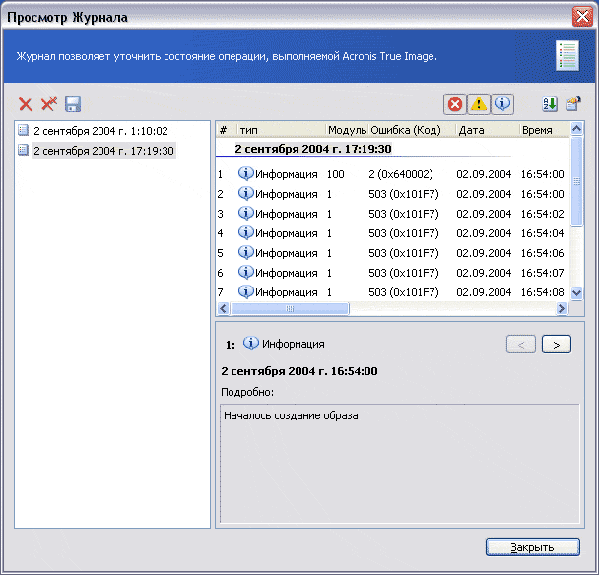
В журнале работы протоколируются все события, происходящие во время работы программы. В любой момент можно уточнить, какую задачу в данный момент времени выполняет TrueImage и узнать, благополучно ли было выполнено задание.
К оглавлениюВывод
Acronis TrueImage – полноценный менеджер резервирования, предоставляющий в распоряжение пользователя массу инструментов, которые позволят создавать и управлять резервными копиями данных, а в случае аварии без особых усилий восстановить данные из резервной копии. Продуманный интерфейс и мастера позволяют с легкостью создавать образы разделов и жестких дисков. Операции по созданию образов происходят из–под операционной системы и не требуют перезагрузки компьютера. Инкрементное обновление образа значительно экономит время и может быть запланировано на то время, когда за компьютером никто не работает. Возможность загрузки консоли Acronis TrueImage до загрузки ОС позволяет восстанавливать операционную систему при самых сложных авариях, когда загрузка операционной системы невозможна. Восстановление нескольких файлов или папок из образа не вызывает никаких затруднений, так как образ подключается как логический диск. Помимо основных функций TrueImage может клонировать диск или раздел, помочь разметить и отформатировать жесткий диск. Во время клонирования старый жесткий диск может быть полностью очищен и перезаписан нулями, что сделает восстановление информации с него практически невозможным, и после такой операции старый жесткий диск может быть продан без опасений за утечку информации.
Время на прочтение2 мин
Количество просмотров132K
Acronis True Image, дороги
жизни
бэкапа.
Привет-привет, дорогие друзья. Продолжим рассказывать про наше главное решение для домашних пользователей.
Acronis True Image — это продукт со своей богатой историей. Мы старались внимательно слушать наших клиентов, и потому в продукте накопилось довольно много разного рода функциональности, которая призвана защитить данные пользователя тем или иным способом. Собственно, в данном выпуске мы решили рассказать вам о разных видах резервного копирования, которые поддерживаются Acronis True Image.
Прежде чем погрузиться в вариации способов резервного копирования, немного опишем общий подход. Все наши резервные копии делаются через снапшот: либо через наш собственный, либо через Volume Shadow Copy Service. Соответственно, можно продолжать работать с компьютером, менять или удалять данные – в резервной копии будет зафиксирован момент создания снапшота.
1. Дисковая резервная копия.
Итак, теперь обсудим способы резервного копирования. Первый и самый мощный способ, который защищает все и вся и позволяет не просто спасти ваши данные, но и вернуться к работе максимально быстро, — это дисковая резервная копия. Можно защитить целый диск, раздел, динамические диски, поддерживаются всевозможные рейды и т.д. Данный способ освобождает вас от необходимости выбирать, что именно защитить, — просто сделаем копию всего, что есть, и будь что будет.
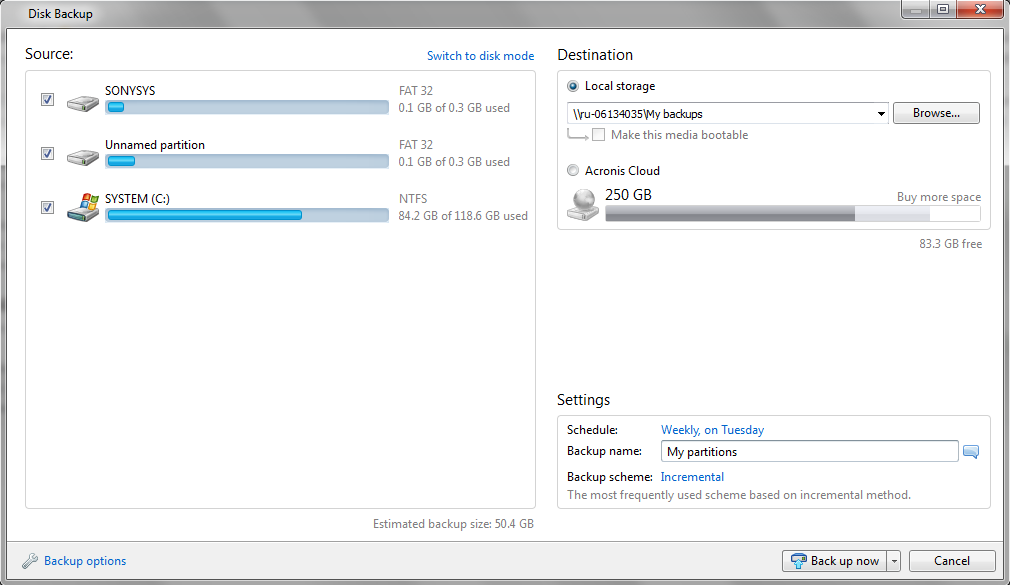
Можно по-разному настроить ротирование данных. Например, создавать всегда полную резервную копию и затирать предыдущую:

Конечно, будет расходоваться много места для хранения.
Чтобы более рационально использовать место, стоит использовать инкрементальную резервную копию: копироваться будут только те данные, которые изменились с последнего копирования. Но в таком случае для восстановления данных нам нужна будет вся цепочка копий, так как новые копии зависят от предыдущих.
Этого недостатка лишены дифференциальные резервные копии. Они копируют данные, которые изменились не с последнего бэкапа, как инкрементальные, а с самой первой копии. Таким образом, версии зависят только от самой первой резервной копии. Соответственно, можно позволить себе терять некоторые промежуточные версии:

Резервные копии можно складывать на USB диски, сетевые папки, FTP сервера, CD/DVD и т.д. Ранее мы описывали и создание резервной копии в облако Acronis.
2. Клонирование диска
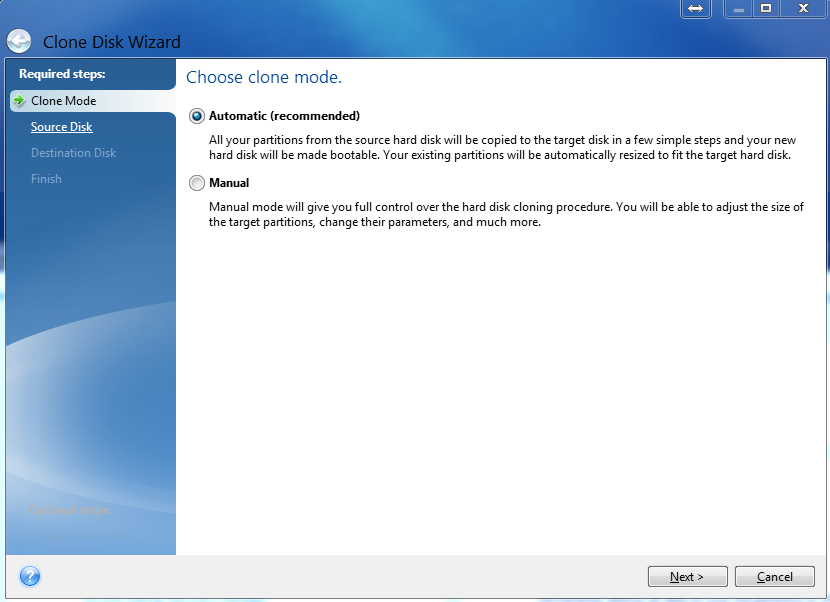
Клонирование диска сделает точную копию Вашего диска на другом диске в секторном режиме. Это позволит в случае проблем с первым диском вернуться к работе, просто загрузив Ваш компьютер со второго диска. Тут даже не потребуется ждать восстановления данных.
3. Файловая резервная копия.
Ну и последний на сегодня способ создания резервных копий — это копирование ваших файлов. В этом случае все те же опции и варианты хранения копий, как и для дисковой резервной копии.
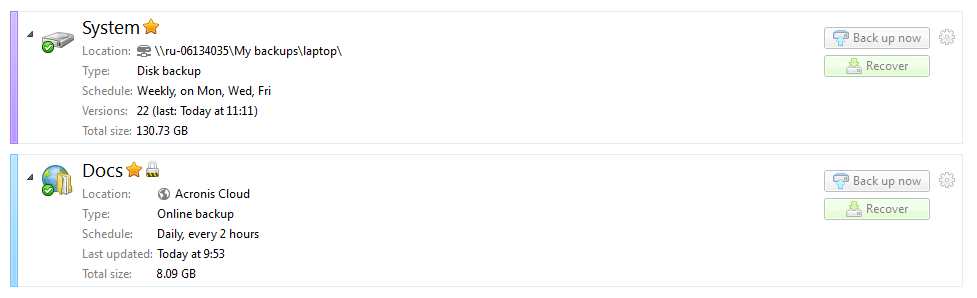
Для чего вообще нужный файловые бэкапы, если можно сделать полную копию диска? Тут возможны варианты. Копию диска можно делать, например, относительно редко, и таким образом экономить место для хранения. А вот копии Ваших рабочих файлов можно делать каждый час или даже каждые 5 минут (об этом в следующей статье поговорим подробно). Я, например, именно так и делаю:
А как Вы защищаете свои данные?