
Загрузить PDF
Загрузить PDF
Электронная книга (далее просто читалка) Amazon Kindle в работе проста, но для человека, который еще не держал читалок в руках, все может быть не столь понятно и очевидно. Тем не менее, нет повода переживать! Устройства семейства Kindle вообще славятся простотой в использовании! Эта статья научит вас тому, как пользоваться вашей новой читалкой.
-

В нижней или задней части корпуса читалки есть переключатель или кнопка с положениями “ВКЛ-ВЫКЛ” (точнее On и Off). Вполне интуитивно понятный элемент управления, не так ли?
-
Навигация в вашей читалке, если у нее не сенсорный экран, осуществляется с помощью 5-кнопочного “джойстика”, двух кнопок перелистывания страниц, кнопки “Home”, кнопки вызова меню, кнопки отмены и клавиатуры (если у вашей модели читалки она есть).
- Джойстик используется для выбора элемента или действия нажатием соответствующих клавиш. В зависимости от того, какая кнопка нажата, курсор будет перемещаться в соответствующую сторону.
- Так как мы не знаем, какая именно у вас модель читалки, скажем в общем — слева и справа на корпусе должны быть кнопки (либо по одной, либо по две). Они используются для перелистывания страниц вперед и назад.
- Кнопка перелистывая назад может быть вынесена отдельно.
- Кнопка Home, размещенная над кнопкой перехода на следующую страницу справа, при нажатии перенесет вас обратно к списку книг — вашей библиотеке, хранящейся на читалке.
- По нажатию кнопки меню будет вызвано… да, правильно, меню приложения, если оно доступно. Навигация по меню осуществляется с помощью джойстика.
- Кнопка отмены расположена под джойстиком и служит для отмены или перехода к предыдущему окну. Например, если вы, читая книгу, случайно нажали на ссылку и перешли на сайт, то нажмите эту кнопку и вы вернетесь обратно.
- Клавиатура может быть физической, так и экранной. С ее помощью можно делать все то же самое, что и с помощью обычной клавиатуры. Через клавиатуру также можно получить доступ к меню редактирования вида текста.
-
Это подключит вас к Amazon и позволит покупать и загружать книги (и не только). Впрочем, сперва еще придется зарегистрировать вашу читалку. Кнопку включения Whispernet можно найти рядом с кнопкой включения читалки.
- Некоторые модели читалок такой кнопкой не оборудованы, тогда все включается через меню.
- На главном экране вызовите меню.
- Далее перейдите к опции “Turn Wireless On/Off” и выберите ее.
-
Чтобы покупать и загружать книги, вам нужно зарегистрировать вашу читалку — это, собственно, чуть ли не первое, что вам надо сделать — вам ведь нужен доступ в Whispernet?
- В меню найдите строчку Settings и перейдите туда, далее выберите строку Register. Введите ваше имя пользователя и пароль, которые вы используете для входа в учетную запись Amazon.
- Если у вас нет учетной записи Amazon, то ее надо завести до того, как вы начнете регистрировать читалку.
-
Это своего рода ваша книжная полка, там будут показаны все ваши покупки, синхронизированные с учетной записью Kindle. Вы даже можете хранить книги в iCloud и читать с помощью читалки… пока, само собой, у вас есть доступ к Whispernet.[1]
- На главном экране показывается следующее: опции отображения, опции сортировки, название книг и имена их авторов, индикатор прогресса (т.е. сколько вы уже прочитали) и файлы в архиве (т.е. то, что хранится на Amazon, но не загружено на вашу читалку).
Реклама


-
Мы говорим книги, хотя де-факто ассортимент Amazon существенно шире — там и книги, и журналы, и аудиокниги. Пока вы находитесь в зоне действия Whispernet, все, что вы купите, будет немедленно загружаться на вашу читалку.[2]
- Находясь на главном экране, вызовите меню, затем нажмите на enter. Выберите опцию Shopping in the Kindle Store из появившегося списка опций.
- Поищите что-то конкретное — скажем, что-нибудь из списка бестселлеров или популярных газет. Впрочем, если вы еще сами не знаете, что именно ищете, то вы можете почитать описания книг.
- Для покупки контента для своей читалки от Kindle вы будете пользоваться системой 1-click, хотя всегда можно изменить настройки, дабы удостовериться, чтобы используете нужную кредитную или дебетовую карту. Для этого надо зайти в учетную запись Amazon, далее Manage Your Kindle и Kindle Payment Settings.
-
Даже с учетом того, что покупка книг для вашей читалки проводится только через 1-click, подарочные сертификаты для вас никто не отменял. Для этого надо будет просто обновить настройки в учетной записи Amazon.
- Для этого надо зайти в учетную запись Amazon, перейти в раздел оплаты, далее Apply a Gift Certificate/Card to Your Account, далее надо указать код сертификата и нажать Apply to your Account.
-
Чтобы подтвердить выбор и начать чтение, вам надо нажать на центральную клавишу джойстика — enter.
-
Если у вашей читалки не сенсорный экран, то вам на помощь придут кнопки слева и справа от дисплея, которыми можно перелистывать страницы как вперед (>), так и назад (<).
- Также вероятно, что для перехода между главами вы будете использовать соответствующие кнопки на джойстике.
- На большинстве устройств с сенсорным экраном (кроме Kindle Fire и Kindle Fire HD) вы можете просто прикасаться к соответствующей стороне экрана или делать перелистывающие движения вдоль дисплея, чтобы перевернуть страницу в нужном направлении. Впрочем, в случае с сенсорными дисплеями вы уже не сможете перемещаться между главами иначе, кроме как через содержание (если оно у книги есть).
-
С помощью джойстика переведите курсор в начало фрагмента, затем выделите его и, когда закончите, нажмите кнопку “Select”.
- Вы также можете отключить отображение “популярных фрагментов” (касается купленных книг). На главной странице вызовите меню, перейдите в настройки и отключите отображение популярных фрагментов.
-
Выделите фрагмент текста (см. выше), но не жмите enter, как если бы вы его выделяли, а нажмите alt+enter. Появится диалоговое окно, в котором вы можете выбрать опцию share, чтобы поделиться желаемым фрагментом.
-
Выберите фрагмент текста, к которому хотите написать комментарий. В нижней части экрана появится окошко с надписью “Begin typing to start a note or click to start a highlight” (прим.пер. — Amazon Kindle официально не поставляются в Россию и не поддерживают русский язык, так что надпись будет именно такой… если, конечно, на ваше устройство не установлен джейлбрейк). Введите текст, который хотите написать, затем нажмите “Save Note” в нижней правой части экрана.
Реклама


-
Читалка вовсе не обязательно должна быть только для чтения, туда можно загрузить множество самых разных приложений! Вызовите меню на главной странице и выберите Apps.
- Вы можете скачать приложения социальных сетей — Facebook, Twitter, Tumblr и т.д. Собственно, если вы хотите делиться с миром новостями о том, что вы читаете и что вам нравится в этих книгах, то такие приложения сослужат вам верную службу
- Вы также можете загрузить приложение Netflix (если у вас есть соответствующая учетная запись) или НВО, чтобы смотреть фильмы и шоу прямо с читалки.
- Даже игры можно загрузить на читалку! Например, бесплатные версии Candy Crush Saga, Words with Friends и другие игры.
- Сайдлоадинг (установка приложений с неизвестных источников) — это отличный способ установить на вашу читалку такие приложения, которые недоступны через Amazon. В этом случае вам надо зайти в настройки, далее More, далее Device, а далее — найти фразу “Allow Installation of Applications” или “Apps from Unknown Sources” и активировать эту опцию. После этого вы сможете загружать приложения со сторонних источников приложений для Android. Для этого нужно выйти с читалки в сеть, перейти на сайт, с которого предполагается загрузить приложение, найти приложение и нажать на кнопку “Download” или аналогичную. Затем зайдите на магазин приложений Amazon и загрузите там приложение ES File Explorer (это поможет вам с поиском приложений от сторонних издателей). Когда то загрузится, откройте его и зайдите в папку downloads. Там вы найдете загруженное вами приложение. Выделите его, согласитесь со всем и нажмите Install. Когда приложение установится, откройте его.
-
Увы, Kindle открывает .pdf так, как если бы размер страницы текста строго совпадал с размером экрана. Иными словами, текст может сжать просто до неприличия и нечитаемости. Чтобы избежать этого, надо отправить .pdf файл на свою читалку со словом “convert” в теме письма. Тогда Kindle сконвертирует .pdf в свой формат.
- Впрочем, это экспериментальная функция, которая не всегда дает качественный результат. Тем не менее, лучше уж так!
- И да, вы можете загружать себе на читалку .pdf, как сконвертированные в родной формат Kindle, так и нет (и вы можете читать их вместо книг).
-
Увы, даже читалки от Аmazon могут вдруг начать работать неправильно. Причин тому — тьма, и большая их часть может быть исправлена лишь специалистом. Впрочем, прежде чем паниковать и искать адрес ближайшего сервисного центра, стоит кое-что проверить самостоятельно — но, разумеется, не тогда, когда читалка постоянно перегревается, такого рода проблемы требуют замены комплектующих.
- Если ваш экран застыл или серьезно подвисает, то зажмите и держите в течение 20 секунд кнопку включения. Затем отпустите кнопку, но еще 20 секунд снова нажмите ее. Должен отобразиться стартовый экран. Причин появления “застывшего” экрана может быть множество — от устаревшей прошивки и забитой памяти до перегрева и низкого заряда батареи.
- Электронная почта не работает? Да, бывает. Иногда она вообще не включается, иногда работает, но лишь какое-то недолгое время. В любом случае, это раздражает. Лучший способ справиться с этим — скачать стороннее приложение К-9 или Kaiten mail, либо купить приложение Enhanced Mail.
- Проблемы с выходом в сеть могут доводить до белого каления, ведь если нет связи, то нет и возможности купить книги! В таком случае вам надо проверить подключение (верхний правый угол экрана). Если сигнал слабый, но все же он есть, то перезагрузите читалку. Также проверьте уровень заряда батареи — иногда это оказывает влияние на качество связи.
Реклама


Советы
- В Kindle можно делать закладки!
- Whispernet не везде доступен. Зайдите на amazon.com, чтобы проверить, находитесь ли вы в зоне покрытия.
- Через Kindle можно сидеть в сети и даже слушать музыку. Тем не менее, эта статья — лишь про работу с книгами.
- Отключите Whispernet, чтобы батарея разряжалась медленнее. Тем, кто редко покупает книги, или не покупает их вообще, или закачивает их только через USB, должно хватить заряда батареи примерно на месяц. Тем же, кто довольно часто пользуется Whispernet, заряда батареи должно хватать на неделю. Самым же ярым книголюбам и вовсе придется постоянно держать устройство на зарядке.
- Контент может быть синхронизирован между всеми вашими зарегистрированными устройствами от Kindle — для этого нужно просто нажать кнопку “Check for New Items”.
Реклама
Предупреждения
- Увы, упорядочить вашу коллекцию по серии книг не получится — Amazon просто не поддерживает такую функцию, ему не хватает для этого данных.
- Amazon может собирать данные о том, на каком месте вы прекратили чтение.
- Изменить изображение рабочего стола на Kindle пока что нельзя.
Реклама
Об этой статье
Эту страницу просматривали 71 223 раза.
Была ли эта статья полезной?
Руководство пользователя Нового Kindle Paperwhite
Глава 1 Приступая к работе
Представляем вам новый Kindle Paperwhite. Это короткое руководство позволит вам ознакомиться со всеми функциями и возможностями вашей новой книги Kindle. Некоторые возможности и функции могут быть не доступны в зависимости от страны вашего проживания или текущего местоположения.
Регистрация Kindle
Если вы купили Kindle онлайн, используя ваш аккаунт в Amazon, то книга уже зарегистрирована на вас. Для проверки, нажмите на иконку Home и посмотрите, отображается ли в верхнем правом углу домашней страницы ваше имя, используемое в аккаунте Amazon. Если там написано «My Kindle» или отображается имя предыдущего владельца, то вам необходимо пройти процесс регистрации. Смотрите главу «Настройка Kindle» для получения дополнительной информации по настройке и регистрации вашего устройства.
Управление Kindle
Вам необходимо изучить только несколько простых функций для использования вашего Kindle Paperwhite.
Кнопка питания (Power button):
Для включения Kindle, нажмите кнопку питания (Power button), которая находится на нижнем торце книге. Для перевода Kindle в спящий режим, нажмите и отпустите Кнопку питания (Power button); на дисплее отобразится заставка. Для того чтобы вывести Kindle из режима сна, снова нажмите Кнопку питания (Power button).
Kindle автоматически переходит в режим сна после нескольких минут бездействия и на экране появляется заставка. В режиме сна энергия батареи не расходуется.
Для того чтобы выключить Kindle, нажмите и удерживайте Кнопку питания (Power button) в течение семи секунд пока экран не станет белым. Если ваш Kindle не включается или не реагирует на ваши действия в процессе использования (завис), вы можете выполнить принудительную перезагрузку, нажимая и удерживая Кнопку питания (Power button) в течение 15 секунд.
Порт Micro-USB/питания: Вы можете использовать прилагаемый кабель USB для присоединения Kindle к компьютеру для зарядки его батареи или передачи файлов. Для зарядки Kindle от электрической сети питания, вам будет необходим специальный адаптер (продается отдельно) для кабеля USB.
Во время зарядки устройства, в верхней части домашней страницы (Home screen) отображается иконка в виде батарейки со значком молнии. В процессе зарядки индикатор в нижнем торце книги светится янтарным светом и становится зеленым, когда батарея полностью зарядится. Зарядка может продолжаться в течение четырех часов при использовании фирменного адаптера Kindle. Зарядка с использованием сторонних адаптеров или от порта USB компьютера может отличаться по времени от заявленных четырех часов, в зависимости от конкретных условий.
Вы можете продолжать использование Kindle подключенного к компьютеру и заряжающегося от USB. Для этого, программно отключите Kindle как любое другое USB запоминающее устройство.
• Windows: Щелкните правой кнопкой мыши на иконке «Безопасное извлечение устройства» (“Safely remove hardware”) в правом нижнем углу панели задач и следуйте появляющимся инструкциям по извлечению Kindle.
• Mac OS X: Нажмите кнопку «Извлечь» (Eject) соответствующую Kindle в любом окне Проводника (Finder window), или перетащите его с Рабочего стола в Корзину.
Тогда Kindle отключится от компьютера как запоминающее устройство USB, но при этом продолжит заряжаться. Если индикатор заряда на торце устройства не загорается, убедитесь, что кабель USB плотно вставлен в Kindle и в порт USB компьютера. Если Kindle по-прежнему не заряжается, попробуйте другой порт USB или электрическую розетку.
Имейте в виду, что если Kindle присоединен к слаботочному порту USB, как например на некоторых клавиатурах или старых компьютерах, то силы тока такого порта будет недостаточно для зарядки.
Управление при помощи экрана
Ваш новый Kindle Paperwhite поддерживает сенсорный интерфейс, что позволяет вам управлять устройством только путем прикосновений пальцами к экрану. Для выбора действия, просто нажмите на него. Например, нажмите на название книги на Домашней странице(Home screen) для того, чтобы открыть ее, или нажмите на кнопку, чтобы выполнить какое-либо действие.
Виртуальная клавиатура
В вашем Kindle есть виртуальная клавиатура. Когда вы нажимаете на иконку или кнопку Поиск (Search) или начинаете какое-либо действие, требующее ввода информации, в нижней части экрана автоматически появляется виртуальная клавиатура. Нажимайте кнопки для ввода символов или дополнительных действий. По мере ввода, над клавиатурой, будут появляться близкие по значению слова (аналог Т9 в телефоне). Выберите слово, которое вам подходит. Для ввода цифр и символов нажмите соответствующую клавишу. Для возврата к обычной клавиатуре нажмите кнопку . Для ввода заглавных букв нажмите кнопку . Для выбора клавиатуры на другом языке, на странице настроек (Settings page) выберите Настройка устройства (Device Options), затем Языки и Словари (Language and Dictionaries). Выберите настройку клавиатуры (Keyboards option). Если у вас настроено использование клавиатуры на нескольких языках, то на виртуальной клавиатуре будет добавлена кнопка Глобус (Globe key). Просто нажмите на нее для выбора клавиатуры на другом языке.
При помощи виртуальной клавиатуры можно вводить и некоторые специальные символы. Для того, чтобы увидеть их нажмите и удерживайте выбранную букву. Например: нажмите и удерживайте “n” до появления ǹ, ñ, or ň.
Зоны нажатий
Функция легкого доступа на Kindle позволяет вам с легкостью переворачивать страницы книг или периодических изданий, даже если вы держите устройство одной рукой. Коснитесь экрана в любом месте для перехода на другую страницу; площадь касания сделана такой большой, чтобы вы могли переворачивать страницы, независимо от того в какой руке вы держите книгу – в левой или в правой. Коснитесь левой части экрана для возврата на предыдущую страницу. Если вы меняете ориентацию книги с Портрета на Ландшафт, то расположение зон касания также изменяется. В процессе чтения вы можете изменить ориентацию экрана, нажав кнопку Меню (Menu)и выбрав вариант Портрет (Portrait) или Ландшафт (Landscape). Обратите внимание, что отображение опций зависит от текущей ориентации экрана Kindle.
Портрет (Portrait)
Ландшафт (Landscape)
Если вы предпочитаете листать страницы, то вы можете перелистывать страницы проводя пальцем по экрану справа налево. Для перелистывания назад проводите пальцем по экрану в обратном направлении – слева направо.
Строка меню
Если коснуться верхней части экрана, то появится строка верхнего меню, которая содержит следующие элементы:
Кнопка Дом (Home): Нажав эту кнопку вы попадете на Домашнюю страницу (Home screen), где расположен список книг и остального контента, хранящегося на Kindle.
Кнопка возврата (Back): Нажатие этой кнопки повторяет ваши шаги. Например, вы можете перейти по ссылке в книге, затем нажать кнопку Возврат (Back) для возврата к тому месту, где вы прервали чтение.
Подсветка экрана (Screen Light): Нажмите эту кнопку и управляйте подсветкой экрана. Перемещайте палец вдоль шкалы, для изменения интенсивности подсветки. Нажмите и удерживайте кнопку “-” для выключения подсветки. Нажмите и удерживайте кнопку “+” для включения подсветки на максимальный уровень.
Магазин (Kindle Store): Нажмите для перехода в онлайн магазин Kindle Store. Для использования этой функции, Kindle должен иметь активное соединение Wi-Fi или 3G.
Кнопка поиска (Search): При нажатии на эту кнопку появляется поле ввода поиска и виртуальная клавиатура. Нажмите на левую часть поля поиска для выбора области поиска: В Книге (This Book – не доступно, если вы нажали Поиск на Домашней странице), Мой контент (My Items – поиск хранящегося на облачном сервисе Amazon вашего контента, ведется также как и в Kindle по названию и автору),Магазин (Kindle Store),Словарь ( Dictionary),и Википедия (Wikipedia). После того как вы определитесь с областью поиска, нажмите кнопку со стрелкой в правой части поля поиска или Клавишу Enter на клавиатуре, чтобы выполнить поиск. Для того чтобы выйти из поиска, нажмите X на правой стороне панели поиска.
Кнопка Меню (Menu): Нажатие этой кнопки отображает меню опций. Меню контекстное, это значит, что список доступных опций меню зависит от того, что вы в настоящий момент делаете на устройстве. Например, на Домашней странице Kindle with Special Offers (рекламный вариант Kindle), меню опций может включать в себя:
- Shop Kindle Store (Переход в онлайн магазин),
- View Special Offers (Просмотр рекламных предложений),
- List or Cover View (Выбор способа отображения — список или обложки),
- Create New Collection (Создать новую коллекцию),
- Sync and Check for Items (Синхронизация и проверка на наличие нового контента),
- Settings (Настройки),
- Experimental Browser (Интернет-браузер).
Помните, что вы можете видеть контент на Домашней странице по умолчанию в виде обложек или в традиционном виде — простым списком.
Во время чтения книги, меню включает в себя:
- Book Description (Описание книги),
- Portrait or Landscape Mode (Выбор ориентации экрана Портрет или Ландшафт),
- About the Author (Об Авторе),
- Reading Progress (Стадия чтения),
- Vocabulary Builder (Личный Словарь).
Помните, что опция About the Author доступна только для книг, которые содержат информацию об авторе.
Дополнительная строка меню появляется во время чтения книг, и она содержит следующие опции:
Кнопка Текст (Aa): Нажмите на эту кнопку для изменения шрифта или отображения текста, включая размер шрифта, начертание, межстрочный интервал, поля, и шрифт издателя.
Кнопка Переход (Go To): Кнопка перехода к Оглавлению книги — показывает Beginning (переход в начало) и Chapter titles (Названия глав). Можно также использовать опцию «Page or Location» для прямой навигации по книге. Отображение опций зависит от содержания книги, которую Вы читаете. Для доступа к вашим Примечаниям и Закладкам выберите пункт Notes (Примечания). Вы также можете просмотреть Popular highlights(Популярные цитаты) и Public notes(Общедоступные примечания) выбрав соответствующие пункты контекстного меню.
Кнопка X-Ray: Доступ к «бонусам» в книге. Например, Вы можете отыскать все страницы в книге, на которых упоминаются определенные личности, места и названия. Если бонусы недоступны, эта кнопка не отображается.
Кнопка Поделиться (Share): Нажмите эту кнопку, чтобы поделиться своими мыслями с другими читателями.
Кнопка Закладки (Bookmark): Нажмите на эту кнопку, чтобы добавить или удалить закладку на текущей странице, и просмотреть ранее добавленные закладки. Кнопка Bookmark (Закладки) меняет свой цвет с белого на черный на страницах , где закладка заложена. Когда вы выбираете какую-нибудь закладку из списка – появляется окно предпросмотра текста. Для перехода к нужному месту – нажмите на это окно. Если вы не хотите перейти в это местоположение, просто нажмите в любом месте за пределами этого окна.
Меню навигации по книге
Во время чтения, проведите пальцем снизу вверх по экрану, для доступа к панели Навигации по книге.
Используйте эту панель для перемещения по книге и предпросмотра страниц или позиций в книге. Для получения полной информации смотите раздел «Навигация по книге».
Строка меню для периодических изданий
Когда вы читаете периодические издания, строка меню становится специфична для них. Для отображения строки меню коснитесь верхней части экрана.
Кнопка Первая страница (Periodical Home): Нажмите, чтобы отобразить основные заголовки издания.
Колонки и статьи (Sections and Articles): Нажмите на эту кнопку, чтобы перейти к списку колонок и статей в газете или журнале. Эта опция не доступна для блогов.
Дополнительная строка меню доступна во время чтения периодических изданий и включает в себя:
Кнопка Текст (Aa): Нажмите на эту кнопку для изменения шрифта или отображения текста, включая размер шрифта, начертания, межстрочного интервала и полей.
Кнопка Сохранить статью (Clip This Article): Нажмите, чтобы поместить статью в раздел My Clippings file (Мои заметки). Раздел My Clippings file расположен на Домашней странице (Home screen) и хранит ваши примечания, закладки, вырезки, и сохраненные статьи.
Строка состояния
В верхней части Домашней страницы, вы можете видеть индикаторы, которые информируют вас о состоянии Kindle. Для того чтобы увидеть эти индикаторы во время чтения книг или документов, коснитесь верхней части экрана как для вызова строки меню.
Индикаторы беспроводных сетей
Сервис Amazon Whispernet доставляет ваш контент на Kindle, где бы вы ни находились. Kindle может получить доступ к сервису Whispernet через встроенный модуль Wi-Fi; некоторые модели также имеют свободный доступ через сеть 3G. Чем больше полосок на индикаторе Wi-Fi или 3G, тем сильнее сигнал.
Kindle присоединен к Whispernet используя Wi-Fi.
Kindle присоединен к Whispernet используя 3G . Возможно, вы увидите иконку со значком EDGE или GPRS . (Только Kindle 3G.)
Kindle в режиме Полет (Airplane Mode) и вы не имеете доступ к беспроводным сетям.
Индикатор заряда батареи
Индикатор батареи показывает различные состояния батареи. Обратите внимание, что слабый беспроводной сигнал может увеличить потребление энергии.
Индикатор активности. Этот индикатор отображается в левом верхнем углу Kindle, когда устройство сканирует наличие сети или присоединяется к ней, происходит процесс загрузки нового содержимого, синхронизация и проверка на наличие новых файлов, поиск содержимого, открытие больших PDF файлов, или загрузка интернет страниц.
Индикатор родительского контроля (Parental Controls). Этот индикатор отображается, когда включена функция Родительского Контроля (Parental Controls)на Kindle. Родительский контроль ограничивает доступ к Браузеру (Experimental Web Browser), Магазину (Kindle Store), и вашему содержимому на облачном сервисе.
Первичная настройка Kindle
Если вы читаете это руководство, возможно вы уже завершили процесс настройки Kindle, который включает выбор языка для вашего девайса, подключение к сети Wi-Fi, и регистрация Kindle на аккаунте Amazon. Если вы еще не прошли эти шаги, то перейдите на Домашнюю страницу (Home screen) сейчас, нажмите Меню и выберите пункт Настройка (Set Up Your Kindle), и следуйте появляющимся подсказкам. После завершения процесса настройки, опция Set Up Your Kindle больше не будет видна на Домашней странице.
Для регистрации Kindle который был ранее зарегистрирован, на Домашней странице (Home screen) нажмите кнопку Меню(Menu) и выберите Установки (Settings). На странице Установок (Settings page), нажмите Регистрация (Registration) и выберите соответствующую опцию для начала процесса регистрации.
Подключение к сети
Книги, журналы, и другие документы могут быть напрямую доставлены на ваш Kindle при помощи встроенного сетевого интерфейса. Для ускорения процесса загрузки, старайтесь использовать соединение Wi-Fi как более быстрое. Вы можете присоединяться к сетям Wi-Fi как дома, так и в других точках доступа, доступных по всему миру.
Для просмотра доступных сетей Wi-Fi, на Домашней странице (Home screen) нажмите кнопку Меню(Menu) и затем Установки (Settings). Выберите Wi-Fi Networks и имя сети, которую вы хотите использовать. Если вы видите значок замка рядом с именем сети, это означает, что для доступа к этой сети требуется ввод пароля. Нажмите кнопку Rescan для обновления списка доступных сетей Wi-Fi. Kindle может распознавать Wi-Fi сети с функцией подключения по WPS. Для присоединения при помощи WPS, выберите сеть, к которой вы хотите присоединиться. Затем нажмите кнопку WPS на роутере, и затем выберите кнопку WPS на вашем Kindle в процессе подключения к сети Wi-Fi. После успешного подключения к сети, индикатор Wi-Fi покажет силу сигнала соединения.
Kindle Paperwhite 3G использует те же технологии, что и мобильные телефоны, так что он также зависит от области сотовой связи. По умолчанию, 3G Kindle будет автоматически присоединяться к сети 3G. При отсутствии доступного сигнала 3G, он подключается по более медленному протоколу GPRS или EDGE. Kindle автоматически отключает модуль 3G, когда вы присоединяетесь к сети Wi-Fi с лучшим уровнем сигнала. Если вы отключитесь от сети Wi-Fi или покинете зону покрытия сети Wi-Fi, Kindle автоматически переключится назад на сеть 3G.
Для выключения модуля беспроводной сети, на Домашней странице (Home screen) нажмите кнопку Меню (Menu), выберите Установки (Settings), и включите режим Полет (Airplane Mode). Все файлы, ожидающие загрузки или другие отложенные обновления, которым необходимо подключение к беспроводной сети, будут загружены при следующем подключении к сети. Включение режима Полет (Airplane Mode) разрывает все 3G и Wi-Fi соединения.
Глава 2 Приобретение и управление контентом на Kindle
Kindle и Облачный сервис
Содержимое, которое не загружено на ваше устройство, хранится и доступно в Cloud (Облако). В облаке хранятся копии всех ваших книг, периодических изданий, купленных на Amazon, или загруженных в Облако через привязанный к устройству e-mail. Для просмотра содержимого, хранящегося в Облаке (Cloud), нажмите на иконку «Cloud» в верхнем левом углу Домашней страницы. Ваши персональные документы также хранятся в Облаке, если были загружены на Kindle через e-mail и в настройках вашего аккаунта на Amazon включена функция архивирования документов. Для просмотра содержимого, хранящегося на вашем устройстве, нажмите иконку «Device» в левом верхнем углу домашней страницы. Если вы хотите отключиться от сети Wi-Fi, то нажмите иконку «Cloud» и загрузите на ваш Kindle контент, который вы хотите использовать офлайн. Для этого нажмите на иконку «Cloud» на Домашней странице, и выберите файлы для загрузки на Kindle. Для отмены загрузки снова нажмите на названии файла. После загрузки вы можете открыть его просто на Домашней странице или прямо в Облаке. Используйте этот метод для загрузки хранящегося в Облаке контента на новое устройство Kindle.
Удаление контента из устройства
Для увеличения свободного места на Kindle, вы можете удалять контент, просто нажав и удерживая палец на названии или обложке в списке книг на Домашней странице. В появившемся диалоговом окне нажмите «Remove from Device»(Удалить с устройства). Содержимое будет удалено с Kindle, но сохранится в облаке «Cloud», и вы сможете снова загрузить его в любой момент. Помните, что контент, загруженный на Kindle через провод USB, удаляется безвозвратно.
Управление библиотекой Kindle
Kindle может хранить тысячи электронных книг, документов, газет, блогов, журналов, и активного содержимого, которые в данном руководстве называются одним общим словом «контент». Для отображения списка содержимого вашего Kindle Paperwhite, нажмите кнопку Дом (Home). Для того чтобы узнать, как много свободного места осталось для хранения контента на вашем устройстве, на Домашней странице (Home screen) нажмите кнопку Меню (Menu), и выберите Установки (Settings). На странице Установок (Settings page), нажмите снова кнопку Меню (Menu) и выберите пункт Информация об устройстве (Device Info).
По умолчанию, ваш контент отсортирован по поступлению, это означает, что новые файлы и те объекты, которые вы в данный момент читаете, находятся вверху. Вы можете изменить порядок сортировки, нажав на название текущего способа сортировки (например «Recent») вверху экрана над списком контента и выбрать в появившемся меню другой способ сортировки. Вы также можете сортировать файлы в той последовательности, как они хранятся в облаке (Cloud).
Для того чтобы отфильтровать ваш контент по типу, на Домашней странице (Home screen) нажмите Мои файлы (My Items), расположенный под строкой меню. Опция фильтрации содержит следующие пункты:
- All Items (Все файлы),
- Books (Книги),
- Periodicals (Периодические издания),
- Docs (Документы),
- Active Content (Активное содержимое).
Вы также можете фильтровать контент, как он хранится в Облаке (Cloud).
Для перехода к нужному названию или странице, нажмите кнопку «x/y» на Домашней странице. Затем в появившемся диалоговом окне, введите номер страницы, на которую вы хотите перейти или первые буквы названия или автора (в зависимости от выбранного ранее способа сортировки).
Для просмотра более подробной информации о файле и доступа к меню дополнительных опций, перейдите на Домашнюю страницу и нажмите и удерживайте палец на значке (обложке) файла или имени (если используется простой, неиллюстрированный, список контента). Доступные опции меню могут быть различны, и могут включать в себя:
- Add to Collection (Добавить в коллекцию),
- Go To… (Переход к…),
- Book Description (Аннотация к книге),
- Search This Book (Поиск по книге),
- View Notes & Marks (Просмотр примечаний и заметок),
- Remove from Device (удаление с устройства).
Использование коллекций
Если вы храните большое количество контента на Kindle, вы можете создавать коллекции для облегчения управления вашей библиотекой. Вы можете добавлять сколько угодно файлов в каждую коллекцию, включая книги, активное содержимое, и документы. Файлы также могут быть добавлены одновременно в разные коллекции. Kindle будет сортировать контент на Домашней странице по коллекциям после того как вы создадите первую коллекцию.
Создание новой коллекции:
1. На Домашней странице, нажмите кнопку Меню (Menu).
2. Выберите Создать новую коллекцию (Create New Collection).
3. Используйте виртуальную клавиатуру для введения имени новой коллекции, и затем нажмите OK. Список файлов, которые могут быть добавлены в коллекцию, отобразится на экране. Имейте в виду, что периодические издания и блоги не могут быть добавлены в коллекцию.
4. Отметьте флажком все файлы, которые необходимо добавить в коллекцию, и нажмите Done, когда закончите.
Вы можете добавлять или удалять файлы в любое время, нажав кнопку Меню (Menu) находясь внутри коллекции и выбрав опцию «Add/Remove Items» (Добавление/Удаление файлов). Также доступны опции — Rename Collection (Переименование Коллекции) и Delete Collection(Удаление Коллекции). Помните, что удаление Коллекции не приводит к удалению контента, хранящегося на Kindle. Файлы прежде расположенные в коллекции, которые хранятся на вашем Kindle, будут отображаться на Домашней странице после удаления коллекции.
Глава 3 Чтение документов на Kindle
Технология применяемая в экране Kindle
В Kindle используется экран с высоким разрешением, так называемые электронные чернила (E Ink). Экран светоотражающий, это означает, что вы можете читать на нем даже при ярком солнечном свете. Технология E Ink использует чернила как в книгах и газетах, но частицы краски отображаются в электронном виде.
Во время переворачивания страниц вы можете заметить мигание экрана. Это часть процесса обновления электронных чернил на странице. По умолчанию, Kindle для ускорения и сглаживания процесса смены страниц, минимизирует количество этих обновлений. Для обновления электронных чернил при каждом повороте страницы проделайте следующее, на Домашней странице нажмите кнопку Меню (Menu) и выберите Установки (Settings). Выберите Опции Чтения (Reading Options) и установите переключатель Page Refresh (Обновление страниц) в нужное положение. Для изменения настроек отображения Комиксов, нажмите кнопку Меню во время просмотра Комикса и выберите пункт Page Refresh On/Off (Обновление страниц Вкл/Выкл).
Настройка отображения текста
Kindle предлагает быстрый способ настройки внешнего вида книг или периодических изданий. Для доступа к этим настройкам во время чтения, коснитесь верхней части экрана для вызова строки меню, затем нажмите на кнопку «Aa». Появится диалоговое окно, в котором вы сможете изменить размер шрифта, его тип, межстрочный интервал и поля. Опция «Publisher Font» (Издательские установки) доступна только в тех книгах, где такая возможность заложена издательством.
Комиксы и Манга
Просмотр комиксов и Манг теперь еще интереснее с новой панелью просмотра Kindle Panel View. Для запуска панели Kindle Panel View, дважды коснитесь экрана.В этом режиме можно работать с изображениями в комиксах как и с обычными картинками (уменьшать ли увеличивать их). Для смены страниц листайте их при помощи пальцев или касайтесь экрана по краям. Для завершения работы с панелью Kindle Panel View, снова дважды коснитесь экрана.
Просмотр изображений
Вы можете изменять размер изображений в книгах для улучшения просмотра. Поставьте и удерживайте палец на изображении и затем отпустите, чтобы появился значок увеличительного стекла. Для возврата изображения к нормальному размеру просто снова коснитесь его.
Работа с таблицами
Для перехода в таблицу, нажмите и удерживайте палец на таблице для появления значка с символом таблицы. Нажав на таблицу, вы можете перемещать ее по экрану для детального просмотра. Вы также можете выделить текст в таблице, нажимая и удерживая палец на нем, и затем проведя пальцем для выделения нужного фрагмента. В появившемся диалоговом окне выберете необходимую опцию – «highlight the text» (выделение текста), «add a note» (добавить примечание), и «share» (поделиться). Для выхода и подтверждения своих действий нажмите кнопку «Done».
Режим расширенного просмотра
Режим расширенного просмотра изображений и таблиц, доступный для некоторых книг и документов, позволяет вам менять их размер и двигать их по экрану. Нажмите и удерживайте палец на картинке или таблице и затем отпустите, чтобы появился значок увеличительного стекла. Нажмите на этот значок для запуска режима расширенного просмотра. Далее, для увеличения размера изображения, поместите два пальца в центре экрана и разведите их в стороны.
Для обратного изменения изображения, поместите два пальца по краям экрана и сведите их вместе. Увеличив изображение, перемещайте пальцем картинку или таблицу по экрану для просмотра необходимой области. Для возврата к обычному режиму чтения, нажмите «X» в верхнем правом углу таблицы или картинки.
Работа с документами
При работе с документами, Kindle предоставляет вам возможности, недоступные для обычных печатных форм, такие как возможность подстрочного просмотра значения слова и поиск по тексту. При этом также как и в обычных книгах, вы можете выделять понравившиеся абзацы, писать примечания и делать закладки.
Словари
На Kindle уже имеются один или несколько словарей для каждого из поддерживаемых языков. После успешного окончания регистрации Kindle, все ваши словари будут доступны в коллекции под названием Dictionaries (Словари) на Домашней странице или в коллекции Dictionaries на облачном сервисе Cloud. Доступные словари отличаются в зависимости от выбранного языка.
Для смены словаря используемого по умолчанию:
1. На Домашней странице, нажмите кнопку Меню (Menu) и выберите Установки (Settings).
2. На странице Установок (Settings), выберите опцию Настройки Устройства (Device Options) и затем Язык (Language) и Словари (Dictionaries).
3. Выберите опцию Словари (Dictionaries).
4. Нажмите на язык словаря, чтобы просмотреть все доступные для этого языка словари. Текущий используемый словарь показан под языком словаря. Стрелка справа от языка указывает на то, что для этого языка возможно использование нескольких словарей.
5. Выберите словарь, который вы хотите использовать и нажмите OK .
Для того чтобы узнать значение слова во время чтения, просто поставьте и удерживайте палец на нем. Появится окно с разъяснением значения слова. Для того чтобы увидеть детальное объяснение, нажмите кнопку Show Full Definition(Показать полное значение) в списке доступных опций. Вы также можете выделить это слово или нажать кнопку More(Еще) для отображения дополнительных действий с ним, включая возможность поделиться выделенным фрагментом, добавить примечание, посмотреть значение в Wikipedia (Википедии), перевести выделенное слово, или отправить сообщение об опечатке.
Если выбранное слово имеется в дополнениях X-Ray, то появится панель управления X-Ray.
Личный словарь (Vocabulary Builder)
Kindle предоставляет возможность изучать новые слова при помощи интерактивного взаимодействия с Личным словарем (Vocabulary Builder). Нажмите и удерживайте палец на слове во время чтения, чтобы узнать его значение и автоматически добавить в Личный словарь (Vocabulary Builder). Для доступа к Личному словарю и просмотра значения слов и примеров использования, а также пользования интерактивными карточками слов, для проверки своих знаний, перейдите на Домашнюю страницу и нажмите на Vocabulary Builder (Личный словарь). Каждый раз, когда вы будете нажимать на Flashcards(Интерактивные карточки), Личный словарь будет выбирать слова из имеющегося списка и показывать их в виде карточек. Для просмотра значения слова нажмите «see definition»(посмотреть значение слова) в левом верхнем углу карточки. Так вы быстрее будете запоминать значения новых слов.
Для того, чтобы отключить Личный словарь, перейдите на Домашнюю страницу, нажмите Меню — «Settings» — «Reading Options» — «Vocabulary Builder». После отключения Личного словаря, слова, значения которых вы будете просматривать, не будут в него добавляться. Для того, чтобы снова включить Личный словарь, во время чтения нажмите Меню и выберите «Vocabulary Builder».
Поиск
Для выполнения поиска, коснитесь верхней части экрана и затем нажмите на кнопку Поиск , чтобы появилось окно поиска и виртуальная клавиатура. Начинайте вводить текст, который вы хотите найти и Kindle в отдельном окне над клавиатурой будет показывать вам подсказки. При совпадении слова вы можете сразу перейти к нему, нажав на него в этом окне. Или нажмите кнопку со стрелкой справа от поля ввода или клавишу ввода на виртуальной клавиатуре для начала поиска. Результаты поиска будут разделены по категориям – книги (books), Магазин (Kindle Store) и содержимое (content). Вы также можете выбрать поиск в Словаре (Dictionary) и Википедии (Wikipedia).
Нажмите на стрелочку в левой части поля поиска для выбора фильтра: This Book (В Книге – доступно только во время чтения), My Items (Мои Файлы – поиск ваших книг и документов в облаке «Cloud» также как и на Kindle по названию или автору), All Text(Все текстовые файлы), Kindle Store(Онлайн магазин ), Dictionary(Словарь), и Wikipedia(Википедия). По умолчанию поиск производится внутри книги/документа.
Для выхода из режима поиска нажмите «Х» в верхнем правом углу окна поиска.
Цитаты и примечания
Вы можете делать заметки и выделять цитаты, нажимая и удерживая палец на тексте, и затем перемещая палец по тексту.
Для продолжения выделения текста на другую страницу, переместите ваш палец в правый нижний угол экрана и страница перевернется.
Для выделения нескольких страниц продолжайте удерживать палец в углу экрана.
Для выделения предыдущих страниц, переместите ваш палец в левый нижний угол экрана.
Для изменения выделенного фрагмента, после того как вы его выделили, нажмите и удерживайте палец в начале или в конце фрагмента и переместите палец по странице в нужное место. Меню выбора появится если вы выделите более одного слова на основном языке устройства.
Если вы выделяете одно слово и хотите добавить к нему Примечание, то нажмите More (Еще) и выберите Add Note (добавить примечание). Дополнительные возможности могут включать в себя – выделение маркером текста, публикование выделенного фрагмента в социальных сетях, поиск в Википедии, перевод выбранного слова, поиск, или сообщение об опечатке.
Если вы выделили предложение или несколько слов, то в диалоговом окне будут доступны следующие опции — Add Note (Добавить примечание), Share (Поделиться), Highlight (Выделить), и More (Еще). Нажмите More (Еще), чтобы увидеть доступные дополнительные опции, такие как Wikipedia (просмотр значения в Википедии), Translation (перевод выделенных слов), или Report Content Error (сообщение об опечатке).
Примечания будут помечены небольшими номерами в тексте. Для просмотра примечания в следующий раз, когда вы окажетесь на этой странице, просто нажмите на номер. Вы можете просмотреть все ваши примечания и выделенные цитаты, нажав «Go To» на дополнительной панели меню во время чтения и выбрав закладку Notes (Примечания). Примечания и выделенные цитаты, сделанные в текущем тексте, будут выводиться в начале списка.
Если другие читатели Kindle выделяют цитаты в книге, которую вы читаете, вы увидите их подчеркнутыми. Для отключения этой опции, выберите Установки (Settings) войдя в меню на Домашней странице, затем выберите Опции Чтения (Reading Options), нажмите Notes & Highlights (Примечания и цитаты) и выключите выключатель Popular Highlights (Популярные Цитаты) и (или) Public Notes (Общие заметки). Вы также можете управлять отображением чужих цитат и заметок из своего аккаунта на https://kindle.amazon.com. Имейте в виду, что эти опции доступны не во всех странах.
Примечания и выделенные цитаты добавляются в файл на Домашней странице под названием «My Clippings» (Мои заметки). Если функция «Annotations Backup» в меню «Reading Options» включена, то файл «My Clippings» будет архивироваться в облаке «Cloud» и вы никогда его не утратите.
Закладки: Технология Amazon Whispersync (Облачный сервис) автоматически сохраняет ваше текущее местоположение в документах, которые вы читаете. Для того чтобы сделать закладку, нажмите значок Bookmark (Закладка) в меню во время чтения и нажмите «+» рядом с локацией или номером страницы. Значок закладки появится в правом верхнем углу страницы. Значок Bookmark (Закладка) в меню меняет свой цвет с белого на черный в зависимости от того, установлена закладка на странице или нет.
Вы можете просмотреть все ваши закладки, сделанные в документе или книге, нажав значок Bookmark (Закладка) в верхнем меню или коснувшись экрана в правом верхнем углу.
Для педпросмотра страницы с закладкой в отдельном окне просто коснитесь ее в списке. Для перехода на эту страницу коснитесь экрана внутри этого окна. Если вы не хотите покидать текущую страницу, коснитесь экрана за пределами окна предпросмотра.
Для удаления закладки нажмите значок Bookmark (Закладка) в меню во время чтения, найдите закладку, которую вы хотите удалить в списке, нажмите на выбранную закладку и затем нажмите на «Х» рядом с ней.
Закладки добавляются в файл на Домашней странице под названием «My Clippings» (Мои заметки). Если функция «Annotations Backup» в меню «Reading Options» включена, то файл «My Clippings» будет архивироваться в облаке «Cloud» и вы никогда его не утратите.
X-Ray: Функция «X-Ray» позволяет вам получить дополнительные бонусы при чтении книг. Например, Вы можете отыскать все страницы в книге, на которых упоминаются определенные личности, места и названия. Имейте в виду, что эта функция доступна не во всех книгах и не во всех странах.
Во время чтения книги поставьте палец и удерживайте его на интересующем вас имени персонажа или названии исторического места, чтобы увидеть доступные «X-Ray» материалы, связанные с этим словом. Вы также можете нажать значок «X-Ray» в верхней панели во время чтения. Если в книге нет доступных функций «X-Ray», то соответствующий значок будет недоступен.
Сноски: Для быстрого просмотра сносок без необходимости перехода в конец книги, нажмите на сноску. Для перехода к выбранной сноске, перейдите в нижнюю часть страницы и нажмите «Go to Footnotes» (Перейти к Сноскам). Для возврата к тому месту, где вы прервали чтение, нажмите «Х» в окне просмотра сноски. Имейте в виду, что не все книги поддерживают функцию Сносок.
Перед уходом…: Это диалоговое окно, которое появляется, когда вы заканчиваете книгу или переворачиваете последнюю страницу. Эта функция позволяет вам определить рейтинг книги в виде звездочек.
Отслеживание прогресса чтения
У вашего Kindle Paperwhite есть функция «Time to Read» (Время Чтения), показывающая вам как долго осталось до окончания главы или книги. Вы можете настроить эту функцию на отображение номера позиции, оставшегося время до конца главы, оставшегося время до конца книги, процент прочитанного содержимого и номер страницы. (Не все книги могут иметь актуальные номера страниц.)
Поскольку электронные книги могут быть загружены на устройства с различными размерами экранов, позиция может быть специфична для каждой книги, как номер страницы в печатном издании. Номер позиции позволяет вам с точностью описать друзьям то место в книге, где вы находитесь в данный момент.
Опция Прогресса чтения (Reading Progress) это уникальный алгоритм, который позволяет вычислить оставшееся время чтения до конца главы или книги, основывающийся на вашей скорости чтения. Ваша скорость чтения хранится только на вашем Kindle и не сохраняется на сервере Amazon. В процессе чтения, выберите пункт Reading Progress (Прогресс чтения) в Меню, а затем выберите необходимую опцию. Опции могут быть:
— Location in book (Позиция в книге)
— Page in book (Номер страницы)
— Time left in chapter (оставшееся время до конца главы)
— Time left in book (оставшееся время до конца книги).
Когда вы касаетесь верхней части экрана, в процессе чтения, в нижней части появляется название главы (если доступно) и информация по прогрессу чтения:
Нажмите стрелочку для активации панели Навигации. Для получения полной информации смотите раздел «Навигация по книге».
На Домашней странице, точками под названием книги показывается общий размер книги, а жирные точки указывают, как много вы прочли. Делениями на полосе индикации отмечается начало каждой главы.
Навигация по книге
Существует несколько способов быстрого перемещения по книге:
• Полоса прокрутки
• Кнопка «Go To»
Для быстрого перемещения по книге, проведите пальцем снизу вверх по экрану, для доступа к панели Навигации по книге.
Нажмите, удерживайте и перетаскивайте кружок на полосе прокрутки вперед или назад, или нажимайте на полосу прокрутки для перехода к новой странице. Используйте стрелки для перемещения между главами или листайте страницы внутри окна для перемещения на одну страницу вперед или назад. Советы по навигации:
— Для перехода к другой главе, нажимайте стрелки.
— Для возврата к начальной позиции, нажмите «Х» в окне предпросмотра.
— Для перехода на выбранную страницу, нажмите на нее.
Также вы можете перемещаться по книге, используя кнопку «Go To» в верхней панели меню во время чтения. В появившемся окне будет отображено содержание книги, включая «Beginning» (В начало), «End»(В конец) и «Chapters»(Главы). Используйте опцию «Page or Location»(Страница или Локация) для прямого перехода на нужное место в книге. В различных книгах, содержимое, отображаемое во вкладке, может сильно различаться. Нажмите на опцию «Notes»(Примечания), чтобы перейти к вашим примечаниям и цитатам.
При помощи этих же инструментов вы можете перемещаться не только по книге, но и по предыдущим прочитанным объектам. Для доступа к вашей «Истории чтения», проведите пальцем снизу вверх по экрану, для доступа к панели Навигации по книге. Доступные опции:
— Back to Page/Loc x (Назад к странице/Локации)
— Forward to Page/Loc x (Вперед к странице/Локации)
Имейте в виду, что «История чтения» стирается, когда вы выходите из книги.
Глава 4 Другие возможности Kindle
Детальная настройка Kindle
Для того чтобы попасть на страницу Установок нажмите кнопку Меню на Домашней странице и выберите пункт Установки (Settings). Для того чтобы получить доступ ко всем установкам, Kindle должен быть зарегистрирован. Доступны следующие настройки:
Airplane Mode (Режим Полет): Позволяет вам включать и отключать беспроводные соединения.
Wi-Fi Networks (Сети Wi-Fi): Отображает количество и названия обнаруженных сетей Wi-Fi и название сети, к которой вы присоединены, при наличии таковых.
Registration (Регистрация): Отображает имя аккаунта Amazon, на который зарегистрирован ваш Kindle. Используйте эту опцию для регистрации вашего устройства и ее отмены.
Device Options (Дополнительные настройки): Позволяют вам задать пароль, включить функцию Родительского контроля (Parental Controls), установить время, выбрать текущий язык вашего устройства, добавить клавиатуру для другого языка, выбрать словари, задать имя устройству, добавить личную информацию, и посмотреть адрес электронной почты вашего Kindle (Send-to-Kindle).
Device Passcode (Пароль устройства): Позволяет вам ограничить доступ к использованию Kindle путем установки пароля доступа. Впоследствии вам будет необходимо вводить пароль всякий раз, когда вы включаете устройства или выходите из спящего режима. Если вы забудете свой пароль, то вам будет необходимо обратиться в службу поддержки пользователей Kindle (Customer Service).
Parental Controls (Родительский контроль): Позволяет вам ограничить доступ к браузеру (Experimental Web Browser), онлайн магазину Kindle Store, и облачному сервису Cloud. Родители могут использовать эту функцию для предотвращения использования детьми браузера и загрузки другого контента без разрешения. Для доступа к любой из этих областей понадобится ввод пароля. Обратите внимание, что установка пароля потребует внести изменения в параметры Родительского контроля. Когда Родительский контроль вы увидите значок замка вверху страницы в строке состояния рядом со значком Wi-Fi/3G, и опции Deregistration (Отмена регистрации) и Reset Device (Сброс настроек) будут отключены.
Device Time (Установка времени): Позволяет вам установить местное время для отображения в строке состояния Kindle. В моделях Kindle с модулем 3G, вы можете задать автоматическую синхронизацию времени, выбрав опцию «set automatically (устанавливать автоматически)». Для просмотра времени во время чтения, коснитесь экрана в верхней части страницы.
Personalize your Kindle (Личные данные): Позволяет вам задать имя устройству, добавить персональную и контактную информацию, и посмотреть адрес электронной почты вашего Kindle (Send-to-Kindle).
Device Name (Имя устройства): Позволяет вам изменить имя устройства, отображаемое вверху Домашней страницы.
Personal Info (Личные данные): Используйте это поле для ввода персональной и контактной информации, такой как адрес и телефон, для возможности идентификации вашего Kindle, если вы его потеряете.
Send-to-Kindle-Email (Адрес электронной почты вашего Kindle): Показывает адрес электронной почты, на который должны отправляться документы, которые вы хотите получить на Kindle. Документы в отличных от Kindle форматах будут автоматически конвертированы в нужный формат. (Может взиматься плата.) Чтобы узнать больше об этой функции, перейдите по ссылке www.kindle.com/support.
Language and Dictionaries (Язык и Словари): Позволяет вам выбрать язык для вашего Kindle, добавить поддержку клавиатуры для других языков, и выбрать словари, использующиеся по умолчанию.
Language (Язык): Отображает текущий язык для меню, сообщений, и диалоговых окон, и позволяет вам изменить его на другой поддерживаемый язык.
Keyboards (Клавиатуры): Позволяет вам добавить клавиатуры для других языков. Если у вас задействовано несколько клавиатур, то на виртуальной клавиатуре будет видна кнопка Globe (Глобус). Просто нажмите ее для выбора другой клавиатуры.
Dictionaries (Словари): Используйте эту опцию для назначения словаря по умолчанию для каждого из языков.
Reading Options (Опции чтения): Позволяет вам управлять вашими заметками, популярными цитатами и примечаниями, Личным словарем (Vocabulary Builder ), обновлением страниц, и настройкой социальных сетей.
Vocabulary Builder: Позволяет включить или отключить Личный словарь. При отключении Личного словаря, он перестанет отображаться на Домашней странице. Имейте в виду, что слова, значение которых вы искали, не будут добавляться в Личный словарь, когда он выключен.
Page Refresh (Обновление страниц): Позволяет вам включить или отключить обновление электронных чернил Kindle при каждом повороте страницы.
Social Networks (Социальные сети): Позволяет вам присоединить Kindle к вашим аккаунтам в социальных сетях Twitter и Facebook, чтобы вы могли делиться цитатами со своими друзьями.
Notes & Highlights (Примечания и цитаты): Выберите этот пункт для управления заметками, цитатами и примечаниями.
Annotations Backup (Архивация заметок): Позволяет вам включать и отключать автоматическую архивацию ваших заметок, последней прочитанной страницы, и коллекций на серверах Amazon.
Popular Highlights (Популярные цитаты): Позволяет вам включать и отключать отображение выделенных другими читателями цитат.
Public Notes (Публичные примечания): Позволяет вам включать и отключать отображение примечаний и цитат, сделанных читателями, выбранными вами на https://kindle.amazon.com.
Установки контекстного меню
Находясь на странице Установок (Settings), нажмите кнопку Меню для доступа к дополнительным опциям:
Shop Kindle Store (Переход в онлайн магазин): Переход в магазин Kindle Store.
Update Your Kindle (Обновление Kindle): Устанавливает последние обновления на Kindle. Эта опция недоступна, если нет доступных обновлений для Kindle.
Restart (Перезагрузка): Перезагружает Kindle. Вы не теряете книги, заметки, или другие файлы, хранящиеся на устройстве. Если Kindle зависнет, то вы можете сделать принудительную перезагрузку, нажав и удерживая кнопку питания в течение 7 секунд до появления диалогового окна выключения Kindle. В появившемся окне выберите пункт «Restart» (Перезагрузка). Если диалоговое окно не появляется, нажмите и удерживайте кнопку питания в течение 20 секунд.
Reset Device (Сброс к заводским настройкам): Возврат Kindle к заводским настройкам с последующей перезагрузкой. Вы должны использовать эту опцию только под инструкцией службы поддержки Kindle Customer Service. Перед сбросом Kindle к заводским настройкам, вам необходимо сохранить все документы и старые выпуски периодических изданий, которые вы хотите сохранить. После перезагрузки Kindle, вам будет необходимо вновь зарегистрироваться и загрузить ваши файлы из облачного сервиса Cloud. Также будет необходимо вновь назначить пароль для защиты вашего устройства, если вы этого захотите.
Device Info (Информация об устройстве): Показывает Wi-Fi MAC адрес (для использования в роутере, где установлена фильтрация по MAC адресам), серийный номер, сетевая совместимость, версия программного обеспечения, и свободное дисковое пространство.
Legal (Правовая информация): Торговая марка, копирайт, и другие сведения об авторских правах на установленное на Kindle программное обеспечение.
Sync & Check for Items (Синхронизация): Выберите эту опцию для синхронизации с контентом хранящемся на облачном сервисе и ожидающем загрузки.
Хранение и чтение личных документов
Kindle позволяет с легкостью брать свои документы с собой, без необходимости их распечатывать. Вы и ваши доверенные контакты можете отправлять документы на Kindle при помощи электронной почты. Ваши персональные документы будут сохранены в библиотеке Kindle и готовы к загрузке в любой момент.
Вы можете отправлять документы в форматах Microsoft Word (DOC, DOCX), PDF, HTML, TXT, RTF, JPEG, GIF, PNG, BMP, PRC, и MOBI на ваш Kindle и читать их уже в формате Kindle. Вы можете делать примечания, выделять цитаты и делать закладки, которые будут синхронизироваться с остальными устройствами чтения в формате Kindle, так же как и последняя страница, которую вы читаете, при помощи технологии Whispersync. Синхронизация заметок, цитат, закладок и последней страницы возможна для персональных документов, сохраненных в формате Kindle. Вы также можете читать документы в форматах PDF and TXT без конвертации их в формат Kindle.
Чтение документов в формате Kindle на других устройствах
Вы можете синхронизировать ваши книги на Kindle с другими поддерживающими формат Kindle устройствами, при наличии установленной на них программы «Kindle reading». Технология Amazon Whispersync будет отслеживать позицию последней прочитанной страницы в каждой книге. Например, вы можете прочесть несколько страниц используя «Kindle reading» на iPhone, iPad, или устройстве на платформе Android и затем продолжить чтение с того же места на Kindle. Для просмотра списка поддерживаемых устройств перейдите по ссылке www.kindle.com/support.
Делитесь своими впечатлениями в социальных сетях
Вы можете поделиться выделенными цитатами в Kindle со своими друзьями в социальных сетях Twitter или Facebook. Для присоединения вашего Kindle к аккаунту в социальной сети, на Домашней странице, нажмите кнопку Меню и выберите Установки (Settings). На странице Установок, нажмите Опции чтения (Reading Options), затем нажмите Социальные сети (Social Networks).
Привязав Kindle к аккаунту в социальной сети, вы можете во время чтения книги выбрать пункт меню Share (Поделиться) в дополнительной строке меню, ввести сообщение и поместить его на своей стене в социальной сети. Вы также можете воспользоваться этой функцией, если выделите какой-либо текст. Чтобы проделать это, нажмите и удерживайте палец на тексте, и затем проведите пальцем по участку текста, который вы хотите выделить. Если вы выделите предложение или несколько слов, появится диалоговое окно с опцией Share (Поделиться). Если вы выделите одно слово, появится его значение и доступные опции Show Full Definition (Показать полное значение), Highlight (Выделить) и More(Еще). Нажмите More(Еще) для получения доступа к функции Share (Поделиться). Данная функция доступна не во всех странах.
Использование Kindle вместе с компьютером
Kindle использует технологию Amazon Whispernet для закачивания книг, периодических изданий, персональных документов и другого контента без необходимости использования компьютера.
Когда вы подсоединяете Kindle к порту USB компьютера, он будет отображаться как внешний жесткий диск или том на рабочем столе. Вы увидите директорию или папку под названием “documents.” Вы можете добавлять файлы в поддерживаемом Kindle формате в эту директорию, и работать с этими файлами как в обычном Проводнике – копировать, перемещать, переименовывать и удалять их. Для получения информации о типах поддерживаемых файлов перейдите к разделу «Kindle Support» по ссылке www.kindle.com/support.
Чтение книг не возможно, пока Kindle находиться в режиме «USB drive mode» (USB внешний диск). Для того чтобы читать книги в процессе зарядки батареи, вы должны выполнить отключение внешнего диска «Kindle» на рабочем столе компьютера.
Использование веб браузера
В состав программного обеспечения Kindle включен веб браузер, который позволяет вам просматривать страницы в интернете. Веб браузер поддерживает JavaScript, SSL, и cookies, но не поддерживает медиа контент. Для посещения веб страниц необходимо подключиться к сети Wi-Fi.
Для запуска веб браузера, на Домашней странице нажмите кнопку Меню и выберите Experimental Browser (Веб браузер). При первом посещении этого раздела меню, вы увидите список закладок обычно используемых сайтов. Вы сможете вернуться к этим закладкам и позже, выбрав пункт меню Bookmarks (Закладки) из меню браузера.
Для ввода адреса веб страницы(URL), нажмите поле поиска вверху экрана. Используйте виртуальную клавиатуру для ввода веб адреса. Кнопка «.com» появляется на клавиатуре, когда вы вводите адреса веб страниц (URL). Последний введённый URL отображается в поле ввода. Несколько следующих советов помогут вам в работе с веб браузером Kindle:
• Изменяйте масштаб веб страницы или изображения при помощи двух пальцев – раздвигая их от центра, чтобы увеличить масштаб, или сдвигайте их к центру, чтобы вернуть его к исходному размеру.
• Для открытия веб страницы нажимайте на ссылки.
• Перемещайте палец по экрану влево/вправо или вверх/вниз для навигации по странице.
• Для возврата к предыдущей странице нажмите стрелку «назад» в верхнем левом углу экрана.
• Прокручивайте веб страницы, удерживая их пальцем и перемещая его вверх экрана.
• Для ввода информации в поля ввода на веб страницах, выберите поле и введите текст на появившейся виртуальной клавиатуре.
• Для возврата к недавно просмотренным страницам, нажмите кнопку Меню и выберите пункт History (История).
Меню веб браузера
В веб браузере, нажмите кнопку Меню для доступа к другим опциям, таким как:
— Article Mode (Режим статьи)
— Bookmarks (Закладки)
— Bookmark this Page (Поместить в Закладки текущую страницу)
— History (История)
— Browser Settings (Настройки Браузера), которые имеют следующие подменю:
— Clear History (Очистить историю)
— Clear Cookies (Очистить куки)
— Disable JavaScript (Выключить JavaScript). Выключение JavaScript ускоряет загрузку страниц
— Disable Images (Выключить изображения).
При чтении статьи, существует также возможность переключиться в режим статьи (Article Mode), который изменяет макет страницы и отображает статьи в простой текстовом формате, исключая окружающие изображения и рекламу.
Закладки
Для того чтобы сохранить страницу в закладках, нажмите кнопку Меню и выберите пункт Bookmark this Page. Для удаления закладки, нажмите кнопку Меню и выберите Bookmarks. Нажмите кнопку Remove (Удалить) внизу страницы, отметьте те адреса URL, которые хотите удалить, и снова нажмите кнопку Remove.
Загрузка файлов
Некоторые сайты могут иметь книги или документы, которые вы хотите загрузить на Kindle для дальнейшего чтения. Вы увидите запрос на подтверждение загрузки этих файлов на Домашнюю страницу Kindle. Вы можете загрузить файлы на Kindle в следующих форматах — .AZW, .AZW1, AZW2, AZW3, .MOBI, .PRC, и текстовые файлы в формате .TXT.


Kindle User’s Guide 2
Contents
Contents
Congratulations! … . . .. . . .. . . .. . . .. . . .. . . .. . . .. . . .. . . .. . . .. . . .. . . .. . . .. . . .. . . .. . . .. . . .. . . .. . . .. . . .. . . 10
Getting Around … . . .. . . .. . . .. . . .. . . .. . . .. . . .. . . .. . . .. . . .. . . .. . . .. . . .. . . .. . . .. . . .. . . .. . . .. . . .. . . .. . . .. 10
Getting Registered .. . . .. . . .. . . .. . . .. . . .. . . .. . . .. . . .. . . .. . . .. . . .. . . .. . . .. . . .. . . .. . . .. . . .. . . .. . . .. . . .. . 11
Easy-to-Read Display .. . .. . . .. . . .. . . .. . . .. . . .. . . .. . . .. . . .. . . .. . . .. . . .. . . .. . . .. . . .. . . .. . . .. . . .. . . .. . . . 11
Wireless Access with Amazon Whispernet … . . .. . . .. . . .. . . .. . . .. . . .. . . .. . . .. . . .. . . .. . . .. . . .. . . . 12
Your Choice of Text Size, Typeface, and Line Spacing . .. . . .. . . .. . . .. . . .. . . .. . . .. . . .. . . .. . . .. . . 12
Your Choice of Number of Words per Line … . . .. . . .. . . .. . . .. . . .. . . .. . . .. . . .. . . .. . . .. . . .. . . .. . . . 12
Adjust Screen Rotation .. . . .. . . .. . . .. . . .. . . .. . . .. . . .. . . .. . . .. . . .. . . .. . . .. . . .. . . .. . . .. . . .. . . .. . . .. . . . 13
Read PDF Files …. . . .. . . .. . . .. . . .. . . .. . . .. . . .. . . .. . . .. . . .. . . .. . . .. . . .. . . .. . . .. . . .. . . .. . . .. . . .. . . .. . . .. 13
Let Kindle Read to You or Guide You … . . .. . . .. . . .. . . .. . . .. . . .. . . .. . . .. . . .. . . .. . . .. . . .. . . .. . . .. . . 13
Look It Up . .. . . .. . . .. . . .. . . .. . . .. . . .. . . .. . . .. . . .. . . .. . . .. . . .. . . .. . . .. . . .. . . .. . . .. . . .. . . .. . . .. . . .. . . .. . . 13
Take It All with You …. . . .. . . .. . . .. . . .. . . .. . . .. . . .. . . .. . . .. . . .. . . .. . . .. . . .. . . .. . . .. . . .. . . .. . . .. . . .. . . . 13
Shop Anytime, Anywhere …. . . .. . . .. . . .. . . .. . . .. . . .. . . .. . . .. . . .. . . .. . . .. . . .. . . .. . . .. . . .. . . .. . . .. . . . 14
Automatic Delivery .. . . .. . . .. . . .. . . .. . . .. . . .. . . .. . . .. . . .. . . .. . . .. . . .. . . .. . . .. . . .. . . .. . . .. . . .. . . .. . . .. 14
Search Your World . .. . . .. . . .. . . .. . . .. . . .. . . .. . . .. . . .. . . .. . . .. . . .. . . .. . . .. . . .. . . .. . . .. . . .. . . .. . . .. . . .. . 14
Collections .. . .. . . .. . . .. . . .. . . .. . . .. . . .. . . .. . . .. . . .. . . .. . . .. . . .. . . .. . . .. . . .. . . .. . . .. . . .. . . .. . . .. . . .. . . .. 14
Clip Your Favorite Passages .. . . .. . . .. . . .. . . .. . . .. . . .. . . .. . . .. . . .. . . .. . . .. . . .. . . .. . . .. . . .. . . .. . . .. . . . 15
Bookmark Your Reading . . . .. . . .. . . .. . . .. . . .. . . .. . . .. . . .. . . .. . . .. . . .. . . .. . . .. . . .. . . .. . . .. . . .. . . .. . . .. 15
Add Your Own Notes . . .. . . .. . . .. . . .. . . .. . . .. . . .. . . .. . . .. . . .. . . .. . . .. . . .. . . .. . . .. . . .. . . .. . . .. . . .. . . .. 15
Stay in Sync . . . .. . . .. . . .. . . .. . . .. . . .. . . .. . . .. . . .. . . .. . . .. . . .. . . .. . . .. . . .. . . .. . . .. . . .. . . .. . . .. . . .. . . .. . . 15
Convert Your Own Documents . . .. . . .. . . .. . . .. . . .. . . .. . . .. . . .. . . .. . . .. . . .. . . .. . . .. . . .. . . .. . . .. . . .. . 15
Loan Books . . .. . . .. . . .. . . .. . . .. . . .. . . .. . . .. . . .. . . .. . . .. . . .. . . .. . . .. . . .. . . .. . . .. . . .. . . .. . . .. . . .. . . .. . . .. 16
Social Networks . . . .. . . .. . . .. . . .. . . .. . . .. . . .. . . .. . . .. . . .. . . .. . . .. . . .. . . .. . . .. . . .. . . .. . . .. . . .. . . .. . . .. . 16
Popular Highlights .. .. . . .. . . .. . . .. . . .. . . .. . . .. . . .. . . .. . . .. . . .. . . .. . . .. . . .. . . .. . . .. . . .. . . .. . . .. . . .. . . . 16
Special Offers and Sponsored Screensavers . .. . . .. . . .. . . .. . . .. . . .. . . .. . . .. . . .. . . .. . . .. . . .. . . .. . 16
Learning More .. .. . . .. . . .. . . .. . . .. . . .. . . .. . . .. . . .. . . .. . . .. . . .. . . .. . . .. . . .. . . .. . . .. . . .. . . .. . . .. . . .. . . .. 17
Getting Assistance .. . .. . . .. . . .. . . .. . . .. . . .. . . .. . . .. . . .. . . .. . . .. . . .. . . .. . . .. . . .. . . .. . . .. . . .. . . .. . . .. . . 17

Kindle User’s Guide 3
Contents
Chapter 1 Getting Started with Your Kindle .. . . .. . . .. . . .. . . .. . . .. . . .. . . .. . . .. . . .. . . .. . . .. . . .. . . . 18
1.1 Views of Kindle … . . .. . . .. . . .. . . .. . . .. . . .. . . .. . . .. . . .. . . .. . . .. . . .. . . .. . . .. . . .. . . .. . . .. . . .. . . .. . . 18
Front View ………………………………………………………………………………………………………… 18
Bottom View .. . .. . . .. . . .. . . .. . . .. . . .. . . .. . . .. . . .. . . .. . . .. . . .. . . .. . . .. . . .. . . .. . . .. . . .. . . .. . . .. . . .. . 20
Back View … . . .. . . .. . . .. . . .. . . .. . . .. . . .. . . .. . . .. . . .. . . .. . . .. . . .. . . .. . . .. . . .. . . .. . . .. . . .. . . .. . . .. . . 21
1.2 Getting Around.. .. . . .. . . .. . . .. . . .. . . .. . . .. . . .. . . .. . . .. . . .. . . .. . . .. . . .. . . .. . . .. . . .. . . .. . . .. . . .. . . 21
Using the Buttons . . .. . . .. . . .. . . .. . . .. . . .. . . .. . . .. . . .. . . .. . . .. . . .. . . .. . . .. . . .. . . .. . . .. . . .. . . .. . . .. 21
Using the Menus. . .. . . .. . . .. . . .. . . .. . . .. . . .. . . .. . . .. . . .. . . .. . . .. . . .. . . .. . . .. . . .. . . .. . . .. . . .. . . .. . 21
The Application Menu …. . … . … . … . … . … . … . … . … . … . … . … . … . … . … . … . … . … . .. 22
1.3 Entering Text . .. . . .. . . .. . . .. . . .. . . .. . . .. . . .. . . .. . . .. . . .. . . .. . . .. . . .. . . .. . . .. . . .. . . .. . . .. . . .. . . .. . . 22
Lowercase and Uppercase Letters .. . . .. . . .. . . .. . . .. . . .. . . .. . . .. . . .. . . .. . . .. . . .. . . .. . . .. . . .. . . . 22
Numbers, Punctuation, and Symbols … . . .. . . .. . . .. . . .. . . .. . . .. . . .. . . .. . . .. . . .. . . .. . . .. . . .. . . . 22
1.4 Screen Rotation . .. . . .. . . .. . . .. . . .. . . .. . . .. . . .. . . .. . . .. . . .. . . .. . . .. . . .. . . .. . . .. . . .. . . .. . . .. . . .. . . 23
1.5 Status Indicators .. . . .. . . .. . . .. . . .. . . .. . . .. . . .. . . .. . . .. . . .. . . .. . . .. . . .. . . .. . . .. . . .. . . .. . . .. . . .. . 23
Whispernet Status Indicators . . .. . . .. . . .. . . .. . . .. . . .. . . .. . . .. . . .. . . .. . . .. . . .. . . .. . . .. . . .. . . .. . . . 23
Battery Status Indicators .. .. . . .. . . .. . . .. . . .. . . .. . . .. . . .. . . .. . . .. . . .. . . .. . . .. . . .. . . .. . . .. . . .. . . .. 24
Activity Indicator . . .. . . .. . . .. . . .. . . .. . . .. . . .. . . .. . . .. . . .. . . .. . . .. . . .. . . .. . . .. . . .. . . .. . . .. . . .. . . .. . 24
Monitoring Download Status .. . . .. . . .. . . .. . . .. . . .. . . .. . . .. . . .. . . .. . . .. . . .. . . .. . . .. . . .. . . .. . . .. . 24
1.6 Wi-Fi and 3G Connectivity .. .. . . .. . . .. . . .. . . .. . . .. . . .. . . .. . . .. . . .. . . .. . . .. . . .. . . .. . . .. . . .. . . .. 25
U.S. Customers Traveling Outside the U.S. …. . . .. . . .. . . .. . . .. . . .. . . .. . . .. . . .. . . .. . . .. . . .. . . . 25
1.7 Using Wi-Fi . . . .. . . .. . . .. . . .. . . .. . . .. . . .. . . .. . . .. . . .. . . .. . . .. . . .. . . .. . . .. . . .. . . .. . . .. . . .. . . .. . . .. . . 25
Connect to a Wi-Fi Network .. . . .. . . .. . . .. . . .. . . .. . . .. . . .. . . .. . . .. . . .. . . .. . . .. . . .. . . .. . . .. . . .. . . 26
Add a New Wi-Fi Network … . . .. . . .. . . .. . . .. . . .. . . .. . . .. . . .. . . .. . . .. . . .. . . .. . . .. . . .. . . .. . . .. . . . 27
Forget a Wi-Fi Network . . .. . . .. . . .. . . .. . . .. . . .. . . .. . . .. . . .. . . .. . . .. . . .. . . .. . . .. . . .. . . .. . . .. . . .. . . 28
Chapter 2 Getting to Know Kindle Content . . . .. . . .. . . .. . . .. . . .. . . .. . . .. . . .. . . .. . . .. . . .. . . .. . . .. 29
2.1 The Home Screen . . .. . . .. . . .. . . .. . . .. . . .. . . .. . . .. . . .. . . .. . . .. . . .. . . .. . . .. . . .. . . .. . . .. . . .. . . .. . . . 29
Special Offers and Sponsored Screensavers . . . .. . . .. . . .. . . .. . . .. . . .. . . .. . . .. . . .. . . .. . . .. . . .. 29
Kindle Books . .. . . .. . . .. . . .. . . .. . . .. . . .. . . .. . . .. . . .. . . .. . . .. . . .. . . .. . . .. . . .. . . .. . . .. . . .. . . .. . . .. . . . 29
Periodicals .. . . .. . . .. . . .. . . .. . . .. . . .. . . .. . . .. . . .. . . .. . . .. . . .. . . .. . . .. . . .. . . .. . . .. . . .. . . .. . . .. . . .. . . 29
Collections …. . … . … . … . … . … . … . … . … . … . … . … . … . … . … . … . … . … . … . … . … . … 29
Blogs . . . .. . . .. . . .. . . .. . . .. . . .. . . .. . . .. . . .. . . .. . . .. . . .. . . .. . . .. . . .. . . .. . . .. . . .. . . .. . . .. . . .. . . .. . . .. . 29
Audible Audiobooks . . . .. . . .. . . .. . . .. . . .. . . .. . . .. . . .. . . .. . . .. . . .. . . .. . . .. . . .. . . .. . . .. . . .. . . .. . . .. . 30
PDF Files . . . .. . . .. . . .. . . .. . . .. . . .. . . .. . . .. . . .. . . .. . . .. . . .. . . .. . . .. . . .. . . .. . . .. . . .. . . .. . . .. . . .. . . .. . 30
Personal Documents . . .. . . .. . . .. . . .. . . .. . . .. . . .. . . .. . . .. . . .. . . .. . . .. . . .. . . .. . . .. . . .. . . .. . . .. . . .. 30
Home Screen Features .. . . .. . . .. . . .. . . .. . . .. . . .. . . .. . . .. . . .. . . .. . . .. . . .. . . .. . . .. . . .. . . .. . . .. . . .. 30
Sort Options .. . … . … . … . … . … . … . … . … . … . … . … . … . … . … . … . … . … . … . … . … . … 31
Changing How the Home Screen Is Sorted . . .. . . .. . . .. . . .. . . .. . . .. . . .. . . .. . . .. . . .. . . .. . . .. . . 31
The Home Screen Menu .. .. . . .. . . .. . . .. . . .. . . .. . . .. . . .. . . .. . . .. . . .. . . .. . . .. . . .. . . .. . . .. . . .. . . .. 32
2.2 Special Offers and Sponsored Screensavers .. . .. . . .. . . .. . . .. . . .. . . .. . . .. . . .. . . .. . . .. . . .. . 33
Screensaver . . .. . . .. . . .. . . .. . . .. . . .. . . .. . . .. . . .. . . .. . . .. . . .. . . .. . . .. . . .. . . .. . . .. . . .. . . .. . . .. . . .. . . 33
Home Screen . . . .. . . .. . . .. . . .. . . .. . . .. . . .. . . .. . . .. . . .. . . .. . . .. . . .. . . .. . . .. . . .. . . .. . . .. . . .. . . .. . . .. 33
View Special Offers .. . . .. . . .. . . .. . . .. . . .. . . .. . . .. . . .. . . .. . . .. . . .. . . .. . . .. . . .. . . .. . . .. . . .. . . .. . . .. 33
2.3 Organizing With Collections …. . . .. . . .. . . .. . . .. . . .. . . .. . . .. . . .. . . .. . . .. . . .. . . .. . . .. . . .. . . .. . . 34
Creating a Collection . .. . . .. . . .. . . .. . . .. . . .. . . .. . . .. . . .. . . .. . . .. . . .. . . .. . . .. . . .. . . .. . . .. . . .. . . .. . . 34
Adding an Item to a Collection .. . . .. . . .. . . .. . . .. . . .. . . .. . . .. . . .. . . .. . . .. . . .. . . .. . . .. . . .. . . .. . . . 34
Adding Multiple Items to a Collection …. . … . … . … . … . … . … . … . … . … . … . … . … . … . 35

Kindle User’s Guide 4
Contents
Viewing Collection Details . . .. . . .. . . .. . . .. . . .. . . .. . . .. . . .. . . .. . . .. . . .. . . .. . . .. . . .. . . .. . . .. . . .. . . 35
Renaming a Collection . . .. . . .. . . .. . . .. . . .. . . .. . . .. . . .. . . .. . . .. . . .. . . .. . . .. . . .. . . .. . . .. . . .. . . .. . . . 36
Deleting a Collection . .. . . .. . . .. . . .. . . .. . . .. . . .. . . .. . . .. . . .. . . .. . . .. . . .. . . .. . . .. . . .. . . .. . . .. . . .. . . 36
Adding Collections from Another Kindle . .. . . .. . . .. . . .. . . .. . . .. . . .. . . .. . . .. . . .. . . .. . . .. . . .. . . . 36
2.4 Managing Your Content . .. . . .. . . .. . . .. . . .. . . .. . . .. . . .. . . .. . . .. . . .. . . .. . . .. . . .. . . .. . . .. . . .. . . .. 37
Removing Kindle Content .. .. . . .. . . .. . . .. . . .. . . .. . . .. . . .. . . .. . . .. . . .. . . .. . . .. . . .. . . .. . . .. . . .. . . . 37
More About Managing Items .. .. . . .. . . .. . . .. . . .. . . .. . . .. . . .. . . .. . . .. . . .. . . .. . . .. . . .. . . .. . . .. . . . 37
Chapter 3 Reading on Kindle … . . .. . . .. . . .. . . .. . . .. . . .. . . .. . . .. . . .. . . .. . . .. . . .. . . .. . . .. . . .. . . .. . . . 39
3.1 Types of Content . .. . . .. . . .. . . .. . . .. . . .. . . .. . . .. . . .. . . .. . . .. . . .. . . .. . . .. . . .. . . .. . . .. . . .. . . .. . . .. . 39
Books . . . .. . . .. . . .. . . .. . . .. . . .. . . .. . . .. . . .. . . .. . . .. . . .. . . .. . . .. . . .. . . .. . . .. . . .. . . .. . . .. . . .. . . .. . . .. . 39
Newspapers ……………………………………………………………………………………………………… 39
Magazines ………………………………………………………………………………………………………… 39
Blogs ……………………………………………………………………………………………………………….. 39
Personal Documents ………………………………………………………………………………………….. 39
Audible Content .. .. . . .. . . .. . . .. . . .. . . .. . . .. . . .. . . .. . . .. . . .. . . .. . . .. . . .. . . .. . . .. . . .. . . .. . . .. . . .. . . 40
Background Music … . . .. . . .. . . .. . . .. . . .. . . .. . . .. . . .. . . .. . . .. . . .. . . .. . . .. . . .. . . .. . . .. . . .. . . .. . . .. 40
3.2 Content Formatting on Kindle .. . . .. . . .. . . .. . . .. . . .. . . .. . . .. . . .. . . .. . . .. . . .. . . .. . . .. . . .. . . .. . 40
Progress Indicator . . .. . . .. . . .. . . .. . . .. . . .. . . .. . . .. . . .. . . .. . . .. . . .. . . .. . . .. . . .. . . .. . . .. . . .. . . .. . . .. 41
Changing the Text Size, Typeface, and Line Spacing .. .. . . .. . . .. . . .. . . .. . . .. . . .. . . .. . . .. . . .. . 41
Adjusting the Number of Words per Line .. .. . . .. . . .. . . .. . . .. . . .. . . .. . . .. . . .. . . .. . . .. . . .. . . .. . 42
Increasing the Size of a Picture . .. . . .. . . .. . . .. . . .. . . .. . . .. . . .. . . .. . . .. . . .. . . .. . . .. . . .. . . .. . . .. . 42
3.3 Moving from Place to Place . . . .. . . .. . . .. . . .. . . .. . . .. . . .. . . .. . . .. . . .. . . .. . . .. . . .. . . .. . . .. . . .. . 42
Using the Menu to Get Around . .. . . .. . . .. . . .. . . .. . . .. . . .. . . .. . . .. . . .. . . .. . . .. . . .. . . .. . . .. . . .. . 42
Navigating Within a Periodical .. . .. . . .. . . .. . . .. . . .. . . .. . . .. . . .. . . .. . . .. . . .. . . .. . . .. . . .. . . .. . . .. . 45
Selecting Internal Links . . .. . . .. . . .. . . .. . . .. . . .. . . .. . . .. . . .. . . .. . . .. . . .. . . .. . . .. . . .. . . .. . . .. . . .. . 46
Viewing a Table . . .. . . .. . . .. . . .. . . .. . . .. . . .. . . .. . . .. . . .. . . .. . . .. . . .. . . .. . . .. . . .. . . .. . . .. . . .. . . .. . . . 46
Reading Across Multiple Kindles or Supported Devices . . .. . . .. . . .. . . .. . . .. . . .. . . .. . . .. . . .. . 46
3.4 Looking Up Definitions .. .. . . .. . . .. . . .. . . .. . . .. . . .. . . .. . . .. . . .. . . .. . . .. . . .. . . .. . . .. . . .. . . .. . . .. 47
The Lookup Feature .. .. . . .. . . .. . . .. . . .. . . .. . . .. . . .. . . .. . . .. . . .. . . .. . . .. . . .. . . .. . . .. . . .. . . .. . . .. . . 47
3.5 Annotations and Clippings . .. . . .. . . .. . . .. . . .. . . .. . . .. . . .. . . .. . . .. . . .. . . .. . . .. . . .. . . .. . . .. . . .. 47
Using Bookmarks … . . .. . . .. . . .. . . .. . . .. . . .. . . .. . . .. . . .. . . .. . . .. . . .. . . .. . . .. . . .. . . .. . . .. . . .. . . .. . 48
Placing a Bookmark . .. . . .. . . .. . . .. . . .. . . .. . . .. . . .. . . .. . . .. . . .. . . .. . . .. . . .. . . .. . . .. . . .. . . .. . . .. . . . 48
Viewing Your Bookmarks .. .. . . .. . . .. . . .. . . .. . . .. . . .. . . .. . . .. . . .. . . .. . . .. . . .. . . .. . . .. . . .. . . .. . . .. 48
Removing a Bookmark . . . .. . . .. . . .. . . .. . . .. . . .. . . .. . . .. . . .. . . .. . . .. . . .. . . .. . . .. . . .. . . .. . . .. . . .. . 49
Using Highlights . .. . . .. . . .. . . .. . . .. . . .. . . .. . . .. . . .. . . .. . . .. . . .. . . .. . . .. . . .. . . .. . . .. . . .. . . .. . . .. . . . 49
Highlighting a Passage . . . .. . . .. . . .. . . .. . . .. . . .. . . .. . . .. . . .. . . .. . . .. . . .. . . .. . . .. . . .. . . .. . . .. . . .. . 49
Deleting a Highlight . .. . . .. . . .. . . .. . . .. . . .. . . .. . . .. . . .. . . .. . . .. . . .. . . .. . . .. . . .. . . .. . . .. . . .. . . .. . . . 49
Displaying Popular Highlights in Your Books . . . .. . . .. . . .. . . .. . . .. . . .. . . .. . . .. . . .. . . .. . . .. . . .. . 50
Displaying Public Notes in Your Books . . . .. . . .. . . .. . . .. . . .. . . .. . . .. . . .. . . .. . . .. . . .. . . .. . . .. . . .. 50
Viewing Popular Highlights or Public Notes in a Book .. .. . . .. . . .. . . .. . . .. . . .. . . .. . . .. . . .. . . . 50
Updating Popular Highlights in a Book…. . … . … . … . … . … . … . … . … . … . … . … . … . … . 51
Using Notes . . .. . . .. . . .. . . .. . . .. . . .. . . .. . . .. . . .. . . .. . . .. . . .. . . .. . . .. . . .. . . .. . . .. . . .. . . .. . . .. . . .. . . 51
Viewing Your Annotations .. . . .. . . .. . . .. . . .. . . .. . . .. . . .. . . .. . . .. . . .. . . .. . . .. . . .. . . .. . . .. . . .. . . .. . 53
Using Clippings .. . . .. . . .. . . .. . . .. . . .. . . .. . . .. . . .. . . .. . . .. . . .. . . .. . . .. . . .. . . .. . . .. . . .. . . .. . . .. . . .. . 53
More About My Clippings . . . .. . . .. . . .. . . .. . . .. . . .. . . .. . . .. . . .. . . .. . . .. . . .. . . .. . . .. . . .. . . .. . . .. . . 54
3.6 Sharing Notes and Highlights with Your Social Network .. . .. . . .. . . .. . . .. . . .. . . .. . . .. . . 54
Sharing Your Notes and Highlights …. . . .. . . .. . . .. . . .. . . .. . . .. . . .. . . .. . . .. . . .. . . .. . . .. . . .. . . .. . 54

Kindle User’s Guide 5
Contents
3.7 Reading PDF Files . .. . . .. . . .. . . .. . . .. . . .. . . .. . . .. . . .. . . .. . . .. . . .. . . .. . . .. . . .. . . .. . . .. . . .. . . .. . . . 56
Zooming In to PDF Files or Adjusting Contrast .. . .. . . .. . . .. . . .. . . .. . . .. . . .. . . .. . . .. . . .. . . .. . . 57
Using the PDF Menu … . . .. . . .. . . .. . . .. . . .. . . .. . . .. . . .. . . .. . . .. . . .. . . .. . . .. . . .. . . .. . . .. . . .. . . .. . 58
3.8 Listening to Audio Materials .. .. . . .. . . .. . . .. . . .. . . .. . . .. . . .. . . .. . . .. . . .. . . .. . . .. . . .. . . .. . . .. . . 59
Audiobooks .. . .. . . .. . . .. . . .. . . .. . . .. . . .. . . .. . . .. . . .. . . .. . . .. . . .. . . .. . . .. . . .. . . .. . . .. . . .. . . .. . . .. . . 59
Background Audio . .. . . .. . . .. . . .. . . .. . . .. . . .. . . .. . . .. . . .. . . .. . . .. . . .. . . .. . . .. . . .. . . .. . . .. . . .. . . .. . 60
Text-to-Speech . . . .. . . .. . . .. . . .. . . .. . . .. . . .. . . .. . . .. . . .. . . .. . . .. . . .. . . .. . . .. . . .. . . .. . . .. . . .. . . .. . . . 60
Chapter 4 Searching on Kindle .. . . .. . . .. . . .. . . .. . . .. . . .. . . .. . . .. . . .. . . .. . . .. . . .. . . .. . . .. . . .. . . .. . . 62
4.1 Introduction to Search . . . .. . . .. . . .. . . .. . . .. . . .. . . .. . . .. . . .. . . .. . . .. . . .. . . .. . . .. . . .. . . .. . . .. . . .. 62
Types of Searches . . .. . . .. . . .. . . .. . . .. . . .. . . .. . . .. . . .. . . .. . . .. . . .. . . .. . . .. . . .. . . .. . . .. . . .. . . .. . . . 62
Searching What You Are Currently Reading .. . .. . . .. . . .. . . .. . . .. . . .. . . .. . . .. . . .. . . .. . . .. . . .. . . 62
Searching All Your Content . .. . . .. . . .. . . .. . . .. . . .. . . .. . . .. . . .. . . .. . . .. . . .. . . .. . . .. . . .. . . .. . . .. . . . 62
Searching Remotely .. . . .. . . .. . . .. . . .. . . .. . . .. . . .. . . .. . . .. . . .. . . .. . . .. . . .. . . .. . . .. . . .. . . .. . . .. . . . 62
Searching for Definitions .. .. . . .. . . .. . . .. . . .. . . .. . . .. . . .. . . .. . . .. . . .. . . .. . . .. . . .. . . .. . . .. . . .. . . .. 62
Performing a Search .. .. . . .. . . .. . . .. . . .. . . .. . . .. . . .. . . .. . . .. . . .. . . .. . . .. . . .. . . .. . . .. . . .. . . .. . . .. . 62
4.2 Search Results Page . . . .. . . .. . . .. . . .. . . .. . . .. . . .. . . .. . . .. . . .. . . .. . . .. . . .. . . .. . . .. . . .. . . .. . . .. . . 63
Search Results for a Specific Item .. . .. . . .. . . .. . . .. . . .. . . .. . . .. . . .. . . .. . . .. . . .. . . .. . . .. . . .. . . .. 63
Search Results for a Definition … . . .. . . .. . . .. . . .. . . .. . . .. . . .. . . .. . . .. . . .. . . .. . . .. . . .. . . .. . . .. . . 64
4.3 Performing Remote Searches … . . .. . . .. . . .. . . .. . . .. . . .. . . .. . . .. . . .. . . .. . . .. . . .. . . .. . . .. . . .. . 65
Searching Wikipedia . . . .. . . .. . . .. . . .. . . .. . . .. . . .. . . .. . . .. . . .. . . .. . . .. . . .. . . .. . . .. . . .. . . .. . . .. . . .. 65
Searching the Web . .. . . .. . . .. . . .. . . .. . . .. . . .. . . .. . . .. . . .. . . .. . . .. . . .. . . .. . . .. . . .. . . .. . . .. . . .. . . .. 65
Searching the Kindle Store . . . .. . . .. . . .. . . .. . . .. . . .. . . .. . . .. . . .. . . .. . . .. . . .. . . .. . . .. . . .. . . .. . . .. . 65
Chapter 5 The Kindle Store . . . .. . . .. . . .. . . .. . . .. . . .. . . .. . . .. . . .. . . .. . . .. . . .. . . .. . . .. . . .. . . .. . . .. . . .. 66
5.1 Getting Started at the Store… . . .. . . .. . . .. . . .. . . .. . . .. . . .. . . .. . . .. . . .. . . .. . . .. . . .. . . .. . . .. . . . 66
Connecting to the Kindle Store … . . .. . . .. . . .. . . .. . . .. . . .. . . .. . . .. . . .. . . .. . . .. . . .. . . .. . . .. . . .. . . 66
5.2 Kindle Store Pages .. . .. . . .. . . .. . . .. . . .. . . .. . . .. . . .. . . .. . . .. . . .. . . .. . . .. . . .. . . .. . . .. . . .. . . .. . . .. 66
The Kindle Storefront .. .. . . .. . . .. . . .. . . .. . . .. . . .. . . .. . . .. . . .. . . .. . . .. . . .. . . .. . . .. . . .. . . .. . . .. . . .. 66
The Store Menu . . .. . . .. . . .. . . .. . . .. . . .. . . .. . . .. . . .. . . .. . . .. . . .. . . .. . . .. . . .. . . .. . . .. . . .. . . .. . . .. . . 67
Browsing the Store .. .. . . .. . . .. . . .. . . .. . . .. . . .. . . .. . . .. . . .. . . .. . . .. . . .. . . .. . . .. . . .. . . .. . . .. . . .. . . 68
Browse Listings Sample . .. . . .. . . .. . . .. . . .. . . .. . . .. . . .. . . .. . . .. . . .. . . .. . . .. . . .. . . .. . . .. . . .. . . .. . 68
Getting the Details . .. . . .. . . .. . . .. . . .. . . .. . . .. . . .. . . .. . . .. . . .. . . .. . . .. . . .. . . .. . . .. . . .. . . .. . . .. . . .. 68
Product Detail Page Example . . .. . . .. . . .. . . .. . . .. . . .. . . .. . . .. . . .. . . .. . . .. . . .. . . .. . . .. . . .. . . .. . . . 69
Additional Details for Audible Audiobooks . .. . . .. . . .. . . .. . . .. . . .. . . .. . . .. . . .. . . .. . . .. . . .. . . .. . 69
Additional Details for Periodicals .. .. . . .. . . .. . . .. . . .. . . .. . . .. . . .. . . .. . . .. . . .. . . .. . . .. . . .. . . .. . . . 70
Adding Items to Your Wish List .. . . .. . . .. . . .. . . .. . . .. . . .. . . .. . . .. . . .. . . .. . . .. . . .. . . .. . . .. . . .. . . . 70
5.3 Recommendations, Reviews, and Ratings .. . . .. . . .. . . .. . . .. . . .. . . .. . . .. . . .. . . .. . . .. . . .. . . . 70
Recommended for You . . . .. . . .. . . .. . . .. . . .. . . .. . . .. . . .. . . .. . . .. . . .. . . .. . . .. . . .. . . .. . . .. . . .. . . .. . 70
Looking Up Reviews . .. . . .. . . .. . . .. . . .. . . .. . . .. . . .. . . .. . . .. . . .. . . .. . . .. . . .. . . .. . . .. . . .. . . .. . . .. . . 70
Writing Your Own Ratings and Reviews . .. . . .. . . .. . . .. . . .. . . .. . . .. . . .. . . .. . . .. . . .. . . .. . . .. . . .. 71
Entering a Rating and Review … . . .. . . .. . . .. . . .. . . .. . . .. . . .. . . .. . . .. . . .. . . .. . . .. . . .. . . .. . . .. . . . 71
5.4 Making Purchases … . . .. . . .. . . .. . . .. . . .. . . .. . . .. . . .. . . .. . . .. . . .. . . .. . . .. . . .. . . .. . . .. . . .. . . .. . . . 72
Trying a Sample Book . . . .. . . .. . . .. . . .. . . .. . . .. . . .. . . .. . . .. . . .. . . .. . . .. . . .. . . .. . . .. . . .. . . .. . . .. . . 72
Buying Your Selections .. . . .. . . .. . . .. . . .. . . .. . . .. . . .. . . .. . . .. . . .. . . .. . . .. . . .. . . .. . . .. . . .. . . .. . . .. 72
Returning an Item . . . .. . . .. . . .. . . .. . . .. . . .. . . .. . . .. . . .. . . .. . . .. . . .. . . .. . . .. . . .. . . .. . . .. . . .. . . .. . . . 72

Kindle User’s Guide 6
Contents
Chapter 6 Accessing the Web … . . .. . . .. . . .. . . .. . . .. . . .. . . .. . . .. . . .. . . .. . . .. . . .. . . .. . . .. . . .. . . .. . . . 73
6.1 Using Web Browser … . . .. . . .. . . .. . . .. . . .. . . .. . . .. . . .. . . .. . . .. . . .. . . .. . . .. . . .. . . .. . . .. . . .. . . .. . 73
Entering a URL .. .. . . .. . . .. . . .. . . .. . . .. . . .. . . .. . . .. . . .. . . .. . . .. . . .. . . .. . . .. . . .. . . .. . . .. . . .. . . .. . . . 73
Using Bookmarks and Adding Your Own .. .. . . .. . . .. . . .. . . .. . . .. . . .. . . .. . . .. . . .. . . .. . . .. . . .. . . 74
Using Next Page and Previous Page .. . . .. . . .. . . .. . . .. . . .. . . .. . . .. . . .. . . .. . . .. . . .. . . .. . . .. . . .. . 74
Selecting Links, Buttons, and Boxes . . .. . . .. . . .. . . .. . . .. . . .. . . .. . . .. . . .. . . .. . . .. . . .. . . .. . . .. . . . 74
Zooming In to Web Pages . . . .. . . .. . . .. . . .. . . .. . . .. . . .. . . .. . . .. . . .. . . .. . . .. . . .. . . .. . . .. . . .. . . .. . 75
Optimizing Web Browser for Reading Articles . . .. . . .. . . .. . . .. . . .. . . .. . . .. . . .. . . .. . . .. . . .. . . .. 76
Using History .. . . .. . . .. . . .. . . .. . . .. . . .. . . .. . . .. . . .. . . .. . . .. . . .. . . .. . . .. . . .. . . .. . . .. . . .. . . .. . . .. . . . 76
The Web Browser Menu … . . .. . . .. . . .. . . .. . . .. . . .. . . .. . . .. . . .. . . .. . . .. . . .. . . .. . . .. . . .. . . .. . . .. . 76
6.2 Other Features .. . .. . . .. . . .. . . .. . . .. . . .. . . .. . . .. . . .. . . .. . . .. . . .. . . .. . . .. . . .. . . .. . . .. . . .. . . .. . . .. . 77
Downloading Files . . . .. . . .. . . .. . . .. . . .. . . .. . . .. . . .. . . .. . . .. . . .. . . .. . . .. . . .. . . .. . . .. . . .. . . .. . . .. . . 77
Web Browser Settings .. .. . . .. . . .. . . .. . . .. . . .. . . .. . . .. . . .. . . .. . . .. . . .. . . .. . . .. . . .. . . .. . . .. . . .. . . 77
Chapter 7 Settings and Experimental .. . . .. . . .. . . .. . . .. . . .. . . .. . . .. . . .. . . .. . . .. . . .. . . .. . . .. . . .. . . 79
7.1 Adjusting Your Kindle Settings .. . . .. . . .. . . .. . . .. . . .. . . .. . . .. . . .. . . .. . . .. . . .. . . .. . . .. . . .. . . .. . 79
Registering or Deregistering Kindle .. . .. . . .. . . .. . . .. . . .. . . .. . . .. . . .. . . .. . . .. . . .. . . .. . . .. . . .. . . . 81
Registering Your Kindle …. . . .. . . .. . . .. . . .. . . .. . . .. . . .. . . .. . . .. . . .. . . .. . . .. . . .. . . .. . . .. . . .. . . .. . . 81
Deregistering Your Kindle .. . . .. . . .. . . .. . . .. . . .. . . .. . . .. . . .. . . .. . . .. . . .. . . .. . . .. . . .. . . .. . . .. . . .. . 82
Wi-Fi Network Settings .. .. . . .. . . .. . . .. . . .. . . .. . . .. . . .. . . .. . . .. . . .. . . .. . . .. . . .. . . .. . . .. . . .. . . .. . . 82
Entering Network Information .. .. . . .. . . .. . . .. . . .. . . .. . . .. . . .. . . .. . . .. . . .. . . .. . . .. . . .. . . .. . . .. . . 83
Personalizing Your Kindle .. .. . . .. . . .. . . .. . . .. . . .. . . .. . . .. . . .. . . .. . . .. . . .. . . .. . . .. . . .. . . .. . . .. . . .. 84
Using Voice Guide .. . . .. . . .. . . .. . . .. . . .. . . .. . . .. . . .. . . .. . . .. . . .. . . .. . . .. . . .. . . .. . . .. . . .. . . .. . . .. . . 84
Password Protecting Your Kindle .. .. . . .. . . .. . . .. . . .. . . .. . . .. . . .. . . .. . . .. . . .. . . .. . . .. . . .. . . .. . . . 84
Setting the Device Time . . . .. . . .. . . .. . . .. . . .. . . .. . . .. . . .. . . .. . . .. . . .. . . .. . . .. . . .. . . .. . . .. . . .. . . .. 86
Changing Annotations Backup . .. . . .. . . .. . . .. . . .. . . .. . . .. . . .. . . .. . . .. . . .. . . .. . . .. . . .. . . .. . . .. . . . 86
Linking Your Kindle to Your Social Network Accounts . . . .. . . .. . . .. . . .. . . .. . . .. . . .. . . .. . . .. . . . 87
The Settings Menu . .. . . .. . . .. . . .. . . .. . . .. . . .. . . .. . . .. . . .. . . .. . . .. . . .. . . .. . . .. . . .. . . .. . . .. . . .. . . . 88
7.2 Experimental .. .. . . .. . . .. . . .. . . .. . . .. . . .. . . .. . . .. . . .. . . .. . . .. . . .. . . .. . . .. . . .. . . .. . . .. . . .. . . .. . . .. 89
7.3 Kindle Shortcuts .. . .. . . .. . . .. . . .. . . .. . . .. . . .. . . .. . . .. . . .. . . .. . . .. . . .. . . .. . . .. . . .. . . .. . . .. . . .. . . . 89
Global Shortcuts . . . .. . . .. . . .. . . .. . . .. . . .. . . .. . . .. . . .. . . .. . . .. . . .. . . .. . . .. . . .. . . .. . . .. . . .. . . .. . . .. 89
Home Shortcuts . .. . . .. . . .. . . .. . . .. . . .. . . .. . . .. . . .. . . .. . . .. . . .. . . .. . . .. . . .. . . .. . . .. . . .. . . .. . . .. . . . 89
Reading Shortcuts . . . .. . . .. . . .. . . .. . . .. . . .. . . .. . . .. . . .. . . .. . . .. . . .. . . .. . . .. . . .. . . .. . . .. . . .. . . .. . . 89
PDF Shortcuts . .. . . .. . . .. . . .. . . .. . . .. . . .. . . .. . . .. . . .. . . .. . . .. . . .. . . .. . . .. . . .. . . .. . . .. . . .. . . .. . . .. . 89
Browser Shortcuts . .. . . .. . . .. . . .. . . .. . . .. . . .. . . .. . . .. . . .. . . .. . . .. . . .. . . .. . . .. . . .. . . .. . . .. . . .. . . .. 90
Audio Shortcuts .. . .. . . .. . . .. . . .. . . .. . . .. . . .. . . .. . . .. . . .. . . .. . . .. . . .. . . .. . . .. . . .. . . .. . . .. . . .. . . .. . 90
Chapter 8 Kindle and Your Computer . . .. . . .. . . .. . . .. . . .. . . .. . . .. . . .. . . .. . . .. . . .. . . .. . . .. . . .. . . .. . 91
8.1 Getting Started … . . .. . . .. . . .. . . .. . . .. . . .. . . .. . . .. . . .. . . .. . . .. . . .. . . .. . . .. . . .. . . .. . . .. . . .. . . .. . . 91
System Requirements . . .. . . .. . . .. . . .. . . .. . . .. . . .. . . .. . . .. . . .. . . .. . . .. . . .. . . .. . . .. . . .. . . .. . . .. . . . 91
Making the Connection . . .. . . .. . . .. . . .. . . .. . . .. . . .. . . .. . . .. . . .. . . .. . . .. . . .. . . .. . . .. . . .. . . .. . . .. . 91
8.2 Transferring Files from Your Computer. . .. . . .. . . .. . . .. . . .. . . .. . . .. . . .. . . .. . . .. . . .. . . .. . . .. . . 92
Managing Your Documents .. . . .. . . .. . . .. . . .. . . .. . . .. . . .. . . .. . . .. . . .. . . .. . . .. . . .. . . .. . . .. . . .. . . . 92
Transferring Your Clippings .. . .. . . .. . . .. . . .. . . .. . . .. . . .. . . .. . . .. . . .. . . .. . . .. . . .. . . .. . . .. . . .. . . .. . 92
8.3 Converting and Transferring Your Documents . . .. . . .. . . .. . . .. . . .. . . .. . . .. . . .. . . .. . . .. . . .. . 93
Supported Formats for Conversion . . .. . . .. . . .. . . .. . . .. . . .. . . .. . . .. . . .. . . .. . . .. . . .. . . .. . . .. . . .. 93
Sending Your Documents for Conversion . … . … . … . … . … . … . … . … . … . … . … . … . … . 93

Kindle User’s Guide 7
Contents
8.4 Audiobooks and MP3s .. . . .. . . .. . . .. . . .. . . .. . . .. . . .. . . .. . . .. . . .. . . .. . . .. . . .. . . .. . . .. . . .. . . .. . . . 94
Audible Audiobooks . . . .. . . .. . . .. . . .. . . .. . . .. . . .. . . .. . . .. . . .. . . .. . . .. . . .. . . .. . . .. . . .. . . .. . . .. . . .. . 94
Audiobook Formats for Kindle .. . .. . . .. . . .. . . .. . . .. . . .. . . .. . . .. . . .. . . .. . . .. . . .. . . .. . . .. . . .. . . .. . 94
Transferring Audiobooks . .. . . .. . . .. . . .. . . .. . . .. . . .. . . .. . . .. . . .. . . .. . . .. . . .. . . .. . . .. . . .. . . .. . . .. . . 95
Transferring MP3s . . .. . . .. . . .. . . .. . . .. . . .. . . .. . . .. . . .. . . .. . . .. . . .. . . .. . . .. . . .. . . .. . . .. . . .. . . .. . . .. 95
Chapter 9 Your Kindle and Amazon … . . .. . . .. . . .. . . .. . . .. . . .. . . .. . . .. . . .. . . .. . . .. . . .. . . .. . . .. . . .. 96
9.1 Shopping for Kindle Content on Amazon . . . .. . . .. . . .. . . .. . . .. . . .. . . .. . . .. . . .. . . .. . . .. . . .. . 96
Browsing the Kindle Store … . . .. . . .. . . .. . . .. . . .. . . .. . . .. . . .. . . .. . . .. . . .. . . .. . . .. . . .. . . .. . . .. . . . 96
Searching the Kindle Store . . . .. . . .. . . .. . . .. . . .. . . .. . . .. . . .. . . .. . . .. . . .. . . .. . . .. . . .. . . .. . . .. . . .. . 96
Getting the Details . .. . . .. . . .. . . .. . . .. . . .. . . .. . . .. . . .. . . .. . . .. . . .. . . .. . . .. . . .. . . .. . . .. . . .. . . .. . . .. 96
Ordering Content .. . . .. . . .. . . .. . . .. . . .. . . .. . . .. . . .. . . .. . . .. . . .. . . .. . . .. . . .. . . .. . . .. . . .. . . .. . . .. . . 96
9.2 Managing Your Kindle on Amazon .. . . .. . . .. . . .. . . .. . . .. . . .. . . .. . . .. . . .. . . .. . . .. . . .. . . .. . . .. 97
Downloading Content from Your Computer .. . .. . . .. . . .. . . .. . . .. . . .. . . .. . . .. . . .. . . .. . . .. . . .. . . 97
9.3 Contacting Kindle Support . .. . . .. . . .. . . .. . . .. . . .. . . .. . . .. . . .. . . .. . . .. . . .. . . .. . . .. . . .. . . .. . . .. 98
Kindle Support Web Address .. .. . . .. . . .. . . .. . . .. . . .. . . .. . . .. . . .. . . .. . . .. . . .. . . .. . . .. . . .. . . .. . . . 98
Kindle Support E-mail Address . . .. . . .. . . .. . . .. . . .. . . .. . . .. . . .. . . .. . . .. . . .. . . .. . . .. . . .. . . .. . . .. . 98
Kindle Support Phone Numbers . .. . . .. . . .. . . .. . . .. . . .. . . .. . . .. . . .. . . .. . . .. . . .. . . .. . . .. . . .. . . .. . 98
Chapter 10 Transferring Content to Your New Kindle .. . . .. . . .. . . .. . . .. . . .. . . .. . . .. . . .. . . .. . . .. 99
10.1 Transferring Books . … . … . … . … . … . … . … . … . … . … . … . … . … . … . … . … . … . … . … . . 99
10.2 Transferring Periodical Subscriptions … . . .. . . .. . . .. . . .. . . .. . . .. . . .. . . .. . . .. . . .. . . .. . . .. . . . 100
10.3 Transferring Personal Documents . .. . . .. . . .. . . .. . . .. . . .. . . .. . . .. . . .. . . .. . . .. . . .. . . .. . . .. . . . 100
10.4 Transferring Audiobooks .. . . .. . . .. . . .. . . .. . . .. . . .. . . .. . . .. . . .. . . .. . . .. . . .. . . .. . . .. . . .. . . .. . . .. 100
10.5 Transferring MP3s .. . . .. . . .. . . .. . . .. . . .. . . .. . . .. . . .. . . .. . . .. . . .. . . .. . . .. . . .. . . .. . . .. . . .. . . .. . . .. 101
Appendix A Troubleshooting .. .. . . .. . . .. . . .. . . .. . . .. . . .. . . .. . . .. . . .. . . .. . . .. . . .. . . .. . . .. . . .. . . .. . . 102
My Kindle won’t turn on/My Kindle is unresponsive or appears frozen. …………………….102
My wireless isn’t working. …………………………………………………………………………………..102
I’m unable to download a book even though I see strong wireless signal strength. ……103
I only received a partial download of my Kindle content, or my Kindle content
seems to be corrupted. ………………………………………………………………………………………103
I’m having problems transferring content from my computer to my Kindle. ………………103
Text-to-speech sounds distorted. ………………………………………………………………………….103
My Kindle doesn’t charge when using the power adapter. ………………………………………103
I can’t open any of my books and receive an error message instead. ……………………….104
I can’t create or share annotations or receive new content. …………………………………….104
None of my problems are listed above. What should I do? ……………………………………..104
Appendix B Product Information .. .. . . .. . . .. . . .. . . .. . . .. . . .. . . .. . . .. . . .. . . .. . . .. . . .. . . .. . . .. . . .. . 106
Safety and Compliance Information . . .. . . .. . . .. . . .. . . .. . . .. . . .. . . .. . . .. . . .. . . .. . . .. . . .. . . .. . . .. . 106
Maintaining Your Kindle … . . .. . . .. . . .. . . .. . . .. . . .. . . .. . . .. . . .. . . .. . . .. . . .. . . .. . . .. . . .. . . .. . . .. . . .. . 106
Servicing Your Device . . . .. . . .. . . .. . . .. . . .. . . .. . . .. . . .. . . .. . . .. . . .. . . .. . . .. . . .. . . .. . . .. . . .. . . .. . . 106
Battery Safety .. .. . . .. . . .. . . .. . . .. . . .. . . .. . . .. . . .. . . .. . . .. . . .. . . .. . . .. . . .. . . .. . . .. . . .. . . .. . . .. . . . 106
Headphone Safety .. .. . . .. . . .. . . .. . . .. . . .. . . .. . . .. . . .. . . .. . . .. . . .. . . .. . . .. . . .. . . .. . . .. . . .. . . .. . . 107
Wireless Safety and Compliance . .. . . .. . . .. . . .. . . .. . . .. . . .. . . .. . . .. . . .. . . .. . . .. . . .. . . .. . . .. . . . 107

Kindle User’s Guide 8
Contents
Turn Off Wireless When Flying … . . .. . . .. . . .. . . .. . . .. . . .. . . .. . . .. . . .. . . .. . . .. . . .. . . .. . . .. . . .. . 107
Be Careful Around Other Electronic Devices .. . .. . . .. . . .. . . .. . . .. . . .. . . .. . . .. . . .. . . .. . . .. . . . 107
Steps to Minimize Interference .. . . .. . . .. . . .. . . .. . . .. . . .. . . .. . . .. . . .. . . .. . . .. . . .. . . .. . . .. . . .. . 107
Watch for Signs . . . .. . . .. . . .. . . .. . . .. . . .. . . .. . . .. . . .. . . .. . . .. . . .. . . .. . . .. . . .. . . .. . . .. . . .. . . .. . . .. 107
FCC Compliance Statement for Model Number D00901, FCC ID: XSX-1013
and Model Number D00901, FCC ID: X7N-0610 …. . . .. . . .. . . .. . . .. . . .. . . .. . . .. . . .. . . .. . . .. 107
Information regarding Exposure to Radio Frequency Energy for Model Number
D00901, FCC ID: XSX-1013 and Model Number D00901, FCC ID: X7N-0610 . . .. . . .. . . .. 108
Additional Information for Kindle Users Outside the U.S. and UK .. . . .. . . .. . . .. . . .. . . .. . . . 110
Recycling Kindle Properly … . . .. . . .. . . .. . . .. . . .. . . .. . . .. . . .. . . .. . . .. . . .. . . .. . . .. . . .. . . .. . . .. . . . 110
UL Certification Number . .. . . .. . . .. . . .. . . .. . . .. . . .. . . .. . . .. . . .. . . .. . . .. . . .. . . .. . . .. . . .. . . .. . . .. 110
Product Specifications .. . . .. . . .. . . .. . . .. . . .. . . .. . . .. . . .. . . .. . . .. . . .. . . .. . . .. . . .. . . .. . . .. . . .. . . .. . . . 110
AMAZON.COM KINDLE LICENSE AGREEMENT AND TERMS OF USE .. . .. . . .. . . .. . . .. 111
Digital Content . .. . . .. . . .. . . .. . . .. . . .. . . .. . . .. . . .. . . .. . . .. . . .. . . .. . . .. . . .. . . .. . . .. . . .. . . .. . . .. . . . 111
Wireless Connectivity . . .. . . .. . . .. . . .. . . .. . . .. . . .. . . .. . . .. . . .. . . .. . . .. . . .. . . .. . . .. . . .. . . .. . . .. . . 112
Device and Software . . .. . . .. . . .. . . .. . . .. . . .. . . .. . . .. . . .. . . .. . . .. . . .. . . .. . . .. . . .. . . .. . . .. . . .. . . . 112
General . . .. . . .. . . .. . . .. . . .. . . .. . . .. . . .. . . .. . . .. . . .. . . .. . . .. . . .. . . .. . . .. . . .. . . .. . . .. . . .. . . .. . . .. . . . 113
AMAZON.CO.UK KINDLE LICENSE AGREEMENT AND TERMS OF USE . . . .. . . .. . . .. . . 115
Digital Content . .. . . .. . . .. . . .. . . .. . . .. . . .. . . .. . . .. . . .. . . .. . . .. . . .. . . .. . . .. . . .. . . .. . . .. . . .. . . .. . . . 115
Wireless Connectivity . . .. . . .. . . .. . . .. . . .. . . .. . . .. . . .. . . .. . . .. . . .. . . .. . . .. . . .. . . .. . . .. . . .. . . .. . . 116
Device and Software . . .. . . .. . . .. . . .. . . .. . . .. . . .. . . .. . . .. . . .. . . .. . . .. . . .. . . .. . . .. . . .. . . .. . . .. . . . 116
General . . .. . . .. . . .. . . .. . . .. . . .. . . .. . . .. . . .. . . .. . . .. . . .. . . .. . . .. . . .. . . .. . . .. . . .. . . .. . . .. . . .. . . .. . . . 117
ONE-YEAR LIMITED WARRANTY . .. . . .. . . .. . . .. . . .. . . .. . . .. . . .. . . .. . . .. . . .. . . .. . . .. . . .. . . .. . 118
Additional Information .. . . .. . . .. . . .. . . .. . . .. . . .. . . .. . . .. . . .. . . .. . . .. . . .. . . .. . . .. . . .. . . .. . . .. . . .. 119
Patent Notices …. . . .. . . .. . . .. . . .. . . .. . . .. . . .. . . .. . . .. . . .. . . .. . . .. . . .. . . .. . . .. . . .. . . .. . . .. . . .. . . .. . . . 119
Copyright and Trademark Notices . .. . . .. . . .. . . .. . . .. . . .. . . .. . . .. . . .. . . .. . . .. . . .. . . .. . . .. . . .. . . .. . 119

Thank you for purchasing Amazon Kindle. You are reading the Welcome section of the Kindle User’s Guide
that provides an overview of Kindle.
Your Kindle must be registered to an Amazon account in order to shop in the Kindle Store. If you bought your
Kindle using your Amazon account, it is already registered. Otherwise, please look at the Quick Start Guide
that came with your Kindle for information on registering your device.
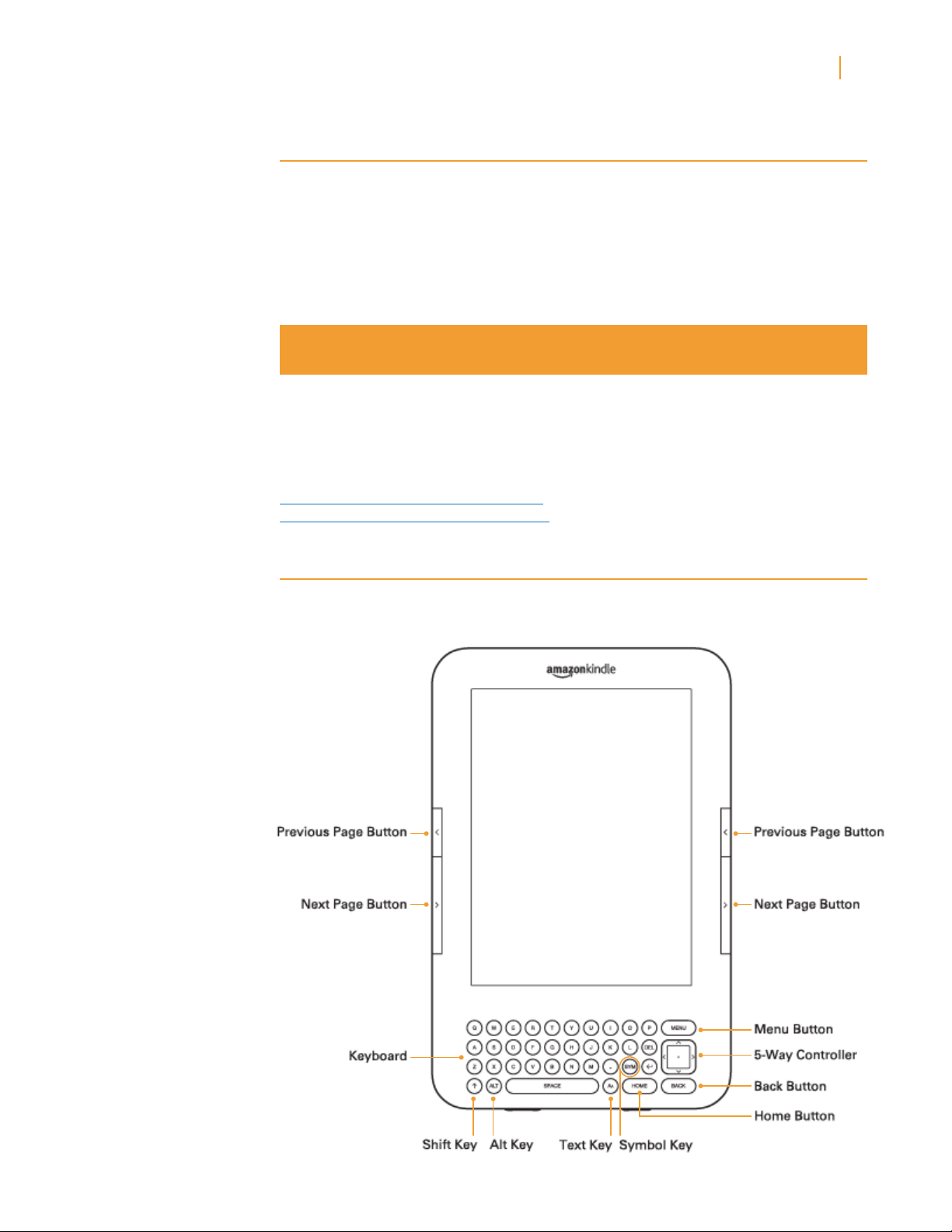
Kindle User’s Guide 10
Welcome
Congratulations!
Kindle is a revolutionary device, and we’re excited that you have joined the millions of people
around the world who read on Kindle.
If you haven’t done so already, please follow the Getting Started instructions that came
with your Kindle and plug your Kindle into a power source to charge the battery. The charge
indicator light on the bottom edge of your Kindle turns yellow and a lightning bolt appears
on the battery icon at the top of the display. Charging the battery fully should take less than
three hours and you can continue reading while it charges.
Tip: The charge indicator light will turn green when the battery is fully charged.
If you prefer to read the Kindle User’s Guide side by side with the device, you can read this
PDF file on your computer or print it out. You can download the .AZW version of the Kindle
User’s Guide and read it on any supported device (for example, Kindle for iPhone or Kindle for
PC). For a complete list of supported devices, visit the Kindle Store on the Amazon website.
Download this guide from:
http://www.amazon.com/kindledocuments (U.S. and other countries)
http://www.amazon.co.uk/kindledocuments (UK customers)
Getting Around
You navigate Kindle using the 5-way controller; the Home, Menu, Back, and Next/Previous
Page buttons; and the keyboard:
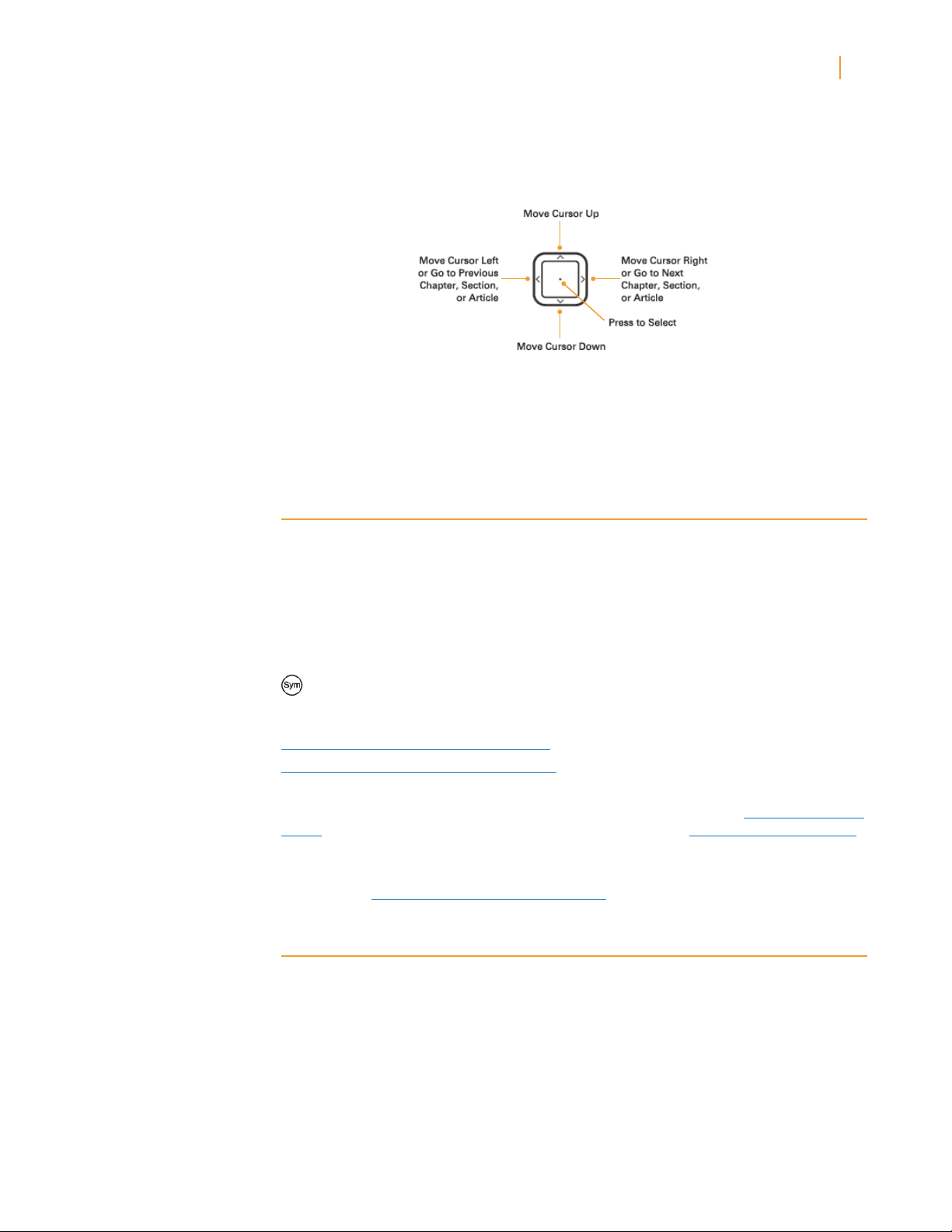
Kindle User’s Guide 11
Welcome
To select a particular item such as a menu option or a specific word in your reading material,
press the up, down, left, or right button on the 5-way controller to highlight your choice and
then press the center of the 5-way controller to confirm your choice.
You can press the Next Page or Previous Page button to move forward or backward in your
reading material and press the Back button to retrace your steps on your Kindle. Use the
keyboard to type words or phrases when searching your reading material or items in the
Kindle Store. You can also use the keyboard to create notes while reading. All of these are
covered in more detail later in this guide.
Getting Registered
If you bought your Kindle with your Amazon account, it is already registered with your
account information and you are ready to go. When you go to the Home screen, check the
top left corner of the screen to see if your Amazon name (the same one you see when you
are shopping on Amazon) is shown. If it says “My Kindle” instead of your Amazon account
name, you need to register your Kindle. To register, first press Home to display the Home
screen and then press the Menu button. Select “Settings” and then select “register” on the
page that appears to enter your Amazon user name and password. If your Amazon user name
or password contains characters not present on the Kindle keyboard, press the Symbol key
to see a menu of characters and numbers and use the 5-way to select the character you
require. Alternatively, you can register your Kindle by visiting the Manage Your Kindle page on
Amazon at:
http://www.amazon.com/manageyourkindle (U.S. and other countries)
http://www.amazon.co.uk/manageyourkindle (UK customers)
If you don’t yet have an Amazon account, you will need to create one before you register your
Kindle. You can easily create an Amazon account on your computer. Go to www.amazon.com/
sign-in if you are in the U.S. or countries other than the UK, or to www.amazon.co.uk/sign-in
if you are in the UK.
You can also create an Amazon account directly on your Kindle. To do this, follow the
instructions in “Registering Your Kindle” in Chapter 7.
Easy-to-Read Display
Kindle uses a high-resolution display technology called electronic paper. It works using ink just
like books and newspapers, but it displays the ink particles electronically. The page flash you
see when you turn the page is part of the ink placement process.
The electronic paper display is reflective, which means unlike most displays, you can read it
clearly even in bright sunlight. Also, electronic paper does not need power to hold the ink in
place, which extends your Kindle’s battery life.
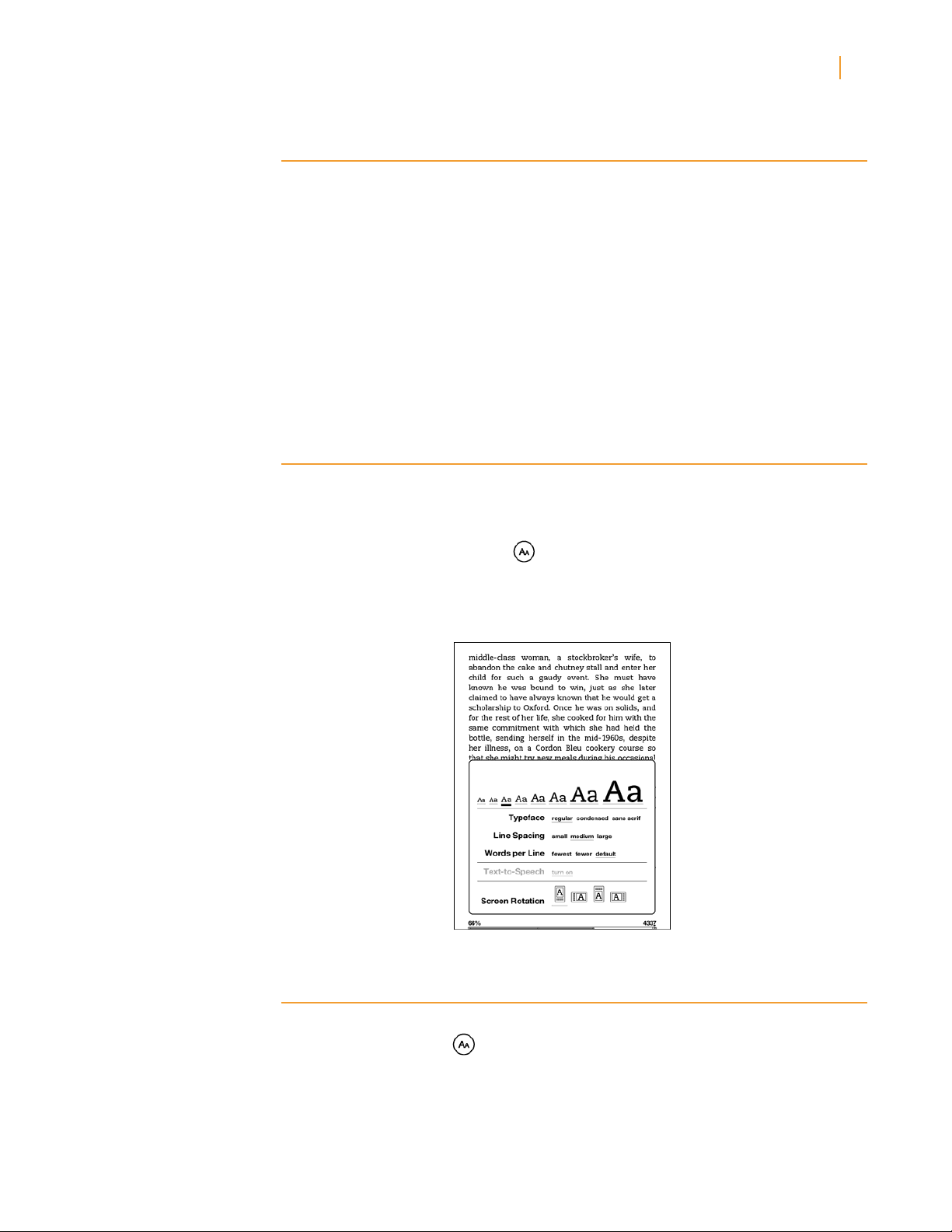
Kindle User’s Guide 12
Welcome
Wireless Access with Amazon Whispernet
The Amazon Whispernet service wirelessly delivers content to your Kindle whenever and
wherever you want it. All latest generation Kindle devices have Wi-Fi connectivity built in,
and some models also include free 3G connectivity.
Your Kindle can connect to Wi-Fi networks at home, at your favorite café, or at Wi-Fi hotspots
around the world. Using Wi-Fi allows fast downloads and free delivery of personal documents. It also allows your Audible audiobook purchases to be delivered wirelessly to your
Kindle, with no computer required.
For Kindle models that include free 3G connectivity, 3G uses the same technology as a cell
phone to connect from anywhere that’s within the coverage area. When there isn’t sufficient
3G signal strength, Kindle 3G+Wi-Fi models automatically connect using the slower EDGE
and GPRS networks, but will automatically connect to the faster 3G network whenever there
is sufficient signal strength.
Your Choice of Text Size, Typeface, and Line Spacing
To optimize your reading experience, Kindle provides a quick way to adjust the text size,
typeface, and line spacing in books and periodicals.
In a book or periodical you are currently reading, you can change the text size, typeface, and
line spacing by pressing the Text key , and using the 5-way controller to choose the size
you prefer; then press the 5-way to select. The text changes to the new settings. Repeat the
same steps to adjust the text to the settings that are most comfortable for you to read.
Your Choice of Number of Words per Line
You can also change the number of words per line in the book or periodical you are currently
reading. Press the Text key , use the 5-way controller to choose the number of words per
line you prefer, and press the 5-way to select. This changes the width of the margins. You
may find you read faster with fewer words per line. Experiment to see what works best for
you.

Kindle User’s Guide 13
Welcome
Adjust Screen Rotation
You can lock your Kindle screen to a portrait or landscape orientation to fit your reading
position. Press the key then use the 5-way controller to select the screen rotation
you want. Press the 5-way to select.
Read PDF Files
Kindle can display a PDF document without losing the formatting of the original file. Just
drag PDF files over USB to your Kindle or e-mail them to your dedicated Kindle e-mail address
(found on the Settings page on Kindle or the Manage Your Kindle page on Amazon). If you
e-mail a PDF document to your Kindle’s e-mail address, we will wirelessly deliver the PDF
file directly to your Kindle via Whispernet.
For Kindle models that include 3G, Amazon charges a fee for personal documents delivered
directly to your Kindle via 3G. You can avoid fees for the personal document service by
downloading the documents using Wi-Fi. For more information, see “Sending Your
Documents for Conversion” in Chapter 8.
Let Kindle Read to You or Guide You
You can turn on the experimental application, Text-to-Speech, which will read aloud your
books (where allowed by the rights holder), newspapers, blogs, and personal documents.
While reading a book or periodical, press the Text key , then use the 5-way controller to
underline “turn on” for “Text-to-Speech.” Press the 5-way to select “turn on.” You can either
listen through your Kindle’s external speakers or plug earphones into the headphone jack.
While Text-to-Speech is playing, the screen will turn the pages automatically so you can follow
along while the audio is playing. You have the choice of hearing your content spoken with a
male or female voice and can also further optimize the listening experience by slowing down
or increasing the rate of speech.
Voice Guide complements Text-to-Speech by allowing you to navigate Kindle with spoken
menus, selectable items, and descriptions. Using Voice Guide, you can navigate your Kindle
while Kindle speaks actions, descriptions, or status messages. For example, when you open
a book, Kindle tells you your current location and how far you’ve read. See “Using Voice
Guide” in Chapter 7 for instructions on using this feature.
Look It Up
Your Kindle includes two dictionaries: The New Oxford American Dictionary (the default) and
the Oxford Dictionary of English. You can easily look up a particular word without leaving the
content. Simply use the 5-way controller to navigate the cursor in front of the word you want
defined. A definition of the word appears at the bottom or top of the screen. To view the full
definition, press the Return key on the keyboard. To return to the text you were reading,
press the Back button. To choose a different default dictionary, see “Choosing Your Primary
Dictionary” in Chapter 7.
Take It All with You
Kindle can store thousands of digital books, personal documents, newspapers, blogs,
magazines, and audiobooks, which are referred to collectively as “content” throughout this
guide. Copies of all your books and recent issues of newspapers and magazines purchased
from the Kindle Store are kept on Amazon.

Kindle User’s Guide 14
Welcome
To display the list of content on your Kindle, press the Home button. Use the 5-way controller
to underline the item you want to open and then press the 5-way to open the item. To delete
content on your Kindle, use the 5-way controller to underline the item you want to delete.
Press the left arrow on the 5-way to select “remove from device” and then press the 5-way
to complete the removal of the item.
To transfer previously deleted content from Amazon back to your Kindle, the wireless
Whispernet service must be on. From Home, select “Archived Items.” This shows all of
the content stored at Amazon. Amazon does not store copies of your personal documents,
periodical issues older than the past seven issues, MP3, and Audible files, so make your own
backup copies of those files. Underline the item you want to move back to your Kindle and
press the right arrow on the 5-way to select “add to home” and then press the 5-way to start
the transfer. In under a minute, the item re-downloads into your Kindle and appears in the list
of content in Home.
Shop Anytime, Anywhere
If you have Whispernet on and you select “Shop in Kindle Store” from any menu, Kindle
connects you to a broad offering of reading material including books, newspapers, blogs,
and magazines. You can browse by category or check out the latest bestsellers, new and
noteworthy items, or your personalized recommendations. You can see details about an item,
read customer reviews, and even download free samples of books you are interested in. If
you want to buy an item, Kindle uses secure Amazon 1-Click and then Whispernet delivers
the item to your Kindle generally in under a minute.
Automatic Delivery
Since Kindle connects to the Whispernet network, we deliver your favorite periodicals over
the air to your device as soon as they are published, often before they are even available in
print. For example, if you subscribe to the Kindle edition of The New York Times, the latest
edition is wirelessly delivered overnight so you can read it each morning. Your favorite
periodicals follow you wherever you go, whether you are at home or on the road.
If you have a Kindle model that only uses Wi-Fi to connect to Whispernet, your Kindle must
be connected to a Wi-Fi network in order to receive your periodicals when they are published.
If no Wi-Fi network is available at your current location, your periodicals will be automatically
delivered to your Kindle the next time you connect to a Wi-Fi network.
Just as you would thumb through a physical newspaper or magazine to locate an article of
interest, navigation shortcuts let you quickly zero in on an article of interest. By using the right
or left button on the 5-way controller, you can advance to the next or previous article. Press
the center of the 5-way controller to display the periodical’s section list.
Search Your World
While you are in Home, the Kindle Store, or reading content, you can use your Kindle’s search
feature. From the keyboard, begin typing what you’d like to search for and then using the
5-way controller, select the range of your search. If you begin your search while in Home or
with open content, you have the option to search for that item in all of your books, newspapers,
blogs, personal documents, and annotations. You also have the option to focus your search to
the built-in dictionary, the Kindle Store, Wikipedia, Google, and the web.

Kindle User’s Guide 15
Welcome
Collections
To personalize and organize items, you can add your books, personal documents, and Audible
audiobooks to collections on your Home screen. Create a new collection from the Home
screen by pressing the Menu button and selecting “Create New Collection”, and then type a
name for the collection. You can add as many items as you wish to each collection, and you
can even add an item to more than one collection for more flexible organization.
Clip Your Favorite Passages
While reading a book, newspaper, or personal document, have you ever wanted to clip and
save a few words to refer to later? With Kindle, simply select “Add a Note or Highlight” from
the menu and use the 5-way to highlight the content you want to clip and then press the
5-way to save your selection. The clipping is added to a file in Home called “My Clippings.”
You can review your clippings later, search for words or terms you clipped, and transfer the
“My Clippings” file to your computer. This is a great way to capture your favorite quotations
to share with others.
Bookmark Your Reading
Kindle automatically saves your place in whatever book you are reading, but you can also
add a bookmark to any page in a book or PDF document by pressing the Menu button and
selecting “Add a Bookmark.” You can see that the upper right corner of the page is dog-eared.
Kindle stores all your bookmarks for the current content in your annotations. You can view
them at any time by pressing the Menu button from the book you’re reading and selecting
“View Notes & Marks.”
Add Your Own Notes
Do you like to take notes and make comments while reading? You can add notes to any
of the content on Kindle. Amazon automatically stores all of your book annotations in the
“My Clippings” file and backs them up at Amazon so they will not be lost.
To add your own note, move the cursor to the word where you want to add your thoughts,
and begin typing your note. Then use the 5-way again to highlight the “save note” button
onscreen and press the 5-way to select. You can later view, edit, or remove a note, or see all
of your annotations by pressing the Menu button and selecting “View Notes & Marks.”
Notes appear as underlined text, with a superscripted number at the end. To see the note,
use the 5-way controller to move the cursor over the notation number.
Stay in Sync
Whispersync technology saves and synchronizes your reading location across your Kindle(s)
and other supported devices. For example, you can read a few pages on your iPhone or
Blackberry device and pick up right where you left off when you return to your Kindle. For
a complete list of supported devices, visit the Kindle Store on Amazon’s website:
http://www.amazon.com/kindleapps (U.S. and other countries)
http://www.amazon.co.uk/kindleapps (UK customers)

Kindle User’s Guide 16
Welcome
Convert Your Own Documents
In addition to all of the great reading material you can get from the Kindle Store, Amazon can
also convert your own documents so you can read them on Kindle. You can e-mail Microsoft
Word, TXT, HTML, RTF, or image files like JPEGs and GIFs to your dedicated Kindle e-mail
address (found on the Settings page on Kindle or the Manage Your Kindle page on Amazon).
We will convert the document into Kindle format and wirelessly send it directly to your Kindle
via Whispernet (fees may apply) or back to your computer for free. If you e-mail a PDF to your
Kindle, it will be sent to your device with no conversion.
Loan Books
You can share your favorite book with any friend who has a Kindle or uses one of our Kindle
applications on supported devices. To lend books, go to the Manage Your Kindle page on
Amazon.
http://www.amazon.com/manageyourkindle (U.S. and other countries)
http://www.amazon.co.uk/manageyourkindle (UK customers)
Social Networks
Share your notes and highlights with friends using social networks like Twitter and Facebook.
Whenever you create a note or a highlight, press the Alt+ENTER + keys to share it
to your social network.
To set up your social network accounts on your Kindle, go to the Settings screen and select
“manage” next to Social Networks. The browser will launch and allow you to link your Kindle
to your social network accounts.
Popular Highlights
See what the Kindle community thinks are the most interesting passages in the books you are
reading. If several other readers have highlighted a particular passage, then that passage will
be highlighted in your book along with the total number of people who have highlighted it.
You can also view a list of all the Popular Highlights in the book you’re reading by pressing the
Menu button and selecting “View Popular Highlights.” For more information, see “Displaying
Popular Highlights in Your Books” in Chapter 3.
Special Offers and Sponsored Screensavers
For Kindle with Special Offers, you will receive special offers and sponsored screensavers
that only display on the Kindle Home screen and screensaver—not within books. As always
when reading, you can lose yourself in the author’s words.

Kindle User’s Guide 17
Welcome
Learning More
This ends your brief introduction to just some of the capabilities on Kindle. The chapters
that follow give a more complete overview of these and other features. Remember, you
can always search on a particular feature or learn more about how to do a particular task
by opening this guide on your Kindle and typing on the keyboard to activate Search.
The table of contents shows you all of the topics covered in this guide. You can navigate
through the guide by clicking on chapters and sections within the table of contents.
You can also navigate by clicking on an underlined word or words. Underlined words indicate a
link to somewhere else in the material you are reading, like a footnote, a chapter, or a website.
When you are done using your Kindle, you can put it to sleep by sliding and releasing the
power button located at the bottom of your Kindle (you wake up Kindle the same way).
Putting your Kindle to sleep will extend battery life and also lock all of the keys and buttons so
you don’t inadvertently press one while not using your Kindle. For Kindle with Special Offers,
the center of the 5-way controller is not locked. To turn off your Kindle, slide and hold the
power switch for seven seconds until the screen goes blank, and then release.
Getting Assistance
If you ever need assistance, you can use the web or your telephone to contact us. See
“Contacting Kindle Support” in Chapter 9 for all of the Kindle Support contact options.
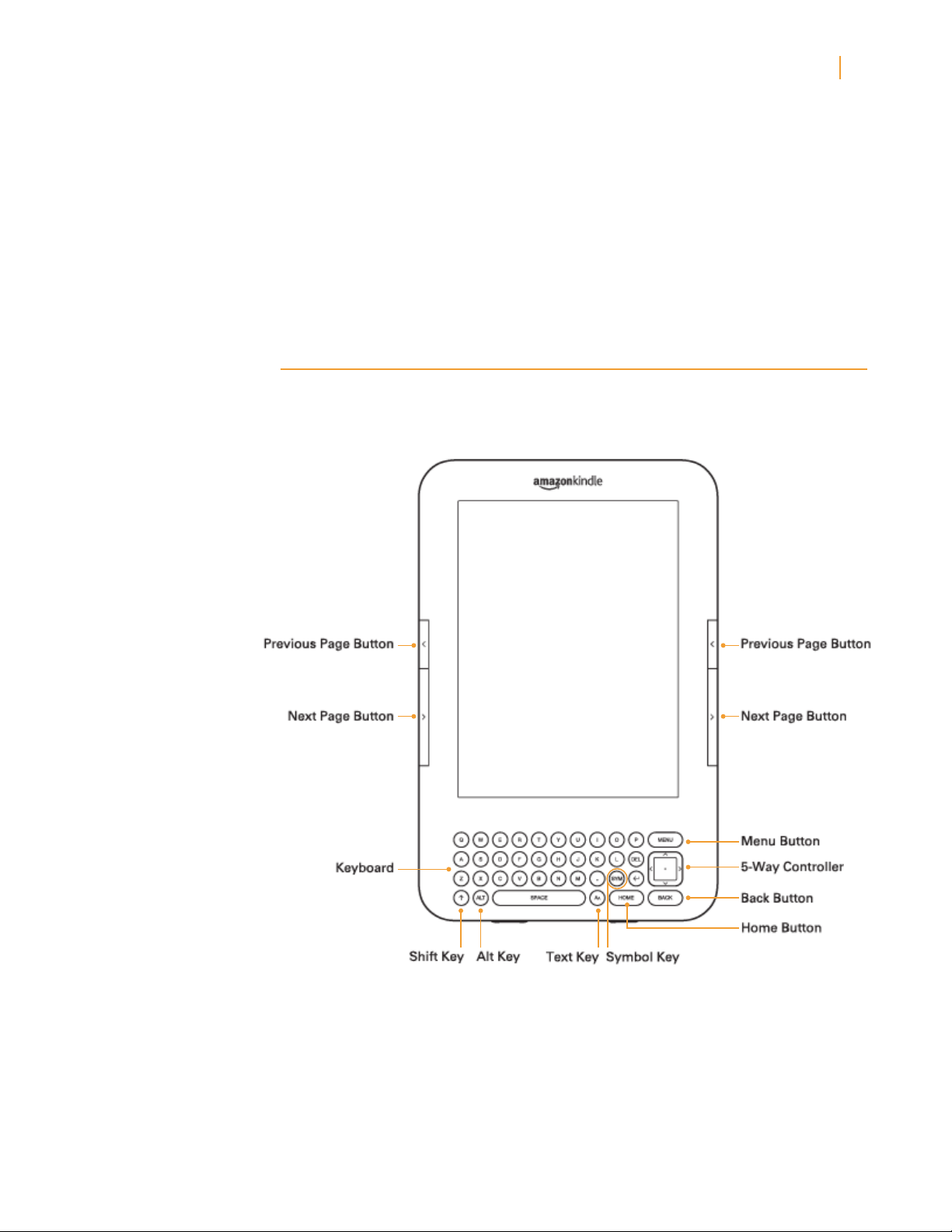
Kindle User’s Guide 18
Chapter 1 Getting Started with Your Kindle
Chapter 1
Getting Started with Your Kindle
In the Welcome chapter of the Kindle User’s Guide, you read about many of the things you
can do with your Kindle. This chapter reviews all of the physical features of Kindle and covers
the basics of using the Kindle buttons, menus, and keyboard.
1.1 Views of Kindle
Front View
The front of your Kindle contains the screen, the keyboard, and the navigation controls. These
features are illustrated below and explained in the list that follows.
Previous Page button — takes you to the previous page in your reading material. The
Previous Page button is located on the right and left side, just above the Next Page button.
Next Page button — takes you to the next page in your reading material. The Next Page
button is located on the right and left side, just below the Previous Page button.
Home button — shows content stored on your Kindle as well as content archived at
Amazon. The Home button is located on the bottom row of the keyboard, just to the left
of the Back button.
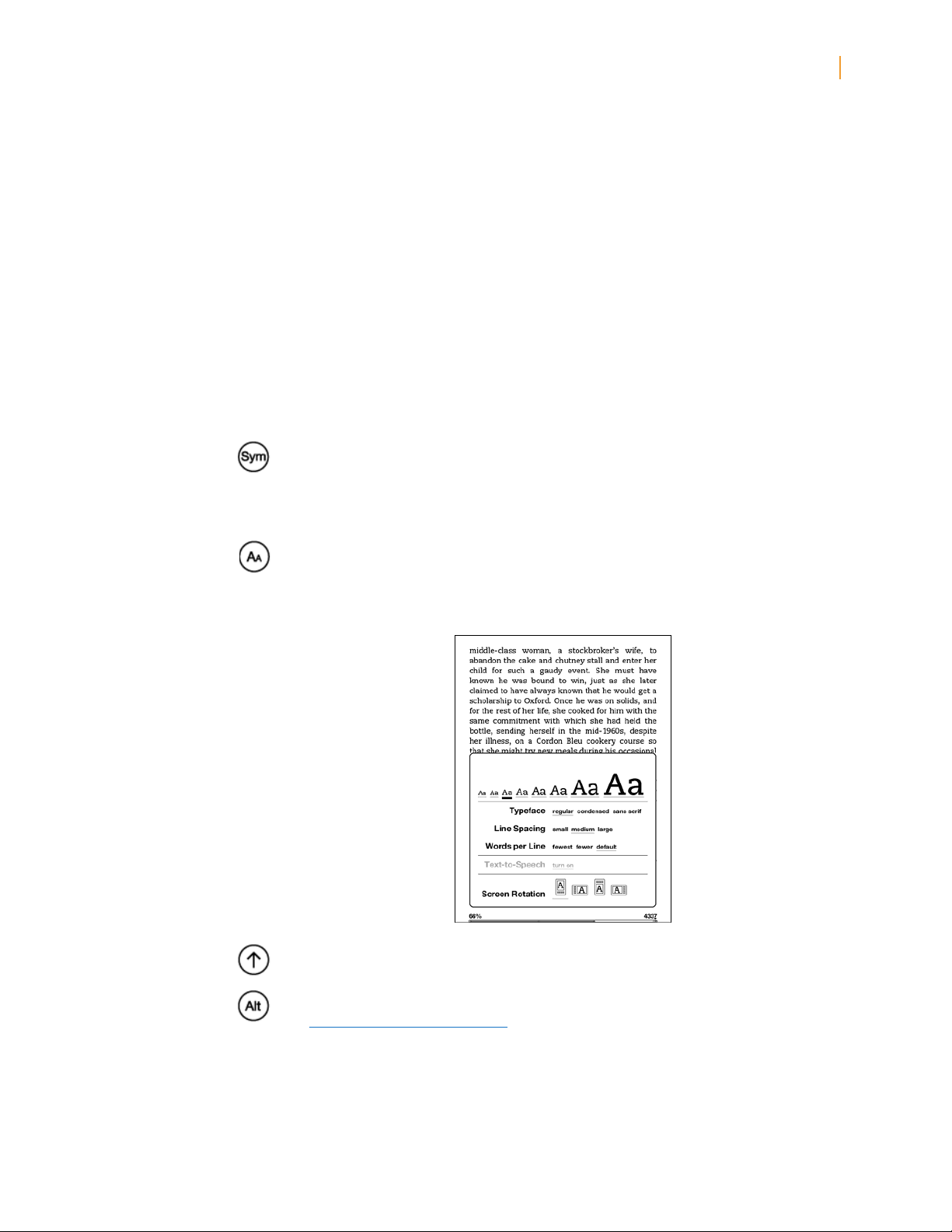
Kindle User’s Guide 19
Chapter 1 Getting Started with Your Kindle
Menu button — displays application and navigation choices that are related to the screen
you are viewing. The Menu button is located in the top row of the keyboard, just above the
5-way controller.
5-way controller — selects an item or action when you press the center of the controller.
Moves the on-screen highlight or cursor up and down when you press the up or down arrow
on the controller. Moves the on-screen highlight or cursor side to side when you press the
left or right arrow on the controller. Press and hold down on an arrow to accelerate the cursor
movement, making it faster to navigate through lists or text. The 5-way controller is located
on the right side of the keyboard, just below the Menu button, and just above the Back
button.
Keyboard — use to enter search terms, notes in your content, URLs for websites, etc.
Back button — retraces your steps on Kindle just like the Back button on a web browser.
For example, you can follow a link in a book and then press the Back button to return to your
place. The Back button is located in the bottom right corner of the keyboard, just below the
5-way controller and just to the right of the Home button.
Symbol key — presents a menu of punctuation marks, symbols, and numbers. Use the
5-way controller to select the desired symbol or number and press the 5-way to select. You
can continue using the keyboard while the Symbol menu is displayed. Press the Symbol key
again to dismiss the menu. The Symbol key is located in the second row (from the bottom)
of the keyboard, just to the left of the Return key.
Text key — adjusts the text size, typeface, line spacing, and number of words per line to
suit your reading preference. Also allows you to turn on/off Text-to-Speech, zoom into PDF
documents and adjust their contrast, and to change the screen rotation settings. The Text
key is located in the bottom row of the keyboard, just to the right of the Space key.
Shift key — makes the next key pressed a capital letter. The Shift key is located in the
bottom left corner of the keyboard.
Alt key — typically used in combination with another key to enter a keyboard shortcut.
See “Kindle Shortcuts” in Chapter 7 for a list of useful shortcuts. The Alt key is located
in the bottom row of the keyboard, just to the right of the Shift key.
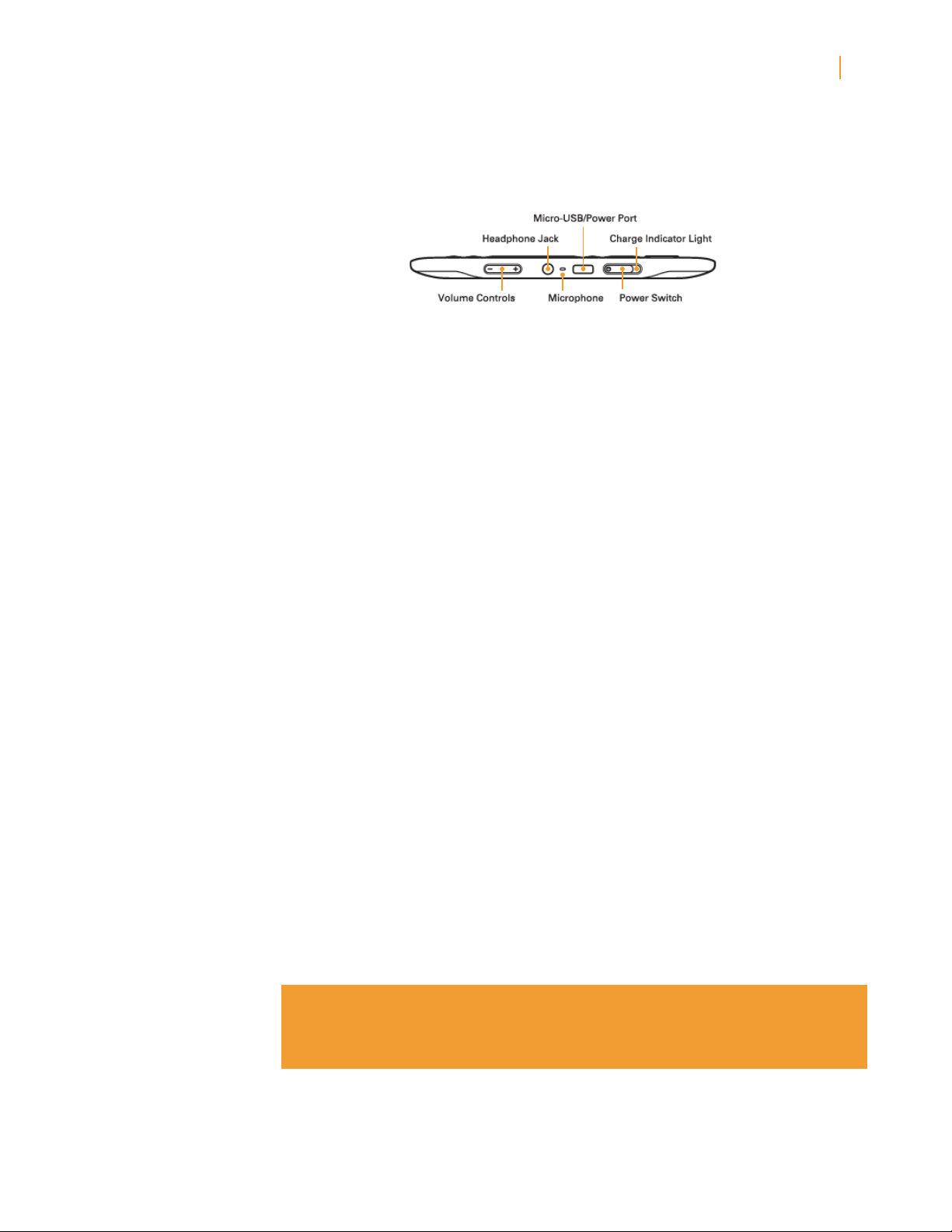
Kindle User’s Guide 20
Chapter 1 Getting Started with Your Kindle
Bottom View
The bottom of your Kindle contains the volume controls, headphone jack, micro-USB/power
port, power switch, microphone, and charge indicator light.
Volume controls — controls the headphone or speaker volume for audiobooks, background
music, Text-to-Speech, and Voice Guide. The volume controls are located on the bottom left
edge.
Headphone jack — plug in headphones to listen to an audiobook, background music, or
content read aloud through text-to-speech. Attaching headphones turns off the built-in
speakers. The headphone jack is located just to the right of the volume controls.
Microphone — the microphone is not currently enabled but is provided for future use.
Micro-USB/power port — attach the USB cord that came with your Kindle into the
micro-USB/power port and into the Kindle power adapter. (Note that not all configurations
ship with a power adapter.) The micro-USB/power port is located just to the right of the
headphone jack. Plug the adapter into a U.S.-compatible electrical outlet to charge the Kindle
battery. You can also charge your Kindle by detaching the USB cord from the power adapter
and connecting it to a computer’s USB port or powered USB hub. The charging status light
will turn yellow, indicating that the battery is charging; you can continue to use your Kindle
while it charges. A green light indicates that the battery is fully charged.
Check to make sure the power adapter is not covered by anything that could cause it to
overheat. If the charge indicator light does not light up, make sure that the USB cable is fully
inserted into your Kindle and the power adapter or USB port. If Kindle still is not charging, try
another electrical outlet or USB port.
To transfer content between your computer and your Kindle, connect the provided USB cable
to the Kindle and to the computer’s USB port.
Power switch — puts your Kindle to sleep, wakes it up, and turns your Kindle on or off. The
power switch is located just to the right of the micro-USB/power port. To put your Kindle to
sleep, slide and release the power switch; the screensaver appears on the display. While your
Kindle is asleep, other keys and buttons are locked so that you don’t accidentally change the
place in your reading. For Kindle with Special Offers, the center of the 5-way controller is not
locked while your Kindle is asleep. To turn your Kindle off, slide and hold the power switch
for seven seconds until the screen goes blank and then release. To wake up or turn on your
Kindle, slide and release the power switch again. If you have set up a device password, you
will be prompted to enter the password after turning on your Kindle or waking it from sleep.
If your Kindle does not power on or is unresponsive during use, try resetting the device by
sliding and holding the power switch for 15 seconds before releasing.
Tip: Your Kindle will also go to sleep by itself after ten minutes if you are not using
it. If your Kindle had wireless on prior to going to sleep, it will continue to receive
your regularly scheduled subscriptions while in sleep.
Charge indicator light — indicates the battery status while your Kindle is charging. The
charge indicator light turns from yellow to green when the battery is fully charged. The charge
indicator light surrounds the power switch, on the bottom right edge of your Kindle.
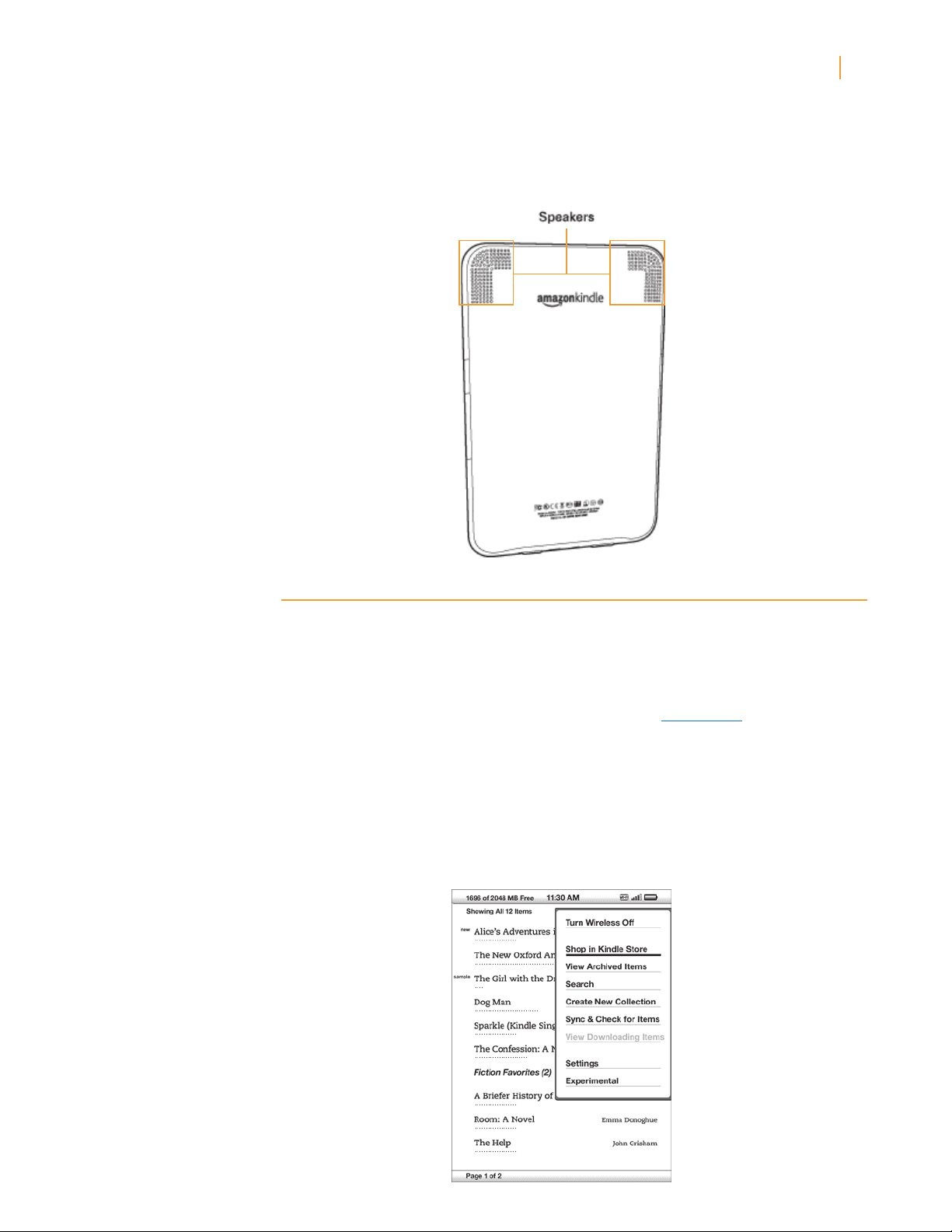
Kindle User’s Guide 21
Chapter 1 Getting Started with Your Kindle
Back View
The back of your Kindle contains stereo speakers for audio content. The speakers are located
near the top right and left edges on the back of Kindle.
1.2 Getting Around
To get around on your Kindle, you use the buttons, menus, and the keyboard—all of which
are explained here.
Using the Buttons
In the Welcome section you learned about the navigation buttons (Previous Page, Next Page,
and Back). For an explanation of what each button does, see “Front View.”
Using the Menus
In addition to the physical buttons, you also navigate Kindle using the menus. Kindle’s menus
are context sensitive, but they all work the same way.
You use the 5-way controller to navigate within the menu and press the 5-way to select an item.
The illustration below shows the Home menu; the bold line under “Shop in Kindle Store”
indicates that it is ready to be selected.
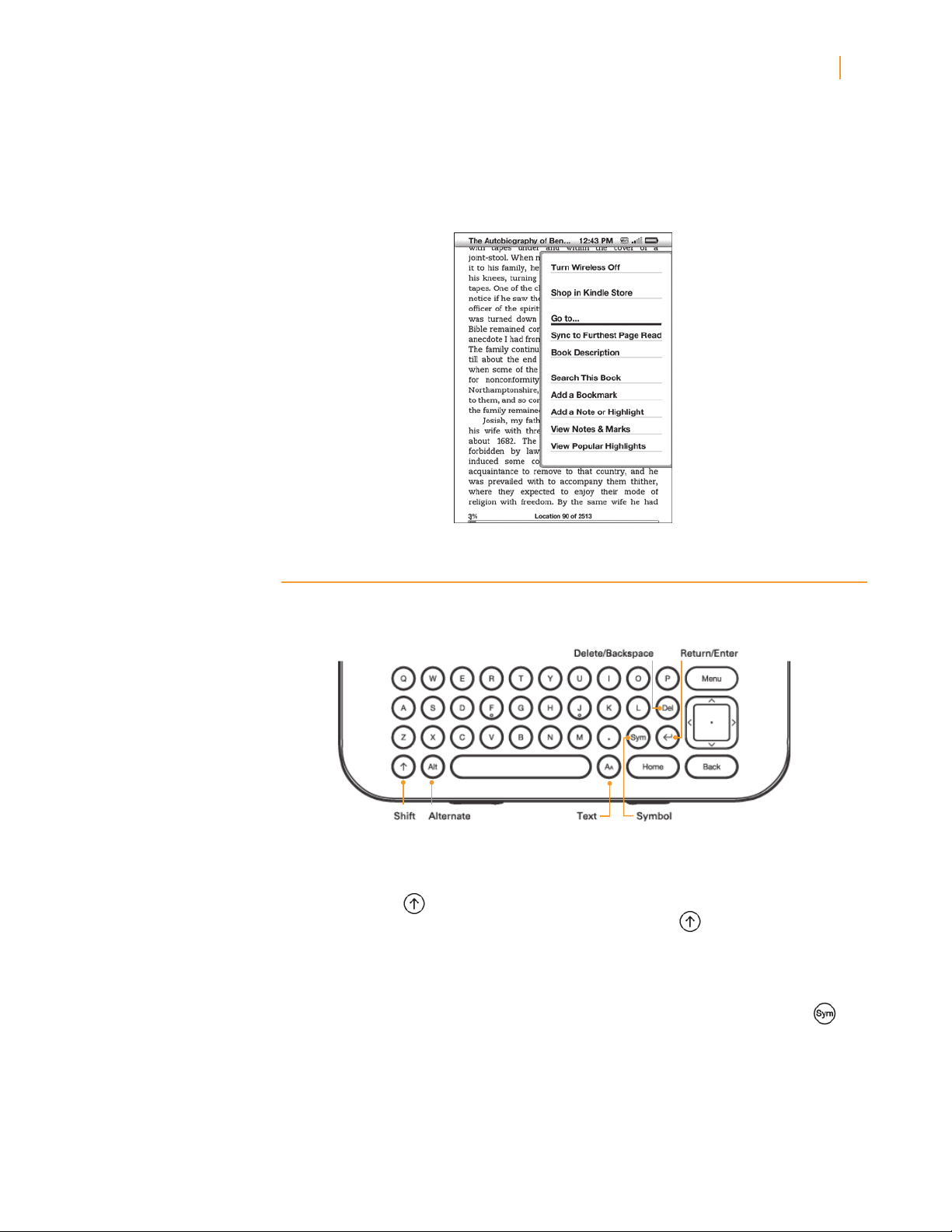
Kindle User’s Guide 22
Chapter 1 Getting Started with Your Kindle
The Application Menu
You can display a menu from any screen on your Kindle. When you press the Menu button, it
displays choices related to the screen you are viewing. The sample screen below shows you
the screen you would typically see when you press the Menu button from within a book.
1.3 Entering Text
To use the Kindle keyboard, most people find it easiest to hold the device in both hands, and
use the tips of their thumbs to press the keys.
Lowercase and Uppercase Letters
To enter lowercase letters, press the appropriate letter key. To enter uppercase letters, hold
down the Shift key , and then press the desired letter key like you do on your computer
keyboard. Alternatively, you can press and release the Shift key and then press the
desired letter. Only the next letter will be capitalized. The Shift key is located at the bottom
left corner of the keyboard.
Numbers, Punctuation, and Symbols
While typing, to enter a punctuation mark, symbol, or number, press the Symbol key
located in the second row from the bottom of the keyboard.
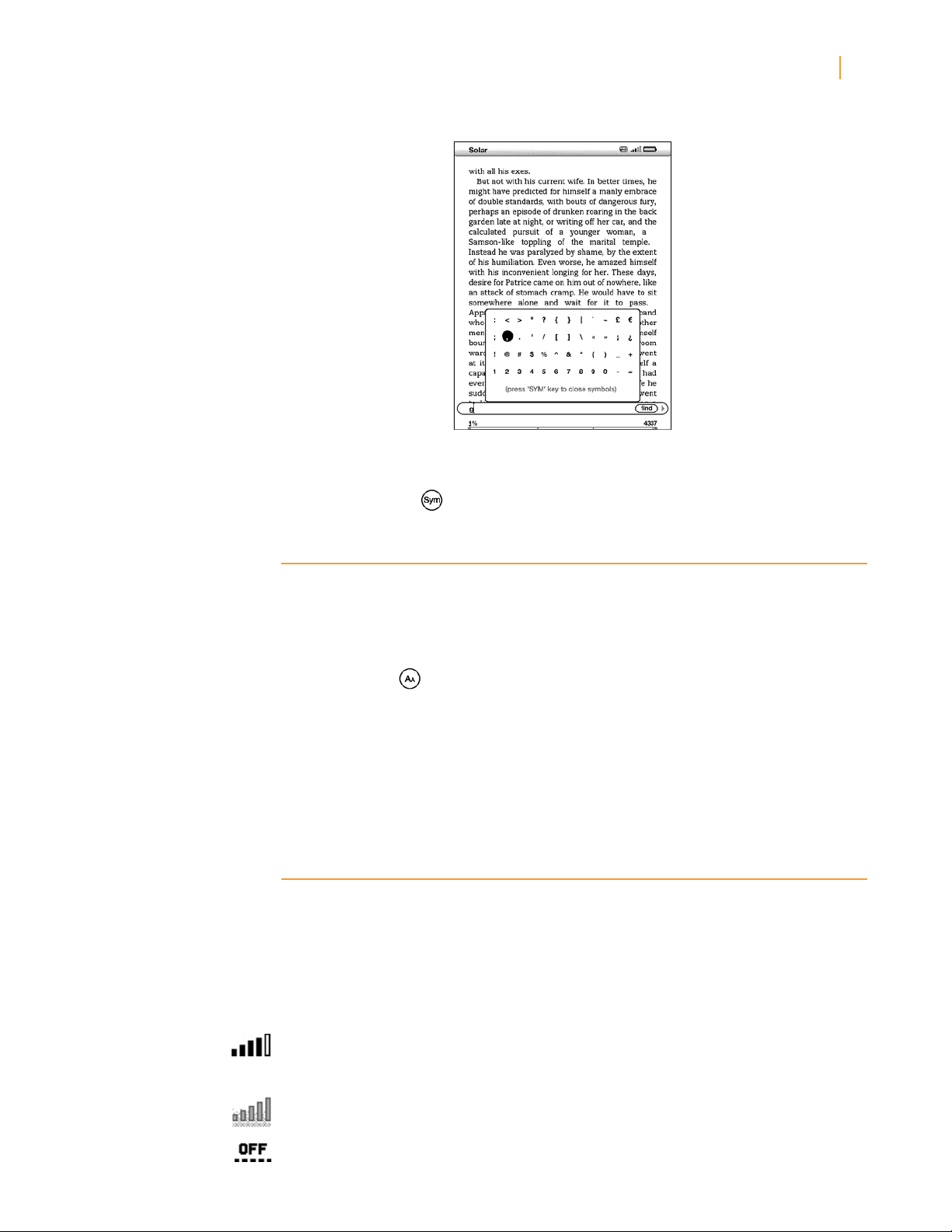
Kindle User’s Guide 23
Chapter 1 Getting Started with Your Kindle
Use the 5-way controller to choose the character you want and it will appear in your text
entry box. You can continue typing on the keyboard while the Symbol menu is displayed.
Press the Symbol key again to dismiss the Symbol menu.
1.4 Screen Rotation
The Kindle screen image can be rotated so you can see the entire width of a page. The
buttons work the same in either rotation, but the 5-way controller movements are switched
to match the rotation.
To lock your screen into portrait or landscape mode, follow these steps:
1. Press the Text key located on the bottom row of the keyboard. Screen Rotation is
displayed at the bottom of the menu.
2. Move the 5-way to select one of the four options to lock the display in a set orientation:
portrait, landscape with the keyboard on the left, portrait with the keyboard at the top, and
landscape with the keyboard on the right.
3. Press the 5-way to confirm your choice.
Note: You can view Kindle Store pages only in portrait mode.
1.5 Status Indicators
At the top of every screen, you see Whispernet and battery life status indicators to keep you
in the know.
Whispernet Status Indicators
The Whispernet status indicator shows you whether the wireless Whispernet service is
turned on or off, the signal strength of your Whispernet service, and the connection type.
Here are the possible indicators and their meanings.
The Whispernet service is active and your Kindle has a strong signal. The more bars that are
filled in with black, the stronger the wireless signal. Note that a weak signal can increase
power consumption.
The bars are filled in grey. This means Whispernet is checking for signal strength. This usually
lasts less than 30 seconds.
The Whispernet service is turned off. You can turn it on by pressing the Menu button, and
using the 5-way controller to navigate to “Turn Wireless On.”
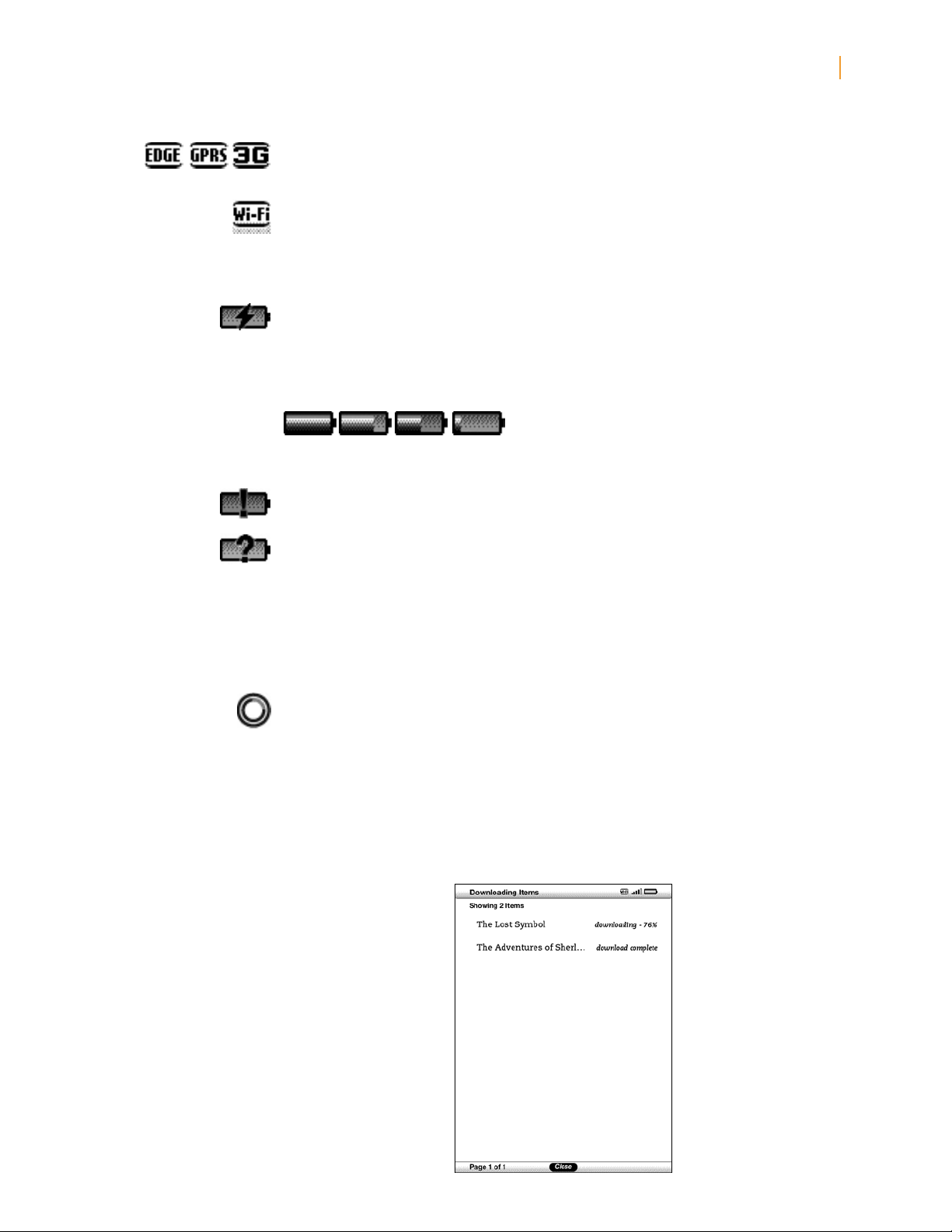
Kindle User’s Guide 24
Chapter 1 Getting Started with Your Kindle
(only for Kindle models with free 3G connectivity) Kindle is connected to Whispernet using
the 3G cellular network or one of the slower networks (EDGE or GPRS). Your Kindle will
automatically switch to the faster 3G network when available.
Kindle is connected to Whispernet using Wi-Fi.
When you press the Menu button, icons indicating the type (Wi-Fi or 3G) of your Whispernet
service appear to the left side of the signal bars.
Battery Status Indicators
You have your Kindle plugged into power and the battery is either charging or is fully charged.
The charge indicator light on the bottom of your Kindle also turns from yellow to green when
the battery is fully charged. Note that if your Kindle is plugged into a low-powered USB port—
such as those found on some keyboards and older computers—you will not derive enough
power to recharge it.
The images above show the various states of the battery as it discharges. As you deplete the
battery, less of the battery indicator will be filled in.
The battery is too low to power the Whispernet service. You must charge your Kindle battery
to restore wireless service.
The battery state cannot be determined. Restart your Kindle so that the battery state can be
accurately determined. If the question mark continues to be displayed after a restart then
contact Customer Support.
Keep in mind that subscribing to multiple blogs that update frequently may increase power
consumption and decrease the battery life. Weak signal coverage can also increase power
consumption.
Activity Indicator
Appears in the top left corner of your Kindle screen when the device is busy downloading
new content, checking for new items, searching for an item, opening a large PDF file, or
loading a web page.
Monitoring Download Status
If one or more items are in the process of downloading from the Kindle Store or Archived
Items to your Kindle, you can monitor the download progress. From Home, press Menu
and select “View Downloading Items” to display a list of the items that are in the process
of downloading and their download progress. (If this option is dimmed, then all items have
finished downloading to Home.)

Kindle User’s Guide 25
Chapter 1 Getting Started with Your Kindle
Once downloading is complete, your items automatically appear in Home. If downloading is
interrupted for any reason (for example, if you move out of wireless range), your items will
automatically resume downloading when your Kindle re-establishes a Whispernet connection.
1.6 Wi-Fi and 3G Connectivity
While you’re reading, and for many other activities, your Kindle does not need to connect to
Whispernet. A Whispernet connection is required to shop in the Kindle Store.
For Kindle models that include free 3G, connectivity to Whispernet is automatic, so if you
see one of the 3G network indicators (3G, EDGE, or GPRS) in the upper right corner of
your Kindle screen, your Kindle is already connected to Whispernet using 3G. Your Kindle
automatically turns 3G coverage off when you connect using Wi-Fi. If you disconnect from
a Wi-Fi network or if you move out of Wi-Fi range, Kindle automatically switches back to 3G
coverage. If you want to turn off 3G coverage, you can turn Whispernet off. Keep in mind that
turning Whispernet off also disables Wi-Fi connections.
Your Kindle can connect to a Wi-Fi network at home, at your favorite café, or at Wi-Fi hotspots around the world. Connecting through Wi-Fi offers fast downloads and free delivery
of personal documents. It also allows your Audible audiobook purchases to be delivered
wirelessly to your Kindle, with no computer required. To connect to a Wi-Fi network, see
“Connect to a Wi-Fi Network” later in this chapter.
Tip: To check if you have a Wi-Fi only device or a Wi-Fi and 3G capable device, from
the Home screen, press Menu, and use the 5-way controller to select “Settings.”
Under the “Device Info” section on the Settings page, see “Network Capability.”
U.S. Customers Traveling Outside the U.S.
For customers travelling outside their country, there is no additional charge to have your
books, periodical subscriptions, and personal documents delivered to your Kindle if you
connect to Whispernet using Wi-Fi.
For Kindle models that include 3G, books and single issues of periodicals will be delivered
via 3G at no additional cost, but 3G delivery of personal documents will be charged per
megabyte. Delivery of periodical subscriptions via 3G is available for U.S. customers if you
sign up for the International Subscription Service. This service offers the convenience of 3G
delivery for a weekly fee. When you travel outside the U.S., Amazon automatically sends a
notice to your Kindle Home screen with instructions on how to sign up for the International
Subscription Service. If you don’t choose to sign up for this service, your periodicals will be
delivered at no additional charge only when you are connected to Whispernet using Wi-Fi.
Alternatively, you can download your periodicals to your computer and then transfer them
to your Kindle via USB.
If Wi-Fi or 3G is not available at your current location, you can purchase items in the Kindle
Store using your computer and then transfer them to your Kindle via USB. See “Transferring
Files from Your Computer” in Chapter 8 for more information on using your computer to
transfer items to your Kindle.
1.7 Using Wi-Fi
Kindle automatically detects nearby Wi-Fi networks and hotspots that broadcast their network
name. When you visit a place that offers Wi-Fi access, such as your school, home, or the
Wi-Fi hotspot at your favorite café, you can set up a Wi-Fi network. Once you set up a Wi-Fi
network and connect to it, Kindle automatically connects to it the next time you return to the
same place, as long as the Wi-Fi signal is strong enough.
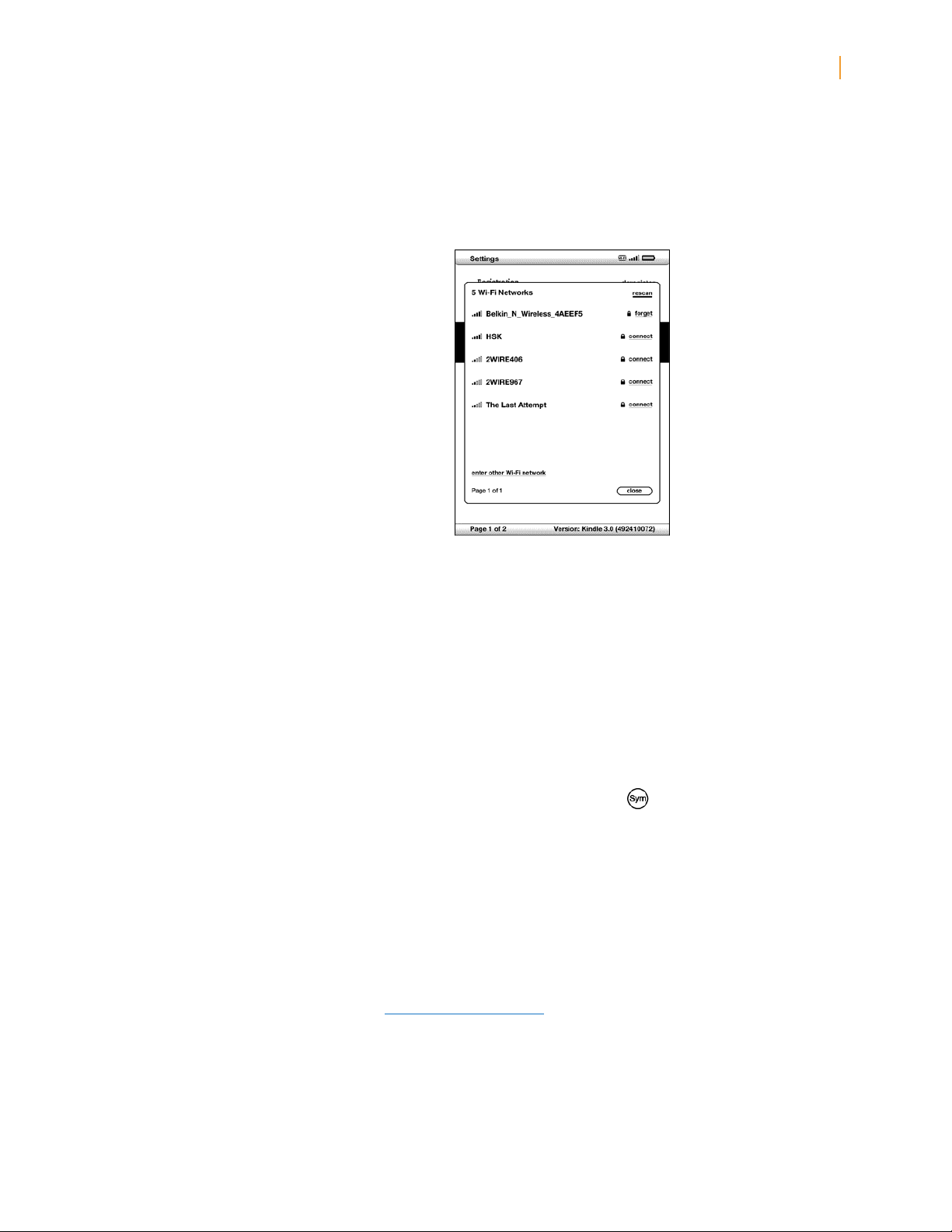
Kindle User’s Guide 26
Chapter 1 Getting Started with Your Kindle
Connect to a Wi-Fi Network
Your Kindle can connect to Wi-Fi networks or hotspots that use the 802.11b or 802.11g
standard. Kindle does not connect to enterprise or ad-hoc Wi-Fi networks (networks that
allow peer-to-peer connections without a wireless access point). Keep in mind that you
must be within range of one or more Wi-Fi networks in order to connect to one.
To connect to a Wi-Fi network, follow these steps:
1. Press the Home button, then press the Menu button.
2. Navigate to “Settings” by moving the 5-way controller down, then press the 5-way controller
to select.
3. Select “view” next to “Wi-Fi Settings” to display a list of detected Wi-Fi networks. You may
have to wait a moment as your Kindle detects networks in range. Kindle automatically scans
for available Wi-Fi networks at periodic intervals. To rescan for available networks at any time,
select “rescan.”
4. Select “connect” to connect to a network. If you see a lock symbol next to “connect”, the
network requires a password to connect.
5. Enter the password (if required). Press the Symbol key to enter numbers or characters
not present on the Kindle keyboard. You can continue to use the keyboard while the Symbol
menu is displayed.
6. Choose “submit.” Kindle connects to the Wi-Fi network.
Once you’re connected to a Wi-Fi network, Kindle automatically connects to it again whenever
that network is in range. If more than one previously used network is in range, your Kindle
automatically connects to the network that was most recently used.
Once your Kindle connects to a Wi-Fi network, that network displays “forget” next to it in
the list of available networks. Selecting “forget” disconnects your Kindle from that Wi-Fi
network and also prevents Kindle from automatically connecting to it in the future. For more
information, see “Forget a Wi-Fi Network.”
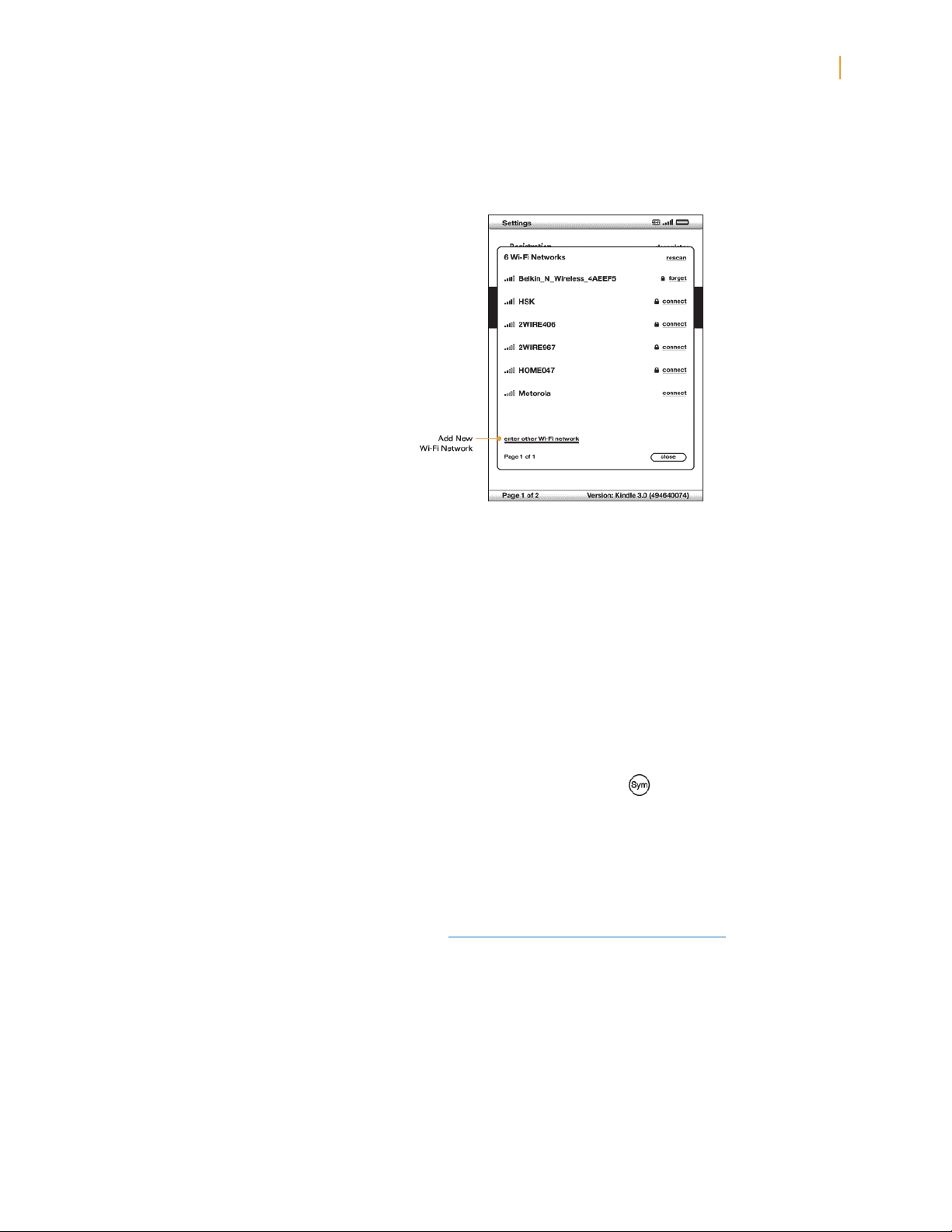
Kindle User’s Guide 27
Chapter 1 Getting Started with Your Kindle
Add a New Wi-Fi Network
If you don’t see the network you want to connect to in the list of detected networks, you can
add it by choosing “enter other Wi-Fi network” at the bottom of the list of detected networks.
To add a new Wi-Fi network, follow these steps:
1. Make sure you are within range of the network you want to add, and that you know the
network name and password (if required).
2. Press the Home button, then press the Menu button.
3. Navigate to “Settings” by moving the 5-way controller down, then press the 5-way controller
to select.
4. Select “view” next to “Wi-Fi Settings” to display a list of detected Wi-Fi networks.
5. Use the 5-way controller to navigate down to “enter other Wi-Fi network” and press to
select.
6. Enter the name of the Wi-Fi network that you want to add.
7. Enter the password (if required). Press the Symbol key to enter numbers or characters
not present on the Kindle keyboard. You can continue to use the keyboard while the Symbol
menu is displayed.
8. Choose “submit.” Kindle connects to the new Wi-Fi network.
If your Kindle fails to connect to the new Wi-Fi network, it will display an “unable to connect”
message. You can try manually entering all the network information for the Wi-Fi network by
choosing “set up network” when you see the “unable to connect” message, or by following
the steps described under “Entering Network Information” in Chapter 7. If you don’t know
the network information, try connecting to a different network, or contact the network’s
administrator.

Kindle User’s Guide 28
Chapter 1 Getting Started with Your Kindle
Forget a Wi-Fi Network
You can tell Kindle to forget the Wi-Fi network you’re connected to so that your Kindle
doesn’t connect to it automatically in the future.
To forget the Wi-Fi network that you’re connected to, follow these steps:
1. While connected to the network that you want to forget, press the Home button, then press
the Menu button.
2. Navigate to “Settings” by moving the 5-way controller down, then press the 5-way controller
to select.
3. Select “view” next to “Wi-Fi Settings” to display a list of detected Wi-Fi networks. You may
have to wait a moment as your Kindle detects networks in range. The Wi-Fi network you are
currently connected to displays the word “forget” next to it in the list of available networks.
4. Choose “forget” to disconnect from the network.

Kindle User’s Guide 29
Chapter 2 Getting to Know Kindle Content
Chapter 2
Getting to Know Kindle Content
The Kindle Home screen gives you an overall picture of what you currently have on your
Kindle. It shows you what you are reading, and where you are in your reading. It also allows
you to remove content from your Kindle and to move content from Amazon to your Kindle.
Read below for more details.
2.1 The Home Screen
The Home screen displays a list of all of your Kindle reading materials—books, newspapers,
magazines, blogs, PDF files, personal documents, and audiobooks. It serves as a personal
bookshelf for all of your reading material, as well as a starting point to access other Kindle
features.
To display the Home screen, press the Home button on your Kindle. By default, the Home
screen lists all of the items that you have on your Kindle beginning with the most recently
viewed (or acquired) items. Each type of content has a slightly different description and label.
You can read more about the types of content available in Chapter 3.
Special Offers and Sponsored Screensavers
For Kindle with Special Offers, you will see special offers at the bottom of the Home screen.
To view additional details, navigate to the offer banner and press the center of the 5-way
controller.
Kindle Books
Books are shown by title and author. Below the book title are a series of dots which give you
an approximation of how long the book is. Bold dots within the series indicate how far along
you are in the book based on the last page you viewed.
Periodicals
Periodicals include newspapers and magazines that can be purchased as a single issue or
as a subscription delivered on a regular basis. Your Home screen lists the most recent issue
of each periodical you have on your Kindle. Older issues appear inside a grouping called
Periodicals: Back Issues. Selecting the grouping takes you to a screen that displays the back
issues of all the periodicals you have on your Kindle. Note that Kindle automatically deletes
issues that are more than seven issues old to free up space for new content. An exclamation
point next to an issue indicates that it will be deleted within 24 hours. To keep an issue,
see “More about Managing Items.”
Collections
Collection names appear in an italicized font to differentiate them from books and other
items. The number of items in each collection is displayed in parentheses to the right of
the collection’s name.
Blogs
Blogs are subscription-based and appear on the Home screen as a single entry like books.
As additional blog content arrives, it is added to the item and older entries are rolled off,
much like a blog works on a computer.
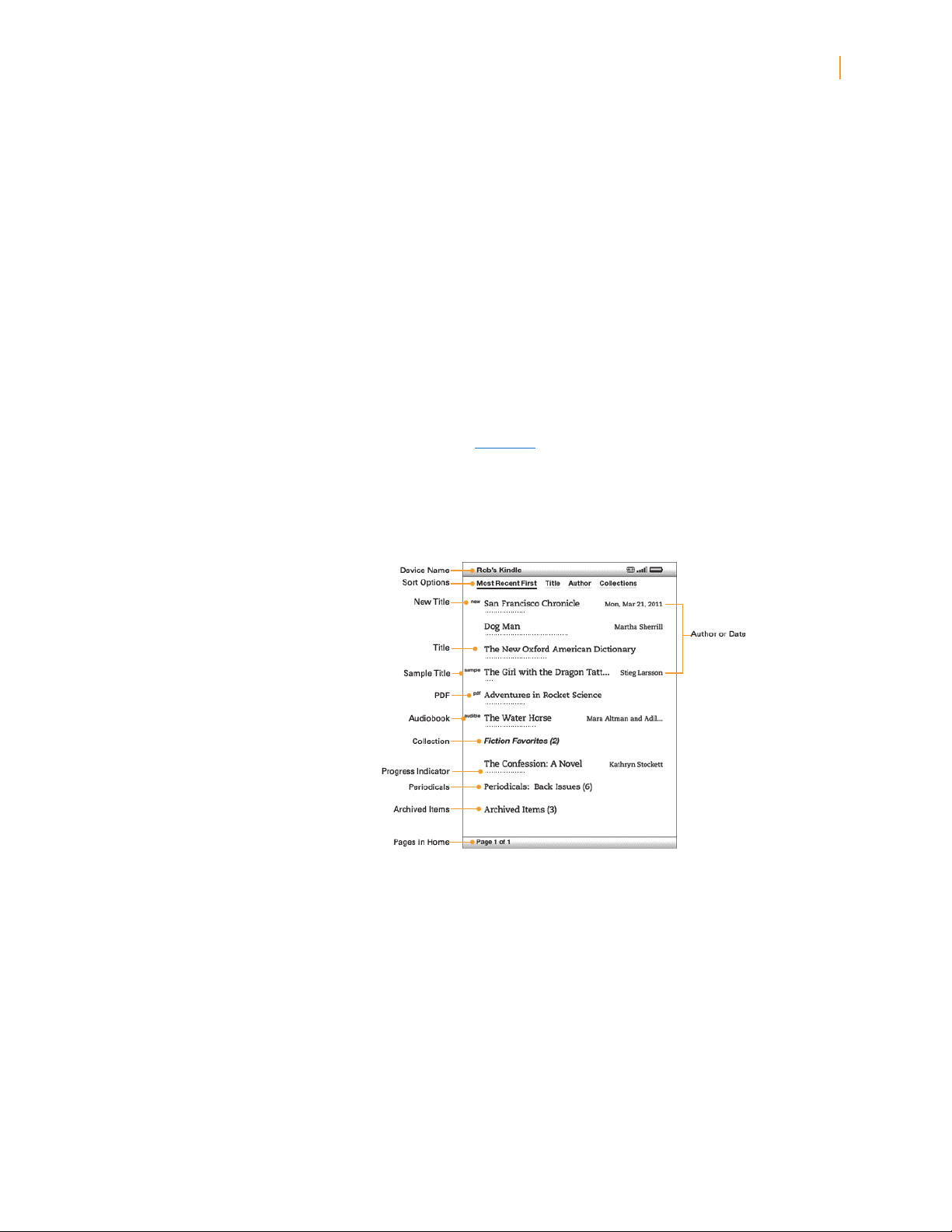
Kindle User’s Guide 30
Chapter 2 Getting to Know Kindle Content
Audible Audiobooks
Audible audiobooks look similar to books, but they will be labeled in the Home screen as
Audible content. Like regular books, they have a progress indicator that shows where you
are in the audiobook.
PDF Files
PDF files also look similar to books, but they will be labeled in the Home screen as “pdf.”
Like regular books, they have a progress indicator that shows where you are in the file.
Personal Documents
In addition to purchased content, you can read your personal documents (for example, PDF
files, text files, Microsoft Word, HTML, or image files) on Kindle. You can attach the files to
an e-mail message and send the files to your Kindle e-mail address. Amazon will convert
the files if necessary and send them back to your computer or to your Kindle, whichever
you prefer. You can also transfer your personal documents to your Kindle by attaching your
Kindle to your computer. For more information on transferring, converting, and e-mailing
your personal documents, see Chapter 8.
Home Screen Features
What you see on your Home screen varies depending on what reading materials you have
purchased, and how you choose to sort this list. The screen sample and list below explain
the features that you may find on your Home screen.
Device name — the name of your Kindle. You can edit this name on the Settings screen.
Special offers and sponsored screensavers — updated regularly when your Kindle is
connected to Whispernet. This offer is only available for Kindle with Special Offers.
Sort options — choose the order you want content displayed in Home.
New title — the “new” label indicates the item has never been opened and is less than
24 hours old. Once you open a new document or more than 24 hours has passed since
the item arrived on your Kindle, the “new” label is removed.
Title — the title of the item.
Progress indicator — the series of dots below the item shows how long the book is and
bold dots show how far you have read in a particular item.
PDF title — the “pdf” label indicates the file is a PDF.
Loading…
Инструкция к Amazon Kindle 3
1.Не допускайте разряда Киндла в ноль, он может наглухо зависнуть. ( если зависнет, поставьте на зарядку на несколько часов, потом перезагрузите удерживая выкл 30 сек )
*Так же он может зависнуть при битых файлах. И при скачке книги с самого ридера на Флибусте.
*Стеклобой. Так как ридер имеет стекляный экран, с ним надо обращаться как с тонким хрупким стеклом. Нежелательно класть на диван, прижимать в транспорте, кидать на диван и т.д.
Отключить Wifi чтобы дольше работала книга:
Кнопка Menu —> Turn Wireless Off
Удаление книги или ссылок:
Встать на книгу или закладку, джойстиком влево ———> Delete
Зайти в браузер:
Home — Menu — Experimental — launch browser — Menu
Enter Url — ввести адрес
Bookmarks — Ваши закладки
Bookmarks This Page — Добавить закладку для просматриваемой страницы
Back — возврат на шаг назад
*Регистрация
Регистрируетесь на Amazon.com
Для продолжения регистрации уже на книге, первое — нажмите “Home” для того чтобы попасть в главное/основное меню устройства (“Home screen”) и затем нажмите кнопку “Menu”. Выбирете пункт “Settings” (“Настройки”) и затем выбирете пункт “register” (“Регистрация”) и в появившемся меню введите имя Вашей учетной записи Amazon и пароль к ней. Если имя Вашей учетной записи или пароль содержат символы не представленные на клавиатуре устройства — нажмите кнопку чтобы увидеть меню символов и цифр и затем использую 5-позиционный джойстик выберете требуемый символ.
В качестве альтернативы, Вы можете перерегистрировать Ваш Kindle посетив страницу Вашей учетной записи на сайте Amazon по адресу:
http://www.amazon.com/manageyourkindle (США и другие страны)
Как снять регистацию Киндла ?
Отвязать Киндл можно на странице Manage Your Kindle http://www.amazon.com/gp/digital/fiona/manage либо из самого устройства, нажав в настройках deregister
Подключение Wifi с паролем
MENU > Settings >Wi-Fi Settings view / rescan / connect
Отключить Wifi чтобы дольше работала книга:
Кнопка Menu —> Turn Wireless Off
Включить WiFi:
Кнопка Menu —> Turn Wireless On
Регистрируя свой Kindle на себя на Amazon’e вы получаете 2 email’a вида *@kindle.com и *@free.kindle.com. При отправлении своих документов в форматах (Microsoft Word (DOC, DOCX), PDF, HTML, TXT, RTF, JPEG, GIF, PNG, BMP, PRC and MOBI) на *@kindle.com вы получаете их в готовом для чтения виде на свое устройство через 3G сеть, оплачивая за каждый мегабайт документа. При отправке тех же документов на *@free.kindle.com, Вы получите документы бесплатно, но только при наличии активного WiFi подключения
4.
Увеличение шрифта: Aa —> 150% 200% 300 % так же Menu — > Article Mode
Добавить закладку в браузере: Клавиша Menu —> Bookmarks This Page
Перейти на закладки браузера: Клавиша Menu —> Bookmarks
Скролинг: Клавиши листания
Отключение WiFi В браузере нажать кнопку Menu: Turn Wireless Off (отключение Wifi — экономит батарею ) On — подключение.
Числа без нажатия SYM: ATL+[верхний ряд клавиатуры, с Q(1) до P(0)]. Аналогично заглавным буквам ALT можно не держать
Удаление книги — встать на книгу, джойстик: нажать влево, далее Delete, ОК
Перейти на нужную страницу книги: Нажать кнопку Menu, далее перейти на Go to… Нажать кнопку Sym ввести номер страницы, нажать кнопку Sym, перейти на location. cover — переход на обложку, table of Contents — переход на оглавление, beginning на начало.
5.
Киндл: полезные советы
Основные
— Для написания заглавных букв не надо обязательно держать Shift: можно сначала нажать Shift, а потом букву.
— Числа без нажатия SYM: ATL+[верхний ряд клавиатуры, с Q(1) до P(0)]. Аналогично заглавным буквам ALT можно не держать
— Обновить/перерисовать экран: ALT+G
— Сделать скриншот в формате .GIF (будет находиться в папке document): ALT+SHIFT+G или ALT+SHIFT+H
— Показать время: нажать MENU. Время появится в верхней статусной строке.
— Показать количество свободного места: нажать MENU на экране Home, Settings, Experimental
— Быстрый переход в Kindle store: ALT+HOME
— Повторно просканировать внутренние папки Киндла на предмет новых книг, музыки, фотографий: ALT+Z
— Показать серийный номер и штрихкод: ALT+SHIFT+. (точка)
— Специальные команды из экрана Settings:
o Изменить 3G провайдера:набрать 311 (ALT+EQQ)
o Серийный номер Киндла и т.п.:набрать 411 (ALT+RQQ)
o Информация по 3G модему: набрать 611 (ALT+YQQ)
o Информация по Wi-Fi модему: набрать 711 (ALT+UQQ)
Экран Home
— Длина линии из точек под книгой пропорциональна ее размеру. Жирные точки на этой линии – прочитанная часть книги
— Быстро перейти на определенную страницу экрана Home: [номер] затем Enter
— Быстрый поиск по автору или названию: [первая буква] затем Enter
Коллекции ( доступны после регистрации )
— Сортировка книг по коллекциям: 5-позиционной клавишей выбрать строку, расположенную выше самой первой книги (называется Showing All x Items…), нажать Вправо и выбрать Collections
— Добавление/удаление сразу нескольких книг в/из коллекции: 5-позиционной клавишей выбрать коллекцию, нажать Вправо и далее Add/Remove Items. В списке всех книг нажатием на середину 5-позиционной клавиши можно добавлять или удалять книги из коллекции
— Для удобства сортировок коллекций в начале их названий можно использовать символы. Так однотипные коллекции будут находиться рядом, а не сортироваться по алфавиту. Пример: #Fiction, @Feynman, (Current_reading), (Someday_reading). Аналогичного эффекта можно добиться путем названия коллекций, начиная с цифр: 111Fiction, 112Non_fiction
Чтение
Закладки ставятся автоматически при выходе из книги.
— Поставить/убрать закладку: ALT+B (попадете на нее открыв книгу)
— Для перемещения между главами, закладками, записями и выделенными кусками (указаны точками на прогресс-баре внизу) нажать Вправо-Влево на 5-позиционной клавише.
— Выделить кусок в книге, состоящий из нескольких страниц: перейти в начало куска 5-позиционной клавишей, нажать на ее центр, нажать Next Page, нажать на центр 5-позиционной клавиши.
— Все записи и выделенные куски хранятся в корне киндла в файле My Clippings.txt
— Увеличить иллюстрацию: поставить курсор на иллюстрацию, используя 5-позиционную клавишу (курсор изменится на лупу со знаком +), нажать на центр 5-позиционной клавиши. Киндл покажет иллюстрацию в ландшафтном режиме (landscape). Для возврата нажать Back.
— Сдвинуть рамку во время просмотра PDF файла: SHIFT+[Направление на 5-позиционной клавише]
— Удалить несколько закладок, записей, выделенных кусков:
o Нажать MENU и выбрать View My Notes & Marks
o Выбрать 5-позиционной клавишей, что должно быть удалено
o Нажать DEL
o Повторить для следующей закладки, записи, выделенного куска
Поиск
— Скопировать текст в строку поиска (для поиска в интернете, например):
o Нажать на середину 5-позиционной клавиши в начале слова (текста), который вы хотите скопировать
o Нажав вправо, выделить слово (текст) 5-позиционной клавишей
o Вместо нажатия на середину 5-позиционной клавиши для выделения слова, нажать ПРОБЕЛ
o Выделенное слово (текст) теперь находятся в строке поиска, которую можно отредактировать
o Нажать вниз и вправо, выбрав область для поиска
— Удалить весь текст из строки поиска: ALT+DEL
— Если поиск требуется начать с символа (клавиша SYM активна только в то время, когда открыта строка поиска), то для того, чтобы открыть строку поиска:
o На экране Home: нажать DEL или ENTER
o На других экранах: нажать ПРОБЕЛ и стереть его
— Если на экране Home напечатать в строке поиска DATE или TIME, то первой строкой в результатах поиска выведется текущая дата. Нажав на середину 5-позиционной клавиши, можно увидеть полную информацию о времени
— Специальные команды, которые можно набирать в строке поиска:
o @dict [слово] – поиск слова в словаре по умолчанию
o @store [слово] – поиск в amazon.com
o @author [автор] – поиск в amazon.com книг определенного автора
o @url – открыть броузер
o @url [адрес] – переход по адресу в броузере
o @web [слово] – поиск в интернете по ключевому слову
o @wiki [слово] или @wikipedia [слово] – поиск в википедии по ключевому слову
o @help – выводит список доступных команд
Перезагрузка
— Индикация перезагрузки:когда Киндл перезагружается, он выдает картинку читающего мальчика под деревом.
— Обычная перезагрузка: если Киндл на зарядке, то просто отключить от зарядки/компьютера
— Мягкая перезагрузка (когда работают клавиши и экран): HOME – MENU – SETTINGS – MENU – RESTART
— Жесткая перезагрузка (когда Киндл не откликается ни на что): сдвинуть и удерживать кнопку включения 30 секунд и потом подождите минуту-две
*Не допускайте разряда Киндла в ноль, он может наглухо зависнуть.
Так же он может зависнуть при битых файлах. И при скачке книги с самого ридера на Флибусте.
Музыка
— Файлы должны быть в формате MP3 и копируются в папку “music” в корне Киндла
— Воспроизвести/остановить: ALT+SPACEBAR
— Следующий файл: ALT+F
— Файлы проигрываются в том порядке, в котором они были скопированы на Киндл
— Для того, чтобы аудиофайлы появились в главном меню (их потом для удобства можно засунуть в коллекцию — типа альбом), нужно скопировать их в папку audible.
Очень удобно слушать кроме музыки Аудиокниги.
Text-to-Speech
- shift + Sym — Включить или выключить воспроизведение текста вслух
- back — Отключает Text-to-Speech
- spacebar — Ставит Text-to-Speech на паузу.
- Управляя курсором можно управлять порядком воспроизведения текста вслух.
Фотоальбомы
Алгоритм добавления и просмотра:
— Подключите Киндл к компьютеру
— Создайте в корне Киндла папку pictures
— Внутри папки Pictures создайте папку с названием Фотоальбома (например, Family). Можно создать несколько папок.
— Скопируйте в него фотографии (форматы: .JPG, .GIF, .PNG). Рекомендуемый размер 800×600
— Отключите Киндл от компьютера
— Обновите список книг на экране Home, нажав ALT+Z
— Фотоальбом должен выглядеть как новая книга в списке.
— При просмотре фотографий кнопка MENU выводит опции по просмотру фотографий
— Можно добавлять фотографии не только в подпапки внутри папки Pictures, а ещё и копированием zip архива с картинками в папку documents. Альбом также появится в списке книг. (Спасибо TSV)
— Горячие клавиши при просмотре картинок: (Спасибо TSV)
o Реальный размер изображения – C
o Изображение на полный экран – F
o Увеличить – Q
o Уменьшить – W
o Повернуть – R
o Сбросить текущее значение увеличения – E
Игры
— Миноискатель: ALT+SHIFT+M из экрана Home. Для опций сложности нажать MENU
— Крестики-нолики: G из Миноискателя
Преобразование текста в речь (Text-to-Speech)
— Начать/остановить: SHIFT+SYM. Для начала с определенного места необходимо сначала выбрать 5-позиционной клавишей это место и затем нажать SHIFT +SYM.
— Пауза/продолжить: ПРОБЕЛ
**********************************************************************************************************************************
1.7 Использование Wi-Fi
Kindle автоматически обнаруживает сети Wi-F поблизости и точки доступа, которые транслируют свое имя сети. Когда вы посещаете места, которые предлагают Wi-Fi доступ, такие как школы, дома, или Wi-Fi точки доступа в вашем любимом кафе, вы можете настроить Wi-Fi подключение. После того как вы создали Wi-Fi подключение и подключились к нему, Kindle автоматически подключается к нему в следующий раз когда вы возвращаетесь в тоже место, если сигнал Wi-Fi является достаточно сильным.
Подключение к сети Wi-Fi
Ваш Kindle может подключаться к Wi-Fi сетями или точкам доступа, которые используют стандарт 802.11b или 802.11g. Kindle не подключается к корпоративным или специальным Wi-Fi сетям (сети, которые позволяют подключение устройства к устройству без использования точки доступа(ad-hoc подключение)). Имейте в виду, что вы должны находиться в пределах одной или нескольких Wi-Fi сетей для подключения к хотя бы одной из них.
Для подключения к сети Wi-Fi, выполните следующие действия
Нажмите на кнопку Home, затем нажмите кнопку Меню.
Перейдите в раздел “Settings”, перемещая 5-позиционный джойстик вниз, а затем нажмите 5-позиционный джойстик для выбора.
Выберите “View”(Настройки) в разделе “Wi-Fi Settings”(Настройка беспроводных сетей) для отображения списка обнаруженных Wi-Fi сетей. Возможно, вам придется подождать пару мгновений, пока ваш Kindle обнаружит доступные сети. Kindle автоматически сканирует доступные сети Wi-Fi через определенные промежутки времени. Чтобы сканировать повторно доступные сети в любое время, выберите пункт “rescan” (повторное сканирование).
Выберите “Connect”(“Подключить”) для подключения к сети. Если вы видите символ замка рядом с “Connect”, сеть требует пароль для подключения.
Введите пароль (если требуется). Нажмите кнопку “Symbols”(Символы) для ввода цифр или символов, которые отсутствуют на клавиатуре Kindle. Вы можете продолжать использовать клавиатуру в то время как меню “Symbols” продолжает находится на экране.
Выберите “submit”(“Отправить”). Kindle подключается к сети Wi-Fi.
Подключившись к сети Wi-Fi хотя бы один раз, Kindle будет автоматически подключатся к ней снова, при нахождении сети в зоне доступа. Если несколько ранее использованных сетей находятся в районе доступа, ваш Kindle автоматически подключится к сети, которая используется наиболее часто.
Как только Ваш Kindle подключится к сети Wi-Fi, рядом с данной сетью в списке доступных сетей станет видна кнопка “Forget” (“забыть”). Выбор кнопки “Forget” отключает ваш Kindle от данной сети Wi-Fi, а также предотвращает Kindle от автоматического подключения к ней в будущем. Для получения дополнительной информации смотрите “Забудьте Wi-Fi сеть”.
Добавить новую Wi-Fi сеть
Если вы не видите сеть в списке обнаруженных сетей к которой вы подключиться, вы можете добавить ее, выбрав ““Enter other Wi-Fi network”(“Ввести сеть Wi-Fi вручную”) в нижней части списка обнаруженных сетей.
Чтобы добавить новую сеть Wi-Fi, выполните следующие действия:
Убедитесь, что вы находитесь в зоне действия сети которую вы хотите добавить, и что вы знаете имя сети и пароль (если требуется).
Нажмите на кнопку Home, затем нажмите кнопку Menu .
Перейдите в раздел “Settings” (“Настройки”), перемещая 5-позиционный джойстик вниз, а затем нажмите 5-позиционный джойстик для выбора.
Выберите “view”(“Просмотр”) в разделе “Wi-Fi настройки” для отображения списка обнаруженных Wi-Fi сетей.
Use the 5-way controller to navigate down to Используйте 5-позиционный джойстик для навигации до “Enter other Wi-Fi network”(“Введите другой сети Wi-Fi”) и нажмите кнопку, чтобы выбрать. and press to select.
Введите название Wi-Fi сети, которую вы хотите добавить.
Введите пароль (если требуется). Нажмите кнопку Symbol для ввода цифр или символов, которые отсутствуют на клавиатуре Kindle. Вы можете продолжать использовать клавиатуру в то время как меню “Symbols” продолжает находится на экране.
Выберите “Отправить”. Kindle подключается к новой сети Wi-Fi.
Если ваш Kindle не может подключиться к новой сети Wi-Fi, он будет отображать “unable to connect” (“не удалось связаться”) сообщения. Вы можете попробовать вручную ввести все информацию о сети для сети Wi-Fi, выбрав “set up network” (“Настройка сети”), когда вы видите сообщение “unable to connect”(“не удалось связаться”), или выполнить следующие шаги, описанные в “Ввод информации о сети” в главе 7. Если у вас нет информации о сети, попробуйте подключиться к другой сети, или обратитесь к администратору сети.
Forget(“Забудьте”) сеть Wi-Fi
Вы можете выполнить определенные действия чтобы Kindle “забыл” конкретную Wi-Fi сеть к которой вы подключены, что бы ваш Kindle не подключался к ней автоматически в будущем.
Чтобы “Забыть” Wi-Fi сеть, к которой вы подключены, выполните следующие действия:
Будучи подключеннными к сети, которую вы хотите забыть, нажмите на кнопку Home, затем нажмите кнопку Menu .
Перейдите в раздел “Settings”(“Настройки”), перемещая 5-позиционный джойстик вниз, а затем нажмите 5-позиционный джойстик для выбора.
Выберите “view”(“Вид”) в разделе “Wi-Fi Settings”(“Wi-Fi настройки”) для отображения списка обнаруженных Wi-Fi сетей. Возможно, вам придется ждать момента, как ваш Kindle обнаруживает доступные сети. Wi-Fi сеть к которой вы в настоящее время подключены отображает слово “forget”(“забыть”) рядом с ней в списке доступных сетей.
Выберите “forget” (“забыть”) для отключения от сети.
************************************************************************************************************
*Сделать выравнивание по левому краю:
Для этого нужно открыть файл настроек на ридере \system\com.amazon.ebook.booklet.reader\reader.pref
и заменить JUSTIFICATION=full на JUSTIFICATION=left. Можно также уменьшить горизонтальные поля, например, HORIZONTAL_MARGIN=10. Чтобы настройки были применены, необходимо перезагрузить устройство через HOME > MENU > «Settings» > MENU > «Restart»
Скрытые файлы видны при использовании Total Commander ( показать скрытые файлы )
*На 20% черных ридеров со временем стираются буквы. Выход: гравировка клавиш, стоит около 400 рублей. Найти можно в Яндексе.
*Если у вас книга быстро разряжается, не держите много книг на ридере, заряд уходит на индексацию книг. Оптимально держать до 300 штук. Выключайте по возможности интернет.
Так же после 5 зарядок аккумулятор раскачается. Из скачанной книги добавляйте на книгу только файл в MOBI, так меньше будет уходить заряда на индексирование книг. Так же перезагрузите книгу удерживая выключение 30 секунд.
Отключить интдексацию книг: Попробуйте отключить индексацию, она может сажать батарею (индексация позволяет ускорить поиск нужных книг по ключевым словам прямо с экрана «Home»).
Для этого нужно войти в режим отладки (находясь в Menu нажать любую букву, потом в появившейся строке поиска DEL, потом ввести ;debugOn, нажать «энтер»). После этого находясь в Menu нажать любую букву, потом в появившейся строке поиска DEL, потом ввести ~disableIndexing». В самой книге после этого поиск по словам работает, не работает только на экране «Home». Перезагрузить книгу удерживая кнопку вкл 30 секунд.
Установка времени на устройстве устанавливается только после регистрации на Амазоне
Вы можете установить время на свой Kindle для соответствия Вашему местному времени .
Совет: Модели Kindle 3G могут автоматически устанавливать время в правильное местное время, выбирая «установить автоматически».
Чтобы установить время устройства, следуйте этим шагам:
Если вы не находитесь на экране Home, нажмите кнопку Home.
Нажмите кнопку Menu.
Перемещая 5-позиционный джойстик, перейдите на пункт «Settings» (Настройки). Он выделится подчеркиванием. Нажмите на центральную кнопку джойстика, чтобы войти в этот пункт.
Нажмите боковую кнопку «Следующая страница», чтобы перейти на 2-ю страницу Настроек (Settings).
Перемещая 5-позиционный джойстик, перейдите на пункт «set» (установить) (для моделей Kindle Wi-Fi) или «установить вручную» (set manually) (для моделей Kindle 3G+Wi-Fi). Он выделится подчеркиванием. Нажмите на центральную кнопку джойстика, чтобы войти в этот пункт. Затем выберите » Время устройства» (Device Time) и нажмите джойстик.
Использую 5-позиционный джойстик, отрегулируйте часы, минуты и настройки am/pm (до/после полудня).
Переместитесь на «Сохранить» (save), и нажмите джойстик, чтобы выбрать его.
На моделях Kindle 3G, после того как Вы установили время вручную, Вы можете выбрать «Редактировать» (edit) для изменения времени устройства.
Совет: Нажав кнопку Menu, находясь на любой странице Kindle , можно вывести время в верхней части экрана.
Преобразование Word в MOBI
1. В Word сохранил документ в RTF ( Сохранить Как — другие форматы — RTF ) Далее загрузил в Калибри: http://calibre-ebook.com/ 1. Добавить книги (левая кнопка вверху) — добавить книги из одной директории — добавляем Документ 2.Преобразовать книги (кнопка вверху по центру ) Метаданные, формат вывода (EPUB, MOBI) и т.д. ( справа сверху )3.Сохранить на диск (кнопка вверху) в одну директорию
Русификация для желающих ( не будут вставать обновления, на рекламный ставятся обычные русификаторы, на WiFi — для WiFi, для 3G выбрать 3G русификатор ) http://www.siralex.info/2011/03/07/kindle-3-localization-russian/
** Инструкция по вводу русских символов **
1. Кнопка [SYM] — вызывает стандартное окно с символами.
2. Кнопка [ALT] + [SYM] — вызывает окно с русскими буквами.
1. Поставить jailbreak
2. Поставить русификацию
Инструкция по гарантийной замене Amazon Kindle http://habrahabr.ru/blogs/ebooks/123571/
Форма возврата/замены на Амазоне https://www.amazon.com/gp/orc/returns/homepage.html
Теперь можно общаться и по чату: https://www.amazon.com/gp/help/chat/popup.html?c2cId=b2dc013a-5957-4d3a-b2f3-610920f2c388&token=6062598477&callMeC2CId=5cc95135-30fd-474b-97a7-197f28c24edc&reftagSuffix=EPC# Переводчик: http://translate.google.com/
Закладки ставить не надо,они ставятся автоматически. Во всех книгах вы начнете читать с того места где читали.
Заряжать можно когда хотите, при зарядке горит желтый огонек, когда зарядится зеленый. От сети заряжается быстрей в несколько раз чем от компьютера, и при зарядке от сети книга не блокируется.
Увидеть заряд батареи нажать кнопку Menu
Если не заряжается перезагрузите книгу удерживая выкл 30 сек
Полоски при чтении книг внизу отображают не все книги