
Содержание: скрывать
- 1 Беспроводной двухдиапазонный гигабитный WiFi-маршрутизатор Xiaomi AC1200
- 2 Подключите кабели.
- 3 Настройте сетевое подключение
- 4 Управление Ми Wi-Fi
- 5 Часто задаваемые вопросы
- 6 Технические характеристики
- 7 ЗАЯВЛЕНИЕ FCC
- Популярные вопросы
- Документы
Беспроводной двухдиапазонный гигабитный WiFi-маршрутизатор Xiaomi AC1200

Подключите кабели.

Включите маршрутизатор, затем подключите порт WAN (Интернет) к модему DSL, кабельному или спутниковому.
Если ваша интернет-сеть подключена через настенную розетку, используйте сетевой кабель и подключите его непосредственно к порту WAN маршрутизатора.
Настройте сетевое подключение
- Подключитесь к сети Wi-Fi с помощью телефона или компьютера (без пароля). Имя сети Wi-Fi указано на нижней части маршрутизатора..
- Подождите, пока индикатор системы не загорится синим. После этого выполните поиск сети Wi-Fi и подключитесь к ней. После подключения вы будете автоматически перенаправлены на страницу конфигурации. Если этого не произошло, откройте браузер и перейдите на «router.miwifi.com» или «192.168.31.1», чтобы завершить настройку.
-
- Лицензионное соглашение Mi Router доступно по следующему адресу: http://www1.miwifi.com/router/eula/20191230.html. Введите имя пользователя и пароль, предоставленные вашим провайдером широкополосного доступа, а затем нажмите или коснитесь кнопки «Далее» (в зависимости от вашего интернет-провайдера может быть необходимо указать имя пользователя и пароль).
-
- Если вы забыли имя пользователя или пароль для вашей учетной записи широкополосного доступа, обратитесь к своему поставщику услуг для восстановления этих данных. Установите новый Wi-Fi пароль и пароль администратора. Вы также можете использовать пароль от Wi-Fi в качестве пароля администратора. Подождите, пока индикатор не станет синим и перестанет мигать, а затем подключитесь к сети Wi-Fi.
Управление Ми Wi-Fi
Сайт управления маршрутизатором router.miwifi.com предоставляет доступ к основным функциям Интернета. Сканируйте QR-код, загрузите приложение Mi Home / Xiaomi Home и управляйте своим маршрутизатором в любое время и в любом месте.

Часто задаваемые вопросы
Я завершил настройку своей сети, но не могу подключиться к Интернету. Что делать?
- Используйте телефон для поиска сети Wi-Fi, созданной вашим маршрутизатором. Если вы не можете найти сеть, убедитесь, что маршрутизатор подключен к питанию и функционирует правильно.
- Подключите телефон к Wi-Fi сети маршрутизатора, откройте браузер и перейдите на страницу «router.miwifi.com». Попробуйте решить проблему, следуя результатам диагностики сети.
Я забыл пароль администратора для своего маршрутизатора. Как его восстановить?
Если вы не устанавливали индивидуальный пароль, попробуйте использовать пароль от вашей Wi-Fi сети в качестве пароля администратора для входа в систему. Если это не помогает, вам нужно сбросить настройки маршрутизатора до заводских и настроить сеть заново.
Как сбросить маршрутизатор до заводских настроек?
- Убедитесь, что маршрутизатор работает корректно.
- Нажмите и удерживайте кнопку сброса на устройстве более 5 секунд, отпустите ее, когда индикатор системы станет оранжевым.
- После перезагрузки маршрутизатора сброс настроек будет завершен успешно.


Технические характеристики
-
Параметр Значение Имя Маршрутизатор Xiaomi AC1200 Модель РБ02 Рабочая температура от 0°С до 40°С Вход 12В, 1А Рабочая частота 2400 МГц–2483.5 МГц (≤20 дБм для Великобритании), 5150 МГц–5250 МГц (≤23 дБм для Великобритании), 2400 МГц–2473.5 МГц (для США), 5150 МГц–5250 МГц (для США), 5725 МГц–5850 МГц (для США)
Сертификаты
Xiaomi Communications Co., Ltd подтверждает, что радиооборудование типа RB02 соответствует Директиве 2014/53/EU, а также Регламенту Великобритании по радиооборудованию SI 2017 № 1206. Полный текст Декларации соответствия ЕС доступен по следующему адресу: http://www.mi.com/global/service/support/declaration.html.
Продукты с этим символом являются отходами электрического и электронного оборудования (WEEE согласно директиве 2012/19/EU) и не должны смешиваться с несортированными бытовыми отходами. Для защиты здоровья людей и окружающей среды, утилизируйте отработанное оборудование в специально отведенных пунктах сбора для переработки отходов электрического и электронного оборудования, назначенных правительством или местными властями. Правильная утилизация и переработка помогут предотвратить потенциальный вред для окружающей среды и здоровья. Для получения дополнительной информации о местах и условиях работы таких пунктов сбора, пожалуйста, обратитесь к установщику или местным органам власти.
Предупреждение: Продукт может использоваться в странах Европейского Союза. Для соблюдения требований CE по радиочастотному воздействию устройство должно быть установлено и работать на расстоянии не менее 20 см (8 дюймов) от тела пользователя. Устройство предназначено исключительно для использования в помещениях при работе в диапазоне частот 5150-5250 МГц.
ЗАЯВЛЕНИЕ FCC
Это устройство соответствует части 15 Правил FCC. Его использование подчиняется следующим двум условиям: (1) устройство не должно создавать помех, которые могут быть вредными, и (2) оно должно принимать любые получаемые помехи, включая те, которые могут вызвать его неправильную работу.
ПРИМЕЧАНИЕ
Это оборудование прошло тестирование и признано соответствующим требованиям для цифровых устройств класса B в соответствии с частью 15 правил FCC. Эти ограничения предназначены для обеспечения разумной защиты от вредных помех в жилых помещениях. Оборудование генерирует, использует и может излучать радиочастотную энергию, и если оно не установлено и не используется в соответствии с инструкциями, может вызвать помехи в радиосвязи. Однако не гарантируется отсутствие помех в конкретной установке. В случае, если оборудование вызывает вредные помехи в приеме радио или телевидения (что можно определить, отключив и снова включив устройство), пользователю рекомендуется предпринять следующие шаги для устранения помех:
- Перенаправьте или переместите антенну.
- Увеличьте расстояние между оборудованием и приемником.
- Подключите оборудование к другой розетке, отличной от той, к которой подключен приемник.
- Обратитесь к дилеру или квалифицированному специалисту по радио/телевидению.
Изменения или модификации, не одобренные официально организацией, ответственной за соответствие требованиям, могут привести к аннулированию права пользователя на эксплуатацию оборудования.
Воздействие радиации FCC
Вот переписанный текст:
Это оборудование соответствует радиационным пределам, установленным FCC для неконтролируемых условий. Установка и эксплуатация должны быть выполнены с минимальным расстоянием 20 см между излучателем и вашим телом. Этот передатчик не должен располагаться рядом с другими антеннами или передатчиками, а также работать в их непосредственной близости.
Производитель: Xiaomi Communications Co., Ltd.
Адрес: #019, 9-й этаж, здание 6, 33 Xi’erqi Middle Road, район Хайдянь, Пекин, Китай
Популярные вопросы
1. Как подключить и настроить маршрутизатор Xiaomi AC1200?
Ответ:
- Подключите кабель от модема (DSL, кабельного или спутникового) к порту WAN маршрутизатора. Если интернет подключен через настенную розетку, подключите кабель напрямую к порту WAN.
- Включите маршрутизатор.
- Подключитесь к Wi-Fi сети маршрутизатора (имя сети и пароль указаны на нижней стороне устройства).
- Дождитесь, пока индикатор системы станет синим.
- Откройте браузер и перейдите на
router.miwifi.comили192.168.31.1для завершения настройки. - Введите данные от вашего интернет-провайдера (если требуется) и задайте новый пароль для Wi-Fi и администратора.
2. Что делать, если я не могу подключиться к интернету после настройки?
Ответ:
- Убедитесь, что маршрутизатор включен и индикатор системы горит синим.
- Проверьте, подключен ли кабель к порту WAN.
- Перейдите на страницу
router.miwifi.comи выполните диагностику сети. - Если проблема не решена, перезагрузите маршрутизатор или свяжитесь с вашим интернет-провайдером для проверки настроек.
3. Как восстановить заводские настройки маршрутизатора?
Ответ:
- Убедитесь, что маршрутизатор включен.
- Нажмите и удерживайте кнопку сброса (Reset) на основании устройства более 5 секунд.
- Дождитесь, пока индикатор системы станет оранжевым, и отпустите кнопку.
- После перезагрузки маршрутизатор вернется к заводским настройкам.
4. Я забыл пароль администратора. Как войти в настройки маршрутизатора?
Ответ:
- Попробуйте использовать пароль от Wi-Fi — по умолчанию он совпадает с паролем администратора.
- Если это не сработает, выполните сброс маршрутизатора до заводских настроек (см. пункт 3).
- После сброса настройте маршрутизатор заново и задайте новый пароль.
5. Как управлять маршрутизатором через приложение?
Ответ:
- Скачайте приложение Mi Home или Xiaomi Home из App Store или Google Play.
- Отсканируйте QR-код с нижней стороны маршрутизатора или добавьте устройство вручную.
- Следуйте инструкциям в приложении для завершения настройки.
- Теперь вы можете управлять маршрутизатором, изменять настройки Wi-Fi, проверять подключенные устройства и выполнять другие задачи через приложение.
Videos: Xiaomi Router AC1200

Не всем пользователям подходят модели роутеров, оснащенных базовым функционалом и характеристиками. В отдельных случаях локальная интернет-сеть нуждается в мощном сетевом оборудовании, способном предоставить сразу 2 беспроводные Wi-Fi сети, работающие в частотных диапазонах 2,4 и 5 ГГц. К категории устройств, обладающих такими характеристиками, относят маршрутизатор Tenda AC1200. Но чтобы такое оборудование работало правильно, стоит выяснить, как настроить роутер Тенда AC1200.
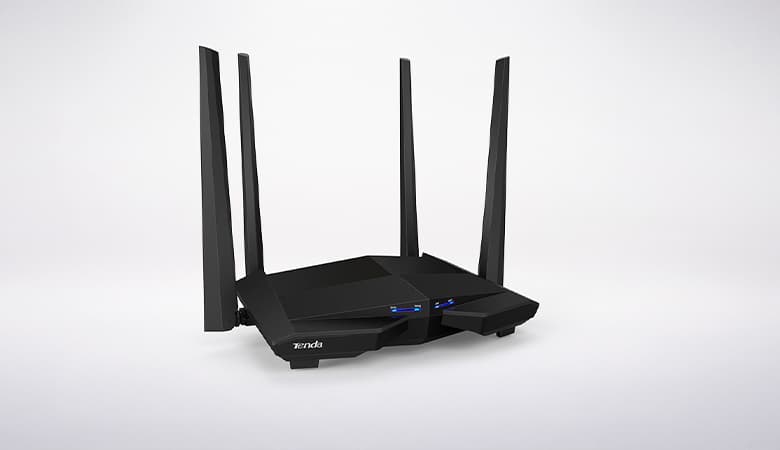
Обзор устройства и внешний вид
Многофункциональный роутер Тенда AC1200 одинаково хорошо вещает как на частоте 2,4 ГГц, так и в диапазоне 5 ГГц. Вариант раздачи сигнала по беспроводному каналу на частоте 5 ГГц обеспечивает пользователя повышенной стабильностью и скоростью соединения с глобальной сетью на уровне до 867 Мбит/с. Привычный канал беспроводной связи, транслирующий интернет-сигнал на частоте 2,4 ГГц, обеспечивает пользователя большей зоной покрытия и скоростью соединения на уровне 300 Мбит/с.
Девайс поддерживает такие стандарты связи:
- для 2,4 ГГц 802.11b/g/n;
- для 5 ГГц 802.11aс.
Роутеры Тенда AC 1200, при использовании проводного подключения, поддерживают скоростью передачи до 1 Гбит/сек.
Сетевое устройство Tenda модели AC1200 оснащено 4 антеннами с усилением 5 dBi. Они имеют передатчик 20 dBM, что станет оптимальным вариантом для большой квартиры ли дома. Одна пара антенн предназначена для работы беспроводного Wi-Fi пространства на частоте 2,4 ГГц, а две другие обеспечивают работу второго канала связи.
Комплект поставки включает:
- маршрутизатор;
- блок питания;
- сетевой кабель;
- инструкция по эксплуатации;
- гарантийные документы.
Передняя панель устройства оснащена световыми индикаторами работы:
- SYS указывает на наличие питания;
- 4 G говорит о работе WI FI сети на этой частоте;
- 5 G сигнализирует об активности беспроводной сети 5 ГГц;
- WAN оповещает о подключении к сети с доступом в интернет;
- индикаторы 1, 2 и 3 оповещают о проводных подключениях к портам LAN;
- кнопка WPS позволяет быстро подсоединить клиента к сети.
Корпус выполнен из металла темного цвета. Именно такой цвет корпуса, способствующий заметности пыли и грязи, а также достаточно большие габариты, многие пользователи и эксперты называют в своих обзорах основными недостатками этого девайса.
Подключение
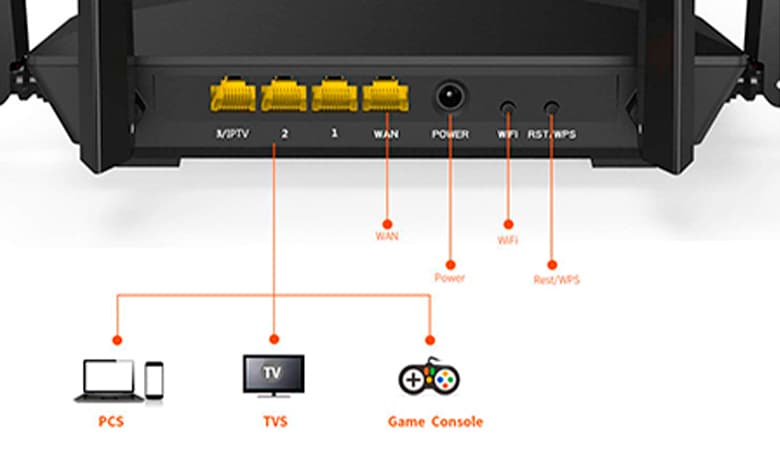
Правильная настройка роутера Tenda AC1200 выполняется только после подключения устройства. Производитель оснастил эту модель маршрутизатора возможностью соединения с ТВ-приставками, выделив для этого отдельный порт. Подобную услугу предоставляют сегодня практически все операторы, в том числе Ростелеком. Router Tenda AC1200 стал первым сетевым устройством этой серии, имеющим такой интерфейс.
Для подключения роутера следует изучить устройство задней панели, которая включает такие элементы:
- LAN порты. Наличие 3 портов этого вида позволяет подключать виды техники. Один из этих портов предназначен для организации вещания IPTV.
- WAN порт. Предназначен для подключения кабеля поставщика услуг.
- Разъем для питания. Этот вход позволяет запитать устройство.
- Кнопка Wi-Fi. Активирует и деактивирует работу беспроводной сети.
- Кнопка RESET. Отвечает за сброс настроек к первоначальной конфигурации.
Маршрутизатор подключают к сети, а после соединяют с персональным компьютером с помощью сетевого кабеля. Один конец патч-корда вставляют в LAN порт, а второй подсоединяют к разъему сетевой карты ПК. Теперь все готово к настройке роутера Tenda AC1200.
Настройка маршрутизатора Тенда АС 1200
Универсальный роутер Тенда модели АС 1200 пользователь может настроить стандартными методами:
- через ПК;
- через ноутбук;
- с помощью приложения, которое можно установить на мобильный телефон или планшет.
Для настройки нужно подключить ПК или ноутбук к беспроводному интернет-пространству настраиваемого оборудования. При первом подключении следует применить настройки сети по умолчанию. Узнать подробную информацию о них можно на специальной наклейке, расположенной на нижней панели роутера.
Выполнив подключение, нужно придерживаться такого алгоритма действий:
- В адресной строке интернет-обозревателя указывать адрес «админки» 192.168.0.1.
- Первичный запуск сгенерирует появление страницы Мастера настройки.
- Указать подходящий режим маршрутизатора, репитера или bridge.
- Выбрать необходимый тип подключения, который указан в договоре на оказание услуг. Нужные данные вписываются в соответствующие поля формы. В случае отсутствия сведений о конкретном типе соединения рекомендовано выбирать режим получения динамического IP-адреса.
- Отдельные провайдеры и мобильные операторы применяют привязку МАС-адреса. Нужная информация находится в договоре. В случае отсутствия подобной функции выбирают работу по умолчанию.
После базовой настройки параметров нужно настроить сеть Wi-Fi, указав индивидуальное имя сети и ключ доступа. На последнем этапе пользователю станет доступна страница с подробностями работы сети.
Она содержит такую информацию:
- доступные сети;
- подключенные клиентские устройства;
- активные опции.
Для продвинутых пользователей предусмотрен режим расширенной настройки, позволяющий создать индивидуальную конфигурацию параметров работы сети.
Расширенная настройка интернета
Для получения доступа к сети оператора пользователю нужно указать тип подключения. В соответствующем разделе выбирают протокол соединения,
используемый провайдером:
- PPTP;
- PPPoE;
- L2TP.
Все операции аналогичны инструкции, применяемой для основной настройки роутера.
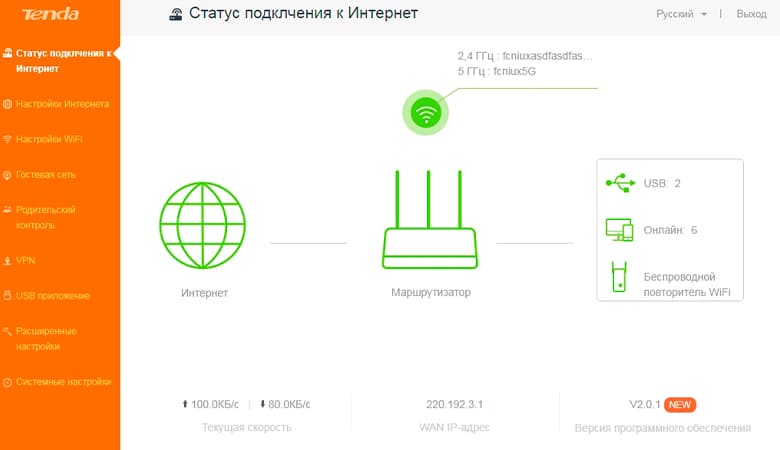
Параметры Wi-Fi
Двухдиапазонный роутер может предоставлять сразу 2 Wi-Fi сети, работающие на разных частотах.
Во время настройки следует:
- указать имя сети;
- придумать пароль доступа;
- вписать значение ключа в соответствующее поле.
Эти параметры применяются для обеих беспроводных сетей (2,4 ГГц и 5 ГГц).
Расширенная настройка Wi-Fi
Раздел, содержащий инструменты для корректировки параметров работы беспроводного интернет-пространства, достаточно большой.
Он включает такие пункты:
- Расписание Wi-Fi. Позволяет задать время активности и отдыха сетевого оборудования.
- Режим репитера. Существенно расширяет территорию покрытия Wi-Fi сети, исходящей от базового маршрутизатора, но при этом исключает возможность создания отдельной локальной сети. В этом режиме в роутер не нужно подключать кабель провайдера – источником интернета будет «материнская» беспроводная точка доступа.
- Пропускной канал и полоса. Этот пункт позволяет выбирать подходящий канал вещания, а также определять его ширину.
- Корректировка мощности. С помощью этой опции корректируют рабочую мощность устройства.
- Опция WPS. Подключает роутер к другим устройствам без ключа доступа.
- Технология Beamforming. Локально усиливает сигнал, передаваемый определенному устройству.
- Точка доступа. Этот режим позволяет увеличить территориальное покрытие Wi-Fi сети проводным методом. Для этого необходимо основной роутер соединить кабелем с маршрутизатором Тенда АС 1200 и активировать этот режим работы.
Дополняет перечень доступных инструментов возможность создания гостевой сети, для которой создается отдельное имя и пароль доступа. Она работает в обоих диапазонах частоты.
Как открыть порты
Для проброса портов выполняют такие действия:
- Открыть административную панель.
- Зайти в раздел дополнительных параметров.
- Перейти в подраздел с параметрами виртуального сервера.
- В подходящих полях указать конкретный IP-адрес, для которого открывается порт, а также вписать номер используемого порта.
- Выбрать рабочий протокол.
Добавление правила выполняется с помощью соответствующей кнопки.

Кристина Горбунова
Высшее образование по специальности “Информационные системы”. В сфере более 7 лет, занимается разработкой сайтов на WordPress и Tilda.
Задать вопрос
ASUS RT AC1200 – современный двухдиапазонный роутер с поддержкой стандарта беспроводной связи 802.11ac и расширенной зоной покрытия. Первая версии модели появилась в 2017 году. В настоящее время производитель выпускает маршрутизаторы AC1200 в спецификации V2. За счет мощных усилителей сигнала это устройство подойдет для организации домашней или офисной сети.
Содержание
- Описание и характеристики модели
- Достоинства и недостатки
- Подключение к компьютеру
- Авторизация устройства
- Настройка роутера
- Смена пароля на Wi-Fi
- Настройка соединения
- Прошивка RT-AC1200
- Отзывы пользователей
Описание и характеристики модели
Роутер выполнен в фирменном стиле ASUS. Корпус изготовлен из черного матового пластика с шахматной фактурной лицевой панелью. Устройство укомплектовано четырьмя несъемными панелями, направление которых можно изменить за счет встроенных шарниров.

Основные технические характеристики ASUS RT AC1200:
- Поддерживаемый частотный диапазон – 2,4 и 5 ГГц.
- Максимальная скорость портов – 100 Мбит/с.
- Скорость передачи данных по Wi-Fi – от 300 до 1167 Мбит/с.
- Количество антенн – 4, несъемные, 5dBi.
- Объем флэш-памяти – 16 МБ.
- Объем ОЗУ – 64 МБ.
Существует 2 версии этого роутера – V1 и V2. Внешне устройства практически не отличаются друг от друга. Обновленная модель поддерживает расширенный список сетевых стандартов, включающий IEEE 802.11e и IEEE 802.11i. Но в версии V2 отсутствует USB-порт, а из-за реализации новых протоколов разработчикам пришлось отказаться от поддержки технологии Beamforming.
Другие различия версий:
- V1 поддерживает Android tethering.
- В V2 реализована функция IPTV.
- V1 можно использовать для развертывания FTP, Media или Samba сервера.


Количество функциональных разъемов одинаково у обеих версий роутера – 4 RJ-45 LAN и 1 RJ-45 WAN. Расположение кнопок перезагрузок и выключения тоже не изменилось.
Достоинства и недостатки
ASUS RT AC1200 – один из самых доступных двухдиапазонных роутеров. Устройство характеризуется стабильной скоростью работы в проводном и беспроводном режимах.
Интуитивно-понятный веб-интерфейс ASUSWRT позволяет полностью настроить роутер за 30 секунд.
Удобный веб-интерфейс.
Поддержка управления со смартфона.
Качественная сборка.
Наличие четырех мощных антенн.
Поддержка всех современных сетевых протоколов, включая IPv6.
Скорость портов всего 100 Мбит/с.
Отсутствие разъема USB в современной второй версии роутера.
Порты Fast Ethernet вместо Gigabit.
Подключение к компьютеру
Роутер подсоединяется к ПК по стандартной схеме. Сначала к самому устройству подключается блок питания. Затем в разъем WAN подсоединяется кабель от провайдера, а в разъем LAN – витая пара, другой конец которой нужно вставить в соответствующий разъем сетевого адаптера компьютера.
После этого следует подключить блок питания к сети и включить роутер. При успешном подсоединении всех проводов на корпусе роутера замигают индикаторы.

Авторизация устройства
Первый вход в веб-интерфейс можно осуществить через любой установленный на компьютере браузер. Для этого в адресной строке нужно ввести 192.168.1.1 или http://router.asus.com. Откроется окно для ввода логина и пароля.
Узнать данные, необходимые для авторизации в веб-интерфейсе, можно из наклейки на нижней панели устройства. Там же указан пароль для подключения к беспроводной сети, настроенной по умолчанию.

Для авторизации используется стандартная комбинация admin/admin.

После завершения авторизации пользователю сразу будет предложено сменить стандартный пароль.

Далее запустится мастер автоматической настройки. Можно сразу кликнуть на «Настройка вручную» или же дать ПО самостоятельно настроить подключение к интернету, выбрав пункт «Автонастройка».

Далее, если ранее это не было сделано, появится окно изменения параметров входа в роутер. Там нужно будет задать новый пароль для авторизации.

После этого откроется окно с настройкой интернета. Сначала пользователю предложат выбрать режим работы устройства. Для доступа в интернет нужно указать, что AC1200 будет использоваться по умолчанию как беспроводной роутер, а затем кликнуть на кнопку «Далее».

Далее потребуется указать тип подключения. В большинстве случаев для соединения с сетью нужен логин и пароль, поэтому на вопрос про интернет-соединение следует ответить «Да».

Необходимо ввести логин и пароль от провайдера, поставить галочку возле «Включить VPN-клиент» и выбрать тип соединения.

В VPN-сервер нужно указать данные, предоставленные провайдером. DNS-серверы может предоставить поставщик услуг. В этом случае их тоже нужно вводить, как и VPN. Если же серверы в договоре не указаны, то нужно поставить галочку напротив «Да» около пункта «Получать DNS автоматически».

На последнем шаге нужно задать имя точек доступа и пароли для авторизации в Wi-Fi сети.

После подключения к интернету автоматическая настройка считается завершенной.

Настройка роутера
После завершения автонастройки автоматически откроется меню администрирования. Там пользователь сможет самостоятельно изменить настройки роутера, создать дополнительные сетевые подключения, активировать гостевую сеть и т. д. На экране «Карта сети» отобразится текущее состояние подключения.

AC1200 в отличие от других роутеров ASUS не поддерживает режим повторителя. Он может работать только в режиме точки доступа (AP). Перед началом настройки необходимо соединить главный роутер с AC1200 LAN-кабелем.
Для активации режима точки доступа необходимо:
- Открыть раздел «Администрирование».
- Перейти во вкладку «Режим работы».
- Выбрать «Режим точки доступа».
- Нажать на кнопку «Сохранить».
- В открывшемся окне настроек интернета поставить «Нет» около параметра «Получать IP автоматически».
- Изменить последнюю цифру IP-адреса на 2 или 3.
- Указать имя и пароль для Wi-Fi сети.
- Кликнуть на кнопку «Применить».
После перезагрузки стандартный IP роутера автоматически изменится на указанный при настройке. Устройство будет работать в режиме АР до сброса настроек.
Некоторые пользователей смущают яркие синие постоянно мигающие светодиоды на корпусе AC1200. Для более комфортной работы за компьютером их можно деактивировать. Отключение подсветки осуществляется путем удержания кнопки WPS.
Если этот способ не срабатывает, нужно проверить настройки роутера:
- Открыть раздел «Администрирование».
- Перейти во вкладку «Система» и отыскать там пункт «Поведение кнопки WPS».
- Выбрать Turn LED On/Off и сохранить изменения.
После перезагрузки трехсекундное удержание этой кнопки отключит подсветку роутера. Но при перезагрузке устройства настройки WPS сбрасываются, поэтому подобную манипуляцию придется производить снова.
Смена пароля на Wi-Fi
Параметры Wi-Fi изменяются в разделе «Беспроводные сети». Необходимо выбрать диапазон настраиваемой сети, затем задать имя и в параметре «Предварительный ключ WPA» изменить пароль. Подобная настройка проводится отдельно для каждого диапазона.

Настройка соединения
Для настройки подключения необходимо перейти во вкладку «Интернет». Там нужно выбрать тип WAN-подключения, способ получения IP-адреса и подключения к DNS, указать настройки учетной записи от провайдера.

AC1200 также позволяет использовать для подключения к интернету стандарт IPv6. Активировать этот тип адресации нужно, если он поддерживается поставщиком услуги. В противном случае менять ничего в этих настройках не нужно.

Для дополнительной защиты интернет-соединения можно воспользоваться встроенным брандмауэром. Фильтрация может осуществляться как по конкретным адресам и ключевым словам, так и в целом полностью охватывать все обрабатываемые пакеты данных.

Прошивка RT-AC1200
При настройках по умолчанию роутер сам ищет обновления для прошивки и выводит соответствующее уведомление на экран веб-интерфейса.

Если же подобное сообщение отсутствует, необходимо обновить ПО роутера вручную, предварительно скачав файл прошивки. Все актуальные обновления для AC 1200 можно найти на официальном сайте asus.com/ru. Обновление прошивки для устройства V 1.0. можно загрузить отсюда. Обновление ОС для роутера версии 2.0 доступно здесь.
Процедура обновления роутера состоит из 5 шагов:
- Откройте раздел «Администрирование».
- Перейдите во вкладку «Обновление микропрограммы».
- Выберите файл с прошивкой на компьютере и нажмите на кнопку «Отправить».

- Дождитесь завершения процедуры обновления прошивки.

- Перезагрузите устройство, нажав на кнопку включения/выключения.


После перезагрузки в веб-интерфейсе будет указан номер новой версии ПО. Производитель рекомендует также обнулить настройки роутера, но для корректной работы прошивки делать это не обязательно.
Отзывы пользователей
Владельцы роутера в основном довольны его работой. Среди положительных сторон устройства отмечают интуитивно-понятный веб-интерфейс, быструю настройку и стабильное функционирование Wi-Fi. Роутер подходит для организации бесшовной сети. В отзывах на маркетах также хвалят стабильную работу в режиме 5 ГГц.
Но 70% владельцев Wi-Fi роутера ASUS не хватает наличия USB для создания файлового сервиса. Отсутствие поддержки 3G и 4G модемов также расстраивает множество пользователей, которые вынуждены большую часть времени подключаться к мобильному интернету для веб-серфинга.
В целом роутер RT AC1200 обеспечивает стабильную работу домашнего интернета и беспроводной сети. Маршрутизатор совместим с большинством российских провайдеров. Настройка устройства занимает 10-15 минут. Небольшой проблемой станет отсутствие USB-разъема и поддержки сопутствующих функций в AC1200 V2, но этот порт есть в версии V1, которая по производительности практически не отличается от более новой модификации.
Модель роутера Tenda AC1200 АС9 популярна среди пользователей. Пользуясь инструкцией, устройство можно настроить самостоятельно. Маршрутизатор этой модели – мощное и функциональное устройство.
Содержание
Установить в квартире или офисе роутер не проблема. Гораздо сложнее правильно подобрать сетевое оборудование и понять как провести интернет в частный дом. Модель роутера Tenda AC1200 АС9 популярна среди пользователей. Пользуясь инструкцией, устройство можно настроить самостоятельно. Маршрутизатор этой модели – мощное и функциональное устройство.
Подключить его можно за несколько минут. Прибор часто устанавливают в городских квартирах, загородных домах и офисах. При правильном подключении устройство будет исправно работать длительное время. Настройка роутера Tenda AC1200 не вызовет сложностей даже у начинающего пользователя.
Краткий обзор модели
Тенда АС 9 – это популярный двухдиапазонный роутер для интернета на дачу в Наро-Фоминском районе. Поддерживает стандарт связи IEEE 802.11ac. Максимальный скоростной показатель в сети Wi-Fi на частоте 2.4 ГГц составляет триста мегабит в секунду. Скорость в диапазоне 5 ГГц доходит до 1167 Мб/с. Беспроводной сигнал транслируют две внешние антенны, каждая по 3 дБи.
Порты в этом маршрутизаторе гигабитные. Имеется один разъем WAN и четыре LAN. Подключать флешки и жесткие диски можно через USB-разъем. Допускается организация принт-сервера. В этой модели поддержка USB модемов не предусмотрена. Пользователям, которые регулярно работают с мобильными модемами, такой роутер не подходит.
Устройство функционирует на достаточно мощном процессоре Broadcom на частоте 900 МГц. Поэтому роутер может справляться даже с повышенными нагрузками. Панель управления проста и интуитивно понятна. В большинстве случаев веб-интерфейс мультиязычный. Настраивать роутер можно самостоятельно без привлечения мастеров.
Предусмотрена опция планировщика задач. Пользователи могут настраивать его, чтобы в определенное время автоматически выключалась беспроводная сеть. Также планировщик может отключать световую индикацию, расположенную на передней панели корпуса. В режиме самообслуживания роутер может автоматически выполнять перезагрузку. Это существенно увеличивает стабильность функционирования.
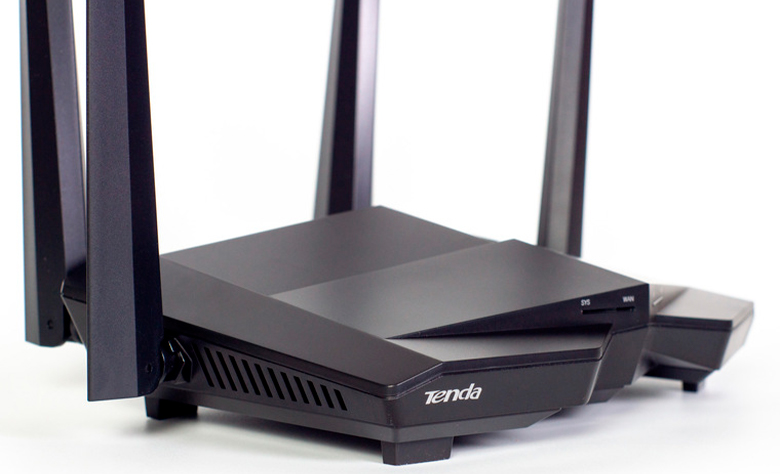
Внешний вид
Комплектация поставки классическая. Вместе с роутером пользователь получает специальную ножку, на которой можно удобно расположить устройство. Прибор выполнен в приятном дизайне. Имеет черный матовый пластиковый корпус. Панель с индикацией выполнена из глянцевого пластика. Многим пользователям нравится такой комбинированный дизайн.
По корпусу производитель разместил множество вентиляционных отверстий. Поэтому роутер в процессе работы никогда не перегревается. Разъемы и кнопки разработчик расположил на задней панели. Один разъем WAN для выхода в интернет и четыре LAN для локальной сети. Также предусмотрен один порт USB.
Рядом расположено гнездо подачи питания. На задней панели имеется кнопка WPS и активации (деактивации) беспроводной сети. Кнопка сброса утопленная. Снизу на дне роутера можно найти этикетку. На ней указаны заводские данные.
Эта информация может вам понадобиться для входа в панель управления. Здесь вы увидите сетевой адрес маршрутизатора, логин и ключ доступа. На странице с настройками эти данные можно будет изменить. Крепления для стены производитель не предусмотрел. Но на подставке имеются прорезиненные ножки для устойчивости прибора.
Единственный недостаток – маркий корпус. Пользователи отмечают, что на глянцевой поверхности постоянно остаются следы от пальцев. Модель отлично подходит для домашней и офисной работы.
Как настроить роутер Тенда AC1200
Настройки роутера Тенда AC1200 необходимы для создания домашней сети. Настроив маршрутизатор, вы сможете подключать к нему телефоны, планшеты и другие девайсы. Перед выполнением настроек прибора нам нужно к нему подключиться. Желательно использовать кабель Ethernet.
Как подключить интернет в глухой деревне, последовательность действий:
- На компьютере открываем веб-обозреватель.
- В адресной строке прописываем сетевой адрес роутера.
- Перед вами отобразится окно, где нужно авторизоваться.
- Заполняем поля логин и пароль. Если вы впервые входите в панель управления, используйте заводские данные.
- Теперь вы попали в главное меню панели управления. Здесь будет отображены сведения про устройство.
Для настройки интернет-соединения в главном меню находим соответствующую категорию. В англоязычной панели управления раздел называется Internet Settings.
Перед вами откроется окно с полным перечнем настроек:
- Находим графу с выбором типа соединения. Выбираем тот тип, который использует ваш провайдер. Обратите внимание: все поставщики услуг работают с разными типами подключения. Если вы подключены к интернету от Ростелеком, МГТС или другого провайдера, уточните тип соединения в договоре. В основном применяется протокол PPPoE.
- Указываем логин и пароль. Эти данные можно также взять из договора на оказание услуг. Сохраните внесенные изменения.
- Проверьте, использует ли ваш поставщик услуг динамический Ай Пи адрес. В таком случае в соответствующей графе нужно указать DHCP.
- В графе «DNS настройки» выбираем «Get Automatically». Кликаем на «Сохранить».
Как настраивать беспроводную сеть
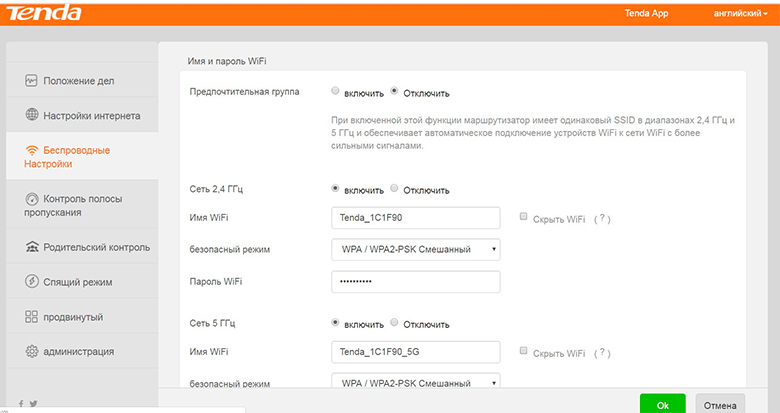
С настройками Wi-Fi трудностей обычно не возникает. Все настраивается так же, как и на роутерах других моделей. В панели управления находим категорию, посвященную настройкам беспроводной сети. В одном из подразделов нужно задать имя своей беспроводной сети. Также потребуется придумать надежный восьмизначный пароль.
Поскольку модель двухдиапазонная, пользователю придется настраивать параметры для двух рабочих частот – 2,4 ГГц и 5 ГГц. Для каждого частотного диапазона задается свое имя. Названия и ключи доступа нужно запомнить. Опцию WPS лучше отключить. Это повысит степень безопасности.
В целом, роутер рассматриваемой модели достаточно функциональный. С ним легко работать. Подходит для установки дома или в офисе.
Расчетное время чтения: < 1 мин
Данная инструкция предоставляется как есть, администрация сайта не несет ответственности за неправильные действия пользователя при настройке, если Вы не уверены в своих действиях, лучше обратитесь к специалисту..
В процессе настройки вам будет предложено несколько раз перезагрузить роутер, отказываемся, перезагрузку выполним по завершению всех настроек.
Базовая настройка
Если на компьютере все в порядке с сетевыми настройкам, то мы можем получить доступ к настройкам роутера через любой браузер. Для этого достаточно перейти по адресу mwlogin.net, или 192.168.1.1.
Роутер сразу предложит создать пароль для входа (пароль администратора). В дальнейшем этот пароль нужно будет вводить при входе на страницу с настройками Mercusys MW301R. Придумываем хороший пароль, указываем его два раза и продолжаем. Пароль рекомендую записать.
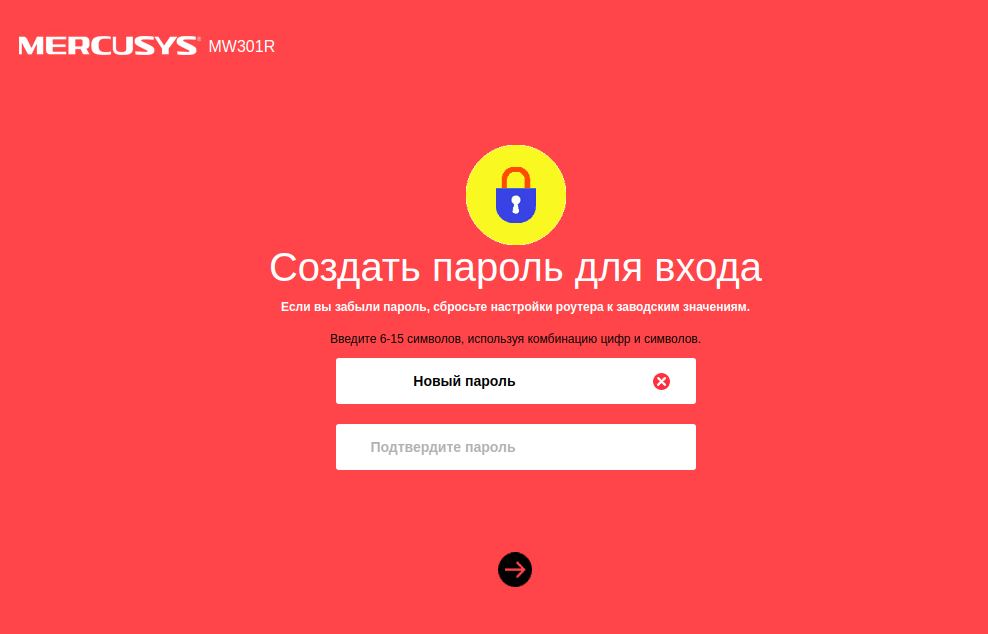
Нажмите Далее.
Настройка подключения к Интернет.
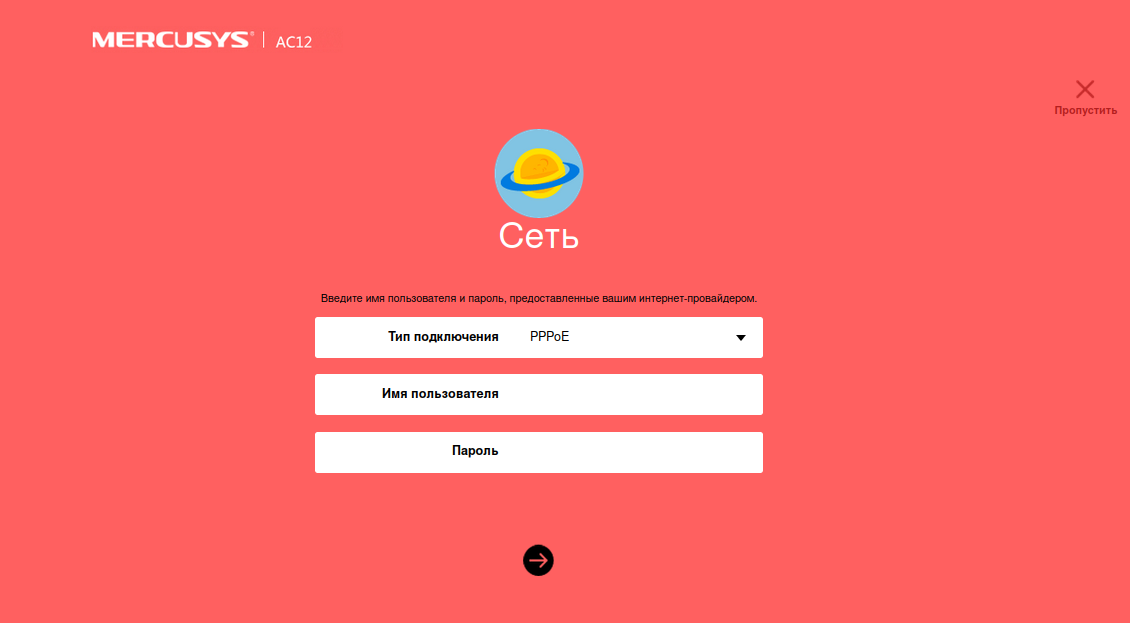
Настройка PPPoE подключения.
- Тип WAN соединения: PPPoE;
- В строку «Имя пользователя»: Необходимо ввести Ваш логин из договора;
- В строки «Пароль»: Необходимо ввести Ваш пароль из договора;
- Нажимаем стрелочку «Далее».
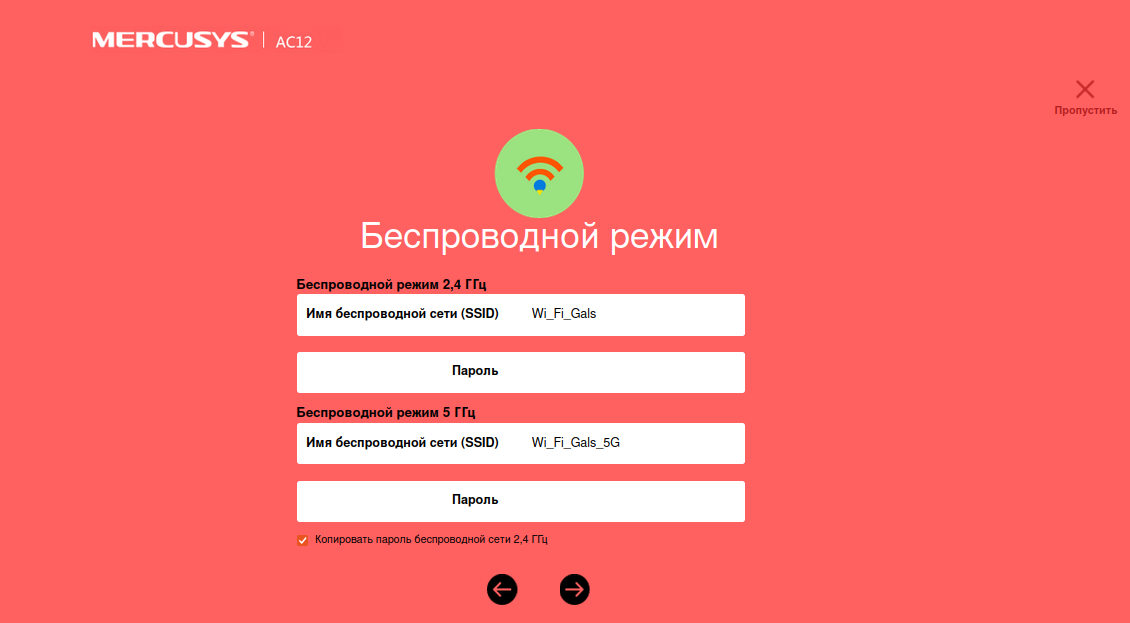
На странице с настройками беспроводного режима необходимо только сменить имя Wi-Fi сети и создать пароль, который будет защищать эту сеть.
Завершаем настройку.
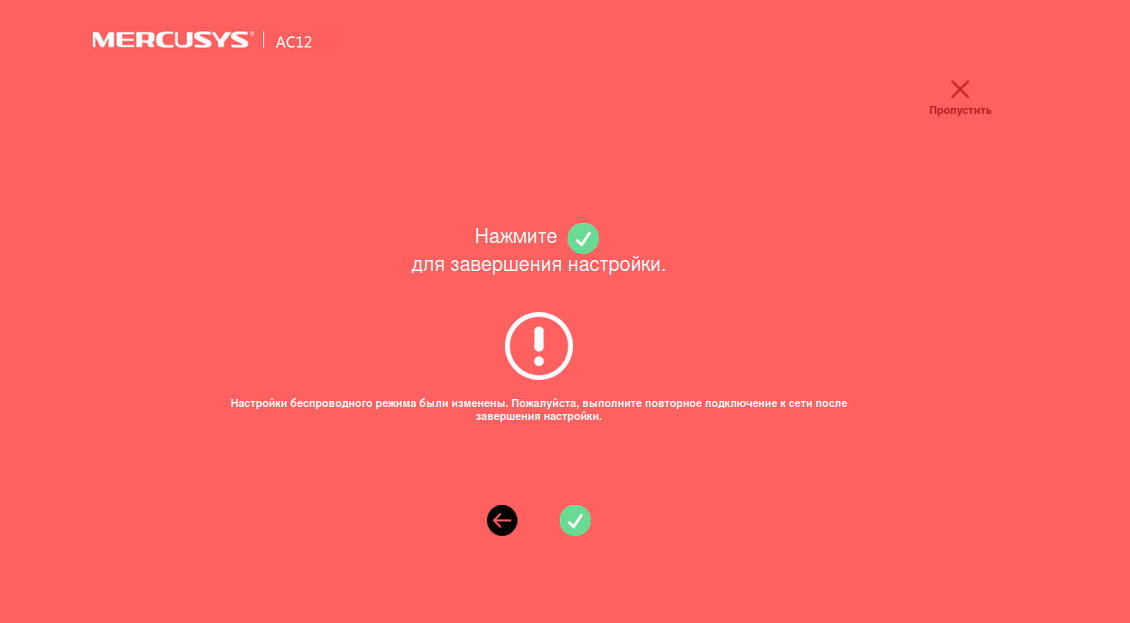
Если мы подключали наше устройство по Wi-Fi, то его необходимо заново подключить. Ведь мы сменили имя сети и установили пароль. После повторного подключения автоматически откроется веб-интерфейс Mercusys MW301R. Или вы сами сможете открыть его по адресу http://mwlogin.net. либо http://192.168.1.1 .
Обзор некоторых настроек
На главной странице, слева находится три вкладки: «Управление устройствами» – где можно посмотреть какие устройства подключены к роутеру, ограничить для них скорость, или заблокировать/разблокировать их. «Сеть» – где можно сменить основные настройки подключения к интернету (провайдеру). «Беспроводной режим» – где можно отключить Wi-Fi сеть, сменить имя сети и пароль.
Все остальные, более расширенные настройки находятся в разделе «Дополнительные настройки«.
Там, например, на вкладке «Сеть» – «Настройки WAN» можно посмотреть, подключен ли роутер к интернету и при необходимости сменить параметры подключения.
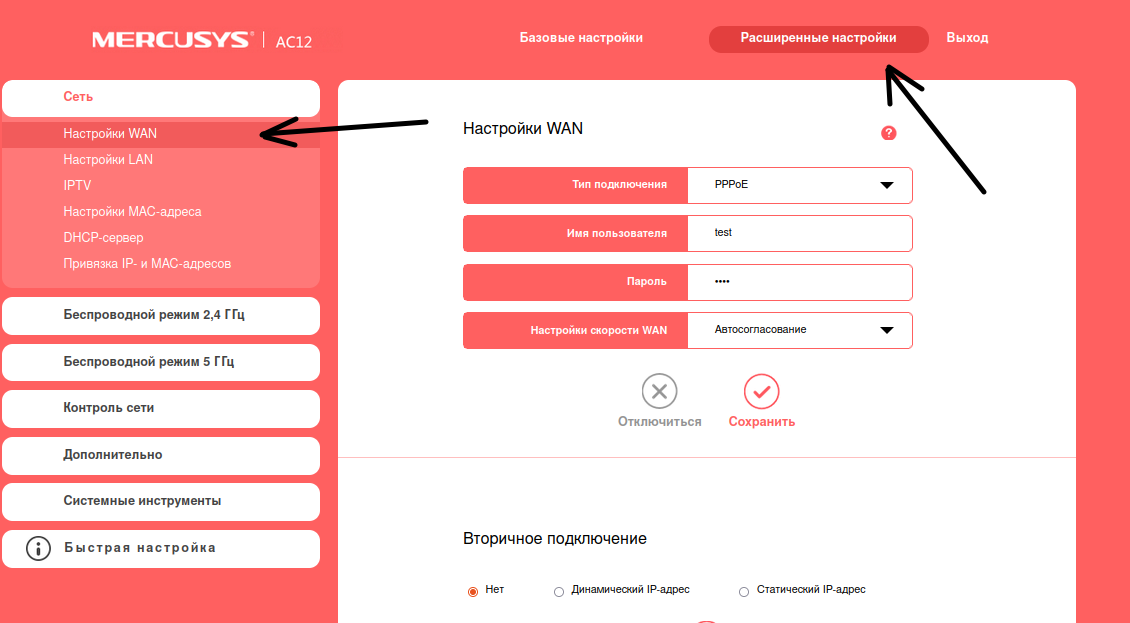
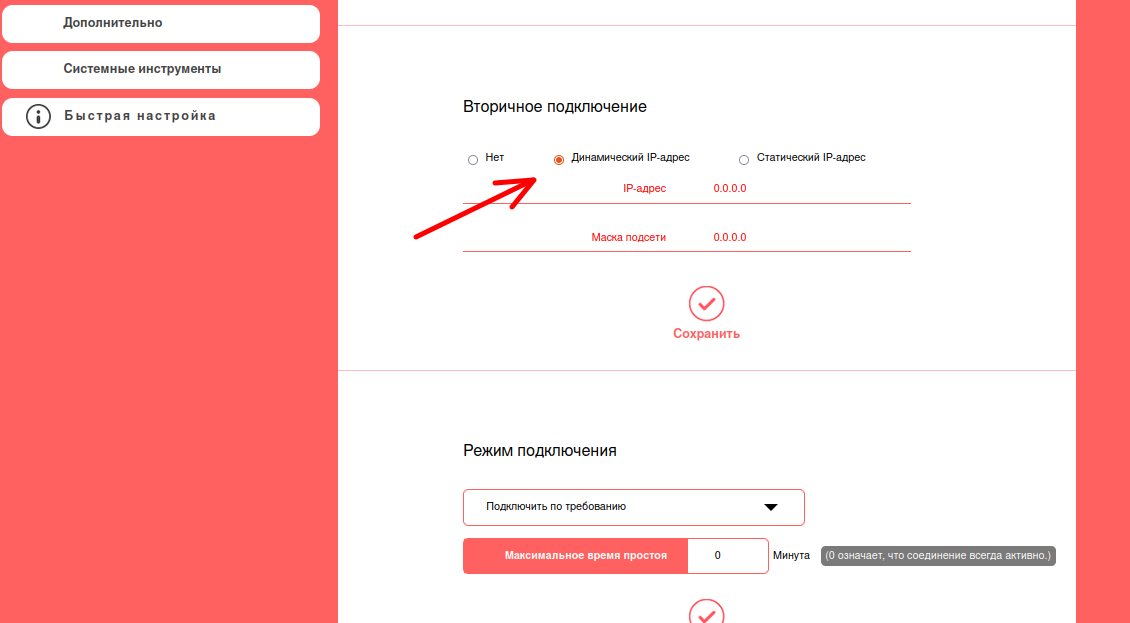
Опускаемся ниже к разделу Вторичное подключение
- Ставим галочку на «Динамический IP-адрес»
- Нажимаем на кнопку «Сохранить»
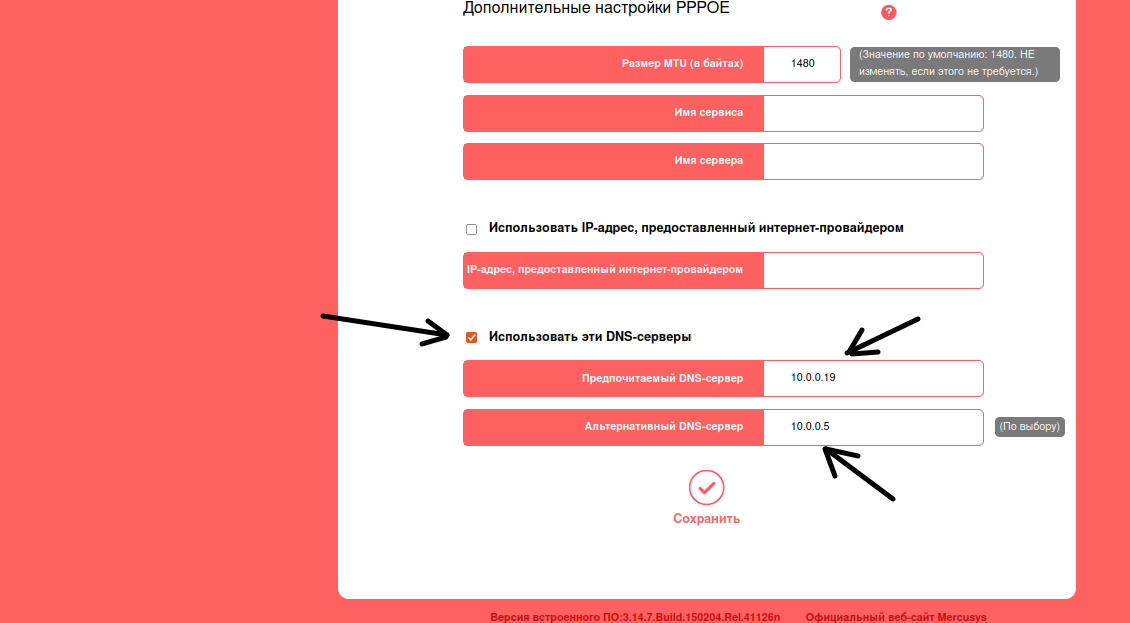
Опускаемся в самый низ к разделу Настроить DNS-сервер вручную и ставим галочку.
Прописываем DNS-сервер:
- Предпочитаемый DNS-сервер : 10.0.0.19
- Альтернативный DNS-сервер : 10.0.0.5
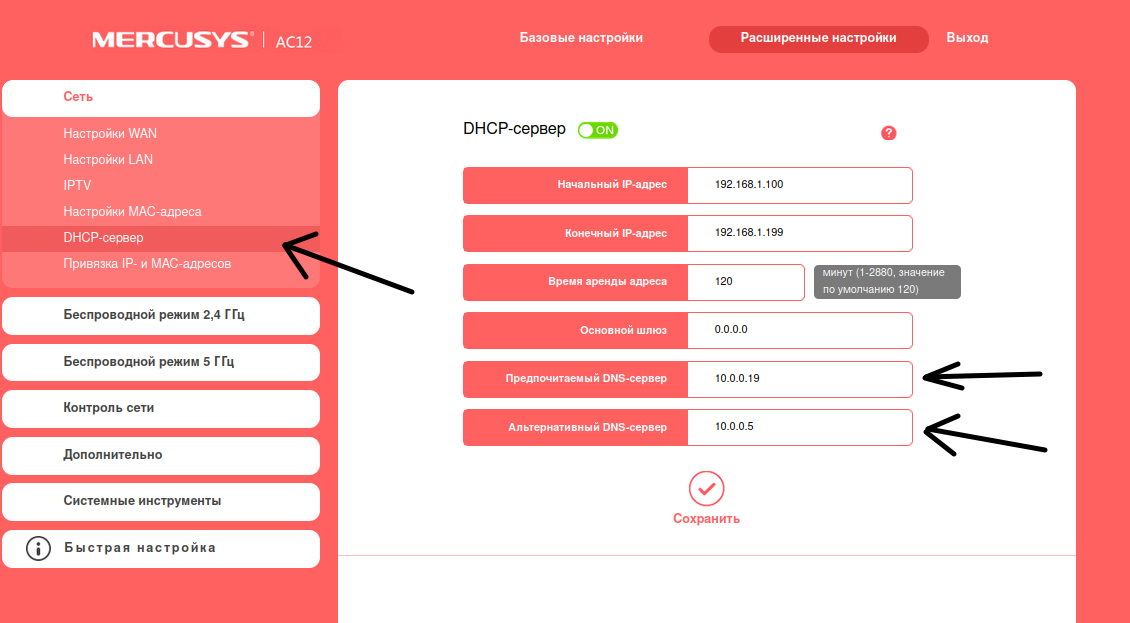
Настройка DHCP.
- Слева выбираем меню Настройки DHCP-сервер;
- Вбиваем Первичный DNS: 10.0.0.19
- Вбиваем Вторичный DNS: 10.0.0.5
Завершение
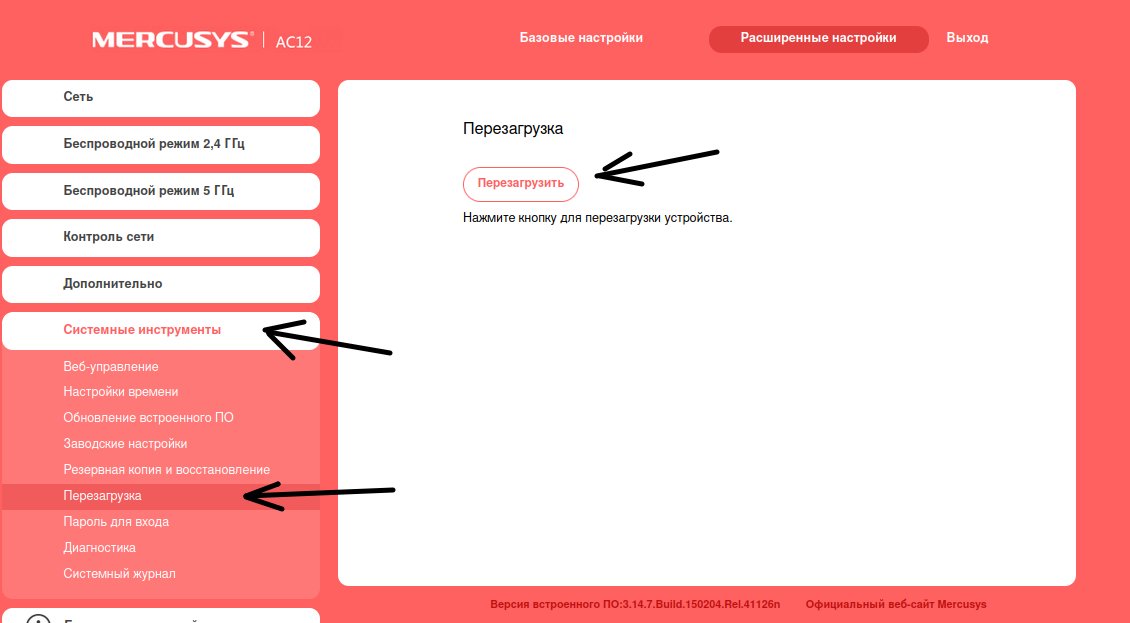
Настройка завершена, можно перезагрузить роутер. Заходим в , Перезагрузка и нажимаем кнопку Перезагрузка. Роутер будет перезагружен и настройки вступят в силу.
После настройки роутера, обратитесь в службу технической поддержки для привязки MAC адреса Вашего роутера.
Сохранение/восстановление настроек роутера.
После проведения настройки, рекомендуется сохранить их, чтобы в случае возникновения проблем, можно было их восстановить. Для этого необходимо зайти во вкладку Системные инструменты, меню Резервная копия и восстановление.
— Для сохранения текущих настроек роутера необходимо нажать кнопку Резервная копия. Файл с настройками будет сохранен в указанное место на жёстком диске.
— Для восстановления настроек настроек из файла, необходимо нажать кнопку выбора файла, указать путь к файлу с настройками, затем нажать кнопку Восстановить.