
На чтение3 мин
Опубликовано
Обновлено
Первым шагом к настройке модема Anydata R150 является подключение его к компьютеру. Для этого вам понадобится использовать специальный USB-кабель, который обычно поставляется в комплекте с модемом. Вставьте один конец кабеля в порт USB на модеме, а другой — в свободный порт USB на вашем компьютере.
После подключения модема к компьютеру вы можете начать настраивать его параметры. Для этого откройте любой веб-браузер и введите в адресной строке IP-адрес модема, который обычно указан в инструкции по эксплуатации. Например, это может быть адрес «192.168.1.1». Нажмите Enter, и вы попадете на страницу настроек модема.
На странице настроек модема вам может потребоваться ввести логин и пароль. Обычно эти данные указаны в инструкции по эксплуатации или на задней панели модема. Введите соответствующие данные и нажмите кнопку «Войти». Вам будет предложено указать некоторые дополнительные настройки, такие как тип подключения, имя сети и пароль.
Содержание
- Основные преимущества модема Anydata R150
- Подготовка к настройке модема Anydata R150
- Пошаговая инструкция настройки модема Anydata R150
Основные преимущества модема Anydata R150
1. Высокая производительность: модем обеспечивает стабильную и быструю скорость передачи данных, что позволяет без проблем смотреть видео, играть в онлайн-игры и загружать файлы.
2. Мобильность: модем легко переносить с собой благодаря компактным размерам. Он не занимает много места и удобно помещается в карман или сумку.
3. Простота использования: модем Anydata R150 имеет интуитивно понятный интерфейс, что позволяет даже новичкам быстро освоить его функционал. Он подключается к компьютеру или другому устройству через USB-порт и готов к работе.
4. Совместимость: модем совместим с различными операционными системами, включая Windows, macOS и Linux. Также он может работать с разными провайдерами интернета, что делает его универсальным решением.
5. Высокая надежность: модем Anydata R150 обеспечивает стабильное и непрерывное подключение к интернету, минимизируя возможные сбои и потери связи.
6. Расширенные функции: модем поддерживает функции, такие как отправка и прием SMS-сообщений, а также возможность установки различных настроек (например, родительский контроль, фильтрация контента и др.).
Все эти преимущества делают модем Anydata R150 идеальным выбором для тех, кто нуждается в надежном и удобном способе доступа к интернету.
Подготовка к настройке модема Anydata R150
Перед началом настройки модема Anydata R150 необходимо выполнить несколько подготовительных шагов:
- Проверьте, что у вас есть активная SIM-карта с доступом к интернету и подходящим тарифным планом для использования модема.
- Убедитесь, что у вас есть компьютер или ноутбук с подключенным модемом Anydata R150.
- Установите необходимые драйвера и ПО для работы с модемом. Обычно, драйверы и ПО поставляются на диске вместе с модемом. Если диска нет, вы можете скачать необходимые файлы с сайта производителя.
- Убедитесь, что у вас есть доступ к сети интернет. Если вы будете настраивать модем через Wi-Fi, убедитесь, что у вас есть рабочее подключение к Wi-Fi. Если вы будете использовать проводное подключение, убедитесь, что у вас есть рабочий Ethernet-кабель и доступ к маршрутизатору.
- Подготовьте необходимые данные для настройки модема, такие как имя оператора, APN, логин и пароль.
Пошаговая инструкция настройки модема Anydata R150
Для того чтобы быстро и просто настроить модем Anydata R150, выполните следующие шаги:
- Подключите модем к компьютеру при помощи USB-кабеля;
- Дождитесь, пока компьютер распознает устройство;
- Откройте веб-браузер и введите в адресной строке IP-адрес модема — 192.168.1.1;
- Нажмите клавишу Enter, чтобы перейти на страницу настроек модема;
- Введите логин и пароль (по умолчанию: admin/admin) и нажмите кнопку «Войти»;
- На странице настроек модема выберите язык интерфейса и нажмите кнопку «Сохранить»;
- В разделе «Настройки соединения» выберите провайдера, введите имя пользователя и пароль, предоставленные провайдером, и нажмите кнопку «Сохранить»;
- После сохранения настроек модема, перезагрузите устройство;
- Подключите модем к интернету, следуя инструкциям провайдера;
- Теперь ваш модем Anydata R150 настроен и готов к использованию. Вы можете подключиться к интернету и начать пользоваться всеми его возможностями.
Следуя этой пошаговой инструкции, вы быстро и просто сможете настроить модем Anydata R150 и наслаждаться скоростным интернет-соединением.
На чтение 3 мин Опубликовано Обновлено
4G роутер Anydata R150 – это функциональное устройство, которое предоставляет возможность подключения к интернету с высокой скоростью и стабильным соединением. Однако, чтобы воспользоваться всеми преимуществами этого роутера, необходимо знать пароль для доступа к его настройкам.
В данной статье мы подробно расскажем, где и как можно найти пароль от роутера Anydata R150, чтобы вы смогли войти в его настройки и настроить параметры подключения к вашему 4G сетевому оператору.
1. Ищите на задней панели роутера.
Первое место, где можно найти пароль от роутера Anydata R150, – это его задняя панель. Обычно на ней размещается наклейка, на которой указаны логин и пароль для доступа к настройкам роутера. Обратите внимание, что пароль может быть отображен в виде числового кода или в виде комбинации цифр и букв.
Пример:
Логин: admin
Пароль: 12345678
2. Проверьте упаковку роутера.
Если на задней панели роутера Anydata R150 нет наклейки с паролем, попробуйте проверить упаковку роутера. Часто производители наносят информацию о логине и пароле на коробку или на отдельный листок, который идет в комплекте с устройством.
3. Обратитесь к документации.
Если первые два варианта не дали результатов, обратитесь к документации к роутеру Anydata R150. Производители обычно прилагают инструкцию по настройке сетевых устройств, в которой указывается логин и пароль для доступа к настройкам роутера. Документацию можно найти на сайте производителя или включительно в комплекте с роутером.
Теперь вы знаете, где искать пароль от роутера Anydata R150. Следуйте нашей инструкции и вы сможете легко настроить параметры подключения и наслаждаться быстрым и стабильным интернетом через свой 4G роутер.
Метод 1: Поиск на коробке роутера
| Шаги: | Действия: |
|---|---|
| Шаг 1 | Возьмите коробку роутера Anydata R150. |
| Шаг 2 | Осмотрите коробку с разных сторон. |
| Шаг 3 | Найдите штрих-код или наклейку с информацией о роутере. |
| Шаг 4 | Проверьте, есть ли на наклейке указание на пароль от Wi-Fi. |
| Шаг 5 | Если пароль указан, запишите его или запомните. |
| Шаг 6 | Для безопасности, после записи или запоминания пароля, удалите или уничтожьте коробку роутера. |
Если на коробке не указан пароль или вы коробку потеряли, не отчаивайтесь. Вы можете воспользоваться другими методами поиска пароля для 4G роутера Anydata R150.
Метод 2: Поиск в документации
Если вы не можете найти наклейку с паролем на вашем 4G роутере Anydata R150, вы можете обратиться к документации к устройству. В инструкции по эксплуатации должна быть указана информация о пароле для доступа к роутеру.
Чтобы найти документацию, вы можете посетить сайт производителя и найти раздел поддержки или загрузки. Обычно там предлагается скачать руководство пользователя для вашей модели роутера.
Когда вы найдете и скачаете руководство пользователя, откройте его и найдите раздел с настройками безопасности или администратора. Обычно пароль указывается рядом с именем пользователя и другими настройками.
Если документация не содержит информации о пароле, вы можете обратиться к службе поддержки производителя или провайдера интернет-соединения. Они могут предоставить вам пароль или помочь сбросить его.
| Шаг | Действие |
|---|---|
| 1 | Перейдите на сайт производителя и найдите раздел поддержки или загрузки |
| 2 | Скачайте руководство пользователя для вашей модели роутера |
| 3 | Откройте руководство и найдите раздел с настройками безопасности или администратора |
| 4 | Найдите пароль рядом с именем пользователя или другими настройками |
| 5 | Обратитесь к службе поддержки производителя или провайдера интернет-соединения, если документация не содержит информации о пароле |
Anydata R150 — это надежный и функциональный роутер, который предоставляет широкие возможности для настройки вашей домашней сети. Но как начать использовать его и настроить под свои нужды? В этой статье мы расскажем вам о пошаговой инструкции по настройке роутера Anydata R150.
Первым шагом для настройки роутера Anydata R150 является подключение его к вашему компьютеру или ноутбуку. Для этого используйте сетевой кабель, который идет в комплекте с роутером. Когда вы подключили роутер, убедитесь, что его питание включено.
После подключения роутера к вашему компьютеру, откройте веб-браузер и введите адрес IP роутера в адресной строке. Обычно адрес IP роутера указан на его корпусе или указан в инструкции. Например, часто используется адрес 192.168.0.1. После ввода адреса IP роутера, нажмите клавишу Enter, чтобы открыть страницу настроек.
При открытии страницы настроек роутера Anydata R150 вам может потребоваться ввести пароль администратора. Если вы впервые настраиваете роутер, то пароль скорее всего будет стандартным, который указан в инструкции. Но для безопасности вашей сети рекомендуется изменить пароль на более надежный.
Далее вы можете перейти к основным настройкам роутера Anydata R150, таким как настройка подключения к интернету, настройка безопасности сети Wi-Fi, настройка портов и другие важные параметры. Следуйте инструкциям на странице настроек роутера и сохраняйте изменения после каждой настройки.
Содержание
- Шаг 1: Подключите роутер Anydata R150 к вашему компьютеру
- Шаг 2: Введите IP-адрес и логин для доступа к веб-интерфейсу роутера
- Шаг 3: Настройте параметры сети и безопасности в веб-интерфейсе роутера
Перед тем как начать настраивать роутер Anydata R150, убедитесь, что у вас есть все необходимые компоненты. Вам потребуется:
| 1 | Anydata R150 |
| 2 | Провод Ethernet |
| 3 | Компьютер или ноутбук |
Для начала подключите роутер Anydata R150 к вашему компьютеру с помощью провода Ethernet. Вставьте один конец провода в порт Ethernet на задней панели роутера, а другой конец — в Ethernet-порт компьютера.
Убедитесь, что роутер и компьютер подключены к источнику питания.
Теперь, когда роутер Anydata R150 подключен к компьютеру, вы можете перейти к следующему шагу — настройке роутера.
Шаг 2: Введите IP-адрес и логин для доступа к веб-интерфейсу роутера
Чтобы получить доступ к веб-интерфейсу роутера Anydata R150, вам потребуется знать его IP-адрес и учетные данные для входа. Введите следующие данные:
1. Откройте любой веб-браузер на вашем устройстве и введите IP-адрес роутера в адресной строке. Обычно по умолчанию IP-адрес Anydata R150 — 192.168.1.1. Нажмите Enter, чтобы перейти на страницу входа.
2. Введите логин и пароль для доступа к веб-интерфейсу. Если вы не меняли эти учетные данные, введите значения по умолчанию. Логин обычно «admin», а пароль — «admin» или «password». После ввода данных нажмите кнопку «Войти» или нажмите Enter.
3. Если учетные данные были введены правильно, вы будете перенаправлены на страницу настроек роутера Anydata R150. Теперь вы можете приступить к настройке роутера согласно вашим потребностям и требованиям.
Шаг 3: Настройте параметры сети и безопасности в веб-интерфейсе роутера
После успешного входа в веб-интерфейс роутера Anydata R150, вы можете начать настраивать параметры сети и безопасности устройства. Эти настройки позволяют вам управлять подключениями к интернету, защищать сеть от несанкционированного доступа и оптимизировать работу роутера.
Чтобы настроить параметры сети, вы можете перейти к разделу «Network Settings» или «Настройки сети». В этом разделе вы можете изменить IP-адрес роутера, настроить DHCP-сервер, задать параметры DNS-сервера и многое другое. Обратите внимание, что любые изменения в этом разделе могут привести к временному отключению интернета, поэтому будьте внимательны.
Для настройки безопасности вашей сети перейдите к разделу «Security Settings» или «Настройки безопасности». В этом разделе вы можете изменить пароли администратора и Wi-Fi, включить или отключить фильтрацию MAC-адресов, настроить брандмауэр и многое другое. Помните, что надежность паролей и активная защита Wi-Fi сети обеспечивают безопасность вашей сети и защищают вас от несанкционированного доступа.
После завершения настройки параметров сети и безопасности сохраните все изменения и перезагрузите роутер, чтобы применить внесенные изменения. После перезагрузки ваши новые настройки должны вступить в силу и помочь вам настроить роутер Anydata R150 в соответствии с вашими потребностями.
Роутеры 4G представляют собой идеальное решение для тех, кто хочет получить беспроводной доступ к Интернету вне пределов дома или офиса. Anydata R150 является одним из наиболее популярных роутеров на рынке, и в этой статье мы рассмотрим, как его правильно настроить.
В первую очередь, прежде чем начать настройку, необходимо проверить наличие необходимых условий для подключения к Интернету, таких как наличие сим-карты с достаточным объемом трафика и возможнсть подключения к сети оператора.
Далее, необходимо подключить роутер к источнику питания и к компьютеру через кабель Ethernet. После этого можно открыть веб-браузер и ввести адрес IP, указанный в руководстве пользователя. Войдя в систему, необходимо будет ввести логин и пароль, которые также указаны в руководстве пользователя.
После успешной авторизации мы можем приступить к настройке роутера. Следует установить имя и пароль Wi-Fi сети, выбрать сетевой режим и настроить другие параметры под свои нужды. Не забывайте сохранять изменения после каждой настройки.
Вот и всё! Теперь, после удачной настройки, вы можете наслаждаться быстрым и безопасным подключением к Интернету через Anydata R150.
Содержание
- Подключение роутера
- Шаг 1: Установка SIM-карты
- Шаг 2: Подключение питания
- Шаг 3: Подключение к компьютеру или другому устройству
- Шаг 4: Настройка роутера
- Вход в интерфейс управления
- Подключение к роутеру
- Вход в интерфейс управления
- Настройка сетевых параметров
- 1. IP-адрес
- 2. DHCP
- 3. DNS
- 4. Порты и пересылка сетевого трафика
- 5. WiFi
- 6. Настройки маршрутизатора
- 7. Управление брандмауэром
- 8. Обновление ПО роутера
- Конфигурация интернет-соединения
- Выбор типа соединения
- Настройка соединения «Интернет 3G/4G/LTE»
- Настройка соединения «Статический IP-адрес»
- Оптимизация работы роутера
- 1. Обновите прошивку
- 2. Измените канал Wi-Fi
- 3. Оптимизируйте настройки безопасности
- 4. Оптимизируйте настройки QoS
- Решение проблем
- Не удается подключиться к Интернету
- Проблемы с Wi-Fi
- Вопрос-ответ
- Как подключить роутер 4G Anydata R150 к интернету?
- Как узнать IP-адрес роутера 4G Anydata R150?
- Как изменить пароль на роутере 4G Anydata R150?
- Как настроить беспроводное соединение на роутере 4G Anydata R150?
- Как установить сетевые настройки на роутере 4G Anydata R150?
- Как настроить порт-форвардинг на роутере 4G Anydata R150?
- Как обновить прошивку на роутере 4G Anydata R150?
Подключение роутера
Шаг 1: Установка SIM-карты
Перед началом настройки необходимо убедиться, что SIM-карта установлена в роутер. Откройте крышку корпуса и вставьте SIM-карту в соответствующий разъем, затем закройте крышку.
Важно: Перед установкой SIM-карты убедитесь, что у вас есть активный тариф и достаточный баланс, для использования мобильного интернета через 4G роутер.
Шаг 2: Подключение питания
Подключите роутер к сетевому адаптеру и вставьте его в розетку. Не используйте адаптер от другого устройства, так как это может привести к повреждению роутера.
Шаг 3: Подключение к компьютеру или другому устройству
Чтобы установить соединение с роутером, необходимо подключить его к компьютеру или другому устройству, используя Wi-Fi или Ethernet-кабель. Если вы используете Wi-Fi, включите Wi-Fi на своем компьютере и найдите сеть Wi-Fi, созданную роутером.
- Включите Wi-Fi на вашем компьютере или другом устройстве;
- Найдите сеть Wi-Fi, созданную роутером и подключитесь к ней;
- Если вы используете Ethernet-кабель, подключите его к порту LAN роутера и к порту Ethernet на вашем компьютере.
Шаг 4: Настройка роутера
После подключения роутера к компьютеру, можно приступать к его настройке. В адресной строке браузера введите 192.168.0.1 и нажмите клавишу Enter. Появится окно входа, где необходимо ввести логин и пароль. Если вы не знаете пароль, попробуйте ввести стандартные значения «admin/admin» или «admin/1234».
После входа в панель управления роутером вы сможете установить настройки подключения к Интернету, Wi-Fi и другие настройки сети.
Вход в интерфейс управления
Подключение к роутеру
Для того, чтобы войти в интерфейс управления роутера Anydata R150, необходимо подключиться к нему через Wi-Fi или LAN-кабель.
Если вы подключаетесь через Wi-Fi, убедитесь, что роутер включен и его сеть отображается в списке доступных сетей на вашем устройстве. Введите пароль, если он был установлен.
Если вы подключаетесь через LAN-кабель, установите соединение между роутером и вашим устройством при помощи кабеля.
Вход в интерфейс управления
После успешного подключения к роутеру откройте любой браузер и в адресной строке введите IP-адрес роутера. По умолчанию это 192.168.0.1. Нажмите Enter, чтобы открыть страницу входа.
Введите логин и пароль для входа в интерфейс управления. По умолчанию логин и пароль admin. Рекомендуется изменить пароль для повышения безопасности.
Нажмите кнопку Войти, чтобы получить доступ к интерфейсу управления роутером Anydata R150.
Настройка сетевых параметров
1. IP-адрес
IP-адрес – это уникальный номер, который идентифицирует каждое устройство в сети Интернет. Если вы хотите настроить IP-адрес для вашего роутера 4G Anydata R150, вам нужно перейти в раздел «Настройки сети». В этом разделе вы найдете опцию «IP-адрес». Введите нужный IP-адрес и сохраните изменения.
2. DHCP
DHCP – это служба, которая автоматически назначает IP-адрес вашему устройству в сети Интернет. Если вы хотите включить DHCP на вашем роутере 4G Anydata R150, перейдите в раздел «Настройки сети» и найдите опцию «DHCP». Установите переключатель в положение «Включить» и сохраните изменения.
3. DNS
DNS – это служба, которая преобразует доменные имена в IP-адреса. Если вы хотите настроить DNS на вашем роутере 4G Anydata R150, перейдите в раздел «Настройки сети» и найдите опцию «DNS». Введите адрес DNS-сервера и сохраните изменения.
4. Порты и пересылка сетевого трафика
Если вы хотите открыть порт на вашем роутере 4G Anydata R150 для пересылки сетевого трафика, вам нужно перейти в раздел «Настройки портов». Введите номер порта и IP-адрес устройства, на которое хотите перенаправить трафик. Не забудьте сохранить изменения
5. WiFi
Если вы хотите настроить Wi-Fi на вашем роутере 4G Anydata R150, вам нужно перейти в раздел «Настройки Wi-Fi». Выберите имя сети, тип защиты и пароль. Сохраните изменения и вы можете подключиться к Wi-Fi с вашего устройства.
6. Настройки маршрутизатора
Если вы хотите настроить маршрутизатор на вашем роутере 4G Anydata R150, вам нужно перейти в раздел «Настройки маршрутизатора». Выберите режим маршрутизатора, введите данные для подключения к Интернету и сохраните изменения.
7. Управление брандмауэром
Брандмауэр – это программа, которая защищает вашу сеть от входящего трафика. Если вы хотите настроить брандмауэр на вашем роутере 4G Anydata R150, вам нужно перейти в раздел «Настройки брандмауэра». Установите правила для блокировки и разрешения входящего трафика и сохраните изменения.
8. Обновление ПО роутера
Если вы хотите обновить ПО вашего роутера 4G Anydata R150, вам нужно перейти в раздел «Обновление ПО». Найдите опцию «Обновить» и нажмите на нее. Если есть новая версия ПО, она будет загружена и установлена на ваш роутер. Не забудьте сохранить изменения после обновления ПО.
Конфигурация интернет-соединения
Выбор типа соединения
Для начала необходимо выбрать тип соединения: вы можете выбрать тип соединения «Интернет 3G/4G/LTE», если у вас есть SIM-карта с мобильным интернетом, или тип соединения «Статический IP-адрес», если у вас есть статический IP-адрес.
Настройка соединения «Интернет 3G/4G/LTE»
Если вы выбрали тип соединения «Интернет 3G/4G/LTE», то вам необходимо будет ввести параметры соединения, которые вы получили от своего оператора мобильной связи, в разделе «Настройки соединения». Это могут быть адрес доступа к сети, пользовательское имя и пароль.
Кроме того, вам необходимо ввести APN (точку доступа), который обеспечивает подключение к сети оператора, в разделе «Настройки APN». Обычно APN указывается на сайте оператора мобильной связи или можно запросить его у службы технической поддержки.
Настройка соединения «Статический IP-адрес»
Если у вас есть статический IP-адрес, то вы можете выбрать соединение «Статический IP-адрес». В этом случае вам необходимо будет ввести адрес, маску подсети, шлюз и DNS-серверы, которые вы получили от своего провайдера Интернет-услуг. Эти параметры можно ввести в разделе «Статический IP-адрес» в меню настроек роутера.
Оптимизация работы роутера
1. Обновите прошивку
Периодически выходят новые версии прошивок для роутера, которые исправляют ошибки и улучшают его работу. Проверяйте наличие обновлений и устанавливайте их на роутер, чтобы получать наиболее стабильную и быструю работу.
2. Измените канал Wi-Fi
Если вы замечаете, что скорость интернета по Wi-Fi медленная, попробуйте изменить канал Wi-Fi на роутере. В меню настроек роутера найдите раздел Wi-Fi Settings и выберите другой канал. Это может помочь ускорить скорость и улучшить качество сигнала.
3. Оптимизируйте настройки безопасности
Для безопасной работы роутера необходимо настроить соответствующие параметры безопасности. Однако некоторые параметры настройки безопасности могут негативно влиять на скорость интернета. Например, если вы используете VPN-соединение, отключите настройку NAT Filtering, чтобы улучшить скорость интернета.
4. Оптимизируйте настройки QoS
QoS (Quality of Service) позволяет управлять приоритетами трафика на роутере. Настройте QoS на своем роутере, чтобы разделить доступную скорость между различными приложениями и устройствами. Например, вы можете установить приоритет для игровых приложений, чтобы обеспечить стабильный и высокий уровень скорости и меньшую лаг-задержку.
- Обновите прошивку;
- Измените канал Wi-Fi;
- Оптимизируйте настройки безопасности;
- Оптимизируйте настройки QoS.
Решение проблем
Не удается подключиться к Интернету
Если вы не можете подключиться к Интернету через роутер 4G Anydata R150, проверьте следующее:
- Убедитесь, что SIM-карта установлена корректно и активирована.
- Проверьте настройки APN. Установите значение «internet» для APN вне зависимости от вашего оператора.
- Проверьте уровень сигнала. Если он низкий, перенесите роутер ближе к окну или другому месту с лучшим покрытием связи.
- Попробуйте перезапустить роутер и устройство, с которым вы пытаетесь подключиться к Интернету.
Проблемы с Wi-Fi
Если у вас возникли проблемы с Wi-Fi через роутер 4G Anydata R150, следуйте этим советам:
- Перезагрузите роутер и устройство, подключаясь к Wi-Fi.
- Проверьте, выключен ли режим «Ограничение доступа по MAC-адресу» в настройках роутера.
- Убедитесь, что настройки Wi-Fi на вашем устройстве правильны. Попробуйте подключиться к другой близлежащей сети Wi-Fi, чтобы убедиться, что это не проблема вашего устройства.
- Если ничего не помогает, попробуйте изменить настройки Wi-Fi на роутере, уменьшив скорость или изменяя шифрование.
Вопрос-ответ
Как подключить роутер 4G Anydata R150 к интернету?
Для подключения роутера 4G Anydata R150 к интернету необходимо вставить в него сим-карту с подключенным тарифом на мобильный интернет и настроить соединение.
Как узнать IP-адрес роутера 4G Anydata R150?
IP-адрес роутера 4G Anydata R150 можно узнать, зайдя в его интерфейс настройки. Для этого необходимо в браузере набрать адрес 192.168.1.1 и ввести логин и пароль, которые записаны в инструкции к роутеру.
Как изменить пароль на роутере 4G Anydata R150?
Для изменения пароля на роутере 4G Anydata R150 необходимо зайти в его интерфейс настройки, выбрать в меню пункт «Настройки безопасности» и ввести новый пароль в поле «Пароль администратора».
Как настроить беспроводное соединение на роутере 4G Anydata R150?
Для настройки беспроводного соединения на роутере 4G Anydata R150 необходимо зайти в его интерфейс настройки, выбрать в меню пункт «Настройки Wi-Fi» и ввести настройки сети Wi-Fi, такие как имя сети (SSID) и пароль.
Как установить сетевые настройки на роутере 4G Anydata R150?
Для установки сетевых настройки на роутере 4G Anydata R150 необходимо зайти в его интерфейс настройки, выбрать в меню пункт «Настройки сети» и ввести сетевые настройки, такие как IP-адрес и маску подсети.
Как настроить порт-форвардинг на роутере 4G Anydata R150?
Для настройки порт-форвардинга на роутере 4G Anydata R150 необходимо зайти в его интерфейс настройки, выбрать в меню пункт «Параметры портов» и добавить правило перенаправления портов для нужного устройства в сети.
Как обновить прошивку на роутере 4G Anydata R150?
Чтобы обновить прошивку на роутере 4G Anydata R150, необходимо скачать последнюю версию прошивки с официального сайта производителя, зайти в интерфейс настройки роутера, выбрать пункт «Файловый менеджер» и загрузить обновление в роутер. Затем необходимо нажать кнопку «Обновить прошивку» и дождаться окончания процесса обновления.
4G-роутеры становятся все более популярными в наши дни, предоставляя нам высокоскоростной доступ к интернету в любой точке мира. Одним из популярных моделей является роутер anydata r150. Этот компактный и удобный в использовании устройство предоставляет стабильное и быстрое интернет-соединение, что делает его идеальным выбором для офиса или дома.
Но перед тем, как начать пользоваться этим устройством, необходимо правильно настроить его. В этой статье мы расскажем вам, как настроить 4g роутер anydata r150, чтобы у вас все работало как по маслу.
Для начала, убедитесь, что у вас есть все необходимые компоненты и информация для настройки роутера. Вам понадобится сам роутер anydata r150, а также сетевой кабель, зарядное устройство и SIM-карта оператора связи, которую вы будете использовать. Также убедитесь, что у вас есть доступ к документации по установке и настройке роутера, которую вы можете найти на официальном сайте производителя или в комплекте с устройством.
Содержание
- Распаковка и подключение роутера
- Поиск доступных сетей
- Выбор нужной сети
- Ввод пароля и подключение
Распаковка и подключение роутера
Перед началом настройки 4G роутера AnyData R150 необходимо правильно распаковать и подключить устройство. В этом разделе вы найдете подробную инструкцию по выполнению этих шагов.
Шаг 1: Распаковка устройства
Внимательно распакуйте коробку с роутером AnyData R150. В комплекте должны быть следующие элементы:
| 1. | Роутер AnyData R150 |
| 2. | Адаптер питания |
| 3. | Сетевой кабель |
| 4. | Инструкция по эксплуатации |
Если в комплекте чего-то не хватает или что-то повреждено, свяжитесь с продавцом для решения данной проблемы.
Шаг 2: Подключение роутера
Подключите роутер AnyData R150 к электропитанию с помощью адаптера питания, подключите его кабель к разъему роутера и включите его в сеть. Проверьте, что индикаторы питания и сигнала подключения загорелись.
Шаг 3: Подключение к сети интернет
Установите соединение роутера AnyData R150 с интернетом, используя сетевой кабель. Одно из его концов следует подключить к роутеру, а другое – к источнику интернета, такому как модем или точка доступа.
После успешного подключения к интернету роутер AnyData R150 будет готов к выполнению дальнейших настроек.
Поиск доступных сетей
Если вы хотите подключиться к новой сети с помощью 4G роутера Anydata R150, вам необходимо выполнить следующие шаги:
- Убедитесь, что роутер включен и подключен к интернету.
- Откройте веб-браузер на вашем устройстве и введите IP-адрес роутера в адресной строке.
- Введите логин и пароль для доступа к интерфейсу роутера.
- После входа в интерфейс роутера, найдите раздел «Настройки сети» или что-то подобное.
- В этом разделе вы должны увидеть список доступных сетей 4G.
- Выберите нужную сеть из списка или нажмите кнопку «Поиск» для обновления списка.
- Если сеть, к которой вы хотите подключиться, защищена паролем, вам будет предложено ввести пароль. Введите пароль и нажмите «Подключиться».
- Если все настройки введены правильно, роутер должен подключиться к выбранной сети 4G. Вы можете проверить состояние подключения на вкладке «Состояние» или что-то подобное.
Теперь вы можете использовать ваш 4G роутер Anydata R150 для доступа к интернету через выбранную сеть 4G.
Выбор нужной сети
1. Включите 4G роутер Anydata R150
Перед тем как начать подключение к выбранной сети, необходимо убедиться, что ваш роутер включен и готов к работе. Проверьте, что у вас есть доступ к интернету и сетевое подключение стабильно.
2. Зайдите в настройки роутера
Введите IP-адрес роутера в адресной строке браузера, чтобы получить доступ к настройкам. Обычно адрес роутера указывается на задней панели устройства или в инструкции. Введите логин и пароль для входа в систему управления роутером.
3. Выберите раздел «Настройки сети»
Внутри панели настроек найдите раздел «Настройки сети». Обычно он находится в главном меню или в разделе «Интернет». В этом разделе вы сможете увидеть список доступных сетей и выбрать нужную сеть 4G для подключения.
4. Выберите нужную сеть 4G
В списке доступных сетей найдите нужную сеть 4G, которую хотите настроить. Обратите внимание на название сети, ее сигнал и уровень сигнала. Выберите сеть, кликнув на нее левой кнопкой мыши или нажав на кнопку подтверждения на роутере.
5. Сохраните настройки
После выбора нужной сети, сохраните настройки и подождите, пока роутер установит соединение с выбранной сетью 4G. В это время можно подключить к роутеру устройства через Wi-Fi или Ethernet.
6. Проверьте подключение
После настройки роутера на выбранную сеть 4G, проверьте работоспособность подключения, открыв любой браузер на подключенном устройстве и попробовав открыть любую веб-страницу. Если все работает корректно, значит, настройка роутера выполнена успешно.
Важно: Если после всех настроек роутер не подключается к выбранной сети, возможно, проблема связана с низким уровнем сигнала или отсутствием покрытия в данной области. В таком случае, попробуйте изменить местоположение роутера или обратитесь к оператору связи для получения дополнительной помощи.
Ввод пароля и подключение
После включения роутера Anydata R150 необходимо ввести пароль для доступа к его настройкам. По умолчанию пароль может быть указан в документации к роутеру или на его корпусе. Если вы не нашли пароль, попробуйте использовать комбинацию «admin» или «password».
После ввода пароля и нажатия кнопки «Вход», вы окажетесь на главной странице настроек роутера. Здесь вы можете настроить параметры подключения к интернету.
Чтобы настроить подключение к сети 4G, перейдите на вкладку «Настройки сети» или «Network Settings». Здесь вам необходимо выбрать тип подключения (4G) и указать оператора сотовой связи, с которым вы работаете.
Далее, введите APN-имя (Access Point Name), которое также может быть указано в документации оператора или на его веб-сайте. APN-имя напрямую зависит от вашего оператора и обычно выглядит как «internet», «wap» или другая комбинация букв и цифр.
После ввода всех необходимых данных, сохраните настройки и перезагрузите роутер. После перезагрузки роутер автоматически подключится к выбранному оператору и вы сможете использовать интернет через сеть 4G.
Роутер Anydata R150 представляет собой многофункциональное устройство, которое позволяет получить доступ к интернету через сеть 4G. Это идеальное решение для создания домашней сети или подключения к сети интернет в поездках и поездках на природу.
Настройка роутера 4G Anydata R150 может показаться сложной задачей для новичков, но на самом деле это довольно простая процедура. В этой статье мы рассмотрим пошаговую инструкцию по настройке этого роутера.
Первым шагом необходимо подключить роутер к источнику питания и включить его. Затем подключите компьютер к роутеру с помощью сетевого кабеля или через Wi-Fi. Когда соединение установлено, откройте веб-браузер и введите IP-адрес роутера в адресной строке.
В открывшемся окне авторизации введите логин и пароль, которые по умолчанию указаны в руководстве пользователя. После успешной авторизации вы попадете в основное меню настроек роутера. Теперь вы можете настроить все необходимые параметры подключения к интернету, включая выбор типа соединения, настройку Wi-Fi, установление пароля и многое другое.
Содержание
- Шаг 1. Подключение
- Шаг 2. Вход в настройки
- Шаг 3. Настройка интернет-подключения
- Шаг 4. Настройка Wi-Fi
- Шаг 5. Защита и безопасность
- Вопрос-ответ
- Как подключить роутер 4G Anydata R150 к сети?
- Как настроить Wi-Fi на роутере 4G Anydata R150?
- Как изменить пароль для доступа в веб-интерфейс роутера 4G Anydata R150?
- Как настроить порты на роутере 4G Anydata R150 для перенаправления трафика?
- Как обновить прошивку на роутере 4G Anydata R150?
- Можно ли использовать роутер 4G Anydata R150 в качестве репитера Wi-Fi сигнала?
Шаг 1. Подключение
Перед настройкой роутера Anydata R150 необходимо осуществить его физическое подключение к компьютеру или другому устройству.
1. Возьмите кабель Ethernet, который поставляется в комплекте с роутером.
2. Один конец кабеля подключите к разъему Ethernet на задней панели роутера. Обычно он помечен как «WAN» или «Ethernet».
3. Другой конец кабеля подключите к сетевой карте компьютера или другому устройству, которое будет использоваться для настройки роутера.
4. Проверьте, что все соединения надежно зафиксированы и кабель подключен к соответствующим разъемам.
5. Включите роутер Anydata R150 и дождитесь, пока индикаторы подключения загорятся или начнут мигать, указывая на наличие подключения к сети.
После выполнения этих шагов можно приступать к настройке роутера 4G Anydata R150.
Шаг 2. Вход в настройки
Чтобы начать настраивать роутер 4G Anydata R150, вы должны выполнить вход в его настройки. Для этого вам потребуется компьютер или смартфон с подключением к роутеру.
1. Убедитесь, что вы подключены к роутеру по Wi-Fi или по кабелю Ethernet.
2. Откройте веб-браузер и в адресной строке введите IP-адрес вашего роутера. Обычно этот адрес указан на самом роутере или в его документации. Например, IP-адрес может быть 192.168.0.1.
3. После ввода IP-адреса нажмите клавишу Enter или перейдите по ссылке.
4. В открывшейся странице авторизации введите имя пользователя и пароль. Обратитесь к документации роутера или к своему интернет-провайдеру, чтобы узнать эти данные. Обычно стандартные логин и пароль – admin/admin или admin/password.
5. После ввода данных нажмите кнопку «Войти» или «OK». Если данные введены верно, вы будете перенаправлены в панель управления роутером.
Теперь вы вошли в настройки роутера и можете приступить к его конфигурации и настройке интернет-подключения. Обратите внимание, что процесс настройки может отличаться в зависимости от модели роутера и вашего интернет-провайдера.
Шаг 3. Настройка интернет-подключения
После успешного входа в настройки роутера, необходимо приступить к настройке интернет-подключения. Для этого вам понадобится знать параметры вашего интернет-провайдера.
1. В меню настроек найдите раздел «Интернет» или «Internet», далее выберите пункт «Настройка соединения» или «Connection Setup».
2. Введите данные, которые предоставил ваш провайдер. Обычно это включает в себя тип подключения (например, DHCP или PPPoE), имя пользователя и пароль.
3. Если ваш провайдер предоставляет статический IP-адрес, введите его в соответствующем поле.
4. Если у вас есть дополнительные настройки, такие как DNS-серверы или прокси-сервер, введите их также.
5. После ввода всех необходимых данных, сохраните настройки и перезагрузите роутер для применения изменений.
Теперь ваш роутер должен быть готов к использованию интернет-подключения. Проверьте соединение, открыв веб-браузер и загрузив любую веб-страницу. Если страница загружается успешно, значит интернет-подключение настроено правильно.
Шаг 4. Настройка Wi-Fi
Для настройки Wi-Fi на роутере 4G Anydata R150 следуйте следующим инструкциям:
- Подключите компьютер или ноутбук к роутеру с помощью Ethernet-кабеля.
- Откройте веб-браузер и введите IP-адрес роутера в адресную строку. Обычно это 192.168.1.1, но может быть и другой адрес. Проверьте эту информацию в документации к роутеру.
- Введите логин и пароль для доступа к настройкам роутера. Если не было установлено иное, по умолчанию логин и пароль — admin.
- Перейдите в раздел настройки Wi-Fi. Обычно он называется «Настройки Wi-Fi», «Wireless» или что-то подобное.
- Выберите название сети Wi-Fi (SSID) и введите пароль для доступа к ней. Рекомендуется использовать комплексный пароль для обеспечения безопасности сети.
- Установите параметры безопасности Wi-Fi, такие как шифрование (например, WPA2), режим защиты (например, AES) и ключ безопасности.
- Сохраните изменения и перезагрузите роутер.
После перезагрузки роутера Wi-Fi будет настроена. Вы можете подключить к ней свои устройства, используя название сети Wi-Fi (SSID) и пароль, которые вы задали.
Шаг 5. Защита и безопасность
Настройка роутера 4G Anydata R150 включает в себя важный этап — обеспечение безопасности вашей сети и защита от несанкционированного доступа. В этом разделе мы рассмотрим основные настройки, которые помогут обезопасить вашу сеть.
1. Измените пароль администратора. По умолчанию, роутер имеет стандартный пароль, который может быть легко угадан. Чтобы обеспечить безопасность, рекомендуется изменить пароль администратора на более сложный и уникальный.
2. Включите фильтрацию MAC-адресов. Фильтрация MAC-адресов позволяет разрешить доступ только определенным устройствам к вашей сети. Вы можете указать список разрешенных MAC-адресов и запретить доступ другим устройствам.
3. Включите защищенное подключение по Wi-Fi. Чтобы предотвратить несанкционированное подключение к вашей Wi-Fi сети, рекомендуется использовать защищенное подключение по протоколу WPA или WPA2. Настройте сложный пароль для доступа к Wi-Fi.
4. Отключите функцию WPS. Функция WPS упрощает процесс подключения устройств к Wi-Fi. Однако она может представлять угрозу безопасности, так как может быть использована злоумышленниками для взлома вашей Wi-Fi сети. Рекомендуется отключить функцию WPS.
5. Обновляйте программное обеспечение. Регулярные обновления прошивки роутера могут включать исправления уязвимостей и улучшения безопасности. Рекомендуется периодически проверять наличие новых версий программного обеспечения и устанавливать их.
Соблюдение этих рекомендаций поможет обезопасить вашу сеть и предотвратить несанкционированный доступ к вашему роутеру Anydata R150.
Вопрос-ответ
Как подключить роутер 4G Anydata R150 к сети?
Для подключения роутера 4G Anydata R150 к сети вам потребуется вставить сим-карту оператора связи в соответствующий слот роутера. Затем включите роутер, дождитесь установки соединения с сетью оператора и сконфигурируйте параметры подключения веб-интерфейса роутера.
Как настроить Wi-Fi на роутере 4G Anydata R150?
Для настройки Wi-Fi на роутере 4G Anydata R150, вам нужно зайти в веб-интерфейс роутера, в разделе настройки Wi-Fi выставить имя сети (SSID), тип безопасности (например, WPA2-PSK), пароль и сохранить изменения. После этого, на устройстве, которое вы будете подключать к роутеру, выберите соответствующую сеть Wi-Fi и введите пароль, чтобы подключиться к сети.
Как изменить пароль для доступа в веб-интерфейс роутера 4G Anydata R150?
Чтобы изменить пароль для доступа в веб-интерфейс роутера 4G Anydata R150, вам нужно зайти в веб-интерфейс роутера, найти раздел с настройками безопасности и выбрать пункт «Изменить пароль». Затем введите текущий пароль и новый пароль дважды, чтобы подтвердить изменения. Сохраните изменения и теперь для доступа к веб-интерфейсу роутера вы будете использовать новый пароль.
Как настроить порты на роутере 4G Anydata R150 для перенаправления трафика?
Для настройки портов на роутере 4G Anydata R150 для перенаправления трафика, вам нужно зайти в веб-интерфейс роутера, найти раздел с настройками портов (Port Forwarding) и добавить правило перенаправления. В этом правиле вы должны указать внутренний IP-адрес устройства в локальной сети, порт, который будет перенаправляться, и порт, на который будет перенаправляться трафик. Сохраните изменения и теперь весь трафик, который поступает на указанный порт, будет перенаправляться на указанное устройство.
Как обновить прошивку на роутере 4G Anydata R150?
Для обновления прошивки на роутере 4G Anydata R150, вам нужно скачать последнюю версию прошивки с сайта производителя и сохранить ее на компьютере. Затем зайдите в веб-интерфейс роутера, найдите раздел с настройками прошивки (Firmware Upgrade) и выберите загруженный файл прошивки. Нажмите кнопку «Обновить» и дождитесь завершения процесса обновления. Важно помнить, что обновление прошивки может занимать некоторое время и во время процесса не рекомендуется отключать питание роутера. После успешного обновления прошивки роутер автоматически перезагрузится.
Можно ли использовать роутер 4G Anydata R150 в качестве репитера Wi-Fi сигнала?
Нет, роутер 4G Anydata R150 не поддерживает функцию работы в качестве репитера Wi-Fi сигнала. Он может работать только в качестве точки доступа для подключения устройств к интернету через мобильную сеть.
Добро пожаловать! В этой статье мы расскажем вам о новейшем роутере Any data rus 4g lte и предоставим детальную инструкцию по его использованию. Если вы ищете надежное и быстрое подключение к интернету, то Any data rus 4g lte роутер – отличный выбор для вас.
Преимущества Any data rus 4g lte роутера

Перед тем, как мы перейдем к инструкции, давайте рассмотрим основные преимущества данного роутера. Во-первых, Any data rus 4g lte обеспечивает высокоскоростное подключение к сети Интернет, позволяя вам быстро загружать и скачивать файлы, смотреть видео онлайн и играть в популярные игры без задержек.
Во-вторых, данный роутер имеет широкий диапазон действия, что позволяет охватить большую площадь, даже если вы находитесь в удаленном районе. Вы можете быть уверены, что ваше подключение будет стабильным и надежным.
Any data rus 4g lte роутер также оснащен современной технологией защиты данных, которая обеспечивает безопасность вашей сети. Вы можете быть спокойны, зная, что ваши личные данные и информация будут надежно защищены от несанкционированного доступа.
Инструкция по использованию Any data rus 4g lte роутера

Теперь перейдем к самой важной части – инструкции по использованию роутера. Следуйте этим шагам, чтобы настроить устройство и наслаждаться быстрым интернетом в любое время.
- Сначала, подключите роутер к источнику питания с помощью предоставленного кабеля.
- Подождите, пока роутер полностью включится и установите соединение с вашим устройством (например, ноутбуком или смартфоном) посредством Wi-Fi или Ethernet-кабеля.
- Откройте браузер на вашем устройстве и введите адрес роутера в адресной строке. Обычно адрес роутера указан на его корпусе или в руководстве пользователя.
- Вы должны увидеть страницу авторизации. Введите логин и пароль, чтобы получить доступ к настройкам роутера.
- После успешной авторизации, вы можете настроить параметры подключения к Интернету. Укажите тип соединения (4G или LTE, в зависимости от вашего провайдера) и введите соответствующие данные.
- Нажмите кнопку «Сохранить» или «Применить» для сохранения изменений.
- После завершения настройки, роутер будет готов к использованию. Вы можете подключиться к Интернету и наслаждаться стабильным и быстрым соединением, которое обеспечивает Any data rus 4g lte роутер.
Итог
В заключение, Any data rus 4g lte роутер – это отличное решение для тех, кто ищет стабильное и высокоскоростное подключение к Интернету. Следуя нашей инструкции, вы сможете быстро настроить устройство и наслаждаться всеми его преимуществами.
Не забывайте о безопасности и регулярно обновляйте пароли доступа к роутеру, чтобы предотвратить несанкционированный доступ к вашей сети. Благодаря Any data rus 4g lte роутеру, вы сможете наслаждаться Интернетом без проблем и ограничений в любое время!
Не нашли ответ на вопрос? Возможно, вам поможет наш похожий материал ниже, который мы специально подобрали для Вас 🙂
Any Data Rus 4G LTE роутер инструкция: доступ к максимальной скорости интернета
Сегодня интернет стал неотъемлемой частью нашей жизни. Без него мы не представляем свой повседневный досуг и работу. В поисках качественного и стабильного подключения все больше пользователей обращают внимание на 4G LTE роутеры, одним из которых является Any Data Rus
Что такое Any Data Rus 4G LTE роутер?

Any Data Rus 4G LTE роутер – это инновационное решение в мире мобильного интернета. Он позволяет получить доступ к высокоскоростному интернету повсюду, где есть сеть 4G LTE. Благодаря этому роутеру вы можете оставаться всегда на связи и наслаждаться быстрым интернетом даже в отдаленных уголках страны.
Any Data Rus 4G LTE роутер – это небольшое, компактное и легкое устройство, которое без труда помещается в кармане или сумке. Оно может быть использовано как для персональных, так и для коммерческих нужд. С его помощью вы сможете подключиться к интернету на любом совместимом устройстве, будь то ноутбук, планшет или смартфон.
Этапы подключения и настройки Any Data Rus 4G LTE роутера
Для использования Any Data Rus 4G LTE роутера вам понадобятся следующие шаги:
- Вставьте сим-карту с поддержкой 4G LTE в роутер
- Включите роутер и подождите, пока он полностью запустится
- Настройте параметры подключения согласно инструкции к роутеру
- Подключите свое устройство к Wi-Fi сети, созданной роутером
- Наслаждайтесь скоростью интернета везде, где есть сигнал 4G LTE сети
Процесс подключения очень прост и интуитивно понятен даже для неопытных пользователей. Если возникнут сложности, вам всегда помогут грамотные операторы технической поддержки, находящиеся на линии.
Преимущества использования Any Data Rus 4G LTE роутера

Any Data Rus 4G LTE роутер имеет множество преимуществ, которые делают его отличным выбором:
- Высокая скорость интернета – роутер позволяет получить доступ к скоростям до 150 Мбит/с, что гарантирует быстрое и плавное серфинг по сети.
- Поддержка нескольких устройств – роутер позволяет подключить одновременно несколько устройств, чтобы вы и ваши друзья могли одновременно наслаждаться интернетом.
- Мобильность – благодаря компактным размерам и небольшому весу, роутер может всегда быть с вами, даже в дальних поездках.
- Простота и удобство использования – Any Data Rus 4G LTE роутер имеет простой и интуитивно понятный интерфейс, который не вызовет сложностей даже у новичков.
- Стабильное соединение – роутер подключается к сети оператора мобильной связи в режиме 4G LTE, что обеспечивает стабильное и непрерывное соединение.
Итог
Any Data Rus 4G LTE роутер – это отличное решение для тех, кто ценит быстрый и стабильный интернет везде, где есть сеть 4G LTE. Благодаря простоте использования и высокой мобильности, он станет незаменимым помощником как для работы, так и для развлечений. Подключайте Any Data Rus 4G LTE роутер и наслаждайтесь комфортным интернет-серфингом в любых условиях!
Не нашли ответ на вопрос? Возможно, вам поможет наш похожий материал ниже, который мы специально подобрали для Вас 🙂
Any Data Rus 4G LTE роутер инструкция
Добро пожаловать в наше обзорное руководство по использованию Any Data Rus 4G LTE роутера. Если вы ищете надежное и быстрое подключение к интернету в любой точке страны, то этот роутер — ваш лучший выбор. В этой статье мы расскажем вам о ключевых особенностях и функциях роутера, а также предоставим подробные инструкции по его настройке и использованию.
Ключевые особенности Any Data Rus 4G LTE роутера
- Быстрая скорость передачи данных: благодаря технологии 4G LTE вы сможете насладиться высокой скоростью интернета, подключившись к сети в любом уголке страны.
- Мобильность: роутер легкий и компактный, что позволяет вам брать его с собой в путешествия и эксплуатировать где угодно.
- Универсальность: Any Data Rus 4G LTE роутер совместим с различными операторами связи, что дает вам возможность выбора наиболее подходящего для вас тарифного плана.
- Простота настройки: благодаря интуитивно понятному интерфейсу, настройка роутера займет всего несколько минут.
Инструкция по настройке Any Data Rus 4G LTE роутера

Чтобы начать использовать Any Data Rus 4G LTE роутер, выполните следующие шаги:
- Вставьте SIM-карту оператора связи вашего выбора в соответствующий слот.
- Подключите роутер к источнику питания.
- Подождите, пока роутер установит связь с сотовой сетью.
- Соедините устройство с роутером с помощью Wi-Fi или Ethernet-кабеля.
- Откройте веб-браузер и введите адрес 192.168.0.1 для доступа к панели управления роутером.
- Введите логин и пароль, предоставленные вашим оператором связи, чтобы получить доступ к настройкам.
- Пройдите по предоставленным экранам настройки и установите необходимые параметры подключения.
- Сохраните изменения и перезагрузите роутер.
Совет: перед настройкой роутера свяжитесь с вашим оператором связи и уточните необходимые данные для правильной настройки интеграции.
Использование Any Data Rus 4G LTE роутера

После того как вы успешно настроили роутер, вы можете начать пользоваться его функциями:
- Подключение нескольких устройств: Any Data Rus 4G LTE роутер позволяет подключить несколько устройств одновременно, обеспечивая высокоскоростную сеть для всех.
- Потоковая передача данных: с роутером вы можете без проблем смотреть потоковое видео, играть в онлайн игры и скачивать большие файлы.
- Удаленный доступ: с помощью специального приложения вы сможете управлять роутером удаленно, что очень удобно, если вы находитесь вне дома.
Итоги
Any Data Rus 4G LTE роутер — надежный и удобный в использовании инструмент для обеспечения стабильного подключения к интернету в любой точке страны. Быстрая скорость передачи данных, мобильность и простота настройки делают его идеальным решением для домашнего и профессионального использования. Следуя нашей инструкции, вы сможете быстро настроить и начать пользоваться этим роутером. Наслаждайтесь высокоскоростным интернетом!
4G Роутер Anydata R150 – прошивка
usbmodem, ltemodem, 3gmodem, wifirouter, mifi, usbwifi: 2.4GHz(150Mbits)
Характеристики Роутер Anydata R150
Мобильная связь: 2G, 3G, 4G
Технологии: LTE, GPRS, EDGE, GSM, HSPA+, UMTS
Диапазоны частот: UMTS 2100, GSM 1900, GSM 1800, GSM 900, GSM 850, LTE-FDD 1800, LTE-FDD 2600, LTE-FDD 800
Стандарты Wi-Fi: 802.11a, 802.11n, 802.11g, 802.11b
Скорость Wi-Fi соединения: 150 Мбит
Частоты Wi-Fi: 2.4 ГГц
Вид антенны: внутренняя
Питание: аккумулятор 2000 мА*ч
Порты LAN (Ethernet): нет
Интерфейсы: Micro USB
Слот для карты памяти: micro SD
Габариты, вес
Длина: 120 мм
Ширина: 90 мм
Высота: 50 мм
В этой теме похоже двойники по железу и веб интерфейсу модемов AnyData могу и ошибаться CPE903-1 (CPF903) 3G 4G LTE WI-FI роутер – обсуждение [CPF903_PCB_V2.0_20180813]
Вот как определяется в Ubuntu обзор на AnyData https://www.onlinetrad…fi-2013257-r81385.html
Сообщение отредактировал nmb1974 — 05.12.20, 17:59
Бодрого всем, а может кто подсказать как на данном девайсе можно поменять имеи и реально ли это вообще ?
P.S. заранее спасибо :thank_you:
Бодрого всем , по ссылке описано все гуденько, а вот с установкой драйверов беда какая то, на 7 х64 ни как ни могу поставить, chingiz05 если не секрет, на какой винде ставил и какие драйвера ?
1. Скачиваем драйвера и программу (файлы прикреплены)
2. Перезагружаем комп ижмём F8 пока не выпадет меню «Дополнительные варианты загрузки»
3. Выбираем «Отключение обязательной проверки подписи драйверов» и жмём Enter
4. Устанавливаем драйвера файлом MTK_DriverInstall.exe и MTK_DriverInstall.exe КОМП НЕ ПЕРЕЗАГРУЖАЕМ
5. Устанавливаем и запускаем программу MauiMETA_exe_v10.1816.0.01.exe
6. Нажимем Connect и подключаем выключенное устройство без SIM-карты со вставленной батареей
7. Редактируем IMEI:
7.1. Нажимаем кнопку «Load DB»
7.2. Во всплывшем окне выбираем «From target»
7.3. Кликаем мышкой на поисковой строке и выбираем «IMEI Download»
7.4. В открывшемся окне нажимаем «read» кликаем 2 раза по строке с вашем IMEI, прописываем новый IMEI, контрольная сумма пропишется сама (на сайте https://coolgenerator.com/imei-generator контрольная сумма это последняя цифра IMEI).
7.5. Нажимаем «Write» и при успешном результате, радуемся надписи «Write IMEI to target successfully».
7.6. Отключаем устройство от компьютера.
7.7. Вставляем (или не вставляем) SIM-карту главное передёрнуть батарею и включаем роутер.
7.8. Заходим на веб-морду устройства (в адресной строке браузера пишем 192.168.0.1) Логин/пароль: admin/admin и во вкладке «Статус» поверяем новый IMEI.
Anydata R150.rar ( 63.1 МБ )
Источник
Очень маловероятно, что при визуальной работоспособности нашего устройства (горят индикаторые лампы, ПО не выдает никаких ошибок, вы можете зайти в меню) проблема на стороне модема или роутера. Скорее всего проблема на стороне оператора.
1) уровень сигнала в месте использования;
2) может ли ваш тариф работать с модемом или роутером. Некоторая часть тарифов оператора предназначена только для смартфонов или планшетов и оператор будет блокировать трафик. Как ни странно, продавцы в салоне связи этот момент игнорируют;
3) достаточно ли средств и остатка пакета интернета в вашем тарифе.
Можете ли вы помочь поменять IMEI на устройстве,чтобы оператор опознавал ваше устройство как смартфон или планшет?
К сожалению, это запрещено законодательно. Мы не занимаемся этим.
Как заставить работать ваше оборудование с Yota?
Попробуйте выбрать режим 4G Only (только 4G) в настройках.
Дело в том, что в большинстве случаев наши девайсы сами определяют настройки подключения к интернету с SIM-карты в зависимости от оператора, но в случае MVNO оператора такие настройки могут не присутствовать на SIM-карте или считываться некорректно. В этом случае вам необходимо запросить их у оператора и прописать в настройках APN программного обеспечения роутера или модема.
Какие устройства имеют выход на внешнюю антенну?
4G WiFi модем Anydata W150 и CPE-роутер Anydata R200.
Моего вопроса нет в FAQ. Что делать?
4G Модем AnyData W140
Вставляю ваш модем в роутер и он его не видит. Что делать?
Необходимо обращаться в техподдержку производителя роутера. Именно роутер управляет модемом, поэтому все зависит от прошивки роутера. К сожалению, мы не можем повлиять на это. Поддержка W140 уже реализована у крупных производителей роутеров. В большинстве случаев надо скачать новую прошивку для роутера или дополнительный софт с сайта производителя соответствующего оборудования.
Могу ли я сам попробовать интегрировать W140 в мой роутер или подобное устройство?
Моего вопроса нет в FAQ. Что делать?
4G WiFi Модем AnyData W150
Может ли W150 работать в режиме точки доступа?
Да, это устройство может работать как роутер (раздавать WiFi и интернет) будучи подключенным как к компьютеру/ноутбуку, так и к любой USB зарядке или powerbank-у.
Я могу подключить W150 к своему Windows ноутбуку или компьютеру не через WiFi, а в режиме модема?
Да, можете. Подробно это описано в инструкции.
Какой разъем для внешней антенны используется в W150?
Моего вопроса нет в FAQ. Что делать?
Моего вопроса нет в FAQ. Что делать?
4G CPE Роутер AnyData R200
Моего вопроса нет в FAQ. Что делать?
Роутер 4g anydata r150 как настроить
4G-модем с Wi-Fi. Возьми интернет с собой.
Как указал, есть возможность раздачи интернета по Wi-Fi, только модем без встроенного аккумулятора и надо воткнуть в какой-нибудь зарядник
или, для портативной версии, понадобиться Power Bank .
Модем может работать в 2 режимах: донгл (в качестве 4G-модема для компьютера) и Wi-Fi-модема(раздает 4G-интернет по Wi-Fi).
Для начала попробовал ростелекомовскую сим-карту с безлимитным интернетом, которую можно использовать в модеме и вот такие скорости получил:
Прежде чем пользоваться, необходимо забить настройки в 4g-модем. Это можно сделать с компьютера, предварительно установив программу с донгла ( всплывает окно при подключении к компьютеру),
на выбор есть 2 языка: английский и китайский.
Из настроек: лучше поменять пароль для входа в веб-интерфейс и пароль от Wi-Fi сети ( 1234567890- по умолчанию ).
Также необходимо настроить подключение к интернету. Создаем новый профиль и вводим название и APN. Посмотреть для основных операторов APN можно в этой статье . Остальные поля остаются пустыми.
Не забудьте переключить в нужный режим работы.
Ну а для чего и зачем данный модем в следующей статье.
Обзор на Роутер 4G Anydata R150 (W0040841)
Обзор на LTE роутер Anydata R150 (W0040841).
Устройство также поддерживает 3G и 2G сети с возможностью автопереключения или ручного выбора.
Выводы и ощущения от использования.
То, что маршрутизатор разряжает аккумулятор до уровня при котором невозможно «стартануть» устройство ненадолго конечно же смущает. Таких детских болезней не встречал даже в брендированных (заблокированных под конкретного сотового оператора) устройствах, которые дёшевы, но продаются с наценкой. Также этого «глюка» не встретишь в дорогих универсальных моделях с дисплеем (не могу говорить о всех устройствах). Но, что характерно в указанных устройствах есть разъёмы под антенны )))))
Если работать с устройством без отлучения из радиуса WiFi, или отключить функцию его сна, аккумулятор продержится не весть световой день. На фоне этого (и невозможности включения до заряда в несколько процентов) угнетает отсутствие быстрого заряда (Quick Charge например).
Надеюсь производители (представители) учтут всё это и станут первыми, задав моду на очень полноценные устройства.
Роутер 4g anydata r150 как настроить
usbmodem, ltemodem, 3gmodem, wifirouter, mifi, usbwifi: 2.4GHz(150Mbits)
Роутер 4g anydata r150 как настроить
Характеристики Роутер Anydata R150
Мобильная связь: 2G, 3G, 4G
Технологии: LTE, GPRS, EDGE, GSM, HSPA+, UMTS
Диапазоны частот: UMTS 2100, GSM 1900, GSM 1800, GSM 900, GSM 850, LTE-FDD 1800, LTE-FDD 2600, LTE-FDD 800
Стандарты Wi-Fi: 802.11a, 802.11n, 802.11g, 802.11b
Скорость Wi-Fi соединения: 150 Мбит
Частоты Wi-Fi: 2.4 ГГц
Вид антенны: внутренняя
Питание: аккумулятор 2000 мА*ч
Порты LAN (Ethernet): нет
Интерфейсы: Micro USB
Слот для карты памяти: micro SD
Бодрого всем, а может кто подсказать как на данном девайсе можно поменять имеи и реально ли это вообще ?
P.S. заранее спасибо :thank_you:
Бодрого всем , по ссылке описано все гуденько, а вот с установкой драйверов беда какая то, на 7 х64 ни как ни могу поставить, chingiz05 если не секрет, на какой винде ставил и какие драйвера ?
1. Скачиваем драйвера и программу (файлы прикреплены)
2. Перезагружаем комп ижмём F8 пока не выпадет меню «Дополнительные варианты загрузки»
3. Выбираем «Отключение обязательной проверки подписи драйверов» и жмём Enter
4. Устанавливаем драйвера файлом MTK_DriverInstall.exe и MTK_DriverInstall.exe КОМП НЕ ПЕРЕЗАГРУЖАЕМ
5. Устанавливаем и запускаем программу Maui_exe_v10.1816.0.01.exe
6. Нажимем Connect и подключаем выключенное устройство без SIM-карты со вставленной батареей
7. Редактируем IMEI:
7.1. Нажимаем кнопку «Load DB»
7.2. Во всплывшем окне выбираем «From target»
7.3. Кликаем мышкой на поисковой строке и выбираем «IMEI Download»
7.5. Нажимаем «Write» и при успешном результате, радуемся надписи «Write IMEI to target successfully».
7.6. Отключаем устройство от компьютера.
7.7. Вставляем (или не вставляем) SIM-карту главное передёрнуть батарею и включаем роутер.
7.8. Заходим на веб-морду устройства (в адресной строке браузера пишем 192.168.0.1) Логин/пароль: admin/admin и во вкладке «Статус» поверяем новый IMEI.
Anydata R150.rar ( 63,1 МБ )
Обзор на Роутер 4G Anydata R150 (W0040841)
Обзор на LTE роутер Anydata R150 (W0040841).
Устройство также поддерживает 3G и 2G сети с возможностью автопереключения или ручного выбора.
Выводы и ощущения от использования.
То, что маршрутизатор разряжает аккумулятор до уровня при котором невозможно «стартануть» устройство ненадолго конечно же смущает. Таких детских болезней не встречал даже в брендированных (заблокированных под конкретного сотового оператора) устройствах, которые дёшевы, но продаются с наценкой. Также этого «глюка» не встретишь в дорогих универсальных моделях с дисплеем (не могу говорить о всех устройствах). Но, что характерно в указанных устройствах есть разъёмы под антенны )))))
Если работать с устройством без отлучения из радиуса WiFi, или отключить функцию его сна, аккумулятор продержится не весть световой день. На фоне этого (и невозможности включения до заряда в несколько процентов) угнетает отсутствие быстрого заряда (Quick Charge например).
Надеюсь производители (представители) учтут всё это и станут первыми, задав моду на очень полноценные устройства.
Устройство также поддерживает 3G и 2G сети с возможностью автопереключения или ручного выбора.
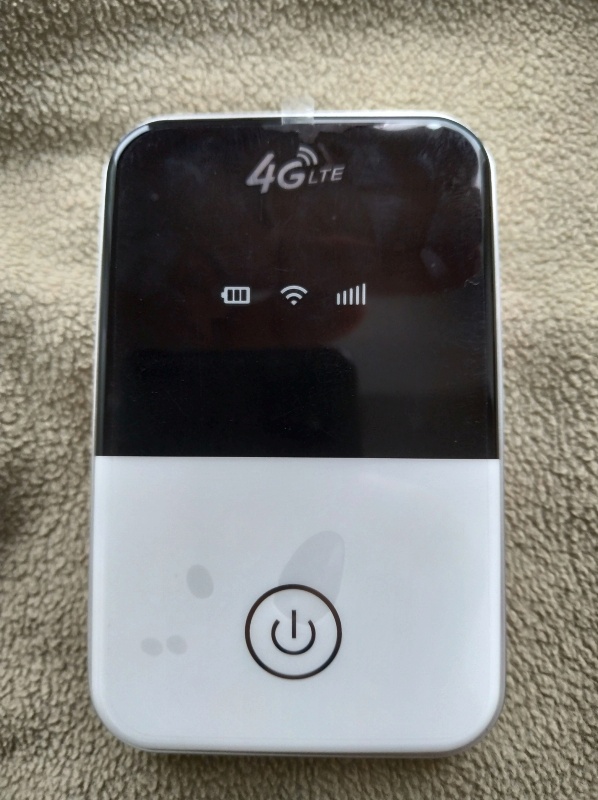
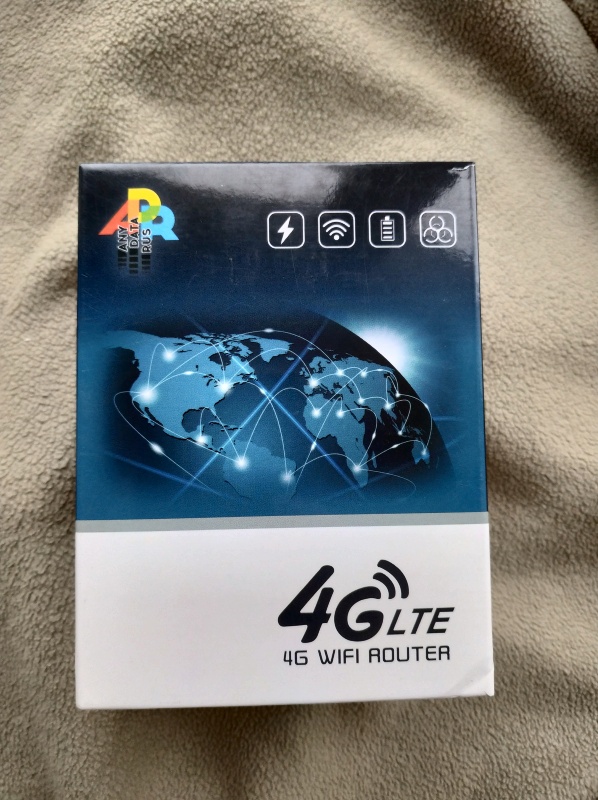
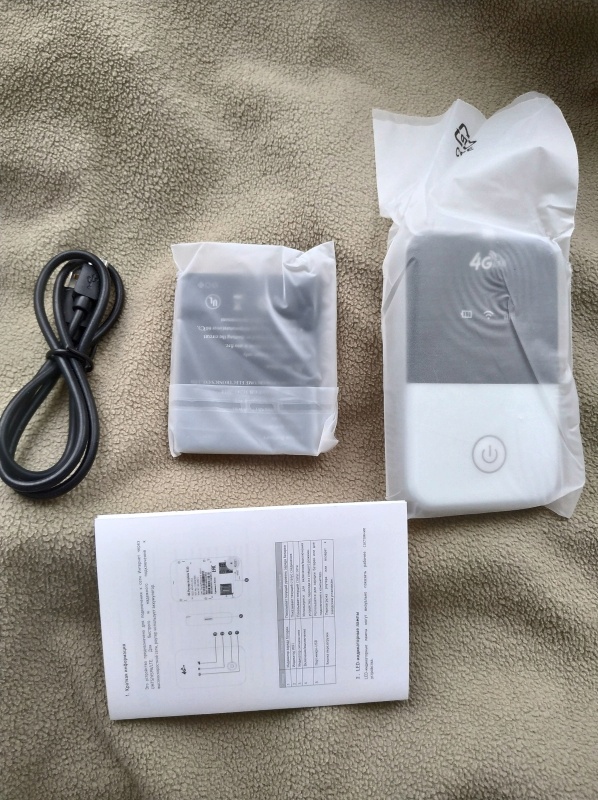
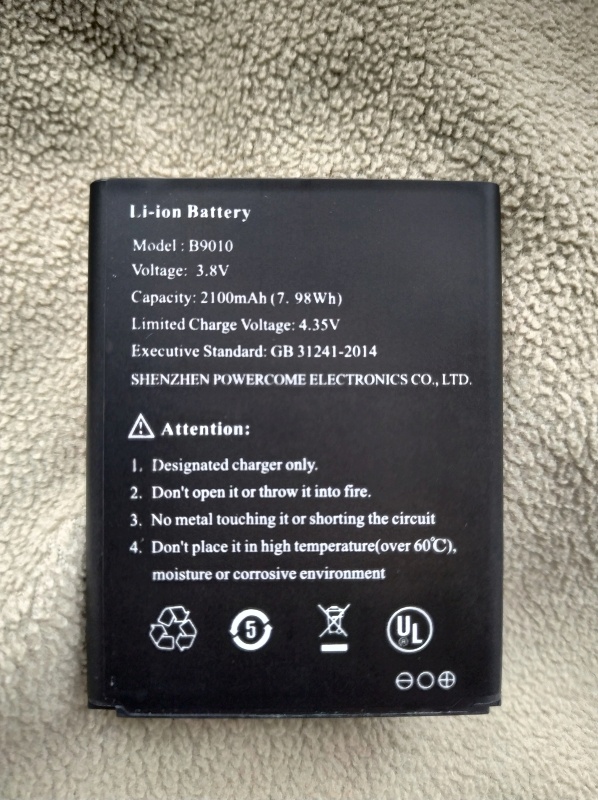
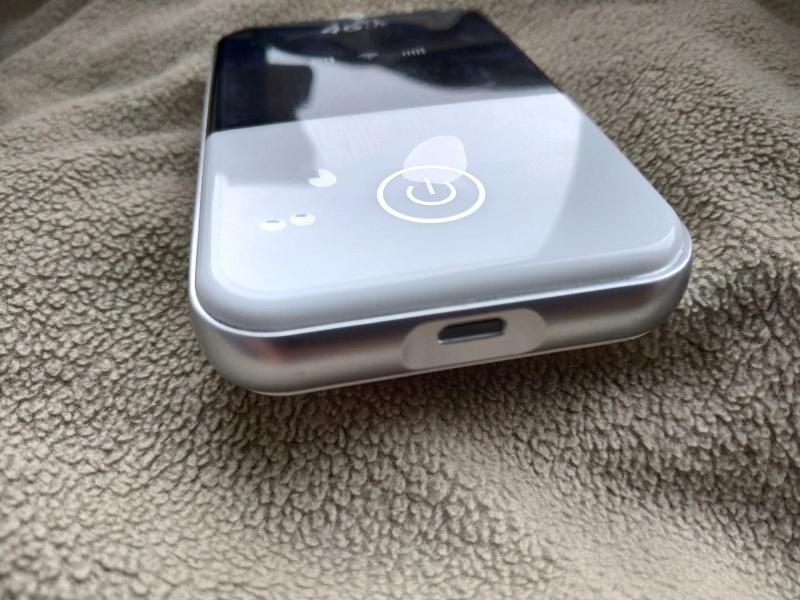
- Модем
- Кабель USB A-microUSB
- Аккумулятор
- Инструкция
- Емкость аккумулятора (хотя при потреблении маршрутизатора она маленькая);
- Возможность «засыпания» WiFi через некоторое время при отсутствии подключённых устройств (на выбор 3 варианта времени);
- Лёгкий и просто ловит сигнал даже в «неблагоприятных» местах;
- Относительно недорогой, хотя с учётом минусов — слишком дорог.
- Индикаторы постоянно горят это перерасход энергии;
- Заряжается долго, при этом заметно греется;
- Невозможно включить при полном разряде (т.к. не выключается предварительно, в отличие от других устройств), невозможно включение в начале заряда аккумулятора;
- Невозможность работы без аккумулятора .
- Неадекватная современная тенденция крепления задней крышки;
- Отсутствие копеечных выходов на внешние антенны;
- Нет фильтрации устройств по MAC адресам;
- Нет прочих полезных функций, привычных, и присутствующих в большинстве устройств;
- Сильно греется при заряде, когда работает и заряжается одновременно
- Отсутствие заряда по технологии Quick Charge. Второй «большой» аналог не указываю, т.к. его зарядники сильно дороже.
Выводы и ощущения от использования.
Устройство побольше чем более дорогие, в которых присутствует экран. Может быть эта заслуга и играет ключевую роль в более качественной работе с сетью. Как пояснение — я должен указать, что этот роутер работает с сигналом соты в части мест в которых более дорогие (но маленькие) девайсы сети не видели вообще. Т.е. «зона покрытия» для Вас будет побольше. Всё это тестировалось только для частоты LTE 2700 мГц.
При явно больших размерах вес устройства остаётся небольшим, и.к. используется более тонкий пластик, может и более дешёвый. Но как ни крути — отсутствие гнёзд для внешних антенн это неоспоримый недостаток. При таких размерах достаточно просто уместить копеечные разъемы на устройстве, даже такие как SMA.
То, что маршрутизатор разряжает аккумулятор до уровня при котором невозможно «стартануть» устройство ненадолго конечно же смущает. Таких детских болезней не встречал даже в брендированных (заблокированных под конкретного сотового оператора) устройствах, которые дёшевы, но продаются с наценкой. Также этого «глюка» не встретишь в дорогих универсальных моделях с дисплеем (не могу говорить о всех устройствах). Но, что характерно в указанных устройствах есть разъёмы под антенны )))))
Если работать с устройством без отлучения из радиуса WiFi, или отключить функцию его сна, аккумулятор продержится не весть световой день. На фоне этого (и невозможности включения до заряда в несколько процентов) угнетает отсутствие быстрого заряда (Quick Charge например).
Ну и работа без аккумулятора — это очередная недоработка(?!) производителя.
В общем — стильно, но быстро поцарапается глянец передней поверхности. Качественно, для сферы работы с сигналом сети. Дешевле чем другие устройства. Долгоиграюще, если включить все технологии сбережения и отключать от него устройства когда интернет не нужен. Очень плохо, если смотреть на количество недостатков и детских болезней, а также специально «зажатых» производителем моментов.
Надеюсь производители (представители) учтут всё это и станут первыми, задав моду на очень полноценные устройства.
Примечание: Данная статья предназначена для следующей ситуации: вы подключаете беспроводной роутер Archer MR200, но ни одно из ваших устройств не получает доступа в интернет и вы можете увидеть следующий значок на вашем компьютере.
Подготовка: войдите в веб-интерфейс (нажмите здесь чтобы посмотреть как это сделать) — проверьте IP-адрес в окне Internet (Сеть) на странице Status (Состояние) в меню Advanced (Дополнительные настройки).
Если IP-адреса не 0.0.0.0, то перейдите к этому FAQ .
Если IP-адрес 0.0.0.0, это означает, что роутер еще не подключен к интернету. Причина может быть в том, что диапазон поддержки SIM-карты не совпадает с этим роутером или самоустанавливающийся APN роутера отличается от ISP и т.д. (ISP расшифровывается как интернет-провайдер).
Диапазон поддержки сим-карты не совпадает с маршрутизатором
Проблема может заключаться в том, что SIM-карта не распознается роутером (вы увидите «имя профиля» — «нет»).
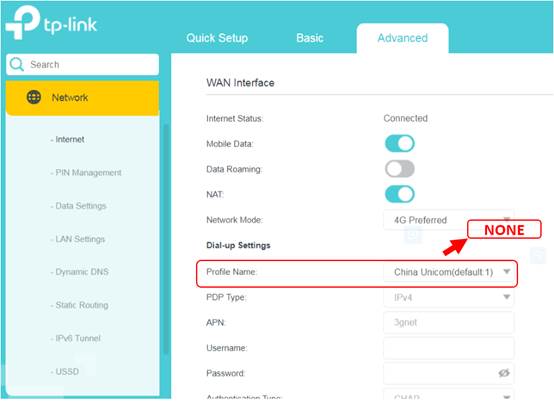
Решение: Обратитесь к поставщику 3G услуг, чтобы убедиться, что ваша SIM-карта поддерживает тип сети, поддерживаемый Archer MR200. Вы можете проверить информацию о типе сети на нашем официальном сайте. Кроме того, проверьте работу сети, вставив SIM-карту в телефон.
2.SIM-карта отключена с помощью PIN-кода.
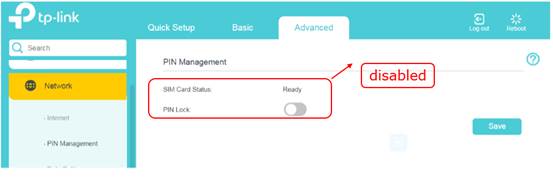
Решение: свяжитесь с своим интернет-провайдером для получения PIN-кода вашей SIM-карты и введите этот код в роутере TP-Link.
3. Автоматически указанный APN роутера отличается от APN провайдера.
Информация по APN указывается в настройках роутера перед вводом SIM-карты. Иногда провайдер может изменять свой APN без соответствующего уведомления.
Решение: создайте профиль подключения самостоятельно.
Для создания профиля потребуется следующая информация: ‘APN Type’(‘Тип APN’) и ‘APN’ (от провайдера),’profile list’ (список профилей) ‘profile name’ (имя профиля), ‘PDP type’ (ipv4 или ipv6) (определяется провайдером), ‘username’ (имя пользователя) и ‘password’ (пароль), ‘Authentication type’ (тип аутентификации) (необязательно и определяется провайдером).
Чтобы создать профиль:
Перейдите в Advanced (Дополнительные настройки) — > Network (Сеть) -> Internet -> Profile management (Управление профилями) — > Create (Создать).
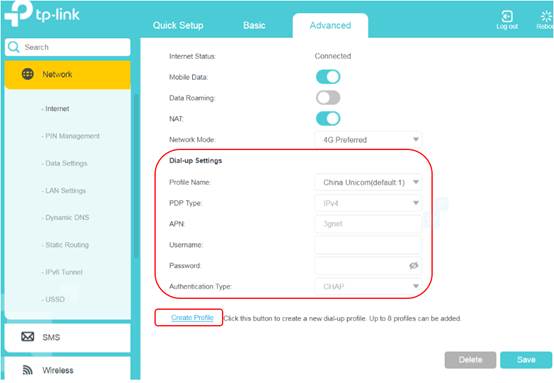
Если после выполнения вышеуказанных рекомендаций по устранению неполадок доступ в интернет не появился, вы можете обновить прошивку до последней версии, руководствуясь этим FAQ .
Чтобы получить подробную информацию о каждой функции и настройке оборудования, перейдите на страницу Загрузки для загрузки руководства пользователя к вашей модели устройства.
Где искать проблему

Если при подключении через беспроводной маршрутизатор нет Интернета, то в первую очередь, нужно подсоединить к устройству другой гаджет. Если девайс подключается к связи, то проблему необходимо искать в компьютере, сделав диагностику операционной системы.
Если ни одно устройство, подключенное к роутеру, не выходит в Интернет, то неисправность касается маршрутизатора. Это может произойти из-за неправильно установленной прошивки, неверной конфигурации параметров точки доступа или вы просто не так подключили модем к кабелю WAN и LAN.
Как правило, именно неправильные настройки роутера являются причиной всех проблем. Поэтому далее рассмотрим те факторы, которые следует проверить в первую очередь.
Правильность подключения

Ошибка «Подключено, но без доступа к Интернету» может появиться из-за того, что вы неправильно произвели подключение. Если перевернуть устройство, то найдете 4 (или больше) разъема с наименованием LAN, которые отвечают за локальную сеть. Кроме того, есть один WAN-порт, позволяющий выйти в глобальную сеть. Р2

Таким образом, в разъем WAN необходимо, чтобы вы подключили кабель провайдера, который подведен в квартиру. В свою очередь, к одному из 4 портов LAN подключается патч-корд — небольшой кабель синего или желтого цвета, а иногда и серого. Кроме того, не забываем о сетевом питании: штекер в розетку, а гнездо в соответствующий разъем «Power».
Теперь можно подключаться к сети и посмотреть, работает Интернет или нет. Исходя из вышесказанного, чаще всего проблема именно в роутере, а не в провайдере, так как все пользователи сразу осаждают техническую поддержку оператора. Если подключиться по Wi-Fi по-прежнему не удается, то ищем неисправность дальше.
Смотрим настройки
Если нет подключения к Интернету, то со 100% вероятностью пользователь неправильно сконфигурировал параметры маршрутизатора Keenetic, TP-Link, D-Link, Smart Box, Zyxel. Из-за этого постоянно появляются ошибки во время соединения с глобальной сетью.

Если говорить простыми словами, то главная задача роутера — установить соединение с провайдером. Чтобы подключить другие гаджеты к маршрутизатору, необходимо настроить точку доступа для приема сигнала. Если ее параметры заданы неправильно, то, скорее всего, увидите на экране компьютера или мобильного телефона пресловутую ошибку «Без доступа к Интернету» или «Подключение ограничено».

Эта ситуация подвержена исправлению, каждый должен заглянуть в договор об оказании телекоммуникационных услуг, заключенный с оператором. В приложении «Акт приемки и сдачи работ или оборудования» будут указаны настройки точки доступа: логин, пароль, тип протокола WAN, рекомендованное шифрование, DHCP, а также серверы DNS и маска подсети. Именно их нужно использовать, если вы самостоятельно меняете настройки роутера. В навигационном меню вашего маршрутизатора необходимо отыскать пункт WAN и сравнить конфигурацию с параметрами, указанными в договоре.
Далее рассмотрим, какие параметры необходимо поменять после настройки, если гаджеты не подключаются к ВайФай.
Настройка параметров WAN
Мы с вами выяснили, почему Интернет может быть недоступен после настройки роутера. Как правило, виноват именно роутер, а не провайдер. Но если немного перефразировать, то вы просто написали неверную конфигурацию точки доступа, из-за этого и не работает глобальное сетевое соединение. Каждый из операторов использует разное подключение: «Динамический IP», «Статический IP», «L2TP», «PPTP», «PPPoE».

Если используется первый вариант, то подключение к глобальной сети производится незамедлительно, так как роутер автоматически получает нужную конфигурацию. В том случае, если провайдер использует «Статический IP», а Интернета нет, то здесь понадобится проверить, верно ли вы указали тип WAN. То же самое относится и к «L2TP», «PPTP», «PPPoE». Но вдобавок требуется перепроверить правильность указанного имени пользователя, пароля, сервера и маски.
Далее мы покажем, как задавать параметры точки доступа для разных роутеров. Обратите внимание, так как мы все пользуемся услугами разных провайдеров, то такие данные, как «Имя», «Пароль», «Сервер» и «Маска», придется писать самостоятельно. Нужную информацию можете найти в договоре, на сайте оператора или сделав звонок в службу технической поддержки.
TP-Link
Популярные и универсальные роутеры от этого производителя могут похвастаться интуитивно понятным интерфейсом, поэтому проблем у вас возникнуть не должно:
- Выполняем вход в систему. Для этого необходимо знать IP роутера. Посмотреть сведения можно в руководстве пользователя или на наклейке, которая размещена на задней крышке аппарата.
- В форме ввода логина и пароля указать учетные данные и нажать «Войти».
- В навигационном меню отыскать пункт «Сеть».
- Выбрать подкатегорию с наименованием «WAN».
- Если провайдер использует DHCP-сервер, то необходимо выбрать тип подключения «Динамический IP». В этом случае никакие настройки самостоятельно заполнять не требуется, маршрутизатор сам получит конфигурацию от поставщика услуг.
- Если используется «Статический IP», то требуется задать АйПи адрес, маску подсети, основной шлюз, размер MTU, а также предпочтительный DNS. Маска будет выглядеть так: 255.255.255.0. Размер MTU (объем пакетов передачи данных): 1500 МБ.
- Если поставщик интернет-услуг использует соединение типа «PPPoE», то необходимо указать имя пользователя и пароль. Ключ доступа придется продублировать. В разделе «Вторичное подключение» необходимо поставить отметку в чекбоксе «Отключено». В пункте «Подключиться по требованию» требуется выбрать максимальное время простоя после попытки соединения. Можно написать любой параметр в секундах. В дополнительных настройках требуется указать размер MTU — 1460 МБ.
- В той ситуации, когда оператор использует «L2TP/L2TP Россия», требуется задать имя пользователя и пароль, а также щелкнуть по кнопке «Подключить». Не забудьте указать тип АйПи адреса: «Динамический IP» или «Статический IP». Если подразумевается использование VPN, то необходимо и здесь прописать соответствующую конфигурацию. В пункте «Подключить по требованию» отметить чекбокс «Вручную».
Теперь попробуйте вновь выполнить подключение. Если Интернет по-прежнему не работает, то надо проверять сетевую конфигурацию операционной системы, чуть позже мы затронем эту тему.
Keenetic
Как и в предыдущем случае, нам нужно настраивать конфигурацию точки доступа. Пошаговое руководство смотрите ниже:
- Необходимо пройти авторизацию в веб-конфигураторе. Для этого требуется знать IP маршрутизатора и пароль. Все сведения можно найти в руководстве пользователя или на наклейке с обратной стороны аппарата.
- Требуется выбрать пункт «Интернет».
- Во вкладке «Протокол доступа» указать тип соединения: «Динамический IP», «Статический IP», «PPPoE».
- Написать имя пользователя и пароль. Если пользователь написал конфигурацию неправильно, то придется сделать сброс параметров для перенастройки.
- Выбрать алгоритм проверки подлинности. Лучше уточнить данную информацию в технической поддержке оператора.
Теперь можно проверить работает Интернет или нет. Далее рассмотрим порядок установки параметров для соединения по протоколу «L2TP»:

- В навигационном меню выбрать кнопку «Интернет».
- Отметить чекбоксы «Включить» и «Использовать для выхода в сеть».
- В пункте «Описание» указать наименование точки доступа.
- В разделе «Протокол» в выпадающем списке выбрать тип используемого соединения.
- Во вкладке «Подключаться через» задать параметр «Использовать любое соединение».
- Указать имя пользователя и ключ доступа.
- В пункте «Метод проверки подлинности» указать «Авто».
- В разделе «Адрес сервиса» вбить IP, который указан в договоре на оказание телекоммуникационных услуг.
- Во вкладке «Параметры настройки IP» выбрать «Использовать любое».
- Написать адрес первичного и вторичного DNS.
- Активировать опцию «Автоподстройка TCP-MSS».
- Нажать на кнопку «Применить».
После применения параметров проверьте работоспособность подключения, если есть разрывы связи, то сбросьте конфигурацию с помощью кнопки «Reset», которая находится на задней крышке аппарата:
Вновь настройте устройство согласно нашей инструкции и внимательно проверьте, отметили ли вы чекбокс «TCP-MSS».
Tenda
Разберемся с правильными настройками PPPoE для роутера Tenda:

- В навигационном меню необходимо найти раздел с наименованием «WAN».
- Затем переходим в подкатегорию «Virtual Dial-up (PPPoE)».
- В пункте «Account» указываем имя пользователя, которое прописано в договоре с провайдером.
- В разделе «Password» пишем пароль от точки доступа.
- В пункте «MTU» вбиваем размер пакета передачи данных. Рекомендуется 1492 МБ. Настройки с наименованием «Service Name» и «AC Name» оставляем без изменения.
- Во вкладке «Internet Connection Option» ставим «Connect Automatically».
- Нажимаем «Apply».
Теперь изменим параметры для статического IP:
Конфигурацию для клонирования MAC-адреса не трогаем. Можно попытаться подключиться к высокоскоростному Интернету.
D-Link
Теперь поговорим о правильной настройке точки доступа на маршрутизаторах фирмы D-Link. Инструкция универсальна для всех приборов, так как используется одна прошивка.

- Открыть пункт «Расширенные настройки».
- Выбрать вкладку «Сеть» или «WAN».
- Нажать на кнопку «Добавить».
- В разделе «Тип соединения» выбрать «Динамический IP».
- В пункте «Интерфейс» указать «WAN».
- Написать только имя пользователя.
- Отметить чекбокс «Разрешить».
- Далее требуется активировать пункт «Получать DNS автоматически».
- Задать наименование для точки доступа.
- В пункте «Разное» отметить следующие чекбоксы: «Включить IGMP», «NAT», «Сетевой экран» и «PING».
- Нажать на кнопку «Применить».
Параметры для PPPoE:

- Открыть «Расширенные настройки» и выбрать категорию «Сеть».
- В выпадающем списке указать тип соединения «PPPoE».
- В качестве интерфейса требуется использовать исключительно «WAN». Обратите на это пристальное внимание, если вы поставите «PPPoE», то Интернет не будет работать. Кстати, владельцы модемом от D-Link часто жалуются, почему роутер не подключается к Интернету после настройки. Вот именно из-за этого параметра.
- В пункте «Имя» задайте произвольное значение для точки доступа.
- В разделе «PPPoE» укажите имя пользователя и пароль.
- Во вкладке «Алгоритм аутентификации» поставьте значение «AUTO».
- В пункте «MTU» установите размер пакета «1492». Это рекомендованный параметр.
- Остальные настройки не надо менять.
- Остается нажать на кнопку «Сохранить».
Попробуем задать параметры для ASUS:

- В панели веб-конфигуратора находим пункт «Интернет».
- В выпадающем списке выбираем тип WAN подключения.
- Ставим отметку в чекбоксах «Включить WAN» и «Включить NAT».
- Кроме того, обязательно активируем опцию «Включить UPnP».
- Отмечаем чекбокс «Подключаться к DNS-серверу автоматически».
- В разделе «Настройки учетной записи» никакие параметры не меняем, в том числе и «Аутентификация».
- Заполняем параметры во вкладке «Специальные требования поставщика услуг»: «Имя хоста» и «MAC-адрес». В пункте «Режим DHCP запросов» выставляем значение «Агрессивны».
- Кроме того, не забываем деактивировать опцию «Расширить значение TTL».
- Нажимаем «Применить».
UPVEL
Достаточно массовое устройство, но у некоторых владельцев появляются ошибки при подключении к сети. Давайте попробуем настроить сеть в соответствии с рекомендациями производителя:
- В адресной строке браузера прописываем IP устройства: 192.168.10.1.
- Авторизуемся в панели управления с помощью логина и пароля: admin и admin.
- В навигационном меню открываем пункт «Основные настройки».
- Выбираем подкатегорию «Интерфейс WAN».
- В пункте «Тип подключения к Интернету» выбираем нужный протокол. Все зависит от вашего провайдера.
- Устанавливаем размер MTU. Рекомендуемый производителем диапазон указан сбоку.
- Клонировать MAC-адрес в большинстве случаев не требуется, но ваш оператор может потребовать это, уточняйте в поддержке.
- Прописываем первичный и вторичный DNS.
- Нажимаем «Применить изменения».
Дополнительные рекомендации

Если настройки выставлены в соответствии с нашими рекомендациями, но нет Интернета по-прежнему, то попробуйте проверить патч-корд и кабель WAN. Возможно, нужно обжать коннектор, особенно это актуально, если используется витая пара. В этом случае лучше вызвать мастера. Кроме того, зайдите в настройки центра управления сетями и общим доступом операционной системы. В разделе «Адаптеры» удалите неиспользуемые соединения, так как это тоже влияет на появление ошибки с наименованием «Без доступа к Интернету».
Также рекомендуется обратиться в техническую поддержку вашего провайдера. Есть вероятность, что проблему вызвал общий сбой, и специалисты в скором времени устранять неисправность, и сеть снова станет доступной.

Обратите внимание, ошибку «Подключено, без доступа в Интернету» может вызвать то, что к роутеру подключено слишком много устройств, так как скорость распределяется на все аппараты в равном диапазоне. Рекомендуем задать лимит на количество одновременно подключенных девайсов. Так вы сможете увеличить полосу пропускания.

Попробуйте перезагрузить маршрутизатор, возможно, просто появилась программная ошибка. В случае скачков напряжения происходит и не такое. Зайдите в веб-интерфейс и найдите кнопку «Перезагрузить» или «Reboot». Щелкните по вкладке «Применить» и дождитесь включения модема.
В случае аппаратного сбоя ни перенастройка, ни сброс параметров уже не поможет. Устройство необходимо нести в сервисный центр, так как появились повреждения внутренних элементов или сгорела плата. В этой ситуации следует готовиться к замене роутера.
Заключение
Подводя итог, можно сказать следующее, чтобы избежать появления ошибки без доступа к Интернету, требуется настраивать маршрутизатор в соответствии с инструкцией производителя и рекомендациями вашего провайдера. В противном случае можете столкнуться с разрывами связи.
Источник
Adblock
detector
Содержание
- 4g wifi модем anydata w150 как настроить на компьютере
- Шаг 1 — Подключите устройство
- Шаг 2 — Установите драйвер
- Шаг 3 — Настройте модем
- Шаг 4 — Проверьте результат
- Настройка 4G wifi модема AnyData W150 на компьютере: шаг за шагом
- Шаг 1: Распакуйте модем и вставьте SIM-карту
- Шаг 2: Подключите модем к компьютеру
- Шаг 3: Установите драйверы модема
- Шаг 4: Настройка модема на компьютере
- 4g wifi модем anydata w150 как настроить на компьютере
- Шаг 1: Подключите свой модем к компьютеру
- Шаг 2: Установите драйверы модема
- Шаг 3: Запустите модем и установите соединение
- Шаг 4: Настройте параметры сети
- Шаг 5: Настройте WiFi и получите доступ в Интернет
- Итог
AnyData W150 — это стандартный 4G-модем. Он имеет соответствующую скорость для хороших Интернет-соединений и пригоден для быстрого доступа в Интернет.
Шаг 1 — Подключите устройство
Сначала подключите устройство к компьютеру через USB. Подключите Wi-Fi. Проверить подключение можно, открыв удаленный доступ на компьютере.
Шаг 2 — Установите драйвер
После подключения устройства к компьютеру, установите драйвер. Это можно сделать через автоматическую установку драйвера или вручную.
Шаг 3 — Настройте модем

Разворачиваем меню Start и выбираем панель управления. Здесь находим вкладку управления сетевыми подключениями. Выбираем соответствующее подключение и указываем настройки подключения в соответствии с инструкцией.
Шаг 4 — Проверьте результат

Для проверки результатов настройки необходимо открыть браузер и проверить соединение с Интернетом.
«AnyData W150 является идеальным выбором для тех, кто нуждается в быстром Интернет-соединении. Настройка модема немного затруднительна, но эта статья показывает, как это сделать.»
Многие люди используют модемы с беспроводным доступом в Интернет 4G, чтобы подключаться к Интернету на коленях в поездках и в путешествиях. AnyData W150 — это один из таких модемов, который легко настраивается и используется. В этой статье мы расскажем, как настроить 4G WiFi модем AnyData W150 на компьютере.
Шаг 1: Распакуйте модем и вставьте SIM-карту
Прежде чем мы начнем настраивать модем на компьютере, вам нужно распаковать новый модем AnyData W150 и вставить SIM-карту в соответствующий слот. Обычно слот для SIM-карты располагается на боковой стороне модема. После того, как вы вставите SIM-карту, установите аккумулятор и закройте заднюю крышку модема.
Шаг 2: Подключите модем к компьютеру

Чтобы настроить 4G WiFi модем AnyData W150 на компьютере, необходимо подключить его к компьютеру при помощи USB-кабеля. Подключите один конец к порту USB на модеме, а другой конец к порту USB на компьютере.
Шаг 3: Установите драйверы модема

Если вы только что купили новый модем AnyData W150, возможно, вам нужно установить драйверы модема на компьютере. Чтобы установить драйверы, вам нужно выполнить следующие шаги:
- Откройте браузер и перейдите на официальный сайт AnyData.
- Найдите страницу с драйверами для модема AnyData W150.
- Скачайте драйверы на свой компьютер.
- Установите драйверы в соответствии со стандартной установочной процедурой.
После установки драйверов перезагрузите компьютер и подключите модем AnyData W150 снова. Если драйверы были установлены правильно, ваш компьютер должен определить его и установить соответствующее программное обеспечение.
Шаг 4: Настройка модема на компьютере
Теперь, когда модем AnyData W150 подключен к вашему компьютеру и настроен, нужно выполнить настройку модема. Чтобы это сделать, следуйте приведенным ниже шагам:
- Откройте браузер на компьютере и перейдите на страницу настроек модема. Обычно адрес страницы настроек должен быть указан в приложении или на коробке с модемом.
- Введите имя пользователя и пароль, чтобы войти в страницу настроек модема. Имя пользователя и пароль по умолчанию часто указаны в документации по модему. Если вы не знаете имя пользователя и пароль, обратитесь к информации, приложенной к модему.
- Настройте параметры подключения к Интернету на страницах настроек модема. Обычно необходимо ввести APN-настройки, указав название провайдера и ON-вход.
После завершения настройки модема AnyData W150 вы можете подключаться к Интернету через беспроводную сеть. Кроме того, вы можете использовать модем для подключения к Интернету не только на компьютере, но и на мобильных устройствах.
Настраивая 4G WiFi модем AnyData W150 на компьютере, желательно следовать рекомендациям, изложенным в документации модема. Это гарантирует бесперебойную работу модема.
Теперь вы знаете, как настроить 4G WiFi модем AnyData W150 на компьютере. С помощью этих инструкций вы можете настроить модем и наслаждаться быстрым Интернетом с любого устройства! Наслаждайтесь своими путешествиями, работайте из любой точки и оставайтесь всегда подключенными к Интернету.
4g wifi модем anydata w150 как настроить на компьютере
Существует множество разных моделей модемов, но одной из самых популярных является 4g wifi модем anydata w150. Если вы только что приобрели этот модем и не знаете, как его настроить на своем компьютере, то вы находитесь в нужном месте.
Шаг 1: Подключите свой модем к компьютеру
Перед тем, как начать настройку модема, необходимо убедиться, что он должным образом подключен к вашему компьютеру. Для этого вам нужно использовать USB-кабель, который идет в комплекте с модемом. Вставьте один конец кабеля в модем, а другой в любой свободный USB-порт на вашем компьютере. Подождите несколько секунд, пока ваш компьютер не определит устройство.
Шаг 2: Установите драйверы модема

После того, как ваш компьютер определит модем, вам нужно установить на него драйверы. Чтобы найти последние версии драйверов, перейдите на официальный сайт производителя anydata и выберите вашу модель модема. Затем загрузите и установите драйверы в соответствии с инструкциями на экране.
Шаг 3: Запустите модем и установите соединение
После того, как вы установили все драйверы, вы можете запустить модем и установить соединение. Для этого откройте любой веб-браузер на вашем компьютере и введите IP-адрес модема в адресной строке. Обычно этот адрес 192.168.1.1. Вы должны увидеть страницу входа в модем. Введите свои учетные данные, чтобы войти. Если вы не нашли учетные данные в документации, проверьте нижнюю часть модема, на которой должны быть написаны имя пользователя и пароль.
Шаг 4: Настройте параметры сети
После того, как вы вошли в настройки модема, вы можете начать установку параметров сети. Если вы используете сим-карту, которую предоставил ваш оператор мобильной связи, модем может автоматически определить параметры сети, но если вы хотите настроить их вручную, то вы можете сделать это в настройках соединения.
- Чтобы настроить параметры сети, выберите в меню настроек пункт «Сеть».
- Здесь вы сможете настроить параметры сети, такие как имя пользователя, пароль и APN (точка доступа).
- После того, как вы установите эти параметры, сохраните настройки и перезагрузите модем.
Шаг 5: Настройте WiFi и получите доступ в Интернет
После того, как вы установили параметры сети, вы можете начинать использовать свой модем для работы в Интернете. Чтобы использовать модем как точку доступа WiFi, настройте WiFi и пароль в соответствии с вашими предпочтениями.
- Чтобы установить WiFi-соединение, перейдите в меню настроек и выберите пункт «WiFi».
- Здесь вы можете настроить имя и пароль сети.
- После того, как вы установили WiFi, подключитесь к вашей сети из любого устройства, чтобы начать использовать модем.
Итог

В этой статье мы рассмотрели основные шаги настройки модема 4g wifi anydata w150 на компьютере. Следуя этим простым инструкциям, вы сможете установить соединение и начать пользоваться Интернетом через свой модем. Не забывайте сохранять настройки после каждого шага и перезагружать устройство, чтобы изменения вступили в силу.
Удачной настройки!
Содержание
- 4g lte модем anydata w150 lte прошивка
- Характеристики
- Упаковка
- Включение
- Тесты
- Выводы
- Разлочка
- Перевод в режим 4G
- Корректные настройки
- Рейтинг топ-10 по версии КП
- Выбор редакции
- 1.HUAWEI E3372h-153 (от 3 460 рублей)
- 2. AnyDATA W150 (от 2 790 рублей)
- 3. ZTE MF823D (от 3 200 рублей)
- На какие еще USB модемы стоит обратить внимание
- 4. HUAWEI E3372h-320 (от 2 570 рублей)
- 5. ZTE MF823 (от 2 400 рублей)
- 6. HUAWEI E3372 (от 2 750 рублей)
- 7. AnyDATA W140 (от 2 098 рублей)
- 8. МегаФон M150-2 (от 4 100 рублей)
- 9. Alcatel Link Key (от 2 248 рублей)
- 10. DS Telecom DSU7 (от 990 рублей)
- Как выбрать USB модем
- Стандарты связи и поколения
- Сравнение поколений 3G и 4G
- Стоит ли брать модем от оператора?
- Советы по усилению сигнала
4g lte модем anydata w150 lte прошивка
4G Роутер Anydata R150 – прошивка
usbmodem, ltemodem, 3gmodem, wifirouter, mifi, usbwifi: 2.4GHz(150Mbits)
На форуме принято размещать изображения под спойлером Маршрутизатор Anydata R150. Модель получает питание от аккумулятора. Емкость аккумулятора равна 2100 мА·ч. Маршрутизатор имеет поддержку стандарта 4G. Использовать устройство можно и при нахождении в зоне покрытия сетей 2G и 3G. Имеет слот для установки карт памяти microSD. Беспроводное вещание производится на частоте 2.4 ГГц. Эта частота поддерживается абсолютным большинством устройств с предустановленным модулем Wi-Fi. Наибольшая скорость соединения по Wi-Fi равна 150 Мбит/с. В комплектацию маршрутизатора входит microUSB кабель, аккумулятор и руководство пользователя.
Характеристики Роутер Anydata R150
Мобильная связь: 2G, 3G, 4G
Технологии: LTE, GPRS, EDGE, GSM, HSPA+, UMTS
Диапазоны частот: UMTS 2100, GSM 1900, GSM 1800, GSM 900, GSM 850, LTE-FDD 1800, LTE-FDD 2600, LTE-FDD 800
Стандарты Wi-Fi: 802.11a, 802.11n, 802.11g, 802.11b
Скорость Wi-Fi соединения: 150 Мбит
Частоты Wi-Fi: 2.4 ГГц
Вид антенны: внутренняя
Питание: аккумулятор 2000 мА*ч
Порты LAN (Ethernet): нет
Интерфейсы: Micro USB
Слот для карты памяти: micro SD
Габариты, вес
Длина: 120 мм
Ширина: 90 мм
Высота: 50 мм
Всем добра 🙂 ищу альтернативную прошивку для этого девайса. Как найду хоть что ни будь выложу в шапку. Помогайте кто чем сможет 😉 Двухдневная практика показала, что даже с 2A блоком питания в сети модем садится.
По раздаче сигнала нареканий нет. UPD: Месяц торчит во фронтальном USB порте компьютера. Оказывается он по USB умеет интернет передавать (NDIS).
За период использования несколько раз садился полностью, но в эти моменты я им пользовался не через USB Doctor, по этому закономерности уловить не смог.
А так заряд всегда 100%.
Бодрого всем, а может кто подсказать как на данном девайсе можно поменять имеи и реально ли это вообще ?
P.S. заранее спасибо :thank_you:
Всем привет, тоже присоединяюсь к вопросу о смене IMEI
Бодрого всем , по ссылке описано все гуденько, а вот с установкой драйверов беда какая то, на 7 х64 ни как ни могу поставить, chingiz05 если не секрет, на какой винде ставил и какие драйвера ?
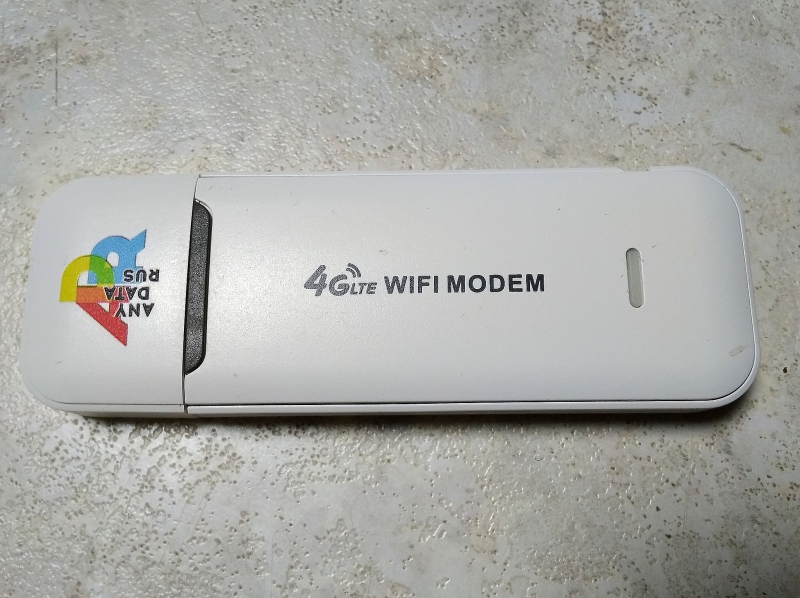
В загородном доме потребовалось организовать раздачу по WiFi мобильного интернета, и обязательно 4G. Для этого был приобретен «Модем 4G Anydata W150 WiFi».
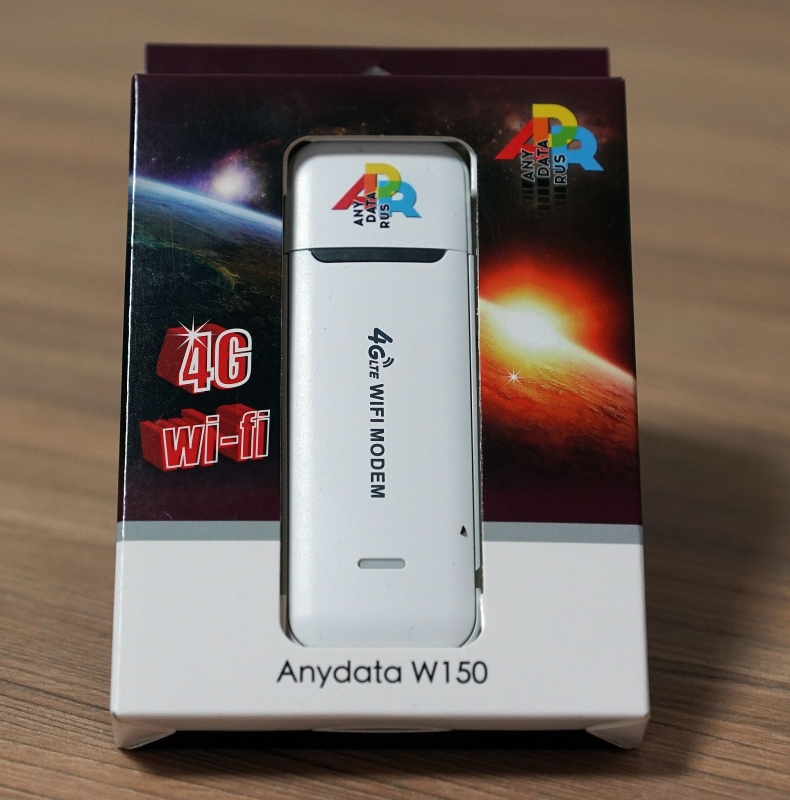
На самом деле это 4G маршрутизатор, о чем и написано на упаковке.
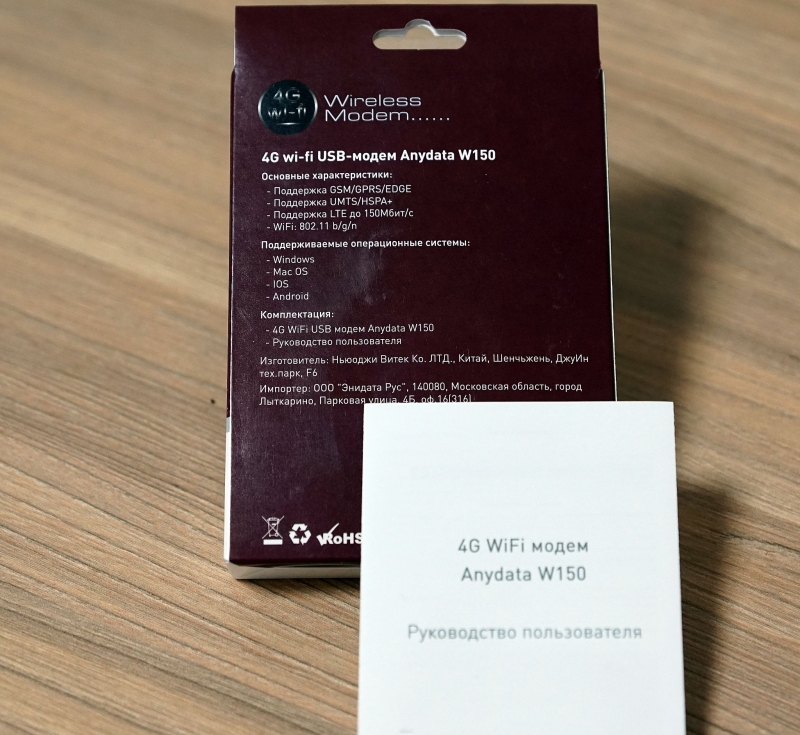
В коробочке сам модем и мини-руководство. Шрифт в руководстве очень мелкий, но главное продублировано на самом модеме.
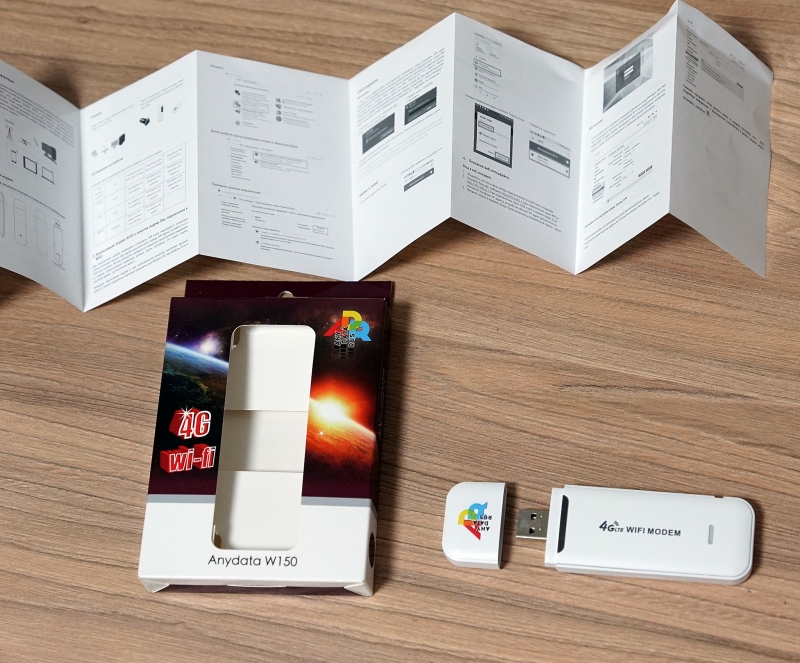
Под крышкой можно прочитать: «SSID: 4GUFI_0535 WiFi Key: 1234567890». Даже без соединения с интернетом устройство начинает работать как простой WiFi маршрутизатор. Для его настройки и управления по адресу 192.168.0.1 доступен WEB-интерфейс. Обмен файлами с внутренней памятью устройства или с micro-SD карточкой тоже осуществляем через браузер.
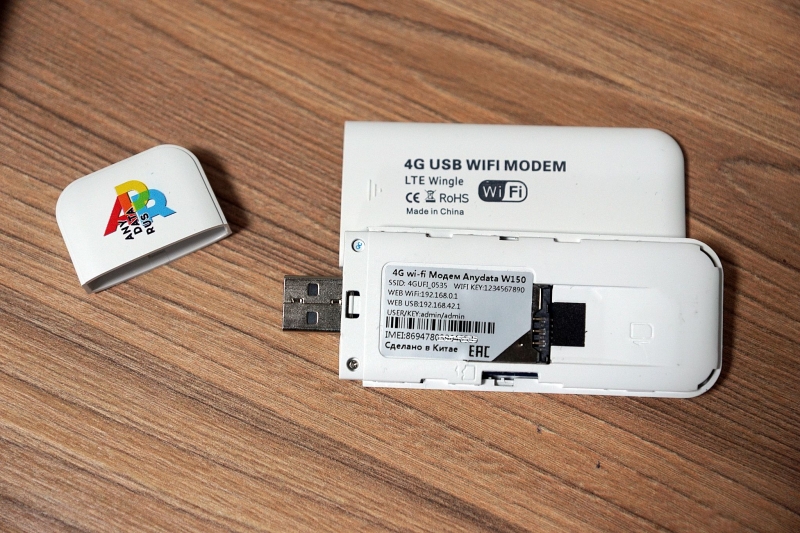
SIM-карта вставляется и извлекается без проблем, а извлечь micro-SD карточку без инструмента (пинцет/иголка) нелегко.
Карта должна быть отформатирована обязательно в FAT, не более 32 GB.
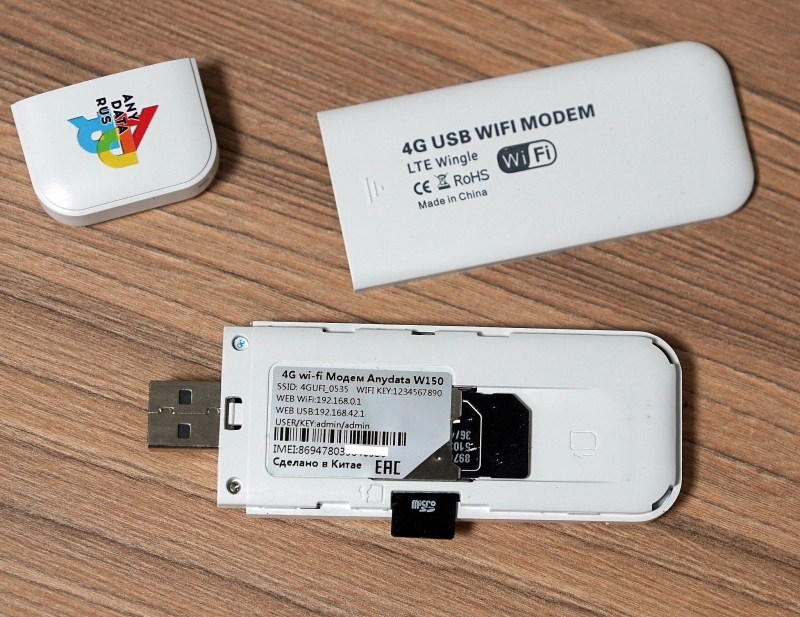
При работе модем потребляет ток не более 0.5-0.6А, в среднем 0.2-0.35А. Соответственно и нагрев небольшой.
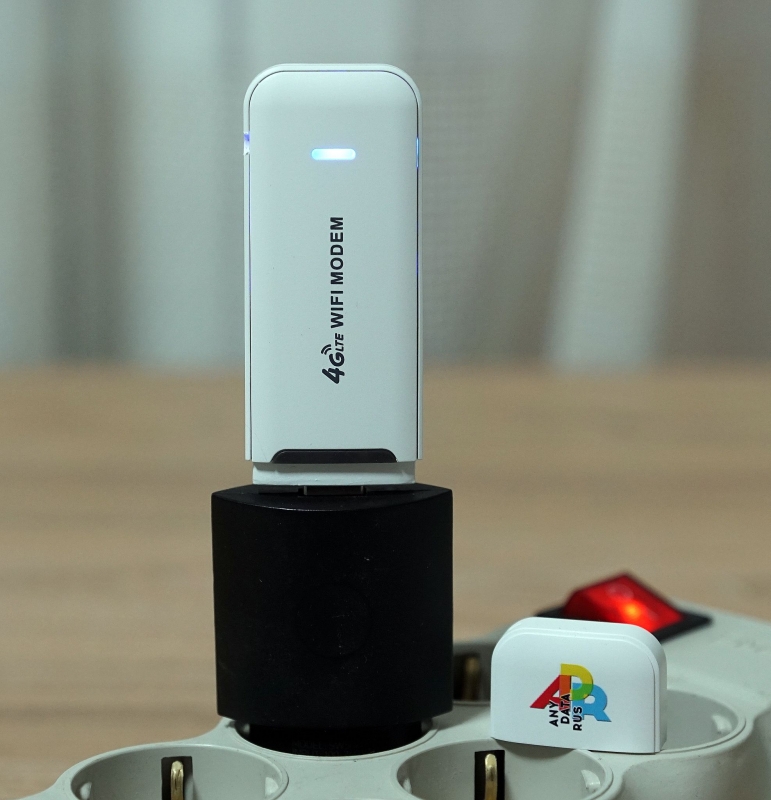
Индикатор режимов работы светит постоянно или мигает. Цвета индикации: красный, голубой, зеленый. Еще есть не описанный в документации разъем, предполагаю, что это для внешней антенны (WiFi или 2G/3G/4G).
Тестировали несколько часов, проблем не было. Использовали два ноута с Linux и Windows 10, смартфоны/планшеты с Андроидом разных версий, Orange Pi с Armbian. Все устройства получили IP в локальной сети, доступ к интернету и в меру своих возможностей связывались друг с другом по разным протоколам (smb, ftp, telnet).
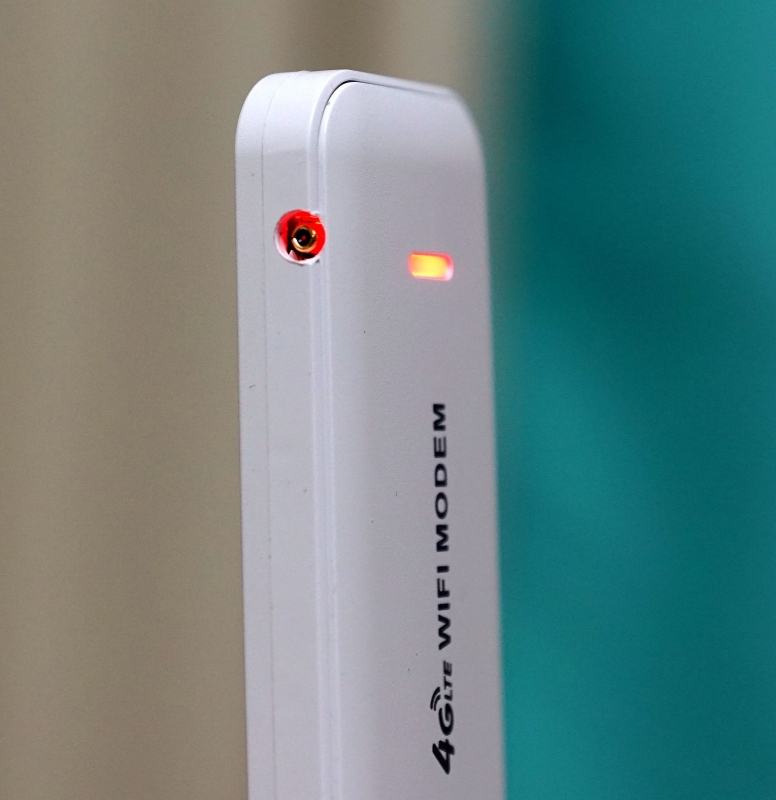
При подключению по USB модем распознался Linux’ом как устройство с чипом MediaTek Inc.
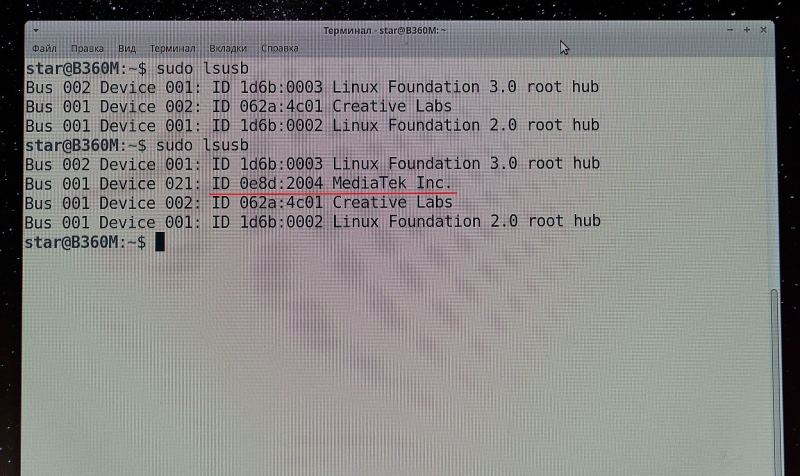
Системой распознается как USB-CDRom, на котором записаны драйвера для Windows.
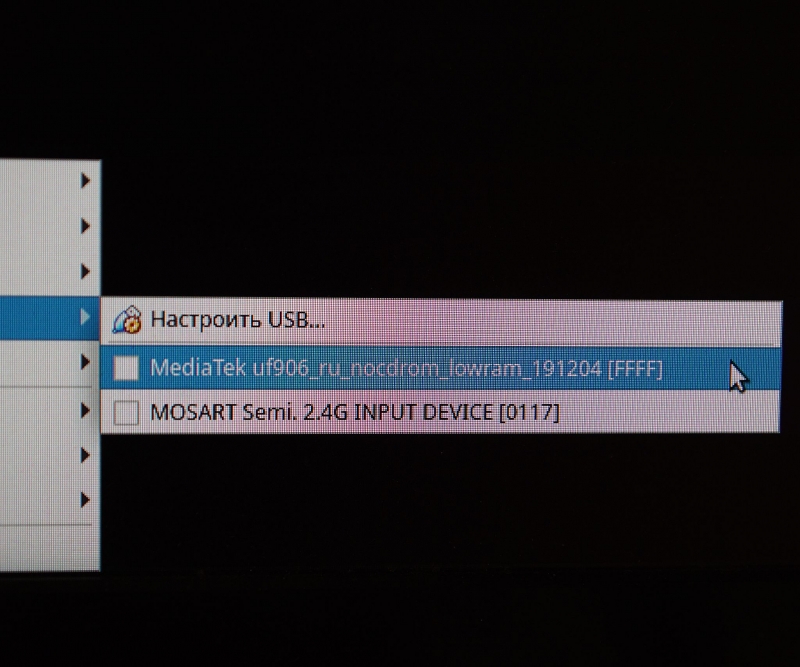
На сайте производителя модем присутствует, каких-либо характеристик, документации в электронном виде или прошивок не наблюдается.
Однако устройство работает стабильно, а при его невысокой цене этого достаточно.
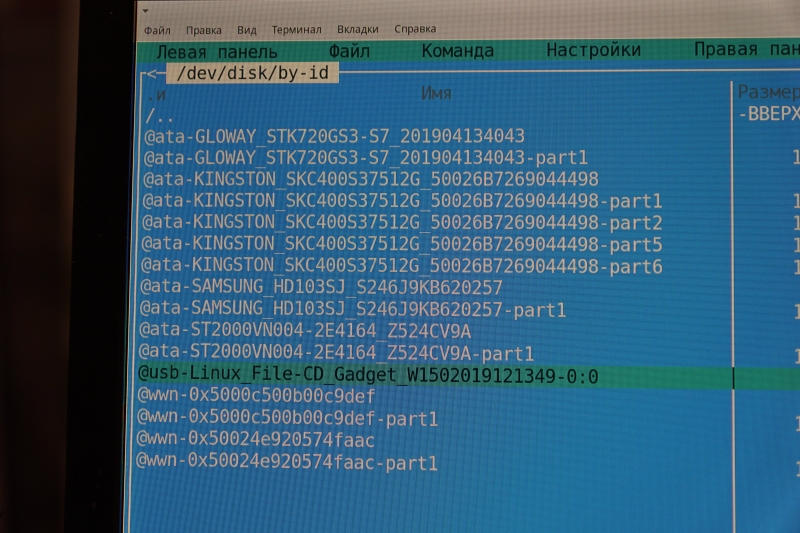
Если не требуются тонкие настройки маршрутизатора и есть питание USB 5В 0.6А, то этот модем/маршрутизатор можно рекомендовать к покупке.
В связи с покупкой 9″ магнитолы в авто взамен штатной возник вопрос с обеспечением ее интернетом. Если в магнитоле отсутствует модуль сотовой связи, есть два вида модемов, которыми можно обеспечить выход в сеть для навигации, пробок и т.п. Модем может раздавать интернет через USB или по WiFi. Так как на момент покупки я не мог определиться окончательно какой способ надежнее, удобнее, решил, что в хозяйстве второй модем лишним не будет и заказал оба варианта. Huawei E3372h и безымянный китайский «4G LTE modem». Про huawei в сети много информации, а про второй хочу рассказать, может кому-то окажется полезным.
Характеристики
Размеры: 98 х 34 х 10 мм
Материал корпуса: пластик
LTE band: 1, 3, 7, 8, 20
WSDMA: 900, 2100
WiFi: 2,4 ГГц (5 пользователей)
MicroSD: до 32 Гб
Поддерживаемые ОС: Windows, Mac, Android
2 индикатора для LTE и WiFi статусов
Упаковка
Модем поставляется в небольшой картонной коробке с прозрачным пластиковым окошком. Комплектация минимальна: сам модем и небольшая инструкция — шпаргалка по настройке.
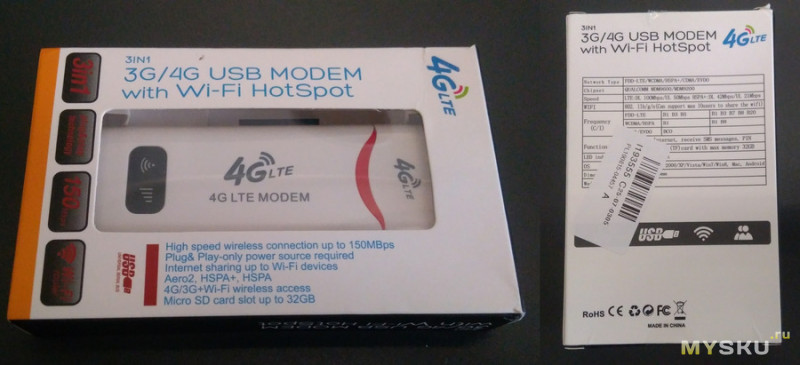
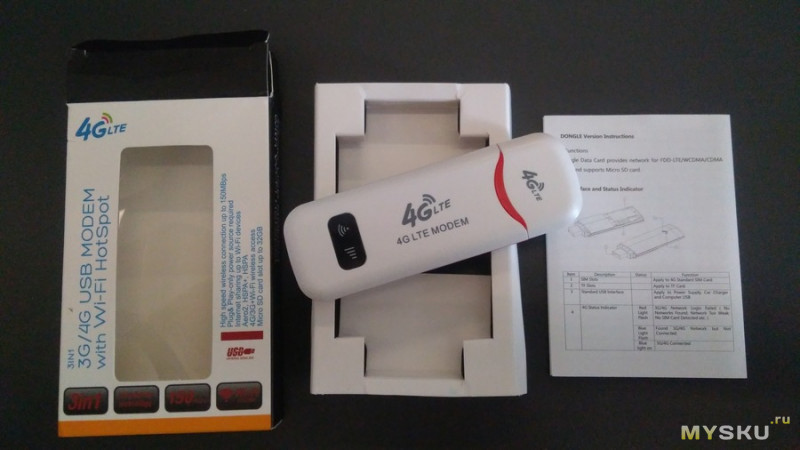
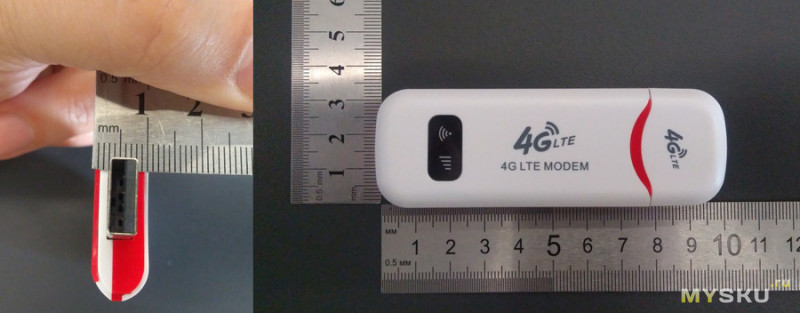
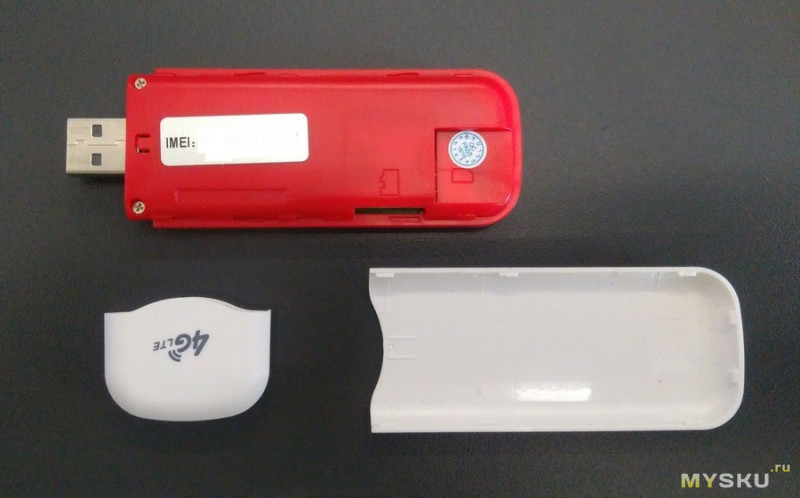
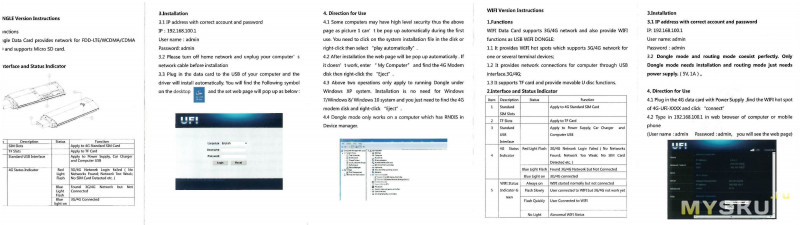
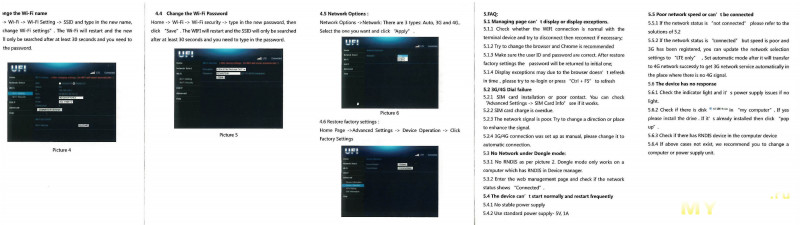
Включение
Вся необходимая информация отпечатана на обратной стороне модема:
— IP адрес web-морды
— Login/password
— имя точки доступа
— пароль для подключения
Необходимо вставить SIM-карту и можно включать. Запитать модем достаточно от любого зарядного, можно даже от powerbank-а.
После первого включения потребуется войти в web-интерфейс и произвести минимум пару настроек: задать APN, сменить пароль. При желании можно изменить имя SSID, настроить DNCP и т.д., в зависимости от «продвинутости» пользователя. С момента включения до состояния «все подключено» проходит 40 сек. Многовато. Хотя, если магнитола не спит, а выключается при выключенном зажигании ничего страшного, интернет появится к моменту загрузки навигатора.
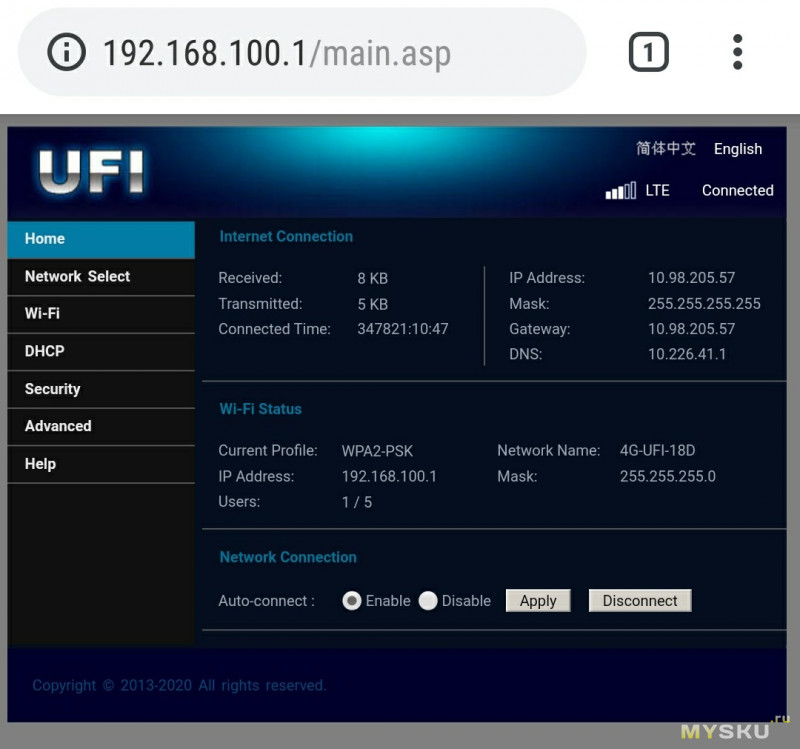
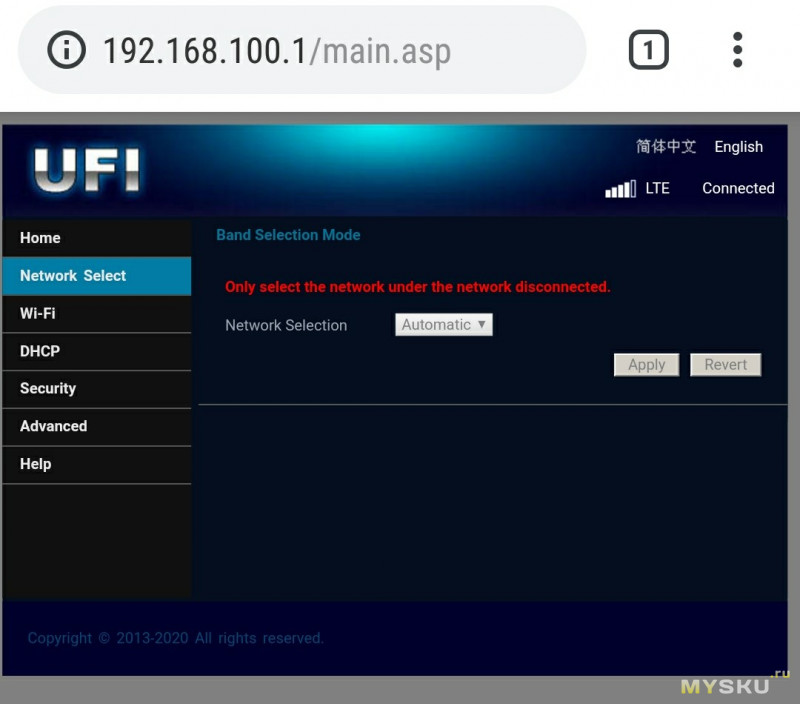
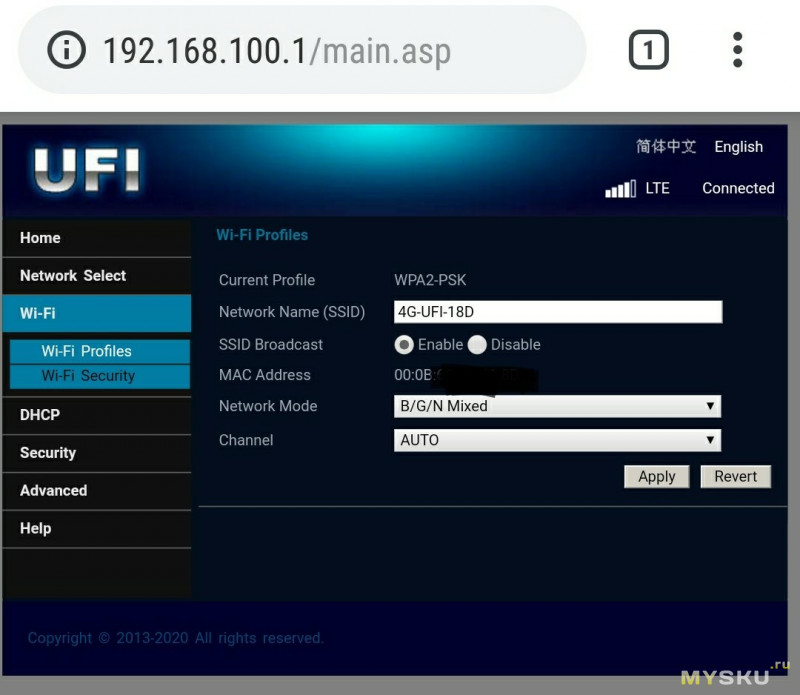
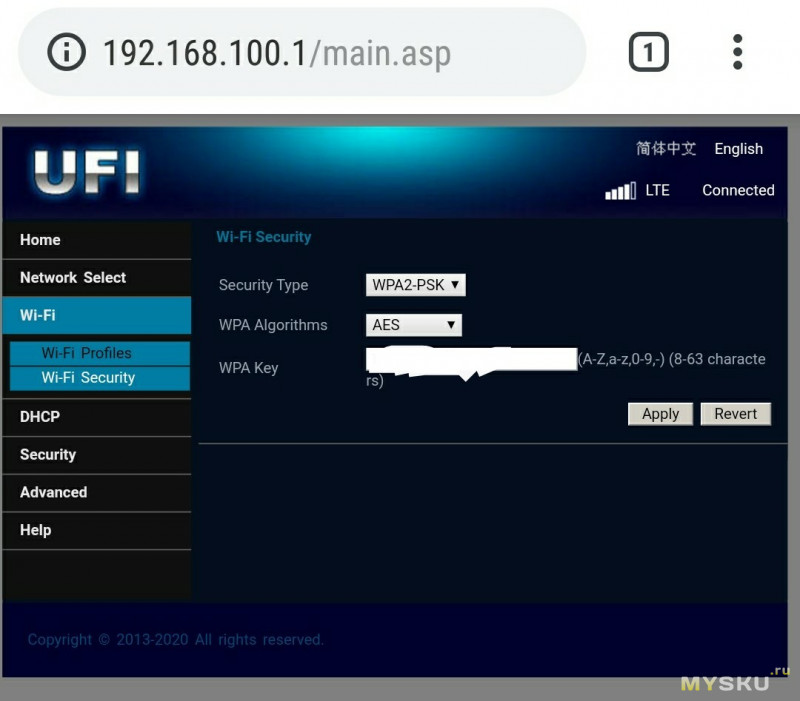
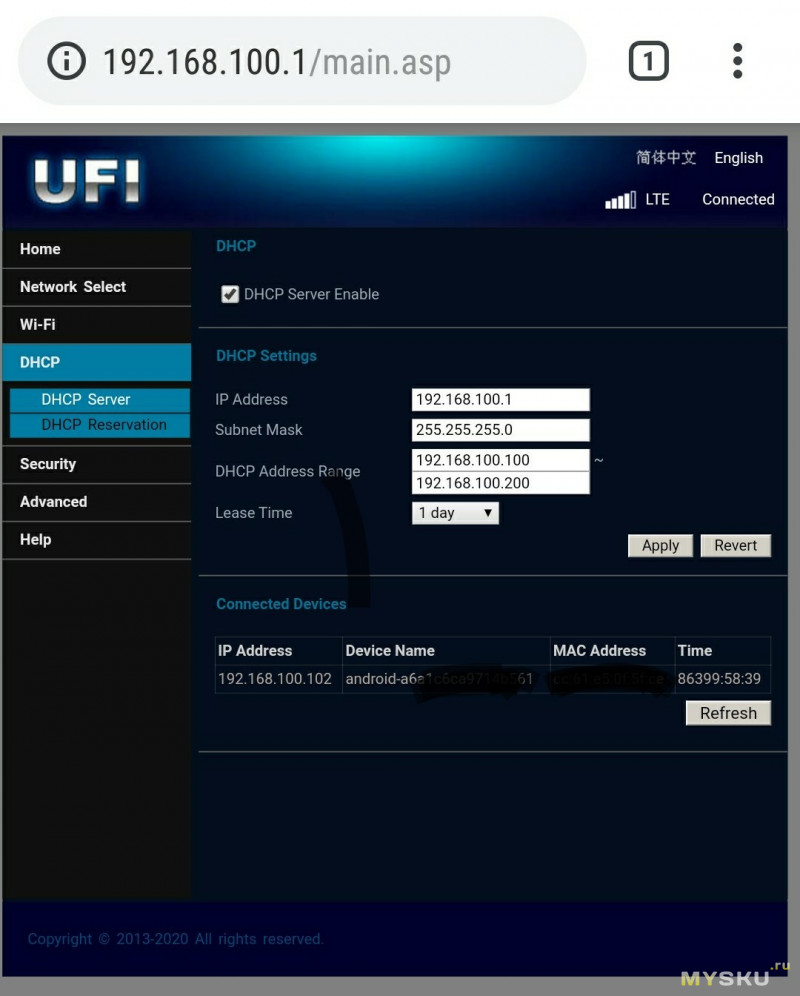
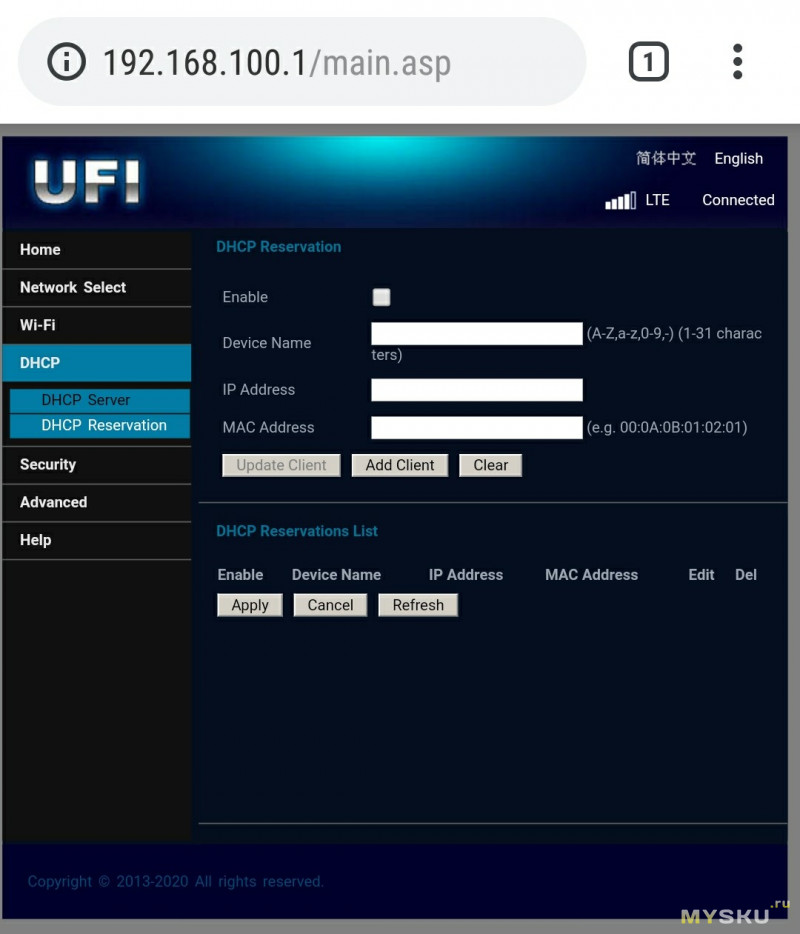
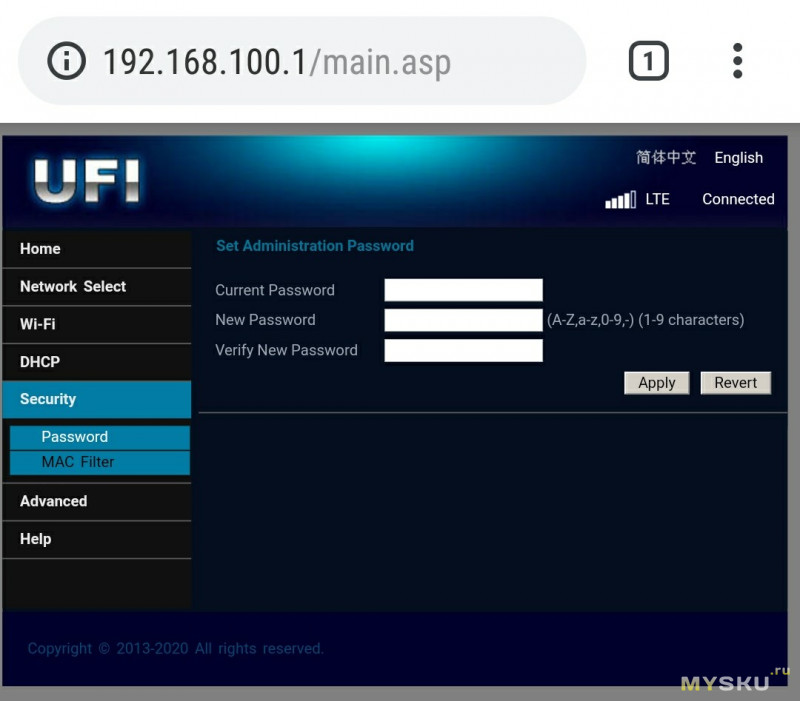
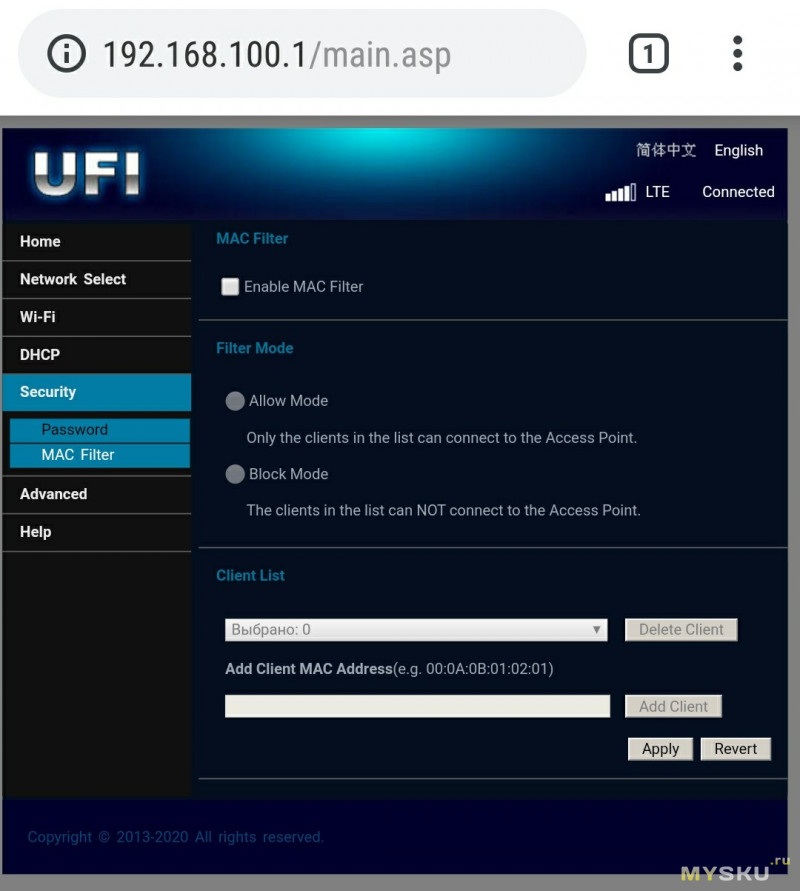
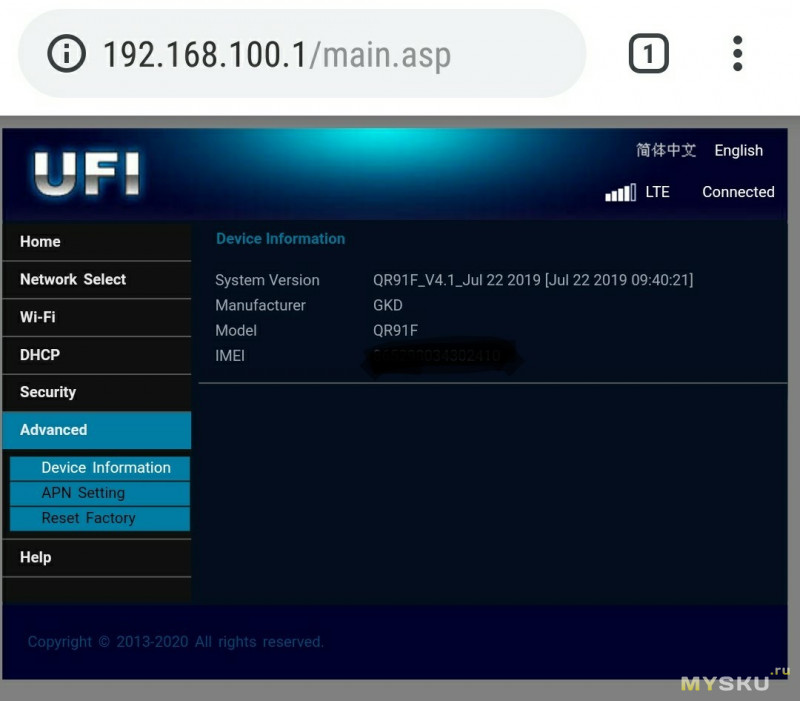
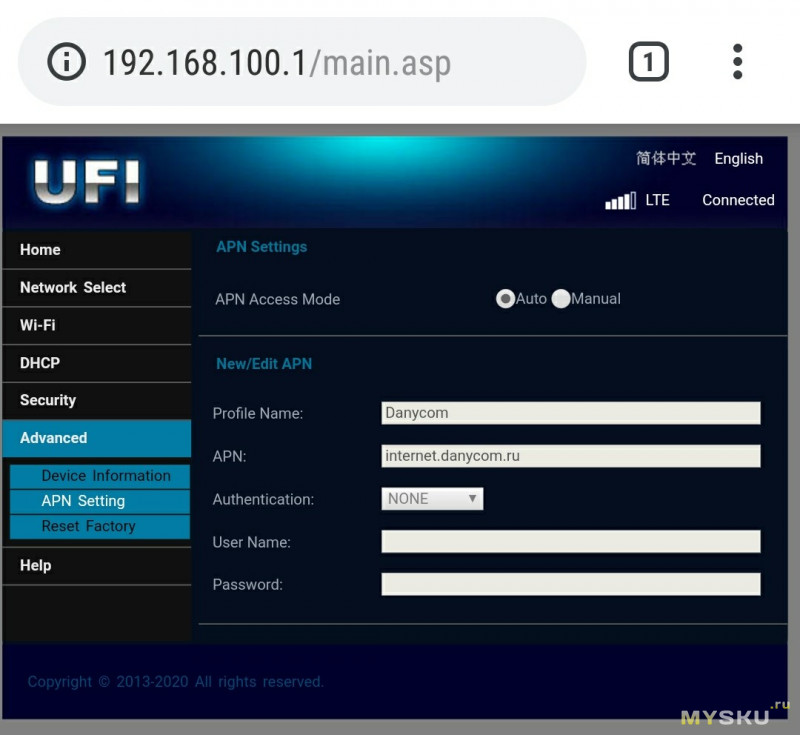
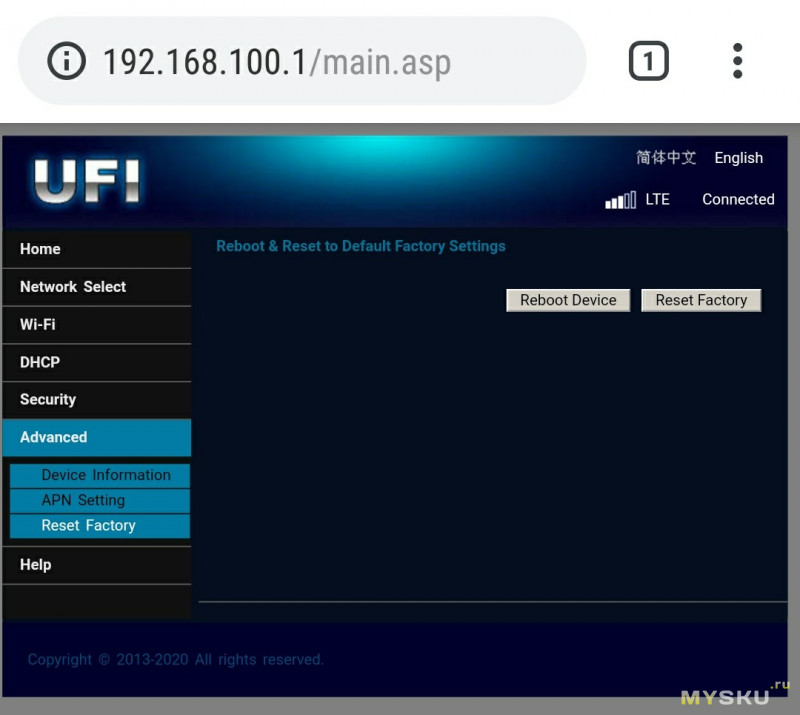
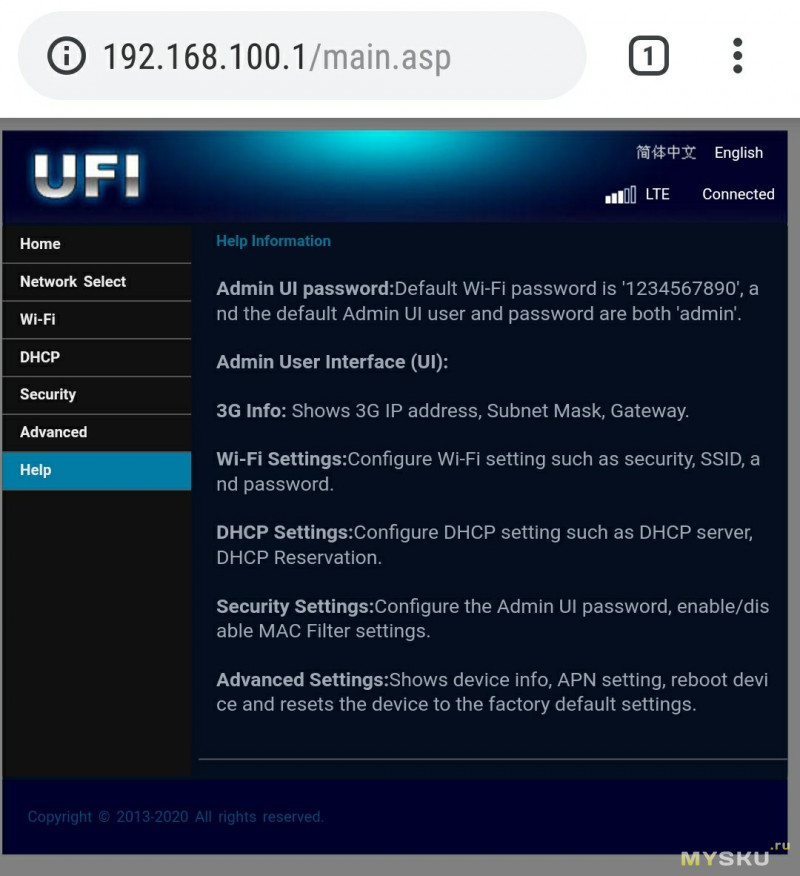
Тесты
Я не сильно большой специалист в протоколах и тонкостях маршрутизации, от модема мне нужно, чтобы навигатор обновлял карты и пробки, чтобы Алиса или Google слушали команды, поэтому проверю как смогу пинг и скорость и напишу впечатления от использования. По комментариям готов провести дополнительные тесты, если объясните, что сделать.
После включения модем в среднем потребляет 100 мА при поиске сети, 300 мА при установленном соединении (LTE+WiFi) и 400-500 мА в момент активной передачи данных (загрузка файла или онлайн видео).
Подопытная магнитола SilverStrong PX5, память 4/32, андроид 8. В качестве источника интернета у меня есть две симки: Мегафон и Даником (читай-Теле2), тестировать буду с ними.
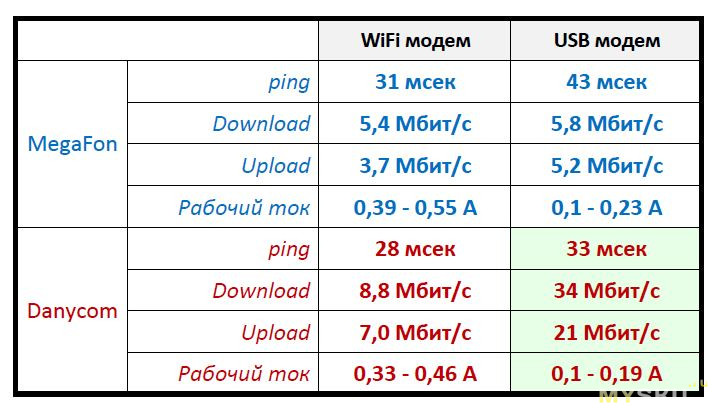
Проведя ряд тестов записал результаты и оформил в табличку. Huawei, безусловно, лидер по скорости и потребляет он меньше, но используем мы его в данном тесте только для сравнения
Странно, почему-то мегафон через huawei не смог разогнаться даже до 10 Мбит/с… возможно уровень сигнала низковат (на фото ниже это будет видно).
Я в итоге оставил даникомовскую симку в USB модеме, это будет мой резерв. В машине пусть работает мегафон через WiFi свисток.
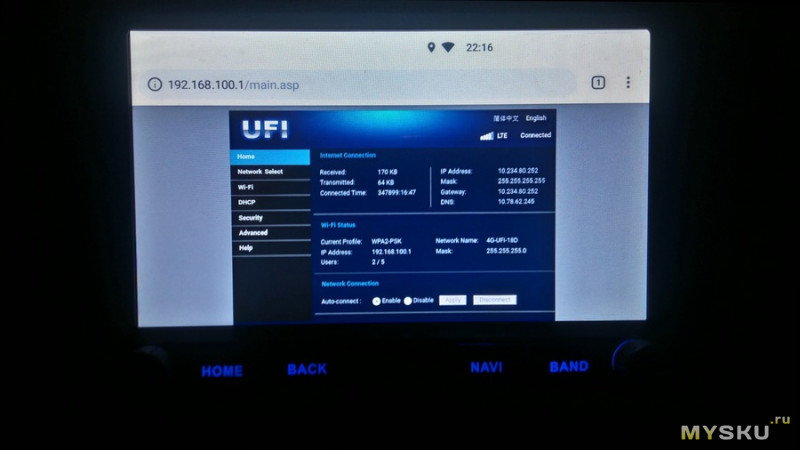
Фото главной страницы web-интерфейсов обоих модемов.
WiFi модем Megafon:
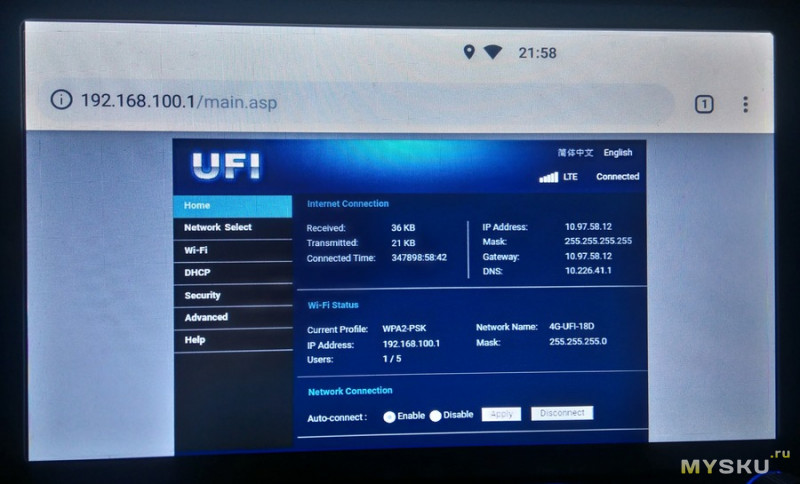
WiFi модем Danycom:
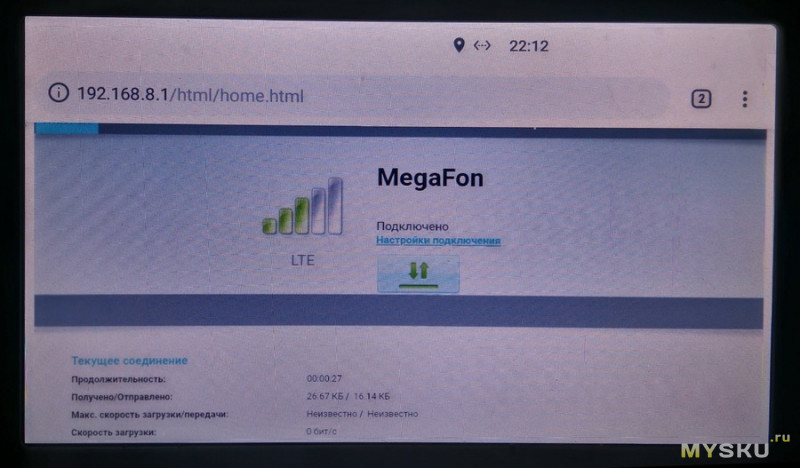
Huawei E3372h Megafon:
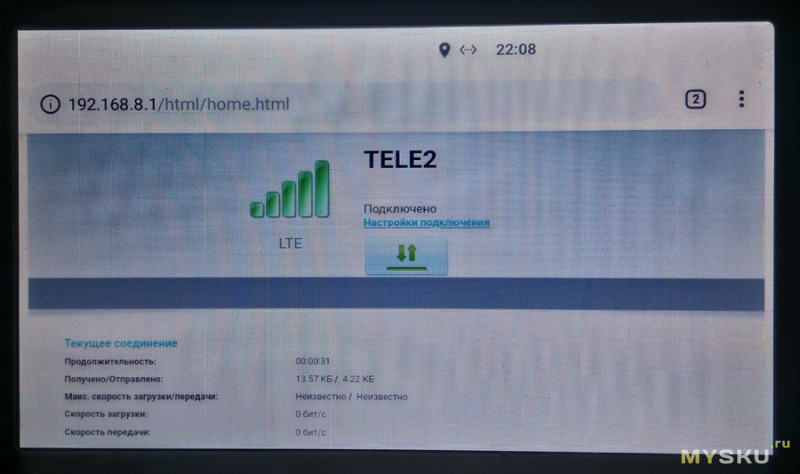
Huawei E3372h Danycom:
Выводы
У WiFi модема есть один существенный плюс — он экономит USB вход магнитолы, коих у меня всего два. На второй планирую в будущем повесить TMPS (первый занят флешкой со сказками).
Другим плюсом можно отметить легкость настройки. Буквально за 5 минут с момента распаковки Вы имеете готовый интернет.
Ну и третий момент, гипотетический: модем удобен для организации, например, удаленного видеоконтроля дачи, можно запитать его от того же источника, что и IP-камеру и наслаждаться видом своих/чужих помидор из любого места.
К минусам отнесу высокий ток потребления (мне не жалко, просто боюсь греться он будет сильно), отсутствие регулировки мощности передатчика WiFi и невозможность работать через USB. У меня так и не вышло подружить его с Windows, как USB-модем.
Также на коробке заявлена работа СМС, но сколько я их не отправлял, все улетели вникуда.
P.S. это не обзор скидки, никого не агитирую к покупке. Я только решил поделиться информацией об устройстве, которым владею.
UPD 22.09.2019
Как и обещал, выкроил минутку и разобрал модем. Внутри дейстаительно есть некое гнездо (антенна/технологическое), а также два плосских радиатора (корпуса микросхем). Размеры 25 х 20 мм. Причем между ними и пластиковым(!) корпусом модема проложена полоса термопластилина. То есть тепло отводится на пластиковый корпус. Хехе. Ну ладно, заказал такой радиатор, приклею его, вырезав в корпусе пробоину.
Главным мотиватором для создания этой статьи послужило то, что чтобы восстановить тот небольшой набор шагов, что будет приведен чуть ниже, я потратил много часов, пообщался с двумя представителями Йоты и перелопатил миллион форумов, блогов и подобных ресурсов (в т.ч. достаточно бесполезный пост на хабре по моему модему). Надеюсь, текст ниже сэкономит кому-то силы и время.
- Разлочить модем, если он привязан к оператору (перепрошивка не требуется!).
- Вставить симку и добиться того, что б он подключился к базовой станции и зарегистрировался в сети Йота.
- Для этого необходимо убедиться, что есть покрытие LTE от йоты (3G не подходит!), вот карта покрытия, но реальное покрытие больше, надо проверять на местности;
- убедиться, что модем работает на йотовских частотах LTE: band-7;
- и перевести модем в режим 4G.
- Установить соединение, используя правильные параметры.
Теперь по порядку.
Разлочка
Я предпочитаю проделывать все нижепоследующие операции с помощью AT-команд. Под linux (и, вероятно, любой другой unix) это делается по этой инструкции, а в windows по этой.
- Выясняете IMEI модема: на нём написано, но можно ввести AT-команду ATI и скопировать оттуда
- Если вы параноик, как и я, то собираете программу для генерации unlock-кодов из исходников (и даже читаете их, чтобы гадость никакую не запустить). Если вам надо попроще, то вот бинарники и даже веб-сервис.
- Дословная цитата: «вводим наш 15-ти значный IMEI и нажимаем „Calc“, в окошке утилита сгенерирует нам наш Flash-/Unlock-коды. Flash сode нужен для перепрошивки модема, Unlock для разблокировки! В нашем модеме Huawei E3272 код разблокировки по новому алгоритму, т.е. v201 code».
- В инструкции написано: «Вставляем SIM-карту другого оператора, открываем программу управления модемом, при запросе кода разблокировки вводим полученный код». Поскольку я под линуксами, и вообще не понял, что это такая за «программа управления модемом», я просто ввёл AT-команду AT^CARDLOCK=»Ваш код разблокировки» .
Перевод в режим 4G
После этого модем готов, вставляете любую сим-карту и работаете. Но, конечно, кроме Yota, которая не будет регистрировать вашу сим-карту в сети, пока модем не будет в режиме «только LTE». Всё дело в том, что как сказали в Йота:
у нас вообще нет роуминга по России и все LTE базовые станции у нас свои. Есть 3G станции которые используются совместно с Мегафоном, но к модему это отношение не имеет.
Для этого снова воспользуемся AT-командой (см. список команд и их значение, например, на 4pda). Вводим AT^SYSCFGEX=»03″,3fffffff,2,4,7fffffffffffffff,,
Корректные настройки
Собственно, всё. Дальше можно пользоваться модемом, вставлять его в роутер, и наслаждаться интернетом от Йоты. Спасибо за внимание.

USB модемы имеют широкое распространение благодаря своей мобильности, компактности и поддержке поколений 3G4G сетей. Другим достоинством USB модемов выступает крайняя простота установки. Во время первого подключения к компьютеру происходит установка всех необходимых драйверов, для корректной работы на компьютере. После установки программы, вы можете осуществить подключение к сети интернет. Неплохо, перед покупкой модема учесть общий уровень сигнала сотовой сети, чем он выше, тем лучше будет скорость интернета. Помимо этого фактора, также стоит учитывать системные требования USB-модема и то какие стандарты этот модем поддерживает.
USB-модемы поколения 5G мы не будем рассматривать, так как это новое поколение сети и в ближайшее время не стоит ожидать большого покрытия территории РФ. В большом городе идеально подойдет модем поколения 4G, для отдаленных сельских районов может хватить и 3G модемов с их стабильной связью. Чтобы лучше разобраться в вопросах USB маршрутизаторов, КП составила рейтинг топ-10 лучших USB модемов в 2021 году. Для большей ясности в этом вопросе, Сергей Еремеев поделиться своим мнением по подбору беспроводных устройств с интерфейсом USB для подключения к сети интернет.
Рейтинг топ-10 по версии КП
Выбор редакции
1.HUAWEI E3372h-153 (от 3 460 рублей)

Huawei E3372 модем с USB интерфейсом и поддержкой 4G. Подходит для любого оператора связи. Позволяет иметь доступ в интернет на скорости до 150 Мбит/с. Установка модема крайне проста. Необходимо лишь вставить его в USB разъем, все остальное произойдет автоматически. Устройство дополнительно оснащено слотом для microSD. Помимо всего выше названого, у модема имеется два вывода под внешнюю антенну. Это позволит настроить мощное соединение в районах с большим отдаление от основной станции. Для дачного мобильного интернета лучше варианта по ценакачество и функциональности пожалуй нет. Отлично работает в сочетании с роутером.
Простая настройка, стабильная работа, скорость соединения
2. AnyDATA W150 (от 2 790 рублей)

AnyDATA W150 является универсальным модемом с поддержкой всех операторов и USB интерфейсом. Осуществляет поддержку 4G сетей. Питание осуществляется через USB. Настройка устройства не требует особых навыков. Модем позволяет развивать скорость передачи данных 150 Мбит/с. Имеется поддержка microSD. В наличии режим точки доступа. Имеется возможность подключения антенны для усиления сигнала. Модем позволит уверенно производить серфинг по сайтам, загружать файлы с большим объемом и смотреть видео. В целом имеем отличную и функциональную модель беспроводного устройства.
Высокая скорость интернета, легкость настройки, наличие функции Wi-Fi
3. ZTE MF823D (от 3 200 рублей)

ZTE MF823D обеспечит вас интернетом со скоростью приема данных до 100 Мбит/с. Поддерживает большинство стандартов связи и подходит для любого оператора. Если модем находится в зоне, где отсутствует 4G, то автоматически перейдет в 3G. Устройство просто в установке и настройке. Корпус отличают компактные размеры: 91×34×13 мм. Подключение осуществляется через USB интерфейс. Также имеется слот для карты памяти microSD. Удобство добавляет наличие светодиодного индикатора, который показывает состояние устройства. Отличается стабильностью в работе. Перезагрузки редкость. Но при большом трафике греется, однако не зависает и не сбрасывает скорость.
Высокая скорость связи, стабильность работы, простота настройки
На какие еще USB модемы стоит обратить внимание
4. HUAWEI E3372h-320 (от 2 570 рублей)

HUAWEI E3372h-320 представляет собой USB модем с поддержкой стандартов 4G и 3G. Прекрасное решение для тех, кому необходимо иметь выход в интернет находясь на даче, либо в отдаленном районе со слабым сигналом. Может использоваться для любого оператора. Максимальная скорость соединения достигает 150 Мбит/с. Предусмотрена возможность подключения антенны-усилителя для особо удаленных районов. Как и иные модемы подобного типа легко подключается как к ноутбуку, так и персональному компьютеру. Внешний дизайн напоминает флэш-накопитель. Компактность устройства осуществляется за счет его небольших размеров: 88×28×11.5 мм.
Простота подключения, работает с любым оператором, удобный интерфейс Несовместимость с подавляющим количеством роутеров
5. ZTE MF823 (от 2 400 рублей)

ZTE MF823 отлично работает со всеми операторами. Интерфейс усовершенствован для обеспечения большей простоты в настройке модема. Устройство развивает скорость приема данных до 100 Мбит/с. Модем имеет разъем для карты памяти MicroSD. Оснащен функцией, которая позволяет выбирать нужные характеристики сети. Имеется возможность подключения двух внешних антенн, либо одну антенну по стандарту MIMO. По сути стандартный USB модем, с качественным функционалом. Немного греется во время работы. Но в целом отличается стабильной работой.
Хорошая скорость, удобный интерфейс, возможность подключения антенны-усилителя
6. HUAWEI E3372 (от 2 750 рублей)

HUAWEI E3372 достаточно популярный модем с USB интерфейсом. Поддерживает скорость приема данных до 150 Мбит/с. Отлично сочетается с сим-картами разных операторов. Для корректной работы этого устройства не требуется установка дополнительного ПО и специальных навыков. Удобство в работе достигается также путем автоматического включения, при подсоединении к компьютеру. Устройство поддерживает следующие стандарты связи: 3G, GSM, GPRS, EDGE, HSPA+, EV-DO. Модем оснащен слотом под флэш-накопитель microSD и разъемом под внешнюю антенну.
Поддерживает современные стандарты связи, связь держит отлично, автоматическая настройка
7. AnyDATA W140 (от 2 098 рублей)

AnyDATA W140 — универсальный модем (для всех операторов) с поддержкой таких стандартов, как GSM, GPRS, EDGE, HSPA+. Данный модем прекрасно подойдет как для стационарных компьютеров, так и для ноутбуков. Устройство незаменимо в тех условиях, где нет возможности подключиться к кабельному интернет соединению. В первую очередь, модем даст стабильное интернет соединение, достаточное для работы в сети. Это особенно оценят любители дачного отдыха и пребывания на природе. Конечно, поиграть в онлайн игры будет весьма проблематично. Как и прочие модели USB устройств, весьма прост в настройке и установке. Модем достаточно компактный по своим размерам, но к минусам стоит отнести его ширину, из-за которой может перекрыть соседний USB порт. Вполне удачная модель, особенно по такой цене
8. МегаФон M150-2 (от 4 100 рублей)

МегаФон M150−2 — брендированный USB модем от одного из крупнейших поставщиков сотовой связи в России. Соответственно, работает в сочетании с сим-картами «Мегафон». Данное устройство поддерживает осуществляет поддержку следующих стандартов: 3G, GSM, GPRS. Как заявляет компания-владелец, это устройство способно развивать скорость до 150 Мбит/сек. Модем оснащен разъемом для карт памяти на 32 Гб. Имеется также возможность подключения антенны-усилителя CRC9. Из минусов можно отметить определенную нестабильность ПО. Стоит отметить качество пластика, из которого изготовлен корпус модема, прекрасная устойчивость к механическим повреждениям. Как итог, хороший модем, с минимальным пингом и возможностью перенастройки.
9. Alcatel Link Key (от 2 248 рублей)

Alcatel Link Key — это внешний USB модем, который может работать с любым оператором. Отличается стильным дизайном корпуса и компактностью. Достоинствами устройства можно отметить простоту в настройке и работе, которая будет понятна на интуитивном уровне. Поддерживаемые стандарты связи: 3G, GSM, GPRS, EDGE. Имеется слот для microSD. Простая настройка. Хорошее качество связи. Из минусов, определенные проблемы при взаимодействии с роутерами. Возможно будут проблемы при подключении через удлинитель более одного метра. Но это достаточно субъективный вопрос.
10. DS Telecom DSU7 (от 990 рублей)

DS Telecom DSU7 является самым бюджетным модемом с USB интерфейсом в нашем рейтинге. Он осуществляет поддержку стандартов связи: 3G, GSM, GPRS, EDGE, HSUPA. Этого хватит для стабильной работы в сети интернет. Конечно сверхвысоких скоростей модем не продемонстрирует. Может работать с сим-картами любого оператора связи. Функционирует при прямом подключении к компьютеру. Главное достоинство — низкая цена. Но ждать от устройства высокой продуктивности не стоит.
Как выбрать USB модем
Подбирать USB модем стоит исходя из ваших намерений. Модемы поколения 3G достаточно сильно отличаются в цене и скоростных характеристиках от модемов 4G. Потому стоит определиться с задачами, которые вы ставите перед устройством до его покупки, тем самым выбрав для себя лучший вариант. Модема с поддержкой 3G вполне хватит для посещения сайтов, отправкой почты, скачивания файлов небольшого объема. Однако, если имеется необходимость в использовании максимальных возможностей интернета, то здесь не обойтись без 4G устройства, которые поддерживают LTE. Плюс, важно учесть для какого количества устройств необходим модем. Для одного устройства оптимальным вариантом будет обычный модем. Если же имеется несколько устройств, которые будут использовать трафик, то подходящим вариантом выступит модем с функцией WI-FI роутера, что даст возможность поделиться трафиком из одного пакета. При наличии обычного Wi-Fi роутера вполне подойдет обычный USB модем, а раздача осуществиться через роутер.
Стандарты связи и поколения
Существует пять поколений сети, которые обозначаются следующим образом: 1G, 2G, 3G, 4G, 5G. В чем же их различия? Во-первых, это скорость работы сети. Во-вторых, уровень получаемого сигнала. В-третьих, стандарты, по которым осуществляется передача данных. Говорить о 1G сетях не имеет смысла, так как они чрезмерно устарели. Также, мы не будем рассматривать 5G сети, по причине их малой распространенности на данный момент.
GSM, GPRS и EDGE характерны для сети 2G, это старые стандарты. Весьма редко встречаются сейчас. Скорость интернета достаточно низкая: от 14 Кбит/с до 400 Кбит/с. Обычно подобный интернет обозначается буквой E. Такие модемы можно приобрести, если иных стандартов связи не имеется, а пусть медленный, но интернет необходим.
UMTS относится к стандартам 3G. Однако, не рекомендуется приобретать именно его, поскольку пределом передачи данных является 284 Кбит/с. HSPA является лучшим вариантом, но его максимальная скорость составляет 1,8 Мбит/с. Самым подходящим вариантом является стандарт HSPA+, максимальная скорость передачи данных которого составляет 42 Мбит/с.
Стандартом связи для 4G является LTE. Он наиболее популярен и имеет широкое распространение. Пределом скорости передачи данных выступает 300 Мбит/с. Менее часто встречается стандарт LTE-А, с максимальной скоростью до 1 Гбит/с. Но стоит понимать, что такая связь выйдет дороже, чем LTE.
Сравнение поколений 3G и 4G
Стоит ли брать модем от оператора?
Главным достоинством покупки модема у оператора являются льготы: вы покупаете устройство с сим-картой и тарифом, за что оператор дает вам скидку. При определенных условиях, вы по сути бесплатно получаете модем. Но значительным минусом является то, что при смене оператора, вам придется скорее всего покупать новый модем. Это применяется и в том числе, чтобы не терять своих клиентов. Что касается самих модемов, то они по сути такие же как у Huawei или ZTE. Во время путешествий в других странах самым мудрым решением будет приобрести модем у местного оператора. Так, вы сэкономите себе нервы. Только внимательно отнеситесь к изучению тарифа.

Советы по усилению сигнала
Также существуют репитеры, которые представляют собой набор из антенн, проводов, крепежных деталей и самих репитеров. Они применяются для значительного усиления сигнала. Минусом является высокая стоимость и сложность установки.
Помимо прочего, имеются пассивные усилители. Эти антенны подключаются к модему через специальный разъем.Данные антенны подразделяются на направленные и всенаправленные. Первые настроены на конкретную станцию, вторые на прием от разных станций.
При подборе антенны нужно учесть расстояние до вышки. При расстоянии до 4 км. вполне сгодится антенна с коэффициентом усиления 11 дБ, при 8 км. коэффициент усиления нужен до 18 дБ, при дистанции более 8 км. оптимальным решением будет коэффициент в 24 дБ.
USB модем можно приобрести без отношения к оператору связи. Вполне вероятно, что это обернется даже дешевле. Несмотря на те льготы, которые предлагают операторы при пользовании их устройствами. Модемы, которые предлагают большие операторы связи по сути отличаются лишь надписью бренда.
Источник
Содержание
- Обзор на Модем 4G Anydata W150 WiFi
- 4g wi fi usb модем anydata w150 как настроить
- Обзор на Модем 4G Anydata W150 WiFi
- 4G-модем с Wi-Fi. Возьми интернет с собой.
- Обзор на Модем 4G Anydata W150 WiFi
- Отзывы о 4G LTE модем AnyDATA W150
- Оценка пользователя
- Великолепно
- Оценка пользователя
- Великолепно
- Антон Калмыков
- Оценка пользователя
- Ужасно
- Оценка пользователя
- Великолепно
- Оценка пользователя
- Ужасно
- Оценка пользователя
- Великолепно
- Оценка пользователя
- Хорошо
- елена мирошниченко
- Оценка пользователя
- Великолепно
- Ольга Чумакова
- Оценка пользователя
- Великолепно
- Оценка пользователя
- Великолепно
- Пришелец-OU77086
- Оценка пользователя
- Хорошо
- Оценка пользователя
- Великолепно
- Пришелец-HV1657
- Оценка пользователя
- Великолепно
- Оценка пользователя
- Великолепно
- Оценка пользователя
- Великолепно
- Олег Прокопьев
- Оценка пользователя
- Великолепно
- Оценка пользователя
- Великолепно
- Пришелец-ZP5211
- Оценка пользователя
- Плохо
- Оценка пользователя
- Великолепно
- Оценка пользователя
- Великолепно
- Оценка пользователя
- Ужасно
- Пришелец-IE75358
- Оценка пользователя
- Ужасно
- Пришелец-UG1736
- Оценка пользователя
- Великолепно
- Оценка пользователя
- Хорошо
- Оценка пользователя
- Великолепно
- Пришелец-QY11178
- Оценка пользователя
- Великолепно
- Оценка пользователя
- Плохо
- Оценка пользователя
- Великолепно
- Оценка пользователя
- Хорошо
- Оценка пользователя
- Ужасно
- Алексей Бондаренко
- Оценка пользователя
- Ужасно
- Пришелец-ZJ60173
- Оценка пользователя
- Великолепно
- Оценка пользователя
- Великолепно
- Оценка пользователя
- Великолепно
- Петр Шпаковский
- Оценка пользователя
- Великолепно
- Оценка пользователя
- Великолепно
- Оценка пользователя
- Великолепно
В загородном доме потребовалось организовать раздачу по WiFi мобильного интернета, и обязательно 4G. Для этого был приобретен «Модем 4G Anydata W150 WiFi».
На самом деле это 4G маршрутизатор, о чем и написано на упаковке.
В коробочке сам модем и мини-руководство. Шрифт в руководстве очень мелкий, но главное продублировано на самом модеме.
Под крышкой можно прочитать: «SSID: 4GUFI_0535 WiFi Key: 1234567890». Даже без соединения с интернетом устройство начинает работать как простой WiFi маршрутизатор. Для его настройки и управления по адресу 192.168.0.1 доступен WEB-интерфейс. Обмен файлами с внутренней памятью устройства или с micro-SD карточкой тоже осуществляем через браузер.
SIM-карта вставляется и извлекается без проблем, а извлечь micro-SD карточку без инструмента (пинцет/иголка) нелегко.
Карта должна быть отформатирована обязательно в FAT, не более 32 GB.
При работе модем потребляет ток не более 0.5-0.6А, в среднем 0.2-0.35А. Соответственно и нагрев небольшой.
Индикатор режимов работы светит постоянно или мигает. Цвета индикации: красный, голубой, зеленый. Еще есть не описанный в документации разъем, предполагаю, что это для внешней антенны (WiFi или 2G/3G/4G).
Тестировали несколько часов, проблем не было. Использовали два ноута с Linux и Windows 10, смартфоны/планшеты с Андроидом разных версий, Orange Pi с Armbian. Все устройства получили IP в локальной сети, доступ к интернету и в меру своих возможностей связывались друг с другом по разным протоколам (smb, ftp, telnet).
При подключению по USB модем распознался Linux’ом как устройство с чипом MediaTek Inc.
Системой распознается как USB-CDRom, на котором записаны драйвера для Windows.
На сайте производителя модем присутствует, каких-либо характеристик, документации в электронном виде или прошивок не наблюдается.
Однако устройство работает стабильно, а при его невысокой цене этого достаточно.
Если не требуются тонкие настройки маршрутизатора и есть питание USB 5В 0.6А, то этот модем/маршрутизатор можно рекомендовать к покупке.
Источник
4g wi fi usb модем anydata w150 как настроить
Обзор на Модем 4G Anydata W150 WiFi
В загородном доме потребовалось организовать раздачу по WiFi мобильного интернета, и обязательно 4G. Для этого был приобретен «Модем 4G Anydata W150 WiFi».
На самом деле это 4G маршрутизатор, о чем и написано на упаковке.
В коробочке сам модем и мини-руководство. Шрифт в руководстве очень мелкий, но главное продублировано на самом модеме.
Под крышкой можно прочитать: «SSID: 4GUFI_0535 WiFi Key: 1234567890». Даже без соединения с интернетом устройство начинает работать как простой WiFi маршрутизатор. Для его настройки и управления по адресу 192.168.0.1 доступен WEB-интерфейс. Обмен файлами с внутренней памятью устройства или с micro-SD карточкой тоже осуществляем через браузер.
SIM-карта вставляется и извлекается без проблем, а извлечь micro-SD карточку без инструмента (пинцет/иголка) нелегко.
Карта должна быть отформатирована обязательно в FAT, не более 32 GB.
При работе модем потребляет ток не более 0.5-0.6А, в среднем 0.2-0.35А. Соответственно и нагрев небольшой.
Индикатор режимов работы светит постоянно или мигает. Цвета индикации: красный, голубой, зеленый. Еще есть не описанный в документации разъем, предполагаю, что это для внешней антенны (WiFi или 2G/3G/4G).
Тестировали несколько часов, проблем не было. Использовали два ноута с Linux и Windows 10, смартфоны/планшеты с Андроидом разных версий, Orange Pi с Armbian. Все устройства получили IP в локальной сети, доступ к интернету и в меру своих возможностей связывались друг с другом по разным протоколам (smb, ftp, telnet).
При подключению по USB модем распознался Linux’ом как устройство с чипом Tek Inc.
Системой распознается как USB-CDRom, на котором записаны драйвера для Windows.
На сайте производителя модем присутствует, каких-либо характеристик, документации в электронном виде или прошивок не наблюдается.
Однако устройство работает стабильно, а при его невысокой цене этого достаточно.
Если не требуются тонкие настройки маршрутизатора и есть питание USB 5В 0.6А, то этот модем/маршрутизатор можно рекомендовать к покупке.
4G-модем с Wi-Fi. Возьми интернет с собой.
Пришел 4G — модем, с возможностью раздачи по Wi-Fi, из Китая. Даже в упаковке и внутри инструкция, которая на английском, а не на китайском, — как обычно.
Как указал, есть возможность раздачи интернета по Wi-Fi, только модем без встроенного аккумулятора и надо воткнуть в какой-нибудь зарядник
или, для портативной версии, понадобиться Power Bank .
Модем может работать в 2 режимах: донгл (в качестве 4G-модема для компьютера) и Wi-Fi-модема(раздает 4G-интернет по Wi-Fi).
Для начала попробовал ростелекомовскую сим-карту с безлимитным интернетом, которую можно использовать в модеме и вот такие скорости получил:
Прежде чем пользоваться, необходимо забить настройки в 4g-модем. Это можно сделать с компьютера, предварительно установив программу с донгла ( всплывает окно при подключении к компьютеру),
на выбор есть 2 языка: английский и китайский.
Либо, с телефона, при подключении по Wi-Fi, зайти в веб-интерфейс модема по адресу 192.16.100.1. Логин/пароль, по умолчанию — admin/admin .
Из настроек: лучше поменять пароль для входа в веб-интерфейс и пароль от Wi-Fi сети ( 1234567890- по умолчанию ).
Также необходимо настроить подключение к интернету. Создаем новый профиль и вводим название и APN. Посмотреть для основных операторов APN можно в этой статье . Остальные поля остаются пустыми.
Не забудьте переключить в нужный режим работы.
Ну а для чего и зачем данный модем в следующей статье.
Обзор на Модем 4G Anydata W150 WiFi
В загородном доме потребовалось организовать раздачу по WiFi мобильного интернета, и обязательно 4G. Для этого был приобретен «Модем 4G Anydata W150 WiFi».
На самом деле это 4G маршрутизатор, о чем и написано на упаковке.
В коробочке сам модем и мини-руководство. Шрифт в руководстве очень мелкий, но главное продублировано на самом модеме.
Под крышкой можно прочитать: «SSID: 4GUFI_0535 WiFi Key: 1234567890». Даже без соединения с интернетом устройство начинает работать как простой WiFi маршрутизатор. Для его настройки и управления по адресу 192.168.0.1 доступен WEB-интерфейс. Обмен файлами с внутренней памятью устройства или с micro-SD карточкой тоже осуществляем через браузер.
SIM-карта вставляется и извлекается без проблем, а извлечь micro-SD карточку без инструмента (пинцет/иголка) нелегко.
Карта должна быть отформатирована обязательно в FAT, не более 32 GB.
При работе модем потребляет ток не более 0.5-0.6А, в среднем 0.2-0.35А. Соответственно и нагрев небольшой.
Индикатор режимов работы светит постоянно или мигает. Цвета индикации: красный, голубой, зеленый. Еще есть не описанный в документации разъем, предполагаю, что это для внешней антенны (WiFi или 2G/3G/4G).
Тестировали несколько часов, проблем не было. Использовали два ноута с Linux и Windows 10, смартфоны/планшеты с Андроидом разных версий, Orange Pi с Armbian. Все устройства получили IP в локальной сети, доступ к интернету и в меру своих возможностей связывались друг с другом по разным протоколам (smb, ftp, telnet).
При подключению по USB модем распознался Linux’ом как устройство с чипом Tek Inc.
Системой распознается как USB-CDRom, на котором записаны драйвера для Windows.
На сайте производителя модем присутствует, каких-либо характеристик, документации в электронном виде или прошивок не наблюдается.
Однако устройство работает стабильно, а при его невысокой цене этого достаточно.
Если не требуются тонкие настройки маршрутизатора и есть питание USB 5В 0.6А, то этот модем/маршрутизатор можно рекомендовать к покупке.
Китайский 4G LTE модем с опцией WiFi на базе Qualcomm MDM9600/MDM9610 — обсуждение »
ltemodem usbwifi | USB:4G modem
- В теме действуют все Правила форума
- Обсуждение устройств, не относящихся к данной теме, запрещено. Если нужной вам темы по конкретной модели не существует — создайте её.
- Вместо слов «Спасибо!» используйте + Если у вас меньше 15 постов — нажмите на кнопку Жалоба под тем сообщением, где вам помогли, и напишите благодарность.
- Полезные темы на заметку: FAQ по форуму, Как искать на форуме?, Как убирать изображения под спойлер.
Предлагаю обменяться полезной информацией про дешевый китайский 4G модем на базе Qualcomm MDM9600 / MDM9610.
Я его взял под названием PIX (PIX-) 4G LTE 100Mbps USB Modem.
Вероятные аналоги (или альтернативные названия): ALEKA UV310, Yifan Yeacomm D21, Emi (EMICOLOR CORP.), Unicom l-4g-008, Xinxun 9600. Вероятный производитель: ALEKA INCORPORATED.
— Беспалевный IMEI (без смены работает в безлимитных тарифах, хотя и меняется элементарно, см. ниже)
— Чип, в теории, должен прошиваться и в другие LTE Bands.
Почему отдельной темой: вероятно, устройство выросло из вот этого: Китайский 3G HSDPA модем — но есть существенные различия, и информации нашлось мало. К тому же, что удалось собрать, — уже позволяет полноценно использовать устройство. Вдруг кому-то пригодится. Информацию оставляю ниже.
Как работает в Windows.
При первом подключении определяется как VendorID 05c6, ProductID f000
CD-ROM 4G MMC Storage 2.31 PQ: 0 ANSI: 2
Софт отличается внешне, в зависимости от модели с WiFi или без, но функционально идентичен, при подключении модели с WiFi в обоих вариантах софта есть настройка режима: Dongle или Wifi mode.
Картинки в описании, русского интерфейса софта нет.
Версия с WiFi имеет WebUI по адресу 192.168.100.1 до боли напоминающий вот это:
HAME MPR-A1 — Обсуждение
но Telnet отсутствует (проверено nmap, слушают только HTTP 80 и Dnsmasq на 53-м)
После установки драйверов появляются 4 порта (скриншот в описании).
Набор доступных в интерфейсе настроек крайне ограниченный.
Для WiFi точки максимальная длина ключа доступа — 10 символов.
В Linux работает, в OpenWRT удалось сменить композицию только у версии с WiFi (см. раздел полезной информации).
Что интересно было бы узнать:
— есть ли прошивки под другие LTE bands
— почему OpenWrt (usbmode) не может обычный модем, но может версию с WiFi.
Отзывы о 4G LTE модем AnyDATA W150
Оценка пользователя
Великолепно
- + Быстро ловит интернет. Подробнее на Яндекс.Маркете
Оценка пользователя
Великолепно
Прост, удобен, понятен. Подробнее на Яндекс.Маркете
Антон Калмыков
Оценка пользователя
Ужасно
Очень плохая модель
- + не выявлены ну кроме подключения и настройки
- — через неделю скорость интернета ниже плинтуса
купил на маркете эту прелесть W150 и роутер netis mw5230 подключил настроил все работает оператор йота используется в городе в частном доме. На телефоне тот же оператор все нормально хоть на крыше хоть в подвале. Теперь о проблеме через неделю пропала скорость интернета. Решая данную проблему выяснилось настройки модема никакие уровень качество сигнала (sinr и тд.) вы не узнаете. прошивок обновлений на него нет. подключить внешнею антенну вы не узнаете какой нужен разъем (брал пигтейл универсальный с переходниками). потратив кучу времени и нервов исключая… Подробнее на Яндекс.Маркете
Оценка пользователя
Великолепно
- + Супер! Раздаю на даче на 4-5 устройств, все проблемы решены! Прощайте, многотысячные счета за мобильный… Подробнее на Яндекс.Маркете
Оценка пользователя
Ужасно
Очень плохая модель
- + Работал недели 2
- — Даже когда работал терял связь минут на 10-20. Сейчас не ловит связь совсем. Телефон… Подробнее на Яндекс.Маркете
Оценка пользователя
Великолепно
Для меня 4G USB модем более удобен и предпочтителен, чем внешняя коробка. Во-первых не нужно заряжать аккумы, модем работает сразу при включении ноутбука. Через модем можно подключить microSD,… Подробнее на Яндекс.Маркете
Оценка пользователя
Хорошо
- + Просто включается и настраивается.
- — Возможно мне попался брак, но с роутером этот модем не работает. Точнее поработал полчаса и зависает. После… Подробнее на Яндекс.Маркете
елена мирошниченко
Оценка пользователя
Великолепно
- + Эта модель поддерживает wi-fi, есть возможность подключить внешнюю антенну. В разных диапазонах работает стабильно.
- — Из минусов не знаю почему некоторые так критикуют.
Для небольшой территории это отличный вариант… Подробнее на Яндекс.Маркете
Ольга Чумакова
Оценка пользователя
Великолепно
- + Хорошая скорость, уверенный прием, удобный размер.
- — Не выявила.
В последнее время нужно быть на связи с родными круглосуточно, приобрела этот модем. Радует скорость загрузки, важно уточнять у оператора, чтоб симка подходила… Подробнее на Яндекс.Маркете
Оценка пользователя
Великолепно
- + очень прост в подключении, буквально ничего не надо настраивать, есть раздача WiFi, разъем для антенны
- — долго загружается, чтобы раздавать интернет через Wi-Fi, необходим специальный тариф
Неплохой вариант оставаться на связи. Никаких настроек не требуется, просто воткнул… Подробнее на Яндекс.Маркете
Пришелец-OU77086
Оценка пользователя
Хорошо
- + Простой. Надёжный. Недорогой. Универсальный (поддержка симкарт любого оператора связи).
- — По моим наблюдениям уступает устройствам снабжённым аккумуляторами (активным). Не очень большая дальность раздачи вай фая (сравниваю с активными модемами). Нет специальной программы для полного управления симкартой. Максимум можно через ай пи адрес читать СМС. Но звонить или отправить СМС вы не сможете.
Использую модем в месте где плохой сигнал связи ВСЕХ мобильных сетей. На 5 метрах кабеля и размещении на крыше домика плохой коннект при раздаче по вай фай. Установил кабель 1,8 метра стало заметно лучше. Однако нередки провалы связи с моб. сетью. В целом хорошее решение за свои деньги.
Оценка пользователя
Великолепно
- + Неплохой LTE модем с WiFi за свои деньги
- — При высокой нагрузке скорость проседает
После перехода на удаленку качаю через W150 25-30Гб в месяц. Подключен ноут и 2-3 смартфона. Перепробовал несколько операторов пока начал работать без отвалов. При переходе из 4G в 3G как раз были кратковремные отвалы и восстановление связи. При установке 4G Only на стабильном операторе дисконнекты прекратились полностью. WiFi работает до 30-50м в зависимости от кол-ва и толщины стен.
Пришелец-HV1657
Оценка пользователя
Великолепно
- + пол года без перезагрузок, работает как часы
Оценка пользователя
Великолепно
- + Хорошее соотношение цены и качества, довольно дальний радиус действия, неплохая связь, легкая настройка, автоматический поиск сетей.
- — Загружается около минуты, роутер на большой территории не заменит (радиус действия не тот), при большом расстоянии от вышки, лучше все же использовать внешнюю антенну
Брал для работы так, как часто катаюсь по командировкам, а интернет нужен постоянно на ноутбуке. По сравнению с аналогом Хуавея E8372, который сгинул в одном из гостиничных номеров, отличается сравнительно долгой загрузкой, по скорости, уровню приема разницы не почувствовал.
Оценка пользователя
Великолепно
- + Низкая стоимость, решение для экстренных ситуаций.
- — Средняя скорость.
Проблему с интернетом на даче решает, уверенный и стабильный сигнал сети. Никакихсверх заумных настроек нет, настраивается через wеb-интерфейс. Для серфинга и видео вполнедостаточно. Вердикт — твердая 5.
Олег Прокопьев
Оценка пользователя
Великолепно
- + Наличие WiFi, не нужны драйвера для Win10
- — нет
При подключении к ноутбуку есть возможность работы в двух режимах: как WiFi модуль или как модем. При работе через WiFi модем может быть воткнут в любое USB питание, не обязательно в ноутбуке. В режиме модема работает напрямую с ноутом без WiFi. Вход в интерфейс осуществляется через браузер по разным IP адресам. Все очень удобно, интерфейс настройки интуитивно понятны.
Оценка пользователя
Великолепно
- + Отличная локализация на русский для китайского устройства
- — С Windows7 удалось запустить только при поддержке производителя.
Категорически не запускался на семерке, пока не написал в поддержку и не получил драйвера. Отличный суппорт, корректные инструкция и оболочка на русском.
Пришелец-ZP5211
Оценка пользователя
Плохо
- + Вставил в любую USB дырку и работаетИспользую в городе основном ЛТЕ ловит
- — WIn новые сетевые соединения с увеличивающим номером и каждый раз ставится драйвер.
Оценка пользователя
Великолепно
- + Вполне работоспособный аппарат, подключился легко, работает стабильно
- — единственно, что расстроило, это не большой радиус действия вай фай, где то метров 6 по прямой.
В общем нормальный аппарат за свои деньги, ещё и вай фай есть. Многие писали в отзывах, что сильно греется — у меня всё норм, чуть тёплый корпус, возможно связано с тем что использую с внешней антенной. Так же читал, что часто отвавливается по связи, тоже не заметил токого.
Оценка пользователя
Великолепно
- + Автоматическое переключение между доступными сетями.
- — Иногда начинает терять сеть от перегрева.
Переход между разными сетями почти никак не влияет на скорость работы, по крайней мере в моем случае. Если только случайно 4G находит, то скорость увеличивается. Хороший прибор за нормальную цену, мне комфортно с ним работать. B жаркую погоду и при высокой нагрузке начинается тротлинг, пару раз терял связь с ноутом с ошибкой 633 (устройство не обнаружено). Лечилось перезагрузкой. Особо нареканий нет.
Оценка пользователя
Ужасно
- — При нагрузках в в виде скачивания больших файлов, тупо разрывает соединение. Уровень приема- не очень
Пришелец-IE75358
Оценка пользователя
Ужасно
- + Разве что вафай модуль и универсальность под сим разных операторов
- — Дичайше греется. Это кипятильник какой-то. Отваливается в процессе эксплуатации. А ведь даже нагрузку не давал. Я имею ввиду, что уходит в перезагрузку
К покупке не рекомендую, настоятельно прошу избегатьэтот товар. Про нагрев я и у других после читал, про ребут регулярный. Спонтанная неудачная покупка китайской поделки.
Пришелец-UG1736
Оценка пользователя
Великолепно
Оценка пользователя
Хорошо
- + Простой интерфейс, поддержка SD карт, поддержка внешней антенны.
- — Перегревается(соответственно подвисает) как и большинство модемов при стабильно высоком траффике или высокой температуре в помещении. Это лечится только переходом в режим 3G или самодельным охлаждением(гарантия мешает вскрыть и поставить нормальный радиатор).
Оценка пользователя
Великолепно
- + Высокая скорость интернета Лёгкость настройки Неплохо работает Вайфай, держит несколько устройств
- — Достаточно долгая перезагрузка, однако за все время отвалился лишь 1 раз… Подробнее на Яндекс.Маркете
Пришелец-QY11178
Оценка пользователя
Великолепно
- + Расширенный диапазон доступных сетей, поддержка всех российских бэндов-частот.
- — До сих пор не обнаружил.
Часто перемещаюсь на машине, постоянно приходится пересекать разные зоны покрытия вышек и операторов связи. Модем сам находит наиболее сильный сигнал и на эту сеть переключается. Связь непрерывная, что для меня очень важно. Для тех, кто в дороге без сомнения можно эту модель модема порекомендовать, но для стационарного использования, например, на даче, лучше все-таки роутер в дополнение купить.
Оценка пользователя
Плохо
- + ЦенаЕсть WiFiВыход TS9 под антеннуВоткнул и работаетЛюбые симки операторовС внешней антенной усиливается в 3-5 раз, но на прием, передача не особо усиливается.
- — Включается 60-90 секундОтваливается соединение от большой нагрузки (несколько потребителей — удаленное обучение, работа)С учетом долгого рестарта работать и учиться удаленно сложно.На более дорогом аналоге др. бренда такой проблемы нет, там и рестарт 10-20 сек, даже при зависе успевает реконектится.Толстый, перекрывает порты ЮСБ на ноуте и с трудом лезет в ЮСБ роутера. Может не в каждый войдет, может питание перекрытьВифи слабое, на 5-8 метров, по комнате отлично, а через стены почти не бьет. Нужно усиливать роутером (это общая проблема таких модемов).
Нормальный бюджетный модем. Для СматрТВ, Ютуба, когда нужно получать трафик на вход и не критичны заедания. Если же нужно видео передавать (модное ныне обучение через программы видео-чата) иои работать по RDP, то из-за отвалов и долгих реконектов может стать проблемой.Я для себя в итоге взял более дорогую модель.
Оценка пользователя
Великолепно
- + Расширенный диапазон доступных сетей, поддержка всех российских бэндов-частот.
- — До сих пор не обнаружил.
Часто перемещаюсь на машине, постоянно приходится пересекать разные зоны покрытия вышек и операторов связи. Модем сам находит наиболее сильный сигнал и на эту сеть переключается. Связь непрерывная, что для меня очень важно. Для тех, кто в дороге без сомнения можно эту модель модема порекомендовать, но для стационарного использования, например, на даче, лучше все-таки роутер в дополнение купить.
Оценка пользователя
Хорошо
- + простота и стоимость,
- — мощность wi-fi
Оценка пользователя
Ужасно
- + Есть ВИФИ, воткнул и заработало.TS9 выход на антенну.Цена в сравнении с аналогами.Но недостатки уровня «скупой платит дважды» плюсы перевешивают.
- — Купил модем по ценнику и ТТХ. На бумаге и в отзывах все ок, но все познается в сравнении.Модем нужен был на дачу, где сигнал слабый, расчет на усиление антенной Харченко квадрат 39мм. В итоге был взят в ДНС доп модем Хуавей E8273 — вот он своих денег стоит и с ним сравним W150.Минусы W150- долго включается (60-90 сек до стабильного зеленого огонька 4G), E8273 стартует в 10-20 сек.- отвал периодически, если нагрузка постоянна большая (а модем нужен был для 2х детей удаленное образование + удаленная работа мне) — а это при долгом реконекте после отвала вообще нереально, когда в час идет 1-2 отвала и с 90 сек реконектом.Хуавей либо не отваливается вообще, либо (1-2 в день, а не в час) идет реконект в 10-20сек, а это терпимо — RDP успевает восстановиться.- разница в уровне сигнала без усилителей. Даже если сравнить в тел в руках, на той же симне тел выдает 22Мбит, модем 7-9, или вообще 3-5, от разных симок (пробовал, билайн, мтс, теле2, мегафон)- с усилителем через параболическую антенну (пасив уровня фольга в коннект 2.0 или разрез в параболу от пивной банки) — прирост есть, антенна Харченко тоже дает эффект, вот он делает сигнал на 19-22Мбит вместо 3-4. Но проблема отвала сигнала с реконектом в 60-90сек все портят- Вифи добивает на десяток метров, расчет на комнату, тут проблем нет, не минус, просто понимать, что нужно роутер, т.к. участок дачи не покрывает (у хуавей тоже так же), с роутером покрытие ВИФИ полное.
Для понимания — модем нормальный в своей цене для 1-2 потребителей для серфинга и СтримТВ, где есть хороший кеш или не парит заедание.Если нужно онлайн работа, общение по камере в обе стороны (а это модные на удаленки Зум, Тимс и прочие системы). То стабильности не будет до полной невозможности использования — нужно не жадничать, а брать более дорогой Хуавей E8273, у которого тут 500+ отзывов. А эту новинку обойти стороной. Я брал, т.к. повелся на цену и прошлый Анидата под Скайлинк работал как часы.
Алексей Бондаренко
Оценка пользователя
Ужасно
- + Их нет.!
- — Один сплошной недостаток.
Нет настроек вообще, что бы где нить что бы настроить, мануала нет ну логично если нет настроек в самом модеме. КИРПИЧ. Очень часто не может создать сеть в ПК (Win 7), а если и определяет то создает постоянно новое подключение со следующим порядковым номером.
Пришелец-ZJ60173
Оценка пользователя
Великолепно
- + Высокая скорость интернета
- — Нет
Модем решил покупать, для того чтобы иметь доступ к интернету, через ноутбук в загородном доме, где не проведен кабельный интернет. Модем поддерживает 4G, WiFi (то есть еще работает как роутер), стабильно высокая скорость, что меня более, чем устраивает. Причем сбоев в работе никаких нет, хоть до базовой станции от моего дома достаточно большое расстояние. Использую внешнюю антенну, в модеме есть порт CRC9. Покупкой доволен на все 100%.
Оценка пользователя
Великолепно
- + Купил модем по акции, хорошая цена
- — При долгой непрерывной работе нагревается.
Нагрев — это хроническая болезнь всех внешних модемов, который у меня были. Прямо хоть вскрывай корпус и ставь дополнительные радиаторы для охлаждения) Конкретно эта модель тоже греется, но при этом уровень сигнала не падает, продолжается стабильная работа. Если у кого-то есть полезный опыт на эту тему, поделитесь, плз!
Оценка пользователя
Великолепно
- + Возможность подключения внешней антенны
- — Пока не разобрался, может модем выдавать точку доступа или всё-таки нет?
Разные методы приходилось использовать для поиска лучшего сигнала. USВ-удлинитель не очень мне нравится, в нем затухание происходит, поэтому практической пользы нет особой. Лучшее решение на мой взгляд — это подключение внешней антенны. К этому модему как раз есть такая возможность подключить. Без антенны у меня выходило максимально 2 Мб/сек, с антенной — все 10 Мб/сек стабильно! Это значит, что производитель не врет и характеристики модема достоверные
Петр Шпаковский
Оценка пользователя
Великолепно
- + + 2G (EDGE ) до 474 кБит/с (у меня фактически 250кБит/с)+ 3G (HSPA+) до 21 Мбит/с (теоретически)+ 4G (LTE) у меня фактически 10Мб/с+ WiFi
Поддержка сетей 2G (EDGE ) и 3G (HSPA+) для использования на отдаленных объектах где ловит только сети 2G/3G то что надо! Не страдаешь как с обычным 2G(GPRS)/3G(UMTS) модемом.
Оценка пользователя
Великолепно
- + Быстро настроился сам. Ловит сигнал хорошо.
- — Пока не нашел.
Оценка пользователя
Великолепно
- + Отличная цена, универсальный, компактный.
- — Не обнаружил
Полностью оправдывает свою цену, проблем с установкой не возникало, отлично показал себя при подключении пяти устройств.
Источник
Обновлено: 22.04.2023
Универсальная инструкция по подключению и настройке USB модема через маршрутизатор
Некоторое время назад я описывал, как сделать интернет на даче при помощи 3G модема, однако это уже прошлый день. Сегодня актуален LTE интернет, а для раздачи его на несколько устройств одновременно мы воспользуемся роутером с USB портом и поддержкой 4G модемов.
Однако, данная инструкция по настройке работы мобильного модема с WiFi роутером универсальна:
Как подключить мобильный USB модем 3G, 4G к роутеру?
Поскольку антенны wifi маршрутизатора, идущие в комплекте, являются чаще всего всенаправленными, то есть с одинаковой амплитудой распространяют сигнал во все стороны, то желательно установить роутер с 3G/4G модемом ближе к середине дачного участка. Но у меня сигнал на 12 сотках добивает из одного конца до другого.
Поэтому в данной ситуации главное соблюсти 2 вещи:
- чтобы между местом размещения роутера и принимающим устройством было как можно меньше преград в виде стен и деревьев
- чтобы был стабильный прием интернета LTE на самом модеме Yota, Мегафон, МТС или Билайн.
Для лучшего приема сигнала от оператора можно подключить модем к роутеру не напрямую, а через длинный кабель USB, разместив его как можно выше у окна, в то время как сам роутер максимально придвинуть к тому месту, откуда он будет оптимально охватывать участок.
Как раздать мобильный интернет с 3G-4G модема через wifi роутер?
После того, как определились с местом, переходим к практике настройки раздачи интернета по wifi.
Вставляем мобильный модем в USB порт на роутере


На нижней крышке корпуса роутера находим IP или WEB адрес для входа в админку, а также логин и пароль


4G Роутер Anydata R150 – прошивка
usbmodem, ltemodem, 3gmodem, wifirouter, mifi, usbwifi: 2.4GHz(150Mbits)
На форуме принято размещать изображения под спойлером
Маршрутизатор Anydata R150. Модель получает питание от аккумулятора. Емкость аккумулятора равна 2100 мА·ч. Маршрутизатор имеет поддержку стандарта 4G. Использовать устройство можно и при нахождении в зоне покрытия сетей 2G и 3G. Имеет слот для установки карт памяти microSD. Беспроводное вещание производится на частоте 2.4 ГГц. Эта частота поддерживается абсолютным большинством устройств с предустановленным модулем Wi-Fi. Наибольшая скорость соединения по Wi-Fi равна 150 Мбит/с. В комплектацию маршрутизатора входит microUSB кабель, аккумулятор и руководство пользователя.


Характеристики Роутер Anydata R150
Мобильная связь: 2G, 3G, 4G
Технологии: LTE, GPRS, EDGE, GSM, HSPA+, UMTS
Диапазоны частот: UMTS 2100, GSM 1900, GSM 1800, GSM 900, GSM 850, LTE-FDD 1800, LTE-FDD 2600, LTE-FDD 800
Стандарты Wi-Fi: 802.11a, 802.11n, 802.11g, 802.11b
Скорость Wi-Fi соединения: 150 Мбит
Частоты Wi-Fi: 2.4 ГГц
Вид антенны: внутренняя
Питание: аккумулятор 2000 мА*ч
Порты LAN (Ethernet): нет
Интерфейсы: Micro USB
Слот для карты памяти: micro SD
Габариты, вес
Длина: 120 мм
Ширина: 90 мм
Высота: 50 мм
Всем добра ищу альтернативную прошивку для этого девайса. Как найду хоть что ни будь выложу в шапку. Помогайте кто чем сможет
Двухдневная практика показала, что даже с 2A блоком питания в сети модем садится.
По раздаче сигнала нареканий нет.
UPD: Месяц торчит во фронтальном USB порте компьютера. Оказывается он по USB умеет интернет передавать (NDIS).
За период использования несколько раз садился полностью, но в эти моменты я им пользовался не через USB Doctor, по этому закономерности уловить не смог.
А так заряд всегда 100%.
Бодрого всем, а может кто подсказать как на данном девайсе можно поменять имеи и реально ли это вообще ?
P.S. заранее спасибо :thank_you:
Всем привет, тоже присоединяюсь к вопросу о смене IMEI
Бодрого всем , по ссылке описано все гуденько, а вот с установкой драйверов беда какая то, на 7 х64 ни как ни могу поставить, chingiz05 если не секрет, на какой винде ставил и какие драйвера ?
В загородном доме потребовалось организовать раздачу по WiFi мобильного интернета, и обязательно 4G. Для этого был приобретен «Модем 4G Anydata W150 WiFi».
На самом деле это 4G маршрутизатор, о чем и написано на упаковке.
В коробочке сам модем и мини-руководство. Шрифт в руководстве очень мелкий, но главное продублировано на самом модеме.
Под крышкой можно прочитать: «SSID: 4GUFI_0535 WiFi Key: 1234567890». Даже без соединения с интернетом устройство начинает работать как простой WiFi маршрутизатор. Для его настройки и управления по адресу 192.168.0.1 доступен WEB-интерфейс. Обмен файлами с внутренней памятью устройства или с micro-SD карточкой тоже осуществляем через браузер.
SIM-карта вставляется и извлекается без проблем, а извлечь micro-SD карточку без инструмента (пинцет/иголка) нелегко.
Карта должна быть отформатирована обязательно в FAT, не более 32 GB.
При работе модем потребляет ток не более 0.5-0.6А, в среднем 0.2-0.35А. Соответственно и нагрев небольшой.
Индикатор режимов работы светит постоянно или мигает. Цвета индикации: красный, голубой, зеленый. Еще есть не описанный в документации разъем, предполагаю, что это для внешней антенны (WiFi или 2G/3G/4G).
Тестировали несколько часов, проблем не было. Использовали два ноута с Linux и Windows 10, смартфоны/планшеты с Андроидом разных версий, Orange Pi с Armbian. Все устройства получили IP в локальной сети, доступ к интернету и в меру своих возможностей связывались друг с другом по разным протоколам (smb, ftp, telnet).
Системой распознается как USB-CDRom, на котором записаны драйвера для Windows.
На сайте производителя модем присутствует, каких-либо характеристик, документации в электронном виде или прошивок не наблюдается.
Однако устройство работает стабильно, а при его невысокой цене этого достаточно.
Если не требуются тонкие настройки маршрутизатора и есть питание USB 5В 0.6А, то этот модем/маршрутизатор можно рекомендовать к покупке.
4G-модем с Wi-Fi. Возьми интернет с собой.
Как указал, есть возможность раздачи интернета по Wi-Fi, только модем без встроенного аккумулятора и надо воткнуть в какой-нибудь зарядник
или, для портативной версии, понадобиться Power Bank .
Модем может работать в 2 режимах: донгл (в качестве 4G-модема для компьютера) и Wi-Fi-модема(раздает 4G-интернет по Wi-Fi).
Для начала попробовал ростелекомовскую сим-карту с безлимитным интернетом, которую можно использовать в модеме и вот такие скорости получил:
Прежде чем пользоваться, необходимо забить настройки в 4g-модем. Это можно сделать с компьютера, предварительно установив программу с донгла ( всплывает окно при подключении к компьютеру),
на выбор есть 2 языка: английский и китайский.
Из настроек: лучше поменять пароль для входа в веб-интерфейс и пароль от Wi-Fi сети ( 1234567890- по умолчанию ).
Также необходимо настроить подключение к интернету. Создаем новый профиль и вводим название и APN. Посмотреть для основных операторов APN можно в этой статье . Остальные поля остаются пустыми.
Не забудьте переключить в нужный режим работы.
Ну а для чего и зачем данный модем в следующей статье.
Обзор на Модем 4G Anydata W150 WiFi
В загородном доме потребовалось организовать раздачу по WiFi мобильного интернета, и обязательно 4G. Для этого был приобретен «Модем 4G Anydata W150 WiFi».
На самом деле это 4G маршрутизатор, о чем и написано на упаковке.
В коробочке сам модем и мини-руководство. Шрифт в руководстве очень мелкий, но главное продублировано на самом модеме.
Под крышкой можно прочитать: «SSID: 4GUFI_0535 WiFi Key: 1234567890». Даже без соединения с интернетом устройство начинает работать как простой WiFi маршрутизатор. Для его настройки и управления по адресу 192.168.0.1 доступен WEB-интерфейс. Обмен файлами с внутренней памятью устройства или с micro-SD карточкой тоже осуществляем через браузер.
SIM-карта вставляется и извлекается без проблем, а извлечь micro-SD карточку без инструмента (пинцет/иголка) нелегко.
Карта должна быть отформатирована обязательно в FAT, не более 32 GB.
При работе модем потребляет ток не более 0.5-0.6А, в среднем 0.2-0.35А. Соответственно и нагрев небольшой.
Индикатор режимов работы светит постоянно или мигает. Цвета индикации: красный, голубой, зеленый. Еще есть не описанный в документации разъем, предполагаю, что это для внешней антенны (WiFi или 2G/3G/4G).
Тестировали несколько часов, проблем не было. Использовали два ноута с Linux и Windows 10, смартфоны/планшеты с Андроидом разных версий, Orange Pi с Armbian. Все устройства получили IP в локальной сети, доступ к интернету и в меру своих возможностей связывались друг с другом по разным протоколам (smb, ftp, telnet).
Системой распознается как USB-CDRom, на котором записаны драйвера для Windows.
На сайте производителя модем присутствует, каких-либо характеристик, документации в электронном виде или прошивок не наблюдается.
Однако устройство работает стабильно, а при его невысокой цене этого достаточно.
Если не требуются тонкие настройки маршрутизатора и есть питание USB 5В 0.6А, то этот модем/маршрутизатор можно рекомендовать к покупке.
ltemodem usbwifi | USB:4G modem
Предлагаю обменяться полезной информацией про дешевый китайский 4G модем на базе Qualcomm MDM9600 / MDM9610.
Я его взял под названием PIX (PIX-) 4G LTE 100Mbps USB Modem.
Вероятные аналоги (или альтернативные названия): ALEKA UV310, Yifan Yeacomm D21, Emi (EMICOLOR CORP.), Unicom l-4g-008, Xinxun 9600. Вероятный производитель: ALEKA INCORPORATED.
Как работает в Windows.
При первом подключении определяется как VendorID 05c6, ProductID f000
CD-ROM 4G MMC Storage 2.31 PQ: 0 ANSI: 2
Софт отличается внешне, в зависимости от модели с WiFi или без, но функционально идентичен, при подключении модели с WiFi в обоих вариантах софта есть настройка режима: Dongle или Wifi mode.
Картинки в описании, русского интерфейса софта нет.
Версия с WiFi имеет WebUI по адресу 192.168.100.1 до боли напоминающий вот это:
После установки драйверов появляются 4 порта (скриншот в описании).
Набор доступных в интерфейсе настроек крайне ограниченный.
В Linux работает, в OpenWRT удалось сменить композицию только у версии с WiFi (см. раздел полезной информации).
Что интересно было бы узнать:
В связи с покупкой 9″ магнитолы в авто взамен штатной возник вопрос с обеспечением ее интернетом. Если в магнитоле отсутствует модуль сотовой связи, есть два вида модемов, которыми можно обеспечить выход в сеть для навигации, пробок и т.п. Модем может раздавать интернет через USB или по WiFi. Так как на момент покупки я не мог определиться окончательно какой способ надежнее, удобнее, решил, что в хозяйстве второй модем лишним не будет и заказал оба варианта. Huawei E3372h и безымянный китайский «4G LTE modem». Про huawei в сети много информации, а про второй хочу рассказать, может кому-то окажется полезным.
Характеристики
Размеры: 98 х 34 х 10 мм
Материал корпуса: пластик
LTE band: 1, 3, 7, 8, 20
WSDMA: 900, 2100
WiFi: 2,4 ГГц (5 пользователей)
MicroSD: до 32 Гб
Поддерживаемые ОС: Windows, Mac, Android
2 индикатора для LTE и WiFi статусов
Упаковка
Модем поставляется в небольшой картонной коробке с прозрачным пластиковым окошком. Комплектация минимальна: сам модем и небольшая инструкция — шпаргалка по настройке.
Включение
Вся необходимая информация отпечатана на обратной стороне модема:
— IP адрес web-морды
— Login/password
— имя точки доступа
— пароль для подключения
Необходимо вставить SIM-карту и можно включать. Запитать модем достаточно от любого зарядного, можно даже от powerbank-а.
После первого включения потребуется войти в web-интерфейс и произвести минимум пару настроек: задать APN, сменить пароль. При желании можно изменить имя SSID, настроить DNCP и т.д., в зависимости от «продвинутости» пользователя. С момента включения до состояния «все подключено» проходит 40 сек. Многовато. Хотя, если магнитола не спит, а выключается при выключенном зажигании ничего страшного, интернет появится к моменту загрузки навигатора.
Тесты
Я не сильно большой специалист в протоколах и тонкостях маршрутизации, от модема мне нужно, чтобы навигатор обновлял карты и пробки, чтобы Алиса или Google слушали команды, поэтому проверю как смогу пинг и скорость и напишу впечатления от использования. По комментариям готов провести дополнительные тесты, если объясните, что сделать.
После включения модем в среднем потребляет 100 мА при поиске сети, 300 мА при установленном соединении (LTE+WiFi) и 400-500 мА в момент активной передачи данных (загрузка файла или онлайн видео).
Подопытная магнитола SilverStrong PX5, память 4/32, андроид 8. В качестве источника интернета у меня есть две симки: Мегафон и Даником (читай-Теле2), тестировать буду с ними.
Проведя ряд тестов записал результаты и оформил в табличку. Huawei, безусловно, лидер по скорости и потребляет он меньше, но используем мы его в данном тесте только для сравнения
Странно, почему-то мегафон через huawei не смог разогнаться даже до 10 Мбит/с… возможно уровень сигнала низковат (на фото ниже это будет видно).
Я в итоге оставил даникомовскую симку в USB модеме, это будет мой резерв. В машине пусть работает мегафон через WiFi свисток.
Фото главной страницы web-интерфейсов обоих модемов.
WiFi модем Megafon:
WiFi модем Danycom:
Huawei E3372h Megafon:
Выводы
У WiFi модема есть один существенный плюс — он экономит USB вход магнитолы, коих у меня всего два. На второй планирую в будущем повесить TMPS (первый занят флешкой со сказками).
Другим плюсом можно отметить легкость настройки. Буквально за 5 минут с момента распаковки Вы имеете готовый интернет.
Ну и третий момент, гипотетический: модем удобен для организации, например, удаленного видеоконтроля дачи, можно запитать его от того же источника, что и IP-камеру и наслаждаться видом своих/чужих помидор из любого места.
К минусам отнесу высокий ток потребления (мне не жалко, просто боюсь греться он будет сильно), отсутствие регулировки мощности передатчика WiFi и невозможность работать через USB. У меня так и не вышло подружить его с Windows, как USB-модем.
Также на коробке заявлена работа СМС, но сколько я их не отправлял, все улетели вникуда.
P.S. это не обзор скидки, никого не агитирую к покупке. Я только решил поделиться информацией об устройстве, которым владею.
UPD 22.09.2019
Как и обещал, выкроил минутку и разобрал модем. Внутри дейстаительно есть некое гнездо (антенна/технологическое), а также два плосских радиатора (корпуса микросхем). Размеры 25 х 20 мм. Причем между ними и пластиковым(!) корпусом модема проложена полоса термопластилина. То есть тепло отводится на пластиковый корпус. Хехе. Ну ладно, заказал такой радиатор, приклею его, вырезав в корпусе пробоину.
Читайте также:
- Imx689 в каких смартфонах
- Как оплатить игру на телефоне ребенка
- Как зарядить часы телефон детские куда вставить зарядное устройство
- Как подключить камеру телефона к компьютеру в zoom
- Обзор смартфона оукитель с 21