
28 страниц подробных инструкций и пользовательских руководств по эксплуатации на русском
Настройка меню, Описание меню, Доступ к системе меню перечень пунктов меню
Перечень пунктов меню, Доступ к системе меню Чат поддержки
- Изображение
- Текст
АРГУТ – там, где нужна связь. www.argut.net АРГУТ – там, где нужна связь. www.argut.net
1. Нажимайте цифровые клавиши (от 0 до 9) для ввода необходимой
рабочей частоты.
2. Нажмите [VFO] для удаления неправильно введенного значения.
Примечание:
Если введенная частота не соответствует длине текущего
шага частоты, тогда частота автоматически будет округлена
вниз до первой доступной частоты.
Если желаемая частота не может быть введена точно,
проверьте длину шага частоты.
Если нажать кнопки [▲/▼] во время ввода значения частоты,
то трансивер очистит вводимые данные и поменяет на
ближайшую доступную частоту.
Настройка меню
Описание меню
Большая часть функций трансивера активируется и программируется с
помощью системы меню, а не с помощью органов управления
трансивером. Как только вы освоите работу системы меню, вы поймете
и оцените универсальность трансивера. Вы можете запрограммировать
значения таймеров и функций трансивера по вашему вкусу, так что вам
возможно больше не потребуется частое пользование его обычными
органами управления
.
Доступ к системе меню
1
. Нажмите кнопку [MENU].
Краткое описание и номер текущего пункта меню будет
отображено на дисплее.
2
. Нажимайте кнопки [▲/▼] для выбора необходимой функции.
Если вы меняете текущий пункт меню, то его номер, краткое описание и
текущее значение параметра также меняется на дисплее.
3
. Нажмите кнопку [MENU] для конфигурации текущего параметра
выбранного пункта меню.
4
. Нажимайте кнопки [▲/▼] для установки необходимого значения
параметра.
5
. Нажмите кнопку [MENU] для сохранения нового значения. Нажимайте
кнопки [▲/▼] для выбора другого пункта меню, значение которого
необходимо изменить или нажмите [А/В] для сохранения нового
значения и выхода из меню.
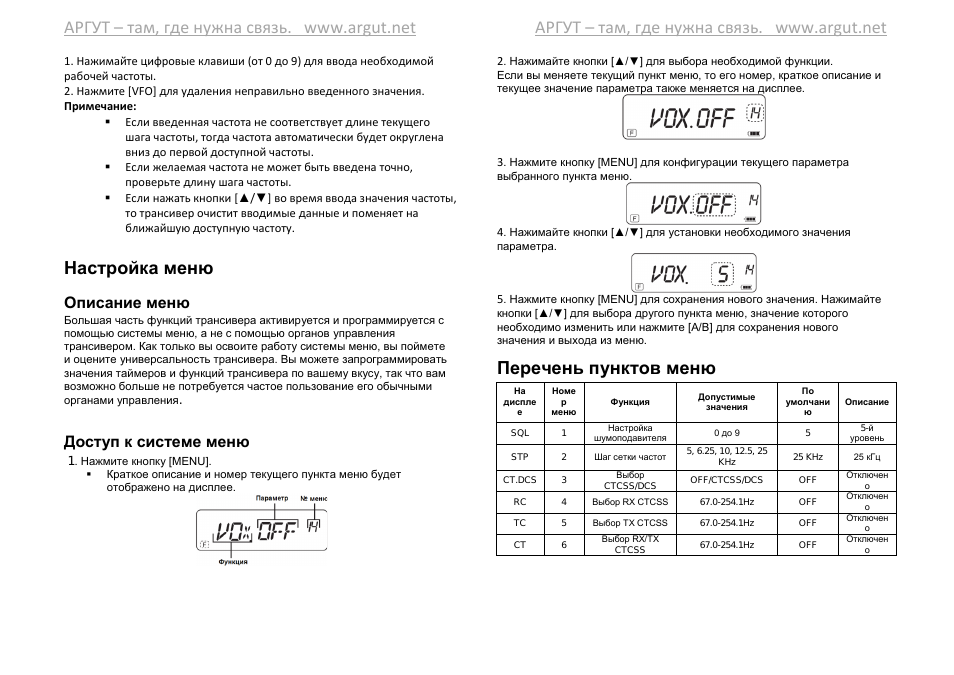
Перечень пунктов меню
На
диспле
е
Номе
р
меню
Функция
Допустимые
значения
По
умолчани
ю
Описание
SQL
1
Настройка
шумоподавителя
0 до 9
5
5-
й
уровень
STP
2
Шаг сетки частот
5, 6.25, 10, 12.5, 25
KHz
25 KHz
25 кГц
CT.DCS
3
Выбор
CTCSS/DCS
OFF/CTCSS/DCS
OFF
Отключен
о
RC
4
Выбор RX CTCSS
67.0-254.1Hz
OFF
Отключен
о
TC
5
Выбор TX CTCSS
67.0-254.1Hz
OFF
Отключен
о
CT
6
Выбор RX/TX
CTCSS
67.0-254.1Hz
OFF
Отключен
о
АРГУТ – там, где нужна связь. www.argut.net АРГУТ – там, где нужна связь. www.argut.net
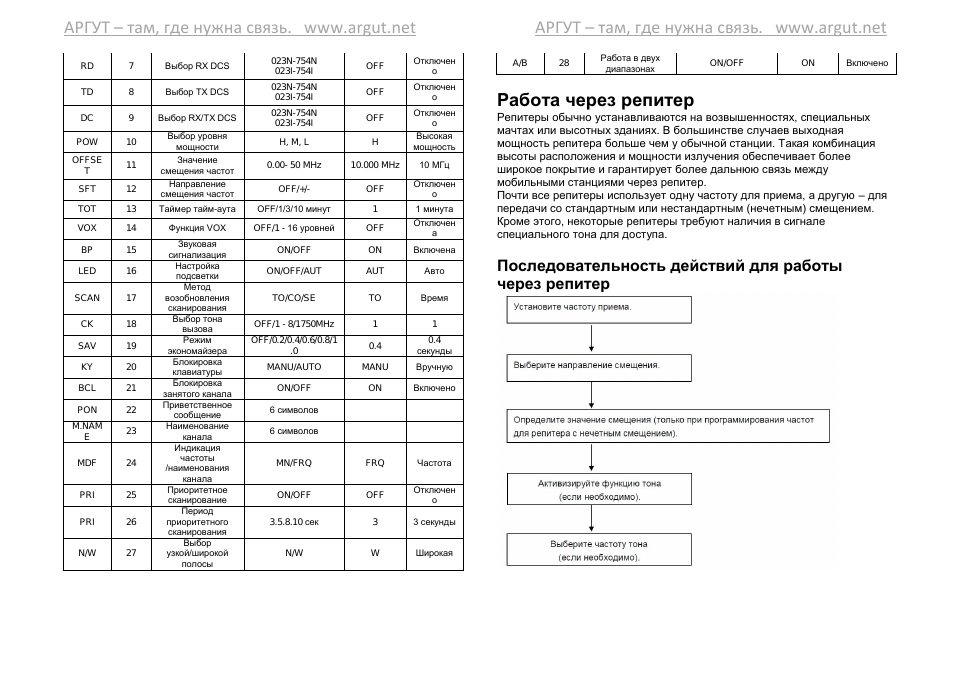
RD
7
Выбор RX DCS
023N-754N
023I-754I
OFF
Отключен
о
TD
8
Выбор TX DCS
023N-754N
023I-754I
OFF
Отключен
о
DC
9
Выбор RX/TX DCS
023N-754N
023I-754I
OFF
Отключен
о
POW
10
Выбор уровня
мощности
H, M, L
H
Высокая
мощность
OFFSE
T
11
Значение
смещения частот
0.00- 50 MHz
10.000 MHz
10 МГц
SFT
12
Направление
смещения частот
OFF/+/-
OFF
Отключен
о
TOT
13
Таймер тайм-аута
OFF/1/3/10 минут
1
1 минута
VOX
14
Функция VOX
OFF/1 —
16 уровней
OFF
Отключен
а
BP
15
Звуковая
сигнализация
ON/OFF
ON
Включена
LED
16
Настройка
подсветки
ON/OFF/AUT
AUT
Авто
SCAN
17
Метод
возобновления
сканирования
TO/CO/SE
TO
Время
CK
18
Выбор тона
вызова
OFF/1 — 8/1750MHz
1
1
SAV
19
Режим
экономайзера
OFF/0.2/0.4/0.6/0.8/1
.0
0.4
0.4
секунды
KY
20
Блокировка
клавиатуры
MANU/AUTO
MANU
Вручную
BCL
21
Блокировка
занятого канала
ON/OFF
ON
Включено
PON
22
Приветственное
сообщение
6 символов
M.NAM
E
23
Наименование
канала
6 символов
MDF
24
Индикация
частоты
/наименования
канала
MN/FRQ
FRQ
Частота
PRI
25
Приоритетное
сканирование
ON/OFF
OFF
Отключен
о
PRI
26
Период
приоритетного
сканирования
3.5.8.10
сек
3
3 секунды
N/W
27
Выбор
узкой/широкой
полосы
N/W
W
Широкая
A/B
28
Работа в двух
диапазонах
ON/OFF
ON
Включено
Работа через репитер
Репитеры обычно устанавливаются на возвышенностях, специальных
мачтах или высотных зданиях. В большинстве случаев выходная
мощность репитера больше чем у обычной станции. Такая комбинация
высоты расположения и мощности излучения обеспечивает более
широкое покрытие и гарантирует более дальнюю связь между
мобильными станциями через репитер.
Почти все репитеры использует одну частоту для приема, а другую – для
передачи со стандартным или нестандартным (нечетным) смещением.
Кроме этого, некоторые репитеры требуют наличия в сигнале
специального тона для доступа.
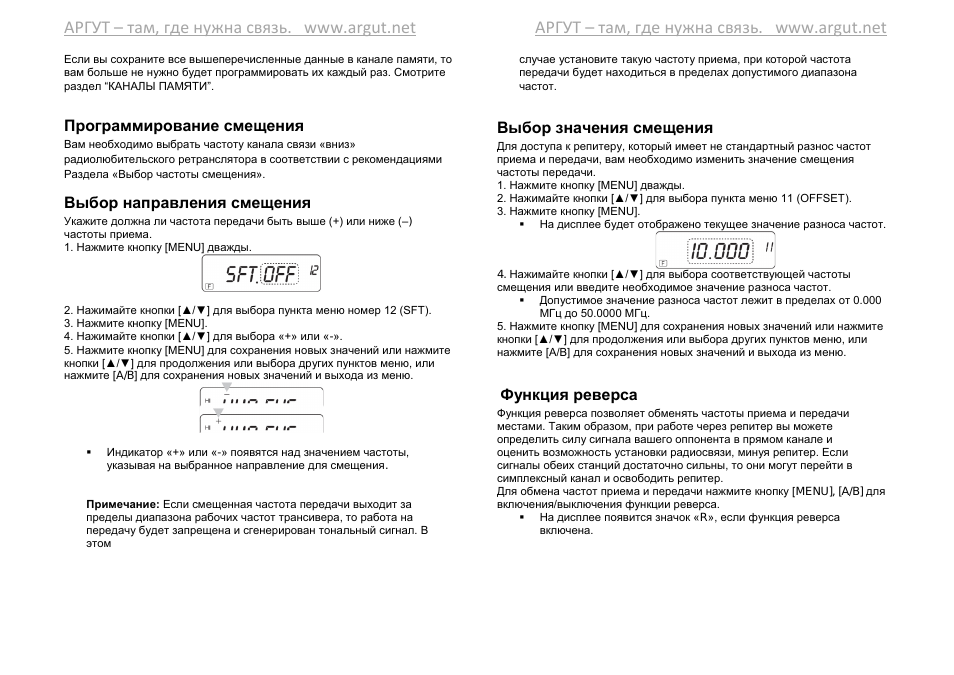
Последовательность действий для работы
через репитер
АРГУТ – там, где нужна связь. www.argut.net АРГУТ – там, где нужна связь. www.argut.net
Если вы сохраните все вышеперечисленные данные в канале памяти, то
вам больше не нужно будет программировать их каждый раз. Смотрите
раздел “КАНАЛЫ ПАМЯТИ”.
Программирование смещения
Вам необходимо выбрать частоту канала связи «вниз»
радиолюбительского ретранслятора в соответствии с рекомендациями
Раздела «Выбор частоты смещения».
Выбор направления смещения
Укажите должна ли частота передачи быть выше (+) или ниже (–)
частоты приема.
1. Нажмите кнопку [MENU] дважды.
2. Нажимайте кнопки [▲/▼] для выбора пункта меню номер 12 (SFT).
3. Нажмите кнопку [MENU].
4. Нажимайте кнопки [▲/▼] для выбора «+» или «-».
5. Нажмите кнопку [MENU] для сохранения новых значений или нажмите
кнопки [▲/▼] для продолжения или выбора других пунктов меню, или
нажмите [A/B] для сохранения новых значений и выхода из меню.
Индикатор «+» или «-» появятся над значением частоты,
указывая на выбранное направление для смещения.
Примечание: Если смещенная частота передачи выходит за
пределы диапазона рабочих частот трансивера, то работа на
передачу будет запрещена и сгенерирован тональный сигнал. В
этом
случае установите такую частоту приема, при которой частота
передачи будет находиться в пределах допустимого диапазона
частот.
Выбор значения смещения
Для доступа к репитеру, который имеет не стандартный разнос частот
приема и передачи, вам необходимо изменить значение смещения
частоты передачи.
1. Нажмите кнопку [MENU] дважды.
2. Нажимайте кнопки [▲/▼] для выбора пункта меню 11 (OFFSET).
3. Нажмите кнопку [MENU].
На дисплее будет отображено текущее значение разноса частот.
4.
Нажимайте кнопки [▲/▼] для выбора соответствующей частоты
смещения или введите необходимое значение разноса частот.
Допустимое значение разноса частот лежит в пределах от 0.000
МГц до 50.0000 МГц.
5. Нажмите кнопку [MENU] для сохранения новых значений или нажмите
кнопки [▲/▼] для продолжения или выбора других пунктов меню, или
нажмите [A/B] для сохранения новых значений и выхода из меню.
Функция реверса
Функция реверса позволяет обменять частоты приема и передачи
местами. Таким образом, при работе через репитер вы можете
определить силу сигнала вашего оппонента в прямом канале и
оценить возможность установки радиосвязи, минуя репитер. Если
сигналы обеих станций достаточно сильны, то они могут перейти в
симплексный канал и освободить репитер.
Для обмена частот приема и передачи нажмите кнопку [MENU], [A/B] для
включения/выключения функции реверса.
На дисплее появится значок «R», если функция реверса
включена.
АРГУТ – там, где нужна связь. www.argut.net АРГУТ – там, где нужна связь. www.argut.net
Примечание: Вы можете выключить функцию реверса и в
симплексном режиме, однако, это не приведет к изменению
частот приема и передачи.
Каналы памяти
В каждом из каналов памяти вы можете сохранить частоту приема и
передачи, а также дополнительные параметры. Таким образом, вы
сможете быстро активировать ранее сохраненные
параметры, установив необходимый рабочий канал. Всего в трансивере
предусмотрено 199 каналов памяти для хранения частоты, вида
излучения и других параметров.
Сохранение данных в памяти
Вы можете использовать любой канал памяти в качестве симплексного
или репитерного канала, а также канала с нечетным разносом частот.
Сохраните только одну частоту для симплексного или репитерного
канала и две частоты для канала с нечетным разносом частот. Выберите
необходимое приложение для каждого канала согласно вашим
потребностям.
Симплексный и репитерный канал позволяет:
Работать в режиме симплекса
Работать через репитер со стандартным смещением (если
направление смещения сохранено).
Канал с нечетным разносом частот позволяет:
Использовать репитер с нестандартным разносом частот
Примечание:
Вы можете не только сохранить необходимые данные в канале памяти,
но и перезаписать ранее имеющиеся данные в этом канале.
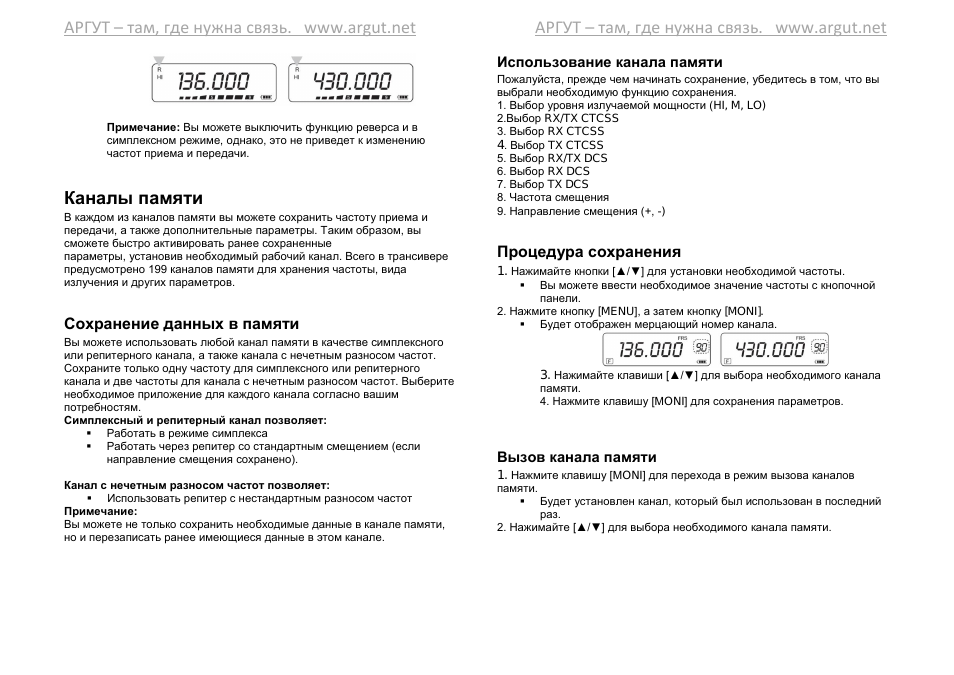
Использование канала памяти
Пожалуйста, прежде чем начинать сохранение, убедитесь в том, что вы
выбрали необходимую функцию сохранения.
1. Выбор уровня излучаемой мощности (HI, M, LO)
2.Выбор RX/TX CTCSS
3. Выбор RX CTCSS
4
. Выбор TX CTCSS
5. Выбор RX/TX DCS
6. Выбор RX DCS
7. Выбор TX DCS
8. Частота смещения
9. Направление смещения (+, -)
Процедура сохранения
1.
Нажимайте кнопки [▲/▼] для установки необходимой частоты.
Вы можете ввести необходимое значение частоты с кнопочной
панели.
2. Нажмите кнопку [MENU], а затем кнопку [MONI].
Будет отображен мерцающий номер канала.
3.
Нажимайте клавиши [▲/▼] для выбора необходимого канала
памяти.
4. Нажмите клавишу [MONI] для сохранения параметров.
Вызов канала памяти
1.
Нажмите клавишу [MONI] для перехода в режим вызова каналов
памяти.
Будет установлен канал, который был использован в последний
раз.
2. Нажимайте [▲/▼] для выбора необходимого канала памяти.
АРГУТ – там, где нужна связь. www.argut.net АРГУТ – там, где нужна связь. www.argut.net
На данном этапе вы не сможете вызвать пустой канал.
Для восстановления режима VFO, нажмите клавишу [VFO].
Использование цифровой клавишной панели
для вызова содержимого канала памяти
Вызов необходимого канала памяти может быть также осуществлен с
помощью клавишной панели.
1. Нажмите кнопку [MONI] для входа в режим вызова памяти
2. Введите номер канала, используя 3 цифры
Например, для вызова 90 канала, нажмите [0], [9], [0].
Примечание:
Вы не сможете устанавливать пустые каналы памяти. Будет
сгенерирован тональный сигнал ошибки.
Если вы устанавливаете канал c нестандартным разносом
частот, то индикатор «+» или «-» отображается на дисплее.
Нажмите [MENU], затем [А/В] (функция реверса) для индикации
частоты передачи.
После вызова канала памяти вы можете изменить некоторые
параметры, например, уровень выходной мощности. Однако, при
этом сохраненное значение будет утеряно при установке другого
канала или выбора режима VFO. Для сохранения изменений
параметров на данном этапе, необходимо перезаписать
содержимое выбранного канала.
FM-
радио
Вход в режим FM-радио
Нажмите [MENU] + [0] для входа в режим радио.
Если включен данный режим, и другой абонент пытается вызвать вашу
рацию или вы нажимаете кнопку [PTT] для вызова других абонентов, то
рация автоматически переключится на режим приёма/передачи, а спустя
10 секунд после окончания сеанса связи, трансивер автоматически
переключится в режим радио.
Выход из режима FM-радио
Для выхода из режима радио нажмите кнопки [MENU] + [0].
Поиска каналов FM-радио
Нажмите кнопки [MENU] + [3] для входа в режим поиска каналов радио.
Найдя действительную радиостанцию (канал), трансивер остановится на
ней на 5 секунд, после чего продолжит дальнейший поиск станций
автоматически. Во время остановки поиска на найденном канале,
нажмите кнопку [▲] для продолжения поиска вверх, либо кнопку [▼] для
продолжения поиска вниз. Для выхода из режима поиска каналов
нажмите любую другую кнопку.
Сохранение каналов FM-радио
После того, как вы нашли подходящий FM-канал, выйдите из поиска и
нажмите кнопки [A/B] + [MENU] для входа в режим сохранения каналов.
Две цифры на правой части дисплея предназначены для сохранения
номера частоты канала. Нажмите кнопки [▲/▼] или цифры от [0] до [9]
для выбора желаемого номера канала для сохранения. Нажмите [PTT]
или [A/B] для подтверждения и сохранения.
В режиме VFO можно напрямую вводить радиочастоту цифровыми
клавишами, затем, повторив описанные выше шаги, сохранить канал.
Переключение и работа в режиме FM-радио
В режиме радио нажмите кнопку [MENU] для переключения между
режимом VFO (канальный режим) и режимом MR (режим памяти). В
режиме VFO нажимайте цифровые клавиши или кнопки [▲/▼] для
выбора радиочастоты. В режиме MR нажимайте цифровые клавиши или
кнопки [▲/▼] для выбора сохраненных радиоканалов.
Удаление содержимого канала памяти
Для удаления содержимого отдельного канала памяти, вам необходимо:
1. Установить канал памяти, содержимое которого вы хотите удалить.
2. Отключите питание трансивера.
АРГУТ – там, где нужна связь. www.argut.net АРГУТ – там, где нужна связь. www.argut.net
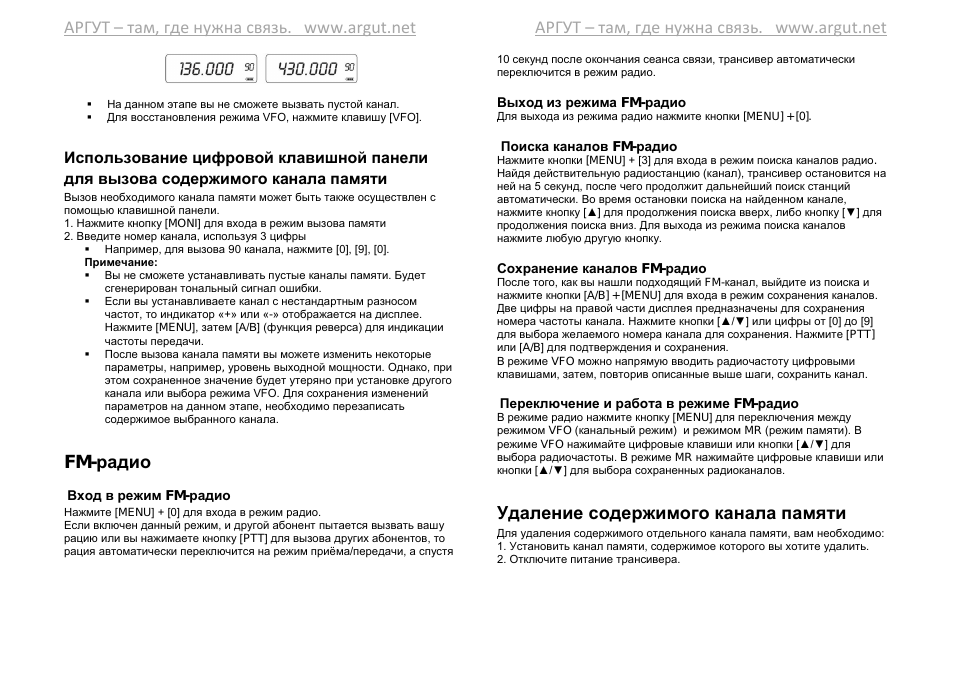
3. Нажмите кнопку [MONI] и включите питание трансивера
Будет отображено подтверждающее сообщение
4.
Нажмите кнопку [MONI] для удаления содержимого канала памяти.
Содержимое канала памяти будет удалено.
Примечание: Если трансивер находится в режиме индикации каналов
памяти или функция защиты данных от удаления включена, то вы не
сможете удалить данные из канала памяти. Для удаления данных вам
необходимо предварительно снять защиту от удаления данных
.
Индикация каналов памяти
В этом режиме трансивер отображает только номера каналов (или
наименования каналов, если они были сохранены), вместо рабочей
частоты.
1.
Нажмите кнопки [PTT] + [MENU].
Трансивер будет отображать номер канала (или наименование)
вместо рабочей частоты.
2.
Нажимайте клавиши [▲/▼] для выбора необходимого номера канала.
Примечание: Нельзя выбрать пустой канал.
Если трансивер функционирует в режиме индикации каналов памяти, то
доступны только следующие функции:
1. Настройка порога шумоподавителя
2. Уровень выходной мощности
3. Функция таймера тайм-аута TOT
4. Функция VOX
5. BP
6. LED
7. Сканирование
8. CK (Тональный вызов)
9. SAV (Экономайзер)
10. Блокировка органов управления [Ручная/Авто]
11. BCL
(блокировка занятого канала)
12. PON
(приветственное сообщение)
Возобновление работы в частотном режиме
При выключенном питании трансивера зажмите [PTT] + [MENU] и
включите питание трансивера.
Сканирование
Метод возобновления сканирования
При обнаружении сигнала на рабочей частоте (или в канале памяти)
трансивер приостанавливает сканирование. Затем сканирование будет
возобновлено в зависимости от метода возобновления сканирования,
который запрограммирован пользователем.
Временной режим (по умолчанию)
При обнаружении сигнала в канале трансивер приостанавливает
сканирование приблизительно на 5 секунд, а затем возобновляет
сканирование, даже если сигнал все еще присутствует в канале.
Сигнальный режим
При обнаружении сигнала в канале трансивер приостанавливает
сканирование до тех пор, пока сигнал в канале не исчезнет. Пауза между
моментом исчезновения сигнала и возобновлением сканирования
составляет 5 секунд.
Режим поиска
Трансивер осуществляет поиск сигнала и при его обнаружении
останавливается.
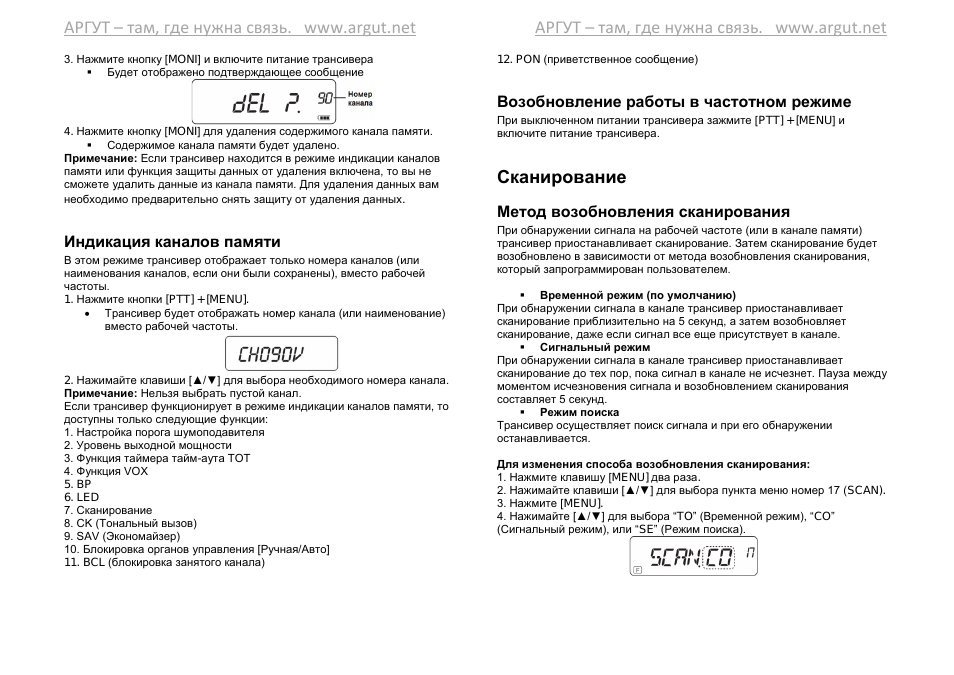
Для изменения способа возобновления сканирования:
1. Нажмите клавишу [MENU] два раза.
2. Нажимайте клавиши [▲/▼] для выбора пункта меню номер 17 (SCAN).
3. Нажмите [MENU].
4. Нажимайте [▲/▼] для выбора “TO” (Временной режим), “CO”
(Сигнальный режим), или “SE” (Режим поиска).
АРГУТ – там, где нужна связь. www.argut.net АРГУТ – там, где нужна связь. www.argut.net
5. Нажмите клавишу [MENU] для сохранения нового значения и выбора
других пунктов меню или нажмите [A/B] для сохранения введенных
значений и выхода из режима меню.
Активизация сканирования
Вы можете активизировать сканирование в режиме VFO и в режиме
каналов памяти.
1. Нажмите клавишу [A/B], а затем нажмите клавишу [3] для активизации
сканирования.
2. Для остановки сканирования нажмите любую клавишу за исключением
[MONI].
Селективный вызов
CTCSS
и DCS
В некоторых случаях требуется получение вызовов только от
определенной группы станций. В этом случае необходимо использовать
функции селективных вызовов. Трансивер снабжен системой тонального
шумоподавителя (CTCSS) и системой цифрового кодового
шумоподавителя (DCS). Эти функции селективного вызова позволяют
игнорировать (не прослушивать) сигнал от других станций,
использующих идентичную рабочую частоту. Трансивер реагирует на
вызов, только если в сигнале имеется совпадающий CTCSS тон или DCS
код.
Примечание: Системы CTCSS и DCS не предназначены для
обеспечения конфиденциальности радиосвязи и не производят
шифрования сигнала. Они позволяют оградить пользователя от
нежелательных вызовов.
CTCSS
CTCSS тон – это суб-тон, который может быть запрограммирован
и выбран из 50 допустимых значений частот.
Активация CTCSS
1
. Нажмите [MENU] два раза, а затем нажимайте кнопки [▲/▼] для
выбора пункта меню номер 3 (CT.DCS).
2. Нажмите кнопку [MENU], а затем нажимайте кнопки [▲/▼] для выбора
«CTCSS».
Каждое нажатие кнопок [▲/▼] будет приводить к смене значения
в следующей последовательности:
«OFF» -> «CTCSS» -> «DCS» -> «OFF»
3. Нажмите кнопку [MENU] для сохранения новых значений и
продолжения настройки других функций . Или нажмите кнопку [A/B] для
сохранения новых значений и выхода из режима меню.
Индикатор «QT» будет отображен в верхней части дисплея,
указывая на активность функции CTCSS.
Примечание: Если функция CTCSS включена, вы будете прослушивать
сигналы содержащие только совпадающий CTCSS суб-тон. Для ответа
на вызов нажмите клавишу PTT и говорите в микрофон.
Примечания:
Вы не можете использовать функции CTCSS и DCS
одновременно. Включение функции DCS после активации
CTCSS будет означать автоматическое отключение CTCSS.
Если вы установить высокое значение частоты CTCSS суб-тона,
то принимаемый сигнал или шумы, содержащие аудио сигналы
данного тона могут быть ошибочно декодированы, что приведет
к некорректной работе функции CTCSS. Для предотвращения
этой проблемы необходимо устанавливать оптимальный
уровень порога шумоподавителя.
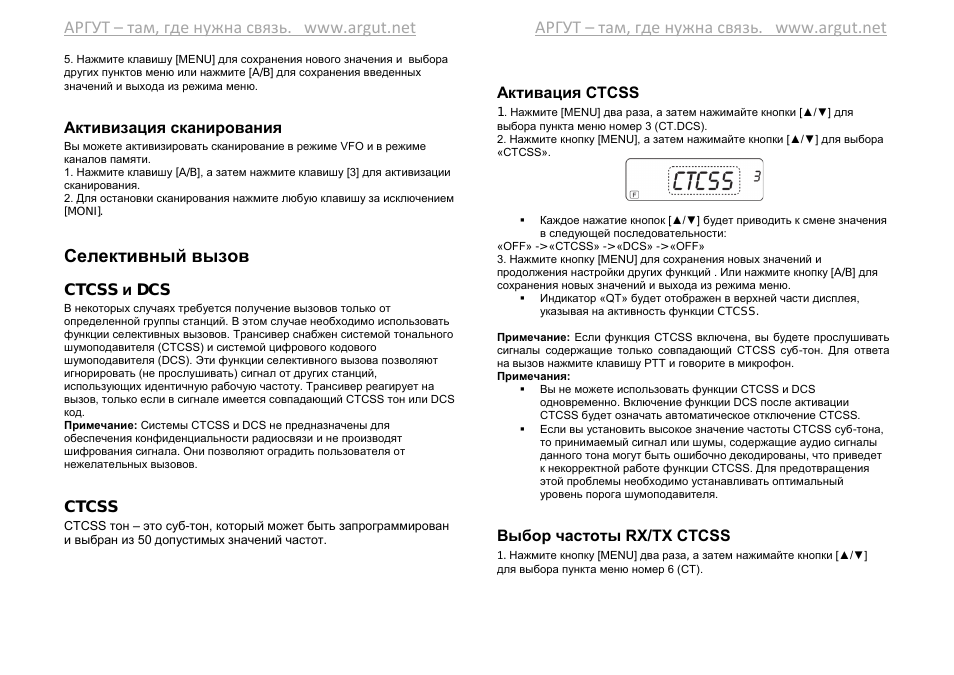
Выбор частоты RX/TX CTCSS
1.
Нажмите кнопку [MENU] два раза, а затем нажимайте кнопки [▲/▼]
для выбора пункта меню номер 6 (CT).
АРГУТ – там, где нужна связь. www.argut.net АРГУТ – там, где нужна связь. www.argut.net
Текущее значение частоты CTCSS суб-тона будет отображено на
дисплее.
2. Нажмите кнопку [MENU], а затем нажимайте кнопки [▲/▼] для выбора
необходимого значения частоты CTCSS суб-тона.
Перечень допустимых значений частот суб-тона CTCSS будет
приведен далее.
3. Нажмите кнопку [MENU] для сохранения новых значений и
продолжения установки других функций. Или нажмите кнопку [A/B] для
сохранения новых значений и выхода из меню.
Примечание: Для использования выбранного CTCSS тона вам
необходимо включить функцию CTCSS.
Выбор значения RX CTCSS
1.
Нажмите [MENU] два раза, а затем нажимайте кнопки [▲/▼] для
выбора пункта меню 4 (RC).
Текущее значение частоты CTCSS тона будет отображено на
дисплее.
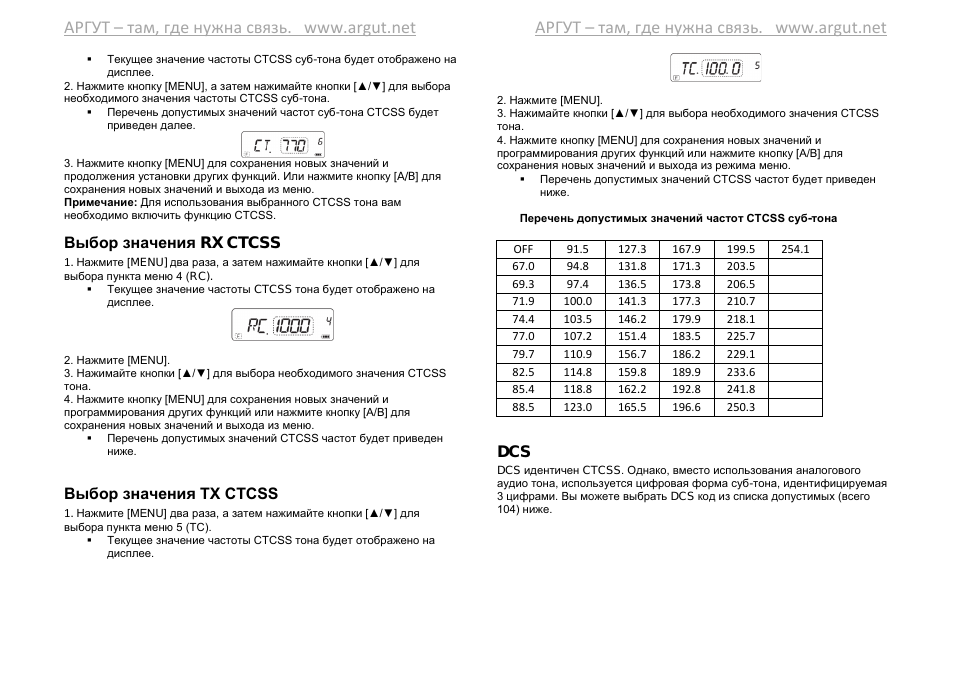
2. Нажмите [MENU].
3. Нажимайте кнопки [▲/▼] для выбора необходимого значения CTCSS
тона.
4. Нажмите кнопку [MENU] для сохранения новых значений и
программирования других функций или нажмите кнопку [А/В] для
сохранения новых значений и выхода из меню.
Перечень допустимых значений CTCSS частот будет приведен
ниже.
Выбор значения TX CTCSS
1.
Нажмите [MENU] два раза, а затем нажимайте кнопки [▲/▼] для
выбора пункта меню 5 (TC).
Текущее значение частоты CTCSS тона будет отображено на
дисплее.
2. Нажмите [MENU].
3. Нажимайте кнопки [▲/▼] для выбора необходимого значения CTCSS
тона.
4. Нажмите кнопку [MENU] для сохранения новых значений и
программирования других функций или нажмите кнопку [А/В] для
сохранения новых значений и выхода из режима меню.
Перечень допустимых значений CTCSS частот будет приведен
ниже.
Перечень допустимых значений частот CTCSS суб-тона
OFF
91.5
127.3
167.9
199.5
254.1
67.0
94.8
131.8
171.3
203.5
69.3
97.4
136.5
173.8
206.5
71.9
100.0
141.3
177.3
210.7
74.4
103.5
146.2
179.9
218.1
77.0
107.2
151.4
183.5
225.7
79.7
110.9
156.7
186.2
229.1
82.5
114.8
159.8
189.9
233.6
85.4
118.8
162.2
192.8
241.8
88.5
123.0
165.5
196.6
250.3
DCS
DCS
идентичен CTCSS. Однако, вместо использования аналогового
аудио тона, используется цифровая форма суб-тона, идентифицируемая
3 цифрами. Вы можете выбрать DCS код из списка допустимых (всего
104) ниже.
АРГУТ – там, где нужна связь. www.argut.net АРГУТ – там, где нужна связь. www.argut.net
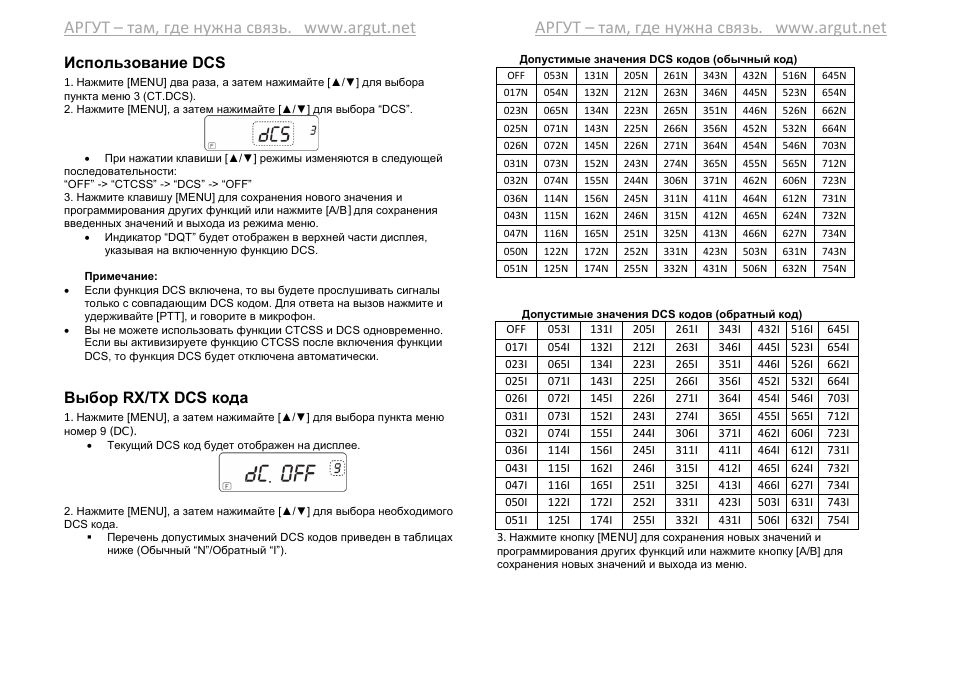
Использование DCS
1.
Нажмите [MENU] два раза, а затем нажимайте [▲/▼] для выбора
пункта меню 3 (CT.DCS).
2. Нажмите [MENU], а затем нажимайте [▲/▼] для выбора “DCS”.
При нажатии клавиши [▲/▼] режимы изменяются в следующей
последовательности:
“OFF” -> “CTCSS” -> “DCS” -> “OFF”
3. Нажмите клавишу [MENU] для сохранения нового значения и
программирования других функций или нажмите [А/В] для сохранения
введенных значений и выхода из режима меню.
Индикатор “DQT” будет отображен в верхней части дисплея,
указывая на включенную функцию DCS.
Примечание:
Если функция DCS включена, то вы будете прослушивать сигналы
только с совпадающим DCS кодом. Для ответа на вызов нажмите и
удерживайте [PTT], и говорите в микрофон.
Вы не можете использовать функции CTCSS и DCS одновременно.
Если вы активизируете функцию CTCSS после включения функции
DCS, то функция DCS будет отключена автоматически.
Выбор RX/TX DCS кода
1.
Нажмите [MENU], а затем нажимайте [▲/▼] для выбора пункта меню
номер 9 (DC).
Текущий DCS код будет отображен на дисплее.
2. Нажмите [MENU], а затем нажимайте [▲/▼] для выбора необходимого
DCS кода.
Перечень допустимых значений DCS кодов приведен в таблицах
ниже (Обычный “N”/Обратный “I”).
Допустимые значения DCS кодов (обычный код)
OFF
053N
131N
205N
261N
343N
432N
516N
645N
017N
054N
132N
212N
263N
346N
445N
523N
654N
023N
065N
134N
223N
265N
351N
446N
526N
662N
025N
071N
143N
225N
266N
356N
452N
532N
664N
026N
072N
145N
226N
271N
364N
454N
546N
703N
031N
073N
152N
243N
274N
365N
455N
565N
712N
032N
074N
155N
244N
306N
371N
462N
606N
723N
036N
114N
156N
245N
311N
411N
464N
612N
731N
043N
115N
162N
246N
315N
412N
465N
624N
732N
047N
116N
165N
251N
325N
413N
466N
627N
734N
050N
122N
172N
252N
331N
423N
503N
631N
743N
051N
125N
174N
255N
332N
431N
506N
632N
754N
Допустимые значения DCS кодов (обратный код)
OFF
053I
131I
205I
261I
343I
432I 516I 645I
017I
054I
132I
212I
263I
346I
445I 523I 654I
023I
065I
134I
223I
265I
351I
446I 526I 662I
025I
071I
143I
225I
266I
356I
452I 532I 664I
026I
072I
145I
226I
271I
364I
454I 546I 703I
031I
073I
152I
243I
274I
365I
455I 565I 712I
032I
074I
155I
244I
306I
371I
462I 606I 723I
036I
114I
156I
245I
311I
411I
464I 612I 731I
043I
115I
162I
246I
315I
412I
465I 624I 732I
047I
116I
165I
251I
325I
413I
466I 627I 734I
050I
122I
172I
252I
331I
423I
503I 631I 743I
051I
125I
174I
255I
332I
431I
506I 632I 754I
3.
Нажмите кнопку [MENU] для сохранения новых значений и
программирования других функций или нажмите кнопку [А/В] для
сохранения новых значений и выхода из меню.
АРГУТ – там, где нужна связь. www.argut.net АРГУТ – там, где нужна связь. www.argut.net
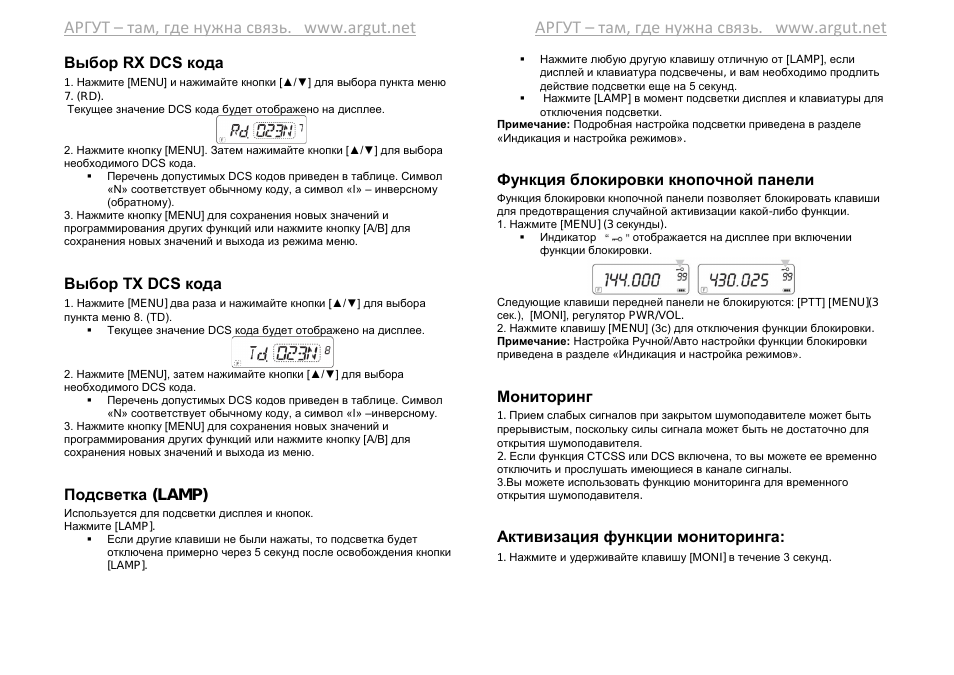
Выбор RX DCS кода
1
. Нажмите [MENU] и нажимайте кнопки [▲/▼] для выбора пункта меню
7. (RD).
Текущее значение DCS кода будет отображено на дисплее.
2. Нажмите кнопку [MENU]. Затем нажимайте кнопки [▲/▼] для выбора
необходимого DCS кода.
Перечень допустимых DCS кодов приведен в таблице. Символ
«N» соответствует обычному коду, а символ «I» – инверсному
(обратному).
3. Нажмите кнопку [MENU] для сохранения новых значений и
программирования других функций или нажмите кнопку [А/В] для
сохранения новых значений и выхода из режима меню.
Выбор TX DCS кода
1
. Нажмите [MENU] два раза и нажимайте кнопки [▲/▼] для выбора
пункта меню 8. (TD).
Текущее значение DCS кода будет отображено на дисплее.
2. Нажмите [MENU], затем нажимайте кнопки [▲/▼] для выбора
необходимого DCS кода.
Перечень допустимых DCS кодов приведен в таблице. Символ
«N» соответствует обычному коду, а символ «I» –инверсному.
3. Нажмите кнопку [MENU] для сохранения новых значений и
программирования других функций или нажмите кнопку [А/В] для
сохранения новых значений и выхода из меню.
Подсветка (LAMP)
Используется для подсветки дисплея и кнопок.
Нажмите [LAMP].
Если другие клавиши не были нажаты, то подсветка будет
отключена примерно через 5 секунд после освобождения кнопки
[LAMP].
Нажмите любую другую клавишу отличную от [LAMP], если
дисплей и клавиатура подсвечены, и вам необходимо продлить
действие подсветки еще на 5 секунд.
Нажмите [LAMP] в момент подсветки дисплея и клавиатуры для
отключения подсветки.
Примечание: Подробная настройка подсветки приведена в разделе
«Индикация и настройка режимов».
Функция блокировки кнопочной панели
Функция блокировки кнопочной панели позволяет блокировать клавиши
для предотвращения случайной активизации какой-либо функции.
1. Нажмите [MENU] (3 секунды).
Индикатор
отображается на дисплее при включении
функции блокировки.
Следующие клавиши передней панели не блокируются: [PTT] [MENU](3
сек.), [MONI], регулятор PWR/VOL.
2. Нажмите клавишу [MENU] (3с) для отключения функции блокировки.
Примечание: Настройка Ручной/Авто настройки функции блокировки
приведена в разделе «Индикация и настройка режимов».
Мониторинг
1.
Прием слабых сигналов при закрытом шумоподавителе может быть
прерывистым, поскольку силы сигнала может быть не достаточно для
открытия шумоподавителя.
2.
Если функция CTCSS или DCS включена, то вы можете ее временно
отключить и прослушать имеющиеся в канале сигналы.
3.Вы можете использовать функцию мониторинга для временного
открытия шумоподавителя.
Активизация функции мониторинга:
1.
Нажмите и удерживайте клавишу [MONI] в течение 3 секунд.
12:17
Сравнение раций в лесу
06:16
Аргут. Где можно использовать рации. Выпуск№1
13:47
Обзор радиостанции Аргут А-41
12:28
Обзор Аргут А-41 от радиочиф
02:07
Обзор рации Аргут А 41
00:54
Работа раций Бауфенг и Аргут-а 41
Нажмите на кнопку для помощи
- Наличие
- уточняйте
- Гарантия
- 12
- Самовывоз
-
Тюмень
- Возможна доставка до адреса
- Способы оплаты
Описание
Характеристики
Комплектация
-
Комплектация:
- Приёмопередатчик Аргут А-41
- Аккумуляторная батарея Li-ion 1500 мА*ч
- Антенна портативная VHF/UHF
- Зарядная база
- Адаптер питания 220 В, 50 Гц/12 В, 1 А
- Клипса для крепления
- Кистевой ремешок
- Руководство пользователя
- Упаковка индивидуальная
- Картонная коробка с ложементом из формованного пластика
- Размеры: 254х62х188 мм
- Вес: 635 г
Упаковка:
Файлы
Оформить заказ
Экспертные мнения
Экспертные мнения
Купить Радиостанция Аргут А-41 в Тюмени легко — просто позвоните по телефону: 8-800-551-11-01
Аргут
Loading…
#
- А21
- А23
- А-23 New
- А-23 old
- А-24
- А-24 New
- А-24 old
- А25
- А-25 New
- А-41 New2
- А-433
- А-43 UHF
- А44
- А452
- А532
- А-74
- А-75
- А-772
- А-907
Loading…
Loading…
Nothing found
А-41 New
Schematics
2 pgs220.32 Kb0
User Manual [ru]
24 pgs17.42 Mb0
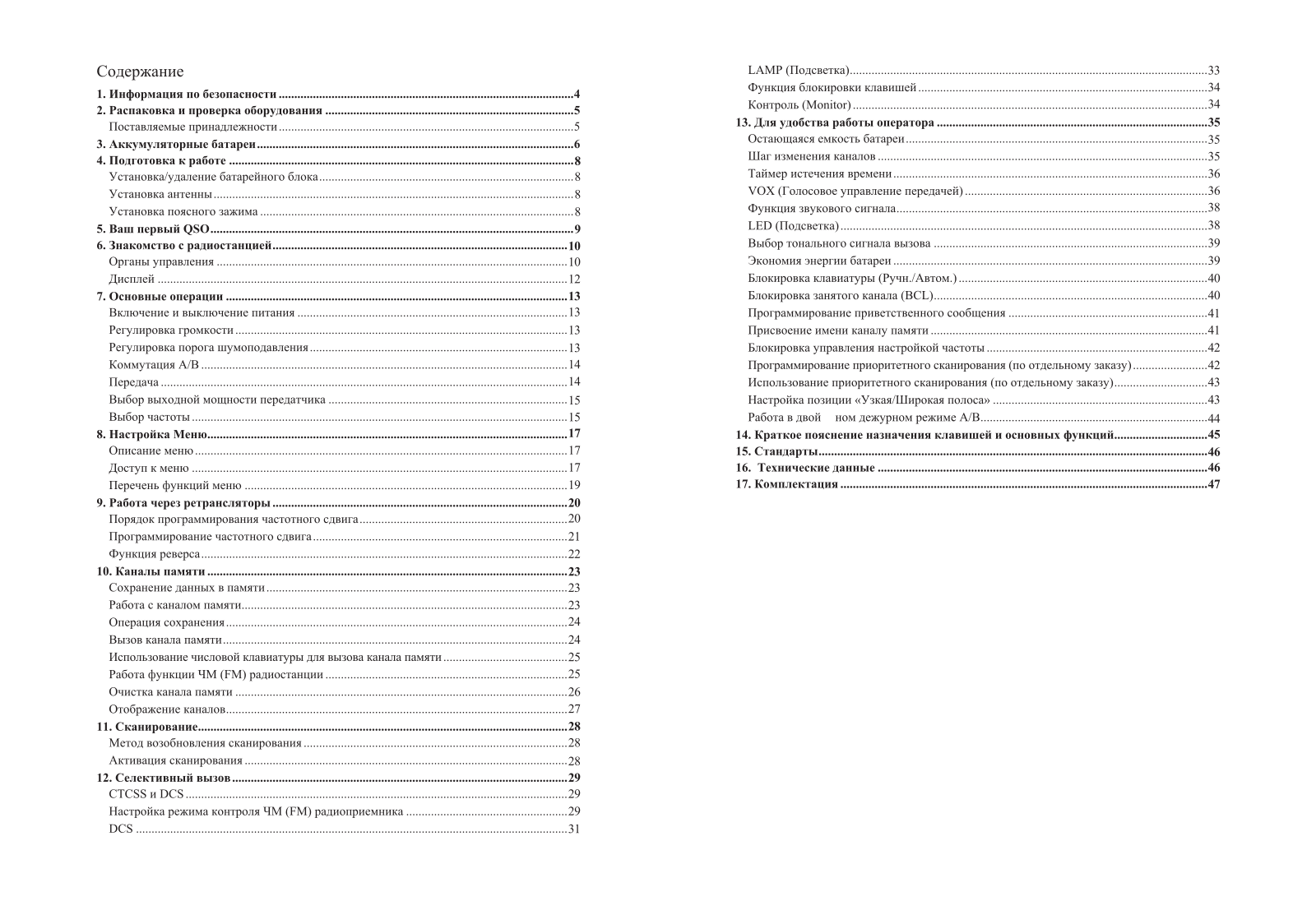
Table of contents
Loading…
…
Аргут User Manual [ru]
Specifications and Main Features
Frequently Asked Questions
User Manual
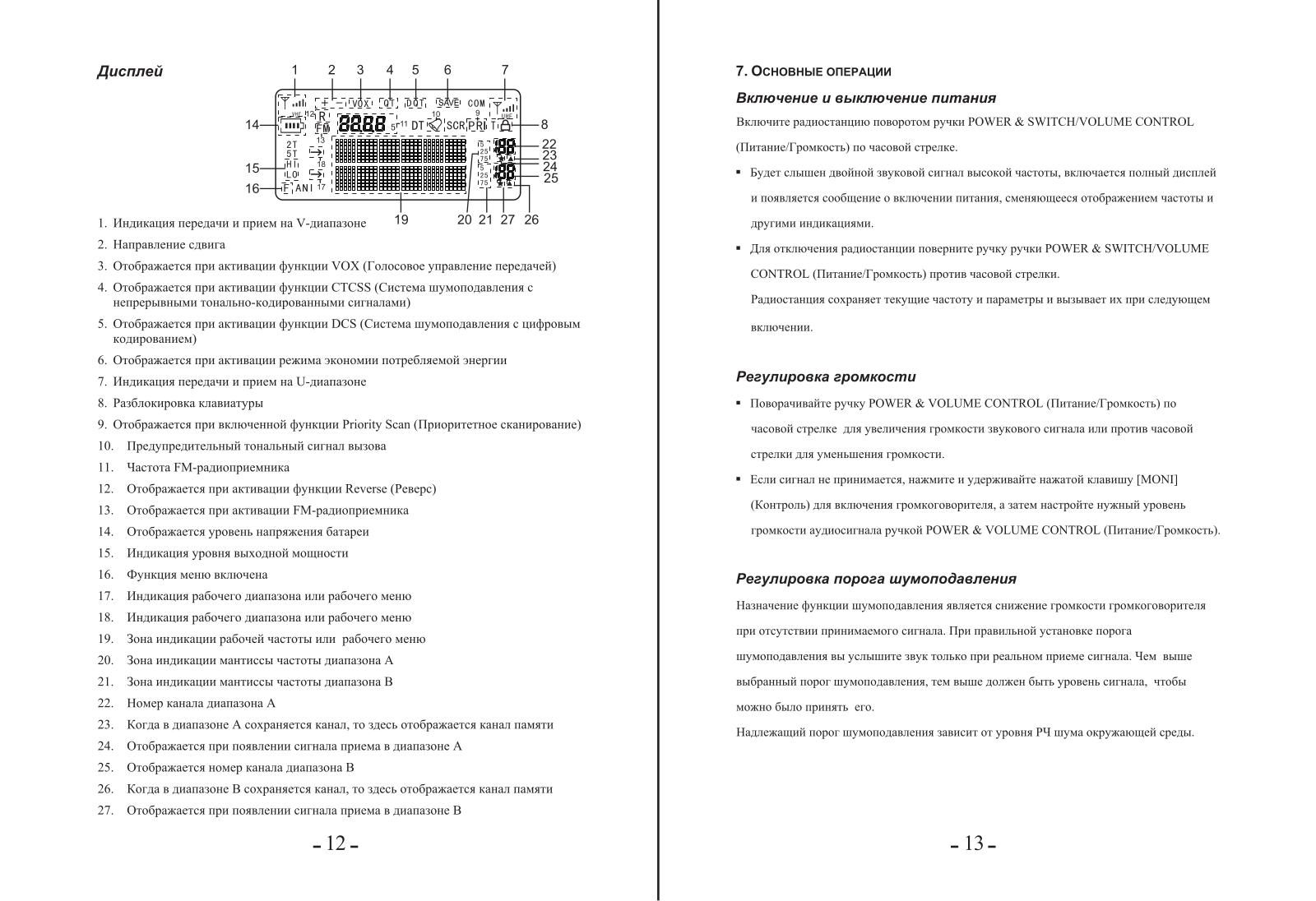
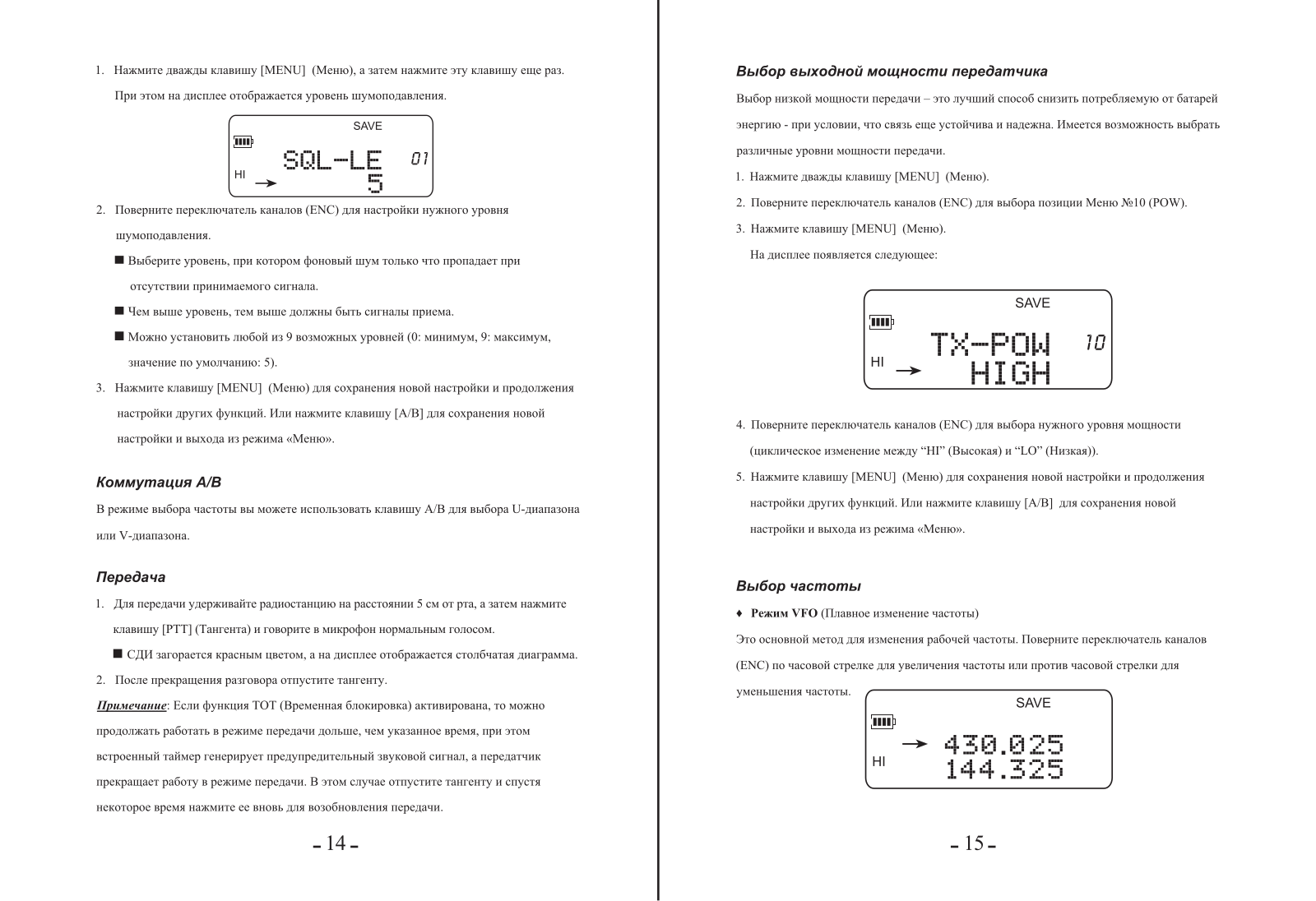
Loading…
+ 16 hidden pages
You need points to download manuals.
1 point = 1 manual.
You can buy points or you can get point for every manual you upload.
Buy points
Upload your manuals
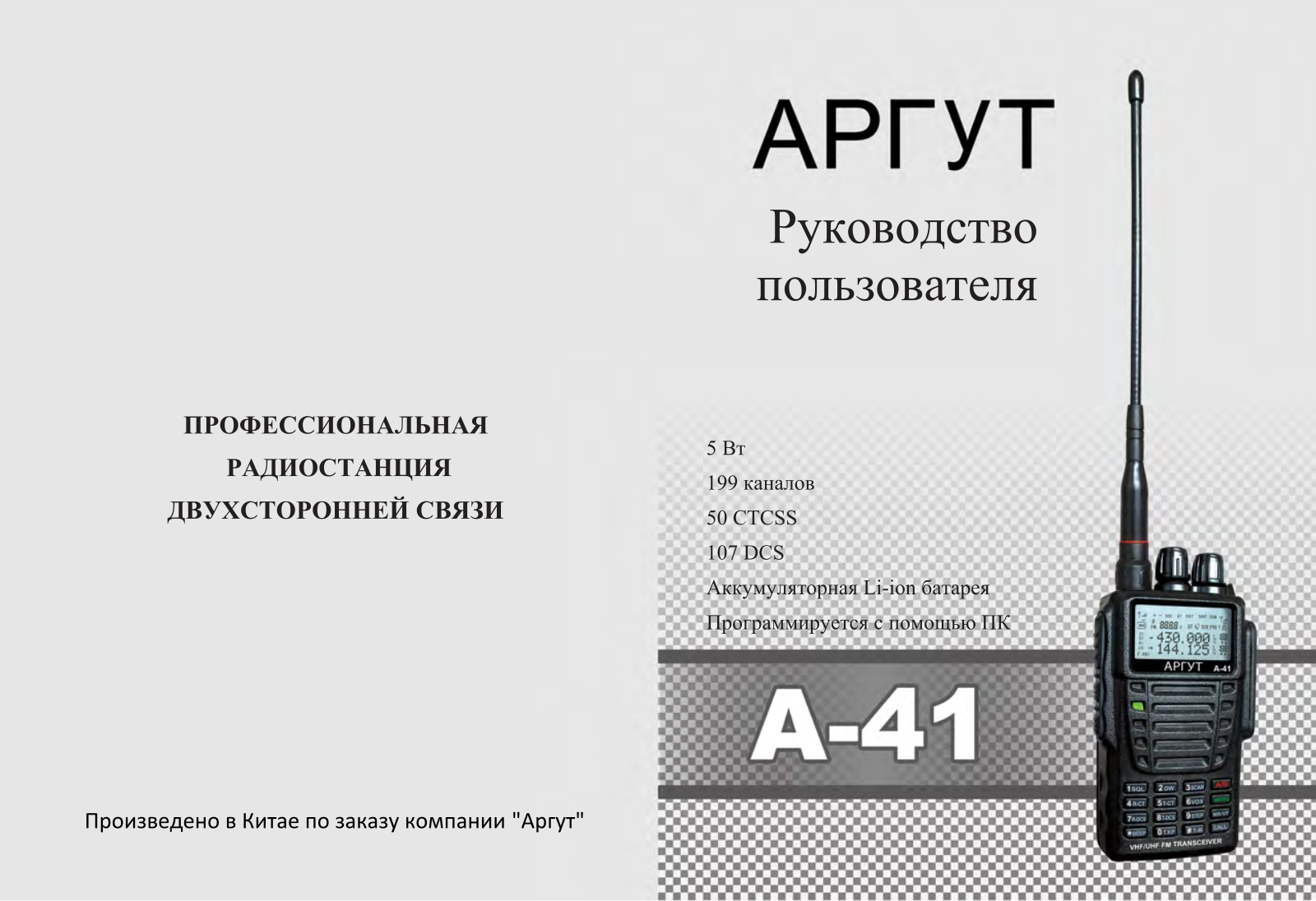
Рация АРГУТ А-41 new! в Новосибирске. LPD/PMR диапазон. Не требует разрешения.
Данная аналоговая модель сочетает в себе большой информативный дисплей, а так же наличие двух приёмников, что позволяет всегда оставаться на связи практически с любой радиостанцией VHF и UHF диапазонов.
Система меню разработана таким образом, что разобраться с функционалом сможет даже начинающий пользователь.
Трансивер выполнен из противоударного пластика и имеет степень защиты IP-66, что позволяет использовать рацию в экстремальных условиях.
Купить рацию АРГУТ А-41 new!, можно сделав заказ или позвонив по телефону: +7 (383) 213-23-94
Базовые опции:
- Узкая/широкая полоса
- Голосовое управление (VOX)
- LCD экран, клавиатура
- Выход в меню
- Высокая/низкая мощность
- Возможность программирования с компьютера
- Частотное/канальное сканирование
- Автоматическое отключение при неспользовании
- Автоматический переход в режим экономии энергии
- Режим блокировки передачи на занятом канале
- Коды 107 DCS/50 CTCSSFM-радио
- Присвоение имён каналам «под себя»
- Программирование уровня шумоподавления
- Двухдиапазонный VHF, UHF
- Сигнал о разрядке АКБ
- Индикатор уровня заряда АКБ
- Приоритетный поиск
- Выбор программирования имени/частоты
Технические характеристики:
| Диапазон частот | VHF(метровый диапазон): 136-174 МГц UHF(дециметровый диапазон): 400-520 МГц |
| Количество каналов | 199 |
| Источник питания | 7,4 В (литий-ионный аккумулятор); допустили диапазон изменения напряжения ±15% |
| Сопротивление антенны | 50 Ом |
| Шаг изменения частоты | 5 / 6.25 / 10 / 12.5 / 25 кГц |
| Диапазон рабочих температур | от -30°С до +60°С |
| Стабильность частоты | +2,5х10-6 PPM |
| Размеры (ШхВхГ) | 60x118x35 мм |
| Вес | 220 г |
| Аккумуляторная батарея | 1500 мАч (Li-ion) |
| АКБ | Средний рабочий цикл аккумулятора при высокой мощности, а также с использованием шумоподавления — 5/5/90. При батарее 1500 mAh (Li-ion) в аналоговом режиме — 7,5 часов. |
| Передача | |
| Выходная мощность | 5 Вт |
| Модуляция | FM (F3E) |
| Максимальная частота девиации | ±2.5 кГц |
| Уровень паразитного излучения | <-60 дБ |
| Шаг регулировки выходной мощности | 6 Дб на каждом частотном диапазоне |
| Потребляемый ток при передаче | UHF: 1500 мА VHF: 1300 мА |
| Приём | |
| Чувствительность (12 дБ SINAD) | < 0,18 мкВ |
| Шумоподавление | < 0,15 мкВ |
| Подавление интермодуляционных искажений | >65 ДБ |
| Мощность звукового сигнала | 0,58 Вт |
Комплектация
- Приемопередатчик
- Антенна
- Быстрое з/у
- Клипса
- АКБ Li-ion
- Кистевой ремешок
- Сетевой адаптер
Инструкция Аргут А41 (Argut_A-41-user-manual.pdf, 25,423 Kb) [Скачать]
Программирование Аргут А41 (NEW-A-41-setup.rar, 776 Kb) [Скачать]
Станьте первым оставившим свой отзыв
Написать отзыв
Доставка магазина RVtech.ru
|
|
|
|
|
|
|
Оплата покупки
|
В офисе:
|
|
|
Он-лайн оплата на сайте через платежную систему:
|
|
|
Оплата при получении
|
|
|
Перевод на карту Сбербанка
|
|
|
Электронные деньги:
|
|
|
Для Юридических лиц:
|
Наличными при получении товара, только для самовывоза и доставкой нашими курьерами.
Гарантия RVtech.ru
Все товары, реализуемые интернет-магазином, являются абсолютно новыми и имеют срок гарантийного обслуживания в сервисных центрах производителей или в сервисном центре RVtech.ru.
Покупатели, приобретающие цифровое фото и видео, периферийные устройства, коммуникаторы или другую технику в нашем магазине, вместе с товаром получают кассовый чек и гарантийный талон с печатью нашего магазина. Перейти в раздел гарантийные обязательства
When you order from opencartworks.com, you will receive a confirmation email. Once your order is shipped, you will be emailed the tracking information for your order’s shipment. You can choose your preferred shipping method on the Order Information page during the checkout process.
The total time it takes to receive your order is shown below:

The total delivery time is calculated from the time your order is placed until the time it is delivered to you. Total delivery time is broken down into processing time and shipping time.
Processing time: The time it takes to prepare your item(s) to ship from our warehouse. This includes preparing your items, performing quality checks, and packing for shipment.
Shipping time: The time for your item(s) to tarvel from our warehouse to your destination.
Shipping from your local warehouse is significantly faster. Some charges may apply.
In addition, the transit time depends on where you’re located and where your package comes from. If you want to know more information, please contact the customer service. We will settle your problem as soon as possible. Enjoy shopping!