
Содержимое
Введение
Обзор продукта
Входит в комплект поставки
Подключение
Совместимость
Вопросы и ответы
Введение
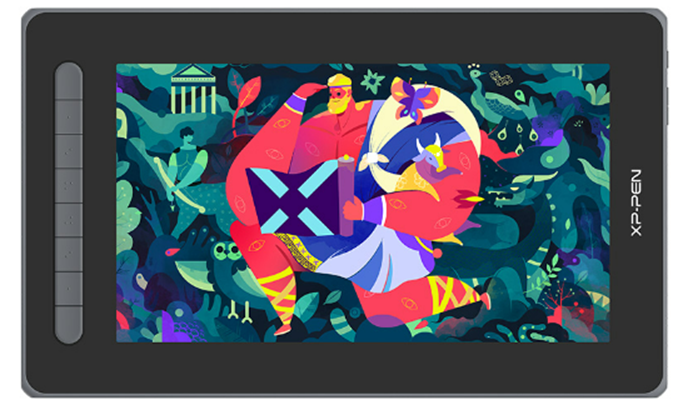
Спасибо, что вы выбрали интерактивный дисплей XPPen серии Artist (2-е поколение). В данной инструкции по использованию подробно описываются функции и характеристики продукта. Перед использованием внимательно прочтите данную инструкцию, чтобы гарантировать безопасное и корректное использование продукта.
Из-за обновлений продукта содержимое данной инструкции может отличаться от фактического продукта. Инструкция может изменяться без предварительного уведомления.
Примечание. Изображения в инструкции по эксплуатации предоставлены в справочных целях. Инструкция по эксплуатации может отличаться в зависимости от модели устройства.
Обзор продукта
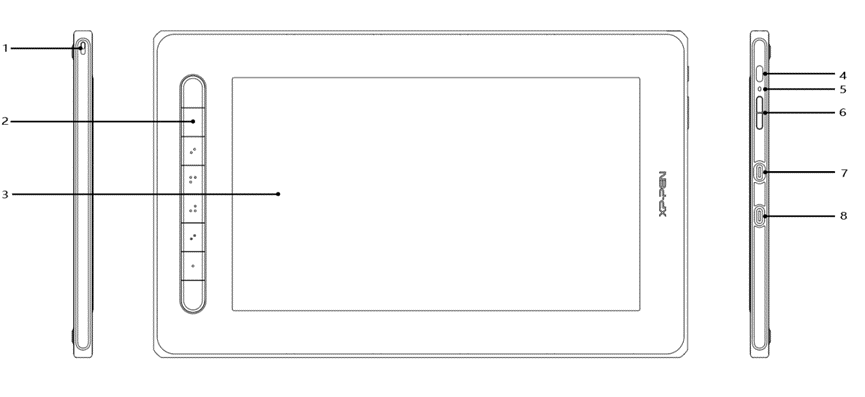
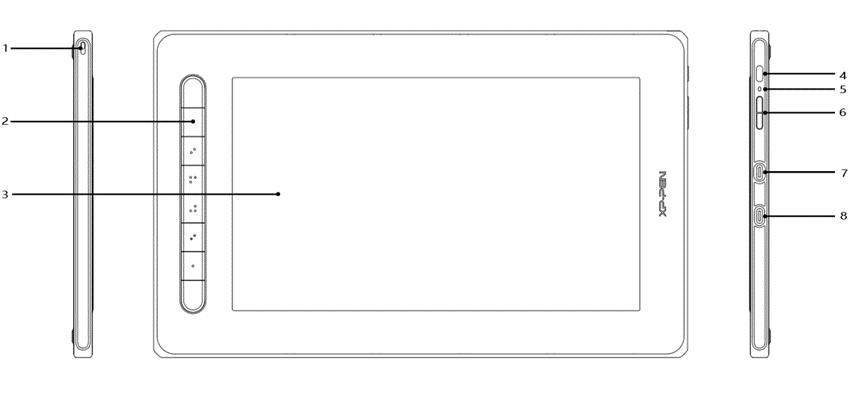
1. Отверстие для украшения и защиты
2. Быстрые кнопки
3. Экран/Рабочая область
4. Кнопка питания
5. Цвет индикатора
a. Нажмите на кнопку питания, чтобы включить устройство. Цвет индикатора останется гореть синим, когда устройство включено. Нажмите на кнопку питания повторно, чтобы выключить устройство.
b. Цвет индикатора включится и останется гореть оранжевым, когда устройство находится в режиме ожидания.
c. Чтобы переключиться на режим графического планшета, нажмите и удерживайте кнопку питания 3 секунды. Цвет индикатора начнет мигать синим и оранжевым. Нажмите на кнопку питания повторно, чтобы вернуться в обычный режим.
6. Кнопка + / ‒
7. Полнофункциональный порт USB-C
8. Порт USB-C «3 в 1»
* Изображение предоставлено в справочных целях. Расположение и количество быстрых кнопок может отличаться в зависимости от модели.
Входит в комплект поставки
Интерактивный дисплей
Стилус
Зажим для ручки
Наконечник для стилуса
Адаптер питания
Кабель USB «3 в 1»
Удлинительный кабель питания
Чистящая ткань
Перчатки с защитой от скольжения
Краткое руководство
Подключение
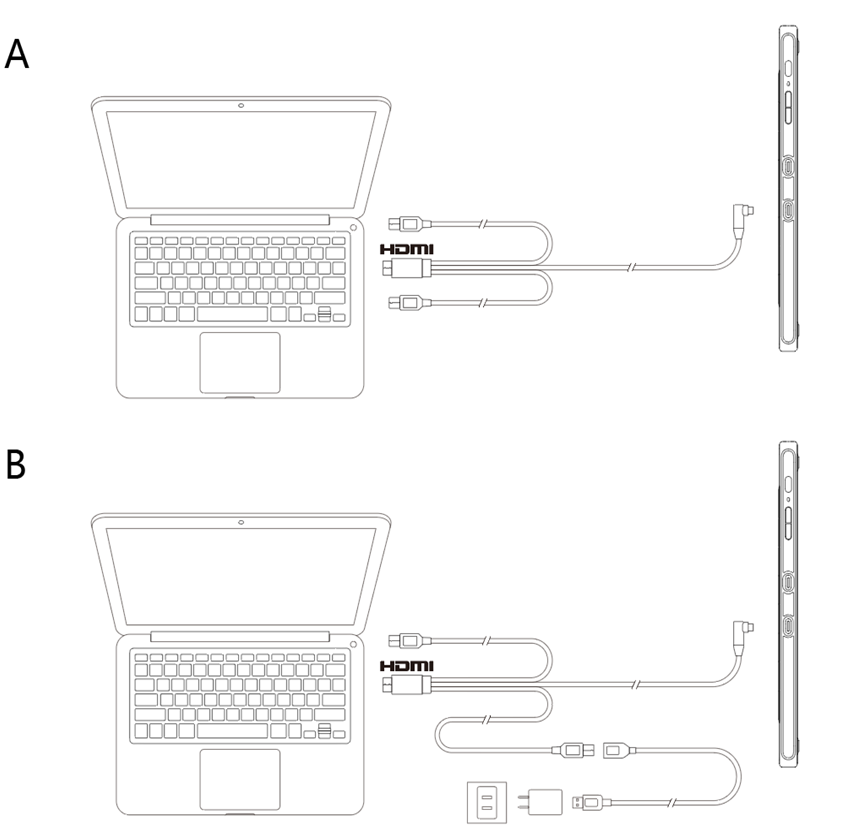
Вы можете подключить устройство к компьютеру следующими способами.
Подключите конец кабеля USB-A к компьютеру для питания устройства (A). Если питания недостаточно, экран интерактивного дисплей начнет мигать. В таком случае подключите конец красного кабеля USB-A к другому USB-порту компьютера, к адаптеру питания или к источнику питания (B).
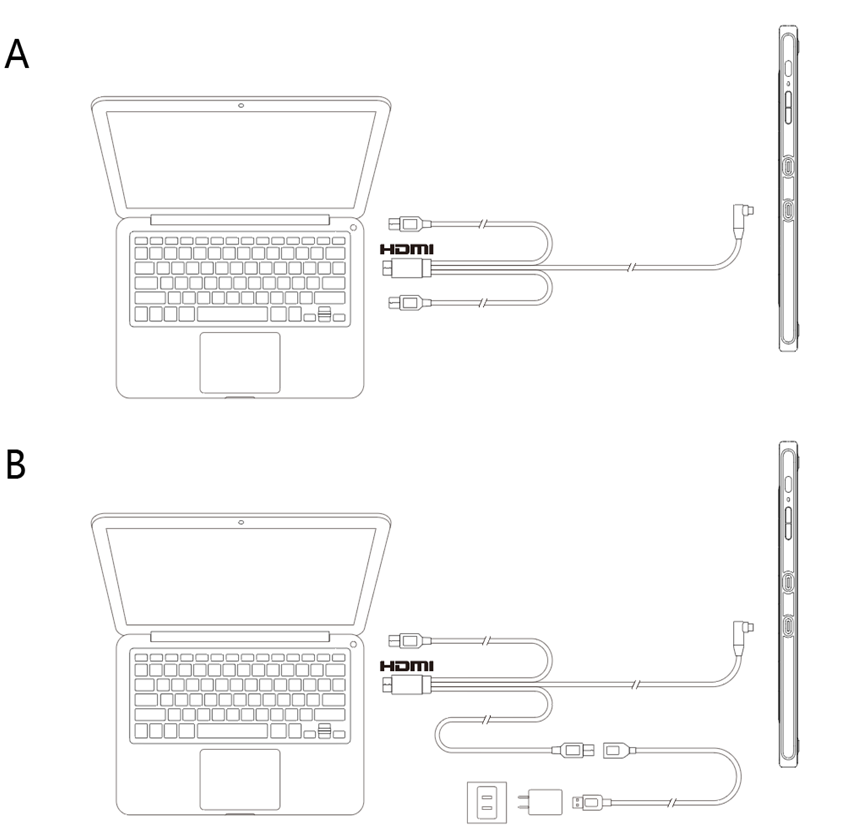
*Адаптеры питания для некоторых моделей продаются отдельно. Купите их при необходимости или используйте другие адаптеры.
Подключение через кабель USB-C
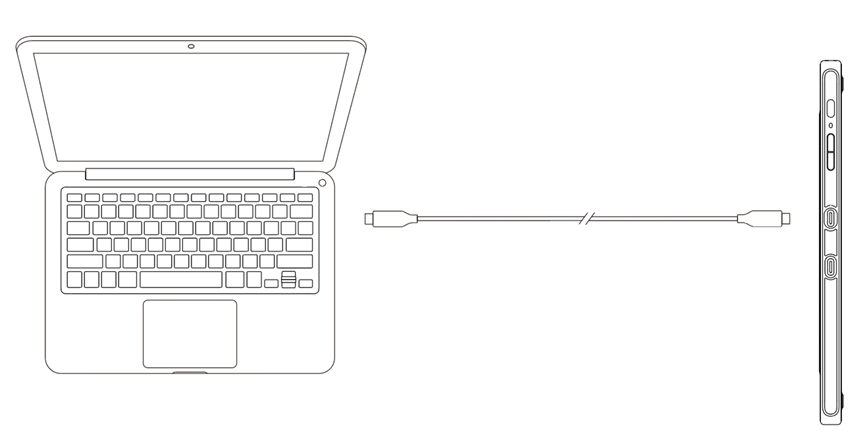
* Кабель USB-C продается отдельно. Купите при необходимости.
Подключение к телефону Android или планшету: Список совместимых моделей телефонов вы можете посмотреть на нашем веб-сайте.
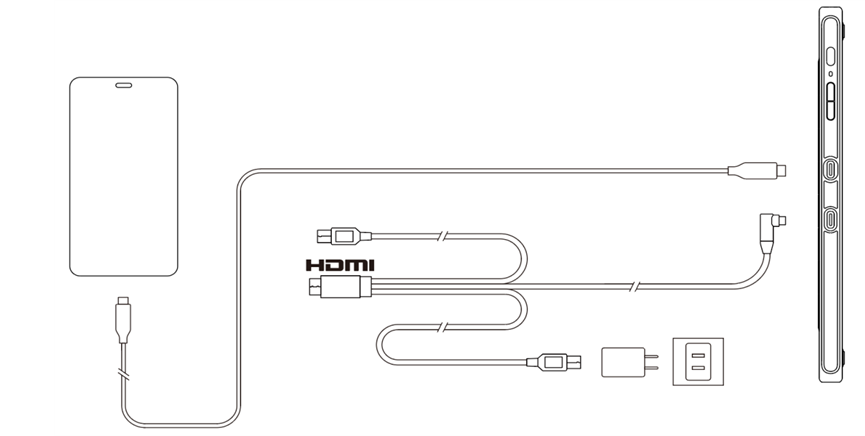
* Адаптеры питания и кабели USB-C для некоторых моделей продаются отдельно. Купите их при необходимости или используйте другие адаптеры питания.
Примечание.
* HDMI, логотип HDMI и термин High Definition Multimedia Interface являются товарными знаками или зарегистрированными товарными знаками HDMI Licensing LLC.
Совместимость
Windows 7 и выше
macOS 10.10 и выше
Android (USB3.1 DP1.2)
Chrome OS 88 и выше
Linux
Настройки продукта
Установка драйвера
Для корректной работы устройства установите драйвер, прежде чем начать работу.
Загрузите нужный драйвер в зависимости от модели продукта на веб-сайте XPPen (https://www.xp-pen.ru).
Примечания.
1. Перед установкой драйвера закройте все антивирусные и графические программы.
2. Удалите драйверы (при наличии) для других интерактивных дисплеев и графических планшетов перед установкой.
3. Перезагрузите компьютер после завершения установки.
4. Для наилучшего качества работы устройства рекомендуется использовать последнюю версию драйвера.
Windows:
Разархивируйте файл. Откройте файл «exe» в роли администратора и выполните установку согласно инструкциям.
Mac:
Разархивируйте файл. Откройте файл «dmg» и выполните установку согласно инструкциям. Перейдите в раздел Установки системы -> Безопасность и конфиденциальность -> Настройки доступа и нажмите на значок блокировки в левом нижнем углу экрана, чтобы разблокировать настройки. Поставьте галочку слева от опции приложения PenTable_Driver, чтобы разрешить доступ. Затем нажмите на значок блокировки, чтобы заблокировать настройки.
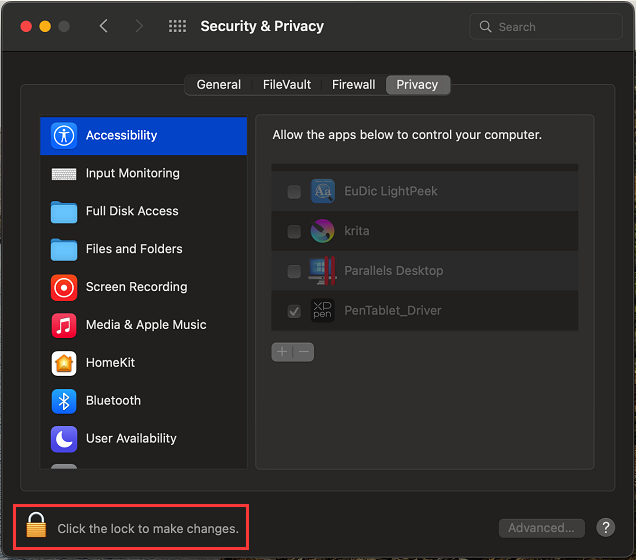
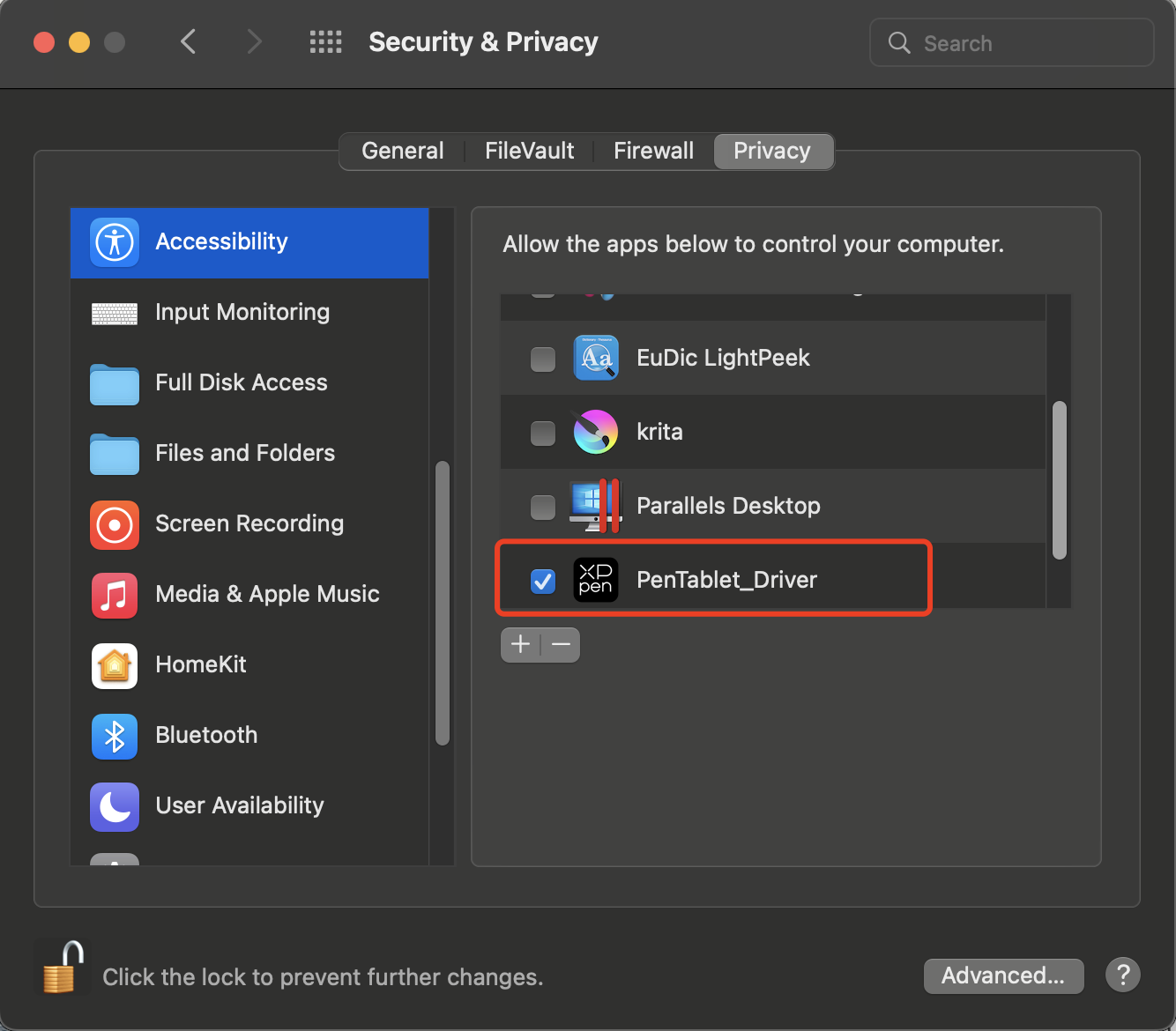
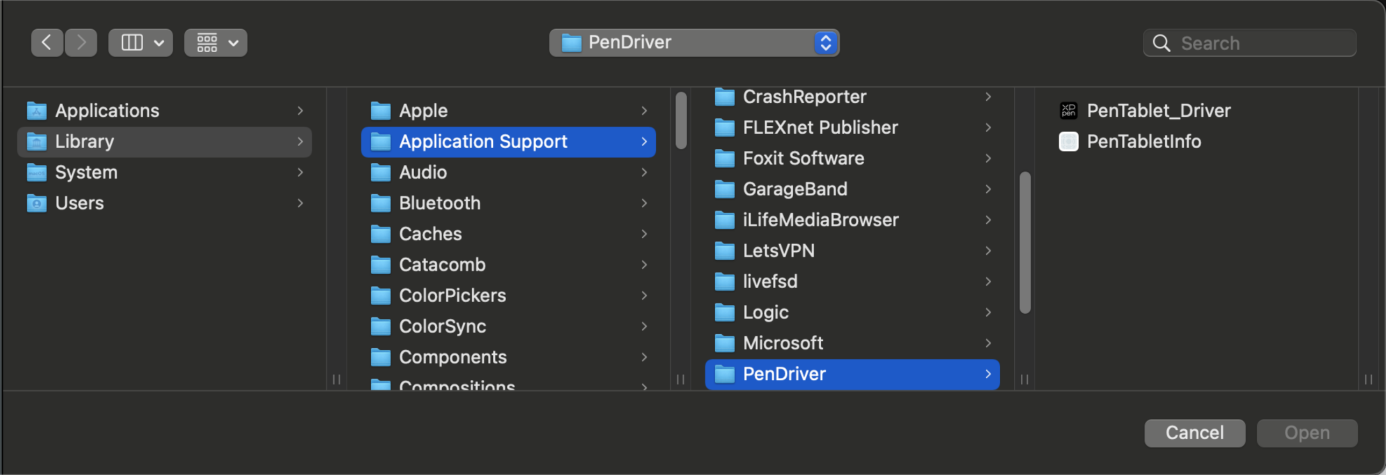
Если в списке нет опции PenTable_Driver, перейдите в раздел Библиотека -> Программная поддержка -> PenDriver и добавьте драйвер вручную.
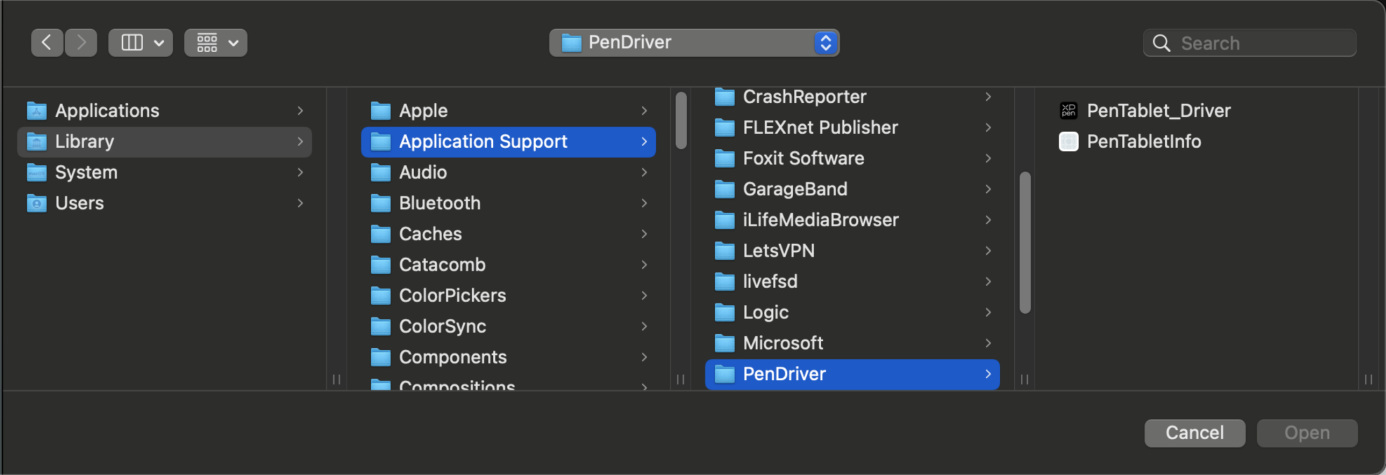
Linux:
Deb. Введите команду sudo dpkg -i. Перетащите установочный файл в окно и примените команду.
Rpm. Введите команду sudo rpm -i. Перетащите установочный файл в окно и примените команду.
Tag.gz. Разархивируйте файл. Введите команду sudo. Перетащите install.sh в окно и примените команду.
Информация о драйвере
Драйвер начнет работать автоматически после установки. Если этого не произойдет, перейдите в папку с драйвером и откройте его вручную.
Windows: Пуск -> Pentablet
Mac: Приложение -> XP-PenPenTabletPro -> PenTablet
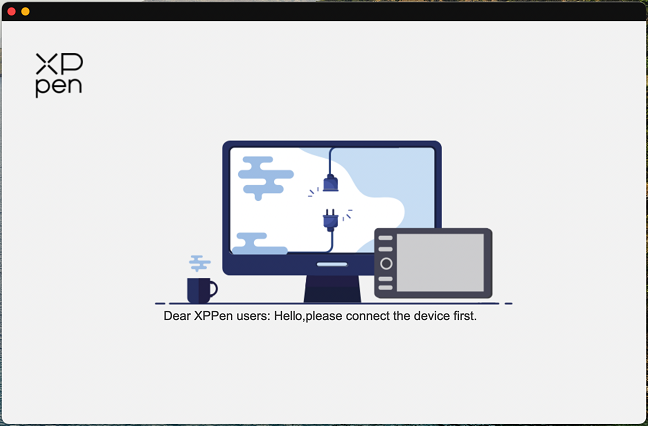
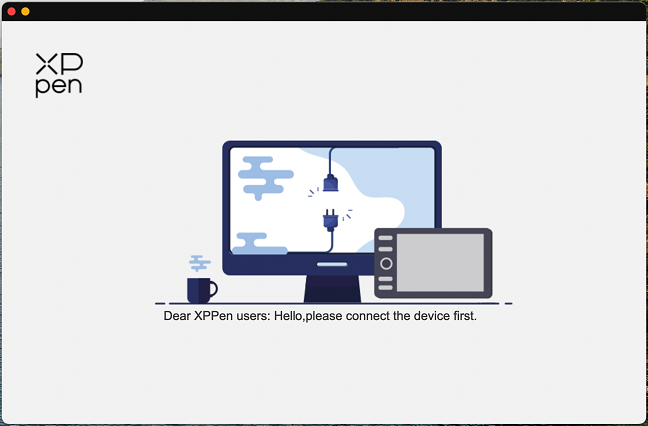
Если устройство не подключено или происходит сбой подключения, отобразится уведомление ниже. В таком случае перезагрузите компьютер или драйвер либо свяжитесь с нашей службой поддержки.
Если вам удалось подключить устройство к компьютеру, в левом верхнем углу драйвера отобразится изображение и название устройства.
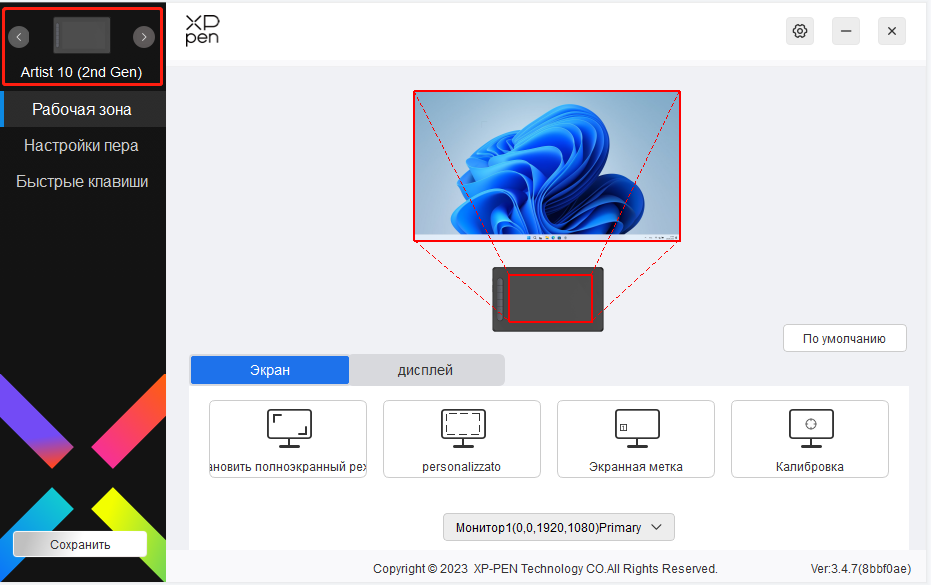
Если вам удалось подключить устройство к компьютеру, в левом верхнем углу драйвера отобразится изображение и название устройства.
Сохранение конфигурации.
После изменения конфигурации нажмите кнопку Сохранить в левом нижнем углу в меню драйвера. В противном случае измененная конфигурация будет действовать только во время действия драйвера.
Настройки устройства
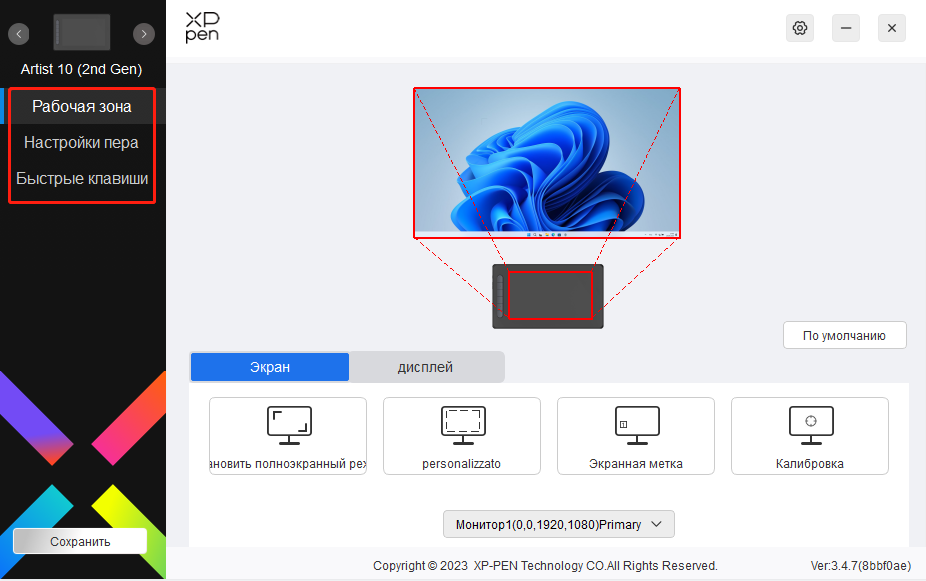
Вы можете настроить следующие функции интерактивного дисплея:
1. Рабочая область
2. Настройки ручки
3. Быстрые кнопки
* Функции могут отличаться в зависимости от модели.
Рабочая область
Откройте Рабочую область и настройте согласование между рабочей областью устройства и областью отображения экрана.
Экран
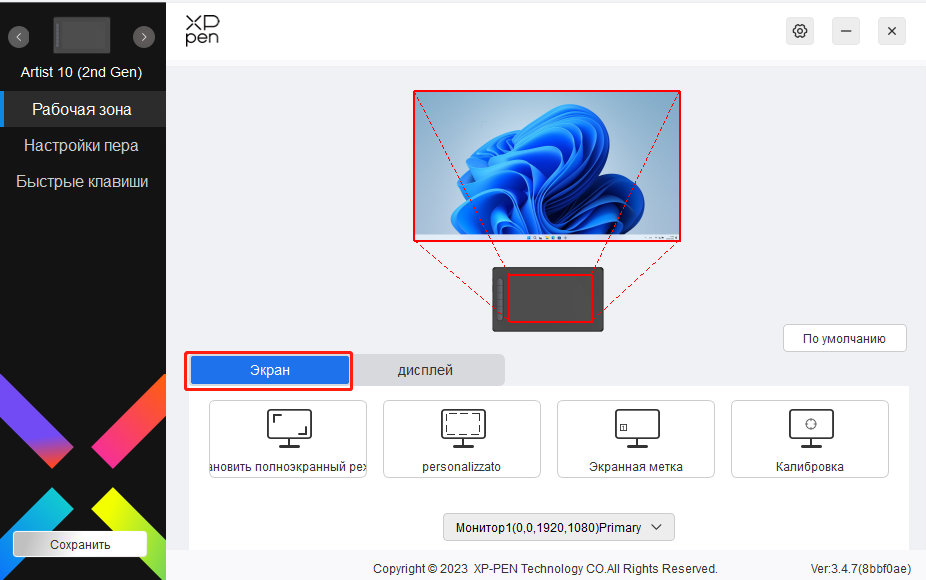
Вы можете настроить согласование между областью отображения текущего экрана и устройства.
Если в режиме дупликации используются несколько мониторов, рабочая область устройства будет согласована со всеми мониторами. Когда ручка движется по рабочей области, курсор одновременно движется на всех мониторах.
Если в режиме расширения используются несколько мониторов, откройте вкладки мониторов и выберите тот, который будет привязан к рабочей области устройства. Интерактивный дисплей XPPen будет выбран по умолчанию.
Доступны 2 варианта настройки области экрана:
1) Настройка полноэкранного режима: Если выбрать, устройство будет привязано ко всей области выбранного монитора.
2) Настройка области экрана: Область экрана можно настроить тремя способами:
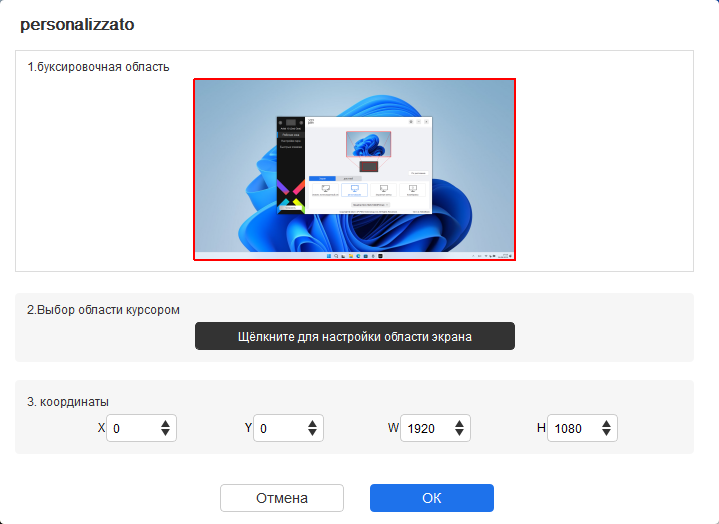
a) Переместить: Переместите курсор с одной точки на другую на экране.
b) Использовать курсор: Выберите «Нажать для настройки области экрана», затем выберите опцию в левом верхнем углу и правом нижнем углу для выбора на экране.
c) Параметры: Вручную введите параметры в соответствующих полях (X, Y, W, H).
3) Идентифицировать: Идентифицируйте все подключенные мониторы. Номерной идентификатор отобразится в левом нижнем углу каждого монитора.
4) Откалибровать: Удерживая стилус как обычно, нажмите на центр красного крестика на мониторе, чтобы откалибровать угол между стилусом и курсором.

Отображение ручки
Здесь вы можете настроить рабочую область текущего устройства. Драйвер позволяет это сделать тремя способами.
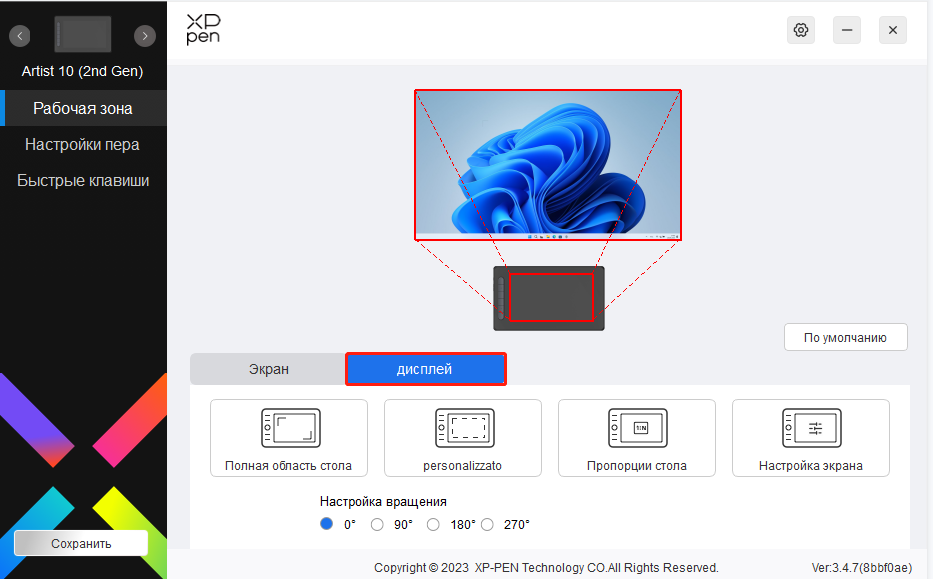
1) Вся область: Рабочая область устройства доступна полностью.
2) Настройка активной области: Рабочую область можно настроить тремя способами.
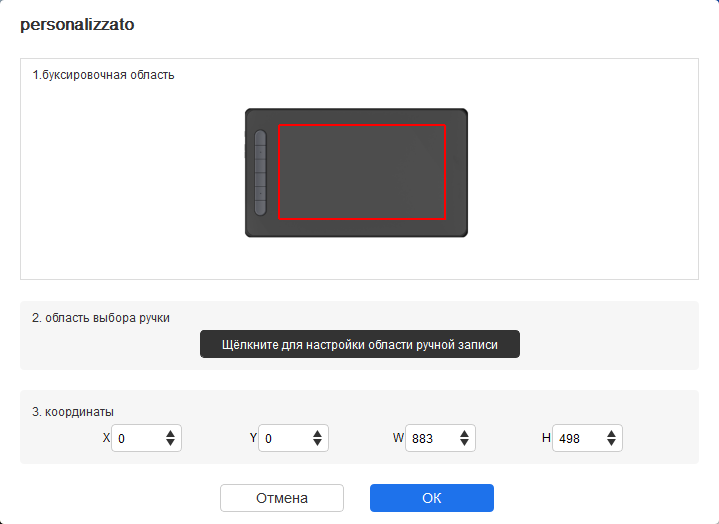
a) Переместить: Переместите курсор с одной точки на другую на устройстве.
b) Использовать ручку: Выберите «Нажать для настройки активной области», затем с помощью стилуса выберите опцию в левом верхнем углу и в правом нижнем углу на устройстве.
c) Параметры: Вручную введите параметры в соответствующих полях (X, Y, W, H).
3) Пропорция: Выполните масштабирование рабочей области устройства и выбранной области отображения.
Например: Если вы выберите пропорцию, то во время рисования круга на устройстве на экране тоже появится круг, но некоторая часть рабочей области может не использоваться. Если вы не выберите пропорцию, то во время рисования круга он может принять овальную форму на экране.
Вращение:
Устройство можно вращать на 0°, 90°, 180° и 270° по часовой стрелке.
Режим для левшей: Поворот на 180°.
Настройки отображения (только для Windows):
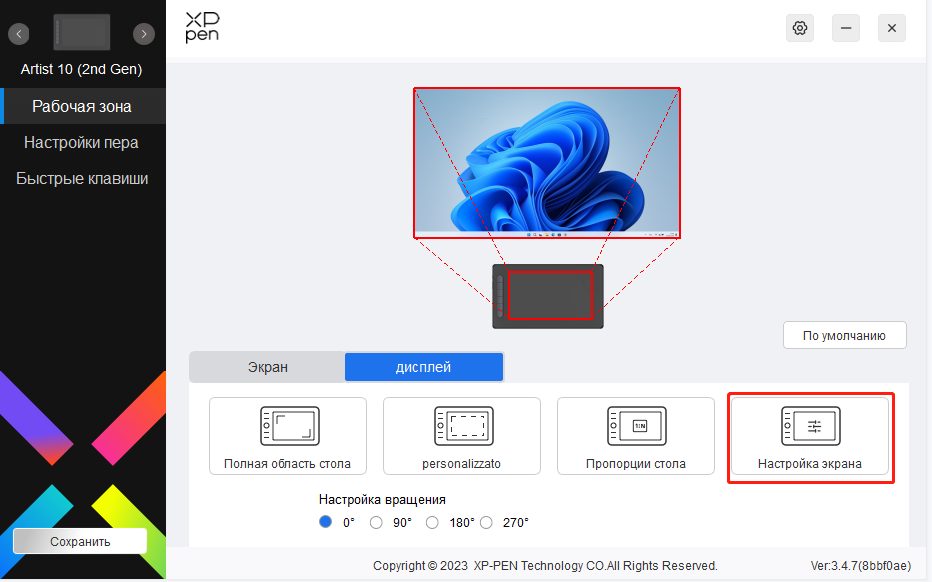
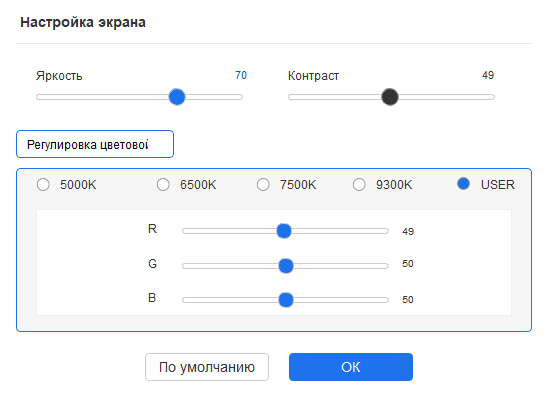
Цветовая температура: Драйвер предоставляет пять режимов: 5000K, 6500K (по умолчанию), 7500K, 9300K и USER. В режиме USER цветовую температуру можно отрегулировать с помощью параметров R, G и B.
Яркость, контраст: Переместите переключатель, чтобы отрегулировать яркость и контраст.
Настройки ручки
Когда стилус переместится в рабочую область, устройство его распознает и добавит в драйвер. Используемый стилус должен быть совместимым с устройством.
Приложение
С помощью драйвера вы можете настраивать кнопки ручки, быстрые кнопки и функции колеса уравления/сенсора для конкретного приложения.
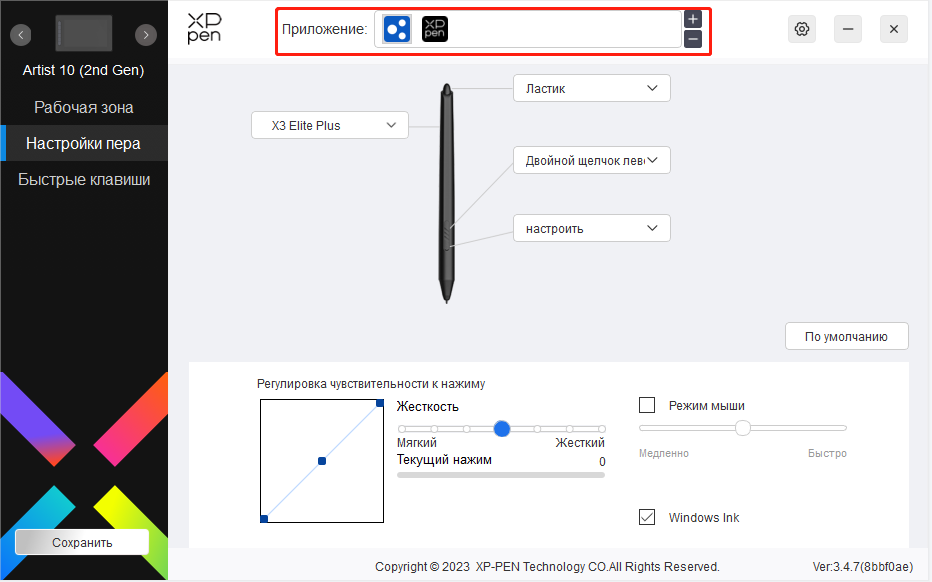
Выберите прилолжение из списка приложений в верхней части драйвера, поставьте галочку рядом с приложением и затем настройте для него кнопки ручки, быстрые кнопки и функции колеса уравления/сенсора.
Например, если вы выберите приложение и измените его конфигурацию в драйвере, изменение будет действовать, только пока вы используете приложение. Когда вы переключитесь на другое приложение, драйвер ее автоматически распознает. Вы можете добавить до 7 приложений.
1. Нажмите на значок «+» в правом верхнем углу приложения, чтобы открыть список приложений.
2. Выберите приложение для добавления из списка работающих приложений или нажмите Поиск, чтобы добавить приложение из списка установленных программ.
3. Нажмите «OK», чтобы добавить выбранное приложение.
4. Выберите добавленное приложение и нажмите на значок «-» в правом верхнем углу приложения, чтобы удалить его.
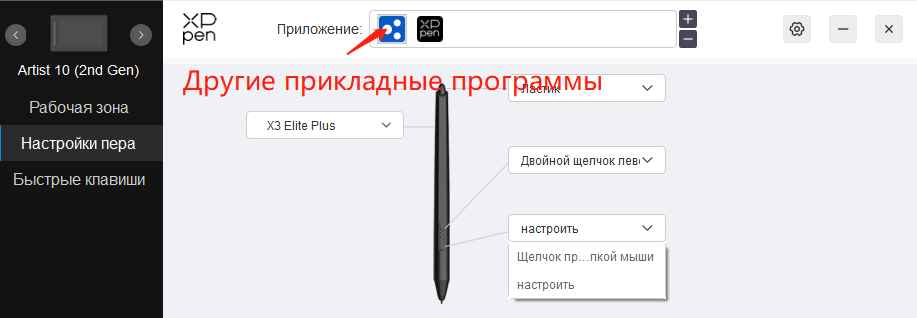
Если вы выберите другие приложения, функция будет применена к другим ненастроенным приложениям.
Настройки ручки
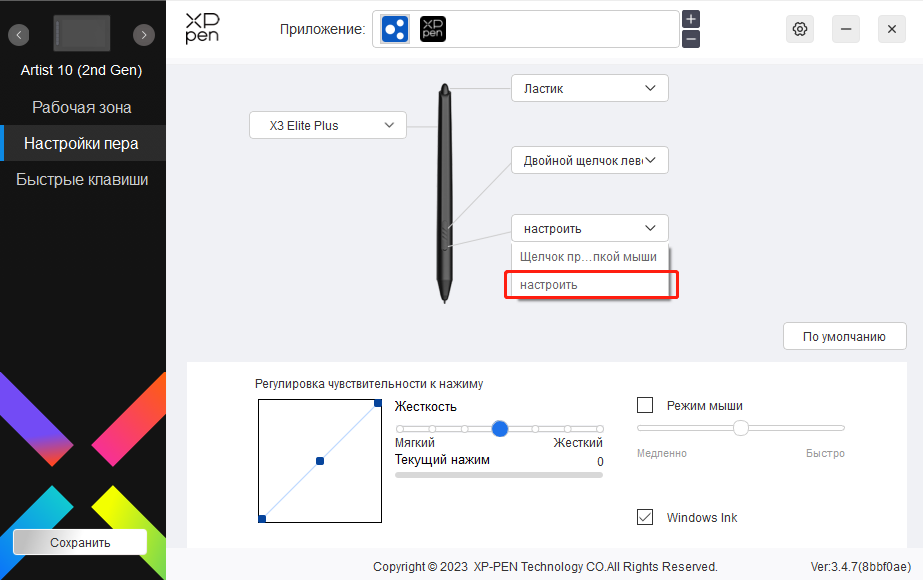
Нажмите «Настроить» из выпадающего списка, чтобы перейти к настройкам быстрых кнопок и настроить функции кнопок ручки.
Перед настройкой функции быстрых кнопок поставьте галочку, чтобы выбрать любую опцию в разделе Клавиатура, Управление мышью, Прочее, Открыть приложение.
Клавиатура:
Вы можете выбрать быстрые клавиши для клавиатура. Например, «Alt+A» в 3D MAX, чтобы использовать инструмент выравнивания текстов.
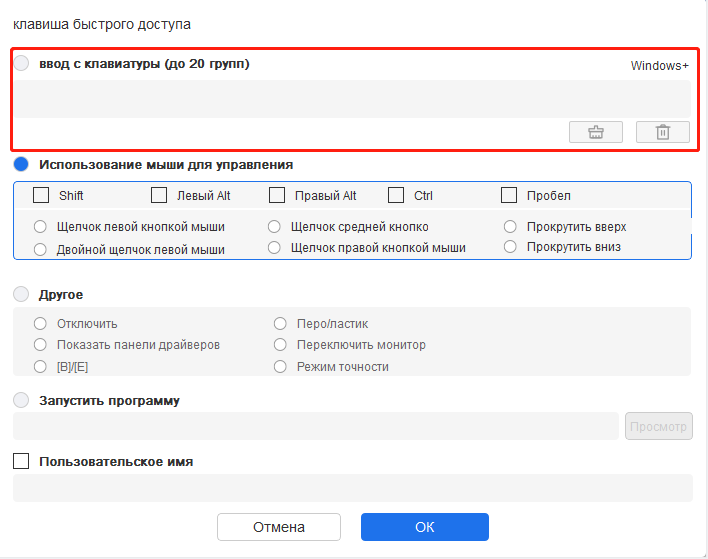
Вы можете настроить комбинацию из нескольких клавиш, например «Ctrl+C и Ctrl+V». При нажатии клавиши комбинации все настроенные клавиши будут работать одновременно.
Windows (команда): вы можете добавить комбинацию клавиш с системными клавишами. Например: Чтобы ввести «Win(Cmd)+Shift+3», вы можете нажать «Shift+3», чтобы драйвер добавил системную клавишу автоматически.
Управление мышью:
Вы можете настроить управление мышью и комбинацию клавиш клавиатуры. Например, если вы выберите «Shift» плюс щелчок Левой кнопкой мыши, в программе будут выполнены действия, которые соответствуют этой комбинации клавиш.
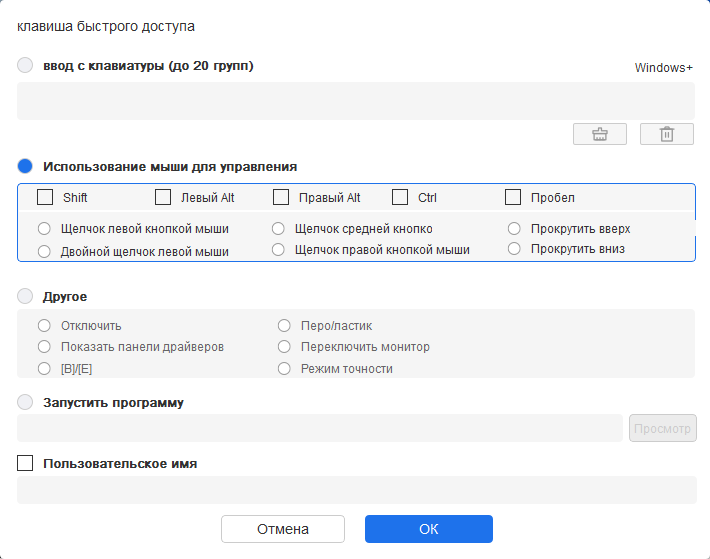
Прочее:
Точный режим: Рабочая область становится меньше. С помощью этой функции вы можете более точно рисовать в области.
Открыть приложение:
Откройте выбранное приложение.
Персонализированное название:
Вы можете настроить название текущих настроек клавиши.
Настройки нажима:
Чувствительность нажатия можно отрегулировать, изменив кривую Выход и Нажатие кисти либо переместив ползунок на панели состояния.
С помощью текущего нажатия можно протестировать текущее нажатие ручки.
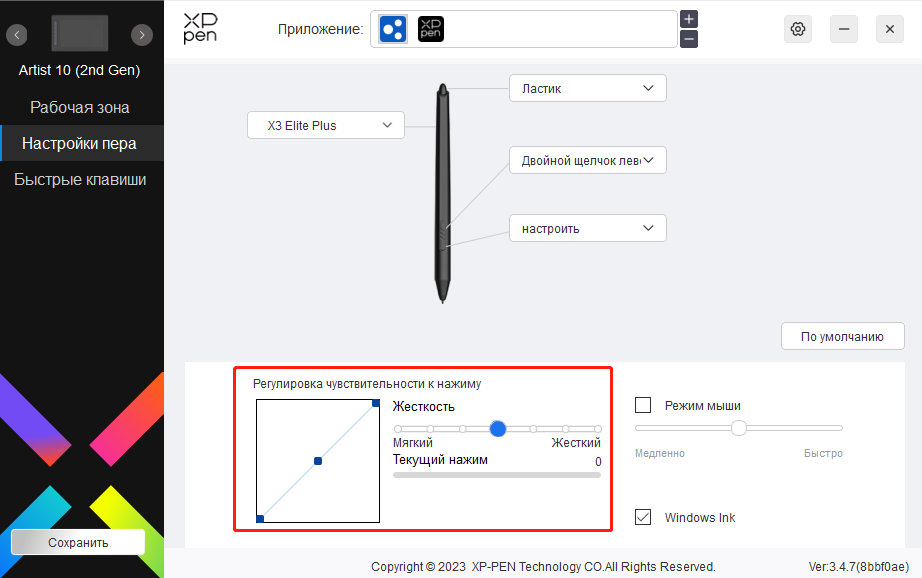
Режим мыши:
Когда вы перемещаете ручку из рабочей области, курсор останется на месте последней остановки, как во время использования мыши. Выберите режим и измените скорость курсора на устройстве. Если вы не выберите режим, режим ручки будет применен по умолчанию.
Windows Ink (только для Windows):
Windows поддерживает функцию ручного письма. Чтобы использовать эту функцию в Microsoft Office/Whiteboard или в другой программе, не выключайте ее.
Быстрые кнопки
Количество кнопок отличается в зависимости от модели. Ориентируйтесь на фактический продукт.
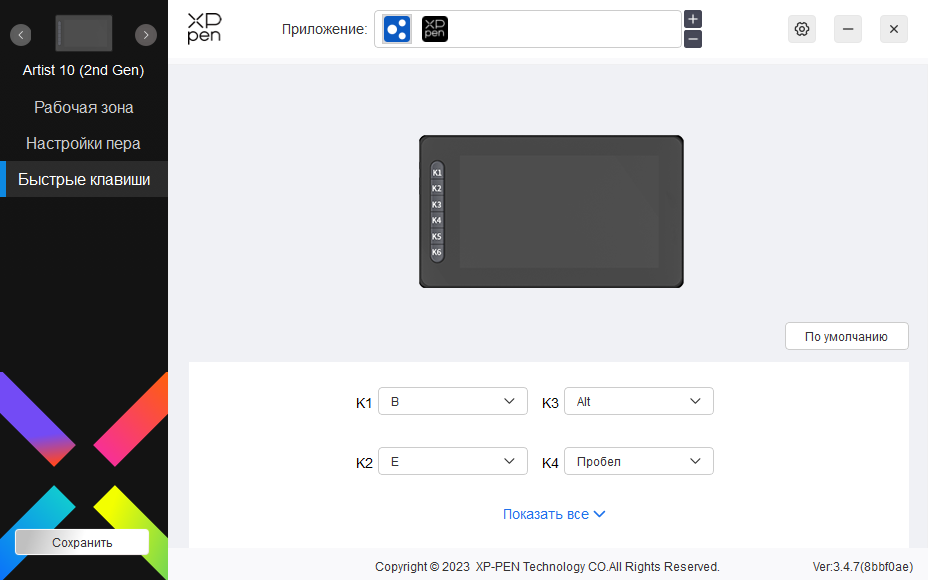
Настроить:
Нажмите «Настроить» в выпадающем списке, чтобы настроить функции кнопок. Шаги настройки совпадают с указанными для настройки клавиш ручки (см. Настройки ручки).
Настройки драйвера
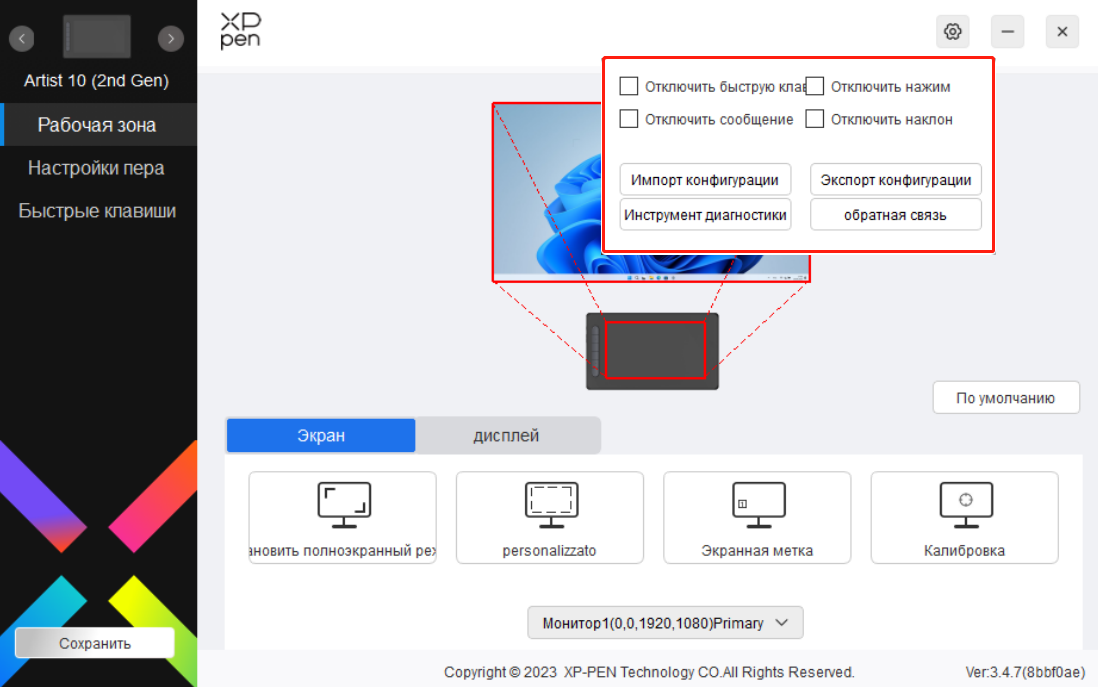
Выключить Быстрые кнопки:
Выключите функции и подсказки для всех кнопок устройства.
Выключить сообщения:
При нажатии на клавишу сообщения клавиш не будут отображаться в нижней части экрана.
Выключить нажатие:
Вы не будете чувствовать силу нажатия на стилус во время его использования.
Выключить наклон:
Эффект наклона стилуса будет выключен.
Импорт и экспорт конфигураций:
Вы можете импортировать или экспортировать конфигурации, чтобы сохранить и загрузить соответствующие настройки. (Чтобы импортировать или экспортировать измененные функции, сначала нажмите на кнопку «Сохранить» в левой части интерфейса драйвера, чтобы сохранить текущие конфигурации. Данная функция доступна только для такой же операционной системы.)
Инструмент диагностики:
Вы можете использовать инструмент диагностики при наличии неисправностей драйвера.
Удаление драйвера
Windows:
Перейдите в раздел Пуск -> Настройки -> Приложения -> Приложения и функции, найдите «Pentablet» и левой кнопкой мыши нажмите «Удалить» согласно инструкциям.
Mac:
Перейдите в раздел -> Приложения, найдите «XP-PenPentabletPro» и нажмите «UninstallPenTablet» согласно инструкциям.
Linux:
Deb. Введите команду sudo dpkg -r xp-pen-pentablet и примените ее.
Rpm. Введите команду sudo rpm -e xp-pen-pentablet и примените ее.
Tag.gz. Разархивируйте файл. Введите команду sudo. Перетащите uninstall.sh в окно и примените команду.
Вопросы и ответы
1. На интерактивном дисплее ничего не отображается или отображается черный экран.
1) Проверьте, подключено ли устройство к источнику питания.
2) Проверьте, корректно ли подключен кабель.
3) Проверьте, горит ли индикатор питания синим. Если нет, проверьте кабель и перезагрузите устройство.
4) Если сигнал нестабильный, проверьте фиксацию порта кабеля.
2. Компьютер не распознает устройство.
1) Проверьте, корректно ли работает USB-порт компьютера. Если нет, используйте другой USB-порт.
3. Стилус не работает.
1) Убедитесь, что вы используете оригинальный стилус в комплекте поставки устройства.
2) Убедитесь, что драйвер установлен корректно и проверьте качество настроек ручки для драйвера.
4. Программа для рисования не распознает нажатие ручки во время движения курсора.
1) Проверьте, поддерживает ли программа для рисования функцию нажатия ручки.
2) Загрузите установочные файлы последней версии драйвера на веб-сайте XPPen и проверьте наличие функции нажатия на ручку в драйвере.
3) Перед установкой драйвера закройте антивирусные и графические программы.
4) Удалите драйверы для других интерактивных дисплеев перед установкой.
5) Перезагрузите компьютер после завершения установки.
6) Если функция нажатия ручки драйвера работает, откройте программу для рисования и попробуйте еще раз (Windows: убедитесь, что программа Windows Ink в настройках ручки работает).
5. Угол курсора.
1) Откалибруйте ручку и драйвер.
6. Задержка линий при рисовании с программой.
1) Проверьте, соответствуют ли настройки компьютера (CPU и GPU) рекомендуемым требованиям к конфигурации установленной программы для рисования, и оптимизируйте соответствующие функции с помощью настроек в соответствии с разделом Вопросы и ответы на официальном веб-сайте программы для рисования.
При возникновении вопросов свяжитесь с нами следующими способами:
Веб-сайт: www.xp-pen.ru
Эл. почта: serviceru@xp-pen.com
Contents
Introduction
Product Overview
Included with your product
Connection
Compatibility
FAQS
Introduction
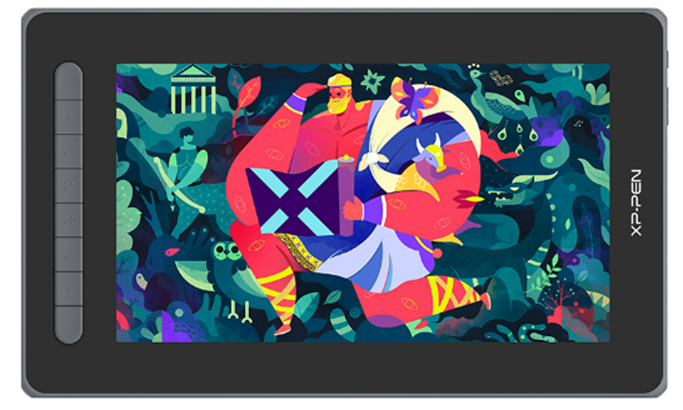
Thank you for choosing XPPen Artist 2nd drawing display. This user manual is specially designed to detail the product’s functions and features. Please read this manual before using the product to ensure safe and proper use.
Due to the latest product improvements, content may differ from the final product and is subject to change without prior notice.
Note: The pictures in the User Manual are for reference only. The User Manual supplied with the device may vary depending on the model.
Product Overview
1. Lanyard hole
2. Shortcut key
3. Display/Work area
4. Power key
5. Indicator light
a. Press the power key to turn on the device. The indicator light will remain blue when the device is on. Press the power key again to turn off the device.
b. The indicator light will turn and stay orange when the device is in standby mode.
c. To switch to drawing tablet mode, press the power key and hold for 3 seconds. The indicator light will blink blue and orange. Press the power key again to return to normal mode.
6. +/‒ key
7. Full-featured USB-C port
8. 3-in-1 USB-C port
* Image is for illustrative purposes only. The positions and number of shortcut keys may vary from model to model.
Included with your product
Drawing Display
Stylus
Pen Clip
Pen Nibs
Power Adapter
3-in-1 USB Cable
Power Extension Cord
Cleaning Cloth
Anti-slip Gloves
Quick Guide
Connection
You can connect the device to your computer via the following methods.
Connect the USB-A end to your computer to supply power to the device (A). If the power supply is insufficient, the screen of the drawing display will blink. At this moment, connect the red USB-A end to another USB port of your computer, or to power adapter and power supply (B).
*Power adapters for some models are sold separately. Please purchase them if necessary or use other adapters
Connect via USB-C Cable
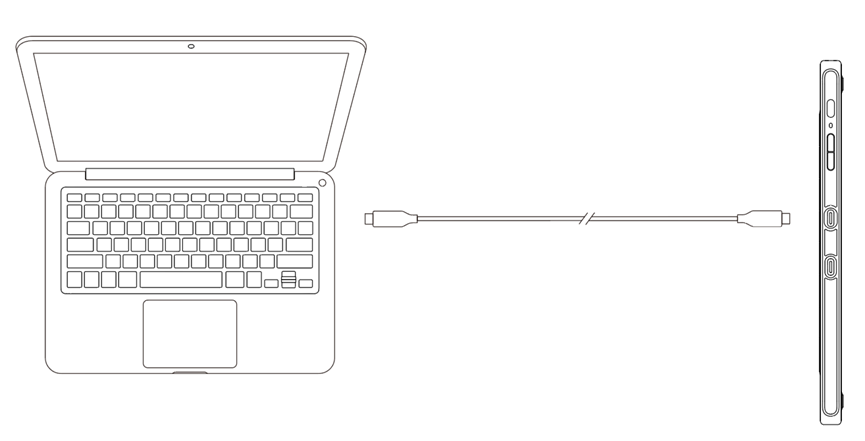
*USB-C cable is sold separately. Please purchase it if necessary.
Connect to Android phone or tablet: To check compatible phone models, please visit our website
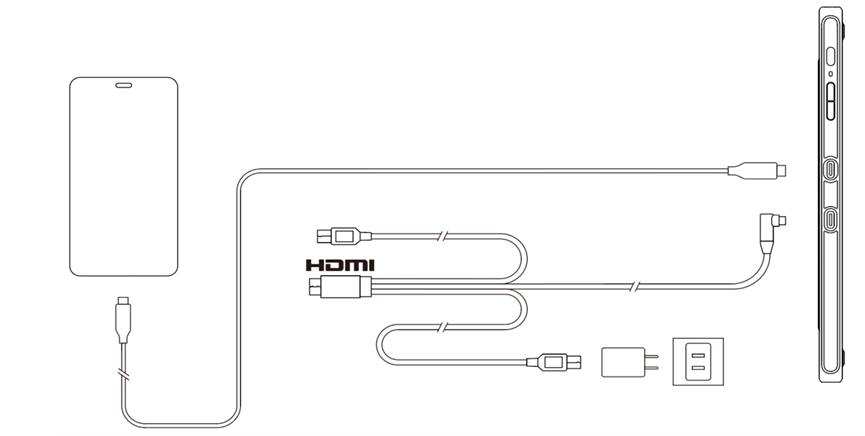
* Power adapters and USB-C cables for some models are sold separately. Please purchase them if necessary or use other power adapters
Note:
* HDMI, the HDMI logo, and the term High Definition Multimedia Interface are trademarks or registered trademarks of HDMI Licensing LLC.
Compatibility
Windows 7 or later,
macOS 10.10 or later,
Android (USB3.1 DP1.2),
Chrome OS 88 or later,
Linux.
Product Settings
Driver Installation
To ensure the device works properly, please install the driver before using it.
Please download the driver suitable for your product model from XPPen website (https://www.xp-pen.com).
Notes:
1. Before installing the driver, please turn off all antivirus software and graphics software.
2. Uninstall drivers (if any) for other drawing displays/tablets before the installation.
3. Restart your computer after the installation is completed.
4. For the best performance for your device, we recommend you to install the latest driver.
Windows:
Unzip file. Run the «exe» file as administrator, and follow the prompts to complete the installation.
Mac:
Unzip file. Run the «dmg» file and follow the prompts to complete the installation. Go to System Preference -> Security & Privacy -> Accessibility settings and click the lock icon in the lower left corner to unlock the settings. Tick the checkbox on the left of the PenTable_Driver application to enable accessibility. Then click the lock icon to lock the settings.
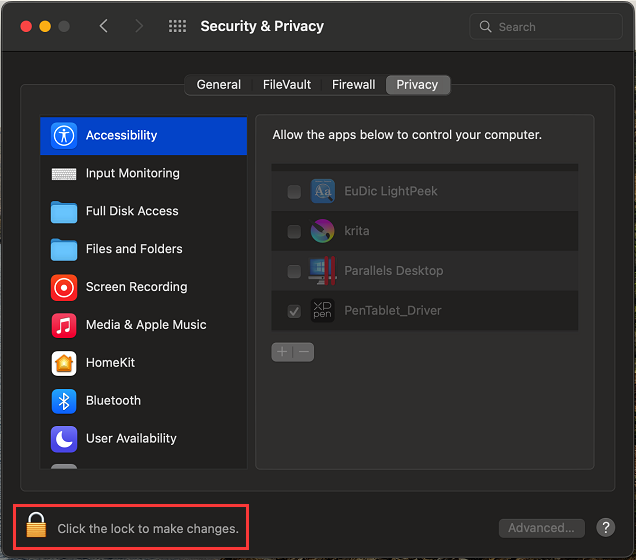
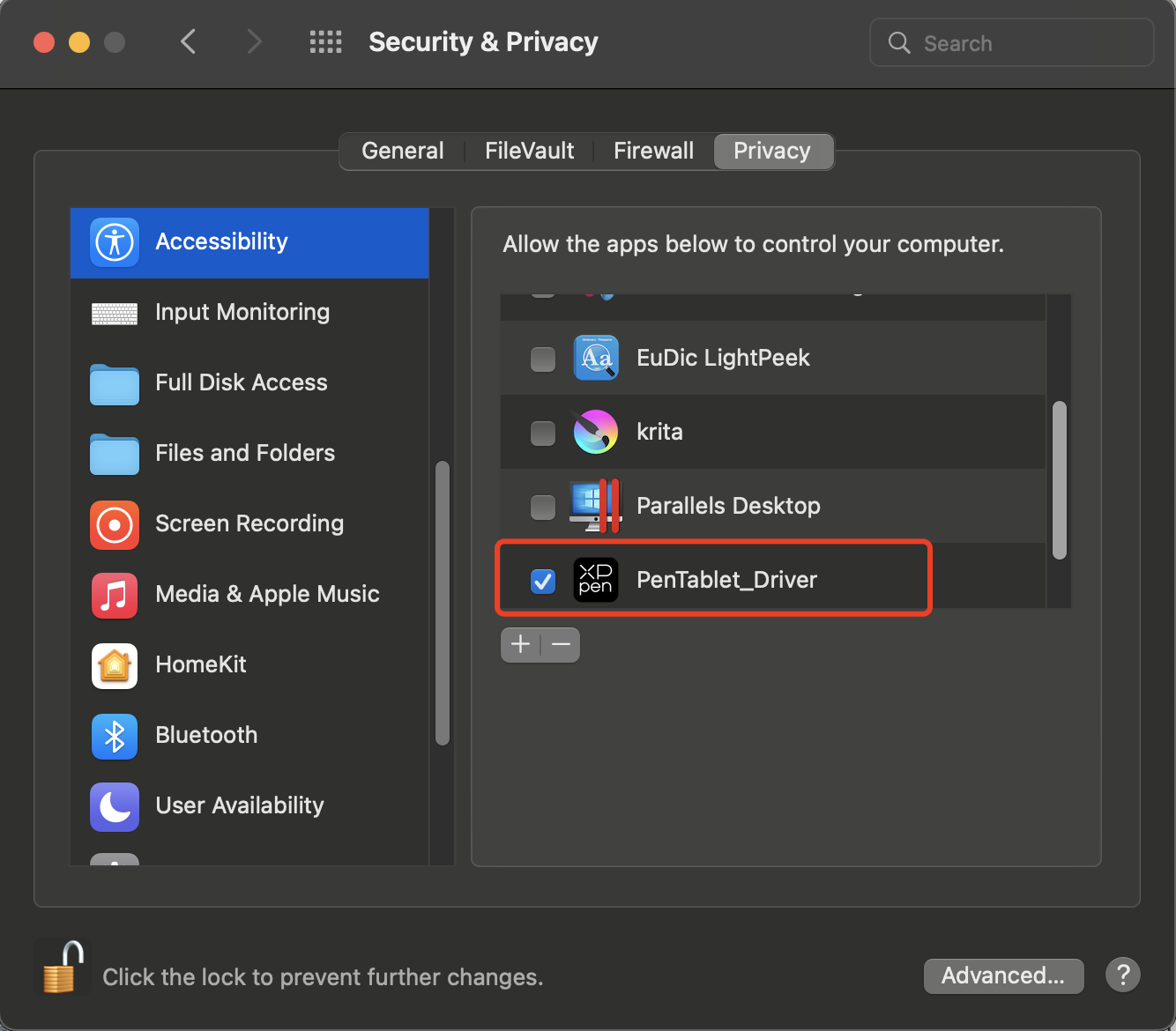
If there is no PenTablet_Driver on the list, go to Library -> Application Support -> PenDriver to add the driver manually.
Linux:
Deb: Enter command sudo dpkg -i. Drag the installation file to the window and execute the command;
Rpm: Enter command sudo rpm -i. Drag the installation file to the window and execute the command;
Tag.gz: Unzip file. Enter command sudo. Drag install.sh to the window and execute command.
Introduction to Driver
The driver will run automatically after being installed. If it does not run automatically, go to the driver folder to run it manually.
Windows: Start -> Pentablet
Mac: Application -> XP-PenPenTabletPro -> PenTablet
If the device is not connected or the connection fails, you can see the following prompt. In this case, try to restart your computer or the driver, or contact our service staff for support.
If the device is connected to your computer successfully, the device image and name will be displayed in the upper left corner of the driver.
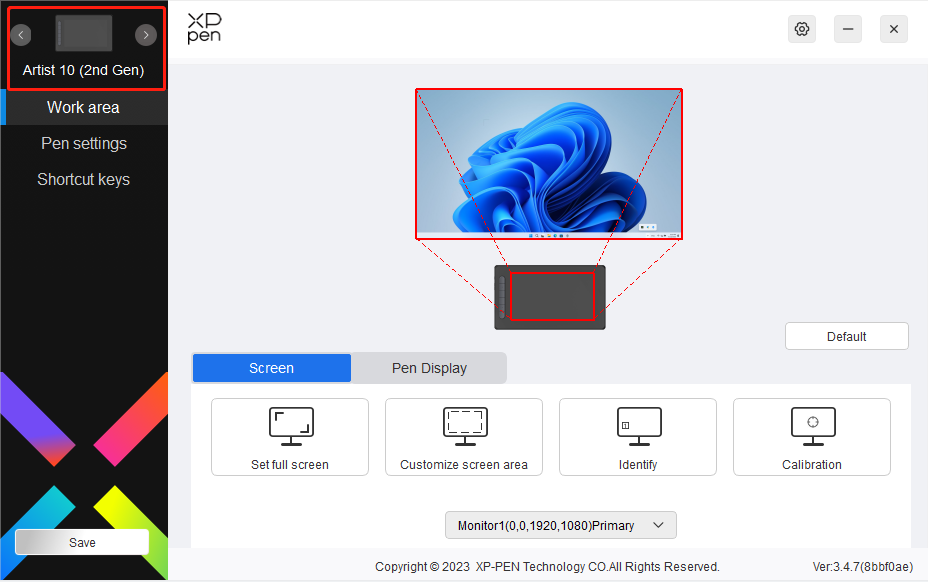
You can connect up to 3 devices via the driver at the same time. Customize a specific device’s settings after switching to that device, and all changes made will only apply to that device.
Configuration saving:
After changing the configuration, click the «Store» button in the lower left corner of the driver interface, otherwise, the modified configuration is valid only for the time it is currently in use.
Device Settings
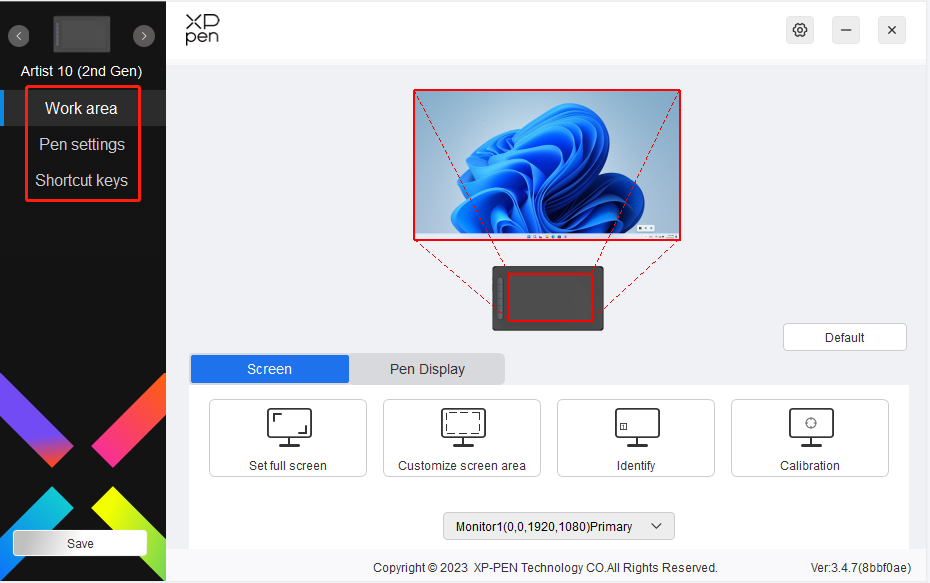
You can set the drawing display functions, including:
1. Work Area
2. Pen Settings
3. Shortcut Keys
* Functions may vary depending on the model.
Work Area
Go to Work area and define the mapping between the device’s work area and the screen display area.
Screen
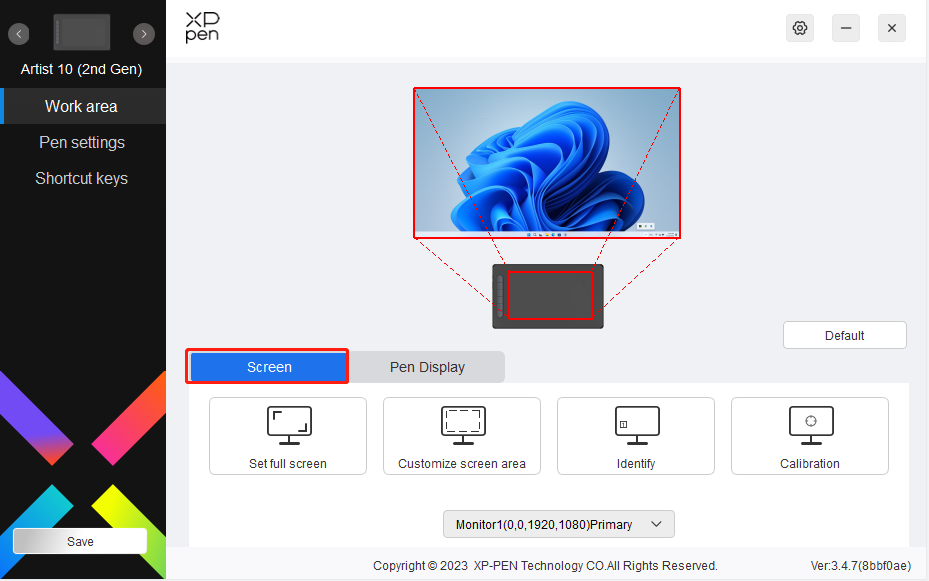
You can set the mapping between the display area of the current screen and the device.
If multiple monitors are used in duplicate mode, the work area of the device will be mapped to all monitors. When the pen moves in the work area, the cursor on all monitors will move at the same time.
If multiple monitors are used in extend mode, go to the monitor tabs to select one of the monitors that the work area of the device will be mapped to. XPPen drawing display is selected by default.
There are two available options to set the screen mapping area:
1. Set full screen: After you select it, the device will be mapped to the whole area of the selected monitor.
2. Customize screen area: There are three ways to customize the screen area:
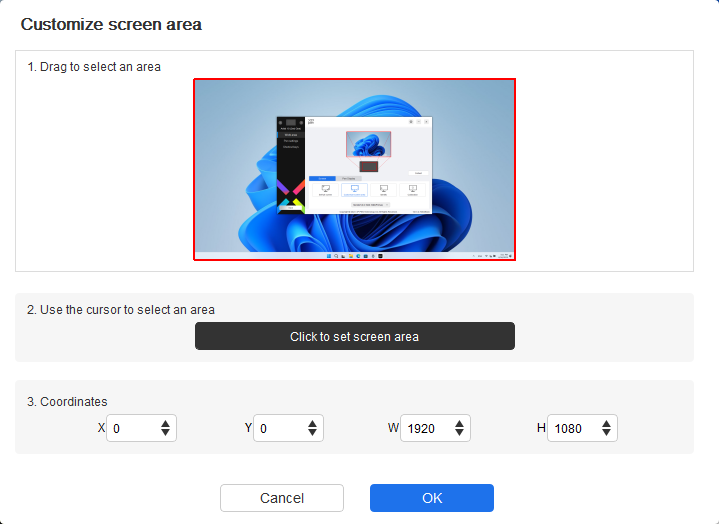
a. Drag to select an area: Drag the cursor from one point to another on the screen.
b. Use the cursor to select an area: Select «Click to set screen area», then click the upper left corner position and lower right corner position to select on the screen.
c. Coordinates: Manually enter coordinates in the corresponding input boxes for X, Y, W and H.
3. Identify: Identify all connected monitors. The numeric identifier will be displayed in the lower left corner of each monitor.
4. Calibration: Hold the stylus in the usual way and click the tip of the stylus instead of the cursor in the center of the red cross on the display to calibrate the offset between the stylus and cursor.
Pen Display
You can set the work area of current device here. The driver enables three ways to set the work area of the device.
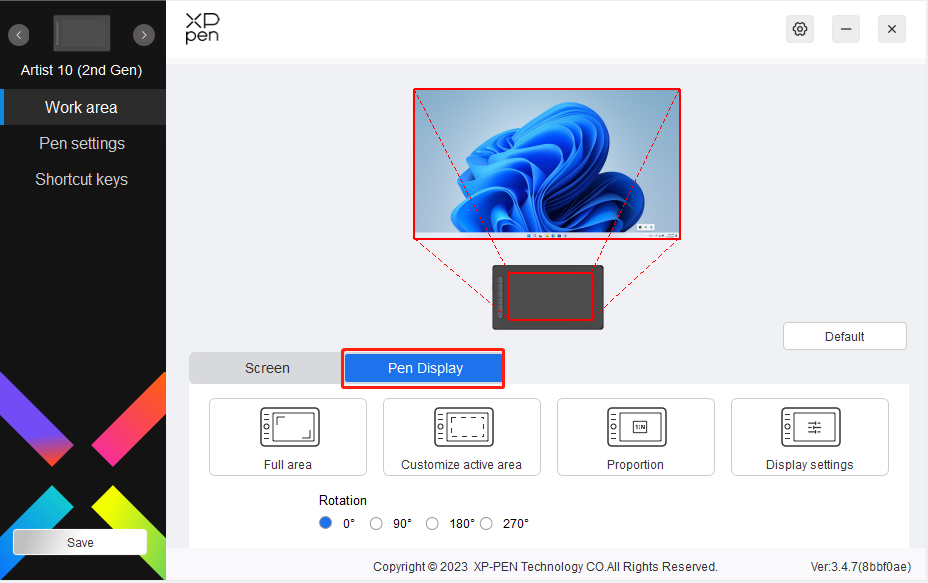
1. Full area: The whole work area of the device is available.
2. Customize active area: There are three ways to customize the work area.
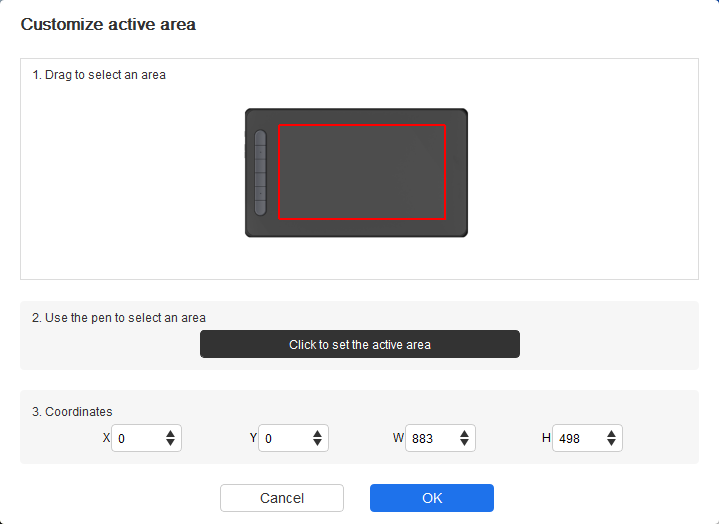
a. Drag to select an area: Drag the cursor from one point to another on the device.
b. Use the pen to select an area: Select «Click to set active area», then use stylus to click the upper left corner position and lower right corner position on your device.
c. Coordinates: Manually enter coordinates in the corresponding input boxes for X, Y, W and H.
3. Proportion: Scale your device’s work area and selected display area proportionately. For example: After selecting proportion, if you draw a circle on the device, a circle will appear on the screen, but some part of the work area may not be used. But if you don’t choose the proportion and draw a circle, then the circle may change into an ellipse on the screen.
Rotation:
You can set the device to 0°, 90°, 180° and 270° clockwise for use.
Left-handed mode: Rotate 180°.
Display Settings (for Windows Only):
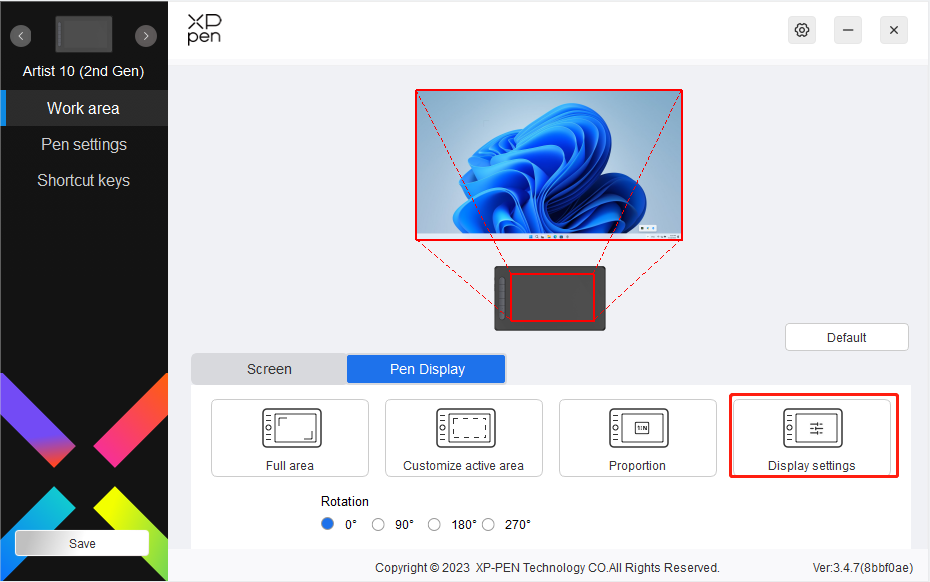
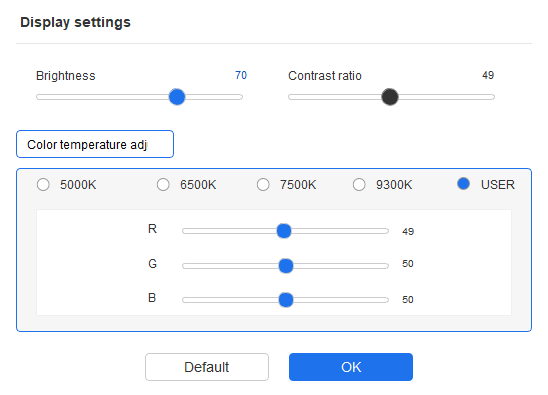
Color temperature: The driver enables five modes, i.e., low blue light, 6500K (default), 7500K, 9300K, and USER. In the USER mode, color temperature can be customized by adjusting the R, G and B values.
Brightness, Contrast: Slide the corresponding slider to adjust the brightness and contrast.
Pen Settings
When the stylus is within the Work area, the device will recognize the stylus and add it to the driver. The stylus used should be compatible with the device.
Application
The driver allows you to set pen keys, shortcut keys in a specified application.
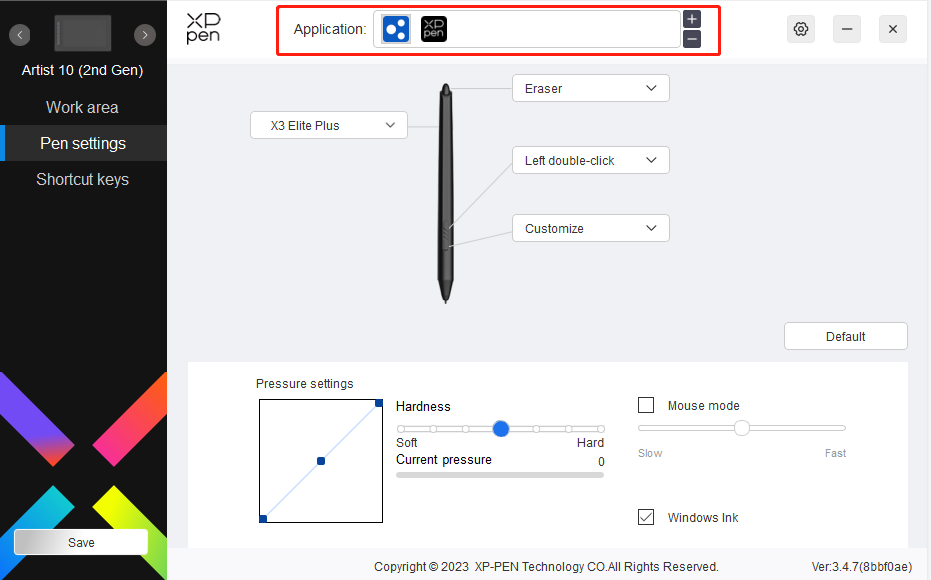
Select an application from the list of applications at the top of the driver, tick the application, and then customize its pen keys, shortcut keys.
1. Click the + icon on the top right of the application bar to open the application list.
2. Select an application to be added from the running applications or click Browse to add from the installed applications.
3. Click «OK» to add the selected application.
4. Select an added application and click the — icon on the top right of the application bar to delete the application.
If you select all other applications, it will apply to other non-customized applications.
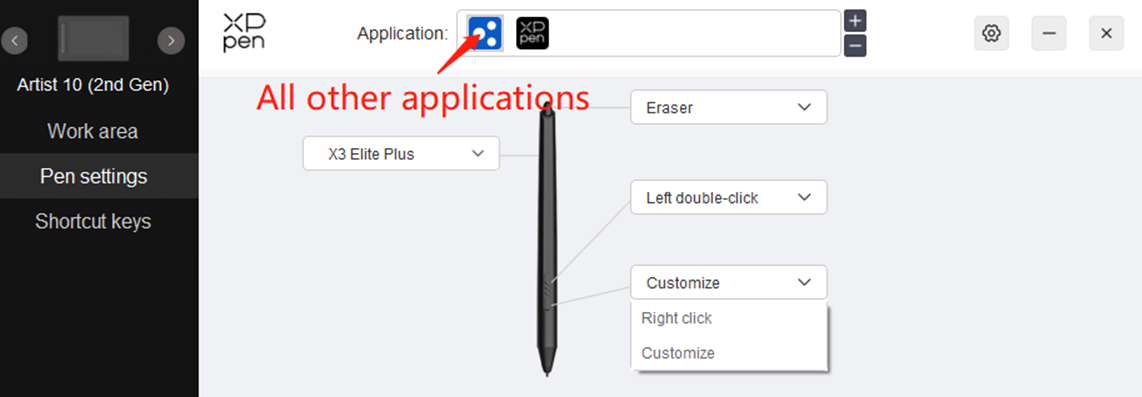
Pen settings
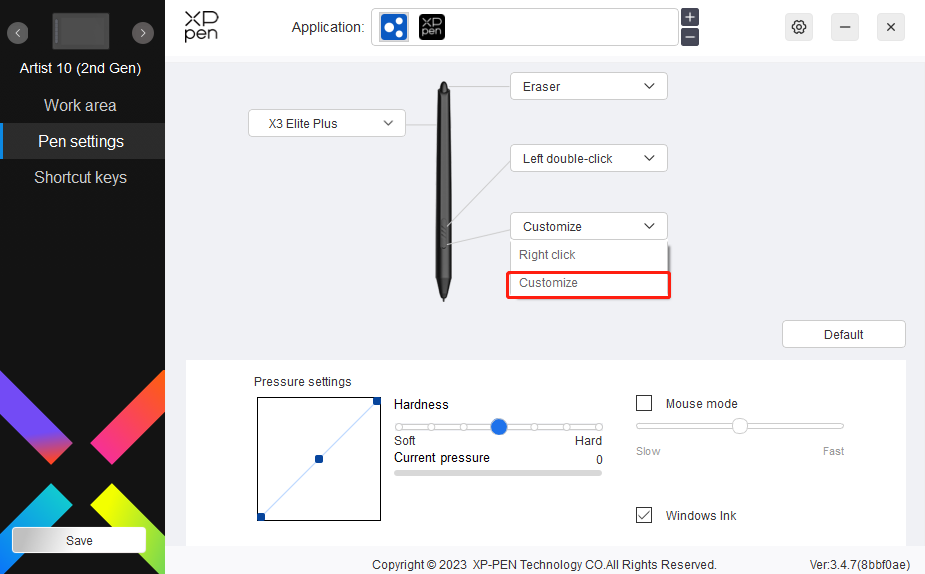
Click «Customize» in the drop-down menu to go to shortcut key settings and customize pen key functions.
Before setting shortcut key functions, tick to select any of the options under Keyboard, Mouse Control, Others, and Run Application.
Keyboard:
You can set keyboard shortcut, for example, set it as “Alt+A” in 3D MAX, so the alignment tool can be used.
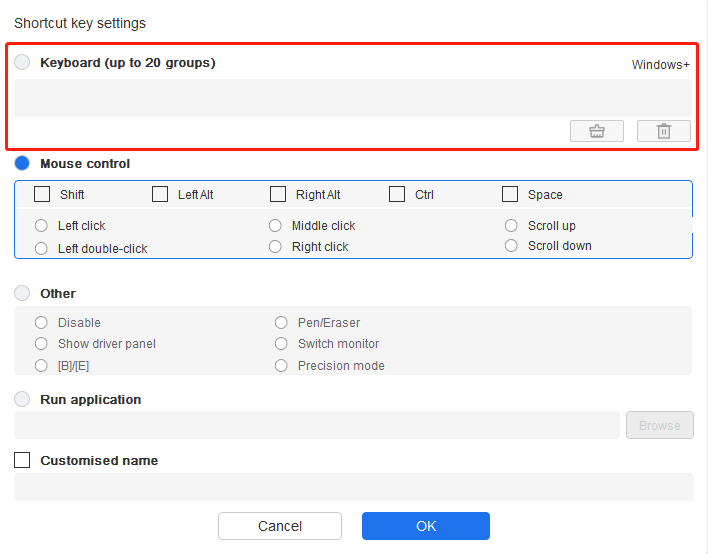
You can set a combination of multiple keys such as Ctrl+C and Ctrl+V. When you press the combination key, the set shortcut keys will all run once.
Windows (Command): You can add a combination key containing system key, for example: to enter Win(Cmd)+Shift+3, you can press Shift+3 and the driver will bring the system key automatically.
Mouse control:
You can set mouse control and keyboard combination key. For example, if you select Shift and Left Click, shortcut actions are enabled in the software that supports this combination key.
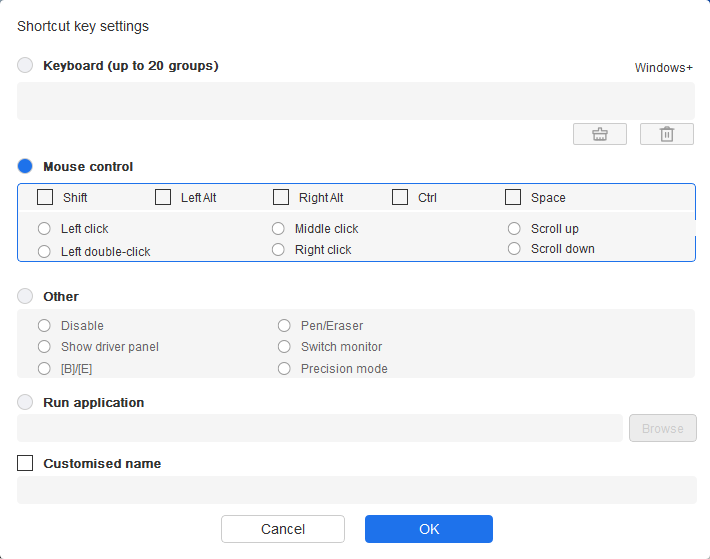
Other:
Precision mode: It limits the work area to a small area. This function allows you to draw more precisely in the area.
Run application:
Run the selected application.
Customized name:
You can customize the name of the current key settings.
Pressure settings:
The sensitivity of pressure can be adjusted by adjusting the Output and Pen Pressure curve or moving the slider on the progress bar.
Current pressure can evaluate your current pen pressure.
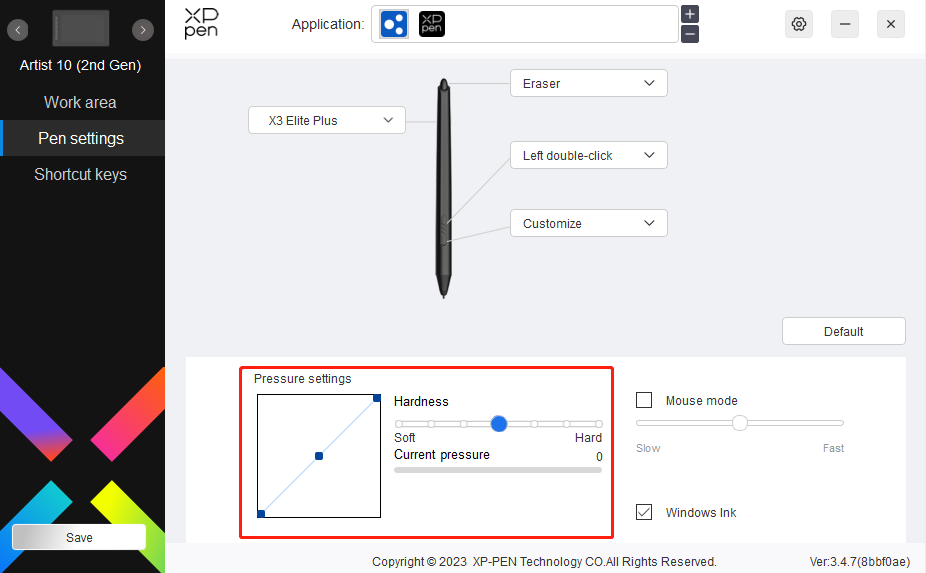
Mouse mode:
When you move your pen out of the work area, the cursor will stay where you leave, which is like operating a mouse. Select the mode and you can adjust the speed of the cursor on your device. If you do not select the mode, the pen mode applies by default.
Windows Ink (for Windows only):
Windows supports the handwriting function. If you need to use this function in Microsoft Office/Whiteboard or other software, do not turn it off.
Shortcut Keys
The number of keys varies from model to model. Please refer to the actual product.
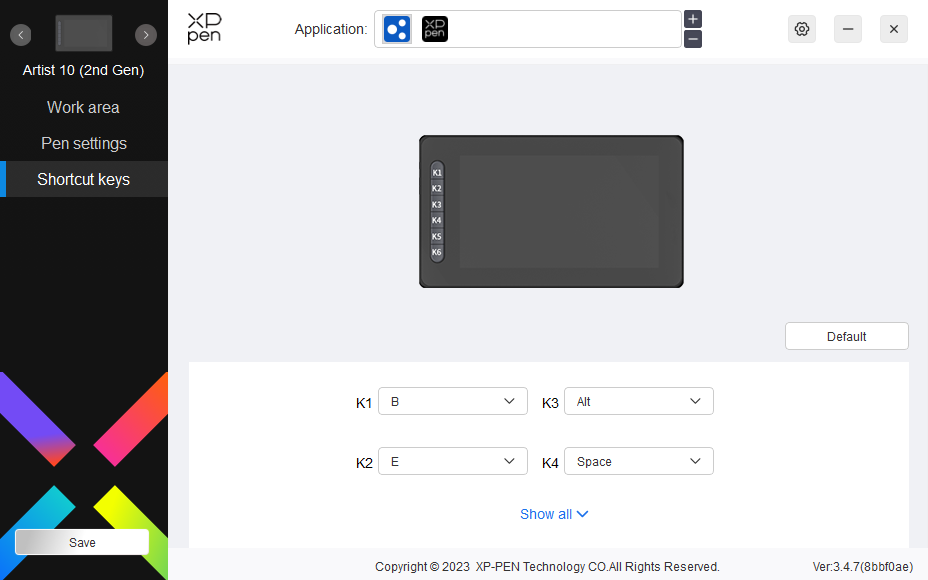
Customize:
Click «Customize» in the drop-down menu to customize key functions. The setting steps are the same as pen key settings (see Pen settings).
Driver Settings
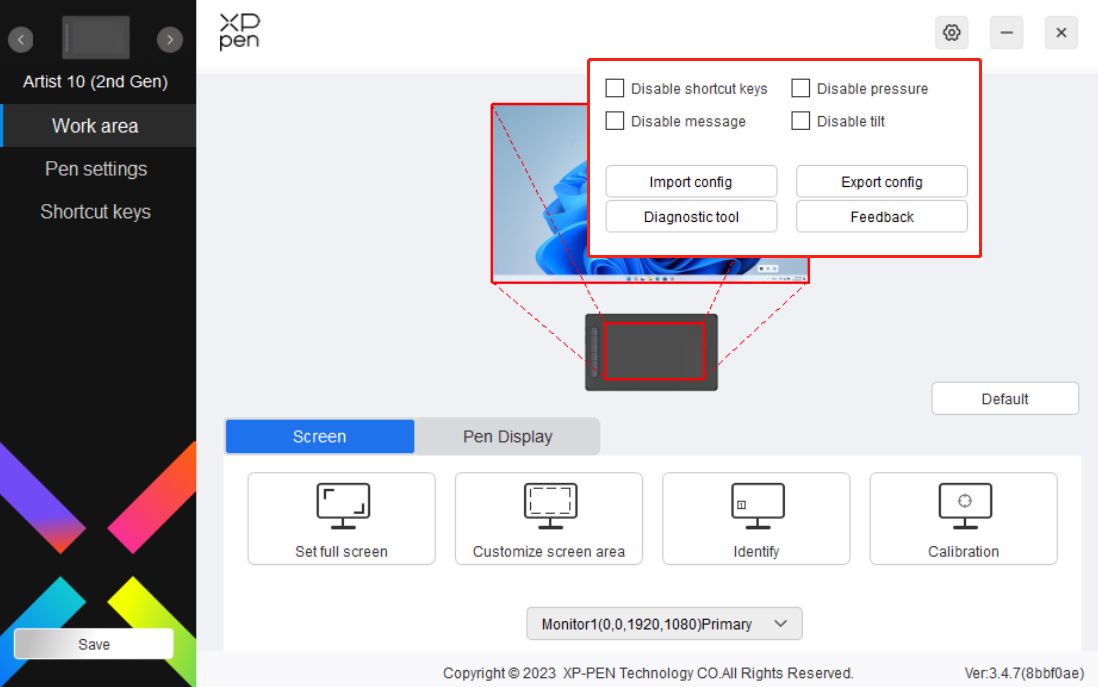
Disable shortcut Keys:
Disable the functions and prompts of all keys of the device.
Disable message:
When you press a key, no key message will be displayed at the bottom of the screen.
Disable pressure:
You will not feel the pressure of the stylus when using the stylus.
Disable tilt:
This will disable the tilt effect of the stylus.
Import & Export config:
You can import/export configurations to save and load their settings. (When you need to import or export the changed functions, click the «Store» button on the left side of the driver interface first to save the current configuration. This function is available for only the same operating system.)
Diagnostic tool:
You can use the diagnostic tool in case of any problems while using the driver.
Driver Uninstallation
Windows:
Go to Start -> Settings -> Apps -> Apps & Features, find «Pentablet» and then left click «Uninstall» as per prompts.
Mac:
Go to -> Applications, find XP-PenPentabletPro, click «UninstallPenTablet» as per prompts.
Linux:
Deb: Enter command sudo dpkg -r xp-pen-pentablet and execute the command;
Rpm: Enter command sudo rpm -e xp-pen-pentablet and execute the command;
Tag.gz: Unzip file. Enter command sudo. Drag uninstall.sh to the window and execute the command.
FAQs
1. No display or black screen on a drawing display.
a. Check if the device is connected to power supply properly;
b. Check if the cable is connected properly;
c. Check if the power indicator is blue. If not, check the cable and restart the device;
d. If the signal is unstable, check if the cable port is stable.
2. Computer fails to recognize the device.
a. Check if your computer’s USB port used works normally. If not, use another USB port.
3. Stylus does not work.
a. Make sure you are using the stylus that originally came with your device;
b. Make sure you installed the driver correctly, and check if the pen settings of the driver are normal.
4. The drawing software cannot sense the pen pressure while the cursor can move.
a. Check if the drawing software supports pen pressure;
b. Download the latest driver installation files from XPPen website and check if the pen pressure is normal in the driver.
c. Before installing the driver, turn off your antivirus software and graphics software;
d. Uninstall drivers for other drawing displays before installation;
e. Restart your computer after the installation is completed;
f. If the pen pressure is normal in the driver (Windows: ensure Windows Ink is enabled in the pen settings of the driver), run the drawing software and test it again.
5. Cursor offsets.
a. Calibrate the pen with the driver.
6. Line latency during drawing with the software.
a. Check if the computer configuration (CPU&GPU) meets the recommended configuration requirements for the drawing software installed, and optimize related functions via settings according to the FAQs posted on the official website of the drawing software.
This Class B digital apparatus complies with Canadian ICES-003.
Cet appareil numérique de la classe B est conforme à la norme NMB-003 du Canada.
If you need any further assistance, please contact us at:
Website: www.xp-pen.com
Email: service@xp-pen.com
Introduction
……..……..……..……..……..……..……..……..……..……..……..……..……..……..……..……..……..……..…… 1
Product Overview
……..……..……..……..……..……..……..……..……..……..……..……..……..……..……..……..… 2
Included with your product
……..……..……..……..……..……..……..……..……..……..……..……..……..……..…. 3
Connection
……..……..……..……..……..……..……..……..……..……..……..……..……..……..……..……..……..…….3
Compatibility
……..……..……..……..……..……..……..……..……..……..……..……..……..……..……..……..……..…. 6
Product Settings
……..……..……..……..……..……..……..……..……..……..……..……..……..……..……..……..……..……6
Driver Installation
……..……..……..……..……..……..……..……..……..……..……..……..……..……..……..……..…. 6
Introduction to Driver
……..……..……..……..……..……..……..……..……..……..……..……..……..……..……..……9
Device Settings
……..……..……..……..……..……..……..……..……..……..……..……..……..……..……..……..….. 11
Work Area
……..……..……..……..……..……..……..……..……..……..……..……..……..……..……..……..……..…… 11
Screen
……..……..……..……..……..……..……..……..……..……..……..……..……..……..……..……..……..…. 12
Pen Display
……..……..……..……..……..……..……..……..……..……..……..……..……..……..……..……..… 14
Pen settings
……..……..……..……..……..……..……..……..……..……..……..……..……..……..……..……..……..… 17
Application
……..……..……..……..……..……..……..……..……..……..……..……..……..……..……..……..….. 17
Pen settings
……..……..……..……..……..……..……..……..……..……..……..……..……..……..……..……..…18
Shortcut Keys
……..……..……..……..……..……..……..……..……..……..……..……..……..……..……..……..……..21
Driver settings
……..……..……..……..……..……..……..……..……..……..……..……..……..……..……..……..……. 22
Driver Uninstallation
……..……..……..……..……..……..……..……..……..……..……..……..……..……..……..….. 23
FAQs
……..……..……..……..……..……..……..……..……..……..……..……..……..……..……..……..……..……..……..……. 23
Introduction
Thank you for choosing XPPen Artist 2nd drawing display. This user manual is
specially designed to detail the product’s functions and features. Please read this
manual before using the product to ensure safe and proper use.
Due to the latest product improvements, content may differ from the final product and
is subject to change without prior notice.
Для работы проектов iXBT.com нужны файлы cookie и сервисы аналитики.
Продолжая посещать сайты проектов вы соглашаетесь с нашей
Политикой в отношении файлов cookie
Откройте себе новые творческие ресурсы по созданию скетчей, картин и 3D моделей с помощью интерактивного графического дисплея XPPen Artist 12 второго поколения. Это современный многофункциональный планшет с экраном и стилусом для создания и редактирования иллюстраций, чертежей и схем, ретуширования фото, создания обложки для книг и плакатов, различной графики и 3D моделей. Именно встроенный интерактивный цветной дисплей повышает удобство использования на порядок, особенно по сравнению с классическими графическими планшетами.
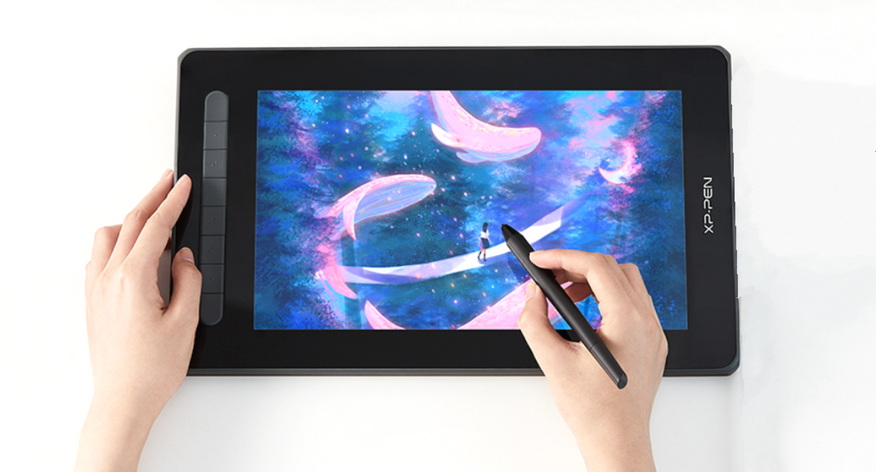
Характеристики:
- Бренд: XPPen
- Модель: Artist 12 (2 поколение, 2nd)
- Тип: графический планшет
- Чувствительность: 8192 уровня
- Особенности: подключение USB-C, в том числе USB-OTG к мобильным устройствам
- Панель быстрого доступа: Да, 8 клавиш
- Стилус: Да, с кнопками горячих клавиш, отслеживание наклона
- Поддерживаемые системы: Win10/Win11, Android, iOS, Linux.
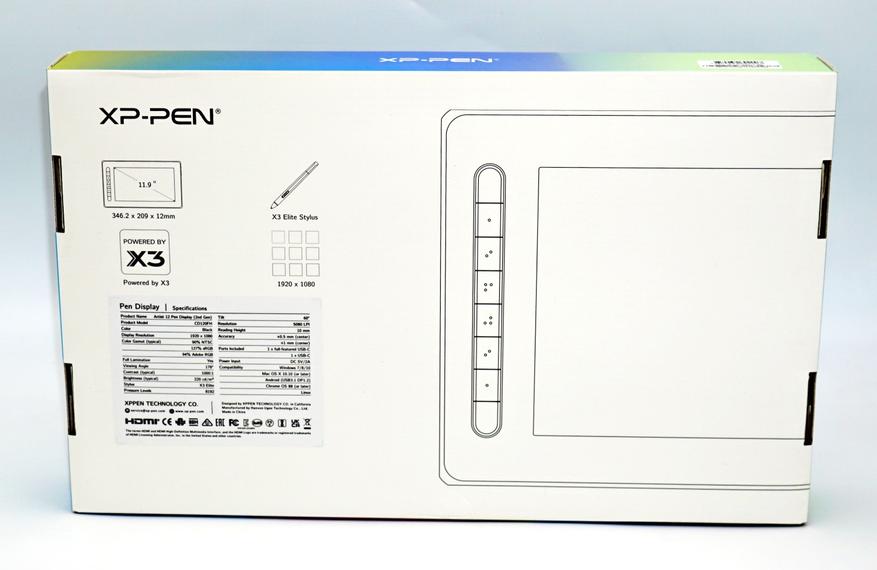
Упаковка графического дисплея яркая и цветная, со схематичным изображением самого устройства, стилуса, и маркировкой бренда. На коробке присутствует уточнение, что именно это — модель второго поколения (Generation 2nd), а также логотип так называемого «чипа Х3», который отвечает за точность и быстродействие стилуса.
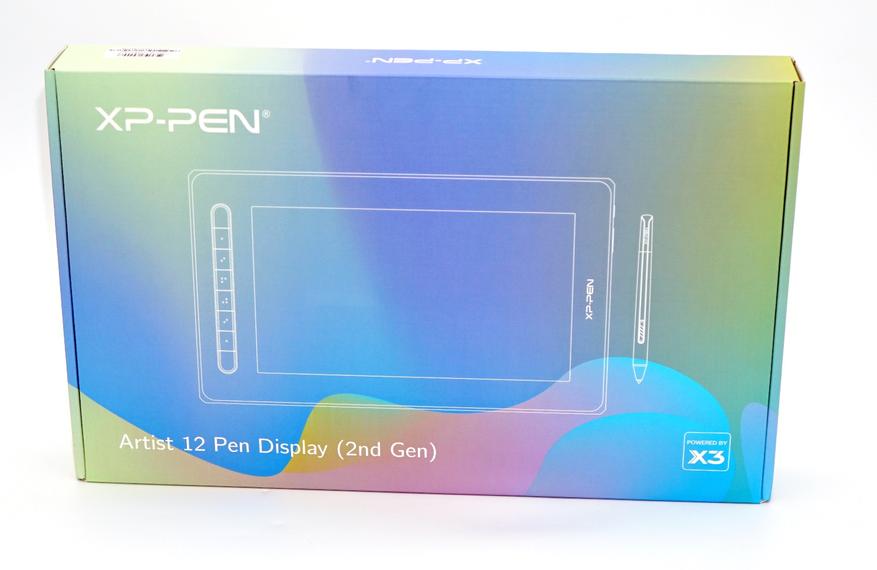
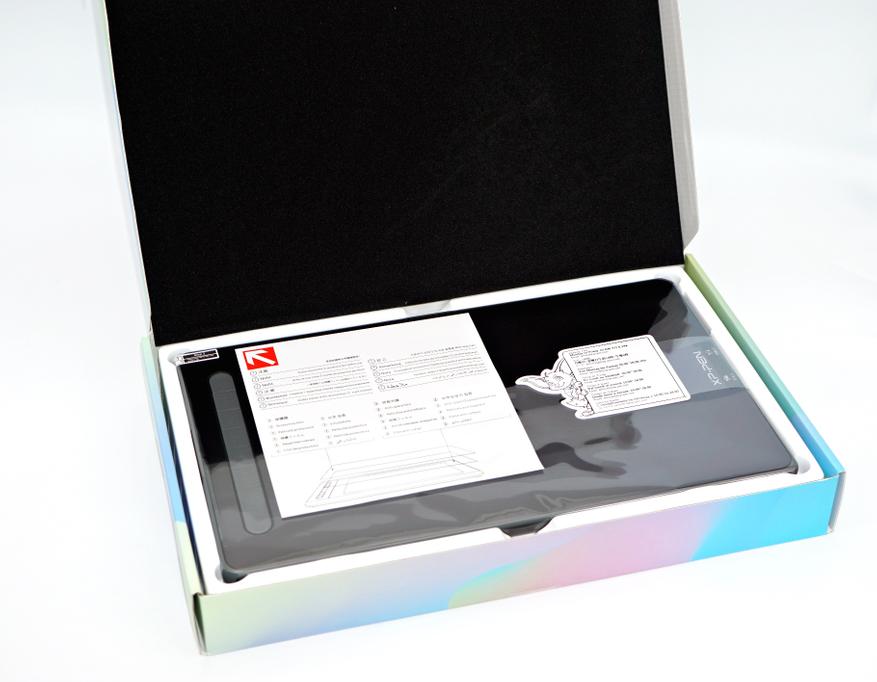
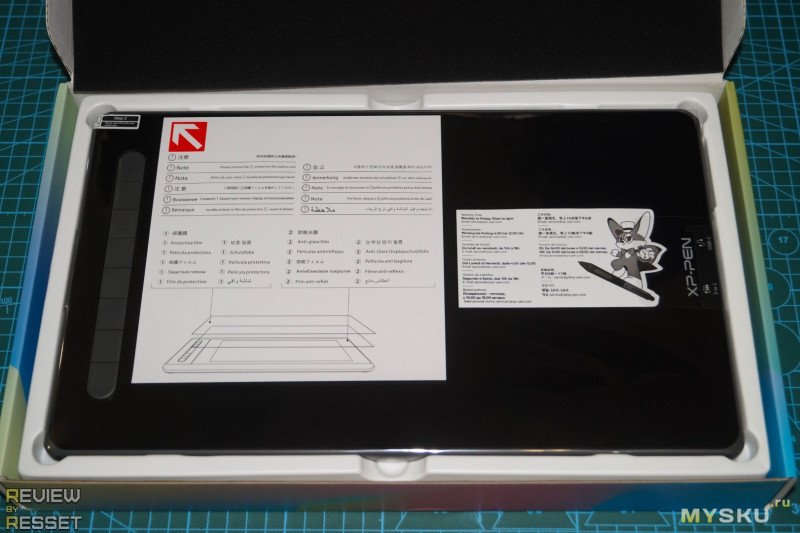
Под картонной крышкой в коробке нас встречает сам планшет, бережно завернутый в плёнку. Под планшетом в ячейках и маленьких упаковках разложен комплект поставки Artist 12 (2nd).
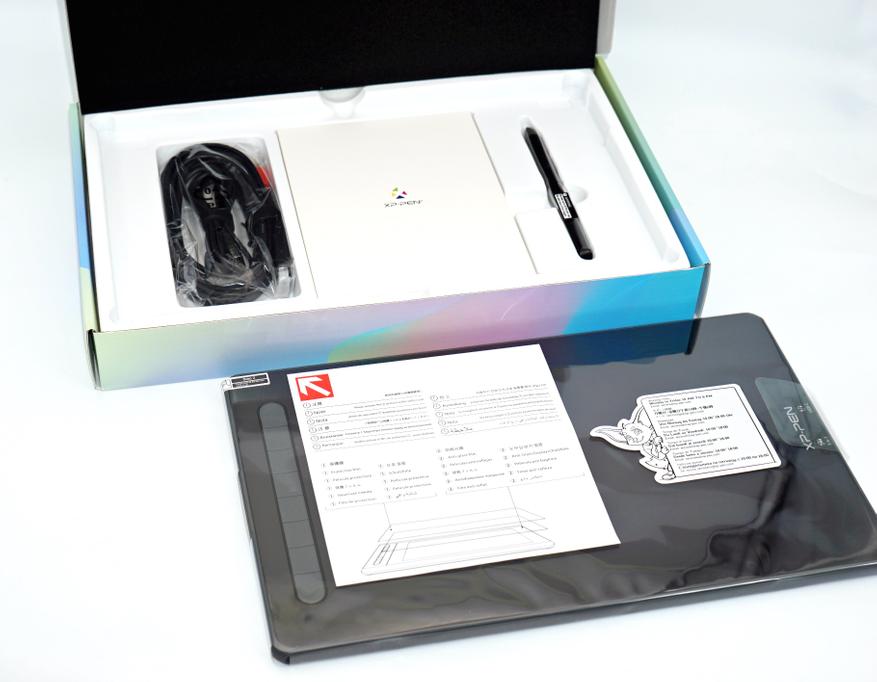
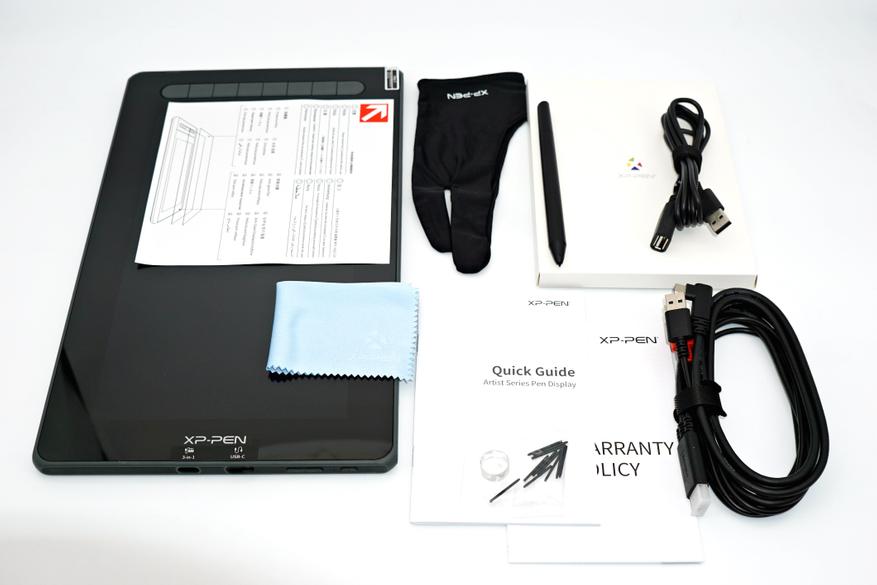
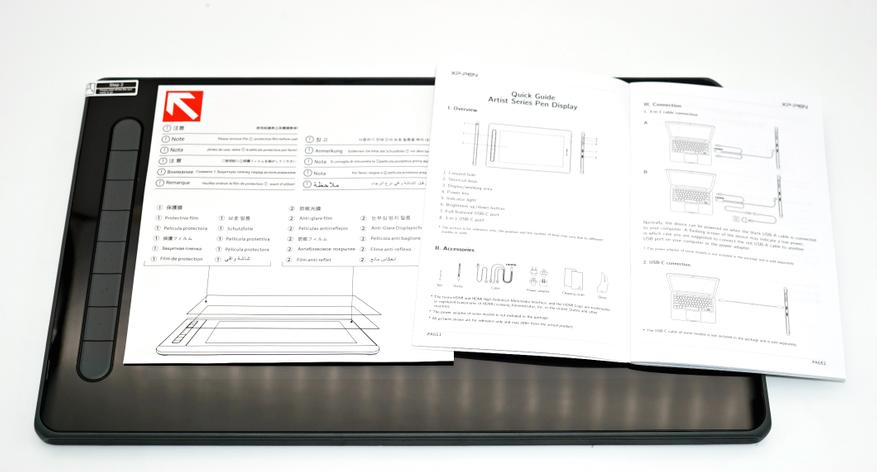
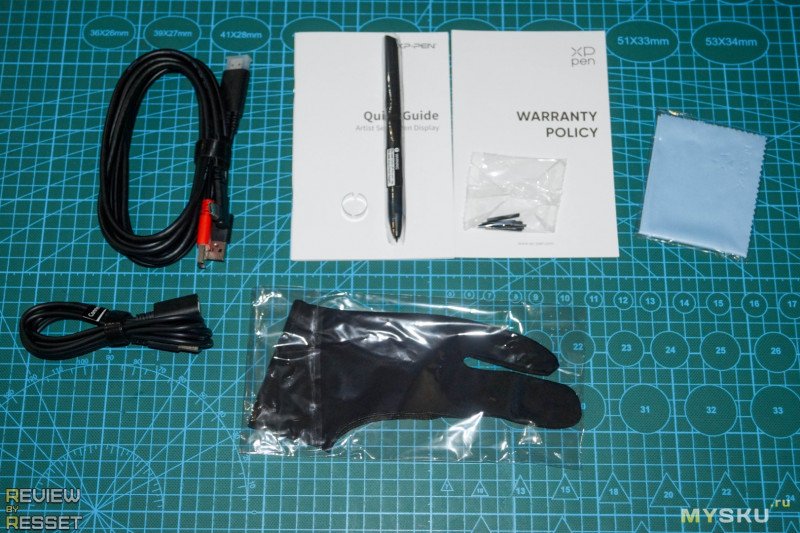
В комплект поставки Artist 12 (2nd) входит: стилус, краткое руководство пользователя, салфетка для протирки поверхности, специальная полуперчатка, универсальный кабель для подключения, USB-удлинитель.
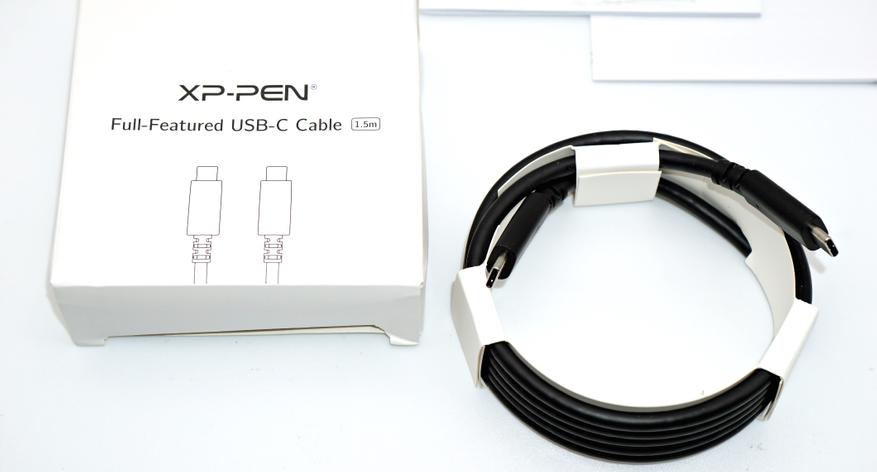
Опционально для Artist 12 (2nd) производитель предлагает специальный USB-C кабель под заглубленный коннектор в корпусе планшета. Длина такого кабеля — 1.5 метра, брендирован («XP-PEN»), так что есть смысл сразу закинуть в корзину вместе с планшетом. Отмечу, что в недавнее время производитель слегка изменил написание логотипа, теперь используется «XPPen».
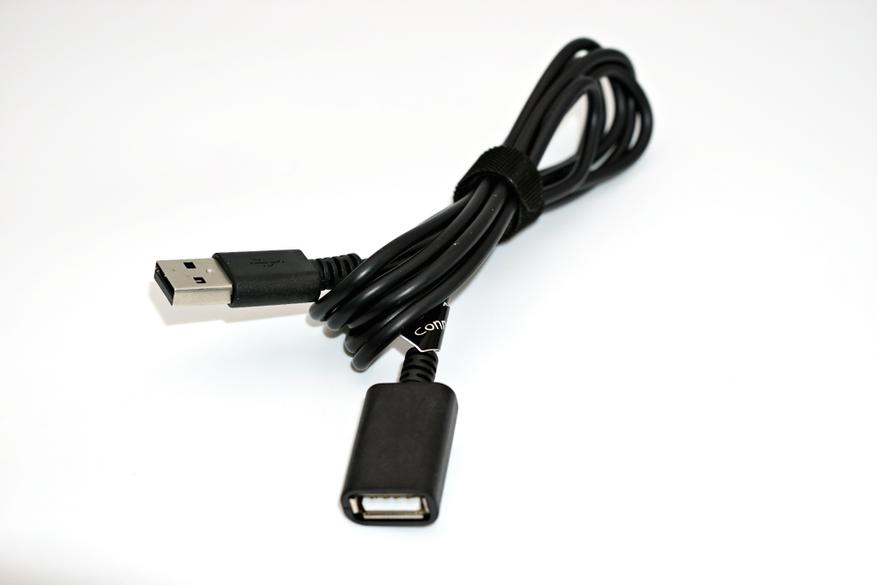
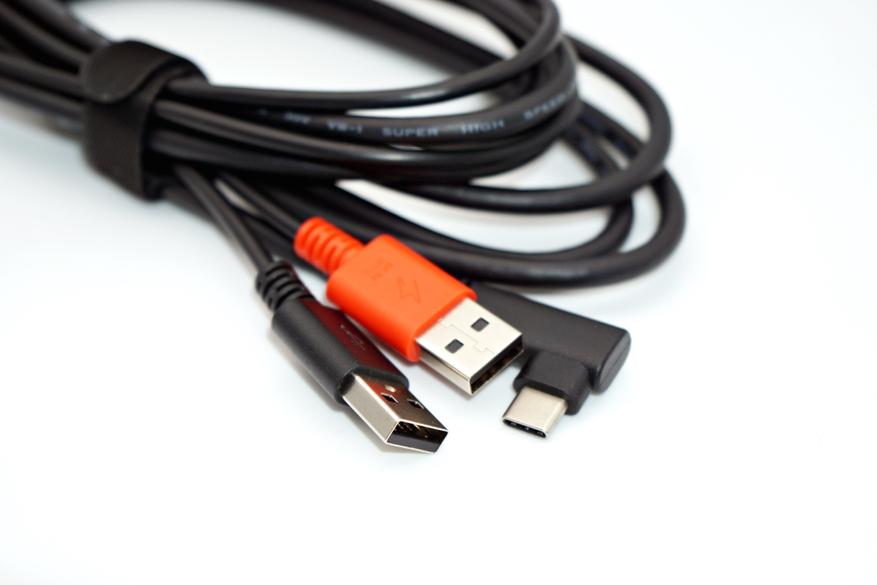
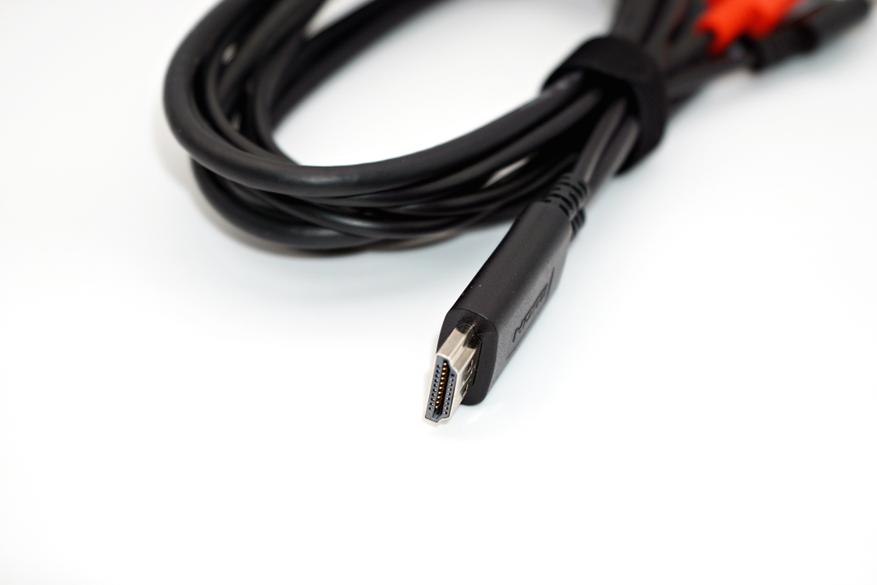
USB-удлинителем можно воспользоваться, если работаете с настольным компьютером, и длина линии связи превышает штатный многофункциональный кабель. Кстати, основной кабель для подключения непростой — он обеспечивает не только связь с компьютером, но и вывод видеопотока на дисплей, а также питание самого устройства (красный коннектор).
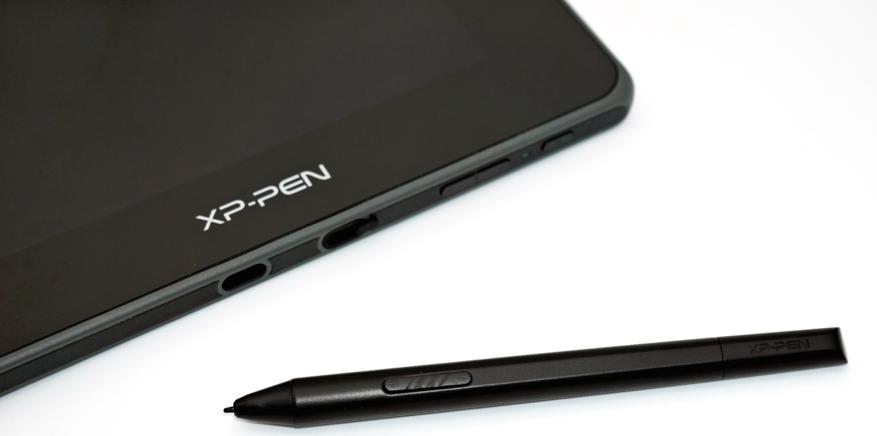
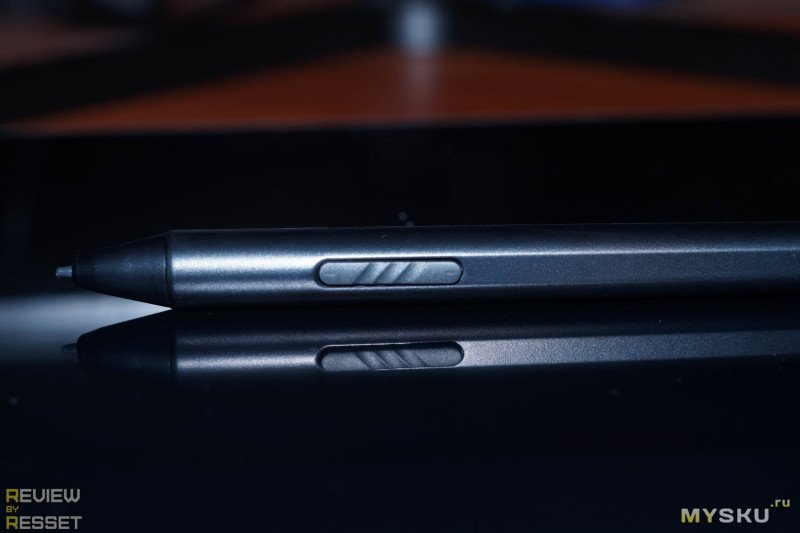
Примечательно что для данной модели XPPen стилус работает без батареек, то есть нет проблем с необходимостью постоянной зарядки, как в других производителей. Да и форма удобная, имеются пара кнопок быстрого доступа. Наконечник можно сменить, если появится такая необходимость.
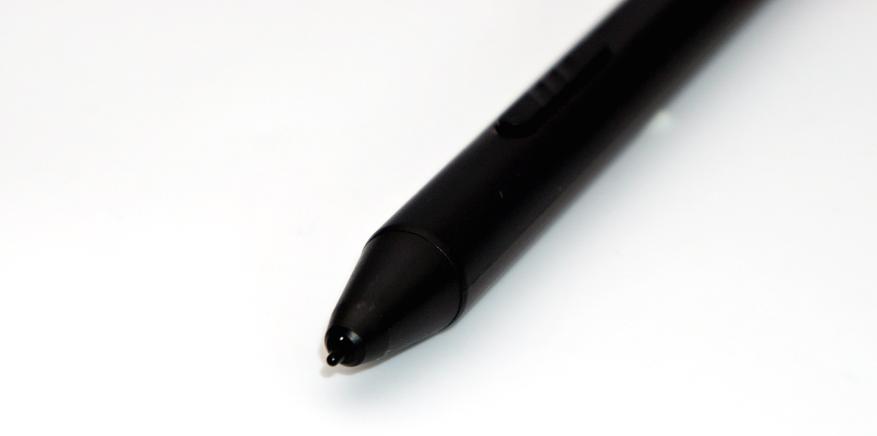
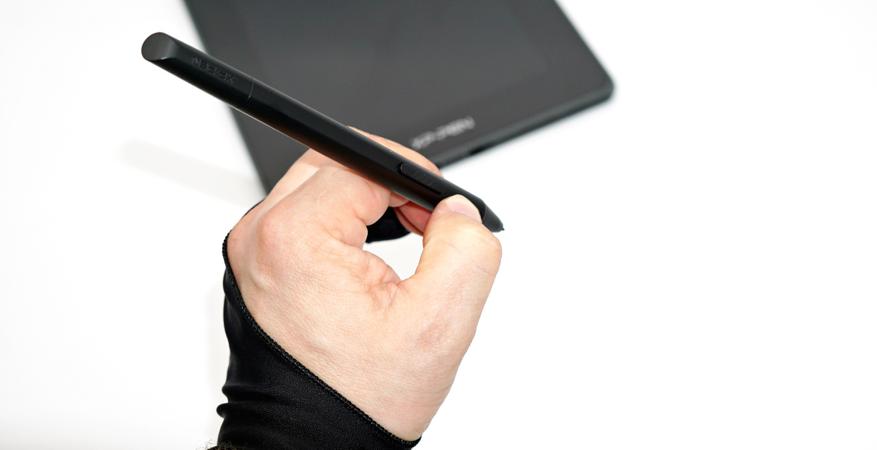
В руке лежит так же удобно, как и стилус модели XP-PEN Deco Pro. При работе можно использовать перчатку на половину ладони — для устранения фантомных нажатий.
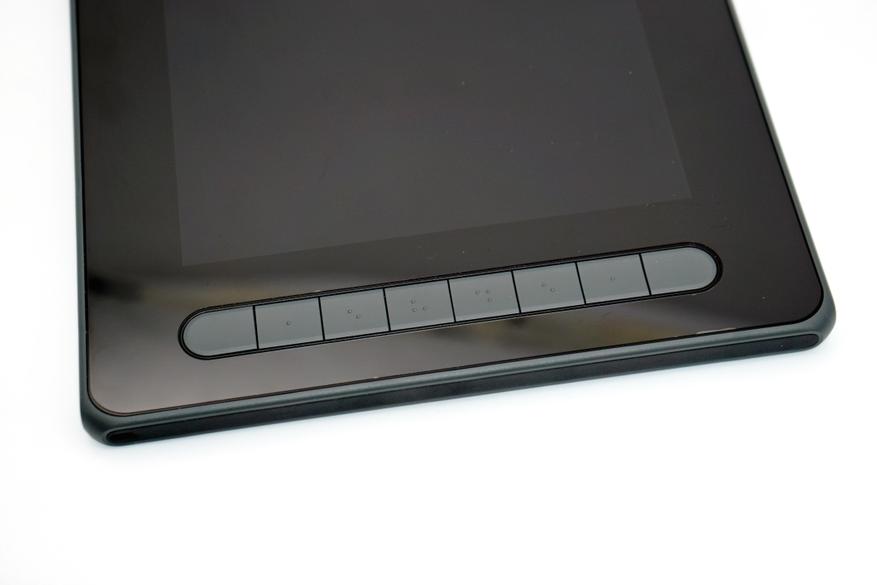
В отличие от базовых графических планшетов, у дисплея XPPen Artist 12 (2nd) имеется сразу 8 клавиш для быстрого доступа. Можно настроить на конкретные действия. Для быстрой работы «в слепую» предусмотрена тактильная маркировка поверхности клавиш.
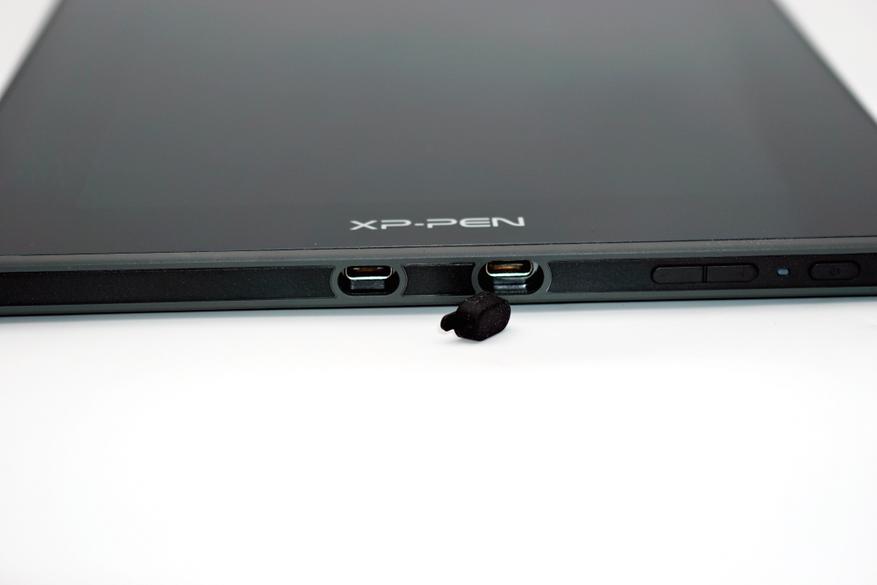
Для подключения планшета можно воспользоваться одним из двух способов: это или многофункциональный выход для комплектного универсального кабеля, либо подключение через USB-C интерфейс. Кабель USB-C от XPPen, про который я упоминал выше, вполне подходит для углубленного коннектора. Что касается других USB-C кабелей, то тут нужно проверять ширину «рубашки», то есть нет гарантии подключения через альтернативные варианты.
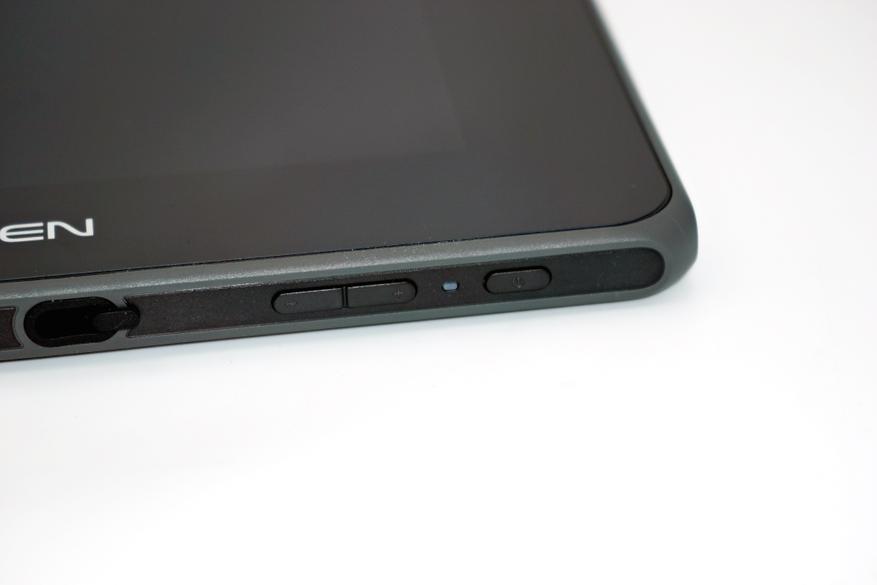
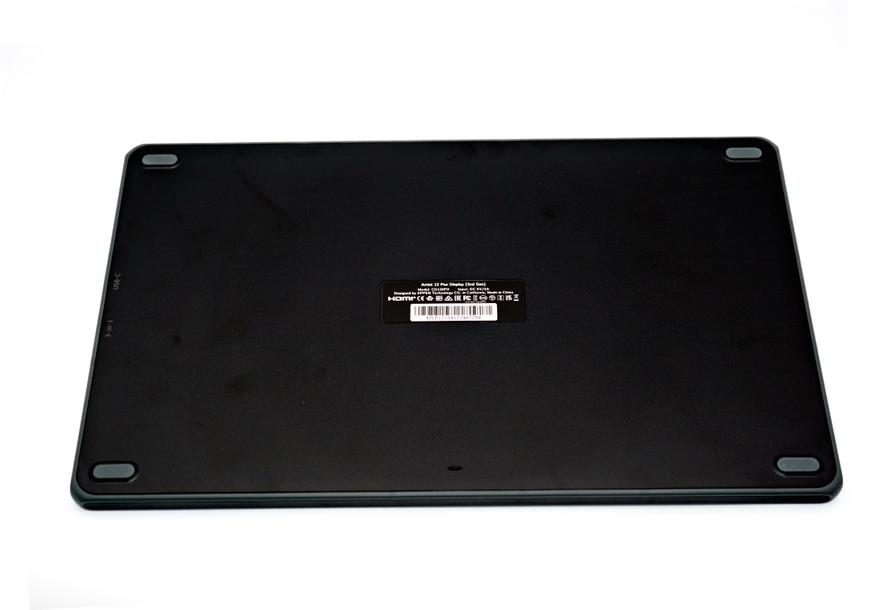
На торце корпуса расположены кнопка включения и кнопки регулировки. Нижняя сторона корпуса гладкая с резиновыми вставками, предотвращающими скольжение по поверхности при интенсивной работе.
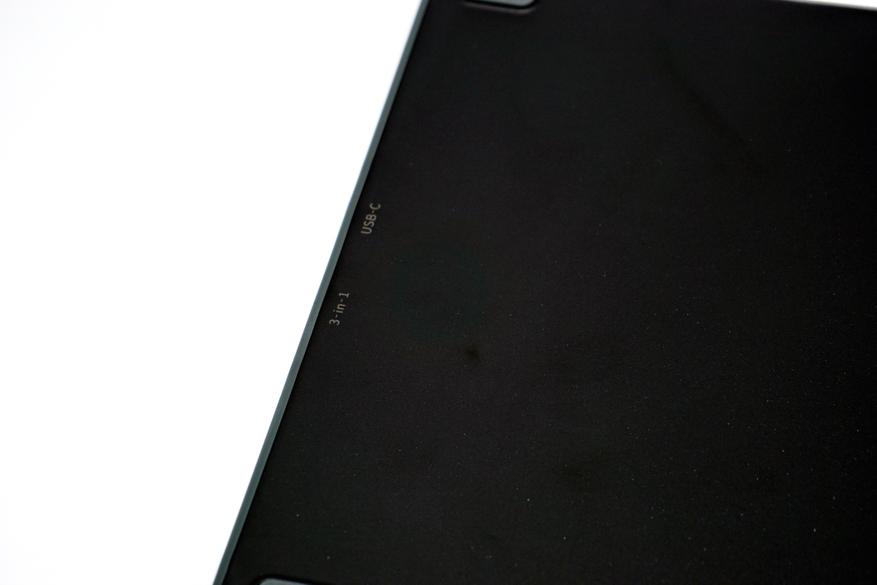
Пара слов про использование. Именно благодаря своей универсальности планшет можно использовать не только с ноутбуками и компьютерами через интерфейс USB и HDMI, но и с современными смартфонами и планшетами через USB-C подключение. Да и к ноутбуку/компьютеру можно подключить через USB-C. Для работы с операционными системами Win/Linux можно скачать с официального сайта драйверы — это даст возможность кастомизировать настройки для себя. С Android/iOS гаджетами работает без дополнительного программного обеспечения.
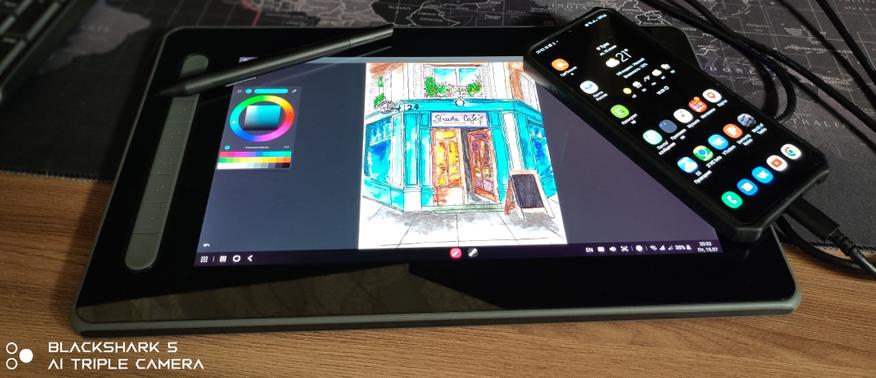
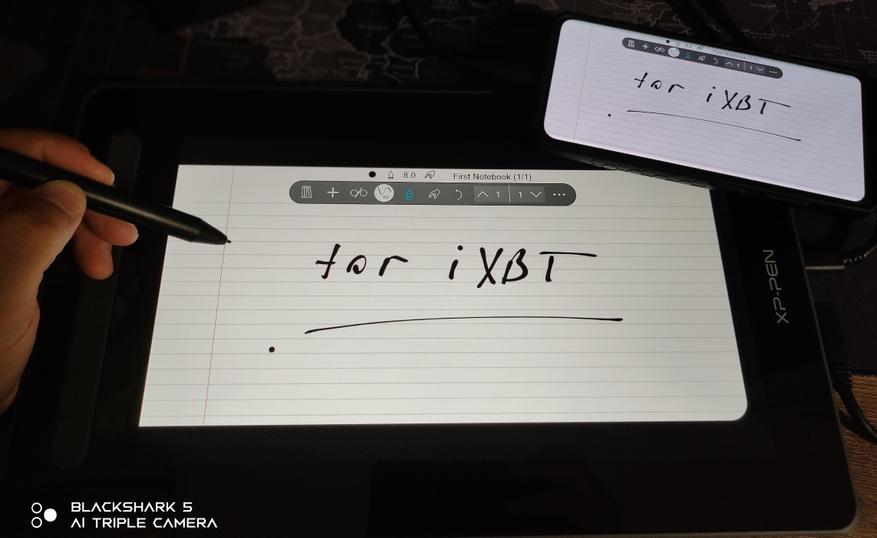
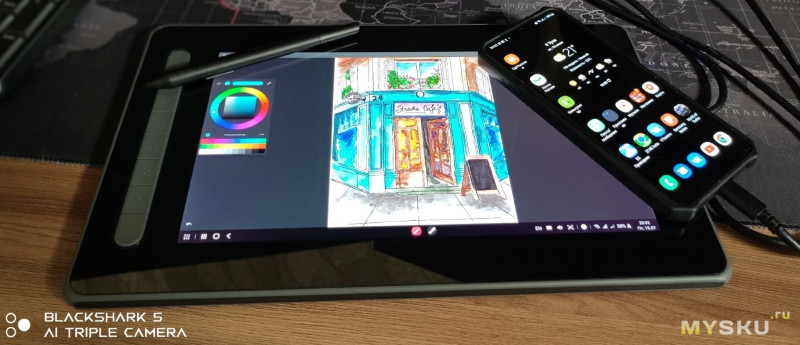
Для примера — смартфон, подключенный через интерфейс USB-C. Запускаем привычную программу для рисования и наслаждаемся процессом. Для примера — простенький скетч.
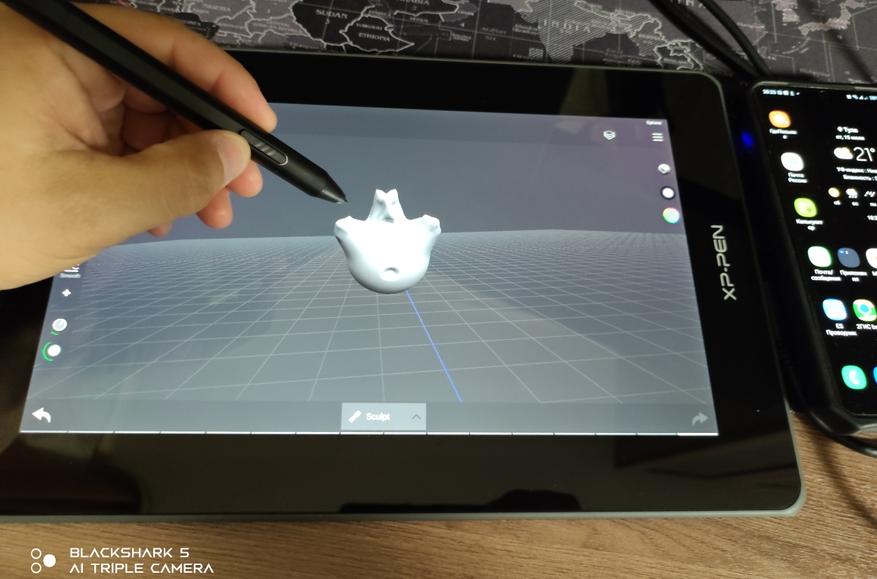
Отмечу серьезные возможности по созданию и редактированию чертежей и 3D моделей в различных приложениях. С помощью стилуса удобно заниматься 3D скульптингом, с экспортом в привычные форматы для 3D печати. От создания моделей до получения отпечатанной на 3D принтере фигуры может пройти буквально несколько (десятков) минут.
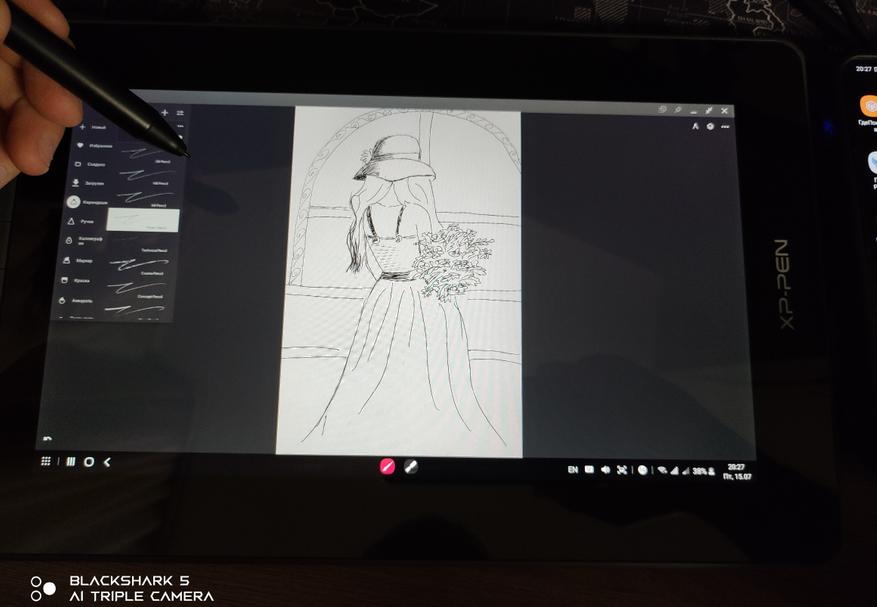
Безумно понравилось на XPPen Artist 12 (2nd) ретушировать фотографии, раскрашивать скетчи, набрасывать картины используя множество доступных инструментов, включая стилизованные под карандаш/акварель/мелки кисти. Крайне удобно рисовать именно со смартфона, без лишних проводов или настольного компьютера. Интерактивный дисплей позволяет непосредственно контролировать результат, отменять/сохранять рисунки и скетчи. Если вы занимаетесь оформительством и дизайном, то подобный вариант будет гораздо удобнее классического графического планшета.
Видеоверсия обзора XPPen Artist 12 второго поколения.
Если вы увлекаетесь рисованием и скетчами, тогда есть смысл попробовать графический дисплей Artist 12 (2nd) от XPPen. Это целый мир, погрузившись в который вы откроете для себя множество современных приёмов рисования и ретуширования.
Итак, XPPen Artist 12 (2nd) — это современный многофункциональный дисплей со стилусом для создания и редактирования графики и 3D моделей. версии оснащены настраиваемыми кнопками быстрого доступа к панели инструментов. Подобная модель пригодится не только для собственного применения, но также будет и хорошим подарком творческому человеку или коллеге, да и ребёнку будет интересно. При покупке планшетов XPPen действует скидка $5 (от $100) по промокоду: BCART12. Код активен до 31.09.2022 г. Промокод на скидку суммируется с другими акциями магазина.
Дополнительно можно посмотреть рекомендательные статьи:
Подборка умных колонок с голосовым ассистентом (Алиса/Маруся).
Подборка недорогих смартфонов для детей и подростков.
Подборка недорогих планшетов для учебы и видеоконференций.
С другими тестами и обзорами смарт-гаджетов и техники, а также подборками вы можете ознакомиться по ссылкам ниже и в моем профиле.
Это планшет второго поколения с 12″ IPS дисплеем охватом 127% sRGB, благодаря полному ламинированию ошибки параллакса сведены к минимуму, а антибликовое покрытие по фактуре напоминает бумагу. Свободный ход стержня стилуса сократили до 0.6мм, он реагирует на силу нажатия от 3 грамм, определяется 8192 уровней давления, коэффициент разрешения 5080LPI, время опроса 200 RPS. Питаться всё это дело может от одного Type-C кабеля, так что проводов на рабочем месте будет минимум.
Характеристики
Наименование продукта: Artist 12 (2nd Gen)
Модель: CD120FH
Цвет: черный (издание маленький принц)
Размер: 346.20 x 209.0 x 12 mm
Размеры рабочей зоны: 263.23 x 148.07 mm
Высота считывания: 10mm
Горячие клавиши: 8
Разрешение дисплея: 1920 x 1080
Цветовой охват: 90% NTSC ,127% sRGB ,94% Adobe RGB
Контрастность: 1000:1
Полная ламинация: Да
Угол обзора: 178°
Стилус: X3 Elite Plus
Уровней давления: 8192
Угол наклона пера: до60°
Коэффициент разрешения: 5080 LPI
Точность: ±0.5 mm (по центру), ±1 mm (по углам)
Разъемы: 2 x USB-C
Питание: DC 5V⎓2A
Совместимость: Windows 7 (или новее),macOS 10.10(или новее), Android (USB3.1 DP1.2), Chrome OS 88 (или новее),Linux
Сертификаты: CE/WEEE/NOM/RCM/EAC/FCC/KC/RoHS/PSE/BIS/UKCA
Распаковка и настройка
Доставляли обычной почтой, коробку с надписью «хрупкое» почти не пытались мять.
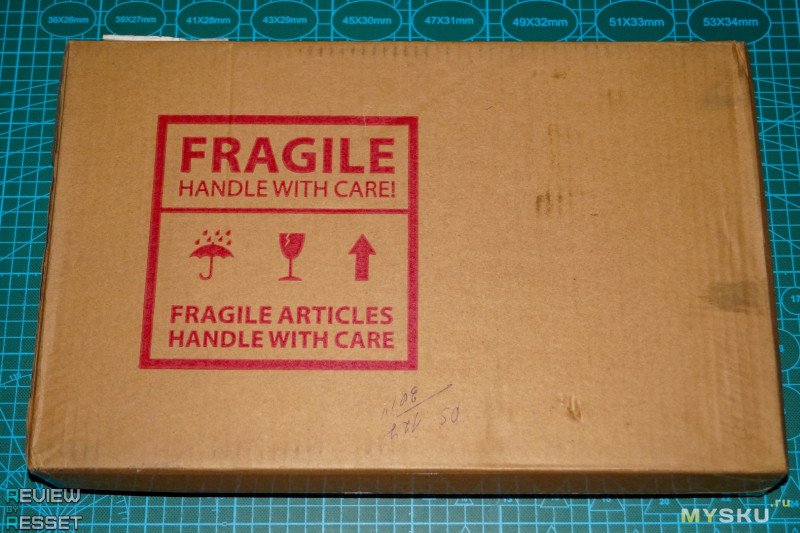
Внутри уже была основная красочная упаковка, сзади указаны основные характеристики.
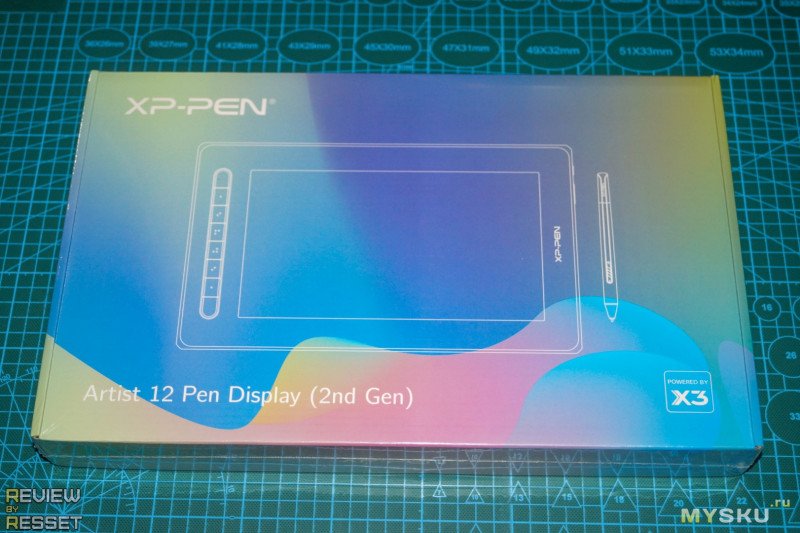
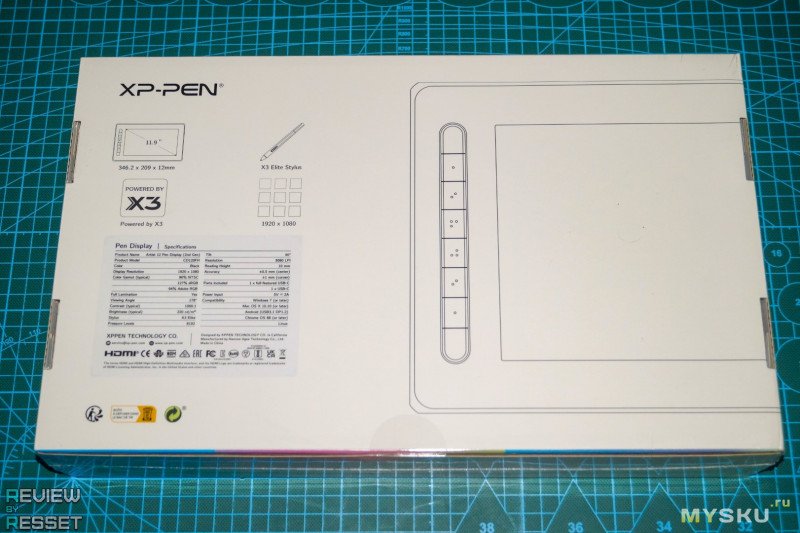
Планшет дополнительно укрыт черной поролонкой, под ним находились провода и стилус, по центру в конверте инструкции и расходники.
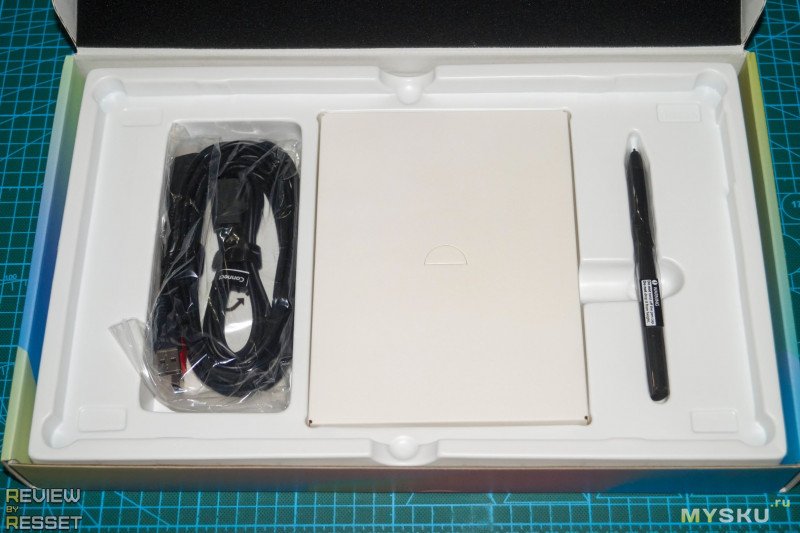
Полный комплект помимо перечисленного выше включает в себя перчатку, тряпочку для ухода за поверхностью, 11 запасных стержней и кольцо для выковыривания старых. Черный провод это удлинитель, скорее всего пригодится при использовании схемы с дополнительным питанием.
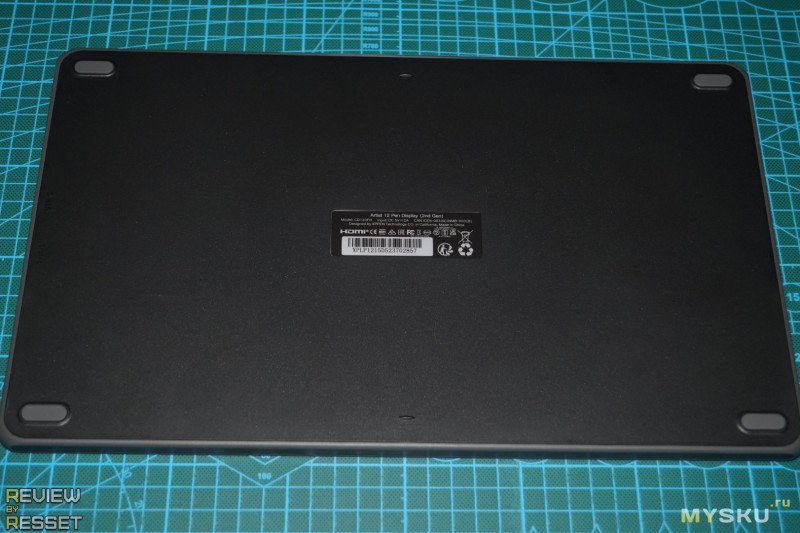
Благодаря мягким резиновым ножкам, массивный корпус очень хорошо держится на поверхности стола. Серая кайма на боковых гранях так же прорезинена, видимо чтобы планшет меньше скользил в руках. Обратите внимание, что под транспортировочной пленкой находится еще одна и её обязательно нужно снять, т.к. она глянцевая и мягкая, что будет мешать комфортно пользоваться стилусом.
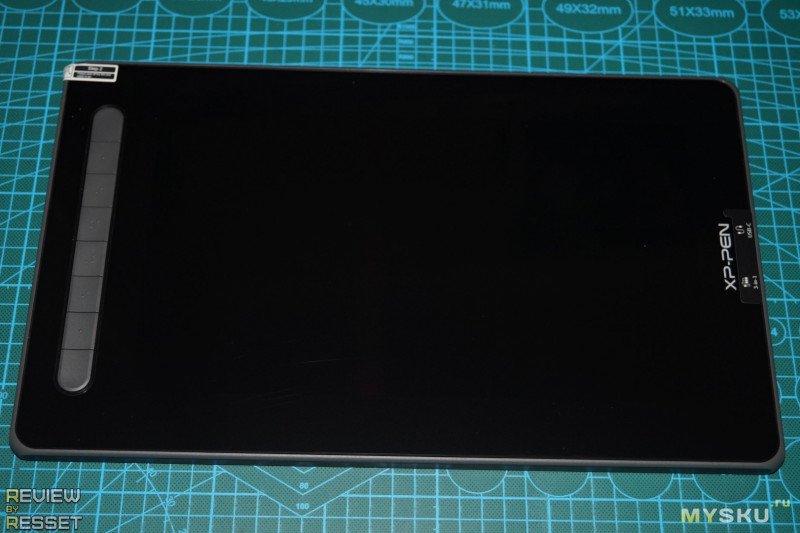
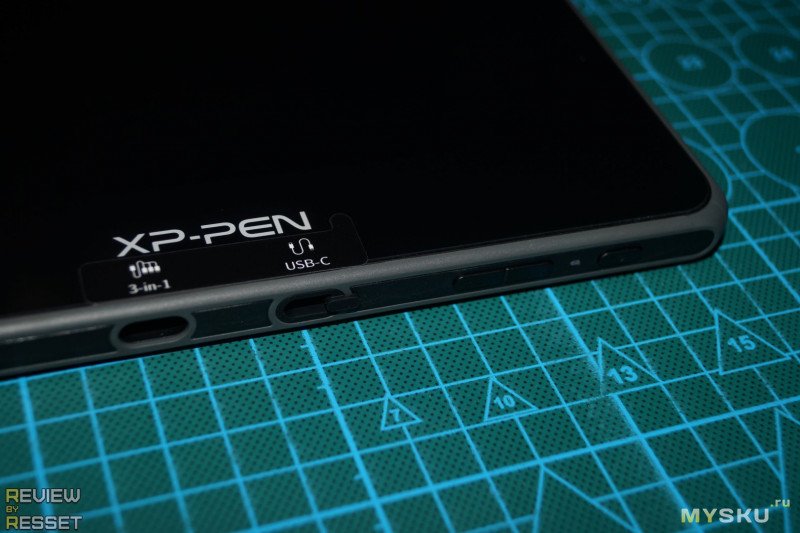
Главное запомнить в какой разъем какой провод вставлять, т.к. наклейка с подсказкой останется на ней. В нижний подключается кабель три в одном, в верхний одиночный Type-C. Так же нижний может использоваться для подачи дополнительного питания при подключении к слабым устройствам, например, к телефону. Чуть выше находится качелька регулировки яркости и кнопка включения/выключения.
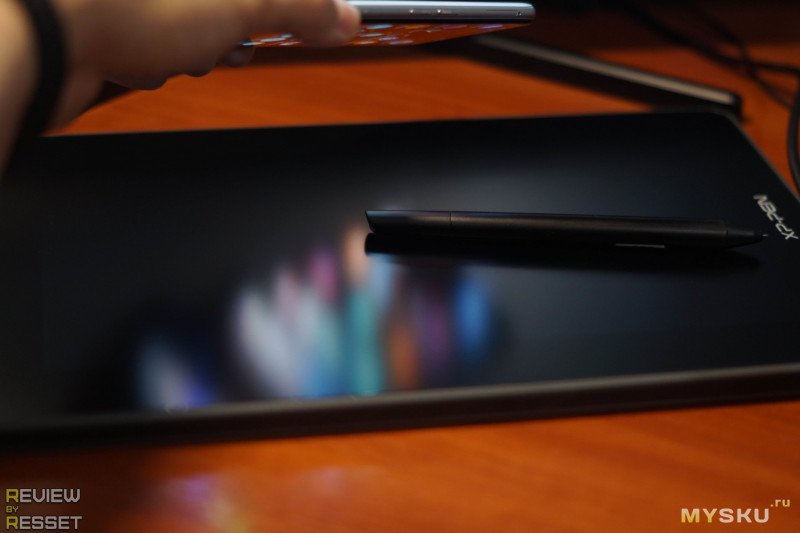
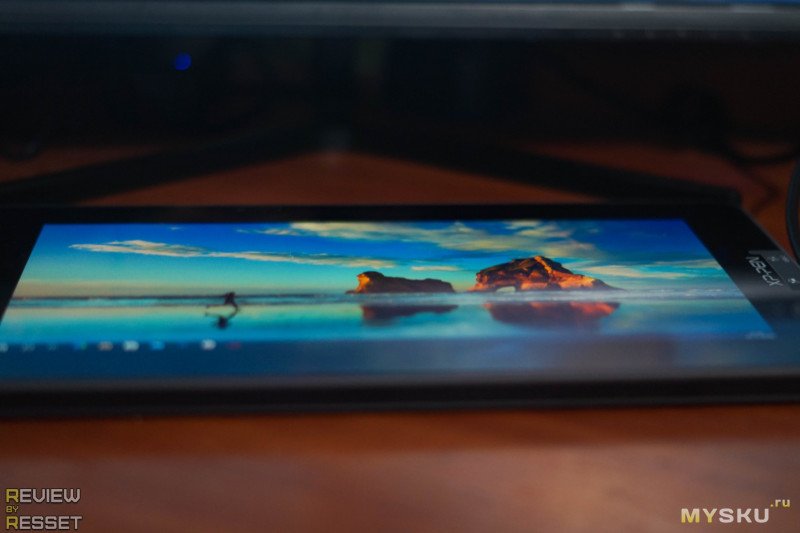
На фото слева стилус лежит на пленке, справа она снята, совсем другой вид стал.
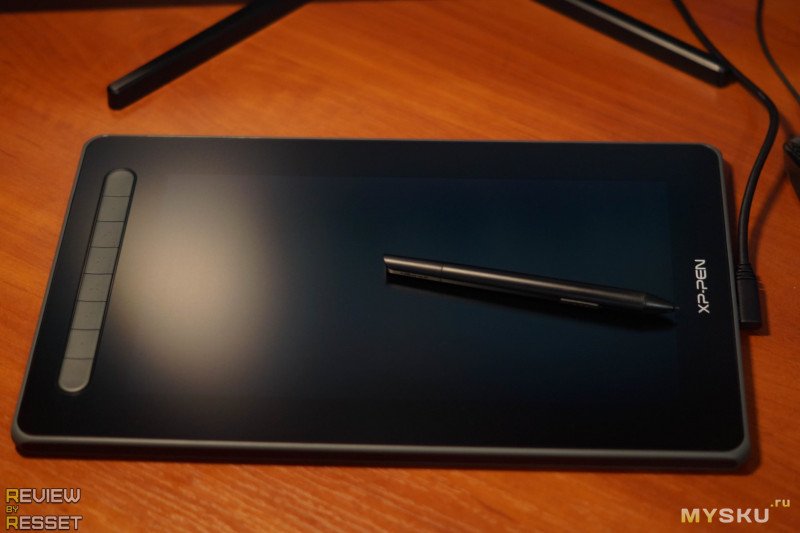
Так наверное будет нагляднее показать, стоящий напротив монитор пк вовсе не отражается.
Как писал выше, предполагается два варианта подключения, прямой и с помощью комплектного переходника для нищебродов, у которых в компе нет Type-C разъема.
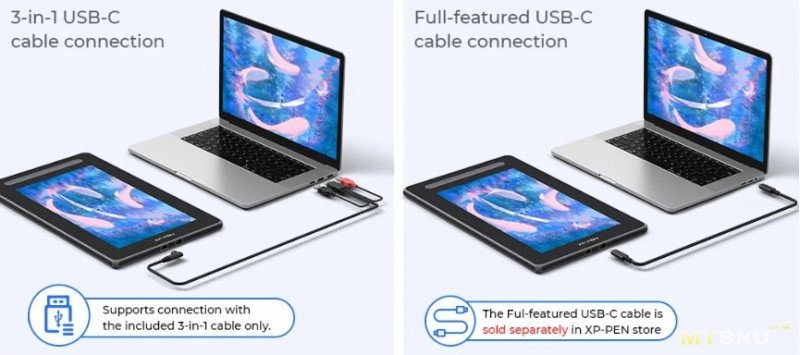
Хотя есть и третий для портативных устройств
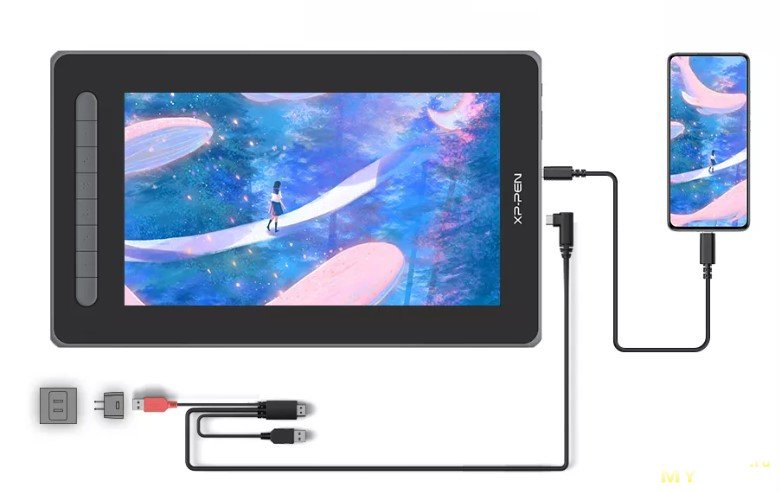
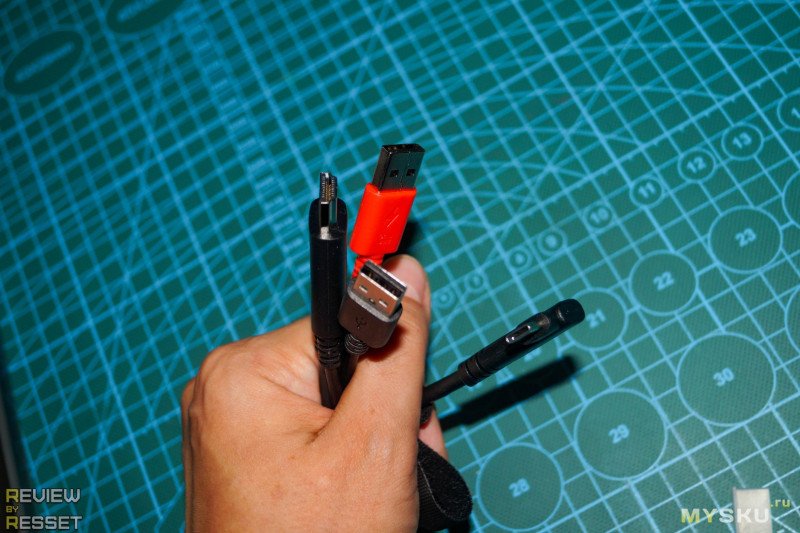
Ноутбук у меня слабоват для графических редакторов, так что использовал второй вариант. Черный USB используется для передачи данных, красный для дополнительного питания, а HDMI для вывода картинки. Левый пучок втыкается в комп, а к планшету подходит длинный и довольно тонкий Type-C шнурок.
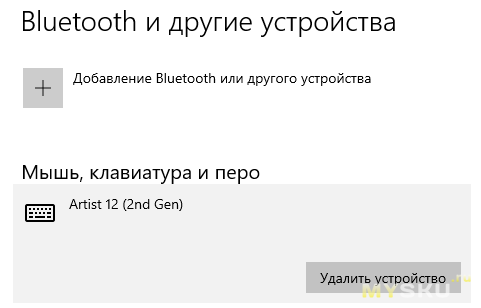
После подключения всех разъемов планшет сразу определился в системе и включается как дополнительный монитор в режиме расширения существующего.
Но для полноценной настройки нужно скачать приложение с официального сайта
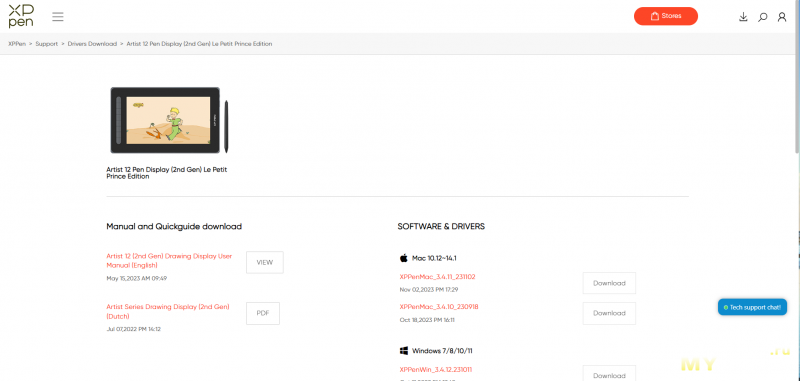
После установки станут доступны параметры рабочей зоны и дисплея
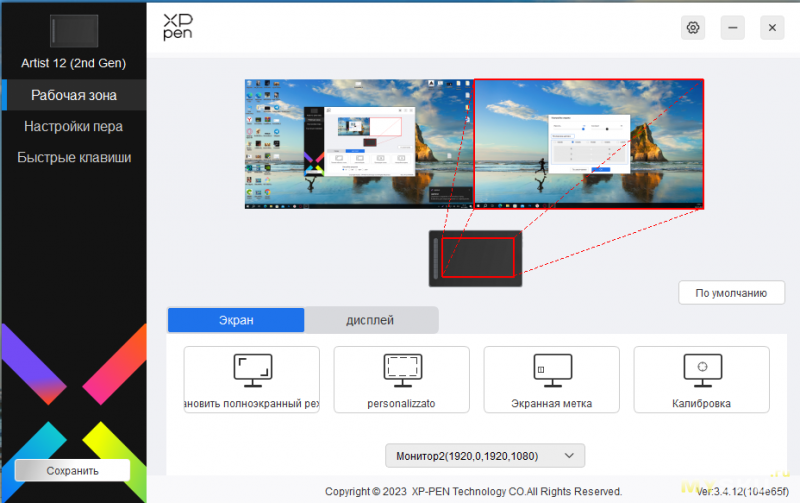
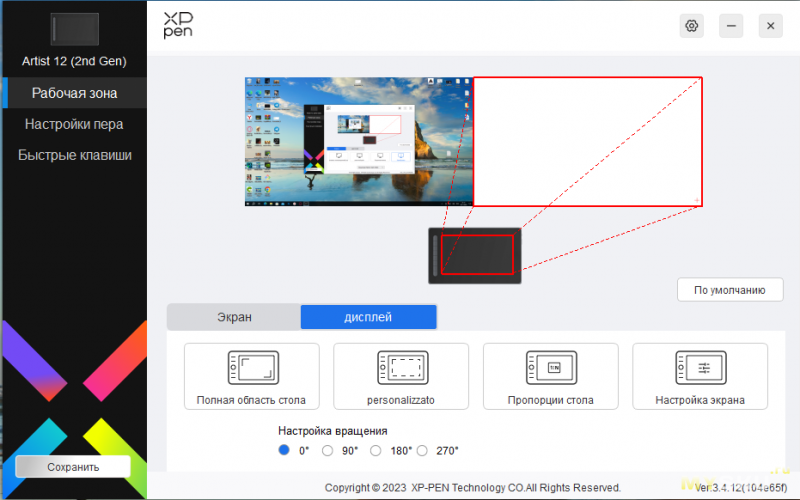
По умолчанию цветовая температура 6500К, я думал оттенок холодноватый будет, но жена сказала всё нормально. Возможно дело привычки.
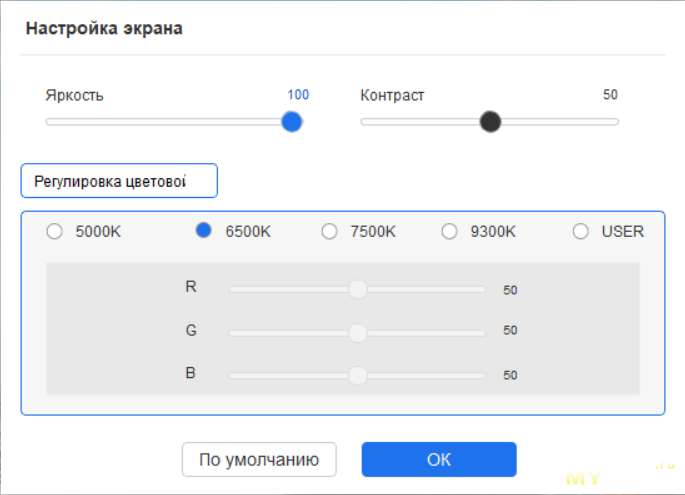
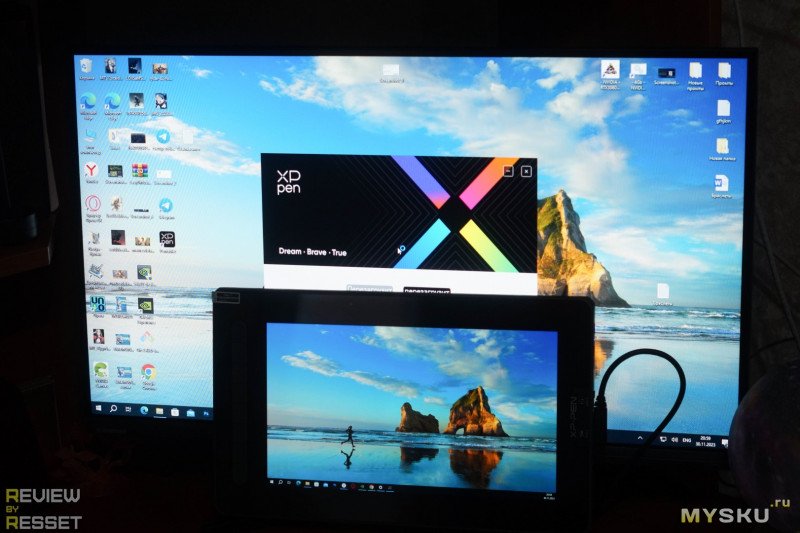
Визуально по температуре сходится с основным монитором, яркость ниже, но цвета насыщеннее и контрастнее. Углы обзора хорошие.
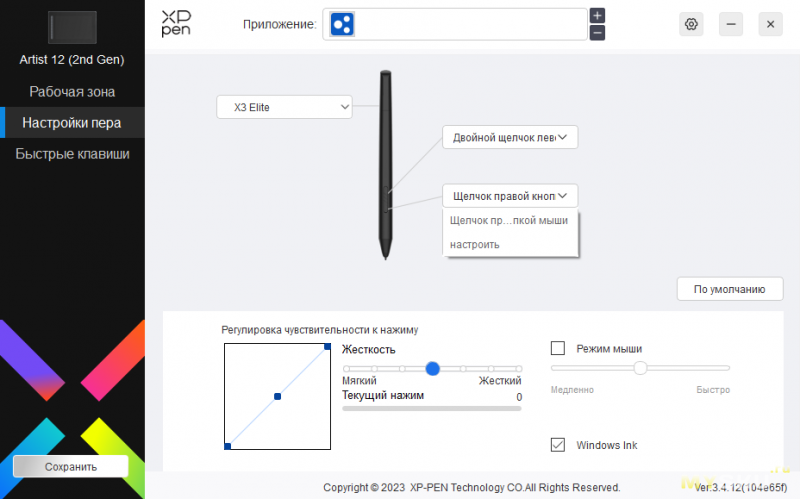
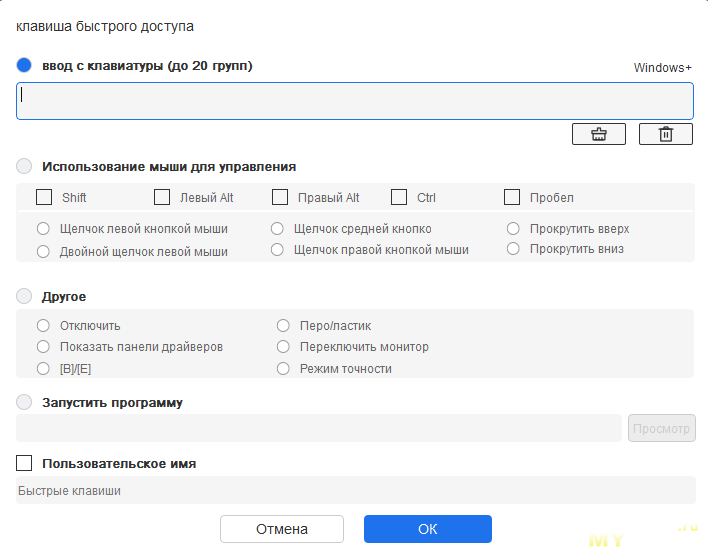
Во второй вкладке настройки стилуса, тут можно назначить горячие клавиши на 2 кнопки и откорректировать чувствительность. Под собственным весом в 12 грамм на средней жесткости он продавливает около 1900 ступеней давления.
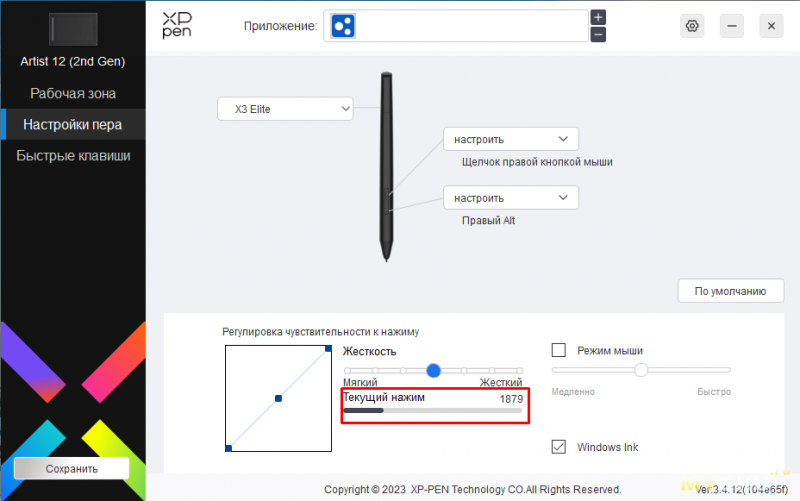
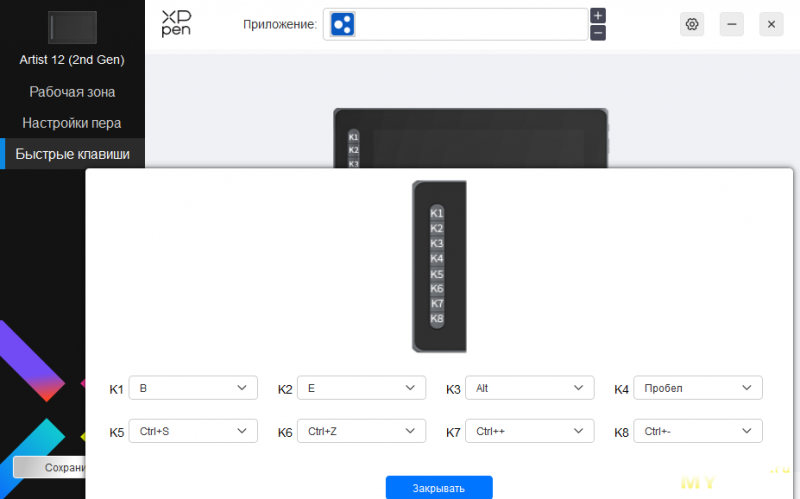
Далее быстрые клавиши планшета, всего их 8 штук. Обычно на стилусе ставлю Alt и правую кнопку мыши, а на планшете раскидываю комбинации, переключающие часто используемые инструменты, нижняя Ctrz+Z для быстрой отмены. Для каждого приложения можно создавать свои группы, удобно.
Тестирование
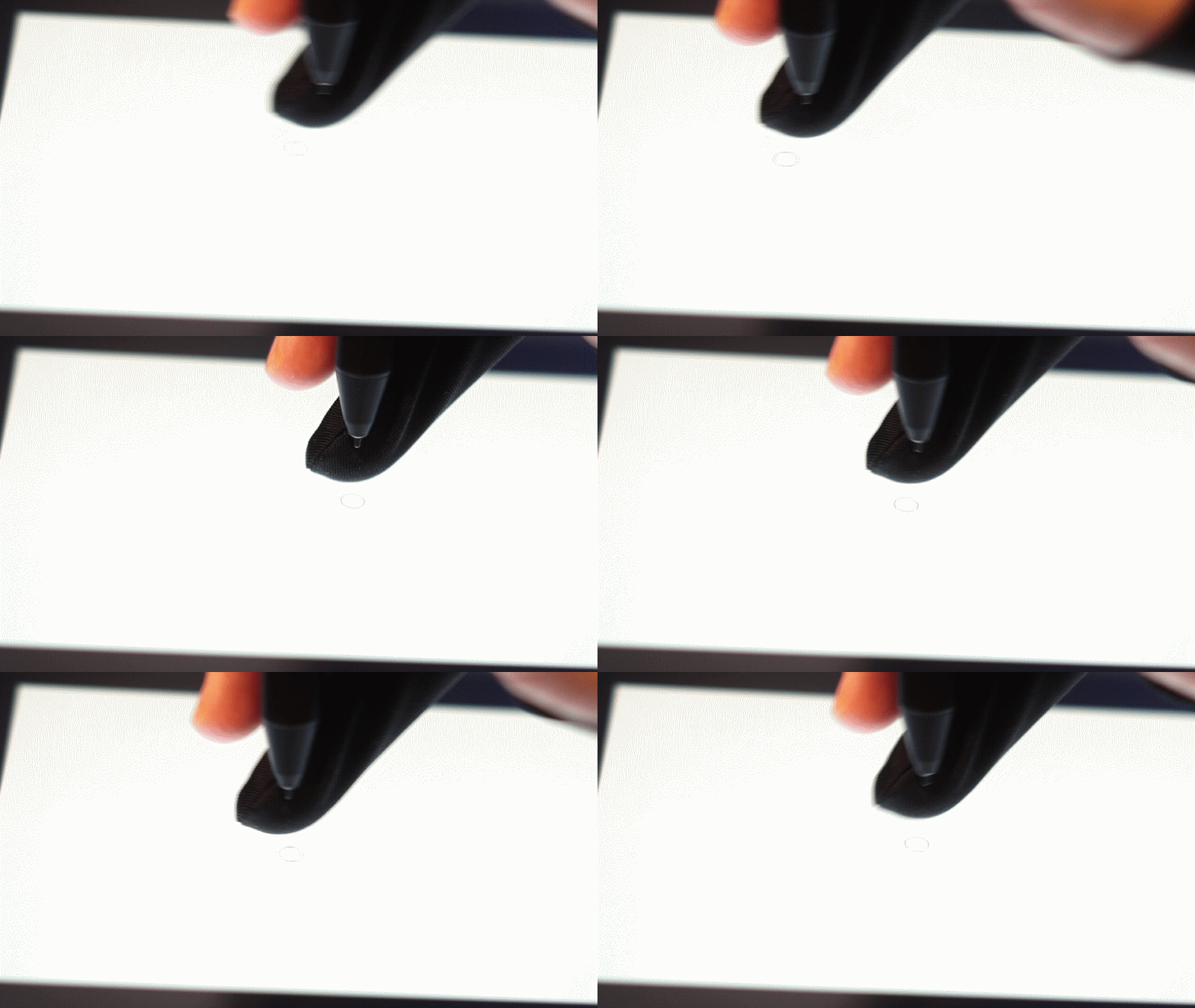
Заявлена активация с расстояния 10мм и действительно, примерно на этой высоте появляется вспомогательный курсор, который помогает целиться, но не срабатывает до касания рабочей поверхности. На гифке видно, что кружок двигается с небольшой задержкой, но во время рисования это не ощущается, возможно скорость опроса растет при приближении.
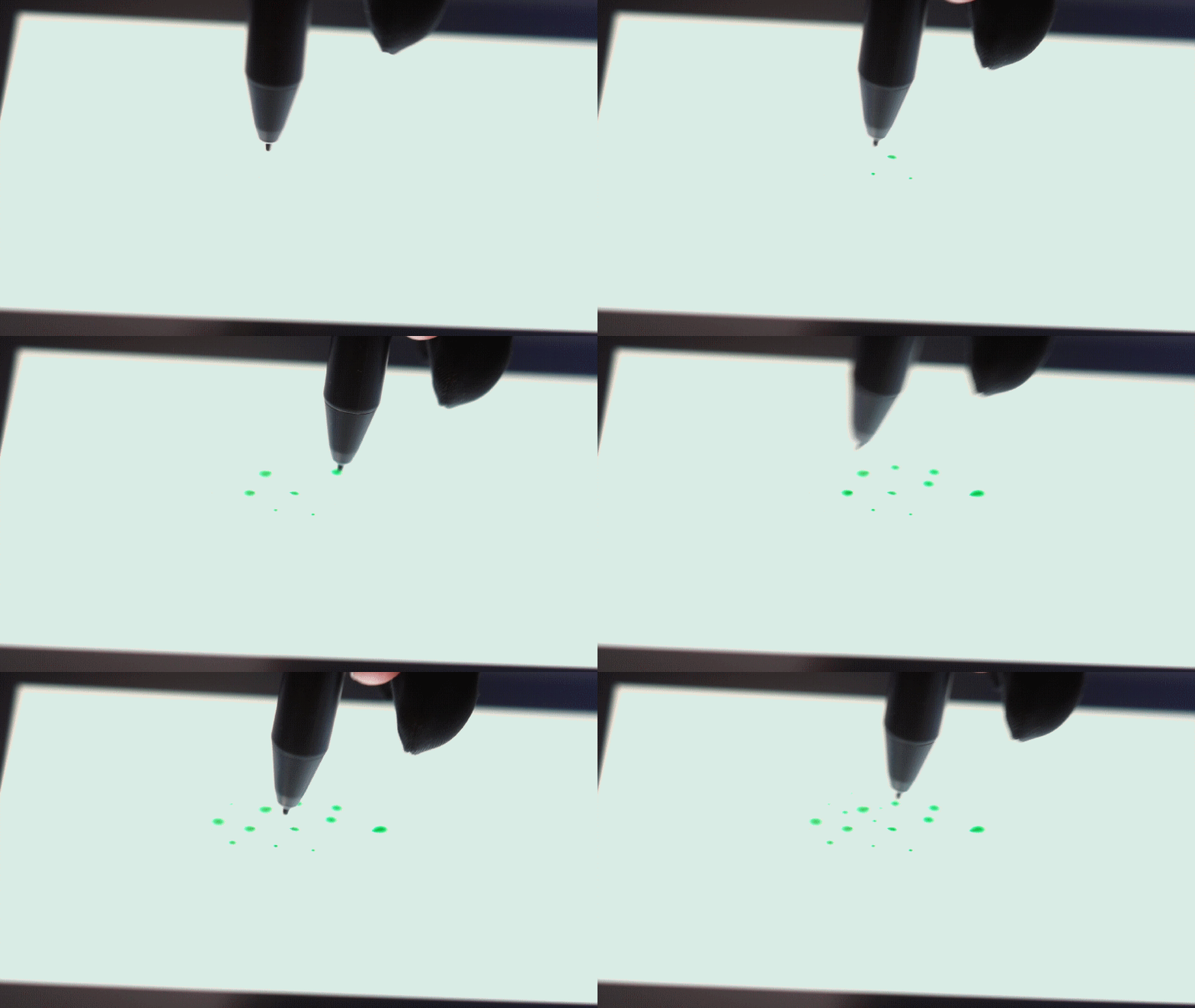
При касании поверхности срабатывает выбранный инструмент, в моём случае это кисть и в зависимости от силы нажатия, её диаметр увеличивается от минимального до выбранного в качестве максимума.
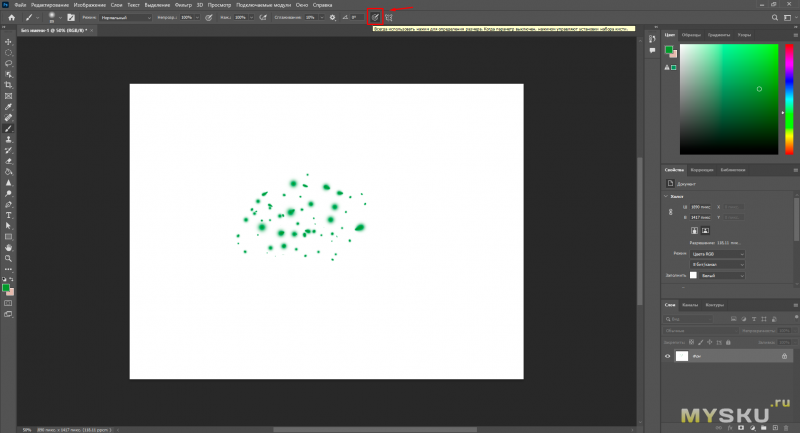
Если пятно не меняется, проверьте включено ли использование нажима пера в редакторе.
Чукча не художник, поэтому планшет был отдан на растерзание жене. Раньше я уже покупал ей графический планшет без экрана, но она сказала, что как-то непривычно так рисовать и в конце концов забросила на полку. Вот он, слегка потертый и пыльный, при чем после сравнения с обозреваемым даже я понял насколько они отличаются.
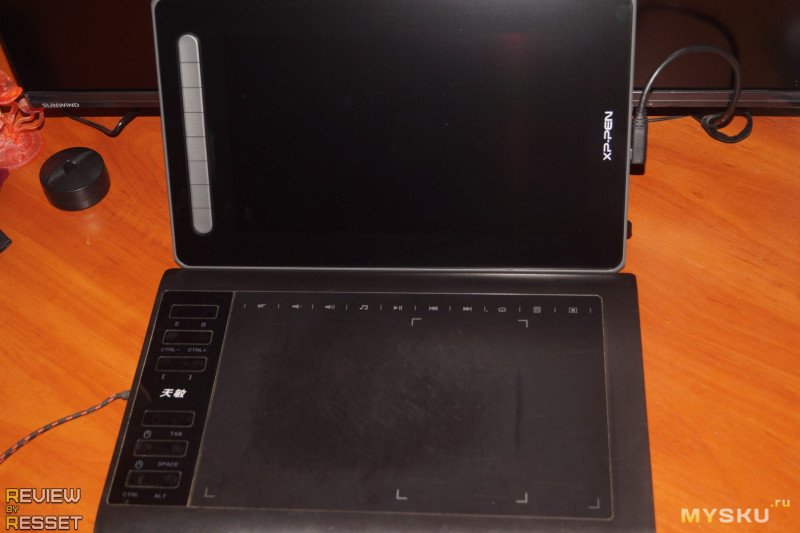
У планшета диагональ раза в 3 меньше, чем у основного монитора и когда ты проводишь стилусом 1см, на дисплее рисуется линия 3см, тактильные данные расходятся с визуальными и мозг негодует. Ну и для того, чтобы соединить 2 линии на мониторе, нужно поднести перо к поверхности планшета вслепую до вывода вспомогательного курсора, надавить у одной вершины и с учетом масштабирования провести к другой. Требуется повышенное внимание, из-за чего глаза быстро устают, периодически промахиваешься и процесс затягивается.
При использовании обозреваемого ты видишь картинку перед глазами и вносишь изменения напрямую, еще и поверхность приятно шершавая, как будто карандашом по бумаге рисуешь. У предыдущего покрытие было скользкое.
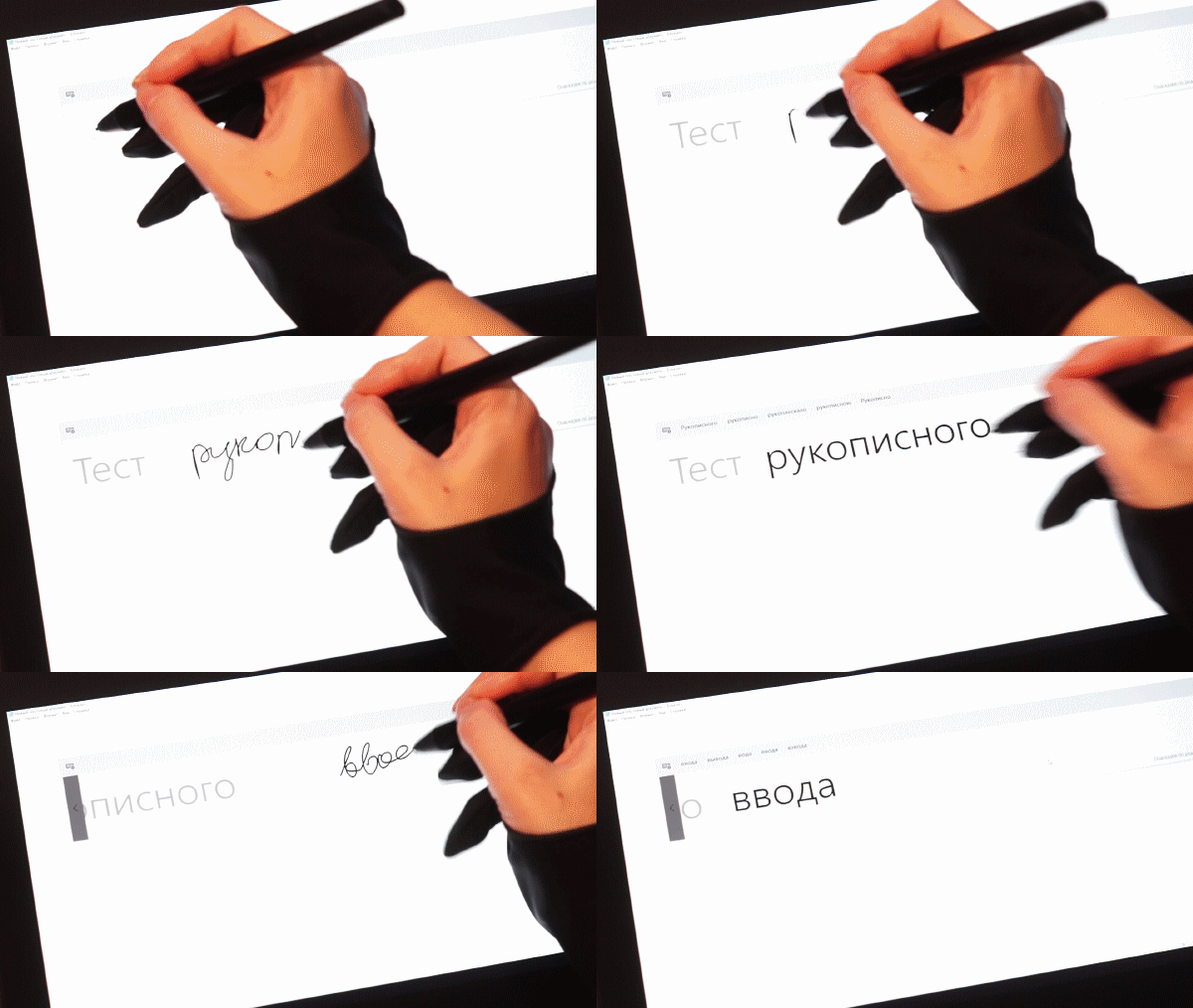
Оказалось, что пользоваться рукописным вводом довольно удобно когда пишешь не вслепую. Кстати, перчатка нужна не только для того, чтобы не оставлять отпечатки пальцев и грязь на дисплее. Она очень хорошо скользит по поверхности, что заметно упрощает перемещение руки.
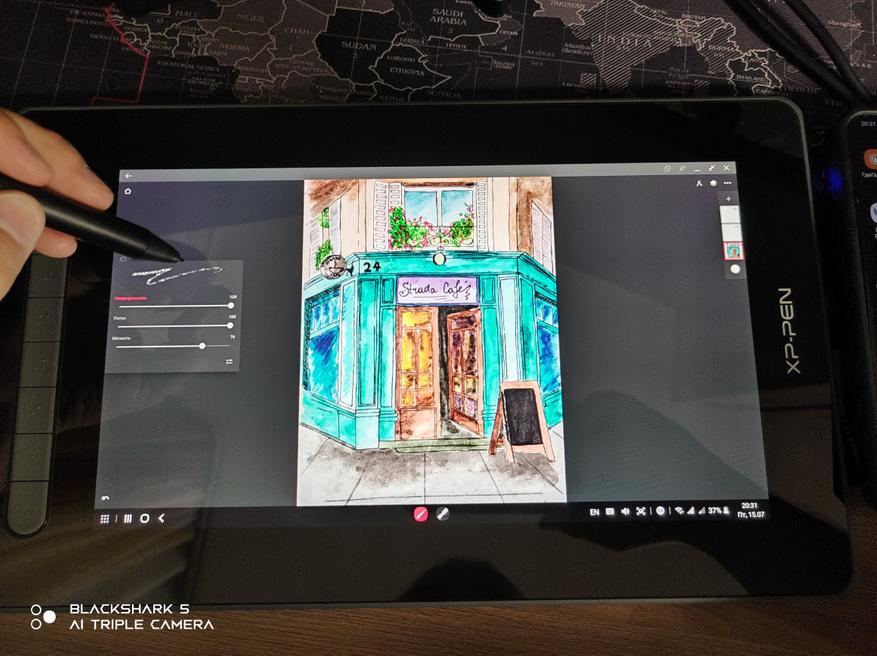
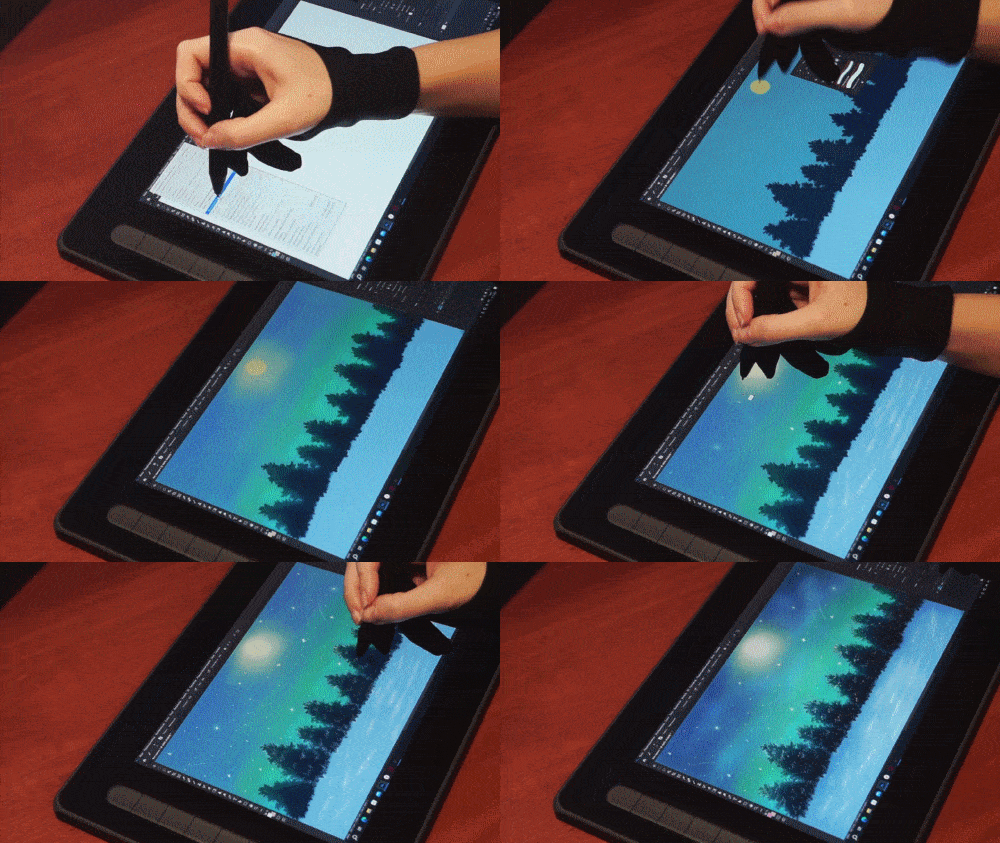
Ну да ладно, буквы калякать много ума не нужно, так что попросил жену набросать чего-нибудь с нуля. После нескольких «пристрелочных» набросков получился вот такой пейзаж.
Если сравнивать с монитором, планшет хоть и не такой яркий, но сама картинка смотрится красочнее, переходов больше.
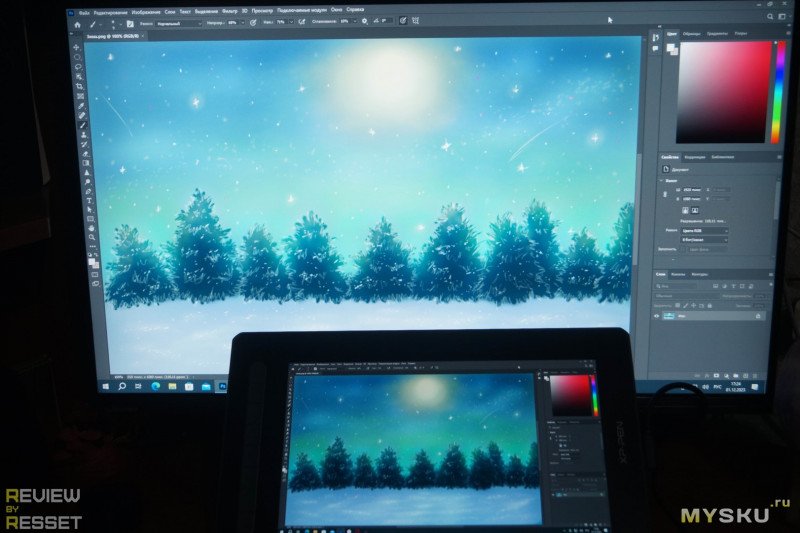
А вот сама картинка, правда разрешение меньше и жпег, муська другое не хочет грузить, так что цвета несколько исказились, но детали вроде не сильно пострадали.

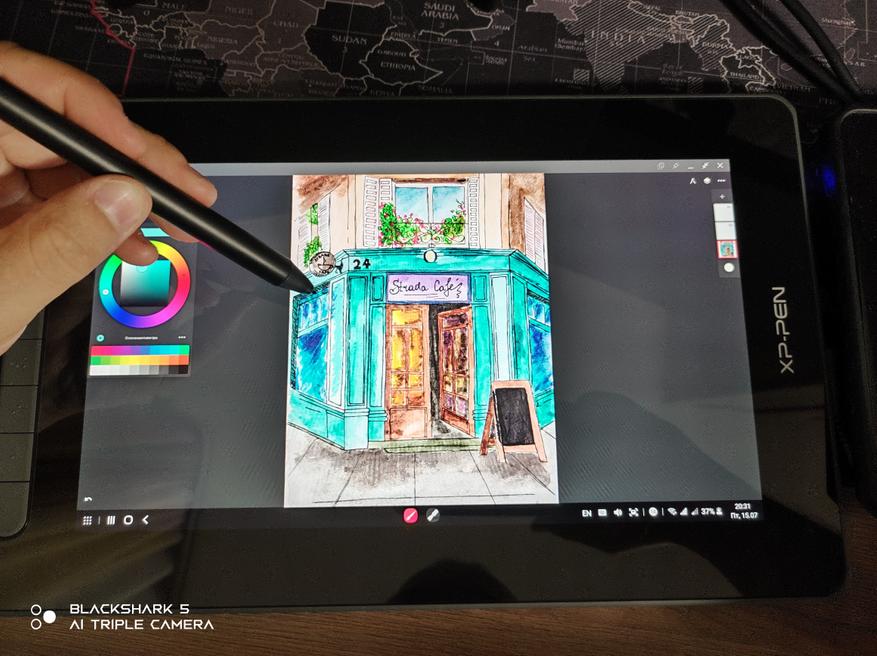
Еще набросок. Оказывается с цветовым пространством ппц сколько заморочек и пара галочек может кардинально изменить картинку.
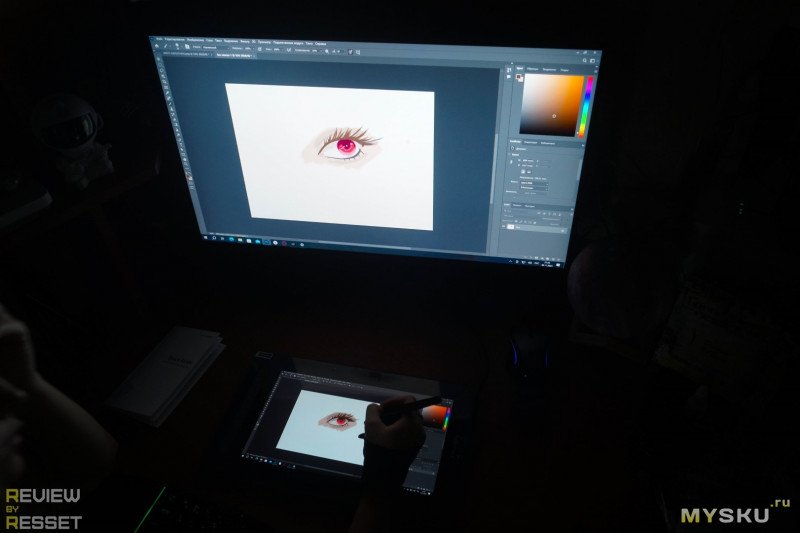
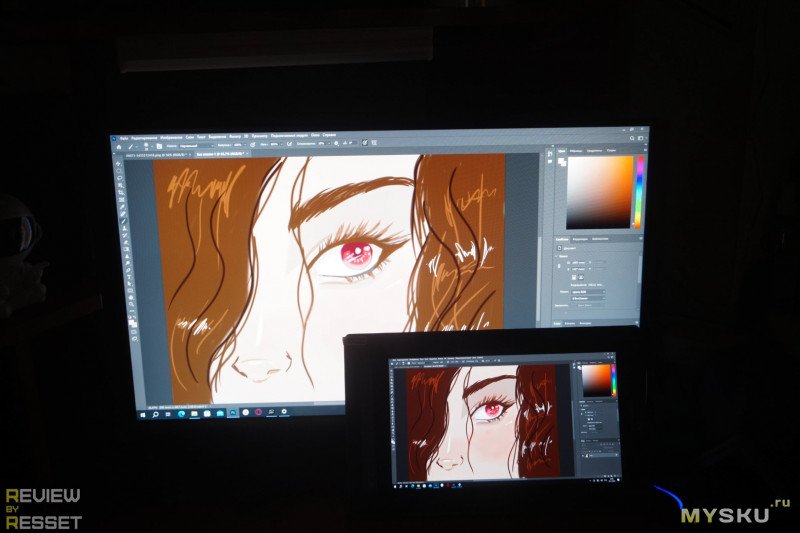
Еще один пример. На фоне монитора планшет кажется очень тусклым, но жена рисовала не отрываясь несколько часов и сказала, что в процессе ей он не казался темным, а глаза совсем не устали.
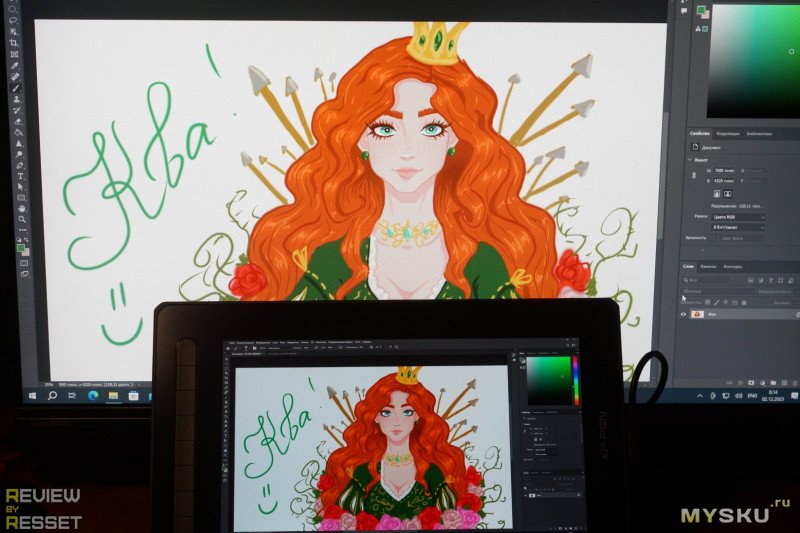
Сжатый под требования муськи результат, снова цвета немножко потерялись при сохранении.

Если интересно как создавался пейзаж с царевной-лягушкой, я закинул таймлапс в ютуб.
Пробовал подключать к планшету Teclast T40 Pro, устройство определилось, но работало как графический планшет без дисплея, с помощью приложения от XP-PEN можно было только ориентацию изменить. Выяснил, что для полноценной работы телефон/планшет должен поддерживать режим DP Alt (USB-C DisplayPort), а таких сейчас не так уж много. Зато если вы счастливый обладатель, например, Samsung Galaxy S20 или Note 10, можно воткнуть в него планшет и спокойно рисовать, лежа на удобном диване. Правда не известно как долго.
Купон
122ART снижает цену до 13500 рублей.
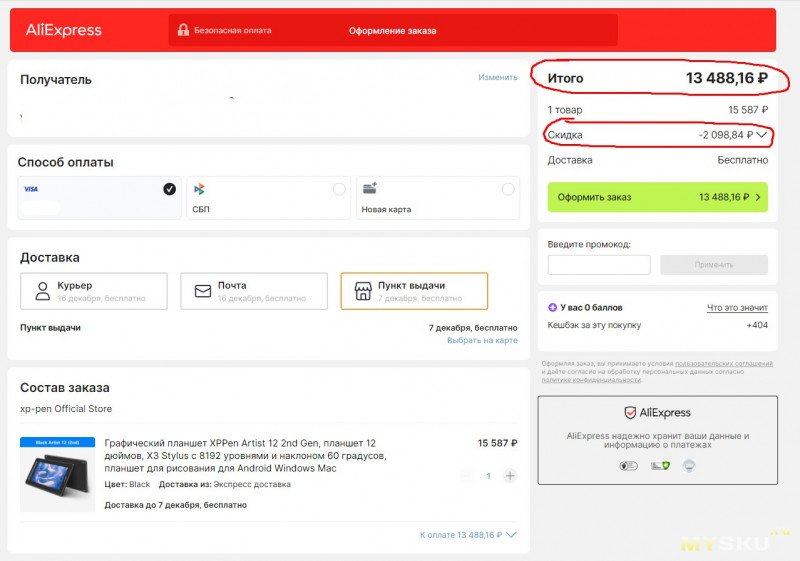
Итоги
Я ранее подобными устройствами не пользовался, но после сравнения с более простой моделью, понял почему жена была в восторге. Когда подключаешь новое для тебя устройство, берешь в руки стилус и получаешь ровно то, что планировал, это круто. Я только горячие клавиши раскидал, не нужно подстраивать чувствительность, думать о масштабе, из коробки всё откалибровано идеально, хотя и есть возможность откорректировать отклик до более привычного при переходе с другой системы.
Экран контрастнее и насыщеннее используемого монитора, благодаря полной ламинации нет задвоения линий или ощущения, что они где-то под стеклом. А вот яркость поначалу показалась недостаточной, но после выключения основного, глаза быстро привыкают и меньше устают во время продолжительной работы, ночью хватает и 60% уровня.
Стилус удобный, в описании указано, что его можно отклонять на 60 градусов, но по факту курсор находится в районе кончика до последнего и теряет позиционирование только практически в горизонтальном положении, в котором рисовать невозможно физически.
Так же удивился как сильно комфорт пользователя зависит от материала покрытия, матовая поверхность создает минимум отражений, а «ламповая» шершавость создает впечатление, что водишь карандашом по обычной бумаге.
Каких-то критичных минусов я не нашел, возможно просто не знал где искать, т.к. подобное устройство тестировал впервые и всё кажется логичным, придраться не к чему.
Как всегда, приветствуется конструктивная критика в комментариях. Всем добра =)