
Сегодня я постараюсь обойтись без лишних предисловий.
Дело в том, что Arturia BeatStep Pro – прибор довольно специфический.
Любители винтажных аналоговых синтезаторов, «железных» секвенсоров и модульных систем и так знают, что такое Arturia BeatStep Pro. Все остальные – милости просим на курсы истории электронной музыки. Ведь объяснить, что такое XOX-sequencing, не вдаваясь в рассуждения о зарождении электронной музыки или, например, сущности техно, практически невозможно.
В целом, если свести рассуждения к нескольким предложениям, можно сказать так: в электронной музыке, как известно, далеко не каждую синтезаторную партию можно наиграть на клавиатуре. Попробуйте-ка, например, наиграть нечто подобное:
Кстати, некоторые синтезаторы клавиатуры вообще не имеют.
Что делать? Ответ прост – использовать секвенсор, позволяющий программировать синтезаторные партии.
Однако, большинство современных секвенсоров (да и компьютер тоже) совершенно не приспособлены для управления, например, винтажными устройствами. Ну а таких секвенсоров, которые позволяли бы одинаково успешно справляться с управлением винтажными и современными инструментами, да еще и компьютерными VST-плагинами одновременно, вообще практически нет.
Точнее, не было…
Именно таким замысловатым путем мы и возвращаемся к предмету нашей сегодняшней статьи – универсальному контроллеру и секвенсору Arturia BeatStep Pro.
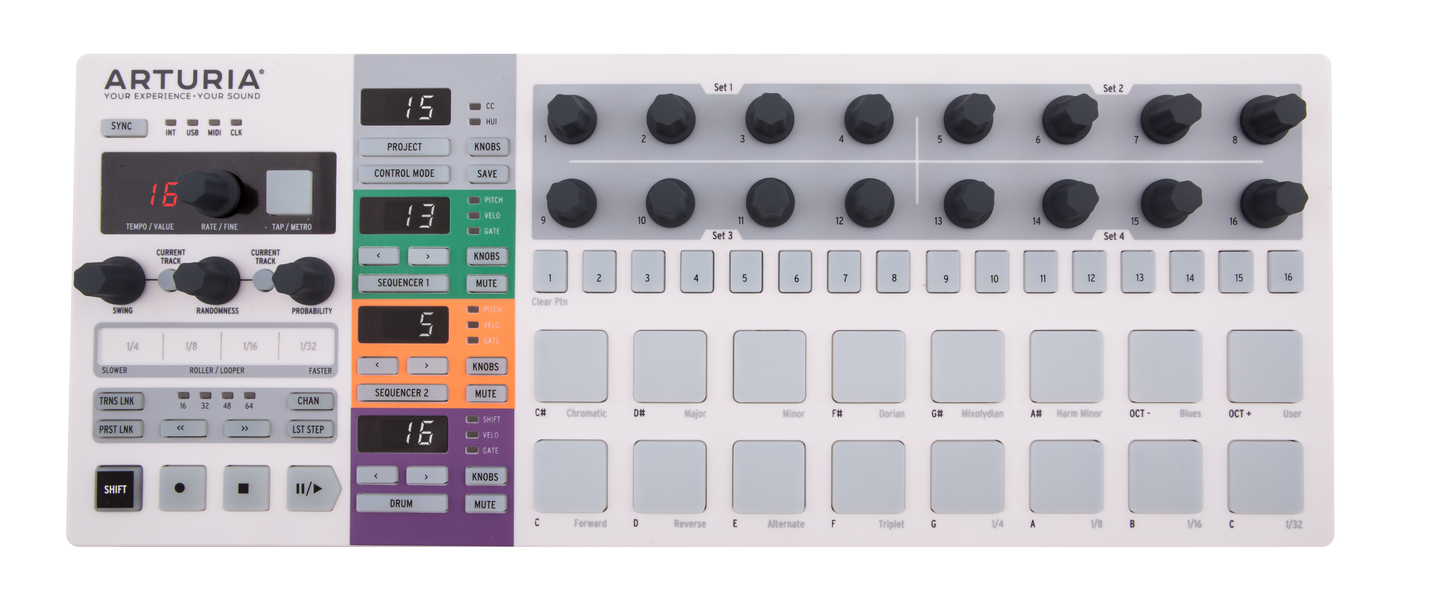
Arturia BeatStep Pro
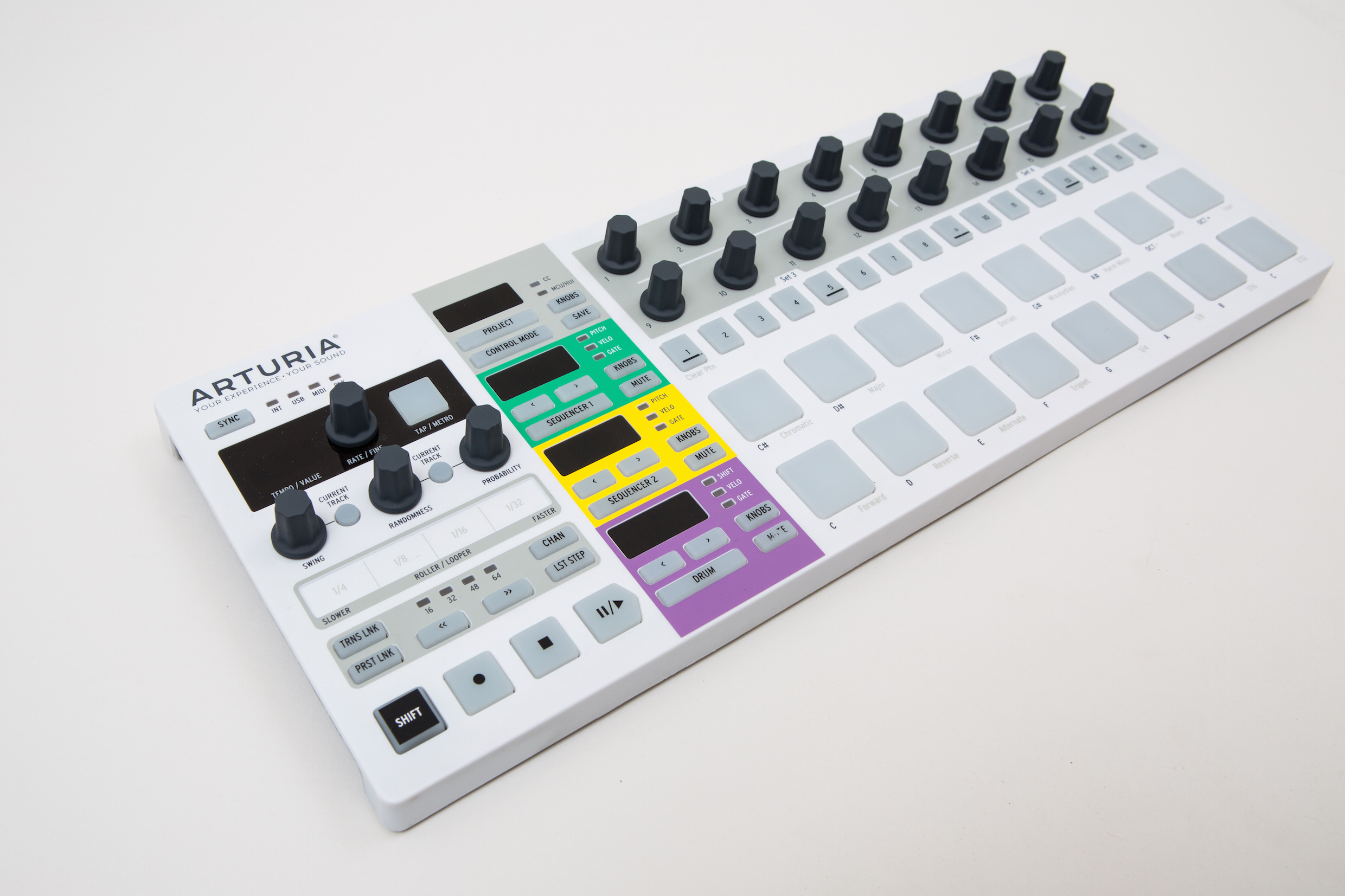
Концепция Arturia BeatStep Pro проста и лаконична – новинка явно претендует на звание «центрального пульта управления» вашим сетапом. И заявка это отнюдь не беспочвенная. Инструментарий нового BeatStep Pro содержит всё необходимое для того, чтобы объединить любые Hardware и Software решения в единый полноценно синхронизированный setup.
Пожалуй, можно сравнить BeatStep Pro с современным техно-грувбоксом нового поколения, звучание которого не привязано к тесным рамкам встроенного звукового движка. Наоборот – нам дана долгожданная свобода выбора источников звукогенерации! Это первое.
Второе. Естественно, что для создания полноценного электронного паттерна одной дорожки (как это было в оригинальном BeatStep) не достаточно. Теперь их у нас целых три – 2 мелодические дорожки и одна барабанная.
Тем, кто считает, что и этого недостаточно, я отвечу так: наличие именно трёх дорожек секвенсора в Arturia BeatStep Pro – не случайность. Скорее это атрибут, указывающий на природу нового девайса: BeatStep Pro выполнен в явно ощутимом «немецком» стиле. «Немецкий» в данном случае стоит читать как «техно». Ну, а что значит техно – не мне вам рассказывать. Мы ведь договорились не отвлекаться  Об техно-природе BeatStep Pro, кстати, свидетельствует и множество других функций прибора – например, наличие встроенного рандомайзера или настроек индивидуальной длины дорожек.
Длина дорожек секвенсора BeatStep Pro составляет максимум 64 шага. Это в 4 раза больше, чем предлагал нам оригинальный BeatStep. При этом (как я уже упомянул), длина каждой дорожки может быть абсолютно любой – от 1 до 64 шагов. Причем, используя функцию Last Step, мы можем изменять эти настройки прямо во время воспроизведения секвенции!
Запись дорожек осуществляется как пошагово (программировать «ноты» мы можем с помощью энкодеров или пэдов), так и вживую. Пэды в данном случае выполняют роль клавиатуры – на мелодических дорожках, и собственно, триггерных пэдов – на дорожке ударных.
Как и на оригинальном Beat Step, энкодеры в режиме секвенсора используются для программирования значений. Приятная мелочь – при прикосновении к энкодеру мы сможем сразу увидеть запрограммированное значение на экране BeatStep Pro.
Запрограммировать (как и записать «вживую») мы можем 3 типа данных. На мелодических дорожках это высота, продолжительность ноты и параметр velocity. При использовании секвенсора в CV-режиме, мы, соответственно, имеет 2 CV-параметра и один Gate-параметр, которые можно «воткнуть» туда, куда вздумается. И это совершенно не обязательно должны быть нотные CV-Gate входы синтезатора. Техно, помните?
Кстати, мелодический секвенсор поддерживает режим «легато», позволяющий создавать секвенции в духе легендарного TB-303.

Секвенсор ударных позволяет прописывать до 16 дорожек ударных в MIDI-режиме и 8 дорожек в режиме Trigger Gate. Здесь, для каждой ноты мы можем запрограммировать значения динамики (velocity, работает только по MIDI), продолжительности звучания (Gate) и микротайминга (Shift). Последнее значение позволяет искусственно вносить небольшие отклонения от стандартной сетки квантизации, что может весьма ощутимо «оживить» барабанный грув. Оживить грув также помогут настройки свинга, индивидуальные для каждой дорожки секвенсора.
Еще один «финт» BeatStep Pro из разряда техно-приемов. Каждая из дорожек может иметь индивидуальные множители скорости: нормальный (1x, 1/16), в 2 раза быстрее (2x, 1/32), а также в 2 или 4 раза медленнее (0,5, 1/8 или 0,25x, 1/4). Имеется еще и режим триолей! Применений у этой функции может быть множество – например, удлинить секвенцию до полных 8 тактов, увеличить дискретность сетки квантизации или создать мощную полиритмическую структуру на BeatStep Pro не проблема!
{youtube}XtT00rxFsmc{/youtube}
Теперь о секвенциях и памяти. Arturia BeatStep Pro – это уже «взрослый» прибор, так что организация данных здесь выстроена по принципу грувбокса. Имеется 16 проектов, каждый из которых содержит по 16 паттернов в каждой из дорожек: 16 «зеленых» и 16 «желтых» мелодических паттернов, а также 16 паттернов ударных.
Кстати, как и на оригинальном BeatStep, секвенции могут воспроизводиться как в прямом, так и в противоположном направлении, либо даже зигзагом, т.е. «туда-сюда».
Гениальная, на мой взгляд, находка инженеров – это возможность раздельного переключения паттернов для каждой из дорожек. Как плавно перейти на следующий трек? С Arturia BeatStep Pro этот вопрос больше не актуален. Просто по очереди переключите дорожки, и всё. Впрочем, имеется возможность переключать и «комплексные паттерны» — для этого прибор оснащен режимом PRST link. Такой же переключатель есть и для режима транспонирования – он позволяет транспонировать обе мелодические дорожки одновременно (TRNS link).
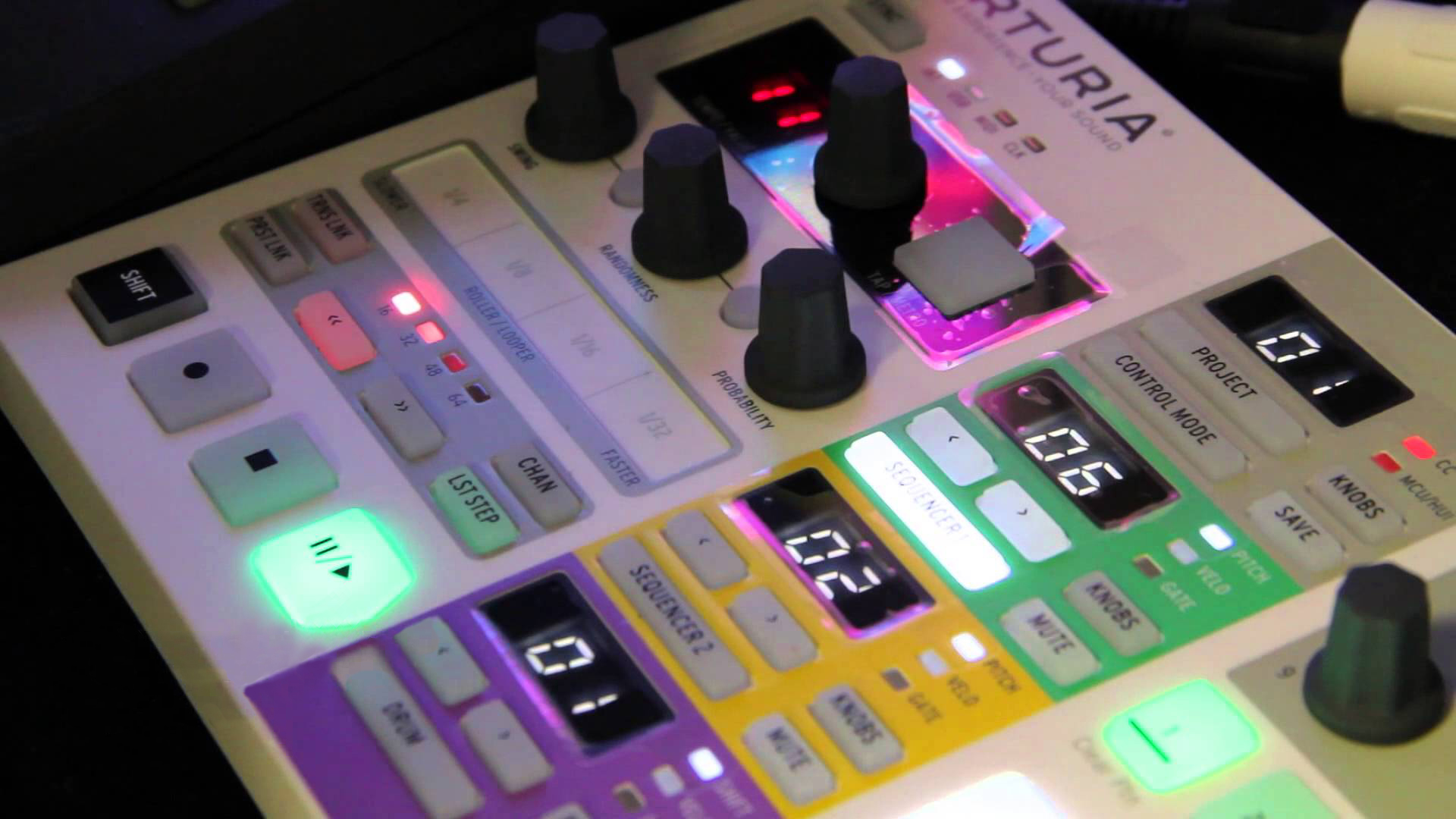
И, напоследок – самое «вкусное». Секвенсор BeatStep Pro оснащен двумя дополнительными инструментами, позволяющими ощутимо разнообразить ваши секвенции. Первый – это встроенный «лупер» в духе Ableton-овского «Beat Repeat», срабатывающий для всех треков проекта одновременно. Данный инструмент «зацикливает» текущий фрагмент секвенции и повторяет его по кругу указанное количество раз – незаменимый прием для создания музыкального напряжения в переходах.
Второй инструмент представляет собой рандомайзер, который может работать как с отдельными дорожками, так и с целым проектом. Рандомайзер оснащен 2 рукоятками – Randomness (степень изменения) и Prorability (шанс срабатывания). Работает этот инструмент невероятно мелодично и музыкально. Новых данных или новых нот он не вводит, а, скорее, перемешивает значения нот, октав, динамики и т.д. внутри секвенции. Результат звучит именно так, как должен звучать мелодический рандомайзер – секвенция остается «вашей», но перестает утомлять своей однообразностью, она как бы постоянно плывет и живет, так, как это нужно в Techno и Minimal музыке. Браво!
Закончить обзор секции секвенсора стоит, упомянув о том, что новый прибор наконец-то обзавелся кнопкой Tap Tempo, что радует. Темп, кстати, мы можем указать с точностью до 1 знака после запятой
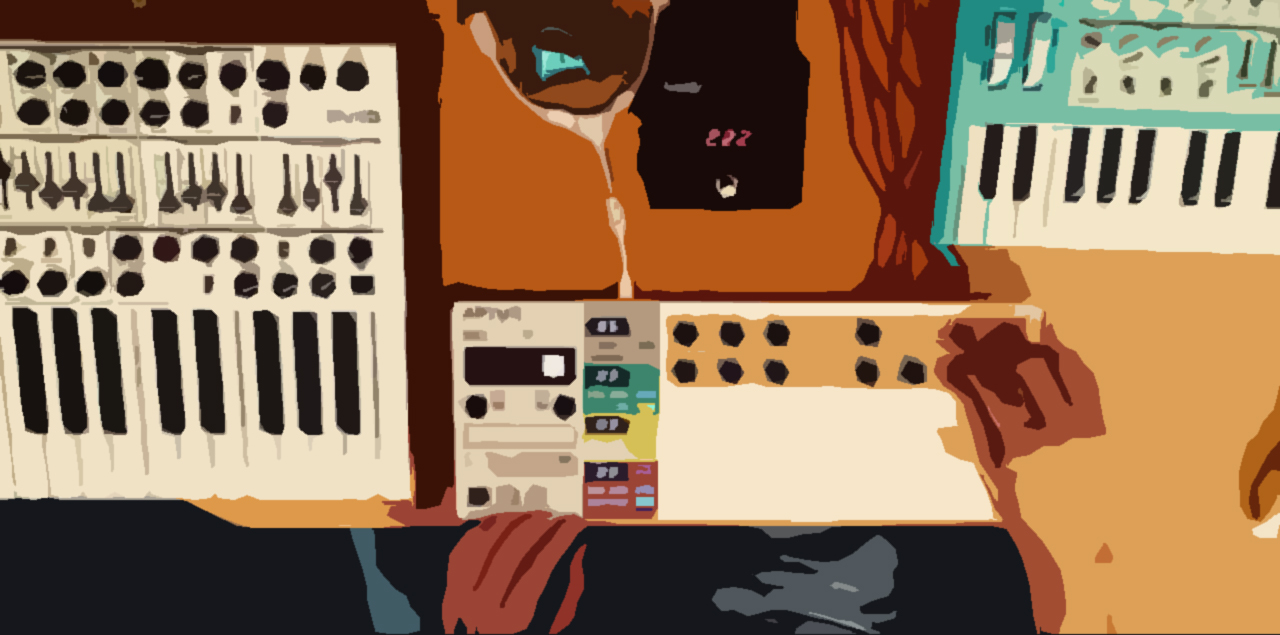
Синхронизация
Никакой речи о «универсальном пульте управления» и идти бы не могло, если бы разработчики не поработали над недостатками предыдущей версии устройства – Arturia BeatStep.
В плане синхронизации, BeatStep Pro наконец-то стал абсолютно универсальным – в качестве синхронизационного сигнала мы можем принимать и раздавать любой тип данных, включая MIDI-clock по USB и 5-din, а также большинство существующих clock sync форматов. Кроме того, имеется и обязательный встроенный генератор Clock, за которым могут следовать любые подключенные приборы или даже компьютер.
MIDI-контроллер
Arturia BeatStep Pro – это еще и MIDI-контроллер, не забыли? Именно MIDI-контроллер, т.к. управления параметрами подключенных устройств по CV здесь нет. Впрочем, это особо и не нужно.
Естественно, режим MIDI-контроллера доступен одновременно с режимом секвенсора, так что использование компьютерных плагинов и винтажных синтезаторов в рамках одного трека вполне возможны.
В режиме контроллера мы можем использовать динамически пэды (которые, кстати, умеют реагировать и на давление), сенсорные энкодеры и кнопки секвенсора. Управлять все это может практически всем, чем вы пожелаете. Хотите, используйте пэды как MIDI-клавиатуру, хотите – запускайте клипы Ableton или переключайте пресеты синтезаторов.
Каждый из органов управления может передавать большинство известных типов MIDI-сообщений – PC, CC, RPN/NRPN, или Aftertouch, а пэды – еще и нотные данные. Кроме того, для каждого из регуляторов мы можем отдельно указать MIDI-канал, а также выбрать – будет ли он передавать данные по USB, по MIDI или по обоим портам одновременно.
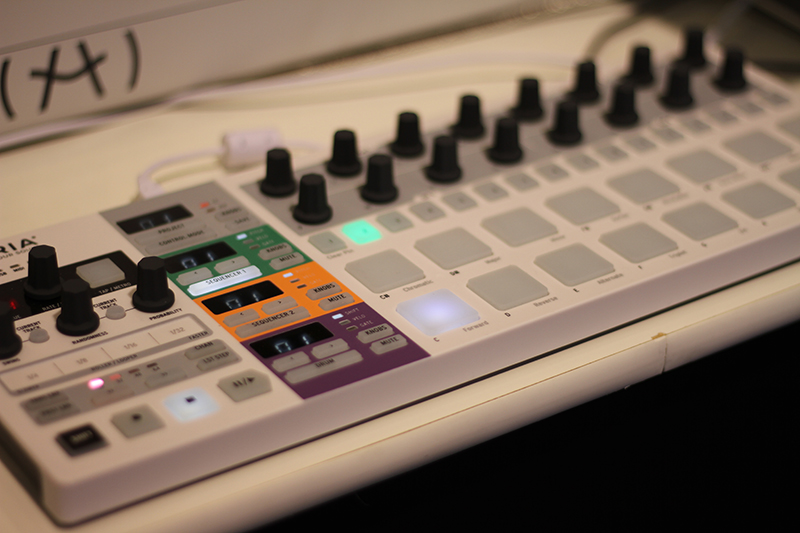
Для тех, кто был недоволен энкодерами оригинального BeatStep – радостная новость. Теперь энкодеры имеют 4 типа скорости, которые можно назначить как глобально, так и индивидуально для каждого из энкодеров. Обновленные энкодеры вполне способны уместить весь CC-диапазон от 0 до 127 в один оборот!
Кстати, транспортная панель и лупер BeatStep Pro работают и в режиме контроллера! Транспортная панель будет запускать/останавливать воспроизведение любых подключенных устройств или DAW на компьютере. Для этого используется старый-добрый Mackie Kontrol протокол. Лупер в режиме контроллера превращается в переключатель ретриггеринга нот, который работает вместе с пэдами: активируя лупер, мы поучим зацикленное воспроизведение удерживаемой ноты в указанных длительностях. Словом, всё как на классических драм-машинах, типа AKAI MPC.
Настройки контроллера хранятся внутри одного из проектов устройства (коих имеется 16) и могут быть быстро переключены.
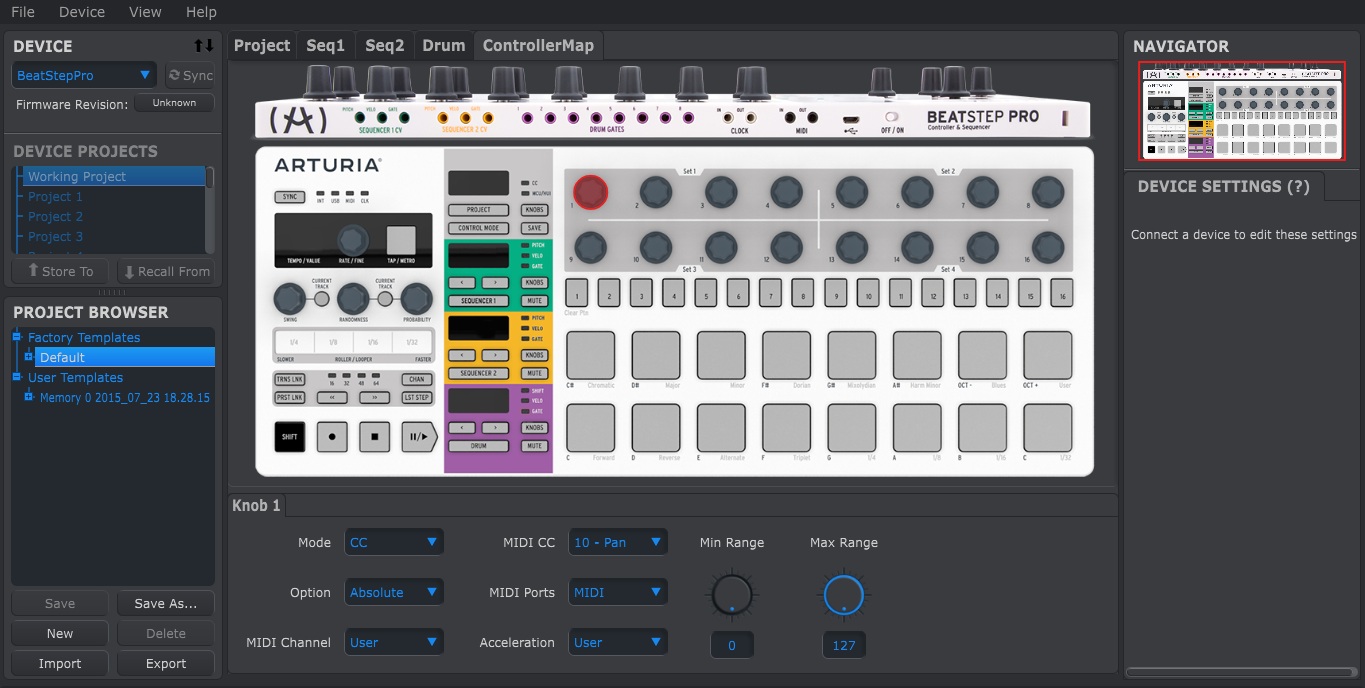
MIDI Control Center
Создавать и редактировать пресеты контроллера Arturia BeatStep Pro можно с помощью бесплатного редактора — MIDI Control Center.
Редактор является универсальной программой для всех MIDI-устройств от Arturia и предлагает удобное и наглядное редактирование любых параметров Arturia BeatStep Pro, хранение неиспользуемых темплейтов и обновление ОС. Это один из самых удобных и «неглючных» редакторов, которые мне доводилось встречать — MIDI Control Center тут же «подхватывает» Arturia BeatStep Pro, подключенный «горячим» способом к уже работающему приложению и сразу предлагает обновить ОС!
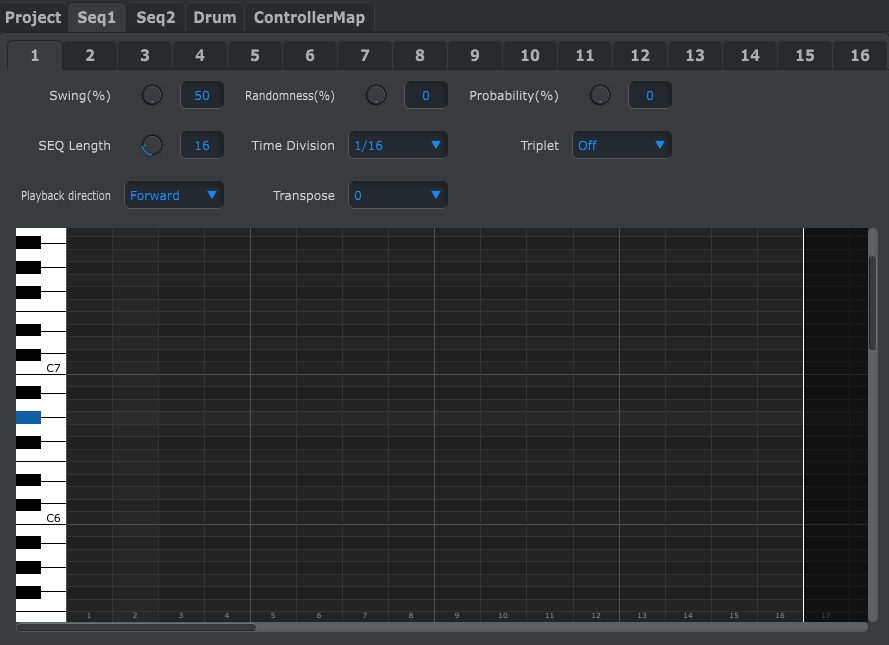
Кстати, помимо настроек контроллера MIDI Control Center позволяет редактировать и секвенции – для этого используется наглядный и всем давно привычный редактор типа Piano Roll.
Эпилог
Наконец-то производители многочисленных новомодных аналоговых синтезаторов с CV-управлением осознали, что без хорошего секвенсора их «игрушки» далеко не так интересны. В результате, в нынешнем году мы получили несколько интересных девайсов, среди которых новый Arturia BeatStep Pro занимает, пожалуй, лидирующее положение.
Недорогой, мощный, лишенный всех недостатков предшественника, BeatStep Pro кажется оптимальным прибором для всех владельцев аналоговых CV-gate устройств или «коробочных» Hardware-модулей. Ну а наличие мощной полиритмической составляющей и многочисленных приятных бонусов типа рандомайзера, делают этот прибор идеальным техно-секвенсором!
В самом деле, такие возможности как индивидуальное переключение дорожек или множители скорости я до сих пор встречал только на мощных железных «монстрах» секвенсинга (например, на винтажном Yamaha RS7000 или современном Elektron Octatrack). При этом, стоимость Arturia BeatStep Pro в разы ниже стоимости вышеуказанных устройств — всего 250 евро!
Так что, если вам нужен небольшой, но мощный секвенсор с универсальным управлением и функционалом MIDI-контроллера – теперь вы знаете где его искать!
Arturia BeatStep Pro
39490 Р
MIDI-контроллер с расширенными возможностями, можно управлять как MIDI-устройствами, так и секвенсором. 3 встроенных типа секвенсоров, порты ввода/вывода USB и MIDI, 3 выхода mini-Jack, 8 выходов Drums Gate, 2 независимых шаговых секвенсора и отдельный барабанный секвенсор, разъемы на задней панели имеют цветовую кодировку.Подробнее
Французская компания выпустила уникальный в своём роде секвенсор, с которым можно управлять практически любым синтезатором или драм-машиной. Аппарат в наличии, можно приобретать, но давайте сначала погрузимся в детали и поймем, что можно и чего нельзя с новым девайсом от Arturia?
Даже если у вас нет шкафа с модульными синтезаторами и вы не являетесь коллекционером винтажных драм-машин, пусть у вас имеется только ноутбук с установленной DAW, вы должны заценить, что такое Beatstep Pro. Если субъективно, то подобное устройство должно быть в каждом доме 
Зачем нужен Beatstep Pro? Чтобы подключить к нему компьютер или синтезатор или драм-машину или всё это сразу, управлять всем этим из одного места, создавать и запускать партии, играть живьём или делать заготовки. По ходу станет понятнее.
Что там, говорите, можно всё подключить? Да. Одной из главных фишек Beatstep Pro является его универсальность. Arturia снабдили девайс практически всеми видами подключений. Какое бы оборудование или софт вам не попались, скорее всего, вы сможете ими управлять без лишних вмешательств. Исключения составляют только те инструменты, у которых вообще по умолчанию нет возможности синхронизации.
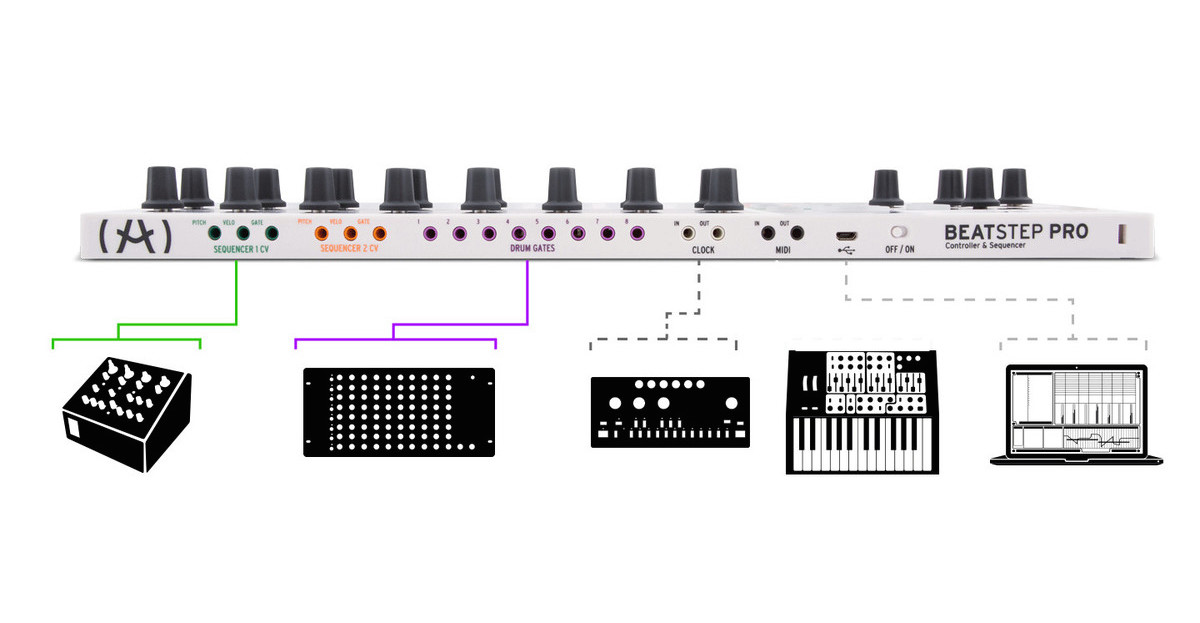
На задней панели секвенсора имеются следующие подключения:
- MIDI вход и выход. Подавляющее большинство музыкального оборудования имеет MIDI-интерфейс для синхронизации.
- Выходы CV/Gate для посыла данных о высоте, времени и velocity. Всего доступно 6 выходов, по 3 на каждый секвенсор. Данная коммутация используется, в основном, в модульных или винтажных устройствах, хотя есть и другие совместимые девайсы. Arturia учли тот факт, что существуют разные стандарты CV/Gate, всё это настраивается в специальной утилите.
- 8 Gate выходов для управления совместимыми устройствами, в основном, драм-машинами.
- DIN/Clock вход и выход. DIN подойдёт для работы с некоторыми редкими моделями винтажных устройств, а Clock можно встретить и в современных девайсах, например, в популярных ныне Korg Volca.
- USB для питания, соединения с компьютером или планшетом. Нужно для управления плагинами и приложениями, а также для обновления прошивки и настройки Beatstep Pro через утилиту MIDI Control Center. Работать, кстати, девайс может и без компьютера, если USB подключить к блоку от зарядки телефона.
Очевидно, в Arturia конкретно озадачились, чтобы сделать устройство максимально универсальным, и, кажется, им это удалось.
Интерфейс и принципы работы Arturia Beatstep Pro.
Для начала немного чисел, в которых можно запутаться:
- Для работы доступно 16 проектов (заготовок)
- Каждый из проектов содержит 2 мелодических секвенсора и 1 драм-секвенсор
- Каждый из двух мелодических секвенсоров может хранить по 16 секвенций (партий)
- Каждая секвенция может длиться до 4 тактов по 16 шагов, то есть до 64 шагов
- Драм-секвенсор может хранить 16 секвенций ударных
- Драм-секвенсор имеет 16 отдельных дорожек на каждую партию. Проще говоря, внутри одной драм-секвенции есть 16 отдельных секвенций для каждого семпла ударных. Например, для бочки, хэтов, снейров, томов и т.д. будут использоваться разные дорожки.
Честно скажем сразу о самом большом минусе — в Beatstep Pro оба мелодических секвенсора являются монофоническими, и это очень сильно ограничивает. Вы можете использовать секвенсоры для баса, арпеджио или соло, но вот управлять партиями, в которых нужны аккорды, уже не получится. Возможно, поддержку аккордов добавят в грядущих прошивках хотя бы для MIDI и USB, ведь в CV/Gate технически нет поддержки полифонии.
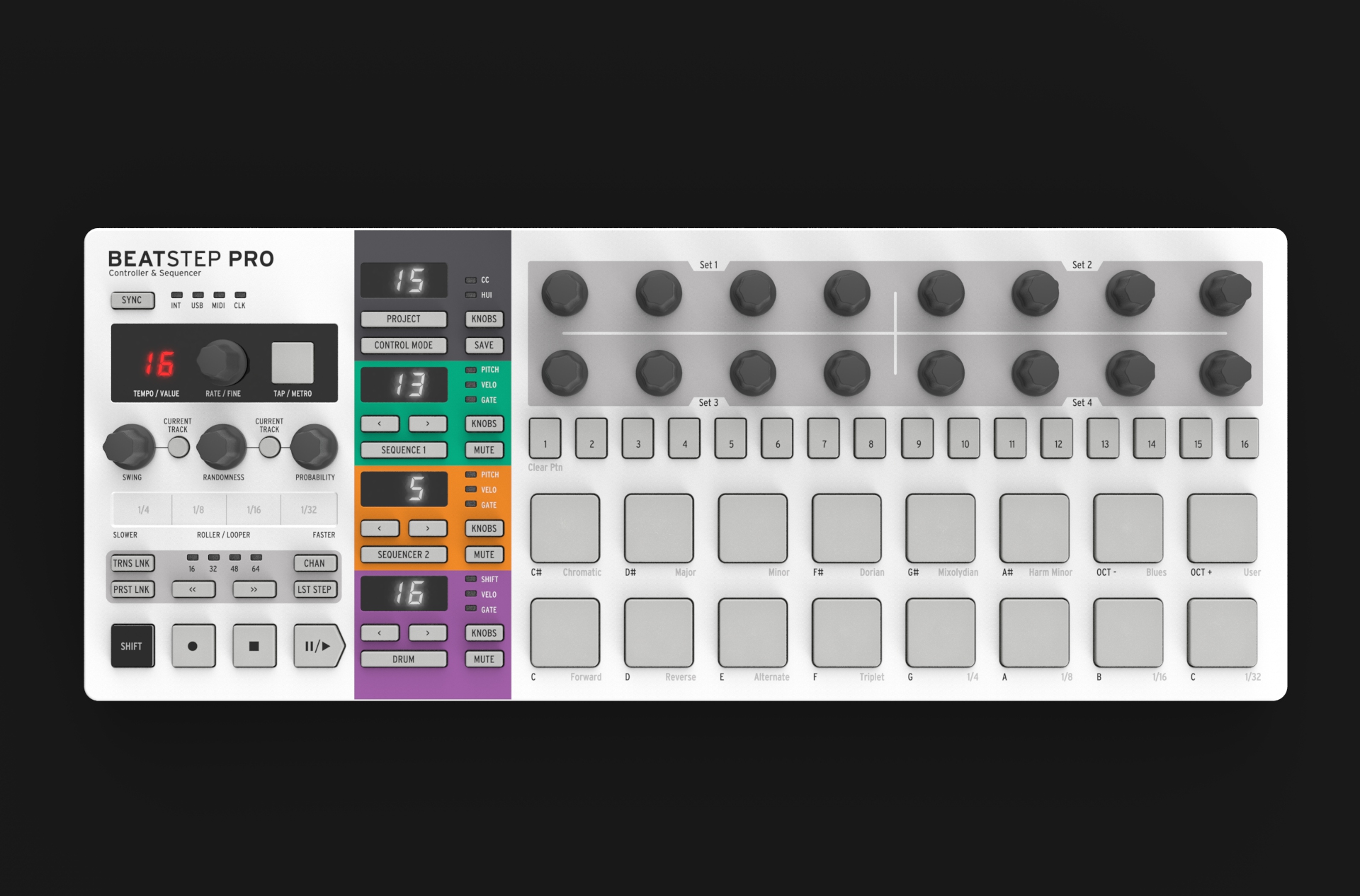
На передней панели есть несколько дисплеев — главный и отдельные для каждого блока. Отдельные, в основном, показывают номер текущей секвенции.
Главный же дисплей показывает текущее значение темпа или выбранного параметра. Удобно, что ручки-энкодеры Beatstep Pro чувствительны к прикосновению. Например, вы хотите узнать высоту пятой ноты в партии, для этого надо выбрать кнопкой Knobs режим Pitch и прикоснуться к пятому энкодеру. На экране покажется текущее значение высоты.
Многие изменения производятся выбором режима и вращением энкодеров, например, в случае с мелодическими секвенсорами, при вращении ручки в режиме Pitch будет меняться высота. Таким же образом всё можно делать и с другими параметрами.
Транспортная панель снизу слева содержит в себе кнопки запуска, остановки и записи, а также кнопку Shift, которую нужно будет зажимать для некоторых операций.
Кнопка Tap Tempo позволяет настучать темп пальцем, а если нажать на эту кнопку с шифтом, то включится метроном. Это касается внутреннего темпа, но секвенсор может быть также синхронизирован с DAW или внешними устройствами. Для этого нужно будет выбрать подходящий режим кнопкой Sync.
Кнопки степ-секвенсора работают весьма предсказуемо. Например, при стандартном для большинства современной музыки размере 4/4 такт делится на 16 долей, и у каждой кнопки своя доля. Если мы программируем обычную «прямую бочку», то надо выбрать нужный семпл в драм-секвенсоре и нажать кнопки 1, 5, 9, 13. Короче, всё, как в пиано-ролле, в ваших любимых плагинах или драм-машинах. То же самое с мелодическими секвенсорами — надо просто нажать на кнопки с номерами долей, где будет что-то звучать, а потом уже энкодерами выбрать высоту и длительность. Можно создать партию больше одного такта, при этом нужно обращать внимание на индикатор над транспортной панелью, где показывается, в каком такте из 4-х мы сейчас находимся. Кнопками степ-секвенсора при этом редактируется тот такт, чей номер горит на индикаторе.
Мы можем работать и с нестандартными размерами, задавая количество долей в секвенции при помощи кнопки LST STEP. Например, для размера 7/8 это будет 14 долей. Данную функцию можно использовать не только для нестандартных размеров, но и просто для интересных секвенций, которые не входят в привычную сетку и постоянно перезапускаются в разных местах такта.
Пэды на Beatstep Pro нужны для всего — создания ритмов, наигрывания мелодий, транспонирования и настроек.
При работе с мелодическим секвенсором пэды выполняют функцию миди-клавиатуры, где лампочками подсвечиваются виртуальные белые и чёрные клавиши, также есть возможность менять октавы. Играть вполне удобно, впрочем, можно подключить в MIDI-In и настоящую миди-клавиатуру для более комфортной игры. При исполнении в реальном времени записывается высота, длительность и велосити нот. Наигранная партия сразу квантизируется в соответствии с выбранной длительностью.
Если мы в режиме драм-машины, то на пэдах мы можем барабанить ритмы, как и на разных популярных семплерах. Если нет навыков фингер-драмминга, то можно просто нажимать на пэд с нужным семплом и программировать его воспроизведение на степ-секвенсоре. Интересной особенностью является то, что барабаны можно разделить на сегменты, например, верхние 8 пэдов будут по USB играть звуки из семплера Drum Rack, а нижние будут активировать удары с внешней драм-машины, подключенной через выходы Gate.
Также с помощью пэдов мы можем настраивать лады, квантизацию и направление проигрывания партии.
Для начала про лады. Если мы программируем мелодию в степ-секвенсоре, по умолчанию при вращении ручки мы просто будем перемещаться по хроматической гамме с шагом в полтона. Однако Beatstep Pro позволяет нам выбрать несколько вариантов ладов — мажорный, минорный, дорийский, миксолидийский, гармонический минор, блюзовый и пользовательский, который можно задать в Midi Control Center. При нажатии определённой комбинации клавиш мы попадаем в режим расширенных настроек. Там мы пэдами можем выбрать нужный лад (значения подписаны снизу под каждым, всё просто), и теперь при вращении энкодера в режиме Pitch будут выбираться только те ноты, которые входят в выбранный лад. Таким образом, мы немного себя ограничиваем, зато уменьшаем шансы слажать  Плюс это отличная история для вдохновения, ведь многие новички не в курсе про какой-нибудь миксолидийский лад — полезно будет написать мелодию в таком. Знатоки же гармонии смогут забивать в Beatstep Pro свои любимые лады через пользовательский шаблон.
Что касается квантизации — для каждой отдельной секвенции можно выбрать квантизацию к 1/4, 1/8, 1/16 или 1/32. Таким образом, можно замедлить или ускорить секвенцию без изменения темпа. Там же можно выбрать проигрывание триолями.
С настройкой направления воспроизведения всё более интересно. По умолчанию секвенция играет слева-направо, но мы можем пустить её задом наперёд в режиме Reverse, а в Alternate она будет ходить туда-сюда. Данную фичу особенно интересно будет использовать в сочетании с рандомайзером — должно получиться весьма экспериментально.
Полезной функцией является транспонирование. Можно переносить партии по отдельности или вместе на несколько нот вниз или вверх, особенно это может пригодиться в лайве.
После того, как вы создали секвенцию, вам нужно её сохранить, иначе при переходе на другую всё сбросится. Сохранять можно без остановки, на лету. Также прямо во время воспроизведения можно копировать партии, чтобы делать там какие-либо изменения и выстраивать композицию паттерн за паттерном.
Секвенции можно запускать либо с помощью 16 кнопок, либо переключать стрелочками. С помощью кнопки PRST LNK можно объединять партии и листать их не по отдельности, а вместе. Также на каждом секвенсоре есть кнопка mute, которой можно приглушить отдельные партии. В случае с барабанами ей можно глушить отдельные семплы, например, в нужный момент выключить бочку.
Часто, когда речь идёт о компьютерной музыке, а особенно о той, которая написана на степ-секвенсорах, вспоминается проблема излишней «машинности». Всё слишком чётко, как будто вместо музыкантов у нас немецкие роботы-перфекционисты.
Что мы можем сделать, чтобы очеловечить музыку, созданную на Beatstep Pro?
Есть несколько опций:
- Рандомайзер, он же генератор случайных партий. С разной степенью вероятности он может влиять на громкость, длительность и высоту нот в существующей мелодической или ударной секвенции, что при небольших значениях звучит, будто исполнитель позволяет себе немного импровизировать. Рандомайзер работает только с теми нотами, которые уже есть в секвенции, так что обойдётся практически без диссонансов. В случае с барабанами это звучит, как редкие небольшие сбивки, и это очень хорошо, ведь одной из самых известных проблем, особенно у новичков, является однообразность ударных партий. При более радикальных настройках рандомайзер превращает вашу заготовку в простецкий IDM, но при этом вполне возможно получить интересную последовательность звуков, до которой сами бы вы вряд ли догадались. Короче, рандом он и есть рандом. Регулируется эта функция двумя ручками — первая настраивает насколько сильно рандомайзер искажает оригинальную секвенцию, а вторая регулирует вероятность срабатывания.
- Свинг. Если хочется добавить немного грува, покрутите специальную ручку, и всё зашевелится. Свинг делает небольшие смещения между нотами, что убирает «машинность». Есть глобальные настройки свинга, влияющие на все секвенции, и отдельные для каждой. Например, вы можете добавить грува барабанам, а мелодию оставить квантизированной.
- Сдвиги отдельных звуков относительно сетки. Известно, что лучшие барабанщики знают толк в задержках и микросдвигах. С помощью функции Shift мы можем двигать отдельные ноты и удары левее или правее сетки, таким образом, добиваясь нужного грува. Преимущество данной функции перед свингом в более точной настройке, а вот недостаток — это очень трудоёмко.
- Велосити, она же сила нажатия. Люди редко нажимают на клавишу пианино или дёргают струну с одинаковыми результатами — обычно, есть отличия в громкости и в тембре. Работа с велосити на Beatstep Pro позволяет вам настраивать изменения громкости, фильтра или чего угодно, вам нужно только на управляемом плагине или устройстве назначить влияние velocity на нужный параметр. Velocity можно редактировать энкодерами, а можно сразу играть на пэдах с нужными усилиями. Всё запишется, так как пэды у Beatstep Pro чувстительны к силе нажатия.
- Жизни может придать работа с лупером, который управляется тачстрипом. С ним вы можете в лайве зацикливать небольшие кусочки партии и делать сбивки и глитчи. Это всегда весело, но не всегда уместно.
Помимо всего прочего, Beatstep Pro является миди-контроллером, причём достаточно крутым — чего только стоят 16 чувствительных пэдов и 16 энкодеров, на которые можно назначить всё, что угодно.
Чтобы переключиться из режима секвенсора в режим контроллера, надо просто нажать на одну кнопку. Вы можете запустить секвенцию, тут же переключиться в режим контроллера и уже использовать ручки для управления параметрами устройства по MIDI — это круто)
Все назначения редактируются в утилите MIDI Control Center, то есть, если вам надо вызывать ручками и пэдами конкретные CC и ноты, то всё можно очень просто настроить.
Также Beatstep Pro можно использовать с разными DAW не только для посыла секвенций на разные миди-каналы внутри программы или для управления по MIDI назначенными параметрами. Некоторый софт имеет своё настроенное взаимодействие с девайсом. Например, с Ableton Live девайс дружит через протокол Mackie Control. Beatstep Pro может выступать в программе в качестве микшера — энкодерами можно рулить громкость и панораму, а пэдами мутировать или солировать дорожки. Для каждой программы в отдельности смотрите туториалы по настройке на сайте Arturia.
Вот и всё, что нам пока что удалось узнать про Beatstep Pro. Конечно, у секвенсора есть минусы. Во-первых, нельзя брать аккорды, во-вторых, две мелодии и одни барабаны — этого явно недостаточно для полноценной заготовки или лайва. В целом же, уникальный девайс, который за свою цену предлагает даже очень много. Рекомендуем всем коллекционерам железа, тем, кто играет лайвом и тем, кто просто хочет попробовать интересный подход к созданию музыки.
Beatstep приехал в Россию и доступен для заказа, заходите к нам или оформите доставку. Ссылка на каталог — Arturia Beatstep Pro.
ALLFORDJ team.

UUSSEERR’’SS MMAANNUUAALL

PROGRAMMING:
Yannick Bellance
Robert Bocquier
Olivier Delhomme
Mark Xiaomai
INDUSTRIALIZATION:
Nicolas Dubois
MANUAL:
Randy Lee
Sebastien Rochard
DESIGN:
Glen Darcey
Morgan Perrier
Daniel Vester
© ARTURIA SA – 2015 – All rights reserved.
30 Chemin du Vieux Chêne
38240 Meylan
FRANCE
http://www.arturia.com
Information contained in this manual is subject to change without notice and does not represent a commitment
on the part of Arturia. The software described in this manual is provided under the terms of a license
agreement or non-disclosure agreement. The software license agreement specifies the terms and conditions for
its lawful use. No part of this manual may be reproduced or transmitted in any form or by any purpose other
than purchaser’s personal use, without the express written permission of ARTURIA S.A.
All other products, logos or company names quoted in this manual are trademarks or registered trademarks of
their respective owners.
July 31st 2015 edition
2 ARTURIA – BeatStep Pro – USER’S MANUAL

TThhaannkk yyoouu ffoorr ppuurrcchhaassiinngg tthhee AArrttuurriiaa BBeeaattSStteepp PPrroo!!
Be sure to register your BeatStep Pro as soon as possible! There is a sticker on
the bottom panel that contains the serial number of your unit and an unlock code.
These are required during the online registration process. You may want to record
these elsewhere or take a photo of the sticker in case it becomes damaged.
Registering your BeatStep Pro provides the following benefits:
It enables you to download the BeatStep Pro user manual and the latest
version of the MIDI Control Center software
It allows you to receive special offers restricted to BeatStep Pro owners.
This manual covers the features and operation of Arturia’s BeatStep Pro, a full-featured
pad/knob controller, dual analog-style step sequencer, drum programmer and live
performance device.
In this package you will find:
One BeatStep Pro controller, with a serial number and unlock code on the bottom.
You will need this information in order to register your BeatStep Pro.
One USB cable
Two MIDI adapter cables (1/8” TRS jack to 5-pin DIN, gray)
One DIN adapter cable (1/8” TRS jack to 5-pin DIN, black)
The two Quick Start Guides for BeatStep Pro.
ARTURIA – BeatStep Pro – USER’S MANUAL 3

SSppeecciiaall MMeessssaaggee SSeeccttiioonn
SPECIFICATIONS SUBJECT TO CHANGE:
The information contained in this manual is believed to be correct at the time of printing.
However, Arturia reserves the right to change or modify any of the specifications without
notice or obligation to update the hardware that has been purchased.
IMPORTANT:
The product and its software, when used in combination with an amplifier, headphones
or speakers, may be able to produce sound levels that could cause permanent hearing
loss. DO NOT operate for long periods of time at a high level or at a level that is
uncomfortable.
If you encounter any hearing loss or ringing in the ears, you should consult an
audiologist.
NOTICE:
Service charges incurred due to a lack of knowledge relating to how a function or feature
works (when the product is operating as designed) are not covered by the
manufacturer’s warranty, and are therefore the owner’s responsibility. Please study this
manual carefully and consult your dealer before requesting service.
PRECAUTIONS INCLUDE, BUT ARE NOT LIMITED TO, THE FOLLOWING:
1. Read and understand all the instructions.
2. Always follow the instructions on the instrument.
3. Before cleaning the instrument, always remove the USB cable. When cleaning,
use a soft and dry cloth. Do not use gasoline, alcohol, acetone, turpentine or any
other organic solutions; do not use a liquid cleaner, spray or cloth that’s too wet.
4. Do not use the instrument near water or moisture, such as a bathtub, sink,
swimming pool or similar place.
5. Do not place the instrument in an unstable position where it might accidentally
fall over.
6. Do not place heavy objects on the instrument. Do not block openings or vents of
the instrument; these locations are used for air circulation to prevent the
instrument from overheating. Do not place the instrument near a heat vent at
any location with poor air circulation.
7. Do not open or insert anything into the instrument that may cause a fire or
electrical shock.
8. Do not spill any kind of liquid onto the instrument.
9. Always take the instrument to a qualified service center. You will invalidate your
warranty if you open and remove the cover, and improper assembly may cause
electrical shock or other malfunctions.
10. Do not use the instrument with thunder and lightning present; otherwise it may
cause long distance electrical shock.
11. Do not expose the instrument to hot sunlight.
12. Do not use the instrument when there is a gas leak nearby.
13. Arturia is not responsible for any damage or data loss caused by improper
operation of the instrument.
4 ARTURIA – BeatStep Pro – USER’S MANUAL

TTaabbllee ooff CCoonntteennttss
1 INTRODUCTION ……………………………………………………………………………………………………………………… 10
2 BEATSTEP PRO OVERVIEW …………………………………………………………………………………………………… 11
2.1 MAKING THE CONNECTIONS …………………………………………………………………………………………………….. 11
2.1.1 …with a Computer …………………………………………………………………………………………………………… 11
2.1.2 …with external devices …………………………………………………………………………………………………….. 12
2.1.2.1 CV/Velo/Gate/Drum Gate ………………………………………………………………………………………………………….. 12
2.1.2.2 MIDI devices ……………………………………………………………………………………………………………………………. 12
2.1.2.3 Clock sources/destinations …………………………………………………………………………………………………………. 12
2.1.3 Something to consider : Ground loops ………………………………………………………………………………… 12
2.2 FRONT PANEL OVERVIEW …………………………………………………………………………………………………………. 14
2.2.1 Transport/Shift buttons …………………………………………………………………………………………………….. 14
2.2.2 Preset/project utility …………………………………………………………………………………………………………. 15
2.2.2.1 TRNS LNK ……………………………………………………………………………………………………………………………… 15
2.2.2.2 PRST LNK ………………………………………………………………………………………………………………………………. 15
2.2.2.3 Preset length section ………………………………………………………………………………………………………………….. 15
2.2.2.4 MIDI channel …………………………………………………………………………………………………………………………… 15
2.2.3 Roller/looper …………………………………………………………………………………………………………………… 15
2.2.4 Swing/Randomness/Probability …………………………………………………………………………………………. 16
2.2.5 Tempo and synchronization ………………………………………………………………………………………………. 16
2.2.6 Sequencer control ……………………………………………………………………………………………………………. 17
2.2.7 Project/Control modes ……………………………………………………………………………………………………… 17
2.2.8 Encoders ………………………………………………………………………………………………………………………… 17
2.2.9 Step buttons …………………………………………………………………………………………………………………….. 18
2.2.10 Pads …………………………………………………………………………………………………………………………….. 18
2.3 REAR PANEL OVERVIEW, PART 1 ……………………………………………………………………………………………….. 19
2.3.1 Pitch/Velo/Gate outputs ……………………………………………………………………………………………………. 19
2.3.2 Drum gates ……………………………………………………………………………………………………………………… 19
2.4 REAR PANEL OVERVIEW, PART 2 ……………………………………………………………………………………………….. 19
2.4.1 Clock input/output ……………………………………………………………………………………………………………. 19
2.4.2 MIDI input/output ……………………………………………………………………………………………………………. 19
2.4.3 USB/DC IN …………………………………………………………………………………………………………………….. 20
2.4.4 Power switch …………………………………………………………………………………………………………………… 20
2.4.5 Kensington lock port ………………………………………………………………………………………………………… 20
3 BASIC OPERATIONS ……………………………………………………………………………………………………………….. 21
3.1 WHAT’S A PROJECT? ………………………………………………………………………………………………………………. 21
3.2 THE BLANK PROJECT ………………………………………………………………………………………………………………. 21
3.3 MAKING A PROJECT ………………………………………………………………………………………………………………… 22
3.3.1 Select a Sequencer …………………………………………………………………………………………………………… 22
3.3.2 Select a pattern ……………………………………………………………………………………………………………….. 22
3.3.3 Clear a pattern ………………………………………………………………………………………………………………… 23
3.3.4 Set the tempo …………………………………………………………………………………………………………………… 23
3.3.5 Enable the metronome ……………………………………………………………………………………………………… 23
3.3.6 Record a pattern (or three) ……………………………………………………………………………………………….. 23
3.3.7 Sequencer Mute ……………………………………………………………………………………………………………….. 24
3.4 SAVING A PROJECT …………………………………………………………………………………………………………………. 24
3.5 LOADING A PROJECT ……………………………………………………………………………………………………………….. 24
3.6 ALL NOTES OFF ……………………………………………………………………………………………………………………… 25
4 THE STEP SEQUENCERS ………………………………………………………………………………………………………… 26
4.1 WHAT’S A STEP SEQUENCER? …………………………………………………………………………………………………… 26
4.2 SEQ1 AND SEQ2 CHARACTERISTICS …………………………………………………………………………………………. 26
4.3 SEQUENCE CREATION ……………………………………………………………………………………………………………… 26
4.3.1 Quantize Recording …………………………………………………………………………………………………………. 27
4.3.2 Encoders ………………………………………………………………………………………………………………………… 27
4.3.2.1 Pitch ………………………………………………………………………………………………………………………………………… 27
4.3.2.2 Velocity …………………………………………………………………………………………………………………………………… 27
4.3.2.3 Gate Time ………………………………………………………………………………………………………………………………… 27
ARTURIA – BeatStep Pro – USER’S MANUAL 5

4.3.3 Scales …………………………………………………………………………………………………………………………….. 28
4.3.3.1 What the Scales do ……………………………………………………………………………………………………………………. 28
4.3.3.2 Scale Types………………………………………………………………………………………………………………………………. 28
4.3.3.3 How the root note of a sequence is determined ……………………………………………………………………………… 29
4.3.4 Step Buttons ……………………………………………………………………………………………………………………. 29
4.3.5 Sequence Length ……………………………………………………………………………………………………………… 29
4.3.5.1 Sequence Follow mode ………………………………………………………………………………………………………………. 30
4.3.5.2 Lengths > 16 steps …………………………………………………………………………………………………………………….. 30
4.3.5.3 Editing steps 17-32 ……………………………………………………………………………………………………………………. 30
4.3.6 Pads ………………………………………………………………………………………………………………………………. 31
4.3.6.1 Input Scale ……………………………………………………………………………………………………………………………….. 31
4.3.6.2 Octave range …………………………………………………………………………………………………………………………….. 31
4.3.6.3 Playback mode …………………………………………………………………………………………………………………………. 31
4.3.6.4 Time division ……………………………………………………………………………………………………………………………. 31
4.3.7 Swing ……………………………………………………………………………………………………………………………… 32
4.3.8 Randomness/Probability …………………………………………………………………………………………………… 32
4.4 SAVING A SEQUENCE ………………………………………………………………………………………………………………. 32
4.5 COPYING A SEQUENCE …………………………………………………………………………………………………………….. 33
5 THE DRUM SEQUENCER ………………………………………………………………………………………………………… 34
5.1 DRUM VS. SEQ: A COMPARISON ……………………………………………………………………………………………… 34
5.2 PATTERN CREATION ……………………………………………………………………………………………………………….. 34
5.2.1 Recording a Pattern …………………………………………………………………………………………………………. 34
5.2.1.1 About quantize recording …………………………………………………………………………………………………………… 34
5.2.2 Selecting a Drum ……………………………………………………………………………………………………………… 35
5.2.3 Muting a Drum ………………………………………………………………………………………………………………… 35
5.2.4 Encoders ………………………………………………………………………………………………………………………… 35
5.2.4.1 Shift ………………………………………………………………………………………………………………………………………… 35
5.2.4.2 Velocity …………………………………………………………………………………………………………………………………… 35
5.2.4.3 Gate Time ………………………………………………………………………………………………………………………………… 35
5.2.5 Step buttons …………………………………………………………………………………………………………………….. 35
5.2.6 Pattern Length ………………………………………………………………………………………………………………… 36
5.2.6.1 Pattern Follow mode ………………………………………………………………………………………………………………….. 36
5.2.6.2 Lengths > 16 steps …………………………………………………………………………………………………………………….. 36
5.2.6.3 Editing steps 17-32 ……………………………………………………………………………………………………………………. 37
5.2.7 Pads ………………………………………………………………………………………………………………………………. 37
5.2.7.1 Playback mode …………………………………………………………………………………………………………………………. 37
5.2.7.2 Time division ……………………………………………………………………………………………………………………………. 37
5.2.8 Swing ……………………………………………………………………………………………………………………………… 38
5.2.9 Randomness/Probability …………………………………………………………………………………………………… 38
5.3 SAVING A PATTERN …………………………………………………………………………………………………………………. 38
5.4 COPYING A PATTERN ………………………………………………………………………………………………………………. 39
6 PROJECTS ……………………………………………………………………………………………………………………………….. 40
6.1 LOADING A PROJECT ……………………………………………………………………………………………………………….. 40
6.2 PROJECT MANAGEMENT …………………………………………………………………………………………………………… 40
6.2.1 Saving a Project ………………………………………………………………………………………………………………. 40
6.2.2 Copying a Project ……………………………………………………………………………………………………………. 41
6.3 TEMPO ………………………………………………………………………………………………………………………………….. 41
6.3.1 Fine-tuning of the Tempo ………………………………………………………………………………………………….. 41
6.3.2 Tap tempo ………………………………………………………………………………………………………………………. 41
6.4 SWING ………………………………………………………………………………………………………………………………….. 41
6.4.1 Current Track button ……………………………………………………………………………………………………….. 42
6.5 RANDOMNESS/PROBABILITY ……………………………………………………………………………………………………. 42
6.5.1 Randomness ……………………………………………………………………………………………………………………. 42
6.5.2 Probability ……………………………………………………………………………………………………………………… 43
6.5.3 Current Track button ……………………………………………………………………………………………………….. 43
6.6 ROLLER/LOOPER ……………………………………………………………………………………………………………………. 43
6.6.1 Roller mode …………………………………………………………………………………………………………………….. 44
6.6.1.1 General operation ……………………………………………………………………………………………………………………… 44
6.6.1.2 Sync settings …………………………………………………………………………………………………………………………….. 44
6.6.2 Looper mode …………………………………………………………………………………………………………………… 44
6 ARTURIA – BeatStep Pro – USER’S MANUAL

6.6.2.1 Loop length ……………………………………………………………………………………………………………………………… 44
6.7 TRNS LNK …………………………………………………………………………………………………………………………… 44
6.8 PRST LNK ……………………………………………………………………………………………………………………………. 45
6.9 SELECTING MIDI CHANNELS …………………………………………………………………………………………………… 45
7 ADVANCED FEATURES ………………………………………………………………………………………………………….. 46
7.1 ENTER NOTES WITH STEP+PAD …………………………………………………………………………………………………. 46
7.2 FAST TIES ……………………………………………………………………………………………………………………………… 46
7.3 EXTEND A PATTERN OR SEQUENCE ……………………………………………………………………………………………. 46
7.4 SHIFT BUTTON CHART ……………………………………………………………………………………………………………. 47
7.5 MIDI TO CV ………………………………………………………………………………………………………………………….. 47
7.5.1 Sequencer mode – MIDI to CV ………………………………………………………………………………………….. 48
8 SYNCHRONIZATION ………………………………………………………………………………………………………………. 49
8.1 AS MASTER …………………………………………………………………………………………………………………………… 49
8.2 AS SLAVE ……………………………………………………………………………………………………………………………… 49
8.2.1 Clock In/Out rates ……………………………………………………………………………………………………………. 49
8.2.2 Clock connectors ……………………………………………………………………………………………………………… 50
9 CV/GATE FUNCTIONS …………………………………………………………………………………………………………….. 51
9.1 SEQ1/SEQ2: PITCH, VELO AND GATE ………………………………………………………………………………………. 51
9.1.1 How do they work? ………………………………………………………………………………………………………….. 51
9.1.2 Can my DAW send CV/Gate signals? …………………………………………………………………………………. 51
9.1.3 How should I route the signals?…………………………………………………………………………………………. 51
9.1.4 CV/Gate specifications ……………………………………………………………………………………………………… 52
9.2 DRUM GATES…………………………………………………………………………………………………………………………. 52
9.2.1 How do they work? ………………………………………………………………………………………………………….. 52
9.2.2 Which pads do I use? ……………………………………………………………………………………………………….. 52
9.2.3 Can my DAW send CV/Gate signals? …………………………………………………………………………………. 53
9.2.4 How should I route the signals?…………………………………………………………………………………………. 53
9.2.5 Drum Gate specifications ………………………………………………………………………………………………….. 53
10 CONTROL MODE …………………………………………………………………………………………………………………… 54
10.1 WHAT IS CONTROL MODE? ……………………………………………………………………………………………………. 54
10.2 TOP PANEL FUNCTIONS ………………………………………………………………………………………………………….. 54
10.2.1 Tempo…………………………………………………………………………………………………………………………… 54
10.2.2 Metronome/Tap Tempo …………………………………………………………………………………………………… 54
10.2.3 Swing ……………………………………………………………………………………………………………………………. 54
10.2.4 Randomness/Probability …………………………………………………………………………………………………. 55
10.2.5 Roller …………………………………………………………………………………………………………………………… 55
10.2.6 Transport ……………………………………………………………………………………………………………………… 55
10.2.7 Disabled features …………………………………………………………………………………………………………… 55
10.3 ENCODERS: CC VS. MCU/HUI MODE ………………………………………………………………………………………. 55
11 MIDI CONTROL CENTER BASICS ………………………………………………………………………………………… 56
11.1 SYSTEM REQUIREMENTS ………………………………………………………………………………………………………… 56
11.2 INSTALLATION AND LOCATION ……………………………………………………………………………………………….. 56
11.3 CONNECTION ……………………………………………………………………………………………………………………….. 56
11.4 THE SYNC BUTTON ……………………………………………………………………………………………………………….. 57
11.5 WHERE TO FIND THE MANUAL ………………………………………………………………………………………………… 57
12 USING MIDI CONTROL CENTER …………………………………………………………………………………………. 58
12.1 DEVICE PROJECTS …………………………………………………………………………………………………………………. 58
12.1.1 The Working Memory……………………………………………………………………………………………………… 58
12.1.2 Project list …………………………………………………………………………………………………………………….. 58
12.1.3 Resizing the window ……………………………………………………………………………………………………….. 59
12.2 PROJECT BROWSER ……………………………………………………………………………………………………………….. 59
12.2.1 Building a Project library ……………………………………………………………………………………………….. 60
12.2.2 Revise a Template ………………………………………………………………………………………………………….. 60
12.2.3 Revise a pattern……………………………………………………………………………………………………………… 61
ARTURIA – BeatStep Pro – USER’S MANUAL 7

12.3 STORE TO/RECALL FROM ………………………………………………………………………………………………………. 62
12.3.1 Store the Working Memory to the BeatStep Pro …………………………………………………………………. 62
12.3.2 Recall front panel edits into the MIDI Control Center ………………………………………………………… 62
12.3.3 Recall a Project into the Working Memory ………………………………………………………………………… 62
12.3.4 Save, Delete, Import/Export, etc. ……………………………………………………………………………………… 63
12.4 TABS …………………………………………………………………………………………………………………………………… 63
12.4.1 Project ………………………………………………………………………………………………………………………….. 63
12.4.2 SEQ1/SEQ2 …………………………………………………………………………………………………………………… 64
12.4.3 DRUM ………………………………………………………………………………………………………………………….. 64
12.4.4 Controller Map ……………………………………………………………………………………………………………… 65
12.5 SEQUENCE WINDOW………………………………………………………………………………………………………………. 65
12.5.1 Navigation …………………………………………………………………………………………………………………….. 65
12.5.1.1 Scroll …………………………………………………………………………………………………………………………………….. 65
12.5.1.2 Zoom …………………………………………………………………………………………………………………………………….. 66
12.5.2 Front-panel parameters ………………………………………………………………………………………………….. 66
12.5.2.1 Transpose ………………………………………………………………………………………………………………………………. 67
12.5.3 SEQ Length …………………………………………………………………………………………………………………… 67
12.5.4 Sequence events …………………………………………………………………………………………………………….. 68
12.5.4.1 Enter/delete notes ……………………………………………………………………………………………………………………. 68
12.5.4.2 Move notes …………………………………………………………………………………………………………………………….. 68
12.5.4.3 Copy/paste notes ……………………………………………………………………………………………………………………… 68
12.5.4.4 Note velocity ………………………………………………………………………………………………………………………….. 68
12.5.4.5 Note length/Gate time ………………………………………………………………………………………………………………. 69
12.5.4.6 TIE a note ………………………………………………………………………………………………………………………………. 69
12.6 DRUM WINDOW ……………………………………………………………………………………………………………………. 70
12.6.1 Navigation …………………………………………………………………………………………………………………….. 70
12.6.1.1 Scroll …………………………………………………………………………………………………………………………………….. 70
12.6.1.2 Zoom …………………………………………………………………………………………………………………………………….. 70
12.6.2 Front-panel parameters ………………………………………………………………………………………………….. 70
12.6.3 SEQ length ……………………………………………………………………………………………………………………. 71
12.6.4 Sequence events …………………………………………………………………………………………………………….. 71
12.6.4.1 Enter/delete events…………………………………………………………………………………………………………………… 71
12.6.4.2 Move events …………………………………………………………………………………………………………………………… 71
12.6.4.3 Copy/paste events ……………………………………………………………………………………………………………………. 72
12.6.4.4 Event velocity …………………………………………………………………………………………………………………………. 72
12.6.4.5 Event length/Gate time …………………………………………………………………………………………………………….. 72
12.6.4.6 TIE an event …………………………………………………………………………………………………………………………… 73
12.7 CONTROLLER WINDOW ………………………………………………………………………………………………………….. 73
12.7.1 Common features …………………………………………………………………………………………………………… 73
12.7.1.1 MIDI Port ………………………………………………………………………………………………………………………………. 75
12.7.1.2 MIDI Channel…………………………………………………………………………………………………………………………. 75
12.7.2 Toggle MIDI CC values with a pad ………………………………………………………………………………….. 75
12.7.3 Set encoder range for a MIDI CC …………………………………………………………………………………….. 77
12.8 GLOBAL PARAMETERS …………………………………………………………………………………………………………… 78
12.8.1 MIDI Channel ……………………………………………………………………………………………………………….. 78
12.8.2 Transposition ………………………………………………………………………………………………………………… 78
12.8.2.1 Latch ……………………………………………………………………………………………………………………………………… 79
12.8.2.2 Input channel ………………………………………………………………………………………………………………………….. 79
12.8.2.3 Input port ……………………………………………………………………………………………………………………………….. 79
12.8.2.4 Center pitch ……………………………………………………………………………………………………………………………. 79
12.8.2.5 Seq Link ………………………………………………………………………………………………………………………………… 79
12.8.3 CV/Gate mode ……………………………………………………………………………………………………………….. 80
12.8.4 Velo/AT ………………………………………………………………………………………………………………………… 80
12.8.4.1 User Knob Acceleration …………………………………………………………………………………………………………… 80
12.8.4.2 Pad Poly Aftertouch ………………………………………………………………………………………………………………… 80
12.8.5 Sync ……………………………………………………………………………………………………………………………… 81
12.8.5.1 Clock In/Out Settings ………………………………………………………………………………………………………………. 81
12.8.5.2 Auto-Sync ………………………………………………………………………………………………………………………………. 81
12.8.5.3 Tap Tempo …………………………………………………………………………………………………………………………….. 81
12.8.5.4 Tempo……………………………………………………………………………………………………………………………………. 81
12.8.5.5 Wait to Load Project ………………………………………………………………………………………………………………… 81
12.8.6 Metronome ……………………………………………………………………………………………………………………. 82
12.8.7 Transport ……………………………………………………………………………………………………………………… 82
8 ARTURIA – BeatStep Pro – USER’S MANUAL

12.8.8 Drum Map …………………………………………………………………………………………………………………….. 83
12.8.9 User Scale …………………………………………………………………………………………………………………….. 84
13 PARAMETER CHARTS ………………………………………………………………………………………………………….. 85
13.1 DEFAULT SETTINGS ………………………………………………………………………………………………………………. 85
13.1.1 Encoders ………………………………………………………………………………………………………………………. 85
13.1.2 Step buttons …………………………………………………………………………………………………………………… 86
13.1.3 Pads …………………………………………………………………………………………………………………………….. 86
13.2 MCU/HUI ENCODER ASSIGNMENTS ………………………………………………………………………………………… 87
14 ARTURIA BEATSTEP PRO – LEGAL INFORMATION …………………………………………………………. 88
14.1 SOFTWARE LICENSE AGREEMENT………………………………………………………………………………….. 88
14.2 FCC INFORMATION (USA) ………………………………………………………………………………………………… 90
14.3 CANADA …………………………………………………………………………………………………………………………… 91
14.4 EUROPE …………………………………………………………………………………………………………………………….. 91
ARTURIA – BeatStep Pro – USER’S MANUAL 9

1 INTRODUCTION
Congratulations on your purchase of the Arturia BeatStep Pro! This unique device is a
combination of many musical technologies: an assignable MIDI controller, two analogstyle step sequencers, a drum programmer and a live performance tool, all in a single
compact package. It has an unlimited number of potential uses and setup options,
thanks to its simultaneous USB, MIDI, CV/Gate and synchronization capabilities.
We’ll give some useful examples in this manual and then you should be able to start
experimenting with BeatStep Pro. The unit has a relatively simple appearance, but you
will find there are many ways to integrate it with your system. This in turn will open up
many new avenues for musical inspiration and creativity.
Be sure to visit the www.arturia.com website and check for the latest firmware,
download the MIDI Control Center and check out the tutorials and FAQs.
We are very proud of the BeatStep Pro, and are confident that as you use it you will find
yourself immersed in many extended periods of creativity.
10 ARTURIA – BeatStep Pro – USER’S MANUAL

2 BEATSTEP PRO OVERVIEW
2.1 Making the connections
BeatStep Pro offers an unprecedented number of ways to connect with other types of
equipment, from vintage to modern. Below are examples of potential setups:
2.1.1 …with a Computer
BeatStep Pro is a USB class-compliant controller, so at its most basic level it can be
connected to any computer with a USB port and used as an input device for various
applications. The included MIDI Control Center software allows you to define a wide
variety of MIDI commands to be transmitted by the encoders, buttons and pads of the
BeatStep Pro.
However, BeatStep Pro is so powerful on its own that there may be times when you want
to use it without a computer attached! In this case, simply use a standard USB mobile
phone charger to power the unit and connect everything else as shown in the following
diagrams.
ARTURIA – BeatStep Pro – USER’S MANUAL 11

2.1.2 …with external devices
As you can see, the BeatStep Pro can be at the center of some amazing systems.
2.1.2.1 CV/Velo/Gate/Drum Gate
The front panel of the BeatStep Pro allows you to take command of all sorts of external
devices through its Pitch, Velo and Gate connectors. It also can send data to those
devices from the USB port of your computer.
2.1.2.2 MIDI devices
There are lots of great devices that only have MIDI ports (no CV/Gate connectors, no
USB). BeatStep Pro can control them from its front panel as well. And of course it can
send and receive MIDI data using the USB port of your computer.
Use the included adapters (1/8” TRS jack to 5-pin DIN, gray) to connect your
external MIDI devices to the BeatStep Pro.
2.1.2.3 Clock sources/destinations
The Clock input and output can synchronize with older clock types such as 24 pulses per
quarter note (ppqn), 48 ppqn, or even a single pulse per step.
The included adapter (1/8” TRS jack to 5-pin DIN, black) can be used to connect DIN
sync-capable devices to the BeatStep Pro. See section 8.2.2 for specific information
about what cables to use with other sync connections and formats.
2.1.3 Something to consider : Ground loops
A ground loop is an unwanted current in a conductor connecting two points. The result is
noise in your audio signal, usually in the form of a low-frequency hum. In setups
including computers, interfaces and audio devices, it’s possible to end up with an
annoying ground loop. We have provided you with a solution, however: the anti ground
loop adapter.
When should I use the anti ground loop adapter?
In most cases you will not need the anti ground loop adapter.
12 ARTURIA – BeatStep Pro – USER’S MANUAL

If you don’t have a ground loop problem in your setup, simply connect the BeatStep
Pro with the supplied USB cable to a computer or a USB power supply.
You should use the included anti ground loop adapter if you experience background
noise in your speakers that disappears when you disconnect the audio interface from
your computer or the CV/Gate connections to your analog gear. A ground loop can also
cause problems with pitch tracking when using the BeatStep Pro CV connections with
analog synthesizers.
Connect the anti ground loop adapter as follows:
ARTURIA – BeatStep Pro – USER’S MANUAL 13

2.2 Front panel overview
1. Transport/Shift buttons (see 2.2.1)
2. Preset/project utility (see 2.2.2)
3. Roller/looper (see 2.2.3)
4. Swing/Randomness/Probability (see 2.2.4)
5. Tempo and synchronization (see 2.2.5)
6. Sequence control (see 2.2.6)
7. Project/Control modes (see 2.2.7)
8. Encoders (see 2.2.8)
9. Step buttons (see 2.2.9)
10. Pads (see 2.2.10)
2.2.1 Transport/Shift buttons
The Transport buttons control the internal sequencers and external MIDI devices using
MIDI Machine Control. But they also can send other MIDI messages to your DAW, which
is handy if your DAW does not respond to MMC commands. Use our MIDI Control Center
software to make any necessary changes.
14 ARTURIA – BeatStep Pro – USER’S MANUAL

The function of the Record and Stop buttons is obvious. But the Play button also serves
as a Pause/Continue button. So you can pause a sequence in mid-stream, make an
adjustment, and then press Play again to resume the sequence.
The SHIFT button allows you to access the secondary functions of the current mode,
such as the playback direction for one of the sequencers.
2.2.2 Preset/project utility
1. Transpose Link
2. Preset Link
3. Preset Length section
4. MIDI Channel
2.2.2.1 TRNS LNK
TRNS LNK enables the two step sequencers to be transposed simultaneously; when one
is changed, the other will follow.
2.2.2.2 PRST LNK
PRST LNK allows the three sequencers to have their preset patterns linked, so that they
can be changed with a single action.
The operation of these features is described in section 12.8.2.5.
2.2.2.3 Preset length section
BeatStep Pro sequences can be up to 64 steps long, consisting of up to four 16-step
subdivisions that play one after the other. Those are called the Step Groups.
The four LEDs above the double arrow buttons (<< >>) are used to indicate the pattern
length and which Step Group is currently playing.
The LST STEP button is used with the Step buttons and the << >> buttons to change
the length of the current sequence.
For a complete description of these features, see section 4.3.5.
2.2.2.4 MIDI channel
Each of the sequencers can be set to its own MIDI channel using this button. For
information on how to do this, see section 6.9.
2.2.3 Roller/looper
When BeatStep Pro is in Control Mode this strip is referred to as the “Roller”. It will
repeat the note of a pressed pad according to the time division selected within the Roller
strip area.
ARTURIA – BeatStep Pro – USER’S MANUAL 15

When one of the sequencers has been selected, this strip is referred to as the “Looper”.
It will repeat a section of the current project, the size of which is determined by the time
division selected within the Looper strip area. Looper works on all three sequencers at
the same time.
2.2.4 Swing/Randomness/Probability
Swing introduces a “shuffle” feel to the sequences. It can affect the entire project (all
three sequencers at once) or only the selected sequencer, leaving the others untouched.
Randomness and Probability introduce increasing amounts of unpredictability to the
sequences. As with the Swing setting, these controls can affect the entire project (all
three sequencers at once) or only the current sequencer, leaving the others untouched.
For more details on all three features, see sections 6.4 and 6.5.
2.2.5 Tempo and synchronization
Set the project tempo here, either with a twist of the RATE/FINE encoder or by tapping
the TAP/METRO button.
The display will normally display the tempo, but it changes temporarily to show encoder
values when editing.
The metronome sends user-definable note data over MIDI, and can be toggled on/off
using the SHIFT and TAP/METRO buttons together.
There are four Sync options which are accessed by pressing the Sync button repeatedly.
For descriptions of the tempo features see section 6.3. For the sync features see chapter
8.
16 ARTURIA – BeatStep Pro – USER’S MANUAL

2.2.6 Sequencer control
BeatStep Pro provides three independent sequencers: two step sequencers and a drum
sequencer. Each sequencer has 16 patterns available per Project, and the patterns can
be up to 64 steps long. The Mute buttons can be used to bring the sequences in and out
of the mix instantly. And of course the various controls can be used to modify the
sequences during performance.
There are unique features available for each type of sequencer, so be sure to read
chapter 4 and chapter 5 to learn more.
2.2.7 Project/Control modes
There are 16 Projects available in the BeatStep Pro, and each Project contains 16
patterns per sequencer. This allows for tens of thousands of possible combinations, all
available instantly. The Project button is used to select the desired Project.
The Control Mode button transforms the BeatStep Pro front panel into a monster MIDI
controller, with each encoder, button and pad able to send data to external MIDI devices
and/or your computer. The MIDI messages can be precisely defined by the included MIDI
Control Center software.
For a full explanation of these features, see chapter 6 (Projects) and chapter 10 (Control
Mode).
2.2.8 Encoders
ARTURIA – BeatStep Pro – USER’S MANUAL 17

The 16 “endless” encoders are highly versatile:
In Control Mode they become fully assignable encoders for editing parameters.
They will edit the Pitch, Velocity or Gate time for each step in a sequence.
They can shift the timing of individual drums forward or backward (Drum
sequencer only)
They are touch-sensitive, so when you want to know the current value of a
parameter before you edit it, simply touch the corresponding encoder.
And we’ve only scratched the surface of what the encoders can do. To learn more about
them, see sections 4.3.2, 5.2.4, and chapter 10.
2.2.9 Step buttons
A familiar use for the Step buttons is to enable/disable events in a pattern. But they do
many other things also, often in combination with another button. For example, they are
used with the LST STEP button to set the pattern length.
In each section of this manual you will learn how they are used to load a Project, select a
sequencer pattern, choose a destination, etc. And with the MIDI Control Center you can
configure them to do anything a pad can do in Control Mode.
But their most distinctive feature is that they are color-coded to match the sequencer
that is currently selected. So when Sequencer 1 is active the Step buttons are green, for
Sequencer 2 they are a light orange color, and for the Drum sequencer they are purple.
(Hint: This color scheme is followed on the rear panel, too.)
2.2.10 Pads
The mode also determines the function of the 16 velocity- and pressure-sensitive pads:
In Control Mode they are assignable to almost any MIDI-related function.
In Sequencer mode, the pads trigger notes. When used with the SEQUENCER 1 or
SEQUENCER 2 button, the pads are used to transpose the sequence.
If Drum mode is selected the pads trigger notes. Used with the DRUM button, the
pads let you select the corresponding drum without hearing it play.
Used with the SHIFT button the pads set the playback mode, timing value, and
the input scale.
18 ARTURIA – BeatStep Pro – USER’S MANUAL

2.3 Rear panel overview, part 1
2.3.1 Pitch/Velo/Gate outputs
These are normally used together to send electrical signals to an external device such as
Arturia’s powerhouse monophonic analog synthesizers (MiniBrute/SE and MicroBrute/SE)
or to a modular analog synthesizer. The Pitch output is often referred to as Control
Voltage or CV.
2.3.2 Drum gates
These outputs correspond to pads 1-8 when the Drum sequencer is selected. When these
pads are played manually or as part of a pattern they will send trigger pulses to the
Drum gate outputs, which in turn can be used to trigger a sound on an external device.
Note: Only the Gate on/off signals are transmitted for pads 1-8 from these connectors.
In contrast, the MIDI connector sends Velocity and Gate Time information for all 16
pads. Read more about the Drum Gates in section 9.2.
2.4 Rear panel overview, part 2
2.4.1 Clock input/output
The included DIN adapter (1/8” TRS jack to 5-pin DIN, black) allows BeatStep Pro to
interface with pre-MIDI technology that used these connectors for synchronization, such
as early drum machines by Korg and Roland.
2.4.2 MIDI input/output
Use the included MIDI adapters (1/8” TRS jack to 5-pin DIN, gray) to send control
signals of all sorts to external MIDI-compatible devices. Each of BeatStep Pro’s encoders,
buttons and pads can be configured independently to send specific MIDI data.
ARTURIA – BeatStep Pro – USER’S MANUAL 19

2.4.3 USB/DC IN
This jack provides the power and data connections to a computer. It can also be used
with a standard USB mobile phone charger, allowing you to use your controller presets
and sequences even without a computer present.
2.4.4 Power switch
If you want to turn the unit off without disconnecting the USB cable, use this recessed
switch.
2.4.5 Kensington lock port
BeatStep Pro is highly portable, and it should be carried only where you want it to go. So
we’ve included a Kensington lock slot on the far right edge of the rear panel so you can
secure it to the surface of your choice.
20 ARTURIA – BeatStep Pro – USER’S MANUAL

3 BASIC OPERATIONS
3.1 What’s a Project?
BeatStep Pro contains 16 Projects. Each Project holds 16 patterns for each of the three
sequencers (SEQ1, SEQ2 and DRUM), including all of the settings for each pattern.
The Project also includes a Control Mode preset, with independent settings defined by
the MIDI Control Center for each BeatStep Pro control.
3.2 The Blank Project
Each of the Projects and patterns starts out with default, “blank slate” settings.
For Control Mode this means:
The encoders are assigned to a useful variety of MIDI CC numbers
The pads are assigned to play notes based on a chromatic scale
The transport buttons send both MIDI and MMC commands
Every control is set to transmit data on the User MIDI Channel to both USB and
the MIDI output
Note: the default User MIDI Channel is 1. Use the MIDI Control Center to change
this (see section 12.8.1).
For the three sequencers this means:
SEQ1, SEQ2 and DRUM send and receive on channels 1, 2, and 10, respectively
Playback mode is set to Forward
Time division is set to 1/16
Gate time for each step is 50%
Swing is set to 50%
Randomness and Probability are set to 0.
For SEQ1 and SEQ2 this means:
All steps in each sequence are enabled, with a pattern length of 16 steps
The sequence steps are set to the same MIDI note (C3, or MIDI Note #60)
The Chromatic scale will be used for encoder pitch edits
For DRUM this means:
No pattern data exists yet; that part is up to you!
Chapter 4 has details about editing a sequence and describes each of the SEQ mode
parameters.
Chapter 5 describes all of the Drum mode features.
ARTURIA – BeatStep Pro – USER’S MANUAL 21

Chapter 12 explains how to use the MIDI Control Center to configure BeatStep Pro so its
controls are perfectly matched to your system. It also shows you how to access
parameters that are not available from the front panel.
See Chapter 13 for a complete list of the default settings for each control.
3.3 Making a Project
BeatStep Pro is such a spontaneous compositional tool that as soon as you change
almost anything, you have started a new Project. At the heart of each Project are the
patterns it contains, so let’s take a quick look at how to record a pattern.
3.3.1 Select a Sequencer
First decide which of the three sequencers you want to use as the basis for your Project.
If you have a melody in your head or want to improvise a bass line, select either SEQ1
or SEQ2 by pressing its button.
If you prefer to start building a drum pattern first, press the DRUM button instead.
3.3.2 Select a pattern
You can record to any one of the 16 patterns. There are two ways to select a pattern:
Use the < > buttons until you reach the desired pattern number
Hold the sequencer select button and press one of the 16 Step buttons
Selecting pattern #02
Note: It isn’t necessary to have the pattern numbers be the same for all three
sequencers: you can have SEQ1 set to pattern 01, SEQ2 set to pattern 02, and DRUM
set to pattern 03.
22 ARTURIA – BeatStep Pro – USER’S MANUAL

3.3.3 Clear a pattern
If you want to start recording on the selected sequencer with a pattern that’s completely
empty, hold the SHIFT button and press Step button 1. This will clear all of the data in
the current pattern, so be careful!
If you want to copy the current data to a different location first, see section 4.4. You can
also use the MIDI Control Center to back it up to your computer.
3.3.4 Set the tempo
When Sync is set to Internal, the tempo range of BeatStep Pro is 30-300 beats per
minute (bpm).
There are two ways to set the tempo for your project:
Turn the RATE/FINE encoder.
Use the TAP/METRO button.
There are some more very useful features in this section:
For fine tempo adjustment, hold SHIFT and then turn the RATE/FINE encoder.
To enable the metronome, hold SHIFT and press TAP/METRO.
The MIDI Control Center offers even more features related to tempo and the
metronome. See section 12.8.5 for details.
3.3.5 Enable the metronome
The metronome sends note data on MIDI channel 10 to an external device or your DAW.
The MIDI channel and note can be changed using the MIDI Control Center.
To enable the metronome, hold SHIFT and press the TAP/METRO button. The same
action will disable it.
3.3.6 Record a pattern (or three)
If you’ve gone through all the steps so far in section 3.3 then let’s make a quick pattern
on each sequencer. For a more detailed explanation of the following procedures, see
section 4.3 (SEQ1, SEQ2) and section 5.2 (DRUM).
Select SEQ1, press the RECORD button and press the PLAY button. The
TAP/METRO button will begin flashing, and the Step buttons will turn white one at
a time to indicate the current position in the pattern.
Use the pads as a keyboard to enter notes in real time. The notes will be recorded
on your pattern, quantized to the current grid.
Toggle the Step buttons on or off and tweak the 16 encoders to change the
pitches of the notes. You should hear a crazy little melody taking shape. Press
STOP to exit Record mode.
Select SEQ2 and repeat the process described above.
Select DRUM. If you want to figure out a beat before you begin recording, you
can press PLAY and practice on the pads while SEQ1 and SEQ2 play their parts.
When you’re ready, enter Record mode as before (RECORD + PLAY) and record a
drum beat.
ARTURIA – BeatStep Pro – USER’S MANUAL 23

Add or remove some drum trigs using the step buttons, use the knobs to change
the velocity, gate length or timing shift of the trigs.
Important: If you want to keep what you’ve created, be sure to save the Project
somewhere or you’ll lose everything. Refer to section 3.4 to learn how.
3.3.7 Sequencer Mute
Each sequencer has a dedicated MUTE button, which is great for live performances and
creative sessions. They can help you focus on the interactions of any two sequencers at
a time, or you can use them to work on one of the patterns without hearing the others.
For the drum sequencer, you can choose to mute only specific pads by holding the DRUM
button and MUTE button simultaneously, and pressing the pads you want to mute. The
Drum sequencer’s MUTE button will blink to show that some of the drum tracks are
muted.
The status of the MUTE buttons is not stored with the Project.
3.4 Saving a Project
This is very important to know: Your patterns can be lost unless you save the Project
that contains them.
Saving a Project is simple! It only takes three steps.
Caution: When you follow these instructions you will overwrite the selected Project and
all of its patterns. Be sure this is what you want to do! If not, be sure to find out which
memory location is available and store the Project there instead.
Once you’re sure where you want to store the Project,
Hold the SAVE button
Press the PROJECT button and hold it
Press the Step button number you chose earlier.
The next time you want this Project, that’s where it will be.
It’s a good idea to back up the Project using the MIDI Control Center, too. Section 12.3
will tell you what you need to know about that.
3.5 Loading a Project
Caution: If you need to, be sure you have saved the current Project before you load in a
new one, because doing so will replace all of the patterns of all three sequencers and will
also load a new set of Control Mode assignments. Be sure this is what you want to do!
When you press the PROJECT button one of the Step buttons will be lit red. This helps
you know which Project is currently loaded into memory. To select a new one, simply
hold the PROJECT button and then press the Step button that corresponds to the Project
number you want to load.
24 ARTURIA – BeatStep Pro – USER’S MANUAL

Selecting Project #03
Note: There’s a preference in the MIDI Control Center where you can specify whether
the new Project should be loaded instantly or wait until after the Drum sequencer
reaches the end of its current pattern. See section 12.8.5.6 to learn about this feature.
3.6 All Notes Off
It’s possible for a MIDI message to be interrupted for some reason. This can result in a
stuck or ‘hanging’ note on the target device.
If this happens, just press the BeatStep Pro STOP button quickly three times in a row. It
will then send an All Notes Off command over MIDI.
ARTURIA – BeatStep Pro – USER’S MANUAL 25

4 THE STEP SEQUENCERS
The main focus of this chapter will be the sequencing features that are accessible from
the front panel of the BeatStep Pro. There are more parameters available through the
MIDI Control Center, though; see section 12.5 for information.
4.1 What’s a step sequencer?
A step sequencer is a very basic type of music sequencer. Originally popular in the
1960’s and 70’s, they have been rediscovered as interest in modular synthesizers has
grown. We’ve included virtual step sequencers in some of our analog synthesizer
emulations.
A step sequencer is usually monophonic; i.e., it will output only one note at a time. It’s
different from an arpeggiator in that a step sequencer does not determine what to do
based on keys you hold on a keyboard: the pitch of each note is set with a knob or a
slider.
Once a sequence is running the performer’s hands are free to adjust other parameters
such as filters, envelope settings or pitch while the sequencer keeps looping.
Today’s music often uses loops, so it makes perfect sense that step sequencers would
experience a revival. With the purchase of BeatStep Pro you now have access to not one,
but two of these unique creative tools (plus a drum sequencer!). And as you have come
to expect, Arturia has taken them many steps beyond what the original devices could do.
4.2 SEQ1 and SEQ2 characteristics
Sequencer 1 and Sequencer 2 have identical features. They use the pads, Step buttons
and encoders as input and control devices to help shape the sequences in the following
ways:
The pads will transpose the sequence while it is running, and are used with the
SHIFT button to define various sequence parameters such as playback mode.
The Step buttons show which sequence steps are active, allow you to enable and
disable them, and indicate the current position of the sequence.
The encoders can alter the pitch, velocity and gate time of each step in the
sequence.
See section 12.5 for information about sequencer features that are only available in the
MIDI Control Center software.
4.3 Sequence Creation
The BeatStep Pro provides an astounding array of options for music creation. Each of the
following features plays a major role in shaping a sequence:
26 ARTURIA – BeatStep Pro – USER’S MANUAL

4.3.1 Quantize Recording
The process of recording a sequence has been described in the Basic Operations chapter.
But there’s an important concept to know about recording in real time using the pads or
incoming MIDI: the notes will be quantized according to the time division you have
selected.
So for example, if 1/4 is the time division setting then the recorded notes will quantize
forward or back to the nearest quarter note. And as the sequence loops you can replace
certain notes by playing a new one within the timing range of those notes.
4.3.2 Encoders
The 16 encoders input the values of three different parameters for each sequence step:
The note each step will play
The velocity of the note
The duration (gate time) of the note.
The parameter being affected by the encoders is determined by the KNOBS button:
Press this button repeatedly to cycle between the three options (Pitch, Velo, and Gate),
then edit that value with the encoder that corresponds to the sequence step.
Note: The encoders are touch-sensitive, so you can touch an encoder to view the
existing value for a parameter before selecting a new value.
Now let’s focus on each editing option briefly.
4.3.2.1 Pitch
The encoders can edit the pitch of a step +/- 36 semitones from the default pitch of
middle C (MIDI note 60).
You can edit the notes whether the sequencer is playing or not. When it is stopped you
will hear the edit as it is made; when it is playing you won’t hear the altered note until
that sequence step comes around again.
The Scale Type parameter determines which notes are available when the encoders are
turned. To learn more about Scales see section 4.3.3.
4.3.2.2 Velocity
If a note in a sequence is too loud or soft you can edit its velocity using the encoders.
Just select the encoder that corresponds to that step in the sequence and then choose a
new value from 1-127.
The default velocity for each step is 100.
4.3.2.3 Gate Time
The Gate Time parameter is used to adjust the length of a note. Potential values are
from 1% (short) to 99% (long), with additional settings of TIE and SLIDE. These values
can be set independently for each step in a sequence.
ARTURIA – BeatStep Pro – USER’S MANUAL 27

A setting of TIE does different things for the CV/Gate output and over MIDI:
CV/Gate output: the note that follows a TIE will change the control voltage but
will not send a new gate signal to the attached device.
MIDI output: the Note Off command for the first note happens after the Note On
command for the second note. This allows for “legato” playing on a monophonic
synthesizer.
A setting of SLIDE (SLI) is similar to TIE over MIDI, but has a different behavior in CV:
— The note that follows a SLIDE will change the control voltage in a continuous way,
with a slide time of approximately 60ms regardless of the tempo. This allows for
the usual Slide effect that was found on vintage bass sequencers, for instance.
By default the Gate Time is set to 50% for each event.
4.3.3 Scales
4.3.3.1 What the Scales do
The BeatStep Pro front panel gives you the ability to assign one of eight input Scales to
the encoders as a group. Think of a Scale as a sort of ‘filter’ that will help you use the
encoders to select the notes you want more quickly.
What a Scale doesn’t do is change the MIDI notes that have already been assigned to
the sequence steps: the encoders do that.
What a Scale does is give the encoders a specific outline of notes to follow as they are
turned. So rather than always altering the pitch chromatically, you have the option to
specify a different musical scale. This is handy when you want to change the pitch of one
or more sequence steps during a live performance: select the Scale that matches the
song and no matter what, you’ll never select a wrong note. Of course this would be
handy in the studio as well.
And you can always switch to a different Scale if you want to input a note that is outside
the Scale you’ve selected. Doing so will not affect the notes you have already chosen.
4.3.3.2 Scale Types
Here’s what each of the Scales looks like. Keep in mind that the last note pictured in
each scale type is actually the first note of the next octave:
Chromatic
There are twelve notes in t chromatic scale: that’s the largest number a Scale can have.
It’s like a musical ‘bypass’ setting: all notes are available when the encoder is turned.
Now the ‘filters’ will start to kick in. There are only eight notes in most of these Scales:
Major Minor
28 ARTURIA – BeatStep Pro – USER’S MANUAL
Loading…

-
Contents
-
Table of Contents
-
Bookmarks
Quick Links
USER’S MANUAL
USER’S MANUAL
Related Manuals for Arturia beatstep pro
Summary of Contents for Arturia beatstep pro
-
Page 1
USER’S MANUAL USER’S MANUAL… -
Page 2
Information contained in this manual is subject to change without notice and does not represent a commitment on the part of Arturia. The software described in this manual is provided under the terms of a license agreement or non-disclosure agreement. The software license agreement specifies the terms and conditions for its lawful use. -
Page 3
The two Quick Start Guides for BeatStep Pro. § Be sure to register your BeatStep Pro as soon as possible! There is a sticker on the bottom panel that contains the serial number of your unit and an unlock code. -
Page 4
The information contained in this manual is believed to be correct at the time of printing. However, Arturia reserves the right to change or modify any of the specifications without notice or obligation to update the hardware that has been purchased. -
Page 5: Table Of Contents
S A STEP SEQUENCER SEQ1 SEQ2 …………………. 26 CHARACTERISTICS ……………………..26 EQUENCE REATION 4.3.1 Quantize Recording ……………………27 4.3.2 Encoders ……………………….27 4.3.2.1 Pitch …………………………..27 4.3.2.2 Velocity …………………………. 27 4.3.2.3 Gate Time …………………………27 ARTURIA – BeatStep Pro – USER’S MANUAL…
-
Page 6
6.5.1 Randomness ……………………… 42 6.5.2 Probability ……………………….. 43 6.5.3 Current Track button ……………………43 ………………………. 43 OLLER OOPER 6.6.1 Roller mode ………………………. 44 6.6.1.1 General operation ……………………….44 6.6.1.2 Sync settings …………………………. 44 ARTURIA – BeatStep Pro – USER’S MANUAL… -
Page 7
HERE TO FIND THE MANUAL USING MIDI CONTROL CENTER ………………… 60 12.1 ……………………… 60 EVICE ROJECTS 12.1.1 The Working Memory ……………………60 12.1.2 Project list ……………………….60 12.1.3 Resizing the window ……………………60 ARTURIA – BeatStep Pro – USER’S MANUAL… -
Page 8
Revise a pattern ……………………..63 12.3 ……………………63 TORE ECALL 12.3.1 Store the Working Memory to the BeatStep Pro …………….63 12.3.2 Recall a Project from the BeatStep Pro ………………64 12.3.3 Save, Delete, Import/Export, etc………………..64 12.4 …………………………. 64 12.4.1… -
Page 9
13.1.2 Step buttons ………………………. 88 13.1.3 Pads…………………………88 13.2 MCU/HUI ………………….. 89 ENCODER ASSIGNMENTS ARTURIA BEATSTEP PRO – LEGAL INFORMATION …………..90 14.1 SOFTWARE LICENSE AGREEMENT ………………..90 14.2 FCC INFORMATION (USA) …………………… 92 14.3 CANADA ………………………… 93 14.4 EUROPE …………………………93… -
Page 10: Introduction
Be sure to visit the www.arturia.com website and check for the latest firmware, download the MIDI Control Center and check out the tutorials and FAQs. We are very proud of the BeatStep Pro, and are confident that as you use it you will find yourself immersed in many extended periods of creativity.
-
Page 11: Beatstep Pro Overview
MIDI commands to be transmitted by the encoders, buttons and pads of the BeatStep Pro. However, BeatStep Pro is so powerful on its own that there may be times when you want to use it without a computer attached! In this case, simply use a standard USB mobile phone charger to power the unit and connect everything else as shown in the following diagrams.
-
Page 12: With External Devices
As you can see, the BeatStep Pro can be at the center of some amazing systems. 2.1.2.1 CV/Velo/Gate/Drum Gate The front panel of the BeatStep Pro allows you to take command of all sorts of external devices through its Pitch, Velo and Gate connectors. It also can send data to those devices from the USB port of your computer.
-
Page 13
CV/Gate connections to your analog gear. A ground loop can also cause problems with pitch tracking when using the BeatStep Pro CV connections with analog synthesizers. -
Page 14: Front Panel Overview
MIDI Machine Control. But they also can send other MIDI messages to your DAW, which is handy if your DAW does not respond to MMC commands. Use our MIDI Control Center software to make any necessary changes. ARTURIA – BeatStep Pro – USER’S MANUAL…
-
Page 15: Preset/Project Utility
6.9. 2.2.3 Roller/looper When BeatStep Pro is in Control Mode this strip is referred to as the “Roller”. It will repeat the note of a pressed pad according to the time division selected within the Roller strip area. ARTURIA – BeatStep Pro – USER’S MANUAL…
-
Page 16: Swing/Randomness/Probability
SHIFT and TAP/METRO buttons together. There are four Sync options which are accessed by pressing the Sync button repeatedly. For descriptions of the tempo features see section 6.3. For the sync features see chapter ARTURIA – BeatStep Pro – USER’S MANUAL…
-
Page 17: Sequencer Control
2.2.7 Project/Control modes There are 16 Projects available in the BeatStep Pro, and each Project contains 16 patterns per sequencer. This allows for tens of thousands of possible combinations, all available instantly. The Project button is used to select the desired Project.
-
Page 18: Step Buttons
If Drum mode is selected the pads trigger notes. Used with the DRUM button, the • pads let you select the corresponding drum without hearing it play. Used with the SHIFT button the pads set the playback mode, timing value, and • the input scale. ARTURIA – BeatStep Pro – USER’S MANUAL…
-
Page 19: Rear Panel Overview , Part 1
2.4 Rear panel overview, part 2 2.4.1 Clock input/output The included DIN adapter (1/8” TRS jack to 5-pin DIN, black) allows BeatStep Pro to interface with pre-MIDI technology that used these connectors for synchronization, such as early drum machines by Korg and Roland.
-
Page 20: Usb/Dc In
2.4.5 Kensington lock port BeatStep Pro is highly portable, and it should be carried only where you want it to go. So we’ve included a Kensington lock slot on the far right edge of the rear panel so you can secure it to the surface of your choice.
-
Page 21: Basic Operations
3 BASIC OPERATIONS 3.1 What’s a Project? BeatStep Pro contains 16 Projects. Each Project holds 16 patterns for each of the three sequencers (SEQ1, SEQ2 and DRUM), including all of the settings for each pattern. The Project also includes a Control Mode preset, with independent settings defined by the MIDI Control Center for each BeatStep Pro control.
-
Page 22: Making A Project
Chapter 12 explains how to use the MIDI Control Center to configure BeatStep Pro so its controls are perfectly matched to your system. It also shows you how to access parameters that are not available from the front panel. Chapter 13 for a complete list of the default settings for each control.
-
Page 23: Clear A Pattern
MIDI Control Center to back it up to your computer. 3.3.4 Set the tempo When Sync is set to Internal, the tempo range of BeatStep Pro is 30-300 beats per minute (bpm). There are two ways to set the tempo for your project: Turn the RATE/FINE encoder.
-
Page 24: Sequencer Mute
Project is currently loaded into memory. To select a new one, simply hold the PROJECT button and then press the Step button that corresponds to the Project number you want to load. ARTURIA – BeatStep Pro – USER’S MANUAL…
-
Page 25: All Notes Off
It’s possible for a MIDI message to be interrupted for some reason. This can result in a stuck or ‘hanging’ note on the target device. If this happens, just press the BeatStep Pro STOP button quickly three times in a row. It will then send an All Notes Off command over MIDI.
-
Page 26: The Step Sequencers
Today’s music often uses loops, so it makes perfect sense that step sequencers would experience a revival. With the purchase of BeatStep Pro you now have access to not one, but two of these unique creative tools (plus a drum sequencer!). And as you have come to expect, Arturia has taken them many steps beyond what the original devices could do.
-
Page 27: Quantize Recording
The Gate Time parameter is used to adjust the length of a note. Potential values are from 1% (short) to 99% (long), with additional settings of TIE and SLIDE. These values can be set independently for each step in a sequence. ARTURIA – BeatStep Pro – USER’S MANUAL…
-
Page 28: Scales
4.3.3.1 What the Scales do The BeatStep Pro front panel gives you the ability to assign one of eight input Scales to the encoders as a group. Think of a Scale as a sort of ‘filter’ that will help you use the encoders to select the notes you want more quickly.
-
Page 29: How The Root Note Of A Sequence Is Determined
12.8.9. 4.3.3.3 How the root note of a sequence is determined The actual note sent by a BeatStep Pro sequence at any given moment is the sum of two parts: 1. The note being played by the current sequence step 2.
-
Page 30: Sequence Follow Mode
When working with sequences longer than 16 steps there is an important feature to know. When the double arrow buttons (<< >>) are pressed at the same time, their LEDs will toggle off and on. This takes BeatStep Pro into and out of Sequence Follow mode.
-
Page 31: Pads
4.3.6.4 Time division Depending on the current setting, this parameter can be a quick way to double the playback rate of your sequence or cut it in half. Triplet options are available, too. ARTURIA – BeatStep Pro – USER’S MANUAL…
-
Page 32: Swing
You can save individual sequences from within SEQ1, SEQ2 modes without having to switch to Project mode and save the whole Project. Here’s how: Start in SEQ1 or SEQ2 mode • ARTURIA – BeatStep Pro – USER’S MANUAL…
-
Page 33: Copying A Sequence
Load sequence 4 on Sequencer 1 and activate Sequencer 1 by pressing the [Sequencer 1] button. Press and hold Save then Sequencer 2 then Step 7. Sequencer 2 will display a blinking “07” which indicate that you are currently saving a pattern. ARTURIA – BeatStep Pro – USER’S MANUAL…
-
Page 34: The Drum Sequencer
Drum mode features that are only available in the MIDI Control Center software. 5.2 Pattern Creation For this section we’ll assume you have your BeatStep Pro in Drum mode. If you aren’t sure, press the DRUM button. 5.2.1 Recording a Pattern To record a pattern, hold the Record button and press the Play button.
-
Page 35: Selecting A Drum
Velocity you played on the pad and will keep playing for as long as you want it to (Gate time). To silence that note event, simply press that Step button. When its LED is dark, that event will not play the next time. ARTURIA – BeatStep Pro – USER’S MANUAL…
-
Page 36: Pattern Length
When the double arrow buttons (« ») are pressed at the same time, their LEDs will toggle off and on. This takes BeatStep Pro into and out of Pattern Follow mode. When this mode is active during playback, the Step Group LEDs and the Step buttons will show steps 1-16, then steps 17-32, then return to steps 1-16, and so on.
-
Page 37: Editing Steps 17-32
• Sixteenth notes (1/16) • Thirty-second notes (1/32) • To switch any of those time divisions into their triplet values, hold SHIFT and then press the Triplet pad. The default setting is 1/16. ARTURIA – BeatStep Pro – USER’S MANUAL…
-
Page 38: Swing
Select the Step button that corresponds to the location where you want your new • pattern to be saved. Release the buttons. Your pattern has been saved to the location you selected. • ARTURIA – BeatStep Pro – USER’S MANUAL…
-
Page 39: Copying A Pattern
You can also copy a pattern from one location within the Drum sequencer to another, even if no edits have been made. To do this, simply follow the same steps described in section 5.3 and select a new location number instead of the original number. ARTURIA – BeatStep Pro – USER’S MANUAL…
-
Page 40: Projects
The internal memory of the BeatStep Pro holds a total of 16 Projects. You could think of a Project as a single song (although it could be an entire performance). Each one…
-
Page 41: Copying A Project
You can set the tempo of your Project using the TAP/METRO button. All you have to do is tap the button at the desired rate and the tempo will change to match your rhythm. Note: Tap tempo will not function when the BeatStep Pro is set to one of the external sync sources.
-
Page 42: Current Track Button
In a Drum pattern, only the rhythm, dynamics and length of the events will be affected. 6.5.1 Randomness The Randomness encoder has a range of 0-100%, with 0% having no effect on the music. ARTURIA – BeatStep Pro – USER’S MANUAL…
-
Page 43: Probability
When in Control Mode the strip functions as a Roller. It will repeat a pad at the • rhythm you select by placing your finger on the strip. You can use the pressure- ARTURIA – BeatStep Pro – USER’S MANUAL…
-
Page 44: Roller Mode
The TRNS LNK button allows both SEQ1 and SEQ2 to transpose together by the same amount. The Drum sequencer will not be affected. There are three potential sources for transposition commands: Note data from the MIDI In connector • ARTURIA – BeatStep Pro – USER’S MANUAL…
-
Page 45: Prst Lnk
12.8.2.5. 6.9 Selecting MIDI Channels 6.9.1 Output Channels Each sequencer in the BeatStep Pro can sent to its own output MIDI channel by following these steps: Select the sequencer you want to change • Press and hold the CHAN button •…
-
Page 46: Input Channels
Sequencer 1 channel Green Sequencer 2 channel Yellow Drum channel Purple The send and receive channels for each sequencer can be set independently using the MIDI Control Center. For details about this see section 12.8.1. ARTURIA – BeatStep Pro – USER’S MANUAL…
-
Page 47: Advanced Features
Example 1 Original size Action New size Reason 16 steps SHIFT+>> 32 steps Steps 1-16 were copied / appended to step 17 SHIFT+>> 48 steps Steps 1-16 were copied / appended to step 33 ARTURIA – BeatStep Pro – USER’S MANUAL…
-
Page 48: Shift Button Chart
Toggles the sending of metronome data ON or OFF RATE/FINE Increments or decrements the tempo to the 100th decimal place. PLAY Restart the 3 sequencers to the beginning of their sequences, quantized to the next DRUM step ARTURIA – BeatStep Pro – USER’S MANUAL…
-
Page 49: Midi To Cv
7.5 MIDI to CV It is possible to use BeatStep Pro as a MIDI to CV converter. For instance, if you want to use an external MIDI keyboard to play a vintage synth or send a drum sequence from your DAW to send triggers to an analog modular system, you can use BeatStep Pro as the converter between the digital MIDI data and the analog CV/Gate signals.
-
Page 50
The display will show you the new value for the velocity of all steps. Turn Knob 2 until you get to a value of 10. The velocity for the four steps should now be 10 — 10 — 10 — 10 ARTURIA – BeatStep Pro – USER’S MANUAL… -
Page 51: Synchronization
8 SYNCHRONIZATION BeatStep Pro can be the master clock for an entire MIDI rig, or it can just as happily serve as a slave to any one of several sources. See section 2.1 for connection diagrams. You can cycle through the various Sync options using the SYNC button. A white LED will let you know which mode you’ve selected.
-
Page 52: Clock Connectors
Clocks are received but PLAY is not active-> It will start when you press [Play] If you use a TRS connector, BeatStep Pro will follow the master and play when it receives a high state signal and clock, pause with a high state signal and no clock and stop on a low state signal and no clock.
-
Page 53: Cv/Gate Functions
9 CV/GATE FUNCTIONS BeatStep Pro provides direct access to some of the best music technology the world has produced in the last six decades: USB, MIDI, Clock and CV/Gate connectors are all present on its rear panel in a space not much larger than a pencil.
-
Page 54: Cv/Gate Specifications
We’ve designed the BeatStep Pro to be as flexible as possible, though: the MIDI Control Center allows you to configure the response of the CV/Gate jacks in a number of ways. These are the electrical signals that can be sent by the BeatStep Pro CV and Gate jacks: Control Voltage (Pitch) has three options: •…
-
Page 55: Can My Daw Send Cv/Gate Signals
Gate input connections have different requirements for the type of signal they will recognize. Fortunately, we’ve designed the BeatStep Pro Drum Gate jacks to operate as either a V- trigger (positive, or “voltage”) or an S-trigger (negative, or “short”). These settings will work with the vast majority of the devices you will encounter.
-
Page 56: Control Mode
10.1 What is Control Mode? When BeatStep Pro is in Control Mode every encoder, button and pad can transmit specific MIDI data to external devices that are connected to the MIDI output jack. This same data will be sent to your computer via USB.
-
Page 57: Randomness/Probability
There’s a KNOBS button in the Project/Control Mode section also. It toggles the encoders between their MIDI CC assignments in Control Mode and their MCU/HUI protocol assignments. For a detailed list of these assignments, see the list in section 13.2. ARTURIA – BeatStep Pro – USER’S MANUAL…
-
Page 58: Midi Control Center Basics
The MIDI Control Center is an application that allows you to configure the MIDI settings of your BeatStep Pro. It works with most of Arturia’s devices, so if you have an earlier version of the software you’ll want to download the BeatStep Pro version. It will work with those products as well.
-
Page 59: Where To Find The Manual
MIDI Control Center, such as ‘Working Memory’ and ‘Template’. The next chapter explains how to use the MIDI Control Center software to configure the BeatStep Pro presets so they match your system and enhance your workflow. ARTURIA – BeatStep Pro – USER’S MANUAL…
-
Page 60: Using Midi Control Center
Device Projects 12.1.1 The Working Memory The currently active project on the BeatStep Pro is known as the Working Memory. It includes all of the patterns from the sequencers, the Control Mode settings, and the Project-level settings for Swing %, etc.
-
Page 61: Project Browser
The Project Browser shows a list of all the Projects that have been archived using the MIDI Control Center. These are divided into two main groups of Templates: Factory and User. The User Templates are the ones you have recalled from the BeatStep Pro using the MIDI Control Center. See section 12.3 to learn how to do this.
-
Page 62: Building A Project Library
BeatStep Pro edit buffers. Important: This process will overwrite the Working Memory and the edit buffers of the BeatStep Pro. Be sure to save what you were doing before you transfer the file! ARTURIA – BeatStep Pro – USER’S MANUAL…
-
Page 63: Revise A Pattern
The upper left-hand section of the MIDI Control Center has a button called “Store To”. Right above that is a list that allows you to specify which of the 16 BeatStep Pro memory locations will contain the settings and sequences you’ve created in the Working Memory.
-
Page 64: Recall A Project From The Beatstep Pro
That’s all there is to it! The settings and sequences you created in the Working Memory of MIDI Control Center have been stored as Project #2 in the BeatStep Pro. Now you can load that Project whenever you want by using the PROJECT button and Step button 2.
-
Page 65: Project
Note: If you’re using a laptop with a smaller screen you might see a plus sign (+) on the right, as we’ve shown next to tab 15. This allows you to select the patterns you can’t see directly. ARTURIA – BeatStep Pro – USER’S MANUAL…
-
Page 66: Drum
The DRUM tab 12.4.4 Controller Map The Controller Map tab shows the entire set of BeatStep Pro controls. From here you can select one of the 16 encoders, Step buttons or Pads and map them to the MIDI parameters you need to control your system.
-
Page 67: Sequence Window
If you hold the Shift key on your computer keyboard the piano roll will move sideways. You can also click/drag the scroll bars at the edge and bottom of the window to reposition the sequence view. Scroll bar locations ARTURIA – BeatStep Pro – USER’S MANUAL…
-
Page 68: Zoom
12.5.2.1 Transpose This parameter allows you to transpose the entire pattern up or down by 12 semitones without having to select the notes and drag them to new places in the piano roll window. ARTURIA – BeatStep Pro – USER’S MANUAL…
-
Page 69: Seq Length
It’s also possible to move several notes at the same time. To do this, first drag a box around the notes with the cursor: ARTURIA – BeatStep Pro – USER’S MANUAL…
-
Page 70: Copy/Paste Notes
If you click on the right edge of a note box you will see the cursor become a horizontal arrow icon. Drag the cursor left and right to change the gate time of that note to a value between 0 and 99%. ARTURIA – BeatStep Pro – USER’S MANUAL…
-
Page 71: Tie A Note
(not over the pad names), then hold the Shift key on your computer keyboard and use the scroll wheel. The sequence view will move sideways. You can also click/drag the scroll bar at the bottom of the window to reposition the sequence view. ARTURIA – BeatStep Pro – USER’S MANUAL…
-
Page 72: Zoom
To edit Swing %, for example, click and drag the knob graphic or double-click in the value field and enter a new value: Editing a knob value To edit a parameter such as Playback Direction, click its pull-down menu and make a selection: Selecting a pull-down menu option ARTURIA – BeatStep Pro – USER’S MANUAL…
-
Page 73: Seq Length
If an event already exists at the new location, it will be replaced by the event you are moving. It’s also possible to move several events at the same time. To do this, first drag a box around the events with the cursor: ARTURIA – BeatStep Pro – USER’S MANUAL…
-
Page 74: Copy/Paste Events
0 and 99%. 12.6.4.6 TIE an event If you continue dragging the horizontal cursor to the right past 99%, a value of TIE will appear. The right edge of the event will become an arrow: ARTURIA – BeatStep Pro – USER’S MANUAL…
-
Page 75: Controller Window
When the lengths of multiple events are edited at the same time they will all change to the same value. 12.7 Controller window Here are some examples of what you can assign a BeatStep Pro control to do using the MIDI Control Center: Configure pads to transmit MIDI notes •…
-
Page 76: Midi Port
There is an option that allows you to choose whether the MIDI data for each control will be sent out of the physical MIDI port, the USB connection to your computer, or both. ARTURIA – BeatStep Pro – USER’S MANUAL…
-
Page 77: Midi Channel
You can configure one of the BeatStep Pro pads to send those commands to a filter module inside your DAW. We’ll use Pad 9 for this example. Select it and then use the pull-down Mode menus to select “CC”…
-
Page 78
Click on the MIDI CC number field and select the Brightness controller number as shown: Next we’ll set some minimum and maximum values that might work (adjust them to suit the audio source): ARTURIA – BeatStep Pro – USER’S MANUAL… -
Page 79: Set Encoder Range For A Midi Cc
Naturally you can choose settings that are appropriate for the MIDI device you are using. Note: Some devices may not use standard MIDI controller assignments. Refer to the documentation for your device to determine what settings to use for each purpose. ARTURIA – BeatStep Pro – USER’S MANUAL…
-
Page 80: Global Parameters
BeatStep Pro for your setup and your working style. 12.8.1 MIDI Channel Use the pull-down menus to select the User MIDI Channel for BeatStep Pro. This is the same parameter as the Control Mode MIDI Channel that you can set from the front panel.
-
Page 81: Latch
Instructs the BeatStep Pro which MIDI channel will set the transposition amount. 12.8.2.3 Input port Use this to tell the BeatStep Pro which MIDI port will receive the transposition request. 12.8.2.4 Center pitch The Center pitch decides which incoming note means “don’t transpose”. The default value is MIDI note #60, or middle C [C3].
-
Page 82: Cv/Gate Mode
12.8.4.2 Pad Poly Aftertouch This setting will allow each pad to send an independent Aftertouch value, even on the same MIDI channel as the other pads. Check the specifications the target device to ARTURIA – BeatStep Pro – USER’S MANUAL…
-
Page 83: Sync
Similarly to the wait to Load Project, you can choose if you want the patterns to switch instantaneously or wait until the end of the current pattern before switching. If PRST LNK is On and this function is active, BeatStep Pro will wait until the end of the DRUM pattern.
-
Page 84: Metronome
Bar Velocity: set the velocity at which the metronome note will play on the downbeat of each bar. Beat Velocity: set the velocity at which the metronome note will play in the middle of each bar. ARTURIA – BeatStep Pro – USER’S MANUAL…
-
Page 85: Transport
Spark: Conforms to the layout of our Spark drum controllers. • Custom: user-definable drum mapping. Enter a MIDI note value for each pad with • its knob or by double-clicking in the field and entering a number. ARTURIA – BeatStep Pro – USER’S MANUAL…
-
Page 86: User Scale
For example, if you wanted to set up a whole-tone scale, turn off C#, D#, F, G, A and B. That way the encoders will only select C, D, E, F#, G# and A# when they are turned. ARTURIA – BeatStep Pro – USER’S MANUAL…
-
Page 87: Parameter Charts
MIDI port USB, MIDI, USB&MIDI USB&MIDI Min range 0-127 Max range 0-127 127 Loop ON/OFF Loop determines if the encoder will stop when it reaches 0 or 127 or loop around Aftertouch MIDI channels USER, 1-16 User MIDI port USB, MIDI, USB&MIDI USB&MIDI Min range 0-127 Max range 0-127 127 NRPN mode NRPN High 0-127 127 NRPN Low 0-127 Data 0-127 Varies ARTURIA – BeatStep Pro – USER’S MANUAL…
-
Page 88: Step Buttons
MODE options MIDI CC, NOTE, Program Change, NRPN MIDI Note MIDI CC — mode MIDI cc 1-127 Varies MIDI channels USER, 1-16 User MIDI port USB, MIDI, USB&MIDI USB&MIDI Min range 0-127 Max range 0-127 127 Play mode GATE/TOGGLE Gate NOTE mode MIDI note 0-127 Varies MIDI channels USER, 1-16 User MIDI port USB, MIDI, USB&MIDI USB&MIDI Min velocity range 0-127 ARTURIA – BeatStep Pro – USER’S MANUAL…
-
Page 89: Mcu/Hui Encoder Assignments
Pitch Wheel 8176 -8192 fader four Pitch Wheel 8176 -8192 fader five Pitch Wheel 8176 -8192 fader six Pitch Wheel 8176 -8192 fader seven Pitch Wheel 8176 -8192 fader eight Pitch Wheel 8176 -8192 ARTURIA – BeatStep Pro – USER’S MANUAL…
-
Page 90: Arturia Beatstep Pro — Legal Information
The License is not a sale of the original SOFTWARE. 2. Grant of License Arturia grants you a non-exclusive license for the use of the software according to the terms and conditions of this Agreement. You may not lease, loan or sub-license the software.
-
Page 91
8. Limited Warranty Arturia warrants that the disks on which the software is furnished is free from defects in materials and workmanship under normal use for a period of thirty (30) days from the date of purchase. -
Page 92: Fcc Information (Usa)
Arturia was previously advised of the possibility of such damages. Some states do not allow limitations on the length of an implied warranty or the exclusion or limitation of incidental or consequential damages, so the above limitation or exclusions may not apply to you.
-
Page 93: Canada
Canada. 14.4 EUROPE This product complies with the requirements of European Directive 89/336/EEC This product may not work correctly by the influence of electro-static discharge; if it happens, simply restart the product. ARTURIA – BeatStep Pro – USER’S MANUAL…
Посмотреть инструкция для Arturia BEATSTEP PRO бесплатно. Руководство относится к категории DJ-система, 3 человек(а) дали ему среднюю оценку 7.7. Руководство доступно на следующих языках: английский. У вас есть вопрос о Arturia BEATSTEP PRO или вам нужна помощь? Задайте свой вопрос здесь
Не можете найти ответ на свой вопрос в руководстве? Вы можете найти ответ на свой вопрос ниже, в разделе часто задаваемых вопросов о Arturia BEATSTEP PRO.
Какой вес Arturia BEATSTEP PRO?
Arturia BEATSTEP PRO имеет вес 1450 g.
Когда звук считается слишком громким?
Уровень звука выше 80 децибел может нанести вред слуху. Уровень звука выше 120 децибел может нанести прямое повреждение слуху. Вероятность повреждения слуха зависит от частоты и продолжительности прослушивания.
Какая высота Arturia BEATSTEP PRO?
Arturia BEATSTEP PRO имеет высоту 36 mm.
Какая ширина Arturia BEATSTEP PRO?
Arturia BEATSTEP PRO имеет ширину 415 mm.
Какая толщина Arturia BEATSTEP PRO?
Arturia BEATSTEP PRO имеет толщину 163 mm.
Инструкция Arturia BEATSTEP PRO доступно в русский?
К сожалению, у нас нет руководства для Arturia BEATSTEP PRO, доступного в русский. Это руководство доступно в английский.
Не нашли свой вопрос? Задайте свой вопрос здесь
Французская компания выпустила уникальный в своём роде секвенсор, с которым можно управлять практически любым синтезатором или драм-машиной. Аппарат в наличии, можно приобретать, но давайте сначала погрузимся в детали и поймем, что можно и чего нельзя с новым девайсом от Arturia?
Даже если у вас нет шкафа с модульными синтезаторами и вы не являетесь коллекционером винтажных драм-машин, пусть у вас имеется только ноутбук с установленной DAW, вы должны заценить, что такое Beatstep Pro. Если субъективно, то подобное устройство должно быть в каждом доме
Зачем нужен Beatstep Pro? Чтобы подключить к нему компьютер или синтезатор или драм-машину или всё это сразу, управлять всем этим из одного места, создавать и запускать партии, играть живьём или делать заготовки. По ходу станет понятнее.
Что там, говорите, можно всё подключить? Да. Одной из главных фишек Beatstep Pro является его универсальность. Arturia снабдили девайс практически всеми видами подключений. Какое бы оборудование или софт вам не попались, скорее всего, вы сможете ими управлять без лишних вмешательств. Исключения составляют только те инструменты, у которых вообще по умолчанию нет возможности синхронизации.
На задней панели секвенсора имеются следующие подключения:
- MIDI вход и выход. Подавляющее большинство музыкального оборудования имеет MIDI-интерфейс для синхронизации.
- Выходы CV/Gate для посыла данных о высоте, времени и velocity. Всего доступно 6 выходов, по 3 на каждый секвенсор. Данная коммутация используется, в основном, в модульных или винтажных устройствах, хотя есть и другие совместимые девайсы. Arturia учли тот факт, что существуют разные стандарты CV/Gate, всё это настраивается в специальной утилите.
- 8 Gate выходов для управления совместимыми устройствами, в основном, драм-машинами.
- DIN/Clock вход и выход. DIN подойдёт для работы с некоторыми редкими моделями винтажных устройств, а Clock можно встретить и в современных девайсах, например, в популярных ныне Korg Volca.
- USB для питания, соединения с компьютером или планшетом. Нужно для управления плагинами и приложениями, а также для обновления прошивки и настройки Beatstep Pro через утилиту MIDI Control Center. Работать, кстати, девайс может и без компьютера, если USB подключить к блоку от зарядки телефона.
Очевидно, в Arturia конкретно озадачились, чтобы сделать устройство максимально универсальным, и, кажется, им это удалось.
Интерфейс и принципы работы Arturia Beatstep Pro.
Для начала немного чисел, в которых можно запутаться:
- Для работы доступно 16 проектов (заготовок)
- Каждый из проектов содержит 2 мелодических секвенсора и 1 драм-секвенсор
- Каждый из двух мелодических секвенсоров может хранить по 16 секвенций (партий)
- Каждая секвенция может длиться до 4 тактов по 16 шагов, то есть до 64 шагов
- Драм-секвенсор может хранить 16 секвенций ударных
- Драм-секвенсор имеет 16 отдельных дорожек на каждую партию. Проще говоря, внутри одной драм-секвенции есть 16 отдельных секвенций для каждого семпла ударных. Например, для бочки, хэтов, снейров, томов и т.д. будут использоваться разные дорожки.
Честно скажем сразу о самом большом минусе — в Beatstep Pro оба мелодических секвенсора являются монофоническими, и это очень сильно ограничивает. Вы можете использовать секвенсоры для баса, арпеджио или соло, но вот управлять партиями, в которых нужны аккорды, уже не получится. Возможно, поддержку аккордов добавят в грядущих прошивках хотя бы для MIDI и USB, ведь в CV/Gate технически нет поддержки полифонии.
На передней панели есть несколько дисплеев — главный и отдельные для каждого блока. Отдельные, в основном, показывают номер текущей секвенции.
Главный же дисплей показывает текущее значение темпа или выбранного параметра. Удобно, что ручки-энкодеры Beatstep Pro чувствительны к прикосновению. Например, вы хотите узнать высоту пятой ноты в партии, для этого надо выбрать кнопкой Knobs режим Pitch и прикоснуться к пятому энкодеру. На экране покажется текущее значение высоты.
Многие изменения производятся выбором режима и вращением энкодеров, например, в случае с мелодическими секвенсорами, при вращении ручки в режиме Pitch будет меняться высота. Таким же образом всё можно делать и с другими параметрами.
Транспортная панель снизу слева содержит в себе кнопки запуска, остановки и записи, а также кнопку Shift, которую нужно будет зажимать для некоторых операций.
Кнопка Tap Tempo позволяет настучать темп пальцем, а если нажать на эту кнопку с шифтом, то включится метроном. Это касается внутреннего темпа, но секвенсор может быть также синхронизирован с DAW или внешними устройствами. Для этого нужно будет выбрать подходящий режим кнопкой Sync.
Кнопки степ-секвенсора работают весьма предсказуемо. Например, при стандартном для большинства современной музыки размере 4/4 такт делится на 16 долей, и у каждой кнопки своя доля. Если мы программируем обычную «прямую бочку», то надо выбрать нужный семпл в драм-секвенсоре и нажать кнопки 1, 5, 9, 13. Короче, всё, как в пиано-ролле, в ваших любимых плагинах или драм-машинах. То же самое с мелодическими секвенсорами — надо просто нажать на кнопки с номерами долей, где будет что-то звучать, а потом уже энкодерами выбрать высоту и длительность. Можно создать партию больше одного такта, при этом нужно обращать внимание на индикатор над транспортной панелью, где показывается, в каком такте из 4-х мы сейчас находимся. Кнопками степ-секвенсора при этом редактируется тот такт, чей номер горит на индикаторе.
Мы можем работать и с нестандартными размерами, задавая количество долей в секвенции при помощи кнопки LST STEP. Например, для размера 7/8 это будет 14 долей. Данную функцию можно использовать не только для нестандартных размеров, но и просто для интересных секвенций, которые не входят в привычную сетку и постоянно перезапускаются в разных местах такта.
Пэды на Beatstep Pro нужны для всего — создания ритмов, наигрывания мелодий, транспонирования и настроек.
При работе с мелодическим секвенсором пэды выполняют функцию миди-клавиатуры, где лампочками подсвечиваются виртуальные белые и чёрные клавиши, также есть возможность менять октавы. Играть вполне удобно, впрочем, можно подключить в MIDI-In и настоящую миди-клавиатуру для более комфортной игры. При исполнении в реальном времени записывается высота, длительность и велосити нот. Наигранная партия сразу квантизируется в соответствии с выбранной длительностью.
Если мы в режиме драм-машины, то на пэдах мы можем барабанить ритмы, как и на разных популярных семплерах. Если нет навыков фингер-драмминга, то можно просто нажимать на пэд с нужным семплом и программировать его воспроизведение на степ-секвенсоре. Интересной особенностью является то, что барабаны можно разделить на сегменты, например, верхние 8 пэдов будут по USB играть звуки из семплера Drum Rack, а нижние будут активировать удары с внешней драм-машины, подключенной через выходы Gate.
Также с помощью пэдов мы можем настраивать лады, квантизацию и направление проигрывания партии.
Для начала про лады. Если мы программируем мелодию в степ-секвенсоре, по умолчанию при вращении ручки мы просто будем перемещаться по хроматической гамме с шагом в полтона. Однако Beatstep Pro позволяет нам выбрать несколько вариантов ладов — мажорный, минорный, дорийский, миксолидийский, гармонический минор, блюзовый и пользовательский, который можно задать в Midi Control Center. При нажатии определённой комбинации клавиш мы попадаем в режим расширенных настроек. Там мы пэдами можем выбрать нужный лад (значения подписаны снизу под каждым, всё просто), и теперь при вращении энкодера в режиме Pitch будут выбираться только те ноты, которые входят в выбранный лад. Таким образом, мы немного себя ограничиваем, зато уменьшаем шансы слажать Плюс это отличная история для вдохновения, ведь многие новички не в курсе про какой-нибудь миксолидийский лад — полезно будет написать мелодию в таком. Знатоки же гармонии смогут забивать в Beatstep Pro свои любимые лады через пользовательский шаблон.
Что касается квантизации — для каждой отдельной секвенции можно выбрать квантизацию к 1/4, 1/8, 1/16 или 1/32. Таким образом, можно замедлить или ускорить секвенцию без изменения темпа. Там же можно выбрать проигрывание триолями.
С настройкой направления воспроизведения всё более интересно. По умолчанию секвенция играет слева-направо, но мы можем пустить её задом наперёд в режиме Reverse, а в Alternate она будет ходить туда-сюда. Данную фичу особенно интересно будет использовать в сочетании с рандомайзером — должно получиться весьма экспериментально.
Полезной функцией является транспонирование. Можно переносить партии по отдельности или вместе на несколько нот вниз или вверх, особенно это может пригодиться в лайве.
После того, как вы создали секвенцию, вам нужно её сохранить, иначе при переходе на другую всё сбросится. Сохранять можно без остановки, на лету. Также прямо во время воспроизведения можно копировать партии, чтобы делать там какие-либо изменения и выстраивать композицию паттерн за паттерном.
Секвенции можно запускать либо с помощью 16 кнопок, либо переключать стрелочками. С помощью кнопки PRST LNK можно объединять партии и листать их не по отдельности, а вместе. Также на каждом секвенсоре есть кнопка mute, которой можно приглушить отдельные партии. В случае с барабанами ей можно глушить отдельные семплы, например, в нужный момент выключить бочку.
Часто, когда речь идёт о компьютерной музыке, а особенно о той, которая написана на степ-секвенсорах, вспоминается проблема излишней «машинности». Всё слишком чётко, как будто вместо музыкантов у нас немецкие роботы-перфекционисты.
Что мы можем сделать, чтобы очеловечить музыку, созданную на Beatstep Pro?
Есть несколько опций:
- Рандомайзер, он же генератор случайных партий. С разной степенью вероятности он может влиять на громкость, длительность и высоту нот в существующей мелодической или ударной секвенции, что при небольших значениях звучит, будто исполнитель позволяет себе немного импровизировать. Рандомайзер работает только с теми нотами, которые уже есть в секвенции, так что обойдётся практически без диссонансов. В случае с барабанами это звучит, как редкие небольшие сбивки, и это очень хорошо, ведь одной из самых известных проблем, особенно у новичков, является однообразность ударных партий. При более радикальных настройках рандомайзер превращает вашу заготовку в простецкий IDM, но при этом вполне возможно получить интересную последовательность звуков, до которой сами бы вы вряд ли догадались. Короче, рандом он и есть рандом. Регулируется эта функция двумя ручками — первая настраивает насколько сильно рандомайзер искажает оригинальную секвенцию, а вторая регулирует вероятность срабатывания.
- Свинг. Если хочется добавить немного грува, покрутите специальную ручку, и всё зашевелится. Свинг делает небольшие смещения между нотами, что убирает «машинность». Есть глобальные настройки свинга, влияющие на все секвенции, и отдельные для каждой. Например, вы можете добавить грува барабанам, а мелодию оставить квантизированной.
- Сдвиги отдельных звуков относительно сетки. Известно, что лучшие барабанщики знают толк в задержках и микросдвигах. С помощью функции Shift мы можем двигать отдельные ноты и удары левее или правее сетки, таким образом, добиваясь нужного грува. Преимущество данной функции перед свингом в более точной настройке, а вот недостаток — это очень трудоёмко.
- Велосити, она же сила нажатия. Люди редко нажимают на клавишу пианино или дёргают струну с одинаковыми результатами — обычно, есть отличия в громкости и в тембре. Работа с велосити на Beatstep Pro позволяет вам настраивать изменения громкости, фильтра или чего угодно, вам нужно только на управляемом плагине или устройстве назначить влияние velocity на нужный параметр. Velocity можно редактировать энкодерами, а можно сразу играть на пэдах с нужными усилиями. Всё запишется, так как пэды у Beatstep Pro чувстительны к силе нажатия.
- Жизни может придать работа с лупером, который управляется тачстрипом. С ним вы можете в лайве зацикливать небольшие кусочки партии и делать сбивки и глитчи. Это всегда весело, но не всегда уместно.
Помимо всего прочего, Beatstep Pro является миди-контроллером, причём достаточно крутым — чего только стоят 16 чувствительных пэдов и 16 энкодеров, на которые можно назначить всё, что угодно.
Чтобы переключиться из режима секвенсора в режим контроллера, надо просто нажать на одну кнопку. Вы можете запустить секвенцию, тут же переключиться в режим контроллера и уже использовать ручки для управления параметрами устройства по MIDI — это круто)
Все назначения редактируются в утилите MIDI Control Center, то есть, если вам надо вызывать ручками и пэдами конкретные CC и ноты, то всё можно очень просто настроить.
Также Beatstep Pro можно использовать с разными DAW не только для посыла секвенций на разные миди-каналы внутри программы или для управления по MIDI назначенными параметрами. Некоторый софт имеет своё настроенное взаимодействие с девайсом. Например, с Ableton Live девайс дружит через протокол Mackie Control. Beatstep Pro может выступать в программе в качестве микшера — энкодерами можно рулить громкость и панораму, а пэдами мутировать или солировать дорожки. Для каждой программы в отдельности смотрите туториалы по настройке на сайте Arturia.
Вот и всё, что нам пока что удалось узнать про Beatstep Pro. Конечно, у секвенсора есть минусы. Во-первых, нельзя брать аккорды, во-вторых, две мелодии и одни барабаны — этого явно недостаточно для полноценной заготовки или лайва. В целом же, уникальный девайс, который за свою цену предлагает даже очень много. Рекомендуем всем коллекционерам железа, тем, кто играет лайвом и тем, кто просто хочет попробовать интересный подход к созданию музыки.
Beatstep приехал в Россию и доступен для заказа, заходите к нам или оформите доставку. Ссылка на каталог — Arturia Beatstep Pro.
ALLFORDJ team.
Сегодня я постараюсь обойтись без лишних предисловий.
Дело в том, что Arturia BeatStep Pro – прибор довольно специфический.
Любители винтажных аналоговых синтезаторов, «железных» секвенсоров и модульных систем и так знают, что такое Arturia BeatStep Pro. Все остальные – милости просим на курсы истории электронной музыки. Ведь объяснить, что такое XOX-sequencing, не вдаваясь в рассуждения о зарождении электронной музыки или, например, сущности техно, практически невозможно.
В целом, если свести рассуждения к нескольким предложениям, можно сказать так: в электронной музыке, как известно, далеко не каждую синтезаторную партию можно наиграть на клавиатуре. Попробуйте-ка, например, наиграть нечто подобное:
Кстати, некоторые синтезаторы клавиатуры вообще не имеют.
Что делать? Ответ прост – использовать секвенсор, позволяющий программировать синтезаторные партии.
Однако, большинство современных секвенсоров (да и компьютер тоже) совершенно не приспособлены для управления, например, винтажными устройствами. Ну а таких секвенсоров, которые позволяли бы одинаково успешно справляться с управлением винтажными и современными инструментами, да еще и компьютерными VST-плагинами одновременно, вообще практически нет.
Точнее, не было…
Именно таким замысловатым путем мы и возвращаемся к предмету нашей сегодняшней статьи – универсальному контроллеру и секвенсору Arturia BeatStep Pro.
Arturia BeatStep Pro
Концепция Arturia BeatStep Pro проста и лаконична – новинка явно претендует на звание «центрального пульта управления» вашим сетапом. И заявка это отнюдь не беспочвенная. Инструментарий нового BeatStep Pro содержит всё необходимое для того, чтобы объединить любые Hardware и Software решения в единый полноценно синхронизированный setup.
Пожалуй, можно сравнить BeatStep Pro с современным техно-грувбоксом нового поколения, звучание которого не привязано к тесным рамкам встроенного звукового движка. Наоборот – нам дана долгожданная свобода выбора источников звукогенерации! Это первое.
Второе. Естественно, что для создания полноценного электронного паттерна одной дорожки (как это было в оригинальном BeatStep) не достаточно. Теперь их у нас целых три – 2 мелодические дорожки и одна барабанная.
Тем, кто считает, что и этого недостаточно, я отвечу так: наличие именно трёх дорожек секвенсора в Arturia BeatStep Pro – не случайность. Скорее это атрибут, указывающий на природу нового девайса: BeatStep Pro выполнен в явно ощутимом «немецком» стиле. «Немецкий» в данном случае стоит читать как «техно». Ну, а что значит техно – не мне вам рассказывать. Мы ведь договорились не отвлекаться Об техно-природе BeatStep Pro, кстати, свидетельствует и множество других функций прибора – например, наличие встроенного рандомайзера или настроек индивидуальной длины дорожек.
Длина дорожек секвенсора BeatStep Pro составляет максимум 64 шага. Это в 4 раза больше, чем предлагал нам оригинальный BeatStep. При этом (как я уже упомянул), длина каждой дорожки может быть абсолютно любой – от 1 до 64 шагов. Причем, используя функцию Last Step, мы можем изменять эти настройки прямо во время воспроизведения секвенции!
Запись дорожек осуществляется как пошагово (программировать «ноты» мы можем с помощью энкодеров или пэдов), так и вживую. Пэды в данном случае выполняют роль клавиатуры – на мелодических дорожках, и собственно, триггерных пэдов – на дорожке ударных.
Как и на оригинальном Beat Step, энкодеры в режиме секвенсора используются для программирования значений. Приятная мелочь – при прикосновении к энкодеру мы сможем сразу увидеть запрограммированное значение на экране BeatStep Pro.
Запрограммировать (как и записать «вживую») мы можем 3 типа данных. На мелодических дорожках это высота, продолжительность ноты и параметр velocity. При использовании секвенсора в CV-режиме, мы, соответственно, имеет 2 CV-параметра и один Gate-параметр, которые можно «воткнуть» туда, куда вздумается. И это совершенно не обязательно должны быть нотные CV-Gate входы синтезатора. Техно, помните?
Кстати, мелодический секвенсор поддерживает режим «легато», позволяющий создавать секвенции в духе легендарного TB-303.
Секвенсор ударных позволяет прописывать до 16 дорожек ударных в MIDI-режиме и 8 дорожек в режиме Trigger Gate. Здесь, для каждой ноты мы можем запрограммировать значения динамики (velocity, работает только по MIDI), продолжительности звучания (Gate) и микротайминга (Shift). Последнее значение позволяет искусственно вносить небольшие отклонения от стандартной сетки квантизации, что может весьма ощутимо «оживить» барабанный грув. Оживить грув также помогут настройки свинга, индивидуальные для каждой дорожки секвенсора.
Еще один «финт» BeatStep Pro из разряда техно-приемов. Каждая из дорожек может иметь индивидуальные множители скорости: нормальный (1x, 1/16), в 2 раза быстрее (2x, 1/32), а также в 2 или 4 раза медленнее (0,5, 1/8 или 0,25x, 1/4). Имеется еще и режим триолей! Применений у этой функции может быть множество – например, удлинить секвенцию до полных 8 тактов, увеличить дискретность сетки квантизации или создать мощную полиритмическую структуру на BeatStep Pro не проблема!
{youtube}XtT00rxFsmc{/youtube}
Теперь о секвенциях и памяти. Arturia BeatStep Pro – это уже «взрослый» прибор, так что организация данных здесь выстроена по принципу грувбокса. Имеется 16 проектов, каждый из которых содержит по 16 паттернов в каждой из дорожек: 16 «зеленых» и 16 «желтых» мелодических паттернов, а также 16 паттернов ударных.
Кстати, как и на оригинальном BeatStep, секвенции могут воспроизводиться как в прямом, так и в противоположном направлении, либо даже зигзагом, т.е. «туда-сюда».
Гениальная, на мой взгляд, находка инженеров – это возможность раздельного переключения паттернов для каждой из дорожек. Как плавно перейти на следующий трек? С Arturia BeatStep Pro этот вопрос больше не актуален. Просто по очереди переключите дорожки, и всё. Впрочем, имеется возможность переключать и «комплексные паттерны» — для этого прибор оснащен режимом PRST link. Такой же переключатель есть и для режима транспонирования – он позволяет транспонировать обе мелодические дорожки одновременно (TRNS link).
И, напоследок – самое «вкусное». Секвенсор BeatStep Pro оснащен двумя дополнительными инструментами, позволяющими ощутимо разнообразить ваши секвенции. Первый – это встроенный «лупер» в духе Ableton-овского «Beat Repeat», срабатывающий для всех треков проекта одновременно. Данный инструмент «зацикливает» текущий фрагмент секвенции и повторяет его по кругу указанное количество раз – незаменимый прием для создания музыкального напряжения в переходах.
Второй инструмент представляет собой рандомайзер, который может работать как с отдельными дорожками, так и с целым проектом. Рандомайзер оснащен 2 рукоятками – Randomness (степень изменения) и Prorability (шанс срабатывания). Работает этот инструмент невероятно мелодично и музыкально. Новых данных или новых нот он не вводит, а, скорее, перемешивает значения нот, октав, динамики и т.д. внутри секвенции. Результат звучит именно так, как должен звучать мелодический рандомайзер – секвенция остается «вашей», но перестает утомлять своей однообразностью, она как бы постоянно плывет и живет, так, как это нужно в Techno и Minimal музыке. Браво!
Закончить обзор секции секвенсора стоит, упомянув о том, что новый прибор наконец-то обзавелся кнопкой Tap Tempo, что радует. Темп, кстати, мы можем указать с точностью до 1 знака после запятой
Синхронизация
Никакой речи о «универсальном пульте управления» и идти бы не могло, если бы разработчики не поработали над недостатками предыдущей версии устройства – Arturia BeatStep.
В плане синхронизации, BeatStep Pro наконец-то стал абсолютно универсальным – в качестве синхронизационного сигнала мы можем принимать и раздавать любой тип данных, включая MIDI-clock по USB и 5-din, а также большинство существующих clock sync форматов. Кроме того, имеется и обязательный встроенный генератор Clock, за которым могут следовать любые подключенные приборы или даже компьютер.
MIDI-контроллер
Arturia BeatStep Pro – это еще и MIDI-контроллер, не забыли? Именно MIDI-контроллер, т.к. управления параметрами подключенных устройств по CV здесь нет. Впрочем, это особо и не нужно.
Естественно, режим MIDI-контроллера доступен одновременно с режимом секвенсора, так что использование компьютерных плагинов и винтажных синтезаторов в рамках одного трека вполне возможны.
В режиме контроллера мы можем использовать динамически пэды (которые, кстати, умеют реагировать и на давление), сенсорные энкодеры и кнопки секвенсора. Управлять все это может практически всем, чем вы пожелаете. Хотите, используйте пэды как MIDI-клавиатуру, хотите – запускайте клипы Ableton или переключайте пресеты синтезаторов.
Каждый из органов управления может передавать большинство известных типов MIDI-сообщений – PC, CC, RPN/NRPN, или Aftertouch, а пэды – еще и нотные данные. Кроме того, для каждого из регуляторов мы можем отдельно указать MIDI-канал, а также выбрать – будет ли он передавать данные по USB, по MIDI или по обоим портам одновременно.
Для тех, кто был недоволен энкодерами оригинального BeatStep – радостная новость. Теперь энкодеры имеют 4 типа скорости, которые можно назначить как глобально, так и индивидуально для каждого из энкодеров. Обновленные энкодеры вполне способны уместить весь CC-диапазон от 0 до 127 в один оборот!
Кстати, транспортная панель и лупер BeatStep Pro работают и в режиме контроллера! Транспортная панель будет запускать/останавливать воспроизведение любых подключенных устройств или DAW на компьютере. Для этого используется старый-добрый Mackie Kontrol протокол. Лупер в режиме контроллера превращается в переключатель ретриггеринга нот, который работает вместе с пэдами: активируя лупер, мы поучим зацикленное воспроизведение удерживаемой ноты в указанных длительностях. Словом, всё как на классических драм-машинах, типа AKAI MPC.
Настройки контроллера хранятся внутри одного из проектов устройства (коих имеется 16) и могут быть быстро переключены.
MIDI Control Center
Создавать и редактировать пресеты контроллера Arturia BeatStep Pro можно с помощью бесплатного редактора — MIDI Control Center.
Редактор является универсальной программой для всех MIDI-устройств от Arturia и предлагает удобное и наглядное редактирование любых параметров Arturia BeatStep Pro, хранение неиспользуемых темплейтов и обновление ОС. Это один из самых удобных и «неглючных» редакторов, которые мне доводилось встречать — MIDI Control Center тут же «подхватывает» Arturia BeatStep Pro, подключенный «горячим» способом к уже работающему приложению и сразу предлагает обновить ОС!
Кстати, помимо настроек контроллера MIDI Control Center позволяет редактировать и секвенции – для этого используется наглядный и всем давно привычный редактор типа Piano Roll.
Эпилог
Наконец-то производители многочисленных новомодных аналоговых синтезаторов с CV-управлением осознали, что без хорошего секвенсора их «игрушки» далеко не так интересны. В результате, в нынешнем году мы получили несколько интересных девайсов, среди которых новый Arturia BeatStep Pro занимает, пожалуй, лидирующее положение.
Недорогой, мощный, лишенный всех недостатков предшественника, BeatStep Pro кажется оптимальным прибором для всех владельцев аналоговых CV-gate устройств или «коробочных» Hardware-модулей. Ну а наличие мощной полиритмической составляющей и многочисленных приятных бонусов типа рандомайзера, делают этот прибор идеальным техно-секвенсором!
В самом деле, такие возможности как индивидуальное переключение дорожек или множители скорости я до сих пор встречал только на мощных железных «монстрах» секвенсинга (например, на винтажном Yamaha RS7000 или современном Elektron Octatrack). При этом, стоимость Arturia BeatStep Pro в разы ниже стоимости вышеуказанных устройств — всего 250 евро!
Так что, если вам нужен небольшой, но мощный секвенсор с универсальным управлением и функционалом MIDI-контроллера – теперь вы знаете где его искать!
Arturia BeatStep Pro
32850 Р
MIDI-контроллер с расширенными возможностями, можно управлять как MIDI-устройствами, так и секвенсором. 3 встроенных типа секвенсоров, порты ввода/вывода USB и MIDI, 3 выхода mini-Jack, 8 выходов Drums Gate, 2 независимых шаговых секвенсора и отдельный барабанный секвенсор, разъемы на задней панели имеют цветовую кодировку.Подробнее
Сегодня я постараюсь обойтись без лишних предисловий.
Дело в том, что Arturia BeatStep Pro – прибор довольно специфический.
Любители винтажных аналоговых синтезаторов, «железных» секвенсоров и модульных систем и так знают, что такое Arturia BeatStep Pro. Все остальные – милости просим на курсы истории электронной музыки. Ведь объяснить, что такое XOX-sequencing, не вдаваясь в рассуждения о зарождении электронной музыки или, например, сущности техно, практически невозможно.
В целом, если свести рассуждения к нескольким предложениям, можно сказать так: в электронной музыке, как известно, далеко не каждую синтезаторную партию можно наиграть на клавиатуре. Попробуйте-ка, например, наиграть нечто подобное:
Кстати, некоторые синтезаторы клавиатуры вообще не имеют.
Что делать? Ответ прост – использовать секвенсор, позволяющий программировать синтезаторные партии.
Однако, большинство современных секвенсоров (да и компьютер тоже) совершенно не приспособлены для управления, например, винтажными устройствами. Ну а таких секвенсоров, которые позволяли бы одинаково успешно справляться с управлением винтажными и современными инструментами, да еще и компьютерными VST-плагинами одновременно, вообще практически нет.
Точнее, не было…
Именно таким замысловатым путем мы и возвращаемся к предмету нашей сегодняшней статьи – универсальному контроллеру и секвенсору Arturia BeatStep Pro.
Arturia BeatStep Pro
Концепция Arturia BeatStep Pro проста и лаконична – новинка явно претендует на звание «центрального пульта управления» вашим сетапом. И заявка это отнюдь не беспочвенная. Инструментарий нового BeatStep Pro содержит всё необходимое для того, чтобы объединить любые Hardware и Software решения в единый полноценно синхронизированный setup.
Пожалуй, можно сравнить BeatStep Pro с современным техно-грувбоксом нового поколения, звучание которого не привязано к тесным рамкам встроенного звукового движка. Наоборот – нам дана долгожданная свобода выбора источников звукогенерации! Это первое.
Второе. Естественно, что для создания полноценного электронного паттерна одной дорожки (как это было в оригинальном BeatStep) не достаточно. Теперь их у нас целых три – 2 мелодические дорожки и одна барабанная.
Тем, кто считает, что и этого недостаточно, я отвечу так: наличие именно трёх дорожек секвенсора в Arturia BeatStep Pro – не случайность. Скорее это атрибут, указывающий на природу нового девайса: BeatStep Pro выполнен в явно ощутимом «немецком» стиле. «Немецкий» в данном случае стоит читать как «техно». Ну, а что значит техно – не мне вам рассказывать. Мы ведь договорились не отвлекаться Об техно-природе BeatStep Pro, кстати, свидетельствует и множество других функций прибора – например, наличие встроенного рандомайзера или настроек индивидуальной длины дорожек.
Длина дорожек секвенсора BeatStep Pro составляет максимум 64 шага. Это в 4 раза больше, чем предлагал нам оригинальный BeatStep. При этом (как я уже упомянул), длина каждой дорожки может быть абсолютно любой – от 1 до 64 шагов. Причем, используя функцию Last Step, мы можем изменять эти настройки прямо во время воспроизведения секвенции!
Запись дорожек осуществляется как пошагово (программировать «ноты» мы можем с помощью энкодеров или пэдов), так и вживую. Пэды в данном случае выполняют роль клавиатуры – на мелодических дорожках, и собственно, триггерных пэдов – на дорожке ударных.
Как и на оригинальном Beat Step, энкодеры в режиме секвенсора используются для программирования значений. Приятная мелочь – при прикосновении к энкодеру мы сможем сразу увидеть запрограммированное значение на экране BeatStep Pro.
Запрограммировать (как и записать «вживую») мы можем 3 типа данных. На мелодических дорожках это высота, продолжительность ноты и параметр velocity. При использовании секвенсора в CV-режиме, мы, соответственно, имеет 2 CV-параметра и один Gate-параметр, которые можно «воткнуть» туда, куда вздумается. И это совершенно не обязательно должны быть нотные CV-Gate входы синтезатора. Техно, помните?
Кстати, мелодический секвенсор поддерживает режим «легато», позволяющий создавать секвенции в духе легендарного TB-303.
Секвенсор ударных позволяет прописывать до 16 дорожек ударных в MIDI-режиме и 8 дорожек в режиме Trigger Gate. Здесь, для каждой ноты мы можем запрограммировать значения динамики (velocity, работает только по MIDI), продолжительности звучания (Gate) и микротайминга (Shift). Последнее значение позволяет искусственно вносить небольшие отклонения от стандартной сетки квантизации, что может весьма ощутимо «оживить» барабанный грув. Оживить грув также помогут настройки свинга, индивидуальные для каждой дорожки секвенсора.
Еще один «финт» BeatStep Pro из разряда техно-приемов. Каждая из дорожек может иметь индивидуальные множители скорости: нормальный (1x, 1/16), в 2 раза быстрее (2x, 1/32), а также в 2 или 4 раза медленнее (0,5, 1/8 или 0,25x, 1/4). Имеется еще и режим триолей! Применений у этой функции может быть множество – например, удлинить секвенцию до полных 8 тактов, увеличить дискретность сетки квантизации или создать мощную полиритмическую структуру на BeatStep Pro не проблема!
{youtube}XtT00rxFsmc{/youtube}
Теперь о секвенциях и памяти. Arturia BeatStep Pro – это уже «взрослый» прибор, так что организация данных здесь выстроена по принципу грувбокса. Имеется 16 проектов, каждый из которых содержит по 16 паттернов в каждой из дорожек: 16 «зеленых» и 16 «желтых» мелодических паттернов, а также 16 паттернов ударных.
Кстати, как и на оригинальном BeatStep, секвенции могут воспроизводиться как в прямом, так и в противоположном направлении, либо даже зигзагом, т.е. «туда-сюда».
Гениальная, на мой взгляд, находка инженеров – это возможность раздельного переключения паттернов для каждой из дорожек. Как плавно перейти на следующий трек? С Arturia BeatStep Pro этот вопрос больше не актуален. Просто по очереди переключите дорожки, и всё. Впрочем, имеется возможность переключать и «комплексные паттерны» — для этого прибор оснащен режимом PRST link. Такой же переключатель есть и для режима транспонирования – он позволяет транспонировать обе мелодические дорожки одновременно (TRNS link).
И, напоследок – самое «вкусное». Секвенсор BeatStep Pro оснащен двумя дополнительными инструментами, позволяющими ощутимо разнообразить ваши секвенции. Первый – это встроенный «лупер» в духе Ableton-овского «Beat Repeat», срабатывающий для всех треков проекта одновременно. Данный инструмент «зацикливает» текущий фрагмент секвенции и повторяет его по кругу указанное количество раз – незаменимый прием для создания музыкального напряжения в переходах.
Второй инструмент представляет собой рандомайзер, который может работать как с отдельными дорожками, так и с целым проектом. Рандомайзер оснащен 2 рукоятками – Randomness (степень изменения) и Prorability (шанс срабатывания). Работает этот инструмент невероятно мелодично и музыкально. Новых данных или новых нот он не вводит, а, скорее, перемешивает значения нот, октав, динамики и т.д. внутри секвенции. Результат звучит именно так, как должен звучать мелодический рандомайзер – секвенция остается «вашей», но перестает утомлять своей однообразностью, она как бы постоянно плывет и живет, так, как это нужно в Techno и Minimal музыке. Браво!
Закончить обзор секции секвенсора стоит, упомянув о том, что новый прибор наконец-то обзавелся кнопкой Tap Tempo, что радует. Темп, кстати, мы можем указать с точностью до 1 знака после запятой
Синхронизация
Никакой речи о «универсальном пульте управления» и идти бы не могло, если бы разработчики не поработали над недостатками предыдущей версии устройства – Arturia BeatStep.
В плане синхронизации, BeatStep Pro наконец-то стал абсолютно универсальным – в качестве синхронизационного сигнала мы можем принимать и раздавать любой тип данных, включая MIDI-clock по USB и 5-din, а также большинство существующих clock sync форматов. Кроме того, имеется и обязательный встроенный генератор Clock, за которым могут следовать любые подключенные приборы или даже компьютер.
MIDI-контроллер
Arturia BeatStep Pro – это еще и MIDI-контроллер, не забыли? Именно MIDI-контроллер, т.к. управления параметрами подключенных устройств по CV здесь нет. Впрочем, это особо и не нужно.
Естественно, режим MIDI-контроллера доступен одновременно с режимом секвенсора, так что использование компьютерных плагинов и винтажных синтезаторов в рамках одного трека вполне возможны.
В режиме контроллера мы можем использовать динамически пэды (которые, кстати, умеют реагировать и на давление), сенсорные энкодеры и кнопки секвенсора. Управлять все это может практически всем, чем вы пожелаете. Хотите, используйте пэды как MIDI-клавиатуру, хотите – запускайте клипы Ableton или переключайте пресеты синтезаторов.
Каждый из органов управления может передавать большинство известных типов MIDI-сообщений – PC, CC, RPN/NRPN, или Aftertouch, а пэды – еще и нотные данные. Кроме того, для каждого из регуляторов мы можем отдельно указать MIDI-канал, а также выбрать – будет ли он передавать данные по USB, по MIDI или по обоим портам одновременно.
Для тех, кто был недоволен энкодерами оригинального BeatStep – радостная новость. Теперь энкодеры имеют 4 типа скорости, которые можно назначить как глобально, так и индивидуально для каждого из энкодеров. Обновленные энкодеры вполне способны уместить весь CC-диапазон от 0 до 127 в один оборот!
Кстати, транспортная панель и лупер BeatStep Pro работают и в режиме контроллера! Транспортная панель будет запускать/останавливать воспроизведение любых подключенных устройств или DAW на компьютере. Для этого используется старый-добрый Mackie Kontrol протокол. Лупер в режиме контроллера превращается в переключатель ретриггеринга нот, который работает вместе с пэдами: активируя лупер, мы поучим зацикленное воспроизведение удерживаемой ноты в указанных длительностях. Словом, всё как на классических драм-машинах, типа AKAI MPC.
Настройки контроллера хранятся внутри одного из проектов устройства (коих имеется 16) и могут быть быстро переключены.
MIDI Control Center
Создавать и редактировать пресеты контроллера Arturia BeatStep Pro можно с помощью бесплатного редактора — MIDI Control Center.
Редактор является универсальной программой для всех MIDI-устройств от Arturia и предлагает удобное и наглядное редактирование любых параметров Arturia BeatStep Pro, хранение неиспользуемых темплейтов и обновление ОС. Это один из самых удобных и «неглючных» редакторов, которые мне доводилось встречать — MIDI Control Center тут же «подхватывает» Arturia BeatStep Pro, подключенный «горячим» способом к уже работающему приложению и сразу предлагает обновить ОС!
Кстати, помимо настроек контроллера MIDI Control Center позволяет редактировать и секвенции – для этого используется наглядный и всем давно привычный редактор типа Piano Roll.
Эпилог
Наконец-то производители многочисленных новомодных аналоговых синтезаторов с CV-управлением осознали, что без хорошего секвенсора их «игрушки» далеко не так интересны. В результате, в нынешнем году мы получили несколько интересных девайсов, среди которых новый Arturia BeatStep Pro занимает, пожалуй, лидирующее положение.
Недорогой, мощный, лишенный всех недостатков предшественника, BeatStep Pro кажется оптимальным прибором для всех владельцев аналоговых CV-gate устройств или «коробочных» Hardware-модулей. Ну а наличие мощной полиритмической составляющей и многочисленных приятных бонусов типа рандомайзера, делают этот прибор идеальным техно-секвенсором!
В самом деле, такие возможности как индивидуальное переключение дорожек или множители скорости я до сих пор встречал только на мощных железных «монстрах» секвенсинга (например, на винтажном Yamaha RS7000 или современном Elektron Octatrack). При этом, стоимость Arturia BeatStep Pro в разы ниже стоимости вышеуказанных устройств — всего 250 евро!
Так что, если вам нужен небольшой, но мощный секвенсор с универсальным управлением и функционалом MIDI-контроллера – теперь вы знаете где его искать!
{product id=21630}