
Начало — здесь
На известном китайском сайте заказан и получен комплект: материнская плата Atermiter X99 D4 с процессором Xeon E5 2640 V3 LGA2011-3, 16 Гб DDR4 2400 МГц. В дополнение — кулер, блок питания и твердотельный жесткий диск.
На pleer.ru добрал недостающее — корпус, видюха, моник, клава с мышью… вроде всё, ничего не забыл.

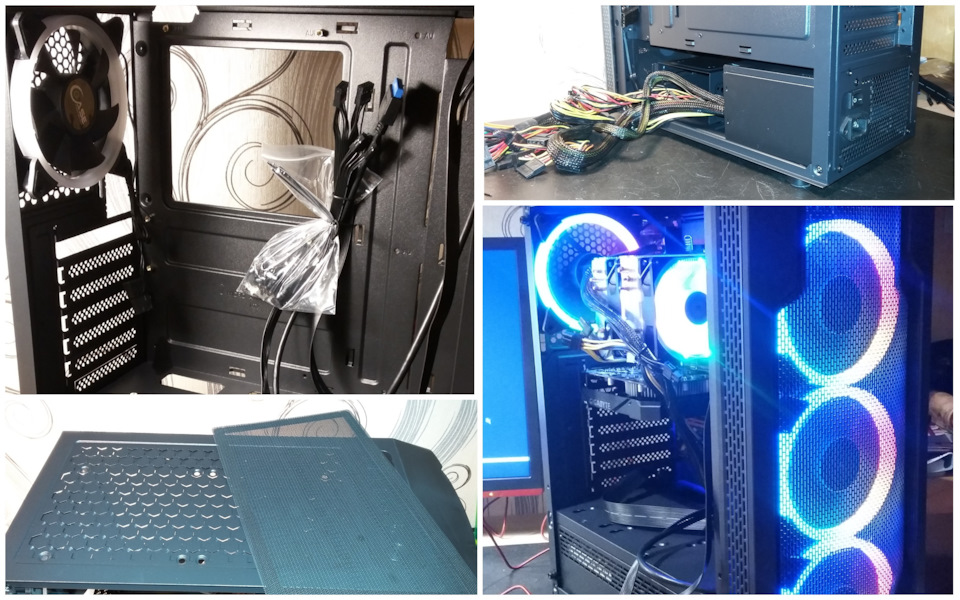
Сборка проходила вечерами, перед сном. Проблем с состыковкой никаких не было. Корпус очень понравился — вполне добротно изготовлен, четыре кулера с подсветкой, одна стенка из закаленного стекла, несколько сеток вентиляторов на магнитах, нижнее расположение БП (специально брал с пониженным центром тяжести).
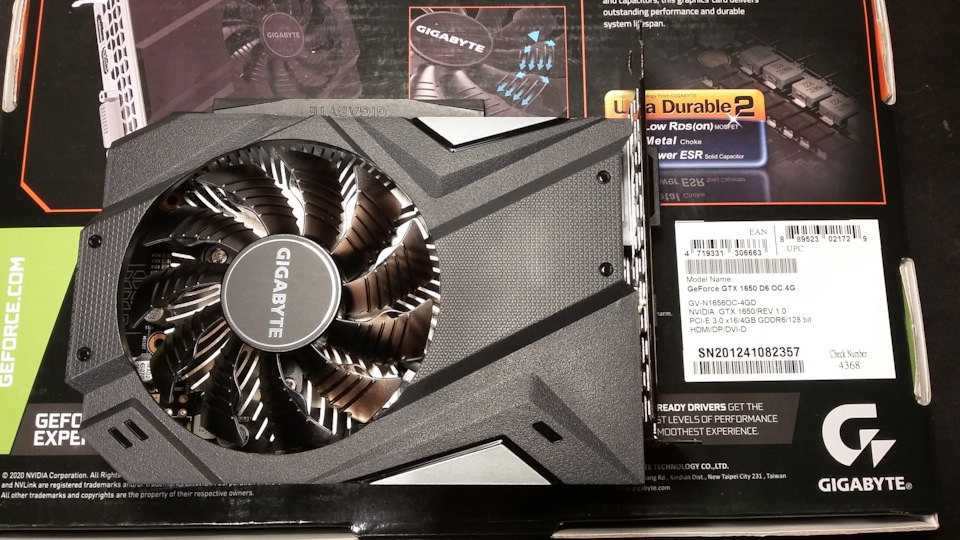
Видеокарта весьма компактная
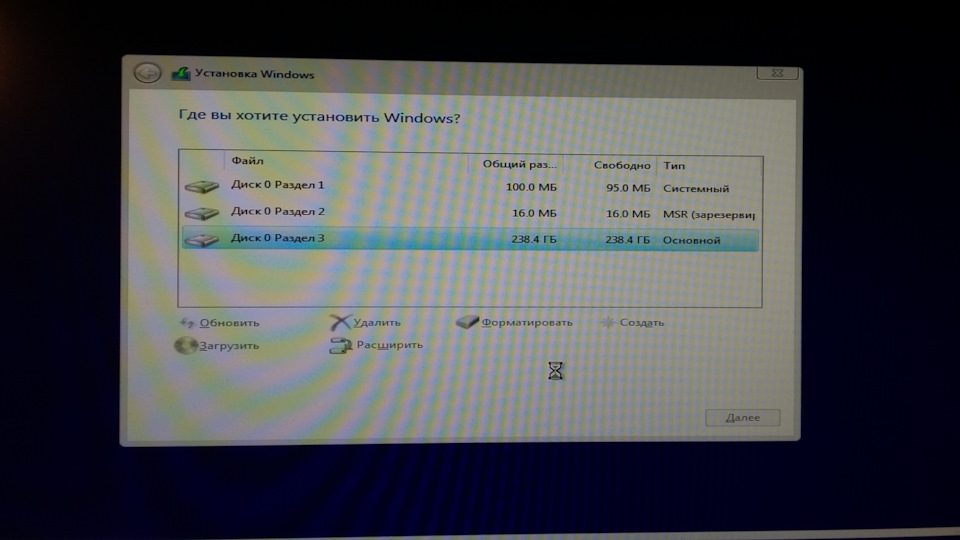
Когда всё соединил и подал питание, сигнал на монитор не пошел. Был соединен кабелем HDMI. Воткнул «ДисплейПорт» — всё нормально. Вставил флэшку с десяткой и буквально за несколько минут получил комп с установленной операционной системой.
Впереди еще предстоит более тщательное тестирование всего компьютера, но пока я точно доволен.
Инфа, которая может быть полезна:
1. К матери не было никаких мануалов, поэтому самая интересная картинка взята из интернета:
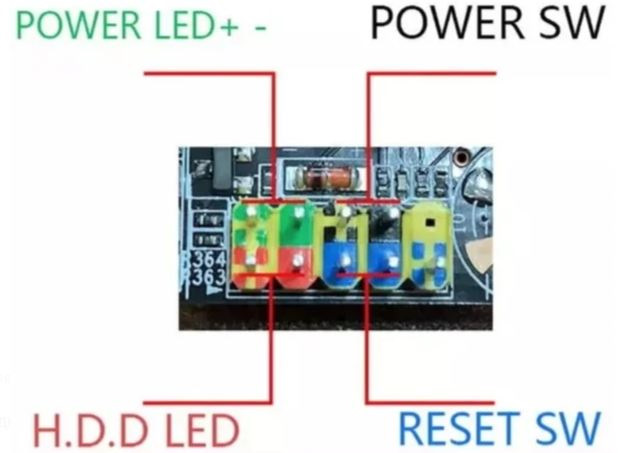
Есть информация, что 6-пиновый разъем питания на мать подключать не обязательно. Но это не точно, как говорится. Я соединил всё, что видел.
2. Как на флэшку залить дистрибутив 10-ки.
Очень простой вариант, для тех кто спешит — заходим на сайт мелкософта (ну или в поисковике набрать win 10), там кнопка «скачать средство сейчас», после установки приложения появится возможность выбора загрузки дистрибутива на флэшку (её надо предварительно воткнуть в разъем, а также быть админом на компе). Заливка 10-ки на флэшку отнимет какое-то время, но вы получите готовый инструмент для быстрой инсталляции.
Что по деньгам.
1. Комплект — 13 982,43 (по состоянию на сегодня — чуть дороже)
2. Кулер — 1 691,96
3. Диск — 2 377,87
4. БП — 2 510,35
5. Корпус — 2733 (по состоянию на сегодня — чуть дешевле)
6. Видеокарта — 10 989
Итого, за системный блок примерно 34,5 тысячи рублей.
Результаты тестирования и технико-экономическое обоснование — по ссылке.
Про установку wi-fi на материнскую плату — здесь
Сравнение с более быстрым комплектом — здесь
PS Дополнение от 03.09.2020г. (в Шуфутинов-день)
Лопнул один из двух вентиляторов, вследствие чего крыльчатка стала цепляться за обойму и трещать. Связался с продавцом, тот пообещал выслать подменный, правда для этого по условиям Алика надо сделать другой заказ… долго не думал, заказал еще красивше.

Содержание
- 1 Характеристики
- 2 Совместимость с памятью DDR4
- 3 Биос и разгон
- 3.1 Биос от Huananzhi x99-TF \ x99-F8
- 3.2 Блокировка турбо-буста
- 3.3 Биос с таймингами и встроенным анлоком ТБ
- 3.4 Файлы и способы прошивки
- 4 Где купить
Jingsha X99-D4 (точная маркировка AD12-B v1.0) появилась на рынке в начале 2020 года. Также встречается под брендом Kllisre.
Не смотря на то, что даже в 2022 году модель можно встретить в продаже, популярной плата так и не стала, уступив первенство моделям от Huananzhi.
Существует также другая модель с похожим названием — Kllisre X99 D4, она же PlexHD X99, точная маркировка ZX_99EV3.
Характеристики
| Модель | Jingsha X99-D4 |
|---|---|
| Сокет | LGA 2011-3 |
| Чипсет | X99 \ C612 |
| Поддерживаемые процессоры | Intel Core i7 (5000, 6000 серия, Haswell-E/Broadwell-E) Intel Xeon E5-1600 v3/v4, E5-2600 v3/v4, E5-4600 v3/v4 (Haswell-EP/Broadwell-EP) |
| Приблизительный максимальный TDP процессора | ≤90W |
| Поддерживаемая оперативная память | 2 х DDR4 DIMM, двухканальная, поддержка ECC и non-ECC памяти Максимальный объём 64 Гб |
| Управление таймингами | В родном биосе отсутствует |
| Слоты расширения | 1 x PCI-e x16 1 x PCI-e X4 |
| Дисковая подсистема | 4 x SATA 3.0 1 x M2 Nvme |
| Разъемы для вентиляторов | 1 x для процессорного кулера (4 pin) 1 x для корпусных вентиляторов (4 pin) |
| Порты | 4 x USB 3.0 (+ выносные на корпус) 4 x USB 2.0 (+ выносные на корпус) 1 x LAN 5.1 audio (ALC662) 1 x M2 WI-FI |
| Форм-фактор и Размеры, мм | mATX, 242 x 180 mm. |
| Примерная цена | $45 — $60 |
Внешне X99-D4 представляет собой типичную бюджетную двухканальную плату, хорошо знакомую по многим китайским моделям на LGA2011. За основу явно была взята достаточно популярная Kllisre M2\M3.
Модель имеет традиционную 6-фазную схему питания. Радиатор над vrm не большой, но прилегает достаточно хорошо. Без дополнительного охлаждения разумно использовать процессоры с TDP до ~90W.
Из каких-либо особенностей можно выделить только нетрадиционное расположение портов M2 NVME и M2 WI-FI и отказ от PS\2. Также стоит отметить, что при использовании двухслотовых видеокарт, подключиться к двум верхним SATA разъёмам можно будет только Г-образным кабелем.
Совместимость с памятью DDR4
К сожалению, не вся оперативная память совместима с системами LGA2011-3. Так, судя по всему, не будут работать десктопные DDR4 модули, содержащие 8 банков памяти. С ними загрузка останавливается на пост кодах 67 (b7) или 35 (53). Модули на 16 банков при этом работают исправно. Проблема в том, что определить такие модули на вид не получится, так как количество банков и количество чипов памяти могут не совпадать. Однако, известно, что точно не заработают модули с 4 чипами.
Ранговость памяти значения не имеет, но при прочих равных лучше выбрать двухранговые, а не одноранговые модули, так как они покажут наиболее высокую производительность. При выборе модулей по 32 Гб стоит отказаться от четырехранговой памяти, подобные модули могут вовсе не заработать на китайских платах.
Еще один нюанс — в spd должна быть записана информация для работы на поддерживаемой процессором частоте, в большинстве случаев это 2133 или 1866 Мгц.
ECC REG память такой проблемы лишена и работает вся, при этом её стоимость в последнее время почти сравнялась в обычными десктопными модулями. Поэтому для обеспечения 100% совместимости лучшим вариантом будет использование именно серверных модулей.
Проверенная обычная память с али:
- Atermiter 4 \ 8 \ 16 ГБ, Частота 2133 \ 2400 \ 2666 МГц
- Kliisre 4 \ 8 \ 16 ГБ, Частота 2133 \ 2400 МГц
- VEINEDA 4 \ 8 \ 16 ГБ, Частота 2133 \ 2400 \ 2666 МГц
Перед покупкой всегда проверяйте отзывы! Также не лишним будет написать продавцу, для какой платы вы приобретаете память. Китайцы, как правило, хорошо осведомлены о работе своих комплектующих в различных системах.
Серверные модули:
- Модули Samsung
- Модули Hynix
- Модули Atermiter
Альтернативный вариант: покупка в оффлайн магазине, где предусмотрен обмен, в случае если память не запустится.
Проверенная память из локальных магазинов
В скобках указан объём, частота и ранговость (если известно)
Десктопная:
- Samsung M378A1G43TB1 (2666, 2 rank)
- Samsung M378A1G43EB1-CRC (8GB, 2400, 1 rank)
- Crucial BLE4G4D32AEEA (4GB, 3200, 1 rank)
- Crucial Basics CB8GU2666 (8GB, 2666, 1 rank)
- Crucial CT4G4DFS8266 (4GB, 2666, 1 rank)
- Crucial CT2K8G4DFS8266 (8GB, 2666, 1 rank)
- Crucial CT4G4DFS8213 (4GB, 2133, 1 rank)
- Crucial CT8G4DFRA32A (8GB, 3200, 1 rank)
- Silicon Power SP008GBLFU266B02 (8GB, 2666, 1 rank)
- Goodram IRDM X Blue IR-XB3200D464L16SA/16GDC (8GBx2, 2666, 1 rank)
- SK Hynix HMA82GU6JJR8N-VK (16GB, 2666, 2 rank)
- SK Hynix HMA81GU6AFR8N-UH (8GB, 2400, 1 rank)
- AMD Radeon R7 Performance Series R744G2606U1S-UO (4GB, 2666, 1 rank)
- AMD Radeon R7 Performance Series R744G2400U1S-UO (4GB, 2400, 1 rank)
- AMD Radeon R7 Performance Series R748G2606U2S-U (8GB, 2666, 1 rank)
- ADATA AD4U266638G19-D (2666, 1 rank)
- Corsair Vengeance LPX CMK16GX4M2B3200C16 (3200)
- Corsair Dominator Platinum CMD32GX4M4B3000C15 (8GB x4, 3000)
- Corsair Vengeance CMU32GX4M2C3000C15B (16GB x2, 3000)
- QUMO QUM4U-4G2400C16 (4GB, 2400, 1 rank)
Серверная:
- Atermiter (8GB, 3200)
- Atermiter (16GB, 3200)
- Atermiter (32GB, 2133)
- Atermiter (8GB, 2666)
- Hynix (Kllisre) (16GB, 2133)
- Hynix (Kllisre) (32GB, 2400)
Биос и разгон
Родной биос платы построен на привычном коде от American Megatrends. Управление таймингами отсутствует, но доступен функционал для разгона процессоров с разблокированным множителем.
Частично управлять таймингами можно программой MemTweakIt. Это не самый удобный, но вполне рабочий вариант для плат на родном bios.
Биос от Huananzhi x99-TF \ x99-F8
Хорошей новостью стала возможность прошивки биоса с плат Huananzhi x99-TF и x99-F8 (на данный момент обе платы работают на идентичном биосе).
Прошивка добавляет возможность управления таймингами и все функции, присущие платам от Huananzhi. Скачать биос можно на странице платы.
Работоспособность платы после прошивки почти не страдает, весь функционал работает корректно.
После прошивки биоса от плат Huananzhi x99 не корректно отображается температура ЦПУ и системной платы (на оригинальной прошивке температура ЦПУ на 19-20 градусов выше, чем отображаемая на прошивке от Huananzhi).
Блокировка турбо-буста
Вне зависимости от возможностей родного Bios, все платы на LGA2011-3 подходят для активации хака турбо-буста. Выполняется он по инструкции и не занимает много времени. Единственное условие — процессор Haswell степпинга pre-QS и выше.
Блокировка позволяет зафиксировать максимальную частоту турбо-буста, но не на 1-2 ядра, как это было задумано Intel, а на все ядра. В зависимости от модели процессора, прирост может быть вполне внушительным.
Биос с таймингами и встроенным анлоком ТБ
Благодаря энтузиастам стал доступен биос с поддержкой управления таймингами оперативной памяти и встроенным анлоком турбо-буста. Подробности о данной версии и ссылки на скачивание находятся здесь.
Файлы и способы прошивки
Родной биос защищен от записи, поэтому FPT при попытке прошивки будет выдавать ошибку error 280. К счастью, решение довольно простое: в биосе идем в IntelRCSetup > PCH Configuration > Security Configuration и меняем значение пункта Bios Lock на Disabled. После сохранения настроек и перезагрузки защита от записи будет снята.
- Самый надежный способ — программатор
- Прошивка из под Windows: скачиваем FPTW 9.1.10, открываем командную строку (от администратора) и прошиваем биос командой fptw64 -bios -f bios.bin. Где bios.bin (или ROM) — модифицированный биос, который нужно скопировать в папку с fpt. Само собой, в командной строке нужно сначала перейти в папку с fpt командой cd.
- С помощью загрузочной флешки можно прошиться через Afudos (пока не проверено на данной плате)
- Еще один вариант прошивки из под Windows — Afuwin (пока не проверено на данной плате).
После прошивки рекомендуется сделать сброс настроек.
- X99-D4
Родной биос платы: оригинал и версия с вырезанным микрокодом для хака ТБ. BIOS Date: 11/01/2019 11:24:43 Ver: AD12-B-B 001
Размер файла: 9 МБ Кол-во скачиваний: 2900
Где купить
Продается X99-D4 на aliexpress. Продавцы:
- JINGSHA Official Store
Реклама. Данные рекламодателя: ООО «Яндекс Маркет», ИНН 9704254424; ООО «АЛИБАБА.КОМ (РУ)» ИНН 7703380158.
Атермитер х99 настройка биос – подробная инструкция по настройке BIOS на материнской плате Атермитер х99
На чтение4 мин
Опубликовано
Обновлено
Материнская плата Атермитер х99 является одной из самых популярных на рынке. Она обладает широкими возможностями настройки BIOS, что позволяет пользователю полностью контролировать работу своего компьютера. В данной статье мы предлагаем вам подробную инструкцию по настройке BIOS на материнской плате Атермитер х99.
Настройка BIOS является важным шагом в установке и настройке компьютера. BIOS позволяет управлять различными параметрами и настройками системы. Настройка BIOS может повлиять на производительность компьютера, а также на его стабильность. Именно поэтому важно правильно настроить BIOS на материнской плате Атермитер х99.
Перед началом настройки BIOS на плате Атермитер х99, рекомендуется сделать резервное копирование всех данных с компьютера, чтобы избежать потери информации в случае неправильной настройки. После этого можно приступать к настройке.
- Включите компьютер. При включении компьютера нажмите указанную клавишу (обычно это Del или F2), чтобы войти в BIOS.
- Ознакомьтесь с интерфейсом BIOS. После входа в BIOS вы попадете в графический интерфейс, где можно увидеть все доступные настройки.
- Настройте дату и время. Перейдите на вкладку «Date/Time» и введите текущую дату и время. Для этого обычно используются клавиши со стрелками и клавиши Enter.
- Настройте загрузочное устройство. Перейдите на вкладку «Boot» и определите, с какого устройства будет загружаться операционная система. Вы можете выбрать жесткий диск, USB-накопитель или DVD-привод.
- Настройте порядок загрузки устройств. В этой же вкладке можно определить порядок загрузки устройств. Вы можете, например, указать, что компьютер должен загружаться с USB-накопителя в первую очередь.
- Установите пароль. Если требуется, вы можете установить пароль для доступа в BIOS или для запуска операционной системы. Это повысит безопасность компьютера.
- Сохраните настройки. Когда вы завершили настройку BIOS, не забудьте сохранить изменения. Обычно это делается путем нажатия клавиши F10 или выбора соответствующего пункта меню.
После выполнения этих шагов вы успешно настроите BIOS на материнской плате Атермитер х99 и будете готовы к работе с компьютером.
Подробная инструкция по настройке BIOS на материнской плате Атермитер х99
Шаг 1: Вход в BIOS
Для того чтобы войти в BIOS на материнской плате Атермитер х99, необходимо нажать определенную клавишу при старте компьютера. Обычно это клавиша Del или F2. После включения компьютера, нажмите указанную клавишу несколько раз, чтобы войти в BIOS.
Шаг 2: Основные настройки BIOS
После входа в BIOS, вы увидите основное меню с различными вкладками и настройками. В основном, на материнской плате Атермитер х99 доступны следующие вкладки:
- Main (Основные настройки)
- Advanced (Расширенные настройки)
- Boot (Загрузка)
- Security (Безопасность)
- Save & Exit (Сохранение и выход)
Настройки в каждой из этих вкладок могут незначительно различаться в зависимости от версии BIOS.
Основные настройки (Main)
Во вкладке «Основные настройки» можно установить базовые параметры компьютера, такие как дата и время системы. Здесь также можно просмотреть основную информацию о материнской плате и процессоре.
Расширенные настройки (Advanced)
Во вкладке «Расширенные настройки» доступны более подробные параметры BIOS. Здесь можно регулировать настройки процессора, памяти, портов и других устройств. Некоторые из основных параметров, которые можно настроить в этой вкладке:
- CPU Configuration (Настройки процессора)
- Memory Configuration (Настройки памяти)
- SATA Configuration (Настройки SATA)
- USB Configuration (Настройки USB)
Настройка загрузки (Boot)
Во вкладке «Загрузка» можно изменить порядок загрузки устройств и настроить другие параметры, связанные с загрузкой операционной системы. Здесь можно выбрать, с какого устройства будет производиться загрузка (например, жесткого диска или USB), а также установить параметры безопасной загрузки (Secure Boot).
Настройка безопасности (Security)
Во вкладке «Безопасность» можно установить различные параметры безопасности компьютера, такие как настройки пароля и доступа к определенным устройствам.
Сохранение и выход (Save & Exit)
Во вкладке «Сохранение и выход» можно сохранить изменения, внесенные в BIOS, и выйти из него. Здесь можно также сбросить все настройки BIOS на значения по умолчанию, если это необходимо.
После завершения настройки BIOS, не забудьте сохранить изменения и перезагрузить компьютер, чтобы они вступили в силу.
Данная инструкция по настройке BIOS на материнской плате Атермитер х99 поможет вам получить полный контроль над параметрами компьютера и оптимизировать его работу под свои нужды.
Как правильно настроить BIOS на Атермитер х99
Ниже приведены шаги по настройке BIOS на Атермитер х99:
- Запустите компьютер и нажмите клавишу Del (или другую соответствующую клавишу) во время загрузки системы. Это позволит вам получить доступ к BIOS.
- В меню BIOS найдите раздел «Boot» (Загрузка) и выберите его.
- Установите приоритет загрузки, чтобы компьютер запускался с установленного вами устройства. Обычно первым устройством выбирается жесткий диск, на котором установлена операционная система.
- Проверьте настройки устройств, подключенных к компьютеру, в разделе «Peripheral» (Периферия). Здесь можно настроить порядок определения жестких дисков, порты USB, оптические приводы и другие устройства.
- Перейдите в раздел «Power Management» (Управление энергопотреблением) и настройте параметры, связанные с энергосбережением и процессором. Рекомендуется оставить эти настройки по умолчанию, если вы не знакомы с ними.
- Проверьте настройки системного часа и даты в разделе «Time and Date» (Время и дата). Убедитесь, что текущая дата и время установлены правильно.
- Проанализируйте другие разделы BIOS, такие как «Security» (Безопасность), «Advanced» (Расширенные настройки), «Exit» (Выход) и т.д. Настройки в этих разделах могут отличаться в зависимости от версии BIOS и вашего конкретного использования.
- После внесения необходимых изменений, сохраните настройки BIOS и выйдите из программы. Обычно есть опция «Save and Exit» (Сохранить и выйти), которая позволяет сохранить изменения и перезагрузить компьютер.
После выполнения этих шагов вы успешно настроили BIOS на материнской плате Атермитер х99. В случае возникновения проблем или необходимости дополнительной информации, обратитесь к документации или поддержке производителя.
На чтение 11 мин Просмотров 47 Опубликовано 8 апреля 2023 Обновлено 8 апреля 2023
Содержание
- Atermiter X79 (X79_PRO v1.0)
- Характеристики
- Bios и разгон
- Где купить
- Подключение передней панель к материнской плате
- Подключение индикаторов и кнопок питания
- Подключение USB передней панели к материнской плате
- Подключение аудио передней панели к материнской плате
- Machinist X99-RS9
- Характеристики
- Совместимость с оперативной памятью
- Возможности Bios
- Часто задаваемые вопросы
Atermiter X79 (X79_PRO v1.0)
Atermiter X79 (точная маркировка X79pro v1.0, также встречается X79M pro) — очередная бюджетная китайская плата, появившаяся летом 2019. Отличается от большинства конкурентов полным отсутствием как sata 3.0 и nvme, так и usb 3.0. Однако, благодаря этому, является одним из самых дешевых вариантов.
В 2021 году в продаже почти не встречается, ближайшие аналоги — Kllisre X79 M2 M3, X79G, X79 v2.71.
Характеристики
| Модель | Atermiter X79 (X79_PRO v1.0) |
|---|---|
| Сокет | LGA 2011 |
| Чипсет | С206 H61 или другой десктопный |
| Поддерживаемые процессоры | Intel Core I7, Xeon 1600, 2600 (v1, v2) |
| Поддерживаемая оперативная память | 2 х DDR3 DIMM, двухканальная, поддержка ECC и non-ECC памяти |
| Управление таймингами | После прошивки (программатор не требуется) |
| Слоты расширения | 1 x PCI-e x16 2 x PCI-e X1 |
| Дисковая подсистема | 4 x SATA 2.0 |
| Разъемы для вентиляторов | 1 x для процессорного кулера (4 pin) 1 x для корпусных вентиляторов (4 pin) |
| Порты | 2 x PS/2 8 x USB 2.0 (+ выносные на корпус) 1 x LAN 5.1 audio |
| Форм-фактор и Размеры, мм | mATX , 177 x 237 mm. |
| Примерная цена | 3 500 — 4 500 руб. |
О самой плате сказать особо нечего, это типичный экземпляр двухканальной китайской материнской платы. Качество исполнения также вполне стандартное, придраться особо не к чему. Немного огорчил размер радиатора над vrm, но поскольку подобные платы редко берутся под большой разгон, на это можно закрыть глаза.
Bios и разгон
X79_pro работает на стандартном для китайских плат биосе производства American Megatrends. Помимо рабочего смартфана, стоковая версия ничем не выделяется. Нет возможности изменять тайминги памяти, а в некоторых случаях отсутствует и возможность поднятия её частоты.
К счастью, к плате подходит bios от другой китайской материнки — PlexHD. После его прошивки (шьется без программатора, через fpt) появляется как возможность разгона процессоров (с разблокированным множителем) и памяти (вплоть до 2133 Мгц), так и возможность править тайминги. Учитывая наличие всего двух каналов ram, такая прошивка может достаточно сильно поднять производительность системы.
- PlexHD_MierivaL_mod
Мод-биос от платы PlexHD
Размер файла: 3 MB Кол-во скачиваний: 2732
Редактирование таймингов, доступное после прошивки
Если прошивать биос не хочется, для доступа к таймингам можно попробовать утилиту Intel XTU.
Стоит упомянуть и о минусах. Они достаточно стандартны для бюджетных моделей: не работает режим сна (можно заменить гибернацией или батником) и неверно показывается температура платы (не критично).
Где купить
В настоящее время модель почти не встречается в продаже и, вероятно, полностью снята с производства.
Оперативная память Обычную десктопную DDR3 можно купить здесь (Zifei), здесь (Atermiter) и вот тут (Kingston HyperX Fury). С недавних пор память выпускает даже Huananzhi. Недорогая серверная DDR3 ECC REG есть у следующих продавцов:
- Первый
- Второй
- Третий
Оригинальные серверные модули Samsung 1866 Мгц можно найти у этого продавца.
Источник
Подключение передней панель к материнской плате
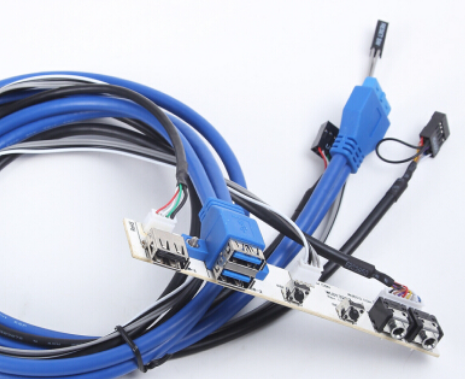
В этой статье вы узнаете, как подключить переключатель питания, сброса и светодиоды, а также аудио и USB-порты к материнской плате. Прежде чем пытаться соединить их, очень важно знать место, и полярность подключения. Для этого необходимо найти схемы в руководстве по материнской плате, которые подскажут вам точно, где находится каждый набор контактов на материнской плате или воспользоваться информацией в этой статье.
Подключение индикаторов и кнопок питания
Компьютерный корпус имеет кнопки для управления питания которые подключаются к материнской плате, и светодиоды для обозначения деятельности материнской платы. Вы должны подключить эти кнопки и индикаторы к материнской плате с помощью проводов из передней части корпуса показанные на рисунке №1, в разъеме на материнской плате (рис. №2). Надпись на материнской плате возле разъема панели показывает место подключения каждого провода и полярность каждого из них однако надписи с обозначениями присутствуют не всегда на материнской плате.
Найдите в компьютерном корпусе разъемы передней панели (см. рис. 1). Далее находим разъём на материнской плате обычно он находится внизу материнской платы, и подписан надписью PANEL1 или JFP1, он может быть в разном исполнении(см. рис. 2.0, 2.1).
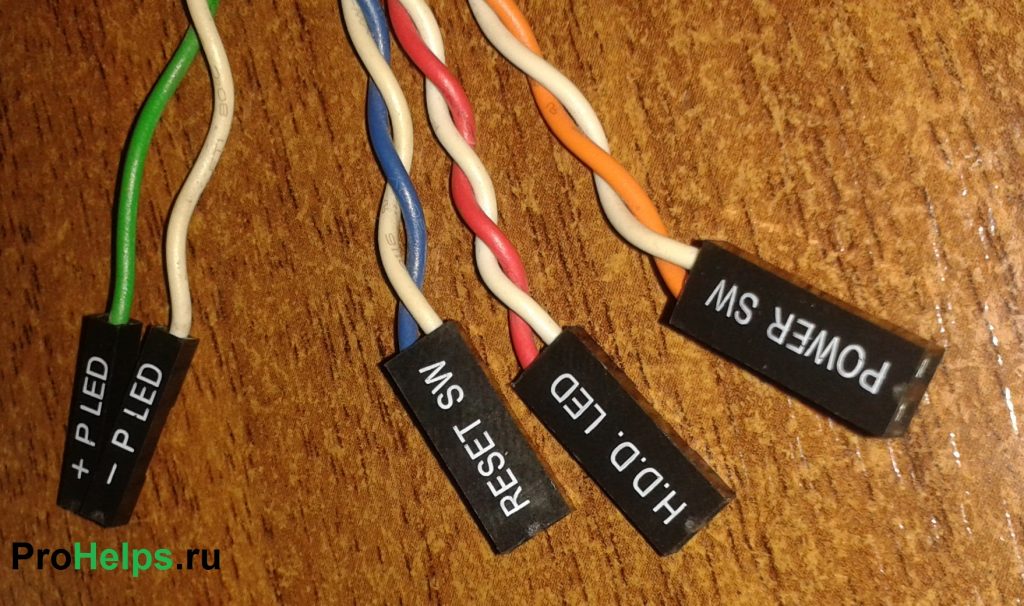
Рис. №1. Разъемы передней панели.
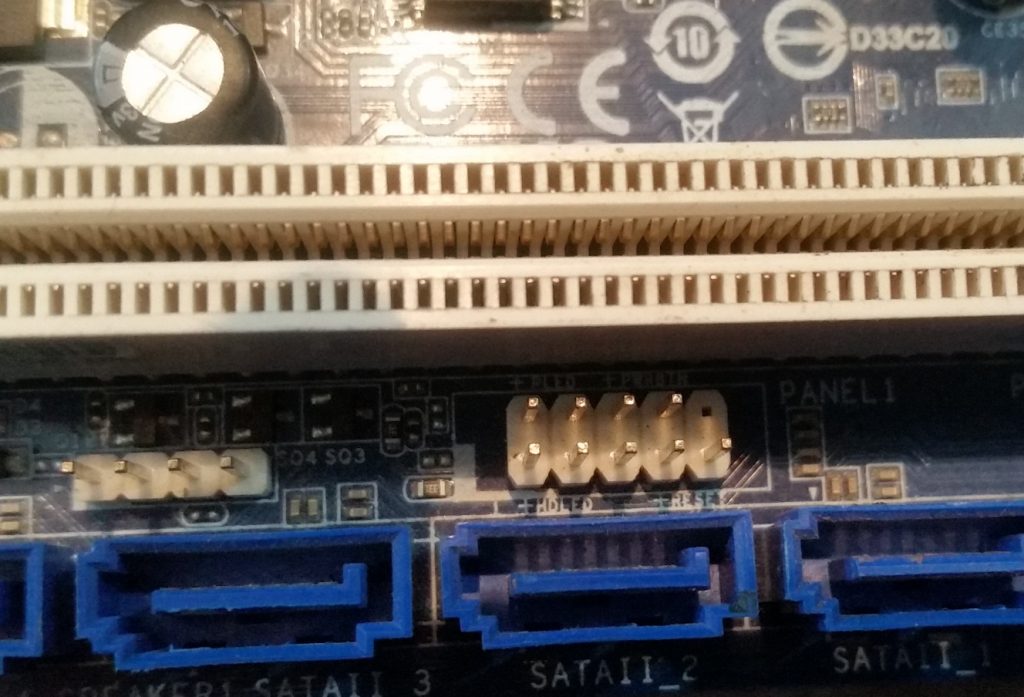
Рис № 2.0. Разъем передней панели на материнской плате.
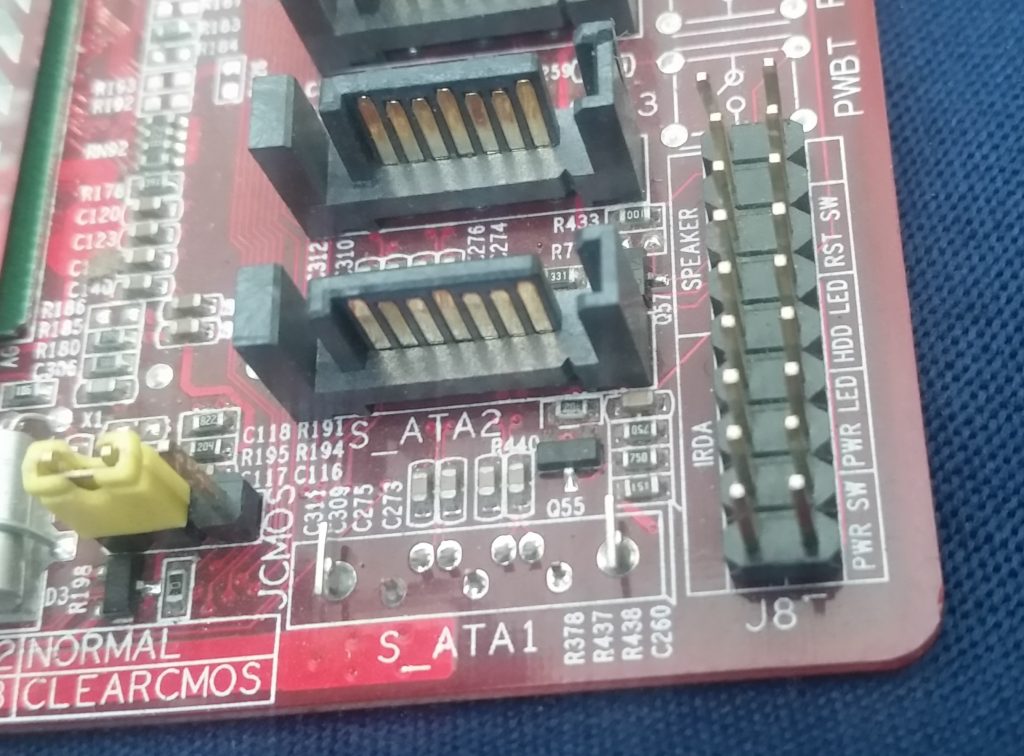
Рис № 2.1. Разъем передней панели на материнской плате.
Группа системных кабелей, показанных на картинке №1 имеют два провода, которые имеют цветовую маркировку. Черный или белый провод это земля (GND), а провода других цветов(красный, синий, зелёный, оранжевый) это питание. Подключение осуществляется с лева на право, при подключении Все плюсовые контакты всегда будут находиться слева кроме кнопки reset, однако полярность кнопок неважна так как кнопки при нажатии замыкают контакты.
Просто установите эти провода к разъему с тем же именем на материнской плате соблюдая полярность светодиодов.
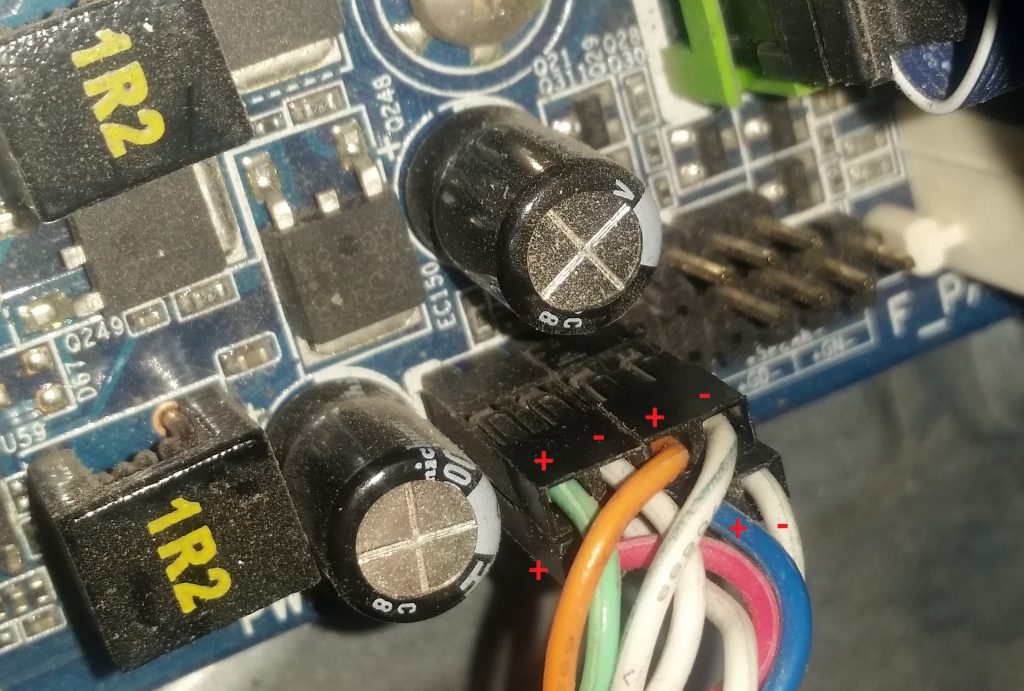
Рис № 2.2. Полярность проводов передней панели.
Ниже перечислены возможные сокращенные имена для них, которые будут записаны на самих соединителях.
PWR-SW, PW SW, PW = Кнопка питания (Power Switch)(не требуется полярность). Элемент управления кнопка питания, которая позволяет включать и выключать компьютер.
PWR-LED, P-LED, MSG = Светодиод питания (Power LED)(требуется полярность). Индикатор показывает когда компьютер включен или находится в режиме ожидания.
RES-SW, R-SW, RES = Переключатель сброса (Reset Switch) (не требуется полярность). Кнопка сброса для перезагрузки компьютера.
HDD-LED, HD = Светодиодный индикатор жесткого диска (Hard Disk Drive LED)(требуется полярность). Этот индикатор мигает при записи и чтении информации с жесткого диска.
SPK, SPKR, SPEAK = Внутренний динамик (Speaker)(требуется полярность), используемый для озвучивания звуковых сигналов, которые вы слышите от компьютера при загрузке.
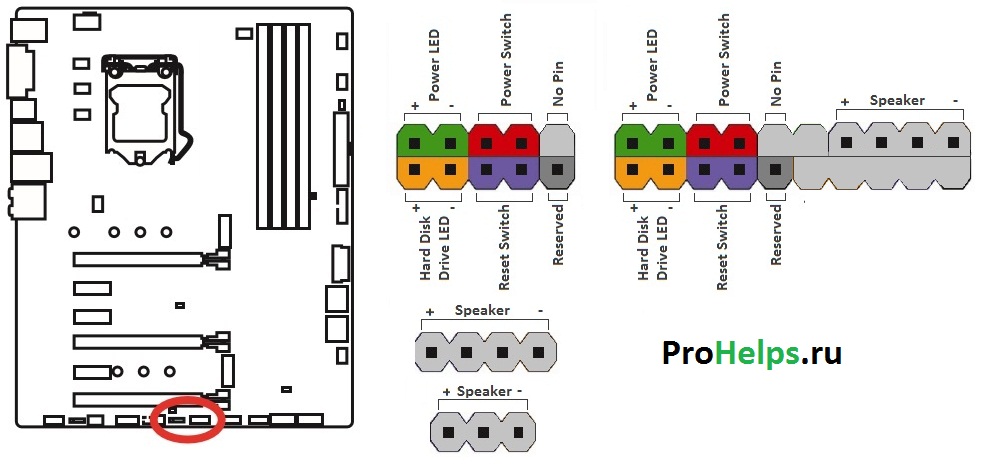
Рис № 3. Распиновка контактов передней панели на материнской плате
Подключение USB передней панели к материнской плате
Для начала находим разъём USB на материнской плате, обычно он находится внизу материнской платы и подписан надписью F_USB или USB. Так же на каждом проводном разъеме(Рис №4.0) можно прочитать его значение, которое может быть +5V (или VCC или Power), D+, D – и GND.
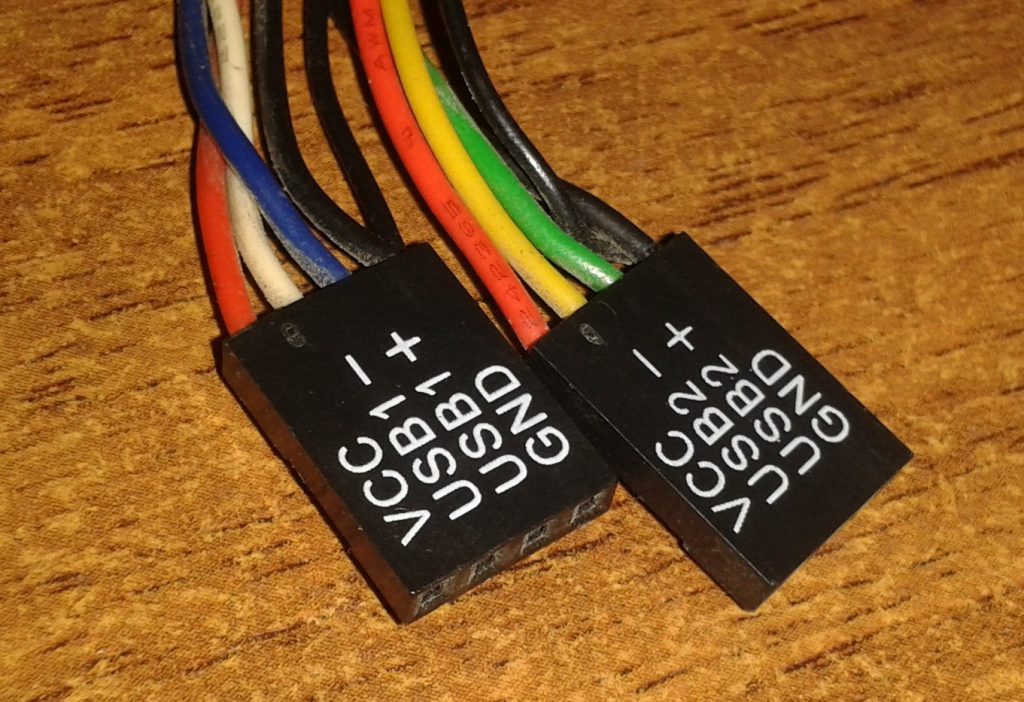
Рис № 4.0. Полярность USB.
Далее необходимо просто установить каждый из проводов (+5V, D+, D – и GND) в нужное место на материнской плате, как показано на Рис.4.2.
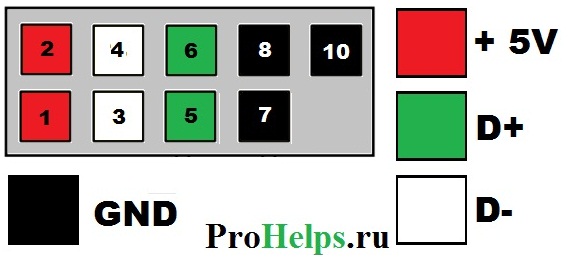
Рис №4.1. Подключение USB 2.0 передней панель к материнской плате.
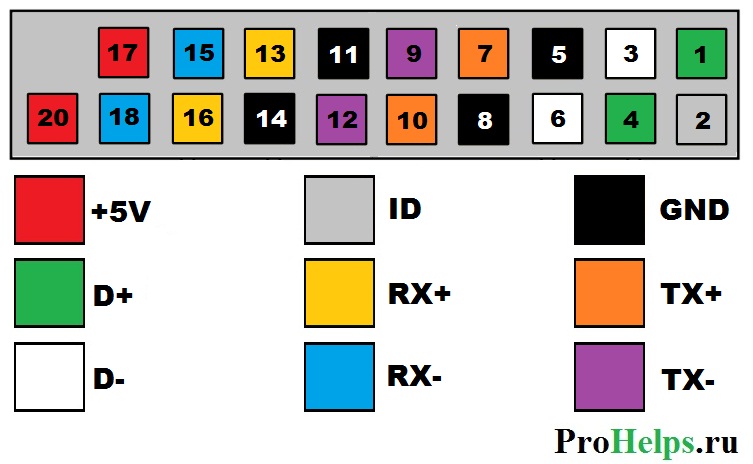
Рис №4.2. Подключение USB 3.0 передней панель к материнской плате.
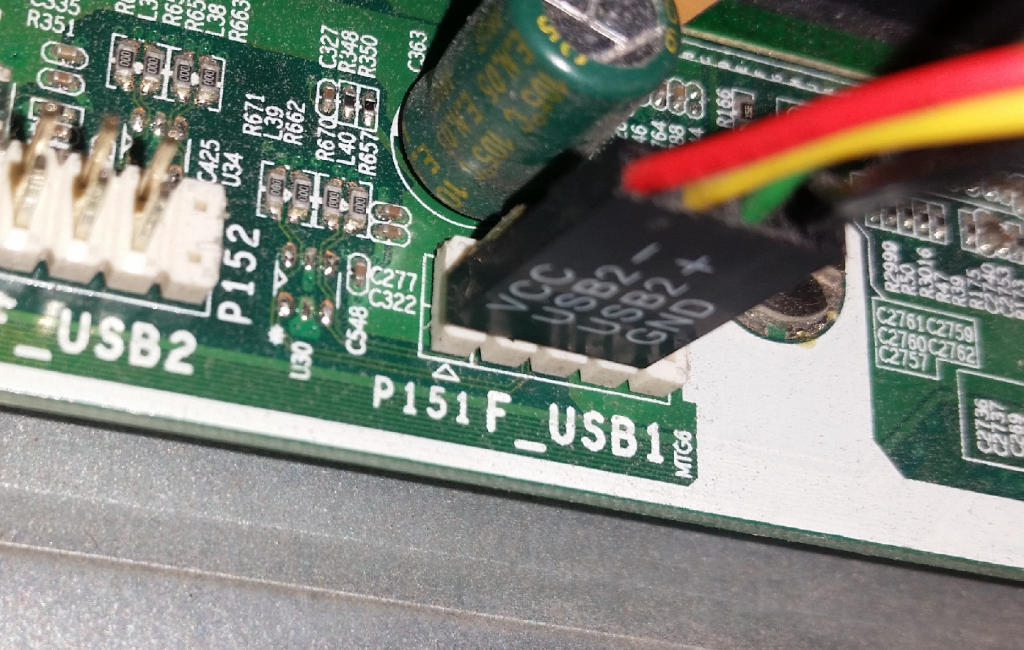
Рис №4.3. Подключение USB 2.0 к материнской плате.
Подключение аудио передней панели к материнской плате
Чтобы использовать эти разъемы, ваша материнская плата должна иметь встроенную звуковую карту (другими словами, встроенный звук). Однако установка не так проста, как кажется, и в сегодняшней колонке мы объясним, как это нужно сделать.
В конце каждого провода имеется небольшой черный разъем, и в этом разъеме мы можем прочитать функцию провода. Вы найдете следующие провода: Mic In (или Mic Data), Ret L, Ret R, L Out (или Ear L), R Out (или Ear R) и два Gnd (или Ground). Если вы внимательно посмотрите, то увидите провода Ret L и L Out подключены друг к другу, то же самое происходит между проводами Ret R и R Out.
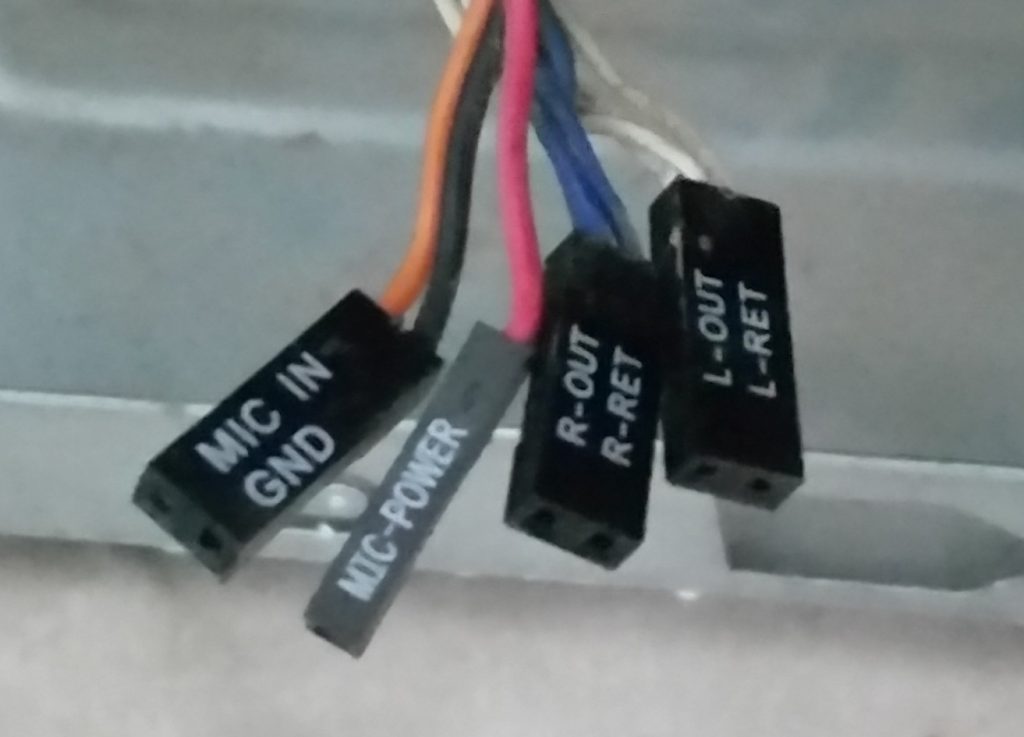
Рис №5.0. Подключение аудио к материнской плате.
Вы должны найти место установки таких проводов в вашей материнской плате. Это место обозначается как Audio, External Audio, Ext Audio, Front Audio, F Audio, HD Audio или что-то в этом роде. Это разъем состоит из 9-контактного разъема, и есть два перемычки, которые устанавливают соединение некоторых из этих контактов. Точное положение этого разъема варьируется в зависимости от модели материнской платы.
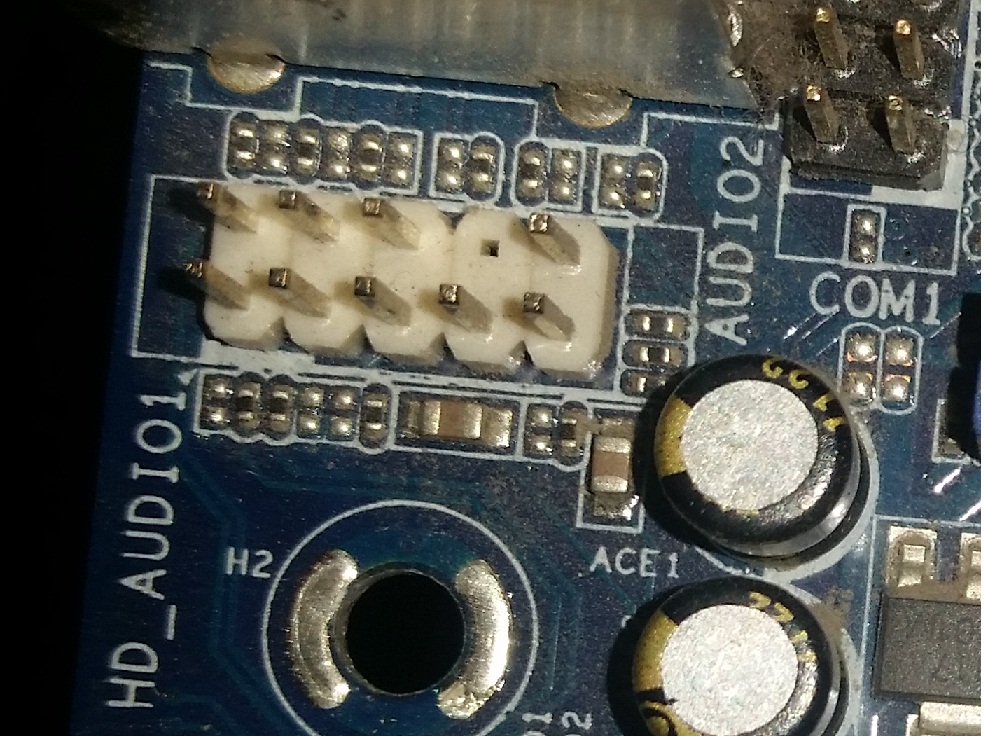
Рис №5.1. Вид штекера аудио на материнской плате.
Для установки проводов первым шагом является понимание системы нумерации штырей разъема материнской платы. В разъеме есть девять контактов, но разъем считается 10-контактным, потому что один из контактов был удален (контакт 8). Перемычки соединяют контакты 5 и 6 и 9 и 10. Поскольку имеется пространство без штифта (контакт 8), легко обнаружить нумерацию других контактов.
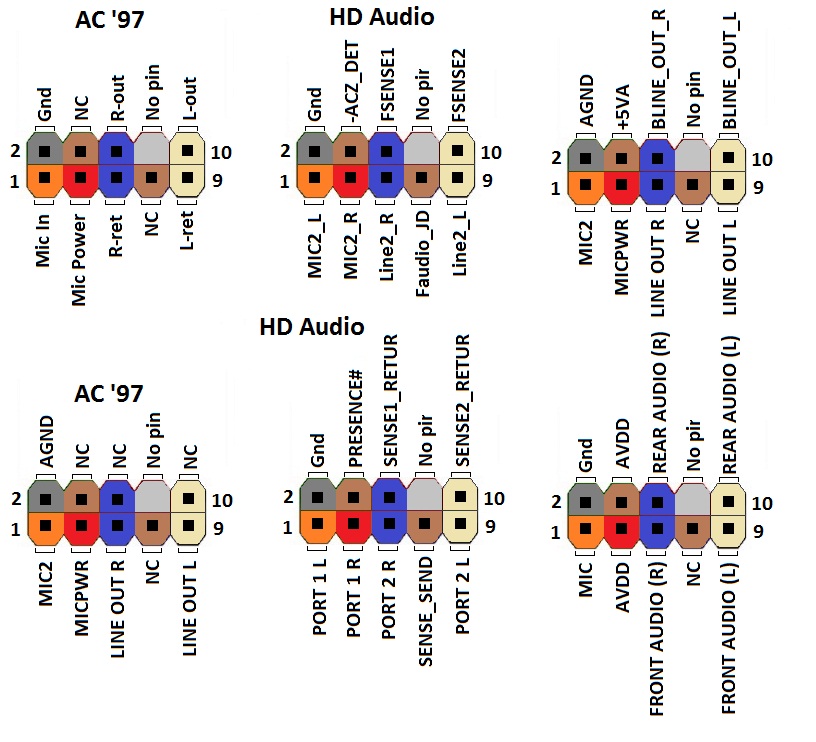
Рис №5.2. Распиновка аудио на материнской плате.
Удалите перемычки. Подключение проводов должно быть выполнено следующим образом: Mic In to pin 1; Gnd — контакты 2 и 3; R Вывести на вывод 5; Ret R для вывода 6; L Вывод на контакт 9, а Ret L — на контакт 10.
Источник
Machinist X99-RS9
Материнская плата с маркировкой X99-RS9 появилась в продаже в начале 2021 года под брендом Machinist. Модель пришла на смену удачной, но уже снятой с производства платы X99Z v102, но в отличии от своего предшественника предназначена для более бюджетных сборок.
Характеристики
| Модель | Machinist X99-RS9 |
|---|---|
| Сокет | LGA 2011-3 |
| Чипсет | Q87 B85 или другой десктопный |
| Поддерживаемые процессоры | Intel Core, Xeon 1600, 2600 (v3, v4) |
| Приблизительный максимальный TDP процессора | ≤90W |
| Поддерживаемая оперативная память | 4 х DDR4 DIMM, четырехканальная, поддержка ECC и non-ECC памяти 186621332400 Мгц Максимальный объём: 64 Гб |
| Управление таймингами | В стоковом биосе недоступно |
| Слоты расширения | 1 x PCI-e x16 2 x PCI-e X1 |
| Дисковая подсистема | 4 x SATA 3.0 1 x M2 NVME 1 x M2 NGFF |
| Разъемы для вентиляторов | 1 x для процессорного кулера (4 pin) 1 x для корпусных вентиляторов (4 pin) 2 x для корпусных вентиляторов (3 pin) |
| Порты | 2 x PS/2 2 x USB 3.0 (+ выносные на корпус) 4 x USB 2.0 (+ выносные на корпус) 1 x LAN 5.1 audio (ALC662) |
| Форм-фактор и Размеры, мм | mATX, 235 x 185 mm. |
| Примерная цена | 5 000 — 6 000 руб. |
Как и все китайские материнки, вышедшие в 2021 году, модель работает на десктопном чипсете. Первые партии идут на Q87, но может встречаться и B85, функциональность от этого не зависит.
К преимуществам RS9 можно отнести полноценный четырехканальный режим работы памяти, наличие двух разноформатных портов для M2-накопителей и порт M2-Wi-Fi.
Стоит отметить, слот M2-NGFF и один из Sata портов висят на одной линии и не могут работать одновременно, поэтому при подключении M2-накопителя работоспособными останутся только 3 sata порта.
К недостаткам — упрощенную подсистему питания (за питание CPU теперь отвечают только 3 фазы), рассчитанную на работу с процессорами с TDP не выше
90-100W и традиционные баги китайских плат: некорректную работу датчиков температуры платы и процессора (температура ядер показывается корректно), а также датчик энергопотребления процессора, показывающий неверную информацию.
Если отключение мониторинга датчика PCH / Bibxy не помогло, значит причиной зависания является другой датчик (или несколько). В таком случае отключаем мониторинг всех датчиков и поочерёдно начинаем их включать, пока не наткнёмся на виновника.
Совместимость с оперативной памятью
Перед покупкой всегда проверяйте отзывы! Также не лишним будет написать продавцу, для какой платы вы приобретаете память. Китайцы, как правило, хорошо осведомлены о работе своих комплектующих в различных системах.
Возможности Bios
Плата работает на традиционной для китайцев версии AMI Bios. Стоковая версия не может управлять таймингами памяти, также некорректно работает режим сна (для нормального засыпания можно попробовать использовать способ от 2011 сокета).
Smartfan работает нормально, но только для 4-пинового процессорного кулера. Меню для разгона процессоров с разблокированным множителем присутствует, но не функционирует.
Прошить плату можно прямо из под Windows, с помощью FPTw. Защиты от записи биос не имеет.
Биосы от x99z v102 несовместимы с RS9, но зато на плату можно прошить биос от Huananzhi x99-8m-f (с чипсетом B85). По наблюдениям некоторых владельцев, биос от Huananzhi является более стабильным, чем родной.
Часто задаваемые вопросы
Возможен ли анлок турбо-буста на данной плате?
Возможен, как и на других материнках китайского производства. Анлок можно выполнить самому через S3TurboTool, либо прошить биос с уже встроенным анлоком.
Где взять драйверы для платы?
Как правило Win 10 сама находит и устанавливает все необходимые драйверы. Для более старых ОС можно воспользоваться каким-либо драйвер-паком. Например Snappy Driver Installer.
Не стоит использовать программы Driver Booster или Auslogics driver updater, так как они могут повреждать биос, после чего восстановить плату можно будет только программатором.
Потянет ли данная модель Xeon e5 2678 v3 и схожие по мощности процессоры?
Устанавливать процессоры с высоким tdp — не самая лучшая идея. При обычных нагрузках использовать 2678 v3 можно, но лучше направить в зону vrm дополнительный вентилятор. Для использования подобных моделей с длительными высокими нагрузками плата не предназначена, разумный максимум — Xeon e5 2640 v3.
Источник
Материнская плата — это один из ключевых компонентов любого компьютера, играющий важную роль в его производительности и совместимости. Модель Atermiter X99-D4 привлекает внимание пользователей благодаря своим высоким характеристикам и широким возможностям для модернизации системы. В данной статье мы подробно рассмотрим инструкцию по установке и настройке этой материнской платы, чтобы каждый мог максимально эффективно использовать ее потенциал.
Наличие понятной и подробной инструкции значительно упрощает процесс сборки компьютера и позволяет избежать распространенных ошибок. Мы постараемся охватить все ключевые аспекты: от подключения компонентов до настройки BIOS. Независимо от вашего уровня опыта, вы найдете полезные советы и рекомендации, которые помогут вам без труда справиться с задачей.
Кроме того, мы рассмотрим особенности Atermiter X99-D4, такие как поддержка современных процессоров и оперативной памяти, возможности расширения через слоты PCIe, а также интерфейсы для подключения накопителей и периферии. Следуя нашей инструкции, вы сможете уверенно собрать свой компьютер на базе этой материнской платы и достичь отличных результатов в работе и играх.
Материнская плата Atermiter X99-D4 представляет собой высококачественное решение для построения производительных компьютеров. Эта плата поддерживает новейшие технологии и обеспечивает стабильную работу различных компонентов системы. В данной инструкции мы рассмотрим основные особенности и функционал данного устройства.
Чтобы полностью раскрыть потенциал материнской платы, важно правильно установить ее и настроить основные параметры. В данной инструкции мы подробно рассмотрим процесс установки, настройки BIOS и подключения периферийных устройств.
Основные характеристики материнской платы
- Чипсет: Intel X99
- Сокет: LGA 2011-3
- Поддержка памяти: DDR4 до 64 ГБ
- Слоты расширения: PCIe 3.0
- USB порты: 2.0 и 3.0
Перед началом установки материнской платы Atermiter X99-D4, убедитесь, что у вас есть все необходимые инструменты и компоненты. Это включает в себя процессор, оперативную память, блок питания и другие устройства, которые вы планируете использовать в системе.
- Установите процессор в сокет, следуя инструкциям, указанным в документации.
- Закрепите оперативную память в соответствующих слотах.
- Подключите блок питания к материнской плате.
- Подключите необходимые кабели и устройства.
После завершения физической установки, включите компьютер и войдите в BIOS для настройки системы. Настройте параметры в соответствии с вашими потребностями и сохраните настройки для дальнейшей работы.
Основные характеристики материнской платы Atermiter X99-D4
Материнская плата Atermiter X99-D4 предназначена для сборки мощных и производительных компьютеров. Она поддерживает самые современные технологии и обеспечивает надежную работу в любых условиях. Эта плата подходит как для геймеров, так и для профессионалов, работающих с ресурсозатратными приложениями.
Основные характеристики данной материнской платы включают в себя:
- Сокет: LGA 2011-3
- Чипсет: Intel X99
- Поддержка памяти: DDR4 до 2133 МГц, 4 канала, максимум 64 ГБ
- Слоты расширения: 4 x PCIe 3.0 x16
- Интерфейсы хранения: 8 x SATA 3, поддержка RAID
- USB: 6 x USB 3.0, 4 x USB 2.0
Благодаря высококачественным комплектующим, материнская плата Atermiter X99-D4 обеспечивает стабильную работу системы даже под высокой нагрузкой. Важно отметить, что наличие продвинутых технологий дает возможность пользователю настроить свой компьютер под индивидуальные нужды.
Плата также обладает хорошей системой охлаждения, что позволяет избежать перегрева компонентов даже при длительных игровых сессиях или высоких вычислительных задачах.
Установка процессора на материнскую плату Atermiter X99-D4
Установка процессора на материнскую плату Atermiter X99-D4 – важный этап при сборке компьютера. Правильный процесс установки обеспечит надежную работу системы и долговечность компонентов. Следуйте инструкциям, чтобы избежать ошибок и повреждений.
Перед началом установки подготовьте все необходимые инструменты и компоненты. Убедитесь, что у вас есть совместимый процессор и охлаждение. Также рекомендуется ознакомиться с документацией материнской платы для получения актуальной информации.
Шаги для установки процессора
- Отключите питание и подготовьте корпус для установки.
- Откройте сокет процессора на материнской плате, отодвинув рычаги.
- Аккуратно установите процессор в сокет, совместив метки на процессоре и сокете.
- Закройте сокет, зафиксировав его рычаги.
- Установите систему охлаждения, следуя инструкциям производителя.
- Подключите вентилятор охладителя к материнской плате.
Настоятельно рекомендуется регулярно проверять состояние соединений и охлаждающих систем, чтобы избежать перегрева. Следуйте этим рекомендациям для успешной установки процессора на материнскую плату Atermiter X99-D4 и получите стабильную производительность своего компьютера.
Процесс установки оперативной памяти: советы и рекомендации
Установка оперативной памяти на материнскую плату Atermiter X99 D4 может показаться сложным процессом для неопытных пользователей. Однако следуя нескольким простым рекомендациям, вы сможете успешно справиться с этой задачей. Важно помнить о совместимости вашей оперативной памяти с материнской платой.
Перед началом установки рекомендуется ознакомиться с инструкцией к материнской плате и спецификациями оперативной памяти. Это позволит избежать ошибок и обеспечит бесперебойную работу вашей системы.
Основные шаги для установки оперативной памяти
- Отключите питание и подготовьте рабочее место. Убедитесь, что компьютер полностью отключен от сети и не подключен к источнику питания.
- Снимите боковую панель корпуса. Обычно это делается с помощью отвертки. Убедитесь, что у вас есть доступ ко всем компонентам внутри корпуса.
- Найдите слоты для оперативной памяти. На материнской плате Atermiter X99 D4 обычно есть четыре слота для установки RAM.
- Установите модули памяти. Вставьте планки памяти в слоты, предварительно выровняв штыри на планках с прорезями в слотах. Убедитесь, что они защелкиваются на месте.
- Проверьте установку. Убедитесь в правильности установки каждой планки, они должны быть хорошо зафиксированы.
- Закройте корпус и подключите питание. После установки оперативной памяти, соберите корпус обратно и подключите его к источнику питания.
- Проверьте работоспособность системы. Включите компьютер и проверьте, распознается ли новая оперативная память в BIOS или операционной системе.
Следуя этим простым шагам, вы сможете установить оперативную память на материнскую плату Atermiter X99 D4 без лишних трудностей. Удачи в ваших начинаниях!
Подключение системы охлаждения к Atermiter X99-D4
При сборке компьютера особое внимание стоит уделить системе охлаждения, так как от её эффективности зависит стабильная работа всей системы. Материнская плата Atermiter X99-D4 предоставляет широкие возможности для подключения различных охладительных устройств, что позволяет оптимизировать температурный режим компонентов.
Правильное подключение кулеров и других элементов охлаждения к материнской плате имеет ключевое значение. В Atermiter X99-D4 предусмотрены разъёмы для подключения вентиляторов, а также дополнительные возможности для управления их работой через BIOS.
Этапы подключения системы охлаждения
- Выбор вентиляторов: Убедитесь, что выбранные вами вентиляторы совместимы с разъёмами на материнской плате.
- Подключение к материнской плате: Найдите разъёмы для вентиляторов на плате. Обычно они обозначены как CHA_FAN или CPU_FAN.
- Настройка в BIOS: После подключения перезагрузите компьютер и войдите в BIOS. Здесь можно настроить скорость вращения вентиляторов в зависимости от температуры.
- Мониторинг температур: Установите приложения для мониторинга температурных показателей системы, чтобы избежать перегрева.
Система охлаждения является важным аспектом стабильной работы компьютера, и правильное подключение вентиляторов к материнской плате Atermiter X99-D4 способствует созданию оптимального температурного режима.
Сборка и подключение периферийных устройств
При подключении периферийных устройств, таких как клавиатуры, мыши и мониторы, необходимо учитывать совместимость с материнской платой. Например, материнская плата Atermiter X99 D4 поддерживает различные порты и разъемы, что делает процесс подключения значительно проще.
Рекомендации по подключению
- Перед началом сборки убедитесь, что у вас есть все необходимые детали.
- Используйте инструкции, прилагаемые к вашим устройствам, для их правильного подключения.
- Следите за тем, чтобы кабели не мешали друг другу и не создавали помех.
- Проверяйте совместимость устройств с вашей материнской платой.
В случае возникновения проблем с соединением, стоит обратиться к документации, чтобы найти решение. Правильная сборка и подключение периферийных устройств обеспечит надежную и стабильную работу вашего компьютера.
Настройка BIOS для оптимальной работы Atermiter X99-D4
BIOS материнки Atermiter X99-D4 играет ключевую роль в обеспечении стабильной и эффективной работы системы. Правильная настройка параметров BIOS может значительно улучшить производительность и стабильность вашего компьютера. В этом руководстве мы рассмотрим основные шаги для оптимизации BIOS материнской платы Atermiter X99-D4.
Перед тем как приступить к настройке, необходимо войти в интерфейс BIOS. Обычно это достигается нажатием клавиши Delete или F2 сразу после включения компьютера. После этого вы получите доступ к многочисленным параметрам, которые можно настроить для оптимизации работы системы.
Основные настройки BIOS
- Убедитесь, что порядок загрузки установлен правильно, чтобы ваш жесткий диск был на первом месте.
- Оценка частот процессора: Настройте параметры шины и множитель для достижения максимальной производительности.
- Память: Установите режим работы памяти (XMP Profile), чтобы активировать максимальную частоту и тайминги, указанные на модулях ОЗУ.
- Энергосбережение: Отключите ненужные функции энергосбережения, если вы планируете разгон.
Не забывайте сохранять изменения перед выходом из BIOS. Обратите внимание на то, что неверные настройки могут привести к нестабильной работе системы, поэтому всегда лучше записывать изменения и, в случае необходимости, возвращаться к заводским настройкам.
Решение распространенных проблем с материнской платой Atermiter X99-D4
В данной статье мы рассмотрим основные проблемы, с которыми может столкнуться пользователь, и предложим возможные способы их устранения.
Распространенные проблемы и их решения
- Проблемы с загрузкой системы:
- Проверьте подключения питания к материнской плате.
- Убедитесь, что оперативная память правильно установлена и совместима с платой.
- Обновите BIOS до последней версии.
- Перегрев процессора:
- Проверка системы охлаждения и замена термопасты.
- Очистка вентиляторов и радиаторов от пыли.
- Убедитесь, что корпус имеет достаточную вентиляцию.
- Проверьте кабели и соединения с периферийными устройствами.
- Попробуйте переустановить драйвера для устройств.
- Замените устройства для исключения их неисправности.
Следуя данным рекомендациям, вы сможете эффективно устранить распространенные проблемы с материнской платой Atermiter X99-D4 и обеспечить её стабильную работу.
Обновление прошивки для улучшения совместимости и функционала
Для выполнения обновления прошивки следует учитывать несколько ключевых моментов:
- Проверка версии прошивки: Перед началом обновления важно проверить, какая версия прошивки установлена на вашем устройстве.
- Скачивание последней версии: Обратитесь на официальный сайт производителя, чтобы скачать актуальную версию прошивки для вашей материнской платы.
- Резервное копирование: Рекомендуется создать резервную копию важных данных перед обновлением, так как в редких случаях могут возникнуть ошибки.
- Следование инструкции: Внимательно следуйте инструкции по обновлению, предоставленной производителем, чтобы избежать ошибок.