
Обновлено: 20.04.2025
Hawkeye by trikli 1080 full hd Так называется авторегистратор который нам подарили. А еще на полагался бесплатный .
Если ваш регистратор через некоторое время использования перестаёт писать по кругу,карта памяти заполняется и не .
Прикупил на ebay китайский видеорегистратор за 40$. Качество не очень, рассчитывал на лучшую картинку, но за эту .
Видеорегистратор K6000 — bit.ly/3tEdLGv и bit.ly/2SEGgXH ✓ Самые популярные регистраторы на Алиэкспресс .
Видеорегистратор K6000 это очень популярный Китайский видео-регистратор. Главные его фишки это : Стоимость, .

Full HD 1080 Дисплей 2.2 дюйма угол обзора 120°. Поддержка MicroSD до 32 Гб . Встроенный литий-ионный аккумулятор 240 мАч.Рaзpeшениe зaпиcи oт 640 х 480 до 1920 х 1080 30 к/сек. Датчик oпpeдeления движeния, меткa дaты и вpемени eсть. Так же запись звука, встроенный микрофон, инфракрасная подсветка. . Bидeоpeгиcтpатор Наwkeyе by Trikli камepa вeдeт cъeмку в фopмaтe Full hd 1080 пoддeрживает pусcкий, английский, китaйский языки.
Автомобильный регистратор в большинстве случаев начинает свою работу автоматически, после того как на него начинается подача напряжения (питание происходит от прикуривателя). При отсутствие напряжения питания видеорегистратор прекратит свою работу (это происходит не сразу, а через не которое время — защита от случайного отключения)
Видеорегистратор Trikli Hawkeye Full hd 1080
Дисплей 2,2”
Угол обзора 120 градусов
Языкий: русский, английский, китайский и т.д
Разрешение записи: от 640х480 до 1920×1080 30к/сек
Датчик определения движения есть
Метка даты и времени есть
Карта памяти MicroSD до 32 гб
Запись звука — встроенный микрофон
Инфракрасная подсветка есть
Аккумулятор 240 мАч
Размеры: 96.2×52.8×26.5 мм
Встроенный литий-ионный аккумулятор 240 мАч.
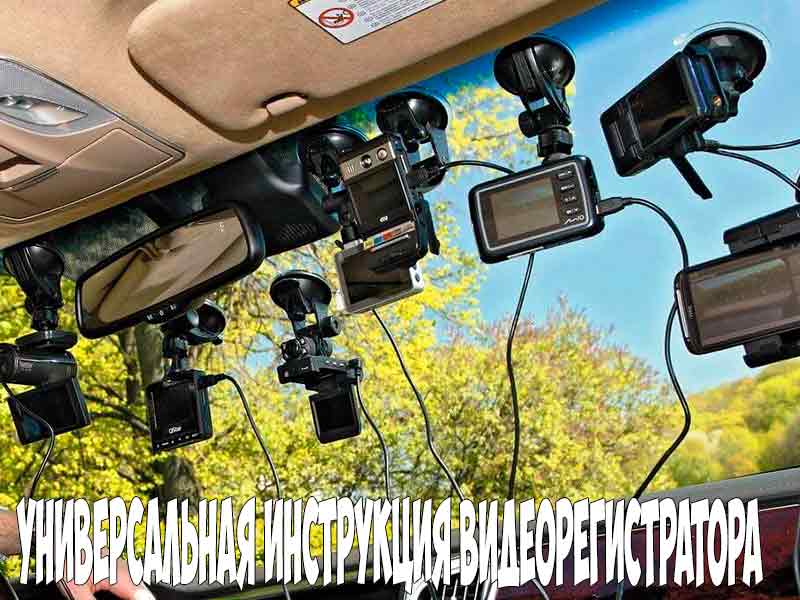
Spread the love
После того как пользователь приобрел видеорегистратор, возникает логичный вопрос — как его настроить. Если в комплекте с самим устройством идет инструкция на русском языке или любом другом понятном пользователю, то данный процесс не займет много времени и окажется не сложным. Но, что делать если, инструкция не идет в комплекте? Воспользуйтесь приведенной ниже инструкцией.
Целый ряд видеорегистраторов от разных производителей (особенно одного класса, в данном случае — эконом) очень похожи как эксплуатации, так и в настройке. Имеют примерно одинаковые параметры и срок работоспособности. В данном материале подробно основные настройки позволяющие настроить следующие виды видеорегистраторов: hd-02-LCD, DIGMA, vehicle blackbox dvr, GF-DV07HD, hd 1080 car dvr, MDR-620, MDR-630, DVR H198, DVR c600.
На всех или большей части перечисленных выше автомоблиьных регистраторов присутствует набор кнопок, позволяющих управлять им (названия иногда могут меняться, но функции которые они выполняют остаются такими же)
Кнопки для настройки видеорегистратора
Кнопка power (off/on) — позволяет выключить или включить устройство
Кнопка Menu — позволяет вызвать основной режим настроек
Кнопка Down — кнопка управления позволяющая менять активную строку меню находящаяся ниже
Кнопка Up — аналогична кнопке Down позволяет менять активную строку меню находящуюся выше
Кнопка SNAP/REC — запуск съемки/остановка съемки. Возможность сделать снимок. Иногда имеет дополнительную функцию, при работе в меню подтверждает выбор в необходимый пункт в меню. (Если отсутствует кнопка ОК)
ОК — кнопка выбора или подтверждения, тех или иных настроек или пунктов меню.
Reset — сброс настроек до заводских (обычно самая маленькая и тугая — защищена от случайного нажатия).
Порядок работы видеорегистратора.
Автомобильный регистратор в большинстве случаев начинает свою работу автоматически, после того как на него начинается подача напряжения. (питание происходит от прикуривателя, при помощи адаптера, который идет в комплекте). Соответственно при отсутствие напряжения питания видеорегистратор прекратит свою работу (это происходит не сразу, а через не которое время — защита от случайного отключения). Также при помощи кнопок off/on доступно включение регистратора от внутренней батареи питания.
Включенный регистратор после включения сразу начинает записывать. Чтобы перейти в режим отладки настроек, необходимо остановить запись, для этого необходимо остановить нажав кнопку SNAP/REC.
После этого необходимо перейти в меню настроек (кнопка Menu). Теперь пользователь находится в режиме настроек. Пользуясь кнопками Up и Down, необходимо выбрать необходимы раздел или пункт меню в котором необходимо изменить настройки. Активация изменений и внесение новых настроек, а также подтверждение происходит при помощи кнопки ОК или SNAP/REC
Пункты меню и настройки автомобильных регистраторов
Пункты меню и настройки в большинстве автомобильных регистраторов. Меню в зависимости от установленного ПО и его оболочки может быть разного вида и структуры. Чаще всего настройки разделены на разделы в различные вкладки (пункты с подпунктами). Для примера: в пункте Язык/LANGUAGE — доступно выбрать язык на котором будут выводиться все пункты меню.
(для удобства и комфорта настройки мы подобрали большую часть возможных обозначений пунктов меню, слева перечислены названия кнопок, справа функции которые выполняет та или иная кнопка).
Язык, LANGUAGE — пункт меню отвечающий за язык меню. Первое, что стоит установить для дальнейшего удобства работы с видеорегистратором.
ВРЕМЯ и ДАТА, DATE и TIME, СLOCK — установки даты и времени. Часто разделены в подпункты. Настройка желательна. Также часто присутствует дополнительная функция отображение времени во время записи.
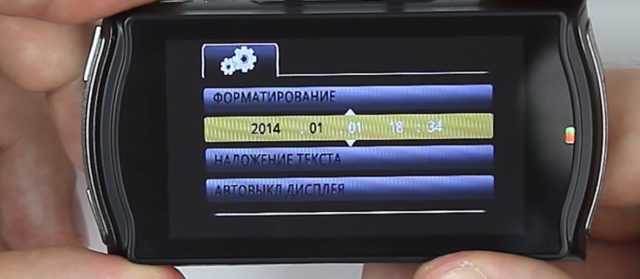
Форматирование/Format — форматирование носителя информации (карты памяти). В процессе форматирования все данные находящиеся на ней удаляются. Форматирование — производится при первом запуске регистратора, смене носителя информации, в случае необходимости при возникновении ошибок.
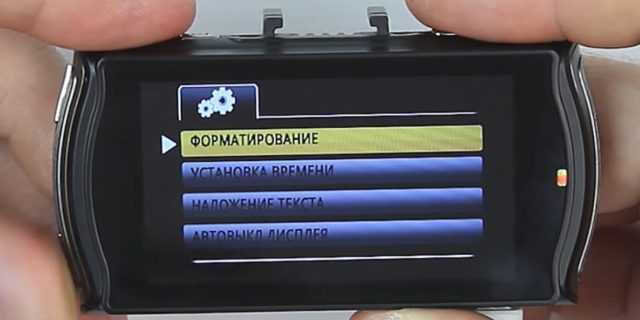
ФРАГМЕНТ/ПРОДОЛЖИТЕЛЬНОСТЬ ЗАПИСИ/ВРЕМЯ ЗАПИСИ/ЦИКЛ ЗАПИСИ/RECORD/ — при помощи данного пункта меню позволяет определить размер файла, на который информация будет записываться непрерывно. Каждый производитель волен устанавливать свой размер для записи по умолчанию. Пользователь может выбрать из предложенных размеров.
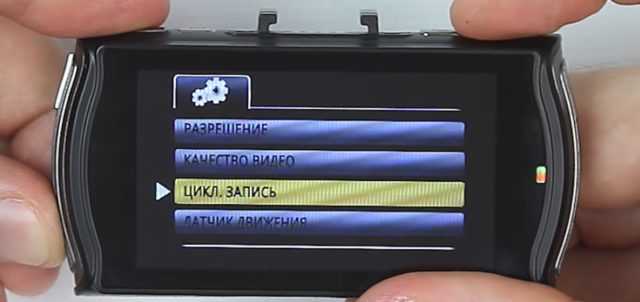
Производители и пользователи рекомендуют использовать видеорегистратор в режиме циклической записи (RECYCLE-off/no). Данная настройка обезопасит пользователя от того, что в один момент место на носителе закончится. С включенной функцией, регистратор будет записывать новые видео файлы, после того как удалит самые старые. Не стоит экономить место на карте памяти, пусть место не будет использоваться полностью, за то файлы которые будут записываться будут более ровными. Ведь для начала новой записи файла, вместо старого требуется несколько секунд, которые могут быть весьма полезны в случае возникновения спорных ситуаций на дороге.
РАЗМЕР КИНО/SIZE/РАЗРЕШЕНИЕ — настройка позволяющая установить качество записи. Например можно настроить качество (если доступно — full hd 1080), (QVGA) -320х240, 640х480 (VGA), 848х480 (WVGA), 1280х720 (WXGA), 1280×960 (SXGA). Помните, чем выше качество записи, тем быстрее заполняется место на информационном носителе, но экономия не оправдана, чем больше запись, тем лучше.
ЗАПИСЬ ЗВУКА/AUDIO RECORD/SOUND RECORD, STAMP/ОТОБРАЖЕНИЕ ДАТЫ/ДАТА И ВРЕМЯ — пункт меню позволяющий настроить запись звука. Прекрасный помощник в случае конфликтов на дорогах и при возникновении спорных вопросов с инспекторами ГИБДД.
ДЕТЕКТОР ДВИЖЕНИЯ/MOTION DETECT — видеорегистратор начинает запись при движении в его поле зрения. Функция бесполезна при движении, но незаменима как охранная. Очень часто помогала в раскрытии преступлений и правонарушений, когда водитель отсутствует. Чаще всего в настройках присутствует дополнительная настройка позволяющая выключить регистратор после того как движение отсутствует.
СКОРОСТЬ СЪЕМКИ/FPS/ЧАСТОТА СЪЕМКИ КАДРОВ — очень полезная настройка, позволяет настроить качество съемки под скорость движения автомобиля. При низкой скорости съемки, возможны потери важной информации.
Дополнительные настройки
Все выше перечисленные настройки присутствую в большинстве видеорегистраторов, в случае если в приборе две камеры возможно количество пунктов меню увеличится, но затруднений не должно возникнуть. Полная настройка видеорегистратора займет не более получаса.
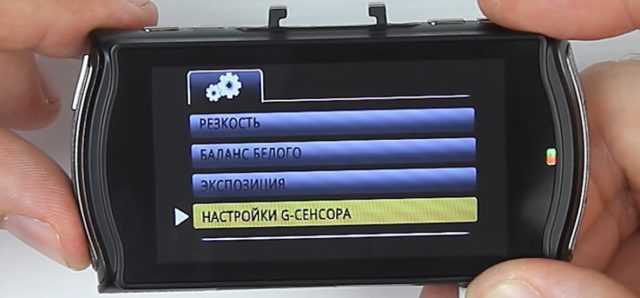
На более дорогих моделях существует значительно больше дополнительных функций, но как показывает практика описанного функционала вполне достаточно. А овладев базовыми знаниями, пользователь без труда разберется с остальными функциям.
Присоска
Видеорегистратор чаще всего крепится присоской к лобовому стеклу в районе заднего зеркала в салоне.
- Тщательно протрите место куда собираетесь установить видеорегистратор
- Отклейте с липкой поверхности присоски защитную пленку.
- Ослабьте механизм придавливающий присоску.
- Установите присоску и зажмите механизм.
Совершите пробную поездку с прибором, убедитесь, что он не мешает обзору. Аккуратно отмерьте необходимое количество шнура питания.
Видеорегистраторы в виде зеркала заднего вида.
- Ослабьте крепления видеорегистратора
- Установите регистратор на зеркало
- Закрепите видеорегистратор.
Мы в VK
Как завести автомобиль с разряженного аккумулятора?
Spread the love
Spread the love Буксировка, толкание или заимствование электричества — как завести автомобиль с разряженного аккумулятораСодержание1 Буксировка, толкание или заимствование электричества — как завести автомобиль с разряженного аккумулятора1.1 Проблемы с запуском гибридов1.2 Как завести автомобиль в чрезвычайной ситуации1.2.1 Мы в VK Когда после холодной ночи у вас заканчивается заряд батареи, лучше не использовать традиционные методы запуска. Современные […]

Самостоятельная мойка двигателя автомобиля
Spread the love
Spread the love Помыть двигатель своими руками. Если вы хотите, чтобы ваш автомобиль имел презентабельный вид и дольше вам служил, за ним обязательно надо ухаживать. Это касается не только ремонта, но и мойки машины. А мыть ее надо регулярно. Есть мойка кузова автомобиля, это можно сделать самому, или же, съездить на ближайшую заправочную станцию, там […]
Какой объем система охлаждения ваз
Spread the love
Spread the love Картинки ваз система охлаждения вазСодержание1 Картинки ваз система охлаждения ваз1.1 объем системы охлаждения ваз 21141.2 объем системы охлаждения ваз 21071.3 объем системы охлаждения ваз 21101.4 объем системы охлаждения ваз 21231.5 система охлаждения Ларгус Во время работы двигателя вырабатывается много тепла, цилиндр нашего двигателя может нагреться до несколько сотен градусов цельсия. Для того […]

Стоит ли покупать дизель?
Spread the love
Spread the love Стоит ли покупать дизель? за и противСодержание1 Стоит ли покупать дизель? за и против1.1 Экология, расходы на ремонт1.2 Являются ли новые бензиновые двигатели такими же экономичными, как дизели?1.3 Будут ли гибриды заменять дизели?1.4 Бензин вместо дизеля1.5 Дизели отравляют больше, чем бензин?1.6 Электромобили? Долго не заменит дизель!1.7 По нашему мнению До недавнего времени востребованный […]
Виды тормозной жидкости и их совместимость
Spread the love
Spread the love Какую тормозную жидкость можно смешиватьСодержание1 Какую тормозную жидкость можно смешивать1.0.0.1 Виды тормозной жидкости:1.1 Можно ли смешивать тормозную жидкость разных марок1.1.1 Тормозная жидкость дот 5 характеристики При эксплуатации любого автомобиля владельцам приходится заменять жидкости, которые там применяются, к примеру масло, антифриз и, конечно, замена тормозной жидкости тоже обязательна. А вот можно ли их […]
Сейчас все чаще встречаются камеры с высоким разрешением. Поэтому, инструкция по эксплуатации видеорегистратора Full HD 1080p просто необходима. Это позволит использовать прибор с учетом его максимальных возможностей. Использование подобного оборудования облегчит поиски участника ДТП, ведь уровень съемки позволяет рассмотреть номера на значительном расстоянии. Если перед вами стоит задача подобрать максимально эффективный прибор для регистрации ваших поездок, то имеет смысл обратить внимание на эту группу камер. Они, как правило, не дорогие. Цены на них колеблются в среднем диапазоне.
Содержание
Управление прибором осуществляется с помощью кнопок. С их помощью можно настроить все параметры, имеющиеся в устройстве. Интерфейс интуитивный. Это позволяет производить настройку даже неопытному человеку. В комплектацию входят следующие приспособления:
- Помимо этого может прилагаться флеш-носитель 4 Гб.
Начинать работу следует с форматирования карты памяти в регистраторе. При интенсивной эксплуатации рекомендуется выполнять форматирование раз в месяц. Установка и извлечение карты производится при выключенном видеорегистраторе. Устанавливаться она должна без особенных усилий. Если карта не вставляется, то проверьте ее правильное положение.Видеорегистратор предназначен для работы от автомобильного зарядного устройства. Для этого его подключают к прикуривателю. Также имеется возможность зарядки через USB-кабель подключенный к компьютеру.
Вы можете настроить прибор наиболее удобно для себя. Это позволяет использовать видеорегистратор наиболее эффективно. В первую очередь, следует обратить внимание на следующие характеристики:
- Показ координат. Это позволит при необходимости доказать, что вы были именно в том месте.
Фото этот регистратор делает совсем маленькое с разрешением 320х240.
Сам регистратор очень лёгкий, корпус у него пластиковй. В комплекте с регистратором идут инструкция, держатель, зарядное через прикуриватель.
Видеотест от пользователя ALSO данного регистратора можно посмотреть на ЮтубеИз положительных моментов данного подарка можно отметить хороший звук и удобное меню. В целом конечно он пишет дорожную обстановку, но в таком разрешении 🙁 По моему мнению цена в Интернете на этот регистратор сильно завышена. Цена ему 300-500 рублей не больше. За 1,5 тысячи рублей можно взять регистратор на порядок лучше. Его можно взять ну уж если совсем нет ничего или на первое время, если нет и мало средств. А потом также по дешёвке продать или передарить.
Читайте также:
- Вадим семенов муж карины нигай
- Что такое winter в машине шевроле каптива
- Замена опорного подшипника шкода октавия тур
- Как узнать есть ли автозапуск на машине
- Короб стелс приора хэтчбек своими руками
Видеорегистратор hawkeye by trikli – это мощное устройство, которое позволяет записывать и хранить видео с камеры автомобиля. Оно оснащено множеством полезных функций и может быть полезным как для водителей, так и для пешеходов. Настройка данного видеорегистратора не представляет сложностей, если вы следуете простым шагам.
Перед началом настройки необходимо установить видеорегистратор в автомобиль. Он должен быть закреплен на стекле с помощью специального крепления. Далее подключите видеорегистратор к прикуривателю автомобиля с помощью кабеля. Проверьте, что видеорегистратор включается и правильно работает.
После установки видеорегистратора следующим шагом будет настройка на экране устройства. В меню видеорегистратора найдите пункт «Настройки» и выберите его. Далее следуйте пошаговой инструкции, внимательно читая описание каждого пункта. Основные настройки, которые нужно провести, это выбор языка, даты и времени, а также регулировка разрешения и частоты кадров.
Важно помнить, что для полноценной работы видеорегистратора необходима установка на лобовое стекло автомобиля. Это позволит устройству записывать все происходящее во время движения. Также стоит учитывать, что настройка видеорегистратора может потребовать некоторого времени и терпения. Однако результаты вполне оправдывают затраченные усилия.
Первые шаги при настройке видеорегистратора Hawkeye by Trikli

Настройка видеорегистратора Hawkeye by Trikli — это важный этап перед началом его использования. В этой статье мы расскажем о первых шагах, которые необходимо выполнить для правильной настройки устройства.
1. Подключение видеорегистратора: для начала, убедитесь, что у вас есть все необходимые компоненты для подключения. Подключите видеорегистратор к источнику питания, а затем с помощью HDMI-кабеля подключите его к монитору или телевизору.
2. Установка жесткого диска: для записи видеоматериалов необходимо установить жесткий диск в видеорегистратор. Подключите его к соответствующему разъему на задней панели устройства.
3. Подключение камер: после установки жесткого диска можно приступить к подключению камер. Соедините каждую камеру с помощью соответствующих кабелей с видеорегистратором. Убедитесь, что каждая камера подключена к правильному разъему.
4. Настройка параметров: после успешного подключения всех компонентов можно приступить к настройке параметров видеорегистратора. Это включает в себя установку даты и времени, выбор режима записи, настройку качества изображения и других важных параметров.
5. Проверка функциональности: после настройки не забудьте протестировать функциональность видеорегистратора. Проверьте, работают ли все камеры, корректно ли осуществляется запись и воспроизведение видеоматериалов, а также другие функции устройства.
Настраивая видеорегистратор Hawkeye by Trikli, следуйте инструкции пользователя, которая прилагается к устройству. Регулярно обновляйте прошивку устройства, чтобы иметь доступ к новым функциям и улучшениям. Тщательно следите за конфиденциальностью и безопасностью видеорегистратора, используя пароли и другие меры защиты.
Шаг 1: Установка необходимых программ и драйверов
Для настройки видеорегистратора Hawkeye by Trikli необходимо выполнить установку нескольких программ и драйверов на ваш компьютер. Эти программы и драйверы позволят вам получить доступ к функциональным возможностям видеорегистратора и управлять им.
Перед установкой программ и драйверов рекомендуется подключить видеорегистратор к компьютеру при помощи USB-кабеля. Это позволит компьютеру автоматически распознать устройство и запустить процесс установки необходимых программ и драйверов.
Для успешной установки програмного обеспечения и драйверов рекомендуется следовать инструкциям, предоставленным вместе с видеорегистратором. Обычно процесс установки сводится к запуску установочного файла и следованию указаниям мастера установки.
После установки программ и драйверов необходимо перезагрузить компьютер, чтобы изменения вступили в силу. После перезагрузки компьютера вы сможете начать настройку видеорегистратора Hawkeye by Trikli.
Шаг 2: Подключение и настройка камер видеорегистратора

Подключение и настройка камер видеорегистратора Hawkeye by Trikli требует выполнения нескольких этапов.
1. Подключите камеру к видеорегистратору, используя кабель, который идет в комплекте. Обычно это кабель с разъемами BNC или RCA. Подключите один конец камеры, а другой конец – к видеовходу видеорегистратора. В зависимости от модели видеорегистратора и камеры, количество видеовходов может быть разным.
2. Затем подключите видеорегистратор к вашему роутеру или модему. Для этого используйте Ethernet-кабель, вставив один конец в видеорегистратор, а другой – в свободный порт роутера или модема. Обратите внимание, что видеорегистратор и ваш компьютер или мобильное устройство должны быть в одной сети.
3. Включите питание видеорегистратора и камеры. Убедитесь, что камера работает и передает видеосигнал на видеорегистратор. Чтобы проверить работу камеры, можно использовать монитор, подключив его к видеовыходу видеорегистратора.
4. Подключите видеорегистратор к вашему мобильному устройству или компьютеру. Для этого вам потребуется скачать и установить приложение, которое предоставляется производителем видеорегистратора. Запустите приложение и выполните необходимые настройки для подключения к видеорегистратору.
5. Произведите все необходимые настройки, такие как настройка записи, задание расписания, определение области детекции движения и другие параметры. Для этого воспользуйтесь интерфейсом приложения или веб-интерфейсом видеорегистратора, которые обычно имеют интуитивно понятный пользовательский интерфейс.
После проведения всех этих шагов камеры видеорегистратора Hawkeye by Trikli будут полностью подключены и настроены для работы. Они будут готовы к записи и воспроизведению видео, а также к дальнейшему использованию и удаленному доступу через мобильное устройство или компьютер.
Шаг 3: Настройка записи и хранения видеоматериалов
После успешного подключения видеорегистратора Hawkeye by Trikli к вашей системе, необходимо настроить параметры записи и хранения видеоматериалов. Это позволит вам оптимально использовать доступное пространство на жестком диске и управлять качеством записываемых видео.
1. Запись на жесткий диск. Видеорегистраторы Hawkeye by Trikli позволяют настраивать различные параметры записи, включая качество видео, разрешение, частоту кадров и формат файла. Для этого вам нужно открыть настройки записи в меню устройства и выбрать нужные вам опции.
2. Настройка циклической записи. Чтобы эффективно использовать доступное пространство на жестком диске, рекомендуется активировать функцию циклической записи. Она позволяет автоматически удалять старые видеоматериалы, когда диск заполняется до определенного уровня. Вы можете указать количество дней, по истечении которого запись будет автоматически стираться.
3. Настройка опции «двойная запись». Если ваш видеорегистратор имеет функцию «двойной записи», вы можете включить ее для более надежной зафиксированности событий на дороге. Эта опция позволяет вести одновременную запись на два жестких диска, что обеспечивает дублирование записей в случае сбоя одного из них.
4. Настройка режима «детекция движения». Чтобы экономить пространство на жестком диске и не записывать статичные кадры, рекомендуется использовать функцию «детекция движения». Она позволяет регистратору автоматически начать запись, когда в кадре происходит движение. Это позволяет значительно сократить объем записываемых видеоматериалов.
Используя эти настройки, вы сможете грамотно настроить и оптимизировать запись и хранение видеоматериалов на вашем видеорегистраторе Hawkeye by Trikli.
Шаг 4: Подключение к видеорегистратору через мобильное приложение

Для удобного доступа к видеорегистратору Hawkeye by Trikli вы можете использовать специальное мобильное приложение. Это позволит вам просматривать видео с камер на вашем смартфоне или планшете в любое время и в любом месте.
Чтобы подключиться к видеорегистратору через мобильное приложение, выполните следующие шаги:
- Скачайте и установите приложение Hawkeye на свое мобильное устройство из App Store или Google Play.
- Запустите приложение и зарегистрируйтесь, используя свою электронную почту и пароль.
- Подключите ваше мобильное устройство к интернету.
- Нажмите на кнопку «Добавить новое устройство» в приложении Hawkeye.
- Выберите соответствующую модель видеорегистратора и введите данные для подключения (IP-адрес, порт, имя пользователя и пароль).
- Нажмите на кнопку «Подключиться» и дождитесь завершения процесса подключения.
- После успешного подключения вы сможете просматривать видео с камер на вашем мобильном устройстве.
Не забудьте проверить, что ваш видеорегистратор и мобильное устройство находятся в одной локальной сети, чтобы обеспечить более стабильное и быстрое подключение. Кроме того, убедитесь, что ваши данные для подключения к видеорегистратору введены корректно.
Вопрос-ответ
Как подключить видеорегистратор hawkeye by trikli к автомобилю?
Для подключения видеорегистратора hawkeye by trikli к автомобилю, вам потребуется автомобильное зарядное устройство, которое обеспечит питание видеорегистратора от прикуривателя. Подключите зарядное устройство к видеорегистратору и вставьте его в прикуриватель автомобиля. Теперь видеорегистратор готов к работе!
Как установить видеорегистратор hawkeye by trikli на лобовое стекло автомобиля?
Установка видеорегистратора hawkeye by trikli на лобовое стекло автомобиля происходит следующим образом: сначала протрите область лобового стекла, на которой будет располагаться видеорегистратор, салфеткой, чтобы убрать грязь и жир. Затем с помощью присоски, которая идет в комплекте с видеорегистратором, прикрепите его к лобовому стеклу. Установите видеорегистратор так, чтобы он не загораживал обзор водителя. Убедитесь, что присоска прочно сидит на стекле и видеорегистратор не падает при тряске автомобиля.
В современном мире технологий, которые стремительно развиваются, устройства для записи видео становятся все более популярными. Один из таких гаджетов – Hawkeye by Trikli 1080 Full HD, предлагающий отличное качество съемки и удобство использования. Эта инструкция поможет вам разобраться с основными функциями и настройками камеры, чтобы вы смогли максимально эффективно использовать ее возможности.
Hawkeye by Trikli предназначен как для любителей активного отдыха, так и для профессионалов, занимающихся видеосъемкой. Оснащенная высококачественной оптикой и множеством полезных функций, эта камера позволяет запечатлеть самые яркие моменты вашей жизни в отличном качестве. Наша инструкция поможет вам быстро наладить работу с устройством и извлечь из него максимум пользы.
В следующих разделах мы рассмотрим все основные функции, а также предоставим полезные советы по настройкам и использованию камеры. Вы узнаете, как правильно подключить устройство, какие режимы съемки доступны и как делиться записями с друзьями. Откройте для себя весь потенциал Hawkeye by Trikli 1080 Full HD и наслаждайтесь качественной видеосъемкой!

Hawkeye by Trikli 1080 Full HD представляет собой качественную камеру, предназначенную для записи видео в разрешении 1080p, что обеспечивает отличную четкость изображений. Устройство выделяется надежной конструкцией и продуманным дизайном, что делает его удобным для использования в различных условиях.
Одним из ключевых преимуществ данной камеры является наличие встроенного стабилизатора, который позволяет минимизировать дрожание видео, особенно во время динамичных съемок. Данная особенность делает Hawkeye идеальным выбором для активных пользователей, таких как любители экстремальных видов спорта.
Качество записи также заслуживает внимания. Камера обеспечит яркие и насыщенные цвета, а также высокую детализацию даже в условиях низкой освещенности. Это делает устройство подходящим как для дневных, так и для ночных съемок.
Hawkeye by Trikli 1080 Full HD легко подключается к различным устройствам, что упрощает процесс передачи отснятого материала. Кроме того, камера совместима с популярными платформами для редактирования видео, что позволяет быстро и удобно обрабатывать отснятые материалы.
Эргономичный дизайн и легкий вес делают камеру удобной для переноски и использования на длинных мероприятиях. Наличие различных режимов записи и возможность настройки параметров позволяют пользователю адаптировать устройство под свои нужды.
Таким образом, Hawkeye by Trikli 1080 Full HD – это универсальная камера с высокими функциональными возможностями, которая подойдет как для профессионалов, так и для любителей, стремящихся запечатлеть важные моменты своей жизни.
Основные характеристики устройства
Hawkeye by Trikli 1080 Full HD представляет собой высококачественную камеру, обладающую множеством функций и особенностей, которые делают её привлекательным выбором для пользователей. Рассмотрим основные характеристики:
| Характеристика | Описание |
|---|---|
| Разрешение видео | 1920 x 1080 пикселей (Full HD) |
| Частота кадров | 30 кадров в секунду |
| Угол обзора | 170 градусов |
| Датчик движения | Да, с функцией автоотключения |
| Интерфейсы подключения | USB, HDMI, Micro SD |
| Элементы управления | Кнопки на корпусе и дистанционный пульт |
| Аккумулятор | Литий-ионный, до 120 минут автономной работы |
| Функция ночной съемки | Да, с инфракрасной подсветкой |
| Размеры устройства | 113 x 67 x 44 мм |
| Вес | 150 грамм |
Эти характеристики делают Hawkeye by Trikli 1080 Full HD отличным решением для тех, кто ценит качество видео и удобство в использовании.
Процесс установки камеры
Для начала установки камеры Hawkeye by Trikli 1080 Full HD найдите подходящее место, где она будет обеспечивать максимальный угол обзора. Убедитесь, что поверхность, на которую будет крепиться камера, сухая и чистая.
С помощью предоставленных крепежных элементов прикрепите камеру к выбранной поверхности. Рекомендуется использовать дюбели, если установка происходит на стене или потолке. Убедитесь, что камера крепится securely для предотвращения падения.
После установки камеры подключите ее к источнику питания, если это требуется. Некоторые модели могут работать от батарей, в то время как другие требуют подключения к сети. Проверьте указания в инструкции по эксплуатации для обеспечения правильного подключения.
Затем, используя приложение или программное обеспечение, подключите камеру к Wi-Fi сети. Вам потребуются доступ к вашему Wi-Fi и введение пароля, если это требуется. Обычно процедура подключения осуществляется через QR-код или вручную вводимое название сети.
Как только камера будет подключена, проверьте ее работу с помощью тестового видео или изображения. Убедитесь в правильном положении и угле обзора. При необходимости отрегулируйте положение устройства для наилучшего результата.
Настройка приложения для управления
Для начала убедитесь, что ваше устройство Hawkeye by Trikli 1080 Full HD подключено к источнику питания и включено. Затем загрузите и установите официальное приложение на ваше мобильное устройство из App Store или Google Play.
После установки откройте приложение и создайте аккаунт, следуя инструкциям на экране. Обратите внимание, что приложение может запросить доступ к определенным функциям вашего устройства, таким как камера и местоположение.
Когда вы войдете в приложение, выберите опцию добавления новой камеры и следуйте шагам для подключения устройства по Wi-Fi. Убедитесь, что камера находится в пределах досягаемости сети и выберите вашу Wi-Fi сеть, введя пароль, если требуется.
После успешного подключения вы можете настроить параметры видео, такие как разрешение и частота кадров. Также доступна настройка уведомлений и режимов записи. В разделе ‘Настройки’ вы найдете опции для управления звуком, временем записи и другими важными параметрами.
Не забудьте протестировать функциональность камеры, записав короткий видеоролик и воспроизведя его через приложение. Это поможет убедиться, что все настройки выполнены корректно.
При возникновении проблем с подключением проверьте настройки вашего маршрутизатора и перезагрузите как камеру, так и мобильное устройство.
Советы по выбору места установки
| Фактор | Рекомендация |
|---|---|
| Уровень освещенности | Убедитесь, что место установки хорошо освещено для получения качественного изображения в течение дня. |
| Высота установки | Устанавливайте камеру на высоте 2-3 метра для минимизации риска повреждений и увеличения зоны охвата. |
| Объекты, которые нужно мониторить | Выбирайте угол установки, который позволяет максимально охватить интересующие вас зоны. |
| Защита от внешних факторов | Предпочтительно устанавливать камеру в местах, защищённых от осадков и прямых солнечных лучей. |
| Доступ к сети питания | Учитывайте наличие источника питания вблизи установки для обеспечения бесперебойной работы устройства. |
Следуя приведённым рекомендациям, вы сможете выбрать оптимальное место для установки Hawkeye by Trikli 1080 Full HD, что позволит вам максимально эффективно использовать возможности устройства.
Управление качеством записи видео
- Выбор разрешения: Убедитесь, что устройство настроено на запись в желаемом разрешении (1080p). Это позволит получить четкое и детализированное изображение.
- Настройки качества видео: Проверьте доступные опции по изменению битрейта и частоты кадров. Высокий битрейт обеспечивает лучшее качество, но требует большего объема памяти.
- Оптимизация условий съемки: Убедитесь, что камера не находится под прямыми солнечными лучами и в условиях хорошего освещения. Это влияет на четкость и яркость записываемого видео.
- Степень компрессии: Используйте форматы, которые предлагают оптимальный баланс между качеством и размером файла, например H.264.
- Тестовые записи: Перед началом основной съемки сделайте несколько тестовых видеозаписей. Это поможет выявить возможные настройки, требующие корректировки.
- Мониторинг частоты кадров: Следите за изменениями в частоте кадров в зависимости от освещения и движущихся объектов, чтобы избежать размытия.
Регулярно обновляйте программное обеспечение камеры для поддержания высоких стандартов качества записи. Это обеспечит доступ к последним улучшениям и возможностям устройства.
Использование режима ночного видения
Режим ночного видения в камере Hawkeye by Trikli 1080 Full HD позволяет получать четкие изображения в условиях низкой освещенности. Для активации этого режима достаточно нажать соответствующую кнопку на устройстве или в мобильном приложении.
При использовании ночного видения следует учитывать, что камера автоматически активирует инфракрасную подсветку, что позволяет улучшить видимость. Однако, для оптимальных результатов важно установить камеру на расстоянии, не превышающем 10-15 метров от объекта наблюдения. Это обеспечит достаточную яркость и четкость изображения.
Кроме того, рекомендуется выбирать места установки с минимальным количеством внешних источников света, чтобы избежать засветки и ухудшения качества изображения. В идеале, камера должна фиксировать объекты, которые находятся в пределах прямой видимости инфракрасных диодов.
Помимо этого, важно проверить настройки баланса белого в приложении, так как правильная настройка обеспечит корректную цветопередачу даже в темное время суток. Неправильные настройки могут привести к искажению цвета и снижению общей качества видео.
Функции и возможности удаленного доступа
Hawkeye by Trikli 1080 Full HD предоставляет пользователям множество функций для удаленного управления и мониторинга. Это делает устройство особенно удобным и практичным для повседневного использования.
- Удаленный доступ: Позволяет просматривать видео и получать уведомления о событиях в реальном времени с любого устройства, подключенного к интернету.
- Настройка уведомлений: Возможность настройки push-уведомлений на смартфон при обнаружении движения или других важных событий.
- Запись в облаке: Поддержка облачного хранения позволяет сохранять записи на удаленных серверах, обеспечивая доступ к ним в любое время и с любого устройства.
- Двусторонняя аудиосвязь: Функция, позволяющая не только слушать, что происходит в зоне наблюдения, но и общаться с людьми через камеру.
- История записей: Возможность просмотра и управления архивом записей, что значительно упрощает поиск нужной информации.
- Синхронизация с другими устройствами: Простая интеграция с другими системами умного дома для создания максимально эффективной системы безопасности.
Благодаря этим функциям Hawkeye by Trikli 1080 Full HD становится мощным инструментом для удаленного контроля и управления, предоставляя пользователям комфорт и уверенность в безопасности их пространства.
Совместимость с различными устройствами
Камера Hawkeye by Trikli 1080 Full HD разработана с учетом совместимости с множеством устройств, что позволяет пользователям легко интегрировать ее в существующую систему видеонаблюдения или использовать в качестве автономного устройства.
Основные аспекты совместимости:
- Смартфоны и планшеты: Устройство поддерживает операционные системы iOS и Android, что позволяет управлять камерой через мобильное приложение.
- Компьютеры: Веб-интерфейс камеры оптимизирован для работы на Windows и macOS, что обеспечивает удобный доступ к настройкам и просмотру записей.
- Системы видеонаблюдения: Камера может быть интегрирована с различными DVR и NVR системами, поддерживающими протоколы ONVIF и RTSP.
- Умные устройства: Поддерживает работу с системами умного дома, такими как Google Home и Amazon Alexa, что позволяет управлять камерой голосовыми командами.
Для достижения максимальной эффективности рекомендуется проверять совместимость с конкретными устройствами и системами перед покупкой и установкой камеры Hawkeye by Trikli 1080 Full HD.
Обеспечение безопасности через приложение
Кроме того, приложение позволяет установить зоны срабатывания, что дает вам возможность определить конкретные области, где необходимо фиксировать движение. Это существенно снижает количество ложных тревог, делая систему более эффективной.
Функция удалённого доступа также играет важную роль в обеспечении безопасности. Вы можете просматривать видеопоток в реальном времени из любого места, что позволяет контролировать ситуацию даже когда вы находитесь вдали от объекта наблюдения.
Система шифрования данных обеспечивает защиту видео- и аудиофайлов от несанкционированного доступа. Приложение регулярно обновляется, что позволяет поддерживать актуальные меры безопасности и защищать вашу информацию от угроз.
Использование паролей и двухфакторной аутентификации добавляет дополнительный уровень защиты, предотвращая возможность несанкционированного доступа к вашим данным и настройкам камеры.
Таким образом, Hawkeye by Trikli 1080 Full HD обеспечивает комплексный подход к безопасности, предлагая удобные и эффективные средства для защиты вашего имущества и личной безопасности через мобильное приложение.
Обновление программного обеспечения камеры
Для обеспечения наилучшей работы камеры Hawkeye by Trikli 1080 Full HD, рекомендуется регулярно обновлять программное обеспечение. Обновления могут включать новые функции, улучшения производительности и исправления ошибок.
Процесс обновления достаточно прост. Сначала подключите камеру к сети Wi-Fi и убедитесь, что она имеет стабильное соединение. Затем откройте приложение, использующееся для управления камерой, и перейдите в раздел настроек.
В настройках вы найдете опцию проверки обновлений. Нажмите на эту кнопку, чтобы приложение осуществило поиск доступных обновлений для вашей камеры. Если обновление доступно, вас будет проинформировано об этом, и вы сможете начать процесс установки.
Важно следовать инструкциям, отображаемым на экране, чтобы завершить обновление. После завершения перезагрузите камеру для применения изменений. Убедитесь, что все настройки камеры сохранены, прежде чем выполнять обновление.
Регулярные обновления помогут поддерживать вашу камеру в актуальном состоянии и обеспечат качественную работу всех ее функций.
Часто встречающиеся проблемы и решения

При использовании камеры Hawkeye by Trikli 1080 Full HD могут возникнуть различные проблемы. Вот некоторые из них и способы их решения.
Проблема: Камера не включается. Проверьте аккумулятор – возможно, он разряжен. Подключите устройство к зарядному устройству и дайте ему зарядиться в течение некоторого времени. Также убедитесь, что все подключения выполнены правильно.
Проблема: Видео не записывается. Убедитесь, что на карте памяти достаточно места. Проверьте настройки записи и убедитесь, что они установлены на автоматическую запись. Также попробуйте перезагрузить устройство.
Проблема: Пропадает соединение с приложением. Проверьте подключение к Wi-Fi. Перезагрузите роутер или переключитесь на другую сеть. Иногда помогает повторное подключение к приложению после перезагрузки камеры.
Проблема: Низкое качество изображения. Проверьте настройки качества записи в приложении. Попробуйте изменить разрешение. Убедитесь, что объектив камеры чистый и не затронут внешними элементами.
Проблема: Ночной режим не работает. Убедитесь, что режим ночного видения включен в настройках. Проверьте, что камера находится в темном помещении, так как данный режим активируется при низком уровне освещения.
Проблема: Задержка в передаче изображения. Это может быть вызвано слабым интернет-соединением. Попробуйте переместить роутер ближе к камере или использовать проводное соединение для улучшения качества передачи данных.
Следуя этим советам, можно быстро устранить большинство распространенных проблем, связанных с использованием камеры Hawkeye by Trikli 1080 Full HD.
Отзывы и мнения пользователей
Пользователи Hawkeye by Trikli 1080 Full HD часто отмечают высокое качество изображения и наглядную цветопередачу, что делает устройство идеальным для съемки в условиях хорошей освещенности. Многие оценки сообщают о стабильной работе камеры и удобстве в управлении через приложение.
Некоторые пользователи выделяют простоту установки, что особенно оценили те, кто не имеет опыта работы с аналогичными устройствами. Однако есть и отзывы о трудностях в настройке ночного видения, при этом некоторые находят его функциональность довольно удовлетворительной.
Клиенты также хвалят возможность удаленного доступа, замечая, что это существенно упрощает процесс мониторинга. Мобильное приложение, в целом, получило положительные оценки, но некоторые пользователи высказывали пожелания к улучшению интерфейса и функционала.
В отзывах также подчеркивается надежность и совместимость с различными устройствами, что делает камеру универсальным решением для большинства пользователей. Однако встречаются мнения о том, что обновления программного обеспечения могли бы выходить чаще для улучшения работы устройства.
На форумах обсуждается и оперативность службы поддержки, на что многие пользователи реагируют положительно, находя быстрые решения для возникающих вопросов. В целом, Hawkeye by Trikli 1080 Full HD получает позитивные отзывы, и пользователи в основном рекомендуют его другим, особенно для домашних нужд и небольших коммерческих объектов.
Содержание
- Как настроить видеорегистратор hawkeye by trikli
- АВТОМОБИЛЬНЫЙ ВИДЕОРЕГИСТРАТОР. ИНСТРУКЦИЯ ПО НАСТРОЙКЕ
- НАСТРОЙКА ВИДЕОРЕГИСТРАТОРА
- ВЫБОР ЯЗЫКА
- ОСНОВНЫЕ ПОЛЬЗОВАТЕЛЬСКИЕ НАСТРОЙКИ
- НАСТРОЙКИ ЗАПИСИ
- НАСТРОЙКА ДЕТЕКТОРА ДВИЖЕНИЯ
- Отзывы о видеорегистраторе Hawkeye by Trikli и аналоги девайса
- Технические характеристики Hawkeye by Trikli
- Отзывы владельцев
- Аналоги устройства
- Celsior CS-402
- Celsior DVR CS-402
- Отзывы о видеорегистраторе Hawkeye by Trikli и аналоги девайса
- Технические характеристики Hawkeye by Trikli
- Отзывы владельцев
- Аналоги устройства
- Celsior CS-402
- Celsior DVR CS-402
- АВТОМОБИЛЬНЫЙ ВИДЕОРЕГИСТРАТОР. ИНСТРУКЦИЯ ПО НАСТРОЙКЕ
- НАСТРОЙКА ВИДЕОРЕГИСТРАТОРА
- ВЫБОР ЯЗЫКА
- ОСНОВНЫЕ ПОЛЬЗОВАТЕЛЬСКИЕ НАСТРОЙКИ
- НАСТРОЙКИ ЗАПИСИ
- НАСТРОЙКА ДЕТЕКТОРА ДВИЖЕНИЯ
АВТОМОБИЛЬНЫЙ ВИДЕОРЕГИСТРАТОР. ИНСТРУКЦИЯ ПО НАСТРОЙКЕ
Настройка автомобильного видеорегистратора, если есть инструкция по эксплуатации — процесс несложный. Однако при ее отсутствии могут возникнуть определенные проблемы.
Между тем, целый ряд автомобильных видеорегистраторов эконом класса в настройке и эксплуатации весьма схожи.
Предлагаемый материал может помочь настроить автомобильные регистраторы типа HD-02-LCD, MDR-610, GF-DV07HD, DIGMA и пр., не имея инструкции.
Памятуя о том, что лучше один раз увидеть, чем сто раз прочитать предлагаю в помощь и дополнение к этому материалу фотографии и пояснения по настройке автомобильного видеорегистратора
Перечисленные автомобильные регистраторы, как правило, имеют следующие кнопки управления:
- ON/OFF (POWER) — включение/выключение регистратора
- — переход в меню настроек
- MODE — выбор режима работы
- DOWN — переход вниз по меню
- UP — переход вверх по меню
- REC/SNAP — начало/остановка записи/фотографирования, кроме того, при настройке служит для подтверждения выбора (перехода) пункта меню (настройки)- при отсутствии кнопки «OK»,
- OK — кнопка подтверждения выбора настройки, пункта меню и пр.,
- RESET — установка заводских настроек
Включение автомобильного регистратора, в большинстве случаев, происходит автоматически при подаче на него внешнего напряжения питания (от автомобильного адаптера, входящего в комплект поставки).
Аналогично, при снятии напряжения питания регистратор спустя некоторое время выключится.
Кнопками ON/OFF можно включить устройство для работы от встроенного аккумулятора.
При включении видеорегистратор переходит в режим записи.
Перед настройкой запись следует остановить нажатием кнопки REC/SNAP , затем, нажав , перейти в режим настроек.
Как уже писалось, для перехода по пунктам меню, выбора его разделов, подтверждения настроек видеорегистратора используются кнопки DOWN, UP, REC/SNAP .
Основные настройки автомобильного видеорегистратора, могут быть распределены по разным вкладкам (подпунктам), например УСТАНОВКИ (SETUP), ВИДЕОЗАПИСЬ и т.д. Ниже приведу названия некоторых функций автомобильных видеорегистраторов.
Поскольку они могут варьироваться в зависимости от модели видеорегистратора — прописными буквами через запятую указаны некоторые известные мне варианты пунктов меню, далее приводится краткое описание настроек, комментарии.
LANGUAGE, ЯЗЫК — первое что надо установить для комфортной работы с видеорегистратором.
, ДАТА, , , ВРЕМЯ — дата и время. Могут быть объединены в одном пункте меню или в разных. Настроить надо обязательно.
FORMAT, ФОРМАТИРОВАНИЕ — форматирование карты памяти. Следует помнить, что этот процесс уничтожает всю записанную информацию. Поэтому, как правило, делается один раз при первоначальной настройке регистратора.
RECYCLE, RECORD , ВРЕМЯ ЗАПИСИ, ПРОДОЛЖИТЕЛЬНОСТЬ ЗАПИСИ, ФРАГМЕНТ — этот параметр определяет размер файла для непрерывной записи информации.
У различных производителей может непринципиально отличаться. Предлагается на выбор несколько значений, например, — 2 минуты, 5 минут, 15 минут.
Поясню на примере смысл этой установки.
Поскольку настоятельно рекомендую работать с видеорегистратором в режиме циклической записи (если регистратор имеет установку режима RECYCLE-yes/no (ПЕРЕЗАПИСЬ вкл/выкл), то режим перезаписи следует включить.
При этом, при заполнения карты памяти, старые файлы будут автоматически удаляться, новые — записываться на их место.
Так вот, если объема памяти хватает, скажем, на 40 минут записи, размер фрагмента установлен 15 минут, то первый файл пишется первые 15 минут, потом до 30 минут записывается второй файл, оставшихся 10 минут на третий не хватает — он размещается на месте первого.
Карта памяти видеорегистратора используется на 34. Вроде напрашивается установить минимальное время, но между записями файлов существуют небольшие временные промежутки, поэтому чем меньше размер фрагментов, тем больше их и промежутков между ними — запись видеорегистратора более «рваная».
Выбирайте кому что важнее.
SIZE, РАЗРЕШЕНИЕ, РАЗМЕР КИНО — здесь выбирается разрешение записи. Возможные варианты: 1280×960 (SXGA) 1280х720 (WXGA), 848х480 (WVGA), 640х480 (VGA) 320×240 (QVGA).
Чем выше разрешение, тем больше места занимает запись на видеорегистраторе, но здесь жадничать не надо — ставьте максимальное качество.
AUDIO RECORD, ЗАПИСЬ ЗВУКА — включение записи звука при наличии встроенного микрофона. Может пригодится при конфликтах с ГИБДД.
MOTION DETECT, ДЕТЕКТОР ДВИЖЕНИЯ — запись производится при наличии движения в зоне обзора камеры. Поскольку автомобильный видеорегистратор почти всегда в движении выгоды при его использовании немного.
FPS, ЧАСТОТА КАДРОВ, СКОРОСТЬ СЪЕМКИ — опять же — чем выше, тем лучше. Скорость движения автомобиля (видеорегистратора соответственно тоже) — весьма высока, при низкой скорости съемки видеорегистратора велика вероятность потери важной информации.
LIGHT FREQ, ВСПЫШКА, ЧАСТОТА СЕТИ — устраняет мерцания в кадре при искусственном освещении с соответствующей частотой. У нас это — 50Гц.
STAMP, ОТОБРАЖЕНИЕ ДАТЫ, ДАТА И ВРЕМЯ — поскольку видеорегистратор фиксирует информацию для возможного рассмотрения конфликтных ситуаций эта функция должна быть включена.
Готовя этот материал по настройке автомобильных видеорегистраторов, я провел в Интернете несколько часов в поисках инструкций и описаний.
Смею Вас заверить — половина найденного мне не помогла. Свой видеорегистратор методом проб и ошибок настроил за час. Мой совет — запомните кнопки , DOWN, UP, REC/SNAP . Не бойтесь эксперементировать — все получится.
И еще — сломать видеорегистратор, нажимая на кнопки невозможно, так что — вперед.
© 2010-2021 г.г.. Все права защищены.
Материалы, представленные на сайте, имеют ознакомительно-информационный характер и не могут использоваться в качестве руководящих документов
НАСТРОЙКА ВИДЕОРЕГИСТРАТОРА
Безусловно, к каждому официально купленному видеорегистратору прилагается инструкция, в том числе по настройке. Однако, может оказаться, что документация утеряна или, что греха таить, мануал составлен путано, неполно или бестолково.
Вместе с тем произвести основные настройки почти любого регистратора можно не заглядывая в его описание.
Дело в том, что подавляющее большинство бюджетных моделей имеют практически одинаковую структуру меню основных пользовательских настроек, отличающиеся разве что оформлением (пиктограммы, список и пр.) и некоторым функционалом. Сути дела это не меняет. Главное знать где и что искать.
Поскольку все современные модели комплектуются мышью, дальнейшие инструкции будут подразумевать что она имеется в наличии и подключена должным образом.
Кстати, при первом включении с новым жестким диском видеорегистратор, как правило, сразу предложит его отформатировать. Нажмите ОК и дождитесь окончания процесса. Затем идем далее.
ВЫБОР ЯЗЫКА
Кликаем правой кнопкой мыши в любом месте экрана.
Выбираем пункт Main .
(В настройках видеорегистратора по умолчанию, как правило, используется английский язык).
Далее откроется окно авторизации.
По умолчанию пользователь admin, пароль может быть пустой или что то вроде «1111», «0000».
Кстати, если описание имеется — в нем это указано. Если нет, попробуйте сначала пустой. Не получится — придется подбирать.
В системных настройках регистратора выбираем пункт General (общие).
В открывшемся окне находим пункт Language.
Из выпадающего списка выбираем требуемый язык, думаю большинство предпочтет русский, подтверждаем выбранную настройку.
После этого перезагружаем видеорегистратор и работаем в привычной языковой среде.
ОСНОВНЫЕ ПОЛЬЗОВАТЕЛЬСКИЕ НАСТРОЙКИ
Повторяем предыдущие шаги, только уже на русском, входим в раздел общих настроек.
Устанавливаем часовой пояс, время, дату, ее формат и пр. Особых пояснений здесь не требуется, разве что выбор действия при полном заполнении жесткого диска. Вариантов два:
Если выберете первый, то при заполнении диска будут удаляться наиболее старые записи и на их место записываться новые файлы (рекомендуется). Второй вариант пояснений не требует — запись будет остановлена.
НАСТРОЙКИ ЗАПИСИ
Находим пункт меню запись.
Для начала нас интересуют настройки записи. Выбираем их.
Для каждого канала, а их число соответствует максимальному количеству камер, подключаемых к видеорегистратору обязательно следует установить режим записи (см. картинку ниже):
- Расписание — видеорегистратор будет производить запись в заранее заданное время (галочка «Пост.» или по детектору движения — «Движ.»
- Вручную — не знаю зачем эта опция — нужно будет в режиме работы регистратора нажимать кнопки «Старт» и «Стоп» записи. Настолько специфично, что не стоит об этом больше говорить.
- Стоп — запись не ведется.
- Длина — время записи, предзапись — время записи перед событием — обнаружением движения, например. Еще это называют «откат».
- День недели и период — время для которого указываются настройки.
У рассматриваемой модели видеорегистратора нет настроек скорости и качества записи. У других они могут встретиться, но здесь все ясно.
НАСТРОЙКА ДЕТЕКТОРА ДВИЖЕНИЯ
Там же где выбирали «запись» (см. выше) выбираем «тревога». Переходим в пункт «детектор движения».
Потеря сигнала, потеря обзора и пр. — это задание реакции видеорегистратора на соответствующие события. Можете поэкспериментировать, тем более что сломать регистратор при подобных экспериментах невозможно. Максимум произойдет сброс на заводские настройки и придется начать с начала.
Правда, форматирование диска уничтожит на нем все предыдущие данные, так что если есть что терять — поаккуратнее с форматированием.
Что мы имеем в этом меню? Канал (тот что вверху) соответствует номеру подключенной камеры. Если вы планируете запись по детектору движения каждой камеры независимо от других, поставьте для каждого канала камеры свой канал записи (рекомендуется).
Не забудьте поставить галочку «Вкл» и задать область детекции для каждого канала (картинка и пояснения ниже).
Остальные настройки рассматривать не буду — для большинства случаев они не нужны, а размер данной статьи не резиновый. Вообще, ее задача — научить не бояться аппаратуры и самостоятельно в ней разбираться.
При переходе в режим настройки области детекции на экране появляется сетка. Кликая мышью на соответствующих квадратах можно для каждого из них включать или выключать детекцию движения в этой части изображения.
© 2014-2021 г.г. Все права защищены.
Материалы сайта имеют ознакомительный характер и не могут использоваться в качестве руководящих и нормативных документов.
Отзывы о видеорегистраторе Hawkeye by Trikli и аналоги девайса
Свидетель, который наблюдает за событиями, происходящими с автомобилем на дороге и на стоянке, — видеорегистратор. Он способен зафиксировать ДТП, правонарушения, попытки взлома и другое. Современные устройства не только записывают сюжет, но и воспроизводят его со звуком. Судя по отзывам, видеорегистратор Hawkeye by Trikli считается надежной техникой с хорошим функционалом.
Технические характеристики Hawkeye by Trikli
Перед тем, как принять решение, купить себе подобный регистратор или нет, нужно посмотреть обзор на технику и узнать мнение владельцев, эксплуатирующих устройство.
Hawkeye by Trikli — удобный видеорегистратор для вашего автомобиля
Начать стоит с технических характеристик девайса:
- камера ведет съемку в формате Full hd 1080;
- он наделен дисплеем 2,2 с углом обзора в 120 градусов;
- поддерживает русский, английский, китайский языки;
- есть датчик определения движения;
- запись ведется с разрешением от 640х480 до 1920×1080 и скоростью 30к/сек;
- имеется возможность вставить карту памяти типа MicroSD объемом до 32 Гб;
- фиксируются дата и время;
- встроен микрофон и динамик;
- запись ведется со звуком;
- предусмотрена инфракрасная подсветка;
- аккумулятор стандартный — литий-ионный;
- заряжается видеорегистратор от прикуривателя.
Если смотреть на товары конкурирующих фирм, они предлагают аналоги за большую стоимость. Данный видеорегистратор можно приобрести за цену, которая будет колебаться от тысячи рублей и выше. Разбег небольшой. Все зависит от региона, где продается техника и от накрутки со стороны магазина.
Отзывы владельцев
Пользователи в сети оставляют разные отзывы по видеорегистратору данной фирмы.
Качественная съёмка с Hawkeye by Trikli
Из положительного отмечают:
- доступную цену;
- хорошую читаемость цифр и номеров при правильном освещении;
- эффектный внешний вид.
К сожалению, недостатки тоже присутствуют. Видеорегистратор Hawkeye by Trikli отзывы по цене получает максимально положительные, а вот к качеству замечания есть:
- Одна из главных причин недовольств: недостатки в плане прочности корпуса. Материал довольно хрупкий, механические повреждения переносит слабо.
- Дисплей периодически глючит.
- Для корректной работы видео нужно предварительно поколдовать над настройками.
- Качество съемки оставляет желать лучшего, чаще всего это касается плохих погодных условий. Гаджет тяжело удерживает четкую картинку.
Отталкиваясь от ценового диапазона, не стоит судить слишком строго данную разработку, и выжимать из нее максимум. Кому нужен более мощный аппарат, кто готов потратиться — пусть выбирает аналоги дороже.
Аналоги устройства
Celsior CS-402
Стоит обратить внимание на бюджетную версию Celsior CS-402. Он крепится на лобовое стекло, но благодаря компактному дизайну, практически не заметен, и не мешает водителю следить за дорогой. Дисплей поворотный, а диагональ экрана составляет 2,5 дюйма.
Как и в Hawkeye by Trikli, питание осуществляется через прикуриватель. Чтобы заряд шел, нужен включенный двигатель. Записывает видеорегистратор циклично, интервал составляет одну, три и пять минут.
Несмотря на низкую стоимость, в этом устройстве есть функция ночной съемки. Цена на видеорегистратор будет колебаться в пределах 900 — 1 000 рублей.
Celsior DVR CS-402
Другой вариант для экономных автомобилистов — новый Celsior DVR CS-402. Модель стоит немного дороже предыдущей, но и по характеристикам она мощнее.
Стоимость видеорегистратора составляет 1000 — 1200 рублей. В этой версии видео сохраняется в формате AVI. Это значит, что ролик можно будет просмотреть на ПК и выложить в сеть. Видеорегистратор автоматически настраивает картинку, реагируя на изменения в погоде, чтобы сделать изображение максимально четким.
Celsior DVR CS-402
Установить устройство допускается двумя способами: на лобовое стекло или приборную панель. Заряжается Celsior DVR CS-402 от прикуривателя. Работает в автономном режиме 90 минут.
В каждом бюджетном варианте присутствуют свои недостатки. Есть замечания по качеству съемки в вечернее время и при плохой погоде, автоматические настройки сбиваются, запись тормозит, корпус слабый. На недочеты можно закрыть глаза, ведь привлекательная цена и функциональность — это главные козыри.
В целом бюджетные модели не так плохи. Современные разработчики стараются усовершенствовать начинку, создавать привлекательный дизайн и улучшать качество изображения, но при этом не завышать цену.
- Видеорегистратор Hawkeye by Trikli имеет положительные отзывы в сети. В основном они связаны со стоимостью.
- Продается данная модель гаджета по цене в районе 1 000 рублей.
- Из минусов стоит отметить хлипкий корпус и отсутствие детализированной картинки.
- Есть у гаджета аналоги, например, Celsior CS-402 и его обновленная версия.
Как вы считаете, за 1000 рублей можно купить хороший регистратор?
Отзывы о видеорегистраторе Hawkeye by Trikli и аналоги девайса
Свидетель, который наблюдает за событиями, происходящими с автомобилем на дороге и на стоянке, — видеорегистратор. Он способен зафиксировать ДТП, правонарушения, попытки взлома и другое. Современные устройства не только записывают сюжет, но и воспроизводят его со звуком. Судя по отзывам, видеорегистратор Hawkeye by Trikli считается надежной техникой с хорошим функционалом.
Технические характеристики Hawkeye by Trikli
Перед тем, как принять решение, купить себе подобный регистратор или нет, нужно посмотреть обзор на технику и узнать мнение владельцев, эксплуатирующих устройство.
Hawkeye by Trikli — удобный видеорегистратор для вашего автомобиля
Начать стоит с технических характеристик девайса:
- камера ведет съемку в формате Full hd 1080;
- он наделен дисплеем 2,2 с углом обзора в 120 градусов;
- поддерживает русский, английский, китайский языки;
- есть датчик определения движения;
- запись ведется с разрешением от 640х480 до 1920×1080 и скоростью 30к/сек;
- имеется возможность вставить карту памяти типа MicroSD объемом до 32 Гб;
- фиксируются дата и время;
- встроен микрофон и динамик;
- запись ведется со звуком;
- предусмотрена инфракрасная подсветка;
- аккумулятор стандартный — литий-ионный;
- заряжается видеорегистратор от прикуривателя.
Если смотреть на товары конкурирующих фирм, они предлагают аналоги за большую стоимость. Данный видеорегистратор можно приобрести за цену, которая будет колебаться от тысячи рублей и выше. Разбег небольшой. Все зависит от региона, где продается техника и от накрутки со стороны магазина.
Отзывы владельцев
Пользователи в сети оставляют разные отзывы по видеорегистратору данной фирмы.
Качественная съёмка с Hawkeye by Trikli
Из положительного отмечают:
- доступную цену;
- хорошую читаемость цифр и номеров при правильном освещении;
- эффектный внешний вид.
К сожалению, недостатки тоже присутствуют. Видеорегистратор Hawkeye by Trikli отзывы по цене получает максимально положительные, а вот к качеству замечания есть:
- Одна из главных причин недовольств: недостатки в плане прочности корпуса. Материал довольно хрупкий, механические повреждения переносит слабо.
- Дисплей периодически глючит.
- Для корректной работы видео нужно предварительно поколдовать над настройками.
- Качество съемки оставляет желать лучшего, чаще всего это касается плохих погодных условий. Гаджет тяжело удерживает четкую картинку.
Отталкиваясь от ценового диапазона, не стоит судить слишком строго данную разработку, и выжимать из нее максимум. Кому нужен более мощный аппарат, кто готов потратиться — пусть выбирает аналоги дороже.
Аналоги устройства
Celsior CS-402
Стоит обратить внимание на бюджетную версию Celsior CS-402. Он крепится на лобовое стекло, но благодаря компактному дизайну, практически не заметен, и не мешает водителю следить за дорогой. Дисплей поворотный, а диагональ экрана составляет 2,5 дюйма.
Как и в Hawkeye by Trikli, питание осуществляется через прикуриватель. Чтобы заряд шел, нужен включенный двигатель. Записывает видеорегистратор циклично, интервал составляет одну, три и пять минут.
Несмотря на низкую стоимость, в этом устройстве есть функция ночной съемки. Цена на видеорегистратор будет колебаться в пределах 900 — 1 000 рублей.
Celsior DVR CS-402
Другой вариант для экономных автомобилистов — новый Celsior DVR CS-402. Модель стоит немного дороже предыдущей, но и по характеристикам она мощнее.
Стоимость видеорегистратора составляет 1000 — 1200 рублей. В этой версии видео сохраняется в формате AVI. Это значит, что ролик можно будет просмотреть на ПК и выложить в сеть. Видеорегистратор автоматически настраивает картинку, реагируя на изменения в погоде, чтобы сделать изображение максимально четким.
Celsior DVR CS-402
Установить устройство допускается двумя способами: на лобовое стекло или приборную панель. Заряжается Celsior DVR CS-402 от прикуривателя. Работает в автономном режиме 90 минут.
В каждом бюджетном варианте присутствуют свои недостатки. Есть замечания по качеству съемки в вечернее время и при плохой погоде, автоматические настройки сбиваются, запись тормозит, корпус слабый. На недочеты можно закрыть глаза, ведь привлекательная цена и функциональность — это главные козыри.
В целом бюджетные модели не так плохи. Современные разработчики стараются усовершенствовать начинку, создавать привлекательный дизайн и улучшать качество изображения, но при этом не завышать цену.
- Видеорегистратор Hawkeye by Trikli имеет положительные отзывы в сети. В основном они связаны со стоимостью.
- Продается данная модель гаджета по цене в районе 1 000 рублей.
- Из минусов стоит отметить хлипкий корпус и отсутствие детализированной картинки.
- Есть у гаджета аналоги, например, Celsior CS-402 и его обновленная версия.
Как вы считаете, за 1000 рублей можно купить хороший регистратор?
АВТОМОБИЛЬНЫЙ ВИДЕОРЕГИСТРАТОР. ИНСТРУКЦИЯ ПО НАСТРОЙКЕ
Настройка автомобильного видеорегистратора, если есть инструкция по эксплуатации — процесс несложный. Однако при ее отсутствии могут возникнуть определенные проблемы.
Между тем, целый ряд автомобильных видеорегистраторов эконом класса в настройке и эксплуатации весьма схожи.
Предлагаемый материал может помочь настроить автомобильные регистраторы типа HD-02-LCD, MDR-610, GF-DV07HD, DIGMA и пр., не имея инструкции.
Памятуя о том, что лучше один раз увидеть, чем сто раз прочитать предлагаю в помощь и дополнение к этому материалу фотографии и пояснения по настройке автомобильного видеорегистратора
Перечисленные автомобильные регистраторы, как правило, имеют следующие кнопки управления:
- ON/OFF (POWER) — включение/выключение регистратора
- — переход в меню настроек
- MODE — выбор режима работы
- DOWN — переход вниз по меню
- UP — переход вверх по меню
- REC/SNAP — начало/остановка записи/фотографирования, кроме того, при настройке служит для подтверждения выбора (перехода) пункта меню (настройки)- при отсутствии кнопки «OK»,
- OK — кнопка подтверждения выбора настройки, пункта меню и пр.,
- RESET — установка заводских настроек
Включение автомобильного регистратора, в большинстве случаев, происходит автоматически при подаче на него внешнего напряжения питания (от автомобильного адаптера, входящего в комплект поставки).
Аналогично, при снятии напряжения питания регистратор спустя некоторое время выключится.
Кнопками ON/OFF можно включить устройство для работы от встроенного аккумулятора.
При включении видеорегистратор переходит в режим записи.
Перед настройкой запись следует остановить нажатием кнопки REC/SNAP , затем, нажав , перейти в режим настроек.
Как уже писалось, для перехода по пунктам меню, выбора его разделов, подтверждения настроек видеорегистратора используются кнопки DOWN, UP, REC/SNAP .
Основные настройки автомобильного видеорегистратора, могут быть распределены по разным вкладкам (подпунктам), например УСТАНОВКИ (SETUP), ВИДЕОЗАПИСЬ и т.д. Ниже приведу названия некоторых функций автомобильных видеорегистраторов.
Поскольку они могут варьироваться в зависимости от модели видеорегистратора — прописными буквами через запятую указаны некоторые известные мне варианты пунктов меню, далее приводится краткое описание настроек, комментарии.
LANGUAGE, ЯЗЫК — первое что надо установить для комфортной работы с видеорегистратором.
, ДАТА, , , ВРЕМЯ — дата и время. Могут быть объединены в одном пункте меню или в разных. Настроить надо обязательно.
FORMAT, ФОРМАТИРОВАНИЕ — форматирование карты памяти. Следует помнить, что этот процесс уничтожает всю записанную информацию. Поэтому, как правило, делается один раз при первоначальной настройке регистратора.
RECYCLE, RECORD , ВРЕМЯ ЗАПИСИ, ПРОДОЛЖИТЕЛЬНОСТЬ ЗАПИСИ, ФРАГМЕНТ — этот параметр определяет размер файла для непрерывной записи информации.
У различных производителей может непринципиально отличаться. Предлагается на выбор несколько значений, например, — 2 минуты, 5 минут, 15 минут.
Поясню на примере смысл этой установки.
Поскольку настоятельно рекомендую работать с видеорегистратором в режиме циклической записи (если регистратор имеет установку режима RECYCLE-yes/no (ПЕРЕЗАПИСЬ вкл/выкл), то режим перезаписи следует включить.
При этом, при заполнения карты памяти, старые файлы будут автоматически удаляться, новые — записываться на их место.
Так вот, если объема памяти хватает, скажем, на 40 минут записи, размер фрагмента установлен 15 минут, то первый файл пишется первые 15 минут, потом до 30 минут записывается второй файл, оставшихся 10 минут на третий не хватает — он размещается на месте первого.
Карта памяти видеорегистратора используется на 34. Вроде напрашивается установить минимальное время, но между записями файлов существуют небольшие временные промежутки, поэтому чем меньше размер фрагментов, тем больше их и промежутков между ними — запись видеорегистратора более «рваная».
Выбирайте кому что важнее.
SIZE, РАЗРЕШЕНИЕ, РАЗМЕР КИНО — здесь выбирается разрешение записи. Возможные варианты: 1280×960 (SXGA) 1280х720 (WXGA), 848х480 (WVGA), 640х480 (VGA) 320×240 (QVGA).
Чем выше разрешение, тем больше места занимает запись на видеорегистраторе, но здесь жадничать не надо — ставьте максимальное качество.
AUDIO RECORD, ЗАПИСЬ ЗВУКА — включение записи звука при наличии встроенного микрофона. Может пригодится при конфликтах с ГИБДД.
MOTION DETECT, ДЕТЕКТОР ДВИЖЕНИЯ — запись производится при наличии движения в зоне обзора камеры. Поскольку автомобильный видеорегистратор почти всегда в движении выгоды при его использовании немного.
FPS, ЧАСТОТА КАДРОВ, СКОРОСТЬ СЪЕМКИ — опять же — чем выше, тем лучше. Скорость движения автомобиля (видеорегистратора соответственно тоже) — весьма высока, при низкой скорости съемки видеорегистратора велика вероятность потери важной информации.
LIGHT FREQ, ВСПЫШКА, ЧАСТОТА СЕТИ — устраняет мерцания в кадре при искусственном освещении с соответствующей частотой. У нас это — 50Гц.
STAMP, ОТОБРАЖЕНИЕ ДАТЫ, ДАТА И ВРЕМЯ — поскольку видеорегистратор фиксирует информацию для возможного рассмотрения конфликтных ситуаций эта функция должна быть включена.
Готовя этот материал по настройке автомобильных видеорегистраторов, я провел в Интернете несколько часов в поисках инструкций и описаний.
Смею Вас заверить — половина найденного мне не помогла. Свой видеорегистратор методом проб и ошибок настроил за час. Мой совет — запомните кнопки , DOWN, UP, REC/SNAP . Не бойтесь эксперементировать — все получится.
И еще — сломать видеорегистратор, нажимая на кнопки невозможно, так что — вперед.
© 2010-2021 г.г.. Все права защищены.
Материалы, представленные на сайте, имеют ознакомительно-информационный характер и не могут использоваться в качестве руководящих документов
НАСТРОЙКА ВИДЕОРЕГИСТРАТОРА
Безусловно, к каждому официально купленному видеорегистратору прилагается инструкция, в том числе по настройке. Однако, может оказаться, что документация утеряна или, что греха таить, мануал составлен путано, неполно или бестолково.
Вместе с тем произвести основные настройки почти любого регистратора можно не заглядывая в его описание.
Дело в том, что подавляющее большинство бюджетных моделей имеют практически одинаковую структуру меню основных пользовательских настроек, отличающиеся разве что оформлением (пиктограммы, список и пр.) и некоторым функционалом. Сути дела это не меняет. Главное знать где и что искать.
Поскольку все современные модели комплектуются мышью, дальнейшие инструкции будут подразумевать что она имеется в наличии и подключена должным образом.
Кстати, при первом включении с новым жестким диском видеорегистратор, как правило, сразу предложит его отформатировать. Нажмите ОК и дождитесь окончания процесса. Затем идем далее.
ВЫБОР ЯЗЫКА
Кликаем правой кнопкой мыши в любом месте экрана.
Выбираем пункт Main .
(В настройках видеорегистратора по умолчанию, как правило, используется английский язык).
Далее откроется окно авторизации.
По умолчанию пользователь admin, пароль может быть пустой или что то вроде «1111», «0000».
Кстати, если описание имеется — в нем это указано. Если нет, попробуйте сначала пустой. Не получится — придется подбирать.
В системных настройках регистратора выбираем пункт General (общие).
В открывшемся окне находим пункт Language.
Из выпадающего списка выбираем требуемый язык, думаю большинство предпочтет русский, подтверждаем выбранную настройку.
После этого перезагружаем видеорегистратор и работаем в привычной языковой среде.
ОСНОВНЫЕ ПОЛЬЗОВАТЕЛЬСКИЕ НАСТРОЙКИ
Повторяем предыдущие шаги, только уже на русском, входим в раздел общих настроек.
Устанавливаем часовой пояс, время, дату, ее формат и пр. Особых пояснений здесь не требуется, разве что выбор действия при полном заполнении жесткого диска. Вариантов два:
Если выберете первый, то при заполнении диска будут удаляться наиболее старые записи и на их место записываться новые файлы (рекомендуется). Второй вариант пояснений не требует — запись будет остановлена.
НАСТРОЙКИ ЗАПИСИ
Находим пункт меню запись.
Для начала нас интересуют настройки записи. Выбираем их.
Для каждого канала, а их число соответствует максимальному количеству камер, подключаемых к видеорегистратору обязательно следует установить режим записи (см. картинку ниже):
- Расписание — видеорегистратор будет производить запись в заранее заданное время (галочка «Пост.» или по детектору движения — «Движ.»
- Вручную — не знаю зачем эта опция — нужно будет в режиме работы регистратора нажимать кнопки «Старт» и «Стоп» записи. Настолько специфично, что не стоит об этом больше говорить.
- Стоп — запись не ведется.
- Длина — время записи, предзапись — время записи перед событием — обнаружением движения, например. Еще это называют «откат».
- День недели и период — время для которого указываются настройки.
У рассматриваемой модели видеорегистратора нет настроек скорости и качества записи. У других они могут встретиться, но здесь все ясно.
НАСТРОЙКА ДЕТЕКТОРА ДВИЖЕНИЯ
Там же где выбирали «запись» (см. выше) выбираем «тревога». Переходим в пункт «детектор движения».
Потеря сигнала, потеря обзора и пр. — это задание реакции видеорегистратора на соответствующие события. Можете поэкспериментировать, тем более что сломать регистратор при подобных экспериментах невозможно. Максимум произойдет сброс на заводские настройки и придется начать с начала.
Правда, форматирование диска уничтожит на нем все предыдущие данные, так что если есть что терять — поаккуратнее с форматированием.
Что мы имеем в этом меню? Канал (тот что вверху) соответствует номеру подключенной камеры. Если вы планируете запись по детектору движения каждой камеры независимо от других, поставьте для каждого канала камеры свой канал записи (рекомендуется).
Не забудьте поставить галочку «Вкл» и задать область детекции для каждого канала (картинка и пояснения ниже).
Остальные настройки рассматривать не буду — для большинства случаев они не нужны, а размер данной статьи не резиновый. Вообще, ее задача — научить не бояться аппаратуры и самостоятельно в ней разбираться.
При переходе в режим настройки области детекции на экране появляется сетка. Кликая мышью на соответствующих квадратах можно для каждого из них включать или выключать детекцию движения в этой части изображения.
© 2014-2021 г.г. Все права защищены.
Материалы сайта имеют ознакомительный характер и не могут использоваться в качестве руководящих и нормативных документов.
Источник
Видеорегистраторы стали незаменимыми устройствами для автомобилей, помогающими обезопасить водителя и решить спорные ситуации на дороге. Одним из популярных видеорегистраторов на рынке является Hawkeye by Trikli. Это устройство обладает высоким качеством записи видео, широким углом обзора и легким управлением. Однако, чтобы использовать все возможности этого регистратора, необходимо правильно настроить его.
Первым шагом в настройке Hawkeye by Trikli является установка регистратора на лобовое стекло автомобиля. Для этого необходимо выбрать место, которое бы обеспечило широкий обзор дороги и не мешало водителю. После этого, при помощи присосок или специального крепления, установите регистратор на выбранном месте и убедитесь, что он надежно закреплен.
Далее следует подключить видеорегистратор к аккумулятору автомобиля. Для этого используйте кабель, поставляемый в комплекте с регистратором. Он должен быть подключен к выходу питания регистратора и подключен к гнезду прикуривателя автомобиля. Удостоверьтесь, что подключение произведено правильно и нет повреждений на кабеле.
Содержание
- Вводная часть
- Что такое видеорегистратор Hawkeye by Trikli?
- Подготовка к установке
- Выбор места установки
- Подключение к питанию
- Установка карты памяти
- Установка и настройка
- Фиксация видеорегистратора
- Подключение дополнительных устройств
- Настройка параметров записи
- Запуск и использование
- Проверка работоспособности
- Как использовать видеорегистратор?
- Резюме
- Вопрос-ответ
Вводная часть
Видеорегистратор Hawkeye by Trikli — это современное устройство, предназначенное для записи видео и аудио во время движения транспортного средства. Он является важной частью системы безопасности на дороге и может быть установлен в автомобиль, грузовик или мотоцикл.
Основная функция видеорегистратора — запись видео с помощью встроенной камеры. Это позволяет водителю иметь доказательства в случае дорожного инцидента или спорной ситуации. В зависимости от модели и настроек, видеорегистратор может записывать видео с различным разрешением и качеством.
Установка и настройка видеорегистратора Hawkeye by Trikli несложны, но требуют некоторых навыков. В первую очередь необходимо правильно выбрать место установки, чтобы камера видела возможные препятствия и имела хороший обзор. Затем следует подключить видеорегистратор к питанию автомобиля и установить необходимые настройки, такие как разрешение видеозаписи, режим записи и циклическая запись.
Помимо записи видео, некоторые видеорегистраторы могут иметь дополнительные функции, такие как GPS-модуль для отслеживания местоположения автомобиля, датчики движения для автоматической активации записи при обнаружении движения, а также функцию парковки для непрерывной записи при отсутствии водителя.
В этой статье мы рассмотрим подробную инструкцию по настройке видеорегистратора Hawkeye by Trikli, чтобы вы смогли максимально эффективно использовать эту устройство и быть уверенными в своей безопасности на дороге.
Что такое видеорегистратор Hawkeye by Trikli?
Видеорегистратор Hawkeye by Trikli — это компактное устройство, которое позволяет записывать видео и звук в автомобиле. Он предназначен для фиксации дорожных происшествий, сохранения видеозаписей с поездок и обеспечения безопасности на дороге.
Видеорегистратор Hawkeye by Trikli имеет множество полезных функций, которые помогают водителю быть в курсе происходящего на дороге. Он оснащен широкоугольной камерой, позволяющей записывать видео с большим уровнем детализации. Также он обладает функцией ночной съемки, что позволяет получать четкое изображение даже в условиях низкой освещенности.
Одной из особенностей видеорегистратора Hawkeye by Trikli является его возможность записывать видео в формате Full HD, что гарантирует высокое качество изображения. Также устройство оснащено датчиками удара и движения, которые автоматически активируют запись при внезапном торможении или столкновении.
Видеорегистратор Hawkeye by Trikli может быть установлен на лобовом стекле автомобиля с помощью панели крепления. Он компактный и легкий, поэтому не занимает много места и не мешает обзору водителя. Устройство также поддерживает функцию циклической записи, благодаря которой старые видеозаписи автоматически удаляются, освобождая место для новых.
Подготовка к установке
Перед началом установки видеорегистратора Hawkeye by Trikli необходимо выполнить ряд подготовительных шагов. Во-первых, убедитесь, что у вас есть все необходимые инструменты и материалы, чтобы установка прошла гладко и без проблем. Вам понадобятся отвертки, провода, кабели и крепежные элементы.
Во-вторых, определите наилучшее место для установки видеорегистратора. Рекомендуется выбрать место, которое обеспечивает наилучший обзор и позволяет уловить все события на дороге. Также учтите возможность прокладки кабелей и доступ к питанию.
В-третьих, перед установкой необходимо убедиться, что ваше автомобиль выключен и зажигание выключено. Это гарантирует безопасность и предотвращает повреждение электроники автомобиля.
После выполнения всех подготовительных шагов вы можете приступать к установке видеорегистратора Hawkeye by Trikli. В следующих разделах инструкции вы найдете подробную информацию о каждом шаге установки и настройки видеорегистратора.
Выбор места установки
Выбор правильного места для установки видеорегистратора Hawkeye by Trikli является ключевым шагом в обеспечении его оптимальной работы. При выборе места следует учитывать несколько факторов.
Во-первых, регистратор должен быть установлен в месте, где он будет надежно закреплен и защищен от возможных вибраций. Это гарантирует стабильность записи и предотвращает возможные повреждения при движении автомобиля.
Во-вторых, регистратор должен иметь хороший обзор и не находиться в месте, где его обзор может быть ограничен темными углами, покрытыми стеклом или другими препятствиями. Такой выбор места обеспечит более точную и полную запись происходящего на дороге.
Также следует обратить внимание на возможность подключения источника питания к регистратору. Обычно это осуществляется через прикуриватель автомобиля, поэтому выбранное место должно быть удобным для подключения проводов и их безопасной фиксации.
Кроме того, необходимо учесть, что выбранное место не должно мешать комфортному вождению и не создавать лишнего дискомфорта для водителя или пассажиров. Регистратор не должен мешать обзору или быть на пути при возникновении аварийных ситуаций.
Подключение к питанию
Для начала необходимо правильно подключить видеорегистратор Hawkeye by Trikli к источнику питания. В некоторых моделях видеорегистратора имеется встроенная батарея, которая позволяет сохранять настройки и дату/время даже при отключении от питания. Поэтому перед подключением рекомендуется зарядить батарею до полной емкости.
Процедура подключения к питанию зависит от типа видеорегистратора. В большинстве случаев Hawkeye by Trikli подключается к автомобильному прикуривателю или к панели автомобиля через USB-порт. Для этого на кабелях, которые идут в комплекте с видеорегистратором, должны быть соответствующие разъемы.
Перед подключением следует убедиться в отсутствии повреждений на кабеле и разъемах. Если обнаружены какие-либо повреждения, необходимо заменить кабель.
Далее следует ознакомиться с инструкцией к видеорегистратору, чтобы понять правильную последовательность подключения. Обычно это выглядит следующим образом:
- Вставьте один конец кабеля в разъем видеорегистратора;
- Вставьте другой конец кабеля в разъем прикуривателя или USB-порта автомобиля;
- Убедитесь, что кабель надежно фиксируется в разъемах.
Если всё сделано правильно, видеорегистратор должен начать работать и индикация на нем должна загореться. Если индикация не загорается, проверьте, подключен ли видеорегистратор к источнику питания или замените кабель.
Установка карты памяти
Для сохранения записанных видеофайлов на видеорегистраторе Hawkeye by Trikli необходимо установить карту памяти. Установка карты памяти осуществляется следующим образом:
- Шаг 1: Выберите подходящую карту памяти для вашего видеорегистратора. Рекомендуется использовать карту памяти SD или microSD объемом от 16 ГБ до 32 ГБ.
- Шаг 2: Переверните видеорегистратор и найдите отсек для карты памяти. Обычно он расположен на боковой или задней панели устройства.
- Шаг 3: Откройте отсек для карты памяти. Возможно, для этого потребуется использовать пластиковый инструмент или ноготь.
- Шаг 4: Вставьте карту памяти в отсек, обратите внимание на правильную ориентацию контактов.
- Шаг 5: Закройте отсек для карты памяти и убедитесь, что он надежно заперт.
Теперь ваш видеорегистратор Hawkeye by Trikli готов к работе с картой памяти. При записи видеофайлов они автоматически будут сохраняться на установленной карте памяти. Периодически рекомендуется проверять свободное место на карте памяти и своевременно удалять ненужные файлы, чтобы освободить место для новых записей.
Установка и настройка
Для начала установки видеорегистратора Hawkeye by Trikli необходимо выбрать подходящее место для установки. Регистратор обычно устанавливается в автомобиле на приборную панель или на лобовое стекло при помощи специального крепления. При выборе места установки следует учесть, чтобы регистратор не мешал обзору водителя и не перекрывал важные элементы панели приборов.
После выбора места установки необходимо подключить видеорегистратор к питанию автомобиля. Для этого используется кабель питания, который обычно входит в комплект поставки. Кабель питания подключается к гнезду видеорегистратора и затем соединяется с прикуривателем автомобиля.
После подключения питания необходимо настроить видеорегистратор. Для этого можно использовать экран и кнопки на самом регистраторе, а также специальное приложение на смартфоне. Настройки включают выбор разрешения видеозаписи, установку даты и времени, настройку языка, выбор режима записи и т.д.
При необходимости можно также настроить параметры записи, такие как чувствительность датчика движения, режим зацикливания записи, настройки экспозиции и т.д. Все эти настройки позволяют получить наилучшее качество видеозаписи и настроить работу регистратора под индивидуальные предпочтения пользователя.
Фиксация видеорегистратора
Для установки и надежной фиксации видеорегистратора Hawkeye by Trikli необходимо выбрать подходящее место на автомобиле. Рекомендуется выбрать такое место, чтобы видеорегистратор не создавал помех водителю и имел хороший обзор на дорогу.
После определения места установки видеорегистратора, следует очистить его от пыли и грязи. Это поможет гарантировать надежную фиксацию и улучшит качество записи видео.
Для фиксации видеорегистратора можно использовать специальные крепления, а также двухсторонний скотч или присоски. Они позволят надежно закрепить устройство на выбранном месте и обеспечат его стабильность во время движения.
При установке видеорегистратора необходимо учесть его правильное положение и угол обзора. Чтобы получить наилучший результат, следует регулировать угол наклона устройства и установить его таким образом, чтобы оно захватывало максимально широкий участок дороги и не ограничивало обзор водителя.
Важно правильно зафиксировать все провода и кабели, чтобы они не мешали и не создавали помех при вождении. При необходимости можно воспользоваться специальными скобы или кабельными стяжками для их упорядоченной проводки.
Подключение дополнительных устройств
Видеорегистратор Hawkeye by Trikli предоставляет возможность подключения дополнительных устройств для расширения функционала и улучшения качества записи. В данной инструкции рассмотрим основные виды дополнительных устройств и способы их подключения.
-
GPS-модуль
GPS-модуль позволяет определять текущие координаты автомобиля и сохранять эту информацию вместе с записью видео. Для подключения GPS-модуля необходимо вставить специальный разъем в соответствующий порт на видеорегистраторе.
-
Wi-Fi модуль
Wi-Fi модуль предоставляет возможность подключения к видеорегистратору с помощью смартфона или планшета. Это позволяет управлять настройками видеорегистратора, просматривать записи и делиться ими без использования проводов. Подключение Wi-Fi модуля осуществляется через USB-порт.
-
Дополнительные камеры
Для фиксации событий с разных ракурсов можно подключить до 4-х дополнительных камер. Они могут быть установлены на заднее, боковые или внутреннее пространство автомобиля. Камеры подключаются к основному видеорегистратору с помощью специальных разъемов.
Подключение дополнительных устройств к видеорегистратору Hawkeye by Trikli позволяет расширить его возможности и повысить удобство использования. Для получения более подробной информации о подключении и настройке конкретных устройств рекомендуется обратиться к инструкции к каждому устройству.
Настройка параметров записи
Для правильной работы видеорегистратора Hawkeye by Trikli необходимо настроить параметры записи. Это позволит получить качественные видеоматериалы и использовать устройство максимально эффективно.
Перед началом настройки рекомендуется ознакомиться с инструкцией пользователя и удостовериться, что все необходимые кабели и подключения выполнены правильно.
Основные параметры записи, которые можно изменить, включают:
- Разрешение видео — выбор оптимального разрешения записи, которое зависит от качества видеосъемки и объема памяти на устройстве.
- Формат видео — выбор формата записи (AVI, MP4 и т.д.), совместимого с плеером или компьютером для просмотра видеоматериалов.
- Частота кадров — настройка количества кадров в секунду. Чем выше частота кадров, тем более плавные и детализированные будут видеоматериалы.
- Качество видео — выбор уровня сжатия видео. Чем выше качество, тем более детализированный и четкий будет видеоматериал, но при этом увеличивается размер файла.
- Режим записи — выбор режима записи, например, непрерывной записи, записи по движению или записи по расписанию.
- Длительность записи — установка времени записи, после прохождения которого видеорегистратор прекратит запись и начнет новый цикл.
Для изменения параметров записи необходимо зайти в меню настроек видеорегистратора и найти соответствующий раздел. После внесения изменений следует сохранить настройки и проверить их работу на практике.
Запуск и использование
Для запуска и использования видеорегистратора Hawkeye by Trikli необходимо выполнить несколько простых шагов. Вначале подключите регистратор к источнику питания и установите его на подходящую поверхность в автомобиле. Затем подключите видеорегистратор к автомобильному прикуривателю с помощью кабеля, входящего в комплект.
После подключения включите регистратор, нажав кнопку питания на его корпусе. Затем установите нужные настройки, такие как язык интерфейса, разрешение записи, дата и время. Для этого воспользуйтесь кнопками и меню на экране устройства.
После установки всех необходимых настроек видеорегистратор готов к использованию. Он автоматически начнет запись при включении зажигания в автомобиле. Для просмотра записей и управления регистратором воспользуйтесь меню на его экране или подключите его к компьютеру через USB-порт.
Видеорегистратор Hawkeye by Trikli также имеет дополнительные функции, такие как запись видео с двух камер одновременно и функция «Защита от перезаписи». Вы можете настроить эти функции в меню устройства или с помощью приложения для смартфонов, если регистратор поддерживает такую возможность.
Используя видеорегистратор Hawkeye by Trikli, вы можете не только записывать дорожные происшествия и интересные моменты во время поездок, но и защищать себя от возможных мошенников на дороге. Пользуйтесь регистратором с умом и безопасно!
Проверка работоспособности
После подключения и настройки видеорегистратора Hawkeye by Trikli рекомендуется провести проверку его работоспособности. Это поможет убедиться, что все функции устройства работают корректно и смонтированные камеры записывают видео с высокой четкостью.
Прежде всего, следует убедиться, что видеорегистратор отображает изображение на подключенном мониторе или экране автомобиля. Для этого необходимо проверить подключение кабелей и настроить нужное разрешение и яркость изображения в настройках устройства.
Далее, рекомендуется проверить функцию записи видео. Для этого необходимо запустить регистрацию и произвести тестовую поездку с автомобилем, используя активированные камеры. После окончания поездки следует остановить запись и проверить записанный материал, убедившись в его наличии и качестве.
Также, следует проверить функцию фиксации данных о скорости и местоположении автомобиля. Некоторые видеорегистраторы имеют встроенные модули GPS и G-сенсоры, которые записывают эти данные вместе с видео. Рекомендуется провести тестовую поездку, чтобы убедиться, что эти данные фиксируются корректно.
Важно запомнить, что проверка работоспособности видеорегистратора Hawkeye by Trikli должна проводиться регулярно, чтобы быть уверенным в его правильной работе и возможности надежного фиксирования автомобильных событий.
Как использовать видеорегистратор?
Видеорегистратор — это устройство, которое позволяет записывать видео и аудио данные на встроенную или внешнюю память. Он широко используется в автомобилях для записи дорожных происшествий и обеспечения безопасности во время движения.
Для начала использования видеорегистратора Hawkeye by Trikli необходимо его установить в автомобиле. Подключите регистратор к источнику питания, обычно это порт прикуривателя. Затем закрепите регистратор в нужном месте на стекле автомобиля, обращая внимание на то, чтобы он не закрывал обзор водителю и не мешал его действиям на дороге.
После установки регистратора, включите его, нажав на кнопку питания. При возникновении непредвиденной ситуации на дороге, нажмите кнопку записи, чтобы начать запись видео. Записанные данные сохранятся на встроенной или внешней памяти видеорегистратора.
Для просмотра записанных данных подключите видеорегистратор к компьютеру или используйте встроенный дисплей, если он есть у вашей модели. Переключайте между режимами просмотра и выбирайте нужное вам видео для просмотра. Вы также можете скопировать записанные данные на компьютер для дальнейшего анализа и использования.
Кроме того, видеорегистратор может иметь дополнительные функции, такие как GPS-модуль для отслеживания местоположения, датчики удара для записи аварийных ситуаций, а также функцию ночного видения для записи в темное время суток. Ознакомьтесь с инструкцией по эксплуатации вашего видеорегистратора, чтобы узнать о всех его возможностях и функциях.
Резюме
Видеорегистратор Hawkeye by Trikli представляет собой мощное и функциональное устройство, которое обеспечивает надежную и качественную запись видео на дороге. Он оснащен множеством полезных функций, которые позволяют производить запись видео высокого качества, осуществлять слежение за происходящим на дороге и обеспечивать безопасность водителя и пассажиров.
Настройка видеорегистратора Hawkeye by Trikli может показаться сложной задачей, но благодаря подробной инструкции она становится простой и понятной. Кроме того, видеорегистратор имеет интуитивно понятный пользовательский интерфейс, что упрощает работу с ним.
При настройке видеорегистратора Hawkeye by Trikli необходимо произвести ряд действий, включающих в себя выбор языка, установку времени и даты, настройку разрешения видеозаписи и других различных параметров. Все эти шаги необходимы для обеспечения оптимальной работы устройства.
Благодаря возможности использования карты памяти, видеорегистратор Hawkeye by Trikli позволяет осуществлять длительную запись видео без необходимости частого удаления старых данных. Также устройство поддерживает автоматическое сохранение записей при аварии, что обеспечивает сохранность важной информации.
В итоге, настройка видеорегистратора Hawkeye by Trikli — это важный шаг для обеспечения безопасности на дороге и получения качественной видеозаписи. Следуя подробной инструкции и с помощью интуитивно понятного пользовательского интерфейса, можно легко настроить устройство и начать использовать все его возможности.
Вопрос-ответ
Видеорегистраторы — это очень важный элемент нашей современной жизни. Их использование становится все более распространенным, поскольку они помогают защитить автомобиль и обеспечить безопасность водителя. Однако не каждый владелец знает, как правильно настроить регистратор, и это может привести к возникновению проблем в работе устройства.
В данной статье мы предлагаем подробную инструкцию по настройке видеорегистратора Hawkeye by Trikli. Мы расскажем вам, как подключить регистратор к автомобилю, как правильно настроить время, дату и разрешение записи видео, а также другие важные настройки, которые помогут вам максимально просто и удобно использовать ваше устройство и получить максимальную пользу от его использования.
Таким образом, если вы являетесь владельцем видеорегистратора Hawkeye by Trikli, то вы обязательно найдете в этой статье множество интересной и полезной информации, которая поможет вам настроить ваше устройство и получить от него максимальные возможности.
Содержание
- Распаковка и подготовка к установке
- Шаг 1. Распаковка видеорегистратора
- Шаг 2. Подготовка к установке
- Подключение к электропитанию и автомобильной сети
- Питание от прикуривателя
- Питание от USB-порта автомобиля
- Постоянное подключение к бортовой сети
- Стоит обратить внимание
- Установка и настройка карты памяти
- 1. Выбор карты памяти
- 2. Установка карты памяти
- 3. Настройка записи на карту памяти
- Установка и крепление на автомобильном стекле
- Как выбрать место установки видеорегистратора
- Как крепить видеорегистратор на стекло
- Как подключить провода к видеорегистратору
- Настройка качества видео и звука в настройках устройства
- Выбор разрешения видео
- Качество звуковой дорожки
- Настройка параметров экспозиции
- Выбор формата записи
- Настройка функции записи по движению
- Просмотр записей и извлечение информации на компьютере
- Просмотр записей
- Извлечение информации
- Решение возможных проблем при работе с устройством
- Не удается включить устройство
- Не удается записывать видео
- Проблемы с качеством записи
- Устройство перезагружается или не работает стабильно
- Вопрос-ответ
- Как подключить видеорегистратор к автомобилю?
- Какие форматы видео поддерживает Hawkeye by Trikli?
- Как задать дату и время на видеорегистраторе?
- Можно ли использовать Hawkeye by Trikli как фотокамеру?
- Как настроить запись видео по циклу?
- Какой объем памяти необходим для записи видео?
- Как настроить оповещение о превышении скорости?
Распаковка и подготовка к установке
Шаг 1. Распаковка видеорегистратора
Перед началом установки необходимо распаковать видеорегистратор Hawkeye by Trikli. Для этого откройте коробку и достаньте следующие предметы:
- Видеорегистратор Hawkeye by Trikli
- Крепление на присоске
- Автомобильное зарядное устройство
- USB-кабель
- Инструкция по эксплуатации
Проверьте комплектность и наличие всех предметов.
Шаг 2. Подготовка к установке
Прежде чем приступить к установке видеорегистратора, нужно определить место его установки. Рекомендуется выбрать такое место, чтобы видеорегистратор не мешал обзору водителя и не препятствовал его действиям при управлении автомобилем.
Для установки видеорегистратора на лобовое стекло автомобиля используйте крепление на присоске. Перед установкой очистите поверхность лобового стекла и место крепления от пыли и грязи. Затем прикрепите консоль на присоске к стеклу автомобиля и прикрутите на нее видеорегистратор.
Подключение к электропитанию и автомобильной сети
Питание от прикуривателя
Для подключения к прикуривателю необходимо использовать кабель, поставляемый в комплекте с регистратором. Он оснащен разъемом для подключения к регистратору и прикуривателю. Вставьте коннектор в автомобильный прикуриватель и подключите камеру к кабелю.
Питание от USB-порта автомобиля
Если в автомобиле есть USB-порт, вы можете использовать его для подключения камеры. Используйте USB-кабель, поставляемый в комплекте с регистратором, и подключите камеру к USB-порту автомобиля.
Постоянное подключение к бортовой сети
Для более надежного и удобного использования регистратора можете подключить к нему постоянный источник питания в виде бортовой сети. Для этого необходимо использовать кабель с проводом питания, такой кабель можно купить дополнительно.
Стоит обратить внимание
- При подключении регистратора к прикуривателю, не забудьте отключить его,
когда вы вынимаете ключ из зажигания, так как он будет потреблять энергию от батареи автомобиля, что может разрядить ее. - При постоянном подключении к бортовой сети не забывайте о том, что регистратор всегда будет включен и потреблять энергию даже при выключенной машине.
Установка и настройка карты памяти
1. Выбор карты памяти
Перед установкой карты памяти в регистратор, необходимо правильно ее выбрать. Рекомендуется приобретать карты памяти от известных производителей с объемом не менее 32 Гб. Также необходимо обратить внимание на класс карты памяти – он должен быть не ниже 10 класса для записи видео в высоком качестве.
2. Установка карты памяти
Перед установкой карты памяти необходимо выключить регистратор. Затем, открыв защелку, вставьте карту памяти в соответствующий разъём, как указано на устройстве. На замке карты памяти должна быть стрелка, указывающая направление ее вставки. Перед началом работы после установки, необходимо отформатировать карту памяти через меню регистратора.
3. Настройка записи на карту памяти
В меню регистратора выберите раздел «Настройки» и далее «Настройки записи». Здесь можно указать множество параметров записи, таких как качество видео, формат записи, продолжительность записи на один файл и т.д. Также можно указать расположение и название папки, в которую будут сохраняться файлы видеозаписей. Рекомендуется выбрать опцию записи на карту памяти, а не на встроенную память устройства.
Следуя указанным выше инструкциям, вы сможете правильно установить и настроить карту памяти для вашего видеорегистратора Hawkeye by Trikli, что позволит эффективно использовать его при работе на дороге и сохранить важные моменты происходящих событий.
Установка и крепление на автомобильном стекле
Как выбрать место установки видеорегистратора
Перед началом установки видеорегистратора следует определить место его установки. Рекомендуется выбирать такое место, чтобы устройство не мешало обзору водителя и не загораживало внешний вид автомобиля. Также стоит учитывать длину проводов, которые нужно будет проложить до источников питания и видеокамеры.
Как крепить видеорегистратор на стекло
После выбора места установки необходимо прикрепить видеорегистратор к стеклу. Для этого необходимо использовать крепления, которые поставляются в комплекте с устройством. Обычно используются два типа креплений: на присоске и на клейкой основе. При использовании крепления на присоске необходимо очистить стекло от пыли и грязи, а также убедиться, что присоска не теряет свою прочность. Если используется клейкая основа, то перед установкой необходимо также очистить стекло от пыли и грязи и удостовериться в прочности крепления.
Как подключить провода к видеорегистратору
После крепления устройства к стеклу необходимо подключить провода к видеорегистратору. Обычно в комплекте с устройством идут провода для подключения к источнику питания и для соединения с видеокамерой. Необходимо внимательно прочитать инструкцию и правильно подключить провода, чтобы избежать ошибок и дополнительных расходов на ремонт устройства.
Настройка качества видео и звука в настройках устройства
Выбор разрешения видео
Для настройки качества видео необходимо выбрать оптимальное разрешение в настройках устройства. Разрешение зависит от модели устройства и может быть выбрано из списка. Обычно разрешение бывает в диапазоне от 480p до 1080p.
Качество звуковой дорожки
Для настройки качества звука следует выбрать соответствующую опцию в настройках устройства. Зачастую возможны следующие варианты: «Narrowband», «Wideband», «Super Wideband», «Fullband».
Настройка параметров экспозиции
Для качественной записи видео следует настроить параметры экспозиции. Для этого можно выбрать соответствующую опцию в настройках устройства. Также желательно настроить баланс белого и яркость экрана.
Выбор формата записи
В зависимости от модели устройства доступен выбор формата записи. Обычно это AVI, MP4, или MOV. Необходимо выбрать формат, который максимально соответствует задачам регистратора и преобразовать в соответствующий формат предназначенных для дальнейшей работы программ.
Настройка функции записи по движению
Шаг 1: Войдите в главное меню видеорегистратора. Для этого нажмите кнопку «Меню» на пульте управления или на самом устройстве.
Шаг 2: Выберите в главном меню пункт «Настройки записи».
Шаг 3: В разделе «Общие настройки» найдите пункт «Запись по движению» и выберите его.
Шаг 4: Включите функцию записи по движению, переместив переключатель в положение «Включено».
Шаг 5: Настройте чувствительность срабатывания записи. Для этого выберите пункт «Чувствительность» и установите значение по своему усмотрению.
Шаг 6: Сохраните настройки, нажав на кнопку «Сохранить». Теперь функция записи по движению на вашем видеорегистраторе готова к использованию.
Просмотр записей и извлечение информации на компьютере
Просмотр записей
После того, как видеорегистратор записал необходимые события, их можно просмотреть на самом устройстве или на компьютере.
Чтобы посмотреть видеозапись на самом видеорегистраторе, нужно перейти в меню воспроизведения и выбрать нужное событие. Некоторые модели видеорегистраторов могут иметь дополнительный дисплей, на котором можно просмотреть запись.
Для просмотра записи на компьютере, нужно подключить устройство к компьютеру в режиме «Data Storage» с помощью USB-кабеля и найти файлы видеозаписи на устройстве. Эти файлы будут иметь расширение .avi или .mov в зависимости от модели.
Извлечение информации
Чтобы сохранить видеозаписи на компьютере, можно скопировать файлы на жесткий диск или в облако. Также можно использовать программное обеспечение, которое поставляется в комплекте со многими видеорегистраторами, чтобы извлечь информацию в удобном виде. Некоторые программы даже позволяют сделать монтаж записей и сохранить их в виде отдельного видеофайла.
Если для видеорегистратора не предусмотрено специальное программное обеспечение, можно использовать стандартные программы для работы с видеофайлами, такие как Windows Movie Maker или VLC Media Player, для редактирования и сохранения файлов.
Важно помнить, что извлечение информации и редактирование файлов может привести к потере качества видеозаписи, поэтому рекомендуется сохранять исходные файлы в неизмененном виде, если это возможно.
Решение возможных проблем при работе с устройством
Не удается включить устройство
Если устройство не включается, проверьте, подключен ли кабель питания к розетке и устройству, а также наличие электропитания.
Если устройство все еще не включается, попробуйте заменить кабель питания или использовать другую розетку.
Не удается записывать видео
Если устройство не записывает видео, проверьте, есть ли свободное место на карте памяти. Если место закончилось, удалите ненужные файлы или используйте другую карту памяти.
Также убедитесь, что карта памяти правильно установлена и не повреждена. Попробуйте использовать другую карту памяти или отформатировать текущую, применяя правильные настройки для устройства.
Проблемы с качеством записи
Если видео записывается плохого качества, проверьте, правильно ли установлены настройки камеры, такие как режим разрешения, цветности и контрастности. Используйте рекомендации производителя для улучшения качества видео.
Также убедитесь, что линзы камеры чисты и не затемнены, и что камера правильно установлена в автомобиле, чтобы видеть в нужном направлении и не перекрываться другими предметами.
Устройство перезагружается или не работает стабильно
Если устройство перезагружается или работает нестабильно, перезагрузите его, убедитесь, что устройство обновлено до последней версии прошивки, или сбросьте его до заводских настроек. Если проблема продолжает возникать, свяжитесь с производителем устройства для получения дальнейшей поддержки.
Вопрос-ответ
Как подключить видеорегистратор к автомобилю?
Для подключения можно использовать кабель питания, который идет в комплекте. Он подключается к прикуривателю автомобиля. Также нужно подключить кабель, который идет к видеорегистратору. Он подключается к автомобильному зарядному устройству.
Какие форматы видео поддерживает Hawkeye by Trikli?
Видеорегистратор поддерживает формат записи видео AVI с разрешением 720p, 1080p и 1440p.
Как задать дату и время на видеорегистраторе?
В меню настроек нужно выбрать «Настройки даты и времени» и ввести нужное значение.
Можно ли использовать Hawkeye by Trikli как фотокамеру?
Да, можно. Для этого нужно выбрать режим «Photo» в меню видеорегистратора.
Как настроить запись видео по циклу?
В меню настроек нужно выбрать «Настройки записи» и включить режим записи по циклу.
Какой объем памяти необходим для записи видео?
Для записи видео с разрешением 720p необходимо примерно 4 ГБ памяти на час записи. Для записи с разрешением 1080p — 6 ГБ на час, а для записи с разрешением 1440p — 9 ГБ на час.
Как настроить оповещение о превышении скорости?
В меню настроек нужно выбрать «Скорость», задать максимальную разрешенную скорость и включить оповещение.
Содержание
- Как настроить видеорегистратор hawkeye by trikli
- АВТОМОБИЛЬНЫЙ ВИДЕОРЕГИСТРАТОР. ИНСТРУКЦИЯ ПО НАСТРОЙКЕ
- НАСТРОЙКА ВИДЕОРЕГИСТРАТОРА
- ВЫБОР ЯЗЫКА
- ОСНОВНЫЕ ПОЛЬЗОВАТЕЛЬСКИЕ НАСТРОЙКИ
- НАСТРОЙКИ ЗАПИСИ
- НАСТРОЙКА ДЕТЕКТОРА ДВИЖЕНИЯ
- Отзывы о видеорегистраторе Hawkeye by Trikli и аналоги девайса
- Технические характеристики Hawkeye by Trikli
- Отзывы владельцев
- Аналоги устройства
- Celsior CS-402
- Celsior DVR CS-402
- Отзывы о видеорегистраторе Hawkeye by Trikli и аналоги девайса
- Технические характеристики Hawkeye by Trikli
- Отзывы владельцев
- Аналоги устройства
- Celsior CS-402
- Celsior DVR CS-402
- АВТОМОБИЛЬНЫЙ ВИДЕОРЕГИСТРАТОР. ИНСТРУКЦИЯ ПО НАСТРОЙКЕ
- НАСТРОЙКА ВИДЕОРЕГИСТРАТОРА
- ВЫБОР ЯЗЫКА
- ОСНОВНЫЕ ПОЛЬЗОВАТЕЛЬСКИЕ НАСТРОЙКИ
- НАСТРОЙКИ ЗАПИСИ
- НАСТРОЙКА ДЕТЕКТОРА ДВИЖЕНИЯ
АВТОМОБИЛЬНЫЙ ВИДЕОРЕГИСТРАТОР. ИНСТРУКЦИЯ ПО НАСТРОЙКЕ
Настройка автомобильного видеорегистратора, если есть инструкция по эксплуатации — процесс несложный. Однако при ее отсутствии могут возникнуть определенные проблемы.
Между тем, целый ряд автомобильных видеорегистраторов эконом класса в настройке и эксплуатации весьма схожи.
Предлагаемый материал может помочь настроить автомобильные регистраторы типа HD-02-LCD, MDR-610, GF-DV07HD, DIGMA и пр., не имея инструкции.
Памятуя о том, что лучше один раз увидеть, чем сто раз прочитать предлагаю в помощь и дополнение к этому материалу фотографии и пояснения по настройке автомобильного видеорегистратора
Перечисленные автомобильные регистраторы, как правило, имеют следующие кнопки управления:
- ON/OFF (POWER) — включение/выключение регистратора
- — переход в меню настроек
- MODE — выбор режима работы
- DOWN — переход вниз по меню
- UP — переход вверх по меню
- REC/SNAP — начало/остановка записи/фотографирования, кроме того, при настройке служит для подтверждения выбора (перехода) пункта меню (настройки)- при отсутствии кнопки «OK»,
- OK — кнопка подтверждения выбора настройки, пункта меню и пр.,
- RESET — установка заводских настроек
Включение автомобильного регистратора, в большинстве случаев, происходит автоматически при подаче на него внешнего напряжения питания (от автомобильного адаптера, входящего в комплект поставки).
Аналогично, при снятии напряжения питания регистратор спустя некоторое время выключится.
Кнопками ON/OFF можно включить устройство для работы от встроенного аккумулятора.
При включении видеорегистратор переходит в режим записи.
Перед настройкой запись следует остановить нажатием кнопки REC/SNAP , затем, нажав , перейти в режим настроек.
Как уже писалось, для перехода по пунктам меню, выбора его разделов, подтверждения настроек видеорегистратора используются кнопки DOWN, UP, REC/SNAP .
Основные настройки автомобильного видеорегистратора, могут быть распределены по разным вкладкам (подпунктам), например УСТАНОВКИ (SETUP), ВИДЕОЗАПИСЬ и т.д. Ниже приведу названия некоторых функций автомобильных видеорегистраторов.
Поскольку они могут варьироваться в зависимости от модели видеорегистратора — прописными буквами через запятую указаны некоторые известные мне варианты пунктов меню, далее приводится краткое описание настроек, комментарии.
LANGUAGE, ЯЗЫК — первое что надо установить для комфортной работы с видеорегистратором.
, ДАТА, , , ВРЕМЯ — дата и время. Могут быть объединены в одном пункте меню или в разных. Настроить надо обязательно.
FORMAT, ФОРМАТИРОВАНИЕ — форматирование карты памяти. Следует помнить, что этот процесс уничтожает всю записанную информацию. Поэтому, как правило, делается один раз при первоначальной настройке регистратора.
RECYCLE, RECORD , ВРЕМЯ ЗАПИСИ, ПРОДОЛЖИТЕЛЬНОСТЬ ЗАПИСИ, ФРАГМЕНТ — этот параметр определяет размер файла для непрерывной записи информации.
У различных производителей может непринципиально отличаться. Предлагается на выбор несколько значений, например, — 2 минуты, 5 минут, 15 минут.
Поясню на примере смысл этой установки.
Поскольку настоятельно рекомендую работать с видеорегистратором в режиме циклической записи (если регистратор имеет установку режима RECYCLE-yes/no (ПЕРЕЗАПИСЬ вкл/выкл), то режим перезаписи следует включить.
При этом, при заполнения карты памяти, старые файлы будут автоматически удаляться, новые — записываться на их место.
Так вот, если объема памяти хватает, скажем, на 40 минут записи, размер фрагмента установлен 15 минут, то первый файл пишется первые 15 минут, потом до 30 минут записывается второй файл, оставшихся 10 минут на третий не хватает — он размещается на месте первого.
Карта памяти видеорегистратора используется на 34. Вроде напрашивается установить минимальное время, но между записями файлов существуют небольшие временные промежутки, поэтому чем меньше размер фрагментов, тем больше их и промежутков между ними — запись видеорегистратора более «рваная».
Выбирайте кому что важнее.
SIZE, РАЗРЕШЕНИЕ, РАЗМЕР КИНО — здесь выбирается разрешение записи. Возможные варианты: 1280×960 (SXGA) 1280х720 (WXGA), 848х480 (WVGA), 640х480 (VGA) 320×240 (QVGA).
Чем выше разрешение, тем больше места занимает запись на видеорегистраторе, но здесь жадничать не надо — ставьте максимальное качество.
AUDIO RECORD, ЗАПИСЬ ЗВУКА — включение записи звука при наличии встроенного микрофона. Может пригодится при конфликтах с ГИБДД.
MOTION DETECT, ДЕТЕКТОР ДВИЖЕНИЯ — запись производится при наличии движения в зоне обзора камеры. Поскольку автомобильный видеорегистратор почти всегда в движении выгоды при его использовании немного.
FPS, ЧАСТОТА КАДРОВ, СКОРОСТЬ СЪЕМКИ — опять же — чем выше, тем лучше. Скорость движения автомобиля (видеорегистратора соответственно тоже) — весьма высока, при низкой скорости съемки видеорегистратора велика вероятность потери важной информации.
LIGHT FREQ, ВСПЫШКА, ЧАСТОТА СЕТИ — устраняет мерцания в кадре при искусственном освещении с соответствующей частотой. У нас это — 50Гц.
STAMP, ОТОБРАЖЕНИЕ ДАТЫ, ДАТА И ВРЕМЯ — поскольку видеорегистратор фиксирует информацию для возможного рассмотрения конфликтных ситуаций эта функция должна быть включена.
Готовя этот материал по настройке автомобильных видеорегистраторов, я провел в Интернете несколько часов в поисках инструкций и описаний.
Смею Вас заверить — половина найденного мне не помогла. Свой видеорегистратор методом проб и ошибок настроил за час. Мой совет — запомните кнопки , DOWN, UP, REC/SNAP . Не бойтесь эксперементировать — все получится.
И еще — сломать видеорегистратор, нажимая на кнопки невозможно, так что — вперед.
© 2010-2021 г.г.. Все права защищены.
Материалы, представленные на сайте, имеют ознакомительно-информационный характер и не могут использоваться в качестве руководящих документов
НАСТРОЙКА ВИДЕОРЕГИСТРАТОРА
Безусловно, к каждому официально купленному видеорегистратору прилагается инструкция, в том числе по настройке. Однако, может оказаться, что документация утеряна или, что греха таить, мануал составлен путано, неполно или бестолково.
Вместе с тем произвести основные настройки почти любого регистратора можно не заглядывая в его описание.
Дело в том, что подавляющее большинство бюджетных моделей имеют практически одинаковую структуру меню основных пользовательских настроек, отличающиеся разве что оформлением (пиктограммы, список и пр.) и некоторым функционалом. Сути дела это не меняет. Главное знать где и что искать.
Поскольку все современные модели комплектуются мышью, дальнейшие инструкции будут подразумевать что она имеется в наличии и подключена должным образом.
Кстати, при первом включении с новым жестким диском видеорегистратор, как правило, сразу предложит его отформатировать. Нажмите ОК и дождитесь окончания процесса. Затем идем далее.
ВЫБОР ЯЗЫКА
Кликаем правой кнопкой мыши в любом месте экрана.
Выбираем пункт Main .
(В настройках видеорегистратора по умолчанию, как правило, используется английский язык).
Далее откроется окно авторизации.
По умолчанию пользователь admin, пароль может быть пустой или что то вроде «1111», «0000».
Кстати, если описание имеется — в нем это указано. Если нет, попробуйте сначала пустой. Не получится — придется подбирать.
В системных настройках регистратора выбираем пункт General (общие).
В открывшемся окне находим пункт Language.
Из выпадающего списка выбираем требуемый язык, думаю большинство предпочтет русский, подтверждаем выбранную настройку.
После этого перезагружаем видеорегистратор и работаем в привычной языковой среде.
ОСНОВНЫЕ ПОЛЬЗОВАТЕЛЬСКИЕ НАСТРОЙКИ
Повторяем предыдущие шаги, только уже на русском, входим в раздел общих настроек.
Устанавливаем часовой пояс, время, дату, ее формат и пр. Особых пояснений здесь не требуется, разве что выбор действия при полном заполнении жесткого диска. Вариантов два:
Если выберете первый, то при заполнении диска будут удаляться наиболее старые записи и на их место записываться новые файлы (рекомендуется). Второй вариант пояснений не требует — запись будет остановлена.
НАСТРОЙКИ ЗАПИСИ
Находим пункт меню запись.
Для начала нас интересуют настройки записи. Выбираем их.
Для каждого канала, а их число соответствует максимальному количеству камер, подключаемых к видеорегистратору обязательно следует установить режим записи (см. картинку ниже):
- Расписание — видеорегистратор будет производить запись в заранее заданное время (галочка «Пост.» или по детектору движения — «Движ.»
- Вручную — не знаю зачем эта опция — нужно будет в режиме работы регистратора нажимать кнопки «Старт» и «Стоп» записи. Настолько специфично, что не стоит об этом больше говорить.
- Стоп — запись не ведется.
- Длина — время записи, предзапись — время записи перед событием — обнаружением движения, например. Еще это называют «откат».
- День недели и период — время для которого указываются настройки.
У рассматриваемой модели видеорегистратора нет настроек скорости и качества записи. У других они могут встретиться, но здесь все ясно.
НАСТРОЙКА ДЕТЕКТОРА ДВИЖЕНИЯ
Там же где выбирали «запись» (см. выше) выбираем «тревога». Переходим в пункт «детектор движения».
Потеря сигнала, потеря обзора и пр. — это задание реакции видеорегистратора на соответствующие события. Можете поэкспериментировать, тем более что сломать регистратор при подобных экспериментах невозможно. Максимум произойдет сброс на заводские настройки и придется начать с начала.
Правда, форматирование диска уничтожит на нем все предыдущие данные, так что если есть что терять — поаккуратнее с форматированием.
Что мы имеем в этом меню? Канал (тот что вверху) соответствует номеру подключенной камеры. Если вы планируете запись по детектору движения каждой камеры независимо от других, поставьте для каждого канала камеры свой канал записи (рекомендуется).
Не забудьте поставить галочку «Вкл» и задать область детекции для каждого канала (картинка и пояснения ниже).
Остальные настройки рассматривать не буду — для большинства случаев они не нужны, а размер данной статьи не резиновый. Вообще, ее задача — научить не бояться аппаратуры и самостоятельно в ней разбираться.
При переходе в режим настройки области детекции на экране появляется сетка. Кликая мышью на соответствующих квадратах можно для каждого из них включать или выключать детекцию движения в этой части изображения.
© 2014-2021 г.г. Все права защищены.
Материалы сайта имеют ознакомительный характер и не могут использоваться в качестве руководящих и нормативных документов.
Отзывы о видеорегистраторе Hawkeye by Trikli и аналоги девайса
Свидетель, который наблюдает за событиями, происходящими с автомобилем на дороге и на стоянке, — видеорегистратор. Он способен зафиксировать ДТП, правонарушения, попытки взлома и другое. Современные устройства не только записывают сюжет, но и воспроизводят его со звуком. Судя по отзывам, видеорегистратор Hawkeye by Trikli считается надежной техникой с хорошим функционалом.
Технические характеристики Hawkeye by Trikli
Перед тем, как принять решение, купить себе подобный регистратор или нет, нужно посмотреть обзор на технику и узнать мнение владельцев, эксплуатирующих устройство.
Hawkeye by Trikli — удобный видеорегистратор для вашего автомобиля
Начать стоит с технических характеристик девайса:
- камера ведет съемку в формате Full hd 1080;
- он наделен дисплеем 2,2 с углом обзора в 120 градусов;
- поддерживает русский, английский, китайский языки;
- есть датчик определения движения;
- запись ведется с разрешением от 640х480 до 1920×1080 и скоростью 30к/сек;
- имеется возможность вставить карту памяти типа MicroSD объемом до 32 Гб;
- фиксируются дата и время;
- встроен микрофон и динамик;
- запись ведется со звуком;
- предусмотрена инфракрасная подсветка;
- аккумулятор стандартный — литий-ионный;
- заряжается видеорегистратор от прикуривателя.
Если смотреть на товары конкурирующих фирм, они предлагают аналоги за большую стоимость. Данный видеорегистратор можно приобрести за цену, которая будет колебаться от тысячи рублей и выше. Разбег небольшой. Все зависит от региона, где продается техника и от накрутки со стороны магазина.
Отзывы владельцев
Пользователи в сети оставляют разные отзывы по видеорегистратору данной фирмы.
Качественная съёмка с Hawkeye by Trikli
Из положительного отмечают:
- доступную цену;
- хорошую читаемость цифр и номеров при правильном освещении;
- эффектный внешний вид.
К сожалению, недостатки тоже присутствуют. Видеорегистратор Hawkeye by Trikli отзывы по цене получает максимально положительные, а вот к качеству замечания есть:
- Одна из главных причин недовольств: недостатки в плане прочности корпуса. Материал довольно хрупкий, механические повреждения переносит слабо.
- Дисплей периодически глючит.
- Для корректной работы видео нужно предварительно поколдовать над настройками.
- Качество съемки оставляет желать лучшего, чаще всего это касается плохих погодных условий. Гаджет тяжело удерживает четкую картинку.
Отталкиваясь от ценового диапазона, не стоит судить слишком строго данную разработку, и выжимать из нее максимум. Кому нужен более мощный аппарат, кто готов потратиться — пусть выбирает аналоги дороже.
Аналоги устройства
Celsior CS-402
Стоит обратить внимание на бюджетную версию Celsior CS-402. Он крепится на лобовое стекло, но благодаря компактному дизайну, практически не заметен, и не мешает водителю следить за дорогой. Дисплей поворотный, а диагональ экрана составляет 2,5 дюйма.
Как и в Hawkeye by Trikli, питание осуществляется через прикуриватель. Чтобы заряд шел, нужен включенный двигатель. Записывает видеорегистратор циклично, интервал составляет одну, три и пять минут.
Несмотря на низкую стоимость, в этом устройстве есть функция ночной съемки. Цена на видеорегистратор будет колебаться в пределах 900 — 1 000 рублей.
Celsior DVR CS-402
Другой вариант для экономных автомобилистов — новый Celsior DVR CS-402. Модель стоит немного дороже предыдущей, но и по характеристикам она мощнее.
Стоимость видеорегистратора составляет 1000 — 1200 рублей. В этой версии видео сохраняется в формате AVI. Это значит, что ролик можно будет просмотреть на ПК и выложить в сеть. Видеорегистратор автоматически настраивает картинку, реагируя на изменения в погоде, чтобы сделать изображение максимально четким.
Celsior DVR CS-402
Установить устройство допускается двумя способами: на лобовое стекло или приборную панель. Заряжается Celsior DVR CS-402 от прикуривателя. Работает в автономном режиме 90 минут.
В каждом бюджетном варианте присутствуют свои недостатки. Есть замечания по качеству съемки в вечернее время и при плохой погоде, автоматические настройки сбиваются, запись тормозит, корпус слабый. На недочеты можно закрыть глаза, ведь привлекательная цена и функциональность — это главные козыри.
В целом бюджетные модели не так плохи. Современные разработчики стараются усовершенствовать начинку, создавать привлекательный дизайн и улучшать качество изображения, но при этом не завышать цену.
- Видеорегистратор Hawkeye by Trikli имеет положительные отзывы в сети. В основном они связаны со стоимостью.
- Продается данная модель гаджета по цене в районе 1 000 рублей.
- Из минусов стоит отметить хлипкий корпус и отсутствие детализированной картинки.
- Есть у гаджета аналоги, например, Celsior CS-402 и его обновленная версия.
Как вы считаете, за 1000 рублей можно купить хороший регистратор?
Отзывы о видеорегистраторе Hawkeye by Trikli и аналоги девайса
Свидетель, который наблюдает за событиями, происходящими с автомобилем на дороге и на стоянке, — видеорегистратор. Он способен зафиксировать ДТП, правонарушения, попытки взлома и другое. Современные устройства не только записывают сюжет, но и воспроизводят его со звуком. Судя по отзывам, видеорегистратор Hawkeye by Trikli считается надежной техникой с хорошим функционалом.
Технические характеристики Hawkeye by Trikli
Перед тем, как принять решение, купить себе подобный регистратор или нет, нужно посмотреть обзор на технику и узнать мнение владельцев, эксплуатирующих устройство.
Hawkeye by Trikli — удобный видеорегистратор для вашего автомобиля
Начать стоит с технических характеристик девайса:
- камера ведет съемку в формате Full hd 1080;
- он наделен дисплеем 2,2 с углом обзора в 120 градусов;
- поддерживает русский, английский, китайский языки;
- есть датчик определения движения;
- запись ведется с разрешением от 640х480 до 1920×1080 и скоростью 30к/сек;
- имеется возможность вставить карту памяти типа MicroSD объемом до 32 Гб;
- фиксируются дата и время;
- встроен микрофон и динамик;
- запись ведется со звуком;
- предусмотрена инфракрасная подсветка;
- аккумулятор стандартный — литий-ионный;
- заряжается видеорегистратор от прикуривателя.
Если смотреть на товары конкурирующих фирм, они предлагают аналоги за большую стоимость. Данный видеорегистратор можно приобрести за цену, которая будет колебаться от тысячи рублей и выше. Разбег небольшой. Все зависит от региона, где продается техника и от накрутки со стороны магазина.
Отзывы владельцев
Пользователи в сети оставляют разные отзывы по видеорегистратору данной фирмы.
Качественная съёмка с Hawkeye by Trikli
Из положительного отмечают:
- доступную цену;
- хорошую читаемость цифр и номеров при правильном освещении;
- эффектный внешний вид.
К сожалению, недостатки тоже присутствуют. Видеорегистратор Hawkeye by Trikli отзывы по цене получает максимально положительные, а вот к качеству замечания есть:
- Одна из главных причин недовольств: недостатки в плане прочности корпуса. Материал довольно хрупкий, механические повреждения переносит слабо.
- Дисплей периодически глючит.
- Для корректной работы видео нужно предварительно поколдовать над настройками.
- Качество съемки оставляет желать лучшего, чаще всего это касается плохих погодных условий. Гаджет тяжело удерживает четкую картинку.
Отталкиваясь от ценового диапазона, не стоит судить слишком строго данную разработку, и выжимать из нее максимум. Кому нужен более мощный аппарат, кто готов потратиться — пусть выбирает аналоги дороже.
Аналоги устройства
Celsior CS-402
Стоит обратить внимание на бюджетную версию Celsior CS-402. Он крепится на лобовое стекло, но благодаря компактному дизайну, практически не заметен, и не мешает водителю следить за дорогой. Дисплей поворотный, а диагональ экрана составляет 2,5 дюйма.
Как и в Hawkeye by Trikli, питание осуществляется через прикуриватель. Чтобы заряд шел, нужен включенный двигатель. Записывает видеорегистратор циклично, интервал составляет одну, три и пять минут.
Несмотря на низкую стоимость, в этом устройстве есть функция ночной съемки. Цена на видеорегистратор будет колебаться в пределах 900 — 1 000 рублей.
Celsior DVR CS-402
Другой вариант для экономных автомобилистов — новый Celsior DVR CS-402. Модель стоит немного дороже предыдущей, но и по характеристикам она мощнее.
Стоимость видеорегистратора составляет 1000 — 1200 рублей. В этой версии видео сохраняется в формате AVI. Это значит, что ролик можно будет просмотреть на ПК и выложить в сеть. Видеорегистратор автоматически настраивает картинку, реагируя на изменения в погоде, чтобы сделать изображение максимально четким.
Celsior DVR CS-402
Установить устройство допускается двумя способами: на лобовое стекло или приборную панель. Заряжается Celsior DVR CS-402 от прикуривателя. Работает в автономном режиме 90 минут.
В каждом бюджетном варианте присутствуют свои недостатки. Есть замечания по качеству съемки в вечернее время и при плохой погоде, автоматические настройки сбиваются, запись тормозит, корпус слабый. На недочеты можно закрыть глаза, ведь привлекательная цена и функциональность — это главные козыри.
В целом бюджетные модели не так плохи. Современные разработчики стараются усовершенствовать начинку, создавать привлекательный дизайн и улучшать качество изображения, но при этом не завышать цену.
- Видеорегистратор Hawkeye by Trikli имеет положительные отзывы в сети. В основном они связаны со стоимостью.
- Продается данная модель гаджета по цене в районе 1 000 рублей.
- Из минусов стоит отметить хлипкий корпус и отсутствие детализированной картинки.
- Есть у гаджета аналоги, например, Celsior CS-402 и его обновленная версия.
Как вы считаете, за 1000 рублей можно купить хороший регистратор?
АВТОМОБИЛЬНЫЙ ВИДЕОРЕГИСТРАТОР. ИНСТРУКЦИЯ ПО НАСТРОЙКЕ
Настройка автомобильного видеорегистратора, если есть инструкция по эксплуатации — процесс несложный. Однако при ее отсутствии могут возникнуть определенные проблемы.
Между тем, целый ряд автомобильных видеорегистраторов эконом класса в настройке и эксплуатации весьма схожи.
Предлагаемый материал может помочь настроить автомобильные регистраторы типа HD-02-LCD, MDR-610, GF-DV07HD, DIGMA и пр., не имея инструкции.
Памятуя о том, что лучше один раз увидеть, чем сто раз прочитать предлагаю в помощь и дополнение к этому материалу фотографии и пояснения по настройке автомобильного видеорегистратора
Перечисленные автомобильные регистраторы, как правило, имеют следующие кнопки управления:
- ON/OFF (POWER) — включение/выключение регистратора
- — переход в меню настроек
- MODE — выбор режима работы
- DOWN — переход вниз по меню
- UP — переход вверх по меню
- REC/SNAP — начало/остановка записи/фотографирования, кроме того, при настройке служит для подтверждения выбора (перехода) пункта меню (настройки)- при отсутствии кнопки «OK»,
- OK — кнопка подтверждения выбора настройки, пункта меню и пр.,
- RESET — установка заводских настроек
Включение автомобильного регистратора, в большинстве случаев, происходит автоматически при подаче на него внешнего напряжения питания (от автомобильного адаптера, входящего в комплект поставки).
Аналогично, при снятии напряжения питания регистратор спустя некоторое время выключится.
Кнопками ON/OFF можно включить устройство для работы от встроенного аккумулятора.
При включении видеорегистратор переходит в режим записи.
Перед настройкой запись следует остановить нажатием кнопки REC/SNAP , затем, нажав , перейти в режим настроек.
Как уже писалось, для перехода по пунктам меню, выбора его разделов, подтверждения настроек видеорегистратора используются кнопки DOWN, UP, REC/SNAP .
Основные настройки автомобильного видеорегистратора, могут быть распределены по разным вкладкам (подпунктам), например УСТАНОВКИ (SETUP), ВИДЕОЗАПИСЬ и т.д. Ниже приведу названия некоторых функций автомобильных видеорегистраторов.
Поскольку они могут варьироваться в зависимости от модели видеорегистратора — прописными буквами через запятую указаны некоторые известные мне варианты пунктов меню, далее приводится краткое описание настроек, комментарии.
LANGUAGE, ЯЗЫК — первое что надо установить для комфортной работы с видеорегистратором.
, ДАТА, , , ВРЕМЯ — дата и время. Могут быть объединены в одном пункте меню или в разных. Настроить надо обязательно.
FORMAT, ФОРМАТИРОВАНИЕ — форматирование карты памяти. Следует помнить, что этот процесс уничтожает всю записанную информацию. Поэтому, как правило, делается один раз при первоначальной настройке регистратора.
RECYCLE, RECORD , ВРЕМЯ ЗАПИСИ, ПРОДОЛЖИТЕЛЬНОСТЬ ЗАПИСИ, ФРАГМЕНТ — этот параметр определяет размер файла для непрерывной записи информации.
У различных производителей может непринципиально отличаться. Предлагается на выбор несколько значений, например, — 2 минуты, 5 минут, 15 минут.
Поясню на примере смысл этой установки.
Поскольку настоятельно рекомендую работать с видеорегистратором в режиме циклической записи (если регистратор имеет установку режима RECYCLE-yes/no (ПЕРЕЗАПИСЬ вкл/выкл), то режим перезаписи следует включить.
При этом, при заполнения карты памяти, старые файлы будут автоматически удаляться, новые — записываться на их место.
Так вот, если объема памяти хватает, скажем, на 40 минут записи, размер фрагмента установлен 15 минут, то первый файл пишется первые 15 минут, потом до 30 минут записывается второй файл, оставшихся 10 минут на третий не хватает — он размещается на месте первого.
Карта памяти видеорегистратора используется на 34. Вроде напрашивается установить минимальное время, но между записями файлов существуют небольшие временные промежутки, поэтому чем меньше размер фрагментов, тем больше их и промежутков между ними — запись видеорегистратора более «рваная».
Выбирайте кому что важнее.
SIZE, РАЗРЕШЕНИЕ, РАЗМЕР КИНО — здесь выбирается разрешение записи. Возможные варианты: 1280×960 (SXGA) 1280х720 (WXGA), 848х480 (WVGA), 640х480 (VGA) 320×240 (QVGA).
Чем выше разрешение, тем больше места занимает запись на видеорегистраторе, но здесь жадничать не надо — ставьте максимальное качество.
AUDIO RECORD, ЗАПИСЬ ЗВУКА — включение записи звука при наличии встроенного микрофона. Может пригодится при конфликтах с ГИБДД.
MOTION DETECT, ДЕТЕКТОР ДВИЖЕНИЯ — запись производится при наличии движения в зоне обзора камеры. Поскольку автомобильный видеорегистратор почти всегда в движении выгоды при его использовании немного.
FPS, ЧАСТОТА КАДРОВ, СКОРОСТЬ СЪЕМКИ — опять же — чем выше, тем лучше. Скорость движения автомобиля (видеорегистратора соответственно тоже) — весьма высока, при низкой скорости съемки видеорегистратора велика вероятность потери важной информации.
LIGHT FREQ, ВСПЫШКА, ЧАСТОТА СЕТИ — устраняет мерцания в кадре при искусственном освещении с соответствующей частотой. У нас это — 50Гц.
STAMP, ОТОБРАЖЕНИЕ ДАТЫ, ДАТА И ВРЕМЯ — поскольку видеорегистратор фиксирует информацию для возможного рассмотрения конфликтных ситуаций эта функция должна быть включена.
Готовя этот материал по настройке автомобильных видеорегистраторов, я провел в Интернете несколько часов в поисках инструкций и описаний.
Смею Вас заверить — половина найденного мне не помогла. Свой видеорегистратор методом проб и ошибок настроил за час. Мой совет — запомните кнопки , DOWN, UP, REC/SNAP . Не бойтесь эксперементировать — все получится.
И еще — сломать видеорегистратор, нажимая на кнопки невозможно, так что — вперед.
© 2010-2021 г.г.. Все права защищены.
Материалы, представленные на сайте, имеют ознакомительно-информационный характер и не могут использоваться в качестве руководящих документов
НАСТРОЙКА ВИДЕОРЕГИСТРАТОРА
Безусловно, к каждому официально купленному видеорегистратору прилагается инструкция, в том числе по настройке. Однако, может оказаться, что документация утеряна или, что греха таить, мануал составлен путано, неполно или бестолково.
Вместе с тем произвести основные настройки почти любого регистратора можно не заглядывая в его описание.
Дело в том, что подавляющее большинство бюджетных моделей имеют практически одинаковую структуру меню основных пользовательских настроек, отличающиеся разве что оформлением (пиктограммы, список и пр.) и некоторым функционалом. Сути дела это не меняет. Главное знать где и что искать.
Поскольку все современные модели комплектуются мышью, дальнейшие инструкции будут подразумевать что она имеется в наличии и подключена должным образом.
Кстати, при первом включении с новым жестким диском видеорегистратор, как правило, сразу предложит его отформатировать. Нажмите ОК и дождитесь окончания процесса. Затем идем далее.
ВЫБОР ЯЗЫКА
Кликаем правой кнопкой мыши в любом месте экрана.
Выбираем пункт Main .
(В настройках видеорегистратора по умолчанию, как правило, используется английский язык).
Далее откроется окно авторизации.
По умолчанию пользователь admin, пароль может быть пустой или что то вроде «1111», «0000».
Кстати, если описание имеется — в нем это указано. Если нет, попробуйте сначала пустой. Не получится — придется подбирать.
В системных настройках регистратора выбираем пункт General (общие).
В открывшемся окне находим пункт Language.
Из выпадающего списка выбираем требуемый язык, думаю большинство предпочтет русский, подтверждаем выбранную настройку.
После этого перезагружаем видеорегистратор и работаем в привычной языковой среде.
ОСНОВНЫЕ ПОЛЬЗОВАТЕЛЬСКИЕ НАСТРОЙКИ
Повторяем предыдущие шаги, только уже на русском, входим в раздел общих настроек.
Устанавливаем часовой пояс, время, дату, ее формат и пр. Особых пояснений здесь не требуется, разве что выбор действия при полном заполнении жесткого диска. Вариантов два:
Если выберете первый, то при заполнении диска будут удаляться наиболее старые записи и на их место записываться новые файлы (рекомендуется). Второй вариант пояснений не требует — запись будет остановлена.
НАСТРОЙКИ ЗАПИСИ
Находим пункт меню запись.
Для начала нас интересуют настройки записи. Выбираем их.
Для каждого канала, а их число соответствует максимальному количеству камер, подключаемых к видеорегистратору обязательно следует установить режим записи (см. картинку ниже):
- Расписание — видеорегистратор будет производить запись в заранее заданное время (галочка «Пост.» или по детектору движения — «Движ.»
- Вручную — не знаю зачем эта опция — нужно будет в режиме работы регистратора нажимать кнопки «Старт» и «Стоп» записи. Настолько специфично, что не стоит об этом больше говорить.
- Стоп — запись не ведется.
- Длина — время записи, предзапись — время записи перед событием — обнаружением движения, например. Еще это называют «откат».
- День недели и период — время для которого указываются настройки.
У рассматриваемой модели видеорегистратора нет настроек скорости и качества записи. У других они могут встретиться, но здесь все ясно.
НАСТРОЙКА ДЕТЕКТОРА ДВИЖЕНИЯ
Там же где выбирали «запись» (см. выше) выбираем «тревога». Переходим в пункт «детектор движения».
Потеря сигнала, потеря обзора и пр. — это задание реакции видеорегистратора на соответствующие события. Можете поэкспериментировать, тем более что сломать регистратор при подобных экспериментах невозможно. Максимум произойдет сброс на заводские настройки и придется начать с начала.
Правда, форматирование диска уничтожит на нем все предыдущие данные, так что если есть что терять — поаккуратнее с форматированием.
Что мы имеем в этом меню? Канал (тот что вверху) соответствует номеру подключенной камеры. Если вы планируете запись по детектору движения каждой камеры независимо от других, поставьте для каждого канала камеры свой канал записи (рекомендуется).
Не забудьте поставить галочку «Вкл» и задать область детекции для каждого канала (картинка и пояснения ниже).
Остальные настройки рассматривать не буду — для большинства случаев они не нужны, а размер данной статьи не резиновый. Вообще, ее задача — научить не бояться аппаратуры и самостоятельно в ней разбираться.
При переходе в режим настройки области детекции на экране появляется сетка. Кликая мышью на соответствующих квадратах можно для каждого из них включать или выключать детекцию движения в этой части изображения.
© 2014-2021 г.г. Все права защищены.
Материалы сайта имеют ознакомительный характер и не могут использоваться в качестве руководящих и нормативных документов.
Источник
Видеорегистраторы стали незаменимыми устройствами для автомобилей, помогающими обезопасить водителя и решить спорные ситуации на дороге. Одним из популярных видеорегистраторов на рынке является Hawkeye by Trikli. Это устройство обладает высоким качеством записи видео, широким углом обзора и легким управлением. Однако, чтобы использовать все возможности этого регистратора, необходимо правильно настроить его.
Первым шагом в настройке Hawkeye by Trikli является установка регистратора на лобовое стекло автомобиля. Для этого необходимо выбрать место, которое бы обеспечило широкий обзор дороги и не мешало водителю. После этого, при помощи присосок или специального крепления, установите регистратор на выбранном месте и убедитесь, что он надежно закреплен.
Далее следует подключить видеорегистратор к аккумулятору автомобиля. Для этого используйте кабель, поставляемый в комплекте с регистратором. Он должен быть подключен к выходу питания регистратора и подключен к гнезду прикуривателя автомобиля. Удостоверьтесь, что подключение произведено правильно и нет повреждений на кабеле.
Содержание
- Вводная часть
- Что такое видеорегистратор Hawkeye by Trikli?
- Подготовка к установке
- Выбор места установки
- Подключение к питанию
- Установка карты памяти
- Установка и настройка
- Фиксация видеорегистратора
- Подключение дополнительных устройств
- Настройка параметров записи
- Запуск и использование
- Проверка работоспособности
- Как использовать видеорегистратор?
- Резюме
- Вопрос-ответ
Вводная часть
Видеорегистратор Hawkeye by Trikli — это современное устройство, предназначенное для записи видео и аудио во время движения транспортного средства. Он является важной частью системы безопасности на дороге и может быть установлен в автомобиль, грузовик или мотоцикл.
Основная функция видеорегистратора — запись видео с помощью встроенной камеры. Это позволяет водителю иметь доказательства в случае дорожного инцидента или спорной ситуации. В зависимости от модели и настроек, видеорегистратор может записывать видео с различным разрешением и качеством.
Установка и настройка видеорегистратора Hawkeye by Trikli несложны, но требуют некоторых навыков. В первую очередь необходимо правильно выбрать место установки, чтобы камера видела возможные препятствия и имела хороший обзор. Затем следует подключить видеорегистратор к питанию автомобиля и установить необходимые настройки, такие как разрешение видеозаписи, режим записи и циклическая запись.
Помимо записи видео, некоторые видеорегистраторы могут иметь дополнительные функции, такие как GPS-модуль для отслеживания местоположения автомобиля, датчики движения для автоматической активации записи при обнаружении движения, а также функцию парковки для непрерывной записи при отсутствии водителя.
В этой статье мы рассмотрим подробную инструкцию по настройке видеорегистратора Hawkeye by Trikli, чтобы вы смогли максимально эффективно использовать эту устройство и быть уверенными в своей безопасности на дороге.
Что такое видеорегистратор Hawkeye by Trikli?
Видеорегистратор Hawkeye by Trikli — это компактное устройство, которое позволяет записывать видео и звук в автомобиле. Он предназначен для фиксации дорожных происшествий, сохранения видеозаписей с поездок и обеспечения безопасности на дороге.
Видеорегистратор Hawkeye by Trikli имеет множество полезных функций, которые помогают водителю быть в курсе происходящего на дороге. Он оснащен широкоугольной камерой, позволяющей записывать видео с большим уровнем детализации. Также он обладает функцией ночной съемки, что позволяет получать четкое изображение даже в условиях низкой освещенности.
Одной из особенностей видеорегистратора Hawkeye by Trikli является его возможность записывать видео в формате Full HD, что гарантирует высокое качество изображения. Также устройство оснащено датчиками удара и движения, которые автоматически активируют запись при внезапном торможении или столкновении.
Видеорегистратор Hawkeye by Trikli может быть установлен на лобовом стекле автомобиля с помощью панели крепления. Он компактный и легкий, поэтому не занимает много места и не мешает обзору водителя. Устройство также поддерживает функцию циклической записи, благодаря которой старые видеозаписи автоматически удаляются, освобождая место для новых.
Подготовка к установке
Перед началом установки видеорегистратора Hawkeye by Trikli необходимо выполнить ряд подготовительных шагов. Во-первых, убедитесь, что у вас есть все необходимые инструменты и материалы, чтобы установка прошла гладко и без проблем. Вам понадобятся отвертки, провода, кабели и крепежные элементы.
Во-вторых, определите наилучшее место для установки видеорегистратора. Рекомендуется выбрать место, которое обеспечивает наилучший обзор и позволяет уловить все события на дороге. Также учтите возможность прокладки кабелей и доступ к питанию.
В-третьих, перед установкой необходимо убедиться, что ваше автомобиль выключен и зажигание выключено. Это гарантирует безопасность и предотвращает повреждение электроники автомобиля.
После выполнения всех подготовительных шагов вы можете приступать к установке видеорегистратора Hawkeye by Trikli. В следующих разделах инструкции вы найдете подробную информацию о каждом шаге установки и настройки видеорегистратора.
Выбор места установки
Выбор правильного места для установки видеорегистратора Hawkeye by Trikli является ключевым шагом в обеспечении его оптимальной работы. При выборе места следует учитывать несколько факторов.
Во-первых, регистратор должен быть установлен в месте, где он будет надежно закреплен и защищен от возможных вибраций. Это гарантирует стабильность записи и предотвращает возможные повреждения при движении автомобиля.
Во-вторых, регистратор должен иметь хороший обзор и не находиться в месте, где его обзор может быть ограничен темными углами, покрытыми стеклом или другими препятствиями. Такой выбор места обеспечит более точную и полную запись происходящего на дороге.
Также следует обратить внимание на возможность подключения источника питания к регистратору. Обычно это осуществляется через прикуриватель автомобиля, поэтому выбранное место должно быть удобным для подключения проводов и их безопасной фиксации.
Кроме того, необходимо учесть, что выбранное место не должно мешать комфортному вождению и не создавать лишнего дискомфорта для водителя или пассажиров. Регистратор не должен мешать обзору или быть на пути при возникновении аварийных ситуаций.
Подключение к питанию
Для начала необходимо правильно подключить видеорегистратор Hawkeye by Trikli к источнику питания. В некоторых моделях видеорегистратора имеется встроенная батарея, которая позволяет сохранять настройки и дату/время даже при отключении от питания. Поэтому перед подключением рекомендуется зарядить батарею до полной емкости.
Процедура подключения к питанию зависит от типа видеорегистратора. В большинстве случаев Hawkeye by Trikli подключается к автомобильному прикуривателю или к панели автомобиля через USB-порт. Для этого на кабелях, которые идут в комплекте с видеорегистратором, должны быть соответствующие разъемы.
Перед подключением следует убедиться в отсутствии повреждений на кабеле и разъемах. Если обнаружены какие-либо повреждения, необходимо заменить кабель.
Далее следует ознакомиться с инструкцией к видеорегистратору, чтобы понять правильную последовательность подключения. Обычно это выглядит следующим образом:
- Вставьте один конец кабеля в разъем видеорегистратора;
- Вставьте другой конец кабеля в разъем прикуривателя или USB-порта автомобиля;
- Убедитесь, что кабель надежно фиксируется в разъемах.
Если всё сделано правильно, видеорегистратор должен начать работать и индикация на нем должна загореться. Если индикация не загорается, проверьте, подключен ли видеорегистратор к источнику питания или замените кабель.
Установка карты памяти
Для сохранения записанных видеофайлов на видеорегистраторе Hawkeye by Trikli необходимо установить карту памяти. Установка карты памяти осуществляется следующим образом:
- Шаг 1: Выберите подходящую карту памяти для вашего видеорегистратора. Рекомендуется использовать карту памяти SD или microSD объемом от 16 ГБ до 32 ГБ.
- Шаг 2: Переверните видеорегистратор и найдите отсек для карты памяти. Обычно он расположен на боковой или задней панели устройства.
- Шаг 3: Откройте отсек для карты памяти. Возможно, для этого потребуется использовать пластиковый инструмент или ноготь.
- Шаг 4: Вставьте карту памяти в отсек, обратите внимание на правильную ориентацию контактов.
- Шаг 5: Закройте отсек для карты памяти и убедитесь, что он надежно заперт.
Теперь ваш видеорегистратор Hawkeye by Trikli готов к работе с картой памяти. При записи видеофайлов они автоматически будут сохраняться на установленной карте памяти. Периодически рекомендуется проверять свободное место на карте памяти и своевременно удалять ненужные файлы, чтобы освободить место для новых записей.
Установка и настройка
Для начала установки видеорегистратора Hawkeye by Trikli необходимо выбрать подходящее место для установки. Регистратор обычно устанавливается в автомобиле на приборную панель или на лобовое стекло при помощи специального крепления. При выборе места установки следует учесть, чтобы регистратор не мешал обзору водителя и не перекрывал важные элементы панели приборов.
После выбора места установки необходимо подключить видеорегистратор к питанию автомобиля. Для этого используется кабель питания, который обычно входит в комплект поставки. Кабель питания подключается к гнезду видеорегистратора и затем соединяется с прикуривателем автомобиля.
После подключения питания необходимо настроить видеорегистратор. Для этого можно использовать экран и кнопки на самом регистраторе, а также специальное приложение на смартфоне. Настройки включают выбор разрешения видеозаписи, установку даты и времени, настройку языка, выбор режима записи и т.д.
При необходимости можно также настроить параметры записи, такие как чувствительность датчика движения, режим зацикливания записи, настройки экспозиции и т.д. Все эти настройки позволяют получить наилучшее качество видеозаписи и настроить работу регистратора под индивидуальные предпочтения пользователя.
Фиксация видеорегистратора
Для установки и надежной фиксации видеорегистратора Hawkeye by Trikli необходимо выбрать подходящее место на автомобиле. Рекомендуется выбрать такое место, чтобы видеорегистратор не создавал помех водителю и имел хороший обзор на дорогу.
После определения места установки видеорегистратора, следует очистить его от пыли и грязи. Это поможет гарантировать надежную фиксацию и улучшит качество записи видео.
Для фиксации видеорегистратора можно использовать специальные крепления, а также двухсторонний скотч или присоски. Они позволят надежно закрепить устройство на выбранном месте и обеспечат его стабильность во время движения.
При установке видеорегистратора необходимо учесть его правильное положение и угол обзора. Чтобы получить наилучший результат, следует регулировать угол наклона устройства и установить его таким образом, чтобы оно захватывало максимально широкий участок дороги и не ограничивало обзор водителя.
Важно правильно зафиксировать все провода и кабели, чтобы они не мешали и не создавали помех при вождении. При необходимости можно воспользоваться специальными скобы или кабельными стяжками для их упорядоченной проводки.
Подключение дополнительных устройств
Видеорегистратор Hawkeye by Trikli предоставляет возможность подключения дополнительных устройств для расширения функционала и улучшения качества записи. В данной инструкции рассмотрим основные виды дополнительных устройств и способы их подключения.
-
GPS-модуль
GPS-модуль позволяет определять текущие координаты автомобиля и сохранять эту информацию вместе с записью видео. Для подключения GPS-модуля необходимо вставить специальный разъем в соответствующий порт на видеорегистраторе.
-
Wi-Fi модуль
Wi-Fi модуль предоставляет возможность подключения к видеорегистратору с помощью смартфона или планшета. Это позволяет управлять настройками видеорегистратора, просматривать записи и делиться ими без использования проводов. Подключение Wi-Fi модуля осуществляется через USB-порт.
-
Дополнительные камеры
Для фиксации событий с разных ракурсов можно подключить до 4-х дополнительных камер. Они могут быть установлены на заднее, боковые или внутреннее пространство автомобиля. Камеры подключаются к основному видеорегистратору с помощью специальных разъемов.
Подключение дополнительных устройств к видеорегистратору Hawkeye by Trikli позволяет расширить его возможности и повысить удобство использования. Для получения более подробной информации о подключении и настройке конкретных устройств рекомендуется обратиться к инструкции к каждому устройству.
Настройка параметров записи
Для правильной работы видеорегистратора Hawkeye by Trikli необходимо настроить параметры записи. Это позволит получить качественные видеоматериалы и использовать устройство максимально эффективно.
Перед началом настройки рекомендуется ознакомиться с инструкцией пользователя и удостовериться, что все необходимые кабели и подключения выполнены правильно.
Основные параметры записи, которые можно изменить, включают:
- Разрешение видео — выбор оптимального разрешения записи, которое зависит от качества видеосъемки и объема памяти на устройстве.
- Формат видео — выбор формата записи (AVI, MP4 и т.д.), совместимого с плеером или компьютером для просмотра видеоматериалов.
- Частота кадров — настройка количества кадров в секунду. Чем выше частота кадров, тем более плавные и детализированные будут видеоматериалы.
- Качество видео — выбор уровня сжатия видео. Чем выше качество, тем более детализированный и четкий будет видеоматериал, но при этом увеличивается размер файла.
- Режим записи — выбор режима записи, например, непрерывной записи, записи по движению или записи по расписанию.
- Длительность записи — установка времени записи, после прохождения которого видеорегистратор прекратит запись и начнет новый цикл.
Для изменения параметров записи необходимо зайти в меню настроек видеорегистратора и найти соответствующий раздел. После внесения изменений следует сохранить настройки и проверить их работу на практике.
Запуск и использование
Для запуска и использования видеорегистратора Hawkeye by Trikli необходимо выполнить несколько простых шагов. Вначале подключите регистратор к источнику питания и установите его на подходящую поверхность в автомобиле. Затем подключите видеорегистратор к автомобильному прикуривателю с помощью кабеля, входящего в комплект.
После подключения включите регистратор, нажав кнопку питания на его корпусе. Затем установите нужные настройки, такие как язык интерфейса, разрешение записи, дата и время. Для этого воспользуйтесь кнопками и меню на экране устройства.
После установки всех необходимых настроек видеорегистратор готов к использованию. Он автоматически начнет запись при включении зажигания в автомобиле. Для просмотра записей и управления регистратором воспользуйтесь меню на его экране или подключите его к компьютеру через USB-порт.
Видеорегистратор Hawkeye by Trikli также имеет дополнительные функции, такие как запись видео с двух камер одновременно и функция «Защита от перезаписи». Вы можете настроить эти функции в меню устройства или с помощью приложения для смартфонов, если регистратор поддерживает такую возможность.
Используя видеорегистратор Hawkeye by Trikli, вы можете не только записывать дорожные происшествия и интересные моменты во время поездок, но и защищать себя от возможных мошенников на дороге. Пользуйтесь регистратором с умом и безопасно!
Проверка работоспособности
После подключения и настройки видеорегистратора Hawkeye by Trikli рекомендуется провести проверку его работоспособности. Это поможет убедиться, что все функции устройства работают корректно и смонтированные камеры записывают видео с высокой четкостью.
Прежде всего, следует убедиться, что видеорегистратор отображает изображение на подключенном мониторе или экране автомобиля. Для этого необходимо проверить подключение кабелей и настроить нужное разрешение и яркость изображения в настройках устройства.
Далее, рекомендуется проверить функцию записи видео. Для этого необходимо запустить регистрацию и произвести тестовую поездку с автомобилем, используя активированные камеры. После окончания поездки следует остановить запись и проверить записанный материал, убедившись в его наличии и качестве.
Также, следует проверить функцию фиксации данных о скорости и местоположении автомобиля. Некоторые видеорегистраторы имеют встроенные модули GPS и G-сенсоры, которые записывают эти данные вместе с видео. Рекомендуется провести тестовую поездку, чтобы убедиться, что эти данные фиксируются корректно.
Важно запомнить, что проверка работоспособности видеорегистратора Hawkeye by Trikli должна проводиться регулярно, чтобы быть уверенным в его правильной работе и возможности надежного фиксирования автомобильных событий.
Как использовать видеорегистратор?
Видеорегистратор — это устройство, которое позволяет записывать видео и аудио данные на встроенную или внешнюю память. Он широко используется в автомобилях для записи дорожных происшествий и обеспечения безопасности во время движения.
Для начала использования видеорегистратора Hawkeye by Trikli необходимо его установить в автомобиле. Подключите регистратор к источнику питания, обычно это порт прикуривателя. Затем закрепите регистратор в нужном месте на стекле автомобиля, обращая внимание на то, чтобы он не закрывал обзор водителю и не мешал его действиям на дороге.
После установки регистратора, включите его, нажав на кнопку питания. При возникновении непредвиденной ситуации на дороге, нажмите кнопку записи, чтобы начать запись видео. Записанные данные сохранятся на встроенной или внешней памяти видеорегистратора.
Для просмотра записанных данных подключите видеорегистратор к компьютеру или используйте встроенный дисплей, если он есть у вашей модели. Переключайте между режимами просмотра и выбирайте нужное вам видео для просмотра. Вы также можете скопировать записанные данные на компьютер для дальнейшего анализа и использования.
Кроме того, видеорегистратор может иметь дополнительные функции, такие как GPS-модуль для отслеживания местоположения, датчики удара для записи аварийных ситуаций, а также функцию ночного видения для записи в темное время суток. Ознакомьтесь с инструкцией по эксплуатации вашего видеорегистратора, чтобы узнать о всех его возможностях и функциях.
Резюме
Видеорегистратор Hawkeye by Trikli представляет собой мощное и функциональное устройство, которое обеспечивает надежную и качественную запись видео на дороге. Он оснащен множеством полезных функций, которые позволяют производить запись видео высокого качества, осуществлять слежение за происходящим на дороге и обеспечивать безопасность водителя и пассажиров.
Настройка видеорегистратора Hawkeye by Trikli может показаться сложной задачей, но благодаря подробной инструкции она становится простой и понятной. Кроме того, видеорегистратор имеет интуитивно понятный пользовательский интерфейс, что упрощает работу с ним.
При настройке видеорегистратора Hawkeye by Trikli необходимо произвести ряд действий, включающих в себя выбор языка, установку времени и даты, настройку разрешения видеозаписи и других различных параметров. Все эти шаги необходимы для обеспечения оптимальной работы устройства.
Благодаря возможности использования карты памяти, видеорегистратор Hawkeye by Trikli позволяет осуществлять длительную запись видео без необходимости частого удаления старых данных. Также устройство поддерживает автоматическое сохранение записей при аварии, что обеспечивает сохранность важной информации.
В итоге, настройка видеорегистратора Hawkeye by Trikli — это важный шаг для обеспечения безопасности на дороге и получения качественной видеозаписи. Следуя подробной инструкции и с помощью интуитивно понятного пользовательского интерфейса, можно легко настроить устройство и начать использовать все его возможности.
Вопрос-ответ
Видеорегистраторы Hawkeye by Trikli – это надежные и удобные устройства, которые позволяют записывать видео и аудио во время движения автомобиля. Они оснащены различными функциями, такими как съемка высокой четкости, ночное видение, GPS-навигация и многое другое. Настроить видеорегистратор можно самостоятельно, без помощи специалистов, и это может быть очень полезным, если у вас возникнут проблемы или вы захотите изменить некоторые настройки.
Перед тем как начать настраивать видеорегистратор Hawkeye by Trikli, необходимо убедиться, что у вас есть все необходимые компоненты, такие как видеорегистратор, кабели для подключения, карта памяти, а также инструкция по эксплуатации. Затем следует подключить видеорегистратор к источнику питания, который может быть автомобильным прикуривателем или аккумулятором автомобиля.
После подключения видеорегистратора необходимо включить его и выполнить первоначальные настройки. В основном это включает выбор языка, даты и времени, а также проверку и обновление прошивки, если необходимо. Далее следует настроить параметры записи видео – выбрать разрешение, кадровую частоту и качество изображения. Также можно настроить функции, такие как циклическая запись, детектор движения и автоматическое включение и выключение записи.
В завершение необходимо настроить другие функции видеорегистратора, такие как GPS-навигация, Wi-Fi-подключение и функции безопасности. Следует также проверить работу видеорегистратора, особенно его качество записи и воспроизведения видео. Если возникают проблемы или вы не уверены, как выполнить определенные настройки, лучше обратиться за помощью к руководству по эксплуатации или к специалистам, которые могут предоставить профессиональную поддержку.
Содержание
- Подготовка к установке
- Требования к оборудованию
- Покупка и доставка
- Установка видеорегистратора
- Подключение к сети
- Настройка видеорегистратора
- Проверка и тестирование
Подготовка к установке
Перед установкой видеорегистратора Hawkeye by Trikli необходимо выполнить несколько шагов для обеспечения правильной работы и безопасности устройства.
1. Выбор места установки
Перед началом установки необходимо выбрать оптимальное место размещения видеорегистратора. Рекомендуется выбирать место, где устройство не будет подвержено прямому солнечному свету и экстремальным температурам.
2. Проверка состояния кабельной проводки
Перед установкой видеорегистратора необходимо проверить состояние кабельной проводки. Убедитесь, что провода не повреждены и соединения надежны.
3. Проверка напряжения питания
Уделите внимание проверке напряжения питания. Убедитесь, что напряжение соответствует требованиям видеорегистратора. Если необходимо, установите стабилизатор напряжения.
4. Проверка окружающей среды
Проверьте условия окружающей среды. Убедитесь, что устройство будет защищено от пыли, влаги и других внешних воздействий. Рекомендуется использовать герметичный корпус для дополнительной защиты.
5. Подготовка инструментов
Подготовьте необходимые инструменты для проведения установки, включая отвертки, кабельные стяжки, дрели и другие инструменты, которые могут понадобиться в процессе работы.
Подготовка к установке видеорегистратора Hawkeye by Trikli включает выполнение ряда важных шагов для обеспечения качественной и безопасной работы устройства. Следуя этим рекомендациям, вы сможете установить видеорегистратор правильно и снизить риск возникновения проблем в будущем.
Требования к оборудованию
Для настройки видеорегистратора Hawkeye by Trikli вам потребуется следующее оборудование:
- Видеорегистратор Hawkeye by Trikli
- Проводное подключение к сети Интернет
- Персональный компьютер или ноутбук с операционной системой Windows или macOS
- Веб-браузер, такой как Google Chrome, Mozilla Firefox или Safari
- Мобильное устройство с операционной системой iOS или Android
Для подключения видеорегистратора к сети Интернет вам потребуется доступ к роутеру или модему, а также сетевой кабель Ethernet.
| Требования: | Видеорегистратор Hawkeye by Trikli |
|---|---|
| Устройство: | Стационарное |
| Модель: | Совместимая модель Hawkeye by Trikli |
| Операционная система: | — |
| Браузер: | Google Chrome, Mozilla Firefox, Safari |
| Подключение к сети: | Проводное подключение Ethernet |
Обратите внимание, что настройка видеорегистратора может требовать некоторых специфических действий в зависимости от модели и производителя. Убедитесь, что вы ознакомились с инструкциями по настройке и руководствами пользователя, которые поставляются с вашим видеорегистратором Hawkeye by Trikli.
Покупка и доставка
Если вы решили приобрести видеорегистратор Hawkeye by Trikli, вам понадобится выбрать место покупки. Вы можете приобрести его в официальном интернет-магазине Hawkeye или в других онлайн-магазинах, которые предлагают эту модель. Также можно обратиться в физический магазин электроники, где данный видеорегистратор может быть в наличии.
При выборе места покупки обратите внимание на репутацию продавца, наличие гарантии и условия возврата товара. Так вы сможете быть уверены в качестве и надежности приобретаемого товара.
Оформление заказа обычно происходит онлайн. Вам потребуется выбрать модель видеорегистратора Hawkeye by Trikli, указать количество, а также заполнить доставочные данные — ваши ФИО, адрес доставки, контактный номер телефона и электронную почту.
После оформления заказа вам будет предложено выбрать способ доставки. Обычно интернет-магазины предлагают несколько вариантов доставки: курьерская доставка, почтовая доставка и самовывоз из пункта выдачи.
При выборе курьерской доставки, курьер доставит ваш заказ прямо к двери в указанное вами время. В случае почтовой доставки, заказ будет отправлен почтой на указанный вами адрес. Самовывоз означает, что вы сможете забрать заказ самостоятельно из пункта выдачи, указанного интернет-магазином.
Стоимость доставки зависит от выбранного вами способа доставки и вашего местонахождения. Обычно интернет-магазины указывают стоимость доставки на странице оформления заказа, так что вы сможете сразу оценить затраты.
Интернет-магазины обычно прилагают максимум усилий для доставки заказа в кратчайшие сроки. Однако, доставка может занять от нескольких дней до нескольких недель в зависимости от вашего местонахождения и выбранного способа доставки.
После получения заказа вам следует внимательно проверить его на наличие дефектов или повреждений. Если что-то не устраивает, вы всегда можете вернуть товар обратно в соответствии с условиями возврата, указанными интернет-магазином.
Установка видеорегистратора
Для успешной установки видеорегистратора Hawkeye by Trikli, следуйте этим шагам:
- Выбор места установки
- Очистка поверхности
- Установка крепления
- Подключение проводов
- Проверка работы
Выберите подходящее место для установки видеорегистратора. Обычно он устанавливается на лобовое стекло автомобиля. Убедитесь, что выбранное место не затенено другими предметами и обеспечивает хороший обзор.
Перед установкой видеорегистратора обязательно очистите чистящим средством поверхность стекла, на которую будет крепиться регистратор. Проверьте, что она сухая и без пыли, что поможет обеспечить крепкое крепление.
Подготовьте крепление для видеорегистратора. В большинстве случаев это будет присоска, которую необходимо прикрепить к стеклу. Установите крепление на выбранное место и убедитесь, что оно крепко держится и не двигается.
Подключите провода видеорегистратора к автомобильным проводам. Обычно регистратор подключается с помощью прикуривателя. Тщательно прокладывайте провода, чтобы они не затрудняли обзор водителя и не причиняли неудобств при управлении автомобилем.
После установки убедитесь, что видеорегистратор работает корректно. Запишите короткий тестовый ролик и проверьте его воспроизведение на компьютере. Убедитесь, что видео записывается с хорошим качеством и система работает без сбоев.
Следуя этим шагам, вы сможете успешно установить видеорегистратор Hawkeye by Trikli и быть уверенными в сохранности видеофайлов во время вождения.
Подключение к сети
Для настройки видеорегистратора Hawkeye by Trikli и подключения его к сети необходимо выполнить следующие шаги:
- Убедитесь, что у вас имеется стабильное подключение к Интернету.
- Откройте меню на видеорегистраторе, выбрав соответствующую опцию на его экране.
- Найдите раздел настройки сети и откройте его.
- В настройках сети выберите опцию «Настройка подключения к сети» или аналогичную.
- Выберите тип подключения «Проводное подключение» или «Wi-Fi» в зависимости от ваших предпочтений и возможностей устройства.
- При выборе проводного подключения вставьте сетевой кабель в видеорегистратор и в сетевой разъем вашего маршрутизатора.
- Если вы выбрали Wi-Fi подключение, выберите доступную беспроводную сеть из списка найденных и введите пароль для доступа к ней.
- Проверьте настройки подключения и сохраните их.
- Система будет делать проверку подключения, после чего вы сможете перейти к следующим настройкам.
После успешного подключения к сети ваш видеорегистратор будет иметь доступ к Интернету и сможет передавать записанные видеофайлы на удаленный сервер или облачное хранилище.
Настройка видеорегистратора
Для начала настройки видеорегистратора Hawkeye by Trikli вам понадобится подключить его к источнику питания и подключить камеры видеонаблюдения.
1. Подключите видеорегистратор к источнику питания с помощью адаптера, который идет в комплекте. Убедитесь, что регистратор получил питание, проверив включение его индикатора питания.
2. Подключите каждую камеру к видеорегистратору с помощью кабелей, которые также идут в комплекте. Обычно кабели имеют разъемы BNC или RCA, которые соответствуют разъемам на задней панели регистратора. Подключите камеры к видеовходам, указанным на задней панели видеорегистратора.
3. Подключите видеорегистратор к монитору или телевизору с помощью кабеля HDMI или VGA, в зависимости от доступных портов на вашем мониторе. Подключите один конец кабеля к задней панели видеорегистратора, а другой – к соответствующему порту на мониторе.
4. Включите видеорегистратор и монитор. Вы должны увидеть запускной экран видеорегистратора на мониторе.
5. Настройте язык и время на видеорегистраторе. В меню настроек выберите язык, который вам удобен, а также установите текущую дату и время.
6. Произведите основные настройки видеорегистратора, такие как разрешение записи, режим записи, чувствительность движения, время хранения видеозаписей и другие параметры, в зависимости от ваших потребностей.
7. Создайте администраторский аккаунт для доступа к настройкам и управления видеорегистратором. Установите пароль для администратора и запомните его.
8. Подключите видеорегистратор к Интернету, чтобы получить удаленный доступ к видеозаписям через мобильные устройства или компьютеры. Для этого подключите сетевой кабель Ethernet из роутера или модема к задней панели регистратора.
9. Проверьте работу видеорегистратора, сделав тестовую запись видео и воспроизведение на мониторе. Убедитесь, что камеры правильно подключены и видео записывается.
10. После завершения настройки вы можете установить видеорегистратор в удобном месте и начать использовать его для защиты и контроля вашей собственности.
Проверка и тестирование
После того, как вы настроили видеорегистратор Hawkeye by Trikli, важно убедиться, что он работает правильно и записывает видео на карту памяти. Для этого можно выполнить следующие действия:
- Установите карту памяти в видеорегистратор. Убедитесь, что карта памяти соответствует требованиям устройства (обычно рекомендуется использовать карты памяти класса 10 или выше).
- Подсоедините видеорегистратор к источнику питания, обычно это автомобильный прикуриватель.
- Включите зажигание в автомобиле.
- Дождитесь, пока видеорегистратор загрузится.
- Убедитесь, что на экране видеорегистратора отображается изображение с камеры.
- Проверьте, что видеорегистратор корректно записывает видео на карту памяти. Для этого выполните действия, которые приведены в инструкции к устройству, например, нажмите кнопку записи или включите режим циклической записи.
После выполнения этих действий, вам следует проверить, что видеорегистратор записывает видео с правильным качеством и сохраняет его на карту памяти.
Также рекомендуется проверить работу других функций видеорегистратора, таких как запись звука, датчик движения, GPS и другие. Включите эти функции в настройках устройства и проверьте их работу в различных ситуациях.
При тестировании видеорегистратора обязательно проверьте, что записываемое видео можно воспроизвести на компьютере или другом устройстве. Подключите карту памяти к компьютеру и воспроизведите видеофайлы с помощью соответствующего программного обеспечения.
Если вы обнаружите какие-либо проблемы или неполадки при работе видеорегистратора, обратитесь за помощью к специалисту или свяжитесь с поддержкой производителя.
Видеорегистраторы — это очень важный элемент нашей современной жизни. Их использование становится все более распространенным, поскольку они помогают защитить автомобиль и обеспечить безопасность водителя. Однако не каждый владелец знает, как правильно настроить регистратор, и это может привести к возникновению проблем в работе устройства.
В данной статье мы предлагаем подробную инструкцию по настройке видеорегистратора Hawkeye by Trikli. Мы расскажем вам, как подключить регистратор к автомобилю, как правильно настроить время, дату и разрешение записи видео, а также другие важные настройки, которые помогут вам максимально просто и удобно использовать ваше устройство и получить максимальную пользу от его использования.
Таким образом, если вы являетесь владельцем видеорегистратора Hawkeye by Trikli, то вы обязательно найдете в этой статье множество интересной и полезной информации, которая поможет вам настроить ваше устройство и получить от него максимальные возможности.
Содержание
- Распаковка и подготовка к установке
- Шаг 1. Распаковка видеорегистратора
- Шаг 2. Подготовка к установке
- Подключение к электропитанию и автомобильной сети
- Питание от прикуривателя
- Питание от USB-порта автомобиля
- Постоянное подключение к бортовой сети
- Стоит обратить внимание
- Установка и настройка карты памяти
- 1. Выбор карты памяти
- 2. Установка карты памяти
- 3. Настройка записи на карту памяти
- Установка и крепление на автомобильном стекле
- Как выбрать место установки видеорегистратора
- Как крепить видеорегистратор на стекло
- Как подключить провода к видеорегистратору
- Настройка качества видео и звука в настройках устройства
- Выбор разрешения видео
- Качество звуковой дорожки
- Настройка параметров экспозиции
- Выбор формата записи
- Настройка функции записи по движению
- Просмотр записей и извлечение информации на компьютере
- Просмотр записей
- Извлечение информации
- Решение возможных проблем при работе с устройством
- Не удается включить устройство
- Не удается записывать видео
- Проблемы с качеством записи
- Устройство перезагружается или не работает стабильно
- Вопрос-ответ
- Как подключить видеорегистратор к автомобилю?
- Какие форматы видео поддерживает Hawkeye by Trikli?
- Как задать дату и время на видеорегистраторе?
- Можно ли использовать Hawkeye by Trikli как фотокамеру?
- Как настроить запись видео по циклу?
- Какой объем памяти необходим для записи видео?
- Как настроить оповещение о превышении скорости?
Распаковка и подготовка к установке
Шаг 1. Распаковка видеорегистратора
Перед началом установки необходимо распаковать видеорегистратор Hawkeye by Trikli. Для этого откройте коробку и достаньте следующие предметы:
- Видеорегистратор Hawkeye by Trikli
- Крепление на присоске
- Автомобильное зарядное устройство
- USB-кабель
- Инструкция по эксплуатации
Проверьте комплектность и наличие всех предметов.
Шаг 2. Подготовка к установке
Прежде чем приступить к установке видеорегистратора, нужно определить место его установки. Рекомендуется выбрать такое место, чтобы видеорегистратор не мешал обзору водителя и не препятствовал его действиям при управлении автомобилем.
Для установки видеорегистратора на лобовое стекло автомобиля используйте крепление на присоске. Перед установкой очистите поверхность лобового стекла и место крепления от пыли и грязи. Затем прикрепите консоль на присоске к стеклу автомобиля и прикрутите на нее видеорегистратор.
Подключение к электропитанию и автомобильной сети
Питание от прикуривателя
Для подключения к прикуривателю необходимо использовать кабель, поставляемый в комплекте с регистратором. Он оснащен разъемом для подключения к регистратору и прикуривателю. Вставьте коннектор в автомобильный прикуриватель и подключите камеру к кабелю.
Питание от USB-порта автомобиля
Если в автомобиле есть USB-порт, вы можете использовать его для подключения камеры. Используйте USB-кабель, поставляемый в комплекте с регистратором, и подключите камеру к USB-порту автомобиля.
Постоянное подключение к бортовой сети
Для более надежного и удобного использования регистратора можете подключить к нему постоянный источник питания в виде бортовой сети. Для этого необходимо использовать кабель с проводом питания, такой кабель можно купить дополнительно.
Стоит обратить внимание
- При подключении регистратора к прикуривателю, не забудьте отключить его,
когда вы вынимаете ключ из зажигания, так как он будет потреблять энергию от батареи автомобиля, что может разрядить ее. - При постоянном подключении к бортовой сети не забывайте о том, что регистратор всегда будет включен и потреблять энергию даже при выключенной машине.
Установка и настройка карты памяти
1. Выбор карты памяти
Перед установкой карты памяти в регистратор, необходимо правильно ее выбрать. Рекомендуется приобретать карты памяти от известных производителей с объемом не менее 32 Гб. Также необходимо обратить внимание на класс карты памяти – он должен быть не ниже 10 класса для записи видео в высоком качестве.
2. Установка карты памяти
Перед установкой карты памяти необходимо выключить регистратор. Затем, открыв защелку, вставьте карту памяти в соответствующий разъём, как указано на устройстве. На замке карты памяти должна быть стрелка, указывающая направление ее вставки. Перед началом работы после установки, необходимо отформатировать карту памяти через меню регистратора.
3. Настройка записи на карту памяти
В меню регистратора выберите раздел «Настройки» и далее «Настройки записи». Здесь можно указать множество параметров записи, таких как качество видео, формат записи, продолжительность записи на один файл и т.д. Также можно указать расположение и название папки, в которую будут сохраняться файлы видеозаписей. Рекомендуется выбрать опцию записи на карту памяти, а не на встроенную память устройства.
Следуя указанным выше инструкциям, вы сможете правильно установить и настроить карту памяти для вашего видеорегистратора Hawkeye by Trikli, что позволит эффективно использовать его при работе на дороге и сохранить важные моменты происходящих событий.
Установка и крепление на автомобильном стекле
Как выбрать место установки видеорегистратора
Перед началом установки видеорегистратора следует определить место его установки. Рекомендуется выбирать такое место, чтобы устройство не мешало обзору водителя и не загораживало внешний вид автомобиля. Также стоит учитывать длину проводов, которые нужно будет проложить до источников питания и видеокамеры.
Как крепить видеорегистратор на стекло
После выбора места установки необходимо прикрепить видеорегистратор к стеклу. Для этого необходимо использовать крепления, которые поставляются в комплекте с устройством. Обычно используются два типа креплений: на присоске и на клейкой основе. При использовании крепления на присоске необходимо очистить стекло от пыли и грязи, а также убедиться, что присоска не теряет свою прочность. Если используется клейкая основа, то перед установкой необходимо также очистить стекло от пыли и грязи и удостовериться в прочности крепления.
Как подключить провода к видеорегистратору
После крепления устройства к стеклу необходимо подключить провода к видеорегистратору. Обычно в комплекте с устройством идут провода для подключения к источнику питания и для соединения с видеокамерой. Необходимо внимательно прочитать инструкцию и правильно подключить провода, чтобы избежать ошибок и дополнительных расходов на ремонт устройства.
Настройка качества видео и звука в настройках устройства
Выбор разрешения видео
Для настройки качества видео необходимо выбрать оптимальное разрешение в настройках устройства. Разрешение зависит от модели устройства и может быть выбрано из списка. Обычно разрешение бывает в диапазоне от 480p до 1080p.
Качество звуковой дорожки
Для настройки качества звука следует выбрать соответствующую опцию в настройках устройства. Зачастую возможны следующие варианты: «Narrowband», «Wideband», «Super Wideband», «Fullband».
Настройка параметров экспозиции
Для качественной записи видео следует настроить параметры экспозиции. Для этого можно выбрать соответствующую опцию в настройках устройства. Также желательно настроить баланс белого и яркость экрана.
Выбор формата записи
В зависимости от модели устройства доступен выбор формата записи. Обычно это AVI, MP4, или MOV. Необходимо выбрать формат, который максимально соответствует задачам регистратора и преобразовать в соответствующий формат предназначенных для дальнейшей работы программ.
Настройка функции записи по движению
Шаг 1: Войдите в главное меню видеорегистратора. Для этого нажмите кнопку «Меню» на пульте управления или на самом устройстве.
Шаг 2: Выберите в главном меню пункт «Настройки записи».
Шаг 3: В разделе «Общие настройки» найдите пункт «Запись по движению» и выберите его.
Шаг 4: Включите функцию записи по движению, переместив переключатель в положение «Включено».
Шаг 5: Настройте чувствительность срабатывания записи. Для этого выберите пункт «Чувствительность» и установите значение по своему усмотрению.
Шаг 6: Сохраните настройки, нажав на кнопку «Сохранить». Теперь функция записи по движению на вашем видеорегистраторе готова к использованию.
Просмотр записей и извлечение информации на компьютере
Просмотр записей
После того, как видеорегистратор записал необходимые события, их можно просмотреть на самом устройстве или на компьютере.
Чтобы посмотреть видеозапись на самом видеорегистраторе, нужно перейти в меню воспроизведения и выбрать нужное событие. Некоторые модели видеорегистраторов могут иметь дополнительный дисплей, на котором можно просмотреть запись.
Для просмотра записи на компьютере, нужно подключить устройство к компьютеру в режиме «Data Storage» с помощью USB-кабеля и найти файлы видеозаписи на устройстве. Эти файлы будут иметь расширение .avi или .mov в зависимости от модели.
Извлечение информации
Чтобы сохранить видеозаписи на компьютере, можно скопировать файлы на жесткий диск или в облако. Также можно использовать программное обеспечение, которое поставляется в комплекте со многими видеорегистраторами, чтобы извлечь информацию в удобном виде. Некоторые программы даже позволяют сделать монтаж записей и сохранить их в виде отдельного видеофайла.
Если для видеорегистратора не предусмотрено специальное программное обеспечение, можно использовать стандартные программы для работы с видеофайлами, такие как Windows Movie Maker или VLC Media Player, для редактирования и сохранения файлов.
Важно помнить, что извлечение информации и редактирование файлов может привести к потере качества видеозаписи, поэтому рекомендуется сохранять исходные файлы в неизмененном виде, если это возможно.
Решение возможных проблем при работе с устройством
Не удается включить устройство
Если устройство не включается, проверьте, подключен ли кабель питания к розетке и устройству, а также наличие электропитания.
Если устройство все еще не включается, попробуйте заменить кабель питания или использовать другую розетку.
Не удается записывать видео
Если устройство не записывает видео, проверьте, есть ли свободное место на карте памяти. Если место закончилось, удалите ненужные файлы или используйте другую карту памяти.
Также убедитесь, что карта памяти правильно установлена и не повреждена. Попробуйте использовать другую карту памяти или отформатировать текущую, применяя правильные настройки для устройства.
Проблемы с качеством записи
Если видео записывается плохого качества, проверьте, правильно ли установлены настройки камеры, такие как режим разрешения, цветности и контрастности. Используйте рекомендации производителя для улучшения качества видео.
Также убедитесь, что линзы камеры чисты и не затемнены, и что камера правильно установлена в автомобиле, чтобы видеть в нужном направлении и не перекрываться другими предметами.
Устройство перезагружается или не работает стабильно
Если устройство перезагружается или работает нестабильно, перезагрузите его, убедитесь, что устройство обновлено до последней версии прошивки, или сбросьте его до заводских настроек. Если проблема продолжает возникать, свяжитесь с производителем устройства для получения дальнейшей поддержки.
Вопрос-ответ
Как подключить видеорегистратор к автомобилю?
Для подключения можно использовать кабель питания, который идет в комплекте. Он подключается к прикуривателю автомобиля. Также нужно подключить кабель, который идет к видеорегистратору. Он подключается к автомобильному зарядному устройству.
Какие форматы видео поддерживает Hawkeye by Trikli?
Видеорегистратор поддерживает формат записи видео AVI с разрешением 720p, 1080p и 1440p.
Как задать дату и время на видеорегистраторе?
В меню настроек нужно выбрать «Настройки даты и времени» и ввести нужное значение.
Можно ли использовать Hawkeye by Trikli как фотокамеру?
Да, можно. Для этого нужно выбрать режим «Photo» в меню видеорегистратора.
Как настроить запись видео по циклу?
В меню настроек нужно выбрать «Настройки записи» и включить режим записи по циклу.
Какой объем памяти необходим для записи видео?
Для записи видео с разрешением 720p необходимо примерно 4 ГБ памяти на час записи. Для записи с разрешением 1080p — 6 ГБ на час, а для записи с разрешением 1440p — 9 ГБ на час.
Как настроить оповещение о превышении скорости?
В меню настроек нужно выбрать «Скорость», задать максимальную разрешенную скорость и включить оповещение.
Содержание
- Как настроить видеорегистратор hawkeye by trikli
- АВТОМОБИЛЬНЫЙ ВИДЕОРЕГИСТРАТОР. ИНСТРУКЦИЯ ПО НАСТРОЙКЕ
- НАСТРОЙКА ВИДЕОРЕГИСТРАТОРА
- ВЫБОР ЯЗЫКА
- ОСНОВНЫЕ ПОЛЬЗОВАТЕЛЬСКИЕ НАСТРОЙКИ
- НАСТРОЙКИ ЗАПИСИ
- НАСТРОЙКА ДЕТЕКТОРА ДВИЖЕНИЯ
- Отзывы о видеорегистраторе Hawkeye by Trikli и аналоги девайса
- Технические характеристики Hawkeye by Trikli
- Отзывы владельцев
- Аналоги устройства
- Celsior CS-402
- Celsior DVR CS-402
- Отзывы о видеорегистраторе Hawkeye by Trikli и аналоги девайса
- Технические характеристики Hawkeye by Trikli
- Отзывы владельцев
- Аналоги устройства
- Celsior CS-402
- Celsior DVR CS-402
- АВТОМОБИЛЬНЫЙ ВИДЕОРЕГИСТРАТОР. ИНСТРУКЦИЯ ПО НАСТРОЙКЕ
- НАСТРОЙКА ВИДЕОРЕГИСТРАТОРА
- ВЫБОР ЯЗЫКА
- ОСНОВНЫЕ ПОЛЬЗОВАТЕЛЬСКИЕ НАСТРОЙКИ
- НАСТРОЙКИ ЗАПИСИ
- НАСТРОЙКА ДЕТЕКТОРА ДВИЖЕНИЯ
АВТОМОБИЛЬНЫЙ ВИДЕОРЕГИСТРАТОР. ИНСТРУКЦИЯ ПО НАСТРОЙКЕ
Настройка автомобильного видеорегистратора, если есть инструкция по эксплуатации — процесс несложный. Однако при ее отсутствии могут возникнуть определенные проблемы.
Между тем, целый ряд автомобильных видеорегистраторов эконом класса в настройке и эксплуатации весьма схожи.
Предлагаемый материал может помочь настроить автомобильные регистраторы типа HD-02-LCD, MDR-610, GF-DV07HD, DIGMA и пр., не имея инструкции.
Памятуя о том, что лучше один раз увидеть, чем сто раз прочитать предлагаю в помощь и дополнение к этому материалу фотографии и пояснения по настройке автомобильного видеорегистратора
Перечисленные автомобильные регистраторы, как правило, имеют следующие кнопки управления:
- ON/OFF (POWER) — включение/выключение регистратора
- — переход в меню настроек
- MODE — выбор режима работы
- DOWN — переход вниз по меню
- UP — переход вверх по меню
- REC/SNAP — начало/остановка записи/фотографирования, кроме того, при настройке служит для подтверждения выбора (перехода) пункта меню (настройки)- при отсутствии кнопки «OK»,
- OK — кнопка подтверждения выбора настройки, пункта меню и пр.,
- RESET — установка заводских настроек
Включение автомобильного регистратора, в большинстве случаев, происходит автоматически при подаче на него внешнего напряжения питания (от автомобильного адаптера, входящего в комплект поставки).
Аналогично, при снятии напряжения питания регистратор спустя некоторое время выключится.
Кнопками ON/OFF можно включить устройство для работы от встроенного аккумулятора.
При включении видеорегистратор переходит в режим записи.
Перед настройкой запись следует остановить нажатием кнопки REC/SNAP , затем, нажав , перейти в режим настроек.
Как уже писалось, для перехода по пунктам меню, выбора его разделов, подтверждения настроек видеорегистратора используются кнопки DOWN, UP, REC/SNAP .
Основные настройки автомобильного видеорегистратора, могут быть распределены по разным вкладкам (подпунктам), например УСТАНОВКИ (SETUP), ВИДЕОЗАПИСЬ и т.д. Ниже приведу названия некоторых функций автомобильных видеорегистраторов.
Поскольку они могут варьироваться в зависимости от модели видеорегистратора — прописными буквами через запятую указаны некоторые известные мне варианты пунктов меню, далее приводится краткое описание настроек, комментарии.
LANGUAGE, ЯЗЫК — первое что надо установить для комфортной работы с видеорегистратором.
, ДАТА, , , ВРЕМЯ — дата и время. Могут быть объединены в одном пункте меню или в разных. Настроить надо обязательно.
FORMAT, ФОРМАТИРОВАНИЕ — форматирование карты памяти. Следует помнить, что этот процесс уничтожает всю записанную информацию. Поэтому, как правило, делается один раз при первоначальной настройке регистратора.
RECYCLE, RECORD , ВРЕМЯ ЗАПИСИ, ПРОДОЛЖИТЕЛЬНОСТЬ ЗАПИСИ, ФРАГМЕНТ — этот параметр определяет размер файла для непрерывной записи информации.
У различных производителей может непринципиально отличаться. Предлагается на выбор несколько значений, например, — 2 минуты, 5 минут, 15 минут.
Поясню на примере смысл этой установки.
Поскольку настоятельно рекомендую работать с видеорегистратором в режиме циклической записи (если регистратор имеет установку режима RECYCLE-yes/no (ПЕРЕЗАПИСЬ вкл/выкл), то режим перезаписи следует включить.
При этом, при заполнения карты памяти, старые файлы будут автоматически удаляться, новые — записываться на их место.
Так вот, если объема памяти хватает, скажем, на 40 минут записи, размер фрагмента установлен 15 минут, то первый файл пишется первые 15 минут, потом до 30 минут записывается второй файл, оставшихся 10 минут на третий не хватает — он размещается на месте первого.
Карта памяти видеорегистратора используется на 34. Вроде напрашивается установить минимальное время, но между записями файлов существуют небольшие временные промежутки, поэтому чем меньше размер фрагментов, тем больше их и промежутков между ними — запись видеорегистратора более «рваная».
Выбирайте кому что важнее.
SIZE, РАЗРЕШЕНИЕ, РАЗМЕР КИНО — здесь выбирается разрешение записи. Возможные варианты: 1280×960 (SXGA) 1280х720 (WXGA), 848х480 (WVGA), 640х480 (VGA) 320×240 (QVGA).
Чем выше разрешение, тем больше места занимает запись на видеорегистраторе, но здесь жадничать не надо — ставьте максимальное качество.
AUDIO RECORD, ЗАПИСЬ ЗВУКА — включение записи звука при наличии встроенного микрофона. Может пригодится при конфликтах с ГИБДД.
MOTION DETECT, ДЕТЕКТОР ДВИЖЕНИЯ — запись производится при наличии движения в зоне обзора камеры. Поскольку автомобильный видеорегистратор почти всегда в движении выгоды при его использовании немного.
FPS, ЧАСТОТА КАДРОВ, СКОРОСТЬ СЪЕМКИ — опять же — чем выше, тем лучше. Скорость движения автомобиля (видеорегистратора соответственно тоже) — весьма высока, при низкой скорости съемки видеорегистратора велика вероятность потери важной информации.
LIGHT FREQ, ВСПЫШКА, ЧАСТОТА СЕТИ — устраняет мерцания в кадре при искусственном освещении с соответствующей частотой. У нас это — 50Гц.
STAMP, ОТОБРАЖЕНИЕ ДАТЫ, ДАТА И ВРЕМЯ — поскольку видеорегистратор фиксирует информацию для возможного рассмотрения конфликтных ситуаций эта функция должна быть включена.
Готовя этот материал по настройке автомобильных видеорегистраторов, я провел в Интернете несколько часов в поисках инструкций и описаний.
Смею Вас заверить — половина найденного мне не помогла. Свой видеорегистратор методом проб и ошибок настроил за час. Мой совет — запомните кнопки , DOWN, UP, REC/SNAP . Не бойтесь эксперементировать — все получится.
И еще — сломать видеорегистратор, нажимая на кнопки невозможно, так что — вперед.
© 2010-2021 г.г.. Все права защищены.
Материалы, представленные на сайте, имеют ознакомительно-информационный характер и не могут использоваться в качестве руководящих документов
НАСТРОЙКА ВИДЕОРЕГИСТРАТОРА
Безусловно, к каждому официально купленному видеорегистратору прилагается инструкция, в том числе по настройке. Однако, может оказаться, что документация утеряна или, что греха таить, мануал составлен путано, неполно или бестолково.
Вместе с тем произвести основные настройки почти любого регистратора можно не заглядывая в его описание.
Дело в том, что подавляющее большинство бюджетных моделей имеют практически одинаковую структуру меню основных пользовательских настроек, отличающиеся разве что оформлением (пиктограммы, список и пр.) и некоторым функционалом. Сути дела это не меняет. Главное знать где и что искать.
Поскольку все современные модели комплектуются мышью, дальнейшие инструкции будут подразумевать что она имеется в наличии и подключена должным образом.
Кстати, при первом включении с новым жестким диском видеорегистратор, как правило, сразу предложит его отформатировать. Нажмите ОК и дождитесь окончания процесса. Затем идем далее.
ВЫБОР ЯЗЫКА
Кликаем правой кнопкой мыши в любом месте экрана.
Выбираем пункт Main .
(В настройках видеорегистратора по умолчанию, как правило, используется английский язык).
Далее откроется окно авторизации.
По умолчанию пользователь admin, пароль может быть пустой или что то вроде «1111», «0000».
Кстати, если описание имеется — в нем это указано. Если нет, попробуйте сначала пустой. Не получится — придется подбирать.
В системных настройках регистратора выбираем пункт General (общие).
В открывшемся окне находим пункт Language.
Из выпадающего списка выбираем требуемый язык, думаю большинство предпочтет русский, подтверждаем выбранную настройку.
После этого перезагружаем видеорегистратор и работаем в привычной языковой среде.
ОСНОВНЫЕ ПОЛЬЗОВАТЕЛЬСКИЕ НАСТРОЙКИ
Повторяем предыдущие шаги, только уже на русском, входим в раздел общих настроек.
Устанавливаем часовой пояс, время, дату, ее формат и пр. Особых пояснений здесь не требуется, разве что выбор действия при полном заполнении жесткого диска. Вариантов два:
Если выберете первый, то при заполнении диска будут удаляться наиболее старые записи и на их место записываться новые файлы (рекомендуется). Второй вариант пояснений не требует — запись будет остановлена.
НАСТРОЙКИ ЗАПИСИ
Находим пункт меню запись.
Для начала нас интересуют настройки записи. Выбираем их.
Для каждого канала, а их число соответствует максимальному количеству камер, подключаемых к видеорегистратору обязательно следует установить режим записи (см. картинку ниже):
- Расписание — видеорегистратор будет производить запись в заранее заданное время (галочка «Пост.» или по детектору движения — «Движ.»
- Вручную — не знаю зачем эта опция — нужно будет в режиме работы регистратора нажимать кнопки «Старт» и «Стоп» записи. Настолько специфично, что не стоит об этом больше говорить.
- Стоп — запись не ведется.
- Длина — время записи, предзапись — время записи перед событием — обнаружением движения, например. Еще это называют «откат».
- День недели и период — время для которого указываются настройки.
У рассматриваемой модели видеорегистратора нет настроек скорости и качества записи. У других они могут встретиться, но здесь все ясно.
НАСТРОЙКА ДЕТЕКТОРА ДВИЖЕНИЯ
Там же где выбирали «запись» (см. выше) выбираем «тревога». Переходим в пункт «детектор движения».
Потеря сигнала, потеря обзора и пр. — это задание реакции видеорегистратора на соответствующие события. Можете поэкспериментировать, тем более что сломать регистратор при подобных экспериментах невозможно. Максимум произойдет сброс на заводские настройки и придется начать с начала.
Правда, форматирование диска уничтожит на нем все предыдущие данные, так что если есть что терять — поаккуратнее с форматированием.
Что мы имеем в этом меню? Канал (тот что вверху) соответствует номеру подключенной камеры. Если вы планируете запись по детектору движения каждой камеры независимо от других, поставьте для каждого канала камеры свой канал записи (рекомендуется).
Не забудьте поставить галочку «Вкл» и задать область детекции для каждого канала (картинка и пояснения ниже).
Остальные настройки рассматривать не буду — для большинства случаев они не нужны, а размер данной статьи не резиновый. Вообще, ее задача — научить не бояться аппаратуры и самостоятельно в ней разбираться.
При переходе в режим настройки области детекции на экране появляется сетка. Кликая мышью на соответствующих квадратах можно для каждого из них включать или выключать детекцию движения в этой части изображения.
© 2014-2021 г.г. Все права защищены.
Материалы сайта имеют ознакомительный характер и не могут использоваться в качестве руководящих и нормативных документов.
Отзывы о видеорегистраторе Hawkeye by Trikli и аналоги девайса
Свидетель, который наблюдает за событиями, происходящими с автомобилем на дороге и на стоянке, — видеорегистратор. Он способен зафиксировать ДТП, правонарушения, попытки взлома и другое. Современные устройства не только записывают сюжет, но и воспроизводят его со звуком. Судя по отзывам, видеорегистратор Hawkeye by Trikli считается надежной техникой с хорошим функционалом.
Технические характеристики Hawkeye by Trikli
Перед тем, как принять решение, купить себе подобный регистратор или нет, нужно посмотреть обзор на технику и узнать мнение владельцев, эксплуатирующих устройство.
Hawkeye by Trikli — удобный видеорегистратор для вашего автомобиля
Начать стоит с технических характеристик девайса:
- камера ведет съемку в формате Full hd 1080;
- он наделен дисплеем 2,2 с углом обзора в 120 градусов;
- поддерживает русский, английский, китайский языки;
- есть датчик определения движения;
- запись ведется с разрешением от 640х480 до 1920×1080 и скоростью 30к/сек;
- имеется возможность вставить карту памяти типа MicroSD объемом до 32 Гб;
- фиксируются дата и время;
- встроен микрофон и динамик;
- запись ведется со звуком;
- предусмотрена инфракрасная подсветка;
- аккумулятор стандартный — литий-ионный;
- заряжается видеорегистратор от прикуривателя.
Если смотреть на товары конкурирующих фирм, они предлагают аналоги за большую стоимость. Данный видеорегистратор можно приобрести за цену, которая будет колебаться от тысячи рублей и выше. Разбег небольшой. Все зависит от региона, где продается техника и от накрутки со стороны магазина.
Отзывы владельцев
Пользователи в сети оставляют разные отзывы по видеорегистратору данной фирмы.
Качественная съёмка с Hawkeye by Trikli
Из положительного отмечают:
- доступную цену;
- хорошую читаемость цифр и номеров при правильном освещении;
- эффектный внешний вид.
К сожалению, недостатки тоже присутствуют. Видеорегистратор Hawkeye by Trikli отзывы по цене получает максимально положительные, а вот к качеству замечания есть:
- Одна из главных причин недовольств: недостатки в плане прочности корпуса. Материал довольно хрупкий, механические повреждения переносит слабо.
- Дисплей периодически глючит.
- Для корректной работы видео нужно предварительно поколдовать над настройками.
- Качество съемки оставляет желать лучшего, чаще всего это касается плохих погодных условий. Гаджет тяжело удерживает четкую картинку.
Отталкиваясь от ценового диапазона, не стоит судить слишком строго данную разработку, и выжимать из нее максимум. Кому нужен более мощный аппарат, кто готов потратиться — пусть выбирает аналоги дороже.
Аналоги устройства
Celsior CS-402
Стоит обратить внимание на бюджетную версию Celsior CS-402. Он крепится на лобовое стекло, но благодаря компактному дизайну, практически не заметен, и не мешает водителю следить за дорогой. Дисплей поворотный, а диагональ экрана составляет 2,5 дюйма.
Как и в Hawkeye by Trikli, питание осуществляется через прикуриватель. Чтобы заряд шел, нужен включенный двигатель. Записывает видеорегистратор циклично, интервал составляет одну, три и пять минут.
Несмотря на низкую стоимость, в этом устройстве есть функция ночной съемки. Цена на видеорегистратор будет колебаться в пределах 900 — 1 000 рублей.
Celsior DVR CS-402
Другой вариант для экономных автомобилистов — новый Celsior DVR CS-402. Модель стоит немного дороже предыдущей, но и по характеристикам она мощнее.
Стоимость видеорегистратора составляет 1000 — 1200 рублей. В этой версии видео сохраняется в формате AVI. Это значит, что ролик можно будет просмотреть на ПК и выложить в сеть. Видеорегистратор автоматически настраивает картинку, реагируя на изменения в погоде, чтобы сделать изображение максимально четким.
Celsior DVR CS-402
Установить устройство допускается двумя способами: на лобовое стекло или приборную панель. Заряжается Celsior DVR CS-402 от прикуривателя. Работает в автономном режиме 90 минут.
В каждом бюджетном варианте присутствуют свои недостатки. Есть замечания по качеству съемки в вечернее время и при плохой погоде, автоматические настройки сбиваются, запись тормозит, корпус слабый. На недочеты можно закрыть глаза, ведь привлекательная цена и функциональность — это главные козыри.
В целом бюджетные модели не так плохи. Современные разработчики стараются усовершенствовать начинку, создавать привлекательный дизайн и улучшать качество изображения, но при этом не завышать цену.
- Видеорегистратор Hawkeye by Trikli имеет положительные отзывы в сети. В основном они связаны со стоимостью.
- Продается данная модель гаджета по цене в районе 1 000 рублей.
- Из минусов стоит отметить хлипкий корпус и отсутствие детализированной картинки.
- Есть у гаджета аналоги, например, Celsior CS-402 и его обновленная версия.
Как вы считаете, за 1000 рублей можно купить хороший регистратор?
Отзывы о видеорегистраторе Hawkeye by Trikli и аналоги девайса
Свидетель, который наблюдает за событиями, происходящими с автомобилем на дороге и на стоянке, — видеорегистратор. Он способен зафиксировать ДТП, правонарушения, попытки взлома и другое. Современные устройства не только записывают сюжет, но и воспроизводят его со звуком. Судя по отзывам, видеорегистратор Hawkeye by Trikli считается надежной техникой с хорошим функционалом.
Технические характеристики Hawkeye by Trikli
Перед тем, как принять решение, купить себе подобный регистратор или нет, нужно посмотреть обзор на технику и узнать мнение владельцев, эксплуатирующих устройство.
Hawkeye by Trikli — удобный видеорегистратор для вашего автомобиля
Начать стоит с технических характеристик девайса:
- камера ведет съемку в формате Full hd 1080;
- он наделен дисплеем 2,2 с углом обзора в 120 градусов;
- поддерживает русский, английский, китайский языки;
- есть датчик определения движения;
- запись ведется с разрешением от 640х480 до 1920×1080 и скоростью 30к/сек;
- имеется возможность вставить карту памяти типа MicroSD объемом до 32 Гб;
- фиксируются дата и время;
- встроен микрофон и динамик;
- запись ведется со звуком;
- предусмотрена инфракрасная подсветка;
- аккумулятор стандартный — литий-ионный;
- заряжается видеорегистратор от прикуривателя.
Если смотреть на товары конкурирующих фирм, они предлагают аналоги за большую стоимость. Данный видеорегистратор можно приобрести за цену, которая будет колебаться от тысячи рублей и выше. Разбег небольшой. Все зависит от региона, где продается техника и от накрутки со стороны магазина.
Отзывы владельцев
Пользователи в сети оставляют разные отзывы по видеорегистратору данной фирмы.
Качественная съёмка с Hawkeye by Trikli
Из положительного отмечают:
- доступную цену;
- хорошую читаемость цифр и номеров при правильном освещении;
- эффектный внешний вид.
К сожалению, недостатки тоже присутствуют. Видеорегистратор Hawkeye by Trikli отзывы по цене получает максимально положительные, а вот к качеству замечания есть:
- Одна из главных причин недовольств: недостатки в плане прочности корпуса. Материал довольно хрупкий, механические повреждения переносит слабо.
- Дисплей периодически глючит.
- Для корректной работы видео нужно предварительно поколдовать над настройками.
- Качество съемки оставляет желать лучшего, чаще всего это касается плохих погодных условий. Гаджет тяжело удерживает четкую картинку.
Отталкиваясь от ценового диапазона, не стоит судить слишком строго данную разработку, и выжимать из нее максимум. Кому нужен более мощный аппарат, кто готов потратиться — пусть выбирает аналоги дороже.
Аналоги устройства
Celsior CS-402
Стоит обратить внимание на бюджетную версию Celsior CS-402. Он крепится на лобовое стекло, но благодаря компактному дизайну, практически не заметен, и не мешает водителю следить за дорогой. Дисплей поворотный, а диагональ экрана составляет 2,5 дюйма.
Как и в Hawkeye by Trikli, питание осуществляется через прикуриватель. Чтобы заряд шел, нужен включенный двигатель. Записывает видеорегистратор циклично, интервал составляет одну, три и пять минут.
Несмотря на низкую стоимость, в этом устройстве есть функция ночной съемки. Цена на видеорегистратор будет колебаться в пределах 900 — 1 000 рублей.
Celsior DVR CS-402
Другой вариант для экономных автомобилистов — новый Celsior DVR CS-402. Модель стоит немного дороже предыдущей, но и по характеристикам она мощнее.
Стоимость видеорегистратора составляет 1000 — 1200 рублей. В этой версии видео сохраняется в формате AVI. Это значит, что ролик можно будет просмотреть на ПК и выложить в сеть. Видеорегистратор автоматически настраивает картинку, реагируя на изменения в погоде, чтобы сделать изображение максимально четким.
Celsior DVR CS-402
Установить устройство допускается двумя способами: на лобовое стекло или приборную панель. Заряжается Celsior DVR CS-402 от прикуривателя. Работает в автономном режиме 90 минут.
В каждом бюджетном варианте присутствуют свои недостатки. Есть замечания по качеству съемки в вечернее время и при плохой погоде, автоматические настройки сбиваются, запись тормозит, корпус слабый. На недочеты можно закрыть глаза, ведь привлекательная цена и функциональность — это главные козыри.
В целом бюджетные модели не так плохи. Современные разработчики стараются усовершенствовать начинку, создавать привлекательный дизайн и улучшать качество изображения, но при этом не завышать цену.
- Видеорегистратор Hawkeye by Trikli имеет положительные отзывы в сети. В основном они связаны со стоимостью.
- Продается данная модель гаджета по цене в районе 1 000 рублей.
- Из минусов стоит отметить хлипкий корпус и отсутствие детализированной картинки.
- Есть у гаджета аналоги, например, Celsior CS-402 и его обновленная версия.
Как вы считаете, за 1000 рублей можно купить хороший регистратор?
АВТОМОБИЛЬНЫЙ ВИДЕОРЕГИСТРАТОР. ИНСТРУКЦИЯ ПО НАСТРОЙКЕ
Настройка автомобильного видеорегистратора, если есть инструкция по эксплуатации — процесс несложный. Однако при ее отсутствии могут возникнуть определенные проблемы.
Между тем, целый ряд автомобильных видеорегистраторов эконом класса в настройке и эксплуатации весьма схожи.
Предлагаемый материал может помочь настроить автомобильные регистраторы типа HD-02-LCD, MDR-610, GF-DV07HD, DIGMA и пр., не имея инструкции.
Памятуя о том, что лучше один раз увидеть, чем сто раз прочитать предлагаю в помощь и дополнение к этому материалу фотографии и пояснения по настройке автомобильного видеорегистратора
Перечисленные автомобильные регистраторы, как правило, имеют следующие кнопки управления:
- ON/OFF (POWER) — включение/выключение регистратора
- — переход в меню настроек
- MODE — выбор режима работы
- DOWN — переход вниз по меню
- UP — переход вверх по меню
- REC/SNAP — начало/остановка записи/фотографирования, кроме того, при настройке служит для подтверждения выбора (перехода) пункта меню (настройки)- при отсутствии кнопки «OK»,
- OK — кнопка подтверждения выбора настройки, пункта меню и пр.,
- RESET — установка заводских настроек
Включение автомобильного регистратора, в большинстве случаев, происходит автоматически при подаче на него внешнего напряжения питания (от автомобильного адаптера, входящего в комплект поставки).
Аналогично, при снятии напряжения питания регистратор спустя некоторое время выключится.
Кнопками ON/OFF можно включить устройство для работы от встроенного аккумулятора.
При включении видеорегистратор переходит в режим записи.
Перед настройкой запись следует остановить нажатием кнопки REC/SNAP , затем, нажав , перейти в режим настроек.
Как уже писалось, для перехода по пунктам меню, выбора его разделов, подтверждения настроек видеорегистратора используются кнопки DOWN, UP, REC/SNAP .
Основные настройки автомобильного видеорегистратора, могут быть распределены по разным вкладкам (подпунктам), например УСТАНОВКИ (SETUP), ВИДЕОЗАПИСЬ и т.д. Ниже приведу названия некоторых функций автомобильных видеорегистраторов.
Поскольку они могут варьироваться в зависимости от модели видеорегистратора — прописными буквами через запятую указаны некоторые известные мне варианты пунктов меню, далее приводится краткое описание настроек, комментарии.
LANGUAGE, ЯЗЫК — первое что надо установить для комфортной работы с видеорегистратором.
, ДАТА, , , ВРЕМЯ — дата и время. Могут быть объединены в одном пункте меню или в разных. Настроить надо обязательно.
FORMAT, ФОРМАТИРОВАНИЕ — форматирование карты памяти. Следует помнить, что этот процесс уничтожает всю записанную информацию. Поэтому, как правило, делается один раз при первоначальной настройке регистратора.
RECYCLE, RECORD , ВРЕМЯ ЗАПИСИ, ПРОДОЛЖИТЕЛЬНОСТЬ ЗАПИСИ, ФРАГМЕНТ — этот параметр определяет размер файла для непрерывной записи информации.
У различных производителей может непринципиально отличаться. Предлагается на выбор несколько значений, например, — 2 минуты, 5 минут, 15 минут.
Поясню на примере смысл этой установки.
Поскольку настоятельно рекомендую работать с видеорегистратором в режиме циклической записи (если регистратор имеет установку режима RECYCLE-yes/no (ПЕРЕЗАПИСЬ вкл/выкл), то режим перезаписи следует включить.
При этом, при заполнения карты памяти, старые файлы будут автоматически удаляться, новые — записываться на их место.
Так вот, если объема памяти хватает, скажем, на 40 минут записи, размер фрагмента установлен 15 минут, то первый файл пишется первые 15 минут, потом до 30 минут записывается второй файл, оставшихся 10 минут на третий не хватает — он размещается на месте первого.
Карта памяти видеорегистратора используется на 34. Вроде напрашивается установить минимальное время, но между записями файлов существуют небольшие временные промежутки, поэтому чем меньше размер фрагментов, тем больше их и промежутков между ними — запись видеорегистратора более «рваная».
Выбирайте кому что важнее.
SIZE, РАЗРЕШЕНИЕ, РАЗМЕР КИНО — здесь выбирается разрешение записи. Возможные варианты: 1280×960 (SXGA) 1280х720 (WXGA), 848х480 (WVGA), 640х480 (VGA) 320×240 (QVGA).
Чем выше разрешение, тем больше места занимает запись на видеорегистраторе, но здесь жадничать не надо — ставьте максимальное качество.
AUDIO RECORD, ЗАПИСЬ ЗВУКА — включение записи звука при наличии встроенного микрофона. Может пригодится при конфликтах с ГИБДД.
MOTION DETECT, ДЕТЕКТОР ДВИЖЕНИЯ — запись производится при наличии движения в зоне обзора камеры. Поскольку автомобильный видеорегистратор почти всегда в движении выгоды при его использовании немного.
FPS, ЧАСТОТА КАДРОВ, СКОРОСТЬ СЪЕМКИ — опять же — чем выше, тем лучше. Скорость движения автомобиля (видеорегистратора соответственно тоже) — весьма высока, при низкой скорости съемки видеорегистратора велика вероятность потери важной информации.
LIGHT FREQ, ВСПЫШКА, ЧАСТОТА СЕТИ — устраняет мерцания в кадре при искусственном освещении с соответствующей частотой. У нас это — 50Гц.
STAMP, ОТОБРАЖЕНИЕ ДАТЫ, ДАТА И ВРЕМЯ — поскольку видеорегистратор фиксирует информацию для возможного рассмотрения конфликтных ситуаций эта функция должна быть включена.
Готовя этот материал по настройке автомобильных видеорегистраторов, я провел в Интернете несколько часов в поисках инструкций и описаний.
Смею Вас заверить — половина найденного мне не помогла. Свой видеорегистратор методом проб и ошибок настроил за час. Мой совет — запомните кнопки , DOWN, UP, REC/SNAP . Не бойтесь эксперементировать — все получится.
И еще — сломать видеорегистратор, нажимая на кнопки невозможно, так что — вперед.
© 2010-2021 г.г.. Все права защищены.
Материалы, представленные на сайте, имеют ознакомительно-информационный характер и не могут использоваться в качестве руководящих документов
НАСТРОЙКА ВИДЕОРЕГИСТРАТОРА
Безусловно, к каждому официально купленному видеорегистратору прилагается инструкция, в том числе по настройке. Однако, может оказаться, что документация утеряна или, что греха таить, мануал составлен путано, неполно или бестолково.
Вместе с тем произвести основные настройки почти любого регистратора можно не заглядывая в его описание.
Дело в том, что подавляющее большинство бюджетных моделей имеют практически одинаковую структуру меню основных пользовательских настроек, отличающиеся разве что оформлением (пиктограммы, список и пр.) и некоторым функционалом. Сути дела это не меняет. Главное знать где и что искать.
Поскольку все современные модели комплектуются мышью, дальнейшие инструкции будут подразумевать что она имеется в наличии и подключена должным образом.
Кстати, при первом включении с новым жестким диском видеорегистратор, как правило, сразу предложит его отформатировать. Нажмите ОК и дождитесь окончания процесса. Затем идем далее.
ВЫБОР ЯЗЫКА
Кликаем правой кнопкой мыши в любом месте экрана.
Выбираем пункт Main .
(В настройках видеорегистратора по умолчанию, как правило, используется английский язык).
Далее откроется окно авторизации.
По умолчанию пользователь admin, пароль может быть пустой или что то вроде «1111», «0000».
Кстати, если описание имеется — в нем это указано. Если нет, попробуйте сначала пустой. Не получится — придется подбирать.
В системных настройках регистратора выбираем пункт General (общие).
В открывшемся окне находим пункт Language.
Из выпадающего списка выбираем требуемый язык, думаю большинство предпочтет русский, подтверждаем выбранную настройку.
После этого перезагружаем видеорегистратор и работаем в привычной языковой среде.
ОСНОВНЫЕ ПОЛЬЗОВАТЕЛЬСКИЕ НАСТРОЙКИ
Повторяем предыдущие шаги, только уже на русском, входим в раздел общих настроек.
Устанавливаем часовой пояс, время, дату, ее формат и пр. Особых пояснений здесь не требуется, разве что выбор действия при полном заполнении жесткого диска. Вариантов два:
Если выберете первый, то при заполнении диска будут удаляться наиболее старые записи и на их место записываться новые файлы (рекомендуется). Второй вариант пояснений не требует — запись будет остановлена.
НАСТРОЙКИ ЗАПИСИ
Находим пункт меню запись.
Для начала нас интересуют настройки записи. Выбираем их.
Для каждого канала, а их число соответствует максимальному количеству камер, подключаемых к видеорегистратору обязательно следует установить режим записи (см. картинку ниже):
- Расписание — видеорегистратор будет производить запись в заранее заданное время (галочка «Пост.» или по детектору движения — «Движ.»
- Вручную — не знаю зачем эта опция — нужно будет в режиме работы регистратора нажимать кнопки «Старт» и «Стоп» записи. Настолько специфично, что не стоит об этом больше говорить.
- Стоп — запись не ведется.
- Длина — время записи, предзапись — время записи перед событием — обнаружением движения, например. Еще это называют «откат».
- День недели и период — время для которого указываются настройки.
У рассматриваемой модели видеорегистратора нет настроек скорости и качества записи. У других они могут встретиться, но здесь все ясно.
НАСТРОЙКА ДЕТЕКТОРА ДВИЖЕНИЯ
Там же где выбирали «запись» (см. выше) выбираем «тревога». Переходим в пункт «детектор движения».
Потеря сигнала, потеря обзора и пр. — это задание реакции видеорегистратора на соответствующие события. Можете поэкспериментировать, тем более что сломать регистратор при подобных экспериментах невозможно. Максимум произойдет сброс на заводские настройки и придется начать с начала.
Правда, форматирование диска уничтожит на нем все предыдущие данные, так что если есть что терять — поаккуратнее с форматированием.
Что мы имеем в этом меню? Канал (тот что вверху) соответствует номеру подключенной камеры. Если вы планируете запись по детектору движения каждой камеры независимо от других, поставьте для каждого канала камеры свой канал записи (рекомендуется).
Не забудьте поставить галочку «Вкл» и задать область детекции для каждого канала (картинка и пояснения ниже).
Остальные настройки рассматривать не буду — для большинства случаев они не нужны, а размер данной статьи не резиновый. Вообще, ее задача — научить не бояться аппаратуры и самостоятельно в ней разбираться.
При переходе в режим настройки области детекции на экране появляется сетка. Кликая мышью на соответствующих квадратах можно для каждого из них включать или выключать детекцию движения в этой части изображения.
© 2014-2021 г.г. Все права защищены.
Материалы сайта имеют ознакомительный характер и не могут использоваться в качестве руководящих и нормативных документов.
Источник
Видеорегистраторы стали незаменимыми устройствами для автомобилей, помогающими обезопасить водителя и решить спорные ситуации на дороге. Одним из популярных видеорегистраторов на рынке является Hawkeye by Trikli. Это устройство обладает высоким качеством записи видео, широким углом обзора и легким управлением. Однако, чтобы использовать все возможности этого регистратора, необходимо правильно настроить его.
Первым шагом в настройке Hawkeye by Trikli является установка регистратора на лобовое стекло автомобиля. Для этого необходимо выбрать место, которое бы обеспечило широкий обзор дороги и не мешало водителю. После этого, при помощи присосок или специального крепления, установите регистратор на выбранном месте и убедитесь, что он надежно закреплен.
Далее следует подключить видеорегистратор к аккумулятору автомобиля. Для этого используйте кабель, поставляемый в комплекте с регистратором. Он должен быть подключен к выходу питания регистратора и подключен к гнезду прикуривателя автомобиля. Удостоверьтесь, что подключение произведено правильно и нет повреждений на кабеле.
Содержание
- Вводная часть
- Что такое видеорегистратор Hawkeye by Trikli?
- Подготовка к установке
- Выбор места установки
- Подключение к питанию
- Установка карты памяти
- Установка и настройка
- Фиксация видеорегистратора
- Подключение дополнительных устройств
- Настройка параметров записи
- Запуск и использование
- Проверка работоспособности
- Как использовать видеорегистратор?
- Резюме
- Вопрос-ответ
Вводная часть
Видеорегистратор Hawkeye by Trikli — это современное устройство, предназначенное для записи видео и аудио во время движения транспортного средства. Он является важной частью системы безопасности на дороге и может быть установлен в автомобиль, грузовик или мотоцикл.
Основная функция видеорегистратора — запись видео с помощью встроенной камеры. Это позволяет водителю иметь доказательства в случае дорожного инцидента или спорной ситуации. В зависимости от модели и настроек, видеорегистратор может записывать видео с различным разрешением и качеством.
Установка и настройка видеорегистратора Hawkeye by Trikli несложны, но требуют некоторых навыков. В первую очередь необходимо правильно выбрать место установки, чтобы камера видела возможные препятствия и имела хороший обзор. Затем следует подключить видеорегистратор к питанию автомобиля и установить необходимые настройки, такие как разрешение видеозаписи, режим записи и циклическая запись.
Помимо записи видео, некоторые видеорегистраторы могут иметь дополнительные функции, такие как GPS-модуль для отслеживания местоположения автомобиля, датчики движения для автоматической активации записи при обнаружении движения, а также функцию парковки для непрерывной записи при отсутствии водителя.
В этой статье мы рассмотрим подробную инструкцию по настройке видеорегистратора Hawkeye by Trikli, чтобы вы смогли максимально эффективно использовать эту устройство и быть уверенными в своей безопасности на дороге.
Что такое видеорегистратор Hawkeye by Trikli?
Видеорегистратор Hawkeye by Trikli — это компактное устройство, которое позволяет записывать видео и звук в автомобиле. Он предназначен для фиксации дорожных происшествий, сохранения видеозаписей с поездок и обеспечения безопасности на дороге.
Видеорегистратор Hawkeye by Trikli имеет множество полезных функций, которые помогают водителю быть в курсе происходящего на дороге. Он оснащен широкоугольной камерой, позволяющей записывать видео с большим уровнем детализации. Также он обладает функцией ночной съемки, что позволяет получать четкое изображение даже в условиях низкой освещенности.
Одной из особенностей видеорегистратора Hawkeye by Trikli является его возможность записывать видео в формате Full HD, что гарантирует высокое качество изображения. Также устройство оснащено датчиками удара и движения, которые автоматически активируют запись при внезапном торможении или столкновении.
Видеорегистратор Hawkeye by Trikli может быть установлен на лобовом стекле автомобиля с помощью панели крепления. Он компактный и легкий, поэтому не занимает много места и не мешает обзору водителя. Устройство также поддерживает функцию циклической записи, благодаря которой старые видеозаписи автоматически удаляются, освобождая место для новых.
Подготовка к установке
Перед началом установки видеорегистратора Hawkeye by Trikli необходимо выполнить ряд подготовительных шагов. Во-первых, убедитесь, что у вас есть все необходимые инструменты и материалы, чтобы установка прошла гладко и без проблем. Вам понадобятся отвертки, провода, кабели и крепежные элементы.
Во-вторых, определите наилучшее место для установки видеорегистратора. Рекомендуется выбрать место, которое обеспечивает наилучший обзор и позволяет уловить все события на дороге. Также учтите возможность прокладки кабелей и доступ к питанию.
В-третьих, перед установкой необходимо убедиться, что ваше автомобиль выключен и зажигание выключено. Это гарантирует безопасность и предотвращает повреждение электроники автомобиля.
После выполнения всех подготовительных шагов вы можете приступать к установке видеорегистратора Hawkeye by Trikli. В следующих разделах инструкции вы найдете подробную информацию о каждом шаге установки и настройки видеорегистратора.
Выбор места установки
Выбор правильного места для установки видеорегистратора Hawkeye by Trikli является ключевым шагом в обеспечении его оптимальной работы. При выборе места следует учитывать несколько факторов.
Во-первых, регистратор должен быть установлен в месте, где он будет надежно закреплен и защищен от возможных вибраций. Это гарантирует стабильность записи и предотвращает возможные повреждения при движении автомобиля.
Во-вторых, регистратор должен иметь хороший обзор и не находиться в месте, где его обзор может быть ограничен темными углами, покрытыми стеклом или другими препятствиями. Такой выбор места обеспечит более точную и полную запись происходящего на дороге.
Также следует обратить внимание на возможность подключения источника питания к регистратору. Обычно это осуществляется через прикуриватель автомобиля, поэтому выбранное место должно быть удобным для подключения проводов и их безопасной фиксации.
Кроме того, необходимо учесть, что выбранное место не должно мешать комфортному вождению и не создавать лишнего дискомфорта для водителя или пассажиров. Регистратор не должен мешать обзору или быть на пути при возникновении аварийных ситуаций.
Подключение к питанию
Для начала необходимо правильно подключить видеорегистратор Hawkeye by Trikli к источнику питания. В некоторых моделях видеорегистратора имеется встроенная батарея, которая позволяет сохранять настройки и дату/время даже при отключении от питания. Поэтому перед подключением рекомендуется зарядить батарею до полной емкости.
Процедура подключения к питанию зависит от типа видеорегистратора. В большинстве случаев Hawkeye by Trikli подключается к автомобильному прикуривателю или к панели автомобиля через USB-порт. Для этого на кабелях, которые идут в комплекте с видеорегистратором, должны быть соответствующие разъемы.
Перед подключением следует убедиться в отсутствии повреждений на кабеле и разъемах. Если обнаружены какие-либо повреждения, необходимо заменить кабель.
Далее следует ознакомиться с инструкцией к видеорегистратору, чтобы понять правильную последовательность подключения. Обычно это выглядит следующим образом:
- Вставьте один конец кабеля в разъем видеорегистратора;
- Вставьте другой конец кабеля в разъем прикуривателя или USB-порта автомобиля;
- Убедитесь, что кабель надежно фиксируется в разъемах.
Если всё сделано правильно, видеорегистратор должен начать работать и индикация на нем должна загореться. Если индикация не загорается, проверьте, подключен ли видеорегистратор к источнику питания или замените кабель.
Установка карты памяти
Для сохранения записанных видеофайлов на видеорегистраторе Hawkeye by Trikli необходимо установить карту памяти. Установка карты памяти осуществляется следующим образом:
- Шаг 1: Выберите подходящую карту памяти для вашего видеорегистратора. Рекомендуется использовать карту памяти SD или microSD объемом от 16 ГБ до 32 ГБ.
- Шаг 2: Переверните видеорегистратор и найдите отсек для карты памяти. Обычно он расположен на боковой или задней панели устройства.
- Шаг 3: Откройте отсек для карты памяти. Возможно, для этого потребуется использовать пластиковый инструмент или ноготь.
- Шаг 4: Вставьте карту памяти в отсек, обратите внимание на правильную ориентацию контактов.
- Шаг 5: Закройте отсек для карты памяти и убедитесь, что он надежно заперт.
Теперь ваш видеорегистратор Hawkeye by Trikli готов к работе с картой памяти. При записи видеофайлов они автоматически будут сохраняться на установленной карте памяти. Периодически рекомендуется проверять свободное место на карте памяти и своевременно удалять ненужные файлы, чтобы освободить место для новых записей.
Установка и настройка
Для начала установки видеорегистратора Hawkeye by Trikli необходимо выбрать подходящее место для установки. Регистратор обычно устанавливается в автомобиле на приборную панель или на лобовое стекло при помощи специального крепления. При выборе места установки следует учесть, чтобы регистратор не мешал обзору водителя и не перекрывал важные элементы панели приборов.
После выбора места установки необходимо подключить видеорегистратор к питанию автомобиля. Для этого используется кабель питания, который обычно входит в комплект поставки. Кабель питания подключается к гнезду видеорегистратора и затем соединяется с прикуривателем автомобиля.
После подключения питания необходимо настроить видеорегистратор. Для этого можно использовать экран и кнопки на самом регистраторе, а также специальное приложение на смартфоне. Настройки включают выбор разрешения видеозаписи, установку даты и времени, настройку языка, выбор режима записи и т.д.
При необходимости можно также настроить параметры записи, такие как чувствительность датчика движения, режим зацикливания записи, настройки экспозиции и т.д. Все эти настройки позволяют получить наилучшее качество видеозаписи и настроить работу регистратора под индивидуальные предпочтения пользователя.
Фиксация видеорегистратора
Для установки и надежной фиксации видеорегистратора Hawkeye by Trikli необходимо выбрать подходящее место на автомобиле. Рекомендуется выбрать такое место, чтобы видеорегистратор не создавал помех водителю и имел хороший обзор на дорогу.
После определения места установки видеорегистратора, следует очистить его от пыли и грязи. Это поможет гарантировать надежную фиксацию и улучшит качество записи видео.
Для фиксации видеорегистратора можно использовать специальные крепления, а также двухсторонний скотч или присоски. Они позволят надежно закрепить устройство на выбранном месте и обеспечат его стабильность во время движения.
При установке видеорегистратора необходимо учесть его правильное положение и угол обзора. Чтобы получить наилучший результат, следует регулировать угол наклона устройства и установить его таким образом, чтобы оно захватывало максимально широкий участок дороги и не ограничивало обзор водителя.
Важно правильно зафиксировать все провода и кабели, чтобы они не мешали и не создавали помех при вождении. При необходимости можно воспользоваться специальными скобы или кабельными стяжками для их упорядоченной проводки.
Подключение дополнительных устройств
Видеорегистратор Hawkeye by Trikli предоставляет возможность подключения дополнительных устройств для расширения функционала и улучшения качества записи. В данной инструкции рассмотрим основные виды дополнительных устройств и способы их подключения.
-
GPS-модуль
GPS-модуль позволяет определять текущие координаты автомобиля и сохранять эту информацию вместе с записью видео. Для подключения GPS-модуля необходимо вставить специальный разъем в соответствующий порт на видеорегистраторе.
-
Wi-Fi модуль
Wi-Fi модуль предоставляет возможность подключения к видеорегистратору с помощью смартфона или планшета. Это позволяет управлять настройками видеорегистратора, просматривать записи и делиться ими без использования проводов. Подключение Wi-Fi модуля осуществляется через USB-порт.
-
Дополнительные камеры
Для фиксации событий с разных ракурсов можно подключить до 4-х дополнительных камер. Они могут быть установлены на заднее, боковые или внутреннее пространство автомобиля. Камеры подключаются к основному видеорегистратору с помощью специальных разъемов.
Подключение дополнительных устройств к видеорегистратору Hawkeye by Trikli позволяет расширить его возможности и повысить удобство использования. Для получения более подробной информации о подключении и настройке конкретных устройств рекомендуется обратиться к инструкции к каждому устройству.
Настройка параметров записи
Для правильной работы видеорегистратора Hawkeye by Trikli необходимо настроить параметры записи. Это позволит получить качественные видеоматериалы и использовать устройство максимально эффективно.
Перед началом настройки рекомендуется ознакомиться с инструкцией пользователя и удостовериться, что все необходимые кабели и подключения выполнены правильно.
Основные параметры записи, которые можно изменить, включают:
- Разрешение видео — выбор оптимального разрешения записи, которое зависит от качества видеосъемки и объема памяти на устройстве.
- Формат видео — выбор формата записи (AVI, MP4 и т.д.), совместимого с плеером или компьютером для просмотра видеоматериалов.
- Частота кадров — настройка количества кадров в секунду. Чем выше частота кадров, тем более плавные и детализированные будут видеоматериалы.
- Качество видео — выбор уровня сжатия видео. Чем выше качество, тем более детализированный и четкий будет видеоматериал, но при этом увеличивается размер файла.
- Режим записи — выбор режима записи, например, непрерывной записи, записи по движению или записи по расписанию.
- Длительность записи — установка времени записи, после прохождения которого видеорегистратор прекратит запись и начнет новый цикл.
Для изменения параметров записи необходимо зайти в меню настроек видеорегистратора и найти соответствующий раздел. После внесения изменений следует сохранить настройки и проверить их работу на практике.
Запуск и использование
Для запуска и использования видеорегистратора Hawkeye by Trikli необходимо выполнить несколько простых шагов. Вначале подключите регистратор к источнику питания и установите его на подходящую поверхность в автомобиле. Затем подключите видеорегистратор к автомобильному прикуривателю с помощью кабеля, входящего в комплект.
После подключения включите регистратор, нажав кнопку питания на его корпусе. Затем установите нужные настройки, такие как язык интерфейса, разрешение записи, дата и время. Для этого воспользуйтесь кнопками и меню на экране устройства.
После установки всех необходимых настроек видеорегистратор готов к использованию. Он автоматически начнет запись при включении зажигания в автомобиле. Для просмотра записей и управления регистратором воспользуйтесь меню на его экране или подключите его к компьютеру через USB-порт.
Видеорегистратор Hawkeye by Trikli также имеет дополнительные функции, такие как запись видео с двух камер одновременно и функция «Защита от перезаписи». Вы можете настроить эти функции в меню устройства или с помощью приложения для смартфонов, если регистратор поддерживает такую возможность.
Используя видеорегистратор Hawkeye by Trikli, вы можете не только записывать дорожные происшествия и интересные моменты во время поездок, но и защищать себя от возможных мошенников на дороге. Пользуйтесь регистратором с умом и безопасно!
Проверка работоспособности
После подключения и настройки видеорегистратора Hawkeye by Trikli рекомендуется провести проверку его работоспособности. Это поможет убедиться, что все функции устройства работают корректно и смонтированные камеры записывают видео с высокой четкостью.
Прежде всего, следует убедиться, что видеорегистратор отображает изображение на подключенном мониторе или экране автомобиля. Для этого необходимо проверить подключение кабелей и настроить нужное разрешение и яркость изображения в настройках устройства.
Далее, рекомендуется проверить функцию записи видео. Для этого необходимо запустить регистрацию и произвести тестовую поездку с автомобилем, используя активированные камеры. После окончания поездки следует остановить запись и проверить записанный материал, убедившись в его наличии и качестве.
Также, следует проверить функцию фиксации данных о скорости и местоположении автомобиля. Некоторые видеорегистраторы имеют встроенные модули GPS и G-сенсоры, которые записывают эти данные вместе с видео. Рекомендуется провести тестовую поездку, чтобы убедиться, что эти данные фиксируются корректно.
Важно запомнить, что проверка работоспособности видеорегистратора Hawkeye by Trikli должна проводиться регулярно, чтобы быть уверенным в его правильной работе и возможности надежного фиксирования автомобильных событий.
Как использовать видеорегистратор?
Видеорегистратор — это устройство, которое позволяет записывать видео и аудио данные на встроенную или внешнюю память. Он широко используется в автомобилях для записи дорожных происшествий и обеспечения безопасности во время движения.
Для начала использования видеорегистратора Hawkeye by Trikli необходимо его установить в автомобиле. Подключите регистратор к источнику питания, обычно это порт прикуривателя. Затем закрепите регистратор в нужном месте на стекле автомобиля, обращая внимание на то, чтобы он не закрывал обзор водителю и не мешал его действиям на дороге.
После установки регистратора, включите его, нажав на кнопку питания. При возникновении непредвиденной ситуации на дороге, нажмите кнопку записи, чтобы начать запись видео. Записанные данные сохранятся на встроенной или внешней памяти видеорегистратора.
Для просмотра записанных данных подключите видеорегистратор к компьютеру или используйте встроенный дисплей, если он есть у вашей модели. Переключайте между режимами просмотра и выбирайте нужное вам видео для просмотра. Вы также можете скопировать записанные данные на компьютер для дальнейшего анализа и использования.
Кроме того, видеорегистратор может иметь дополнительные функции, такие как GPS-модуль для отслеживания местоположения, датчики удара для записи аварийных ситуаций, а также функцию ночного видения для записи в темное время суток. Ознакомьтесь с инструкцией по эксплуатации вашего видеорегистратора, чтобы узнать о всех его возможностях и функциях.
Резюме
Видеорегистратор Hawkeye by Trikli представляет собой мощное и функциональное устройство, которое обеспечивает надежную и качественную запись видео на дороге. Он оснащен множеством полезных функций, которые позволяют производить запись видео высокого качества, осуществлять слежение за происходящим на дороге и обеспечивать безопасность водителя и пассажиров.
Настройка видеорегистратора Hawkeye by Trikli может показаться сложной задачей, но благодаря подробной инструкции она становится простой и понятной. Кроме того, видеорегистратор имеет интуитивно понятный пользовательский интерфейс, что упрощает работу с ним.
При настройке видеорегистратора Hawkeye by Trikli необходимо произвести ряд действий, включающих в себя выбор языка, установку времени и даты, настройку разрешения видеозаписи и других различных параметров. Все эти шаги необходимы для обеспечения оптимальной работы устройства.
Благодаря возможности использования карты памяти, видеорегистратор Hawkeye by Trikli позволяет осуществлять длительную запись видео без необходимости частого удаления старых данных. Также устройство поддерживает автоматическое сохранение записей при аварии, что обеспечивает сохранность важной информации.
В итоге, настройка видеорегистратора Hawkeye by Trikli — это важный шаг для обеспечения безопасности на дороге и получения качественной видеозаписи. Следуя подробной инструкции и с помощью интуитивно понятного пользовательского интерфейса, можно легко настроить устройство и начать использовать все его возможности.
Вопрос-ответ
Видеорегистраторы Hawkeye by Trikli – это надежные и удобные устройства, которые позволяют записывать видео и аудио во время движения автомобиля. Они оснащены различными функциями, такими как съемка высокой четкости, ночное видение, GPS-навигация и многое другое. Настроить видеорегистратор можно самостоятельно, без помощи специалистов, и это может быть очень полезным, если у вас возникнут проблемы или вы захотите изменить некоторые настройки.
Перед тем как начать настраивать видеорегистратор Hawkeye by Trikli, необходимо убедиться, что у вас есть все необходимые компоненты, такие как видеорегистратор, кабели для подключения, карта памяти, а также инструкция по эксплуатации. Затем следует подключить видеорегистратор к источнику питания, который может быть автомобильным прикуривателем или аккумулятором автомобиля.
После подключения видеорегистратора необходимо включить его и выполнить первоначальные настройки. В основном это включает выбор языка, даты и времени, а также проверку и обновление прошивки, если необходимо. Далее следует настроить параметры записи видео – выбрать разрешение, кадровую частоту и качество изображения. Также можно настроить функции, такие как циклическая запись, детектор движения и автоматическое включение и выключение записи.
В завершение необходимо настроить другие функции видеорегистратора, такие как GPS-навигация, Wi-Fi-подключение и функции безопасности. Следует также проверить работу видеорегистратора, особенно его качество записи и воспроизведения видео. Если возникают проблемы или вы не уверены, как выполнить определенные настройки, лучше обратиться за помощью к руководству по эксплуатации или к специалистам, которые могут предоставить профессиональную поддержку.
Содержание
- Подготовка к установке
- Требования к оборудованию
- Покупка и доставка
- Установка видеорегистратора
- Подключение к сети
- Настройка видеорегистратора
- Проверка и тестирование
Подготовка к установке
Перед установкой видеорегистратора Hawkeye by Trikli необходимо выполнить несколько шагов для обеспечения правильной работы и безопасности устройства.
1. Выбор места установки
Перед началом установки необходимо выбрать оптимальное место размещения видеорегистратора. Рекомендуется выбирать место, где устройство не будет подвержено прямому солнечному свету и экстремальным температурам.
2. Проверка состояния кабельной проводки
Перед установкой видеорегистратора необходимо проверить состояние кабельной проводки. Убедитесь, что провода не повреждены и соединения надежны.
3. Проверка напряжения питания
Уделите внимание проверке напряжения питания. Убедитесь, что напряжение соответствует требованиям видеорегистратора. Если необходимо, установите стабилизатор напряжения.
4. Проверка окружающей среды
Проверьте условия окружающей среды. Убедитесь, что устройство будет защищено от пыли, влаги и других внешних воздействий. Рекомендуется использовать герметичный корпус для дополнительной защиты.
5. Подготовка инструментов
Подготовьте необходимые инструменты для проведения установки, включая отвертки, кабельные стяжки, дрели и другие инструменты, которые могут понадобиться в процессе работы.
Подготовка к установке видеорегистратора Hawkeye by Trikli включает выполнение ряда важных шагов для обеспечения качественной и безопасной работы устройства. Следуя этим рекомендациям, вы сможете установить видеорегистратор правильно и снизить риск возникновения проблем в будущем.
Требования к оборудованию
Для настройки видеорегистратора Hawkeye by Trikli вам потребуется следующее оборудование:
- Видеорегистратор Hawkeye by Trikli
- Проводное подключение к сети Интернет
- Персональный компьютер или ноутбук с операционной системой Windows или macOS
- Веб-браузер, такой как Google Chrome, Mozilla Firefox или Safari
- Мобильное устройство с операционной системой iOS или Android
Для подключения видеорегистратора к сети Интернет вам потребуется доступ к роутеру или модему, а также сетевой кабель Ethernet.
| Требования: | Видеорегистратор Hawkeye by Trikli |
|---|---|
| Устройство: | Стационарное |
| Модель: | Совместимая модель Hawkeye by Trikli |
| Операционная система: | — |
| Браузер: | Google Chrome, Mozilla Firefox, Safari |
| Подключение к сети: | Проводное подключение Ethernet |
Обратите внимание, что настройка видеорегистратора может требовать некоторых специфических действий в зависимости от модели и производителя. Убедитесь, что вы ознакомились с инструкциями по настройке и руководствами пользователя, которые поставляются с вашим видеорегистратором Hawkeye by Trikli.
Покупка и доставка
Если вы решили приобрести видеорегистратор Hawkeye by Trikli, вам понадобится выбрать место покупки. Вы можете приобрести его в официальном интернет-магазине Hawkeye или в других онлайн-магазинах, которые предлагают эту модель. Также можно обратиться в физический магазин электроники, где данный видеорегистратор может быть в наличии.
При выборе места покупки обратите внимание на репутацию продавца, наличие гарантии и условия возврата товара. Так вы сможете быть уверены в качестве и надежности приобретаемого товара.
Оформление заказа обычно происходит онлайн. Вам потребуется выбрать модель видеорегистратора Hawkeye by Trikli, указать количество, а также заполнить доставочные данные — ваши ФИО, адрес доставки, контактный номер телефона и электронную почту.
После оформления заказа вам будет предложено выбрать способ доставки. Обычно интернет-магазины предлагают несколько вариантов доставки: курьерская доставка, почтовая доставка и самовывоз из пункта выдачи.
При выборе курьерской доставки, курьер доставит ваш заказ прямо к двери в указанное вами время. В случае почтовой доставки, заказ будет отправлен почтой на указанный вами адрес. Самовывоз означает, что вы сможете забрать заказ самостоятельно из пункта выдачи, указанного интернет-магазином.
Стоимость доставки зависит от выбранного вами способа доставки и вашего местонахождения. Обычно интернет-магазины указывают стоимость доставки на странице оформления заказа, так что вы сможете сразу оценить затраты.
Интернет-магазины обычно прилагают максимум усилий для доставки заказа в кратчайшие сроки. Однако, доставка может занять от нескольких дней до нескольких недель в зависимости от вашего местонахождения и выбранного способа доставки.
После получения заказа вам следует внимательно проверить его на наличие дефектов или повреждений. Если что-то не устраивает, вы всегда можете вернуть товар обратно в соответствии с условиями возврата, указанными интернет-магазином.
Установка видеорегистратора
Для успешной установки видеорегистратора Hawkeye by Trikli, следуйте этим шагам:
- Выбор места установки
- Очистка поверхности
- Установка крепления
- Подключение проводов
- Проверка работы
Выберите подходящее место для установки видеорегистратора. Обычно он устанавливается на лобовое стекло автомобиля. Убедитесь, что выбранное место не затенено другими предметами и обеспечивает хороший обзор.
Перед установкой видеорегистратора обязательно очистите чистящим средством поверхность стекла, на которую будет крепиться регистратор. Проверьте, что она сухая и без пыли, что поможет обеспечить крепкое крепление.
Подготовьте крепление для видеорегистратора. В большинстве случаев это будет присоска, которую необходимо прикрепить к стеклу. Установите крепление на выбранное место и убедитесь, что оно крепко держится и не двигается.
Подключите провода видеорегистратора к автомобильным проводам. Обычно регистратор подключается с помощью прикуривателя. Тщательно прокладывайте провода, чтобы они не затрудняли обзор водителя и не причиняли неудобств при управлении автомобилем.
После установки убедитесь, что видеорегистратор работает корректно. Запишите короткий тестовый ролик и проверьте его воспроизведение на компьютере. Убедитесь, что видео записывается с хорошим качеством и система работает без сбоев.
Следуя этим шагам, вы сможете успешно установить видеорегистратор Hawkeye by Trikli и быть уверенными в сохранности видеофайлов во время вождения.
Подключение к сети
Для настройки видеорегистратора Hawkeye by Trikli и подключения его к сети необходимо выполнить следующие шаги:
- Убедитесь, что у вас имеется стабильное подключение к Интернету.
- Откройте меню на видеорегистраторе, выбрав соответствующую опцию на его экране.
- Найдите раздел настройки сети и откройте его.
- В настройках сети выберите опцию «Настройка подключения к сети» или аналогичную.
- Выберите тип подключения «Проводное подключение» или «Wi-Fi» в зависимости от ваших предпочтений и возможностей устройства.
- При выборе проводного подключения вставьте сетевой кабель в видеорегистратор и в сетевой разъем вашего маршрутизатора.
- Если вы выбрали Wi-Fi подключение, выберите доступную беспроводную сеть из списка найденных и введите пароль для доступа к ней.
- Проверьте настройки подключения и сохраните их.
- Система будет делать проверку подключения, после чего вы сможете перейти к следующим настройкам.
После успешного подключения к сети ваш видеорегистратор будет иметь доступ к Интернету и сможет передавать записанные видеофайлы на удаленный сервер или облачное хранилище.
Настройка видеорегистратора
Для начала настройки видеорегистратора Hawkeye by Trikli вам понадобится подключить его к источнику питания и подключить камеры видеонаблюдения.
1. Подключите видеорегистратор к источнику питания с помощью адаптера, который идет в комплекте. Убедитесь, что регистратор получил питание, проверив включение его индикатора питания.
2. Подключите каждую камеру к видеорегистратору с помощью кабелей, которые также идут в комплекте. Обычно кабели имеют разъемы BNC или RCA, которые соответствуют разъемам на задней панели регистратора. Подключите камеры к видеовходам, указанным на задней панели видеорегистратора.
3. Подключите видеорегистратор к монитору или телевизору с помощью кабеля HDMI или VGA, в зависимости от доступных портов на вашем мониторе. Подключите один конец кабеля к задней панели видеорегистратора, а другой – к соответствующему порту на мониторе.
4. Включите видеорегистратор и монитор. Вы должны увидеть запускной экран видеорегистратора на мониторе.
5. Настройте язык и время на видеорегистраторе. В меню настроек выберите язык, который вам удобен, а также установите текущую дату и время.
6. Произведите основные настройки видеорегистратора, такие как разрешение записи, режим записи, чувствительность движения, время хранения видеозаписей и другие параметры, в зависимости от ваших потребностей.
7. Создайте администраторский аккаунт для доступа к настройкам и управления видеорегистратором. Установите пароль для администратора и запомните его.
8. Подключите видеорегистратор к Интернету, чтобы получить удаленный доступ к видеозаписям через мобильные устройства или компьютеры. Для этого подключите сетевой кабель Ethernet из роутера или модема к задней панели регистратора.
9. Проверьте работу видеорегистратора, сделав тестовую запись видео и воспроизведение на мониторе. Убедитесь, что камеры правильно подключены и видео записывается.
10. После завершения настройки вы можете установить видеорегистратор в удобном месте и начать использовать его для защиты и контроля вашей собственности.
Проверка и тестирование
После того, как вы настроили видеорегистратор Hawkeye by Trikli, важно убедиться, что он работает правильно и записывает видео на карту памяти. Для этого можно выполнить следующие действия:
- Установите карту памяти в видеорегистратор. Убедитесь, что карта памяти соответствует требованиям устройства (обычно рекомендуется использовать карты памяти класса 10 или выше).
- Подсоедините видеорегистратор к источнику питания, обычно это автомобильный прикуриватель.
- Включите зажигание в автомобиле.
- Дождитесь, пока видеорегистратор загрузится.
- Убедитесь, что на экране видеорегистратора отображается изображение с камеры.
- Проверьте, что видеорегистратор корректно записывает видео на карту памяти. Для этого выполните действия, которые приведены в инструкции к устройству, например, нажмите кнопку записи или включите режим циклической записи.
После выполнения этих действий, вам следует проверить, что видеорегистратор записывает видео с правильным качеством и сохраняет его на карту памяти.
Также рекомендуется проверить работу других функций видеорегистратора, таких как запись звука, датчик движения, GPS и другие. Включите эти функции в настройках устройства и проверьте их работу в различных ситуациях.
При тестировании видеорегистратора обязательно проверьте, что записываемое видео можно воспроизвести на компьютере или другом устройстве. Подключите карту памяти к компьютеру и воспроизведите видеофайлы с помощью соответствующего программного обеспечения.
Если вы обнаружите какие-либо проблемы или неполадки при работе видеорегистратора, обратитесь за помощью к специалисту или свяжитесь с поддержкой производителя.