
Количество автомобилей на дорогах России растет из года в год. Количество аварийных, критических и просто спорных ситуаций не сокращается, несмотря на улучшение дорожной культуры. Как можно доказать свою правоту или невиновность в случае ДТП? Один из способов — это приобрести видеорегистратор, который может записывать все события, происходящие перед автомобилем или даже внутри него. Расскажем о том, как работает это устройство, как его настроить и как правильно им пользоваться.
Как устроен видеорегистратор
Видеорегистратор — это устройство, состоящее из объектива, цифровой матрицы, микрофона для записи звука, блока обработки сигнала, записывающего устройства и носителя сохраненной информации.
В отличие от обычных камер, конструкция видеорегистратора специально заточена для записи дорожной обстановки:
-
Объектив у автомобильного регистратора имеет широкий угол обзора по горизонтали — от 110 до 170 градусов в зависимости от модели. Это позволяет записывать все события на дороге, включая знаки, светофоры и боковые съезды. Однако при очень широких углах изображение на краю кадра может быть искаженным и не подходящим для разбора дорожной ситуации, поэтому лучше выбрать модель, угол обзора которой — до 140 градусов.
-
Матрица в регистраторе должна обеспечивать хорошее разрешение картинки, а также ее яркость и низкий уровень шума при съемке в плохом освещении. Это позволяет различать мелкие детали: например, госномера встречных или попутных машин. Современные модели создают видео в разрешении Full HD и даже 4К.
-
Микрофон в автомобильных видеорегистраторах является необязательным компонентом. Звуковое сопровождение езды не является критически важным.
-
Записывающее устройство — это то, что отличает видеорегистратор от обычной видеокамеры: он записывает все события непрерывно, включая время движения и остановки автомобиля. Однако объем информации, который может быть сохранен, ограничен. Чтобы не потерять важные моменты, которые были сняты регистратором, устройство оснащено функцией занесения фрагментов в «нестираемую» память, которая не участвует в циклической записи.
-
Носитель данных — это карты памяти, на которых сохраняется запись. Они должны быть маленькими и удобными в использовании. Формат MicroSD является наиболее распространенным стандартом для карт памяти. Объем может быть разным, в зависимости от желаемой длительности цикла перезаписи и количества фрагментов, которые регистратор может сохранить. Скорость записи данных также важна, поскольку от нее зависит качество и разрешение видеозаписи.
-
Питание видеорегистратора осуществляется от бортовой сети автомобиля, через прикуриватель или отдельную скрытую проводку. Однако устройство оснащено встроенным аккумулятором или заменяющим его конденсатором, который может использоваться в случае отключения питания автомобиля, например, при ДТП. Резервная энергия позволяет сохранить запись последних важных моментов перед происшествием.
Как установить и подключить видеорегистратор BlackVue
Прежде чем установить видеорегистратор, стоит загрузить на мобильное устройство приложение BlackVue. Затем нужно извлечь устройство из упаковки, установить карту памяти и подключить кабель питания. Пока приложение загружается, можно перейти к подключению устройства к сети Wi-Fi. Необходимо выбрать свой видеорегистратор из списка доступных сетей и ввести пароль, который можно найти на наклейке внутри коробки.
После подключения к мобильному приложению можно просмотреть видеоролики и начать прямую трансляцию. Затем нужно приложить видеорегистратор Blackvue к лобовому стеклу и выбрать оптимальное положение. Когда выбрано оптимальное место, видеорегистратор можно установить, используя скотч.
Далее нужно извлечь кабель питания из прикуривателя и приступить к его прокладке. Сделать это удобно монтажной лопаткой. Кабель нужно прокладывать вдоль обшивки потолка, под панелью стойки и под уплотнительной резинкой двери к блоку предохранителей. Заводим кабель со штекером за обшивку блока предохранителей, подключаем его к разветвителю, вставляем в него кабель питания от видеорегистратора, укладываем все кабели аккуратно и закрываем крышку блока предохранителей.
Теперь видеорегистратор работает, и можно настроить облако.
Настройка облачного хранилища
Для подключения облака (Cloud) нужно создать учетную запись в мобильном приложении. Следует принять условия соглашения и подтвердить адрес электронной почты.
Выберите иконку Облака в главном меню. Приложение предложит зарегистрировать новую камеру. Нажмите «Зарегистрировать» и наведите камеру телефона на QR-код, который находится на наклейке на для регистраторе. Когда камера добавлена, индикатор будет гореть серым цветом (нет доступа в интернет).
Чтобы подключиться к регистратору по Wi-Fi, перейдите в настройки прошивки в меню приложения, затем выберите настройки Cloud. Выберите свой Wi-Fi роутер из списка доступных сетей и введите пароль.
Выйдите из настроек путем нажатия кнопки назад до появления сообщения «Сохранить и закрыть». Устройство перезагрузится. Отключитесь от регистратора, выключив Wi-Fi на телефоне, и дождитесь, пока авторегистратор BlackVue подключится к интернету. После подключения вы услышите голосовую команду «Доступ к облачному хранилищу включён». Индикатор в меню Cloud будет гореть синим цветом.
После подключения камеры к облачному сервису можно удаленно просматривать как прямые трансляции, так и уже записанные на карту памяти ролики. Просто войдите в меню Cloud, чтобы перейти в облачный сервис для просмотра записей.
Настройка видеорегистратора
Теперь, когда видеорегистратор установлен и подключен, необходимо правильно его настроить. У каждого прибора есть стандартный набор параметров:
-
Качество записи. Это способность регистратора записывать видео в определенном разрешении. Чтобы получить максимальное качество, необходимо выбрать наивысшее разрешение — обычно это 1080p (Full High Definition) или 4К. Современные карты памяти позволяют записывать видео высокого качества без каких-либо сложностей.
-
Цикличность записи. Этот параметр определяет длительность отрезков в минутах, на которые прибор будет делить потоковое видео. Когда карта памяти заполнится, прибор начнет записывать новый временной файл на место самого старого. Обычно регистраторы разбивают запись на отрезки длительностью в одну-три минуты со сквозным тайм-кодом, и это удобный интервал как для просмотра, так и для поиска нужного события.
-
G-sensor (акселерометр). Это датчик, реагирующий на удары, резкие ускорения и замедления. Когда G-sensor срабатывает, регистратор сохраняет текущий отрезок записи в специальной нестираемой папке на карте памяти.
-
Режим парковки. В данном режиме регистратор продолжает работать, но запись на карту ведется только по команде датчиков или движения или G- сенсора. В данном случае записывается тревожный ролик 5 секунд до события и 55 после.
-
«Микрофон» позволяет записывать разговоры в салоне. Эта функция может быть полезна для таксистов, которые могут использовать ее для разрешения конфликтных ситуаций с пассажирами.
Штамп времени и даты важно установить сразу и правильно, так как они могут служить доказательством подлинности записи в случае аварии. Также рекомендуется прописать номер автомобиля для дополнительной идентификации.
Автомобильный видеорегистратор BlackVue Wi-Fi DR500GW-HD значительно отличается от DR400G-HD II, а также от его более ранней версии DR400G-HD. Общие у них только форм-фактор, алгоритмы обработки видео/аудио и фирменное внешнее программное обеспечение для просмотра записей и работы с настройками.
✔ Подобно предыдущим FullHD-моделям от Pittasoft, DR500GW-HD хорош прежде всего круглосуточно хорошим качеством изображения.
Выберите видео в плейлисте ≡↓
Установите соответствующее разрешение видео
Формат mp4, кодеки H.264/AAC, максимальное разрешение 1920×1080 и максимальный битрейт 7500Kbps остались теми же, что у «четырёхсотых».
Но значительно увеличился угол обзора : 125° по горизонтали * . Это один из самых больших углов при FullHD среди всех автомобильных видеорегистраторов. (Обычный, самый распространённый угол 98° по горизонтали — это то, что обычно называется в характеристиках «120°» по диагонали).
* Отметим, что в официальном руководстве пользователя эта характеристика даже слегка занижена : 123° по горизонтали. Редкий случай, поскольку гораздо чаще производители привирают, разумеется в пользу увеличения. Что ж, такое серьёзное отношение к потребителю безусловно приятно.
Многие давние фанаты BlackVue негативно отнеслись к столь солидному увеличению угла, посчитав, что видео при этом потеряло в чёткости. Но на наш взгляд это не так: даже на самых краях кадров объектив не «мутит», сохраняя ту же резкость, что и в центре.
Однако проблема с качеством всё же есть.
Несмотря на значительное снижение цен на карты памяти разработчики BlackVue по-прежнему стараются экономить на объёме и не желают отказываться от чрезмерного сжатия видео. Поэтому при переходе к сценам с высокой частотой смены картинки (например — с мелькающими тенями от деревьев) изображение значительно портится: появляются блочность и прочие артефакты.
Для хорошего качества при разрешении 1920×1080 желателен битрейт не менее 10000Kbps, — даже при таком совершенном алгоритме сжатия как H.264.
А ведь в настройке «сжатие» есть ещё и вариант «высокое» (5000Kbps) вместо «нормальное» (7500Kbps). Вряд ли, покупая такой дорогой аппарат кто-то намеренно захочет использовать его на 60% и получать запись среднего качества. Это же недоумение относится и к присутствию в настройке «Качество картинки» вариантов с частотой кадров 15 и разрешением 720×480…
Микрофон BlackVue Wi-Fi DR500GW-HD пишет звук в основном без посторонних шумов и треска, но при потряхиваниях на неровностях и других резких увеличениях громкости возникают небольшие перегрузы.
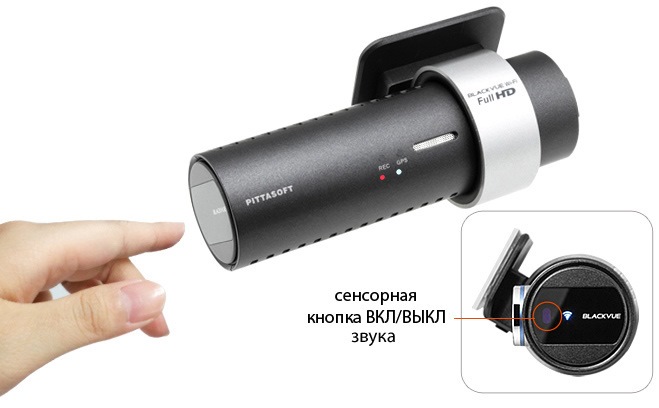
Запись звука можно оперативно отключать касанием левого торца корпуса-цилиндра — там, где находится синий индикатор работы Wi-Fi.
А вот индикатора отключения самого микрофона нет! Об отключении / включении сообщается лишь голосом (1 раз).
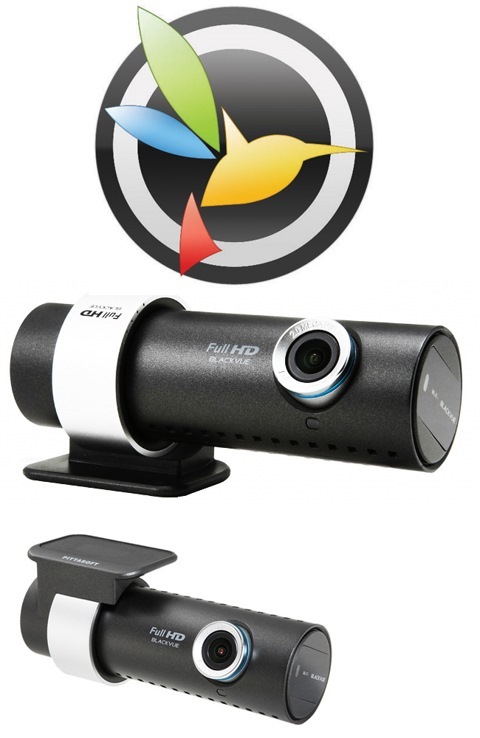
Корпус BlackVue Wi-Fi DR500GW-HD выполнен в виде цилиндра, который фиксируется в кольцеобразном кронштейне, клеящемся к лобовому стеклу.
Весь цилиндр можно вращать в этом кронштейне на 360° в продольно-вертикальной плоскости — таким образом здесь регулируется направление объектива: только выше, ниже или в салон.
При развороте в салон записываемое изображение автоматически не переворачивается, поэтому придётся вручную переворачивать его при просмотре в плеере.
По сравнению с «четырёхсотым», DR500GW имеет значительно бóльшие габариты.
Устройство предназначено для работы в полностью автоматическом режиме, поэтому у него нет кнопок «включение» и «запись».
Кнопкой на правом торце цилиндра отключается / включается Wi-Fi, а если удерживать её в течении 10 секунд, произойдёт форматирование карты памяти. При этом все «системные» папки и файлы будут восстановлены на ней из внутренней памяти устройства, то есть, в результате удалятся только видеозаписи вместе с сопутствующими им GPS-логами и показаниями G-сенсора.
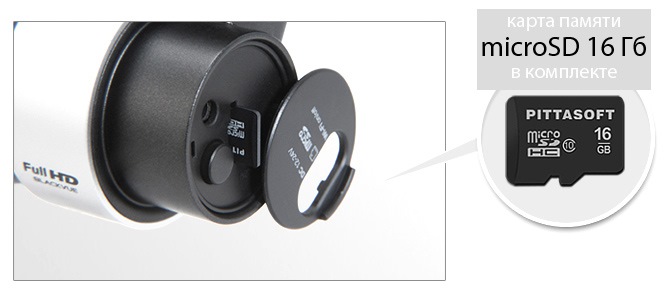
Под крышкой рядом со слотом microSDHC-карты памяти есть ещё кнопка RESET — перезагрузка.
У BlackVue Wi-Fi DR500GW-HD нет дисплея, а также аналогового проводного видео-выхода на внешний экран как у DR400, но «живое» изображение можно вывести по Wi-Fi на смартфон или планшет, установив на них соответствующее бесплатное ПО. Просмотр в реальном времени может оказаться полезным для правильной ориентации объектива. Нужно иметь в виду, что при передаче данных по Wi-Fi видео будет отображаться на экране и записываться с некоторым снижением частоты кадров, хотя в характеристиках файла останется 30к/с.
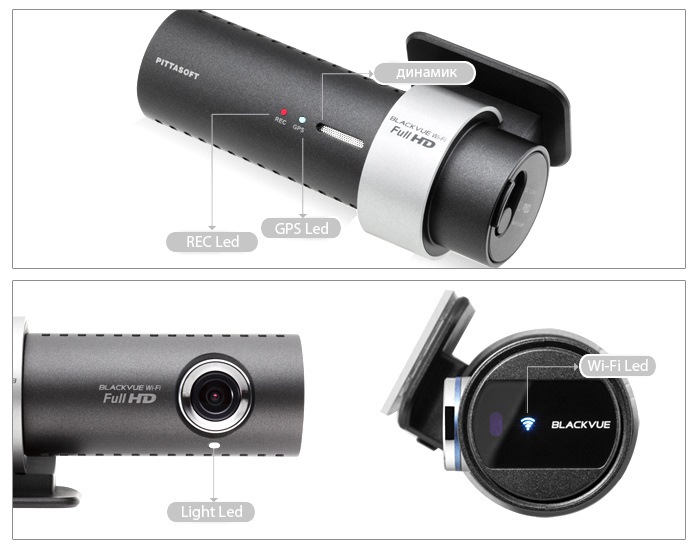
О том, в каком режиме работает видеорегистратор, сигнализируют три светодиода-индикатора:
1-й — запись.
обычная — мигает оранжевым;
по G-сенсору — мигает красным;
по детектору движения — мигает зелёным.
2-й — GPS.
при работающем — горит голубым.
3-й, на торце — Wi-Fi.
при работающем — горит синим, при выключении / включении мигает.
О смене режимов, а также о начале и завершении работы устройство может информировать и голосом — через встроенный динамик.
Работа
После подачи внешнего питания аппарат включается сразу, но запись начинается только примерно через пол-минуты.
За это время, как правило, успевает поймать спутники встроенный модуль GPS, который в дальнейшем при движении вполне уверенно держит сигнал.
Запись ведётся в цикличном режиме роликами по 1, 2 или 3 минуты, разрывов между ними нет.
Вместе с видеофайлами на microSDHC-карту памяти в папку «Record» записываются координаты и показания G-сенсора.
G-sensor (он же акселерометр) — устройство, фиксирующее относительные ускорения тела, и в случае с автомобилем реагирующее, например, на замедление или изменение курса. В аварийной ситуации, когда такие ускорения достигают больших значений, показания g-сенсора становятся сигналом либо для защиты текущего видеофайла от стирания при круговой (цикличной) записи, либо для копирования небольшой части видео в отдельный, также защищённый файл.
У BlackVue Wi-Fi DR500GW-HD это происходит следующим образом: в момент срабатывания G-сенсора в нормальном режиме прекращается запись «нормального» файла («N» в конце названия) и начинается запись «аварийного» файла («E» в конце названия), который состоит из 5-ти секунд предыдущего и 55-ти секунд собственных (если установлена длина «нормальных» роликов 2 минуты и «аварийных» роликов 1 минута) . То есть получается защищённый от перезаписи следующий файл длиной 1 минута с пятисекундным перекрытием (копированием конца) предыдущего ролика.
Ручной защиты видеофрагмента от перезаписи у этого аппарата к сожалению нет.
Режим парковки у BlackVue Wi-Fi DR500GW-HD — просто работа либо по детектору движения, либо по G-сенсору.
При соответствующей настройке аппарат автоматически переходит в этот режим, если в течении 10 минут G-сенсором не фиксируется никаких перемещений.
После непрерывных изменений положения в пространстве в течении 30 секунд (например — после начала движения автомобиля) видеорегистратор возвращается в нормальный режим.
✔ Вполне продуманная и выверенная система, не требующая ручного вмешательства и экономящая место на карте памяти.
Разумеется, для работы в режиме парковки требуется постоянное подключение к источнику питания, то есть на розетке прикуривателя всё время должен быть ток — даже при выключенном двигателе.
В настройках BlackVue Wi-Fi DR500GW-HD можно отключить «Нормальный режим», — тогда запись будет активироваться только по срабатыванию либо детектора движения, либо G-сенсора.
Во время работы аппарат довольно ощутимо нагревается, но для данного видеорегистратора это считается нормальным.
Встроенный источник автономного питания предназначен только для корректного завершения записи видеофайла при отключении внешнего питания и завершения работы, которое происходит в течении примерно 5-ти секунд.
МЕНЮ настроек (инструкция с пояснениями)
Установки BlackVue Wi-Fi DR500GW-HD производятся либо на компьютере под Windows с помощью весьма толкового фирменного программного обеспечения, находящегося прямо на microSDHC-карте видеорегистратора, либо (частично) на телефоне или планшете под Android, для чего нужно скачать соответствующее бесплатное ПО для BlackVue из Play Market .
В первом случае необходимо переставить microSDHC-карту памяти в картридер компьютера, во втором это делать необязательно, если устройства можно соединить по Wi-Fi (точкой доступа выступает видеорегистратор).
Все установки сохраняются на карте памяти.
• «Качество картинки» — варианты разрешения и частоты кадров:
1920×1080 30fps, 1920×1080 15fps, 1280×720 30fps, 1280×720 15fps, 720×480 30fps.
Конечно же, данный очень недешёвый аппарат есть смысл использовать только с первым вариантом.
• Дата и время устанавливаются автоматически при работе GPS, но в настройках нужно проверить часовой пояс.
• Штамп даты, времени и скорости на кадрах можно отключить.
• Длина файлов при цикличной записи (1, 2 или 3 минуты) регулируется раздельно:
— для обычных роликов «N»;
— для роликов, записанных по срабатыванию G-сенсора «E» или детектора движения «P».
• Также раздельно для каждого вида роликов («N» — нормальные, «E» — по G-сенсору, «P» — паркинг) можно задать доступные объёмы на карте памяти или общую продолжительность по времени.
У каждого вида роликов происходит своя отдельная цикличная запись.
• Многоступенчатая регулировка G-сенсора и детектора движения.
✔ G-сенсор можно регулировать по трём осям, в том числе и опытным путём — через «дополнительные настройки», ориентируясь на уже зафиксированные в прежних записях срабатывания с помощью очень удобных графиков с ползунками.
Можно устанавливать различную чувствительность G-сенсора для «Нормального» и для «Парковочного» режимов.
• Можно отключить автозапуск Wi-Fi.
• Для голосовых оповещений можно задавать повод и громкость.
Система просмотра
✔ Наряду с высоким качеством видео, вторым основным достоинством BlackVue Wi-Fi DR500GW-HD является система поиска, сортировки и просмотра записей.
Здесь это можно делать как на обычном компьютере (потребуется перестановка microSDHC-карты памяти в его картридер), так и оперативно — посредством Wi-Fi на смартфоне или планшете, для чего не нужно ни отключать видеорегистратор, ни извлекать карту памяти.
В принципе, записанные видеофайлы могут воспроизводиться на компьютере или смартфоне почти любым программным плеером — для этого нужно просто найти их в папке «Record» на карте памяти (после её установки в катридер или подсоединения по Wi-Fi она определится файловым менеджером как внешний диск).
Но лучше воспользоваться специально разработанным очень продуманным и удобным фирменным программным обеспечением от BlackVue.
Наиболее полное представление о дорожных событиях можно получить на компьютере.
После запуска фирменного ПО, рядом с окном специального плеера будут отображаться координаты, местоположение на карте (при подключении к интернету), время, скорость, а также продольные / поперечные / вертикальные ускорения, зафиксированные G-сенсором.
А если нажать на значок с компасом, появится отдельная Google-карта с интерактивным отображением пройденного маршрута, имеющего разбивку соответственно записанным файлам. С её помощью можно найти и запустить нужное видео, ориентируясь на место съёмки.
Также легко обнаружить необходимую запись и по времени.
В этом поможет графический календарь и три наглядных временных шкалы.
Ролики можно отсортировать и по виду записи:
обычная цикличная «N», события по G-сенсору «E», парковочная по детектору движения «P».
✔ Сам плеер тоже оснащён всеми возможностями для поиска нужного видеофрагмента:
▶ есть перемотка ползунком и покадровый просмотр вперёд и назад кнопкой;
▶ воспроизведение можно ускорить или замедлить;
▶ имеется переворот изображения;
▶ любую часть кадра можно увеличить, кликнув соответствующее место.
Любой отрезок видео при необходимости экспортируется в новый файл, — для этого нужно задать время его начала и конца.
Есть также сохранение стоп-кадров.
Программное обеспечение для мобильных девайсов под Android предоставляет несколько меньше возможностей:
просмотр и копирование распределённых по видам записи видеофайлов (плюс почти все настройки).
✔ Зато оно позволяет делать это не только путём перестановки карты памяти, но и по Wi-Fi, а удобство и быстрота этого последнего способа может превосходить даже просмотр непосредственно на автомобильных видеорегистраторах, — ведь у планшетов и смартфонов экраны значительно больше.
Комплектация
- видеорегистратор и кронштейн с монтажной клейкой лентой;
- запасная монтажная клейкая лента;
- 5 креплений для кабеля также на клею;
- питающий кабель длиной 4,5 метра со штекером в прикуриватель;
- microSDHC-карта памяти 16GB 10class;
- картридер под USB;
- инструкция;
- гарантийный талон.
Сайт производителя: www.blackvue.ru
перейти к содержанию
Надежный и подключенный
BlackVue DR770X Plus Серия устанавливает стандарт для Cloud возможность подключения и надежность.
Датчики изображения Full HD Sony STARVIS ™ для четкого видео при любом освещении.
Встроенный GPS-логгер, Wi-Fi, обнаружение ударов и движения.
Скрытый дизайн, который никогда не помешает вашему вождению.
Нет необходимости в экране: с бесплатным приложением BlackVue легко подключайтесь к видеорегистратору в любое время.
Серия DR770X — Full HD Cloud Видеорегистраторы
Двойной канал
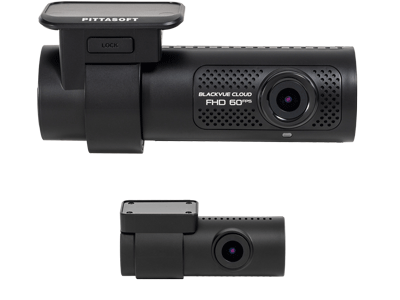
Одноканальный

Такси

Грузовики

DMS
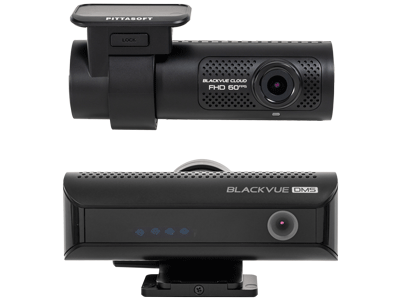
Full HD Cloud Видеорегистраторы
Видеорегистраторы БЕЗ КОМПРОМИССОВ
Передняя камера: Матрица STARVIS ™ 2.1 мегапикселя / Full HD (1920 × 1080 при 60 кадрах в секунду) / Угол обзора: 139 градусов.
Задний кулачок (DR770X-2CH): 2.1-мегапиксельный датчик STARVIS™ / Full HD (1920 × 1080 при 30 кадрах в секунду) / Угол обзора: 139 градусов.
Внутренняя камера (DR770X-2CH IR): 2.1 мегапикселя с инфракрасными светодиодами / Full HD (1920×1080 при 30 кадрах в секунду) / Угол обзора: 180 градусов.
Внешний водонепроницаемый кулачок (DR770X-2CH TRUCK): 2.1 мегапикселя с 6 инфракрасными светодиодами / Full HD (1920×1080 @30FPS) / Угол обзора: 116 градусов.
DMC200 (DR770X-2CH DMS): 2.1-мегапиксельный сенсор STARVIS™ / Full HD (1920 × 1080 при 30 кадрах в секунду) / Угол обзора: 115 градусов.
Со свободным BlackVue Cloud дополнительная услуга, проверьте свой автомобиль в любое время и в любом месте.
-
Видео
-
прошивки
-
Вручную
Firmware Download
DR770X-2CH
DR770X-1CH
Руководство пользователя модуля подключения
Безупречное сопряжение с приложением BlackVue
Легкая установка.
Просто подключитесь к видеорегистратору, не выходя из приложения BlackVue. Благодаря бесшовному сопряжению настроить видеорегистратор очень просто. Просто включите видеорегистратор, затем легко подключитесь из приложения BlackVue и следуйте простым инструкциям.
Если вы хотите просмотреть файлы и настройки видеорегистратора или подключить видеорегистратор к Cloud, Бесшовное соединение делает все простым и интуитивно понятным.
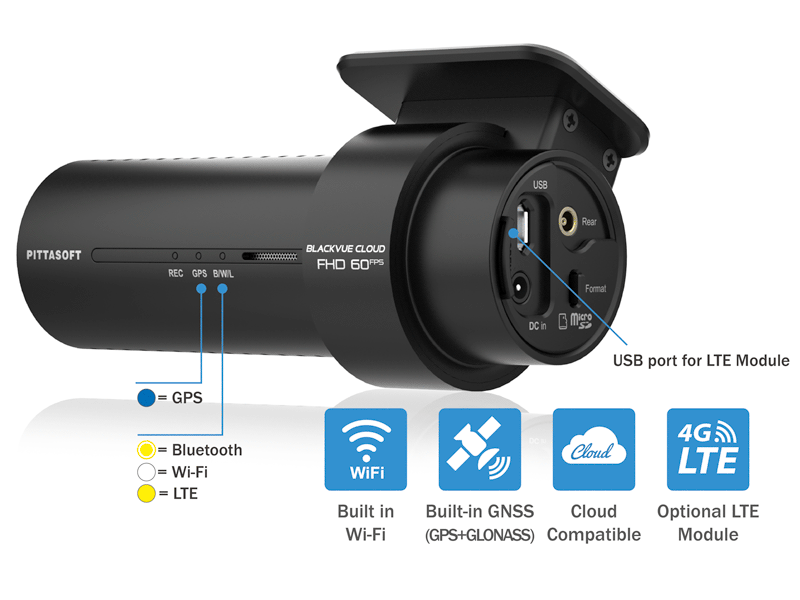
GPS, Wi-Fi и дополнительный LTE
GPS: визуализировать местоположение вашего автомобиля на карте во время воспроизведения видео и наложить скорость на видео (можно скрыть в настройках).
Wi-Fi: позволяет подключаться к BlackVue с помощью смартфона или планшета. Wi-Fi также позволяет вашему BlackVue подключаться к BlackVue Cloud через любую домашнюю или мобильную точку доступа Wi-Fi (роутер).
LTE: подключите дополнительный модуль подключения LTE * через порт USB для наилучшего Cloud опыт.
(*) SIM-карта в комплект не входит.
Родной режим парковки
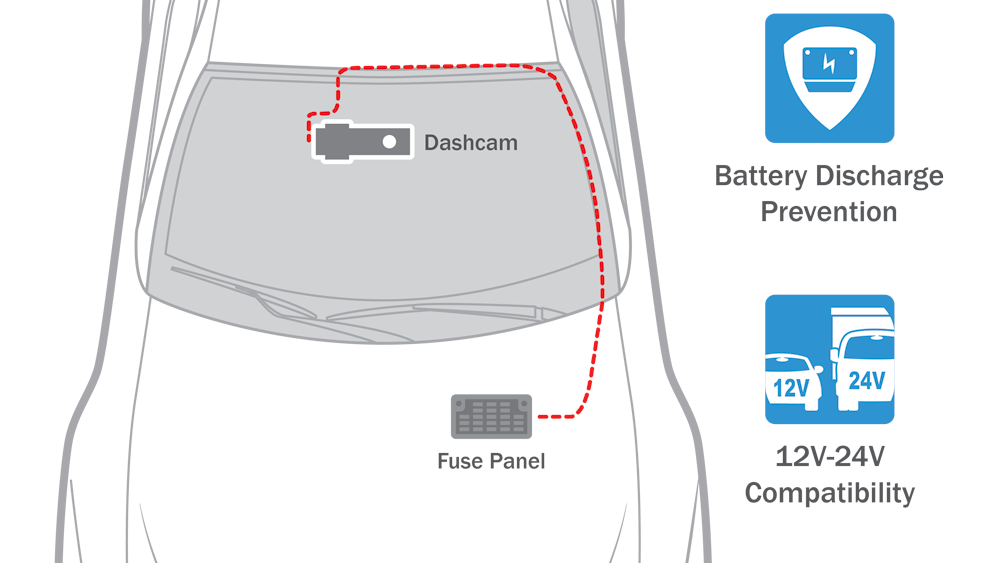
Проводной кабель в комплекте
Серия DR770X может быть жестко подключена к панели предохранителей вашего автомобиля для режима парковки без дополнительных аксессуаров. Видеорегистратор автоматически переключается в режим парковки при выключении зажигания автомобиля. Отключение напряжения и таймер можно настроить в приложении BlackVue.
Поддержка аксессуаров для режима парковки
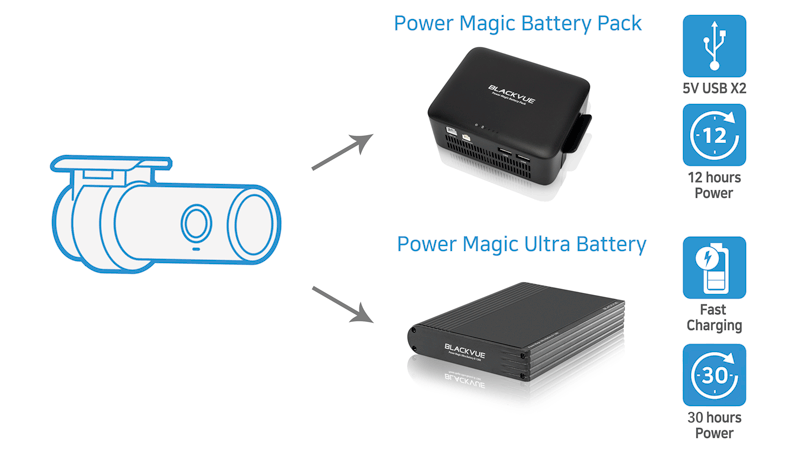
Серия DR770X также совместима со всеми наборами для режима парковки и аккумуляторами BlackVue.
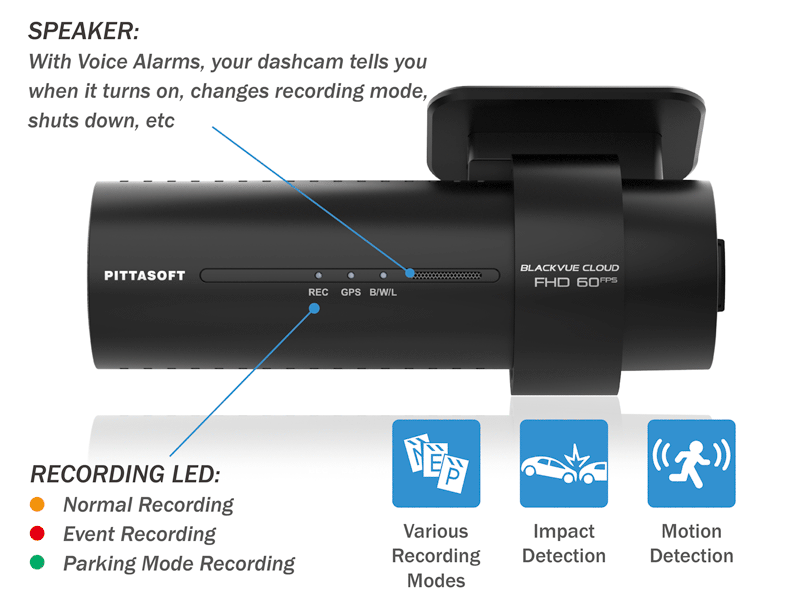
Встроенный динамик, датчик удара и обнаружение движения
Спикер: Ваш видеорегистратор сообщает вам, когда он включается, выключается или обнаруживает ошибки.
Акселерометр: обнаруживает удары для запуска записи события. Включает режим парковки * при нахождении в неподвижном состоянии в течение 5 минут.
Автоматически помечает видео файлы: Во время вождения встроенный акселерометр (G-сенсор) определяет удары и резкие изменения скорости. Во время парковки ваш BlackVue также обнаруживает визуальные движения вокруг ваших автомобилей (в режиме обнаружения движения и столкновения).
Используйте фильтры в приложении BlackVue и Viewer: BlackVue помечает все видео (Обычное, Событие, Режим парковки и т. Д.), Чтобы вы могли фильтровать их и быстро находить нужные в BlackVue Viewer (Windows, Mac OS, Web) или в приложении BlackVue (Android, iOS). .
(*) Узнайте больше о режиме парковки.
Гладкий интерфейс
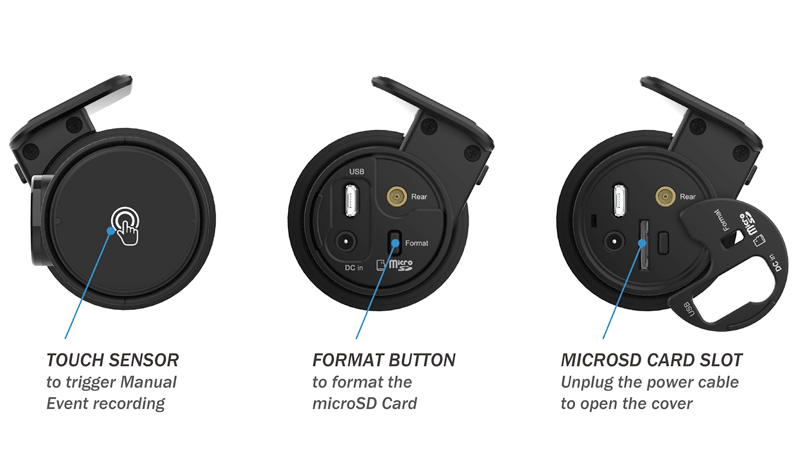
Сенсорный датчик
Коснитесь сенсорного датчика, чтобы запустить видеозаписи событий, выполняемых вручную.
Кнопка форматирования
Удерживайте, чтобы отформатировать карту microSD.
Безопасный доступ к карте microSD
Отключите разъем питания постоянного тока и откройте крышку, чтобы открыть слот для карты microSD.
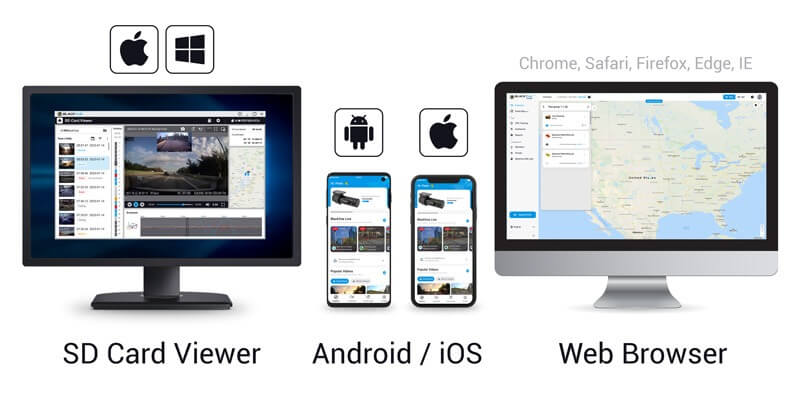
Приложение BlackVue (iOS, Android) и средство просмотра (Windows / Mac / Интернет)
Легкий доступ и управление вашими видеофайлами
С легкостью меняйте настройки конфигурации BlackVue и просматривайте видео на своем мобильном телефоне или компьютере.
Для Приложение BlackVue, подключитесь к BlackVue, чтобы получить доступ к файлам и проверить просмотр в реальном времени в режиме реального времени, чтобы упростить настройку видеорегистратора.
Для Программа просмотра SD-карт, подключите карту microSD видеорегистратора к компьютеру для массового просмотра и резервного копирования отснятого материала, а также экспорта клипов, удаления звука и т. д.
Цена на Веб-просмотрщик позволяет вам управлять своим Cloud-подключенные видеорегистраторы из любого веб-браузера на Blackvuecloud.com.
BlackVue Cloud
Я и моя машина. Связанный.
Подключайтесь к своему BlackVue в любое время, из любой точки мира с BlackVue Cloud.
Получаете Всплывающее уведомление на вашем телефоне, когда видеорегистратор обнаруживает столкновение с припаркованным автомобилем, и убедитесь в этом сами с Удаленный просмотр в реальном времени. Еще лучше, позвольте BlackVue загружать важные кадры — такие как взлом или удар и бегство — в режиме реального времени на Cloud Live Event Upload.
Играй и скачивай видео с видеорегистратора или Cloud откуда угодно и поддерживать важные видео бесплатно Cloud место хранения.
наслаждаться Двусторонняя голосовая связь с драйвером из приложения через встроенный динамик и микрофон BlackVue. Проверить BlackVue Cloud страница чтобы получить больше информации.

Ваши видео в безопасности
Защита файлов событий от перезаписи: видеорегистраторы записывают циклически, перезаписывая старые файлы при заполнении памяти. BlackVue может предотвратить перезапись файлов событий (запускаемых вручную или при ударах). Таким образом можно защитить до пятидесяти (50) файлов. Вы можете разрешить новым файлам событий перезаписывать предыдущие файлы событий, таким образом сохраняя последние пятьдесят.
Адаптивное управление файлами без форматирования: Эта файловая система, разработанная BlackVue, повышает стабильность записи и требует меньшего форматирования карты microSD.
Предупреждение о сбое SD-карты: ваш BlackVue обнаруживает, как только карта microSD выходит из строя, и предупреждает вас голосовым сообщением «Пожалуйста, проверьте SD-карту».
Высокая частота кадров для дополнительной плавности
Преимущество захвата видео со скоростью 60 кадров в секунду
Фронтальная камера записывает очень плавное видео со скоростью 60 кадров в секунду, сохраняя четкость всех деталей даже при быстром движении. При 60 кадрах в секунду размытость движения значительно уменьшается по сравнению с 30 кадрами в секунду. Это означает, что ваш BlackVue может лучше фиксировать детали, такие как номерные знаки, даже на быстро движущихся объектах.
Примечание 1: чем выше настройка качества изображения, тем выше битрейт и больше размер файла. Больший размер увеличит время, необходимое для передачи видеофайла по Wi-Fi.
Примечание 2: Удаленный просмотр в реальном времени с использованием BlackVue Cloud is не зависит от настроек качества изображения и частоты кадров.

Модуль подключения LTE (опционально)
Отпереть BlackVue Cloud доступ. Поделитесь Wi-Fi в машине.
CM100GLTE обеспечивает простое подключение к сети 4G LTE. BlackVue Cloud функции. Все, что вам нужно, это действующая карта Nano SIM. CM100GLTE питается и подключается через USB-порт видеорегистратора.
При подключении к CM100GLTE BlackVue DR770X Series может служить Мобильная точка доступа предоставление беспроводного доступа в Интернет до пяти устройств (смартфон, планшет и т. д.).
Примечание: при покупке убедитесь, что выбранный вами CM100GLTE совместим с сетью вашего мобильного оператора.
Чехол с защитой от несанкционированного доступа (дополнительно)
Цена на БТД-1С это специальное крепление, предназначенное для предотвращения взлома.
Он заменяет оригинальное крепление вашей видеорегистратора. Боковая крышка, закрепленная двумя винтами с шестигранной головкой, закрывает доступ к карте microSD и разъемам кабеля.
Тройная защита
- Фиксирует угол наклона видеорегистратора с помощью винта с шестигранной головкой для предотвращения вращения.
- Блокирует доступ к слоту для карты microSD.
- Защищает от отсоединения кабелей питания, видео и USB.

Интеллектуальный режим парковки
Защитите свою машину, когда вы в отъезде.
Комплект для режима парковки

Батареи для режима парковки
BlackVue автоматически переключается в режим парковки, чтобы контролировать припаркованный автомобиль.
Благодаря видеобуфер, также записываются несколько секунд, предшествующих запуску событий.
Серия DR770X поддерживает два режима парковки:
Режим обнаружения движения и ударов

-
По регионам
Определение движения
Обнаружение движения и столкновения Режим парковки обнаруживает оба:
- Предложения записанные датчиком изображения (помечены буквой «P» в списке файлов).
- Воздействие обнаружен акселерометром / G-сенсором (отмечен буквой «E» в списке файлов).
Выберите области обнаружения, чтобы снизить риск запуска нежелательных записей движения из-за раскачивания деревьев на ветру, удаленных движущихся объектов и т. Д.
Режим замедленной съемки

-
Замедленная съемка +
Буферизованные события
Непрерывная запись со скоростью 1 кадр / с (один кадр в секунду). Видео воспроизводятся со скоростью 30 кадров в секунду.
1-минутное видео в режиме замедленной парковки = 30 минут покрытия в реальном времени.
Покрыть период более 54 часа на одной microSD 32 ГБ карту с максимальным (экстремальным) качеством.
При обнаружении удара видеорегистратор создает буферизованное видео события.
Голосовые уведомления о событиях в режиме парковки:
После выхода из режима парковки ваш BlackVue сообщает вам, были ли записаны события, когда вы находились вдали от машины, поэтому вы можете сразу просмотреть видео событий в приложении BlackVue.
Запланированная перезагрузка:
Запланируйте ежедневную автоматическую перезагрузку (необязательно — по умолчанию ночью), чтобы свести к минимуму возможные ошибки. Перезагрузка происходит, только если видеорегистратор находится в режиме парковки и не записывает данные на карту microSD.
Супер скрытный:
Полностью выключите все светодиодные индикаторы в режиме парковки. Только светодиодный индикатор записи, обращенный внутрь автомобиля, будет мигать при обнаружении движения или удара.
Двойной канал
Одноканальный
Такси
Грузовики
DMS
подписка
О новостной рассылке BlackVue по электронной почте
Информация, которую вы предоставляете в этой форме, будет использоваться только для предоставления вам обновлений и персонализированного маркетинга. Ваша конфиденциальность важна для нас! Мы делаем все возможное, чтобы свести к минимуму переписку по электронной почте. Содержимое может включать: — Последние сведения об обновлении прошивки / программного обеспечения. — Анонсы продуктов. — Новости и учебные пособия, связанные с BlackVue. — Другой контент, связанный с BlackVue.
Мы используем MailerLite в качестве нашей платформы автоматизации маркетинга. Нажимая ниже, чтобы отправить эту форму, вы подтверждаете, что предоставленная вами информация будет передана в MailerLite для обработки в соответствии с их Персональные данные и Условия Предоставления Услуг.
подписка
О новостной рассылке BlackVue по электронной почте
Информация, которую вы предоставляете в этой форме, будет использоваться только для предоставления вам обновлений и персонализированного маркетинга. Ваша конфиденциальность важна для нас! Мы делаем все возможное, чтобы свести к минимуму переписку по электронной почте. Контент может включать:
— Информация об обновлении последней прошивки / программного обеспечения.
— Анонсы продуктов.
— Новости и учебные пособия, связанные с BlackVue.
— Другой контент, связанный с BlackVue.
Мы используем MailerLite в качестве нашей платформы автоматизации маркетинга. Нажимая ниже, чтобы отправить эту форму, вы подтверждаете, что предоставленная вами информация будет передана в MailerLite для обработки в соответствии с их Персональные данные и Условия Предоставления Услуг.
АВТОРСКИЕ ПРАВА ⓒ 2023 Pittasoft Co. Ltd. Все права защищены.
Курьером (3-7 рабочих дней)0 руб.
(300 руб. при покупке до 3500 руб.)
Почтой России (5-10 рабочих дней)0 руб.
(300 руб. при покупке до 3500 руб.)
Самовывоз из ПВЗ (3-7 рабочих дней)0 руб.
(300 руб. при покупке до 3500 руб.)
ХАРАКТЕРИСТИКИ
G-сенсор
— трехосевой акселерометр
GPS
— Модуль приобретается отдельно
Аккумулятор
— Built-in Super Capacitor (суперконденсатор)
Кнопки
— микрофон, форматирование карты памяти
Микрофон, динамик
— встроенные
Напряжение на входе
— 12 — 24 Вольт
Память
— microSD card (16 Гб / 32 Гб / 64 Гб/ 128 Гб/ 256 Гб)
Потребление тока
— Около 3,5 Ватт
Разрешение / частота
— Full HD (1920×1080), 60 к/с
СВЕТОДИОД
— Светодиодный индикатор записи, GPS LED, Wi-Fi LED, передний светодиодный индикатор безопасности
Сертификаты
— KC, CE, FCC, RoHS, Telec
Температура работы
— от -20 ℃ до + 60 ℃
Температура хранения
— от -20 ℃ до + 70 ℃
Угол обзора
— 139 (диагональ), 116(горизонталь), 61 (вертикаль)
Цвет / размер / вес
— Перламутрово-черный 118.5 мм x 36 мм / 90г
ОПИСАНИЕ
Превосходный автопомощник, записывающий видео в Full HD 60к/c и поддержкой облачного сервиса BlackVue Over the Cloud. Основная камера, установленная на лобовом стекле, оснащена IR линзой и матрицей SONY STARVIS, что позволяет получать прекрасное изображение как днем, так и ночью. Большой угол обзора, позволяет охватить всю ширину дороги.
Стильный и компактный корпус устройства, выполненный в матовом чёрном цвете, прекрасно впишется в салон любого автомобиля и не будет мешать обзору.
Комплектация:
- Видеорегистратор Blackvue DR750S-1CH;
- Карта памяти 16 Гб;
- Картридер microSD — USB;
- Кабель питания от прикуривателя;
- Монтажные площадки для кабеля;
- Запасной 3M скотч для видеорегистратора;
- Инструкция по эксплуатации на русском языке с гарантийным талоном внутри(гарантия 2 Года).
Последние отзывы или вопросы
Нет отзывов о данном товаре.
Многие спрашивают — как правильно установить в автомобиль видеорегистратор BlackVue с комплектом Wi-Fi. Спрашивали – отвечаем.
Последовательность процесса установки проста: первым делом нам необходимо установить контроллер питания BlackVue Power Magic Pro, далее подключаемся к видеорегистратору BlackVue DR750X-1CH PLUS с помощью мобильного приложения, производим установку авторегистратора на лобовое стекло, ну и конечно же скрытый монтаж кабелей.


В комплект WI-FI входит-контроллер питания BlackVue Power Magic Pro, комплект проводов, USB модем 4G WI-FI с сим картой, автомобильный разветвитель, инструкция по настройке контроллера и весь необходимый крепёж.
В комплект автомобильного видеорегистратора BlackVue DR750X-1CH PLUS входит сам видеорегистратор, кабель питания в прикуриватель, карта памяти, дополнительные скотчи, монтажная лопатка и инструкция по эксплуатации.


Начнём с установки контроллера питания BlackVue Power Magic Pro, он имеет 5-ти контактный адаптер с проводами. Нас интересуют три провода помеченные стикерами (жёлтый, красный, чёрный). Открываем салонный блок предохранителей и:
1) Находим предохранитель источника питания, не отключающийся по зажиганию, как правило это либо салонный свет, либо аварийная сигнализация. Вынимаем этот предохранитель и берём в руки жёлтый провод со стикером «BATT+», наматываем на усик предохранителя зачищенный конец провода и вставляем предохранитель в своё штатное место.
2) Находим предохранитель источника питания включающий по зажиганию — например стеклоочистители и производим аналогичную операцию, вынимаем предохранитель, берём в руки красный провод со стикером «ACC», наматываем на усик предохранителя и вставляем его в штатное место.
3) Теперь берём в руки чёрный кабель со стикером «GND» это провод массы(-), он имеет специальный клеммник, который нужно закрутить под любой крепёжный винт/болт сопрягаемый с кузовом автомобиля, как правило это крепёжный винт блока предохранителей. После подключения кабелей выполняем настройку контроллера: первый тумблер поднимаем в верхнее положение остальные тумблеры остаются внизу (отключение при разряде до 12.0 В) и включаем контроллер. Приклеиваем наш контроллер на внутреннюю часть обшивки автомобиля с помощью двустороннего скотча (идет в комплекте), и аккуратно укладываем кабель. Все, комплект Wi-Fi установлен.

Перед тем как установить сам видеорегистратор, нам необходимо скачать мобильное приложение BlackVue на телефон, с помощью которого мы сможем правильно настроить камеру нашего видеорегистратора. Извлекаем из коробки BlackVue DR750X-1CH PLUS, вставляем в него карту памяти, и подключаем кабель питания. Далее нам нужно скачать мобильное приложение «BlackVue» из Google Play или App Store. Пока скачивается приложение заходим в настройки Wi-Fi на своём смартфоне и находим в списке сетей свой авторегистратор – например «Blackvue750X-C009A1» и подключаемся к ней. Система запросит пароль, его вы сможете найти в двух местах: на наклейке которая находится внутри коробки на чёрной вставке из под регистратора PW:………………, или на самом авторегистраторе сняв его с крепёжного кольца.
После подключения заходим в мобильное приложение и нажимаем на значок Wi-Fi , вам выгрузится список роликов записанных на карту памяти автомобильного видеорегистратора, в нижнем правом углу нажимаем на символ камеры, регистратор перейдёт в режим прямой трансляции. Берём авторегистратор и прикладываем его к лобовому стеклу, наблюдая на смартфоне за изображением. Выбрав оптимальное положение регистратора, приклеиваем его на лобовое стекло.
Далее извлекаем кабель питания из прикуривателя и приступаем к его скрытому монтажу с помощью монтажной лопатки из комплекта видеорегистратора BlackVue DR750X-1CH PLUS. Аккуратно отгибая обшивку потолка, подкладываем кабель в сторону дверной стойки, далее отгибаем панель стойки и прокладываем кабель под уплотнительной резинкой двери вниз к блоку предохранителей, заводим кабель со штекером за обшивку блока предохранителей. Автомобильный разветвитель вставляем в розетку от контроллера питания BlackVue Power Magic.


В разветвитель вставляем наш 4G Wi-Fi модем с сим-картой, сдвигаем крышку модема и фотографируем пароль от сети, он нам понадобиться чуть позже. Закрываем крышку обратно, вставляем в разветвитель кабель питания от видеорегистратора, аккуратно укладываем все кабели и закрываем крышку блока предохранителей.
Теперь наш видеорегистратор BlackVue включён и работает. Осталось настроить облако — Cloud. Заходим в мобильное приложение и создаём учётную запись. Принимаем условия соглашения и подтверждаем адрес электронной почты. У нас появился аккаунт в Blackvue Over the Cloud. Переходим в главное меню и нажимаем на значок Облака, приложение предложит зарегистрировать новую камеру. Нажимаем зарегистрировать, и наводим камеру смартфона на QR код, который находится на наклейке из чёрной вставки для регистратора, камера добавлена и горит серым (нет доступа в интернет). Подключаемся к регистратору по Wi-Fi напрямую с телефона, заходим в BlackVue Wi-Fi, нажимаем на символ шестерёнки в правом верхнем углу, затем заходим в настройки прошивки, выбираем настройки Cloud, далее заходим в настройки точки доступа из списка доступных сетей свой Wi-Fi роутер, далее вводим заранее сфотографированный пароль, нажимаем ОК.
Затем пошагово выходим из настроек, путём нажатия кнопки назад, до появления сообщения «сохранить и закрыть», нажимаем на «сохранить и закрыть» — регистратор выполнит перезагрузку. После перезагрузки отключаемся от видеорегистратора путём выключения Wi-Fi на смартфоне и ждём пару минут пока авторегистратор BlackVue подключится к интернету. После подключения будет дана голосовая команда «доступ к облачному хранилищу включён». Заходим в меню Cloud, значок машины будет гореть синим светом, это значит что у камеры есть доступ к интернету. Нажимаем на машину и выходим в меню облачного сервиса, теперь мы удалённо сможем просматривать как прямые трансляции так и уже записанные на карту памяти ролики.
Видео-инструкцию установки видеорегистратора BlackVue с облачным хранилищем DR750X-1CH PLUS с комплектом WI-FI, а также другие инструкции вы можете посмотреть на нашем канале:
https://www.youtube.com/channel/UCs15240kgFYb4hZz7LAf8HQ
Всем привет. Купил видеорегистратор BlackVue DR500GW-HD Wi-Fi
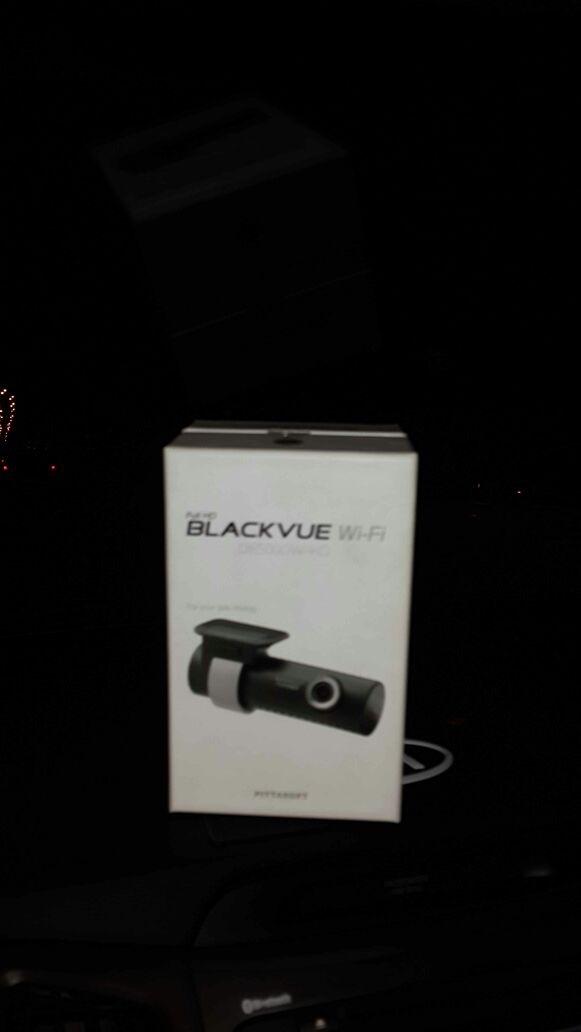

Производитель: PittaSoft (Ю.Корея)
Модель: DR500GW-HD
Камера: 2Mpx CMOS матрица, инфракрасная линза
Разрешение: Full HD (1920×1080) 30fps, HD (1280×720) 30fps, кодек H.264
Модули, датчики: GPS, Wi-FI, парковочный режим, G-sensor, микрофон, спикер
Угол обзора: 156˚(диагональ), 123˚(горизонталь), 90˚(вертикаль)
Карта памяти: MicroSD, 16 GB в комплекте, поддержка до 32 GB
Видео выход: нет, только Wi-Fi
Индикация: LED светодиодная
Питание: 12v-24v, от автомобильной. сети
Батарея: конденсатор 300mA
Цвет/Габариты: матовый темно-серый, 118.5×36.0, 114 гр.
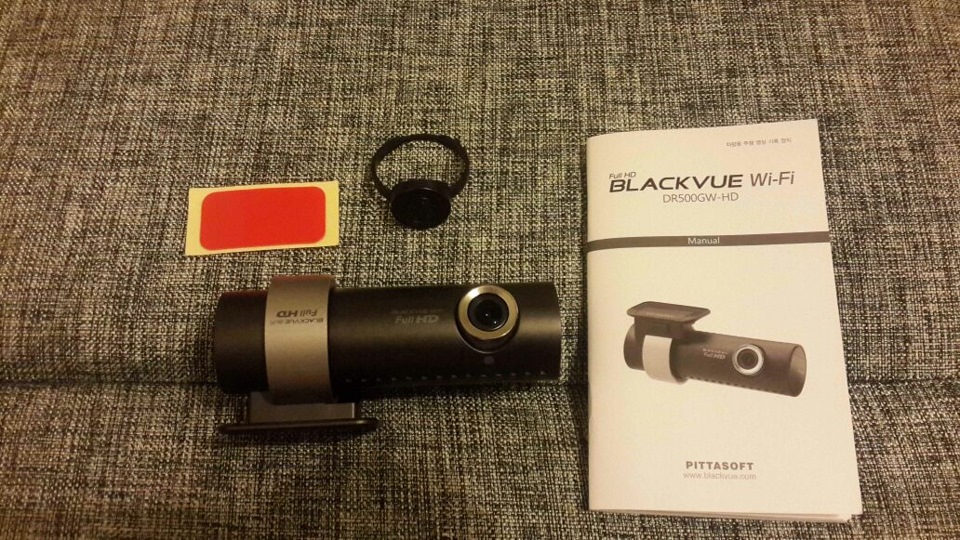
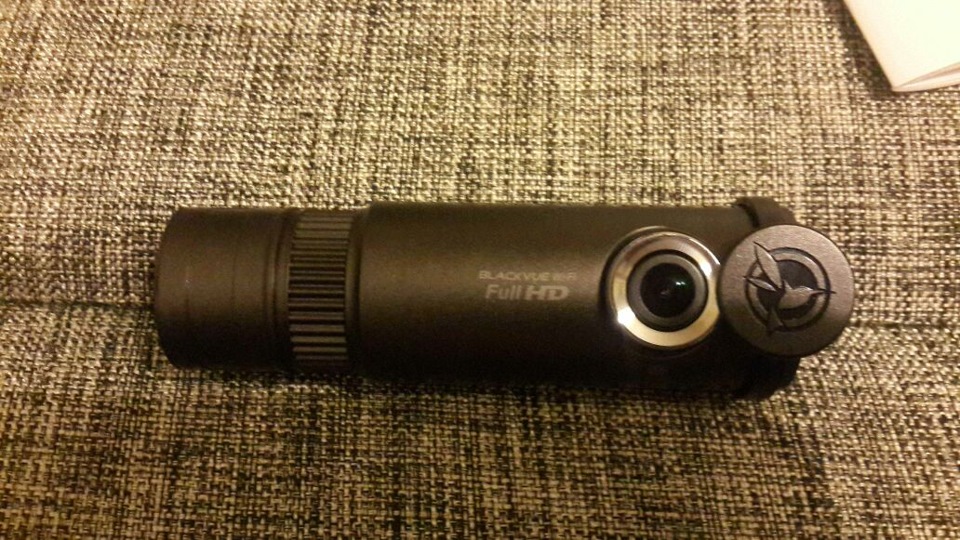
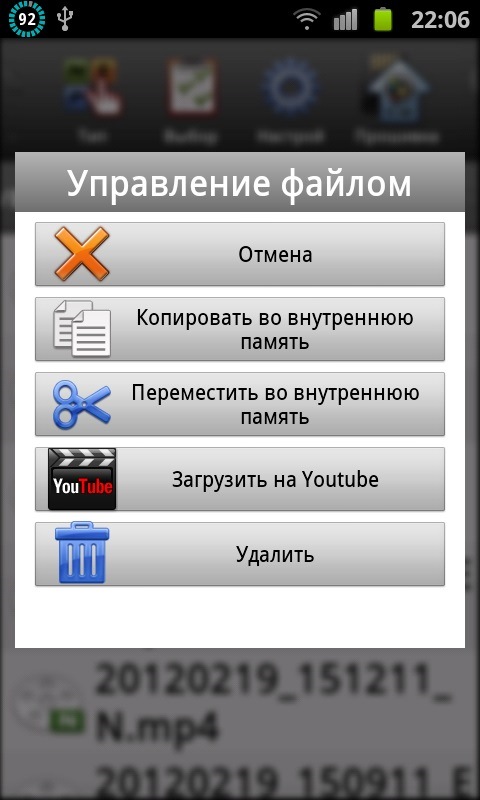
Для работы с отснятыми материалами у нас есть две возможности — первая это подключится к работающему регистратору по Wi-Fi используя соответствующую программу из Google Play или AppStore
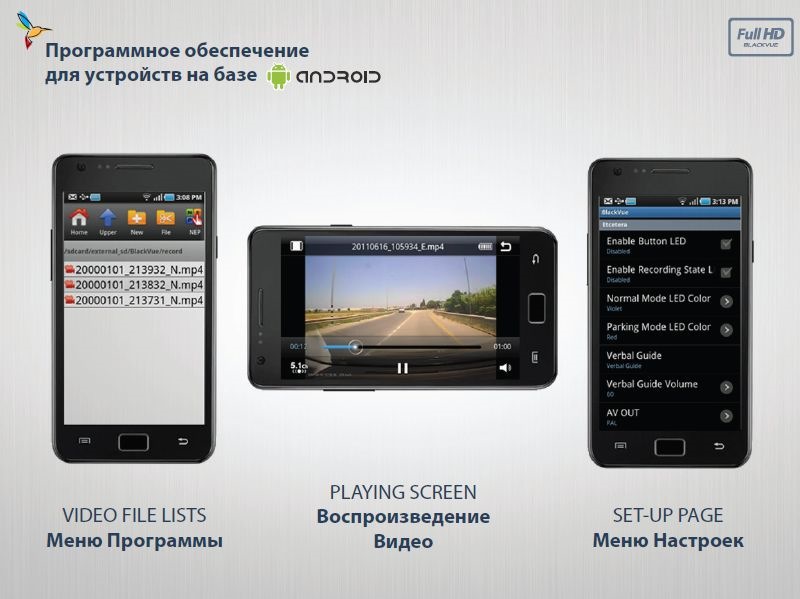
Программа полностью на русском языке.
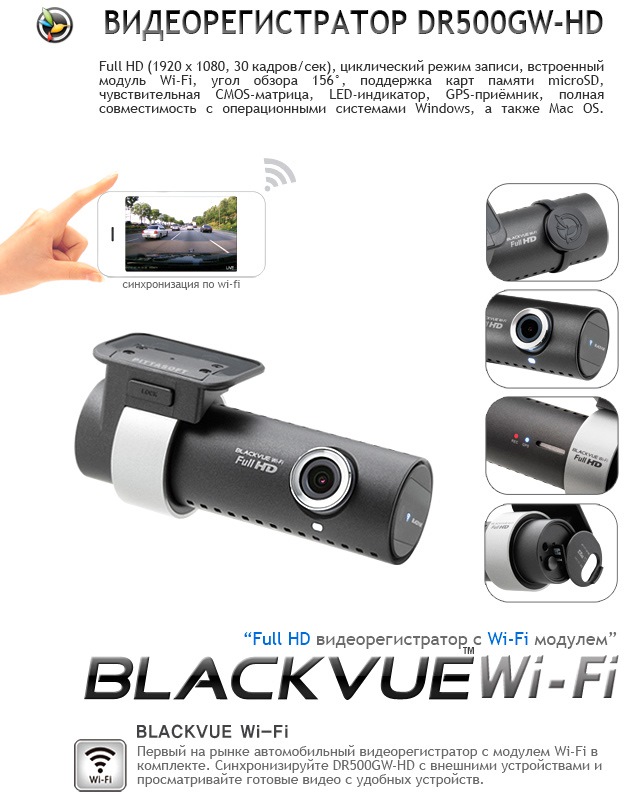
Регистратор BlackVue DR500GW-HD WI-FI не оборудован экраном, что позволило сделать его достаточно миниатюрным и незаметным для посторонних. Как правило, встроенный дисплей слишком мал, чтобы разглядеть необходимые детали видеоряда. Прибор снимает в Full HD без видимых артефактов и пауз между роликами.
Встроенный Wi-Fi
Наиболее отличительное и заметное отличие DR500 WiFi от конкурентов — встроенный модуль Wi-Fi. Благодаря беспроводной передаче данных Вы можете синхронизировать регистратор с каким угодно числом внешних источников и просматривать готовые видео как с большого HD-телевизора, так и со своего смартфона.
Файлы для BlackVue:
Инструкция на русском языке — СКАЧАТЬ
Проигрыватель для Windows v2.032 (RUS) — СКАЧАТЬ
Альтернативный проигрыватель для Windows (RegistratorViewer) — СКАЧАТЬ
Проигрыватель для Mac OS — СКАЧАТЬ
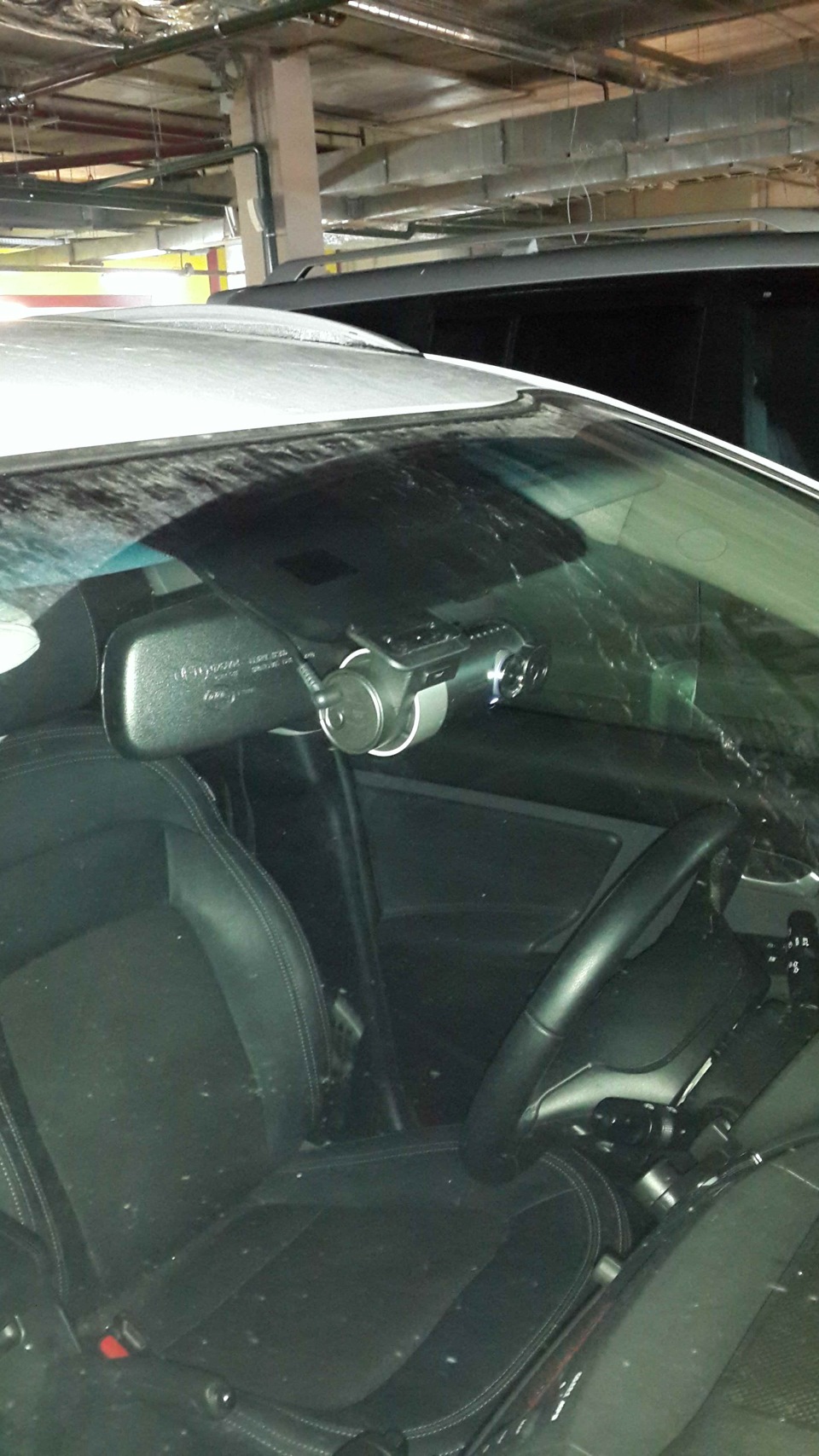
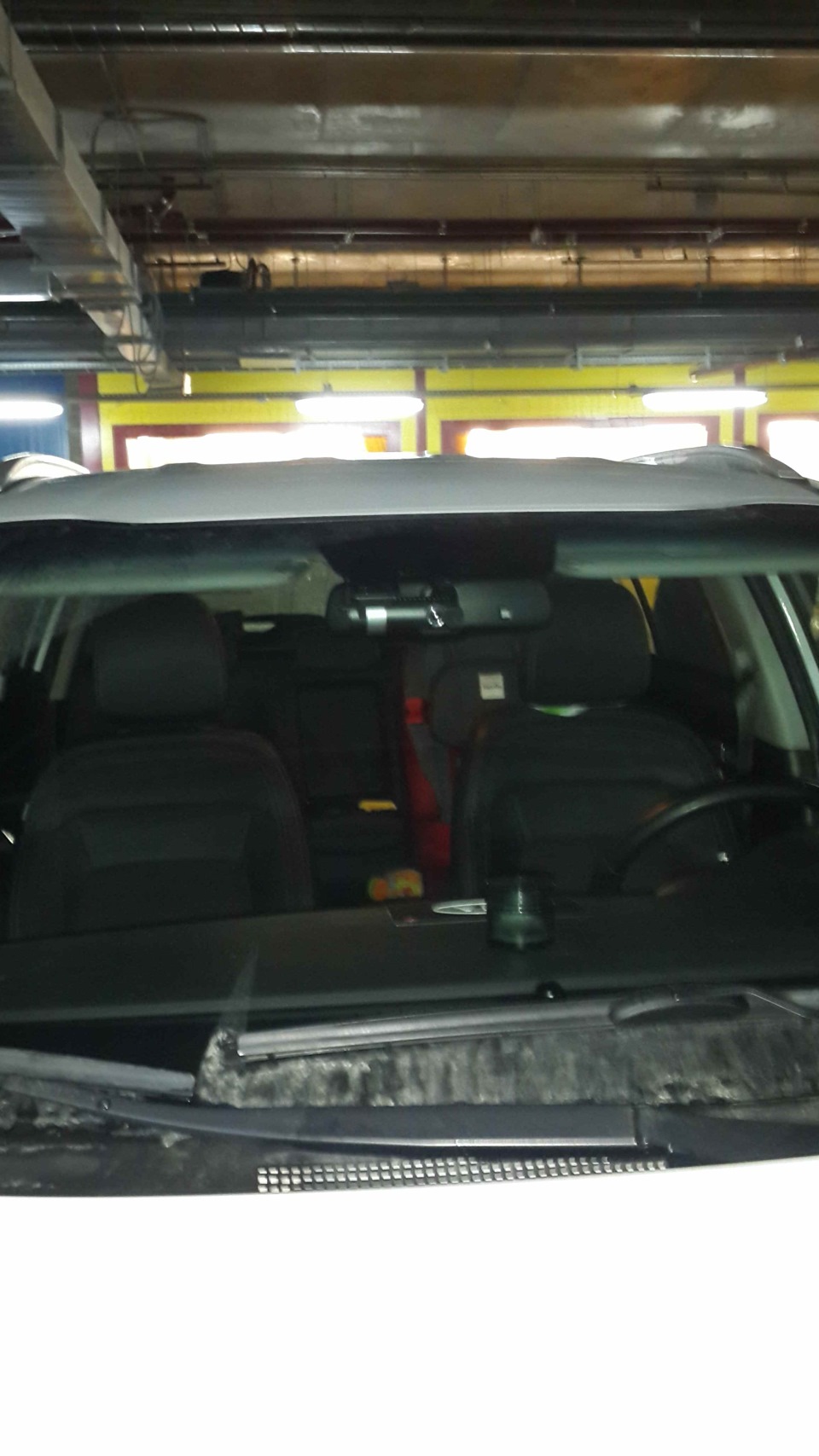
Подключал к проводке центрального плафона, подцепляясь в зеленому и черному кабелю
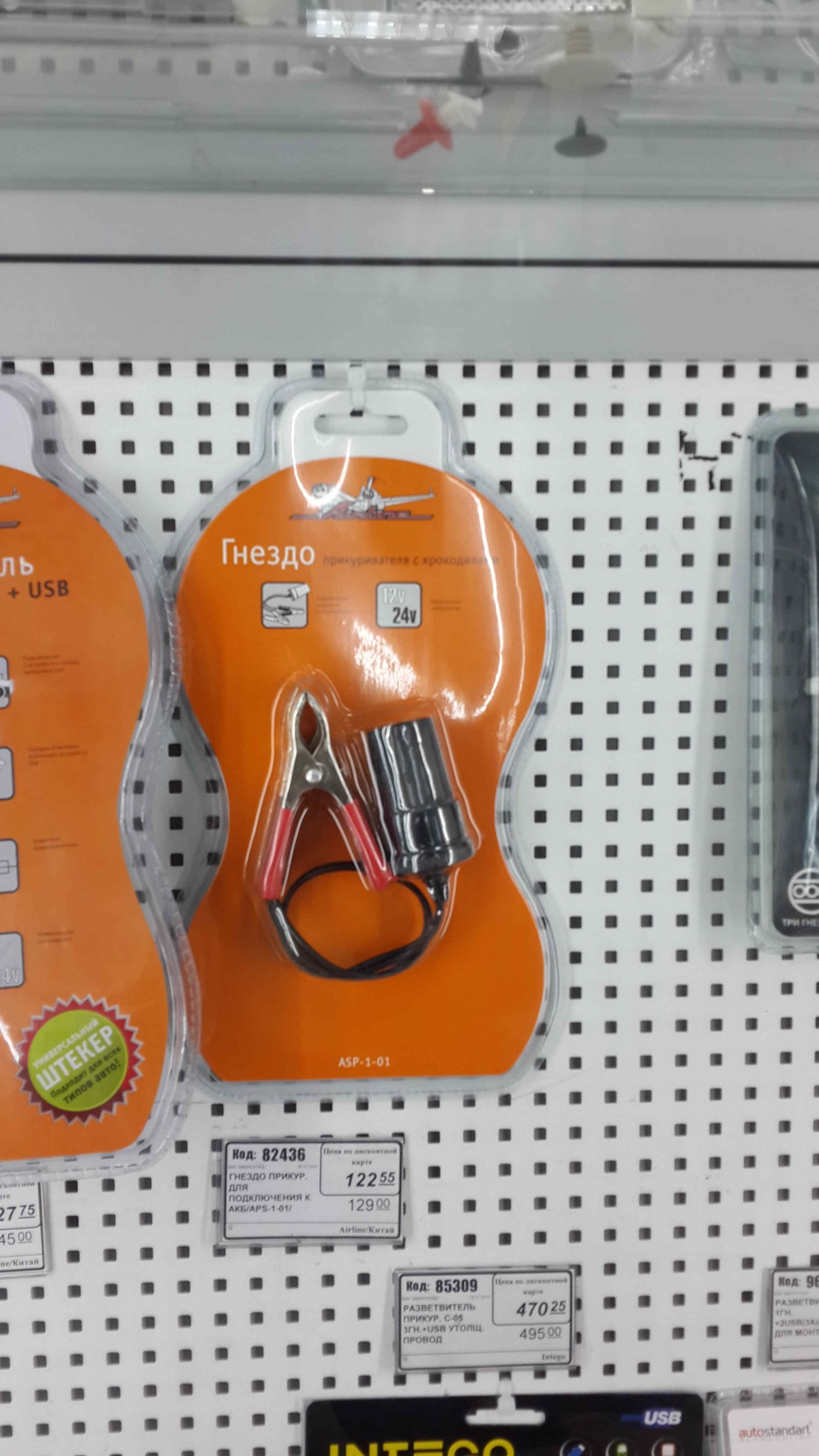
использовал такое гнездо
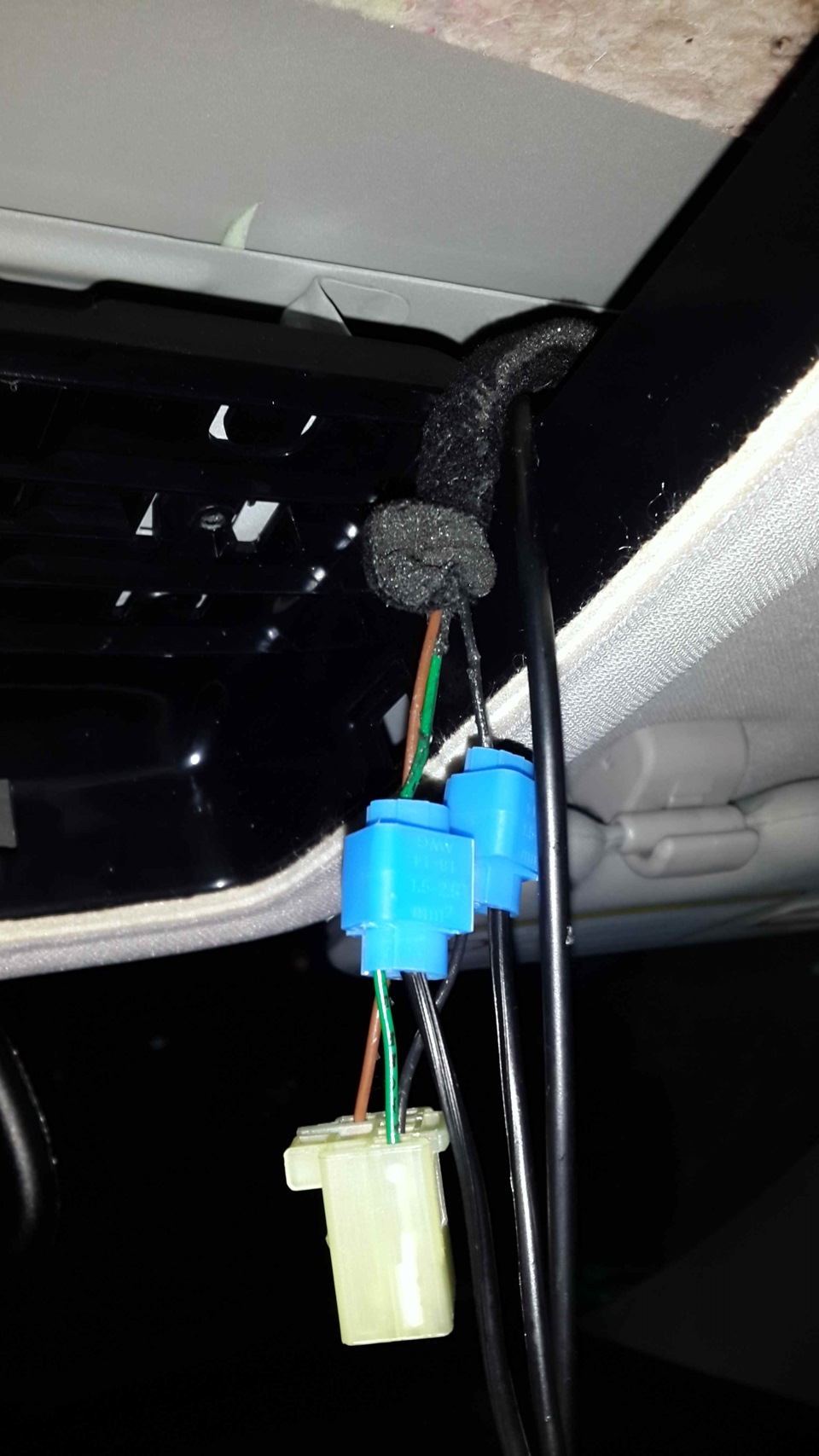
В итоге получается вот так
BlackVue Over The Cloud – это уникальный дополнительный сервис, позволяющий вам быть на связи с вашим автомобилем в любой точке мира и в любое время. Благодаря этому сервису вы можете наблюдать за происходящим рядом с вашим автомобилем, используя камеры видеорегистратора, прямо со своего смартфона, планшета или настольного ПК. Кроме того, вы можете проигрывать видео, которые хранятся на карте памяти, на вашем устройстве в любое время и в любом месте.
С помощью сервиса сигнала тревоги вы получите уведомления на свой смартфон о любых событиях, происходящих с вашим автомобилем, например, в случае аварии, попытки угона или эвакуации. GPS-трекинг позволяет вам отслеживать маршруты, скорость движения и расположение вашего автомобиля на стоянке. Кроме того, сервис предлагает резервное копирование видео, перемещая важные файлы в бесплатное облачное хранилище или в память вашего смартфона.
Двусторонняя голосовая связь, предоставляемая сервисом BlackVue, позволяет вам общаться с водителем и пассажирами, используя ваш смартфон и видеорегистратор. Кроме того, сервис предоставляет бесплатные возможности: 10 минут прямой трансляции в день, регистрацию одного видеорегистратора в одном аккаунте, 5 GB облачного хранилища, 100 загрузок или воспроизведений в месяц.
Для использования сервиса BlackVue Over The Cloud необходим доступ к активированной сети Wi-Fi или к мобильной точке доступа.
BlackVue Over the Cloud — преимущества
BlackVue Over the Cloud соединяет вас и вашу камеру через Облако, используя интернет-подключение и камеру. Приложение на вашем телефоне или планшете позволяет вам отслеживать в реальном времени местонахождение вашего автомобиля и наблюдать за тем, что происходит вокруг него.
Какие преимущества BlackVue Over the Cloud может предоставить вам?
-
В случае аварии водители могут быть уверены, что камера запишет видеодоказательства.
-
BlackVue Over the Cloud дополняет функции вашей камеры и позволяет вам подключаться к своей машине в любое время и в любом месте. Вы также будете получать предупреждения, если что-то происходит, например, в случае отсоединения камеры от Облака.
-
Владельцы малого бизнеса могут контролировать перемещение транспортных средств в режиме реального времени и общаться с водителями благодаря функции двусторонней связи.
-
Большие компании могут использовать BlackVue Over the Cloud для отслеживания транспорта и уменьшения затрат на установку и обслуживание привычных систем наблюдения. Кроме того, это позволит им получать наиболее полные данные в режиме реального времени.
Подключение видеорегистратора к смартфону можно выполнить в несколько простых шагов:
-
Скачайте и установите мобильное приложение Blackvue Over the Cloud на свой смартфон. Затем создайте новую учетную запись, приняв условия пользовательского соглашения и подтвердив адрес электронной почты.
-
Перейдите в главное меню приложения и нажмите на значок «Облака». Приложение предложит зарегистрировать новую камеру. Нажмите «Зарегистрировать».
-
Наведите камеру смартфона на QR-код, находящийся на наклейке на черной вставке для регистратора. После успешной регистрации камера добавится в список устройств и будет гореть серым цветом (отсутствие доступа в интернет).
-
Подключитесь к регистратору по Wi-Fi напрямую с телефона, выбрав в списке доступных сетей BlackVue Wi-Fi. Затем нажмите на значок шестеренки в правом верхнем углу, выберите настройки прошивки, затем настройки Cloud. Выберите свой Wi-Fi роутер и введите пароль.
-
После настройки перезагрузите регистратор, нажав кнопку «Сохранить и закрыть». После перезагрузки регистратора отключитесь от Wi-Fi.
-
Дождитесь, пока видеорегистратор BlackVue подключится к интернету. При успешном подключении вы услышите голосовую команду «Доступ к облачному хранилищу включен».
-
Зайдите в меню Cloud и выберите свою машину. Иконка будет гореть синим светом, что означает наличие доступа к интернету. Теперь вы можете удаленно просматривать как прямые трансляции, так и записанные на карту памяти видеофайлы через облачный сервис.
Устройство
|
Автомобильный видеорегистратор
Производитель
|
Pittasoft Co., Ltd. / Корея
Адрес производителя
| (Gasan-dong, BYC HIGHCITY),
A-7th floor, 131, Gasan digital 1-ro, Geumcheon-gu,
Seoul, 153-718, Republic of Korea
Отдел продаж
|
тел: +82-2-6947-4670(#3)
|
факс: +82-2-6947-4699
эл. почта
| [email protected]
Содержание
Введение
Начало работы
4
5 Рекомендации по безопасности
8 Инструкции по использованию внешнего устройства GPS
8 Инструкции по использованию карты памяти microSD
9 Характеристики устройства
Рекомендации по установке устройства
BlackVue
Запись видео
10 Компоненты, входящие в комплект поставки
11 Названия элементов
12 Как присоединить и отсоединить монтажный кронштейн
13 Проверка установочного положения
16 Обычная запись
13 Вставка и извлечение карты
microSD
14 Установка
16 Запись в режиме парковки
17 Запись события
Обычное воспроизведение
18 Как воспроизводить видео с использованием карты microSD
Как использовать программное обеспечение BlackVue
20 Установка и запуск
22 Описание экрана
24 Воспроизведение видео
Обновление встроенного программного обеспечения
31 Конфигурация
36
Технические характеристики
37 Технические характеристики
и стандарты
устройства
38 Индикаторы LED
39 Время записи
DR3500-FHD
3
Введение
Благодарим за приобретение продукта BlackVue от компании Pittasoft Co., Ltd.
Данное руководство содержит информацию об использовании устройства.
Рекомендуем ознакомиться с руководством для обеспечения бесперебойной работы устройства.
Вследствие модернизации устройства данное руководство может быть изменено без предварительного уведомления.
Гарантия и сервис
y
С помощью данного устройства можно записывать и сохранять видео в момент транспортных происшествий, при этом запись всех аварий не гарантируется. Аварии с силой воздействия, недостаточной для включения датчика обнаружения столкновения, могут не быть записаны.
y
В соответствии с законом о безопасности личной информации и связанных с ним законов, компания Pittasoft Co., Ltd. не несет ответственности за любые проблемы в связи с незаконным использованиеи данного устройства.
y
Сделанные устройством видеозаписи являются вторичными данными, которые могут помочь в определении обстоятельств аварии. Pittasoft
Co., Ltd. не несет ответственности за любые потери или повреждения, нанесенные вследствие какой-либо аварии.
Авторские права и товарные знаки
y
Данное руководство защищено законом об авторском праве, и все права на него также защищены законом.
y
Запрещается воспроизводить, копировать, изменять или переводить данное руководство на другие языки без предварительного разрешения.
y
BlackVue является зарегистрированным товарным знаком Pittasoft Co., Ltd. Pittasoft Co., Ltd. оставляет за собой права на все материалы и работы, связанные с брендом BlackVue, среди которых дизайн, торговые знаки и рекламные видео. Запрещается воспроизводить, копировать, изменять или переводить на другие языки материалы, относящиеся к данному продукту, без предварительного разрешения.
Любое нарушение может повлечь наказание в соответствии с действующими нормативными актами.
Предупреждение
y
В комплекте к приобретаемому устройству идет отформатированная карта памяти microSD. Вставьте карту памяти microSD в устройство BlackVue и включите питание. Карта памяти microSD будет инициализирована и будут установлены программы, такие как BlackVue Viewer.
4
Начало работы
Рекомендации по безопасности
Целью данных рекомендаций является обеспечение безопасности пользователя и предупреждение материального ущерба.
Для правильного использования продукта ознакомьтесь с данным руководством.
ОПАС-
НОСТЬ
Несоблюдение следующих указаний может привести к смерти или нанесению материального ущерба.
y
Не разбирайте, не ремонтируйте и не модифицируйте устройство самостоятельно.
Это может привести к пожару, поражению электрическим током или неисправной работе устройства. Для осмотра его внутренних компонентов и ремонта проконсультируйтесь с отделом продаж.
y
В случае проникновения в устройство любых инородных веществ немедленно отсоедините шнур питания.
При необходимости ремонта обратитесь в отдел продаж.
y
Не работайте с устройством во время вождения.
Это может привести к аварии. Перед началом работы с устройством остановитесь или припаркуйте автомобиль в безопасном месте.
y
Не устанавливайте устройство там, где оно может препятствовать обзору водителя.
Это может привести к аварии.
y
Не используйте поврежденный или модифицированный шнур питания. Используйте кабели, поставляемые производителем.
Иное может привести к взрыву, пожару или неисправности.
y
Не совершайте операции с устройством мокрыми руками.
Это может привести к поражению электрическим током.
y
Не устанавливайте устройство в местах с повышенной влажностью, с содержанием горючих газов или жидкостей.
Это может привести к взрыву и пожару.
DR3500-FHD
5
ВНИМА-
НИЕ
Несоблюдение следующих указаний может стать причиной смерти или серьезной травмы.
y
Не оставляйте устройство в пределах досягаемости новорожденных, детей или домашних животных.
Они могут проглотить мелкие компоненты устройства; кроме того, попадание слюны внутрь устройства может привести к взрыву вследствие короткого замыкания.
y
Во время чистки салона автомобиля остерегайтесь попадания воды или чистящих средств на устройство.
Это может привести к пожару, поражению электрическим током или неисправной работе устройства.
y
При обнаружении исходящего от шнура питания дыма или необычного запаха немедленно отсоедините его.
Обратитесь в отдел продаж или к своему дилеру.
y
Следите за тем, чтобы клемма шнура питания оставалась чистой.
Загрязнение клеммы может привести к чрезмерному нагреву устройства и пожару.
y
Используйте правильное входное напряжение.
Иное может привести к взрыву, пожару или неисправности.
y
Плотно вставляйте шнур питания во избежание его случайного отсоединения.
Это может привести к пожару.
y
Не накрывайте устройство.
Это может привести к деформации устройства или его возгоранию.
Убедитесь, что место размещения устройства и периферийного оборудования вентилируется.
6
ПРЕДУ-
ПРЕЖДЕНИЕ
Несоблюдение следующих указаний может привести к травме или материальному ущербу.
y
Не распыляйте чистящие средства на поверхность устройства.
Это может привести к появлению пятен, трещин или неисправной работе устройства.
y
Использование устройства за пределами оптимального диапазона температур (0°C ~ 60°C) может снизить его производительность или привести к неисправности.
y
Убедитесь, что устройство установлено должным образом.
Вибрации могут вызвать падение устройства, что может стать причиной травмы.
y
Качество записанного видео может ухудшаться при въезде и выезде из туннеля, в условиях яркого солнечного света и из-за недостаточного освещения ночью.
y
Если во время аварии устройство повреждено или прекращена подача питания, запись видео может быть остановлена.
y
Если лобовое стекло слишком затонировано, качество записанного видео может быть искаженным или нечетким.
y
Использование устройства в течение долгого времени может привести к его нагреванию и стать причиной ожогов.
y
Карты памяти microSD являются расходными материалами и после продолжительного срока использования требуют замены.
В противном случае видео на такую карту памяти может записываться с ошибками. Поэтому следует периодически проверять их записывающие характеристики и при необходимости заменить.
y
Регулярно очищайте объектив.
Инородные вещества, попавшие на объектив, могут негативно повлиять на качество записи.
y
Не извлекайте карту памяти microSD во время сохранения или чтения данных.
Это может привести к повреждению данных или неисправности устройства.
DR3500-FHD
7
Инструкции по использованию внешнего устройства GPS
Видео записывается даже при неработающем GPS, но при этом координаты местоположения и скорость движения не фиксируются. При первом использовании устройства или после трехдневного перерыва определение текущего местоположения GPS займет некоторое время.
Если при проверке записанного видео с помощью программы для просмотра или приложения BlackVue будет обнаружена ошибка в GPS на соответствие времени, включите и выключите его после получения сигнала.
Для обеспечения непрерывного сигнала GPS соблюдайте следующие указания.
y Не помещайте на GPS какие-либо предметы.
y Не тонируйте лобовое стекло с применением металлических компонентов.
y
Помните, что некоторые устройства могут создавать помехи для приема сигнала GPS (например, беспроводные стартеры и сигнализации, плееры MP3/
CD) и учитывайте это при их установке.
y
Не применяйте устройство одновременно с другими устройствами, использующими GPS.
y
Облачность может создавать помехи при приеме сигнала GPS.
y
Прием сигнала GPS может ухудшаться в тоннелях, подземных переходах, вблизи небоскребов, высотных зданий, генераторных станций, военных баз, радио- и телевизионных станций и т.д.
Инструкции по использованию карты памяти microSD
Для обеспечения правильной работы карты microSD соблюдайте следующие указания.
y
Рекомендуется выполнять форматирование карты каждую неделю.
y
Если записанное видео содержит пропуски, следует выполнить форматирование карты microSD.
y
Форматирование следует выполнять с помощью программ, рекомендованных Ассоциацией производителей SD-карт. Более подробную информацию можно получить на веб-сайте BlackVue (www.blackvue.com).
y
Перед форматированием скопируйте важные файлы на другие информационные носители.
y Вставляйте отформатированную карту microSD в устройство таким образом, чтобы она инициализировалась автоматически для установки прошивки.
y
Вставляйте или извлекайте карту памяти microSD только при выключенном устройстве.
y
Карты microSD являются расходными материалами с гарантированным сроком службы в течение 6 месяцев.
y Рекомендуется использовать карты microSD Pittasoft, поскольку применение карт других производителей может вызвать проблемы совместимости.
y
Использование Power Magic (устройства для предупреждения разряда батареи) может сократить срок службы карты памяти microSD.
8
Характеристики устройства
Q
Ультравысокое качество и плавность видео
Ультравысокое качество видео Full HD (1920×1080) с частотой
30 кадров в секунду
Сочетание высококлассного дизайна и функциональности
Простой и стильный дизайн в матово-черном корпусе
120
ul w
Мегапиксельный объектив и CMOS-датчик
Мегапиксельный объектив с высоким разрешением обеспечивает более четкое изображение во время дневного и ночного вождения
Высококачественный широкоугольный объектив (120°)
Максимальный угол обзора обеспечивает точную запись любого происшествия
Различные варианты записи (Обычная/Запись события/
Режим парковки)
Запись событий и автоматическое включение и выключение режима парковки
Режим записи с высокой степенью сжатия способствует продлению срока службы SD -карты
Эффективное использование памяти с помощью метода высокой степени сжатия
Поддержка программ для просмотра видео на платформах
Windows и Mac
Программное обеспечение BlackVue с возможностью удобного конфигурирования, включая изменение разрешения, голосовое управление и режим парковки
DR3500-FHD
9
Компоненты, входящие в комплект поставки
BlackVue Руководство пользователя
Шнур питания Кабельные зажимы (5 шт.)
Двусторонняя лента для монтажного кронштейна
Карта microSD
(включая программное обеспечение
BlackVue)
10
Кардридер microSD
Примечание
y
Компоненты на изображениях могут отличаться от фактических.
y
Для повышения производительности устройства компоненты могут быть изменены без предварительного уведомления.
y
Компоненты и аксессуары комплекта поставки можно приобрести отдельно на домашней веб-странице BlackVue (www.blackvue.com).
Названия элементов
Объектив камеры
Кнопка
БЛОКИРОВКИ
Монтажный кронштейн
Динамик
Индикатор GPS
Индикатор записи
Разъем питания
Вход внешнего устройства GPS
Слот для карты microSD
Кнопка «Функция»
(Нажмите: Включение/выключение микрофона, нажмите и удерживайте: Форматирование карты microSD)
DR3500-FHD
11
Как присоединить и отсоединить монтажный кронштейн
1
Извлеките устройство из монтажного кронштейна, удерживая нажатой кнопку БЛОКИРОВКА.
2
Для закрепления устройства вставьте монтажный кронштейн до появления щелчка.
12
Проверка установочного положения
1
Устройство рекомендуется устанавливать с задней стороны зеркала заднего вида. Очистите поверхность установки от инородных веществ и влаги.
Примечание
y Не устанавливайте устройство там, где оно может препятствовать обзору водителя.
y
Рекомендуется устанавливать устройство в специализированном инсталляционном центре BlackVue.
Вставка и извлечение карты microSD
1
Вставьте карту памяти microSD в слот, как показано на рисунке.
2
Чтобы извлечь карту microSD, нажмите на нее один раз. Во время извлечения карта microSD не должна выскакивать из слота.
DR3500-FHD
13
Предупреждение
y
Не извлекайте карту памяти microSD во время сохранения или чтения данных. Это может привести к повреждению данных или неисправности устройства.
y Для хранения скопируйте важные данные на другие информационные носители. Pittasoft Co., Ltd. не несет ответственности за потерю данных вследствие невнимательности пользователей.
Примечание
y Вставляйте или извлекайте карту памяти microSD только при выключенном устройстве.
y
Карты microSD являются расходными материалами. После продолжительного использования их необходимо заменять.
Установка
1
Выберите хорошо освещенное и безопасное место, остановитесь, выключите двигатель и выньте ключ зажигания.
2
Прикрепите устройство на ветровое стекло с помощью двусторонней ленты. Убедитесь, что объектив камеры указывает вперед по центру.
3
Используйте шнур питания для подключения разъема внешнего источника постоянного тока устройства (DC IN) к разъему питания автомобиля.
Примечание
y
Во время парковки автомобиля для записи видео рекомендуется использовать Power Magic (устройство для предупреждения разряда батареи).
y Для использования BlackVue одновременно с другим устройством приобретите двусторонний адаптер.
14
4
Используйте кабельный зажим для закрепления шнура питания таким образом, чтобы он не мешал обзору водителя.
5
Отрегулируйте угол наклона объектива камеры.
6
Включите двигатель и проверьте правильность работы устройства.
Предупреждение
y Не извлекайте карту памяти microSD во время сохранения или чтения данных. Это может привести к повреждению данных или неисправности устройства.
y При первом использовании BlackVue установите на устройстве время
(часовой пояс). (31 cтр.)
Примечание
y После пробной поездки проверьте корректность записи видео.
y Записанное видео сохраняется в формате MP4.
DR3500-FHD
15
Запись видео
Обычная запись
1
При запуске двигателя видеорегистратор BlackVue включается автоматически.
2
Когда BlackVue включено, автоматически начинается обычная запись.
Примечание
y Если подключено Power Magic (устройство для предупреждения разряда батареи), BlackVue не выключается.
y
Функцию обычной записи можно отключить в настройках
программного обеспечения BlackVue. (31 cтр.)
Запись в режиме парковки
1
Если при включенном режиме обычной записи автомобиль не трогается с места в течение более 10 минут, устройство автоматически переключается на запись в режиме парковки.
2
В режиме парковки видео записывается в том случае, если камерой распознается движение или внешнее воздействие.
Примечание
y
Для использования записи в режиме парковки при неработающем двигателе подключите Power Magic (устройство для предупреждения разряда батареи).
y
Автоматическое переключение на функцию записи в режиме парковки можно отключить в настройках программного обеспечения
BlackVue. (31 cтр.)
16
Запись события
1
Если во время обычнойзаписи или записи в режиме парковки фиксируется столкновение, начинается запись события.
2
Вэтом режим видео записывается в течение 5 секунд до и 55 секунд после удара.
Примечание
y
Чувствительность к удару может быть отрегулирована в настройках
программного обеспечения BlackVue. (33 cтр.)
y
Время записи события может быть скорректировано в настройках
программного обеспечения BlackVue. (31 cтр.) Если вы установите
время записи события в течение 2 минут, видео будет записываться в течение 5 секунд до и 115 секунд после столкновения.
DR3500-FHD
17
Обычное воспроизведение видео
Как воспроизводить видео с использованием карты microSD
Воспроизведение с помощью смартфона
Видео может быть воспроизведено на смартфоне, поддерживающем карты microSD.
1
Выключите BlackVue и извлеките карту MicroSD.
Примечание
y
Для получения подробной информации о том, как удалить карту
microSD, обратитесь к Вставка и извлечение карты microSD. (13 cтр.)
2
Вставьте карту microSD в смартфон.
3
Откройте приложение для воспроизведения видеозаписей и выберите видео, которое вы хотите воспроизвести.
Примечание
y
Способы воспроизведения записанного видео на разных моделях смартфонов могут отличаться. Для получения подробной информации см. руководство пользователя устройства.
y
Если на карте памяти microSD хранится много видеозаписей, загрузка файла может занять продолжительное время.
y
Некоторые модели смартфонов не поддерживают воспроизведение видео в формате HD. Узнать, какие устройства поддерживают данную функцию, можно на веб-сайте BlackVue (www.blackvue.com).
18
Как воспроизводить видео на ПК
Записанные видео можно воспроизводить с помощью компьютера.
1
Вставьте карту microSD в кардридер microSD.
2
Подключите кардридер microSD к ПК.
3
Откройте приложение для воспроизведения видеозаписей и выберите видео, которое вы хотите воспроизвести.
Примечание
y
Для воспроизведения записанного видео на ПК с помощью программ воспроизведения фильмов установите аудио-кодеки H.264 и AAC.
y
Для получения информации о воспроизведении видео с помощью
программного обеспечения BlackVue см. Воспроизведение видео.
(24 cтр.)
DR3500-FHD
19
Установка и запуск
Как установить BlackVue
Программное обеспечение BlackVue может быть установлено на ПК.
1
Вставьте карту microSD в кардридер microSD.
2
Подключите кардридер microSD к ПК.
3
Запустите файл BlackVueSetup(HD).exe в папке BlackVueSoftware.
4
Выполните установку согласно инструкциям программы установки.
После завершения установки на рабочем столе.появится значок программного обеспечения BlackVue.
5
Дважды щелкните значок, чтобы запустить программу.
Примечание
y
Версия программного обеспечения BlackVue для платформы Mac доступна только на английском языке, поэтому ее функции и представление на экране могут не совпадать с версией BlackVue для Windows.
20
Запуск без предварительной установки
Программу BlackVue можно запустить без предварительной установки.
1
Вставьте карту microSD в кардридер microSD.
2
Подключите кардридер microSD к ПК.
3
Дважды щелкните файл BlackVue.exe в папке BlackVueApplication.
DR3500-FHD
21
Описание экрана
2
3
1
4
6
5
22
№
1
Название
Экран воспроизведения для видеозаписей
2
3
Информация о
G-сенсоре
Информация
GPS
4
Список видеозаписей
Описание
С помощью этого экрана можно воспроизводить видео. Для увеличения/ уменьшения масштаба изображения используйте кнопку мыши.
Можно просмотреть показания G-сенсора во время записи видео.
Можно просмотреть данные GPS во время записи видео.
Открыв список файлов и вкладку карты, можно просмотреть список видеозаписей и место записи видео.
: Это файл обычной записи. Он отмечен на временной шкале зеленым цветом.
: Это файл записи события. Он отмечен на временной шкале оранжевым цветом.
: Это файл записи в режиме парковки.
Он отмечен на временной шкале синим цветом.
№
5
Название
Временная шкала
6
Кнопка вариантов воспроизведения
Описание
Можно просматривать видео на основании даты и времени записи в часах, минутах и секундах.
Окно воспроизведения может быть развернуто на весь экран и перевернуто на
180 градусов. С помощью кнопки управления воспроизведением можно изменять скорость и громкость воспроизведения видео.
Примечание
y
Эта модель может не поддерживать двухканальный просмотр и функцию GPS. Если вы хотите использовать функцию GPS, необходимо подключить внешнее устройство GPS с BlackVue.
DR3500-FHD
23
Воспроизведение видео
Как управлять воспроизведением записанного видео
Видеозапись можно воспроизводить в полноэкранном режиме и переворачивать на 180 градусов. Можно изменять скорость воспроизведения.
Перемотка кадров (вперед) Перемотка кадров (назад)
Воспроизвести предыдущий файл
Переворот на 180 градусов
Воспроизвести следующий файл
Управление скоростью воспроизведения
Время воспроизведения
На весь экран Воспроизведение/Пауза
Стоп Управление громкостью
Примечание
y Для переключения в полноэкранный режим во время воспроизведения видеозаписи дважды щелкните экран. Чтобы вернуться к обычному режиму просмотра, повторно дважды щелкните экран или нажмите клавишу ESC.
y
Для увеличения/уменьшения масштаба во время воспроизведения видеозаписи используйте колесо прокрутки мыши.
y
Для просмотра видеозаписи в масштабе 100% во время воспроизведения щелкните на экране правой кнопкой мыши.
24
Увеличительное стекло
Некоторые элементы записанного видео можно увеличить во время воспроизведения.
Щелкните на экране левой кнопкой мыши во время воспроизведения видеозаписи. Появится отдельное окно с увеличенным изображением, перемещая которое с помощью кнопки мыши, можно увидеть номерной знак автомобиля.
Примечание
y
Вы можете использовать функцию увеличительного стекла только в приложении BlackVue Viewer для Windows.
Временная шкала
Можно просматривать видео на основании даты и времени записи в часах, минутах и секундах.
Год
Часовая временная шкала
Месяц Минутная временная шкала Секундная временная шкала
Примечание
y
В области выбора года и месяца дата с записанным видео отмечена красным кружком, а дата, выбранная в настоящий момент, – желтым.
DR3500-FHD
25
Как управлять файлами
С помощью списка видеозаписей файл может быть удален или сохранен под другим именем.
1
Выберите файл из списка видеозаписей и щелкните по нему правой кнопкой мыши.
2
Чтообы удалить файл, нажмите Удалить.
3
Чтобы сохранить его под другим именем, нажмите на кнопку Экс-
порт и выберите нужный вариант.
4
Нажмите на кнопку OK, выберите имя и путь сохранения файла.
5
Для завершения операции нажмите кнопку Сохранить.
26
Проверка файлов
Можно проверить, не является ли подделкой файл из списка видеозаписей.
1
Выберите файл из списка видеозаписей и щелкните по нему правой кнопкой мыши.
2
Выберите «Проверка» и нажмите ОК.
DR3500-FHD
27
Как просматривать карту
Место записи видео может быть определено с помощью карты.
1
Выберите файл из списка видеозаписей и начните его воспроизведение.
2
Выберите вкладку «Карта».
3
С помощью кнопки +/- или колесика прокрутки мыши карту можно увеличить/уменьшить.
Изменение скорости устройства
Увеличение/ уменьшение карты
Выбор типа карты
Местонахождение автомобиля
Примечание
y Для использования функции карты требуется подключение к интернету.
y
Просмотр картографических данных возможен только для записанных файлов с GPS-информацией.
28
Как использовать функцию MyWay Viewer
Можно просмотреть маршрут движения записанного видео.
1
Выберите файл из списка видеозаписей и начните его воспроизведение.
2
Нажмите кнопку. Маршрут движения будет отображен на карте.
3
Дважды щелкните на карте, чтобы воспроизвести видео с записью ближайшего маршрута от выбранной точки.
Изменение скорости устройства Широта и долгота Местонахождение автомобиля
Выбор типа карты
Точка начала записи
Маршрут движения
Местонахождение автомобиля
Воспроизводимый файл
Примечание
y Для использования функции карты требуется подключение к интернету.
y
Просмотр картографических данных возможен только для записанных файлов с GPS-информацией.
DR3500-FHD
29
Как сохранить изображение
При воспроизведении записанного видео можно сохранить некоторые его элементы в виде изображений.
1
Выберите файл из списка видеозаписей и начните его воспроизведение.
2
Увидев изображение, которое вы хотите сохранить, нажмите кнопку.
Примечание
y
Для просмотра детальных изображений используйте временную шкалу или кнопку / .
3
Нажмите кнопку
G
.
4
Укажите имя и месторасположение файла и нажмите Сохранить.
Примечание
y
Поддерживаются изображения в формате JPG и BMP.
Как распечатать изображение
При воспроизведении записанного видео можно распечатать некоторые его элементы в виде изображений.
1
Выберите файл из списка видеозаписей и начните его воспроизведение.
2
Увидев изображение, которое вы хотите сохранить, нажмите кнопку
.
Примечание
y
Для просмотра детальных изображений используйте временную шкалу или кнопку / .
3
Нажмите кнопку .
4
Выберите принтер и нажмите кнопку OK.
30
Конфигурация
Основные настройки
Можно изменять временные параметры, настройки записи и формата видео.
1
Нажмите кнопку
G
и откройте вкладку Основные.
2
После внесения изменений нажмите Сохранить и закрыть.
1
3
2
№
1
2
Функция
Часовой пояс
(настройка часового пояса)
Настройка изображения
Описание
Часовой пояс может быть настроен для места использования устройства. Указанный часовой пояс используется в качестве информационных данных для записанного видео. Для подробной
информации см. Настройка времени. (32 cтр.)
Возможно настроить разрешение, качество и яркость записанного видео. Время записи варьируется в зависимости от разрешения: для подробной информации см. Время записи.
(39 cтр.)
DR3500-FHD
31
№
3
Функция
Настройка записи
Описание
Функции обычной записи, записи голоса,
даты и времени на экране и Автоматический
переход в режим парковки могут быть включены/выключены.
Настройки отображения скорости и режима записи, Записываемый файл и Настройка
хранения записей могут быть изменены.
Примечание
y
Если функция обычной записи отключена, будут сохранятся видеозаписи только в режимах события и парковки.
y
Если дисплей отображения скорости отключен, скорость автомобиля во время воспроизведения записанного видео не отображается.
y
Старые файлы на картах microSD удаляются, при этом появляется емкость для хранения новых видео. Копируйте и храните важные файлы
(например, файлы видеозаписи) на других носителях информации.
y Если вы используете низкокачественное устройство для воспроизведения записанного видео, в строке Качество поставьте Обычное
(совместимо с низкокачественными устройствами).
Настройка времени
Если модель не оснащена GPS, установите время для импользования вручную. Если вы не установите время, время записанного видео может быть сохранено с ошибками.
1
Отформатируйте карту microSD и выполните обновление прошивки.
2
Перейдите на сайт BlackVue (www.blackvue.com) и загрузите программу для установки времени.
3
Перед установкой времени запустите программу для установки времени.
Примечание
y
Нужно установить время включения BlackVue. Время загрузки
BlackVue составляет около 15 секунд после подключения питания.
y
Если вы используете внешнее устройство GPS, время устанавливается автоматически.
32
Настройка чувствительности
Можно настроить чувствительность G-сенсора, чтобы начать запись события в режиме обычной записи. Также можно настроить чувствительность
G-сенсора и обнаружения движения, чтобы начать запись события в режиме парковки.
1
Нажмите кнопку
G
и откройте вкладку Чувствительность.
2
После внесения изменений нажмите Сохранить и закрыть.
Примечание
y
Для получения подробной информации о настройке чувствительности см.Расширенная настройка чувствительности.
(34 cтр.)
1
2
№
1
2
Функция
Чувствительность для обычной записи
Чувствительность для записи в режиме парковки
Описание
Возможно настроить чувствительность
G-сенсора, чтоьбы начать запись события в режиме обычной записи.
Можно настроить чувствительность
G-сенсора и обнаружения движения, чтобы начать запись события в режиме парковки.
DR3500-FHD
33
Расширенная настройка чувствительности
Чувствительность может быть настроена во время просмотра записанного видео.
1
Нажмите кнопку
G
и откройте вкладку Чувствительность.
2
Нажмите на кнопкуДополнительные настройки для параметра, который вы хотите настроить.
3
Начните воспроизведение записанного видео. Сохраненная информация G-сенсора отобразится в нижней части видео.
4
Для регулировки чувствительности перемещайте бегунок вверх или при более узком – возрастает.
Записано как событие.
Записано не как событие.
Примечание
y Если вследствие настройки чувствительности во время воспроизведения видео начинается запись события, граница экрана воспроизведения мигает оранжевым цветом.
5
После внесения изменений нажмите Сохранить и закрыть.
34
Другие настройки
Возможно изменение настроек для светодиодной индикации и голосового управления.
1
№
1
Функция
Другие настройки
Описание
Для отображения статуса записи видео, режима обычной записи и записи в режиме парковки можно включать/выключать светодиодные индикаторы.
Можно изменить настройки голосового управления и громкости.
Как использовать настройки
К устройству может быть применена пользовательская конфигурация.
1
Вставьте в устройство карту microSD. Для получения подробной
информации о том, как вставить карту памяти microSD, см. Вставка и извлечение карты microSD. (13 cтр.)
2
После включения питания настройки пользователя будут применены автоматически.
Примечание
y
Вставляйте карту памяти microSD только при выключенном устройстве.
DR3500-FHD
35
Обновление встроенного программного обеспечения
Существующие продукты можно обновить, загрузив новую версию прошивки.
1
Подключите карту microSD к ПК. Для получения дополнительной информации о подключении см. раздел Как воспроизводить видео
на ПК. (19 cтр.)
2
Отформатируйте карту microSD. Перейдите на сайт BlackVue website
(www.blackvue.com) и загрузите файл обновления прошивки (zipархив).
3
Распакуйте файл и обновление прошивки BlackVue на карту памяти microSD.
4
Вставьте карту microSD в BlackVue и при включении питания устройство будет автоматически обновлено.
Примечание
y После выполнения обновления запустится пользовательская конфигурация.
y
Для получения подробной информации о том, как вставить карту
памяти microSD, см. Вставка и извлечение карты microSD. (13 cтр.)
y
Вставляйте карту памяти microSD только при выключенном устройстве.
Предупреждение
y
В ходе обновления прошивки не допускайте выключение питания.
Технические характеристики и стандарты
36
Технические характеристики и стандарты
Технические характеристики устройства
Название модели
Цвет/размер/вес
Память
DR3500-FHD
Матово-черный/длина 102,8 мм х диаметр 32 мм/86 гр
Карта памяти microSD Card (8 ГБ/16 ГБ/ 32 ГБ)
Режим записи
Камера
Угол обзора
Обычная запись, запись события (при обнаружении столкновения) и запись в режиме парковки (при обнаружении движения и столкновения)
❈
Для записи в режиме парковки необходимо подключить устройство, предотвращающее разряд батареи.
CMOS-датчик с разрешением около 2.0 мегапикселя
Противолежащий угол 120°, горизонтальный угол 98°, вертикальный угол 55°
Разрешение/частота кадров
Динамик
Full HD (1920×1080) с частотой 30 кадров в секунду,
Full HD (1920×1080) с частотой 15 кадров в секунду, HD
(1280×720) с частотой 30 кадров в секунду, HD (1280×720) с частотой 15 кадров в секунду, D1 (720×480) с частотой 30 кадров в секунду
❈
Разрешение/частота кадров могут быть изменены
Режим сжатия видео MP4
GPS
Внешнее устройство
Микрофон
Встроенный
Встроенный
❈
Голосовое управление
Индикаторы LED
Датчик
Отображение индикаторов во время записи видео, при включенных функциях GPS и безопасности систем
Трехосевой датчик ускорения
Кнопки
Кнопка «Функция» (для включения/выключения микрофона и форматирования карты microSD)
Резервная батарея
Встроенный конденсатор
Входное напряжение 12 В-24 В постоянного тока
Потребление тока
Макс. 2,4 Вт
Рабочая температура -20°C ~ 60°C
Сертификаты соответствия
KC, FCC, CE, RoHS, WEEE
Программное обеспечение
Приложение BlackVue Viewer
❈
Windows XP или более поздние версии (до Windows 8),
Mac Leopard OS X(10.5) или более поздние версии
DR3500-FHD
37
Индикаторы LED
Состояние
Индикатор
Загрузка
Запись
Обычная
Событие
Парковка
Запись (REC)
Горит красным цветом
Мигает красным цветом
Мигает красным цветом
Мигает красным цветом
Включение/выключение GPS
GPS
Горит зеленым цветом
Горит зеленым цветом
Безопасность
Горит голубым цветом
Мигает синим цветом
Мигает синим цветом
Мигает синим цветом
38
Время записи
Объем памяти
8 ГБ
Качество изображения
Full HD
(1920×1080)
30 кадров в секунду
Full HD
(1920×1080)
15 кадров в секунду
HD
(1280×720)
30 кадров в секунду
HD
(1280×720)
15 кадров в секунду
D1
(720×480)
30 кадров в секунду
Наивысшее 1 ч 40 мин 2HR 2HR 2 ч 50 мин 4 ч 20 мин
2 ч 20 мин
3 ч 30 мин
2 ч 50 мин 2 ч 50 мин 4 ч 20 мин 5 ч 40 мин
4 ч 20 мин 4 ч 20 мин 5 ч 40 мин 8 ч 30 мин
Высокий
Обычная
Обычное
(совместимо с низкокачественными устройствами)
2 ч 20 мин 3 ч 30 мин 3 ч 30 мин 5 ч 40 мин 8 ч 30 мин
16 ГБ
32 ГБ
Наивысшее
Высокий
3 ч 20 мин
4 ч 30 мин
4 ч 10 мин 4 ч 10 мин 5 ч 40 мин 8 ч 30 мин
5 ч 40 мин 5 ч 40 мин 8 ч 30 мин 11 ч 20 мин
8 ч 30 мин 8 ч 40 мин 11 ч 20 мин 17 ч 10 мин Обычная
Обычное
(совместимо с низкокачественными устройствами)
6 ч 50 мин
4 ч 30 мин
Наивысшее 6 ч 40 мин
6 ч 50 мин 6 ч 50 мин 11 ч 20 мин 17 ч 10 мин
Высокий 9 ч 11 ч 10 мин 11 ч 10 мин 16 ч 50 мин 22 ч 30 мин
Обычная 13 ч 30 мин 16 ч 50 мин 17 ч 22 ч 30 мин 33 ч 50 мин
Обычное
(совместимо с низкокачественными устройствами)
9 ч 10 мин
8 ч 20 мин 8 ч 20 мин 11 ч 10 мин 16 ч 50 мин
13 ч 30 мин 13 ч 40 мин 22 ч 40 мин 33 ч 50 мин
Примечание
y
Фактическое время записи может незначительно отличаться.
y В зависимости от качества изображения, ресурс карты памяти microSD может сократиться.
DR3500-FHD
39
Что необходимо учесть перед обращением в сервисную службу
Необходимо регулярно создавать резервные копии важных данных с устройства хранения (на других устройствах хранения данных). В зависимости от ситуации может возникнуть необходимость удаления данных с внутреннего устройства хранения данных (компонента). Удаление всех данных с устройства возможно потребуется для выполнения сервисного обслуживания. Поэтому перед обращением в сервисную службу необходимо выполнить самостоятельное резервное копирование важных данных. Данная операция не предусмотрена при обращении в сервисную службу, поскольку предполагается, что пользователем уже выполнено резервное копирование данных. Таким образом, компания не несет ответственность за любые потери данных во время сервисного обслуживания.
Информация о соответствии требованиям FCC
Данное устройство соответствует требованиям части 15 нормативных положений Федеральный комиссии связи (США).
Эксплуатация допускается при соблюдении следующих двух условий:
(1) данное устройство не должно создавать вредных помех; и
(2) данное устройство должно выдерживать любые помехи, включая помехи, которые могут вызывать сбои в работе.
ПРЕДУПРЕЖДЕНИЕ. Изменения или модификации, в явной форме не одобренные стороной, ответственной за соответствие, могут привести к аннулированию прав пользователя на эксплуатацию данного оборудования.
Примечание. Данное оборудование было испытано и признано соответствующим ограничениям для цифровых устройств класса В согласно части 15 нормативных положений Федеральный комиссии связи. Эти ограничения разработаны для обеспечения необходимой защиты от вредных помех в жилых помещениях. Данное устройство генерирует, потребляет и способно излучать радиочастотную энергию. Если оборудование устанавливается и используется в нарушение инструкций, оно может создавать вредные помехи для радиосвязи. Вместе с тем нет никакой гарантии отсутствия помех в отдельных случаях установки. Если данное оборудование вызывает помехи для приема радио- или телевизионного сигнала (что может быть определено путем включения и выключения оборудования), можно попытаться их устранить следующим образом: y направить антенну в другую сторону или переместить ее в другое место; y расположить оборудование на большем расстоянии от приемника; y подключить оборудование к розетке другой сети, чем та, к которой подключен приемник; y проконсультироваться с дилером или со специалистом по обслуживанию радио- и телеаппаратуры.
В соответствии с правилами Федеральный комиссии связи модификации, в явной форме не одобренные производителем, могут привести к аннулированию прав пользователя на эксплуатацию оборудования.
Устройство
|
Автомобильный видеорегистратор
Производитель
|
Pittasoft Co., Ltd. / Корея
Адрес производителя
| (Gasan-dong, BYC HIGHCITY),
A-7th floor, 131, Gasan digital 1-ro, Geumcheon-gu,
Seoul, 153-718, Republic of Korea
Отдел продаж
|
тел: +82-2-6947-4670(#3)
|
факс: +82-2-6947-4699
эл. почта
| [email protected]