
Чек коррекции — это способ исправить ошибки, допущенные при работе с кассой, и при этом соблюсти требования законодательства. Введение такого чека позволяет скорректировать неверные данные, переданные в налоговые органы, без штрафов и санкций. В этой статье мы подробно разберём, как правильно оформить чек коррекции, на что обратить внимание и какие шаги помогут избежать ошибок в будущем.
- Что такое чек коррекции и зачем он нужен?
- Когда требуется пробивать чек коррекции?
- Как настроить ККТ для пробития чека коррекции?
- Как правильно оформить чек коррекции?
- Какие данные нужно указать в чеке коррекции?
Что такое чек коррекции и зачем он нужен?
Он может быть использован, чтобы внести изменения в кассовый документ, если была совершена ошибка при вводе данных о продажах. Например, если сумма чека была введена неправильно, или была указана неверная ставка НДС, или вовсе произошла продажа без оформления чека.
Зачем нужен чек коррекции:
- Исправление ошибок: В процессе ведения бизнеса часто возникают ситуации, когда ошибки при продаже могут быть незамечены до завершения операции. Чек коррекции позволяет быстро исправить такие ошибки.
- Соблюдение законодательства: С 54-ФЗ требуется обязательное оформление кассовых чеков для каждой операции. Неправильный или отсутствующий чек может привести к штрафам от налоговой. Корректирующий чек помогает избежать таких последствий.
- Отчетность перед ФНС: Все данные, которые были исправлены, должны быть отправлены в ОФД (оператор фискальных данных), а затем — в налоговую службу. Корректный учет этих данных помогает избежать проблем с налоговой отчетностью.
Когда требуется пробивать чек коррекции?
Требуется в следующих случаях:
- Ошибка в сумме: Если при оформлении чека была введена неверная сумма. Это может случиться, например, если оператор ошибся при вводе данных вручную.
- Ошибка в ставке НДС: Если неверно указана налоговая ставка. Это одна из самых частых ошибок, особенно когда в меню представлены товары с разными ставками НДС.
- Не пробит чек на продажу: Бывают случаи, когда товар был продан, но чек не был выбит. Для того чтобы избежать штрафов и санкций от налоговой, необходимо пробить чек коррекции на ту сумму, которая была получена.
- Инвентаризация: Иногда при проверке или инвентаризации обнаруживаются ошибки в кассовых отчетах. В таких случаях чек коррекции помогает исправить и учесть разницу.
- Требование налоговой: Иногда налоговые органы могут обнаружить ошибки в отчетах и потребовать от предпринимателя пробить чек коррекции для исправления данных.
Примеры ситуаций:
-
Продавец ввёл цену товара неверно, например, вместо 1000 рублей указал 100 рублей.
-
Клиент запросил чек на товар с учётом льготного НДС, а кассир выбил стандартную ставку налога.
-
В конце дня выяснилось, что несколько продаж были проведены без чеков, и налоговая инспекция потребовала их оформления задним числом.
Нужна помощь?
Заполните заявку и наш специалист быстро свяжется с Вами
Как настроить ККТ для пробития чека коррекции?
Настройка кассы для чека коррекции — это важный процесс, и к нему стоит отнестись внимательно. Кассовое оборудование должно поддерживать возможность пробития таких чеков, а также быть подключенным к ОФД.
Шаги по настройке кассы:
- Подключение к интернету: Убедитесь, что касса подключена к интернету, так как без передачи данных в ОФД корректировка будет невозможной. Это может быть как подключение через Ethernet, так и через Wi-Fi.
- Обновление ПО: Проверьте, что на кассе установлено актуальное программное обеспечение (ПО). Производители касс периодически выпускают обновления, которые могут включать в себя поддержку новых функций, таких как чек коррекции. Если ваше ПО устарело, это может привести к ошибкам при пробитии чеков.
- Проверка готовности ФН: Фискальный накопитель (ФН) должен быть активен и правильно настроен для работы. Если ФН заблокирован или не активирован, касса не сможет провести операцию. Проверьте его статус через интерфейс кассы или программное обеспечение, к которому подключена касса.
Дополнительные советы:
- Перед началом работы с чеком коррекции желательно выполнить тестовую операцию, чтобы убедиться, что касса настроена правильно и все данные передаются в ОФД корректно.
- Если касса настроена на работу с несколькими НДС или валютами, стоит убедиться, что настройки соответствуют реальным данным о продажах.
Теперь вы понимаете, как чек коррекции помогает в исправлении ошибок, когда его нужно применять и как правильно настроить кассу для этой операции.
Как правильно оформить чек коррекции?
Оформление чека коррекции на кассе АТОЛ — это несложный процесс, если следовать чёткой инструкции. Чек коррекции создается на основе данных об ошибках, допущенных ранее, и помогает исправить налоговые отчеты.
Процесс оформления чека коррекции:
Вход в меню кассы
Чтобы начать оформление чека коррекции, включите кассу АТОЛ 30Ф и войдите в меню через сенсорный экран или подключённое устройство. Вам нужно перейти в раздел с фискальными операциями, где доступна функция оформления чека коррекции.
-
Нажмите кнопку меню на главном экране кассы.
-
Выберите раздел «Фискальные операции» или аналогичную вкладку в вашем интерфейсе кассы.
Выбор чека коррекции
После входа в меню фискальных операций выберите пункт «Чек коррекции». Здесь вам предстоит указать все необходимые параметры, чтобы касса оформила правильный чек.
-
В разделе фискальных операций найдите пункт «Чек коррекции».
-
Нажмите на него для перехода к заполнению данных коррекции.
Выбор типа коррекции
Существует два типа чеков коррекции:
- По решению налогового органа — используется, когда исправление требуется по предписанию налоговых органов.
- По собственной инициативе — применяется, когда ошибка обнаружена самостоятельно, например, при ошибке в пробитом чеке или некорректных данных.
-
Выберите соответствующий тип коррекции, который подходит для вашей ситуации.
-
Если коррекция производится по предписанию налогового органа, введите номер решения, которое вы получили.
Ввод данных для коррекции
Далее, вам необходимо указать данные, которые подлежат исправлению:
- Сумму коррекции: это может быть как уменьшение, так и увеличение общей суммы продажи.
- Дату и время корректируемой операции (если применимо).
- Прочие фискальные данные, такие как возвраты, НДС, вид оплаты (наличные или безналичные), количество товаров и т.д.
-
Введите сумму коррекции, которая корректирует ошибку.
-
Введите другие обязательные параметры, указанные на экране кассы, чтобы чек был оформлен правильно.
Завершение коррекции и отправка данных в ОФД
После того как все данные введены, касса автоматически сформирует фискальный чек коррекции. Важно, чтобы касса была подключена к интернету, так как чек должен быть передан оператору фискальных данных (ОФД).
-
Нажмите кнопку «Подтвердить» или «Пробить чек».
-
Касса распечатает фискальный чек коррекции, и данные автоматически будут отправлены в ОФД.
Проверка успешной передачи чека
После того как чек был пробит, проверьте на экране кассы подтверждение о том, что данные успешно отправлены в ОФД. Это ключевой этап, так как без отправки данных коррекция считается не завершённой.
Полезный совет:
Чек коррекции может быть оформлен как с указанием даты и времени проведения предыдущей операции (так называемая “обязательная” коррекция), так и без указания даты ошибки (“добровольная” коррекция). Важно знать, какой тип коррекции вам нужно провести.
Какие данные нужно указать в чеке коррекции?
При оформлении чека коррекции важно правильно указать все необходимые данные, чтобы корректировка была законной и учтённой. Ошибки в данных могут привести к штрафам от налоговых органов.
Что нужно указать в чеке коррекции:
- Дата и время проведения ошибки: Для обязательной коррекции необходимо указать точную дату и время совершенной операции, в которой была допущена ошибка.
- Сумма чека: Укажите правильную сумму, которую нужно скорректировать.
- Ставка НДС: Если была ошибка в выборе налоговой ставки, обязательно исправьте её.
- Тип коррекции: В некоторых кассовых системах требуется указать, делаете ли вы обязательную или добровольную коррекцию.
- Описание ошибки: В некоторых случаях налоговая может потребовать указания причины ошибки, например, неправильное начисление НДС или неверно указанные товары.
Как правильно отправить чек коррекции в налоговую?
Когда чек коррекции пробит, его необходимо отправить в ОФД (оператор фискальных данных), который затем передаст информацию в налоговую службу. Если данные не будут отправлены вовремя, это может привести к проблемам с налоговыми органами.
Шаги для отправки данных в налоговую:
-
Проверьте подключение к интернету: Убедитесь, что касса подключена к интернету через Wi-Fi, Ethernet или мобильную сеть. Без интернета данные не могут быть отправлены в ОФД.
-
Отправка данных через ОФД: Как только чек коррекции пробит, данные автоматически отправляются в ОФД. Если возникают проблемы с отправкой, попробуйте повторно подключиться к интернету и отправить данные вручную.
-
Проверка успешной отправки: В интерфейсе кассы или в личном кабинете ОФД можно проверить статус отправки данных. Убедитесь, что информация дошла до налоговой службы и чек коррекции учтен в отчете.
Какие штрафы могут быть за ошибки в чеке?
Если чек коррекции не был вовремя пробит или данные были указаны неправильно, налоговая может наложить штрафы. Эти штрафы предусмотрены 54-ФЗ и могут варьироваться в зависимости от серьёзности ошибки.
Возможные последствия:
- Штрафы за непробитие чека: Если кассир не пробил чек коррекции вовремя, штраф может составить от 1 500 до 10 000 рублей для ИП и до 30 000 рублей для юридических лиц.
- Неверные данные в чеке: Если в чеке коррекции указаны неправильные данные, налоговая может рассмотреть это как уклонение от налогообложения и назначить дополнительные штрафы.
- Отказ от оформления чека коррекции: Если налоговая требует пробить чек коррекции, а компания игнорирует это требование, штрафы могут быть увеличены.
Как избежать ошибок при пробитии чека коррекции?
Чек коррекции — это важная часть ведения бизнеса, и ошибки при его оформлении могут дорого обойтись компании. Чтобы минимизировать риски, важно внимательно следить за правильностью оформления всех кассовых операций и вовремя проверять отчеты.
Советы по избежанию ошибок:
-
Регулярные проверки отчётов: Часто проверяйте кассовые отчеты, чтобы сразу выявлять любые ошибки в расчетах или налогах.
-
Обучение сотрудников: Обеспечьте качественное обучение кассиров и других сотрудников, работающих с кассовой техникой. Они должны понимать, как корректно оформлять чеки коррекции.
-
Используйте ПО для автоматизации: Многие кассовые системы, включая АТОЛ, позволяют автоматизировать процесс пробития чеков коррекции. Это снижает вероятность ошибок.
-
Связь с ОФД: Убедитесь, что ваша кассовая техника всегда подключена к ОФД, чтобы данные своевременно передавались в налоговую.
Чек коррекции — это инструмент, который помогает быстро и корректно исправить кассовые ошибки. Чтобы всё прошло гладко, важно соблюдать правила оформления и точно передавать данные в налоговые органы. Пробитие чека коррекции — не сложная задача, если следовать инструкции, и это избавит вас от возможных проблем в будущем.
Как сформировать чек коррекции на Атол
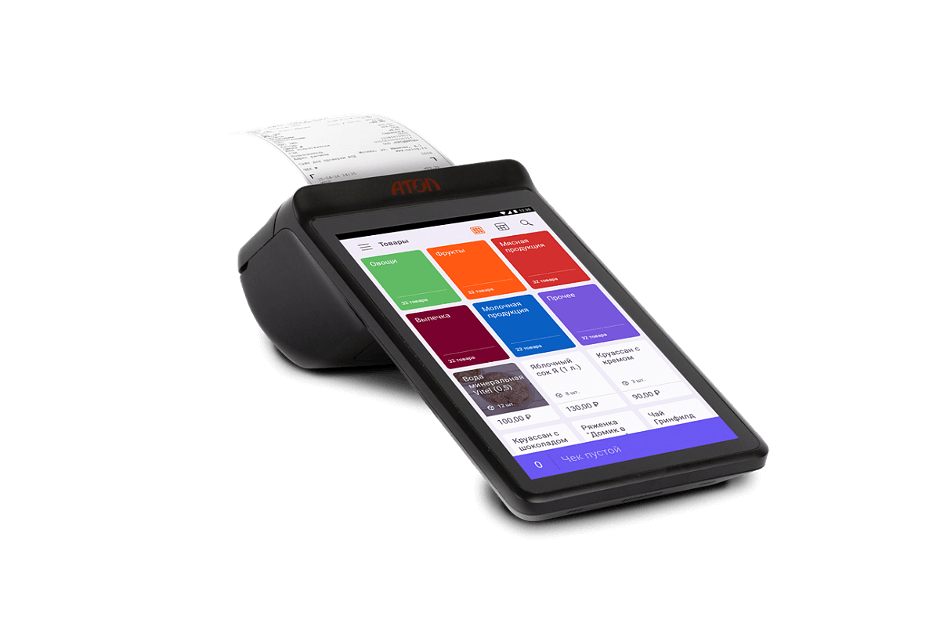
Чек коррекции формируют, если кассир допустил ошибку при расчетах или по каким-либо причинам не применил онлайн-кассу, например, произошел технический сбой. Главная задача талона – привести в соответствие информацию о сумме полученной выручки, отправленную в налоговую, с реальными данными. При этом отметим, что чек коррекции не оформляют при возврате товара и он не исправляет ошибки в реквизитах уже выданного бумажного чека. Сотрудник должен сразу оформить коррекционный чек, когда заметил ошибку самостоятельно или на нее указал покупатель. Если неверная операция была обнаружена при вечерней сверке или уже в другую рабочую смену, то сотрудник пробивает отдельный талон для каждого неверного документа. Единственное отступление от этого правила – массовый сбой ККТ. В таком случае ФНС допускает делать один документ для всех операций.
Нет общей инструкции по формированию этого талона. Последовательность действий зависит от модели кассового аппарата и особенностей управления. В статье мы предлагаем разобрать, как пользователю сформировать чек коррекции на онлайн-кассе «АТОЛ».
Содержание:
- Как сделать чек коррекции на ККТ «АТОЛ»
- Как пробить чек коррекции на «Атол» через драйвер
- Чек коррекции на «Атол» через драйвер 10.1.0
- Как пробить чек коррекции на «Атол» через драйвер 8.16.01
- Как пробить чек коррекции на «АТОЛ 90Ф»
- Реквизиты чека коррекции, сделанного на ККМ «Атол»
- Что нужно знать при распечатке чека коррекции
Как сделать чек коррекции на ККТ «АТОЛ»
Оформление фискального документа возможно двумя способами: непосредственно на самом аппарате или через драйвер на компьютере. При обнаружении ошибки в расчетах кассир сразу должен пробивать чек коррекции. Раньше в таком случае его нужно было передавать в налоговую инспекцию вместе с объяснительной запиской и актом о выявлении недостачи или лишних денежных средств. Однако с 20 июля 2020 года это правило отменили.
Как пробить чек коррекции на «Атол» через драйвер
Для оформления фискального документа онлайн-кассу подключают к персональному компьютеру. Кассир может выбрать из двух версий программы, определив для себя наиболее подходящий вариант. Рассмотрим поэтапно, как можно оформить кассовый талон через них.
Чек коррекции на «Атол» через драйвер 10.1.0
Скачать программу вы можете на официальном сайте компании «Атол». Установите ее – по умолчанию она сохраняется в меню «Пуск». Обратите внимание, что касса должна быть подключена к компьютеру в момент открытой смены. Открываем «Драйвер ККТ v.10», запускаем «Тест драйвера ККТ».
Теперь опишем поэтапно процесс, как пробить чек коррекции на «Атол»:
-
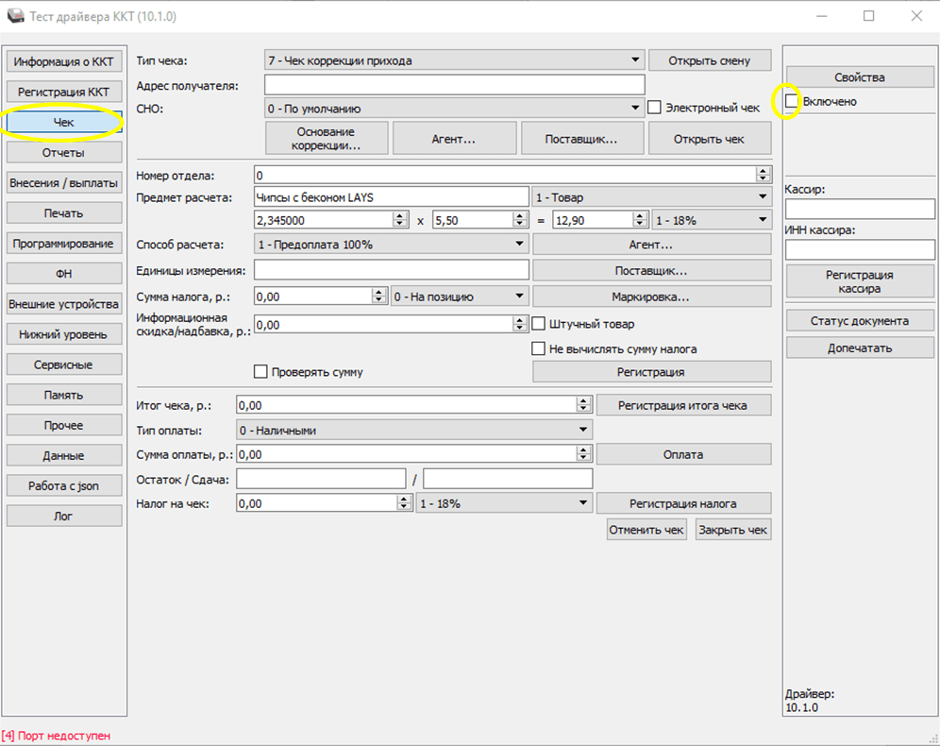
Подключитесь к кассе (кассовая программа должна быть закрыта, кассовая смена открыта, касса подключена к ПК). В открывшемся окне установите отметку напротив «Включено». Щелкните мышкой по кнопке «Чек».

-
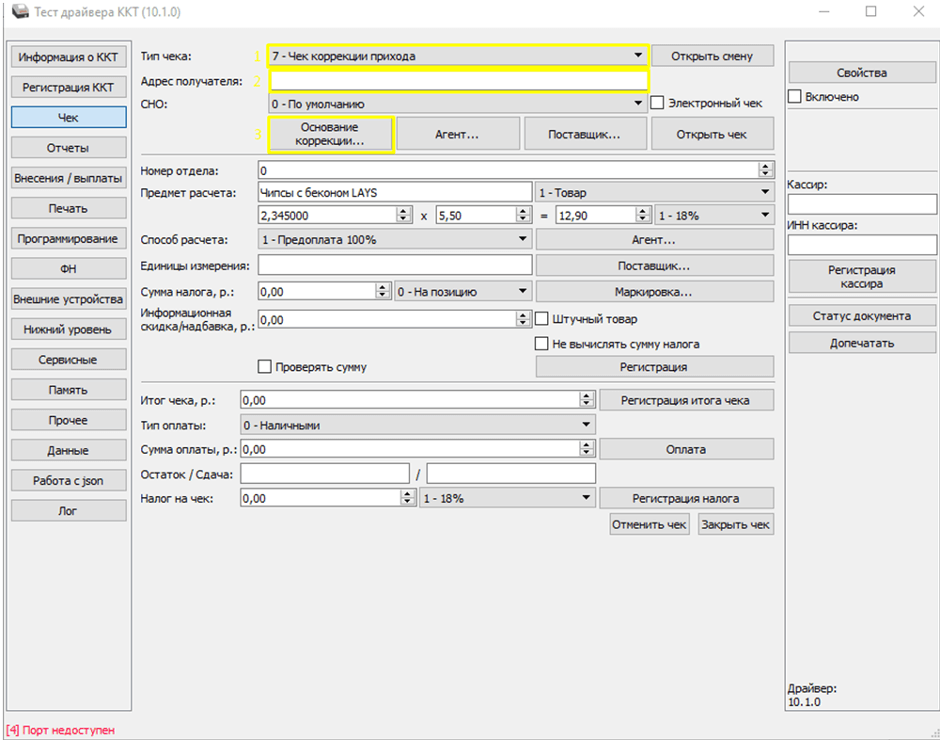
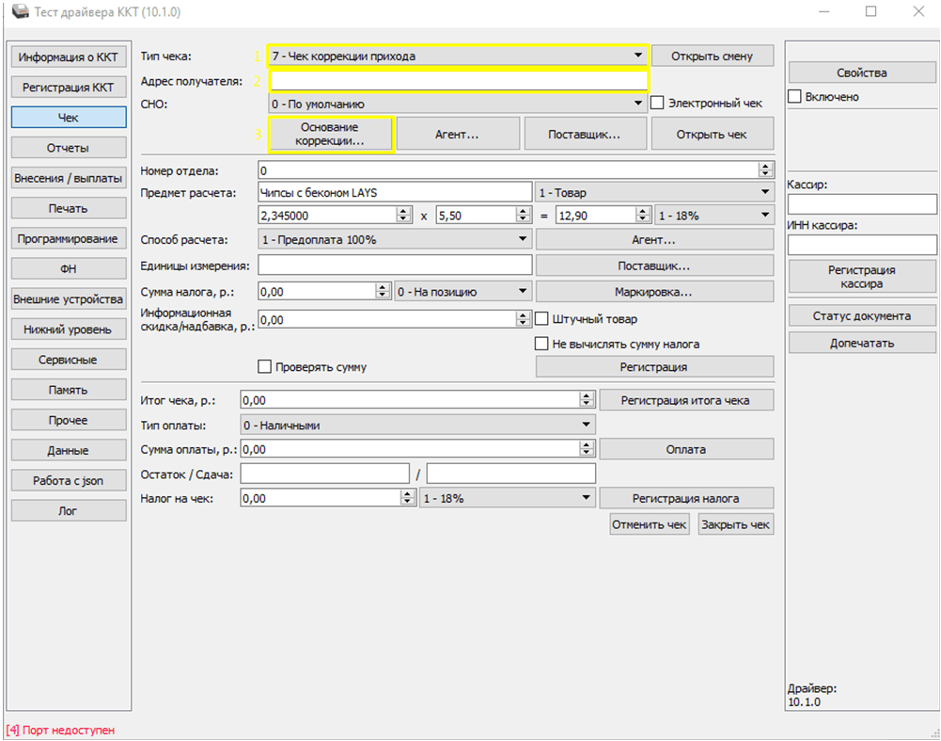
Выберите «Тип чека». Тип коррекции – приход, т. е. дополнительное внесение денег в кассу (например, если выявлена покупка, по которой не был выдан чек); расход, т. е. дополнительное изъятие денег из кассы (если нужно скорректировать расходные операции). Адрес получателя можно не вводить, однако это рекомендуется (место регистрации аппарата).
-
Нажмите на «Основание коррекции».
-
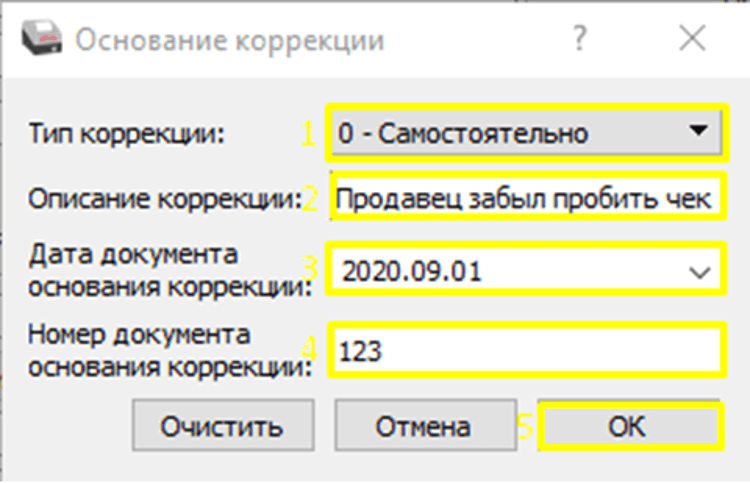
Во всплывающем окне укажите тип коррекции, дату, опишите причину формирования чека коррекции. Обратите внимание, что номер документа должен быть десятизначным:
-
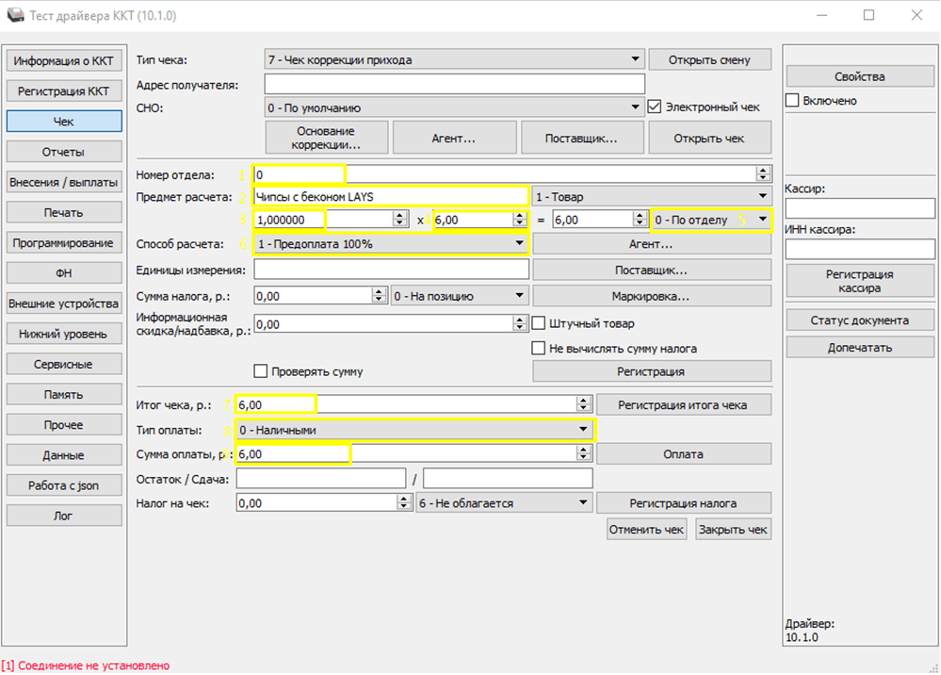
Подтвердите кнопкой OK. Далее заполните реквизиты чека:
- номер отдела, если он был;
- предмет расчета – то, что было продано;
- количество;
- сумма;
- налог;
- способ расчета – как был оплачен неправильный чек;
- итог чека – сумма чека;
- тип оплаты – наличный/безналичный;
- сумма оплаты;
- налог на чек – если без НДС, то требуется указать сумму, которая была пробита.
-
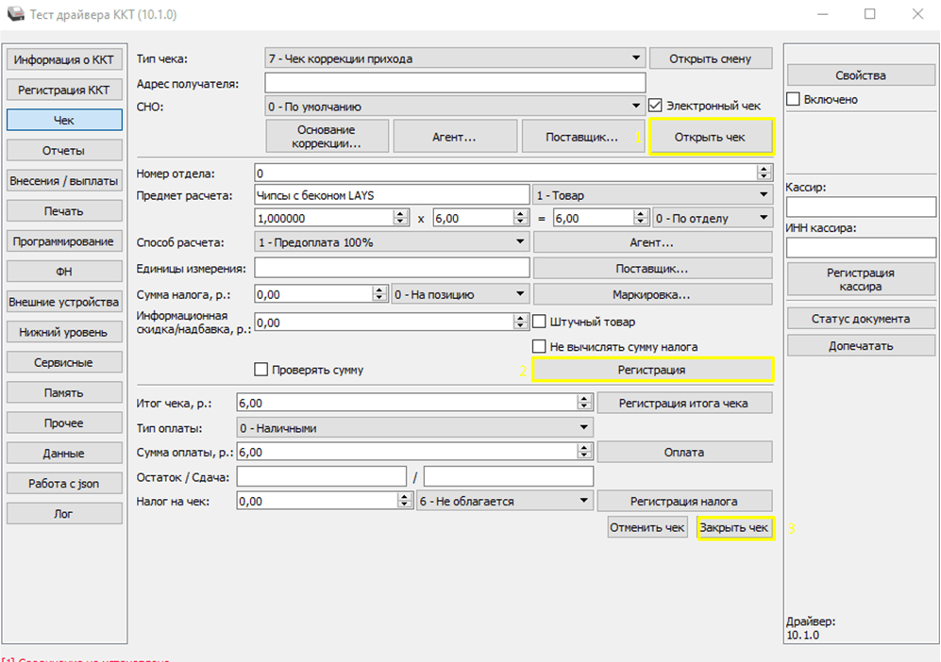
Перепроверьте указанную информацию и нажмите: «Открыть чек» – «Регистрация» – «Закрыть чек».
После этого касса производит выдачу фискального документа.
Как пробить чек коррекции на «Атол» через драйвер 8.16.01
Процедуру можно проводить как после открытия смены, так и до ее закрытия. Также нужно скачать и установить программу. Далее выполните следующие действия:
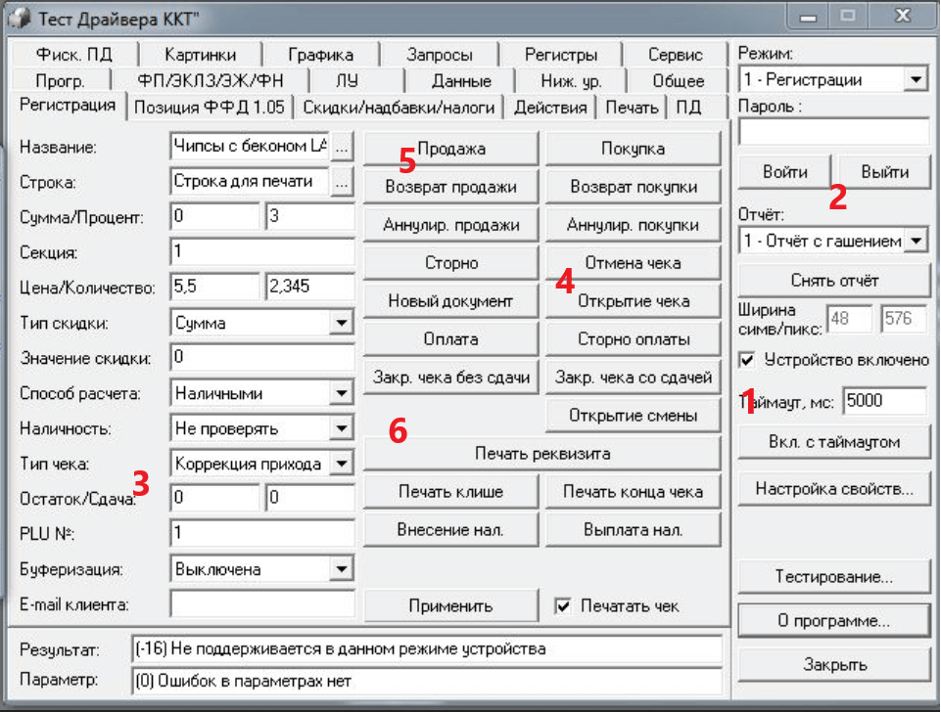
- Подключите кассу к ПК. Поставьте галочку в «Устройство включено».
- Определите режим регистрации и кликните на «Войти».
- Выберите тип документа: «Коррекция прихода» или «Коррекция расхода».
- Откройте чек, укажите сумму, которая нуждается в корректировке.
- В зависимости от операции нажмите на «Покупка» или «Продажа». Кликните на «Закр. без сдачи».
Как пробить чек коррекции на «АТОЛ 90Ф»
- Пять раз нажмите на клавишу «Х».
- На экране появится значение «5 — СП».
- Далее используйте комбинацию из клавиш и цифр: «ВВ» – сумма – «ВВ» – «ИТ».

Чек коррекции расхода пробейте следующим образом:
- Нажмите 6 раз «Х».
- На дисплее высветится надпись «6 — СР», показывающая, что вы сделали нужное количество нажатий.
- Кликайте поочередно: «ВВ» – сумма – «ВВ» – «ИТ».

Эту процедуру проводят исключительно на том аппарате, где была допущена ошибка, и только в «Кассовом режиме».
Реквизиты чека коррекции, сделанного на ККМ «Атол»
Фискальный документ считается действительным, если соответствует требованиям ФЗ-54. В соответствии с Приказом ФНС России от 14.09.2020 № ЕД-7-20/662 он должен содержать следующие реквизиты:
- наименование документа;
- код формы фискального документа (ФД);
- номер версии формата фискального документа (2 – ФФД 1.05, 3 – ФФД 1.1, 4 – ФФД 1.2);
- наименование и ИНН пользователя;
- данные о покупателе, его ИНН;
- номер чека за смену;
- дату и время формирования документа;
- номер смены;
- признак расчета;
- систему налогообложения;
- данные о кассире, его ИНН;
- регистрационный номер ККТ;
- тип коррекции (0 – самостоятельная операция, 1 – по предписанию налогового органа);
- основание для коррекции;
- номер автомата (если ККТ используется в составе автоматического устройства);
- адрес и место расчетов;
- номер телефона или адрес электронной почты покупателя;
- предмет расчета;
- сумму расчета;
- сумму по чеку наличными и безналичными, зачетом, авансом, постоплатой, предоплатой (зависит от способа оплаты);
- сумму НДС;
- признак ККТ (для интернет-расчетов);
- адрес электронной почты отправителя чека;
- признак агента (если пользователь – комиссионер, поверенный или иной агент);
- телефон оператора перевода;
- операцию банковского платежного агента, его телефон;
- наименование, адрес, ИНН и номер телефона оператора по приему перевода;
- телефонный номер поставщика;
- адрес сайта ФНС;
- дополнительный реквизит;
- номер ФД, фискального накопителя;
- фискальный признак документа;
- фискальный признак сообщения;
- QR-код.
Что нужно знать при распечатке чека коррекции
Памятка для кассира:
Регистрация документа разрешена в любой день, важно, чтобы смена была открыта при этом. Рекомендуется не откладывать учет в долгий ящик, потому что можно просто забыть об ошибке и получить штраф.
По каждому случаю чек коррекции оформляется отдельно. Исключение: массовый сбой ККТ.
Если кассир обнаружил ошибку до того, как покупатель успел уйти, то достаточно просто оформить операцию возврата и повторить действие, но уже без ошибки.
Коррекционные фискальные документы, созданные с помощью кассы «Атол», содержат всю необходимую информацию, поэтому у контролирующих органов не возникнет претензий при проверке.
Получить бесплатную консультацию
Оформить чек коррекции сложнее, чем обычный или чек на возврат. Мы разберем, как пробивать чек коррекции по онлайн-кассам и дадим вам образцы документов, которые при этом нужно оформить.
Техническое сопровождение оборудования. Решим любые проблемы!
Оставьте заявку и получите консультацию в течение 5 минут.
Что такое чек коррекции
Чек коррекции пробивается, если в конце смены в кассе оказалось больше денег, чем должно было быть. При этом кассир еще пишет акт и объяснительную. Эти документы нужны, чтобы объяснить налоговой причины корректировки и доказать, что лишняя сумма на кассе получилась случайно. Чек возврата в этой ситуации пробить нельзя.
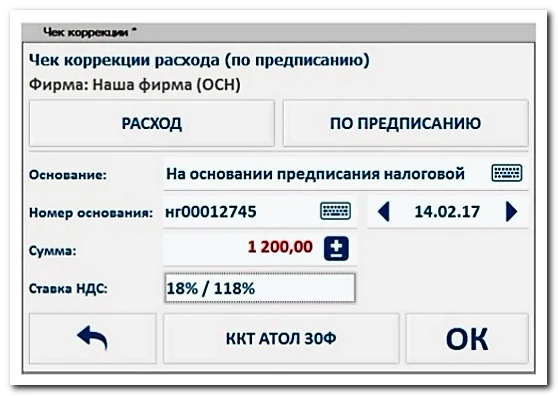
Оформление чека коррекции на кассе Атол 30Ф
Когда пробивать чек коррекции
Коррекционный чек пробивается в двух случаях: при сбое кассы или когда ошибся кассир.
Частые ошибки кассира:
- Пробил чек на сумму больше, чем скупился клиент. Например, покупатель купил на 70 рублей, а продавец случайно пробил чек на 700 рублей, и это обнаружилось только в конце смены.
- Вобще не пробил чек на сумму, которую покупатель оплатил.
- Пробил чек «возврат прихода» вместо чека коррекции.
Примеры сбоя в работе онлайн-ККМ:
- В магазине отключили электроэнергию и кассир не выдал чек.
- ККТ сломалась, например, перегрелась и выключилась.
В декабре 2017 года был массовый сбой в работе онлайн-оборудования. Из-за проблемы в прошивке из строя вышли ККТ компании «ШТРИХ-М». И тогда, предприниматели брали оплату, не выдавали чеки клиентам, а потом пробивали чеки коррекции на онлайн-кассе.
Решим любые проблемы с вашим оборудованием!
Оставьте заявку и получите консультацию в течение 5 минут.
Реквизиты чека коррекции
Реквизиты чека коррекции такие же, как и у обычного. Например: ИНН, номер ККТ, адрес расчета, система налогообложения, фискальный признак.
Разница между ними в том, что в коррекционном чеке не отражается номенклатура товара, цена и объем. Это связано с тем, что коррекционный чек нужен только ОФД и ФНС для проверок, а покупателю его не предоставляют. По этой же причине в нем нет QR-кода, по которому клиенты проверяют подлинность документа.
В таком чеке указывается всего одна общая сумма корректировки. Разбиение по товарам не нужно.
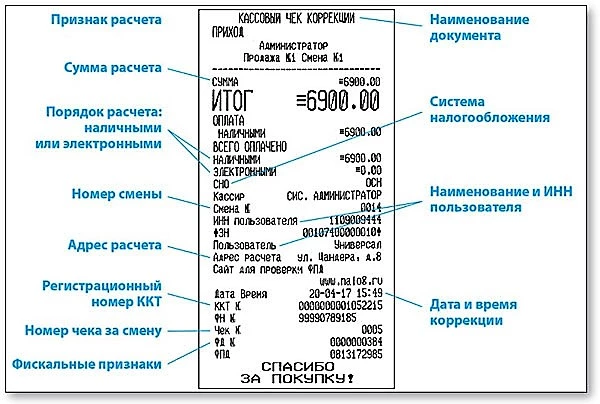
Реквизиты чека коррекции
Пошаговый алгоритм оформления чека коррекции на онлайн-кассе
Вы должны передать в налоговую 3 документа:
- сам чек коррекции;
- акт об обнаружении лишних средств;
- объяснительную записку от кассира об ошибке.
Снимите копию с акта, чека и объяснительной и передайте их в ФНС. Оригиналы оставьте у себя.
Шаг 1. С чеком коррекции нужно составить акт об обнаружении лишних денег.
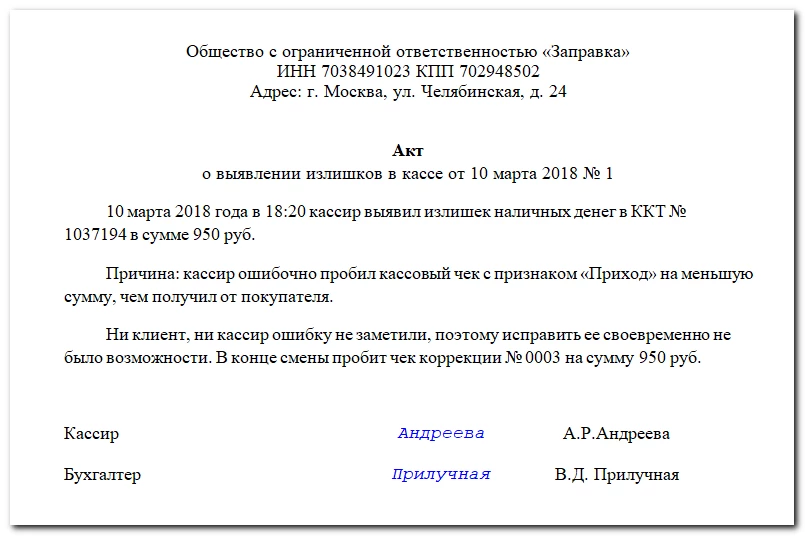
Пример акта о выявлении излишка средств в кассе
Шаг 2. Попросить кассира написать подробную объяснительную, раскрывающую причину ошибки или нарушения. Обязательно прикрепите ее к акту.
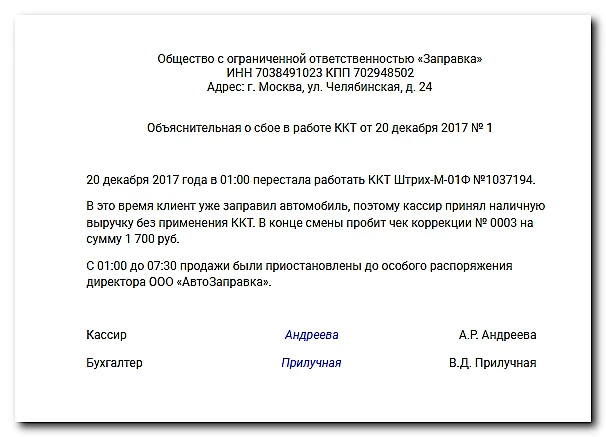
Пример объяснительной от кассира
Шаг 3. В письменном виде сообщите в ФНС о проведении чека коррекции.
Отправьте письмо раньше чем налоговая заметит нарушение. В противном случае компания может получить штраф в 30 тыс. руб. согласно п. 2 ст. 14.5 КоАП РФ. Если исправите ошибку до того, как ее нашла ФНС — штрафа не будет.
Храните акт и объяснительную записку кассира на случай, если налоговая попросит пояснить причины корректировки.
Различия чека коррекции и чека возврата
Чек возврата пробивается, когда клиент хочет вернуть товар. Также, если кассир ошибся и пробил сумму больше, чем та, на которую скупился клиент, и это заметили сразу. Для чека коррекции и чека возврата, оформляются разные документы.
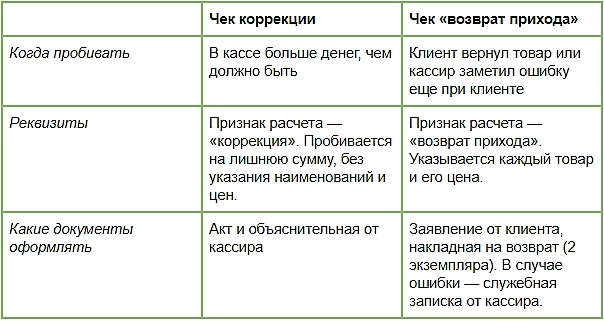
Отличия чека коррекции и чека «возврат прихода»
Популярные вопросы о чеке коррекции онлайн-кассы
Как оформить чек коррекции на другой онлайн-кассе?
Налоговая запрещает пробивать коррекционный чек на другом кассовом аппарате. Фискальный документ оформляется, только на кассе, в которой замечен излишек денег.
Что делать, если на кассе недостача?
Если обнаружили недостачу средств в ККТ в конце смены, чек коррекции не пробиваете. Потому что чеками недостачу не оформляют. Чек коррекции пробивайте, только если на кассе лишние деньги.
Когда дата расчета и коррекции может не совпадать?
Чек коррекции должен быть пробит в промежутке между отчетами об открытии и закрытии смены. В таком случае даты могут быть разными. Например, излишек обнаружен после отчёта о закрытии смены 13.04.18, а чек коррекции пробит 14.04.18, когда началась новая смена.
Марк Трегубов
Стратегический консультант в области оптимизации бизнес-процессов с 2005 года, специализируется на складской логистике и розничной торговле.
Оцените, насколько полезна была информация в статье?
Пробивать чек коррекции на 1.05 умеет любой софт. С ФФД 1.2 всё пока что сложнее. Далеко не все товароучетные программы “освоили” эту возможность. А запросы никуда не делись. Один из самых популярных запросов – это пробитие чека коррекции для отображения неучтенной выручки. Например, за тот период, когда касса не работала. Если чеков не много, то согласно закону нужно пробить их все отдельными чеками. Но иногда бывает так, что необходимо пробить несколько сотен чеков. В этом случае пробивать каждый чек отдельно будет невероятно сложной задачей. В таких случая мы пробиваем чек коррекции общей суммой и пишем объяснительную в ФНС.
Рассказываем, как пробить чек коррекции на кассах Атол с ФФД 1.2 через драйвер.
Инструкция текстом:
Запустите драйвер, установите соединение с ККТ и зайдите в раздел “Чек”. Заполните данные в следующем порядке:
- В поле “Тип чека” укажите “7- Чек коррекции прихода”
- В блоке “Основание коррекции” укажите следующие данные:
- “Тип коррекции” – “Самостоятельно”;
- “Дата совершение корректируемого расчета” – укажите дату за которую пробиваете чек коррекции;
- Номер предписания НО – “0”.
- Нажмите “Открыть чек”.
- Заполните следующие поля:
- “Предмет расчета” – “Укажите название товара или комментарий для ФНС”;
- Укажите количество и цену;
- Выберите признак “Товар” или “Услуга” в зависимости от того, за что Вы пробиваете коррекцию;
- Выберите ставку НДС или же наоборот – выберите “Без НДС”;
- Укажите способ расчета “Полный расчет”;
- Укажите единицу измерения как “0 – Штуки или единицы”;
- Нажмите “Регистрация”
- В полях “Итог чека” и “Оплата” укажите сумму выручки;
- Выберите тип оплаты;
- Нажмите “Закрыть чек”.
Инструкция картинкой.
После заполнения красных полей в каждом блоке нажимайте зеленую кнопку.
Инструкция в видео.
Атол чек коррекции инструкция
Если продажа не была проведена через онлайн-кассу или чек был оформлен с ошибками, сообщите в ФНС о проблеме и создайте чек коррекции. Так вы сможете избежать штрафа за нарушения работы с онлайн-кассой.
Чек коррекции можно распечатать для операций: приход, расход, возврат прихода и возврат расхода.
Чтобы создать чек коррекции:
- Запустите тест-драйвер ККТ.
- Подключитесь к кассе, поставив галочку Включено. Кассовая программа должна быть закрыта, кассовая смена открыта, касса подключена к компьютеру.
- Нажмите на кнопку Чек в левой части экрана и выберите тип чека коррекции, который хотите создать:
Чек коррекции прихода;
Чек коррекции расхода;
Чек коррекции возврата прихода;
Чек коррекции возврата расхода.

4. Укажите данные покупателя — адрес или телефон, если необходимо.
5. Нажмите на кнопку СНО и выберите свою систему налогообложения.
6. Нажмите на кнопку Основание коррекции и укажите:
- Тип коррекции — самостоятельно или по предписанию;
- Дата документа основания коррекции;
- Номер документа основания коррекции.

7. Нажмите на кнопку ОК.
8. Нажмите на кнопку Открыть чек.

9. Внесите данные о продаже по чеку коррекции:
- Предмет расчета — укажите наименование товара.
- Количество × Цена — укажите количество, цену товара, НДС.
- Способ расчета — выберите способ расчета. Например, аванс, предоплата или предоплата 100% (обычная продажа).
- Единица измерения — укажите единицу измерения товара.
- Укажите поставщика, данные о маркировке или код товара, если необходимо.
10. Нажмите на кнопку Регистрация.
11. В поле Тип оплаты выберите способ оплаты — Наличными, Безналичными, Предварительная оплата и т.д.
12. В поле Налог на чек выберите нужный налог.
13. Нажмите на кнопку Закрыть чек.

14. Касса распечатает нужный чек коррекции.
