
В продаже можно найти полно подобных недорогих IP-камер, которые именуются общим термином «Cloud Camera» — их делают в основном для того, чтобы продавать подписку на облачные хранилища. Однако, их также можно использовать, как обычные WiFi-камеры с трансляцией картинки на смартфон и записью видео на карту памяти.
Технические характеристики
Матрица: CMOS 1/4″
Фокусное расстояние: 3.6мм, 80°
Разрешение: 1080p
Запись; H.265 25FPS
PTZ регулировка: 355° по горизонтали, 90° по вертикали
ИК-подсветка: есть, до 30м
Двусторонее аудио: есть
Сетевой интерфейс: Wi-Fi/802.11/b/g 2.4GHz
Совместимость с ОС: iOS, Android
Слот для карт памяти: microSD до 64Гб
Рабочие температуры: -10 °C ~ + 50 °C
Питание: 5В 2А
Внешний вид
Камера упакована в небольшую картонную коробку с поролоновыми прокладками
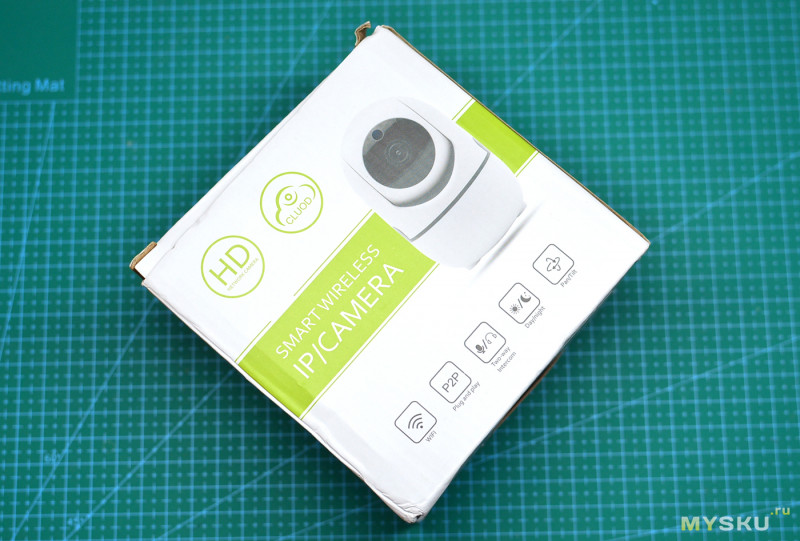
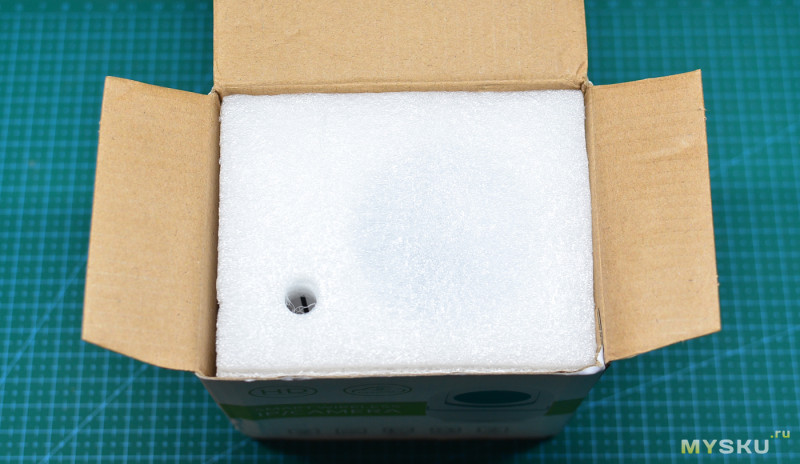
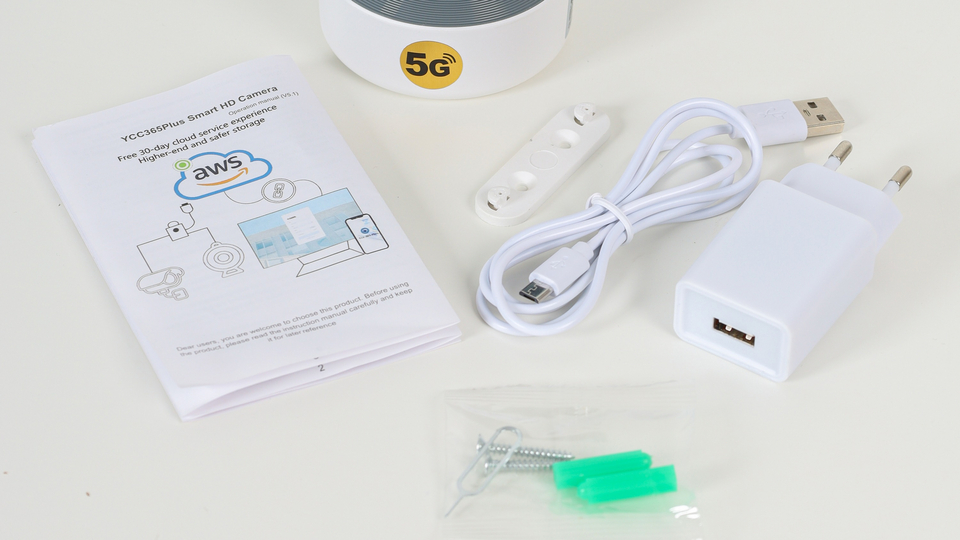
Комплектация такова:
— камера
— microUSB-кабель 1м
— блок питания
— переходник по евророзетку
— система крепежей
— срепка для сброса
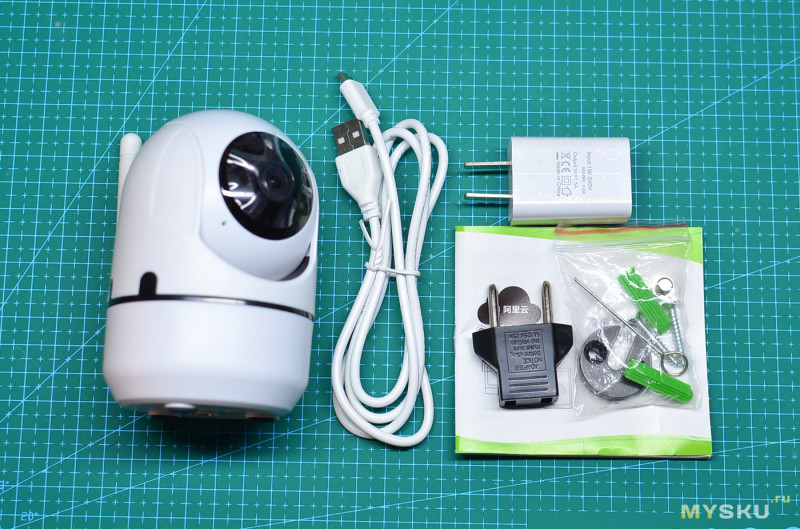
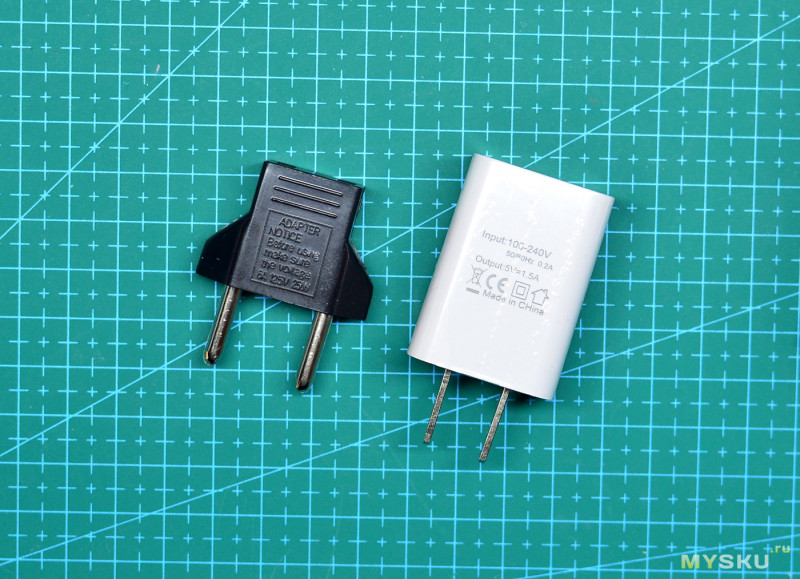
Блок питания используется для запитки камеры. Несмотря на то, что на странице с товаром значится необходимый ток 2А, блок рассчитан на ток 1.5А. Впрочем его тоже хватает. Вилка у него плоская, но продавец удосужился положить простой переходник.
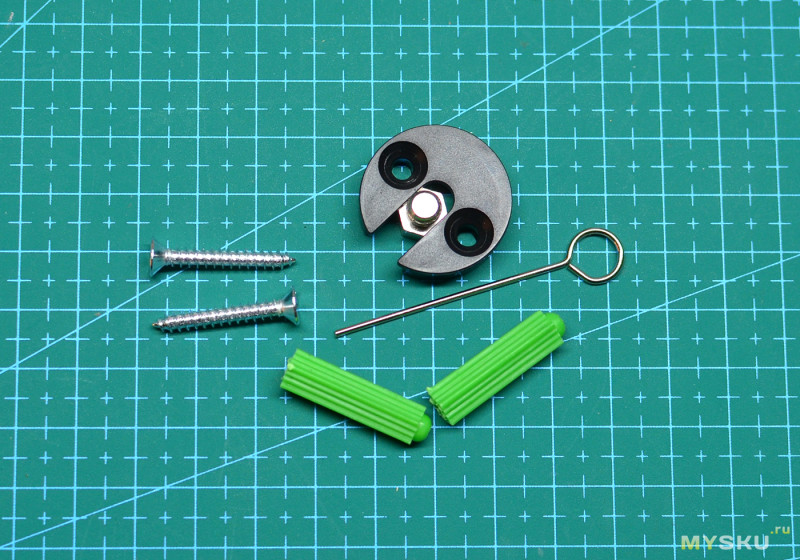
Система крепежей включает 2 самореза, 2 дюбеля, пластиковую основу и винт с резьбой 1/4″ — всё это нужно, чтобы вешать камеру на стену или потолок. Кроме того здесь лежит скрепка, которая используется для сброса настроек камеры, — она у меня быстро потерялась. Вместо неё можно использовать зубочистку
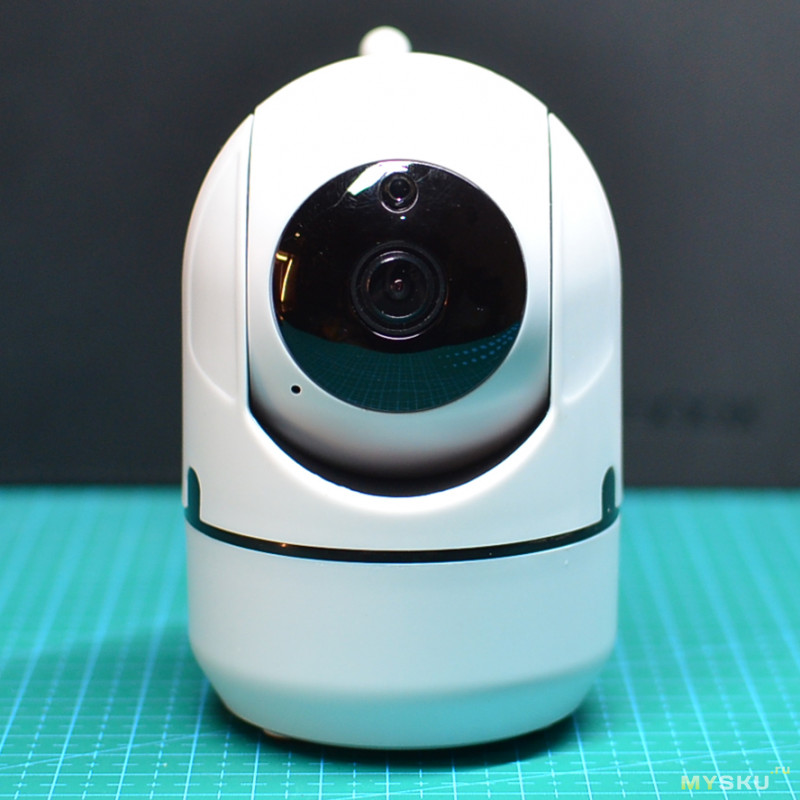
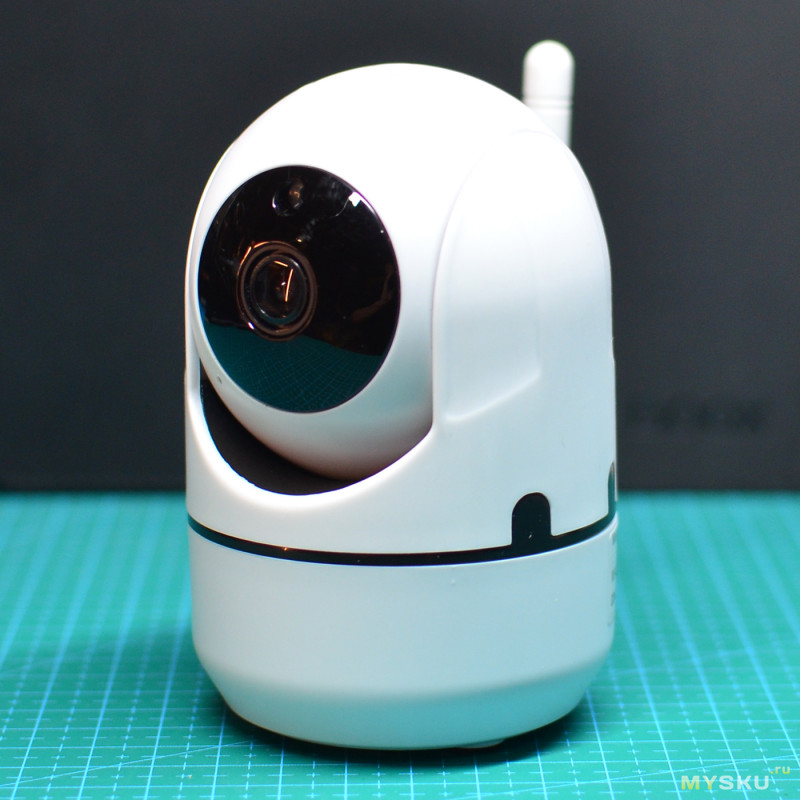
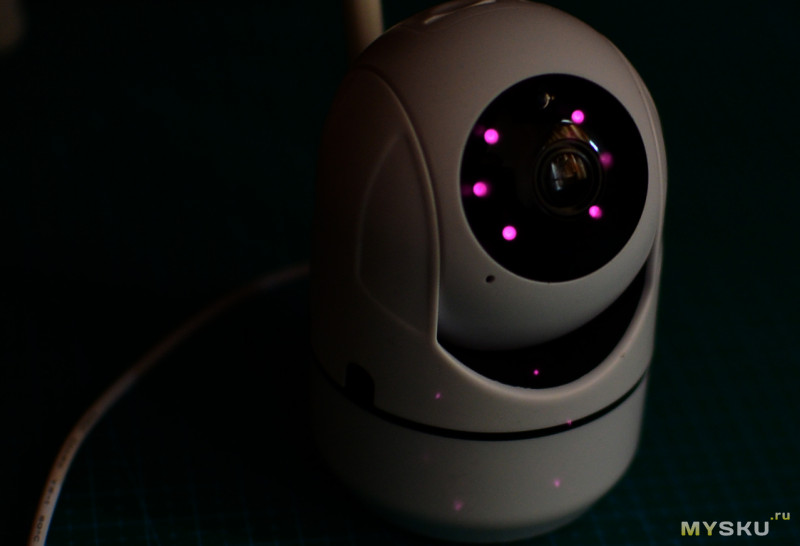
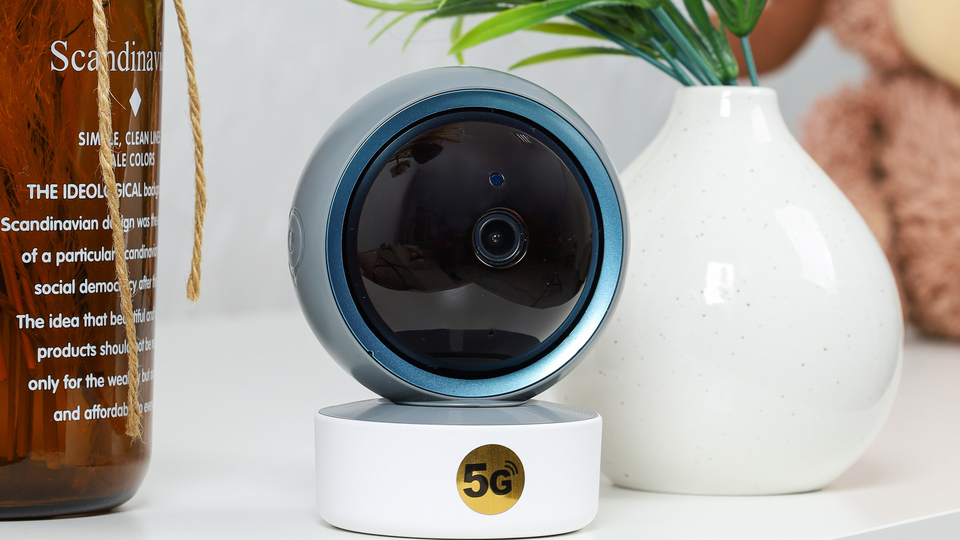
Камера имеет купообразную форму, корпус из белого пластика, не вонюч. На лицевой стороне виднеется объектив, вокруг которого находится вставка из чёрного глянцевого пластика, за которым скрыты ИК-светодиоды. Маленькое отверстие — микрофон. Камера транслирует звук и способна его записывать. Конструкция поворотная, 355° по горизонтали, 90° по вертикали.
небольшой глазок над объективом камеры — датчик освещённости
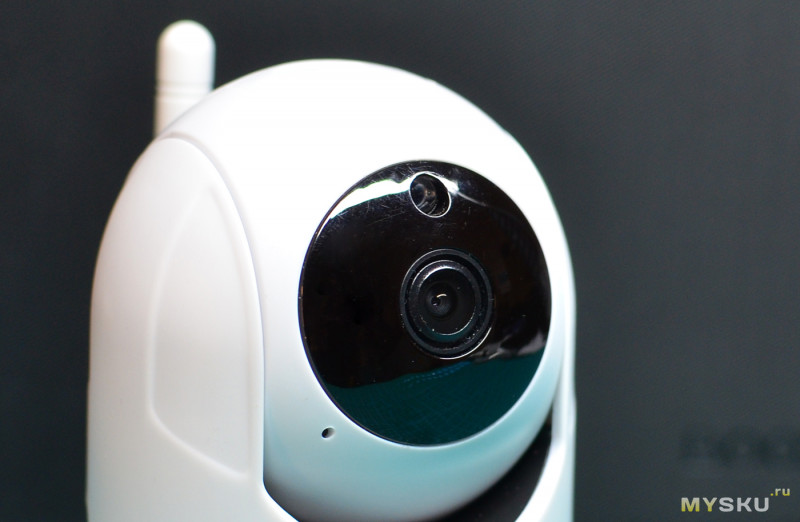
Если его закрыть пальцем, то включится ИК-подсветка. Которая визуально просматриваема из-за малинового свечения 850нм.
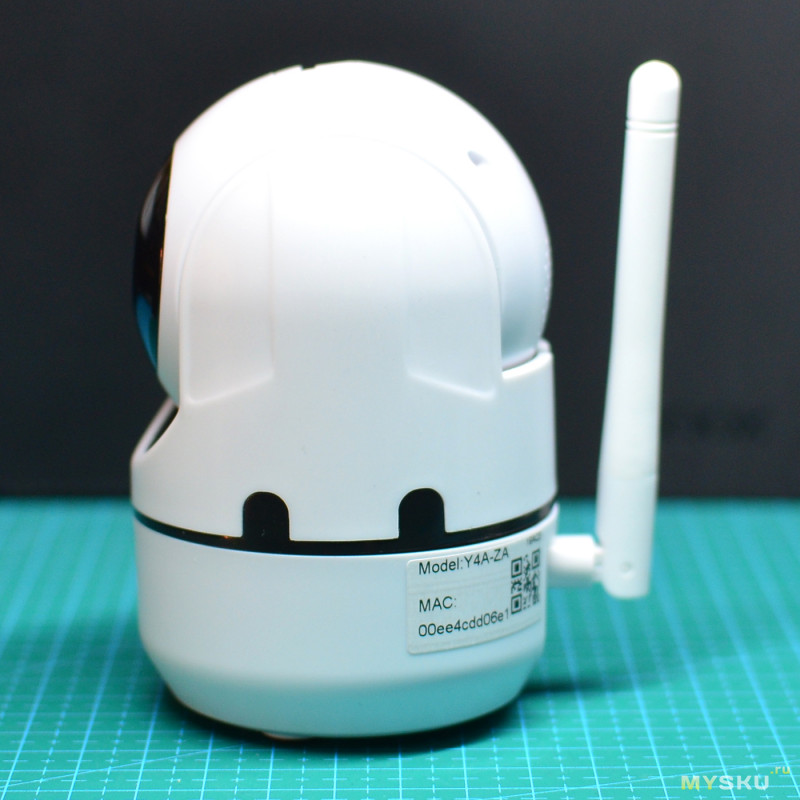
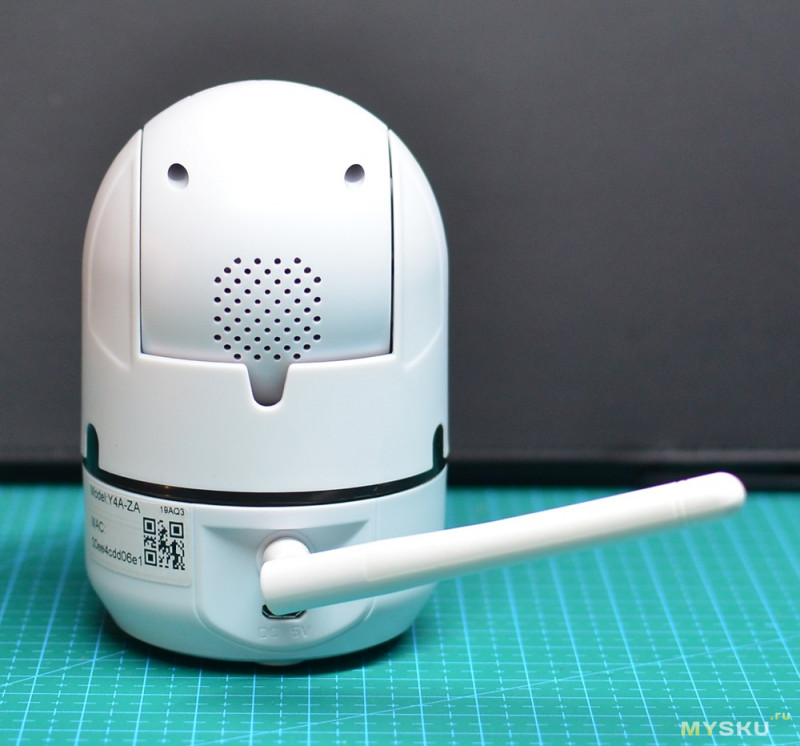
На задней стороне находятся WiFi-антенна и отверстия встроенного динамика — ведя наблюдение за объектом на своём смартфоне, попутно можно передавать свой голос на камеру.
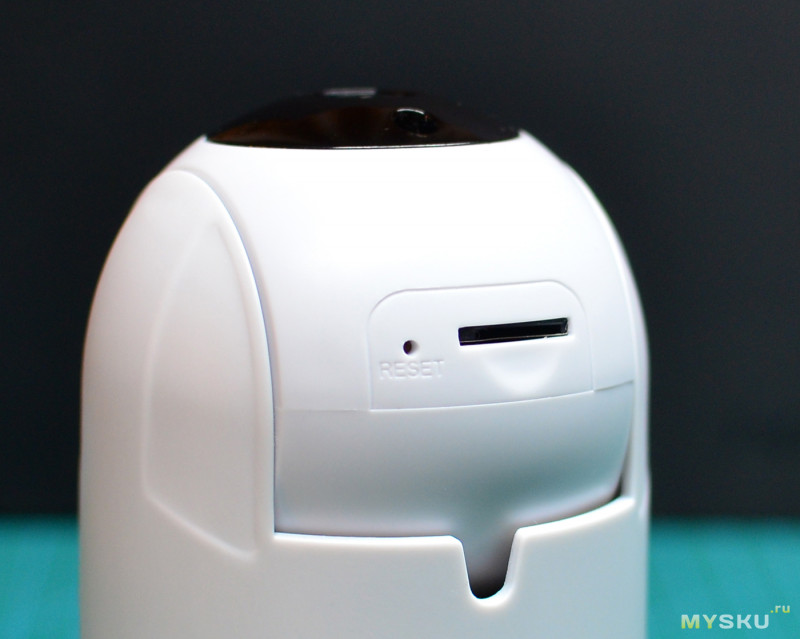
«Макушку» камеры я сместил вбок так, что объектив смотрит вверх. Здесь виден слот для карт памяти microSD до 64Гб и отверстие для той самой скрепки, чтобы осуществитьб сброс
Ножек три, сделаны из резины. По центру основания — впаянная в корпус втулка с резьбой для винта 1/4″, чтобы камеру можно было крепить на штатив.
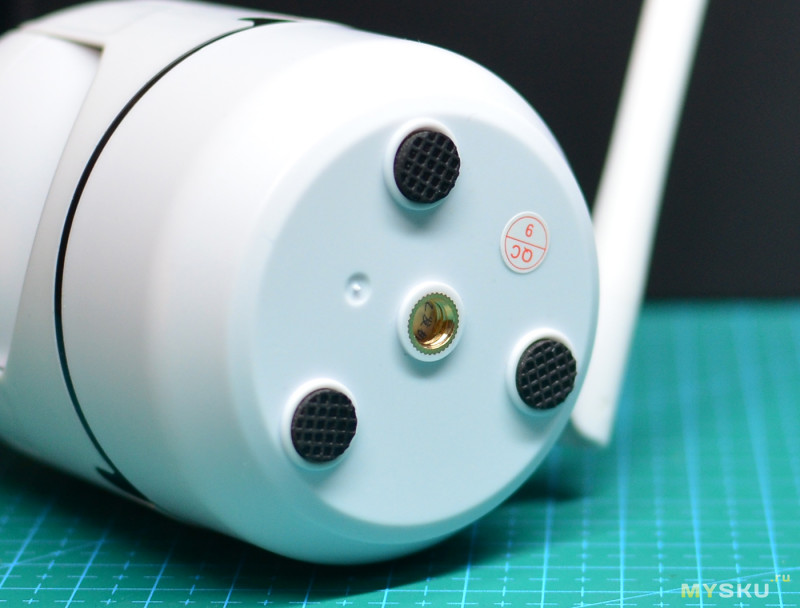
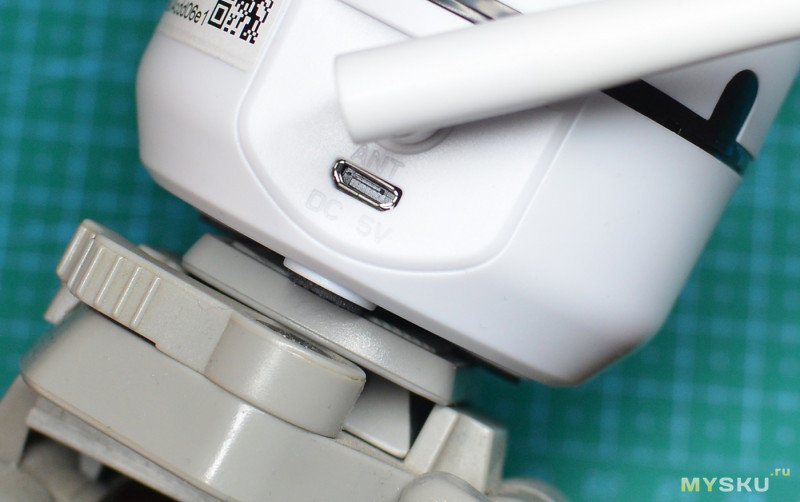
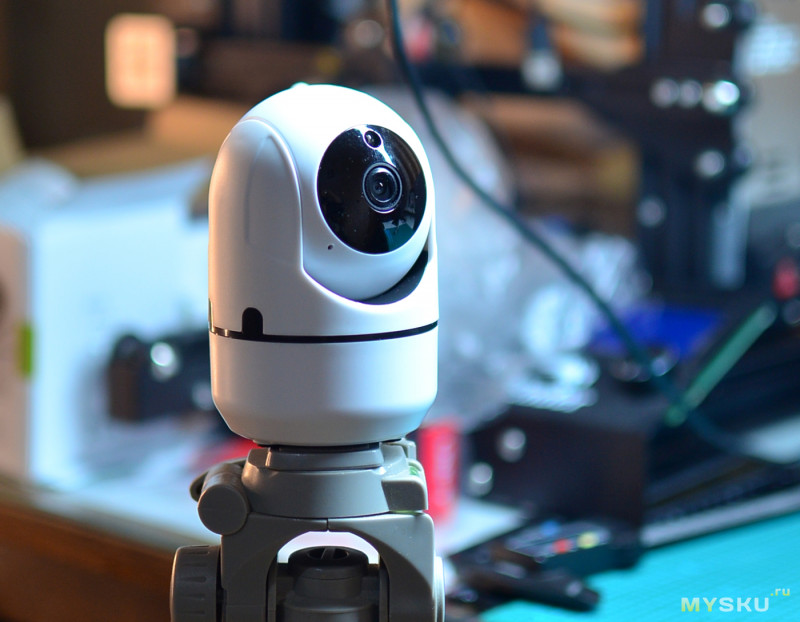
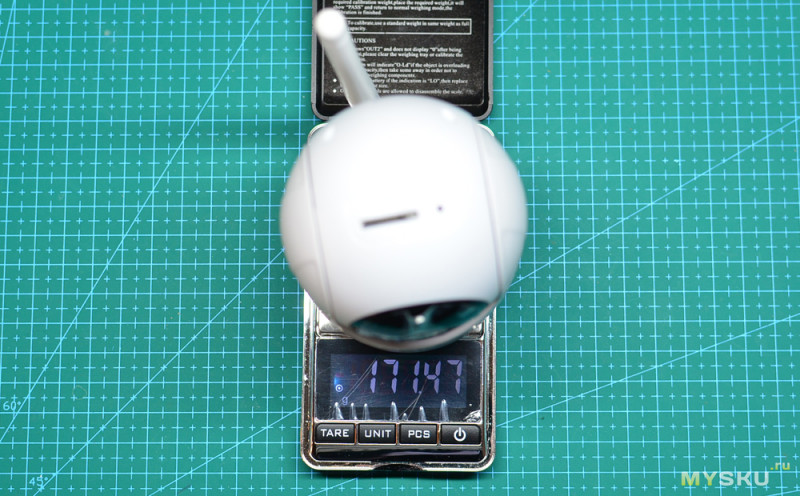
Размеры 104 х 68.5 мм, вес 171.5гр
Разбор
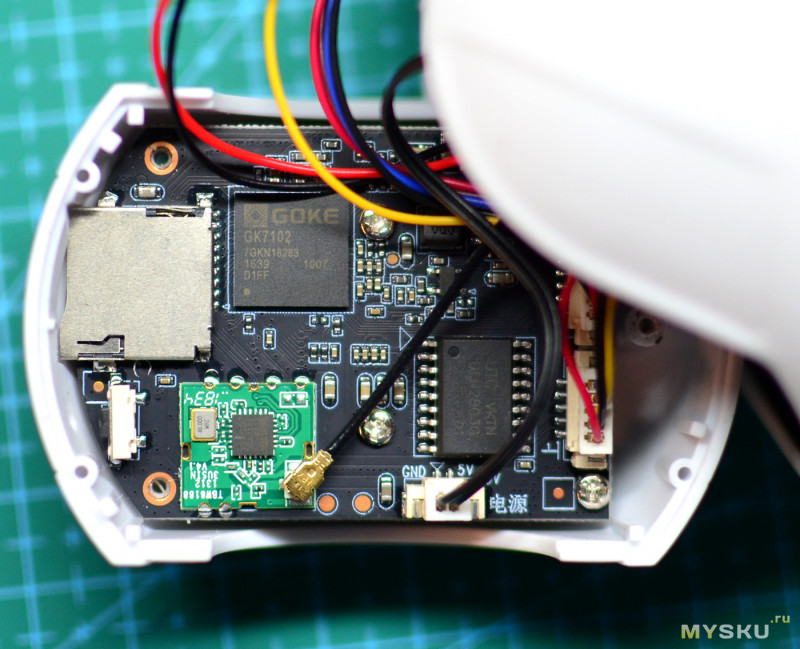
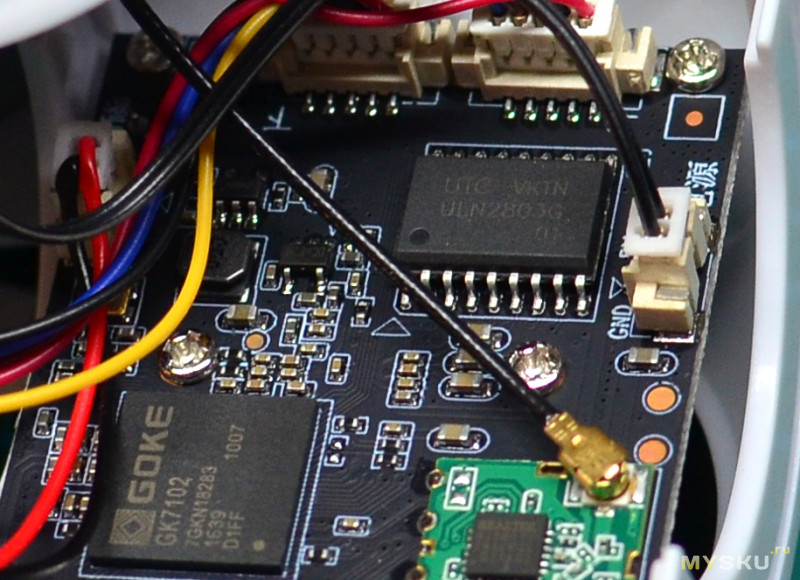
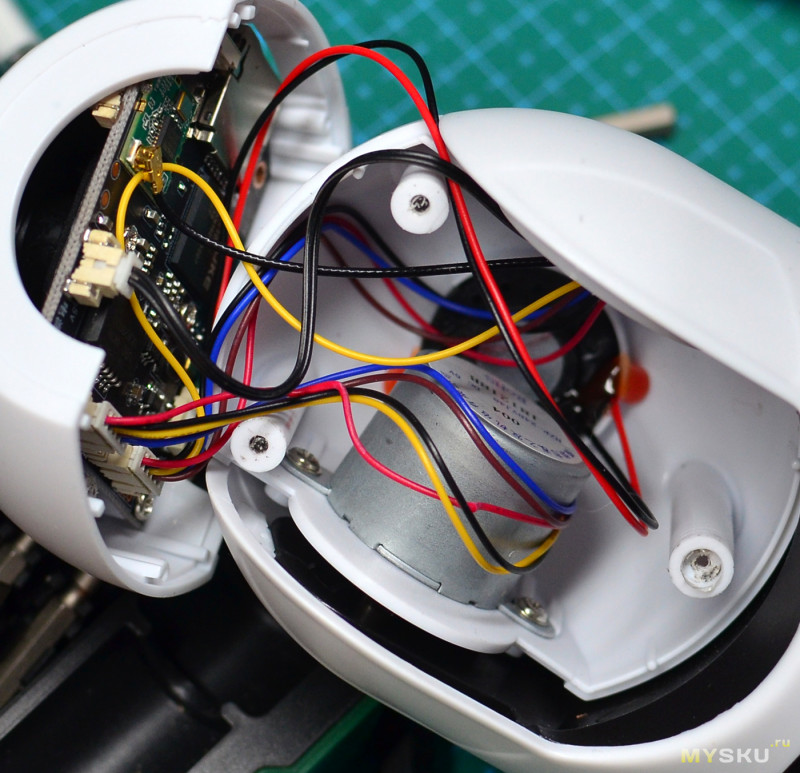
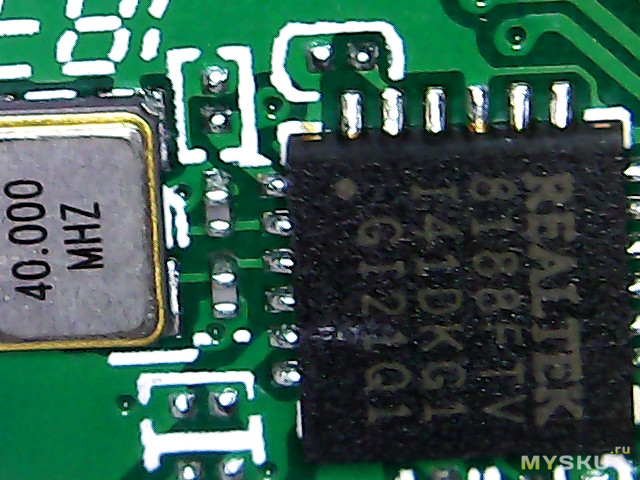
Подключение
Сперва нужно установить на смартфон приложение, предварительно отсканировав QR-код. Сайт будет на китайском, но сориентироваться будет легко — нужно нажать на синюю кнопку, скачать и инсталлировать APP-файл. Также потребуется зарегистрировать в приложении учётную запись. Интерфейс на русском, но перевод довольно крив и местами смешной.
В приложении выбираем:
1) Добавить устройство
2) Интеллектуальная видеокамера
3) Сканировать QR-код
Тем временем подключаем камеру к блоку питания. Она полностью прокрутится, сначала по горизонтальной оси, потом по вертикальной. После этого женский голос с китайским акцентом на английском языке скажет «Reset Access».
1) В приложении нажимаем «кнопку SET нажали»
2) Вбиваем пароль от WiFi сети
3) Появится на экране QR-код — его покажите WiFi-камере примерно на 20см расстояния, пока не пикнет звук.
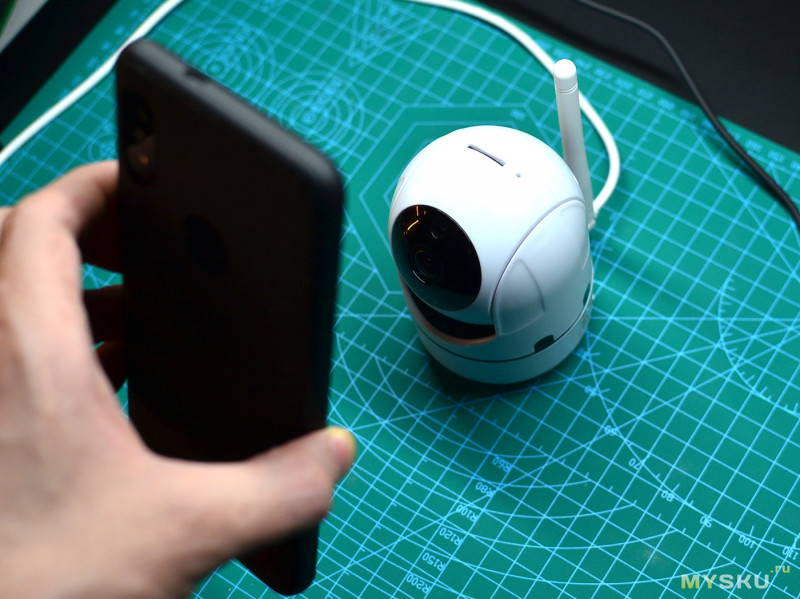
После недолгого ожидания появится надпись, что устройство успешно добавлено произойдёт переход в панель управления камерой с активной трансляцией картинки
Элементы интерфейса:
1) По нажатии на этот значок запустится запись видео
2) Отобразить на экране стрелки для поворота камеры
3) Развернуть картинку на весь экран
4) Временная лента событий
5) Воспроизводить на смартфоне звуки, полученные с камеры
6) (аналог Push To Talk) — пока нажата кнопка, можно передавать речь на камеру
7) Сделать скриншот с активного эфира
 Настройки
9-10) Просмотреть события и записи (доступно с подпиской, поэтому заюзать не смог)
Настройки — здесь можно задать расписание записи видео, включить/выключить микрофон и динамик, настроить оповещения (звук/движение), принудительно включить/выключить ИК-подсветку (при этом происходит смещение ИК-фильтра у матрицы), разворот картинки на 180 градусов — если камеру решено прикрепить к потолку, кроме этого доступна выборка записи на microSD-карту памяти. Если выключить опцию «HD-видео», то качество видео будет уменьшено за счёт разрешения.
Информация о прошивке
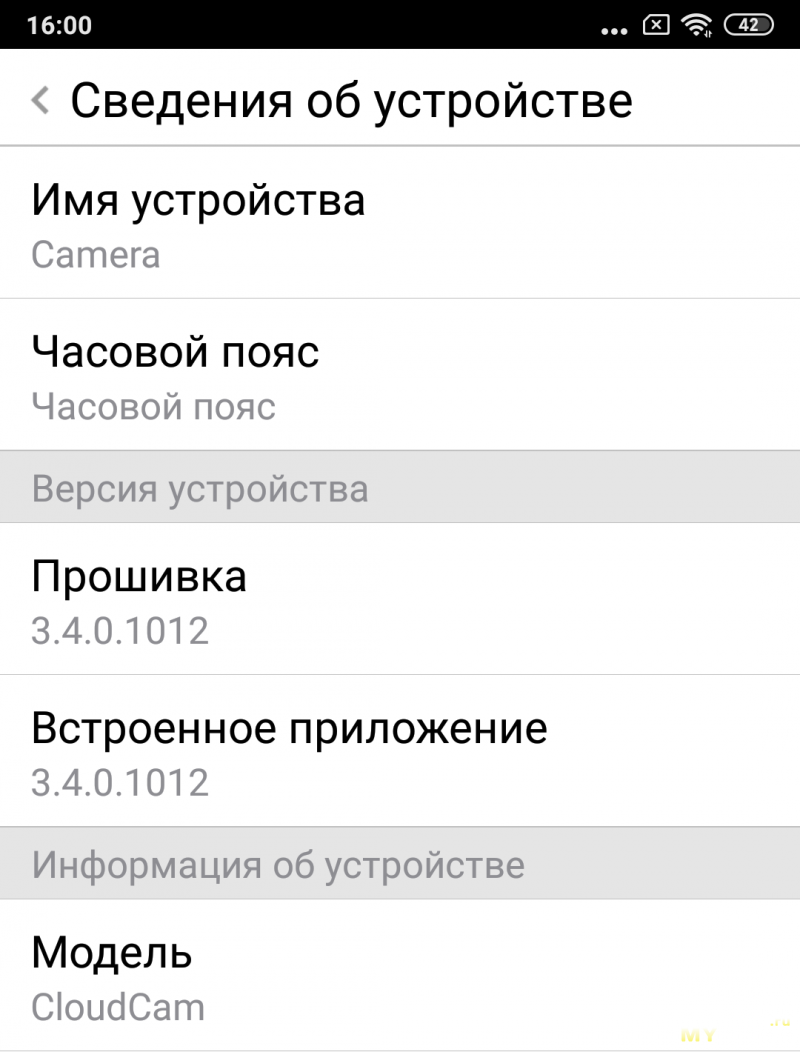
Образцы записи
Камеру поставил на подоконник и съёмка велась через окно. На улице достаточно светло, но хорошо видно, насколько мала частота кадров в секунду и насколько низок битрейт. При повороте камеры так же видно, как может нарушиться баланс белого — когда повернул объектив на ёлки, цвета стали уходить в синеву. Запись звука присутствует, но качество его посредственно.
>> оригинал
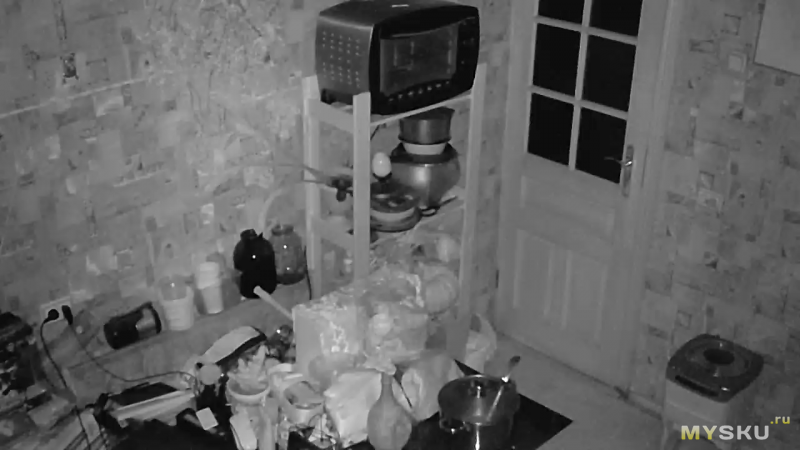
Солнце зашло за горизонт. Практически стемнело, но зажглись фонари. ИК-подсветка выключена. Ближе к концу видео передаю короткое голосовое сообщение — можно оценить, насколько звук плох.
>>> оригинал
Краткая информация из MediaInfo:
Очень скромно. Всё на минималках практически. Характеристики идентичны также для прямой записи на карточку памяти. Запись ведётся не в 1080р, как было заявлено, а в 720р.
Format            : MPEG-4 at 365 Кбит/сек
Length            : 4,80 Мбайт for 1 м. 50 с. 404 мс.

Video #0          : AVC at 296 Кбит/сек
Aspect            : 1280 x 720 (1.778) at 11.878 fps

Audio #0          : ADPCM at 64,0 Кбит/сек
Infos             : 1 канал, 8000 Гц
Language          : en
Полная информация из MediaInfo:
Дополнительная информация
Формат                                   : MPEG-4
Профиль формата                          : 3GPP Media Release 4
Идентификатор кодека                     : 3gp4 (3gp4/isom)
Размер файла                             : 3,25 Мбайт
Продолжительность                        : 1 м. 29 с.
Общий поток                              : 306 Кбит/сек
Дата кодирования                         : UTC 2019-02-24 14:49:24
Дата пометки                             : UTC 2019-02-24 14:49:24

Видео
Идентификатор                            : 1
Формат                                   : AVC
Формат/Информация                        : Advanced Video Codec
Профиль формата                          : Main@L3.1
Настройки формата                        : CABAC / 1 Ref Frames
Параметр CABAC формата                   : Да
Параметр RefFrames формата               : 1 кадр
Параметр GOP формата                     : M=1, N=36
Идентификатор кодека                     : avc1
Идентификатор кодека/Информация          : Advanced Video Coding
Продолжительность                        : 1 м. 29 с.
Продолжительность оригинала              : 1 м. 29 с.
Битрейт                                  : 237 Кбит/сек
Ширина                                   : 1280 пикселей
Высота                                   : 720 пикселей
Соотношение сторон                       : 16:9
Режим частоты кадров                     : Переменный
Частота кадров                           : 12,082 кадров/сек
Минимальная частота кадров               : 6,250 кадров/сек
Максимальная частота кадров              : 90000,000 кадров/сек
Частота кадров в оригинале               : 11,875 кадров/сек
Цветовое пространство                    : YUV
Субдискретизация насыщенности            : 4:2:0
Битовая глубина                          : 8 бит
Тип развёртки                            : Прогрессивная
Бит/(Пиксели*Кадры)                      : 0.021
Размер потока                            : 2,52 Мбайт (77%)
Размер потока оригинала                  : 2,52 Мбайт (77%)
Язык                                     : English
Дата кодирования                         : UTC 2019-02-24 14:49:24
Дата пометки                             : UTC 2019-02-24 14:49:24
mdhd_Duration                            : 89221
Codec configuration box                  : avcC

Аудио
Идентификатор                            : 2
Формат                                   : ADPCM
Профиль формата                          : A-Law
Идентификатор кодека                     : alaw
Продолжительность                        : 1 м. 28 с.
Продолжительность оригинала              : 1 м. 28 с.
Вид битрейта                             : Постоянный
Битрейт                                  : 64,0 Кбит/сек
Каналы                                   : 1 канал
Частота                                  : 8000 Гц
Битовая глубина                          : 8 бит
Размер потока                            : 691 Кбайт (21%)
Размер потока оригинала                  : 691 Кбайт (21%)
Язык                                     : English
Дата кодирования                         : UTC 2019-02-24 14:49:24
Дата пометки                             : UTC 2019-02-24 14:49:24
mdhd_Duration                            : 88510
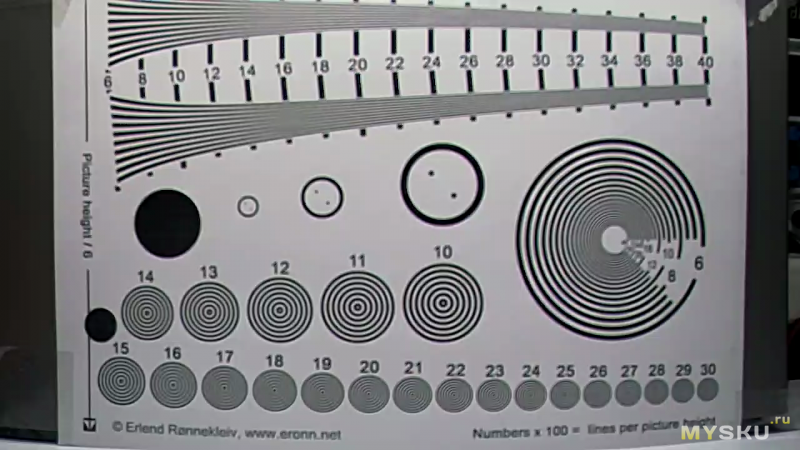
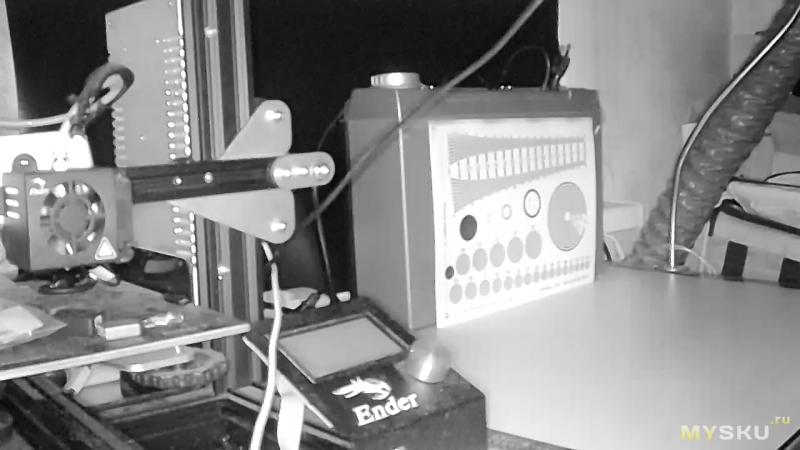
Тестовая таблица
Сдаётся мне, реальное разрешение здесь ещё ниже, чем 720p.
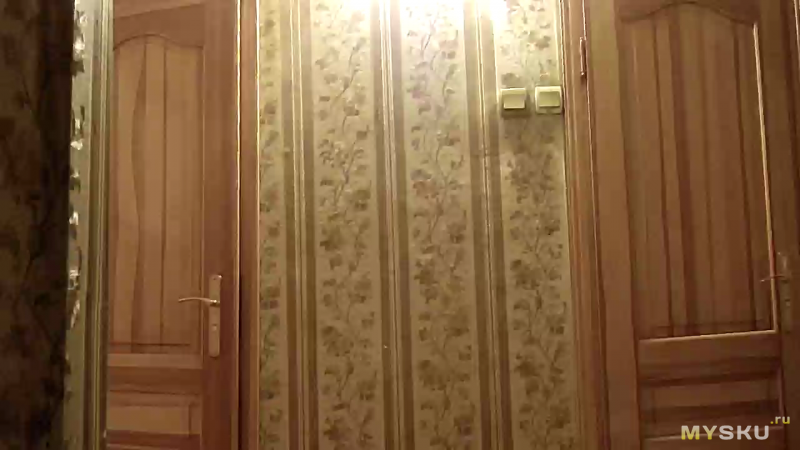
Обычный режим
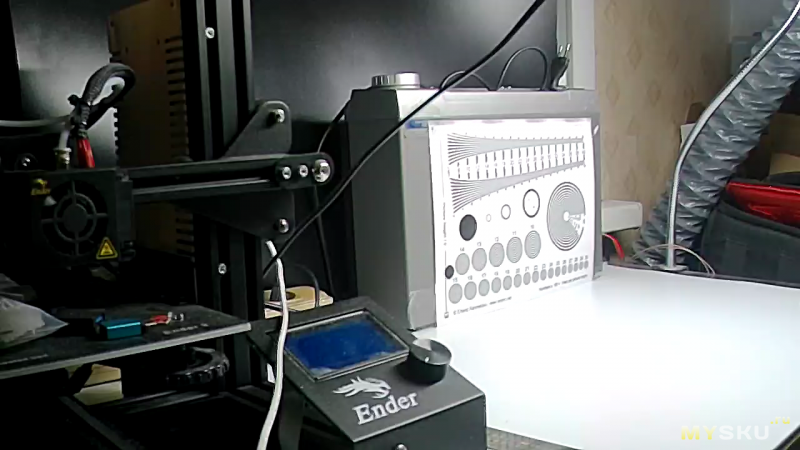
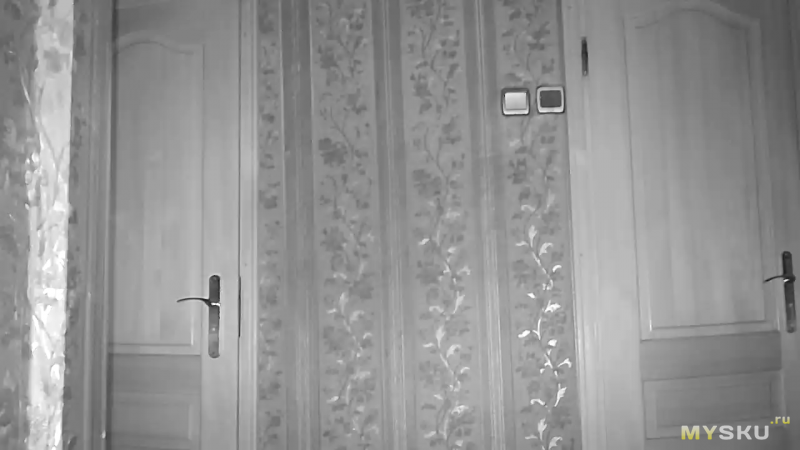
Ночной режим (с ИК-подсветкой)

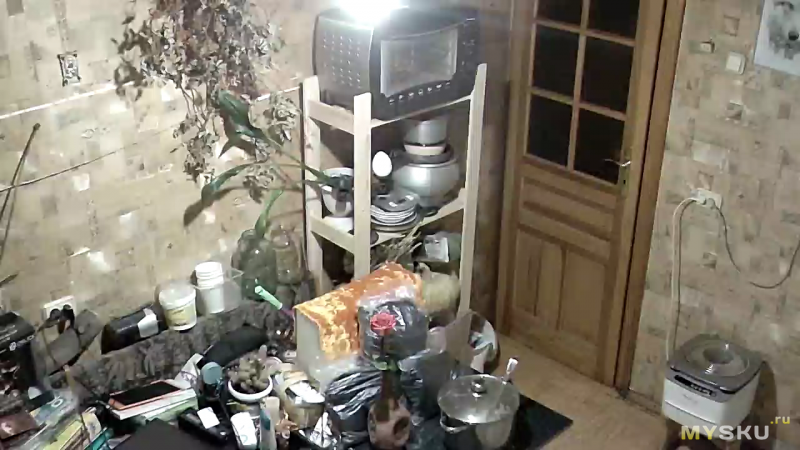
Ещё пару фото с включенным светом и выключенным светом, но с ИК-подсветкой
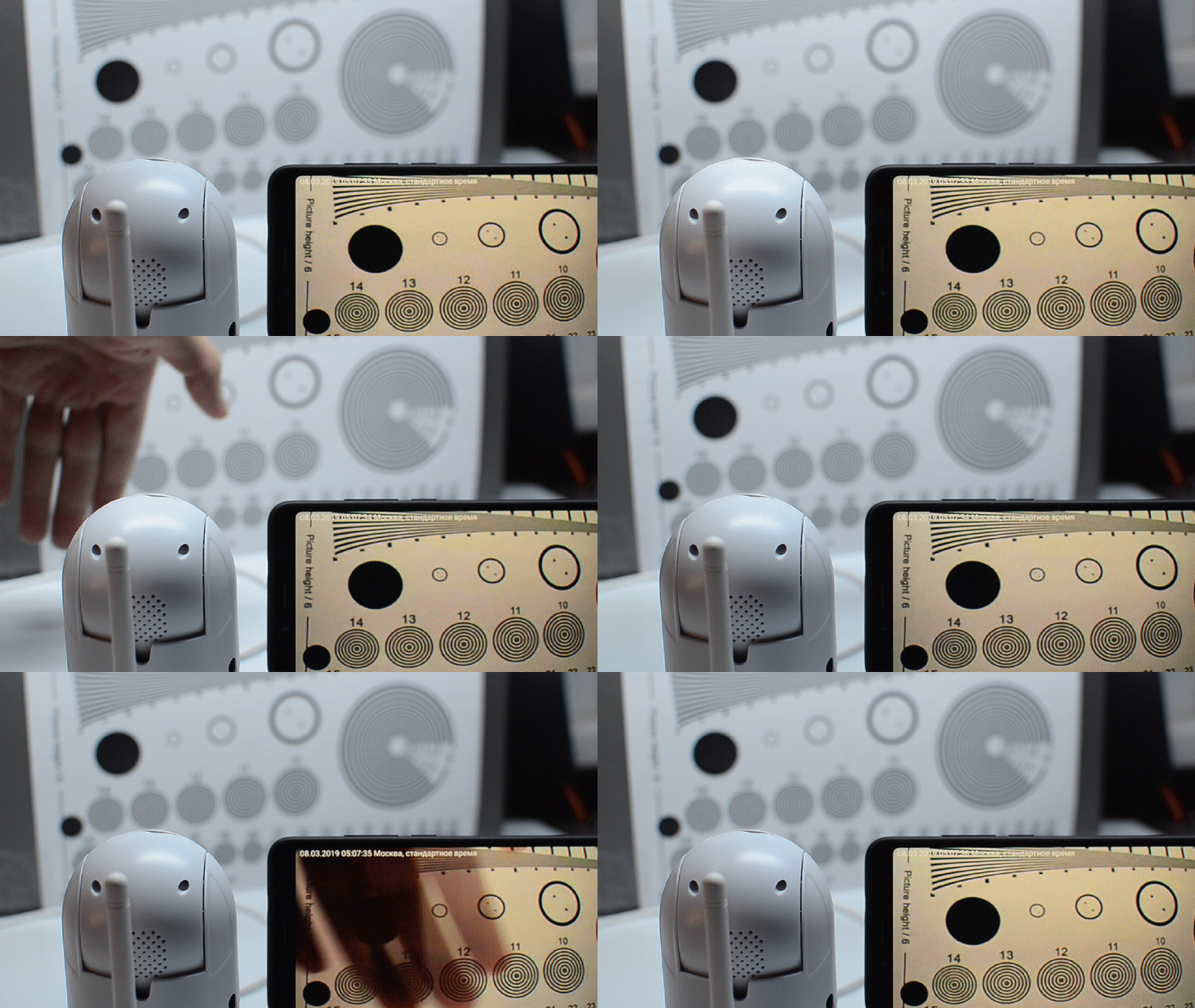
Задержки.
Передача изображения на смартфон — примерно 1 секунда.
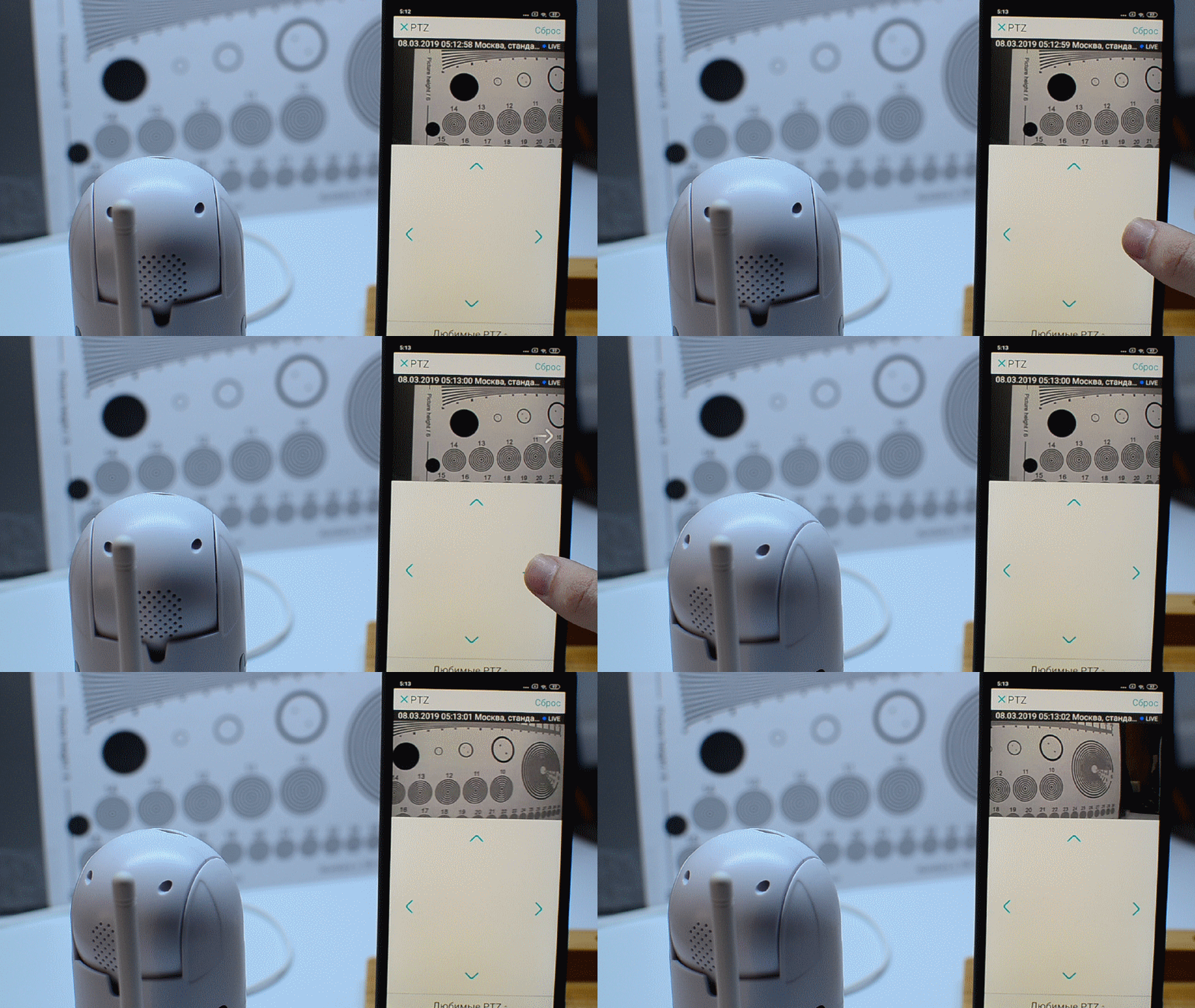
Передача сигнала поворота происходит чуть с меньшей задержкой
Итоговая сводка
Работа приложения #1
Если приложение с активной трансляцией свернуть, а потом попытаться снова войти в него — смартфон на некоторое время зависает. Характер бага таков — чёрный экран, не реагирующий практически ни на что. Это раздражает. У меня на RN5 установлено куча приложений и ни одно из них так не «вешало» смартфон.
Работа приложения #2
Всплывающая реклама появляется постоянно, поверх интерфейса управления. Тоже раздражает.
Сценарии использования
Внутри небольших помещений, офис, комната, где требуется вести наблюдение. Ставить на подоконник окна (1,2 этаж) для наблюдения за машиной — 50/50. Потому как, если днём можно наблюдать нормально, то ночью — затея весьма спорная. Встроенную инфракрасную подсветку использовать не получится, т.к. она будет отражаться от окна и засвечивать камеру — абсолютно ничего не будет видно. Мало-мальски что-то можно будет рассмотреть, если улица хорошо освещена фонарями, а на камере в настройках ИК-подсветка выключена принудительно.
Скрытое наблюдение за собственной квартирой без уведомления об этом отдельных членов семьи — вариант не самый удачный, так как в ночное время суток ИК-подсветка будет бросаться в глаза малиновым свечением, помимо этого камера жужжит шестерёнками во время поворота головной части. Ещё один вытекающий отсюда минус — подъём ИК-фильтра и включение ИК подсветки происходит синхронно. А вот поднять оный без включения подсветки — нельзя.
Качество съёмки
Таковое меня что-то не вдохновило. Малый битрейт, малое настоящее разрешение, низковатая частота кадров в секунду. Несколько лет назад здесь обозревали «мегапиксельную 720р- IP камеру с мегакачеством картинки» — вот там да, качество воодушевило. Хотя устройства немного разные, в том случае это наружная уличная IP-камера, в нашем случае — офисная.
Уведомления
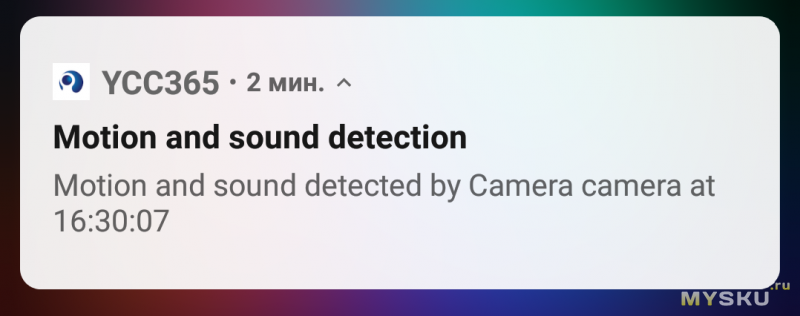
Будут приходить часто, т.к. камера реагирует практически на каждый чих. Однако, если наблюдать за кроваткой с маленьким ребёнком, это будет уже несомненный плюс.
Размер материала
Согласно данным из MediaInfo, которые я предоставил выше, 2 мин = ~5 Мб, тогда 1 час = ~150Мб, 1 сутки = ~3.6 Гб. Подсчёты грубые, но написал для примерного понимания, сколько отснятый материал может занять места.
Внимание! Камера работает только с приложением своего производителя!
Не нужно пытаться подключить камеру к другому приложению!
Для подключения камеры необходимо скачать приложение указанное на коробке и в описании на мобильное устройство через «AppStore» или «Google Play» (предпочтительно) или отсканировав QR-код на коробке. Необходима регистрация!
С помощью идущего в комплекте адаптера питания подключите камеру к сети. ВАЖНО! Дождитесь сообщения камеры «wait to be configured».
При первом запуске программы появится меню: Выбираете пункт «Войти», затем «Зарегистрировать» и, следуя пошаговой инструкции, создайте свой аккаунт. Для получения кода активации аккаунта нужно будет указать e-mail. Далее появится основное меню программы, где будет располагаться список камер.
Для добавления камеры в программу нужно расположить мобильное устройство рядом с камерой и нажать «+» в правом верхнем углу экрана и нажать «развернуть» Затем выбрать пункт «добавить по WiFi». Далее, в соответствии с сообщением на экране нажать «Следующий шаг» Далее подтвердить выбранную WiFi сеть, в которой планируется эксплуатация камеры. Выберите нужную WiFi сеть и введите пароль доступа к данной сети.
Откроется радар с цифровым обозначением. В случае успешной конфигурации камеры появится предложение задать пароль. Далее — назначаете сложный пароль к камере, название камеры (при необходимости). После этого камера появится в списке.
Для того, чтобы в той же сети добавить ту же камеру на другое мобильное устройство, устанавливаете программу, выбирайте на нѐм пункт «Добавить камеру в LAN» (с красной меткой): Чтобы добавить камеру на мобильное устройство НЕ находящееся в одной сети с камерой, необходимо в списке устройств камеру, кликнуть на «Добавить по ID» и вставить ссылку, заранее скопированную в буфер в поле ID (ссылку отправляет владелец камеры — администратор) и нажать «Добавить камеру» ВАЖНО! При необходимости подключится к другой сети Wi-Fi, нужно нажать и удерживать кнопку «Reset» до тех пор, пока не услышите «wait to be configured» и далее повторить настройку в соответствии с инструкцией.
Пример подключения камеры в приложении V380 pro
Приложение просит зарегистрировать аккаунт. Регистрируемся по адресу электронной почты, регион выбираем «Европа». Если не видите в почте сообщения с 6-значным кодом, проверьте папку «Спам».
После входа нажимаем «+» для добавления камеры. Игнорируем открывшийся сканер и нажимаем синюю клавишу посреди экрана, далее прописываем камеру:
Выбираем: «Подключение к точке доступа»
Прописываем доступ к вашей WiFi сети (имя сети и пароль)
Нажимаем «Подключить точку доступа» и ищем в списке сеть с MV + серийный номер камеры
На этом примере: MV51284527
После выбора сети MV получаем уведомление о подключении
Здесь камера говорит, что производится подключение, просто ждём
Выбираем имя подключения или пишем своё
При первом нажатии на окно изображения с камеры вас попросят установить пароль на неё
Нажимаем на открывшееся окно и получаем картинку с камеры. Далее переходим к настройкам в меню
Пример подключения камеры в приложении TSCloud
Приложение просит зарегистрировать аккаунт. Регистрируемся по адресу электронной почты, регион выбираем «Россия». Если не видите в почте сообщения с 6-значным кодом, проверьте папку «Спам».
После входа нажимаем «+» для добавления камеры. Игнорируем открывшийся сканер и нажимаем синюю клавишу посреди экрана, далее прописываем камеру:
Выбираем: «Wi-Fi соединение с помощью Soft-AP»
Камера должна быть включена и издавать звуковой сигнал. Переходим далее.
Нажимаем «Перейти к настройкам»
Находим точку доступа с именем начинающимся на TSC, кликаем на неё
Предоставляем доступ к сети, вводим пароль от Wi-Fi
Здесь камера говорит, что производится подключение, просто ждём
Выбираем имя подключения или пишем своё
После нажатия ОК попадаем в интерфейс управления камерой
Проверяем управление и выполняем пользовательские настройки
Выбираем: «Интеллектуальная видеокамера»
Выбираем: «Отсканируйте код, чтобы добавить»
Ставим галочку «Устройство включено» и нажимаем «Следующий шаг»
Необходимо выбрать вашу Wi-Fi сеть и прописать пароль доступа к ней.
(!) Важно! Должна быть выбрана сеть в диапазоне 4G. В сетях 5G камера не работает
Получаете на экране смартфона QR-код с настройками доступа в вашу сеть
Необходимо считать код объективом камеры с расстояния 15-20 см. Сообщение «Connecting to the server» говорит о том, что код считан успешно и происходит подключение камеры. Нужно немного подождать
Подключение завершено. Нужно ввести имя подключения и нажать «Начать просмотр»
Нажав на изображение с камеры, попадаем в консоль управления. PTZ управление производится нажатием на синий круг внизу. Открывается панель как на фото.
Пример подключения камеры в приложении YI IoT
Для добавления камеры нажимаем +
Выбираем: «Соединение Wi-Fi», слышим из камеры двухтональный сигнал «динь-дон»
Ставим галочку «Я слышал последовательность» и нажимаем «Следующий шаг»
Необходимо выбрать вашу Wi-Fi сеть и прописать пароль доступа к ней.
(!) Важно! Должна быть выбрана сеть в диапазоне 4G. В сетях 5G камера не работает
Получаете на экране смартфона QR-код с настройками доступа в вашу сеть
Необходимо считать код объективом камеры с расстояния 15-20 см. Сообщение «Connecting to the server» говорит о том, что код считан успешно и происходит подключение камеры. После этого нажимаем «Следующий»
Подключение завершено. Нужно ввести имя подключения и нажать «Закончить». Далее, если не планируете использовать платное облачное хранилище нажмите «Приступить к использованию камеры»
Нажав на изображение с камеры, попадаем в консоль управления. PTZ управление производится нажатием на круг-манипулятор внизу. Открывается панель как на фото.
Насколько это сложно? Для многих пользователей вопрос, как подключить Wi-Fi камеру, является задачей со звездочкой. Мол, это слишком запутанно и сложно, я ничего в этих камерах не понимаю. На самом деле, всё не так страшно, как кажется на первый взгляд.
На что обратить внимание? Интерфейсы практически всех современных Wi-Fi камер автоматизированы, и подключение к вашей локальной сети, компьютеру или смартфону проходит намного проще, чем лет 10 назад. Да, кое-что руками придется сделать, но это не так уж сложно, если следовать нашей подробной инструкции.
Оглавление:
- Как подключить Wi-Fi камеру к роутеру
- Что делать, если Wi-Fi камера не подключается
- Подготовка к подключению Wi-Fi камеры к смартфону
- Подключение Wi-Fi камеры к смартфону: пошаговая инструкция
- 5 популярных программ для Wi-Fi камер видеонаблюдения
Шаг 1: Узнайте, какова мощность сигнала
Этот параметр является одним из самых главных в вопросе подключения камеры видеонаблюдения через Wi-Fi. Если вы купите дорогостоящее устройство, но сигнал от роутера будет недостаточно сильным, то систему безопасности нельзя будет назвать надёжной. Обязательно убедитесь в устойчивости соединения в тех участках, где будут устанавливаться камеры.
Шаг 2: Включите устройство видеонаблюдения и отрегулируйте его
Перед подключением Wi-Fi камеры наблюдения нужно узнать, поддерживает ли она питание PoE. Если да, то вам не придется предусматривать источник питания. При отсутствии данной функции проводной IP-адрес устройства, скорее всего, будет следующим: 192.168.1.108. Вам может потребоваться скорректировать конфигурацию вашей сети для просмотра веб-службы видеокамеры.
Соедините устройство с сетью при помощи кабеля Ethernet и вставьте адаптер 12В постоянного тока. После того как выполните эти действия, подождите одну минуту до включения камеры.
Шаг 3: Подключитесь к веб-интерфейсу IP-камеры
Откройте браузер и введите IP-адрес камеры. Потребуется скачать и установить плагин. Затем следует войти в аккаунт с помощью имени пользователя и пароля. Далее перейдите к [Настройка > Сеть> TCP / IP]. Учтите, что вам не удастся подключить устройство к Wi-Fi посредством веб-интерфейса, так что следует находиться в правильном веб-интерфейсе. Если вы все сделали правильно, то на изображении в верхнем левом углу отобразится надпись «IP-камера», а не «Веб-служба».
10 шагов, которые помогут
выбрать добросовестного подрядчика
Поможет сохранить
бюджет и уложиться в сроки проекта
Для получения доступа к файлам, оставьте свой телефон:
Нажимая на кнопку ниже, Вы даёте согласие на обработку персональных данных и соглашаетесь с Политикой конфиденциальности.
Уже скачали 11 507
Шаг 4: Настройте адрес Wi-Fi
Откройте список по умолчанию и нажмите на «беспроводной». После этого смените адрес видеокамеры. Он не должен быть таким же, как у остальных устройств, подключенных к вашему Wi-Fi. При этом адрес Wi-Fi не должен совпадать с адресом проводной сети. После этого следует нажать на «Сохранить».
.jpg)
Шаг 5: Соедините устройство с беспроводным маршрутизатором
Вам нужно перейти к [Setup> Network> Wi-Fi] и выбрать «ENABLE». После этого нажмите на «SEARCH SSID». Это позволит найти доступные сети. При этом если ваша сеть не передает SSID, то кликните по «ADD SSID» и укажите соответствующие данные. После этого дважды нажмите на имя сети и вбейте свой логин и пароль. Подключение камеры видеонаблюдения к Wi-Fi роутеру может занять несколько минут.
В целях проверки правильности подключения камеры видеонаблюдения по Wi-Fi вам нужно вынуть кабель питания и сетевой кабель из устройства и подождать около 10 секунд. После этого вставьте кабели обратно. Через несколько минут устройство должно загрузиться и соединиться с Wi-Fi. Затем останется лишь подключиться к камере при помощи браузера и настроенного вами беспроводного IP-адреса.
Если на экране появилась страница входа для наблюдения, то камеру можно устанавливать.
Что делать, если Wi-Fi камера не подключается
Для устройства Wi-Fi необходимо автоматическое подключение к беспроводной сети. Это нужно учитывать. Ознакомьтесь с инструкцией, которая должна помочь вам наладить соединение:
- Отключите камеру и питание. Подождите 10 секунд и снова включите устройство. Процесс соединения может занимать до 5 минут.
- Вставьте сетевой кабель в камеру, а потом выньте его.
- Проверьте настройки беспроводного соединения. Ключ Wi-Fi и IP-адрес должны быть указаны без ошибок.
- Ещё раз соедините камеру с проводной сетью. Выберите настройки по умолчанию через веб-интерфейс устройства.
- Проверьте, есть ли IP-конфликт с каким-либо другим устройством по этому адресу.
- Измените пароль Wi-Fi на роутере или точке доступа. Не применяйте буквенно-цифровые и специальные символы.
- Поменяйте способ шифрования для используемого Wi-Fi-маршрутизатора или точки доступа. Учтите, что роутеры отличаются друг от друга. Есть устройства, которые с трудом обрабатывают WPA и WPA2. Не исключено, что вам нужно будет выбрать WEP-шифрование или даже приобрести новый маршрутизатор.
Подготовка к подключению Wi-Fi камеры к смартфону
На данный момент Wi-Fi камеры поддерживают целый ряд протоколов подключения к устройствам. Раньше доступ предоставлялся по локальной сети и не мог выйти за ее пределы. Однако современные технологии позволяют подключаться к отдельному устройству с помощью этой же сети с доступом в интернет. Таким образом, пользователи получили возможность осуществлять удаленное управление и контроль над камерой.
.jpg)
Для соединения смартфона с Wi-Fi необходимо иметь:
- маршрутизатор с доступом к интернету;
- подключенную к нему по беспроводной сети IP-камеру;
- мобильное устройство и установленное в нем приложение для Wi-Fi видеокамер, а также подключенный к локальной сети роутер для первичного соединения.
При подключении Wi-Fi камеры к смартфону необходимо обеспечить более безопасное соединение. Поэтому следует воспользоваться следующими советами:
- Применяйте резервную независимую линию электропередачи, чтобы не испытывать трудности при появлении неполадок электропитания.
- Применяйте резервное подключение к интернету. Подойдёт обычный модем от операторов сотовой связи. Благодаря этому вы сможете исключить проблемы, связанные с обрывом интернет-кабеля.
- Применяйте резервную и независимую от вашего питания точку доступа. Можно настроить автоматическое переподключение на резервный маршрутизатор при возникновении неполадок с основным.
- Используйте Wi-Fi видеокамеру, которая сможет подключаться к нескольким каналам беспроводной сети. Кроме того, постарайтесь выбрать устройство, поддерживающее разнообразные варианты оповещения об опасности. К таковым можно отнести уведомление на смартфон, e-mail, запись видео в сетевое хранилище, запись звука, снимки стоп-кадров в режиме онлайн и т.д.
Подключение Wi-Fi камеры к смартфону: пошаговая инструкция
Многие хотят знать, как подключить Wi-Fi камеру к телефону. Если вы успешно выполнили настройку роутера, активировали точку доступа и подвели к камере ток с напряжением в 220 В, то останется объединить все это в одну сеть.
.jpg)
Итак, если вы не знаете, как подключить камеру к телефону через Wi-Fi, то воспользуйтесь нижеперечисленными рекомендациями:
- Нажмите на кнопку WPS, расположенную на корпусе роутера.
- В течение двух минут после этого нажмите такую же кнопку на видеокамере. Если же она отсутствует, то активируйте WPS-соединение с помощью веб-интерфейса IP-камеры (способ входа должен быть описан в инструкции). Затем между устройствами будет установлено соединение и подключение к локальной сети.
- Подключите телефон к Wi-Fi.
- Загрузите программу, которая позволит управлять видеокамерой.
- Откройте приложение и следуйте инструкции по установлению связи.
После выполнения всех этих действий ваш смартфон подключится к Wi-Fi камере.
При выборе приложения следует ориентироваться на рекомендации производителя устройства видеонаблюдения. Как правило, применяются программы, разработанные той же компанией, что и сама камера. Однако есть утилиты, которые способны устанавливать соединение с устройствами от разных брендов.
5 популярных программ для Wi-Fi камер видеонаблюдения
Zoneminder
Поддерживаемые операционные системы (ОС): Linux, iOS, Android.
Хорошее приложение с открытым исходным кодом и активным сообществом. Используется для обеспечения работы как простых систем видеонаблюдения, так и сложных. Настроив программу, вы сможете использовать любой браузер для просмотра изображения с ПК или мобильного устройства.
.jpg)
Утилита поддерживается всеми разновидностями камер. Вы сможете не только наблюдать за происходящим, но и сохранять отображаемую картинку. Большой набор настроек позволяет регулировать несколько участков определения движений и их чувствительность для каждой отдельно взятой камеры. Вы будете получать соответствующие уведомления на электронную почту или через СМС.
Доступ к функционалу программы абсолютно бесплатен (даже для коммерческого использования).
EyeLine Video Surveillance
Поддерживаемые ОС: Windows.
Программа позволяет работать сразу с сотней каналов. Подходит как для веб, так и для IP-камер.
Есть детектор движения, менеджер архивных записей и функция отправки видео на FTP-сервер. Оповещения приходят на электронную почту или через СМС.

Таким образом, данное приложение будет оптимальным вариантом для организации несложной и надежной системы видеонаблюдения. Есть бесплатный тестовый период (две недели), а также целый ряд тарифов, открывающих доступ к различным функциям.
Sighthound Video
Поддерживаемые ОС: Windows, macOS, iOS, Android.
Данное приложение оснащено продвинутым датчиком движения, который может выделить человека среди различных объектов. Позволяет подключаться к IP- и веб-камерам через Wi-Fi. При этом в бесплатной версии данные передаются лишь с одного источника.
Программа может сохранять видео, отправляя их на облачные сервисы. Кроме того, она имеет множество интересных функций для организации системы умного дома. Sighthound Video работает со службой автоматизации IFTTT.
XProtect Essential+
Поддерживаемые ОС: Windows, iOS, Android.
Этот продукт от компании Milestone отличается простотой работы и наличием целого ряда интересных функций. Программа используется для обеспечения безопасности жилищ и точек малого бизнеса.
.jpg)
XProtect Essential+ способна работать с 8 IP-, USB- и веб-камерами, а также вести запись по движению в кадре. Кроме того, вы сможете настроить конкретные участки обнаружения повышенной точности. Отслеживание выполняется как с ПК, так и со смартфона. При этом количество используемых устройств в платной версии никак не ограничено (это единственное, чем она отличается от бесплатного варианта). Программу не нужно активировать.
IP Camera Viewer
Поддерживаемые ОС: Windows.
Абсолютно бесплатная программа, предоставляющая основные возможности видеонаблюдения. Приложение может работать с самыми разными камерами (поддерживается 2 000 USB- и IP-устройств). Кроме того, если пользователь не находит нужную ему модель, то у него всегда есть возможность обратиться в техническую поддержку с предложением добавить ее.
IP Camera Viewer отличается крайне простым интерфейсом, который может освоить пользователь любого уровня подготовки. Приложение позволяет открывать сразу 4 камеры и настраивать их работу. Имеется поддержка цифрового зума. Плюс ко всему, вы можете регулировать характеристики изображения и пользоваться целым рядом полезных функций.
Теперь вы знаете, как подключить Wi-Fi камеру. Чтобы обеспечить бесперебойную работу системы видеонаблюдения и следить за происходящим из любой точки мира, лучше использовать беспроводную сеть. Но для этого необходимо правильно настроить соединение. Если вы не справляетесь самостоятельно, то просто обратитесь к специалистам. Подключив камеру к сигнализации, вы сможете значительно повысить уровень безопасности объекта.
Облачная WiFi-камера YCC365 Plus
Облачная WiFi камера
Операционная камера
Уважаемые пользователи, добро пожаловать на выбор данного товара. Перед использованием продукта внимательно прочтите руководство по эксплуатации и сохраните его для дальнейшего использования.
1. Описание основных функций
2. Как скачать мобильное приложение
Найдите и загрузите «YCC365 Plus» в Apple Store или магазине приложений Android. Отсканируйте QR-код, как показано ниже
3. Как работать с мобильным приложением
3.1 Зарегистрируйте учетную запись
Когда вы впервые используете это приложение, вам необходимо использовать свой адрес электронной почты для регистрации учетной записи, нажать «Зарегистрироваться» и установить пароль в соответствии с процедурой, описанной ниже. * Если вы забыли свой пароль, вы можете сбросить его, просто нажав «Забыли пароль» на странице входа. * Пароль должен состоять не менее чем из 6 и не более чем из 30 символов. Это должно быть сочетание букв и цифр.
Советы: текущая версия поддерживает регистрацию номера мобильного телефона только во Вьетнаме. Пожалуйста, используйте электронную почту для регистрации в других областях
3.2 Добавить камеру
Примечание: камера поддерживает только 2.4G WIFI, перед добавлением устройств убедитесь, что ваш маршрутизатор поддерживает 2.4G WIFI, а ваш телефон подключен к 2.4G WIFI.
3.2.1 Отсканируйте QR-код, чтобы добавить
Подключите свой телефон к Wi-Fi, а затем нажмите «Добавление устройства путем сканирования кода», перезагрузите камеру, нажав и удерживая маленькую кнопку рядом с гнездом для карты памяти на головке камеры, пока не услышите «Сброс выполнен успешно». Услышав голосовой сигнал «Настройте камеру путем сканирования кода или точки доступа», нажмите «Подключиться к сети».
Выберите свой собственный Wi-Fi и войдите под своим паролем. Совместите двумерный код, отображаемый на телефоне, с объективом камеры, соблюдайте расстояние 4-8 дюймов и сохраняйте равновесие. Нажмите «Я слышал звуковой сигнал» после того, как услышал звуковой сигнал, через несколько секунд вы услышите голос «Интернет подключен, добро пожаловать для использования облачной камеры».
3.2.2 Дополнение путем подключения к сетевому кабелю (поддерживается только устройство с портом Lan) Подключите кабель Ethernet между камерой и маршрутизатором Wi-Fi. После того, как ваш телефон подключится к Wi-Fi, нажмите «Добавить устройство» и «Добавление по
подключение к сетевому кабелю ». Отсканируйте QR-код на устройстве и дождитесь подключения к сети.
добиться успеха .
3.2.3 Добавление точки доступа AP
После подключения телефона к Wi-Fi нажмите «Добавление устройства путем сканирования кода», перезагрузите камеру, нажав и удерживая маленькую кнопку рядом с гнездом для карты памяти на головке камеры, пока не услышите «Сброс выполнен успешно». ” Услышав голосовой сигнал «Настройте камеру путем сканирования кода или точки доступа AP», нажмите «Подключиться к сети». Если вы не слышите голос, выполните сброс настроек камеры.
Следуйте инструкциям мастера в приложении, чтобы подключить свой телефон к сети «CLOUDCAM_XXXX» и вернуться в приложение YCC365 plus.
Нажмите «Далее», выберите свой собственный Wi-Fi и войдите в систему со своим паролем.
Подождите, пока соединение Wi-Fi установится, затем услышьте голос «Интернет подключен, добро пожаловать, чтобы использовать облачную камеру»
3.3 Режим AP Direct (специальный)
Включите камеру и услышите голос «Пожалуйста, настройте камеру, отсканировав код или точку доступа AP» (если вы не слышите голос, перезагрузите камеру.
Откройте приложение YCC365 plus, чтобы войти в интерфейс входа, нажмите «Локальный вход».
Подключите телефон к сети «CLOUDCAM_XXXX». Нажмите «AP networked device preview»И нажмите« Далее ».
Сканирование устройства в сети Wi-Fi, затем щелкните устройство.
Введите имя пользователя: пароль администратора: 12345, нажмите «ПОДТВЕРДИТЬ», затем вы можете предварительноview экран.
4 Введение в функции
Предварительно в реальном времениview интерфейс
A: Меню параметров C: Полноэкранный режим E: Сброс панорамирования и наклона G: Панорамирование и наклон I: Качество видео L: Звук K: Больше
B: Снимок D: Воспроизведение видео F: Предустановка H: Сообщение J: Удерживайте, чтобы говорить
Контрольный белый свет View облачные альбомы Видео на телефон.
4.1 PTZ / предустановки
PTZ Сдвигая рулевое колесо или сдвигая экран в режиме реального времениview может управлять поворотом камеры.
Предустановка 1 Щелкните значок предустановки, чтобы войти в интерфейс управления предустановками. 2 Добавьте предустановку: можно добавить несколько предустановок. 3 Удалите предустановку: щелкните значок редактирования, чтобы удалить добавленную предустановку.
4.1.1 Добавить предустановку
4.1.2 Удалить предустановку
4.2 Воспроизведение видео
Нежный совет: воспроизведение видео по умолчанию — это облачная запись, если вы хотите воспроизвести видео на TF-карте, вы можете переключить «воспроизведение видео с» на «SD-карту».
Облачное видео имеет цветовую дискриминацию: темно-синий означает запись по тревоге, а голубой означает запись без тревоги. TF карта видео цвет однородный светло-голубой. Щелкните значок даты, чтобы воспроизвести видео выбранной даты. Щелкните значок «», чтобы настроить скорость воспроизведения облачного видео, но воспроизведение с карты TF не поддерживается.
4.3 Видеоклип
Нежный совет: только камеры с пакетом облачных услуг имеют эту функцию. Перетащите курсор воспроизведения и щелкните значок клипа, выберите время начала и нажмите «сохранить в облачный альбом», введите имя видео и нажмите «сохранить».
4.4 Скачать облачное видео / поделиться облачным видео
Щелкните значок облачного альбома и видеоклип, нажмите «Загрузить», чтобы сохранить видео на свой телефон, или нажмите «Поделиться», чтобы поделиться своим видео на Facebook и YouTube.
4.5 воспроизведение облачного видео
Нажмите «Сообщение», чтобы view тревожное видео.
Настройки 5
Нажмите »
”В предварительномview экран, проверьте меню параметров
Переименовать имя устройства
Добавить план закрытия
Доступно другим пользователям
5.1 Облачное хранилище Мы предлагаем 30-дневный облачный сервис, каждый может пользоваться облачным хранилищем бесплатно, после чего вы можете выбрать оплату за услугу по низкой цене. AВыберите «Облачную услугу» и отметьте «Пакеты подписки». BВы можете выбрать один из трех типов пакетов подписки. Вы можете выбрать оплату за эту услугу ежемесячно или ежегодно. C Мы поддерживаем платежную систему PayPal, нажмите «Перейти к PayPal сейчас» и завершите платеж (пожалуйста, установите приложение PayPal заранее)
5.2 Установите режим записи TF-карты
Вставьте карту TF в слот для карты и включите камеру. Требования к TF-карте 1Пространство памяти 8-128G 2C10 TF-карта 3используется после форматирования.
4. Рекомендуем Kingston / SanDisk / Samsung.
Нажмите «Память устройства», чтобы проверить его. Нажмите «Режим записи на карту памяти», чтобы выбрать видеорежим TF-карты.
5.3 Настройки уведомлений
Включите переключатель звука, обнаружите ненормальный звук, запускающий сообщение, нажмите
Включите переключатель движения, обнаружите нажатие на запуск сообщения о движении
Настройка push-уведомлений
Нежный совет Только камеры с облачным сервисом поддерживают доставку почты.
5.4 Настройки других функций
Микрофон устройства: откройте / закройте микрофон. Ночное видение. Сеть Wi-Fi: измените Wi-Fi на устройстве.
Примечание. Wi-Fi должен быть доступен для поиска. Если местоположение изменилось и Wi-Fi стал другим, выполните сброс настроек и снова подключитесь к новому Wi-Fi. Сведения об устройстве Проверьте идентификатор и номер программного обеспечения устройства. Удаление устройства Удалите камеру из своей учетной записи, если вам нужно использовать другую учетную запись для добавления камеры.
6 Разделение экрана для просмотра только для нескольких устройств под одной учетной записью)
7 Как использовать камеру на компьютере
Войти: www.ucloudcam.com
8 Часто задаваемые вопросы
1Не удается добавить устройство
A Убедитесь, что камера была перезагружена. Нажимайте кнопку сброса до тех пор, пока не услышите звуковой сигнал BOnly support 2.4GHZ Wi-Fi, if your Wi-Fi router is 5GHZ, please switch to 2.4 / 5GHZ dual mode. C Пожалуйста, включите службу GPS перед добавлением устройства в мобильный телефон Android. После завершения установки вам будет предложено включить службу GPS при первом использовании приложения. Если вы решите не включать службу GPS, удалите и переустановите приложение еще раз. DP Убедитесь, что камера не привязана. по другой учетной записи.
В процессе есть четыре голосовых подсказки
1 ″ Настройте камеру путем сканирования кода или точки доступа точки доступа »2Выберите свой Wi-Fi и войдите в систему, указав свой пароль, после того, как устройство издаст звуковой сигнал, вы услышите это« Подождите, пока подключится Wi-Fi ». 3 ″ Пожалуйста, дождитесь подключения к Интернету »после получения IP-адреса в Интернете. 4 ″ Интернет подключен, добро пожаловать, чтобы использовать облачную камеру »
A Если вы не можете перейти ко второму шагу, убедитесь, что ваш канал Wi-Fi не скрыт, а маршрутизатор Wi-Fi не может находиться так далеко от камеры. Если этот способ не работает, отсканируйте QR-код, чтобы добавить камеру. B Если вы не можете перейти к третьему шагу, уменьшите количество пользователей Wi-Fi и удалите специальные символы из пароля Wi-Fi. C Если вы не можете перейти к четвертому шагу, попробуйте еще раз, если он по-прежнему не работает, обратитесь к продавцу.
3 Почему у него есть интервал, когда видео записывается на TF-карту
Размер видео file ограничено. Когда размер видео приближается к критическому значению, видео file будет создан и продолжится запись следующего видео, интервал есть, но такой короткий.
4 TF-карта не может быть идентифицирована
Пожалуйста, проверьте карту TF, если она соответствует требованиям к качеству, когда сигнал Wi-Fi плохой, ее также нельзя идентифицировать.
5 Временная шкала видеозаписи остается пустой после истечения срока действия облачной службы.
Видео не может быть воспроизведено после истечения срока действия облачной службы, если в камере нет TF-карты, видео не может быть записано.
Если карта TF всегда работает, но видео files исчез, проверьте состояние карты TF. Если в приложении все нормально, но видео не было записано, отформатируйте карту TF. Если по-прежнему не работает, возьмите новую TF-карту и попробуйте еще раз.
6Почему я не могу получать уведомления на телефоне
Убедитесь, что приложение получает права на отправку сообщений. В противном случае, когда вы смотрите видео в реальном времени в приложении, предупреждений нет, потому что нет необходимости отправлять уведомления, когда вы смотрите видео в Интернете. Усовершенствованная система push-уведомлений, предупреждающие уведомления не будут постоянно отправляться на ваш телефон, но будут записывать все сообщения и видео.
7 Отсоединение камеры
Пожалуйста, проверьте питание и Интернет, затем перезапустите камеру. Если этот способ не работает, удалите камеру и снова добавьте ее в приложение.
8 Обведите видео кружком, видео идет медленно. Обведите кружком видео, это означает, что оно все еще загружается. Проверьте свою сеть.
окружающая обстановка. 9 Как другие люди смотрят видео?
Поделитесь учетной записью приложения с другими людьми.
10Сколько людей могут использовать учетную запись одновременно.
Теоретического предела нет.
11Почему добавить камеру в другую учетную запись не удалось?
Одна камера, одна учетная запись, если другая учетная запись должна добавить камеру, пожалуйста
удалить камеру в текущем устройстве.
12Как подключить камеру к другому Wi-Fi.
Двумя способами: A Когда вам нужно перейти на другой Wi-Fi, не перемещая место. Настройка параметров >> Сеть Wi-Fi >> выберите Wi-Fi B: когда камера перемещается в другое место, включите камеру, вы увидите «Устройство отключено» на главной странице, а затем нажмите «УСТРАНЕНИЕ НЕИСПРАВНОСТЕЙ» чтобы снова подключиться к Wi-Fi.
· Послепродажная инструкция
1 Товар будет обновляться в режиме реального времени, если есть обновление, его больше не заметят, посетите наш официальный сайт webсайт для справки. 2 Описание основных функций продуктов включено в инструкцию, пожалуйста, внимательно прочтите всю информацию. 3Если при использовании видеокамеры возникают какие-либо проблемы, обратитесь к продавцу. 4Мы приложили все усилия, чтобы обеспечить полноту и правильность содержания инструкции, но все же могут быть некоторые отклонения между частью данных и реальной ситуацией, если у вас есть какие-либо вопросы или споры, 5Убытки, вызванные работой без следования инструкциям в руководстве, должны быть приняты на себя пользователями. Эта инструкция относится к потребительскому товару. Напоминаем: если инструкция обновлена, это больше не будет замечено, видеокамера поддерживает двойную память для записи видео (TF-карта / облачное хранилище); Чтобы лучше защитить безопасность видеозаписи, пользователи могли выбрать несколько режимов записи видео в облаке для видеокамеры через служебные каналы, выбрав ежемесячную / ежегодную оплату за хранение.
СМАРТЕК ЭЛЕКТРОНИКА
e-smarteck.gr
Документы / Ресурсы
Достаньте видеоняню из коробки. В комплекте с видеоняней вы увидите адаптер, шнур микро USB, крепления и инструкцию.
Подсоедините видеоняню через шнур micro USB к адаптеру и включите в розетку. Вы почувствуете небольшую вибрацию камеры и услышите приветствие.
Как скачать приложение
-
Найдите «YCC365 Plus» в Apple Store или магазине приложений для Android, Google Play и загрузите.
-
Отсканируйте QR-код и загрузите.
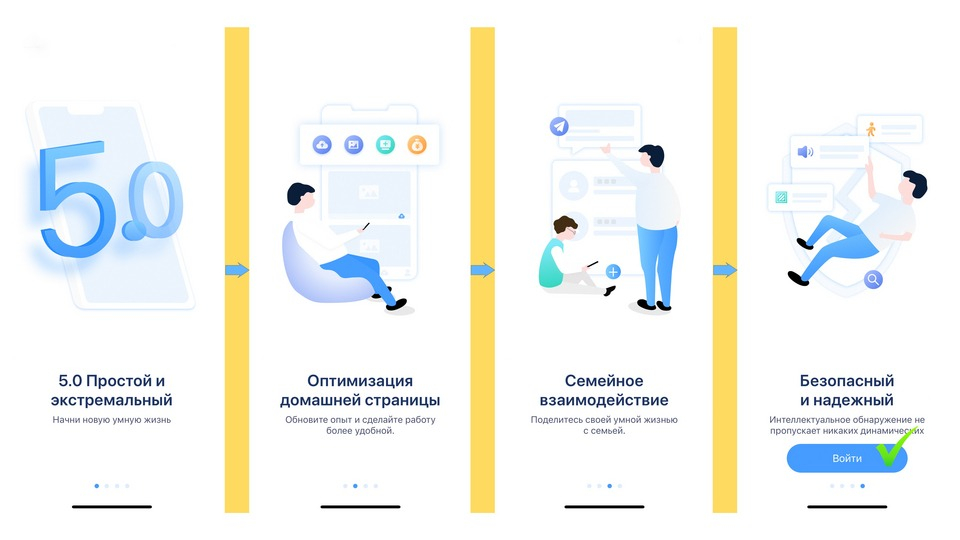
Возьмите бумажную инструкцию из комплекта и отсканируйте телефоном QR-код из нее, для этого необходимо включить камеру вашего телефона и навести на QR код. У вас откроется ссылка на скачивание приложения. Загрузите его на телефон, далее необходимо зайти в скаченное приложение. Смахивайте слайды влево, на последнем слайде будет кнопка «Войти», нажмите.
Как подключить камеру, добавить устройство
Зарегистрировать аккаунт
-
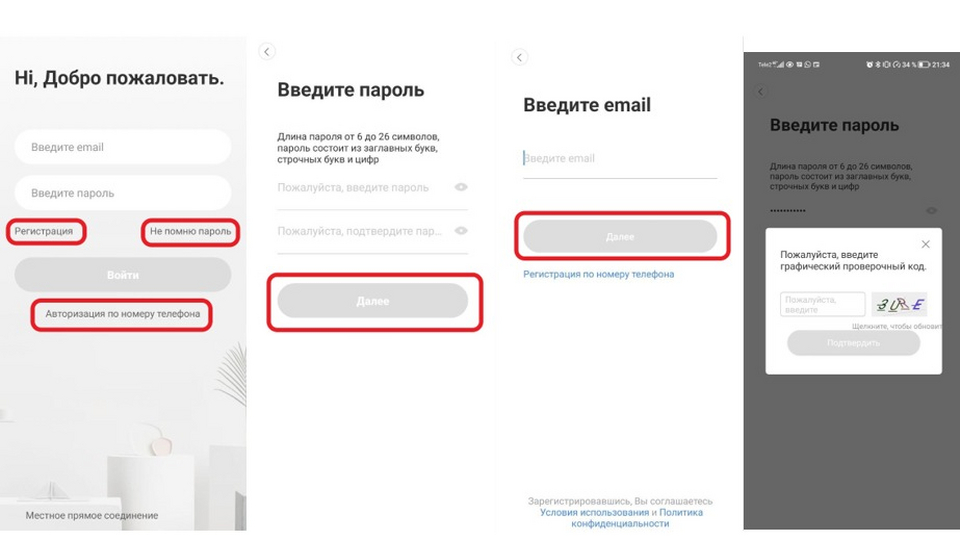
Когда вы используете это приложение в первый раз, вам необходимо использовать свой адрес электронной почты для регистрации учетной записи, нажать «Зарегистрироваться» и установить пароль в соответствии с этой процедурой или выбрать «Долгий вход с номером мобильного телефона».
-
Если вы забыли свой пароль, вы можете сбросить его, просто нажав «Забыли пароль» на странице входа.
-
Пароль должен состоять не менее чем из 6 знаков и не более чем из 26 знаков, он должен быть комбинацией букв и цифр.
-
Если появилось окно с просьбой ввести графический проверочный код, необходимо ввести код с картинки. Вам на почту поступит письмо с подтверждением адреса электронной почты, откройте его и пройдите по ссылке, указанной в письме. Если письмо не поступило, проверьте папки СПАМ и НЕЖЕЛАТЕЛЬНАЯ ПОЧТА, возможно письмо попало туда.
Регистрация номера мобильного телефона поддерживается только в некоторых регионах. Пожалуйста, используйте электронную почту для регистрации в других областях.
Подключите камеру
Версия Wi-Fi 5G поддерживает двухдиапазонный Wi-Fi роутер (частоты 2,4 ГГц и 5 ГГц).
Возвращаемся в приложение. Нажмите на кнопку «Войти». При запросе приложения дать разрешение на поиск устройств в вашей локальной сети и подключению к ним, нажмите «ОК» Далее нажмите на кнопку «Добавить устройство», из списка устройств выберите «Интеллектуальная видеокамера».
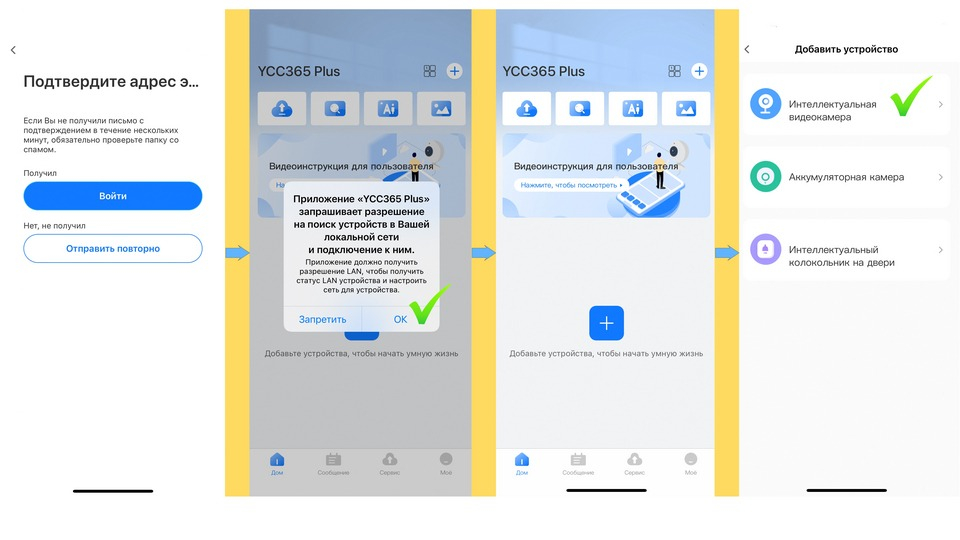
Чтобы добавить устройство видеоняню воспользуйтесь двумя способами добавления:
1. Добавление путем «Отсканируйте код, чтобы добавить»
Выберите «Отсканируйте код, чтобы добавить», в открывшемся окне установите отметку «Устройство включено» и нажмите «Следующий шаг». Доступ на использование вашей геопозиции вы выбираете на ваше усмотрение Однократно, При использовании, Запретить, для подключения Wi-Fi выберите вашу сеть Wi-Fi и введите пароль. Для дальнейшего ускорения подключения к сети вы можете установить отметку «Запомнить пароль».
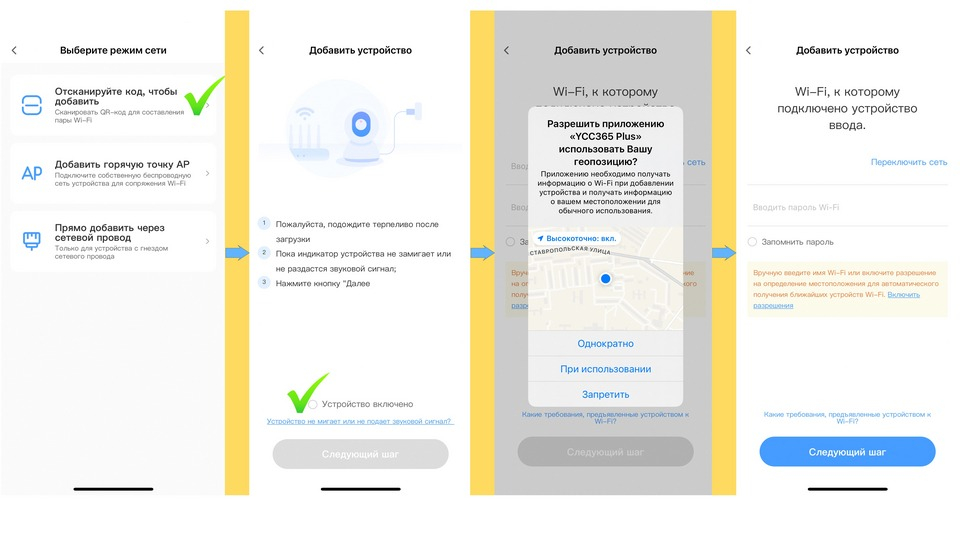
Далее вы нажмете «Следующий шаг» и начинаете сканировать QR-код
Чтобы добавить устройство, направьте QR-код на объектив видеоняни и постепенно отдаляйте до расстояния 15-20 см, когда видеоняня считает QR-код, вы услышите характерный звук (сигнал), нажмите на «Вы слышите тон или мигает», далее начнется подключение. Если всё сделано правильно, то вы услышите приветственное сообщение от видеоняни. В открывшемся окне можете указать название устройства и нажмите «Следующий шаг».
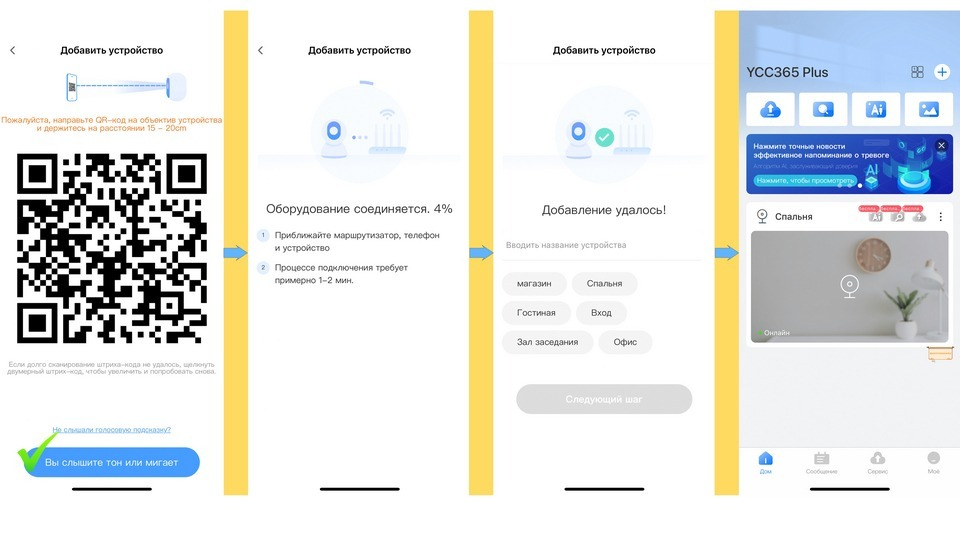
Поздравляем! Видеоняня готова к работе!
ВНИМАНИЕ! Если при подключении видеоняни первым способом у вас возникли проблемы (камера уходит в режим ожидания и не подключается, либо при закрытии приложения камера перестает функционировать), необходимо перезагрузить устройство, нажав на кнопку сброса «reset» и подключить камеру вторым способом через «Добавление точки доступа АР».
2. Добавление путем «Добавление точки доступа АР»
-
Нажмите кнопку в правом верхнем углу на главной странице приложения.
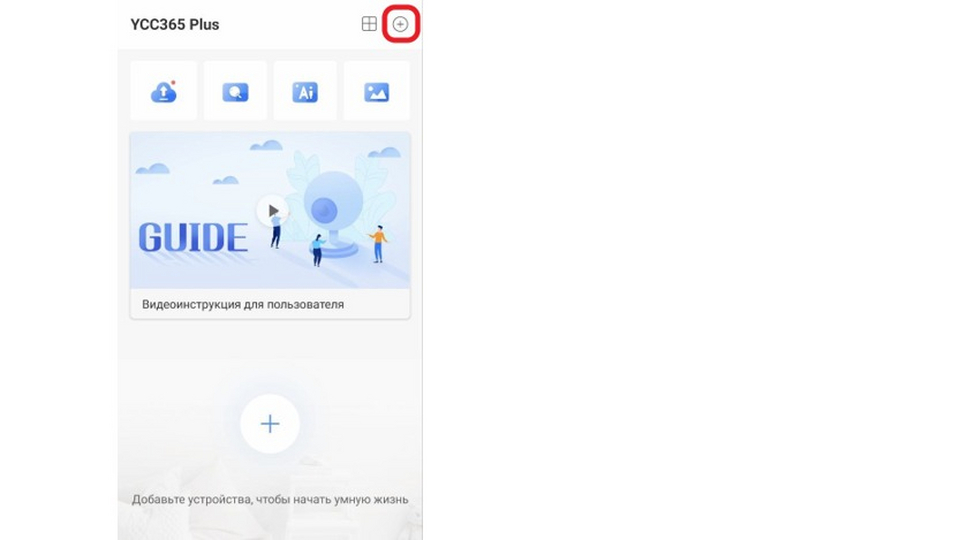
-
Выберите «Добавить горячую точку АР», подключите питание к камере, терпеливо дождитесь, пока индикатор устройства не начнет мигать или не услышит звуковой сигнал, затем в открывшемся окне установите отметку «Устройство включено» и нажмите «Следующий шаг».
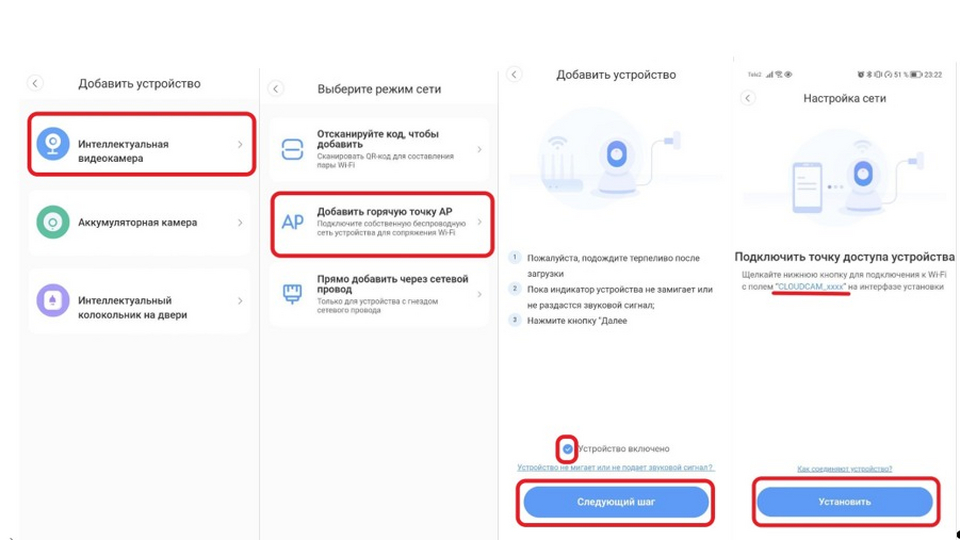
-
Если вы не видите никаких подсказок, попробуйте перезагрузить устройство, найдите кнопку сброса «reset«, нажмите и удерживайте не менее 5 секунд, затем после запроса нажмите «Следующий шаг».
-
перейдите в список Wi-Fi и подключите Wi-Fi в синем поле «CLOUDCAM_XXXX». Выберите Wi-Fi, который соответствует префиксу, и подключитесь. Далее вернитесь в приложение после успешного подключения, нажав на стрелку в верхнем левом углу.
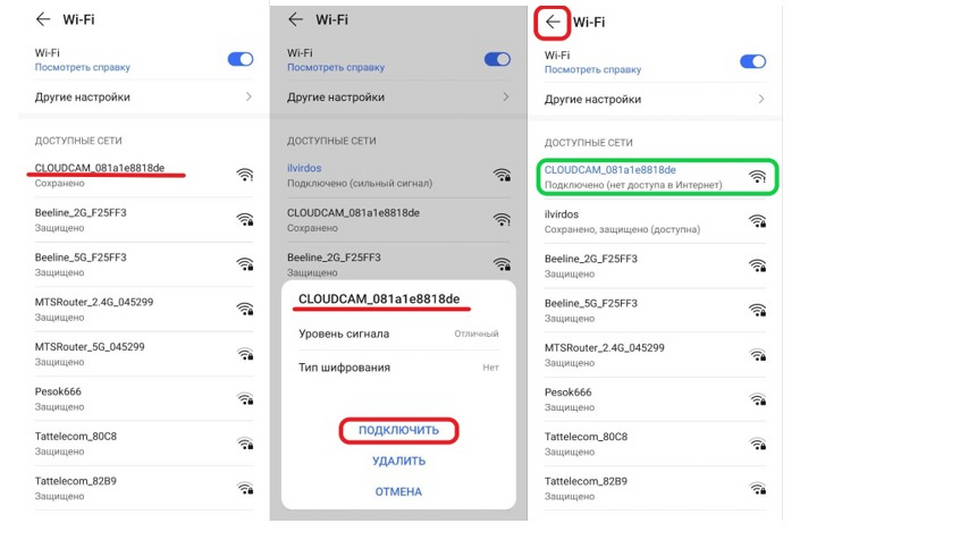
-
После успешного подключения устройства нажмите «Следующий шаг», выберите свой маршрутизатор Wi-Fi, в примере выбран маршрутизатор Wi-Fi с наименованием ilvirdos, введите пароль Wi-Fi, нажмите «Подтвердить», добавление выполнено успешно, затем вы можете в открывшемся окне указать название устройства и нажмите «Следующий шаг».
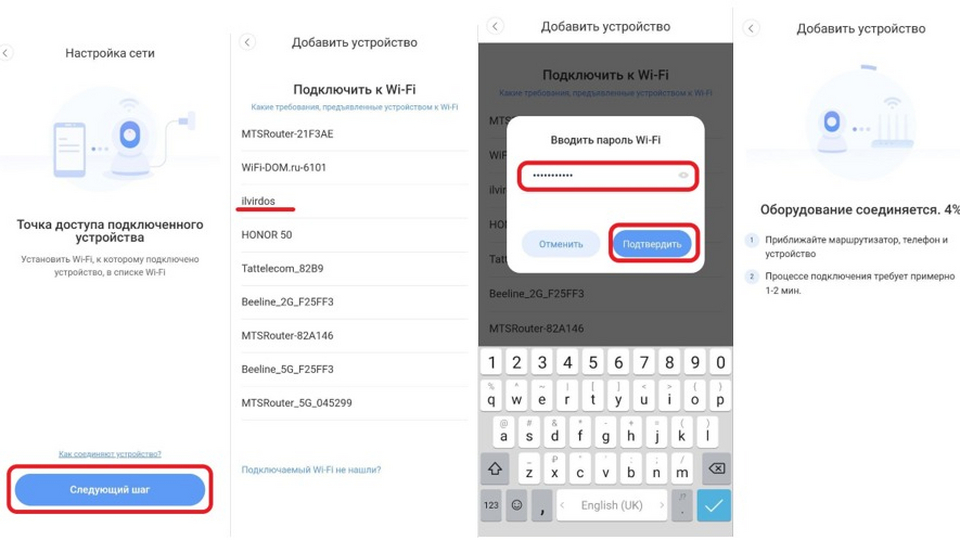
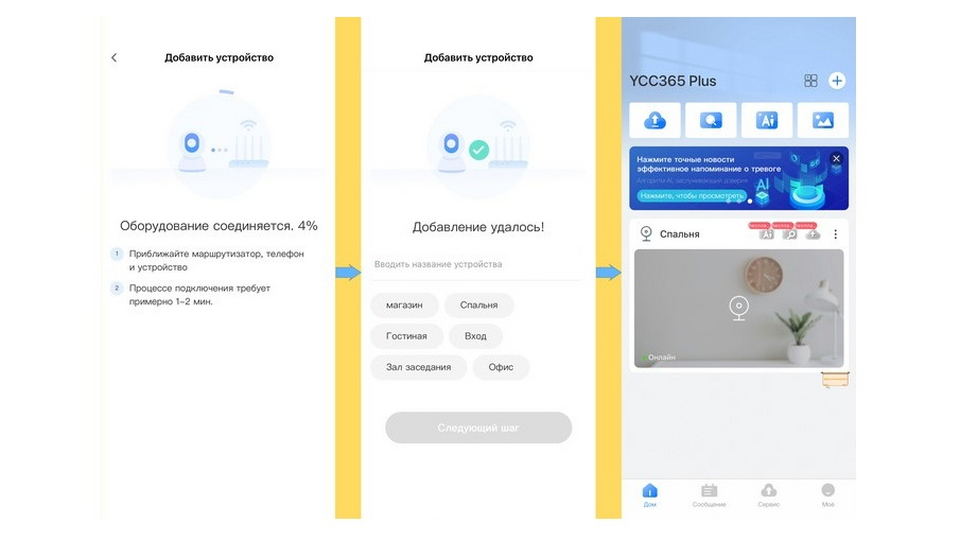
Поздравляем! Видеоняня готова к работе!
Существует множество приложений для видеонаблюдения, но одним из самых популярных в настоящее время является YCC365 Plus. Это бесплатное приложение позволяет владельцам устройств для видеонаблюдения управлять ими с помощью смартфона или планшета. Однако, чтобы полностью воспользоваться всеми возможностями приложения, необходимо правильно его настроить.
В этой статье мы расскажем, как настроить приложение YCC365 Plus, чтобы иметь доступ к видеонаблюдению где бы вы ни находились, а также как получить уведомления в случае обнаружения движения в зоне видеофиксации.
Перед началом настройки необходимо убедиться, что устройство, подключенное к камере, находится в рабочем состоянии и способно передавать видеопоток. Также убедитесь, что устройство, на котором вы собираетесь использовать приложение YCC365 Plus, имеет доступ к интернету.
Содержание
- Настройка приложения YCC365 Plus
- Регистрация аккаунта и добавление камер
- Настройка параметров камеры
- Управление камерами и удаление
- Другие функции приложения
- Шаг 1: Создание аккаунта
- Шаг 2: Подключение камеры
- Шаг 3: Настройка оповещений
- Выбор типа оповещения
- Настройка расписания оповещений
- Выбор источника оповещений
- Шаг 4: Просмотр записей
- 1. Выберите камеру
- 2. Выберите режим просмотра
- 3. Просмотр записей на определенную дату
- 4. Просмотр архива записей
- Вопрос-ответ
- Как скачать приложение YCC365 Plus на свой смартфон?
- Как подключить камеру к приложению YCC365 Plus?
- Можно ли использовать приложение YCC365 Plus для удаленного доступа к камере?
- Как настроить уведомления о движении из приложения YCC365 Plus?
- Как установить приложение YCC365 Plus, если я не могу найти его в App Store или Google Play?
- Как настроить приложение YCC365 Plus для просмотра нескольких камер одновременно?
Регистрация аккаунта и добавление камер
Для начала работы с приложением YCC365 Plus необходимо зарегистрироваться в приложении и добавить камеры, которые вы хотите настроить для видеонаблюдения. Для регистрации аккаунта необходимо ввести вашу электронную почту и пароль. Далее вы можете добавить камеру путем сканирования QR-кода или добавить ее вручную, указав адрес IP, порт и логин/пароль для доступа к камере.
Настройка параметров камеры
После добавления камеры необходимо настроить ее параметры для получения наилучшего качества изображения и звука. В меню настроек камеры вы можете выбрать качество видео, настроить детектор движения, установить временной диапазон записи, выбрать режим записи и настроить уведомления о событиях на вашем мобильном устройстве.
Управление камерами и удаление
В приложении YCC365 Plus вы можете управлять камерами, добавлять новые камеры, редактировать настройки и удалять камеры, которые больше не нужны. Для удаления камеры необходимо выполнить долгое нажатие на камеру в списке и выбрать в меню пункт «Удалить».
Другие функции приложения
Помимо основных функций настройки камер и просмотра видео, приложение YCC365 Plus также предоставляет возможность звонить на камеру, управлять PTZ камерой и просматривать историю записей. Для использования этих функций необходимо открыть меню настройки камеры и выбрать соответствующий пункт.
Шаг 1: Создание аккаунта
Первым шагом для настройки приложения YCC365 Plus для видеонаблюдения является создание аккаунта. Без аккаунта вы не сможете получить доступ к приложению и управлять устройствами для видеонаблюдения.
Для создания аккаунта необходимо открыть приложение и выбрать опцию «Регистрация» в верхнем правом углу экрана. После этого вы должны ввести свою электронную почту и пароль, которые будут использоваться для входа в приложение в будущем.
После ввода информации необходимо подтвердить свой аккаунт, следуя инструкциям, отправленным на указанный электронный адрес. После завершения этого шага вы можете войти в приложение, используя адрес электронной почты и пароль, которые вы ввели при регистрации.
Шаг 2: Подключение камеры
Для подключения камеры в приложении YCC365 Plus нужно выполнить несколько простых действий:
- Перейдите в раздел «Настройки» приложения, выберите «Добавить устройство».
- Выберите тип устройства — камеру.
- Следуйте инструкциям на экране, чтобы добавить камеру в приложение.
- Для подключения к камере следует настроить Wi-Fi на мобильном устройстве и следовать инструкции, указанной на экране.
Многие камеры имеют встроенный Bluetooth-модуль, который позволяет быстрее и проще настроить подключение. Если ваша камера поддерживает данную функцию, то воспользуйтесь ей. После успешного подключения камеры в приложении вы сможете просматривать видео с неё в режиме онлайн.
Важно знать, что при первом подключении камеры к приложению может потребоваться время на установление соединения, необходимо быть терпеливым и дождаться завершения процесса.
Шаг 3: Настройка оповещений
Выбор типа оповещения
В приложении YCC365 Plus вы можете настроить различные типы оповещений, чтобы узнавать о происходящих событиях в своем доме или офисе. Оповещения могут быть отправлены в виде звонков, уведомлений на смартфон, электронных писем и т.д.
Выберите подходящий тип оповещения в настройках приложения, учитывая ваши потребности.
Настройка расписания оповещений
Вы также можете настроить расписание оповещений, чтобы получать уведомления только в определенное время, например, если вы хотите получать уведомления только во время вашего рабочего дня.
Выберите дни недели и время, когда вы хотите получать оповещения, и настройте их в соответствии с вашими предпочтениями.
Выбор источника оповещений
В приложении YCC365 Plus вы также можете выбрать источник оповещений. Вы можете использовать звук или вибрацию на вашем смартфоне, чтобы получать уведомления, или настроить проигрывание мелодии на вашем устройстве.
Выберите подходящий источник оповещений в настройках приложения, и настройте регулятор звука и уведомлений в соответствии с вашими потребностями.
Шаг 4: Просмотр записей
1. Выберите камеру
Для просмотра записей выберите камеру, записи с которой вы хотите просмотреть. Для этого в меню «Камеры» выберите нужную камеру и нажмите на нее.
2. Выберите режим просмотра
После выбора камеры откроется окно предпросмотра с возможностью выбора режима просмотра:
- Видео на живом вещании;
- Запись за определенный период времени;
- Архив записей.
3. Просмотр записей на определенную дату
Если вы хотите просмотреть запись за определенную дату, выберите соответствующую дату в календаре, который находится сверху слева от экрана. Затем выберите интересующий вас промежуток времени на таймлайне.
4. Просмотр архива записей
Для просмотра архива записей выберите соответствующий режим в окне предпросмотра и выберите желаемую дату и время на таймлайне. Вы можете воспользоваться функцией воспроизведения, перемотки и зума видео.
Поздравляем! Теперь вы знаете, как правильно просматривать записи в приложении YCC365 Plus.
Вопрос-ответ
Как скачать приложение YCC365 Plus на свой смартфон?
Вы можете скачать приложение YCC365 Plus из официального магазина приложений App Store для устройств iOS или Google Play для устройств Android.
Как подключить камеру к приложению YCC365 Plus?
Для подключения камеры к приложению YCC365 Plus необходимо сначала зарегистрироваться в приложении, затем выбрать настройки камеры и следовать инструкциям приложения для подключения камеры к Wi-Fi и настройки ее параметров.
Можно ли использовать приложение YCC365 Plus для удаленного доступа к камере?
Да, приложение YCC365 Plus позволяет пользователю удаленно просматривать видео с камеры через Интернет, если камера подключена к Wi-Fi и поддерживает эту функцию.
Как настроить уведомления о движении из приложения YCC365 Plus?
Чтобы настроить уведомления о движении, нужно выбрать настройки уведомлений и обеспечить правильную настройку параметров, таких как чувствительность движения камеры.
Как установить приложение YCC365 Plus, если я не могу найти его в App Store или Google Play?
Если вы не можете найти приложение YCC365 Plus в официальном магазине приложений, вы можете скачать его с сайта производителя по ссылке на их веб-сайте.
Как настроить приложение YCC365 Plus для просмотра нескольких камер одновременно?
Для настройки просмотра нескольких камер одновременно в приложении YCC365 Plus нужно выбрать соответствующие настройки и дополнительно приобрести соответствующую функцию в приложении.
Как использовать приложение?
Вы можете использовать приложение для view живое видео и фотографировать.
Как изменить имя камеры?
Нажмите «Камера» в верхней части экрана, после чего вы сможете отредактировать имя камеры.
Как удалить устройство?
Пожалуйста, нажмите «Камера» в верхней части экрана, затем вы можете выбрать устройство и нажать «Удалить», чтобы удалить его.
Что мне делать, если я забыл свой пароль?
Пожалуйста, нажмите «Забыли пароль» на странице входа и введите свой адрес электронной почты, после чего вы получите электронное письмо со ссылкой для сброса пароля.
Что делать, если я не могу войти?
Проверьте, подключен ли ваш телефон к сети Wi-Fi 2.4G, и повторите попытку. Если у вас по-прежнему возникают проблемы со входом в систему, перезагрузите телефон и повторите попытку. Если у вас по-прежнему возникают проблемы со входом в систему после перезагрузки телефона, обратитесь в наш центр обслуживания клиентов по адресу service@ycc365.com.
Предупреждение: file_put_contents(gpt_tmp/87416): не удалось открыть поток: на устройстве не осталось места /mnt/volume_nyc3_01/import-admin/faq.php на линии 55

www.ycc365plus.com
Достаньте видеоняню из коробки. В комплекте с видеоняней вы увидите адаптер, шнур микро USB, крепления и инструкцию.
Подсоедините видеоняню через шнур micro USB к адаптеру и включите в розетку. Вы почувствуете небольшую вибрацию камеры и услышите приветствие.
Как скачать приложение
-
Найдите «YCC365 Plus» в Apple Store или магазине приложений для Android, Google Play и загрузите.
-
Отсканируйте QR-код и загрузите.
Возьмите бумажную инструкцию из комплекта и отсканируйте телефоном QR-код из нее, для этого необходимо включить камеру вашего телефона и навести на QR код. У вас откроется ссылка на скачивание приложения. Загрузите его на телефон, далее необходимо зайти в скаченное приложение. Смахивайте слайды влево, на последнем слайде будет кнопка «Войти», нажмите.
Как подключить камеру, добавить устройство
Зарегистрировать аккаунт
-
Когда вы используете это приложение в первый раз, вам необходимо использовать свой адрес электронной почты для регистрации учетной записи, нажать «Зарегистрироваться» и установить пароль в соответствии с этой процедурой или выбрать «Долгий вход с номером мобильного телефона».
-
Если вы забыли свой пароль, вы можете сбросить его, просто нажав «Забыли пароль» на странице входа.
-
Пароль должен состоять не менее чем из 6 знаков и не более чем из 26 знаков, он должен быть комбинацией букв и цифр.
-
Если появилось окно с просьбой ввести графический проверочный код, необходимо ввести код с картинки. Вам на почту поступит письмо с подтверждением адреса электронной почты, откройте его и пройдите по ссылке, указанной в письме. Если письмо не поступило, проверьте папки СПАМ и НЕЖЕЛАТЕЛЬНАЯ ПОЧТА, возможно письмо попало туда.
Регистрация номера мобильного телефона поддерживается только в некоторых регионах. Пожалуйста, используйте электронную почту для регистрации в других областях.
Подключите камеру
Версия Wi-Fi 5G поддерживает двухдиапазонный Wi-Fi роутер (частоты 2,4 ГГц и 5 ГГц).
Возвращаемся в приложение. Нажмите на кнопку «Войти». При запросе приложения дать разрешение на поиск устройств в вашей локальной сети и подключению к ним, нажмите «ОК» Далее нажмите на кнопку «Добавить устройство», из списка устройств выберите «Интеллектуальная видеокамера».
Чтобы добавить устройство видеоняню воспользуйтесь двумя способами добавления:
1. Добавление путем «Отсканируйте код, чтобы добавить»
Выберите «Отсканируйте код, чтобы добавить», в открывшемся окне установите отметку «Устройство включено» и нажмите «Следующий шаг». Доступ на использование вашей геопозиции вы выбираете на ваше усмотрение Однократно, При использовании, Запретить, для подключения Wi-Fi выберите вашу сеть Wi-Fi и введите пароль. Для дальнейшего ускорения подключения к сети вы можете установить отметку «Запомнить пароль».
Далее вы нажмете «Следующий шаг» и начинаете сканировать QR-код
Чтобы добавить устройство, направьте QR-код на объектив видеоняни и постепенно отдаляйте до расстояния 15-20 см, когда видеоняня считает QR-код, вы услышите характерный звук (сигнал), нажмите на «Вы слышите тон или мигает», далее начнется подключение. Если всё сделано правильно, то вы услышите приветственное сообщение от видеоняни. В открывшемся окне можете указать название устройства и нажмите «Следующий шаг».
Поздравляем! Видеоняня готова к работе!
ВНИМАНИЕ! Если при подключении видеоняни первым способом у вас возникли проблемы (камера уходит в режим ожидания и не подключается, либо при закрытии приложения камера перестает функционировать), необходимо перезагрузить устройство, нажав на кнопку сброса «reset» и подключить камеру вторым способом через «Добавление точки доступа АР».
2. Добавление путем «Добавление точки доступа АР»
-
Нажмите кнопку в правом верхнем углу на главной странице приложения.
-
Выберите «Добавить горячую точку АР», подключите питание к камере, терпеливо дождитесь, пока индикатор устройства не начнет мигать или не услышит звуковой сигнал, затем в открывшемся окне установите отметку «Устройство включено» и нажмите «Следующий шаг».
-
Если вы не видите никаких подсказок, попробуйте перезагрузить устройство, найдите кнопку сброса «reset«, нажмите и удерживайте не менее 5 секунд, затем после запроса нажмите «Следующий шаг».
-
перейдите в список Wi-Fi и подключите Wi-Fi в синем поле «CLOUDCAM_XXXX». Выберите Wi-Fi, который соответствует префиксу, и подключитесь. Далее вернитесь в приложение после успешного подключения, нажав на стрелку в верхнем левом углу.
-
После успешного подключения устройства нажмите «Следующий шаг», выберите свой маршрутизатор Wi-Fi, в примере выбран маршрутизатор Wi-Fi с наименованием ilvirdos, введите пароль Wi-Fi, нажмите «Подтвердить», добавление выполнено успешно, затем вы можете в открывшемся окне указать название устройства и нажмите «Следующий шаг».
Поздравляем! Видеоняня готова к работе!
Skip to content
YCC365 Plus — приложение для видеонаблюдения. Инструкция. Скачать
YCC365 Plus — мобильное приложение для видеонаблюдения с помощью WIFI. С помощью него Вы можете просматривать видео в режиме реального времени из любого места, войдя в бесплатное мобильное приложение на смартфоне или планшете.
Приложение предназначено для работы с облачными беспроводными видеокамерами.
Скачать приложение с Google Play можно здесь, с App Store — здесь.
Особенности:
- Без перемещения камеры приложение позволяет следить автоматически за движущимся объектом с помощь. датчика движения.
- Работает с камерами, имющими инфракрасную подсветку.
- Не нужны кабели, подключи и работай, несколько камер работают вместе.
- Записывает звуки и позволяет общаться с помощью микрофона.
- Запись осуществляется в облачный сервис или на карту micro SD.
Инструкция:
Загрузите на мобильный телефон и установите YCC365 plus
A. Убедитесь, что ваши мобильные устройства подключены к сети правильно (Wi-Fi)
B. Для пользователей телефонов Android загрузите бесплатное приложение, набрав «YCC365 plus» в «Google Play Store» или сканируя qr-код упаковке камеры.
C. Для iPhone или iPad пользователей, скачать бесплатное приложение путем поиска «YCC365 plus» в «app Store» или сканирования qr-код на упаковке камеры.
2. Подключите камеру Облако IP
A. откройте приложение «YCC365 plus», зарегистрируйте новую учетную запись или Войдите в свою старую учетную запись
B. Добавьте устройство камеры (вы можете выбрать четыре способа добавить камеру)
C. Когда вы добавляете камеру, пожалуйста, поставьте камеру в место, где сигнал Wi-Fi Стабильный (поставьте телефон и камеру ближе)
Не удается успешно подключиться к wifi?
1. Убедитесь, что пароль wifi верен. (эта камера поддерживает только 2,4 ГГц wi-fi)
2. Пожалуйста, убедитесь, что сигнал маршрутизатора Стабильный (рекомендуется установить ip-камеру близко к маршрутизатору для первого подключения). камера не будет работать на стандарте беспроводной связи 5 ГГц в это время. Если у вас есть двухдиапазонный маршрутизатор, обязательно разделите свой беспроводные каналы и Подключите камеру к Каналу с частотой 2,4 ГГц.
3. Если WI-FI сигнала не доступен, вы можете использовать сетевой кабель подключения в RJ45 порт через маршрутизатор для использования сети.(Не совместим с ПК NVR)
Сброс
Проверьте ip-камеру: Пожалуйста, убедитесь, что ip-камера отправляет сообщение после подключения. Если нет, нам нужно сбросить камеру.
Сброс используется для увеличения системы ip-камеры, которая становится более эффективной, чтобы принять неизвестный маршрутизатор и подключить его.
Сброс удалит все настройки пользователя, включая информацию Wi-Fi, пароль доступа, информацию о будильнике, информацию о вооружении зон.
FAQ-облачная камера Wi-Fi
1. Камера поддерживает одновременную запись на sd-карту и Облачное хранилище
3. Какую облачную сервисную компанию можно использовать? Она бесплатна?
Камера использует облачный сервер Amazon. Каждый может использовать облачный сервис хранения, с небольшой стоимостью.
Важно, что видео, хранящееся в облачном сервере, если камера была украдена, можно найти с помощью облачного хранилища.
Сервер Amazon cloud, поддерживает протоколы Безопасности US-EU и ISO/IEC27001: 2013, с высокой сертификацией безопасности.
Видео поможет понять, как подключить и настроить приложенние YCC365 Plus
Также представляем инструкцию на английском языке, где навшлядно видно, как работать с приложением. Инструкцию можно листать с помощью колесика мыши. Если она не отображается, перезагрузите страницу сайта, либо кликните по ссылке в конце статьи.
YCC365 Plus manual
Похожие записи
Содержание
- Как настроить ycc365 plus правильно
- YCC365 Plus — приложение для видеонаблюдения. Инструкция. Скачать
- YCC365 Plus — приложение для видеонаблюдения. Инструкция. Скачать
- Особенности:
- Инструкция:
- YCC365 Plus для ПК
- Обзор приложения
- Как пользоваться
- Загрузка и установка
- Работа с YCC365 Plus
- Системные требования
- Достоинства и недостатки
- Похожие программы
- Скачать
- Видеообзор
- Вопросы и ответы
Как настроить ycc365 plus правильно
Недавно купил на AliExpress видеокамеру YCC365 Plus [1].
Камера стоит примерно $17 долларов, и за такие деньги придраться практически не к чему. Основные возможности:
1. Камера снабжена моторчиками, которые могут поворачивать её вверх-вниз и вправо-влево.
2. Управляется камера с помощью приложения Android (в Google Play Store ищите приложение YCC365 Plus) или через браузер [3].
3. Есть микрофон, заявлена возможность двусторонней голосовой связи.
4. Камера обладает автофокусом, автоматической коррецией чувствительности в зависимости от яркости обстановки, и также автоматически включаемой инфракрасной подсветкой. Это позволяет камере работать с любых условиях освещенности, даже ночью.
Диапазон токов потребления от 170 мА до 800 мА: 250 мА обычный ток потребления с выключенной инфракрасной подсветкой, 450 мА с включенной инфракрасной подсветкой. С работающими сервомоторами поворота ток потребления может возрастать до 800 мА. В момент включения моторов возможны броски тока, которые адаптер питания должен выдерживать (не случайно в комплекте поставляется AC-DC адапртер на 1.5 А).
Камера в посылке была качественно упакована. Было вложено все необходимое для запуска камеры, кроме карты памяти: камера, блок питания 5V 1.5A со шнуром, инструкция, и даже шурупы с пробками для крепления на стену.

[Замеченные недостатки]
1. Нет подробного описания на английском или русском языках.
2. Нет управления содержимым SD-карты, непонятно идет запись на неё или нет. Нельзя узнать, сколько места на ней уже занято, сколько файлов записано. Непонятно как её корректно извлекать.
3. Камера очень критична к качеству питания. При включении моторчиков получаются просадки напряжения, и происходят сбои. От напряжения DC +4.6V камера уже не работает, отключается, после чего нужен сброс через дырочку RESET. Таким образом, нужен хороший шнур USB для подключения, и качественный DC-адаптер +5V.
4. Медленно загружается при включении питания/сбросе, нет индикации что происходит, кроме голосовых сообщений через динамик.
5. Не очевидно сразу, как надо сбрасывать камеру через дырочку RESET. Оказывается, нужно удерживать кнопку скрепкой в нажатом состоянии в течение 3 секунд, пока не прозвучит голосовое сообщение об успешном сбросе.
6. Нет встроенного аккумулятора для бесперебойного питания камеры.
7. Без подписки на облачный сервис нельзя просматривать сообщения о событиях камеры (регистрация движения в области обзора, регистрация звука).
8. Нет настройки чувствительности срабатывания на звуковые события (микрофон). Регулировка чувствительности детектирования движения в приложении есть, но она почему-то не работает.
[FAQ]
1. Не получается добавить устройство в приложение YCC365 PLUS.
A. Убедитесь, что камера корректно сброшена. Для этого надо засунуть скрепку в дырочку RESET и удерживать её около 3 секунд, до звукового оповещения, что сброс произошел.
B. Поддерживается только 2.4GHZ Wi-Fi, так что если роутер Wi-Fi работает на частоте 5GHZ, переключите его в 2.4/5GHZ dual mode.
C. Включите GPS service на мобильном телефоне/смартфоне перед добавлением устройства в приложении Android. После завершения установки появится запрос включения GPS service, когда приложение используется в первый раз. Если Вы не выбрали включение GPS service, деинсталлируйте приложение и установите его заново.
D. Убедитесь, что камера уже не привязана к другой учетной записи.
В процессе добавления устройства будет 4 голосовых сообщения:
(1) «Please configure camera by AP hotpot or scanning code» (пожалуйста сконфигурируйте камеру через точку доступа или сканирование кода).
(2) Выберите для себя идентификатор Wi-Fi и логин с паролем после того, как устройство издаст звуковой сигнал наподобие «beep» и будет выдано сообщение «Please wait for Wi-Fi connecting» (пожалуйста подождите подключения через Wi-Fi).
(3) После получения IP-адреса Internet будет выдано сообщение «Please wait for internet connecting» (пожалуйста подождите подключения к Интернет).
(4) «Internet connected welcome to use cloud camera» (подключение через Интернет совершено, можно использовать облачные сервисы камеры).
Если Вы не можете перейти к второму шагу, проверьте, что канал Wi-Fi не скрыт (hidden), и роутер Wi-Fi находится не слишком далеко от камеры. Для подключения камеры отсканируйте код QR.
Если Вы не можете перейти к третьему шагу, то уменьшите количество пользователей сети Wi-Fi, и удалите специальные символы из пароля Wi-Fi.
Если Вы не можете перейти к четвертому шагу, попробуйте попытку соединения снова, и если попытка будет снова неудачной, то свяжитесь с продавцом.
2. Почему существует интервал при записи на карту microSD TF?
Размер видеофайла ограничен. Как только размер видео приблизится к критичному значению, будет создан и закрыт текущий видеофайл и будет создан новый, после чего запись продолжится. Процесс перехода на новый файл занимает некоторый небольшой промежуток времени.
3. Карта TF microSD не идентифицируется.
Проверьте работоспособность карты, а также её соответствие требованиям качества. Когда сигнал Wi-Fi не очень хороший, карта также не может идентифицироваться (. ).
Примечание: TF Card обозначает карту TransFlash. Эта карта TransFlash фактически является названием, которое компания Sandisk обычно использует для своей карты MicroSD. Технически она такая же, как и карты Micro Digital Secure или карты MicroSD. Их объем хранения может варьироваться от 1 МБ до 512 ГБ.
4. Видеозапись пустая после того, как истек срок использования cloud service.
Если в камере не установлена TF-карта microSD, то видео не может быть воспроизведено после истечения срока cloud service, и новое видео не будет записываться.
Если TF-карта работает, но видеофайлы пропали, проверьте состояние карты (Check TF card state) в приложении. Если приложение показывает нормальное состояние, но видео не записывается, то отформатируйте карту в приложении. Если после этого видео опять не записывается, попробуйте использовать другую TF-карту.
5. Почему на телефон не приходят оповещения?
Убедитесь, что у приложения есть права для отправки push-сообщений. Иначе, когда Вы просматриваете real-time видео в приложении, не будут приходить предупреждающие сообщения о детектировании активности, потому что при таком просмотре нет необходимости в получении оповещений — ситуацию перед камерой можно контролировать онлайн, в реальном времени.
В продвинутой системе push-сообщений предупреждающие оповещения не будут все время посылаться на телефон, но все сообщения и видео будут записываться.
6. Камера отключается.
Проверьте питание и Интернет, после чего перезапустите камеру. Если это не работает, то добавьте камеру заново в приложении.
7. Видео отображается медленно, с кружком ожидания соединения.
Вращающийся кружок означает, что картинка все ещё загружается, проверьте сетевое окружение.
8. Есть ли способ просматривать видео для других людей?
Предоставьте другим пользователям данные своей учетной записи YCC365 PLUS (логин и пароль).
9. Сколько человек может одновременно использовать одну учетную запись?
Теоретически ограничения не существует.
10. Почему не получается добавить камеру в другую учетную запись?
Существует ограничение одна камера на учетную запись. Если камеру нужно добавить в другую учетную запись, то удалите её текущую привязку к приложению Android.
11. Как подключить камеру к другой сети Wi-Fi?
Может быть 2 случая:
A: когда нужно переключиться к другой сети Wi-Fi на старом месте установки камеры. Parameter setting (настройка параметров) -> Wi-Fi Network -> выберите сеть Wi-Fi.
B: когда камера перемещается в другое место, запустите камеру. На основной странице появится сообщение «Device disconnected», после этого кликните на «TROUBLESHOOT», чтобы снова подключиться к сети Wi-Fi.
12. На какое время видеозаписи рассчитана TF-карта microSD?
Камера поддерживает TF-карты microSD до 128 гигабайт включительно.
13. Можно ли в приложении добавить 2 камеры?
Да, можно. Также можно добавить дверные звонки, датчики, замки.
14. Можно ли использовать приложение бесплатно?
Да, приложение бесплатное, платен только облачный сервис для хранения видео и сообщений о событиях.
15. Чем можно просматривать видеозаписи на карте microSD?
Файлы на карту сохраняются в формате mp4, их можно открыть любым проигрывателем.

Файлы рассортированы по папкам с именем YYYY-MM-DD (год-месяц-день). Каждый файл также снабжен именем YYYYMMDD-hhmmss (годмесяцдень-часминутасекунда), поэтому в них легко ориентироваться.
Источник
YCC365 Plus — приложение для видеонаблюдения. Инструкция. Скачать
YCC365 Plus — приложение для видеонаблюдения. Инструкция. Скачать
YCC365 Plus — мобильное приложение для видеонаблюдения с помощью WIFI. С помощью него Вы можете просматривать видео в режиме реального времени из любого места, войдя в бесплатное мобильное приложение на смартфоне или планшете.
Приложение предназначено для работы с облачными беспроводными видеокамерами.
Скачать приложение с Google Play можно здесь, с App Store — здесь.
Особенности:
- Без перемещения камеры приложение позволяет следить автоматически за движущимся объектом с помощь. датчика движения.
- Работает с камерами, имющими инфракрасную подсветку.
- Не нужны кабели, подключи и работай, несколько камер работают вместе.
- Записывает звуки и позволяет общаться с помощью микрофона.
- Запись осуществляется в облачный сервис или на карту micro SD.
Инструкция:
Загрузите на мобильный телефон и установите YCC365 plus
A. Убедитесь, что ваши мобильные устройства подключены к сети правильно (Wi-Fi)
B. Для пользователей телефонов Android загрузите бесплатное приложение, набрав «YCC365 plus» в «Google Play Store» или сканируя qr-код упаковке камеры.
C. Для iPhone или iPad пользователей, скачать бесплатное приложение путем поиска «YCC365 plus» в «app Store» или сканирования qr-код на упаковке камеры.
2. Подключите камеру Облако IP
A. откройте приложение «YCC365 plus», зарегистрируйте новую учетную запись или Войдите в свою старую учетную запись
B. Добавьте устройство камеры (вы можете выбрать четыре способа добавить камеру)
C. Когда вы добавляете камеру, пожалуйста, поставьте камеру в место, где сигнал Wi-Fi Стабильный (поставьте телефон и камеру ближе)
Не удается успешно подключиться к wifi?
1. Убедитесь, что пароль wifi верен. (эта камера поддерживает только 2,4 ГГц wi-fi)
2. Пожалуйста, убедитесь, что сигнал маршрутизатора Стабильный (рекомендуется установить ip-камеру близко к маршрутизатору для первого подключения). камера не будет работать на стандарте беспроводной связи 5 ГГц в это время. Если у вас есть двухдиапазонный маршрутизатор, обязательно разделите свой беспроводные каналы и Подключите камеру к Каналу с частотой 2,4 ГГц.
3. Если WI-FI сигнала не доступен, вы можете использовать сетевой кабель подключения в RJ45 порт через маршрутизатор для использования сети.(Не совместим с ПК NVR)
Сброс
Проверьте ip-камеру: Пожалуйста, убедитесь, что ip-камера отправляет сообщение после подключения. Если нет, нам нужно сбросить камеру.
Сброс используется для увеличения системы ip-камеры, которая становится более эффективной, чтобы принять неизвестный маршрутизатор и подключить его.
Сброс удалит все настройки пользователя, включая информацию Wi-Fi, пароль доступа, информацию о будильнике, информацию о вооружении зон.
FAQ-облачная камера Wi-Fi
1. Камера поддерживает одновременную запись на sd-карту и Облачное хранилище
3. Какую облачную сервисную компанию можно использовать? Она бесплатна?
Камера использует облачный сервер Amazon. Каждый может использовать облачный сервис хранения, с небольшой стоимостью.
Важно, что видео, хранящееся в облачном сервере, если камера была украдена, можно найти с помощью облачного хранилища.
Сервер Amazon cloud, поддерживает протоколы Безопасности US-EU и ISO/IEC27001: 2013, с высокой сертификацией безопасности.
Видео поможет понять, как подключить и настроить приложенние YCC365 Plus
Также представляем инструкцию на английском языке, где навшлядно видно, как работать с приложением. Инструкцию можно листать с помощью колесика мыши. Если она не отображается, перезагрузите страницу сайта, либо кликните по ссылке в конце статьи.
Источник
YCC365 Plus для ПК
Для удобного и быстрого доступа к устройствам видеонаблюдения можно использовать различное программное обеспечение. Именно об одном из таких инструментов мы и поговори сегодня. Предлагаем бесплатно скачать на компьютер или ноутбук мобильную версию приложения YCC365 Plus. Немного ниже разберемся, как это правильно сделать, а также выясним, что представляет собой проект.
Обзор приложения
В данном обзоре речь пойдет о приложении для видеонаблюдения через сеть Wi-Fi. Войдя в программу, пользователь может просматривать видео со своих камер в режиме реального времени. Делать это можно из любого места, дома или на работе. Главным плюсом утилиты является то, что для просмотра видео вам не понадобятся кабели. Вести наблюдение можно сразу с нескольких камер. Записанное видео можно хранить на облачном сервисе или же на карте памяти.
Приложение позволяет следить за движущимися объектами без перемещения камеры. Для этого используется датчик движения.
Как пользоваться
Переходим дальше и будем более подробно разбираться с вопросом инсталляции мобильной программы на компьютер или ноутбук для Windows.
Загрузка и установка
Для получения утилиты с официального магазина Google на ваше устройство необходимо предварительно скачать программу BlueStacks. Данный эмулятор операционной среды Android отличается удобством в работе и стабильностью. Загрузить его можно внизу по ссылке. Дальше делаем следующее:
- Запускаем эмулятор и переходим в Google Play.
- Жмем по форме поиска, чтобы написать название нужного нам приложения.
- Выбираем утилиту из поисковой выдачи.
- Дальше начинаем установку, кликнув по обозначенной внизу кнопке.
- Запускаем программу, чтобы перейти к работе с ней.
- Запуск инструмента также можно выполнять с домашнего экрана BlueStacks.
Дружелюбный и русскоязычный интерфейс утилиты способствует быстрому освоению программного обеспечения.
Работа с YCC365 Plus
Для начала работы с утилитой необходимо авторизоваться. Сделать это можно с помощью электронной почты или по номеру телефона. Вводим данные, подтверждаем аккаунт и можем работать с приложением. Добавляем в программный интерфейс устройство видеонаблюдения и выполняем все нужные действия с ним.
Важно понимать, что качество картинки в утилите напрямую будет зависеть от используемого вами регистратора видео.
Системные требования
Для запуска мобильной версии приложения потребуется эмулятор Android. Последний, в свою очередь, обладает следующими минимальными требованиями:
- Центральный процессор: x2 от 2.5 ГГц.
- Оперативная память: от 4 Гб.
- Пространство на диске: от 600 Мб.
- Операционная система: Microsoft Windows XP, 7, 8, 10 32/64 Bit.
Достоинства и недостатки
Погорим немного детальнее о том, какими моментами может порадовать пользователя или огорчить обозреваемый сегодня инструмент.
- Распространяется программа бесплатно.
- Наличие всех необходимых функций для работы с видеокамерой.
- Простота в работе.
- Русскоязычный интерфейс.
- Периодически встречаются сбои.
Похожие программы
Существует большое количество других похожих программ. Вот лишь некоторые из них:
Скачать
Загрузить утилиту можно на телефон, планшет или компьютер. Как это сделать, мы рассказали выше.
| 16 гигабайт | 32 гигабайта | 64 гигабайта | 128 гигабайт |
| Разработчик: | Cloudcam |
| Лицензия: | Бесплатно |
| Язык: | Русский |
| Информация актуальна: | 2021 год |
Видеообзор
Информация в виде обучающего ролика точно не будет лишней для тех, кто хочет разобраться с программой.
Вопросы и ответы
С этим простым, но очень полезным приложением вы сможете смотреть видео с камеры видеонаблюдения в режиме реального времени. Если после прочтения статьи появятся какие-то вопросы, задавайте их нам и получайте дельные советы по решению трудной ситуации от одного из специалистов.
Источник
ИНСТРУКЦИИ ПО ПОДКЛЮЧЕНИЮ КАМЕР К ПРИЛОЖЕНИЯМ
V380Pro
Уличная камера видеонаблюдения 4G LS Vision
Домашняя беспроводная камера видеонаблюдения H5 LS Vision
Уличная камера видеонаблюдения Y165 LS Vision
YCC365
Беспроводная поворотная IP Wi-Fi камера H360 LS Vision
Yoosee
Уличная камера видеонаблюдения Y165 LS Vision
HDWiFiCamPro
Мини камера видеонаблюдения М10 LS Vision
Мини камера видеонаблюдения М11 LS Vision
Hisee SE
Уличная камера видеонаблюдения Y165 LS Vision
Уличная камера видеонаблюдения Y167 LS Vision
Yi lot
Уличная камера видеонаблюдения Y165 LS Vision
Уличная камера видеонаблюдения Y167 LS Vision
Подключение уличной G4 LS Vision камеры к приложению V380 Pro
Прежде чем начать настройку приложения, вставьте сим-карту в выключенную камеру
(камера не поддерживает мобильного оператора Теле-2)
Шаг 1
Скачайте приложение V380Pro. Для этого отсканируйте qr-код с упаковки или найдите в строке поиска Google Play или App Store
Шаг 2
Зарегистрируйтесь с помощью электронной почты
Шаг 3
В приложении нажните “+” в правом верхнем углу.
Затем выберите “камера с SIM”.
Шаг 4
Отсканируйте QR-код на корпусе камеры
Шаг 5
Дождитесь завершения загрузки. Камера готова к использованию
Шаг 6
Если камера после включения не сделала тестовые обороты, зажмите кнопку reset на 10 секунд.
Подключение уличной камеры Y165 LS Vision к приложению V380 Pro
Прежде чем начать настройку приложения, вставьте сим-карту в выключенную камеру
Шаг 1
Скачайте приложение V380Pro. Для этого отсканируйте qr-код с упаковки или найдите в строке поиска Google Play или App Store.
Шаг 2
Зарегистрируйтесь с помощью электронной почты
Шаг 3
В приложении нажните “+” в правом верхнем углу.
Шаг 4
Отсканируйте QR-код на камере.
Шаг 5
Нажмите “Добавить камеру с помощью Wifi”
Шаг 6
Подключитесь к точке доступа
Шаг 7
Введите логин и пароль от Wi-Fi
Шаг 8
Перейдите в настройки своего Wi-Fi и выберите камеру (обычно имя камеры начинается на MV…)
Шаг 9
Наведите на камеру QR код / в настройках Wi-Fi выберите название камеры.
Дождитесь завершения загрузки. Готово! Вы можете управлять камерой.
Шаг 10
Если камера после включения не сделала тестовые повороты, зажмите кнопку reset на 10 секунд
Подключение домашней беспроводной камеры H5 LS Vision к приложению V380 Pro
Прежде чем начать настройку приложения, вставьте сим-карту в выключенную камеру
Шаг 1
Скачайте приложение V380Pro. Для этого отсканируйте qr-код с упаковки или найдите в строке поиска Google Play или App Store.
Шаг 2
Зарегистрируйтесь с помощью электронной почты
Шаг 3
В приложении нажните “+” в правом верхнем углу.
Шаг 4
Отсканируйте QR-код на камере.
Шаг 5
Нажмите “Добавить камеру с помощью Wifi”
Шаг 6
Подключитесь к точке доступа
Шаг 7
Введите логин и пароль от Wi-Fi
Шаг 8
Перейдите в настройки своего Wi-Fi и выберите камеру (обычно имя камеры начинается на MV…)
Шаг 9
Наведите на камеру QR код / в настройках Wi-Fi выберите название камеры.
Дождитесь завершения загрузки. Готово! Вы можете управлять камерой.
Шаг 10
Если камера после включения не сделала тестовые повороты, зажмите кнопку reset на 10 секунд
Подключение мини камеры видеонаблюдения М11 к приложению HDWiFiCamPro
Шаг 1
Скачайте приложение HDWifiCamPro. Для этого отсканируйте qr-код с упаковки или найдите в строке поиска Google Play или App Store
Шаг 2
Нажмите “+” в правом верхнем углу.
Шаг 3
Нажмите “Добавить камеру с помощью Wifi”
Шаг 4
Введите логин и пароль от своего WiFi
Шаг 5
Перейдите в настройки WiFi и выберите название камеры. Оно имеет вид “DGK-XXX-XXX” или “DBG-XXX-XXX”
Шаг 6
Вернитесь обратно в приложение. Камера подключена
Шаг 7
Если камера не подключается, сбросьте её до заводских настроек. Для этого зажмите кнопку MODE на 5 секунд.
Подключение мини камеры видеонаблюдения М10 к приложению HDWiFiCamPro
Шаг 1
Скачайте приложение HDWifiCamPro. Для этого отсканируйте qr-код с упаковки или найдите в строке поиска Google Play или App Store
Шаг 2
Нажмите “+” в правом верхнем углу.
Шаг 3
Нажмите “Добавить камеру с помощью Wifi”
Шаг 4
Введите логин и пароль от своего WiFi
Шаг 5
Перейдите в настройки WiFi и выберите название камеры. Оно имеет вид “DGK-XXX-XXX” или “DBG-XXX-XXX”
Шаг 6
Вернитесь обратно в приложение. Камера подключена
Шаг 7
Если камера не подключается, сбросьте её до заводских настроек. Для этого зажмите кнопку MODE на 5 секунд.
Видеоинструкция. Подключение мини камеры видеонаблюдения М10 к приложению HDWiFiCamPro
Подключение уличной камеры Y165 LS Vision к приложению Yoosee
Шаг 1
Скачайте приложение Yoosee . Для этого отсканируйте qr-код с упаковки или найдите в строке поиска Google Play или App Store. Зарегистрируйтесь с помощью электронной почты.
Шаг 2
Нажмите “+” в правом верхнем углу
Шаг 3
Нажмите “добавить точку доступа”
Шаг 4
Перейдите в настройки Wi-Fi и выберите камеру (как правило название камеры начинается на «GW _XXX», где «XXX» относится к идентификационному номеру камеры)
Шаг 5
После завершения загрузки вы сможете управлять камерой через приложение
Шаг 6
Если камера после включения не сделала тестовые повороты, зажмите на 10 секунд кнопку reset
Подключение уличной камеры Y165 LS Vision к приложению Hisee SE
Шаг 1
Скачайте приложение Hisee SE . Для этого отсканируйте qr-код с упаковки или найдите в строке поиска Google Play или App Store. Зарегистрируйтесь с помощью электронной почты.
Шаг 2
Нажмите “+” в правом верхнем углу
Шаг 3
Выберите пункт “интеллектуальная камера”
Шаг 4
Выберите пункт “отсканировать код”
Шаг 5
Введите логин и пароль от своего Wi-Fi
Шаг 6
Наведите на камеру QR код
Шаг 9
После завершения загрузки вы сможете управлять камерой через приложение
Дождитесь завершения загрузки. Готово! Вы можете управлять камерой.
Шаг 10
Если камера после включения не сделала тестовые повороты, зажмите кнопку reset на 10 секунд
Подключение уличной камеры Y167 LS Vision к приложению Hisee SE
Шаг 1
Скачайте приложение Hisee SE . Для этого отсканируйте qr-код с упаковки или найдите в строке поиска Google Play или App Store. Зарегистрируйтесь с помощью электронной почты.
Шаг 2
Нажмите “+” в правом верхнем углу
Шаг 3
Выберите пункт “интеллектуальная камера”
Шаг 4
Выберите пункт “отсканировать код”
Шаг 5
Введите логин и пароль от своего Wi-Fi
Шаг 6
Наведите на камеру QR код
Шаг 9
После завершения загрузки вы сможете управлять камерой через приложение
Дождитесь завершения загрузки. Готово! Вы можете управлять камерой.
Шаг 10
Если камера после включения не сделала тестовые повороты, зажмите кнопку reset на 10 секунд
Подключение беспроводной Wi-Fi камеры к приложению YCC365 Plus
Шаг 1

Скачайте приложение YCC365 Plus. Для этого отсканируйте qr-код с упаковки или найдите в строке поиска Google Play или App Store. Зарегистрируйтесь с помощью электронной почты.
Шаг 2

В приложении выберите “Интеллектуальная камера”
Шаг 3

Затем выберите “Добавить горячую точку АР”
Шаг 4
Поставьте галочку “Устройство включено”
Шаг 5

Необходимо подключить точку доступа. Нажмите “Установить” и вы перебросит в настройки Wi-Fi.
Шаг 6

В настройках Wi-Fi выберите название камеры (оно всегда будет начитаться на CLOUDCAM…). После того как Вы выбрали камеру, необходимо вернуться обратно в приложение.
Шаг 7

После того, как вы перешли в приложение введите пароль от своего Wi-Fi. Если камера не находит его автоматически, нажмите внизу на кнопку “Подключаемый Wi-Fi не нашли?”, затем необходимо ввести вручную логин и пароль.
Шаг 8

Подождите пару минут, когда камера подключиться. После завершения загрузки вы сможете управлять камерой через приложение.
Шаг 9
Если камера после включения не сделала тестовые повороты, зажмите кнопку reset на 10 секунд
Шаг 7
Если камера после подключения не сделала тестовые повороты зажмите кнопку reset на 10 секунд.
Подключение уличной камеры Y165 LS Vision к приложению Yi lot
Шаг 1
Скачайте приложение Yi lot . Для этого отсканируйте qr-код с упаковки или найдите в строке поиска Google Play или App Store. Зарегистрируйтесь с помощью электронной почты.
Шаг 2
Нажмите “+” в правом верхнем углу
Шаг 3
Подключите камеру с помощью Wi-Fi
Шаг 4
Введите логин и пароль от своего Wi-Fi
Шаг 5
Наведите на камеру QR код
Шаг 6
Дождитесь завершения загрузки. Готово! Вы можете управлять камерой через приложение.
Шаг 7
Если камера после подключения не сделала тестовые повороты зажмите кнопку reset на 10 секунд.
Подключение уличной камеры Y167 LS Vision к приложению Yi lot
Шаг 1
Скачайте приложение Yi lot . Для этого отсканируйте qr-код с упаковки или найдите в строке поиска Google Play или App Store. Зарегистрируйтесь с помощью электронной почты.
Шаг 2
Нажмите “+” в правом верхнем углу
Шаг 3
Подключите камеру с помощью Wi-Fi
Шаг 4
Введите логин и пароль от своего Wi-Fi
Шаг 5
Наведите на камеру QR код
Шаг 6
Дождитесь завершения загрузки. Готово! Вы можете управлять камерой через приложение.
Шаг 7
Если камера после подключения не сделала тестовые повороты зажмите кнопку reset на 10 секунд.
Недавно купил на AliExpress видеокамеру YCC365 Plus [1].
Камера стоит примерно $17 долларов, и за такие деньги придраться практически не к чему. Основные возможности:
1. Камера снабжена моторчиками, которые могут поворачивать её вверх-вниз и вправо-влево.
2. Управляется камера с помощью приложения Android (в Google Play Store ищите приложение YCC365 Plus) или через браузер [3].
3. Есть микрофон, заявлена возможность двусторонней голосовой связи.
4. Камера обладает автофокусом, автоматической коррецией чувствительности в зависимости от яркости обстановки, и также автоматически включаемой инфракрасной подсветкой. Это позволяет камере работать с любых условиях освещенности, даже ночью.
Диапазон токов потребления от 170 мА до 800 мА: 250 мА обычный ток потребления с выключенной инфракрасной подсветкой, 450 мА с включенной инфракрасной подсветкой. С работающими сервомоторами поворота ток потребления может возрастать до 800 мА. В момент включения моторов возможны броски тока, которые адаптер питания должен выдерживать (не случайно в комплекте поставляется AC-DC адапртер на 1.5 А).
Камера в посылке была качественно упакована. Было вложено все необходимое для запуска камеры, кроме карты памяти: камера, блок питания 5V 1.5A со шнуром, инструкция, и даже шурупы с пробками для крепления на стену.
[Замеченные недостатки]
1. Нет подробного описания на английском или русском языках.
2. Нет управления содержимым SD-карты, непонятно идет запись на неё или нет. Нельзя узнать, сколько места на ней уже занято, сколько файлов записано. Непонятно как её корректно извлекать.
3. Камера очень критична к качеству питания. При включении моторчиков получаются просадки напряжения, и происходят сбои. От напряжения DC +4.6V камера уже не работает, отключается, после чего нужен сброс через дырочку RESET. Таким образом, нужен хороший шнур USB для подключения, и качественный DC-адаптер +5V.
4. Медленно загружается при включении питания/сбросе, нет индикации что происходит, кроме голосовых сообщений через динамик.
5. Не очевидно сразу, как надо сбрасывать камеру через дырочку RESET. Оказывается, нужно удерживать кнопку скрепкой в нажатом состоянии в течение 3 секунд, пока не прозвучит голосовое сообщение об успешном сбросе.
6. Нет встроенного аккумулятора для бесперебойного питания камеры.
7. Без подписки на облачный сервис нельзя просматривать сообщения о событиях камеры (регистрация движения в области обзора, регистрация звука).
8. Нет настройки чувствительности срабатывания на звуковые события (микрофон). Регулировка чувствительности детектирования движения в приложении есть, но она почему-то не работает.
[FAQ]
1. Не получается добавить устройство в приложение YCC365 PLUS.
A. Убедитесь, что камера корректно сброшена. Для этого надо засунуть скрепку в дырочку RESET и удерживать её около 3 секунд, до звукового оповещения, что сброс произошел.
B. Поддерживается только 2.4GHZ Wi-Fi, так что если роутер Wi-Fi работает на частоте 5GHZ, переключите его в 2.4/5GHZ dual mode.
C. Включите GPS service на мобильном телефоне/смартфоне перед добавлением устройства в приложении Android. После завершения установки появится запрос включения GPS service, когда приложение используется в первый раз. Если Вы не выбрали включение GPS service, деинсталлируйте приложение и установите его заново.
D. Убедитесь, что камера уже не привязана к другой учетной записи.
В процессе добавления устройства будет 4 голосовых сообщения:
(1) «Please configure camera by AP hotpot or scanning code» (пожалуйста сконфигурируйте камеру через точку доступа или сканирование кода).
(2) Выберите для себя идентификатор Wi-Fi и логин с паролем после того, как устройство издаст звуковой сигнал наподобие «beep» и будет выдано сообщение «Please wait for Wi-Fi connecting» (пожалуйста подождите подключения через Wi-Fi).
(3) После получения IP-адреса Internet будет выдано сообщение «Please wait for internet connecting» (пожалуйста подождите подключения к Интернет).
(4) «Internet connected welcome to use cloud camera» (подключение через Интернет совершено, можно использовать облачные сервисы камеры).
Если Вы не можете перейти к второму шагу, проверьте, что канал Wi-Fi не скрыт (hidden), и роутер Wi-Fi находится не слишком далеко от камеры. Для подключения камеры отсканируйте код QR.
Если Вы не можете перейти к третьему шагу, то уменьшите количество пользователей сети Wi-Fi, и удалите специальные символы из пароля Wi-Fi.
Если Вы не можете перейти к четвертому шагу, попробуйте попытку соединения снова, и если попытка будет снова неудачной, то свяжитесь с продавцом.
2. Почему существует интервал при записи на карту microSD TF?
Размер видеофайла ограничен. Как только размер видео приблизится к критичному значению, будет создан и закрыт текущий видеофайл и будет создан новый, после чего запись продолжится. Процесс перехода на новый файл занимает некоторый небольшой промежуток времени.
3. Карта TF microSD не идентифицируется.
Проверьте работоспособность карты, а также её соответствие требованиям качества. Когда сигнал Wi-Fi не очень хороший, карта также не может идентифицироваться (?..).
Примечание: TF Card обозначает карту TransFlash. Эта карта TransFlash фактически является названием, которое компания Sandisk обычно использует для своей карты MicroSD. Технически она такая же, как и карты Micro Digital Secure или карты MicroSD. Их объем хранения может варьироваться от 1 МБ до 512 ГБ.
4. Видеозапись пустая после того, как истек срок использования cloud service.
Если в камере не установлена TF-карта microSD, то видео не может быть воспроизведено после истечения срока cloud service, и новое видео не будет записываться.
Если TF-карта работает, но видеофайлы пропали, проверьте состояние карты (Check TF card state) в приложении. Если приложение показывает нормальное состояние, но видео не записывается, то отформатируйте карту в приложении. Если после этого видео опять не записывается, попробуйте использовать другую TF-карту.
5. Почему на телефон не приходят оповещения?
Убедитесь, что у приложения есть права для отправки push-сообщений. Иначе, когда Вы просматриваете real-time видео в приложении, не будут приходить предупреждающие сообщения о детектировании активности, потому что при таком просмотре нет необходимости в получении оповещений — ситуацию перед камерой можно контролировать онлайн, в реальном времени.
В продвинутой системе push-сообщений предупреждающие оповещения не будут все время посылаться на телефон, но все сообщения и видео будут записываться.
6. Камера отключается.
Проверьте питание и Интернет, после чего перезапустите камеру. Если это не работает, то добавьте камеру заново в приложении.
7. Видео отображается медленно, с кружком ожидания соединения.
Вращающийся кружок означает, что картинка все ещё загружается, проверьте сетевое окружение.
8. Есть ли способ просматривать видео для других людей?
Предоставьте другим пользователям данные своей учетной записи YCC365 PLUS (логин и пароль).
9. Сколько человек может одновременно использовать одну учетную запись?
Теоретически ограничения не существует.
10. Почему не получается добавить камеру в другую учетную запись?
Существует ограничение одна камера на учетную запись. Если камеру нужно добавить в другую учетную запись, то удалите её текущую привязку к приложению Android.
11. Как подключить камеру к другой сети Wi-Fi?
Может быть 2 случая:
A: когда нужно переключиться к другой сети Wi-Fi на старом месте установки камеры. Parameter setting (настройка параметров) -> Wi-Fi Network -> выберите сеть Wi-Fi.
B: когда камера перемещается в другое место, запустите камеру. На основной странице появится сообщение «Device disconnected», после этого кликните на «TROUBLESHOOT», чтобы снова подключиться к сети Wi-Fi.
12. На какое время видеозаписи рассчитана TF-карта microSD?
| 16 гигабайт | 32 гигабайта | 64 гигабайта | 128 гигабайт |
| ~ 4 дня | ~ 8 дней | ~ 16 дней | ~ 32 дня |
Камера поддерживает TF-карты microSD до 128 гигабайт включительно.
13. Можно ли в приложении добавить 2 камеры?
Да, можно. Также можно добавить дверные звонки, датчики, замки.
14. Можно ли использовать приложение бесплатно?
Да, приложение бесплатное, платен только облачный сервис для хранения видео и сообщений о событиях.
15. Чем можно просматривать видеозаписи на карте microSD?
Файлы на карту сохраняются в формате mp4, их можно открыть любым проигрывателем.
Файлы рассортированы по папкам с именем YYYY-MM-DD (год-месяц-день). Каждый файл также снабжен именем YYYYMMDD-hhmmss (годмесяцдень-часминутасекунда), поэтому в них легко ориентироваться.
[Ссылки]
1. Black Smart Home Security Surveillance 1080P Cloud IP Camera Auto Tracking Network WiFi Camera Wireless CCTV YCC365 PLUS site:aliexpress.com.
2. YCC365 PLUS site:ycc365plus.com.
3. Веб-страница компьютера site:ycc365plus.com.
Меню
YCC365 PLUS
Приложение YCC365 с аппаратным обеспечением камеры позволяет легко просматривать видео в реальном времени и видео в облаке дома, в магазинах, офисах и т. Д. Вы можете получать экстренные уведомления о местах, которые вас интересуют, и принимать меры безопасности.
Часто задаваемые вопросы

No technical service is provided here. Please contact the vendor for your video camera issues. Thank you very much!
@2018-2020 ycc365plus.com
Технологии не стоят на месте, и если раньше мы не могли держать всё под контролем, то сейчас появились высокотехнологичные камеры, которые позволяют следить за ребёнком, пожилыми людьми, нянями, уборщицей и скрытой жизнью домашних животных в реальном времени, и даже иногда вмешиваться в неё! Здорово? Вот и я так подумала, нужен был только Wi-Fi, смартфон и конечно wifi IP видеокамера. И вот она у меня, но обо всём по порядку.

1080 P HD wifi Wireless cloud camera YCC 365 Plus
1080 P HD wifi Wireless cloud camera YCC 365 Plus
Модель: TV-288ZD-2MP
APP: YCC365 plus
Производство: Китай
Цена: 1021 р. (без карты памяти+ доставка 550 р.)
Купить: на Алиэкспресс в магазине Shenzhen CXISEC Store
Доставка до СПб составила около трёх недель, трек отслеживался по всему пути следования посылки. Камера пришла в простом почтовом пакете.

Упаковка.
Камера была упакована в картонную коробочку, довольно простую, на коробочке основная информация о продукте, а так-же наклейка с номером модели и другой информацией.
Внутри я нашла-
- Камеру;
- Шнур питания;
- Блок питания;
- Пластиковое крепление- переходник для стены, или потолка;
- Крепёж (шурупы и дюбели);
- Инструкция.
Всё как в описании продукта (и даже больше).


Камера изготовлена из пластика белого цвета, достаточно приятного на ощупь, выглядит дороже своей стоимости. Имеет форму похожую на овал, разделённый на две части- платформа и подвижная часть с объективом, сзади антенна для лучшего приёма-передачи, под ней разъём для шнура питания.
Передняя часть состоит из объектива, обрамлённого лампочками LED- подсветки (её на фото не видно, так как находится за тонированным пластиком), над объективом датчик (движения, освещённости, и считывания QR-кода при подключении). Под объективом находится микрофон.

На верхней части камеры находится слот для TF(CD)-карты (подойдет любая, желательно 10 серии и объёмом до 124 Гб), он не защищён, так как камера предназначена только для домашнего использования. Рядом со слотом углубление «RESET» (при помощи иголочки можно сбросить все настройки до заводских, если это понадобится).
Самой карты памяти не было- я выбрала более дешёвый вариант- без неё (заказала в другом магазине).


Технические параметры:
- Разрешение: 1920*1080 2мп (можно переключить на 1280*720 1 мп при медленном интернет соединении, но качество будет хуже)
- ИК светодиоды: 6 шт.
- Расстояние подсветки: 10 метров
- Объектив: 3,6 мм
- Источник питания: 5 В 2 А (в комплекте)
- Беспроводные протоколы: Поддержка 2,4 ГБ (802.11b/g/n) 150 Мбит/с, без поддержки Wifi 5 Гб. (Режим Wi-Fi)
- Сжатие видео H.264


Что может камера.
Камера обеспечивает просмотр видео в режиме реального времени на экране смартфона, или компьютера. Так-же записывает видео на карту памяти и в облачное хранилище (либо в сети, либо на ваш телефон, компьютер). Так как камера имеет встроенный микрофон и динамик можно общаться по двухстронней связи с камерой (так-же вы слышите всё что происходит во время записи).

Это очень удобно если вы находитесь на кухне, а ваш ребенок в это время в комнате, можно не только наблюдать за ним, но и общаться (если у вас современный телевизор можно установить приложение на него и смотреть через телевизор).

Ещё у камеры есть очень крутая опция- датчик движения, она не только начинает запись при малейшем движении в кадре (что очень экономит место на диске), но и следит за источником движения, двигаясь за ним на 360 градусов по горизонтали и 180 градусов по вертикали!
Что бы сполна использовать все функции камеры, нужно скачать приложение, бар коды с ссылками на скачивание имеются в инструкции. Хотя инструкция только на Английском языке, вся информация сопровождается очень подробными картинками, справится абсолютно любой человек.

Вот так выглядит установленное на смартфон приложение, интерфейс на Английском языке, при этом интуитивно понятен. Здесь можно полностью настроить камеру и процесс съёмки под себя, например «Тревога» при движении в кадре сообщит вам когда ваш ребенок проснулся, или о присутствии посторонних в квартире. В любой момент можно записать кусок видео на смартфон, или сделать скрин (качество скрина так- себе, это ведь не фотоаппарат, но опознать по нему человека вполне реально.
Так-же хорошо видно в темноте, автоматически включается LED- подсветка.

Вот такая шикарная покупка с хорошим качеством съёмки, и недорого- теперь буду гонять кошек в отъезде и напоминать мужу, что- бы разогрел ужин и накормил кошек (
так точно доходчивее, чем по телефону
).

В аннотации так-же есть подробное описание с картинками- как подключится к камере через браузер любого устройства (компьютер, телевизор)- справится любой человек.

Специально сделала скрин против света, в таком положении редко какая камера выдаст адекватное изображение. Конечно как фото скрин неважный, но даже против света можно узнать человека на снимке при необходимости (например если к вам залезут воры)
Итог.
По факту использования я могу выделить основные плюсы и минусы данной покупки.
Плюсы:
- Компактная;
- Недорогая;
- Неплохое качество звука и изображение;
- Нет задержек при передаче (это еще зависит от скорости вашего интернета и самого роутера, так как они неплохо жрут скорость);
- Цветное изображение;
- Датчик движения (камера следит за движущимся объектом, не выпуская его из поля зрения);
- Возможность сохранить запись не только в устройство, но и в облако;
- Можно смотреть с любого устройства (хоть с телевизора, если в нем есть Wi-Fi);
- Сама восстанавливает соединение при разрыве связи;
- Есть возможность двухсторонней связи.
Минусы тоже нашлись:
- Скорость передачи зависит от роутера- нет возможности подключиться к проводу интернета, если Wi-Fi медленный, или роутер старый, будут задержки;
- Для просмотра обязательно нужно второе устройство (нет в комплекте монитора, если рассматривать только как видеоняню);
- Нужно платить за облако (но за «облако» любого провайдера всегда нужно платить, при подключении к нему любой камеры безопасности);
- Если объектов в кадре больше одного, будет следить только за одним (более активным по мнению камеры).
В общем за эту цену минусы сомнительные, плюсов явно больше. Цена-качество здесь полностью соответствуют (если бы камера стоила раза в три дороже, то несомненно она должна была быть более функциональной, но за эту цену нареканий быть не может- покупая наш автомобиль за его обычную стоимость бессмысленно жаловаться, на то, что у авто нет комфорта как например в иномарке за 20 миллионов).
Камеру 1080 P HD wifi Wireless cloud camera YCC 365 Plus к покупке рекомендую, есть более продвинутые устройства, за которые придётся выложить больше денег.
На этом пока все- всем проверенных приобретений- будьте здоровы. Ниже еще несколько покупок с Алиэкспресс на которые были обзоры:
Бюджетный робот-пылесос;
Кольцевой свет для фото и макияжа;
Система нагревания табака аналог IQOS;
Бюджетный проектор с подключением к интернету;
Сенсорный выключатель света с пультом управления;
Навесной замок с открыванием отпечатком пальца