
Все способы:
- Проверка подлинности
- Подключение
- Настройка
- Управление
- Зарядка
- Поиск
- Обновление прошивки
- Сброс настроек
- Очистка
- Решение возможных проблем
- Вопросы и ответы: 0
Проверка подлинности
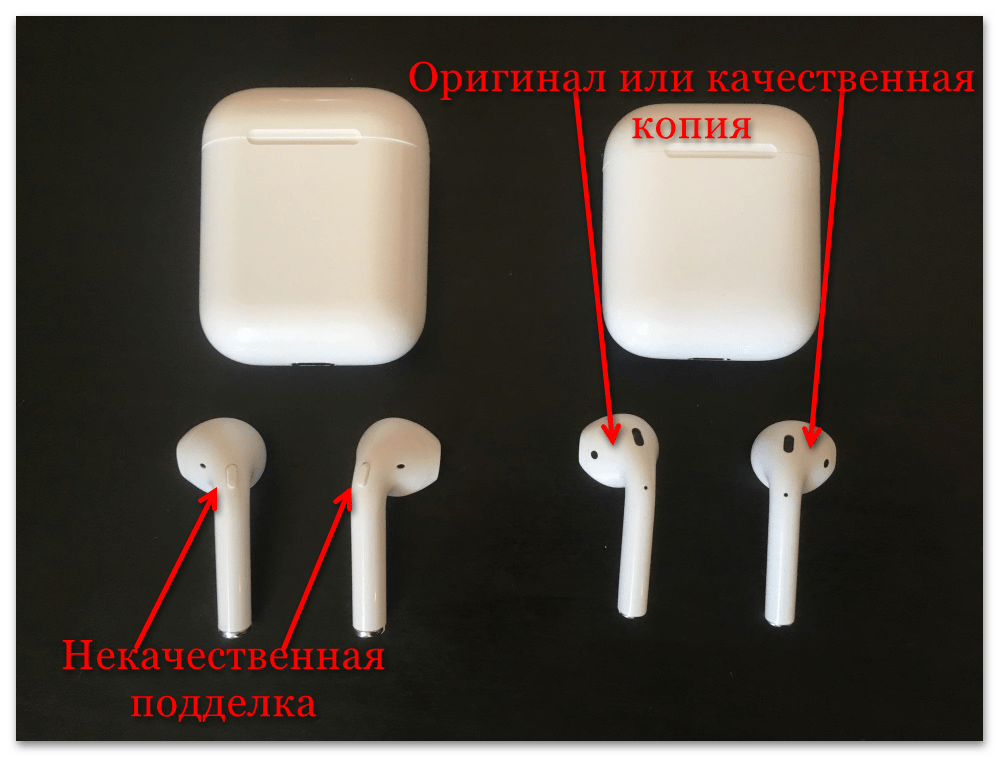
Так как AirPods, вне зависимости от поколения и модели, на сегодняшний день являются самыми популярными TWS-наушниками, не менее распространенными являются их подделки и так называемые реплики, имеющие схожий или идентичный дизайн, но существенно уступающие качеством и функциональностью. Практически все возможности и дополнительные удобства, предлагаемые оригинальными аксессуарами от Apple и рассматриваемые далее, не будут доступны для их копий, а потому, прежде чем приступить к изучению материала, рекомендуем проверить гаджет на подлинность.
Подробнее: Как отличить оригинальные АирПодс от подделки
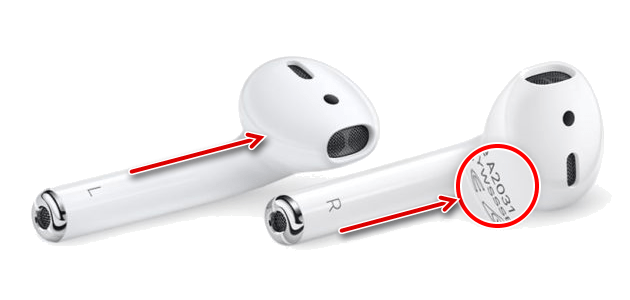
Также важно отметить, что AirPods 1-го и 2-го поколения, в своей базовой комплектации, имеют идентичный дизайн как наушников, так и зарядного кейса, но между ними все же есть небольшие технические отличия, которые следует знать. Более детально о них рассказывается в отдельной статье на нашем сайте.
Подробнее: Как отличить АирПодс первого поколения от второго
Подключение
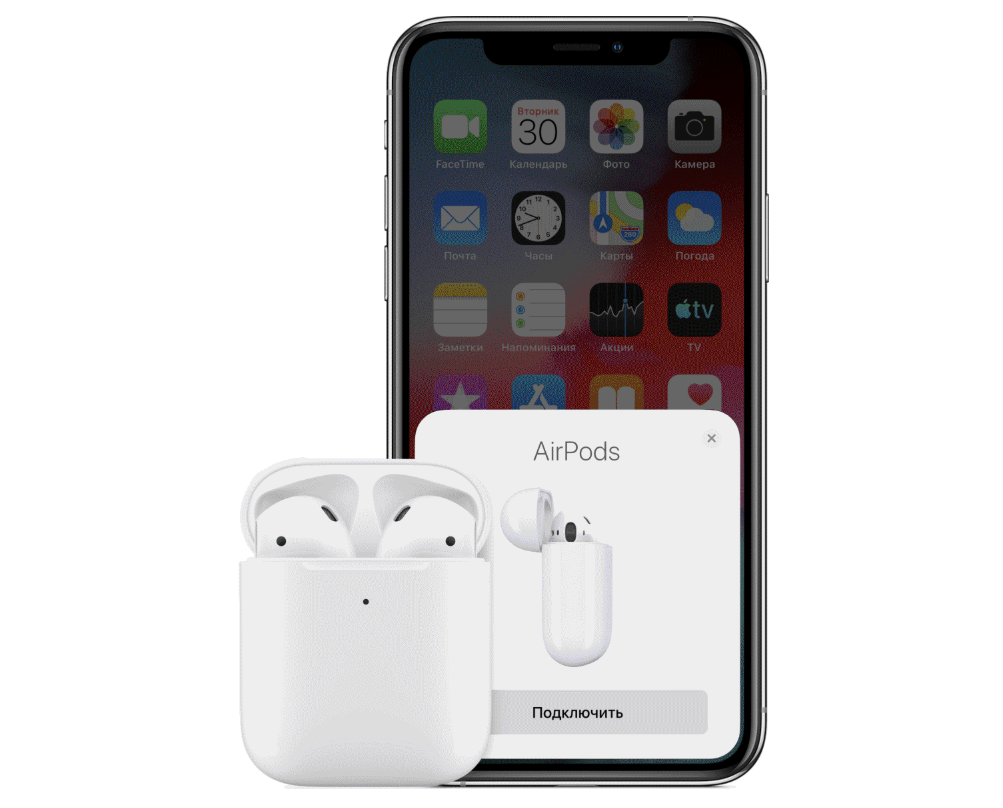
Первое подключение новых AirPods к iPhone, iPad, iPod, Mac и MacBook выполняется в автоматическом режиме. Достаточно поднести аксессуар к устройству, с которым его требуется соединить, открыть зарядный кейс, по необходимости зажать на несколько секунд кнопку на корпусе, и далее просто следовать инструкциям на экране. Более детально обо всех нюансах выполнения данной процедуры можно узнать из представленной по ссылке ниже инструкции.
Подробнее: Как подключить АирПодс к технике Эппл
Если же использовать TWS-наушники вы планируете в паре с Android-девайсом, сопряжение потребуется выполнить вручную. Данная процедура фактически не отличается от таковой в случае с любым другим беспроводным Bluetooth-аксессуаром и заключается в обращении к системным настройкам для активации соответствующего беспроводного модуля и запуска поиска.

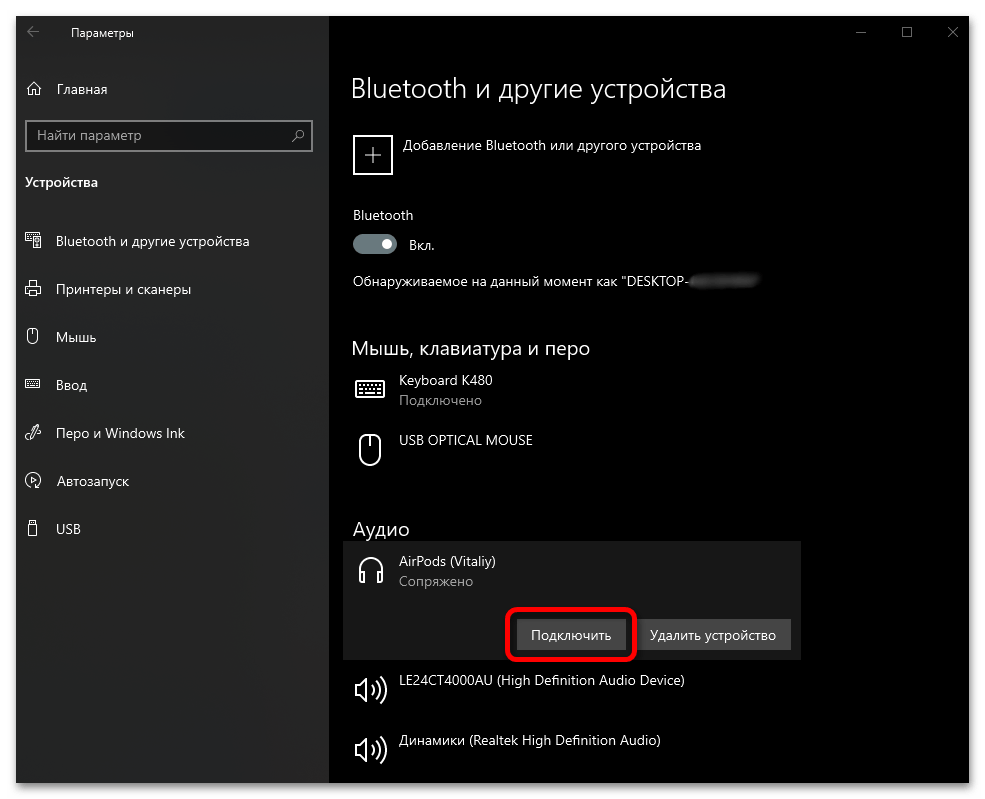
При желании AirPods могут использоваться и в связке с ОС Windows, но гарантировать полную совместимость и приемлемое качество звучания можно лишь в том случае, если в компьютере или ноутбуке установлен Bluetooth-модуль 5-го поколения. Если его версия ниже, придется мириться с задержками, рывками, плохим звуком, разрывами связи и рядом других проблем. О том, как подключить беспроводные наушники к ПК, можно узнать из следующих статей на нашем сайте.
Подробнее: Как подключить АирПодс к Виндовс 7 / Виндовс 10
Настройка
AirPods 1-го, 2-го и 3-го поколения, а также модели Pro и Max, в связке с Apple-девайсами предоставляют ряд дополнительных возможностей по их настройке, включая то, как беспроводные наушники будут «вести» себя при выполнении тех или иных действий (контакт с ухом, общение по телефону и др.). Все аспекты данной процедуры рассмотрены в указанной ниже инструкции.
Подробнее: Как настроить АирПодс на Айфоне

Одной из примечательных особенностей настройки является возможность указания имени аксессуара, что удобно не только для персонализации, но и в тех случаях, когда у вас или в вашей семье есть сразу несколько таких гаджетов.
Подробнее: Как переименовать АирПодс

Управление
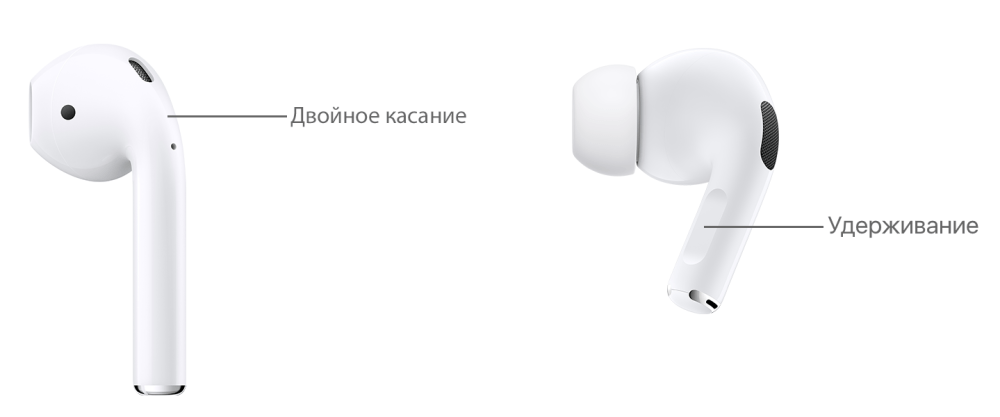
Все TWS-модели AirPods (1, 2, 3, Pro) оснащены сенсорными элементами, а модель Max – механическими. Именно с их помощью осуществляется управление основными функциями: воспроизведение, ответ на звонки и их отключение, вызов Siri и многое другое. Все это доступно по умолчанию, если наушники используются в паре с Apple-девайсом, но при этом поддается тонкой настройке. Обо всех тонкостях данной процедуры мы ранее рассказывали в отдельных материалах, ссылки на которые даны ниже:
Подробнее:
Как отвечать на звонки / переключать треки / управлять громкостью на АирПодс
Как переключать музыку на наушниках АирПодс Про
Как управлять функциями наушников АирПодс и АирПодс Про
Зарядка
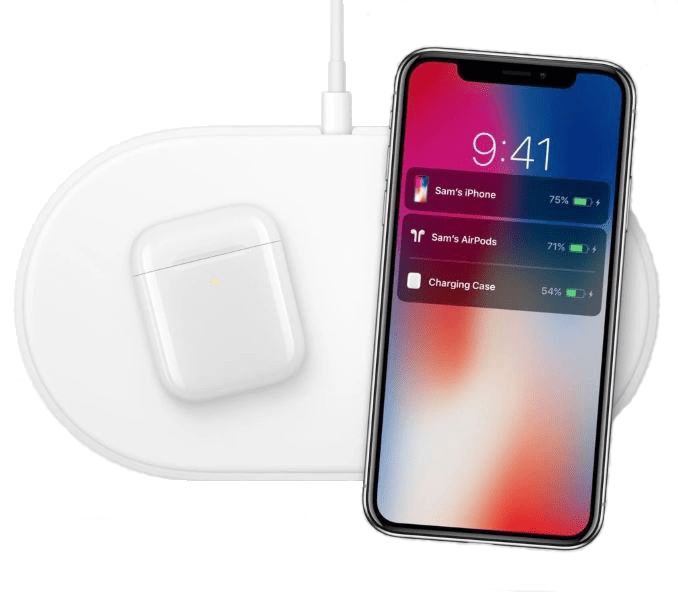
AirPods 1-го, 2-го, 3-го поколения, а также модель Pro заряжаются, когда находятся внутри кейса, наушники при желании можно использовать по одному. Сам футляр заряжается фактически так же, как iPhone и другие аксессуары – посредством кабеля Lightning-to-USB, который идет в комплекте. AirPods Pro поддерживают беспроводную зарядку, эта же функция доступна и для базовых моделей, но только если была приобретена соответствующая ревизия или отдельный кейс.

За уровнем заряда, как и за процессом в целом, можно наблюдать благодаря светодиодному индикатору, который, в зависимости от модели гаджета, находится внутри или снаружи футляра. Более детально об аспектах данной процедуры – в следующих статьях.
Подробнее:
Как заряжать наушники АирПодс
Как понять, что наушники АирПодс зарядились
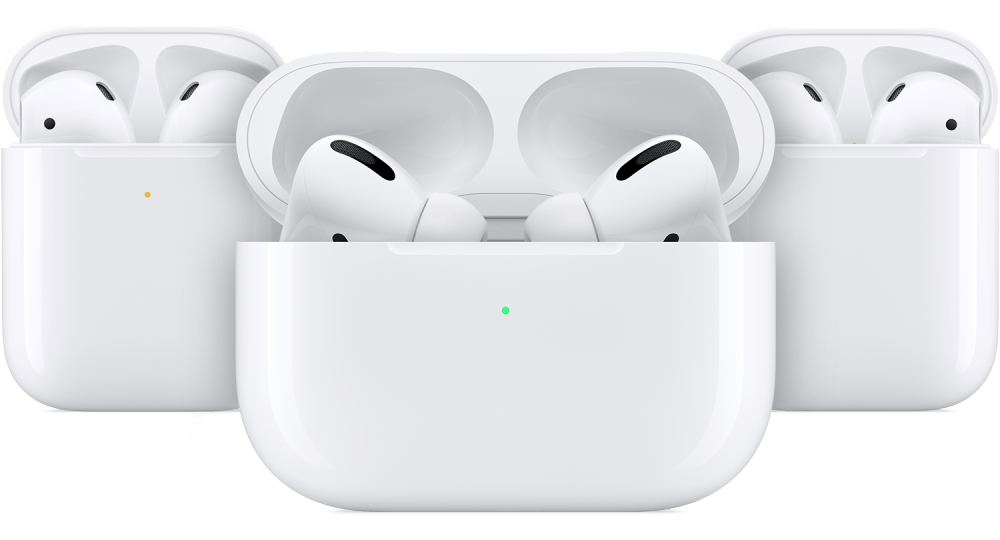
Обратите внимание! Футляр для АирПодс Макс, если поместить в него наушники, переведет их в спящий режим, но по большей части он несет декоративную функцию. Зарядка данной модели осуществляется посредством прямого подключения к источнику питания с помощью комплектного кабеля.

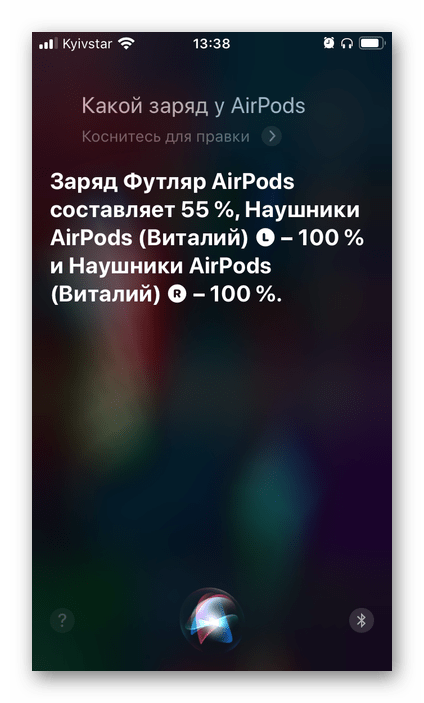
Узнать точный уровень заряда AirPods и их кейса в процентах можно, если поднести последний к iPhone или iPad и открыть. Но это не единственный, к тому же не самый удобный метод. Значительно более просто контролировать состояние беспроводного аксессуара с помощью виджета «Элементы питания», доступного в iOS и iPadOS. Отслеживать эту информацию можно и в пункте управления, а также с помощью Siri. Подробнее обо всех доступных возможностях – в материале по ссылке ниже.
Подробнее: Как посмотреть заряд АирПодс
Поиск
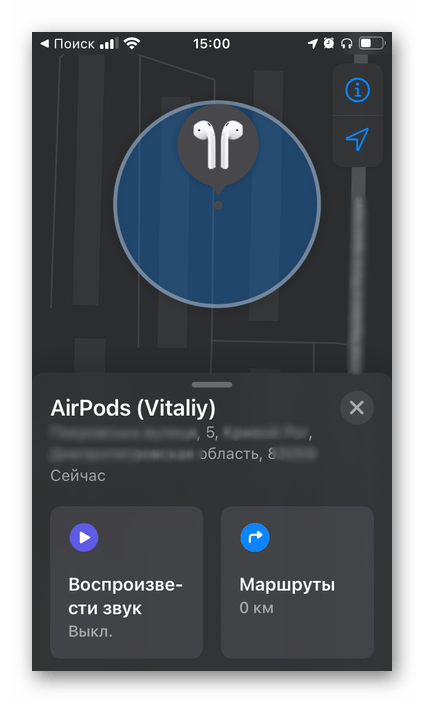
Все модели AirPods поддерживают функцию «Локатор», которая ранее называлась «Найти iPhone». С ее помощью можно узнать точное (или последнее) месторасположение беспроводного аксессуара на карте и по необходимости воспроизвести звук, чтобы быстрее его обнаружить. Работает как с парой, так и с одним наушником, но, как и в случае с любым другим Apple-девайсом, имеет свои достоинства и недостатки. Так, если гаджет разрядился или был подключен к другому iPhone (а это, к сожалению, может быть сделано без проблем), найти его уже не получится.
Обновление прошивки
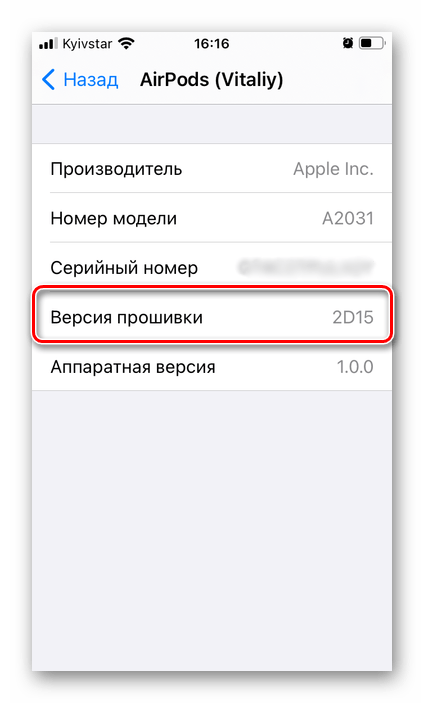
Несмотря на кажущуюся простоту, AirPods – это умный гаджет, имеющий не только аппаратную, но и программную начинку. Самостоятельно установить прошивку нельзя, это происходит автоматически при условии доступности таковой, но только если соблюдены определенные условия.
- Наушники необходимо поместить в кейс и подключить к зарядному устройству;
- На Apple-девайсе, с которым они сопряжены, следует подключиться к стабильному Wi-Fi и поместить его рядом с беспроводным аксессуаром.
Если обновление ПО доступно, оно будет скачано и установлено в ближайшее время.
Сброс настроек
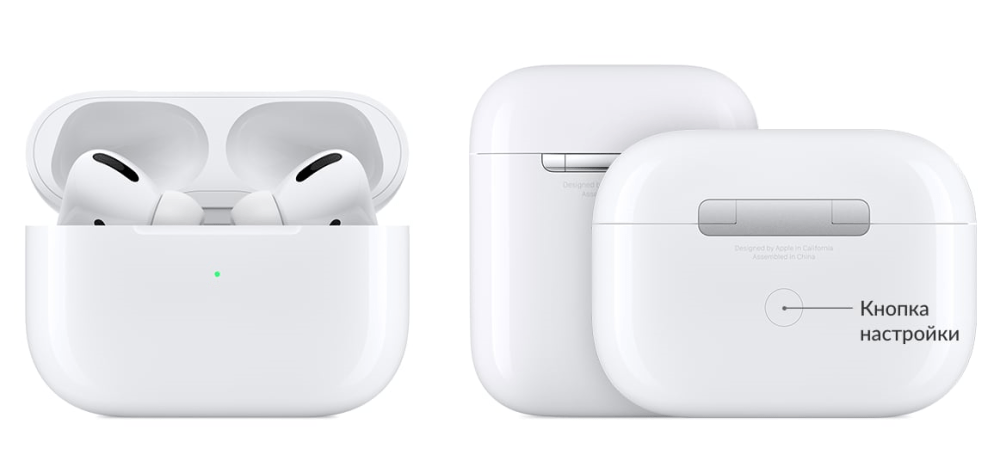
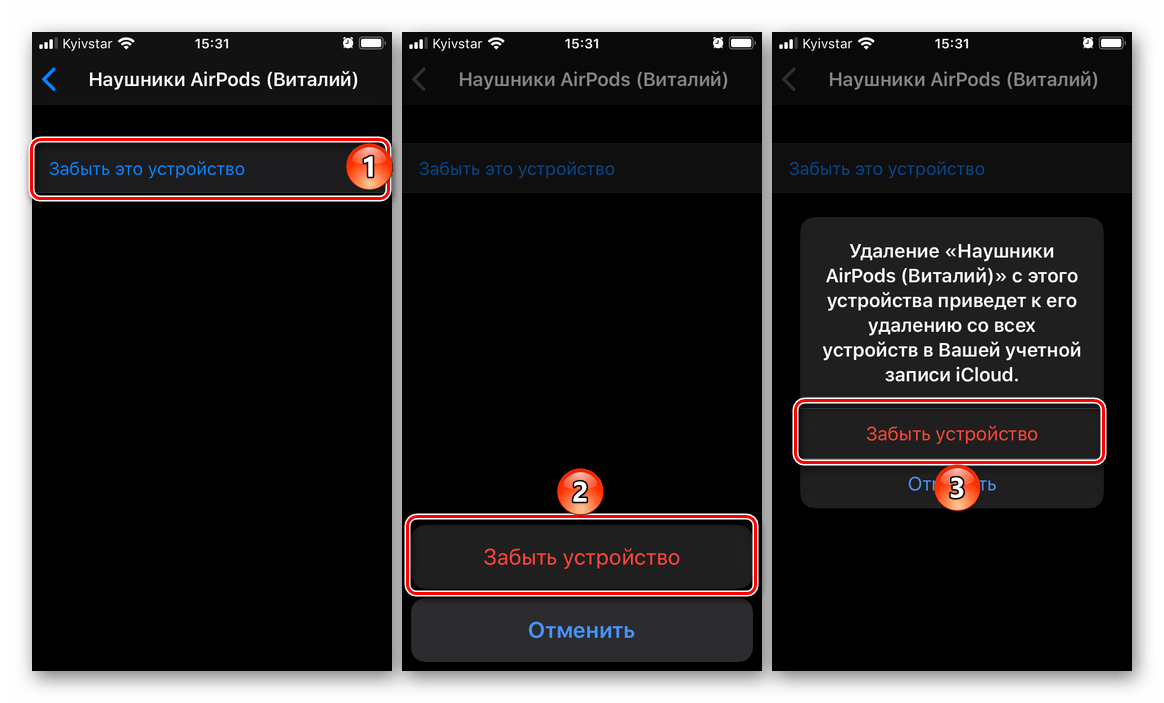
Иногда беспроводные наушники Apple работают некорректно или их не получается подключить к устройству. Причиной такого поведения может быть низкий уровень заряда или то, что аксессуар в настоящий момент сопряжен с другим девайсом, но проблема может иметь и более серьезный характер. Максимально простым решением в данном случае является сброс настроек, об алгоритме выполнения которого можно узнать из указанной по ссылке ниже инструкции.
Подробнее: Как сбросить АирПодс до заводских настроек
Очистка
В процессе активного использования AirPods, ввиду их компактности, наличия мелких деталей на корпусе и тесном контакте последнего с ушами и руками рано или поздно беспроводные аксессуары начинают загрязняться: и на/в самих наушниках, и на/в зарядном кейсе скапливается пыль, сера и прочее. Это не только создает дискомфорт, но и негативно сказывается на качестве воспроизведения звука и работе микрофонов, а потому, чтобы избежать подобных проблем, необходимо регулярно и, что особенно важно, правильно чистить гаджет.

Решение возможных проблем
Как уже было сказано в самом начале статьи, к технике Apple наушники AirPods подключаются автоматически, а если они были сопряжены сразу с несколькими устройствами компании, то и переключаются между ними довольно легко (при условии использования на каждом одного и того же Apple ID). Однако иногда в работе беспроводных аксессуаров могут возникать проблемы, связанные не только с их подключением, но и с управлением основными функциями. В абсолютном большинстве случаев все это диагностируется и устраняется самостоятельно, как именно – можно узнать в представленном по следующей ссылке материале.
Подробнее: Устранение возможных проблем в работе АирПодс
Наша группа в TelegramПолезные советы и помощь
Загрузить PDF
Загрузить PDF
В этой статье мы расскажем вам, как пользоваться беспроводными наушниками AirPods от компании Apple. Их можно подключить к любому Bluetooth-устройству, но полная функциональность, включая Siri, доступна только на iPhone или iPad под управлением iOS 10.2 (или новее) и на компьютере Mac под управлением OS X Sierra.
-

Для этого коснитесь датчика Touch ID или введите пароль на экране блокировки.
-
Вы перейдете на главный экран.
-
Наушники должны находиться в чехле, а крышка чехла должна быть закрыта.
-
На iPhone запустится программа настройки.
-
Запустится процесс сопряжения.
-
Наушники будут подключены к iPhone.
- Если вы вошли в iCloud, AirPods автоматически подключатся к другим устройствам под управлением iOS 10.2 (или новее) или к компьютеру Mac c ОС Sierra; также наушники войдут в iCloud с помощью того же Apple ID.
Реклама


-
Наушники должны находиться в чехле, а крышка чехла должна быть закрыта.
-
-
Эта маленькая круглая кнопка находится на задней панели чехла AirPods. Удерживайте кнопку, пока индикатор не начнет мигать белым цветом.
-
Коснитесь значка в виде шестеренки (⚙️)на главном экране.
-
Эта опция находится вверху меню.
-
Он станет зеленым.
-
Эта опция находится в разделе «Другие устройства».
- Когда AirPods подключатся к смартфону, они появятся в разделе «Мои устройства».
Реклама


-
Нажмите на значок в верхнем левом углу.
-
-
Эта опция находится посередине окна.
-
Вы найдете эту опцию слева в окне.
-
Наушники должны находиться в чехле, а крышка чехла должна быть закрыта.
-
-
Эта маленькая круглая кнопка находится на задней панели чехла AirPods. Удерживайте кнопку, пока индикатор не начнет мигать белым цветом.
-
Эта опция отобразится в разделе «Устройства» на правой панели окна «Bluetooth» на компьютере.
-
AirPods подключатся к компьютеру.
- Установите флажок у «Показать „Bluetooth“ в строке меню» внизу окна, чтобы добавить меню, с помощью которого наушники можно быстро подключить к компьютеру (без необходимости открывать системные настройки).
Реклама


-
Откройте крышку чехла AirPods и нажмите кнопку сопряжения на своем устройстве. Если появилось уведомление о подключении через SwiftPair, примите его. Таким же образом к устройству можно подключить стилус, клавиатуру или мышь.
-
Для этого нажмите «Параметры»> «Устройства»> «Bluetooth и другие устройства».
-
-
-
-
-
Реклама


-
Они включатся и будут готовы к использованию, то есть у них нет кнопки включения.
-
Наушники автоматически подключатся к сопряженному устройству. Таким образом, вам не придется ничего делать, чтобы слышать некоторые звуки, такие как звуки уведомлений и рингтоны.
- Воспроизведите мелодию, подкаст, видеоролик или другой медиаконтент, чтобы слушать его через AirPods.
- AirPods одновременно подключаются к iPhone и Apple Watch. Это означает, что через AirPods будут идти звуки и с iPhone, и с Apple Watch, причем переключать или сопрягать их не нужно.
-
Так вы включите Siri, ответите на входящий телефонный звонок, завершите вызов или переключитесь на другой звонок.
- AirPods можно управлять через Siri. То есть через AirPods можно отдавать различные команды Siri, например, «Воспроизвести мой список воспроизведения», «Перейти к следующей песне» и «Увеличить громкость».
- Чтобы изменить функцию двойного касания, которая запускает и приостанавливает воспроизведение, запустите приложение «Настройки», когда AirPods расположены рядом с устройством, нажмите «Bluetooth» > «AirPods» > «Воспроизведение/Пауза» (в разделе «Двойное касание AirPods»).
-
Воспроизведение медиаконтента на сопряженном устройстве будет поставлено на паузу.
-
Воспроизведение медиаконтента на сопряженном устройстве будет остановлено.
Реклама


-
Наушники выключатся.
-
Он также является зарядным устройством, которое заряжает наушники, когда чехол закрыт.
-
Для этого воспользуйтесь кабелем USB/Lightning, который поставляется с AirPods. В этом случае зарядится как чехол, так и наушники.
- USB-штекер кабеля вставьте в сетевую зарядку или в USB-порт компьютера.
Реклама


Об этой статье
Эту страницу просматривали 16 509 раз.
Была ли эта статья полезной?
To connect to iPhone with iOS 10 or later, follow steps 1–3.
For all other devices see the back of this guide.
Для подключения к iPhone с iOS 10 или новее выполните
шаги 1–3.
Инструкции для остальных устройств приведены на обороте
этого руководства.
.٣
—
١ تاوطخلا عبتا ،ثدحأ وأ
iOS
10
مدختسي
iPhone
زاهجب اهليصوتل
.ليلدلا اذه فلخ تاميلعتلا رظنا ،ىرخلأا ةزهجلأا عيمج ىلإ ةبسنلابو

Turn on Bluetooth®.
Swipe up from the bottom of the screen
and tap the Bluetooth icon.
Включение Bluetooth.
Смахните вверх от нижнего края экрана
и коснитесь значка Bluetooth.
.
Bluetooth®
ليغشت
ةنوقيأ ىلع طغضاو ةشاشلا لفسأ نم ىلعلأ كّرح
.
Bluetooth

~ 5 cm
~ 5 см
مس ٥ ~
Connect AirPods.
Open case, hold near unlocked iPhone,
then follow onscreen instructions.
Подключение AirPods.
Откройте чехол, поднесите наушники к
разблокированному iPhone и следуйте
инструкциям на экране.
.
AirPods
ليصوت
مت يذلا
iPhone
ـلا نم برقلاب اهب كسمأو ،ةبلعلا حتفا
.ةشاشلا ىلع رهظت يتلا تاميلعتلا عبتا مث ،هلفق حتف

Start listening.
Place in ears and adjust until you
hear the tone. AirPods are ready to play.
Начало прослушивания.
Вставьте в уши и отрегулируйте, пока не
услышите звуковой сигнал. Наушники
AirPods готовы к использованию.
.عامتسلاا ءدب
AirPods
.ةمغنلا عمست ىتح اهبطضاو كينذأ يف اهعض
ليغشتلل ةزهاج

watchOS 3
iOS 10
macOS Sierra
Use with your other Apple devices.
AirPods now work with your other devices
signed in to iCloud. Select AirPods in
Control Center (iOS) or menu bar (macOS).
Использование с другими
устройствами Apple.
Теперь наушники AirPods работают со
всеми Вашими устройствами, на которых
Вы вошли в iCloud. Выберите AirPods
в Пункте управления (iOS) или строке
меню (macOS).
.ىرخلأا
Apple
ةزهجأ عم مادختسلاا
ليجست مت يتلا ىرخلأا كتزهجأ عم نلآا
AirPods
لمعت
زكرم يف
AirPods
ددح .اهيلع
iCloud
ىلإ لوخدلا
.(macOS
يف
)
ةمئاقلا طيرش وأ
(iOS
يف
)
مكحتلا

Connect to other devices.
With AirPods in case and lid open,
press button until light blinks. Then go to
Bluetooth settings and choose AirPods.
Подключение к другим устройствам.
Когда наушники AirPods находятся в
чехле с открытой крышкой, нажимайте
кнопку, пока индикатор не начнет
мигать. Затем откройте настройки
Bluetooth и выберите AirPods.
.ىرخأ ةزهجأب ليصوتلا
طغضا ،حوتفم ءاطغلا امنيب ةبلعلا يف
AirPods
دوجو ءانثأ
تادادعلإا ىلإ كلذ دعب لقتنا .ءوضلا ضموي ىتح رزلا ىلع
AirPods
رتخاو

Double-tap for Siri.
On either AirPod, double-tap above the
stem to activate Siri or answer a call.
Коснитесь дважды, чтобы
воспользоваться Siri.
Чтобы включить Siri или ответить на
звонок, дважды коснитесь над ножкой
любого из наушников AirPods.
.
Siri
طيشنتل ينترم طغضلا
بيضقلا قوف
AirPod
يتعامس نم يأ ىلع ينترم طغضا
.ةلماكم ىلع درلا وأ
Siri
طيشنتل

Check charge status.
Light shows charge status of AirPods when
they’re in the case. Otherwise, light shows
charge status of the case.
Проверка состояния заряда.
Индикатор показывает состояние заряда
AirPods, когда они находятся в чехле.
В ином случае индикатор показывает
состояние заряда чехла.
.نحشلا ةلاح نم ققحتلا
يف نوكت امدنع
AirPods
نحش ةلاح ءوضلا حضوي
ةلاح ءوضلا حضوي ،ةبلعلا يف نوكت لا امدنعو .ةبلعلا
.ةبلعلا نحش
Fully charged
Полностью заряжены
لماكلاب ةنوحشم
Not fully charged
Не полностью заряжены
لماكلاب ةنوحشم ريغ

Charge.
AirPods charge while in the case.
Зарядка.
Наушники AirPods заряжаются, находясь
в чехле.
.نحشلا
.ةبلعلا يف نوكت امدنع
AirPods
نحش متي
TM and © 2016 Apple Inc. All rights reserved.
The Bluetooth® word mark and logos are registered
trademarks owned by Bluetooth SIG, Inc. and are
used under license. IOS is a trademark of Cisco and
is used under license. Designed by Apple in California.
Printed in XXXX. ZE034-01398-A

15:26
Полный обзор Apple AirPods — беспроводная революция?
20:54
Apple AirPods vs. AirPods Pro — в чем разница и что выбрать?
15:15
Что мне дали Apple AirPods? БОЛЬШОЙ опыт использования AirPods и AirPods Pro
08:29
AirPods 2 против AirPods 1! Что купить в 2019?
17:23
Распаковка AirPods 2 и сравнение с первыми — есть ли разница?
07:31
Полный обзор AirPods
08:31
Полный обзор беспроводных наушников Apple AirPods
Нажмите на кнопку для помощи
Как подключить AirPods к телефону на Android?
Время чтения: 7 мин.
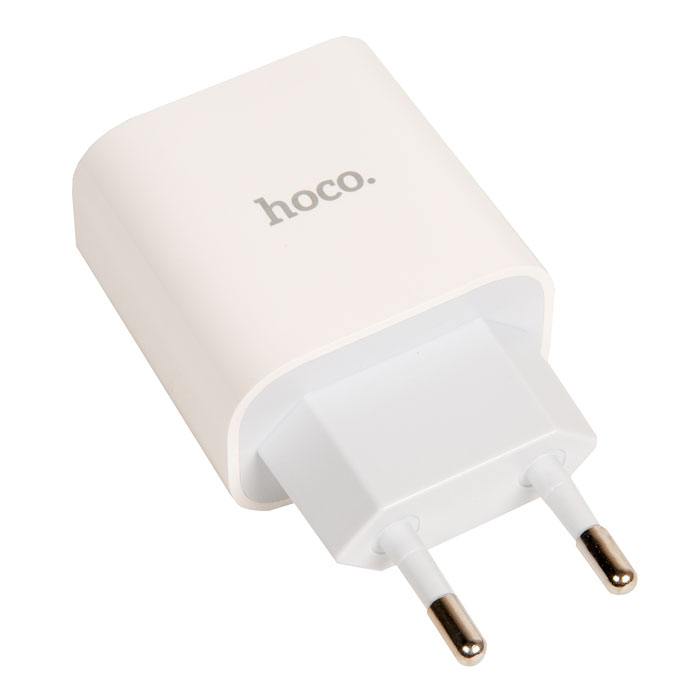
6931474746917 зарядное устройство HOCO C76A Plus Speed PD20W, 1xType-C, белый
422
р.
в наличии: > 10 шт
купить
-
кабель USB HOCO X21 Silicone для Micro USB, 2.0А, длина 1.0м, белый
150 р.
-
зарядное устройство HOCO C76A Plus Speed PD20W, 1xType-C, белый
422 р.

Шаг 1.
Беспроводными наушниками Apple AirPods пользуются во всем мире. И это неудивительно, ведь они отличаются превосходным качеством звука, автономной работой, совместимостью с другими гаджетами. Наушники можно легко подключать не только к любым версиям Айфонов, но и к смартфонам на Android. Рассмотрим, как это делается и какие сложности возникают при подключении.
Шаг 2.
Можно ли выполнить подключение Apple AirPods к телефону на Android?
Первоначально AirPods создавались для телефонов на iOS. Но это вовсе не означает, что владельцы девайсов с Android не могут пользоваться продукцией производителя Apple. Подключить наушники к смартфонам на базе Андроид не сложно. Главное, чтобы на телефоне был предусмотрен модуль Bluetooth. Однако важно учитывать, что при подключении можно потерять некоторые опции, которые доступны пользователям iPhone.

Шаг 3.
Какие опции AirPods сохранятся при подключении наушников и смартфона?
При подключении наушников к мобильному устройству на Android сохранятся их основные функции – использование микрофона и воспроизведение звуков. Также останется работа сенсоров, которые позволяют выполнять многие действия двумя касаниями. К примеру, пользователь сможет выставлять текущую композицию на паузу и подключать следующий трек. Кроме того, сохранится активное шумоподавление, которое предусмотрено в версиях Pro и Max.
Шаг 4.
Время автономной работы AirPods и качество звука останутся без изменений. Владельцы телефонов на Android могут прослушивать музыкальные треки без подзарядки на протяжении 5 часов для наушников 2-го поколения или 6 часов для 3-го поколения. Работа без подзарядки для AirPods Pro составит 4,5 часов, для AirPods Max – до 20 часов.
Шаг 5.
Какие функции нельзя будет использовать после подключения?
При использовании наушников на девайсах с Android придется отказаться от опции Apple Siri. Она не предусмотрена в Андроиде, поэтому не будет работать при подключении AirPods. Кроме того, система не позволяет выполнять приостановку трека при вытаскивании из уха одного наушника, а также не демонстрирует степень зарядки на экране мобильного устройства.
Шаг 6.
Подключение наушников
Подключить наушники к устройству на Андроид может любой. Для этого следует:
- Проверить зарядку AirPods и их нахождение в футляре.
- Подключить Bluetooth на гаджете Android.
- Перейти в настройки Bluetooth.
- Нажать на кнопку на обратной стороне футляра AirPods и удерживать около 5 секунд. После этого индикатор состояния загорится белым светом, а в настройках можно будет увидеть подключенные наушники.
- Отыскать в списке настроек AirPods и кликнуть на него.
Подключение AirPods Max осуществляется аналогичным образом, только для запуска опции необходимо использовать кнопку управления шумом.
Шаг 7.
Проверка уровня зарядки наушников на смартфоне
Пользователи iPhone могут видеть уровень зарядки наушников на всплывающем экране смартфона. Для владельцев Android-гаджетов эта функция не работает, поэтому проверять заряд можно только при помощи специальных программ. Оптимальным решением является приложение AirBattery, которое можно скачать в Play Store. Программа работает с любыми моделями AirPods и применяет оригинальный механизм трансляции зарядки с демонстрацией графиков при открывании футляра.
Шаг 8.
Заключение
Таким образом, подключение AirPods к телефонам Android не вызывает сложностей. Да, после этого можно утратить ряд опций, таких как отображение зарядки или голосовой помощник Siri. Однако качество звучания сохранится прежним, а шумоподавление будет функционировать в нормальном режиме.
-
кабель USB HOCO X21 Silicone для Micro USB, 2.0А, длина 1.0м, белый
150 р.
-
зарядное устройство HOCO C76A Plus Speed PD20W, 1xType-C, белый
422 р.