
This device complies with part 15 of the FCC rules. Operation is subject to the following two conditions:
Documents — dune-hd,dune hd – 4KPLUS,2AJH3-4KPLUS,2AJH34KPLUS
| [pdf] Test Report FCC PART 15 news Test Report DUNE HD HK LIMITED 4KPLUS Magic 4K plus 2AJH3 2AJH34KPLUS 4kplus Page 1 of 35 FCC ID: 2AJH3-4KPLUS Report No.: LCSA061322027EB FCC TEST REPORT For DUNE HD HK LIMITED Magic 4K plus Test Model: TV-175R Additional Model No.: Please Refer to Page 6 Prepared for Address : DUNE HD HK LIMITED : 10th Floor, Shun On Commercial Building, 112-114 Des Voeux Road Centr… lang:en score:81 filesize: 1.21 M page_count: 35 document date: 2022-07-20 |
|
| [pdf] Test Report FCC PART 15 news Test Report DUNE HD HK LIMITED 4KPLUS Magic 4K plus 2AJH3 2AJH34KPLUS 4kplus Page 1 of 40 FCC ID: 2AJH3-4KPLUS Report No.: LCSA061322027EC FCC TEST REPORT For DUNE HD HK LIMITED Magic 4K plus Test Model: TV-175R Additional Model No.: Please Refer to Page 6 Prepared for Address : DUNE HD HK LIMITED : 10th Floor, Shun On Commercial Building, 112-114 Des Voeux Road Centr… lang:en score:80 filesize: 1.72 M page_count: 40 document date: 2022-07-20 |
|
| [pdf] Test Report Shenzhen Sunspring Electronics Co Ltd Keyboard OJWCG107C Violet Wang Test Report DUNE HD HK LIMITED 4KPLUS 2AJH3 2AJH34KPLUS 4kplus Page 1 of 37 FCC ID: 2AJH3-4KPLUS Report No.: LCSA061322027EA FCC TEST REPORT FOR DUNE HD HK LIMITED Magic 4K plus Test Model: TV-175R Additional Model No.: Please Refer to Page 6 Prepared for Address : DUNE HD HK LIMITED : 10th Floor, Shun On Commercial Building, 112-114 Des Voeux Road Cen… lang:en score:80 filesize: 1.59 M page_count: 37 document date: 2022-07-20 |
|
| [pdf] Decleration of Conformity Date siemic Declaration Letter of Model Difference DUNE HD HK LIMITED 4KPLUS Magic 4K plus 2AJH3 2AJH34KPLUS 4kplus DUNE HD HK LIMITED Address: 10th Floor, Shun On Commercial Building, 112-114 Des Voeux Road Central … olo,Premier 4K Duo,Pro Cinema 4K,Max Cinema 4K,Ultra Cinema 4K,Real Vision 4K Quattro FCC ID: 2AJH3-4KPLUS Signature: Name: Konstantin Dyshlevoy Title: CEO Company: DUNE HD HK LIMITED Date: 20… lang:it score:77 filesize: 20.27 K page_count: 1 document date: 2022-07-20 |
|
| [pdf] Agent Authorization PLEASE PRINT ON COMPANY LETTERHEAD MiCOM Labs Inc QMS Agent Authorization Rev 1 0 DUNE HD HK LIMITED 4KPLUS 2AJH3 2AJH34KPLUS 4kplus DUNE HD HK LIMITED Agent Authorization Company: DUNE HD HK LIMITED Address: 10th Floor, Shun On Co … olo,Premier 4K Duo,Pro Cinema 4K,Max Cinema 4K,Ultra Cinema 4K,Real Vision 4K Quattro FCC ID: 2AJH3-4KPLUS We authorize MiCOM Labs Inc., 575 Boulder Court, Pleasanton, California 94566, USA, to act on… lang:en score:75 filesize: 19.56 K page_count: 1 document date: 2022-07-20 |
|
| [pdf] Test Report Tonscend Test Report DUNE HD HK LIMITED 4KPLUS 2AJH3 2AJH34KPLUS 4kplus Page 1 of 51 FCC ID: 2AJH3-4KPLUS Report No.: LCSA061322027EA Appendix A RF Test Data for BT Conducted Measurement Product Name: Magic 4K plus Test Model: TV-175R Temperature: Relative Humidity: ATM Pressure: Test Engineer: Supervised by: Environmental Conditions 23.8 52.2 100.0 kPa Monkey … lang:en score:72 filesize: 5.34 M page_count: 51 document date: 2022-07-20 |
|
| [pdf] Confidentiality Request Letter Fiona Ffuellenbach FCC Short Long Term Confidentiality Request Rev4 1 DUNE HD HK LIMITED 4KPLUS Magic 4K plus 2AJH3 2AJH34KPLUS 4kplus DUNE HD HK LIMITED Office of Engineering Technology Federal Communications Commission 7435 Oakland Mills Road Columbia, MD 21046 USA Subject; Request for Confidentiality FCC ID: 2AJH3-4KPLUS Date:2022-07-18 To Whom It May Concern, Pursuant to the provisions of the Commission s rules Title 47 Sec… lang:en score:71 filesize: 71.34 K page_count: 1 document date: 2022-07-25 |
|
| [pdf] Decleration of Conformity User RFexposure DUNE HD HK LIMITED 4KPLUS 2AJH3 2AJH34KPLUS 4kplus Page 1 of 12 FCC ID: 2AJH3-4KPLUS Maximum Permissible Exposure Report 1. Product Information FCC ID: 2AJH3-4KPLUS Product name Magic 4K plus Test Model TV-175R Additional Model No. Magic 4K, SmartBox 4K Plus II, Premier 4K Solo, Premier 4K Duo, Pro Cinema 4K, Max Cinema 4K, Ultra Cinema … lang:en score:70 filesize: 547.01 K page_count: 12 document date: 2022-07-20 |
|
| [pdf] Test Report Tonscend Test Report DUNE HD HK LIMITED 4KPLUS Magic 4K plus 2AJH3 2AJH34KPLUS 4kplus Page 71 of 114 FCC ID: 2AJH3-4KPLUS Report No.: LCSA061322027EC 11G_Ant1_2462_1000-26500 11N20SISO_Ant1_2412_0-Reference Shenzhen LCS Compliance Testing Laboratory Ltd. Add: 101, 201 Bldg A 301 Bldg C, Juji Industrial Park Yabianxueziwei, Shajing Street, Baoan District, Shenzhen, 518000, China … lang:en score:70 filesize: 5.32 M page_count: 44 document date: 2022-07-20 |
|
| [pdf] Test Report Tonscend Test Report DUNE HD HK LIMITED 4KPLUS Magic 4K plus 2AJH3 2AJH34KPLUS 4kplus Page 1 of 114 FCC ID: 2AJH3-4KPLUS Report No.: LCSA061322027EC Appendix C RF Test Data for 2.4GWIFI Conducted Measurement Product Name: Magic 4K plus Test Model: TV-175R Temperature: Relative Humidity: ATM Pressure: Test Engineer: Supervised by: Environmental Conditions 23.8 52.2 100.0 kPa … lang:en score:70 filesize: 3.91 M page_count: 35 document date: 2022-07-20 |
|
| [pdf] Test Report Tonscend Test Report DUNE HD HK LIMITED 4KPLUS Magic 4K plus 2AJH3 2AJH34KPLUS 4kplus Page 36 of 114 FCC ID: 2AJH3-4KPLUS Report No.: LCSA061322027EC 11N40SISO_Ant0_High_2452 Shenzhen LCS Compliance Testing Laboratory Ltd. Add: 101, 201 Bldg A 301 Bldg C, Juji Industrial Park Yabianxueziwei, Shajing Street, Baoan District, Shenzhen, 518000, China Tel: 86 0755-82591330 E-ma… lang:en score:70 filesize: 4.26 M page_count: 35 document date: 2022-07-20 |
|
| [pdf] Test Report Tonscend Test Report DUNE HD HK LIMITED 4KPLUS Magic 4K plus 2AJH3 2AJH34KPLUS 4kplus Page 1 of 22 FCC ID: 2AJH3-4KPLUS Report No.: LCSA061322027EB Appendix B RF Test Data for BT LE Conducted Measurement Product Name: Magic 4K plus Test Model: TV-175R Temperature: Relative Humidity: ATM Pressure: Test Engineer: Supervised by: Environmental Conditions 23.8 52.2 100.0 kPa Monk… lang:en score:70 filesize: 2.04 M page_count: 22 document date: 2022-07-20 |
|
| [pdf] Product Photos Teardown EXTERIOR PHOTOGRAPHS Tian Internal Photos DUNE HD HK LIMITED 4KPLUS Magic 4K plus 2AJH3 2AJH34KPLUS 4kplus Page 1 of 8 FCC ID: 2AJH3-4KPLUS Internal Photos of the EUT Fig. 1 Fig. 2 Shenzhen LCS Compliance Testing Laboratory Ltd. Add: 101, 201 Bldg A 301 Bldg C, Juji Industrial Park Yabianxueziwei, Shajing Street, Baoan District, Shenzhen, 518000, China Tel: 86 0755-82591330 E-mail: webmaster l… lang:en score:68 filesize: 2.72 M page_count: 8 document date: 2022-07-20 |
|
| [pdf] Label Tian label DUNE HD HK LIMITED 4KPLUS 2AJH3 2AJH34KPLUS 4kplus Page 1 of 1 LABEL AND LOCATION Magic 4K plus Model: TV-175R FCC ID: 2AJH3-4KPLUS FCC ID: 2AJH3-4KPLUS Size: L: 4.0cm x W: 4.0cm Label Location Shenzhen LCS Compliance Testing Laboratory Ltd. Add: 101, 201 Bldg A 301 Bldg C, Juji Industrial Park Yabianxueziwei, Shajing Street, Baoan District, … lang:en score:67 filesize: 492.5 K page_count: 1 document date: 2022-07-20 |
|
| [pdf] Product Photos EXTERIOR PHOTOGRAPHS Tian External Photos DUNE HD HK LIMITED 4KPLUS Magic 4K plus 2AJH3 2AJH34KPLUS 4kplus Page 1 of 4 FCC ID: 2AJH3-4KPLUS External Photos of the EUT Fig. 1 Fig. 2 Shenzhen LCS Compliance Testing Laboratory Ltd. Add: 101, 201 Bldg A 301 Bldg C, Juji Industrial Park Yabianxueziwei, Shajing Street, Baoan District, Shenzhen, 518000, China Tel: 86 0755-82591330 E-mail: webmaster l… lang:en score:67 filesize: 1.13 M page_count: 4 document date: 2022-07-20 |
|
| [pdf] Product Photos Tian Test Setup Photos DUNE HD HK LIMITED 4KPLUS 2AJH3 2AJH34KPLUS 4kplus Page 1 of 2 FCC ID: 2AJH3-4KPLUS Test Setup Photos of the EUT Test Setup Photo s of Radiated Emissions Measurement Fig. 1 Fig. 2 Shenzhen LCS Compliance Testing Laboratory Ltd. Add: 101, 201 Bldg A 301 Bldg C, Juji Industrial Park Yabianxueziwei, Shajing Street, Baoan District, Shenzhen, 5180… lang:en score:66 filesize: 546.3 K page_count: 2 document date: 2022-07-25 |
|
| [pdf] User Manual Quick Start Guide Guide QSG DuneHD Magic 4K EN 21022022 cdr Administrator User Manual DUNE HD HK LIMITED 4KPLUS 2AJH3 2AJH34KPLUS 4kplus www.dune-hd.com support dune-hd.com Interface 1 2 3 4 5 6 7 8 9 10 1. LED indicator 2. Power button 3. Micro SD card slot 4. USB 3.0 host 5. USB 2.0 host 6. Ethernet 10/100/1000 Mbit/s 7. HDMI 2.1 output 8. A/V output composite video analog stereo audio 9. Optical S/PDIF output 10. 1… lang:en score:52 filesize: 1.67 M page_count: 3 document date: 2022-07-20 |
Related FCC IDs:
- 2AJH3-4KPLUS — DUNE HD(HK) LIMITED Magic 4K plus [-4KPLUS]
- June 5, 2024
- Dune HD
Table of Contents
- DUNE HD Magic 4K Plus 4K Media Player
- Interface
- Package content
- Installation
- Remote
- FCC STATEMENT
- References
- Read User Manual Online (PDF format)
- Download This Manual (PDF format)
DUNE HD Magic 4K Plus 4K Media Player

Interface

- LED indicator
- Power button
- Micro SD card slot
- USB 3.0 host
- USB 2.0 host
- Ethernet 10/100/1000 Mbit/s
- HDMI 2.1 output
- A/V output (composite video + analog stereo audio)
- Optical S/PDIF output
- 12V DC IN
Package content

- Dune HD player
- Power supply
- HDMI cable
- AV cable (3.5mm minijack to 3xRCA)
- 5. Remote control
- 2 x AAA batteries
- Quick start guide
Installation

- Connect your Dune HD Player to TV by HDMI-cable
- Connect the power adaptor

- Use Ethernet-cable (not included) to connect Dune HD player to the Internet (or use Wi-Fi)
- Turn on the Dune HD player and TV. Choose the proper input on the TV.

Remote
Remote must be paired to the player via Bluetooth before use:
- Direct remote to the player and press any button on the remote. The remote and the player will pair automatically.
- If the remote was already paired before, or in case of any problems: press and hold the “ENTER” and “V+” buttons on the remote for 3 seconds to put the remote into pairing mode. Use “Setup” / “System” / “Remotes & accessories” menu to unpair and pair the remote again.
- POWER turn the player on/off.
- TV section (TV DOWN, TV UP, TV INPUT, TV POWER) — learnable buttons to control TV or other equipment (see “Using Remote to Control TV” section).
- FAV1 ( ) “Recent” menu or user-defined function.
- FAV2 ( ) “Favorites” menu or user-defined function.
- MIC microphone / search.
- Arrows ENTER, RETURN, TOP MENU
- POP UP MENU INFO main buttons for controlling the player (navigate across the items on the screen, open/use the currently selected item, go back to the previous screen, go to the main menu, show/hide popup menu with actions for the currently selected item or the current player state, show/hide information about the currently selected item or the current player state, control some other player functions).
- MUTE ( ) — turn the sound on/off.
- AUDIO (AUD), SUBTITLE (SUB) — toggle audio tracks and subtitle tracks.
- MOUSE ( ) — toggle mouse mode (air mouse).
- PLAY/PAUSE ( ), STOP ( ) — control the playback and some other player functions.
- V+/V- (volume up / volume down) — adjust the volume.
- P+/P- (page up / page down) — scroll up and down in various lists, switch to the next/previous TV channel, control some other player functions.
- 0–9 — enter numbers and text; control some other player functions.
- CLEAR — delete the last entered character, delete the currently selected item, control some other player functions.
- SELECT — switch text input mode, add the item to the selection list, control some other player functions.
- A (Red), B (Green), C (Yellow), D (Blue) — control various player functions.
NOTE: Button support and functions depend on particular applications. Not
all apps support all buttons.
Using Remote to Control TV
You can program 4 learnable buttons (located in “TV” section: “TV DOWN”, “TV
UP”, “TV INPUT”, “TV POWER”) to control your TV or other equipment:
- Press and hold the “TV UP” and “TV DOWN” buttons on the remote for 3 seconds. LED –
- Press one of 4 learnable buttons on the remote. LED –
- Place your remote and the other remote on a table so that the IR emitters of both remotes are directed towards each other and are at a distance of about 1 cm.
- Press and hold a button on the other remote until the LED indicator on your remote stops blinking. This means that the button learning is complete.
- Learn other buttons the same way if needed (repeat steps 1-4).
Reset Remote to Factory Defaults
- Press and hold “ENTER” and “TOP MENU” buttons on the remote for 3 seconds.
FCC STATEMENT
This device complies with part 15 of the FCC rules. Operation is subject to
the following two conditions:
- this device may not cause harmful interference.
- this device must accept any inte rference received, including interference that may cause undesired operation.
Changes or modifications not expressly approved by the party responsible for
compliance could void the user’s authority to operate the equipment.
NOTE: This equipment has been tested and found to comply with the limits
for a Class B digital device, pursuant to part 15 of the FCC Rules. These
limits are designed to provide reasonable protection against harmful
interference in a residential installation. This equipment generates uses and
can radiate radio frequency energy and, if not installed and used in
accordance with the instructions, may cause harmful interference to radio
communications. However, there is no guarantee that interference will not
occur in a particular installation. If this equipment does cause harmful
interferenceto radio or television reception, which can be determined by
turning the equipment off and on, the user is encouraged to try to correct the
interference by one or more of the following measures:
- Reorient or relocate the receiving antenna.
- Increase the separation between the equipment and receiver.
- Connect the equipment into an outlet on a circuit different from that to which the receiver is connected.
- Consult the dealer or an experienced radio/TV technician for help.
Radiation Exposure Statement
This equipment complies with FCC radiation exposure limits set forth for an
uncontrolled environment. This equipment should be installed and operated with
minimum distance 20cm between the radiator and your body.
References
- Dune Firmware Zone / Remote Control
- WWW.HD.COM
- DUNE HD
Read User Manual Online (PDF format)
Read User Manual Online (PDF format) >>
Download This Manual (PDF format)
Download this manual >>
Руководство по первой настройке медиаплееров Dune HD
Григорий Ревуцкий
Вернуться в Альтернативный FAQ по Dune HD.
Все описанное в данном материале, относится, в первую очередь, к Дюнам на Android. Принцип такой: если у вас чего-то, из описанного здесь, на приставке нет, то игнорируйте и читайте дальше. Данное руководство я составлял используя Dune HD Max Vision. Используемая прошивка: бета — версия с NEW GUI (R21) от 29.09.2023.
ВАЖНО: Изменения в R22 читайте в обзоре на Dune HD Pro One 8K Plus.

ВНИМАНИЕ: Если вы используете модели с антеннами (Real Vision, Real Vision Plus, Pro 4K, Pro 4K II и так далее), обязательно прикрутите их к вашим устройствам. Неважно, будете вы использовать их по WiFi или с проводным подключением. Антенны отвечают, и за WiFi, и за Bluetooth: они важны для корректной работы комплектного Bluetooth — пульта.
На старших моделях (например, Pro Vision Solo 4K, Max Vision 4K, Ultra Vision 4K и др.) есть 3 антенны: две отвечают за WiFi и одна, самая короткая, расположенная по центру, отвечает за Bluetooth, чтобы Bluetooth-пульт работал корректно, достаточно только ее.

После успешного подключения ваш медиаплеер стартует и впереди вас будет ждать процесс «первого включения».
Скорее всего, в комплекте с вашим медиаплеером идёт Bluetooth — пульт R3. На телевизоре загорится экран с просьбой провести сопряжение пульта. Зажимаем как написано кнопки V+ и Enter, и удерживаем, в течение 3-х секунд. После этого, появится сообщение, что пульт подключен и вы сможете с помощью него выбрать язык интерфейса.

По пульту R3 есть подробная инструкция отдельным материалом. Там описано, в том числе, и как программировать его кнопки.
Если вы владелец премиальных медиаплееров, то в комплекте вместе с R3 идет и большой ИК-пульт (RC022). Он, естественно, будет работать без всякого сопряжения. Единственное, что нужно будет сделать (по желанию), это запрограммировать его программируемые кнопки. Данный процесс подробно описан ЗДЕСЬ.
После выбора языка интерфейса, начинаются базовые настройки. Просто следуйте подсказкам, ничего менять там не нужно. При использовании по WiFi, выберете вашу сеть и введите пароль. После удачного соединения, вы увидите соответствующую надпись.
Все сделано, теперь, наконец, вы видите интерфейс.
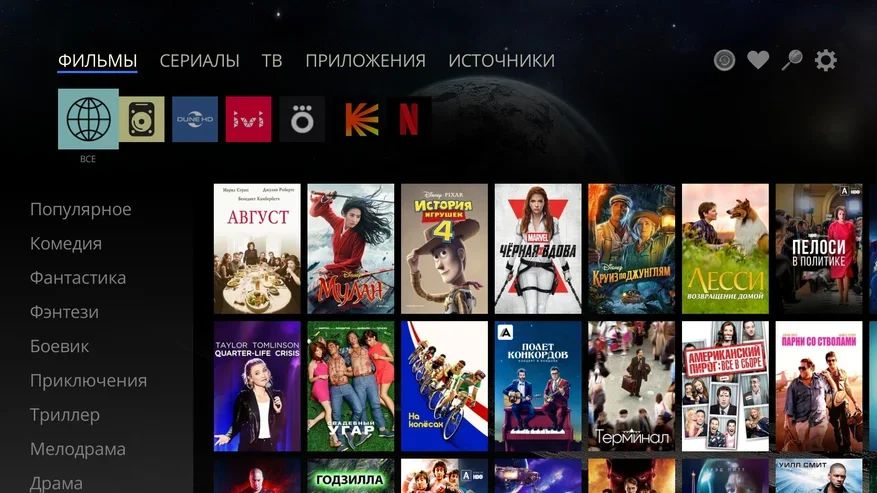
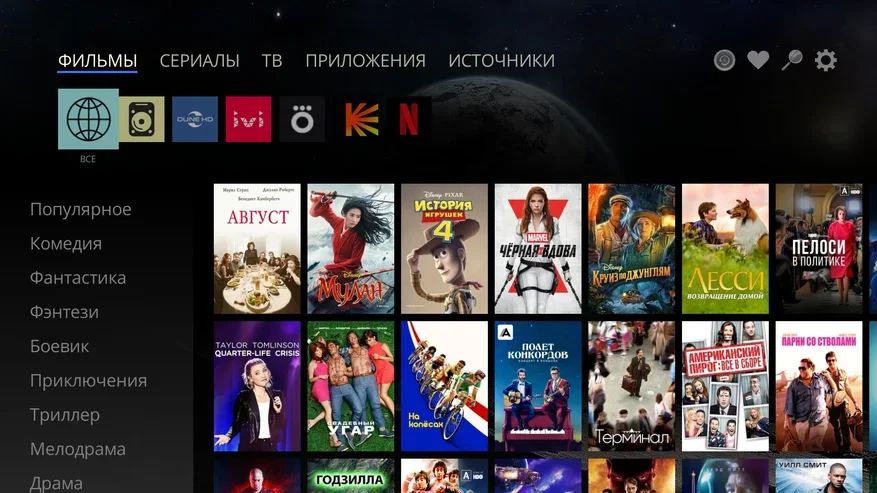
Главный экран состоит из пяти категорий: фильмы, сериалы, тв, приложения и источники. В правом верхнем углу разместились иконки последнее, избранное и поиск. Снизу категорий отображаются иконки локальной коллекции и различных стриминговых сервисов. Слева — навигационная панель с жанрами (ее можно скрыть, подробнее опишу при рассмотрении настроек). Ну и наконец, постеры к фильмам из различных сервисов.
Про раздел настроек я решил написать немного ниже, отдав предпочтение интерфейсу, но, если вы хотите начать именно с них, то можете перейти к ним по ссылке.
Интерфейс
Остановимся на интерфейсе поподробнее. Если вы, находясь в категории Фильмы или Сериалы, нажмете кнопку POP UP MENU, то появится всплывающее меню, где вы сможете выбрать какие сервисы вам нужны на главном экране:


Если снимете все галочки, то интерфейс, временно, будет пустым вплоть до того момента, пока вы не добавите папки с фильмами в Мою коллекцию. Но об этом чуть позже.


Дальше идет раздел ТВ. По умолчанию там стоит Dune HD-TV.

Здесь, по нажатию кнопки POP UP MENU, можно выбрать какой плагин или же Android — приложение, можно закрепить для данного раздела.
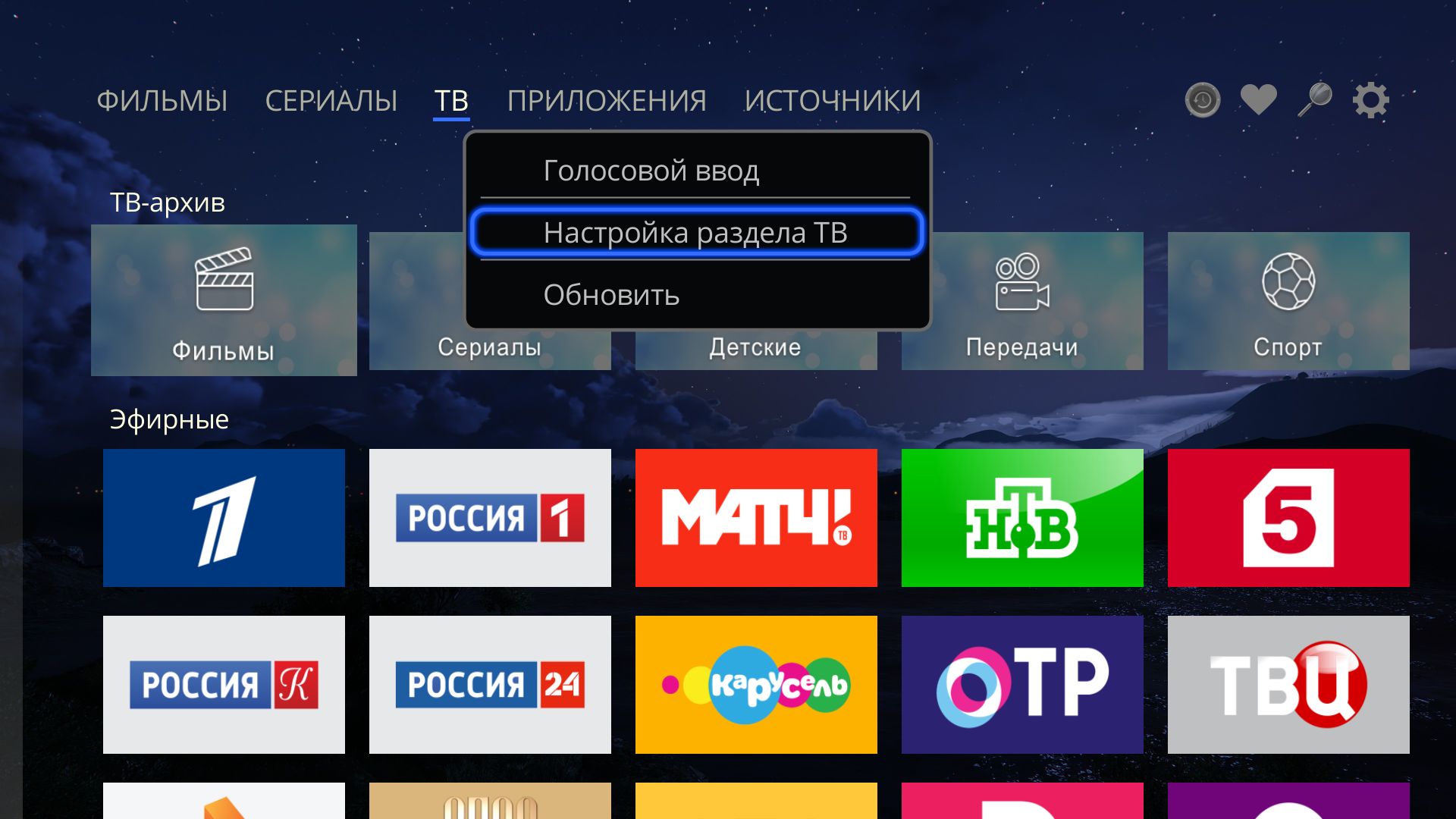


Подробно про сервис Dune HD-TV и раздел ТВ вцелом, я написал в отдельном материале.
ВАЖНО: Данная статья была подготовлена для обзора BOXY. На всех медиаплеерах Dune HD на Realtek 1619/1619dr и Magic 4K/Magic 4K Plus, АФР есть во всех Андроид — приложениях!
В категории приложения есть два пункта: плагины Dune HD и Приложения Android.


Здесь отображаются все ваши установленные плагины и приложения.
Обратите внимание на иконку Android TV. Если нажмёте на нее, то произойдет активация Google сервисов. Предлагаю это вам и сделать. После активации сервисов у вас будет доступ к Android TV, Google Play, голосовому ассистенту Гугл и голосовому поиску Dune HD.

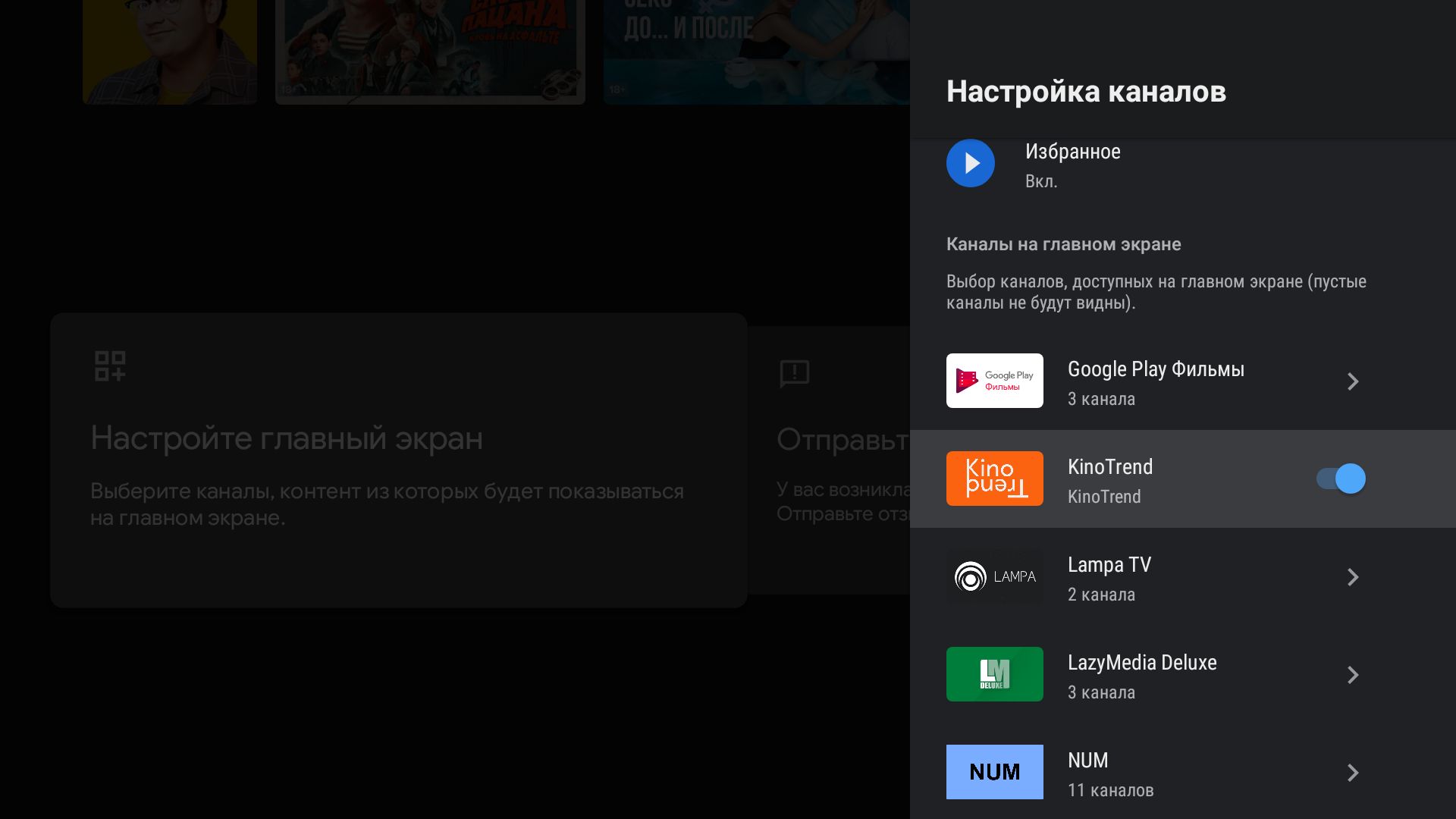
Если вы находитесь в интерфейсе ATV, то кнопка голосового поиска на вашем пульте будет вызывать Google Assistant. Он будет искать фильмы по установленным вами приложениям.

Источники — это ваш файловый менеджер, проводник. Там отображаются все ваши подключенные накопители.

Обратите внимание на пункт браузер сети.
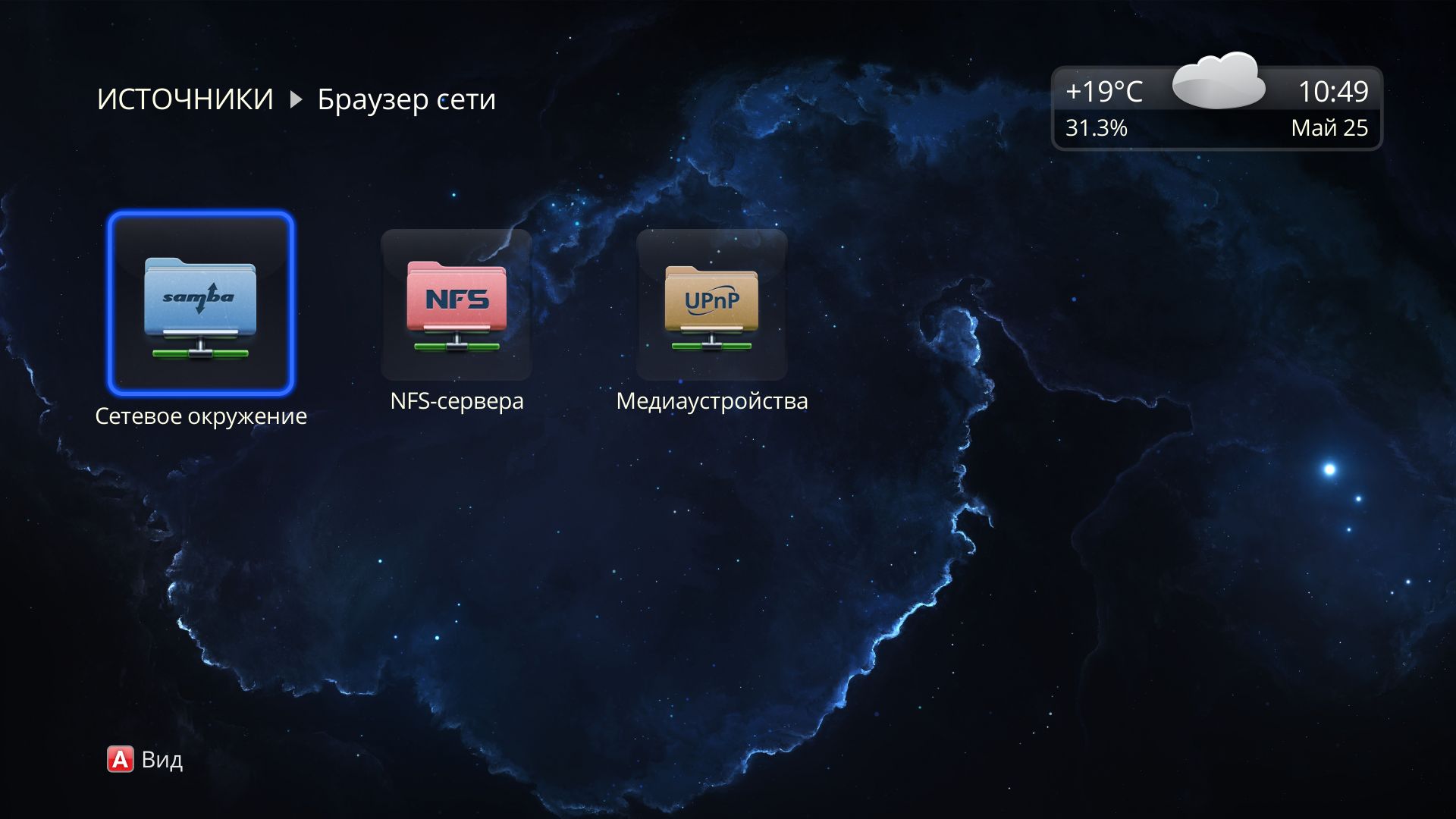
Здесь можно подключаться к другим устройствам из вашей сети и создавать сетевые папки.
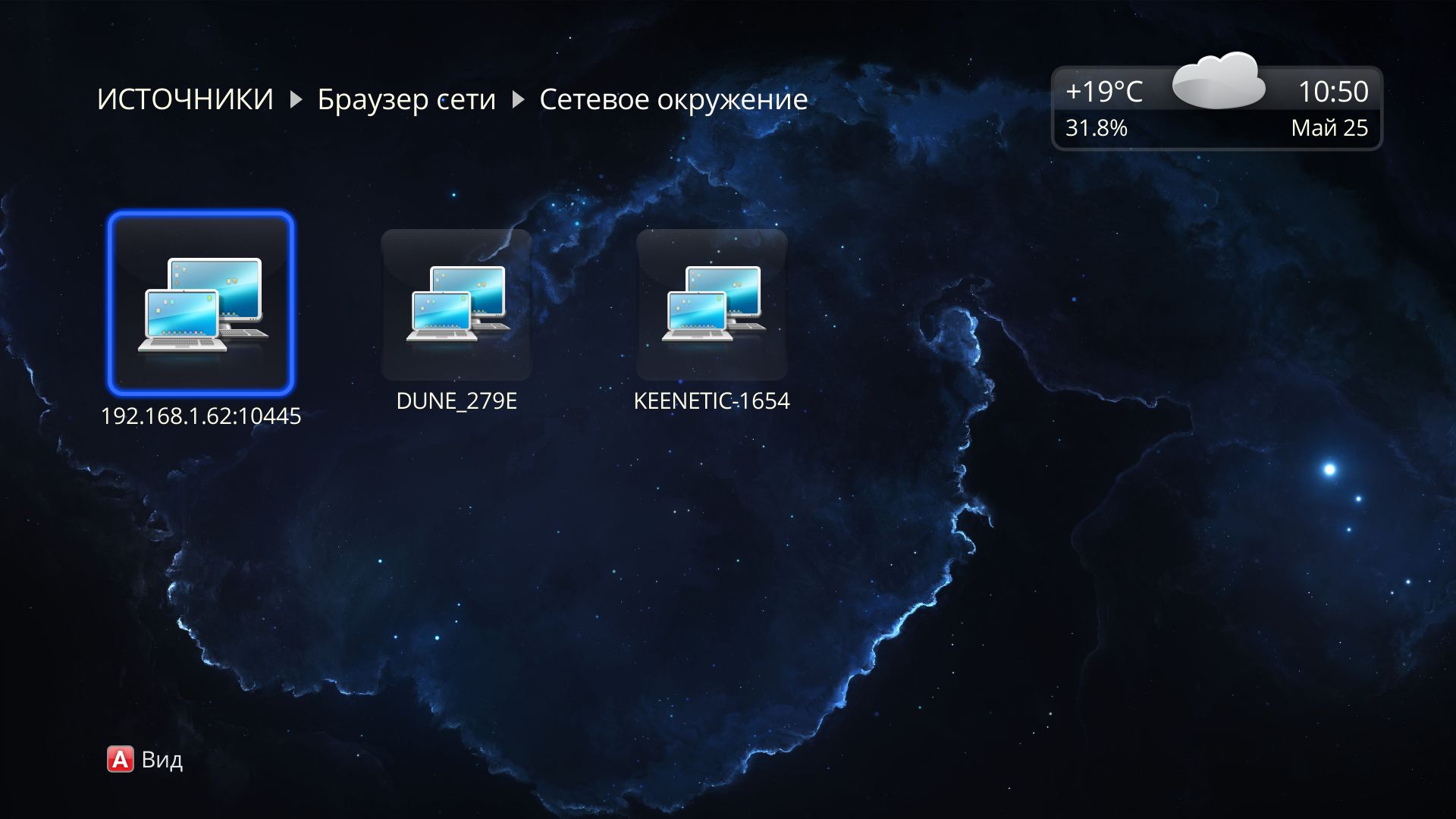

Для создания сетевой папки, просто наведите на нее курсор и нажмите на кнопку POP UP MENU на пульте.


Если вы хотите использовать протокол SMB версии 2 и 3, то вместо гостевого доступа зайдите под логином и паролем. По умолчанию, Логин: root, Пароль: dune.
После добавления папок, они будут отображаться в источниках вместе с подключенными дисками.

В Источниках вы можете устанавливать плагины и apk-приложения. Также вы можете устанавливать сторонние темы оформления и менять фоновую картинку.
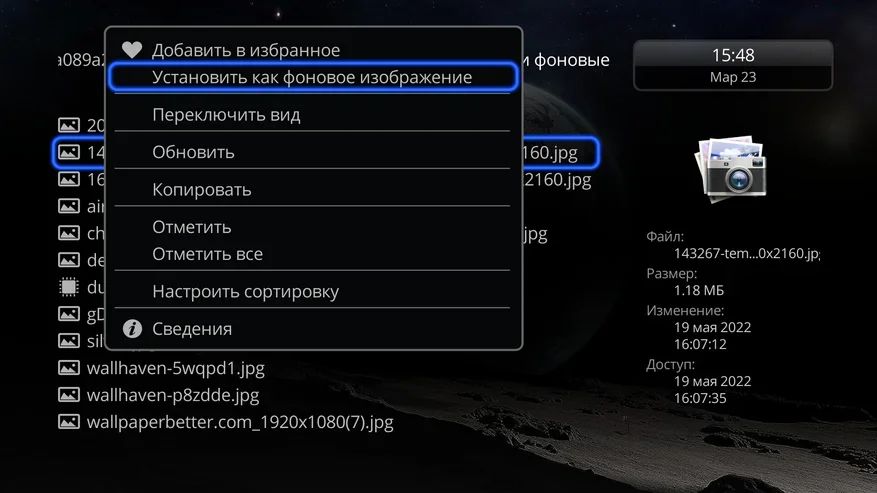
Следующий на очереди — пункт Последнее.

Здесь отображается все то, что было воспроизведено за последнее время: фильмы, сериалы, музыка и т.д..
Избранное.

Сюда вы можете размещать вообще все: любимые треки, папки с фото и музыкой, папки с фильмами, плагины и Android — приложения. Просто наведите курсор на иконку, нажмите кнопку POP UP MENU и выберете Добавить в Избранное.
Следующий пункт в нашем списке — Иконка поиска (лупа). Это Dune HD поиск. Здесь вы можете вводить или проговаривать голосом название любого фильма. Если этот фильм уже есть в вашей коллекции, можно будет его сразу просмотреть. Если его нет, то будет предложен вариант какого-нибудь стриминг — сервиса, если вы их, конечно, не отключили! 


ВАЖНО: Чтобы у вас заработал голосовой поиск, нужно активировать гугл — сервисы. Данную процедуру я уже описывал выше.
Также, если вам нужен быстрый поиск, то необязательно переходить к категории поиска. Вы можете просто нажать голосовую кнопку на пульте и сказать название фильма.
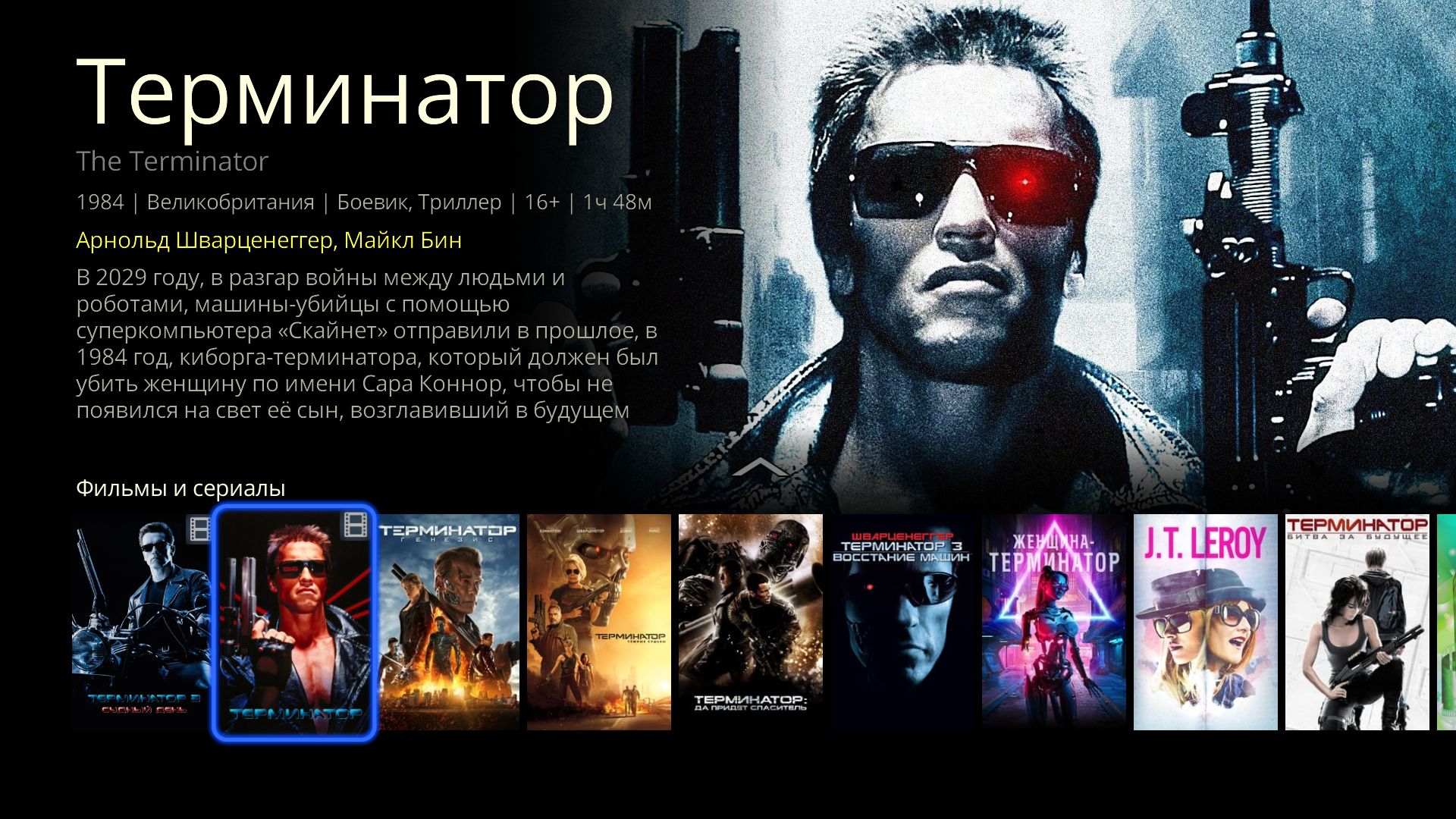
Итак, выбираем фильм.
Данный фильм есть в Моей коллекции, поэтому доступен пункт смотреть.

Здесь же можно почитать аннотацию и посмотреть трейлеры.


Посмотреть Актеров и Режиссера, ознакомиться с их фильмографией.


Обратите внимание на надпись «фильмы не из коллекции». Все, что выше нее — это те фильмы, которые уже есть в моей коллекции.
Теперь, чтобы закончить, так сказать, с контентом, предлагаю добавить фильмы в Мою коллекцию.
Данный пункт не то, чтобы обязателен, у вас все равно в Источниках будут автоматически постеры и описания подтягиваться, но если фильмов много, лучше, все же, помочь.
Итак, заходим в приложения Dune HD и нажимаем на плагин Моя Коллекция.

Переходим в пункт управление коллекцией.

Далее заходим в пункт управление папками.
Нажимаем на пункт Добавить папку.

Здесь мы выбираем наш жесткий диск с фильмами или сетевую папку.

Просто выбираем папку с фильмами, нажимаем кнопку POP UP MENU на пульте и жмем добавить в коллекцию.
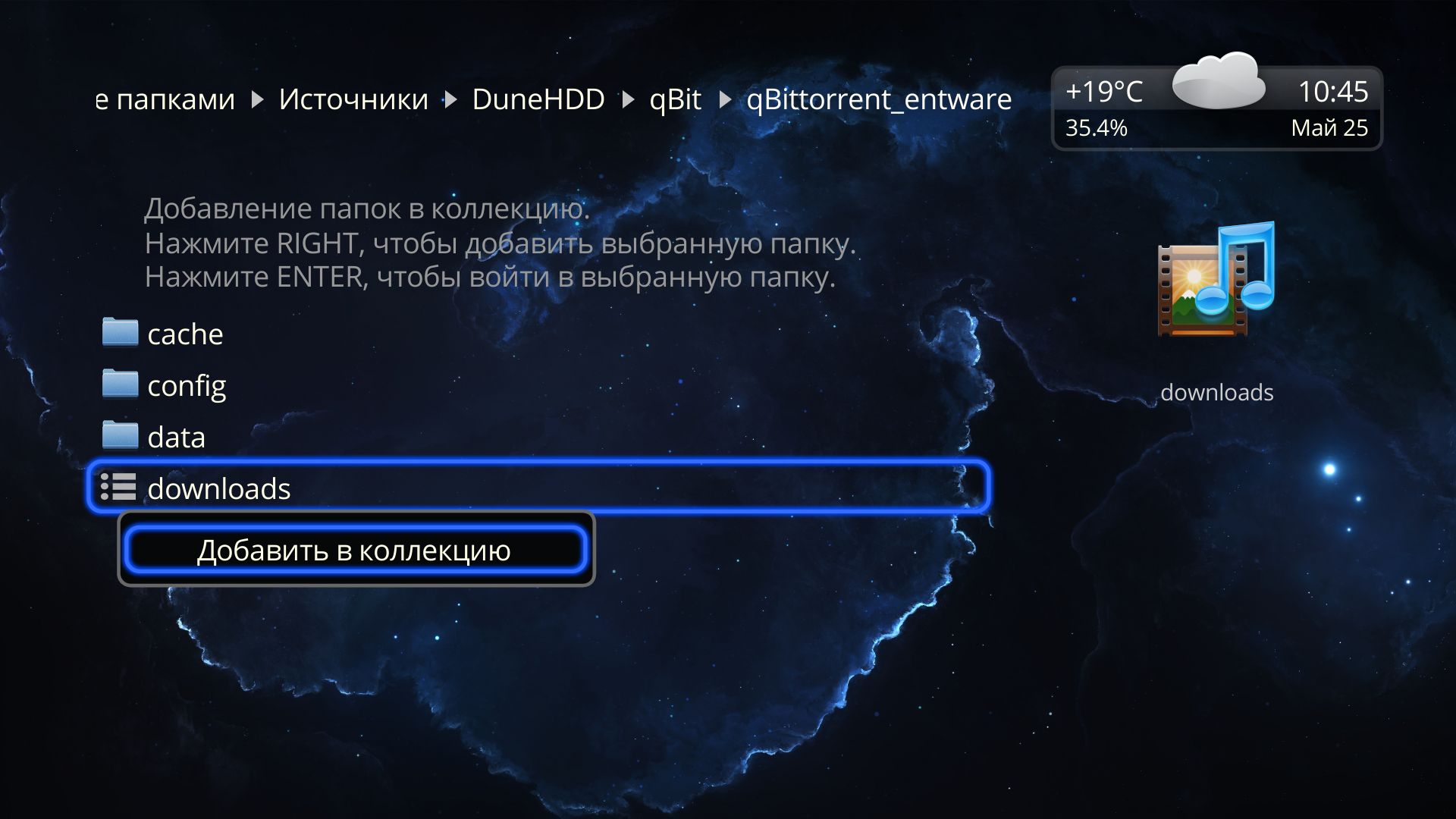
Подтверждаем свой выбор и нажимаем пункт запустить индексирование.
Чем больше у вас фильмов, тем дольше процесс.
По его завершению обязательно заходим в пункт редактировать ассоциации файлов и фильмов.

Нас интересует пункт «файлы без подтверждения ассоциации».

У вас там, скорее всего, будут файлы без подтверждения ассоциации, поэтому просто нажимайте на данный пункт, выбирайте первый же фильм в списке и кнопкой B на пульте подтверждаете его ассоциацию. Фильмы по которым Моя Коллекция сомневается пойдут по списку, подтвердите их все (если ассоциация верная, конечно, если же нет, то выберете из списка верный фильм.
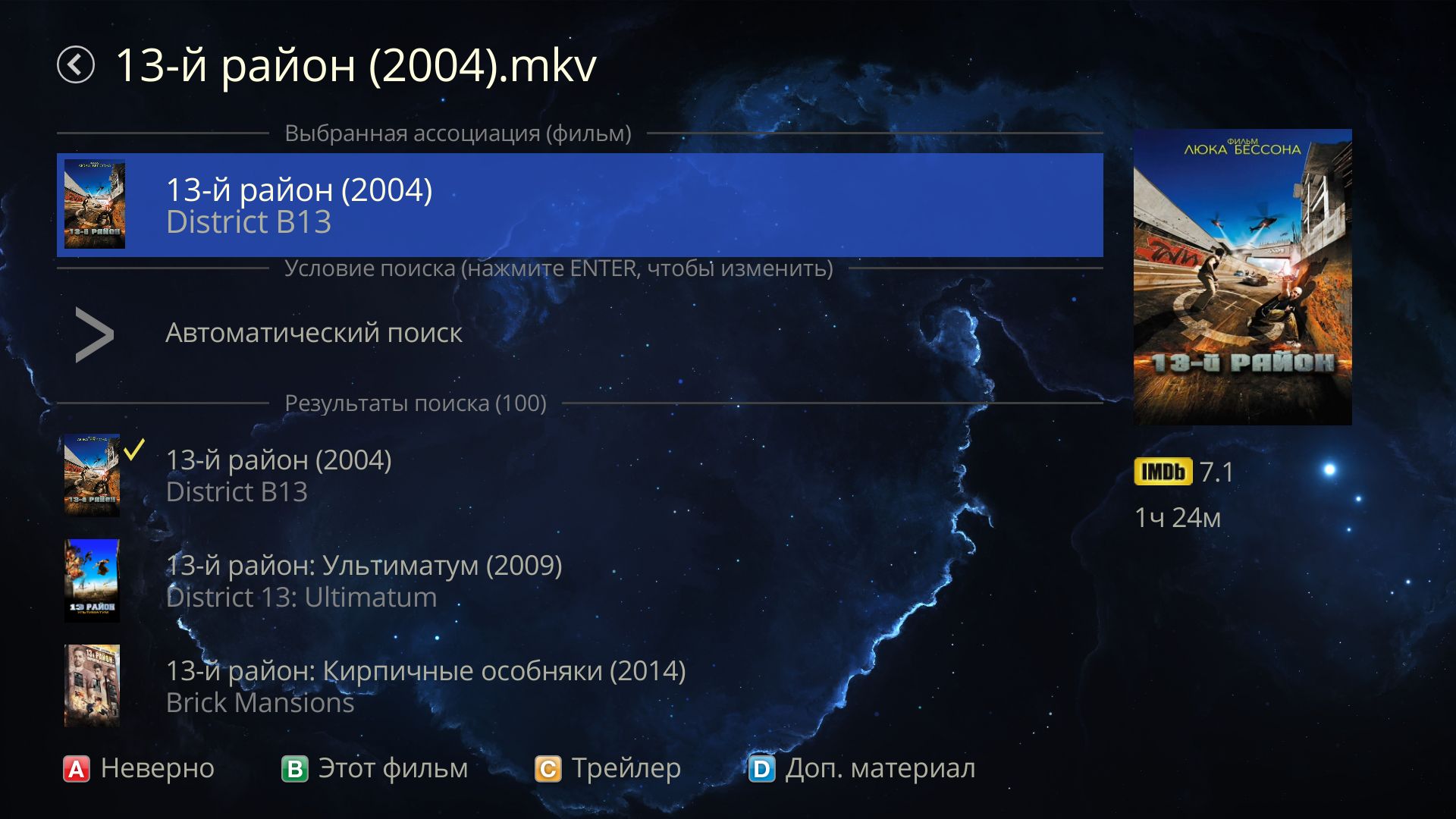
Все. Фильмы добавлены и ассоциированы. Таких вот папок с фильмами может быть много, процесс всегда один и тот же.
После успешной индексации и подтверждения ассоцииации файлов, в будущем эти фильмы уже будут ассоциироваться верно, даже, если вы сделаете сброс настроек с потерей всех данных и вам придется индексировать все заново.
Теперь, нам следует перейти в Моя Коллекция — Управление коллекцией — Хранение данных. Там нас интересует пункт Авто индексирование.

Задайте промежуток времени, через который коллекция будет автоматически проводить индексацию, чтобы добавленные вами новые фильмы отображались.
Теперь у вас есть Коллекция и она же будет отображаться на главном экране.
Интерфейс Моей коллекции выглядит так:
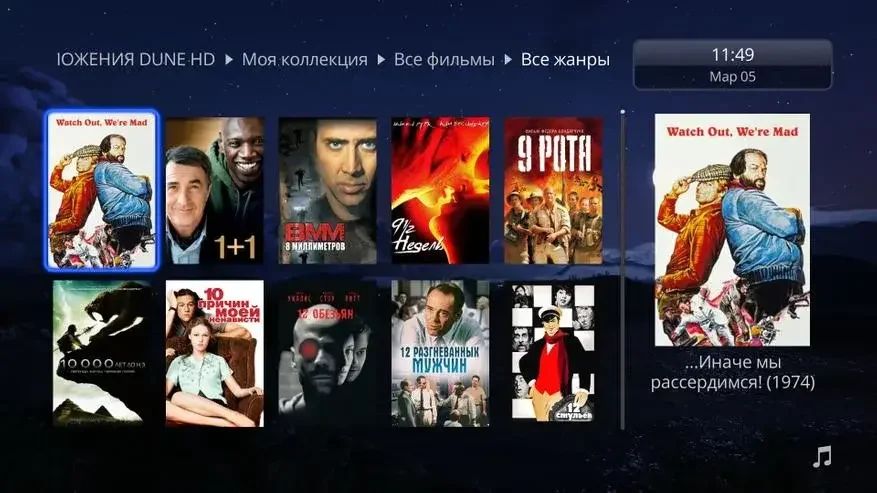
Можно менять вид отображения. Вариантов довольно много. Для того, чтобы сменить вид, нажмите кнопку А. Нажимайте ее до тех пор, пока не найдете тот вариант отображения, который вас устроит.

Итак, для просмотра фильмов вы можете использовать:
- Внутренний поиск, если знаете какой фильм хотите посмотреть.
- Плагин «моя коллекция». Здесь будут ВСЕ ваши фильмы, удобно, если хочется что-то посмотреть, но пока ещё непонятно, что именно!
- Источники. Вы можете просто открыть в источниках папку с фильмами и смотреть оттуда. Классический сценарий использования.
Более того, в Dune HD понимали, что из Источников будет много кто смотреть, поэтому данный просмотр теперь, мало чем отличается от просмотра из Моей коллекции!
Покажу на примере. Открываем Источники. Нам нужна папка с фильмами.
Все знакомо. Файлы, папки.
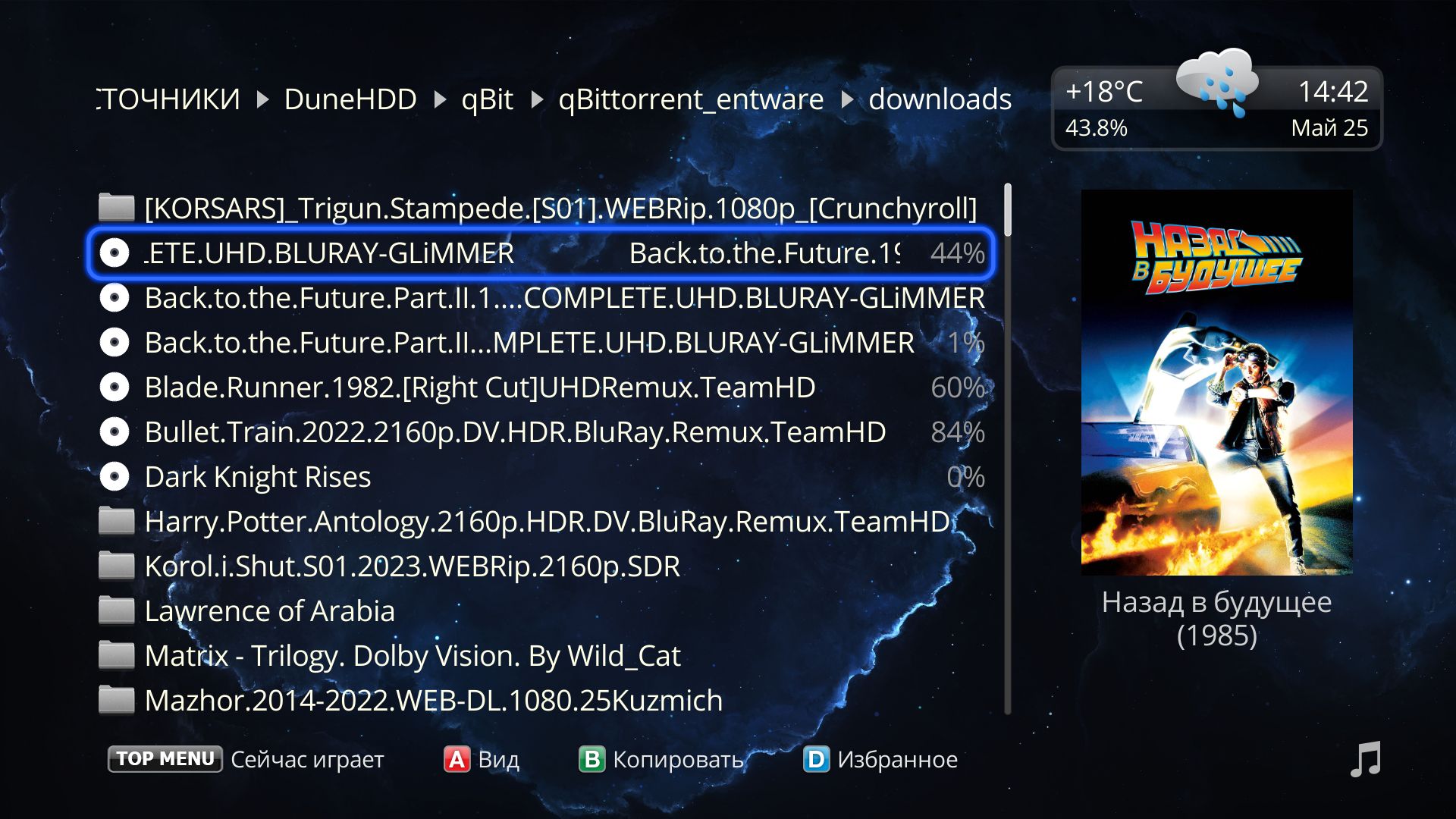
Зайдем в папку Гарри Поттер.

Так в чем же «фишка»? Просто нажмите кнопку А на пульте для смены вида!
Вот так теперь отображаются два предыдущих скриншота. Магия!)

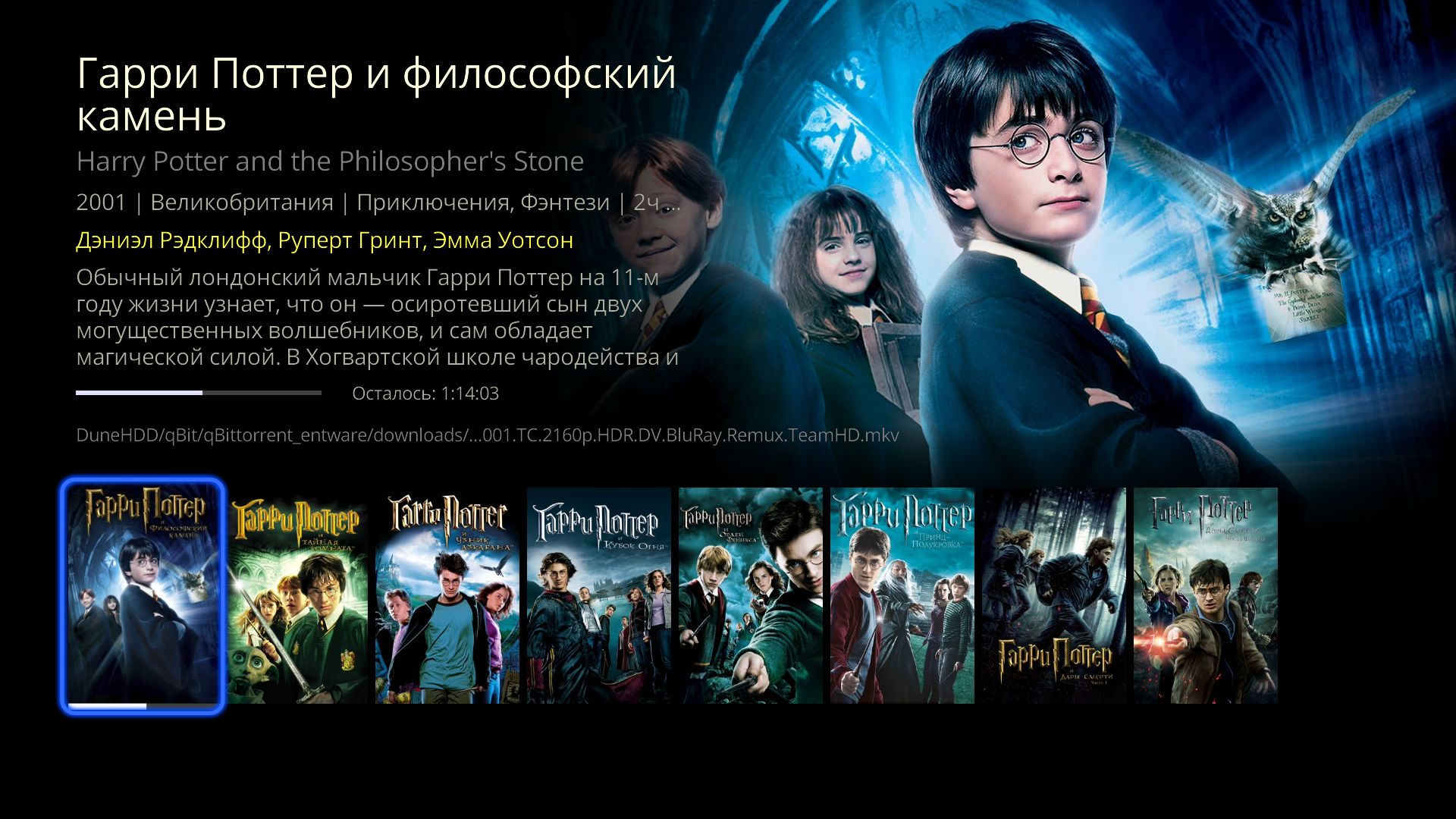
Разумеется, в правом верхнем углу, где на скриншоте постер, запустится фоном трейлер (автозапуск видео, в настройках оформления).
Тем самым, у вас три полноценных сценария для просмотра, выбирайте любой!
Настройки
Теперь, наконец, перейдем к настройкам (иконка шестеренки).

Пойдем прямо по списку.

Общие. Здесь можно выполнить сброс настроек до заводских и перезагрузить ваш медиаплеер.

Быстрый перезапуск здесь — это перезагрузка оболочки Dune Shell. А обычная перезагрузка устройства — пункт Полная перезагрузка.
Также перезагрузку можно выполнить, если вы зажмете кнопку POWER на вашем пульте. У вас появится на экране следующее окно:
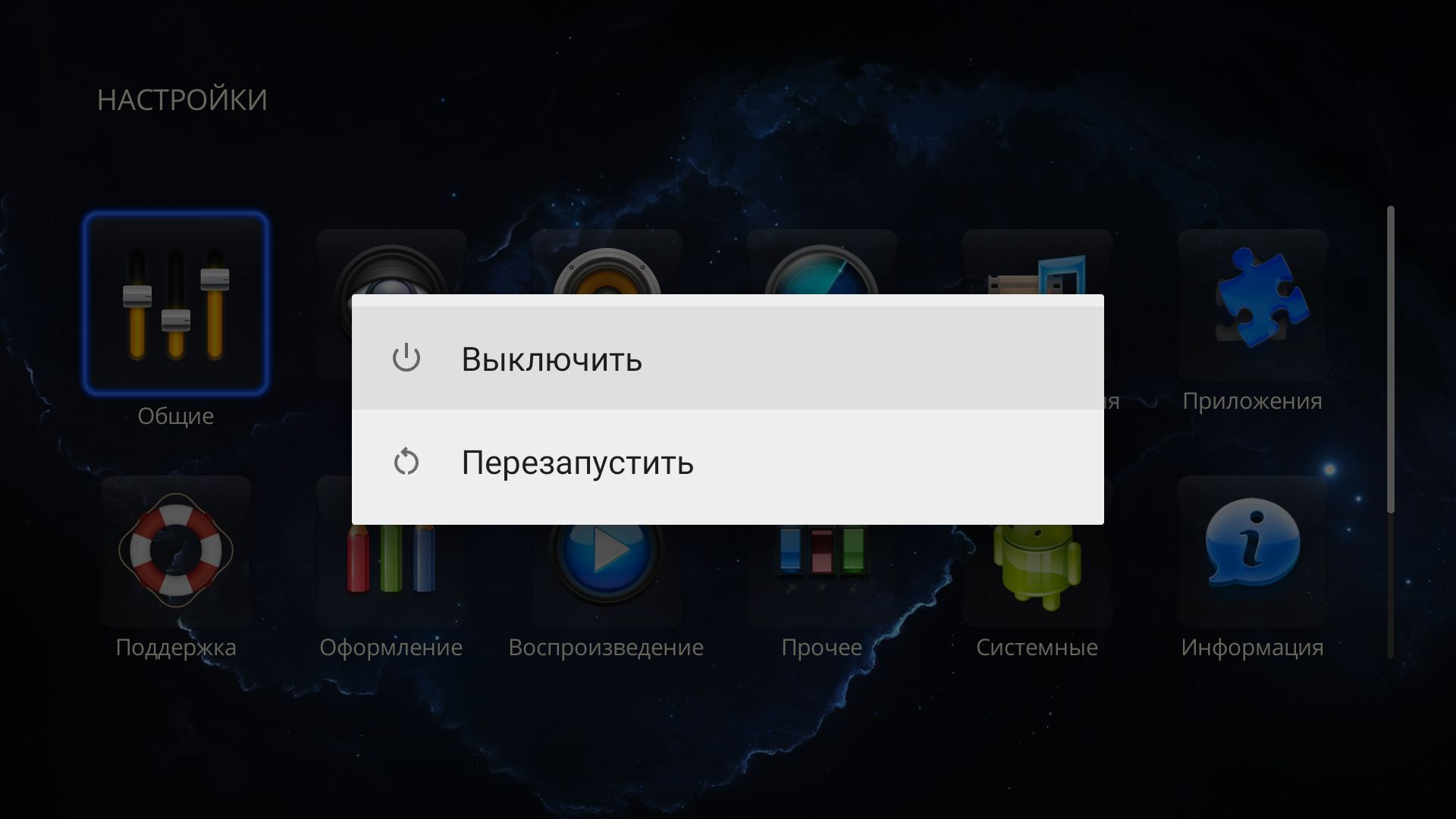
Выключить — ваш медиаплеер полностью отключится. Подключенные диски по сети отображаться не будут, дисплей не будет показывать часы — полное выключение приставки.
Перезапустить — произойдёт полная перезагрузка устройства.
Если вы надолго зажмете на пульте кнопку POWER и не будете отпускать, то устройство полностью выключится.
Теперь поговорим о пункте Видео.

Максимальный видеорежим, лучше всего, оставить на Авто (EDID). Выставится оптимальный режим согласно EDID вашего телевизора. Также вы можете вручную выбрать нужный вам режим, но учитывайте то, что это действительно максимальный видеорежим, то есть, если у вас телевизор 4К, а вы выбрали режим 1080 50, то выше 1080 50 у вас разрешение не будет, 4К контент так и будет выводиться в 1080 50.
Если резюмировать по этому режиму, то я советую оставить Авто (EDID), если у вас 4К телевизор. А если у вас 1080р телевизор, то имеет смысл поставить режим 1080 50. В этом есть смысл, если вы часто смотрите IPTV. Поскольку оно, практически все, в 50 кадрах, то у вас не будет лишний раз моргать экран.

Авто частота кадров. Данную опцию лучше включить, тогда будет срабатывать переключение частоты на частоту воспроизводимого контента.
Если выбрать, предпочитать удвоенные, то все частоты будут удваиваться и экран будет мигать реже.
Авто разрешение рекомендую включить.
Подробнее про Максимальный видеорежим, АФР и АР я написал в отдельном материале. (!)
Настройки HDR и Dolby Vision:

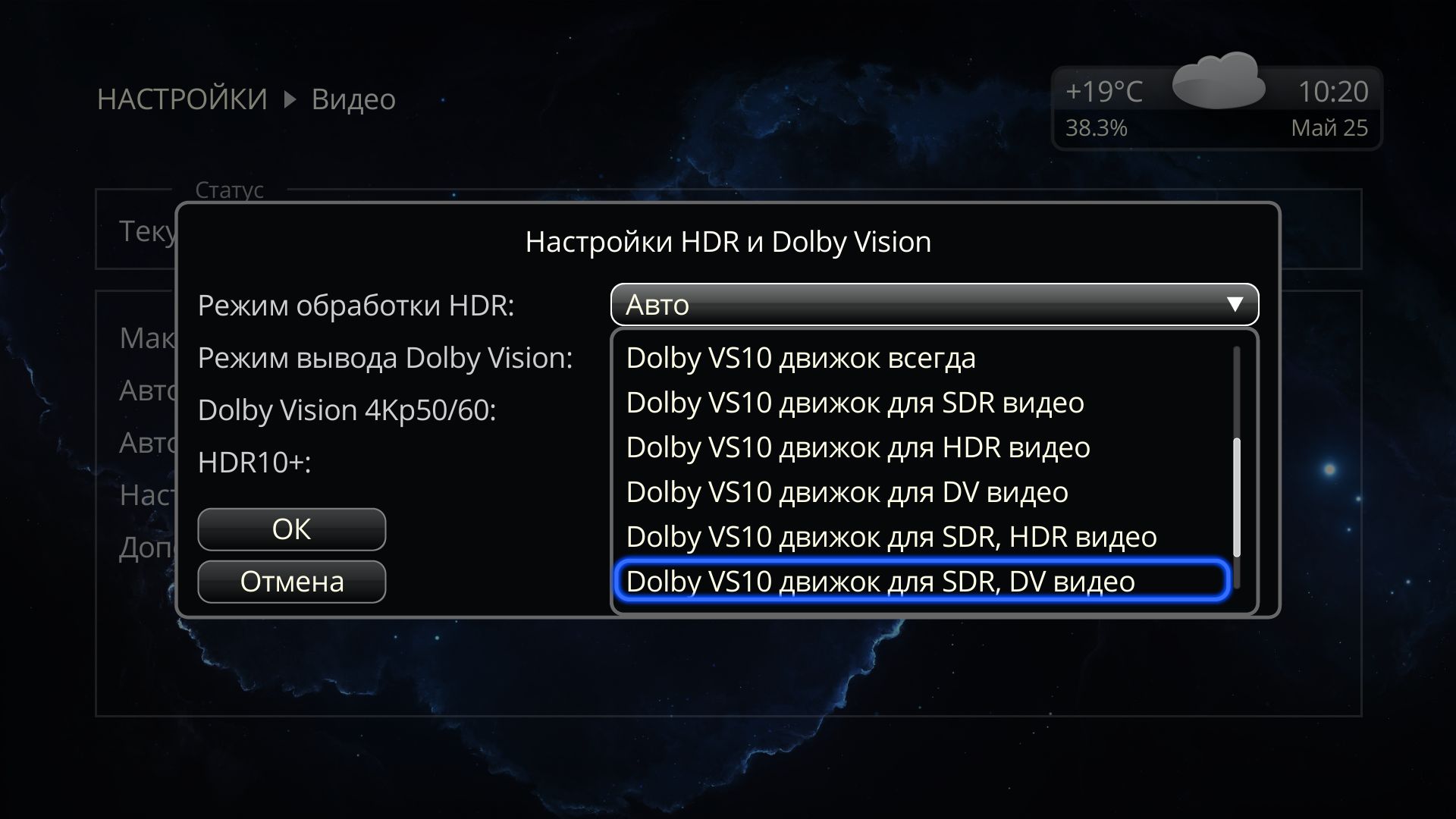
Режим обработки HDR, наиболее правильно будет, поставить на Авто. В этом случае, SDR-контент будет выводиться, как SDR; HDR, как HDR; а Dolby Vision, как Dolby Vision. Так, как и должно быть.
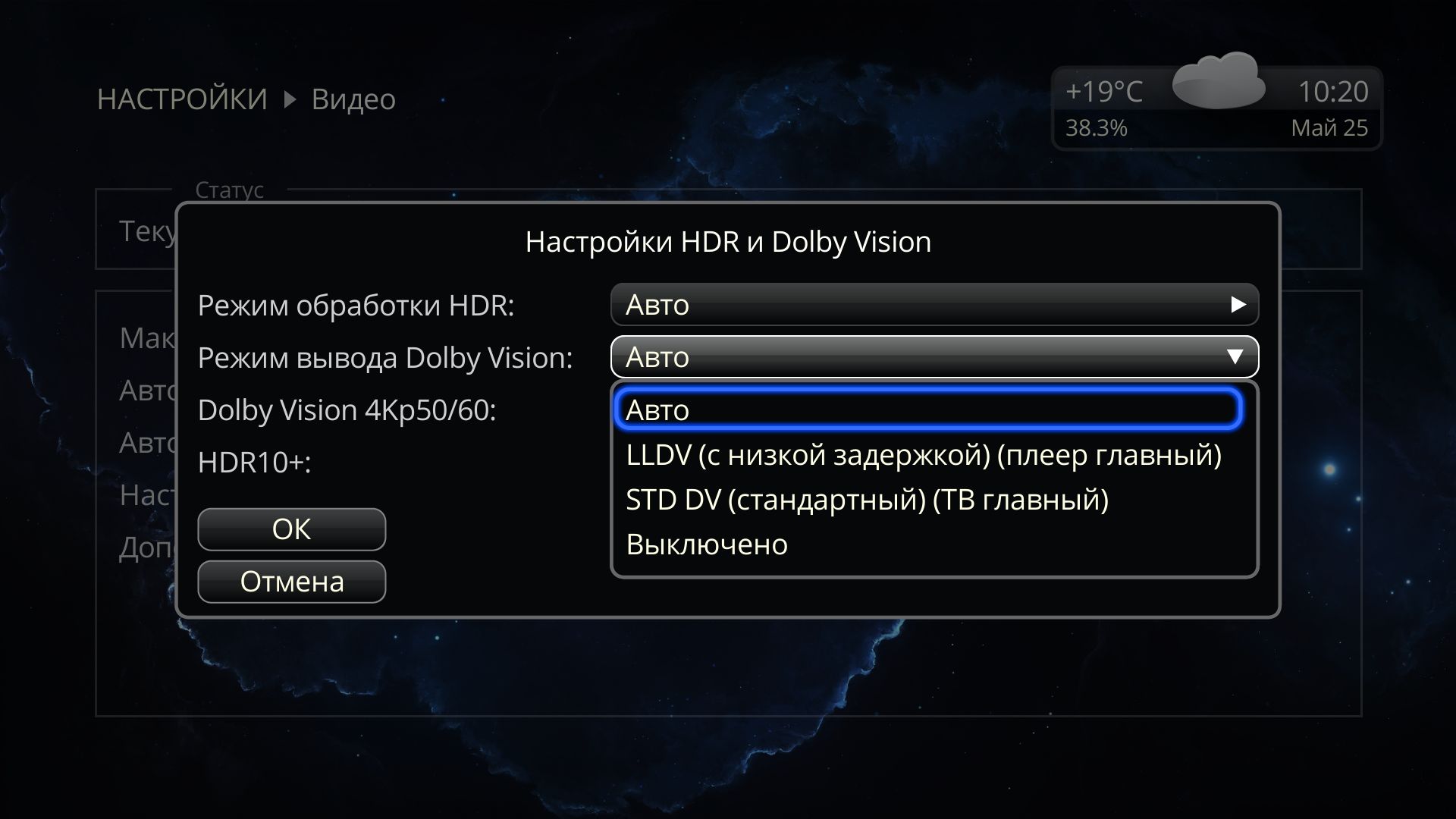
Режим вывода Dolby Vision стоит оставить на Авто.
Все, что следует знать о Dolby Vision, я описал в отдельной статье.
DV 4Kp50/60 — Включаем, если это требуется.
Дополнительные настройки видео.

Максимальную глубину цвета HDMI следует оставить на Авто (EDID). А вот предпочитаемую глубину цвета HDMI, стоит сменить с максимальной на как в контенте. Остальные настройки оставляем как есть.
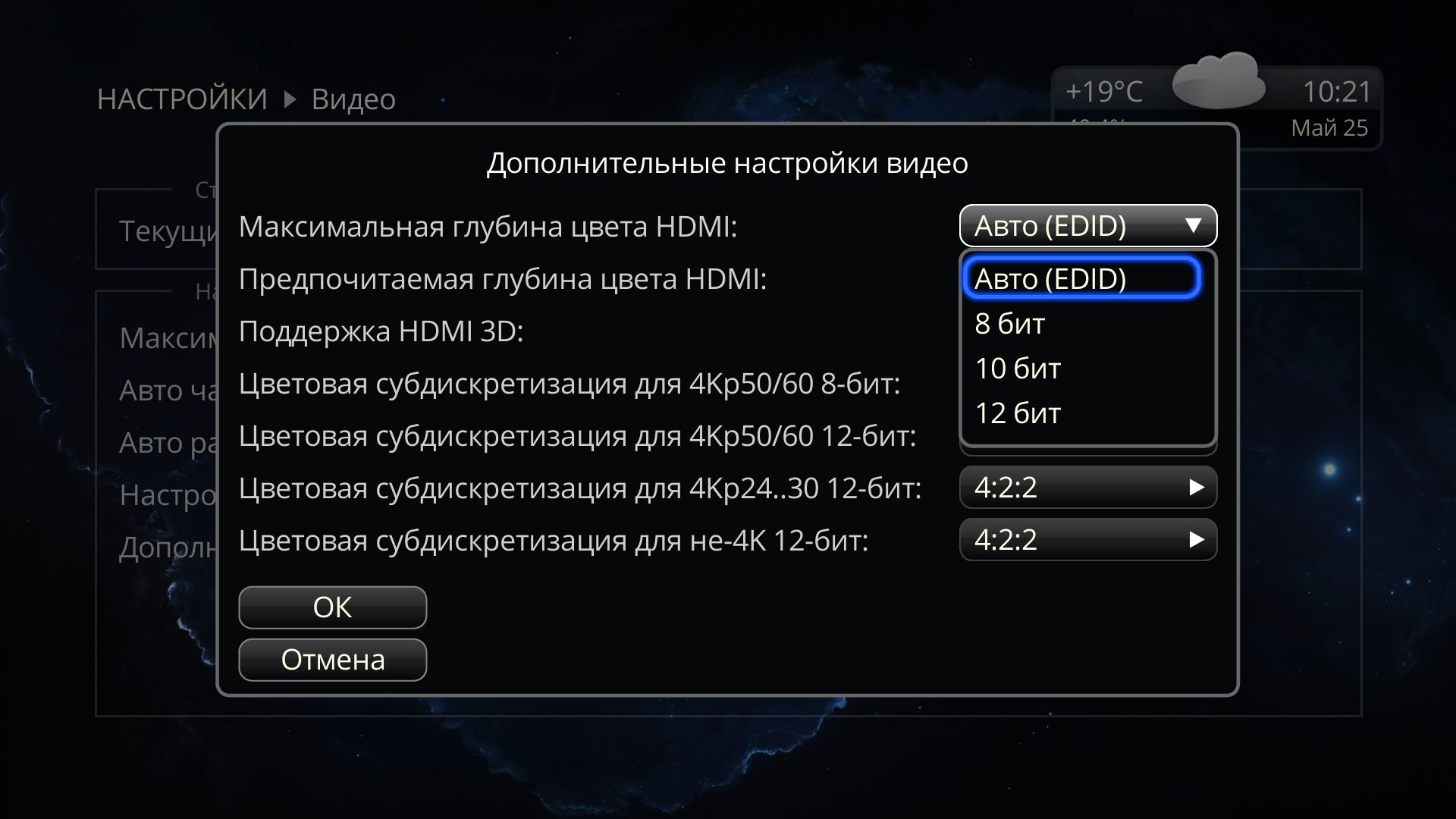

На Magic 4K и Magic 4K Plus, данная настройка, имеет другой вид:

Тут все просто. Если у вас 4К телевизор, то включите режим Deep Color. А если у вас 1080р, то оставьте данную настройку без изменений.
Аудио. Здесь настроек не так много и все они понятны.


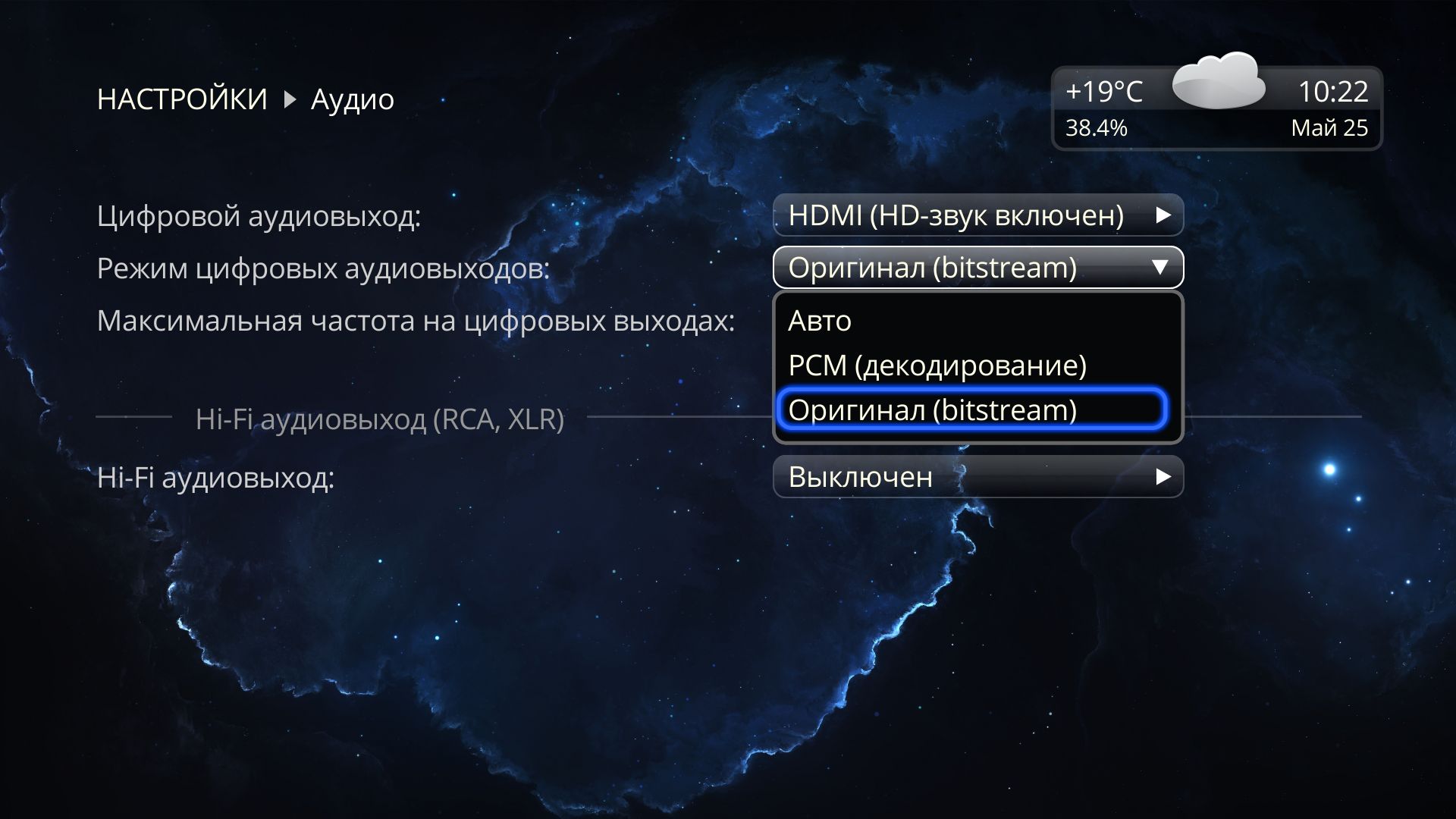
Оставляем включенным HD-звук (если у вас подключение по HDMI), режим цифровых выходов можно оставить на авто, либо выставить Bitstream. Но учитывайте, что когда идет именно Bitstream, а не PCM, громкость Android не регулируется. Используйте громкость телевизора/ресивера/саундбара.
HiFi аудиовыход — это настройка для Max Vision. В этом режиме звук идёт через DAC, а не по HDMI. Так же, данный режим, можно включить нажатием кнопки MODE на комплектном ИК-пульте.
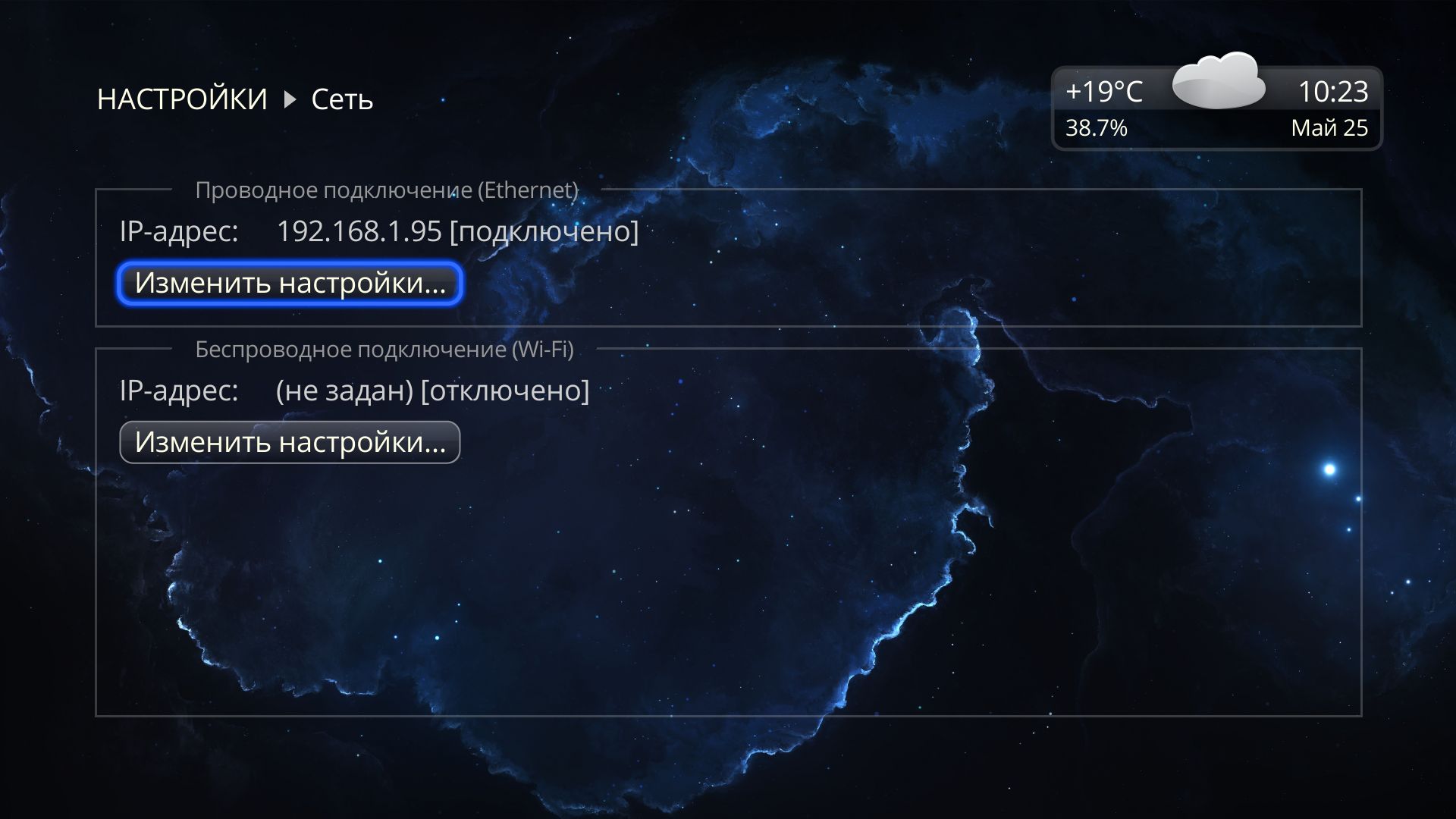
Сеть. Здесь отображается ваше сетевое подключение.
Моя коллекция. Сюда вынесены настройки моей коллекции. Их мы уже видели, когда я описывал процесс добавления папок с фильмами, поэтому идем дальше.
Приложения. Здесь отображаются настройки всех установленных плагинов.
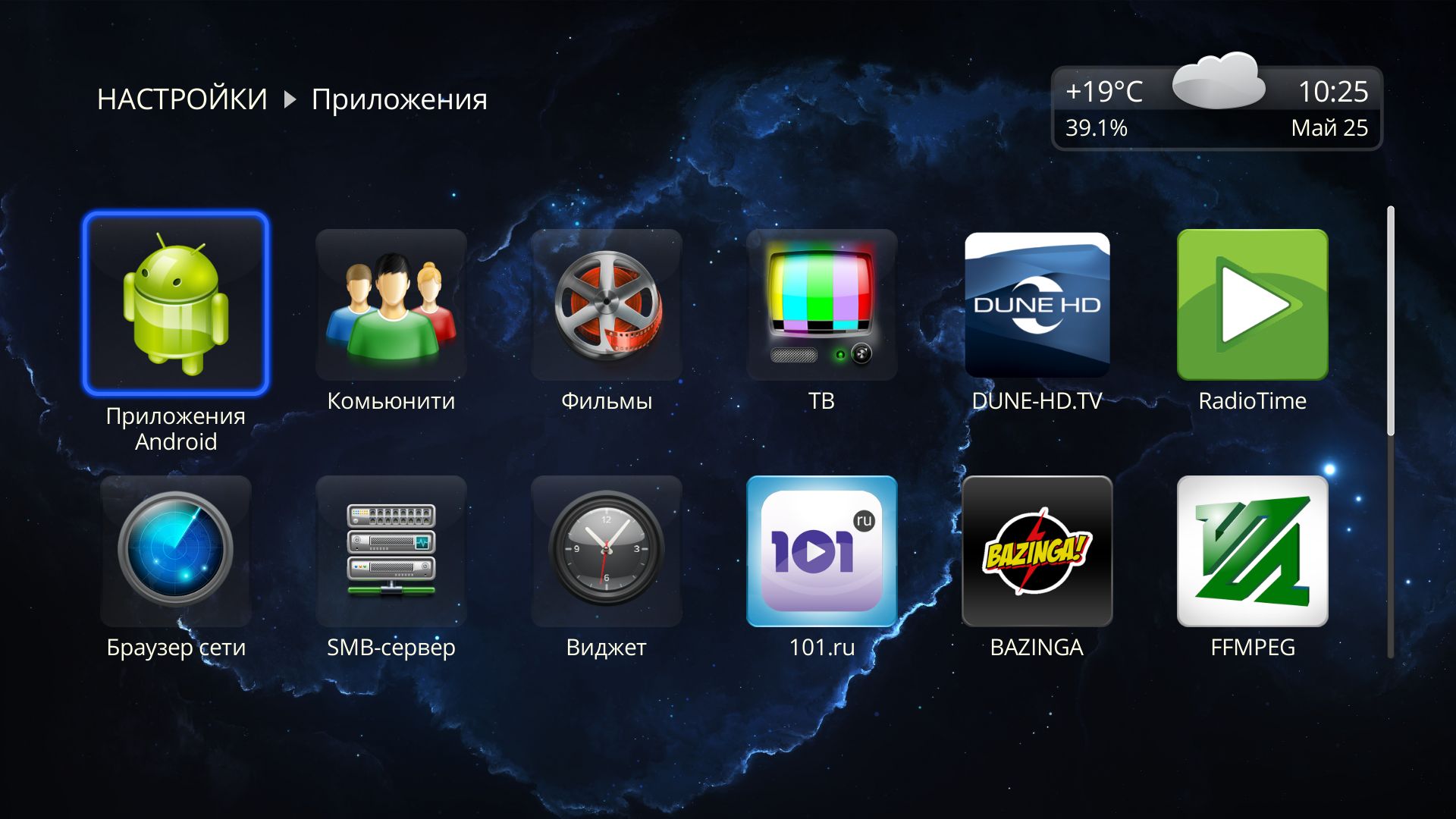
Пункт приложения Android. Здесь можно выбрать какой YouTube использовать. Рекомендую оставить как есть и использовать SmartTube.

Комьюнити. Здесь можно включить плагины от сторонних разработчиков. Собственно, это расширенный Dune Store. Больше отдельный плагин для этого устанавливать не требуется.

SMB-сервер. Здесь вы можете отключить поддержку SMB1, если хотите использовать только SMB v2 или 3, но я бы порекомендовал оставить ее включенной. Также, здесь виден логин и пароль, про которые я упоминал, когда описывал создание сетевых папок. Можно эти параметры изменить на свои.

Следующий пункт — оформление.

В пункте Основные, можно выбрать интерфейс и включить/отключить анимацию.
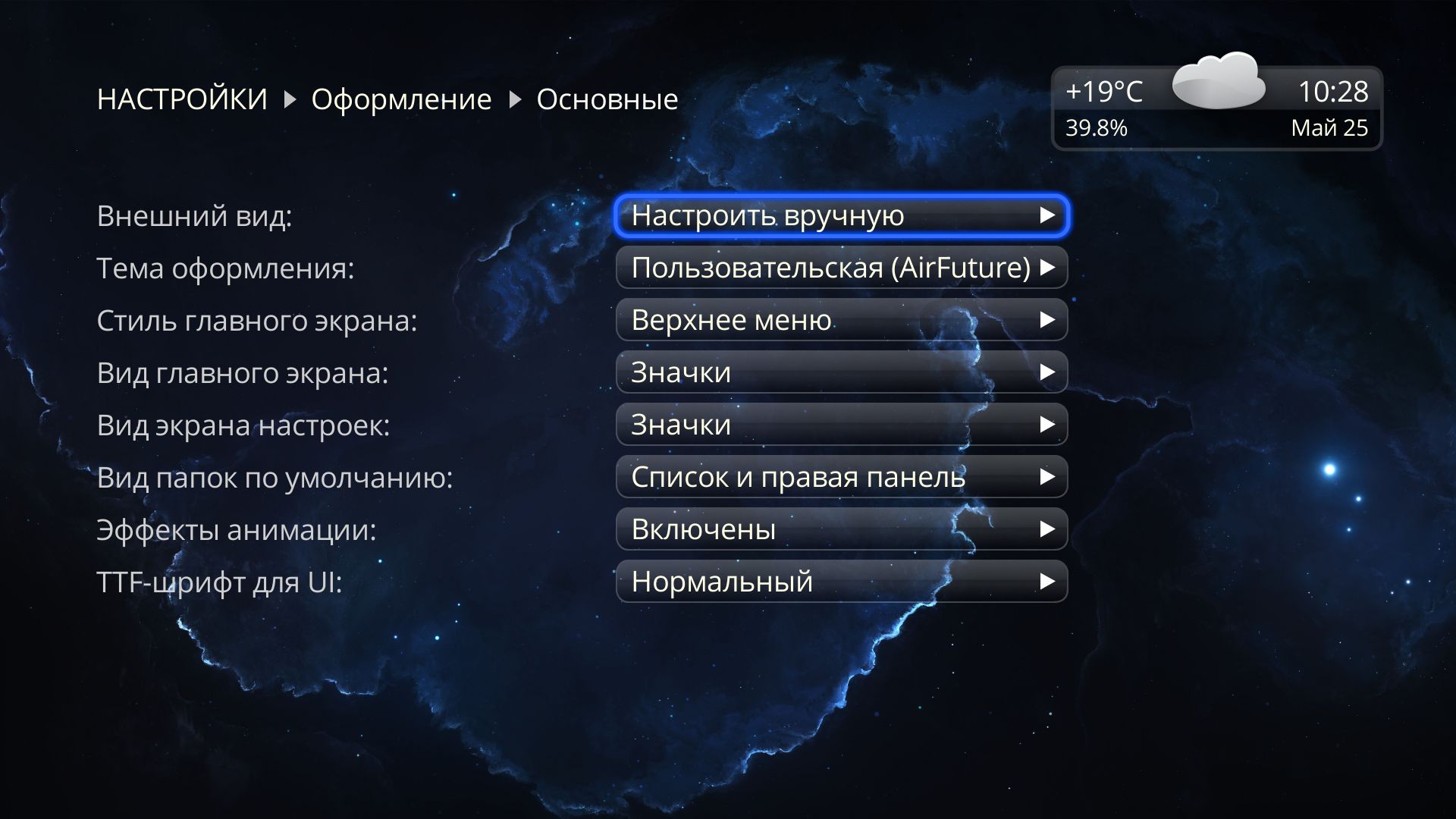
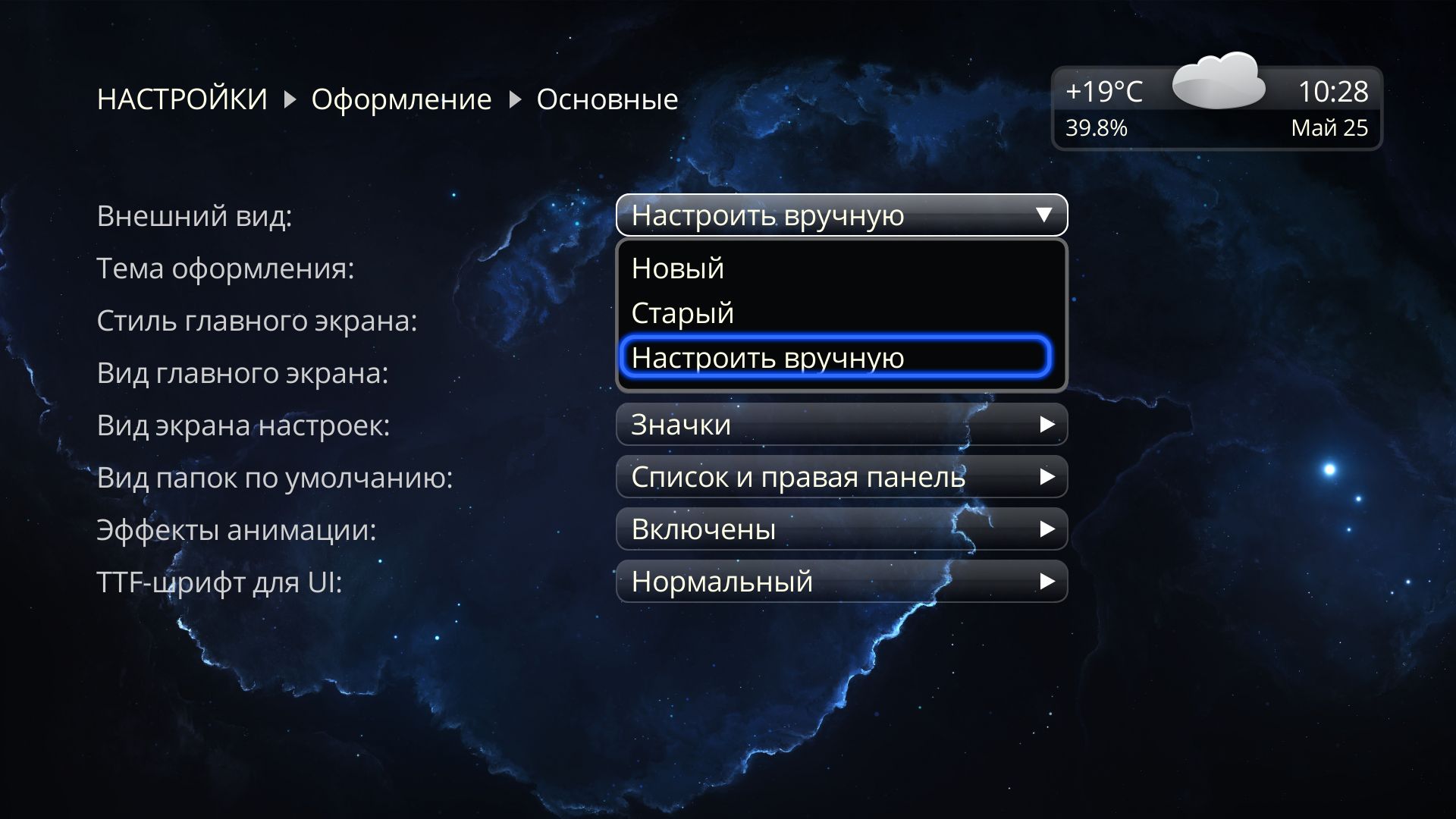
Можно включить классический интерфейс.

Переходим в пункт Дополнительные. Здесь можно отключить навигационную панель слева на главном экране (она скрывается, а не отключается насовсем: если вы нажмете, на пульте, кнопку ВЛЕВО, она появится) и автозапуск видео (при наведении курсора на фильм, фоном идет его трейлер).
Настройка Сетевые папки в конце, влияет на то, как они будут отображаться в Источниках: перед вашими жёсткими дисками или после них.

Воспроизведение.

Язык. Задайте тот, которому вы отдаете приоритет. Либо оставьте на авто.

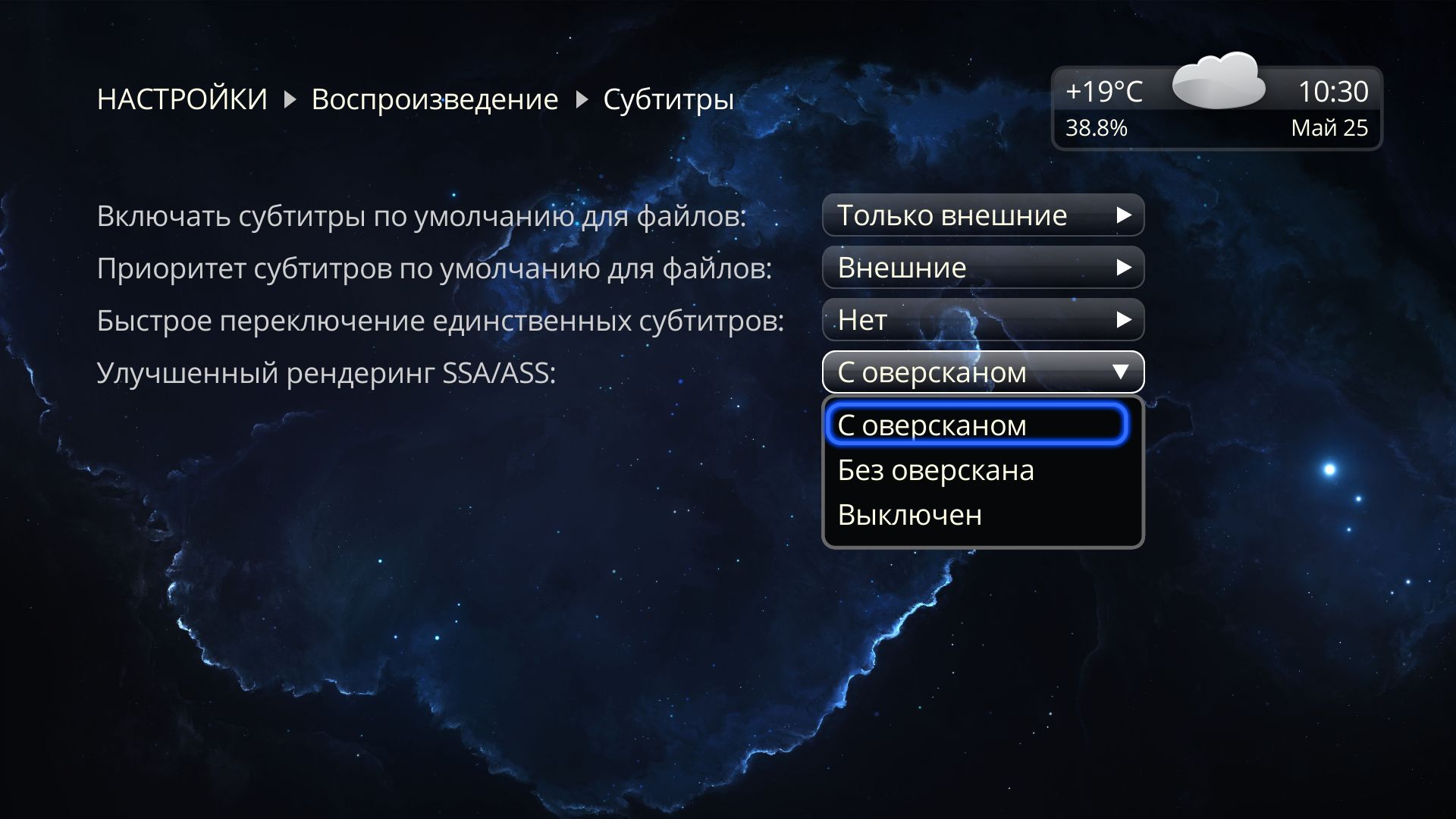
В Пункте субтитры можно ничего не менять.
В пункте управление на кнопку ENTER для видео можно поставить показать плейлист. Будет довольно удобно, особенно для сериалов.
Возврат к предыдущему каналу можно оставить на CLEAR, либо назначить на кнопку RETURN. Удобная опция, если каналы, которые вы смотрите не соседние. Включили канал, переключили на другой, нажали CLEAR или RETURN и сразу же, вернулись к ранее просмотренному каналу.

На кнопки UP/DOWN рекомендую выбрать перемотку по таймлайну.
Параметры. Здесь можно задать какой плеер использовать.

Внутренний плеер — это Dune HD плеер. Системный — это плеер Realtek. Рекомендую оставить все как есть.

Просмотр фото. Здесь настраивается слайд-шоу.

Blu-ray. Тут можно отключить уведомление о регионе.

Прочее. В пункте пульт отображается ваш подключенный пульт. Там можно обновить прошивку пульта или отвязать его.
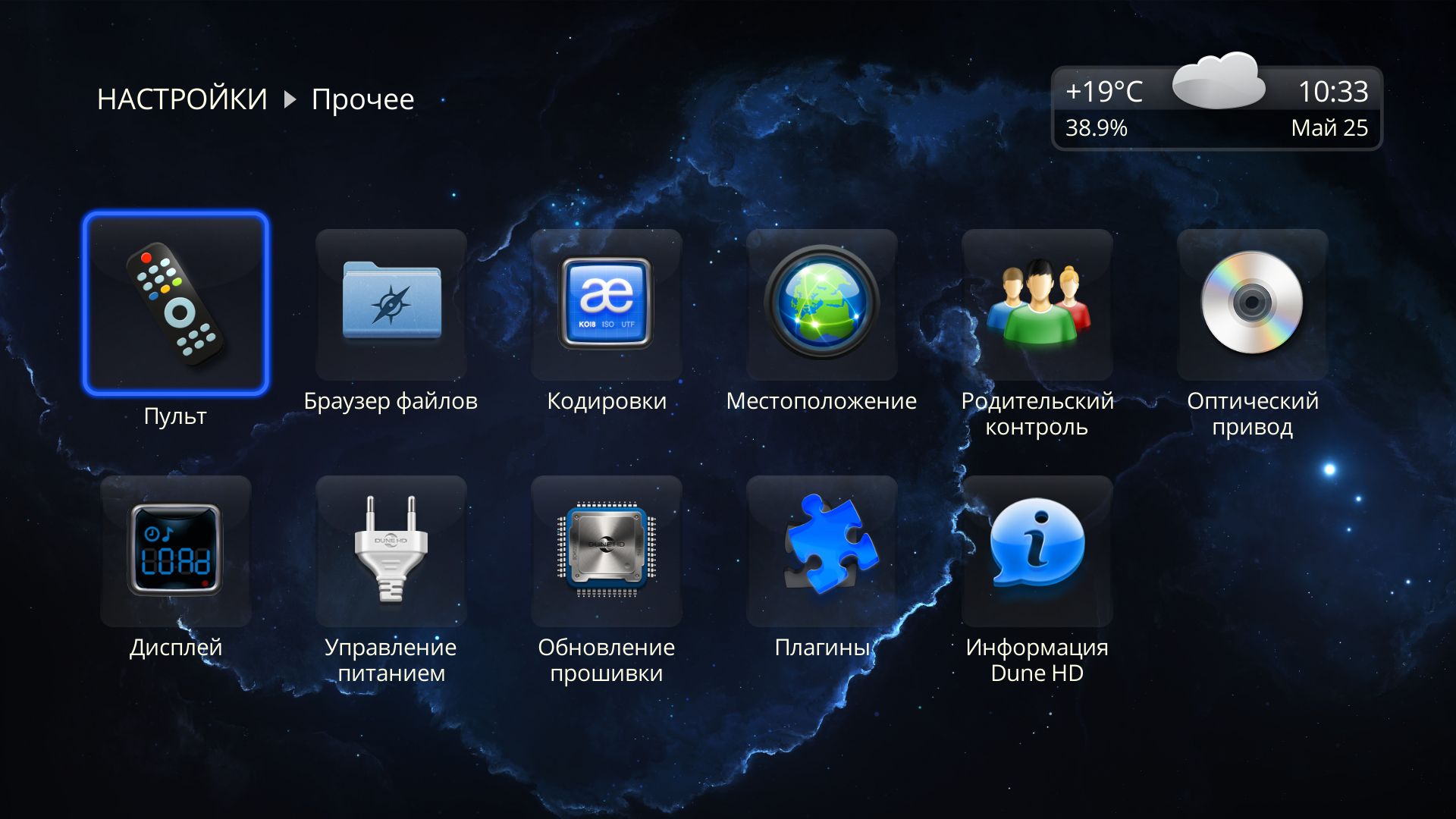
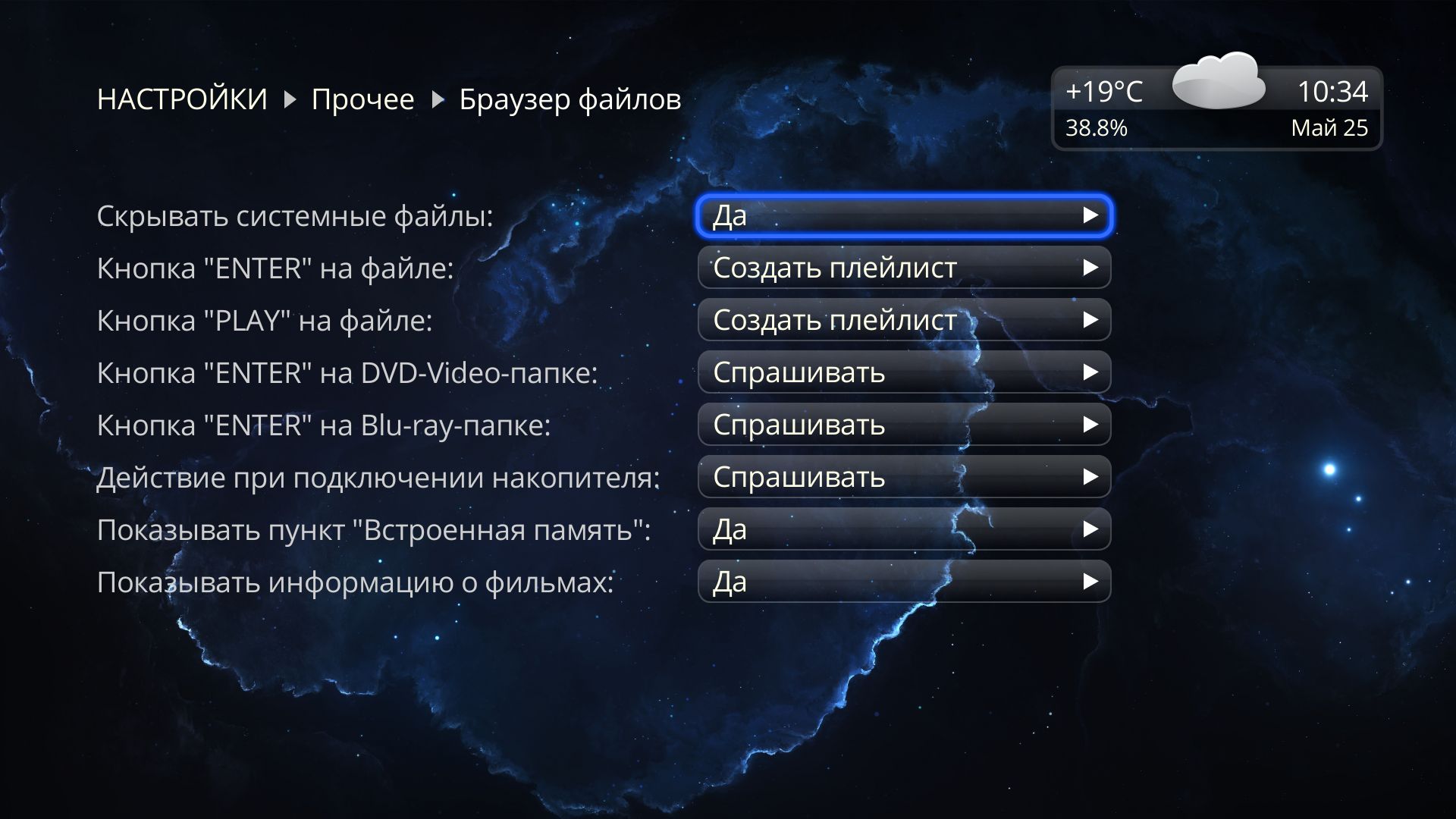
Браузер файлов. Здесь можно ничего не менять.
Управление питанием.
Итак, действие кнопки POWER: Режим ожидания или выключение.
Откльчение выидеовыхода — это спящий режим. Отключается видео часть. При этом, часы работают, подключенные диски видны и доступны.
Откльчение питания — по нажатию на кнопку Power, ваш медиаплеер будет полностью отключаться.


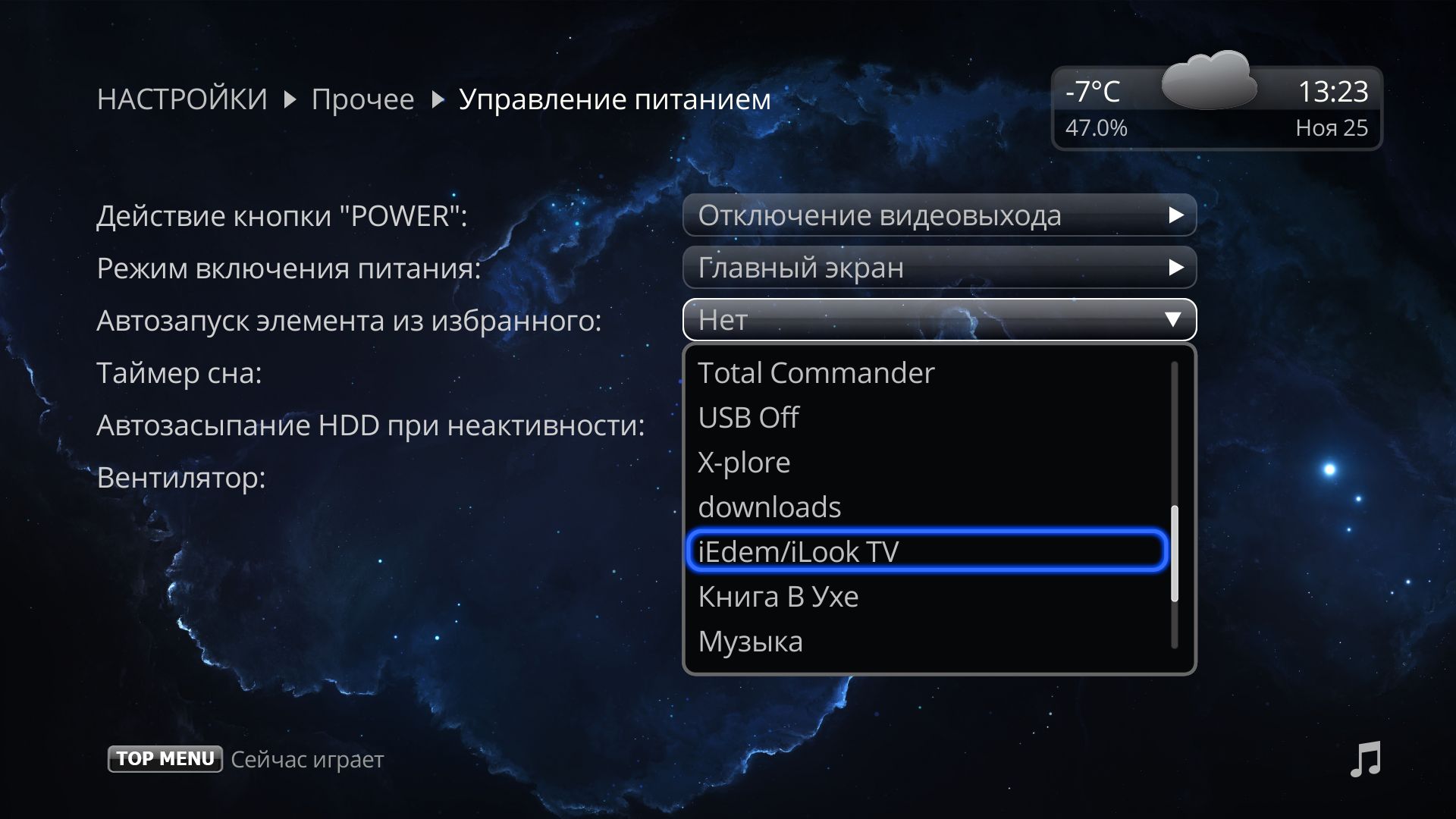
Автозапуск элемента из избранного.
Добавьте нужный плагин в Избранное и он отобразится в этом пункте. Если вы включите его, то при включении приставки данный плагин будет автоматически запускаться. Например, вы включаете медиаплеер и сразу же запускается IPTV.
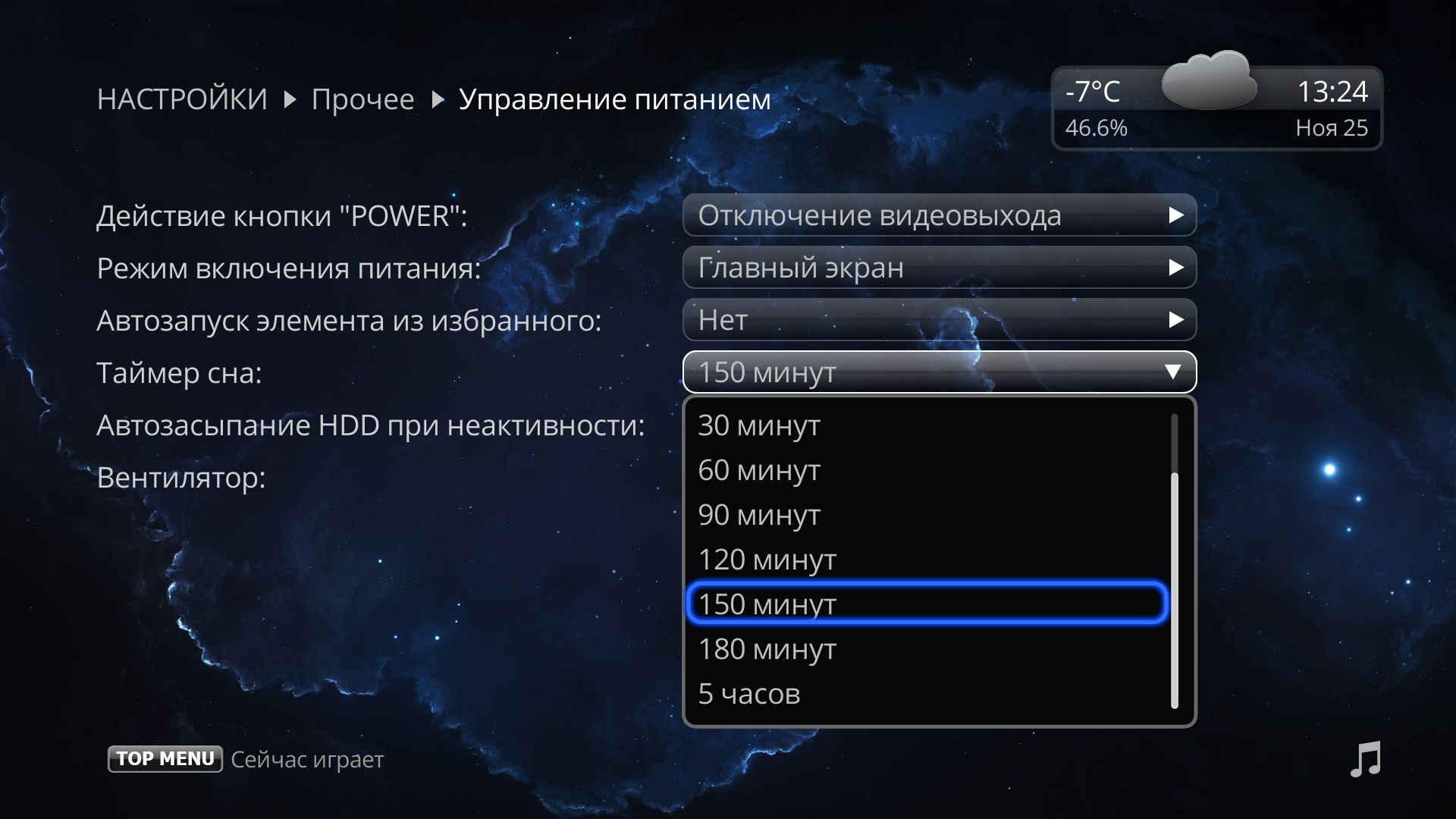
Таймер сна. Если приставку не трогать в течении этого времени, она сама будет отключаться/засыпать. 120-150 минут оптимальные значения.
Автозасыпание HDD при неактивности. Диск будет «засыпать», то есть, переходить на малые обороты. Он, по прежнему, будет доступен, но потребуется время, чтобы он снова «раскрутился» в полную силу.

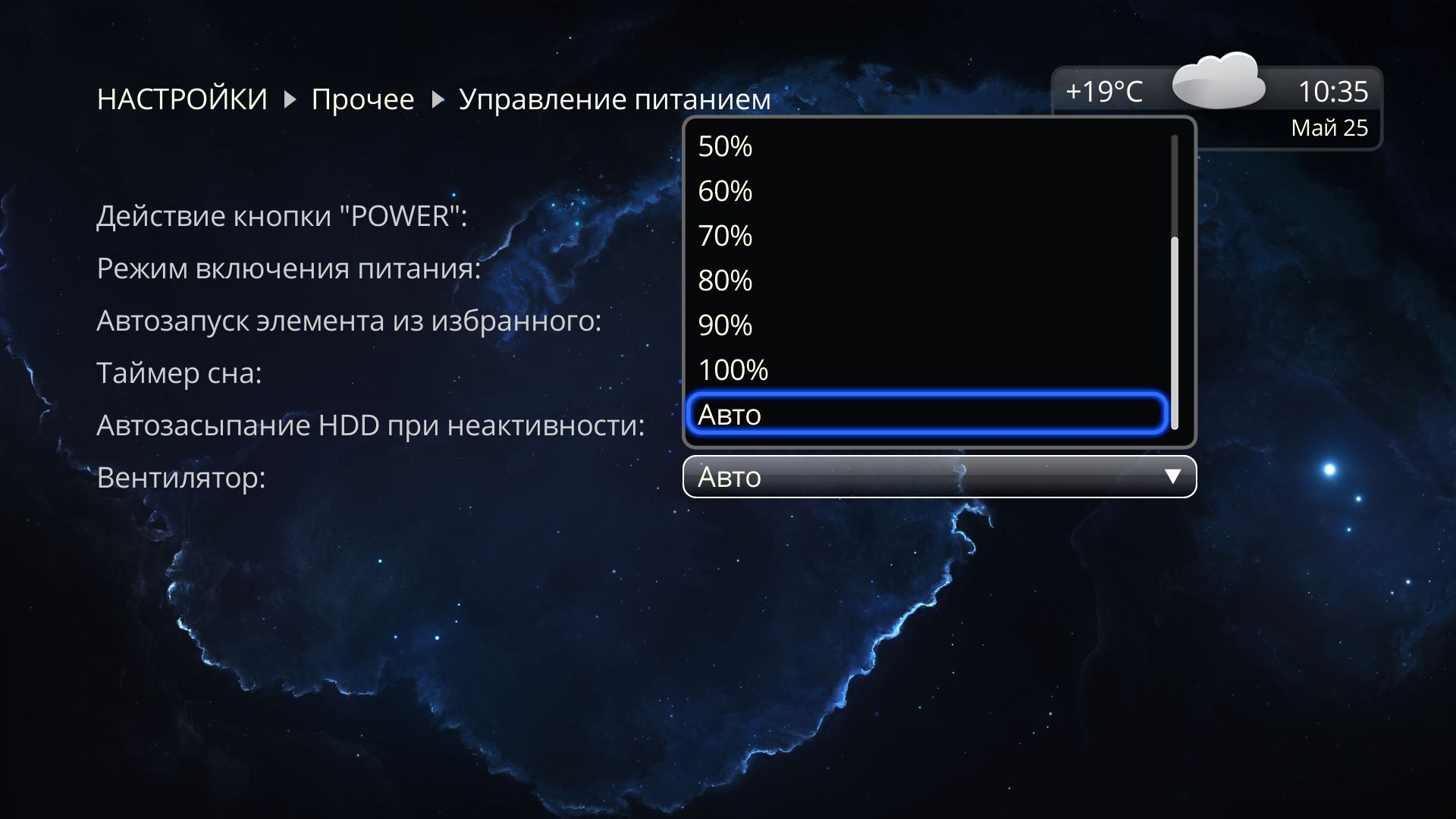
Вентилятор. Для тех моделей, где активное охлаждение. Гибкое управление. Я оставляю, обычно, Авто.
Обновление прошивки. Сразу же выберите Игнорировать бета-версии — НЕТ. Тогда, к вам будут прилетать «по-воздуху» бета-версии. Рекомендую, так как стабильные выходят очень редко.
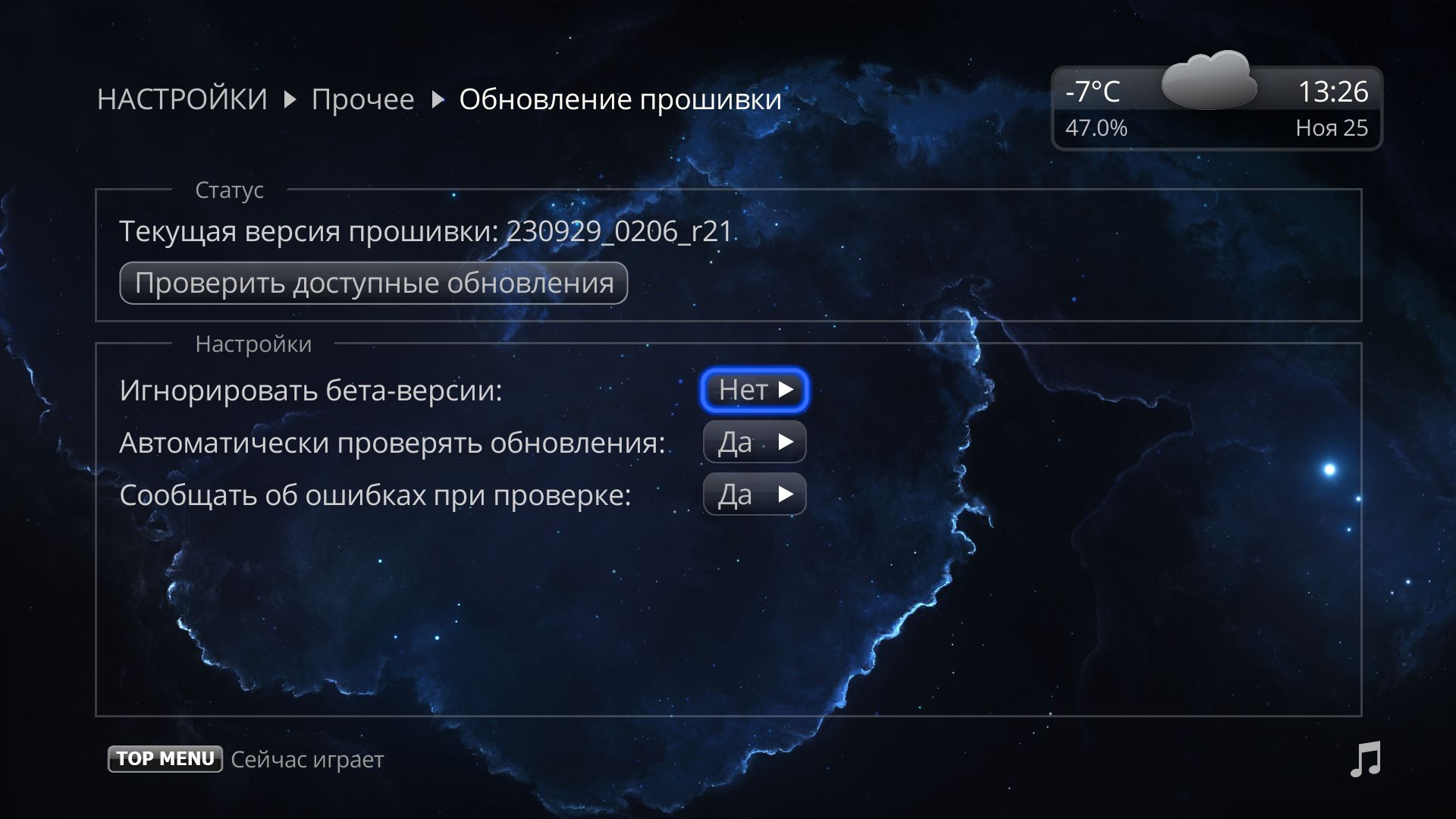
Здесь же можно нажать Проверить доступные обновления и посмотреть, какие вышли прошивки. В любой момент, вы сможете поставить любую из них.
Подробнее про прошивки для медиаплееров Dune HD вы можете прочитать ЗДЕСЬ.

Системные настройки. Это классические Android — настройки. Во многом, они дублируют настройки Shell. В этих настройках есть смысл только в некоторых пунктах.
Сперва зайдём в пункт Video.

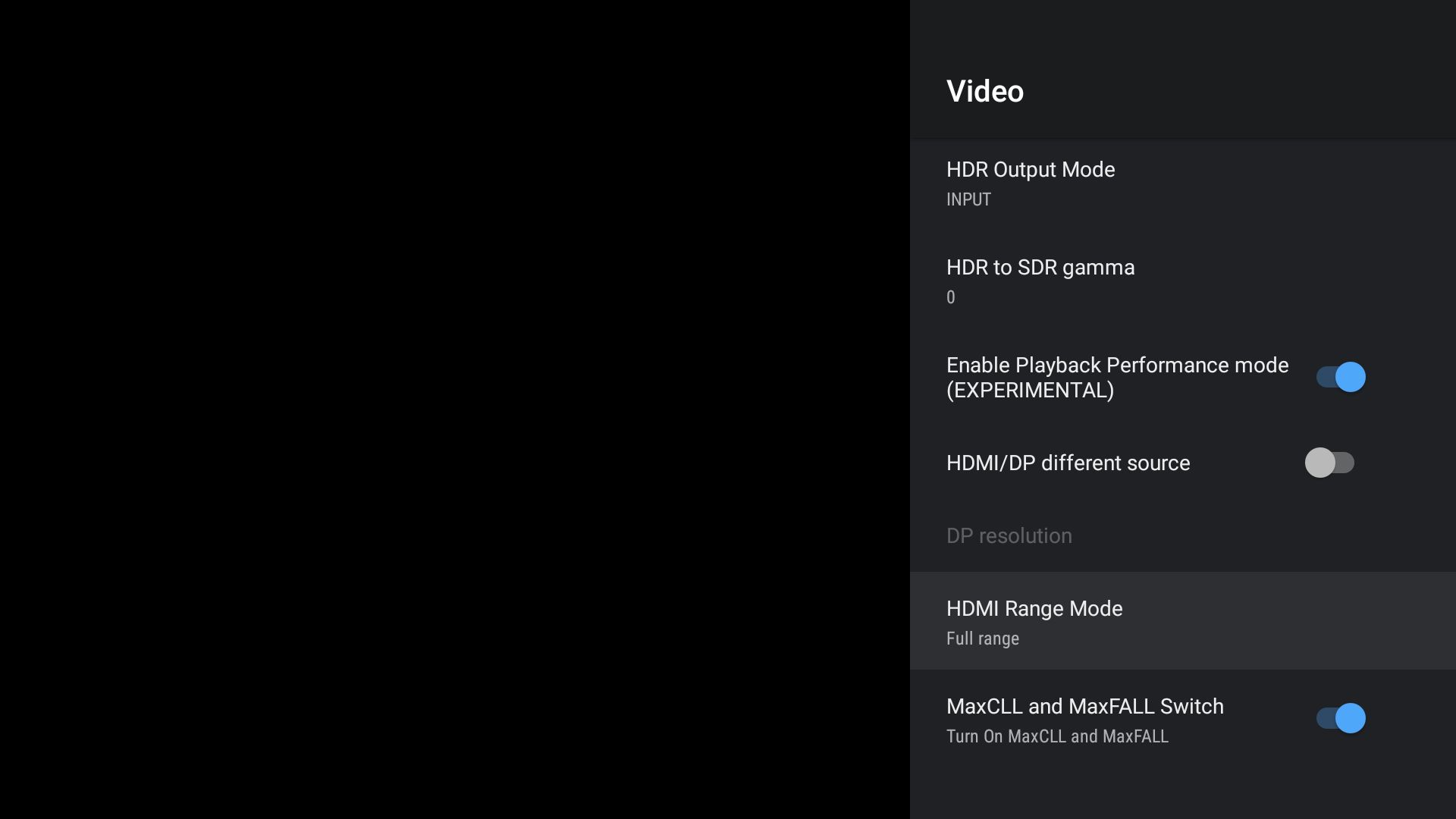
Здесь нам интересен пункт HDMI Range Mode.
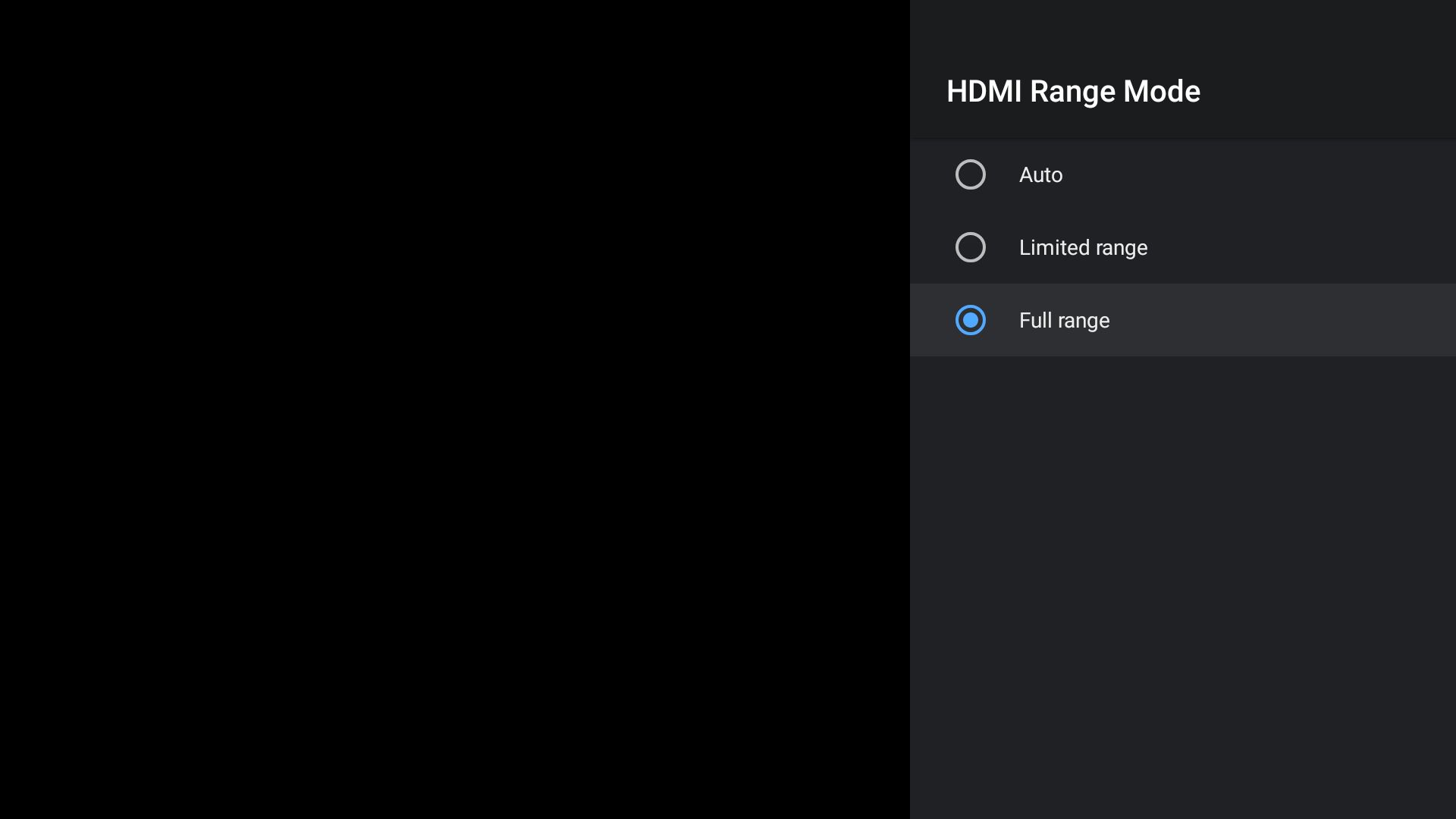
На Dune HD, на чипсетах Realtek 1619/1619DR (речь только о них), нестандартно настраивается HDMI Range. Чтобы белый в диапазоне 235 — 255 не обрезался, нужно в видео настройках Shell выставить диапазон «как в в контенте» (это мы уже сделали ранее), а в системных настройках, в пункте Video, установить полный диапазон (Full), вместо ограниченного (Limited, стоит по-умолчанию). В настройках ТВ установить HDMI Range (на телевизорах LG этот пункт называется уровень черного) в ограниченный, вместо Авто.
Важно: Если данной настройки на вашем телевизоре нет, то на Dune HD оставьте Limited, иначе черный цвет станет серым.
Итак, следуем совету и меняем в пункте HDMI Range Mode с Limited на Full. Интерфейс станет темнее, но это нормально.
Не забудьте, как написано в совете, изменить соответствующую настройку в телевизоре.
Спускаемся ниже по настройкам и видим HDMI CEC.

Я не использую данную настройку, предпочитая ИК-управление. Но вы уже решайте сами. Если у вас одно устройство, то с СЕС-управлением довольно удобно. После активации перезагрузите плеер и телевизор/ресивер/саундбар.

Пункт Информация. Здесь отображается полная информация о вашем устройстве.
Ну и последнее. Вы, наверно, заметили виджет в правом верхнем углу, который показывает время и погоду? Данный виджет устанавливается отдельно (точнее, сам виджет присутствует изначально, но показывает только время, а вот, чтобы получить другие возможности, нужно установить расширение для этого виджета), а его настройки — в самом низу раздела Настроек.

Если вы предпочли начать с настроек, то сейчас самое время вернуться назад и почитать про интерфейс и его возможности.
Музыкальный плеер
Воспроизведение музыки на медиаплеерах Dune HD происходит прямо из источников (как, например, на компьютере).
Просто откройте папку с музыкой, выберете нужный трек, а если у вас еще и все теги прописаны, то вообще замечательно.
Cue файлы плеер читает, поэтому никаких проблем тут не возникнет.


Нажмите кнопку TOP MENU, чтобы свернуть плеер и свободно перемещаться по интерфейсу медиаплеера, не прерывая при этом воспроизведение. Чтобы вновь вернуться в интерфейс плеера, снова нажмите кнопку TOP MENU.
Можно, например, выбрать другой музыкальный альбом и включить трек из него, не останавливая воспроизведение (такое работает и для видео).
Создание своего плейлиста данный плеер не подразумевает, однако, есть вполне действующее решение! Воспользуйтесь этим советом.
Поздравляю! Ваша приставка настроена. Вы совершили всю базовую настройку медиаплеера. Теперь, вы ориентируетесь в интерфейсе, умеете создавать сетевые папки, добавили свои фильмы в Мою коллекцию и проиндексировали их, ну и, конечно, прошлись по настройкам, выставив оптимальные. Спасибо за внимание!
Перейти в Альтернативный FAQ по Dune HD.
Telegram — канал по Dune HD.
Как изменить язык интерфейса?
Как изменить настройки экранной заставки?
Как установить или исправить текущее время?
Как включить или отключить автоматический переход на летнее время?
Как настроить синхронизацию времени с сервером (NTP)?
Как изменить настройки видео (видео режим) «вслепую»?
Как изменить настройки видео (видео режим) через меню?
Как изменить настройки цифрового выхода звука?
Как изменить тип сигнала на цифровом выходе (PCM/Bitstream)?
Как изменить настройку количества звуковых каналов при
декодировании звука?
Как изменить частоту дискретизации звукового сигнала на цифровых
выходах?
Как включить или отключить звук на выходе HDMI?
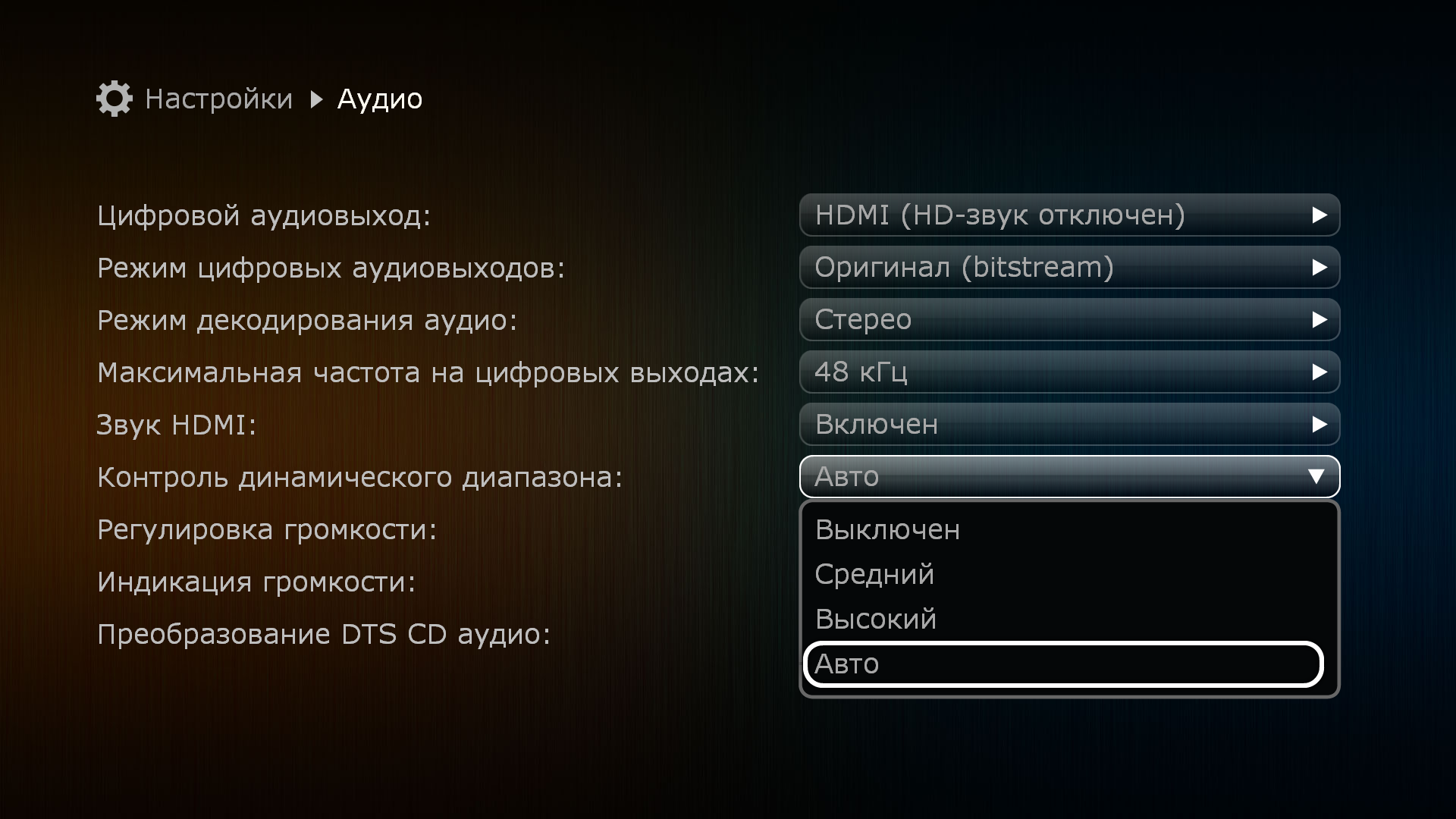
Как изменить настройки динамического диапазона (функция
сглаживания пиков громкости, «ночной режим»)?
Как изменить поведение регулятора громкости звука?
Как изменить режим отображения индикатора громкости звука?
Как изменить настройки частоты дискретизации при воспроизведении
DTS CD аудио?
Как сбросить настройки?
Как настроить сетевой доступ к папкам Windows?
Краткое руководство пользователя DUNE HD SOLO 4K
Руководство пользователя DUNE HD DUO 4K
Инструкция по настройке каналов для Neo 4K T2 и Neo 4K T2 Plus
Как пользоваться пультом дистанционного управления?
Инструкция по установке Медиацентра Dune HD
Обновление прошивок осуществляется только через встроенный в
плеер механизм онлайн-обновления по сети Интернет. При
появлении новой версии прошивки плеер автоматически предложит
обновиться или вы можете вручную проверить наличие доступной
новой версии прошивки в соответствующем разделе меню
«Настройки». Самостоятельная установка сторонних прошивок
является основанием для отказа в гарантийном ремонте.
Сервиcное обслуживание техники торговой марки Dune HD
осуществляет ООО «Дюна Электроникс». Необходимую информацию
можно получить:
+7 (495) 989-26-95
support@dune.ru
Сообщество Dune HD ВКонтакте
пн-пт с 10:00 до 18:00
Москва, ул. Алабяна д.13, корп.1, этаж 3
Для того, чтобы изменить язык интерфейса, необходимо:
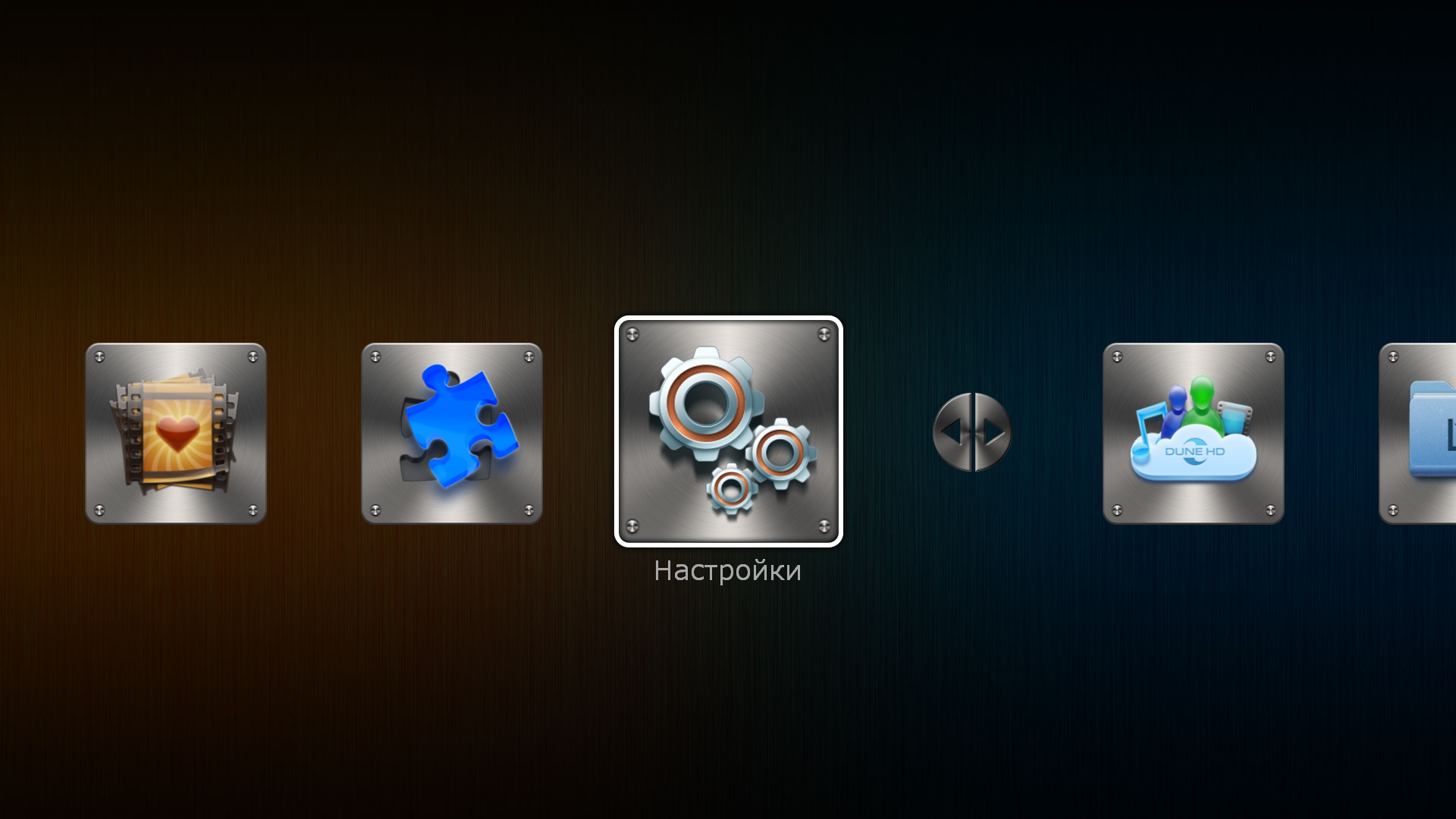
В меню верхнего уровня выбрать раздел «Настройки».
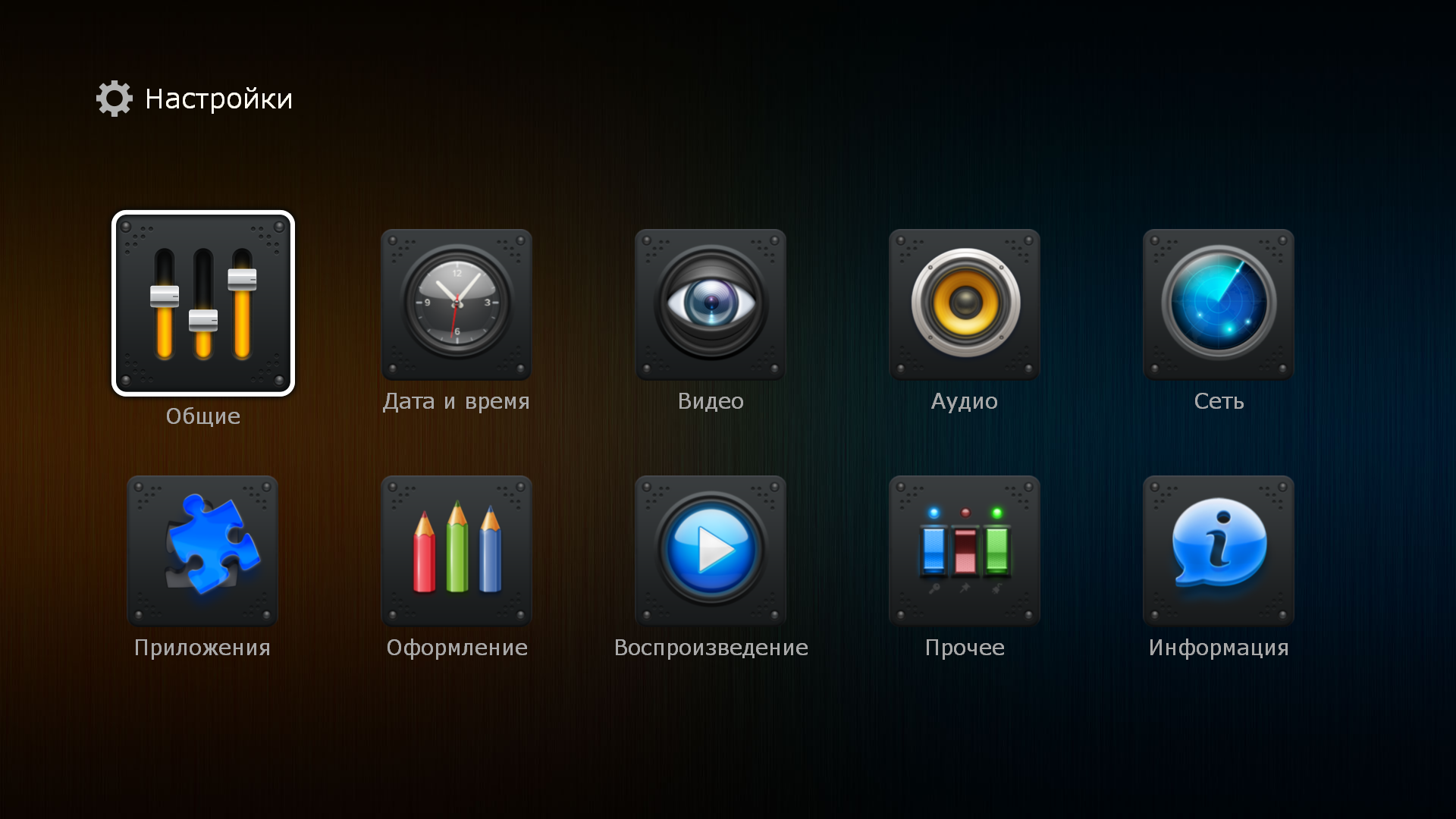
В разделе «Настройки» выбрать подраздел «Общие».
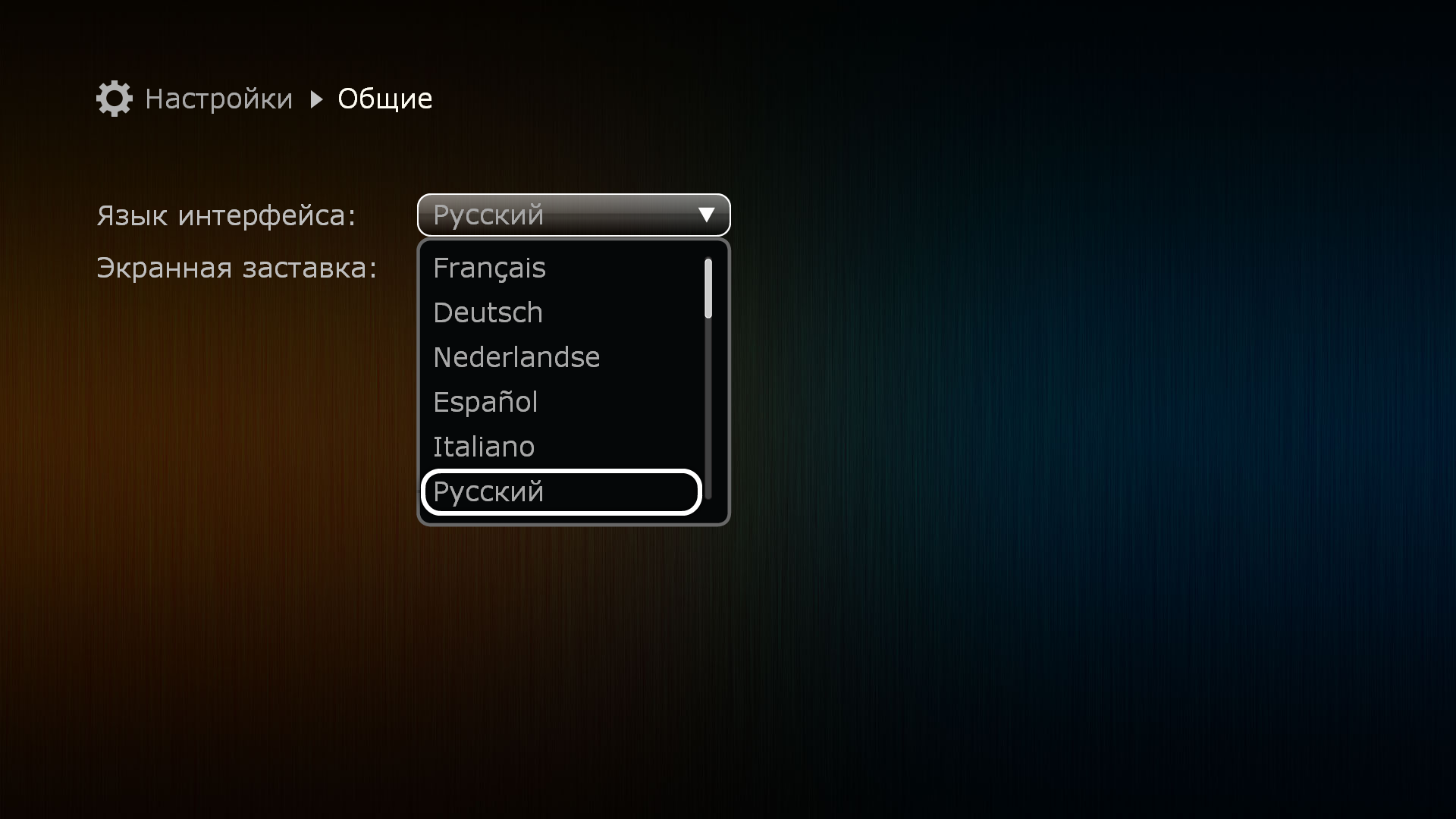
В выпадающем меню пункта «Язык Интерфейса» выбрать предпочтительную локализацию.
Для того, чтобы изменить настройки или убрать экранную заставку необходимо:
В меню верхнего уровня выбрать раздел «Настройки».
В разделе «Настройки» выбрать подраздел «Общие».
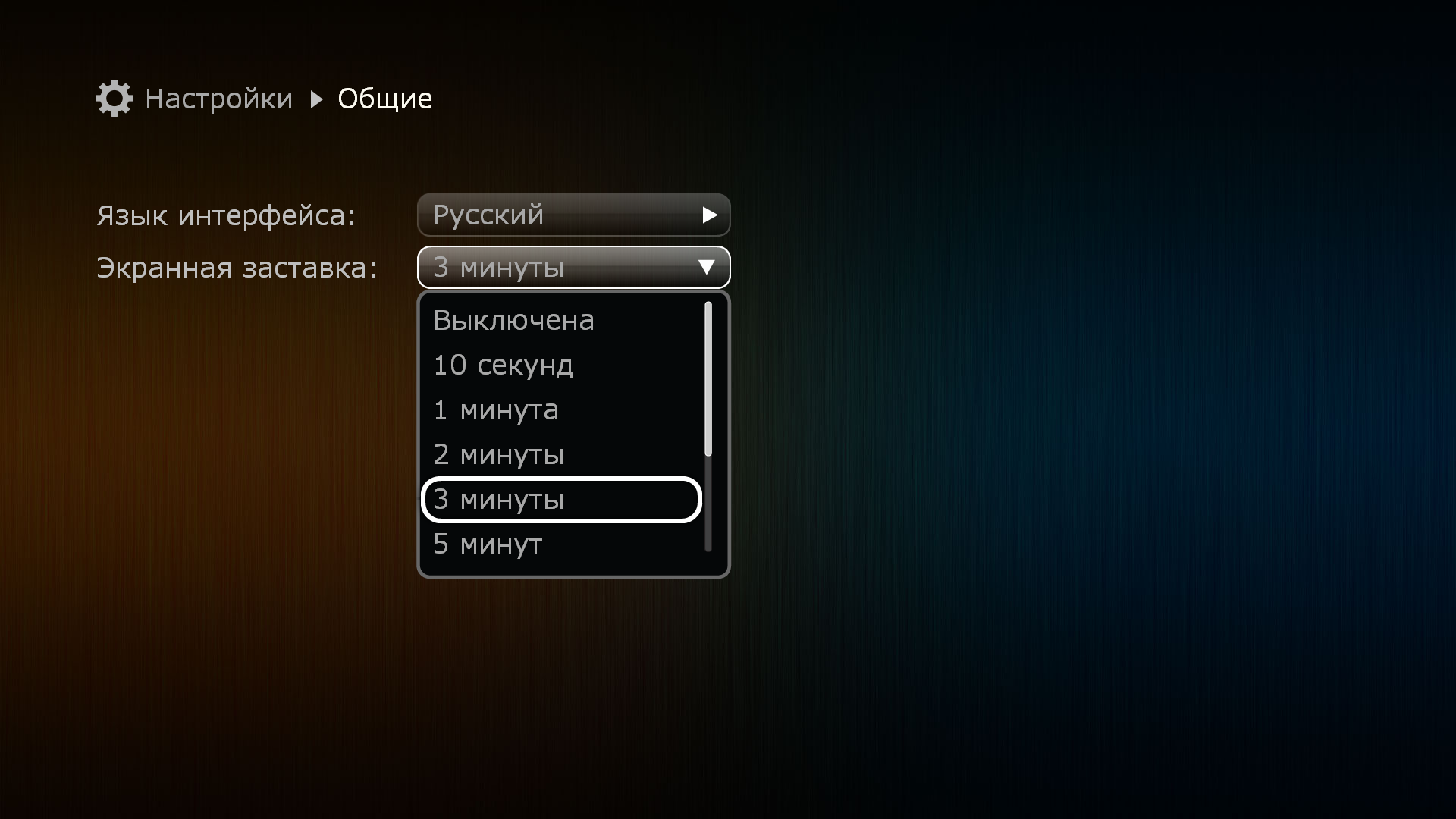
В выпадающем меню пункта «Экранная заставка» можно выбрать время задержки запуска заставки или отключить ее.
Дата и время устанавливаются автоматически. Если же по какой-то причине устройство отображает неверные данные, вы можете их изменить. Для этого необходимо:
В меню верхнего уровня выбрать раздел «Настройки».
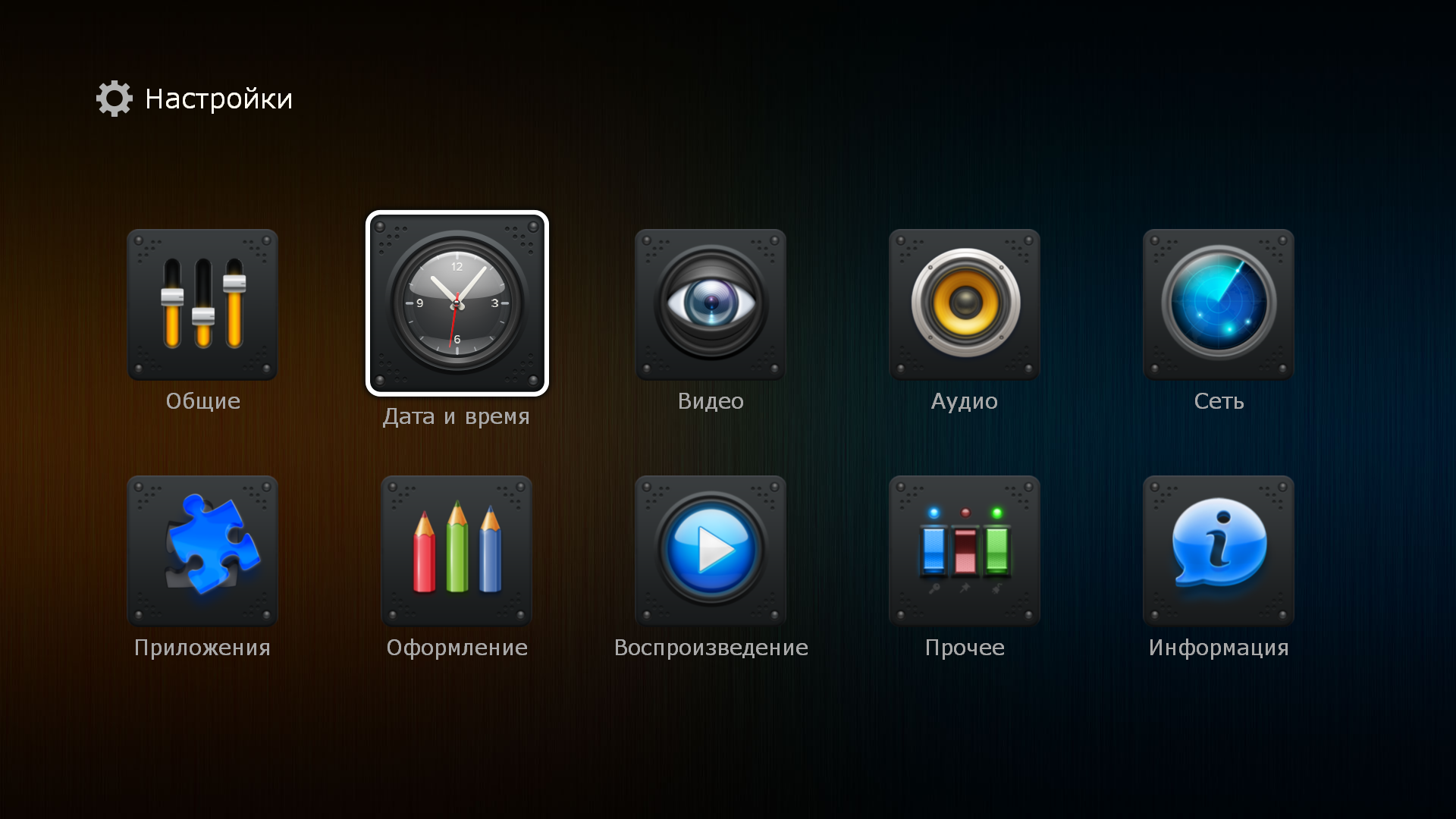
В разделе «Настройки» выбрать подраздел «Дата и время».
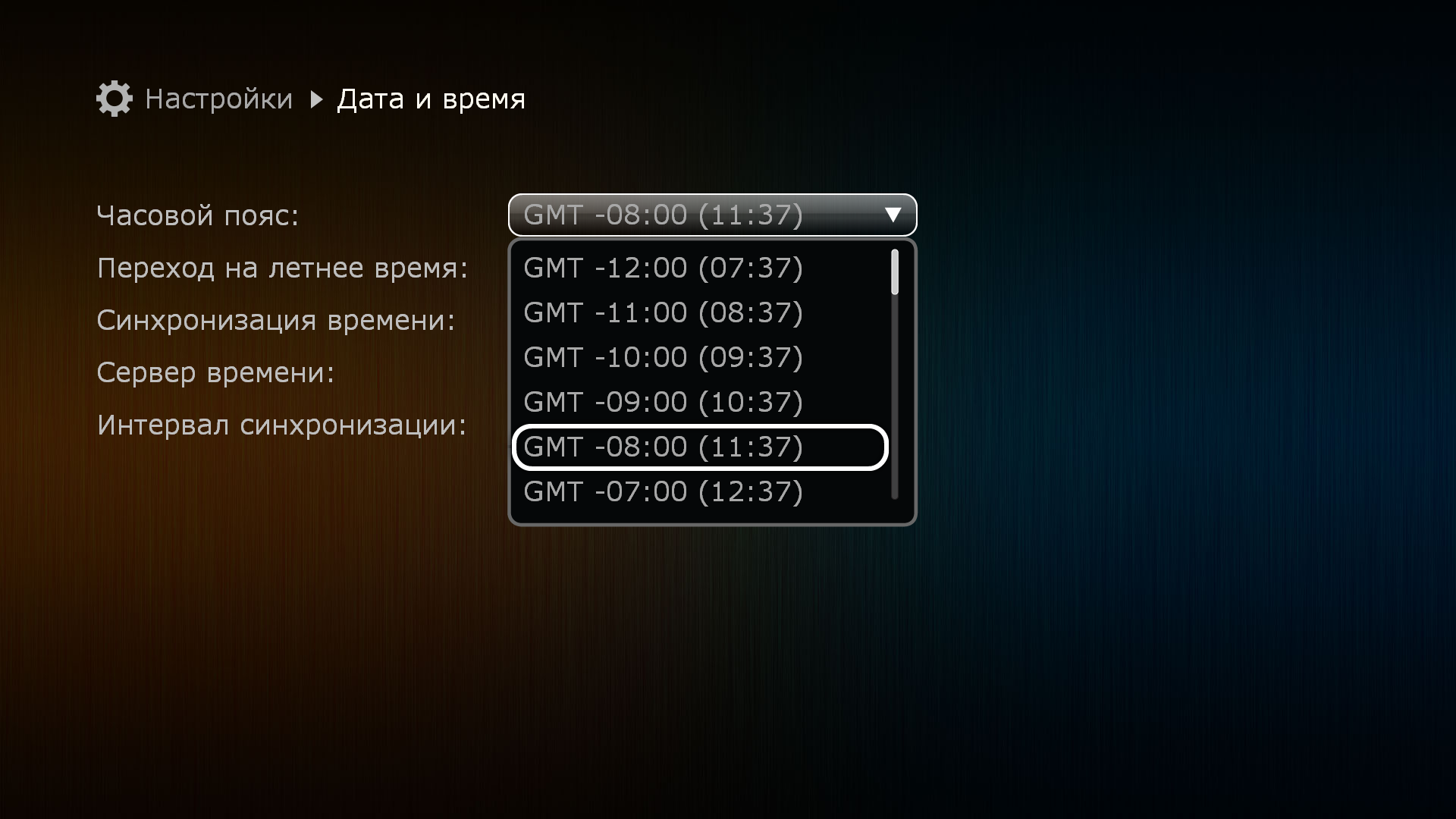
В выпадающем меню пункта «Часовой пояс» выбрать верное для вашего региона значение. Если часовой пояс вам неизвестен, вы можете ориентироваться на текущее время (указано в скобках рядом со значением часового пояса)
Для того, чтобы включить или отключить автоматический переход на летнее время, необходимо:
В меню верхнего уровня выбрать раздел «Настройки».
В разделе «Настройки» выбрать подраздел «Дата и время».
В выпадающем меню пункта «Переход на летнее время» выбрать нужное значение
Для того, чтобы изменить используемый устройством сервер времени (NTP), необходимо:
В меню верхнего уровня выбрать раздел «Настройки».
В разделе «Настройки» выбрать подраздел «Дата и время».
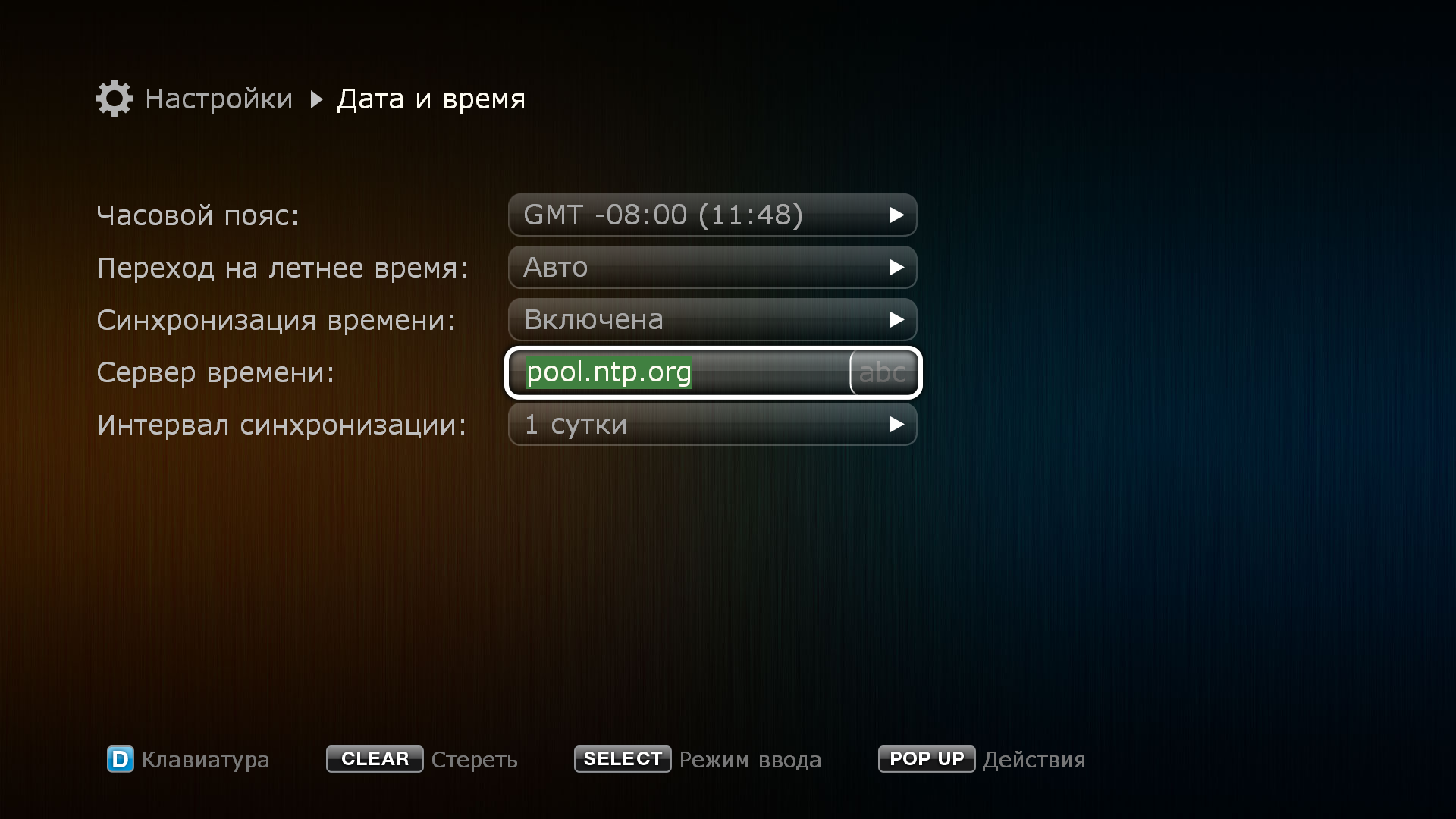
В меню пункта «Сервер времени» ввести имя предпочтительного NTP сервера.
Внимание! По умолчанию установка видеорежима происходит при первом включении в «мастере настроек». Если по какой-то причине видеорежим был выбран неверный, изображение на экране пропало и вы не можете получить доступ к меню устройства для исправления данной настройки, то необходимо сделать следующее:
На пульте дистанционного управления нажать кнопку MODE. При этом светодиодный индикатор на передней панели плеера должен «мигнуть». Далее необходимо нажать одну из цифровых кнопок: 0, 1, 2, 3, 4, 5. Каждая из них соответствует своему видеорежиму. Выберите тот, который ваш телевизор точно поддерживает.
Если выбранный при «слепом» переключении видео режим не будет оптимальным для вашего телевизора, вы можете в любое время выставить предпочтительное разрешение через меню настроек.
Для того, чтобы изменить настройки видеорежима через меню, необходимо:
В меню верхнего уровня выбрать раздел «Настройки».
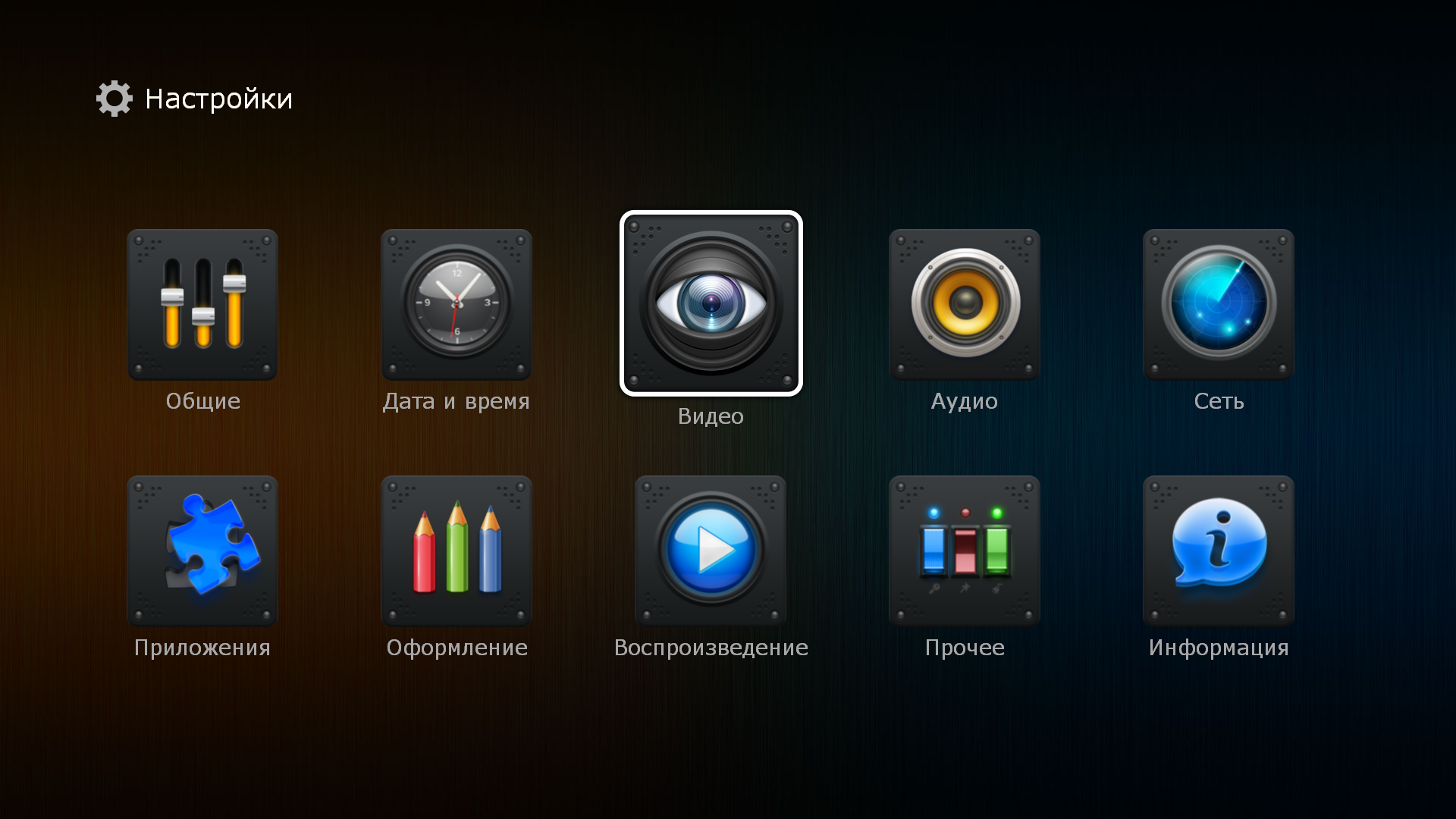
В разделе «Настройки» выбрать подраздел «Видео».
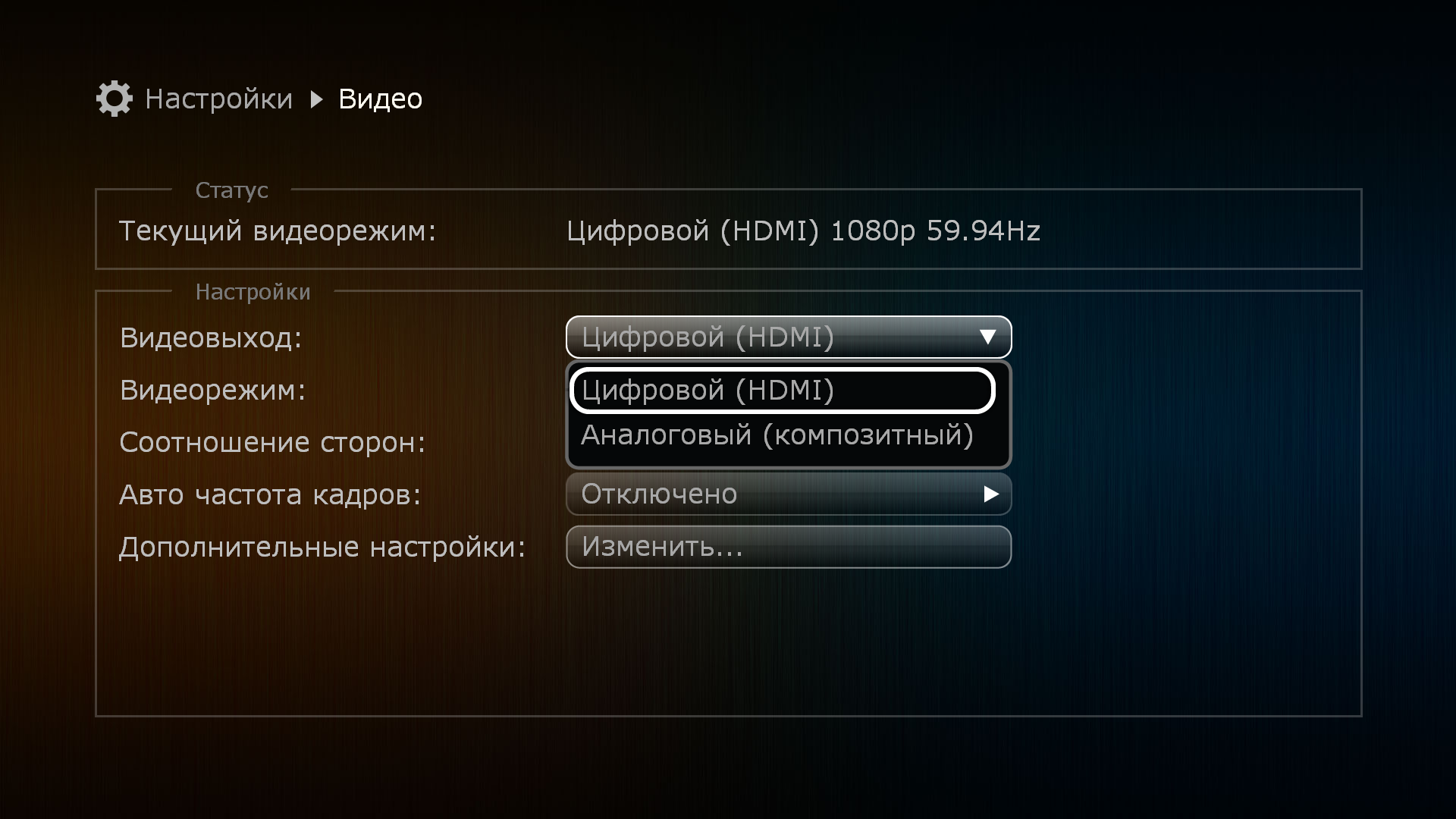
В выпадающем меню пункта «Видеовыход» выбрать тип подключения: цифровое или аналоговое.
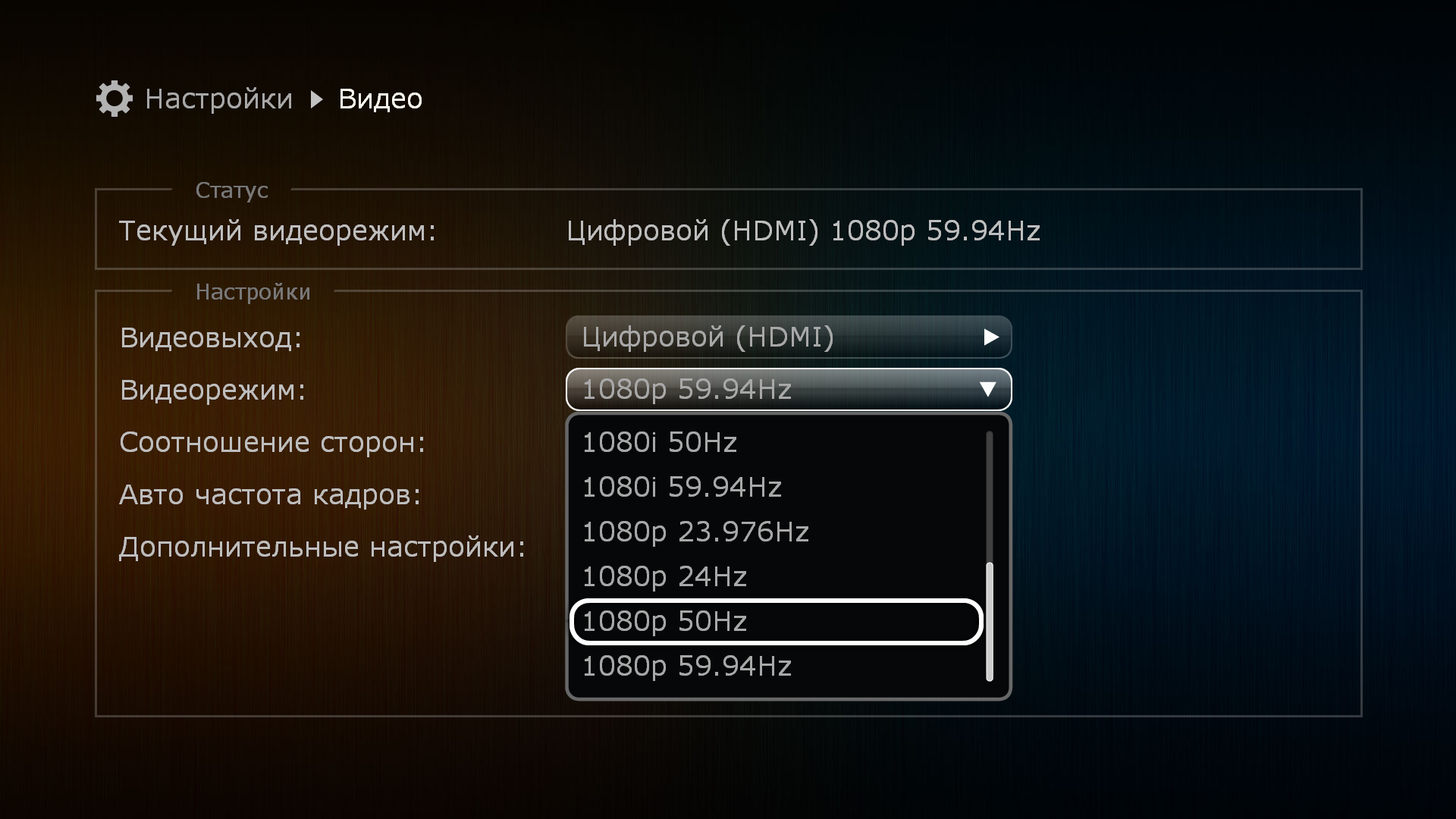
В выпадающем меню пункта «Видеорежим» выбрать оптимальное разрешение для вашего телевизора. Для дополнительной информации обратитесь к документации телевизора или в техническую службу компании-производителя оборудования.
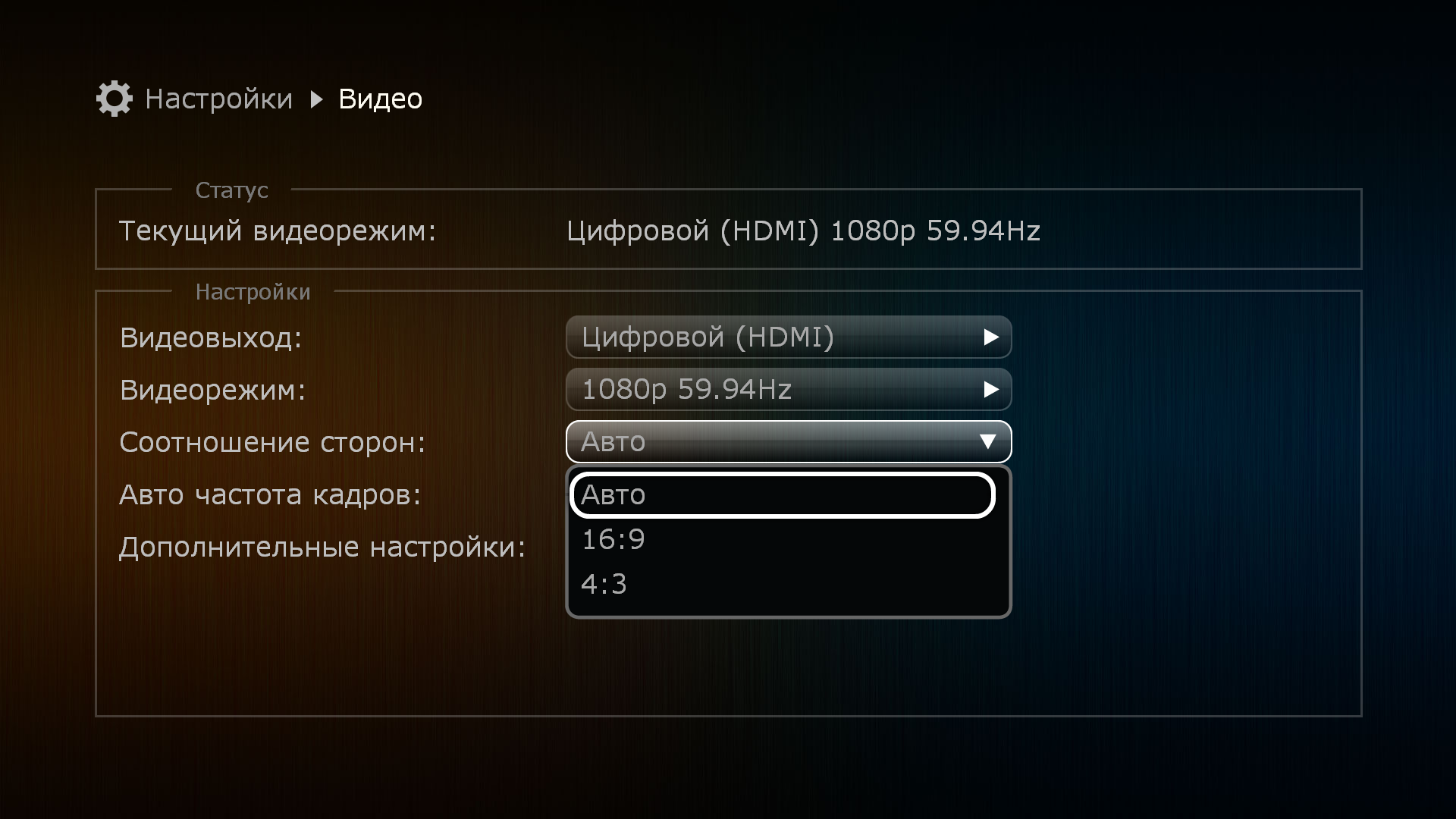
В выпадающем меню пункта «Соотношение сторон» можно принудительно выбрать размерность экрана, если выдаваемое плеером изображение на экране телевизора непропорционально растягивается. В случае отсутствия проблем всегда используйте значение по умолчанию – автоматическое определение.
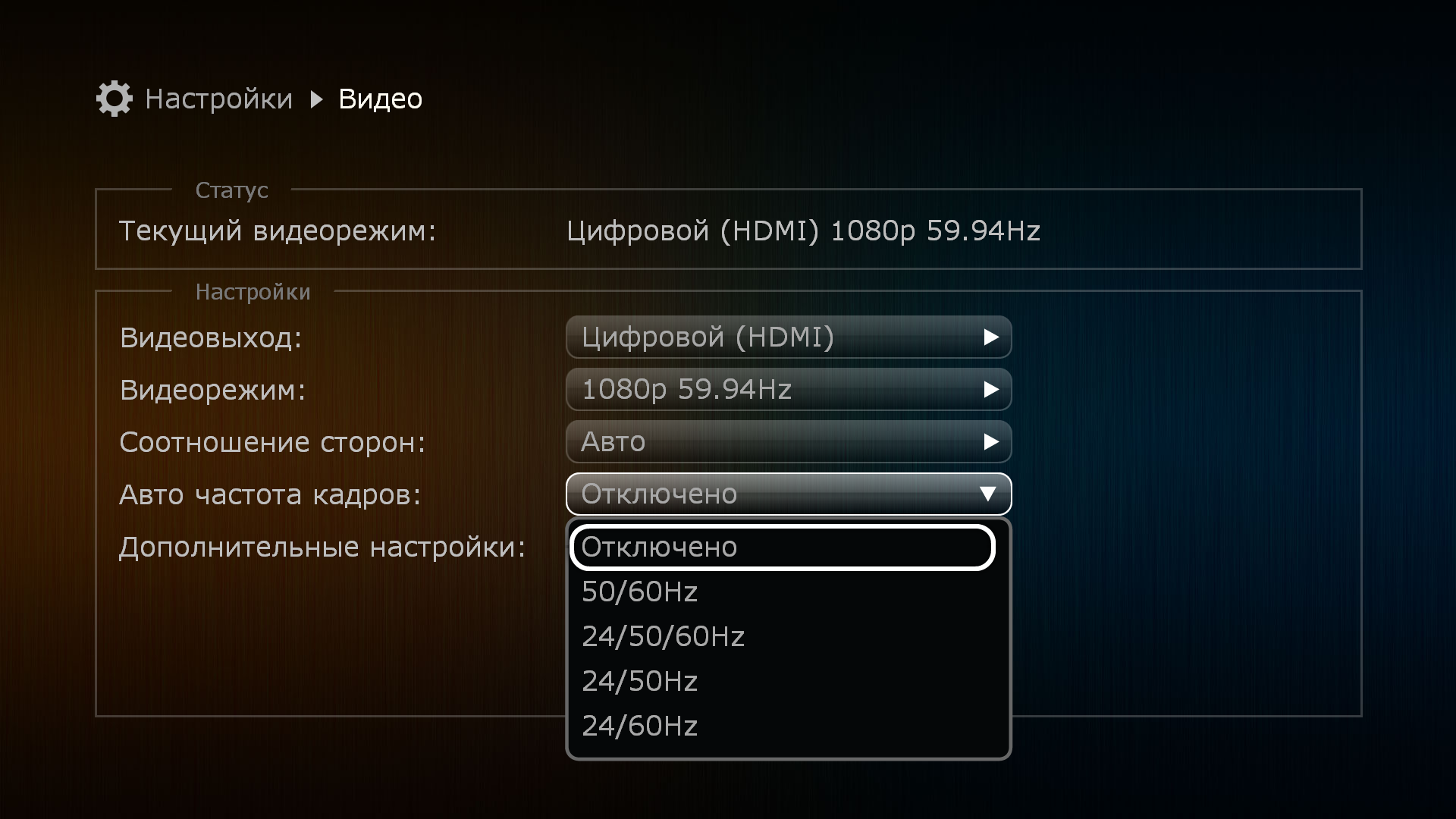
В выпадающем меню пункта «Авто частота кадров» выбрать один из 4 доступных режимов в зависимости от возможностей телевизора. Данная функция позволяет выводить на экран видео с «родной» частотой смены кадров для достижения наилучшего качества изображения. В момент переключения режимов, на 1-2 секунды изображение на экране телевизора может пропадать. Это нормальное поведение.
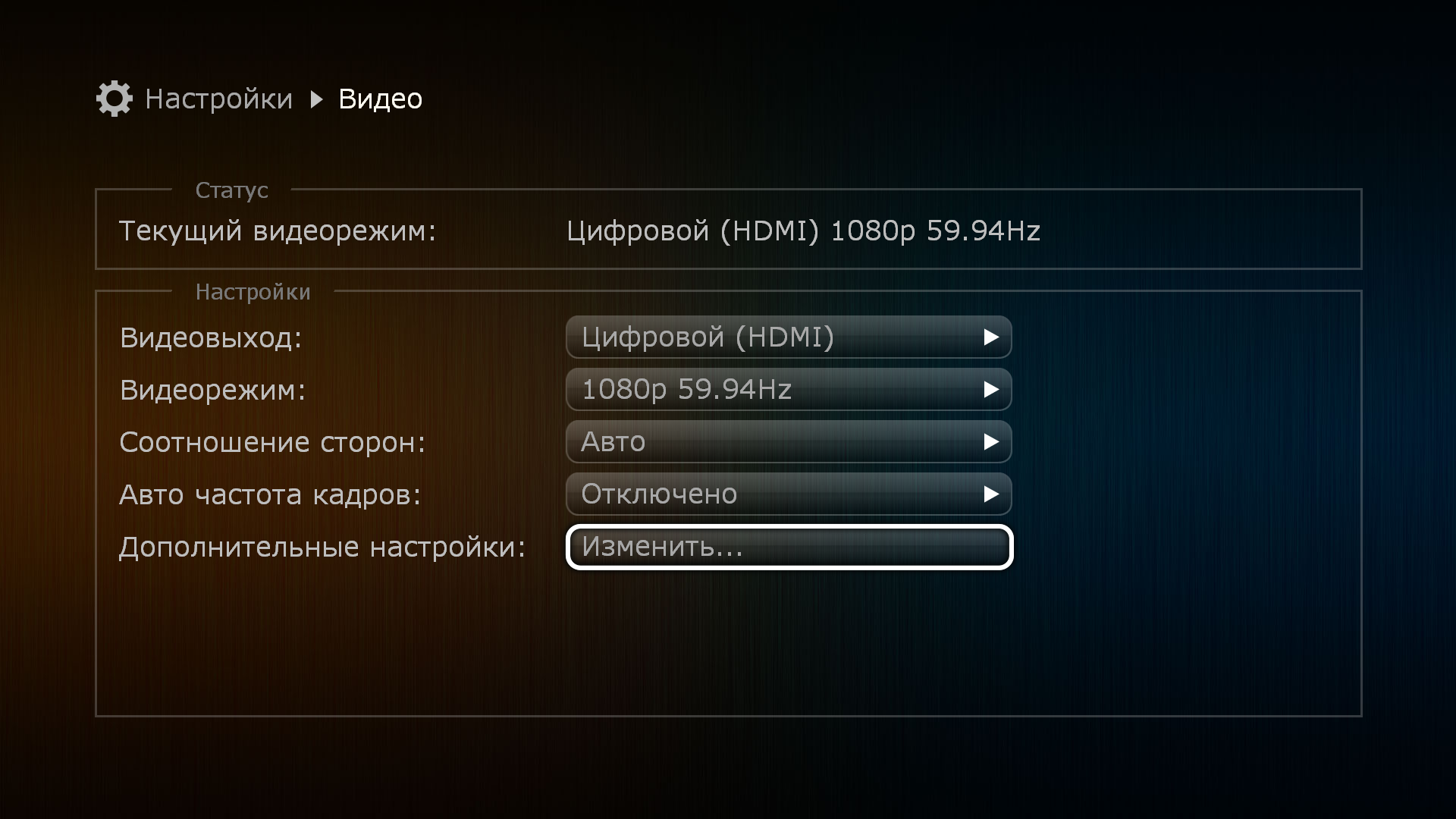
8.В разделе «Дополнительные настройки видео» доступны специфические опции, изменять которые не рекомендуется без необходимости.
Для того, чтобы изменить настройки цифрового выхода, необходимо:
В меню верхнего уровня выбрать раздел «Настройки»
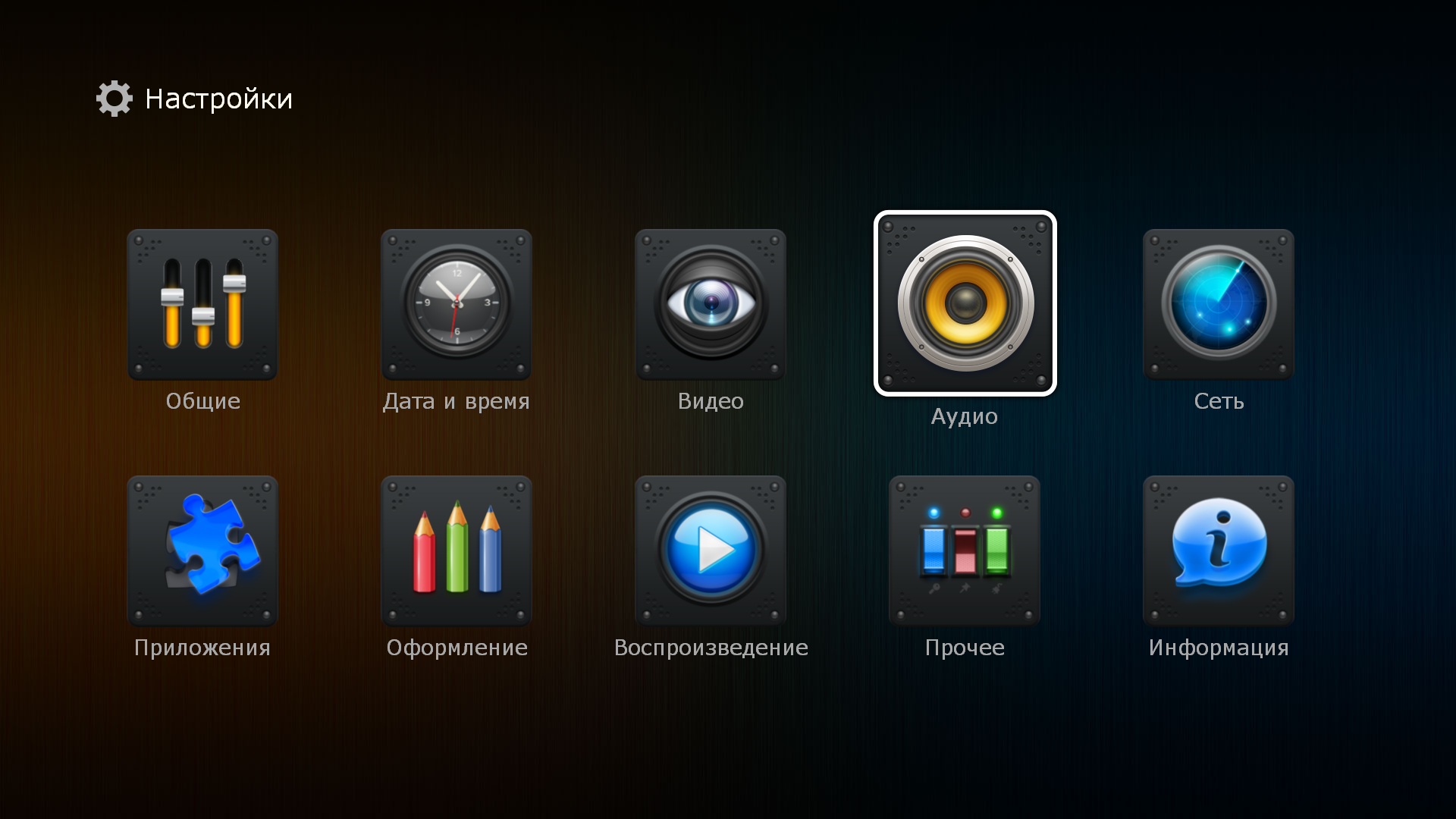
В разделе «Настройки» выбрать подраздел «Аудио».
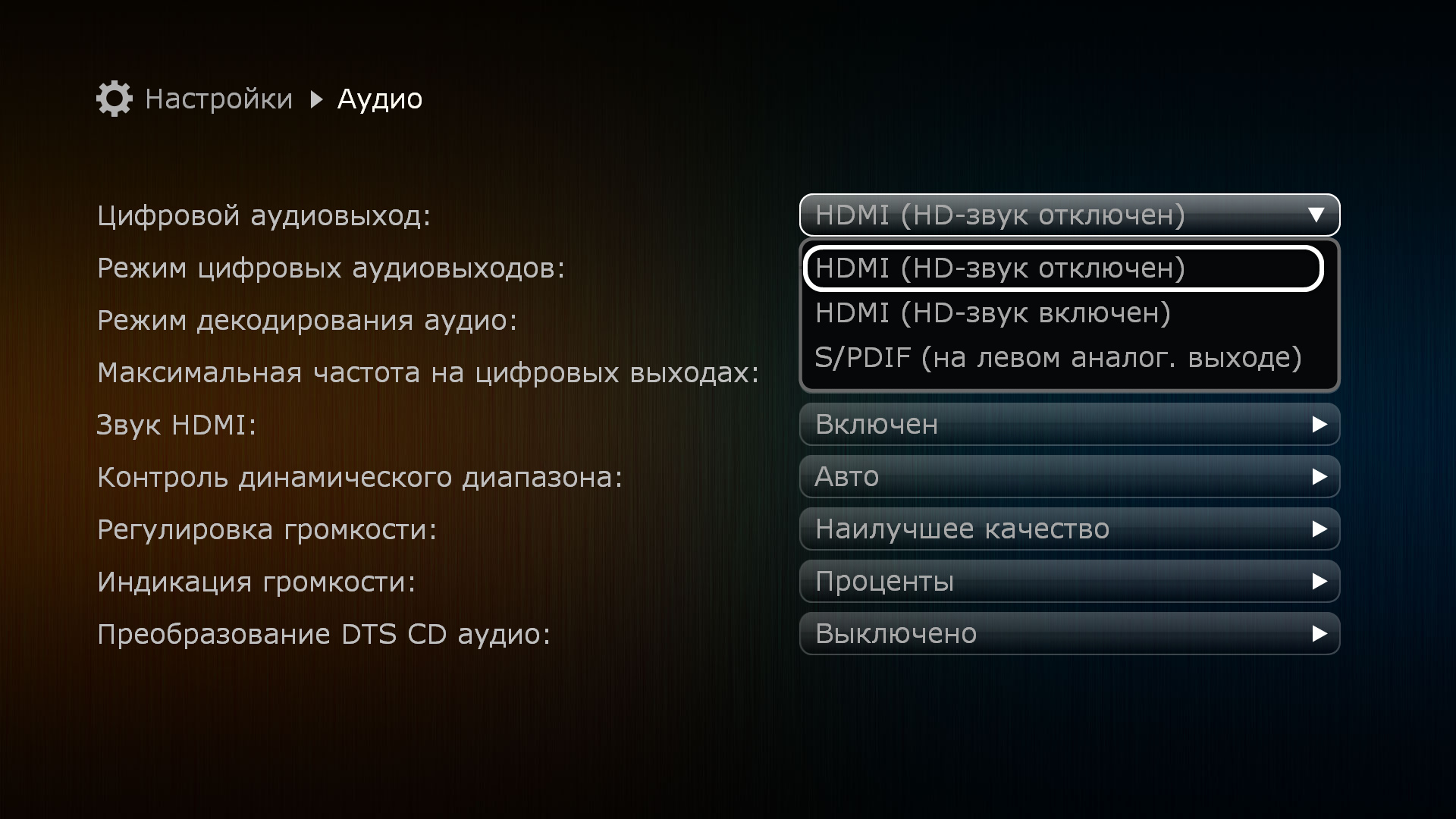
В выпадающем меню пункта «Цифровой аудиовыход» выбрать предпочтительный режим.
— «HDMI (HD-звук отключён)»:оптимальный режим для подключения плеера к телевизору или ресиверу с HDMI-входом, но без поддержки современных форматов звука (Dolby True HD, DTS MA и т.п.).
— «HDMI (HD-звук включён)»: оптимальный режим для подключения плеера к своременному ресиверу с поддержкой современных форматов звука (Dolby True HD, DTS MA и т.п.).
— S/PDIF: оптимальный режим для подключения плеера к ресиверу без HDMI-входа и без поддержки современных форматов звука (Dolby True HD,DTS MA и т.п.).
В меню верхнего уровня выбрать раздел «Настройки».
В разделе «Настройки» выбрать подраздел «Аудио».
В выпадающем меню пункта «Режим цифровых аудиовыходов» выбрать предпочтительный режим.
-PCM (декодирование): наилучший режим для подключения плеера к телевизору или ресиверу, не имеющему поддержки современных форматов звука (Dolby True HD, DTS MA и т.п.).
— Оригинал (bitstream): оптимальный режим для подключения плеера к ресиверу с поддержкой современных форматов звука (Dolby True HD, DTS MA и т.п.).
В меню верхнего уровня выбрать раздел «Настройки».
В разделе «Настройки» выбрать подраздел «Аудио».
В выпадающем меню пункта «Режим цифровых аудиовыходов» выбрать предпочтительный режим.
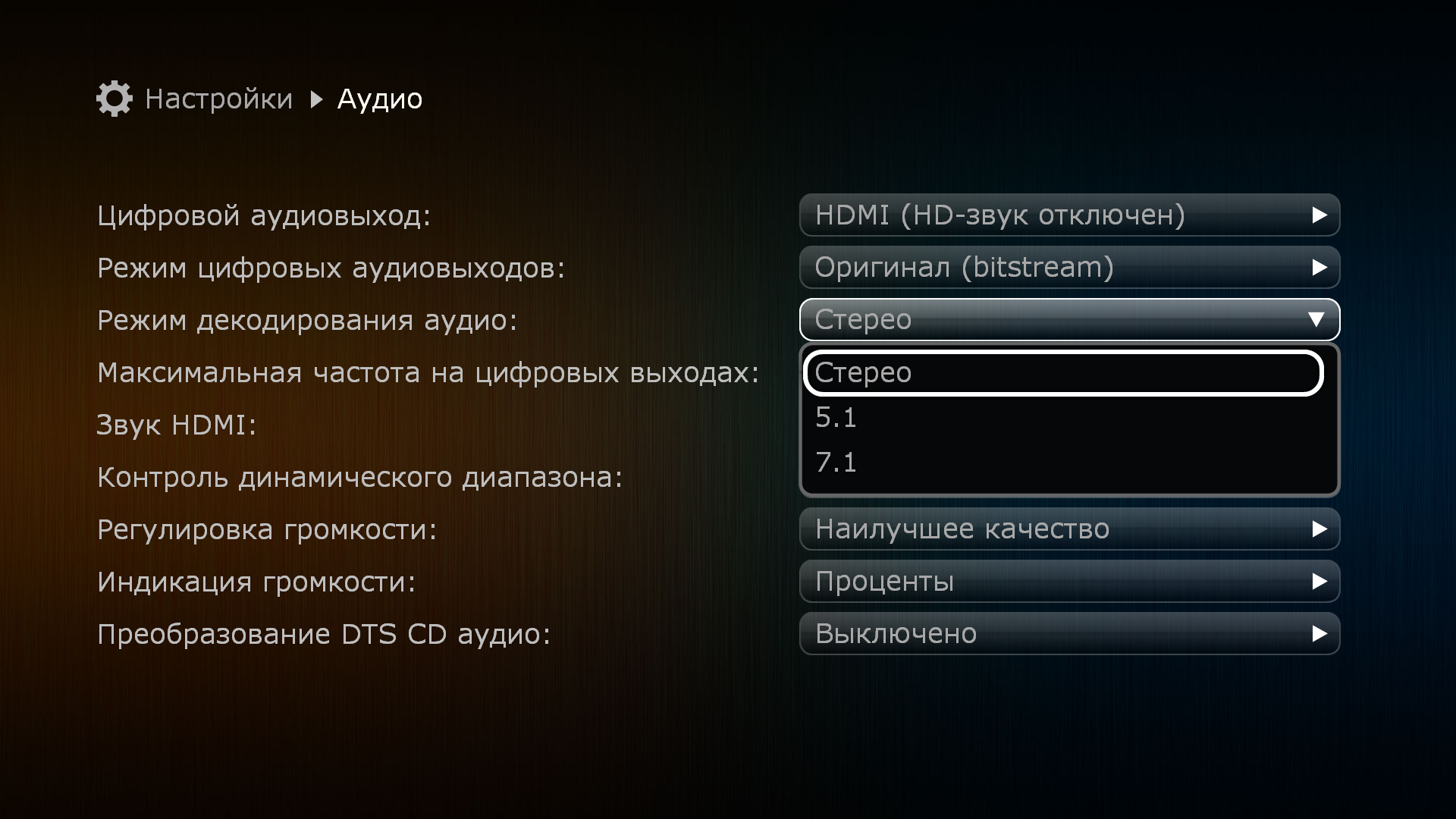
-Режим 2.0 (Стерео) станет оптимальным выбором при подключении к телевизору или к стереофоническому усилителю.
-Режим 5.1 предназначен для подключения к A/V ресиверам, используя цифровой коаксиальный или оптический S/PDIF.
-Режим 7.1 предназначен для подключения к A/V ресиверам с поддержкой форматов HD-аудио и звуковых схем 7.1, используя разъём HDMI.
В меню верхнего уровня выбрать раздел «Настройки»
В разделе «Настройки» выбрать подраздел «Аудио»
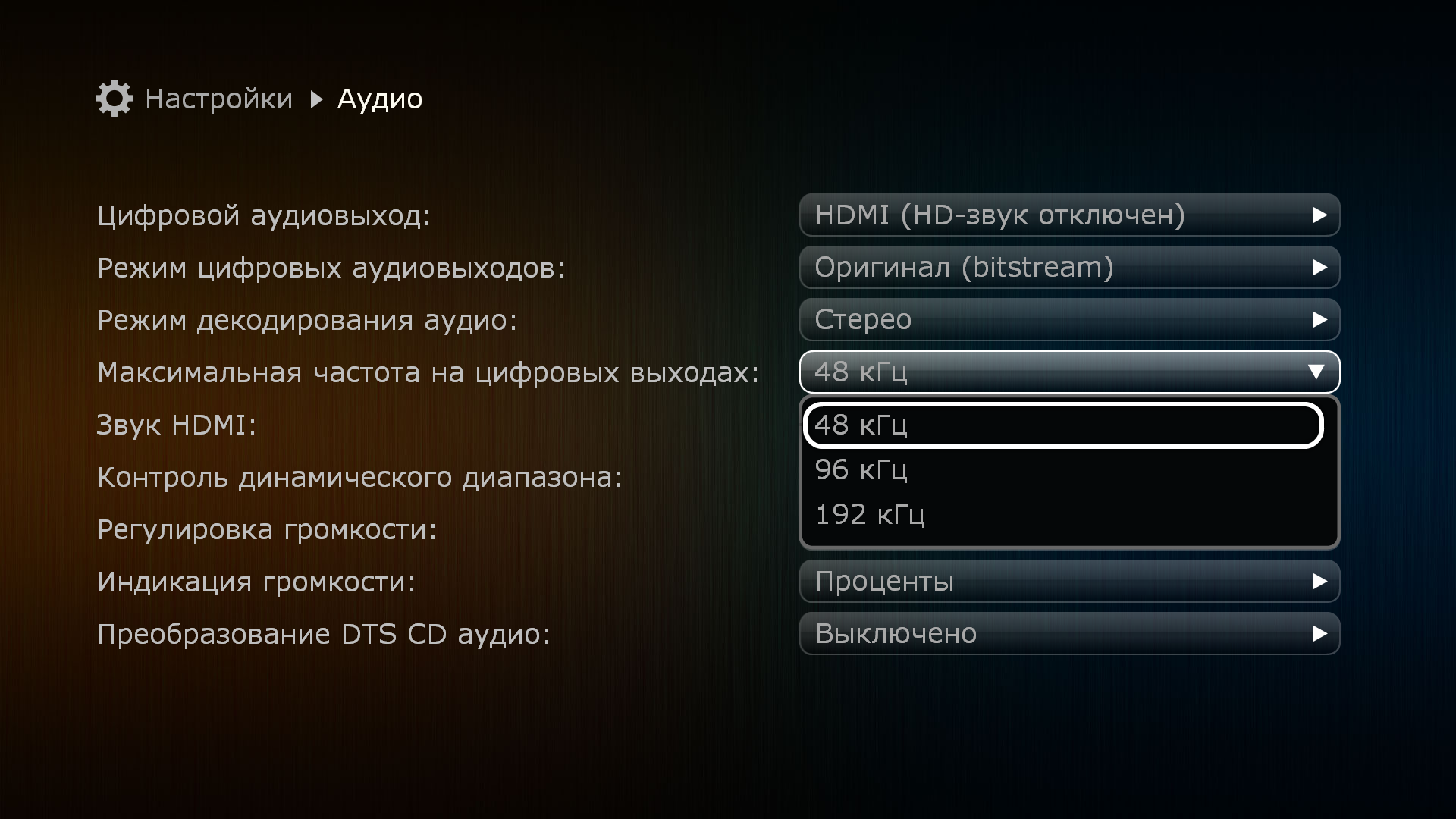
В выпадающем меню пункта «Максимальная частота на цифровых выходах» выбрать максимальную частоту, поддерживаемую вашим A/V ресивером (48/96/192кГц). Для того, чтобы узнать, какие частоты являются поддерживаемыми, необходимо изучить документацию к вашему ресиверу или позвонить в службу поддержки компании производителя A/V ресивера.
В меню верхнего уровня выбрать раздел «Настройки»
В разделе «Настройки» выбрать подраздел «Аудио»
В выпадающем меню пункта «Звук HDMI» выбрать
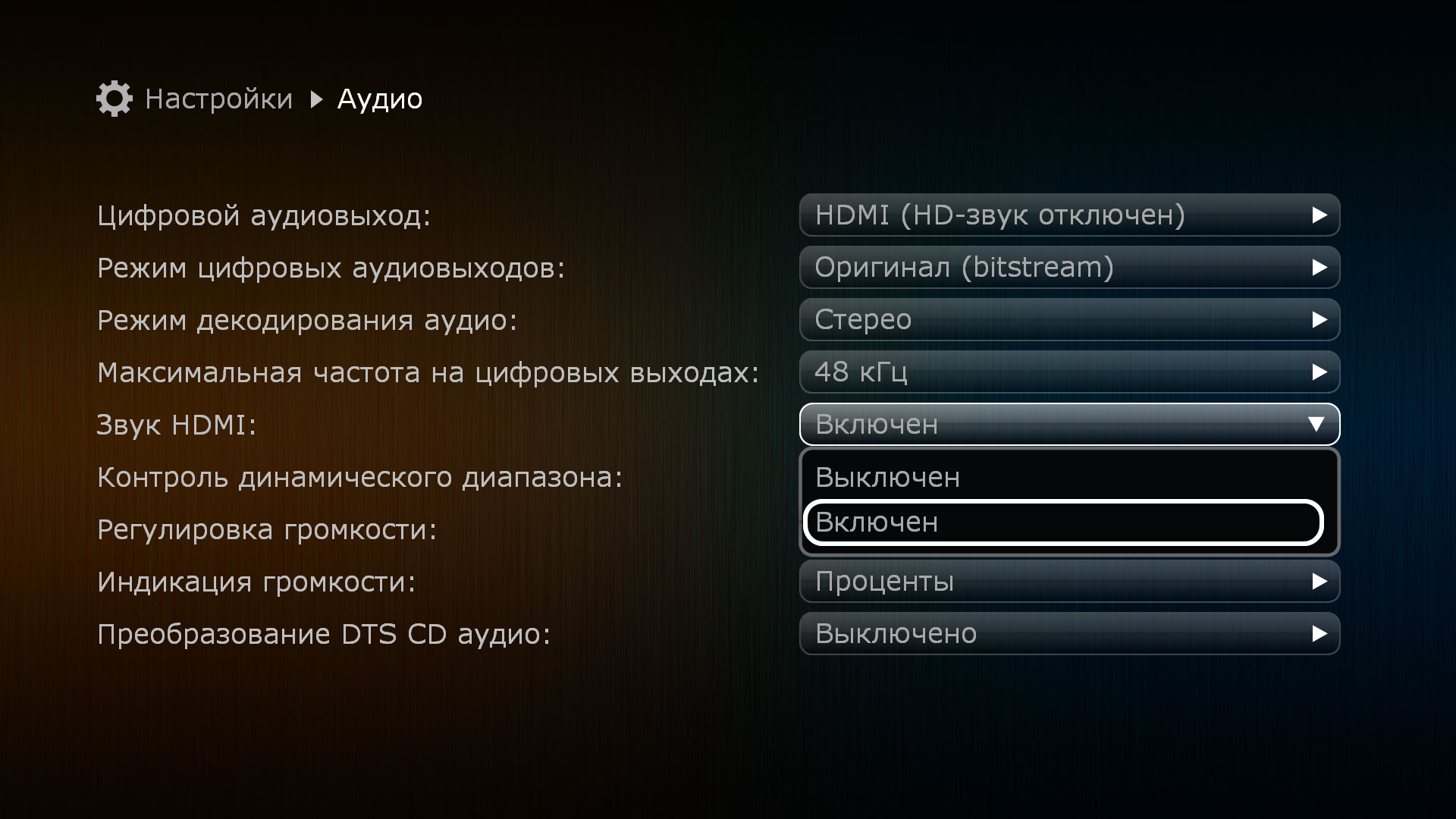
В меню верхнего уровня выбрать раздел «Настройки»
В разделе «Настройки» выбрать подраздел «Аудио»
В выпадающем меню пункта «Звук HDMI» выбрать
В меню верхнего уровня выбрать раздел «Настройки».
В разделе «Настройки» выбрать подраздел «Аудио».
В выпадающем меню пункта «Регулировка громкости» выбрать:
— Режим «Выключена». В этом случае регулировка аудиосигнала с ПДУ будет отключена. Уровень звукового сигнала всегда будет «линейным».
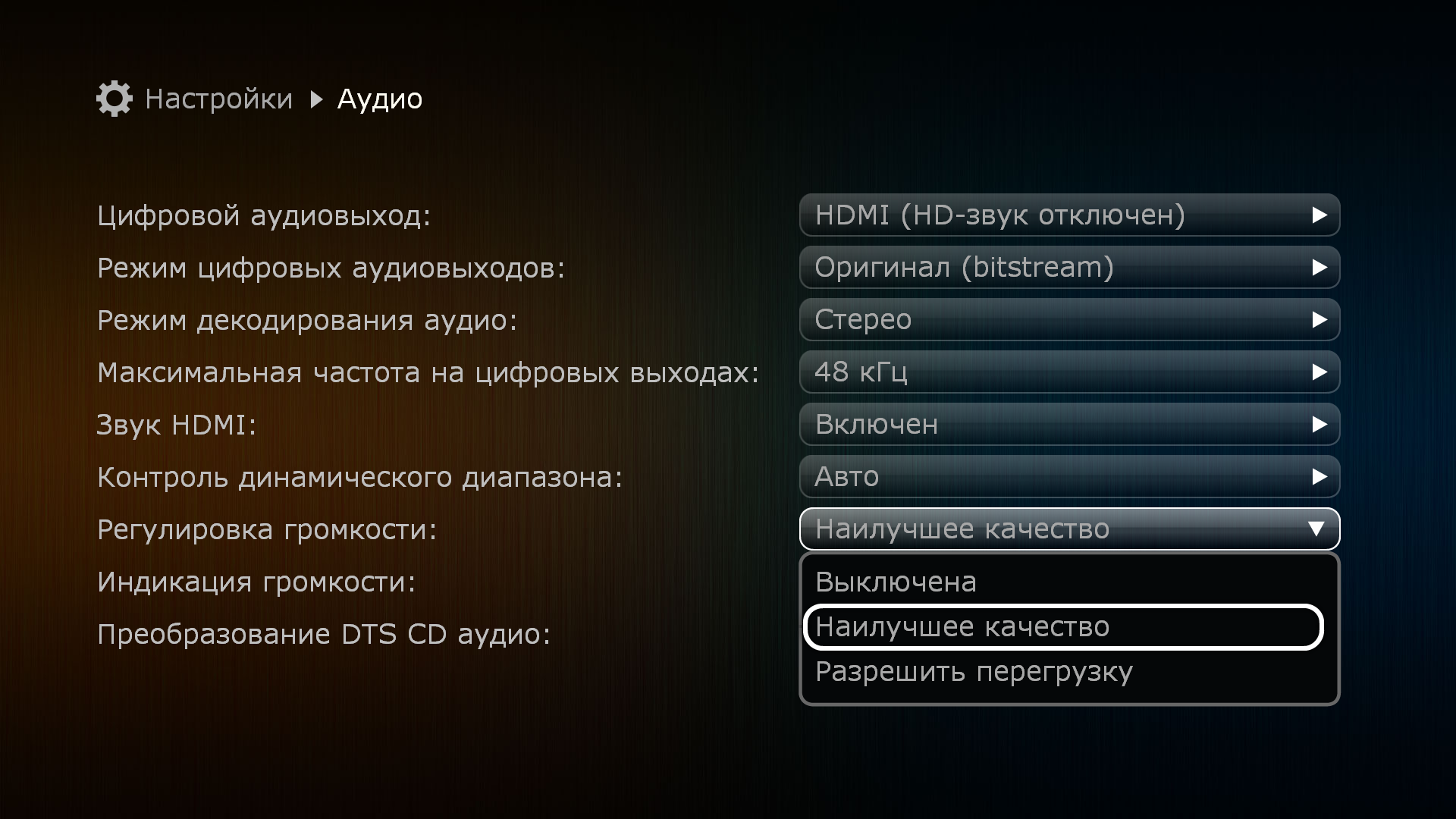
— Режим «Наилучшее качество». При выборе данного режима, регулировка будет разрешена в диапазоне от 0% до 100%. В случае долговременного (3-5 секунд) удержания клавиши V+ после достижения 100% будет активирован режим «перегрузки».
— Режим «Разрешить перегрузку». При выборе данного режима, регулировка будет разрешена в диапазоне от 0% до 100%. Режим «перегрузки» разрешён по-умолчанию.
В меню верхнего уровня выбрать раздел «Настройки».
В разделе «Настройки» выбрать подраздел «Аудио».
В выпадающем меню пункта «Индикация громкости» выбрать:
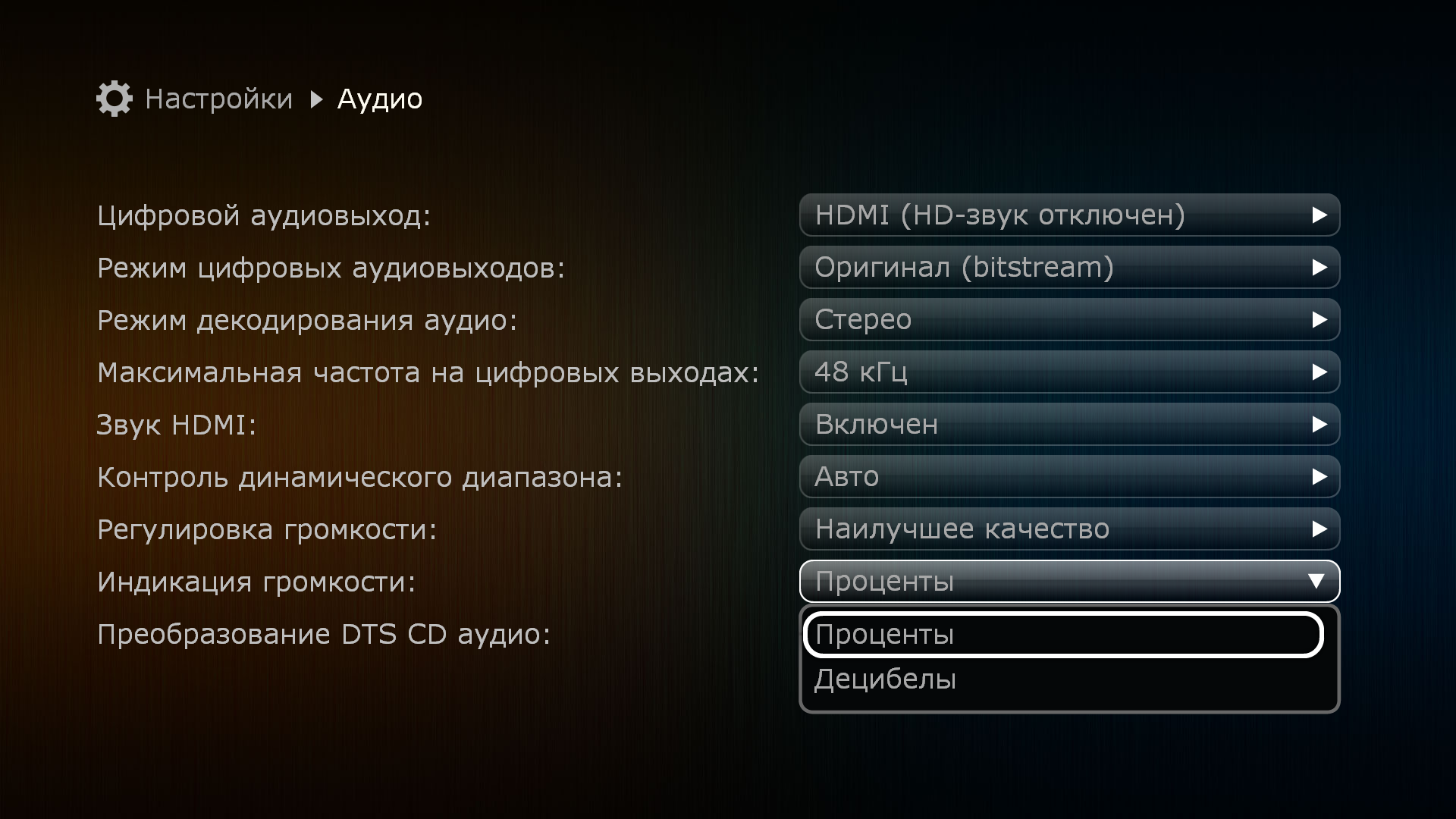
— Режим «Проценты». В данном случае громкость будет измеряться в процентах от 1 до 100 (в случае включения перегрузки, уровень 100% может быть превышен).
— Режим «Децибелы». В данном случае громкость будет измеряться в децибелах в диапазоне от -48 до 0 (в случае включения перегрузки, уровень 0 Дб может быть превышен)
В меню верхнего уровня выбрать раздел «Настройки».
В разделе «Настройки» выбрать подраздел «Аудио».
В выпадающем меню пункта ««Преобразование DTS CD аудио» выбрать:

— Режим «Выключено». Если звук закодирован с разрядностью 14 бит, он воспроизводится без конвертаций до 16 бит.
— Режим «Включено». Если звук закодирован с разрядностью 14 бит, он всегда воспроизводится с конвертаций до 16 бит.
Для того, чтобы сбросить настройки * необходимо:
* — При возникновении проблем c функционированием устройства, рекомендуется произвести мягкий сброс настроек. В случае, если это не решит проблемы, рекомендуется сделать полный сброс.
** — В случае полного сброса настроек плеер полностью удаляет все данные пользователя, приложения и настройки, возвращает устройство к заводским установкам. При мягком сбросе удаляются пользовательские настройки, приложения и данные пользователя остаются нетронутыми
Скачать руководство пользователя в формате PDF
Скачать руководство пользователя в формате PDF
Скачать инструкцию в формате PDF
Описание возможностей пульта дистанционного управления Скачать в PDF
Как установить медиацентр Dune HD