
Из-за упрощенной инструкции работа с экшн-камерами серии SJ4000 может вызвать много вопросов. Как правильно заряжать камеру и управлять ею, как подключить к телефону или компьютеру, а также выставить нужные настройки? Эти и другие вопросы мы подробно разберем в этой статье.
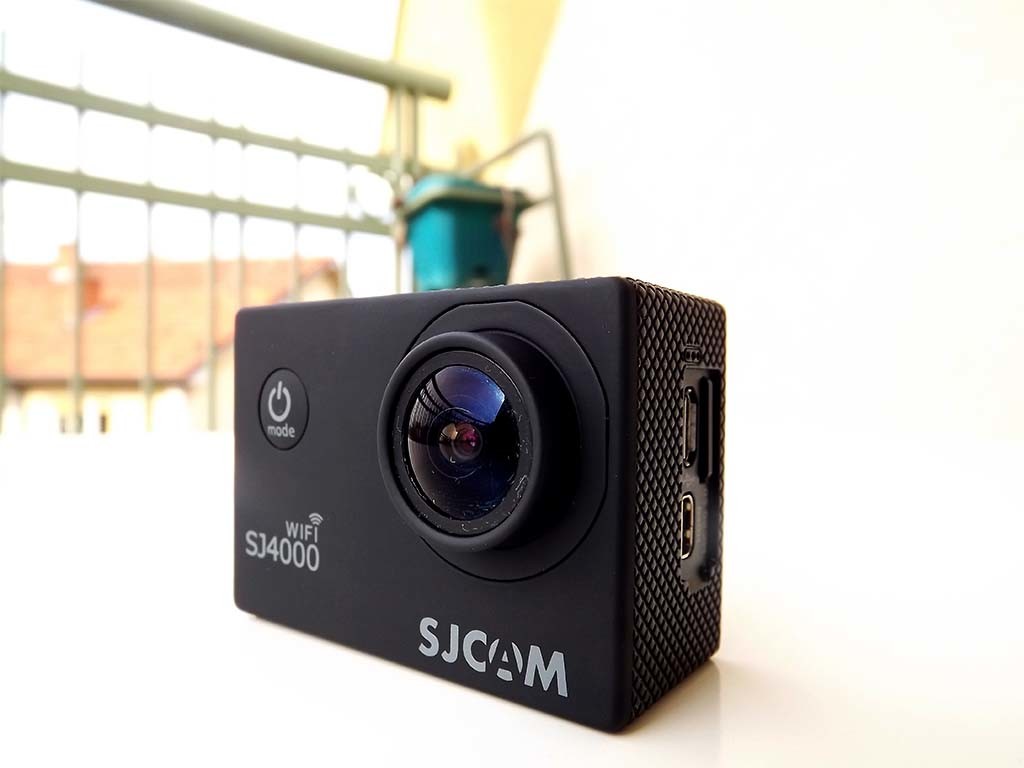
Устройство камеры
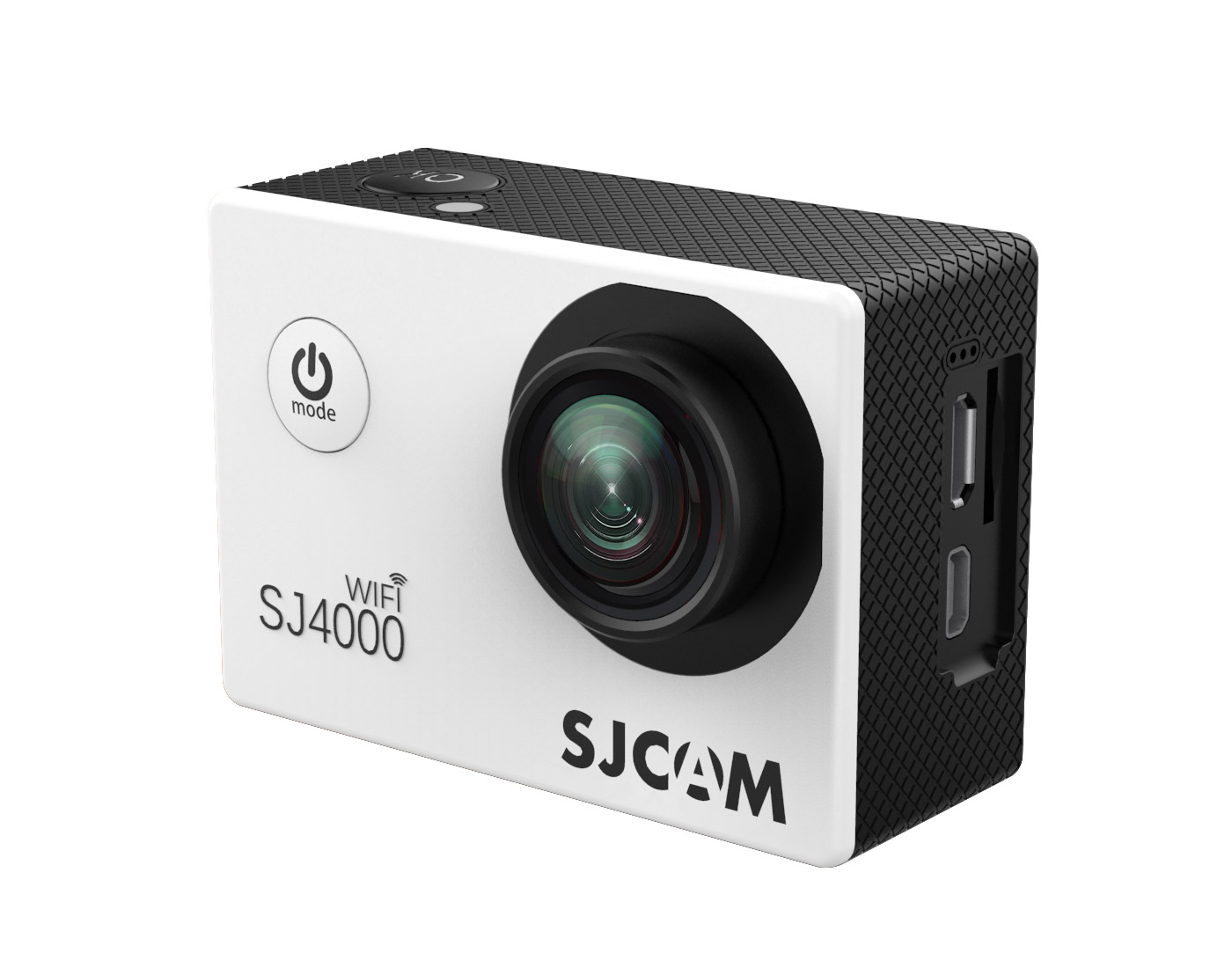
У экшн-камеры есть четыре управляющие кнопки: расположенная на передней панели кнопка питания, кнопка ОК (затвор) на верхней грани, кнопки прокрутки и Wi-Fi на боковой грани. Заметим, что Wi-Fi есть только в моделях SJ4000wifi и SJ4000+, но отсутствует в SJ4000.
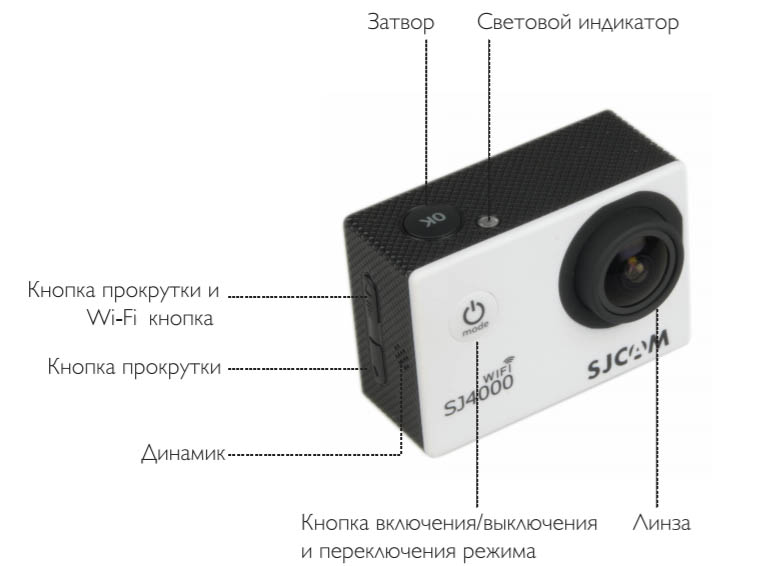
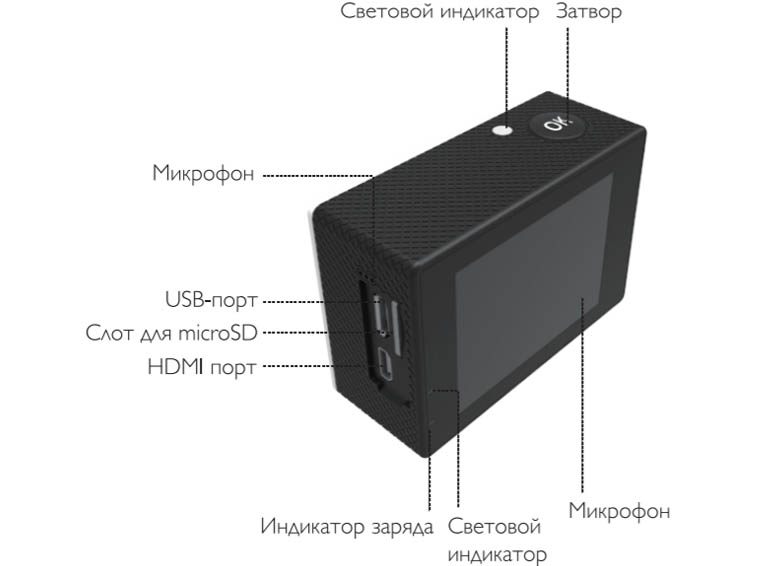
Сбоку корпуса расположены USB- и HDMI-порты, а также слот для карты памяти (нужна microSD класса 10 и выше). Под крышкой нижней грани скрывается аккумулятор и серийный номер изделия. Помимо этого в экшн-камере есть два микрофона и несколько световых индикаторов.
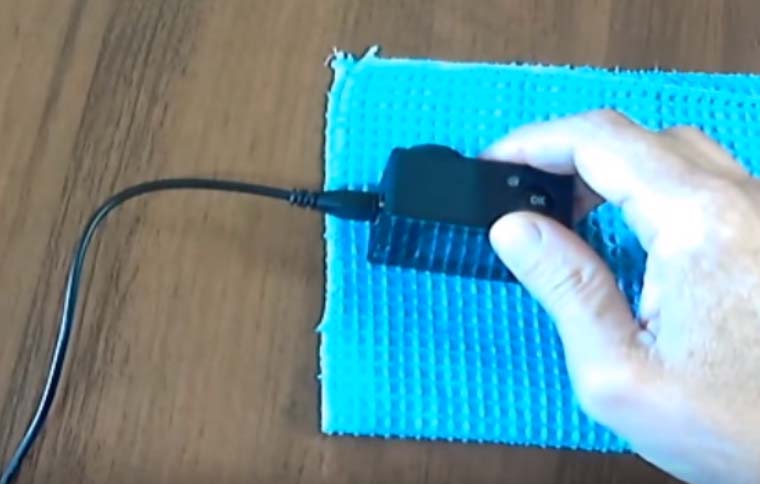
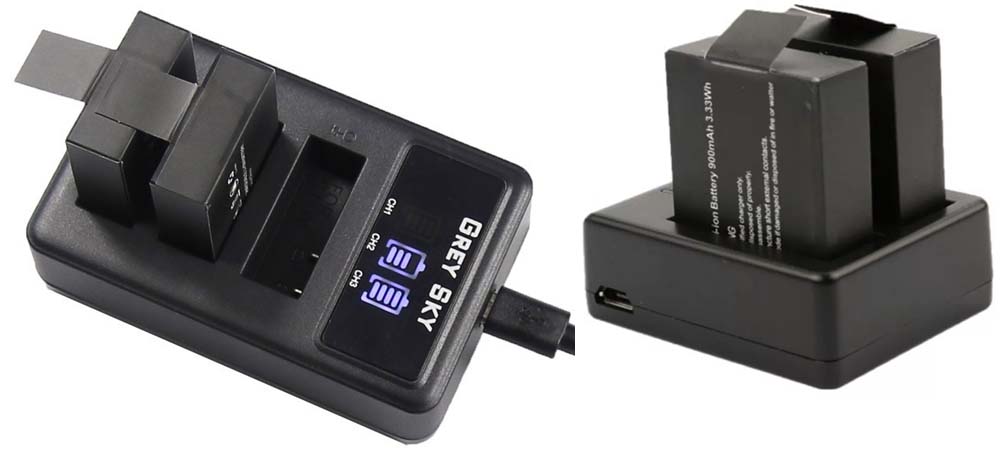
Чтобы зарядить экшн-камеру серии SJ4000, снимите крышку батарейного отсека снизу корпуса, вставьте в него аккумулятор так, чтобы обозначения стрелок и полярности (+ и -) совпадали, и закройте крышку. Воспользуйтесь идущим в комплекте кабелем. Подключите один его конец к порту micro-USB камеры, а второй к USB-порту компьютера, блока питания с параметрами 5 В, 1 А или внешнего аккумулятора для гаджетов. После подключения к источнику питания на экране экшн-камеры отобразится процесс зарядки в виде значка бегущей батареи, а также загорится индикатор снизу от дисплея. По окончанию зарядки отключите камеру от источника питания.
Вы можете заряжать батарею и через подходящее зарядное устройство, которое придется приобрести отдельно. Для этого откройте крышку аккумуляторного отсека, вытяните батарею за специальную петельку и вставьте в зарядное устройство согласно его инструкции.
Управление камерой
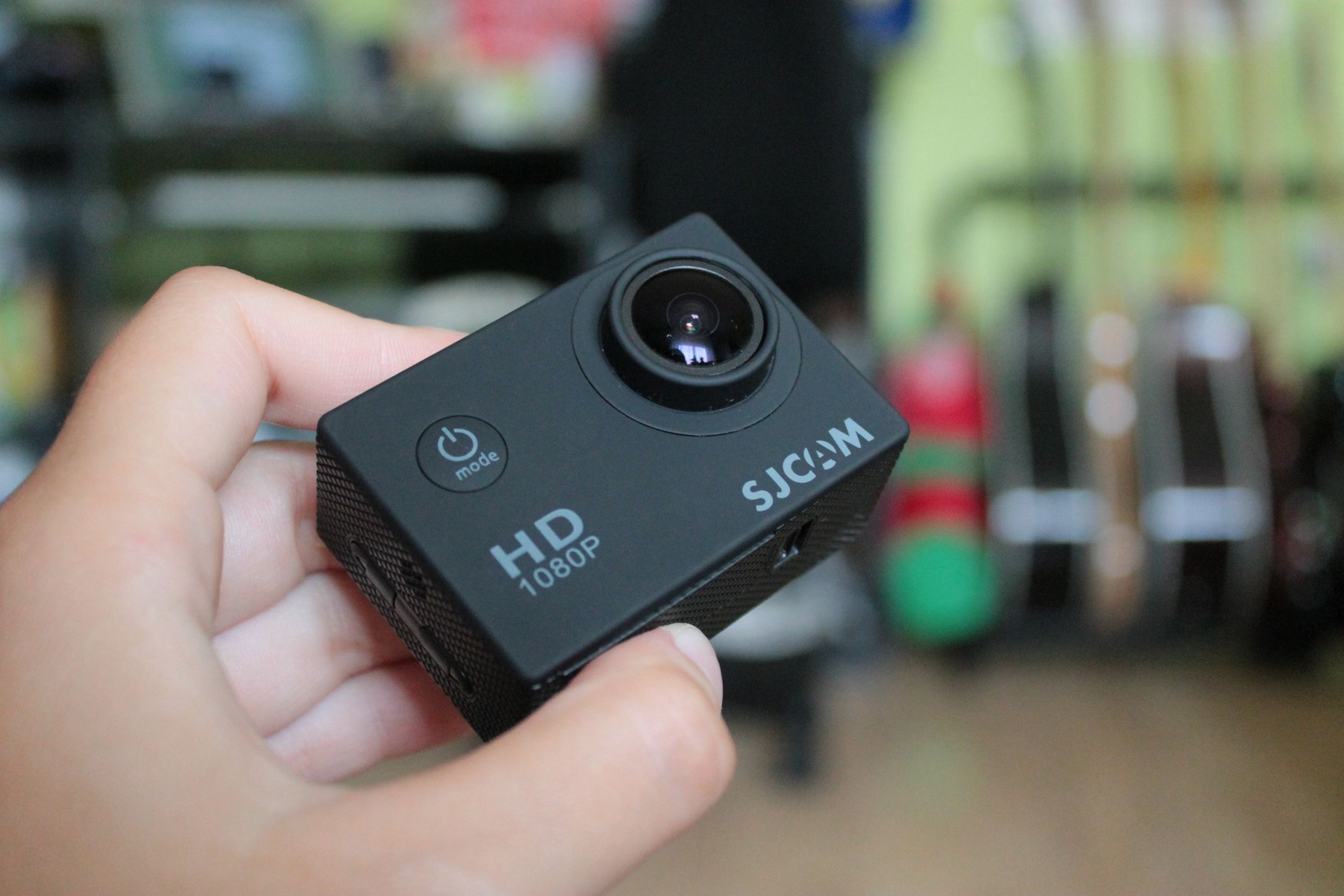
Управлять камерой вы можете с помощью кнопок на ее корпусе или подключенного телефона. Для включения и выключения камеры нажмите и удерживайте кнопку питания Power / Mode на ее лицевой стороне. Перемещаться по меню вам помогут боковые кнопки, а входить в выбранный раздел — кнопка ОК на верхней грани камеры. Если вы нажмете и удержите стрелку вверх во время съемки видео, активизируется функция масштабирования. Для приближения или удаления объекта съемки нажимайте стрелки вверх и вниз.
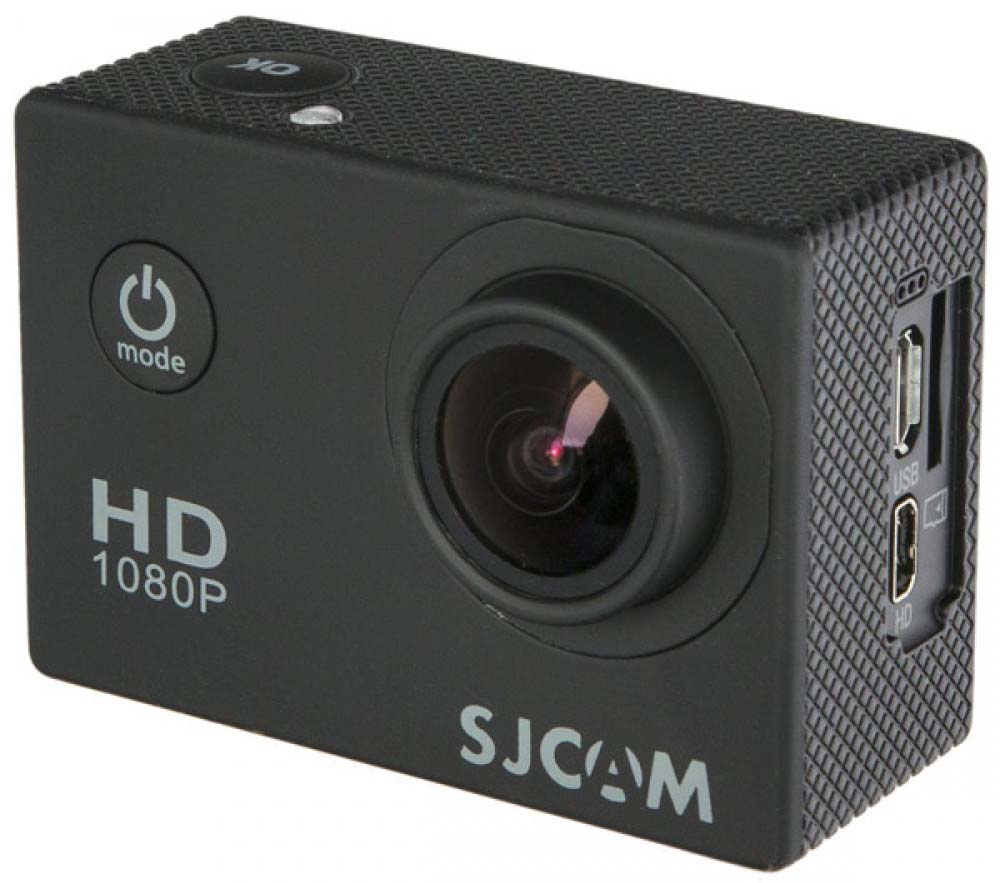
Кнопка Power / Mode нужна также для смены режимов (англ. mode — режим). Нажимая на нее сразу после включения камеры, вы переключитесь между разными режимами съемки, можете просмотреть отснятые материалы и зайти в раздел настроек. После вхождения в выбранный раздел однократное нажатие кнопки Power / Mode выведет вас из него. При записи видео нажатие на эту же кнопку поможет вам сделать быстрый снимок.
Подключение SJCAM 4000 к телефону и компьютеру
Как подключить SJCAM SJ4000 к телефону
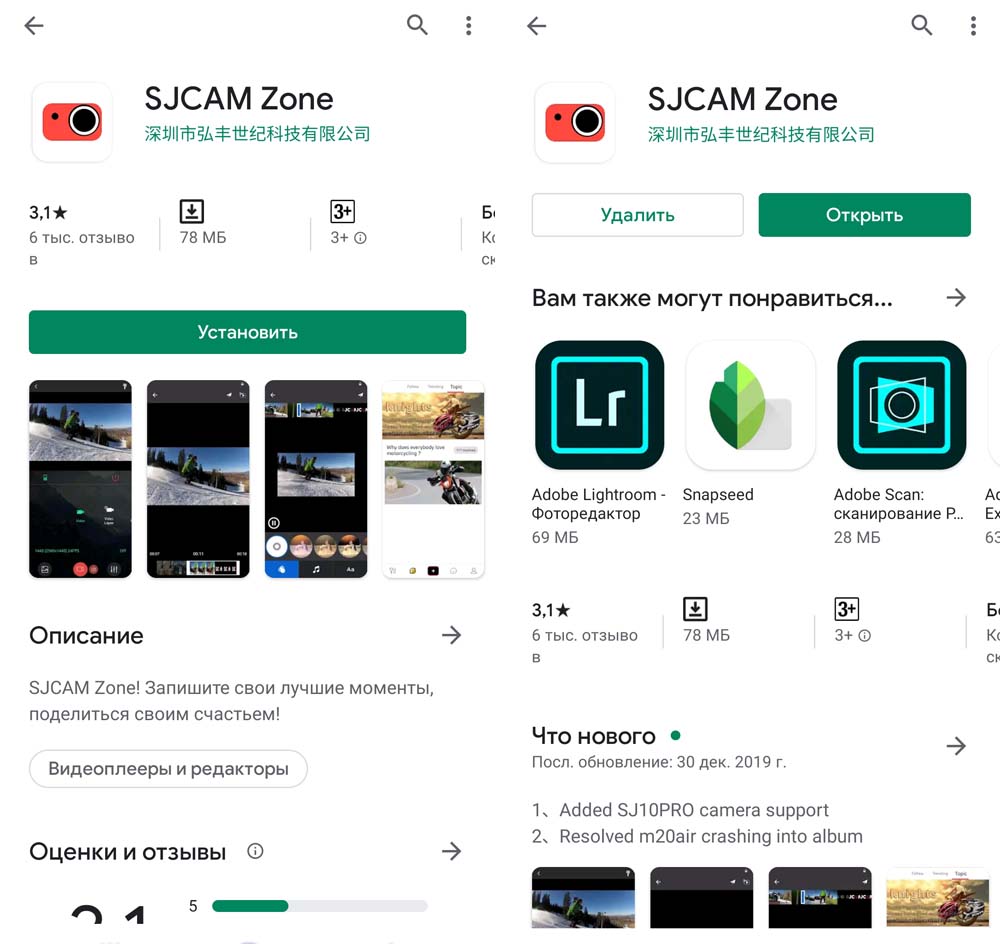
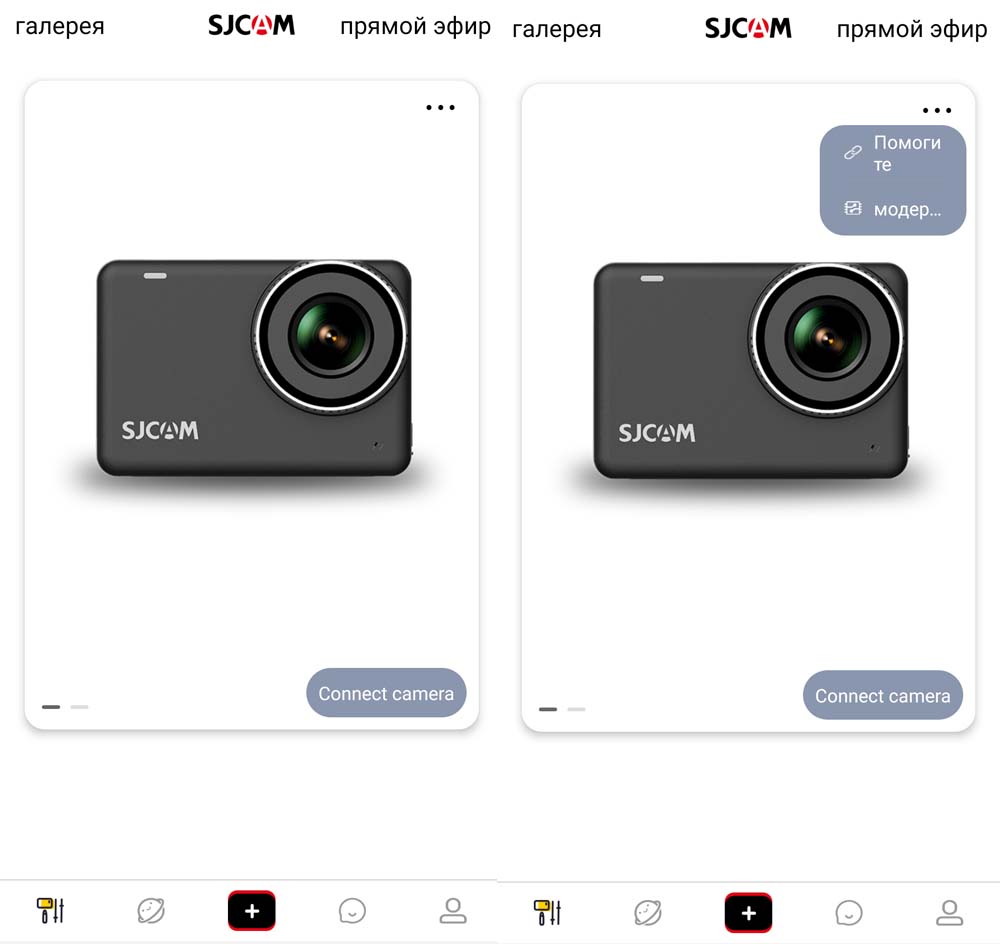
Подключить к телефону можно только модели SJ4000wifi и SJ4000+. Для подключения скачайте на телефон мобильное приложение SJCAM Zone. Это стандартная для устройств SJCAM программа, которая есть в «Play Маркет» или App Store. Найдите ее через строку поиска, установите и откройте.
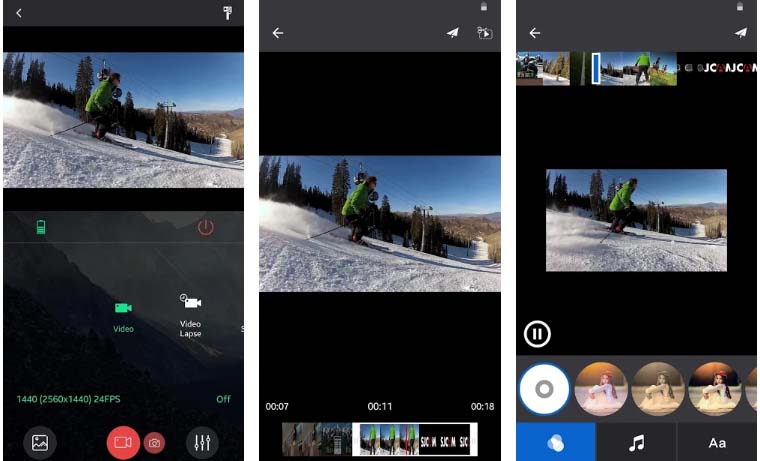
После запуска приложения вы попадаете на вкладку для подключения экшн-камеры. Здесь же есть инструкция по подключению конкретной модели. Чтобы воспользоваться ею, кликните по трем точкам над картинкой камеры и выберите строку «Помогите». После этого вверху появятся изображения и названия различных моделей экш-камер. Найдите среди них значок SJ4000 и кликните по нему.
Инструкция на экране подсказывает вам сделать следующее. Включить камеру длительным нажатием кнопки питания. Нажать верхнюю боковую стрелку для включения Wi-Fi. При его включении на дисплее камеры отразится имя и пароль Wi-Fi.
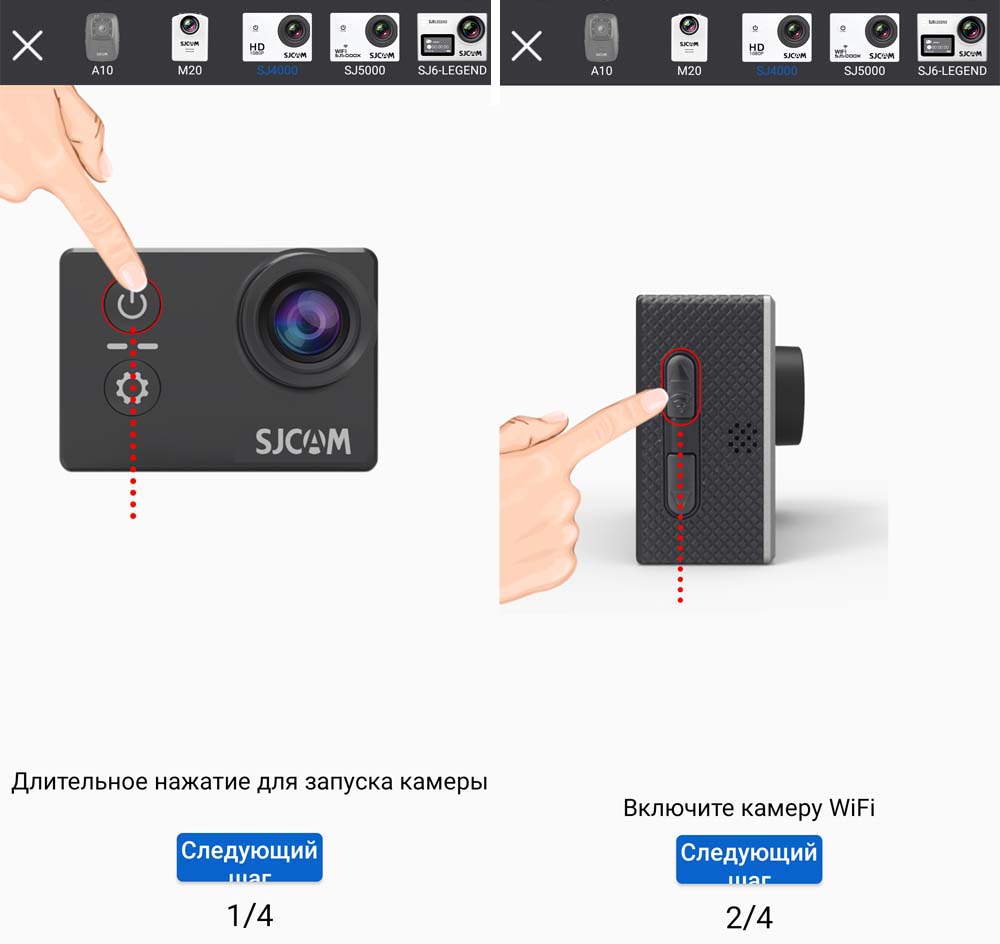
Теперь вам нужно перейти в свои Wi-Fi-подключения и найти в них экшн-камеры по названию, отраженному на дисплее. Для этого сдвиньте вниз шторку уведомлений, кликните с удержанием значок Wi-Fi и найдите соответствующее подключение. Другой вариант: в приложении SJCAM Zone на левой вкладке нажмите Connect camera и затем в появившемся окне Confirm, чтобы перейти во вкладку с сетевыми подключениями.

Работа в приложении SJCAM Zone
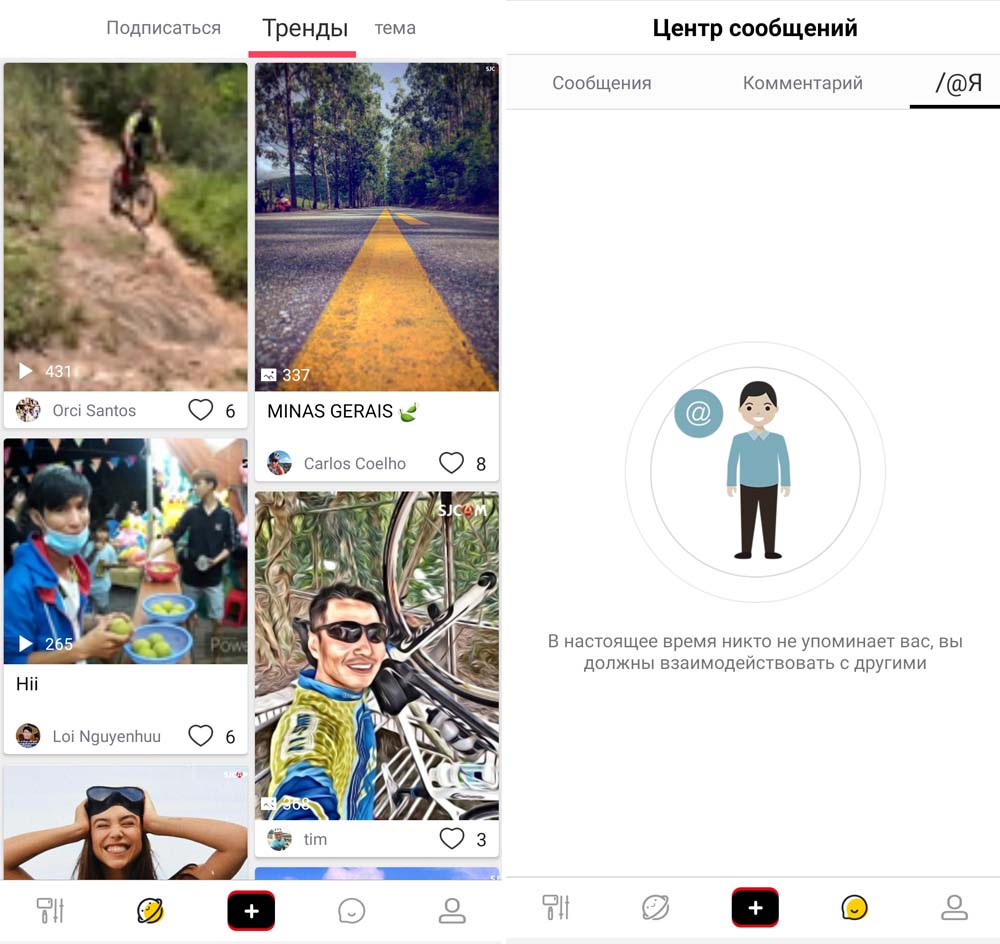
В приложении есть пять вкладок, которые открываются по нажатию значков внизу. Крайняя слева вкладка поможет подключить экшн-камеру. На вкладке со значком интернета вы можете найти других владельцев экшн-камеры, публикующих свои материалы, подписаться на них, посмотреть их видео, поставить лайк, оставить комментарий или поделиться ссылкой. Средняя вкладка со значком плюса поможет вам опубликовать свои фотографии или видеосюжеты. В следующей вкладке вы можете посмотреть комментарии, упоминания к вашим материалам или обменяться сообщениями. В последней вкладке есть ряд настроек вашего профиля, возможность написать разработчику и другое.
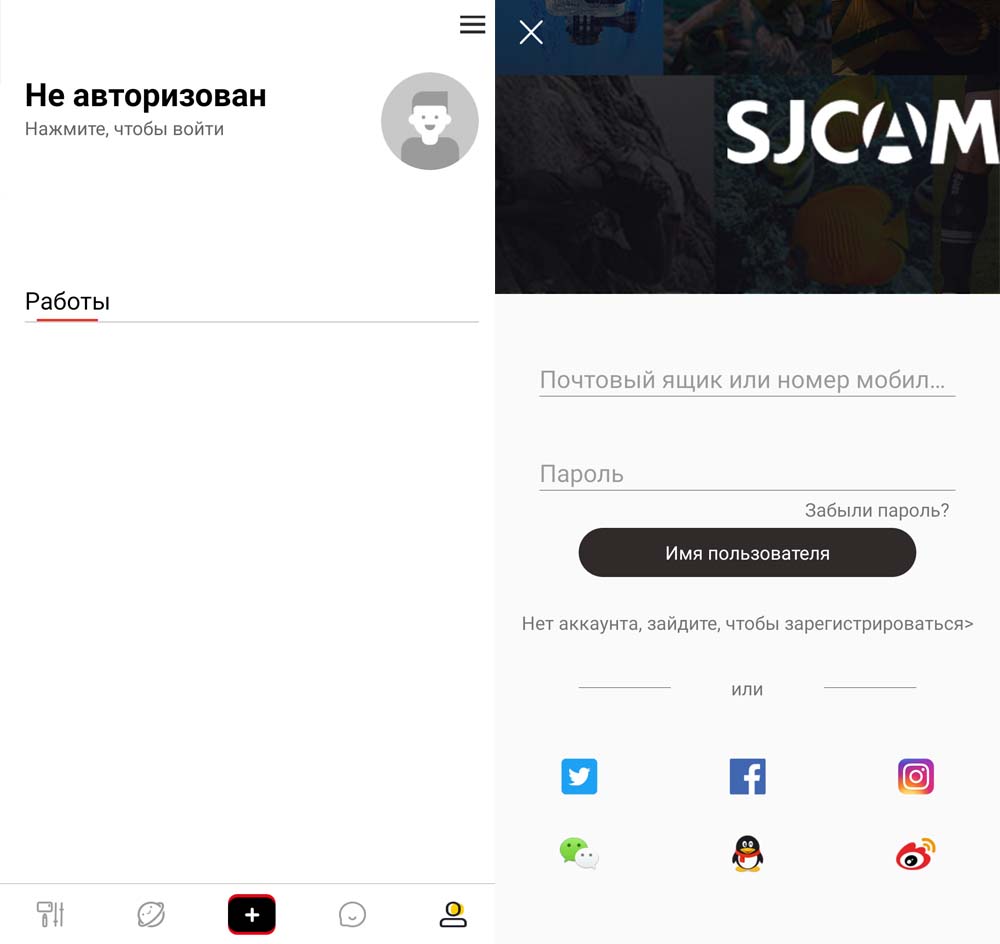
Чтобы воспользоваться всем функционалом приложения, пройдите регистрацию в нем с помощью почтового ящика, мобильного телефона или доступных аккаунтов из социальных сетей.
После подключения камеры появляется дополнительный функционал по управлению самой камерой. Здесь вы точно так же можете выбирать разные режимы съемки и задавать разнообразные настройки. Пояснения по настройкам представлены ниже.
Как подключить SJCAM 4000 к компьютеру
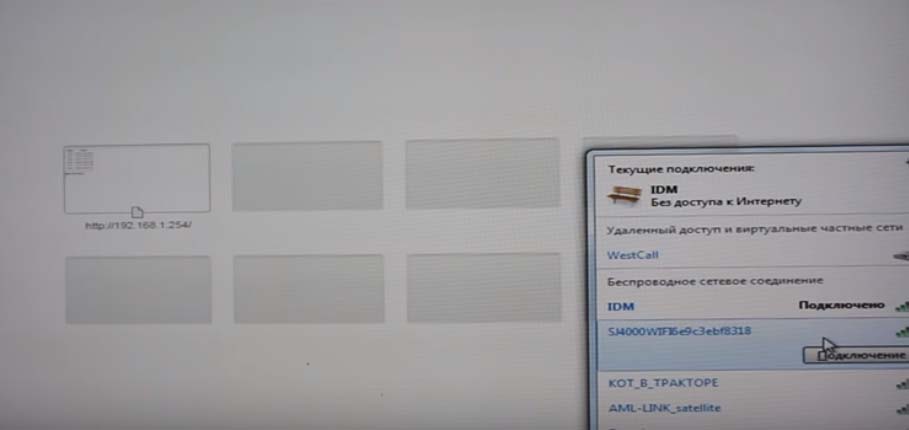
Чтобы перенести файлы с экшн-камеры на компьютер, вставьте один конец идущего в комплекте кабеля в порт камеры, а другой в USB-порт компьютера. Включите камеру, выберите вариант использования устройства как хранилище и нажмите кнопку ОК сверху камеры. После этого на компьютере появится папка для работы с камерой. Найти ее вы можете в разделе дисков и устройств вашего компьютера. Другие варианты: воспользоваться картридером или нажать кнопку Wi-Fi на экшн-камере и подключиться к ней на компьютере (у него должен быть модуль Wi-Fi). Если вы выберите не хранилище, а пункт «ПК Камера» (PC Camera), то сможете использовать SJ4000 на компьютере в качестве веб-камеры.
Настройки камеры SJCAM 4000
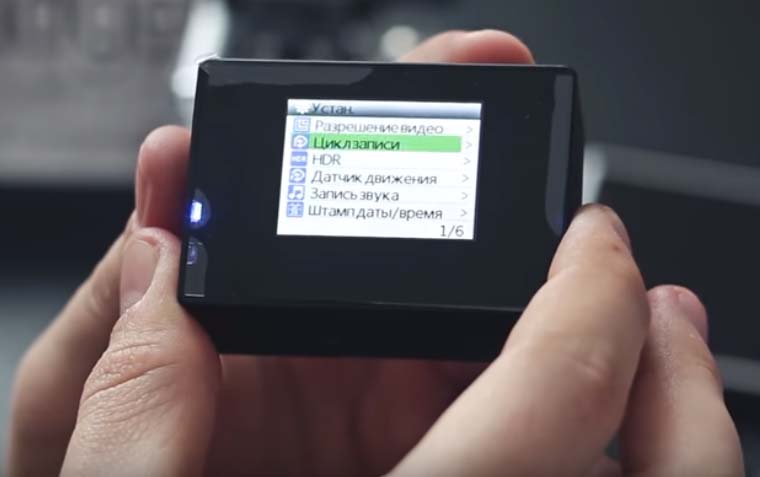
После включения камеры нажмите несколько раз на кнопку Power / Mode, чтобы перейти в режим настроек. Однократное нажатие кнопки переводит в режим видео, еще одно нажатие — режим фото, следующее — воспроизведение снятых материалов, следующее — меню настроек. Все настройки расположены на нескольких экранах. Для перехода со строки на строку или с экрана на экран нажимайте стрелки сбоку экшн-камеры, а для входа в раздел — кнопку затвора сверху корпуса. Рассмотрим основные настройки. Они могут несколько отличаться в зависимости от версии прошивки и модели камеры.
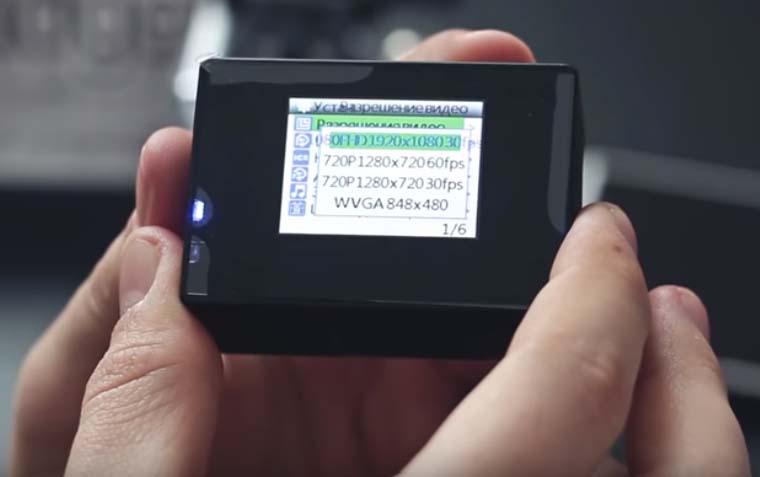
Параметр «Разрешение видео» отвечает за качество картинки. Чем больше цифры, тем четче будет изображение, однако и весить оно будет больше. Характеристика fps в этом разделе отвечает за плавность видео. На другой странице раздела настроек есть аналогичный параметр «Разрешение фотографии», в котором обозначают объем фото и ее разрешение.
Циклическая запись пригодится вам в том случае, если вы хотите подловить какой-то момент (удачно выполненный трюк и пр.), но не знаете, когда именно он произойдет. Поэтому такая запись идет по кругу в течение заданного промежутка времени, затирая старую съемку.
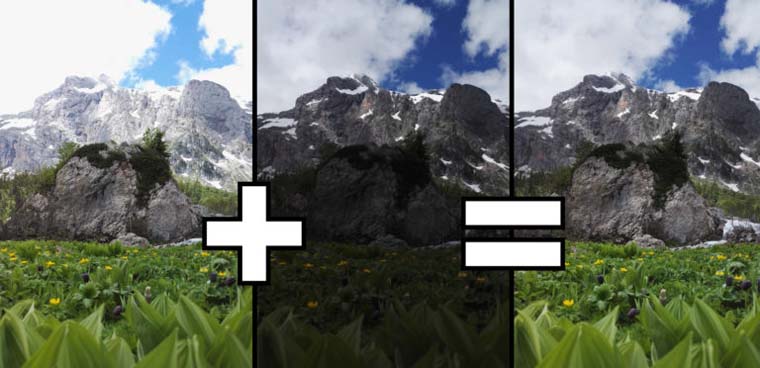
При включении функции HDR камера будет объединять несколько одинаковых снимков с разными значениями экспозиции в один, из-за чего изображение становится более глубоким и насыщенным.
При включении датчика движения экшн-камера включится автоматически, как только перед ней начнется какое-то движение.
Штамп даты и времени проставит дату на снимаемом вами видео или снимке.
В режиме серийной съемки вы можете выставлять таймер, чтобы выполнить несколько кадров через заданный промежуток времени.
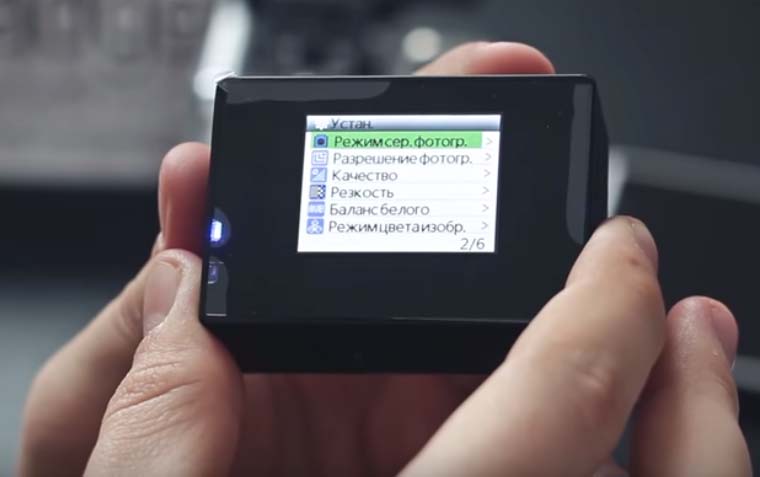
Настройка «Баланс белого» возникла из-за того, что камера по-разному отображает цвета при дневном свете, в пасмурную погоду или при искусственном освещении разного вида. Поэтому ручной выбор освещения, при котором вы снимаете, сделает цветовую гамму более естественной. Если вам хочется подчеркнуть атмосферу снимка цветом, тогда используйте настройку «Режим цветоизображения». Помимо нормального вы можете задать разные оттенки от теплых, до черно-белого или ретро.

Параметр ISO означает чувствительность датчика изображения к световому потоку. Если в месте, где вы снимаете, света мало, поставьте большое значение ISO, если много, то маленькое. В случае быстрой смены обстановки или серийной съемки лучше ставить «Авто». Похожий по своей сути параметр — экспозиция. Он отвечает за количество света, которое подается на матрицу экшн-камеры. Если кадр получается слишком темным или засвеченным, выберите другой параметр экспозиции.

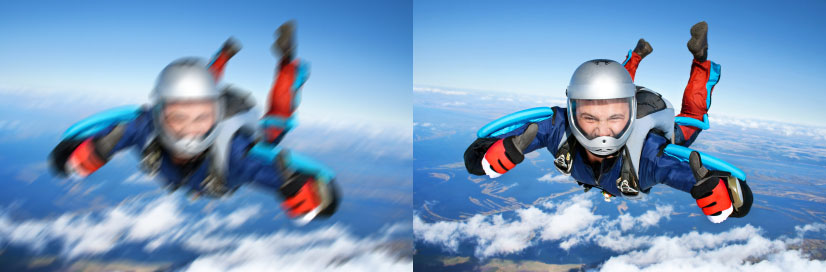
Стабилизация изображения необходима тогда, когда экшн-камера находится в постоянном движении. Из-за тряски самого устройства видео получается прыгающим, а фото смазанными. Стабилизация сглаживает этот эффект делая картинку более четкой.
Для более эффективного расхода батареи можно активировать функцию «Автоматическое выключение питания» через заданный промежуток времени. Например, после трехминутного бездействия экшн-камеры, она отключится. С этой же целью задействуйте функцию «Выключение экрана».
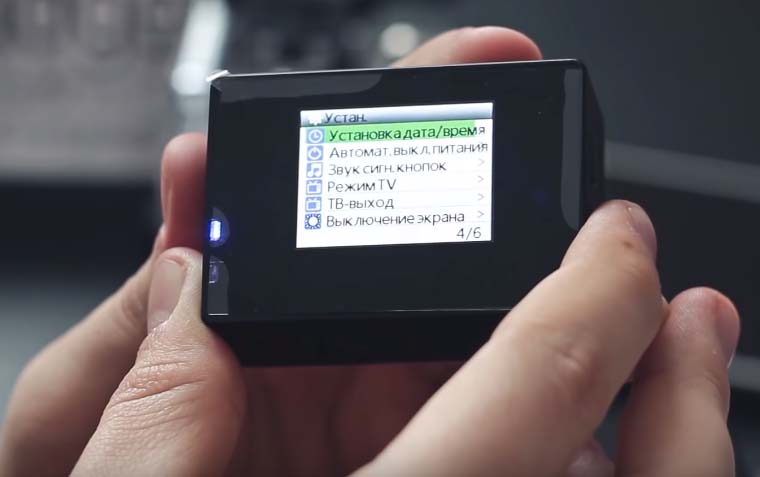
Если вы хотите снимать без привлечения к камере внимания, тогда можно отключить звуковой сигнал кнопок.
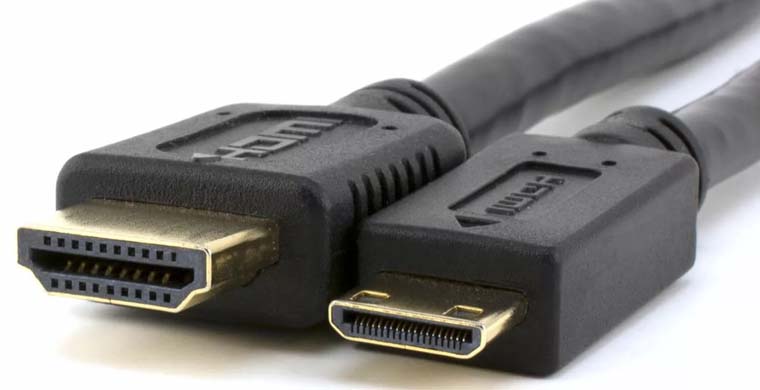
Если вы хотите посмотреть экран камеры на телевизоре, тогда включите функцию «ТВ-выход» и соедините оба устройства через HDMI-кабель. При этом в строке «Режим TV» установите PAL или NTSC, в зависимости от того, при каком из них лучше трансляция в вашем регионе.
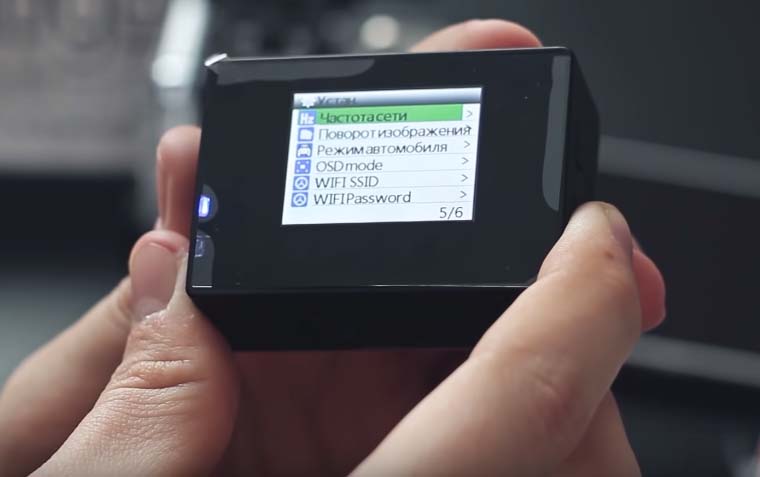
В модели SJ4000 предусмотрена функция «Режим автомобиля», при помощи которой камера автоматически включается при подключении к прикуривателю автомобиля.
OSD MODE — это отображение на экране детальной информации: текущего режима съемки, времени с момента старта записи, активированных функций, уровня заряда аккумулятора и других.
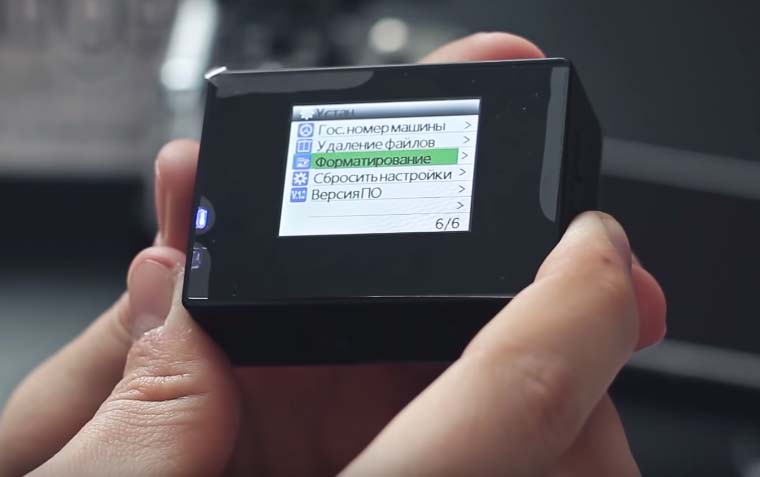
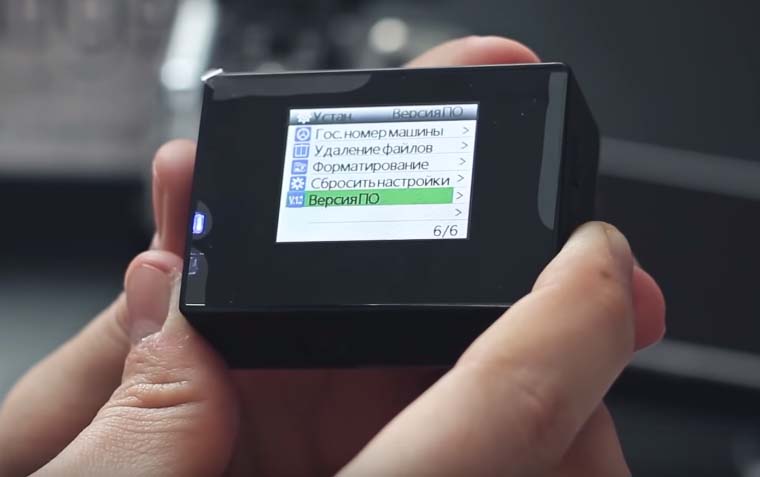
Если камера перестала работать корректно, вы можете уточнить ее версию прошивки в разделе «Версия ПО» или сделать возврат к заводским настройкам в разделе «Сбросить настройки». При проблемах с картой памяти выполните ее форматирование через одноименный раздел, предварительно сохранив все отснятые материалы на другой носитель.
Прошивка SJCAM 4000
Если вы хотите установить другую версию прошивки вашей камеры, проделайте следующее. Отформатируйте карту памяти и сохраните на нее подходящий файл прошивки с расширением BIN. Вставьте карту памяти в экшн-камеру и включите устройство (камера должна быть заряжена). Во время включения камеры автоматически начнется обновление прошивки, которое завершится включением экрана. Перейдите в меню настроек (нажмите несколько раз Power / Mode), выберите в нем «Версия ПО» и убедитесь в установке новой прошивки.
Как мы видим, в экшн-камере SJ4000 есть множество настроек, от которых будет зависеть качество ваших снимков и видеосюжетов. Поэтому советуем потратить время на эксперименты по выбору оптимального разрешения, баланса белого, экспозиции и других параметров, чтобы в полевых условиях быстро выбирать лучшие настройки.
Экшн-камера SJCAM SJ4000 недорогая и качественная, ее можно купить в магазине ltmix.ru. С ее помощью можно снимать экстремальные события, закрепив камеру в на любой поверхности с помощью комплекта специальных крепежей. Вы также можете делать впечатляющие съёмки под водой на глубине до 30 метров, благодаря водонепроницаемому боксу, идущему в комплекте.
Есть режим цейтаоферной съёмки, поэтому камера SJCAM может сжимать многочасовые события (например, расцветающую розу) до нескольких секунд. Теперь восход солнца, снятый камерой, произойдёт прямо на ваших глазах!
SJCAM SJ4000 может быть использована в качестве видеорегистратора благодаря возможности циклической записи. Для этого разместите её на стекле автомобиля с помощью специального крепления и нажмите на кнопку записи.
Данную модель можно использовать и в качестве Full HD веб-камеры. Всё, что необходимо сделать — это подключить SJCAM к компьютеру через кабель USB и запустить Skype.
Камера SJ4000 подойдёт практически для любых видов спорта. В комплекте вы найдёте крепления на велосипед, на шлем, липучки и ремни, позволяющие закрепить камеру на любые поверхности.
Инструкция экшн камеры SJ4000
Рассмотрим настройку экшн камеры SJ4000
Внешнее описание экшн камеры SJ4000 представлено на следующем изображении
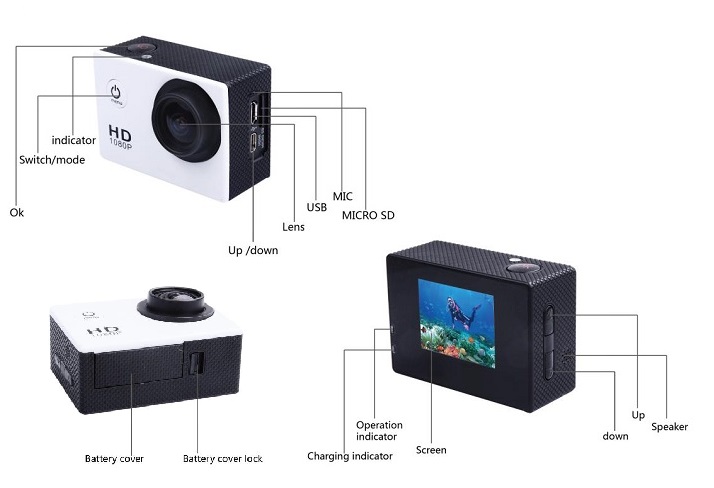
Далее на изображении представлены прилагаемые аксессуары
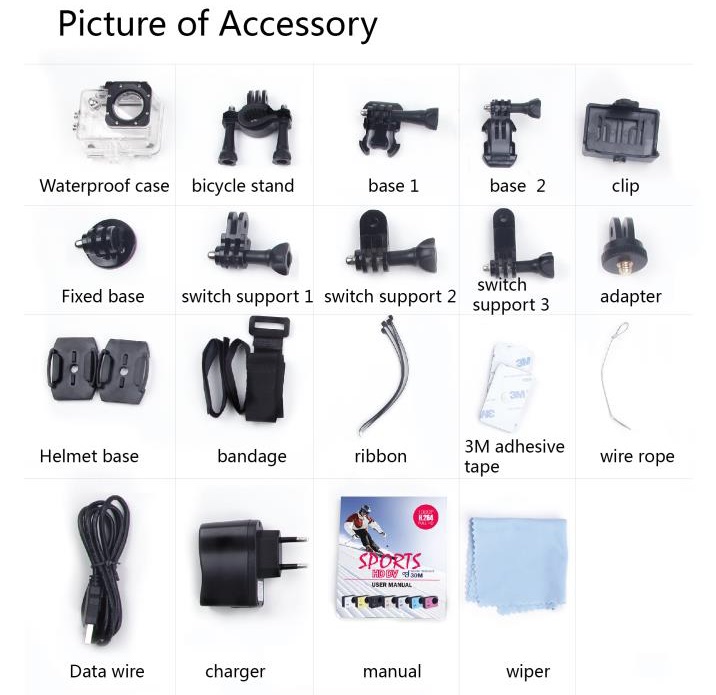
Извлечение камеры из водонепроницаемого чехла
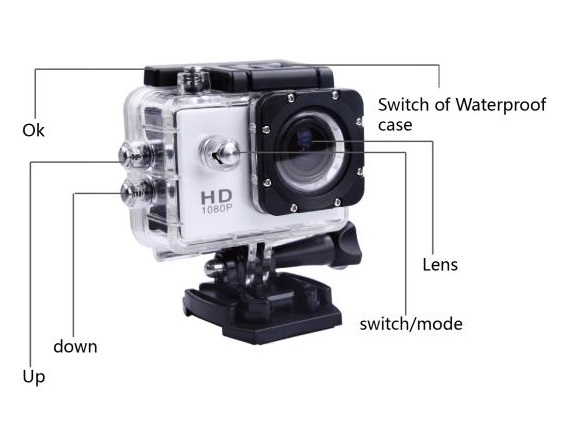
Чтобы извлечь экшн камеру SJ4000 из водонепроницаемого чехла, сдвиньте фиксатор 1 и потяните крепление, как показано на рисунке (2 и 3). Далее извлеките камеру из открытого водонепроницаемого чехла.
Зарядка экшн камеры SJ4000 с помощью micro USB кабеля
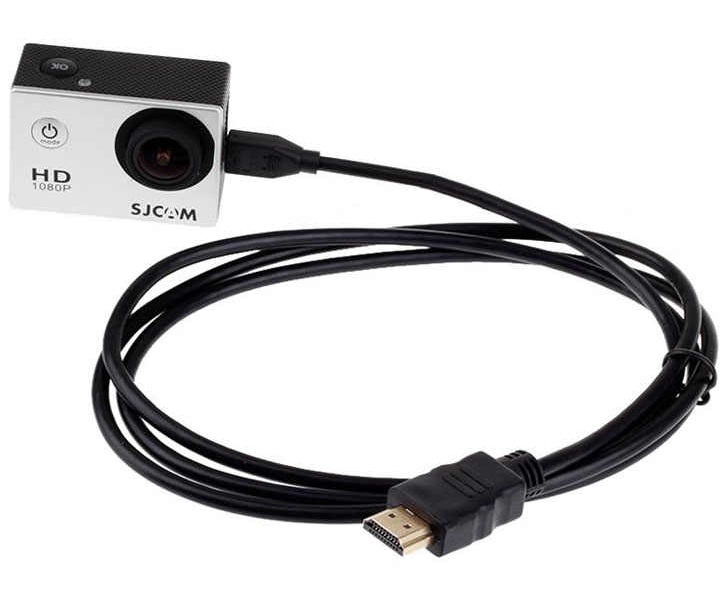
Подключите один конец MicroUSB кабеля к слоту камеры, как показано на рисунке, а другой конец кабеля подключите к блоку питания 5 В, 1 А или вместо блока питания подключите к компьютеру.
Зарядка батареи камеры с помощью внешнего зарядного устройства (опционально)
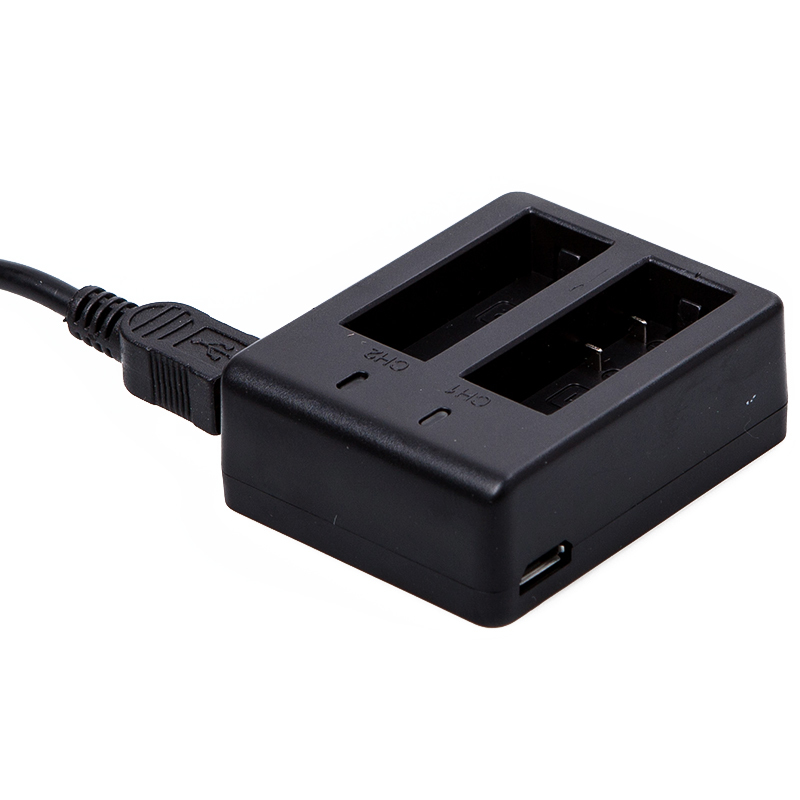
Извлеките батарею, сдвинув крышку на нижней стороне камеры. Вытянете батарею, затем подключите ее к зарядному устройству (продается отдельно)
Включение и выключение экшн камеры SJ4000
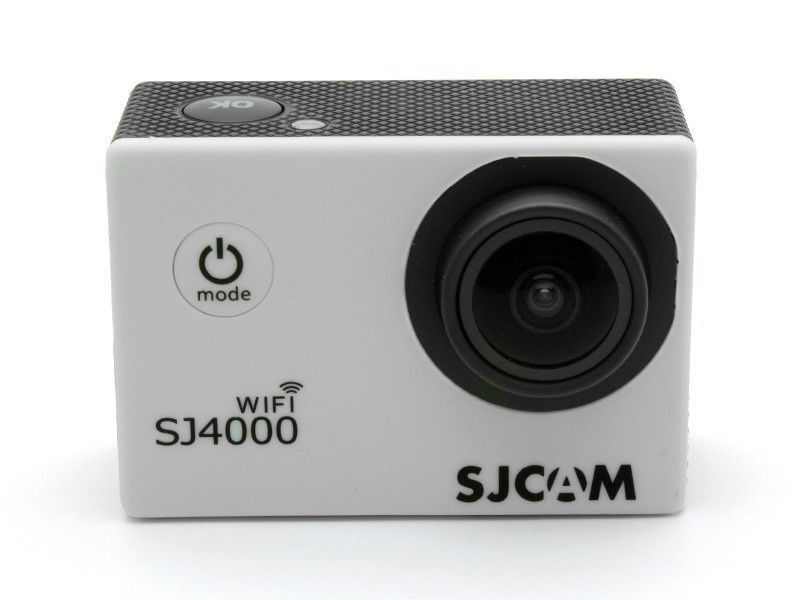
Нажмите кнопку «Power/Mode», чтобы включить камеру. Далее Вы услышите звуковой сигнал, загорится индикатор и на экране появится логотип SJCAM.
По умолчанию будет включен видео режим.
Чтобы выключить камеру SJ4000, нажмите и удерживайте кнопку «Power/Mode».
Установка и извлечение карты памяти
Вставьте карту памяти microSD как показано на рисунке выше. Чтобы извлечь карту памяти, просто нажмите на нее.
Примечание. Чтобы не потерять данные, извлечение и установку карты памяти необходимо выполнять при выключенной камере.
Закачка данных с экшн камеры SJ4000 на компьютер
Перенос данных с камеры на компьютер осуществляется с помощью USB кабеля. Подключите USB кабель и выберите в меню камеры «Mass Storage». Затем камера отобразиться как жесткий диск.
Также данные на компьютер можно закачать с помощью приложения.
Скачайте и установите приложение SJCAM на Ваш телефон.
Включите WiFi камеры и подключите к нему Ваш смартфон (Android или iOS). Затем нажмите «Connect Your Camera» (подключить Вашу камеру) в приложении.
Переключение режимов экнш камеры SJ4000
Сразу после включения камеры Вы можете переключаться между режимами с помощью кнопки «Power/Mode», расположенной на передней стороне камеры.
Примечание. Когда режим уже выбран, Вы можете один раз нажать кнопку «Power/Mode», чтобы вернуться в режим видео.
Использование экшн камеры SJ4000 в качестве веб-камеры

Экшн камера SJ4000 может применяться в качестве веб-камеры в операционных системе Windows и Mac.
Для этого просто подключите камеру к компьютеру с помощью кабеля USB и выберите в меню камеры «PC Camera» (ПК камера).
Подключиться к камере Вы сможете через любые приложения, использующие веб-камеру.
Меню настроек экшн камеры SJ4000 – экран 1 из 7
Используйте кнопки «Вверх» и «Вниз» для навигации в меню.
Используйте кнопку спуска затвора, чтобы выбрать пункт меню.
Чтобы выйти из пункта меню, нажмите один раз кнопку «Power/Mode»
RESOLUTION (Разрешение). Переключение на более высокое разрешение сделает изображение более четким, а размеры файлов более объемными.
Примечание. Чем больше FPS (количество кадров в секунду) тем более плавным будет Ваше видео.
LOOP RECORDING (циклическая запись). Если память будет заполнена, новая запись будет выполняться поверх старой.
FOV (Поле обзора). С помощью этой настройки Вы сможете отрегулировать угол обзора.
WDR — специальная технология, позволяющая сгладить изображение с помощью регулировки светлых и темных участков
MOTION SENSOR (датчик движения). Запись при обнаружении движения.
AUDIO (аудио). Включение или выключение записи звука вместе с видео.
Меню настроек экшн камеры SJ4000 – экран 2 из 7
Совет. Нажмите кнопку «Mode», чтобы сделать быстрый снимок во время записи видео.
VOLUME (громкость). Регулировка громкости записываемого звука.
TIME STAMP (время на изображении). Включение отображения времени поверх изображения.
TV OUT (ТВ-выход). Включение или выключение возможности просмотра экрана на телевизоре.
TV MODE (ТВ-режим). Выбор жежима PALL или NTSC
OSD MODE (режим экрана). Включение отображение информации и иконок на экране (активные функции, текущий режим, запись, прошедшее время, количество оставшихся фотографий, состояние батареи)
VIDEO LAPSE. Режим видеосъемки с временными промежутками.
Меню настроек экшн камеры SJ4000 – экран 3 из 7
Совет. Длительное нажатие кнопки «Вверх» во время съемки включает функцию цифрового масштабирования. Для регулировки масштабирования используйте кнопки «Вверх» и «Вниз»
IMAGE SIZE (размер изображения). Регулировка размера фотографий. Чем больше размер, тем выше детализация.
QUALITY (качество). Регулировка качества изображения. Чем больше значение, тем выше детализация изображения.
SHARPNESS (резкость). Регулировка данного параметра позволит сделать Ваше изображение более резким или более размытым.
WHITE BALANCE (баланс белого). Регулирует цветовую температуру снимка/компенсирует окружающее освещение
COLOR (цвет). Пять цветовых режимов: нормальный, черно-белый, ретро (сепия), теплый (красноватый оттенок), холодный (голубоватый оттенок)
ISO (светочувствительность). Чувствительность датчика изображения к свету. Если Вы не знакомы с этой настройкой, выберите «Авто».
Меню настроек экшн камеры SJ4000 – экран 4 из 7
Совет. Когда делаете съемку с временными промежутками, установите ISO и баланс белого в режим «Авто», так как условия съемки с течением времени могут измениться.
EV Exposure Value (экспозиция). Регулировка экспозиции.
UNDERWATER (под водой). Подводный режим, который добавляет больше красного, чтобы компенсировать уменьшение красного света под водой.
PHOTOLAPSE – временной интервал снимков
BURST MODE (режим серийной съемки). Быстрая съемка. Максимальное количество снимков – 10
DASHCAM (автомобильный видеорегистратор). Режим автомобильного видеорегистратора. Камера автоматически включается при подключении питания в прикуриватель.
LICENSE NO SET (лицензия). Отображает номер лицензии в нижней части видео. Используйте эту настройку, когда камера используется в режиме автомобильного видеорегистратора.
Меню настроек экшн камеры SJ4000 – экран 5 из 7
Совет. Экономьте питание, используя более меньшие настройки скринсейвера.
DATE/TIME – настройка даты и времени камеры
AUTOPOWER OFF – автоматическое выключение камеры в заданное время. Работает, если камера находится в режиме ожидания и не ведется запись
KEYPAD TONE (звук клавиш) – звуковой сигнал при выборе пунктов меню камеры
SCREENSAVERS (Скринсейвер, хранитель экрана) – настройка времени выключения экрана
FREQUENCY (частота). Настройка частоты обновления экрана
ROTATE (поворот). Поворот экрана на 180 градусов. Используется при установке камеры вверх ногами
Меню настроек экшн камеры SJ4000 – экран 6 из 7
Совет. При использовании камеры в качестве автомобильного видеорегистратора извлеките аккумулятор из камеры, чтобы сохранить его срок службы.
LOGO WATERMARK (логотип). Включает отображение логотипа внизу записи
WIFI SSID. Изменение названия WiFi камеры
WIFI PASSWORD. Изменение пароля WiFi
LANGUAGE (язык). Изменение языка
DELETE (удалить). Удаление выбранного элемента или всех фотографий и видеозаписей
FORMAT (форматировать). Полностью стирает и форматирует карту памяти
Меню настроек экшн камеры SJ4000 – экран 7 из 7
Совет. Периодически обновляйте прошивку камеры, чтобы Ваша камера имела все новейшие функции
DEFAULT SETTING Restores – сброс настроек камеры до заводских значений. Данные карты памяти не стираются
VERSION Firmware update version (версия прошивки). Новую версию прошивки камеры ищите на сайте www.support.sjcamhd.com
Warning
1 It is a high-precision product, do not fall or crash.
2. Do not expose the unit to strong magnetic objects, such as magnet and electrical motor. Avoid
strong radio waves. Strong magnetic fields may cause the products breakdown or images and sounds
damage.
3 Never leave the products exposed to high temperatures and direct sunlight.
4 Please choose branded Micro SD card. Neutral cards are not guaranteed to work normally.
5 Do not place Micro SD card near strong magnetic objects to avoid data loss.
6 In case of overheating, smoke, or unpleasant smell in the process of charging, unplug your device
immediately to prevent fire hazard.
7 While it is charging, keep the product out of children’s reach. Power line may cause children
accidental suffocation or electric shock.
8 Keep the device in cool, dry and dust-proof places.
Preface
This product is a high-definition digital motion video recording device tailored to market demand.
It has a variety of industry-leading features including digital video recording, photo shooting,
audio recording, video display and detachable battery, which makes it perfect for vehicle data
recording, photo-shooting, outdoor sports, home security, deep—water probing, etc., allowing you
to film at anytime, anywhere. And it has a variety of patents.
Product Features
>A water-resistant casing that allows you to film fascinating water sports; water—resistant up to 30
meters under water
>High definition screen that displays and replays fascinating videos recorded
>Detachable battery that is easy to replace and prolongs your camera’s service life
>Video recording while charging
>Video recording with battery
>12-megapixel HD wide-angle lens
>HDMI HD output
>Web camera
> Support storage cards up to 32GB maximum
> Multiple video recording formats: 1080P 720P WVGA
> Recorded in MOV format
>Multiple photo shooting modes: Single shot, Snapper
> Video encryption enabled
> Mini appearance, diversified colors available
Прошли времена, когда на рынке экшн-камер была представлена продукция пары-тройки производителей, стоившая огромных денег. В 2023 году эта техника стала гораздо доступнее, поэтому практически любой желающий может ее приобрести. Сегодня у нас на обзоре экшн-камера SJCAM SJ4000 Wi-Fi с широким функционалом и доступной ценой.
SJCAM SJ4000 Wi-Fi – это недорогая экшн-камера с широкоугольным объективом, съемкой видео в 4K при 30 к/с, поддержкой Wi-Fi, несколькими режимами работы и внушительной комплектацией. Цена модели составляет около 4000 рублей. Подробнее о камере рассказываем ниже.
Хочу заметить, что найти в продаже модель SJCAM SJ4000 Wi-Fi с 4K, как и ее официальную страницу, мне не удалось. Все упоминания устройства в Сети сообщают о модификации с максимальным качеством видеосъемки в FHD, однако в характеристиках моего экземпляра, как и в настройках видеосъемки, четко прописан режим 4K. При покупке камеры уточняйте, какая именно версия поставляется продавцом.
Характеристики
- Оптика: 12 МП CMOS
- Процессор: Novatek 96675
- Угол обзора: 156 градусов
- Стабилизация изображения: нет
- Видеоформат: MP4
- Формат сжатия видео: H.264
- Разрешение видеосъемки: 3840*2160 (30 к/с), 2560*1440 (30 к/с), 1920*1080 (30 к/с), 1280*720 (30 к/с)
- Формат фото: JPG
- Разрешение фото: 12 МП, 10 МП, 8 МП, 5 МП, 3 МП, 2 МП, 1.3 МП
- Основной экран: 2 дюйма, LCD
- Аккумулятор: 900 мАч
- Время автономной работы: 70 минут (съемка в FHD), 40 минут (съемка в 4K)
- Время зарядки: около 3 часов
- Интерфейсы: Wi-Fi 4, microUSB
- Размеры: 59*41*31 мм
- Поддерживаемые карты памяти: microSD до 128 ГБ
- Микрофон: есть, встроенный
- Динамик: есть, встроенный
Упаковка и комплектация

Экшн-камера SJCAM SJ4000 Wi-Fi поставляется в прямоугольной картонной коробке довольно большого размера. На лицевой стороне у нее предусмотрено окошко, через которую устройство можно увидеть перед покупкой.
На тыльной стороне перечислены ключевые характеристики модели на русском, немецком и английском языках.
Внутри все аккуратно упаковано. Камера в аквабоксе находится отдельно, остальные аксессуары расположены в основной части коробки.
Для защиты все спрятано в прозрачные пакетики, а дисплей и объектив камеры дополнительно заклеены прозрачной пленкой.

Вместе с камерой в наборе находятся:
- Аквабокс (выдерживает погружение на глубину до 30 метров)
- Крепежная рама
- Крепления на шлем
- Три разных фиксатора
- Крепление для велосипедного руля
- Переходник
- Фиксирующее крепление
- Кабель USB-A – microUSB
- Наклейки
- Салфетка
- Стикеры
- Инструкция
- Крышка аквабокса
- Крепление-основание
- Ремни
- Аккумулятор 900 мАч (установлен в камеру)
За комплектацию модель заслуживает пятерку. По сути, все необходимое для начинающего пользователя в ней есть.
Внешний вид

Дизайн у современных экшн-камер уже устоялся, поэтому модель получила классическую прямоугольную форму, знакомую каждому, кто хотя бы раз видел или имел дело с подобной техникой.
Камера выполнена в сером цвете. Корпус пластиковый с прорезиненной поверхностью. Тыльная и лицевая сторона гладкие, оставшиеся грани имеют текстуру. За счет этого поверхность приятна тактильно, не пачкается и не скользит, благодаря чему камеру удобно держать в руках.

На лицевой стороне находится сильно выступающий объектив и кнопка «MODE», выполняющая функции включения/выключения и переключения режимов. Здесь же нанесено название модели.

Сверху на корпусе располагается кнопка «ОК», выступающая одновременно затвором камеры. Рядом с ней находится светодиодный индикатор, сообщающий о работе Wi-Fi.


На нижней стороне под крышкой размещено гнездо для аккумулятора. Крышка полностью съемная, поэтому есть риск ее потерять, особенно если вы решите поменять аккумулятор в каких-нибудь не самых подходящих условиях.

С правой стороны находятся кнопки навигации вверх и вниз по меню, а также небольшой динамик. Кнопка «Вверх» одновременно выполняет функцию активации Wi-Fi модуля.
Динамик тихий, поэтому скорее служит для того, чтобы понять, записался звук или нет. Если вы захотите посмотреть ролик и послушать звук, потребуется найти тихое место и прислушиваться, поэтому лучше это делать на ПК или через смартфон с помощью приложения.

С левой стороны находится микрофон, гнездо для карты памяти формата microSD (поддерживаются карты объемом до 128 ГБ) и разъем microUSB для зарядки и подключения камеры к ПК. Оба гнезда открытые.
Сзади расположен дисплей с диагональю размером два дюйма и пара светодиодов, сообщающих о работе устройства и процессе зарядки.

Сразу скажу пару слов об экране. Углы обзора у него небольшие, цветопередача неплохая, а детализация достаточная, чтобы не испытывать сложностей с чтением информации. Яркость невысокая, но на солнце все же рассмотреть изображение можно. Из-за размера экрана особого смысла смотреть на нем фотографии или ролики я не вижу. Он служит для настройки устройства и контроля в процессе работы и с этими задачами справляется отлично.
В целом, камера с точки зрения исполнения достаточно типичная. Материалы и качество сборки вопросов не вызывают, эргономика у нее удобная, поверхность немаркая и легко очищается салфеткой. Расположение кнопок стандартное, нажимаются они с небольшим усилием. Единственное, что не понравилось – съемная крышка отсека аккумулятора. Я считаю, что надежнее, если с одной стороны она все же крепится к корпусу.
Интерфейс и управление
Большинство бюджетных экшн-камер имеют приблизительно одинаковый интерфейс, и какие-то открытия в случае с SJCAM SJ4000 Wi-Fi пользователей не ждут. Это и хорошо, так как, во-первых, камеру легко освоить, а, во-вторых, если у вас есть опыт использования этих устройств или в будущем вы купите новую модель, то заново изучать меню и интерфейс настроек не придется.
Включение камеры осуществляется с помощью кнопки, расположенной на лицевой панели. Загрузка не занимает много времени: буквально через пару секунд устройство уже готово к работе, что сопровождается миганием верхнего светодиода рядом с дисплеем.

Сразу после включения камера переходит в режим съемки видео. В открывшемся окне сверху отображается суммарное время видеороликов, которые удастся записать на установленную карту, выбранный режим записи, состояние микрофона, режим съемки видео (на фото включена цикличная запись по 3 минуты), оставшаяся емкость аккумулятора. Снизу отображаются текущие дата и время.
Для активации записи требуется нажать кнопку «ОК» сверху, она же прекращает съемку. В процессе записи или бездействия экран выключается для экономии энергии, но пробуждается нажатием любой кнопки. Опасаться, что это повлияет на процесс видеосъемки, не следует, так как при выключенном дисплее устройство распознает нажатия только для пробуждения, игнорируя выполнение назначенных на них функций. Кстати, время работы экрана через настройки можно изменить.

Повторное нажатие на клавишу «MODE» переводит камеру в режим съемки фото. Здесь отображается количество кадров, которые можно сделать до заполнения памяти, оставшийся заряд батареи и выбранное разрешение для фотографий.

Следующее окно, на которое переключится камера при очередном нажатии кнопки «MODE», дает возможность просмотреть записи и фотографии. Навигация осуществляется кнопками «Вверх» и «Вниз», а включение и выключение видеоролика – кнопкой «ОК».
Соответственно, каждый видеоролик имеет название и информацию о разрешении съемки.
Четвертое окно – это настройки камеры. Для перемещения по меню используются навигационные клавиши сбоку, а для перехода в конкретный раздел и для подтверждения действия – кнопка «ОК».
Настройки SJCAM SJ4000 Wi-Fi открывают доступ к следующим параметрам:
- Разрешение видео (4K, 2К, FHD, HD)
- Цикл записи (выключен, 3, 5, 10 минут)
- Угол обзора (широкий, средний, узкий)
- Динамический диапазон WDR
- Датчик движения
- Запись звука
- Штамп даты/время
- ТВ выход
- Режим ТВ (NTSC, PAL)
- Информация на экране
- Таймлапс видео (1, 2, 5 секунд)
- Разрешение фото
- Качество (высокое, среднее, низкое)
- Резкость (сильная, нормальная, мягкая)
- Баланс белого (автоматический, дневной свет, облачность, лампа накаливания, лампа дневного света)
- Эффекты (черно-белый, ретро, теплый, холодный)
- ISO (авто, 100, 200, 400, 800, 1000)
- Экспозиция
- Подводный режим
- Таймлапс фото (таймер 3, 5 или 10 секунд)
- Серийная съемка (3, 5, 10 кадров)
- Видеорегистратор
- Лицензия
- Дата/время
- Автоматическое выключение питания (3, 5, 10 минут)
- Звуковое сопровождение кнопок
- Отключение дисплея (30 секунд, 1, 3, 5 минут)
- Частота обновления экрана (50, 60 Гц)
- Штамп лого
- Имя и пароль Wi-Fi
- Язык
- Удаление файлов
- Форматирование карты памяти
- Сброс настроек
- Версия ПО
Собственно, все настройки можно разделить на категории:
- Настройки фото- и видеосъемки
- Выбор режимов (таймплапс, видеорегистратор)
- Системные настройки
Из плюсов я бы выделил простоту реализации настроек, а также их обширность. Радует наличие ручных установок, возможность снимать таймлапсы и использовать камеру в качестве автомобильного регистратора.
А вот тот факт, что все настройки находятся в одном меню, не особо удобен. На мой взгляд, логичнее было бы разбить все по конкретным категориям, то есть добавить четыре вкладки: «Видео», «Фото», «Режимы», «Системные настройки». Это сделало бы меню более наглядным и не пришлось бы долго искать нужный параметр.
Приложение

Одной из особенностей SJCAM SJ4000 Wi-Fi является возможность ее подключения по Wi-Fi к смартфону.

Для этого на последний следует установить приложение SJCAM Zone, которое можно найти в Play Market или отсканировав QR-код в инструкции.
Приложение незамысловатое и сделано весьма топорно. Часть интерфейса переведена на русский язык, остальная часть на английском.


Приложение имеет несколько вкладок, но интерес представляет лишь первая, в которой, собственно, происходит подключение к камере. Для синхронизации устройств требуется нажать в приложении на кнопку «Connect Camerа», после чего откроется меню с поиском W-Fi сети. Соответственно, саму камеру требуется перевести в режим сопряжения. Далее вводим пароль от сети, которую раздает SJCAM SJ4000 Wi-Fi. По умолчанию он «12345678», что я узнал, заглянув в раздел изменения пароля в настройках камеры. Название сети отображается на дисплее самой камеры.

После сопряжения на экране смартфона открывается окно, в котором мы видим текущее изображение с камеры.
Среди возможностей приложения – выбор режима съемки, управление процессом, а также настройки конкретных режимов. Здесь же можно просмотреть уже записанные фото и видео, узнать состояние аккумулятора и выключить камеру.
В целом, приложение имеет понятный интерфейс и предоставляет необходимый набор функций, таких, как удаленное управление съемкой и просмотр снятого материала. Подключается камера к смартфону без каких-либо сложностей, что я считаю плюсом. Нет проблем и со стабильностью соединения.
А вот сама реализация (в частности, локализация) весьма посредственная, так как большая часть настроек вообще не переведена на русский язык.
Впечатления от использования

Что касается эргономики и удобства использования, то об этом я рассказал выше. Камера хорошо собрана, элементы управления на своих местах, интерфейс понятный. Плюс к этому у нее широкая комплектация, поэтому беспокоиться о необходимости докупать какие-то аксессуары не приходится. Достаточно лишь установить в камеру карту памяти и можно приступать к съемке.
Что касается режимов, то, помимо стандартной видео- и фотосъемки, есть возможность использовать камеру в качестве автомобильного видеорегистратора или веб-камеры при проводном соединении с ПК. Собственно, после подключения устройства к компьютеру на дисплее первого появится меню, в котором вы можете указать, как использовать SJCAM SJ4000 Wi-Fi – в качестве камеры или в виде накопителя.
Касательно записываемого звука. Он получается негромким, поэтому для видео в формате влогов или интервью я бы порекомендовал использовать альтернативные средства для записи голоса.
Если говорить о качестве видеосъемки, то оно среднее, что характерно для экшн-камер этого ценового сегмента.
- Во-первых, устройству явно не хватает стабилизации, поэтому изображение ощутимо дрожит, особенно, если снимать в движении по бездорожью.
- Во-вторых, изображению не хватает детализации и даже в 4K роликах картинка «рыхловата». При этом номера автомобилей на стоп-кадрах читаются хорошо, поэтому использовать устройство в качестве видеорегистратора все же можно.
- В-третьих, качество цветопередачи тоже не на высоте. При съемке в солнечный день картинка смотрится неплохо, хотя естественными цвета на изображении не назовешь, а вот в пасмурную погоду она весьма блеклая. В вечернее время изображение очень шумное, что, впрочем, ожидаемо.
Качество фотографий уступает качеству видео. Проблемы здесь аналогичные: слабая детализация, посредственная цветопередача.
Из плюсов можно выделить возможность изменить угол захвата изображения. Доступно три варианта: широкий, стандартный и узкий. При выборе самого широкого угла картинка приобретает эффект «рыбьего глаза», но не очень выраженный.
Как итог, я бы рассматривал SJCAM SJ4000 Wi-Fi в качестве веб-камеры, автомобильного регистратора, для статичной съемки со штатива или стедикама при хороших условиях освещения. Снимать с ней непосредственно Action-видео едва ли возможно. Впрочем, делать выводы вам, ниже приведены примеры фото и видеосъемки.

За автономную работу модели отвечает аккумулятор 900 мАч, которого в среднем хватает на 60-70 минут съемки в FHD и приблизительно 40 минут в 4K. Заряжается он, как и заявлено производителем, около 3 часов.
Заключение

SJCAM SJ4000 Wi-Fi – это недорогая модель со всеми вытекающими последствиями.
Среди ее достоинств я бы выделил невысокую стоимость, обширную комплектацию, простой интерфейс, неплохую автономность, качество сборки и эргономику. Кроме того, камерой можно управлять со смартфона, что может пригодиться, если закрепить ее на штатив и использовать телефон в качестве пульта ДУ. Радует и наличие режимов видеорегистратора и веб-камеры.
Среди недостатков устройства особенно выделяется отсутствие стабилизации, что сказывается на качестве видео в целом. Как я и сказал выше, детализация роликов скромная, но при хорошем освещении снимать видео можно. Однако дрожащая картинка делает эту камеру не лучшим вариантом для съемки в движении.
Второй минус – это посредственная реализация мобильного приложения. Оно вполне рабочее и пользоваться им можно, но русификация, да и интерфейс в целом, оставляют желать лучшего.