
Рассмотрим в виде пошаговой инструкции порядок регистрации больничных в 1С ЗУП 8.3.
Вы узнаете:
- каким документом регистрируется период болезни сотрудника в программе;
- как зарегистрировать больничный лист, в том числе как отразить электронный больничный лист;
- как рассчитывается пособие по временной нетрудоспособности.
Подробнее смотрите в онлайн-курсе «ЗУП 3.1 кадровый и зарплатный учет от А до Я»
Содержание
- Общий алгоритм регистрации больничных в 1с зуп 8.3
- Регистрация периода болезни документом «Отсутствия (болезнь, прогул, неявка)»
- Необходимые настройки для регистрации отсутствия по невыясненной причине
- Регистрация отсутствия по невыясненной причине
- Отражение отсутствия в табеле учета рабочего времени
- Действия после того, как сотрудник представил «больничный»
- Регистрация больничного листка в 1С 8.3 ЗУП
- Документ «Больничный лист»
- Ввод данных в документ «Больничный лист»
- Отражение больничного в табеле учета рабочего времени
- Расчет пособия по временной нетрудоспособности в 1С 8.3 зуп
- Расчет среднего заработка для оплаты пособия
- Страховой стаж и процент оплаты пособия
- Расчет пособия
- Дополнительные исходные данные для расчета пособия
- Порядок выплаты и дата выплаты пособия
- Отражение пособий в бухгалтерском учете
- Возможности учета начисления за счет работодателя по статьям финансирования
- Смотрите самоучитель по 1С ЗУП 8.3.1 от Елены Гряниной
Для регистрации в 1С 8.3 ЗУП 3.1 периода болезни сотрудника используется два типа документа: Отсутствие (болезнь, прогул, неявка) и Больничный лист. Последовательность их использования следующая:
- Вводится Отсутствие (болезнь, прогул, неявка), если требуется учесть отсутствие, но сотрудник еще не предоставил больничный лист;
- Больничный лист – вводится после предоставления листка нетрудоспособности (отменять проведение документа Отсутствие (болезнь, прогул, неявка), если он вводился, не требуется).
Рассмотрим более подробно регистрацию и расчет больничного в программе.
Регистрация периода болезни документом «Отсутствия (болезнь, прогул, неявка)»
Если сотрудник находился (или еще находится) «на больничном» и пока не предоставил работодателю листок нетрудоспособности, но при этом уже настала пора рассчитывать зарплату или аванс, то для того, чтобы ему не начислялась зарплата за период «больничного», а также чтобы в табеле дни отсутствия были отмечены кодом Б, в программе 1с 8.3 ЗУП следует ввести документ Отсутствие (болезнь, прогул, неявка) с причиной Болезнь (больничный еще не закрыт). Рассмотрим, как правильно зарегистрировать такое отсутствие.
Необходимые настройки для регистрации отсутствия по невыясненной причине
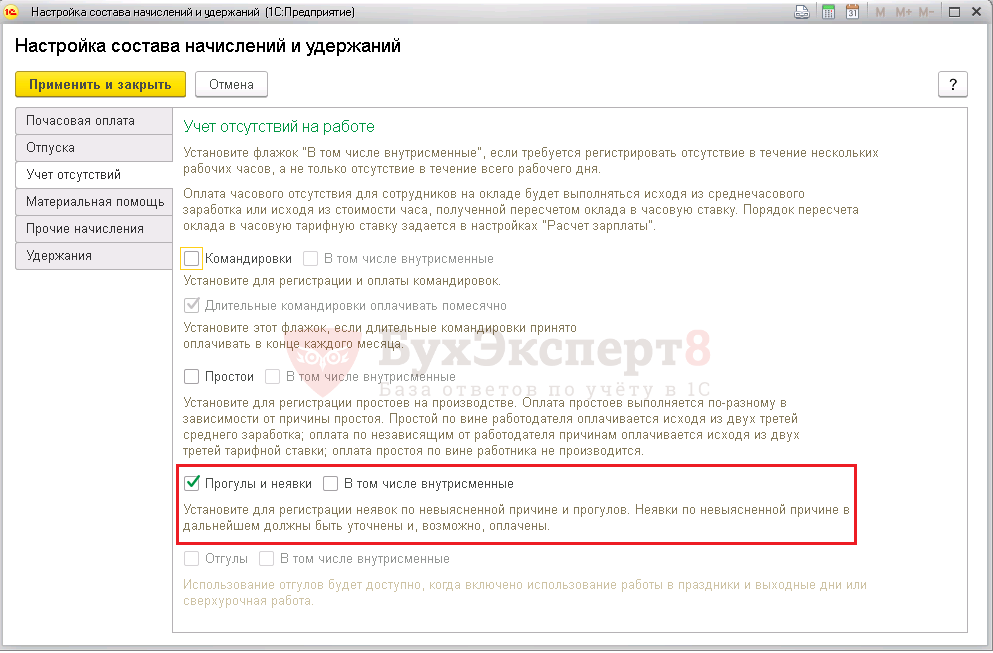
Чтобы в программе 1С 8.3 ЗУП имелась возможность регистрировать документ Отсутствие (болезнь, прогул, неявка) в настройках состава начислений и удержаний (Настройка – Расчет зарплаты – Настройка состава начислений и удержаний) на вкладке Учет отсутствий должен быть установлен флажок Прогулы и неявки:
Регистрация отсутствия по невыясненной причине
Регистрация еще не «закрытого» больничного выполняется документом Отсутствие (болезнь, прогул, неявка) (Кадры – Все отсутствия сотрудников):
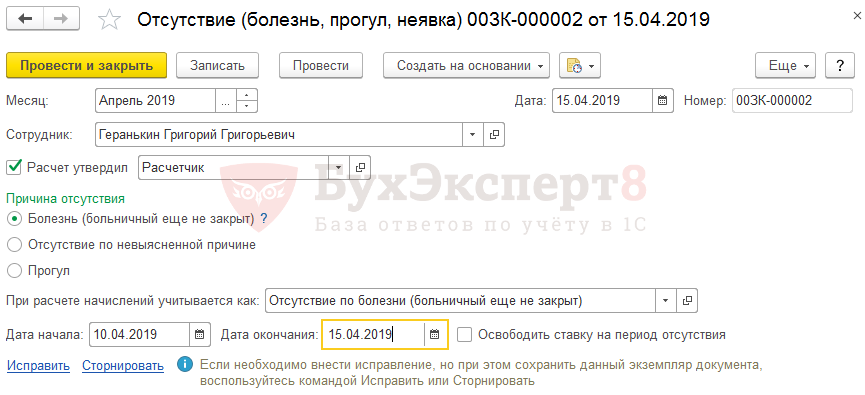
Ввод документа «Отсутствие (болезнь, прогул, неявка)»
Если с программой 1С ЗУП работают две группы пользователей: специалисты кадровой службы и бухгалтеры по расчету зарплаты, то предполагается, что документ Отсутствие (болезнь, прогул, неявка) вводит пользователь с профилем Кадровик, указывая в нем сотрудника и период неявки, а затем пользователь с профилем Расчетчик – утверждает документ.
В документе:
- в реквизите Месяц следует указать месяц, при расчете зарплаты за который должно быть учтено отсутствие;
- выбрать вид отсутствия Болезнь (больничный еще не закрыт) – необходимо выбрать именно этот вид отсутствия поскольку при формировании отчета Табель, период отсутствия по этому виду отсутствия будет зарегистрирован по коду времени «Б». При этом не следует путать этот вид отсутствия с Отсутствием по невыясненной причине, который также есть в данном документе, поскольку он в табеле возвращает код вида времени «НН»
- указать период отсутствия. Если дата окончания периода отсутствия еще не известна (сотрудник продолжает болеть), то если документ вводится перед расчетом аванса, то указывается 15 число месяца, если перед расчетом зарплаты — последнее число месяца.
Пример 1
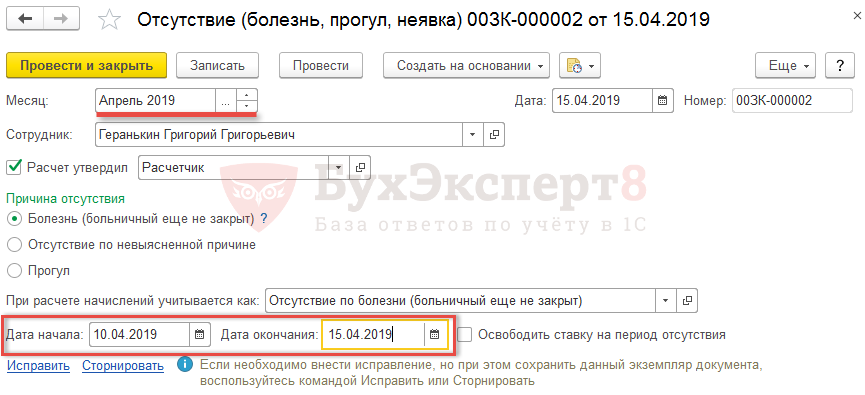
Геранькин Г.Г. заболел 10 апреля и по телефону уведомил об этом работодателя. К моменту расчета аванса за первую половину апреля сотрудник еще не вернулся на работу и не предоставил больничный лист.
Факт отсутствия сотрудника регистрируется с помощью документа Отсутствие (болезнь, прогул, неявка).
В документе следует указать Месяц – апрель, так как именно при расчете аванса за апрель следует учесть это отсутствие.
В качестве периода отсутствия в этом случае следует указать период с 10 по 15 число, так как дата окончания болезни сотрудника еще не известна, а рассчитываться будет зарплата за первую половину месяца – с 1 по 15 апреля, следовательно, в базе должны быть отражены все неявки, которые произошли по 15 апреля.
Если в рассматриваемом примере до конца месяца сотрудник не вернется и не предоставит листок нетрудоспособности, то потребуется ввести отсутствие по невыясненной причине и на период с 16.04 по 30.04, чтобы это отсутствие было учтено при окончательном расчете зарплаты за апрель.
Пример 2
Сотрудник Кирсанов К.К. заболел 29 апреля. К моменту расчета зарплаты за апрель (зарплата рассчитывается 6 мая) работник еще не вернулся и не предоставил больничный лист.
В этом случае также требуется ввести документ Отсутствие (болезнь, прогул, неявка) для данного сотрудника и зарегистрировать апрелем отсутствие за период с 29.04 по 30.04:

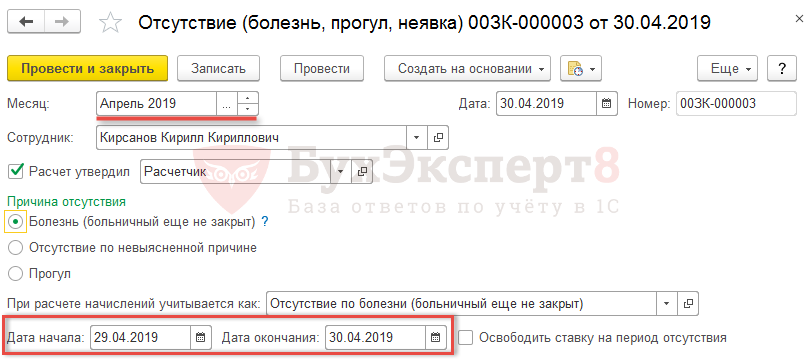
Важно правильно выбирать Месяц в документе Отсутствие (болезнь, прогул, неявка). Если в рассмотренном выше примере указать Месяц не апрель, а май, то при расчете апрельской зарплаты программа «не увидит» неявку сотрудника, и оплата будет начислена за полностью отработанный месяц.
Утверждение документа «Отсутствие (болезнь, прогул, неявка)»
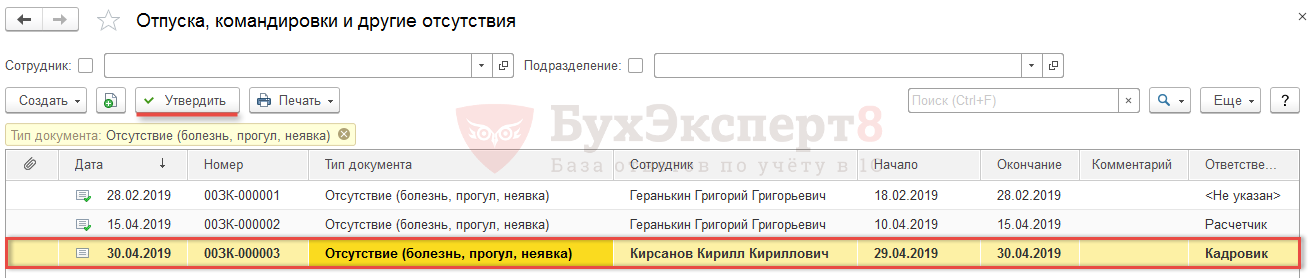
После проведения пользователем с профилем Кадровик документа Отсутствие (болезнь, прогул, неявка), в журнале документов он будет выделен жирным шрифтом, поскольку еще не утвержден. Пользователю с профилем Расчетчик следует утвердить документ, воспользовавшись командой Утвердить из журнала или установив соответствующий флажок в самом документе:
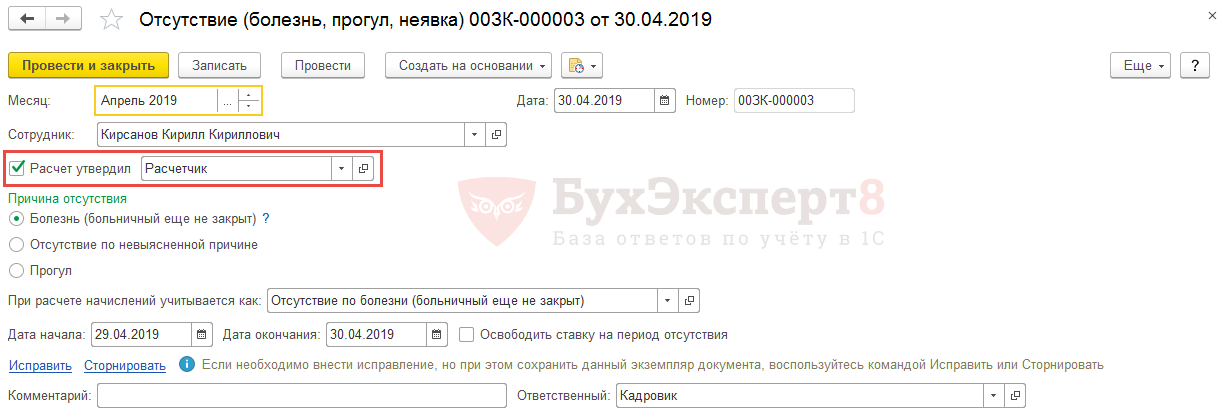
Если в программе 1С 8.3 ЗУП многопользовательская работа не настроена, то флажок утверждения в форме документа не отображается, считается, что документ утверждается сразу при проведении документа.
После утверждения документа Отсутствие (болезнь, прогул, неявка) при расчете оклада сотрудника отработанное время будет определено с учетом этого отсутствия.
Пример 1
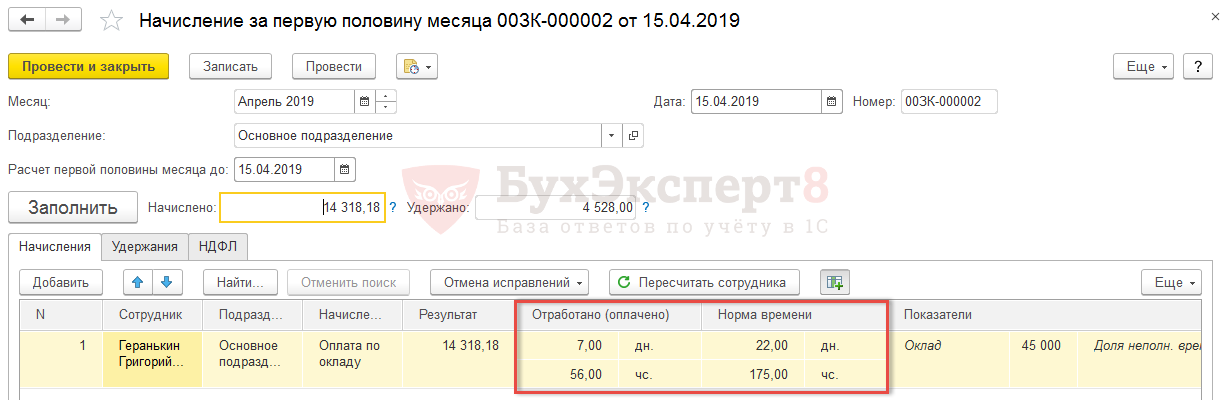
При расчете аванса за апрель будет учтено отсутствие сотрудника Геранькина Г.Г. в период с 10 по 15 апреля. На этот период приходится 7 рабочих дней из нормы в 22 дня, запланированных в графике сотрудника. Поэтому для сотрудника произойдет расчет только за 7 отработанных дней:

Пример 2
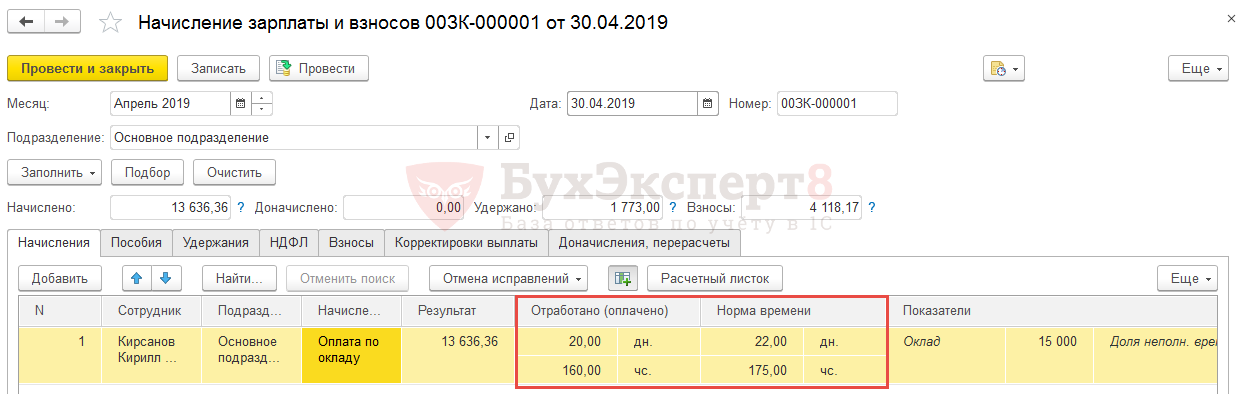
При расчете зарплаты за апрель будет учтено отсутствие сотрудника Кирсанова К.К. в период с 29.04 по 30.04. На этот период приходится 2 рабочих дня из 22 дней нормы за апрель по графику сотрудника. Поэтому для Кирсанова произойдет расчет только за 20 отработанных дней:

Отражение отсутствия в табеле учета рабочего времени
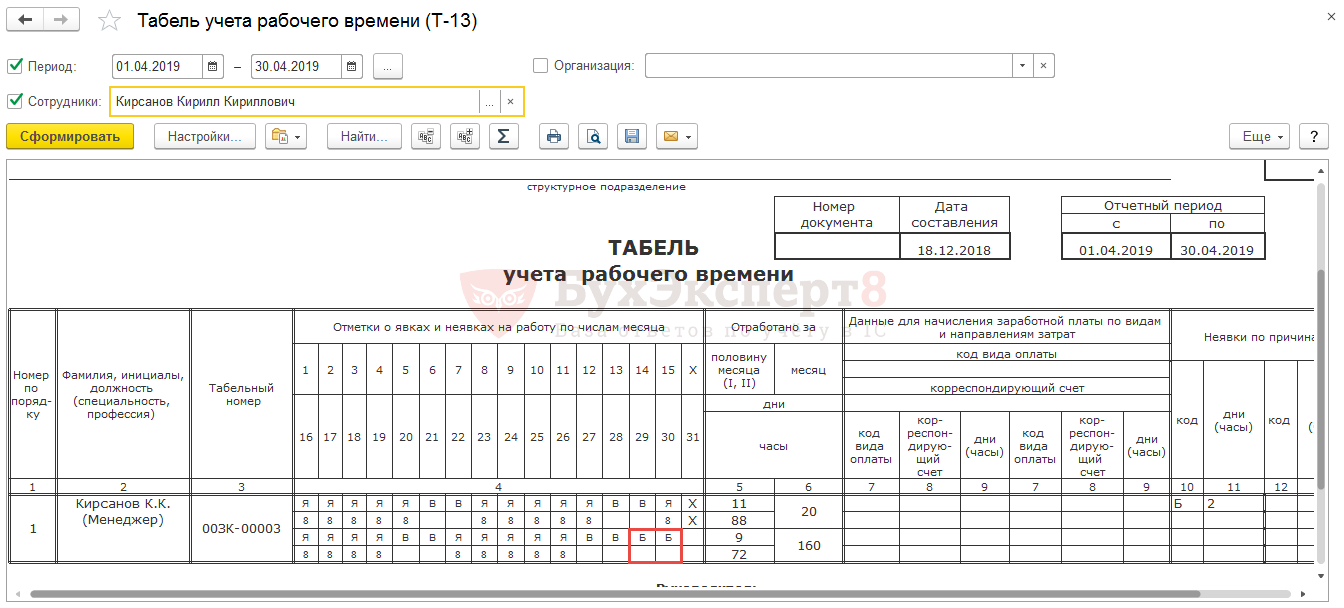
Если для сотрудника факт отсутствия в связи с болезнью регистрируется документом Отсутствие (болезнь, прогул, неявка) с видом отсутствия Болезнь (больничный еще не закрыт), то такие периоды автоматически отражаются в табеле учета рабочего времени буквенным кодом Б:
Действия после того, как сотрудник представил «больничный»
После того, как сотрудник предоставляет бланк листка нетрудоспособности, в программе 1С 8.3 ЗУП необходимо зарегистрировать документ Больничный лист и рассчитать его.
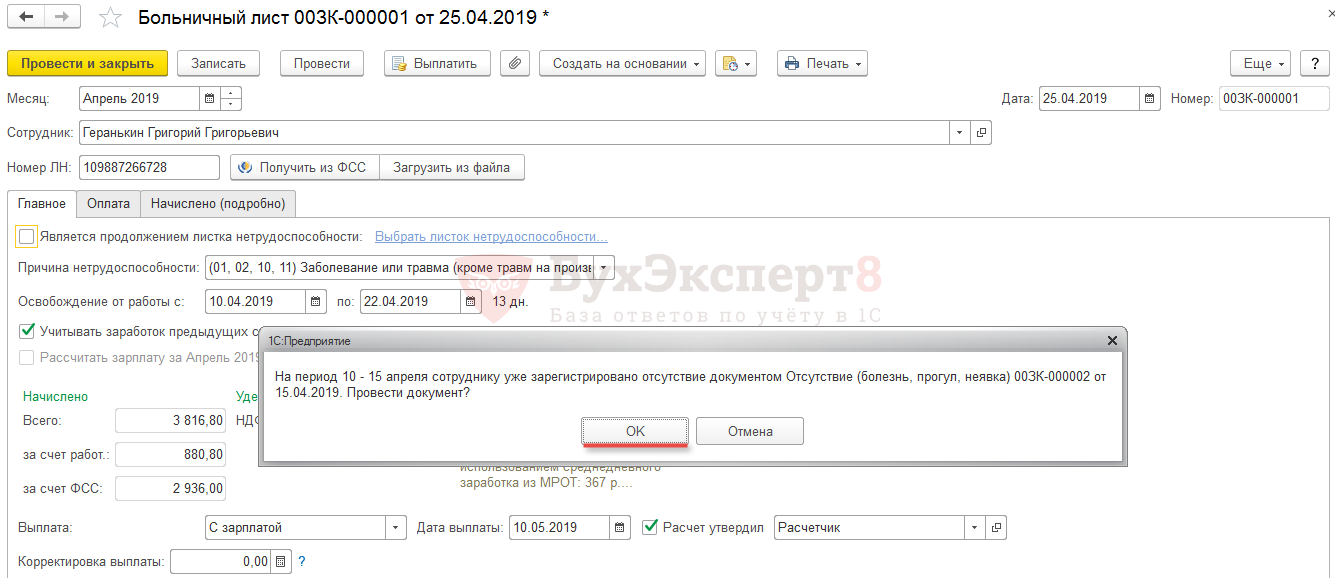
При этом нет необходимости сторнировать или удалять документ Отсутствие (болезнь, прогул, неявка). Программа самостоятельно вытеснит дни неявки. Также при вводе документа Больничный лист будет выведено предупреждение о том, что был веден документ Отсутствие (болезнь, прогул, неявка). Необходимо провести документ не смотря на это предупреждение, нажав ОК.
Пример 1
Сотрудник Геранькин Г.Г. возвращается на работу 22.04 и предоставляет листок нетрудоспособности. На основании этого листка зарегистрирован документ Больничный лист за период с 10.04 по 22.04. При проведении нажимаем ОК в окне с предупреждением.

Если больничный регистрируется уже в следующем месяце начисления по отношению к документу Отсутствие (болезнь, прогул, неявка), тогда в документе Больничный лист произойдет отмена отсутствия по невыясненной причине в явном виде.
Пример 2
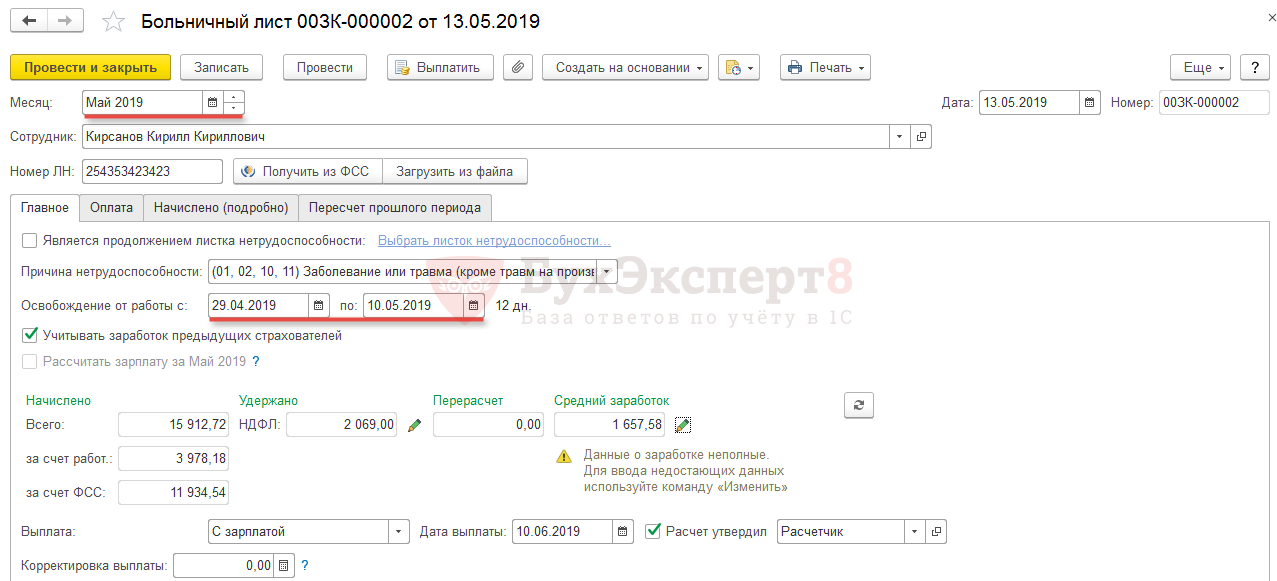
Сотрудник Кирсанов К.К. возвращается на работу 10.05 и предоставляет листок нетрудоспособности. К этому времени зарплата за апрель уже рассчитана и выплачена. Больничный лист на период с 29.04 по 10.05 регистрируется месяцем начисления май:

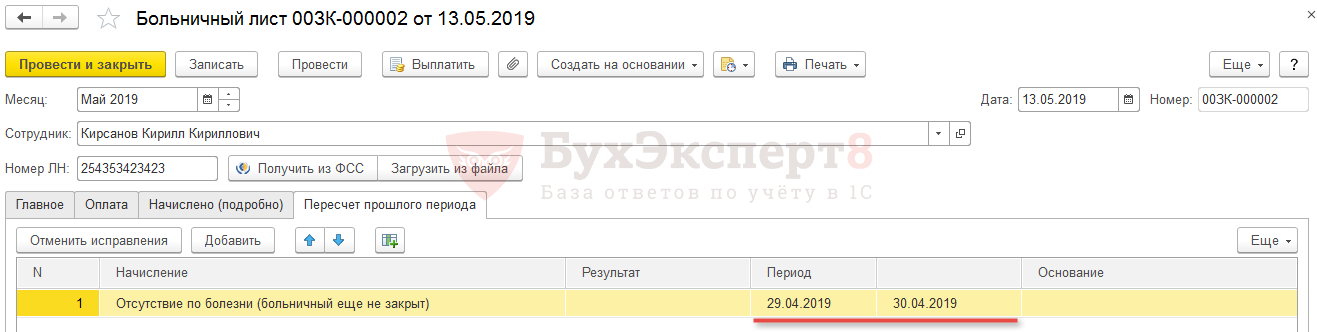
В документе появляется вкладка Пересчет прошлого периода, на которой регистрируется отмена периода отсутствия по виду расчета Отсутствие по болезни (больничный еще не закрыт).

Регистрация больничного листка в 1С 8.3 ЗУП
Подтверждением временной нетрудоспособности сотрудника является листок временной нетрудоспособности, выдаваемый лечебным учреждением. Сотрудник может по своему выбору либо получить листок нетрудоспособности в бумажном виде (на голубом бланке), либо оформить электронный больничный лист. В последнем случае лечебное учреждение сообщит ему только номер листка нетрудоспособности, по которому в дальнейшем работодатель может получить все сведения, необходимые для расчета пособия.
Для возможности оформления электронных больничных организация-работодатель должна быть подключена к системе информационного взаимодействия с ФСС. Рассмотрим, как в программе 1С 8.3 ЗУП 3.1 зарегистрировать бумажный или электронный листок нетрудоспособности.
Документ «Больничный лист»
Листок нетрудоспособности регистрируется в программе 1С ЗУП 3.1 с помощью документа Больничный лист (Кадры – Все отсутствия сотрудников):
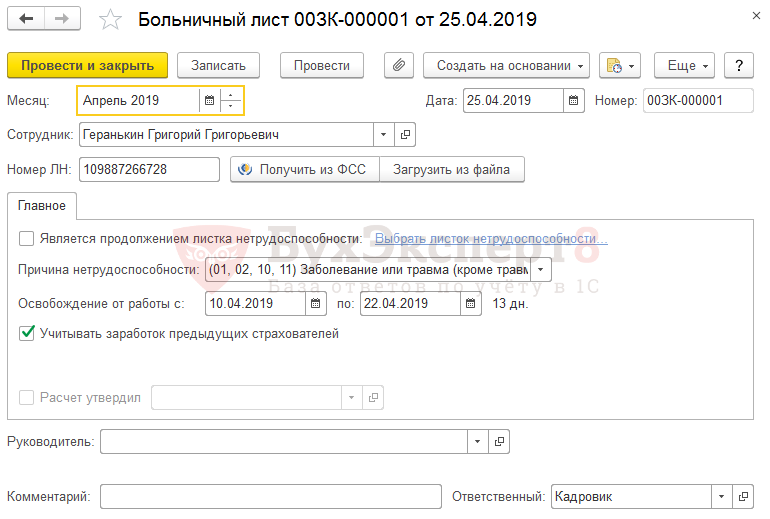
Если с программой работают две группы пользователей: специалисты кадровой службы и бухгалтеры по расчету зарплаты, то предполагается, что документ Больничный лист вводит пользователь с профилем Кадровик, указывая в нем сотрудника и данные из листка нетрудоспособности, а затем пользователь с профилем Расчетчик – рассчитывает пособие по временной нетрудоспособности и утверждает документ. Регистрация больничного листа рассматривается для пользователя с профилем кадровика.
Ввод данных в документ «Больничный лист»
Месяц и дата документа
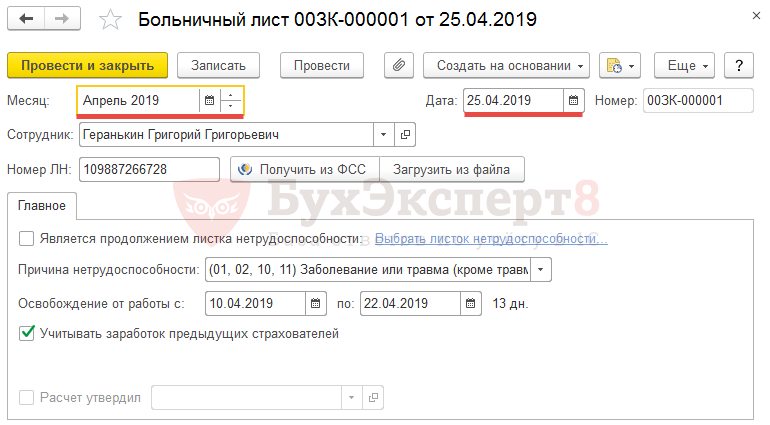
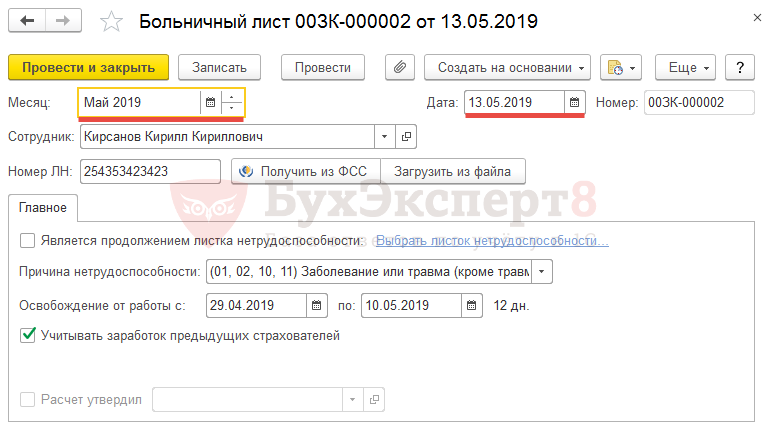
В документе Больничный лист, следует корректно заполнить реквизиты Месяц и Дата. Дата – это дата регистрации больничного листа в программе, а Месяц – месяц начисления, в котором сотруднику будет начислено пособие по документу Больничный лист.
Пример 1
Сотрудник Геранькин Г.Г. болел в период с 10 по 22 апреля, 25 апреля сотрудник представил работодателю листок временной нетрудоспособности. В этом случае пособие по временной нетрудоспособности будет начислено сотруднику в апрельскую зарплату, поэтому в реквизите Месяц следует указать месяц Апрель. В качестве Даты документа указывается дата регистрации предоставленного листка в программе, т.е. 25.04.

Пример 2
Сотрудник Кирсанов К.К. болел в период с 29 апреля по 10 мая. 13 мая он вернулся на работу и представил листок временной нетрудоспособности. В этом случае в реквизите Месяц следует указать Май, так как начисление пособия будет выполняться уже в «майскую» зарплату. В качестве Даты документа указывается дата регистрации предоставленного «больничного» в программе, т.е. 13.05.

Номер ЛН
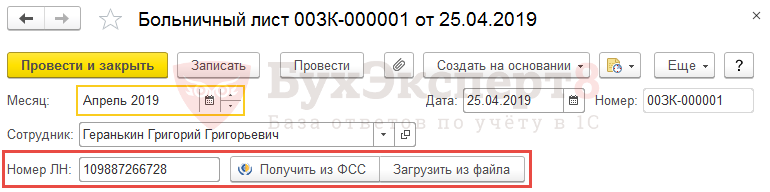
В реквизите Номер ЛН указывается номер листка нетрудоспособности.
Если сотрудник представил бумажный «больничный», то номер будет расположен в правом верхнем углу листка нетрудоспособности:

Если сотруднику был выписан электронный больничный лист, то номер листка нетрудоспособности ему сообщит лечебное учреждение. Также номер можно будет узнать в личном кабинете застрахованного лица или в личном кабинете работодателя на сайте ФСС. По номеру листка нетрудоспособности все данные электронного больничного листа в 1с 8.3 зуп можно загрузить автоматически – для этого достаточно нажать на кнопку Получить данные из ФСС или Загрузить из файла.
Страховой стаж сотрудника
Для расчета пособия по временной нетрудоспособности требуется знать страховой стаж сотрудника. Сведения о страховом стаже, рассчитанном на дату начала временной нетрудоспособности, потребуется указать в бумажном «больничном» в разделе Заполняется работодателем.
Обычно начальный страховой стаж, т.е. стаж, рассчитанный по состоянию на дату приема, вводится в программу при приеме сотрудника на работу, а в документе Больничный лист автоматически рассчитывается страховой стаж на дату начала временной нетрудоспособности. В этом случае никаких дополнительных действий от пользователя не требуется.
Если страховой стаж для сотрудника в программе не введен, то для корректного расчета пособия его обязательно необходимо ввести. В этом случае в форме документа Больничный лист отображается надпись Не заполнен стаж, пособия могут быть рассчитаны неверно:
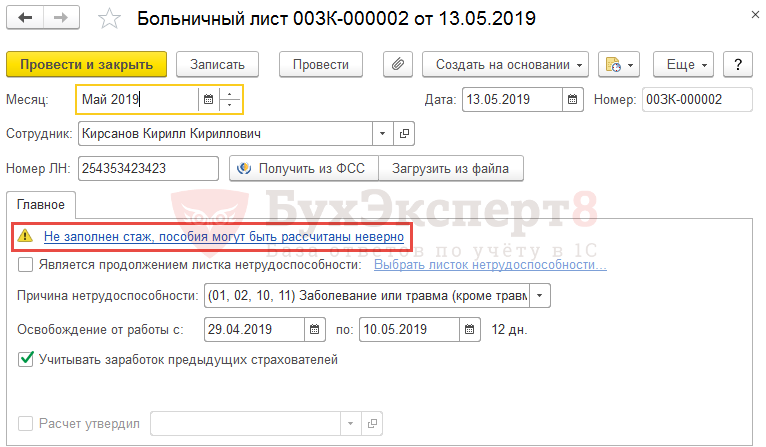
Следует кликнуть по этой надписи и ввести страховой стаж.
Ввели в 1С страховой стаж сотрудника на дату приема. Где теперь можно увидеть страховой стаж сотрудника, рассчитанный на дату начала временной нетрудоспособности, для оформления раздела «Заполняется работодателем» бумажного «больничного»?
К сожалению, в ЗУП 3.1.3 актуальный страховой стаж отображается в документе Больничный лист только для пользователя с профилем Расчетчик или Полными правами (на вкладке Оплата). Также сведения о стаже выводятся в печатной форме Расчет пособия к листку нетрудоспособности, но печать этой формы тоже доступна только расчетчикам. Пожелание отображать стаж также для кадровика у разработчиков 1С записано, но пока не реализовано.
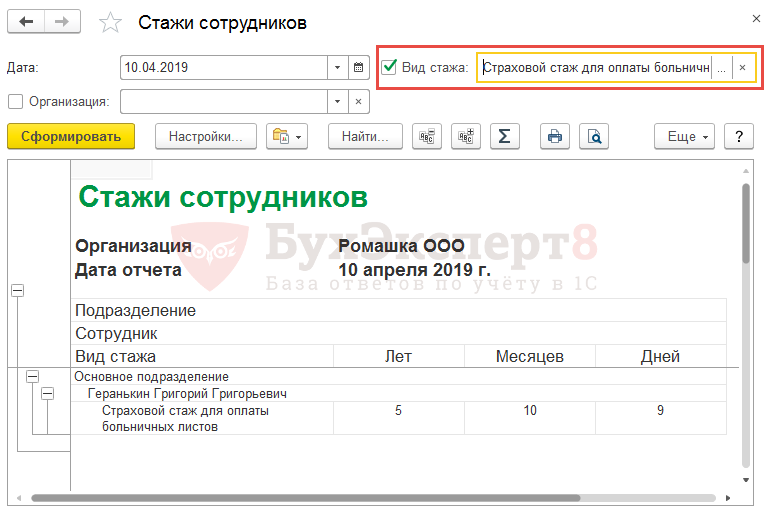
Пользователь с профилем Кадровик может узнать страховой стаж сотрудника на произвольную дату с помощью кадрового отчета Стажи сотрудников:
Является продолжением листка нетрудоспособности
Если в листке нетрудоспособности заполнено поле Продолжение листка нетрудоспособности №, то это означает, что данный больничный является продолжением другого:
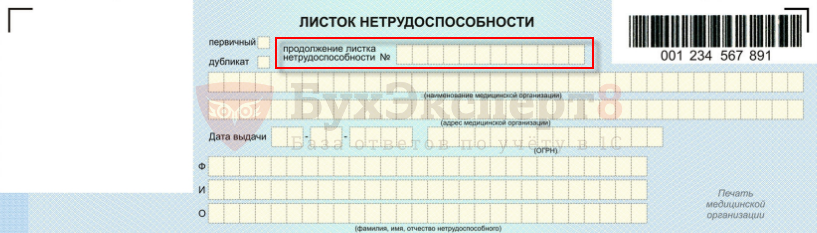
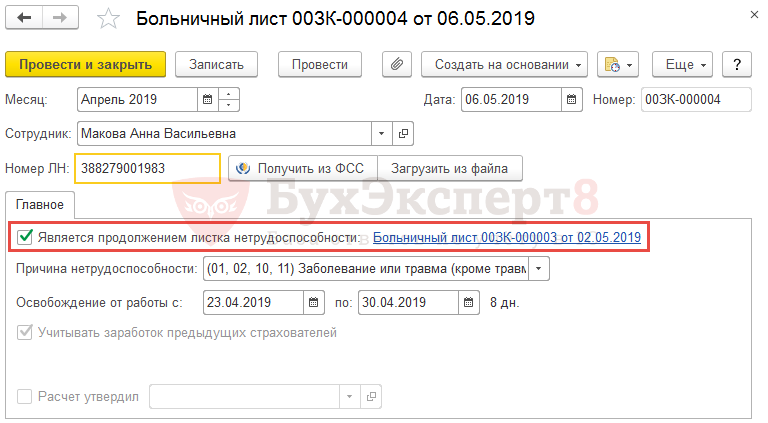
В этом случае в документе Больничный лист в программе необходимо установить флажок Является продолжением листка нетрудоспособности и выбрать документ Больничный лист, продолжением которого является этот документ.
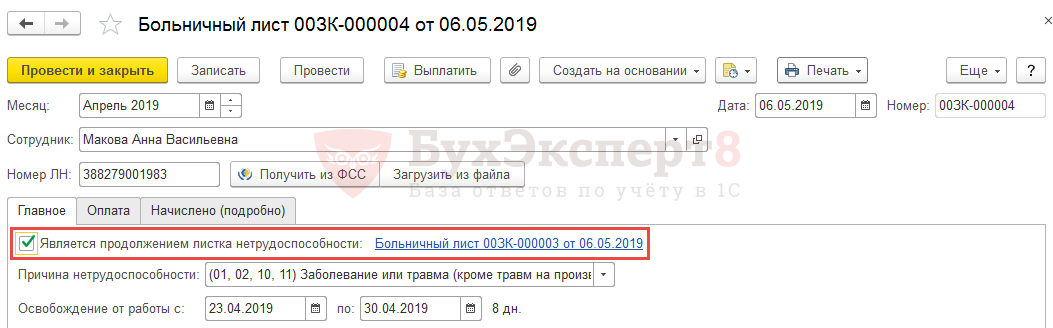
Сотрудница Макова А.В. болела в период с 16.04 по 30.04. Сотрудница вышла на работу и представила два листка нетрудоспособности: первый – на период с 16.04 по 22.04, второй – являющийся продолжением первого – на период с 23.04 по 30.04.
В этом случае сначала в 1С вносится документ Больничный лист на период с 16.04 по 22.04:
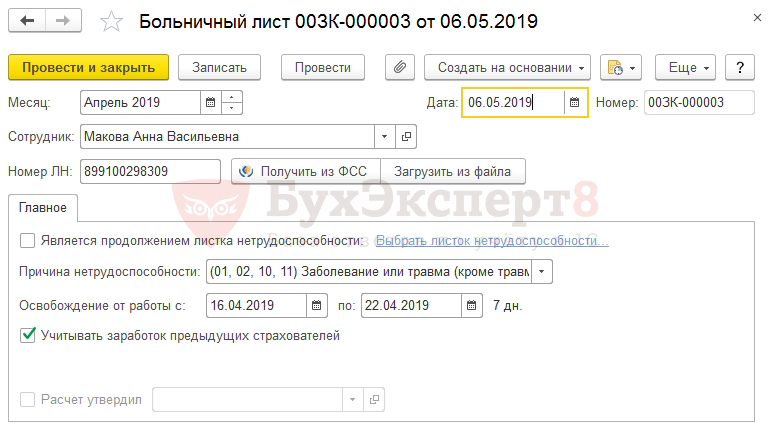
Затем вводится второй документ Больничный лист, в котором устанавливается флажок Является продолжением листка нетрудоспособности, указывается ссылка на первый Больничный лист: и вводится период соответствующий второму листку нетрудоспособности, т.е. в данном случае с 23.04 по 30.04:
Причина нетрудоспособности
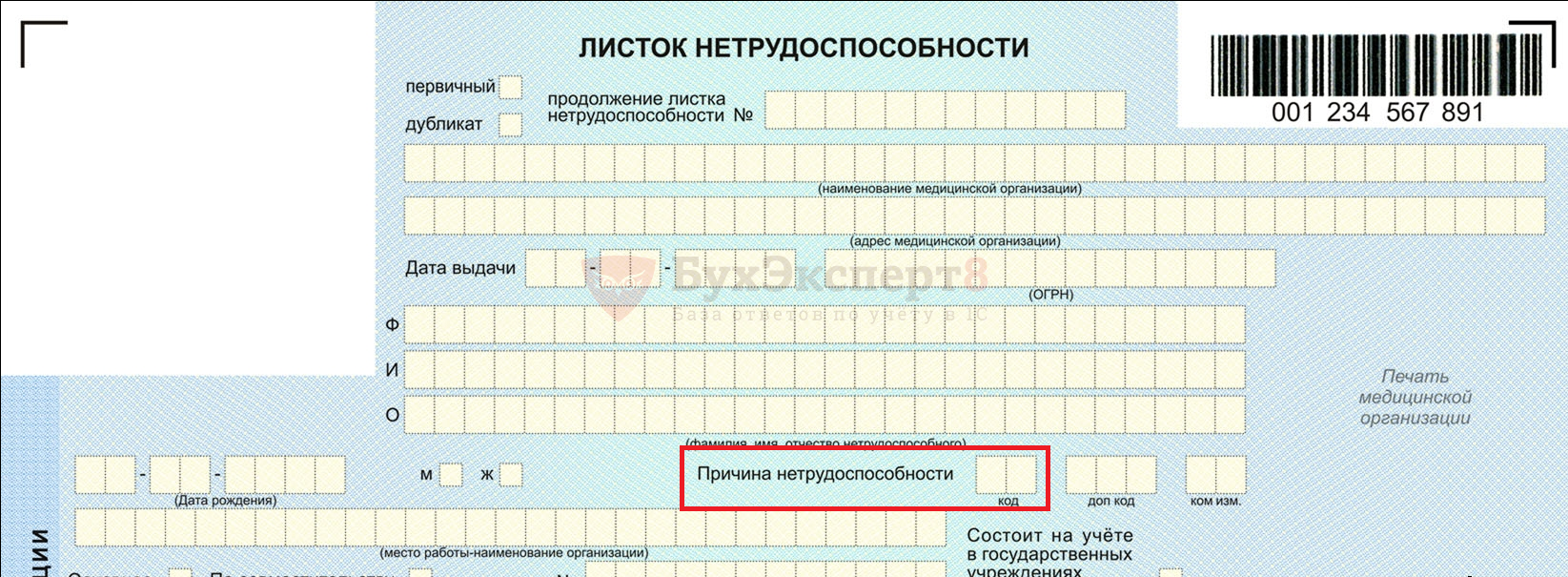
В реквизите Причина нетрудоспособности указывается причина нетрудоспособности на основании кода, заполненного в соответствующих ячейках листка нетрудоспособности:
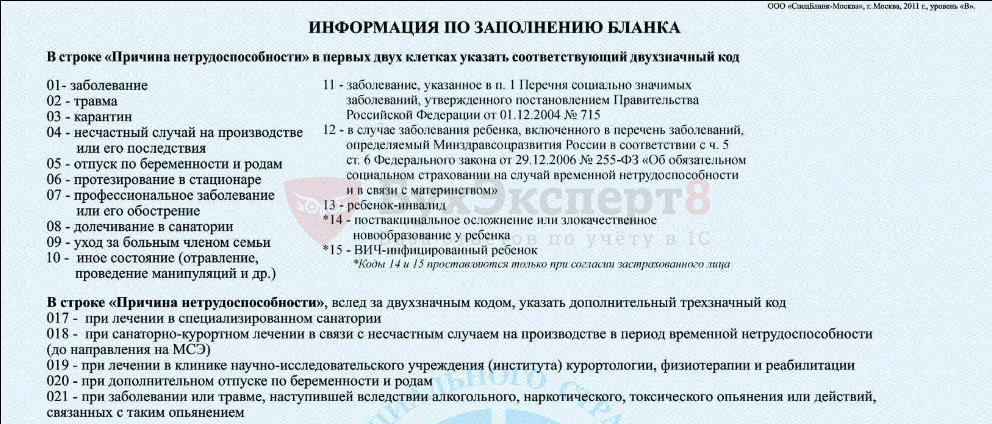
Расшифровка кодов причин нетрудоспособности представлена на обороте бланка:
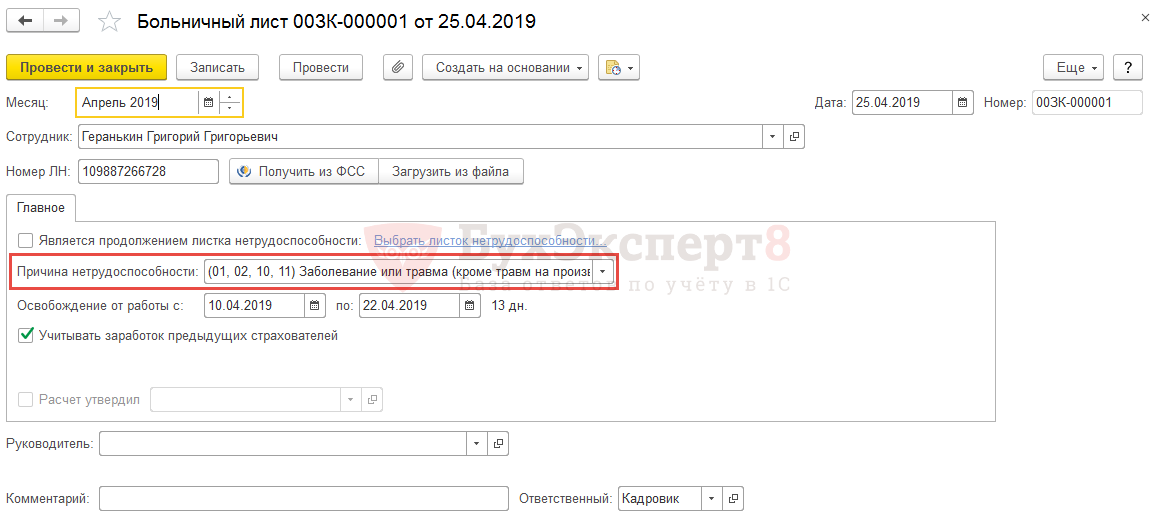
Сотрудник Геранькин Г.Г. предоставил листок нетрудоспособности, в котором указан код причины нетрудоспособности – 01.
В документе Больничный лист на основании этого указывается причина нетрудоспособности — (01, 02, 10, 11) Заболевание или травма (кроме травм на производстве):
Если в качестве причины нетрудоспособности в листке нетрудоспособности указан один из следующих кодов 09, 12, 13, 14 или 15, то в документе Больничный лист выбирается причина (09, 12, 13, 14, 15) Уход за больным ребенком либо (09) Уход за больным взрослым членом семьи.
При коде 09 чтобы выбрать правильную причину в программе необходимо посмотреть в листке нетрудоспособности возраст человека, за которым осуществляется уход:
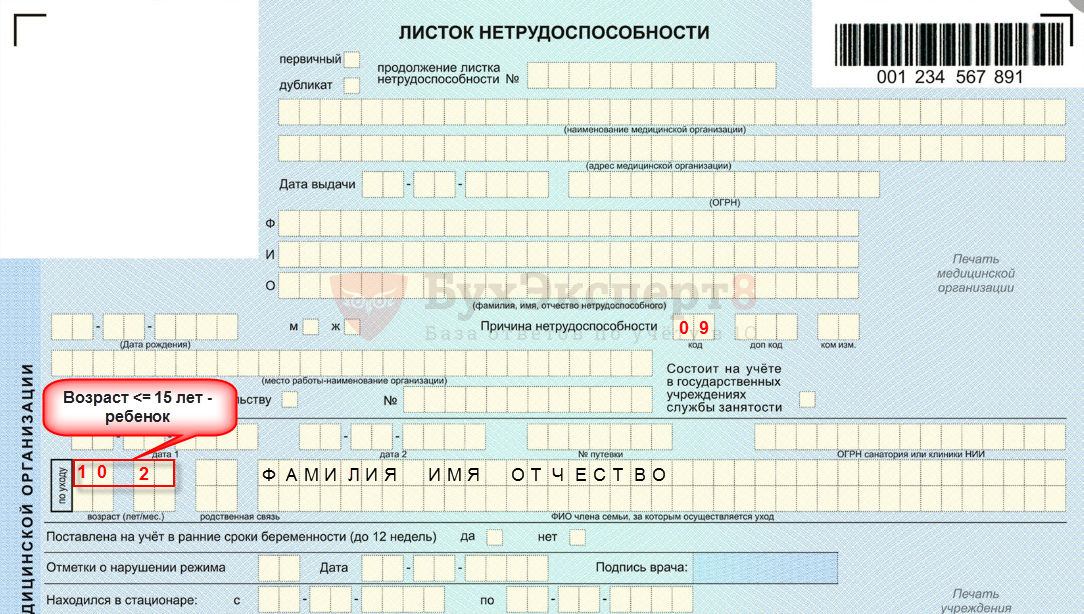
Если возраст не превышает 15-ти лет, то это – уход за ребенком, а если превышает, то – уход за больным взрослым членом семьи.
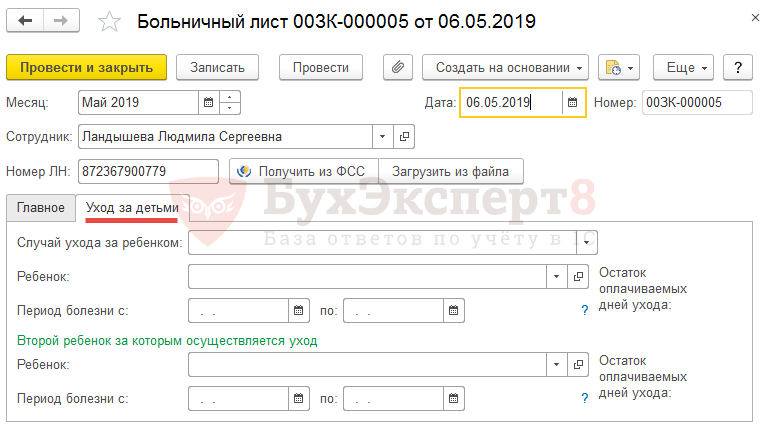
Для причины (09, 12, 13, 14, 15) Уход за больным ребенком потребуется заполнить дополнительные данные на вкладке Уход за детьми:
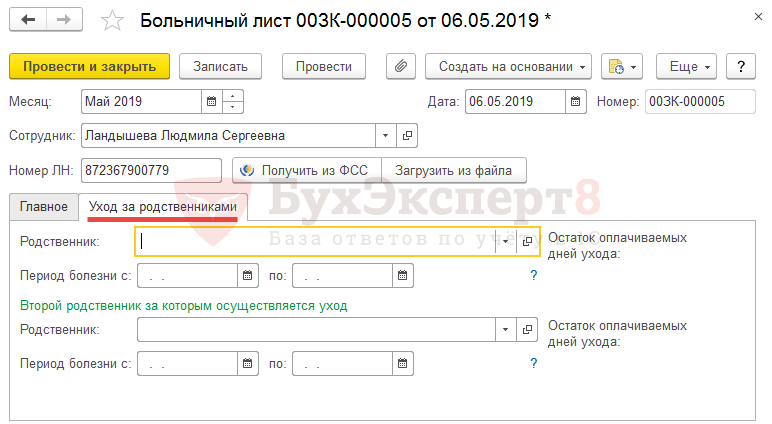
Для причины (09) Уход за больным взрослым членом семьи аналогичная вкладка будет называться Уход за родственниками:
Период нетрудоспособности
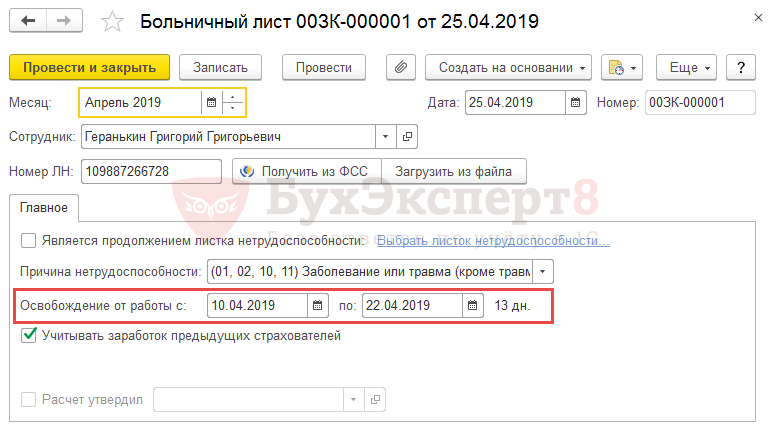
Даты в реквизитах Освобождение от работы с … по… заполняются на основании сведений в одноименной таблице бланка листка нетрудоспособности. В документе программы указывается общий период нетрудоспособности:
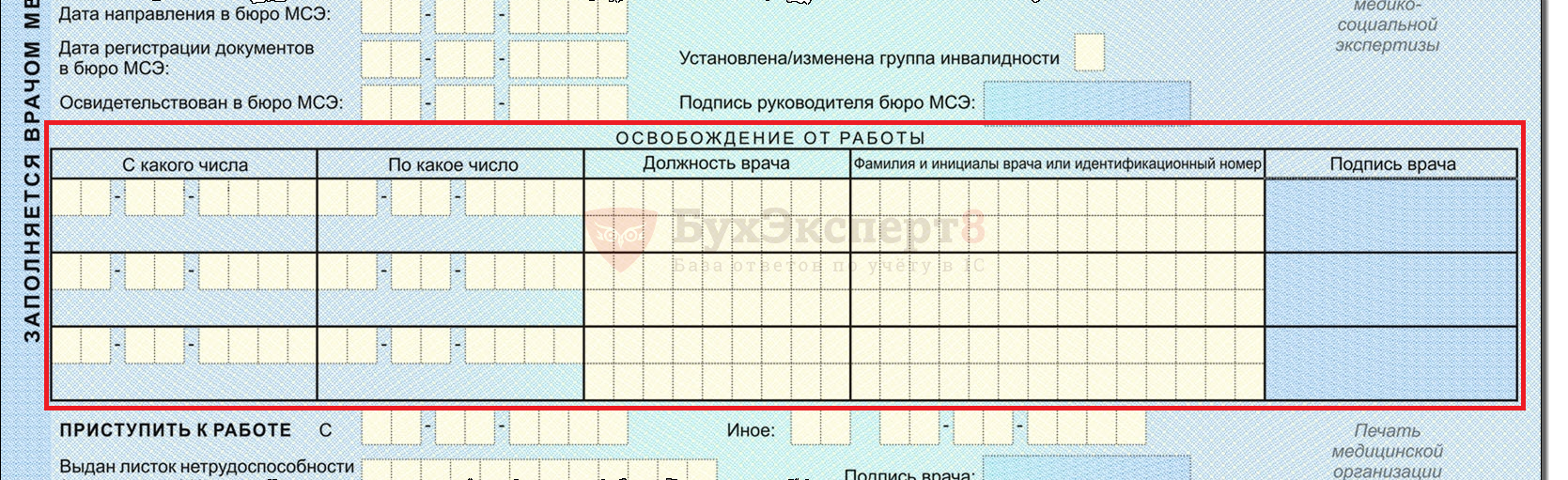
Сотрудник Геранькин Г.Г. предоставил листок нетрудоспособности, в котором были указаны следующие периоды освобождения от работы:
- с 10.04.2018 по 16.04.2018;
- с 17.04.2018 по 22.04.2018.
В документе Больничный лист указывается период освобождения от работы с 10.04 по 22.04:
Учитывать заработок предыдущих страхователей
Флажок Учитывать заработок предыдущих страхователей устанавливается по умолчанию:
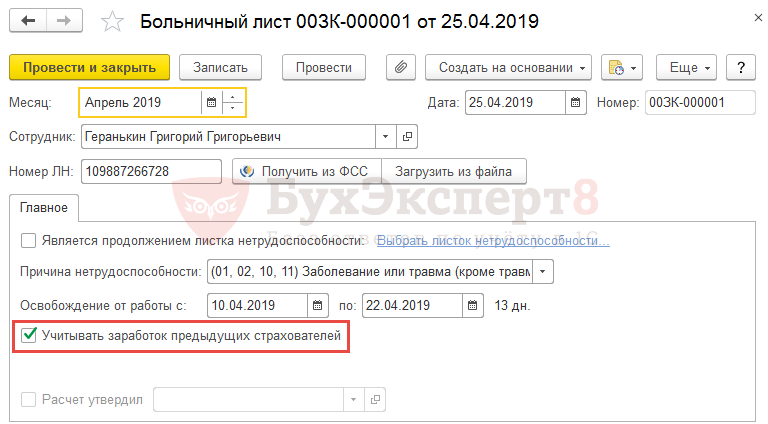
Это означает, что если сотрудник предоставит или ранее предоставлял справки о заработке от других работодателей, то они будут учтены при расчете пособия по временной нетрудоспособности.
Если при расчете пособия справки от других работодателей учитывать не нужно, то флажок следует сбросить.
Существует единственный случай, когда средний заработок за время работы у другого страхователя / страхователей учитывать не следует – это если пособие по временной нетрудоспособности или по беременности и родам назначается и выплачивается застрахованному лицу по всем местам работы (ч. 1 ст. 14 Федерального закона от 29.12.2006 N 255-ФЗ).
Такой порядок применяется, если застрахованное лицо на момент наступления страхового случая занято у нескольких страхователей и в двух предшествующих календарных годах было занято у тех же страхователей.
Либо второй вариант – если застрахованное лицо на момент наступления страхового случая занято у нескольких страхователей, а в двух предшествующих календарных годах было занято как у этих, так и у других страхователей. При этом варианте работник сам вправе выбрать порядок получения пособия: либо по всем местам работы, либо по одному из последних мест работы. Если он выберет порядок «по всем местам работы», значит, заработок других работодателей при расчете пособия учитывать не нужно.
Отражение больничного в табеле учета рабочего времени
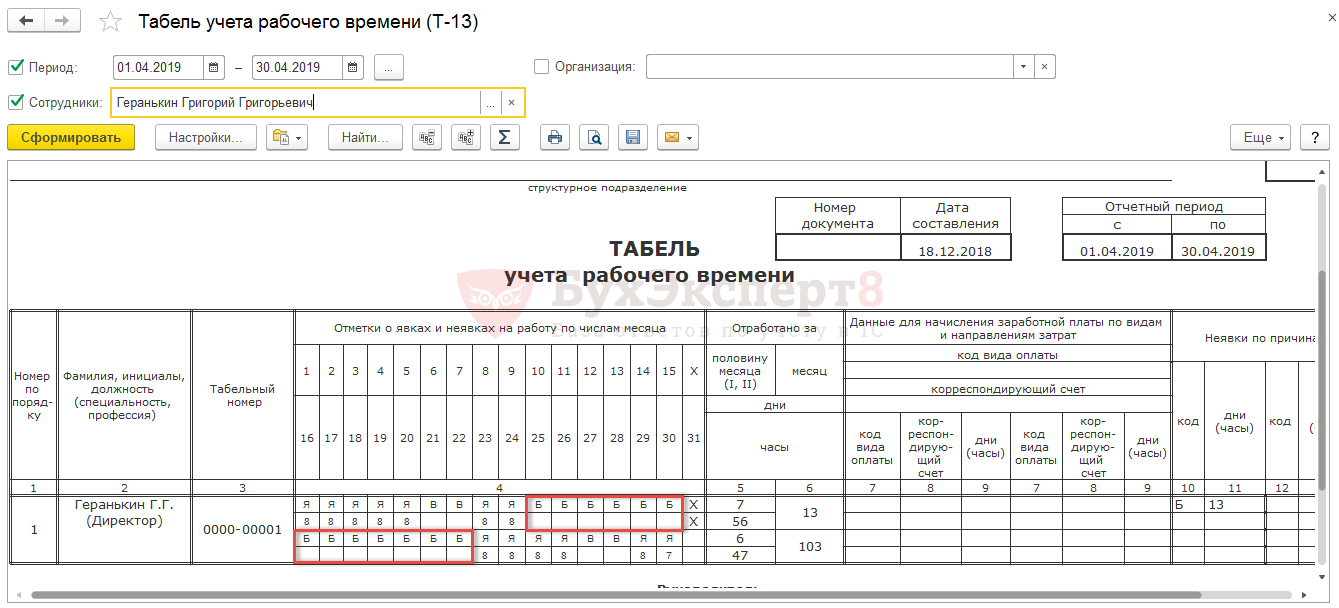
В табеле учета рабочего времени период временной нетрудоспособности выделяется буквенным кодом Б:
Расчет пособия по временной нетрудоспособности в 1С 8.3 зуп
Начисление пособия по временной нетрудоспособности в 1С ЗУП 3 происходит в документе Больничный лист. Если с программой работают две группы пользователей, то для пользователя с профилем Расчетчик в документе Больничный лист отображаются реквизиты, которые не видны кадровикам: средний заработок, начисленные суммы, порядок выплаты пособия:

Все суммы в документе Больничный лист рассчитываются еще на этапе ввода пользователем с профилем кадровика, но не отображаются на форме. Когда документ открывает пользователь с профилем расчетчика, то он сразу видит рассчитанные суммы, остается их проверить, при необходимости довнести дополнительные данные, утвердить документ установкой флажка Расчет утвердил и провести его.
Если в программе многопользовательская работа не настроена, то флажок утверждения в форме документа не отображается, считается, что документ утверждается сразу при его проведении.
Расчет среднего заработка для оплаты пособия
Проверка расчета среднего заработка
Пособие по временной нетрудоспособности рассчитывается исходя из среднего заработка сотрудника. При этом используется специальный алгоритм расчета среднего заработка (отличный от алгоритма расчета среднего для оплаты отпусков и командировок). Порядок расчета среднего заработка для оплаты пособий определен в Федеральном законе от 29.12.2006 N 255-ФЗ «Об обязательном социальном страховании на случай временной нетрудоспособности и в связи с материнством».
Средний дневной заработок для исчисления пособия по временной нетрудоспособности определяется путем деления суммы начисленного заработка (заработок за два календарных года, предшествующих году наступления временной нетрудоспособности, в т.ч. за время работы у другого страхователя) на 730.
В этот заработок включаются все виды выплат и иных вознаграждений в пользу застрахованного лица, которые включались в базу для начисления взносов в ФСС.
Средний заработок учитывается за каждый календарный год в сумме, не превышающей установленную на соответствующий календарный год предельную величину базы для начисления страховых взносов в ФСС.
- Максимальный размер среднего дневного заработка для расчета пособия в 2019 г. составит:
(755 000 руб. + 815 000 руб.) : 730 = 2 150,68 руб.
Просмотреть и при необходимости скорректировать данные для расчета среднего заработка можно в форме Ввод данных для расчета среднего заработка, которая вызывается по кнопке с изображением зеленого карандаша:
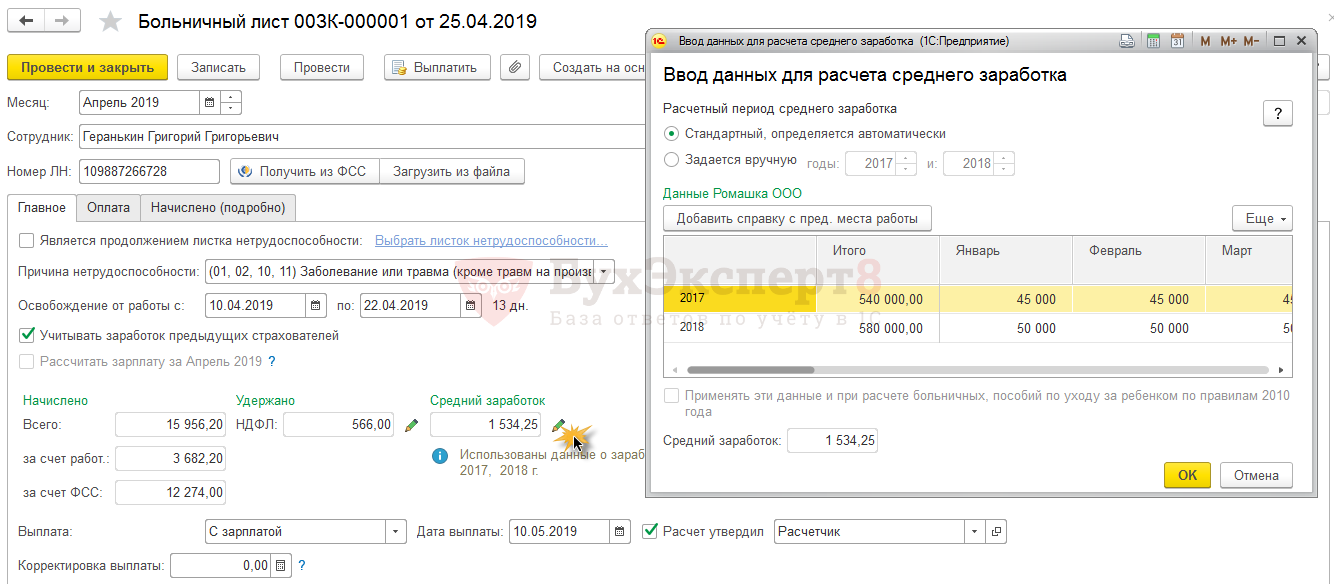
Ручные корректировки сумм в этой форме будут отображаться жирным шрифтом, и будут влиять на расчет только этого пособия, т.е. для последующих расчетов пособий ручные коррективы не сохраняются.
Подробную информацию о том, как был рассчитан средний заработок, можно получить в печатной форме Расчет пособия к листку нетрудоспособности.
Пример 1
Сотрудник Геранькин Г.Г. болел с 10.04.19 по 22.04.19.
В 2017-2018 гг сотрудник работал в организации ООО «Барбарис» и его облагаемый страховыми взносами доход составил: за 2017 год – 540 000 руб., за 2018 год – 580 000 руб.
Расчет среднего заработка приводится в форме Расчет пособия к листку нетрудоспособности:
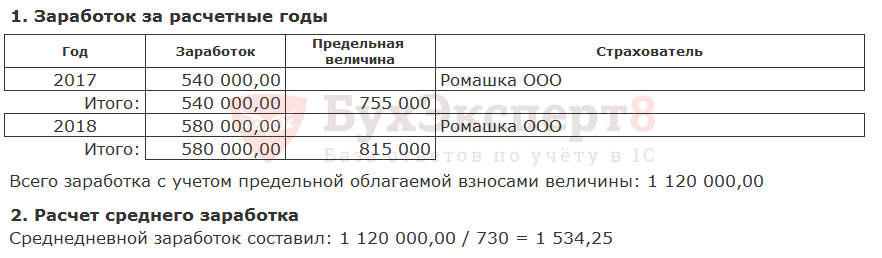
Заработок сотрудника не превысил предельную величину базы для начисления взносов в ФСС ни в 2017, ни в 2018 году, поэтому для расчета среднего учитывается вся сумма полученного дохода.
Среднедневной заработок сотрудника составил:
- (540 000 руб. + 580 000 руб.) : 730 дней = 1 534,25 руб.
Пример 2
Сотрудница Арбузова А.А. была временно нетрудоспособна с 07 по 15 мая 2019 г.
За расчетный период ее облагаемый страховыми взносами доход составил: за 2017 год – 600 000 руб., за 2018 год – 887 000 руб.
Заработок сотрудницы в 2018 году превысил предельную величину базы для начисления взносов в ФСС (815 000 руб.), поэтому за 2018 год в расчет принимается только 815 000 руб. За 2017 год в средний включается фактически начисленный сотруднице доход:
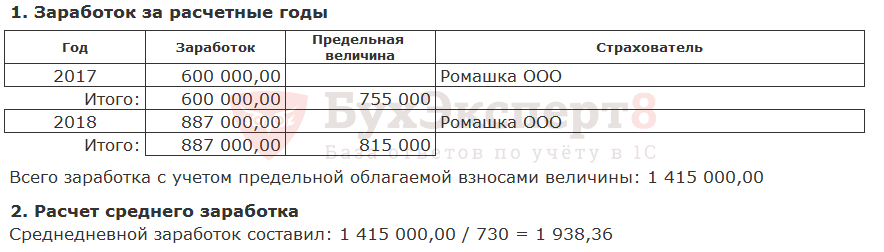
Среднедневной заработок сотрудницы составил:
- (600 000 руб. + 815 000 руб.) : 730 дней = 1 938,36 руб.
Пример 3
Сотрудник Ромашкин Р.Р. болел с 10 по 12 апреля 2019 г.
За расчетный период его облагаемый страховыми взносами доход составил: за 2017 год — 1 748 234,80 руб., за 2018 год — 1 850 188,00 руб.
Заработок сотрудника превысил предельную величину базы для начисления взносов в ФСС как в 2017, так и в 2018 году, поэтому расчет производится, исходя из предельных величины базы взносов в ФСС:
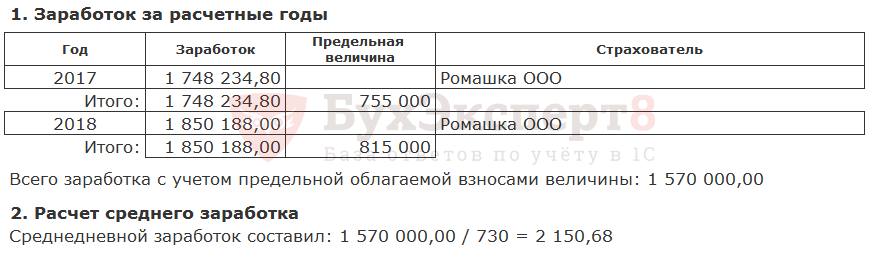
Среднедневной заработок сотрудника составил:
- (755 000 руб. + 815 000 руб.) : 730 дней = 2 150,68 руб.
Сдвиг расчетного периода среднего заработка
Если сотрудница в одном или двух предшествующих календарных годах находилась в отпуске по уходу за ребенком и (или) в отпуске по беременности и родам, то она может обратиться к работодателю с заявлением заменить соответствующие календарные годы (календарный год) на предшествующие календарные годы (календарный год), если это приведет к увеличению размера пособия (ч. 1 ст. 14 Федерального закона от 29.12.2006 N 255-ФЗ).
Чтобы отразить замену рабочего года при расчете среднего заработка необходимо в документе Больничный лист открыть форму Ввод данных для расчета среднего заработка, переключатель Расчетный период среднего заработка установить в положение Задается вручную и указать годы, доход за которые требуется взять в расчет среднего заработка.
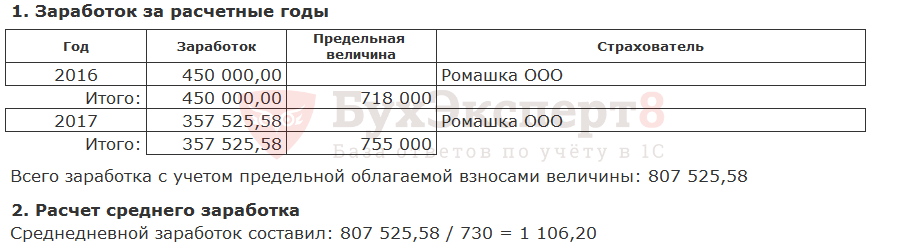
Макова А.В. была временно нетрудоспособна в период с 16 по 22 апреля 2019 г., что было зарегистрировано в программе с помощью документа Больничный лист. В качестве расчетных лет для среднего заработка по умолчанию были подобраны два предыдущих года: 2018 и 2017. Однако работница Макова А.В. в 2018 году находилась в отпуске по уходу за ребенком и доход за 2018 год оказался меньше, чем доход за 2016 год:
- 2018 год: 215 000 руб.;
- 2017 год: 357 525,58 руб.;
- 2016 год: 450 000 руб.
Поэтому сотрудница написала заявление на замену 2018 года 2016-м, в котором заработок оказался больше.
Для отражения такой замены в документе Больничный лист необходимо открыть калькулятор расчета среднего заработка установить флажок Задается вручную и последовательно изменить рабочие годы: сначала 2017 на 2016, затем 2018 на 2017.

При этом стоит иметь в виду, что при такой замене рабочих лет доход сотрудников, учитываемый в расчете среднего, будет сравниваться с предельной величиной базы страховых взносов ФСС именно тех лет, на которые произошла замена. В рассматриваемом примере это предельная величина за 2016 и 2017 годы.
Учет заработка предыдущих страхователей
Флажок Учитывать заработок предыдущих страхователей устанавливается по умолчанию:
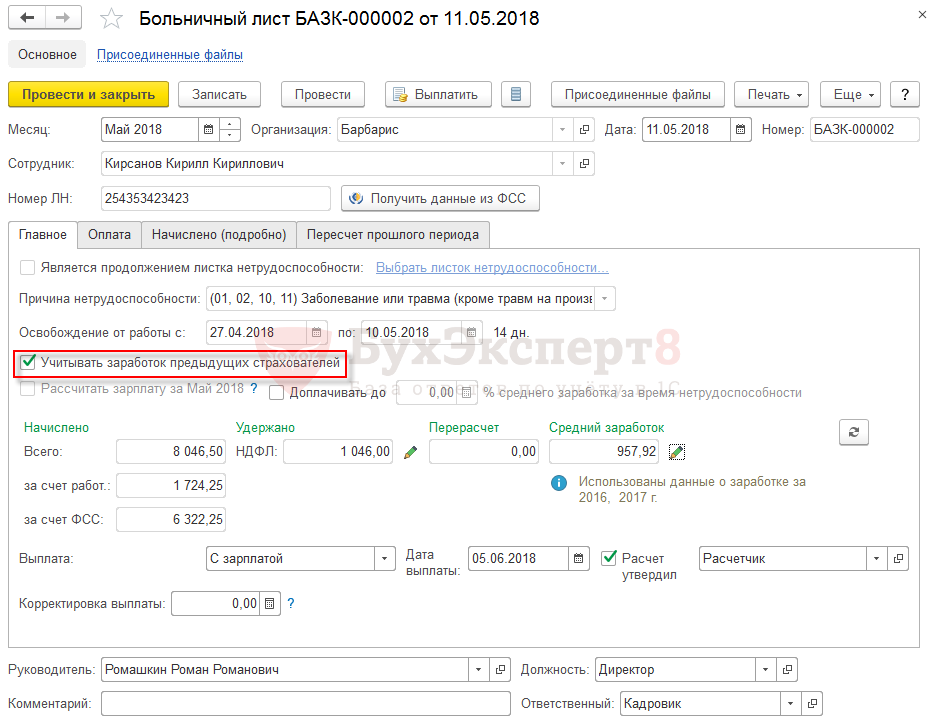
Это означает, что если сотрудник предоставит или ранее предоставлял справки о заработке от других работодателей, то они будут учтены при расчете пособия по временной нетрудоспособности. В программу сведения о заработке сотрудника у других работодателей вводятся документом Справка для расчета пособий (Зарплата – См. также — Справки для расчета пособий).
Документ Справка для расчета пособий можно ввести либо непосредственно из калькулятора расчета среднего заработка (кнопка Добавить справку с пред. места работы):
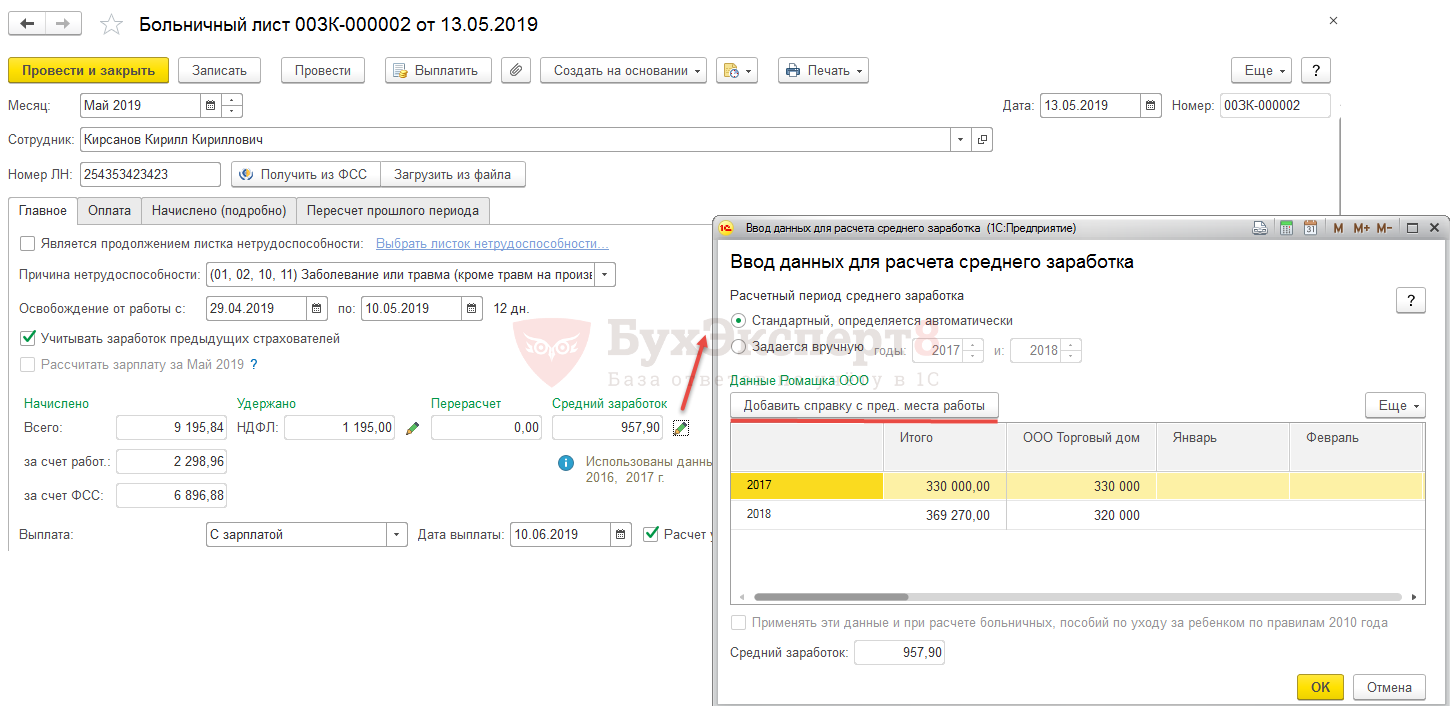
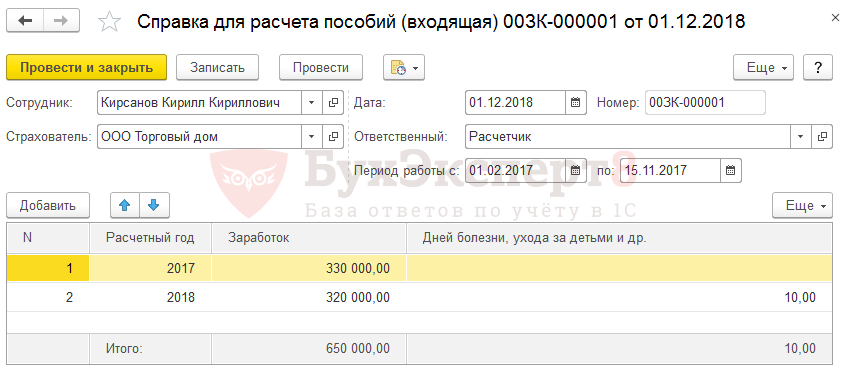
Другой вариант ввода — в журнале документов Справки для расчета пособий (Зарплата – См. также — Справки для расчета пособий). В документе следует указать сотрудника, предыдущего работодателя и в табличной части за каждый расчетный год заполнить сведения о заработке и исключаемых днях – днях болезни, ухода за детьми и др. (исключаемые дни будут учитываться при расчете среднего заработка для отпуска по беременности и родам, пособия по уходу за ребенком).
Сотрудник Кирсанов К.К. работает в организации ООО «Барбарис» с декабря 2018 г. В апреле 2019 г сотрудник заболел. Для расчета пособия вместе с листком временной нетрудоспособности он представил справку о заработке с предыдущего места работы ООО «Торговый дом» за 2017-2018 гг.
Данные из справки были внесены в документ Справка для расчета пособий:
При расчете среднего заработка в документе Больничный лист учитывается заработок за декабрь 2018 года, полученный у текущего работодателя, а также заработок сотрудника за 2017-2018 гг, полученный в организации ООО «Торговый дом»:
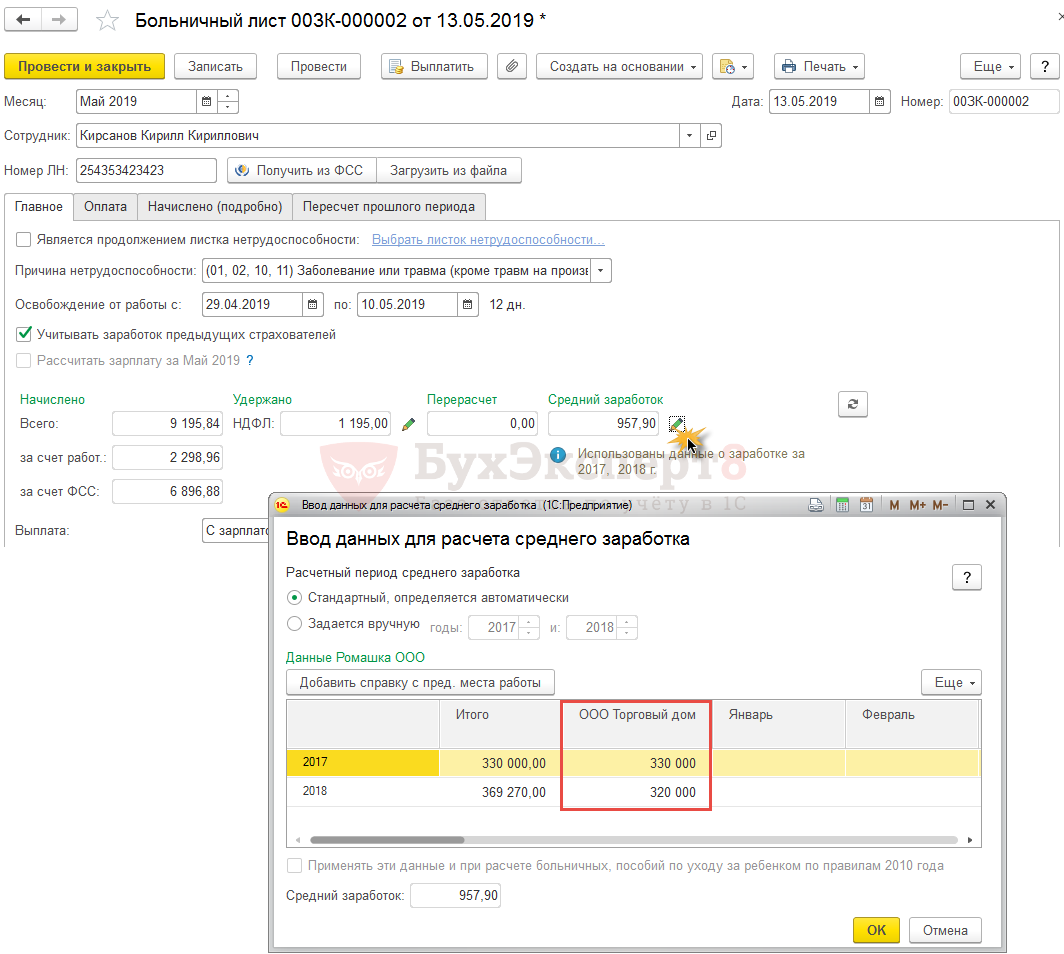
Среднедневной заработок сотрудника составил:
- (650 000 руб. <заработок за 2017-2018 г. у предыдущего работодателя> + 49 270 руб. <заработок за декабрь 2017 у текущего работодателя>) : 730 дней = 957,90 руб.
Если средний заработок меньше МРОТ
Если средний заработок получается меньше, чем [МРОТ на дату начала временной нетрудоспособности] х [24 месяца] / 730 ,то расчет пособия будет производиться, исходя из минимального среднего заработка, определенного на основании МРОТ.
В этом случае в реквизите Средний заработок отображается фактический средний, рассчитанный из заработка сотрудника, но приводится также примечание, что пособие рассчитывается с использованием среднедневного заработка из МРОТ:

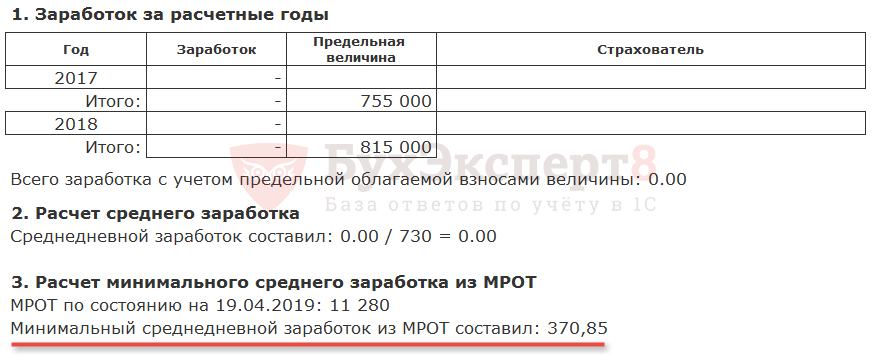
Расчет минимального среднего заработка приводится в п.3 печатной формы Расчет пособия к листку нетрудоспособности:
Страховой стаж и процент оплаты пособия
Страховой стаж и процент оплаты пособия отражаются на вкладке Оплата документа Больничный лист.
Страховой стаж заполняется на основании сведений о страховом стаже, внесенных в программу при приеме сотрудника на работу или непосредственно в карточке сотрудника по ссылке Трудовая деятельность.
Стаж определяет заполнение реквизита Процент оплаты пособия.
Процент оплаты определяется следующим образом:
- при страховом стаже до 5 лет – 60%;
- при страховом стаже от 5 до 8 лет – 80%;
- при страховом стаже более 8 лет – 100%;
- для пособия по беременности и родам, пособия по временной нетрудоспособности в случае травм на производстве и профзаболеваний – всегда 100%, не зависимо от стажа. Исключение — если страховой стаж сотрудницы менее шести месяцев, то сумма пособия по беременности и родам за полный месяц не должна превышать минимального размера оплаты труда (МРОТ).
- при расчете пособий для уволенных сотрудников (в течение 30 календарных дней после увольнения) – всегда 60% не зависимо от стажа.
Также стоит учитывать, что если речь идет о больничном по уходу за ребенком/ за больным взрослым членом семьи, то для случая амбулаторного лечения за первые 10 дней процент оплаты определяется в зависимости от продолжительности страхового стажа, а за последующие дни процент не зависит от стажа – и составляет 50% среднего заработка.
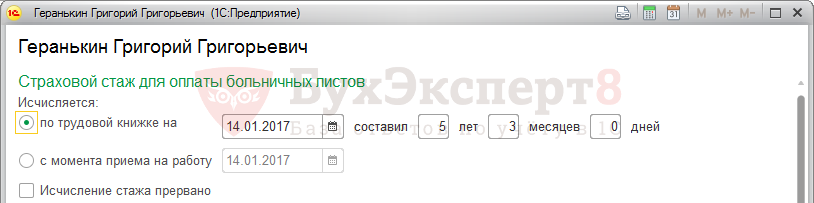
Сотрудник Геранькин Г.Г. был принят на работу 14.01.2017, его страховой стаж на дату приема составлял 5 лет и 3 месяца:

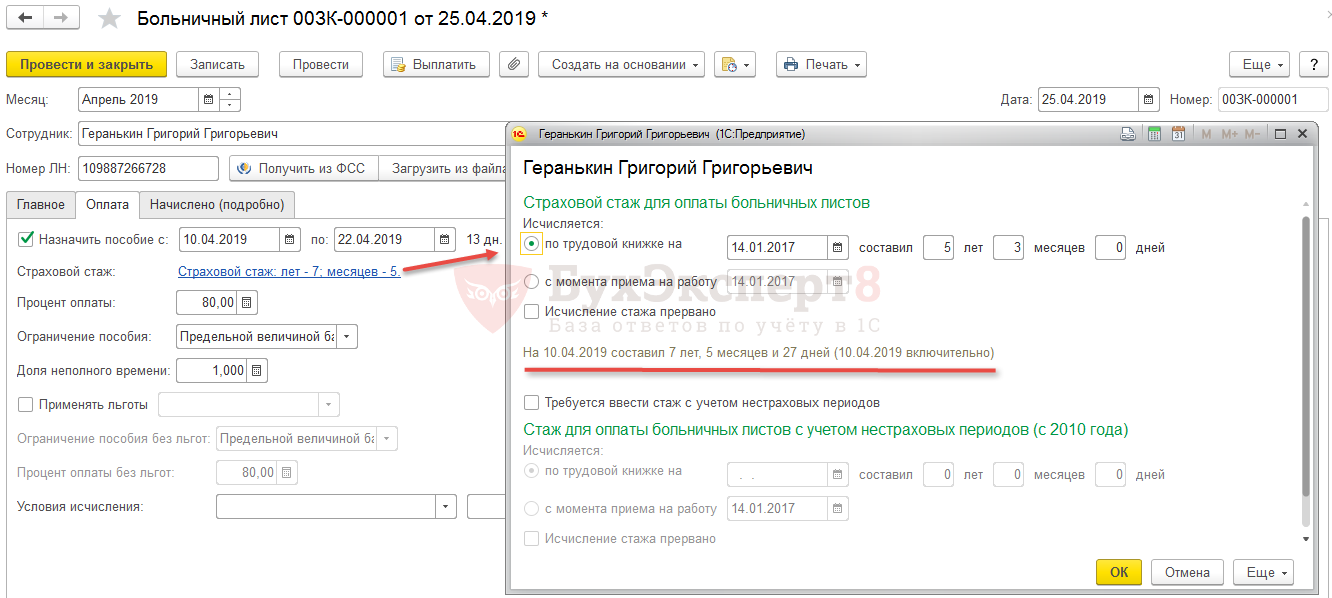
На дату начала нетрудоспособности (10.04.2019) страховой стаж сотрудника составил полных 7 лет и 5 месяцев и 27 дней.
Стаж автоматически заполнился в документе Больничный лист. На основании стажа определился процент оплаты – 80%, т.к. стаж составил более 5 и менее 8 лет:
Расчет пособия
Проверка расчета пособия
Расчет пособия происходит на основании сведений о размере дневного пособия сотрудника и периода нетрудоспособности (ч. 5 ст. 14 Федерального закона N 255-ФЗ):
- Размер пособия = Размер дневного пособия * Количество календарных дней временной нетрудоспособности
Финансирование пособий по больничному листу происходит следующим образом:
- в случае утраты трудоспособности вследствие заболевания или травмы (кроме производственных):
- за первые три дня временной нетрудоспособности — за счет средств работодателя,
- а за остальной период, начиная с 4-го дня временной нетрудоспособности — за счет средств бюджета ФСС;
- в других случаях:
- за счет ФСС с первого дня.
В программе 1С ЗУП 8.3 пособие за счет средств работодателя начисляется по виду расчета Больничный за счет работодателя, а за счет средств ФСС - по виду расчета Больничный.
Пример 1
Сотрудник Геранькин Г.Г. болел с 10 по 22 апреля.
Среднедневной заработок сотрудника для расчета пособия составил 1 534,25 руб.
Процент оплаты пособия, исходя из страхового стажа – 80%
Сотрудник болел 13 календарных дней, 3 из которых будут оплачены за счет средств работодателя, а оставшиеся 10 – за счет ФСС:
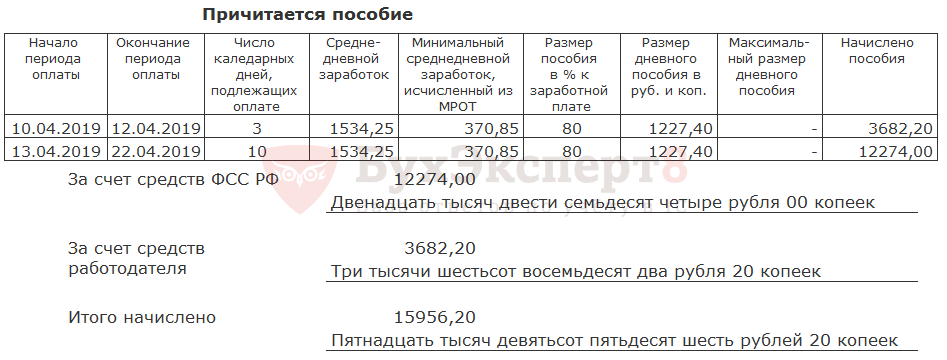
Для расчета пособия сначала определяется сумма дневного пособия в рублях и копейках:
- 1 534,25 руб. х 80% = 1227,40 руб.
Затем рассчитывается сумма пособия:
- пособие за счет средств работодателя составит – 3 дня х 1 227,40 руб. = 3 682,20 руб.
- пособие за счет средств ФСС – 10 дней х 1 227,40 руб. = 12 274,00 руб.
Пример 2
Сотрудница Арбузова А.А. была временно нетрудоспособна с 07 по 15 мая по причине карантина.
Среднедневной заработок сотрудницы для расчета пособия составил 1938,36 руб.
Процент оплаты пособия, определенный исходя из страхового стажа, составил 80%
Для причины нетрудоспособности 03 (Карантин) все дни оплачиваются за счет ФСС:
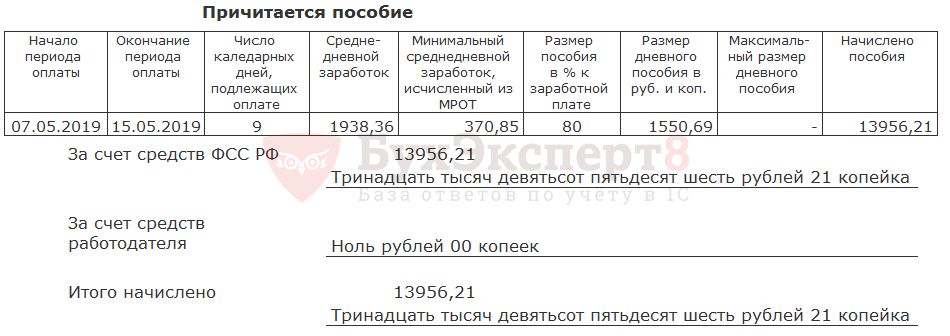
Для расчета пособия сначала определяется сумма дневного пособия в рублях и копейках:
- 1 938,36 руб. х 80% = 1 550,69 руб.
Затем рассчитывается сумма пособия:
- пособие за счет средств ФСС составит – 9 дней х 1 550,69 руб. = 13 956,21 руб.
Пример 3
Сотрудник Ромашкин Р.Р. болел с 10 по 12 апреля.
Среднедневной заработок сотрудника для расчета пособия составил 2 150,68 руб.
Процент оплаты пособия, определенный, исходя из страхового стажа – 60%
Сотрудник болел 3 календарных дня, соответственно все эти дни будут оплачены за счет работодателя:
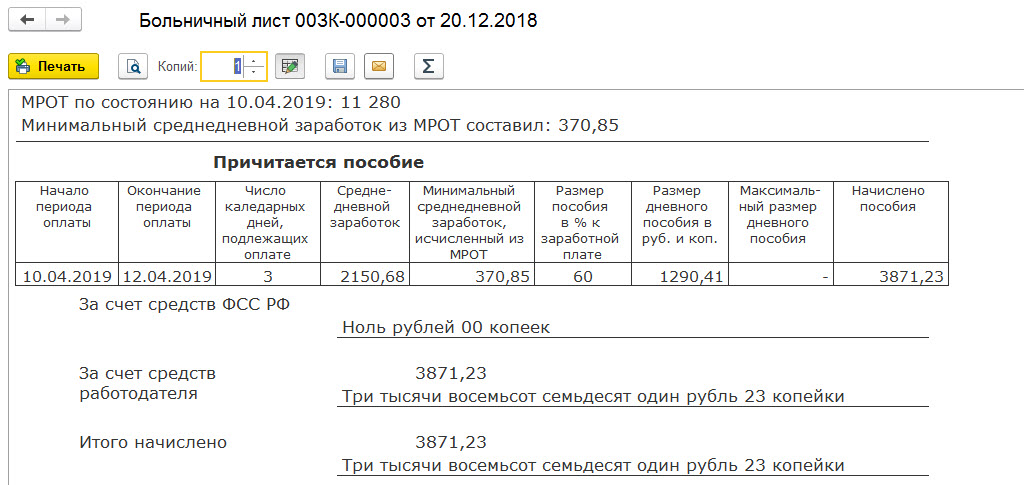
Для расчета пособия сначала определяется сумма дневного пособия в рублях и копейках:
- 2 150,68 руб. х 60% = 1 290,41 руб.
Затем рассчитывается сумма пособия:
- пособие за счет средств работодателя составит – 3 дня х 1 290,41 руб. = 3 871,23 руб.
Расчет продолжения пособия
Определение «первых трех дней» нетрудоспособности, которые оплачиваются работодателем, производится с учетом того, что данный больничный может являться продолжением другого. Кроме того, больничный-продолжение рассчитывается исходя из того же среднего заработка, что и первоначальный больничный.
Сотрудница Макова А.В. болела в период с 16.04 по 30.04. Сотрудница вышла на работу и представила два листка нетрудоспособности: первый – на период с 16.04 по 22.04, второй – являющийся продолжением первого – на период с 23.04 по 30.04.
В этом случае расчет первых трех дней пособия за счет средств работодателя произойдет в первом документе Больничный лист (за период с 16.04 по 22.04).
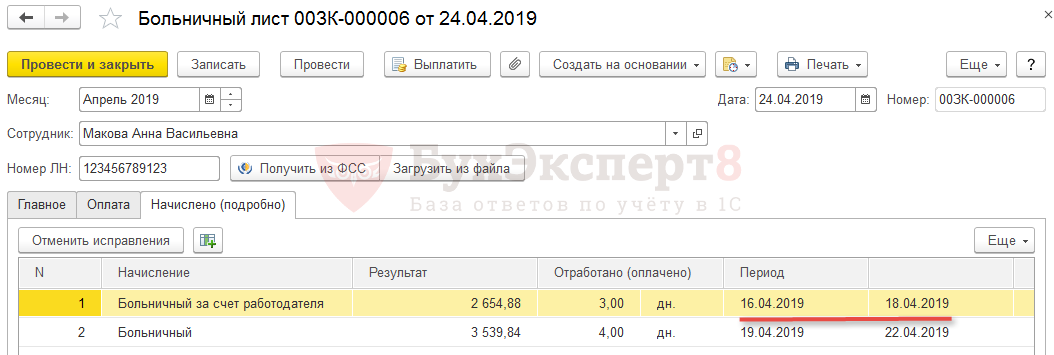
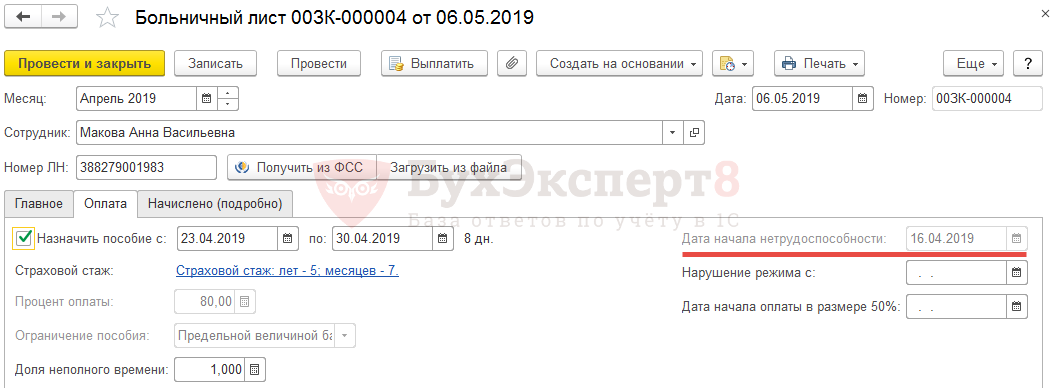
В документе Больничный лист за период с 23.04 по 30.04, который является продолжением, весь период пособия будет рассчитан за счет средств ФСС:
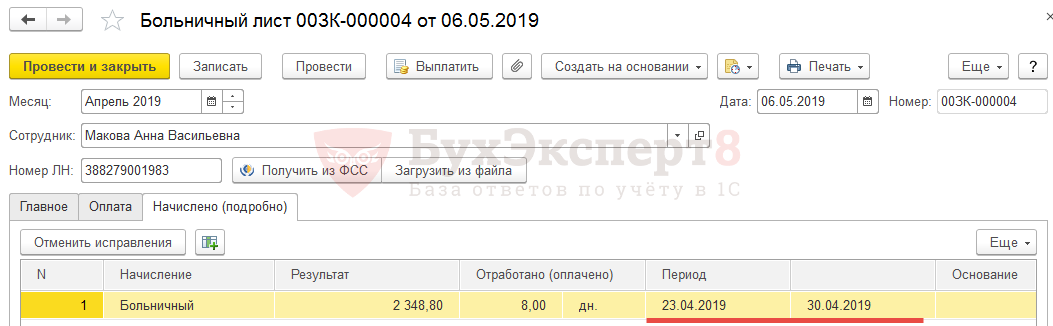
Это происходит благодаря тому, что в документе установлен флажок Является продолжением листка нетрудоспособности и указан первичный документ. На основании этого на вкладке Оплата в качестве Даты начала нетрудоспособности автоматически выбирается дата начала из первичного документа (16.04):
Дополнительные исходные данные для расчета пособия
На вкладке Оплата документа Больничный лист могут быть заданы дополнительные исходные данные, которые могут влиять на расчет пособия:
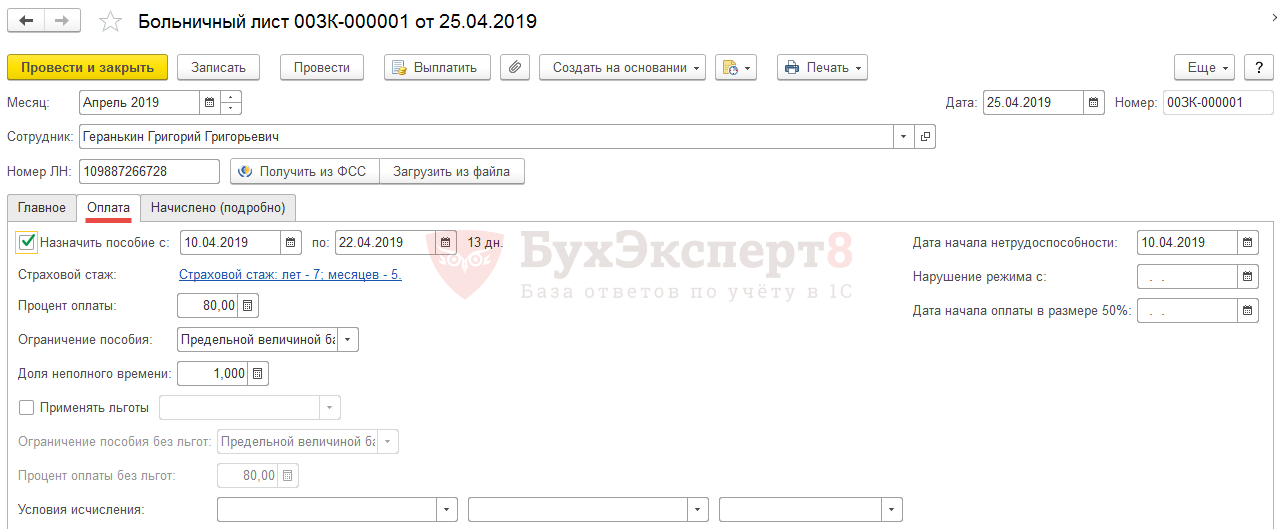
- Период назначения пособия — здесь указывается период, за который необходимо выплатить пособие. По умолчанию он заполняется автоматически на основании периода нетрудоспособности, указанного на вкладке Главное, но в случае необходимости может быть скорректирован вручную. Это может понадобиться, например, при регистрации больничного листа для сотрудника, который заболел в период нахождения в отпуске за свой счет.
- Дата начала нетрудоспособности – если речь идет о первичном больничном листе, то эта дата совпадает с датой начала периода нетрудоспособности. Если же документ Больничный лист является продолжением другого больничного, то в этот реквизит автоматически загружается дата начала периода нетрудоспособности из первичного документ и реквизит становится недоступен для редактирования.
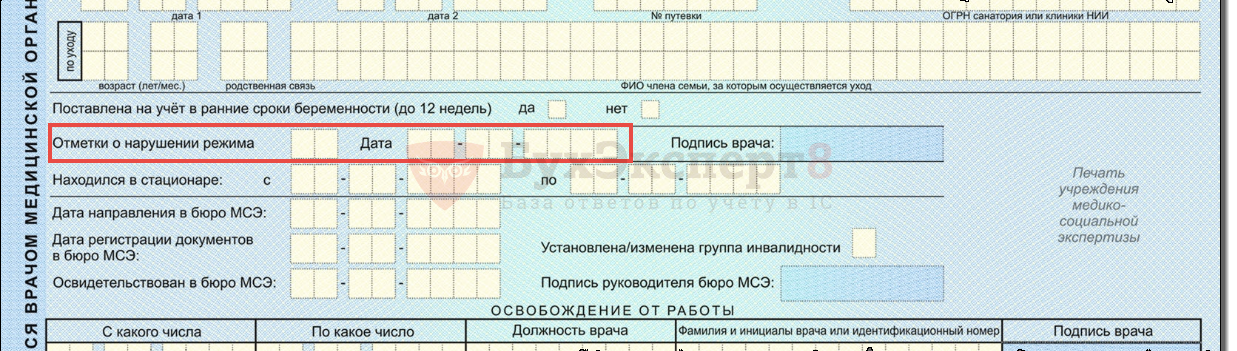
- Дата нарушения режима – заполняется, если в предоставленном листке нетрудоспособности заполнены сведения о нарушении режима:
или в строке причина нетрудоспособности в качестве дополнительного кода указан код «021» (заболевание или травма, наступившая вследствие алкогольного, наркотического, токсического опьянения или действий, связанных с таким опьянением):
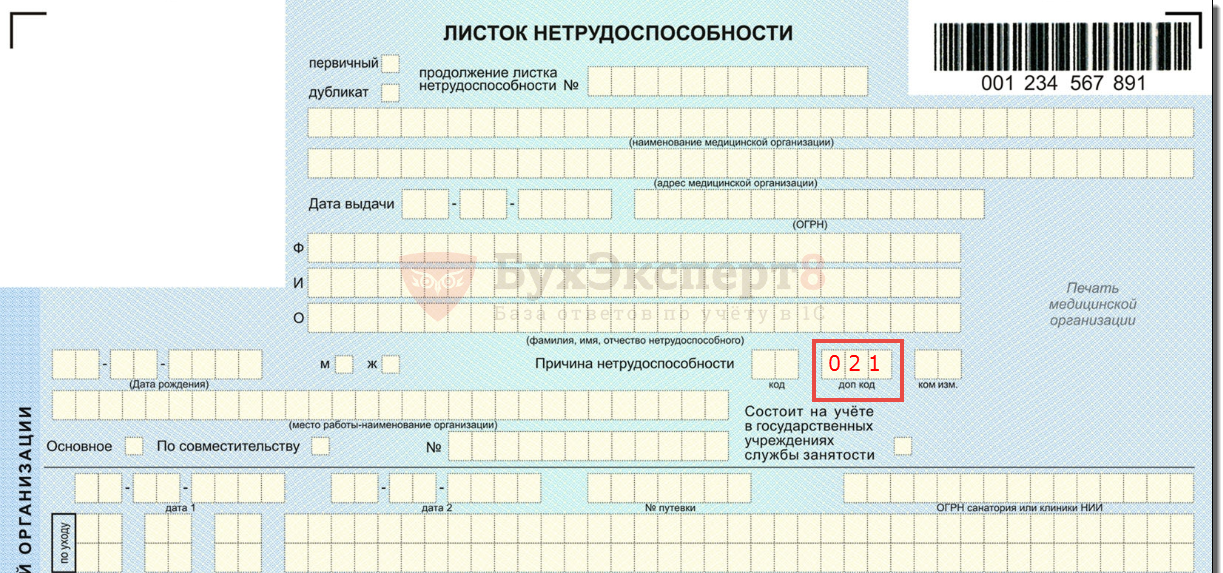
Пособие с даты нарушения режима будет ограничиваться сверху размером МРОТ.
- Дата начала оплаты в размере 50% – этот реквизит заполняется автоматически. При расчете пособия по уходу за больным ребенком (в случае амбулаторного лечения) за первые 10 дней процент оплаты определяется в зависимости от продолжительности страхового стажа, за последующие дни устанавливается в размере 50% среднего заработка. В этом реквизите и определяется дата, с которой начинается оплата в размере 50%.
- Ограничение пособия – в этом реквизите автоматически в зависимости от случая нетрудоспособности и страхового стажа сотрудника подбирается порядок расчета максимального размера пособия (ограничение сверху)
- Доля неполного времени – определяется автоматически на основании кадровых данных сотрудника (настроек графика или количества ставок). С применением этой доли происходит расчет пособия из МРОТ.
- Районный коэффициент – определяется автоматически на основании сведений о наличии РК в организации (подразделении), в которую принят сотрудник.
- Применять льготы — этот флажок устанавливается автоматически в том случае, если для сотрудника предусмотрены льготы. Наличие льгот необходимо заполнить в карточке сотрудника на вкладке Страхование, тогда соответствующая льгота будет заполнена автоматически и в документе Больничный лист. Также данный флажок устанавливается в случае, если сотрудник в стаже имеет нестраховые периоды.
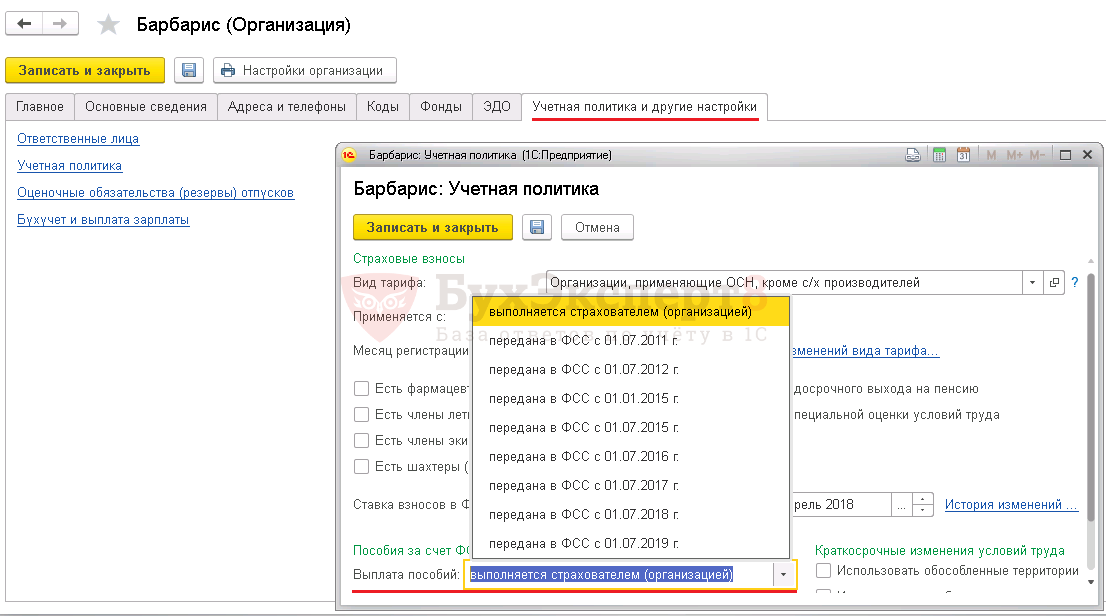
Если организация находится в регионе, где действует пилотный проект ФСС, предусматривающие прямые выплаты пособий сотрудникам, тогда в настройках учетной политике организации (справочник Организации — вкладка Учетная политика и другие настройки) необходимо выполнить соответствующую настройку. Следует из предопределенного списка выбрать тот вариант, который соответствует дате вступления региона в пилотный проект:

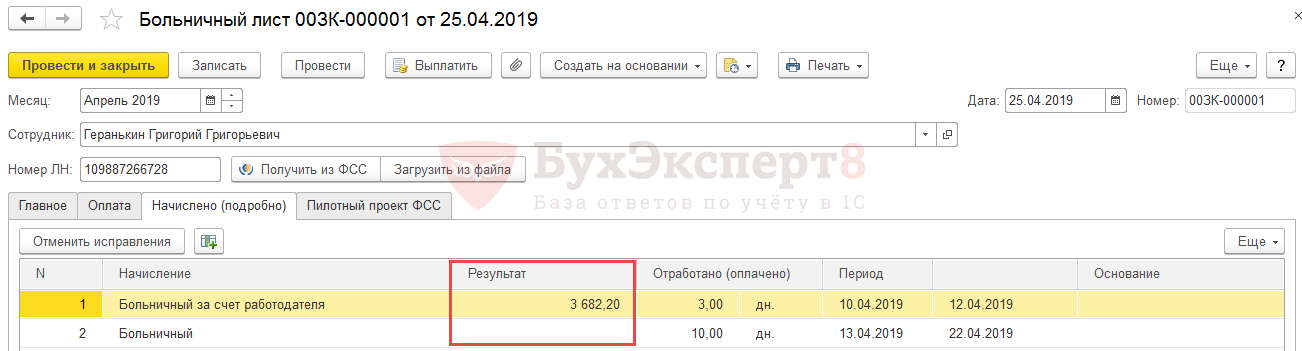
В этом случае в документе Больничный лист на вкладке Начислено (подробно) будет рассчитана только та часть пособия, которая выплачивается за счет средств работодателя (за первые три дня):

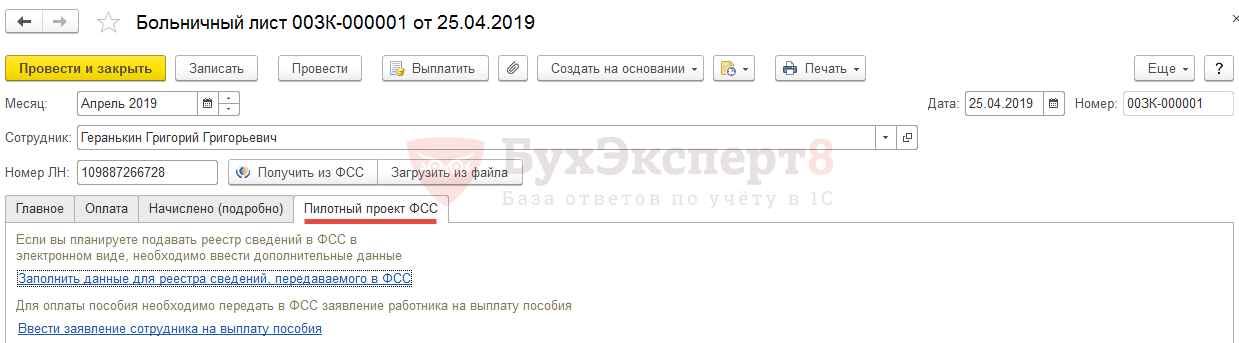
Также в документе станет доступна ещё одна вкладка Пилотный проект ФСС, на которой появится возможность заполнить данные для реестра сведений, передаваемых в ФСС и ввести заявление сотрудника на выплату пособия:

Порядок выплаты и дата выплаты пособия
В документе Больничный лист присутствует реквизит Дата выплаты, который требуется заполнить. Ввод реквизита требуется поскольку именно на эту дату будет зарегистрирован исчисленный НДФЛ.
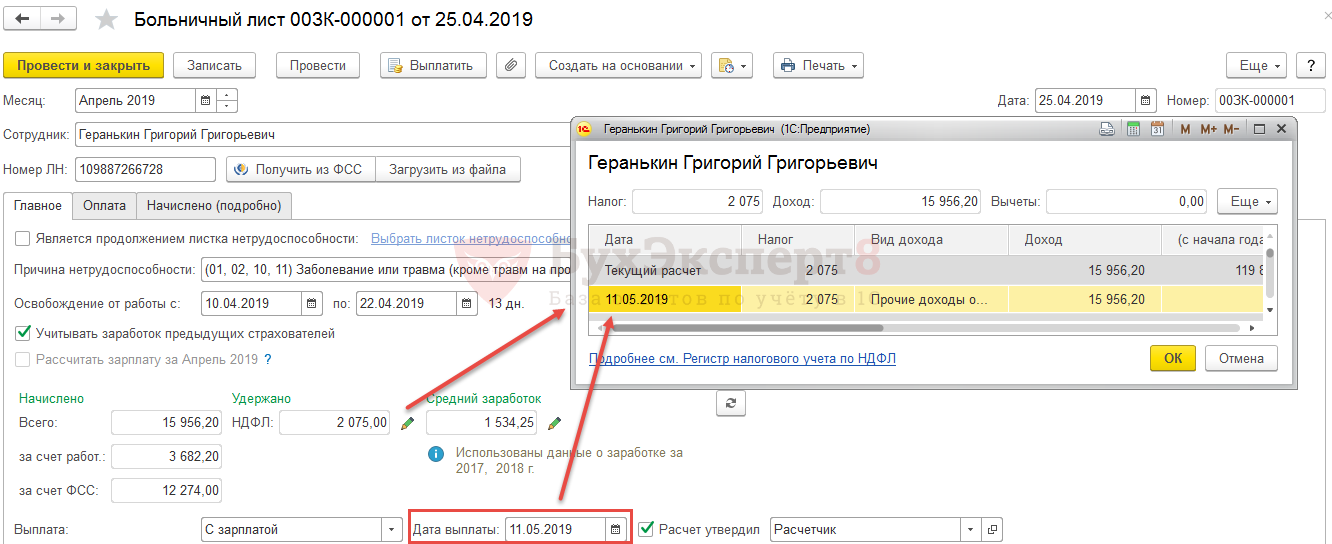
Однако даже если реальная выплата состоится не в эту запланированную дату, то дата получения дохода для НДФЛ с больничного будет уточнена непосредственно в документе Ведомость…, которым регистрируется выплата.
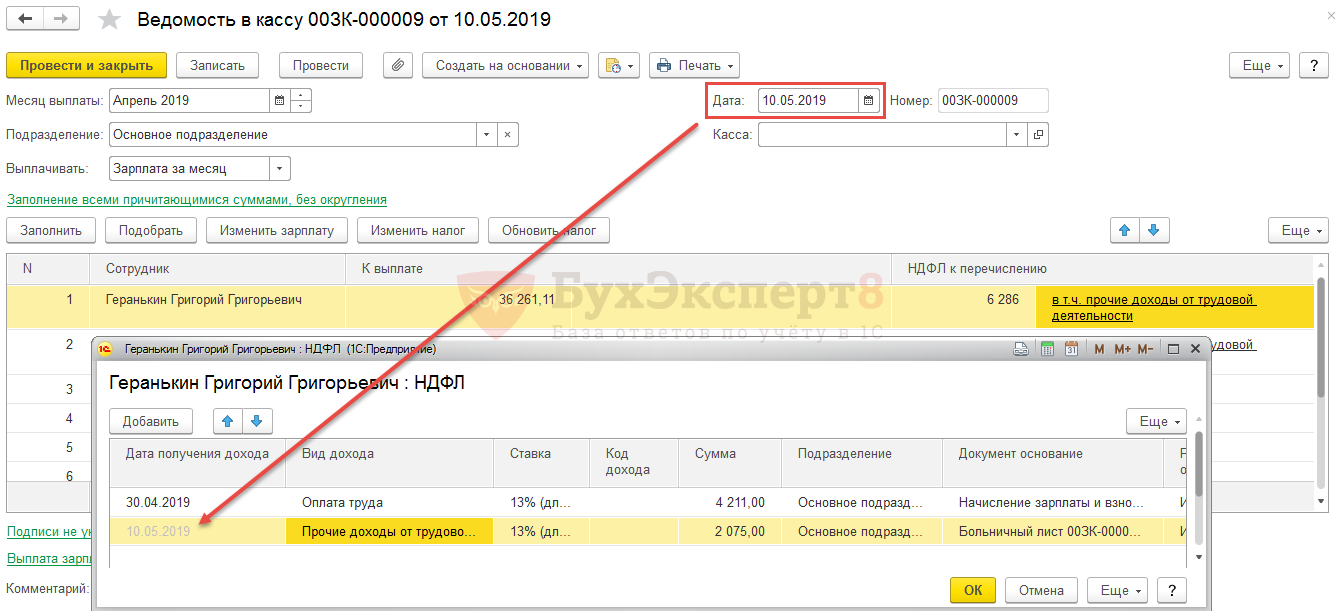
Поэтому возвращаться и исправлять дату выплаты в документе Больничный лист не обязательно.
Отражение пособий в бухгалтерском учете
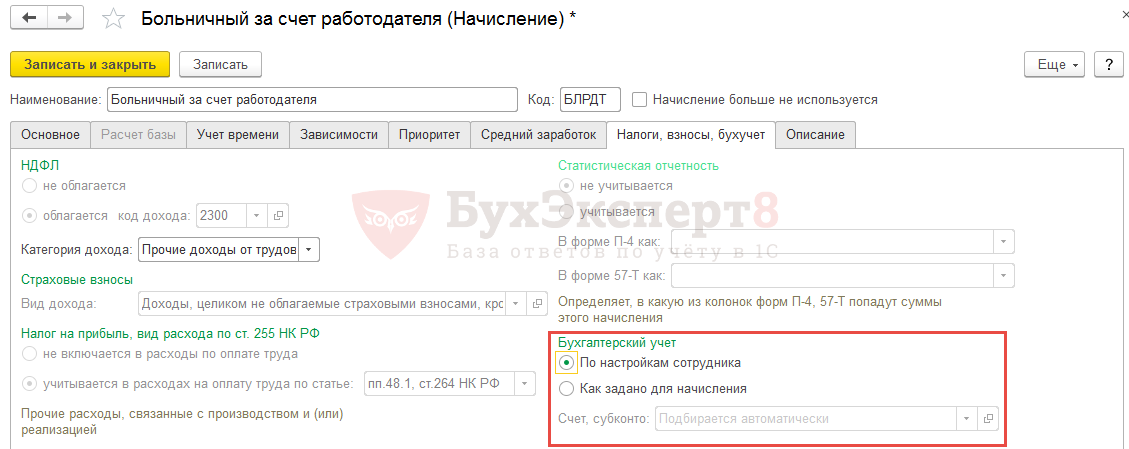
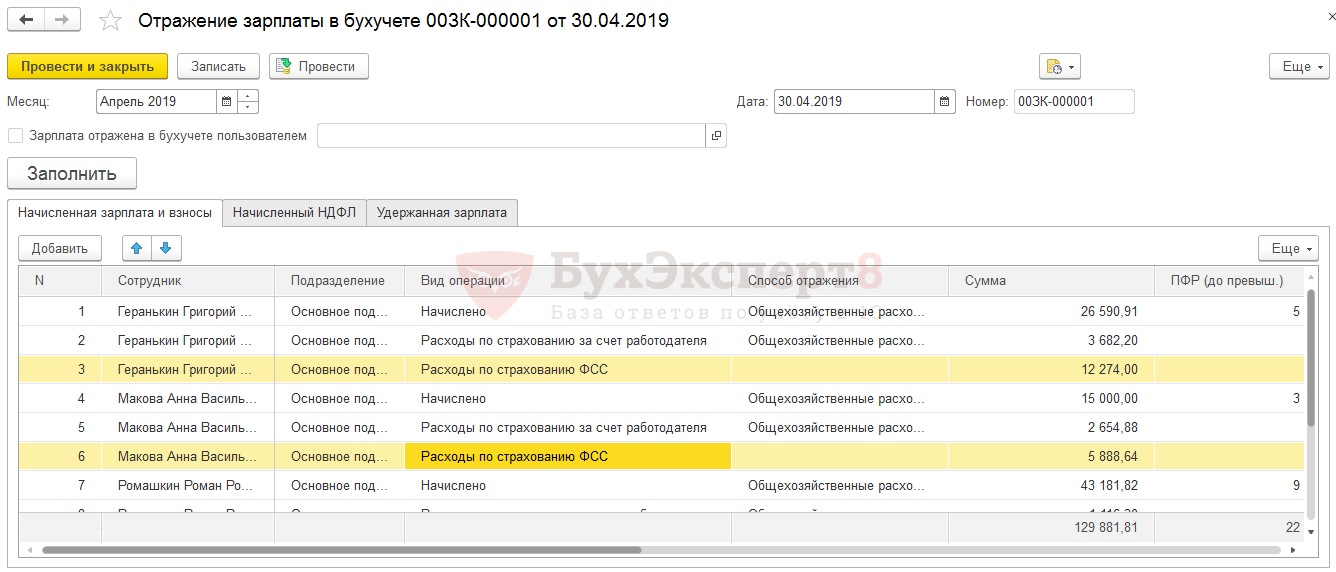
По умолчанию пособия за счет работодателя в документе Отражение зарплаты в бухучете отражаются по виду операции Расходы по страхованию за счет работодателя и относятся на тот же способ отражения, куда и основная зарплата сотрудника, если иной способ не задан в настройках вида начисления Больничный за счет работодателя:
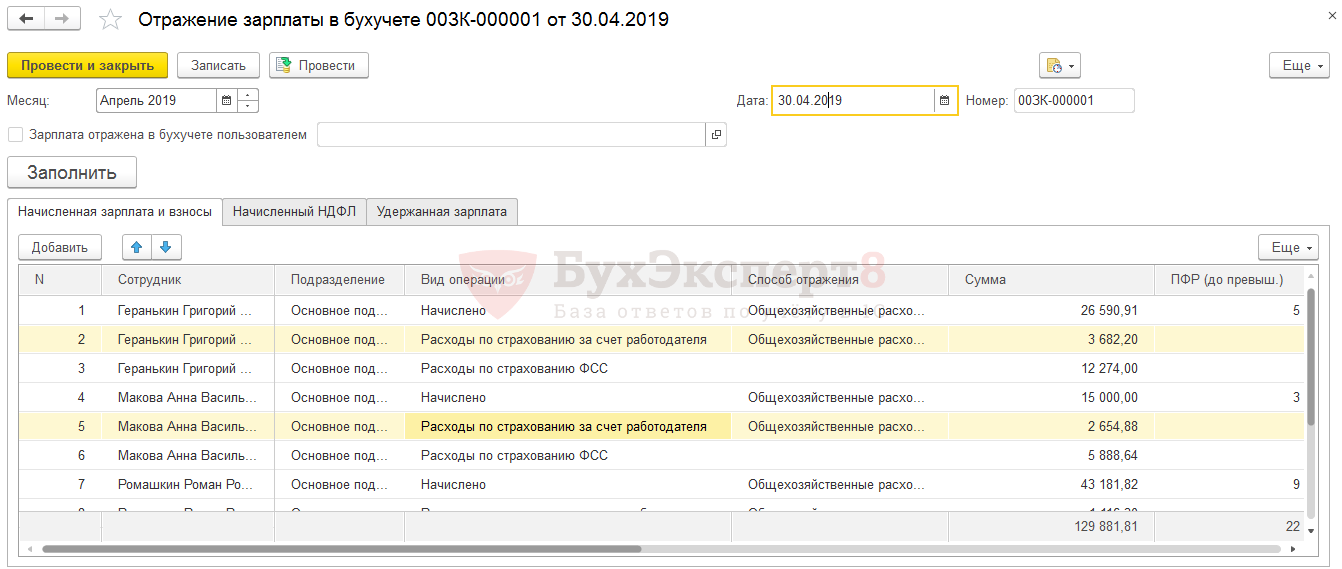
Начисления по остальным пособиям в документе Отражение зарплаты в бухучете регистрируются по виду операции Расходы по страхованию ФСС (для начислений по виду расчета Больничный), либо Расходы по страхованию ФСС НС (для видов начисления Больничный при профзаболевании и Больничный при травме на производстве), которые после синхронизации с 1С Бухгалтерией дают соответствующие проводки. Способы отражения для строк с такими видами операции не заполняются:
Возможности учета начисления за счет работодателя по статьям финансирования
В 1С ЗУП 3 существует возможность учета начислений в разрезе статей финансирования. Такая возможность подключается в настройках расчета зарплаты (Настройка – Расчет зарплаты – Использовать учет по статьям финансирования).

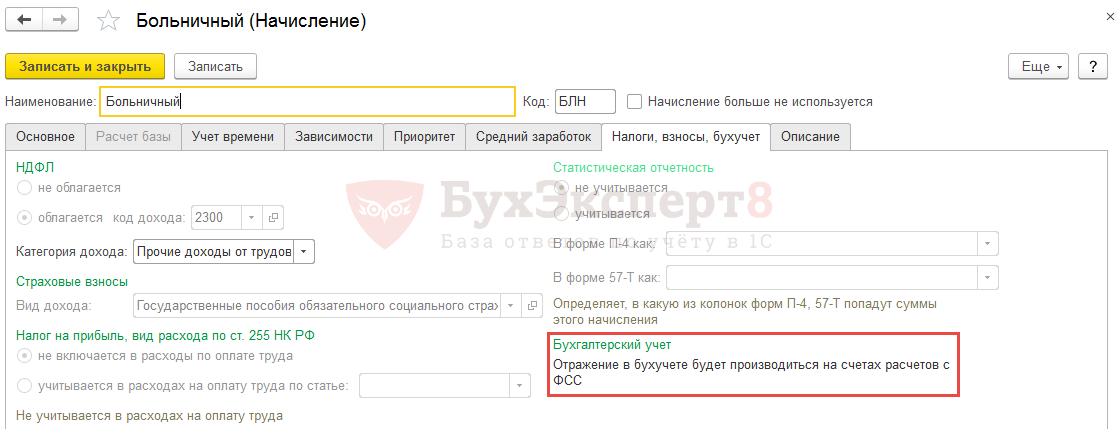
Если этот функционал подключен, то в настройках вида расчета Больничный за счет работодателя на вкладке Налоги, взносы, бухучет появляется возможность установить флажок Статья финансирования определяется по базе среднего заработка. В результате сумма, начисленная по этому виду расчета будет распределена между статьями финансирования пропорционально тому, как распределялись между статьями финансирования доходы, включенные в средний:

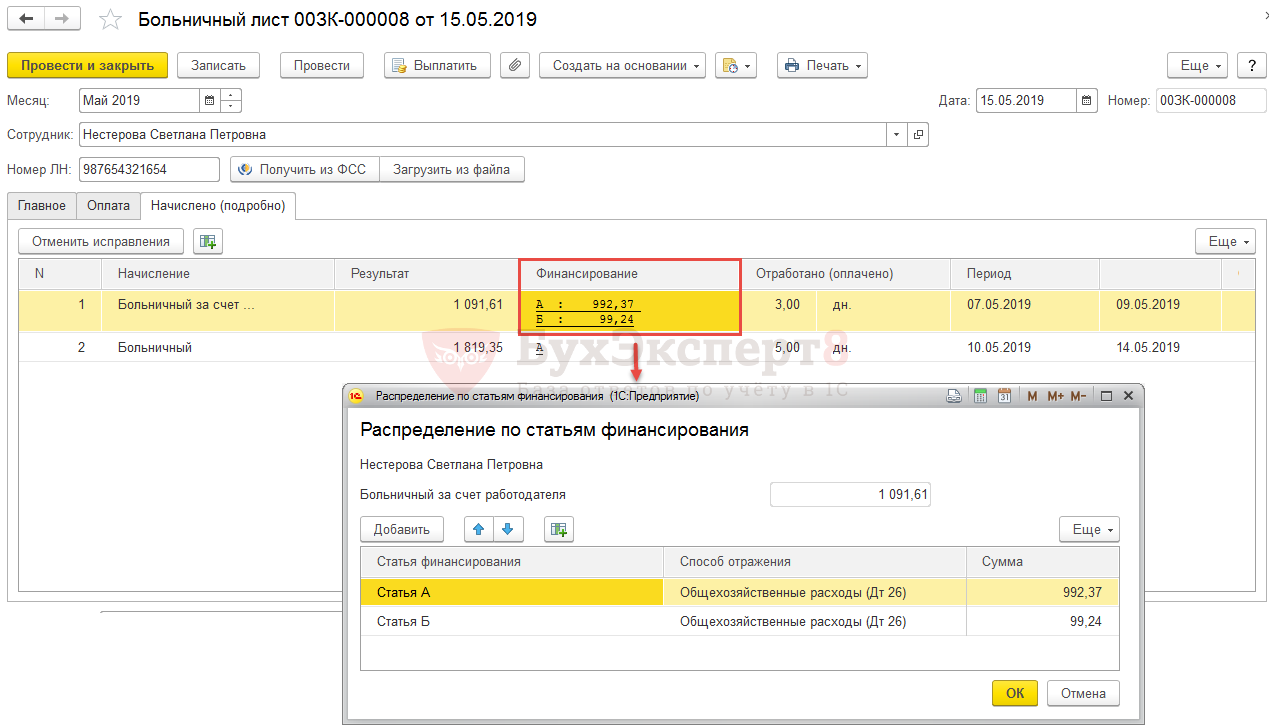
Сотруднице Нестеровой С.П. в мае 2019 начисляется больничный. В среднем заработке учитывается доход за 2018 год. В этот период доход сотрудницы распределялся между статьями финансирования А и Б, и именно из этого дохода произошел расчет среднего.
Увидеть то, каким образом распределялся доход можно в калькуляторе расчета среднего заработка документа Больничный лист. Для этого необходимо нажать правой кнопкой мыши на ячейке с данными о доходе определенного месяца и выбрать пункт Подробнее…:

У сотруднице Нестеровой С.П. с января по май доход распределялся следующим образом:
- 60 000 руб. на Статью финансирования А,
- 6 000 руб. на Статью финансирования Б.
С июня по декабрь соответственно:
- 62 000 руб.,
- 6 200 руб.
Всего за 2018 год доход распределился следующим образом:
- 734 000 руб. — Статья финансирования А – 90,91%
- 73 400 руб. — Статья финансирования Б – 9,09%
На основании этой пропорции и произойдет распределение суммы, начисленной по виду расчета Больничный за счет работодателя:
- 1 091,61 * 90,91% = 992,37 руб.
- 1 091,61 * 9,09% = 99,24 руб.
Смотрите самоучитель по 1С ЗУП 8.3.1 от Елены Гряниной
Этот самоучитель доступен по ссылке на Плейлист Youtube. Мы периодические обновляем его и добавляем новые видео. Сохраните его в избранное и поделитесь им с коллегами, они будут вам благодарны!
И не забудьте подписаться на наш Канал на Youtube — на нём мы публикуем важнейшие изменения законодательства и 1С.
См. также:
- Как зарегистрировать, что сотрудник болеет, но «больничный» еще не принес?
- Пособие по временной нетрудоспособности
- Пособие по беременности и родам
- Расчет среднего для пособий
- Пилотный проект ФСС по прямой выплате пособий
Помогла статья?
Получите еще секретный бонус и полный доступ к справочной системе Бухэксперт на 8 дней
бесплатно
После перехода на электронный документооборот с Социальным фондом России и электронные больничные активно ведется работа с листками нетрудоспособности в 1С ЗУП. Бухгалтеру стало намного проще — теперь не надо проверять достоверность листка и самому рассчитывать пособие. Но в социальном электронном документообороте все же есть нюансы.
Навигация
Как сформировать больничный лист в 1С
Ключевое правило, как работать с электронными больничными листами в программе 1С: сначала надо подключить социальный электронный документооборот (СЭДО) и настроить прямые выплаты. И хотя социальными пособиями с 2023 года занимается СФР, в 1С ЗУП до сих пор все операции проводятся через ФСС. Это не страшно: при информационном обмене Соцфонд все равно получит все ваши сведения, а вы — документы и запросы от СФР. Как только конфигурацию обновят, контрагента по СЭДО поменяют.
Советуем прочитать: как работать с электронным больничным листом
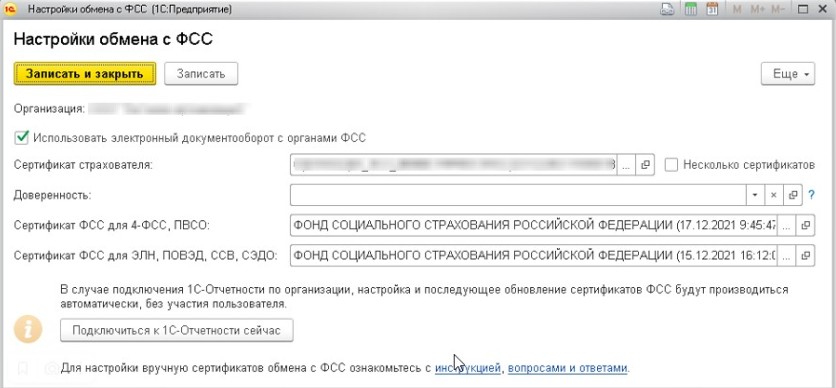
Для подключения СЭДО настраиваем сертификаты Соцфонда. Есть два варианта, как это сделать:
- Подключить и настроить 1С-Отчетность. В таком случае сертификаты автоматически появятся в базовых настройках СЭДО. Пользователю не придется выполнять дополнительных действий.
- Вручную настроить обмен с Соцфондом для ЭЛН. Если 1С-Отчетность не подключена, надо самостоятельно загрузить сертификаты. Зайдите в Регламентированные отчеты, затем — в 1С-Отчетность. В Настройках найдите Настройки обмена с контролирующими органами. Там отдельно стоит ФСС — загрузите сертификаты, которые установили на рабочем компьютере ранее.
Все это пользователь сможет сделать самостоятельно, но рекомендуем обратиться за помощью к специалисту обслуживающей компании, чтобы не нарушить работу 1С и СЭДО.
Следующий шаг — настройка прямых выплат. Зайдите в раздел «Зарплата и кадры», выберите «Настройки». Вам нужна ссылка «Порядок учета зарплаты».
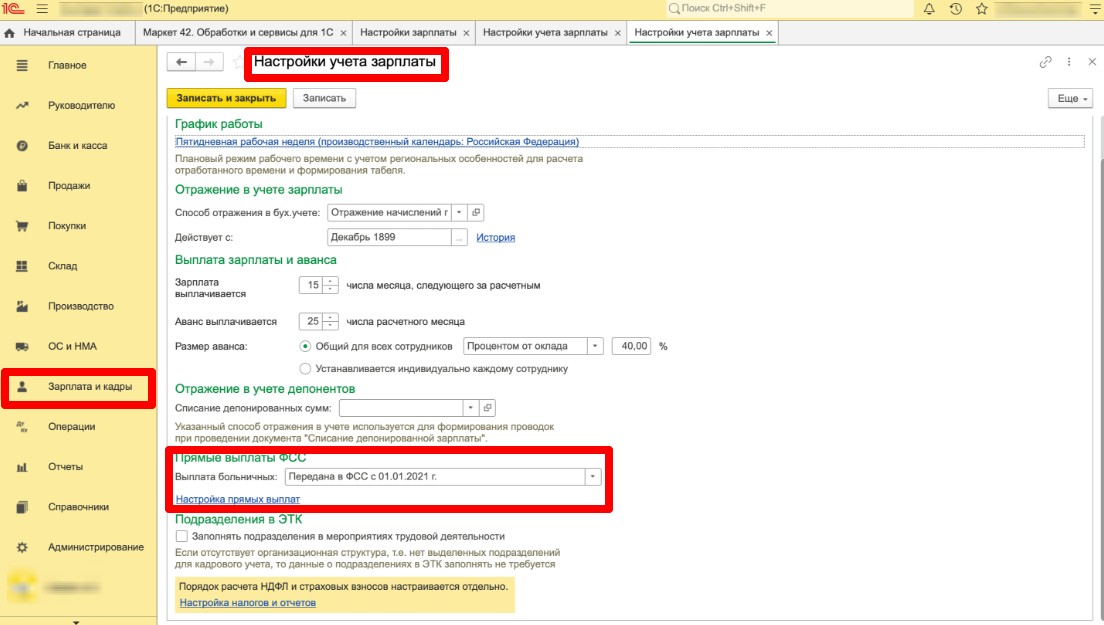
Теперь перейдите в «Настройку прямых выплат ФСС» и посмотрите настройки по сотрудникам.
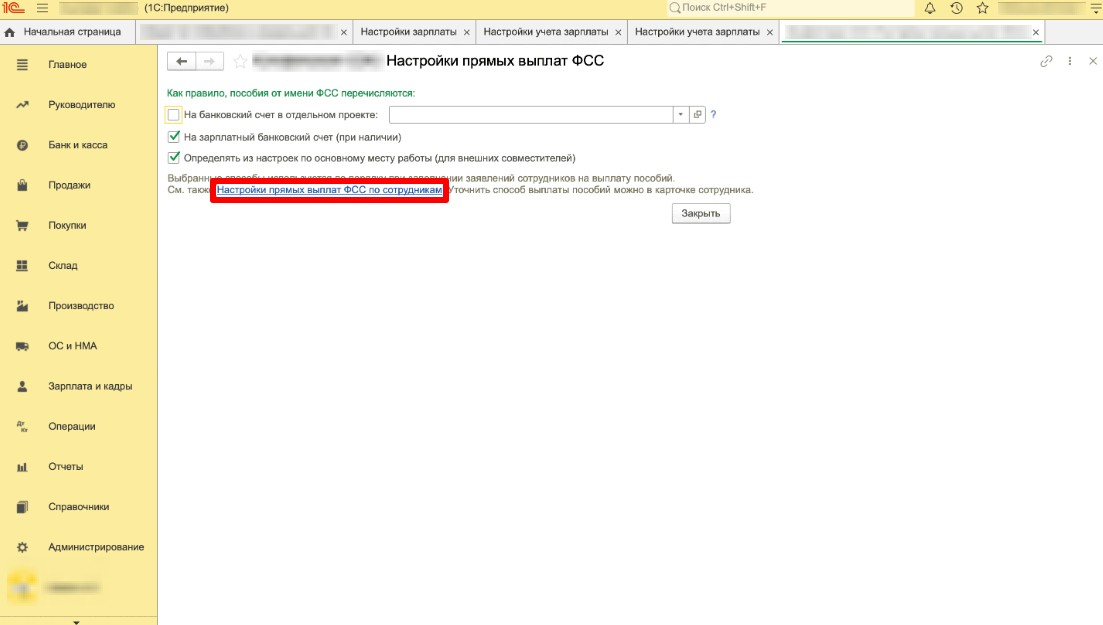
Если настроили прямые выплаты по электронному больничному, то можете переходить непосредственно к созданию ЭЛН. Снова зайдите в «Зарплату и кадры» — в пункт «Все начисления».
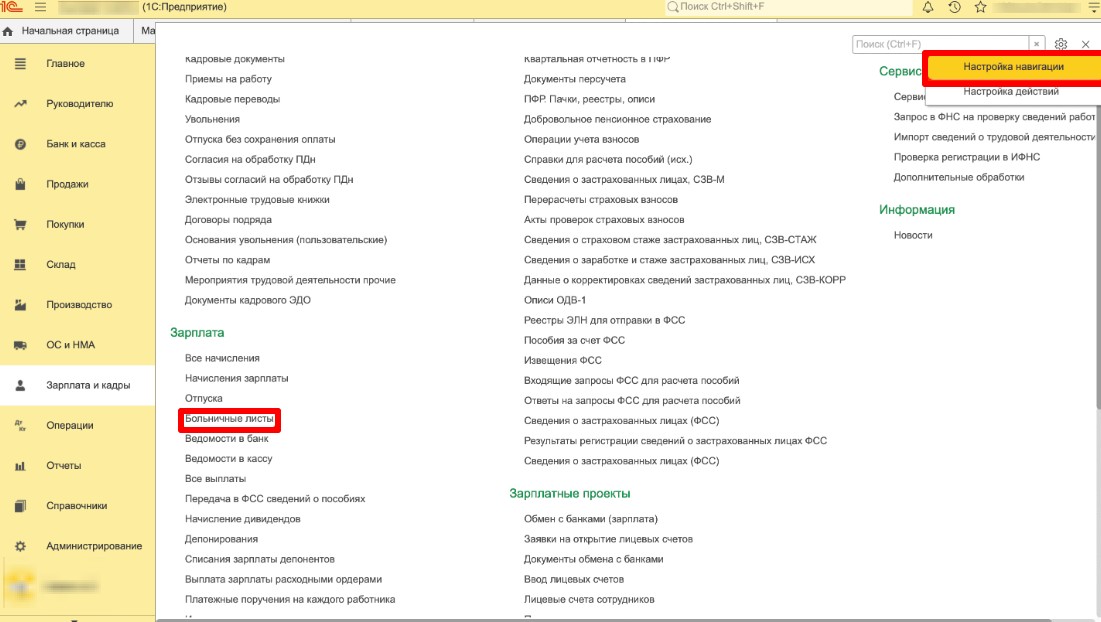
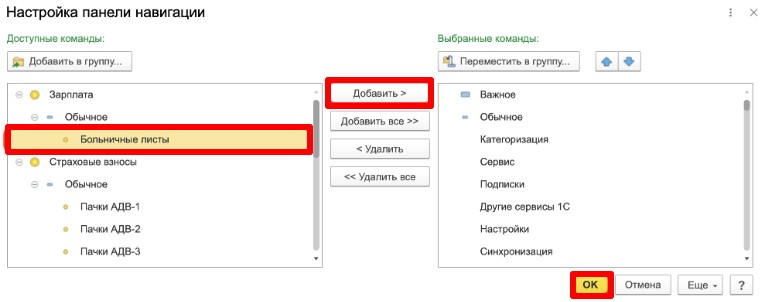
Другой вариант — открыть журнал «Больничные листы». Если такого журнала нет в списке, то добавьте его в настройках навигации:
- нажмите «Добавить»;
- перенесите «Больничные листы» в правое окошко;
- нажмите «ОК» и проверьте журнал в списке.
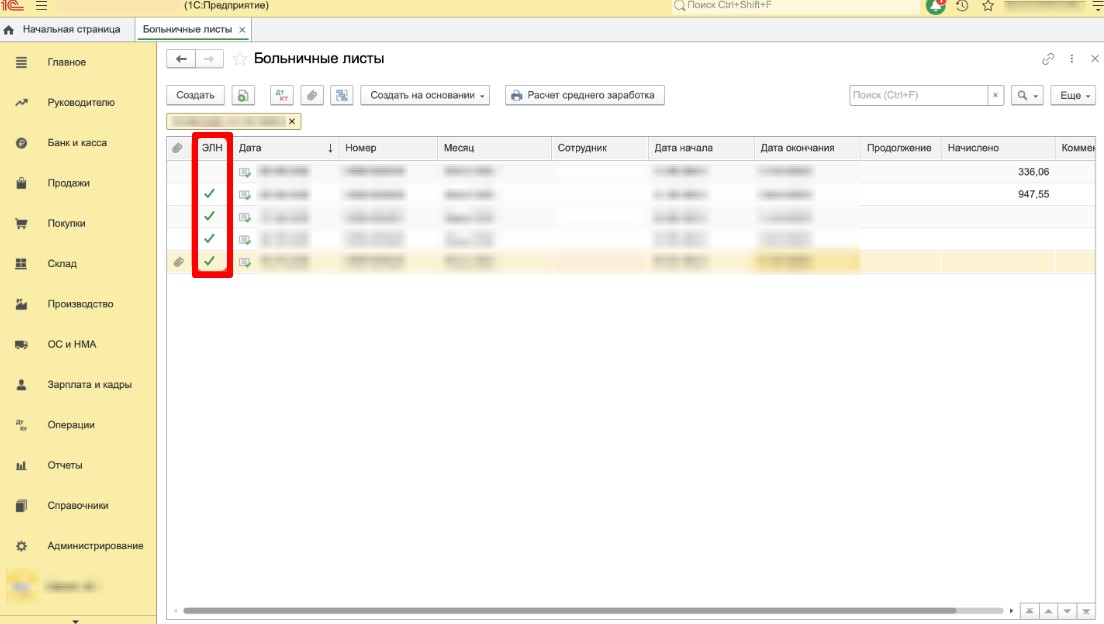
Электронные больничные (ЭЛН) в журнале отмечены галочками. Там же создайте новый ЭЛН.
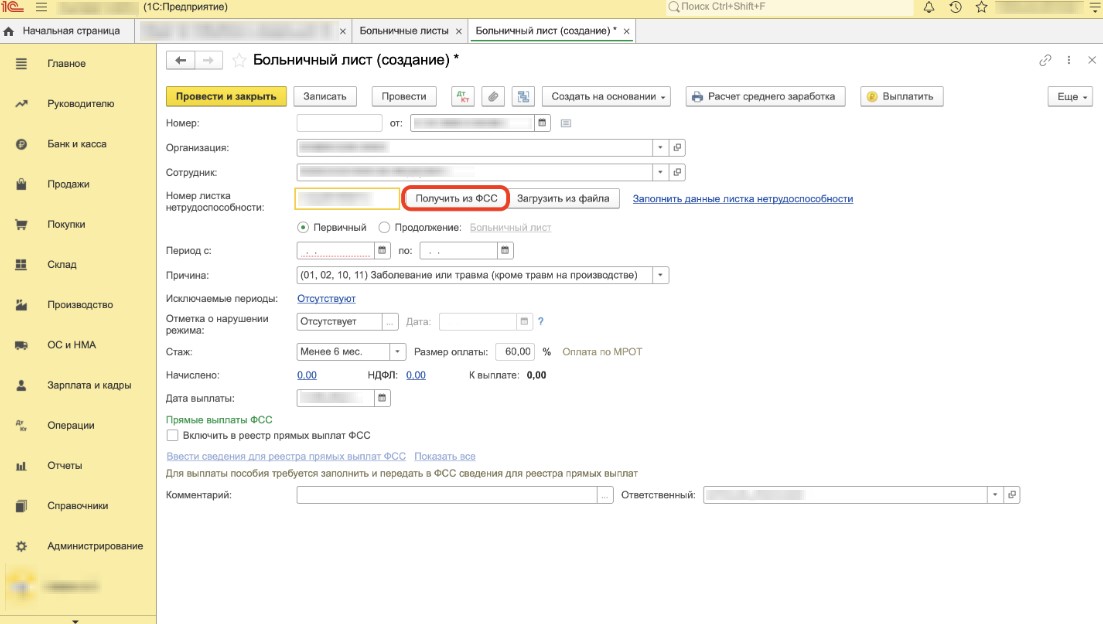
Откроется новый документ электронного больничного. Укажите дату ЭЛН, ФИО сотрудника и номер электронного листка. Затем нажмите «Получить из ФСС». Если подключили ФСС (нынешнюю СФР) в 1С-Отчетность или вручную установили сертификат ФСС, о чем мы рассказывали ранее, то все сведения выгрузятся автоматически. Разработчики разъяснили, как провести электронный больничный в ЗУП в 2024 году — проверьте данные ЭЛН и, если все в порядке, нажмите «Провести и закрыть».
Может пригодиться: что делать, если в 1С не приходят входящие запросы от СФР
Нужен ли для выгрузки реестр листков нетрудоспособности
С 2023 года реестры сведений для назначения и выплаты пособий в СФР не отправляют. Теперь, чтобы получить нужные сведения для расчетов, Соцфонд отправляет страхователю запросы — в 1С они до сих пор отражаются как входящие запросы от ФСС. И если выгружаемый ЭЛН не ложится на текущий отпуск в 1С ЗУП, то еще раз сверьте информацию о начислениях и при необходимости скорректируйте поступивший запрос от СФР.
Запрос для назначения и выплаты пособия СФР присылает вместе с информацией о закрытии электронного больничного листа. Отправить сведения надо в течение 3 рабочих дней после их получения. Но учтите: если у Соцфонда есть все нужные сведения для расчета своей части больничного, то запрос он не пришлет (п. 22, 23 Правил из ПП РФ № 2010 от 23.11.2021). И если вы точно знаете, что ваш работник болеет, но не уверены, закрыт его больничный или нет, то рекомендуем периодически проверять ЕИИС «Соцстрах». Так вы будете уверены, что ЭЛН закрыт и сможете вовремя начислить ему пособие за счет работодателя.
А если страхователь — ООО или ИП — применяет автоматизированную упрощенку (АУСН), то для назначения пособия СФР пришлет электронные сведения. Их надо или подтвердить, или уточнить/дополнить. Срок такой же — 3 рабочих дня с даты получения информации (ч. 29 ст. 13 255-ФЗ от 29.12.2006).
С 2024 года порядок СЭДО и информационного взаимодействия страхователей и страховщика планируют изменить. Проект постановления уже опубликовали на официальном сайте НПА. Больше не придется передавать сведения по запросу СФР в ЕИИС «Соцстрах». Теперь фонд сам начнет присылать информацию для расчета выплат за первые 3 дня болезни за счет страхователя. А вот первичные и измененные сведения по работнику для расчета соцпособий надо передавать в СФР, как и раньше, в течение 3 рабочих дней как по запросу Соцфонда, так и после получения новых данных от работника.
Важная информация: в какие сроки должен быть оплачен больничный лист
Как перенести ЭЛН из 1С в ЗУП
Перегонять электронный больничный из программы в программу не требуется. Вы сможете загрузить ЭЛН от Соцфонда сразу в рабочую конфигурацию ЗУП. Действует такой алгоритм:
Когда заболевший работник обращается к врачу, медорганизация формируют ЭЛН. Все движения по электронному больничному бухгалтер сможет проверить в ЕИИС «Соцстрах» или непосредственно в 1С ЗУП — в разделе «Кадры», вкладке «Сообщения ФСС об изменении ЭЛН».
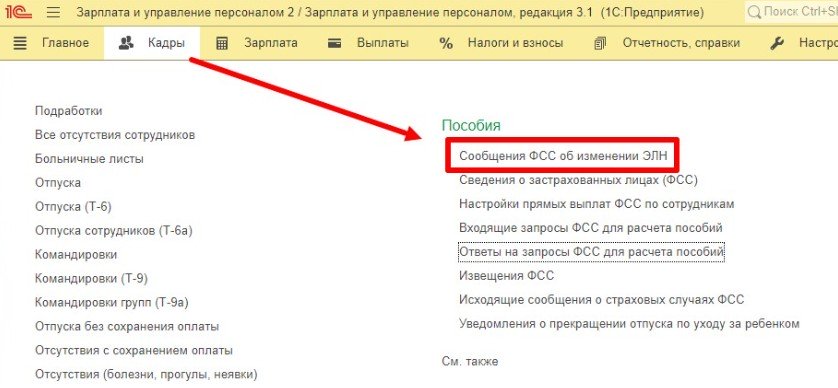
Если статус электронного больничного изменится, то информация сразу же поступит в 1С ЗУП. Но для этого надо загрузить сведения из Соцфонда — в «Сообщениях» нажать «Получить из ФСС».
Вас будет полезно узнать: что означают статусы электронного больничного листа
Все сообщения выгружаются на текущую дату. То есть, если проводите загрузку 20 ноября, выгрузятся сообщения только за 20.11. Чтобы получить данные сразу за несколько дней, нажмите «Еще» и выберите получение сообщений за период.
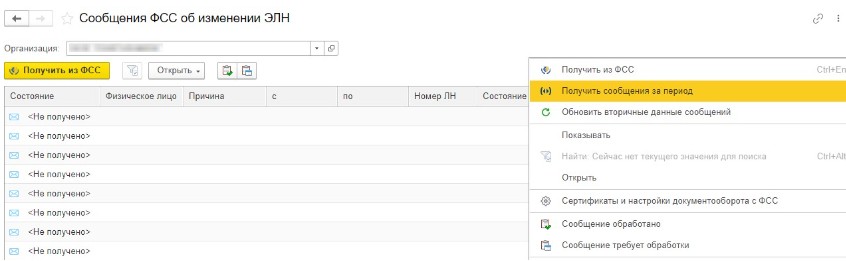
А если ЭЛН работника еще не закрыт, то сможете создать из загруженной формы сведений документ «Отсутствие (болезнь, прогул, неявка)».
А теперь разберем, как загрузить больничный лист из контура в 1С 8.3 ЗУП в 2024 году, если получили его в этой информационной системе. Общие правила такие:
- Надо скачать файл электронного больничного листа.
- Открыть 1С ЗУП.
- Создать там новый документ «Больничный лист».
- Загрузить файл, который скачали из Контура.
Но такая схема работает далеко не всегда. Иногда при выгрузке электронного больничного из СБИС или Контур и загрузке ЭЛН в 1С ЗУП возникает ошибка: «Файл не соответствует спецификации: не заполнено поле “LN_HASH”». По правилам загрузки больничного из контура в 1С ЗУП в 2024 году это поле не заполняется. Но оно обязательно, и если не заполнить это поле, то ЭЛН не выгрузится.
И хотя некоторые пользователи дорабатывают программу или пишут в техподдержку 1С, это тоже помогает не всегда. Сами разработчики 1С говорят так: чтобы корректно загрузить ЭЛН, надо выгружать файл из кабинета страхователя или напрямую от СФР (в 1С — «Выгрузка из ФСС»), а не файлы из реестров Контура или СБИС.
Как отправить ответ на запрос по ЭЛН из 1С в СФР
Пошаговый порядок действий в ЗУП по ЭЛН для работодателя:
Шаг 1. Создайте документ «Больничный лист» после поступления информации о закрытии ЭЛН и запроса для начислений от СФР. Запрос появится в разделе «Кадры» — во «Входящие запросы ФСС для расчета пособий».
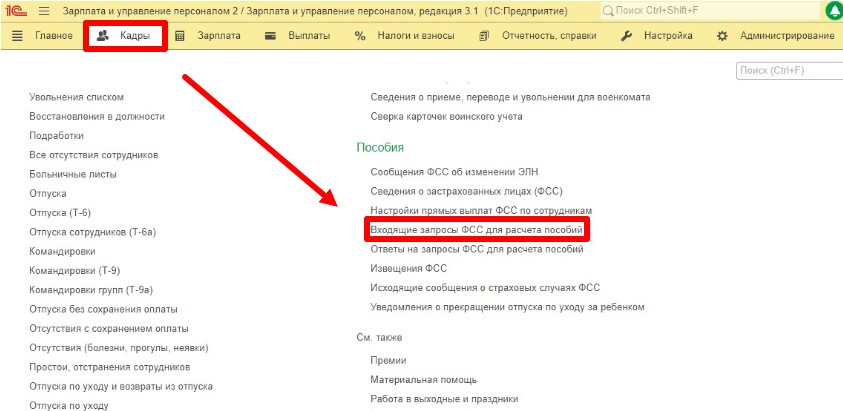
Заходим во входящие запросы от Соцфонда
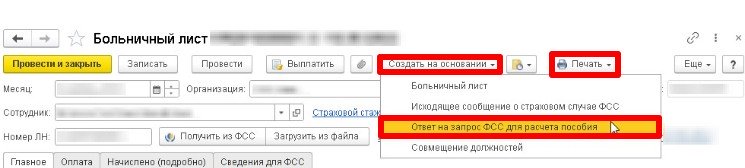
Шаг 2. Проверьте данные от Соцфонда. Затем сформируйте «Ответ на запрос ФСС для расчета пособия». Пользователь сможет создать ответ или через входящий запрос, или из созданного «Больничного листа». Ответ заполняется автоматически.
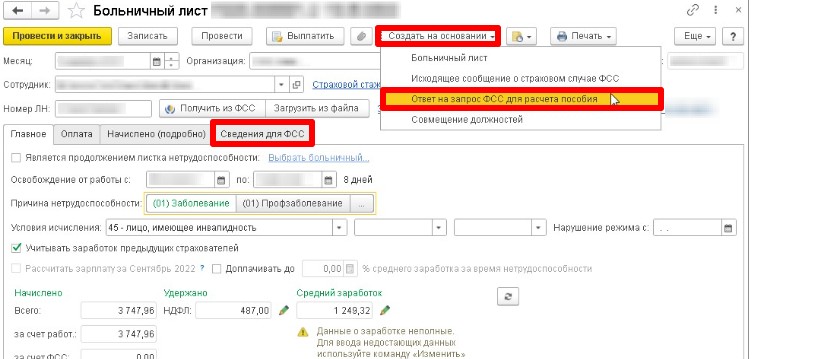
Создаем ответ на входящий запрос для Соцфонда
Шаг 3. Отправьте заполненный ответ в Соцфонд.
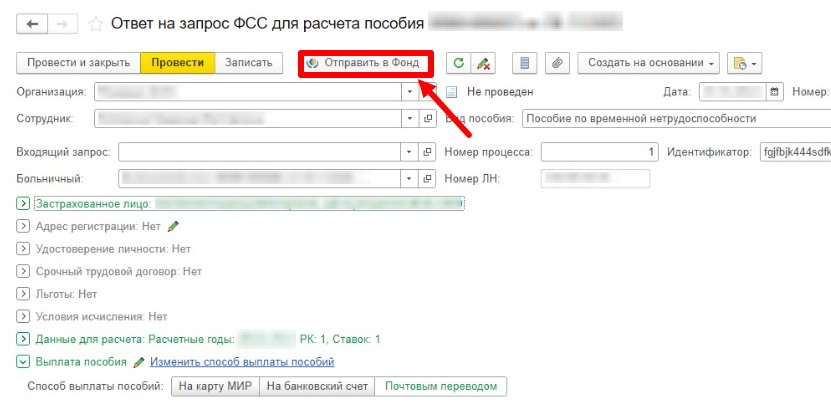
Отправляем сообщение в Соцфонд
Шаг 4. Если оплачивать период нетрудоспособности сотруднику не надо, то отметьте в ответе для фонда, что пособие не требуется. Приведите основание для такого решения в поле «Причина отказа».
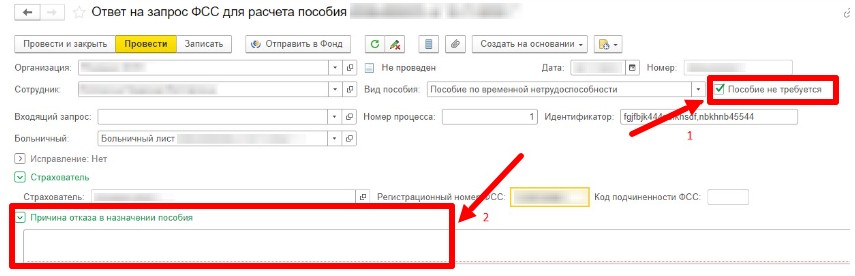
При необходимости указываем, что работнику не требуется пособие по ЭЛН
Шаг 5. Периодически проверяйте статус ответа. Когда фонд примет и подтвердит ответ, возле письма появится статус «Принят ФСС» и/или статус «PROCESSED». Никакие документы отправлять в Соцфонд больше не надо.
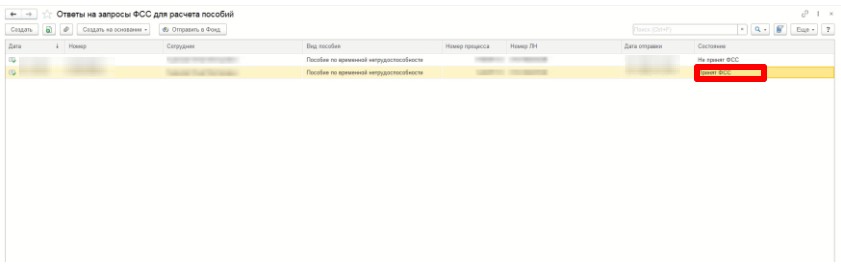
Проверяем статус ответа для Соцфонда
Как распечатать больничный из 1С
Электронные листы нетрудоспособности подписываются усиленной квалифицированной электронной подписью врача и имеют полную юридическую силу. ЭЛН хранятся в ЕИИС «Соцстрах» — их не надо распечатывать или хранить электронную копию (86-ФЗ от 01.05.2017). Но если работодателю требуется печать и подпись в электронном БЛ из 1С Бухгалтерия, к примеру, для проверяющих органов, то он сможет распечатать сведения из больничного листа. А вот подписывать его не требуется, поскольку страхователь не формирует ЭЛН и не ставит на них свою подпись.
Помимо 1С, ЭЛН печатают и из личного кабинета страхователя на сайте СФР. Зайдите в раздел листков нетрудоспособности, найдите нужный ЭЛН. Нажмите кнопку «Действия» и выберите «Печать». ЭЛН скачается на ваш рабочий компьютер — откройте и распечатайте больничный лист.
Также интересно: как работать с входящими запросами в 1С
С 2022 года практически во всех регионах России действует проактивная система прямых выплат, которая предполагает минимальное участие работодателя и сотрудника в процессе назначения и исчисления пособий. Исключение пока что составляют территории ДНР, ЛНР, Запорожская и Херсонская области. В этой статье расскажем, что изменилось в части электронных больничных и как бухгалтеру правильно организовать работу с ними в 2023 году.
- Основные правила работы с больничными листами в 2023 году
- Выдача и получение электронного больничного
- Схема взаимодействия в рамках проактивной системы выплат в 2023 году
- Оформление операций по ЭЛН в ЗУП 3.1
Основные правила работы с больничными листами в 2023 году
Для правильной организации работы с больничными листами необходимо учитывать правила электронного документооборота при назначении пособий. Эти правила регламентируются Федеральным законом от 30.04.2021 № 126.
Первое, о чем необходимо помнить – больничные листы теперь формируются только в электронном виде. Исключением являются категории сотрудников, которые находятся под государственной защитой или информация о которых составляет государственную тайну, а также работники из ДНР, ЛНР, Запорожской и Херсонской областей – для них больничные оформляются на бумажном носителе (п. 28 ст. 13 Закона № 255-ФЗ).
Что касается электронных больничных, то работодатели получают информацию о них в режиме онлайн. Для этого они предварительно должны настроить электронный обмен документами с СФР. Формирование электронного листка нетрудоспособности (далее – ЭЛН) осуществляется в ЕИИС «Соцстрах» на основании Приказа Минздрава от 23.11.2021 № 1089н, п. 3 Постановления Правительства от 16.12.2017 № 1567. За счет того, что при оформлении ЭЛН от сотрудника не требуется никаких бумажных документов и передачи номера больничного листа, и в целом взаимодействие работодателя и сотрудника с фондом при открытии больничного сведены к минимуму, исключена возможность подделки электронных листков нетрудоспособности. В результате открытия ЭЛН фонд сам уведомит об этом работодателя и сотрудника.
Для того чтобы у СФР были необходимые данные для оперативной выплаты пособий работодатели обязаны предоставлять о сотрудниках отчет «Сведения о застрахованном лице», форма которого утверждена Приказом ФСС от 08.04.2022 № 119. Это обеспечивает функционирование беззаявительного (проактивного) порядка выплат.
Также работодателю следует обратить внимание на сокращение сроков отправки сведений в СФР. Ранее он составлял 5 рабочих дней, но в 2023 году работодателям дается на это 3 рабочих дня с момента направленного фондом запроса. В случае, если были поданы недостоверные сведения, то СФР имеет право запросить возмещение за понесенные из-за этого дополнительные расходы, причем может возмещать их может как работодатель, так и сотрудник или медицинская организация – это зависит от того, кто виновен в ошибке (подп. 6.1 п. 2 ст. 4.1 Закона № 255-ФЗ).
Узнайте, какие специальные предложения на продукты «1С» доступны для вас прямо сейчас
Узнать
Выдача и получение электронного больничного
В соответствии с п. 2, п. 3 Приказа Минздрава от 23.11.2021 № 1089н, открыть электронный больничный на случай временной нетрудоспособности имеют право работники медицинских организаций при наличии лицензии на осуществление медицинской деятельности. Так, это могут сделать лечащие врачи, фельдшеры при выполнении функций лечащего врача, а также зубные врачи при отсутствии врачей-стоматологов.
Помимо этого, согласно п. 1 Приказа Минздрава от 23.11.2021 № 1089н, на получение больничного имеют право граждане, застрахованные по обязательному социальному страхованию по временной нетрудоспособности и материнству. К таким категориям граждан относятся:
- Россияне;
- Иностранцы и лица без гражданства, постоянно или временно проживающие в России;
- Иностранцы и лица без гражданства, временно находящиеся в России (за исключением высококвалифицированных специалистов).
Просматривать данные об открытии, изменении и закрытии электронного листка нетрудоспособности сотрудники могут на портале Госуслуг или в личном кабинете на сайте СФР. Например, информация об открытии и закрытии ЭЛН на Госуслугах выглядит следующим образом:

Схема взаимодействия в рамках проактивной системы выплат в 2023 году
Для наглядности мы составили схему взаимодействия СФР, работодателя, сотрудника и медицинской организации по открытию и закрытию ЭЛН:
Для начала необходимо настроить взаимодействие с СФР через ЭДО. Это относится к технической стороне вопроса, мы же сфокусируем внимание на формировании непосредственно документов уже в рамках настроенного взаимодействия. Рассмотрим вопрос пошагово.
1. Представим, что ранее работодатель подавал Сведения о застрахованных лицах и при обращении сотрудника в мед.организацию фонд его идентифицировал.
2. СФР информирует работодателя о состоянии ЭЛН сотрудника, отправляя Сообщения ФСС об изменении ЭЛН (пока что некоторые документы в программе все еще содержат «старое» наименование фонда). Просмотреть их можно в разделе Кадры – Пособия. Проверить наличие сообщений можно по кнопке Получить из ФСС:
3. При закрытии больничного соответствующее уведомление поступит в Сообщения об изменении ЭЛН, а также при этом работодателю поступит Входящий запрос СФР для расчета пособий (находится в разделе Кадры – Пособия). Проверить наличие запроса можно по кнопке Получить из ФСС:
4. Далее нужно сформировать документ Больничный лист (либо из раздела Зарплата, либо на основании Входящего запроса СФР для расчета пособий). Также, начиная с версий программы ЗУП 3.1.23.63 / 3.1.18.586 при получении Сообщения об изменении ЭЛН, информирующем о его закрытии, документ Больничный лист в программе сформируется автоматически, но будет не проведен. Для автоматического заполнения Больничного листа в нем следует нажать кнопку Получить из ФСС:
5. Следующий шаг – сформировать Ответ на запрос СФР для расчета пособия (раздел Кадры – Пособия либо на основании Больничного листа, либо на основании Входящего запроса). Документ заполнится автоматически, его можно провести и отправить в фонд. Отслеживать его состояние можно в разделе Кадры – Пособия – Ответы на запросы СФР для расчета пособий.
Не нашли ответа на свой вопрос в наших статьях?
Обратитесь за помощью к нашему специалисту. Быстро ответим и поможем решить проблему.
Обратиться
Содержание:
- Что нужно для подключения больничного листа в электронном виде
- Список сертификатов для скачивания с регионального сайта ФСС
- Этапы установки электронных сертификатов
- Настройка работы электронного больничного листа в 1С:ЗУП. Настройки обмена с ФСС
В конфигурации 1С:Зарплата и управление персоналом 8.3 существует возможность получения и отправки электронного больничного листа (ЭЛН). Такая возможность существует в случае, если имеется подключение к 1С-Отчетности. Тогда данная функция включается автоматически или настроить обмен с ФСС для обмена данными по ЭЛН. В данной статье мы рассмотрим получение и отправку ЭЛН в том случае, когда подключение к 1С-Отчетности отсутствует. После настроек обмена алгоритм получения и отправки больничного листа аналогичен в обоих случаях.
1. Что нужно для подключения больничного листа в электронном виде
Для того чтобы подключить электронный больничный лист в 1С:ЗУП, необходима электронная подпись (ЭЦП). Соответственно, об этом необходимо позаботится заранее. ЭЦП может быть использована уже существующая, например, та которою используют для отправки отчетности в электронной форме. Когда ЭЦП установили на компьютер, переходим к следующему шагу: скачиванию сертификатов с регионального сайта ФСС.
2. Список сертификатов для скачивания с регионального сайта ФСС
Необходимо скачать и установить все актуальные сертификаты из следующего списка (для более корректной работы возможен вариант скачивания и установки всех сертификатов из каждого раздела, согласно рекомендациям, приведенным напротив ссылок):
https: //e-trust.gosuslugi.ru/MainCA — сертификат головного удостоверяющего центра (устанавливается в доверенные корневые центры сертификации);
https: //e-trust.gosuslugi.ru/CA/View?ogrn=1027739443236 – корневой сертификат УЦ ФСС РФ (устанавливается в доверенные корневые центры сертификации либо можно поставить отметку в пункте автоматически);
http: //fss.ru/ru/fund/download/282307/index.shtml — сертификат открытого ключа электронной подписи уполномоченного лица ФСС РФ для шифрования отчета и проверки квитанции (устанавливается в личное хранилище сертификатов);
https: //lk.fss.ru/eln.html — сертификат открытого ключа электронной подписи уполномоченного лица ФСС РФ для ЭЛН (сертификат устанавливается в личное хранилище сертификатов).
3. Этапы установки электронных сертификатов
Рассмотрим установку перечисленных электронных сертификатов на примере установки:

Рисунок 1 – Вкладка «Общие»
На данной вкладке нажмем кнопку «Установить сертификат…» (Рисунок 2).

Рисунок 2 – Установка сертификата
После нажатия на данную кнопку появится окно

Рисунок 4 – Мастер импорта сертификатов.
Добавим сертификат в личное хранилище сертификации (рисунок 5).

Рисунок 5 – добавление сертификата в личное хранилище сертификации.
Таким образом, согласно рекомендации, напротив каждой ссылки установим все сертификаты.
4. Настройка работы электронного больничного листа в 1С ЗУП. Настройки обмена с ФСС
После чего перейдем к настройке работы электронного больничного листа в 1С:ЗУП. Для этого зайдем в раздел «Отчетность, справки». Далее нажмем «1С-Отчетность» (рисунок 6).

Рисунок 6 – Раздел «Отчетность, справки»
На открывшейся вкладке перейдем в «Настройки» (см. рисунок 7).

Рисунок 7 – Настройки
Нажмем «Настройки обмена с контролирующими органами» — Расширенные настройки и выберем пункт «Настройки обмена с ФСС», нажмем «Подключить». Далее откроется страница (как показано на рисунке 8). Заполним открывшуюся страницу аналогичным образом.

Рисунок 8 – Выбор сертификатов
В данном окне:
1. Сертификат страхователя – это ЭЦП вашей организации (сдается отчетность в электронной форме);
2. Электронный сертификат ФСС – это Сертификат открытого ключа электронной подписи уполномоченного лица ФСС РФ для шифрования отчета и проверки квитанции (устанавливается в личное хранилище сертификатов);
3. Сертификат ФСС ЭЛН – это Сертификат открытого ключа электронной подписи уполномоченного лица ФСС РФ для ЭЛН (сертификат устанавливается в личное хранилище сертификатов).
Также обратите внимание, что данные сертификаты периодически обновляются и обновления сертификатов необходимо отслеживать. Автоматически указанные сертификаты обновляются только при подключенном сервисе 1С-Отчетность.
Специалист компании ООО «Кодерлайн»
Елена Шачнева.
Как в программе «1С:Зарплата и управление персоналом 8» редакции 3 подключить электронные листки нетрудоспособности?
Видеоролик выполнен в программе «1С:Зарплата и управление персоналом 8» версия 3.1.3.
В соответствии с Федеральным законом от 01.05.2017 № 86-ФЗ с 01.07.2017 на всей территории России можно применять электронные листки нетрудоспособности (ЭЛН). Обмен с органами ФСС и электронный листок нетрудоспособности поддерживаются в программах 1С. Подробнее см. здесь и здесь. О сроках реализации см. в «Мониторинге изменений законодательства».
В «1С:Зарплате и управлении персоналом 8» редакции 3 подключить возможность поддержки ЭЛН следует в Реквизитах организации (меню Настройки) на закладке ЭДО.
Если у вас уже подключен сервис 1С-Отчетность с поддержкой сдачи отчетности в ФСС, то вся настройка поддержки работы с ЭЛН произойдет автоматически.
Подключить сервис 1С-Отчетность можно кнопкой Заявление на подключение к 1С-Отчетности. Подробнее о подключении к 1С-Отчетности см. в видеоинструкции в информационной системе 1С:ИТС в разделе «Отчетность»
Если сервис 1С-Отчетность не используется, то в программе для работы с ЭЛН достаточно подключить Электронный документооборот с ФСС. По ссылке Не используется открывается окно Настройки обмена с ФСС, где следует установить флаг Использовать электронный документооборот с органами ФСС.
В поле Сертификат страхователя следует выбрать действующий личный сертификат, полученный ранее в любом удостоверяющем центре.
Обратите внимание, что на компьютере должен быть доступен криптографический контейнер с ключом или токен.
В поле Сертификат ФСС ЭЛН следует выбрать действующий сертификат ФСС.
Напомним, что Сертификат ФСС ЭЛН устанавливается с сайта ФСС по ссылке Сертификат уполномоченного лица 2017. В настоящее время сертификат уполномоченного лица для страхователя и медицинской организации один и тот же, но в последствии может и отличаться. Поэтому следует выбрать сертификат для Страхователя. Полученный сертификат необходимо Открыть и Установить. В Мастере импорта сертификатов переключатель установить в позицию Поместить все сертификаты в следующее хранилище и выбрать хранилище сертификатов Другие пользователи, и затем завершить работу Мастера импорта сертификатов.
Обратите внимание, на закладке Путь сертификации указан перечень сертификатов, необходимых для проверки действительности этого сертификата. Если ранее уже на компьютере осуществлялся электронный обмен с контролирующими органами, то необходимые сертификаты уже установлены, но могут требовать обновления. Поэтому рекомендуем их просто переустановить.
Сертификат ГУЦ ФСС РФ устанавливается так же на сайте ФСС по ссылке Сертификат Удостоверяющего центра ЦА ФСС РФ 2016. Этот сертификат единый для всего ФСС, поэтому для него нет отдельной ссылки для Страхователя и можно использовать ссылку для Медицинской организации. Этот сертификат необходимо так же Открыть, Установить и поместить все сертификаты в хранилище Промежуточные центры сертификации.
Сертификаты головного удостоверяющего центра и все сертификаты промежуточных УЦ скачиваются с Портала уполномоченного федерального органа в области использования электронной подписи (Минкомсвязи России) на закладке Головной УЦ.
Сертификат уникально идентифицируется отпечатком.
По ссылке Отпечаток сертификат головного удостоверяющего центра скачивается, и его следует установить, поместив в хранилище Доверенные корневые центры сертификации. Система предупреждает о готовности установка сертификата головного УЦ.
Здесь же по ссылкам Отпечаток устанавливаются сертификаты промежуточных удостоверяющих центров УЦ1, УЦ2, и т. д. Для простоты можно установить их все, а подходящий подберется автоматически. При установке эти сертификаты помещаются в хранилище Промежуточные центры сертификации.
Инструкцию по настройке сертификатов с ФСС можно прочитать в 1С:ИТС в разделе «Отчетность».