
- Автоматизация торговли
Автоматизация бизнеса под ключ по цене ниже рыночной. Установим оборудование, ПО, сервисы для бизнеса — и научим с ними работать.
- Эвотор.Маркет
Более 900 сервисов для оптимизации расходов, увеличения выручки и экономии времени с помощью автоматизации регулярных бизнес-процессов.
- Управление кафе
Организация работы общепита и управление заведением — сразу после запуска. Решения для всех: от фудтраков до ресторанов.
- Торговля с маркировкой
Приём товаров в пару кликов в соответствии с законодательством. Бесплатное подключение ЭДО, проверка марок и защита от штрафов.
- Электронный документооборот
Комфортная работа с электронными документами на кассе, в мобильном приложении или в личном кабинете Эвотора. Экономия на бумаге и курьерах.
- Торговля алкоголем
Приём накладных, списание алкоголя, вскрытие тары на кассе. Передача данных о продаже алкоголя в ЕГАИС, а о пиве ещё и в «Честный знак».
- Товарный учёт
Экономия времени на товароучёте: быстрое обновление базы, массовая замена цен, печать ценников в 3 клика и бизнес-отчёты.
- Бухгалтерия
Автоматизация бухгалтерии для ИП на УСН и ПСН: книга учёта, расчёт взносов и отправка нужных документов в ФНС.
- Акции и бонусы для клиентов
Настройка любых бонусных и скидочных программ за 5 мин. Отправка смс и пушей об акциях и скидках по клиентской базе.
- Приём оплаты смартфоном
Функции кассы, сканера и пинпада в вашем телефоне. Экономия на кассовом оборудовании.
- Банковские сервисы
Выгодные решения для приёма платежей и бесперебойной работы
- Приём оплаты через СБП
Снижение комиссии за эквайринг в 6 раз и экономия на чековой ленте до 36 000 ₽ в год. Очистка кассы от старых документов и ускорение её работы.
- Эвотор.Касса
Прокачайте свой смарт-терминал до Эвотора. Программное обеспечение, которое сделает вашу кассу умнее, быстрее и удобнее.
Смарт-терминалы помогают существенно автоматизировать бизнес, а также привести торговую точку в полное соответствие требованиям законодательных норм, в том числе и закону 54-ФЗ. Компактная и функциональная онлайн-касса Эвотор 5 является прямым подтверждением этому. Она проста и удобна в работе, интуитивно понятный интерфейс позволяет быстро найти нужную функцию. Для работы со смарт-терминалом вы можете дополнительно изучить данную инструкцию по применению Эвотор 5, которая поможет эффективно использовать ККТ даже неподготовленному человеку.
Открытие и закрытие смены
Согласно требованиям закона, смена не может длиться больше 24 часов. Поэтому в завершении рабочего дня нужно закрывать кассу с выгрузкой отчета гашения.
Как открыть смену на Эвотор 5?
Онлайн-касса автоматически открывает рабочую смену по факту пробития первого чека продажи. Дополнительных действий не требуется.
Закрытие смены на Эвотор 5
Чтобы завершить работу онлайн-кассы, нужно распечатать отчет с гашением (Z-отчет). Для этого перейдите в раздел «Отчеты». В нем выберите пункт «Кассовый отчет». В открывшемся окне нажмите на зеленую кнопку «Распечатать отчет».
После выполнения этой операции онлайн-касса напечатает нужные данные на чековой ленте и закроет смену.
Если нужно выгрузить информацию по выручке без гашения, стоит воспользоваться X-отчетом. Он также находится в разделе «Отчеты» («Кассовый отчет»).
Пробитие чеков на Эвотор 5
Во время рабочей смены кассир может отпускать товары по свободной цене, с использованием запрограммированной товарной номенклатуры. Кроме того, Эвотор 5 позволяет работать с системой ЕГАИС для продажи алкоголя. ККТ взаимодействует и с маркированной табачной продукцией.
Пробитие чеков с использованием товарной номенклатуры
Для отпуска продукции по фиксированной стоимости нужно выполнить следующий алгоритм действий.
- На рабочем экране выберите раздел «Продажа».
- Добавьте товар в чек. Для этого воспользуйтесь двумерным сканером для считывания штрихкода или нажмите кнопку на экране «+Товар», чтобы ввести кодовое обозначение вручную.
- После добавления всей отпускаемой продукции нажмите кнопку «К оплате».
- Выберите вариант расчета: наличными средствами или банковской картой. В первом случае введите на экране сумму, которую заплатил клиент, чтобы касса Эвотор 5 посчитала сдачу автоматически.
- После выбора способа расчета нажмите кнопку «Оплатить».

Обратите внимание, что в случае оплаты банковской картой Эвотор 5 распечатывает два экземпляра чека (один из них для продавца), а также один кассовый чек. После пробития квитанции на экране появится кнопка «Новая продажа», через которую вы сможете приступить к созданию следующего чека.
Пробитие чеков для товаров по свободной цене
Чтобы осуществить продажу по нефиксированной стоимости, необходимо выполнить следующий алгоритм действий.
- Перейдите с главного экрана в раздел «Продажа».
- Добавьте товар в чек. Для этого воспользуйтесь ручным сканером, чтобы считать штрихкод, или нажмите на кнопку «+Товар»,которая позволит ввести кодовое обозначение вручную.
- Нажмите на верхней панели инструментов на вариант «Своб. цена».
- С помощью клавиатуры на экране введите стоимость товаров и их количество.
- Для добавления продукции по свободной цене в список продажи нажмите кнопку «В чек».
- Нажмите кнопку «К оплате» на открывшемся экране.
- Выберите способ расчета. Для оплаты наличными укажите сумму, которую заплатил клиент, чтобы касса автоматически рассчитала сдачу.
- Нажмите кнопку «Оплатить» для отправки чека на печать.

Дополнительно вы можете в маркетплейсе Эвотор скачать специальное приложение для продажи товаров по свободной цене («Свободный чек», «Быстрый чек» и другие).
Пробитие чеков для алкогольной и табачной продукции
Чтобы пробить акцизный алкоголь, перейдите в раздел «Продажа». В нем добавьте позицию с помощью кнопки «+Товар» или ручного сканера. Откроется окно для ввода штрих кода, который напечатан на акцизной марке бутылки.
Считайте штрих код акцизы с помощью двумерного сканера. Затем нажмите на экране кнопку «К оплате», выберите нужный вариант расчета (банковской картой или наличными) и нажмите «Оплатить» для дальнейшей генерации чека.

При продаже акцизного алкоголя (кроме пива) Эвотор 5 распечатает не только чек, но и слип системы ЕГАИС для проверки подлинности акцизы.
Реализация маркированной табачной продукции осуществляется только с помощью специальных приложений:
- Продажа табака;
- Контроль табака.
Вместе с ними нужно поставить утилиту «Пакет обновлений». Все необходимые приложения вы сможете найти на маркетплейсе Эвотор 5.
Пробитие чека возврата
Если покупатель решил отказаться от приобретенной продукции, смарт-терминал поможет вернуть деньги, правильно оформив эту операцию в кассовом режиме.
- На главном рабочем экране выберите режим «Возврат».
- Отсканируйте товар или вбейте его штрихкод вручную, чтобы найти пробитый ранее чек.
- Выберите нужную позицию в перечне продажи, выделив наименование простым нажатием. Если было куплено несколько одинаковых товаров, но клиент отказывается не ото всех, просто укажите с помощью клавиатуры Эвотор 5 количество возвращаемых единиц. Для возврата денег за все приобретенные товары воспользуйтесь кнопкой «Все в чек».
- Нажмите кнопку «К возврату».
- Выберите способ оплаты на экране Эвотор 5.
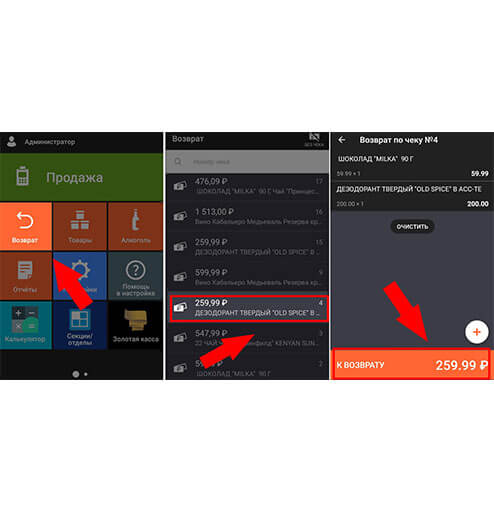
Если покупатель производил оплату наличными, просто отсчитайте нужную сумму из кассы. Для возврата по банковской карте приложите кредитку к пинпаду и отдайте клиенту напечатанный чек возврата. Деньги должны быть зачислены на счет покупателя в течение 5 дней.
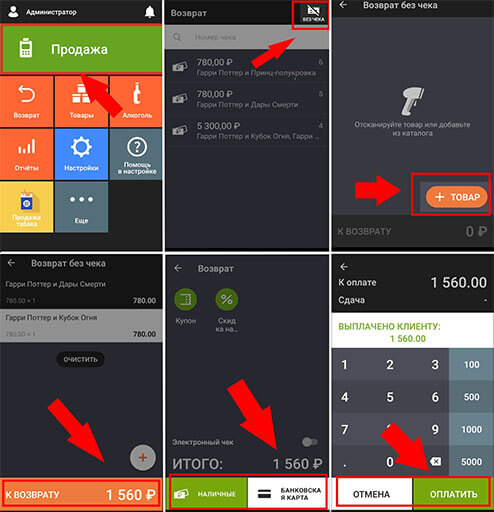
Возврат без чека
Если клиент желает отказаться от покупки, но при этом потерял квитанцию об оплате или же желает получить возврат наличными, когда изначальные расчеты проводились по банковской карте, воспользуйтесь следующим алгоритмом действий.
- На главном экране нажмите кнопку «Возврат».
- Отсканируйте товар двумерным сканером или введите штрихкод вручную, чтобы найти нужный чек.
- Выберите позиции, которые нужно обнулить, выделив их нажатием.
- Нажмите кнопку «К возврату».
- Выберите способ оплаты. Для наличного расчета верните клиенту нужную сумму, отсчитав ее из кассы. Для оплаты по банковской карте приложите кредитку к пинпаду и отдайте покупателю чек возврата. Деньги будут зачислены в течение 5 суток.
- Нажмите кнопку «Оплатить».

После этого товар снова появится в базе, а возвращенные деньги не будут учитываться в общей выручке.
Комбинированная оплата на Эвотор 5
Иногда покупатели могут просить произвести оплату за одну большую покупку и картой, и наличными. Дополнительно может возникнуть потребность совершить оплату с двух карт. В этом случае можно воспользоваться опцией расчета по частям, которая становится доступной при установке приложения «Комбооплата». Для пробития чеков таким способом воспользуйтесь следующим алгоритмом действий.
- Скачайте приложение «Комбооплата». Дождитесь завершения установки.
- На главном экране выберите раздел «Продажа».
- Добавьте нужные товары в чек. Для этого воспользуйтесь сканером для считывания штрихкода или нажмите на вариант «+Товар» для открытия поля ручного ввода кодового обозначения.
- После добавления всех позиций нажмите кнопку «К оплате».
- Среди доступных вариантов расчета выберите режим «Комбинированная оплата».
- Добавьте с помощью клавиатуры Эвотор 5 части оплаты с указанием предпочтительного для них способа проведения. Делайте это до тех пор, пока общая сумма не станет равной стоимости всего чека.
После ввода всех значений Эвотор 5 автоматически распечатает чек, на котором будет указано, сколько средств клиент внес наличными, а сколько электронным способом расчета (через приложения и банковские карты).
Обратите внимание, что оплата может быть разделена на разное количество частей, а сами способы расчета при этом могут повторяться, например, если покупатель желает перевести деньги с двух разных банковских карт.

Отмена оплаты по частям
Если до закрытия чека потребность в расчете разными способами отпала, можно удалить части неоплаченного чека. Чтобы избежать ошибки, Эвотор 5 каждый раз будет запрашивать подтверждения операции. После того как все транши удалены, устройство вернется к открытому чеку, где можно будет выбрать другой способ оплаты или отменить продажу.
Возврат товаров, оплаченных по частям
Если клиент желает отказаться от покупки, чек по которой уже закрыт, выполните следующий алгоритм действий.
- На основном рабочем экране выберите раздел «Возврат».
- Отсканируйте товар или введите его кодовое обозначение вручную, чтобы найти пробитый ранее чек.
- Нажмите кнопку «Все в чек» для осуществления возврата.
- Нажмите кнопку «К возврату».
- Отдайте клиенту деньги, выплаченные наличными. Для тех платежей, что были совершены электронным способом, используйте банковскую карту, приложив ее к пинпаду, и передайте на руки чек возврата. Деньги будут зачислены на счет покупателя в течение 5 суток.
При выборе такого способа возврата покупки Эвотор 5 аннулирует чек с перечислением денег теми же частями и каналами, что они были внесены изначально при проведении комбинированного расчета.
Если покупатель желает отказаться лишь от части покупки, используйте описанный выше алгоритм действий, но в чеке для возврата выберите вручную нужные позиции (пункт 3), выделив их нажатием, или вбейте количество возвращаемых товаров, если в чеке они одинаковые. Онлайн-касса Эвотор 5 самостоятельно подберет наиболее подходящий способ возврата денежных средств. Например, клиент совершил покупку на 2 тыс. рублей, из которых 500 рублей оплатил по карте. При этом необходимо отказаться от товаров на сумму 500 рублей.
Тогда смарт-терминал отменит безналичный перевод. Нужно будет только поднести карту к пин-паду после печати чека возврата, а саму квитанцию отдать клиенту. Денежные средства на его счет будут зачислены в течение 5 дней.
Настройка кассы
Смарт-терминал прост в подключении и обслуживании. Чтобы начать работу, переместите выключатель в нижней правой части корпуса в активное положение. После установите чековую ленту. В совершении данной операции поможет следующий алгоритм действий.
- Откиньте заднюю крышку корпуса, аккуратно удерживая ее по бокам, где расположены специальные углубления.
- Установите рулон с бумажной лентой в специальный контейнер внутри устройства. Убедитесь, что нет перекосов. Свободный конец ленты вытяните наружу.
- Закройте заднюю крышку устройства, нажав на нее до появления характерного щелчка.
Если чековая лента установлена правильно, на Эвотор 5 индикатор просигнализирует об этом. Обратит внимание на цвет лампочки, которая расположена в правой части лицевой стороны устройства. Она должна загореться зеленым. При отсутствии чековой ленты или ее неправильной установке индикатор замигает красным.
Дальше подключите к смарт-терминалу двумерный сканер, входящий в комплекте. Сделать это можно через порт USB. Установите платежный терминал и, выбрав соответствующий пункт меню на главном экране, укажите его модель.
В следующем этапе подготовки необходимо пройти простую регистрацию. Введите на экране номер телефона владельца смарт-терминала Эвотор 5 и следуйте инструкциям, которые будут пошагово выводиться на экран.
Для подключения дополнительных возможностей кассы вы можете воспользоваться маркетплейсом Эвотор. Доступ к нему открывается после прохождения регистрации в системе В перечне утилит выберите нужные для установки приложения, подберите тариф, если программа оказалась платной. Далее нажмите кнопку «Установить» и следуйте руководству внутри самого приложения.
Для дополнительной настройки пользовательских параметров вы можете воспользоваться общей инструкцией по применению Эвотор 5. Она поставляется в комплекте вместе с оборудованием и описывает все возможности смарт-терминала.
Смарт-Терминал Эвотор 5i инструкция.
Эвотор 5i — это мобильная онлайн-касса, принимающая банковские карты. Весит чуть меньше 400 г и помещается в карман куртки — удобно взять на выезд или снарядить курьера.
Разработан специально для курьерской доставки, пассажирских перевозок без валидаторов, выездной торговли. Подойдёт микробизнесам — киоскам «Кофе с собой», сувенирным лавкам, цветочным магазинам.
В этой статье:
- Описание
- Видео
- Технические характеристики
- Эксплуатационные характеристики
- Частые вопросы
- Читайте также
Описание
Эвотор 5i имеет встроенный банковский терминал — отдельный пинпад покупать не надо. Принимает карты Мир, Мастеркард и Виза — с магнитной полосой, чипом или по технологии NFC. Можно расплатиться телефоном через Apple Pay, Samsung Pay или Google Pay.
Прорезь для магнитной ленты и бесконтактное считывающее устройство расположены над дисплеем.
Разъём для банковских карт с чипом — внизу на правой стороне корпуса.
Кнопка включения, разъём для блока питания и USB-порт для внешних устройств — на левой стороне корпуса.
Видео
Технические характеристики
| Общие | |
| Модель ККТ в реестре ФНС | СТ5Ф или СТ51Ф |
| Размеры, мм | 223×86×54 |
| Вес без сетевого адаптера, г | 393 |
| Процессор компьютера | MediaTek MTK8321A, 1.3GHZ |
| Операционная система | Evotor OS |
| Приём платежей | Банковские карты с чипом, магнитной лентой, бесконтактная оплата PayWave; Системы мобильных платежей Apple Pay, Samsung Pay, Google Pay. |
| Электропитание | |
| Блок питания | Внешний блок питания с кабелем Jack 2,5 5V,2,1A |
| Аккумулятор | 2600 мА·ч × 2 |
| Время автономной работы | от 2 до 12 ч. Зависит от количества печатаемых чеков |
| Дисплей | |
| Дисплей | 5,5”, ёмкостный тип |
| Разрешение экрана | 1280×720 |
| Плотность экрана | 267 DPI |
| Память | |
| Оперативная память | 1 Гб |
| Физическая память | 8 Гб |
| Дополнительная память | Нет |
| Интернет и беспроводные сети | |
| Беспроводные сети | Wi-Fi (протокол IPv4), Bluetooth 4.0, GSM 2G, 3G |
| Мобильный интернет | Карта micro-SIM; гарантиованно работают карты операторов: Мегафон, Билайн, Сбермобайл |
| Ethernet | Через USB-переходник |
| Печать чеков | |
| Печатающее устройство | Термопечатающий механизм PT488A-V4 (PRT) без прижимного вала |
| Скорость печати | до 50 мм/с |
| Чековая лента | Ширина 57 мм; макс. диаметр рулона — до 40 мм |
| Резак | 2 пластиковые гребёнки |
| Хранение чеков | |
| Основные характеристики фискальной памяти | Нет |
| Срок хранения информации в регистрах после выключения питания | Не менее 1440 ч |
| Срок хранения информации в ФН | Не менее 5 лет |
| Внешние устройства | |
| USB-порты для внешних устройств | 1 (с левой стороны корпуса) |
| Дополнительные интерфейсы | Нет |
| Прочие | |
| Навигация | GPS, Glonass |
| Камера | Две камеры по 5 Мп, автофокус, вспышка |
Эксплуатационные характеристики
| Время непрерывной работы (от электросети) | Не менее 16 ч |
| Средняя наработка на отказ | Не менее 3000 ч |
| Срок службы | Не менее 5 лет |
| Ресурс печатающего устройства | 100 км |
| Климатические условия эксплуатации | Температура: от 0 до +45 °С; Относительная влажность: не выше 85% при температуре +30 °С |
| Климатические условия хранения и транспортировки (в заводской упаковке) | Температура: от -40 до +50 °С; Относительная влажность: не выше 90% при температуре +35 °С |
Частые вопросы
С какими эквайерами работает Эвотор 5i?
Эвотор 5i работает через процессинговую платформу Эвотор.PAY.
Список эквайеров, подключённых к платформе
Нужны ли драйверы для эквайринга?
Нет. На Эвоторе 5i есть встроенный драйвер.
Нужно ли настраивать эквайринг?
Нет. Эвотор 5i настроит всё сам, как только подключится к интернету и банк одобрит заявку на эквайринг.
Эвотор 5i издаёт сигнал при включении или при оплате, можно ли убавить звук или отключить этот сигнал?
Как работать на кассе Эвотор
15 апреля 2021
Смарт-терминалы — самая функциональная разновидность онлайн-касс. Они позволяют начать продажи, купив лишь одно устройство вместо целого арсенала оборудования. Хотите знать, как пользоваться онлайн-кассой Эвотор? Прочитайте эту статью.
Содержание
Подробное обучение пользованию кассой Эвотор
Бесплатная консультация специалиста8 (800) 700 50 85
Устройство смарт-терминала Эвотор, элементы управления
Разобраться с тем, как работать на кассе Эвотор, просто: смарт-терминалы разработаны на базе планшетных компьютеров, некоторые элементы операционной системы Андроид точно такие же, как и в смартфонах. В таких ККМ есть;

- Фискальная часть, которая отвечает за законность торговли.
- Планшетный компьютер, устройство, которое управляет фискальной частью.
- Принтер чеков. Смарт-терминалы редко печатают на высоких скоростях, потому что были разработаны для небольшого или среднего бизнеса.
- Модули для беспроводной передачи данных. Учитывая, что смарт-терминалы разработаны на базе планшетных компьютеров, в них есть Wi-Fi, Bluetooth и GSM.
- Интерфейсы для подключения периферийного оборудования. В мобильных ККМ (например, Эвотор 5i) предусмотрен только один порт USB. В кассах, созданных для стационарных торговых точек (например, Эвотор 7.3), есть достаточно разъемов, чтобы пользоваться денежным ящиком, терминалом для безналичной оплаты, весами, сканером и так далее.
Для замены сим-карты, фискального накопителя или аккумулятора нужно перевернуть смарт-терминал: нужные слоты находятся под крышкой. Там же, снизу, находятся интерфейсы для подключения оборудования. Лоток для чековой ленты располагается на передней стороне устройств Эвотор. Кнопки включения и управления громкостью можно найти на боковых торцах. Там же в компактных кассах предусмотрен порт USB.
Перед первым запуском
Перед тем, как пользоваться Эвотор, нужно зарегистрировать смарт-терминал. Заполнить заявление можно как лично в отделении Налоговой, так и онлайн, через личный кабинет на сайте Налог.ру. Регистрационный номер ККМ из ЛК понадобится для настройки кассы.
Перед тем, как приступить к настройке, нужно будет:
- Купить цифровую подпись. Она требуется для подписи документов и, в частности, заявления на регистрацию онлайн-кассы.
- Заключить договор с ОФД. Без оператора фискальных данных, выполняющего роль посредника в передаче данных ФНС, торговля через онлайн-кассы невозможна.
- Приобрести ЭДО. Это понадобится в случае, если вы продаете маркированный товар.
В случае, если владелец устройства сменился, можно просто и быстро перерегистрировать смарт-терминал. Инструкция:
- открываем настройки;
- переходим во вкладку «Обслуживание кассы»;
- выбираем пункт для изменения реквизитов смарт-терминала;
- устанавливаем дату и время;
- указываем «Вид деятельности»;
- указываем адрес;
- выбираем признак предприятия;
- устанавливаем СНО;
- подтверждаем изменения.
Также нужно будет написать заявление о перерегистрации.
Установка сим-карты, фискального накопителя и аккумуляторов
Для установки сим-карты, ФН и аккумуляторов нужно перевернуть устройство: на всех моделях Эвотор эти элементы обычно находятся под крышкой на нижней стороне. После того, как вы откроете разъем, получите доступ к расходникам: сим-карта скрывается под аккумуляторами, которые извлекаются как батарейки. Осуществлять замену стоит лишь отключив кассу от сети.

Запуск
Итак, код регистрации в личном кабинете Налоговой получен. Дальше нужно подключить ККМ к электросети, а также нажать и удерживать кнопку включения. Дальнейшие инструкции для онлайн-кассы Эвотор следующие:
- Подключаемся к интернету. Передавать данные можно через мобильную сеть с помощью сим-карты или по Wi-Fi. В некоторых моделях есть и Ethernet.
- Дожидаемся окончания обновления программного обеспечения. Если это не произошло автоматически, вы можете перепрошиться вручную с помощью этой инструкции.
- Указываем время и дату.
- Ставим ККМ на учет. Понадобится ввести данные организации/предпринимателя (адрес, название, ИНН) и регистрационный код из личного кабинета Налоговой, а также установить СНО.
- Вносим данные ОФД. Их можно найти в личном кабинете оператора.
- Убеждаемся в правильности введенных данных и жмем «Зарегистрировать». Терминал распечатает отчет о регистрации. Информация из него понадобится для завершения регистрации в ЛК ФНС.
- Принимаем соглашение об использовании.
- Вводим телефон владельца кассы.
- Выбираем из списка нужный магазин.
После этого уже можно начать торговлю.
Банковский терминал и работа с ним через Эвотор
Наличие безналичной оплаты увеличивает выручку торговой точки. Поэтому перед тем, как пользоваться Эвотор, стоит либо настроить встроенный в кассу модуль эквайринга, либо купить внешний терминал. Для того, чтобы периферийное оборудование определялось, обычно достаточно подключить его с помощью одного из интерфейсов. Если оно не определилось, нужно будет установить драйвер из магазина приложений. Также нужно будет заключить договор с банком и настроить как терминал для безналичной оплаты, так и ККМ.
Подключим эквайринг к вашей кассе
Бесплатная консультация специалиста8 (800) 700 50 85
Использование номенклатуры
В свете последних изменений законодательства предприниматели обязаны указывать наименования товаров в чеке. Если в случае с фискальными регистраторами для этого нужна товароучетная система, в смарт-терминалах Эвотор это стандартная функция и без дополнительного ПО. Узнать, как добавить товар в Эвотор, вы можете здесь.
Есть несколько способов добавить в смарт-терминал остатки:
- загрузка из облака, если у вас уже есть смарт-терминал Эвотор;
- с помощью инвентаризации.
Для свежеоткрытых магазинов же потребуется приемка товара.
Введем номенклатуру в ваш Эвотор
Бесплатная консультация специалиста8 (800) 700 50 85
Прием товара
Приемка — ключевой этап работы с номенклатурой. Инструкция следующая:
- Открываем товарный учет и переходим в меню с приемкой и переоценкой.
- Выбираем пункт с приемкой.
- Выбираем нужные товары, задаем их количество, закупочную стоимость и так далее.
- Подтверждаем свои действия.
- Выбираем основание и жмем по кнопке приемки.
- Ждем окончания печати отчета.
- Проверяем, изменились ли остатки в товарном учете.
Инвентаризация
Своевременный товарный учет позволит избежать потерь бизнеса. Алгоритм действий при проведении инвентаризации:
- Переходим в раздел «Товарный учет».
- Находим кнопку «Инвентаризация» и жмем по ней.
- Создаем новый документ с помощью иконки с плюсом.
- Добавляем товары и указываем их количество.
- Жмем «Ввод».
- Снова добавляем нужные товары и их количество, подтверждаем действия. Так до конца инвентаризации.
- Ждем сообщение о том, что товары, которых не было в списке, будут обнулены, и подтверждаем действия.
Процесс продажи
Алгоритм продажи прост. Инструкция для онлайн-кассы Эвотор следующая:
- Открываем раздел «Продажа».
- Сканируем товары, которые нужно добавить в чек. Если нужно, указываем количество.
- Жмем по «Оплата» и выбираем способ.
- Указываем полученную сумму и выдаем сдачу в соответствии с тем, что смарт-терминал рассчитал.
Для продажи по свободной цене нужно будет нажать на значок рубля. В момент печати первого чека смена автоматически открывается.
Возврат товара
Возврат осуществляется также через пункт «Продажа». В подменю будет подпункт с возвратом. Выбираем его. Потребуется выбрать основание, указать номер чека и добавить товар из чека.
Расскажем, как продавать и возвращать товар
Бесплатная консультация специалиста8 (800) 700 50 85
Начисление скидок в кассе Эвотор
Смарт-терминалы Эвотор позволяют создавать скидки, купоны и бонусные карты. Можно задавать фиксированную или максимальную сумму для определенных товаров, выдавать купоны или карты, к которым можно привязать индивидуальную скидку. Управлять скидками можно из соответствующего раздела в меню.
Снятие отчетов
Для открытия смены достаточно пробить первый чек. Но можно сделать это и вручную: открываем раздел «Касса» и жмем соответствующую кнопку. Закрытие можно осуществить тем же путем. Для настройки печати отчета нужно перейти в настройки и открыть вкладку «Смена». Выбираем нужные документы и печатаем их.
Экосистема Эвотор
Отличительная черта смарт-терминалов Эвотор заключается в том, что производитель создал экосистему для своих устройств. Благодаря личному кабинету и облаку предприниматель может управлять своими ККМ и удобнее загружать данные в устройства. Благодаря маркету можно увеличивать возможности онлайн-кассы. Про личный кабинет можете прочитать здесь.
Сброс настроек в смарт-терминале Эвотор
Во время сброса настроек до заводских удаляются все приложений и аккаунт пользователя. Инструкция, как сбросить настройки в смарт-терминале Эвотор, вы можете прочитать здесь.
Установка приложений на смарт-терминал Эвотор
Драйверы и приложения обеспечивают смарт-терминалу работоспособность и дополнительные функции. Найти дополнительное программное обеспечение можно в маркете. Инструкция по установке здесь.
Расскажите ваши впечатления
Это решает мою проблему
Это не решает мою проблему
Мы рады, что смогли помочь вам
Обращайтесь к нам по любому техническому вопросу
8 (800) 700 50 85
Закрыть
Другие записи блога
Что значит необнуляемая сумма прихода в чеке и в кассе Эвотор?
Этапы и сроки маркировки безалкогольного пива и пивных напитков через «Честный Знак»
Инструкция по маркировке ювелирных изделий через ГИИС ДМДК на Эвотор
Как пробить чек на кассе Эвотор при поступлении оплаты от покупателя на расчетный счет
Касса Эвотор инструкция – Как работать на Эвотор
17 апреля 2023
Смарт-терминалы Эвотор разработаны с учетом всех пожеланий предпринимателей и подойдут для любой сферы малого и среднего бизнеса. Подготовили для вас пошаговую инструкцию «как работать на Эвотор». В статье узнаете, что делать перед первым включением ККТ и как начать продажи.
Содержание
Бесплатно обучим работе с кассой
Бесплатная консультация специалиста8 (800) 700 40 85
Перед запуском – Регистрация Эвотор
Перед первым запуском смарт-терминала зарегистрируйте ККТ в налоговой через личный кабинет на сайте ФНС или в отделении налоговой.
Что сделать перед настройкой ККТ:
- Получить ЭЦП. Электронная подпись требуется для подписания виртуальных документов и взаимодействия с личным кабинетом налогоплательщика.
- Купить фискальный накопитель. ФН записывает, хранит и передает в ОФД данные о каждой совершенной операции на ККТ. Без ФН вести торговлю не получится.
- Провести активацию ОФД. Оператор фискальных данных выступает посредником между кассой и ФНС. ОФД получает фискальные данные с ФН, обрабатывает их и передает в налоговую. ОФД – обязательная составляющая для легального применения ККТ.
- Установить сим-карту, ФН и аккумулятор на ККТ. Слоты для этих элементов расположены в задней части устройства под крышкой. Производить установку и замену следует отключив ККТ от сети.
Подготовим вашу кассу к первому запуску
Бесплатная консультация специалиста8 (800) 700 40 85
Включение и настройка Эвотор
Чтобы включить ККТ, подключите устройство к сети и зажмите кнопку включения. Клавиша находится на боковой части корпуса.
Далее следуйте инструкции для настройки смарт-терминала:
- Подключитесь к интернету через мобильную передачу данных с помощью сим-карты или по Wi-Fi. В некоторых моделях есть и Ethernet.
- Дождитесь обновления ПО. Если это не произошло автоматически, вы можете обновить прошивку самостоятельно.
- Укажите актуальные дату и время.
- Примите соглашение об использовании.
- Введите номер телефона от личного кабинета Эвотор, обычно это номер владельца кассы.
- Выберите из списка нужный магазин.
После этого можно начать торговлю.
Интерфейс Эвотор
Главное меню смарт-терминала содержит кнопки для перехода к основным и вспомогательным функциям программы:
- Продажа – переход к операциям на кассе.
- Возврат – оформление возврата товара покупателем.
- Товары – переход в меню товароучётных функций.
- Алкоголь – формирование документации, связанной с оборотом алкогольной продукции.
- Отчеты – переход в меню отчётов и документации.
- Настройки – переход в меню настроек программы.
- Техническое обслуживание – переход в меню сервисных функций.
- Помощь в настройке – описание функционала и настроек системы.
- Запросить помощь – эта кнопка доступна только в том случае, если на онлайн-кассу установлено приложение «Удаленный доступ к терминалу». Функционал позволяет отправлять запрос на помощь техническому специалисту или самостоятельно удаленно подключаться к кассе через личный кабинет.
- Еще – переход в меню других приложений.
- При нажатии на кнопку, расположенную в левой верхней части главного меню, откроется окно выбора пользователя.
Бесплатно обучим работать на смарт-терминале
Бесплатная консультация специалиста8 (800) 700 40 85
Номенклатура Эвотор
Предприниматели на законодательном уровне обязаны указывать наименования товаров в чеке. Пошаговую инструкцию о том, как добавить товары, мы написали в этой статье.
Создать список продукции или добавить остатки, которые существуют на данный момент на складе, вы можете несколькими способами:
- Загрузить из облака.
- С помощью инвентаризации.
Если вы открыли новый магазин, потребуется провести приемку.
Продажа товара
На кассе Эвотор продажа товара происходит следующим образом:
- В главном меню откройте вкладку «Продажа».
- Добавьте товар с помощью сканера или вручную, нажав кнопку «+ Добавить».
- При необходимости можно поменять количество. Для этого нажмите по названию позиции и введите нужное значение → нажмите «В чек».
- Нажмите «Оплата» и выберите способ – наличными или картой.
- Укажите полученную сумму и выдайте сдачу и чек покупателю.
Если у вас остались вопросы по продаже товара, прочитайте эту статью. В ней мы раскрыли тему более подробно.
Ответим на любой вопрос о продаже товаров
Бесплатная консультация специалиста8 (800) 700 40 85
Обучение Эвотор
Если у вас нет времени самостоятельно разбираться в инструкциях по работе на онлайн-кассе, мы готовы совершенно бесплатно провести обучение для вас.
В процессе обучения мы пошагово покажем, как осуществлять настройку смарт-терминала, как подключить устройство к интернету, провести продажу или возврат, открыть и закрыть смену и многое другое.
Закажите бесплатное обучение по работе с Эвотор
Бесплатная консультация специалиста8 (800) 700 40 85
Другие записи блога
Мы используем cookie. Подробнее
Мы используем файлы cookie, чтобы обеспечить лучший опыт на нашем сайте. Файлы cookie помогают нам запомнить ваши предпочтения и понять, как вы используете наш сайт. Продолжая пользоваться нашим сайтом, вы соглашаетесь на использование файлов cookie в соответствии с нашей политикой конфиденциальности.