
APKPure Lite — магазин приложений для Android с простым, но эффективным интерфейсом. Открывайте нужные приложения проще, быстрее и безопаснее.
Convenient Client
User Guide
App Installation
- Download and install FtyCamPro;please useApp Store and Google PlayforIOS and Android versions respectively. To facilitate installation, please scathe QR code below to install FtyCamPro. If your devices unable to connector Google Play, you can scan the APK QR code below. Note: You areadvisedtouse an original or third-party QR code scanner to download the App. The App cannot be downloaded by using the scanner of WeChat.

https://qr06.cn/E5lwDP
- Click «+» to add a networked camcorder (the name is similar to XXX-nnnnnn-YYYYY), and the device will automatically connect.

- After switching to the WIFI connection page, select the corresponding WIFI hotspot and connect. After the connection is successful, return to the APP, and the device is added successfully. (If the APP does not automatically add a device, click Search to add the searched device)

- Please fill in the camcorder name and P2P password(default password: admin). Click «Yes”. The camcorder is successfully added. You are advised to modify the P2P password after the camcorder settings are finished.
- After the camcorder is successfully connected, click the newly added camcorder forreal-time videos. The device can be controlled on the video interface.
- Icons and buttons on thevideopage
- Other page functions


Camera Settings
- Click the gearbuttonto enter the advanced configuration page

- Configure the WIFI connection for thecamcorder.Select “ WIFI setting «to display available Wi-Fi hotspots.Selectyour Wi-Fi network name (SSID),input the password,and presser “ Completion”button.Note:If the camcorder icing WIFI status afterbeingsaved, it will disconnect the current connection for a new WIFI network, which will make the camcorder offline for about one minute antheap.

- SD card recording settings: Set the SD card mode and recording.

- Alarm configuration:Enableordisable motion detection alarm and settheinterval for alarms.


Basic Settings and Indicator Status:
A new camcorder or camcorder is installed in a new location, please reset the camcorder to factory settings. (After the camcorder is started, press and hold the camcorder reset button for more than 5 seconds), after the camcorder restarts turn on the AP mode, the WIFI indicator flashes slowly (Flashes once 0.5 seconds). Then open the phone settings, connect the phone to the camcorder AP hotspot (the WIFI network with the camcorder UID), and wait for the phone to switch to the camcorder WIFI network before opening the App.
Indicator Status:
- In AP mode after booting, the blue indicator is always on and the red indicator is the USB power indicator, and it goes out after fully charged.
- When configuring Wifi routing,thered indicator is normally on, while the blue one flickers rapidly. After successfulconfiguration,the blueindicator is normally on. (Please confirm whether the Wifi password iscorrectif the blue indicator keeps flickering rapidly)
- The green indicator Isa charging indicator, and it will automatically go out after the camcorder is fully charged.
Note: Please inspect the following items if the App keeps prompting failures:
A .Before configuring the Wifi network,thecamcorder indicator does not flicker slowly or it is not started;
B .The phone fails toconnecttothecamcorder AP, and itisrequired toconnectthe phone tot heap hotspotofthe camcorder;
C .An ordinaryrouteriscompatible,but thepublicrouterfailsto be compatible becauseitisrequiredtologon for authentication;
D .Avoid any mistake of network name, password,and UID;
E .Chinese Wifi names, passwords and special symbols are not compatible currently;
F.5G Wifi signals are not compatible;
FAQ
[sc_fs_multi_faq headline-0=»p» question-0=»1.Q: Why does the APP fail to detect the camcorder/match a network?» answer-0=»A: Please ensure the deviceiscorrectly connected and inspect whether the APP operation is restricted.» image-0=»» headline-1=»p» question-1=»2.Q: Why doesthecamcorder keep asking me toinputusername and password? Or why does it prompt incorrect user name?» answer-1=»A: The default password isodomon. If you forget your user name andpassword, please reset it to factory settings togetthedefault user name and password.» image-1=»» headline-2=»p» question-2=»3.Q: How can I reset thecamcordertofactory settings?» answer-2=»A: Press the reset button for about5 seconds until the camcorder is restarted.» image-2=»» headline-3=»p» question-3=»4.Q: Why istheimage vague?» answer-3=»A: Remove the protective film for thelens.If it’s still vague, you can rotate the lens and focus to get clear images.» image-3=»» count=»4″ html=»true» css_class=»»]
FCC Warning
This device complies with part 15 of the FCC Rules. Operation is subject to the following two conditions: (1) This device may not cause harmful interference, and (2) this device must accept any interference received, including interference that may cause undesired operation. Any Changes or modifications not expressly approved by the party responsible for compliance could void the user’s authority to operate the equipment.
Note: This equipment has been tested and found to comply with the limits for a Class B digital device, pursuant to part 15 of the FCC Rules. These limits are designed to provide reasonable protection against harmful interference in a residential installation. This equipment generates uses and can radiate radio frequency energy and, if not installed and used in accordance with the instructions, may cause harmful interference to radio communications. However, there is no guarantee that interference will not occur in a particular installation. If this equipment does cause harmful interference to radio or television reception, which can be determined by turning the equipment off and on, the user is encouraged to try to correct the interference by one or more of the following measures:
-Reorient or relocate the receiving antenna.
-Increase the separation between the equipment and receiver.
-Connect the equipment into an outlet on a circuit different from that to which the receiver is connected.
-Consult the dealer or an experienced radio/TV technician for help.
This equipment complies with FCC radiation exposure limits set forth for an uncontrolled environment. This equipment should be installed and operated with minimum distance 20cm between the radiator & your body.
Documents / Resources
Documents — ftycampro – A9,2ATDT-A9,2ATDTA9
| [pdf] User Manual Installation Guide 英文 cdr Administrator User Manual Shenzhen Hengxin Weiye Digital Co LTD A9 2ATDT 2ATDTA9 a9 App Installation 1Download and install FtyCamProplease useApp Storeand Google PlayforIOS and Androidversions respectively.To facilitate installation,please scanthe QR code below toinstall FtyCamPro. If your deviceis unable to connectto Google Play,you can scan the APK QR code below.Note:You are advi… lang:en score:32 filesize: 3.1 M page_count: 7 document date: 2023-08-30 |
Related FCC IDs:
- 2ATDT-A9 — Shenzhen Hengxin Weiye Digital Co., LTD. Surveillance camera [-A9]
tags: 2ATDT-A9, 2ATDTA9, A9, Convenient Client, FtyCamPro, FtyCamPro Convenient Client,
Содержание
- Как подключить вай-фай камеру — подробная инструкция
- Что такое Wi-Fi камера, как она работает
- Как подключить вай-фай камеру к компьютеру или ноутбук
- Настройка Wi-Fi камеры
- Настройка IP-камеры
- Настройка экшен-камеры
- Настройка видеорегистратора и камеры заднего вида
- Как подключить камеру к телефону через Wi-Fi
- Подключение IP-камеры
- Подключение экшен-камеры
- Подключение видеорегистратора и камеры заднего вида
- Как настроить ip-камеру через wifi?
- Настройка через wifi
- Алгоритм подключения
- Подключение нескольких камер через Wi-fi-роутер
Как подключить вай-фай камеру — подробная инструкция
Безопасность и конфиденциальность играют огромную роль в современном мире. Во многом они обеспечиваются цифровыми технологиями и специальными приборами. Одним из них является камера видеонаблюдения, работающая по технологии Wi-Fi. Она представляет собой достаточно мощный инструмент для повышения безопасности офиса, дома, складского помещения или приусадебного участка. Необходимо более подробно разобраться, как настроить IP-камеру через Wi-Fi, что она собой представляет и как ее подключить.
Что такое Wi-Fi камера, как она работает
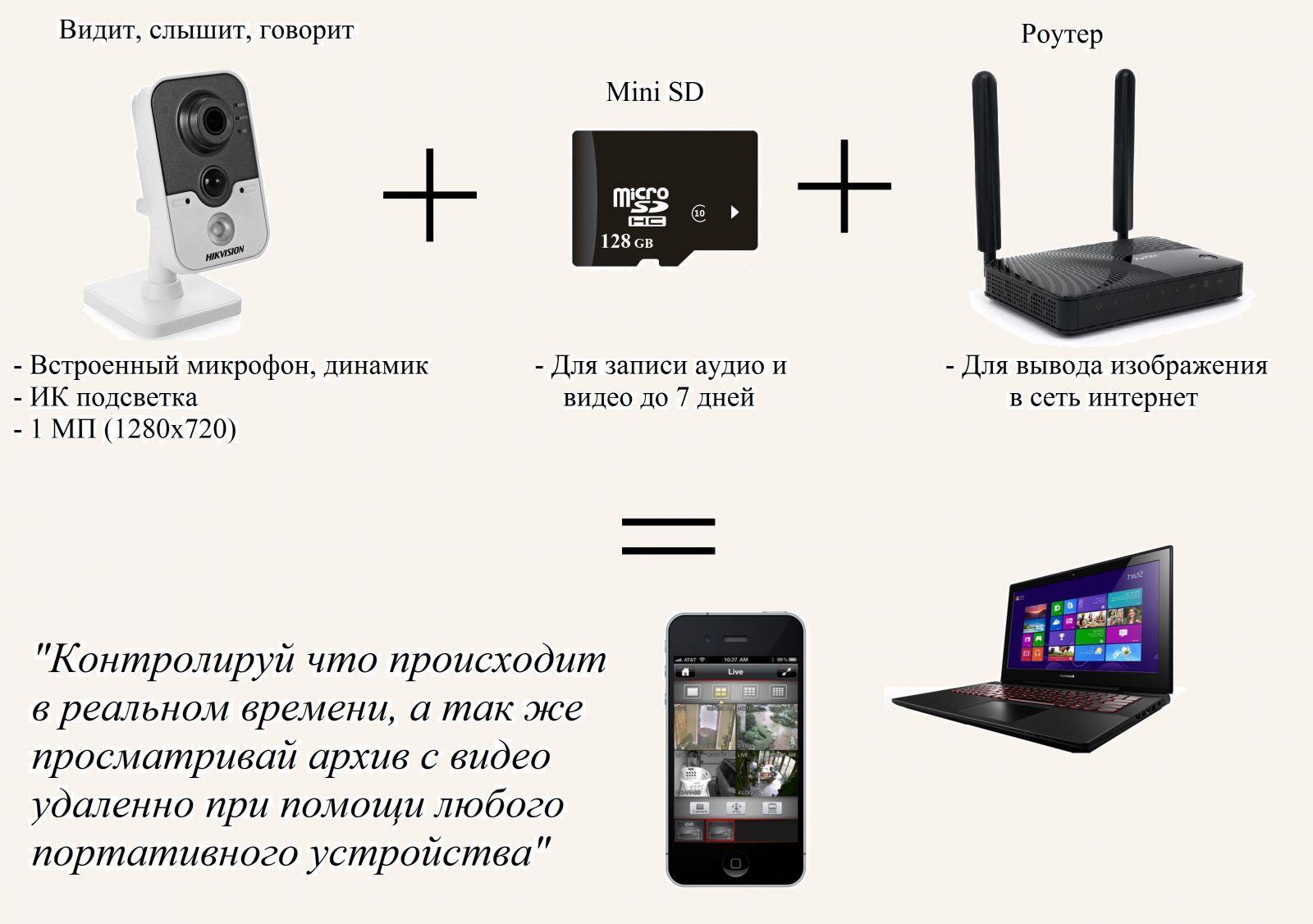
Прежде чем разобраться с тем, как подключить вай-фай камеру, следует понять, что это вообще такое. Wi-Fi камеры видеонаблюдения — это одна из веток IP-технологии. Они обладают собственным веб-сервером, моментально производят сжатие видео для экономии свободного места, а также обладают все теми же плюсами, что и обычные IP-камеры. Разница между ними заключается только в способе передачи данных и предварительной настройке соединения.
Интернет-наблюдение — удобная вещь
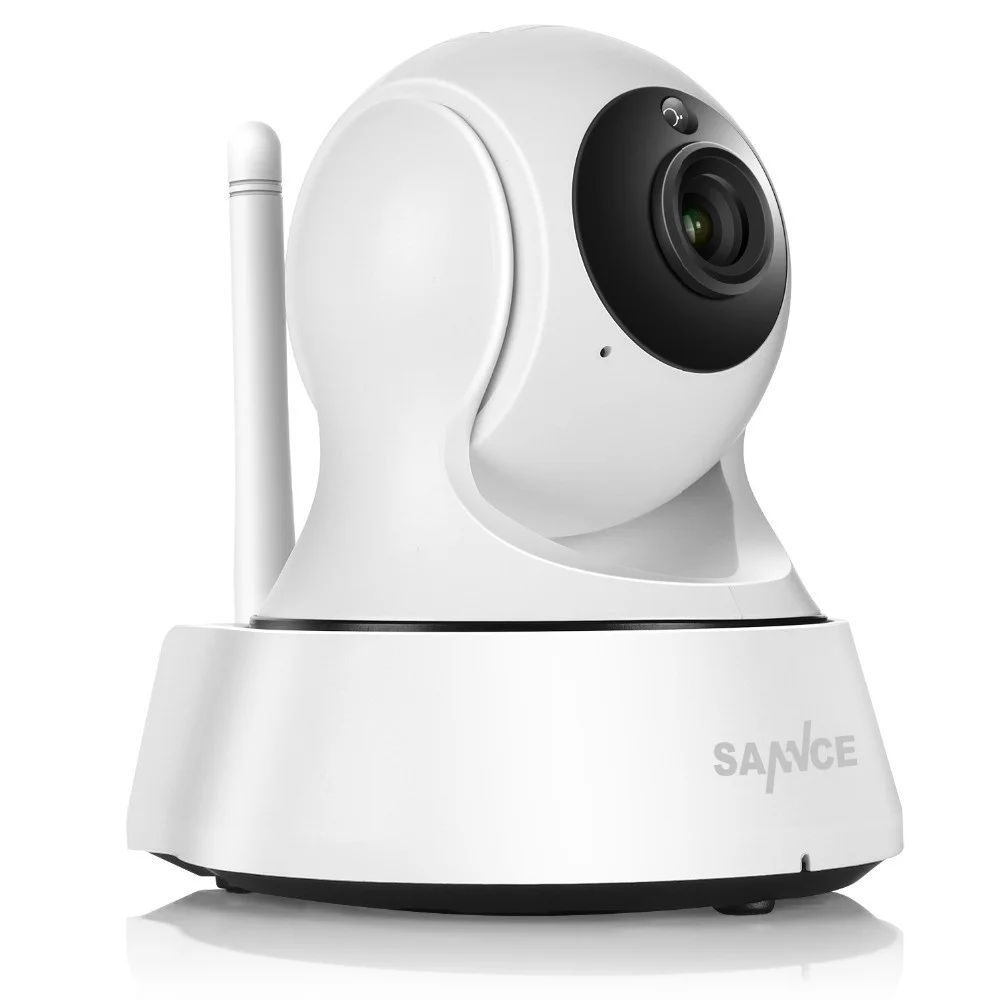
Видеокамеры, которые работают по технологии Wi-Fi, представляют собой обычные беспроводные камеры, поддерживающие передачу снятых данных через Wi-Fi. Преимущество таких устройств очевидно: не нужно протягивать или прокладывать провода или кабеля для передачи сигналов в регистратор, роутер или другие девайсы.
Обратите внимание! Видеокамеру, работающую по вай-фай, устанавливают в тех местах, куда провода протянуть проблематично, или в помещениях с уже готовым и красивым ремонтом.
Необходимо понимать, что эти устройства не полностью автономные, так как они должны получать бесперебойное электрическое питание, чтобы продолжать снимать видео. В любом случае один кабель прокладывают — это шнур от блока питания. Обычно последний используется на 12 В, а вставляется в обычную домашнюю розетку на 220 В.
Wi-Fi камеры могут работать без проводов, подключиться к ним просто
Как подключить вай-фай камеру к компьютеру или ноутбук
Способов подключения Wi-Fi камер существует несколько. Выглядят они следующим образом:
- автономный режим, когда устройство не подключается ни к чему, а просто производит запись, кодирует, сжимает и отправляет на жесткий диск, SD-карту и т. д.;
- соединение с беспроводным Wi-Fi видеорегистратором, который принимает ее сигналы и передаваемые данные;
- использование с персональными компьютерами или ноутбуками. Один из самых распространенный вариантов, который приобрел свою популярность за простоту настройки и универсальность.
Как было сказано, люди часто подключают видеокамеры к персональным компьютерам, обходя стороной видеорегистраторы. Первый способ же является непрактичным, так как не получится в режиме реального времени следить за всем, что попадает в объектив устройства.
К сведению! Самая простая схема подключения основана на использовании телевизора с поддержкой Wi-Fi, но если нужно не только следить, но и производить фиксацию, этого будет мало. Для этого и пользуются ПК или ноутбуком с вместительным жестким диском.
Все, что требуется для подключения беспроводной Wi-Fi камеры — установка специальных драйверов и программного обеспечения прибора на ПК или ноутбук. Далее просто создается соединение между двумя приборами.
Используемый для просмотра и сохранения видеозаписей компьютер должен поддерживать беспроводную передачу данных, то есть иметь встроенный или внешний адаптер Wi-Fi.
У такого вида камер есть свои недостатки, которые заключаются в том, что сигналы и электромагнитные волны, связывающие устройства, могут значительно слабеть из-за прохождения сквозь стены и другие препятствия. При их установке этот факт заранее продумывают. Также по воздуху сигнал идет и обрабатывается медленнее, чем по кабелю, а значит, имеет место быть задержка в воспроизведении потоковой записи.

Набор для подключения интернет-видеокамеры
Настройка Wi-Fi камеры
Процесс конфигурирования айпи-камер и беспроводного видеооборудования обычно не занимает много времени. Благодаря представленным ниже пошаговым инструкциям можно настроить соединение за считанные минуты.
Важно! Единственные трудности могут возникнуть только на этапе подключения к роутеру, так как не каждая камера может им поддерживаться.
Настройка IP-камеры
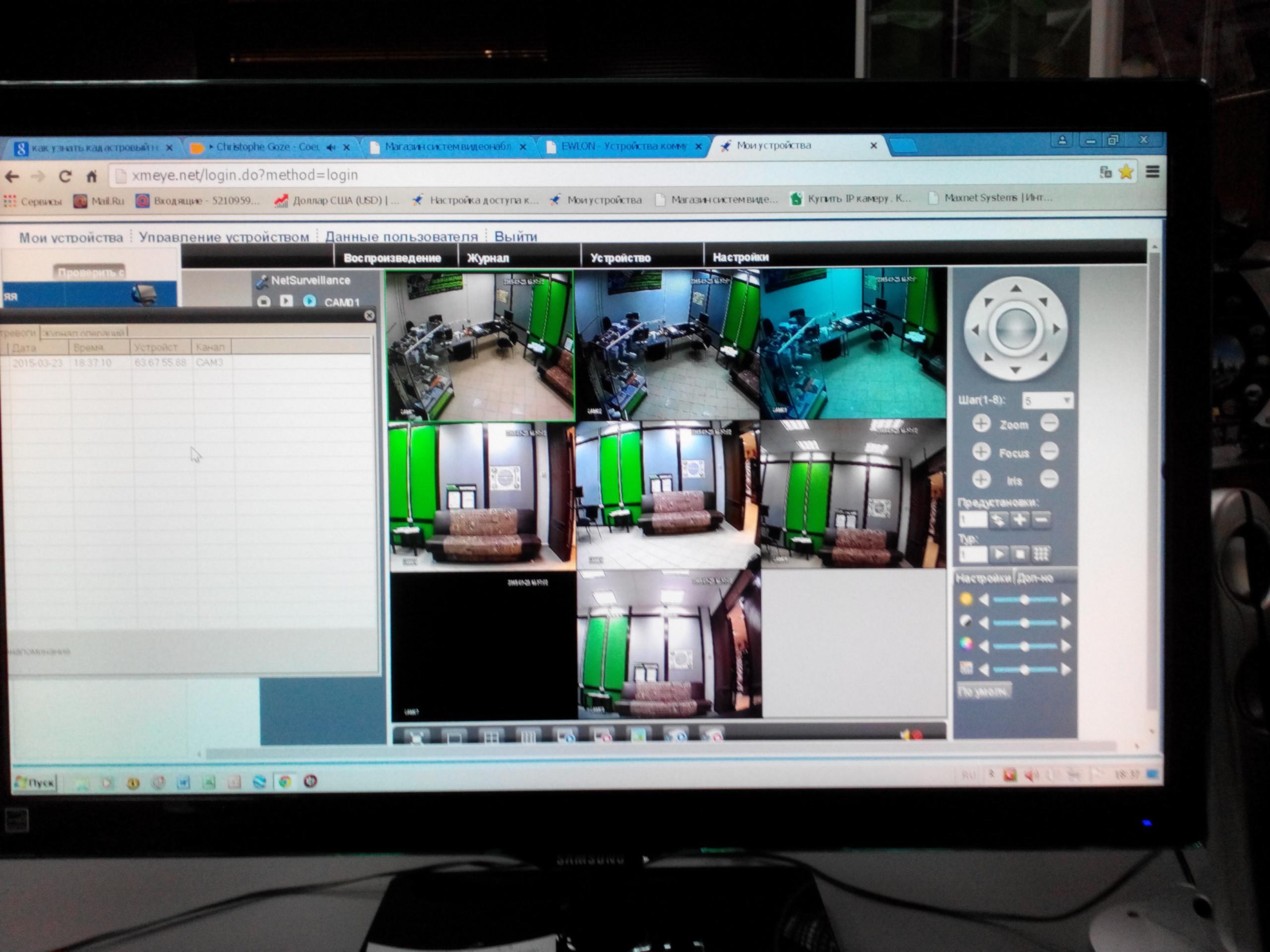
Как уже стало понятно, отличие IP-камеры от Wi-Fi оборудования заключается в способе подключения. Первый вариант всегда должен быть подсоединен к ПК по специальному кабелю. Настройка осуществляется через специальную программу, которая находится на диске, идущем в комплекте с оборудованием, или через любой браузер, где будет доступен веб-интерфейс. В этом плане видеокамеры похожи на обычные роутеры, которые также имеют адрес настроек, логин и пароль для входа в них.
Просмотр изображения в видеокамеры на ПК
Настройка экшен-камеры
С экшен-камерами также все просто:
- Включают девайс, так как в противном случае компьютер попросту не увидит подключение.
- Переходят в меню видеокамеры и активируют режим «USB-соединение» или «Mass Storage».
- Соединяют два устройства простым USB-кабелем.
- Дожидаются распознавания гаджета и автоматической установки нужного ПО.
- Открывают хранилище камеры как простой съемный носитель.
Важно! Если требуется осуществить беспроводное подключение, то оба устройства должны поддерживать технологию Wi-Fi.
Просмотр потокового видео, которое снимает экшен-видеокамера, возможен через специальное ПО, часто зависящее от модели и производителя.
Настройка видеорегистратора и камеры заднего вида
Порядок действий при конфигурировании видеорегистратора выглядит следующим образом:
- Соединить видеорегистратор и персональный компьютер с помощью патч-корда. В параметрах регистратора задать базовые сетевые настройки: SSID и пароль.
- Связать аналогичным патч-кордом камеру с ПК. Перейти в веб-интерфейс видеокамеры и найти раздел, который посвящен беспроводным конфигурациям.
- Подключить камеру к вай-фай роутеру. Для этого указывают созданную или старую беспроводную сеть, код доступа от этой сети и режим шифрования. Главное — не забыть активировать параметр «Подключаться автоматически».
- Перезагрузить видеокамеру и отключить ее от роутера.
- Перейти в регистратор и добавить любое настроенное видеооборудование на нужный канал связи. Как только это будет сделано, на экране сразу же появится картинка.
Способов соединения камер с ПК или телефонами множество
Как подключить камеру к телефону через Wi-Fi
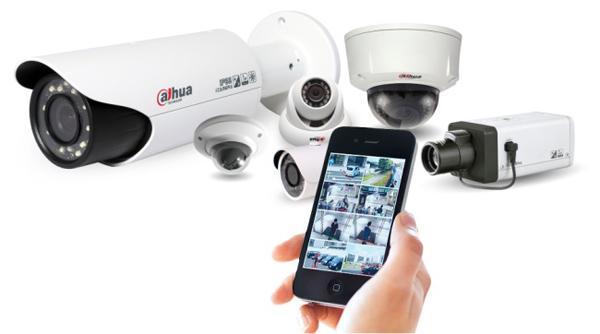
Иногда люди хотят иметь доступ к потоковому видео со своих камер напрямую в телефоне. Это удобно, но требует определенной последовательности действий для подключения. Ниже рассмотрено, как подключить вай-фай или IP-камеру к телефону.
Подключение IP-камеры
В случае использования цифровой беспроводной видеокамеры с наличием облачного сервиса P2P процесс выглядит просто:
- Устанавливают приложение облачного сервиса, который используется в видеооборудовании.
- Создают в нем новую учетную запись, если старой не имеется.
- Проводят синхронизацию устройств и их подключение к одной сети.
Обратите внимание! Если это именно IP-камера, которая проводом подключается к видеорегистратору, то придется, если он не поддерживает вай-фай, подключать к нему еще и роутер. Не факт, что такая связка будет стабильно работать из-за различных проблем с совместимостью.
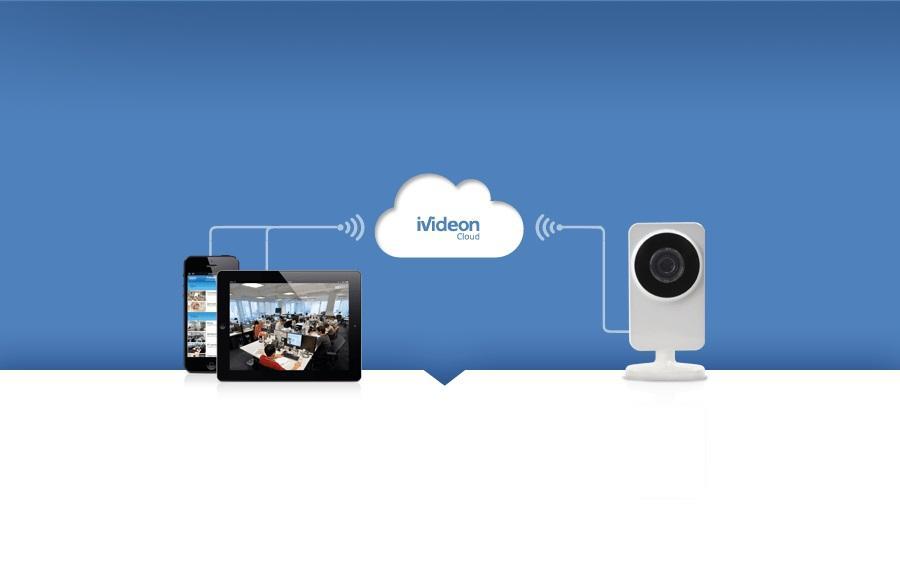
Облачный сервис для подключения
Подключение экшен-камеры
В первую очередь необходимо скачать и установить на телефон соответствующее программное обеспечение.
Важно! Его поставляет производитель. Если вдруг соединения не происходит, то следует проверить его версию на официальном сайте, а также убедиться в том, что беспроводная сеть достаточно стабильна.
Разные видеокамеры обладают разными приложениями и алгоритмами подключения. В общем случае он выглядит так:
- Включить экшен-устройство.
- Активировать беспроводной Wi-Fi модуль, через который будет осуществляться взаимодействие. Он также представлен аналоговой кнопкой или специальным пунктом в меню настроек.
- Установить на телефон или планшет специальное программное обеспечение от производителя.
- Осуществить соединение устройств в одной сети.
- Войти в установленное приложение и синхронизироваться с выбранной моделью видеокамеры.
Подключение видеорегистратора и камеры заднего вида
Подобное подключение происходит аналогично случаю для персонального компьютера, описанного выше. Если регистратор поддерживает связь по Wi-Fi, то соединение будет осуществлено напрямую. В противном случае потребуется подключаться через роутер. Естественно, для этого на телефоне должны быть заранее установлены специальные программы.
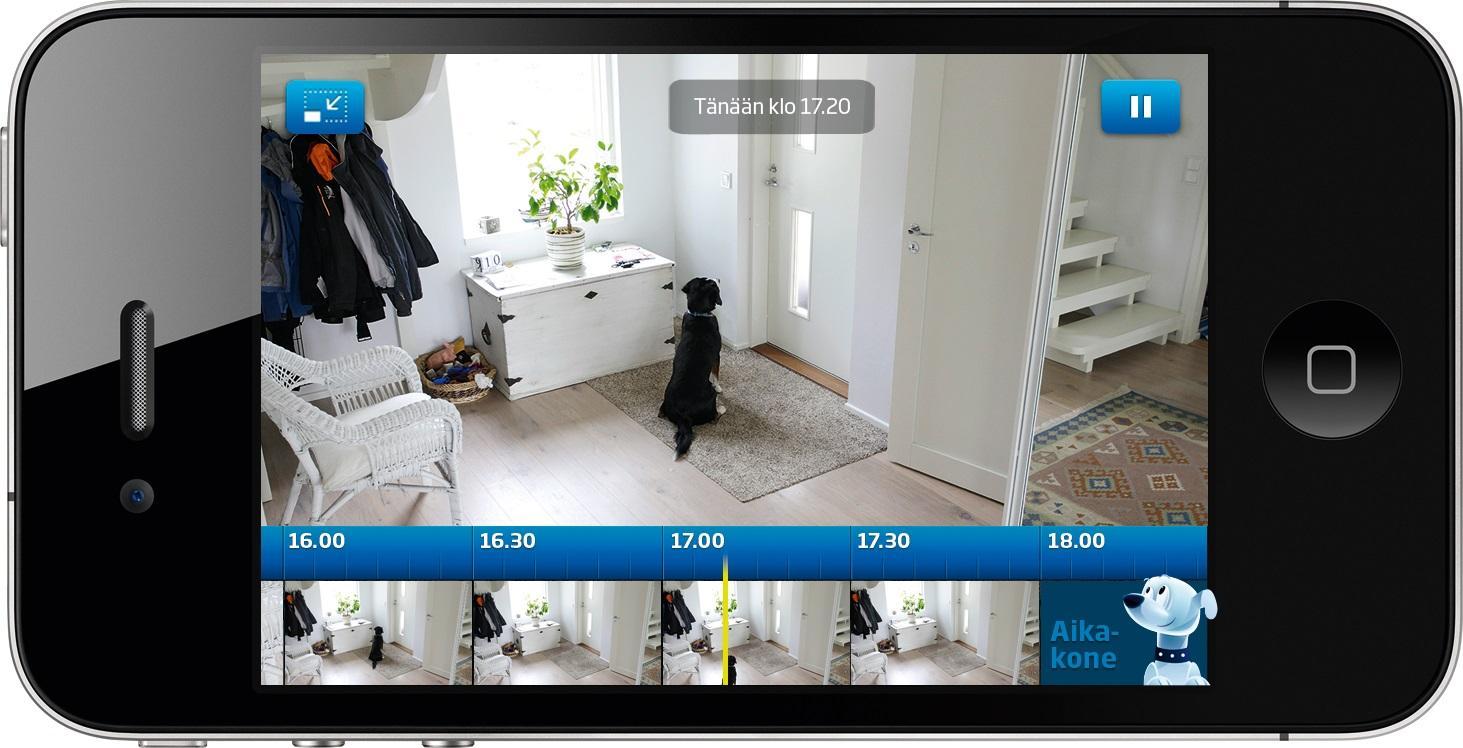
Потоковое наблюдение с телефона
Подключение Wi-Fi камеры к компьютеру или мобильному телефону — процесс не сложный и достаточно быстрый. Кроме того, неважно, к какому смартфону будет осуществляться подключение: андроиду или айфону.
Источник
Как настроить ip-камеру через wifi?
При организации системы безопасности квартиры, загородного дома, офиса не всегда удобно пользоваться проводными соединениями. Иногда требуется настроить IP-камеру через wifi, что позволит получать изображение с нее в режиме онлайн прямо на экран мобильного устройства. Готовое, сжатое до удобных размеров видео мгновенно передается по сетевым протоколам. Дальше, при помощи специальных программ, его можно не только просматривать, но и обрабатывать.
Настройка через wifi
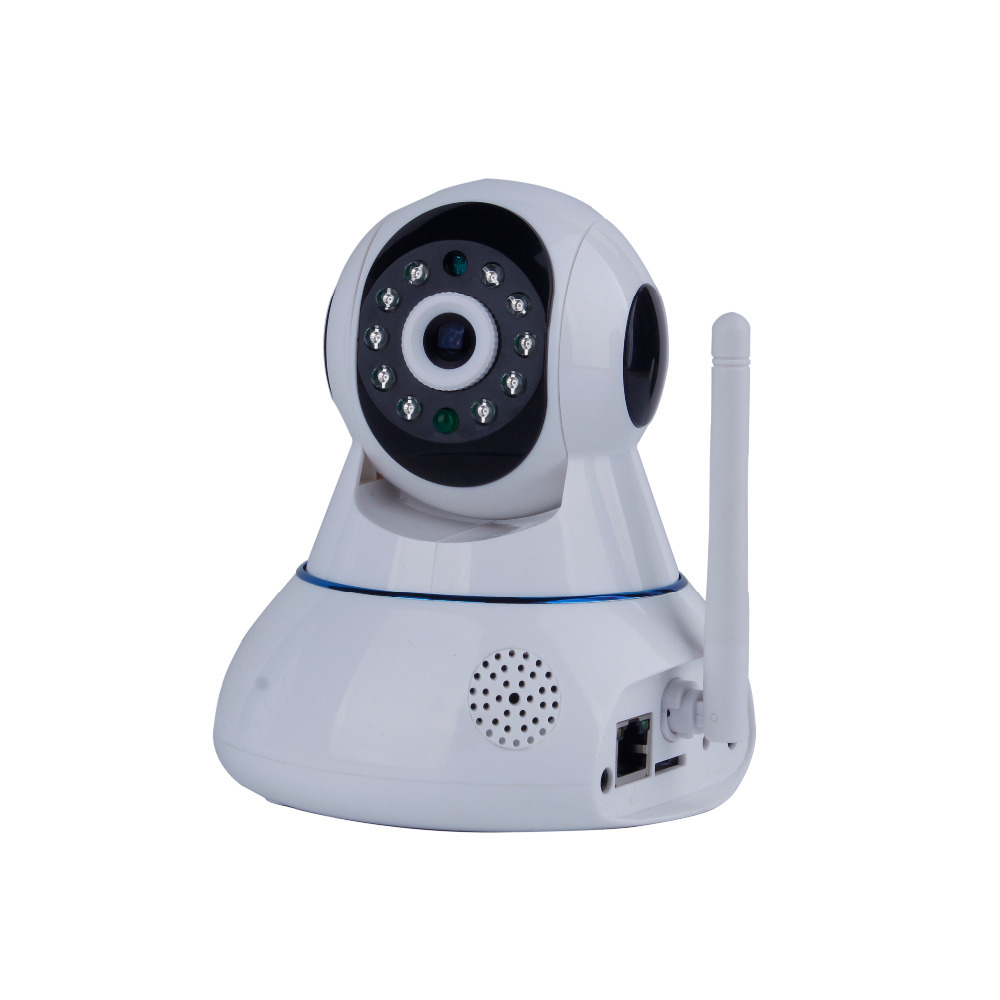
Работа с настройкой IP-камеры через Wi-fi требует наличия на мобильном устройстве или компьютере специального ПО. Его можно получить, в зависимости от типа камеры, следующим образом:
- на диске, прилагающемся к покупке. Это доступно для моделей не всех производителей;
- приобрести у официального дилера;
- скачать на сайте производителя камеры и установить на компьютер;
- приобрести специальные приложения для мобильных устройств.
Лучше всего настраивать ip-камеру при помощи программы, которую можно найти на диске, это позволит избежать многих ошибок.
IP-камеру, подключение которых возможно при помощи wifi, можно приобрести во многих Интернет-магазинах. Стоимость немного выше, чем у тех камер, которые подключаются только проводным способом. При этом устойчивость связи через wifi невысока, и монтировать устройство лучше не очень далеко от источника сигнала. Устройство нужно подключить:
- к электросети;
- к компьютеру при помощи обычной витой пары Ethernet.
Более дорогие модели способны по одному кабелю передавать и питание, и картинку. Подключение ip-камеры к приемному устройству производится или:
- через браузер;
- или через программное обеспечение.
Алгоритм подключения
Пошаговый алгоритм подключения ip-камеры выглядит следующим образом:
- Определение изначального IP-адреса устройства. Скорее всего, его можно найти на наклейке на коробке.
- После этого локальной сети компьютера задается IP-адрес, имеющий параметры той же подсети, что камера. Для этого необходимо зайти во вкладку управления сетями, найти там окно «Свойства» в меню «Подключение по локальной сети», выбрать вариант «Протокол Интернета Версии 4» и указать IP-адрес камеры в параметрах шлюза.
- Изменение настроек камеры через браузер. В поисковую строку любого используемого браузера забивается дефолтный (общий) IP-адрес камеры. Браузер находит ее и предлагает войти в окно настроек. Пароль и логин находятся в инструкциях камеры.
- При организации системы безопасности редко используется только одна ip-камера. Каждой из них потребуется присвоить собственный адрес. Это потребует определенных усилий и применения wifi-роутера.
Смотрим видео, настройка wifi ip-камеры для трансляции через интернет.
Подключение нескольких камер через Wi-fi-роутер
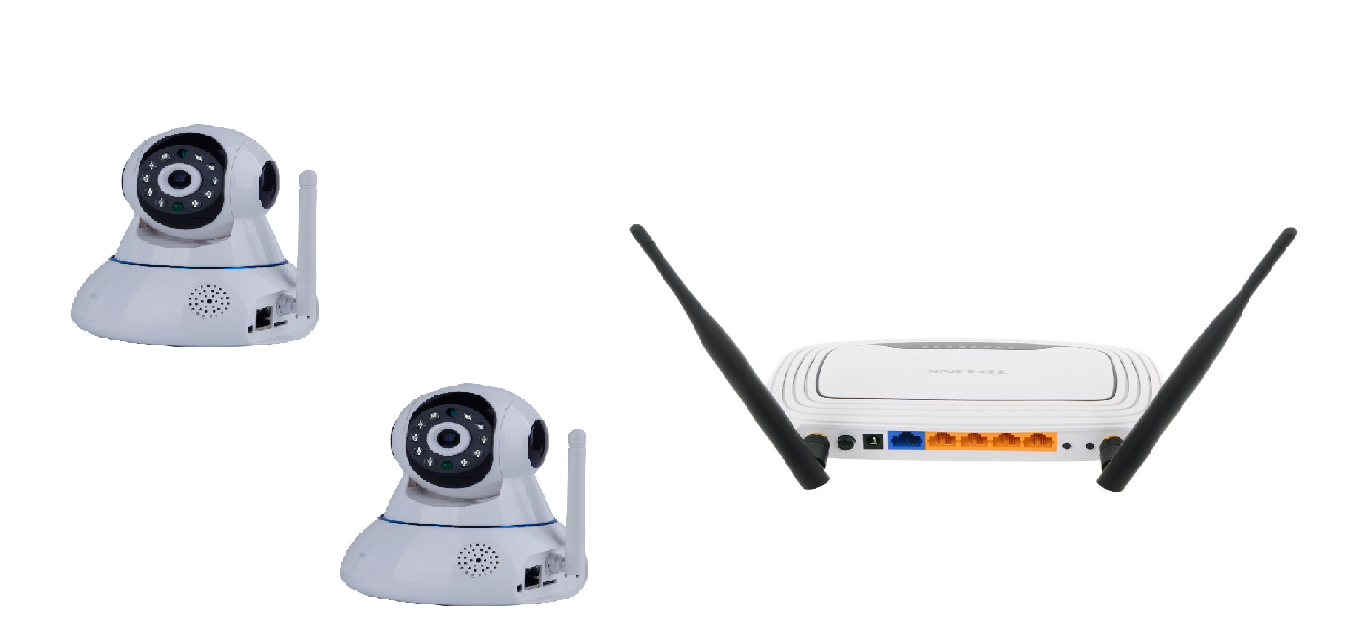
Настройка камер проводится следующим путем:
- Каждая из них должна получить собственный ip-адрес. Для этого необходимо подключить ее к компьютеру, далее зайти в меню «Аdministration». После этого появится боковое меню, в котором необходимо выбрать вкладку: «Configuration» и далее перейти в сетевые подключения.
- Некоторые роутеры предлагают возможность автоматического присвоения адресов каждому отдельному устройству. Недостатком ее использования станет отсутствие возможности просматривать изображения с камер через Интернет. Для выбора опции галочкой нужно отметить пункт «DSHP».
- Вручную камера настраивается сложнее. Выбирается адрес роутера, каждая камера получит порядковый номер, который будет проставлен после точки в конце адреса роутера. В меню выбирается фиксированная модель проставления адресов и вручную для каждой камеры вводятся последовательные номера. Кроме того, нужно указать данные шлюза и DNS IP, в обоих случаях он будет совпадать с адресом роутера. В параметре «Маска» указываются цифры 255.255.255.0, это параметр, определяющий адрес узла подсети.
- Указывается номер порта. Обычно по умолчанию он будет равным «80», если по умолчанию установить его нельзя, то прописывается номер «8181». Больше никаких параметров вписывать не требуется, графы окна настройки оставляются пустыми.
- Нажать «Применить», отключить ip-камеру от компьютера и соединить ее с роутером. На рабочей станции при этом восстанавливаются все автоматические параметры.
- Ввести в браузер новый адрес, присвоенный камере. Ввести в окна данные сети Wi-fi-роутера – наименование и пароль. Сохранить.
- Перезагрузить камеру и проверить ее работоспособность.
Настройка IP-камеры через Wi-fi несложна и требует получаса времени. Немногим более времени потребуется для последующей настройки роутера, в котором нужно прописать ip-адреса и шлюзы ip-камер и наименование используемого протокола, по умолчанию – ТСР с номером 1.
Смотрим видео, подключение ip-камеры к wi-fi роутеру.
Источник
Разработано: FlyCam Technologies LTD
Лицензия: Free
Рейтинг: 0/5 — 0 голосов
Последнее обновление: 2022-01-16
Ищете способ скачать FlyCam Pro для ПК с Windows 11/10/8/7? Значит, вы находитесь в правильном месте. Продолжайте читать эту статью, чтобы узнать, как загрузить и установить одну из лучших Социальные Приложение FlyCam Pro для ПК.
Большинство приложений, доступных в Google Play Store или iOS Appstore, созданы исключительно для мобильных платформ. Но знаете ли вы, что по-прежнему можете использовать любое из ваших любимых приложений для Android или iOS на своем ноутбуке, даже если официальная версия для платформы ПК недоступна? Да, они выходят из нескольких простых приемов, которые вы можете использовать для установки приложений Android на машины Windows и использования их, как вы используете на смартфонах Android.
В этой статье мы перечислим различные способы Скачать FlyCam Pro на ПК в пошаговом руководстве. Итак, прежде чем приступить к делу, давайте посмотрим на технические характеристики FlyCam Pro.
FlyCam Pro для ПК — Технические характеристики
| Имя | FlyCam Pro |
| Установки | 1 000+ |
| Разработано | FlyCam Technologies LTD |
FlyCam Pro находится в верхней части списка Социальные категория приложений в Google Playstore. У него действительно хорошие рейтинги и отзывы. В настоящее время, FlyCam Pro для Windows перешла 1 000+ Приложение установки and 0 звезда средний совокупный рейтинг пользователей.
FlyCam Pro Скачать для ПК Windows 11/10/8/7 Ноутбук:
Большинство приложений в наши дни разрабатываются только для мобильной платформы. Игры и приложения, такие как PUBG, Subway surfers, Snapseed, Beauty Plus и т. Д., Доступны только для платформ Android и iOS. Но эмуляторы Android позволяют нам использовать все эти приложения и на ПК.
Так что даже если официальная версия FlyCam Pro для ПК недоступен, вы все равно можете использовать его с помощью эмуляторов. В этой статье мы представим вам два популярных эмулятора Android для использования FlyCam Pro на ПК.
FlyCam Pro Скачать для ПК Windows 11/10/8/7 – Метод 1:
Bluestacks — один из самых крутых и широко используемых эмуляторов для запуска приложений Android на вашем ПК с Windows. Программное обеспечение Bluestacks доступно даже для Mac OS. Мы собираемся использовать Bluestacks в этом методе для загрузки и установки FlyCam Pro для ПК Windows 11/10/8/7 Ноутбук. Начнем с пошагового руководства по установке.
- Шаг 1: Загрузите программное обеспечение Bluestacks по приведенной ниже ссылке, если вы не устанавливали его ранее – Скачать Bluestacks для ПК
- Шаг 2: Процедура установки довольно проста и понятна. После успешной установки откройте эмулятор Bluestacks.
- Шаг 3: Первоначальная загрузка приложения Bluestacks может занять некоторое время. После его открытия вы должны увидеть главный экран Bluestacks.
- Шаг 4: Магазин Google Play предустановлен в Bluestacks. На главном экране найдите Play Store и дважды щелкните значок, чтобы открыть его.
- Шаг 5: Теперь поищите Приложение вы хотите установить на свой компьютер. В нашем случае ищите FlyCam Pro установить на ПК.
- Шаг 6: После того, как вы нажмете кнопку «Установить», FlyCam Pro будет автоматически установлен на Bluestacks. Вы можете найти Приложение под список установленных приложений в Bluestacks.
Теперь вы можете просто дважды щелкнуть по значку Приложение значок в bluestacks и начните использовать FlyCam Pro Приложение на вашем ноутбуке. Вы можете использовать Приложение так же, как вы используете его на своих смартфонах Android или iOS.
Если у вас есть файл APK, то в Bluestacks есть возможность импортировать файлы APK. Вам не нужно заходить в магазин Google Play и устанавливать игру. Однако рекомендуется использовать стандартный метод для установки любых приложений Android.
Последняя версия Bluestacks обладает множеством потрясающих функций. Bluestacks4 буквально в 6 раз быстрее, чем смартфон Samsung Galaxy J7. Поэтому рекомендуется использовать Bluestacks для установки FlyCam Pro на ПК. Для использования Bluestacks у вас должен быть компьютер минимальной конфигурации. В противном случае вы можете столкнуться с проблемами загрузки при игре в высококачественные игры, такие как PUBG
FlyCam Pro Скачать для ПК Windows 11/10/8/7 – Метод 2:
Еще один популярный эмулятор Android, который в последнее время привлекает большое внимание, — это MEmu play. Он очень гибкий, быстрый и предназначен исключительно для игровых целей. Теперь посмотрим, как Скачать FlyCam Pro для ПК с Windows 11 или 10, 8 или 7 ноутбуков с использованием MemuPlay.
- Шаг 1: Скачать и Установить MemuPlay на вашем ПК. Вот вам ссылка для скачивания – Веб-сайт Memu Play. Откройте официальный сайт и скачайте программу.
- Шаг 2: После установки эмулятора просто откройте его и найти Google Play Store Приложение на главном экране Memuplay. Просто дважды нажмите на него, чтобы открыть.
- Шаг 3: Теперь Ищи FlyCam Pro Приложение в магазине Google Play. Найдите чиновника Приложение из FlyCam Technologies LTD разработчика и нажмите кнопкуУстановить.
- Шаг 4: После успешной установки вы можете найти FlyCam Pro на главном экране MEmu Play.
MemuPlay — это простое и удобное приложение. Он очень легкий по сравнению с Bluestacks. Поскольку он разработан для игровых целей, вы можете играть в высококлассные игры, такие как PUBG, Mini Militia, Temple Run и т. Д..
FlyCam Pro для ПК — Заключение:
FlyCam Pro получил огромную популярность благодаря простому, но эффективному интерфейсу. Мы перечислили два лучших метода установки FlyCam Pro на ПК с Windows, ноутбуком. Оба упомянутых эмулятора популярны для использования приложений на ПК. Вы можете использовать любой из этих методов, чтобы получить FlyCam Pro для ПК с Windows 11 или Windows 10.
Мы завершаем эту статью FlyCam Pro Скачать для ПК с этим. Если у вас есть какие-либо вопросы или проблемы при установке эмуляторов или FlyCam Pro для Windows, дайте нам знать через комментарии. Будем рады вам помочь!
HD Камера — HD запись и просмотр в реальном времени.
Широкий угол обзора — угол 150 градусов, камера обеспечивает широкий охват сцены, не пропустит ничего, что произошло в вашем доме.
Ночное видение — камера обеспечивает отличное ночное видение, вы можете контролировать даже в темноте.
Циклическая запись — в процессе записи после заполнения памяти камера A9 автоматически удаляет предыдущее видео и сохраняет последнее видео.
Датчик движения — видео будет записано при обнаружении движения, что сделает ваш дом или офис более безопасным. Идеально подходит для наблюдения за ребенком, наблюдения за домашними животными и домашней безопасности. Вы можете знать, что происходило, когда вас не было дома.
Мини размер — способы крепления: стоя / магнитная палочка / стена / флип.
Инструкция.
H.264 -1080P удаленная беспроводная скрытая камера
Камера A9 использует уникальный ультрапортативный дизайн, ее можно применять в различных областях, она очень удобна, безопасна и приносит красочную жизнь для вас, пожалуйста, правильно установите камеру в соответствии с инструкцией.
Нажмите кнопку ON / OFF для включения, нажмите и удерживайте кнопку ON / OFF в течение 3 секунд, чтобы выключить. (Клавиша MODE — это кнопка сброса. Нажмите и удерживайте в течение 5 секунд в состоянии включения питания, чтобы восстановить заводские настройки после автоматического перезапуска)
Синий свет — индикатор питания.
Зеленый индикатор — индикатор WIFI
Красный — индикатор заряда
APP скачать программное обеспечение
Способ 1: Сканируйте код QR (рисунок 1) напрямую, чтобы перейти к экрану загрузки (рисунок 2). Выберите подходящее программное обеспечение для загрузки в соответствии с вашей системой мобильного телефона. (Примечание: . Этот вид установки доступен только для материкового Китая).
Способ 2. Для телефонов Android найдите приложение Google с названием «HDMiniCam» в Google Play, загрузите и установите его.
Для Iphone, приложение APP под названием «HDMiniCam» в App Store, загрузите и установите его.
Подключение телефона к камере
Введите настройки телефона, где находится сигнал WIFI, найдите сигнал (это уникальный номер UID машины для каждой машины) и подключите. как показано на рисунке
Затем откройте телефон APP (IMINICAM), как показано на рисунке, этот сигнал UID устройства UID каждой машины отличается, даже после нажатия на знак плюс, показанный выше, чтобы добавить в камеру, как показано ниже.
Нажмите, чтобы начать просмотр онлайн камеры.
Настройка камеры
Нажмите на значек . Настройте камеру..
Введите пароль для камеры.
Хорошо, подождите, пока камера перезагрузится, это займет около 40 секунд. Онлайн с камеры отключится, тогда вы сможете получить удаленный доступ, и когда телефон WIFI и камеры в той же сети, которая является локальной сетью, или любой другой телефон, подключенный к сотовому телефону 4G WIFI APP, автоматически переподключат камеру после успешного подключения вы можете посмотреть видео.
1) Загрузите компьютерный клиент, загрузив адрес http://112.124.40.254:808/PCTools.zip и установите
2) Нажмите на установку, появится окно, как показано на рисунке. (Смотри ниже)
Введите имя пользователя (admin) Нажмите «Войти» (Примечание: исходное имя пользователя — «admin» без пароля).
Enter
Enter
Enter
Enter
Характеристики камеры А9
Соотношение разрешения: 1080P / 720P / 640P / 320P
Формат видео: AVI
Частота кадров: 25
Угол обзора: 150 градусов
Камера обнаружения движения Съемка прямой линии 6 метров
Минимальное освещение: 1LUX
Продолжительность видео: более 1 часа
Сжатый формат: H.264
Потребление: 240 мА / 3,7 В
Температура хранения: -20-80 градусов по Цельсию
Рабочая температура: -10-60 градусов по Цельсию
Рабочая влажность: 15-85% относительной влажности
Тип карты памяти: TF карта
Программное обеспечение плеера: VLCPlayer / SMPlayer
Операционная система компьютера: Windows / Mac OS X
Операционная система мобильного телефона: Android / iOS
Веб-браузер: IE7 и выше, Chrome, Firefox Safari.etc
1. Почему видеозапись не является гладким?
Вы должны выбрать подходящее разрешение для просмотра в соответствии с вашим Интернетом.
2. Почему SD-карта не работает?
SD-карта должна быть отформатирована, если вы используете ее впервые.
3. Почему нет соединения с сетью?
Выберите правильный способ подключения в соответствии с вашей сетью
4. Почему приложение удаленного просмотра видео с SD-карты не является плавным?
Настроить видеооборудование в соответствии с разрешением вашего мобильного телефона.
5. Как сбросить пароль?
Нажать кнопку сброса с 10 секундами и восстановить заводские настройки.
Замечания:
Название устройства P2P UID
Пароль 8888, если вы изменили.
Специальное примечание:
1. Если камера не подключена к маршрутизатору, выполните сброс даже после горячей настройки компьютера.
2. Если камера не читает карту памяти, или мобильный телефон в локальной сети, расширенные настройки в фоновом формате после использования.
3. Сброс выключения: пожалуйста, снова выключите и перезагрузите, когда вы увидите красный свет.
Источник
FtyCamPro
| Разработчик: | wshen |
| Категории: | Инструменты |
| Версия Android: | 4.4 |
| Размер: | 23.7 MB |
| Скачали: | 166 |
| Рейтинг: | |
| Обновлено: | 23.01.2023 |
| Ограничения: | Для всех |
Описание
FtyCamPro – функциональное приложение, предназначенное для установки и использования совершенно бесплатно. Пользователям открывается особая возможность для использования нескольких камер. Главные опции программы легко задействовать, нажав на пару клавиш с главного меню. Действует утилита особенно быстро, установка формируется по предварительно задействованным инструменталам.
Главные преимущества приложения
FtyCamPro – считается функциональным и уникальным приложением, используемым в сетевых камерах. Все функции дополнительно включают в настройки одноканальный и многоканальный мониторинг в режиме реального времени, по конкретному расписанию, установленной записи и съемки. Предлагается воспроизводить видеотреки, загружать и удалять файлы. Открывается полный мониторинг по воспроизведению, где дополнительно поддерживается зеркальное воспроизведение рисунков, картинок, снимков.
Все это производится за счет управления в режиме реального времени при помощи световых индикаторов смартфона. Также предусмотрены инфракрасные источники, которые отображаются при конкретных действиях. Параметры рисунков, но и остальные настройки при помощи специальных кодовых шифровок, а также разрешения в момент мониторинга открывают возможность быстрого использования утилиты в любой момент, как только программа будет установлена на мобильное устройство.
Дополнительно предлагается изучить все преимущества:
- Поддерживает импорт устройства;
- Имеется распределение по интернету;
- Предлагается управление конкретными пользователями;
- Качество утилиты на высоте;
- Считается функциональным приложением;
Приложение легко установить на смартфоны с ОС Андроид и другие варианты. Главные достоинства утилиты представлены на выгодных условиях.
Безопасность личной информации пользователей
Основатели функционального приложения решили предусмотреть полную безопасность личной информации пользователей. Производители готовы сохранить подробные сведения, позволив открыть новую возможность перед пользователями конкретной категории. Представлено большое количество привилегий, где представлены многочисленные интригующие ситуации. Установить приложение легко на смартфон, с действенным функционалом и качеством. Инструменты предлагается использовать в любом формате.
FtyCamPro на APKshki.com скачали 166 раз. FtyCamPro распространяется бесплатно в расширении apk.
Все приложения и игры на нашем сайте проходят обязательную проверку антивирусом с последними сигнатурами.
Источник
FtyCamPro v1.75 APK+Mod
- Имя файла: com.fty.cam
- Версия для загрузки приложения: 1.75
- Цена: 0
- Размер apk: 11.7 MB
- Скачать: 0
- Время последнего обновления: Nov 4, 2022
- цель: 0
- MD5:
- Подпись:
- SHA256:
Ускорение до 200% с dFast Torrent Cloud ™ . Наслаждайтесь самой быстрой службой загрузки с dFast.
Как работает dFast?
dFast — это полностью открытый магазин приложений без каких-либо региональных или национальных ограничений. Кроме того, вам не нужно проходить какие-либо процессы регистрации или подписки здесь. На самом деле вам даже не нужна учетная запись Google Play. И, помимо разрешения загрузки приложений и установки APK с наших собственных серверов; dFast также обнаруживает XAPK с дополнительными файлами OBB.
FtyCamPro Скриншоты
Описание FtyCamPro
FTYCAMPRO — это удобное клиентское программное обеспечение для сетевых камер. Его функции включают в себя одноканальный и многоканальный мониторинг, запланированное время в реальном времени, запланированная и снимки, воспроизведение видео, загрузка и удаление и т. Д. Управление индикаторами устройства, инфракрасными светильниками, параметров изображения, настройки потока кода и настройки разрешения во время мониторинга. Поддерживает удобный импорт оборудования, распространение сети, управление пользователями и SD -картами.
Источник
Подключение Эндоскопа к телефону на Android
Эндоскоп является полезным инструментом, позволяющим при необходимости проникать и осматривать труднодоступные места. И хотя подобное приспособление изначально создано в медицинских целях, на сегодняшний день купить его можно без особых проблем для последующего использования совместно с ПК или смартфоном. Про второй вариант подключения нами будет рассказано далее по ходу статьи.
Подключение эндоскопа на Android
Процедуру соединения эндоскопа с телефоном можно поделить на два этапа, сводящихся к подключению кабеля и использованию одной из специальных программ. Для успешной установки соединения какие-то конкретные требования к Android-устройству и установленной версии ОС отсутствуют.
Шаг 1: Аппаратное подключение
В настоящее время существует два типа подключения внешней камеры, разделяющиеся на проводное и беспроводное соединение. Мы рассмотрим оба варианта.
Вариант 1: USB-эндоскоп
Чтобы подключить USB-девайс к телефону, воспользуйтесь идущим в комплекте кабелем и по необходимости переходником «USB — micro-USB». Чаще всего эндоскоп изначально оснащен штекером micro-USB, который следует подключить к соответствующему порту на телефоне.
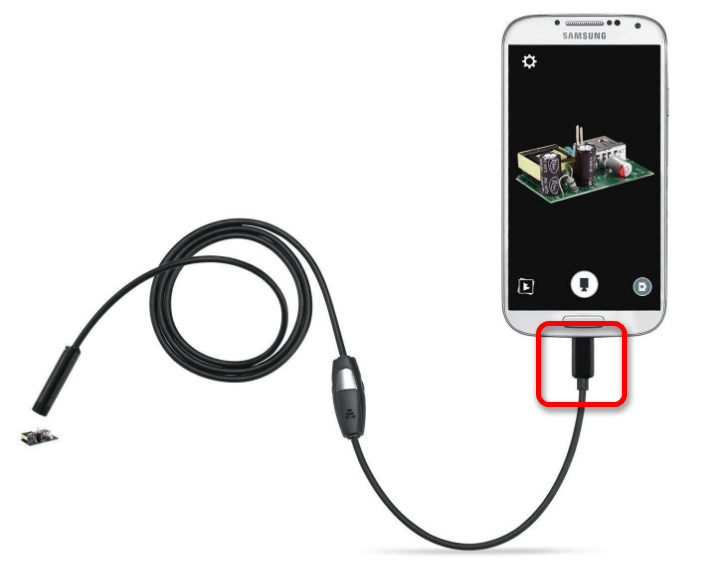
Стоит обратить внимание, что далеко не все смартфоны совместимы с USB-эндоскопами, так как некоторые модели более требовательны в плане потребления и потому не могут быть подключены к порту на телефоне из-за нехватки энергии для одновременной работы камеры и подсветки. Обойти подобные ограничения невозможно, так что учитывайте это заранее при выборе модели.
Вариант 2: Wi-Fi эндоскоп
- Некоторые более дорогие модели эндоскопа позволяют произвести подключение с помощью идущего в комплекте Wi-Fi модуля, совместимого как с телефонами, так и компьютерами. Прежде всего включите Вай-Фай, нажав отмеченную на скриншоте кнопку.
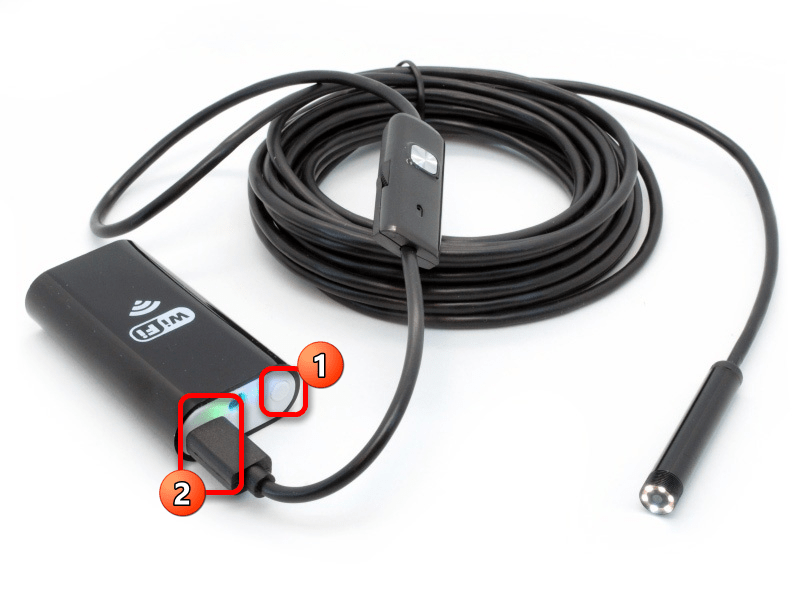
Подключите кабель micro-USB от девайса к порту, подсвеченному зеленым индикатором и значком Wi-Fi. За счет этого камера будет готова к передаче сигнала по беспроводной сети.
Примечание: Второй порт используется только для зарядки так как в отличие от проводного эндоскопа, данное устройство работает за счет встроенного аккумулятора.
Для включения иногда требуется подтвердить соединение через специальное окно на экране телефона. В результате должно будет открыться стандартное приложение «Камера» или одна из специальных программ, рассмотренных нами далее. При этом в зависимости от модели смартфона какие-то действия будут отличаться.
Шаг 2: Приложения для эндоскопа
Некоторые модели эндоскопа при подключении к телефону могут использовать стандартные приложения для работы с камерой, так что специальное ПО требуется не всегда. Однако подобные варианты скорее являются исключениями, в то время как подавляющее большинство девайсов будут стабильно работать только при наличии одного из специальных приложений, доступных для загрузки в Google Play Маркете.
OTG View
Лучшей программой для Android, позволяющей получать изображение и управлять камерой, подключенной отдельно, можно смело назвать OTG View. Это приложение совместимо с большинством USB-эндоскопов и может исправно работать с устройствами, подключенными посредством Wi-Fi.
- После выполнения действий из первого раздела инструкции откройте OTG View. В результате на экране появится картинка или изображение с внешней камеры. Для обновления соединения можете воспользоваться значком в левой верхнем углу экрана.

- С помощью приложения можно создавать видеозаписи или фотографии, что в сочетании с характеристиками многих эндоскопов гарантирует высокое качество. Кроме того, изображение можно отзеркалить или повернуть с помощью вспомогательного меню.
- Особенного внимания заслуживают встроенные настройки приложения, ограниченные несколькими параметрами вроде видеорежима и отображения водяных знаков. В зависимости от версии ОС приложение может меняться в лучшую или худшую сторону.
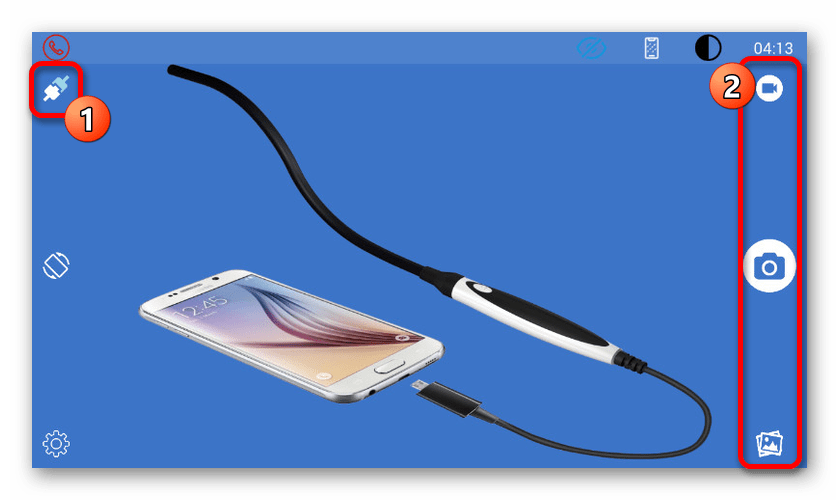
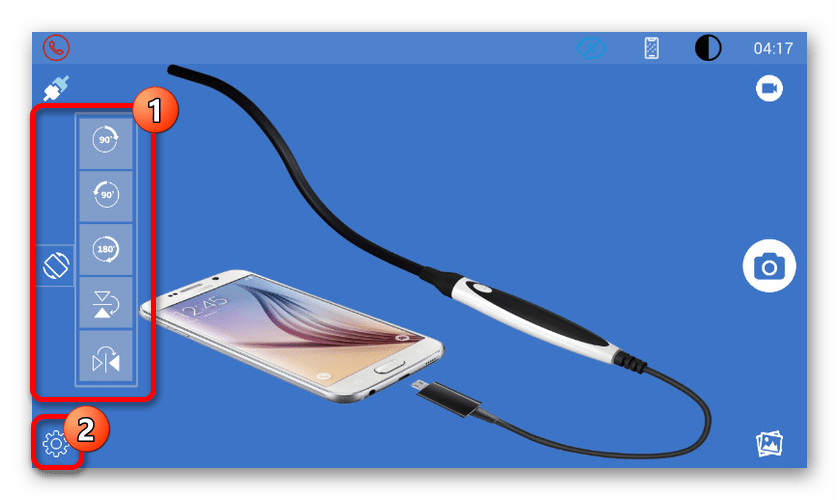
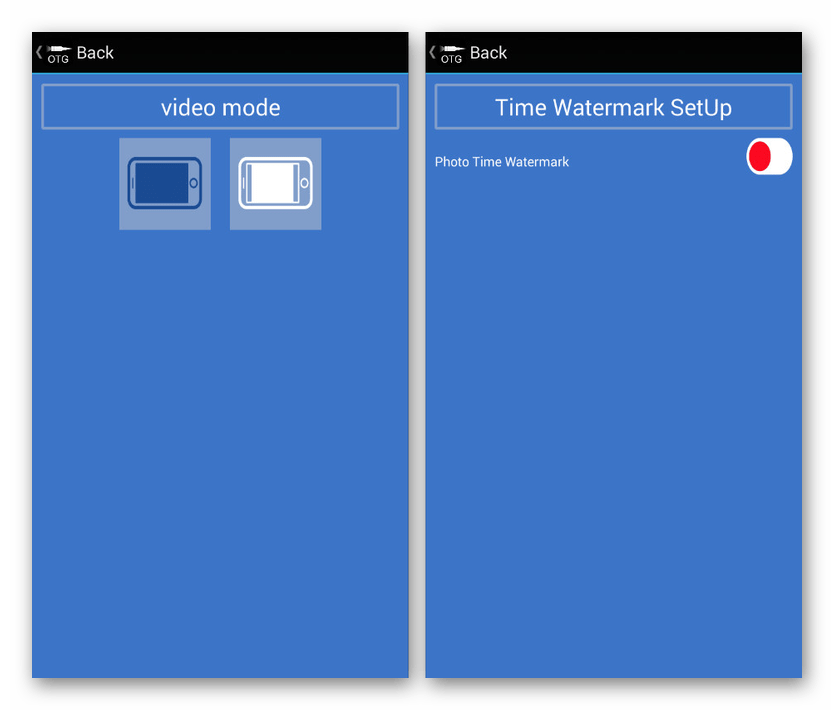
В связи с тем, что данное решение изначально предназначено для работы с эндоскопом и является лучшим, попробуйте использовать OTG View в первую очередь. Тут также заметьте, что о совместимости с ПО может быть указано на упаковке или в инструкции от девайса.
AN98
AN98, как и рассмотренный выше вариант, нацелен исключительно на работу с эндоскопом, поэтому его наверняка придется устанавливать отдельно. Оно мало чем отличается от OTG View и предоставляет практически идентичные функции. Более того, через AN98 также будет работать большинство моделей устройств.
- Чтобы получить доступ к изображению с камеры, откройте приложение и дождитесь завершения загрузки. Если после этого отобразится черный экран, проверьте подключение внешней камеры со смартфоном и обновите соединение, используя кнопку в левом верхнем углу.
- Здесь, как и в прошлом случае, можно вращать или отражать изображение, создавать фотографии и видеозаписи, сохраняющиеся в рабочей папке приложения. При этом управление камерой доступно лишь при создании фото.
- В отличие от OTG View здесь сильно ограничены настройки и не имеют даже собственного меню. Единственное, что можно изменить, — это область захвата при использовании фото- и видеосъемки.
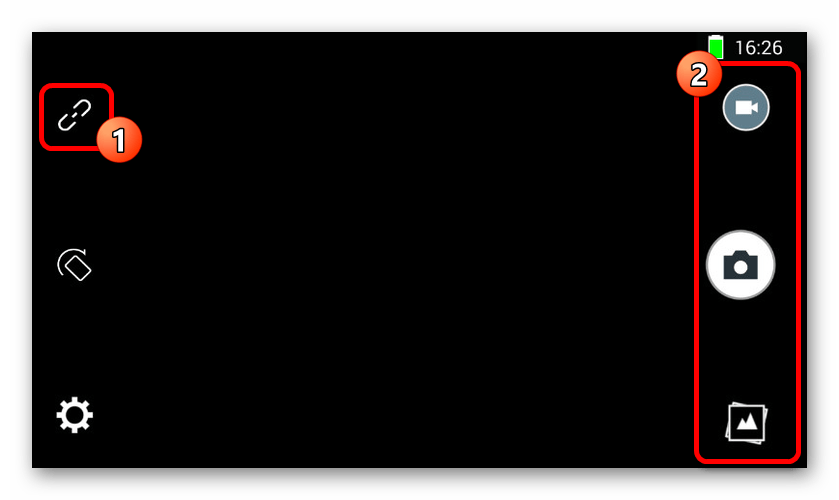
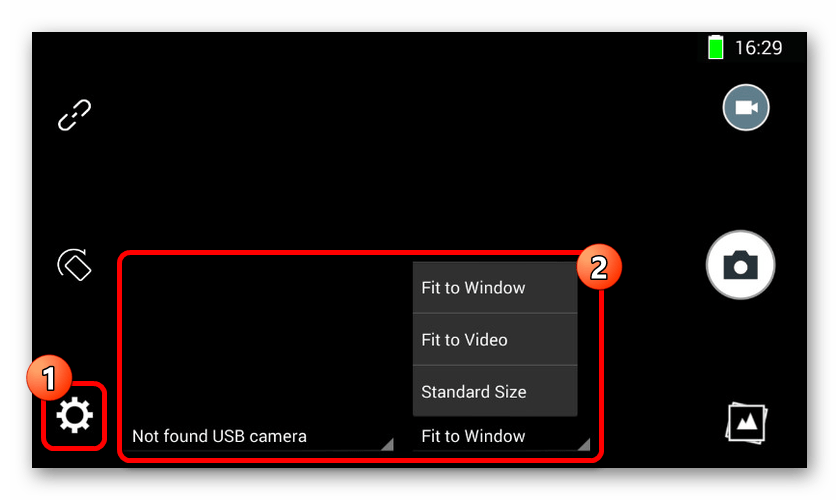
Программа является отличным вариантом для работы с камерой, особенно если по каким-то причинам первое приложение оказалось нерабочим. Воспользоваться ПО можно на любом смартфоне вне зависимости от версии ОС.
CameraFi
Приложение сильно отличается от прошлых вариантов, так как изначально предназначено не для эндоскопа, а для любой внешней камеры. Это позволяет использовать куда большее количество функций, однако нельзя гарантировать совместимость с множеством устройств.
- Подключите эндоскоп к телефону и запустите приложение. Во время первого включения потребуется подтвердить дополнительные разрешения в соответствующем окне.
- Если на экране в автоматическом режиме не появилось изображение, проверьте или заново подключите внешнюю камеру и нажмите кнопку соединения на нижней панели. В результате картинка должна будет обновиться.
- Как мы упомянули ранее, из-за особенностей ПО здесь присутствует несколько дополнительных функций. Например, можно контролировать не только положение кадра, но и яркость с контрастностью еще до создания снимка.
- Параметры предоставляют также куда больший ассортимент разделов. Изучать опции вам придется самостоятельно, так как единственный пункт, влияющий на работу эндоскопа — «Выбор камеры». Именно здесь можно указать внешнее устройство, если по каким-то причинам ПО использует встроенные камеры телефона.
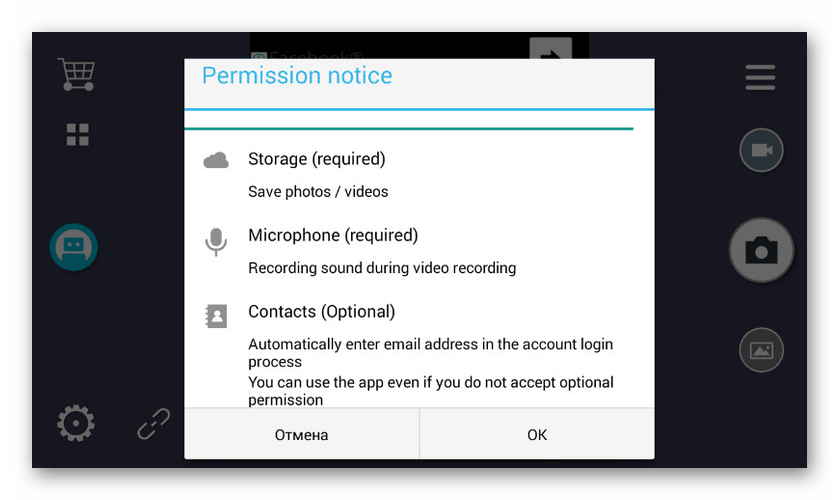
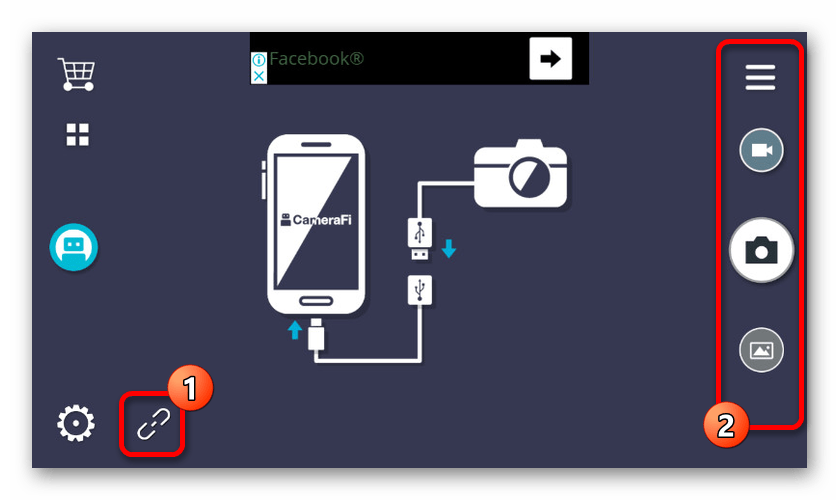
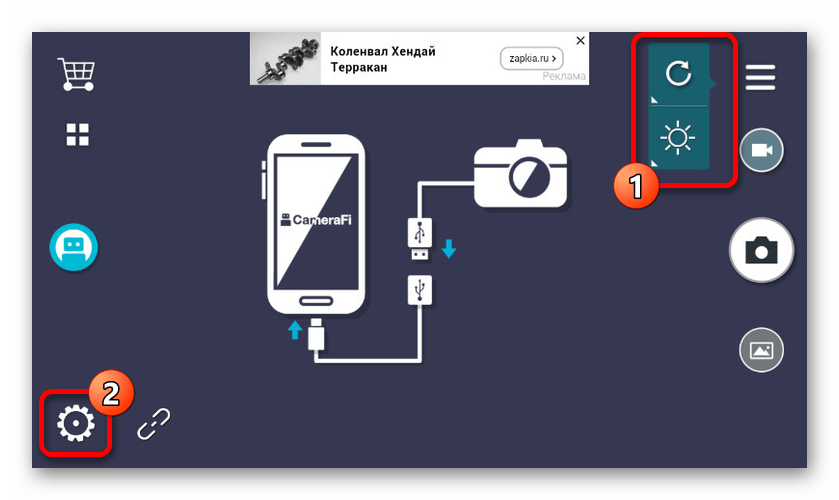
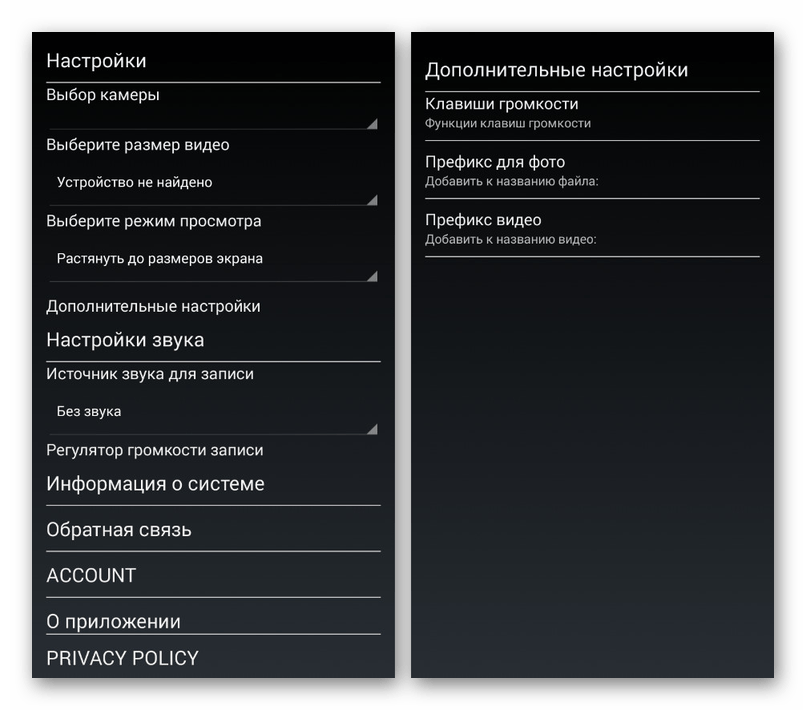
Главная проблема приложения заключается в присутствии рекламных объявлений на каждой странице, включая раздел с настройками. Отключить рекламу можно через встроенный магазин, выбрав соответствующую платную услугу.
Wi-Fi View
Последним ПО, оптимально подходящим для работы с эндоскопом, будет Wi-Fi View, нацеленный в главную очередь на устройства с беспроводным подключением. Приложение стоит использовать только в сочетании с Wi-Fi вариантом девайса.
- Выполните подключение эндоскопа по Wi-Fi через «Настройки» до появления подписи «Подключено». Дальше откройте заранее скачанное приложение и дождитесь появления изображения.
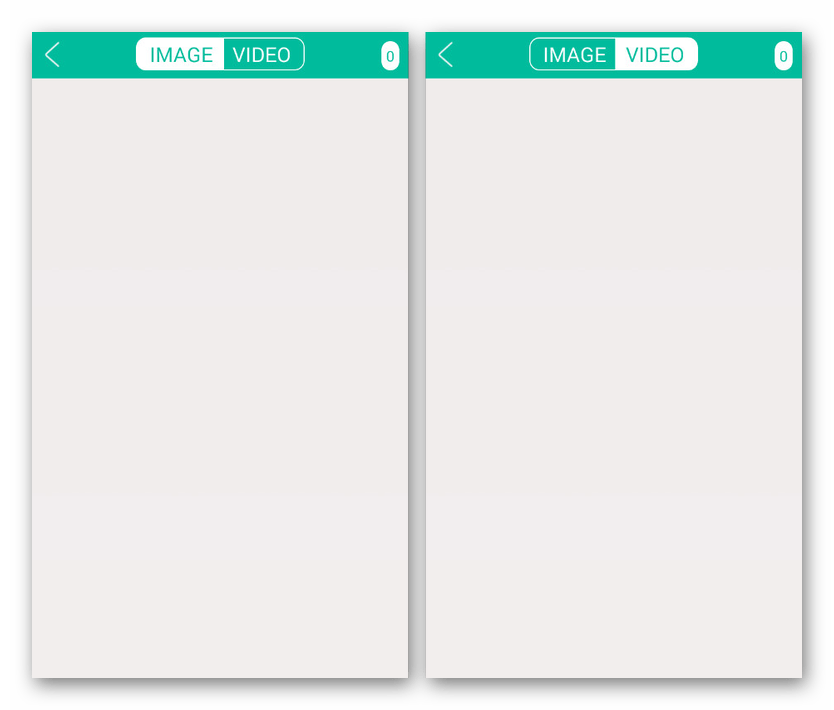
- Приложением предоставляются все основные функции, будь то создание фото или видео с использованием внешней Вай-Фай камеры. Для доступа к библиотеке также предусмотрена отдельная страница с двумя вкладками.
- В настройках можно поменять имя или пароль, однако для эндоскопа это будет недоступно. Единственным важным параметром является возможность изменения разрешения.

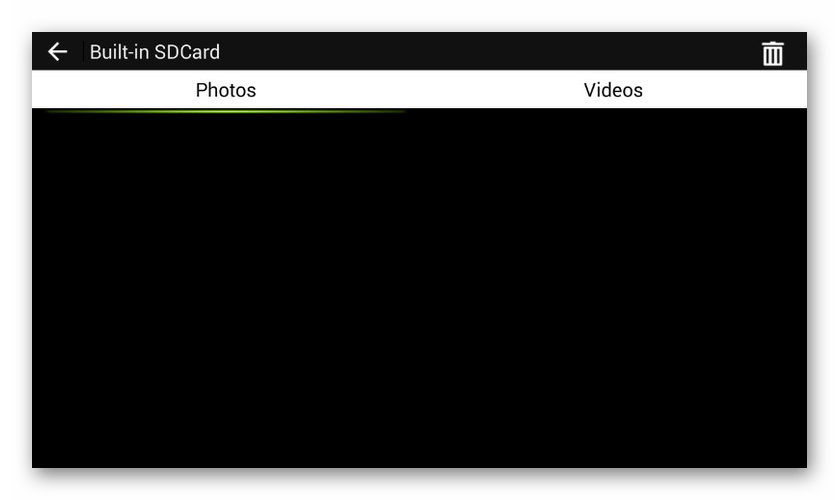
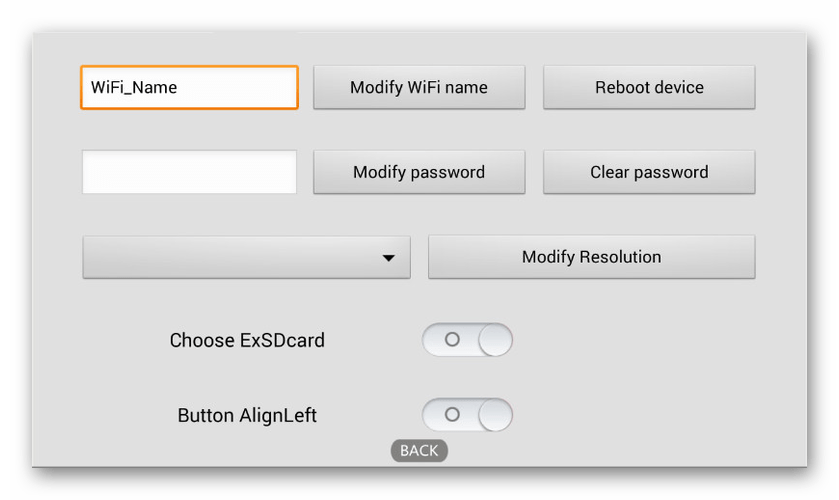
Как видно, в большинстве случаев достаточно включить приложение, чтобы получить доступ к изображению с камеры или как минимум определить несовместимость эндоскопа с ПО.
Представленной инструкции по аппаратному подключению и последующему использованию эндоскопа вполне достаточно для успешного соединения внешней камеры с телефоном. Чтобы избежать возможных проблем, соблюдайте порядок действий, сначала подключив камеру и только после этого тестируя приложения.
Источник
Fly cam pro – современная смарт камера, позволяющая создавать высококачественные изображения и видео. Для начала использования всех функций необходимо настроить ее на телефоне. Здесь вы найдете подробное руководство по настройке.
Первым шагом является установка приложения, управляющего смарт камерой. Откройте App Store или Google Play, найдите и установите приложение «Fly cam pro». Затем запустите его.
После установки приложения запустите его и выполните все необходимые разрешения. Затем вам потребуется подключить вашу смарт камеру к телефону через Wi-Fi. Настройте соединение и установите пароль для сети. Это необходимо для защиты вашей смарт камеры от несанкционированного доступа.
Как только соединение установлено, вы должны увидеть беспроводной сигнал на вашем телефоне, указывающий, что смарт камера подключена. Теперь вы можете начать использовать все функции смарт камеры Fly Cam Pro на вашем телефоне. Удачной работы!
Подключение и настройка смарт камеры на телефон Fly Cam Pro

| Шаг | Описание |
|---|---|
| 1 | Установите приложение Fly Cam Pro на свой смартфон. Оно доступно для загрузки в App Store или Google Play. |
| 2 | Включите камеру, затем откройте приложение на телефоне. |
| 3 | Откройте настройки Wi-Fi на телефоне и выберите сеть «FlyCamPro». |
| 4 | Введите пароль, если есть. |
| 5 | Откройте приложение Fly Cam Pro и выберите режим работы (видео или фото). |
| 6 | Теперь управляйте камерой со своего телефона. Переключайте режимы, устанавливайте таймеры и делайте снимки. |
| 7 | Сохраните фото и видео на телефоне или поделитесь ими в социальных сетях после съемки. |
Для лучшего качества записи используйте камеру близко к объекту и при хорошем освещении. Заряжайте батарею, чтобы быть готовым к съемке в любое время.
Шаг 1: Установка приложения для смарт камеры

Прежде всего, чтобы настроить вашу смарт камеру Fly Cam Pro, установите приложение на ваш телефон:
Шаг 1: Откройте App Store для Apple или Google Play для Android.
Шаг 2: Введите «Fly Cam Pro» в поисковую строку и нажмите «Поиск».
Шаг 3: Выберите «Fly Cam Pro» из результатов поиска.
Шаг 4: Нажмите «Установить» или «Скачать».
Шаг 5: После установки откройте приложение на телефоне.
Примечание: Подключите телефон к интернету перед загрузкой приложения.
У вас должно быть приложение Fly Cam Pro на вашем телефоне, готовое к использованию для настройки смарт камеры.
Шаг 2: Подключение смарт камеры к Wi-Fi

После установки приложения на ваш телефон и регистрации аккаунта, подключите смарт камеру к Wi-Fi-сети. Это позволит удаленно контролировать камеру и получать уведомления о событиях.
Для подключения смарт камеры к Wi-Fi выполните следующие действия:
Шаг 1: Убедитесь, что камера находится в зоне покрытия Wi-Fi. Откройте приложение на телефоне и войдите в аккаунт.
Шаг 2: В приложении выберите функцию «Добавить новое устройство» и выберите смарт камеру из списка устройств.
Шаг 3: Настройте параметры Wi-Fi-соединения. Введите имя вашей Wi-Fi-сети и пароль. Нажмите кнопку «Подключить».
Шаг 4: Дождитесь завершения процесса подключения. Это может занять несколько минут.
Шаг 5: После успешного подключения к Wi-Fi вы увидите уведомление о готовности к использованию смарт камеры.
Примечание: Если у вас возникли проблемы с подключением к Wi-Fi, убедитесь, что вы ввели правильные данные Wi-Fi-сети и проверьте стабильность сигнала.
Теперь вы готовы использовать свою смарт камеру с помощью приложения на вашем телефоне. Вы можете настроить смарт камеру на запись видео, фотографирование и получение уведомлений о событиях, происходящих в вашем доме или офисе.
Шаг 3: Подключение смарт камеры к телефону

Установите приложение SmartCam на своем телефоне и настройте смарт-камеру.
Убедитесь, что оба устройства находятся в зоне Wi-Fi сигнала и включите Wi-Fi на них.
Откройте приложение SmartCam на телефоне и введите логин и пароль, указанные при настройке камеры. Нажмите «Подключить».
Приложение начнет сканирование доступных Wi-Fi сетей. Выберите домашнюю сеть и введите пароль.
Подождите, пока установится соединение с камерой — это может занять несколько минут.
Как только подключение будет установлено, вы увидите уведомление на экране телефона. Теперь можно использовать приложение SmartCam для просмотра видео с смарт камеры, управления настройками и других функций.
Процесс подключения может отличаться в зависимости от модели смарт камеры и вашего телефона. Убедитесь, что вы следуете инструкциям, предоставленным производителем вашего устройства.
| Проблема | Решение |
|---|---|
| Смарт камера не может найти Wi-Fi сеть | Проверьте, включен ли Wi-Fi на вашем телефоне и смарт камере. Убедитесь, что они находятся в зоне действия сигнала. |
| Не удается подключиться к Wi-Fi сети | Проверьте правильность введенного пароля для Wi-Fi сети. Если пароль правильный, попробуйте перезагрузить смарт камеру и повторить процесс подключения. |
| Приложение SmartCam не открывается на телефоне | Убедитесь, что у вас установлена последняя версия приложения SmartCam. Если проблема не решается, попробуйте переустановить приложение. |
Шаг 4: Настройка функций смарт камеры

После успешной настройки подключения смарт камеры к вашему телефону, вы можете приступить к настройке функций смарт камеры. Вам доступна целая палитра функций, которые помогут вам получить качественные фото и видео:
- Режим фото: В этом режиме вы сможете выбрать нужные настройки, такие как баланс белого, выдержка, режимы съемки и другие.
- Режим видео: В этом режиме вы сможете настроить качество видеозаписи, выбрать режим записи замедленного видео или ускоренного видео, а также настроить другие параметры видеосъемки.
- Таймер: Функция, которая устанавливает задержку перед съемкой.
- Таймлапс: Создание анимации из фотографий с интервалом.
- Фильтры: Применение фотофильтров для эффектов.
- Режим HDR: Съемка с расширенным динамическим диапазоном.
Настройте функции смарт камеры под свои предпочтения и начните использовать новую камеру! Сохраните изменения после каждой настройки.
Шаг 5: Использование смарт камеры на телефоне fly cam pro

После успешной настройки вашей смарт камеры на телефоне fly cam pro, вы готовы приступить к использованию всех ее функций и возможностей.
Вот несколько советов по использованию вашей смарт камеры на телефоне fly cam pro:
- Начните с основных функций камеры, таких как фотографирование и видеозапись.
- Используйте приложение fly cam pro на телефоне для просмотра видео и фотографий, сделанных смарт камерой.
- Попробуйте использовать функцию трансляции в реальном времени, чтобы делиться своими приключениями с друзьями и подписчиками. Это особенно полезно, если вы занимаетесь видеоблогингом или любите делиться приключениями на соцсетях.
- Проверьте настройки камеры и приложения fly cam pro, чтобы убедиться, что все работает правильно. Обновите приложение и установите последнюю версию прошивки, чтобы получить лучший опыт использования камеры.
- Экспериментируйте с различными режимами съемки, настройками камеры и эффектами, чтобы создавать креативные фотографии и видео.
Не бойтесь играть с настройками и экспериментировать, чтобы получить удовольствие от использования смарт камеры на телефоне fly cam pro. Помните, что практика делает мастера, поэтому чем больше вы будете использовать камеру, тем лучше овладеете ее возможностями.