
При проведении ЕГЭ РосОбрНадзор требует видеозапись происходящего на экзамене (в аудиториях проведения, в Штабе). Но так как финансирование на организацию видеонаблюдения на ЕГЭ предоставляется недостаточное, то исполнение распоряжений выполняется «на коленке». Вот одно из таких решений и предоставляется Вашему вниманию.
Программа ставится на компьютер или на ноутбук (при этом ноутбук уже, как правило оснащен web-камерой и микрофоном). Она настраивается, где выставляется не слишком высокое качество записи с потоковым кодированием/упаковкой видео-данных одним из кодеков системы (mp4 и т.п.), чтобы конечный файл не занимал слишком много места на диске. Отличным вариантом является размер в 5 мегабайт на минуту видео-аудио-данных. На 6 часов записи получится 1,8 ГигаБайт данных.
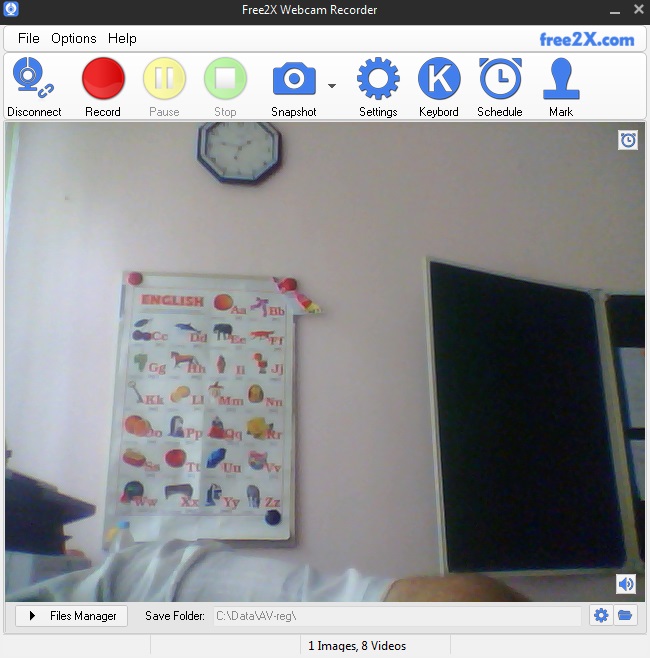
После запуска программы мы увидим вот такое окно:

Для работы программы с Web-камерой надо нажать кнопку Connect с изображением Web-камеры в левом верхнем углу программы, либо выбрать в меню File пункт Connect.

После запуска соединения программы с камерой вместо синего пригласительного транспоранта появится изображение с Web-камеры.
А также откроются все функции программы — настройки и элементы управления.

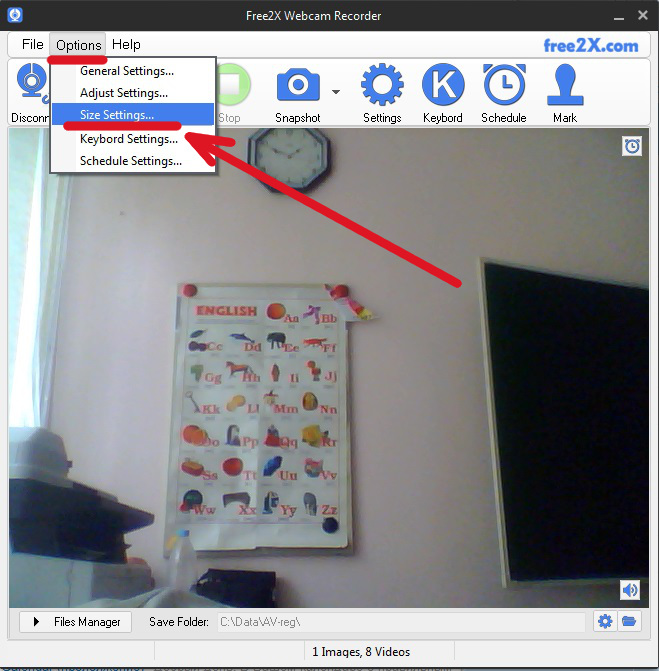
Для настройки размера снимаемого с камеры изображения нужно зайти в меню Options и выбрать пункт Size Settings…

Далее выбрать нужное разрешение с камеры:
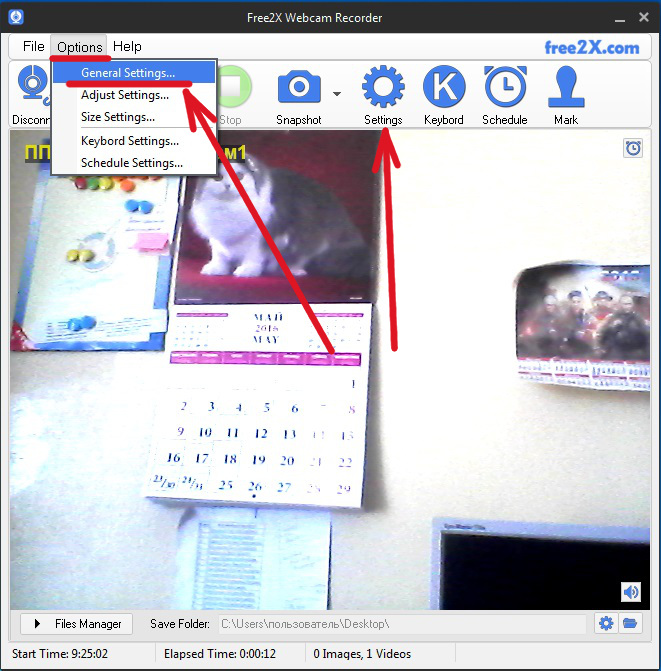
Для насторйки основных настроек программы, нужно нажать кнопку с изображением «Шестерёнки» и подписью Settings или выбрать в меню Options пункт General Settings…

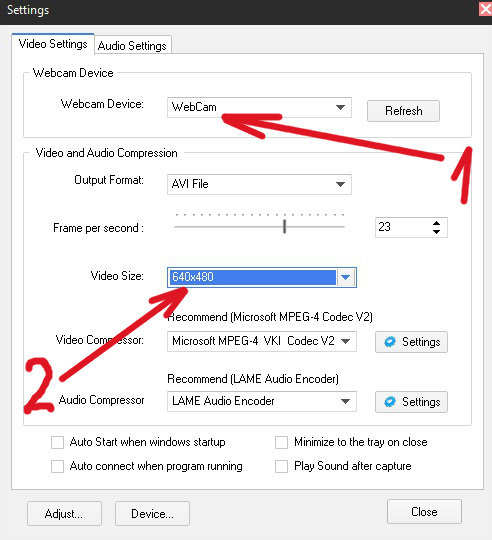
В окне настроек также выставляем нужные параметры размера изображения — Video Size,
Количество кадров в секунду — Frame per seconds.
Видео- и аудио- кодеки оставляем по умолчанию те, которые и рекомендует сама программа.
В нижней части можно настроить следующие параметры:
ВАЖНО!: если до этого момента у вас в основном окне отсутствует изображение с web-камеры, то смените источник, указанный по стрелке 1.
- Auto Start when windows startup — Автоматически запускать при загрузке Windows
- Auto connect when program running — Автоматически подключать Web-камеру при запуске программы
- Minimize to tray on close — При закрытии программы скрывать её в трей
- Play Sound after capture — По окончании записи воспроизвести звук
Лучше все эти пункты оставить без галочек.

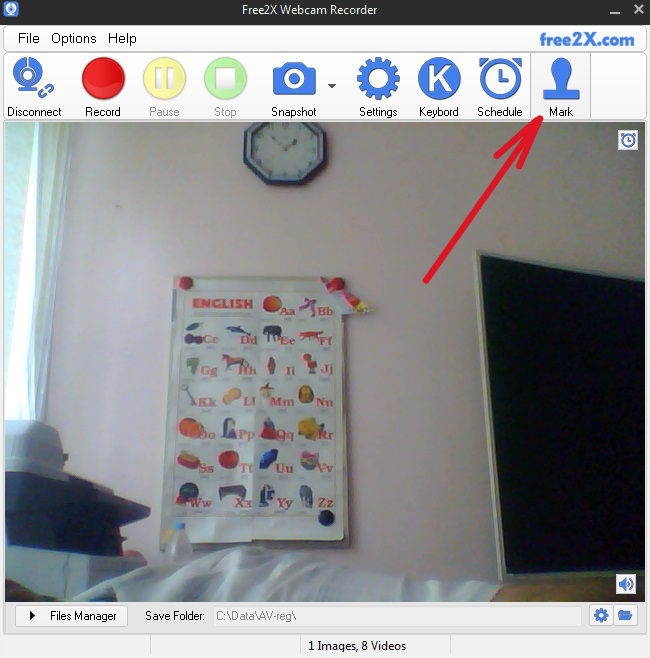
Поверх видеозаписи можно наложить необходимый Вам текст. Для этого нужно нажать на кнопку Mark:

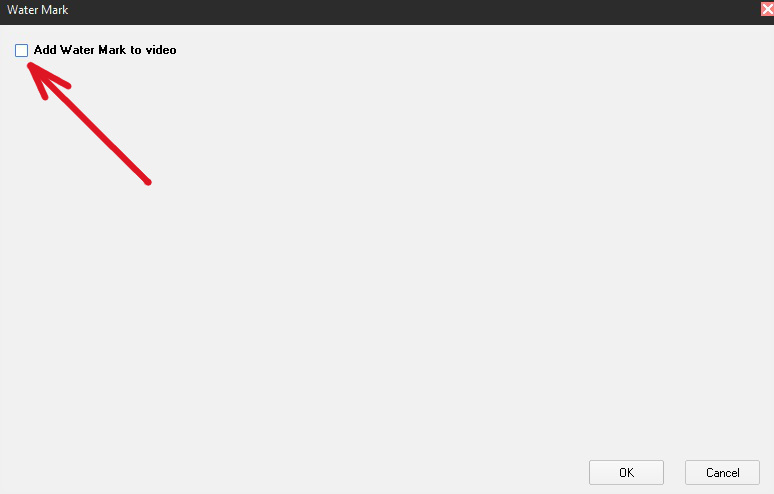
Откроется окно настройкой «Водной метки» (Water Mark).
Для добавления надписи на видео нужной поставить галочку в опцию Add Water Mark to video

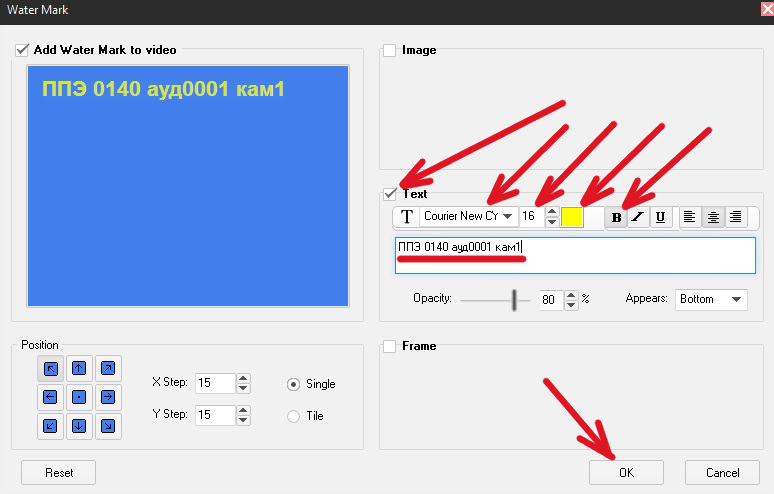
Для добавления текста ставим галочку напротив секции Text, в которой указываем шрифт, цвет текста, жирность текста, а также сам текст.

После сохранения настроек, посредством нажатия кнопки «OK«, на экране отображающей изображение с Web-камеры появится наша надпись.

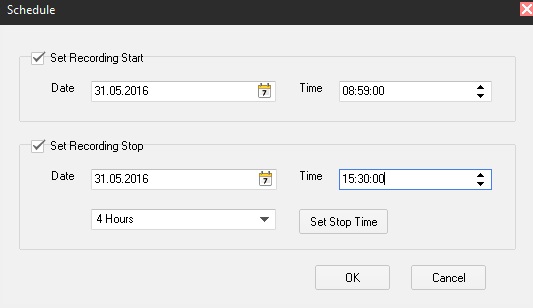
Очень полезной функцией является функция записи по расписанию, которую можно выбрать нажав кнопку с часами и подписью Schedule или пройти в меню Options и выбрать пункт Schedule Settings….
Для указания времени старта записи необходимо в окне расписания (Schedule) установить галочку в опции Set Recording Start.

Далее указать дату и точное время старта записи.

Если необходимо, то можно указать время окончания записи.
Для этого нужно активировать секцию Set Recording Stop, установив в ее опцию галочку.
И выставить дату и время завершения записи.

Также можно вопользоваться предустановленными параметрами продолжительности запись, выбрав нужный, например 4 часа (4 Hours), и нажав кнопку Set Stop Time.
В этом случае дата и время выставятся автоматически со смещением на 4 часа вперед от указанного времени начала записи.

После указания нужного периода времени…

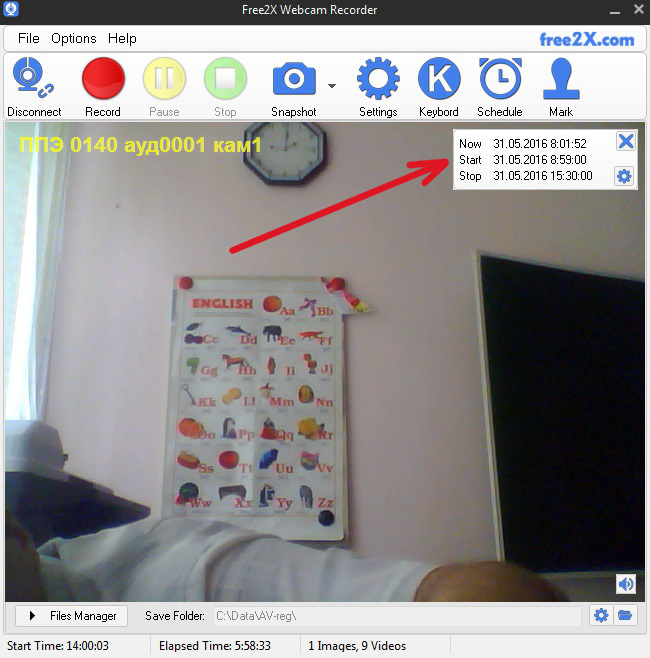
На экране появится табличка с указанием текущего времени (Now), времени старта записи и времени окончания записи:

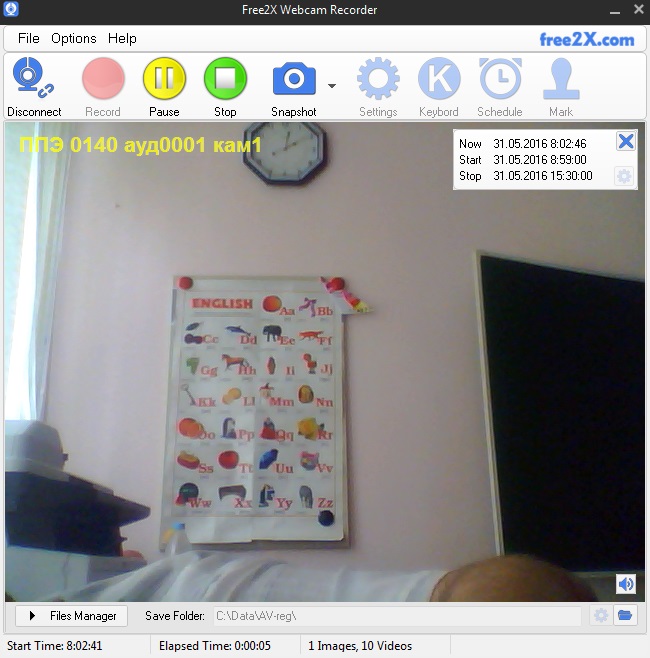
Даже при выставленном расписании начала и окончания записи, мы можем вручную нажать кнопку Записи (Record) — большой красный кружок.
(Либо можно выбрать в меню File пункт Record).

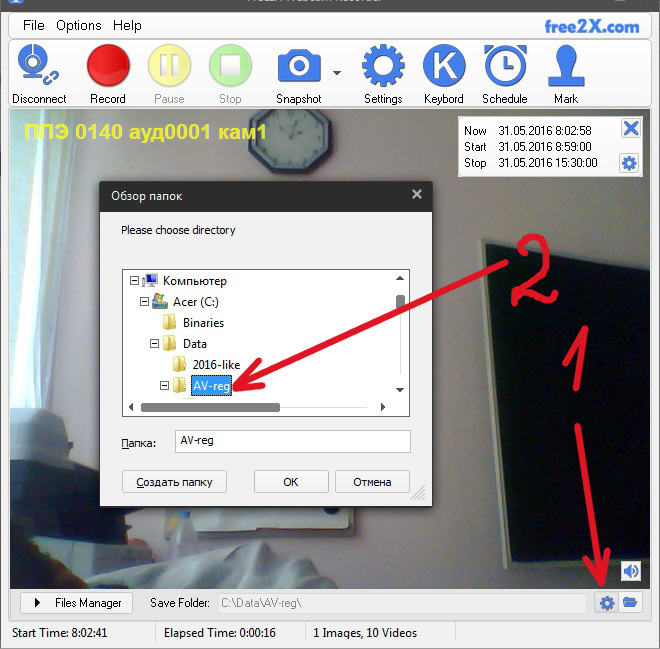
По умолчанию видео-файлы хранятся по этому пути:
C:\Users\пользователь\Documents\Free2x\Webcam Recorder.
Название файла Videoclip с указанием
Но лучше самим указывать, где будут хранится записи с камеры.
Сделать это можно, нажав на изображение маленькой шестеренки у папочки внизу экрана.

Нажав кнопку Files Manager (Менеджер файлов) в левом нижнем углу программы, внизу откроется табличка с файлами в указанном каталоге.

В табличке указываются параметры видеозаписей — время создания, размер и длительность видеозаписи, размер изображения (640×480) и статус.

ВАЖНО!: Справа от таблицы есть кнопка Delete — она удаляет выбранный файл без подтверждения. Т.е. если курсор стоит на файле и Вы нажимаете кнопку Delete — файл сразу удаляется! Дополнительного подтверждающего вопроса программа не задает!
Также, в программе есть «Горячие клавиши» для ручного запуска и останова записи.
Значения по умолчанию представлены на картинке.

Топ-10 лучших записывающих устройств с веб-камерой для Windows, Mac, Linux и в Интернете
Если вы хотите проводить онлайн-уроки, видео на YouTube и другие прямые трансляции, ваш компьютер — это ваш бюджетный выбор. Встроенная камера может записывать, как вы сидите перед компьютером и говорите одновременно. Все, что вам нужно, это рекордер с веб-камеры. Позже вы можете одновременно записывать свое лицо, голос и даже действия за компьютером. Для людей, которые понятия не имеют, какое устройство для записи и редактирования веб-камеры является здесь лучшим. В этой статье собраны 10 лучших онлайн- и офлайн-видеорегистраторов с веб-камерой. Вы можете прочитать и сравнить здесь, чтобы получить лучший инструмент для записи видео с веб-камеры.

Лучший веб-рекордер
Часть 1: 5 лучших программ для записи веб-камер для Windows и Mac
Вот бесплатное и профессиональное программное обеспечение для записи с веб-камеры для пользователей настольных компьютеров. Прочитав плюсы и минусы каждого программного обеспечения для веб-камеры, вы сможете принять решение проще, чем раньше.
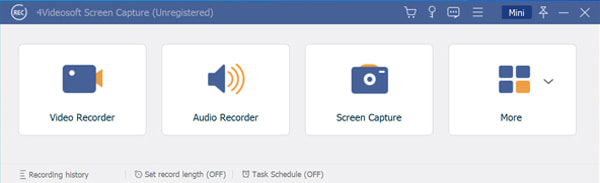
Лучшие 1: 4Videosoft Screen Capture
Если вы ищете легкий и мощный экранный рекордер, 4Videosoft Screen Capture хороший выбор. Вы можете без промедления записать видео с веб-камеры для обучения или обмена. Встроенный рекордер веб-камеры позволяет пользователям быстро записывать видео с веб-камеры на Windows и Mac. Также поддерживается одновременная запись видео с рабочего стола с видео с веб-камеры. Кроме того, вы можете добавлять инструменты аннотации, эффекты мыши и другие эффекты рисования на экране во время записи. Чтобы узнать больше о программном обеспечении для записи с веб-камеры, вы можете проверить следующие функции.
- Один щелчок, чтобы активировать рекордер веб-камеры в главном интерфейсе.
- Записывайте веб-камеру с экранным видео во весь экран или в любой области.
- Добавьте системный звук и голос микрофона в запись с веб-камеры.
- Нарисуйте видео, записанное с веб-камеры в реальном времени, с настраиваемым цветом и размером.
- Отрегулируйте формат выходного видео, качество, разрешение, частоту кадров и другие параметры.
- Предварительный просмотр и обрезка видеозаписи с веб-камеры перед экспортом.
- Сохраните или поделитесь записанным видео с веб-камеры с несколькими вариантами.
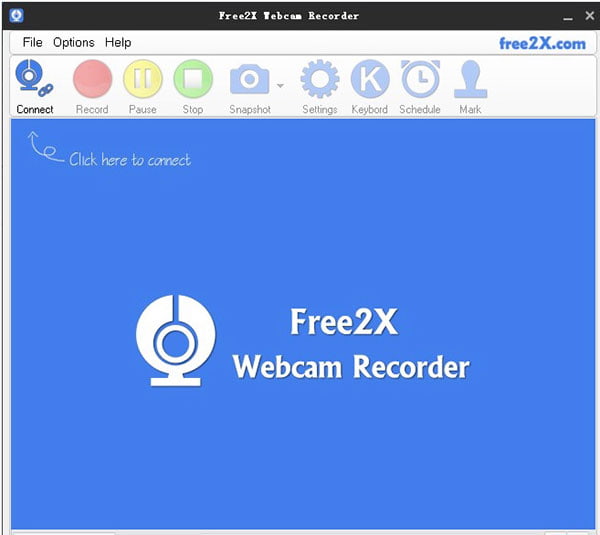
Топ 2: Free2X Webcam Recorder
Free2x Webcam Recorder — это бесплатная программа для записи веб-камер для /Vista/XP. Вы можете бесплатно записывать и сохранять видео с веб-камеры в форматах MP4, WMV, AVI и других форматах на ПК с Windows. Между тем, вы можете использовать функцию скриншота для захвата экрана потокового видео с веб-камеры.
Плюсы
- У регистратора с веб-камерой бесплатно есть небольшой пакет загрузки, который составляет всего 2.8 МБ.
- Запланируйте камеру для управления записью с веб-камеры.
Минусы
- Параметры вывода для сохранения и управления записанными видео с веб-камеры отсутствуют.
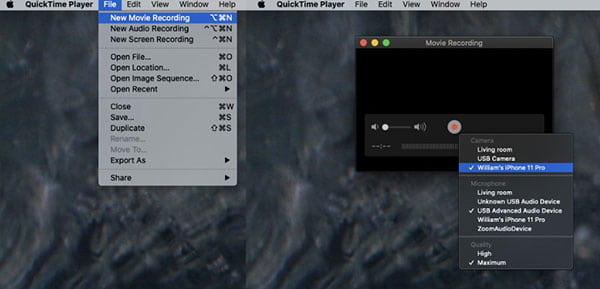
Топ 3: QuickTime Player
QuickTime Player — это бесплатный рекордер с веб-камеры для Mac. Вы можете начать запись с веб-камеры с помощью приложения камеры по умолчанию. Или вы можете подключить к компьютеру внешнюю камеру, чтобы записывать видео с веб-камеры в лучшем качестве.
Плюсы
- Файлы записи с веб-камеры можно импортировать в iTunes.
- Работает практически со всеми версиями Mac OS.
Минусы
- Apple прекращает поддержку QuickTime Player для Windows.
- Не поддерживает общие файлы субтитров.
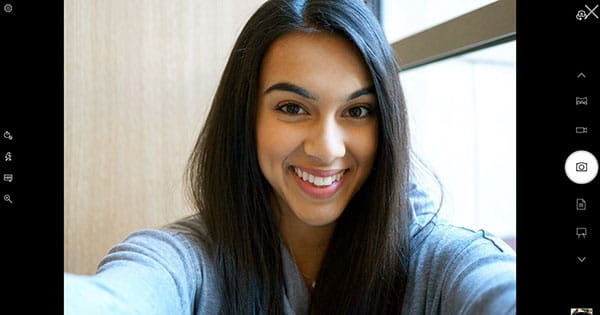
Топ 4: Windows Camera
Приложение «Камера» для Windows 11/10 позволяет пользователям записывать видео с экрана и с веб-камеры на ПК или планшет с Windows 11/10. Автоматическая стабилизация видео может обеспечить плавную визуализацию видео.
Плюсы
- Пауза и возобновление записи с веб-камеры в Windows 11/10.
- Установите таймер для автоматического запуска и остановки записи с веб-камеры.
Минусы
- Рекордер веб-камеры Windows доступен только для версии Windows 11/10.
Топ 5: OBS Studio
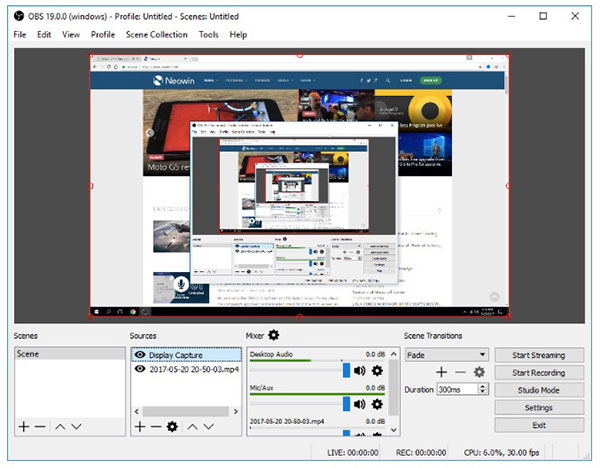
OBS Studio — это бесплатная и программа записи экрана с открытым исходным кодом. Вы можете использовать его как бесплатное программное обеспечение для записи с веб-камеры для Windows, Mac и Linux. Несмотря на запись экрана, вы можете добавить веб-камеру для одновременной записи и трансляции.
Плюсы
- Создавайте сцены, используя снимки экрана, веб-камеры, изображения, текст и многое другое.
- Применяйте шумоподавление, усиление, шумоподавление и многое другое.
Минусы
- OBS Studio не работает с Windows XP.
- Интерфейс потрясающий.
Часть 2: 5 лучших бесплатных онлайн-регистраторов с веб-камерой
Если вы просто хотите записать видео с веб-камеры один или два раза, вы также можете использовать онлайн-рекордер с веб-камеры. Большинство онлайн-рекордеров с веб-камерой можно использовать бесплатно. Что можно и чего нельзя получить с помощью этих онлайн-инструментов. Вы можете проверить следующий список.
| Запись с веб-камеры онлайн | Плюсы | Минусы |
| 4Videosoft Бесплатная онлайн-запись экрана | 1. Запишите видео с веб-камеры с голосом микрофона и звуком компьютера. 2. Запись с веб-камеры полностью бесплатна и безопасна в использовании. На экране нет рекламы или других всплывающих окон. |
Вам необходимо обновить его до полной версии, чтобы получить больше возможностей вывода. |
| Webcamera.io | 1. Записывайте веб-камеры, видео и фотографируйте бесплатно. 2. Сохраните видео с веб-камеры на Google Диск или Dropbox в Webcamera.io. |
Для онлайн-записи с веб-камеры требуется хорошее подключение к Интернету. |
| Cam Recorder | 1. Онлайновый видеорегистратор с веб-камерой имеет интуитивно понятный интерфейс. 2. Загрузите видео с веб-камеры прямо на YouTube. Или вы можете сохранить его на жесткий диск. |
Никаких дополнительных инструментов редактирования и эффектов записи. |
| Тест веб-камеры | 1. Захватите видео с камеры вашего компьютера в виде цифрового файла. 2. Бесплатное записывающее устройство с веб-камерой может обнаруживать подключенные устройства и камеры, такие как встроенные, беспроводные или USB-устройства. |
Интерфейс Webcam Test нуждается в улучшении. |
| Симпатичный рекордер с веб-камерой | 1. Рекордер с веб-камеры, выпущенный Cute, является расширением для Google Chrome. Вы можете активировать расширение для записи с веб-камеры, чтобы быстро записывать видео с веб-камеры. 2. Сохраните видео с веб-камеры напрямую в свой аккаунт Google Drive. |
Расширение для записи видео с веб-камеры доступно только для пользователей Google Chrome. |
Часть 3: Часто задаваемые вопросы о рекордерах с веб-камерой
-
Как вы записываете себя с помощью веб-камеры?
Откройте свой компьютер и запустите любое программное обеспечение для записи веб-камеры, упомянутое выше. Вы можете записать свое лицо и голос через камеру компьютера. Кстати, вы также можете записывать активность на рабочем столе вместе с записью с веб-камеры.
-
Можно ли записывать с двух веб-камер одновременно?
Да. Откройте приложение камеры по умолчанию на вашем компьютере. Запишите видео с помощью этого приложения камеры. Затем используйте внешнюю камеру, подключенную к вашему компьютеру. Запустите средство записи экрана для записи экрана компьютера и внешней камеры. Таким образом, вы можете одновременно записывать видео с двух веб-камер.
-
Что делать, если веб-камера не определяется?
Если ваша веб-камера не работает, вы можете перезагрузить компьютер, чтобы попробовать. Затем проверьте наличие доступных обновлений драйверов. Вы можете открыть Диспетчер устройств и Свойства веб-камеры получить чек.
Заключение
Это настоятельно рекомендуемые видеомагнитофоны с веб-камерой для пользователей Windows, Mac и Linux. Вы можете выбрать любой инструмент для успешной записи веб-камеры со звуком на свой компьютер. Автономное программное обеспечение для записи с веб-камеры имеет лучшее качество вывода и элементы управления записью с веб-камеры. Если вы хотите получить наилучшие впечатления от записи с веб-камеры, вы можете бесплатно загрузить 4Videosoft Screen Capture и попробовать. Бесплатная пробная версия доступна для всех пользователей.
Главная ~ Статьи ~ Как записать видео с веб-камеры
Как записать видео с веб-камеры
Сегодня существует множество способов, как сохранить важный видеозвонок или обучающий ролик. В статье мы расскажем об одном из них на примере нескольких программ. Подробные инструкции со скриншотами, как записать видео с веб-камеры на компьютер и ноутбук, вы найдете по ссылке.
Экранная Студия

Софт от российских разработчиков создан, чтобы захватывать видео с рабочего стола.
Программа предлагает запись в трех вариантах ― всего экрана, отдельного окна или произвольной области. У ПО есть встроенные функции редактора. Можно удалить из ролика все лишнее, улучшить качество, отрегулировать яркость и контрастность. Поддерживается вставка надписей и других элементов, с их помощью получится оригинально оформить результат.
Экранная Студия отлично подойдет и в качестве конвертера. Она меняет один формат на другой без артефактов, искажений в файле.
Интерфейс полностью на русском языке. Чтобы пользователи быстрее освоились, существует база обучающих материалов. Система управления построена так, что разобраться с ней можно за несколько минут. Все нужные функции доступны в пару кликов. Важный плюс ПО ― универсальность. Его можно использовать для разных задач, к примеру, когда нужно сохранить ролик с YouTube.
Программа для записи видео с веб-камеры работает по алгоритму:
- После открытия вам будет предложен список параметров для захвату картинки.
- Укажите источник звука. Он может идти из системы или через подключенный микрофон.
- Задайте область съемки. Рекомендуем выбрать произвольную.
- Управляйте процессом клавишами на экране. Поставьте захват на паузу или полностью остановите.
- Укажите формат, разрешение и папку для сохранения.
Free2X Webcam Recorder

Профильный инструмент, предназначенный для работы с веб-камерами. Удобен тем, что все опции, которые есть у прибора, дублируются в софте. Кроме включения и выключения, в нем есть и другие функции ― управление микрофоном, изменение громкости, баланса белого.
При необходимости можно назначить сочетание горячих клавиш для выполнения определенных действий. Еще одна полезная опция ― создание скриншота одним нажатием.
Процесс записи простой. Софт захватывает окно с изображением с камеры, дает стандартные инструменты ― старт, пауза, стоп. Настраивайте расписание для автоматического включения. Укажите не только дату, но и время для пуска или остановки. Это также удобно при планировании звонков.
Результат сохраняется на выбор в популярных форматах — AVI, MP4 и WMV. Записанный ролик попадает в заданную пользователем папку.
SplitCam

Многофункциональный рекордер. Функции управления устройством во многом схожи с Free2X Webcam Recorder. Среди дополнительных возможностей ― добавление на кадр эффектов.
Кроме звонков, можно писать стримы. Если вы ведете трансляцию в прямом эфире, она ставится на запись одной кнопкой и сохраняется в указанную папку.
Во время работы с SplitCam доступно деление экрана на несколько частей и подключение разных устройств. Это еще одна удобная опция для тех, кто часто участвует в групповых чатах: выбирайте режим ― снимать сразу все или только одно окно. Также функция пригодится, если нужно сохранить приватность.
Для показа видео у ПО есть несколько дополнительных функций. К примеру, картинка отражается по горизонтали или вертикали. Ее можно сделать черно-белой, добавить контуры. Софт предлагает встроенную базу анимации и эффектов.
ManyCam

ManyCam ― профильный софт, а значит, запись видео с веб-камеры входит в список его основных функций. Работает одновременно как рекордер и редактор, так что позволяет отказаться от дополнительного ПО.
Захват включается нажатием одной кнопки. Изображение перед сохранением можно изменить ― настроить контраст, яркость.
Если ваше устройство поддерживает такую функцию, меняется частота кадров, устанавливается уровень громкости звука. Для тех, кто хочет улучшить ролик, предусмотрена база титров, картинок, иных элементов.
ПО интегрируется с популярными сервисами для видеозвонков. Это Zoom, Google Meet и другие. Всеми доступными опциями вы можете использовать во время общения с друзьями и коллегами. Это никак не влияет на качество картинки и стабильность передачи сигнала.
Среди полезных возможностей ― стриминг на видеохостинг и быстрый экспорт. Можно транслировать эфир, к примеру, на YouTube. Сохраненный файл отправляется по нужному электронному адресу или скачивается на компьютер.
Недостаток ПО ― оно платное. Самый дешевый вариант стоит 49$. Есть подписки на несколько устройств и корпоративные тарифы.
Debut Video Capture

Программное обеспечение, способное захватывать изображение со всего экрана в нескольких режимах. Все, что нужно для использования, ― выбрать конкретную область и нажать на одну кнопку. Базовый функционал доступен бесплатно.
Покупка пакета PRO добавит функции обработки. К примеру, позволит менять яркость, контрастность, проводить цветокоррекцию. Среди полезных инструментов ― добавление текста, звука клика, подсвечивание курсора мышки.
При необходимости можно создать собственный логотип или водяной знак, а также определить его местоположение. Софт умеет менять разрешение, размер видео, его формат. Возможно использование Debut Video Capture в качестве простого конвертера. Присутствует опция сохранений одной звуковой дорожки без изображения.
Итоги
Чтобы не устанавливать много программ и не тратить место на компьютере, удобнее использовать универсальный рекордер. Хороший пример ― программа Экранная Студия. Она сочетает в себе возможности, в том числе, редактора, конвертора, компрессора файлов. Если же стоит задача подобрать софт для веб-камеры, остановите выбор на Free2X Webcam Recorder, Debut Video Capture или SplitCam. В силу высокой цены к ManyCam можно присмотреться после знакомства с базовыми опциями.
Количество просмотров: 129
Опубликовано: 03.04.2024
Вернуться назад →
Веб-камеры полезны не только для видеочата с друзьями или семьями. Вы можете создавать видео YouTube, визуальные руководства и многое другое. Иногда вам нужен видеорегистратор с веб-камерой, который может захватывать все перед вашей веб-камерой и создавать видеоклипы для записи и обмена важными моментами. В этом посте будут описаны лучшие приложения для записи веб-камер 11 для Windows 10, Mac и Linux.

- Часть 1: кроссплатформенный топ-рекордер для веб-камеры
- Часть 2: лучшие рекордеры для веб-камер для Windows 10
- Часть 3: лучшие рекордеры для веб-камер для Mac
- Часть 4: лучшие рекордеры веб-камер для Linux
Часть 1: кроссплатформенный топ-рекордер для веб-камеры
1. AnyMP4 Screen Recorder — лучший рекордер с веб-камеры.
Сегодня все больше и больше людей используют более одного цифрового устройства. Если вам нужно программное обеспечение для записи веб-камеры кроссплатформенное, AnyMP4 Screen Recorder является хорошим выбором.
Плюсы
- 1. Запишите все, что перед вашей веб-камерой в один клик.
- 2. Оптимизируйте и улучшайте видео с веб-камеры автоматически.
- 3. Предлагайте обширные пользовательские опции и форматы вывода.
- 4. Доступно для Windows 10 / 8 / 8.1 / 7 и Mac OS X 10.7 или выше.
Минусы
- 1. Как профессиональное программное обеспечение, вы должны платить за него после бесплатной пробной версии.
Шаг 1: Настройте лучший веб-рекордер
Существует две версии Screen Recorder, одна для ПК и другая для Mac. Получите правильный вариант для вашей системы по ссылке выше.
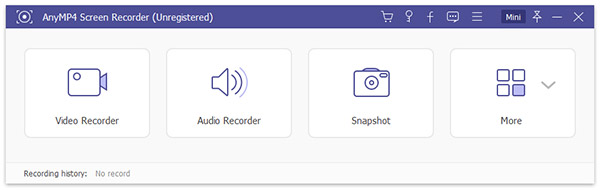
Затем запустите его с рабочего стола и выберите Screen Recorder в домашнем интерфейсе. Нажмите на Настройки значок, чтобы открыть диалоговое окно настроек и установить различные параметры.
Шаг 2: Запечатлеть свои реакции
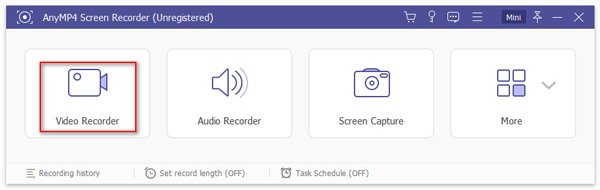
Вы можете найти четыре варианта на окнах, Дисплей, Веб-камера, Звуковая система и Микрофон, Убедитесь, что включить Веб-камера и Микрофон. Дисплей используется для захвата экрана и Звуковая система используется для записи звука на вашем компьютере. Установите их в зависимости от ваших потребностей. Нажмите на REC кнопка, чтобы начать запись всего перед вашей веб-камерой.
Шаг 3: Сохранить видео с веб-камеры
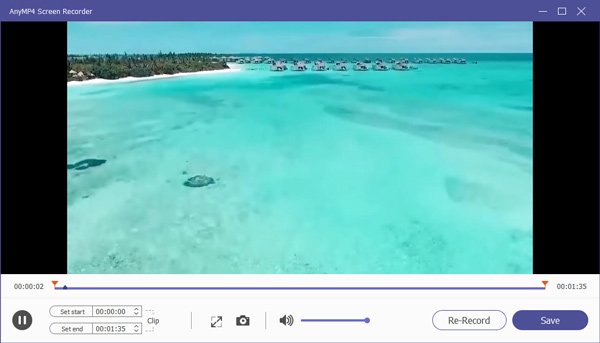
Когда вы закончите, нажмите Stop кнопку, и вы попадете в предварительный просмотр окно. Наконец, нажмите Сохранено Кнопка, если вы удовлетворены этим.
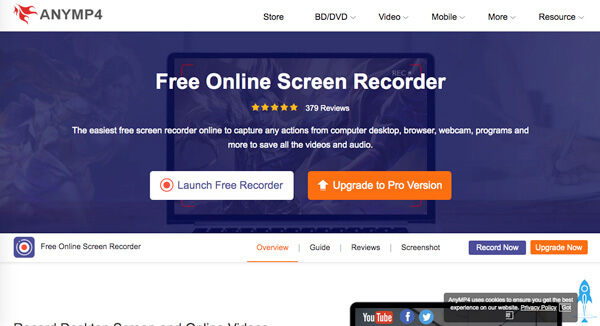
2. AnyMP4 Free Online Screen Recorder — Запись с веб-камеры онлайн
Если вы хотите записывать с веб-камеры без установки дополнительного программного обеспечения, AnyMP4 Бесплатный онлайн рекордер экрана — желаемый бесплатный онлайн-рекордер с веб-камеры, который вы можете принять во внимание. Он позволяет записывать действия на экране, включая файлы веб-камеры и аудиофайлы с веб-камер.
Плюсы
- 1. Записывайте действия на экране, включая видео, аудиофайлы и веб-камеру.
- 2. Настройте качество записи видео, частоту кадров и видеокодек.
- 3. Возможные средства управления записью видео с веб-камеры в видеоформат WMV / MP4.
- 4. Запись с веб-камеры для создания игровых видеороликов «картинка в картинке».
Минусы
- 1. Не поддерживает запись расписания задач.
- 2. Необходимо перейти на версию Pro для аппаратного ускорения и прочего.
Часть 2: лучшие рекордеры для веб-камер для Windows 10
Топ 1: Windows Camera
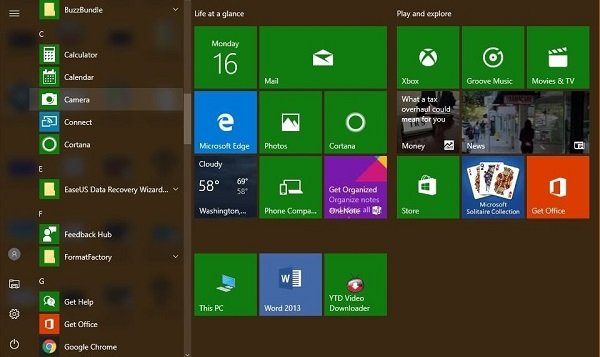
Windows Camera — это встроенное программное обеспечение для записи веб-камер в Windows 10.
Плюсы
- 1. Захват видео через веб-камеру без установки.
- 2. Полностью бесплатный для использования на ПК и ноутбуке.
- 3. Быстро и производить захват веб-камеры плавно.
- 4. Экспорт видео с веб-камеры до 4K.
Минусы
- 1. Это доступно только для Windows 10.
- 2. Вы не можете записывать экран во время съемки веб-камеры.
Топ 2: Free2X Webcam Recorder
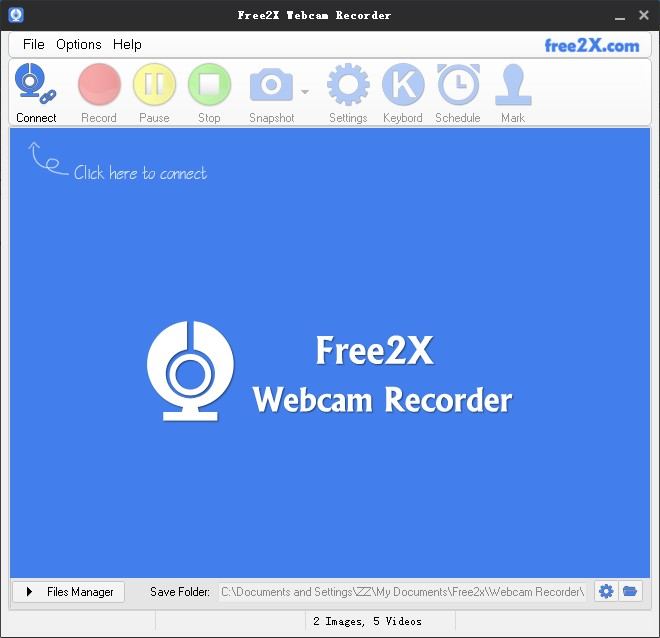
Free2X Webcam Recorder — это бесплатная программа для записи веб-камер для Windows 10 / 8 / 7.
Плюсы
- 1. Захват видео с вашей веб-камеры напрямую.
- 2. Сохраните записанное видео в формате AVI или WMV.
- 3. Встроенный файловый менеджер для организации записей с веб-камеры.
- 4. Отрегулируйте яркость, контрастность, насыщенность, резкость и т. Д.
Минусы
- 1. Интерфейс выглядит довольно грубо.
- 2. В нем отсутствуют некоторые функции, такие как редактирование видео с веб-камеры.
Топ 3: многокамерный видеорегистратор
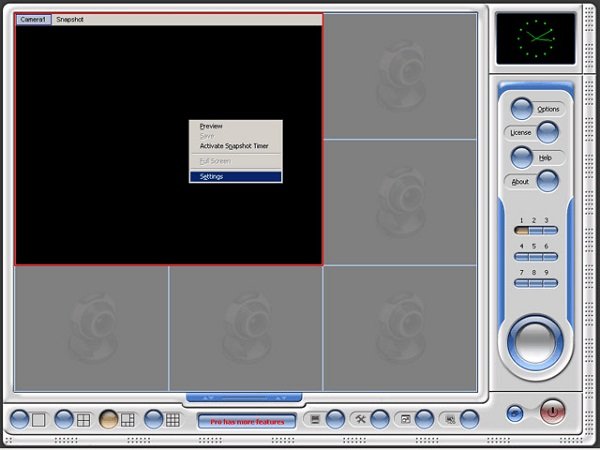
Multi Webcam Video Recorder — это еще один веб-рекордер для пользователей Windows.
Плюсы
- 1. Подключите несколько веб-камер к вашему компьютеру.
- 2. Сохраните каждую веб-камеру видео с разными именами в формате WMV.
- 3. Делайте снимки во время захвата через веб-камеры.
- 4. Прост в управлении и использовании.
Минусы
- 1. Он не может захватить ваш экран.
- 2. Пользовательские параметры ограничены.
Часть 3: лучшие рекордеры для веб-камер для Mac
Топ 1: QuickTime Player
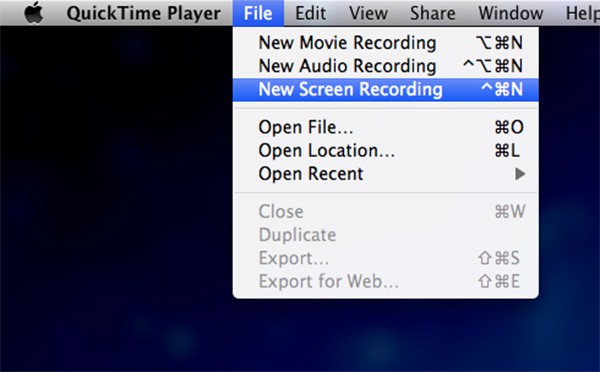
QuickTime Player это предустановленный веб-видеокамера для Mac.
Плюсы
- 1. Бесплатное использование без дополнительного программного обеспечения.
- 2. Запись видео через веб-камеру, подключенную к Mac.
- 3. Контролировать качество и источник звука просто.
- 4. Поддержка записи экрана одновременно.
Минусы
- 1. Он может сохранять только видео с веб-камеры в MOV, и вам нужно конвертировать MOV в MP4 или другие форматы для удобного воспроизведения.
- 2. Он не может производить запись в формате Full HD с веб-камеры.
Топ 2: дебют видео захвата
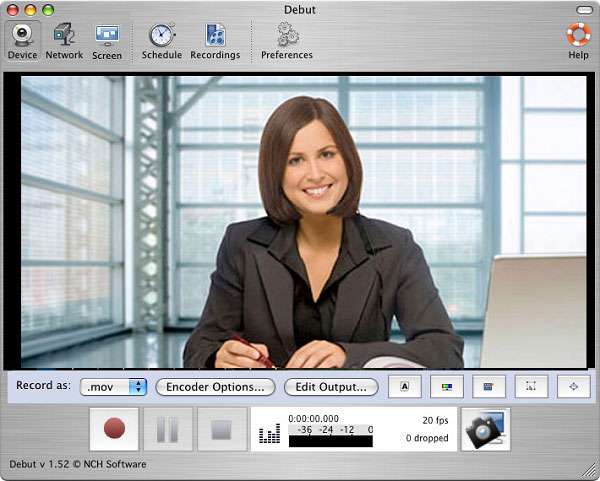
Debut Video Capture — это универсальный веб-видеокамера для Mac.
Плюсы
- 1. Запись со встроенной или внешней веб-камеры.
- 2. Создавайте высококачественные видео через веб-камеру.
- 3. Бесплатно по личным причинам.
- 4. Включите несколько вариантов редактирования.
Минусы
- 1. Интерфейс устарел.
- 2. Использование в личных целях стоит не менее $ 60.
Топ 3: веб-камера Camwiz Recorder
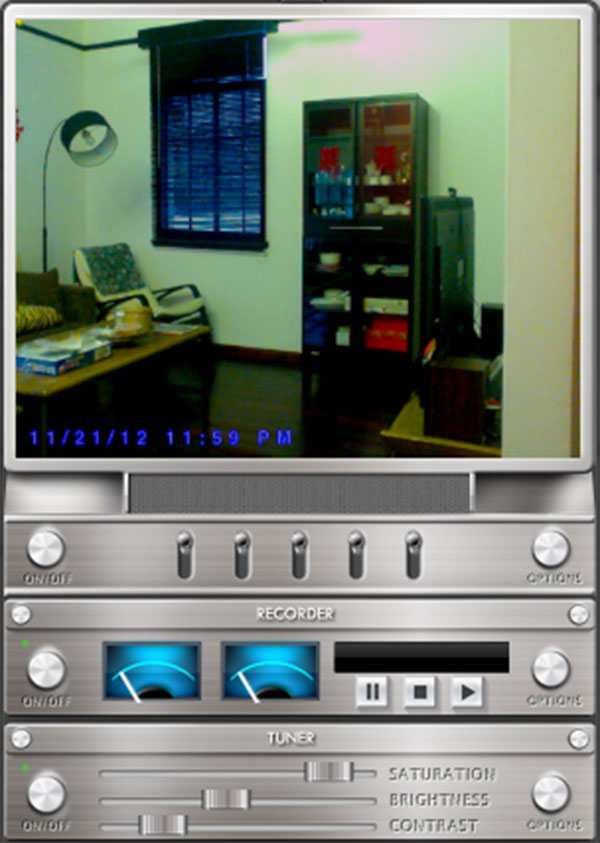
Camwiz Webcam Recorder — одно из самых простых программ для записи веб-камер.
Плюсы
- 1. Захватите свое лицо и реакции через веб-камеру.
- 2. Примените отметку времени, ночное видение и другие эффекты.
- 3. Сохраните видео с веб-камеры в 1080p в 240p.
- 4. Интегрируйте обнаружение движения, дистанционную веб-камеру и многое другое.
Минусы
- 1. Доступно только для Mac OS X / 11/12.
- 2. Он не может захватить ваш экран во время записи веб-камеры.
Часть 4: лучшие рекордеры веб-камер для Linux
Топ 1: ScreenStudio
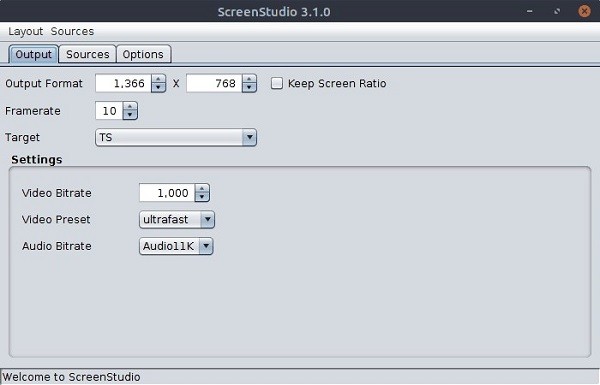
ScreenStudio — это видеорегистратор для веб-камеры, написанный на Java.
Плюсы
- 1. Запись с веб-камеры и делать записи на экране.
- 2. Потоковое видео с веб-камеры на Twitch и другие сервисы.
- 3. Предлагает обширные варианты конфигурации.
- 4. Поддержка популярных видео и аудио форматов.
Минусы
- 1. Эта вебкамера довольно большая.
- 2. Пользовательские параметры трудно освоить для начинающих.
Топ 2: OBS Studio
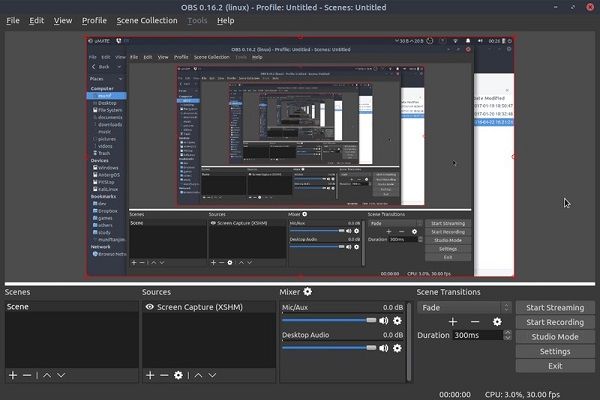
OBS Studio — это видеорегистратор с открытым исходным кодом.
Плюсы
- 1. Захватите что-нибудь перед вашей веб-камерой или на экране.
- 2. Запись из нескольких источников ввода.
- 3. Интегрируйте множество видео и аудио фильтров.
Минусы
- 1. Для новичка слишком много пользовательских опций.
- 2. Это может иногда падать.
Топ 3: VokoScreen
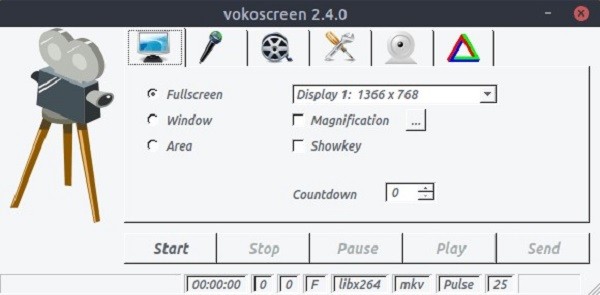
VokoScreen — это простой в использовании рекордер для веб-камер в Linux.
Плюсы
- 1. Запись через веб-камеру или полный экран, окно и выбранную область на рабочем столе.
- 2. Используйте горячие клавиши для управления записью с веб-камеры.
- 3. Установите таймер задержки, чтобы сделать подготовку.
- 4. Поддержка нескольких форматов вывода, таких как MP4, AVI и другие.
Минусы
- 1. Пользовательский интерфейс должен улучшиться.
- 2. При создании высококачественных видеороликов с веб-камеры это может привести к задержке.
Заключение
На основе нашего обмена вы должны освоить лучшие видеорегистраторы 11 для веб-камер для Windows, Mac и Linux. Некоторые из них являются родными приложениями, такими как QuickTime Player и Windows Camera. Другие являются сторонними программами, которые требуют установки. Все они имеют уникальные преимущества и преимущества. Например, AnyMP4 Screen Recorder не только прост в использовании, но и позволяет создавать высококачественные видеоролики через веб-камеру. Что вам нужно сделать, это подобрать свой любимый по нашим отзывам. Если у вас есть лучшие рекомендации, пожалуйста, запишите их в поле для комментариев ниже этого поста.
Free2x веб камера рекордер инструкция
При проведении ЕГЭ РосОбрНадзор требует видеозапись происходящего на экзамене (в аудиториях проведения, в Штабе). Но так как финансирование на организацию видеонаблюдения на ЕГЭ предоставляется недостаточное, то исполнение распоряжений выполняется «на коленке». Вот одно из таких решений и предоставляется Вашему вниманию.
Программа ставится на компьютер или на ноутбук (при этом ноутбук уже, как правило оснащен web-камерой и микрофоном). Она настраивается, где выставляется не слишком высокое качество записи с потоковым кодированием/упаковкой видео-данных одним из кодеков системы (mp4 и т.п.), чтобы конечный файл не занимал слишком много места на диске. Отличным вариантом является размер в 5 мегабайт на минуту видео-аудио-данных. На 6 часов записи получится 1,8 ГигаБайт данных.
После запуска программы мы увидим вот такое окно:

Для работы программы с Web-камерой надо нажать кнопку Connect с изображением Web-камеры в левом верхнем углу программы, либо выбрать в меню File пункт Connect.

После запуска соединения программы с камерой вместо синего пригласительного транспоранта появится изображение с Web-камеры. А также откроются все функции программы — настройки и элементы управления.

Для настройки размера снимаемого с камеры изображения нужно зайти в меню Options и выбрать пункт Size Settings.

Далее выбрать нужное разрешение с камеры:
Для насторйки основных настроек программы, нужно нажать кнопку с изображением «Шестерёнки» и подписью Settings или выбрать в меню Options пункт General Settings.

В окне настроек также выставляем нужные параметры размера изображения — Video Size, Количество кадров в секунду — Frame per seconds. Видео- и аудио- кодеки оставляем по умолчанию те, которые и рекомендует сама программа. В нижней части можно настроить следующие параметры:
ВАЖНО!: если до этого момента у вас в основном окне отсутствует изображение с web-камеры, то смените источник, указанный по стрелке 1.
- Auto Start when windows startup — Автоматически запускать при загрузке Windows
- Auto connect when program running — Автоматически подключать Web-камеру при запуске программы
- Minimize to tray on close — При закрытии программы скрывать её в трей
- Play Sound after capture — По окончании записи воспроизвести звук
Лучше все эти пункты оставить без галочек.

Поверх видеозаписи можно наложить необходимый Вам текст. Для этого нужно нажать на кнопку Mark:

Откроется окно настройкой «Водной метки» (Water Mark). Для добавления надписи на видео нужной поставить галочку в опцию Add Water Mark to video

Для добавления текста ставим галочку напротив секции Text, в которой указываем шрифт, цвет текста, жирность текста, а также сам текст.

После сохранения настроек, посредством нажатия кнопки «OK«, на экране отображающей изображение с Web-камеры появится наша надпись.

Очень полезной функцией является функция записи по расписанию, которую можно выбрать нажав кнопку с часами и подписью Schedule или пройти в меню Options и выбрать пункт Schedule Settings. .
Для указания времени старта записи необходимо в окне расписания (Schedule) установить галочку в опции Set Recording Start.

Далее указать дату и точное время старта записи.

Если необходимо, то можно указать время окончания записи. Для этого нужно активировать секцию Set Recording Stop, установив в ее опцию галочку. И выставить дату и время завершения записи.

Также можно вопользоваться предустановленными параметрами продолжительности запись, выбрав нужный, например 4 часа (4 Hours), и нажав кнопку Set Stop Time. В этом случае дата и время выставятся автоматически со смещением на 4 часа вперед от указанного времени начала записи.

После указания нужного периода времени.

На экране появится табличка с указанием текущего времени (Now), времени старта записи и времени окончания записи:

Даже при выставленном расписании начала и окончания записи, мы можем вручную нажать кнопку Записи (Record) — большой красный кружок. (Либо можно выбрать в меню File пункт Record).

По умолчанию видео-файлы хранятся по этому пути: C:\Users\пользователь\Documents\Free2x\Webcam Recorder. Название файла Videoclip с указанием Но лучше самим указывать, где будут хранится записи с камеры. Сделать это можно, нажав на изображение маленькой шестеренки у папочки внизу экрана.

Нажав кнопку Files Manager (Менеджер файлов) в левом нижнем углу программы, внизу откроется табличка с файлами в указанном каталоге.

В табличке указываются параметры видеозаписей — время создания, размер и длительность видеозаписи, размер изображения (640×480) и статус.

ВАЖНО!: Справа от таблицы есть кнопка Delete — она удаляет выбранный файл без подтверждения. Т.е. если курсор стоит на файле и Вы нажимаете кнопку Delete — файл сразу удаляется! Дополнительного подтверждающего вопроса программа не задает!
Также, в программе есть «Горячие клавиши» для ручного запуска и останова записи. Значения по умолчанию представлены на картинке.
Источник
Free2x веб камера рекордер инструкция
При проведении ЕГЭ РосОбрНадзор требует видеозапись происходящего на экзамене (в аудиториях проведения как в школе, так и на дому). Существует множество решений данной проблемы. Вот одно из таких решений и предоставляется Вашему вниманию.
Программа ставится на компьютер или на ноутбук (при этом ноутбук уже, как правило оснащен web-камерой и микрофоном). Она настраивается, где выставляется не слишком высокое качество записи с потоковым кодированием/упаковкой видео-данных одним из кодеков системы (mp4 и т.п.), чтобы конечный файл не занимал слишком много места на диске. Отличным вариантом является размер в 5 мегабайт на минуту видео-аудио-данных. На 6 часов записи получится 1,8 ГигаБайт данных.
После запуска программы мы увидим вот такое окно:
Для работы программы с Web-камерой надо нажать кнопку Connect с изображением Web-камеры в левом верхнем углу программы, либо выбрать в меню File пункт Connect.
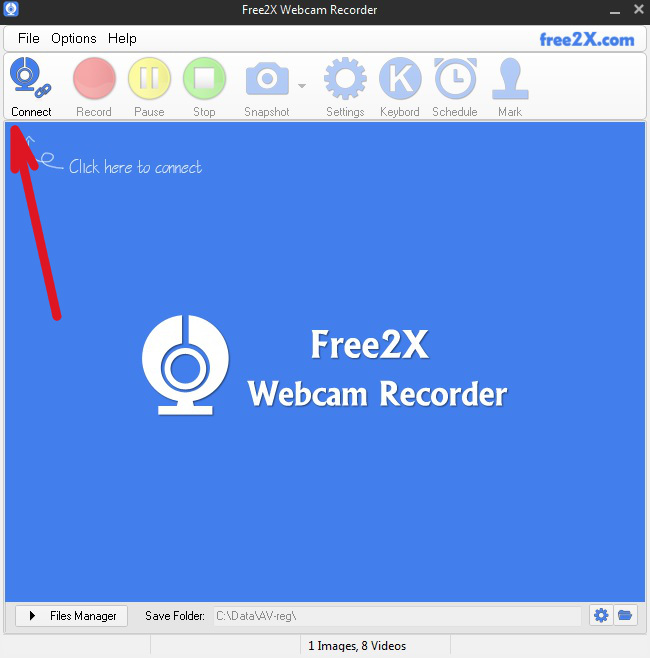
После запуска соединения программы с камерой вместо синего пригласительного транспоранта появится изображение с Web-камеры. А также откроются все функции программы — настройки и элементы управления.
Для настройки размера снимаемого с камеры изображения нужно зайти в меню Options и выбрать пункт Size Settings.
Далее выбрать нужное разрешение с камеры:
Для насторйки основных настроек программы, нужно нажать кнопку с изображением «Шестерёнки» и подписью Settings или выбрать в меню Options пункт General Settings.
В окне настроек также выставляем нужные параметры размера изображения — Video Size, Количество кадров в секунду — Frame per seconds. Видео- и аудио- кодеки оставляем по умолчанию те, которые и рекомендует сама программа. В нижней части можно настроить следующие параметры:
ВАЖНО!: если до этого момента у вас в основном окне отсутствует изображение с web-камеры, то смените источник, указанный по стрелке 1.
- Auto Start when windows startup — Автоматически запускать при загрузке Windows
- Auto connect when program running — Автоматически подключать Web-камеру при запуске программы
- Minimize to tray on close — При закрытии программы скрывать её в трей
- Play Sound after capture — По окончании записи воспроизвести звук
Лучше все эти пункты оставить без галочек.
Поверх видеозаписи можно наложить необходимый Вам текст. Для этого нужно нажать на кнопку Mark:
Откроется окно настройкой «Водной метки» (Water Mark). Для добавления надписи на видео нужной поставить галочку в опцию Add Water Mark to video
Для добавления текста ставим галочку напротив секции Text, в которой указываем шрифт, цвет текста, жирность текста, а также сам текст.
После сохранения настроек, посредством нажатия кнопки «OK«, на экране отображающей изображение с Web-камеры появится наша надпись.
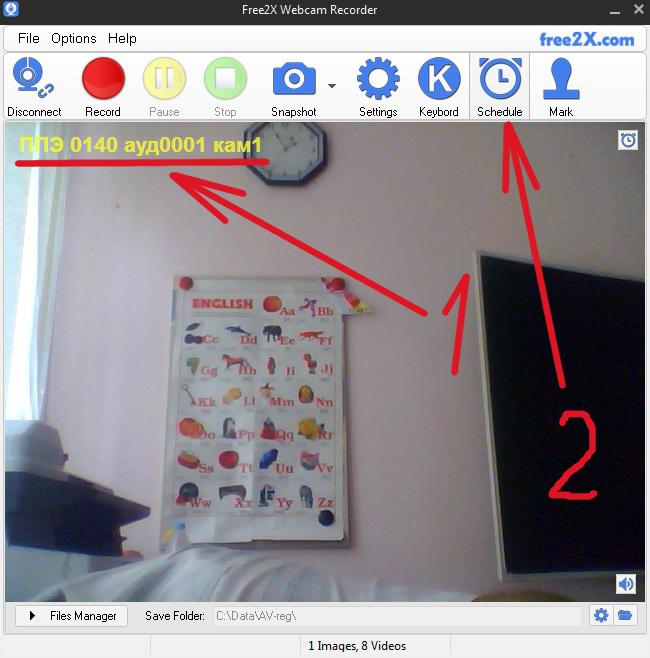
Очень полезной функцией является функция записи по расписанию, которую можно выбрать нажав кнопку с часами и подписью Schedule или пройти в меню Options и выбрать пункт Schedule Settings. .
Для указания времени старта записи необходимо в окне расписания (Schedule) установить галочку в опции Set Recording Start.
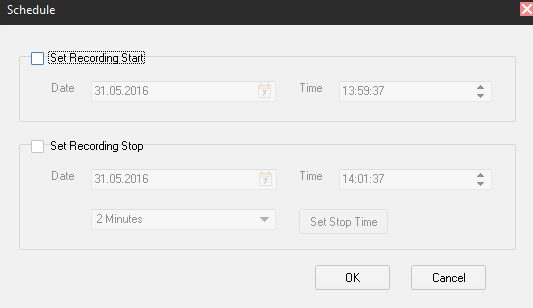
Далее указать дату и точное время старта записи.
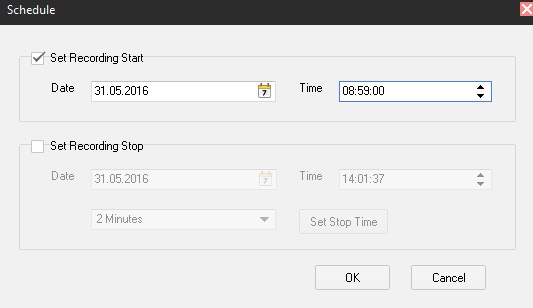
Если необходимо, то можно указать время окончания записи. Для этого нужно активировать секцию Set Recording Stop, установив в ее опцию галочку. И выставить дату и время завершения записи.
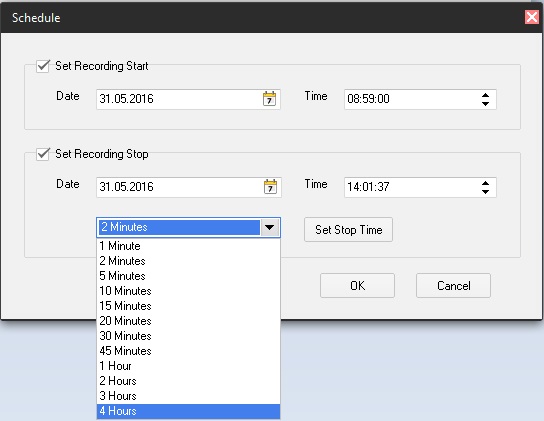
Также можно вопользоваться предустановленными параметрами продолжительности запись, выбрав нужный, например 4 часа (4 Hours), и нажав кнопку Set Stop Time. В этом случае дата и время выставятся автоматически со смещением на 4 часа вперед от указанного времени начала записи.
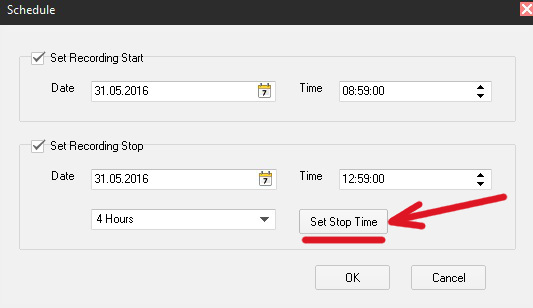
После указания нужного периода времени.
На экране появится табличка с указанием текущего времени (Now), времени старта записи и времени окончания записи:
Даже при выставленном расписании начала и окончания записи, мы можем вручную нажать кнопку Записи (Record) — большой красный кружок. (Либо можно выбрать в меню File пункт Record).
По умолчанию видео-файлы хранятся по этому пути: C:\Users\пользователь\Documents\Free2x\Webcam Recorder. Название файла Videoclip с указанием Но лучше самим указывать, где будут хранится записи с камеры. Сделать это можно, нажав на изображение маленькой шестеренки у папочки внизу экрана.
Нажав кнопку Files Manager (Менеджер файлов) в левом нижнем углу программы, внизу откроется табличка с файлами в указанном каталоге.
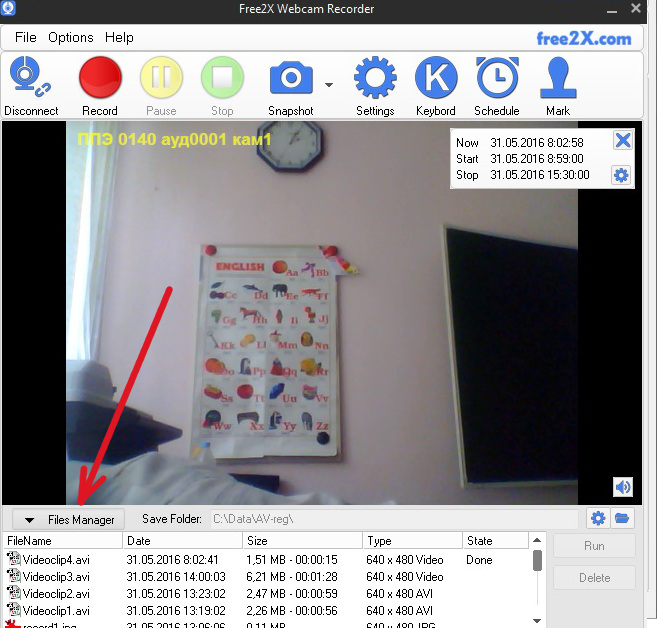
В табличке указываются параметры видеозаписей — время создания, размер и длительность видеозаписи, размер изображения (640×480) и статус.
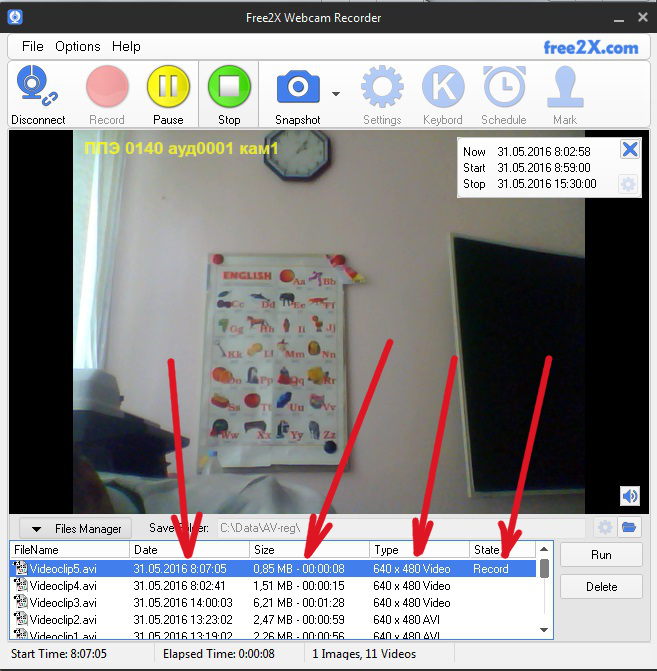
ВАЖНО!: Справа от таблицы есть кнопка Delete — она удаляет выбранный файл без подтверждения. Т.е. если курсор стоит на файле и Вы нажимаете кнопку Delete — файл сразу удаляется! Дополнительного подтверждающего вопроса программа не задает!
Также, в программе есть «Горячие клавиши» для ручного запуска и останова записи. Значения по умолчанию представлены на картинке.
Источник
Free2x веб камера рекордер инструкция
При проведении ЕГЭ РосОбрНадзор требует видеозапись происходящего на экзамене (в аудиториях проведения, в Штабе). Но так как финансирование на организацию видеонаблюдения на ЕГЭ предоставляется недостаточное, то исполнение распоряжений выполняется «на коленке». Вот одно из таких решений и предоставляется Вашему вниманию.
Программа ставится на компьютер или на ноутбук (при этом ноутбук уже, как правило оснащен web-камерой и микрофоном). Она настраивается, где выставляется не слишком высокое качество записи с потоковым кодированием/упаковкой видео-данных одним из кодеков системы (mp4 и т.п.), чтобы конечный файл не занимал слишком много места на диске. Отличным вариантом является размер в 5 мегабайт на минуту видео-аудио-данных. На 6 часов записи получится 1,8 ГигаБайт данных.
После запуска программы мы увидим вот такое окно:
Для работы программы с Web-камерой надо нажать кнопку Connect с изображением Web-камеры в левом верхнем углу программы, либо выбрать в меню File пункт Connect.
После запуска соединения программы с камерой вместо синего пригласительного транспоранта появится изображение с Web-камеры. А также откроются все функции программы — настройки и элементы управления.
Для настройки размера снимаемого с камеры изображения нужно зайти в меню Options и выбрать пункт Size Settings.
Далее выбрать нужное разрешение с камеры:
Для насторйки основных настроек программы, нужно нажать кнопку с изображением «Шестерёнки» и подписью Settings или выбрать в меню Options пункт General Settings.
В окне настроек также выставляем нужные параметры размера изображения — Video Size, Количество кадров в секунду — Frame per seconds. Видео- и аудио- кодеки оставляем по умолчанию те, которые и рекомендует сама программа. В нижней части можно настроить следующие параметры:
ВАЖНО!: если до этого момента у вас в основном окне отсутствует изображение с web-камеры, то смените источник, указанный по стрелке 1.
- Auto Start when windows startup — Автоматически запускать при загрузке Windows
- Auto connect when program running — Автоматически подключать Web-камеру при запуске программы
- Minimize to tray on close — При закрытии программы скрывать её в трей
- Play Sound after capture — По окончании записи воспроизвести звук
Лучше все эти пункты оставить без галочек.
Поверх видеозаписи можно наложить необходимый Вам текст. Для этого нужно нажать на кнопку Mark:
Откроется окно настройкой «Водной метки» (Water Mark). Для добавления надписи на видео нужной поставить галочку в опцию Add Water Mark to video
Для добавления текста ставим галочку напротив секции Text, в которой указываем шрифт, цвет текста, жирность текста, а также сам текст.
После сохранения настроек, посредством нажатия кнопки «OK«, на экране отображающей изображение с Web-камеры появится наша надпись.
Очень полезной функцией является функция записи по расписанию, которую можно выбрать нажав кнопку с часами и подписью Schedule или пройти в меню Options и выбрать пункт Schedule Settings. .
Для указания времени старта записи необходимо в окне расписания (Schedule) установить галочку в опции Set Recording Start.
Далее указать дату и точное время старта записи.
Если необходимо, то можно указать время окончания записи. Для этого нужно активировать секцию Set Recording Stop, установив в ее опцию галочку. И выставить дату и время завершения записи.
Также можно вопользоваться предустановленными параметрами продолжительности запись, выбрав нужный, например 4 часа (4 Hours), и нажав кнопку Set Stop Time. В этом случае дата и время выставятся автоматически со смещением на 4 часа вперед от указанного времени начала записи.
После указания нужного периода времени.
На экране появится табличка с указанием текущего времени (Now), времени старта записи и времени окончания записи:
Даже при выставленном расписании начала и окончания записи, мы можем вручную нажать кнопку Записи (Record) — большой красный кружок. (Либо можно выбрать в меню File пункт Record).
По умолчанию видео-файлы хранятся по этому пути: C:\Users\пользователь\Documents\Free2x\Webcam Recorder. Название файла Videoclip с указанием Но лучше самим указывать, где будут хранится записи с камеры. Сделать это можно, нажав на изображение маленькой шестеренки у папочки внизу экрана.
Нажав кнопку Files Manager (Менеджер файлов) в левом нижнем углу программы, внизу откроется табличка с файлами в указанном каталоге.
В табличке указываются параметры видеозаписей — время создания, размер и длительность видеозаписи, размер изображения (640×480) и статус.
ВАЖНО!: Справа от таблицы есть кнопка Delete — она удаляет выбранный файл без подтверждения. Т.е. если курсор стоит на файле и Вы нажимаете кнопку Delete — файл сразу удаляется! Дополнительного подтверждающего вопроса программа не задает!
Также, в программе есть «Горячие клавиши» для ручного запуска и останова записи. Значения по умолчанию представлены на картинке.
Источник