
Если вы уверены, что нужная информация содержится в определенной таблице, то можете выполнить поиск этих данных по строкам, используя функцию ВПР. Предположим, вы хотите купить апельсин. Используя ВПР, вы можете узнать его цену.
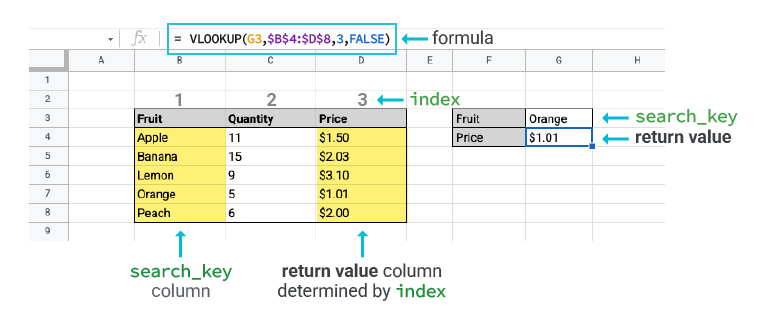
Функция ВПР в BigQuery
Поиск по первому столбцу. Возвращает значения из позиции в столбце, для которой найдено совпадение в столбце поиска.
Пример использования
ВПР("Яблоко"; название_таблицы!фрукты; название_таблицы!цена)
Синтаксис
ВПР(запрос; диапазон; индекс; отсортировано)
запрос– значение, по которому выполняется поиск по столбцу.столбец_поиска– столбец, в котором выполняется поиск.столбец_результата– столбец вывода результата.отсортировано– режим поиска соответствия для аргументазапрос(необязательная функция).ЛОЖЬ– рекомендуемое значение, используемое для поиска точного соответствия.ИСТИНА– значение, используемое для поиска приблизительного соответствия. Оно указывается по умолчанию, если значение аргументаотсортированоне задано.
Совет. Прежде чем использовать функцию ВПР для поиска приблизительного соответствия, выполните сортировку по столбцу запроса в порядке возрастания. В противном случае вы можете получить неверный результат. Подробнее о том, почему функция может возвращать неверное значение…
Совет. Функция XLOOKUP позволяет использовать более гибкие запросы для поиска по базе данных в BigQuery.
Синтаксис
=ВПР(запрос; диапазон; индекс; [отсортировано])
Аргументы функции
запрос– значение, по которому выполняется поиск в первом столбце диапазона.диапазон– верхнее и нижнее значения диапазона, в пределах которого осуществляется поиск.индекс– номер столбца, в котором подбирается результат. Этот номер должен быть положительным целым числом.отсортировано– необязательный аргумент, который может принимать одно из следующих значений:ЛОЖЬ– рекомендуемое значение, используемое для поиска точного соответствия.ИСТИНА– значение, используемое для поиска приблизительного соответствия. Оно задается по умолчанию, если значение аргументаотсортированоне задано.
Внимание! Прежде чем использовать функцию ВПР для поиска приблизительного соответствия, необходимо выполнить сортировку по столбцу запроса в порядке возрастания. В противном случае вы можете получить неверный результат. Подробнее о том, почему функция может возвращать неверное значение…
Возвращаемое значение
Первое соответствие в выбранном диапазоне, который определяется аргументом диапазон.
Технические сведения
Пример:
=ВПР(G9; B4:D8; 3; ЛОЖЬ)
=ВПР(«Яблоко»; B4:D8; 3; ИСТИНА)
| Аргументы функции | Описание |
запрос |
Значение, по которому выполняется поиск в первом столбце диапазона, определяемого аргументом Как проверить себя: если значение аргумента |
диапазон |
Искомое значение должно находиться в первом столбце диапазона, заданного аргументом Как проверить себя: если значение аргумента |
индекс |
Номер столбца в пределах
Если столбец имеет номер 1, то функция Совет. Когда вы работаете с функцией |
отсортировано |
Это необязательный аргумент, который обозначает, что данные отсортированы. Он может принимать два значения:
Чтобы результаты были качественными, мы настоятельно рекомендуем:
|
| Результаты | Описание |
| Возвращаемое значение |
Значение, которое возвращает функция
Если при выполнении функции возвращается ошибка #Н/Д или #ЗНАЧ!, советуем ознакомиться с разделом Рекомендации по использованию и устранение неполадок. Если вы хотите, чтобы вместо ошибки #Н/Д возвращалось другое значение, узнайте, как использовать функцию ЕСНД() вместе с функцией ВПР(). |
Примеры использования функции ВПР
Результаты при различных запросах
Найдите цену апельсина и яблока при помощи функции ВПР.
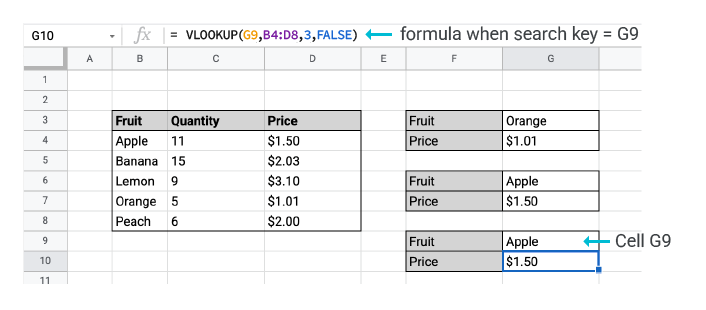
Описание
Функцию ВПР можно использовать с различными значениями запроса, например «Apple» («Яблоко») или «Orange» («Апельсин»).
Значение, получаемое с помощью запроса, должно находиться в первом столбце диапазона. В качестве запроса можно использовать адрес ячейки, например «G9».
Для запроса указано значение «Апельсин». |
=ВПР(«Апельсин»; B4:D8; 3; ЛОЖЬ) Возвращаемое значение – «1,01 долл. США». |
Для запроса указано значение «Яблоко». |
=ВПР(«Яблоко»; B4:D8; 3; ЛОЖЬ) Возвращаемое значение – «1,5 долл. США». |
В качестве значения запроса используется адрес ячейки «G9», в которой написано «Яблоко». |
=ВПР(G9; B4:D8; 3; ЛОЖЬ) Возвращаемое значение – «1,5 долл. США». |
Как функция ВПР работает с разными номерами столбцов
При помощи функции ВПР можно узнать количество апельсинов, которое указано во втором столбце.
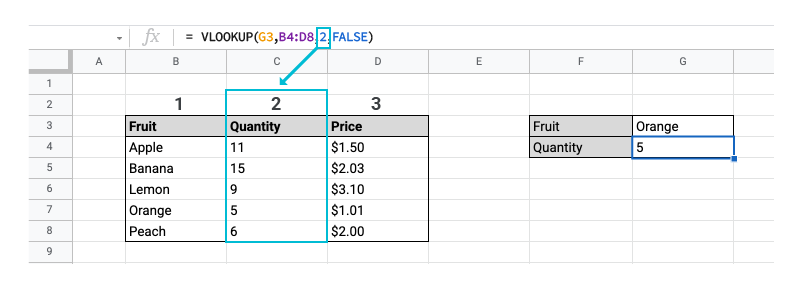
Описание
При работе с функцией ВПР представляйте себе, что столбцы диапазона пронумерованы слева направо, начиная с 1. Чтобы найти искомую информацию, необходимо указать номер столбца. Например, чтобы узнать количество, нужно выбрать значение «2» для номера столбца.
|
С помощью аргумента Узнайте количество апельсинов, указанное во втором столбце |
=ВПР(G3; B4:D8; 2; ЛОЖЬ) Возвращаемое значение – «5». |
Точное или приблизительное соответствие
- Выполнив поиск точного соответствия при помощи функции
ВПР, можно узнать точный идентификатор. - Выполнив поиск приблизительного соответствия при помощи функции
ВПР, можно узнать примерное значение идентификатора.
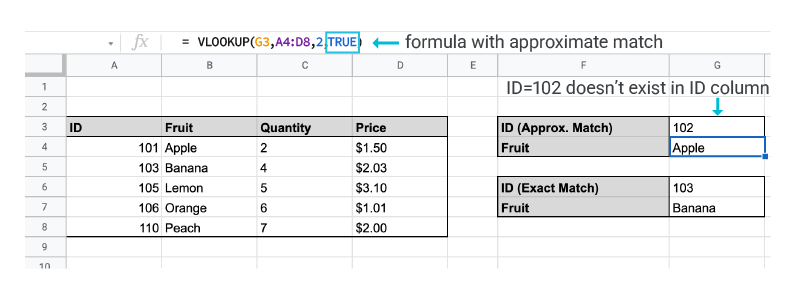
Описание
Чтобы выполнить поиск максимально близкого, но не точного соответствия, задайте значение ИСТИНА для аргумента отсортировано.
Если вы хотите найти идентификатор, близкий по значению к 102, которого нет в таблице, то возвращаемое значение будет равно 101. Это ближайшее значение к искомому, которое меньше 102.
Выполняя поиск приблизительного соответствия, функция продолжает поиск до тех пор, пока не найдет значение больше искомого. Затем она останавливается на строке, предшествующей этому значению, и возвращает значение из столбца результатов в этой строке. Таким образом, если значения в столбце запроса не отсортированы в порядке возрастания, то вы с высокой вероятностью получите неверное значение.
Внимание! Прежде чем использовать функцию ВПР для поиска приблизительного соответствия, необходимо выполнить сортировку по столбцу запроса в порядке возрастания. В противном случае вы можете получить неверный результат.
При поиске точного соответствия необходимо выбрать значение ЛОЖЬ для аргумента отсортировано. Предположим, название фрукта под идентификатором 103 – «Banana» («Банан»). При отсутствии точного соответствия функция вернет ошибку #Н/Д. Поскольку результаты точного соответствия более предсказуемы, мы рекомендуем использовать этот вариант.
| Точное соответствие |
=ВПР(G6; A4:D8; 2; ЛОЖЬ) Возвращаемое значение – «Яблоко». |
| Приблизительное соответствие |
=ВПР(G3; A4:D8; 2; ИСТИНА) ИЛИ =ВПР(G3; A4:D8; 2) Возвращаемое значение – «Банан». |
Распространенные варианты использования функции ВПР
Замена значения, возвращаемого в результате ошибки
Если вы хотите, чтобы вместо ошибки, возникающей при отсутствии искомого запроса (#Н/Д), функция ВПР возвращала другое значение, вы можете воспользоваться функцией ЕСНД(). Подробнее о функции ЕСНД()…
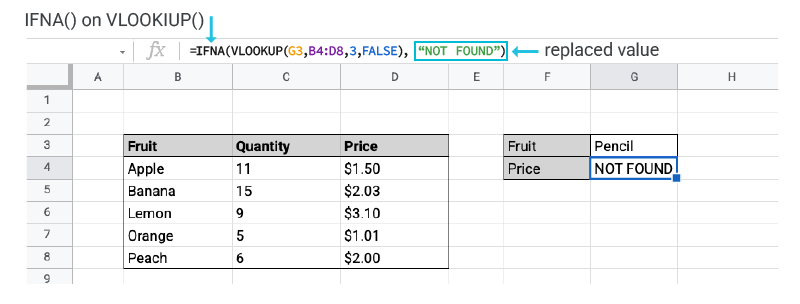
|
Ошибка #Н/Д при выполнении функции Функция |
=ЕСНД(ВПР(G3; B4:D8; 3; ЛОЖЬ);»НЕ НАЙДЕНО») Возвращаемое значение – «НЕ НАЙДЕНО». |
Совет. Если вы хотите заменить значение, возвращаемое при ошибке #ССЫЛ!, ознакомьтесь с информацией о функции ЕСЛИОШИБКА().
Как функция ВПР работает с несколькими критериями
В настройках функции ВПР невозможно указать сразу несколько критериев. Однако вы можете создать вспомогательный столбец, объединяющий несколько столбцов, и выполнить поиск соответствия при помощи функции ВПР по этому столбцу.
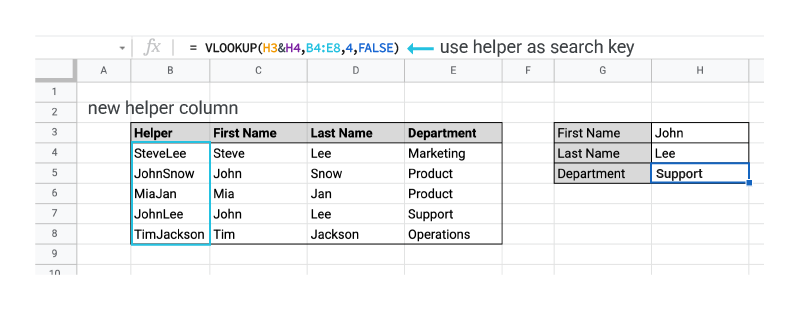
| 1. Создайте столбец «Helper» («Помощник») и при помощи оператора «&» объедините в нем имя и фамилию. | В ячейке B4 укажите формулу =C4&D4 и протащите ее до ячейки B8. |
| 2. В качестве запроса используйте адрес ячейки B7 – «John Lee». |
=ВПР(B7; B4:E8; 4; ЛОЖЬ) Возвращаемое значение – «Support» («Поддержка»). |
Подстановочные знаки и частичные соответствия
При работе с функцией ВПР можно использовать подстановочные знаки или частичные соответствия. Доступны следующие подстановочные знаки:
- знак вопроса «?» соответствует любому символу;
- звездочка «*» соответствует любой последовательности символов.
Чтобы использовать подстановочные знаки в функции ВПР, для аргумента отсортировано должно быть выбрано значение ЛОЖЬ (точное соответствие).
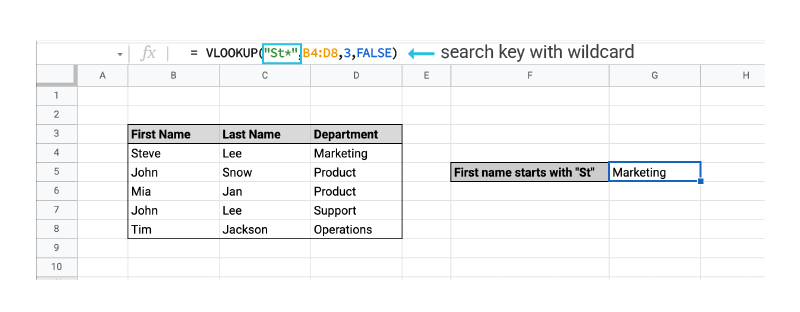
| Сочетание символов «St*» можно использовать для любых слов, начинающихся на «St», независимо от их длины, например «Steve», «St1», «Stock» или «Steeeeeeve». |
=ВПР(«St*»; B4:D8; 3; ЛОЖЬ) Возвращаемое значение – «Marketing» («Маркетинг»). |
Рекомендации по использованию и устранение неполадок
Неверное значение результата
-
Неверное значение результата. Если для аргумента
отсортировановыбрано значениеИСТИНА, но первый столбец диапазона не отсортирован в порядке возрастания, измените значение аргумента наЛОЖЬ. ВПРвозвращает только первое соответствие. Если вашему запросу соответствует несколько значений, то возвращаемое значение может не совпадать с тем, которое вы ожидаете получить.- Неточные данные. Значения, содержащие лишние пробелы, рассматриваются функцией
ВПРкак отличные от запроса, даже если на первый взгляд они выглядят одинаково. Например, следующие значения воспринимаются функциейВПРкак различные:- » Яблоко»
- «Яблоко «
- «Яблоко»
В связи с этим мы рекомендуем перед использованием функции ВПР проверять данные на отсутствие лишних пробелов.
Более подробная информация представлена в нашем разделе с рекомендациями.
#Н/Д
- Таким будет результат выполнения функции
ВПРпри поиске приблизительного соответствия (или если для аргументаотсортировановыбрано значениеИСТИНА) в случае, когда значение запроса в функцииВПРменьше минимального значения в первом столбце. - Таким будет результат выполнения функции
ВПРпри поиске точного соответствия (или если для аргументаотсортировановыбрано значениеЛОЖЬ) в случае, когда значение запроса не найдено в первом столбце. Если вы хотите, чтобы вместо ошибки #Н/Д возвращалось другое значение, вы можете воспользоваться функцией ЕСНД().
#ССЫЛ!
Вы можете по ошибке указать номер столбца для аргумента диапазон, превышающий число столбцов в диапазоне. Вот как этого избежать:
- сосчитайте столбцы выбранного
диапазона, а не всей таблицы; - начинайте отсчет с номера 1, а не 0.
#ЗНАЧ!
Ошибка #ЗНАЧ! может возникнуть по следующим причинам:
- вы неверно указали номер столбца в аргументе
индекс; - значение аргумента
индексменьше 1. Значение аргументаиндексдолжно быть не меньше 1 и не больше числа столбцов вдиапазоне. Если значение аргументаиндексравно 1, то функцияВПРвыполняет поиск только по столбцу запроса. В противном случае поиск выполняется в столбцах справа от него.
Внимание! Значением аргумента индекс может быть только число.
#ИМЯ?
- Эта ошибка может возникнуть, если вы указываете запрос с помощью аргумента
запросв виде текста и забыли заключить этот текст в кавычки.
Рекомендации
| Что нужно предпринять | Причина |
Используйте абсолютные ссылки при указании диапазона. |
Рекомендуется:
Не рекомендуется:
Это позволит избежать непредвиденного изменения |
Отсортируйте диапазон по первому столбцу в порядке возрастания перед выполнением поиска приблизительного соответствия (при котором для аргумента отсортировано выбрано значение ИСТИНА). |
Прежде чем использовать функцию ВПР для поиска приблизительного соответствия (когда для аргумента отсортировано выбрано значение ИСТИНА), отсортируйте данные в столбце запроса в порядке возрастания. В противном случае вы можете получить неверный результат. Подробнее о сортировке… |
Перед использованием функции ВПР проверяйте данные на отсутствие лишних пробелов. |
Прежде чем использовать функцию
Чтобы очистить данные от лишних пробелов перед словом и после него, перейдите в раздел Данные Очистка данных Удалить пробелы. |
| Не указывайте числовые значения и даты в текстовом формате. |
Убедитесь, что числовые данные и даты в первом столбце диапазона
|
Гайды
Что это за функция и как с ней работать

Если нужно объединить данные в таблицах, можно вручную перепроверять и переносить значения с одного места на другое. Но это сложно и долго, плюс легко ошибиться.
Чтобы было быстрее и проще работать, в Google Таблицах и Excel есть множество функций. Одна из таких — ВПР (VLOOKUP). Она мгновенно и точно находит нужные данные в указанном диапазоне, позволяет автоматически переносить их с одного листа на другой (или с одной таблицы на другую, если использовать вместе с функцией IMPORTRANGE).
Чтобы самостоятельно поработать с шаблоном и примерами из статьи, можно открыть эту таблицу, выбрать «Файл → Создать копию».
Как работает ВПР
ВПР (VLOOKUP) — функция поиска и извлечения данных, которая:
- принимает определенный набор символов в качестве запроса;
- ищет совпадение с этим запросом в крайнем левом столбце заданного диапазона;
- копирует значения из ячейки, которая находится в соседнем столбце, но на этой же строке.
Так, ВПР используют магазины, когда нужно объединить или сравнить две таблицы. К примеру, таблицу заказов (какой товар заказали) и прайс-лист (по какой цене заказали, сколько денег ушло на закупку партии и так далее). Или, допустим, ВПР можно использовать, чтобы вычислить скидку для клиента или размер прибыли работника в зависимости от количества продаж.
Функция принимает четыре параметра: запрос, диапазон, номер столбца и сортировки. Подробнее о каждом:
Запрос показывает, что мы ищем в таблице. Например, наименование товара.
Диапазон отражает, где мы ищем запрос. Например, в диапазоне B2:C20. И если будет совпадение с ячейкой B1, функция ничего не вернет, так как эта ячейка не входит в указанный диапазон.
Индекс — номер столбца, который определяет, из какого столбца возвращать значение. Например, если в качестве диапазона указать B2:D11, то столбец C будет вторым, а D — третьим.
Важно: нельзя указать, в каком столбце искать совпадение с запросом — ВПР всегда «смотрит» только в крайнем левом столбце диапазона. Правда, есть лайфхаки, как обойти это ограничение, о которых мы расскажем позже.
Сортировка говорит, отсортированы значения в таблице или нет. 1 или ИСТИНА (TRUE) — да, 0 или ЛОЖЬ (FALSE) — нет.
Как правило, указывают 0 — в таком случае ВПР будет искать только точное совпадение с запросом. В противном случае функция выберет значения, которые примерно похожи на запрос — то есть меньшие или равные ему.
К тому же неточный поиск работает только в отношении чисел. Если ищем по словам, нужно обязательно передавать последним параметром 0 (ЛОЖЬ, FALSE).
А что если будет несколько ячеек, которые соответствуют искомому запросу? Тогда функция все равно выдаст только один результат — завершит работу, как только наткнется на первое совпадение.
Как пользоваться функцией ВПР
Разберемся на примере. Допустим, магазин электроники постоянно торгует разными видами товаров и в очередной раз закупил новую партию.
Прайс-лист магазину выслали в отдельной таблице, поэтому теперь информацию из полученной таблицы нужно перенести в собственную, в которой ведется учет.
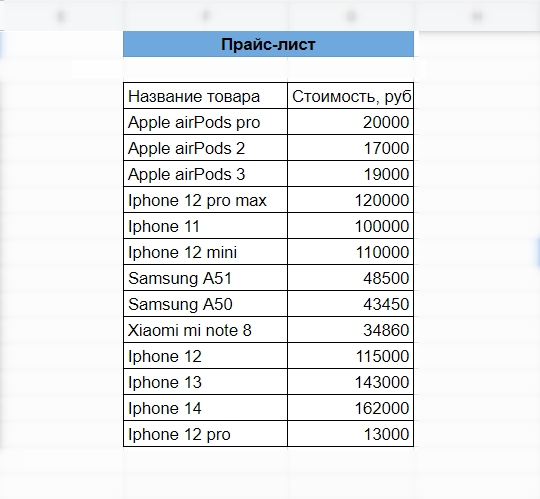
Полученная таблица со списком товаров и ценой
Перенести данные можно вручную, если товаров не очень много. Но если таблица состоит из сотни наименований — это проще сделать с ВПР.
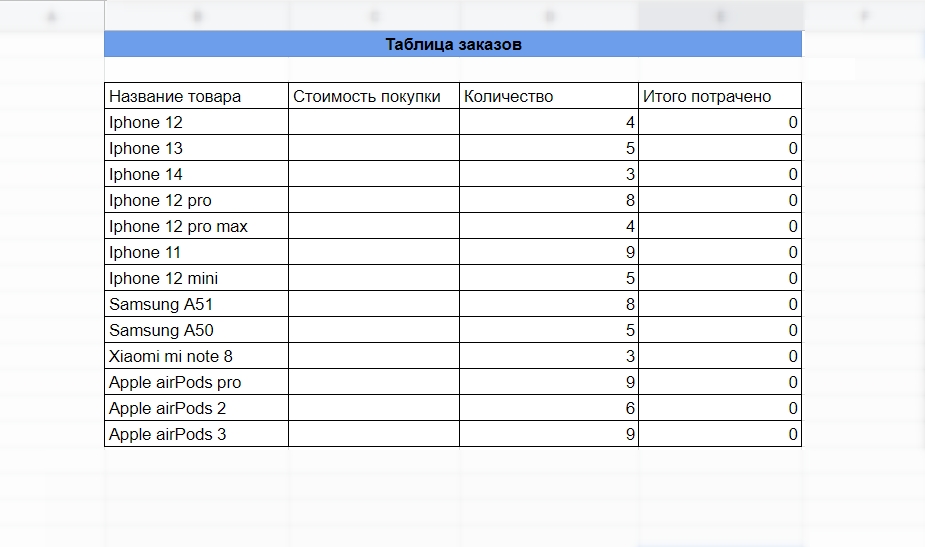
А это — таблица, в которую нужно передать данные из предыдущей
Шаг 1: Выбираем функцию и запрос
Для этого в ячейке «стоимость покупки» набираем равно «=» и пишем ВПР. После этого нажимаем на ячейку с запросом в столбце «название товара». Либо прописываем в скобках координаты ячейки. В нашем случае это «B4».
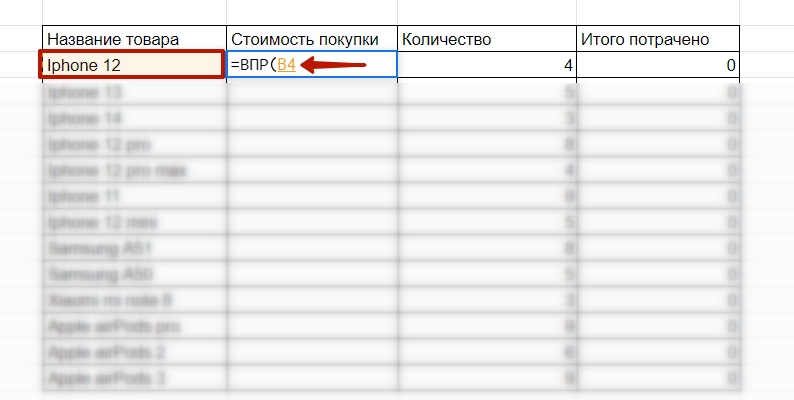
Первый этап работы — выбираем запрос
Шаг 2: Настраиваем диапазон запроса
После того, как выбрали запрос, настраиваем диапазон. Для этого выделяем всю вторую таблицу, из которой в будущем функция будет искать информацию.
Важно! Выделяйте только ячейки, в которых нужно искать запросы. Помните, что ВПР ищет совпадения только по первому столбцу (крайнему слева).
Второй этап — настраиваем диапазон ячеек
Чтобы выбрать диапазон, можно прямо во время написания формулы просто переключиться на нужный лист и выделить там ячейки. Чтобы все нормально вставилось, важно никуда не переключаться — данные сбросятся, если, например, нажать на другой лист.
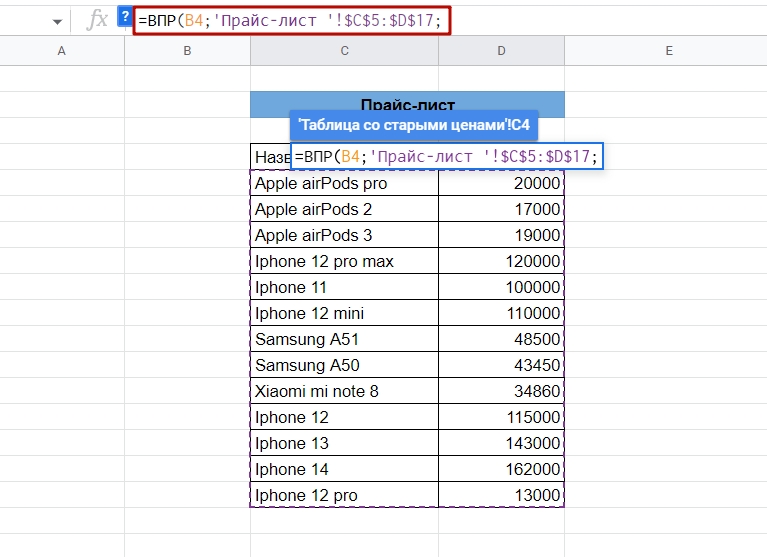
Переносим диапазон из одной таблицы в другую
Шаг 3: Выбираем номер столбца
Индекс (номер столбца) передаем следующим после диапазона.
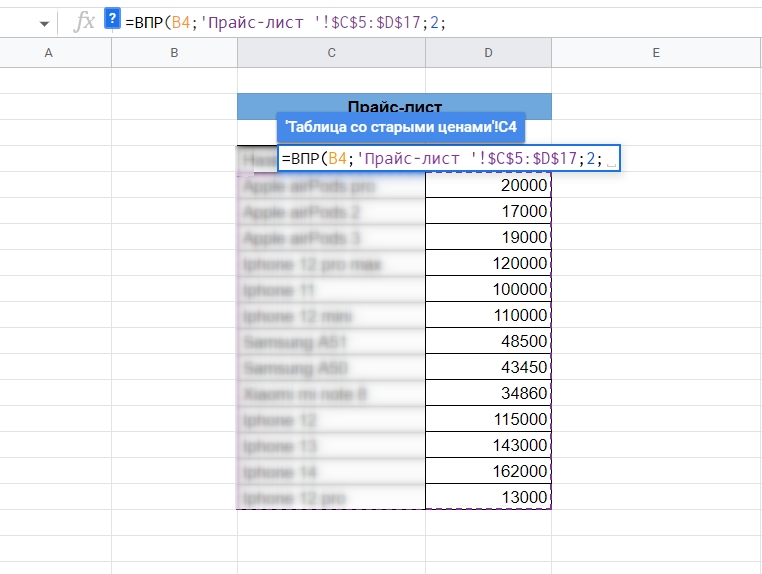
Третий этап — выбираем столбец
Важно: столбцы считаются внутри выбранного диапазона.
Так, в нашем примере нужно взять и перенести информацию о стоимости электроники, которая находится в столбце D. Если смотреть на весь лист, то D — это четвертый по счету столбец. А вот в диапазоне C:D столбец D — это именно второй по счету.
Шаг 4: Выбираем параметр «отсортировано» или «не отсортировано»
На этом этапе функция определяет, что искать: точное или неточное (меньшее или равное) совпадение с запросом. Напомню, что здесь есть два варианта:
0 (ЛОЖЬ, FALSE). ВПР выбирает точь-в-точь подходящий вариант. Как правило, используют именно такой режим поиска.
1 (ИСТИНА, TRUE). Функция выбирает примерно подходящий вариант, меньший или равный, но не больший. Это нужно гораздо реже, и имеет смысл, только если значения в диапазоне отсортированы.
Допустим, нам нужно сопоставить размер скидки для клиента с количеством покупок. Для этого создаем отдельную таблицу с диапазоном скидок. Важно, чтобы диапазон был возрастающий. Например, 5, 7, 9, 12, 15. Иначе функция работать не будет.
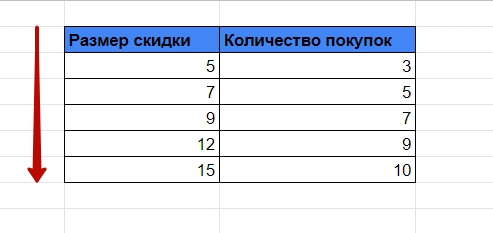
Сортируем запрос на примере скидок
Теперь прописываем функцию. Ячейка запроса — количество покупок, диапазон — вторая таблица с количеством покупок и размером скидки, номер столбца — второй, сортировка — «ИСТИНА» или «1».
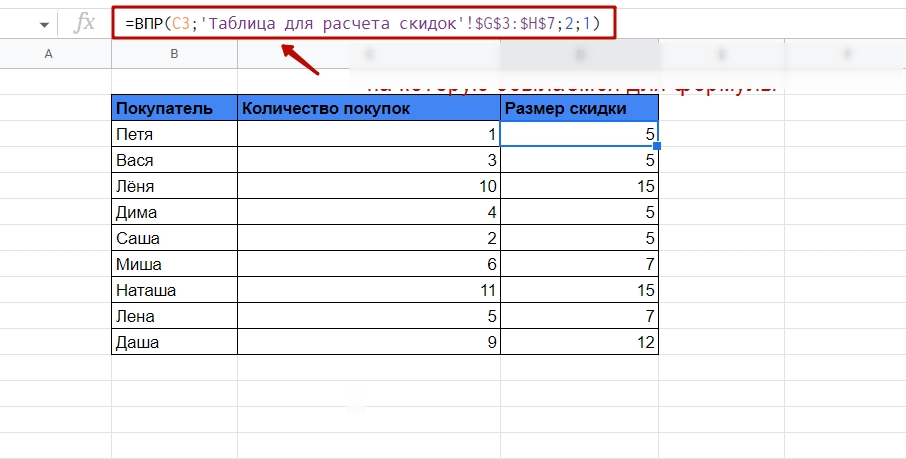
Вот так выглядит формула для расчета скидок
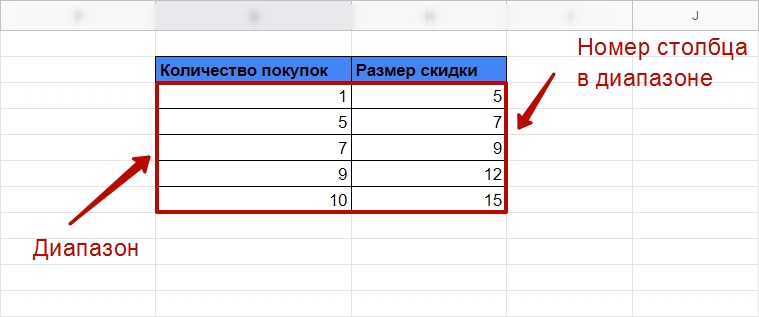
Все еще сортируем запрос
В итоге получаем таблицу с расчетами скидок для клиентов.
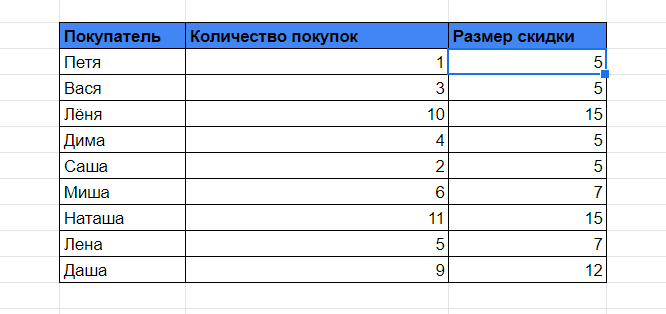
Ура! Все работает
Шаг 5: Настраиваем функцию под всю таблицу
Мы прописали функцию для одной ячейки. Чтобы не прописывать ее для каждой отдельно, можно просто протянуть — выделить ячейку с формулой, зажать точку в правом нижнем углу и потянуть вниз.
Но перед этим важно зафиксировать значения диапазона. Для этого нужно поставить знаки доллара как минимум после названий столбцов («G» и «H» в нашем случае), а лучше и перед тоже. Это можно сделать вручную или выделить диапазон и нажать «F4» на клавиатуре.
В противном случае при протягивании формула будет меняться, например, так: G4:H16 → G5:H17 → G6:H18 и так далее. А нам важно искать все значения в определенном диапазоне.
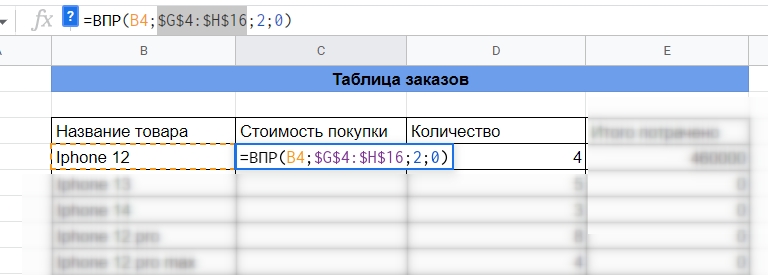
Пятый этап — настроили функцию для всей таблицы
Как сравнить таблицы с помощью ВПР
ВПР также используют, чтобы сравнить таблицы. Например, если изменилась цена на товары, можно быстро сравнить две таблицы и рассчитать процент изменений.
Для начала подтягиваем в таблицу старые цены. Формула будет выглядеть так:
=ВПР(A4;’Таблица со старыми ценами’!$B$4:$C$16;2;0)
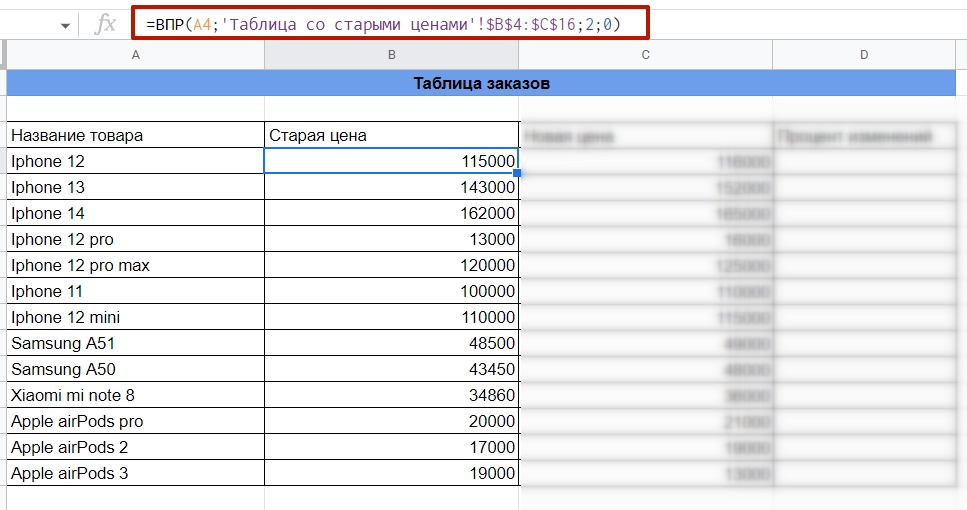
Подтягиваем в таблицу данные со старыми ценами
После этого добавляем данные из таблицы с новыми ценами. Формула будет такой:
=ВПР(A4;$G$4:$H$16;2;0)
Таблица для сравнения старых и новых цен
Теперь можно сравнить цены. Чтобы не делать это вручную, прописывайте формулу: новая цена – старая цена / новая цена. А в формате чисел выберите процент.
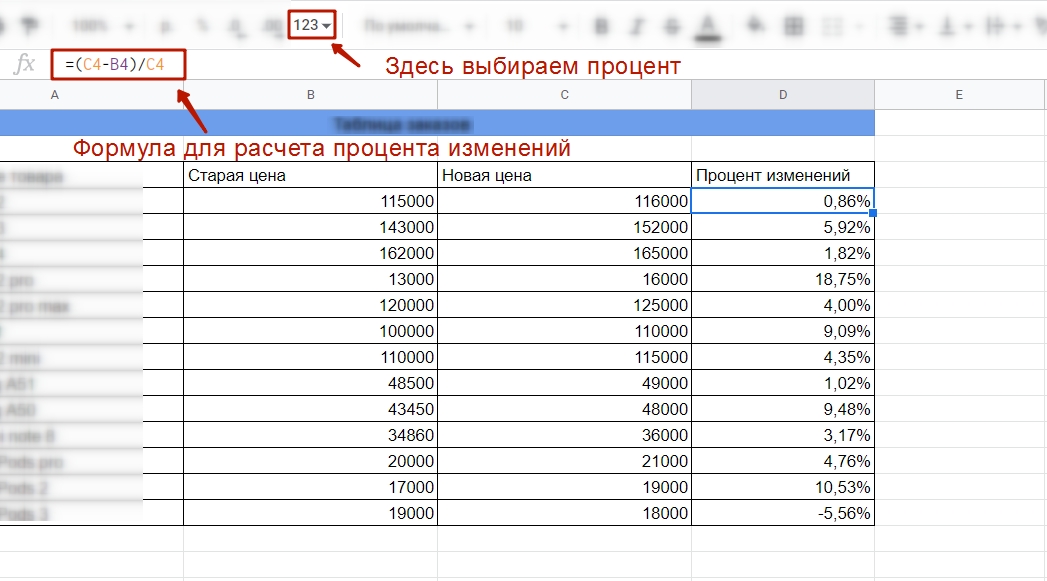
Сравниваем цены в процентном отношении
Как работать с ВПР, если искомое значение — слева, а не справа
Допустим, мы купили технику с разными ценами, кодами товаров и количеством. Попробуем узнать цену конкретной модели через код товара и формулы ВПР.
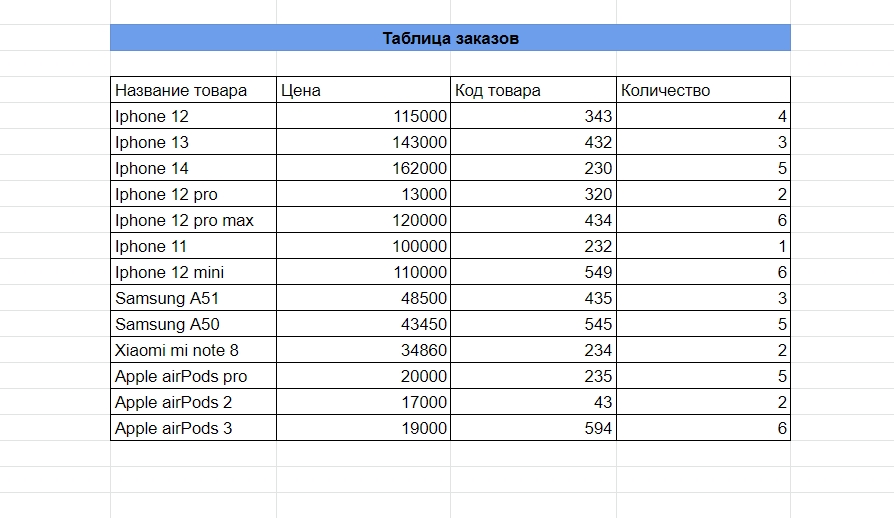
Вот такую табличку мы получили от поставщика: с названием товара, ценой, кодом и количеством
Прописать ВПР без изменений в таблице нельзя — по правилам формулы поиск производится по крайнему левому столбцу диапазона.
Поэтому самый простой способ — скопировать столбец «Цена» и перенести его в правый, после «Код товара». После этого внести новый столбец в диапазон и работать с ВПР как и прежде.
Если такой вариант не подходит, есть более сложный — через массивы.
Массив в Excel и Google Таблицах — это определенный набор данных, можно сказать, та же таблица, только «виртуальная».
Массивы могут быть одномерными, то есть состоять только из строк вроде {1\2} или столбцов вида {1;2}. Или же многомерными — включать и столбцы, и строки.
Для поиска цены создадим отдельные поля «Код товара» и «Цена».
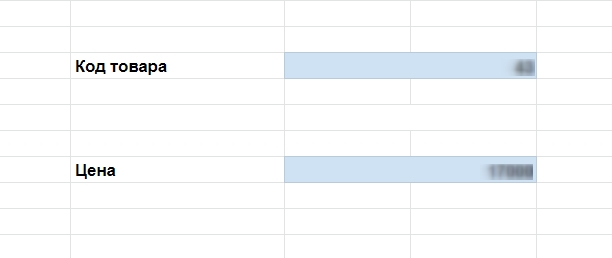
Поля можно создавать в листе с товарами или в новом
И прописываем ВПР для ячейки «Цена». Функция будет вида
=ВПР(H6;{‘Лист6’!D:D \ ‘Лист6’!C:C};2;0), где:
- H6 — номер ячейки с кодом товара.
- Лист6 — название листа, в котором находится наша таблица с ценами, кодами и количеством товаров.
- D:D — диапазон столбца с кодами товаров.
- C:C — диапазон столбца с ценами товаров.
- 2 — номер столбца из диапазона.
- 0 — точное соответствие.
Фигурными скобками как раз создаем массив, а обратной косой чертой показываем, что данные разделяются по столбцам. Тем самым меняем столбцы исходной таблицы местами — теперь сначала идет D:D, а только потом C:C. Такой лайфхак по обходу ограничения функции ВПР.
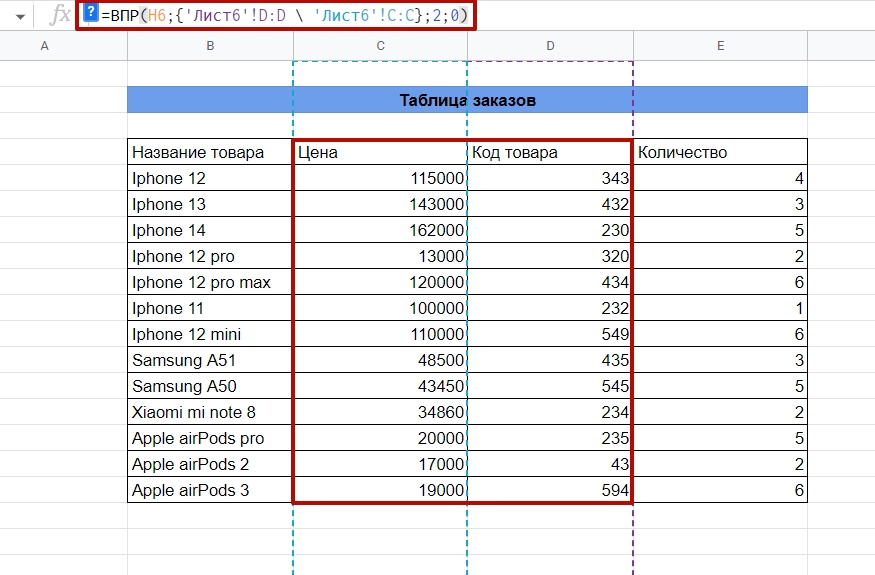
Так выглядит формула с массивами
В итоге, когда введем в ячейку «Код товара» соответствующие данные, получим информацию о стоимости устройств.
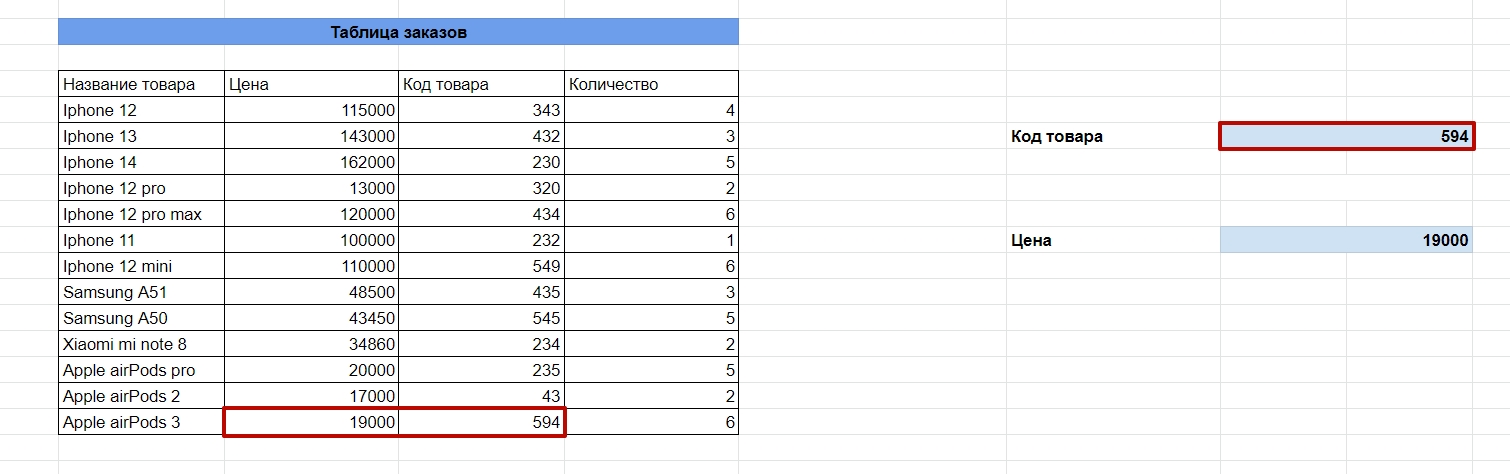
Проверяем, как все работает
Есть и другие способы работать с ВПР, если искомое значение слева. Например, с помощью функции СУММЕСЛИ, ВЫБОР, ИНДЕКС и ПОСКПОЗ — о таком варианте рассказывали на сайте «Планета Excel». Другую полезную инструкцию по работе с массивами выкладывали в телеграм-канале «Google Таблицы».
Как использовать символьные шаблоны ВПР
Мы рассказывали о том, что в ВПР есть неточный поиск, который работает только с цифрами. Но для неточного поиска по словам тоже кое-что есть.
Разберемся на примере наших товаров. Попробуем найти ячейку, в которой встречается слово Iphone с любыми словами и цифрами до и после него.
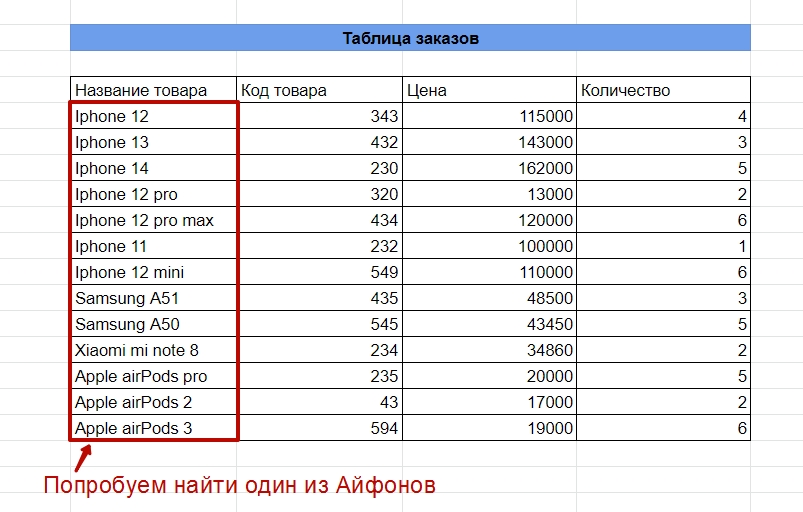
Ищем Iphone из списка
Для этого прописываем формулу:
=ВПР(«*Iphone*»;диапазон;1;0)
Звездочки означают любое количество любых символов (в том числе их отсутствие). То есть условию будут соответствовать и «Apple Iphone», и «Iphone 12», и «Iphone».
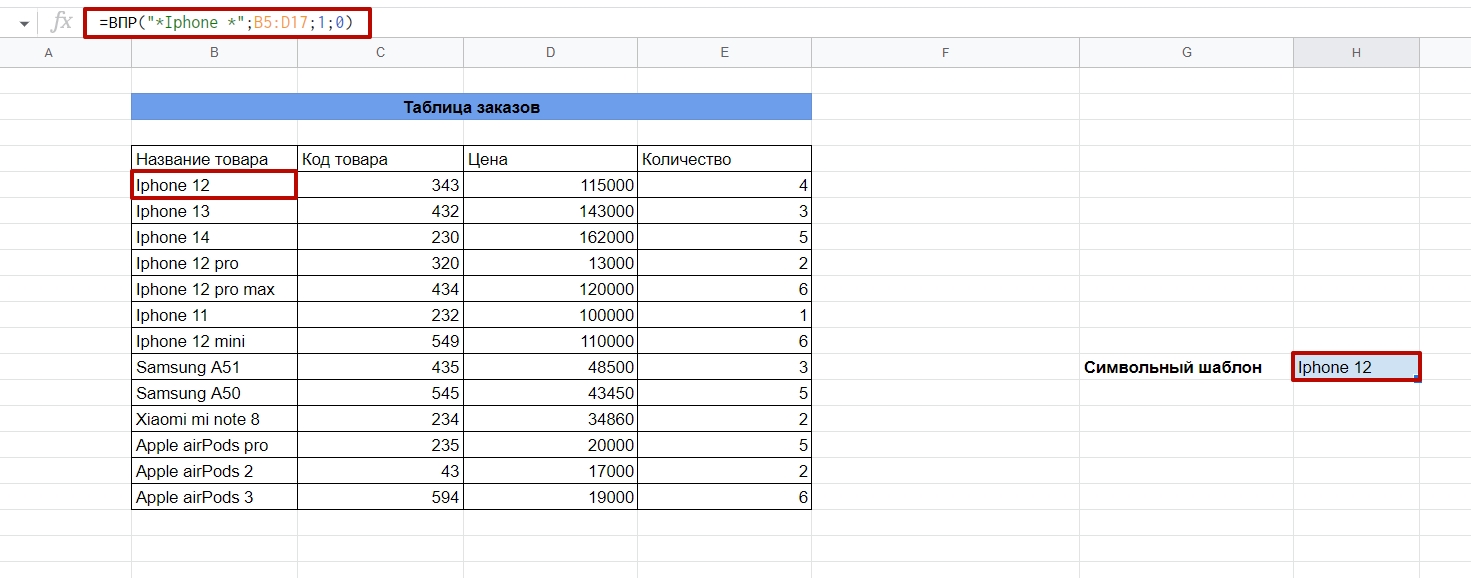
Проверяем, как работает фильтрация со звездочкой
А чтобы найти ячейку со словом Iphone с определенным количеством знаков после него, нужно составить формулу вида:
=ВПР(«*Iphone ?? ???»;диапазон;1;0)
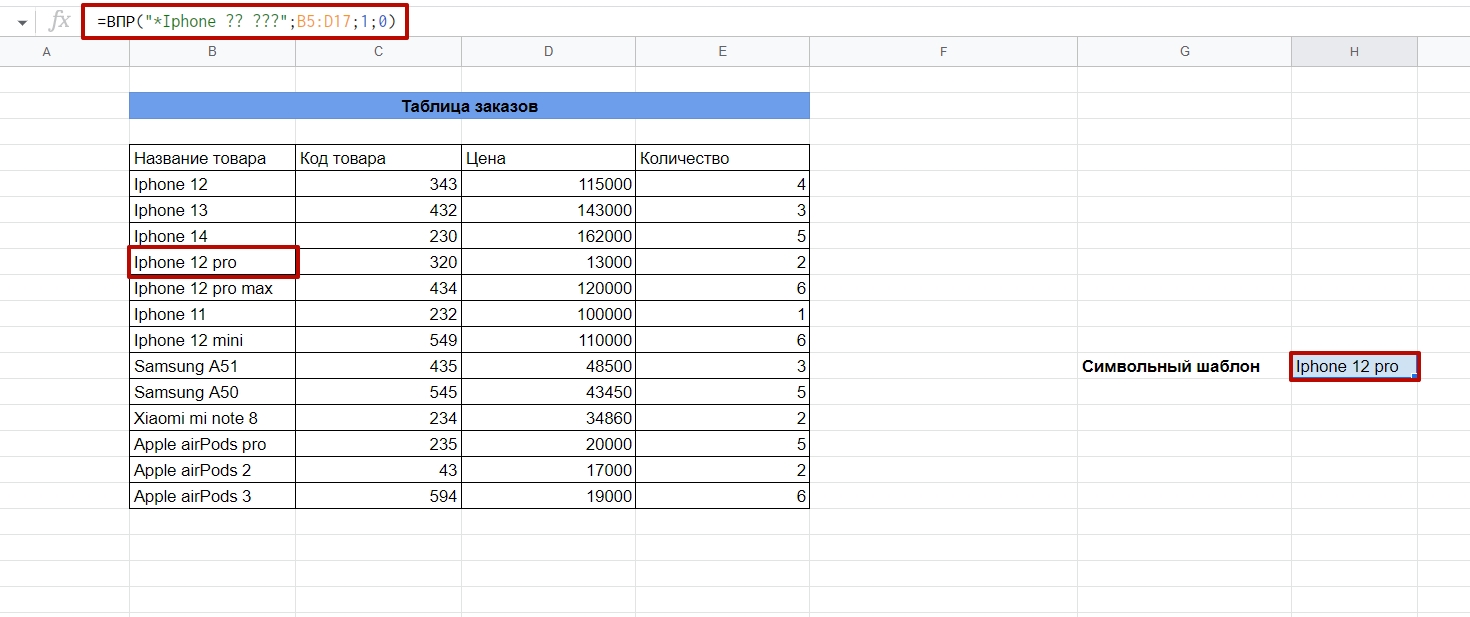
А теперь смотрим, как работает более строгая фильтрация. Каждый знак вопроса — один символ.
Напоминаем: если в таблице есть несколько ячеек, которые соответствуют запросу из формулы, то функция выдаст только первое вхождение по порядку.
Также ВПР можно настроить для нескольких условий одновременно, о таком способе рассказывал в своем блоге Евгений Намоконов. Пригодится, например, чтобы быстро найти стоимость битого Iphone 12 из таблицы.
Поделиться
СВЕЖИЕ СТАТЬИ
Не пропускайте новые статьи
Подписывайтесь на соцсети
Делимся новостями и свежими статьями, рассказываем о новинках сервиса
«Честно» — авторская рассылка от редакции Unisender
Искренние письма о работе и жизни. Свежие статьи из блога. Эксклюзивные кейсы
и интервью с экспертами диджитала.

В цифровую эпоху умение работать с данными приобретает все большее значение. Одной из ключевых задач является обработка и систематизация данных, где функция vlookup становится незаменимым инструментом. Поиск нужной информации среди огромных массивов данных – это навык, который решает множество задач в бизнесе, аналитике и повседневной жизни.
Функция vlookup позволяет быстро и просто находить соответствующую информацию в таблицах. С ее помощью вы можете быстро сопоставлять данные из разных источников, что облегчает анализ и отчетность. Форма этой функции может показаться сложной на первый взгляд, но понимание её структуры существенно упрощает работу с большими и сложными наборами данных. Например, базовая форма функции выглядит следующим образом: =VLOOKUP(искомое_значение; диапазон_таблицы; номер_столбца; тип_поиска).
Для достижения наилучших результатов важно учитывать структуру ваших данных. Разбираясь в том, как правильно задавать параметры функции, можно значительно сократить время на поиск и повысить точность работы с таблицами. Использование vlookup открывает новые горизонты для анализа данных, освобождая от рутинных операций. Вы освоите этот арифметический механизм, узнаете, как эффективно оптимизировать производительность и повысить точность вашей работы.
Эффективные приемы использования ВПР в Гугл Таблицах
Для более продуктивного ведения анализа данных и работы с информацией на платформе, важно знать о различных приемах, которые позволят расширить возможности поиска нужных данных среди таблиц и листов. Эти методы помогут не только сэкономить время, но и улучшить общую скорость обработки данных.
Стратегия объединения данных из разных источников остается одним из ключевых элементов работы с функцией VLOOKUP.
Рассмотрим пример: нужно найти информацию о продажах конкретного товара из базы, где отдельные таблицы содержат данные о товарах и их продажах. Используем формулу:
=VLOOKUP(A2, 'Товары'!A:C, 2, FALSE).
Этот прием пригодится для быстрого объединения информации из разных источников.
Функция IFERROR поможет обрабатывать ошибки при поиске. Например, для предотвращения появления ошибок в ячейках: =IFERROR(VLOOKUP(B2, 'Цены'!A:B, 2, FALSE), Нет данных).
Такой подход позволит сохранить чистоту таблиц, предоставляя дату только при успешном поиске.
Вместо ручного изменения диапазона данных, используйте именованные диапазоны. Это делает работу с формулами более понятной и структурированной. Например:
=VLOOKUP(C1, Продажи, 3, FALSE)
Именованные диапазоны добавляют гибкость и удобство, когда требуется многократно идентифицировать определенные данные в динамичных таблицах.
Дополнительно, благодаря связке VLOOKUP с функциями ARRAYFORMULA, можно проводить массовый поиск и сопоставление данных. Это особенно полезно, если данные меняются регулярно: =ARRAYFORMULA(VLOOKUP(D2:D, Продажи, 2, FALSE)).
| Прием | Описание | Пример формулы |
|---|---|---|
| Объединение данных | Сопоставление информации из нескольких источников | =VLOOKUP(A2, 'Товары'!A:C, 2, FALSE) |
| Обработка ошибок | Предотвращение ошибок в ячейках при отказе поиска | =IFERROR(VLOOKUP(B2, 'Цены'!A:B, 2, FALSE), Нет данных) |
| Именованные диапазоны | Удобство и контроль над диапазонами | =VLOOKUP(C1, Продажи, 3, FALSE) |
| Массовый поиск | Поиск большого объема данных с ARRAYFORMULA |
=ARRAYFORMULA(VLOOKUP(D2:D, Продажи, 2, FALSE)) |
Постоянное совершенствование навыков работы просто необходимо для упрощения повторяющихся процессов и улучшения качества аналитической работы. Эти методы и функции позволяют достичь максимальной производительности в Excel-среде без потери точности и надежности.
Основы работы с функцией ВПР
Знакомство с функцией поиска данных в столбцах открывает широкие возможности для анализа. Этот инструмент позволяет понять, как быстро извлекать нужную информацию из больших массивов данных, используя специальные алгоритмы и методы.
Процесс начинается с понимания синтаксиса функции VLOOKUP. Функция принимает следующие параметры:
- Искомое значение: элемент, который нужно найти в первой колонке диапазона.
- Диапазон: набор ячеек, в котором проводятся поисковые операции.
- Номер столбца: порядковый номер столбца для возврата значения.
- Интервальный поиск: логический аргумент, указывающий, следует ли искать точное или приблизительное совпадение (использование ЛОЖЬ для точного поиска).
Пример функции для извлечения информации о продукте по его коду:
=VLOOKUP(A123, A2:D10, 3, FALSE)
Этот пример осуществляет поиск кода A123 в диапазоне A2:D10 и возвращает значение из третьего столбца. Если нужно работать с динамическими данными, используйте именованные диапазоны для упрощения формулы и повышения ясности.
Также стоит учитывать различные способы проверки корректности работы функции:
- Точность диапазона: проверяйте правильность указания диапазона, чтобы избежать ошибок.
- Типы значений: следите за типом данных (текстовые или числовые), чтобы обеспечить корректную работу.
- Режим поиска: выберите правильный режим (точный или приблизительный) в зависимости от задачи.
Избежание распространенных ошибок в ВПР
Одной из наиболее частых ошибок является неправильный выбор диапазона, в котором производится поиск. Внимательно задавайте границы диапазона, чтобы избежать ситуаций, когда функция не может найти нужные значения. Убедитесь, что искомый столбец находится в пределах указанных границ. Например, в формуле =VLOOKUP(A2, B2:D10, 2, FALSE) диапазон включает лишь три столбца, и поиск ведется во втором из них.
Следующей общей проблемой становится неправильное использование третьего аргумента функции, который указывает номер столбца в диапазоне для извлечения данных. Внимание! Нумерация начинается с единицы, где первый столбец диапазона соответствует значению 1, второй столбец – 2 и так далее. Ошибка в указании номера столбца приводит к получению неверных данных.
Неверное использование четвертого аргумента функции, отвечающего за точный или приближенный поиск, также влияет на результат. Если требуется точное соответствие, следует останавливать выбор на аргументе FALSE; использование TRUE подходит лишь для предварительно отсортированных данных. Пример: =VLOOKUP(Ключ, A2:B10, 2, FALSE) выполнит точный поиск.
Часто встречается еще одна ошибка: наличие пробелов и специальных символов в искомых значениях. Такие символы могут затруднить поиск и привести к неправильным результатам. Очистка данных и удаление лишних пробелов поможет избежать этих трудностей.
Если все указанные ошибки устранены, но результаты поиска все равно неудовлетворительны, вероятная причина заключается в дублировании ключевых значений. Убедитесь в уникальности ключевых полей, чтобы каждое значение находилось в таблице лишь единожды.
Обеспечение точности при работе с vlookup требует внимательности, но, следуя приведенным рекомендациям, можно уверенно выполнять задачи и избегать распространенных ошибок.
Продвинутые формулы для сложных задач
Для решения задач повышенной сложности в электронных таблицах следует углубиться в использование более сложных формул. Они позволяют обрабатывать и анализировать данные с учетом специфических нужд, таких как множественный поиск и объединение информации из разных источников. Это открывает возможности для автоматизации рутинных процессов и минимизации ошибок.
Один из способов достижения этого – комбинирование функций. Например, сочетание INDEX и MATCH обеспечивает гибкость в ситуациях, когда нужно искать значения по вертикали и горизонтали. В отличие от традиционного поиска, эта комбинация уважает порядок значений, позволяя извлекать данные даже из неупорядоченных таблиц.
Также можно добавить IFERROR для обработки ошибок: IFERROR(VLOOKUP(A2;C:D;2;FALSE);Не найдено). Эта конструкция предотвращает негативные последствия появления ошибок, таких как пустые значения или ошибочные данные.
Для повышения динамичности расчетов полезно использовать ARRAYFORMULA. Она позволяет применять формулы одновременно ко всему массиву данных. Это особо актуально при необходимости работы с большими объемами данных, где ручное копирование нецелесообразно.
Если необходимо выполнять поиск по нескольким критериям, можно задействовать FILTER. Например, FILTER(D:D; A:A = Критерий1; B:B = Критерий2) извлечет все строки, соответствующие нескольким условиям, предоставляя максимум информации из массива.
Эти продвинутые конструкции помогают оптимизировать процесс работы с данными, обеспечивая расширенные возможности анализа и автоматизации. Они пригодятся как в небольших проектах, так и в крупных корпоративных системах для построения оперативной отчетности и принятия взвешенных решений.
Автоматизация процессов с помощью ВПР
Функция VLOOKUP предоставляет мощные возможности для автоматизации в аналитике. Применяя эту функцию в таблицах, можно строить целые системы, в которых данные из различных таблиц интегрируются между собой. К примеру, при создании сводных отчетов или аналитических панелей для мониторинга, где нужно подтягивать данные о продажах из одной таблицы в другую, VLOOKUP значительно ускоряет процесс.
Кроме того, автоматизация процессов с помощью VLOOKUP значима при необходимости синхронизации данных из Excel с Таблицами в онлайн-среде. Преимущества включают снижение ошибок и отклонений в информации. Например, если у вас имеется база клиентов и вам нужно подтянуть контактные данные из другой таблицы, VLOOKUP может автоматически сканировать и вносить нужные параметры в вашу текущую базу.
Простой пример формулы для сканирования и отображения результата: =VLOOKUP(A2, data_range, 3, FALSE). В этом выражении функция ищет значение в A2, чтобы найти соответствующий результат в третьем столбце диапазона data_range.
Таким образом, интеграция вычислений и поисковых алгоритмов в сочетании с VLOOKUP позволяет не только поддерживать данные в актуальном состоянии, но и облегчить сложные задачи поиска информации при работе с массивами данных.
Альтернативы и дополнения к функции ВПР
INDEXиMATCHСочетание этих функций способствует более гибкому поиску данных. Например,
INDEXпозволяет получить значение из конкретной позиции в диапазоне, аMATCHопределяет позицию искомого элемента в массиве. Вместе они предоставляют возможность обращаться к данным и левее.=INDEX(диапазон_значений; MATCH(значение; диапазон_поиска; 0))FILTERЭта функция помогает выбрать элементы, соответствующие заданным условиям. Она удобна, когда нужно извлечь и сгруппировать данные на основе критериев, что делает её отличным дополнением к базовым формам поиска.
=FILTER(диапазон; условие_1; [условие_2; …])QUERYЭтот инструмент даёт возможность применять язык запросов, схожий с SQL, к данным в таблице.
QUERYпозволяет проводить сложные преобразования данных, давать имена столбцам и фильтровать результаты по множественным критериям.=QUERY(диапазон данных; SELECT A, B WHERE C = 'условие')XLOOKUPНовое решение для поиска данных, предоставляющее большую гибкость и простой синтаксис.
XLOOKUPпозволяет искать как влево, так и вправо, а также возвращает несколько значений.
Используя эти инструменты в ваших проектах, вы можете достичь более высокой точности и гибкости при работе с данными. Контроль за процессом и увеличение функционала таблиц теперь становятся возможными с минимальными затратами времени и ресурсов.
Советы по оптимизации таблиц с ВПР
Эффективная работа с vlookup требует не только знания ее структуры, но и умения оптимизировать таблицы для повышения производительности. Отдельное внимание стоит уделить организации данных и их предварительной обработке. Это значительно упростит поиск нужной информации и сократит время выполнения функции.
Для начала рекомендуется очистить таблицы от избыточных данных. Удалите дублирующиеся строки и столбцы, чтобы процесс поиска занимал меньше времени. Также полезно сортировать таблицу по ключевому столбцу, чтобы ускорить процесс поиска. Если таблица содержит множество пустых ячеек, попробуйте заполнить их значениями по умолчанию или удалить, если они не требуют дальнейшего использования.
Ориентируйтесь на сокращение диапазона поиска. В формуле VLOOKUP(поисковое_значение, диапазон_таблицы, номер_столбца, [точное_совпадение]) используйте конкретные диапазоны. Это поможет избежать ненужного пересмотра всей таблицы. Например, вместо использования всего столбца; применяйте точный диапазон: VLOOKUP(искать, A1:B100, 2, FALSE). Такой подход не только повышает скорость, но и исключает ошибки при ссылке на несвязанные данные.
Добавление вспомогательных столбцов может стать хорошей практикой. Эти вспомогательные столбцы помогают упорядочить сложные вычисления или объединить информацию из нескольких ячеек в один уникальный идентификатор. Это облегчает дальнейший поиск по индексу и улучшает точность результатов.
Подумайте о переходе на альтернативные функции, такие как INDEX и MATCH, которые вместе образуют более гибкое решение для сложных задач поиска. Их комбинация не требует обязательного нахождения в передней части ищущего столбца, что увеличивает гибкость в обращении с различными структурами данных.
Оптимизировав таблицы с помощью предложенных методов, вы достигнете значительного повышения производительности и надежности поиска. Эти стратегии сделают работу с таблицами более удобной и позволят сосредоточиться на анализе данных, а не на рутинных правках.
Комментарии
ВПР позволяет быстро подтаскивать данные с одного листа на другой в рамках одной таблицы. Эту функцию еще часто называют VLOOKUP, потому что в английском она так и называется. ВПР в Excel – очень мощная функция, которая может сэкономить вам много времени. Но, как и любая функция Экселя, ВПР обладает крайне непонятным синтаксисом и работает, мягко говоря, с особенностями. Ниже – о том, как ВПР в Эксель реализована, как ее правильно использовать и как эта же функция выглядит в таблицах Гугла.
Возможные ошибки новичков
Алгоритм работы функции:
- Указываем, что искать (абсолютное значение или что-то в ячейке).
- Указываем, где искать (некий диапазон в другой таблице).
- Указываем, какое значение возвращать. Это – самая сильная сторона ВПР. Когда функция находит совпадение (например, фамилию работника), она возвращает не саму фамилию, а значение, которое находится в той же строке. То есть мы можем вернуть зарплату этого работника, его фамилию, дату рождения – в общем, все, что захотим, при условии, что все данные в одной строке принадлежат одному работнику (данные упорядочены).
- Указываем точность совпадения. Эксель позволяет вернуть как точное совпадение, так и частичное. Рекомендуем всегда пользоваться точным совпадением, потому что «частичное совпадение» – вещь весьма расплывчатая, Эксель может взять вообще не те данные, которые вам на самом деле нужны. Как-то повлиять на алгоритм выбора простыми методами нельзя.
На практике это выглядит вот так: ВПР(B2;’Дневная потребность’!$A$3:$B$12;2;0), где:
- B2 – что мы будем искать.
- ‘Дневная потребность’!$A$3:$B$12 – где мы будем искать. Указываем таблицу на другом листе.
- 2 – из какого столбца мы будем возвращать данные, когда найдем соответствие.
- 0 – используем точное соответствие (1 – использовать приблизительное, не рекомендуется).
Примеры
Разберем несколько задач с использованием функции ВПР в Excel.
1. Поиск неизвестного в общей таблице.
Это простейшая задача научит быстро обнаруживать необходимые данные в больших таблицах.
Исходная информация:
Есть таблица в Excel с перечнем лекарственных препаратов, их производителем и стоимостью.

Задача: найти стоимость препарата Хепилор.
Решение состоит в последовательности следующих действий:

- Выбор критерия: в ячейку В12 вводим название Лекарственного препарата «Хепилор».
- Выбор массива: выбираем диапазон начала и конца таблицы, где должен осуществляться поиск: В3:D10.
- Выбор номера столбца: указываем номер столбца, из которого должна быть считана информация в одной строке с названием препарата. В нашем примере это 3, т. к. столбец №1 расположен вне области нужного нам диапазона.
- Ставим функцию «0» или «Ложь».
Аналогично можно произвести поиск производителя Хепилора. Для этого потребуется заменить номер столбца, где расположены необходимые данные, т. е. 3 на 2.

2. Пример расчета неизвестного показателя из исходных данных.
Предположим, что у нас есть приют для котиков. Нам нужно посчитать, сколько пакетиков корма нам нужно купить на завтра и сколько денег на это нужно. У нас есть 2 таблицы на разных страницах:
- В первой таблице указано имя кота и его вес, сюда же мы будем вносить количество пакетиков, стоимость и итоговые значения.

- Во второй таблице указано количество пакетиков на день в зависимости от веса кота.

В строке 2 указаны номера колонок – колонки обязательно нужно нумеровать, без этого функция работать не будет.
Итак, щелкаем на первое пустое поле в основной таблице, нажимаем на значок создания функции и выбираем ВПР.

Нам нужно заполнить аргументы функции:

Искомое значение – это то значение, по которому мы будем искать. В нашем случае это «Вес кота», поэтому указываем B2. Таблица – это место, где мы будем искать. Нужно выбрать всю таблицу за исключением заголовка и номеров колонок.

Кроме того, нужно зафиксировать значения диапазона таблицы, чтобы она не «поехала», когда мы будем распространять формулу на другие ячейки основной таблицы. Для этого выделяем диапазон в конструкторе формулы и жмем F4.

Далее указываем номер столбца, из которого нужно брать данные. В нашем случае – второй столбец, поскольку в нем указано количество пакетиков. В «Интервальный просмотр» ставим 0, чтобы искать по точному соответствию.

Применяем – получаем результат. Растягиваем его на остальные ячейки.

Пакетик корма стоит 60 рублей, поэтому высчитываем стоимость как D2=C2*60 (и растягиваем на остальные пустые ячейки), в C9 пишем =СУММ(C2:C8), в D10 пишем =СУММ(D2:D8).

Получаем 14.5 пакетиков в день на сумму 870 рублей, по факту придется купить 15 на сумму 900 рублей, ибо половину пакетика никто не продаст.
3. Комбинирование таблиц с ВПР.
Исходные данные: имеем 2 таблицы.
«Отчет о количестве товара» и «Отчет о цене за единицу товара».
Задача: объединить данные двух таблиц.

Порядок действий:
Выбираем ячейку для вставления данных (D3) и пишем функцию: ВПР (В3;F3:G14;2;0), где:
- выбор критерия:В3;
- выбор диапазона: F3:G14;
- № столбца: 2;
- стандартно: «0» или «Ложь».
Алгоритм решения:
- Поиск совпадений с верхней ячейки первого столбца.
- Поиск соответствия установленному критерию сверху вниз.
- После того, как найден Хепилор, производится отсчет столбцов вправо.
- ВПР выдает искомое значение, в нашем случае это цена – 86,90.

Чтобы в столбец D первой таблицы вставить данные не по одной строке, а в целом, нужно скопировать функцию до последнего критерия. Но, для избежания «съезжания» массива вниз, нужно использовать абсолютные ссылки для диапазона в ячейке D3. Для этого нужно выделить диапазон F3:G14 и нажать клавишу F4, далее завершить копирование формулы.

Итоговая таблица будет такая:

Здесь вы сможете скачать примеры применения ВПР Excel
ВПР в Гугл Таблицах
У Гугла все работает абсолютно так же. Функция называется VLOOKUP, но вы можете написать ВПР, и Гугл автоматически поменяет название после того, как вы примените функцию. Единственная особенность – формулу нужно вводить непосредственно в поле, конструктор недоступен.
Примеры с пошаговыми инструкциями
1. Пример. Осуществляем поиск данных из списка.
Дана таблица с именами и оценками учащихся.

Требуется быстро найти оценку конкретного ученика, например, Martha.
Алгоритм: =VLOOKUP(E2,$A$2:$B$10,2,False)

При введении в ячейку Е2 любого имени, в Е3 будет отображаться значения его оценки.
Это очень удобно, когда исходных данных много, таблицы большие, а информация нужна срочно.
2. Пример.
Создаем 2 таблицы – основную и ту, в которой мы будем искать информацию.
Выбираем первую ячейку, пишем =ВПР(. После этого Гугл предлагает нам ввести или выбрать данные. Данные разделяются знаком ;.

Чтобы указать диапазон таблицы, переходим на нужную страницу и выделяем таблицу. Выделили – не забудьте нажать на F4, чтобы зафиксировать диапазон.

Вводим номер столбца и 0, чтобы искать точное совпадение. Распространяем формулу на остальные ячейки, считаем цену для каждого кота и общие суммы.

Курс «Excel + Google Таблицы с нуля до PRO» от Skillbox
|
Школа |
Skillbox |
|
Стоимость |
22 290 руб |
|
Цена в рассрочку |
1 857 руб/мес |
|
Длительность курса |
4 месяца |
|
Программа трудоустройства |
Отсутствует |
|
Формат |
Запись лекций, Онлайн занятия с преподавателем |
Курс «Excel: от основ до анализа данных» от Нетология
|
Школа |
Нетология |
|
Стоимость |
17 100 руб |
|
Цена в рассрочку |
1 495 руб/мес |
|
Длительность курса |
2 месяца |
|
Программа трудоустройства |
Отсутствует |
|
Формат |
Запись лекций, Онлайн занятия с преподавателем |
Курс «Excel для работы» от Яндекс Практикум
|
Школа |
Яндекс Практикум |
|
Стоимость |
15 000 руб |
|
Цена в рассрочку |
0 руб/мес |
|
Длительность курса |
7 дней |
|
Программа трудоустройства |
Отсутствует |
|
Формат |
Запись лекций |
Возможные ошибки новичков
- Не фиксирован диапазон. Если вы не зафиксируете диапазон при указании границ таблицы с данными, в первой ячейке формула применится верно, а вот в остальных будут неправильные значения, потому что диапазон таблицы «поедет» вслед за смещением. Поэтому не забывайте поставить $ перед каждой координатой или просто выберите все и нажмите F4.
- Неправильно выбран диапазон таблицы. В диапазоне нужно указывать всю таблицу, за исключением заголовка и номеров столбцов. Если у вас выскакивает ошибка, связанная с неправильной ссылкой – поищите проблему в диапазоне таблицы.
- Поиск происходит не по первому столбцу таблицы. В этом случае результат может быть непредсказуем – всегда ищите совпадение именно в первом столбце.
Что почитать по теме
- Справка от Майкрософт.
- Справка от Гугла.
FAQ
Какой результат выдаст функция, если найдет несколько вхождений в таблице, в которой мы ищем данные?
Функция вернет результат из первого найденного вхождения.
Можно ли писать внутри функции формулы?
Да, вы можете как написать формулу внутри одного из параметров функции, так и передать результаты работы функции в формулу. Например, =ECЛИ(ВПР(“Иванов”;’сотрудники’!$B$3:$B$203;3;0)=1;”Есть”;”Не найден”) будет писать «Есть», если такой сотрудник есть в базе (и в специальной колонке ему присвоено значение 1), и «Не найден» в противном случае.
Подведем итоги
Тезисно:
- ВПР позволяет вам вставить какие-то данные из другого листа (или с этого же, если они попадают под определенные критерии).
- Чтобы написать функцию, вам нужно указать: какие данные нужно искать; где их искать; из какой колонки таблицы брать результат; искать ли по точному совпадению.
- В Excel и Google Sheets – одинаковый синтаксис для ВПР, единственная разница – Excel позволяет создать функцию через мастера создания функций.
При работе с таблицами часто требуется сопоставить данные из двух таблиц, чтобы рассчитать итоговые значения. Функция VLOOKUP (ВПР) в Google Sheets позволяет автоматически подставить нужные значения из одной таблицы в другую. Рассмотрим пример, в котором используется прайс-лист для подсчета выручки на основе проданного количества товара.
Пример: расчет выручки на основе прайс-листа
Таблица 1: Прайс-лист
| Товар | Цена за единицу |
|---|---|
| Яблоки | 50 |
| Бананы | 30 |
| Апельсины | 40 |
Таблица 2: Продажи
| Товар | Количество | Выручка |
|---|---|---|
| Яблоки | 10 | |
| Бананы | 5 | |
| Апельсины | 8 |
Вам нужно рассчитать выручку для каждого товара, используя цену из прайс-листа и количество проданного товара.
Пошаговая инструкция
-
Откройте Google Sheets и создайте две таблицы:
- Таблица 1 с данными прайс-листа (в ячейках A1:B4).
- Таблица 2 с данными продаж (в ячейках D1:F4).
-
Добавьте формулу для расчета выручки в столбец «Выручка» таблицы продаж:
=VLOOKUP(D2, A2:B4, 2, FALSE) * E2
- D2 — название товара из таблицы продаж.
- A2:B4 — диапазон данных прайс-листа.
- 2 — номер столбца в прайс-листе, содержащего цену.
- FALSE — точное совпадение.
- E2 — количество проданного товара.
- Примените автозаполнение: Перетащите маленький квадрат в правом нижнем углу ячейки F2 вниз до конца списка товаров.
- Проверьте результат: Столбец «Выручка» теперь содержит итоговые суммы для каждого товара.
Дополнительный расчет: общая выручка
Чтобы вычислить общую выручку:
- Выберите ячейку F5 (или любую свободную ниже).
- Введите формулу:
=SUM(F2:F4)
Заключение
При работе с таблицами часто требуется сопоставить данные из двух таблиц, чтобы рассчитать итоговые значения. Функция VLOOKUP (ВПР) в Google Sheets позволяет автоматически подставить нужные значения из одной таблицы в другую. Рассмотрим пример, в котором используется прайс-лист для подсчета выручки на основе проданного количества товара.