
Контрольные задания > Инструкции, определяющие порядок работы при включении компьютера, хранятся в…
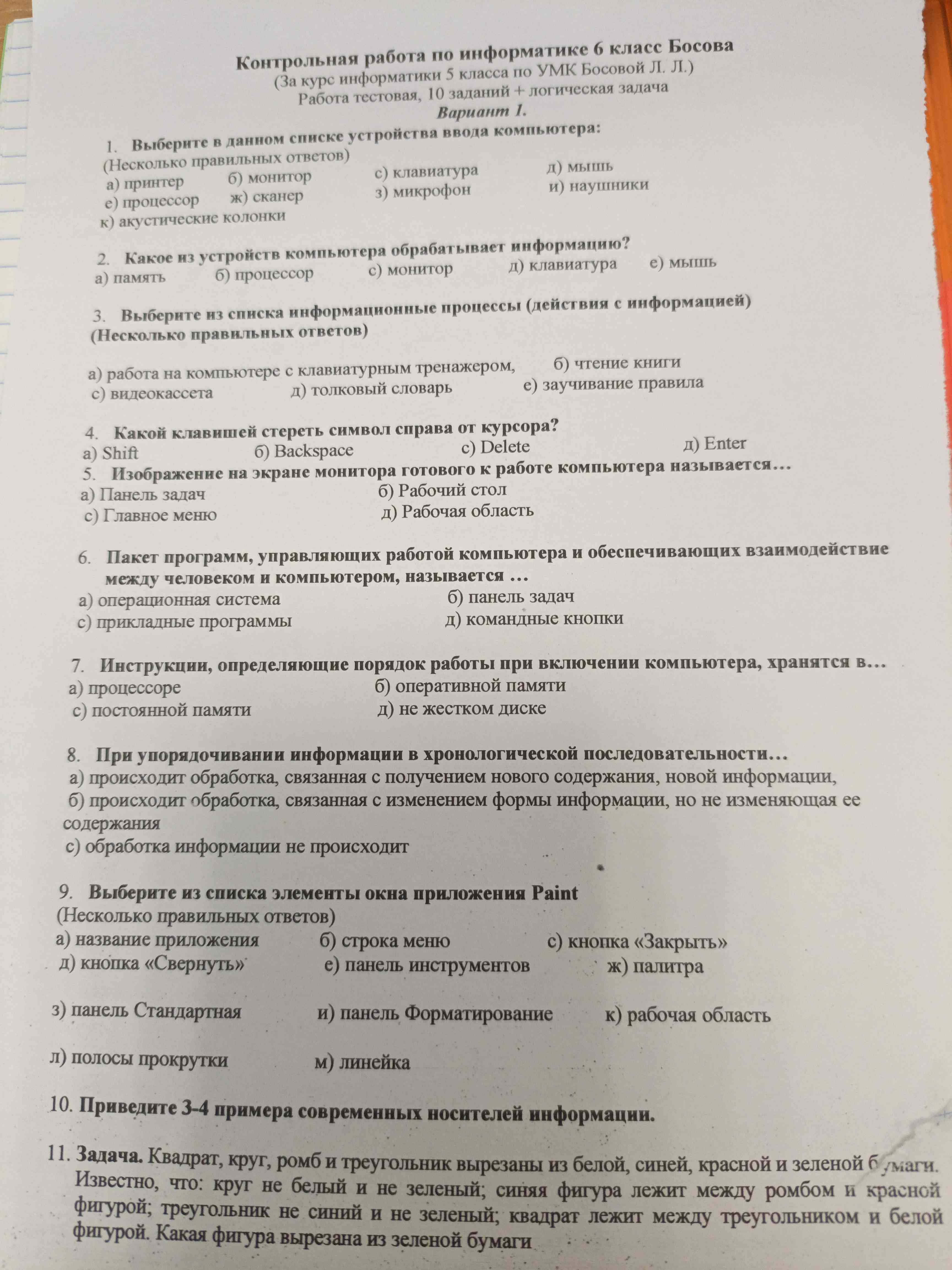
Вопрос:
Инструкции, определяющие порядок работы при включении компьютера, хранятся в…
Ответ:
Постоянной памяти.
Смотреть решения всех заданий с фото
Похожие
- Выберите в данном списке устройства ввода компьютера.
- Какое из устройств компьютера обрабатывает информацию?
- Выберите из списка информационные процессы (действия с информацией).
- Какой клавишей стереть символ справа от курсора?
- Изображение на экране монитора готового к работе компьютера называется…
- Пакет программ, управляющий работой компьютера и обеспечивающий взаимодействие между человеком и компьютером, называется…
- Инструкции, определяющие порядок работы при включении компьютера, хранятся в…
- При упорядочивании информации в хронологической последовательности…
- Выберите из списка элементы окна приложения Paint.
- Приведите 3-4 примера современных носителей информации.
Состав компьютера
Основные составляющие компьютера представлены на рисунке:
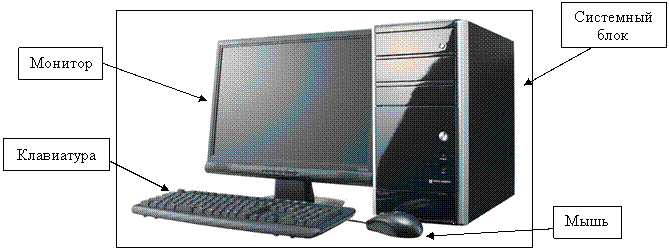
Монитор (дисплей) предназначен для отображения информации на экране. На нем мы видим числовую, текстовую, графическую информацию (тексты и рисунки, героев своих любимых компьютерных игр).
Клавиатура предназначена для ввода информации (набора текстов и чисел), а также для управления компьютером с помощью специальных команд (стрелки, использующиеся для игр, «горячие клавиши»).
Мышь предназначена для управления компьютером (контекстное, программное меню).
Системный блок – самая «умная» часть компьютера. В нем находятся управляющие и запоминающие устройства: процессор, оперативная (внутренняя) память, накопители на гибких и жестких магнитных носителях, блок питания. Процессор (произошло от английского слова process – процесс; делать, обрабатывать) управляет всеми устройствами компьютера, выполняет программы, обрабатывает данные, находящиеся в оперативной памяти.
Память компьютера служит для хранения данных и делится на оперативную (ОЗУ – оперативное запоминающее устройство) и постоянную (ПЗУ – постоянное запоминающее устройство). Во время работы компьютера все использующиеся программы и данные помещаются в оперативную память (ОЗУ). Процессор может мгновенно обращаться к данным, находящимся в оперативной памяти. После отключения компьютера содержание оперативной памяти теряется, так как электрические импульсы, в форме которых информация сохраняется в оперативной памяти, существуют только тогда, когда компьютер включен. В ПЗУ хранятся инструкции, которые определяют порядок работы компьютера при его включении. Эти инструкции сохраняются при отключении компьютера. Для сохранения необходимых данных их записывают на внешнюю (долговременную) память. Такой памятью являются магнитные диски – диски из пластика или металла, покрытые магнитным веществом. Магнитные диски бывают гибкие и жесткие.
Жесткие (HDD) – диски с большой емкостью, встроенные в системный блок. Гибкие (FDD) – внешние диски, дискеты. Для их чтения в системном блоке есть специальное устройство – дисковод. С помощью дискет можно переносить информацию с одного компьютера на другой. Также для переноса информации используются оптические носители – лазерные диски (CD-R, CD-RW, DVD-R, DVD-RW).
Конфигурацию компьютера при необходимости можно гибко изменять.
Также к компьютеру могут подключаться дополнительные, так называемые, внешние или периферийные, устройства (устройства, которые имеют собственное управление и функционируют по командам процессора):
— колонки; — принтер; — сканер; — наушники с микрофоном; — джойстик и другие.
Все эти устройства называются аппаратным обеспечением компьютера.
Часто компьютеры объединяются в сети. Для этого используются модем и сетевые устройства. С помощью сетевых устройств компьютеры объединяются в сети (локальные и глобальные). В настоящее время сети получили широкое распространение, что позволяет передавать информацию быстро и на достаточно большие расстояния, и открывают пользователю доступ к информационным ресурсам.
— модем.
Компьютеры используются в школе для обучения. Они применяются не только на уроках информатики в начальной школе, но также для обучения старшеклассников таким предметам, как физика, математика, русский язык, литература, химия, биология, астрономия, иностранные языки. Студенты вузов также используют компьютеры для обучения.
Устройства ввода информации
Люди умеют вводить в память компьютера зрительную и звуковую информацию. Устройства, которые помогают это делать, называются устройствами ввода информации.
Рассмотрим их подробнее.
Устройства для ввода текстовой информации.
Основным, и обычно необходимым, устройством ввода текстовых символов и последовательностей (команд) в компьютер является клавиатура.
Клавиатура — это устройство, представляющее собой набор кнопок (клавиш), предназначенных для управления каким-либо устройством или для ввода информации. Обычная клавиатура содержит 104 клавиши. Как правило, кнопки нажимаются пальцами рук. Каждой клавише соответствует один или несколько определённых символов. Возможно увеличить количество действий, выполняемых с клавиатуры, с помощью сочетаний клавиш. В клавиатурах часто клавиши сопровождаются наклейками с изображением символов или действий, соответствующих нажатию. Существуют методики, позволяющие набирать текст, не глядя на клавиатуру, так называемый «слепой метод набора». Многие современные компьютерные клавиатуры, помимо стандартного набора из ста четырёх клавиш, снабжаются дополнительными клавишами (как правило, другого размера и формы), которые предназначены для упрощённого управления некоторыми основными функциями компьютера, например управление громкостью звука: громче, тише, включить или выключить звук; управление лотком в приводе для компакт-дисков: извлечь диск, принять диск; управление аудиопроигрывателем: играть, поставить на паузу, остановить воспроизведение, промотать аудиозапись вперёд или назад, перейти к следующей или предыдущей аудиозаписи; управление сетевыми возможностями компьютера: открыть почтовую программу, открыть браузер, показать домашнюю страницу, двигаться вперёд или назад по истории посещённых страниц, открыть поисковую систему; управление наиболее популярными программами: открыть калькулятор, открыть файловый менеджер; управление состоянием окон операционной системы: свернуть окно, закрыть окно, перейти к следующему или к предыдущему окну; управление состоянием компьютера: перевести в ждущий режим, перевести в спящий режим, пробудить компьютер, выключить компьютер.
Устройства ввода графической информации.
Сканером называется устройство, позволяющее вводить в компьютер изображения текстов, рисунков, слайдов, фотографий или другой графической информации. Это устройство, которое, анализируя какой-либо объект (обычно изображение, текст), создаёт цифровую копию изображения объекта. Процесс получения этой копии называется сканированием. Для распознавания сканированного текста применяются специальные программы.
Графический планшет (или дигитайзер, диджитайзер, от англ. digitizer) — это устройство для ввода рисунков от руки непосредственно в компьютер. Состоит из пера и плоского планшета, чувствительного к нажатию или близости пера. Также может прилагаться специальная мышь.
Графические планшеты применяются для создания изображений на компьютере способом, максимально приближённым к тому, как создаются изображения на бумаге. Кроме того, их удобно использовать для переноса (отрисовки) уже готовых изображений в компьютер.
Веб-камера — цифровая видео или фотокамера, способная в режиме реального времени фиксировать изображения, предназначенные для дальнейшей передачи по сети интернет.
Такие камеры используются для видеоконференций, для изображения городских панорам. На сегодняшний день веб-камеры есть даже в космосе. Сама веб-камера не способна хранить видеозапись, она, как правило, подключена к компьютеру, на котором установлено необходимое программное обеспечение.
Цифровая видеокамера – электронный киносъемочный аппарат. Она снимает видеоинформацию и оснащена микрофоном, для записи звуковой информации.
Камеры бывают для повседневной съемки и профессиональные.
Цифровой фотоаппарат является разновидностью фотоаппарата, только информация представляется, обрабатывается и хранится в самом аппарате в цифровом виде. Современные фотоаппараты позволяют снимать не только статические снимки. Но и записывают видеоинформацию.
Цифровые фотоаппараты бывают со встроенной оптикой (любительские, их часто называют «мыльницы») и со сменной оптикой (профессиональные, зеркальные).
Устройства ввода звуковой информации.
Микрофон — электроакустический прибор, преобразовывающий звуковые колебания в колебания электрического тока.
Диктофон – аппарат для звукозаписи речи с целью последующей диктовки и записи текста речи от руки на бумаге. Используются для записи бесед, лекций, выступлений.
Указательные (координатные) устройства.
Манипулятор «мышь» — одно из указательных устройств ввода, обеспечивающих интерфейс пользователя с компьютером.
Мышь воспринимает своё перемещение в рабочей плоскости (обычно — на участке поверхности стола) и передаёт эту информацию компьютеру. Программа, работающая на компьютере, в ответ на перемещение мыши производит на экране действие, отвечающее направлению и расстоянию этого перемещения. С помощью мыши пользователь управляет специальным курсором — указателем — манипулятором элементами интерфейса. Так же мышь имеет дополнительные элементы управления – колесо прокрутки, кнопки.
Тачпад – сенсорная панель — указательное устройство ввода, применяемое, чаще всего, в ноутбуках. Тачпад обычно используется для управления «указателем», перемещением пальца по поверхности устройства.
Джойстик — устройство ввода информации в электронное устройство, манипулятор. Служит для изменения позиции элемента интерфейса, также для перебора элементов списков. Является одним из стандартных средств ввода для компьютеров и многих мобильных телефонов. Широкое применение получил в компьютерных играх. Представляет собой рычаг на основании, который можно перемещать в одном, двух, трёх плоскостях. На рычаге обычно располагаются кнопки и переключатели различного назначения.
Устройства вывода информации
Устройства вывода информации используются для извлечения результатов работы компьютера. Существуют устройства вывода звуковой и графической информации.
Устройства вывода графической информации.
Основным устройством вывода графической информации является монитор. Монитор — устройство визуального представления данных. Наиболее распространены мониторы двух типов: ЭЛТ-мониторы (они работают посредством электронно-лучевой трубки, в настоящее время уже менее распространены, отличаются большим размером) и ЖК-мониторы (жидкокристаллические, обладают меньшим размером, в настоящий момент используются гораздо чаще) . ЭЛТ-мониторы обладают лучшим качеством изображения, но ЖК-мониторы приобрели большую популярность из-за своей компактности, небольшого веса и идеальной плоскости экрана. Важной характеристикой мониторов являются размер (измеряется расстоянием между противоположными углами – диагональю, которая измеряется в дюймах). Также монитор характеризуется разрешением – числом пикселей по горизонтали и по вертикали. (Пиксель – наименьший элемент двумерного цифрового изображения. Представляет собой неделимый объект квадратной или круглой формы, обладающий определенным цветом. Пиксели расположены по строкам и столбцам).
Так же к устройствам вывода относится проекторы, которые чаще всего называют мультимедийными. Проектор является световым прибором. Он проецирует изображение на специальный экран. В настоящее время он является важным элементом конференций, защит дипломных работ, лекций и уроков.
Принтер – устройство печати цифровой информации на твердый носитель, обычно бумагу. Процесс печати называется вывод на печать, а получившийся документ — распечатка или твёрдая копия. Принтеры делятся на цветные и черно-белые (монохромные). Также принтеры бывают матричные, струйные и лазерные. В настоящее время наиболее популярными и удобными являются цветные струнные принтеры и лазерные черно-белые. Матричные принтеры считаются устаревшими, но используются в банках, лабораториях, кассах, там, где нужно печатать на многослойных бланках (например, железнодорожные билеты) или нужен второй экземпляр, напечатанный под копирку.
Плоттер (или графопостроитель) устройство для автоматического вычерчивания с большой точностью рисунков, схем, сложных чертежей, карт и другой графической информации на бумаге размером до A0 или кальке. Графопостроители рисуют изображения с помощью пера (пишущего блока).
Устройства вывода звуковой информации.
К устройствам вывода звуковой информации относятся колонки и наушники – устройства для прослушивания речи, музыки или иных звуковых сигналов. Их основной характеристикой являются мощность воспроизведения звука.
Рекомендации при работе с компьютером
- Располагайтесь перед компьютером так, чтобы монитор был на расстоянии 50-70 см от глаз.
- Ставьте ноги на пол одна возле другой, не подтягивайте их, не подгибайте.
- Сидеть за компьютером нужно свободно, без напряжения, не сутулясь, не наклоняясь, не заваливаясь на спинку стула.
- Плечи расслабьте, локтями слегка касайтесь туловища, предплечья располагаются на той же высоте, что и клавиатура.
- Каждые 5 минут старайтесь отрывать взгляд от монитора и рассматривать что-нибудь вдали.
Нулевой срез по информатике
6 класс
Вариант 1.
1. Выберите в данном списке устройства ввода компьютера:
(несколько правильных ответов)
а) принтер б) монитор с) клавиатура д) мышь
е) процессор ж) сканер з) микрофон и) наушники
к) акустические колонки
2. Какое из устройств компьютера обрабатывает информацию?
а) память б) процессор с) монитор д) клавиатура е) мышь
3. Выберите из списка информационные процессы (действия с информацией)
(несколько правильных ответов)
а) работа на компьютере с клавиатурным тренажером, б) чтение книги
с) видеокассета д) толковый словарь е) заучивание правила
4. Какой клавишей стереть символ справа от курсора?
а) Shift б) Backspace с) Delete д) Enter
5. Изображение на экране монитора готового к работе компьютера называется…
а) Панель задач б) Рабочий стол
с) Главное меню д) Рабочая область
6. Пакет программ, управляющих работой компьютера и обеспечивающих взаимодействие между человеком и компьютером, называется …
а) операционная система б) панель задач
с) прикладные программы д) командные кнопки
7. Инструкции, определяющие порядок работы при включении компьютера, хранятся в…
а) процессоре б) оперативной памяти
с) постоянной памяти д) не жестком диске
8. При упорядочивании информации в хронологической последовательности…
а) происходит обработка, связанная с получением нового содержания, новой информации,
б) происходит обработка, связанная с изменением формы информации, но не изменяющая ее содержания
с) обработка информации не происходит
9. Выберите из списка элементы окна приложения Kolour Paint
(несколько правильных ответов)
а) название приложения б) строка меню с) кнопка «Закрыть»
д) кнопка «Свернуть» е) панель инструментов ж) палитра
з) панель Стандартная и) панель Форматирование к) рабочая область
л) полосы прокрутки м) линейка
- Приведите 3-4 примера современных носителей информации.
- Наука об информации, способах ее передачи, хранения, обработки называется ____________________ (написать ответ самостоятельно)
- . Каждому термину в левой колонке, поставьте в соответствие его описание, приведенное в правой колонке:
|
1. Модем |
А. Устройство для быстрого перемещения по экрану |
|
2. Процессор |
Б. Устройство для вывода информации на бумагу |
|
3. Оперативная память |
В. Информация находится в ней только во время работы компьютера |
|
4. Мышь |
Г. Устройство для выхода в Интернет |
|
5. Принтер |
Д. Устройство для обработки информации |
- На основе приведенного ниже текста составьте таблицу. Занесите в нее информацию
«У Сидорова по музыке «4», у Кузьмина по чтению «5», у Иванова по труду «5», у Кузьмина по музыке «5», у Сидорова по чтению «3», у Иванова по музыке «4», у Кузьмина по труду «5», у Сидорова по труду «4», у Иванова по чтению «3».
По таблице Дайте ответы на следующие вопросы:
1.Сколько учеников имеют только отличные оценки?
2.Кто из них учится без «3» ?
3.Кто хуже всех учится по труду?
4.Какова средняя оценка у Иванова?
- На представленной диаграмме показана температура за первые 7 дней мая. Укажите:
- Какая температура была 1 мая ?
- 2) Сколько дней температура была больше 20° ?
3) Какого числа была самая высокая температура ?
- Нарисуйте координатную плоскость 10 на 10 клеточек.
На координатной плоскости отметьте и прономеруйте точки с координатами:
А(2,5),
Б(2,1),
В(8,1),
Г(8,5),
Д(5,3).
Соедините точки: А-Б-В-Г-А-Д-Г.
- Ваша годовая оценка по информатике за прошлый год
- Есть ли у вас дома компьютер (ноутбук)?
- Подключен ли ваш ПК к сети Интернет?
- В чем заключается ваша работа на компьютере дома?
- Чему новому вы бы хотели научиться на уроках информатики?
Нулевой срез по информатике
6 класс
Вариант 2.
1. Выберите в данном списке устройства вывода компьютера:
(несколько правильных ответов)
а) принтер б) монитор с) клавиатура д) мышь
е) процессор ж) сканер з) микрофон и) наушники
к) акустические колонки
2. Какое из устройств компьютера является «мозгом» компьютера?
а) память б) процессор с) монитор д) клавиатура е) мышь
3. Выберите из списка информационные процессы (действия с информацией:
(несколько правильных ответов)
а) разговор по телефону б) письмо приятелю
с) учебник математики д) выполнение контрольной работы
е) разгадывание кроссворда
4. Какой клавишей включить режим ввода заглавных букв?
а) Ctrl б) Caps Lock с) Num Lock д) Alt
5. Область экрана монитора, в которой происходит работа с конкретной программой или документом, называется….
а) Панель задач б) Главное меню с) Окно
6. Как открыть (запустить на выполнение) объект, находящийся на Рабочем столе компьютера
а) щелчком левой кнопки мыши б) щелчком правой кнопки мыши
с) двойным щелчком левой кнопки мыши д) двойным щелчком правой кнопки мыши
7. Все программы и данные, необходимые для работы компьютера, помещаются в …
а) оперативную память б) постоянную память
с) процессор д) на лазерный диск или дискету
8. При вычислениях по известным формулам…
а) происходит обработка, связанная с получением нового содержания, новой информации,
б) происходит обработка, связанная с изменением формы информации, но не изменяющая ее содержания
с) обработка информации не происходит
9. Выберите из списка элементы окна приложения Блокнот
(несколько правильных ответов)
а) название приложения б) строка меню с) кнопка «Закрыть»
д) кнопка «Свернуть» е) панель инструментов ж) палитра
з) панель Стандартная и) панель Форматирование к) рабочая область
л) полосы прокрутки м) линейка
- Приведите 3-4 примера древних носителей информации.
- К носителям информации персонального компьютера можно отнести: ________________
(написать ответ самостоятельно)
- Каждому термину в левой колонке, поставьте в соответствие его описание, приведенное в правой колонке:
|
1.Принтер |
А. Устройство для вывода информации на экран |
|
2. Процессор |
Б. Устройство для вывода информации на бумагу |
|
3. Оперативная память |
В. Информация находится в ней только во время работы компьютера |
|
4. Клавиатура |
Г. Устройство для обработки информации |
|
5. Монитор |
Д. Устройство для набора текста |
- На основе приведенного ниже текста составьте таблицу. Занесите в нее информацию
«У Петрова по музыке «5», у Мельникова по чтению «4», у Зайцева по труду «4», у Мельникова по музыке «5», у Петрова по чтению «5», у Зайцева по музыке «5», у Мельникова по труду «5», у Петрова по труду «5», у Зайцева по чтению «3».
По таблице Дайте ответы на следующие вопросы:
1.Сколько учеников имеют только отличные оценки?
2.Кто из них учится без «3» ?
3.Кто хуже всех учится по труду?
4.Какова средняя оценка у Зайцева?
- На представленной диаграмме показана температура за первые 7 дней мая. Укажите:
1) Какая температура была 3 мая ?
2) Сколько дней температура была больше 20° ?
3) Какого числа была самая низкая температура ?
- Нарисуйте координатную плоскость 10 на 10 клеточек.
На координатной плоскости отметьте и прономеруйте точки с координатами:
А(2,5),
Б(2,1),
В(8,1),
Г(8,5),
Д(5,3).
Соедините точки: А-Б-В-Г-А-Д-Г.
- Ваша годовая оценка по информатике за прошлый год
- Есть ли у вас дома компьютер (ноутбук)?
- Подключен ли ваш ПК к сети Интернет?
- В чем заключается ваша работа на компьютере дома?
- Чему новому вы бы хотели научиться на уроках информатики?
Ответы:
Вариант 1.
1. с,д,ж,з,и
2.б
3.а,б,е
4.с
5.б
6. а
7.с
8.б
9.б,с,д,е,ж, к,л
10. карта памяти, диск, флешка
11. информатика
12.1Г, 2Д, 3В, 4А, 5Б
13.1) Кузьмин 2)Кузьмин 3)Сидоров 4) 4
|
Сид. |
Куз. |
Ив. |
|
|
музыка |
4 |
5 |
4 |
|
труд |
4 |
5 |
5 |
|
чтение |
3 |
5 |
3 |
14. 1) 15 2)4 3)5 мая
15. конверт
Ответы:
Вариант 2.
1. а,б,и,к
2.б
3. а,д.е
4.б
5.с
6. с
7.а
8.а
9. а,б,с,д,з,к,л
10. папирус, глиняные дощечки, береста
11. оперативную и постоянную память
12. 1Б, 2Г, 3В, 4Д, 5А
13.1) Петров 2)Петров, Мельников 3)Зайцев 4)4
|
Петр. |
Мельн. |
Зайц. |
|
|
музыка |
5 |
5 |
5 |
|
труд |
5 |
5 |
4 |
|
чтение |
5 |
4 |
3 |
14. 1) 20 2)4 3)1 мая
15. конверт
Городской Дворец Творчества Детей и Молодежи
Отдел научно-исследовательской деятельности
Шпаргалка
По программе «Мой ПК»
Подготовила:
Джалюкова Е.В.
пдо ОНИД ДТДиМ
Оренбург
2013
Информация – сведения об окружающем нас мире.
Информатика – наука, занимающаяся изучением всевозможных способов передачи, хранения и обработки информации.
ПК — персональный компьютер, служит для работы с информацией.
Техника безопасности
и правила поведения при работе с ПК:
-
Запрещается работать за ПК без разрешения педагога!
-
Не прикасайтесь к задним стенкам монитора и системного блока, не трогайте соединительные провода.
-
Запрещается работать за ПК в мокрой одежде и с мокрыми руками.
-
При возникновении необычной ситуации (мигание, запах, посторонние звуки) незамедлительно сообщите учителю.
-
Нажимайте на клавиши клавиатуры мягко, не используйте для этого посторонние предметы.
-
Соблюдайте безопасное для глаз расстояние до экрана монитора — не менее 50 см.
-
Во время
практических занятий за ПК необходимо присутствие опытного пользователя (педагога).
Основные устройства ПК:
-
Устройства ввода информации — клавиатура и мышь.
-
Устройство обработки информации — процессор.
-
Устройство хранения информации — память.
-
Устройство вывода информации — монитор.
Дополнительные устройства ПК:
Принтер (устройство для вывода информации из ПК на бумагу);
Сканер (устройство для ввода информации с бумаги в ПК);
Модем (устройство для связи ПК между собой);
колонки, микрофон, наушники, джойстик и др.
Аппаратное обеспечение:
совокупность всех устройств компьютера: процессора, памяти, клавиатуры, монитора и так далее.
Память компьютера — служит для хранения данных.
Бывает двух видов: оперативная и постоянная. Устройства, их реализующие, называются ОЗУ (оперативное запоминающее устройство) и ПЗУ (постоянное запоминающее устройство).
В ПЗУ хранятся инструкции, определяющие порядок работы при включении компьютера. Эти инструкции не удаляются даже при выключении компьютера.
В ОЗУ помещаются все программы и данные, необходимые для работы ПК. При выключении компьютера вся информация из оперативной памяти теряется.
Устройства для хранения информации:
CD(сиди) — или DVD(дивиди) — диск, flash (флэш) — карта, жесткий магнитный диск (находится внутри ПК).
Буфер обмена – специальная область памяти, в которой временно хранятся данные в процессе выполнения операций копирования и перемещения в различных приложениях.
Файл — каждый сохраненный в ПК документ, рисунок или программа, имеет имя.
Имя файла состоит из двух частей — собственно имени и расширения. Имя дает пользователь, расширение задается программой, в которой создан файл. Расширение отделяется от имени точкой.
Недопустимые символы в имени файла: / \ : * ? «» |
Расширение указывает на тип информации, хранящейся в файле (тип файла):
txt, doc, rtf — текстовые документы;
bmp, jpg, gif — графические файлы;
wav, mp3 — звуковые файлы;
avi, mp4 — видеофайлы;
exe, com — программы, готовые к запуску.
Работа с мышкой:
указать — навести указатель мыши на объект;
выделить — указать на объект и щелкнуть левой кнопкой мыши;
переместить — указать на объект, нажать кнопку мыши и, удерживая ее, передвинуть объект на другое место;
открыть — указать на объект и дважды щелкнуть левой кнопкой мыши.
Операционная система
(ОС Windows, ОС Linux) обеспечивает:
1)управление устройствами ПК;
2)запуск и выполнение программ;
3)взаимодействие пользователя и ПК.
Графический интерфейс ОС:
рабочий стол (в ОС Linux — рабочие столы); ярлыки и папки; панель задач (в нижней части экрана).
Меню – список команд, с помощью которых мы управляем компьютером. Бывает нескольких видов:
Главное меню (за кнопкой Пуск); Вложенное меню; Контекстное меню (правая кнопка мыши).
Окно — ограниченная рамкой область экрана для размещения компьютерных объектов и выполнения действий над ними.
Элементы окна: заголовок, строка меню, кнопки управления окном, полосы прокрутки, ползунок, стрелки прокрутки, границы окна.
Действия с окном: переместить окно (за заголовок); изменить размеры окна (двусторонняя стрелка на границе окна); свернуть, развернуть, закрыть окно (с помощью кнопок управления).
Заголовок окна Кнопки управления окном
строка
меню
Создание папки (документа):
в пустом месте экрана вызвать Контекстное меню (правая кнопка мыши) → Создать → Папка (или Текстовый документ) → Имя папки (написать).
Графический редактор — программа для создания и редактирование рисунков.
|
ОС Windows |
ОС Linux |
|
Название |
|
|
Paint |
KolourPaint |
|
Запуск программы |
|
|
Пуск → Программы → Стандартные → Paint |
К-Меню → Прочие → Графика → Графический редактор (KolourPaint) |
Пиксель – минимальный участок изображения, которому независимым образом можно задать цвет.
Основные правила создания рисунков
-
чтобы выбрать инструмент для рисования нужно щелкнуть левой кнопкой мышки по пиктограмме нужного инструмента;
-
щелчком левой кнопки мыши из палитры выбирается основной цвет. Выбранный цвет появляется на экране текущих цветов в верхнем квадрате;
-
щелчком правой кнопки мыши из палитры выбирается фоновый цвет. Выбранный цвет появляется на экране текущих цветов в нижнем квадрате;
-
чтобы нарисовать линию инструментом Карандаш, надо поместить указатель мыши на рабочем поле в то место, где должна начинаться линия; нажмите и не отпускайте левую кнопку мыши; двигайте указатель мыши — за ним должен остаться след; чтобы завершить линию, отпустите кнопку мыши.
-
работа инструментами Кисть, Ластик, Распылитель выполняется таким же образом.
-
чтобы нарисовать кривую линию: выберите инструмент Кривая; проведите прямую линию; подведите указатель мыши к некоторой внутренней точке отрезка, нажмите кнопку мыши и, не отпуская ее, перемещайте указатель в сторону от отрезка — получится дуга; подведите указатель мыши к другой внутренней точке дуги и, двигая мышь с нажатой клавишей, измените изгиб дуги.
-
для выделения объекта выберите инструмент Выделение без фона; установите указатель мыши немного выше и немного в стороне выделяемого фрагмента; двигая мышь с нажатой левой кнопкой, заключите нужную область в пунктирный прямоугольник.
-
для перемещения фрагмента: установите указатель мыши внутри выделенного объекта; двигайте мышь с нажатой левой кнопкой к нужному месту.
-
чтобы нарисовать идеальный квадрат (круг), используют инструмент Прямоугольник (Эллипс) с нажатой клавишей Shift.
-
используя инструмент Линия, с нажатой клавишей Shift, можно нарисовать строго горизонтальную, строго вертикальную и наклоненную точно под углом 450 линию.
Основные правила редактирования рисунка:
1. Очистить рисунок:
Ластик (удаление неудачного элемента); или
Правка → Отменить (отменяет последние действие).
Если нужно очистить весь рисунок:
Рисунок (Изображение) → Очистить.
2. Копировать фрагмента рисунка:
-
выделить копируемый элемент (инструмент Выделение с фоном или без фона (удобнее без фона));
-
Меню Правка → Копировать;
-
Меню Правка → Вставить.
3. Быстрое копирование:
-
выделите фрагмент рисунка;
-
нажмите клавишу Ctrl и, не отпуская ее, «захватите» мышью выделенный объект за его центр;
-
переместите указатель мыши на нужное место — вместе с ним переместиться копия фрагмента;
-
когда фрагмент окажется на нужном месте, отпустите сначала кнопку мыши, а затем клавишу Ctrl.
При этом способе копирования выделенный фрагмент в буфере обмена не сохраняется.
4. Поворот. Отображение. Искажение рисунка:
-
выделить изменяемый элемент;
-
Меню Рисунок (в ОС Windows) или Меню Выделение (в ОС Linux) → выбрать команду Отражение, Поворот или Искажение;
-
указать на сколько градусов исказить рисунок, на какой угол повернуть или как отразить.
5. Изменить размер рисунка:
-
выделить изменяемый элемент;
-
Меню Рисунок (Выделение) → Изменить размер/Масштабировать;
-
задать новый размер рисунка.
6. Надпись на рисунке:
-
Выбрать инструмент Текст;
-
нарисовать прямоугольную текстовую рамку необходимого размера;
-
выбрать размер шрифта, используя открывшуюся панель форматирования шрифта;
-
щелкнуть мышью внутри рамки и набрать текст;
-
если необходимо, изменить настройки текста;
-
удалить текстовую рамку, щелкнув за ее пределами.
7. Сохранить рисунок:
-
Открыть меню Файл;
-
Команда Сохранить как…
-
Указать место сохранения рисунка (например: папка Мои документы или Рабочий стол);
-
В поле Имя файла сотрите предлагаемое имя Безымянный и запишите новое имя (например: Узоры);
-
Щелкните мышкой на кнопке Сохранить.
8. Открыть рисунок:
-
открыть Файл;
-
выбрать команду Открыть;
-
найдите список файлов-рисунков, сохраненных на диске;
-
щелкните мышью на файле, который надо открыть — его имя появится в поле Имя файла;
-
щелкните мышью на кнопке Открыть.
Текстовый редактор — программа для создания простых сообщений и текстов.
|
ОС Windows |
ОС Linux |
|
Название |
|
|
Блокнот |
КWrite |
|
Запуск программы |
|
|
Пуск → Программы → Стандартные → Блокнот |
К-Меню → Служебные → Текстовый редактор (КWrite) |
Текстовый процессор — программа для создания, редактирования и форматирования текстов, позволяющая изменять начертания и размер шрифта, включать в документ таблицы, рисунки, схемы.
|
ОС Windows |
ОС Linux |
|
Название |
|
|
Microsoft Word |
OpenOffice.org Writer |
|
Запуск программы |
|
|
Пуск → Microsoft Office → Microsoft Word (Текстовый процессор) |
К-Меню → Офис → Текстовый процессор OpenOffice.org Writer |
Документ:
любой текст, созданный с помощью текстового редактора, вместе с включенными в него не текстовыми материалами (рисунками, звуковыми фрагментами или видеоклипами).
Курсор – значок, указывающий место ввода текущего символа.
Основные правила набора текста
-
Текстовый курсор (мигающая вертикальная палочка) показывает место, где появится символ, набранный на клавиатуре.
-
Строчные буквы, цифры и знаки «-», «=», «.» (точка) набираются простым нажатием клавиш.
-
Прописные (заглавные) буквы, знаки на цифровых клавишах, а также «_», «+», «,» (запятая) набираются при нажатой клавише Shift (шифт).
-
Между словами ставится один Пробел.
-
Знаки препинания в тексте (кроме тире) не отделяются пробелом от слова, за которым стоят. Скобки и кавычки также присоединяются к выделяемым словам без пробела.
-
Чтобы начать текст с новой строки, используется клавиша Enter (энтэр).
-
Чтобы стереть ненужный символ перед курсором используется клавиша Backspace (бэк спэйс).
-
Чтобы стереть ненужный символ после курсора используется клавиша Delete (дэлейт).
-
Используйте клавишу Caps Lock (кэпс лок) для включения режима прописных букв.
Редактирование – этап подготовки документа на компьютере, в ходе которого исправляются обнаруженные ошибки и вносятся необходимые изменения.
Основные правила редактирования текста
1. Копирование фрагмента текста:
-
Выделить объект;
-
Правка → Копировать;
-
Правка → Вставить.
Можно копировать фрагменты с помощью Контекстного меню (правая кнопка мыши), используя те же команды: Копировать, Вставить (предварительно выделив нужный объект).
2. Быстрое копирование:
-
выделите фрагмент текста (слово);
-
нажмите клавишу Ctrl и, не отпуская ее, «захватите» мышью выделенный объект за его центр;
-
переместите указатель мыши на нужное место — вместе с ним переместиться копия фрагмента;
-
когда фрагмент окажется на нужном месте, отпустите сначала кнопку мыши, а затем клавишу Ctrl.
При этом способе копирования выделенный фрагмент в буфере обмена не сохраняется.
3. Удаление фрагмента текста:
-
выделить текст, который надо удалить;
-
нажать клавишу Backspace.
4. Перестановка фрагмента текста:
-
выделить фрагмент текста;
-
меню Правка → Вырезать;
-
щелкните мышью там, куда вы хотите поместить копию фрагмента;
-
Правка → Вставить.
5. Сохранение документа:
-
Открыть меню Файл;
-
Команда Сохранить как…
-
Указать место сохранения текста (например: папка Мои документы или Рабочий стол);
-
В поле Имя файла сотрите предлагаемое имя Безымянный и запишите новое имя (например: Письмо);
-
Щелкните мышкой на кнопке Сохранить
6. Открытие документа:
-
открыть Файл;
-
выбрать команду Открыть;
-
найдите список файлов — документов, сохраненных на диске;
-
щелкните мышью на файле, который надо открыть — его имя появится в поле Имя файла;
-
щелкните мышью на кнопке Открыть
Форматирование – этап подготовки документа, на котором ему придается тот вид, который документ будет иметь на бумаге.
Полезные комбинации клавиш при работе с русским алфавитом
|
Shift + 1 — ! |
Shift + 6 — : |
|
Shift + 2 – «» (кавычки) |
Shift + 7 — ? |
|
Shift + 3 — № |
Shift + 8 — * |
|
Shift + 4 — ; |
Shift + 9 – ( |
|
Shift + 5 — % |
Shift + 0 — ) |
Клавиши быстрого перемещения по тексту
Home – перемещение курсора в начало строки
End – перемещение курсора в конец строки
Ctrl + «→» – на слово вправо
Ctrl + «←» – на слово влево
Page Up — на экранную страницу вверх
Page Down – на экранную страницу вниз
Ctrl + Home – в начало текста
Ctrl + End – в конец текста
Функции клавиш Enter, Delete, Backspace
Функции клавиши Enter при работе с текстом:
-
указание конца абзаца;
-
разрезание строки на две в том месте, где стоит курсор;
-
вставка пустой строки:
перед текущей, если нажать Enter в начале строки;
после текущей, если нажать Enter в конце строки.
Функции клавиши Delete при работе с текстом:
-
удаление символа справа от курсора;
-
«склеивание» строк, если нажать Delete в конце строки.
Функции клавиши Backspace при работе с текстом:
-
удаление символа слева от курсора;
-
«склеивание» строк, если нажать Backspace в начале строки.
В наше время компьютеры стали неотъемлемой частью нашей жизни. Мы используем их как для работы, так и для развлечений. Но многие из нас не задумываются о том, как именно происходит процесс включения компьютера и почему он начинает работать. В данной статье мы рассмотрим, где хранятся инструкции, определяющие порядок работы при включении компьютера.
BIOS — первый кирпичик в фундаменте
Одной из ключевых составляющих компьютера является BIOS (Basic Input/Output System) — программное обеспечение, которое хранится во встроенной памяти на материнской плате. BIOS представляет собой набор инструкций, которые определяют порядок работы компьютера при его включении.
Итак, после включения компьютера, первым делом происходит инициализация BIOS. Он проверяет состояние железа и запускает процесс загрузки операционной системы. Для этого BIOS считывает информацию из различных компонентов, хранящихся в него инструкциях. В том числе он обращается к таблице MBR (Master Boot Record), которая хранит информацию о разделах на жестком диске.

BIOS также отвечает за проверку и настройку различных параметров компьютера, таких как системное время, порядок загрузки устройств и т. д. Кроме того, он служит интерфейсом между аппаратным обеспечением и операционной системой, позволяя им взаимодействовать друг с другом.
EFI — современное наследие BIOS
BIOS был одной из первых систем, но со временем он стал устаревать. Вместо него появился более современный стандарт — EFI (Extensible Firmware Interface). EFI представляет собой эволюцию BIOS и является более гибкой и функциональной системой.

EFI основан на модульной архитектуре, что позволяет разработчикам расширять его функциональность, добавлять новые возможности и улучшать совместимость компьютера с операционной системой. Кроме того, EFI поддерживает современные интерфейсы, такие как USB и Ethernet, что делает его более удобным и прогрессивным.
EFI хранится в специальном разделе на жестком диске, который называется EFI System Partition (ESP). Этот раздел содержит файлы, необходимые для загрузки и запуска EFI. Когда компьютер включается, он считывает информацию с ESP и запускает процесс загрузки EFI и операционной системы.
Вывод
Таким образом, инструкции, определяющие порядок работы при включении компьютера, хранятся во встроенной памяти на материнской плате в случае BIOS или на специальном разделе жесткого диска — EFI System Partition в случае EFI. BIOS и EFI являются ключевыми составляющими компьютера, обеспечивая его правильную и безопасную работу.
Благодаря BIOS и EFI компьютеры мгновенно запускаются при включении, позволяя нам использовать их для работы и развлечений. Эти системы, несмотря на свою незаметность для большинства пользователей, являются залогом стабильности и функциональности наших компьютеров.
Где хранятся инструкции определяющие порядок работы при включении компьютера
При включении компьютера происходит множество сложных процессов, которые определяют порядок его работы. Однако, где именно хранятся инструкции, которые устанавливают этот порядок? Давайте разберемся.
BIOS и UEFI
Самым важным компонентом, содержащим инструкции для работы при включении компьютера, является BIOS или UEFI. BIOS (Basic Input/Output System) или UEFI (Unified Extensible Firmware Interface) представляет собой специальную программу, установленную в материнской плате компьютера.
BIOS или UEFI загружаются при включении компьютера и активируют основные компоненты системы, такие как процессор, память и жесткий диск. Они также проверяют подключенные устройства и производят инициализацию всех необходимых компонентов перед передачей управления операционной системе.

Инструкции BIOS или UEFI хранятся в неперезаписываемой флэш-памяти материнской платы, что исключает возможность их случайного изменения или удаления.
CMOS
Внутри данной флэш-памяти также хранится CMOS (Complementary Metal-Oxide-Semiconductor) — маленькая батарейка, предназначенная для поддержания BIOS или UEFI в актуальном состоянии даже при выключении компьютера.
CMOS содержит информацию о настройках и параметрах, которые определяют порядок работы компьютера. Например, здесь хранится информация о том, на каком устройстве должна быть выполнена загрузка операционной системы (жесткий диск, съемный носитель и т.д.), а также настройки даты и времени.

Батарейка CMOS обеспечивает постоянное питание данной памяти, что позволяет сохранять настройки даже при полном отключении электричества.
Утилиты BIOS или UEFI
Для изменения настроек BIOS или UEFI используются специальные утилиты, которые предоставляют доступ к инструкциям, хранящимся во флэш-памяти. С их помощью можно изменить порядок загрузки устройств, настроить параметры памяти, контролировать температуру процессора и многое другое.
Обычно, для доступа к настройкам BIOS или UEFI нужно нажать определенную клавишу при включении компьютера. Типичной комбинацией является клавиша «Delete», однако может быть и другая (например, «F2» или «F10»), в зависимости от производителя материнской платы.
Утилиты BIOS или UEFI позволяют изменять инструкции, определяющие порядок работы при включении компьютера, что может пригодиться при установке новой операционной системы или увеличении производительности системы.
Итог
Инструкции, определяющие порядок работы при включении компьютера, хранятся в BIOS или UEFI, которые являются программами, установленными на материнской плате. Информация о настройках и параметрах также хранится в CMOS, который питается специальной батарейкой. С помощью утилит BIOS или UEFI можно изменять эти инструкции в соответствии с потребностями пользователя.
Таким образом, правильные настройки BIOS или UEFI являются важным аспектом для оптимальной работы компьютера. Они не только определяют порядок загрузки устройств, но и обеспечивают стабильную и надежную работу системы в целом.
Где хранятся инструкции определяющие порядок работы при включении компьютера
При включении компьютера перед вами постоянно пролетает надпись «Press F8 to enter Boot Menu» или что-то подобное? Вы когда-нибудь задумывались о том, где хранятся все эти инструкции, которые определяют порядок работы вашего компьютера? В этой статье мы попытаемся разобраться в этом вопросе и рассказать о том, как работает процесс включения компьютера.
Загрузочная запись
Когда вы нажимаете кнопку включения на своем компьютере, происходит весьма сложный процесс, который начинается с поиска загрузочной записи. Эта запись обычно хранится на жестком диске в специальном разделе, известном как MBR (Master Boot Record).

MBR — это первый сектор жесткого диска, который содержит небольшую программу, известную как загрузчик. Загрузчик, в свою очередь, является частью операционной системы и отвечает за загрузку ядра операционной системы.

Когда компьютер включается, BIOS (Basic Input/Output System) считывает информацию о системе и передает управление загрузчику, который осуществляет загрузку операционной системы. BIOS — это основная система ввода/вывода компьютера, которая отвечает за управление аппаратными устройствами и осуществляет проверку работоспособности оборудования.
CMOS
Для определения порядка работы компьютера и других настроек BIOS использует небольшую батарейку, называемую CMOS (Complementary Metal-Oxide-Semiconductor). CMOS является маленьким чипом на материнской плате компьютера и хранит всю информацию о настройках BIOS.
Например, в CMOS хранится информация о порядке загрузки устройств, о времени и дате, о конфигурации процессора и т.д. Когда компьютер включается, BIOS считывает эти настройки из CMOS и применяет их для правильной инициализации оборудования.
BIOS и UEFI
В прошлом BIOS использовался на большинстве компьютеров. Однако с появлением новой технологии UEFI (Unified Extensible Firmware Interface), многие компьютеры перешли на эту систему. UEFI является более современной и гибкой заменой BIOS.
UEFI поддерживает больше функций, чем BIOS, и имеет графический интерфейс, что делает его более удобным в использовании. Он также предоставляет дополнительные возможности для обновления и настройки системы.
Итог
В этой статье мы рассмотрели, где хранятся инструкции, определяющие порядок работы при включении компьютера. Загрузочная запись, BIOS (или UEFI) и CMOS — все эти компоненты играют важную роль в процессе загрузки операционной системы и настройке компьютера.
Теперь, когда вы знаете, как работает включение компьютера, вы можете внести необходимые изменения в настройки BIOS (или UEFI), если это необходимо. Надеемся, что эта информация была полезной для вас и помогла вам лучше понять устройство вашего компьютера.