
Все способы:
- Видео инструкция
- Настраиваем БИОС Гигабайт
- Настройки RAM
- Параметры GPU
- Настройка вращения кулеров
- Оповещения о перегреве
- Настройки загрузки
- Сохранение настроек
- Вопросы и ответы: 99
Многие пользователи, которые самостоятельно собирают себе компьютер, часто выбирают в качестве материнской платы продукцию компании Gigabyte. После сборки компьютера необходимо соответствующим образом настроить BIOS, и сегодня мы хотим познакомить вас с этой процедурой для рассматриваемых «материнок».
Видео инструкция
Настраиваем БИОС Гигабайт
Первое, с чего стоит начать процесс настройки – вход в режим низкоуровневого управления платой. На современных «материнках» указанного производителя за вход в БИОС отвечает клавиша Del. Её следует нажимать в момент после включения компьютера и появления заставки.
Читайте также: Как войти в BIOS на компьютере
После загрузки в BIOS вы можете наблюдать следующую картину.
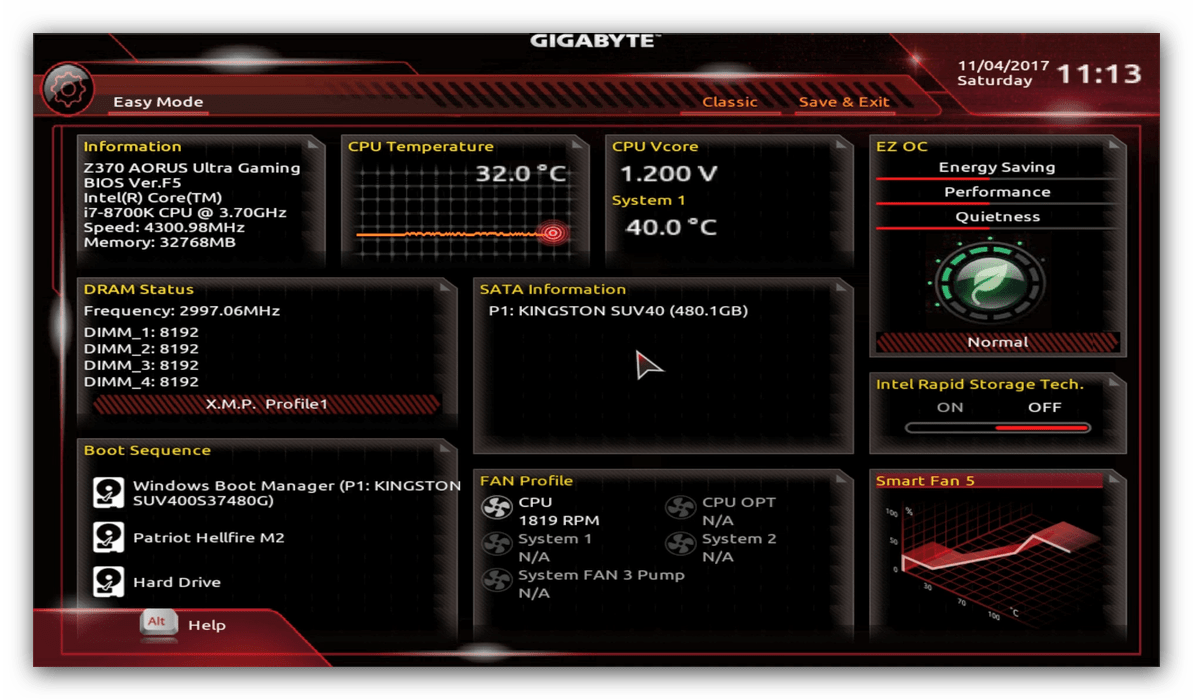
Как видите, производитель использует UEFI, как более безопасный и удобный для пользователя вариант. Вся инструкция далее будет ориентирована именно на UEFI-вариант.
Настройки RAM
Первое, что нужно сконфигурировать в параметрах БИОСа – тайминги оперативной памяти. Из-за неправильно установленных настроек компьютер может работать некорректно поэтому внимательно следуйте инструкции далее:
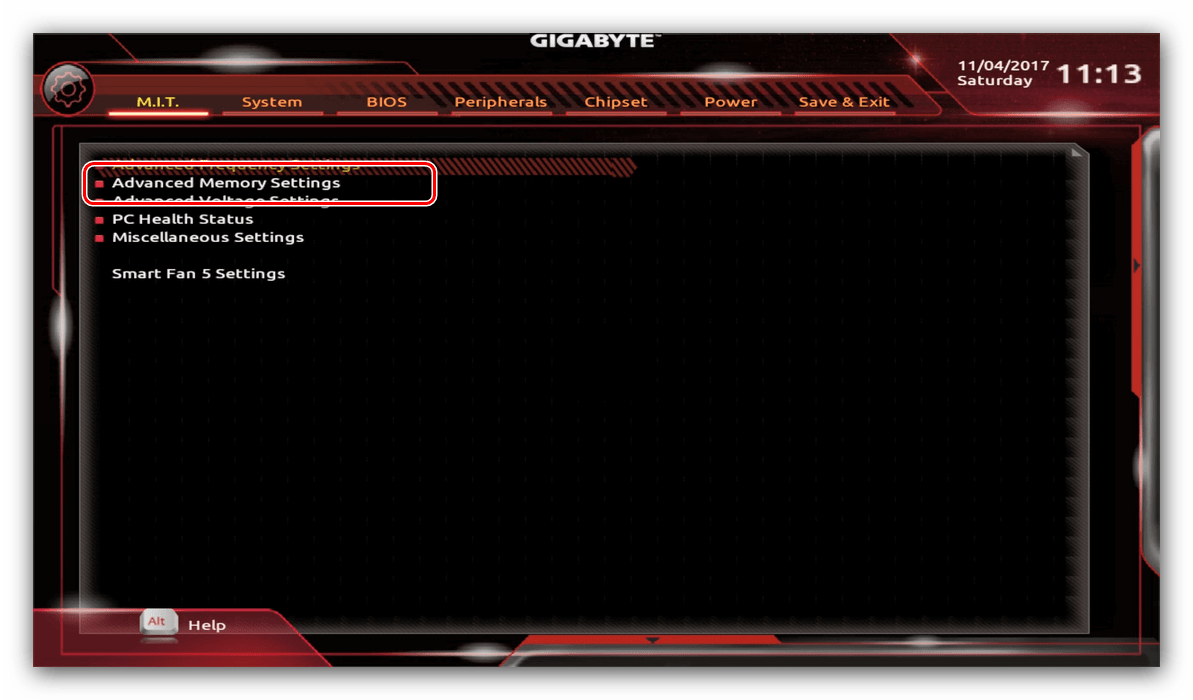
- Из главного меню перейдите к параметру «Advanced Memory Settings», расположенному на вкладке «M.I.T».

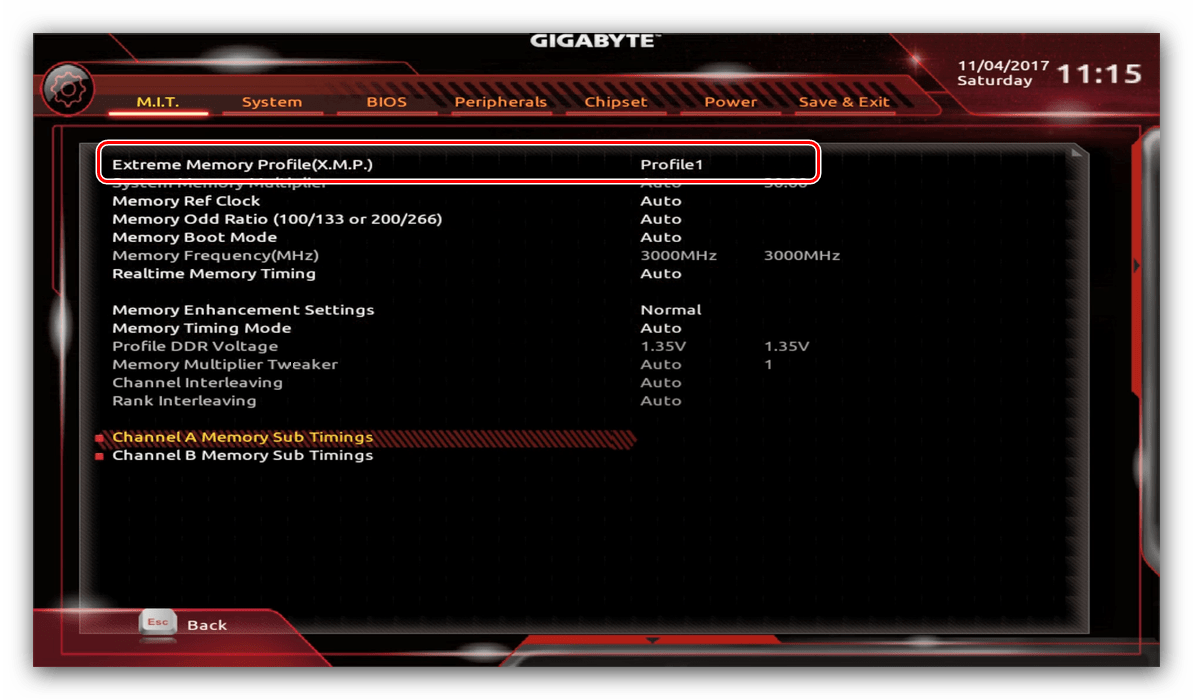
В нём перейдите к опции «Extreme Memory Profile (X.M.P.)».
Тип профиля следует выбирать исходя из типа установленной RAM. Например, для DDR4 подойдёт вариант «Profile1», для DDR3 – «Profile2».
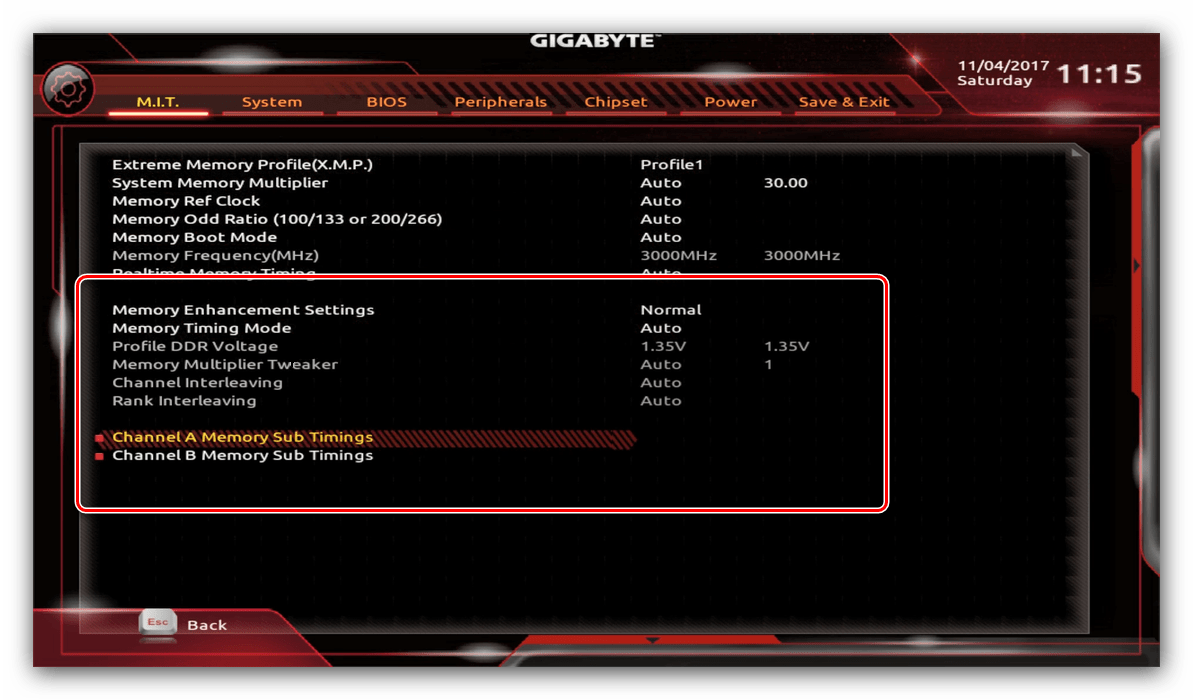
- Также доступны опции для любителей разгона – можно вручную изменить тайминги и вольтаж для более быстрой работы модулей памяти.
Подробнее: Разгон оперативной памяти
Параметры GPU
Через UEFI BIOS плат Gigabyte можно настроить работу компьютера с видеоадаптерами. Для этого перейдите на вкладку «Peripherals».
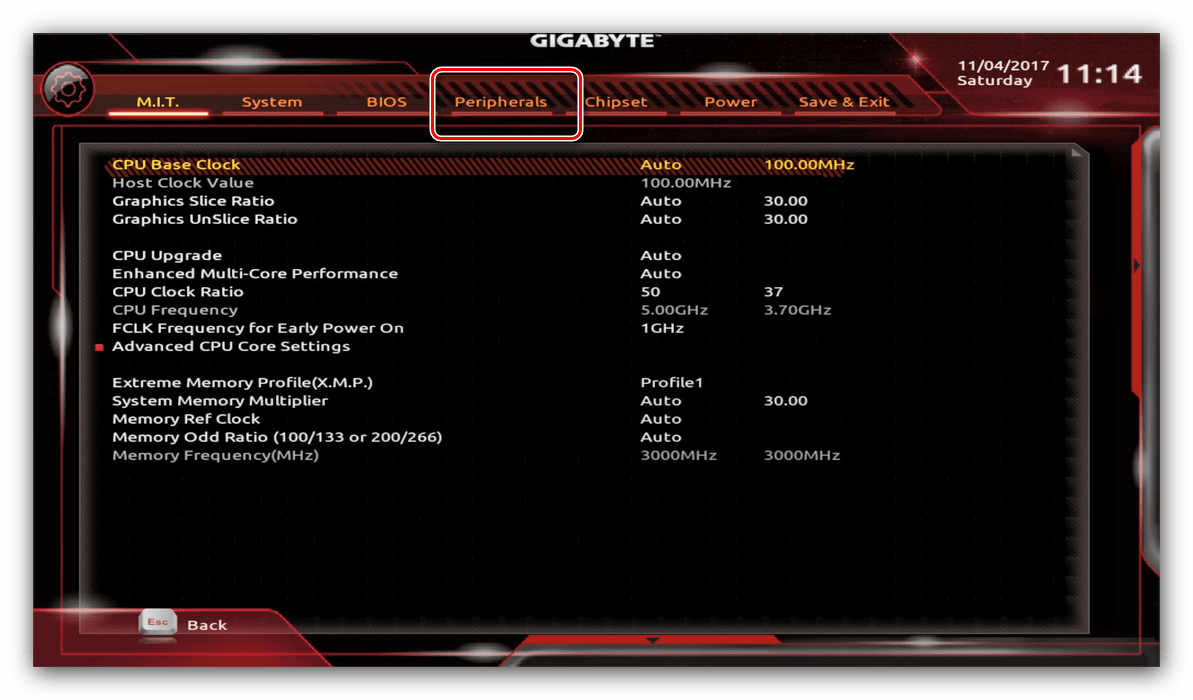
- Самой важной опцией здесь является «Initial Display Output», позволяющая установить основной используемый графический процессор. Если на компьютере на момент настройки нет выделенного GPU, следует выбрать вариант «IGFX». Для выбора дискретной видеокарты установите «PCIe 1 Slot» или «PCIe 2 Slot», зависит от порта, к которому подключен внешний графический адаптер.
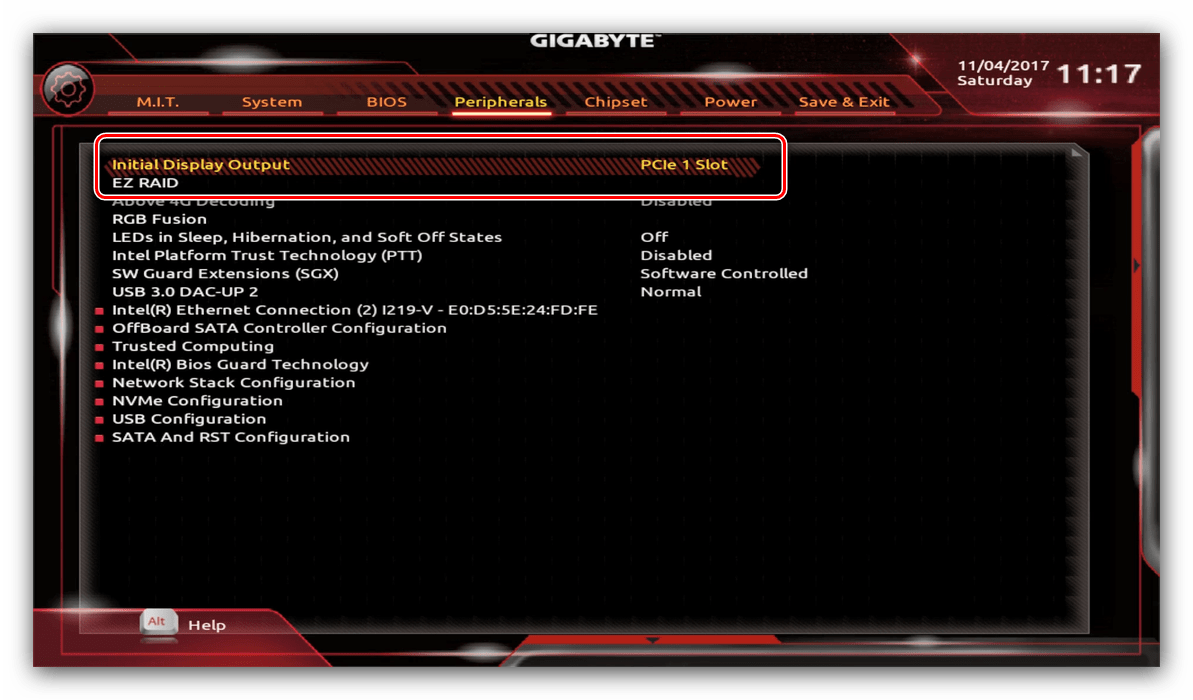
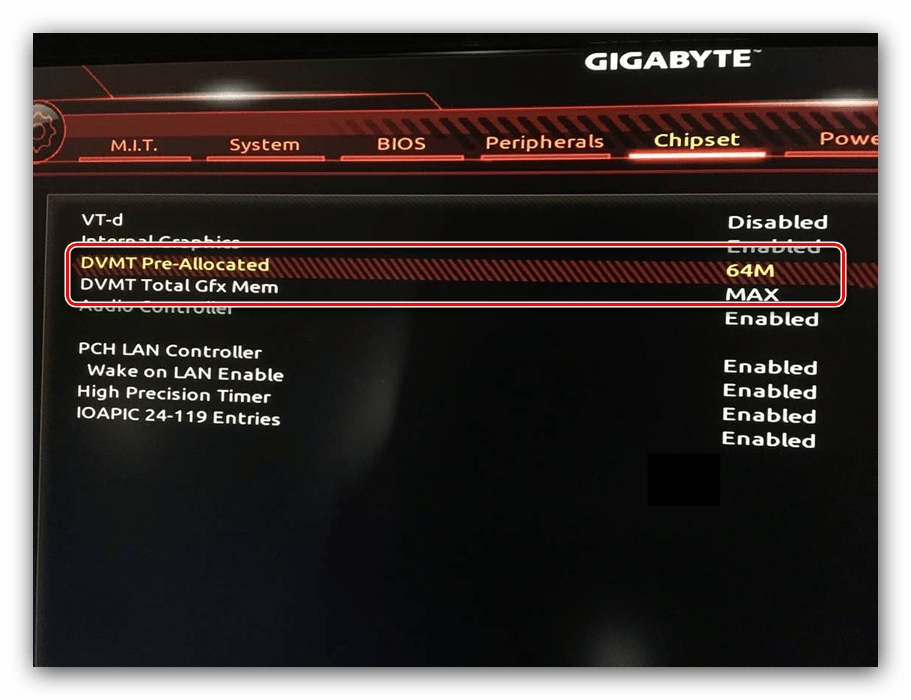
- В разделе «Chipset» можно либо полностью отключить встроенную графику для снижения нагрузки на CPU (опция «Internal Graphics» в положении «Disabled»), либо увеличить или уменьшить объём оперативной памяти, которая потребляется этим компонентом (опции «DVMT Pre-Allocated» и «DVMT Total Gfx Mem»). Обратите внимание, доступность этой возможности зависит как от процессора, так и от модели платы.
Настройка вращения кулеров
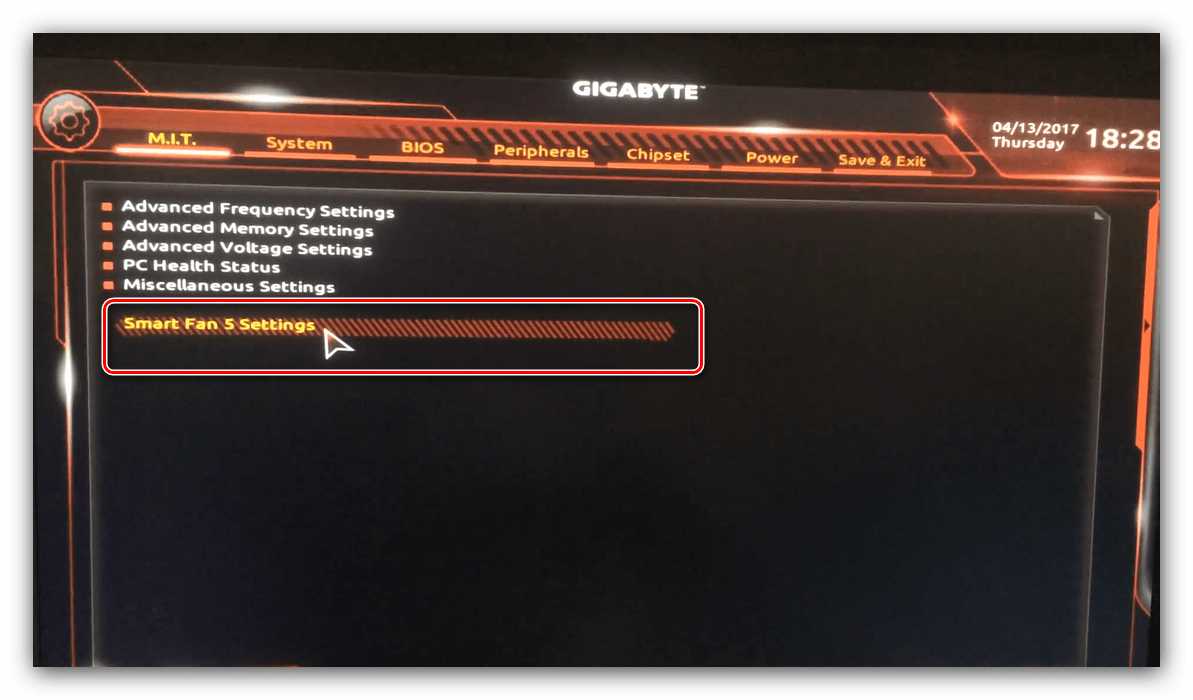
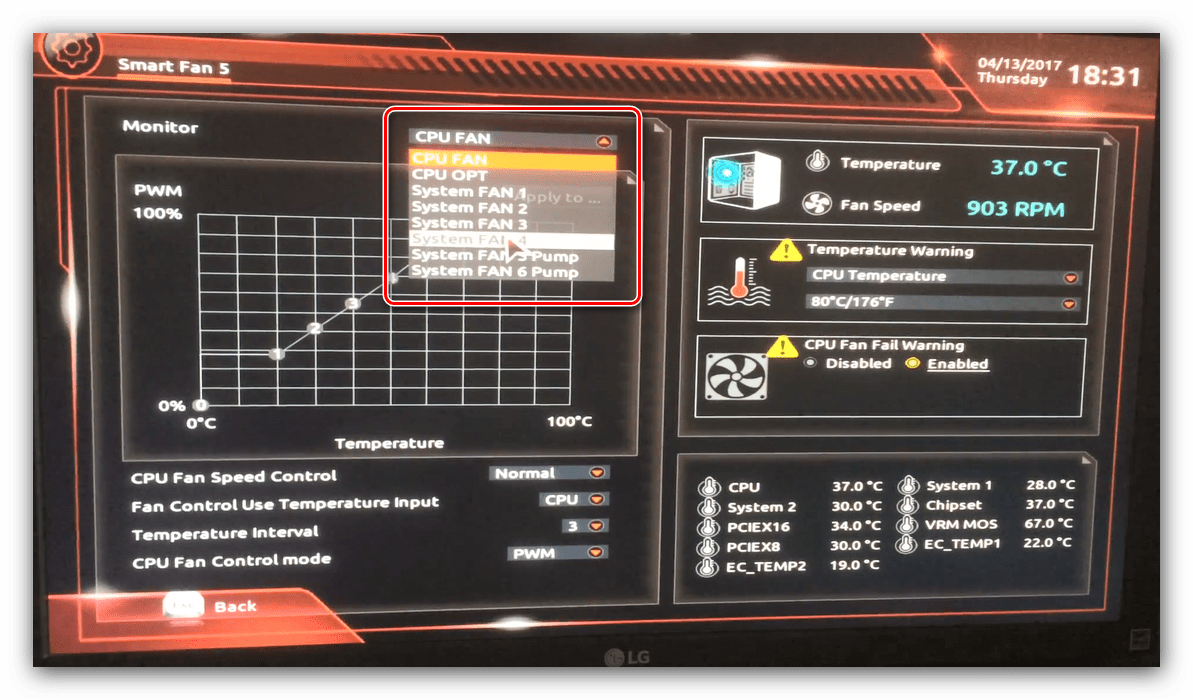
- Нелишним также будет сконфигурировать скорость вращения системных вентиляторов. Для этого перейдите воспользуйтесь опцией «Smart Fan 5».
- В зависимости от количества установленных на плате кулеров в меню «Monitor» будет доступно управление ими.
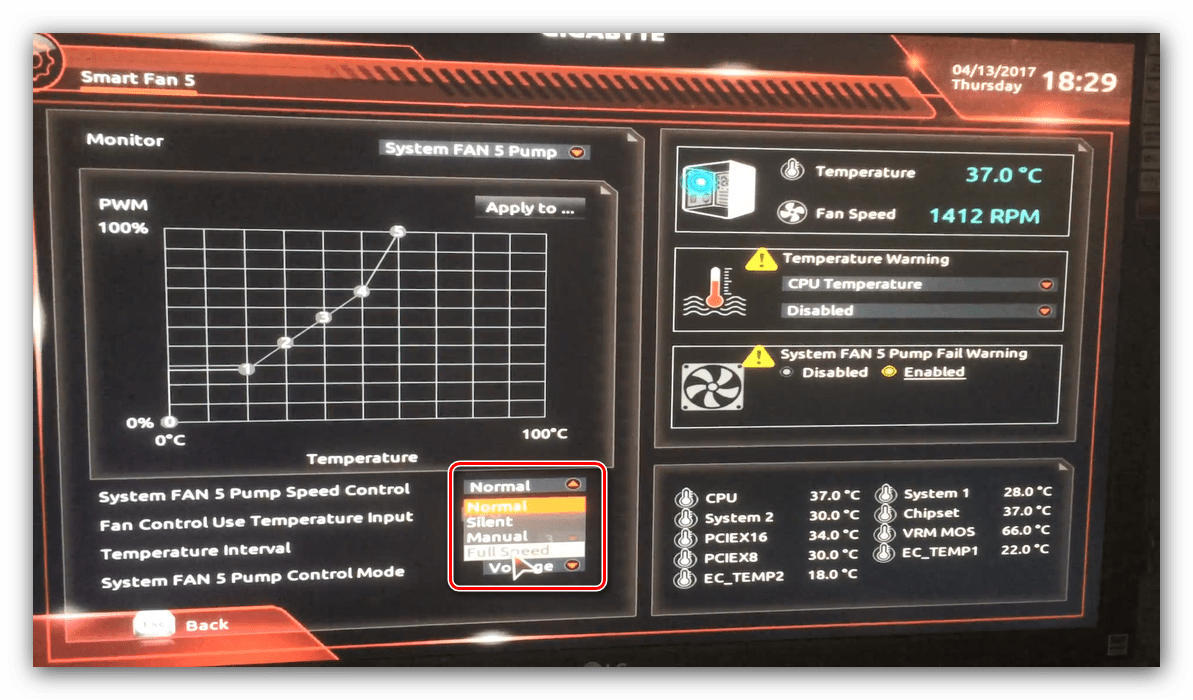
Скорости вращения каждого из них стоит установить в положение «Normal» – это обеспечит автоматический режим работы в зависимости от нагрузки.
Можно также настроить режим работы кулера вручную (вариант «Manual») или выбрать минимально шумный, но обеспечивающий наихудшее охлаждение (параметр «Silent»).
Оповещения о перегреве
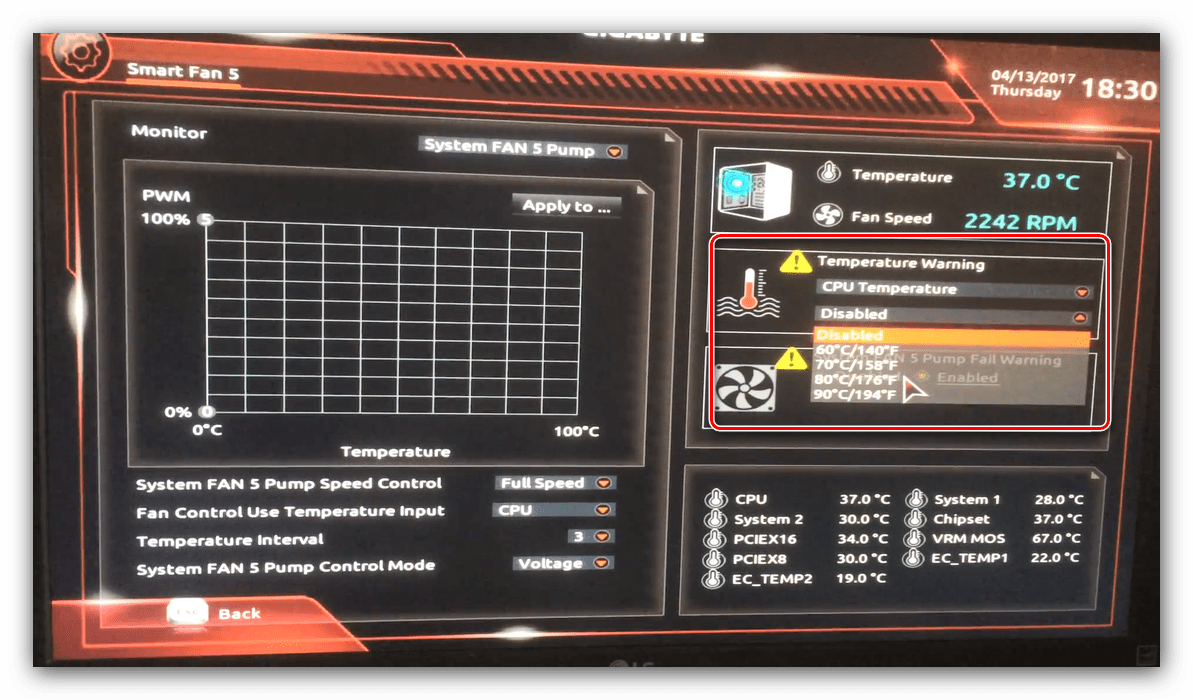
Также в платы рассматриваемого производителя встроено средство защиты компонентов компьютера от перегрева: при достижении порогового значения температуры пользователь получит оповещение о необходимости выключения машины. Настроить отображение этих уведомлений можно в разделе «Smart Fan 5», упомянутом на предыдущем этапе.
- Нужные нам опции расположены в блоке «Temperature Warning». Здесь потребуется вручную определить максимально допустимое значение температуры процессора. Для CPU с низким тепловыделением достаточно выбрать значение в 70 °C, а если TDP у процессора высокий, то 90 °C.
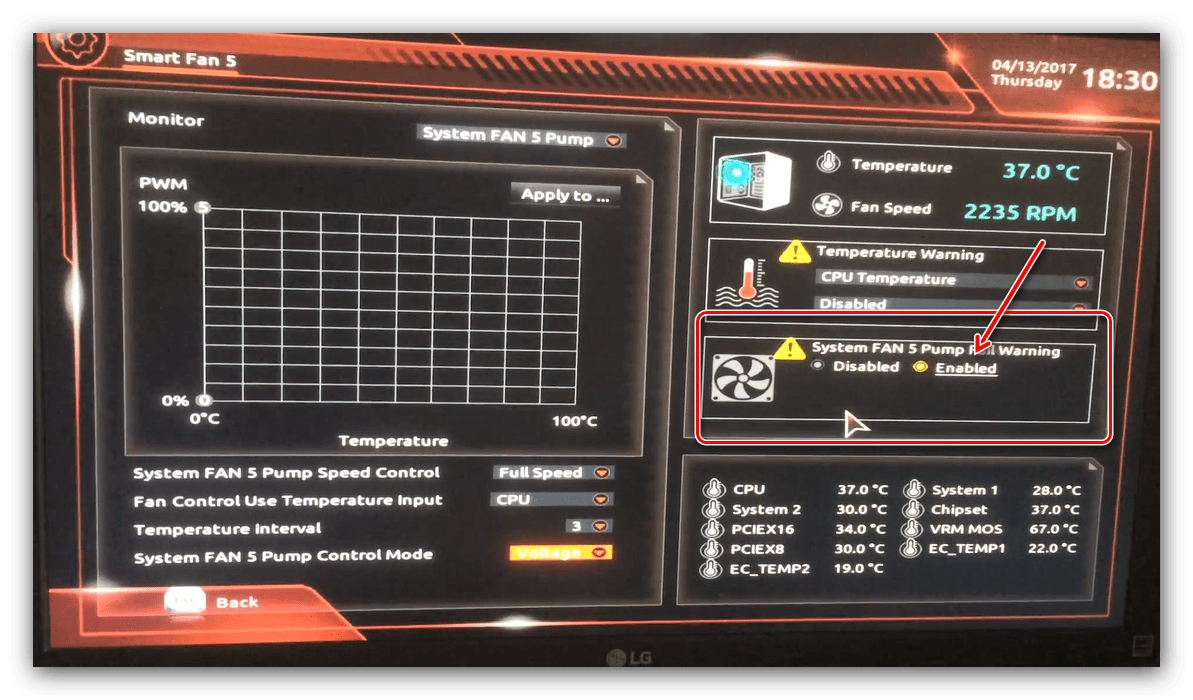
- По желанию можно также настроить оповещение о неполадках с кулером процессора – для этого в блоке «System FAN 5 Pump Fail Warning» отметьте вариант «Enabled».
Настройки загрузки
Последние важные параметры, которые следует настроить – приоритет загрузки и включение режима AHCI.
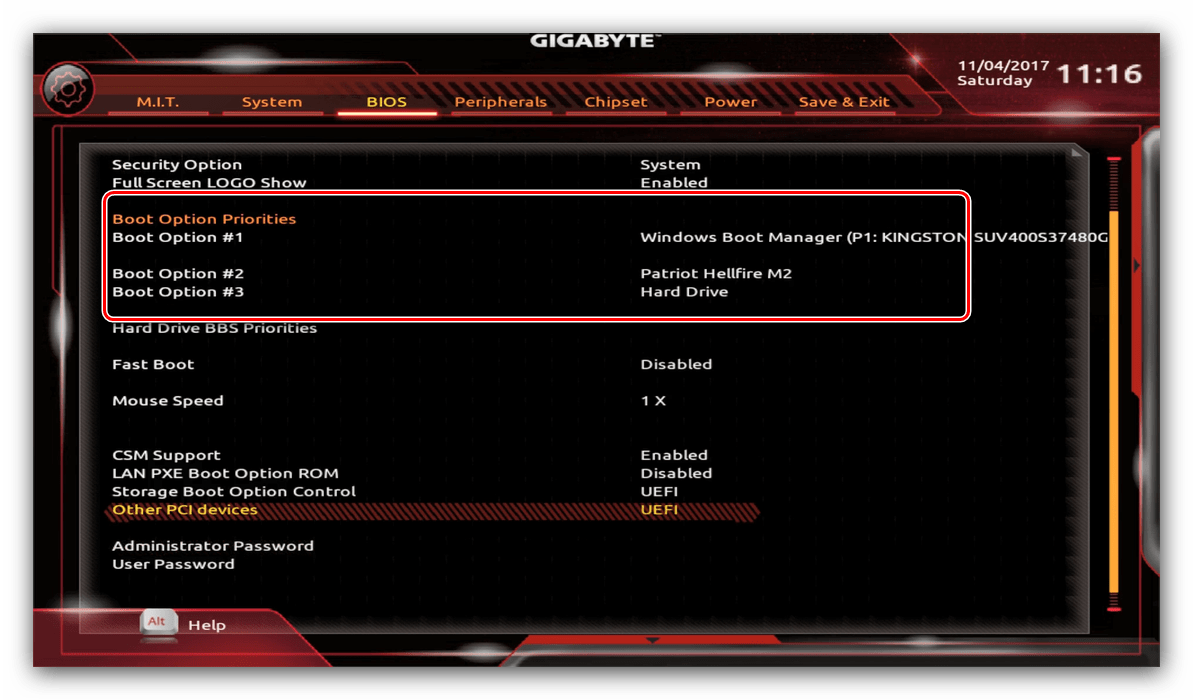
- Зайдите в раздел «BIOS Features» и воспользуйтесь опцией «Boot Option Priorities».
Здесь выберите нужный загрузочный носитель. Доступны как обычные жесткие диски, так и твердотельные накопители. Также можно выбрать флешку или оптический диск.
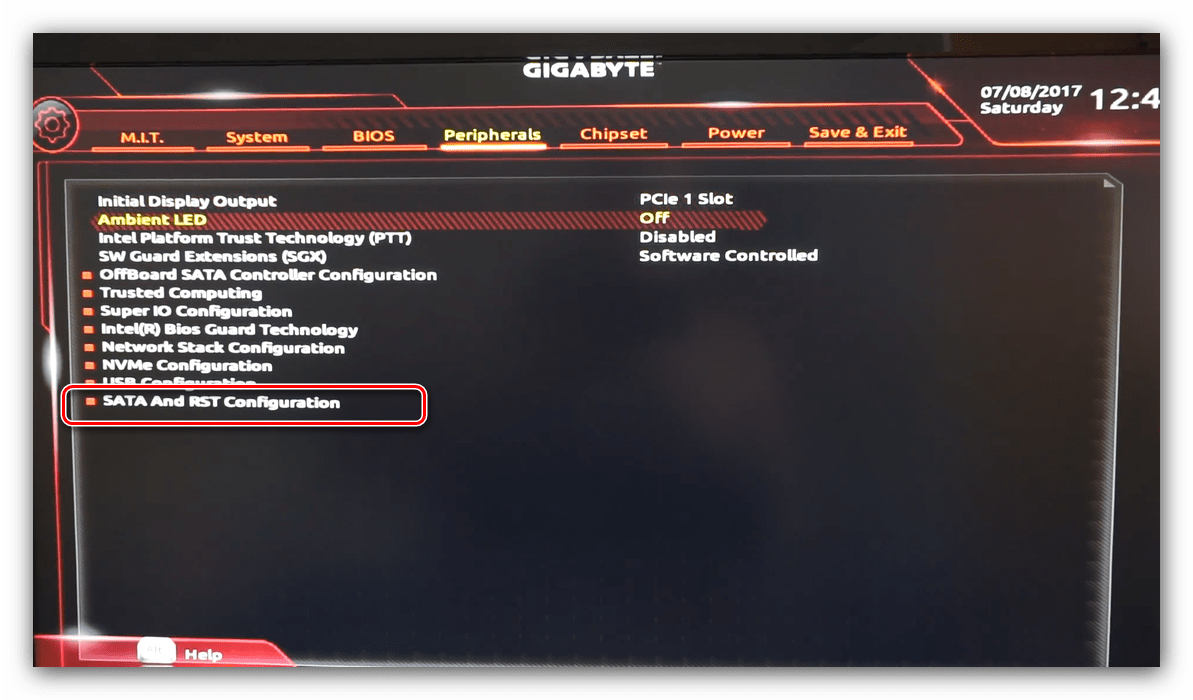
- Режим AHCI, необходимый для современных HDD и SSD, включается на вкладке «Peripherals», в разделах «SATA and RST Configuration» – «SATA Mode Selection».
Сохранение настроек
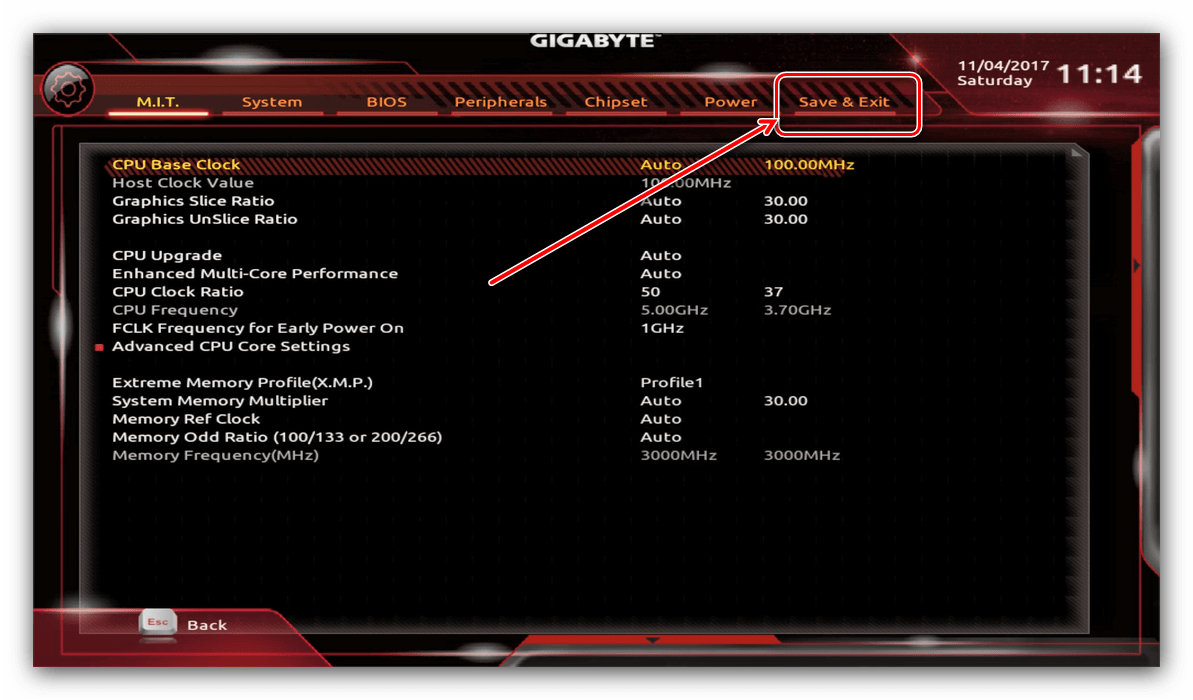
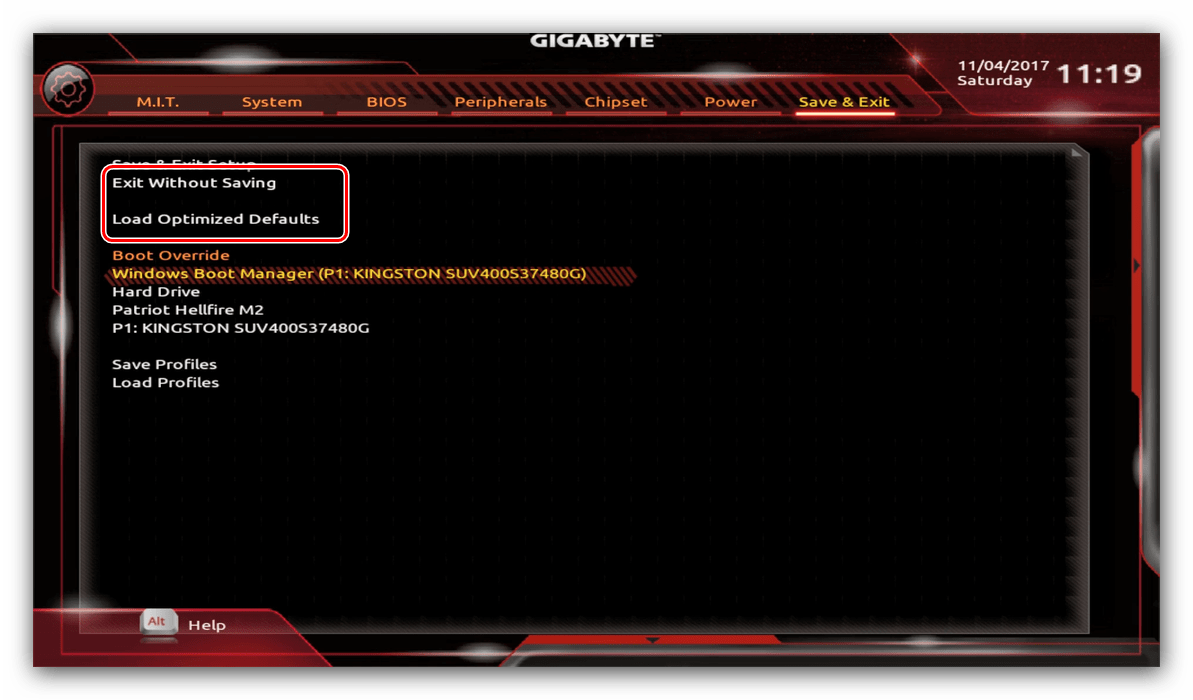
- Для сохранения введённых параметров воспользуйтесь закладкой «Save & Exit».
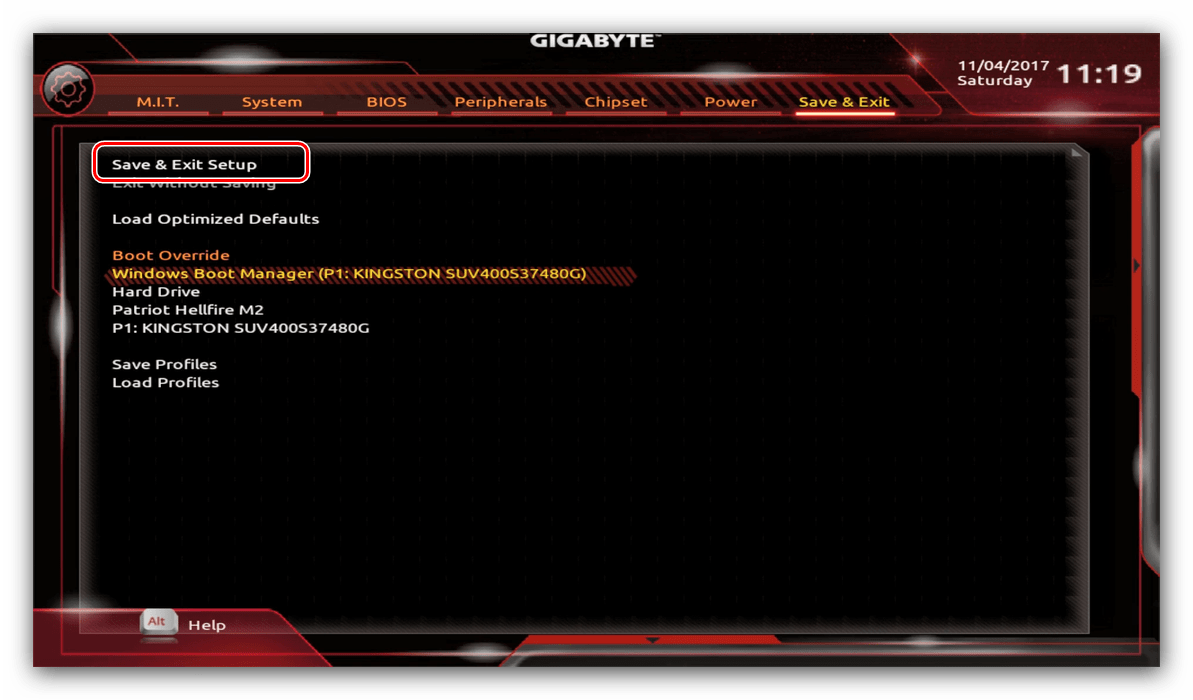
- Сохранение параметров происходит после нажатия на пункт «Save & Exit Setup».
Также можно выйти без сохранения (если не уверены, что ввели всё правильно), используйте опцию «Exit Without Saving», или сбросить настройки БИОС к заводским, за что отвечает вариант «Load Optimized Defaults».
Таким образом мы закончили настройку основных параметров BIOS на материнской плате Gigabyte.
Наша группа в TelegramПолезные советы и помощь
Gigabyte UEFI DualBIOS – это инновационная система, разработанная компанией Gigabyte, которая позволяет улучшить производительность и надежность вашего компьютера. Она представляет собой две независимые системы BIOS, установленные на материнской плате, что обеспечивает двойную защиту и возможность восстановления системы после сбоев. В этой статье мы предоставим вам подробную инструкцию по установке и настройке Gigabyte UEFI DualBIOS.
Шаг 1: Подготовка
Перед установкой Gigabyte UEFI DualBIOS важно убедиться, что у вас есть все необходимые инструменты и компоненты. Вам понадобится материнская плата Gigabyte с поддержкой UEFI DualBIOS, доступ к интернету для загрузки последней версии BIOS, флэш-накопитель USB для установки обновления BIOS и компьютер с доступом к BIOS.
Шаг 2: Обновление BIOS
Перед установкой Gigabyte UEFI DualBIOS важно обновить вашу систему BIOS до последней версии. Для этого загрузите последнюю версию BIOS с официального сайта Gigabyte и записывайте файл с обновлением на флэш-накопитель USB. Затем перейдите в BIOS вашего компьютера, найдите опцию «Q-Flash» или «BIOS Update» и выполните процедуру обновления BIOS, следуя инструкциям на экране.
Шаг 3: Установка Gigabyte UEFI DualBIOS
После успешного обновления BIOS можно приступать к установке Gigabyte UEFI DualBIOS. Для этого подключите флэш-накопитель USB с файлом с обновлением BIOS к материнской плате. Загрузите компьютер и войдите в BIOS. Найдите опцию «Q-Flash» или «BIOS Update» и выберите эту опцию. Затем выберите файл с обновлением BIOS и подтвердите установку Gigabyte UEFI DualBIOS. После завершения процесса перезагрузите компьютер.
Важно: В процессе установки Gigabyte UEFI DualBIOS не выключайте компьютер и не отключайте флэш-накопитель USB. Это может привести к повреждению системы BIOS.
Шаг 4: Настройка Gigabyte UEFI DualBIOS
После установки Gigabyte UEFI DualBIOS можно приступить к его настройке. Для этого войдите в BIOS, найдите соответствующие опции «DualBIOS» или «Backup BIOS» и включите их. Убедитесь, что оба BIOS активны и работают корректно. Затем настройте остальные параметры BIOS согласно вашим потребностям.
Завершив настройку Gigabyte UEFI DualBIOS, вы получите гарантию безопасности и возможность восстановления системы при нештатной ситуации. Установка и настройка Gigabyte UEFI DualBIOS может быть немного сложной процедурой, но она стоит потраченного времени для обеспечения надежности и стабильности вашего компьютера.
Содержание
- Подготовка к установке
- Установка Gigabyte UEFI DualBIOS
- Настройка Gigabyte UEFI DualBIOS
- Обновление и восстановление Gigabyte UEFI DualBIOS
- Решение проблем и дополнительные настройки
Подготовка к установке
Перед началом установки и настройки Gigabyte UEFI DualBIOS важно предварительно выполнить несколько подготовительных шагов. Здесь мы рассмотрим необходимые условия и инструменты для успешной установки.
1. Для начала, убедитесь, что у вас есть доступ к компьютеру с материнской платой Gigabyte, на которой установлен DualBIOS. Установка и настройка данной системы производится непосредственно на материнской плате.
2. Перед установкой Gigabyte UEFI DualBIOS рекомендуется сделать резервную копию всех важных данных, которые хранятся на вашем компьютере. Это позволит избежать потери информации при возможных проблемах в процессе установки и настройки.
3. Убедитесь, что у вас есть доступ к интернету, так как некоторые инструменты и драйверы могут потребоваться для скачивания в процессе установки и настройки Gigabyte UEFI DualBIOS.
4. Для установки Gigabyte UEFI DualBIOS вам понадобится подготовить USB-накопитель с загрузочной версией системы. Для этого вам потребуется доступ к компьютеру с установленной операционной системой, чтобы скачать и записать образ загрузочной системы на USB-накопитель.
5. Прежде чем приступить к установке Gigabyte UEFI DualBIOS, убедитесь, что ваш компьютер отключен от электрической сети и выключен. Это важно для безопасности в процессе работы с материнской платой.
| Готовы к установке Gigabyte UEFI DualBIOS? |
|---|
| Если вы выполнили все вышеуказанные подготовительные шаги, то теперь вы готовы приступить к установке и настройке Gigabyte UEFI DualBIOS. Данный процесс позволит вам получить максимальные возможности и функциональность от вашей материнской платы Gigabyte. |
Установка Gigabyte UEFI DualBIOS
Шаг 1: Подготовка к установке
Прежде чем установить Gigabyte UEFI DualBIOS, необходимо проверить, поддерживает ли ваша материнская плата данную систему. Информацию о совместимости можно найти на официальном сайте Gigabyte.
Также перед установкой рекомендуется сделать резервную копию текущего BIOS, находящегося на материнской плате. Это необходимо для восстановления работы платы в случае неудачного обновления или настройки новой системы.
Шаг 2: Скачивание и установка Gigabyte UEFI DualBIOS
Скачайте последнюю версию Gigabyte UEFI DualBIOS с официального сайта Gigabyte. Обратите внимание на модель вашей материнской платы и выберите подходящую версию системы.
Запустите скачанный файл и следуйте инструкциям мастера установки. Убедитесь, что вы выбрали правильный путь для установки и нажмите кнопку «Установить».
После завершения установки перезагрузите компьютер, чтобы система Gigabyte UEFI DualBIOS вступила в силу.
Шаг 3: Настройка Gigabyte UEFI DualBIOS
После успешной установки платформа Gigabyte UEFI DualBIOS будет доступна при каждом включении компьютера. Для настройки и обновления BIOS необходимо выбрать соответствующий пункт в меню запуска системы.
Будьте осторожны при настройке и обновлении BIOS, поскольку неправильные действия могут привести к недоступности системы. Если у вас возникли вопросы или затруднения, обратитесь к руководству пользователя или обратитесь в службу поддержки Gigabyte.
Все настройки Gigabyte UEFI DualBIOS сохраняются при выключении компьютера, поэтому вам не нужно будет делать их снова при повторном включении.
Настройка Gigabyte UEFI DualBIOS
При установке и настройке Gigabyte UEFI DualBIOS есть несколько важных шагов, которые необходимо выполнить для обеспечения правильной работы системы.
1. Первым делом, при включении компьютера зайдите в BIOS, нажав соответствующую клавишу (обычно это Delete, F2 или F12) при запуске компьютера. В меню «BIOS Features» убедитесь, что опция «DualBIOS» включена. Это обеспечит работу обеих систем BIOS.
2. Перед настройкой UEFI DualBIOS рекомендуется создать резервную копию текущего BIOS. Для этого в меню «Backup BIOS» выберите опцию «Save Current BIOS to Backup and Flash New BIOS» и следуйте инструкциям на экране.
3. После создания резервной копии BIOS можно приступить к настройке UEFI DualBIOS. В меню «DualBIOS Function» выберите опцию «Primary BIOS» и настройте необходимые параметры, такие как загрузка с определенного устройства, приоритет загрузки и другие.
4. После настройки параметров Primary BIOS, перейдите в меню «Secondary BIOS» и повторите настройку для второй системы BIOS.
5. После завершения настройки обеих систем BIOS, сохраните изменения и перезагрузите компьютер. При первой загрузке компьютера система UEFI DualBIOS автоматически переключит работу на основную систему BIOS.
Важно помнить, что настройка Gigabyte UEFI DualBIOS может различаться в зависимости от модели материнской платы. Поэтому рекомендуется обращаться к документации или поддержке производителя для получения подробной информации о конкретной модели.
Обновление и восстановление Gigabyte UEFI DualBIOS
Обновление прошивки UEFI DualBIOS на материнской плате Gigabyte может быть необходимо, чтобы получить новые функции, исправить ошибки или улучшить совместимость с новым оборудованием. В этом разделе мы расскажем вам, как обновить прошивку UEFI DualBIOS и восстановить систему в случае непредвиденных сбоев.
Для начала, убедитесь, что у вас установлено последнее обновление BIOS с сайта Gigabyte. Загрузите последнюю версию прошивки для вашей материнской платы с официального сайта и сохраните файл на флэш-накопителе формата FAT32.
Перед процессом обновления прошивки UEFI DualBIOS, убедитесь, что ваша система подключена к источнику питания и процессор имеет достаточное охлаждение.
Чтобы обновить прошивку UEFI DualBIOS, выполните следующие шаги:
- Вставьте флэш-накопитель с прошивкой в разъем USB на задней панели компьютера
- Запустите компьютер и нажмите клавишу «Delete» или «F2», чтобы войти в BIOS
- Перейдите на вкладку «BIOS Features»
- Выберите опцию «Q-Flash» или «Update BIOS»
- Выберите флэш-накопитель из списка устройств и нажмите «Enter» для подтверждения
- Укажите путь к файлу прошивки на флэш-накопителе и нажмите «Enter»
- Дождитесь завершения процесса обновления и не выключайте компьютер
- После завершения обновления BIOS, перезагрузите компьютер и войдите в BIOS, чтобы убедиться, что прошивка успешно обновлена
Теперь давайте поговорим о восстановлении Gigabyte UEFI DualBIOS в случае сбоев или неправильного обновления прошивки:
- Перезагрузите компьютер и нажмите клавишу «End» или «F12», чтобы войти в режим восстановления UEFI DualBIOS
- Выберите опцию «Q-Flash» или «Update BIOS» и нажмите «Enter»
- Выберите флэш-накопитель с резервной копией прошивки и нажмите «Enter»
- Дождитесь завершения процесса восстановления и не выключайте компьютер
- После завершения восстановления BIOS, перезагрузите компьютер и войдите в BIOS, чтобы убедиться, что прошивка успешно восстановлена
Обновление и восстановление Gigabyte UEFI DualBIOS может быть важным шагом в поддержании стабильной работы вашей системы. Не забывайте проверять официальный сайт Gigabyte на наличие новых версий прошивки и регулярно обновлять вашу систему.
Решение проблем и дополнительные настройки
При работе с Gigabyte UEFI DualBIOS могут возникать некоторые проблемы и необходимость в дополнительных настройках. Рассмотрим некоторые из них:
1. Ошибки при загрузке системы. Если при загрузке компьютера возникают ошибки, необходимо проверить настройки BIOS. Убедитесь, что правильно выбраны устройства загрузки, режим работы SATA и другие параметры.
2. Проблемы с разгоном процессора. Если вы хотите увеличить производительность своего процессора через разгон, обратитесь к руководству по разгону для вашей конкретной модели материнской платы Gigabyte. Не забудьте провести стабильность тестов после настройки разгона.
3. Настройка вентиляторов и системы охлаждения. Gigabyte UEFI DualBIOS позволяет настраивать скорость вращения вентиляторов для достижения оптимального баланса между шумом и охлаждением. Вы можете настроить кривые вращения вентиляторов в разделе «Система охлаждения».
4. Обновление BIOS. Периодически разработчики выпускают обновления BIOS, которые могут включать в себя исправления ошибок, улучшения производительности и новые функции. Перед обновлением BIOS необходимо обязательно ознакомиться с инструкциями от производителя и сохранить резервную копию текущего BIOS.
5. Настройка подсветки. Множество современных материнских плат Gigabyte поддерживает подсветку, которую можно кастомизировать в соответствии с вашими предпочтениями. Вы можете настроить ее цвет, режим работы и яркость в разделе «Подсветка».
6. Оптимизация энергопотребления. Gigabyte UEFI DualBIOS позволяет настроить параметры энергопотребления, чтобы минимизировать расход энергии. Вы можете выбрать режим энергосбережения, настроить параметры спящего режима и другие опции, которые помогут снизить энергопотребление вашей системы.
| Проблема | Решение |
|---|---|
| Ошибка загрузки системы | Проверьте настройки BIOS |
| Проблемы с разгоном процессора | Следуйте инструкциям по разгону для вашей модели платы |
| Настройка вентиляторов и охлаждения | Настройте кривые вращения вентиляторов |
| Обновление BIOS | Ознакомьтесь с инструкциями и создайте резервную копию текущего BIOS |
| Настройка подсветки | Измените цвет, режим и яркость подсветки |
| Оптимизация энергопотребления | Выберите режим энергосбережения и настройте параметры спящего режима |
BIOS (Basic Input/Output System) — это программное обеспечение, установленное на материнской плате компьютера, которое запускает операционную систему и контролирует все компоненты и устройства компьютера. Настройка BIOS может быть очень полезной для повышения производительности и оптимизации работы вашего компьютера. В этой статье мы рассмотрим процесс настройки BIOS Gigabyte UEFI DualBIOS и дадим подробное руководство для начинающих пользователей.
Gigabyte UEFI DualBIOS — это специальная версия BIOS, разработанная компанией Gigabyte, которая обеспечивает двойную защиту и надежность вашей системы. Она имеет улучшенный интерфейс и больше возможностей для настройки, чем традиционная BIOS. Чтобы получить доступ к настройкам BIOS Gigabyte UEFI DualBIOS, необходимо включить компьютер и нажать определенную комбинацию клавиш во время загрузки.
Клавиша, которую необходимо нажать для доступа к BIOS Gigabyte UEFI DualBIOS, может отличаться в зависимости от модели материнской платы. Обычно это клавиша Del или F2. При включении компьютера постоянно нажимайте эту клавишу до появления экрана BIOS. Если вы пропустили этот момент, просто перезагрузите компьютер и попробуйте снова.
Содержание
- Шаг 1: Вход в BIOS Gigabyte UEFI DualBIOS
- Шаг 2: Навигация в BIOS Gigabyte UEFI DualBIOS
- Шаг 3: Настройка системных параметров
- Шаг 4: Настройка разделов загрузки
- Шаг 5: Сохранение и выход из BIOS Gigabyte UEFI DualBIOS
Шаг 1: Вход в BIOS Gigabyte UEFI DualBIOS
Для начала процесса настройки BIOS Gigabyte UEFI DualBIOS вам необходимо войти в сам BIOS. Это можно сделать путем выполнения следующих шагов:
- Перезагрузите компьютер или включите его, если он выключен.
- Во время загрузки компьютера нажмите определенную клавишу, которая вызывает меню выбора устройства загрузки. Обычно это клавиша F12, но она может отличаться в зависимости от вашего компьютера. Если вы не знаете, какую клавишу нажимать, обратитесь к руководству пользователя вашего компьютера.
- В меню выбора устройства загрузки выберите «BIOS Setup» или «UEFI Setup».
- Если у вас установлен пароль на BIOS, вам будет предложено его ввести. Введите пароль и нажмите Enter.
После выполнения этих шагов вы будете перенаправлены в BIOS Gigabyte UEFI DualBIOS и сможете начать настраивать свою систему.
Примечание: Внешний вид и доступные функции в BIOS Gigabyte UEFI DualBIOS могут незначительно отличаться в зависимости от конкретной модели материнской платы Gigabyte. Вам следует обратиться к руководству пользователя для получения подробной информации о доступных опциях настройки.
Шаг 2: Навигация в BIOS Gigabyte UEFI DualBIOS
После успешной загрузки BIOS Gigabyte UEFI DualBIOS вы увидите основное меню, где можно найти различные категории и настройки. В этом разделе рассмотрим основные элементы навигации по BIOS.
1. Используйте клавиши со стрелками (вверх, вниз, вправо, влево) на клавиатуре, чтобы перемещаться по меню BIOS. С помощью клавиши вправо вы можете открыть подменю, а с помощью клавиши влево — закрыть его.
2. Для выбора элемента в меню используйте клавишу «Enter». Когда элемент выбран, вы можете изменить его настройки, переместився в подменю или непосредственно на страницу настроек.
3. Используйте клавишу «ESC», чтобы выйти из текущего подменю или вернуться к предыдущему меню.
4. Чтобы сохранить изменения и выйти из BIOS, используйте комбинацию клавиш «F10» или выберите соответствующий пункт в меню «Save & Exit». Также вы можете отменить все изменения и выйти из BIOS с помощью комбинации клавиш «Esc» или выбрав пункт «Exit Without Saving».
Будьте внимательны при навигации по BIOS, чтобы случайно не изменить важные настройки. Если вы не уверены в своих действиях, лучше оставить настройки по умолчанию или проконсультироваться с профессионалом.
Шаг 3: Настройка системных параметров
Настройка системных параметров в BIOS Gigabyte UEFI DualBIOS позволяет пользователю оптимизировать работу компьютера и получить максимальную производительность.
Чтобы настроить системные параметры, следуйте инструкциям ниже:
| Параметр | Описание |
| Включение XMP | Если у вас установлены высокопроизводительные оперативные модули, включите этот параметр, чтобы получить их полный потенциал. XMP (Extreme Memory Profile) предоставляет настройки для оптимальной работы памяти. |
| Настройка частоты процессора | В данном разделе можно изменить частоту процессора вручную или выбрать режим «Авто». Рекомендуется оставить этот параметр в режиме «Авто», если вы не знакомы с определенными настройками. |
| Настройка напряжения процессора | Здесь можно изменить напряжение процессора вручную или выбрать режим «Авто». Внимание: неправильная настройка напряжения может привести к повреждению компонентов, поэтому будьте осторожны и, если не уверены, оставьте этот параметр в режиме «Авто». |
| Настройка вентиляторов | В данном разделе можно настроить скорость вращения вентиляторов системы для достижения оптимального баланса между производительностью и шумом. Можно настроить автоматический режим работы вентиляторов или установить желаемые значения вручную. |
| Настройка дисковых накопителей | В данном разделе можно настроить порядок загрузки дисковых накопителей, определить режим работы SATA и другие параметры, связанные с хранением данных. |
После того как вы завершите настройку системных параметров, сохраните изменения и перезагрузите компьютер. Обратите внимание, что неправильные настройки могут привести к неработоспособности системы, поэтому будьте внимательны и сохраните стандартные значения, если не уверены в своих действиях.
Шаг 4: Настройка разделов загрузки
Настройка разделов загрузки в BIOS Gigabyte UEFI DualBIOS позволяет выбирать, с какого устройства будет производиться загрузка операционной системы. Это может быть жесткий диск, USB-флешка или оптический привод.
Для начала необходимо зайти в раздел «Boot» или «Загрузка» в меню BIOS. Здесь вы увидите список доступных устройств загрузки в порядке их приоритета. С помощью кнопок навигации на клавиатуре вы можете изменить порядок устройств, перемещая их вверх или вниз в списке.
Примечание: Если вы не видите нужное устройство в списке, убедитесь, что оно подключено и правильно распознано BIOS.
Чтобы выбрать устройство раздела загрузки, переместите его в верхнюю часть списка. Это обеспечит приоритет загрузки с выбранного устройства перед другими. Например, если вы хотите загрузиться с USB-флешки, переместите ее на первое место в списке.
Если у вас несколько жестких дисков, вы можете выбрать, с какого именно диска будет производиться загрузка. Для этого в разделе «Boot» обычно есть подраздел «Hard Disk Boot Priority» или «Приоритет загрузки с жесткого диска». В этом подразделе вы можете выбрать нужный жесткий диск и его раздел для загрузки операционной системы.
Примечание: Некоторые BIOS Gigabyte UEFI DualBIOS позволяют создавать профили загрузки с разными настройками. Это может быть полезно, если у вас установлена несколько операционных систем или если вы хотите иметь разные настройки загрузки для разных задач.
После того как вы настроили разделы загрузки в BIOS Gigabyte UEFI DualBIOS, сохраните изменения и выйдите из BIOS. Теперь система будет загружаться с выбранного вами устройства.
Шаг 5: Сохранение и выход из BIOS Gigabyte UEFI DualBIOS
После того как вы завершили настройку BIOS Gigabyte UEFI DualBIOS, необходимо сохранить изменения и выйти из BIOS.
Чтобы сохранить изменения, выполните следующие действия:
- Зайдите в раздел «Save & Exit» (Сохранить и выйти).
- Выберите пункт «Save Changes and Reset» (Сохранить изменения и перезагрузить).
- Нажмите клавишу «Enter» для подтверждения сохранения изменений.
После сохранения изменений, BIOS Gigabyte UEFI DualBIOS автоматически перезагрузится.
Если вы не хотите сохранять внесенные изменения, можно выбрать пункт «Discard Changes and Reset» (Отменить изменения и перезагрузить), а затем нажать клавишу «Enter». В этом случае, все настройки будут сброшены до значений по умолчанию.
Вы успешно настроили BIOS Gigabyte UEFI DualBIOS и сохран
На чтение 4 мин Опубликовано Обновлено
Биос (Basic Input-Output System) является основной системой, управляющей настройками и функциями компьютера. Если вы являетесь счастливым обладателем материнской платы Gigabyte с технологией UEFI DualBIOS, вам повезло, так как эта система предоставляет обширные возможности для настройки и оптимизации вашего компьютера.
В этой статье мы предоставим вам подробное руководство по настройке биоса Gigabyte UEFI DualBIOS с описанием на русском языке. Вам не придется обращаться к сложным английским инструкциям или догадываться, какие настройки подходят именно для вашего компьютера.
Мы рассмотрим основные разделы биоса, включая загрузку, настройку процессора, памяти, сетевого подключения и многие другие функции. Каждый раздел будет сопровождаться подробным описанием и рекомендациями для оптимальных настроек, чтобы вы могли получить максимальную производительность и стабильность вашей системы.
Не важно, новичок вы или опытный пользователь, наша инструкция поможет вам разобраться с биосом Gigabyte UEFI DualBIOS и настроить ваш компьютер по своим предпочтениям. Уверены, что после прочтения этой статьи вы сможете использовать все возможности этой мощной системы настройки и оптимизации компьютера.
Содержание
- Инструкция по настройке биоса Gigabyte UEFI DualBIOS
- Подготовка к настройке биоса Gigabyte UEFI DualBIOS
- Настройка биоса Gigabyte UEFI DualBIOS
Инструкция по настройке биоса Gigabyte UEFI DualBIOS
В этой инструкции мы расскажем вам, как настроить биос Gigabyte UEFI DualBIOS для вашей системы. Пожалуйста, следуйте указанным ниже шагам:
| Шаг | Описание |
|---|---|
| 1 | Перезагрузите ваш компьютер и нажмите кнопку «Delete» или «F2» на клавиатуре, чтобы войти в биос. |
| 2 | Перейдите на вкладку «Main» и убедитесь, что время и дата настроены правильно. |
| 3 | Перейдите на вкладку «Advanced» и настройте параметры вашего процессора, оперативной памяти и жестких дисков. |
| 4 | На вкладке «Boot» выберите порядок загрузки устройств. Рекомендуется установить жесткий диск или SSD в качестве первого загрузочного устройства. |
| 5 | Настройте параметры энергосбережения на вкладке «Power». Рекомендуется включить функцию «Wake-on-LAN» для удаленного включения компьютера. |
| 6 | На вкладке «Peripherals» вы можете настроить параметры подключенных устройств, таких как USB, SATA и аудио. |
| 7 | На вкладке «Save & Exit» нажмите кнопку «Save Changes and Reset», чтобы сохранить настройки и перезагрузить компьютер. |
Поздравляем! Вы успешно настроили биос Gigabyte UEFI DualBIOS для вашей системы. Если у вас возникли проблемы или вопросы, пожалуйста, обратитесь к руководству пользователя Gigabyte DualBIOS или обратитесь в службу поддержки Gigabyte.
Подготовка к настройке биоса Gigabyte UEFI DualBIOS
Перед началом настройки биоса Gigabyte UEFI DualBIOS важно выполнить несколько подготовительных шагов. Следуя этим указаниям, вы сможете обеспечить безопасность и правильность процесса настройки.
- Выключите компьютер и отсоедините его от электрической сети.
- Убедитесь, что у вас есть доступ к документации и руководству пользователя для вашей материнской платы Gigabyte. Это поможет вам понять особенности вашего конкретного биоса и предоставит дополнительную информацию при необходимости.
- Загрузите последнюю версию прошивки для биоса Gigabyte UEFI DualBIOS с официального веб-сайта Gigabyte. Установка последней версии прошивки поможет вам получить доступ к новым функциям и исправлениям.
- Создайте резервную копию текущих настроек вашего биоса. Это чрезвычайно важно, поскольку настройки могут быть изменены во время процесса настройки, и вам понадобится возможность вернуться к предыдущему состоянию, если что-то пойдет не так.
- Удалите все внешние устройства, подключенные к вашей материнской плате, кроме клавиатуры и мыши. Это предотвратит возможные конфликты и проблемы при настройке.
После выполнения всех этих подготовительных шагов вы готовы начать процесс настройки биоса Gigabyte UEFI DualBIOS. Следующие шаги будут описаны в нашей инструкции по настройке, которая поможет вам освоиться с интерфейсом и выполнить все необходимые действия.
Настройка биоса Gigabyte UEFI DualBIOS
Чтобы настроить BIOS Gigabyte UEFI DualBIOS, выполните следующие шаги:
| Шаг | Описание |
| 1 | Запустите компьютер и нажмите клавишу DEL, чтобы войти в BIOS. |
| 2 | Перейдите на вкладку «BIOS Features». Здесь вы можете настроить параметры загрузки и порядок устройств. |
| 3 | |
| 4 | Перейдите на вкладку «Power Management». Здесь вы можете настроить энергосберегающие опции и управление питанием. |
| 5 | Перейдите на вкладку «Security». Здесь вы можете настроить пароль BIOS и опции безопасности. |
| 6 | Перейдите на вкладку «Save & Exit». Здесь вы можете сохранить изменения и выйти из BIOS. |
Помните, что изменение настроек BIOS может повлиять на работу вашей системы. Будьте осторожны и убедитесь, что понимаете последствия своих действий. Если вы не уверены, что делаете, лучше не изменять настройки.
Возможности настройки BIOS Gigabyte UEFI DualBIOS обширны и могут сильно отличаться в зависимости от конкретной модели материнской платы. Рекомендуется обратиться к руководству пользователя или посетить официальный веб-сайт Gigabyte для получения дополнительной информации о вашей модели и ее особенностях.
На чтение7 мин
Опубликовано
Обновлено
BIOS (Basic Input/Output System) является основным программным обеспечением, установленным на материнской плате компьютера. Gigabyte UEFI DualBIOS — это новое поколение BIOS, которое обеспечивает более гибкую и эффективную настройку системы.
В этой статье вы узнаете, как установить и настроить Gigabyte UEFI DualBIOS на своей материнской плате. Мы рассмотрим все основные шаги, которые необходимо выполнить для успешной настройки системы.
Перед началом установки убедитесь, что у вас есть последняя версия Gigabyte UEFI DualBIOS. Вы можете загрузить ее с официального веб-сайта Gigabyte. После загрузки и распаковки файла установки, запустите его и следуйте инструкциям на экране для установки Gigabyte UEFI DualBIOS на ваш компьютер.
После установки вам необходимо перезагрузить компьютер. Во время процесса загрузки нажмите клавишу Del или F2, чтобы войти в BIOS. Здесь вы настроите различные параметры системы, включая раздел загрузки, порядок загрузки устройств, энергосбережение и другие важные настройки.
Установка и настройка Gigabyte UEFI DualBIOS
Установка и настройка Gigabyte UEFI DualBIOS начинается с подключения компьютера к сети электропитания и запуска его. После включения компьютера нажмите клавишу Del или F2 (в зависимости от модели материнской платы Gigabyte), чтобы войти в BIOS.
Вам будет предложено выбрать режим работы BIOS — основной или резервный. Рекомендуется выбрать режим основного BIOS и продолжить установку операционной системы.
После установки ОС и необходимого программного обеспечения, рекомендуется настроить параметры Gigabyte UEFI DualBIOS. Это можно сделать в разделе «Безопасность» или «Boot». В этом разделе вы сможете настроить следующие параметры:
- Защита паролем: Установите пароль для доступа к настройкам BIOS. Это повысит безопасность вашего компьютера и предотвратит несанкционированный доступ.
- Резервный BIOS: Включите или выключите резервный BIOS в Gigabyte UEFI DualBIOS. Резервный BIOS автоматически активируется в случае сбоя основного BIOS.
- Восстановление BIOS: Если основной BIOS был поврежден, вы можете восстановить его с помощью резервного BIOS. Установите параметры в соответствии с инструкцией производителя.
После настройки параметров сохраните изменения и перезагрузите компьютер. Gigabyte UEFI DualBIOS готов к работе и будет обеспечивать надежную защиту вашего компьютера от сбоев и ошибок.
Обратите внимание: перед изменением параметров BIOS тщательно ознакомьтесь с инструкцией пользователя и следуйте указаниям производителя.
Ознакомление с Gigabyte UEFI DualBIOS
UEFI (Unified Extensible Firmware Interface) – это стандартный интерфейс, который заменяет старую систему BIOS. UEFI DualBIOS предлагает пользователю удобный и надежный способ управления BIOS на материнской плате Gigabyte.
UEFI DualBIOS включает основной BIOS (Primary BIOS) и резервный BIOS (Backup BIOS). Основной BIOS отвечает за первичную загрузку и настройку оборудования, а резервный BIOS служит запасным в случае возникновения проблем с основным BIOS.
Преимущества Gigabyte UEFI DualBIOS:
- Надежная защита BIOS от ошибок и сбоев;
- Возможность восстановления BIOS при отказе основного;
- Простой и понятный интерфейс для настройки параметров BIOS;
- Поддержка различных функций, таких как разгон и контроль вентиляторов;
- Постоянное обновление и улучшение функционала благодаря обновлениям BIOS.
Ознакомление с Gigabyte UEFI DualBIOS позволяет пользователю более гибко настраивать и контролировать работу своей материнской платы Gigabyte, а также обеспечивает высокий уровень защиты и надежности в работе BIOS.
Подготовка к установке Gigabyte UEFI DualBIOS
Прежде чем приступить к установке Gigabyte UEFI DualBIOS, необходимо предпринять несколько важных шагов:
- Перед началом работы: Убедитесь, что у вас есть все необходимые материалы и инструменты для установки Gigabyte UEFI DualBIOS. Вам понадобятся компьютер с материнской платой Gigabyte, загрузочное устройство (например, флеш-накопитель или DVD-ROM), а также последняя версия прошивки Gigabyte UEFI DualBIOS, которую можно загрузить с официального сайта.
- Резервное копирование данных: Перед установкой Gigabyte UEFI DualBIOS рекомендуется сделать резервную копию всех важных данных на вашем компьютере. Это позволит вам сохранить все важные файлы в случае каких-либо проблем или ошибок в процессе установки прошивки.
- Ознакомление с руководством пользователя: Перед установкой Gigabyte UEFI DualBIOS важно ознакомиться с руководством пользователя, предоставляемым производителем. В нем содержатся подробные инструкции по установке и настройке прошивки Gigabyte UEFI DualBIOS, а также важные советы и рекомендации по поддержанию системы.
- Подготовка флеш-накопителя или DVD-ROM: Если вы планируете использовать флеш-накопитель или DVD-ROM для загрузки прошивки Gigabyte UEFI DualBIOS, убедитесь, что устройство готово к использованию. Для этого форматируйте его в соответствии с рекомендациями производителя и скопируйте на него файл прошивки.
- Отключение антивирусного программного обеспечения: Перед установкой Gigabyte UEFI DualBIOS рекомендуется временно отключить антивирусное программное обеспечение на вашем компьютере. Это поможет избежать возможных конфликтов и проблем при загрузке и установке прошивки.
- Проверка целостности загрузочного устройства: Перед началом работы убедитесь в целостности и исправности загрузочного устройства (флеш-накопителя или DVD-ROM). Проверьте наличие ошибок на устройстве и убедитесь, что оно может быть успешно загружено.
Учитывая эти важные шаги и рекомендации, вы будете готовы приступить к установке Gigabyte UEFI DualBIOS. Помните, что правильная подготовка перед установкой позволит вам успешно обновить прошивку и настроить Gigabyte UEFI DualBIOS для оптимальной работы вашего компьютера.
Установка Gigabyte UEFI DualBIOS
Процедура установки Gigabyte UEFI DualBIOS на ваш компьютер несколько отличается от установки обычной биос системы. Вам потребуется выполнить следующие шаги:
Шаг 1: Скачайте последнюю версию Gigabyte UEFI DualBIOS с официального сайта производителя. Убедитесь, что вы загружаете соответствующую версию для вашей материнской платы.
Шаг 2: Перед установкой Gigabyte UEFI DualBIOS, убедитесь, что ваш компьютер подключен к источнику питания. Выключите все приложения и сохраните все важные данные, так как процесс установки может потребовать перезагрузку компьютера.
Шаг 3: Запустите загруженный файл установки Gigabyte UEFI DualBIOS и следуйте инструкциям на экране. Вас могут попросить выбрать место установки и прочие детали процесса. Убедитесь, что вы выбрали правильную опцию для вашего компьютера.
Шаг 4: После завершения установки компьютер может потребовать перезагрузки. В таком случае, сохраните все свои данные и перезагрузите компьютер.
Шаг 5: После перезагрузки ваш компьютер уже будет работать с установленной Gigabyte UEFI DualBIOS. Убедитесь, что ваша система работает корректно и нет проблем с загрузкой операционной системы.
Установка Gigabyte UEFI DualBIOS может быть сложной задачей, но следуя вышеперечисленным шагам, вы сможете успешно установить эту программу на свой компьютер. Помните о важности регулярного обновления BIOS, так как это может повысить стабильность и производительность вашей системы.
Настройка Gigabyte UEFI DualBIOS
Перед началом настройки Gigabyte UEFI DualBIOS важно понимать, что данная система предназначена для обеспечения безопасности и стабильности работы вашего компьютера. В этом разделе мы разберем основные настройки и опции системы Gigabyte UEFI DualBIOSTM.
| Настройка | Описание |
|---|---|
| Secure Boot | Secure Boot является важной опцией Gigabyte UEFI DualBIOS. Включение этой функции позволяет проверять подлинность и целостность загружаемых файлов, что снижает риск возможных атак и вредоносного программного обеспечения. |
| Boot Option Priorities | С помощью этой настройки вы можете указать очередность загрузки устройств. Выберите тот устройство, с которого ваш компьютер будет загружаться первым. |
| Boot Mode Selection | Данная настройка позволяет выбрать режим загрузки вашей операционной системы — Legacy или UEFI. В большинстве случаев, рекомендуется использовать режим UEFI. |
| Boot Override | Boot Override позволяет вам временно изменить устройство, с которого будет осуществляться загрузка компьютера. Вы можете выбрать одно из доступных устройств и перейти к его загрузке без изменения приоритета загрузки. |
| Reset BIOS settings | Если вы случайно внесли неправильные изменения или хотите вернуть настройки по умолчанию, вы можете воспользоваться опцией Reset BIOS settings. |
Это лишь некоторые из основных опций и настроек, предлагаемых Gigabyte UEFI DualBIOS. Важно помнить, что внесение любых изменений в БИОС может повлиять на работу вашего компьютера, поэтому рекомендуется быть осторожным и обязательно сохранять резервные копии текущих настроек перед внесением изменений.
Резервное копирование и обновление Gigabyte UEFI DualBIOS
Однако, несмотря на высокую надежность Gigabyte UEFI DualBIOS, существует риск потери данных в случае, если оба BIOS-чипа выйдут из строя одновременно. Поэтому рекомендуется регулярно создавать резервные копии вашего BIOS, чтобы восстановить его в случае необходимости.
Резервное копирование Gigabyte UEFI DualBIOS:
- Загрузите ПО для создания резервной копии BIOS с официального сайта Gigabyte.
- Установите программу на компьютер и запустите ее.
- Выберите опцию «Резервное копирование BIOS» и следуйте инструкциям на экране для создания резервной копии.
- Сохраните резервную копию BIOS на внешнем носителе информации, таком как USB-флеш-накопитель или внешний жесткий диск.
Обновление Gigabyte UEFI DualBIOS:
- Загрузите ПО для обновления BIOS с официального сайта Gigabyte.
- Установите программу на компьютер и запустите ее.
- Выберите опцию «Обновление BIOS» и следуйте инструкциям на экране для обновления.
- После завершения обновления перезагрузите компьютер, чтобы изменения вступили в силу.
Обратите внимание, что обновление BIOS может быть опасно, поэтому перед процедурой рекомендуется создать резервную копию, чтобы избежать потери данных в случае возникновения проблем.
Внимательно следуйте инструкциям производителя и не выключайте компьютер во время процесса обновления BIOS.
Если возникли проблемы во время обновления или что-то пошло не так, рекомендуется обратиться в сервисный центр или к специалисту для исправления ситуации.