
2
Знакомство с HP Deskjet 2510
•
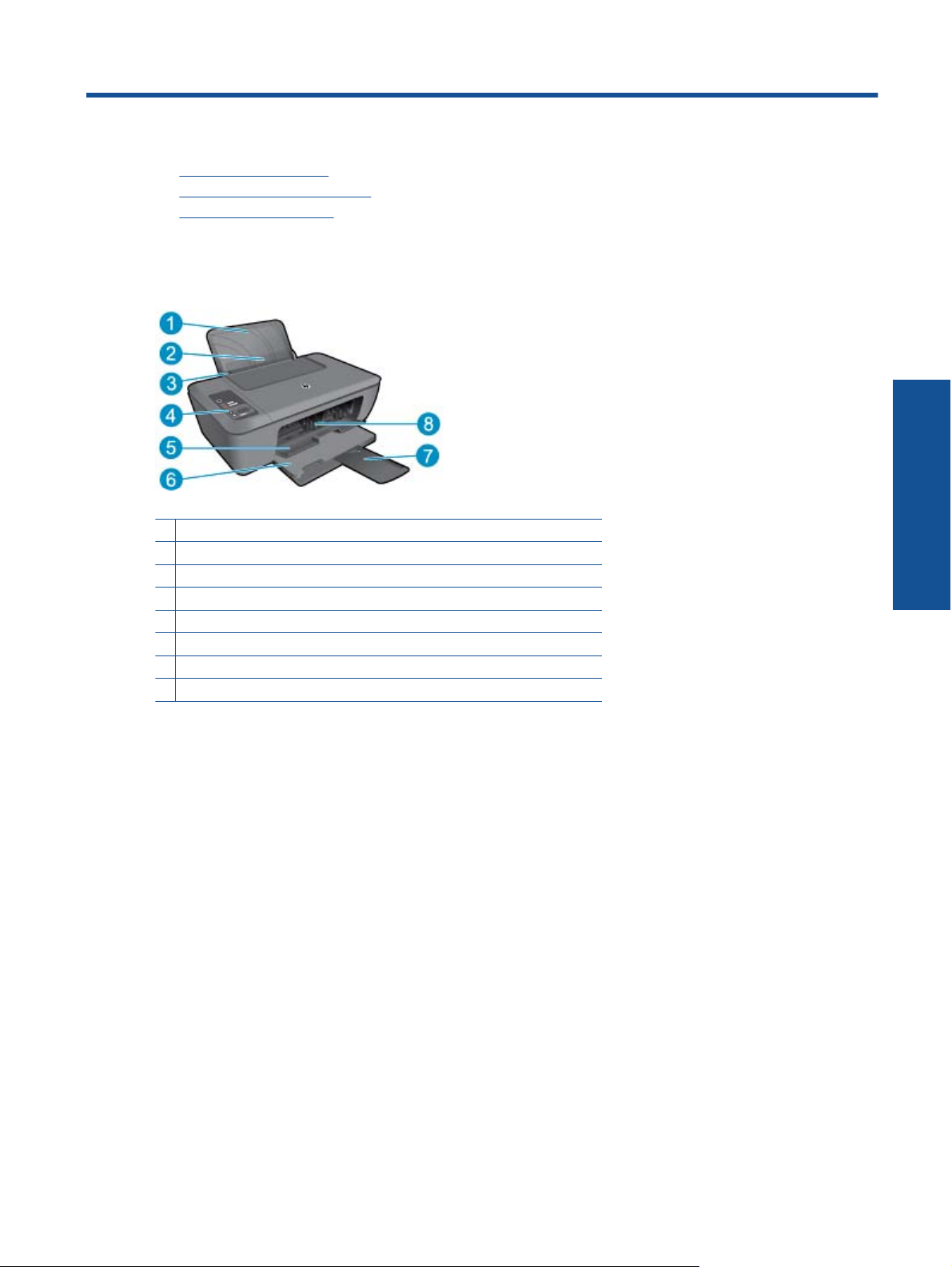
Компоненты принтера
•
Функции панели управления
•
Индикаторы состояния
Компоненты принтера
1 Входной лоток
2 Ограничитель входного лотка
3 Направляющая ширины бумаги во входном лотке
4 Панель управления
5 Крышка картриджа
6 Выходной лоток
7 Удлинитель выходного лотка (также называется удлинителем лотка)
8 Картриджи
Знакомство с HP Deskjet 2510
5
Знакомство
с
HP Des
kjet
2510
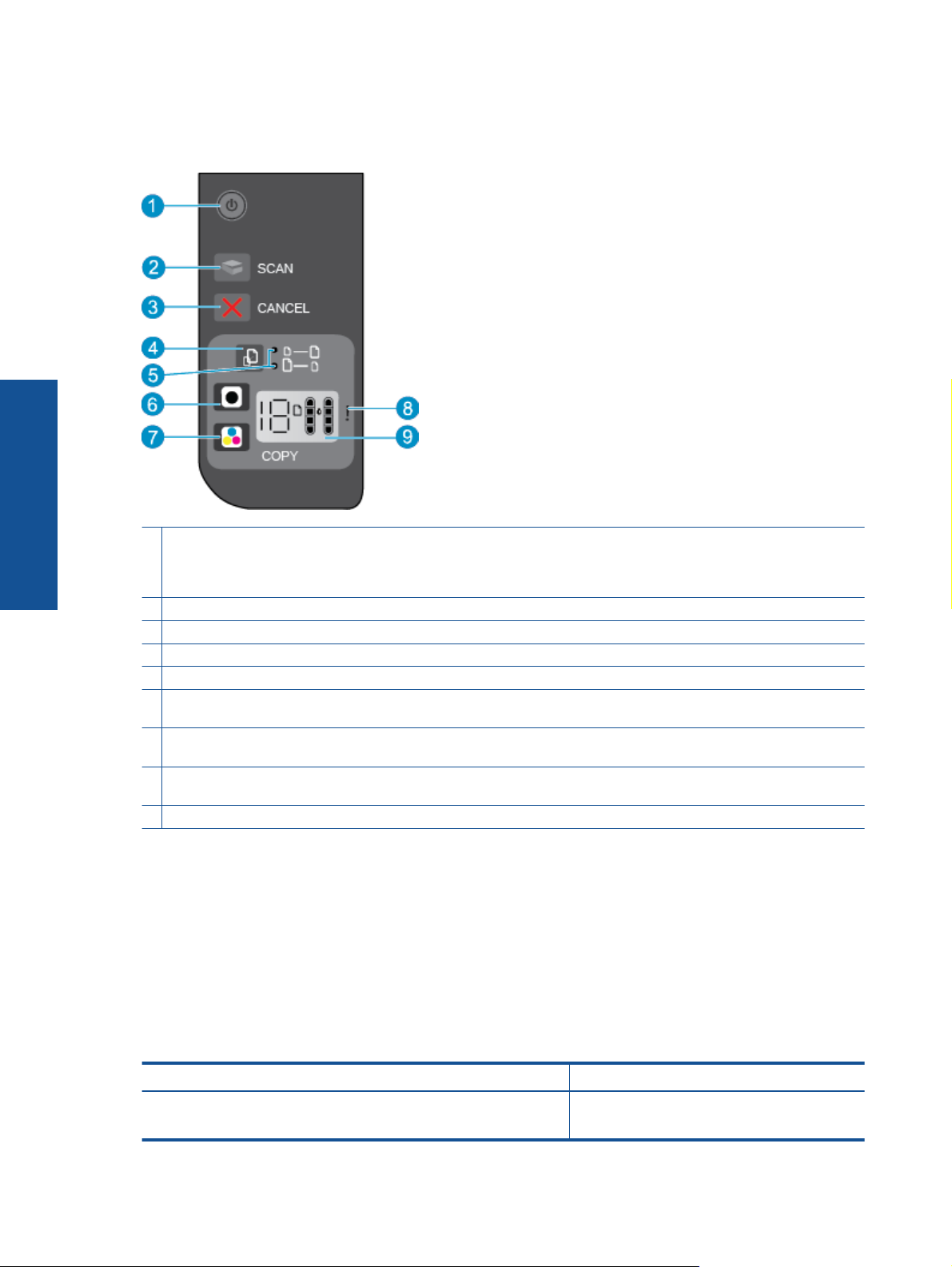
Функции панели управления
1 Питание. Включение и выключение устройства. Когда питание выключено, устройство по-прежнему потребляет
небольшое количество энергии. Чтобы полностью отключить питание, выключите устройство и отсоедините
кабель питания. Мигающий индикатор питания означает наличие ошибки в принтере. Дополнительную
информацию см. в разделе
Индикаторы состояния на стр. 6
.
2 Сканер. Запускает задание сканирования с передней панели после подключения к компьютеру.
3 Отмена. Останавливает текущую операцию.
4 В размер страницы. Увеличивает или уменьшает оригинал, расположенный на стекле.
5 Копирование в размер страницы. Указывает, была ли выбрана функция увеличения или уменьшения.
6 Запуск копирования, Ч/Б. Запуск черно-белого копирования. Для увеличения количества копий (до 19 шт.)
нажмите эту кнопку несколько раз. Работает как кнопка «Возобновить» после устранения неполадок с печатью.
7 Запуск копирования, Цвет. Запуск цветного копирования. Для увеличения количества копий (до 19 шт.) нажмите
эту кнопку несколько раз. Работает как кнопка «Возобновить» после устранения неполадок с печатью.
8 Сигнальный индикатор. Сигнализирует о замятии бумаги, отсутствии бумаги в принтере или других событиях,
требующих вмешательства пользователя.
9 Дисплей панели управления. Указывает количество копий, ошибки носителя, уровень и ошибки чернил.
При включении принтера по умолчанию автоматически активируется автоотключение. Если
автоотключение активировано, принтер автоматически выключается после 2 часов бездействия для
уменьшения расхода электроэнергии. Дополнительную информацию см. в разделе
Автоотключение
на стр. 45
.
Индикаторы состояния
Если устройство включено, индикатор кнопки питания будет гореть При обработке задания индикатор
кнопки питания будет мигать. Мигание других индикаторов сигнализирует о неполадке. Сведения о
мигающих индикаторах и инструкции по устранению неполадок см. ниже.
Событие
Причина и решение
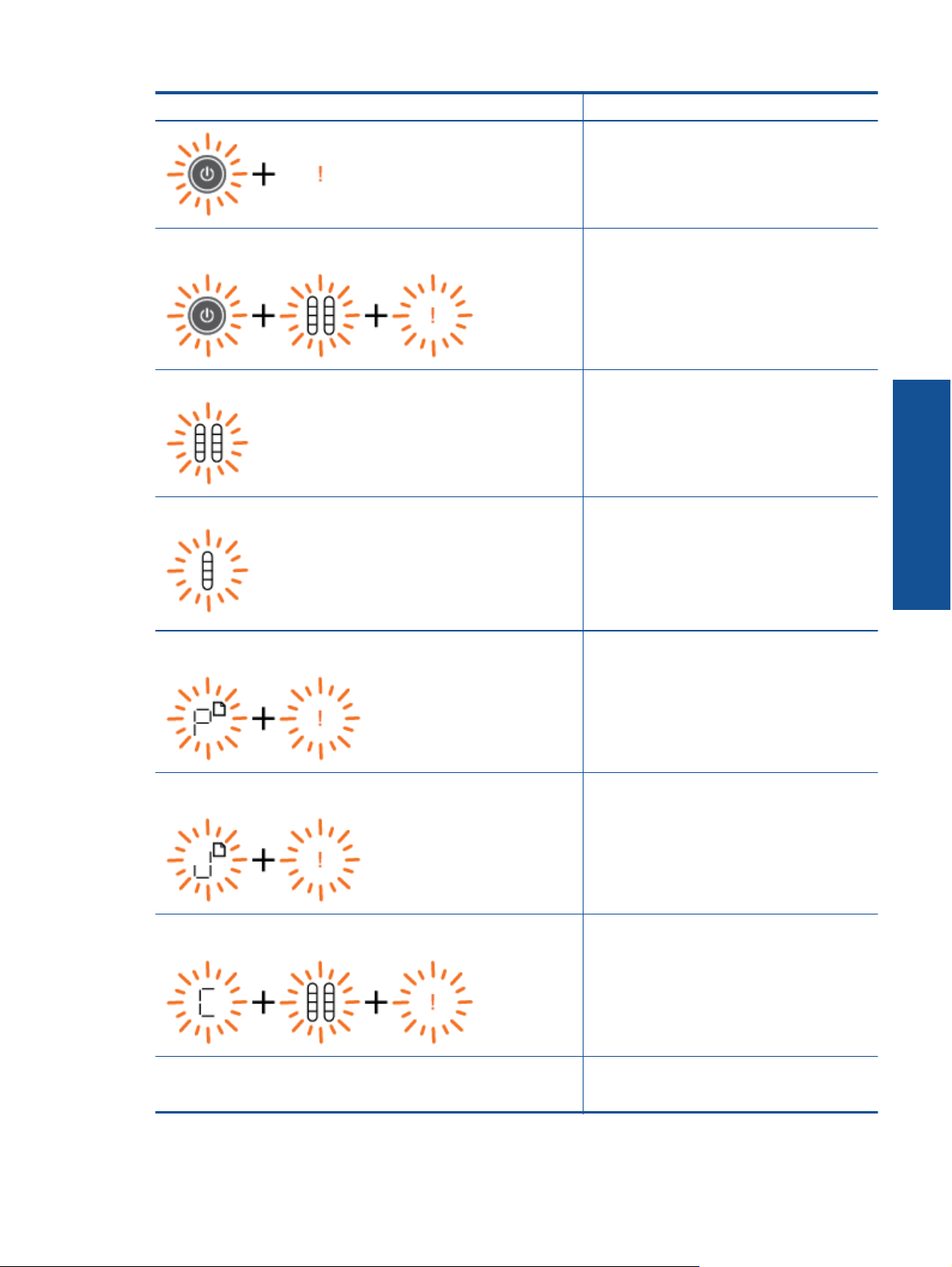
Быстро мигает индикатор питания и горит сигнальный индикатор.
Выходной лоток закрыт во время печати.
Откройте выходной лоток
Глава 2
6
Знакомство с HP Deskjet 2510
Зн
ако
м
с
тво
с
HP Desk
je
t 2
510
Событие
Причина и решение
Быстро мигают индикатор питания, индикаторы уровня чернил и
сигнальный индикатор.
Открыта крышка доступа к картриджам.
См.
Подготовка лотков на стр. 36
.
Быстро мигают оба индикатора уровня чернил.
Отсутствуют или повреждены оба картриджа,
либо с них не снята лента.
Установите картриджи, снимите с них розовую
ленту или замените поврежденные картриджи.
Дополнительную информацию см. в разделе
Замена картриджей на стр. 26
.
Быстро мигает один индикатор уровня чернил.
Мигающий индикатор означает, что
соответствующий картридж отсутствует или
поврежден, либо с него не снята лента. В этом
случае принтер будет работать с одним
картриджем.
Установите отсутствующий черный или
цветной картридж, снимите с него розовую
ленту или замените поврежденный картридж.
Быстро мигают буква P, индикатор носителя и сигнальный
индикатор.
Отсутствует бумага или возникают проблемы
при ее подаче.
Загрузите бумагу и нажмите любую кнопку,
кроме Отмена, чтобы возобновить печать. См.
Загрузка бумаги на стр. 17
.
Быстро мигают буква J, индикатор носителя и сигнальный
индикатор.
Замятие бумаги.
См.
Устранение замятия бумаги на стр. 32
.
Загрузите бумагу и нажмите любую кнопку,
кроме Отмена, чтобы возобновить печать.
Быстро мигают буква С, индикаторы уровня чернил и сигнальный
индикатор.
Препятствие на пути каретки в принтере.
Откройте крышку картриджа и убедитесь, что
на пути каретки нет препятствия. Сдвиньте
каретку вправо, закройте крышку и нажмите
любую кнопку, кроме Отмена, чтобы
возобновить печать.
Быстро мигают индикатор питания, индикатор носителя и
сигнальный индикатор.
Сканер не работает. Нажмите кнопку
питания для выключения принтера, а затем
снова включите его.
(продолж.)
Индикаторы состояния
7
Знакомство
с
HP Des
kjet
2510
Событие
Причина и решение
Если проблема не устранена, обратитесь в
компанию HP. Принтер будет работать без
сканера.
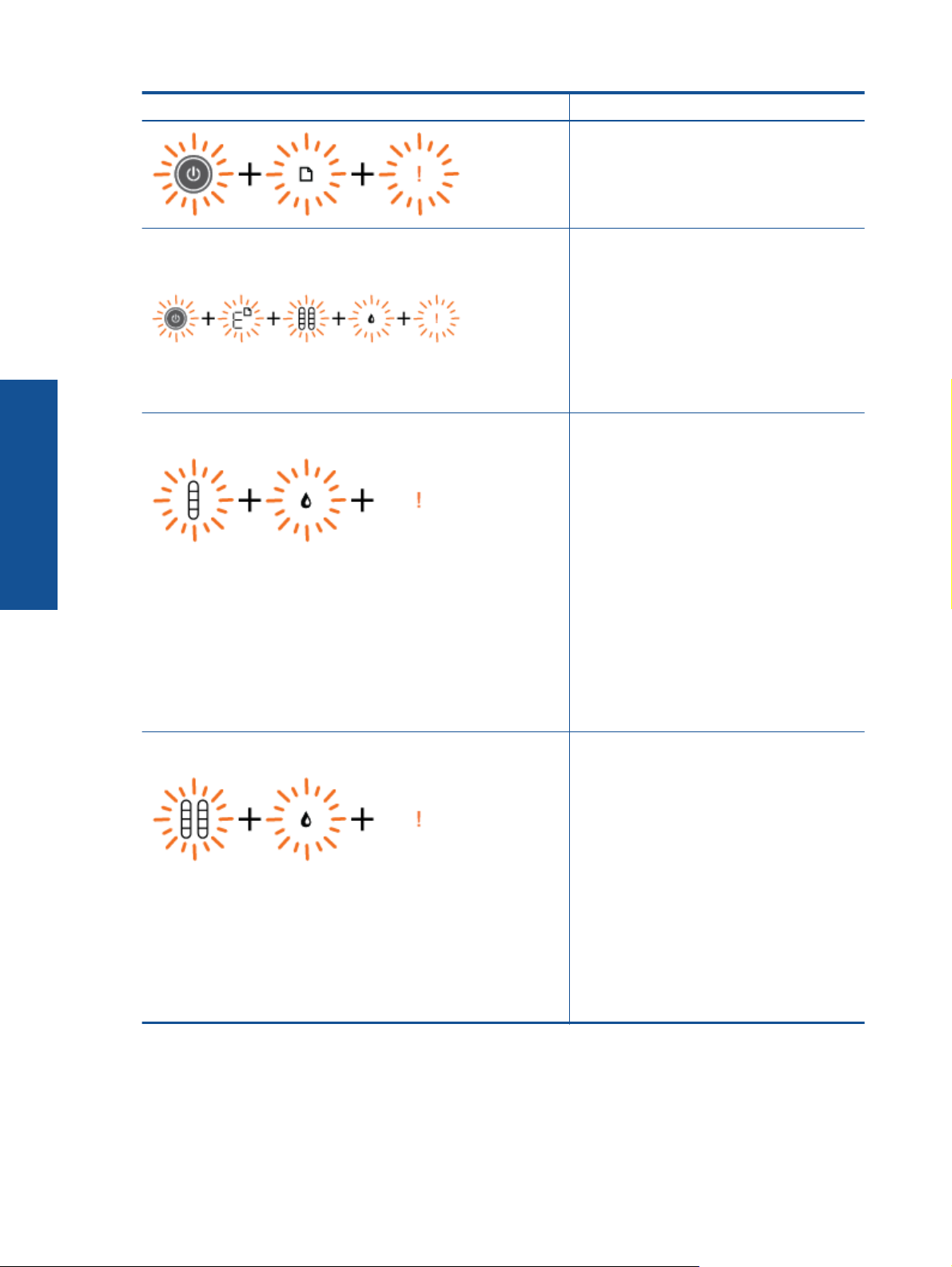
Быстро мигают индикатор питания, буква E, индикатор носителя,
индикаторы уровня чернил, индикатор замены картриджа и
сигнальные индикаторы.
Принтер находится в состоянии ошибки.
Выполните сброс принтера.
1.
Выключите принтер.
2.
Отсоедините кабель питания от розетки.
3.
Подождите некоторое время, а затем
снова подключите кабель питания к
розетке.
4.
Включите принтер.
Если проблема не устранена, обратитесь в
компанию HP.
Быстро мигают один индикатор уровня чернил и индикатор замены
картриджа, горит сигнальный индикатор.
Мигающий индикатор уровня чернил
указывает на проблему с соответствующим
картриджем. Возможно, картридж
поддельный, неправильно установлен или
несовместим с принтером, либо в нем
закончились чернила.
•
Дополнительную информацию о проблеме
можно узнать из сообщения на экране
компьютера.
•
Если на экране компьютера не появляется
никаких сообщений, попробуйте извлечь
картридж, а затем снова его установить.
•
Убедитесь, что используется картридж
HP, подходящий для данного устройства.
•
Определите, какой картридж неисправен.
См.
Определение неисправного
картриджа на стр. 36
.
•
В случае низкого качества печати
рекомендуется заменить картридж. См.
Замена картриджей на стр. 26
.
Быстро мигают оба индикатора уровня чернил и индикатор замены
картриджа, горит сигнальный индикатор.
Возникли проблемы с обоими картриджами.
Возможно, картриджи поддельные,
неправильно установлены или несовместимы
с принтером, либо в них закончились чернила.
•
Дополнительную информацию о проблеме
можно узнать из сообщения на экране
компьютера.
•
Если на экране компьютера не появляется
никаких сообщений, попробуйте извлечь
картриджи, а затем снова их установить.
•
Убедитесь, что используются картриджи
HP, подходящие для данного устройства.
•
Определите, какой картридж неисправен.
См.
Определение неисправного
картриджа на стр. 36
.
•
В случае низкого качества печати
рекомендуется заменить картриджи. См.
Замена картриджей на стр. 26
.
Глава 2
(продолж.)
8
Знакомство с HP Deskjet 2510
Зн
ако
м
с
тво
с
HP Desk
je
t 2
510
Нажмите на кнопку для помощи
Manuals.eu
- Manuals.eu
- HP
- Computers & Peripherals
- Printers
- Deskjet Printers
- Deskjet Ink Advantage 2515
- Инструкции для пользователя
×
1
2
3
4
5
6
7
8
9
10
11
12
13
14
15
16
17
18
19
20
21
22
23
24
25
26
27
28
29
30
31
32
33
34
35
36
37
38
39
40
41
42
43
44
45
46
47
48
49
50
51
52
53
54
⟨
⟩
Copyright © Manuals.eu
Agreement
Privacy Policy
Contact us

HP Deskjet 2510 All-in-One series


Содержание
1 Приемы работы…………………………………………………………………………………………………………………………………………….3
2 Знакомство с HP Deskjet 2510
Компоненты принтера……………………………………………………………………………………………………………………………………..5
Функции панели управления…………………………………………………………………………………………………………………………….6
Индикаторы состояния…………………………………………………………………………………………………………………………………….6
3 Печать
Печать документов………………………………………………………………………………………………………………………………………….9
Печать фотографий……………………………………………………………………………………………………………………………………….10
Печать на конвертах………………………………………………………………………………………………………………………………………11
Советы по успешной печати…………………………………………………………………………………………………………………………..11
5 Копирование и сканирование
Копирование документов и фотографий…………………………………………………………………………………………………………21
Сканирование на компьютер………………………………………………………………………………………………………………………….22
Советы по успешному копированию……………………………………………………………………………………………………………….23
Советы по успешному сканированию……………………………………………………………………………………………………………..24
6 Работа с картриджами
Проверка
Заказ расходных материалов…………………………………………………………………………………………………………………………25
Замена картриджей……………………………………………………………………………………………………………………………………….26
Режим работы с одним картриджем……………………………………………………………………………………………………………….28
Информация о гарантии на картридж……………………………………………………………………………………………………………..28
приблизительного уровня чернил……………………………………………………………………………………………………25
Содержание
7 Подключение
Подключение с помощью USB-кабеля (не сетевое подключение)……………………………………………………………………29
Подключение нового принтера……………………………………………………………………………………………………………………….29
8 Решение проблемы
Повышение качества печати………………………………………………………………………………………………………………………….31
Устранение замятия бумаги…………………………………………………………………………………………………………………………..32
Не удается выполнить печать………………………………………………………………………………………………………………………..34
Служба поддержки HP…………………………………………………………………………………………………………………………………..37
9 Техническая информация
Уведомление……………………………………………………………………………………………………………….
Технические характеристики………………………………………………………………………………………………………………………….41
Программа охраны окружающей среды………………………………………………………………………………………………………….43
Заявления о соответствии стандартам…………………………………………………………………………………………………………..47
Указатель………………………………………………………………………………………………………………………………………………………….51
………………………………..41
1

Содержание
2

1 Приемы работы
Узнайте, как использовать HP Deskjet 2510
• Компоненты принтера на стр. 5
• Копирование документов и фотографий на стр. 21
• Загрузка бумаги на стр. 17
• Замена картриджей на стр. 26
• Устранение замятия бумаги на стр. 32
Приемы работы
Приемы работы 3

Приемы работы
Глава 1
4 Приемы работы
2 Знакомство с HP Deskjet 2510
• Компоненты принтера
Функции панели управления
•
•
Индикаторы состояния
Компоненты принтера
1 Входной лоток
2 Ограничитель входного лотка
3 Направляющая ширины бумаги во входном лотке
4 Панель управления
5 Крышка картриджа
6 Выходной лоток
7 Удлинитель выходного лотка (также называется удлинителем лотка)
8 Картриджи
Знакомство с HP Deskjet 2510
Знакомство с HP Deskjet 2510 5
Глава 2
Функции панели управления
Знакомство с HP Deskjet 2510
1 Питание. Включение и выключение устройства. Когда питание выключено, устройство по-прежнему потребляет
небольшое количество энергии. Чтобы полностью отключить питание, выключите устройство и отсоедините
кабель питания. Мигающий индикатор питания означает наличие ошибки в принтере. Дополнительную
информацию см. в разделе Индикаторы состояния на стр. 6.
2 Сканер. Запускает задание сканирования с передней панели после подключения
3 Отмена. Останавливает текущую операцию.
4 В размер страницы. Увеличивает или уменьшает оригинал, расположенный на стекле.
5 Копирование в размер страницы. Указывает, была ли выбрана функция увеличения или уменьшения.
6 Запуск копирования, Ч/Б. Запуск черно—белого копирования. Для увеличения количества копий (до 19 шт.)
нажмите эту кнопку несколько раз. Работает
7 Запуск копирования, Цвет. Запуск цветного копирования. Для увеличения количества копий (до 19 шт.) нажмите
эту кнопку несколько раз. Работает как кнопка «Возобновить» после устранения неполадок с печатью.
8 Сигнальный индикатор. Сигнализирует о замятии бумаги, отсутствии бумаги в принтере или других событиях,
требующих вмешательства пользователя.
9 Дисплей панели управления. Указывает количество копий, ошибки носителя, уровень и ошибки чернил.
При включении принтера по умолчанию автоматически активируется автоотключение. Если
автоотключение активировано, принтер автоматически выключается после 2 часов бездействия для
уменьшения расхода электроэнергии. Дополнительную информацию см. в разделе Автоотключение
на стр. 45.
Индикаторы состояния
к компьютеру.
как кнопка «Возобновить» после устранения неполадок с печатью.
Если устройство включено, индикатор кнопки питания будет гореть При обработке задания индикатор
кнопки питания будет мигать. Мигание других индикаторов сигнализирует о неполадке. Сведения о
мигающих индикаторах и инструкции по устранению неполадок см. ниже.
Событие Причина и решение
Быстро мигает индикатор питания и горит сигнальный индикатор. Выходной лоток закрыт во время печати.
6 Знакомство с HP Deskjet 2510
Откройте выходной лоток
(продолж.)
Событие Причина и решение
Быстро мигают индикатор питания, индикаторы уровня чернил и
сигнальный индикатор.
Быстро мигают оба индикатора уровня чернил.
Быстро мигает один индикатор уровня чернил.
Быстро мигают буква P, индикатор носителя и сигнальный
индикатор.
Открыта крышка доступа к картриджам.
См. Подготовка лотков на стр. 36.
Отсутствуют или повреждены оба картриджа,
либо с них не снята лента.
Установите картриджи, снимите с них розовую
ленту или замените поврежденные картриджи.
Дополнительную информацию см. в разделе
Замена картриджей на стр. 26.
Мигающий индикатор означает, что
соответствующий картридж отсутствует или
поврежден, либо с него не снята лента. В этом
случае принтер будет работать с одним
картриджем.
Установите отсутствующий черный или
цветной картридж, снимите с него розовую
ленту или замените поврежденный картридж.
Отсутствует бумага или возникают проблемы
при ее подаче.
Загрузите бумагу и нажмите любую кнопку,
кроме Отмена, чтобы возобновить печать. См.
Загрузка бумаги на стр. 17.
Знакомство с HP Deskjet 2510
Быстро мигают буква J, индикатор носителя и сигнальный
индикатор.
Быстро мигают буква С, индикаторы уровня чернил и сигнальный
индикатор.
Быстро мигают индикатор питания, индикатор носителя и
сигнальный индикатор.
Замятие бумаги.
См. Устранение замятия бумаги на стр. 32.
Загрузите бумагу и нажмите любую кнопку,
кроме Отмена, чтобы возобновить печать.
Препятствие на пути каретки в принтере.
Откройте крышку картриджа и убедитесь, что
на пути каретки нет препятствия. Сдвиньте
каретку вправо, закройте крышку и нажмите
любую кнопку, кроме Отмена, чтобы
возобновить печать.
Сканер не работает. Нажмите кнопку
питания для выключения принтера, а затем
снова включите его.
Индикаторы состояния 7
Глава 2
(продолж.)
Событие Причина и решение
Если проблема не устранена, обратитесь в
компанию HP. Принтер будет работать без
сканера.
Знакомство с HP Deskjet 2510
Быстро мигают индикатор питания, буква E, индикатор носителя,
индикаторы уровня чернил, индикатор замены картриджа и
сигнальные индикаторы.
Быстро мигают один индикатор уровня чернил и индикатор замены
картриджа, горит сигнальный индикатор.
Быстро мигают оба индикатора уровня чернил и индикатор замены
картриджа, горит сигнальный индикатор.
Принтер находится в состоянии ошибки.
Выполните сброс принтера.
1. Выключите принтер.
2. Отсоедините кабель питания от розетки.
3. Подождите некоторое время, а затем
снова подключите кабель питания к
розетке.
4. Включите принтер.
Если проблема не устранена, обратитесь в
компанию HP.
Мигающий индикатор уровня чернил
указывает на проблему с соответствующим
картриджем. Возможно, картридж
поддельный, неправильно установлен или
несовместим с принтером, либо в нем
закончились чернила.
Дополнительную информацию о проблеме
•
можно узнать из сообщения на экране
компьютера.
Если на экране компьютера не появляется
•
никаких сообщений, попробуйте извлечь
картридж, а затем снова его установить.
Убедитесь, что используется картридж
•
HP, подходящий для данного устройства.
Определите, какой картридж неисправен.
•
См. Определение неисправного
картриджа на стр. 36.
В случае низкого качества печати
•
рекомендуется заменить картридж. См.
Замена картриджей на стр. 26.
Возникли проблемы с обоими картриджами.
Возможно, картриджи поддельные,
неправильно установлены или несовместимы
с принтером, либо в них закончились чернила.
Дополнительную информацию о проблеме
•
можно узнать из сообщения на экране
компьютера.
Если на экране компьютера не появляется
•
никаких сообщений, попробуйте извлечь
картриджи, а затем снова их установить.
Убедитесь, что используются картриджи
•
HP, подходящие для данного устройства.
Определите, какой картридж неисправен.
•
См. Определение неисправного
картриджа на стр. 36.
В случае низкого качества печати
•
рекомендуется заменить картриджи. См.
Замена картриджей на стр. 26.
8 Знакомство с HP Deskjet 2510
3 Печать
Для продолжения выберите задание на печать.
Печать документов на стр. 9
Печать фотографий на стр. 10
Печать на конвертах на стр. 11
Печать документов
Как печатать из программы
1. Убедитесь, что выходной лоток открыт.
2. Убедитесь, что во входной лоток загружена бумага.
Дополнительную информацию см. в разделе Загрузка бумаги на стр. 17.
3. В используемой программе щелкните кнопку Печать.
4. Убедитесь, что устройство выбрано в качестве принтера.
5. Нажмите кнопку, с помощью которой открывается диалоговое окно Свойства.
В зависимости от используемой программы эта кнопка может называться Свойства, Параметры,
Настройка принтера, Принтер или Предпочтения.
6. Выберите
• На вкладке Макет выберите ориентацию страницы: Книжная или Альбомная.
• На вкладке Бумага/Качество выберите тип и качество бумаги в раскрывающемся списке
• Щелкните Дополнительно, чтобы выбрать соответствующий размер бумаги в списке Бумага/
7. Щелкните OK, чтобы закрыть диалоговое окно Свойства.
8. Щелкните Печать или OK, чтобы начать печать
соответствующие параметры.
Носитель.
Вывод.
.
Печать
Печать 9
Глава 3
Примечание. Печать можно выполнять как с одной, так и с обеих сторон листа. Щелкните кнопку
Дополнительно на вкладке Бумага/Качество или Макет. В раскрывающемся списке Печатаемые
страницы выберите Печатать только четные страницы. Для печати щелкните ОК. После того как
все четные страницы документа будут напечатаны, извлеките документ из выходного лотка. Загрузите
бумагу во
снизу. В раскрывающемся списке Печатаемые страницы выберите Печатать только нечетные
страницы. Для печати щелкните ОК.
входной лоток чистой стороной вверх, разместив листы так, чтобы первая страница была
Печать фотографий
Как напечатать фотографию на фотобумаге
1. Убедитесь, что выходной лоток открыт.
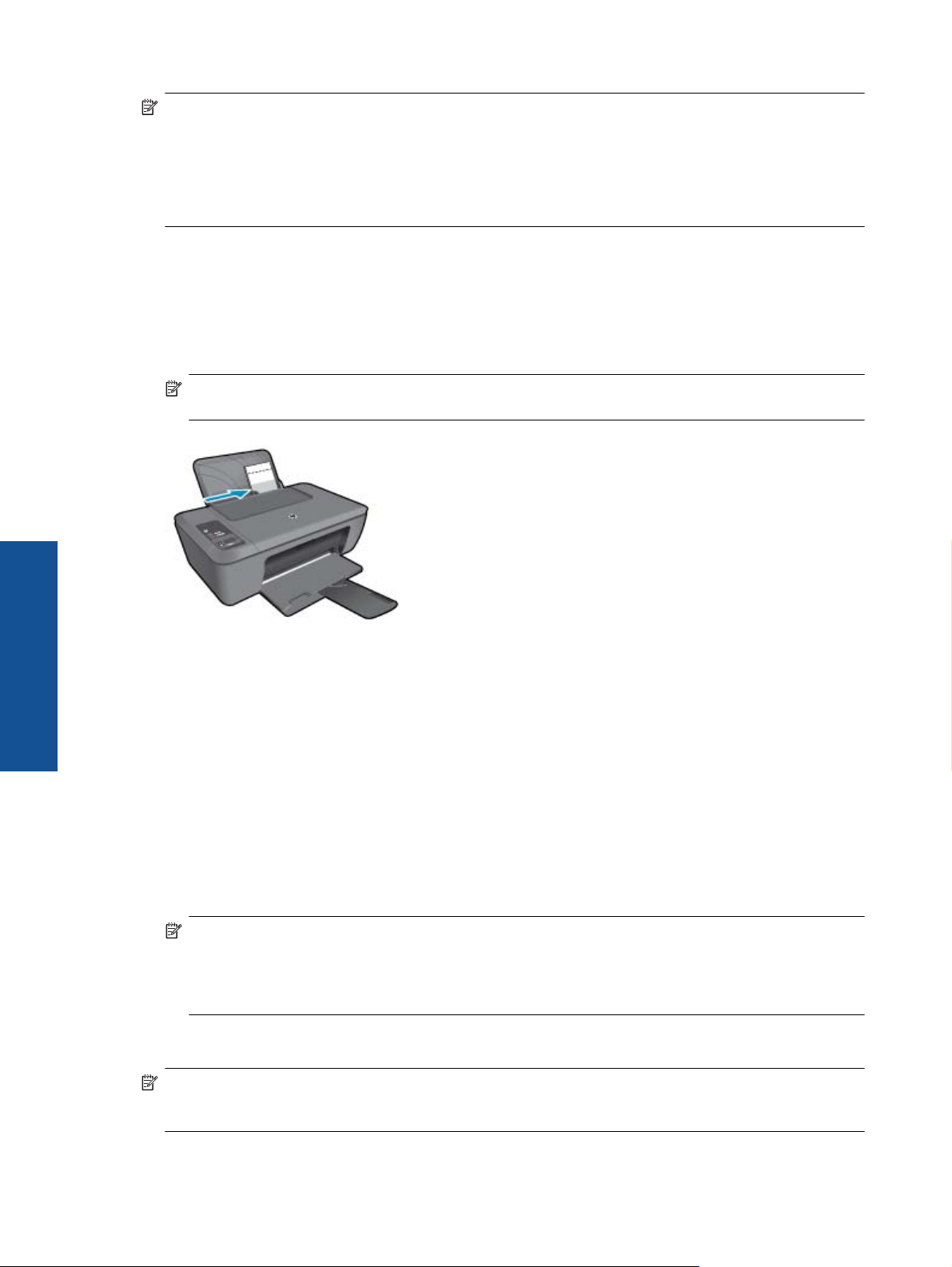
2. Извлеките всю бумагу из входного лотка, а затем загрузите фотобумагу стороной для печати вверх.
Примечание. Если на используемой фотобумаге имеются перфорированные полоски, загружайте
фотобумагу полосками вверх.
Печать
Дополнительную информацию см. в разделе Загрузка бумаги на стр. 17.
3. В меню Файл используемой программы выберите Печать.
4. Убедитесь, что устройство выбрано в качестве принтера.
5. Нажмите кнопку, с помощью которой открывается диалоговое окно Свойства.
В зависимости от используемой программы эта кнопка может называться Свойства, Параметры,
Настройка принтера, Принтер или Предпочтения.
6.
Щелкните вкладку Бумага/Качество.
7. Выберите соответствующие параметры.
• На вкладке Макет выберите ориентацию страницы: Книжная или Альбомная.
• На вкладке Бумага/Качество выберите тип и качество бумаги в раскрывающемся списке
Носитель.
• Щелкните Дополнительно, чтобы выбрать соответствующий размер бумаги в списке Бумага/
Вывод.
Примечание. Для печати с максимальным разрешением перейдите на вкладку Бумага/Качество
и выберите в раскрывающемся списке Носитель параметр Фотобумага, наилучшее качество.
Убедитесь, что выполняется печать в цвете. Перейдите на вкладку Дополнительно и выберите в
раскрывающемся списке Печать с максимальным разрешением параметр Да. Дополнительную
информацию см. в разделе Печать в режиме Максимум dpi на
8. Щелкните OK, чтобы вернуться в диалоговое окно Свойства.
9. Нажмите кнопку OK, а затем Печать или OK в диалоговом окне Печать.
Примечание. Не оставляйте неиспользованную фотобумагу во входном лотке. Бумага может
скручиваться, что приведет к снижению качества печати. Перед печатью фотобумага должна
находиться в расправленном состоянии.
стр. 13.
10 Печать
Печать на конвертах
Во входной лоток устройства HP Deskjet 2510 можно загрузить один или несколько конвертов. Не
используйте глянцевые или тисненые конверты, а также конверты с застежками или окнами.
Примечание. Подробнее о форматировании текста для печати на конвертах см. справочную систему
используемого текстового редактора. Для оптимизации печати рекомендуется использовать на
конвертах этикетки с обратным адресом.
Печать на конвертах
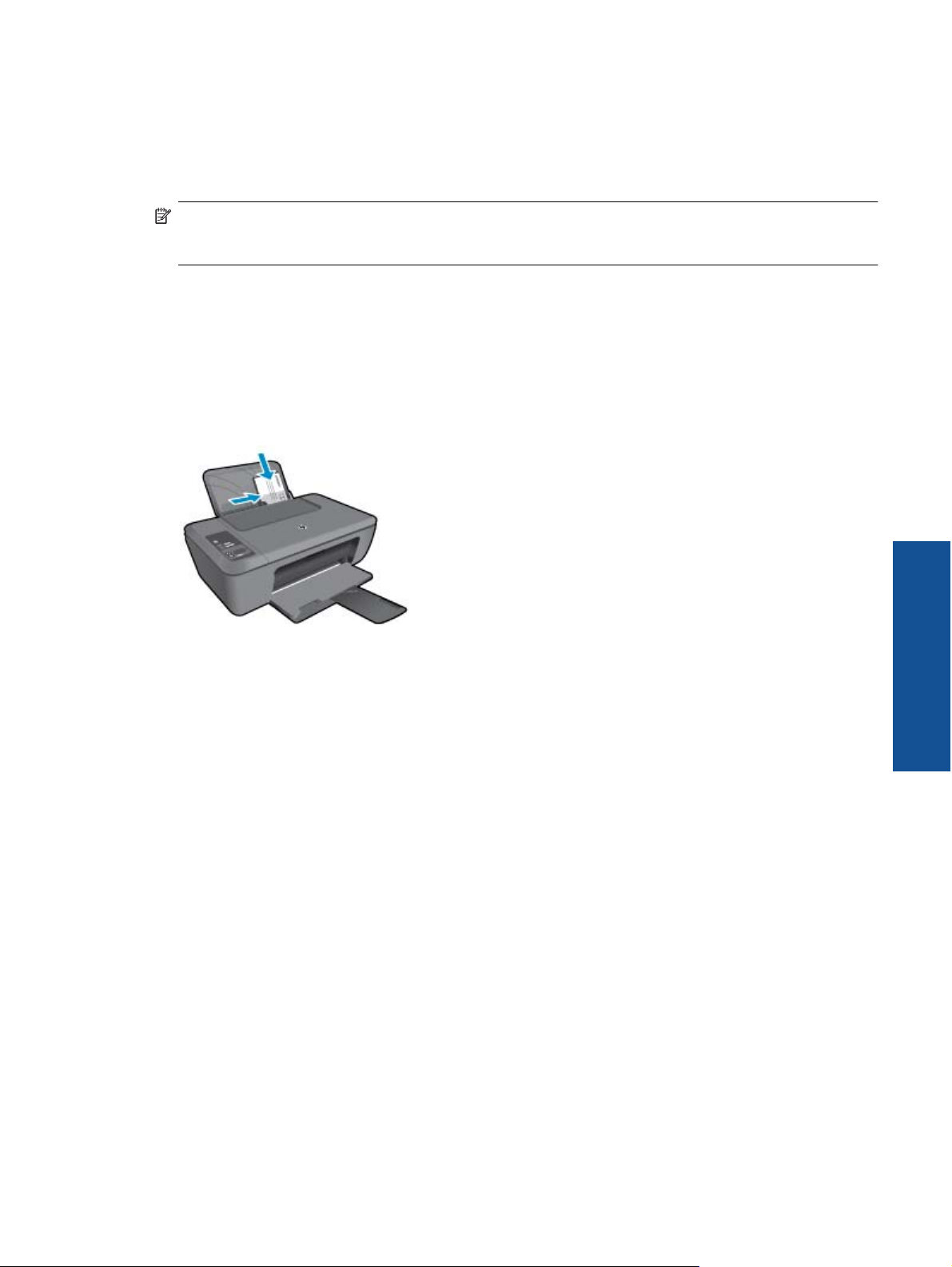
1. Убедитесь, что выходной лоток открыт.
2. Сдвиньте направляющую бумаги в крайнее левое положение.
3. Поместите конверты в правую часть лотка. Сторона для печати должна быть расположена сверху.
Клапан должен находиться слева.
4. Задвиньте конверты в принтер до упора.
5. Сдвиньте направляющую бумаги вплотную к краю конвертов.
Дополнительную информацию см. в разделе Загрузка бумаги на стр. 17.
6. Нажмите кнопку, с помощью которой открывается диалоговое окно Свойства.
В зависимости от используемой программы эта кнопка может называться Свойства, Параметры,
Настройка принтера, Принтер или Предпочтения.
7. Выберите соответствующие параметры.
• На вкладке Бумага/Качество выберите соответствующий тип бумаги в раскрывающемся меню
Носитель.
• Для других устройств подходящий размер конверта выбирается на вкладке Бумага/Качество в
раскрывающемся меню Размер бумаги.
8. Нажмите кнопку OK, а затем Печать или OK в диалоговом окне Печать.
Советы по успешной печати
Для обеспечения успешной печати картриджи HP должны работать правильно, иметь достаточное
количество чернил, бумага должна быть загружена верно, а также должны быть установлены
соответствующие параметры устройства.
Советы по использованию картриджей
• Используйте подлинные картриджи HP.
• Должны быть установлены оба картриджа: черный и трехцветный.
Дополнительную информацию см. в разделе Замена картриджей на стр. 26.
• Следите
чернил.
Дополнительную информацию см. в разделе Проверка приблизительного уровня чернил на стр. 25.
• Дополнительную информацию см. в разделе Повышение качества печати на стр. 31.
за приблизительным уровнем чернил в картриджах. В картриджах должно быть достаточно
Печать
Советы по успешной печати 11

Глава 3
Советы по загрузке бумаги
• Загружайте листы не по отдельности, а сразу стопку листов. Для предотвращения замятия все листы в
стопке должны быть одинакового размера и типа.
• Бумага должна быть расположена стороной для печати вверх.
• Убедитесь, что бумага, загруженная во входной лоток, не загибается и не имеет загнутых или
разорванных краев.
•
Отрегулируйте направляющую ширины бумаги во входном лотке таким образом, чтобы она была
аккуратно установлена вплотную к бумаге. Убедитесь, что направляющая ширины бумаги не сгибает
бумагу во входном лотке.
• Дополнительную информацию см. в разделе Загрузка бумаги на стр. 17.
Советы по настройке принтера
• На вкладке Бумага/Качество в драйвере печати выберите тип и
качество бумаги в раскрывающемся
меню Носитель.
• Щелкните кнопку Дополнительно и выберите необходимый размер бумаги в раскрывающемся списке
Размер бумаги.
• Щелкните значок HP Deskjet 2510 на рабочем столе, чтобы открыть Программное обеспечение
принтера.
Примечание. Для доступа к программе Программное обеспечение принтера можно также
щелкнуть Пуск > Программы > HP > HP Deskjet 2510 HP series > HP Deskjet 2510 series
Примечания
• Подлинные картриджи HP предназначены для принтеров и бумаги HP и протестированы с ними для
обеспечения неизменно высокого качества.
Печать
Примечание. HP не гарантирует качество и надежность расходных материалов других
производителей (не HP). Гарантия не распространяется на обслуживание и ремонт устройства в
связи с использованием расходных материалов другого производителя (не HP).
Если эти картриджи были приобретены как подлинные картриджи HP, см. информацию по адресу:
www.hp.com/go/anticounterfeit
• Предупреждения и индикаторы уровней чернил предоставляют приблизительные значения,
предназначенные только для планирования.
Примечание. При получении сообщения о низком уровне чернил подготовьте для замены новый
картридж, чтобы избежать возможных задержек при печати. Картриджи следует заменять, когда
качество печати становится неприемлемым.
• Параметры, выбранные в драйвере печати, применяются только при печати и не влияют на
копирование или сканирование.
• Печать можно выполнять как с одной, так и с обеих сторон листа.
Примечание. Щелкните кнопку Дополнительно на вкладке Бумага/Качество или Макет. В
раскрывающемся списке Печатаемые страницы выберите Печатать только нечетные
страницы. Для печати щелкните ОК. После того как все нечетные страницы документа будут
напечатаны, извлеките листы из выходного лотка. Загрузите бумагу во входной лоток чистой
стороной вверх. В раскрывающемся списке Печатаемые страницы выберите Печатать
четные страницы. Для печати щелкните ОК.
• Печать с использованием только черных чернил
Примечание. Чтобы напечатать черно—белый документ, используя только черные чернила,
щелкните кнопку Дополнительно. В раскрывающемся меню Печать в оттенках серого выберите
Только черные чернила и щелкните кнопку ОК. Если на вкладке Бумага/Качество или Макет
есть параметр Черно—белый, выберите его.
только
12 Печать

Печать в режиме Максимум dpi
Режим печати «Максимум dpi» предназначен для печати высококачественных четких изображений на
фотобумаге.
Разрешение печати в режиме «Максимум dpi» приведено в технических характеристиках.
Печать в режиме «Максимум dpi» занимает больше времени, чем печать в других режимах, а также
требует большего объема дискового пространства.
Как печатать в режиме «Максимум dpi»
1. Убедитесь, что во входной лоток загружена фотобумага.
2. В меню Файл используемой программы выберите Печать.
3. Убедитесь, что устройство выбрано в качестве принтера.
4. Нажмите кнопку, с помощью которой открывается диалоговое окно Свойства.
В зависимости от используемой программы эта кнопка может называться Свойства, Параметры,
Настройка принтера, Принтер или Предпочтения.
5. Щелкните вкладку Бумага/Качество.
6. В раскрывающемся списке Носитель выберите
Примечание. Для печати в режиме «Максимум dpi» необходимо на вкладке Бумага/Качество в
раскрывающемся списке Носитель выбрать параметр Фотобумага, наилучшее качество.
7. Щелкните кнопку Дополнительно.
8. В области Параметры принтера выберите Да в списке Печать с максимальным разрешением.
9. В раскрывающемся меню Бумага/Вывод выберите Размер бумаги.
10. Чтобы закрыть дополнительные параметры, щелкните ОК.
11. На вкладке Макет подтвердите значение параметра Ориентация и щелкните ОК, чтобы начать
печать.
параметр Фотобумага, наилучшее качество.
Печать в режиме Максимум dpi 13
Печать

Глава 3
Печать
14 Печать

4 Основные сведения о бумаге
В устройство HP Deskjet 2510 можно загружать бумагу разных типов и размеров, в том числе Letter, A4,
фотобумагу, прозрачные пленки и конверты.
Настоящий раздел содержит следующие темы:
• Типы бумаги, рекомендуемые для печати на стр. 15
• Загрузка бумаги на стр. 17
Типы бумаги, рекомендуемые для печати
Для обеспечения наилучшего качества печати HP рекомендует использовать бумагу HP, которая создана
специально для выполняемых заданий печати.
В зависимости от страны/региона некоторые типы бумаги могут быть недоступны.
ColorLok
• Компания HP рекомендует использовать для повседневной печати и копирования документов
обычную бумагу с логотипом ColorLok. Все бумаги с логотипом ColorLok проходят независимую
проверку на соответствие высоким стандартам качества
документы с четкими и яркими цветами, более насыщенным черным и высыхают быстрее стандартной
обычной бумаги. Бумага с логотипом ColorLok поставляется крупнейшими производителями бумаги с
различными показателями плотности и размера.
печати и надежности, позволяют получать
Улучшенная фотобумага HP
• Эта плотная фотобумага имеет специальное покрытие, которое предотвращает смазывание чернил на
фотографии. Эта бумага устойчива к воздействию воды, загрязнений, отпечатков пальцев и
влажности. Напечатанные на этой бумаге изображения выглядят как профессионально отпечатанные
фотографии. Доступны различные размеры бумаги, в том числе A4, 8,5 x 11 дюймов, 10 x 15 см (с
отрывными полосами и без) и 13 x 18 см, и
(полуматовое). Бумага не содержит кислот, что позволяет получать более долговечные фотографии.
Фотобумага HP для повседневного использования
• Эта бумага, предназначенная для обычной фотопечати, подходит для печати красочных
повседневных снимков и позволяет сэкономить средства. Также эта доступная фотобумага быстро
высыхает, что облегчает работу с ней. При использовании этой бумаги на
будут получаться четкие и резкие изображения. Эта бумага с полуглянцевым покрытием может быть
разного размера, в том числе A4, 8,5 x 11 дюймов, 10 x 15 см (с отрывными полосами или без). Бумага
не содержит кислот, что позволяет получать более долговечные фотографии.
Бумага HP для брошюр или Бумага HP повышенного качества для струйной печати
• Эти типы бумаги имеют
подходящими для двусторонней печати. Этот тип бумаги обеспечивает качество, близкое к
фотографическому, и наиболее подходит для воспроизведения изображений и деловой графики для
обложек отчетов, специальных презентаций, брошюр, почтовой корреспонденции и календарей.
глянцевое или матовое покрытие на обеих сторонах, что делает их
различные покрытия — глянцевое и полуглянцевое
любом струйном принтере
Основные сведения о бумаге
Основные сведения о бумаге 15
Loading…
Are you looking for the manual for HP Deskjet 2515? You are in the right place. Below the document viewer for HP Deskjet 2515 manual in PDF format. To save your time, we say that the most common problems with HP Deskjet 2515 can be found in the manual in the «Troubleshooting» section. Check the appropriate page number in the table of contents, and then enter it in the page number box on the right side of the document viewer for HP Deskjet 2515.
If you have questions about the HP Deskjet 2515 device, use the form at the bottom of the page and ask our community a question.
Remember! Reading the HP Deskjet 2515 user manual and adhering to the rules of using the device provided there, greatly help in its effective use. It is important to correctly configure HP Deskjet 2515, it will save resources needed to use it. In case of problems, you will also find recommended companies that can properly fix HP Deskjet 2515. One of the most important reasons why you should read the HP Deskjet 2515 user manual is that to take advantage of the warranty provided on HP Deskjet 2515 — the device must be used in accordance with the manufacturer’s recommendations presented in user manual.
If you want to download HP Deskjet 2515 manual, use the «Download» button below. You can easily view the downloaded version and print selected manual pages HP Deskjet 2515. All manuals on our website are available in PDF format, which is the most universal format that is as easy to use as possible on all operating systems.
Хорошее руководство по эксплуатации
Законодательство обязывает продавца передать покупателю, вместе с товаром, руководство по эксплуатации HP Deskjet 2515. Отсутствие инструкции либо неправильная информация, переданная потребителю, составляют основание для рекламации в связи с несоответствием устройства с договором. В законодательстве допускается предоставлении руководства в другой, чем бумажная форме, что, в последнее время, часто используется, предоставляя графическую или электронную форму инструкции HP Deskjet 2515 или обучающее видео для пользователей. Условием остается четкая и понятная форма.
Что такое руководство?
Слово происходит от латинского «instructio», тоесть привести в порядок. Следовательно в инструкции HP Deskjet 2515 можно найти описание этапов поведения. Цель инструкции заключается в облегчении запуска, использования оборудования либо выполнения определенной деятельности. Инструкция является набором информации о предмете/услуге, подсказкой.
К сожалению немного пользователей находит время для чтения инструкций HP Deskjet 2515, и хорошая инструкция позволяет не только узнать ряд дополнительных функций приобретенного устройства, но и позволяет избежать возникновения большинства поломок.
Из чего должно состоять идеальное руководство по эксплуатации?
Прежде всего в инструкции HP Deskjet 2515 должна находится:
— информация относительно технических данных устройства HP Deskjet 2515
— название производителя и год производства оборудования HP Deskjet 2515
— правила обслуживания, настройки и ухода за оборудованием HP Deskjet 2515
— знаки безопасности и сертификаты, подтверждающие соответствие стандартам
Почему мы не читаем инструкций?
Как правило из-за нехватки времени и уверенности в отдельных функциональностях приобретенных устройств. К сожалению само подсоединение и запуск HP Deskjet 2515 это слишком мало. Инструкция заключает ряд отдельных указаний, касающихся функциональности, принципов безопасности, способов ухода (даже то, какие средства стоит использовать), возможных поломок HP Deskjet 2515 и способов решения проблем, возникающих во время использования. И наконец то, в инструкции можно найти адресные данные сайта HP, в случае отсутствия эффективности предлагаемых решений. Сейчас очень большой популярностью пользуются инструкции в форме интересных анимаций или видео материалов, которое лучше, чем брошюра воспринимаются пользователем. Такой вид инструкции позволяет пользователю просмотреть весь фильм, не пропуская спецификацию и сложные технические описания HP Deskjet 2515, как это часто бывает в случае бумажной версии.
Почему стоит читать инструкции?
Прежде всего здесь мы найдем ответы касательно конструкции, возможностей устройства HP Deskjet 2515, использования отдельных аксессуаров и ряд информации, позволяющей вполне использовать все функции и упрощения.
После удачной покупки оборудования/устройства стоит посвятить несколько минут для ознакомления с каждой частью инструкции HP Deskjet 2515. Сейчас их старательно готовят или переводят, чтобы они были не только понятными для пользователя, но и чтобы выполняли свою основную информационно-поддерживающую функцию.